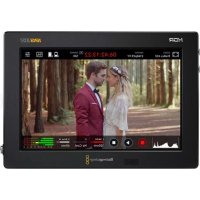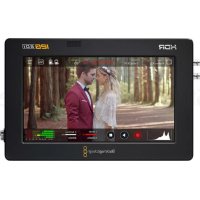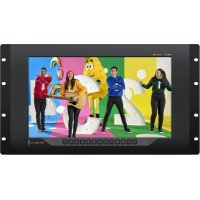
SmartView 4K G3 - Moniteur Blackmagic Design - Notice d'utilisation et mode d'emploi gratuit
Retrouvez gratuitement la notice de l'appareil SmartView 4K G3 Blackmagic Design au format PDF.



| Type de produit | Moniteur broadcast 4K |
| Taille de l'écran | 15,6 pouces (diagonale) |
| Résolution native | 3840 x 2160 (Ultra HD 4K) |
| Formats vidéo supportés | SD, HD, 2K, Ultra HD jusqu'à 2160p60 |
| Entrées vidéo | 2 x 12G-SDI (BNC) |
| Sortie vidéo | 1 x 12G-SDI loop (BNC) |
| Connectivité réseau | 1 x Ethernet 10G (RJ45) pour IP ST 2110 |
| Module SFP | 1 port SFP pour fibre optique (Ethernet ou SDI) |
| Port USB | USB-C pour configuration et mise à jour |
| Port Tally | D-sub 9 broches pour signaux de fermeture de contact |
| Alimentation | AC 100-240V ou DC 12V (24W) |
| Montage | Rack 6U (19 pouces), compatible VESA |
| Fonctions du panneau avant | Boutons : Input, Disp, H/V Delay, Blue Only, Zoom, Peak, 3D LUT 1/2, H Mark, V Mark, flèches haut/bas, mise en marche |
| Logiciel de configuration | Blackmagic SmartView Setup (Windows/Mac) |
| Support LUT | 3D LUT au format .cube (2 emplacements) |
| Fonctions de monitoring | Focus peaking (2 niveaux), zoom, affichage canal bleu, repères d'image |
| Codec IP | Blackmagic IP10 pour Ultra HD 2160p50/60 sur 10G Ethernet |
| Température de fonctionnement | 40°C max |
| Altitude maximale | 2000 m |
| Garantie | 12 mois |
| Entretien | Nettoyer avec un chiffon doux et sec. Ne pas utiliser de liquides. |
FOIRE AUX QUESTIONS - SmartView 4K G3 Blackmagic Design
Questions des utilisateurs sur SmartView 4K G3 Blackmagic Design
0 question sur cet appareil. Repondez a celles que vous connaissez ou posez la votre.
Poser une nouvelle question sur cet appareil
Téléchargez la notice de votre Moniteur au format PDF gratuitement ! Retrouvez votre notice SmartView 4K G3 - Blackmagic Design et reprennez votre appareil électronique en main. Sur cette page sont publiés tous les documents nécessaires à l'utilisation de votre appareil SmartView 4K G3 de la marque Blackmagic Design.
MODE D'EMPLOI SmartView 4K G3 Blackmagic Design
Nous espérons que vous partagez le même réve que nous : c'est-à-dire que l'industrie télévisée soit un lieu créatif qui permette à chacun d'avoir accès à la plus haute qualité video qui soit.
Le monitoring video est nécessaire dans tous les studios. Le SmartView 4K G3 est doté d'un écran LCD 4K 15.6" natif, vous pouze ainsi visionner de la vente Ultra HD en pleine résolution. De plus, son boîtier de 6 unités de rack comprend un panneau de contrôle qui permet de modifier rapidement les paramétres. Le SmartScope Duo 4K comprend deux écrans LCD indépendants de 8" ainsi qu'une fonction d'affichage de la forme d'onde, vous pouvez donc vérifier les niveaux de votre video à la volée. Tous les moniteurs SmartView prenant en charge la vente SD, HD et 2K via 3G-SDI. Le SmartScope Duo 4K et le SmartView 4K G3 supportent également l'Ultra HD via 6G-SDI et 12G-SDI respectivement. Le SmartView 4K G3 prend aussi en charge l'IP SMPTE 2110 et le Blackmagic IP10.
Ces solutions de monitoring video ont ete conues pour fonctionner des leur sortie de l'emballage. De plus, le logiciel Blackmagic SmartView Setup offre aux utilisateurs un outil de configuration simple et intuitif.
Ce manuel d'utilisation devrait contérer toutes les informations dont vous avez besoin pour la mise en route de votre SmartView ou SmartScope. Il vous est toute fois recommandé de faire appel à du personnel qualifié en cas de doute sur ce qu'est une adresse IP ou si vous souhaitez davantage d'informations sur les reseaux d'ordinateurs. Les produits SmartView et SmartScope sont facies à installer. Il y a toute fois quelques préférences techniques qu'il vous faudra configurer après l'installation.
L'installation devrait vous prendre 5 minutes. Veuillez consulter notre site Internet www.blackmagicdesign.com/fr et notre page d'assistance pour télécharger les dernières mises à jour de ce manuel et du logiciel SmartView. Enfin, veuillez enregister votre équipement lors du téléchargement des mises à jour afin que nous puissions vous tener informés de la sortie d'un nouveau logiciel. Nous souhaitons continuèlement améliorer nos produits, n'hésitez donc pas à nous faire part de vos commentaires!

Grant Petty
PDG de Blackmagic Design
Contenu
Mise en route 93
Découverte du SmartView et
duSmartScope 93
Connector des sources video 94
Connector un ordinateur 95
Utiliser le Blackmagic SmartView Setup 96
Installer le Blackmagic SMARTView Setup 96
Mettre à jour le logiciel 97
Utiliser le SmartView 4K G3 98
Boutons du panneau de contrôle 99
Codec video Blackmagic IP10 101
Modifier les réglages via le
SmartView Setup 102
Onglet Setup (réglages) 102
Onglet 2110 105
Onglet LUTs 107
SmartView et SmartScope Duo 4K 108
Ajuster les parametes du moniteur 108
Qu'est-ce que le Blackmagic
SmartScope? 110
Affichage Video Monitoring 111
Affichage Waveform 112
Affichage Vectorscope 113
Affichages Parade 114
Affichage Histogram 116
Affichages des niveaux audio 117
Paramètres réseau 118
Se connecter à un réseau 119
Connexion Ethernet directe 119
Commutateur reseau Ethernet 120
Utiliser le tally 121
Broches du port tally 121
Optimiser l'angle de vision 122
Developer Information 124
Blackmagic 2K Format-Overview 124
Blackmagic 2K Format -
Informations de sécurité 132
Garantie 133
Mise en route
Découverte du SmartView et du SmartScope
Les moniteurs SmartView sont des outils deCHOix pour les studios qui ont besoin d'une solution de monitoring sur rack. Pour lesmettre en route, il suffit de les brancher a une source d'alimentation et de connecter une source SDI!
Le SmartView 4K G3 possede un écran LCD 4K de 15,6 pouces, vous pouze donc afficher de la video SD, HD ou Ultra HD dans sa résolution native de 3840× 2160 . Les boutons situés sur la face avant de l'appareil vous permettent de selectionner facilement les entrées, d'ajuster la luminosité de l'écran, de vérifier s'il y a du bruit dans le canal bleu, d'afficher les informations de blanking, d'appliquer des LUTs 3D et autres.
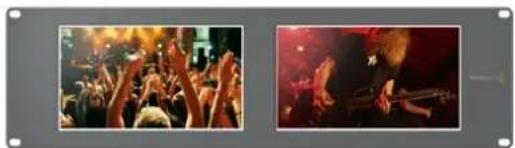
Le SmartView Duo dispose de deux moniteurs pour afficher simultanément différents signaux video SD et HD. Vous pouvez par exemple afficher un signal YUV 4:2:2 sur le premier monitre et un signal RVB 4:4:4 sur le deuxième, ou encore un signal NTSC sur un monitre et un signal PAL sur l'autre. Réalissez de nombreuses combinaisons, en connectant simplement un cable SDI à chaque monitre!
Le SmartScope Duo 4K intégré les mêmes fonctionnalités que le SmartView Duo, mais il permet également d'afficher la forme d'onde, le vecteurscope et autres scopes populaires pour le monitoring de la vente et de l'audio en temps réel. De plus, vous disposez d'une prise en charge intégrale de l'Ultra HD!
Toutes les entrées SDI des moniteurs SmartView et SmartScope supportent la détction automatique de la SD, de la HD ou du 3G-SDI, y compris la video 2K. Le SmartView 4K G3 détecte également l'Ultra HD via 12G-SDI, notamment les formats tels que 2160p60. Le SmartScope Duo 4K, quant à lui, détecte automatiquement la video Ultra HD via 6G-SDI.
Le SmartView 4K G3 comprend également l'IP 2110 10G pour receivevoir la video IP SMPTE 2110 jusqu'en Ultra HD 2160p60 avec le Blackmagic IP10.
Si vous souhaitez ajuster à distance les paramétres de plusieurs apparéils SmartView et SmartScope à partir d'un ordinateur, vous pouvez les relier ensemble via Ethernet. Ainsi, vous n'aurez pas besoin de brancher un ordinateur à chaque apparéil via USB à chaque fois que vous devez ajuster des paramétres.
C'est tout ce que vous doivent pour commencer! Veuillez dire ce qui suit pour obtenir de plus amples informations concernant la connexion du SmartView et du SmartScope, la configuration des paramétres du monitér à l'aide du Blackmagic SmartView Setup et la connexion à un réseau.
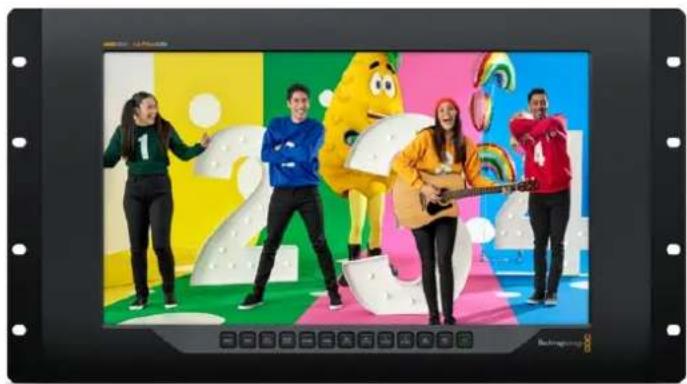
SmartView 4K G3
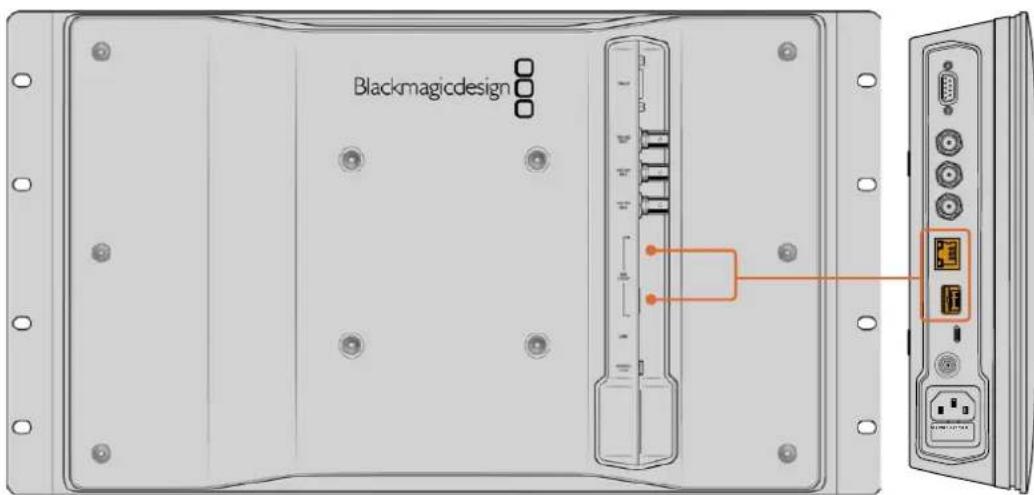
Les moniteurs SmartView et SmartScope intègrent des connecteurs BNC standard pour connecter des équipements SDI, tels que des mélangeurs, des caméras, des cartes d'acquisition et des enregistrateurs.
Afficher une image
Afficher une image est un jeu d'enfant! Il suffit demettre l'appareil en marche et de connecter une source videoaune entree SDI. Une fois l'appareil alimentete et connecte, la videoe devrait s'afficher immeditatement. Les signaux SD, HD et 2K sont detectes automatiquement par I'entree et la sortie en boucle SDI. Le SmartView 4K G3 et le SmartScope Duo 4K detectent egalement l'Ultra HD.
Lorsque I'appareil ne recoit pas de video, le retro-éclairage s'estint afin d'économiser de l'énergie jusqu'à ce qu'un signal valde soit reçu.
Pour visualiser la video IP ST 2110 sur le SmartView 4K G3, connectez-vous via le port Ethernet 10G ou via un module fibre optique SFP en option.
Relier les moniteurs en chaine
Chaque moniteur SmartView et SmartScope possede sa propre entree SDI independante ainsi qu'une sortie en boucle afin que vous puissiez relier plusieurs moniteurs en chaine pour afficher le même signal d'entree :
1 Alimentez l'appareil 1. Connectez une source video a une entrée SDI. La video devrait s'afficher immédiatement.
2 Alimentez l'appareil 2. Connectez un cable SDI entre la sortie en boucle de l'appareil 1 et l'entrée SDI de l'appareil 2.
Il n'y a pas de limite au nombre d'appareils que vous pouvez relier.
Si vous faites du monitoring de forme d'onde avec le SmartScope Duo 4K, vous souhaiterez sans doute relier la sortie du moniteur 1 au moniteur 2 afin que les deux écans affichent le même signal d'entrée.
Une fois la vente affichée, vous pouvez ajuster les paramétres des moniteurs, ou seLECTIONner des scopes sur le SmartScope Duo 4K à l'aide du logiciel SmartView Setup. Vous pouvez également utiliser ce logiciel pour charger des LUTs 3D sur le Blackmagic SmartView 4K G3.
Connector un ordinateur
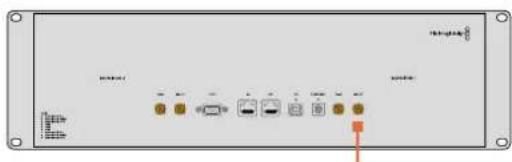
Configurez les paramétres du moniteur SmartView ou SmartScope en le connectant à votre ordinateur via USB et en installing le logiciel Blackmagic SmartView Setup.
La connexion USB permet également d'effectuer des mises à jour logicielles téléchargees sur le site Internet de Blackmagic Design. Ces mises à jour peuvent offrir de nouvelles fonctionnalités, une compatibilité avec du nouveau matériel ou une prise en charge de nouveaux formats. Le logiciel Blackmagic SmartView Setup peut être installé sur les ordinateurs Mac et Windows.
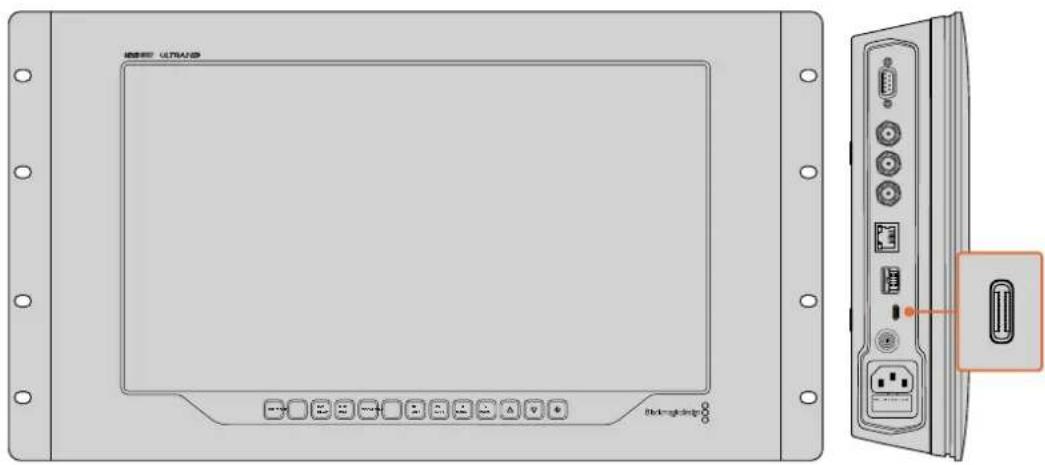
Le port USB-C est situé sur la face latérale du SmartView 4K G3.
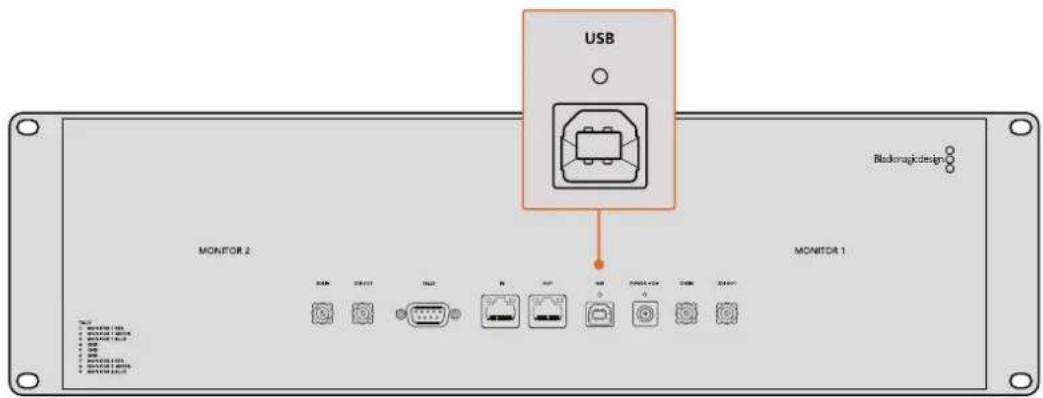
Sur le SmartView Duo, le port USB est situé sur la face arrière
Utiliser le Blackmagic SmartView Setup
Installer le Blackmagic SmartView Setup
Le Blackmagic SmartView Setup est compatible avec les dernières versions de Mac OS, et avec les versions 64 bits de Windows 10 et 11 si les derniers service packs sont installés. Si vous le souhaitez, le Blackmagic SmartView Setup peut être installé sur plusieurs ordinateurs en réseau.
Vou pueze le tlécharger sur: www.blackmagicdesign.com/fr/support. Cela garantira que vous disposez de la version la plus récente.
Pour installer le Blackmagic SmartView Setup :
1 Depuis un navigateur web, allez sur www.blackmagicdesign.com/fr/support/family/video-and-audio-monitoring, puis telechargez le dernier utilise Blackmagic SmartView.
2 Une fois le fichier télécharge, double-cliquez sur I'icone d'installation du SmartView pour executer le programme d'installation. Suivez les indications jusqu'à la fin, puis appuyez sur Install pour installer le logiciel.
3 Une fois le logiciel installé, naviguez vers le dossier Blackmagic SmartView dans votre dossier d'applications ou de programmes, puis double-cliquez sur SmartView Setup.

SmartView Manual
Pour installer le logiciel sur Mac, ouvre le fisier SmartView.dmg dans le dossier Downloads, puis double cliquez sur I'icone d'installation SmartView.
Mettre à jour le logiciel
Une fois que vous avez installé et ouvert le SmartView Setup, cliquez sur l'icone de paramétrage située sous le nom du moniteur. Une mise à jour du logiciel interne de votre SmartView ou SmartScope vous sera peut-être proposée. Pour ce faire :
1 Connectez-vous SmartView ou SmartScope à un ordinateur via USB ou Ethernet, puis ouvre le Blackmagic SmartView Setup.
2 Lorsque le message s'affiche, cliquez sur Update. La mise a jour peut prendre quelques minutes.
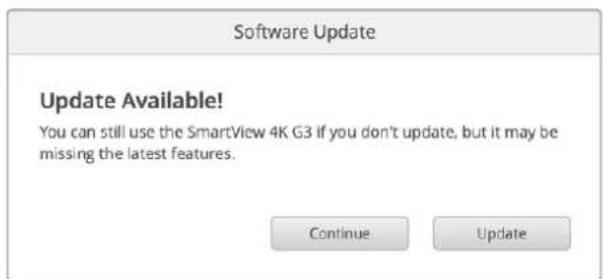
3 Le message : "This SmartView has been updated" (Ce SmartView a été mis à jour) devrait s'afficher à l'écran une fois la mise à jour effectuee.
4 Cliquez sur Close.
Si aucune mise a jour logicielle n'est requise, le Blackmagic SmartView Setup ouvrira la page de configuration de votre monitreur.
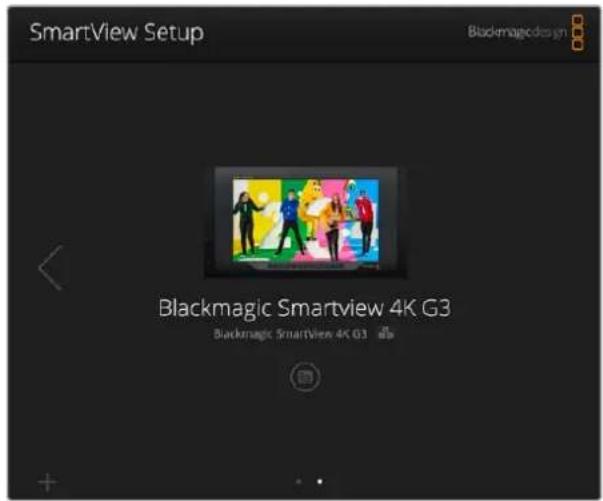
Le logiciel Blackmagic SmartView Setup recherche automatiquement les apparciels SmartView et SmartScope connectés localement via USB ou sur un réseau. Utilisez les flèches situées de chaque côté de la page d'accueil pour naviguer entre les moniteurs connectés à votre réseau. Lorsque vous mettez à jour le logiciel interne du moniteur, veillez à ce que le moniteur soit connecté via USB ou Ethernet.
Utiliser le SmartView 4K G3
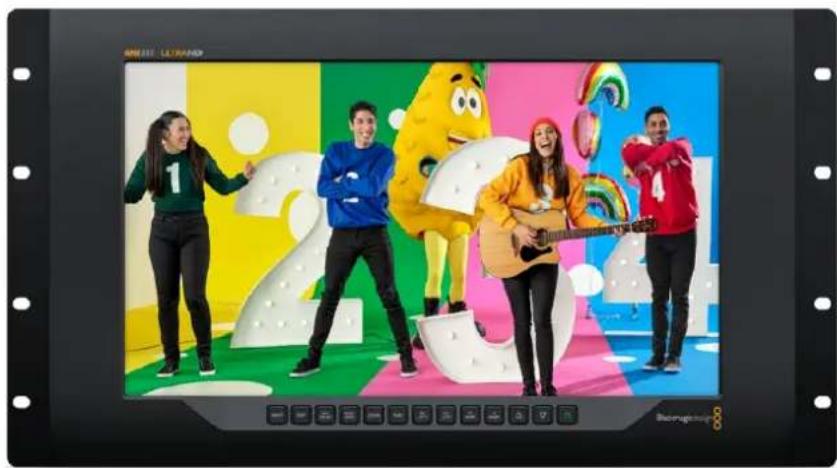
Le SmartView 4K G3 est un moniteur broadcast Ultra HD de 6 unités de rack, doté de connexions 12G-SDI permettant un affichage de la video SD, HD et Ultra HD jusqu'à 2160p60. Avec son écran lumineux et son large angle de vision, le SmartView 4K G3 offre une image nette aux couleurs vives pour une mise au point et un monitoring des couleurs précis. De plus, il prend en charge la plupart des formats video.
Conc pour une utilisation en studio et en extérieur, le SmartView 4K G3 offre une excellente prise en main. Grace à ses connexions sur la face laterale et sa prise en charge des normes VESA, l'appareil peut être installé dans des espaces restreints, sur un mur ou sur un bras articulé. Le SmartView 4K G3 peut être contrôle à l'aide du panneau de commande intégré, ou à distance via Ethernet lorsque le panneau avant n'est pas accessible.
L'appareil offre deux entrées multi-debit 12G-SDI pour désir entre deux sources SDI, plus un connecteur Ethernet 10G IP 2110 pour le reseauutage, un contrôle à distance et un connecteur video IP ST 2110 et fibre optique SFP supporting la video IP 2110 et le SDI optique. De plus, il est doté d'une entrée tally pour la production en direct et d'un port USB pour changer les paramétres et effectuer les mises à jour du logiciel interne à l'aide du Blackmagic SmartView Setup.
VoussoupiezmechargdesLUTs3Dconformexauxnormedeslindustrieavecl'extension cubeou desLUTsDaVinciResolveaide duBlackmagicSmartViewSetup.Enoutre,lesLUTs3D youpermiette de connecterleSmartView4KG3directementa lacameraet devisionner vosclips justeavantIetalonnagefinal.Graceauxdeux niveauxdefocuspeakingla miseau pointde vos planserautoundesimpeccable.Deplus,la prise encharge du courantalternatifetdu courant continuyoupermectdebrancherleSmartView4KG3auneprisesecteurouaunebatterieextern pourvoussdeplacerr surle plateau.
Le SmartView 4K G3 est la solution de monitoring ideale pour la production broadcast en extérieur et en studio, car il affiche la video en SD, HD et Ultra HD dans sa résolution native de 3840x2160.
REMARQUE Lorsque vous connectez l'alimentation externe via l'entrée d'alimentation DC, voirlez à ce que la sortie d'alimentation externe puisse prenred en charge 24 watts à 12 volts.
Boutons du panneau de contrôle
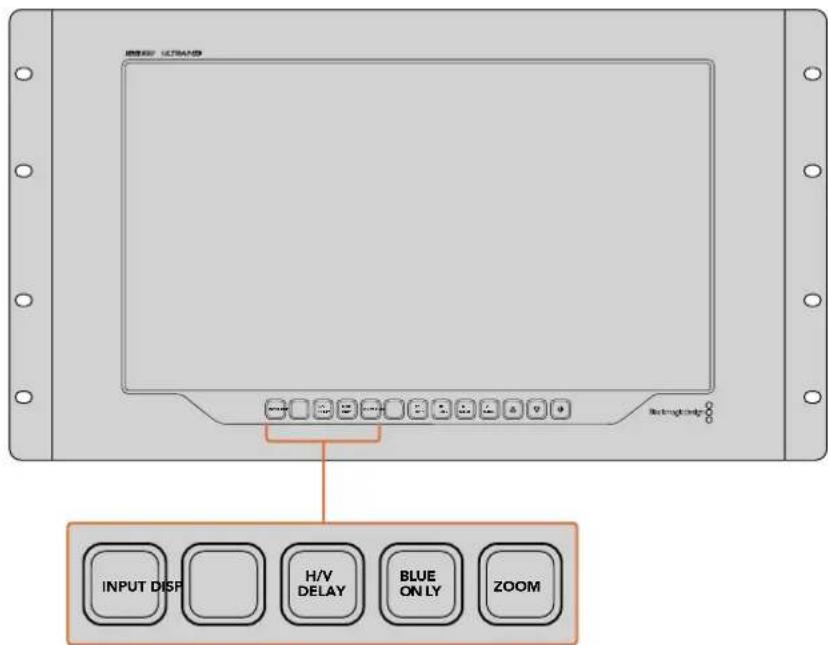
Le panneau de contrôle intégre une rangée de boutons pour ajuster rapidement les paramétres.
Input
Appuyez sur ce bouton pour passer en revue tous les signaux video connectés aux deux entretes 12G-SDI du SmartView 4K G3, aux flux IP 2110 souscrits et à l'entrée du module SFP fibre optique en option. Lorsqu'aucune video n'est connectee, l'entrée en question affiche un signal noir. Lorsque vous commutez entre les entretes, des informations concernant le format de l'entrée connectee s'affichent momentanement en haut a gauche du moniteur.
Disp
Le bouton Disp permet de regler la luminosité de l'écran LCD du SmartView 4K G3. Ajustez la luminosité en appuyant sur les flèches haute et basse. Appuyez à nouveau sur le bouton Disp pour fermer ce paramètre.
H/V Delay
Le bouton H/V Delay vous permet de confirmerrapidement la presence de données auxiliaires au sein du signal video SDI. Par exemple, appuyez une fois sur le bouton H/V Delay pour visualiser les données auxiliaires horizontales. Appuyez a nouveau sur ce bouton pour afficher les données auxiliaires verticales, utilisées couramment pour le sous-titrage code.
Blue Only
Tout bruit dans un signal videoe numérique est plus prerdominant dans le canal bleu, de sorte que la quantite globale de bruit peut etre controlee a I'aide du bouton Blue Only. Cette fonction affiche uniquement le canal bleu,represented par une image en noir et blanc. Cette image en noir et blanc peut egalament etre utilise sometime vous verifiez la mise au point de la camera.
Zoom
Une façon d'obtenir une mise au point impeccable sur laamera est d'utiliser le bouton Zoom. Appuyez une fois pour zoomer dans l'image. Vous pouvez ainsi facilement voir si un objet est net. Appuyez une nouvelle fois pour rétablier l'image.
Peak
Appuyez sur le bouton Peak pour activer le focus peaking afin de vérifier facilement la mise au point de laamera. Cette fonction affiche un contour vert autour des zones les plus nettes de l'image. Vous pouvez commuter entre deux niveaux de peaking en appuyant plusieurs fois sur ce bouton. Des contours verts très prononcés indiquent que l'image de laamera est nette.
3D LUT 1 et 3D LUT 2
Les boutons LUT vous permettent de visualiser votre image à l'aide de LUTs 3D personnalisées générées dans DaVinci Resolve ou de LUTs .cube conformes aux normes de l'industrie. Appuyez sur un des boutons LUT pour activer la LUT en question. Touchez à nouveau pour la désactiver. Pour plus d'informations sur l'utilisation des LUTs 3D avec le SmartView 4K G3, consultez la section « Charger des LUTs 3D à l'aide du Blackmagic SmartView Setup »
H Mark et V Mark
Voupe visualiser et modifier les repes d'image a laide des boutons H Mark et V Mark. Les repes d'imag facilitent la composition des plans et you permette de positionner des informntes importantes ou des graphiques au sein de la zone de securite de l'ecran. Comme la cordure du signal video affieee a l'ecran varie selon le taveliseur, il est utile de pouvoir visualiser la zone de securite. La zone de securite est la zone de l'ecran qui est always visible, quel que soit le taveliseur ou le moniteur utilise.
Pour afficher les repères d'image horizontally et verticaux, appuyez sur les boutons H Mark et V Mark respectivement. Pour modifier les repères, appuyez à nouveau sur les mêmes boutons afin d'afficher les repères en surbrillance. Vous pourrez ainsi modifier la position des repères à l'aide des flèches haut et bas. Confirmez la nouvelle position des repères en appuyant à nouveau sur les mêmes boutons. Réappuyer une nouvelle fois sur ces boutons désactive les repères.
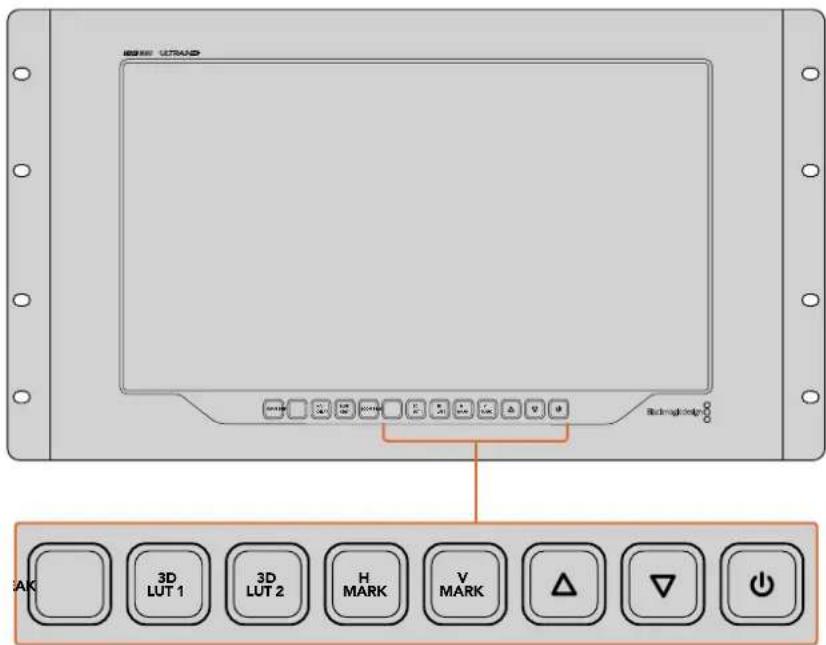
Flèches haut et bas
Utilisez les flèches haut et bas pour modifier un paramètre, par exemple pour ajuster la luminosité de l'écran ou la position des repères d'image.
Mise en marche
Appuyez une fois sur le bouton de mise en marche pour allumer le SmartView 4K G3. Appuyez à nouveau sur le même bouton pour l'éteindre.
Codec video Blackmagic IP10
Vou puez envoyer de la video IP ST 2110 non-compressee via Ethernet jusqu'en Ultra HD 2160p50, comme sur un réseau video SDI. Pour les fréquences d'images élevées, telles que 2160p59.94 et 2160p60, vous devrez réduire le débit de données pour être compatible avec le port Ethernet 10G. C'est là que le Blackmagic IP10 fait son entrée. C'est un simple « codec » qui passé des pixels à un niveau de quantification absolu tel que dans une video normale non compressée, à un nombre qui montre la différence entre les pixels. Sur les bords de l'image, il peut également réduire la profondeur de bits de ces pixels, car ce n'est pas visible.
Le but est de rendre un signal 12G-SDI compatible avec un port Ethernet 10G, afin que seulement une petite partie des données de l'image soit supprimée. L'Ethernet 10G pour la video Ultra HD à haute fréquence d'images permet de réduire grandement les coûts en utilisant des équipements simples et moins gourmands en énergie. Cela permet d'utiliser des appareils comme un convertisseur IP Mini. De plus, les commutateurs Ethernet sont également plus abordables et accessibles. Vous pouvez également utiliser des simples cables en cuivre Ethernet 10G déjà installés dans beaucoup d'immeubles ou vous avez l'options desterolir les convertisseurs d'alimentation via PoE.
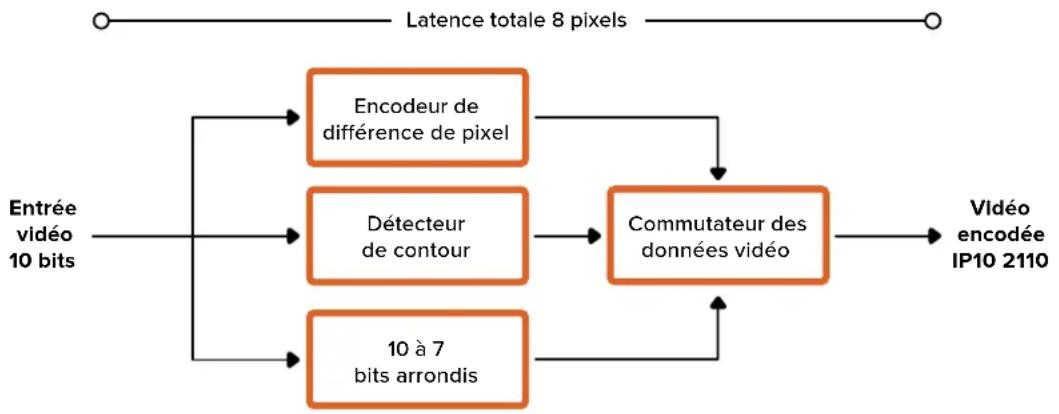
Pour obtenir des informations détaillées sur le Blackmagic IP10, y compris les documents destinés aux développements et le historiel de référence, veuillez consulter la page consacrée aux Blackmagic 2110 IP Converters sur le site www.blackmagicdesign.com/fr/products/ blackmagic2110ipconverter#ip10codec
Ces informations devraient permettre aux développpeurs d'integrer le Blackmagic IP10 à d'autres équipements.
Modifier les réglages via le SmartView Setup
Ajustez les configurations réseau et souscrieve aux streams video IP ST2110 via le Blackmagic SmartView Setup.
Onglet Setup (réglages)
L'onglet des réglages vous permet de modifier le nom de votre SmartView, de modifier les paramétres réseau, d'afficher la version actuelle du logiciel interne de votre SmartView, et de:gérer la sortie SDI et les réglages tally.
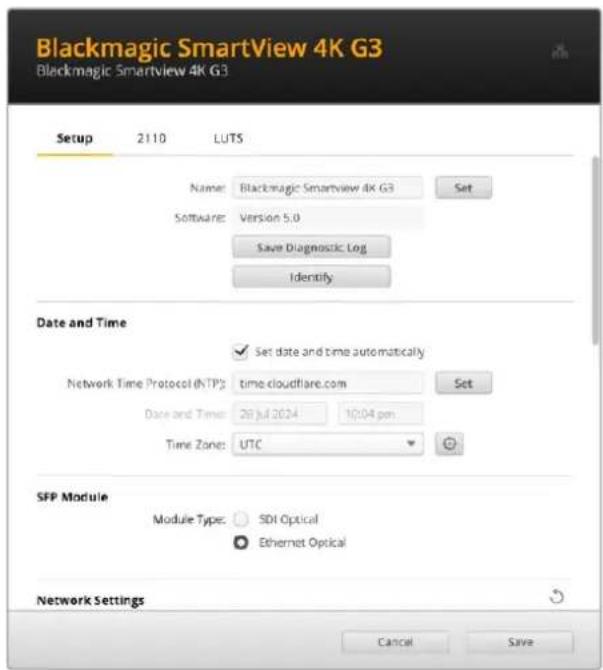
Si vous possédez plus d'un SmartView 4K G3, il peut être utile de les renommer afin de les identifier plus facilement sur le réseau. Pour changer le nom, entrez le nom puis cliquez sur Set. Vous pouvez localiser le moniteur SmartView en cliquant sur la case Identy. Une fois selectionné, la cordure du SmartView apparaitra en blanc pendant 15 secondes.
Date and Time (date et heures)
Selectionnez automatiquement la date et l'heure en cochant la case. Lorsque vous reglez la date et l'heure automatiquement, votre moniteur utilisera le serveur du Network Time Protocol régé dans le champ NTP. Le serveur NTP par défaut est time.cloudflare.com. Toutefois, vous pouvez également saisir manuellement un autre serveur NTP, puis cliquer sur Set.
Si vous saississe la date et l'heure manuellement, utilisez les champs pour saisir la date, l'heure et le fuseau horaire. Regler la date et l'heure correctement garantit que vos enregistements disposent des mêmes informations d'horodatage que vous réseau et évite également les conflits pouvant survenir avec certains systèmes réseau.
SFP Module (Module SFP)
Le SmartView 4K G3 intégre l'IP 2110 et est compatible avec les modules SFP Ethernet et SDI. Si vous utilisez un module SFP,CHOISSEZ entre SDI optical et Ethernet optical pour confirmer le type de SFP en cours d'utilisation.
Réseau
Network Location (Emplacement réseau)
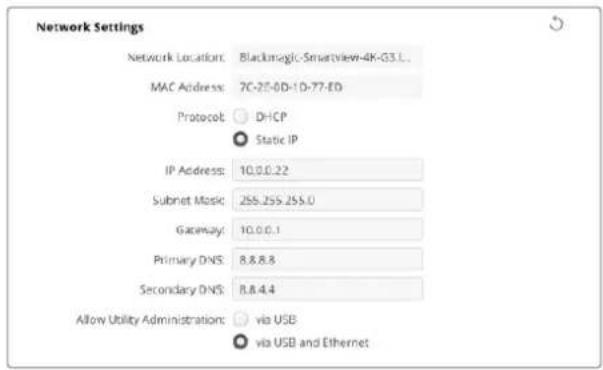
L'emplacement reseau est le nom de votre SmartView 4K G3 qui apparaitra dans le registre. Il est basé sur le nom d'identification figurant en haut de l'utilitaire. Il convient de noter que les prefixes numériques sont ignorés.
Ce champ affiche l'adresse MAC du moniteur SmartView 4K G3.
Protocol (Protocole)
Les paramètres DHCP et Static IP vous permettent de déterminer comment votre convertisseur est connecté à votre réseau.
| DHCP | Les moniteurs SmartView 4K G3 sont régles sur DHCP par défaut. Le Dynamic Host Configuration Protocol, ou DHCP, est un service de serveurs et de routeurs réseau qui déetecte automatiquement votre convertisseur et lui attribue une adresse IP. Ce service facilité la connexion des équipements via Ethernet et veille à ce que leur adresse IP ne soit pas en conflit l'une avec l'autre. La plupart des ordinateurs et des commutateurs réseau supportent le DHCP. |
| Static IP (IP statique) | Une fois l'IP statique séLECTIONnée, vous pouvez saisir les informations du réseau manuellement. Lorsque vous réglez des adresses IP manuellement pour que tous les appareils puissant communiquer, ils doivent partager les mêmes paramètres de masque de sous-résseau et de passerelle. |
Avec une IP statique, si d'autres appareils sur le réseau possedent le même numéro d'identification dans leur adresse IP, il yaura un conflit et les-appareils ne se connecteront pas. Le cas échéant, il suffit de modifier le numéro d'identification dans l'adresse IP de l'appareil.
Par exemple, si l'adresse conflictuelle est 192.100.40.30, modifie le dernier numero par n'importe quel autre numero, sauf le 30. Si le nouveau numero est également deja utilisé par un autre équipement, continuez à changer jusqu'à ce que vous en trouviez un de disponible.
Allow Utility Administration (Autoriser l'administration de l'utilitaire)
Activer le paramètre Via USB limite les modifications à l'ordinateur connecté via USB uniquement. Cela permet d'éviter que celui'un sur le réseau effectue des modifications accidentellement.
Sortie SDI
Certaine equipments broadcast n'acceptent que la video 3G-SDI de niveau A ou de niveau B. Pour conserver une compatibilite avec d'autres equipments broadcast, selectionnez Niveau A pour un stream 3G-SDI direct, ou Niveau B pour un double stream multiplex 3G-SDI.

Tally
Cochez la case Enable tally override pour activer les cordures tally sur le Blackmagic SmartView 4K G3. Cette fonction est compatible avec la Blackmagic URSA Mini Pro 4.6K, la URSA Mini Pro 12K et la Blackmagic URSA Broadcast G2.
Connectez les sorties SDI de la camera au mélangeur ATEM, et à l'entrée 1 ou 2 de votre SmartView 4K G3. Connectez la sortie programme du mélangeur ATEM à l'entrée SDI de la camera.
Lorsque le mélangeur ATEM commute laamera sur la sortie programme, une cordure tally rouge apparait sur le SmartView 4K G3. Lorsqu'elle est commutée sur la sortie prévisualisation, la cordure tally est verte.

Display (Affichage)
Si vous travailliez avec de la video SD, vous pouvez dimensionner la video pour qu'elle s'adapte à l'affichage en cochant cette case.
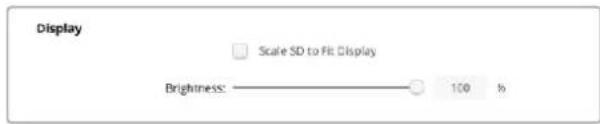
Pour ajuster la luminosité du moniteur, déplacez le curseur vers la gauche ou la droite ou entrez la luminosité en pourcentage dans le champ numérique.
Reset (Réinitialiser)
Cliquez sur Factory reset pour restaurer votre SmartView 4K G3 sur ses paramétres d'usine. Une fois que vous aurez appuyé sur Set, il vous sera demandé de confirmer votre sélection. Pour continuer, cliquez sur Réinitialiser.

Onglet 2110
L'onglet 2110 affiche les réglages pour router les streams video IP SMPTE 2110 ainsi que les réglages de l'horloge PTP.
Pour router un flux entrant :
1 Cliquez sur la loupe à droite du champ du récepteur. Une fenêtre apparaitra pour listener les nœuds IP et libellés des sources pour tous les flux IP 2110 disponibles sur le réseau.
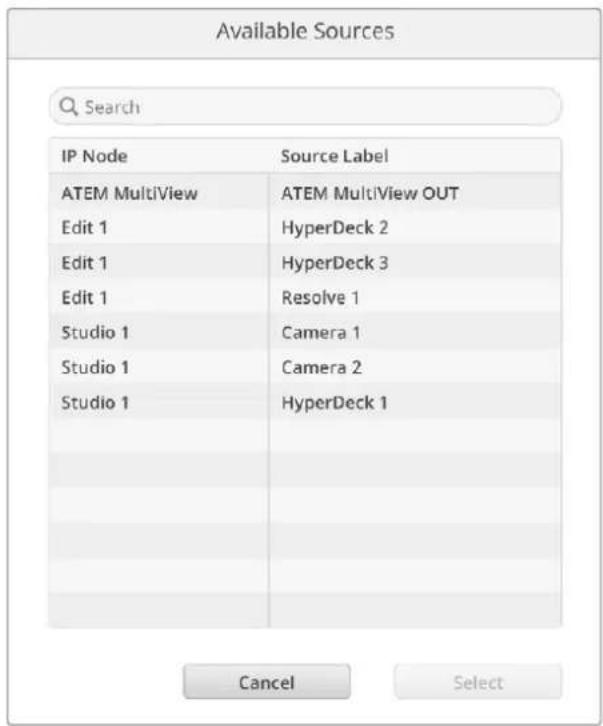
2 Sélectionnez un flux depuis la liste et cliquez sur le bouton Select. La fenetre se fermera et vous reviendraz sur l'onglet 2110 de l'utilitaire Setup. Vous devriez voir la source entrante sur le moniteur SmartView.
PTP Clock Settings
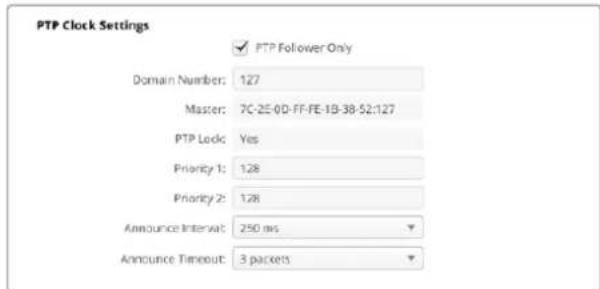
Ces réglages permettent de configurer les paramètres pour le grandmaster PTP.
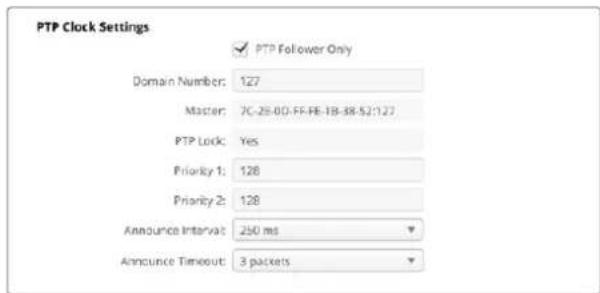
Lors de la connexion du SmartView 4K G3 à un commutateur réseau 10G avec un grandmaster PTP, le moniteur SmartView doit être configuré en mode PTP follower only pour éviter un conflit de synchronisation. Si vous avez connecté le moniteur à un autre apparéil IP 2110, tel qu'un Blackmagic 2110 IP 3x3G Converter, réglez-en un en mode suivre en cochant la case PTP Follower Only.
Domain number
Entrez le numero du domaine correspondant au grandmaster PTP. C'est généralement 127, mais il peut etre modifie dans le champ.
Master
Le champ de l'adresse Master affiche l'adresse MAC du PTP grandmaster. Il s'agit soit d'un grandmaster séparé, soit d'un convertisseur IP comme un Blackmagic 2110 IP Converter 3x3G.
PTP Lock (Verrouillage PTP)
Le champ de verrouillage PTP reconnaître lorsque le moniteur est verrouillé à une horloge PTP via Ethernet.
Priority (Priorité)
Lorsque le SmartView 4K G3 n'est pas regle sur PTP follower only, il peut devenir un PTP Master. Reglez ici la priorite de l'appareil qui sera maitre. Plus le nombre est bas, plus la priorite est haute.
Les champs Announce Interval and Timeout doivent correspondre aux specifications du PTP grandmaster qui transmet des messages de synchronisation généralement toutes les deux secondes ou toutes les 2000 ms. Pour changer la fréquence du message, utilisez le menu pour selectionner une option différente. Les plages disponibles de ces paramétres dépendent de votre PTP grandmaster.
NMOS Registry (Registre NMOS)
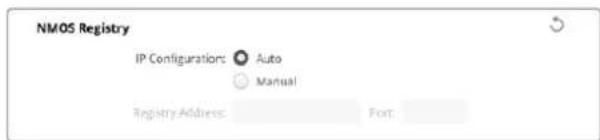
L'IP du registre NMOS peut être entree manuellement ou automatiquement. Cliquez sur Auto pour discoverir le registre NMOS sur le réseau.
Onglet LUTs
Le SmartView 4K G3 you permit de visualiser votre video à l'aide de LUTs 3D. Àinsi, vous pouvez calibrer le SmartView 4K G3 à l'aide de LUTs d'étalonnage professionnelles, ou visualiser la vente juste avant l'étalonnage final. Il est également possible d'utiliser les LUTs 3D pour creer différents rendus. Les LUTs sont chargees dans le SmartView 4K G3 à l'aide du Blackmagic SmartView Setup, et comme le SmartView 4K G3 prend en charge les fischiers LUT conformes aux normes de l'industrie dotés d'une extension .cube, vous pouvez même charger des LUTs personnalisées créées sur DaVinci Resolve. Veuillez consulter le manuel DaVinci Resolve pour obtenir de plus amples informations sur la création de fischiers LUT.
Charger une LUT 3D dans le 3D LUT 1:
1 Ouvrez le Blackmagic SmartView Setup.
2 Appuyez sur le bouton Load LUT 1. Une fenetre s'ouvre pour vous demander quel est l'emplacement du fichier LUT que vous souhaitez charger. Sélectionnez le fichier LUT .cube désiré, puis appuyez sur le bouton Open.
3 Pour visualiser la LUT que vous venez de charger, appuyez sur le bouton 3D LUT 1 du panneau de contrôle du SmartView 4K G3. Appuyez à nouveau sur ce bouton pour désactiver la LUT.
Suivez la même procEDURE pour charger un fichier LUT dans le 3D LUT 2.
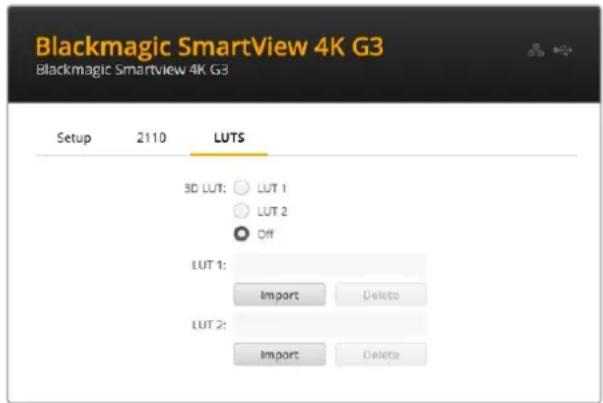
Utilisez le Blackmagic SmartView Setup pour charger des LUTs 3D sur le SmartView 4K G3.
SmartView et SmartScope Duo 4K
Le SmartView Duo et le SmartScope Duo 4K sont des moniteurs avec deux écrans LCD 8" independants. Cela vous permet de monitorer deux signaux video séparés simultanément, ou vous pouvez relier en boucle la même entrée sur les deux écrans. Le SmartScope Duo prend en charge les normes jusqu'en HD 1080p30 et le SmartScope Duo 4K toutes les normes et fréquences d'images HD, ainsi que la vente Ultra HD jusqu'à 2160p30. Cette section du manuel vous montrera comment configurer et modifier les paramétres sur votre SmartScope Duo ou SmartScope Duo 4K.
Ajuster les parametes du moniteur
Une fois ouvert, l'utilitaire Blackmagic SmartView Setupcherche automatique les apparciels SmartView ou SmartScope connectes via USB ou Ethernet, et les affiche sur la page d'accueil du SmartView Setup. Si plusieurs moniteurs Blackmagic sont connectés à votre réseau, cliquez sur les flèches situées sur les côtes gauche et droit de la page d'accueil pour sélectionner le moniter que vous souhaitez ajuster. Si vous moniter Blackmagic est connecté via USB, une icône USB apparaitra à côté du nom du moniter.
Pour ajuster des parametes, selectionnee le moniteur connecte via Ethernet ou USB, et cliquez sur l'icone de parametrage située sous le nom du moniteur. La page de configuration du moniteur selectionné s'ouvrira. Une fois que vous étés satisfait des nouveaux parametes, cliquez sur le bouton Save afin de sauvégarder les parametes et de returner sur la page d'accueil du SmartView Setup.
Consultez la section suivante pour obtenir plus d'informations concernant le réglage des paramètres des moniteurs Blackmagic. Pour obtenir plus d'informations sur la configuration des paramètres réseau à l'aide du Blackmagic SmartView Setup, consultez la section « Ajuster les paramètres réseau » de ce manuel.
Réglages de monitoring
Pour ajuster les paramétres et les affichages de chaque moniter, il faut les connecter via Ethernet ou USB. Sélectionné le moniter que vous souhaitez régler en cliquant sur les flèches gauche et droite de la page d'accueil du SmartView Setup, puisclinquez sur l'icone de paramétrage située sous le nom du moniter. La page de configuration est automatiquement personnelisée afin de correspondre aux fonctionnalités offertes par le moniter Blackmagic sélectionné.
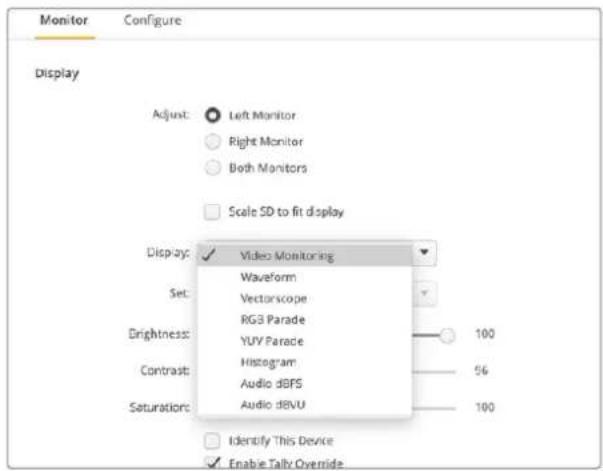
Déplacez les curseurs vers la gauche ou vers la droite pour ajuster la luminosité, le contraste et la saturation. Cochez la case pour identifier le monitour sélectionné.
Ajuster
Lorsque vous utilisez un SmartScope ou un SmartView Duo, choisissez le(s) moniter(s) que vous souhaitez ajuster en selectionnant Left Monitor, Right Monitor ou Both Monitors. Lorsque le paramètre Both Monitors est activé, les ajustements de luminosité, de contraste et de saturation seront appliqués aux deux moniteurs de SmartView Duo et de SmartScope.
Affichage
Lorsque you utilisez un SmartScope, le menu déroulant Display yous permet de selectionner les scopes. Sélectionnez Video Monitoring si vous souhaitez uniquement afficher l'imagé video.
Régler
Sur le SmartScope, le menu Set vous permet de selectionner un format 4:3 ou 16:9 pour le monitoring video lorsque vous travailliez avec de la video SD. Le menu Set offre des options supplémentaires pour l'affichage selectionné, notamment vecteurscope, audio dBFS et audio dBVU.
Video Monitoring : Choisissez d'afficher l'image video au format 4:3 ou 16:9.
Pour visionner de la video SD au format large anamorphose, choisissez 16:9. En revanche, pour visionner de la video SD standard, choisissez 4:3.
- Vectorscope : Choisissez si vous entree repose sur une mire de barres couleurs de 100% ou de 75% .
Audio dBFS : Choisissez la paire de canaux audio pour le monitoring de la phase.
Audio dBVU : Choisissez la paire de canaux audio pour le monitoring de la phase.
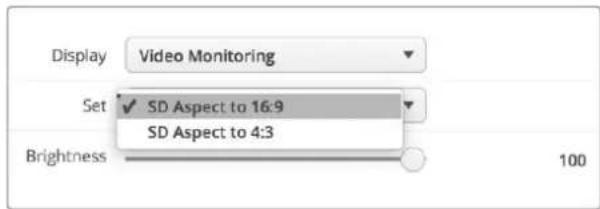
Pour visionner de la video SD au format large anamorphose,CHOISSEZSD Aspect to 16:9.
Paramètres Brightness, Contrast et Saturation
Déplacez les curseurs pour ajuster la luminosité, le contraste et la saturation. Les paramètres disponibles varient selon les modèles SmartView et SmartScope.
Case Identify
Lorsque la case Identify est cochée, les moniteurs scélectionnés dans le Blackmagic SmartView Setup afficheront une cordure blanche. Lorsque plusieurs appareils SmartView et SmartScope sont connectés sur un réseau, ce paramètre permet d'identifier facilement le monitaur scélectionné.
Lorsque ce paramètre est utilisé conjointement avec le paramètre Both Monitors, la cordure blanche s'affichera sur les deux moniteurs de SmartView Duo ou de SmartScope Duo 4K.
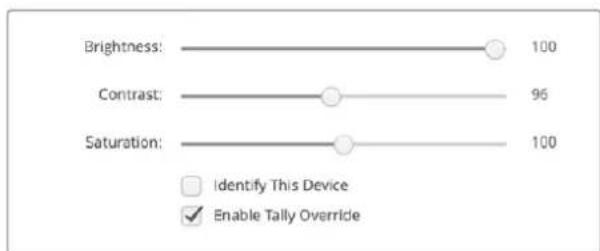
Déplacez les curseurs vers la gauche ou vers la droite pour ajuster la luminosité, le contraste et la saturation. Cochez la case Identify this device pour identifier le monitour sélectionné.
Cochez la case Enable tally override pour activer les cordures tally sur le Blackmagic SmartView Duo et SmartScope Duo 4K. Cette fonction est compatible avec les cameras Blackmagic, dont la Blackmagic URSA Mini Pro 4.6K G2 et la Blackmagic URSA Broadcast G2.
Connectez la sortie SDI de laamera à l'entrée A ou B de votre SmartView Duo ou SmartScope Duo 4K.
Connectez la sortie programme du melangeur ATEM à l'entrée SDI de laamera.
Lorsque le mélangeur ATEM commute laamera sur la sortie programme, une cordure tally rouge apparait sur le SmartView Duo ou SmartScope Duo 4K. Lorsqu'elle est commutée sur la sortie prévisualisation, la cordure tally est verte.
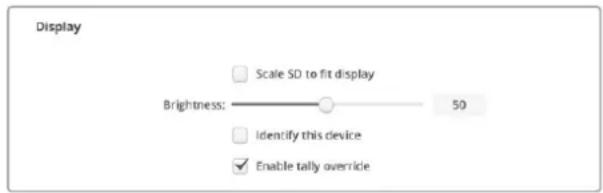
Cochez la case Enable tally override pour afficher les cordures tally sur le SmartView Duo lorsqu'il est connecté à uneamera Blackmagic URSA Mini Pro ou URSA Broadcast.
Utiliser SmartScope Duo 4K
Qu'est-ce que le Blackmagic SmartScope?
Dans le passé, les scopes de télédiffusion et de postproduction coutaient extrément cher et étaient peu pratiques, car on ne pouvait visualiser qu'un seul scopé à la fois sur un écran minuscule. Certains scopes sont inesthétiques et il est donc préférible qu'ils ne soient pas visibles.
Grace au SmartScope Duo 4K, vous disposez de moniteurs de forme d'onde qui vous permettent d'afficher tous les aspects de votre signal video sur deux moniteurs en temps réel. Tous les ajustements apportés au signal d'entrée à l'aide du Blackmagic SmartView Setup sont immédiatement visibles sur le SmartScope Duo 4K. De plus, chaque signal d'entrée peut être envoyé sur le moniteur de votre choix via la sortie en boucle SDI. Vous pouvez ainsi utiliser le moniteur de droit pour afficher le scope du signal reçu par le moniteur de gauche.
Les scopes affichés sur le SmartScope Duo 4K sont scélectionnés dans le logiciel Blackmagic SmartView Setup. Choisissez le scope désire dans le menu Display.
Consultez les pages suivantes pour obtenir des informations concernant l'utilisation de chaque scope afin que vous puissiez mieux comprendre l'aide qu'il peut vous apporder.
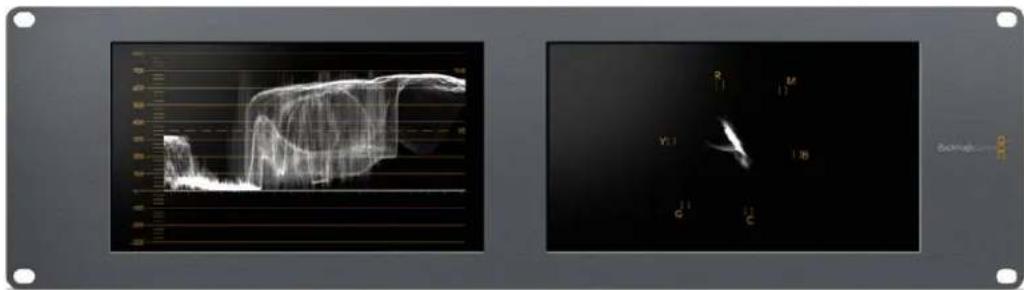
Il est facile de regler le Blackmagic SmartScope Duo 4K à l'aide du Blackmagic SmartView Setup pour qu'il affiche un scopé différé sur chaque monitér.
Affichage Video Monitoring
L'affichage Video Monitoring est un écran de contrôle très pratique qui vous permet de visualiser la video reçue par le SmartScope.
Si voire signal d'entree est en SD, vous pouzeCHOIR entre un affichage 4:3 pillarbox ou 16:9 a partir du menu Set. Tous les changements apportes aux parametes de luminosite, de contraste et de saturation de Iecran LCD sont immediatement visibles sur cet affichage. Notez toutefois que ces changements n'affectent que le moniter. Come le signal video reste inchangé, les scopes ne seront pas affectés par les ajustements de saturation et de luminosite.
Il est souvent utile de regler un moniteur sur Video Monitoring et l'autre sur un scopé de votrechoix. Pour ce faire, utilisez un petit cable pour connecter la sortie en boucle SDI du moniteur 1 à l'entrée SDI du moniteur 2.
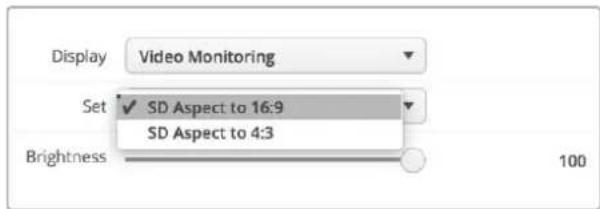
Vou puez visualiser la video SD au format 4:3 pillarbox ou 16:9 écran large à partir de l'option Set du Blackmagic SmartView Setup. Pour visionner de la video SD au format large anamorphose,CHOISSEZ SD Aspect to 16:9.
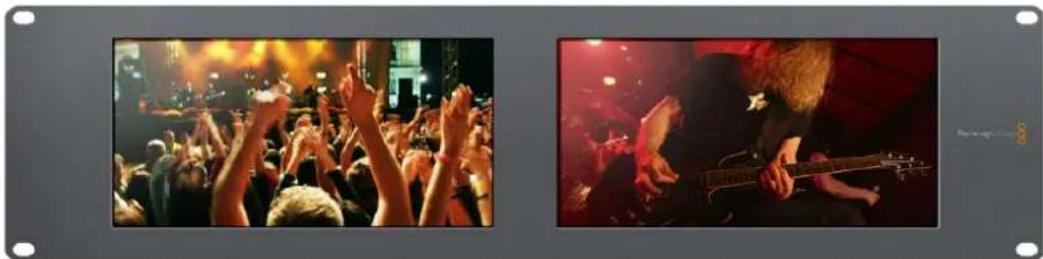
L'affichage Video Monitoring affiche le signal video tel qu'il apparaftrait sur un téléviseur ou un moniteur.
Affichage Waveform
L'affichage Waveform affiche une forme d'onde encodée numérique qui ressemble à celle des moniteurs de forme d'onde traditionnels. Il est utilisé pour contrôler et ajuster les niveaux de luminance (ou luminosité) du signal video.
Les moniteurs de forme d'onde traditionnels ne prennt en charge que la video analogue composite en definition standard. Toutefois, l'affichage Waveform du SmartScope Duo 4K prend également en charge la HD et l'Ultra HD. Vous disposez ainsi d'un moyen aisé d'ajuster les niveaux de luminance, même lorsque vous faites du monitoring sur des formats video numériques en haute définition.
Selectionnez Waveform dans le menu dérouulant Display du Blackmagic SmartView Setup. Veillez à ce que le niveau des noirs de votre forme d'onde ne descendé pas en dessous de 0% et que le niveau des blancs ne dépasse pas 100%, ce qui représentait des valeurs deluminance illégales.
L'affichage de la forme d'onde est une représentation graphique de l'image. Elle indique la valeur de luminance correspondante à son emplacement dans l'image. Par exemple, si une zone du ciel est surexposée, vous le verrez au même emplacement horizontal sur la forme d'onde que dans l'image.
La forme d'onde apparaitra différencment selon voire sequence. Si vous travailliez sur une video avec un fort contraste, vous ne verrez aucune valeur dans les tons moyens. L'imagine ci-dessous affiche la forme d'onde d'une image bien exposée. Elle comprend une zone foncede a gauche, et des zones plus claires a partir du centre de I'imagine jusqu'a sa droite.
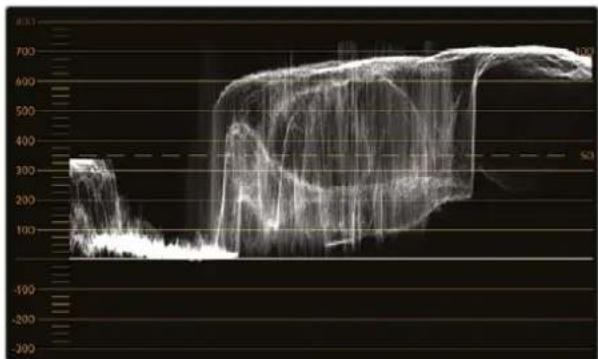
La forme d'onde affiche les valeurs de luminance
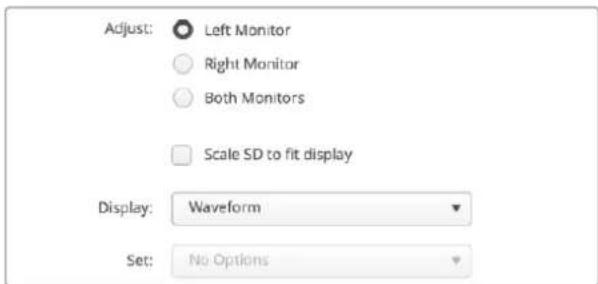
Selectionnez Waveform dans les paramètres Display du Blackmagic SmartView Setup pour afficher les valeurs de luminance du signal video.
Affichage Vectorscope
Le vecteurscope utilise un vecteur pour indiquer les couleurs générées dans le signal video. Selon la norme de la mire de barres couleurs utilisée, Sélectionnez 100% ou 75% dans le menu Set du Blackmagic SmartView Setup.
Cerciants pensent qu'il est possible d'utiliser un vecteurscope pour vérifier s'il y a des niveaux illégaux. En fait, c'est une idée fausse car c'est l'affichage Parade RGB qui permet de vérifier s'il y a des couleurs illégaies. La raison pour laquelle vous ne pouvez pas utiliser un vecteurscope pour vérifier la présence de niveaux illégaux est que cela nécessite des valeurs de luminance et chromatiques. Par exemple, les couleurs dont la saturation est très BASSE ou très haute deviennent illégaies beaucoup plus rapidement que les tons moyens. comme l'affichage Vectorscope ne montre que les couleurs et n'indique pas les valeurs de luminance, il ne peut pas être utilisé pour vérifier s'il y a des couleurs illégaies.
L'affichage Vectorscope est le meilleur outil pour controller les niveaux de couleur des anciennes bandes videoe analogiques ou il est nécessaire d'ajuster les niveaux chromatiques. Faites simplement une lecture du segment de la bande videoe qui representation la mire et ajustez les parametes Chroma et Hue (teinte) afin de regler les couleurs de la video dans les carrés sur le gracule.
L'affichage du vecteurscope est parfait pour l'étalthonnage, car il vous permet de voir aisément si la balance des blancs de votre video est correcte ou si la video est teintée. Lorsque la video est teintée, l'affichage Vecteurscope est décentré, et il se peut que deux points centraux s'affichent. Normalement, le blanking du signal video create un point au centre du vecteurscope, car il représentée une zone noire du signal video. Le blanking constitue un bon point de reférence pour reconnaître les zones de la video qui ne comportent pas d'informations de couleur.
Si vous video est teintée, les noirs du signal sont se decentre. Plus vous éloignerez les points du centre, plus la teinte de votre video sera prédominante. C'est pourquoit l'affichage Vectorscope est très efficace pour supprimer une teinte non désirée et rétablit une balance des blancs appropriée.
L'affichage Vectorscope vous permet d'accentuer au maximum les couleurs de votre video tout en évitant d'ajouter accidentellement des teintes non désirées à vos tons fonçés et à vos tons clairs. Bien que la balance des couleurs puisse être contrôle sur les affichages Parade RVB et Vecteurscope, les problèmes de balance des couleurs sont souvent plus facies à repérer sur l'affichage du vecteurscope.
Lorsque vous faites de la correction colorimétrique sur des séquences responsable de la peau humaine, particulièrement des visages, la balance devrait se situer sur une diagonale à environ 10 heures sur votre vecteurscope. Cette ligne correspond à la teinte de la peau et est basée sur la couleur du sang juste sous la surface de la peau. Elle est donc applicable à toutes les couleurs de peu et permet de donner une allure naturelle à vos personnages.
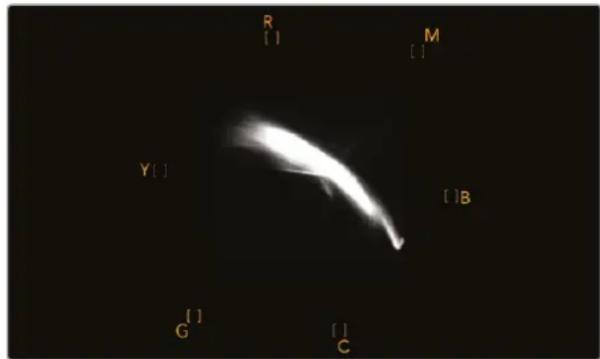
Vecteurscope affichant la ligne correspondant à la teinte de la peau à la position de 10 heures.
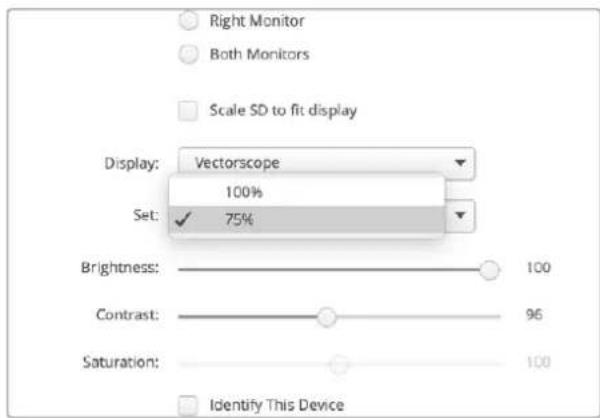
Réglez la mire de barres couleurs sur 100% ou sur 75%.
Affichages Parade
Les affichages RGB et YUV Parade sont parfaits pour la correction colorimétrique, ainsi que pour vérifier les couleurs illégales et les niveaux des couleurs.
Lors de la correction colorimétrique, Sélectionnez RBG Parade dans le menu Display du Blackmagic SmartView Setup. L'affichage RGB Parade affiche l'intégrality des canaux de couleur rouge, vert et bleu. Le contrôle des niveaux des canaux de couleur facilité la correction colorimétrique et la visualisation de la balance des couleurs dans les tons fonçés, moyens et clairs du signal video. L'affichage RGB Parade vous permet d'identifier les détails commun aux canaux rouge, vert et bleu. Vous pouvez ainsi facilement équilibrer les couleurs et supprimer les nuances de couleur indésirables.
Lors de la correction colorimétrique, il est important de veiller à ce que les niveaux video ne soient pas écrétés. Si vous souhaitez augmenter le niveau video, assurez-vous qu'il ne dépasse pas la limite RGB supérieure, ou vous aurez'affaire à des niveaux illégaux. En fonction des apparciels que vous utilisez, certains vous permettront ou non de générer des niveaux RGB illégaux à 100%. Grace au SmartScope Duo 4K, vous pouvez visualiser les niveaux illégaux des qu'ils se produit.
La video illégale peut survenir dans les tons fonçés ainsi que dans les tons clairs. Dans certains systèmes de correction colorimétrique, les niveaux des tons fonçés peuvent être baissons audrssous de la ligne 0% . Si vous remarquez des niveaux de tons fonçés illégaux, ajoutez un peu de lift ou de gain pour les éliminer. Toutfois, il faudra contrcler que le signal video n'est pas monté trop haut et n'a pas généré de couleurs illégales dans les tons clairs.
Pour vérifier les niveaux YUV, sélectionnez YUV Parade dans le menu Display. Cet affichage est utile, car il sépare les valeurs de luma (luminance) et de chroma (chrominance). C'est aussi le format utilisé pour la diffusion télévisuelle. La forme d'onde de gauche affiche les informations de luminance tandis que les deux autres formes d'onde affichent les informations de chrominance. L'affichage YUV Parade est utile pour calibrer les valeurs chromatiques du signal video selon une mire de barres couleurs. Ainsi, les couleurs seront fidèlement représentées sur les téléviseurs.
La correction colorimétrique demande un réglage continuafin d'obtenir les valeurs images possibles sans générer de niveaux illégaux.
Terminologie relative à la correction colorimétrique
Noirs - Niveaux des noirs ou des tons foncés du signal video.
Tons moyens - Niveaux des tons moyens du signal video.
Blancs - Niveaux des blancs ou des tons clairs du signal video.
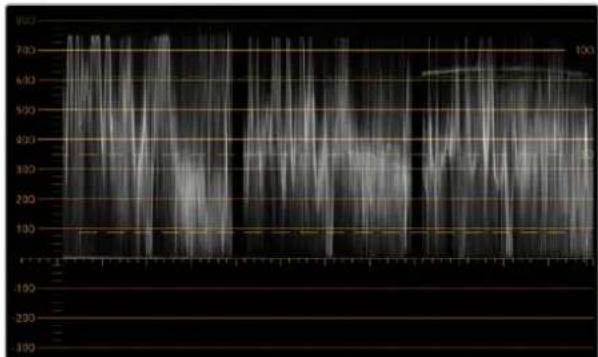
Afflchage RGB Parade
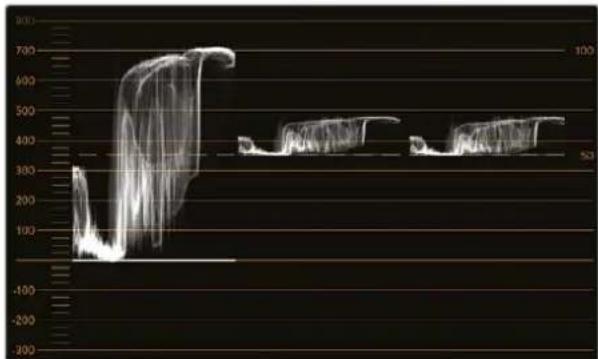
Affichage YUV Parade
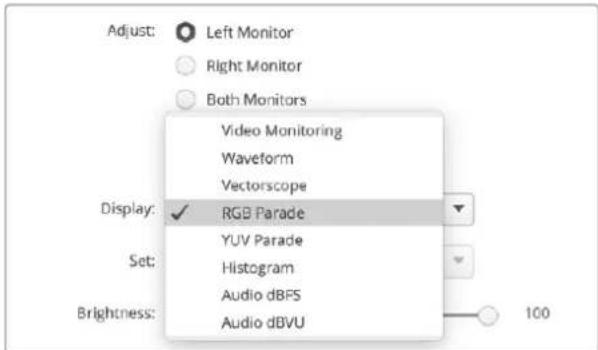
Choisissez entre RBG Parade et YUV Parade dans le menu Display du Blackmagic SmartView Setup.
Affichage Histogram
L'affichage Histogram est l'affichage le plus couramment utilisé par les graphistes et les cadreurs. Il montre la distribution des tons clairs et foncés et vous permet de vérifier à chaque distance de la ligne d'échéage il s se trouvent. L'affichage Histogram vous permet également de visualiser les effets causés par les modifications de gamma dans votre video.
Les tons sommes sont situés à gauche de l'affichage et les tons clairs se trouvent à droite. Tout la video devrait normalement se trouver entre les lignes 0% et 100% de l'histogramme. Vote video sera écrêtée si elle se situe en-dessous de 0% ou au-dessus de 100% . L'échéage video est une chose à éviter à tout prix lors du tournage, car les détails des tons fonçés et des tons clairs doivent être réservés si vous désírez par la suite effectuer de la correction colorimétrique en studio. Lors du tournage, gardez la video au-dessus de la ligne d'échéage des tons fonçés et au-dessous de cette des tons clairs. Cela vous donnera plus de liberté ultérieurement pour ajuster les couleurs sans que les tons clairs et fonçés aient l'air uniformes et manquent de détails.
Pendant la phase de correction colorimétrique, vous pouvez decide d'écrire la video. Dans ce cas-là, l'affichage Histogram vous permettra de visualiser les effets de l'écritage sur la video et vous indiquera ce qui a été écrité. Vous pouvez également utiliser le gamma pour créé un rendu similaire, avec moins d'écritage et en maintainant plus de détails.
L'affichage Histogram ne vous permet pas de vérifier s'il y a des niveaux de couleurs illégaux, mais il vous permet de visualiser les valeurs illégales dans les tons clairs et les tons fonçés. Cet affichage ne montre pas les couleurs, c'est pourquoit, même s'il n'affiche que des niveaux légaux, votre video peut quand même containir des couleurs illégales. comme mentionné précédemment, l'affichage RGB Parade est le meilleur moyen de vérifier la présence de niveaux illégaux, car il les affiche à la fois dans les éléments en couleurs et dans les éléments de luminance du signal video.
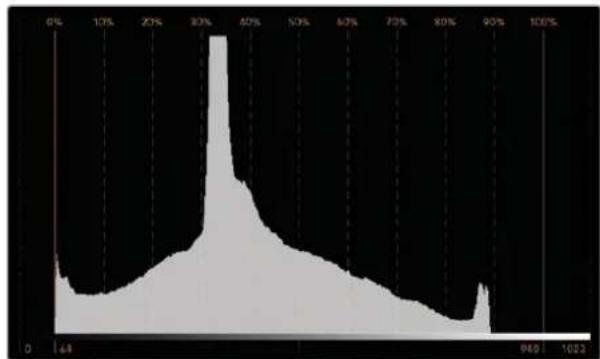
L'affichage Histogram montre la distribution des tons clairs et des tons foncés.
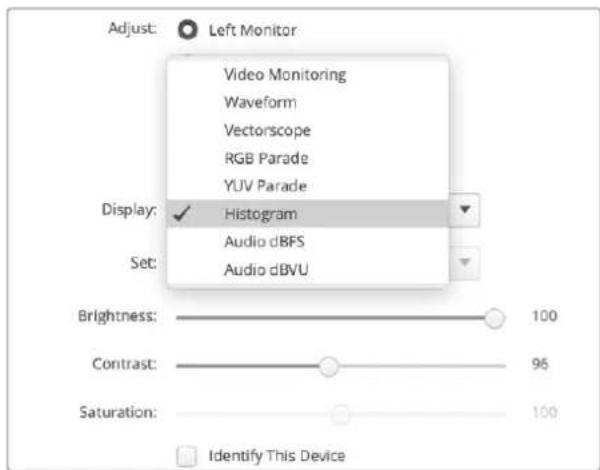
Selectionnez Histogram dans le menu Display du Blackmagic SmartView Setup,
Affichages des niveaux audio
Les affichages des niveaux audio vous indiquent les niveaux de l'audio intégré au signal video SDI.
Jusqu'à 16 canaux d'audio intégré sont isolés puis affichés au format dBVU ou dBFS.
Le vumètre indique les niveaux moyens du signal. Il est simple d'utilisation et très fréquement utilisé sur du matériel plus ancien. Le standard VU est calibré à partir de la recommendation de la SMPTE suivante : une tonalité de test de 1kHz est réglée à -20 dBFS.
Le dBFS est une mesure de l'ensemble du signal audio numérique. On le retrouve fréquement sur le matériel numérique moderne.
Le scope audio de croite peut afficher deux canaux audio que vous pouvez selectionner dans le menu Set, par ex. ch 1 & 2, ch 3 & 4 etc. Le scope audio presente l'audio en mode X-Y afin que vous puissiez voir les problèmes de balance audio et de déphasage. Il vous indique également si une piste audio est mono ou stéreo. L'audio mono devrait apparaitre en tant que ligne unique, verticale et "en phase". Si la ligne est horizontal, votre audio est déphased et il se peut qu'il soit annulé (perte d'audio) lorsqu'il est reçu par du matériel en aval. Les erreurs de phase audio sont les erreurs les plus courantes sur les grandes installations ou les cables ne sont pas toujours connectés convenablement.
Lors du monitoring de signaux stéreo, la ligne du scope audio de droite s'etend pour représentier la différence entre les canaux audio gauche et droit. Plus la piste audio contient de son stéreo, plus la ligne prendra une forme circulaire. Lorsque l'audio ne contient qu'un peu de contenu stéreo, l'affichage est concentré autour de l'axe vertical.
L'audio représentant du dialogue apparait généralement en tant que ligne verticale, tandis que la musique qui contient du son stéreo renfle le scope. En effet, le son mono (L+R) s'affiche sur un axe vertical, alors que le son stéreo (L-R) s'affiche sur un axe horizontal.
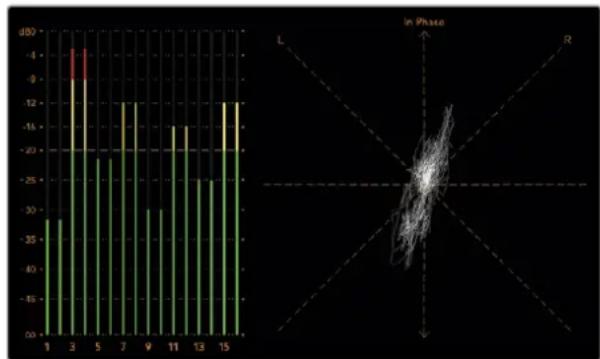
Affichage des niveaux audio indiquant des niveaux de crête ainsi que la balance audio.
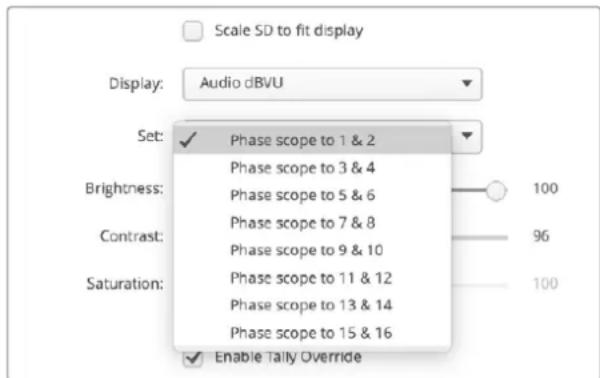
Utilisez le menu Set afin de selectionner la paire de canaux audio pour le monitoring
Paramètres réseau
Monitor Name (Nom du moniteur)
Il est judicieux de modifier le nom de votre moniteur afin que chaque apparéil SmartView Duo ou SmartScope Duo soit facile à identifier sur le réseau, par ex. « Caméras 1 & 2», « Sortie Multi View», « Flux 4K » etc.
Lorsque you changez le nom du moniteur, veillez a ce que le moniteur soit connecte via USB ou Ethernet. Lancez le Blackmagic SmartView Setup et cliquez sur l'icone de parametrage situé sous le nom du moniteur. Sur I'onglet Configure, modifiez le nom de votre moniteur dans la section Details. Si le nomChoisi n'est pas valide, une icone d'avertissement apparaitra a cote du nom. Si le nom est valide, une coche s'affichera. Appuyez sur la touche Retour de votre clavier pour confirmer le changement de nom.
Paramètres réseau
Pour apporter des changements aux paramétres réseau du Blackmagic SmartView Setup, votre moniteur Blackmagic doit être branché à un ordinateur via USB. Les paramétres réseau ne peuvent pas être modifiés via Ethernet.
Par défaut, le SmartView Duo et le SmartScope Duo utilisent le protocole DHCP pour obtenir automatiquement une adresse IP à partir du réseau. Si aucun monitor SmartView ou SmartScope n'a été trouve sur le réseau, il se peut que les appareils n'aiient pas reçu d'adresse IP via DHCP. Il faudra donc configurer manuellement chaqueServeil avec les paramétres réseau appropriés.
Pour régler une adresse IP statique :
1 Connectez un moniteur SmartView Duo ou SmartScope Duo à votre ordinateur via USB et lancez le logiciel Blackmagic SmartView Setup.
2 Le moniter connecté s'affiche automatiquement sur la page d'accueil du SmartView Setup. Une icone USB apparait a coté de son nom. Cliquez sur l'imag du moniteur.
3 Cliquez sur la case Static IP et replissez les champs de l'adresse IP et de la passereille. Veuillez demander une adresse IP disponible à votre administrateur système afin d'éviter de creer un conflit IP sur votre réseau.
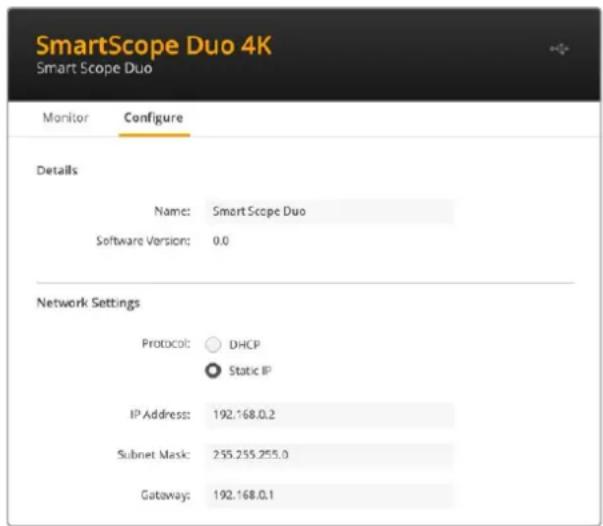
4 Une fois les informations de I'adresse saisies, cliquez sur Save.
Se connecter à un réseau
Si vous souhaitez ajuster à distance les paramètres de plusieurs apparciels SmartView et SmartScope, vous pouvez les connecter à un réseau.
Bien que les moniteurs SmartView et SmartScope affichent la video sans devoir être configurés, il faudra quand même régler les paramétres réseau. La configuration réseau peut seulement être effectue à l'aide d'une connexion USB directe à un ordinateur.
Connexion Ethernet directe
La configuration à distance du moniteur peut être effectue à l'aide d'une connexion Ethernet directe à un ordinateur. Aucun commutateur réseau n'est requis, ce qui est pratique si vous doivent installerrapidementvoirequipement.Desappareils supplémentaires peuvent etre reliés en chaine à laide de la connexion Ethernet en boucle active de chaque apparéil. Pour cela,tous les apparéils de la chaîne doivent être alimentés.
Si vous souhaitez connecter plusieurs apparéils sans utiliser les adresses IP de votre réseau, ou si vous n'avez pas de réseau, il suffit de les connecter directement au port Ethernet de votre ordinateur. C'est une manière rapide de connecter des apparéils SmartView et SmartScope via Ethernet, car il n'est pas nécessaire de relier des cables à un commutateur réseau.
Scheme de connexion Ethernet directe
Vou puez connecter le port Ethernet d'un ordinateur directement a l'appareil sans commutateur reseau. Les appareils supplémentaires peuvent etre reliés en chaine. Ainsi, you n'aurez pas besoin de relier plusieurs cables a un commutateur reseau. Tous les appareils de la chaine doit etre alimentetes.
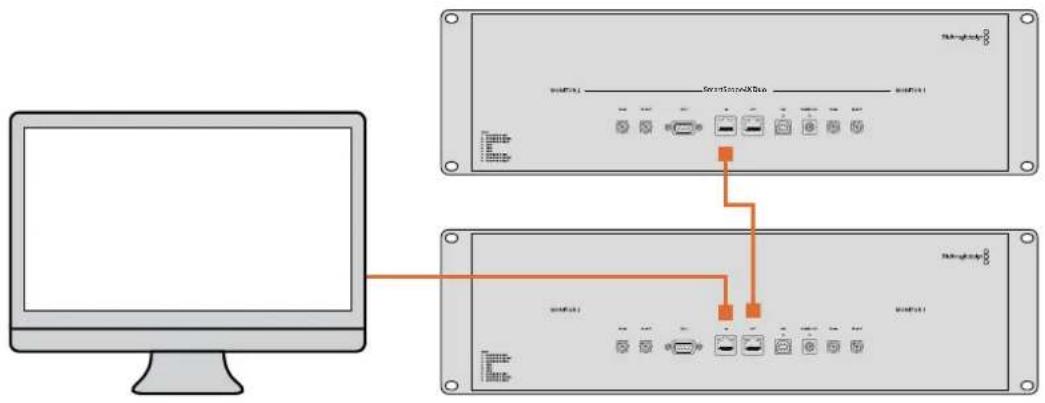
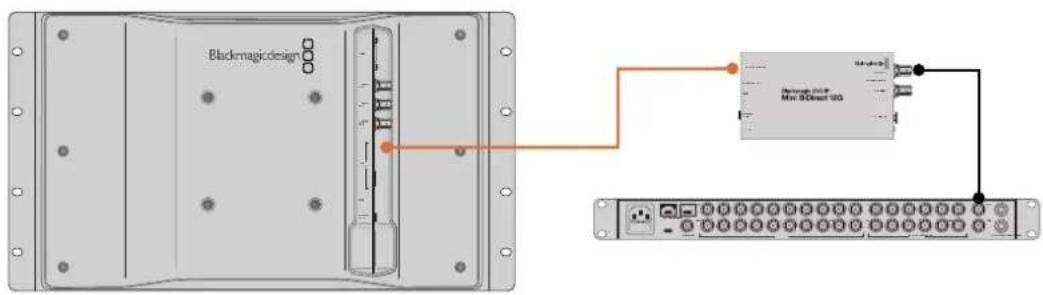
Diagramme de liaison IP 2110 point à point
Le SmartView 4K G3 peut être connecté en liaison point à point aux convertisseurs Blackmagic 2110 IP pour receivevoir des flux IP 2110. Dans le diagramme suivant, la sortie multi view du melangeur ATEM est connectée au Blackmagic 2110 IP Mini BiDirect 12G via SDI. Le convertisseur est ensuite connecté au SmartView 4K G3 via Ethernet.
Commutateur réseau Ethernet
Si vous souhaitez connecter plusieurs apparéils au réseau de votre studio, il suffit de brancher un apparéil SmartView ou SmartScope au commutateur réseau. Les autres apparéils peuvent être reliés en chaîne à l'aide de la connexion en boucle Ethernet active de chaque apparéil afin de n'utiliser qu'un seul port de votre commutateur. Ainsi, vous n'aurez pas besoin de relier plusieurs cables au commutateur réseau. Pour que cette fonctionne, tous les apparéils de la chaîne doivent être alimentées.
Lorsque vous connectez des appareils à un commutateur réseau, vous pouvez modifier leurs paramétres à partir de tous les ordinateurs du réseau. Il est également possible de modifier des paramétres à partir d'un ordinateur portable Mac ou Windows via une connexion WiFi si vous réseau comprend un point d'accès wireless.
Suivez ces étapes pour connecter un SmartView ou un SmartScope à un réseau IP local.
1 Connectez et alimentez l'appareil.
2 Connectez l'appareil à un commutateur réseau, ou directement à un ordinateur à l'aide d'un cable Ethernet RJ45 standard.
Connector un SmartView 4K G3 à un réseau IP 2110
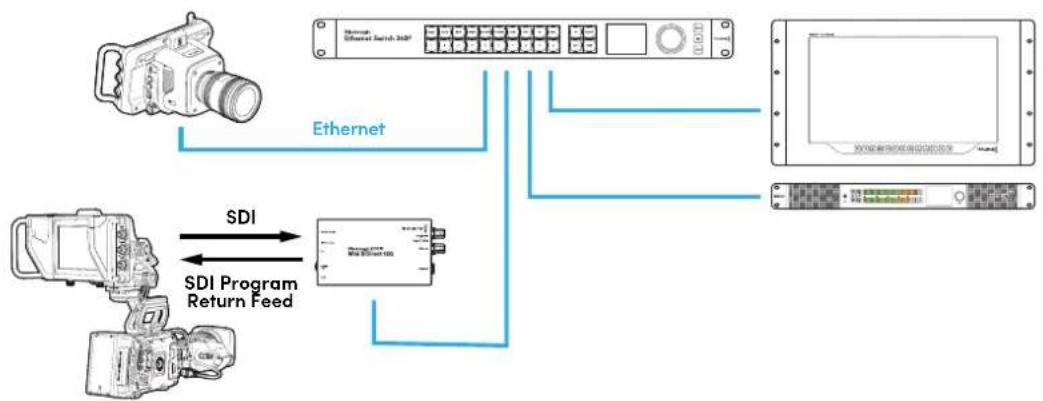
En ajoutant le SmartView 4K G3 à un réseau IP 2110, vous pouvez receivevoir des flux provenant de convertisseurs IP 2110 avec des caméras de studio sur le réseau. Dans le diagramme suivant, le SmartView 4K G3 est connecté à un Blackmagic Ethernet Switch 360P. Une Studio Camera 6K Pro, un Audio Monitor 12G G3 et un Blackmagic 2110 IP Mini BiDirect 12G, connecté à une camera URSA, sont également connectés au commutateur réseau. Dans que les caméras enregistrrent, vous pouvez utiliser l'utilitaire SmartView Setup pour router le flux IP 2110 provenant de laamera de studio ou du convertisseur Mini 2110 IP.
Utiliser le tally
Broches du port tally
Il n'est pas nécessaire de connecter le port tally du SmartView ou du SmartScope. Vous pouvez donc ignorer cette section si vous ne souhaitez pas utiliser la fonctionnalité tally.
Chaque écran du SmartView ou du SmartScope intégre des cordures tally indépendantes rouges, vertes, ou bleues. Elles peuvent être utilisées pour indiquer l'etat d'un signal video, par exemple à l'antonne, en prévisualisation ou en cours d'enregistrement.
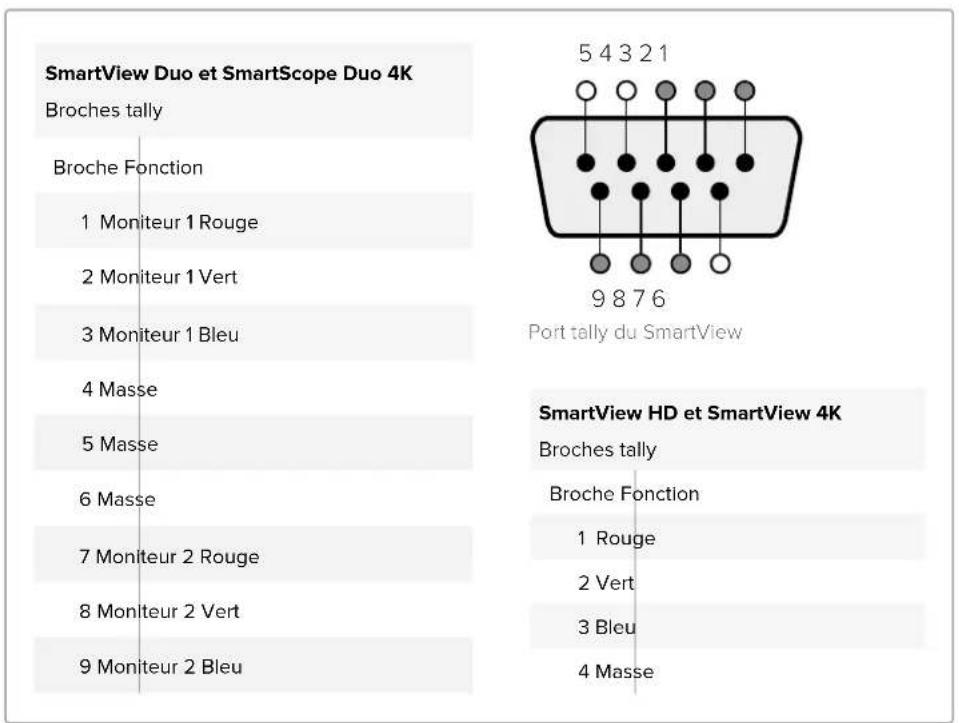
Le port tally D-sub à 9 broches accepte les signaux de fermeture de contact provenant de melangeurs et de systèmes d'automatisation. Veuillez consulter le schéma de brochage tally ci-dessous pour obtenir des informations concernant le cablage du port tally afin de l'utiliser avec un melangeur ou un système d'automatisation.
La description du câblage du port D à 9 broches est imprimée à l'arrière de l'appareil. Elle indique les fermétures de contact permettant d'afficher les cordures tally rouges, vertes ou bleues sur chaque moniter.
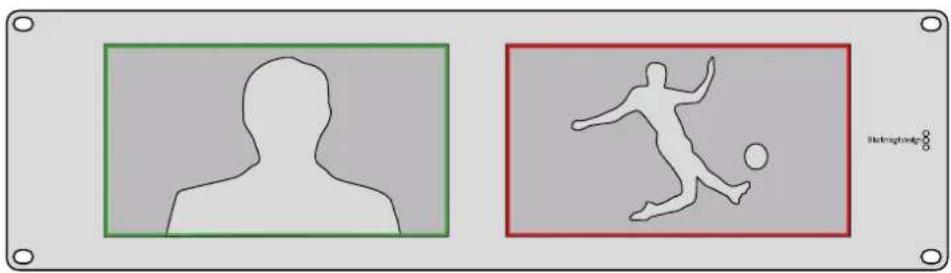
SmartView Duo affichant des cordures tally vertes et rouges.
Optimiser l'angle de vision
Si vous souhaitez installer les moniteurs SmartView Duo et SmartScope Duo 4K en haut de votre rack, vous pouvez inverser les écrans LCD pour obtenir un angle de vision optimal. Les images des écrans LCD prendront automatiquement la bonne orientation lorsque ceux-ci sont inversés. Un tournevis Pozidriv 2 est requis pour déconnecter et reconnectcer la plaque frontale de l'assemblage arrêté. Cette procédure est simple et ne demande pas d'ouvrir l'assemblage arrêté.
Les étapes suivantes décrivent comment inverser l'appareil tout en gardant le logo de Blackmagic Design dans le bon sens sur la plaque frontale. Un tournevis Pozidriv 2 est requis.
Retirez les vis situées sur le haut, le bas, le côte gauche et le côte droit de la plaque frontale. Le SmartView Duo et le SmartScope Duo 4K possèdent 10 vis.
2 Ségarez la plaque frontale de l'assemblage arrêté comme illustré ci-dessous.
3 Retournez l'assemblage arrêté.
4 Réintégrez la plaque frontale à l'assemblage arrêté.
5 Revissez les vis dans le chassin.
Votre SmartView Duo ou SmartScope Duo est maintainant pret a etre installedans la partie supérieure d'un rack. Une fois installed sur le rack,voire moniteur affiche un angle de vision optimal meme en cas de secousses, car il ne possede pas de molettes ou de commandes externes qui pouraient se déregler ou se detacher.
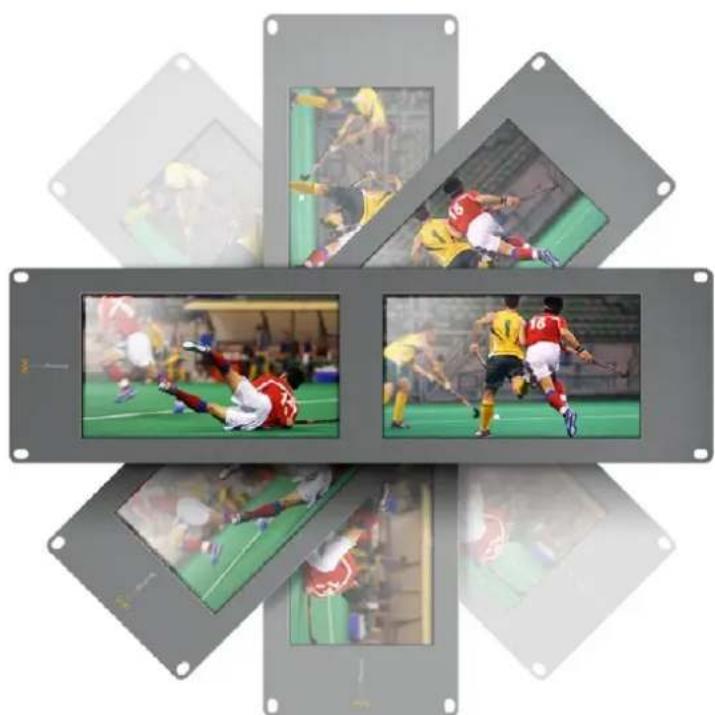
Il est judicieux de tester l'inversion afin de vérifier l'angle de vision optimal avant d'installer l'appareil sur le rack.

Retirez toutes les vis afin de séparer la plaque frontale de l'assemblage arrêté.
Developer Information
Blackmagic 2K Format - Overview
Obtenir de l'assistance
Il y a quatre façon d'obtenir de l'assistance :
1 Consultier le centre d'assistance technique de Blackmagic Design à l'adresse www.blackmagicdesign.com/fr/support pour Obtir les dernières informations de support technique.
2 Contacter votre revendeur Blackmagic Design.
3 Voitre revendeur possede les dernieres mises a jour techniques de Blackmagic Design et devrait pouvoir vous aider immediatement. Nous you recommandons egalement de considerer les options de support offertes par voite revendeur, car il peut proposer une solution adaptee aux exigences de voite workflow.
4 Youou pouze aussi nous envoyer un email à l'aide du bouton « Envoyer un email » de la page d'assistance: www.blackmagicdesign.com/fr/support
5 Contacter le service d'assistance de Blackmagic Design par téléphone. Vous pouvez partager le centre d'assistance le plus proche de chez vous enclinquant sur le bouton « Trouver un support technique » sur la page d'assistance de Blackmagic Design.
Donnez-nous autant d'informations que possible concernant votre problème technique et les spécifications du système afin que nous puissions y répondre le plus rapidement possible.
Avertissements
Élimination des déchets d'équipements électriques et électroniques au sein de l'Union française.

Le symbole imprimé sur ce produit indique qu'il ne doit pas etre jete avec les autres déchets. Cet appeareil doit etre déposé dans un point de collecte agreeé pour etre recyclé. La collecte individuelle et le recyclage de votre équipement permettra de preserver les ressources naturelles et garantit un recyclage approprié afin d'eviter la contamination de I'environnement par des substances dangereuses pour la santé. Pour obtenir plus d'informations sur les points de collecte pour recycler votre appeareil, veuillez contacter l'organisme responsable du recyclage dans voitre region ou le revendeur du produit.

Cet équipement a ete teste et declare conforme aux limites imposées aux apparciils numériques de classe A, en vertu du chapitre 15 des regles de la FCC. Ces limites ont pour objectif d'assurer une protection suffisante contre les interférences nuisibles lorsque l'équipement est utilisé dans un environnement commercial. Cet équipement génére, utilise et peut degager de l'énergie de radiofréquence et, s'il n'est pas installé et utilisé conformément au manuel d'utilisation, peut provoquer un brouillage préjudicable aux communications radio. L'utilisation de cet équipement en zone résidentielle est susceptible de provoquer des interférences nuisibles, auquel cas il sera demanded à l'utilateur de corriger ces interférences à ses frais.
L'utilisation de cet apparéil est soumise aux deux conditions suivantes :
6 Cet apparéil ne doit pas cause d'interférences nuisibles.
7 Cet apparéil doit accepter toute interférence reçue, y compris les interférences pouvant entrainer un dysfonctionnement.

MSIP-REM-BMD-201410001
MSIP-REM-BMD-20150327
MSIP-REM-BMD-201702004
MSIP-REM-BMD-201702005
R-R-BMD-20240212003
Déclaration de ISDE Canada
Cet apparéil est conforme aux normes canadiennes relatives aux apparéils numériques de classe A.
Toute modification ou utilisation de ce produit en dehors de son utilisation prévue peut annuler la conformité avec ces normes.
Les connexions aux interfaces HDMI doivent etre effectuees avec des cables HDMI blindés d'excellente qualite.
Cet équipement a ete teste pour etre en conformite avec une utilisation prevue dans un environment commercial. Si cet équipement est utilise dans un environnement domestique, il peut provoquer des interfrences radio.
Informations de sécurité
Pour une protection contre les décharges électriques, cet apparéil doit être connecté à une prise sectoreur équipée d'un conducteur de protection. En cas de doute, veuillez contacter un électricien qualifié.
Afin de réduire le risque de décharge électrique, ne pas éclabousser ou renverser de liquide sur cet apparéil.
Ce produit peut etre utilise dans un climat tropical lorsque la temperature ambiente n'excete pas 40^
Veillez à ce que l'espace autour du produit soit suffisant afin de ne pas comprometter la ventilation.
Lorsque vous installez l'appareil sur rack, veillez à ce que la ventilation ne soit pas compromise par les autres équipements.
Les pièces de cet appareil ne sont pas réparables par l'opérateur. Toute opération d'entretien doit être effectuee par un centre de service Blackmagic Design.
Vou puez connecter des modules SFP fibre optique a certaines produits. Utilisez seulement des modules SFP Equipes de lasers de classe 1.
Modules SFP Blackmagic Design recommends :
et apparéil ne peut être utilisé qu'à une altitude inférieure à 2000 mètes.
Déclaration de l'État de Californie
Ce produit est susceptible de vous exposer à des produits chimiques, dont des traces de polybromobiphényle dans les parties en plastique, reconnu par l'Etat de Californie comme étant responsable de cancers, d'anomalies congenitales ou d'autres effets nocifs sur la reproduction.
Pour de plus amples informations, veuillez vous rendre sur www.P65Warnings.ca.gov.
Bureau européen
Blackmagic Design Europe B.V.
Rijnlanderweg 766, Unit D
2132 NM Hoofddorp
NL
Garantie
Garantie limite à 12 mois
Par la presente, Blackmagic Design garantit que ce produit sera exempt de defaults matériels et de fabrication pendant une durée d'un an à compter de la date d'achat. Si un produit s'avere defectueux pendant la période de garantie, Blackmagic Design peut, à sa seule discrétion, réparer le produit defectueux sans frais pour les pieces et la main-d'oeuvre, ou le replacer.
Pour se prévaloir du service offert en vertu de la presente garantie, il vous incombe d'informer Blackmagic Design de l'existence du defaulted avant expiration de la période de garantie, et de prendre les mesures nécessaires pour l'exécution des dispositions de ce service. Le consommateur a la responsabilité de s'occuper de l'emballage et de l'expédition du produit défectieux au centre de service nommé désigné par Blackmagic Design, en frais de port prépayé. Il incombe au Consommateur de payer tous les frais de transport, d'assurance, droits de douane et taxes et toutes autres charges relatives aux produits qui nous auront été returnés et ce,quelle que soit la raison.
La presente garantie ne saurait en aucun cas s'appliquer a des defaults, pannes ou dommages causés par une utilisation inappropriée ou un entretien inadéquat ou incorrect. Blackmagic Design n'a en aucun cas l'obligation de fournir un service en vertu de la presente garantie : a) pour réparer les dommages resultant de tentatives de réparations, d'installations ou tous services effectuels par du personnel non qualifié par Blackmagic Design, b) pour réparer tout dommage resultant d'une utilisation inadéquate ou d'une connexion à du matériel incompatible, c) pour réparer tout dommage ou dysfonctionnement cause par l'utilisation de pieces ou de fournitures n'appartenant pas à la marque de Blackmagic Design, d) pour examiner un produit qui a été modifié ou intégré à autres produits quand l'impact d'une telle modification ou intégration augmente les déliés ou la difficulté d'examiner ce produit. CETTE GARANTIE REMPLACE TOUTE GARANTIE EXPLICITE OU IMPLICITE. BLACKMAGIC DESIGN ET SES REVENDEURS DÉCLINÉ EXPRESSÉMENT Toute GARANTIE IMPLICITE DE COMMERCIALISATION OU D'ADAPTATION QUEL QU'en SOIT LE BUT. LA RESPONSABILITÉ DE BLACKMAGIC DESIGN POUR RÉPARER OU REMPLACER UN PRODUIT S'AVÉRANT DEFECTUEX CONSTITUE LA TOTALITE ET LE SEUL RECOURS EXCLUSIF PRÉVU ET FOURNI AU CONSOMMATEUR POUR TOUT DOMMAGE INDIRECT, SPECIFIQUE, ACCIDENTEL OU CONSECUTIF, PEU IMPORTE QUE BLACKMAGIC DESIGN OU SES REVENDEURS AIENT ÉTÉ INFORMÉS OU SE SOIENT RENDUS COMPTE AU PREALABLE DE L'EVENTUALité DE CES DOMMAGES. BLACKMAGIC DESIGN NE POTÉ ÉTRÉ TENU POUR RESPONSABLE DE Toute UTILISATION ILLICITE OU ABUSIVE DU MATériEL PAR LE CONSOMMATEUR. BLACKMAGIC DESIGN N'EST PAS RESPONSABLE DES DOMMAGES RÉSULTANT DE L'UTILISATION DE CE PRODUIT. LE CONSOMMATEUR MANIPULE CE PRODUIT À SES SEULS RISQUES.
Copyright 2024 de Blackmagic Design. Tous droits réservés. 'Blackmagic Design', 'DeckLink', 'HDLink', 'Workgroup Videohub', 'Multibridge Pro', 'Multibridge Extreme', 'Intensity' et 'Leading the creative video revolution' sont des marques déposées aux USA et dans d'autres pays. Tous les autres noms de société et de produits peuvent être des marques déposées de leurs sociétés respectives auxquelles ils sont associés.
Blackmagic
日部背通增比是3G-SDI皇昌次人SINA-贝贝贝贝贝贝贝贝贝贝贝贝贝贝贝贝贝贝贝贝贝贝贝贝贝贝贝贝贝贝贝贝贝贝贝贝贝贝贝贝贝贝贝贝贝贝贝贝贝贝贝贝贝贝贝贝贝贝贝贝贝贝贝贝贝贝贝贝贝贝贝贝贝贝贝贝贝贝贝贝贝贝贝贝贝贝贝贝贝贝贝贝贝贝贝贝贝贝

Tally
Enable Tally Override'将从映告用Blackmagic SmartView 4K G3的帕拉保加告合成
PTP 裁定将通过 PTP 用兰德马斯托的 3.2.1.1.1.1.1.1.1.1.1.1.1.1.1.1.1.1.1.1.1.1.1.1.1.1.1.1.1.1.1.1.1.1.1.1.1.1.1.1.1.1.1.1.1.1.1.1.1.1.1.1.
BacksterSkoFndiStsplReIeNnBkTeRbOgIeRsaHaeByDiOnoNtHo的KcEeLNaTneNi.1.1.1.1.1.1.1.1.1.1.1.1.1.1.1.1.1.1.1.1.1.1.1.1.1.1.1.1.1.1.1.1.1.1.1.1.1.1.1.1.1.1.1.1.1.1.1.1.1.1.
日部,有
S-13.2.1.1.1.1.1.1.1.1.1.1.1.1.1.1.1.1.1.1.1.1.1.1.1.1.1.1.1.1.1.1.1.1.1.1.1.1.1.1.1.1.1.1.1.1.1.1.1.1.1.1.