Blackmagic Design SmartView 4K G3 - Монитор

SmartView 4K G3 - Монитор Blackmagic Design - Бесплатное руководство пользователя

Найдите руководство к устройству бесплатно SmartView 4K G3 Blackmagic Design в формате PDF.

📄 485 страниц Русский RU 💬 Вопрос ИИ
Notice Blackmagic Design SmartView 4K G3 - page 310
Просмотреть руководство : Français FR Deutsch DE English EN Español ES Italiano IT 日本語 JA 한국어 KO Português PT Русский RU Türkçe TR 中文 ZH
Помощник по руководству
Работает на ChatGPT
Ожидание вашего сообщения
Информация о продукте

Марка : Blackmagic Design

Модель : SmartView 4K G3

Категория : Монитор

Скачайте инструкцию для вашего Монитор в формате PDF бесплатно! Найдите своё руководство SmartView 4K G3 - Blackmagic Design и возьмите своё электронное устройство обратно в руки. На этой странице опубликованы все документы, необходимые для использования вашего устройства. SmartView 4K G3 бренда Blackmagic Design.

РУКОВОДСТВО ПОЛЬЗОВАТЕЛЯ SmartView 4K G3 Blackmagic Design

SmartView 4K G3 SmartView Duo SmartScope Duo 4K Июль 2024г. Руководство по установке иэксплуатации Blackmagic SmartView SmartScopeУважаемый пользователь! Мы стремимся ктому, чтобы телевидение стало областью настоящего творчества, где любой имеет возможность создавать материал самого высокого уровня. Для этого необходимо контролировать качество сигнала. Модель SmartView 4KG3 имеет ЖК-дисплей 15,6дюймов сразрешающей способностью4K, что позволяет отслеживать изображение вUltraHD, акорпус 6RU спанелью управления дает возможность быстро менять настройки. УSmartScope Duo4K есть два независимых 8-дюймовых экрана имониторинг формы сигнала для регулировки его параметров вне студии. Благодаря наличию интерфейса3G-SDI вся линейкаSmartView обеспечивает вывод материала вSD, HD и2K, аустройства SmartScope Duo4K иSmartView4KG3— еще ивUltraHD через разъемы6G-SDI и12G-SDI соответственно. Кроме того, на SmartView 4KG3 предусмотрена поддержка IP-видео SMPTE2110 икодекаBlackmagicIP10. Мониторы позволяют контролировать качество сигнала, аутилита Blackmagic SmartView Setup имеет простой иинтуитивно понятный набор инструментов. Это руководство содержит всю информацию, необходимую для работы смониторами SmartView иSmartScope. Ели вы не знаете, как задать IP-адрес исетевые параметры, лучше всего обратиться за помощью ктехническому специалисту. Использование устройства не требует особых навыков, однако вначале необходимо выполнить определенную настройку. Процесс установки занимает приблизительно пять минут. Чтобы загрузить последнюю версию руководства ипрограммного приложения, посетите раздел поддержки на нашем сайте по адресу www.blackmagicdesign.com/ru. При загрузке ПО не забудьте зарегистрироваться для получения сообщений овыпуске очередного релиза. Мы постоянно работаем над совершенствованием наших продуктов, поэтому ваши отзывы помогут нам сделать их еще лучше. Грант Петти Генеральный директор компании Blackmagic DesignСодержание SmartView и SmartScope Подготовка кработе 313 Обзор мониторов SmartView иSmartScope 313 Подключение источников видео 314 Подключение к компьютеру 315 Работа с утилитой Blackmagic SmartView Setup 316 Установка утилиты Blackmagic SmartView Setup 316 Обновление программного обеспечения 317 Работа со SmartView 4K G3 318 Кнопки панели управления 319 Видеокодек BlackmagicIP10 321 Изменение настроек спомощью утилитыBlackmagic SmartView Setup 322 Вкладка настройки 322 Вкладка2110 325 Вкладка LUTS 327 SmartView иSmartScope Duo4K 328 Изменение настроек монитора 328 Настройка Enable Tally Override 330 Работа со SmartScope Duo 4K 330 Обзор монитора Blackmagic SmartScope 330 Опция Video Monitoring 331 Дисплей формы сигнала 332 Вектороскоп 333 Дисплей параметров 334 Гистограмма 336 Уровень звука 337 Сетевые параметры 338 Подключение клокальной сети 339 Подключение к сети Ethernet 339 Сетевой коммутатор 340 Индикация состояния 341 Контакты порта Tally-индикации 341 Регулировка угла обзора 342 Developer Information 344 Blackmagic 2K Format – Overview 344 Blackmagic 2K Format – Vertical Timing Reference 345 Blackmagic 2K Format – Data Stream Format 345 Blackmagic SmartView Ethernet Protocol v1.4 346 Помощь 350 Соблюдение нормативных требований 351 Правила безопасности 352 Гарантия 353Подготовка кработе Обзор мониторов SmartView иSmartScope Мониторы SmartView идеально подходят для размещения встойке соборудованием. Чтобы приступить к работе, достаточно включить питание и соединить устройство с источником SDI-сигнала. Модель SmartView 4K G3 имеет 4K-дисплей диагональю 15,6дюймов, обеспечивая вывод SD-, HD- или Ultra HD-видео вразрешении 3840x2160. С помощью кнопок на передней панели можно выбрать вход, настроить яркость экрана, проверить шум в синем канале, просмотреть служебные данные и применить 3D LUT-таблицу. Модель SmartView Duo имеет два дисплея для одновременного вывода разных SD- иHD- потоков. Например, один можно использовать для YUV4:2:2 или NTSC, адругой — для RGB4:4:4 либо PAL. При всем множестве вариантов вкаждом случае требуется только подключить SDI-кабель кисточнику изображения. Модель SmartScope Duo4K имеет такой же набор функций, как SmartView Duo, но дополнительно позволяет выводить форму сигнала, использовать вектороскоп идругие индикаторы для мониторинга видео иаудио вреальном времени. Кроме того, она поддерживает работу сUltraHD. Интерфейс SDI на SmartView иSmartScope автоматически определяет формат поступающего видео от SD и HD до 3G-SDI, втом числе 2K. Модель SmartView4KG3 споддержкой 12G-SDI также позволяет работать сUltraHD, включая 2160p/60, аSmartScope Duo4K— сUltraHD через 6G-SDI. На модели SmartView 4KG3 дополнительно есть порт10G 2110IP для приема IP-видео SMPTE2110 вплоть доUltra HD2160p/60 при работе скодекомBlackmagicIP10. Для удаленной настройки нескольких мониторов SmartView иSmartScope с одного компьютера допускается их последовательное подключение по сети Ethernet. Вэтом случае отпадает необходимость выполнения таких операций виндивидуальном порядке путем соединения через порт USB. Подготовка кработе завершена! Подробнее о подключении мониторов SmartView иSmartScope, их настройке спомощью утилиты Blackmagic SmartView Setup исоединении по сети см.разделы ниже. SmartView 4K G3 SmartView Duo SmartScope Duo 4K 313Подготовка кработеПодключение источников видео Мониторы SmartView и SmartScope оснащаются стандартными BNC-разъемами, которые обеспечивают совместимость с традиционным SDI-оборудованием, в том числе видеомикшерами, камерами, платами захвата, деками и дисковыми рекордерами. Вывод изображения Для вывода изображения достаточно подключить питание и соединить источник сигнала с SDI-входом. После этого оно появится на дисплее монитора. Устройство автоматически определяет формат видео на SDI-входе исквозном интерфейсе (SD, HD и2K, атакже UltraHD при работе смоделями SmartView4KG3 иSmartScope Duo 4K). При отсутствии поступающего сигнала подсветка монитора отключается для экономии электроэнергии. Чтобы просмотреть IP-видео ST2110 на модели SmartView 4KG3, используйте для подключения ксети порт10G Ethernet или дополнительный оптический SFP-модуль. INPUT DISP

Последовательное соединение мониторов Модели SmartView и SmartScope имеют независимый SDI-вход исквозной выход, что позволяет выполнить последовательное подключение нескольких мониторов для передачи одного итого же сигнала. 1 Включите питание на устройстве №1. Соедините источник видео сSDI-входом. Изображение будет поступать на экран. 2 Включите питание на устройстве №2. С помощью SDI-кабеля соедините сквозной выход устройства №1 сSDI-входом решения №2. Количество подключаемых устройств не ограничено. При выводе формы сигнала на SmartScope Duo4K можно соединить выход монитора1 смонитором2 для проверки одного итого же потока. Во время просмотра изображения доступно изменение настроек устройства или выбор индикаторных диаграмм на SmartScope Duo4K спомощью утилиты Blackmagic SmartView Setup, которая также позволяет загружать 3D LUT-таблицы на Blackmagic SmartView4KG3. SmartScope 4KDuo SmartView Duo SmartScope Duo 4K 314Подготовка кработеПодключение к компьютеру Для настройки монитора SmartView или SmartScope подключите его кПК спомощью USB- кабеля иустановите утилиту Blackmagic SmartView Setup. Порт USB также служит для обновления программного обеспечения, загруженного с веб- сайта компании Blackmagic Design. Установка последней версии ПО позволяет расширить функционал, улучшить совместимость саппаратными устройствами идобавить поддержку дополнительных форматов. Утилиту Blackmagic SmartView Setup можно использовать на компьютерах соперационными системами Mac иWindows. INPUT DISP H/V DELAY BLUE ONLY

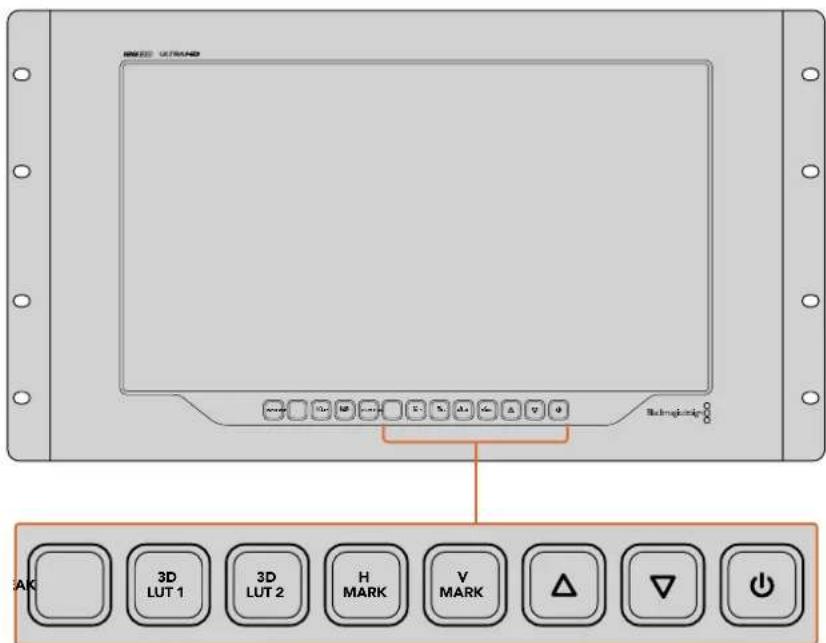
Порт USB-C расположен на боковой поверхности монитора SmartView4KG3 На SmartView Duo порт USB находится стыльной стороны 315Подготовка кработеРабота с утилитой Blackmagic SmartView Setup Установка утилиты Blackmagic SmartView Setup Утилита Blackmagic SmartView Setup совместима споследними версиями операционной системы Mac, атакже Windows10 и11 (64-разрядные версии сактуальными пакетами обновления). При необходимости установка допускается на несколько сетевых компьютеров. Инсталлятор можно загрузить по адресу www.blackmagicdesign.com/ru/support. Его использование гарантирует установку последней версии. Порядок установки утилиты Blackmagic SmartView Setup 1 Перейдите по ссылке www.blackmagicdesign.com/ru/support/family/video-and-audio-monitoring искачайте последнюю версию утилитыBlackmagic SmartView. 2 После окончания загрузки дважды щелкните по значку инсталлятора для его запуска. Следуйте инструкциям на экране и нажмите кнопку Install для установки ПО. 3 После установкиПО перейдите к папке Blackmagic SmartView всписке приложений или программ идважды щелкните по значку утилиты SmartView Setup. На компьютереMac запустите файл SmartView.dmg из папки загруженных документов, затем дважды щелкните по значку инсталлятора SmartView 316Работа с утилитой Blackmagic SmartView SetupОбновление программного обеспечения После завершения установки изапуска утилиты Blackmagic SmartView Setup щелкните по значку настроек под названием монитора. Если используемая версия устарела, появится сообщение спредложением обновить ПО SmartView или SmartScope. Для этого выполните описанные ниже действия. 1 Соедините монитор SmartView или SmartScope скомпьютером через порт USB либо Ethernet изапустите утилиту Blackmagic SmartView Setup. 2 При появлении сообщения выберите Update. Процесс обновления занимает около пяти минут. 3 По окончании обновления появится сообщение "This SmartView has been updated". 4 Выберите Close. Если используется актуальная версия, откроется страница снастройками монитора. Утилита Blackmagic SmartView Setup автоматически выполняет поиск устройств SmartView иSmartScope, подключенных по сети или через порт USB. Если их несколько, используйте стрелки по бокам начальной страницы для навигации между ними. Обновляя программное обеспечение, убедитесь вналичии соединения смонитором по USB или Ethernet. 317Работа с утилитой Blackmagic SmartView SetupРабота со SmartView 4K G3 Вещательный монитор SmartView4KG3 при размере корпуса 6RU имеет интерфейс 12G-SDI для работы сUltra HD. Он поддерживает SD-, HD- иUltra HD-форматы вплоть до2160p/60, аяркий дисплей сшироким углом обзора обеспечивает точную фокусировку имониторинг цвета. Модель SmartView 4K G3 предназначена для использования встационарных имобильных студиях. Боковое расположение интерфейсов и возможность крепления по стандарту VESA позволяют выполнять установку в условиях ограниченного пространства, на стену или поворотный кронштейн. Монитор SmartView4KG3 поддерживает два способа управления: спомощью встроенной панели или удаленно через Ethernet при отсутствии локального доступа. Два входа12G-SDI позволяют использовать разные источники SDI-сигнала. Дополнительно предусмотрены порт2110 IP 10GEthernet для подключения ккомпьютерной сети, работы сIP-видео ST2110 идистанционного управления плюс гнездо под оптический SFP-модуль споддержкой2110IP иSDI. Кроме того, есть разъем для индикации состояния во время эфира иинтерфейсUSB для изменения настроек иобновления программного обеспечения спомощью утилиты Blackmagic SmartView Setup. Созданные вприложении DaVinci Resolve трехмерные LUT-таблицы можно загрузить на SmartView4KG3 как файлы.cube, чтобы выводить изображение скамеры на монитор втом виде, который максимально приближен кконечной версии после грейдинга. Эту операцию выполняют спомощью утилиты Blackmagic SmartView Setup. Два уровня выделения контуров обеспечивают точную фокусировку, асовместимость систочниками постоянного ипеременного тока позволяет подключаться ксети энергоснабжения ивнешнему аккумулятору на площадке. Модель SmartView 4K G3 является идеальным решением для мониторинга встудийных имобильных условиях, обеспечивая вывод не только SD- иHD-, но иUltra HD-видео 3840x2160 пикселей. ПРИМЕЧАНИЕ. При подключении внешнего источника питания ко входу постоянного тока убедитесь в том, что выходной разъем аккумулятора рассчитан на мощность 24Вт при напряжении 12В. 318Работа со SmartView 4K G3Кнопки панели управления Кнопки на панели управления служат для быстрого изменения настроек. INPUT Эта кнопка служит для выбора изображения содного из двух входов 12G-SDI, рассылаемого по сети IP-потока2110 или сигнала, поступающего через дополнительный оптический SFP- модуль. Если видео отсутствует, экран монитора SmartView4KG3 будет черным. При переключении между входами вверхнем левом углу ЖК-дисплея кратковременно выводится информация оформате. DISP Служит для настройки яркости ЖК-дисплея на мониторе SmartView4KG3 спомощью стрелок вверх ивниз. Для выхода из настройки нажмите кнопку еще раз.

Служит для вывода дополнительных данных, встроенных в SDI-видео. Чтобы увидеть данные, расположенные горизонтально, нажмите кнопку один раз. Нажмите ее еще раз для показа вертикальных данных, например скрытых субтитров. BLUE ONLY Любой шум в сигнале цифрового видео больше всего заметен в синем канале, поэтому его мониторинг легко вести спомощью нажатия соответствующей кнопки. Вподобном случае данный канал будет представлен как черно-белое изображение. Оно также может служить для проверки фокусировки камеры. ZOOM Служит для изменения масштаба изображения. Чтобы увеличить его для проверки фокусировки, используйте однократное нажатие. Для возврата к обычному размеру нажмите кнопку еще раз. INPUT DISP H/V DELAY BLUE ONLY

319Работа со SmartView 4K G3PEAK Служит для проверки фокусировки с помощью выделения контуров изображения. Вокруг наиболее резких элементов будет отображаться зеленая кромка. Для этой функции предусмотрены два уровня споследовательным переключением от одной настройки кдругой. Когда зеленая кромка имеет наиболее отчетливый вид, фокус камеры настроен точно. 3D LUT 1 и 3D LUT 2 Служат для вывода изображения сприменением индивидуальных 3D LUT-таблиц, созданных вDaVinci Resolve (файлы срасширением .cube). Для включения используйте однократное нажатие. Чтобы отключить LUT-таблицы, нажмите кнопку еще раз. Подробнее оработе сними на SmartView4KG3 см.раздел «Загрузка 3D LUT-таблиц спомощью утилиты Blackmagic SmartView Setup». H MARK и V MARK Эти кнопки служат для вывода иредактирования маркеров кадра, спомощью которых можно сохранять важную информацию или графику вбезопасной зоне экрана. Вто время как границы кадра различаются взависимости от типа телевизора или дисплея, центральная область изображения будет всегда оставаться видимой. Для вывода горизонтальных или вертикальных маркеров кадра нажмите H MARK или V MARK соответственно. Чтобы отредактировать настройки, снова нажмите нужную кнопку. С помощью стрелок вверх ивниз можно менять положение маркеров. Последующее нажатие будет служить для подтверждения новых координат. Чтобы отключить маркеры, нажмите кнопку еще раз. INPUT DISP H/V DELAY BLUE ONLY

Стрелки вверх и вниз Служат для изменения настроек (например, для увеличения или уменьшения яркости, атакже при редактировании положения маркеров).

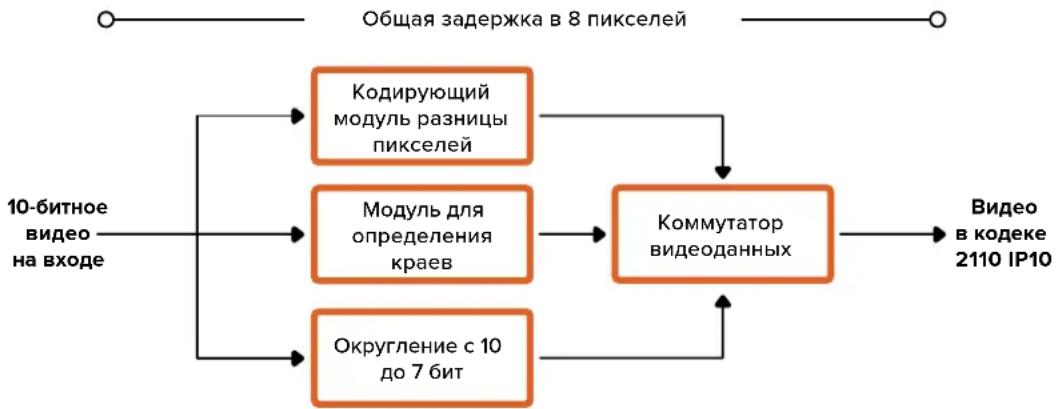
Нажмите кнопку питания, чтобы включить монитор SmartView4KG3. Для отключения устройства нажмите кнопку еще раз. 320Работа со SmartView 4K G3Видеокодек BlackmagicIP10 Несжатое видеоST 2110IP скадровой частотой до 2160p/50 UltraHD легко отправлять по сети10G Ethernet так же, как ипри работе синфраструктурой на базеSDI. При более высоких значениях, например 2160p/59,94 и2160p/60, нужно соответствующим образом снизить объем передаваемых данных. Вподобных ситуациях можно воспользоваться кодеком BlackmagicIP10, который вносит изменения вабсолютный уровень квантования, характерный для обычного изображения без компрессии, задавая определенное число, показывающее разницу между пикселями. При необходимости уменьшают битовую глубину резких краев, поскольку это не приводит кзаметному ухудшению общего качества материала. Таким образом, чтобы передать сигнал12G-SDI через порт10G Ethernet, требуется удаление лишь незначительного объема данных изображения. Витоге основными преимуществами использования инфраструктуры на базе10G Ethernet для отправки видеоUltraHD свысокой кадровой частотой являются гораздо более низкая стоимость отдельных элементов конфигурации (например, мини-конвертеровIP икоммутаторовEthernet) иэкономное энергопотребление. Кроме того, можно применять простые медные кабели Ethernet10G, которые уже проложены во многих зданиях, аэто, всвою очередь, позволяет отказаться от дополнительных силовых преобразователей благодаря поддержке работы стехнологиейPoE. Общая задержка в8пикселей

видеоданных Округление с10 до 7бит Подробную информацию окодекеBlackmagicIP10, включая документацию разработчика исправочное программное обеспечение, можно найти на странице решенийBlackmagic 2110 IP Converter по адресу https://www.blackmagicdesign.com/ru/products/blackmagic2110ipconverter#ip10codec. Она позволит успешно интегрировать данный формат вконфигурацию на базе других

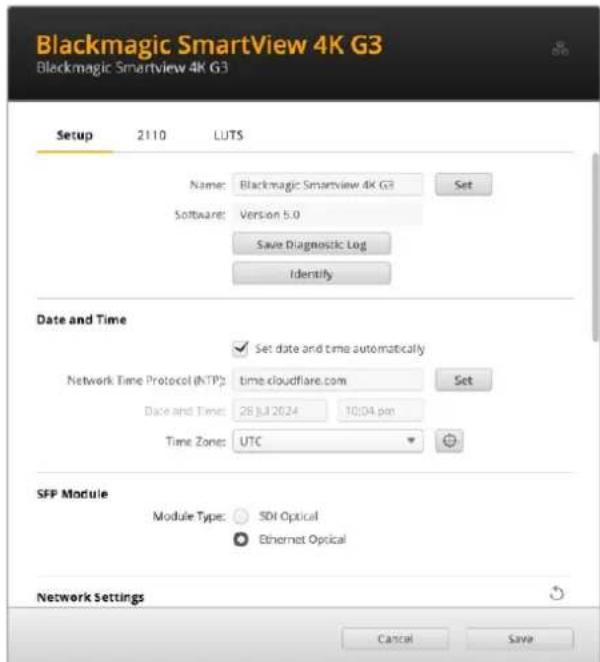
321Работа со SmartView 4K G3Изменение настроек спомощью утилитыBlackmagic SmartView Setup Отрегулировать параметры сети ивыбрать IP-видеопотокиST 2110 можно спомощью утилиты Blackmagic SmartViewSetup. Вкладка настройки Вэтом разделе можно изменить имя устройства, параметры сети иTally-индикации, выбрать уровень при выводе сигнала черезSDI, атакже здесь отображается текущая версия внутреннего программного обеспечения. Если ксети подключено несколько решенийSmartView 4KG3, эта настройка поможет легко идентифицировать каждое из них. Чтобы изменить имя, введите его вполеName инажмитеSet. Монитор также можно обнаружить, щелкнув по кнопкеIdentify. Когда данный флажок установлен, соответствующая рамка станет белой на 15секунд. Дата ивремя Чтобы задать дату ивремя автоматически, поставьте флажок для соответствующей настройки. Вэтом случае будет применяться протокол сетевого времени, выбранный вполеNTP. По умолчанию используется серверCloudflare (time.cloudflare.com), однако вручную можно указать другую платформу, азатем нажать кнопкуSet. Если настройки выбирают вручную, следует указать дату, время ичасовой пояс всоответствующих полях. Правильная установка подобной информации обеспечивает совпадение данных записанных файлов исети, атакже позволяет предотвратить ошибки, которые могут возникнуть при работе сотдельными сетевыми системами. МодульSFP МодельSmartView 4KG3 споддержкой2110 IP совместима сSFP-модулями для Ethernet иSDI. Выберите соответствующую опцию вменю, чтобы подтвердить тип используемого устройства. 322Работа со SmartView 4K G3Сетевые параметры Сетевой адрес Сетевой адрес— это имя решения SmartView 4KG3, которое отображается всписке. Его основой является пользовательское значение, указанное вверхней части утилиты. Стоит отметить, что числовые префиксы будут игнорироваться. MAC-адрес В этом поле отображается MAC-адрес монитораSmartView 4KG3.

НастройкиDHCP и StaticIP позволяют определить, каким образом решение будет подключено ксети.

DHCP Решения SmartView 4KG3 по умолчанию применяют протокол динамической настройки узлаDHCP, используемый сетевыми серверами для автоматического обнаружения устройства иприсвоения ему IP-адреса. Данная функция, которая поддерживается большинством компьютеров исетевых маршрутизаторов, значительно облегчает подключение оборудования черезEthernet ине допускает конфликтаIP-адресов. Статический IP-адрес Когда выбран cтатический IP-адрес, сетевые настройки можно задавать вручную. Чтобы между устройствами существовал канал связи, они должны иметь одинаковые настройки маски подсети ишлюза. Если идентифицирующий компонентIP-адреса уже используется другим устройством компьютерной сети, из-за конфликта настроек подключение не будет выполнено. Вэтом случае необходимо изменить соответствующее поле вIP-адресе. Например, если таким адресом является 192.100.40.30, замените последнее числовое поле на любое значение, кроме30. Вслучае совпадения нового варианта суже использующимся продолжайте перебирать опции, пока не обнаружите уникальный номер. Допуск к управлению утилитой Активация настройки viaUSB позволяет регулировать параметры устройства только скомпьютера, подключенного кнему черезUSB-интерфейс. Это устраняет риск случайного изменения настроек другими пользователями всети. 323Работа со SmartView 4K G3Вывод черезSDI При использовании интерфейса3G-SDI некоторое вещательное оборудование поддерживает только один уровень— LevelA или LevelB. Чтобы обеспечить совместимость с разной техникой, для прямого стриминга через выход3G-SDI выбирайте LevelA, адля мультиплексной двухпотоковой трансляции— LevelB. Tally-индикация Чтобы включить рамки Tally-индикации на модели Blackmagic SmartView4KG3, выберите опцию Enable Tally Override. Эта функция совместима срядом камер, включая модели Blackmagic URSA Mini Pro4.6K, URSA Mini Pro12K иURSA BroadcastG2. Подключите SDI-выходы камеры кмикшеруATEM ико входу1 или2 на SmartView4KG3. Соедините программный выходATEM сSDI-входом камеры. Когда устройствоATEM переключает камеру на программный вывод, на SmartView4KG3 появляется красная рамка Tally-индикации. При переходе врежим предварительного просмотра она становится зеленой. НастройкаDisplay При работе сSD-видео его можно масштабировать для заполнения всего дисплея, установив соответствующий флажок. Для регулировки яркости монитора перетащите слайдер влево или вправо либо введите соответствующее значение впроцентах вчисловом поле.

Чтобы восстановить первоначальные параметры устройства, выберите Factory Reset. После нажатия кнопкиSET появится сообщение спросьбой подтвердить действие. Нажмите Reset. 324Работа со SmartView 4K G3Вкладка2110 На вкладке2110 содержатся настройки маршрутизации IP-потоковSMPTE2110 ипараметры генератораPTP. Настройки приемника2110 Используйте данный раздел меню, чтобы направить входящие источники на мониторSmartView 4KG3. Маршрутизация входящего потока 1 Нажмите на лупу справа от поля приемника. На экране появится окно со списком IP-узлов иярлыков источников для всех доступных всети потоков2110IP. 2 Выберите доступный поток из списка инажмите кнопкуSelect. Окно закроется, ибудет выполнен возврат на вкладку2110 утилиты настройки. Источник входящего сигнала отобразится на монитореSmartView. 325Работа со SmartView 4K G3Параметры генератораPTP Вданном разделе можно изменить настройки ведущего устройстваPTP. При подключении решения SmartView 4KG3 ксетевому коммутатору10G сгенераторомPTP монитор необходимо перевести врежим подчиненного устройства, чтобы предотвратить конфликт синхронизации. Если модель соединили напрямую сдругим IP-оборудованием2110, например конвертеромBlackmagic 2110 IP3x3G, выберите одну единицу вкачестве подчиненной, установив соответствующий флажок. Номер домена Введите номер домена, соответствующий значению ведущего устройстваPTP. Как правило, он составляет127, но его можно изменить, указав вполе другое число. Главный адрес Вданном поле отображается MAC-адрес ведущего устройстваPTP (отдельного решения или IP-конвертера, например моделиBlackmagic 2110 IP Converter3x3G). Синхронизация сPTP Вданном поле указано, что устройство синхронизировано сгенераторомPTP черезEthernet- соединение.

Если для монитораSmartView 4KG3 не выбрана настройкаPTP Follower Only, модель может выполнять функцию ведущего устройства. Соответствующий приоритет легко задать вполяхPriority. Чем меньше число, тем он выше. Настройка интервала иожидания Поля настройки интервала иожидания должны соответствовать спецификациям ведущего устройстваPTP, которое обычно передает сообщения синхронизации каждые две секунды или2000мс. Чтобы изменить частоту отправки данных, воспользуйтесь меню изадайте другое время. Доступные диапазоны зависят от параметров генератораPTP. РеестрNMOS КонфигурациюIP для реестра NMOS легко ввести вручную всоответствующем поле. Кроме того, можно задать его автоматическое обнаружение всети. 326Работа со SmartView 4K G3Вкладка LUTS РешениеSmartView 4KG3 позволяет вести мониторинг изображения спомощью 3D LUT- таблиц. Это дает возможность настраивать устройство сиспользованием профессиональных средств калибровки или просматривать материал втом виде, который максимально приближен кконечной версии после грейдинга. 3D LUT-таблицы также помогают экспериментировать сразными цветовым схемами. Для их загрузки на SmartView 4KG3 используют утилиту Blackmagic SmartView Setup. Так как монитор поддерживает файлы срасширением .cube, допускается работа ссобственными таблицами, созданными вприложении DaVinci Resolve. Подробнее осоздании файлов см. руководство по DaVinci Resolve. Порядок загрузки 3D LUT-таблиц 1 Запустите утилиту Blackmagic SmartView Setup. 2 Нажмите кнопку загрузки для первой LUT-таблицы. Откроется диалоговое окно для указания соответствующего пути. Выберите необходимый файл срасширением .cube, затем нажмите Open. 3 Для просмотра загруженной таблицы выберите 3DLUT1 на панели управления SmartView 4K3G. Для отключения нажмите соответствующую кнопку еще раз. Чтобы загрузить вторую LUT-таблицу, выполните аналогичные действия для 3D LUT 2. Для загрузки 3D LUT-таблицы на SmartView 4KG3 используют утилиту Blackmagic SmartView Setup 327Работа со SmartView 4K G3SmartView иSmartScope Duo4K Решения SmartView Duo (материал вформате до HD1080p/30) иSmartScope Duo4K (стандартыHD слюбой кадровой частотой иUltra HD до2160p/30) оснащены парой независимых 8-дюймовых ЖК-дисплеев. Это позволяет одновременно отслеживать два отдельных видеосигнала или выводить один итот же источник на оба экрана. Вданном разделе руководства описаны принципы работы снастройками устройствSmartView Duo или SmartScope Duo4K. Изменение настроек монитора При запуске утилиты Blackmagic SmartView Setup будет выполнен поиск устройств SmartView или SmartScope, подключенных через USB или Ethernet, сотображением результатов на ее начальной странице. При наличии двух или более мониторов для перехода кнужному используют левую иправую стрелки по бокам этой страницы. Если устройство подключено через портUSB, рядом сего именем появится соответствующий значок. Чтобы изменить используемые параметры, выберите монитор и нажмите на значок настроек под именем монитора. Откроется соответствующая страница. После завершения настройки нажмите кнопку Save, чтобы сохранить изменения ивернуться кначальной страницеSmartView Setup. Подробнее онастройках на мониторах Blackmagic иих применении см.следующий раздел. Информацию об установке сетевых параметров спомощью утилиты Blackmagic SmartView Setup можно найти вразделе «Изменение сетевых настроек». Настройки Monitor Для выполнения настройки ивывода параметров монитор должен быть подключен через Ethernet илиUSB. С помощью левой или правой стрелки на начальной странице утилиты SmartView Setup перейдите кнужному устройству, затем под его именем выберите соответствующий значок. На странице настроек автоматически отображается комбинация поддерживаемых опций всоответствии свыбранной моделью. Передвиньте слайдер вправо или влево для изменения параметров Brightness, Contrast или Saturation. Чтобы визуально идентифицировать выбранный монитор, проверьте настройку. 328SmartView иSmartScope Duo4KНастройка Adjust При работе со SmartScope или SmartView Duo выберите нужный монитор: Left Monitor (левый), Right Monitor (правый) или Both Monitors (оба). Если используется настройка Both Monitors, любые изменения яркости, контрастности или насыщенности будут применяться кобоим

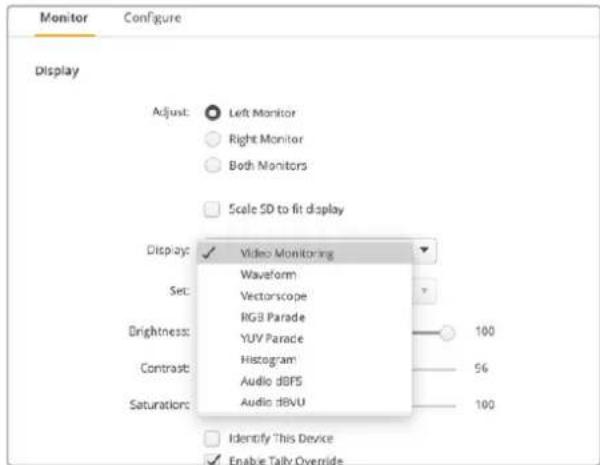
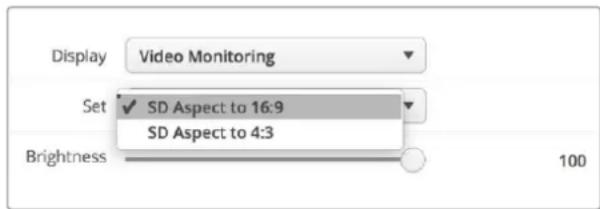
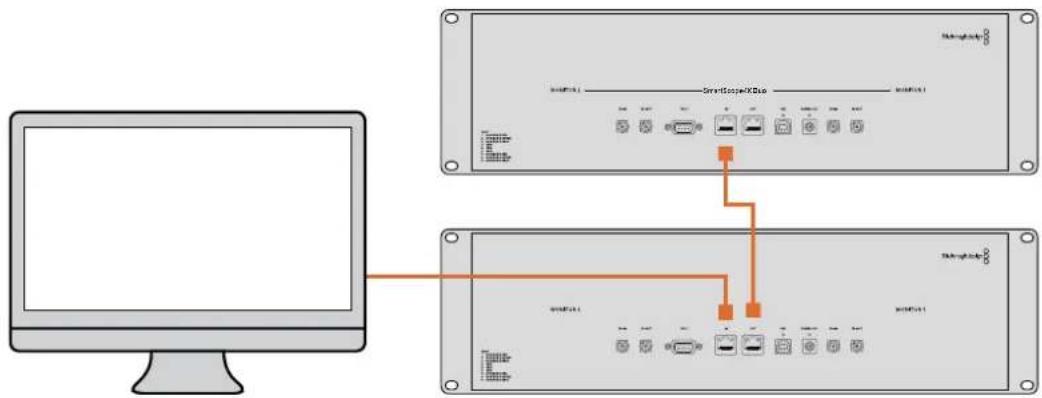
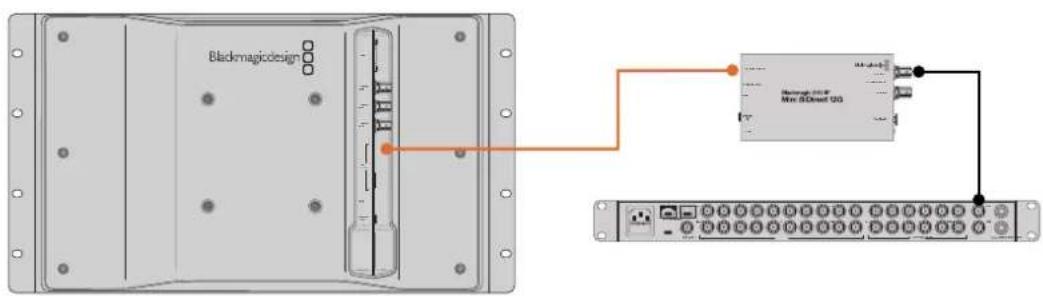
НастройкаDisplay При работе со SmartScope раскрывающееся меню Display содержит доступные индикаторы параметров. Чтобы выводить изображение без индикации, выберите опцию Video Monitoring. НастройкаSet При работе со SmartScope менюSet позволяет выбрать пропорции кадра (4:3 или 16:9) для вывода SD-видео, адля настройки Display можно использовать разные индикаторы, втом числе Vectorscope, Audio dBFS иAudio dBVU. Video Monitoring: вывод изображения спропорциями кадра4:3 или16:9. При просмотре широкоэкранного анаморфного SD-видео выберите опцию16:9, востальных случаях—4:3. Vectorscope: выберите настройку 100% или 75% взависимости от используемого тестового сигнала сцветными полосами. Audio dBFS: выбор пары звуковых каналов для мониторинга фазы. Audio dBVU: выбор пары звуковых каналов для мониторинга фазы. При просмотре анаморфного SD-видео выберите опцию SD Aspect to 16:9 Настройки Brightness, Contrast иSaturation Позволяют изменить параметры яркости, контрастности инасыщенности спомощью соответствующих слайдеров. На моделях SmartView и SmartScope доступные настройки разнятся. Настройка Identify This Device Поставьте флажок для настройки Identify This Device, чтобы отображать белую рамку на дисплее того устройства, которое выбрано вутилите Blackmagic SmartView Setup. Это облегчает идентификацию, если клокальной сети подключено несколько мониторов SmartView иSmartScope. При использовании совместно снастройкой Both Monitors белая рамка отображается на обоих дисплеях мониторов SmartView Duo иSmartScope Duo 4K. 329SmartView иSmartScope Duo4KПередвиньте слайдер вправо или влево для изменения настроек Brightness, Contrast или Saturation. Чтобы визуально идентифицировать выбранный монитор, поставьте флажок для опции Identify This Device. Настройка Enable Tally Override Чтобы включить рамки Tally-индикации на моделях Blackmagic SmartView Duo иSmartScope Duo4K, выберите данную опцию. Эта функция совместима стакими камерами Blackmagic Design, как URSA Mini Pro 4.6KG2 иURSA BroadcastG2. Подключите SDI-выход камеры ко входуA илиB на SmartView Duo или SmartScope Duo4K. Соедините программный выход видеомикшера ATEM сSDI-входом камеры. Когда видеомикшер ATEM переключает камеру на программный вывод, на SmartView Duo или SmartScope Duo4K появляется красная рамка Tally-индикации. При переходе врежим предварительного просмотра она становится зеленой. Когда кмонитору SmartViewDuo подключена камера Blackmagic URSA MiniPro или URSA Broadcast, для вывода на него рамок Tally-индикации выберите опцию Enable Tally Override Работа со SmartScope Duo 4K Обзор монитора Blackmagic SmartScope Традиционные осциллографы, используемые впостпроизводстве ина телевидении, являются очень дорогостоящими устройствами ипри этом способны выводить на экран только по одному параметру за раз. Монитор SmartScope Duo4K имеет два дисплея, которые позволяют вреальном времени контролировать различные параметры сигнала, при этом изменение способа представления спомощью утилиты Blackmagic SmartView Setup сразу применяется кизображению на экране устройства. Каждый входящий поток, поступающий через сквозной SDI-интерфейс, можно направлять на любой из двух дисплеев: например, индикаторы сигнала— на правый, асамо изображение— на левый. Индикаторы, отображаемые на SmartScope Duo4K, легко выбрать спомощью утилиты Blackmagic SmartView Setup. Для этого перейдите кменю Display. Подробнее оназначении каждого из индикаторов испособах их использования см.ниже. 330Работа со SmartScope Duo 4KС помощью утилитыBlackmagic SmartView Setup на дисплеи монитора Blackmagic SmartScope Duo4K можно выводить различные индикаторы Опция Video Monitoring Когда для настройки Display используется опция Video Monitoring, на экран выводится поступающее на вход изображение. Для SD-сигнала вменю Set можно выбрать пропорции кадра4:3 или16:9. Любые изменения настроек яркости, контрастности или насыщенности легко сразу увидеть на дисплее. Они применяются только для отображения на мониторе, но не затрагивают непосредственно сам сигнал. Один дисплей можно использовать для вывода видео, адругой— для отображения индикаторов. Для этого соедините сквозной SDI-выход монитора №1 ивход монитора №2 спомощью короткого кабеля. В меню Set утилиты Blackmagic SmartView Setup для SD-видео можно выбрать пропорции кадра4:3 или16:9. Для просмотра анаморфного изображения используется вторая опция. Опция Video Monitoring для настройки Display позволяет выводить изображение втаком же виде, вкаком оно поступает на экран телевизора или монитора 331Работа со SmartScope Duo 4KДисплей формы сигнала Этот индикатор служит для отображения формы волны вцифровом виде ииспользуется для мониторинга инастройки яркости видео. В отличие от традиционных мониторов, которые способны работать только саналоговым композитным видео встандартном разрешении, устройство SmartScope Duo 4K поддерживаетSD, HD и Ultra HD. Такой функционал позволяет вести полноценный контроль уровня яркости даже при работе сформатами высокой четкости. Для этого выберите опцию Waveform вменю Display утилитыBlackmagic SmartView Setup. Чтобы не допустить засветки или затемнения, уровень яркости не должен опускаться ниже0% иподниматься выше100%. Форма волны— это графическое представление изображения, показывающее уровни яркости сраспределением вграницах кадра. Например, если засвечена часть неба, это будет заметно на соответствующем участке. Вид формы волны зависит от съемочного материала. При мониторинге кадров свысокой контрастностью полутона могут отсутствовать. На рисунке ниже показана форма сигнала сравномерной экспозицией: левая часть соответствует темному участку, аобласть от центра кправому краю кадра— более светлым зонам. Дисплей формы волны показывает уровни яркости Чтобы увидеть параметры яркости сигнала, выберите опцию Waveform для настройки Display 332Работа со SmartScope Duo 4KВектороскоп Этот индикатор позволяет получить информацию оцветах видеосигнала. Выберите 100% или 75% вменю Set взависимости от используемого тестового сигнала сцветными полосами. Иногда считают, что вектороскоп позволяет выявлять некорректные уровни сигнала. Подобное мнение ошибочно, потому что для этого нужно видеть значения цветности и яркости. Чтобы определить некорректные уровни, требуется дисплей RGB Parade. Цвета, приближенные кбелому или черному, не могут быть такими же насыщенными, как более глубокие цвета, формирующие различные оттенки. Поскольку вектороскоп не показывает значения яркости, его нельзя использовать только для выявления некорректных уровней. Вектороскоп идеально подходит для проверки икоррекции цвета визображении, полученном со старых аналоговых видеопленок. Для этого достаточно воспроизвести нужный фрагмент, азатем скорректировать параметры цветности итона спомощью шкалы. Вектороскоп будет незаменимым инструментом при выполнении грейдинга, потому что он позволяет проверить баланс белого. Если изображение содержит какой-либо цветовой оттенок, информация онем будет смещаться от центра вектороскопа иможет иметь две точки. Если в сигнале используется гашение, то обычно вцентре диаграммы отображается точка, потому что во время гашения видео представляет собой черное поле. Оно может служить полезной контрольной точкой, спомощью которой легко установить отсутствие информации оцвете. Если изображение содержит какой-либо цветовой оттенок, информация онем будет смещаться от центра. Степень смещения зависит от интенсивности цветового оттенка изатрагивает участки, отображающие как светлые, так итемные тона. Благодаря этому вектороскоп можно использовать для удаления цветовых оттенков исохранения правильного баланса белого. Вектороскоп позволяет корректировать цвет без добавления нежелательных оттенков вобластях света итени. Хотя баланс цвета можно контролировать спомощью RGB-дисплея ивектороскопа, проблемы сэтим параметром проще отследить во втором случае. При установке цвета человеческого лица параметр насыщенности обычно должен соответствовать положению «10 часов» на вектороскопе. Оно называется линией «телесного тона» ипозволяет добиться такого цвета кожи, который будет выглядеть естественным независимо от расовой принадлежности человека. Линия «телесного тона» соответствует положению «10 часов» на вектороскопе 333Работа со SmartScope Duo 4KВыберите 100% или 75% взависимости от используемого тестового сигнала сцветными полосами Дисплей параметров Дисплеи RGB Parade иYUV Parade позволяют получить информацию онекорректных уровнях цвета иидеально подходят для грейдинга. При выполнении цветокоррекции выберите RGB Parade вменю Display. Дисплей RGB Parade отображает по отдельности полную шкалу красного, зеленого исинего каналов. Когда изображение представлено втаком виде, проще контролировать цветовой баланс вобластях света, полутона итени, атакже удалять нежелательную тонировку. Во время выполнения цветокоррекции важно сохранять сигнал взаданных границах. При увеличении его уровня нужно следить за тем, чтобы он не выходил за пределы, установленные для параметров RGB. Независимо от используемого оборудования, монитор SmartScope Duo 4K позволяет всегда видеть некорректные уровни RGB-изображения. Они могут проявляться как засветка или затемнение изображения. В некоторых системах грейдинга уровень черного можно уменьшить ниже 0%. При наличии некорректных уровней черного для их компенсации увеличьте значение Lift или Gain, но убедитесь в том, что уровень сигнала не превышает 100%, чтобы не допустить засветки в областях света. Для проверки уровней YUV выберите вменю Display опцию YUV Parade. В этом случае параметры яркости будут отделены от цвета подобно тому, как принято втелевещании. Левая часть дисплея соответствует яркости, авторой итретий индикаторы содержат информацию оцвете. YUV Parade позволяет выполнять калибровку цвета по тестовым шаблонам для корректной передачи вещательного сигнала на экраны телевизоров. Благодаря цветокоррекции можно получить максимально качественное изображение ссохранением уровней сигнала взаданных границах. 334Работа со SmartScope Duo 4KТермины цветокоррекции Тени– темные тона. Гамма– средние тона. Свет– светлые тона. Дисплей RGB Parade Дисплей YUV Parade В раскрывающемся меню Display выберите дисплей RGB Parade или YUV Parade 335Работа со SmartScope Duo 4KГистограмма С гистограммой чаще всего имеют дело графические дизайнеры и операторы камер. Она показывает распределение элементов изображения от белого к черному цвету и позволяет увидеть недостаточную или избыточную экспозицию. С ее помощью можно также контролировать изменение видео при корректировке средних тонов. В левой части дисплея сосредоточена информация о темных тонах, в правой части — о светлых. Как правило, она должна находиться в интервале от 0% до 100%. При недостаточной или избыточной экспозиции информация об изображении выходит за эти крайние точки. Дефекты экспозиции осложняют обработку изображения и его цветокоррекцию на этапе постпроизводства, поэтому во время съемки важно следить за тем, чтобы гистограмма не опускалась ниже крайней левой точки и не поднималась выше крайней правой точки. В этом случае колорист будет иметь больше свободы при выполнении грейдинга. Когда во время цветокоррекции применяют засветку или затемнение, гистограмма отображает этот эффект и показывает степень недостаточной или избыточной экспозиции. Средние тона позволяют добиться сходного эффекта и при этом сохранить больше деталей. Гистограмма не подходит для проверки некорректных уровней, хотя дает возможность увидеть недопустимые значения светлых и темных тонов. Так как она не отображает цвета, некорректные уровни нельзя увидеть даже при их наличии. Для выявления таких уровней нужно использовать индикатор RGB Parade, который показывает как цвет, так и яркость элементов видеосигнала. Гистограмма показывает распределение элементов изображения от белого к черному цвету Выберите Histogram вменю Display утилиты Blackmagic SmartView Setup 336Работа со SmartScope Duo 4KУровень звука Этот индикатор показывает уровень звука, встроенного в SDI-видео. Из поступающего потока извлекается до 16каналов аудио, которые отображаются в режиме dBVU или dBFS. Индикатор VU показывает средние уровни сигнала, прост в применении и чаще встречается на оборудовании предыдущего поколения. Он откалиброван в соответствии с рекомендациями SMPTE (тональный тест-сигнал 1 кГц имеет значение -20 dBFS). ИндикаторdBFS предназначен для всего цифрового аудиосигнала и обычно используется в современном оборудовании. Аудиометр в правой части экрана обеспечивает мониторинг двух каналов звука, которые выбирают в меню Set (Phase scope to 1 & 2, Phase scope to 3 & 4 и т. д.). Он отображает моно- или стереодорожку в двухмерной системе координат и позволяет выявлять нарушение баланса и несовпадение по фазе. Монодорожка будет представлена в виде единичной вертикальной линии. Если показана горизонтальная линия, имеет место сдвиг фазы, что может привести к потере сигнала при передаче на другое оборудование. Несовпадение по фазе — одна из самых частых технических проблем при использовании большого количества соединений. При мониторинге стереодорожки сигнал имеет округлую форму, отображая разницу между правым и левым аудиоканалами. Чем больше стереозвука содержится в аудиодорожке, тем более закругленным будет изображение на экране. Если аудио содержит минимальное количество стереоэффектов, форма сигнала вытягивается вдоль вертикальной линии. Речь обычно отображается как вертикальная линия, а музыка со стереоэффектами — как эллипс или круг. Это объясняется тем, что аудиометр показывает монодорожку как L+R на вертикальной оси, а стереодорожку — в виде разницы L-R на горизонтальной оси. Индикатор уровня звука показывает пиковые значения и баланс аудио В меню Set выберите пару аудиоканалов для мониторинга 337Работа со SmartScope Duo 4KСетевые параметры Имя монитора Для удобства идентификации можно изменить имена мониторов SmartView Duo и SmartScope Duo (например, «Внестудийные камеры 1 и 2», «Многооконный выход», «4K-видео» и т. д.). Чтобы изменить имя устройства, убедитесь, что оно подключено через порт Ethernet или USB. Откройте утилиту Blackmagic SmartView Setup и выберите значок настроек под именем монитора. Всоответствующей секции на вкладке сетевых параметров введите название устройства. При использовании недопустимого варианта появится предупреждение. Если формат имени корректен, рядом с ним отобразится флажок. Нажмите Enter (ввод) с клавиатуры, чтобы подтвердить изменение. Сетевые параметры Чтобы изменить сетевые настройки с помощью утилиты Blackmagic SmartView Setup, монитор должен быть подключен к компьютеру через порт USB. Порт Ethernet не предназначен для этих целей. По умолчанию для автоматического получения сетевого IP-адреса используется настройка DHCP. Если мониторы SmartView и SmartScope не обнаружены, скорее всего, им не были присвоены IP-адреса с помощью протокола DHCP. В этом случае необходимо ввести соответствующие сетевые настройки вручную в описанном ниже порядке. Установка статичного IP-адреса 1 Соедините монитор SmartView Duo или SmartScope Duo с компьютером через порт USB и откройте утилиту Blackmagic SmartView Setup. 2 Подключенное устройство будет автоматически распознано ипоказано на начальной странице Blackmagic SmartView Setup, а рядом с его именем появится значокUSB. Щелкните по символу монитора. 3 Отметьте поле статичного IP-адреса, а затем введите соответствующие настройки. При установке данных параметров обратитесь за помощью к системному администратору. 4 После заполнения данных нажмите Save. 338Работа со SmartScope Duo 4KПодключение клокальной сети Подключив модельSmartView или SmartScope к локальной сети, можно выполнить удаленную настройку сразу нескольких мониторов. Хотя решения позволяют выводить видео без предварительной настройки, сначала нужно установить сетевые параметры. Это можно сделать только путем прямого подключения оборудования к компьютеру через порт USB. Подключение к сети Ethernet Удаленная настройка монитора выполняется путем прямого подключения к компьютеру по локальной сети Ethernet, при этом использование сетевого коммутатора не требуется. Дополнительные устройства можно соединить между собой по цепочке через порт Ethernet. На каждое из них должно поступать питание. Когда мониторы подключают без указания IP-адресов или локальная сеть отсутствует, соедините SmartView или SmartScope напрямую с портом Ethernet на компьютере. В этом случае можно обойтись без кабеля для использования с сетевым коммутатором. Схема соединения в сети Ethernet Монитор можно подключить напрямую к компьютеру через порт Ethernet без использования сетевого коммутатора. При последовательном соединении питание должно подаваться на все устройства в цепочке. SmartScope 4KDuo Схема прямого подключения2110IP МодельSmartView 4KG3 можно использовать впаре сразличными конвертерами Blackmagic 2110IP для получения IP-потоков2110. Ниже показано SDI-соединение выхода многооконного мониторинга на видеомикшереATEM срешениемBlackmagic 2110 IP Mini BiDirect12G, которое, всвою очередь, подключено кустройству SmartView 4KG3 черезEthernet. POWER +12V USB 10G 2110 IP12G

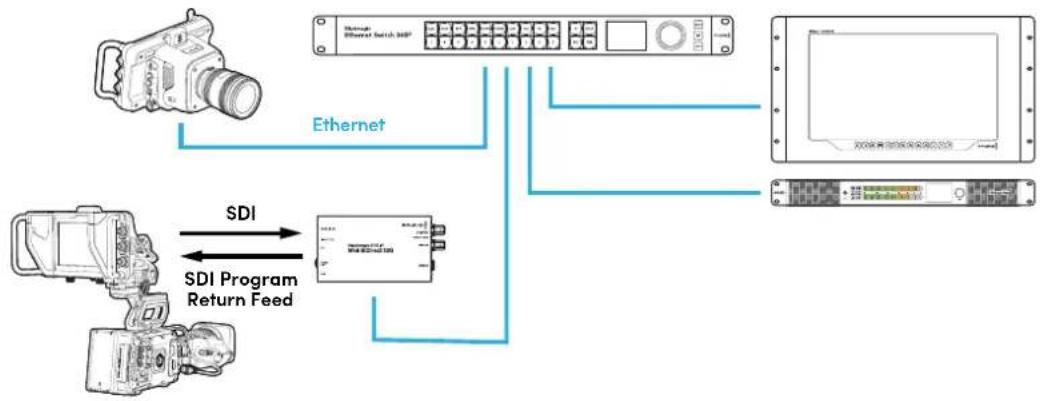
CH 2 CH 1 SDI OUTPUTSSDI INPUTS12G-SDI OUTSDI INPUT LOCK12G-SDI INTALKBACK10G 2110 IP PoE+IP INPUT LOCK USB POWER+12VTALLY 339Подключение клокальной сетиСетевой коммутатор При работе с несколькими мониторами SmartView или SmartScope в локальной сети только один из них нужно соединить с сетевым коммутатором, а остальные можно подключить последовательным способом через сквозной порт Ethernet. Питание должно подаваться на все устройства в цепочке. Соединение с сетевым коммутатором позволяет изменить настройки устройства с любого локального компьютера. Если сеть имеет беспроводную точку доступа, это можно сделать через Wi-Fi с помощью ноутбука (операционная система Mac или Windows). Ниже описан порядок подключения SmartView и SmartScope к локальной сети с IP-адресами. 1 Соедините устройство с поставляемым блоком питания и включите его. 2 Для соединения с сетевым коммутатором или при подключении напрямую к компьютеру используйте стандартный кабель Ethernet с разъемом RJ45. Подключение монитора SmartView 4KG3 к IP-сети2110 Добавление монитораSmartView 4KG3 вIP-сеть2110 позволяет получать потоки как сIP- конвертеров2110, так исо студийных камер. На схеме ниже ккоммутатору Blackmagic Ethernet Switch360P подключены решенияStudio 6KPro, SmartView 4KG3, Audio Monitor 12GG3 иустройство Blackmagic 2110 IP Mini BiDirect12G, всвою очередь соединенное смодельюURSA. После начала записи утилиту SmartView Setup можно использовать для маршрутизации потокаIP2110 со студийной камеры или конвертера Mini 2110IP.

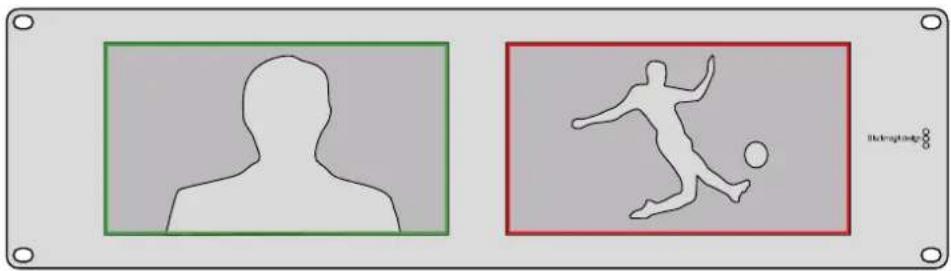
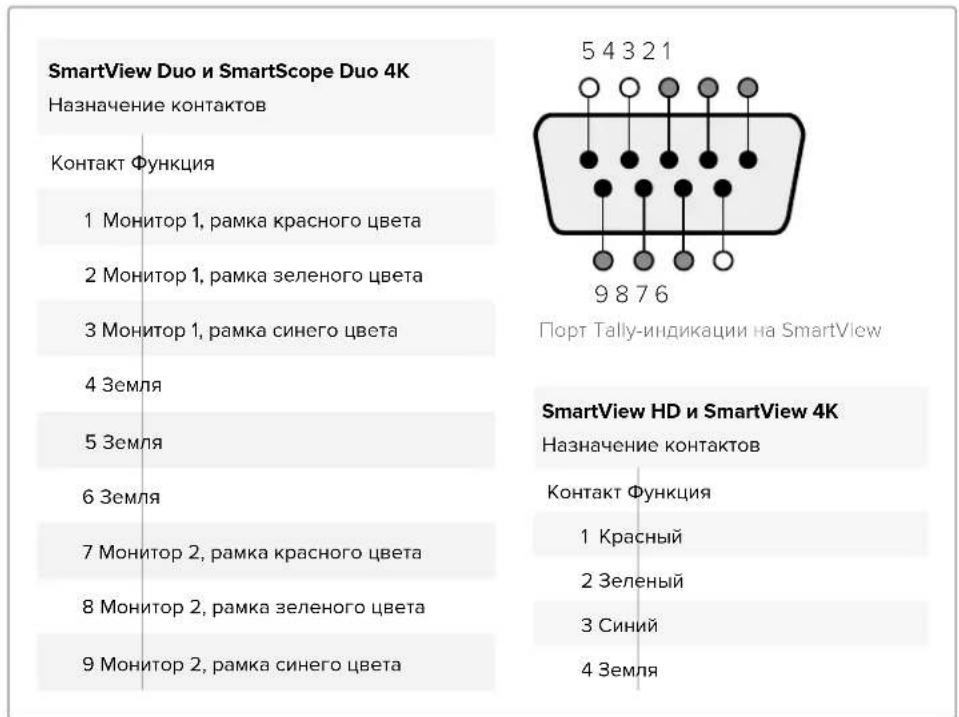
SDI SDI Program Return Feed Ethernet 340Подключение клокальной сетиИндикация состояния Контакты порта Tally-индикации Если вы не используете индикацию состояния при работе срешениями SmartView или SmartScope, перейдите к следующему разделу. Все мониторы SmartView и SmartScope поддерживают индикацию состояния, которая отображается как красная, зеленая или синяя рамка (в эфире, предварительный просмотр или запись соответственно). 9-контактный разъем типа D-sub может принимать сигналы замыкания с видеомикшера и систем автоматизации. Подробнее см. схему подключения и разводки. Схема с описанием 9-контактного разъема типа D находится на задней панели устройства. На экранах решения SmartView Duo для индикации используются рамки зеленого и красного цветаSmartView Duo иSmartScope Duo 4KНазначение контактовКонтакт Функция1 Монитор 1, рамка красного цвета2 Монитор 1, рамка зеленого цвета3 Монитор 1, рамка синего цвета4 Земля5 Земля6 Земля7 Монитор 2, рамка красного цвета8 Монитор 2, рамка зеленого цвета9 Монитор 2, рамка синего цветаSmartView HD и SmartView 4KНазначение контактовКонтакт Функция1 Красный2 Зеленый3 Синий4 Земля

349Developer InformationПомощь Как получить помощь Имеется четыре способа получения помощи. 1 Получение дополнительной информации в центре поддержки Blackmagic Design на странице www.blackmagicdesign.com/ru/support. 2 Обращение к дилеру Blackmagic Design. 3 Дилеры имеют информацию обо всех обновлениях решений Blackmagic Design и могут оперативно оказать профессиональную помощь. Также рекомендуется проверить у них доступные варианты поддержки на основе вашего запроса. 4 Обращение с помощью формы «Отправить нам сообщение» на странице поддержки по адресу www.blackmagicdesign.com/ru/support. 5 Можно также позвонить вближайшее представительство Blackmagic Design, телефон которого вы найдете вразделе поддержки на нашем веб-сайте. Для оперативного решения проблем заранее приготовьте техническую спецификацию и детальную информацию овозникших трудностях. 350ПомощьСоблюдение нормативных

Утилизация электрооборудования иэлектронной аппаратуры вЕвропейском Союзе Изделие содержит маркировку, всоответствии скоторой его запрещается утилизировать вместе сбытовыми отходами. Непригодное для эксплуатации оборудование необходимо передать впункт вторичной переработки. Раздельный сбор отходов иих повторное использование позволяют беречь природные ресурсы, охранять окружающую среду изащищать здоровье человека. Чтобы получить подробную информацию опорядке утилизации, обратитесь вместные муниципальные органы или кдилеру, укоторого вы приобрели это изделие. Данное оборудование протестировано по требованиям для цифровых устройств класса A (раздел 15 спецификаций FCC) и признано соответствующим всем предъявляемым критериям. Соблюдение упомянутых нормативов обеспечивает достаточную защиту от вредного излучения при работе оборудования внежилых помещениях. Так как это изделие генерирует и излучает радиоволны, при неправильной установке оно может становиться источником радиопомех. Если оборудование эксплуатируется вжилых помещениях, высока вероятность возникновения помех, влияние которых вэтом случае пользователь должен устранить самостоятельно. До эксплуатации допускаются устройства, соответствующие двум главным требованиям. 1 Оборудование не должно быть источником вредных помех. 2 Оборудование должно быть устойчивым кпомехам, включая те, которые могут вызвать сбой вработе. MSIP-REM-BMD-201410001 MSIP-REM-BMD-20150327 MSIP-REM-BMD-201702004 MSIP-REM-BMD-201702005 R-R-BMD-20240212003 Соответствие требованиямISED (Канада) Данное оборудование соответствует канадским стандартам для цифровых устройств классаA. Любая модификация или использование изделия не по назначению могут повлечь за собой аннулирование заявления осоответствии этим стандартам. Подключение кHDMI-интерфейсу должно выполняться спомощью качественного экранированного кабеля. Данное оборудование протестировано по требованиям, предъявляемым кустройствам при работе внежилых помещениях. При использовании вбытовых условиях оно может становиться источником помех для радиосигнала. 351Соблюдение нормативных требованийПравила безопасности Во избежание удара электрическим током розетка для подключения устройства ксети должна иметь заземляющий контакт. При необходимости обратитесь за помощью кквалифицированному электрику. Чтобы минимизировать опасность поражения электрическим током, изделие необходимо защищать от попадания брызг икапель воды. Допускается его эксплуатация вусловиях тропического климата стемпературой окружающей среды до40ºC. Для работы устройства необходимо обеспечить достаточную вентиляцию. При установке встойку убедитесь втом, что не нарушен приток воздуха. Внутри корпуса не содержатся детали, подлежащие обслуживанию. Для выполнения ремонтных работ обратитесь вместный сервисный центрBlackmagic Design. Ряд оборудования позволяет установить компактный оптический SFP-модуль. Используйте только модули типа Laser class1. Рекомендуемые типы SFP-модулей
  • 12G-SDI: PL-TG10-311C Допускается эксплуатация вместах не выше2000метров над уровнем моря. Уведомление для жителей штата Калифорния При работе сэтим оборудованием существует возможность контакта ссодержащимися впластмассе микропримесями многобромистого бифенила, который вштате Калифорния признан канцерогеном иувеличивает риск врожденных дефектов ипороков репродуктивной системы. Подробнее см.информацию на сайте www.P65Warnings.ca.gov. Европейское представительство Blackmagic Design Europe B.V. Rijnlanderweg 766, Unit D 2132 NM Hoofddorp

352Правила безопасностиГарантия Ограниченная гарантия сроком 12месяцев Компания Blackmagic Design гарантирует отсутствие вданном изделии дефектов материала ипроизводственного брака втечение12месяцев сдаты продажи. Если во время гарантийного срока будут выявлены дефекты, Blackmagic Design по своему усмотрению выполнит ремонт неисправного изделия без оплаты стоимости запчастей итрудозатрат или заменит такое изделие новым. Чтобы воспользоваться настоящей гарантией, потребитель обязан уведомить компанию Blackmagic Design одефекте до окончания гарантийного срока иобеспечить условия для предоставления необходимых услуг. Потребитель несет ответственность за упаковку идоставку неисправного изделия всоответствующий сервисный центрBlackmagic Design соплатой почтовых расходов. Потребитель обязан оплатить все расходы по доставке истрахованию, пошлины, налоги ииные сборы всвязи свозвратом изделия вне зависимости от причины возврата. Настоящая гарантия не распространяется на дефекты, отказы иповреждения, возникшие из-за ненадлежащего использования, неправильного ухода или обслуживания. КомпанияBlackmagic Design не обязана предоставлять услуги по настоящей гарантии: а)для устранения повреждений, возникших врезультате действий по установке, ремонту или обслуживанию изделия лицами, которые не являются персоналомBlackmagic Design; б)для устранения повреждений, возникших врезультате ненадлежащего использования или подключения кнесовместимому оборудованию; в)для устранения повреждений или дефектов, вызванных использованием запчастей или материалов других производителей; г)если изделие было модифицировано или интегрировано сдругим оборудованием, когда такая модификация или интеграция увеличивает время или повышает сложность обслуживания изделия. НАСТОЯЩАЯ ГАРАНТИЯ ПРЕДОСТАВЛЯЕТСЯ КОМПАНИЕЙBLACKMAGIC DESIGN ВМЕСТО ЛЮБЫХ ДРУГИХ ПРЯМО ВЫРАЖЕННЫХ ИЛИ ПОДРАЗУМЕВАЕМЫХ ГАРАНТИЙ. КОМПАНИЯBLACKMAGIC DESIGN ИЕЕ ДИЛЕРЫ ОТКАЗЫВАЮТСЯ ОТ ЛЮБЫХ ПОДРАЗУМЕВАЕМЫХ ГАРАНТИЙ КОММЕРЧЕСКОЙ ЦЕННОСТИ ИЛИ ПРИГОДНОСТИ

ДЛЯ КАКОЙ-ЛИБО ОПРЕДЕЛЕННОЙ ЦЕЛИ. ОТВЕТСТВЕННОСТЬBLACKMAGIC DESIGN ПО