Duplicator 4K - Equipamento audiovisual profissional Blackmagic Design - Manual de utilização gratuito
Encontre gratuitamente o manual do aparelho Duplicator 4K Blackmagic Design em formato PDF.


| Tipo de produto | Duplicador de vídeo profissional para cartões SD |
| Marca | Blackmagic Design |
| Modelo | Duplicator 4K |
| Categoria | Equipamento audiovisual profissional |
| Formato de montagem | Rack 1U |
| Alimentação | CA 110-240 V, 50/60 Hz |
| Entrada de vídeo | 1 x 12G-SDI (BNC) |
| Saída de vídeo | 1 x 12G-SDI Loop (BNC) |
| Formatos de vídeo suportados | SD, HD, Ultra HD até 2160p60 |
| Codecs | H.264 e H.265 |
| Número de slots para cartões | 25 slots para cartões SD |
| Tipo de cartões | Cartão SD classe 10 ou superior, formato exFAT |
| Modos de gravação | Duplicate, Single Disk, Single Disk Overwrite |
| Taxas de bits | Baixa, Média, Alta (dependendo do formato e codec) |
| Controle remoto | RS-422, Ethernet (protocolo HyperDeck), encadeamento |
| Display | Tela LCD integrada com menus |
| Conectividade | Ethernet, USB (para atualização), entrada/saída RS-422 |
| Funções adicionais | Bloqueio do painel, acionamento SDI, adição de gravações, formatação em lote |
| Temperatura de operação | Até 40°C (em clima tropical) |
| Altitude máxima | 2 000 m |
| Dimensões | Aproximadamente 482 x 44 x 300 mm (L x A x P) |
| Peso | Aproximadamente 3,5 kg |
| Manutenção e limpeza | Desconectar antes da limpeza; usar pano seco não abrasivo |
| Segurança | Não expor a líquidos; ventilação garantida; usar cabos de alimentação com condutor de proteção |
| Peças de reposição e reparabilidade | Não reparável pelo usuário; contatar um centro autorizado Blackmagic Design; módulo SFP fibra óptica opcional |
| Garantia | 12 meses limitada (peças e mão de obra) |
Perguntas frequentes - Duplicator 4K Blackmagic Design
Perguntas dos utilizadores sobre Duplicator 4K Blackmagic Design
0 pergunta sobre este aparelho. Responda às que conhece ou faça a sua.
Faça uma nova pergunta sobre este aparelho
Baixe as instruções para o seu Equipamento audiovisual profissional em formato PDF gratuitamente! Encontre o seu manual Duplicator 4K - Blackmagic Design e retome o controlo do seu dispositivo eletrónico. Nesta página estão publicados todos os documentos necessários para a utilização do seu dispositivo. Duplicator 4K da marca Blackmagic Design.
MANUAL DE UTILIZADOR Duplicator 4K Blackmagic Design
Para modificar ajustes:
Manual de Instalação e Operação
Blackmagic Duplicator 4K
Fevereiro 2019
Português

Estamos muito entusiasmados com este produto e o consideramos a solução perfeita para tornar possível distribuir conteúdo Ultra HD de alta qualidade diretamente aos seus clientes. Isso é possível porque o duplicador grava separadamente em até 25 cartões SD em todos os formatos SD, HD e Ultra HD de até 2160p60 com compressão H.264, amplamente usada, ou com a compressão H.265 de última geração. Assim, você conta com uma excelente qualidade e taxas de quadro altas, mas com taxas de dados baixas o suficiente para gravações de longa duração usando cartões acessíveis.
O Blackmagic Duplicator 4K é fácil de usar e configurar. O painel frontal inclui um painel de controle e tela LCD integrados para que você possa alterar as configurações e controlar a unidade usando botões. Mas, também é possível controlar o seu duplicador remotamente via Ethernet ou conectando um controlador RS-422. Inclusive, você pode criar seu próprio controlador personalizado e controlar a unidade usando o Blackmagic HyperDeck Ethernet Protocol.
O codificador H.265 em tempo real integrado grava vídeos de alta qualidade em cartões SD acessíveis em formatos de vídeo Ultra HD de até 2160p60, assim você pode gravar vídeos Ultra HD incríveis sem precisar usar os cartões mais rápidos disponíveis. Na versão 1.2 do software Blackmagic Duplicator 4K, adicionamos compressão H.264 para que você também possa gravar arquivos H.264 e tenha maior compatibilidade.
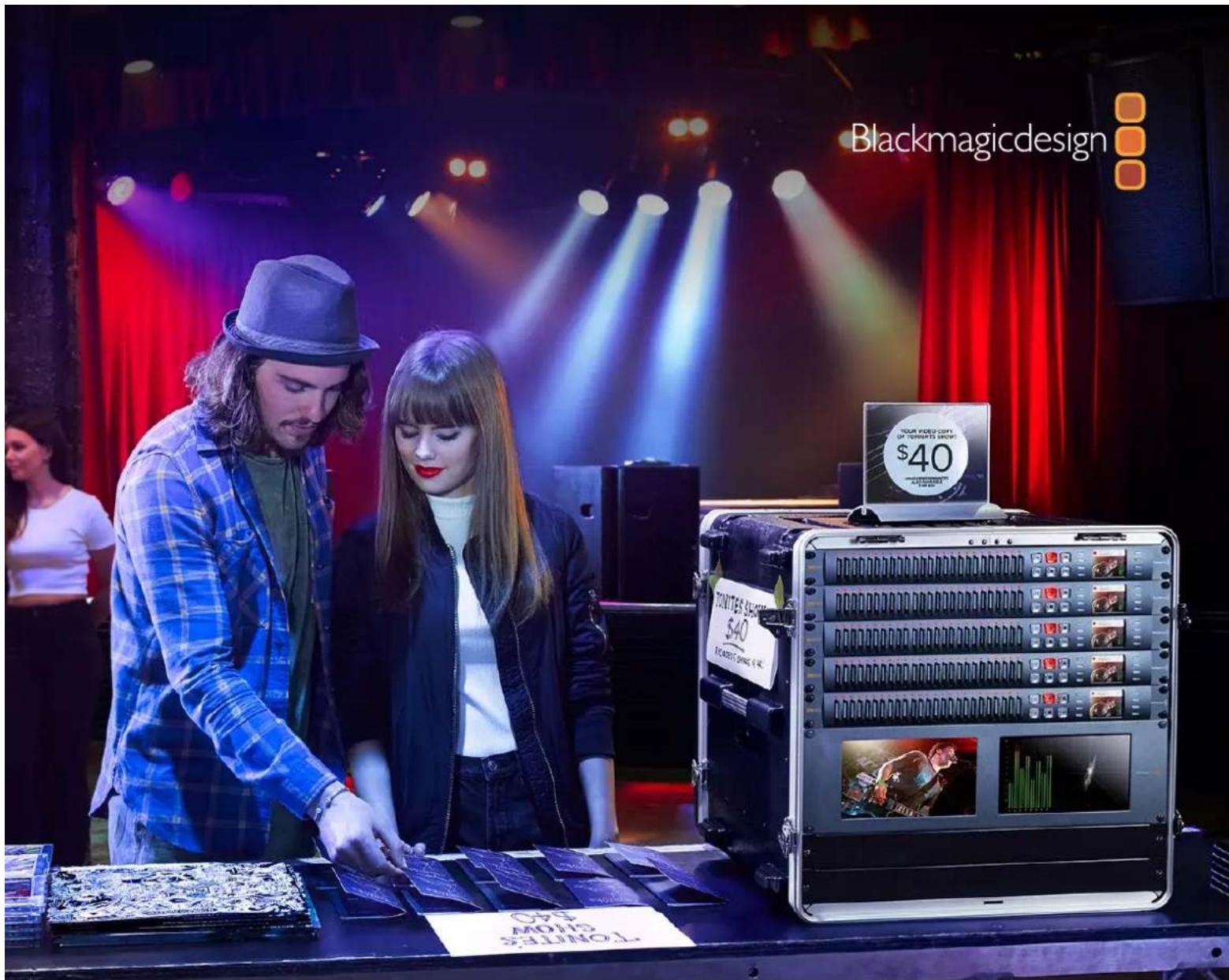
O Blackmagic Duplicator 4K ocupa uma unidade de rack, ou seja, você pode montar várias unidades em cascata em um sistema de rack portátil e levá-las em locações de filmagem podendo sempre gravar em centenas de cartões SD ao mesmo tempo.
Esse manual de instrução contém todas as informações que você precisa para começar a usar o Blackmagic Duplicator 4K.
Consulte a página de suporte no nosso site em www.blackmagicdesign.com/br para a versão mais recente deste manual e para atualizações do software do seu Blackmagic Duplicator 4K. Para garantir que você receba todos os recursos mais recentes, mantenha o seu programa atualizado! Ao baixar o software, registre suas informações para que possamos informar quando novas versões do software forem lançadas. Estamos constantemente trabalhando em novos recursos e melhorias, por isso gostaríamos de receber suas opiniões e comentários!
Grant Petty
Grant Petty
Diretor Executivo da Blackmagic Design
Índice
Blackmagic Duplicator 4K
Instruções preliminares 339
Conexão de alimentação 339
Conexão de vídeo e áudio 339
Interligação em cascata 340
Inserção e formatação de cartões SD 341
Gravação
Configuração de modos de gravação 342
Configuração de codecs 343
Configuração de taxas de bit 344
Gravar clipes 345
Indicadores LED de status 345
Anexar gravação 346
Bloquear o Blackmagic Duplicator 4K 347
Interligação de múltiplos duplicadores em cascata 347
Configurações do menu LCD 349
Record 349
Settings 354
About 355
Utilitário Blackmagic Duplicator 355
Atualização do Blackmagic Duplicator 4K 355
Prefixo do nome de arquivo 355
Instalação do módulo de fibra óptica SDI opcional 356
Controle RS-422 357
O que é controle RS-422? 357
Como usar um controlador RS-422 externo 357
Informações para desenvolvedores RS-422 359
Controle Remoto via Ethernet 359
Exemplo de controle via um Arduino 360
Blackmagic HyperDeck Ethernet Protocol 362
Protocolo de Comandos (em inglês) 362
Detalhes do Protocolo (em inglês) 363
Configuring the watchdog 368
Configuring the record mode 368
Configuring the file format 368
Ajuda 369
Informações regulatórias 370
Informações de segurança 371
Garantia 372
Instruções preliminares
Começar a usar o seu Blackmagic Duplicator 4K é fácil!
Basta conectá-lo à energia, à sua fonte de vídeo SDI e inserir até 25 cartões SD. Caso queira gravar em número ainda maior de cartões SD, você pode montar múltiplas unidades Blackmagic Duplicator 4K em cascata e isto é muito simples de fazer, pois há conexões de controle e vídeo integradas para conexão com cada unidade downstream. Esta seção do manual mostrará exatamente como configurar seu Blackmagic Duplicator 4K para que você possa começar a gravar imediatamente em múltiplos cartões SD ao mesmo tempo.
Conexão de alimentação
Para alimentar seu Blackmagic Duplicator 4K, basta conectar um cabo de alimentação IEC padrão à entrada de alimentação AC de 110 - 240 V no painel traseiro.
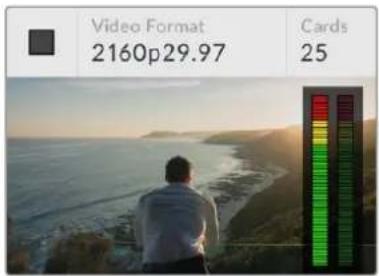
Ao ligar o Blackmagic Duplicator 4K, a tela inicial aparecerá no LCD integrado.
Tela inicial
A tela inicial exibe a imagem do vídeo de origem e informações, como o formato do vídeo de origem, a quantidade de cartões SD inseridos, um indicador de status que indica quando você está gravando e quando a gravação é parada, além de medidores de áudio para que você possa monitorar os níveis de áudio no seu vídeo de origem.
Conexão de vídeo e áudio
Conecte seu vídeo de origem à entrada 12G-SDI no painel traseiro. O Blackmagic Duplicator 4K detectará o formato de entrada automaticamente e o exibirá na tela inicial no LCD.
Os conectores BNC de entrada e saída SDI são compatíveis com sinais de vídeo de até 12G-SDI, portanto você pode conectar vídeos SD, HD ou Ultra HD de até 2160p60 com um único cabo BNC. Isso significa que a saída loop sempre se corresponderá ao formato do vídeo de origem para que você possa emitir o mesmo sinal a outros equipamentos de vídeo SDI, ou para montar muitos Blackmagic Duplicator 4K juntos em cascata. Ela também inclui compatibilidade com modos de quadro segmentados progressivos e detecta formatos 3G-SDI nível A e B para 1080p50, 1080p59.94 e 1080p60.
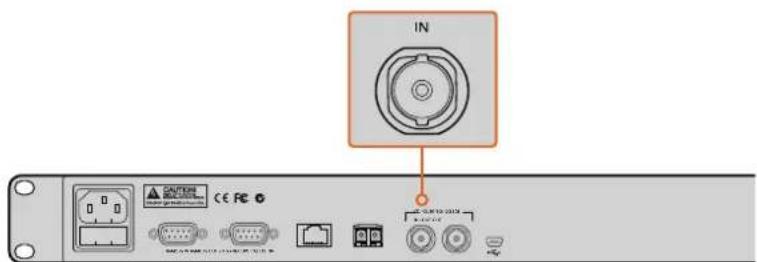
Conecte o seu vídeo de origem ao SDI no conector. O áudio é embutido no sinal de vídeo SDI.
O seu Blackmagic Duplicator 4K é compatível com 2 canais de áudio SDI embutido, portanto você não precisa conectar áudio, ele já está conectado através da entrada de vídeo SDI.
DICA Você pode monitorar os níveis de áudio do vídeo de origem na tela inicial no LCD.
Interligação em cascata
Você pode montar múltiplas unidades Blackmagic Duplicator 4K em cascata para gravar em um número ainda maior de cartões SD. Por exemplo, para duplicar 100 cartões, basta montar 4 unidades juntas em cascata.
1 Conecte a saída RS-422 remota, "Remote Out", do primeiro Blackmagic Duplicator 4K à entrada remota, "Remote In", na segunda unidade. Repita esse processo com cada unidade na cascata.
2 Igualmente, conecte a saída SDI loop da primeira unidade à entrada SDI da segunda unidade e repita o processo com cada unidade na cascata.
3 No painel de controle de cada unidade há um botão marcado REM. Este é o botão "Remote", ele precisa ser ativado para habilitar o controle remoto entre as unidades. Pressione os botões "Remote" em cada Blackmagic Duplicator 4K da segunda unidade descendo pela cascata.
OBSERVAÇÃO Certifique-se de que a primeira unidade possua o botão "Remote" desativado, pois este será o Blackmagic Duplicator 4K responsável pelo controle de todos os outros na cascata. Esta primeira unidade, com o botão "Remote" desativado, é a unidade mestre e qualquer botão pressionado no seu painel frontal será transmitido da saída remota, a qual controla as unidades downstream com os botões "Remote" ativados. Qualquer produto televisivo com controle de deck RS-422 pode funcionar como a unidade mestre, pois o protocolo remoto é simplesmente o formato do controle de deck padrão.
Agora, todos os Blackmagic Duplicator 4K em cascata estão prontos para seguir o comando da primeira unidade.
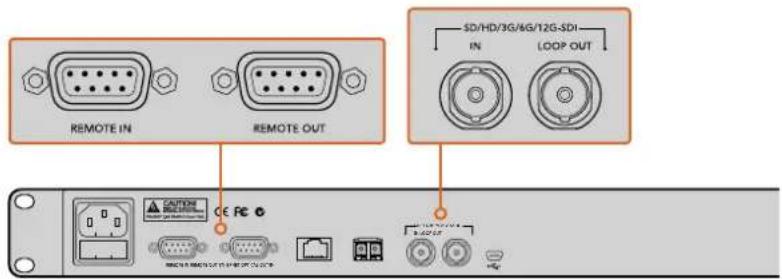
Os conectores "Remote" e "Loop" são usados para múltiplos Blackmagic Duplicator 4K montados em cascata. O conector loop na última unidade na cascata também pode ser usado para fazer o loop do vídeo de origem para outro equipamento, como um monitor Blackmagic SmartView ou um gravador HyperDeck.
Para informações mais detalhadas sobre a montagem de múltiplas unidades em cascata, consulte a seção 'Interligação de múltiplos duplicadores em cascata'.
Inserção e formatação de cartões SD
O Blackmagic Duplicator 4K utiliza cartões SD classe 10 comuns para que você não precise comprar os cartões mais rápidos disponíveis. Os cartões SD podem ser adquiridos em qualquer loja de equipamentos de câmera e são até vendidos em alguns supermercados.
DICA No rótulo de todos os cartões SD, você encontrará um número de 1 a 10 impresso dentro de um círculo pequeno. Este número representa a classificação de velocidade do cartão e 10 é a classificação mais rápida. Qualquer cartão que tenha o número 10 impresso no círculo é um cartão SD classe 10 e o tipo de cartão necessário para gravar vídeos em até Ultra HD na configuração de taxa de bit mais elevada.
Como inserir um cartão SD:
1 Segure o cartão com os conectores dourados virados para o painel de controle e tela LCD e o alinhe a um dos compartimentos para cartão SD do Blackmagic Duplicator 4K.
2 Empurre delicadamente o cartão para dentro do compartimento até que esteja firmemente encaixado. O seu Blackmagic Duplicator 4K verificará o cartão rapidamente e quando ele estiver pronto para gravação, o LED de status acima do compartimento ficará verde.
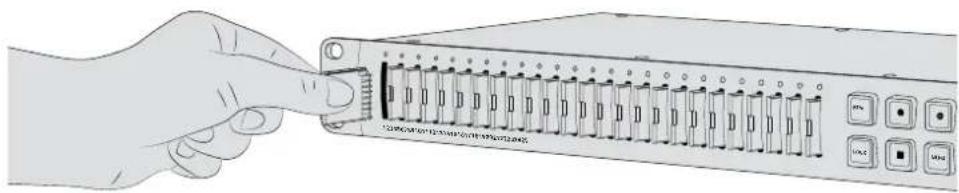
Alinhe o cartão SD com os conectores dourados virados para a tela LCD e o empurre delicadamente para dentro do compartimento até que esteja firmemente encaixado. O indicador LED de status fica verde quando o cartão está pronto para gravação.
Para remover um cartão, basta segurá-lo na sua extremidade e retirá-lo do compartimento.
DICA Ao inserir um cartão, certifique-se de que ele não esteja protegido contra gravação. A proteção contra gravação é desativada movendo a chave plástica na lateral esquerda do cartão para a posição mais próxima dos conectores. Depois da gravação, você pode então proteger o cartão contra gravação deslizando a chave de volta para a posição anterior.
Formatar Cartões SD
Antes de começar a gravação, você precisará formatar seus cartões SD em exFAT. Este formato é compatível tanto nos computadores macOS quanto Windows. É bem simples formatar as suas mídias usando o recurso “Format” do Blackmagic Duplicator 4K e ele pode ser usado para formatar até 25 cartões simultaneamente em uma única unidade.
Para formatar seus cartões SD no Blackmagic Duplicator 4K:
1 Pressione o botão "Menu" no painel de controle.
2 Com os botões funcionais de menu iluminados em cada lado do LCD, pressione "Record".
3 Pressione o botão funcional da seta esquerda para selecionar a configuração "Format Cards" e depois pressione "Format" no canto inferior direito do menu LCD.
4 Uma mensagem de aviso aparecerá solicitando a confirmação do formato. Pressione o botão funcional "Format" para confirmar o formato ou pressione "Cancelar" para interromper.
5 Uma barra de progresso indicará o progresso da formatação. Quando a formatação estiver concluída, pressione "OK".
6 Pressione o botão "Menu" no painel de controle para retornar à tela inicial.
Agora você já está pronto para começar. Com o seu vídeo e áudio conectados e seus cartões SD formatados, basta iniciar a gravação!
DICA A velocidade de formatação pode variar de acordo com o tipo e tamanho dos cartões SD, portanto alguns cartões concluirão a formatação mais rapidamente que outros.
Gravação
Você pode começar a gravação imediatamente pressionando o botão de gravação no painel de controle. No entanto, recomendamos primeiro a configuração do modo de gravação, do codec e da taxa de bit, pois eles determinam o tipo de gravação usada além da duração e qualidade.
Configuração de modos de gravação
O Blackmagic Duplicator 4K oferece os modos de gravação a seguir:
- Duplicate: grava em todos os cartões SD simultaneamente.
- Single Disk: grava em um cartão SD de cada vez em ordem e interrompe a gravação quando o último cartão fica cheio.
- Single Disk Overwrite: grava em um cartão SD de cada vez em ordem e sobrescreve em loop contínuo.
Modo Duplicate
No modo “Duplicate”, o Blackmagic Duplicator 4K grava o mesmo vídeo em todos os cartões SD ao mesmo tempo.
Modo Single Disk
O Blackmagic Duplicator 4K é o gravador ideal para registros em log com uma grande variedade de aplicativos, desde transmissão televisiva até câmeras de segurança. Ele grava em um compartimento SD de cada vez e, quando o cartão SD fica cheio, ele continua no próximo compartimento. No modo "Single Disk", o Blackmagic Duplicator 4K interrompe a gravação quando todos os cartões SD ficam cheios. Com 25 compartimentos de gravação disponíveis, é possível gravar facilmente por uma semana. Para gravações contínuas e ininterruptas, você pode trocar os cartões cheios por cartões vazios a qualquer momento.
Se tiver múltiplos duplicadores juntos montados em cascata, você pode gravar por mais tempo ainda. Assim que todos os cartões na unidade mestre ficarem cheios, a gravação continuará na primeira unidade subordinada por todas as unidades conectadas na cascata. A gravação será interrompida no último cartão quando a última unidade ficar cheia.
Modo Single Disk Overwrite
O modo “Single Disk Overwrite” permite que um único Blackmagic Duplicator 4K com dois ou mais cartões SD retorne em loop ao primeiro cartão para gravação contínua quando o último cartão estiver cheio.
Este modo é semelhante ao modo “Single Disk”, com a diferença de que a a formatação e a gravação ocorrem no próximo cartão em loop, em vez de serem interrompidas quando o último cartão é preenchido. No modo “Single Disk Overwrite”, o Blackmagic Duplicator 4K manterá a gravação Indefinidamente até que você pressione o botão “Parar”.
DICA Se estiver gravando no modo "Single Disk" ou "Single Disk Overwrite", você pode inserir novos cartões SD com espaço em qualquer momento. O Duplicator 4K continuará a gravação enquanto houver cartões em qualquer um dos 25 compartimentos com espaço livre para gravação.
Como configurar um modo de gravação:
1 Ligue o Blackmagic Duplicator 4K.
2 Pressione o botão "Menu" no painel de controle frontal para abrir o menu LCD. Os botões funcionais próximos à tela ficam acesos para identificação das opções no menu. Pressione o botão funcional "Record".
O menu de gravação possui pontos na parte inferior da tela indicando o número de opções disponíveis. Se quiser acessar o nível anterior na hierarquia do menu a qualquer momento, pressione o botão "Back". Use os botões < e > para navegar pelas opções.
3 Navegue até a opção "Mode" e clique em "Change".
4 Pressione o botão "Select" para usar o modo indicado. O menu LCD indica a opção selecionada.
5 Pressione o botão "Back" para retornar ao menu de gravação. A opção selecionada agora será exibida.
Para mais informações sobre a montagem de múltiplos duplicadores em cascata, consulte as seções “Montar em Cascata” e “Montar Múltiplos Duplicadores em Cascata”.
DICA Se um evento importante estiver sendo gravado no modo "Single Disk" ou "Single Disk Overwrite" e você quiser remover o cartão SD sem ter que esperar que ele fique cheio, basta pressionar e segurar o botão "Record" por três segundos para mudar a gravação para o próximo cartão SD. Quando estiver gravando no modo "Duplicate", você pode pressionar o botão "Append Record". Para mais informações, consulte a seção 'Anexar Gravação'.
Configuração de codecs
O seu Blackmagic Duplicator 4K é capaz de gravar arquivos usando codecs de compressão H.264 ou H.265. A compressão H.264 é o codec padrão.
Como alterar o codec:
1 Pressione o botão "Menu".
2 Pressione o botão funcional "Record" para abrir as configurações de gravação.
3 Navegue pela configuração "Codec" usando os botões funcionais das setas e pressione "Change".
4 Use os botões funcionais das setas para selecionar o seu codec de preferência e, depois, pressione "Set" para confirmar a alteração, ou pressione o botão "Menu" no painel de controle para confirmar a alteração e retornar para a tela inicial no LCD.
OBSERVAÇÃO O seu Blackmagic Duplicator 4K deve ser atualizado para a versão de software 1.1 ou mais recente para alteração do codec. Para mais informações sobre atualizações de software, consulte a seção 'Utilitário Blackmagic Duplicator' neste manual.
Para melhor compatibilidade, recomendamos usar o codec H.264. A razão pela qual fazemos esta recomendação é porque H.264 é o codec padrão para o Blackmagic Duplicator 4K.
O codec H.265 é excelente para vídeos Ultra HD de alta qualidade em tamanhos de arquivo menores, mas ainda é bastante recente e sua compatibilidade tende a ser mais limitada com computadores e equipamentos de reprodução.
Ambos os codecs possuem suas vantagens. Com H.265 você poderá usar cartões SD mais acessíveis, já que as taxas de bit e os tamanhos dos arquivos serão menores para determinadas qualidades de imagem. O codec H.264 é uma boa opção se compatibilidade for algo vital para o seu projeto.
Configuração de taxas de bit
As três configurações de taxas de bit no seu Blackmagic Duplicator 4K são "Low" (baixa), "Medium" (média) e "High" (alta). Elas permitem que você escolha a quantidade de dados gravados pelo codificador de vídeo para cada segundo de vídeo. A configuração padrão da taxa de bit é "Medium" para uma gravação de alta qualidade e um tamanho de arquivo mais viável. Porém, você pode alterar facilmente essa configuração no menu LCD.
Como alterar a configuração das taxas de bit:
1 Pressione o botão "Menu".
2 Pressione o botão funcional "Record" para abrir as configurações de gravação.
3 Navegue pela configuração "Bit Rate" usando os botões funcionais das setas e pressione "Change".
4 Use os botões funcionais das setas para selecionar a sua taxa de bit de preferência e, depois, pressione "Set" para confirmar a alteração, ou pressione o botão "Menu" no painel de controle para confirmar a alteração e retornar para a tela inicial no LCD.
OBSERVAÇÃO As taxas de bit mais elevadas resultam em gravações de maior qualidade, mas elas preenchem o cartão mais rapidamente ou requerem um cartão com mais espaço ou mais caro. A redução das taxas de dados aumenta o tempo de gravação no cartão, mas pode diminuir a qualidade da imagem de forma inferior à desejada.
Vale a pena fazer alguns testes usando configurações de taxas de bit diferentes para obter a qualidade de imagem adequada no menor tamanho de arquivo possível.
Gravar clipes
Para iniciar a gravação, basta pressionar o botão de gravação no painel de controle. Durante a gravação, os indicadores LED de status acima de cada compartimento ficarão vermelhos. Quando a gravação é interrompida, o indicador LED ficará verde indicando que a gravação foi bem-sucedida e o cartão está pronto para gravar outro clipe. Você pode facilmente verificar suas gravações em um computador através do seu compartimento ou leitor de cartão SD, ou em um televisor HDMI, caso ele seja compatível com cartões SD e o sistema de arquivo exFAT.
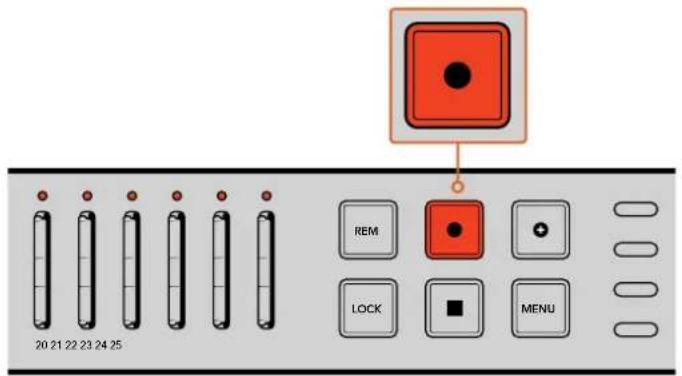
Pressione o botão "Record" para iniciar a gravação. Os LEDs de status acima de cada compartimento ficarão vermelhos indicando que os carloes SD estão gravando.
Os LEDs de status acima de cada compartimento de cartão SD acendem em cores diferentes para que você possa identificar o status do compartimento. Por exemplo, ao inserir um cartão SD, o LED do compartimento ficará verde quando o cartão for reconhecido e estiver pronto para gravação.
Uma descrição para cada cor, ação e status de LED está representada abaixo:

Verde Constante
Pronto para gravação. O LED ficará verde indicando que o cartão SD está pronto para gravação.

Vermelho constante
Gravando. O LED ficará vermelho enquanto um clipe estiver sendo gravado.

Vermelho piscante
Gravando e o cartão está quase cheio. O indicador piscará quando houver menos de 3 minutos de gravação disponíveis no cartão.

Vermelho piscando rapidamente
Descartando quadros. A velocidade de gravação do cartão SD não é rápida o suficiente para corresponder à velocidade de gravação do vídeo.

Amarelo constante
Cartão cheio, protegido contra gravação ou falha na gravação. Caso o LED acenda em amarelo constante durante a gravação, isso significa que o seu cartão SD pode conter falhas, está protegido contra gravação, ainda está desformatado ou tem menos de 10 segundos disponíveis. Você pode deslizar a chave de bloqueio para a posição de desbloqueio, "Unlock", reduzir a taxa de dados, usar um cartão SD mais rápido ou trocá-lo por um outro cartão.
Apesar do duplicador tentar manter o sistema de arquivo organizado em cada cartão e preparado no caso de um cartão ser removido durante a gravação, é importante que você não retire um cartão SD enquanto seu Blackmagic Duplicator 4K estiver gravando. Isto é devido a alguns sistemas operacionais com capacidade de identificar o cartão não serem tão robustos quanto outros e eles poderão identificar o cartão como danificado. Portanto, é mais seguro parar a gravação antes de retirar um cartão. Caso queira ter a capacidade de entregar cartões ao público antes de uma performance terminar, pode ser uma boa ideia usar muitos duplicadores e, assim, você pode parar uma unidade cedo para distribuir os cartões dela, enquanto as outras unidades continuam gravando.
DICA Embora cartões SD com uma classificação de velocidade classe 10 possam gravar utilizando todas as taxas de dados suportadas pelo Blackmagic Duplicator 4K, também é possível gravar a taxa de dados mais baixas usando cartões com uma classificação mais lenta, se necessário. Por exemplo, talvez você queira gravar uma câmera de segurança por durações prolongadas e não necessite de vídeo da mais alta qualidade. Recomendamos sempre fazer um teste de gravação para certificar que seu cartão SD possa gravar vídeos na taxa de bits selecionada. Para mais informações sobre a classificação de velocidade de cartões SD, consulte 'Inserção e formatação de cartões SD' na seção 'Instruções Preliminares'.
Anexar gravação
Ao gravar no modo de duplicação, talvez você queira gravar um novo clipe e adicioná-lo ao fim do clipe gravado anteriormente para que apareçam como um único clipe. Por exemplo, você poderia estar gravando uma performance com muitos eventos diferentes. Se você quiser gravar cada evento separadamente, mas combiná-los em um único clipe, é assim que o recurso “Anexar Gravação” pode ajudá-lo.
1 Grave o primeiro clipe como normalmente faria usando o botão de gravação. Pressione "Parar".
2 Quando o próximo evento começar, pressione o botão "Anexar Gravação". O botão acenderá junto com o botão de gravação padrão para indicar que você está gravando um clipe que será anexado ao clipe gravado anteriormente.
3 Pressione "Parar". O novo clipe será anexado ao primeiro clipe e ambos serão salvos como um único clipe.
DICA Ao usar o recurso de anexação de gravação, não há limite para o número de clipes subsequentes que podem ser anexados ao primeiro clipe. O tamanho do cartão e a duração das gravações é tudo que deve ser levado em consideração.
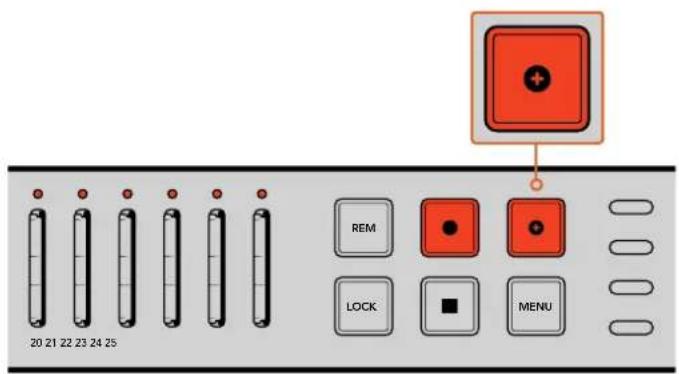
Pressione o botão "Anexar Gravação" para anexarum novo clipe ao clipe gravado anteriormente.
DICA Ao gravar no modo de gravação "Single Disk" ou "Single Disk Overwrite", você pode pressionar e segurar o botão de gravação por três segundos para alternar a gravação para o próximo cartão, liberando o cartão atual. Isto é útil se você quiser acessar um evento importante imediatamente após seu acontecimento sem parar a gravação. Para mais informações sobre os modos de gravação de disco único e substituição de disco único, consulte a seção 'Configuração de modos de gravação'. Quando estiver gravando no modo de duplicação, você pode pressionar o botão "Anexar Gravação". Para mais informações, consulte a seção 'Anexar Gravação'.
Bloquear o Blackmagic Duplicator 4K
Ao gravar um evento importante, você deve bloquear o painel de controle para que uma gravação não seja interrompida acidentalmente. Também é útil bloquear as unidades escravas interligadas em cascata para que os controles de uma delas não interrompam uma gravação acidentalmente.
O bloqueio é habilitado e desabilitado usando o botão "Lock" de cada unidade independentemente. Desbloquear uma unidade acidentalmente é muito improvável, já que você teria que segurar fisicamente o botão "Lock" por dois segundos em cada unidade para desbloquear os controles.
Como bloquear um Blackmagic Duplicator 4K:
1 Pressione o botão "Lock" no painel de controle do seu Blackmagic Duplicator 4K.
2 Para desbloquear a unidade, pressione e segure o botão "Lock". Após dois segundos, a unidade será desbloqueada.
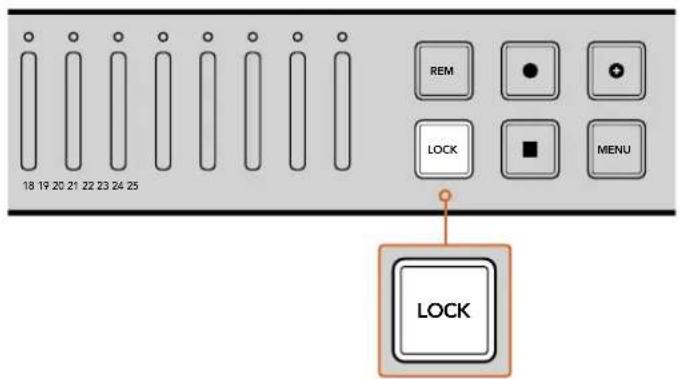
Bloquear o painel de controle do Blackmagic Duplicator 4K assegura que não há riscos de interromper uma gravação acidentalmente.
Interligação de múltiplos duplicadores em cascata
Caso seja necessário gravar em mais de 25 cartões SD, você pode interligar múltiplos modelos Blackmagic Duplicator 4K juntos em cascata. Ao interligar em cascata, eles compartilharão o mesmo sinal de vídeo através do conector SDI loop de cada unidade, além de se comunicarem entre si através dos conectores remotos usando o protocolo RS-422.
Como interligar múltiplos Blackmagic Duplicator 4Ks:
1 Conecte a porta RS-422 "Remote Out" da primeira unidade à porta "Remote In" da segunda unidade usando um cabo serial comum com conectores DB-9. Conectores DB-9 de cabos seriais são facilmente encontrados na sua loja de informática ou equipamentos de vídeo local.
2 Conecte a saída SDI loop da primeira unidade à entrada SDI da segunda unidade.
É fácil mesmo! Para interligar múltiplos Blackmagic Duplicator 4Ks em cascata, basta conectar cada saída "Remote" e "Loop" à entrada SDI e remota da próxima unidade ao longo de toda a cascata.
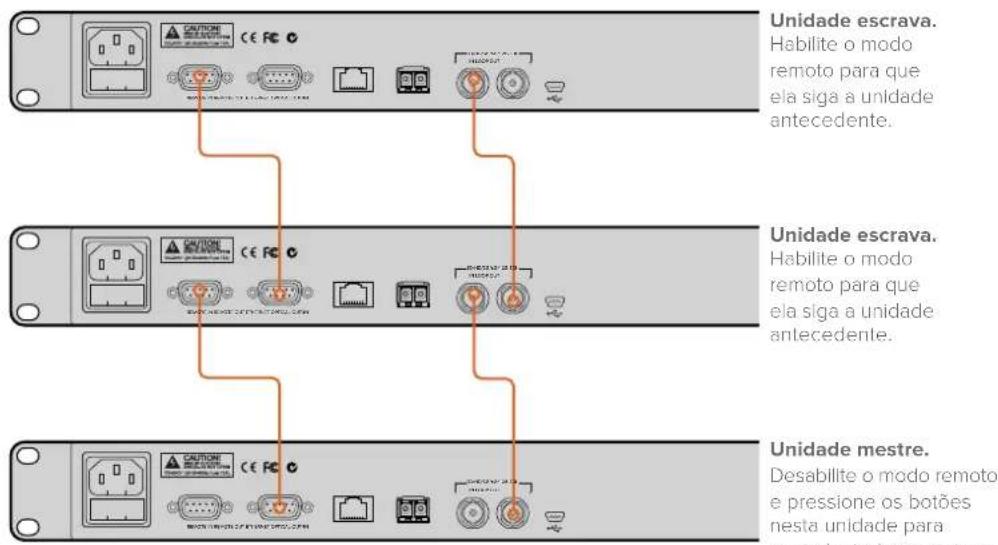
Para interligar múltiplos Blackmagic Duplicator 4K juntos, basta conectar a saída loop de uma unidade à entrada SDI da próxima unidade. Do mesmo modo, conecte a saída remota de uma unidade à entrada remota da próxima unidade.
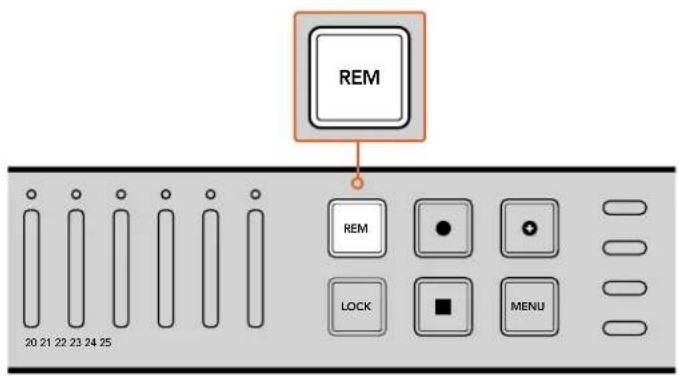
Pressione o botão "Remote" em cada unidade escrava na cadeia para que elas possam ser controladas eletronicamente pela primeira unidade.
OBSERVAÇÃO Certifique-se de manter pressionado o botão "Remote" no painel de controle de cada unidade escrava para habilitar o controle remoto. O botão "Remote" acenderá quando habilitado. Pressione novamente para desabilitá-lo.
É importante fazer um teste de gravação para assegurar que todas as unidades estejam sendo controladas pela unidade mestre antes da gravação final. Se as unidades escravas não estiverem se conformando à unidade mestre, verifique se a unidade mestre possui seu botão "Remote" apagado e as unidades escravas possuam seu botão "Remoto" aceso.
Configurações do menu LCD
Todas as configurações do Blackmagic Duplicator 4K podem ser alteradas usando o menu LCD e os botões multifunção do painel de controle frontal. Os botões multifunção estão localizados acima de cada lateral do LCD e acenderão conforme as configurações exibidas no menu LCD.
Como alterar as configurações:
1 Pressione o botão "Menu" no painel de controle frontal para abrir as configurações de menu do LCD.
2 Utilize os botões multifunção do menu para a navegação.
3 Após ter selecionado sua configuração, pressione o botão multifunção "Change".
4 Ajuste a configuração e pressione "Set" para confirmar a alteração.
A alteração pode ser sempre cancelada ao pressionar o botão "Back", que retornará ao passo anterior na sequência do menu ou ao simplesmente pressionar o botão "Menu" do painel de controle, que retornará o LCD à sua tela inicial.
Record
As configurações “Record” possibilitam alterar a fonte de vídeo, definir a taxa de bit, habilitar ou desabilitar disparo de gravação e formatar cartões SD.
Video Source
Esta configuração é utilizada para selecionar entre a entrada SDI e a entrada de fibra óptica caso possua o módulo SDI de fibra óptica instalado.
Mode
Utilize esta configuração para selecionar um modo de gravação:
Duplicate
Grave o mesmo vídeo em todos os cartões SD ao mesmo tempo.
Single Disk
Grava em um cartão SD por vez, e quando o cartão é preenchido, continue no próximo cartão SD disponível. Quando todos os cartões são preenchidos, o Duplicator 4K encerra a gravação. Caso possua múltiplas unidades interligadas em cascata, a gravação continua no próximo Duplicator 4K até que todos os cartões SD sejam preenchidos.
Single Disk Overwrite
Grava em um loop contínuo. Grava em um cartão SD por vez, e quando o cartão é preenchido, continue no próximo cartão SD disponível. Quando todos os cartões estão cheios, o Duplicator 4K retorna ao primeiro cartão SD e continua a gravação.
Codec
Utilize esta configuração para definir o Blackmagic Duplicator 4K para gravar usando os codecs de compactação H.264 e H.265.
Abaixo está uma descrição dos dois codecs:
H.264
Compactação muito comumente usada oferecendo um bom meio-termo entre qualidade de imagem e tamanho de arquivo. A maioria dos dispositivos de reprodução da última década será capaz de identificar arquivos compactados com este codec até, pelo menos, a resolução HD.
H.265
Compactação altamente eficiente, capaz de reduzir o tamanho dos arquivos de vídeo pela metade para uma qualidade de imagem que se compara a H.264. Este codec é excelente para empacotamento de alta qualidade ou vídeos Ultra HD, mas pode necessitar de software e hardware de reprodução mais atualizado para ser reproduzido.
OBSERVAÇÃO Para mais informações sobre a diferença entre H.264 e H.265, consulte a seção 'Gravação' deste manual.
Bit Rate
A taxa de bit determina a quantidade vídeo a ser gravada nos seus cartões SD e a qualidade da gravação do vídeo. Há três opções de seleção.
High
Seleccione "High" quando desejar a qualidade de vídeo mais alta com o mínimo de compactação.
Medium
Seleciona a configuração "Medium" se desejar que mais vídeo caiba nos seus cartões SD, mas também quiser uma qualidade de imagem muito boa.
Balxa
Selecione "Low" se desejar que mais vídeo caiba nos seus cartões SD e não precisar da qualidade de imagem mais alta. Esta configuração utilizará mais compactação, portanto é possível que você veja artefatos de compressão visíveis na sua gravação.
OBSERVAÇÃO O codificados H.265 integrado utiliza a tecnologia de compressão mais atual, o que significa que você obtém gravações de vídeo de alta qualidade usando uma quantidade mínima de dados. Mesmo na sua configuração mais baixa, com o máximo de compressão de vídeo, a qualidade da sua gravação ainda será muito boa.
A configuração “Trigger” habilita o recurso de disparo de gravação, que viabiliza gravações no Blackmagic Duplicator 4K com o disparo do botão de gravação em outros equipamentos SDI, por exemplo, uma Blackmagic URSA Mini.
None
Para desativar o disparador de gravação, selecione "None".
SDI Start/Stop
Quando “SDI Start/Stop” é selecionado, o Blackmagic Duplicator 4K pode começar a gravar quando você pressiona o botão de gravação em outros equipamentos SDI.
Por exemplo, a Blackmagic URSA Mini sempre envia um sinal de disparo de gravação através das saídas SDI, portanto sempre que você pressionar o botão de gravação da câmera, o Blackmagic Duplicator 4K começará a gravar e cessará a gravação quando você pressionar o botão de gravação novamente. Você não precisa ajustar configurações para habilitar o recurso de disparo de gravação na URSA Mini, mas se estiver utilizando outros equipamentos com suporte a disparo de gravação e desejar disparar a gravação com este equipamento, será necessário habilitar o disparo de gravação “SDI Start/Stop” usando o menu de configurações do seu equipamento.
Timecode Run
Se o equipamento SDI não suportar disparos de gravação SDI iniciar/parar, você pode configurar o Blackmagic Duplicator 4K para iniciar a gravação assim que ele detectar um código de tempo em execução. Por exemplo, caso tenha uma câmera SDI conectada ao seu Blackmagic Duplicator 4K e a câmera estiver configurada como "Record Run", ela irá disparar o Blackmagic Duplicator 4K para começar a gravar também. Quando você parar de gravar na sua câmera, o código de tempo cessará a execução e a gravação será encerrada no Blackmagic Duplicator 4K.
Este é um recurso excelente, mas será necessário assegurar que o código de tempo do seu equipamento esteja definido como “Record Run”. Se o código de tempo estiver configurado para hora do dia, ele continuará emitindo o código de tempo de execução e disparando a gravação no Blackmagic Duplicator 4K, o que é provavelmente indesejável.
Format Cards
Você pode formatar até 25 cartões simultaneamente usando o recurso de formatação no seu Blackmagic Duplicator 4K.
Como formatar seus cartões:
1 Pressione o botão "Menu" no painel de controle frontal para abrir as configurações de menu do LCD.
2 Pressione o botão multifunção "Record" para abrir as configurações de gravação.
3 Pressione os botões de seta esquerda ou direita para navegar até a configuração "Format Cards" e pressione "Format".
4 Um aviso aparecerá solicitando a confirmação da formatação. Você também visualizará um alerta de que esta ação não pode ser desfeita. Caso tenha dados que deseja manter nos seus cartões SD, certifique-se de que tenha cópias de segurança antes de prosseguir com a ação.
5 Pressione "Format" para confirmar a ação. Você também pode pressionar "Cancel" e retornar às configurações de gravação.
6 Enquanto seus cartões estiverem sendo formatados, os indicadores LED piscarão em amarelo e uma barra de progresso aparecerá no LCD. Quando os cartões estiverem formatados, os indicadores de status permanecerão verdes e o menu LCD indicará que a formatação está concluída e os cartões prontos para a gravação.
7 Pressione "OK". Pressione o botão "Menu" no painel de controle para retornar à tela inicial.
Settings
O menu "Settings" é utilizado para alterar as configurações de rede do Blackmagic Duplicator 4K, como habilitar ou desabilitar DHCP e configurações de endereço IP, máscara de sub-rede e gateway. Conectar seu Blackmagic Duplicator 4K a uma rede possibilita controlar a unidade remotamente usando um software de administração de terceiros, como Telnet.
DHCP 'ON'
Para definir o Blackmagic Duplicator 4K para configurar automaticamente as melhores definições quando conectado a uma rede, selecione "On". Isso significa que o Blackmagic Duplicator 4K verificará todos os dispositivos conectados a rede e definir seu endereço IP e outras configurações de rede para evitar quaisquer conflitos de configuração possíveis. Isto é muito confiável e uma maneira fácil de obter suas configurações de rede funcionando rapidamente.
DHCP 'OFF'
Caso queira controlar toda a sua rede manualmente, você pode inserir os detalhes manualmente ao desabilitar DHCP e navegar até as configurações para alterar o endereço IP, máscara de sub-rede e gateway.
Quando DHCP está desabilitado, você pode alterar essas configurações manualmente.
1 Seleccione o campo de número que deseja alterar usando os botões multifunção esquerdo ou direito do menu e pressione "Change".
2 Pressione os botões esquerdo e direito do menu para aumentar ou diminuir o valor do número. Você também pode manter o botão pressionado para configurar mais rapidamente.
3 Pressione "Set" para confirmar a alteração.
Agora, você pode usar os botões multifunção para navegar pelo resto da sequência e fazer os ajustes necessários.
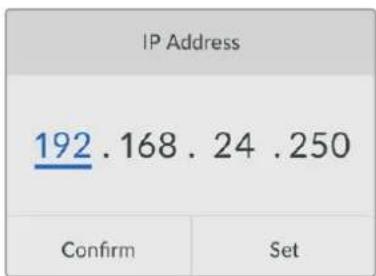
O menu de configurações LCD possibilita alterar as configurações de rede para que você possa controlar seu Blackmagic Duplicator 4K usando um software de administração de terceiros, como Telnet.

Conecte seu Blackmagic Duplicator 4K à sua rede através da porta Ethernet do painel traseiro.
About
Esta configuração de menu oferece uma visão geral instantânea que exibe a configuração da taxa de bit atual, nome de arquivo da gravação mais recente, status da rede e a versão do software interno do Blackmagic Duplicator 4K.
Utilitário Blackmagic Duplicator
Atualização do Blackmagic Duplicator 4K
O utilitário de software Blackmagic Duplicator é utilizado para atualizar o software interno do seu Blackmagic Duplicator 4K e alterar a configuração do prefixo de nome de arquivo para que você possa rotular suas gravações. Recomendamos baixar o software e atualizar o seu Blackmagic Duplicator 4K para que possa tirar proveito de recursos e aprimoramentos novos.
Você pode baixar a última versão na Central de Suporte Técnico da Blackmagic Design em www.blackmagicdesign.com/support/br.
Como atualizar o software interno usando macOS:
1 Baixe e descompacte o utilitário Blackmagic Duplicator.
2 Abra a imagem de disco resultante e inicie o instalador Blackmagic Video Assist Setup. Siga as instruções na tela.
3 Após instalar o utilitário Blackmagic Duplicator mais recente, conecte um cabo USB do Blackmagic Duplicator 4K ao seu computador.
4 Inicie o utilitário Blackmagic Duplicator e abra as configurações ao clicar no ícone circular de configurações. Se o software detectar uma versão anterior instalada no seu Blackmagic Duplicator 4K, ele exibirá um ícone de atualização imediata "Update Now". Basta clicar no ícone para atualizar o software interno. Caso o Blackmagic Duplicator 4K tenha o software interno mais recente instalado, não é necessário fazer mais nada.
Como atualizar o software interno usando Windows:
1 Baixe e descompacte o utilitário Blackmagic Duplicator.
2 Você deve visualizar uma pasta Blackmagic Duplicator Utility contendo este manual e o instalador do utilitário Blackmagic Duplicator. Dê um clique duplo no instalador e siga as orientações na tela para concluir a instalação.
3 Após instalar o utilitário Blackmagic Duplicator mais recente, conecte um cabo USB do Blackmagic Duplicator 4K ao seu computador.
4 Inicie o utilitário Blackmagic Duplicator e abra as configurações ao clicar no ícone circular de configurações. Se o software detectar uma versão anterior instalada no seu Blackmagic Duplicator 4K, ele exibirá um ícone de atualização imediata "Update Now". Basta clicar no ícone para atualizar o software interno. Caso o Blackmagic Duplicator 4K tenha o software interno mais recente instalado, não é necessário fazer mais nada.
Prefixo do nome de arquivo
Você pode alterar o prefixo do nome de arquivo para que suas gravações possam ser rotuladas e facilmente identificadas. Basta clicar na caixa de edição “File Name Prefix” e digitar um novo nome. Agora, quando seu Blackmagic Duplicator 4K gravar o próximo clipe, seu nome de arquivo será personalizado e seguido de quatro dígitos para identificar o número do clipe. Esses dígitos serão incrementados com cada clipe gravado.
Você também pode assegurar que as gravações nas unidades interligadas em cascatas utilizem o mesmo nome de arquivo ao habilitar os botões “Remote” nas unidades escravas e alterar a configuração do prefixo do nome de arquivo na unidade mestre. Isto possibilita gravar clipes e que todos os cartões em todas as unidades compartilhem o mesmo nome de arquivo.
Instalação do módulo de fibra óptica SDI opcional
Caso deseje conectar vídeos SDI via fibra óptica, será necessário instalar o módulo de fibra óptica SDI opcional. Qualquer módulo SFP de fibra óptica compatível com SMPTE pode ser instalado e adquirido separadamente de qualquer revendedor Blackmagic Design. O módulo simplesmente se encaixa à gaiola de fibra óptica no painel traseiro do Blackmagic Duplicator 4K. Com o módulo de fibra óptica SDI instalado, você pode conectar vídeos SDI com áudio embutido com cabos de extensão extremamente longos. Também é possível utilizar a saída óptica como um conector loop de vídeo adicional.
Se estiver operando em sistemas de fibra óptica de velocidade mais baixa, como fibra óptica 3G-SDI ou 6G-SDI, você pode instalar um módulo mais lento nesse compartimento para reduzir custos se não precisar das velocidades mais altas.
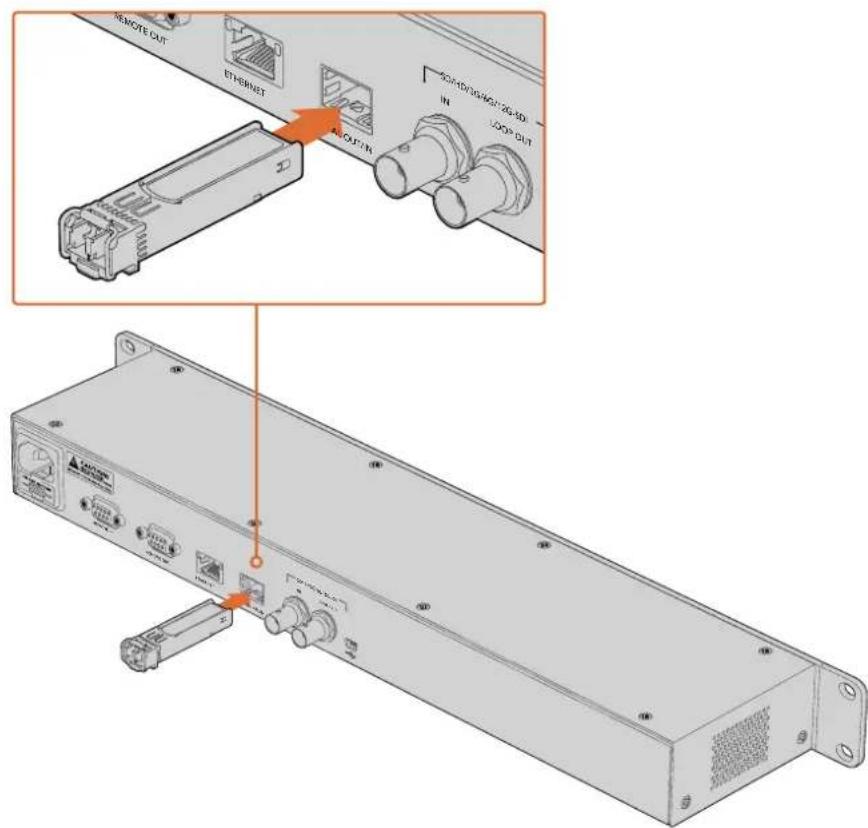
Você também pode conectar vídeos SDI através de fibra óptica ao instalar o módulo de fibra óptica SDI opcional.
O Blackmagic Duplicator 4K utilizará qualquer um dos conectores de vídeo plugados primeiro, mas caso possua SDI e fibra óptica conectados, é possível selecionar entre eles usando a configuração "Video Source" no menu LCD. Consulte a seção 'Configurações' para mais informações.
Controle RS-422
O que é controle RS-422?
O padrão RS-422 é uma especificação de controle serial de deck profissional. Ele é usado por teledifusores desde o início dos anos 80 e encontrado em diversos decks, editores lineares, editores não lineares e produtos de automação profissionais. Seu Blackmagic Duplicator 4K oferece suporte a esse padrão para que possa ser integrado a sistemas de automação e controle remoto profissionais, sistemas de gravação agendada e qualquer tipo de controle personalizado que você mesmo deseje desenvolver.
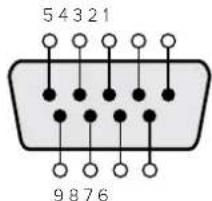
| Transmit (-) | Transmit (+) | Receive (-) | Receive (+) | Pinos de Aterramento |
| 27831,4,6,9 |
Conexões de pino do modo remoto RS-422 para os conector da entrada remota.
Como usar um controlador RS-422 externo
O Blackmagic Duplicator 4K inclui uma porta de controle de deck remota RS-422 compatível com padrão de indústria Sony(tm), que inclui as conexões de pino corretas para a conexão direta a qualquer controlador remoto com RS-422.
Você pode usar cabos pré-fabricados de 9 pinos, desde que cada extremidade do cabo seja conectada "pino a pino", ou seja, com os mesmos números de pino interligados em cada extremidade do cabo. Se o seu equipamento for conectado de forma diferente e desejar criar cabos personalizados, consulte o diagrama elétrico da entrada remota incluído para que possa assegurar que os pinos de transmissão, ou Tx, estejam conectados aos pinos receptores, ou Rx.
Ao conectar um controlador RS-422 externo ao Blackmagic Duplicator 4K, você pode controlar a unidade remotamente em vez de apertar os botões localmente.
1 Conecte um cabo RS-422 do seu controlador externo à entrada remota do Blackmagic Duplicator 4K.
2 Pressione o botão marcado "Rem" no painel de controle do Blackmagic Duplicator 4K para habilitar o controle de deck remoto.
Agora, você pode iniciar e parar gravações, ou iniciar e parar um anexo de gravação com seu Blackmagic Duplicator 4K remotamente. Confira a lista completa de comandos RS-422 suportados na próxima seção 'Comandos RS-422 suportados'.
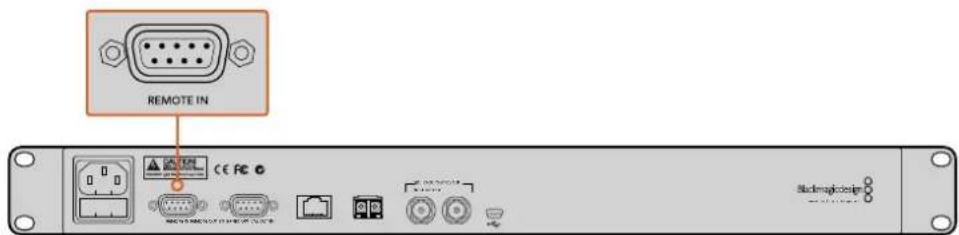
Conecte um controlador RS-422 externo à entrada remota do Blackmagic Duplicator 4K para controlar a unidade remotamente.
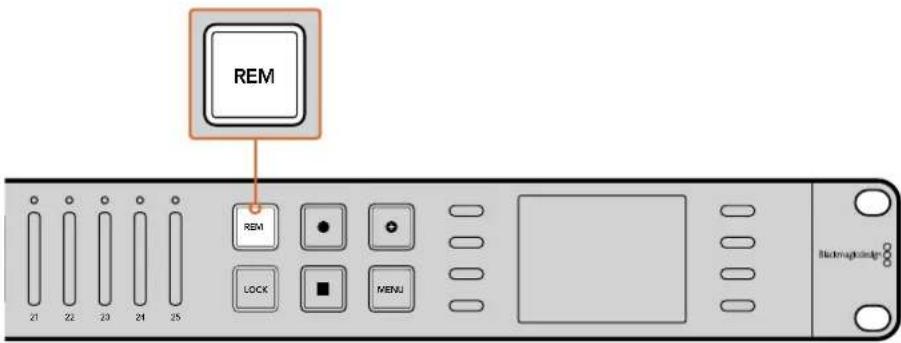
Pressione o botão marcado "Rem" no painel de controle do Blackmagic Duplicator 4K para habilitar o controle de deck RS-422.
Comandos RS-422 Suportados
| Comando Resposta Não Remoto Notas | |||||
| 0 - System Control | |||||
| 0x00 0x11 | DeviceTypeRequest | NTSC: 0xF0E0PAL: 0xF1E024P: 0xF2E0 | Enabled – | ||
1 - Resposta do Escravo
| = 0x20 | 0x00 | Parar | Confirmar | Desabilitado | - |
| = 0x20 | = 0x02 | Gravar | Confirmar | Desabilitado | - |
| 0x21 | = 0x02 | Anexar | Confirmar | Desabilitado | Comando não-padrão - uma carga adicional de 0x00 indica anexar |
4 - Predefinição/Seleção de Controle
Informações para desenvolvedores RS-422
| Bit 7 Bit 6 Bit 5 Bit 4 Bit 3 Bit 2 Bit 1 Bit 0 | ||||||||
| Byte 0 | 0 0 Cassette out 0 0 0 Local | |||||||
| Byte 1 | Standby 0 Stop 0 0 0 Record 0 | |||||||
| Byte 2 | 0 0 0 0 0 0 0 | |||||||
| Byte 3 | Auto Mode 0 0 0 0 0 0 | |||||||
| Byte 4 | Select EE Full EE | 0 0 0 0 0 | ||||||
| Byte 5 | 0 0 0 0 0 0 0 | |||||||
| Byte 6 | 0 0 0 0 0 0 0 | |||||||
| Byte 7 | 0 0 0 0 0 0 0 | |||||||
| Byte 8 | 0 0 0 0 0 0 0 | |||||||
| Byte 9 | 0 0 0 0 0 0 0 | |||||||
| Variáveis | |
| Cassette Out | Definir se não houver cartões prontos para gravar. |
| Local | Definir se no modo local (sem controle remoto) |
| Standby | Definir se um ou mais cartões estiverem prontos para gravar. |
| Auto Mode | Apenas para compatibilidade. |
| Full EE | Apenas para compatibilidade - sempre habilitado. |
| Select EE | Apenas para compatibilidade - sempre habilitado. |
| Configurações RS-422 Blackmagic Duplicator 4K | |
| Protocolo | Baseado no protocolo Sony de 9 pinos. |
| Taxa Baud | 38.4 K |
| Bits de Inicialização | 1 |
| Bits de Dados | 8 |
| Bits de Finalização | 1 |
| Bits de Paridade | 1 |
| Tipo de Paridade | Ímpar |
Controle Remoto via Ethernet
O Blackmagic Duplicator 4K pode ser controlado externamente via Ethernet usando comandos baseados em texto do Blackmagic HyperDeck Ethernet Protocol. Isso oferece a capacidade de controlar seu Blackmagic Duplicator 4K remotamente de um computador utilizando um software de administração, como Telnet, ou você pode criar seu próprio painel hardware de controle e programá-lo para se integrar ao Blackmagic Duplicator 4K usando o HyperDeck Ethernet Protocol.
Você pode desenvolver suas próprias soluções personalizadas para controlar seus duplicador a partir de computadores, dispositivos de controle hardware dedicados ou sistemas de grande porte utilizados em estúdios profissionais ou caminhões de transmissão. Por exemplo, microcontroladores Arduino são pequenas placas de circuito que podem ser personalizadas com placas de expansão chamadas "shields". Há diversos tipos de shields e podem alojar conectores diferentes. Para controlar seu Blackmagic Duplicator 4K, um shield de Ethernet é necessário. Você pode até comprar shields adicionais com botões programáveis. Os microcontroladores Arduino são fáceis de configurar, muito acessíveis com código completamente aberto. Após programar o software Arduino, basta conectar o Arduino à porta de Ethernet do Blackmagic Duplicator 4K e iniciar o controle imediato do seu duplicador.
Exemplo de controle via um Arduino
Os microcontroladores Arduino são programados usando a linguagem de programação C comum. Basta programar seu controlador para disparar comandos ao seu Blackmagic Duplicator 4K usando o HyperDeck Ethernet Protocol. Todos os comandos suportados são demonstrados na seção 'Blackmagic HyperDeck Ethernet Protocol' abaixo.
Você pode adicionar outros shields de expansão ao seu Arduino para que possa desempenhar diversas funções de gravação. Por exemplo, ao adicionar um relógio interno, você pode programar seu controlador para instruir o Blackmagic Duplicator 4K a gravar em horários específicos do dia, o que pode ser útil se estiver agendando gravações de segurança.
Estamos animados com essa tecnologia e gostaríamos de saber mais sobre os controles de Ethernet externos que você criar!
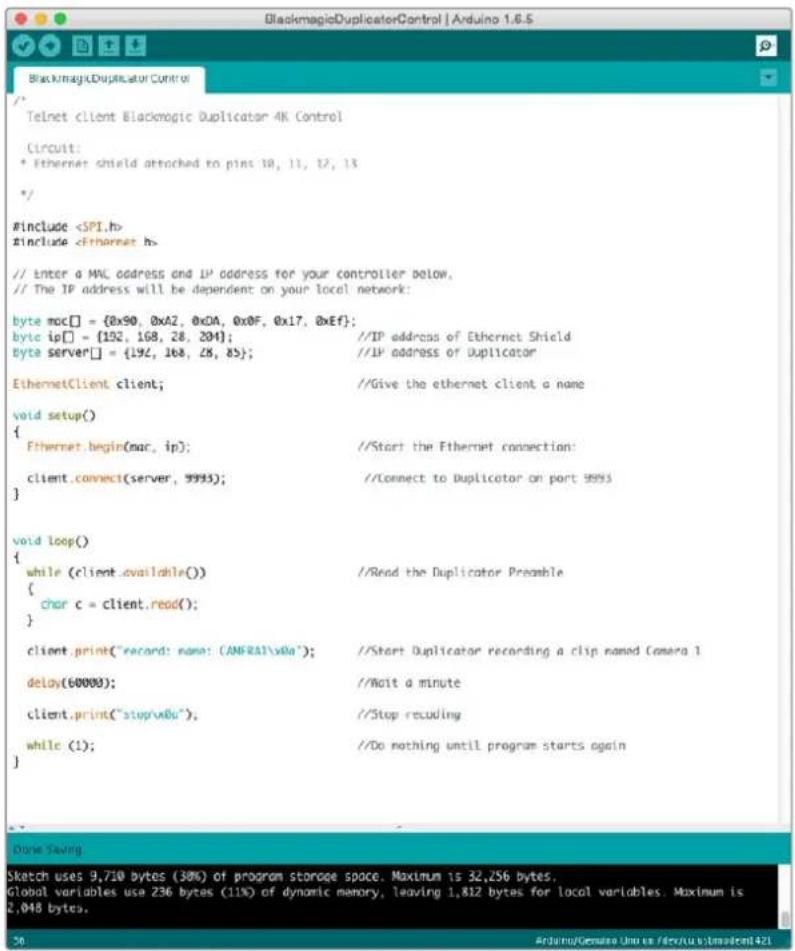
Ao programar um controlador de Ethernet externo, como neste exemplo usando um Arduino com um shield de Ethernet, basta usar o protocolo de Ethernet de referência aqui para selecionar quais comandos necessita usar para obter o controle desejado.
O código demonstrado na janela acima também é demonstrado na página abaixo para que você possa copiar e colar no seu IDE Arduino. O código programa o Arduino a instruir o Blackmagic Duplicator 4K para gravar por um minuto, parar a gravação e esperar até que o programa seja executado novamente.
O Blackmagic HyperDeck Ethernet Protocol é um protocolo baseado em texto que foi originalmente escrito para controlar os gravadores de disco HyperDeck através da porta Ethernet, mas você pode utilizar o mesmo protocolo para controlar o Blackmagic Duplicator 4K.
Como o duplicador apenas grava, ele não possui o conjunto de comandos completo do protocolo HyperDeck, mas esta seção demonstra os comandos disponíveis relevantes ao usar o protocolo de Ethernet HyperDeck no duplicador.
Protocolo de Comandos (em inglês)
Comando Descrição do Comando
Embora você utilize o Terminal para se comunicar com o HyperDeck, se você estiver programando software poderá usar XML para confirmar a existência de um comando específico baseado no firmware do HyperDeck com o qual está se comunicando. Isso ajuda a interface de usuário do seu software a se ajustar às capacidades do modelo HyperDeck específico e da versão do software.
Detalhes do Protocolo (em inglês)
Connection
The HyperDeck Ethernet server listens on TCP port 9993.
Basic syntax
A maneira mais rápida de obter ajuda é visitando as páginas de suporte online da Blackmagic Design e consultando os materiais de suporte mais recentes disponíveis para o Blackmagic Duplicator 4K.
Central de Suporte Técnico Online da Blackmagic Design
O manual, o programa e as notas de suporte mais recentes podem ser encontrados na Central de Suporte Técnico da Blackmagic Design em www.blackmagicdesign.com/br/support.
Fórum Blackmagic Design
O fórum da Blackmagic Design no nosso site é um recurso útil que você pode acessar para obter mais informações e ideias criativas. Também pode ser uma maneira mais rápida de obter ajuda, pois já podem existir respostas de outros usuários experientes e da equipe da Blackmagic Design, o que o ajudará a seguir em frente. Você pode visitar o fórum em https://forum.blackmagicdesign.com.
Como Entrar em Contato com o Suporte Técnico Blackmagic Design
Caso não encontre a ajuda que precisa no nosso material de suporte ou no fórum, por favor use o botão “Envie-nos um email” na página de suporte para nos encaminhar uma solicitação de suporte. Como alternativa, clique no botão “Encontre sua equipe de suporte local” na página de suporte e ligue para a sua central de assistência técnica Blackmagic Design mais próxima.
Verificar a Versão de Software Atualmente Instalada
Para verificar qual versão do software utilitário Blackmagic Duplicator está instalada no seu computador, abra a janela “About” do utilitário Blackmagic Duplicator.
- No macOS, abra o Blackmagic Camera Utility na pasta de aplicativos. Seleção “About” no utilitário Blackmagic Duplicator no menu de aplicativos para revelar o número da versão.
- No Windows 8.1, abra o utilitário Blackmagic Duplicator a partir do ladrilho Blackmagic Duplicator Utility na página Iniciar. Clique no menu “Ajuda” e selecione “Sobre Blackmagic Duplicator Utility” para revelar o número da versão.
- No Windows 10, abra o Blackmagic Duplicator Utility a partir do menu “Iniciar”. Clique no menu “Ajuda” e selecione “Sobre Blackmagic Duplicator Utility” para revelar o número da versão.
Como Obter as Atualizações de Software Mais Recentes
Depois que verificar a versão do software Blackmagic Duplicator Utility instalada no seu computador, por favor, visite a Central de Suporte Técnico da Blackmagic Design em www.blackmagicdesign.com/br/support para conferir as últimas atualizações. Embora seja uma boa ideia executar as atualizações mais recentes, é recomendável evitar atualizar qualquer software caso esteja no meio de um projeto importante.
Informações regulatórias
Descarte de resíduos de equipamentos elétricos e eletrônicos na União Europeia.

O símbolo no produto indica que este equipamento não pode ser descartado com outros materiais residuais. Para descartar o equipamento usado, ele deve ser entregue em um ponto de coleta designado para reciclagem. A coleta e a reciclagem seletivas de seu equipamento usado no momento do descarte ajudarão a conservar os recursos naturais e a garantir que ele seja reciclado de modo a proteger a saúde humana e o meio ambiente. Para mais informações sobre onde você pode eliminar os resíduos do seu equipamento para reciclagem, por favor entre em contato com a agência de reciclagem local da sua cidade ou o revendedor do produto adquirido.

Este equipamento foi testado e respeita os limites para um dispositivo digital Classe A, conforme a Parte 15 das normas da FCC. Esses limites foram criados para fornecer proteção razoável contra interferências nocivas quando o equipamento é operado em um ambiente comercial. Este equipamento gera, usa e pode irradiar energia de radiofrequência e, se não for instalado ou usado de acordo com as instruções, poderá causar interferências nocivas nas comunicações via rádio. A operação deste produto em uma área residencial pode causar interferência nociva, nesse caso o usuário será solicitado a corrigir a interferência às suas próprias custas.
A operação está sujeita às duas condições a seguir:
1 Este dispositivo não poderá causar interferência nociva.
2 Este dispositivo deve aceitar qualquer interferência recebida, incluindo interferência que possa causar uma operação indesejada.
Norma Canadense ISED

Este dispositivo está em conformidade com os padrões canadenses para equipamentos digitais de Classe A.
Qualquer modificação ou uso indevido do dispositivo poderá invalidar a conformidade com tais normas.
Este equipamento foi testado para conformidade com a sua finalidade original em um ambiente comercial.
Se o equipamento for usado em ambiente doméstico, ele poderá causar interferência radioelétrica.
Informações de segurança
Este equipamento deve ser conectado a uma tomada com conexão de aterramento de proteção.
Para reduzir o risco de choque elétrico, não exponha este equipamento a gotas ou respingos.
Este equipamento é adequado para uso em locais tropicais com uma temperatura ambiente de até 40°C.
Certifique-se de que seja fornecida ventilação adequada em torno do produto e que não seja colocado em local com ventilação restrita. Ao montar o produto em rack, certifique-se de que a ventilação não ficará reduzida em função do equipamento adjacente.
Não há peças que possam ser reparadas pelo operador no interior do produto. Consulte o serviço de assistência técnica local da Blackmagic Design.
Este produto tem os recursos de conexão para módulos transceptores de fibra ótica com fator de forma SFP. Use apenas módulos SFP ópticos de Laser de classe 1.
Módulos SFP recomendados pela Blackmagic Design:
• 3G-SDI: PL-4F20-311C
6G-SDI: PL-8F10-311C
12G-SDI: PL-TG10-311C

Use apenas em altitudes inferiores a 2000 m acima do nível do mar.
Declaração do Estado da Califórnia
Este produto pode expor o usuário a substâncias químicas, incluindo cromo hexavalente que, de acordo com o estado da Califórnia, causam câncer, defeitos congênitos ou outros danos reprodutivos.
Para mais informações, visite www.P65Warnings.ca.gov.
Aviso para Pessoal de Assistência Autorizado

Cuidado – Interruptor Bipolar/ Aterramento Neutro
A fonte de alimentação neste equipamento possui um fusível tanto nos condutores de linha quanto neutro e é adequada para conexão com o sistema de distribuição de alimentação IT na Noruega.
Garantia
12 Meses de Garantia Limitada
A Blackmagic Design garante que este produto estará isento de quaisquer defeitos de materiais e fabricação por um período de 12 meses a partir da data de compra. Se um produto revelar-se defeituoso durante este período de garantia, a Blackmagic Design, a seu critério, consertará o produto defeituoso sem cobrança pelos componentes e mão-de-obra, ou fornecerá a substituição em troca pelo produto defeituoso.
Para obter o serviço sob esta garantia você, o Consumidor, deve notificar a Blackmagic Design do defeito antes da expiração do período de garantia e tomar as providências necessárias para o desempenho do serviço. O Consumidor é responsável pelo empacotamento e envio do produto defeituoso para um centro de assistência designado pela Blackmagic Design com os custos de envio pré-pagos. O Consumidor é responsável pelo pagamento de todos os custos de envio, seguro, taxas, impostos e quaisquer outros custos para os produtos retornados para nós por qualquer razão.
Esta garantia não se aplica a defeitos, falhas ou danos causados por uso inadequado ou manutenção e cuidado inadequado ou impróprio. A Blackmagic Design não é obrigada a fornecer serviços sob esta garantia: a) para convertar danos causados por tentativas de instalar, convertar ou fornecer assistência técnica ao produto por pessoas que não sejam representantes da Blackmagic Design, b) para convertar danos causados por uso ou conexão imprópria a equipamentos não compatíveis, c) para convertar danos ou falhas causadas pelo uso de componentes ou materiais que não são da Blackmagic Design, d) para fornecer assistência técnica de um produto que foi modificado ou integrado a outros produtos quando o efeito de tal modificação ou integração aumenta o tempo ou a dificuldade da assistência técnica do serviço. ESTA GARANTIA É FORNECIDA PELA BLACKMAGIC DESIGN NO LUGAR DE QUAISQUER OUTRAS GARANTIAS, EXPLÍCITAS OU IMPLÍCITAS. A BLACKMAGIC DESIGN E SEUS FORNECEDORES NEGAM QUAISQUER GARANTIAS IMPLÍCITAS DE COMERCIALIZAÇÃO OU ADEQUAÇÃO A UMA FINALIDADE ESPECÍFICA. A RESPONSABILIDADE DA BLACKMAGIC DESIGN DE CONSERTAR OU SUBSTITUIR PRODUTOS DEFEITUOSOS É A ÚNICA E EXCLUSIVA MEDIDA FORNECIDA AO CONSUMIDOR PARA QUAISQUER DANOS INDIRETOS, ESPECIAIS OU ACIDENTAIS INDEPENDENTEMENTE DA BLACKMAGIC DESIGN OU DO FORNECEDOR TIVER INFORMAÇÃO PRÉVIA SOBRE A POSSIBILIDADE DE TAIS DANOS. A BLACKMAGIC DESIGN NÃO É RESPONSÁVEL POR QUAISQUER USOS ILEGAIS DO EQUIPAMENTO PELO CONSUMIDOR. A BLACKMAGIC NÃO É RESPONSÁVEL POR QUAISQUER DANOS CAUSADOS PELO USO DESTE PRODUTO. O USUÁRIO DEVE OPERAR ESTE PRODUTO POR CONTA E RISCO PRÓPRIOS.
Direitos autorais 2019 Blackmagic Design. Todos os direitos reservados. 'Blackmagic Design', 'DeckLink', 'HDLink', 'Workgroup Videohub', 'Multibridge Pro', 'Multibridge Extreme', 'Intensity' e 'Leading the creative video revolution' são marcas comerciais registradas nos Estados Unidos e em outros países. Todos os outros nomes de empresas e produtos podem ser marcas comerciais de suas respectivas empresas com as quais elas são associadas. Thunderbolt e o logotipo Thunderbolt são marcas registradas da Intel Corporation nos Estados Unidos e/ou em outros países.