Micro Cinema Camera - фотоаппарат Blackmagic Design - Бесплатное руководство пользователя
Найдите руководство к устройству бесплатно Micro Cinema Camera Blackmagic Design в формате PDF.



| Тип продукта | Компактная цифровая камера |
| Совместимость объективов | Крепление Micro 4/3 |
| Сенсор | Super 16, динамический диапазон 13 ступеней |
| Максимальное разрешение | 1080p (до 60 к/с) |
| Форматы записи | ProRes (HQ, 422, LT, Proxy), CinemaDNG RAW, RAW 3:1 |
| Чувствительность ISO | 200 – 1600 (по умолчанию 800) |
| Угол затвора | По умолчанию 180°, от 1° до 360° |
| Баланс белого | Предустановки от 2500K до 8000K |
| Частота кадров | 23,98, 24, 25, 29,97, 30, 50, 59,94, 60 к/с |
| Питание | Аккумулятор LP-E6/LP-E6N, адаптер 12-20В DC, порт расширения 12В |
| Автономность | Зависит от батареи; камера автоматически включается при питании от сети |
| Видеовыходы | HDMI (micro), композитное видео (RCA через кабель расширения) |
| Аудиовход | Стерео разъём 3,5 мм (микрофон/линия), таймкод LTC |
| Порт расширения | DB-HD15: вход питания, референс, LANC, серво PWM/LANC, S.Bus, композитное видео |
| Индикатор tally | Белый (включено), красный (запись), зелёный (SD готова) |
| Накопитель | Карта SD/SDHC/SDXC (класс 10 UHS-I рекомендуется) |
| Габариты (прибл.) | 106 x 60 x 30 мм |
| Вес (прибл.) | 235 г (без объектива) |
| Включённое ПО | DaVinci Resolve (полная версия), Blackmagic Camera Setup |
| Языки меню | Французский, английский, китайский, японский и др. |
| Гарантия | 1 год, ограниченная дефектами производства |
| Обслуживание и чистка | Держите пылезащитную крышку на месте; чистите объектив мягкой тканью; регулярно форматируйте SD-карты |
| Безопасность | Не подвергайте сенсор воздействию солнца; используйте рекомендованные аккумуляторы; выключайте перед сменой объектива |
| Запчасти и ремонт | Аккумуляторы LP-E6/LP-E6N, кабель расширения, пульты LANC; ремонт у Blackmagic Design или авторизованного сервисного центра |
Часто задаваемые вопросы - Micro Cinema Camera Blackmagic Design
Вопросы пользователей о Micro Cinema Camera Blackmagic Design
0 вопрос об этом устройстве. Ответьте на те, что знаете, или задайте свой.
Задать новый вопрос об этом устройстве
Скачайте инструкцию для вашего фотоаппарат в формате PDF бесплатно! Найдите своё руководство Micro Cinema Camera - Blackmagic Design и возьмите своё электронное устройство обратно в руки. На этой странице опубликованы все документы, необходимые для использования вашего устройства. Micro Cinema Camera бренда Blackmagic Design.
РУКОВОДСТВО ПОЛЬЗОВАТЕЛЯ Micro Cinema Camera Blackmagic Design
Руководство по установке и эксплуатации
Компактные
камеры
Blackmagic Design
Май 2018 г.
Русский
Благодарим вас за покупку нашей камеры.
Blackmagic Pocket Cinema Camera представляет собой компактную цифровую кинокамеру для съемки в формате Super 16 с динамическим диапазоном в 13 ступеней. Blackmagic Micro Cinema Camera отличается еще меньшими размерами и в то же время имеет большие функциональные возможности. Благодаря невероятно малому форм-фактору и порту расширения с поддержкой целого ряда опций дистанционного управления эта камера позволяет вести съемку практически в любых условиях.
Наши камеры создают малоконтрастное изображение с широким динамическим диапазоном, а поддержка всех стандартных форматов обеспечивает совместимость файлов с любым программным обеспечением для обработки видео. Благодаря этому можно решать целый спектр задач цветокоррекции в системе DaVinci Resolve, которая входит в комплект поставки.
Камеры позволяют снимать материал кинематографического уровня с высокой детализацией, а для упрощения фокусировки и ввода метаданных они оснащены дисплеями. Надеемся, что с их помощью вы сможете создать видео превосходного качества и полностью раскрыть свой творческий потенциал!
Grant Petty
Грант Петти
Генеральный директор Blackmagic Design
Содержание
Компактные камеры Blackmagic Design
Подготовка к работе 453
Установка объектива 453
Включение камеры 454
Установка накопителя 455
Использование SD-карт 455
Работа с SD-картами 456
Выбор скоростной SD-карты 456
Подготовка накопителя к записи 457
Проверка скорости диска 460
Запись
Запись клипов 460
Запуск записи 461
Воспроизведение 462
Воспроизведение клипов 462
Разъемы камеры 463
Blackmagic Pocket Cinema Camera 463
Blackmagic Micro Cinema Camera 464
Схема распайки кабеля
для порта расширения на
Blackmagic Micro Cinema Camera 466
Индикаторы Tally 467
Индикатор состояния на
Blackmagic Micro Cinema Camera 467
Настройки Menu 468
Панель инструментов 468
Настройки камеры 468
Аудио 471
Настройки записи 473
Присвоение имен файлам 475
Дисплей 475
Настройки Remote 479
Экранные индикаторы 481
Изменение настроек 483
Строка состояния 484
Ввод метаданных 486
Экран для ввода данных 486
Работа с DaVinci Resolve 487
Импорт клипов 488
Работа с файлами RAW 488
Монтаж видеоклипов 490
Подгонка клипов 491
Назначение сочетаний клавиш 492
Добавление переходов 493
Добавление титров 494
Цветокоррекция клипов 494
Работа с индикаторами параметров 495
Вторичная цвета коррекция 497
Обработка цвета 497
Добавление зоны Power Window 498
Трекинг зон 499
Использование плагинов 499
Микширование звука 500
Страница Fairlight 501
Звуковая монтажная линейка 501
Понятие шины 502
Mixer 502
Работа с эквалайзером 503
Создание мастер-копий 505
Выходной сигнал камеры 506
Blackmagic Camera Setup 506
Этап постобработки 507
Работа с файлами, записанными на SD-карту 507
Работа с программным обеспечением других производителей 508
Работа с Final Cut Pro X 508
Работа с Avid Media Composer 509
Работа с Adobe Premiere Pro CC 509
Работа с Autodesk Smoke 510
Установка аксессуаров 511
Помощь 512
Гарантия 513
Подготовка к работе
Blackmagic Pocket Cinema Camera и Blackmagic Micro Cinema Camera — компактные цифровые кинокамеры, которые позволяют записывать качественное HD-видео на скоростные SD-карты.
Для сохранения материала можно использовать кодеки профессионального назначения, в том числе ProRes и CinemaDNG RAW без компрессии.
Чтобы приступить к съемке, достаточно установить объектив и включить камеру.
Установка объектива
Компактные камеры Blackmagic имеют байонет Micro Four Thirds. Объективы с таким байонетом доступны по цене и широко используются для съемки.
Чтобы снять пылезащитную крышку с байонета камеры, нажмите фиксирующую кнопку и поверните крышку против часовой стрелки. Перед установкой и снятием объектива рекомендуется всегда выключать камеру.
Порядок установки объектива
1 Совместите метку на объективе с меткой на байонете. Многие объективы имеют указатель в виде красной метки.
2 Прижмите объектив к камере и поверните его по часовой стрелке до конца.
3 Чтобы снять объектив, нажмите фиксирующую кнопку, поверните объектив против часовой стрелки до перехода метки или указателя в положение «12 часов», затем осторожно извлеките объектив.
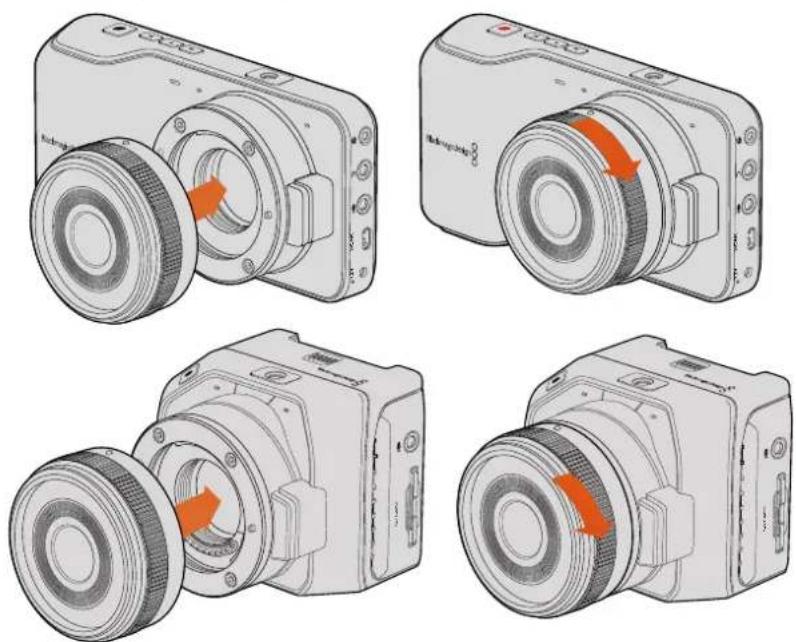
Установка и снятие объектива с MFT-байонетом для Blackmagic Pocket Cinema Camera и Blackmagic Micro Cinema Camera
ПРИМЕЧАНИЕ. Когда камера хранится без объектива, стеклянный фильтр матрицы подвергается загрязнению, поэтому рекомендуется всегда использовать пылезащитную крышку.
Включение камеры
Чтобы включить камеру, необходимо соединить ее с источником питания.
K Blackmagic Pocket Cinema Camera и Micro Cinema Camera можно подключить прилагаемый сетевой адаптер. В этом случае будет также заряжаться съемная аккумуляторная батарея.
COBET. Micro Cinema Camera включается автоматически при поступлении питания с адаптера переменного тока через порт расширения. Благодаря этому можно вести дистанционную съемку в любом расположении, потому что пока камера соединена с внешним источником питания, она всегда будет включена.
Установка батареи и включение Blackmagic Pocket Cinema Camera
Pocket Cinema Camera оснащается аккумуляторной батареей EN-EL20. Одна такая батарея входит в комплект поставки. При необходимости ее можно приобрести у дилеров компании Blackmagic Design или в специализированном магазине видео-и фототехники.
1 На нижней панели камеры сдвиньте защелку дверцы по направлению к объективу, чтобы открыть батарейный отсек.
2 Возьмите батарею таким образом, чтобы ее позолоченные контакты были обращены к выводу внутри отсека, а белая стрелка — к объективу, и вставьте батарею до конца. Нажмите на оранжевый упор, чтобы извлечь батарею.
3 Закройте дверцу батарейного отсека и сдвиньте защелку вправо для фиксации.
4 Нажмите кнопку питания на задней панели в нижнем правом углу. В верхней части ЖК-дисплея появится строка состояния.
5 Нажмите и удерживайте кнопку питания, чтобы выключить камеру.
Установка батареи для Blackmagic Pocket Cinema Camera
Установка батареи и включение Blackmagic Micro Cinema Camera
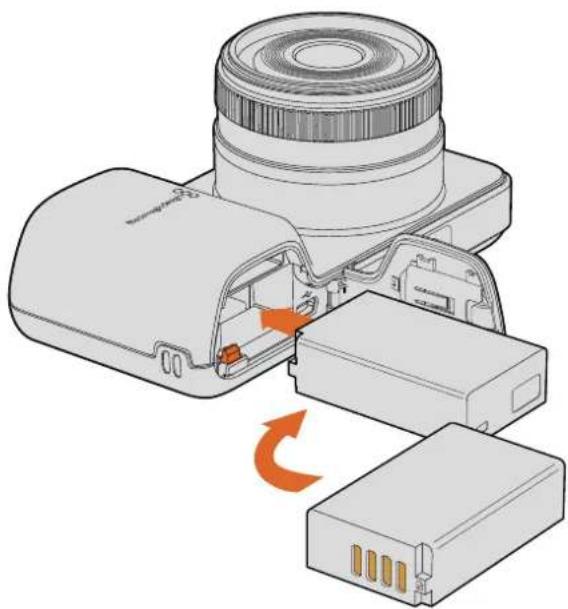
Micro Cinema Camera оснащается аккумуляторной батареей LP-E6 или LP-E6N. Одна такая батарея входит в комплект поставки. При необходимости ее можно приобрести у дилеров компании Blackmagic Design или в любом магазине видео- и фототехники.
1 Возьмите батарею так, чтобы ее контакты были обращены вниз, и осторожно установите в аккумуляторный отсек. Чтобы извлечь батарею, нажмите кнопку на верхней панели.
2 Чтобы включить камеру, нажмите кнопку питания с правой стороны корпуса. Нажмите и удерживайте кнопку питания, чтобы выключить камеру.
Теперь можно установить SD-карту и начать запись.
Установка накопителя
Для записи на камеру Blackmagic используются SD-карты, которые позволяют сохранять HD-видео, в том числе в RAW CinemaDNG с высоким битрейтом.
ПРИМЕЧАНИЕ. Для записи видео с высоким битрейтом подходят не все SD-карты. Чтобы сохранить материал с выбранным разрешением, рекомендуется использовать только те накопители, которые перечислены в разделе «Работа с SD-картами». Актуальный перечень можно также найти на веб-сайте Blackmagic Design по адресу www.blackmagicdesign.com/ru.
Использование SD-карт
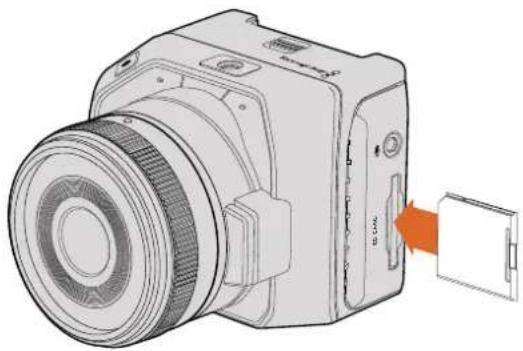
С компактными камерами Blackmagic совместимы карты памяти SDXC и SDHC. Порядок установки накопителя описан ниже.
Blackmagic Pocket Cinema Camera
Откройте крышку аккумуляторного отсека на нижней панели камеры. Слот SD-карты находится рядом с выводом батареи. Возьмите карту так, чтобы ее контакты были обращены к объективу, и установите в слот до конца. Чтобы извлечь карту, нажмите на нее.
После установки накопителя и включения камеры будет выполнена проверка SD-карты. В это время в строке состояния отображается движущаяся точка, а при готовности к работе появится слово READY.
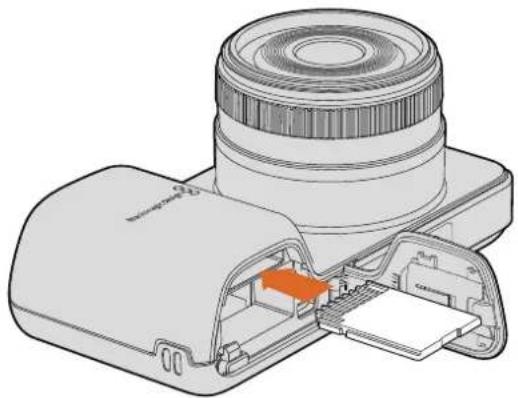
Возьмите карту так, чтобы ее контакты были обращены в противоположную от объектива сторону, и осторожно установите в слот до конца. Чтобы извлечь карту, нажмите на нее. Во время проверки накопителя индикатор на передней панели Micro Cinema Camera мигает зеленым цветом три раза, а при готовности SD-карты к записи он будет постоянно гореть.
Карта памяти SD, входящая в комплект поставки, предназначена только для установки программного обеспечения и не подходит для записи видео. Перечень рекомендуемых накопителей содержится в разделе «Работа с SD-картами».
Выбор скоростной SD-карты
Необходимо использовать карты SDHC или SDXC. Эти накопители обеспечивают высокую скорость передачи и хранение большого объема данных.
В таблице ниже перечислены SD-карты, рекомендуемые для записи и воспроизведения видео. С ее помощью можно проверить совместимость различных накопителей с выбранными форматами видео.
Для получения актуальной технической информации обратитесь к разделу поддержки на веб-сайте Blackmagic Design.
| Производитель Название/тип SD-карты Емкость | Поддерживаемые форматы | |||
| RAW ProRes | ||||
| Delkin Devices | Elite SDHC UHS-I | 32 ГБ | Нет | Да |
| Elite SDHC UHS-I | 16 ГБ | Нет | Да | |
| SanDisk | Extreme Pro — 95 MB/sec SDXC UHS-I 512 ГБ Да | |||
| Extreme Pro — 95 MB/sec SDXC UHS-I 256 ГБ Да | ||||
| Extreme Pro — 95 MB/sec SDXC UHS-I 128 ГБ Да | ||||
| Extreme Pro — 95 MB/sec SDXC UHS-I 64 ГБ Да | ||||
| Extreme Pro — 95 MB/sec SDHC UHS-I 32 ГБ Да | ||||
| Extreme Plus — 80 MB/sec SDXC UHS-I 128 ГБ Да | ||||
| SanDisk | Extreme Plus — 80 MB/sec SDXC UHS-I 64 ГБ Нет Да | |||
| Extreme Plus — 80 MB/sec SDXC UHS-I 64 ГБ Нет Да | ||||
| Extreme Plus — 80 MB/sec SDHC UHS-I 32 ГБ Нет Да | ||||
| Extreme Plus — 80 MB/sec SDHC UHS-I 16 ГБ Нет Да | ||||
| Extreme Plus — 80 MB/sec SDHC UHS-I 8 ГБ Нет Да | ||||
| Extreme — 45 MB/sec SDXC UHS-I 128 ГБ Нет Да | ||||
| Extreme — 45 MB/sec SDXC UHS-I 64 ГБ Нет Да | ||||
| Extreme — 45 MB/sec SDHC UHS-I 32 ГБ Нет Да | ||||
| Extreme — 45 MB/sec SDHC UHS-I 16 ГБ Нет Да | ||||
| Extreme — 45 MB/sec SDHC UHS-I 8 ГБ Нет Да | ||||
Подготовка накопителя к записи
SD-карту необходимо отформатировать под файловую систему HFS+ или exFAT. Это позволяет записывать длинные клипы как единые файлы. Для форматирования можно использовать функцию Format Disk на панели инструментов или меню Settings (Blackmagic Micro Cinema Camera). Чтобы перейти к меню Settings на Blackmagic Micro Cinema Camera, подключите через соответствующий разъем на порте расширения HDMI-монитор или дисплей для работы с композитным сигналом.
COBET. Для получения оптимального результата рекомендуется форматировать SD-карту на камере Blackmagic.
Форматирование SD-карт можно также выполнить на компьютере с операционной системой Mac или Windows.
Рекомендуется использовать формат HFS+, также известный как Mac OS Extended, потому что он поддерживает протоколирование. Данные на накопителях с протоколированием лучше защищены от повреждения, и их проще восстановить. Формат HFS+ поддерживается операционной системой Mac OS X.
Формат exFAT можно использовать на платформах Mac OS X и Windows без дополнительного программного обеспечения. Необходимо помнить, что exFAT не поддерживает протоколирование, поэтому в случае повреждения карты ее данные будет труднее восстановить.
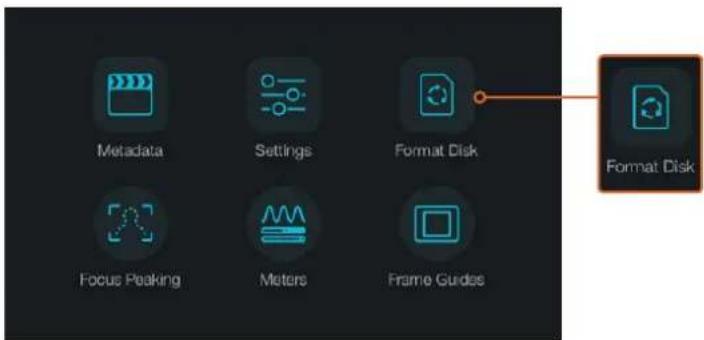
Чтобы отформатировать SD-карту, выберите значок Format Disk или Format Card на экранной панели инструментов
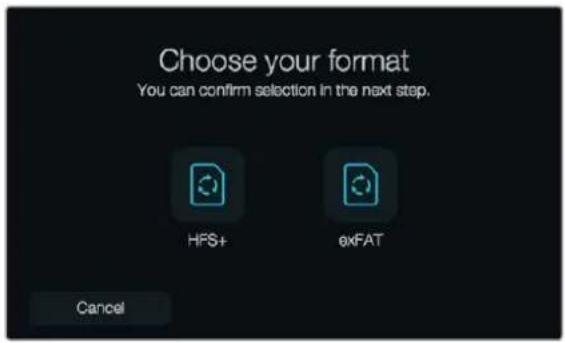
Форматирование возможно под файловую систему HFS+ или exFAT. Выберите Yes, format my disk/card, чтобы продолжить, или Cancel, чтобы прервать форматирование.
Подготовка SD-карты на камере
1 Нажмите кнопку MENU, чтобы открыть экранную панель инструментов или меню Settings (Blackmagic Micro Cinema Camera).
2 Используя кнопки навигации и OK, выберите значок Format Disk или Format Card на Blackmagic Pocket Cinema Camera. На Blackmagic Micro Cinema Camera нажмите кнопку с правой стрелкой, чтобы перейти к нужной настройке, затем кнопку воспроизведения, чтобы выбрать Setup > Card.
3 Выберите значок, соответствующий файловой системе HFS+ или exFAT.
4 Появится сообщение, предлагающее подтвердить форматирование. Выберите Yes, format my disk/card, чтобы продолжить, или Cancel, чтобы отменить форматирование.
5 Индикатор выполнения задачи отображает состояние форматирования. После завершения задачи появится сообщение "Complete". Не извлекайте накопитель до тех пор, пока не закончится форматирование.
6 Коснитесь значка Done, чтобы вернуться к панели инструментов, или нажмите кнопку MENU (Blackmagic Micro Cinema Camera), чтобы перейти к основным настройкам.
Подготовка SD-карт на компьютере под управлением Mac OS X
Для форматирования/инициализации SD-карты под систему HFS+ или exFAT воспользуйтесь дисковой утилитой Disk Utility, которая входит в пакет Mac OS X. Если накопитель уже содержит какие-либо данные, выполните их резервное копирование, потому что при формировании они будут удалены.
1 Установите карту в слот компьютера или устройство для чтения.
2 Выберите Applications/Utilities (Приложения/утилиты) и запустите Disk Utility.
3 Щелкните кнопкой мыши по значку SD-карты и выберите вкладку Erase (Очистить).
4 Выберите формат Mac OS Extended (Journaled) или exFAT.
5 Укажите название нового тома в поле Name и выберите Erase. По окончании форматирования SD-карта будет готова к использованию.
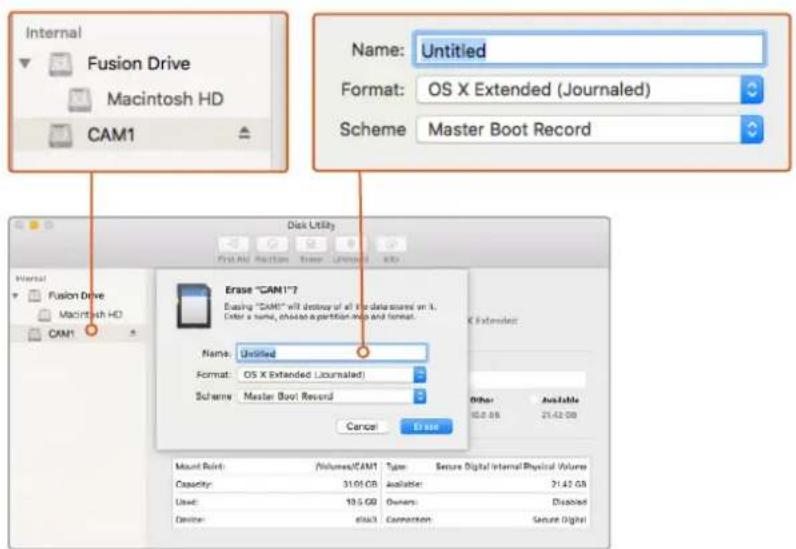
На платформе Mac OS X для форматирования SD-карты под систему Mac OS Extended (Journaled) или exFAT используется Disk Utility
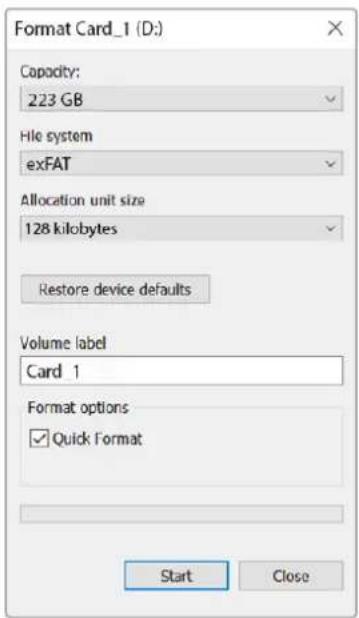
На платформе Windows для форматирования SD-карты под систему exFAT используется диалоговое окно Format
Подготовка SD-карты на компьютере под управлением Windows
На ПК под управлением Windows форматирование SD-карты под файловую систему exFAT выполняют с помощью опции Format. Выполните резервное копирование всех важных данных, потому что при форматировании накопителя они будут удалены.
1 Установите карту в слот компьютера или устройство для чтения.
2 В меню или на экране Start (Пуск) выберите Computer (Компьютер). Щелкните правой кнопкой мыши по значку SD-карты.
3 В контекстном меню выберите Format (Форматировать).
4 Выберите файловую систему exFAT и для размера кластера установите значение 128 Кб.
5 Укажите метку тома, выберите Quick Format (Быстрое форматирование) и Start (Начать).
6 По окончании форматирования SD-карта будет готова к использованию.
Проверка скорости диска
Утилита Blackmagic Disk Speed Test позволяет проверить носители информации на скорость считывания и записи данных при работе с видео.
Эта утилита может быть полезной, если нужно выяснить, подходит или нет используемый накопитель для сохранения и воспроизведения в определенном формате. Для запуска проверки достаточно нажать одну кнопку. Disk Speed Test также показывает, сколько потоков видео может обрабатывать носитель.
Утилита Disk Speed Test устанавливается вместе с приложением Desktop Video. Если вы используете платформу Mac OS X, эту утилиту можно также бесплатно загрузить из Mac App Store.
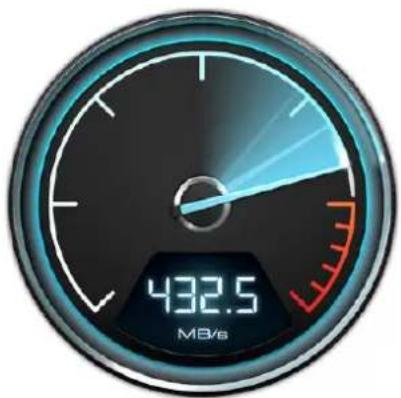
Disk Speed Test используется для проверки скорости накопителей
Запись
Запись клипов
Чтобы начать запись, нажмите соответствующую кнопку. Для остановки записи нажмите кнопку еще раз.
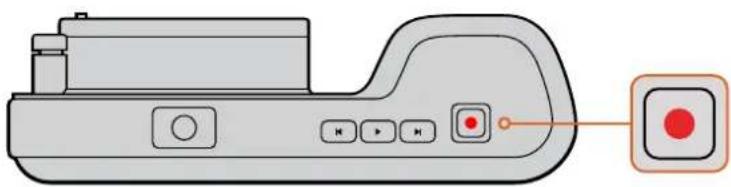
Чтобы записать клип, нажмите кнопку на верхней панели Blackmagic Pocket Cinema Camera
Выбор формата записи
Все компактные камеры Blackmagic поддерживают CinemaDNG RAW со сжатием без потерь, а также кодеки Apple ProRes (ProRes 422 HQ, ProRes 422, ProRes 422 LT и ProRes 422 Proxy), которые позволяют уместить больше материала на SD-карте. ProRes 422 HQ обеспечивает максимально высокое качество с наименьшей степенью компрессии.
ProRes 422 Proxy дает возможность значительно увеличить длительность записи за счет повышения компрессии.
Blackmagic Micro Cinema Camera также поддерживает RAW 3:1.
Наиболее подходящий формат можно определить опытным путем.
Порядок выбора формата на Blackmagic Micro Cinema Camera
1 Нажмите кнопку MENU.
2 Выберите настройки Settings.
3 Выберите Codec и нажмите кнопку воспроизведения. С помощью кнопок перемотки вперед и назад выберите кодек.
4 Еще раз нажмите кнопку воспроизведения, чтобы подтвердить выбор.
Порядок выбора формата на Blackmagic Pocket Cinema Camera
1 Нажмите кнопку MENU и выберите Settings, чтобы открыть экранную панель инструментов.
2 Перейдите к меню Recording и с помощью стрелок выберите нужный формат записи.
3 Дважды нажмите кнопку MENU для выхода.
Теперь камера готова к записи видео в выбранном формате. На Blackmagic Pocket Cinema Camera текущий формат записи отображается в строке состояния на ЖК-дисплее.
Форматы, поддерживаемые на камерах Blackmagic
Blackmagic Pocket Cinema Camera Blackmagic Micro Cinema Camera
| 1080p/23,98 1080p/23,98 | |
| 1080p/24 1080p/24 | |
| 1080p/25 1080p/25 | |
| 1080p/29,97 1080p/29,97 | |
| 1080p/30 1080p/30 | |
| -1080p/50 | |
| -1080p/59,94 | |
| -1080p/60 |
Запуск записи
HDMI-выход на Blackmagic Micro Cinema Camera автоматически получает сигнал для запуска записи на подключенном оборудовании, которое поддерживает подобную функцию (например, Blackmagic Video Assist).
Это означает, что при нажатии кнопки записи на камере аналогичные команды будут поступать на рекордер. Через HDMI-интерфейс также выводится тайм-код, который является одинаковым для видео, сохраняемого внутренним способом и на внешнем устройстве.
Чтобы рекордер принимал команды с камеры, на нем необходимо активировать функцию записи через HDMI-сигнал. При поддержке такого режима соответствующая настройка должна быть доступна в меню устройства.
Воспроизведение
Воспроизведение клипов
После того как видео записано, его можно вывести на ЖК-дисплей с помощью кнопок управления воспроизведением.
Нажмите кнопку воспроизведения один раз для вывода видео на любой монитор, подключенный к HDMI-выходу. Для перехода к нужному фрагменту клипа удерживайте в нажатом положении кнопку перемотки вперед или назад. Воспроизведение остановится по окончании текущего клипа.
Органы управления воспроизведением на камере работают так же, как на CD-плеере. Если нажать кнопку перемотки вперед, будет выполнен переход к началу следующего клипа. Для перехода к началу текущего клипа нажмите кнопку обратной перемотки один раз, для перехода к началу предыдущего клипа — два раза.
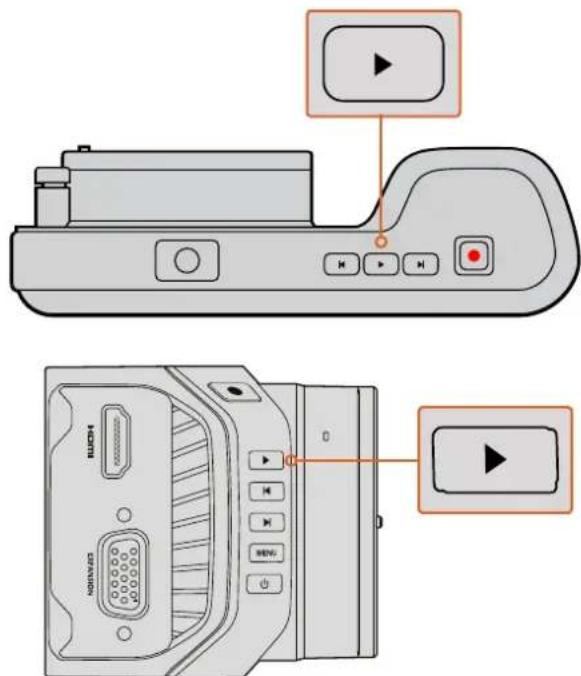
Чтобы просмотреть записанный клип на камере Blackmagic, нажмите кнопку воспроизведения
Разъемы камеры
Blackmagic Pocket Cinema Camera
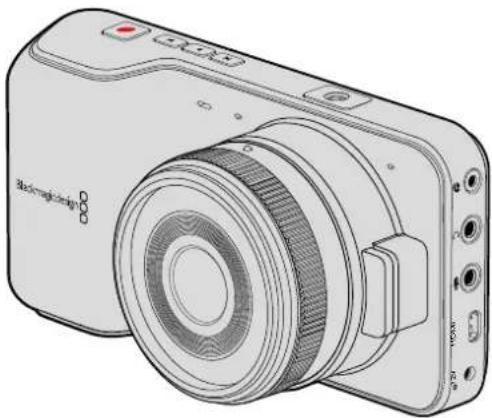
Дистанционное управление через порт LANC
Порт LANC используется для удаленного запуска и остановки записи, установки диафрагмы и ручного управления фокусом, если объектив поддерживает эти функции.
Порт представляет собой стереоразъем диаметром 2,5 мм и работает по стандартному протоколу LANC.
Наушники
Подключив наушники через стереоразъем диаметром 3,5 мм, можно контролировать уровень звука во время записи и воспроизведения.
Аудиовход
Стереоразъем диаметром 3,5 мм поддерживает запись микрофонного или линейного сигнала. Важно правильно выполнить настройку, чтобы звук не был слишком громким или слишком тихим. Если в течение длительного времени звук остается слишком громким, камера автоматически переключается на уровень линейного сигнала.
Выход HDMI
На порт Micro HDMI выводится 10-битное несжатое HD-видео 1080р, в том числе во время записи. Его можно использовать для передачи сигнала на коммутаторы, мониторы, устройства захвата, вещательные видеомикшеры и другое оборудование с HDMI-интерфейсом.
Питание
Разъем 12–20 В диаметром 0,7 мм предназначен для подключения источника питания и зарядки батарей.
USB
Порт USB предназначен для подключения Blackmagic Pocket Cinema Camera к компьютеру и обновления встроенного программного обеспечения. Порт находится внутри батарейного отсека.
Blackmagic Micro Cinema Camera
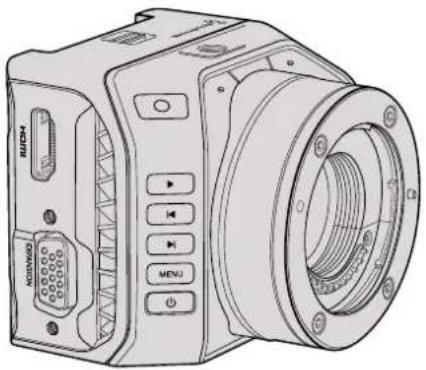
На разъем HDMI выводится 10-битное HD-видео 1080р с частотой выборки 4:2:2 и двумя каналами встроенного звука. Его можно использовать для передачи чистого сигнала или вместе со служебными параметрами.
Порт расширения
Порт расширения представляет собой стандартный разъем DB-HD15, через который можно подключать питание +12 В, устройства аналогового управления, оборудование с интерфейсами BNC и RCA. Так как он часто встречается на другом оборудовании, для него легко создать собственный кабель с требуемыми разъемами. Также можно использовать переходный кабель, входящий в комплект поставки. Каждый из контактов разъема имеет свой номер.
Все контакты разъема пронумерованы. С помощью схемы распайки легко выбрать те из них, которые соответствуют необходимым функциям. Разъем DB-HD15 можно поместить в корпус, а если камера используется на движущейся установке, место его соединения с кабелем можно заделать силиконовым герметиком.
COBET. Дополнительная информация о порте расширения и кабеле для него содержится в разделе «Использование порта расширения на Blackmagic Micro Cinema Camera».
Аналоговый аудиовход
Стереоразъем 3,5 мм поддерживает запись микрофонного или линейного сигнала, который выбирают из меню. Уровень микрофонного сигнала ниже уровня линейного, поэтому при подключении микрофона и выборе второй опции звук будет слишком тихим. Аналоговый аудиовход можно также использовать для встройки тайм-кода в видео. Для этого тайм-код LTC по стандарту SMPTE должен поступать на левый аудиоканал, а в меню необходимо выбрать опцию Timecode.
USB
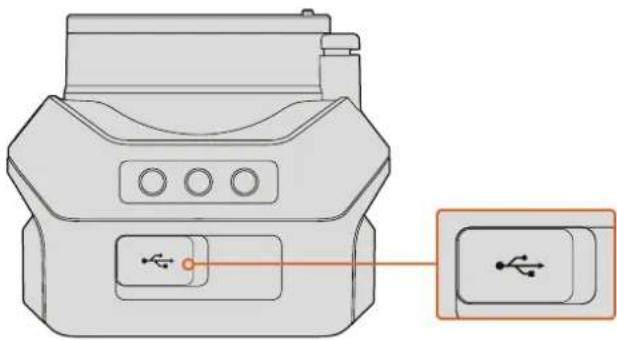
Порт Mini USB предназначен для подключения Blackmagic Micro Cinema Camera к компьютеру и обновления встроенного программного обеспечения. Этот порт находится на нижней панели камеры.
Использование порта расширения на Blackmagic Micro Cinema Camera
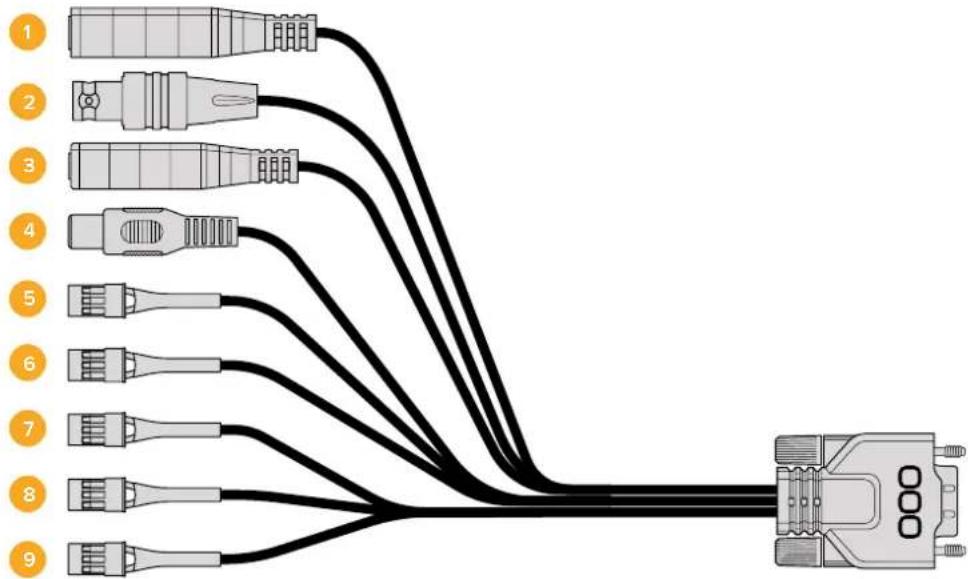
Есть два варианта доступа к функционалу порта расширения. Можно использовать кабель, поставляемый с Micro Cinema Camera, или свой собственный.
Blackmagic Micro Cinema Camera имеет последовательный разъем DB-HD15, который с помощью прилагаемого кабеля можно использовать для работы с перечисленными ниже функциями.
flowchart
graph TD
    A["1"] --> B["2"]
    A --> C["3"]
    A --> D["4"]
    A --> E["5"]
    A --> F["6"]
    A --> G["7"]
    A --> H["8"]
    A --> I["9"]
    B --> J["Switch"]
    C --> J
    D --> J
    E --> J
    F --> J
    G --> J
    H --> J
    I --> J
Кабель для порта расширения на Blackmagic Micro Cinema Camera
1 Вход питания
Разъем 12 В для подачи питания на Micro Cinema Camera и компенсационной зарядки любых установленных аккумуляторов. Камера автоматически включается при подключении к сети питания.
2 Синхровход
Этот вход обеспечивает синхронизацию нескольких камер с помощью сигнала Blackburst или Tri-level. Внешний сигнал позволяет исключить погрешности отсчета, которые могут искажать изображение при переключении между камерами.
Если на Blackmagic Micro Cinema Camera включен режим вывода служебных параметров через HDMI-интерфейс, при обнаружении и использовании источника синхронизации на дисплее будет отображаться обозначение "REF".
3 LANC
Разъем 2,5 мм для подключения контроллеров удаленного доступа. Дает возможность использовать протокол LANC для управления с рукоятки штатива запуском/остановкой записи, диафрагмой и ручной настройкой фокуса при использовании объективов с поддержкой данной функции. Некоторые объективы также позволяют устанавливать зум в дистанционном режиме.
4 Композитный видеовыход
Обеспечивает вывод композитного SD-видео через разъем RCA. Этот выход можно соединить с дисплеем или беспроводным передатчиком, который поддерживает работу с соответствующим сигналом. Меню позволяет выбрать одну из двух опций: NTSC или PAL.
5-8 Аналоговый привод (каналы 1-4)
Четыре канала с разъемом Futaba J для соединения с совместимым устройством-приемником сигнала. Это аналоговый привод предназначен для дистанционного управления камерой. Каждый аналоговый PWM-вход использует один канал связи и способен контролировать такие функции, как фокус, диафрагма и зум. Если добавить простой выключатель, с его помощью можно запускать и останавливать запись. До обнаружения PWM-сигнала каждый аналоговый канал будет действовать как переключатель. При появлении PWM-сигнала камера автоматически переходит на работу с ним. Выключите и снова включите камеру, если вы хотите управлять ею без PWM.
9 Цифровое управление S.Bus
Чтобы получить 17 назначаемых каналов дистанционного управления, подключите S.Bus-ресивер через кабель с разъемом Futaba J. Канал 18 зарезервирован для команды сброса к настройкам по умолчанию. Благодаря этому можно менять такие параметры, как диафрагма, фокус и зум. Подробнее о назначении функций для каналов S.Bus см. раздел «Настройки Remote».
Схема распайки кабеля для порта расширения на Blackmagic Micro Cinema Camera
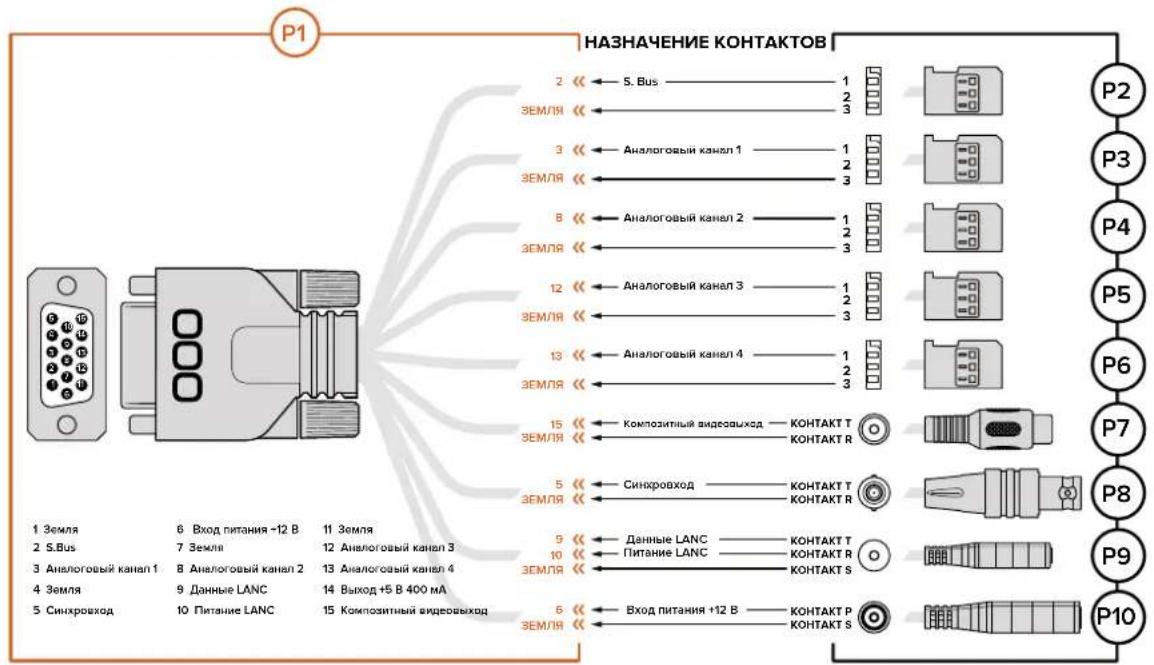
При использовании порта расширения на Blackmagic Micro Cinema Camera могут потребоваться только одна или две функции, например вывод композитного видео с одновременным управлением зумом. Для удобства можно создать разъем только для этих целей, исключив ненужные соединения.
Диаграмма на рисунке содержит схему разводки поставляемого кабеля и может служить примером для создания собственного кабеля. Полный список доступных контактов приведен на иллюстрации P1, а комбинации определенных функций со схемой соединения показаны на иллюстрациях P2-P10.
Индикаторы Tally
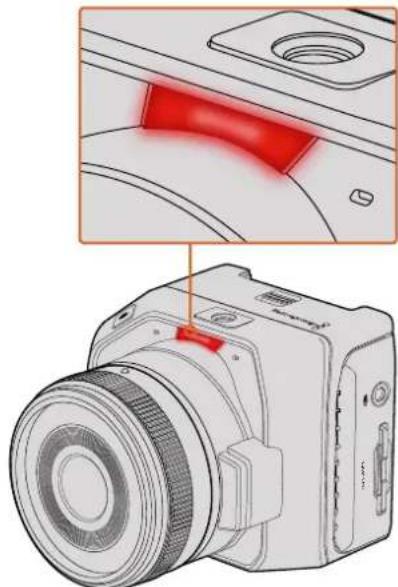
Индикатор состояния на Blackmagic Micro Cinema Camera
Blackmagic Micro Cinema Camera имеет Tally-индикатор, который в зависимости от цвета показывает одно из состояний камеры.
| Белый Включено питание. | |
| Красный Идет запись. | |
| Зеленый (мигает три раза)Выполняется распознавание установленной SD-карты. | |
| Зеленый | SD-карта установлена, выполняется воспроизведение. |
| Красный (мигает с длинными интервалами) Заканчивается свободное место на карте. | |
| Красный (мигает с короткими интервалами) Есть пропущенные кадры. | |
| Красный и оранжевый (попеременно с длинными интервалами) | Низкий уровень заряда батареи во время записи. |
| Белый и оранжевый (попеременно с длинными интервалами) | Низкий уровень заряда батареи в режиме ожидания. |
Яркость индикатора состояния на Micro Cinema Camera можно изменить в соответствующих настройках. Подробнее см. раздел «Настройки Camera».
Индикатор состояния на Blackmagic Micro Cinema Camera
Настройки Menu
Панель инструментов
Нажмите кнопку MENU, чтобы открыть экранную панель инструментов. С ее помощью можно перейти к меню Settings (Настройки) и таким ключевым функциям, как ввод метаданных, форматирование носителя, вывод индикаторов, рамки кадрирования и выделение контуров изображения. Чтобы закончить работу с панелью инструментов, еще раз нажмите кнопку MENU.
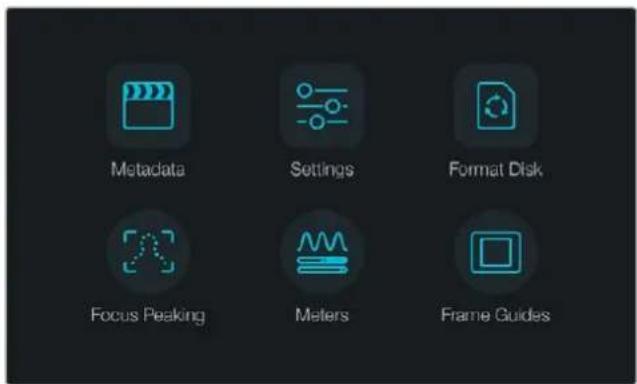
Нажмите кнопку MENU, чтобы открыть экранную панель инструментов
Чтобы установить настройки на Blackmagic Micro Cinema Camera, подключите внешний монитор (например, Blackmagic Video Assist) через интерфейс HDMI или композитный выход на порте расширения. Для доступа к меню нажмите кнопку MENU.
Настройки камеры
Чтобы установить настройки камеры, нажмите кнопку MENU. После того как откроется панель инструментов, выберите значок Settings, а затем значок камеры слева от меню настроек. Если вы хотите сразу перейти к экранному меню, нажмите и удерживайте кнопку меню. При нажатии кнопки MENU на Micro Cinema Camera откроется экран с меню настроек.
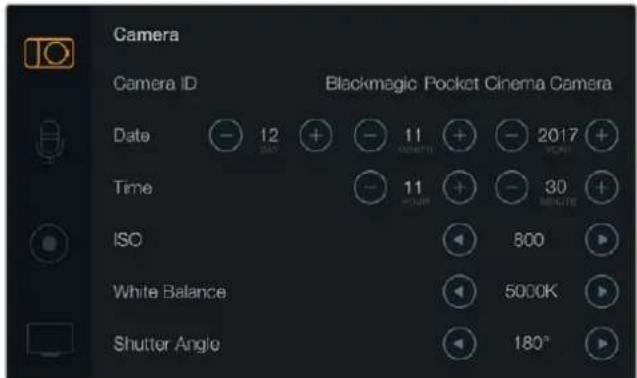
Меню Самета позволяет устанавливать ISO, баланс белого, угол раскрытия затвора, время, дату и идентификатор камеры
Blackmagic Pocket Cinema Camera
Для перехода к нужной настройке меню используйте кнопки со стрелками вверх/вниз. Нажмите ОК для выбора настройки. Используйте правую и левую стрелки, чтобы изменить значение, и стрелки вверх/вниз для перехода между настройками. Нажмите MENU еще раз, чтобы вернуться к выбору основных настроек.
Blackmagic Micro Cinema Camera
Для навигации и изменения настроек используйте кнопки с правой и левой стрелками. Чтобы выбрать и подтвердить настройку, нажмите кнопку воспроизведения. Для возврата к меню нажмите кнопку MENU.
Идентификатор камеры
Если в конфигурации оборудования используется более одной камеры Blackmagic, полезно присвоить каждой из них свой идентификатор, который будет указан во всех метаданных записываемого клипа. Идентификатор камеры устанавливают с помощью клавиатуры сенсорного экрана. По окончании ввода идентификатора новой камеры нажмите кнопку Enter для сохранения данных или кнопку Cancel для отмены.
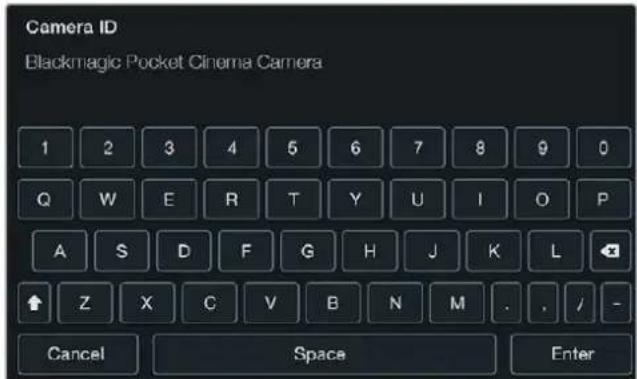
Для изменения идентификатора камеры используется экранная клавиатура
СОВЕТ. Идентификатор камеры становится частью имени файла с записываемым видео. Если его нужно сократить, используйте более короткое обозначение (например, ВМРСС4).
На Blackmagic Micro Cinema Camera меню Setup содержит настройки Camera number, Date и Time.
Установка даты и времени
Чтобы установить дату и время на Blackmagic Pocket Cinema Camera, используйте кнопки + и - для ввода года, месяца и числа.
На камерах Blackmagic время отображается в 24-часовом формате. Чтобы установить время, используйте кнопки + и -. При съемке на камеру Blackmagic в другом часовом поясе не забудьте изменить настройки времени и даты.
COBET. Если камера Blackmagic не используется в течение длительного срока, может потребоваться повторная установка времени. Перед началом съемки рекомендуется всегда проверять настройки даты и времени. При подключении камеры к компьютеру через порт USB и запуске утилиты Blackmagic Camera Setup компьютер будет синхронизирован по времени с камерой.
ISO
Настройки ISO полезны при съемке в разных условиях освещения. Для компактной камеры Blackmagic оптимальным значением будет ISO 800, максимальным — 1600.
В зависимости от конкретных условий съемки можно выбрать более высокое или низкое значение ISO. Например, для слабого освещения подойдет настройка 1600, хотя при ее использовании есть вероятность появления заметного шума. В условиях яркого освещения для передачи насыщенных цветов лучше всего использовать значение 400 или 200.
Настройка ISO выполняется с помощью стрелок в меню.
White Balance (Баланс белого)
В зависимости от условий цветовой температуры на камере Blackmagic можно выбрать одну из настроек баланса белого. Каждый источник света излучает теплый или холодный цвет. Теплые цвета кажутся оттенками красного, а холодные — оттенками синего, поэтому при установке баланса белого добавляется противоположный цвет для компенсации. Благодаря этому в изображении белый всегда остается белым.
Цветовая температура также меняется в зависимости от положения солнца и облачности. Например, при восходе свет является теплым, к полудню он становится более холодным, а на закате снова будет теплым. Области тени, которые возникают в том числе из-за высокой облачности, обычно кажутся синими.
Рекомендуется использовать следующие настройки баланса белого:
- 2500, 2800, 3000, 3200, 3400, 3600, 4000, 4500 и 4800 К при использовании вольфрамового и флуоресцентного света, ламп накаливания, при слабом естественном освещении, при свете свечей, на рассвете и закате, а также после полудня;
- 5000, 5200, 5400 и 5600 К в ясный солнечный день при съемке вне павильона;
- 6000, 6500, 7000, 7500 и 8000 К в различных условиях освещенности при дневном свете.
Настройка баланса белого выполняется с помощью стрелок в меню.
Shutter Angle (Угол раскрытия затвора)
Угол раскрытия затвора регулирует количество света, попадающего на матрицу, и дополняет настройку ISO. Оптимальный угол составляет 180 градусов, однако в зависимости от условий освещения может потребоваться другая настройка. Например, при угле 360 градусов на матрицу попадает максимальное количество света. Такая настройка может быть полезной, когда съемка проходит при слабом освещении. При мерцании осветительных приборов угол 172,8 градуса поможет свести к минимуму неблагоприятный эффект, если съемка ведется с частотой 24 кадра/с, а частота тока составляет 50 Гц.
Угол раскрытия затвора устанавливают с помощью стрелок в меню.
Автоматическая экспозиция
Blackmagic Micro Cinema Camera позволяет использовать несколько вариантов автоматической экспозиции.
Iris
Сохранение постоянной выдержки затвора при изменении диафрагмы для достижения постоянной экспозиции.
Shutter
Сохранение постоянной диафрагмы при изменении выдержки затвора для достижения постоянной экспозиции.
Iris + Shutter
Сохраняет постоянный уровень экспозиции путем изменения диафрагмы. Если по достижении максимального или минимального значения диафрагмы экспозиция не является стабильной, на Micro Cinema Camera будет скорректирована выдержка затвора.
Shutter + Iris
Сохранение необходимого уровня экспозиции путем изменения выдержки затвора. Если по достижении максимальной или минимальной выдержки затвора экспозиция не является стабильной, на Micro Studio Camera будет скорректировано значение диафрагмы.
Manual Trigger
Значения диафрагмы и выдержки затвора устанавливаются вручную, при этом уровень экспозиции может варьироваться в зависимости от условий освещения.
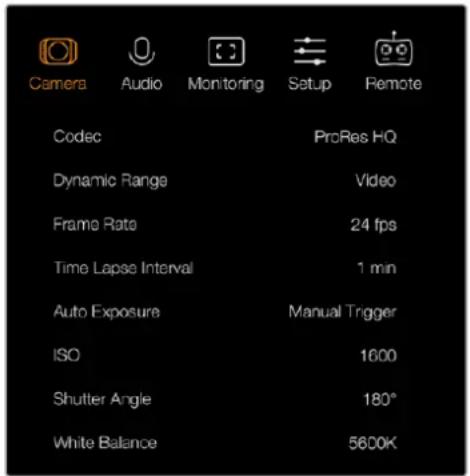
Меню Camera на Blackmagic Micro Cinema Camera
Аудио
Чтобы установить настройки звука на Blackmagic Pocket Cinema Camera, нажмите кнопку MENU. После того как откроется панель инструментов, выберите значок Settings, а затем значок микрофона слева от меню настроек.
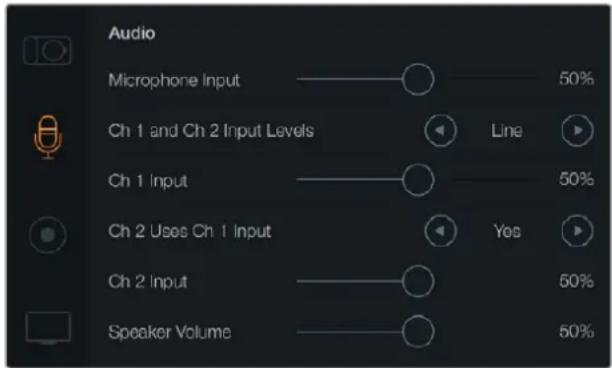
Экран Audio позволяет устанавливать уровень микрофонного сигнала, тип входящего сигнала, уровни аудиоканалов и громкость наушников или динамика
Чтобы открыть меню настроек на Blackmagic Micro Cinema Camera, нажмите кнопку MENU. Для перехода к настройкам Audio используйте кнопки с правой и левой стрелками, для подтверждения выбора — кнопку воспроизведения.
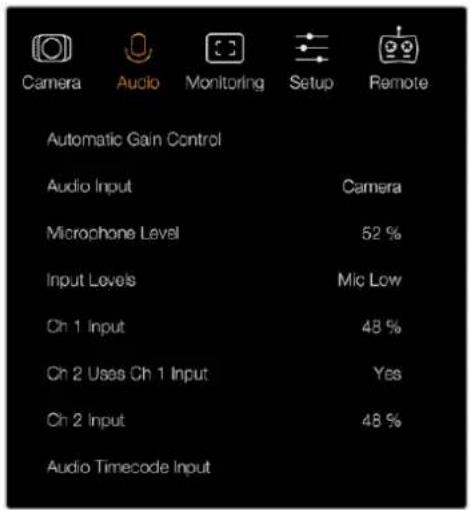
Меню Audio на Blackmagic Micro Cinema Camera
Microphone Input (Микрофонный вход)
Используется для настройки уровня при записи с помощью встроенного микрофона. Для увеличения или уменьшения уровня передвиньте слайдер влево или вправо. Blackmagic Micro Cinema Camera и Blackmagic Pocket Cinema Camera имеют встроенные стереомикрофоны, которые используются для записи на аудиоканалах 1 и 2, когда не подключен внешний источник звука.
Input Levels (Уровни входного сигнала)
Разъемы для внешних источников звука поддерживают запись микрофонного или линейного сигнала. Чтобы звук не был слишком тихим или слишком громким, необходимо правильно установить уровень для микрофона или линейного сигнала.
Чтобы установить уровень входящего аудиосигнала, используйте кнопки с правой и левой стрелками на корпусе камеры.
Ch 1 Input
Чтобы увеличить или уменьшить уровень на канале 1, передвиньте слайдер влево или вправо. При работе с Micro Cinema Camera используйте кнопки с правой и левой стрелками на корпусе. При подключении внешнего источника звука его сигнал записывается на аудиоканале 1, а встроенный микрофон блокируется.
Ch 2 uses Ch 1 Input
Установите настройку Yes (Да), если сигнал поступает только на канал 1 и вы хотите записать одинаковое звуковое сопровождение на каналы 1 и 2. Если нужно записать только один канал звука, используйте настройку No (Нет).
Ch 2 Input
Чтобы увеличить или уменьшить уровень на канале 2, передвиньте слайдер влево или вправо. При работе с Micro Cinema Camera используйте кнопки с правой и левой стрелками на корпусе. При подключении внешнего источника звука его сигнал записывается на аудиоканале 2, а встроенный микрофон блокируется.
Headphone/Speaker Volume (Громкость наушников и динамиков)
При подключении гарнитуры будет отображаться значок наушников. Если наушники не подключены, отображается значок динамика. В наушники звук выводится как при записи, так и при воспроизведении, в то время как динамики работают только при воспроизведении. Для увеличения или снижения уровня громкости передвиньте слайдер влево или вправо.
Audio Input
Выберите способ записи аудиодорожки — с камеры или из внешнего источника.
Automatic Gain Control
Если для настройки Automatic Gain Control выбрана опция On (Вкл.), Blackmagic Micro Cinema Camera автоматически корректирует уровень звука во время записи. В зависимости от текущих условий камера будет увеличивать или уменьшать громкость аудиодорожки. Подобная функция полезна в тех случаях, когда возможны резкие перепады уровня звука, например при записи живых выступлений.
Audio Timecode Input
Выберите опцию On (Вкл.), если при записи на Blackmagic Micro Cinema Camera необходимо встроить тайм-код LTC, поступающий через микрофонный вход. Тайм-код позволяет выполнить синхронизацию нескольких клипов на этапе постпроизводства, например при монтаже многокамерного материала в DaVinci Resolve 14 или более поздней версии.
Настройки записи
Настройки записи используются для выбора формата видео при сохранении на SD-карту. Нажмите кнопку MENU, чтобы открыть экранную панель инструментов, затем выберите значок Settings и круглый значок записи слева от меню настроек.
На Blackmagic Micro Cinema Camera для доступа к настройкам записи выберите меню Camera. Чтобы открыть меню, нажмите кнопку MENU. Для перехода к настройкам Camera используйте кнопки с правой и левой стрелками, для подтверждения выбора — кнопку воспроизведения.
Формат записи
Blackmagic Pocket Cinema Camera
Для перехода между форматами ProRes HQ, ProRes 422, ProRes LT, ProRes Proxy и RAW используйте кнопки с правой и левой стрелками.
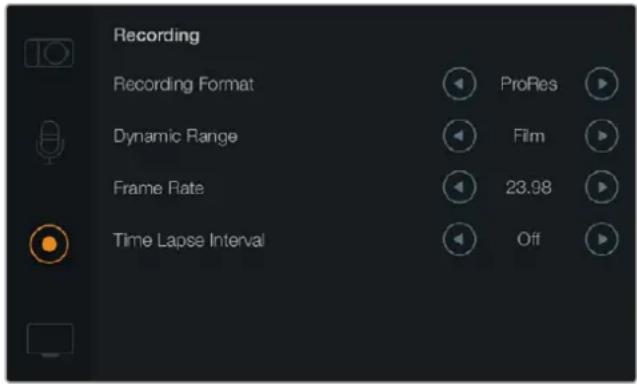
Экран Recording на Blackmagic Pocket Cinema Camera
Blackmagic Micro Cinema Camera
Для перехода между форматами ProRes HQ, ProRes 422, ProRes LT, ProRes Proxy, RAW и RAW 3:1 используйте кнопки с правой и левой стрелками.
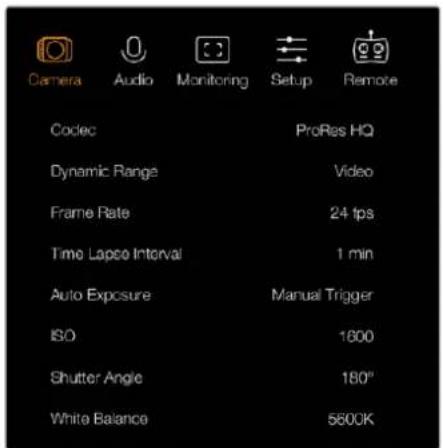
На Blackmagic Micro Cinema Camera для доступа к настройкам записи используется меню Camera
Dynamic Range (Динамический диапазон)
В камерах Blackmagic используются две настройки динамического диапазона.
Film (Режим киносъемки)
В режиме киносъемки используются логарифмическая кривая и динамический диапазон в 13 ступеней. При такой настройке изображение сохраняет максимально полный объем данных, что позволяет добиться наилучшего результата при цветокоррекции в системах класса DaVinci Resolve. Если запись ведется в формате CinemaDNG RAW, режим Film является единственным возможным.
Video (Режим видеосъемки)
В режиме видеосъемки используется стандарт REC. 709, который предназначен для телевидения высокого разрешения. Благодаря этой настройке можно ускорить создание материал, так как она позволяет вести запись в форматах с компрессией, совместимых с популярными приложениями для постобработки. Настройка динамического диапазона выполняется с помощью стрелок в меню.
Frame Rate (Кадровая частота)
Компактные камеры Blackmagic имеют пять настроек частоты для съемки кино-и видеоматериала: 23,98; 24; 25; 29,97 и 30 кадров/с. Blackmagic Micro Cinema Camera позволяет дополнительно использовать настройки 50; 59,94 и 60 кадров/с.
Для изменения кадровой частоты используйте значки со стрелками в меню или кнопки со стрелками (Blackmagic Micro Cinema Camera).
Time Lapse Interval (Интервал замедленной съемки)
Эта настройка позволяет записывать стоп-кадр с установленным интервалом.
Кадры: 2-10
Секунды: 1-10, 20, 30, 40, 50
Минуты: 1-10
Камеру можно настроить таким образом, чтобы она записывала стоп-кадр через каждые 10 кадров, 5 секунд, 30 секунд, 5 минут и т. д.
Функция записи стоп-кадра с установленным интервалом открывает большие возможности для творчества. Если настроить камеру для записи статичного изображения с интервалом два кадра, при воспроизведении видео будет иметь эффект ускоренной съемки.
Формат каждого стоп-кадра будет совпадать с форматом записи, то есть если используется ProRes 422 HQ, то функция Time Lapse сохраняет эту настройку. Частота совпадает с аналогичным параметром, установленным для камеры (например, 24 кадра/с), поэтому статичные изображения можно легко включать в рабочие материалы.
Если в режиме Time Lapse нажать кнопку записи, вид соответствующего значка поменяется. При записи кадра обновление счетчика временного кода происходит в соответствии с настройкой функции Time Lapse.

00:00:05:15
2.5K RAW
1350p24
f6.2
ISO800
180°
5200K
100%
Чтобы изменить параметры интервала, используйте стрелки, или установите настройку Off (Выкл.), если эта функция не требуется.
Присвоение имен файлам
При записи видео на Blackmagic Pocket Cinema Camera файлам присваиваются имена по приведенному образцу.
[Camera ID]_[Reel Number]_[yyyy-mm--dd]_[hhmm]_C[Clip number].mov
При записи видео на Blackmagic Micro Cinema Camera файлам присваиваются имена по приведенному образцу.
[Camera ID]_[yyyy-mm--dd]_[hhmm]_C[Clip number].mov
Таблица ниже содержит образец, по которому файлам присваиваются имена.
BMC01_1_2017-08-08_1631_C0002.mov Имя файла в формате QuickTime Movie
BMC01_1_2017-08-08_1631_C0002.mov Идентификатор камеры
BMC01_1_2017-08-08_1631_C0002.mov
Номер тома
BMC01_1_2017-08-08_1631_C0002.mov
Дата (2017 год, август, 8)
BMC01_1_2017-08-08_1631_C0002.mov
Время (16:31 — в 24-часовом формате)
BMC01_1_2017-08-08_1631_C0002.mov
Номер клипа
Дисплей
Чтобы установить настройки для ЖК-дисплея и HDMI-выхода, нажмите кнопку MENU. После того как откроется экранная панель инструментов, выберите значок Settings, затем изображение телевизора слева от меню настроек.
На Blackmagic Micro Cinema Camera для доступа к настройкам Display выберите меню Monitoring. Чтобы открыть меню, нажмите кнопку MENU. Для перехода к настройкам Monitoring используйте кнопки с правой и левой стрелками, для подтверждения выбора — кнопку воспроизведения.
Dynamic Range (Динамический диапазон)
ЖК-дисплей позволяет просматривать видео во время записи. Для него можно установить один из двух динамических диапазонов: Video (Видеосъемка) или Film (Киносъемка).
Эта настройка для ЖК-дисплея не зависит от динамического диапазона, установленного в параметрах записи. Иногда просматривать кадры на мониторе предпочтительнее в режиме видео, даже если для записи используется режим киносъемки.
Настройка динамического диапазона для ЖК-дисплея выполняется с помощью стрелок в меню.
Brightness (Яркость)
Чтобы настроить яркость ЖК-дисплея на Blackmagic Pocket Cinema Camera, передвиньте слайдер Brightness влево или вправо.
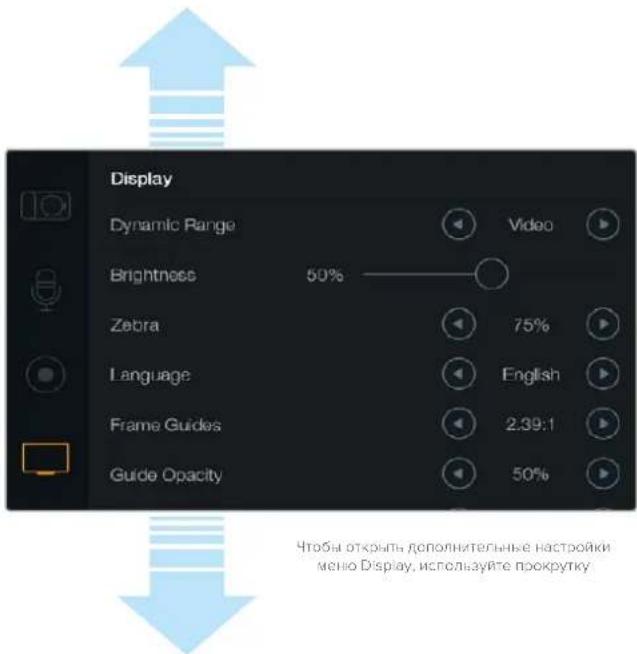
Настройки Display на Blackmagic Pocket Cinema Camera позволяют регулировать яркость ЖК-дисплея, включать и отключать отображение параметров, выбирать динамический диапазон и использовать функцию Zebra. С их помощью можно задавать параметры, выводимые на HDMI-выход, а также нужные рамки кадрирования.
Tally Light Brightness (Яркость индикатора состояния)
Позволяет менять яркость Tally-индикатора на Micro Cinema Camera. Возможные настройки: Low (низк.), Medium (средн.) и High (высок.). По умолчанию установлено среднее значение. Также можно выбрать настройку Off (Выкл.).
Zebra (Зебра)
Эта функция помогает получить оптимальную экспозицию и отображает диагональные линии в тех областях, где она превышает установленный уровень. Включить или отключить функцию Zebra и изменить ее уровень можно с помощью правой и левой стрелок. При настройке 100% будут показаны области кадра с избыточной экспозицией.
Язык
Меню Blackmagic Pocket Cinema Camera доступно на нескольких языках.
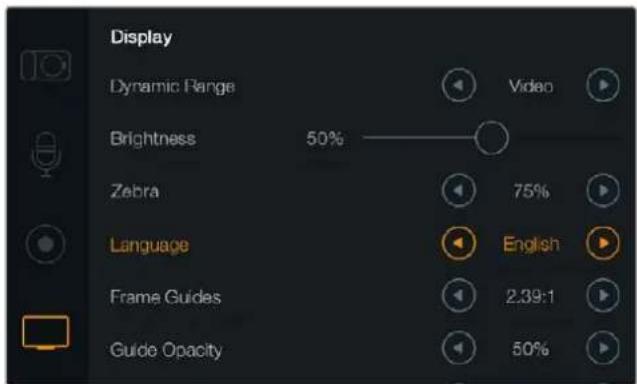
На Blackmagic Pocket Cinema Camera можно выбрать язык меню
Выбор языка
1 Нажмите кнопку MENU, чтобы открыть панель инструментов на ЖК-дисплее. Чтобы пропустить экранную панель инструментов, нажмите и удерживайте кнопку MENU. С помощью кнопок навигации выберите Settings и нажмите OK.
2 Перейдите к настройкам Display и выберите Language.
3 С помощью левой или правой кнопок выберите нужный язык и нажмите OK. Для подтверждения сделанного выбора можно также нажать кнопку MENU. Через одну-две секунды произойдет обновление дисплея в соответствии с установленной настройкой.
HDMI Overlays
Видео можно просматривать на внешнем дисплее, который подключают через HDMI-выход.

На Blackmagic Micro Cinema Camera настройка HDMI Overlays имеет опции On и Off
Настройка HDMI Overlays позволяет отображать информацию на мониторе. На Blackmagic Pocket Cinema Camera используйте стрелки для выбора тех параметров, которые необходимо вывести через HDMI-интерфейс.
All: отображение рамок кадрирования и информации о записи.
Status: отображение только информации о записи, такой как число диафрагмы, частота кадров, заряд батареи и т. д.
Guides: отображение только рамок кадрирования.
Off: вывод чистого сигнала.
На Blackmagic Micro Cinema Camera настройка HDMI Overlays имеет две опции: On (вкл.) и Off (выкл.). Для перехода к нужной опции используйте кнопки с правой и левой стрелками, для подтверждения выбора — кнопку воспроизведения.
Вывод параметров на ЖК-дисплей
На Blackmagic Pocket Cinema Camera можно включать и отключать рамки кадрирования, которые будут выводиться на ЖК-дисплей независимо от HDMI-выхода. Это позволяет отображать рамки на экране и в то же время получать чистый сигнал на HDMI-выходе.
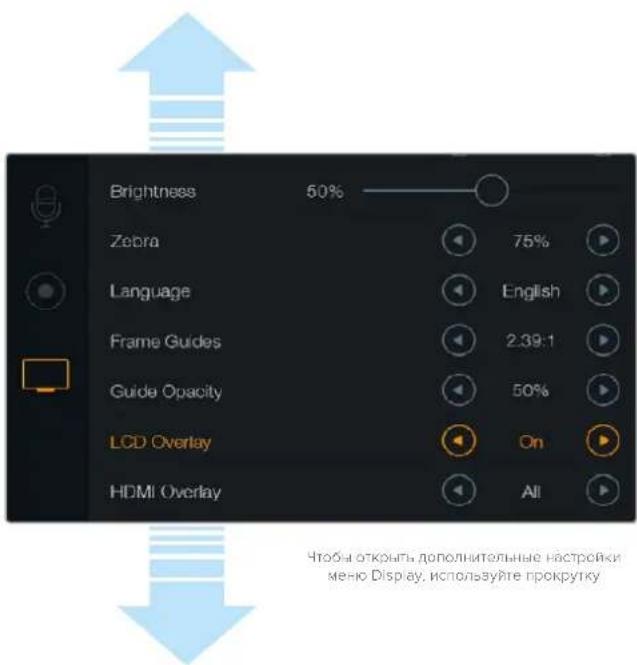
Рамки кадрирования на Blackmagic Pocket Cinema Camera можно выводить на ЖК-дисплей и вместе с сигналом через HDMI-выход
Frame Guides (Рамки кадрирования)
Blackmagic Pocket Cinema Camera позволяет выводить разные рамки через HDMI-выход и на ЖК-дисплей. На Blackmagic Micro Cinema Camera рамки кадрирования можно отображать с сигналом на HDMI- или композитном выходе. В зависимости от назначения материала (кино, ТВ или онлайн-просмотр) доступны разные пропорции кадра и сетка по правилу третей. С помощью стрелок в настройке Frame Guides выберите нужные рамки кадрирования. Для доступа к настройкам Frame Guides перейдите в меню Monitoring.
HDTV. Эта опция позволяет отображать границы текста и изображения с пропорциями кадра 1,78:1, которые соответствует соотношению 16:9 для ТВ-экранов высокой четкости и компьютерных мониторов.
4:3. Отображение в формате 4:3, который подходит для телевизоров стандартной четкости и для кадрирования с помощью двух анаморфных адаптеров.
2,35:1; 2,39:1 и 2,40:1. Отображение с пропорциями кадра, которые используются в широкоэкранном и анаморфированном форматах. Эти три настройки имеют небольшие отличия друг от друга в результате изменения стандартов кино за последние десятилетия. В настоящее время соотношение сторон 2,39:1 является одним из наиболее популярных форматов.
1,85:1. Еще одно соотношение сторон кадра, часто используемое в широкоформатном кинематографе. По своим пропорциям данный формат находится между HDTV 1,78:1 и 2,39:1.
Thirds («Правило третей»). Этот инструмент представляет собой сетку с двумя вертикальными и двумя горизонтальными полосами. С ее помощью кадр будет разделен на трети по вертикали и горизонтали. Считается, что лучше располагать важные части изображения вдоль этих линий или на их пересечении, потому что так улучшается зрительное восприятие. Например, уровень взгляда актера обычно выравнивают по горизонтальной линии, ограничивающей снизу верхнюю треть кадра. Данная функция также обеспечивает последовательность кадрирования между дублями.
Guide Opacity. Соотношение сторон кадра отображается путем маскирования верхней и нижней частей ЖК-дисплея. Параметр Guide Opacity позволяет изменять прозрачность этих зон. Например, для отображения сплошных рамок следует выбрать настройку 100%. Для максимальной прозрачности рамок кадрирования установите настройку 25%.
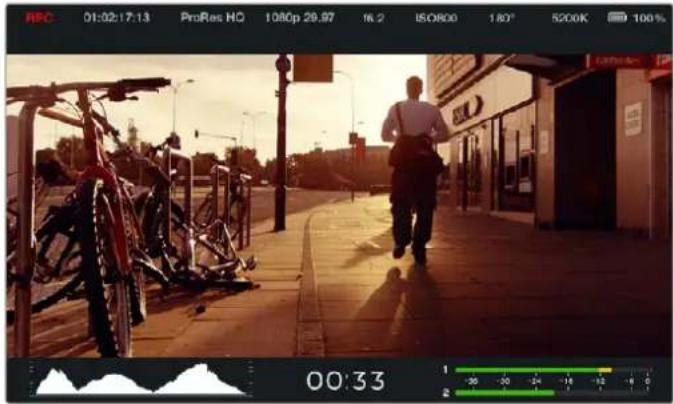
Рамки кадрирования помогают правильно выбрать соотношение сторон в зависимости от назначения материала. На рисунке показаны рамки для широкозкранного формата 2,39:1.
Настройки Remote
На Blackmagic Micro Cinema Camera меню Remote позволяет настроить конфигурацию каналов S.Bus и PWM, которые обеспечивают передачу команд через порт расширения.
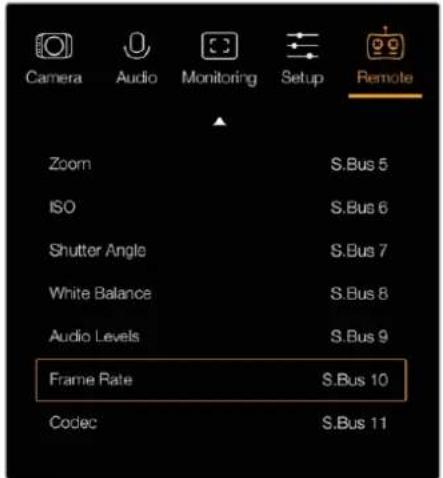
Меню Remote на Micro Cinema Camera
PWM
Аналоговые пульты, которые обычно служат для управления авиамоделями посредством радиосигнала, можно использовать для дистанционного контроля при работе с Blackmagic Micro Cinema Camera.
Порт расширения поддерживает четыре аналоговых входа PWM, которые позволяют получать команды с пульта дистанционного управления. Ручки, переключатели и джойстики пульта используют разные радиоканалы, поэтому в меню Remote для них можно назначить четыре отдельные функции камеры. Благодаря этому появляется недорогой способ контролировать съемку в удаленном режиме, а при необходимости легко создать собственное решение на платформе Arduino или Raspberry Pi.
S.Bus
Чтобы расширить возможности контроля, достаточно подключить одно из устройств фирмы Futaba к 18-канальному входу S.Bus.
Одно подключение по протоколу S.Bus обеспечивает передачу сигнала по 18 каналам, каждый из которых можно привязать к одной из функций камеры. Наиболее часто он используется для пилотирования радиомоделей, а пульты и необходимые аксессуары есть в продаже во многих специализированных интернет-магазинах.
Назначение функций камеры для каналов шины S.Bus
Если для передачи команд на Micro Cinema Camera используют протокол S.Bus, в меню Remote для отдельных каналов можно назначить перечисленные ниже функции.
- Rec start/stop (Запуск и остановка записи)
- Iris (Диафрагма)
- Focus (Фокус)
- Auto focus (Автоматический фокус)
- Zoom (Зум)
ISO - Shutter Angle (Угол раскрытия затвора)
- White Balance (Баланс белого)
- Audio levels (Уровни звука)
- Frame Rate (Кадровая частота)
- Codec (Кодек)
Чтобы привязать какую-либо функцию к отдельному каналу S.Bus, выберите ее из списка и назначьте канал с помощью кнопок «Вверх», «Вниз» и SET (Micro Studio Camera) или кнопок перемотки и воспроизведения (Micro Cinema Camera).
Стандартные радиопередатчики, которые используются для дистанционного управления по протоколу S.Bus, обычно имеют определенные диапазоны. Чтобы контролировать съемку в удаленном режиме, необходимо правильно назначить функции камеры для каналов S.Bus. При необходимости вместо готового пульта можно создать собственное решение.
Создание пользовательского контроллера
Если необходимо создать собственное решение для дистанционного управления съемкой на Blackmagic Micro Cinema Camera, можно использовать вход S.Bus с подключением через кабель для порта расширения.
При передаче команд на Blackmagic Micro Cinema Camera по протоколу S.Bus входящее значение должно находиться в диапазоне между 44 и 212. Для передатчиков радиоуправления срединной точкой, которая соответствует нейтральному положению, является значение 128.
Способ передачи команд на камеру будет зависеть от того, каким образом ее функции назначены для работы с контроллером.
Есть два варианта назначения.
В первом случае настройки привязывают к определенному числовому диапазону, поэтому отправка значения из этого диапазона служит сигналом для запуска соответствующей команды.
Например, настройки числа диафрагмы от f1.8 до f22 охватывают весь диапазон значений от 44 до 212. При отправке значения от 44 до 51 будет выбрана настройка f1.8. Каждая последующая настройка имеет собственный диапазон (например, значение между 206 и 212 соответствует числу диафрагмы f22). Зумом и фокусом управляют аналогичным способом.
При втором варианте фиксируются изменение нейтрального значения 128 в большую или меньшую сторону и последующий возврат в срединную точку. В этом случае камера получает сигнал для увеличения или уменьшения заданной настройки. Таким способом управляют запуском записи, автофокусом, усилением, затвором, балансом белого и кадровой частотой.
Контролировать работу камеры можно с помощью подпружиненного джойстика, который после каждого изменения в большую или меньшую сторону возвращается к срединной точке. В примере ниже значение 44 соответствует крайнему нижнему положению джойстика, значение 212 — крайнему верхнему положению, а значение 128 — нейтральному положению.
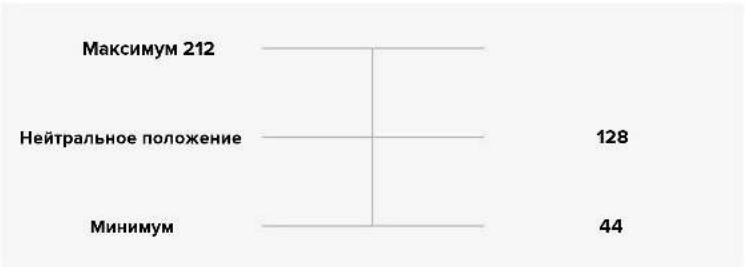
bar
| Category | Value | |---|---| | Максимум 212 | | | Нейтральное положение | 128 | | Минимум | 44 |Если джойстик используется для управления настройкой Gain вторым способом, после каждого движения вверх выполняется возврат в нейтральное положение, что позволяет ступенчато увеличивать усиление в заданном диапазоне (например, от 0 дБ до 6 дБ).
Эту информацию можно отправить в числовой форме на контроллер другого типа. В данном примере последовательность значений 128, 212 и 128 будет восприниматься как команда пошагового увеличения настройки Gain в диапазоне от 0 дБ до 6 дБ.
Способ передачи команд на камеру зависит от их вида и выбранной системы контроля. Пульты с подпружиненными элементами, которые возвращаются в исходное положение, широко применяются для управления авиамоделями и дронами.
При использовании пультов ДУ компании Futaba одни функции больше подойдут для поворотных ручек и аналоговых рычагов, а для управления другими лучше выбрать переключатели.
COVET. Подробнее о работе с портом расширения см. раздел «Использование порта расширения на Blackmagic Micro Cinema Camera».
Экранные индикаторы
На камерах Blackmagic предусмотрены индикаторы, которые показывают оставшееся время записи, гистограмму и уровень звука. С их помощью можно контролировать заполнение носителя, выбирать оптимальную экспозицию и не допускать перегрузки на аудиодорожке.
Чтобы открыть или закрыть индикаторы, можно также использовать значок Meters на экранной панели инструментов.
На Blackmagic Micro Cinema Camera настройки HDMI Meters находятся в меню Monitoring. Для перехода к нужным опциям используйте кнопки с правой и левой стрелками, для подтверждения выбора — кнопку воспроизведения.
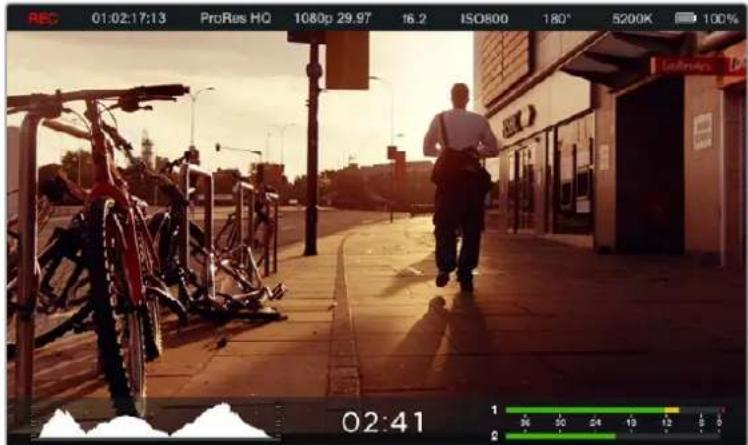
Экранная индикация и строка состояния на Blackmagic Micro Cinema Camera
Гистограмма
Гистограмма отображает распределение яркости в видео. Черному цвету соответствует крайняя левая точка, белому — крайняя правая. Если придерживаться этих границ, можно избежать засветки или затемнения с сохранением деталей в средних тонах.
Оставшееся время записи
Индикатор оставшегося времени показывает, как долго можно продолжать запись на SD-карту. Время отображается в часах и минутах и будет варьироваться в зависимости от кадровой частоты и кодека (например, для ProRes 422 HQ с настройкой 24 fps). При изменении любых настроек происходит автоматический перерасчет этого параметра. Когда до конца записи на SD-карту останется пять минут, индикатор загорится красным цветом, а за две минуты до окончания он начнет мигать.
Уровень звука
Этот индикатор показывает уровни звука для каналов 1 и 2 при использовании встроенного микрофона или подключении внешнего аудиооборудования. На дисплее уровень отображается в dBFS, при этом максимальные значения фиксируются на короткое время для облегчения их зрительного восприятия. При оптимальном уровне звука средние пиковые значения сигнала должны составлять -12 dB. Если максимальный уровень превышает 0 dB, имеет место перегрузка. В это время индикатор загорается красным цветом.
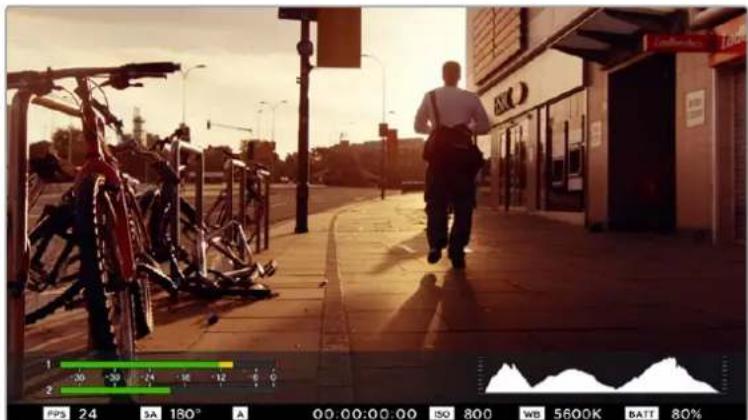
На Blackmagic Micro Cinema Camera индикаторы и данные строки состояния можно выводить на экран через HDMI- или композитный выход

Чтобы установить оптимальную экспозицию, увеличивайте или уменьшайте значение диафрагмы до тех пор, когда кривая гистограммы будет заканчиваться в нижних крайних точках. Если кривая заканчивается выше нижних крайних точек, изображение имеет эффект засветки или затемнения.

bar
| Category | Value | |---|---| | 1 | -36 | | 2 | -30 | | 2 | -24 | | 2 | -18 | | 2 | -12 | | 2 | -6 | | 2 | 0 |При оптимальном уровне звука средние пиковые значения сигнала должны составлять -12 dB
Изменение настроек
Blackmagic Pocket Cinema Camera поддерживает электронное управление объективом для изменения таких настроек, как диафрагма и автоматический фокус. Функция выделения контуров создает зеленую кромку вокруг наиболее резких элементов изображения, помогая правильно установить фокус. Контуры выделяются только на ЖК-дисплее и на мониторе, подключенном к HDMI-выходу (если для них выбрана настройка On), но не влияют на запись материала.
Кнопка IRIS
В режиме видеосъемки при однократном нажатии этой кнопки будет установлена средняя экспозиция на основе параметров света и тени в кадре. В режиме киносъемки при нажатии кнопки IRIS устанавливается экспозиция по самому светлому участку в кадре.
На Blackmagic Micro Cinema Camera можно выполнить ручную настройку диафрагмы с помощью кнопок перемотки вперед или назад. Для установки диафрагмы на Blackmagic Pocket Cinema Camera используйте левую и правую кнопки на задней панели.
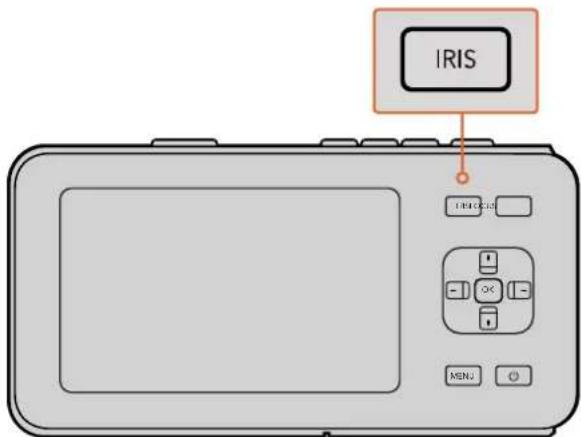
Чтобы изменить настройку диафрагмы на Blackmagic Pocket Cinema Camera, нажмите кнопку IRIS, затем используйте кнопки с правой и левой стрелками
ПРИМЕЧАНИЕ. Важно помнить, что некоторые объективы также допускают ручную установку фокуса, поэтому для работы данной функции необходимо выбрать автоматический режим.
Кнопка FOCUS
Если на Blackmagic Pocket Cinema Camera или камерах Blackmagic с байонетом EF установлен объектив, поддерживающий автоматическую фокусировку, для работы с этой функцией нажмите кнопку FOCUS один раз. Для выделения контуров изображения используйте двойное кратковременное нажатие кнопки FOCUS.
Чтобы выделить контуры изображения при использовании объектива с ручным управлением, нажмите кнопку FOCUS один раз.
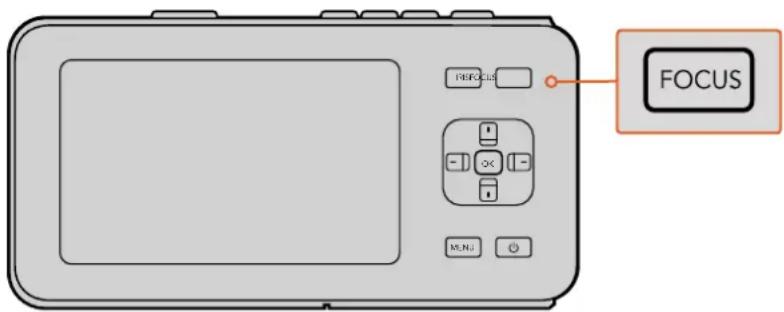
Нажмите кнопку FOCUS для выделения контуров изображения
Использование зума
На Blackmagic Pocket Cinema Camera нажмите два раза ОК, чтобы увеличить изображение в фокусе с масштабом «пиксель в пиксель». Снова нажмите ОК два раза, чтобы уменьшить изображение.
Функция стабилизации изображения
Blackmagic Pocket Cinema Camera и Micro Cinema Camera поддерживают стабилизацию изображения, которая используется во многих объективах с активным управлением. Чтобы включить эту функцию, установите переключатель стабилизации в положение On. Если объектив тоже оснащен подобным переключателем, установите его в нужный режим съемки статичных или движущихся объектов.
COBET. При работе от батареи изображение стабилизируется только во время записи, потому что в этом случае объектив использует дополнительную энергию. Если камера подключена к внешнему источнику питания, стабилизация выполняется всегда, когда для нее выбрана настройка ON (Вкл.).
Строка состояния
Выбранные настройки всегда отображаются в строке состояния, которая показывает используемые в текущий момент параметры на ЖК-дисплее или мониторе, подключенном через HDMI- или композитный интерфейс.
REC
01:02:17:13
ProRes HQ
1080p 29.97
f1.8
ISO 400
270°
5200K

100%
Индикатор заряда батареи
Когда уровень заряда батареи опускается ниже 25%, в строке состояния ее индикатор будет показан красным цветом.
Действия с SD-картой
В строке состояния отображаются сведения о действиях с установленным накопителем информации.
Движущиеся точки Выполняется проверка накопителя и его подготовка к работе.
No Card Накопитель информации не обнаружен или отсутствует.
Ready Можно начинать запись.
REC Идет запись.
REC с миганием Обнаружены пропущенные кадры.
Card Full SD-карта заполнена.
Режим воспроизведения Отображение значков воспроизведения и быстрой перемотки вперед/назад.
Тайм-код Показывает продолжительность клипов во время записи и воспроизведения с SD-карты.
В нижней части экрана выводится дополнительная информация.
Гистограмма Если эта настройка активирована в меню Monitoring, гистограмма показывает распределение яркости в видео.
Оставшееся время Показывает, как долго можно продолжать запись с текущими настройками.
Индикаторы звука Если в меню Monitoring активирована настройка Audio Meters, эти индикаторы показывают пиковые уровни звука.
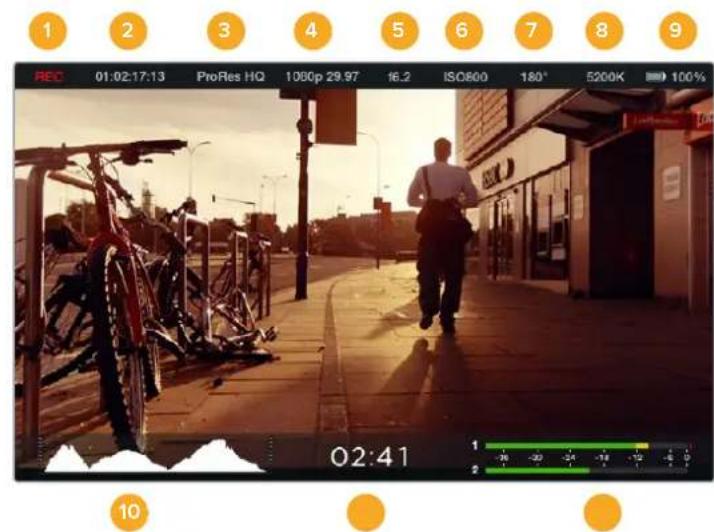
1 Состояние накопителя и записи
2 Тайм-код
3 Формат записи
4 Формат видео/кадровая частота
5 Число диафрагмы
6 Настройка ISO
7 Угол раскрытия затвора
8 Баланс белого
9 Индикатор заряда батареи
10 Гистограмма
11 Оставшееся время
12 Индикаторы звука
Ввод метаданных
Экран для ввода данных
Blackmagic Pocket Cinema Camera позволяет самостоятельно вводить метаданные, которые хранятся в записанных файлах и могут быть использованы при обработке видео в приложениях для монтажа.
Порядок ввода данных
1 Нажмите ОК один раз, чтобы открыть экран для ввода данных, или нажмите кнопку MENU, а затем выберите Metadata на панели инструментов.
2 С помощью стрелок перейдите к тексту, который нужно изменить, и нажмите ОК. На экране появится клавиатура. Используйте символы на клавиатуре, подтверждая ввод каждого из них нажатием кнопки ОК.
3 По окончании ввода информации выберите Save и нажмите OK, чтобы вернуться к экрану с метаданными.
4 Если вы хотите, чтобы порядковое значение сцены, кадра или дубля изменялось автоматически, выберите значок рядом с соответствующим параметром. После того как значок загорится, нажмите ОК.
Ввод слов в поле Keywords (Ключевые слова) позволяет вести поиск по библиотеке с заданными параметрами. Это может быть полезно при работе над крупными проектами с большим объемом данных. Использование ключевых слов ограничивает количество клипов в поиске и помогает экономить время при монтаже.
Все метаданные поддерживаются такими популярными программными продуктами, как Final Cut Pro X и DaVinci Resolve.
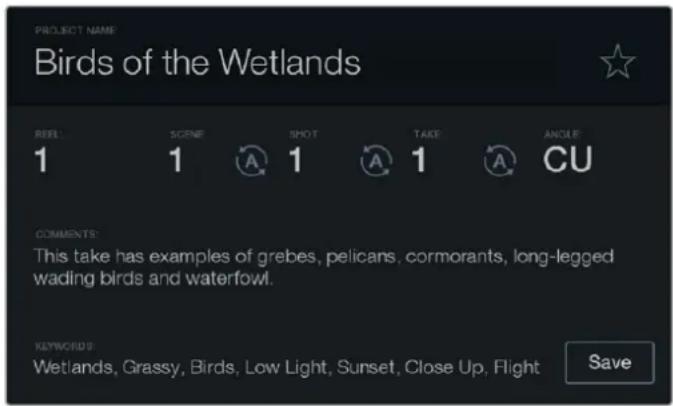
Вместе с видео можно сохранить метаданные, которые облегчают постобработку материала

Для автоматического изменения порядкового номера сцены, кадра или дубля используйте соответствующий значок
Работа с DaVinci Resolve
Съемка на технику Blackmagic Design — это только один из этапов создания телевизионной программы или кинофильма. Не менее важную роль играют сохранение материала и его систематизация, в том числе монтаж, цветокоррекция и кодировка конечных мастер-копий. Для этого в комплект поставки входит приложение DaVinci Resolve, которое совместимо с операционными системами Mac OS X и Windows, С камерой и DaVinci Resolve вы получаете полноценное решение для производства и постобработки контента!
COBET. Чтобы получить оптимальный результат при грейдинге видео, снятого на камеры Blackmagic Design, рекомендуется использовать последнюю версию приложения DaVinci Resolve (начиная с 14-й).
При подключении SD-карты к компьютеру в DaVinci Resolve легко создать резервные копии с помощью инструмента Clone на странице Media. Дублирование рекомендуется для любых накопителей, так как ни один из них не защищен от повреждений, из-за которых легко утратить отснятый материал. Имея резервные копии, клипы можно добавить в окно Media Pool, чтобы затем выполнить монтаж, цветокоррекцию и создать конечный продукт без использования других приложений.
Благодаря наличию функций редактирования DaVinci Resolve является не только системой нелинейного монтажа, но и современным приложением для обработки цифрового кино. Теперь любой пользователь DaVinci Resolve имеет доступ к инструментам, с помощью которых создают самые известные голливудские фильмы.
Ниже описан порядок использования DaVinci Resolve при монтаже полученного во время съемки материала. Чтобы узнать больше о функционале этого приложения, обратитесь к руководству по DaVinci Resolve в pdf-файле, который содержится на диске с программным обеспечением. В Интернете можно найти информацию об образовательных курсах и видеофильмы о работе в DaVinci Resolve.
Импорт клипов
Чтобы начать обработку клипов, необходимо импортировать их в Media Pool.
1 Запустите приложение DaVinci Resolve. Если вы открываете приложение в первый раз, дождитесь появления окна Project Manager и дважды щелкните кнопкой мыши на значке Untitled Project.
Если с приложением DaVinci Resolve работает несколько человек, появится диалоговое окно для ввода пароля. Чтобы войти в систему как существующий пользователь, дважды щелкните по соответствующему значку. Чтобы добавить нового пользователя, выберите Add New в левом нижнем углу, укажите его имя и нажмите Setup New User.
Дважды щелкните кнопкой мыши по значку пользователя, чтобы перейти к окну Project Manager. Затем выберите New Project, введите название проекта и нажмите Create. Новый проект будет добавлен в Project Manager. Чтобы открыть его, дважды щелкните кнопкой мыши по названию проекта.
2 Откроется страница Media, в левом верхнем углу которой находится окно Media Storage. Там содержатся все папки проекта, откуда их можно перетащить в библиотеку мультимедиа.
3 Если нужная папка не отображается, добавьте ее. Для этого щелкните правой кнопкой мыши в окне Media Storage, выберите нужный диск или папку и нажмите Open (Открыть).
4 В окне Media Storage выберите добавленную папку и перетащите оттуда нужные клипы в окно Media Pool. Если настройки Untitled Project отличаются от настроек клипа, появится сообщение с предложением изменить параметры проекта в соответствии с параметрами клипа или оставить их без изменений. Для быстрого начала работы выберите Change. Теперь настройки проекта соответствуют настройкам клипа.
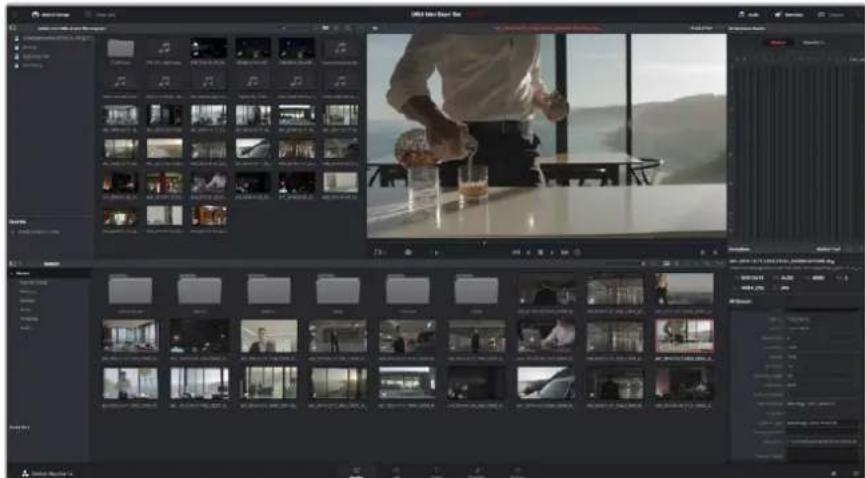
Для импорта клипов перетащите их из окна Media Storage в Media Pool. Нужные файлы можно также перетащить с рабочего стола.
Работа с файлами RAW
При импорте файлов RAW в приложение DaVinci Resolve данные матрицы будут декодированы с помощью настроек ISO, баланса белого и оттенка, которые были установлены при съемке. Если вас устраивает полученная цветовая схема, можно сразу приступать к монтажу.
Преимущество съемки в RAW заключается в том, что она никак не связана с этими настройками.
Широта доступных вариантов постобработки при использовании формата RAW позволяет выполнять ее по своей системе, а настройки RAW дают возможность экспериментировать и подбирать нужную цветовую схему.
Клипы в RAW дают максимум гибкости при постобработке. В то время как в файлах ProRes выполняется преобразование в соответствующие кодеки, RAW представляет собой набор данных, полученных с матрицы. Это позволяет менять баланс белого и светочувствительность таким же образом, как корректируют настройки камеры. Оригинальные данные также обеспечивают сохранение информации о тональности в областях тени и света, которая бывает полезна при восстановлении утраченной детализации.
Если необходимо получить кадры самого высокого качества или материал имеет широкую градацию от света до тени, рекомендуется вести съемку в RAW. Это позволит максимально эффективно выполнить цветокоррекцию.
RAW-файлы могут занимать много места и требовать обширных ресурсов компьютера, однако приложение DaVinci Resolve позволяет автоматически создавать прокси-файлы для воспроизведения видео в реальном времени. Подробнее о грейдинге RAW-файлов и настройках постобработки см. руководство по DaVinci Resolve.
Настройки RAW для клипа
Загруженные в библиотеку клипы RAW можно добавить на монтажную линейку страницы Edit, а после этого приступить к цветокоррекции на странице Color.
Чтобы изменить настройки RAW для отдельного клипа, выполните описанные ниже действия.
1 Откройте вкладку Edit и перетащите клипы для редактирования на новую монтажную линейку.
2 Перейдите на вкладку Color и нажмите на значок камеры, чтобы открыть панель Camera RAW.
3 В раскрывающемся меню Decode Using выберите Clip.
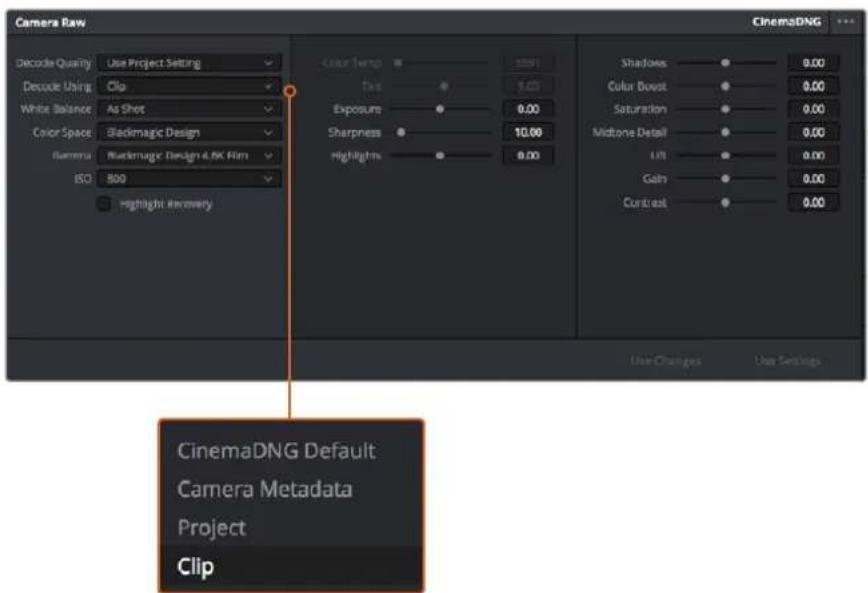
Чтобы изменить настройки RAW для отдельного клипа, выберите Clip в раскрывающемся меню Decode Using
Настройки RAW для проекта
Если вы хотите применить новые значения ко всем клипам (например, изменить баланс белого или параметры ISO), это можно сделать с помощью настроек RAW для проекта.
Установка настроек RAW для проекта
1 В меню File выберите Project Settings.
2 На вкладке Camera RAW в верхнем правом углу рядом со стрелкой отображается один из форматов RAW. Выберите настройку CinemaDNG. При первом импорте RAW-клипов, снятых на камеру Blackmagic, опция CinemaDNG будет выбрана автоматически.
3 В раскрывающемся меню Decode Using выберите Project.
4 Для настройки White Balance выберите опцию Custom.
5 Для настройки Color Space выберите опцию Blackmagic Design. Для настройки Gamma будет выбрана опция BMD Film.
После этого можно изменить дополнительные параметры всех клипов на монтажной линейке, в том числе ISO и резкость изображения.
Полное описание настроек RAW содержится в руководстве по DaVinci Resolve.
Монтаж видеоклипов
Для монтажа клипов, находящихся в библиотеке мультимедиа, откройте вкладку Edit.
Теперь можно начать редактирование.
1 Сначала создайте новую монтажную линейку. Нажмите правой кнопкой мыши в любом месте библиотеки Media Pool и выберите Timelines > New Timeline. В открывшемся диалоговом окне нажмите Create.
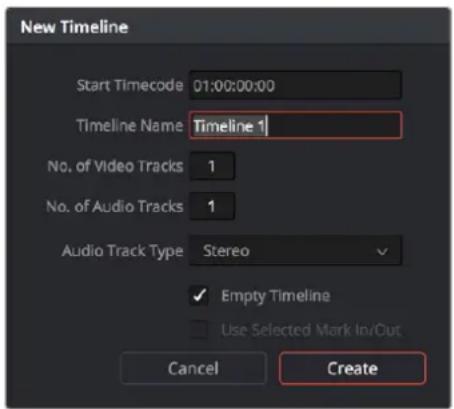
Чтобы начать редактирование клипа, создайте новую монтажную линейку, которая позволяет выполнить все необходимые действия
2 Дважды щелкните кнопкой мыши по клипу в библиотеке Media Pool, чтобы открыть его в окне исходного изображения. Используя мышь для управления курсором монтажной линейки, найдите первый кадр редактируемого клипа в окне исходного изображения. Для выбора точки входа используйте клавишу I. Для выбора последнего кадра используйте клавишу O.
3 Перейдите к монтажной линейке и с помощью ее курсора выберите место для вставки клипа.
4 Для вставки клипа на монтажную линейку щелкните кнопкой мыши внутри окна исходного изображения, затем протяните курсор на окно монтажной линейки. Появится список режимов редактирования. Выберите нужный режим.
Клип будет помещен на монтажную линейку с помощью выбранного режима редактирования. Описание режимов редактирования и порядок работы с ними можно найти в руководстве по DaVinci Resolve.
Для более быстрого добавления клипов перетащите их из окна Media Pool напрямую на монтажную линейку, где можно выбрать точки входа и выхода, указать место вставки, добавить эффекты и титры.

На странице Edit с помощью монтажной линейки выполняют подгонку клипов, меняют их последовательность и добавляют переходы
Подгонка клипов
Во время монтажа необходимо выполнять подгонку клипов, чтобы отредактированный материал содержал только нужные фрагменты. Самый простой способ подгонки — задать точки входа и выхода на монтажной линейке.
1 Добавив клип на монтажную линейку, наведите курсор мыши на начало клипа, чтобы появился значок подгонки.
2 После появления значка подгонки нажмите на начало клипа и перетащите его вперед или назад для выбора точки входа. Точки редактирования можно определить с помощью монитора монтажной линейки.
3 Нажмите на конечный фрагмент и перетащите его для выбора точки выхода.
Над монтажной линейкой, справа от набора инструментов, находится слайдер. Передвигая его влево или вправо, можно увеличить или уменьшить монтажную линейку.
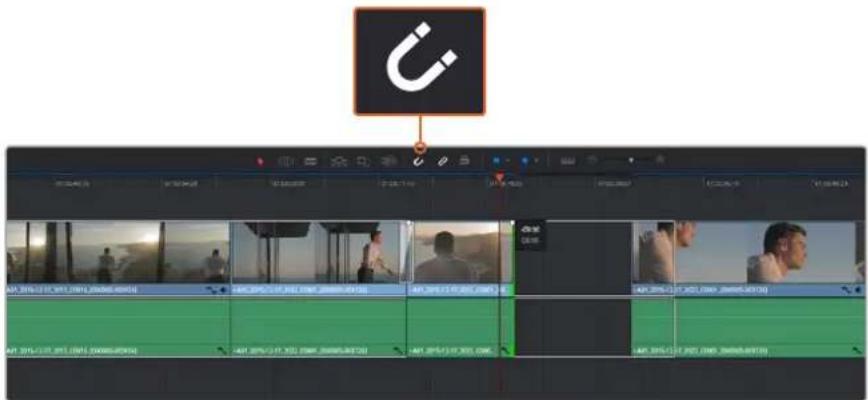
Для подгонки клипа перетащите его начальную и конечную точки вправо или влево, а для включения или отключения функции Snapping нажмите соответствующий значок на панели инструментов
Функция Snapping помогает сохранять стыковку между клипами, однако при выполнении более точного монтажа ее можно отключить. Для быстрого выбора функции Snapping нажмите клавишу N.
Назначение сочетаний клавиш
Чтобы оптимизировать рабочий процесс, для выполняемых действий в DaVinci Resolve можно назначить такие же сочетания клавиш, которые используются в других приложениях для монтажа, либо создать собственные комбинации.
Настройка сочетаний клавиш
1 Выберите DaVinci Resolve > Preferences, затем вкладку User вверху и Keyboard mapping в списке настроек.
2 Выберите сочетания клавиш в предлагаемых группах. Например, сочетания для функций Cut и Paste находятся в группе Edit.
3 Для выбора настройки нажмите на сочетание клавиш. Дважды щелкните кнопкой мыши на выбранном сочетании клавиш для подтверждения настройки.
4 Нажмите на клавиатуре только что выбранное сочетание клавиш. Если при назначении сочетания была допущена ошибка, нажмите на значок Undo рядом с настройкой.
5 Нажмите Save, чтобы подтвердить выбор нового сочетания клавиш.
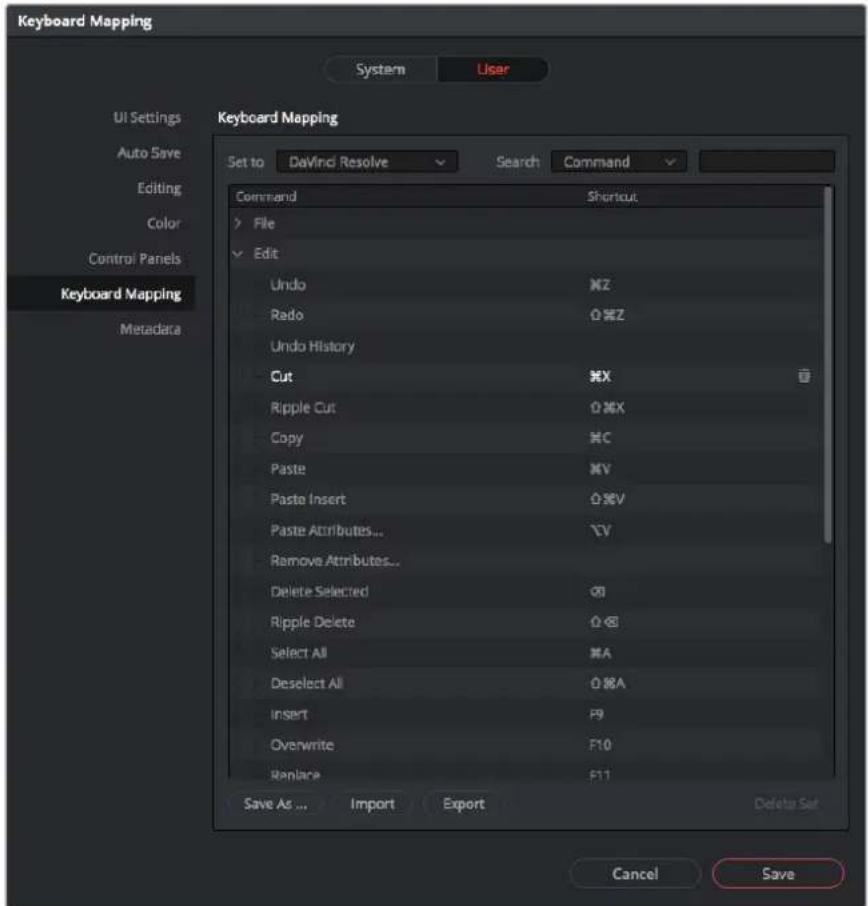
В раскрывающемся меню Set to выберите одно из сочетаний клавиш, которые используются в других приложениях для монтажа видео
Добавление переходов
Переходы — это визуальные эффекты между клипами. Растворение, вытеснение, погружение в цвет и другие приемы позволяют разнообразить визуальный ряд и сделать его более интересным. Переходы не обязательно связывают два клипа. Например, при завершении сцены в ее конце можно добавить эффект полного затемнения.
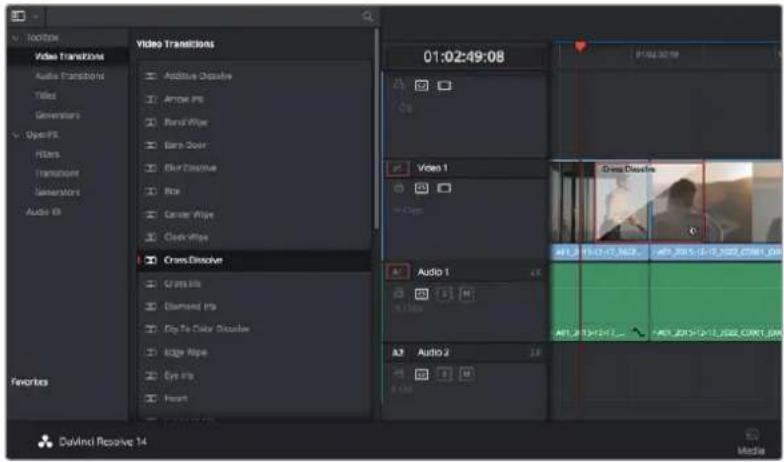
Панель переходов позволяет использовать различные эффекты при смене изображения
Добавление перехода с растворением
1 Убедитесь в том, что два клипа расположены на монтажной линейке непосредственно рядом друг с другом. Нажмите кнопку Effects Library вверху страницы Edit и убедитесь в том, что открыта панель Toolbox.
2 Выберите переход Cross Dissolve, перетащите его на монтажную линейку и наведите курсор мыши на точку между двумя клипами. Будут выделены окончание первого клипа и начало второго. Отпустите кнопку мыши, чтобы добавить переход. Чтобы применить эффект растворения, до и после монтажных точек обоих клипов должно быть достаточно места.
Теперь между клипами есть плавный переход. Настройку продолжительности перехода, сокращение или увеличение его длительности выполняют так же, как подгонку клипа. Наведите курсор мыши на начало или окончание перехода, чтобы появился значок подгонки, затем перетащите его влево или вправо.
![01:02:50:10 01:02:50:20 01:02:51:05 01:02:51:16 01:02:52:02 Cross Direction A01_2015-12-17_2022_C0001 [300000-003726] A01_2015-12-17_2022_C0001 [300000-003726] A01_2015-12-17_2022_C0001 [300000-003726]](/content/2026/03/505376/images/427f00ea3c58947f8b3f4d4e114cb97754e3fcf72ef6ce2a394a5194f0208991.jpg)
Чтобы добавить переход, перетащите и вставьте его между смежными клипами
Добавление титров
Любую видеодорожку можно сопроводить титрами. Если нет свободных дорожек, нужно добавить новые. Для этого щелкните правой кнопкой мыши рядом с именем существующей дорожки и выберите Add Track.
Порядок создания титров
1 На панели Toolbox окна Effects Library, которая находится под окном Media Pool, с помощью прокрутки перейдите к секции Titles в середине списка. Используя прокрутку, выберите нужный вид титров.
2 Перетащите выбранный вид на пустую видеодорожку над тем клипом, в котором должны появиться титры. Для появления титров на черном фоне поместите их рядом с нужным клипом в поле Video 1. Чтобы просмотреть титры, поместите курсор монтажной линейки на титры.
3 Дважды щелкните кнопкой мыши по клипу с титрами. Откроется окно Inspector с настройками для добавления титров. Введите титры в поле Text.
Можно использовать различные шрифты, менять цвет и размер текста, способ выравнивания, расположение текста и другие параметры. Так же как к клипам, к титрам можно добавить переходы.
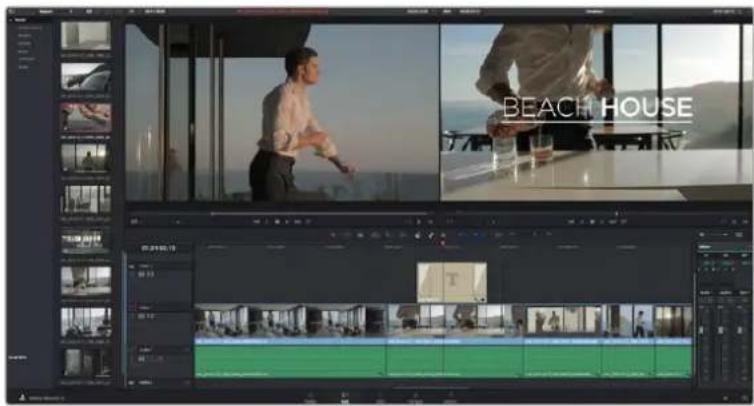
Перетащите тип титра с панели Titles и поместите его на пустой трек.
Цветокоррекция клипов
После того как последовательность клипов смонтирована, можно приступить к цветокоррекции. Грейдинг дает наилучшие результаты, если его выполнять после редактирования, потому что в этом случае легко получить однородный визуальный ряд. DaVinci Resolve позволяет переключаться между страницами монтажа и цветокоррекции, если необходимо внести отдельные изменения.
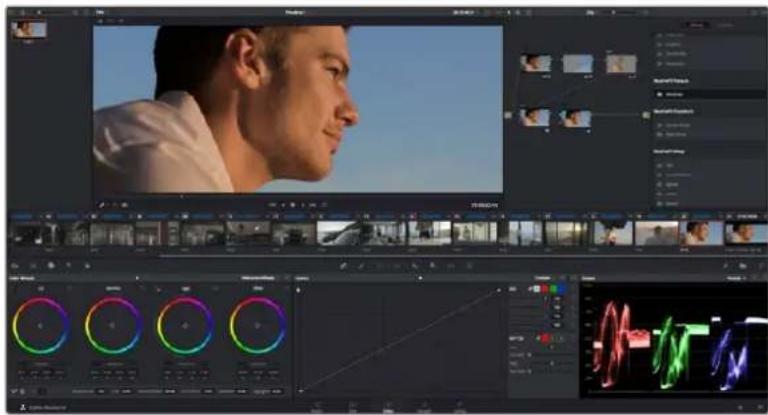
Страница Color используется для цветокоррекции клипов
Чтобы открыть страницу работы с цветом, выберите вкладку Color.
Она содержит цветовые круги, панели кривых и инструменты грейдинга, а также окна Preview и Nodes. Все эти функции позволяют создавать самые сложные и оригинальные цветовые решения. Более подробную информацию можно найти в руководстве по работе с DaVinci Resolve. С его помощью вы овладеете такими же приемами, которые используют профессионалы на студиях грейдинга.
На первом этапе обычно выполняют обработку темных, средних и светлых тонов, то есть корректируют параметры Lift, Gamma и Gain. Это позволяет получить светлое однородное изображение, которое служит отправной точкой для создания визуального ряда в необходимой цветовой гамме.
Работа с индикаторами параметров
Большинство колористов создают цветовые решения, отталкиваясь от собственного представления о том, какие эмоции должен передавать визуальный ряд. Вдохновение для такой работы можно черпать из повседневной жизни, если наблюдать за предметами при различном освещении.
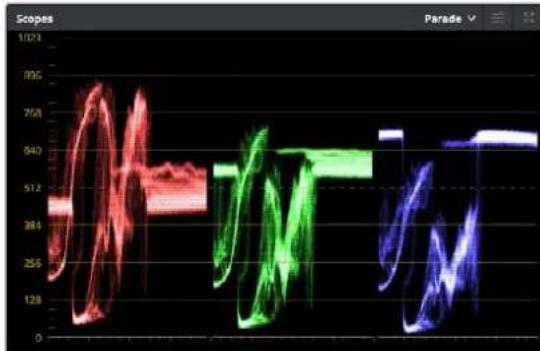
Дисплей параметров помогает получить оптимальный вид областей света, полутона и тени
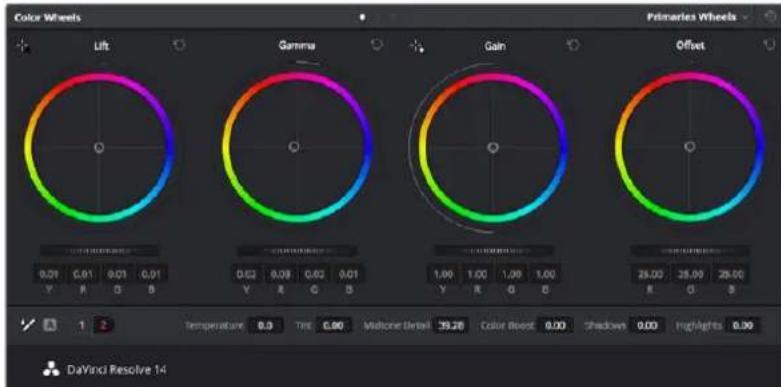
Круги Lift, Gamma, Gain и Offset предназначены для изменения параметров цвета и баланса тонов. Чтобы выполнить глобальную коррекцию всех цветов для каждой области, перетащите слайдер шкалы вперед или назад.
Другой способ грейдинга — работа со встроенными индикаторами, которые помогают установить необходимый баланс цвета. Вкладка Scopes (вторая справа на панели инструментов) позволяет открыть один из следующих индикаторов: форма сигнала, дисплей параметров, вектороскоп и гистограмма. С помощью этих индикаторов можно контролировать баланс тонов, проверять уровни видео, чтобы не допускать затемнения или засветки изображения, а также выявлять преобладание отдельных оттенков.
Цветовая панель содержит инструменты для работы с параметрами Lift, Gamma и Gain, которые обычно используются для первичной цветокоррекции. Этим она похожа на средства установки цвета и регулировки контрастности в других приложениях. Для более точной настройки параметров каждого цвета в отдельности используйте компьютерную мышь либо измените цветовую панель на Primaries Bars для корректировки яркости. Опцию Primaries Bars можно выбрать из раскрывающегося меню в верхнем правом углу цветовых кругов.
1 Корректировка параметра Lift
Выберите первый клип на монтажной линейке и нажмите на слайдер шкалы Lift под первым цветовым кругом. Перетащите слайдер вперед или назад и посмотрите, как изменится изображение. Яркость областей тени будет увеличиваться или уменьшаться.
Установите слайдер в положение, при котором эти области имеют оптимальный вид. При слишком низком значении Lift отдельные детали в областях тени станут неразличимыми. НAILYUCHI результат достигается в том случае, когда уровень сигнала на дисплее параметров находится непосредственно над нижней линией.
2 Корректировка параметра Gain
Нажмите на слайдер шкалы Gain и перетащите его вперед или назад.
Это действие позволяет изменить вид областей света, которые являются наиболее яркими участками изображения. На дисплее параметров этим областям соответствует сигнал в верхней части экрана. Чтобы получить яркое изображение, уровень сигнала должен находиться непосредственно под верхней линией. Если уровень поднимается над верхней линией, области света будут иметь эффект засветки, и их отдельные детали станут неразличимы.
3 Корректировка параметра Gamma
Нажмите на слайдер шкалы Gamma под цветовым кругом и перетащите его вперед или назад. По мере увеличения этого параметра яркость изображения будет возрастать. Одновременно с перемещением слайдера будет меняться форма сигнала в средней части дисплея, которая соответствует области полутонов. Изображение имеет оптимальный вид, когда значение этого параметра находится в границах между 50 и 70%. В зависимости от создаваемой цветовой гаммы и условий освещенности эти рамки могут быть расширены.
Для выполнения первичной цветокоррекции можно также использовать кривые. Чтобы изменить общую контрастность изображения для всех трех каналов (RGB), создайте точки на диагональной линии, щелкнув кнопкой мыши в нужных местах, и перетащите их вверх или вниз. Для оптимального результата лучше выбрать точки в верхней и нижней третях, а также посередине.
Первичную цветокоррекцию можно выполнять многими другими способами. Более подробная информация содержится в руководстве по DaVinci Resolve.
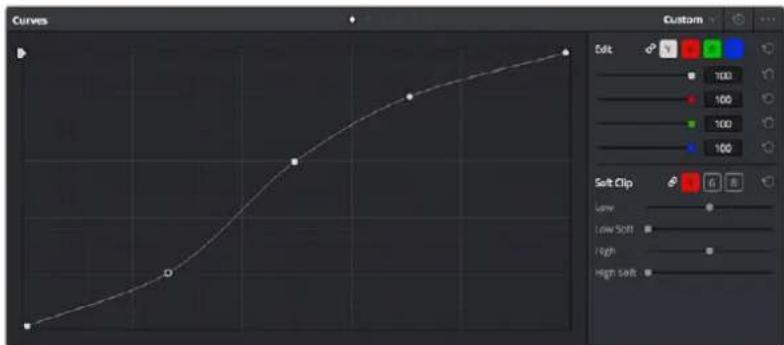
Панель кривых — еще один инструмент для выполнения первичной цветокоррекции или выделения отдельных областей при использовании зоны Power Window
Вторичная цветокоррекция
Вторичная цветокоррекция используется для обработки отдельных участков изображения. Предыдущий этап называется первичной цветокоррекцией, потому что все изменения, которые выполняют с помощью цветовых кругов для параметров Lift, Gamma и Gain, затрагивают целое изображение.
Если изменения необходимо применить только к отдельным участкам изображения (например, сделать более естественным цвет травы в кадре или более насыщенным цвет неба), используют вторичную цветокоррекцию. Для этого выбирают отдельный фрагмент изображения и работают только с ним. Благодаря узловой структуре можно выполнять любое количество действий и получать именно тот эффект, который нужен. С помощью зоны Power Window и трекинга изменения легко применить к выбранным объектам даже в том случае, если они двигаются.
Обработка цвета
Иногда колористу нужно увеличить интенсивность отдельного цвета (например, сделать более сочной траву и более ярким небо) или скорректировать его, чтобы привлечь внимание зрителя к какому-нибудь предмету. Это можно сделать с помощью инструмента HSL.
Инструмент HSL в окне Qualifier помогает выделять цвета в изображении, если нужно увеличить контраст или подчеркнуть отдельные детали
Порядок обработки цвета
1 Добавьте новый последовательный узел.
2 Откройте панель Qualifier и убедитесь в том, что выбран инструмент Color Range.
3 Щелкните кнопкой мыши на том цвете, который нужно обработать.
4 Обычно требуется дополнительно изменить отдельные параметры, чтобы сделать более ровными края области с выбранным цветом. Нажмите кнопку Highlight, чтобы увидеть выбранную область.
5 В окне Ние настройте параметр Width, чтобы расширить или сузить границы выбранной области.
Изменяя параметры High, Low и Softness, создайте область с оптимальными границами. Теперь можно выполнить коррекцию выбранного цвета с помощью цветовых кругов или пользовательских кривых.
Иногда выбранный цвет может присутствовать в областях кадра, которые нужно исключить из обработки. Для маскирования таких областей применяют зону Power Window. Создайте новую зону и используйте ее для выбора только необходимого участка цвета. Если предмет этого цвета будет двигаться, функция трекинга поможет сохранить изменения для зоны Power Window.
Добавление зоны Power Window
Power Window — мощный инструмент вторичной цветокоррекции, с помощью которого легко изолировать отдельные участки клипа. Эти участки необязательно должны быть статичными — положение предметов в кадре может меняться в зависимости от угла съемки, и сами предметы тоже могут двигаться.
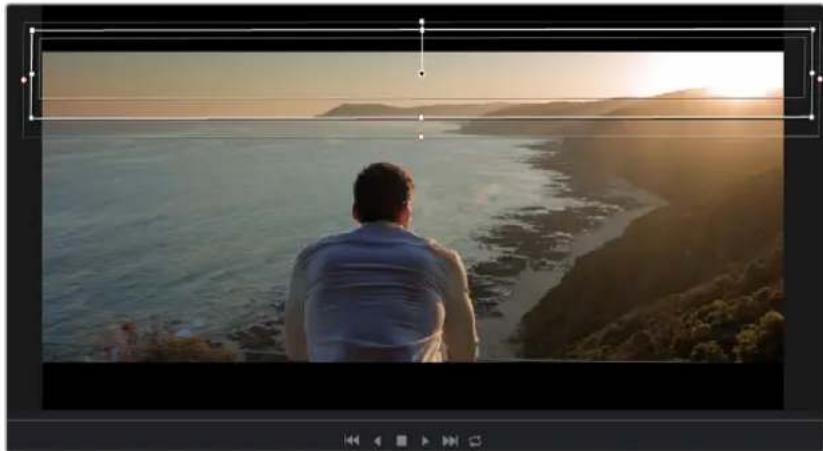
Зона Power Window используется для исключения участков, которые не должны быть затронуты обработкой с помощью инструмента HSL
Например, если выделить фигуру человека, новые параметры цвета и контрастности будут применены только к данной области и не затронут остальную часть изображения. Благодаря этой функции колористы акцентируют внимание зрителя на нужных деталях.
Порядок добавления зоны Power Window
1 Добавьте новый последовательный узел.
2 Откройте панель Window и выберите нужную фигуру, щелкнув кнопкой мыши на соответствующем значке. В узле будет добавлена зона выбранной формы.
3 Для изменения границ зоны используйте синие точки по контуру фигуры. Розовые точки позволяют скорректировать резкость краев. Нажмите на центральную точку фигуры и поместите ее в ту область, которую нужно изолировать. Для поворота фигуры используют точку, соединенную с центром.
Теперь цветокоррекция будет применяться только к выделенной области изображения.
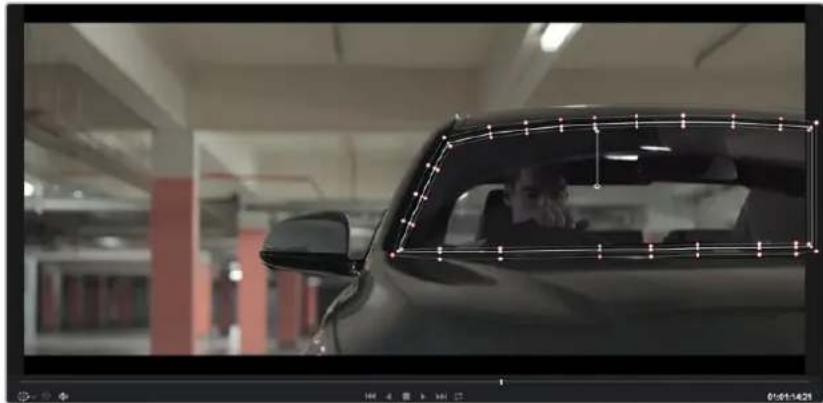
Зона Power Window позволяет выполнять вторичную цветокоррекцию отдельных участков изображения
Трекинг зон
Так как камера и предметы в кадре могут двигаться, для привязки зоны к выбранному участку используют функцию отслеживания. Она анализирует положение камеры и перемещение предметов, позволяя сохранить заданные зоны. Если этого не сделать, цветокоррекция может затронуть те области, которые изначально не были выбраны.
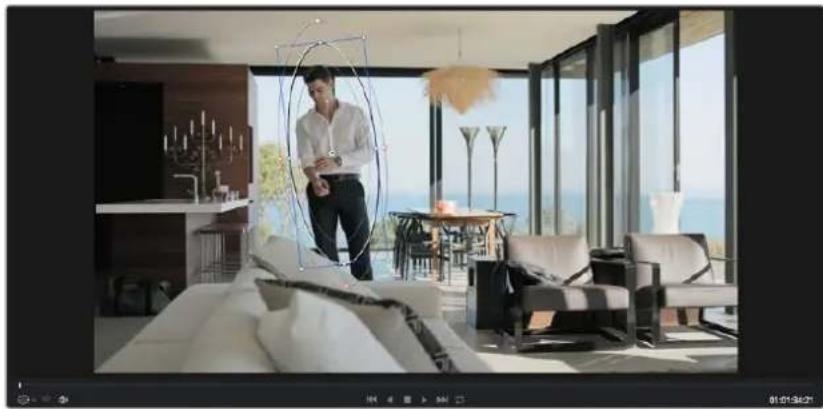
С помощью функции отслеживания можно привязать зону Power Window к движущемуся предмету
Отслеживание зоны на движущемся объекте
1 Создайте новый последовательный узел и добавьте зону Power Window.
2 Перейдите в начало клипа, затем выберите положение и размер зоны, чтобы она охватывала только нужный участок изображения.
3 Откройте панель Tracker. В зависимости от характера движения выберите анализ параметров Pan, Tilt, Zoom, Rotate и Perspective 3D, поставив или сняв флажок в соответствующем поле секции Analyse.
4 Нажмите на кнопку Forward слева от настраиваемых параметров. DaVinci Resolve будет использовать несколько точек отслеживания для анализа движения в последовательности кадров, поэтому зона Power Window останется привязанной к выбранной области изображения.
В большинстве случаев автоматический трекинг бывает успешным, однако для некоторых сложных сцен может потребоваться ручная обработка ключевых кадров. Более подробно эта функция описана в руководстве по DaVinci Resolve.
Использование плагинов
При выполнении вторичной цветокоррекции можно использовать плагины OpenFX, которые позволяют создавать оригинальные цветовые решения на странице Color и добавлять переходы на странице Edit. Эти плагины предлагают производители программного обеспечения.
После установки комплекта плагинов они будут доступны в окне OpenFX. Чтобы начать работу с ними, нажмите кнопку OpenFX справа от инструмента Node Editor на странице Color, создайте новый последовательный узел и перетащите плагин на этот узел. Если настройки плагина можно изменить, используйте панель Settings.
На странице Edit с помощью плагинов к клипам можно применить эффекты и переходы. Для этого откройте панель OpenFX в Effects Library и перетащите выбранный плагин на видео над монтажной линейкой клипа.
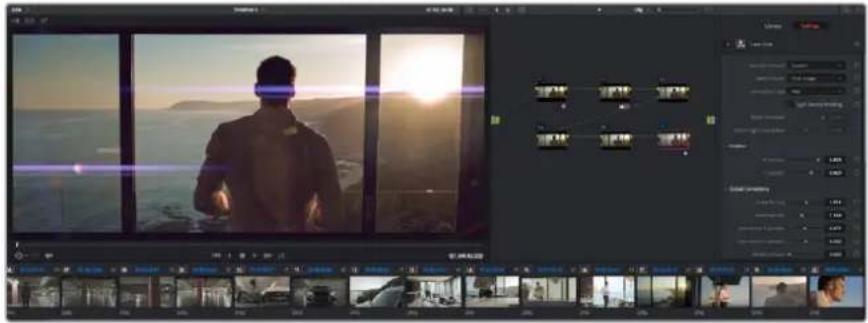
Плагины OFX — удобный и простой способ создания оригинального визуального ряда
Микширование звука
Микширование звука на странице Edit
После редактирования и цветокоррекции видео можно приступить к обработке звука. В DaVinci Resolve есть ряд инструментов для монтажа и создания мастер-копии аудиодорожки непосредственно на странице Edit. Комплексное микширование доступно на специальной странице Fairlight, которая имеет целый набор средств для полноценной постобработки звука. Их описание содержится в следующем разделе.
Добавление звуковых дорожек
Для наложения звуковых эффектов и музыки на странице Edit можно добавить новые треки. Такой способ обработки помогает создать целостное звуковое сопровождение, состоящее из диалогов, музыкального фона и дополнительных эффектов.
Порядок добавления звуковой дорожки на странице Edit
1 Щелкните правой кнопкой мыши рядом с названием любой звуковой дорожки на монтажной линейке и выберите Add Track. Новая дорожка будет добавлена внизу списка. Также можно выбрать Add Tracks и указать место, куда нужно поместить новую дорожку.
2 Выберите необходимый тип звуковой дорожки — Stereo, Mono, 5.1 или Adaptive.
На монтажной линейке появится новая звуковая дорожка.
Настройка уровней звука на монтажной линейке
Каждый клип на монтажной линейке имеет отдельную настройку уровня звука, изменить который можно простым перетаскиванием указателя с помощью мыши. Эта настройка соответствует значению Volume в окне Inspector.
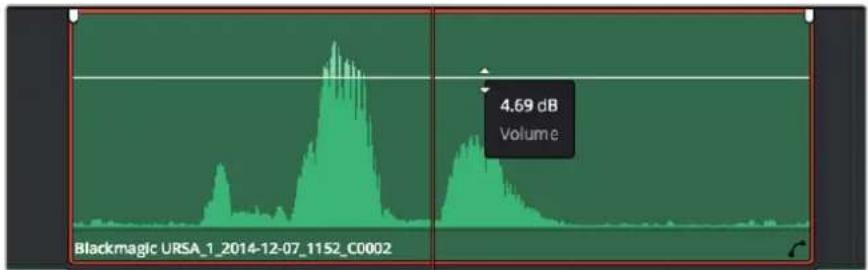
area
| Time (s) | Volume (dB) | | -------- | ----------- | | Peak | 4.69 |Уровень звука меняется перетаскиванием указателя
Для комплексного микширования используется страница Fairlight, которая содержит полный набор инструментов для постобработки звука.
Страница Fairlight
Страница Fairlight приложения DaVinci Resolve служит для обработки звука. Позволяя увидеть все аудиодорожки проекта в режиме одного экрана, она имеет целый набор инструментов для расширенного микширования и пользовательские средства мониторинга. Это упрощает проверку качества звукового сопровождения и настройку уровней сигнала для создания оптимальной мастер-версии.
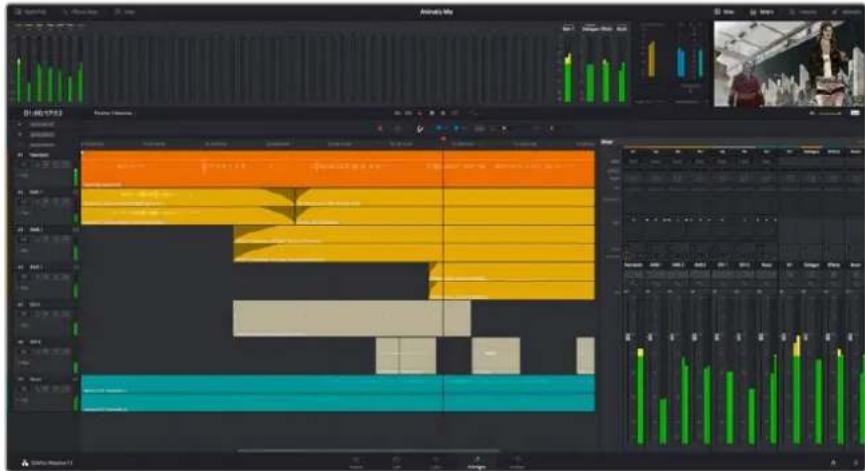
Этот раздел содержит обзор основных функций, доступных на странице Fairlight. Подробнее о каждой из них см. руководство по DaVinci Resolve, где описаны пошаговые действия для каждого отдельного этапа.
Звуковая монтажная линейка
Заголовок дорожки
С левой стороны в заголовке каждой дорожки указаны ее номер, название и цвет, а также отображаются аудиоканалы, уровень фейдера и индикаторы звука. Там же можно установить и снять блокировку дорожек, выбрать вывод отдельного трека и отключить аудио. Эти органы управления позволяют систематизировать дорожки и просматривать каждую из них по отдельности.
Дорожки
Для редактирования и микширования каждая дорожка на странице Fairlight разделена на полосы, которые соответствуют индивидуальным каналам аудиосигнала. На монтажной линейке страницы Edit эти каналы скрыты, а для удобства обработки отображается весь клип с целостным звуковым сопровождением.
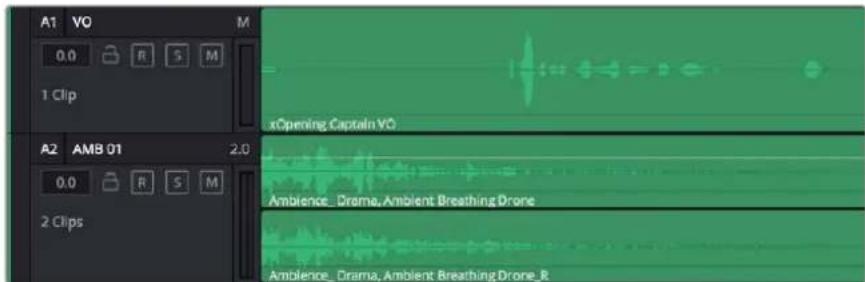
A1 — монодорожка с одной полосой, A2 — стереодорожка с двумя полосами
Понятие шины
Шина — это канал для сведения нескольких звуковых дорожек с монтажной линейки в один сигнал, которым можно управлять как единым элементом.
Шина Main
Обычно это основная шина программного вывода, куда по умолчанию сводится звук со всех дорожек текущего проекта. Она объединяет все треки на монтажной линейке в единый сигнал и позволяет устанавливать его общий уровень после корректировки параметров каждого отдельного компонента.
Шина Submix
Эта шина служит для сведения воедино нескольких треков одной категории (например, диалоги, музыка и звуковые эффекты), чтобы было удобно выполнять их пакетную обработку. Так, на нее можно направить все дорожки с диалогами, а затем выбрать для них одинаковые параметры с помощью одного набора настроек. Предусмотрен рендеринг как отдельно для вспомогательной шины, так и для всего материала на основной шине.
Mixer
Каждый трек на монтажной линейке соответствует отдельному каналу на панели Mixer. Звуковое сопровождение для шины Main отображается в виде одной полосы и по умолчанию имеет обозначение M1. Если создать дополнительные шины Main и Submix, в правой части экрана для них появятся свои полосы с набором графических органов управления. Они позволяют назначать каналы для вывода, настраивать параметры EQ и Dynamics, устанавливать уровень сигнала и автоматизировать задачи, задавать пространственные характеристики объемного и стереозвука, отключать или прослушивать только один трек.
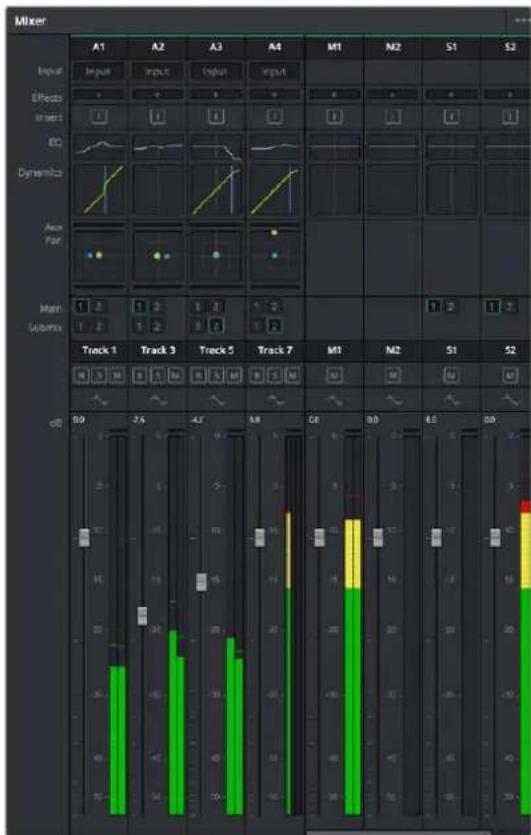
Аудиомикшер с каналами, которые соответствуют трекам на монтажной линейке
Работа с эквалайзером
После того как настроены уровни звука, иногда требуется его дополнительная обработка. Когда диалоги, музыка и эффекты имеют одинаковые частотные характеристики, звуковое сопровождение клипа становится слишком насыщенным и трудным для восприятия. В этом случае можно использовать эквалайзер, чтобы задать участки спектра для каждой дорожки. Также он позволяет удалить нежелательные элементы путем изолирования частот, содержащих различные помехи в виде шума, и уменьшения соответствующего уровня.
DaVinci Resolve имеет фильтры EQ, которые можно применить как ко всему клипу, так и к отдельной дорожке. Для любого клипа на монтажной линейке доступна обработка с помощью четырехполосного эквалайзера в окне Inspector, а для треков на панели Mixer — с помощью шестиполосного параметрического эквалайзера. При создании кривой нужной формы используют графические органы управления и числовые значения, которые позволяют усилить или ослабить отдельные частотные диапазоны, а также фильтры разных видов.
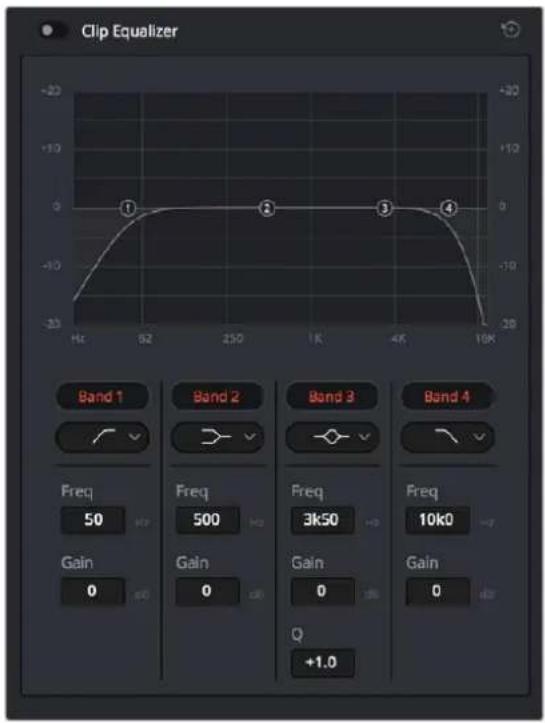
Клипы на монтажной линейке можно обрабатывать с помощью четырехполосного эквалайзера
Для крайних полос можно выполнять настройку с использованием фильтров высоких и низких частот, высокого и низкого шельфа. Частотные фильтры полностью удаляют из сигнала все частоты выше или ниже определенного значения. Так, высокочастотный фильтр пропускает высокие частоты и задерживает низкие. Те из них, которые не попадают в заданный диапазон, постепенно обрезаются по нисходящей кривой.
Фильтры шельфа предназначены для более мягкой обработки и используются, когда нужно сформировать форму сигнала в верхней или нижней точке без полного удаления частот. Они усиливают или ослабляют целевую частоту и равномерно воздействуют на все частоты выше или ниже заданной границы.
Для средних полос можно выполнять эквализацию с использованием низкого и высокого шельфов, полосно-заграждающего и колоколообразного фильтров.
Колоколообразный фильтр
Колоколообразный фильтр усиливает или ослабляет диапазон частот в заданной точке кривой.
Полосно-заграждающий фильтр
Полосно-заграждающий фильтр позволяет обрабатывать очень узкий диапазон частот. Например, с его помощью можно удалить помехи на частоте 50 или 60 Гц.
Фильтр низкого шельфа
Этот фильтр усиливает или ослабляет сигнал целевой частоты на нижней границе и более низкие частоты.
Фильтр высокого шельфа
Этот фильтр усиливает или ослабляет сигнал целевой частоты на верхней границе и более высокие частоты.
Обработка клипа с помощью эквалайзера
1 Чтобы добавить эквалайзер, выберите клип на монтажной линейке.
2 Щелкните кнопкой мыши на окне Inspector и включите режим Clip Equalizer.
Порядок добавления эквалайзера к дорожке
1 Чтобы открыть эквалайзер для определенной дорожки, дважды щелкните кнопкой мыши в секции EQ этой дорожки.
2 В раскрывающемся меню выберите тип фильтра.
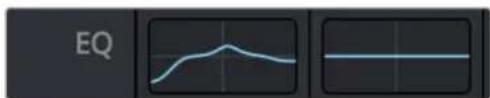
В секции EQ на панели Mixer отображается кривая в соответствии с выбранным фильтром
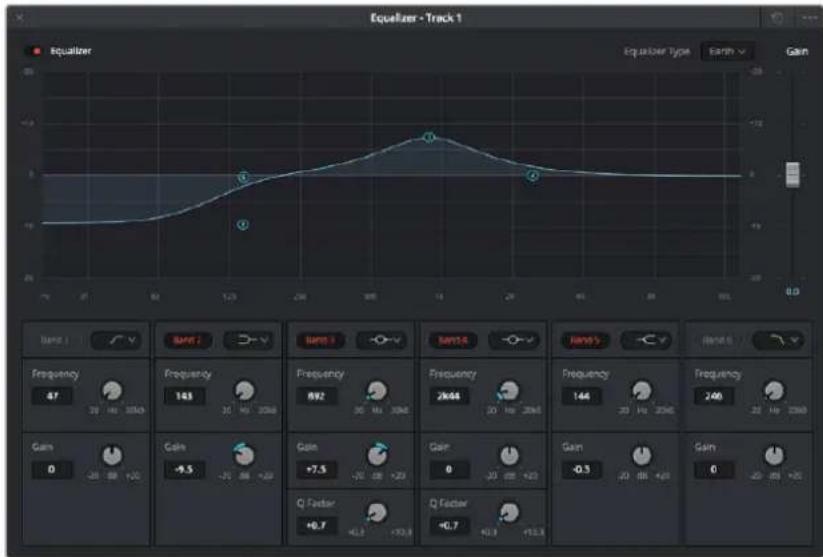
line
| Frequency | Gain | | --------- | ---- | | 47 | -9.5 | | 143 | -9.5 | | 892 | +7.5 | | 2644 | +0.7 | | 144 | -0.3 | | 240 | -0.3 | | 2360 | -0.3 |Каждую дорожку можно обработать с помощью шестиполосного эквалайзера
Когда для клипа или трека открыт эквалайзер, можно выполнить обработку на каждой полосе. Набор доступных настроек зависит от выбранного типа фильтра.
Настройка параметров фильтра
1 В раскрывающемся меню выберите тип фильтра.
2 Установите значение центральной частоты в поле Frequency.
3 Для усиления или ослабления частот в данном диапазоне настройте значение Gain.
4 Выберите значение Q Factor для указания ширины рабочей полосы.
Для возврата к настройкам по умолчанию нажмите на значок сброса в окне EQ.
Набор инструментов Fairlight позволяет улучшить качество звука на каждой аудиодорожке. С их помощью можно добавлять треки и систематизировать их по шинам, а также создавать такие эффекты, как задержка или эхо.
Создание мастер-копий
После завершения монтажа, грейдинга и обработки звука необходимо выполнить рендеринг полученного материала на странице Deliver. Она позволяет выбрать клипы для экспорта, их формат, кодек и разрешение. Создать конечную копию можно в форматах QuickTime, AVI, MXF и DPX с помощью 8-битных или 10-битных кодеков, таких как RGB/YUV, ProRes, DNxHD, H.264 и другие.
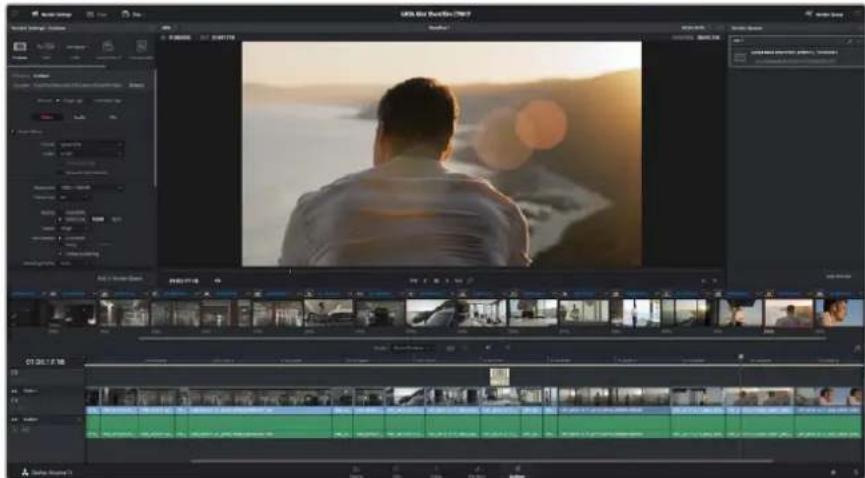
Для экспорта перейдите на страницу Deliver, где можно выбрать формат и кодек
Порядок экспорта отдельного клипа
1 Откройте вкладку Deliver.
2 Перейдите к окну Render Settings в левом верхнем углу страницы. Для параметра Format установите настройку Single Clip. Можно воспользоваться существующими опциями для экспорта с целью размещения на YouTube и Vimeo либо создать собственную конфигурацию. Например, после выбора YouTube щелкните на стрелке возле опции для экспорта и выберите формат 1080р.
Кадровая частота будет привязана к настройкам проекта.
3 Под опциями отображается название файла с монтажной линейки и поле Location. Нажмите кнопку Browse и выберите место для сохранения экспортируемого файла.
4 Непосредственно над монтажной линейкой есть раскрывающееся меню Render с двумя опциями. Оно служит для выбора всей линейки (Entire Timeline) либо определения ее диапазона. Во втором случае выберите In/Out Range, затем с помощью клавиш I и O задайте точки входа и выхода на монтажной линейке.
5 Внизу окна Render Settings нажмите кнопку Add to Render Queue.
Настройки рендеринга будут добавлены к секции Render Queue с правой стороны страницы. Выберите Start Render, чтобы начать рендеринг. Выполнение задачи будет отображаться в секции Render Queue.
После завершения рендеринга откройте папку, дважды щелкните кнопкой мыши на созданном клипе и просмотрите окончательную версию смонтированного материала.
Выходной сигнал камеры
Подключение к мониторам
Мониторинг на устройствах с HDMI-интерфейсом удобен в тех случаях, когда нельзя использовать ЖК-дисплей (например, если камера установлена на операторском кране или на автомобиле).
Чтобы изображение поступало на HDMI-выход, необходимо настроить вывод параметров с HDMI-сигналом в меню Display Settings. Сигнал будет содержать рамки кадрирования, а также информацию о состоянии записи и настройках камеры. Если необходимо просматривать только изображение, передачу служебных параметров можно отключить.
Blackmagic Camera Setup

Обновление программного обеспечения камеры на платформе Mac OS X
После загрузки программного обеспечения Blackmagic Camera Setup распакуйте файл и дважды щелкните по значку .dmg. Запустите мастер установки Blackmagic Camera Setup и следуйте инструкциям на экране.
Обновление программного обеспечения камеры на платформе Windows
После загрузки программного обеспечения Blackmagic Camera Setup и распаковки файла появится мастер установки Blackmagic Camera Setup. Дважды щелкните кнопкой мыши по значку мастера и следуйте инструкциям на экране.
После завершения установки откройте меню «Пуск» и выберите «Все программы». Программное обеспечение для камер Blackmagic и руководство по эксплуатации находятся в папке Blackmagic Design.
Обновление программного обеспечения камеры
После установки на компьютер последней версии Blackmagic Camera Setup подключитесь к камере с помощью кабеля USB. На Blackmagic Pocket Cinema Camera порт Mini USB 2.0 расположен внутри батарейного отсека.
Для обновления программного обеспечения запустите Blackmagic Camera Setup и следуйте инструкциям на экране.
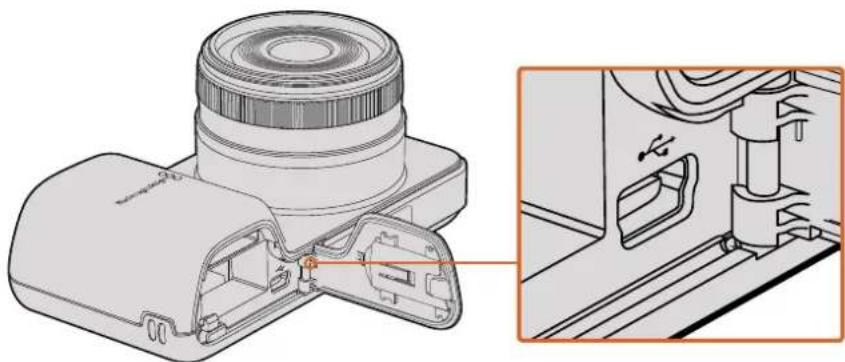
Порт Mini USB 2.0 на Blackmagic Pocket Cinema Camera находится внутри батарейного отсека
Этап постобработки
Работа с файлами, записанными на SD-карту
Доступ к файлам ProRes и CinemaDNG на SD-карте возможен при установке накопителя непосредственно в слот компьютера под управлением Mac OS X или Windows либо при помощи устройства чтения карт.
1 Извлеките SD-карту из камеры Blackmagic и установите ее в соответствующий слот компьютера или устройство чтения. Доступ к карте осуществляется так же, как к внешнему жесткому диску, накопителю USB или другому устройству хранения данных, подключенному к компьютеру.
2 Дважды щелкните кнопкой мыши по значку SD-карты, чтобы открыть список файлов QuickTime movie или папок, содержащих файлы CinemaDNG RAW. В зависимости от выбранного способа записи список может содержать файлы и папки разных форматов, которые будут упорядочены по именам.
3 Теперь файлы с SD-карты можно поместить на рабочий стол или другой жесткий диск простым перетаскиванием либо выполнить их обработку в приложениях для нелинейного монтажа непосредственно на накопителе.
4 Перед тем как вынуть SD-карту из слота, рекомендуется выполнить ее безопасное извлечение в системе Mac OS X или Windows.
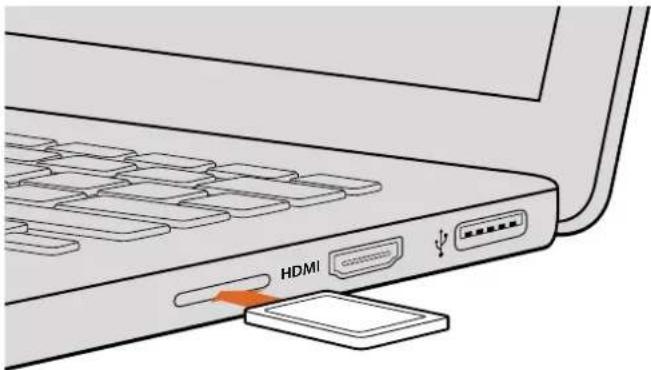
Установите SD-карту в слот компьютера для мгновенного доступа к видеофайлам
Работа с программным обеспечением других производителей
Чтобы выполнить монтаж видео в любом другом приложении, скопируйте клипы на внутренний/внешний диск или RAID-массив, а затем импортируйте их в программу. Клипы можно также редактировать непосредственно на накопителе с помощью устройства для чтения карт.
Работа с Final Cut Pro X
Чтобы отредактировать клипы Apple ProRes 422 HQ в Final Cut Pro X, создайте новый проект с такими же настройками формата и кадровой частоты, как у имеющегося видео. В этом примере используются настройки ProRes 422 HQ (1080p/25).
1 Запустите Final Cut Pro X, перейдите на панель Menu и выберите File/New Project. Откроется окно с настройками проекта.
2 Укажите имя проекта и включите настройку Custom.
3 Установите параметры видео: 1080р HD, 1920x1080 и 25р.
4 Для Audio and Render Properties выберите Stereo, 48kHz и Apple ProRes 422 HQ.
5 Нажмите ОК.
Чтобы импортировать клипы в проект, перейдите на панель Menu и выберите File/Import/Media. Укажите клипы на SD-карте.
Теперь клипы можно поместить на монтажную линейку перетаскиванием.
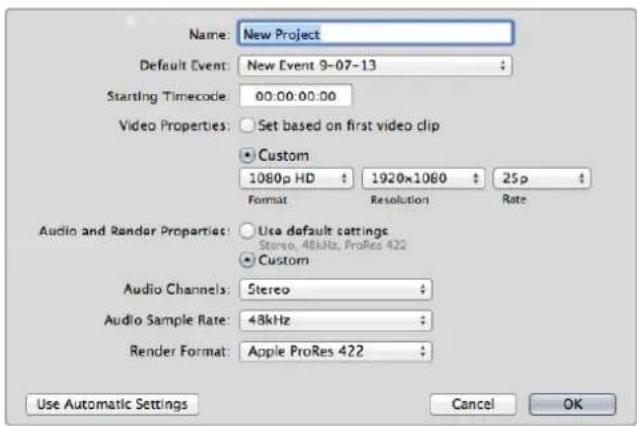
Настройки проекта в Final Cut Pro X
Работа с Avid Media Composer
Чтобы отредактировать клипы DNxHD в Avid Media Composer 7, создайте новый проект с такими же настройками формата и кадровой частоты, как у имеющегося видео. В этом примере используется настройка DNxHD 1080i/59,94.
1 Запустите Media Composer. Откроется окно Select Project. Нажмите кнопку New Project.
2 В окне New Project укажите название проекта.
3 Перейдите в раскрывающееся меню Format и выберите 1080i/59,94.
4 Перейдите в раскрывающееся меню Color Space и выберите YCbCr 709.
5 Перейдите в раскрывающееся меню Raster Dimension и выберите 1920x1080.
Нажмите OK.
6 Выберите Tools > Background Services и нажмите кнопку Start, если фоновый сервис еще не запущен, затем нажмите OK.
7 Укажите папку, в которую необходимо импортировать файлы.
8 Выберите File > AMA Link..., укажите файлы для импорта и нажмите OK.
Когда клипы отображаются в папке, их можно поместить на монтажную линейку перетаскиванием и начать монтаж.
Создание нового проекта и выбор настроек в Avid Media Composer 7
Работа с Adobe Premiere Pro CC
Чтобы отредактировать клипы Apple ProRes 422 HQ или DNxHD в Adobe Premiere Pro CC, создайте новый проект с такими же настройками формата и кадровой частоты, как у имеющегося видео. В этом примере используются настройки ProRes 422 HQ (1080p/25).
1 Запустите Adobe Premiere Pro CC. В окне Welcome выберите Create New/New Project. Откроется окно с настройками проекта.
2 Укажите имя проекта. Нажмите Browse и выберите папку для хранения проекта. После указания папки нажмите OK в окне Welcome.
3 Перейдите на панель Adobe Premiere Pro CC Menu, выберите File/Import и укажите клипы, которые необходимо отредактировать. После этого клипы будут отображаться в окне Project.
4 Поместите первый клип на значок New Item в правом нижнем углу окна Project. Будет создана новая монтажная линейка в соответствии с настройками клипа.
Теперь клипы можно поместить на линейку перетаскиванием.
Создание нового проекта и выбор настроек в Adobe Premiere Pro CC
Работа с Autodesk Smoke
Чтобы отредактировать клипы в Autodesk Smoke 2013, создайте новый проект с такими же настройками формата, глубины цвета, вида развертки и кадровой частоты, как у имеющегося видео. В этом примере используются настройки кадров, снятых в формате ProRes 422 (HQ) 1080p/25.
1 Запустите Smoke. Появится окно Project and User Settings. Нажмите кнопку New под названием проекта.
2 Откроется окно Create New Project. Укажите имя проекта.
3 В раскрывающемся меню выберите 1920x1080 HD 1080.
4 Для глубины цвета установите 10-bit, для вида развертки — Progressive.
5 Из раскрывающегося меню Config Template выберите 1920x1080@25000p.cfg.
6 Для настройки Preferred Format оставьте опцию ProRes 422 HQ и нажмите Create.
7 Нажмите кнопку New под заголовком User.
8 После того как откроется окно Create New User Profile, укажите имя пользователя и нажмите Create.
9 Когда повторно откроется окно Project and User Settings, нажмите кнопку Start.
10 В панели меню выберите File > Import > File и укажите файлы для импорта.
11 После того как клипы будут отображаться в библиотеке, поместите их на монтажную линейку перетаскиванием и начните монтаж.
Создание нового проекта и выбор настроек в Autodesk Smoke
Установка аксессуаров
Запястный ремень
Для удобной переноски Blackmagic Pocket Cinema Camera предусмотрен запястный ремень, входящий в комплект поставки.
Чтобы установить ремень, проденьте один конец через оправу в нижнем углу камеры справа от ЖК-дисплея. Сделав петлю, крепко затяните запястный ремень.
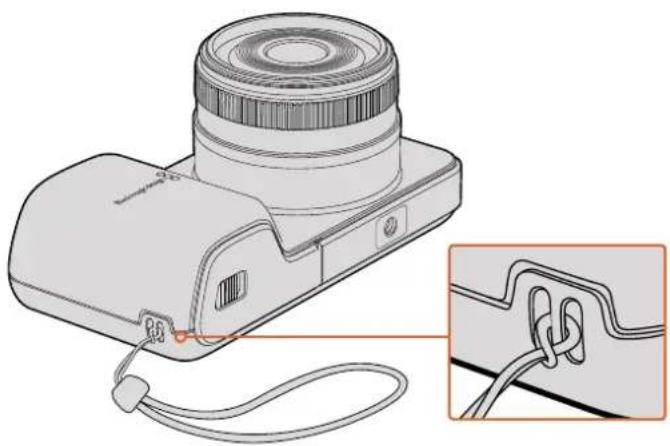
Запястный ремень для Blackmagic Pocket Cinema Camera
Помощь
Как получить помощь
Самый быстрый способ получить помощь — обратиться к разделу поддержки на сайте Blackmagic Design и проверить наличие последних справочных материалов по камере.
Раздел поддержки на сайте Blackmagic Design
Последние версии руководства по эксплуатации, программного обеспечения и дополнительную информацию можно найти в разделе поддержки Blackmagic Design на странице www.blackmagicdesign.com/ru/support.
Обращение в Службу поддержки Blackmagic Design
Если с помощью доступных справочных материалов решить проблему не удалось, воспользуйтесь формой «Отправить нам сообщение» на странице поддержки. Можно также позвонить в ближайшее представительство Blackmagic Design, телефон которого вы найдете на нашем веб-сайте.
Проверка используемой версии программного обеспечения
Чтобы узнать версию Blackmagic Camera Setup, установленную на вашем компьютере, откройте окно About Blackmagic Camera Setup.
- На компьютере с операционной системой Mac OS X откройте Blackmagic Camera Setup из папки Blackmagic Cameras в приложениях. В меню выберите About Blackmagic Camera Setup, чтобы узнать номер версии.
- На компьютере с операционной системой Windows откройте Blackmagic Camera Setup в меню или на экране «Пуск». В меню «Помощь» выберите About Blackmagic Camera Setup, чтобы узнать номер версии.
Загрузка последних версий программного обеспечения
Узнав установленную версию утилиты Blackmagic Camera Setup, перейдите в раздел поддержки Blackmagic Design на странице www.blackmagicdesign.com/ru/support, чтобы проверить наличие обновлений. Рекомендуется всегда использовать последнюю версию программного обеспечения, однако обновление лучше всего выполнять после завершения текущего проекта.
Гарантия
Ограниченная гарантия
Компания Blackmagic Design гарантирует отсутствие в данном изделии дефектов материала и производственного брака в течение 12 месяцев с даты продажи. Если во время гарантийного срока будут выявлены дефекты, Blackmagic Design по своему усмотрению выполнит ремонт неисправного изделия без оплаты стоимости запчастей и трудозатрат или заменит такое изделие новым.
Чтобы воспользоваться настоящей гарантией, потребитель обязан уведомить компанию Blackmagic Design о дефекте до окончания гарантийного срока и обеспечить условия для предоставления необходимых услуг. Потребитель несет ответственность за упаковку и доставку неисправного изделия в соответствующий сервисный центр Blackmagic Design с оплатой почтовых расходов. Потребитель обязан оплатить все расходы по доставке и страхованию, пошлины, налоги и иные сборы в связи с возвратом изделия вне зависимости от причины возврата.
Настоящая гарантия не распространяется на дефекты, отказы и повреждения, возникшие из-за ненадлежащего использования, неправильного ухода или обслуживания. Компания Blackmagic Design не обязана по настоящей гарантии: а) устранять повреждения, возникшие в результате действий по установке, ремонту или обслуживанию изделия лицами, которые не являются персоналом Blackmagic Design; б) устранять повреждения, возникшие в результате ненадлежащего использования или подключения к несовместимому оборудованию; в) устранять повреждения или дефекты, вызванные использованием запчастей или материалов других производителей; г) обслуживать изделие, если оно было модифицировано или интегрировано с другим оборудованием, когда такая модификация или интеграция увеличивает время или повышает сложность обслуживания изделия.
Воздействие прямых солнечных лучей может привести к повреждению экрана URSA Viewfinder, так как его оптика обладает свойствами увеличительного стекла. При длительном выводе на экран статичных или высококонтрастных объектов (например, рамок кадрирования) дисплей может выгорать или сохранять остаточное изображение. Чтобы избежать этого, не закрывайте инфракрасный датчик. Если видоискатель не используется в течение длительного времени, его следует отключить. Настоящая гарантия не распространяется на случаи возникновения остаточного изображения.
НАСТОЯЩАЯ ГАРАНТИЯ ПРЕДОСТАВЛЯЕТСЯ КОМПАНИЕЙ BLACKMAGIC DESIGN ВМЕСТО ЛЮБЫХ ДРУГИХ ПРЯМО ВЫРАЖЕННЫХ ИЛИ ПОДРАЗУМЕВАЕМЫХ ГАРАНТИЙ. КОМПАНИЯ BLACKMAGIC DESIGN И ЕЕ ДИЛЕРЫ ОТКАЗЫВАЮТСЯ ОТ ЛЮБЫХ ПОДРАЗУМЕВАЕМЫХ ГАРАНТИЙ КОММЕРЧЕСКОЙ ЦЕННОСТИ ИЛИ ПРИГОДНОСТИ ДЛЯ КАКОЙ-ЛИБО ОПРЕДЕЛЕННОЙ ЦЕЛИ. ОТВЕТСТВЕННОСТЬ BLACKMAGIC DESIGN ПО РЕМОНТУ ИЛИ ЗАМЕНЕ НЕИСПРАВНЫХ ИЗДЕЛИЙ В ТЕЧЕНИЕ ГАРАНТИЙНОГО СРОКА ОБСЛУЖИВАНИЯ ЯВЛЯЕТСЯ ПОЛНЫМ И ИСКЛЮЧИТЕЛЬНЫМ СРЕДСТВОМ ВОЗМЕЩЕНИЯ, ПРЕДОСТАВЛЯЕМЫМ ПОТРЕБИТЕЛЮ. BLACKMAGIC DESIGN НЕ НЕСЕТ ОТВЕТСТВЕННОСТИ ЗА КОСВЕННЫЕ, ФАКТИЧЕСКИЕ, СОПУТСТВУЮЩИЕ ИЛИ ПОСЛЕДУЮЩИЕ УБЫТКИ, ВНЕ ЗАВИСИМОСТИ ОТ ТОГО, БЫЛА ИЛИ НЕТ КОМПАНИЯ BLACKMAGIC DESIGN (ЛИБО ЕЕ ДИЛЕР) ПРЕДВАРИТЕЛЬНО ИЗВЕЩЕНА О ВОЗМОЖНОСТИ ТАКИХ УБЫТКОВ. BLACKMAGIC DESIGN НЕ НЕСЕТ ОТВЕТСТВЕННОСТИ ЗА ПРОТИВОПРАВНОЕ ИСПОЛЬЗОВАНИЕ ОБОРУДОВАНИЯ СО СТОРОНЫ ПОТРЕБИТЕЛЯ. BLACKMAGIC DESIGN НЕ НЕСЕТ ОТВЕТСТВЕННОСТИ ЗА УБЫТКИ, ВОЗНИКАЮЩИЕ ВСЛЕДСТВИЕ ИСПОЛЬЗОВАНИЯ ЭТОГО ИЗДЕЛИЯ. РИСКИ, СВЯЗАННЫЕ С ЕГО ЭКСПЛУАТАЦИЕЙ, ВОЗЛАГАЮТСЯ НА ПОТРЕБИТЕЛЯ.
Copyright 2018 Blackmagic Design. Все права защищены. Blackmagic Design, URSA, DeckLink, HDLink, Workgroup Videohub, Multibridge Pro, Multibridge Extreme, Intensity и "Leading the creative video revolution" зарегистрированы как товарные знаки в США и других странах. Названия других компаний и наименования продуктов могут являться товарными знаками соответствующих правообладателей.