Micro Cinema Camera - Câmera Blackmagic Design - Manual de utilização gratuito
Encontre gratuitamente o manual do aparelho Micro Cinema Camera Blackmagic Design em formato PDF.



| Tipo de produto | Câmera digital compacta |
| Compatibilidade de lente | Montagem Micro 4/3 |
| Sensor | Super 16, faixa dinâmica de 13 stops |
| Resolução máxima | 1080p (até 60 qps) |
| Formatos de gravação | ProRes (HQ, 422, LT, Proxy), CinemaDNG RAW, RAW 3:1 |
| Sensibilidade ISO | 200 a 1600 (valor padrão 800) |
| Ângulo de obturador | Padrão 180°, ajustável de 1° a 360° |
| Balanço de branco | Predefinições de 2500K a 8000K |
| Frequências de quadros | 23,98, 24, 25, 29,97, 30, 50, 59,94, 60 qps |
| Alimentação | Bateria LP-E6/LP-E6N, adaptador 12-20V DC, porta de expansão 12V |
| Autonomia | Variável conforme a bateria; a câmera liga automaticamente na rede elétrica |
| Saídas de vídeo | HDMI (micro), vídeo composto (RCA via cabo de expansão) |
| Entrada de áudio | Jack estéreo 3,5 mm (microfone/linha), timecode LTC |
| Porta de expansão | DB-HD15: entrada de alimentação, referência, LANC, servo PWM/LANC, S.Bus, vídeo composto |
| Indicador tally | Branco (ligado), vermelho (gravando), verde (SD pronta) |
| Armazenamento | Cartão SD/SDHC/SDXC (classe 10 UHS-I recomendado) |
| Dimensões (aprox.) | 106 x 60 x 30 mm |
| Peso (aprox.) | 235 g (corpo) |
| Software incluído | DaVinci Resolve (versão completa), Blackmagic Camera Setup |
| Idiomas do menu | Francês, inglês, chinês, japonês, etc. |
| Garantia | 1 ano, limitada a defeitos de fabricação |
| Manutenção e limpeza | Manter a tampa antipoeira no lugar; limpar a lente com um pano macio; formatar os cartões SD regularmente |
| Segurança | Não expor o sensor ao sol; usar baterias recomendadas; desligar antes de trocar a lente |
| Peças de reposição e reparabilidade | Baterias LP-E6/LP-E6N, cabo de expansão, controles remotos LANC; reparo pela Blackmagic Design ou centro autorizado |
Perguntas frequentes - Micro Cinema Camera Blackmagic Design
Perguntas dos utilizadores sobre Micro Cinema Camera Blackmagic Design
0 pergunta sobre este aparelho. Responda às que conhece ou faça a sua.
Faça uma nova pergunta sobre este aparelho
Baixe as instruções para o seu Câmera em formato PDF gratuitamente! Encontre o seu manual Micro Cinema Camera - Blackmagic Design e retome o controlo do seu dispositivo eletrónico. Nesta página estão publicados todos os documentos necessários para a utilização do seu dispositivo. Micro Cinema Camera da marca Blackmagic Design.
MANUAL DE UTILIZADOR Micro Cinema Camera Blackmagic Design
Entrada para audio analógico
Manual de Instalação e Operação
Câmeras Compactas Blackmagic Design
Maio 2018
Português
Obrigado por adquirir a sua Blackmagic Camera!
O modelo Blackmagic Pocket Cinema Camera é uma câmera digital cinematográfica Super 16 com 13 stops de faixa dinâmica que é pequena o suficiente para ser levada a qualquer lugar. A Blackmagic Micro Cinema Camera leva o tamanho e a capacidade da Blackmagic Pocket Cinema Camera ainda mais longe. Com um chassi incrivelmente pequeno e uma porta de expansão personalizável que oferece uma série de opções de controle à distância, agora você pode captar imagens de praticamente qualquer ângulo e nas locações mais difíceis.
Nossas câmeras são desenvolvidas para gerar arquivos de baixo contraste e saturação, que mantêm o amplo alcance dinâmico do sensor, além de arquivos em formato padrão que funcionam com qualquer software de edição de vídeo. Assim, você pode tomar decisões criativas utilizando o programa de correção de cores DaVinci Resolve incluso.
Julgamos que você contará com uma experiência de filmagem no estilo de cinema ao captar e preservar mais detalhes da imagem para o maior número de opções criativas possível. Também incluímos telas grandes para facilitar a focalização e a inserção de metadados. Esperamos que você utilize nossas câmeras de forma criativa e produza imagens excepcionais. Estamos muito ansiosos para ver os seus trabalhos criativos!
Grant Petty
Grant Petty
Diretor Executivo da Blackmagic Design
Índice
Câmeras Compactas Blackmagic Design
Instruções Preliminares 581
Encaixar uma Lente 581
Ligar a Câmera 582
Instalar Mídia 583
Utilizar um Cartão SD 583
Sobre os Cartões SD 584
Escolher um Cartão SD Rápido 584
Preparar Mídias para Gravação 585
Verificar a Velocidade do Disco 588
Gravação
Gravar Clipes 588
Disparador de Gravação 589
Reprodução 590
Reprodução de Clipes 590
Conexões de Câmera 591
Blackmagic Pocket Cinema Camera 591
Blackmagic Micro Cinema Camera 592
para o Cabo de Expansão
da Blackmagic Micro Cinema Camera 594
Luz de Sinalização 595
Luz de Sinalização da
Blackmagic Micro Cinema Camera 595
Menu de Configurações 596
Exposição Automática 598
Configurações de Áudio 599
Configurações de Gravação 601
Convenção de Nomeação de Arquivos 603
Configurações do Display 603
Configurações Remotas 607
Medidores na Tela 609
Alterar Configurações 611
Barra de Status 612
Inserir Metadados 614
O Que É Claquete? 614
Usar o DaVinci Resolve 615
Importar Seus Clipes 616
Trabalhar com Arquivos RAW 616
Editar Seus Clipes 618
Aparar Clipes 619
Mapear Atalhos de Teclado 620 588
Adicionar Transições 620
Correção Secundária de Cores 625
Qualificar uma Cor 625
Adicionar uma Power Window 626
Rastrear uma Janela 627
Usar Plug-ins 627
Mixagem de Áudio 628
Masterizar Sua Edição 633
Saída de Vídeo da Câmera 634
Blackmagic Camera Setup Software 634
Fluxo de Trabalho de Pós-Produção 635
Trabalhar com Arquivos de Cartões SD 635
Trabalhar com Software de Terceiros 636
Usar Final Cut Pro X 636
Usar Avid Media Composer 637
Usar Adobe Premiere Pro CC 637
Usar Autodesk Smoke 638
Acoplar Acessórios 639
Ajuda 640
Garantia 641
Instruções Preliminares
As câmeras compactas da Blackmagic Design, como a Blackmagic Pocket Cinema Camera e a Blackmagic Micro Cinema Camera, são câmeras digitais cinematográficas pequenas e portáteis que gravam imagens HD de alta qualidade em cartões SD rápidos.
A sua câmera compacta é capaz de gravar clipes utilizando codecs profissionais desenvolvidos para pós-produção, incluindo ProRes e CinemaDNG RAW sem compactação.
Para começar a usar, basta encaixar uma lente e ligar a câmera.
Encaixar uma Lente
A sua câmera compacta Blackmagic utiliza lentes micro quatro terços. Essas lentes são muito populares e acessíveis, e existe uma enorme variedade de opções no mercado.
Para remover a capa de proteção antipoeira do encaixe de lente, segure o botão de travamento e gire a capa no sentido anti-horário até que ela se solte. Recomendamos desligar a sua câmera Blackmagic antes de encaixar ou remover uma lente.
Como encaixar uma lente:
1 Alinhe o símbolo de montagem da sua lente com o ponto de montagem do encaixe da câmera. Muitas lentes possuem um indicador visual, por exemplo, um ponto vermelho.
2 Insira a lente no encaixe da câmera e gire-a no sentido horário até que ela trave no lugar.
3 Para remover a lente, segure o botão de travamento, gire a lente no sentido anti-horário até que seu ponto ou símbolo de montagem alcance a posição de 12 horas e remova-a cuidadosamente.
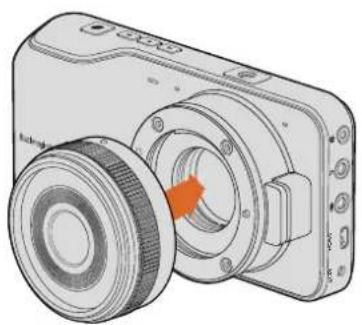
Encalxando e removendo uma lente MFT da Blackmagic Pocket Cinema Camera e Blackmagic Micro Cinema Camera.
OBSERVAÇÃO Quando não houver uma lente encaixada na câmera, o filtro de vidro cobrindo o sensor estará exposto à poeira e outros resíduos.
Ligar a Câmera
Para ligar a câmera, primeiramente será necessário conectá-la a uma fonte de energia.
A Blackmagic Pocket Cinema Camera e a Micro Cinema Camera podem ser alimentadas conectando a entrada de alimentação ao adaptador de alimentação. Isso também carrega a bateria, que é removível e recarregável.
DICA A Micro Cinema Camera liga automaticamente quando a alimentação é fornecida via um adaptador AC utilizando a porta de expansão. Assim, se a câmera estiver instalada em uma locação remota ou montada em uma posição de difícil acesso, não é necessário ligá-la manualmente, pois desde que esteja conectada a uma fonte de alimentação externa, a câmera estará sempre ligada.
Inserir uma Bateria e Ligar a Blackmagic Pocket Cinema Camera
A Pocket Cinema Camera utiliza uma bateria EN-EL20. A câmera inclui uma unidade, mas você pode adquirir baterias adicionais através de revendedores Blackmagic Design ou nas lojas especializadas em equipamento de fotografia e vídeo.
1 Na parte inferior da câmera, deslize a trava em direção à lente para acessar o compartimento da bateria.
2 Com os contatos dourados virados para dentro do compartimento e a seta branca virada para a lente, prenda a borda da bateria sob a aba laranja e insira-a no compartimento até sentir clicar no lugar. Empurre a aba laranja para soltar a bateria.
3 Feche a porta do compartimento da bateria e deslize a trava para mantê-la fechada.
4 Pressione o botão "Power" na parte inferior direita do painel traseiro. A barra de status aparecerá na parte superior da tela.
5 Pressione e segure o botão "Power" para desligar a câmera.
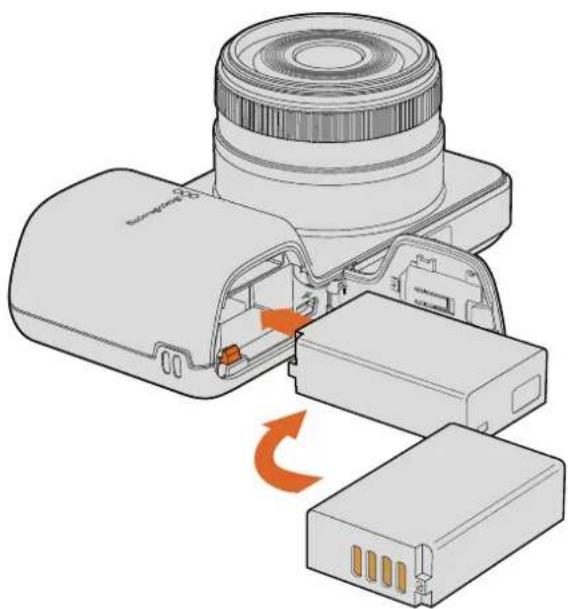
Inserir uma Bateria e Ligar a Blackmagic Micro Cinema Camera
A Micro Cinema Camera utiliza bateria LP-E6 ou LP-E6N e inclui uma unidade. Baterias adicionais podem ser adquiridas através de revendedores Blackmagic Design ou nas lojas especializadas em equipamento de fotografia e vídeo.
1 Com os contatos virados para a parte inferior da câmera, insira a bateria no compartimento e empurre-a delicadamente até sentir encaixar no lugar. Para retirá-la, pressione o botão localizado no painel superior.
2 Para ligar a câmera, pressione o botão "Power" localizado no painel direito. Para desligar, pressione e segure o botão "Power".
Agora você está pronto para inserir um cartão SD e começar a gravar!
Instalar Mídia
A sua câmera Blackmagic utiliza cartões SD de fácil acesso para gravar vídeos HD de alta qualidade, incluindo clipes CinemaDNG RAW com taxas de bit elevadas.
OBSERVAÇÃO Cartões SD estão disponíveis em uma grande variedade de velocidades e capacidades, embora nem todos sejam ideais para gravação de vídeo em alta velocidade. Para garantir uma gravação confiável na sua qualidade e resolução de vídeo desejados, utilize somente os cartões SD recomendados na seção 'Sobre Cartões SD' deste manual, ou visite o site da Blackmagic Design para obter as últimas informações em www.blackmagicdesign.com/br.
Utilizar um Cartão SD
A sua câmera compacta Blackmagic é compatível com cartões SDXC e SDHC de alta velocidade. Como inserir um cartão SD na sua câmera:
Blackmagic Pocket Cinema Camera
Na parte inferior da câmera, deslize a trava da porta da bateria em direção à lente. A porta do cartão SD está localizada ao lado do compartimento da bateria. Com os contatos de metal virados para a lente, insira o cartão SD até sentir encaixar no lugar. Pressione o cartão SD para retirá-lo.
Após inserir o cartão SD e ligar a câmera, a barra de status mostrará um ponto em movimento enquanto a câmera verifica a mídia. Depois, será exibida a palavra “Ready”.
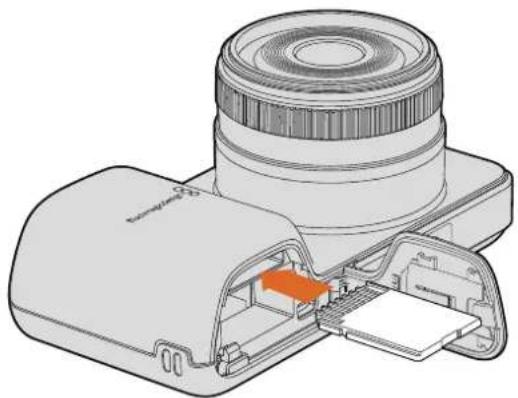
Inserindo um cartão SD na Blackmagic Pocket Cinema Camera.
Blackmagic Micro Cinema Camera
Com os contatos virados para o lado oposto à lente, insira o cartão SD no compartimento e empurre-o suavemente até sentir encaixar no lugar. Pressione o cartão para retirá-lo. A luz verde de sinalização frontal da Micro Cinema Camera piscará três vezes enquanto a câmera verifica o cartão SD e permanecerá verde quando o cartão estiver pronto.
O cartão SD incluso é fornecido somente para fins de instalação de software e não é adequado para gravação de vídeos. Consulte a lista de cartões SD recomendados na seção 'Sobre Cartões SD'.
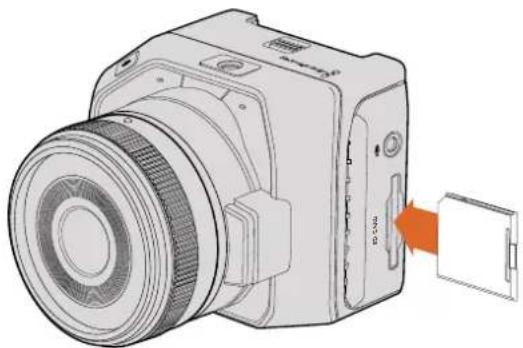
Inserindo um cartão SD na Blackmagic Micro Cinema Camera.
Sobre os Cartões SD
Escolher um Cartão SD Rápido
É importante utilizar cartões SDHC e SDXC. Esses cartões são classificados de acordo com suas velocidades de dados rápidas e suportam capacidades de armazenamento maiores.
Nós criamos uma tabela mostrando os cartões SD que foram testados e considerados confiáveis para gravação e reprodução de vídeo. Através de uma consulta rápida, você pode conferir quais cartões SD são suficientemente rápidos para lidar com o formato escolhido.
Por favor consulte as notas técnicas da central de suporte técnico da Blackmagic Design para obter as informações mais recentes.
| Marca Nome/ Tipo de Cartão SD Capacidade Formatos Suportados | RAW ProRes | |||
| Delkin Devices | Elite SDHC UHS-I 32 GB Não Sim | |||
| Elite SDHC UHS-I 16 GB Não Sim | ||||
| SanDisk | Extreme Pro. SDXC UHS-I a 95 MB/s 512 GB Sim Sim | |||
| Extreme Pro. SDXC UHS-I a 95 MB/s | 256 GB | Sim | Sim | |
| Extreme Pro. SDXC UHS-I a 95 MB/s 128 GB Sim Sim | ||||
| Extreme Pro. SDXC UHS-I a 95 MB/s | 64 GB Sim Sim | |||
| Extreme Pro. SDXC UHS-I a 95 MB/s | 32 GB Sim Sim | |||
| Extreme Plus. SDXC UHS-I a 80 MB/s | 128 GB | Sim | Sim | |
| SanDisk | Extreme Plus. SDXC UHS-I a 80 MB/s 64 GBNão Sim | |||
| Extreme Plus. SDXC UHS-I a 80 MB/s 64 GBNão Sim | ||||
| Extreme Plus. SDXC UHS-I a 80 MB/s 32 GBNão Sim | ||||
| Extreme Plus. SDXC UHS-I a 80 MB/s 16 GBNão Sim | ||||
| Extreme Plus. SDXC UHS-I a 80 MB/s 8 GBNão Sim | ||||
| Extreme. SDXC UHS-I a 45 MB/s 128 GBNão Sim | ||||
| Extreme. SDXC UHS-I a 45 MB/s 64 GBNão Sim | ||||
| Extreme. SDXC UHS-I a 45 MB/s 32 GBNão Sim | ||||
| Extreme. SDXC UHS-I a 45 MB/s | 16 GB | Não | Sim | |
| Extreme. SDXC UHS-I a 45 MB/s | 8 GB | Não | Sim | |
Preparar Mídias para Gravação
Os cartões SD precisam ser formatados em HFS+ ou exFAT. Esses formatos de disco permitem a gravação de clipes de longa duração em um único arquivo. A formatação pode ser feita através da função “Format Disk” no painel de controle, ou no menu de configurações da Blackmagic Micro Cinema Camera. Para visualizar o menu de configurações da Blackmagic Micro Cinema Camera, conecte-a a um monitor HDMI utilizando a saída HDMI ou conecte um display de vídeo composto utilizando a saída correspondente no cabo de expansão.
DICA Para obter melhores resultados, recomendamos que os cartões SD sejam formatados usando a sua câmera Blackmagic.
Você também pode formatar cartões SD em computadores Mac ou Windows.
O HFS+ também é conhecido como Mac OS Expandido. Este formato é recomendado porque suporta “journaling”. Os dados nas mídias com journaling são mais recuperáveis e menos propensos a ser corrompidos. O HFS+ é nativamente suportado pelo Mac OS X.
Já o exFAT é suportado nativamente pelo Mac OS X e Windows sem a necessidade de adquirir qualquer outro software adicional. Porém, o exFAT não suporta journaling, o que significa que os dados recebem menos proteção contra o raro evento do seu cartão de mídia ser corrompido.
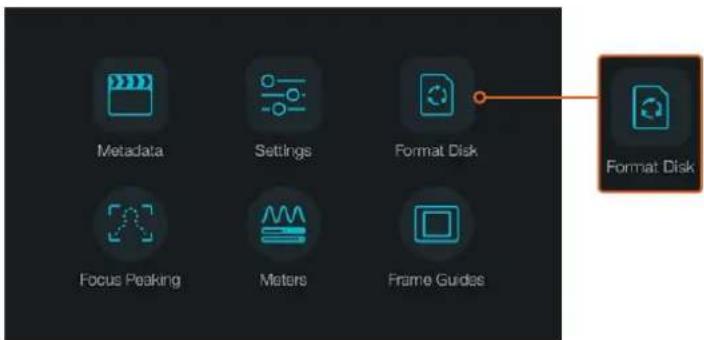
Selecione o ícone "Format Disk" ou "Format Card" no painel da câmera para formatar o seu carlão SD.
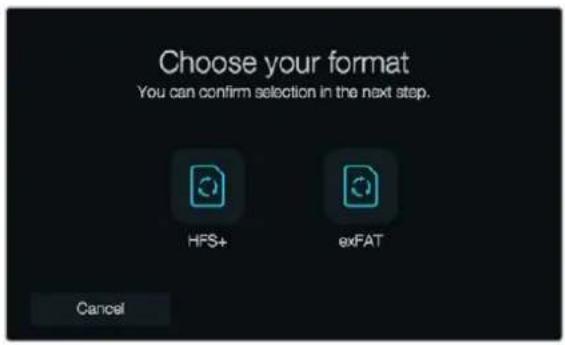
Escolha o formato HFS+ ou exFAT. Confirme sua escolha pressionando o ícone "Yes, Format My Disk/Card", ou "Cancel" para cancelar a formatação.
Preparar cartões SD usando sua câmera
1 Pressione o botão "Menu" para abrir o painel, ou abra o menu de configurações da Blackmagic Micro Cinema Camera.
2 Seleção o ícone "Format Disk" ou "Format Card" usando os botões de navegação e "Ok" da Blackmagic Pocket Cinema Camera. Na Blackmagic Micro Cinema Camera, pressione o botão direcional direito para navegar pelo menu de configurações e pressione o botão "Play" para selecionar "Setup > Card".
3 Escolha o formato selecionando o ícone HFS+ ou exFAT.
4 Um aviso aparecerá solicitando a confirmação do formato. Seleccione "Yes, Format My Disk/Card" para continuar ou "Cancel" para cancelar a formatação.
5 Uma barra indicará o progresso da formatação. Quando a formatação for concluída, "Complete" será exibido na tela. É importante não retirar o cartão SD durante a formatação.
6 Seleção o ícone "Done" para retornar ao painel, ou pressione o botão "Menu" na Blackmagic Micro Cinema Camera para retornar ao menu de configurações principal.
Preparar cartões SD em um computador Mac OS X
Use o aplicativo "Utilitário de Disco" incluído no Mac OS X para formatar ou inicializar seu cartão SD nos formatos HFS+ ou exFAT. Se algum arquivo já estiver gravado no seu cartão SD, lembre-se de fazer o backup de gravações importantes, pois todos os dados serão perdidos depois da formatação.
1 Insira um cartão SD no compartimento para cartão SD do seu computador ou através de um leitor de cartão SD.
2 Vá até "Aplicativos/Utilitários" e inície "Utilitário de Disco".
3 Clique no ícone do disco do seu cartão SD e, depois, clique na aba "Apagar".
4 Configure o formato como "Mac OS Expandido (com journaling)" ou "exFAT".
5 Digite um nome para o novo volume e, depois, clique em "Apagar". Seu cartão SD será formatado rapidamente e estará pronto para uso.
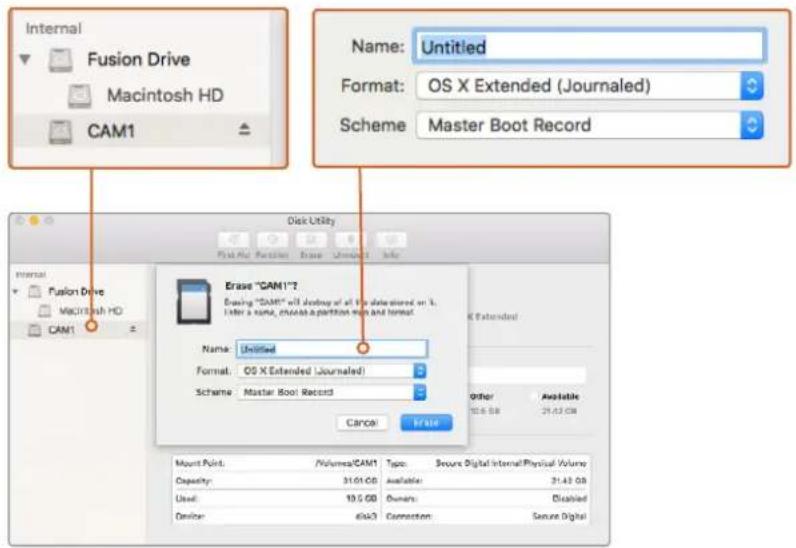
Utilize o "Utilitário de Disco" no Mac OS X para apagar o seu cartão SD nos formatos Mac OS Expandido (com journaling) ou exFAT.
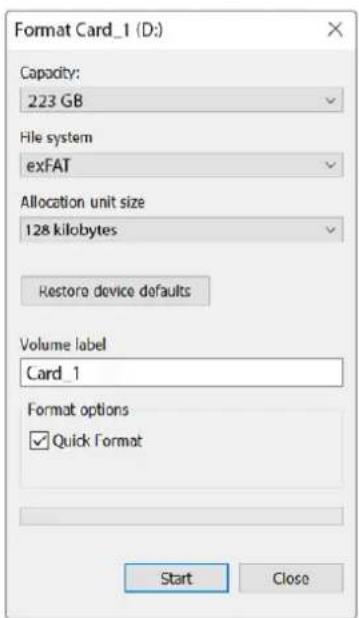
Use o recurso da caixa de diálogo "Formatar" no Windows para formatar seu cartão SD no formato exFAT.
Preparar cartões SD em um computador Windows
A caixa de diálogo "Formatar" permite formatar um cartão SD no formato exFAT em um PC Windows. Lembre-se de fazer o backup de todos os dados importantes das suas mídias já que eles serão perdidos depois da formatação.
1 Insira um cartão SD no compartimento para cartão SD do seu computador ou através de um leitor de cartão SD.
2 Abra o menu "Iniciar" ou a "Tela Inicial" e selecione "Computador". Clique com o botão direito do mouse no seu cartão SD.
3 No menu textual, selezione "Formatar".
4 Configure o sistema de arquivos como "exFAT" e o tamanho da unidade de alocação como 128 quilobytes.
5 Digite um rótulo de volume, selecione "Formatação Rápida" e clique em "Iniciar".
6 Seu cartão SD será formatado rapidamente e estará pronto para uso.
Verificar a Velocidade do Disco
O programa Blackmagic Disk Speed Test mede a velocidade de leitura e gravação de uma mídia de armazenamento e mostra os resultados em diferentes formatos de vídeo.
Você pode utilizar o Disk Speed Test para determinar se a sua mídia de armazenamento é ideal para gravar e reproduzir um determinado formato de vídeo. Teste o desempenho das suas unidades de mídia com um único clique no botão "Start"! O Disk Speed Test exibirá até o número de fluxos de vídeo que o seu armazenamento é capaz de lidar.
O Disk Speed Test é instalado através do Desktop Video Software. A versão para Mac OS X também está disponível como download gratuito na Mac App Store.
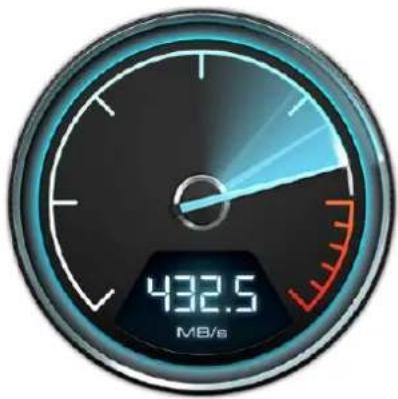
gauge
| Metric | Value | |--------|-----------| | Current | 432.5 MB/s |Utilize o Disk Speed Test para determinar a performance das suas mídias de armazenamento.
Gravação
Gravar Clipes
Pressione o botão de gravação na sua câmera para iniciar a gravação imediatamente. Pressione "Gravar" novamente para interromper a gravação.
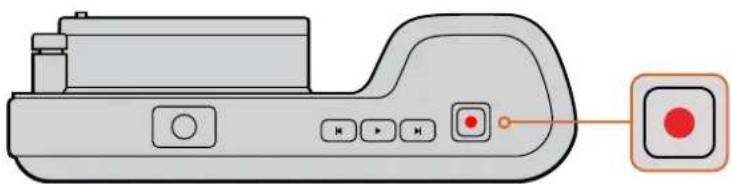
Para gravar um cliche, pressione o botão de gravação na parte superior da Blackmagic Pocket Cinema Camera.
Seleccionar o Formato de Gravação
As câmeras compactas da Blackmagic criam arquivos CinemaDNG RAW compactados e sem perda, além de codecs Apple ProRes, incluindo ProRes 422 HQ, ProRes 422, ProRes 422 LT e ProRes 422 Proxy. Os codecs ProRes permitem gravar uma quantidade maior de vídeos no seu cartão SD. O ProRes 422 HQ oferece a mais alta qualidade de vídeo com a compactação mais baixa.
Alternativamente, o ProRes 422 Proxy oferece muito mais tempo de gravação com compactação mais alta.
A Blackmagic Micro Cinema Camera também grava em RAW 3:1.
Você poderá experimentar diferentes formatos e determinar qual é o ideal para o seu fluxo de trabalho.
Como selecionar o formato de vídeo desejado na Blackmagic Micro Cinema Camera:
1 Pressione o botão "Menu".
2 Seleccione o menu de configurações "Camera".
3 Seleccione "Codec" e pressione o botão "Reproduzir". Use os botões direcionais para selecionar um codec.
4 Pressione "Reproduzir" novamente para confirmar a seleção.
Como selecionar o formato de vídeo desejado na Blackmagic Pocket Cinema Camera:
1 Pressione o botão "Menu" para abrir o painel de controle e selecione "Settings".
2 Seleccione o menu "Recording" e utilize os botões direcionais para definir o formato de gravação desejado.
3 Pressione o botão "Menu" duas vezes para sair.
Agora sua câmera está pronta para gravar no formato de vídeo selecionado. Na Blackmagic Pocket Cinema Camera, o formato de gravação atual é exibido na barra de status da tela LCD.
Formatos de Vídeo Suportados pelas Câmeras Blackmagic
Blackmagic Pocket Cinema Camera Blackmagic Micro Cinema Camera
| 1080p23.98 1080p23.98 |
| 1080p24 1080p24 |
| 1080p25 1080p25 |
| 1080p29.97 1080p29.97 |
| 1080p30 1080p30 |
| - 1080p50 |
| - 1080p59.94 |
| - 1080p60 |
Disparador de Gravação
A Blackmagic Micro Cinema Camera envia um sinal automático através da saída HDMI que irá disparar a gravação quando estiver conectada a equipamentos compatíveis com o recurso de disparo de gravação, como o Blackmagic Video Assist.
Assim, quando você pressionar o botão de gravação na sua Micro Cinema Camera, seu gravador externo também começará a gravar e será interrompido quando você parar de gravar na câmera. A Blackmagic Micro Cinema Camera fará a saída de código de tempo via HDMI, o que significa que os clipes gravados no seu gravador externo terão o mesmo código de tempo que os clipes captados com a câmera.
Você também precisa configurar o seu gravador para habilitar o disparo de gravação HDMI para certificar-se de que ele responda ao sinal de disparo da sua câmera. Se o seu gravador externo suportar disparo de gravação, essa função geralmente pode ser ativada no menu de configurações.
Reprodução
Reprodução de Clipes
Depois de gravar o seu vídeo, você pode usar os botões de controle de transporte para fazer a reprodução dos seus clipes na tela LCD.
Pressione o botão "Reproduzir" uma vez para reproduzir os seus vídeos no LCD da câmera ou em qualquer outro monitor conectado à saída HDMI. Mantenha pressionados os botões de avanço ou retrocesso para avançar ou retroceder pelo clipe. A reprodução será interrompida quando o clipe atual chegar ao fim.
Os controles da sua câmera funcionam exatamente como um leitor de CD, ou seja, pressione o botão de avanço para ir ao início do próximo clipe. Pressione o botão de retrocesso uma vez para ir ao início do clipe atual ou pressione duas vezes para voltar ao início do clipe anterior.
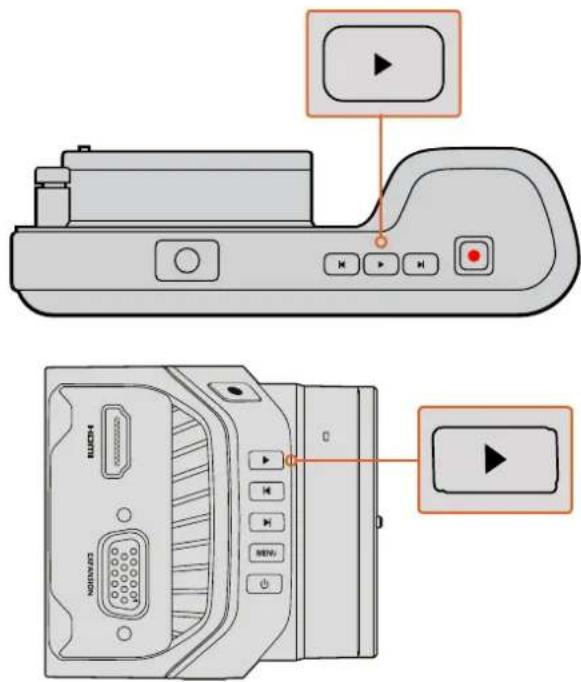
Para visualizar um clipe gravado com a Blackmagic Camera pressione o botão "Reproduzir" nos controles de transporte.
Conexões de Câmera
Blackmagic Pocket Cinema Camera
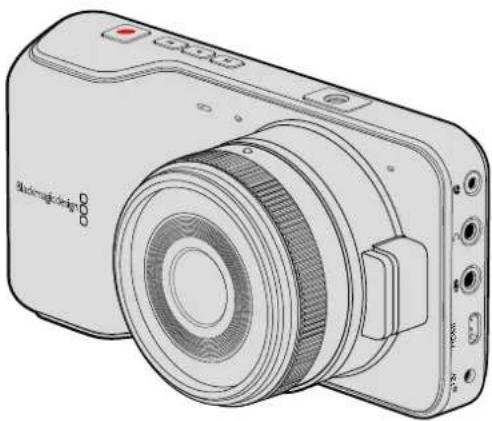
A porta remota da sua câmera pode ser usada para controlar gravações remotamente, ajustar a íris e o foco manual quando você estiver utilizando uma lente compatível.
A porta consiste em um conector estéreo tipo jack de 2.5 mm que utiliza o protocolo LANC padrão.
Fones de Ouvido
Monitore áudio durante a gravação ou reprodução de clipes plugando o seu fone de ouvido ao conector de fone de ouvido estéreo tipo jack.
Entrada de Áudio
O conector estéreo de 3.5 mm aceita áudio de nível de linha ou microfone. É importante selecionar a configuração de áudio adequada para que o som não fique excessivamente alto ou baixo. A câmera alternará para nível de linha automaticamente caso o volume permaneça muito alto durante um período prolongado.
Saída HDMI
A porta micro-HDMI é capaz de transmitir vídeo HD 1080p de 10 bits sem compactação, mesmo durante a gravação. Ela permite enviar vídeos a roteadores, monitores, dispositivos de captura, switchers broadcast e outros dispositivos HDMI.
Alimentação
Utilize a entrada de alimentação de 0.7 mm 12 – 20 V para conectar a sua fonte de alimentação e carregar a bateria.
USB
Utilize a porta USB para conectar a Blackmagic Pocket Cinema Camera ao seu computador e atualizar o software interno. A porta USB se encontra dentro do compartimento da bateria.
Blackmagic Micro Cinema Camera
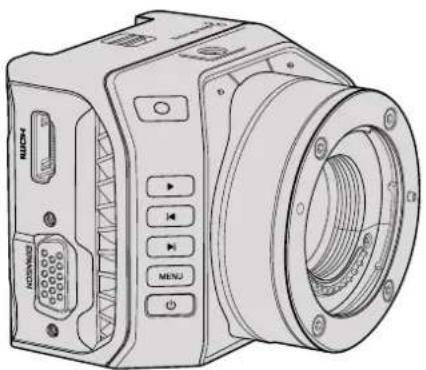
A saída HDMI suporta vídeo HD 1080p 4:2:2 de 10 bits com 2 canais de áudio embutido. Isso permite enviar uma alimentação de vídeo limpa ou inserir sobreposições na saída HDMI através do menu da câmera.
Porta de Expansão
A porta de expansão consiste em um conector DB-HD15 padrão, que inclui conexões como entrada de alimentação +12 V, servos analógicos e conectores BNC e RCA. Apesar de ser um pouco antigo, o DB-HD15 foi escolhido por ser extremamente fácil de soldar e por possuir plugues que são fáceis de adquirir. Isso significa que você não precisa utilizar o cabo de expansão incluso. Você pode criar seus próprios cabos personalizados, bastando soldar os fios necessários nos pinos correspondentes do plugue DB-HD15. Olhando de perto, é possível ler o número dos pinos.
Isso facilita na hora de consultar o layout do sinal do conector e conectar os fios necessários. É possível adicionar um adaptador backshell ao DB-HD15 com cabos personalizados ou até mesmo colocar um pequeno composto de silicone no plugue para manter o seu tamanho reduzido quando a câmera estiver sendo utilizada com montagem móvel.
DICA Para mais informações sobre a porta de expansão e cabo de expansão, consulte a seção 'Porta de Expansão e Cabo de Expansão da Blackmagic Micro Cinema Camera' na página seguinte.
Entrada de Áudio Analógico
O conector de áudio estéreo de 3,5 mm aceita tanto áudio de microfone quanto de nível de linha, selecionável no menu da câmera. O áudio de nível de microfone é mais baixo do que o áudio de nível de linha, portanto se você conectar um microfone à câmera e o nível de linha estiver selecionado, os níveis ficarão baixos demais. Também é possível utilizar a entrada de áudio analógico para integrar código de tempo ao seu clipe de vídeo enviando um código de tempo LTC compatível com SMPTE no canal de áudio esquerdo e selecionando a opção código de tempo no menu da câmera.
USB
Use a porta mini-USB para conectar a Blackmagic Micro Cinema Camera ao seu computador para obter atualizações de software. A porta USB encontra-se na parte inferior da câmera.
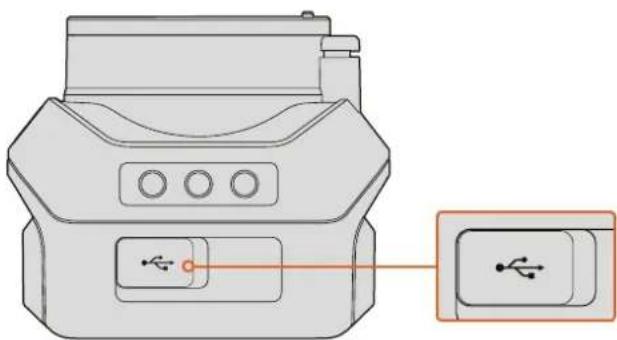
A porta USB está localizada na parte Inferior da Micro Cinema Camera.
Porta de Expansão e Cabo de Expansão da Blackmagic Micro Cinema Camera
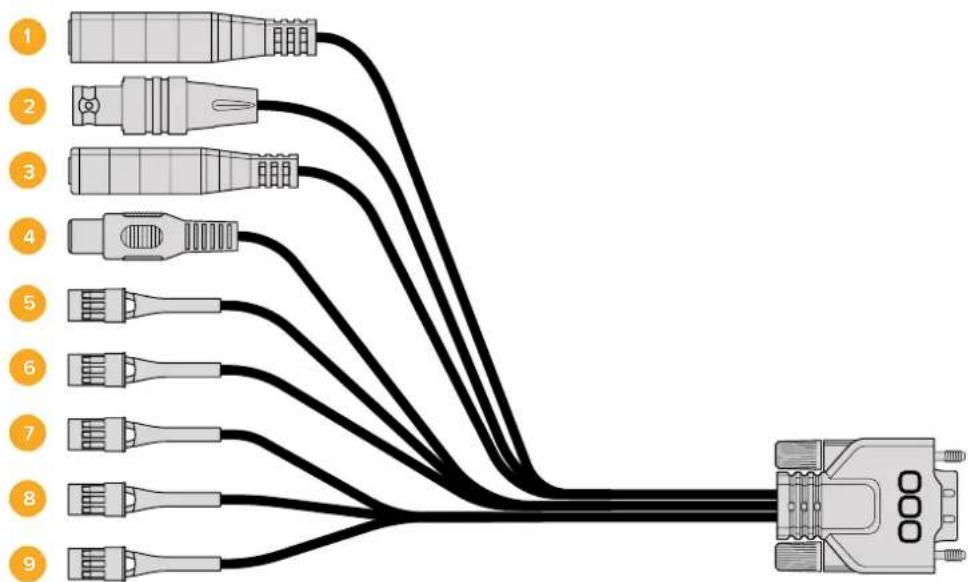
Existem duas maneiras de acessar as funções das portas de expansão. Você pode usar o cabo de expansão incluído na sua Micro Cinema Camera ou soldar os seus próprios conectores personalizados.
A Blackmagic Micro Cinema Camera possui um conector serial DB-HD15 padrão e pode ser usado com o cabo de expansão incluído para as seguintes opções de controle:
flowchart
graph TD
    A["Port 1"] --> B["Port 2"]
    C["Port 3"] --> D["Port 4"]
    E["Port 5"] --> F["Port 6"]
    G["Port 7"] --> H["Port 8"]
    I["Port 9"] --> J["Port 10"]
    B --> D
    D --> F
    F --> H
    H --> J
    J --> K["Port 11"]
Cabo de Expansão da Blackmagic Micro Cinema Camera.
1 Entrada de Alimentação
A entrada de alimentação de 12 V é conectada via um conector DC tipo jack e alimenta a Micro Cinema Camera, além de carregar quaisquer baterias que estejam acopladas. Quando conectada à tomada, a câmera liga automaticamente.
2 Entrada de Sincronização
Permite “genlocar” múltiplas câmeras em um sinal de referência black burst ou de sincronização em três níveis. Usar um sinal de sincronização externo para “genlocar” as câmeras ajuda a evitar erros de temporização que podem fazer a imagem saltar ao alternar entre câmeras diferentes.
Na Blackmagic Micro Cinema Camera, as sobreposições HDMI exibem a mensagem "REF" na tela quando uma fonte de referência válida é detectada e a câmera se casa com ela.
3 LANC
Conecte controladores remotos LANC ao conector de 2.5 mm tipo jack para controlar funções como iniciar e parar gravação, ajustes de íris e foco manual a partir de um braço de tripé quando estiver utilizando lentes compatíveis. Com algumas lentes compatíveis, é possível controlar o zoom remotamente via LANC.
4 Saída de Vídeo Composto
Saída de vídeo composto de definição padrão via um conector RCA. É possível conectar essa saída a qualquer visor composto de baixo custo ou até mesmo a um transmissor composto sem fio. A saída pode ser configurada nos padrões NTSC ou PAL através do menu da câmera.
5-8 Servo Analógico Ch1 – Ch4
As quatro portas analógicas servo são conectadas a uma unidade receptora compatível através de conectores Futaba J. Isto é utilizado para controlar a sua câmera sem fio. Cada entrada analógica PWM opera em um único canal que pode comandar um recurso, como foco da lente, íris e zooms servo. Também é possível conectar um simples switch que permitirá que você inicie ou pare a gravação da câmera rapidamente. A câmera irá tratar cada canal analógico como uma chave até que um sinal PWM seja detectado. Uma vez que um sinal PWM é reconhecido, a câmera responderá somente aos sinais PWM. Caso deseje usar um switch para controlar a câmera, basta reiniciar a mesma.
9 Servo Digital S.Bus
Ao conectar um receptor S.Bus compatível utilizando um cabo Futaba J, você contará com 17 canais S.Bus remotos, aos quais você pode atribuir recursos da câmera e controlar remotamente. O canal 18 é mantido como uma chave de restabelecimento para que a câmera possa ser restaurada para as suas configurações de exposição padrão. Estes recursos incluem foco, zoom servo, controle de íris e muito mais. Para mais informações sobre mapeamento de funções nos canais remotos S.Bus, consulte a seção 'Configurações Remotas' deste manual.
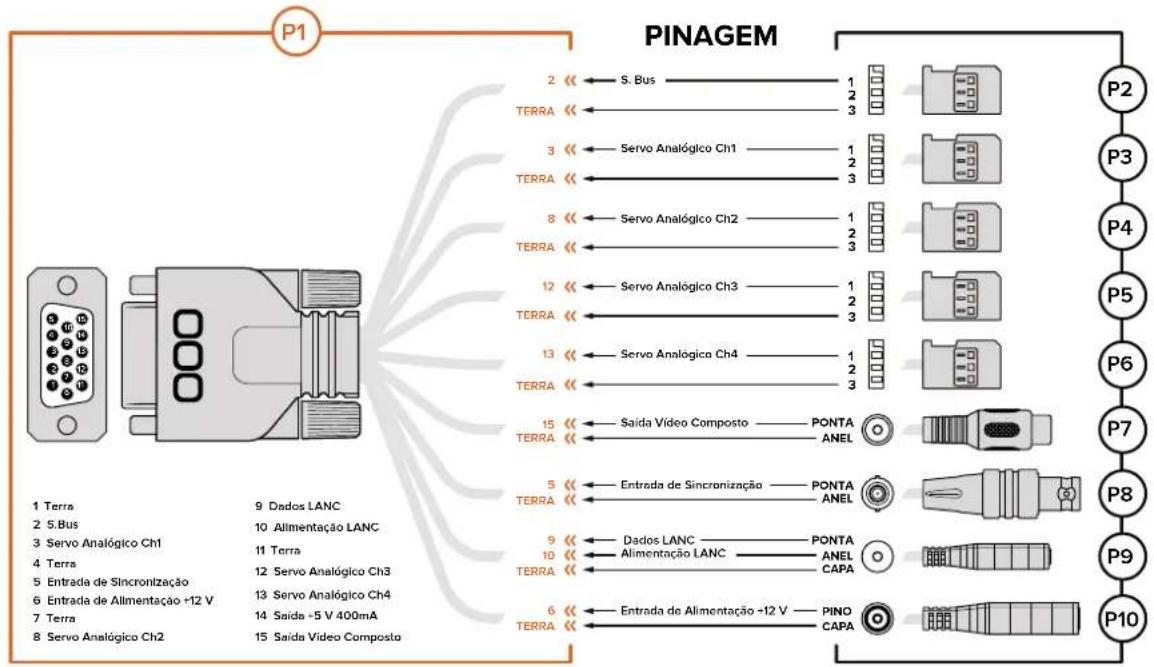
Diagrama de Cabeamento para o Cabo de Expansão da Blackmagic Micro Cinema Camera
flowchart
graph TD
    A["Pin 1"] --> B["Pin 2"]
    A --> C["Pin 3"]
    A --> D["Pin 8"]
    A --> E["Pin 12"]
    A --> F["Pin 13"]
    A --> G["Pin 15"]
    A --> H["Pin 5"]
    A --> I["Pin 9"]
    A --> J["Pin 6"]
    A --> K["Pin 10"]

    B --> L["S. Bus"]
    B --> M["TERRA"]
    C --> N["Servo Analógico Ch1"]
    C --> O["TERRA"]
    D --> P["Servo Analógico Ch2"]
    D --> Q["TERRA"]
    E --> R["Servo Analógico Ch3"]
    E --> S["TERRA"]
    F --> T["Servo Analógica Ch4"]
    F --> U["TERRA"]
    G --> V["Saida Vídeo Composto"]
    G --> W["PONTA ANEL"]
    H --> X["Entrada de Sincronização"]
    H --> Y["PONTA ANEL"]
    I --> Z["Dados LANC"]
    I --> AA["Alimentação LANC"]
    I --> AB["Alimentação LANC"]
    I --> AC["Alimentação LANC CAPA"]
    J --> AD["Entrada de Alimentação -12 V"]
    J --> AE["PINO CAPA"]

    style A fill:#f9f,stroke:#333
    style B fill:#ccf,stroke:#333
    style C fill:#ccf,stroke:#333
    style D fill:#ccf,stroke:#333
    style E fill:#ccf,stroke:#333
    style F fill:#ccf,stroke:#333
    style G fill:#ccf,stroke:#333
    style H fill:#ccf,stroke:#333
    style I fill:#ccf,stroke:#333
    style J fill:#ccf,stroke:#333
    style K fill:#ccf,stroke:#333
Ao utilizar a porta de expansão da Blackmagic Micro Cinema Camera, pode ser que você queira acessar somente uma ou duas funções. Por exemplo, talvez você queira usar o recurso saída de vídeo composto enquanto controla a função de zoom simultaneamente. É fácil fazer um conector que irá lhe fornecer somente essas funções, sem a confusão causada por conectores adicionais inutilizados.
Consulte o diagrama acima ao utilizar o cabo de expansão incluído ou use-o como exemplo para instalar as conexões do seu próprio cabo personalizado corretamente. O conjunto completo de pinos disponíveis está listado no grupo P1, enquanto que os subconjuntos utilizados para determinadas funções, assim como os seus layouts dentro dos conectores apropriados, estão listados nos grupos P2 a P10.
Luz de Sinalização
Luz de Sinalização da Blackmagic Micro Cinema Camera
A Blackmagic Micro Cinema Camera possui o recurso de luz de sinalização. A luz de sinalização indica as seguintes situações ao operador da câmera:
| Branco | Ligada |
| Vermelho | Gravando |
| Verde (plsca 3 vezes) | Cartão SD sendo inserido e reconhecido |
| Verde | Cartão SD está presente na câmera / câmera está reproduzindo |
| Vermelho (plscando lentamente) | Cartão enchendo |
| Vermelho (piscando rapidamente) | Quadros descartados |
| Vermelho, Laranja (alternando lentamente) | Bateria fraca durante gravação |
| Branco, Laranja (alternando lentamente) | Bateria fraca durante standby |
Você pode ajustar o brilho da luz de sinalização nas configurações da Micro Cinema Camera. Consulte a seção 'Configurações da Câmera' para mais informações.
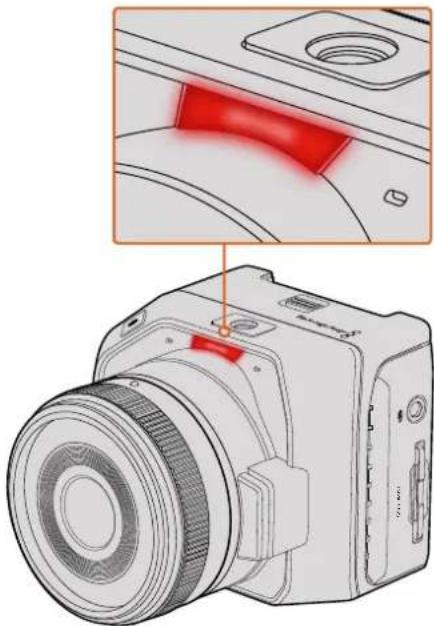
A luz de sinalização está localizada em cima da lente da Blackmagic Micro Cinema Camera.
Menu de Configurações
Painel de Controle
O painel de controle é aberto pressionando o botão “Menu”. A partir do painel do controle é possível acessar o menu “Settings” e recursos importantes como metadados, formatação de mídia, ativação de medidores, guias de enquadramento e nível de saliência. Pressione “Menu” novamente para sair do painel de controle.
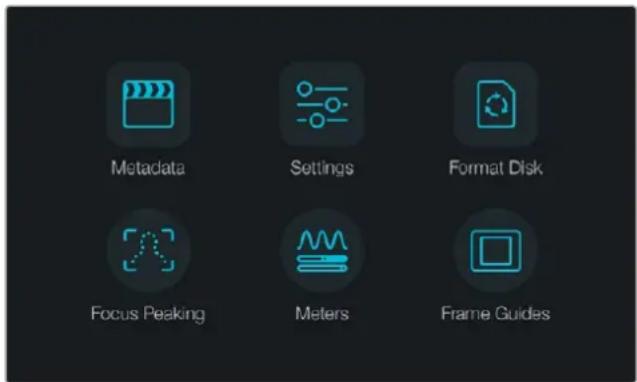
Pressione o botão "Menu" para abrir o painel de controle.
Para visualizar o menu de configurações na Blackmagic Micro Cinema Camera, basta conectar um monitor externo, como o Blackmagic Video Assist, à porta HDMI ou utilizar a saída de vídeo composto no cabo de expansão para conectar um visor composto de baixo custo. Pressionando o botão "Menu", você retorna diretamente à tela inicial.
Ajustes de Câmera
Para ajustar as configurações da sua câmera compacta Blackmagic, pressione o botão “Menu” para abrir o painel de controle, selecione o ícone de configurações e, depois, o ícone da câmera no lado esquerdo do menu de configurações. Caso deseje evitar o painel de controle e acessar a tela inicial diretamente, basta pressionar e segurar o botão “Menu”. Pressionando o botão “Menu” na Micro Cinema Camera, o menu de configurações é exibido.
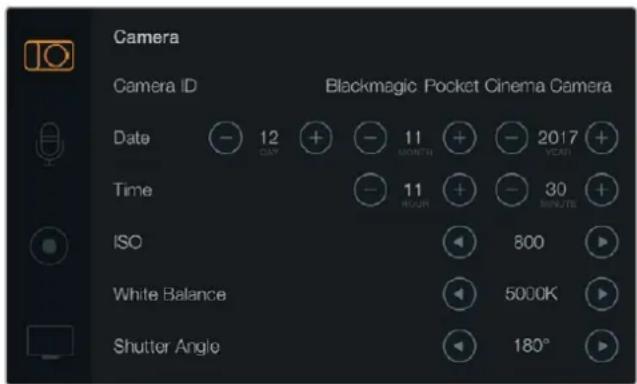
As configurações "Camera" permitem ajustar recursos importantes como ISO, balanço de branco, ângulo do obturador, data, hora e ID da câmera.
Blackmagic Pocket Cinema Camera
Pressione os botões direcionais para cima e para baixo para selecionar cada menu de configurações. Pressione "Ok" para abrir um dos menus de configurações. Use os botões direcionais esquerda e direita para ajustar valores e os botões para cima e para baixo para navegar pelas configurações. Pressione "Menu" novamente para retornar às páginas de configurações principais.
Blackmagic Micro Cinema Camera
Pressione os botões direcionais esquerda e direita para navegar e alterar configurações. Pressione o botão "Play" para destacar uma configuração e confirmar uma mudança. Pressione o botão "Menu" para retornar à tela inicial.
ID da Câmera
Se você estiver utilizando mais de uma câmera Blackmagic, pode ser útil definir o ID de cada câmera, o qual será incluído com quaisquer metadados gravados com os seus clipes. Defina o ID da câmera utilizando o teclado na tela. Após inserir um novo ID da câmera, selecione "Enter" para salvar, ou "Cancel" para descartar quaisquer alterações.
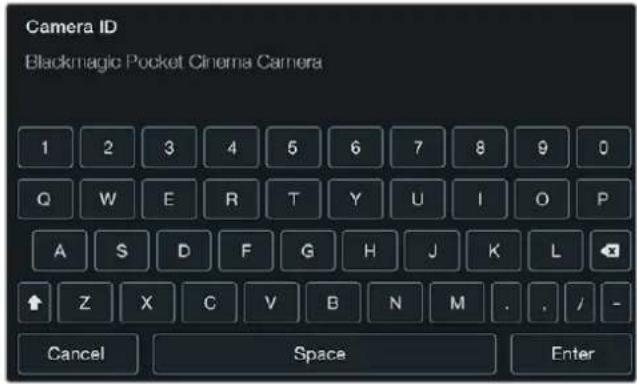
Defina o ID da câmera usando o teclado na tela.
DICA O ID da câmera se torna parte do nome do arquivo gravado. Portanto, caso deseje encurtar o tamanho do nome do arquivo, você pode encurtar o ID da câmera como, por exemplo, "BMPCC4".
Se estiver utilizando a Blackmagic Micro Cinema Camera, você encontrará as configurações "Camera Number", "Date" e "Time" no menu "Setup".
Ajustes de Data e Hora
Para ajustar data e hora na sua Blackmagic Pocket Cinema Camera, selecione os botões + e - para mudar ano, mês e dia.
As câmeras Blackmagic utilizam o formato de hora 24 horas. Para ajustar a hora, selecione os botões + e -. Caso esteja viajando com a sua câmera Blackmagic, lembre-se de ajustar data e hora de acordo com o fuso horário local.
DICA Caso a sua câmera compacta Blackmagic permaneça guardada por um longo período, talvez seja preciso ajustar a hora novamente. É sempre recomendável verificar a data e hora antes de gravar. Ao conectar a câmera ao seu computador via USB e executar o Blackmagic Camera Setup, a hora do seu computador é sincronizada com a câmera.
ISO
As configurações do ISO são úteis quando você estiver filmando em uma variedade de condições de luminosidade. O ISO mais adequado para a sua câmera compacta Blackmagic é 800, e a configuração máxima é 1600.
Dependendo da sua situação, você pode optar por uma configuração do ISO mais baixa ou mais elevada. Por exemplo, em condições de pouca iluminação, ISO 1600 pode ser mais adequado, mas isto poderá gerar ruídos visíveis. Em condições de muita luminosidade, recomendamos as configurações 400 ou 200 para gravar cores mais ricas.
Configure o ISO utilizando as setas no menu.
Balanço de Branco
Sua câmera compacta Blackmagic inclui predefinições de balanço de branco para uma variedade de condições de temperatura de cor. Cada fonte de luz emite uma cor quente ou fria. Cores quentes têm aparência avermelhada e cores frias têm aparência azulada, então a configuração de balanço de branco adiciona vermelho ou azul para compensar. Isso garante que o branco permaneça branco na sua imagem.
A temperatura de cor também varia de acordo com a posição do sol e as condições das nuvens. Por exemplo, a luz é quente ao nascer do sol, depois esfria até o meio-dia e volta a esquentar durante o pôr do sol. Áreas sombreadas na sua imagem, incluindo condições nubladas, geralmente aparecerão azuis.
Utilize o guia abaixo para ajustar o balanço de branco e compensar as mudanças nas condições de luz:
- 2500, 2800, 3000, 3200, 3400, 3600, 4000, 4500 e 4800K para gravar sob lâmpadas de tungstênio, fluorescentes e incandescentes, ou luzes mais suaves, incluindo luz de velas, nascer e pôr do sol, manhã e tarde.
- 5000, 5200, 5400 e 5600K ao ar livre, em dias claros e ensolarados.
- 6000, 6500, 7000, 7500 e 8000K para uma variedade de condições de luz do dia.
Ajuste o balanço de branco utilizando os ícones de seta no menu.
Ângulo do Obturador
O ângulo do obturador complementa a configuração ISO regulando a quantidade de luz no sensor. 180 graus é o ângulo do obturador ideal, porém, conforme as condições de iluminação variam, pode ser necessário fazer ajustes para compensar. Por exemplo, 360 graus é considerado “bem aberto” e permite que o máximo de luz chegue ao sensor. Isto é útil em condições de pouca luz. Se você notar que está ocorrendo cintilação, o ajuste de 172.8 graus irá minimizar este efeito quando você estiver filmando em países de 24p com fontes de alimentação de 50 hertz.
Ajuste o ângulo do obturador utilizando as setas no menu.
Exposição Automática
A Blackmagic Micro Cinema Camera possui as seguintes opções de exposição automática.
Iris
Mantém a velocidade do obturador constante, ao mesmo tempo em que ajusta a abertura para obter uma exposição constante.
Shutter
Mantém a abertura constante, ao mesmo tempo em que ajusta a velocidade do obturador para obter uma exposição constante.
Irls + Shutter
Mantém um nível de exposição constante ao ajustar a abertura. Caso a abertura máxima ou mínima seja atingida e a exposição ainda não possa ser mantida, a Micro Cinema Camera começará a ajustar a velocidade do obturador para manter a exposição constante.
Shutter + Iris
Mantém os níveis de exposição corretos ao ajustar a velocidade do obturador. Caso a velocidade máxima ou mínima do obturador seja atingida e a exposição ainda não possa ser mantida, a Micro Cinema Camera começará a ajustar a abertura para manter a exposição constante.
Manual Trigger
Abertura de íris e velocidade do obturador são definidos manualmente e a exposição pode variar de acordo com as condições de luminosidade.

"Configurações de Câmera" na Blackmagic Micro Cinema Camera.
Configurações de Áudio
Para ajustar as configurações de entrada e monitoramento de áudio da sua Blackmagic Pocket Cinema Camera, pressione o botão "Menu" para abrir o painel de controle, selecione o ícone "Settings" e selecione o ícone do microfone à esquerda do menu de configurações.
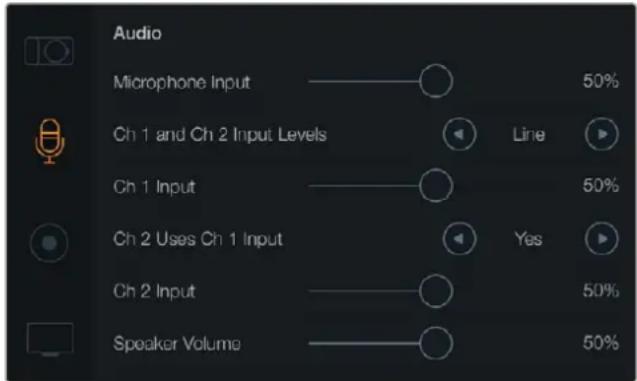
Na tela de "Configurações de Áudio", você pode ajustar nível de entrada do microfone, tipo de nível de entrada, nível dos canais de áudio, espelhar canal 1 de áudio no canal 2 e ajustar o volume dos fones de ouvido e do alto-falante.
Na Blackmagic Micro Cinema Camera, pressione o botão “Menu” para abrir o menu de configurações. Use os botões de seta esquerda e direita para mover e selecionar “Audio”, e depois pressione o botão “Reproduzir” para confirmar sua seleção.
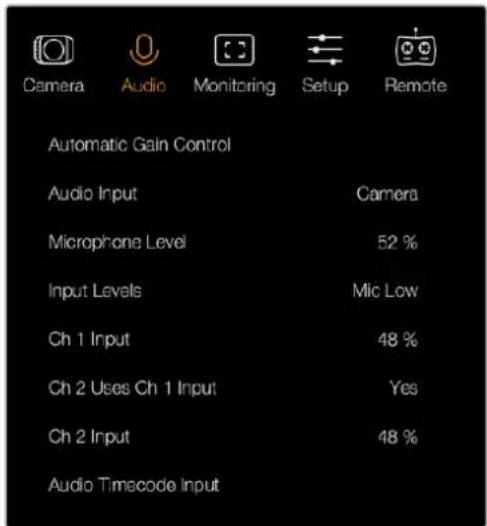
"Configurações de Áudio" da Blackmagic Micro Cinema Camera.
Entrada de Microfone
A entrada de microfone ajusta os níveis de gravação do microfone integrado. Mova o deslizador de áudio para a esquerda ou direita para ajustar os níveis. A Blackmagic Micro Cinema Camera e a Blackmagic Pocket Cinema Camera possuem microfones estéreo que gravam áudio nos canais de áudio 1 e 2 quando nenhuma fonte de áudio externa estiver conectada.
Níveis de Entrada
Os conectores de áudio externo aceitam nível de microfone ou linha. É importante selecionar o nível de áudio "Mic" ou "Line" adequado para evitar que o áudio externo fique quase inaudível ou "estourado".
Defina os níveis da entrada de áudio externo usando as setas esquerda e direita ou, se estiver usando a Blackmagic Micro Cinema Camera, os botões de seta esquerda e direita na câmera.
Entrada Canal 1
Para aumentar ou diminuir os níveis do canal 1, arraste os deslizadores para a esquerda ou direita. Na Micro Cinema Camera, use os botões de seta esquerda e direita na câmera. A entrada de áudio externo desativa o microfone integrado e é gravada no canal de áudio 1.
O Canal 2 Utiliza a Entrada Canal 1
Selecione "Yes" caso esteja usando somente a entrada do canal 1 e deseje gravar o mesmo áudio externo nos canais 1 e 2. Caso deseje gravar somente um canal de áudio, selecione "No".
Entrada Canal 2
Para aumentar ou diminuir os níveis do canal 2, arraste os deslizadores para a esquerda ou direita. Na Micro Cinema Camera, use os botões de seta esquerda e direita na câmera. A entrada de áudio externo, que é gravado no canal de áudio 2, anula o microfone integrado.
Volume do Fone de Ouvido e Alto-Falante
Quando os fones de ouvido estiverem conectados, um ícone de fone de ouvido será exibido. Quando nenhum fone de ouvido estiver conectado, um ícone de alto-falante será exibido. Os fones de ouvido estarão sempre ativados durante a gravação e reprodução, enquanto que os alto-falantes não funcionam durante a reprodução. Mova o deslizador de volume para a esquerda ou direita para aumentar ou diminuir os níveis de monitoramento de áudio.
Entrada de Áudio
Seleciona se a entrada do seu áudio é proveniente da câmera ou de uma entrada de áudio externa, como um microfone.
Controle de Ganho Automático
Ao habilitar o controle de ganho automático, a Blackmagic Micro Cinema Camera fará o ajuste automático dos níveis de entrada de áudio durante a gravação. O controle de ganho irá aumentar ou diminuir o nível da gravação automaticamente dependendo da intensidade do som ambiente. Isto é útil em ambientes onde os níveis de som alteram-se repentinamente entre muito alto e muito baixo como, por exemplo, em queimas de fogos de artifício e performances ao vivo.
Selecione “On” para embutir código de tempo LTC via a entrada “Mic” na sua gravação com a Blackmagic Micro Cinema Camera. O código de tempo embutido pode ser útil para sincronizar múltiplos clipes durante a pós-produção. Por exemplo, ao utilizar o recurso de edição multicâmera no DaVinci Resolve 14 ou mais recente.
Configurações de Gravação
As configurações de gravação são usadas para definir o formato de vídeo gravado no seu cartão SD. Pressione o botão “Menu” para abrir o painel de controle, selecione o ícone de configurações, e depois selecione o ícone circular de gravação no lado esquerdo do menu de configurações.
Na Blackmagic Micro Cinema Camera, as configurações de gravação se encontram nas configurações “Camera”. Pressione o botão “Menu” para entrar no menu de configurações. Use as botões de seta esquerda e direita para mover e selecionar “Camera”, e depois pressione o botão “Reprodução” para confirmar sua seleção.
Formato de Gravação
Blackmagic Pocket Cinema Camera
Pressione os botões de seta esquerda e direita para alternar entre os formatos de gravação ProRes HQ, ProRes 422, ProRes LT, ProRes Proxy e RAW.
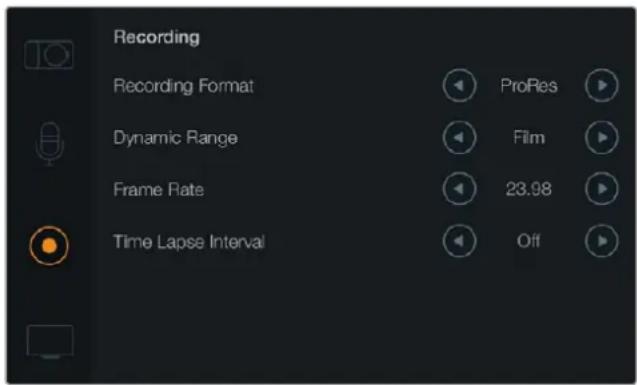
"Configurações de Gravação" na Blackmagic Pocket Cinema Camera.
Blackmagic Micro Cinema Camera
Pressione os botões de seta esquerda e direita para alternar entre os formatos de gravação ProRes HQ, ProRes 422, ProRes LT, ProRes Proxy, RAW e RAW 3:1.
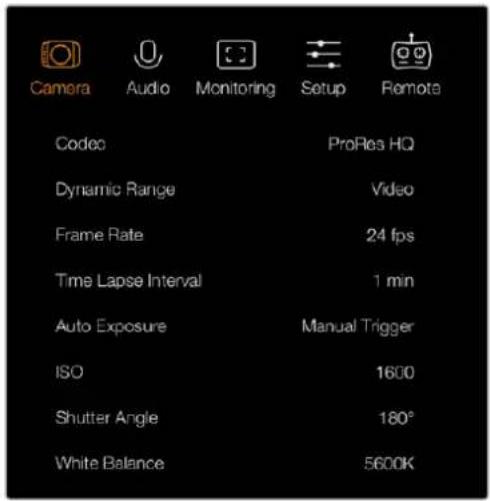
Na Blackmagic Micro Cinema Camera, as configurações de gravação se encontram no menu "Camera".
Faixa Dinâmica
As câmeras Blackmagic possuem duas configurações de faixa dinâmica:
Film
A configuração "Film" grava vídeos usando uma curva log oferecendo 13 stops de faixa dinâmica e maximiza as informações no seu sinal de vídeo para ajudar a tirar proveito máximo das imagens em programas de correção de cores, como o DaVinci Resolve. Ao gravar em formatos CinemaDNG RAW, apenas as configurações da faixa dinâmica do modo filme estarão disponíveis.
Video
A configuração "Video" usa o padrão REC 709 para vídeos de alta definição. Isso permite que você trabalhe mais rápido, gravando diretamente nos formatos de vídeo compactados que a sua câmera suporta, e que são compatíveis com os programas de pós-produção mais populares. Configure a faixa dinâmica utilizando as setas no menu.
Taxa de Quadro
A sua câmera compacta Blackmagic possui cinco configurações para gravar com as taxas de quadro mais comuns em cinema e vídeo, incluindo 23.98 fps, 24 fps, 25 fps, 29.97 fps, 30 fps. A Blackmagic Micro Cinema Camera também inclui taxas de quadro de até 50 fps, 59.94 fps e 60 fps.
Configure a taxa de quadro utilizando as setas no menu, ou os botões de seta esquerda e direita na Blackmagic Micro Cinema Camera.
Intervalo do Lapso de Tempo
Esta configuração permite gravar um quadro estático nos seguintes intervalos:
Quadros: 2 - 10
Segundos: 1 – 10, 20, 30, 40, 50
Minutos: 1 – 10
Por exemplo, você pode configurar a câmera para gravar um quadro estático a cada 10 quadros, 5 segundos, 30 segundos, 5 minutos, etc.
O recurso lapso de tempo oferece inúmeras opções criativas. Por exemplo, configurar um intervalo de 2 quadros por vez possibilitará criar um efeito de alta velocidade na reprodução do seu vídeo.
O formato de cada quadro é baseado no seu formato de gravação, assim se você definir a câmera para gravar em ProRes 422 HQ, o lapso de tempo manterá este formato. A taxa de quadro é baseada na taxa de quadro de vídeo que você configurou para a câmera, por exemplo, 24 fps, assim as imagens do seu lapso de tempo podem ser facilmente incorporadas ao seu fluxo de trabalho de pós-produção.
Quando o botão de gravação é pressionado no modo lapso de tempo, o ícone de gravação de lapso de tempo será exibido no lugar do ícone de gravação padrão. O contador do código de tempo atualiza-se quando um quadro de vídeo é gravado, o que significa que a taxa do código de tempo é incrementada conforme a configuração do lapso de tempo.
| 00:00:05:15 | 2.5K RAW | 1350p24 | f6.2 | ISO800 | 180° | 5200K | 100% |
Utilize os ícones de seta para selecionar um intervalo de lapso de tempo, ou selecione "Off" caso não deseje usar este recurso.
Convenção de Nomeação de Arquivos
A Blackmagic Pocket Cinema Camera utiliza a seguinte convenção de nomeação de arquivos para gravação de vídeos.
[ID da câmera]_[Número do Rolo]_[ano--mês--dia]_[horas-minutos]_C[Número do clipe].mov
A Blackmagic Micro Cinema Camera utiliza a seguinte convenção de nomeação de arquivos.
[ID da câmera]_[ano--mês--dia]_[horas-minutos]_C[Número do clipe].mov
A tabela abaixo mostra um exemplo de convenção de nomeação de arquivos:
BMC01_1_2017-08-08_1631_C0002.mov Nome do Arquivo do Filme QuickTime
BMC01_1_2017-08-08_1631_C0002.mov ID da Câmera
BMC01_1_2017-08-08_1631_C0002.mov
BMC01_1_2017-08-08_1631_C0002.mov
BMC01_1_2017-08-08_1631_C0002.mov
BMC01_1_2017-08-08_1631_C0002.mov
Número do Rolo
Data (2017 Ago 08)
Configurações do Display
Para ajustar as configurações de display para o LCD e a saída HDMI, pressione o botão "Menu" para abrir o painel de controle, selecione o ícone de configurações, e depois selecione o ícone de televisão no lado esquerdo do menu de configurações.
Na Blackmagic Micro Cinema Camera, as configurações do display se encontram na seção "Monitoring". Pressione o botão "Menu" para entrar no menu de configurações. Use os botões de seta esquerda e direita para mover e selecionar "Monitoring", e depois pressione o botão de reprodução para confirmar sua seleção.
Faixa Dinâmica
O LCD permite visualizar o vídeo durante a gravação. Você pode ajustar a faixa dinâmica do LCD, selecionando "Video" ou "Film".
A configuração da faixa dinâmica do LCD é independente da faixa dinâmica selecionada nas configurações do gravador. Alguns usuários preferem monitorar o vídeo com o LCD configurado para "Video" mesmo quando o formato de gravação está configurado para "Film".
Configure a faixa dinâmica do LCD utilizando as setas no menu.
Brilho
Na Blackmagic Pocket Cinema Camera, deslize o ícone para a esquerda e para a direita para ajustar o brilho do LCD.
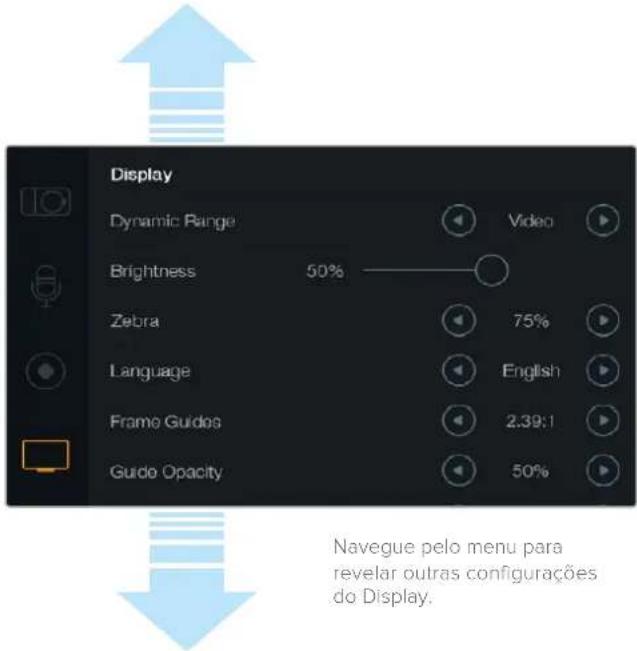
As configurações de display da Blackmagic Pocket Cinema Camera permitem ajustar o brilho do LCD, exibir e ocultar sobreposições no LCD, ajustar a faixa dinâmica da exibição e o recurso zebra. Você também pode escolher quais sobreposições serão exibidas na saída HDMI da sua câmera e selecionar as guias de enquadramento desejadas.
Brilho da Luz de Sinalização
Altera o brilho da luz de sinalização da Micro Cinema Camera. As configurações incluem: baixo, médio e alto. A configuração padrão é médio. Você também pode configurar a luz de sinalização como "Off".
Zebra
O recurso zebra ajuda você alcançar a exposição ideal ao exibir linhas diagonais sobre as áreas do vídeo que excedem o seu nível de zebra configurado. Ative ou desative o recurso zebra e ajuste o "Zebra Level" tocando nos ícones de seta esquerda e direita. Configurar o nível de zebra em 100%, exibe as áreas que estão sendo cortadas.
Idioma
O menu da Blackmagic Pocket Cinema Camera pode ser configurado para exibir vários idiomas.
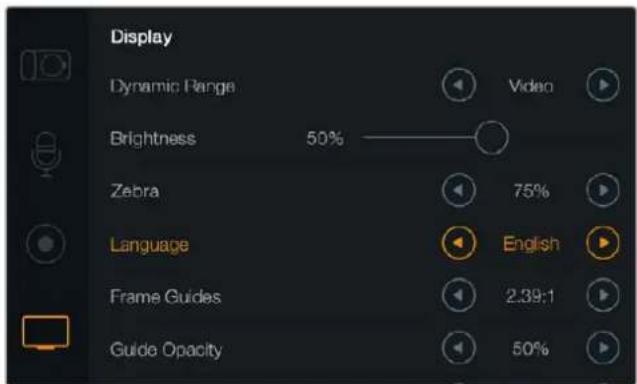
A Blackmagic Pocket Cinema Camera permite mudar a configuração de idioma, possibilitando a visualização do menu em diversas línguas.
Como configurar o idioma:
1 Pressione o botão "Menu" para abrir o painel no LCD. Você também pode passar direto pelo painel de controle ao pressionar e manter pressionado o botão "Menu". Seleccione "Settings" utilizando os botões de navegação e pressione "Ok".
2 Navegue até o ajuste "Display" e selecione "Language".
3 Pressione os botões para esquerda e direita para navegar pelas opções de idioma e pressione "Ok" para confirmar. Você também pode confirmar a seleção do idioma pressionando o botão "Menu". O display pode levar um ou dois segundos para atualizar.
Sobreposições HDMI
Você pode monitorar o seu vídeo em um display externo utilizando a saída HDMI da sua câmera.
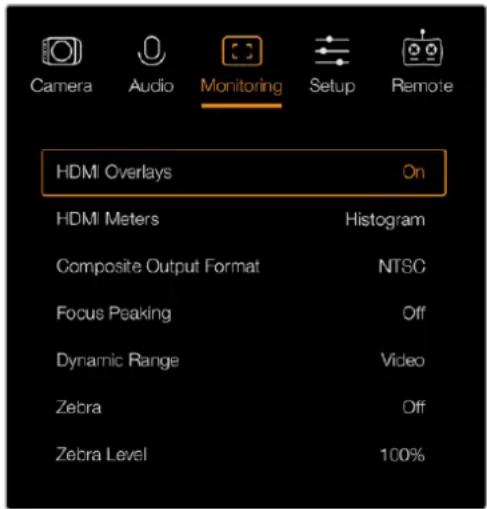
Defina as sobreposições como “On” ou “Off” na Blackmagic Micro Cinema Camera.
A configuração "HDMI Overlay" permite a exibição de informações úteis no seu monitor. Na Blackmagic Pocket Cinema Camera, utilize os ícones de seta para selecionar as sobreposições que serão exibidas na sua alimentação HDMI.
All: exibe tanto as guias de enquadramento quanto as informações de gravação.
Status: exibe somente somente as informações de gravação, como f-stop, taxas de quadro, vida útil restante da bateria, etc.
Guides: exibe somente as guias de enquadramento.
Off: fornece uma alimentação limpa.
Na Blackmagic Micro Cinema Camera, você pode definir as sobreposições HDMI como “On” ou “Off”. Use os botões de seta esquerda e direita para selecionar, e depois pressione o botão de reprodução para confirmar sua seleção.
Sobreposições no LCD
Na Blackmagic Pocket Cinema Camera, você pode habilitar ou desabilitar as guias de enquadramento independentemente da saída HDMI. Por exemplo, pode ser que você queira visualizar as guias de enquadramento no LCD e ao mesmo tempo fazer a saída de vídeo limpa na saída HDMI.
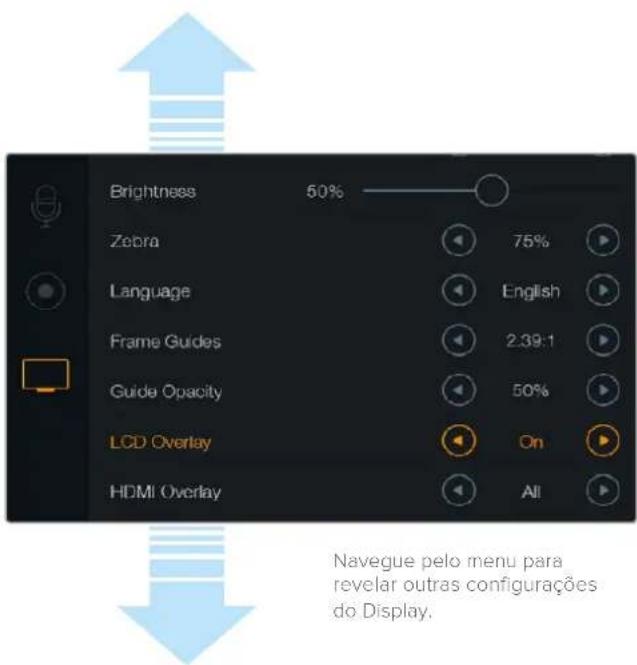
As configurações de guía de enquadramento da Blackmagic Pocket Cinema Camera permitem a exibição de sobreposições no LCD da câmera e na saída HDMI.
Guias de Enquadramento
Na Blackmagic Pocket Cinema Camera, você pode escolher entre várias guias de enquadramento diferentes para exibição na tela LCD e na saída HDMI. Na Blackmagic Micro Cinema Camera, as guias de enquadramento podem ser visualizadas na saída HDMI ou de vídeo composto. As guias de enquadramento incluem proporções de tela para vários padrões cinematográficos, televisivos e online, além de uma grade de composição com regra dos terços. Utilize ícones de setas da configuração de “Frame Guides” para selecionar a guia de enquadramento desejada. As configurações de guias de enquadramento se encontram na seção “Monitoring”.
HDTV: Exibe as regiões seguras da sua imagem para titulação e ação dentro de uma proporção de tela 1.78:1 compatível com as telas de televisão HD 16:9 e telas de computador.
4:3: Exibe a proporção de tela 4:3 compatível com telas de televisores SD ou para auxiliar com o enquadramento ao usar adaptadores anamórficos 2x.
2.35:1, 2.39:1 e 2.40:1: Exibe a proporção de tela em formato widescreen amplo compatível com padrões cinematográficos widescreen plano ou anamórficos. As três configurações widescreen diferem um pouco com base nas mudanças dos padrões de cinema com o passar do tempo. 2.39:1 é um dos padrões mais proeminentes atualmente.
1.85:1: Exibe outra proporção de tela cinematográfica em formato widescreen plano comum. Esta proporção é ligeiramente mais larga que HDTV 1.78:1 mas não tão larga quanto 2.39:1.
Thirds: Exibe uma grade com duas linhas verticais e horizontais posicionadas em cada terço da imagem. Os terços são uma ferramenta extremamente eficaz para auxiliar na composição dos seus planos. Por exemplo, o olho humano geralmente procura por ação perto dos pontos onde as linhas se intercedem, assim é útil enquadrar pontos de interesse importantes nessas zonas. A linha de visão de um ator geralmente é enquadrada no canto superior da tela, assim você pode usar o terço horizontal superior para guiar seu enquadramento. Os terços também são úteis para manter o enquadramento consistente entre os planos.
Guide Opacity: As proporções de tela são exibidas como foscos nas partes superior e inferior do LCD. Você pode ajustar a opacidade do fosco na configuração "Guide Opacity". Por exemplo, para visualizar os seus guias como foscos sólidos, selecione 100%. Alternativamente, para visualizar as guias com transparência máxima, ajuste a opacidade a 25%.
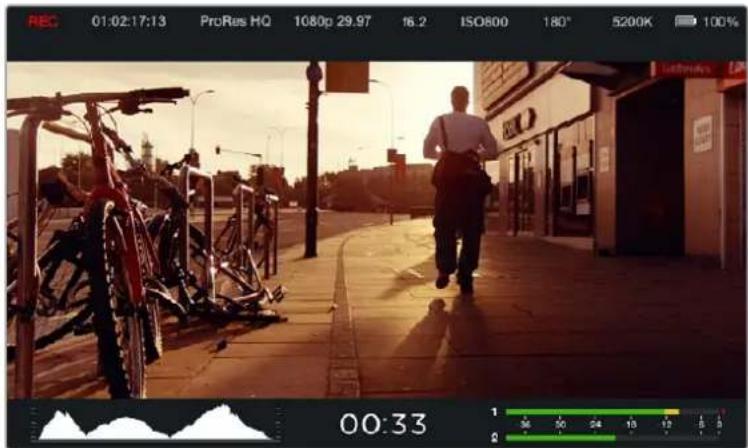
As guias de enquadramento oferecem marcadores úteis que ajudam a compor imagens compatíveis com vários padrões televisivos, cinematográficos e online com facilidade, como a proporção de tela 2.39:1 cinematográfica em formato widescreen plano mostrada acima.
Configurações Remotas
A Blackmagic Micro Cinema Camera possui um menu "Remote", que é usado para configurar os canais PWM e S.Bus conectados à porta de expansão.
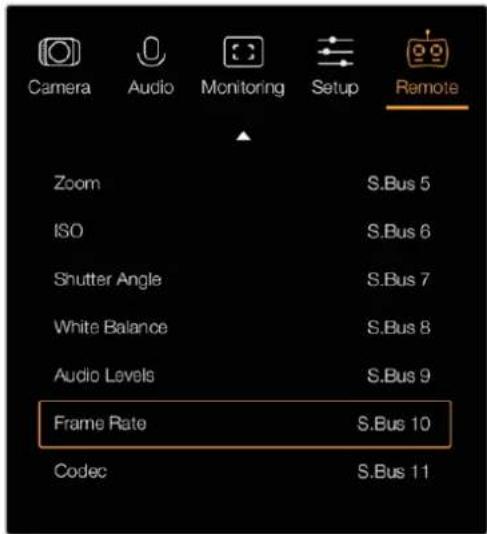
Menu de Configurações Remotas da Micro Cinema Camera.
PWM
Transmissores e receptores de rádio controle analógicos são tipicamente usados para controlar servos em aeromodelos, mas também podem ser usados para controle remoto sem fio da Blackmagic Micro Cinema Camera.
As 4 entradas PWM analógicas de rádio controle no cabo de expansão permitem mapear as funções da câmera aos controles dos aeromodelos. Os botões, interruptores e alavancas no rádio controle são transmitidos em diferentes canais de rádio, e estes canais podem ser atribuídos a diferentes funções de câmera através do menu de configurações remotas. Isto lhe oferece uma maneira eficiente no uso de energia e de baixo custo para controlar sua câmera sem fios. Você pode até gerar os seus próprios sinais PWM a partir dos seus próprios projetos com Arduino e Raspberry Pi para controlar a câmera.
S.Bus
Caso precise de mais de 4 canais, você pode usar a entrada de controle S.Bus de 18 canais com equipamentos de rádio controle Futaba ou controladores personalizados embutidos.
O protocolo S.Bus usa 1 conexão do cabo de expansão para controlar até 18 canais, e cada um desses canais pode ser mapeado para uma função da câmera. Mais frequentemente usado para o rádio controle remoto de pequenos modelos de aviões e helicópteros, receptores e decodificadores S.Bus podem ser encontrados na maioria das principais lojas de hobby online.
Atribuir Funções de Câmera a Canais S.Bus
Se estiver utilizando S.Bus para controlar a sua Micro Cinema Camera, você pode usar o menu "Remote" para atribuir as seguintes funções a canais S.Bus individuais:
- Iniciar/Parar Gravação
- Iris
- Foco
- Foco Automático
- Zoom
ISO - Ângulo do Obturador
- Balanço de Branco
- Níveis de Áudio
- Taxa de Quadro
- Codec
Para atribuir funções a canais S.Bus individuais, basta selecionar a função que você deseja controlar e atribuir um canal disponível utilizando os botões "Para Cima", "Para Baixo" e "Set".
Nos veículos com controle remoto, os rádio transmissores padrão que suportam protocolo S.Bus normalmente são equipados com controles de alcance integrados à saída do controle, assim você só precisa atribuir funções de câmera aos canais individuais S.Bus corretos para controlar as funções de câmera remotamente. Você também pode usar o protocolo S.Bus para desenvolver a sua própria solução de controle personalizada.
Desenvolver um Controlador Personalizado
Caso deseje desenvolver suas próprias soluções de controle personalizadas, é possível utilizar a entrada S.Bus no cabo de expansão para interconectar funções de câmera na Blackmagic Micro Cinema Camera.
Ao enviar comandos à Blackmagic Micro Cinema Camera através da entrada S.Bus, é necessário que os valores de entrada estejam entre 44 e 212 para que sejam interpretados pela câmera. Um valor de 128 é considerado intermediário ou neutro ao utilizar um rádio transmissor.
A maneira pela qual comandos específicos são enviados à câmera dependerá de como você fez o mapeamento das funções de câmera para o seu controle.
Existem duas maneiras de mapear os comandos para os controles.
A primeira mapeia configurações com intervalos específicos na entrada, assim enviar um valor dentro de um intervalo específico acionará uma configuração específica.
Por exemplo, as configurações de f-stop em uma lente f1.8 a f22 serão distribuídas ao longo de um intervalo de 44 a 212. Ao enviar um valor entre 44 e 51 a lente será configurada como f1.8. Estes valores continuarão ao longo de todo o intervalo, de forma que um valor enviado entre 206 e 212 selecionará f22. As mudanças de zoom e foco são controladas da mesma maneira.
O segundo tipo de controle registra qualquer mudança no valor neutro de 128, para um valor acima ou abaixo e depois de volta ao ponto neutro. Isto será interpretado pela câmera como um comando válido, que aumenta ou diminui uma determinada configuração. Configurações como disparador de gravação, foco automático, ganho, ângulo do obturador, balanço de branco e taxa de quadro funcionam dessa maneira.
Você pode atribuir funções da câmera para um controle, como um joystick acionado por mola que sempre retorna a uma posição neutra após cada movimento para cima ou para baixo. Neste exemplo, um valor de 44 representaria a posição mínima do joystick e 212 representaria a posição máxima, enquanto que o centro funciona como um ponto neutro, com valor de 128.
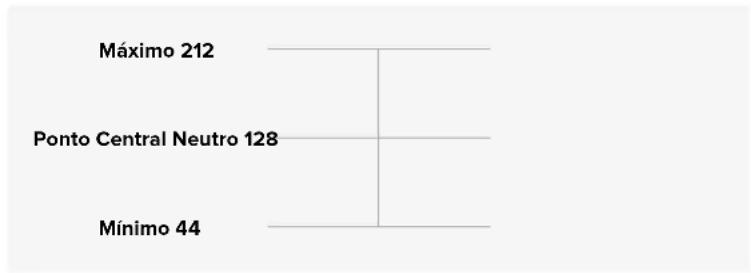
bar
| Metric | Value | |---|---| | Máximo 212 | | | Ponto Central Neutro 128 | | | Mínimo 44 | |Por exemplo, se as configurações de ganho estiverem mapeadas para um joystick desta maneira, após cada movimento para cima, o joystick retornaria ao ponto central neutro, enviando um comando para a câmera aumentar o ganho em um incremento, digamos de 0dB para 6dB.
Também é possível enviar esta mesma informação numericamente para um outro tipo de controlador que utilize valores numéricos. Neste caso, você poderia enviar um valor de 128, seguido de um valor acima de 128, como 212, depois retornando a 128 novamente. A câmera irá registrar este comando e irá alterar o ganho de 0dB para 6dB.
O método utilizado para atribuir comandos dependerá do tipo de sistema de controle que você está utilizando para controlar a sua câmera e o tipo de controle que você deseja atribuir. Controles acionados por mola que retornam a um ponto neutro são bastante comuns em radiotransmissores para aeromodelos e drones.
Caso esteja utilizando um controle remoto estilo Futaba, algumas funções serão mais adequadas para uso com botões giratórios e joysticks analógicos, enquanto que outras funcionarão melhor com as chaves interruptoras.
DICA Para mais informações sobre a porta de expansão e cabo de expansão, consulte a seção 'Porta de Expansão e Cabo de Expansão da Blackmagic Micro Cinema Camera'.
Medidores na Tela
A sua câmera Blackmagic possui medidores como tempo de gravação restante, histograma e pico de áudio para auxiliar no ajuste de exposição ideal, verificar o espaço restante na sua mídia e evitar a clipagem de áudio.
Os medidores mostrados na tela também podem ser abertos ou escondidos através da função "Meters" no painel de controle.
Na Blackmagic Micro Cinema Camera, os medidores HDMI se encontram na seção “Monitoring”. Use as botões de seta esquerda e direita para mover e selecionar os medidores que deseja, e depois pressione o botão de reprodução para confirmar sua seleção.

Medidores e faixa de status na tela da Blackmagic Micro Cinema Camera.
Histograma
O indicador de histograma mostra a distribuição da luminância no seu vídeo. O preto puro fica na extremidade esquerda do visor e o branco puro fica na extremidade direita do visor. Ao manter o sinal de vídeo dentro do limite, você evita que as sombras e os realces sejam cortados e preserva os detalhes nas variações tonais do seu vídeo.
Tempo de Gravação Restante
O indicador de tempo de gravação restante mostra o tempo de gravação restante no seu cartão SD. O tempo é mostrado em horas e minutos, e varia de acordo com a taxa de quadro e o codec escolhidos. Por exemplo, ProRes 422 HQ a 24 quadros por segundo. Caso quaisquer uma dessas configurações seja alterada, o indicador será recalculado automaticamente. Quando restarem aproximadamente 5 minutos no seu cartão SD, o indicador ficará vermelho, e irá piscar intermitentemente quando restarem somente 2 minutos.
Pico de Áudio
Os medidores do pico de áudio exibem os níveis de áudio para os canais 1 e 2 quando o microfone interno é usado ou para o áudio externo quando for conectado. O display é calibrado em unidades dBFS e inclui medidores de pico com registro de máximo e mínimo que permanecem visíveis por uma curta duração para que você possa visualizar os níveis máximos alcançados com clareza. Para obter qualidade máxima de áudio, ajuste os níveis de áudio até que o pico alcance em média -12dB. Se o nível de áudio alcançar 0dB, os indicadores de pico ficarão vermelhos, mostrando que está ocorrendo ceifamento do sinal de áudio.
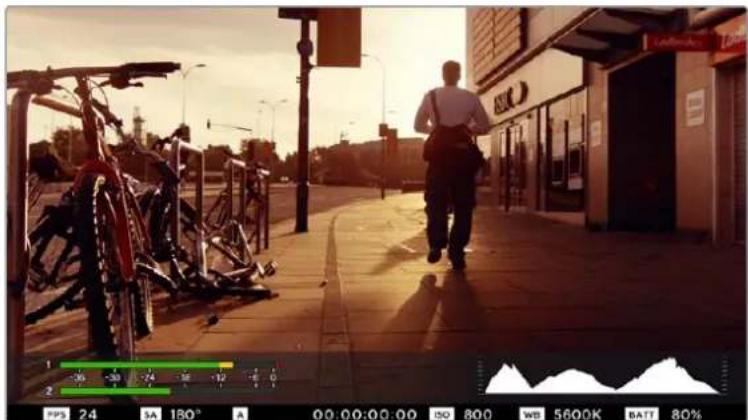
Na Blackmagic Micro Cinema Camera, a faixa de status e os medidores da tela podem ser visualizados no display de saída HDMI ou vídeo composto.

Para uma exposição otimizada, abra ou feche o diafragma até que a curva do histograma se acentue em um ponto nas extremidades inferiores. Uma borda vertical plana em uma das extremidades do histograma significa que os brancos ou os pretos estão cortados.

bar
| Category | Value | |---|---| | 1 | -36 | | 2 | -30 | | 2 | -24 | | 2 | -18 | | 2 | -12 | | 2 | -6 | | 2 | 0 |Para obter qualidade máxima de áudio, ajuste os níveis de áudio até que o pico alcance em média -12dB.
Alterar Configurações
A Blackmagic Pocket Cinema Camera suporta controle eletrônico de lentes, o que permite que você ajuste os controles de lente como abertura e foco automático a partir da câmera. O recurso nível de saliência cria uma borda verde em torno das partes mais nítidas da imagem para que você possa confirmar seu foco com facilidade. O nível de saliência é visível no LCD e através da saída HDMI com as sobreposições no modo "On", mas não afeta a sua imagem gravada.
Botão Iris
Ao usar as configurações com o intervalo dinâmico de vídeo, apenas um toque no botão "Iris" ajustará uma exposição média baseada nos realces e sombras do seu plano de imagem. Ao filmar usando as configurações de intervalo dinâmico de filme, pressionar o botão "Iris" ajustará sua exposição de acordo com o realce mais brilhoso no seu plano.
Na Blackmagic Micro Cinema Camera, você pode ajustar a abertura da lente manualmente, apertando os botões para avançar e retroceder. Para ajustar a abertura na Blackmagic Pocket Cinema Camera, pressione os botões direcionais de esquerda e direita no painel traseiro.
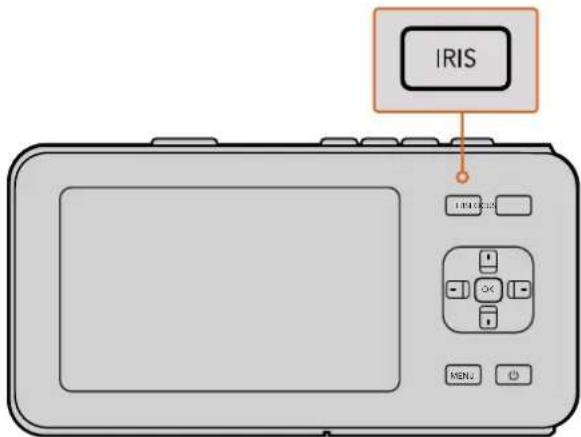
Na Blackmagic Pocket Cinema Camera, pressione o botão "Iris", depois use os botões direcionais de esquerda e direita para ajustar o controle de abertura.
OBSERVAÇÃO É importante lembrar que, enquanto a maioria das lentes tem suporte para foco eletrônico, algumas lentes podem ser configuradas nos modos manual ou automático, então certifique-se de que sua lente esteja configurada no modo de foco automático.
Botão Focus
Ao utilizar uma lente com foco automático compatível com a Blackmagic Pocket Cinema Camera ou com as câmeras Blackmagic com montagem EF, pressione o botão "Focus" uma vez para focar automaticamente. Ao pressionar o botão "Focus" rapidamente duas vezes, a função nível de saliência será ativada.
Se estiver utilizando lentes manuais, pressione o botão "Focus" uma vez para ativar o nível de saliência.
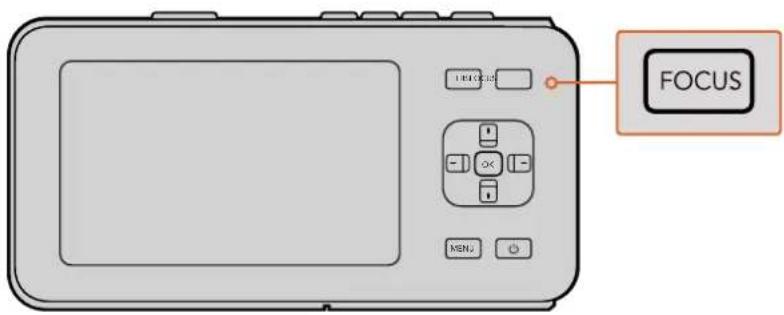
Pressione o botão "Focus" para ativar o nível de saliência.
Zoom com Foco
Na Blackmagic Pocket Cinema Camera, pressione "Ok" duas vezes para ampliar o zoom e ajustar o foco na escala de píxel de 1:1. Pressione "Ok" duas vezes para diminuir o zoom.
Estabilizador de Imagem
Os modelos Blackmagic Pocket Cinema Camera e Micro Cinema Camera suportam o recurso de estabilização de imagem (IS) encontrado em diversas lentes ativas. Simplesmente coloque o botão do estabilizador no modo "On" para usá-lo com a sua câmera. Se a sua lente também incluir um botão de controle de estabilização, selecione o modo adequado para planos de imagem estáticos ou para movimento.
DICA Ao utilizar alimentação por bateria, o estabilizador de imagem da câmera será ativado somente durante a gravação, pois a lente necessita de energia adicional da câmera para operar o estabilizador de imagem. Quando a câmera estiver conectada à alimentação externa, o estabilizador de imagem estará ativo sempre que você alternar a chave do estabilizador de lente para a posição “On”.
Barra de Status
Os ajustes selecionados são exibidos em uma barra de status que aparece ao longo do visor LCD, HDMI ou composto, mostrando um resumo das configurações atuais da câmera.

Indicador do Nível da Bateria
Quando o nível da bateria for inferior a 25% da capacidade, a barra de status mostrará o status da bateria em vermelho para avisá-lo que a carga está baixa.
Ícones de Atividade SD
A barra de status mostra informações importantes sobre o estado da mídia inserida na câmera.
Pontos em Movimento Quando você vir pontos em movimento, a câmera está verificando e preparando a mídia.
No Card Significa que nenhuma mídia foi detectada na câmera.
Ready Pronto para gravação.
Ícone Vermelho Gravando.
Icone Vermelho Piscando Descarte de quadro detectado.
Card Full Exibido quando o cartão SD está cheio.
Playback mode Mostra os ícones de reprodução, avançar e voltar.
Timecode
Mostra a duração dos clipes durante a gravação e reprodução de um cartão SD.
Além disso, as seguintes informações são exibidas na parte inferior da tela:
Histogram Se esta configuração estiver habilitada no menu principal, o histograma mostra a distribuição da luminância do seu vídeo.
Time remaining Indica o tempo de gravação restante com os ajustes selecionados.
Audio meters Se esta configuração estiver habilitada no menu principal, os medidores indicarão os níveis de pico de áudio.
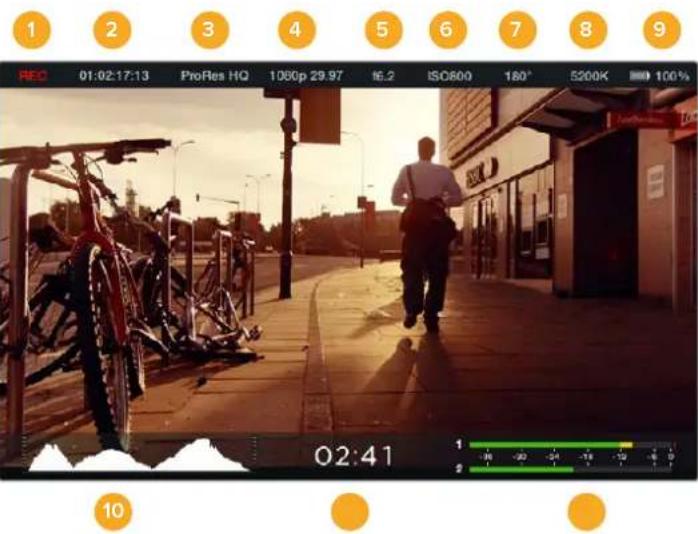
1 Status de Mídia e Gravação
2 Código de Tempo
3 Formato de Gravação
4 Formato de Vídeo/Taxa de Quadro
5 F-Stop
6 Configuração de ISO
7 Ângulo do Obturador
8 Balanço de Branco
9 Indicador da Bateria
10 Histogram
11 Tempo restante
12 Medidores de Áudio
Inserir Metadados
O Que É Claquete?
Na Blackmagic Pocket Cinema Camera, a função claquete permite que você inclua metadados na câmera facilmente. Os metadados são armazenados nos arquivos gravados e podem ser facilmente acessados por meio de software de edição.
Como usar a claquete:
1 Pressione o botão "Ok" uma vez para visualizar a claquete. Alternativamente, pressione o botão "Menu" para abrir o painel de controle e selecione "Metadata".
2 Use os botões direcionais para selecionar o texto que você deseja modificar e pressione "Ok". Aparecerá um teclado na tela. Utilize os botões direcionais para selecionar os caracteres no teclado e pressione "Ok" para confirmar cada seleção.
3 Uma vez que você inseriu as informações, selecione "Save" e pressione "Ok" para retornar à tela de metadados.
4 Se você quiser que os números de cena, plano ou tomada se incrementem automaticamente, selecione o ícone com a letra A cercada por duas setas e pressione "Ok".
Ao inserir palavras-chave no campo "Keywords", você pode utilizá-las como termos de busca na base de dados da sua biblioteca. Isto pode ser particularmente útil em projetos maiores, com muito material. O uso de palavras-chave reduz o número de clipes, o que economiza tempo na hora da edição.
Todos os metadados são compatíveis com programas populares como Final Cut Pro X e DaVinci Resolve.
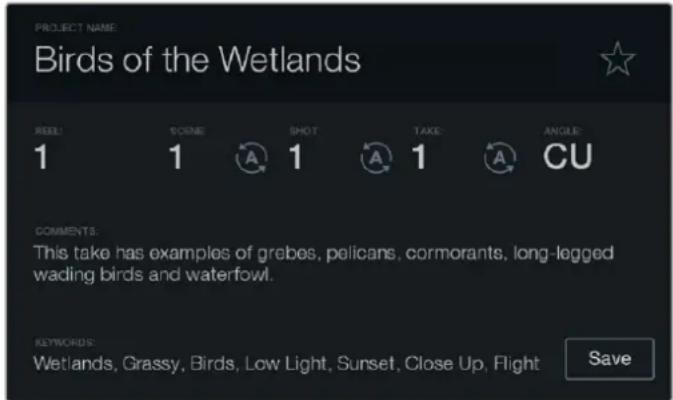
O recurso claquete permite incluir metadados nos arquivos dos seus clipes para pós-produção.

Se você quiser que os números de cena, plano ou tomada se incrementem automaticamente, seleclone o ícone com a letra A cercada por duas setas e pressione "Ok".
Filmar com a sua câmera Blackmagic Design é apenas uma parte do processo de criação de conteúdo cinematográfico e televisivo, e é tão importante quanto o processo de gerenciamento e backup de mídias, assim como edição, correção de cores e codificação dos arquivos master finais. O DaVinci Resolve para Mac OS e Windows vem incluído com a sua câmera compacta Blackmagic. Assim você adquire uma solução completa para gravação e pós-produção!
OBSERVAÇÃO Recomendamos usar a versão mais recente do DaVinci Resolve para o tratamento cromático preciso dos clipes gravados com as câmeras Blackmagic Design. Por exemplo, a versão 14 ou mais recente garantirá cores precisas para todas as câmeras Blackmagic Design.
Após conectar o cartão SD no seu computador, é possível usar a ferramenta “clone” do DaVinci Resolve na página de mídias para criar execuções de backup durante as filmagens. Isto é recomendado, já que qualquer tipo de mídia é susceptível a danificar-se ou apresentar uma avaria, assim a criação de cópias de segurança assegura que seus planos de imagem estejam imunes à perda de dados. Após usar o DaVinci Resolve para fazer cópias de segurança das suas mídias, será possível adicionar seus clipes ao pool de mídia e, então, editar, fazer a correção de cores e finalizar sua produção sem nunca ter que sair do programa.
O DaVinci Resolve é a mesma ferramenta usada na maioria dos filmes blockbuster, portanto é muito mais que uma simples ferramenta de software NLE, já que oferece uma tecnologia extremamente avançada integrada para cinema digital de alto nível. É possível tirar vantagem desta tecnologia ao usar o DaVinci Resolve para editar e corrigir as cores dos seus projetos.
Incluímos aqui informações sobre como começar a usar o DaVinci Resolve nos seus clipes gravados. Evidentemente, o DaVinci Resolve é bastante avançado e conta com muito mais recursos que aparenta ter no primeiro instante que você se depara com sua interface de usuário. Para saber mais sobre como usar o DaVinci Resolve, por favor consulte o arquivo pdf do manual de instruções do disco de software DaVinci Resolve ou consulte a internet para acessar diversos cursos de treinamento e vídeos tutoriais disponíveis.
Importar Seus Clipes
Para começar a editar seus clipes, primeiro será necessário importá-los para o pool de mídia:
1 Inicie o DaVinci Resolve. Se esta for a primeira vez que você abre o DaVinci Resolve, aguarde o Project Manager aparecer e dê um clique duplo no ícone "Untitled Project" na janela do gerenciador de projetos.
Caso tenha ativado o ambiente multiusuário em versões anteriores do DaVinci Resolve, uma janela de login aparecerá. Para fazer o login como um dos usuários da lista, dê um clique duplo no ícone do usuário. Para adicionar um novo usuário, clique em "Add New" no canto inferior esquerdo da janela de login e crie um novo usuário inserindo um nome de usuário e clicando em "Setup New User".
Em seguida, clique no ícone de usuário duas vezes para avançar para o Project Manager. Agora clique em "New Project", insira um título para o seu projeto e clique em "Create". Isto adicionará seu novo projeto ao gerenciamento de projeto. Clique duas vezes no seu projeto para acessá-lo.
2 Você verá, agora, a página "Media" com um navegador "Media Storage" no canto superior esquerdo. O navegador "Media Storage" exibe todas as suas pastas de mídia vinculadas de onde você poderá arrastar e soltar seus clipes no pool de mídia.
3 Se sua pasta de clipes não aparecer na biblioteca, será necessário adicioná-la. Isto pode ser feito facilmente ao clicar com o botão direito do mouse dentro do navegador "Media Storage", selecionando um drive ou um caminho de pasta e clicando em "Open".
4 No navegador "Media Storage", clique na sua pasta de clipes recém-adicionada. Agora, basta arrastar seus clipes da sua pasta de armazenamento e soltá-los no pool de mídia. Caso as configurações do projeto não titulado forem diferentes das suas configurações de clipe, será solicitado que você altere as configurações do projeto para corresponder aos seus clipes ou que as mantenha inalteradas. Para começar de maneira rápida, clique em "Change". Agora, as configurações do seu projeto correspondem aos seus clipes.
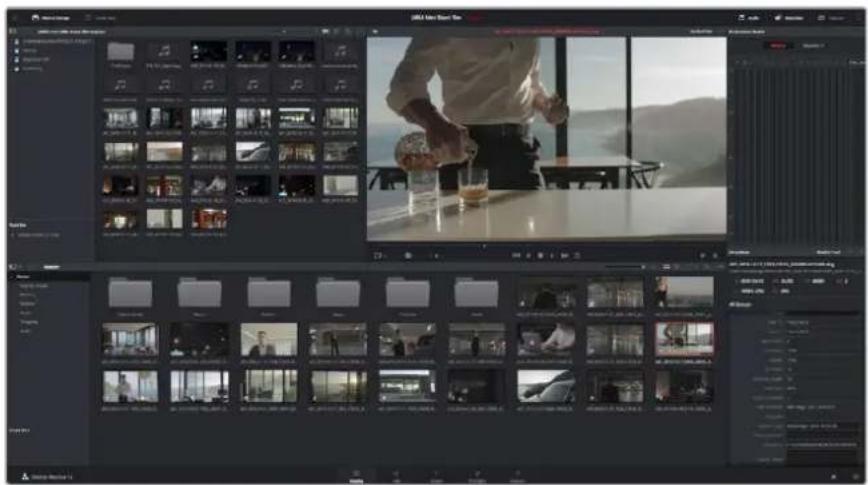
Para Importar seus clipes, basta arrastá-los do navegador "Media Storage" e soltá-los no pool de mídia. Você também pode arrastar e soltar arquivos a partir do seu desktop.
Trabalhar com Arquivos RAW
Ao importar arquivos RAW inicialmente, o DaVinci Resolve decodificará os dados do sensor contidos nos arquivos usando a sensibilidade ISO, o balanço de branco e as configurações de tonalidade usadas na câmera no momento da gravação. Caso esteja satisfeito com o estado dessas configurações, é possível começar a editar imediatamente.
O mais fantástico das gravações em RAW é que você não fica preso a essas configurações, de modo algum!
A abrangência de opções de processamento ao trabalhar com arquivos RAW significa que você pode desenvolver seu próprio fluxo de trabalho com o passar do tempo. Experimentar com as configurações "Clip RAW" para cada clipe indicará o quão poderoso e flexível pode ser trabalhar com RAW.
Clipes RAW oferecem flexibilidade máxima na pós-produção. Enquanto arquivos ProRes, por exemplo, convertem os dados do sensor da câmera para os seus respectivos codecs, os clipes RAW mantêm os dados originais do sensor sem conversões. Isto permite fazer ajustes nos clipes, como as configurações de balanço de branco e ISO, como se você estivesse alterando as configurações originais de câmera. Trabalhar com os dados originais do sensor também mantém mais informações tonais dos valores de sombras e realces, o que é útil para a recuperação de detalhes, por exemplo, em céus estourados ou áreas escuras da imagem.
Vale a pena filmar em RAW caso esteja buscando a mais alta qualidade possível ou em planos onde há variações extremas de realces e sombras quando você talvez precise aumentar e diminuir os valores destas regiões o quanto for possível na gradação.
Os arquivos RAW podem ser grandes e de processamento intenso, mas é possível configurar o DaVinci Resolve para criar arquivos proxy automaticamente para auxiliar seu computador a reproduzi-los em tempo real. Para mais detalhes sobre como tirar máximo proveito de arquivos RAW na sua gradação e como configurar um fluxo de trabalho em tempo real, consulte o manual do DaVinci Resolve.
Configurações de Clipes RAW
Quando seus clipes RAW estiverem carregados no pool de mídia, é possível soltá-los na linha de tempo da página "Edit" e fazer ajustes em cada clipe na página "Color".
Como fazer ajustes de configurações RAW em clipes individuais:
1 Abra a página "Edit", arraste e solte seus clipes selecionados em uma nova linha de tempo.
2 Abra a página "Color" e clique no ícone da câmera para abrir a paleta "Camera Raw".
3 Selezione "Clip" no menu suspenso "Decode Using".
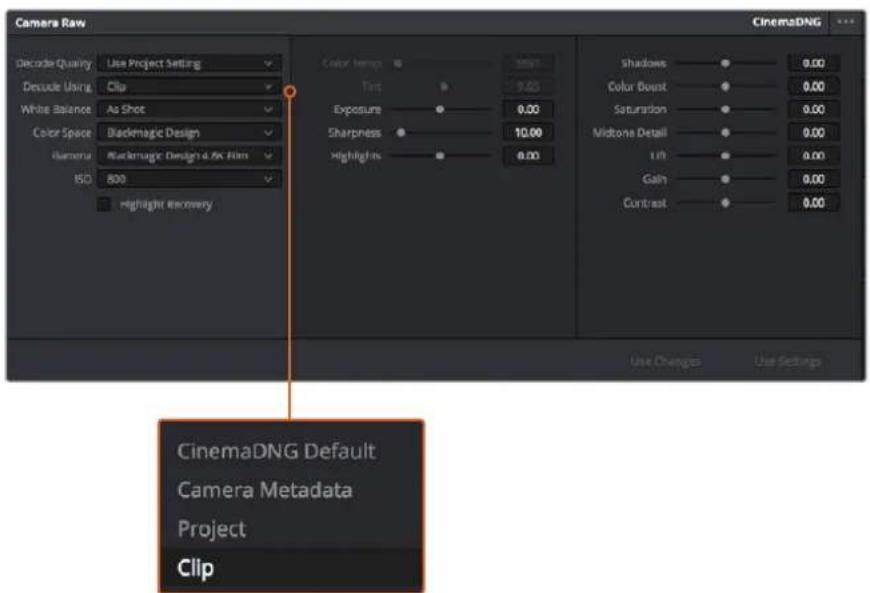
Seleclone "Clip" no menu suspenso "Decode Using" para ajustar as configurações RAW de clips individuais.
Configurações de Projetos RAW
Caso necessite configurar uma alteração que será comum para todos os clipes, por exemplo, uma modificação global do balanço de branco ou sensibilidade ISO, é possível definir quais clipes usarão as configurações RAW do projeto e fazer as modificações.
Como definir as configurações RAW:
1 Acesse o menu das configurações do projeto ao clicar em "File" e selecionar "Project Settings".
2 Na aba "Camera RAW", você verá uma pequena seta no canto superior direito junto de uma das muitas opções de formatos RAW. Isso deve ser definido como CinemaDNG. Ao soltar o plano de um clipe RAW da sua câmera Blackmagic Design em uma nova linha de tempo pela primeira vez, esta configuração será definida como CinemaDNG automaticamente.
3 Selezione "Project" no menu suspenso "Decode Using".
4 Defina a configuração do balanço de branco como "Custom".
5 Defina o espaço de cor como "Blackmagic Design". Isto também definirá a configuração de gama para Blackmagic Design Film.
Agora é possível ajustar as configurações de câmera para os seus clipes, como balanço de branco, ISO, nitidez e muito mais. Isto afetará todos os clipes na sua linha de tempo.
Para uma descrição completa de todas as configurações RAW disponíveis, consulte o manual do DaVinci Resolve.
Editar Seus Clipes
Com seus clipes no pool de mídia, clique na aba “Edit” para abrir a página de edição.
Agora, você pode começar a trabalhar na sua edição!
1 Primeiro, você precisa criar uma nova linha de tempo. Clique com o botão direito do mouse no pool de mídia e selecione Timelines > New Timeline. Quando a caixa de diálogo aparecer, clique no botão "Create".
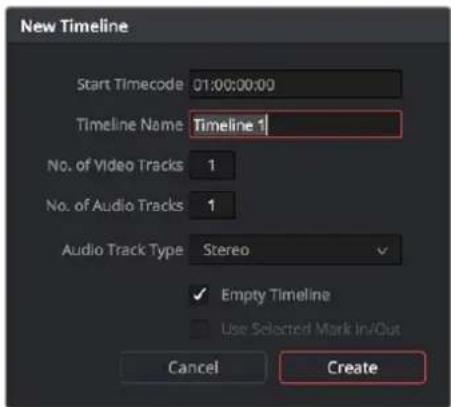
Para começar a editar seus clipes, será necessário criar uma nova linha de tempo. A linha de tempo é a etapa na qual todas as suas edições acontecerão.
2 Dê um clique duplo em um clipe no pool de mídia para abrir o clipe no visualizador de origem. Use o ponteiro do mouse para depurar o indicador de reprodução no visualizador de origem para a esquerda e direita até que você encontre o quadro inicial desejado para o clipe. Marque o ponto de entrada com o atalho "I". Faça a mesma coisa para o quadro final usando o atalho "O".
3 Vá até a linha de tempo e posicione o cursor de reprodução da linha de tempo onde você deseja que seu clipe seja inserido.
Para inserir o clipe na linha de tempo, clique no visualizador de origem e, depois, arraste o ponteiro do mouse pelo visualizador da linha de tempo. Uma lista de opções para edição aparecerá. Seleccione o tipo de edição desejado.
Seu clipe será posicionado na linha de tempo usando o tipo de edição que você selecionou. Você encontrará uma descrição de cada tipo de edição e informações sobre como usá-las no manual do DaVinci Resolve.
Para adicionar clipes à sua edição de forma mais rápida, arraste-os do pool de mídia e solte-os diretamente na sua linha de tempo, onde você pode ajustar seus pontos de entrada e saída, posicionar seus clipes, testar diferentes efeitos de plug-ins, títulos e muito mais. Este fluxo de trabalho em particular é parecido com usar a linha de tempo como a paleta de um artista.
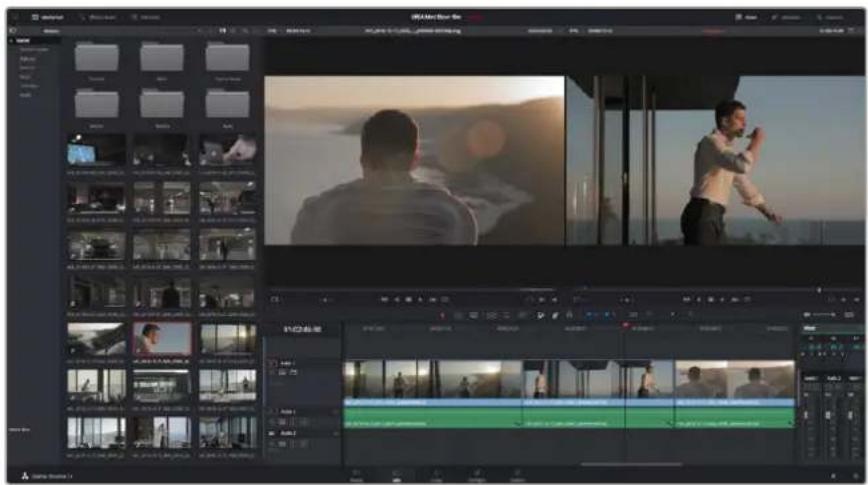
Página "Edit". É possível aparar, mudar a ordem, deslocar seus clipes e adicionar transições entre eles usando o editor da linha de tempo.
Aparar Clipes
Ao editar clipes, é provável que você queira apará-los para incluir apenas ações específicas em cada plano de imagem. Existem várias maneiras, mas a mais fácil é ajustando os pontos de entrada e saída do clipe na linha de tempo:
1 Depois de adicionar os clipes à sua linha de tempo, passe o ponteiro do mouse sobre o início de um clipe até que o ponteiro vire um ícone de aparó.
2 Quando o ícone de aparo aparecer, clique no início do seu clipe e arraste-o para frente ou para trás para aparar o ponto de entrada. Acompanhe o monitor da linha do tempo enquanto você apara para encontrar o ponto de edição.
3 Agora, clique e arraste o final do seu clipe para ajustar o ponto de saída.
O deslizador do zoom fica localizado acima da linha do tempo, à direita das ferramentas que estão centralizadas na barra de ferramentas. Ao arrastar o deslizador para a esquerda e direita, você pode ampliar e reduzir o zoom da sua linha de tempo para fazer ajustes finos.
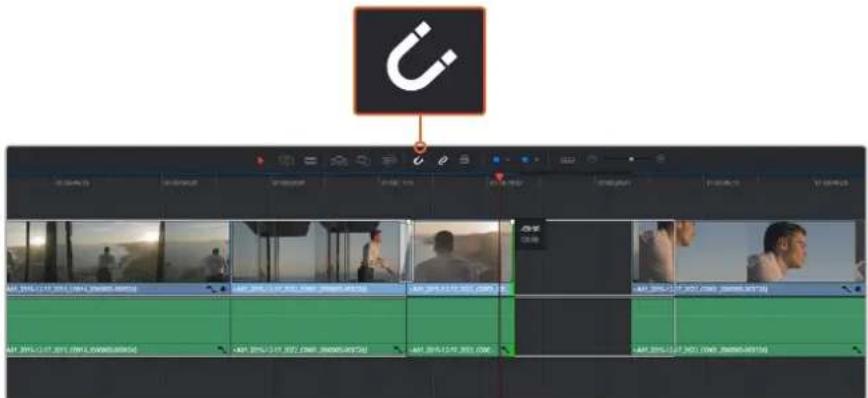
Apare seus clipes arrastando seus pontos de entrada e saída para a esquerda ou direita, e pressione o botão de "Encaixe" na barra de ferramentas para ativar ou desativar o recurso.
O recurso "Encaixar" é util para manter os seus clipes juntos uns dos outros, mas pode ser desativado para fazer ajustes finos com mais precisão. Pressione a tecla "N" para ativar e desativar o encaixe rapidamente.
Mapear Atalhos de Teclado
Se estiver familiarizado com os atalhos de teclado de outros programas de edição, é possível configurar o DaVinci Resolve para utilizar os mesmos atalhos. Você também pode criar suas próprias séries de atalhos de teclado para acelerar e otimizar o seu fluxo de trabalho.
Como mapear seus próprios atalhos de teclado:
1 Abra o DaVinci Resolve, clique em "Preferences", selecione o painel "User" na parte superior da tela e, depois, selecione "Keyboard Mapping" na lista de configurações.
2 Seleccione o atalho que você deseja alterar a partir das categorias fornecidas, por exemplo, os atalhos para cortar e colar na linha de tempo estarão na categoria "Edit".
3 Clique no atalho uma vez para destacar a configuração. Dê um clique duplo no atalho para habilitar a alteração.
4 Pressione suas novas teclas de atalho no teclado. Caso cometa um erro, você pode desfazer facilmente a alteração clicando no ícone "desfazer" próximo à configuração.
5 Clique em "Save" para confirmar sua nova configuração de atalho.
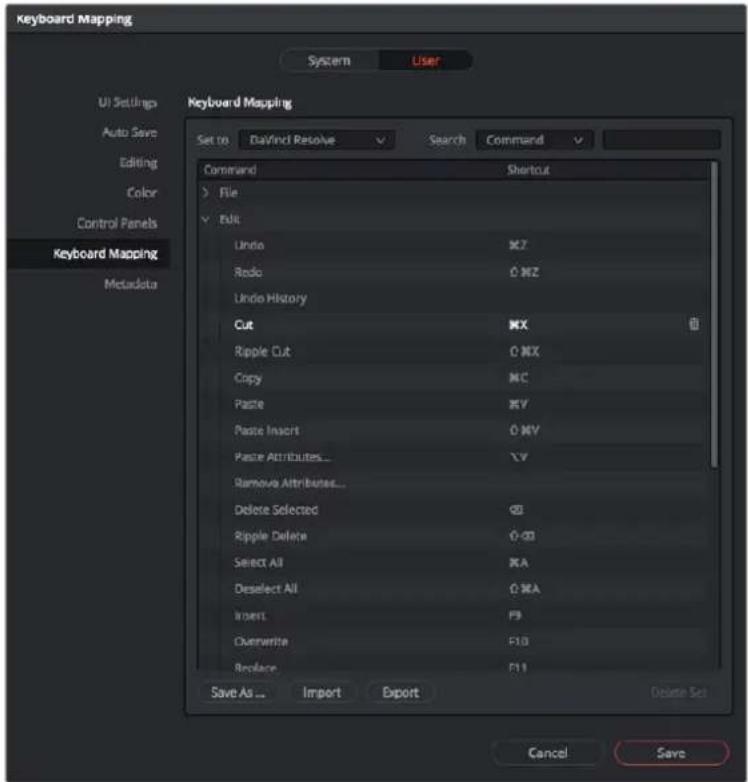
Utilize o menu suspenso "Set to" para selecionar um dos atalhos de teclado que já é conhecido de outros programas de edição.
Adicionar Transições
Uma transição é um efeito visual usado para transpor um clipe sobre outro de um jeito interessante, por exemplo, usando dissoluções, cortinas, imersões em cores e muito mais. As transições podem acrescentar uma camada de emoção à sua edição. As transições não são sempre necessariamente a junção de dois clipes. Você pode aplicar uma transição de dissolução no fim de um clipe para criar um fade to black com facilidade, por exemplo.
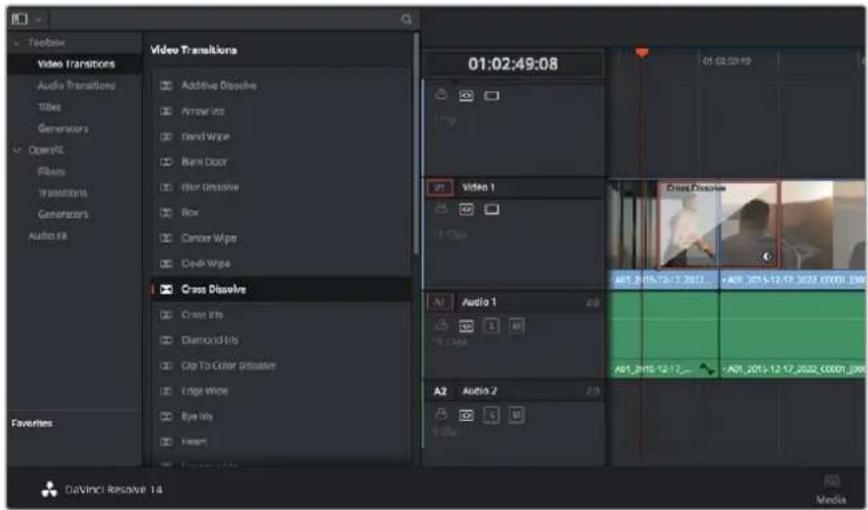
A paleta de transições inclui muitos tipos de efeitos de transição.
Como adicionar uma transição entre dois clipes:
1 Certifique-se de ter dois clipes editados próximos um do outro na linha do tempo. Clique no botão "Effects Library" na barra de ferramentas da IU na parte superior da página "Edit" e certifique-se de que o painel "Toolbox" esteja aberto.
2 Clique na transição "Cross Dissolve", arraste-a para a sua linha do tempo e passe o mouse sobre o ponto de edição entre os dois clipes. Você verá que o ponteiro do mouse destacará ambos, o final da seção do primeiro clipe e o início do segundo clipe. Solte a transição nos clipes. É importante que os dois clipes tenham uma duração longa o suficiente antes e depois dos seus pontos de edição para acomodar a dissolução.
Agora você tem uma transição suave combinando um clipe com o outro. Caso deseje ajustar a duração da transição, você pode aumentar ou diminuir seu ponto de entrada e saída usando uma abordagem parecida com o aparo de um clipe. Passe o cursor do seu mouse por cima do início ou fim da transição até que o ícone de aparo da transição apareça, depois, arraste-o para direita ou esquerda.
![01:02 50:10 01:02:50:30 01:02:51:06 01:02:51:16 01:02:52:02 • A01_2015-12-17_2022_C0001 [000000-003726] • A01_2015-12-17_2022_C0001_000000-003726 • A01_2015-12-17_2022_C0001 [000000-003726] Cross Dissolve • A01_2015-12-17_2022_C0001_000000-003726](/content/2026/03/505376/images/692a2e3612156e253aa59cadd5f8427e7f0b8837983058e326cbaee8e6524b81.jpg)
Basta arrastar e soltar transições entre os clipes adjacentes.
Adicionar Títulos
Você pode posicionar um título em qualquer trilha de vídeo, como faria com um clipe. Caso não sobre trilhas, você pode adicionar trilhas novas facilmente ao clicar com o botão direito do mouse no nome da trilha existente e selecionar "Add Track".
Como criar um título:
1 Role a página para baixo até o meio da caixa de ferramentas na "Effects Library" localizada sob o pool de mídia e você encontrará os geradores de títulos, "Titles". Use a barra de rolagem para exibir mais opções para "Titles".
2 Arraste e solte o texto de um título na trilha de vídeo vazia acima do clipe no qual você deseja que o título apareça. Você pode até soltar seu título próximo a um clipe no Video 1, se quiser que ele apareça apenas sobre um fundo preto. Para visualizar o título, certifique-se de que o cursor de reprodução da linha de tempo esteja no título.
3 Dê um clique duplo no clipe com o título. A janela do inspetor aparecerá exibindo as configurações para o seu título. Digite o seu título no campo "Text".
Você pode escolher entre uma variedade de fontes e ajustar a aparência do seu título alterando configurações como cor, tamanho, alinhamento, posição e muito mais. As transições podem ser adicionadas aos títulos, da mesma maneira que nos clipes.
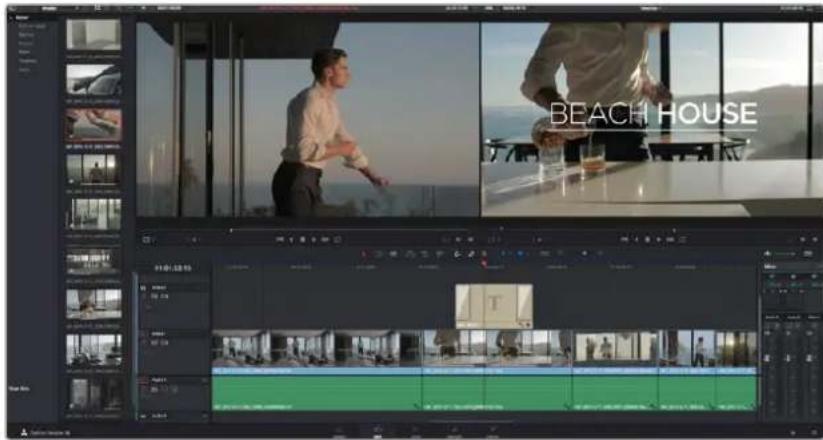
Arraste um tipo de fonte da paleta "Titles" e solte-o em uma trilha vazia.
Depois que tiver editado sua sequência de clipes, você pode iniciar a correção de cores. É melhor dar início a isso após ter terminado de editar sua sequência, assim você será capaz de manter um visual consistente, mas parte da diversão com o DaVinci Resolve está na capacidade de deslocar-se entre as páginas "Color" e "Edit" para fazer pequenos ajustes e descobrir novas opções criativas.
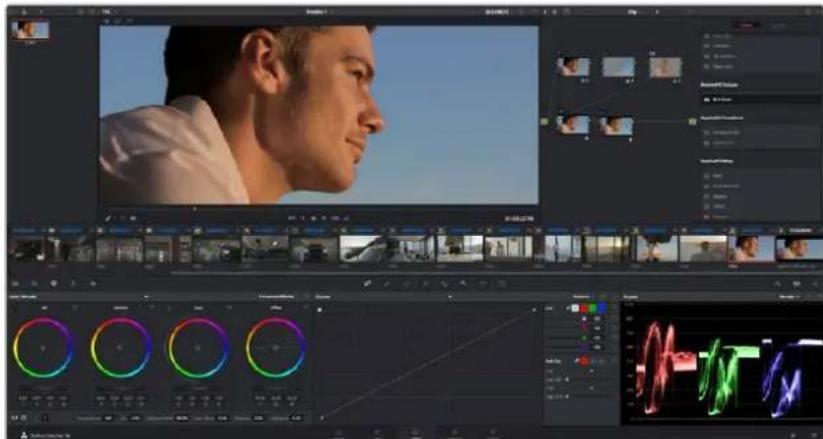
Com a página "Color", você obtém controle absoluto sobre o visual dos seus clipes.
Primeiramente, clique na aba "Color" para abrir a página do tratamento das cores.
Você verá os discos de cores, as paletas de curvas e ferramentas gerais de correção de cores, assim como a janela de nós e pré-visualização. Não se assuste com a grande quantidade de ferramentas na sua frente, elas estão disponíveis para ajudá-lo a obter as imagens mais impressionantes. O manual do DaVinci Resolve mostra exatamente para que as ferramentas servem e como usá-las em passos fáceis de seguir. Você aprenderá as mesmas técnicas usadas pelos profissionais em instalações de correção de cores de alto nível.
Em geral, a primeira coisa que você deve fazer é otimizar as sombras, tons médios e realces nos seus clipes. Ou seja, você precisa ajustar as configurações "Lift", "Gamma" e "Gain". Isto o ajudará a obter imagens mais brilhantes e com o melhor aspecto possível, com um ponto de partida inicial limpo e uniforme de onde você pode começar a fazer a gradação do look do seu filme.
Usar Escopos
A maioria dos coloristas faz escolhas criativas ao focar na emoção e no visual que desejam para o seu programa e, então, usam o monitor para alcançar esse visual. É possível observar objetos do cotidiano e como diferentes tipos de luz interagem com eles para gerar ideias sobre o que você pode fazer com suas imagens e um pouco de prática.
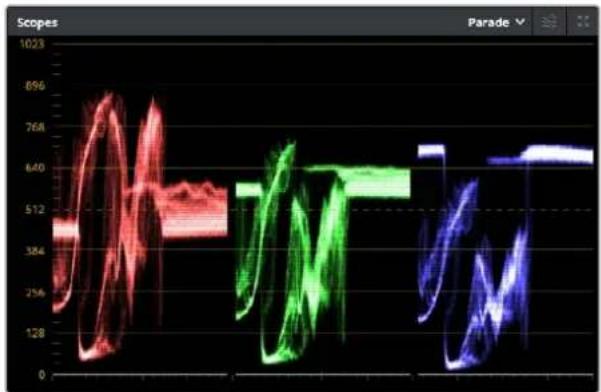
O escopo padrão ajuda a otimizar realces, tons médios e sombras.
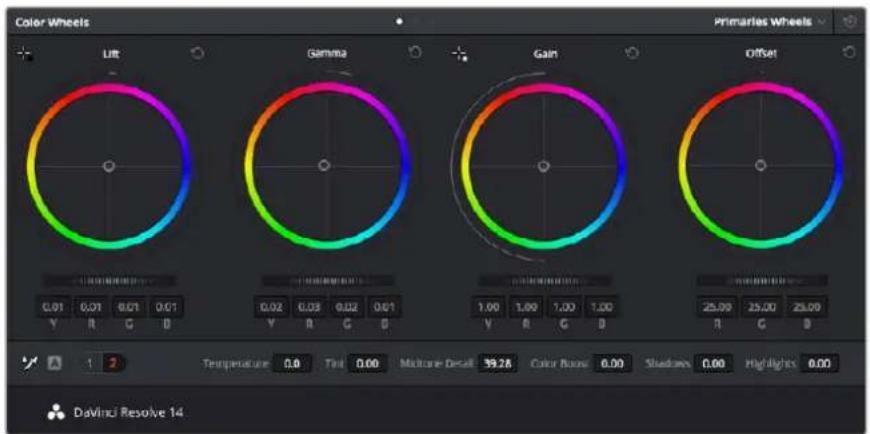
Os discos de cores "Lift", "Gamma", "Gain" e "Offset" oferecem controle total sobre o balanço de cores e o equilíbrlo tonal dos seus clipes. Para realizar um ajuste uniforme de todas as cores para cada região tonal, arraste o dial abaixo dos discos de cores para frente e para trás.
Outra maneira de fazer a gradação de cores é usar os escopos incluídos para ajudar a balancear os planos. Você pode abrir um único escopo de vídeo clicando no botão "Scope", o segundo à direita na barra de ferramentas da paleta. Você pode optar por exibir uma forma de onda, padrões,
vetorscópio e histograma. Ao usar esses escopos, é possível monitorar o equilíbrio tonal, verificar os níveis do seu vídeo para evitar o esmagamento dos seus pretos e a clipagem dos realces, além de poder monitorar quaisquer cores dominantes nos seus clipes.
A paleta "Color Wheels" contém os controles "Lift", "Gamma" e "Gain" que constituem, geralmente, seu primeiro ajuste. Eles se assemelham aos controles encontrados em outros aplicativos para fazer ajustes de cores e contraste. Para um controle mais preciso de cada cor usando um mouse, é possível alterar os discos de cores para "barras primárias", que permitem que você ajuste cada canal de cor e luminância para os controles de pedestal, gama e ganho separadamente. Basta selecionar "Primaries Bars" no menu suspenso junto do canto direito dos discos de cores.
1 Ajustar Pedestal
Com seu primeiro clipe selecionado na linha de tempo, use o dial "Lift" abaixo do primeiro disco de cores. Deslize-o para frente e para trás e observe como ele afeta sua imagem. Você observará que o brilho das regiões escuras da sua imagem aumentará e diminuirá.
Configure-o na região onde você quer que as áreas escuras obtenham a melhor aparência possível. Se você diminuir muito o pedestal, perderá detalhes nos pretos e você pode usar o escopo de padrões para ajudar a evitar isso. A posição ideal para pretos na forma de onda é logo acima da linha inferior do escopo de padrões.
2 Ajustar Ganho
Clique no dial "Gain" e deslize-o para frente e para trás. Isto ajusta os realces, que são as áreas mais brilhantes do seu clipe. Isto ajusta os realces, que são as áreas mais brilhantes do seu clipe. Os realces são exibidos na seção superior da forma de onda no escopo de padrões. Para um quadro bem iluminado, a melhor posição é um pouco abaixo da linha superior do escopo de forma de onda. Se os realces ultrapassarem a linha superior do escopo de forma de onda, eles serão cortados e você perderá detalhes nas regiões mais brilhantes da sua imagem.
3 Ajustar Gama
Clique no dial "Gamma" abaixo do disco de cores e deslize-o para frente e para trás. A medida que você aumenta o "Gamma", será possível acompanhar o brilho da imagem aumentar. Observe que a seção central da forma de onda também moverá enquanto você o ajusta. Isto representa os tons médios do seu clipe. Geralmente, a posição ideal para tons médios fica entre 50 e 70% no escopo de forma de onda. Porém, isso pode ser subjetivo de acordo com o visual que você está criando e as condições de iluminação no clipe.
Também é possível usar a paleta de curvas para fazer correções primárias de cores. Basta clicar nela para criar pontos de controle na linha diagonal dentro do gráfico de curva e arrastá-los para cima ou para baixo para ajustar o contraste RBG mestre em diferentes áreas de tonalidade da imagem. Os pontos de ajuste ideais estão no terço inferior, na parte central e no terço superior na linha da curva.
Há muitas outras maneiras de fazer a correção primária de cores no DaVinci Resolve. Consulte o manual DaVinci Resolve para saber mais sobre como usar todas elas.
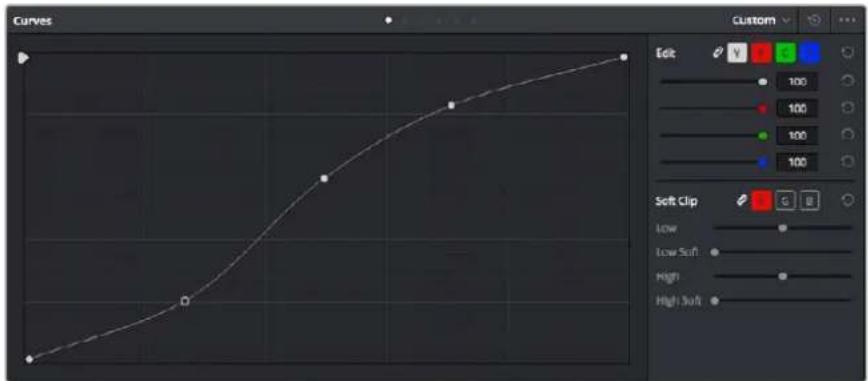
A paleta de curvas é outra ferramenta que você pode usar para fazer correções primárias de cores, ou melhorar a qualidade de áreas específicas do seu clipe quando usar uma power window.
Correção Secundária de Cores
Caso queira ajustar uma parte específica da sua imagem, então é necessário usar as correções secundárias. Os ajustes que você tem feito até agora usando os discos de cores e os ajustes de pedestal, gama e ganho afetam a imagem inteira, ao mesmo tempo, por isso são chamados de correções primárias das cores.
No entanto, caso seja necessário ajustar partes específicas da sua imagem, digamos, por exemplo, que você queira melhorar a cor da grama em uma cena, ou aprofundar o azul do céu, você pode usar as correções secundárias de cores. As correções secundárias de cores são quando você seleciona uma parte da imagem e, então, ajusta apenas essa parte. Com nós, você pode empilhar múltiplas correções secundárias para que possa continuar trabalhando em partes diferentes da sua imagem até que tudo esteja perfeito! Você pode, inclusive, usar janelas e rastreamento para permitir que as seleções sigam o movimento nas suas imagens.
Qualificar uma Cor
Muitas vezes, você encontrará uma cor específica no seu clipe que pode ser destacada, por exemplo, o mato ao lado de uma estrada ou o azul de um céu, ou talvez precise ajustar a cor de um objeto específico para que o público preste atenção nele. É possível fazer isto usando a ferramenta Qualifier HSL.
O recurso Qualifier HSL permite selecionar cores específicas na sua imagem e é útil quando você deseja fazer áreas da imagem "saltarem", adicionar contraste ou ajudar a chamar a atenção do público para certas áreas do seu plano de imagem.
Como qualificar uma cor:
1 Adicione um novo nó serial.
2 Abra a paleta "Qualifier" e certifique-se de que a ferramenta conta-gotas para as amostras da escala de cores esteja selecionada.
3 No seu clipe, clique na cor que deseja afetar.
4 Normalmente, será necessário fazer alguns ajustes para suavizar as bordas da sua seleção e limitar a região para apenas a cor desejada. Clique no botão “Highlight” para ver sua seleção.
5 Ajuste o controle "Width" na janela "Hue" para alargar ou estreitar sua seleção.
Teste os controles de suavidade e os modos alto e baixo para ver como refinar sua seleção. Agora, você pode aplicar correções à sua cor selecionada usando os discos de cores ou curvas personalizadas.
Às vezes, sua seleção pode se espalhar por áreas da sua imagem que você não deseja afetar. Você pode ocultar as áreas indesejadas facilmente com uma power window. Basta criar uma nova janela e moldá-la para selecionar apenas a área da cor desejada. Caso sua cor selecionada se mova com o plano de imagem, você pode usar o recurso de rastreamento para rastrear sua power window.
Adicionar uma Power Window
As power windows são uma ferramenta extremamente eficiente para a correção secundária de cores e podem ser usadas para isolar regiões específicas dos seus clipes. Estas regiões não precisam ser estáticas, mas podem ser rastreadas com movimentos panorâmicos, inclinações ou rotações de câmera, além do próprio movimento da região.
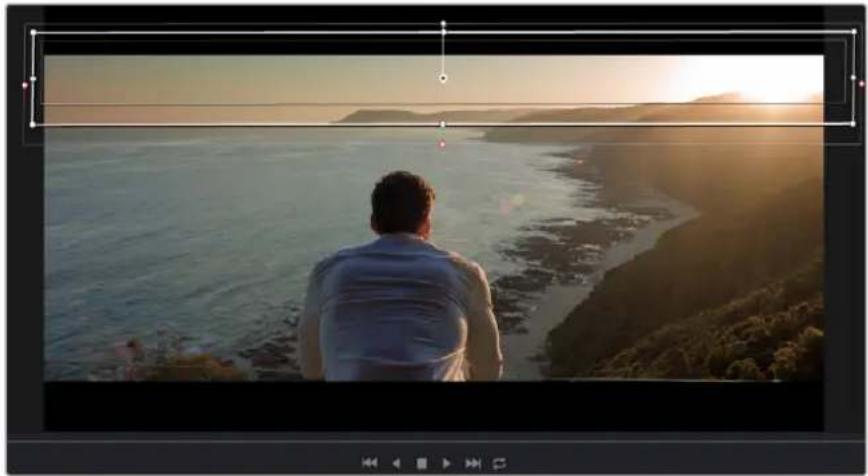
Use as power windows para ocultar áreas que você não quer que sejam afetadas pelos ajustes secundários do qualificador HSL.
Por exemplo, é possível rastrear uma janela sobre uma pessoa para aplicar alterações de cor e contraste apenas nessa pessoa, sem afetar seus arredores. Ao fazer correções assim, você pode exercer influência sobre a atenção do público para que olhem para as áreas desejadas.
Para adicionar uma power window ao seu clipe:
1 Adicione um novo nó serial.
2 Abra a paleta "Window" e selecione um formato de janela clicando em um dos ícones de formato. O seu formato de janela selecionado aparecerá no nó.
3 Redimensione o formato clicando e arrastando os pontos azuis ao redor do formato. Os pontos cor-de-rosa ajustam a suavidade da borda. É possível posicionar o formato ao clicar no ponto central e movê-lo para a área que deseja isolar. Gire a janela usando o ponto conectado ao centro.
Agora você pode fazer correções de cores apenas na área desejada da sua imagem.
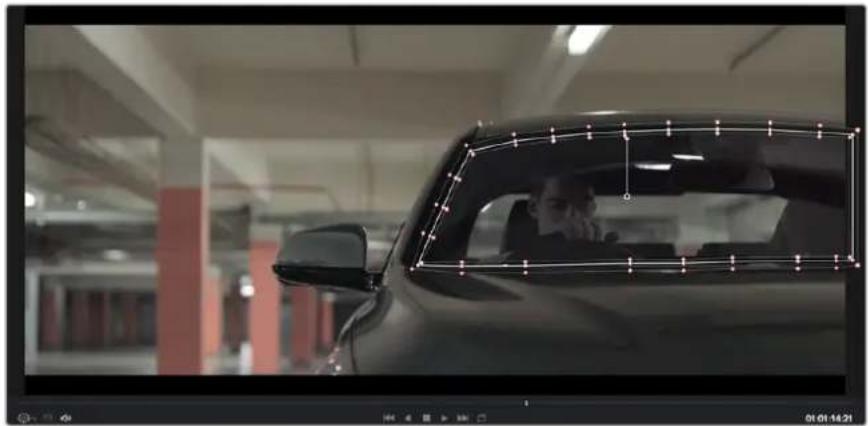
As power windows permitem fazer correções secundárias em partes específicas da sua imagem.
Rastrear uma Janela
É possível que a câmera, o objeto ou a área na sua imagem estejam em movimento, então para certificar-se de que sua janela permaneça na sua área ou objeto selecionado, será necessário usar o poderoso recurso de rastreamento do DaVinci Resolve. O rastreador analisa os movimentos panorâmicos, inclinações e rotações da câmera ou do objeto no seu clipe para que você possa corresponder suas janelas a esse movimento. Caso isto não seja feito, sua correção pode sair do destino selecionado e chamar muita atenção, o que é provavelmente indesejado.
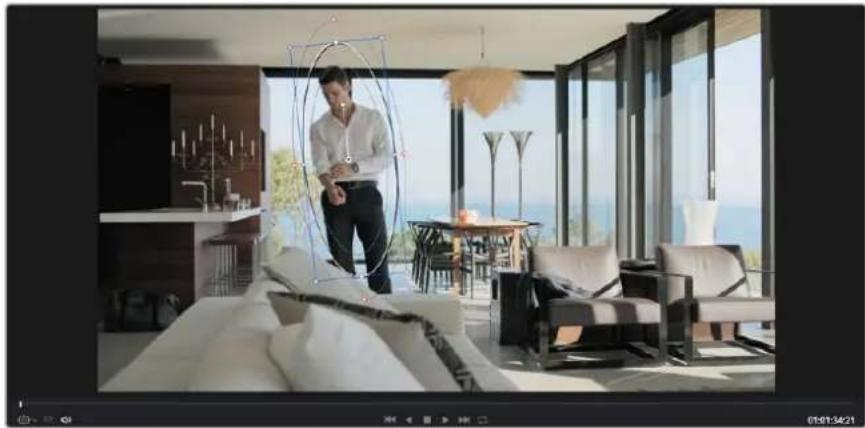
É possível rastrear objetos ou áreas no seu clipe usando o recurso rastreador para que as power windows possam seguir a ação.
Como rastrear uma janela em um objeto em movimento:
1 Crie um novo nó serial e adicione uma power window.
2 Vá até o início do seu clipe e posicione e dimensione a janela para destacar apenas o objeto ou a área desejada.
3 Abra a paleta "Tracker". Seleccione a configuração de panorâmica, inclinação, zoom, rotação e perspectiva 3D apropriada para o movimento no seu clipe ao marcar ou desmarcar as caixas de seleção relevantes para a análise.
4 Clique na seta "avançar" à esquerda das caixas de seleção. Agora, o DaVinci Resolve aplicará um agrupamento de pontos de rastreamento no seu clipe e, depois, avançará pelos quadros analisando o movimento. Quando o rastreamento é finalizado, sua power window seguirá o caminho do movimento no seu clipe.
Na maioria das vezes, o rastreamento automático é satisfatório, mas existem cenas que podem ser complexas e, às vezes, um objeto pode passar na frente da sua área selecionada, interrompendo ou afetando o seu rastreamento. Isto pode ser resolvido manualmente usando o editor de quadro-chave. Consulte o manual do DaVinci Resolve para mais informações.
Usar Plug-ins
Ao fazer correções de cores secundárias, você também pode adicionar plug-ins OpenFX para criar looks e efeitos rápidos e interessantes usando a página "Color" ou transições e efeitos criativos nos seus clipes na página "Edit". Plugins OFX podem ser adquiridos e baixados através de fornecedores terceiros.
Após instalar um kit de plugins, você pode acessá-los na página "Color" ao abrir o "OpenFX inspector" à direita do editor de nós. Basta clicar no botão "OpenFX" para abrir o inspetor OpenFX, criar um novo nó serial e arrastar e soltar um plugin no nó novo. Se o plug-in tiver configurações editáveis, você pode ajustá-las no painel "Settings" adjacente.
Na página "Edit", você pode adicionar geradores de plugin e transições nos clipes ao abrir o painel "OpenFX" na biblioteca de efeitos e arrastar seu plugin selecionado para a trilha de vídeo acima do seu clipe na linha de tempo.
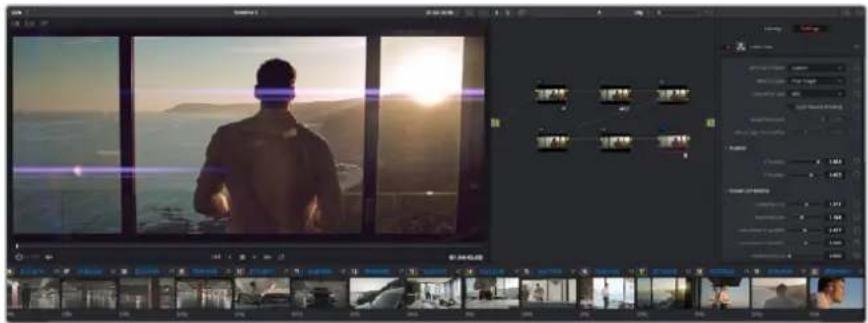
Os plug-ins OFX possibilitam criar looks interessantes e criativos de maneira rápida e fácil.
Mixagem de Áudio
Mixagem de Áudio na Página "Edit"
Após concluir a edição e a correção de cores do seu projeto, você pode começar a mixar o áudio. O DaVinci Resolve conta com uma série de recursos úteis para realizar a edição, mixagem e masterização do áudio do seu projeto diretamente na página "Edit". Nos projetos que requerem ferramentas de áudio mais avançadas, a página "Fairlight" fornece um ambiente completo de pós-produção de áudio, e caso você esteja familiarizado com a página "Edit" e deseje utilizar o Fairlight, ignore esta seção do manual e consulte a próxima.
Adicionar Trilhas de Áudio
Caso esteja trabalhando na página de edição e queira fazer a mixagem de uma edição de som básica com muitos efeitos sonoros e música, é possível adicionar mais trilhas de áudio quando forem necessárias. Isto será útil quando você estiver fazendo a montagem do seu som e quiser separar os elementos de áudio em trilhas individuais, por exemplo, em diálogos, efeitos sonoros e música.
Como Adicionar uma Trilha de Áudio à Página "Edit":
1 Clique com o botão direito do mouse no nome de qualquer trilha de áudio na sua linha de tempo e selecione "Add Track". Isto adicionará uma trilha ao final da lista. Alternativamente, selecione "Add Tracks" e selecione o local de destino da sua nova trilha.
2 Seleccione o tipo de trilha de áudio desejado, como estéreo, mono, 5.1 ou adaptativo.
Sua nova trilha de áudio aparecerá na linha de tempo.
Ajustar Níveis de Áudio na Linha de Tempo
Cada clipe de áudio na linha de tempo possui uma sobreposição de volume que permite ajustar o nível daquele clipe simplesmente arrastando o ponteiro para cima ou para baixo. Esta sobreposição corresponde ao parâmetro Volume no “Inspector”.
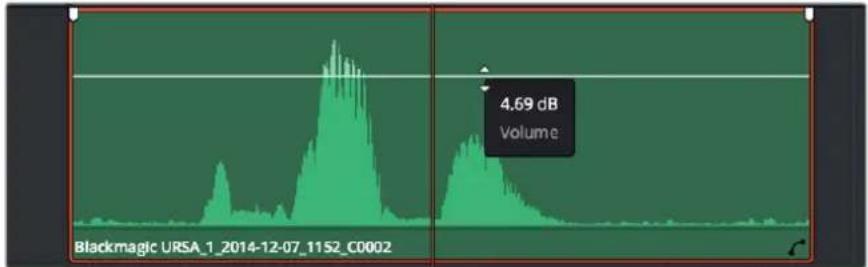
area
| Time | Volume (dB) | |------|-------------| | Peak | 4.69 |Arraste a sobreposição do volume para ajustar o nível do clipe.
Nos projetos que requerem ferramentas de áudio mais avançadas, a página "Fairlight" fornece um ambiente completo de pós-produção de áudio.
Página "Fairlight"
A página "Fairlight" do DaVinci Resolve é onde você ajusta o áudio do seu projeto. Ao trabalhar com um único monitor, esta página fornece uma visão otimizada das trilhas de áudio do seu projeto, incluindo um mixer expandido e controles de monitoramento personalizados que facilitam a análise e o ajuste dos níveis para criar um mix fluido e harmonioso. Não se assuste com a grande quantidade de ferramentas na sua frente, elas estão disponíveis para ajudá-lo a obter a melhor qualidade de áudio para o seu projeto.
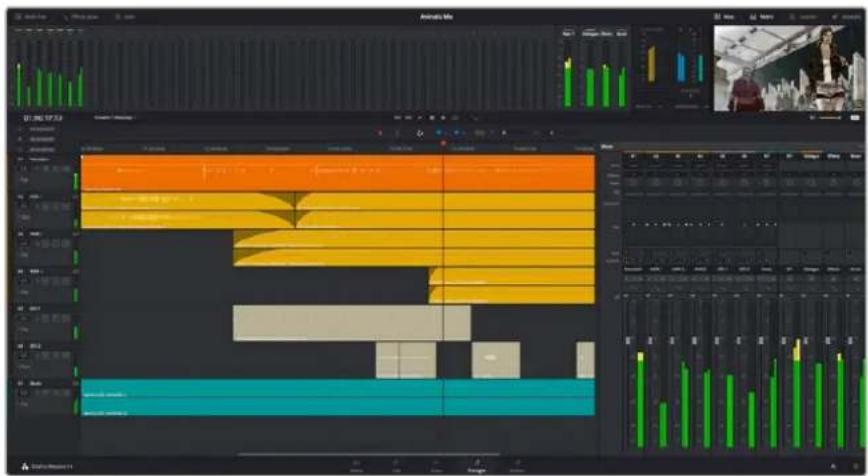
Este guia fornece apenas uma visão geral dos recursos da página "Fairlight". Para aprender mais sobre todos os detalhes de cada recurso, por favor consulte o manual do DaVinci Resolve. O manual do DaVinci Resolve fornece detalhes sobre cada ferramenta e descreve como utilizá-las passo a passo.
Linha de Tempo do Áudio
Cabeçalho "Track"
No lado esquerdo de cada trilha há um cabeçalho que exibe o número, o nome e a cor da trilha, além dos canais de áudio, nível do fader e medidores de áudio. O cabeçalho “Track” também possui controles de bloqueio e desbloqueio de trilhas, além de controles para isolar e silenciar trilhas. Esses controles ajudam a manter as trilhas organizadas e permitem que você pré-visualize trilhas individuais, uma de cada vez.
Trilhas
Cada trilha da página "Fairlight" é dividida em pistas, que exibem cada canal individual do clipe de áudio para edição e mixagem. A página "Edit" oculta esses canais de áudio individuais, exibindo somente um único clipe na linha de tempo, facilitando a edição de fontes multicanal e eliminando a necessidade de gerenciar um número elevado de trilhas.
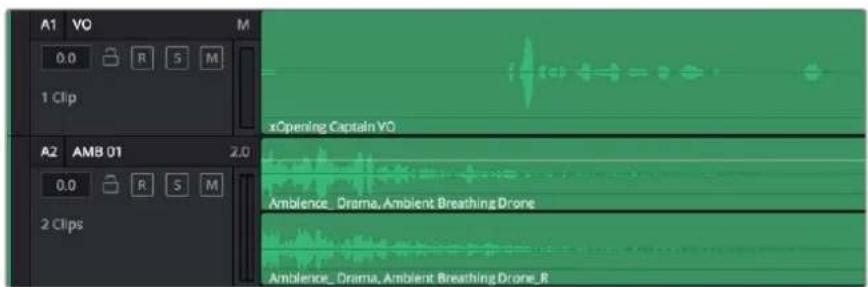
O cabeçalho "Track" na trilha A1 indica a trilha mono com uma pista única para áudio mono, enquanto a trilha A2 indica a trilha estéreo com duas pistas para acomodar o áudio estéreo.
O Que É um Barramento?
Um barramento é essencialmente um canal de destino para o qual você pode rotear múltiplas trilhas de áudio a partir da linha de tempo, para que elas se juntem em um único sinal que pode ser controlado através de uma única faixa de canal.
Barramento Principal
Os barramentos principais são basicamente as saídas primárias de um programa, e cada projeto novo que você criar começará com um único barramento principal, para qual todas as faixas são roteadas por padrão. O barramento principal combina todas as trilhas da linha de tempo em um único sinal para que você faça o ajuste do nível geral da mixagem de som, após ter ajustado o nível de cada trilha de áudio individualmente.
Barramento Sub
Os sub-barramentos permitem combinar múltiplas trilhas de áudio que pertencem à mesma categoria, como diálogo, música ou efeitos, para que tudo naquela categoria seja mixado como um único sinal de áudio. Por exemplo, caso tenha 5 trilhas de diálogo, você pode rotear a saída de todas elas para um barramento submix, e o nível de todos os diálogos pode ser mixado com um único conjunto de controles. Essa submixagem pode ser renderizada separadamente ou enviada para o barramento principal para renderização.
Mixer
Cada trilha de áudio na sua linha de tempo corresponde a uma única faixa de canal de áudio individual no mixer e, por padrão, há uma única faixa no lado direito, para o barramento principal, rotulada "M1". Faixas de canal adicionais aparecerão no lado direito acompanhadas de uma série de controles para cada barramento principal ou de submixagem que você criar. Um conjunto de controles gráficos permite atribuir canais de trilhas a canais de saída, ajustar equalização e dinâmica, ajustar níveis e gravar automação, aplicar panorâmica em áudio estéreo e surround, além de silenciar e isolar trilhas.
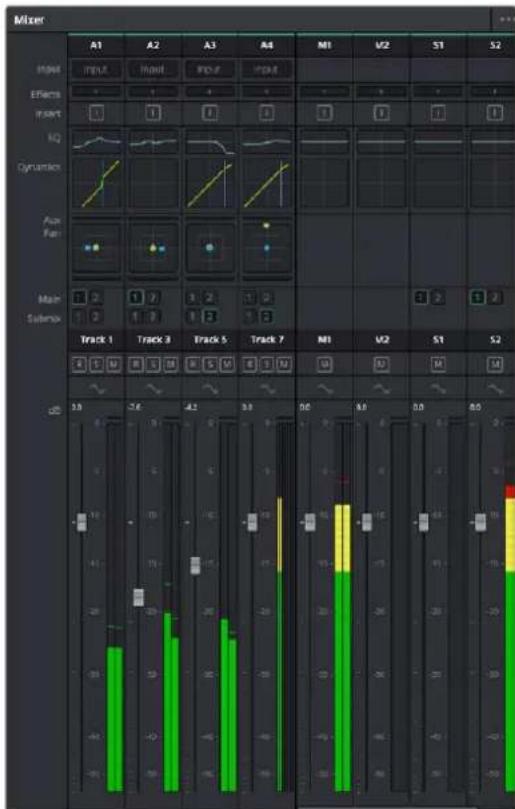
O mixer de áudio com as faixas de canal correspondendo às trilhas na linha de tempo.
Usar o Equalizador para Aperfeiçoar Seu Áudio
Após ajustar os níveis de áudio dos clipes do seu projeto, talvez seja necessário fazer mais ajustes finos no áudio. Em alguns casos, você pode achar que o diálogo, música e efeitos sonoros estejam competindo pela mesma frequência no espectro sonoro, deixando-o muito sobrecarregado e confuso. É aqui que o uso da equalização pode ajudar, pois permite que você especifique as partes do espectro sonoro que cada trilha deve ocupar. O equalizador também pode ajudar a remover elementos indesejados do áudio, isolando e diminuindo o nível em determinadas frequências que possuam baixos roncos, zumbidos, ruídos de vento e assobios, ou simplesmente aprimorar a qualidade do som como um todo, tornando-o mais agradável aos ouvidos.
O DaVinci Resolve fornece filtros EQ que podem ser aplicados ao nível de clipe em clipes individuais ou ao nível de trilha para afetar trilhas inteiras. Cada clipe de áudio na linha de tempo possui um equalizador de quatro bandas no painel inspetor, e cada trilha possui um equalizador paramétrico de 6 bandas no painel do mixer. Os controles gráficos e numéricos para acentuar ou atenuar diferentes intervalos de frequências e os diferentes tipos de filtro permitem que você defina o formato da curva EQ.
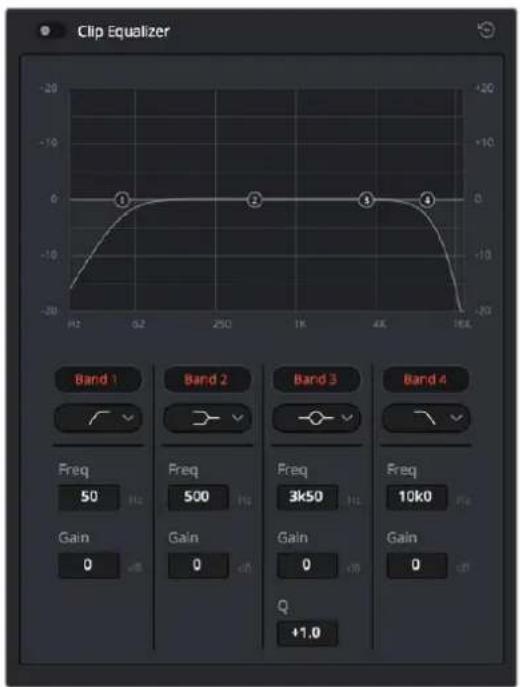
O equalizador de quatro bandas pode ser aplicado a cada clipe na linha de tempo.
As bandas mais afastadas do centro da tela permitem fazer ajustes de filtro de prateleira alta, prateleira baixa, passa-alta e passa-baixa. Um filtro de banda de passagem afeta todas as frequências acima ou abaixo de uma frequência específica ao removê-las completamente do sinal. Por exemplo, um filtro passa-alta permite que as altas frequências altas passem por ele ao cortar as frequências baixas. As frequências fora do limite definido serão cortadas gradualmente em uma curva descendente.
O filtro de prateleira é menos agressivo, e é usado quando você precisa linear a extremidade alta ou baixa do sinal sem remover essas frequências completamente. O filtro de prateleira acentua ou corta a frequência alvo e todas as frequências acima ou abaixo dela uniformemente, dependendo de como você usar uma prateleira alta ou baixa.
Os controles de banda centrais possibilitam fazer uma grande variedade de ajustes de equalização, e podem ser alternados entre as opções de filtro prateleira baixa (lo-shelf), sino (bell), rejeita-faixa (notch) e prateleira alta (hi-shelf).
Sino
Os filtros de sino (bell) reforçam ou cortam frequências em um determinado ponto central da curva de sino. Como o nome sugere, o formato da curva do gráfico lembra um sino.
Rejeita-Faixa
Os filtros rejeita-faixa (notch) permitem que você configure um intervalo muito reduzido de frequências especificamente.
Por exemplo, remover um zumbido de rede elétrica a 50 ou 60Hz.
Prateleira Baixa
Os filtros de prateleira baixa (lo-shelf) permitem acentuar ou cortar a frequência alvo na extremidade inferior, e todas as frequências abaixo dela.
Prateleira Alta
Os filtros de prateleira alta (hi-shelf) acentuam ou cortam a frequência selecionada na extremidade superior, e todas as frequências acima dela.
Como adicionar um EQ a um clipe individual:
1 Seleccione o clipe na linha de tempo ao qual você deseja adicionar o filtro EQ.
2 Clique no inspetor e depois clique no botão de ativação "Clip Equalizer".
Como adicionar um EQ a uma trilha:
1 Dê um clique duplo na seção EQ de uma das suas trilhas no mixer para abrir o equalizador dessa trilha.
2 Seleccione o tipo de filtro de banda a partir do menu suspenso para a trilha que você deseja ajustar.
A seção EQ no painel do mixer indicando que uma curva EQ foi aplicada à trilha 1.
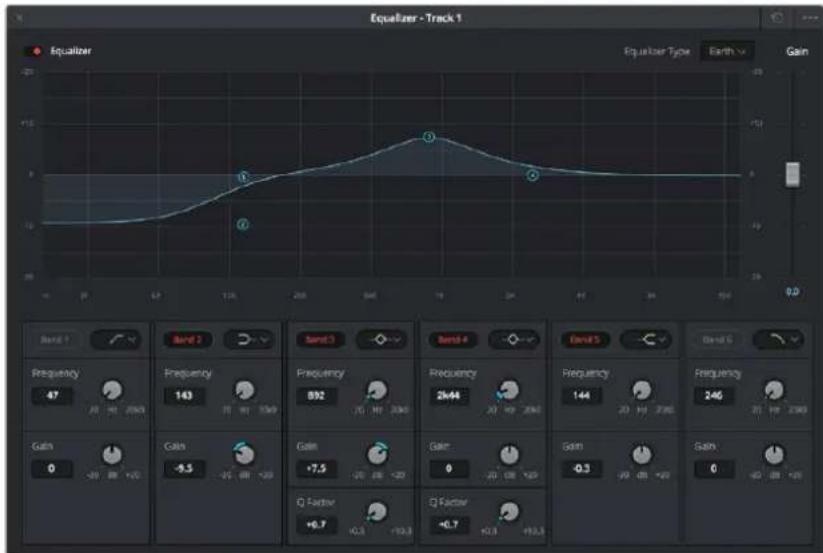
line
| Frequency | Gain | | --------- | ---- | | 47 | -20 | | 143 | -5.5 | | 892 | +7.5 | | 244 | -0.7 | | 144 | -0.3 | | 246 | 0 |O equalizador paramétrico de 6 bandas que pode ser aplicado a todas as trilhas.
Uma vez que você adicionou um EQ ao seu clipe ou trilha, é possível ajustar o EQ para cada banda. Observe que os controles podem variar dependendo do tipo de filtro de banda selecionado.
Como ajustar o EQ para um filtro de banda:
1 Seleccione o tipo de filtro de banda a partir do menu suspenso para a trilha que você deseja ajustar.
2 Ajuste o valor de frequência (frequency) para selecionar a frequência central do ajuste EQ.
3 Ajuste o valor de ganho (gain) para acentuar ou atenuar as frequências governadas por aquela banda.
4 Utilize o valor de fator Q (Q Factor) para ajustar a largura das frequências afetadas.
Use o botão "Reset" para restaurar todos os controles da janela EQ aos seus padrões.
A Fairlight possui vários controles que você pode utilizar para aprimorar a qualidade de cada trilha de áudio. É possível adicionar mais trilhas e ordenar barramentos para organizá-las, além de adicionar efeitos como atraso e reverberação, e aperfeiçoar sua mixagem de áudio de modo geral.
Masterizar Sua Edição
Agora que você editou, fez a gradação dos seus clipes e a mixagem do seu áudio, você poderá exportar uma renderização da sua edição na página “Deliver”. Essa página permite que você selecione o intervalo de clipes que deseja exportar, além do formato, codec e resolução desejados. É possível exportar em muitos tipos de formatos, como QuickTime, AVI, MXF e DPX, usando codecs de 8 ou 10 bits sem compactação, como ProRes, DNxHD, H.264 e muito mais.
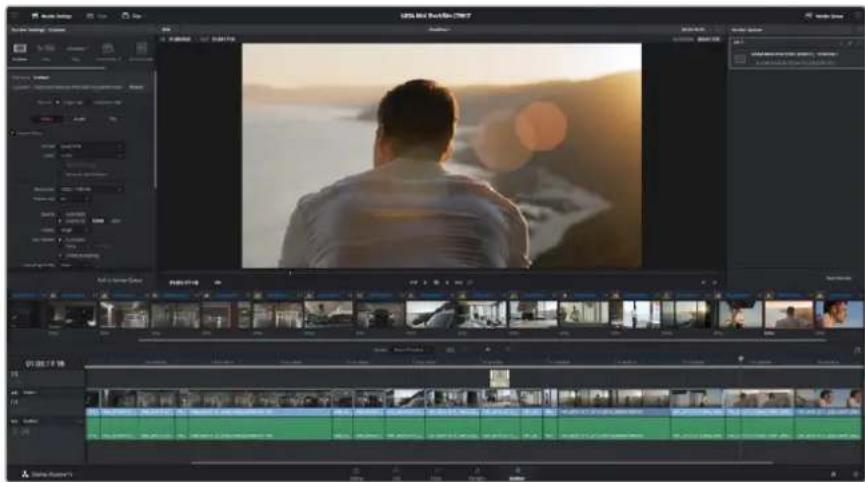
A página "Deliver" é onde você exporta sua edição. É possível selecionar vários formatos e codecs de vídeos diferentes.
Como exportar um único clipe da sua montagem:
2 Vá até a janela "Render Settings" no canto superior esquerdo da página. Nas configurações "Format", selecione "Single Clip". Agora, será possível escolher entre um número de predefinições para exportação, como predefinições para YouTube, Vimeo e áudio, ou você pode definir suas próprias configurações de exportação manualmente, selecionando a predefinição "Custom" padrão e inserindo seus próprios parâmetros. Por exemplo, selecione YouTube e, depois, clique na seta junto da predefinição e selecione o formato de vídeo 1080p.
A taxa de quadro será fixada à configuração da taxa de quadro do seu projeto.
3 Abaixo das predefinições, você encontrará o nome de arquivo da linha de tempo e o local de destino do seu vídeo exportado. Clique no botão "Browse" e escolha o local onde você deseja salvar seu arquivo exportado.
4 Logo acima da linha de tempo, você verá uma caixa de opções com "Entire Timeline" selecionada. Esta opção exportará toda a linha de tempo, mas é possível selecionar um intervalo dela se desejar. Basta selecionar "In/Out Range" e, então, usar as teclas de atalho "i" e "o" para escolher os pontos de entrada e saída na sua linha de tempo.
5 Acesse a parte inferior das configurações "Render Settings" e clique no botão "Add to render queue".
Suas configurações de renderização serão adicionadas à fila de renderização no lado direito da página. Agora, tudo o que você precisa fazer é clicar em "Start Render" e monitorar o progresso da sua renderização na fila de renderização.
Quando a sua renderização estiver concluída, você pode abrir o local da pasta, dar um clique duplo no seu novo clipe renderizado e assistir sua edição finalizada.
Saída de Vídeo da Câmera
Conexão com Monitores
O monitoramento HDMI pode ser muito útil quando o acesso ao LCD é inviável, como quando a câmera é fixada em gruas altas, em um guindaste ou montada em um veículo.
As informações de monitoramento são exibidas na saída HDMI ao ajustar as opções de sobreposições HDMI no menu de configurações do display. As sobreposições HDMI oferecem guias de enquadramento e informações como os detalhes de gravação e as configurações de câmera. Caso queira simplesmente monitorar as suas imagens, é sempre possível desabilitar as sobreposições para obter uma saída HDMI limpa.
Blackmagic Camera Setup Software
Como Atualizar o Software da Câmera no Mac OS X
Após baixar o programa Blackmagic Camera Setup, descompacte o arquivo baixado e dê um clique duplo na imagem de disco .dmg resultante. Inicie o instalador Blackmagic Camera Setup e siga as instruções na tela.
Como Atualizar o Software da Câmera no Windows:
Após baixar o programa Blackmagic Camera Setup e descompactar o arquivo baixado, você deve encontrar uma janela do instalador Blackmagic Camera Setup. Dê um clique duplo no instalador e siga as orientações na tela para concluir a instalação.
Quando a instalação for concluída, clique no menu "Iniciar" ou vá até "Todos os Programas" no Windows. Clique na pasta Blackmagic Design para abrir o software de configuração e os manuais de instrução da câmera Blackmagic.
Como Atualizar o Software Interno da Sua Câmera:
Após instalar o mais recente software de configuração da câmera Blackmagic no seu computador, conecte o computador à sua câmera através de um cabo USB. Na Blackmagic Pocket Cinema Camera, a porta Mini USB 2.0 está localizada no interior do compartimento da bateria.
Inicie o Blackmagic Camera Setup e siga as orientações na tela para atualizar o software da câmera.
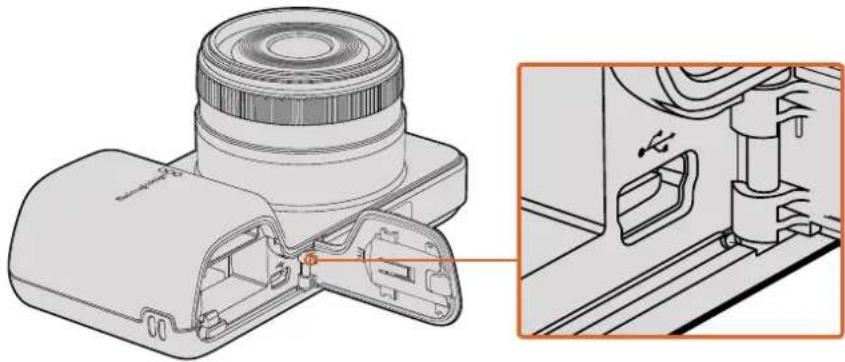
A porta mini-USB 2.0 encontra-se atrás da tampa do compartimento da bateria na Blackmagic Pocket Cinema Camera.
Fluxo de Trabalho de Pós-Produção
Trabalhar com Arquivos de Cartões SD
Você pode acessar seus arquivos ProRes ou CinemaDNG diretamente dos seus cartões SD em qualquer computador Mac OS X ou Windows que inclua um compartimento para cartão SD ou usando um leitor de cartão SD.
1 Remova o cartão SD da sua câmera compacta Blackmagic e insira-o no compartimento para cartão SD do seu computador ou no leitor de cartão SD. O cartão SD pode ser acessado da mesma maneira que você faria com um disco rígido externo, uma unidade USB ou qualquer outro dispositivo de armazenamento de mídia anexado ao seu computador.
2 Clique duas vezes no cartão SD para abri-lo e você deve visualizar uma lista de arquivos de filme do QuickTime ou pastas que contêm os seus arquivos de imagens CinemaDNG RAW. Dependendo do formato de gravação utilizado, você pode visualizar uma combinação de arquivos e pastas, mas todos usarão a mesma convenção de nomeação.
3 Agora, basta arrastar os arquivos que você deseja do cartão SD para o seu desktop ou outro disco rígido, ou você pode acessar os arquivos diretamente do cartão SD usando seu programa de edição não linear.
4 Antes de remover o cartão SD do compartimento correspondente, é sempre recomendável ejetar o cartão com segurança utilizando Mac OS X ou Windows.
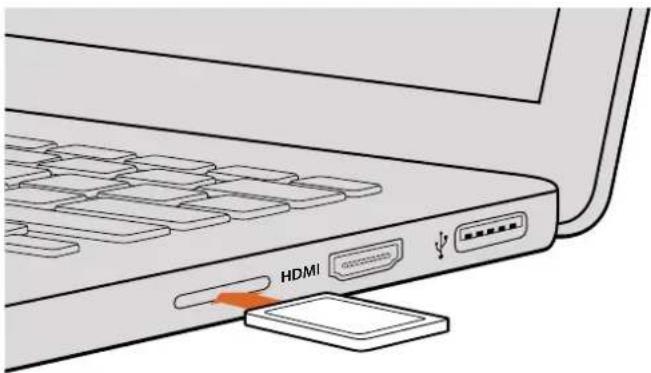
Insira seu cartão SD em qualquer computador com um compartimento para cartão SD para acessar seus clips imediatamente.
Trabalhar com Software de Terceiros
Caso você tenha um software de edição favorito que gostaria de usar, é possível copiar seus clipes em um drive interno/externo ou RAID com facilidade e, depois, importá-los para o software. Se desejar, você pode até editar seus clipes diretamente do cartão SD.
Para editar clipes Apple ProRes usando Final Cut Pro X, é necessário criar um novo projeto que corresponda ao formato de vídeo e à taxa de quadro dos seus clipes. Para esse exemplo, os clipes foram configurados usando ProRes 422 1080p25.
1 Inicie o Final Cut Pro X, vá até a barra de menu e selecione "File/New Project". Uma janela abrirá contendo as configurações do projeto.
2 Dê um nome ao seu projeto e selecione a caixa de verificação "Custom".
3 Defina as configurações "Video Properties" como 1080p HD, 1920x1080 e 25p.
4 Defina as configurações "Audio and Render Properties" como "Stereo, 48kHz e Apple ProRes 422".
5 Clique em "Ok".
Para importar seus clipes no seu projeto, vá até a barra de menu e selecione "File/Import/Media". Escolha seus clipes a partir do cartão SD.
Agora, você pode arrastar seus clipes até a linha de tempo para edição.
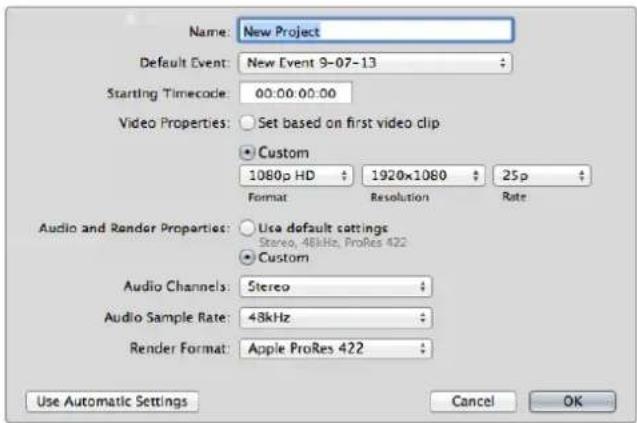
Configurações do projeto Final Cut Pro X.
Para editar seus clipes usando Avid Media Composer 7, crie um novo projeto que corresponda ao formato de vídeo e à taxa de quadro do clipe. Para esse exemplo, os clipes foram configurados usando DNxHD 1080i59.94.
1 Inicie o Media Composer e a janela "Select Project" aparecerá. Clique no botão "New Project".
2 Na janela "New Project", dê um nome ao seu projeto.
3 Vá até ao menu suspenso "Format" e selecione 1080i/59.94.
4 Vá até o menu suspenso "Color Space" e selecione YCbCr 709.
5 Vá até o menu suspenso "Raster Dimension" e selecione 1920x1080. Clique em "Ok".
6 Seleccione "Tools>Background Services" e clique no botão "Start" se os serviços em segundo plano ainda não estiverem em execução e, depois, clique em "Ok".
7 Seleccione o ficheiro de mídias onde você deseja importar seus arquivos.
8 Seleccione "File>AMA link...", depois, selecione os arquivos que você deseja importar e clique em "Ok".
Quando os clipes aparecerem no ficheiro de mídias, será possível arrastá-los para a linha de tempo e começar a edição.
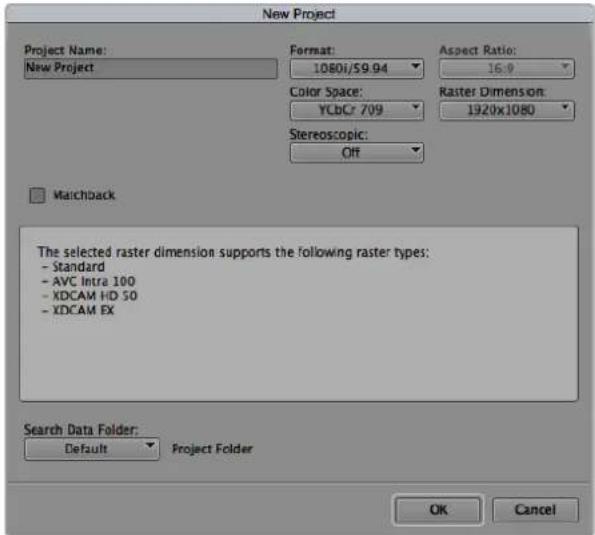
Definindo o nome do projeto e suas opções no Avid Media Composer 7.
Usar Adobe Premiere Pro CC
Para editar seus clipes usando o Adobe Premiere Pro CC, é necessário criar um novo projeto que corresponda ao formato de vídeo e à taxa de quadro dos seus clipes. Para esse exemplo, os clipes foram configurados usando ProRes 422 HQ 1080p25.
1 Inicie o Adobe Premiere Pro CC. Na janela de boas-vindas, selecione "Criar Novo/Novo Projeto". Uma janela abrirá contendo as configurações do projeto.
2 Dê um nome ao seu projeto. Escolha o local para seu projeto clicando em "Pesquisar" e selecionando sua pasta de preferência. Depois que você selecionar sua pasta de localização, clique em "Ok" na janela de boas-vindas.
3 Vá até a barra de menu do Adobe Premiere Pro CC, selecione “Arquivo/Importar” e escolha os clipes que você deseja editar. Os clipes aparecerão na janela “Projeto”.
4 Arraste o primeiro clipe que você deseja editar no ícone "Novo Item" no canto inferior direito da janela "Projeto". Uma nova sequência será criada correspondendo às configurações do seu clipe.
Agora, você pode arrastar seus clipes para a sequência da linha de tempo para edição.
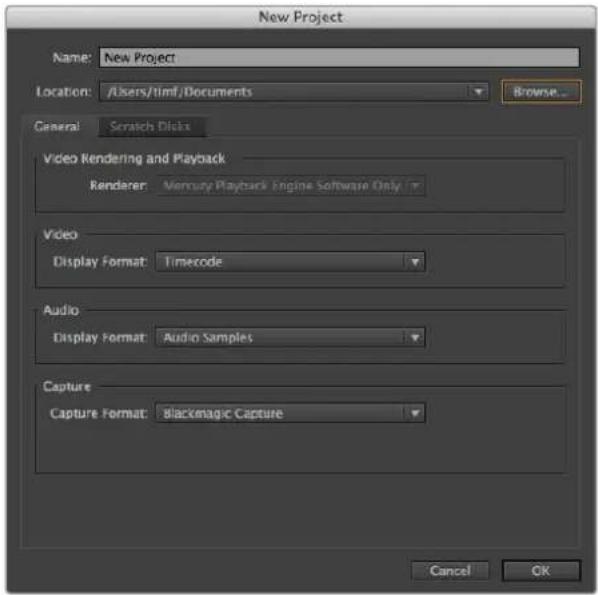
Definindo o nome do projeto e suas opções no Adobe Premiere Pro CC.
Usar Autodesk Smoke
Para editar seus clipes usando o Autodesk Smoke 2013, crie um novo projeto que corresponda ao formato de vídeo, profundidade de bits, tipo de quadro e taxa de quadro dos clipes. Para este exemplo, os clipes foram gravados usando ProRes 422 HQ 1080p25.
1 Inicie o Smoke e a janela com as configurações do projeto e usuário abrirá. Clique no botão "New" sob o cabeçalho do projeto.
2 A janela "Create New Project" abrirá. Dê um nome ao seu projeto.
3 A partir do menu suspenso "Resolution", selezione 1920x1080 HD 1080.
4 Certifique-se de que a profundidade de bits esteja definida como 10 bits e o tipo de quadro seja progressivo.
5 A partir do menu suspenso "Config Template", selezione 1920x1080@25000p.cfg.
6 Deixe "Preferred Format" definido como ProRes 422 HQ e clique em "Create".
7 Clique no botão "New" sob o cabeçalho do usuário.
8 Quando a janela "Create New User Profile" abrir, digite seu nome de usuário e clique em "Create".
9 Quando a janela com as configurações do projeto e usuário abrir novamente, clique no botão "Start".
10 A partir da barra de menu, selecione "File>Import>File" e, depois, selecione seus clipes para importação.
11 Depois que os clipes aparecerem na biblioteca de mídias, você pode arrastá-los para a linha de tempo e começar a edição.
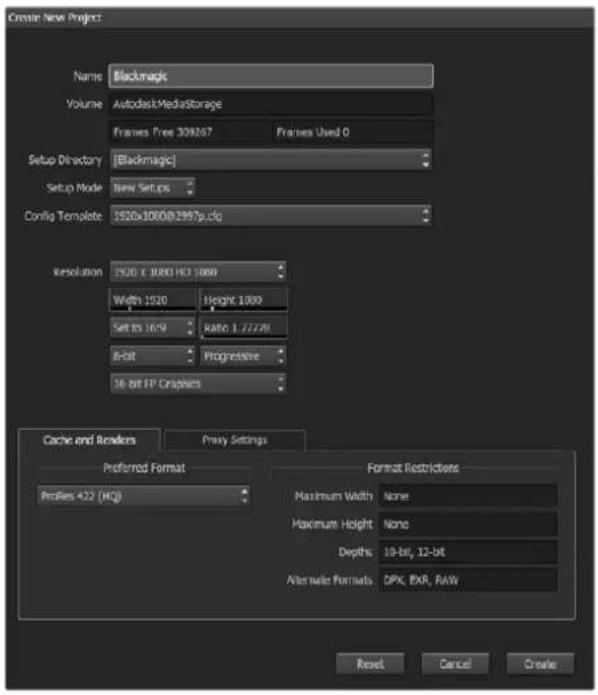
Definindo o nome do projeto e suas configurações no Autodesk Smoke.
Acoplar Acessórios
Correia de Pulso
A Blackmagic Pocket Cinema Camera acompanha uma correia de pulso que oferece uma maneira prática de carregar a câmera entre locações diferentes.
Para prendê-la, passe o laço pela ranhura da câmera, localizada na parte inferior direita do LCD. Passe a correia por dentro do laço e dê um nó de segurança.
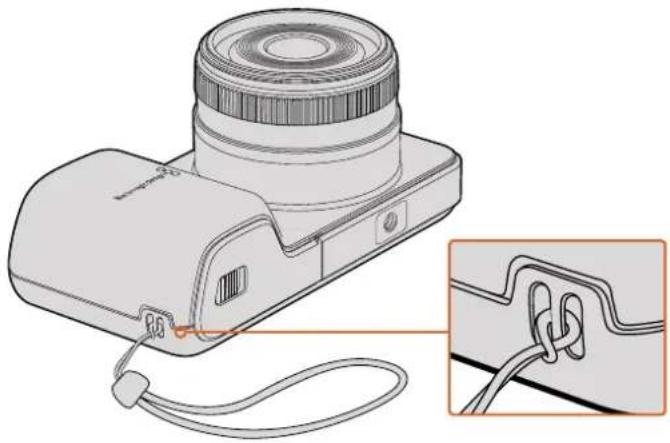
A maneira mais rápida de obter ajuda é visitando as páginas de suporte online da Blackmagic Design e consultando os materiais de suporte mais recentes disponíveis para a sua câmera.
Páginas de Suporte Online da Blackmagic Design
O manual, o software e as notas de suporte mais recentes podem ser encontrados na Central de Suporte Técnico da Blackmagic Design em www.blackmagicdesign.com/br/support.
Entrar em Contato com o Suporte Técnico Blackmagic Design
Caso não encontre a ajuda necessária no nosso material de suporte ou no fórum, por favor, use o botão “Envie-nos um Email” na página de suporte para nos encaminhar uma solicitação de suporte. Ou, clique no botão “Encontre sua Equipe de Suporte Local” na página de suporte e ligue para a assistência técnica da Blackmagic Design mais próxima.
Verificar a Versão de Software Atualmente Instalada
Para verificar qual versão do software Blackmagic Camera Utility está instalada no seu computador, abra a janela “Sobre Blackmagic Camera Utility”.
- No Mac OS X, abra Blackmagic Camera Setup na pasta “Blackmagic Cameras”, localizada dentro da pasta “Aplicativos”. Seleccione “Sobre Blackmagic Camera Setup” no menu de aplicativos para revelar o número da versão.
- No Windows, abra o Blackmagic Camera Setup no menu “Iniciar” ou na tela inicial. Clique no menu de ajuda e selecione “Sobre Blackmagic Camera Setup” para revelar o número da versão.
Como Obter as Atualizações de Software Mais Recentes
Após verificar a versão do software Blackmagic Camera Utility instalada no seu computador, por favor, visite a Central de Suporte Técnico da Blackmagic Design www.blackmagicdesign.com/br/support para conferir as últimas atualizações. Embora seja uma boa ideia instalar as atualizações mais recentes, é sensato evitar atualizar qualquer software caso esteja no meio de um projeto importante.
Garantia
Garantia Limitada
A Blackmagic Design garante que este produto estará isento de quaisquer defeitos de materiais e fabricação por um período de 12 meses a partir da data de compra. Se o produto se revelar defeituoso durante este período de garantia, a Blackmagic Design, a seu critério, consertará o produto defeituoso sem cobrança pelos componentes e mão-de-obra, ou fornecerá a substituição em troca pelo produto defeituoso.
Para obter o serviço sob esta garantia você, o Consumidor, deve notificar a Blackmagic Design do defeito antes da expiração do período de garantia e tomar as providências necessárias para o desempenho do serviço. O Consumidor é responsável pelo empacotamento e envio do produto defeituoso para um centro de assistência designado pela Blackmagic Design com os custos de envio pré-pagos. O Consumidor é responsável pelo pagamento de todos os custos de envio, seguro, taxas, impostos e quaisquer outros custos para os produtos que nos forem devolvidos por qualquer razão.
Esta garantia não se aplica a defeitos, falhas ou danos causados por uso inadequado ou manutenção e cuidado inadequado ou impróprio. A Blackmagic Design não é obrigada a fornecer serviços sob esta garantia: a) para convertar danos causados por tentativas de instalar, convertar ou fornecer assistência técnica ao produto por pessoas que não sejam representantes da Blackmagic Design, b) para convertar danos causados por uso ou conexão imprópria a equipamentos não compatíveis, c) para convertar danos ou falhas causadas pelo uso de componentes ou materiais que não são da Blackmagic Design, d) para fornecer assistência técnica de um produto que foi modificado ou integrado a outros produtos quando o efeito de tal modificação ou integração aumenta o tempo ou a dificuldade da assistência técnica do serviço.
A exposição do URSA Viewfinder à luz solar direta pode danificar o visor do viewfinder, pois a lente atua como uma lente de aumento. A exibição de imagens estáticas ou de alto contraste nos painéis OLED por longos períodos de tempo podem resultar em retenção ou queima de imagem. Para evitar que isso aconteça, certifique-se de que o sensor infravermelho para detecção facial esteja desobstruído e desconecte o viewfinder quando o mesmo não for utilizado por períodos prolongados. A garantia deste produto não cobre retenção de imagem.
ESTA GARANTIA É FORNECIDA PELA BLACKMAGIC DESIGN NO LUGAR DE QUAISQUER OUTRAS GARANTIAS, EXPLÍCITAS OU IMPLÍCITAS. A BLACKMAGIC DESIGN E SEUS FORNECEDORES NEGAM QUAISQUER GARANTIAS IMPLÍCITAS DE COMERCIALIZAÇÃO OU ADEQUAÇÃO A UMA FINALIDADE ESPECÍFICA. A RESPONSABILIDADE DA BLACKMAGIC DESIGN DE CONSERTAR OU SUBSTITUIR PRODUTOS DEFEITUOSOS DURANTE O PERÍODO DE GARANTIA É A ÚNICA E EXCLUSIVA MEDIDA FORNECIDA AO CONSUMIDOR. A BLACKMAGIC DESIGN NÃO É RESPONSÁVEL POR QUAISQUER DANOS INDIRETOS, ESPECIAIS OU ACIDENTAIS INDEPENDENTEMENTE DA BLACKMAGIC DESIGN OU DO FORNECEDOR POSSUIREM AVISO PRÉVIO SOBRE A POSSIBILIDADE DESTES DANOS. A BLACKMAGIC DESIGN NÃO É RESPONSÁVEL POR QUAISQUER USOS ILEGAIS DO EQUIPAMENTO PELO CONSUMIDOR. A BLACKMAGIC NÃO É RESPONSÁVEL POR QUAISQUER DANOS CAUSADOS PELO USO DESTE PRODUTO. O USUÁRIO DEVE OPERAR ESTE PRODUTO POR CONTA E RISCO PRÓPRIOS.
© Direitos autorais 2018 Blackmagic Design. Todos os direitos reservados. 'Blackmagic Design', 'URSA', 'DeckLink', 'HDLink', 'Workgroup Videohub', 'Multibridge Pro', 'Multibridge Extreme', 'Intensity' e 'Leading the creative video revolution' são marcas comerciais registradas nos Estados Unidos e em outros países. Todos os outros nomes de empresas e produtos podem ser marcas comerciais de suas respectivas empresas com as quais elas são associadas.