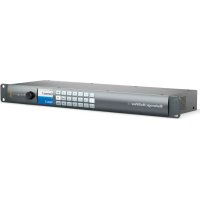
MANUALE UTENTE MultiView 16 Blackmagic Design
Manuale di istruzioni
Benvenuto e Benvenuta
Grazie per aver acquistato Blackmagic MultiView.
Il nostro sogno è di rendere sempre più creativa l'industria della televisione e dare l'opportunità a tutti di accedere a contenuti video di massima qualità. Utilizzando MultiView 16 con i moderni ed economici televisori Ultra HD è possibile monitorare fino a 16 fonti distinte ad alta prestazione. MultiView 16 garantisce operazioni efficienti ad un costo incredibilmente competitivo!
Blackmagic MultiView 4 è la soluzione compatta e portatile, ideale per le produzioni meno impegnative e dagli spazi limitati, per monitorare fino a 4 fonti distinte su uno schermo HD o Ultra HD. Per personalizzare la schermata di monitoraggio con riquadri aggiuntivi, basta interconnettere più MultiView.
Questo manuale di istruzioni contiene tutte le informazioni necessarie per installare Blackmagic MultiView. Consigliamo tuttavia di richiedere assistenza tecnica sulla rete e sull'impostazione dell'indirizzo IP. Blackmagic MultiView consente la gestione tramite Videohub Software Control ed è facile da installare, ma richiede la configurazione di alcune impostazioni avanzate ad installazione completata.
Consulta la pagina Supporto del nostro sito web su www.blackmagicdesign.com/it per scaricare gli aggiornamenti del manuale e del software. Una volta scaricati gli aggiornamenti, registra i tuoi dati personali per ricevere le notifiche sulla disponibilità del software più recente. Blackmagic è in costante stato di innovazione. Ti invitiamo a lasciare i tuoi preziosi suggerimenti per consentirci di migliorare prestazioni e funzionalità.
Buon lavoro e buon divertimento con Blackmagic MultiView, il dispositivo di monitoraggio multiview delle fonti video con la straordinaria qualità dell'Ultra HD!
Grant Petty
Grant Petty
AD di Blackmagic Design
Indice
Operazioni preliminari 349
Collegare l'alimentazione 349
Connettere le fonti SDI e i monitor 349
Impostare la visualizzazione multiview 350
Connettersi a una rete 352
Connettere dispositivi di controllo seriale 352
Installazione a rack 352
Interconnettere più MultiView 353
Cambiare le impostazioni 353
Pannello frontale di Blackmagic MultiView 16 354
Teranex Mini Smart Panel 359
Installare Teranex Mini Smart Panel 359
Caratteristiche di Teranex Mini Smart Panel 360
Pulsanti di controllo e manopola 360
Cambiare le impostazioni con Teranex Mini Smart Panel 361
Cambiare le impostazioni con gli interruttori 363
Interruttori integrati 363
Impostazioni degli interruttori per MultiView 4 364
Impostazioni degli interruttori per
Blackmagic MultiView 4 HD 365
Utilizzare Blackmagic MultiView Setup 367
Installare Blackmagic MultiView Setup 367
Pagina iniziale di Blackmagic MultiView Setup 368
Cambiare le impostazioni con Blackmagic MultiView Setup 368
La tab "Sources" 369
La tab "Views" 370
Uscita video 371
La tab "Configure" 374
Salvare e richiamare le etichette preferite 375
Aggiornare il software interno 376
Utilizzare Videohub Software Control 377
Blackmagic Videohub Ethernet Protocol v2.3 379
Blackmagic MultiView 16 RS-422 Protocol 382
Assistenza 386
Normative e sicurezza 387
Garanzia 388
Operazioni preliminari
Installare Blackmagic MultiView è facilissimo: connetti l'alimentazione, le fonti SDI, i monitor e i televisori alle uscite HDMI o SDI. Questa sezione del manuale spiega come configurare Blackmagic MultiView.
Collegare l'alimentazione
Per alimentare Blackmagic MultiView, collega il cavo IEC standard all'ingresso 110-240V AC sul retro del pannello.
SUGGERIMENTO Blackmagic MultiView 4 supporta PoE+, quindi basta collegarlo ad un interruttore compatibile. Utilizzando entrambi gli ingressi AC e PoE+ di MultiView 4, nel caso uno dei due si disconnetta il dispositivo passa automaticamente alla fonte di alimentazione funzionante.
Per alimentare Blackmagic MultiView 4 HD collega l'alimentatore all'ingresso 6-36 V DC. L'alimentatore in dotazione ha un'estremità filettata che fissa saldamente il cavo all'unità per evitare la disconnessione accidentale.
Connettere le fonti SDI e i monitor
Collega le fonti SDI a qualsiasi ingresso video SDI del Blackmagic MultiView. Il formato video verrà rilevato in modo automatico e il video verrà visualizzato sul monitor connesso. Per visualizzare la fonte, connetti un monitor alle uscite multiview SDI o HDMI.

Connetti le fonti video agli ingressi SDI di Blackmagic MultiView.
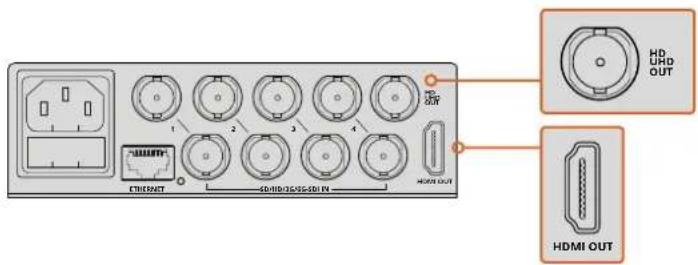
Connetti i monitor alle uscite multiview HDMI o SDI di Blackmagic MultiView.
Connettendo un monitor HDMI all'uscita HDMI, Blackmagic MultiView rileva automaticamente il formato da esso supportato (Ultra HD o HD) per visualizzare le fonti nel modo opportuno.
SUGGERIMENTO Con Blackmagic MultiView 16 puoi trasmettere il flusso multiview tramite le apposite uscite HD-SDI, oppure sfruttare le uscite 6G-SDI e HDMI per la risoluzione Ultra HD.
Blackmagic MultiView 4 e MultiView 16 hanno uscite di loop sopra ogni ingresso che consentono di connettere ciascuna fonte ad altri dispositivi video.
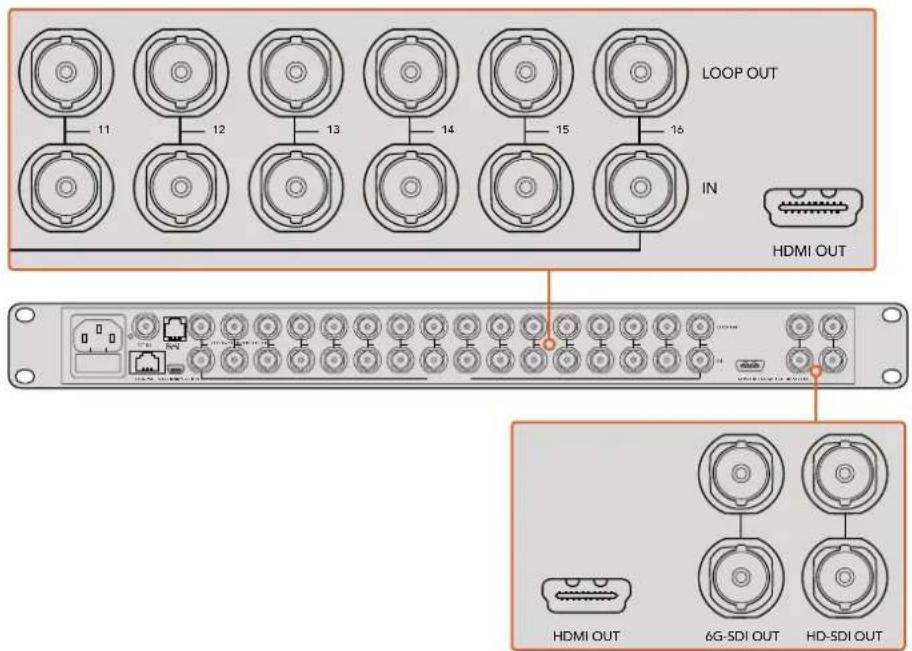
SUGGERIMENTO Tutte le uscite SDI e HDMI di Blackmagic MultiView 16 si possono utilizzare contemporaneamente per monitorare in Ultra HD e HD. Con Blackmagic MultiView 4 è possibile scegliere tra Ultra HD e HD cambiando la posizione degli interruttori, montando il pannello opzionale Teranex Mini Smart Panel, oppure con l'utilità Blackmagic MultiView Setup.
Impostare la visualizzazione multiview
La visualizzazione multiview si può cambiare secondo necessità. Per esempio con Blackmagic MultiView 4 e Blackmagic MultiView 4 HD puoi scegliere di visualizzare una griglia 2x2 o un riquadro singolo. Blackmagic MultiView 16 consente di scegliere tra le griglie 2x2, 3x3, 4x4 o riquadro singolo.
Impostare la visualizzazione multivew di Blackmagic MultiView 16
Per cambiare la visualizzazione di Blackmagic MultiView 16 usa i pulsanti, la manopola e il display LCD del pannello di controllo integrato. Se preferisci visualizzare una sola fonte a schermo intero, premi il pulsante SOLO e poi seleziona l'opzione desiderata premendo uno dei pulsanti numerati.
1 Premi il pulsante MENU sul pannello di controllo frontale per accedere alle impostazioni sul display LCD.
2 La prima voce del menù è "Layout". Premi il pulsante SET per modificare un'impostazione.
3 Seleziona "4x4" ruotando la manopola del pannello frontale. Questa opzione consente di visualizzare 16 fonti su un singolo schermo. I pulsanti SET e MENU lampeggiano durante le operazioni. Premi SET per confermare la selezione oppure MENU per annullare.
4 Premi SET per confermare la selezione.
Puoi configurare la visualizzazione di Blackmagic MultiView 16 anche dal pannello di controllo dell'utilità.
![graph TD A["1: 4"] --> B["2: 5"] B --> C["3: 6"] C --> D["SET"] E["7: 10"] --> F["8: 11"] F --> G["12: 15"] H["13: 16"] --> I["14: SOLO"] J["16: SRC"] --> K["VIEW"] L["15: SET"] --> M["MENU"] N["SETS"] --> O["Layout 4x4"] O --> P["Audio In Source 1"] O --> Q["Overlay"] O --> R["Video Out"] O --> S["…](/content/2026/04/612213/images/51ec098e70c72844f7e682c59ef55f5e888041f5c47adb7a514cc7b35b18bb8b.jpg)
Per configurare la visualizzazione dei riquadri di Blackmagic MultiView 16, premi il pulsante MENU, seleziona l'opzione desiderata con la manopola e conferma con SET. L'opzione 4x4 visualizza 16 fonti sullo schermo.
Impostare la visualizzazione multiview di Blackmagic MultiView 4
La griglia di visualizzazione di default di Blackmagic Multiview 4 è 2x2. Per visualizzare una singola fonte a schermo intero, premi il pulsante "1" sul pannello Teranex Mini Smart Panel, oppure premi il pulsante "2" per tornare alla griglia 2x2.
La configurazione della visualizzazione si può effettuare anche dal pannello di controllo dell'utilità.
Premi "1" per visualizzare una fonte a schermo intero, premi "2" per la griglia 2x2.
Impostare la visualizzazione multiview di Blackmagic MultiView 4 HD
La prima volta che usi MultiView 4 HD, la visualizzazione di default è la griglia 2x2 con gli ingressi 1 e 3 in alto e gli ingressi 2 e 4 in basso. Per passare al riquadro singolo sposta l'interruttore 6 "Solo on" su ON.
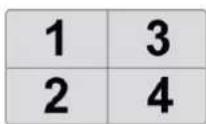
La griglia 2x2 del MultiView 4 HD con i quattro ingressi SDI.
Per i dettagli, consulta il capitolo "Cambiare le impostazioni di Blackmagic MultiView 4 HD".
Connettersi a una rete
Blackmagic MultiView è compatibile con Blackmagic Videohub Ethernet Protocol, che consente la gestione remota tramite i pannelli Blackmagic Smart Control o Blackmagic Master Control quando il dispositivo è installato su un rack difficilmente accessibile. Una volta connesso alla tua rete tramite ethernet, Blackmagic MultiView viene rilevato dai computer e dai pannelli Videohub connessi alla stessa rete. Questi pannelli gestiscono il dispositivo a distanza.
Per connettere Blackmagic MultiView alla tua rete:
1 Collega l'alimentazione a Blackmagic MultiView.
2 Utilizza un cavo ethernet RJ45 standard per collegare Blackmagic MultiView all'interruttore di rete o al computer.
Una volta connesso ad una rete, assicurati che l'indirizzo IP di Blackmagic MultiView sia diverso da quello degli altri dispositivi sulla stessa rete. Con Blackmagic MultiView 16 e in presenza del pannello Teranex Mini Smart Panel su MultiView 4, puoi cambiare le impostazioni di rete dal display LCD del pannello frontale. In alternativa, collega Blackmagic MultiView a un computer tramite USB e cambia le impostazioni di rete tramite Blackmagic MultiView Setup. Per tutte le informazioni su come cambiare le impostazioni di rete, consulta il capitolo "Cambiare le impostazioni".
Connettere dispositivi di controllo seriale
Sfrutta la porta RS-422 per gestire Blackmagic MultiView 16 con i dispositivi di controllo per router di terzi. Tutte le informazioni sul controllo seriale sono contenute nella sezione "Cambiare le impostazioni con Blackmagic MultiView Setup".
Installazione a rack
Blackmagic MultiView 16 occupa una unità di rack per adattarsi perfettamente in qualsiasi sistema a rack e flightcase.
Blackmagic MultiView 4 è più compatto e si presta alle produzioni mobili che non usano i sistemi a rack. Progettato per la massima portabilità e flessibilità, MultiView 4 è anche installabile su una mensola a rack. La mensola Teranex Mini Rack Shelf è progettata per ospitare tre unità affiancate su una unità di rack, agevolandone l'interconnessione per monitorare tutte le fonti desiderate.
Installare Blackmagic MultiView 4 su Teranex Mini Rack Shelf è facile: basta rimuovere i piedi in gomma (se presenti) e montare il dispositivo utilizzando i fori di montaggio alla base. Teranex Mini Rack Shelf include due pannelli frontali vuoti che puoi usare per coprire lo spazio non utilizzato quando sono presenti meno di tre MultiView 4.
Per maggiori informazioni, visita il sito di Blackmagic Design www.blackmagicdesign.com/it.
Tutti i connettori sono regolarmente accessibili dal retro dell'unità.

Interconnettere più MultiView
Per arricchire la visualizzazione multiview con ulteriori riquadri è possibile interconnettere più Blackmagic MultiView. Questa soluzione è utile se desideri monitorare fonti aggiuntive. Collega l'uscita di un MultiView all'ingresso di un secondo MultiView per visualizzare immediatamente nuovi riquadri nella schermata. È consigliabile connettere l'uscita multiview ad uno schermo Ultra HD per visualizzare le immagini con la massima nitidezza.
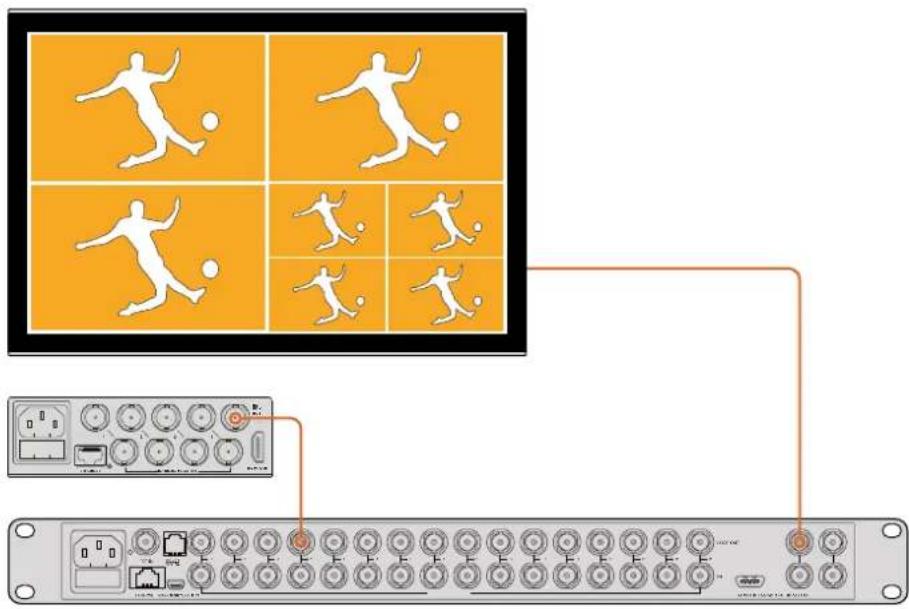
Collega l'uscita di un MultiView all'ingresso di un secondo MultiView per visualizzare nuovi riquadri nella schermata.
Questo è tutto quello che c'è da sapere per iniziare ad utilizzare il dispositivo. Consulta le sezioni seguenti del manuale per scoprire tutte le caratteristiche e le funzioni per sfruttare appieno le prestazioni di Blackmagic MultiView.
Cambiare le impostazioni
Ci sono diversi modi per cambiare le impostazioni di Blackmagic MultiView.
- Pannello frontale – Il pannello frontale di Blackmagic MultiView 16 è dotato di display LCD per un accesso diretto alle impostazioni.
- Interruttori – I piccoli interruttori sul pannello frontale di Blackmagic MultiView 4 e sul lato di Blackmagic MultiView 4 HD consentono di cambiare impostazione istantaneamente con la punta di una penna. Per accedere agli interruttori su Blackmagic MultiView 4, apri lo sportellino antipolvere in gomma sul pannello frontale. Alla base dei dispositivi uno schema mostra le configurazioni disponibili e la posizione degli interruttori ad esse corrispondenti.
- Teranex Mini Smart Panel – Questo pannello opzionale sostituisce il pannello di MultiView 4 in dotazione, per cambiare le impostazioni usando i pulsanti, la manopola e il display LCD. Questa soluzione è molto simile ai controlli intuitivi del pannello frontale di Blackmagic MultiView 16.
- Blackmagic MultiView Setup – Questo software permette di cambiare le impostazioni da un computer tramite USB o ethernet. Per tutti i dettagli, consulta il capitolo "Utilizzare Blackmagic MultiView Setup".
- Videohub Control Software – Questo software permette di abbinare ingressi e uscite, cambiare la griglia di visualizzazione, e selezionare la fonte audio che desideri riprodurre quando Blackmagic MultiView 16 o Blackmagic MultiView 4 sono connessi a una rete. Per tutti i dettagli, consulta il capitolo “Utilizzare Videohub Control Software”.
Pannello frontale di Blackmagic MultiView 16
Il pannello frontale di controllo di Blackmagic MultiView 16 permette di cambiare le impostazioni con facilità.
All'accensione di Blackmagic MultiView 16, il display LCD mostra la schermata iniziale, contenente una pratica panoramica delle impostazioni:
- Frame rate – Situato nell'angolo in alto a sinistra, mostra il frame rate dell'uscita multiview SDI in Ultra HD.
- Fonte audio – Affianca la voce precedente e mostra l'ingresso SDI utilizzato per integrare l'audio nel segnale multiview HDMI e SDI di uscita.
- Griglia multiview – Mostra la griglia di visualizzazione selezionata.
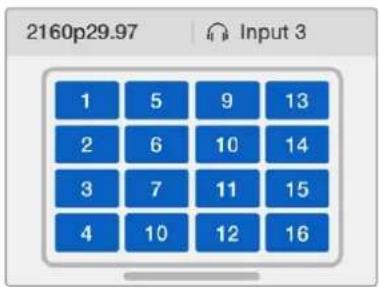
La schermata iniziale del display LCD sul pannello di controllo di Blackmagic MultiView 16. Mostra la griglia di visualizzazione, il frame rate dell'uscita multiview SDI e l'ingresso SDI con l'audio Integrato nel segnale multiview di uscita.
Pulsanti di controllo
I pulsanti luminosi situati sul pannello frontale di Blackmagic MultiView 16 permettono di cambiare le impostazioni e di configurare fonti e visualizzazioni con facilità.
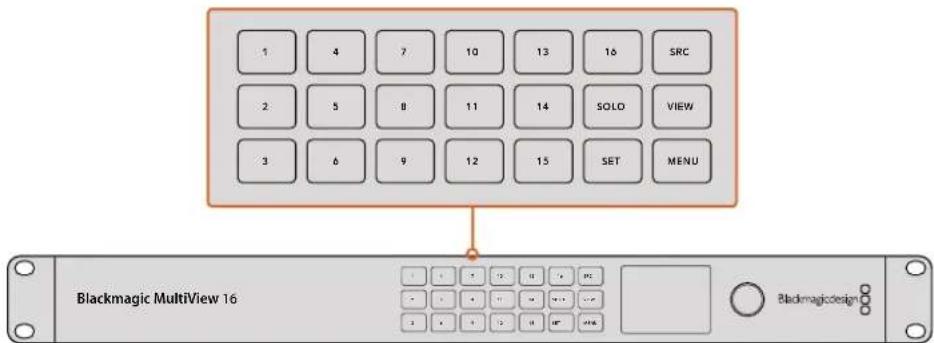
Utilizza i pulsanti sul pannello di controllo di Blackmagic MultiView 16 per cambiare le impostazioni e la configurazione di fonti e visualizzazioni con facilità.
SOLO
Per visualizzare una fonte a schermo intero, premi SOLO e poi il pulsante corrispondente all'uscita che desideri. Premi di nuovo SOLO per ritornare alla visualizzazione multiview.
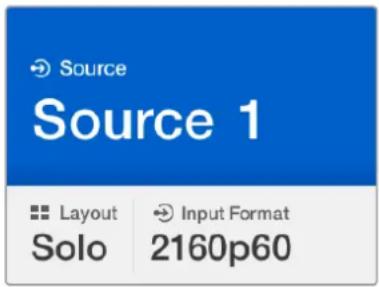
La funzione SOLO consente di visualizzare una fonte a schermo intero.
Premi il pulsante MENU per accedere alle impostazioni. Scorri e seleziona le opzioni con la manopola di controllo e il pulsante SET. Premi di nuovo MENU per tornare alla schermata iniziale.
SET
Premi il pulsante SET per selezionare l'impostazione che desideri cambiare. Premi di nuovo SET per confermare la selezione.
SRC e VIEW
Questi pulsanti consentono di assegnare le fonti ai riquadri di visualizzazione. In modalità menù, usa i pulsanti SRC e VIEW per spostarti in alto e in basso nella lista delle opzioni.
Manopola
Ruota la manopola per scorrere tra le impostazioni, o per selezionare le voci desiderate sul menù a schermo. Premi la manopola per annullare una selezione.
Ruota la manopola in senso orario o antiorario per scegliere tra due opzioni del menù. Premi la manopola per aprire o chiudere il menù impostazioni.
Assegnare le fonti ai riquadri con Blackmagic MultiView 16
Una delle funzionalità chiave di Blackmagic MultiView 16 è la possibilità di assegnare le fonti SDI connesse ai riquadri desiderati, quindi di cambiare la configurazione della visualizzazione. Per esempio, puoi assegnare l'ingresso SDI numero 5 all'uscita numero 1.
Come assegnare una fonte al riquadro desiderato:
1 Premi il pulsante VIEW sul pannello di controllo frontale per accedere al menù "View", evidenziato da uno sfondo blu.
2 Premi uno dei pulsanti numerati per selezionare il riquadro desiderato. In alternativa, usa la manopola per scorrere tra le opzioni. Conferma la selezione premendo il pulsante SET.
3 Premi il pulsante SRC. Il display LCD mette in evidenza la voce "Source".
4 Premi uno dei pulsanti numerati per selezionare la fonte desiderata. In alternativa, usa la manopola per scorrere tra le opzioni sul display LCD.
5 Premi il pulsante SET per confermare la selezione.
![graph TD A["SET"] --> B["VIEW"] C["1 4 7 10 13 16 SRC"] --> D["SOLO VIEW"] E["2 5 8 11 14"] --> D F["3 6 9 12 15"] --> D G["SET MENU"] --> D D --> H["View"]](/content/2026/04/612213/images/1653ae35d702ef9f2a72434ccf4e3ababddbe69c78b362f33bc41d7187ae8805.jpg)
Per assegnare una fonte a un riquadro, premi VIEW per accedere al menù "View", seleziona l'opzione desiderata e premi SET per confermare.
Selezionare la griglia di visualizzazione con Blackmagic MultiView 16
Come descritto nel capitolo "Operazioni preliminari", è possibile scegliere il numero di riquadri di visualizzazione che apparirà sullo schermo. Per esempio, se sono collegate 4 fonti, seleziona la griglia 2x2. Per un monitoraggio ottimale, seleziona la griglia più idonea a seconda del numero delle fonti collegate.
Sono disponibili quattro opzioni di monitoraggio:
- 2x2 mostra 4 riquadri. Se è collegato uno schermo Ultra HD, ogni fonte viene visualizzata in HD nativo.
- 3x3 mostra 9 riquadri.
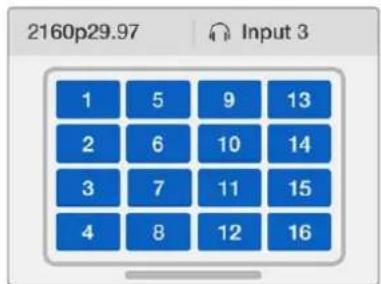
- 4x4 mostra 16 riquadri.
SUGGERIMENTO Per visualizzare una fonte a schermo intero, premi il pulsante SOLO sul pannello di controllo di Blackmagic MultiView 16 e seleziona il numero della fonte desiderata. Su Blackmagic MultiView 4, premi il pulsante "1" sul pannello Teranex Mini Smart Panel.
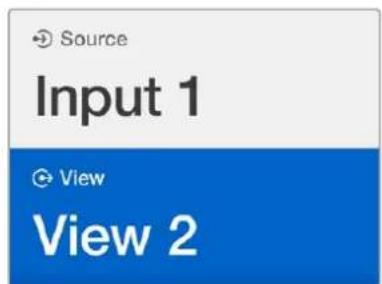
Seleziona il riquadro a cui desideri assegnare una fonte utilizzando la manopola o i pulsanti numerati.
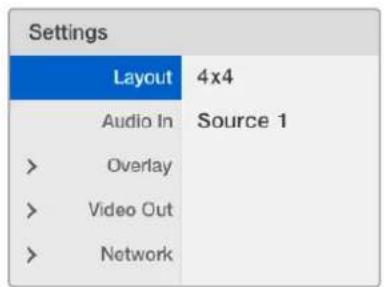
Seleziona la voce del menù desiderata e seleziona SET per accedere alle opzioni.
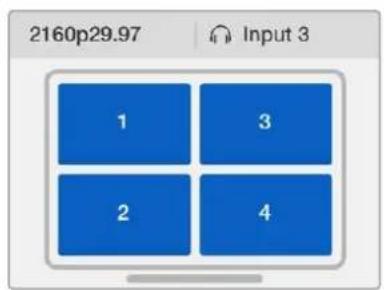
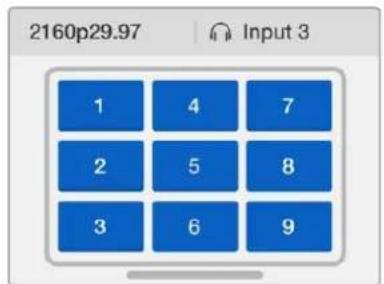
Scegli tra 3 griglie di visualizzazione in base al numero delle fonti connesse.
Audio in
Questa voce consente di selezionare l'ingresso SDI il cui audio verrà integrato nelle uscite multiview.
Overlay
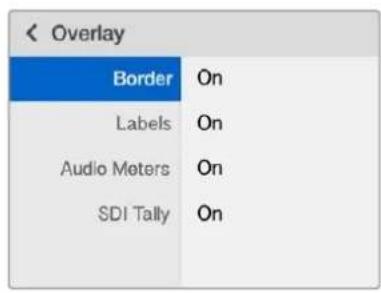
Questa sottovoce del menù consente di abilitare e disabilitare gli overlay in sovrimpressione sui riquadri multiview.
Gli overlay disponibili sono i seguenti:
- Borders – I bordi separano i riquadri di visualizzazione come in una griglia.
- Labels – Le etichette mostrano il nome della fonte. Si possono cambiare utilizzando Blackmagic MultiView Setup.
- Audio meters – Mostra o nasconde gli indicatori VU in tutti i riquadri. I primi due canali integrati in ogni segnale SDI sono visibili in ogni riquadro, consentendo di monitorare i segnali audio e le immagini contemporaneamente.
- SDI Tally – Connettendo un'uscita di programma SDI dello switcher ATEM all'ingresso 16 di Blackmagic MultiView 16, il segnale tally illumina i bordi del riquadro della fonte correntemente in onda. Abilita o disabilita questa funzione spuntando la voce "Display SDI Tally".
Assicurati di abbinare correttamente gli ingressi di Blackmagic MultiView 16 ai corrispettivi ingressi dello switcher ATEM. In caso contrario, il segnale tally illuminerà il riquadro sbagliato.
Video Out
La voce "Video Out" contiene le opzioni relative alle uscite di Blackmagic MultiView 16.
- Video Format – Questa impostazione consente di selezionare un frame rate di 2160p29.97 o 2160p25 per l'uscita multiview Ultra HD. Il frame rate dell'uscita multiview HD si conforma all'uscita Ultra HD. Premi la manopola per annullare la selezione o per ritornare al menù precedente.
- HD Output – Seleziona "Interlaced" o "Progressive" per l'uscita multiview HD. Se il formato video selezionato è 2160p29.97, scegli 1080p29.97 o 1080i59.94. Analogamente, se il formato video selezionato è 2160p25, scegli 1080p25 o 1080i50.
Network
La voce "Network" consente di impostare l'indirizzo IP, la maschera di sottorete (subnet) e il gateway per connettere Blackmagic MultiView 16 a una rete.
Per impostare l'indirizzo IP di Blackmagic MultiView 16:
1 Premi il pulsante MENU sul pannello di controllo frontale e ruota la manopola fino a raggiungere la voce "Network" sul display LCD.
2 Premi il pulsante SET per accedere alle impostazioni di rete.
3 Ruota la manopola fino a raggiungere la voce "IP Address".
4 Premi SET per selezionare il primo campo dell'indirizzo IP. Ruota la manopola per cambiari i valori.
5 Premi SET per confermare il primo campo, poi ripeti l'operazione per i tre campi successivi. Segui lo stesso procedimento per impostare un indirizzo di sottorete e il gateway.
6 Premi due volte il pulsante MENU per tornare alla schermata iniziale.
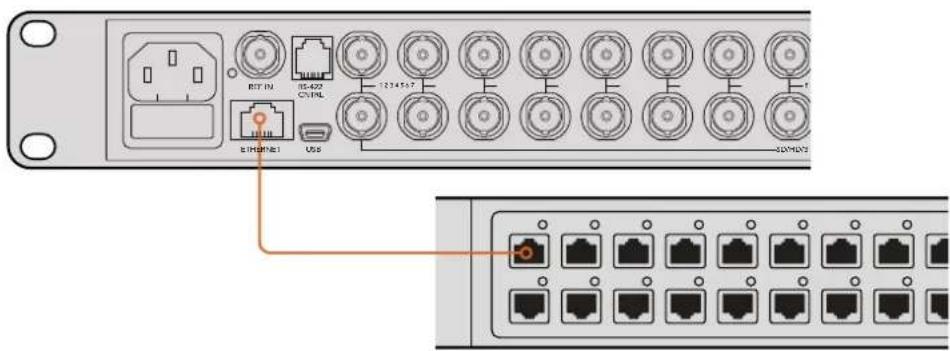
Connettendo Blackmagic MultiView 16 a una rete ethernet è possibile controllare l'unità da una postazione separata.
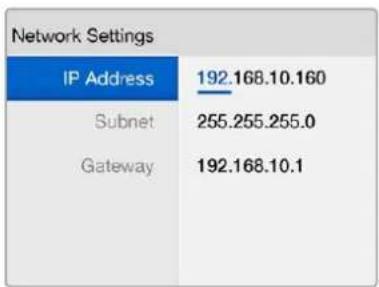
Usa la manopola oi pulsanti numerati di Blackmagic MultiView 16 per cambiare i valori dell'indirizzo di rete.
Teranex Mini Smart Panel
Teranex Mini Smart Panel si installa sul lato frontale di Blackmagic MultiView 4 e sostituisce il pannello in dotazione. I pulsanti, la monopola e il display LCD danno accesso diretto alle impostazioni.
Installare Teranex Mini Smart Panel
Smart Panel è hot swap, quindi non è necessario spegnere Blackmagic MultiView 4 durante l'installazione.
1 Estrai le due viti M3 da entrambi i lati di Blackmagic MultiView 4 con un cacciavite Pozidriv 2 e rimuovi delicatamente il pannello in dotazione.
2 Dietro il pannello in dotazione c'è un tubicino di plastica trasparente nell'angolo in basso. Il tubicino illumina la spia LED di stato sul pannello, e non va rimosso.
SUGGERIMENTO Quando riattacchi il pannello frontale in dotazione, accertati che il tubicino sia allineato con lo slot frontale.
3 Allinea il connettore situato sul retro dello Smart Panel con il connettore attiguo sul lato frontale di Blackmagic MultiView 4 e premi delicatamente fino a bloccare saldamente il pannello.
4 Inserisci di nuovo le viti M3 precedentemente estratte.
Se Blackmagic MultiView 4 è installato sulla mensola Teranex Mini Rack Shelf, è necessario rimuoverlo per accedere alle viti.
Per tutti i dettagli, consulta il capitolo "Installazione a rack".
La porta USB di Blackmagic MultiView 4 è accessibile anche quando è installato lo Smart Panel. Apri lo sportellino gommato antipolvere per utilizzarla. Quando è installato il pannello opzionale, gli interruttori sul lato frontale dell'unità sono nascosti perché tutte le impostazioni si cambiano con i menù sul display LCD.
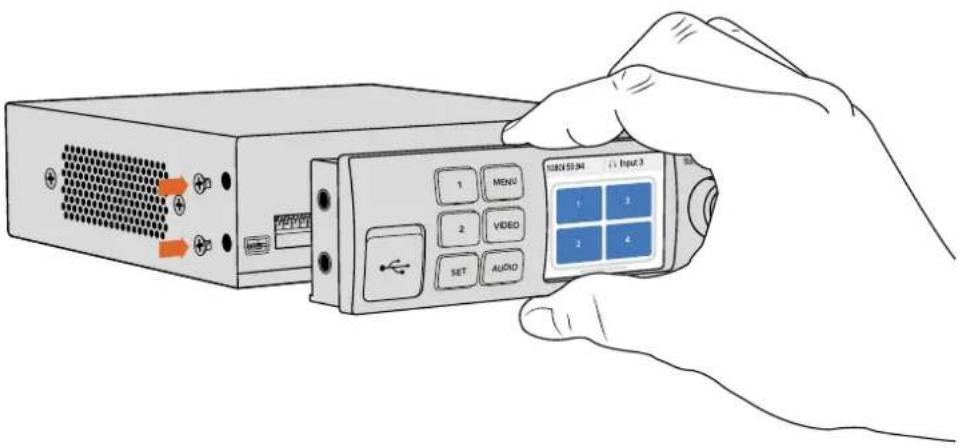
Accompagna Teranex Mini Smart Panel con l'indice e il pollice allineati in corrispondenza del conneltore sul retro per ancorare correttamente il pannello a Blackmagic MultiView 4.
SUGGERIMENTO Installa il resistente pannello originale in dotazione se desideri collocare Blackmagic MultiView 4 sul retro di un sistema a rack o in una postazione piena di cavi.
Caratteristiche di Teranex Mini Smart Panel
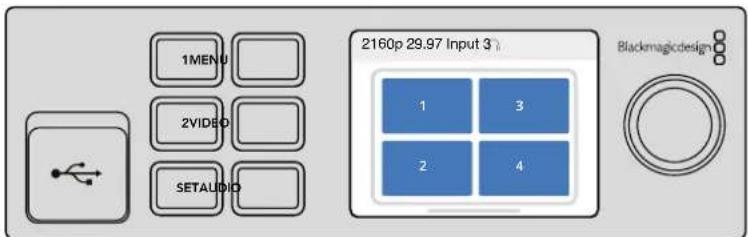
Le caratteristiche di Teranex Mini Smart Panel sono simili a quelle del pannello frontale di MultiView 16. La schermata iniziale mostra una pratica panoramica delle impostazioni:
- Frame rate – Situato nell'angolo in alto a sinistra, mostra il frame rate dell'uscita multiview SDI in Ultra HD.
- Fonte audio – Affianca la voce precedente e mostra l'ingresso SDI utilizzato per integrare l'audio nel segnale multiview HDMI e SDI di uscita.
- Griglia multiview – Mostra la griglia 2x2.
2160p 29.97 Input 3
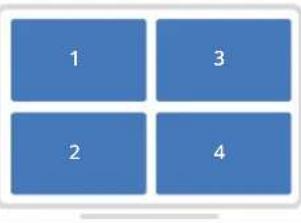
La schermata iniziale del display LCD di Teranex Mini Smart Panel.
Pulsanti di controllo e manopola
Teranex Mini Smart Panel è dotato di pulsanti di controllo e di una manopola per navigare il menù impostazioni di Blackmagic MultiView 4.
- Pulsanti 1 e 2 – Premi questi pulsanti per aumentare o diminuire i valori numerici o per spostarti in alto o in basso nel menù.
- SET – Dopo aver cambiato un'impostazione con i pulsanti 1 e 2, premi SET per confermare la selezione.
- MENU – Premi il pulsante MENU per accedere al menù impostazioni di Blackmagic MultiView 4 e per tornare alla voce precedente, fino alla schermata iniziale.
• VIDEO e AUDIO – Questi pulsanti sono solo pertinenti ai convertitori Teranex Mini.
- Manopola – Ruota la manopola in senso orario o antiorario per navigare il menù e regolare i valori numerici.
![graph TD A["2160p 29.97"] --> B["Manopola"] B --> C["1MENU"] B --> D["2VIDEO"] B --> E["SETAUDIO"] A --> F["1"] A --> G["MENU"] A --> H["VIDEO"] A --> I["SET"] A --> J["AUDIO"] A --> K["Input 3"] A --> L["Radio-magic device"] style A fill:#f9f,stroke:#333 style B fill:#ccf,stroke:#333 style C fill:#…](/content/2026/04/612213/images/ac8c175067b594479ffe422738d57eca9433af4bc91febed732085f78907fbd1.jpg)
Pulsanti di controllo
Display LCD – mostra la schermata iniziale e consente di cambiare le impostazioni.
Cambiare le impostazioni con Teranex Mini Smart Panel
Cambiare le impostazioni con Teranex Mini Smart Panel è intuitivo e ancora più immediato grazie al display LCD.
Per accedere al menù impostazioni di Blackmagic MultiView 4, premi il pulsante MENU. Questo menù contiene le seguenti voci:
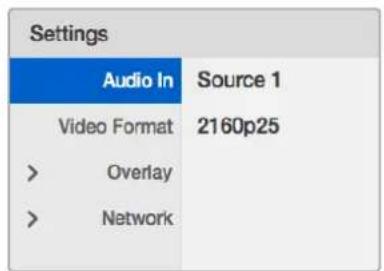
Seleziona la voce desiderata dal menù e premi SET per confermare. Scorri tra le opzioni usando la manopola.
Audio in
Questa voce consente di selezionare l'ingresso SDI il cui audio verrà integrato nelle uscite multiview.
Blackmagic MultiView 4 ammette i formati Ultra HD e HD con un frame rate di 29,97 o 25.
Questa voce contiene le risoluzioni e i frame rate disponibili.
Overlay
Questa voce consente di abilitare e disabilitare gli overlay in sovrimpressione.
Gli overlay disponibili sono i seguenti:
- Border: I bordi separano i riquadri di visualizzazione come in una griglia.
- Labels: Le etichette mostrano il nome della fonte. e si possono cambiare tramite Blackmagic MultiView Setup.
- Audio meters: Mostra o nasconde gli indicatori VU in tutti i riquadri. I primi due canali integrati in ogni segnale SDI sono visibili in ogni riquadro, per monitorare i segnali audio e video contemporaneamente.
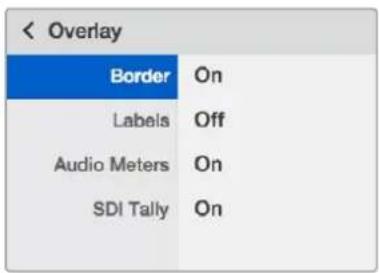
Network
La voce "Network" consente di impostare l'indirizzo IP, la maschera di sottorete (subnet) e il gateway per connettere Blackmagic MultiView 4 a una rete.
Per impostare l'indirizzo IP di Blackmagic MultiView 4:
1 Premi il pulsante MENU sul pannello di controllo frontale e ruota la manopola fino a raggiungere la voce "Network" sul display LCD.
2 Premi il pulsante SET per accedere alle impostazioni di rete.
3 Ruota la manopola fino a raggiungere la voce "IP Address".
4 Premi SET per selezionare il primo campo dell'indirizzo IP. Ruota la manopola per cambiari i valori.
5 Premi SET per confermare il primo campo, poi ripeti l'operazione per i tre campi successivi. Segui lo stesso procedimento per impostare un indirizzo di sottorete e il gateway.
6 Premi due volte il pulsante MENU per tornare alla schermata iniziale.
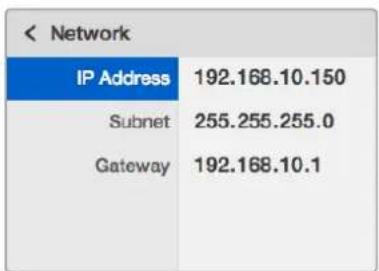
Usa la manopola o i pulsanti 1 e 2 di Teranex Mini Smart Panel per cambiare i valori dell'indirizzo di rete di Blackmagic MultiView 4.
Cambiare le impostazioni con gli interruttori
Blackmagic MultiView 4 e MultiView 4 HD hanno dei piccoli interruttori integrati che consentono di cambiare le impostazioni. Su Blackmagic MultiView 4, gli interruttori sono dietro lo sportellino antipolvere in gomma sul pannello frontale.
Su Blackmagic MultiView 4 HD, gli interruttori sono sul lato dell'unità.
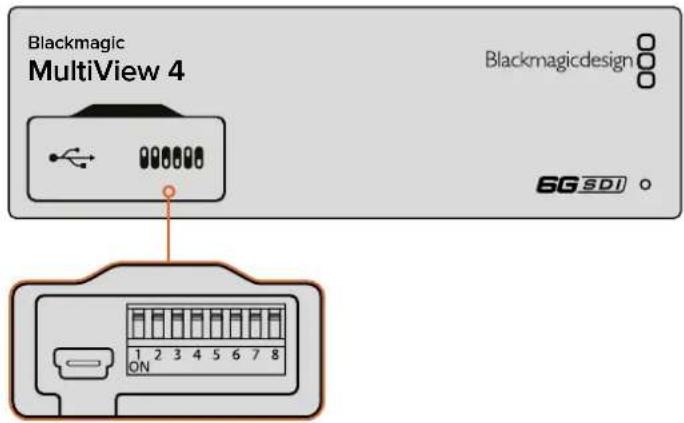
Cambia la configurazione spostando gli interruttori con la punta di una penna.

Su Blackmagic MultiView 4 HD, gli Interruttori sono sul lato dell'unità.
Interruttori integrati
Alla base del dispositivo trovi lo schema di configurazione degli interruttori. Assicurati che la posizione degli interruttori corrisponda a quella indicata nello schema, seguendo i numeri da 1 a 8, da sinistra verso destra.
SUGGERIMENTO Oltre allo schema alla base del dispositivo, è consigliabile consultare la versione più recente di questo manuale per scoprire se sono disponibili nuove funzioni. La versione più recente è disponibile per il download alla pagina di supporto www.blackmagicdesign.com/it/support.
Impostazioni degli interruttori per MultiView 4
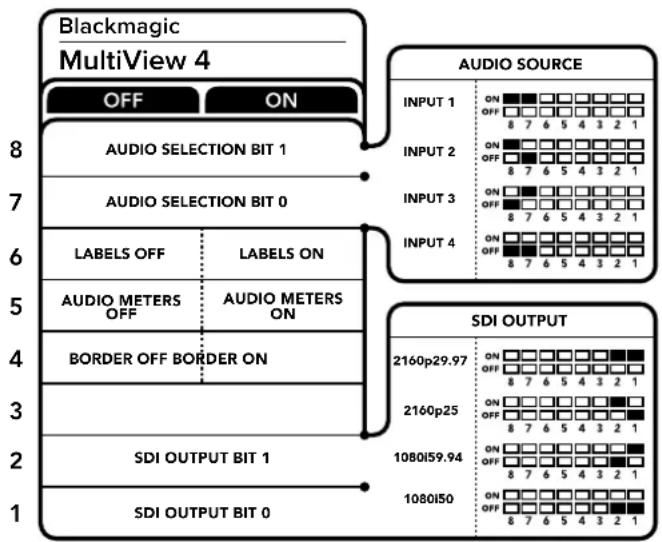
Impostazioni degli interruttori per MultiView 4
Gli interruttori di Blackmagic MultiView 4 ti consentono di cambiare le seguenti impostazioni:
Interruttori 8 e 7 – Selezione audio
Gli interruttori 8 e 7 sono rappresentati rispettivamente come bit 1 e 0. Cambiando la posizione di questi interruttori in diverse combinazioni, si seleziona l'ingresso SDI che desideri utilizzare per integrare l'audio nel segnale multiview HDMI e SDI di uscita.
Tabella di riferimento per la selezione audio
| Fonte audio Interruttore 8 Interruttore 7 Combinazioni |
| Ingresso 1 ON ON | | 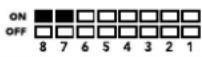 |
| Ingresso 2 ON OFF | | 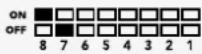 |
| Ingresso 3 OFF ON | | 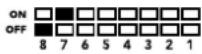 |
| Ingresso 4 OFF OFF | | 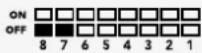 |
Interruttore 6 - Etichette
Sposta l'interruttore 6 su ON per visualizzare le etichette delle uscite su ogni riquadro di visualizzazione. Le etichette si possono gestire con Blackmagic MultiView Setup, come descritto nelle pagine seguenti. Sposta l'interruttore 6 su OFF per nascondere le etichette.
Interruttore 5 – Livelli audio
Sposta l'interruttore 5 su ON per visualizzare i livelli audio su ogni riquadro di visualizzazione. Sposta l'interruttore 5 su OFF per nascondere i livelli audio.
Interruttore 4 – Bordi
Sposta l'interruttore 4 su ON per visualizzare i bordi che seprarano i riquadri di visualizzazione. Sposta l'interruttore 4 su OFF per nascondere i bordi.
Interruttori 2 e 1
Gli interruttori 2 e 1 sono rappresentati come bit 1 e 0 rispettivamente. Cambiando la posizione di questi interruttori in diverse combinazioni, selezioni il formato di uscita del segnale SDI di MultiView 4.
Tabella di rireferimento per la selezione del formato SDI di uscita
| Uscita SDI Interruttore 2 Interruttore 1 Combinazioni |
| 2160p29.97 0 ON | | 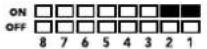 |
| 2160p25 ON OFF | | 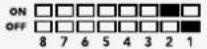 |
| 1080i59.94 OFF ON | | 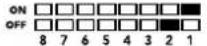 |
| 1080i50 OFF OFF | | 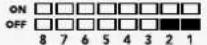 |
NOTA La configurazione con il pannello opzionale Teranex Mini Smart Panel sostituisce quella degli interruttori. Blackmagic MultiView 4 memorizza la configurazione più recente, impostata con gli interruttori, con Teranex Mini Smart Panel o con Blackmagic MultiView Setup. Se rimuovi lo Smart Panel o desideri aggiornare la configurazione di Blackmagic MultiView 4 tramite il software, potrebbe essere necessario riposizionare i singoli interruttori perché la nuova configurazione abbia effetto.
Impostazioni degli interruttori per Blackmagic MultiView 4 HD
![graph TD A["Blackmagic MultiView 4 HD"] --> B["ABBEDDED AUDIO OUT AND SOLO SELECT"] B --> C["SOLO OFF"] B --> D["SOLO ON"] C --> E["SDI TALLY OFF"] C --> F["SDI TALLY ON"] E --> G["AUDIO METERS OFF"] E --> H["AUDIO METERS ON"] F --> I["LABELS OFF"] F --> J["LABELS ON"] G --> K["BORDERS OFF"] G --> L…](/content/2026/04/612213/images/e218e22a6e4713c7aee35516f63e0bd84fbe8813c1bd304883f1ea00abee84e5.jpg)
Lo schema alla base di Blackmagic MultiView 4 HD mostra la configurazione degli interruttori per cambiare le impostazioni.
Gli interruttori di Blackmagic MultiView 4 HD ti consentono di cambiare le seguenti impostazioni:
Interruttori 8 e 7 - Audio integrato SDI e Solo
Gli interruttori 8 e 7 sono raggruppati insieme per fornire 4 combinazioni ON/OFF. Con 4 combinazioni è possibile integrare l'audio di uno dei quattro ingressi SDI nell'uscita multiview. Nella modalità riquadro singolo, l'audio è vincolato al video, quindi puoi usare questi interruttori per selezionare il video e l'audio che desideri monitorare.
Tabella di selezione audio
| Fonte audio Interruttore 8 Interruttore 7 Posizione |
| Ingresso 1 OFF OFF | | 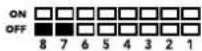 |
| Ingresso 2 ON OFF | | 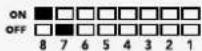 |
| Ingresso 3 OFF ON | | 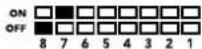 |
| Ingresso 4 ON ON | |  |
Interruttore 6 - Riquadro singolo
Sposta l'interruttore 6 su ON per visualizzare una sola fonte a schermo intero. Sposta l'interruttore su OFF per visualizzare la griglia 2x2.
L'audio integrato nell'uscita per riquadro singolo si appaia automaticamente alla fonte selezionata. Usa gli interruttori 7 e 8 per selezionare la combinazione di audio e video per la modalità riquadro singolo. Con la griglia 2x2, gli interruttori selezionano l'ingresso audio.
Interruttore 5 - Tally
Sposta l'interruttore 5 su ON per visualizzare i bordi tally sui riquadri. Spostalo su OFF per nascondere i bordi.
Nella visualizzazione a riquadro singolo la trasmissione di tutti i dati aggiuntivi, inclusi controllo camera ATEM via SDI, timecode e sottotitoli chiusi, è inalterata.
SUGGERIMENTO Il numero di ingresso per ogni riquadro si può impostare dal software Blackmagic MultiView Setup. Assicurati che il numero del riquadro corrisponda al numero dell'ingresso impostato sullo switcher, in maniera che il tally illumini quello giusto. Consulta la sezione "Configurazione tally" per maggiori informazioni.
Interruttore 4 - Livelli audio
Sposta l'interruttore 4 su ON per visualizzare i livelli audio. Sposta l'interruttore su OFF per nascondere i livelli audio.
Interruttore 3 - Etichette riquadri
Sposta l'interruttore 3 su ON per visualizzare le etichette su ogni riquadro. Sposta l'interruttore su OFF per nasconderle.
Interruttore 2 - Bordi
Sposta l'interruttore 2 su ON per visualizzare i bordi e su OFF per nasconderli.
Interruttore 1 - 3G-SDI livello A e B
Imposta l'interruttore 1 su OFF per selezionare il 3G-SDI di livello B, su ON per il 3G-SDI di livello A. Questo consente di cambiare il livello dell'uscita 3G-SDI in base ai dispositivi SDI connessi.
Utilizzare Blackmagic MultiView Setup
Installa Blackmagic MultiView Setup su Mac o Windows per configurare e aggiornare il software interno di Blackmagic MultiView. Questa utilità è intuitiva e facile da utilizzare, e se Blackmagic MultiView 4 è connesso a una rete puoi cambiare le impostazioni sfruttando ethernet invece della connessione USB.
Installare Blackmagic MultiView Setup
Blackmagic MultiView Setup è compatibile con i sistemi operativi Windows a 64 bit e con le ultime versioni di Sierra e High Sierra per macOS.
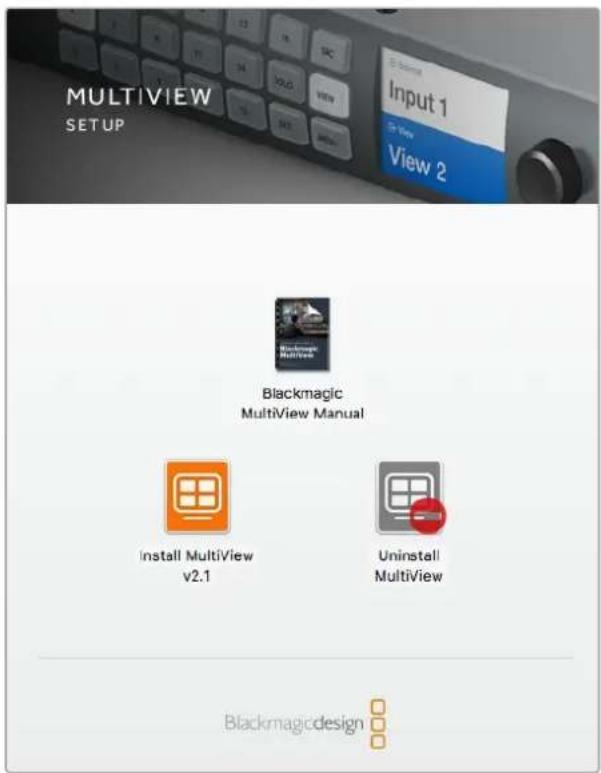
Fai doppio clic sull'icona "Install" e segui i passi per completare l'installazione.
Installazione su Windows
1 Fai doppio clic sulla cartella "Install" del software incluso oppure nella cartella "Download" sei hai scaricato il programma dal sito Blackmagic Design.
2 Segui le istruzioni di installazione e accetta i termini del contratto di licenza. Windows installa il programma automaticamente.
Clicca su Start e prosegui con Tutti i programmi > Blackmagic Design > MultiView. La cartella MultiView contiene l'applicazione Blackmagic MultiView Setup.
Installazione su Mac OS X
1 Fai doppio clic sulla cartella "Install" del software incluso oppure nella cartella "Download" sei hai scaricato il programma dal sito Blackmagic Design.
2 Segui le istruzioni di installazione. Mac OS X installa il programma automaticamente.
All'interno della cartella applicazioni verrà creata una cartella intitolata "Blackmagic MultiView", contenente l'applicazione Blackmagic MultiView Setup.
Pagina iniziale di Blackmagic MultiView Setup
All'avvio dell'applicazione appare la pagina iniziale di Blackmagic MultiView Setup. Se alla tua rete sono connessi più Blackmagic MultiView puoi selezionarli cliccando sulle frecce a destra e a sinistra della pagina iniziale.
Per accedere alle impostazioni di Blackmagic MultiView clicca sull'icona circolare situata sotto l'immagine del dispositivo, oppure clicca sull'immagine stessa.
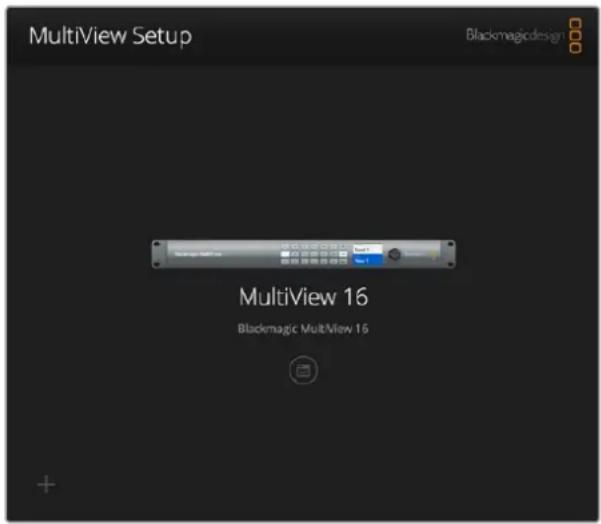
Installa Blackmagic MultiView Setup sul computer connesso a ethernet o tramite USB per camblare le impostazioni di Blackmagic MultiView.
Cambiare le impostazioni con Blackmagic MultiView Setup
Clicca sull'icona delle impostazioni per accedere alle impostazioni di Blackmagic MultiView. La finestra impostazioni contiene le tab "Sources", "Views" e "Configure". Su Blackmagic MultiView 4 e Blackmagic MultiView 4 HD la tab "Views" è superflua perché le opzioni di visualizzazione non sono configurabili tramite il software di controllo Videohub. Blackmagic MultiView 4 HD ha anche un menù "Tally" per cambiarne le impostazioni.
SUGGERIMENTO Assicurati che le impostazioni di rete dell'unità combacino con quelle del tuo computer per visualizzare le fonti correttamente.
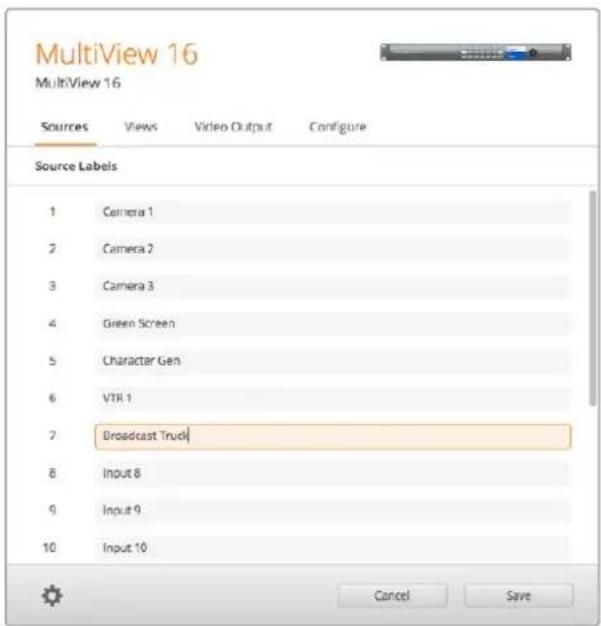
Utilizza Blackmagic MultiView Setup per assegnare un titolo alle etichette degli ingressi e identificare le uscite corrispondenti ai riquadri multiview con facilità.
- Sources – Consente di personalizzare le etichette degli ingressi. I titoli assegnati appaiono sulle uscite corrispondenti ai riquadri multiview.
- Views – Questa tab è pertinente quando si utilizza Videohub Software Control per gestire Blackmagic MultiView 16. Cambiando il nome delle uscite, i nuovi titoli appaiono nella finestra "Destinations" di Videohub Software Control.
- Video Output – Consente di personalizzare il formato video e il rapporto d'aspetto dell'uscita SD dal Blackmagic MultiView 4 HD.
- Configure – Consente di cambiare le impostazioni relative al nome del dispositivo, all'uscita video, agli overlay, alla rete e alla trasmissione seriale.
La tab "Sources"
Personalizzare le etichette degli ingressi
Assegna un nome agli ingressi per identificarli con facilità durante il monitoraggio multivew. Salva e richiama le etichette preferite per utilizzare Blackmagic MultiView regolarmente con altre applicazioni, senza dover ripetere le operazioni.
Le etichette sono visibili su Videohub Software Control e sui pannelli di controllo Videohub connessi alla rete.
Come personalizzare le etichette degli ingressi:
1 Clicca sulla tab "Sources".
2 Clicca sul campo della fonte che vuoi cambiare e digita il nome che desideri assegnare all'ingresso.
3 Clicca su "Save" per confermare.
La tab "Views"
Personalizzare le etichette di visualizzazione
Cambia le etichette delle uscite di Blackmagic MultiView 16 per identificarle con facilità nella finestra "Destinations" di Videohub Software Control.
Come personalizzare le etichette di visualizzazione:
1 Clicca sulla tab "Views".
2 Nel menù "Output labels" clicca sul campo e digita il nome che desideri assegnare all'uscita video.
3 Clicca su "Save" per confermare.
L'etichetta di default dell'uscita 17 è intitolata "Solo", mentre quella dell'uscita 18 è intitolata "Audio".
L'etichetta "Solo" dell'uscita 17 si può rinominare e gestire dal pannello di controllo frontale di Blackmagic MultiView 16. Questa operazione è particolarmente utile perché la nuova etichetta dell'uscita 17 appare automaticamente su Videohub Software Control.
L'uscita 18 si riferisce alla voce "Audio in" del menù sul display LCD di Blackmagic MultiView 16, da cui è selezionabile la fonte audio che desideri integrare nell'uscita multiview. Analogamente all'etichetta "Solo", è possibile rinominare l'etichetta "Audio" e gestirla con Videohub Software Control.
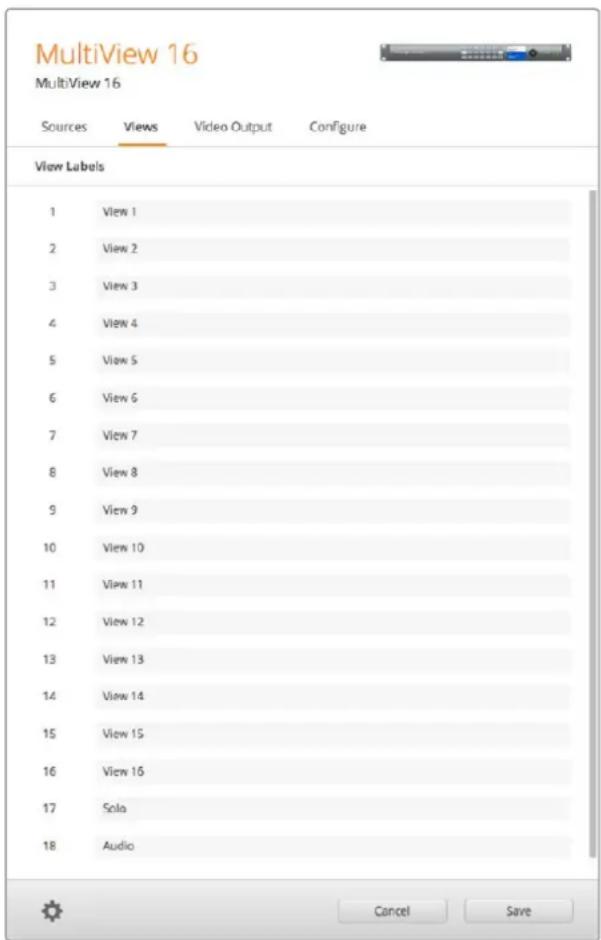
Personalizza le etichette delle uscite "Solo" e "Audio" e visualizza i nuovi titoli su Blackmagic Videohub Software Control.
Uscita video
Le impostazioni dei formati video differiscono leggermente nei vari modelli Blackmagic MultiView.
Blackmagic MultiView 16 è in grado di trasmettere video HD e Ultra HD contemporaneamente, con l'opzione di scegliere anche il frame rate. Per esempio per trasmettere un segnale conforme agli standard negli Stati Uniti, basta selezionare 2160p29.97 perché l'uscita HD selezionerà automaticamente il frame rate giusto.
Se il formato video selezionato è 2160p29.97, imposta l'uscita HD su 1080p29.97 o 1080i59.94.
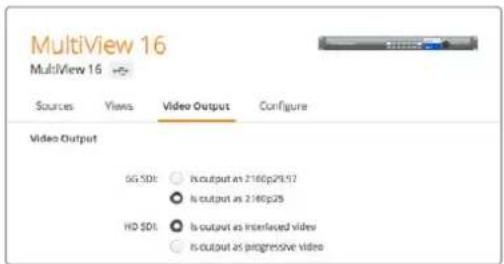
Le impostazioni della voce "Video Output" di MultiView 16 consentono di impostare la visualizzazione, il formato video Ultra HD, l'uscita HD e il rapporto d'aspetto per il formato SD.
Con Blackmagic MultiView 4 puoi scegliere se visualizzare le immagini in Ultra HD o HD attraverso l'uscita SDI, e impostare il frame rate. Queste impostazioni sono disponibili nel menù a discesa della voce "Video Format".
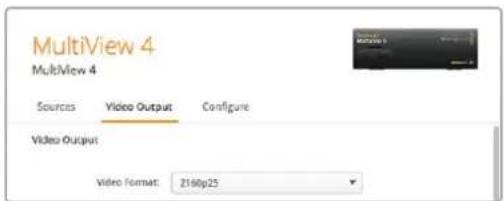
La tab "Video Output" di Blackmagic MultiView 4 contiene un menù a discesa per selezionare il formato video, quindi la risoluzione e il frame rate.
Su Blackmagic MultiView 4 HD puoi usare il menù "Video Format" per selezionare il frame rate HD e l'opzione di trasmettere video interlacciato o a scansione progressiva. Puoi anche selezionare il rapporto d'aspetto SD 16:9 o 4:3.
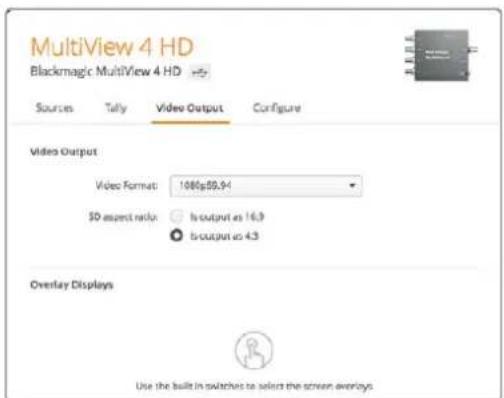
La tab "Video Output" di Blackmagic MultiView 4 HD consente di impostare il frame rate e la risoluzione HD dell'uscita, e scegliere l'opzione interlacciato o a scansione progressiva.
Cambiare la visualizzazione multiview
Analogamente al menù "Layout" sul display LCD del pannello di controllo di Blackmagic MultiView 16, anche l'utilità permette di impostare la visualizzazione. Scegli l'opzione di visualizzazione che desideri cliccando sull'icona corrispondente nel menù "Details".
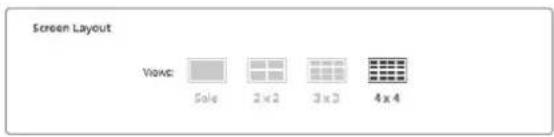
Scegli l'opzione di visualizzazione per MultiView 16 nella tab "Video Output".
Configurazione Tally
Blackmagic MultiView 4 HD consente di impostare la configurazione tally su “Tally override”, oppure contrassegnare il segnale inviato da una camera Blackmagic, o il numero della camera se il segnale viene inviato dallo switcher ATEM all'ingresso 4 del MultiView 4 HD.
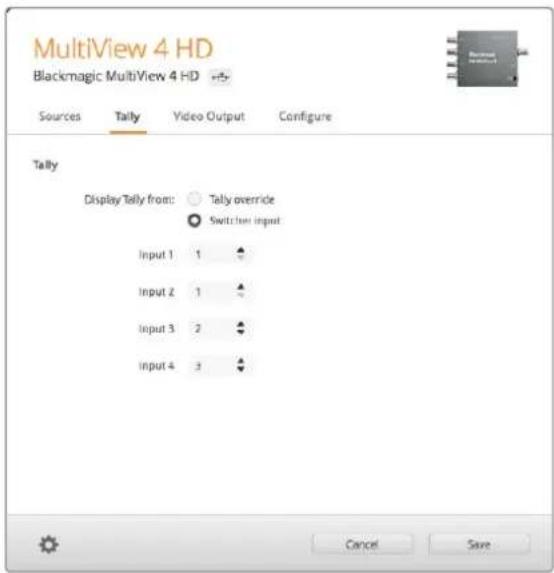
Le opzioni del menù "Tally" nell'utilità MultiView Setup.
Quando si seleziona il tally per farlo corrispondere all'ingresso dello switcher puoi inserire il numero della camera da 1 a 99 nel campo desiderato degli ingressi da 1 a 4.
Tally Override
I segnali di tally in genere sono forniti dal segnale di ritorno del programma collegato all'ultimo ingresso SDI del MultiView. Tuttavia, a volte è necessario collegare tutte le camere a ciascun ingresso.
Se usi camere Blackmagic Design, collegate allo switcher ATEM o a un altro switcher SDI con un sistema tally di terzi, abilita la funzione “Tally override”. Quando il tally override è selezionato, il MultiView 4 HD cerca i segnali tally integrati in ogni segnale SDI di ingresso. Questo significa che ogni riquadro di visualizzazione riceverà il segnale tally in modo indipendente, invece di un segnale tally collettivo attraverso il ritorno di programma dall'ultimo ingresso del dispositivo.
SUGGERIMENTO La modalità "Tally Override" funziona con Blackmagic URSA Mini, URSA Mini 4K, URSA Mini Pro e URSA Broadcast collegate a uno switcher ATEM o a un Blackmagic Camera Fiber Converter. Per informazioni su come collegare uno switcher o un tally di terzi, consulta il manuale Blackmagic 3G-SDI Shield for Arduino.
SD Aspect Ratio
Se la fonte video SD connessa a Blackmagic MultiView 16 ha un rapporto d'aspetto di 4:3, spunta la casella "Set to 4:3" per visualizzare l'immagine correttamente.
Se il rapporto d'aspetto della fonte video SD connessa è di 16:9, spunta la casella corrispondente.
Quando colleghi una fonte SD a Blackmagic MultiView 4 HD, puoi usare l'utilità per passare dal rapporto 16:9 al 4:3 e viceversa. Nel menù "Video Output" seleziona l'opzione desiderata.
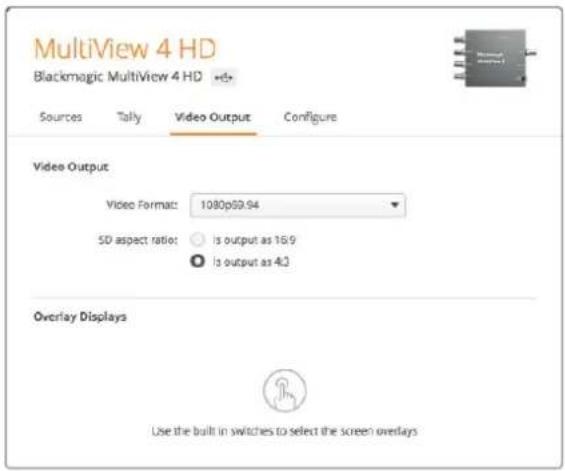
Le opzioni di rapporto d'aspetto SD nel menù "Video Output" dell'utilità Multiview.
Overlay
Le impostazioni “Overlay Displays” di Blackmagic MultiView 16 e Blackmagic MultiView 4 hanno delle caselle di spunta per abilitare le varie funzioni.
Sono disponibili i seguenti overlay:
- Borders: I bordi separano i riquadri di visualizzazione come in una griglia.
- Labels: Le etichette mostrano il nome della fonte e si possono cambiare tramite Blackmagic MultiView Setup.
- Audio meters: Mostra o nasconde gli indicatori VU in tutti i riquadri. I primi due canali integrati in ogni segnale SDI sono visibili in ogni riquadro, per monitorare i segnali audio e video contemporaneamente.
- SDI Tally: Quando l'uscita SDI di programma dello switcher ATEM è connessa all'ingresso 16 di Blackmagic MultiView 16, o all'ingresso 4 nel caso di Blackmagic MultiView 4, è possibile abilitare la funzione tally, che illumina il bordo del riquadro della fonte in onda. Abilita questa funzione spuntando l'opzione "Turn on SDI Tally" alla voce "Overlay Displays". Rimuovi la spunta per disabilitarla. Nell'utilità di setup puoi assegnare un numero di ingresso in modo che il tally illumini quello giusto.
Overlay Displays
Blackmagic MultiView 16 e Blackmagic MultiView 4 consentono di abilitare o disabilitare gli overlay relativi ai bordi, alle etichette, ai livelli audio e al segnale tally dal menù "Overlay Displays" della tab "Configure".
SUGGERIMENTO Assicurati di abbinare correttamente gli ingressi di Blackmagic MultiView ai corrispettivi ingressi dello switcher ATEM. In caso contrario, il segnale tally illuminerà il riquadro sbagliato.
Assegnare un nome al tuo Blackmagic MultiView
La tab "Configure" è diversa nei vari modelli Blackmagic MultiView.
La tab "Configure" di Blackmagic MultiView 16 e Blackmagic MultiView 4 contiene le impostazioni "Details", "Overlay", e "Network Settings". Blackmagic MultiView 4 HD mostra il nome dell'unità e la versione del software, e non ha impostazioni.
Come assegnare un nome al tuo Blackmagic MultiView 16 o Blackmagic MultiView 4 per identificarlo con facilità in modalità remota:
1 Clicca sulla tab "Configure".
2 Nel menù "Details" clicca sul campo "Name" e digita il nome che desideri assegnare al tuo Blackmagic MultiView.
3 Clicca su "Save".
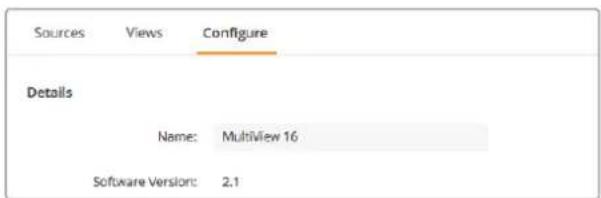
Assegna un nome al tuo Blackmagic MultiView 16 con Blackmagic MultiView Setup per identificarlo con facilità all'interno della rete.
Impostazioni di rete e trasmissione seriale
Le impostazioni di rete e di trasmissione seriale si possono configurare usando Blackmagic MultiView Setup se Blackmagic MultiView 16 è connesso al computer tramite USB. Le stesse impostazioni sono configurabili con l'apposito menù sul display LCD del pannello di controllo. Con Blackmagic MultiView 4 si manifestano solo le impostazioni di rete.
Per cambiare un'impostazione clicca sul campo e digita i valori manualmente, oppure spunta la casella desiderata.
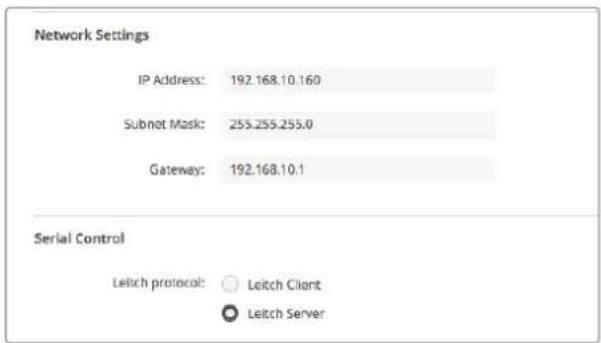
Per connettersi ad una rete potrebbe essere necessario cambiare le relative impostazioni di MultiView 16. Il menù "Serial Control" consente di selezionare le voci "Lietch Client" o "Lietch Server" in base ai requisiti del controllo remoto RS-422.
Per configurare la modalità di trasmissione seriale, connetti Blackmagic MultiView 16 al tuo computer tramite USB e segui queste istruzioni:
1 Lancia Blackmagic MultiView Setup e seleziona il tuo Blackmagic MultiView 16 cliccando sull'immagine del dispositivo o sull'icona delle impostazioni in basso.
2 Clicca sulla tab "Configure". Accanto alla voce "Leitch Protocol", seleziona "Leitch Client" se desideri utilizzare il tuo Blackmagic MultiView 16 come client di un pannello di controllo, oppure "Leitch Server" se preferisci controllarlo tramite un sistema di automazione o un sistema di controllo per router di terzi.
3 Clicca su "Save" per confermare l'impostazione.
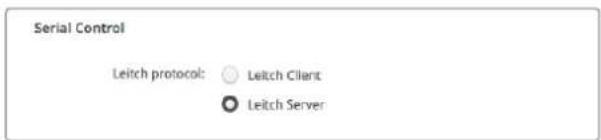
In presenza di un dispositivo di controllo seriale RS-422 seleziona "Leitch Client" o "Leitch Server".
Salvare e richiamare le etichette preferite
Se utilizzi una serie di etichette frequentemente, puoi salvarle con facilità in una cartella e richiamarle in qualsiasi momento.
Per salvare le etichette clicca sull'icona dell'ingranaggio nella finestra di Blackmagic MultiView Setup e seleziona "Save Label Set" dal menù a discesa. Scegli la destinazione in cui salvare la cartella e clicca su "Save".
Per richiamare le etichette clicca sull'icona dell'ingranaggio e seleziona "Load Label Set" dal menù a discesa. Apri la cartella in cui le hai salvate e clicca su "Load".
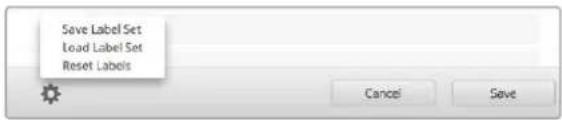
Utilizza Blackmagic MultiView Setup per salvare e richiamare le eitchette.
Aggiornare il software interno
È importante aggiornare regolarmente il software interno di Blackmagic MultiView. Gli aggiornamenti danno accesso alle nuove funzionalità e offrono il supporto per la strumentazione e i formati di prossima generazione.
Come aggiornare il software interno di Blackmagic MultiView:
1 Connetti Blackmagic MultiView al tuo computer tramite USB o ethernet.
2 Lancia Blackmagic MultiView Setup e verifica quali dispositivi sono connessi alla rete.
3 Seleziona il tuo Blackmagic MultiView cliccando sull'immagine del dispositivo o sull'icona delle impostazioni sotto il nome del prodotto.
4 Blackmagic MultiView Setup mostrerà gli aggiornamenti disponibili.
5 Clicca su "Update" per avviare l'installazione. Non disconnettere Blackmagic MultiView durante l'aggiornamento.
6 Clicca su "Close" ad aggiornamento completato.
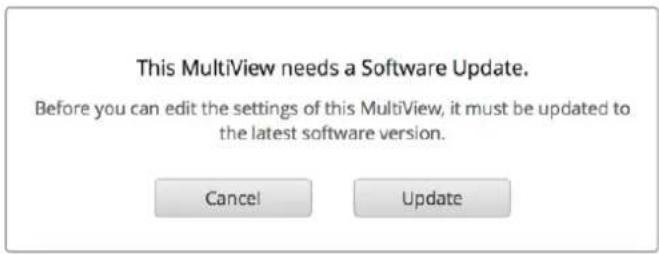
Cicca su "Update" per aggiornare il software interno.
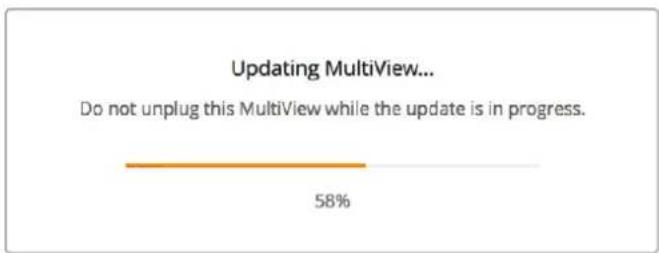
Non disconnettere Blackmagic MultiView durante l'aggiornamento.
Utilizzare Videohub Software Control
Se Blackmagic MultiView 16 è connesso a una rete puoi gestirlo da un Mac o Windows con Blackmagic Videohub Software Control, assegnando gli ingressi video ai riquadri desiderati sullo schermo multiview. La finestra "Sources" contiene pulsanti che rappresentano gli ingressi SDI di Blackmagic MultiView, mentre la finestra "Destinations" contiene pulsanti che rappresentano i riquadri. Videohub Software Control fa parte dell'applicazione di installazione Videohub, disponibile per il download sulla pagina Supporto del sito www.blackmagicdesign.com/it/support.
NOTA Utilizza Videohub Software Control per assegnare le fonti ai riquadri desiderati di Blackmagic MultiView 16, e cambiare altre impostazioni relative alla visualizzazione a schermo intero, alla fonte audio e alle uscite multiview. Grazie a Videohub Software Control è possibile selezionare la fonte che vuoi visualizzare a schermo intero e l'audio che vuoi monitorare sull'uscita multiview con Blackmagic MultiView 4.
Selezionare il tuo MultiView 16
Lancia Videohub Software Control, clicca sull'icona dell'ingranaggio per accedere al menù impostazioni e seleziona "Select Videohub". Clicca sul nome tuo Blackmagic MultiView 16 nella lista dei dispositivi rilevati.
Se hai assegnato un nome agli ingressi, questi appariranno nella finestra di Videohub Software Control, altrimenti saranno elencati con i titoli "Input 1", "Input 2", "Input 3" ecc.
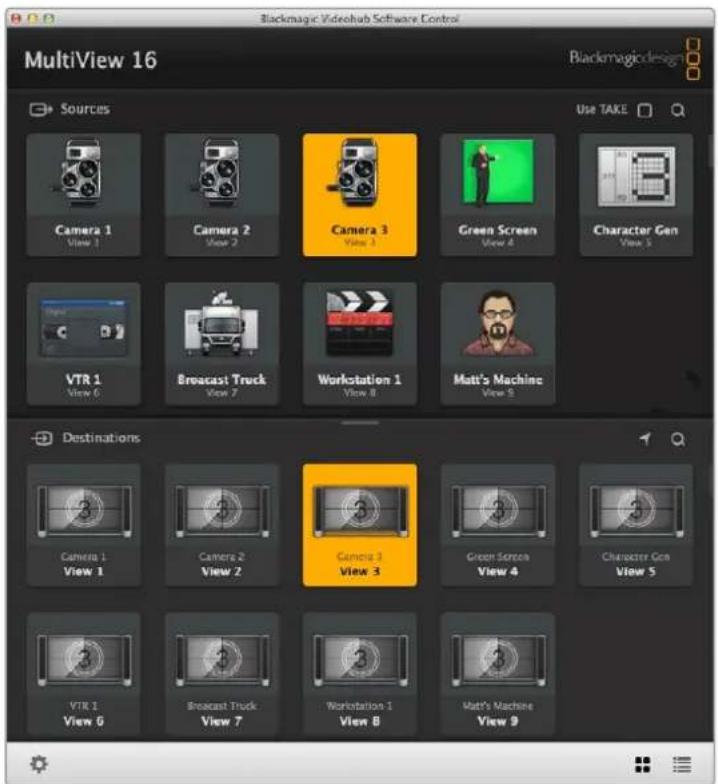
Utilizza Blackmagic Videohub Software Control per assegnare le fonti di Blackmagic MultiView 16 al riquadri desiderati.
Verificare ingressi e uscite
Per verificare quale fonte corrisponde a un determinato riquadro, clicca su uno dei pulsanti nella finestra "Destinations". Si illumineranno il pulsante cliccato e il pulsante della fonte corrispondente nella finestra "Sources". Questa funzione consente di tenere facilmente sotto controllo le fonti di entrata e i rispettivi riquadri.
Assegnare le fonti ai riquadri di visualizzazione
Per assegnare una fonte video a un riquadro di visualizzazione, clicca su uno dei pulsanti nella finestra "Destinations", poi clicca sul pulsante dell'ingresso che desideri nella finestra "Sources".
Assegna al pulsante "Solo Input" la fonte che desideri visualizzare a schermo intero. Per abilitare questa funzione, premi il pulsante SOLO sul pannello di controllo frontale di Blackmagic MultiView 16. Clicca sul pulsante "Solo Input" nella finestra "Destinations" di Videohub Software Control, poi premi il pulsante corrispondente alla fonte desiderata nella finestra "Sources".
Sia Blackmagic MultiView 16 che Blackmagic MultiView 4 consentono di assegnare al pulsante "Audio input" la fonte audio SDI che desideri riprodurre. Clicca sul pulsante "Audio input" nella finestra "Destinations" di Videohub Software Control, poi premi il pulsante corrispondente alla fonte audio desiderato nella finestra "Sources" per instradarlo verso l'uscita multiview.
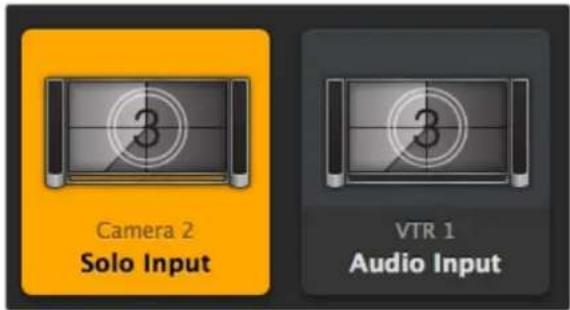
I pulsanti "Solo input" e "Audio input" di Videohub Software Control consentono rispettivamente di visualizzare una fonte a schermo intero e di selezionare la fonte audio che desideri riprodurre.
Blackmagic Videohub Ethernet Protocol v2.3
Summary
Il modo più veloce di ottenere assistenza è visitare la pagina Supporto sul sito Blackmagic Design, dove trovi il materiale di supporto più recente per il tuo modello MultiView.
Pagina di supporto online
Per il materiale più recente, inclusi software e note di supporto, visita il sito Blackmagic Design alla pagina www.blackmagicdesign.com/it/support
II Forum Blackmagic Design
La pagina Forum del sito Blackmagic Design è un'ottima risorsa per ottenere informazioni utili e condividere idee creative. Qui trovi le risposte alle domande più frequenti, oltre ai consigli degli utenti esistenti e dello staff Blackmagic Design. Visita il nostro Forum su https://forum.blackmagicdesign.com
Contatta Blackmagic Design
Se il materiale di supporto non risponde alle tue domande, clicca su "Invia una email" oppure su "Trova un team di supporto" per contattare direttamente il team Blackmagic Design più vicino a te.
Verificare la versione del software installata
Per scoprire quale versione del software Blackmagic MultiView è installata sul tuo computer, apri l'applicazione Blackmagic MultiView. Nel menù "Blackmagic MultiView" seleziona "About MultiView". Questa voce mostra la versione corrente del software.
Come ottenere gli aggiornamenti di software più recenti
Dopo aver verificato la versione corrente del software Blackmagic MultiView 16, visita la pagina Supporto di Blackmagic Design su www.blackmagicdesign.com/it/support per scaricare gli aggiornamenti più recenti. Ti consigliamo di non aggiornare il software se stai lavorando ad un progetto importante.
Normative e sicurezza
Indicazioni sulle normative
Smaltimento di apparecchiature elettriche ed elettroniche nell'Unione Europea

Questo simbolo indica che il prodotto non deve essere scartato insieme agli altri rifiuti, ma consegnato a uno degli appositi centri di raccolta e riciclaggio. La raccolta e lo smaltimento differenziato corretto di questo tipo di apparecchiatura evita lo spreco di risorse e contribuisce alla sostenibilità ambientale e umana. Per tutte le informazioni sui centri di raccolta e riciclaggio, contatta gli uffici del tuo comune di residenza o il punto vendita presso cui hai acquistato il prodotto.

Questo dispositivo è stato testato, e dichiarato conforme ai limiti relativi ai dispositivi digitali di Classe A, ai sensi dell'articolo 15 del regolamento FCC. Tali limiti sono stati stabiliti con lo scopo di fornire protezione ragionevole da interferenze dannose in ambienti commerciali. Questo apparecchio genera, usa e può irradiare energia a radiofrequenza e, se non è installato o usato in conformità alle istruzioni, può causare interferenze dannose che compromettono le comunicazioni radio. Operare questo prodotto in ambienti residenziali può causare interferenze dannose, nella cui evenienza l'utente dovrà porvi rimedio a proprie spese.
Il funzionamento è soggetto alle due condizioni seguenti:
1 Questo dispositivo non deve causare interferenze dannose.
2 Questo dispositivo deve accettare eventuali interferenze ricevute, incluse le interferenze che possono causare un funzionamento indesiderato.
Consigliamo di connettere le interfacce HDMI usando cavi schermati HDMI di alta qualità.
Questo dispositivo deve essere connesso a una presa di corrente con messa a terra.
Per ridurre il rischio di scosse elettriche, evitare di esporre il dispositivo a gocce o spruzzi.
Questo dispositivo è adatto all'uso nei luoghi tropicali con una temperatura ambiente non superiore ai 40°C.
Lasciare uno spazio adeguato intorno al prodotto per consentire sufficiente ventilazione.
Se il dispositivo è installato su rack, assicurarsi che i dispositivi adiacenti non ostacolino la ventilazione.
Le parti all'interno del dispositivo non sono riparabili dall'utente. Contattare il personale qualificato di un centro Blackmagic Design per le operazioni di manutenzione.

Usare il dispositivo a un'altitudine non superiore a 2000 m sopra il livello del mare.
Garanzia
Garanzia limitata
Blackmagic Design garantisce al Cliente l'esenzione di Blackmagic MultiView da difetti nei materiali e nella fabbricazione per un periodo di 36 mesi dalla data d'acquisto. Sono esclusi i connettori, i cavi, le ventole di raffreddamento, i moduli per fibra ottica, i fusibili, le tastiere e le batterie, forniti privi di difetti nei materiali e nella manifattura per un periodo di 12 mesi a partire dalla data d'acquisto. Durante il periodo di garanzia Blackmagic Design riparerà o, a sua scelta, sostituirà tutti i componenti che risultino difettosi esonerando il Cliente da costi aggiuntivi, purché i componenti vengano restituiti dal Cliente.
Per ottenere l'assistenza coperta dalla presente garanzia, il Cliente deve notificare Blackmagic Design del difetto entro il periodo di garanzia. Il Cliente è responsabile del costo di imballaggio e di spedizione del prodotto al centro di assistenza indicato da Blackmagic Design, Il costo include spedizione, assicurazione, tasse, dogana, e altre spese pertinenti alla resa del prodotto a Blackmagic Design.
Questa garanzia perde di validità per danni causati da un utilizzo improprio, o da manutenzione e cura inadeguate del prodotto. Blackmagic Design non ha obbligo di assistenza e riparazione sotto garanzia per danni al prodotto risultanti da: a) previ tentativi di installazione, riparazione o manutenzione da personale non autorizzato, ovvero al di fuori del personale Blackmagic Design, b) previ usi impropri o tentativi di connessione ad attrezzatura incompatibile al prodotto, c) previo uso di parti o ricambi non originali Blackmagic Design, o d) previe modifiche o integrazione del prodotto ad altri prodotti, con il risultato di rendere la riparazione più difficoltàosa o di allungare le tempistiche di eventuali ispezioni atte alla riparazione. La presente garanzia di Blackmagic Design sostituisce qualsiasi altra garanzia, esplicita o implicita. Blackmagic Design e i suoi fornitori escludono qualsiasi altra garanzia implicita di commerciabilità o di idoneità ad un uso specifico. L'intera responsabilità di Blackmagic Design e l'unico esclusivo ricorso dell'utente per qualsiasi danno arrecato di natura indiretta, specifica, accidentale o consequenziale, anche qualora Blackmagic Design fosse stata avvertita della possibilità di tali danni, è la riparazione o la sostituzione dei prodotti difettosi. Blackmagic Design non si assume alcuna responsabilità per qualsiasi uso illegale del dispositivo da parte del Cliente. Blackmagic Design non si assume alcuna responsabilità per danni derivanti dall'uso di questo prodotto. Il Cliente utilizza questo prodotto a proprio rischio.
© Copyright 2018 Blackmagic Design. Tutti I diritti riservati. 'Blackmagic Design', 'DeckLink', 'HDLink', 'Workgroup Videohub', 'Multibridge Pro', 'Multibridge Extreme', 'Intensity' and 'Leading the creative video revolution' sono marchi registrati negli Stati Uniti e in altri paesi. Altri nomi di prodotti e aziende qui contenuti potrebbero essere marchi dei rispettivi proprietari.