사용 설명서 MultiView 16 Blackmagic Design
Blackmagic MultiView를 구매해 주셔서 감사합니다:
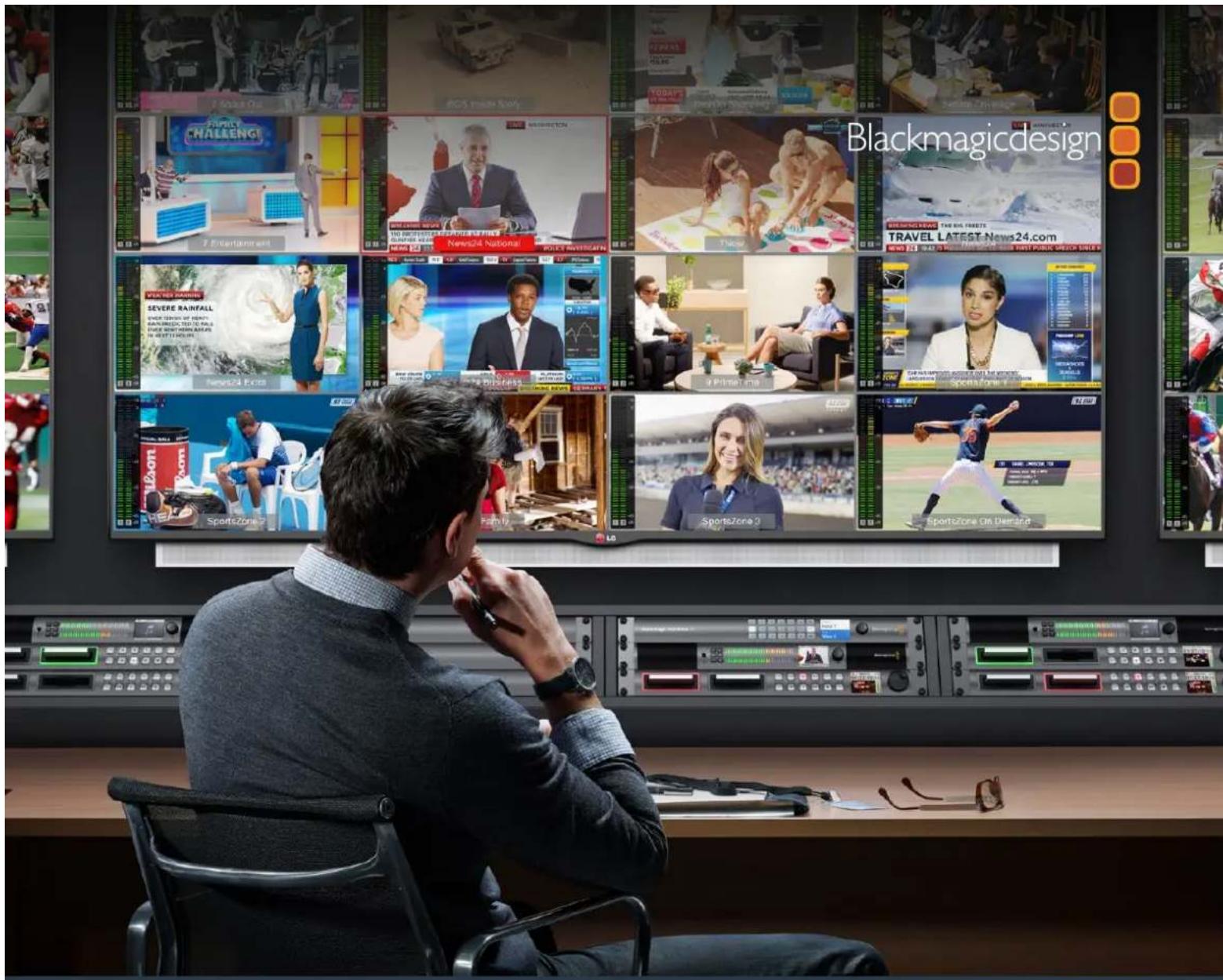
모두가 고화질 영상을 이용할 수 있도록 하여V 산업을 창의적으로 발전시켜 나가려는 저희의 목표를 같이 이루어나갈 수 있기를 희망합니다MultiView 16과 경제적인Ultra HD TV를 함께 사용하면 최대 16대의 개별 방송용 모니터를 사용하는 것과 같은 효과를 얻을 수 있습니다. MultiView 16을 사용하면 저렴한 비용으로 진정한 방송급 멀티 소스 모니터링을 사용할 수 있습니다.
Blackmagic MultiView 4는 작고 휴대성이 높은 프로덕션에 완벽한 제품으로HD/Ultra HD화면에서 최대 4개의 영상 소스를 모니터할 수 있습니다. 한 대의 MultiView 출력을 다른 MultiView로 라우팅하는 방식으로 여러 대를 사용하면 완벽하게 사용자 지정된 모니터링 셋업을 구축할 수 있습니다!
본 사용 설명서에는 Blackmagic MultiView 설치와 관련된 모든 정보가 담겨있습니다
하지만, IP 주소나 컴퓨터 네트워크에 대한 확신이 없을 경우에는 기술 지원을 요청하는
것이 좋습니다. Blackmagic MultiView는 Videohub Control 소프트웨어를 통해 제어할 수
있습니다. 이 소프트웨어의 설치는 간단하지만 설치를 마친 후에 몇 가지 기술적 설정 사항을
적용해야 합니다
자사 웹사이트www.blackmagicdesign.com/kr에 방문하여 고객 지원 페이지에서 최신 설명서 및 소프트웨어를 다운로드하세요. 마지막으로, 소프트웨어 업데이트 다운로드 시에는 사용하는 Blackmagic MultiView를 등록하면 새로운 소프트웨어 출시 소식을 받아볼 수 있습니다. 저희는 새로운 기능과 제품 향상을 위해서 끊임없이 노력하고 있으데상 고객 여러분의 의견을 기다립니다
구입한 Blackmagic MultiView를 통해 비디오 입력을 놀라운 Ultra HD 화질로 감상하며 오랫동안 즐겁게 사용하시기 바랍니다
Grant Petty
Blackmagic Design의 CEO 그랜트 패티
목차
SDI 소스 및 모니터 연결하기 263
멀티뷰 레이아웃 설정하기 264
네트워크 연결하기 266
시리얼 컨트롤 연결하기 266
랙에 설치하기 266
여러 대의 MultiView 사용하기 267
설정 변경하기 267
Blackmagic MultiView 16의 전면 제어 패널 268
Teranex Mini Smart Panel 273
Teranex Mini Smart Panel 설치하기 273
Teranex Mini Smart Panel 기능 274
컨트롤 버튼과 회전 노브 274
Teranex Mini Smart Panel에서 설정 변경하기 275
스위치를 사용한 설정 변경 277
내장 스위치 277
Blackmagic MultiView 4 스위치 설정 278
Blackmagic MultiView 4 HD 스위치 설정 279
Blackmagic MultiView Setup 사용하기 281
Blackmagic MultiView Setup 설치하기 281
Blackmagic MultiView Setup 홈페이지 282
Blackmagic MultiView Setup을 사용한 설정 변경 282
영상 소스(Sources) 283
뷰 라벨(Views) 284
비디오 출력(Video Output) 285
환경설정(Configure) 288
라벨 저장 및 불러오기 289
내부 소프트웨어 업데이트하기 290
Videohub Control 소프트웨어 사용하기 291
Developer Information 293
Blackmagic Videohub Ethernet Protocol v2.3 293
Blackmagic MultiView 16 RS-422 Protocol 296
지원 300
규제 사항 및 안전 정보 301
보증 302
시작하기
전원을 연결하고SDI 비디오 소스를 연결한 뒤, 모니터 및 TV를 HDMI 또는 SDI 출력에 연결하기만하면 Blackmagic MultiView의 사용 준비가 완료됩니다. 이 부분에서는 Blackmagic MultiView 사용 시작에 필요한 모든 정보를 확인할 수 있습니다
전원 연결하기
Blackmagic MultiView 뒷면 패널에 있는 110-240V AC 전원 입력에 표준 IEC 전원 코드를 연결하여 전원을 공급합니다.
정보 Blackmagic MultiView 4는 이더넷 전원 장치(PoE+)를 지원하기 때문에 PoE+를 공급하는 이더넷 스위치에 연결하기만 하면됩니다MultiView 4에 AC 전원과 PoE+ 연결 모두 연결되어 있는 경우 이 중 하나의 연결이 끊기거나 고장날 시, 다른 전원으로 자동 전환됩니다.
Blackmagic MultiView 4 HD 전원을 연결하려면 전원 공급 장치를 6V-36V DC 입력에 연결하세요.
제품에 전원을 단단히 고정할 수 있는 나사 하우징을 탑재해 실수로 전원이 분리되는 일을 방지할 수 있습니다
SDI 소스 및 모니터 연결하기
Blackmagic MultiView의 SDI 비디오 입력 중 하나에 SDI 소스를 연결하세요. 비디오 포맷이 자동으로 감지되어 멀티뷰 출력에 영상이 나타납니다 모니터를 SDI 또는 HDMI 멀티뷰 출력에 연결하기만하면 출력 확인이 가능합니다.

Blackmagic MultiView의 SDI 비디오 입력에 비디오 소스를 연결합니다
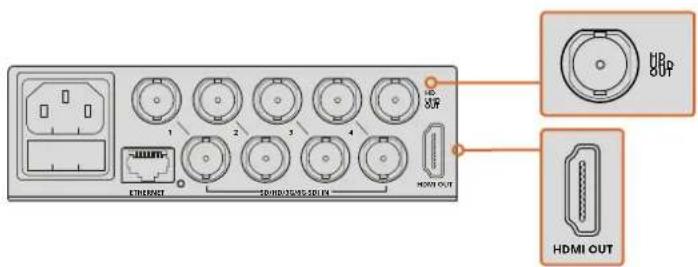
Blackmagic MultiView의 HDMI 또는 SDI 멀티뷰 출력에 모니터를 연결합니다
HDMI 모니터를 HDMI 출력에 연결할 경우, Blackmagic MultiView는 모니터가 Ultra HD 또는 HD를 지원하는지 자동으로 감지한 뒤 해당 멀티뷰 출력으로 전환합니다
정보 Blackmagic MultiView 16에서는 HD-SDI 전용 출력을 통해 멀티뷰를 출력하거나 6G-SDI 출력과 HDMI 출력을 통해 최대 Ultra HD까지 출력할 수 있습니다
Blackmagic MultiView 4와 MultiView 16의 각 입력 위에는 루프 출력을 통해 각 소스 신호를 다른 비디오 장비에 연결할 수도 있습니다
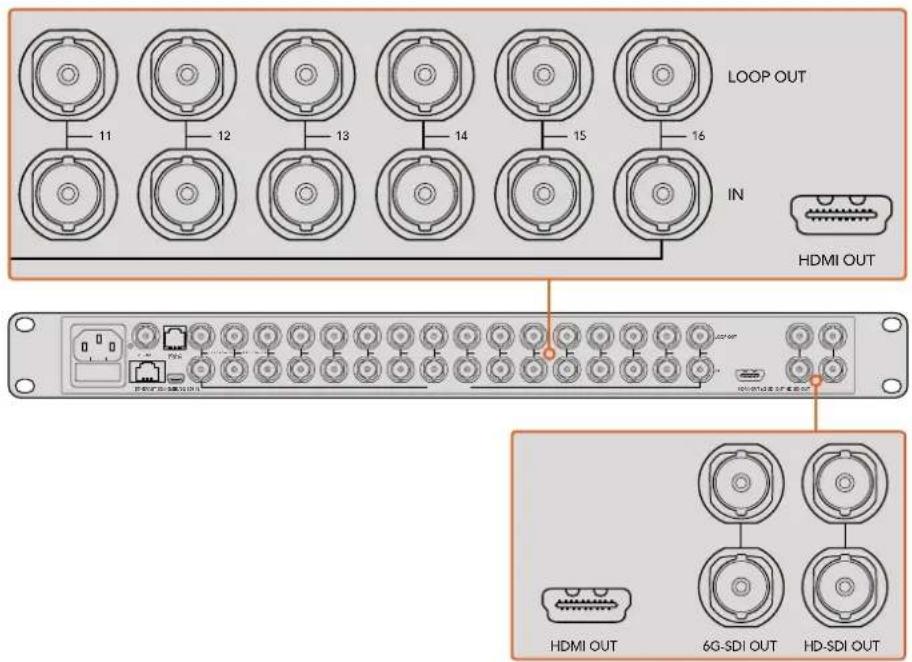
정보 모든 Blackmagic MultiView 16의 SDI 출력과 HDMI 출력을 동시에 사용하여 Ultra HD/HD 멀티뷰를 모니터링할 수 있습니다. Blackmagic MultiView 4를 사용할 시에는 내장스위치 및 Teranex Mini Smart Panel 옵션, Blackmagic MultiView Setup 유틸리 소프트웨어를 통해 Ultra HD 또는 HD 멀티뷰 출력 설정을 선택할 수 있습니다
멀티뷰 레이아웃 설정하기
필요에 맞게 멀티뷰 레이아웃을 변경할 수 있습니다. 예를 들어, Blackmagic MultiView 4와 Blackmagic MultiView 4 HD를 2x2 또는 Solo로 설정할 수 있습니다. Blackmagic MultiView 16은 2x2, 3x3, 4x4 또는 Solo 보기로 설정할 수 있습니다
Blackmagic MultiView 16에서 레이아웃 설정하기
내장 제어 패널에 탑재된 제어 버튼과 회전 노브 LCD를 사용하여 Blackmagic MultiView 16의 레이아웃을 변경하세요 . SOLO 버튼을 누른 뒤, 소스 버튼 중 하나를 사용해 선택한 입력을 지정하면 전체 화면 모드로 모니터링할 수 있습니다
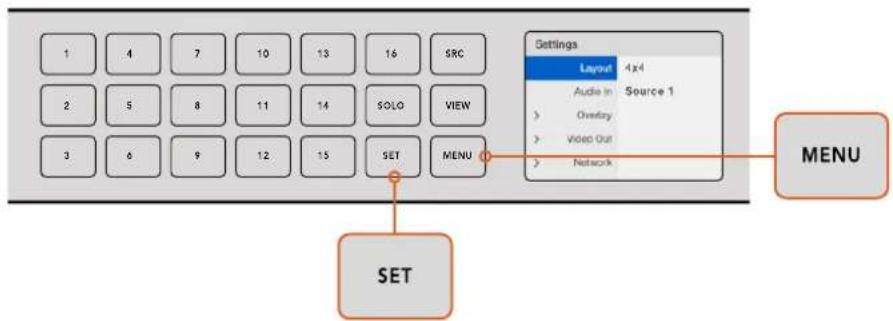
1 전면 패널의 MENU 버튼을 누르면 LCD에 설정 화면이 나타납니다.
2 레이아웃이 설정 메뉴의 가장 첫 단계이기 때문에 설정 메뉴에 처음 들어가면 향상 하이라이트 상태로 되어 있습니다 설정을 변경하려면 SET 버튼을 누르세요
3 전면 패널의 회전 노브를 돌려 레이아웃 설정을 4x4로 선택하세요. 4x4로 설정하면 하나의 화면에서 16개의 소스를 모두 볼 수 있습니다. 설정을 변경할 때마다 SET 버튼과 MENU 버튼에 불빛이 깜백이는 것을 확인할 수 있습니다. 설정이 변경되면 SET 버튼을 눌러 변경을 확인하거나, MENU 버튼을 눌러 변경을 취소할 수 있습니다
4 설정을 확인하려면 SET 버튼을 누르세요.
Blackmagic MultiView16 Setup 소프트웨어의 Configure 탱에서도 레이아웃을 설정할 수 있습니다.
flowchart
graph TD
    A["SET"] --> B["Menu"]
    C["SETS"] --> D["Layout"]
    D --> E["Source 1"]
    D --> F["Audio in"]
    D --> G["Overlay"]
    D --> H["Video Out"]
    D --> I["Network"]
Blackmagic MultiView 16의 뷰레이아웃을 설정하려면MENU 버튼을 누르고 회전 노브로 원하는 레이아웃을 선택한 뒤, SET 버튼을 누르세요. 4x4로 설정하면 하나의 화면에서16개의 소스를 모두 볼 수 있습니다.
Blackmagic MultiView 4에서 레이아웃 설정하기
Blackmagic Multiview 4는 2x2 레이아웃으로 기본 설정되어 있습니다. Blackmagic MultiView 4의 레이아웃을 Solo로 변경하려면 Teranex Mini Smart Panel의 '1' 버튼을 누르세요. '2' 버튼을 누르면 2x2 화면 모드로 돌아갑니다.
Setup 소프트웨어의 Configure 탑을 통해 레이아웃을 변경할 수도 있습니다
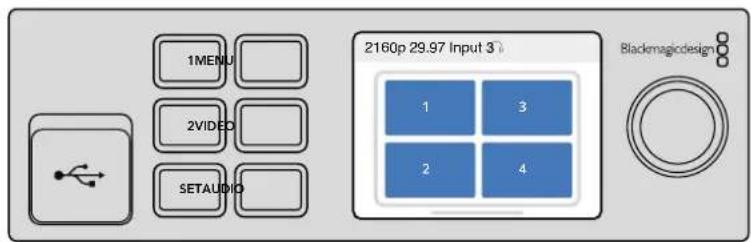
'1' 버튼을 눌러 Solo로, '2' 버튼을 눌러 2x2 모드로 변경할 수 있습니다.
Blackmagic MultiView 4 HD에서 레이아웃 설정하기
MultiView 4 HD 를 처음으로 사용할 경우, 입력 1과 입력 3이 윗줄에, 입력 2와 입력 4가 하단에 배치된 2x2 레이아웃으로 기본 설정되어 있습니다. Solo 모드로 변경하려면 내장 스위치 6을 SOLO ON으로 설정하세요
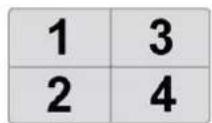
MultiView 4 HD 의 2x2레이아웃(4개의 SDI 입력)
더 자세한 정보는 [Blackmagic MultiView 4 HD 스위치 설정] 부분을 참조하세요
네트워크 연결하기
Blackmagic MultiView는 Blackmagic Videohub 이더넷 프로토콜을 지원하므로 접근이 힘든 장비랙에 제품을 설치한 경우, Blackmagic Smart Control 및 Blackmagic Master Control 같은 Blackmagic Videohub 컨트롤 패널을 사용해 원격으로 쉽게 제어할 수 있습니다 떼더넷을 통해 네트워크에 연결하면 다른 컴퓨터와 네크워크에 연결된 Videohub 패널에서 Blackmagic MultiView를 볼 수 있습니다. 컴퓨터와 패널에서 제품을 원격으로 제어할 수 있습니다
네트워크에 Blackmagic MultiView 연결하기
1 Blackmagic MultiView 전원을 연결합니다
2 표준 RJ45 이더넷 케이블을 사용하여 Blackmagic MultiView를 네트워크 또는 컴퓨터에 연결합니다.
네트워크 연결이 완료되면Blackmagic MultiView의 IP 주소가 네트워크에 연결된 다른 장비의 주소와 다르게 설정되어 있는지 확인합니다. Blackmagic MultiView 16을 사용하거나Teranex Mini Smart Panel이 설치된 MultiView 4를 사용할 경우, 제어 패널의 LCD 메뉴를 통해 네트워크 설정을 변경할 수 있습니다. USB로 Blackmagic MultiView를 컴퓨터에 연결하고, Blackmagic MultiView Setup에서 네트워크 설정을 변경합니다. 네트워크 설정 변경에 관한 더 자세한 정보는 본 설명서의 [설정 변경하기] 부분을 참고하세요
시리얼 컨트롤 연결하기
RS-422 시리얼 연결을 사용하여 서드파티 라우터 컨트롤러로 Blackmagic MultiView 16을 제어할 수 있습니다. 시리얼 컨트롤에 관한 더욱 자세한 정보는 본 설명서의 [Blackmagic MultiView Setup 에서 설정 변경하기] 부분을 참고하세요
랙에 설치하기
Blackmagic MultiView 16은 1RU 크기의 제품으로 방송 장비랙 또는 로드 케이스에 설치할 수 있습니다.
Blackmagic MultiView 4는 훨씬 작은 크기의 제품으로 장비랙을 사용하지 않는 이동식 프로덕션에서 사용할 수 있습니다. MultiView 4는 높은 휴대성을 가진 소형 제품으로 제작되었지만, 장비랙 환경에서도 사용할 수 있습니다. Blackmagic Teranex Mini Rack Shelf는 최대 세 대의 제품을 나란히 1RU 크기의 공간에 설치할 수 있도록 제작되어 손쉽게 장비 간을 연결하여 원하는 수의 소스 영상 뷰를 구축할 수 있습니다.
컨버터의 고무 바닥을 제거하면 손쉽게 MultiView 4를 Teranex Mini Rack Shelf에 설치할 수 있습니다. 설치한 뒤, 략 밑에 위치한 나사홈을 통해 나사를 조여 장비를 고정합니다. Teranex Mini Rack Shelf는 설치랙에 추가 Teranex Mini를 설치하지 않을 시 빈 공간을 채울 수 있는 두 개의 검은색 패널이 함께 제공됩니다.
더 자세한 정보는Blackmagic Design 웹사이트 www.blackmagicdesign.com/kr 에서 확인할 수 있습니다.
제품을 략 선반에 설치할 경우 일반적으로 모든 커넥터는 제품 뒷면을 통해 연결합니다

여러 대의 MultiView 사용하기
여러 대의 BlackMagic MultiView 함께 사용하여 모니터링 셋업을 사용자가 지정할 수 있습니다 멀티뷰 출력에 더 많은 뷰 소스를 추가할 시에 사용할 수 있습니다. MultiView 출력을 다른 MultiView 입력에 연결하여 멀티뷰 출력에 더욱 많은 소스 뷰를 추가할 수 있습니다. 업스트림 멀티뷰 출력을 Ultra HD 모니터에 연결하여 최상의 선명도를 유지할 것을 권장합니다
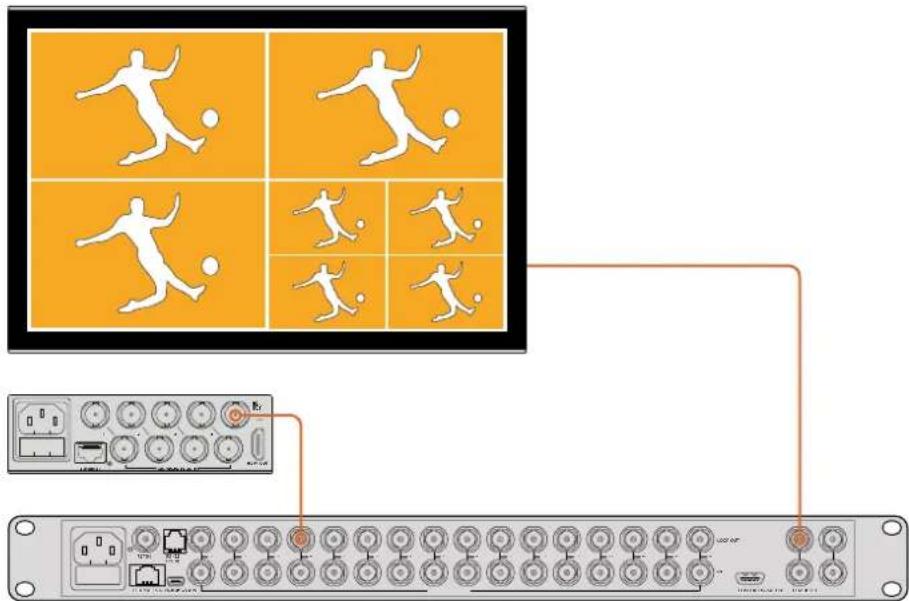
MultiView 출력을 다른 MultiView 입력에 라우팅하여 멀티뷰 레이아웃에 더 많은 뷰를 추가할 수 있습니다.
모든 사용 준비가 완료되었습니다. 다음 부분에서는 설정 변경 및 뷰이름 설정 등, MultiView를 최대한 활용하기 위한 유용한 정보를 확인할 수 있습니다
설정 변경하기
Blackmagic MultiView의 설정을 변경할 수 있는 방법에는 여러 가지가 있습니다
- 전면 제어 패널Blackmagic MultiView 16에는 내장 제어 패널과 LCD가 탑재되어 있어 제품 전면에서 손쉽게 설정을 변경할 수 있습니다
- 스위치 Blackmagic MultiView 4의 전면 패널 및 Blackmagic MultiView 4 HD의 측면 패널에 있는 작은 스위치를 펜 끝으로 조정해 설정을 바로 변경할 수 있습니다. Blackmagic MultiView 4의 전면 패널에 있는 고무 커버를 열면 스위치가 나타납니다. 제품 아래에 있는 스위치 설정 범례에서 각 스위치에 해당하는 설정을 확인할 수 있습니다
- Teranex Mini Smart Panel – Blackmagic MultiView 4의 기본 전면 패널을Teranex Mini Smart Panel 옵션으로 교체하면 내장 컨트롤 버튼과 회전 노브 ,LCD를 사용할 수 있습니다. Blackmagic MultiView 16의 전면 패널과 거의 흡사한 기능을 지원해 직관적인 로컬 제어가 가능합니다.
- Blackmagic MultiView Setup – USB 또는 이더넷을 통해 컴퓨터에서 설정 변경이 가능한 설치 소프트웨어입니다. 더 자세한 정보는 [Blackmagic MultiView Setup] 부분을 참조하세요.
-Videohub Control 소프트웨어 – 사용 중인 Blackmagic MultiView 16 또는 Blackmagic MultiView 4가 네트워크에 연결된 경우, Blackmagic Videohub Control 소프트웨어에서 소스 라우팅, 뷰 변경오디오 입력 소스 선택을 수행할 수 있습니다 자세 한 정보본 Videohub Software 사용하기] 부분을 참고하세요
Blackmagic MultiView 16의 전면 제어 패널
Blackmagic MultiView 16의 전면 제어 패널을 사용하면 모든 설정을 쉽게 변경할 수 있습니다
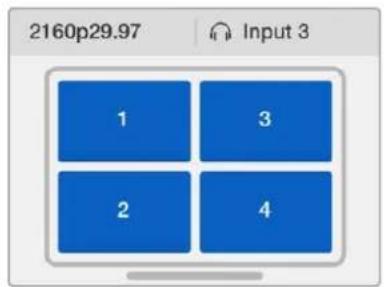
Blackmagic MultiView 16의 전원을 처음 켜면 내장CD에 시작 화면이 나타나는 것을 볼 수 있습니다. 기본 설정인 시작 화면에서 다음과 같은 설정을 한 번에 확인할 수 있어 편리합니다
- 멀티뷰 출력 프레임 속표측 상단에 나타나는 이 설정은 Ultra HD SDI 멀티뷰 출력을 위해 선택한 프레임 속도를 나타냅니다
-오디오 입력-멀티뷰 출력 프레임 속도 바로 옆에 위치한 이 설정 정보는 오디오를
임베디드하는데 어떤 SDI 입력이 HDMI와 SDI 멀티뷰 출력 신호에 사용되고
있는지를 보여줍니다.
- 멀티뷰 레이아윗택한 멀티뷰 레이아웃이 나타납니다
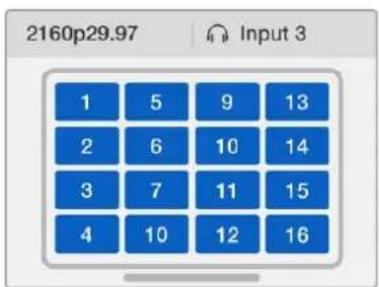
시작 화면은 MultiView 16 제어 패널 LCD의
기본 설정 디스플레이입니다 시작 화면에서
선택한 멀티뷰 레이아웃과 멀티뷰SDI 출력의
프레임 속도,멀티뷰 출력에 오디오를 임베드하기
위해 선택한 SDI 입력을 확인할 수 있습니다
제어 패널 버튼
Blackmagic MultiView 제어 패널의 발광 버튼으로 설정 변경과 소스 /뷰 설정을 쉽게 제어할 수 있습니다.
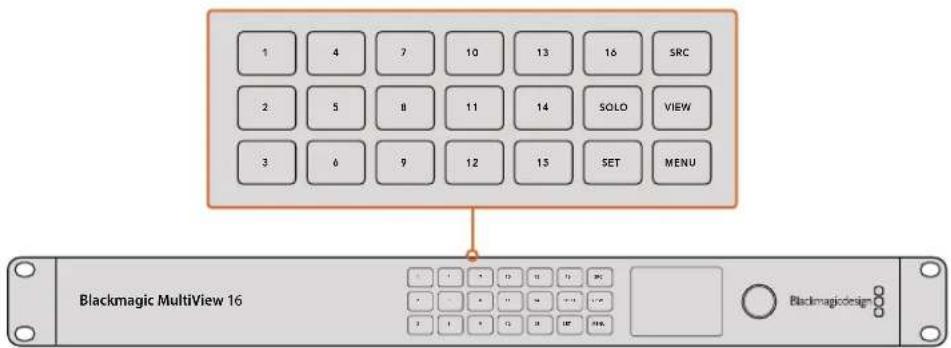
Blackmagic MultiView16의 제어 패널 버튼으로 제품 전면에서 설정을 쉽게 변경하고 뷰를 전환할 수 있습니다
SOLO 버튼
SOLO 버튼을 누르면 전체 화면 모드로 모니터링할 수 있습니다.데어 패널에 있는 VIEW 버튼을 누르면 현재 장면을 전체 화면 모드로 모니터링할 수 있습니다. SOLO 버튼을 다시 누르면 멀티뷰 레이아웃으로 되돌아갑니다
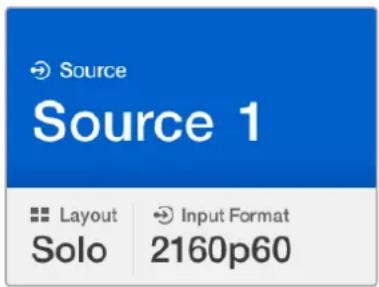
Solo 기능을 사용하면 전체 화면 모드로 모니터할 수 있습니다
MENU 버튼을 누르면 설정 화면이 나타납니 Dh전 노브를 사용하여 설정을 변경한, Menu 버튼을 다시 누르면 Home 스크린으로 되돌아 갑니다
SET 버튼
SET 버튼을 눌러 변경할 설정을 선택하세요. 설정을 변경한 뒤, SET 버튼을 누르면 변경이 완료됩니다.
SRC 버튼과 VIEW 버튼
이 두 개의 버튼으로 원하는 뷰에 디스플레이할 입력 소스를 선택할 수 있습니다. 설정 메뉴 이동 시, SRC 버튼과 VIEW 버튼을 사용하여 설정 옵션을 위/아래로 이동할 수도 있습니다
회전 노브
회전 노브로 설정 목록을 스크롤 하거나 설정 화면의 메뉴 항목을 선택합니다. 선택을 취소하고 싶은 경우 회전 노브를 누르면 이전에 선택한 설정으로 되돌아갑니다
시계방향 또는 시계 반대방향으로 회전 노브를 돌려 메뉴에 있는 두 가지의 옵션 중에서 선택합니다
회전 노브를 놀러 설정을 켜고 끌 수 있습니다
Blackmagic MultiView 16의 소스와 뷰 설정하기
Blackmagic MultiView 16의 주요 기능 중 하나는 연결된 SDI 소스를 다른 뷰에 지정할 수 있는 기능입니다. 이 두 개의 설정을 조절하여 화면 보기 구성을 손쉽게 변경할 수 있습니다 예를 들어, SDI 입력 5가 뷰 1에 나타나길 원할 수 있습니다.
원하는 뷰에 특정 입력 소스 설정하기
1 전면 패널에 있는VIEW 버튼을 누르면 뷰 선택창이 나타납니 Extension된 뷰의 배경이 파란색으로 변합니다.
2 해당 뷰의 번호를 누르면 원하는 뷰가 선택됩니다다른 방법으로는 회전 노브로 뷰를 스크를 하여 선택할 수도 있습니다 설정을 확인하려면 SET 버튼을 누르세요
3 SCR 버튼을 누르세요 LCD에는 선택된 소스에 하이라이트가 생긴니다
4 전면 패널에서 원하는 번호의 뷰를 눌러 원하는 입력을 선택합니다. 다른 방법으로는 회전
노브를 사용하여 LCD에서 입력을 스크를 할 수 있습니다
5 SET 버튼을 눌러 설정을 확인합니다
flowchart
graph TD
    SET["SET"] -->|SET| VIEW["VIEW"]
    style SET fill:#f9f,stroke:#333
    style VIEW fill:#ccf,stroke:#333
    style SRC fill:#cfc,stroke:#333
    style SOLO fill:#fcc,stroke:#333
    style VIEW fill:#cff,stroke:#333
    style SRC fill:#ffc,stroke:#333
    style SOLO fill:#cfc,stroke:#333
    style VIEW fill:#cfc,stroke:#333
    style SRC fill:#ffc,stroke:#333
    style SOLO fill:#cfc,stroke:#333
    style VIEW fill:#cfc,stroke:#333
    style SRC fill:#ffc,stroke:#333
    style SOLO fill:#cfc,stroke:#333
    style VIEW fill:#cfc,stroke:#333
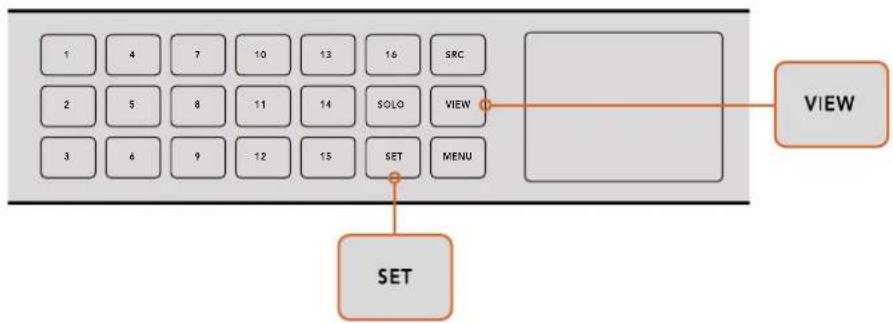
뷰에 소스를 설정하려면 VIEW 버튼을 눌러 뷰 설정에 들어간 뒤. 원하는 소스를 선택하고 SET 버튼을 눌러 설정을 확인합니다.
Blackmagic MultiView 16에서 레이아웃 설정하기
Blackmagic MultiView 16에서 멀티뷰 출력에 사용할 뷰의 번호를 선택할 수 있습니다예를 들어, 4개의 입력이 연결되어 있는 경우 화면이 가료세로 그리드 4개로 나누어져 있는 2x2 레이아웃을 선택하면 됩니다. 최적의 입력 모니터링을 위해서 연결된 입력 수에 가장 적절한 레이아웃을 선택하세요.
4가지의 뷰 레이아웃에서 선택할 수 있습니다
2x2 4개의 뷰를 디스플레이합니다. Ultra HD 모니터를 연결한 경우각각의 입력 소스가 원본 HD 화질로 디스플레이됩니다
-3x3 9개의 뷰를 디스플레이합니다
4x4 16개의 뷰를 디스플레이합니다
정보 Blackmagic MultiView 16의 제어 패널에서 Solo 버튼을 선택한 뒤 View 버튼을 누르면 전체 화면 모드로 모니터링할 수 있습니다. Blackmagic MultiView 4의 경우 Teranex Mini Smart Panel에서 Solo 버튼에 해당하는 '1' 버튼을 누르세요
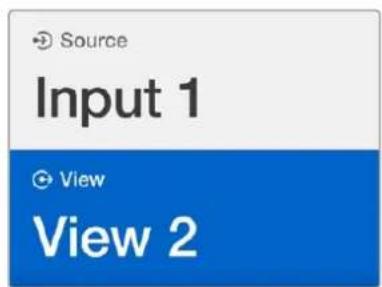
회전 노브 또는 VIEW 버튼을 사용하여 소스를 지정할 뷰를 선택하세요
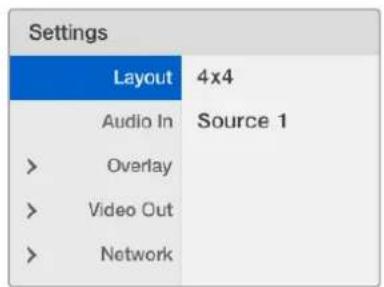
조절하려는 메뉴 항목을 하이라이트한 뒤
SET 버튼을 눌러 설정 페이지를 엽니다
heatmap
| Category | Value |
|---|---|
| 1 | 2160p29.97 |
| 2 | 2160p29.97 |
| 3 | 2160p29.97 |
| 4 | 2160p29.97 |
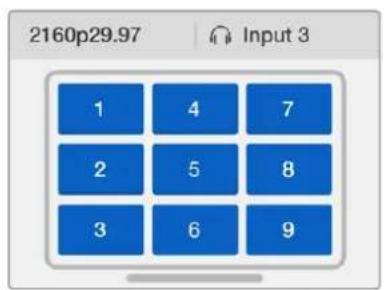
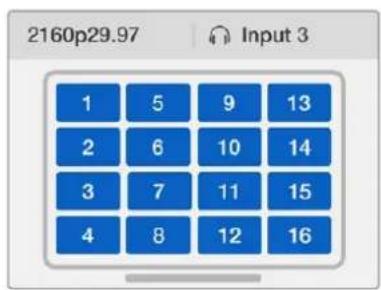
3가지의 다양한 뷰 레이아웃 중에서 연결한 입력 수에 가장 적절한 레이아웃을 선택하세요
오디오 입력
이 설정을 사용하여 멀티뷰 출력에 임베디드활 오디오를 가져올SDI 입력을 선택할 수 있습니다
오버레이
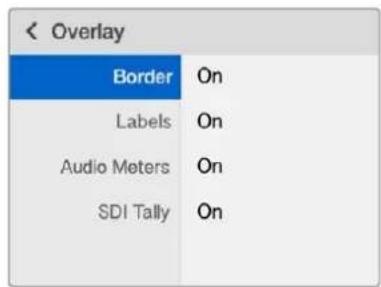
오버레이 서브메뉴에서는 오버레이 기능On/Off로 설정하여 멀티뷰 사용 여부를 변경할 수 있습니다.
다음과 같은 오버레이 기능을 사용할 수 있습니다
Borders – 그리드 패턴으로 각각의 뷰를 구분합니다
Labels – View 라벨을 나타내거나 감춥니다 Blackmagic MultiView Setup에서 라벨을 변경할 수 있습니다.
*Audio Meters – 모든 뷰를 위한 오디오 VU 미터를 On/Off 할 수 있습니다 각각의 SDI 신호에 임베디드된 처음 두 개의 오디오 채널이 각 뷰에 나타나므로 영상과 오디오 레벨을 함께 모니터링할 수 있습니다
-SDI Tally - Blackmagic MultiView 16의 입력 16에 ATEM 스위처의 프로그램 SDI 출력을 연결하면, 입력 소스가 전환되어 송신될 때 뷰 테두리에 탈리가 나타나는 것을 확인할 수 있습니다. SDI 탈리 오버레이 설정에서 이 기능을 On/Off 할 수 있습니다.
탈리가 제대로 작동할 수 있도록 Blackmagic MultiView 16의 입력 연결을 확인해야 ATEM 스위처의 입력 번호가 일치합니다 그렇지 않으면, 탈리가 다른 뷰에 나타날 수도 있습니다.
비디오 출력
비디오 출력 설정에서는Blackmagic MultiView 16의 출력 옵션을 제어할 수 있습니다
Video Format – 이 설정에서 Ultra HD 멀티뷰 출력의 프레임 속도를 2160p29.97 또는 2160p25로 변경할 수 있습니다. HD 멀티뷰 출력의 프레임 속도는 Ultra HD 출력으로 컨품됩니다. 설정 변경을 취소하려면 회전 노브를 누르거나 이전 메뉴로 되돌아갑니다
HD Output – HD 멀티뷰 출력을 위한 인터레이스 또는 프로그레시브 방식을 선택하세요. 2160p29.97 비디오 포맷을 선택한 경우 HD 출력은 1080p29.97 또는 1080i59.94로 설정할 수 있습니다. 마찬가지로, 2160p25를 선택한 경우, HD 출력은 1080p25 또는 1080i50로 설정할 수 있습니다.
네트워크
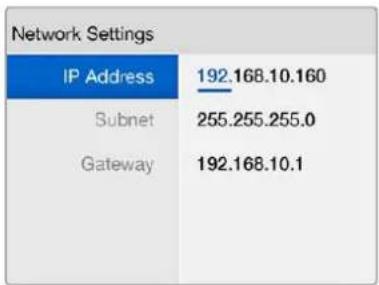
Network 설정에서는 Blackmagic MultiView 16의 네트워크 연결을 위한 IP와 서브넷, 게이트웨이 주소를 설정할 수 있습니다
Blackmagic MultiView16의 IP 주소 설정하기
1 전면 패널의MENU 버튼을 누르고 회전 노브를 사용하여 LCD 메뉴에서 Networking 탱을 선택하세요.
2 SET 버튼을 눌러 네트워크 설정 화면으로 들어갑니다
3 회전 노브를 사용하여 IP Address 탱을 선택합니다
4 SET 버튼을 누르면P 주소의 첫 번째 필드에 하이라이트가 설정됩니다. 회전 노브를 사용하여 설정값을 변경합니다.
5 SET을 눌러 첫 번째 필드를 선택한 뒤, 세 개의 필드도 같은 방식으로 진행합니다. 서브넷과 게이트웨이 주소 지정 또한 같은 방식으로 할 수 있습니다
6 MENU 버튼을 두 번 누르면 메뉴 화면으로 되돌아갑니다
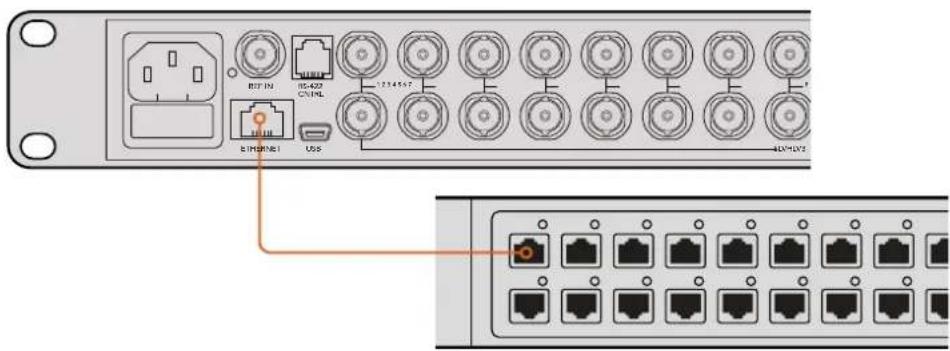
Blackmagic MultiView 16을 이더넷 네트워크에 연결하면 다른 위치에서 장치를 제어할 수 있습니다.
bar_stacked
| Category | Value |
| ---------- | ----------- |
| IP Address | 192.168.10.160 |
| Subnet | 255.255.255.0 |
| Gateway | 192.168.10.1 |
Blackmagic MultiView 16 제어 패널의 회전 노브 및 View 버튼을 사용하여 네트워크 설정값을 지정합니다.
Teranex Mini Smart Panel
Blackmagic MultiView 4 전면에 있는 기본 패널을 Teranex Mini Smart Panel로 교체하여 설치합니다. 버튼과 회전 노브, 내장 LCD를 사용하여 더욱 빠르게 설정할 수 있습니다
Teranex Mini Smart Panel 설치하기
옵션 사항인 Smart Panel은 간단히 설치할 수 있으며, 핫스와핑 기능을 지원하여 설치 시 Teranex Mini 컨버터 전원을 끝 필요가 없습니다
1 Pozidriv 2 드라이버를 사용해 Blackmagic MultiView 4의 기본 전면 패널 측면에 있는 2개의 M3 나사를 제거한 뒤, 전면 패널을 조심스럽게 떼어냅니다
2 기본형 패널 안 쪽을 보면 제품 하단 끝부분에 투명한 작은 플라스틱 부품이 부착되어 있는 것을 확인할 수 있습니다. 제품 내부에 있는 LED 불빛이 이 투명 부품을 통해 전달되어 기본형 패널에 있는 상태 표시등에 불이 들어옵니다이 부품은 반드시 기본형 전면 패널과 함께 보관하세요
TIP 기본형 전면 패널을 다시 장착할 경우, 전원 표시를 위한 투명 부품을 제품 전면에 있는 슬롯에 맞춰 조립하세요
3 Smart Panel 뒷면의 커넥터를 Blackmagic MultiView 4 앞쪽의 커넥터와 잘 맞춰 Smart Panel이 제품에 완전히 장착될 때까지 천천히 밀어 넣습니다Smart Panel이 Blackmagic MultiView 4 전면에 잘 연결되어 완벽하게 장착되었는지 확인하세요
4 기본 패널에서 떼어낸 M3 나사를 다시 조여줍니다
Blackmagic MultiView 4를 Teranex Mini Rack Shelf에 설치한 경우 략 선반에서 제품을 떼어내야 전면 패널 나사를 제거할 수 있습니다
더 자세한 정보는[랙에 설치하기] 부분을 참고하세요
Smart Panel을 장착해도 Blackmagic MultiView 4의 USB 포트를 계속 사용할 수 있습니다. USB 고무 커버를 열면 간편하게 포트를 사용할 수 있습니다 Smart Panel을 설치한 경우, 전면 패널의 작은 스위치들이 가려져 더 이상 사용할 수 없게 됩니다. 이는 LCD 메뉴에서 모든 설정 사항을 변경할 수 있기 때문입니다.
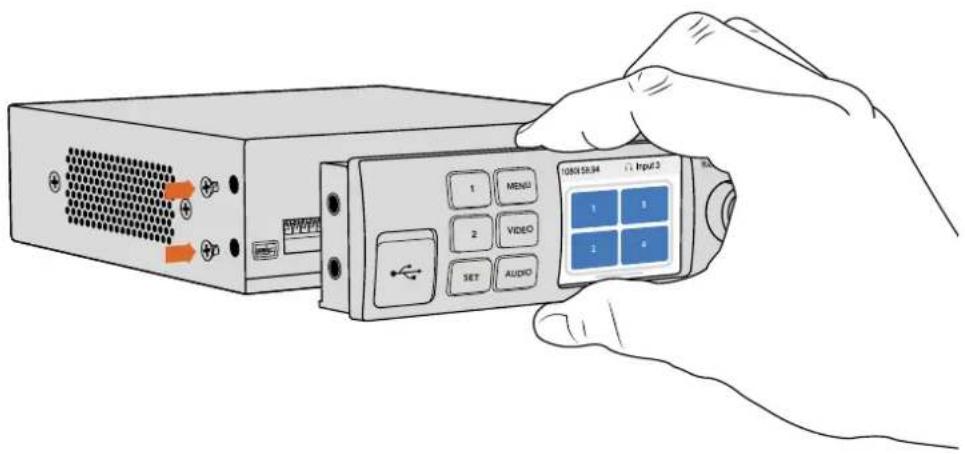
Teranex Mini Smart Panel을 Blackmagic MultiView 4에 설치할 때, 패널을 손가락으로 잡고 패널 뒷면의 커넥터를 잘 맞추면 정확하게 장착할 수 있습니다
정보 기본 제어 패널은 상당히 견고하기때문예Blackmagic MultiView 4를 장비랙 시스템 뒤에 설치하거나 케이블과 움직임이 많은 장소에 설치해야할 경우, 언제든 기본 패널로 바뀌 장착할 수 있습니다.
Teranex Mini Smart Panel 기능
Smart Panel의 기능은 MultiView 16의 내장 제어 패널 기능과 비슷합니다. LCD에 가장 처음 나타나는 시작 화면은 기본 설정 화면으로 다음과 같은 설정 개요를 쉽게 확인할 수 있습니다
멀티뷰 출력 프레임 속도 좌측 상단에 나타나는 이 설정은 Ultra HD SDI 멀티뷰 출력을 위해 선택한 프레임 속도를 나타냅니다
오디오 입력 - 멀티뷰 출력 프레임 속도 바로 옆에 위치한 이 설정 정보는 오디오를 임베디드하는데 어떤 SDI 입력이 HDMI와 SDI 멀티뷰 출력 신호에 사용되고 있는지를 보여줍니다.
- 멀티뷰 레이아웃2x2 멀티뷰 레이아웃이 나타납니다
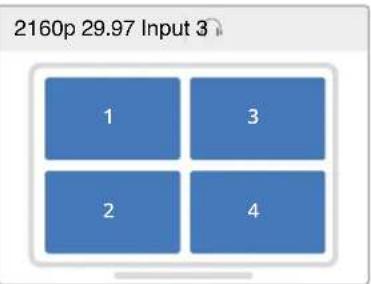
시작 화면은은 TeranexMini Smart Panel LCD의 기본 설정 디스플레이입니다
컨트롤 버튼과 회전 노브
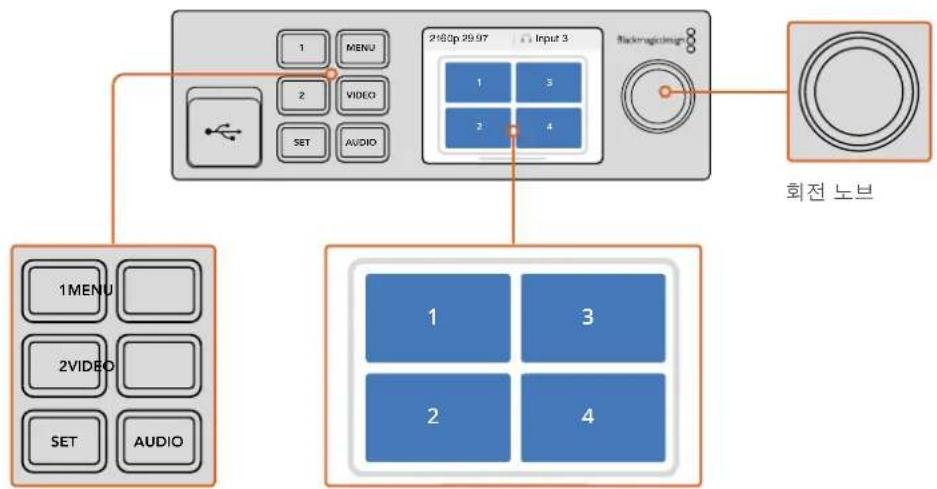
Teranex Mini Smart Panel에 탑재된 일련의 버튼과 회전 노브를 사용해 lackmagic MultiView 4의 설정 메뉴를 이동할 수 있습니다
1 버튼과 2 버튼 - 이 버튼을 눌러 설정값을 높이거나 줄일 수 있으며메뉴 설정에서 위아래로 이동할 수 있습니다.
SET-1 또는 2 버튼을 사용해 설정을 변경한 뒤, SET 버튼을 눌러 변경 사항을 저장하세요.
MENU – MENU 버튼을 누르면 Blackmagic MultiView 4의 설정 메뉴로 이동합니다. 특정 항목에서 MENU 버튼을 누르면 시작 화면으로 되돌아갑니다
Video 버튼과 Audio 버튼 – 이 버튼은 Teranex Mini에만 해당하는 것으로 Blackmagic MultiView 4에서는사용하지 않습니다
- 회전 노브 회전 노브를 시계 방향 또는 반시계 방향으로 돌려 설정 메뉴를 이동하거나 설정값을 조정할 수 있습니다
flowchart
graph TD
    A["1 MENU"] --> B["2 VIDEO"]
    B --> C["SET AUDIO"]
    D["2 VIDEO"] --> E["SET AUDIO"]
    F["248p 29.97"] --> G["Input 3"]
    H["1"] --> I["3"]
    J["2"] --> K["4"]
    L["1"] --> M["3"]
    N["2"] --> O["4"]
제어 버튼
비디오 모니터- 시작 화면이 나타나며
설정 변경 시에 사용됩니다.
Teranex Mini Smart Panel에서 설정 변경하기
Teranex Mini Smart Panel을 사용한 설정 변경은 더욱 간편하고 CD를 통해 변경된 설정을 시각적으로 즉각 확인할 수 있습니다.
Teranex Mini Smart Panel의 MENU 소프트 버튼을 눌러 Blackmagic MultiView 4의 셋업 메뉴에 들어 갑니다. 여기에서 다음과 같은 설정을 사용할 수 있습니다
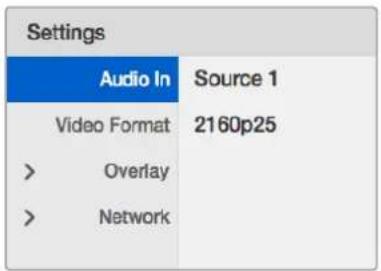
조절하려는 메뉴 항목을 하이라이트한 뒤 SET 버튼으로 설정을 선택합니다 회전 노브로 설정 항목을 스크롤 하세요.
오디오 입력
이 설정을 사용하여 SDI 입력에서 가져와 멀티뷰 출력에 임베디드할 오디오를 선택할 수 있습니다.
비디오 포맷
Blackmagic MultiView4는 초당 29.97 또는 25 프레임의 Ultra HD 및 HD 출력으로 설정할 수 있습니다.
이 설정에서 사용 가능한 해상도 및 프레임 속도 옵션을 확인할 수 있습니다
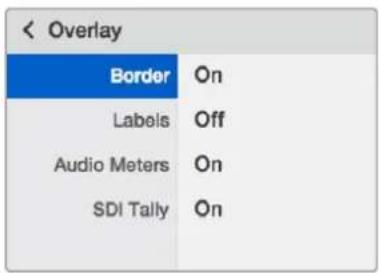
오버레이
오버레이 서브메뉴에서 오버레이 기능을 On/Off로 설정할 수 있습니다
다음과 같은 오버레이 기능을 사용할 수 있습니다
Borders:그리드 패턴으로 각각의 뷰를 구분합니다
Labels: View 라벨을 나타내거나 감줍니다. Blackmagic MultiView Setup에서 라벨을 변경할 수 있습니다.
*Audio Meters: 모든 뷰를 위한 오디오/U 미터를 On/Off 할 수 있습니다. 각각의 SDI 신호에 임베디드된 처음 두 개의 오디오 채널이 각 뷰에 나타나므로 영상과 오디오 레벨을 함께 모니터링할 수 있습니다
네트워크
Network 설정에서는 Blackmagic MultiView4의 네트워크 연결을 위한P와 서브넷, 게이트웨이 주소를 설정할 수 있습니다.
Blackmagic MultiView4의 IP 주소 설정하기
1 전면 패널의MENU 버튼을 누르고 회전 노브를 사용하여 LCD 메뉴에서 Networking 탱을 선택하세요.
2 SET 버튼을 눌러 네트워크 설정 화면으로 들어갑니다
3 회전 노브를 사용하여 IP Address 탱을 선택합니다.
4 Set 버튼을 누르면 IP 주소의 첫 번째 필드에 하이라이트가 설정됩니다. 회전 노브를 사용하여 설정값을 변경합니다.
5 SET을 눌러 첫 번째 필드를 선택한 뒤, 세 개의 필드도 같은 방식으로 진행합니다. 서브넷과 게이트웨이 주소 지정 또한 같은 방식으로 할 수 있습니다
6 MENU 버튼을 두 번 누르면 메뉴 화면으로 되돌아갑니다
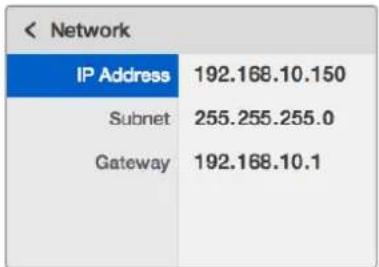
Teranex Mini Smart Panel의 회전 노브 또는 1
버튼과 2 버튼을 사용하여 Blackmagic MultiView 4의
네트워크 설정값을 입력합니다
스위치를 사용한 설정 변경
Blackmagic MultiView 4 및 MultiView 4 HD에는 설정을 변경할 수 있는 작은 스위치가 내장되어 있습니다. Blackmagic MultiView 4의 전면 패널에 있는 고무 커버를 열면 스위치가 나타납니다
Blackmagic MultiView 4 HD의 경우, 스위치가 제품 측면에 탑재되어 있습니다
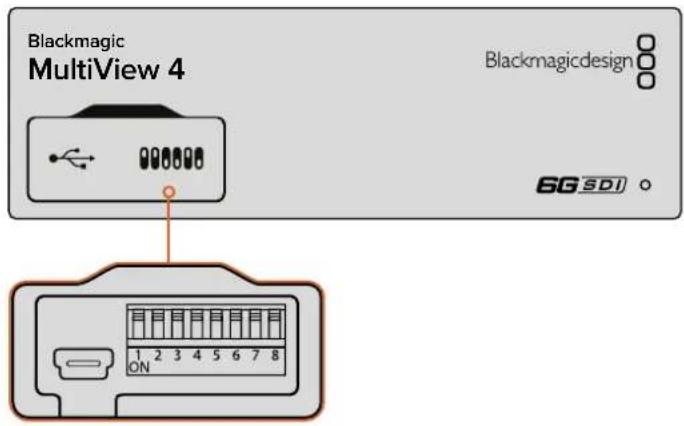
펜을 사용해 스위치 설정을 변경하세요
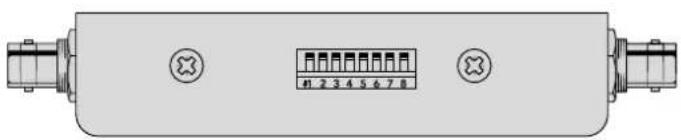
Blackmagic MultiView 4 HD의 경우,스위치가 제품 측면에 탑재되어 있습니다.
내장 스위치
제품 바닥면에 스위치 설정 다이어그램 프린트되어 있습니다스위치 사용 범례에 맞게 스위치가 원쪽에서 오른쪽 순으로 8부터 1까지 제대로 설정되어 있는지 확인하세요
정보 제품 하단에 스위치 설정 정보가 있지만 업데이트로 인한 새로운 설정 기능이 추가될 수 있으므로, 최신 버전의 설명서를 통해 최신 정보를 확인하는 것이 좋습니다. Blackmagic 고객지원 센터 (www.blackmagicdesign.com/kr/support)에서 최신 버전을 다운로드할 수 있습니다.
Blackmagic MultiView 4 스위치 설정
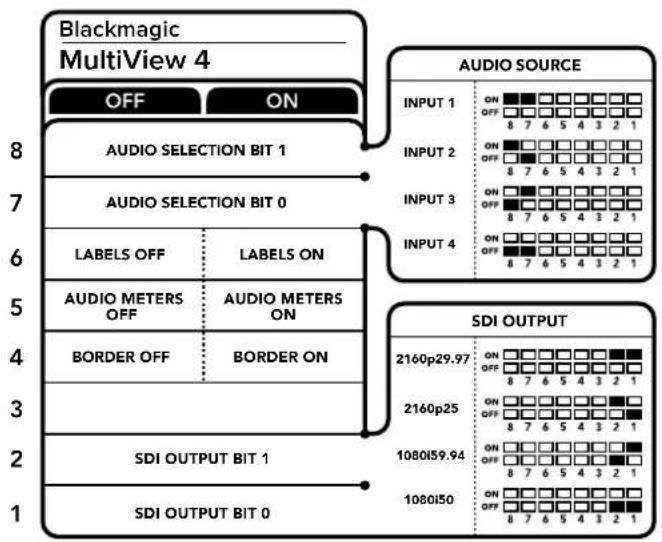
flowchart
graph TD
    A["Blackmagic MultiView 4"] --> B["OFF"]
    A --> C["ON"]
    D["AUDIO SOURCE"] --> E["INPUT 1 ON OFF 8 7 6 5 4 3 2 1"]
    D --> F["INPUT 2 ON OFF 8 7 6 5 4 3 2 1"]
    D --> G["INPUT 3 ON OFF 8 7 6 5 4 3 2 1"]
    D --> H["INPUT 4 ON OFF 8 7 6 5 4 3 2 1"]
    I["SDI OUTPUT"] --> J["2160p29.97 ON OFF 8 7 6 5 4 3 2 1"]
    I --> K["2160p25 ON OFF 8 7 6 5 4 3 2 1"]
    L["AUDIO SELECTION BIT 1"] --> M["OUTPUT 1"]
    N["AUDIO SELECTION BIT 0"] --> O["OUTPUT 2"]
    P["LABELS OFF"] --> Q["LABELS ON"]
    R["AUDIO METERS OFF"] --> S["AUDIO METERS ON"]
    T["BORDER OFF"] --> U["BORDER ON"]
    V["SDI OUTPUT BIT 1"] --> W["OUTPUT 1"]
    X["SDI OUTPUT BIT 0"] --> Y["OUTPUT 2"]
    Z["OUTPUT"] --> AA["OUTPUT 3"]
    AB["OUTPUT"] --> AC["OUTPUT 4"]
Blackmagic MultiView4 스위치 설정
Blackmagic MultiView 4의 스위치를 통해 다음과 같은 설정을 변경할 수 있습니다.
스위치 8과 스위치 7-오디오 선택
스위치 8과 스위치 7은 각각Bit 1과 Bit 0을 나타냅니다. 다시 말해, 스위치 8과 7을 다양한 조합의 On/Off 로 설정하여 HDMI 및 SDI 멀티뷰 출력 신호에 오디오 정보를 임베드할 SDI 신호 채널을 선택할 수 있습니다.
오디오 선택 설정표
| 오디오 소스 스위치 | 8 | 스위치 7 | 스위치 다이어그램 |
| 입력 1 ON ON | | | 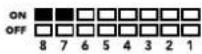 |
| 입력 2 ON OFF | | | 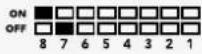 |
| 입력 3 OFF ON | | | 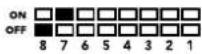 |
| 입력 4 OFF OFF | | |  |
스위치 6-라벨
스위치 6을 On으로 설정하면 멀티뷰 출력 신호의 각 창에 라벨을 나타나게 할 수 있습니다. Blackmagic MultiView Setup에서 이 라벨을 설정할 수 있으며 자세한 내용은 설명서 뒷부분에 설명되어 있습니다. 스위치 6을 Off로 설정하면 라벨이 사라집니다
스위치 5-오디오 미터
스위치 5를 On으로 설정하면 멀티뷰 출력 신호의 각 창에 오디오 미터가 나타납니다. 스위치 5를 Off로 설정하면 오디오 미터가 사라집니다
스위치 4-보더
스위치 4를 On으로 설정하면MultiView 창 사이에 보더가 나타납니다스위치 4를 Off로 설정하면 보더가 사라집니다.
스위치 2와 스위치 1
스위치 2와 1은 각각 비트 1과 비트 0을 나타냅니다. 다시 말해, 스위치 2와 1을 다양한 조합의 On/Off로 설정하여 MultiView 4의 SDI 신호를 위한 출력 포맷을 선택할 수 있습니다
SDI 출력 설정표
| SDI 출력 스위치 | 2 스위치 | 1 스위치 다이어그램 |
| 2160p29.97 | ON ON | 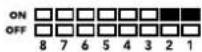 |
| 2160p25 | ON OFF | 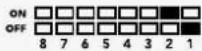 |
| 1080i59.94 | OFF ON | 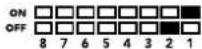 |
| 1080i50 | OFF OFF | 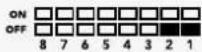 |
참고 옵션 사항인 Teranex Mini Smart Panel을 사용할 경우, 스위치 설정은 Smart Panel의 설정에 따라 재설정됩니다. Blackmagic MultiView 4 설정은 스위치나 Smart Panel, Blackmagic MultiView Setup 소프트웨어로 설정된 마지막 설정 사항으로 유지됩니다 Smart Panel을 떼어내고 다시 스위치 방식의 제어를 사용하거나, 소프트웨어를 통해 Blackmagic MultiView 4 설정을 업데이트할 경우에 새로운 설정이 적용되도록 각각의 스위치를 토글해야 할 수도 있습니다.
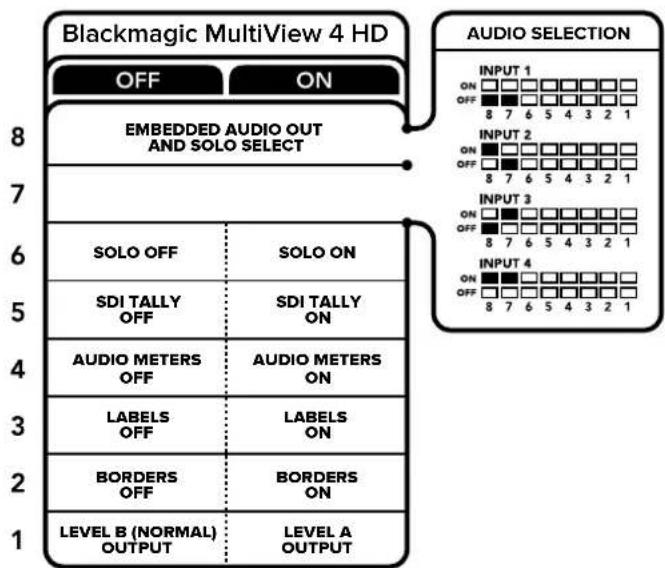
Blackmagic MultiView 4 HD 스위치 설정
flowchart
graph TD
    A["Blackmagic MultiView 4 HD"] --> B["ABBEDDED AUDIO OUT AND SOLO SELECT"]
    B --> C["SOLO OFF"]
    B --> D["SOLO ON"]
    C --> E["SDI TALLY OFF"]
    C --> F["SDI TALLY ON"]
    E --> G["AUDIO METERS OFF"]
    E --> H["AUDIO METERS ON"]
    F --> I["LABELS OFF"]
    F --> J["LABELS ON"]
    G --> K["BORDERS OFF"]
    G --> L["BORDERS ON"]
    H --> M["LEVEL A OUTPUT"]
    I --> N["LEVEL B (NORMAL) OUTPUT"]
    style A fill:#f9f,stroke:#333
    style B fill:#ccf,stroke:#333
    style C fill:#cfc,stroke:#333
    style D fill:#fcc,stroke:#333
    style E fill:#ffc,stroke:#333
    style F fill:#ffc,stroke:#333
    style G fill:#cfc,stroke:#333
    style H fill:#cfc,stroke:#333
    style I fill:#cfc,stroke:#333
    style J fill:#cfc,stroke:#333
    style K fill:#cfc,stroke:#333
    style L fill:#cfc,stroke:#333
설정 변경에 관한 자세한 정보는 Blackmagic MultiView 4 HD
아래에 있는 스위치 사용 범례에서 확인할 수 있습니다
Blackmagic MultiView 4 HD의 스위치를 통해 다음과 같은 설정을 변경할 수 있습니다.
스위치 8과 스위치 7 - SDI 오디오 임베디드 및 Solo 선택
스위치 8과 스위치7을 4가지 조합으로 사용하여ON/OFF를 설정할 수 있습니다. 4가지 설정 방식을 통해 4개의 SDI 입력 중 원하는 오디오를 멀티뷰 출력에 임베드할 수 있습니다. 델로 모드에서는 AFV가 설정되므로 이 스위치를 멀티뷰 소스와 오디오 소스 선택에 사용할 수 있습니다
오디오 선택 설정표
| 오디오 소스 스위치 | 8 | 스위치 7 | 스위치 다이어그램 |
| 입력 1 OFF OFF | | | 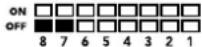 |
| 입력 2 ON OFF | | | 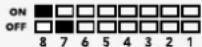 |
| 입력 3 OFF ON | | | 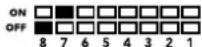 |
| 입력 4 ON ON | | | 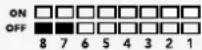 |
스위치 6-Solo 뷰
스위치 6을 ON으로 설정하면 Solo 뷰가 나타납니다. 이를 통해 싱글 뷰를 전체 화면으로 모니터링할 수 있습니다. 스위치 6을 OFF로 설정하면 2x2 레이아웃으로 모니터링할 수 있습니다
솔로 멀티뷰 출력에 임베드된 오디오는 자동으로 멀티뷰 선택 영상 소스와 매칭됩니다. 스위치 7과 스위치 8을 사용하여 오디오 레이아웃을 위한 오디오가 통합된 멀티뷰 소스를 선택할 수 있습니다. 2x2 멀티뷰 레이아웃 형식에서 스위치7과 스위치 8은 오디오 입력에 사용됩니다
스위치 5- 탈리
스위치 5를 ON으로 설정하면 탈리 보더가 뷰에 나타납니다. 스위치를 OFF로 설정하면 탈리 보더가 사라집니다.
Solo 모드에서는 ATEM SDI 카메라 컨트롤과 타임코드, 폐쇄 자막을 포함한 모든 부가적인 데이터가 아무런 영향도 받지 않습니다.
정보 Blackmagic MultiView Setup 소프트웨어를 사용해 각 뷰의 입력 번호를 설정할 수 있습니다. 뷰 번호와 입력 번호가 일치하는지 확인해야 탈리가 올바르게 표시됩니다 . 더 자세한 정보는 본 설명서의 [탈리 설정] 부분을 참고하세요
스위치 4-오디오 미터
스위치 4를 ON으로 설정하면 오디오 미터가 뷰에 나타납니다. 스위치 4를 Off로 설정하면 오디오 미터가 사라집니다.
스위치 3-뷰 라벨
스위치 3을 ON으로 설정하면 각 뷰에 라벨이 나타납니다. OFF로 설정하면 라벨이 사라집니다
스위치 2-보더
스위치 2를 ON으로 설정하면 뷰 보더가 나타나고 OFF로 설정하면 보더가 사라집니다
스위치 1-Level A 및 Level B 3G-SDI
스위치 1을 OFF 로 설정하면 레벨 B 3G-SDI 출력을, ON으로 설정하면 레벨 A 3G-SDI를 선택할 수 있습니다. 이 설정을 통해 3G-SDI 출력 레벨을 변경하면 다른 SDI 장비와의 호환성을 유지할 수 있습니다
Blackmagic MultiView Setup 사용하기
Blackmagic MultiView Setup으로 모든 Mac 또는 Windows PC에서 Blackmagic MultiView의 환경설정을 구성할 수 있을 뿐만 아니라 내부 소프트웨어 또한 업데이트할 수 있습니까적이고 사용법이 간단하여 Blackmagic MultiView 4를 네트워크에 연결하면 이더넷을 통해 설정 변경을 수행할 수도 있어 USB 연결이 필요하지 않습니다
Blackmagic MultiView Setup 설치하기
Blackmagic MultiView Setup은 64비트 버전의 Windows와 최신 Sierra와 High Sierra 버전의 macOS를 지원합니다
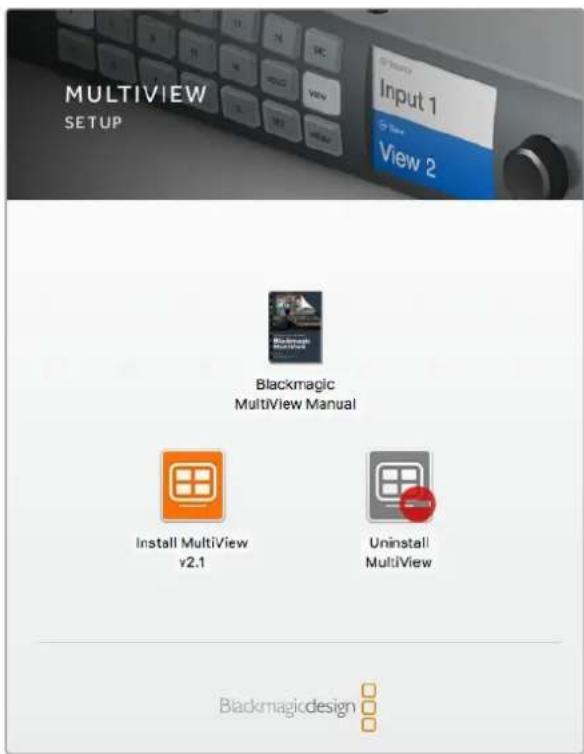
설치 프로그램을 더블 클릭한 뒤 화면에 나타나는 지시에 따라 Blackmagic MultiView 셋업을 설치합니다.
Windows에 설치하기
1 제품과 함께 제공되는 미디어에서 설치 프로그램 파일을 더블 클릭하거나 Blackmagic Design 웹사이트에서 소프트웨어를 다운로드할 경유다운로드 폴더에서 설치 프로그램 파일을 더블 클릭합니다
2 화면에 나타나는 지시에 따르고 라이센스 계약 조건에 동의하면 Windows가 자동으로 소프트웨어 설치를 시작합니다
Windows의 시작 버튼을 클릭한 뒤, 모든 프로그램>Blackmagic Design>MultiView를 클릭합니다. MultiView 폴더에서 MultiView Setup 애플리케이션을 찾을 수 있습니다
Mac OS X에 설치
1 제품과 함께 제공되는 미디어에서 설치 프로그램 파일을 더블 클릭하거나, Blackmagic Design 웹사이트에서 소프트웨어를 다운로드할 경우 다운로드 폴더에서 설치 프로그램 파일을 더블 클릭합니다
2 화면에 나타나는 지시에 따르면 Mac OS X가 자동으로 소프트웨어 설치를 시작합니다
애플리케이션 폴더 안에Blackmagic MultiView 폴더가 생성되며, 이 폴더에서 Blackmagic MultiView Setup 애플리케이션을 찾을 수 있습니다
Blackmagic MultiView Setup 홈페이지
Blackmagic MultiView Setup을 처음 실행하면 홈페이지가 나타납니다 네트워크에 여러 대의 Blackmagic MultiView가 연결되어 있는 경우, 홈페이지에서 죄우 화살표를 클릭하여 원하는 MultiView를 선택할 수 있습니다
Blackmagic MultiView 설정에 접속하려면, 제품 이미지 아래 위치한 동그라미 설정 아이콘을 클릭하거나 제품 이미지를 클릭합니다
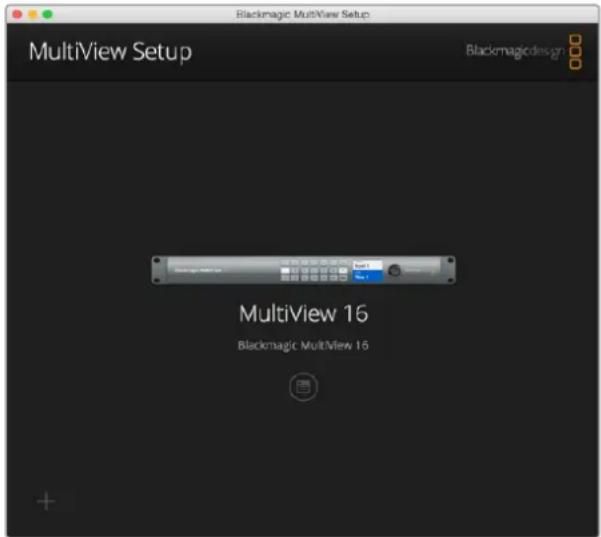
Blackmagic MultiView Setup을 사용하여 이더넷 또는 USB로 연결된 컴퓨터에서 Blackmagic MultiView 설정을 변경할 수 있습니다
Blackmagic MultiView Setup을 사용한 설정 변경
설정 아이콘을 클릭하여 Blackmagic MultiView의 셋업 설정에 접속합니다 설정창에 Sources와 View, Configure 탱이 나타납니다. Blackmagic MultiView 4 및 MultiView 4 HD의 경우, Videohub Control 소프트웨어에서 화면 보기를 조절할 수 없어 View 설정이 필요하지 않습니다. Blackmagic MultiView 4 HD에서는 탈리 설정을 변경할 수 있는 Tally 메뉴 또한 사용할 수 있습니다
정보 MultiView 네트워크 설정이 컴퓨터에 나타나는 소스와 일치하는지 확인하세요
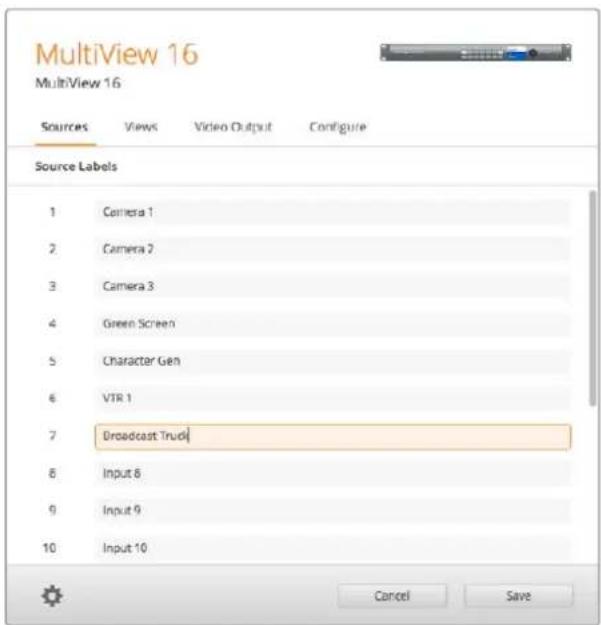
Blackmagic MultiView Setup에서 사용자가 직접 입력 라벨을 설정할 수 있어 멀티뷰 레이아웃에 있는 소스를 바로 확인할 수 있습니다
Sources – 입력 라벨을 사용자가 지정할 수 있습니다??yer기서 멀티 뷰 화면에 나타나는 소스 라벨을 변경할 수 있습니다
Views – 이 탱은 Videohub Control 소프트웨어를 통해 Blackmagic MultiView 16을 사용할 시에만 해당됩니다. Videohub Control 소프트웨어의 데스티네이션 패널에서 쉽게 확인할 수 있도록 뷰의 이름을 변경할 수 있습니다
-Video Output- Blackmagic MultiView 4 HD에서 비디오 포맷과 SD 출력 종횡비를 사용자 지정할 수 있습니다.
Configure – Configure 탐에서는 장비 이름 사용자 지정 및 비디오 출력요바레이 설정 네트워크 설정, 시리얼 컨트롤 조정 등의 설정 기능을 제어할 수 있습니다
영상 소스(Sources)
입력 레벨 사용자 지정
소스 라벨을 설정하면 멀티 뷰 레이아웃 안에서 각 소스를 신속하게 확인할 수 있습니다 라벨을 저장하고 불러올 수 있기 때문에 Blackmagic MultiView를 서로 다른 프로젝트에서 자주 사용하는 경우, 라벨을 다시 입력할 필요 없이 신속하게 불러올 수 있습니다
라벨은 Videohub Control 및 네트워크로 연결된 Videohub 컨트롤 패널에서 확인할 수 있습니다
입력 라벨 사용자 지정 방법
1 [Sources] 탱을 클릭합니다.
2 변경하고자 하는 입력 소스 이름이 표시된 텍스트 상자를 클릭해 새로운 라벨명을 입력하세요
3 [Save]를 클릭하면 설정이 완료됩니다
뷰 라벨(Views)
뷰 라벨 사용자 지정
Blackmagic MultiView 16에서 뷰 라벨을 변경할 수 있어 Videohub Control 소프트웨어를 통해 MultiView 16을 제어할 시, 데스티네이션에서 쉽게 알아볼 수 있습니다
뷰 라벨을 다음과 같이 사용자 지정할 수 있습니다
1 [Views] 탱을 클릭합니다
2 출력 라벨(Output Labels) 설정에서 변경하려는 뷰의 텍스트 상자를 클릭해 새로운 라벨명을 입력합니다.
3 [Save]를 클릭하면 설정이 완료됩니다
뷰 라벨에서 출력 17은 Solo로 출력 18 Audio로 기본 설정되어 있습니다
출력 17을 통해 Solo 설정을 위한 소프트웨어 라벨을 변경할 수 있으며이 설정은 Blackmagic MultiView 16 전면 패널에서 제어할 수 있습니다. Blackmagic Videohub Control 소프트웨어를 사용해 MultiView 16을 제어할 시 유용하게 사용할 수 있는 기능입니다. Blackmagic MultiView Setup에서 Solo 출력 라벨을 사용자 지정하면 변경된 라벨이Blackmagic Videohub Control에 나타납니다.
출력 18은 Blackmagic MultiView 16 LCD 메뉴에 있는 Audio In 설정과 관련되어 멀티 뷰 출력에 임베디드하고자 하는 오디오를 출력8을 통해 라우팅합니다. Solo 출력 라벨과 마찬가지로 뷰 라벨 또한 변경할 수 있으므로 Blackmagic Videohub Control에서 Blackmagic MultiView 16을 제어할 때의 라벨 모습을 직접 설정할 수 있습니다
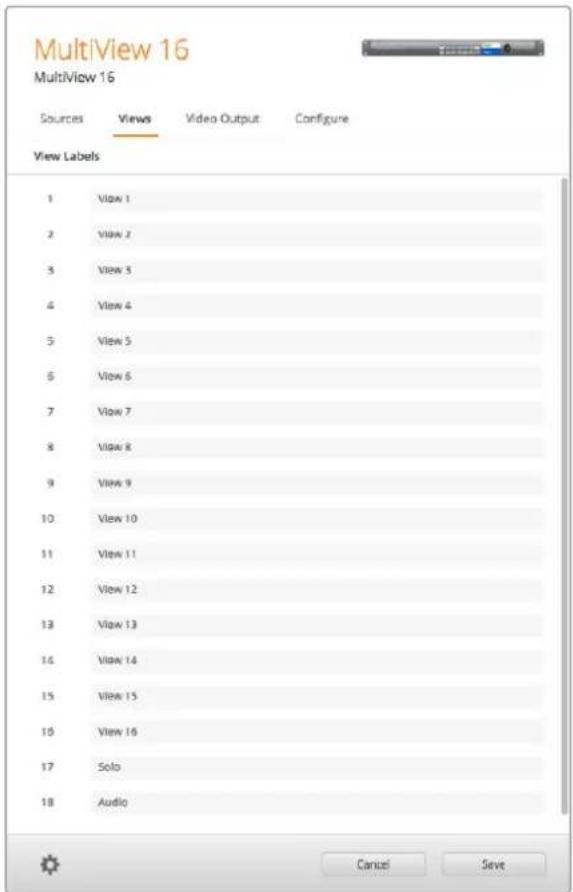
Solo 출력과 Audio 출력 라벨 추가 기능을 통해 출력 이름을 변경할 수 있어 Blackmagic Videohub Control에서 Blackmagic MultiView 16을 제어할 시 나타나는 라벨을 사용자 지정할 수 있습니다.
비디오 출력(Video Output)
비디오 포맷과HD 출력
비디오 포맷 설정은 Blackmagic MultiView 모델마다 약간 다릅니다
Blackmagic MultiView 16에서는 HD 및 UHD 비디오를 동시에 출력할 수 있습니다 철력하고자 하는 비디오 프레임 레이트를 선택할 수도 있습니다. 예를 들어, 미국에서 널리 사용되는 포맷으로 신호를 출력하고자 할 경우, 2160p29.97을 선택하면 HD 출력이 해당 프레임 레이트로 자동 매칭됩니다
다음 예시와 같이 비디오 포맷을 2160p29.97로 선택할 경우, HD 출력을 비디오 요구사항에 맞게 1080p29.97 또는 1080i59.94로 설정할 수 있습니다
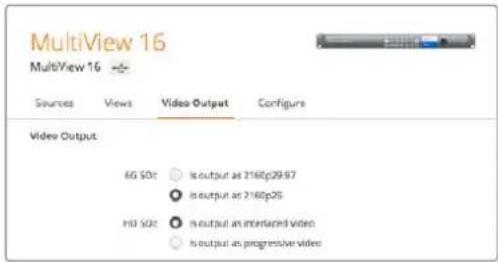
MultiView 16의 Video Output 탱에 있는 라디오 버튼을 사용하여 뷰레이아웃과 UHD 비디오 포맷, HD 출력, SD 종횡비를 설정할 수 있습니다
Blackmagic MultiView 4에서는 프레임 속도뿐만 아니라DI 출력을 통해 Ultra HD 또는 HD 비디오를 출력하도록 선택할 수 있습니다. 이러한 설정은 Video Format 드롭다운 메뉴에서 사용할 수 있습니다.
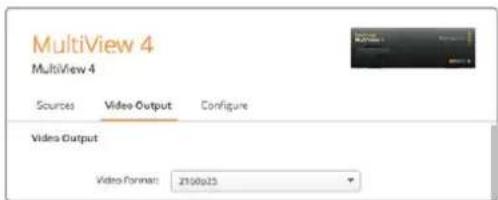
Blackmagic MultiView 4의 Video Output 탱에는 해상도와 프레임 속도를 포함한 비디오 포맷을 선택할 수 있는 드롭다운 목록이 있습니다
Blackmagic MultiView4 HD의 Video Format 메뉴에서는 HD 프레임 레이트를 선택할 수 있으며 비디오를 인터레이스 또는 프로그레시브로 출력하도록 설정할 수 있습니다. Blackmagic MultiView 4 HD의 SD 종횡비 16:9 또는 4:3로 설정할 수도 있습니다
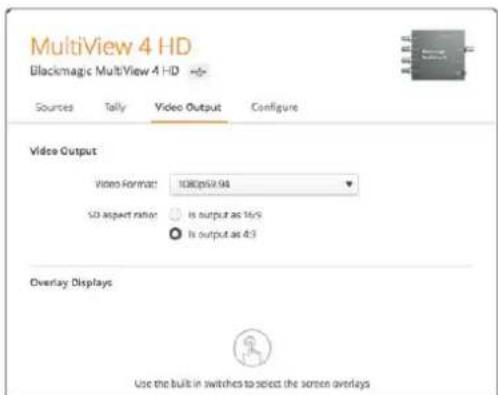
Blackmagic MultiView 4 HD의 Video Output 탱에서 출력
HD 해상도 및 프레임 레이트를 설정할 수 있을 뿐 아니라 비디오를
인터레이스 또는 프로그레시브로 출력하도록 설정할 수 있습니다
Multi View 레이아웃 변경하기
Blackmagic MultiView 16 컨트롤 패널 LCD 메뉴에서 사용하는 Layout 설정과 비슷한 방법으로 셋업 소프트웨어에서 레이아웃을 변경할 수 있습니다. Details 설정에서 원하는 레이아웃 아이콘을 클릭해 사용하고자 하는 레이아웃 설정을 선택하세요
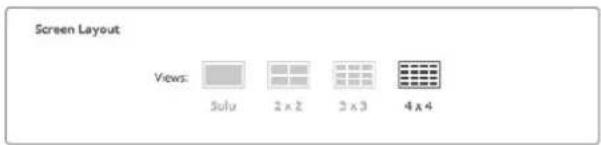
Video Output 탱에서 MultiView 16을 위한 화면 레이아웃을 설정하세요
탈리 설정
Blackmagic MultiView 4 HD에서는 탈리 설정에서 탈리 오버라이드를 설정하거나 Blackmagic 카메라 및 ATEM 스위처에서 MultiView 4 HD의 입력 4로 전승한 카메라 번호로 표시할 수 있습니다.
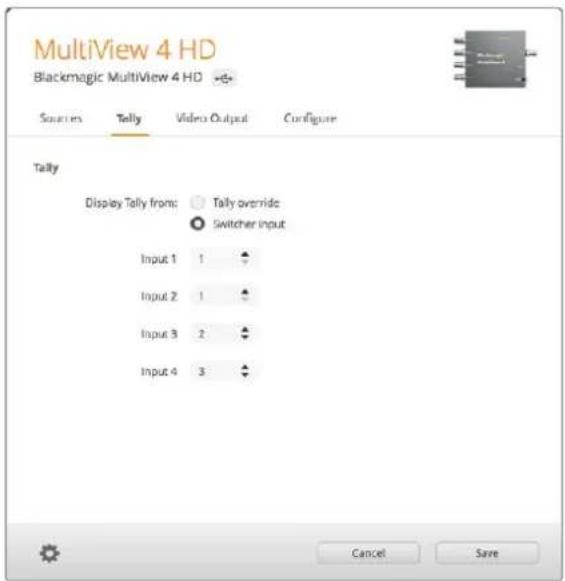
MultiView Setup 유틸리티의 Tally 메뉴 내 탈리 옵션.
탈리가 스위처 입력에 반응하도록 선택할 경우 Input 1\~4를 위한 텍스트 필드에 1부터 99 사이의 카메라 번호를 입력할 수 있습니다
탈리 오버라이드
탈리 신호는 보통 MultiView의 마지막SDI 입력에 연결된 프로그램 리턴 피드를 통해 제공됩니다
하지만 모든 카메라를 모든 뷰에 연결하고자 할 경우가 있을 수 있습니다
Blackmagic Design 카메라를 ATEM 스위처에 연결하여 사용하거나 서드파티 탈리 시스템을 통해 다른 SDI 스위처를 사용하는 경우, 탈리 오버라이드 기능을 활성화할 수 있습니다. 탈리 오버라이드를 선택하면 MultiView4 HD에서 각 SDI 입력 신호에 임베드된 탈리 신호를 검색합니다. 이는 제품의 마지막 입력에 연결된 프로그램 리턴을 통한 통합 탈리 신호가 아니라 모든 뷰에서 탈리 신호를 개별적으로 수신하는 방식입니다
정보 ‘탈리 오버라이드’ 모드는 Blackmagic ATEM 스위처 또는 Blackmagic Camera Fiber Converter와 연결된 Blackmagic URSA Mini, URSA Mini 4K, URSA Mini Pro 및 URSA Broadcast 카메라에서 사용할 수 있습니다. Deer드파티 스위처 또는 서드파티 탈리 연결 방법에 대한 정보는 Blackmagic 3G-SDI Shield for Arduino 설명서를 참고하세요
SD 종회비
Blackmagic MultiView 16에 4:3 SD 비디오를 연결한 경,Set to 4:3] 확인란을 선택하세요 이 확인란을 선택하면 정확한 종횡비의4:3 비디오가 디스플레이됩니다
16:9 SD 비디오가 연결된 경우해당 이미지가 올바르게 디스플레이되도록[Set to 16:9] 확인란을 선택하세요.
Blackmagic MultiView 4 HD에 SD 입력 소스를 연결할 경우, Setup 유틸리티를 사용해 16:9 및 4:3 출력 간을 전환할 수 있습니다. Video Output 메뉴에서 SD 종횡비를 선택할 수 있습니다
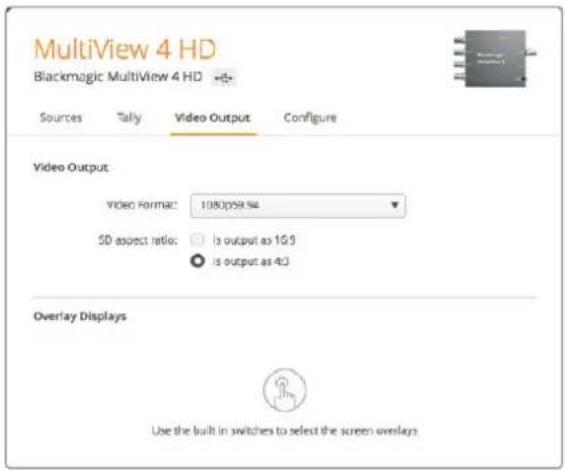
MultiView Setup 유틸리티의 Video Output 메뉴 내 SD 종황비.
오버레이 디스플레이
Blackmagic MultiView 16과 Blackmagic MultiView 4에 있는 오버레이 설정 확인란을 통해 사용 중인 Blackmagic MultiView의 각 기능을 활성화할 수 있습니다.
다음과 같은 오버레이 기능을 사용할 수 있습니다
• 보데그리드 패턴으로 각각의 뷰를 구분합니다
라벨: View 라벨을 나타내거나 감줍니다. Blackmagic MultiView Setup에서 라벨을 변경할 수 있습니다.
- 오디오 마테든 뷰를 위한 오디오 VU 미터를 On/Off 할 수 있습니다. 각각의 SDI 신호에 임베디드된 처음 두 개의 오디오 채널이 각 뷰에 나타나므로 영상과 오디오 레벨을 함께 모니터링할 수 있습니다
SDI 탈리: Blackmagic MultiView 16의 입력 16이나 Blackmagic MultiView 4 모델의 입력 4와 같은 입력에 ATEM 스위처의 프로그램 SDI 출력을 연결하면 입력 소스가 전환되어 송신될 때 뷰 테두리에 탈리가 나타나는 것을 확인할 수 있습니다. 오버레이 설정에서 Turn on SDI tally 확인란을 선택하면 탈리 기능이 활성화됨 나선택을 해제하면 해당 기능이 비활성화됩니다. Setup 유틸리티 소프트웨어에서 입력 번호를 지정할 수 있기 때문에 탈리가 올바르게 나타납니다
Overlay Displays
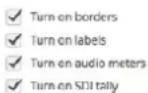
Blackmagic MultiView 16과 Blackmagic MultiView 4에서는 Configure 탑의 오버레이 설정을 통해 보더와View 라벨, 오디오 미터, SDI 탈리 보더 같은 오버레이 기능들을 켜고 끊 수 있습니다.
정보 탈리가 제대로 작동할 수 있도록 모든Blackmagic MultiView의 입력 연결을 확인해야 ATEM 스위처의 입력 번호가 일치합니다. Unexpectedly 멀면 탈리가 다른 뷰에 나타날 수도 있습니다.
Blackmagic MultiView 이름 설정하기
Configure 탱은 Blackmagic MultiView 모델마다 조금씩 다릅니다
Blackmagic MultiView 16 또는 Blackmagic MultiView4의 Configure 탱은 Details, Overlay, Network Settings 로 구성되어 있습니다. Blackmagic MultiView 4 HD의 경우, 라벨 및 소프트웨어 버전 숫자가 나타나지만 다른 설정 항목은 나타나지 않습니다
Blackmagic MultiView16 또는 Blackmagic MultiView4를 원격으로 사용할 때 쉽게 확인할 수 있도록 이름 설정하는 방법은 다음과 같습니다
1 [Configure] 탱을 클릭합니다.
2 Details 설정에서 Name 옆에 있는 텍스트 상자를 클릭한, 黑blackmagic MultiView의 새로운 라벨명을 입력하세요
3 Save를 클릭합니다.

Blackmagic MultiView Setup에서 Blackmagic MultiView 16의 이름을 설정하면 네트워크 사용자가 쉽게 알아볼 수 있습니다.
네트워크 및 시리얼 컨트롤 설정
USB를 통해 Blackmagic MultiView 16을 컴퓨터에 연결한 경우, Blackmagic MultiView Setup을 사용해 네트워크 및 시리얼 컨트롤을 설정할 수 있습니다 전면 패널 LCD 메뉴에서도 동일한 설정 사항을 변경할 수 있습니다 Blackmagic MultiView 4 설정에서는 네트워크 설정만 사용 가능합니다
네트워크 설정을 변경하려면 해당 텍스트 상지를 클릭하고 키보드로 설정값을 입력하거나 해당 확인란을 선택합니다.
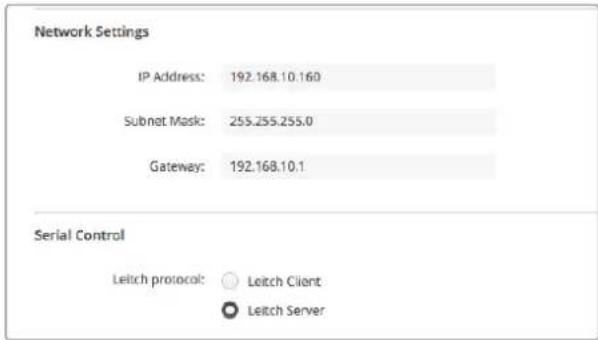
네트워크에 연결할 시 MultiView 16의 네트워크 설정을 변경해야 할 수도 있습니다. RS-422 원격 제어 설정 요구에 따라 Serial Control 설정에서 MultiView 16을 Lietch 클라이언트 및 서버로 설정할 수 있습니다
시리얼 컨트롤을 설정하려면USB로 Blackmagic MultiView16을 연결한 뒤 다음과 같이 설정합니다.
1 Blackmagic MultiView 셋업을 실행하고, 제품 이미지 또는 그 아래 있는 설정 아이콘을 클릭하여 Blackmagic MultiView 16을 선택합니다.
2 Configure 탱을 클릭한 뒤Blackmagic MultiView 16을 클라이언트로 사용할 시Leitch Protocol을 Leitch Client로 전환하고, 자동 시스템 또는 서드파티 라우터 컨트롤 시스템으로 멀티뷰를 제어할 시에는 Leitch Server로 전환하여 설정합니다
3 Save 탱을 클릭하여 설정을 확인합니다
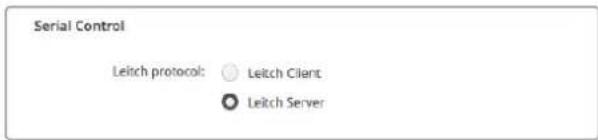
RS-422 시리얼 컨트롤을 사용할 시, Client 또는 Server를 선택합니다.
라벨 저장 및 불러오기
반복되는 프로젝트에서 일련의 라벨을 주기적으로 사용하는 경우, 파일에 라벨을 저장한 뒤 나중에 로딩해서 사용할 수 있습니다
라벨을 저장하려면 Blackmagic MultiView Setup의 톱니바퀴 아이콘을 클릭하여 Label Set 설정을 열고 Save Lable Set을 선택합니다. 파일을 저장할 장소를 선택한 뒤 Save를 클릭합니다.
라벨을 로딩하려면 톱니바퀴 아이콘을 클릭하여 Label Set 설정을 열고 Load Label Set을 선택합니다.
저장된 라벨 세트 파일을 찾아 Load를 클릭합니다.
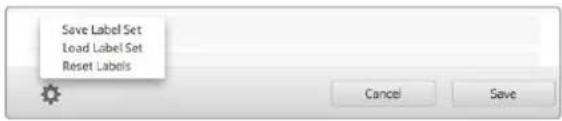
Blackmagic MultiView Setup에서 라벨을 저장하고 로딩할 수 있습니다
내부 소프트웨어 업데이트하기
가끔씩 Blackmagic MultiView의 내부 소프트웨어 업데이트가 필요합니다. 내부 소프트웨어 업데이트를 통해 새로운 기능, 새로운 하드웨어 호환성 새로운 포맷 지원 등을 제공합니다
Blackmagic MultiView 내부 소프트웨어 업데이트하기
1 Blackmagic MultiView를 USB 또는 이더넷을 통해 컴퓨터에 연결합니다
2 Blackmagic MultiView Setup을 실행하면 네트워크에 연결된Blackmagic MultiView 16이 자동으로 나타납니다.
3 제품 이미지 또는 제품명 아래에 있는 설정 아이콘을 클릭하여 사용하는 Blackmagic MultiView를 선택하세요
4 Blackmagic MultiView Setup에서 업데이트 여부를 알려줍니다
5 업데이트가 필요한 경우, Update 버튼을 누르면 소프 트웨어가 설치됩니다. 업데이트가 진행되는 동안 Blackmagic MultiView 전원 연결이 끊기지 않게 주의하세요
6 업데이트가 완료되면 Close 버튼을 클릭하세요
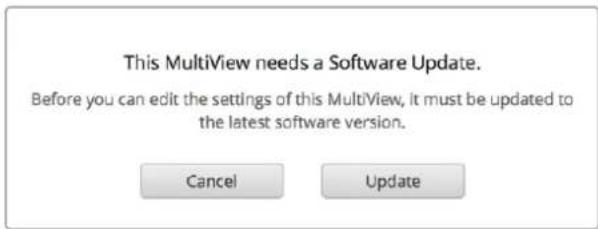
새로운 내부 소프트웨어를 설치하려면Update 버튼을 클릭합니다
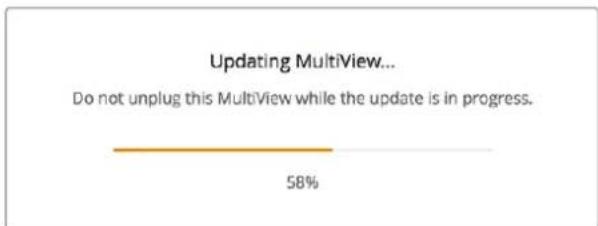
업데이트가 진행되는 동안Blackmagic MultiView 전원
연결이 끊기지 않게 주의하세요
Videohub Control 소프트웨어 사용하기
Blackmagic MultiView 16을 네트워크에 연결한 경우, Mac/Windows 컴퓨터에서 운영하는 Blackmagic Videohub Control을 사용하여 Blackmagic MultiView 16의 비디오 입력을 멀티뷰 레이아웃으로 라우팅할 수 있습니다. 사용하는 Blackmagic MultiView의 SDI 입력은 Sources 패널에서 푸시버튼으로 나타나며, 뷰는 Destination 패널에 푸시버튼으로 나타납니다 Videohub Control 애플리케이션은 Videohub 소프트웨어 설치 프로그램의 한 부분으로 Blackmagic Design 고객 지원 센터 www.blackmagicdesign.com/kr/support에서 다운로드할 수 있습니다
참고 Videohub Control 소프트웨어를 사용하여 소스를 Blackmagic MultiView 16 뷰어에 라우팅할 수 있으며, Solo 모드 및 멀티뷰 출력의 오디오 소스 선택과 같은 기타 설정사항을 이용할 수 있습니다. Blackmagic MultiView 4에서는 Videohub Control 소프트웨어를 사용하여 멀티뷰 출력을 위한 솔로 소스 및 오디오 소스를 변경할 수 있습니다.
사용하는 MultiView 16 선택하기
Videohub Control 소프트웨어를 실행하여 톨니바퀴 아이콘을 클릭한 뒤, Setting 팝업 메뉴를 열고 Select Videohub을 선택합니다. 연결 장비 목록에서 사용하는 Blackmagic MultiView 16의 이름을 선택하세요.
입력 라벨을 설정한 경우, 설정한 라벨 이름이 Videohub Control 소프트웨어에 나타납니다. 라벨을 설정하지 않은 경우에는 Input 1과 Input 2, Input 3 등으로 나타납니다.
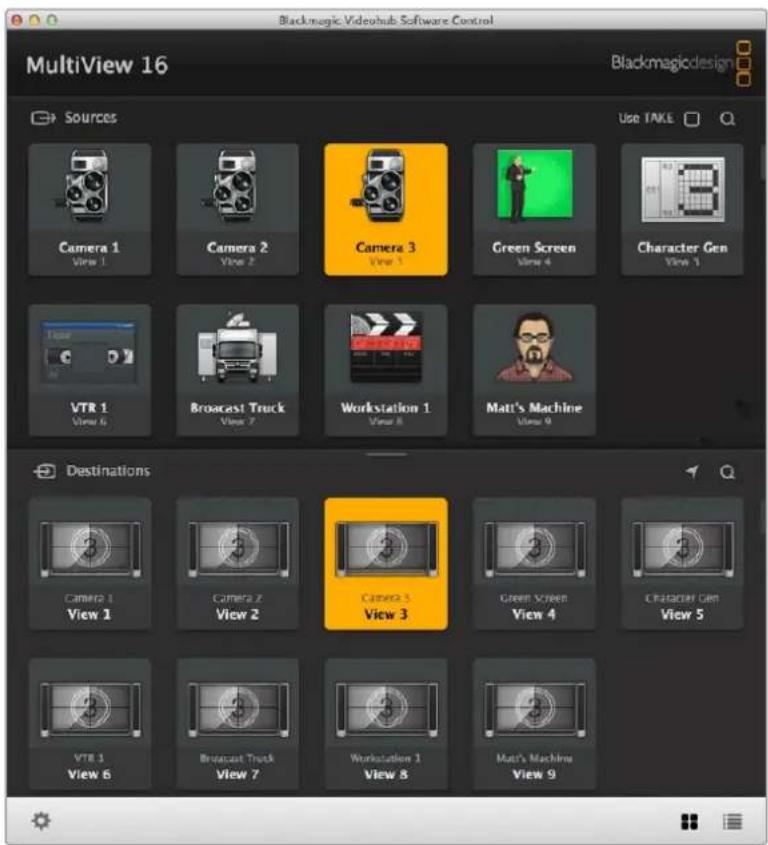
Blackmagic Videohub Control에서 Blackmagic MultiView 16 소스를 서로 다른 뷰에 라우팅할 수 있습니다.
입력 확인하기
Blackmagic MultiView 16의 어떤 비디오 입력이 특정 뷰에 라우팅 되는지를 확인하려噸destination 패널에서 View 푸시버튼을 클릭하세요Destination 또는 View 버튼에 볼이 들어 옵니다.Source 패널에는 라우팅 되는 비디오 입력 푸시버튼에도 볼이 들어오기 때문에 어떤 입력 또는 영상 소스가 뷰에 라우팅 되고 있는지를 분명하게 확인할 수 있습니다
입력을 뷰에 라우팅하기
비디오 입력을 뷰에 라우팅하려면 Destination 패널에서 View 푸시버튼을 클릭한 뒤Sources 패널에서 Input 푸시버튼을 클릭합니다
솔로 입력
Blackmagic MultiView 16의 전면 패널에 있는Solo 버튼이 활성화되면 전체 화면에 사용할 입력을 Solo Input 푸시버튼으로 선택합니다. Videohub Control의 Destination 패널에서 Solo Input 푸시버튼을 클릭한 뒤, Source 패널에서 입력 푸시버튼을 클릭하기만 하면 됩니다
오디오 입력
Blackmagic MultiView 16과 Blackmagic MultiView 4를 사용할 시 Videohub Control 소프트웨어의 Audio Input 푸시버튼을 사용하여 멀티뷰 출력에 어떤 SDI 입력의 오디오를 라우팅할 것인지 결정합니다. Videohub Control의 Destination 패널에서 Audio Input 푸시버튼을 클릭한 뒤, Source 패널에서 입력 푸시버튼을 클릭하기만 하면 선택한 입력의 오디오가 멀티뷰 출력에 바로 라우팅 됩니다.
Videohub Control의 Solo Input과 Audio Input
푸시버튼으로 이러한 설정을 변경할 수 있습니다
Blackmagic Videohub Ethernet Protocol v2.3
Summary
가장 빠르게 지원받을 수 있는 방법은 Blackmagic Design 온라인 고객지원 페이지에 접속하여 Blackmagic MultiView 관련 최신 지원 정보를 확인하는 것입니다
Blackmagic Design 온라인 고객 지원 페이지
최신 사용 설명서와 소프트웨어, 지원 노트는 Blackmagic 고객 지원 센터(www.blackmagicdesign.com/kr/support)에서 확인하실 수 있습니다.
Blackmagic Design 포럼
저희 웹사이트에 마련된Blackmagic Design 포럼은 유용한 정보를 제공하는 곳으로, 방문을 통해 자세한 정보와 창의적인 아이디어를 얻을 수 있습니다. 또한, 숙련된 사용자들이나 Blackmagic Design 직원들이 기존에 올려놓은 해결책을 통해 원하는 해답을 얻을 수도 있으므로 여러 가지 도움을 빠르게 받아 한 단계 성장할 수 있는 방법이기도 합니다. 포럼은 http://forum.blackmagicdesign.com/kr을 방문해 이용할 수 있습니다
Blackmagic Design 고객 지원에 문의하기
고객 지원 페이지나 포럼에서 원하는 정보를 얻지 못한 경우에 뿐이메일 보내기] 버튼을 클릭하여 지원 요청 이메일을 보내주세요. 다른 방법으로는 [지역별 고객 지원팀 찾기] 버튼을 클릭하여 가장 가까운 Blackmagic Design 고객지원 사무실에 문의하세요
현재 설치된 소프트웨어 버전 확인하기
컴퓨터에 설치된 Blackmagic MultiView 소프트웨어의 버전을 확인하려면Blackmagic MultiView 응용프로그램을 여세요 Blackmagic MultiView 메뉴에서About MultiView를 선택하면 버전 번호를 확인할 수 있습니다
최신 버전으로 업데이트하기
컴퓨터에 설치된 Blackmagic MultiView 16 버전을 확인한 뒤, Blackmagic Design 고객 지원 센터 (www.blackmagicdesign.com/kr/support)에 방문하여 최신 업데이트를 확인하세요. 최신 버전으로 업데이트하는 것을 권장하지만 중요한 프로젝트를 작업 중인 경우에는 소프트웨어 업데이트를 하지 않는 것이 좋습니다
규제 사항 및 안전 정보
규제 사항
유럽 연합 국가 내의 전기전자제품 폐기물 처리

제품에 부착된 기호는 해당 제품을 다른 폐기물과는 별도로 처리되어야 함을 나타냅니다. 제품을 폐기하려면 반드시 재활용 지정 수거 장소에 폐기해야 합니다. 폐기물 제품을 분리수거 및 재활용으로 처리하는 것은 자연 자원을 보존하고 인간의 건강과 환경을 보호할 수 있도록 폐기물을 재활용할 수 있는 방법입니다재활용을 위한 제품 폐기물 장소에 관한 자세한 정보는 해당 지역 시청의 재활용 센터 혹은 해당 제품을 구입한 상점으로 문의하십시오.

본 제품은 테스트 결과 FCC 규정 제15항에 따라 A급 디지털 기기 제한 사항을 준수하는 것으로 확인되었습니다. 해당 제한 사항은 본 제품을 상업적 환경에서 사용할 시 발생할 수 있는 유해 혼선으로부터 적절한 보호를 제공하기 위함입니다. 이 제품은 무선 주파수를 생성 및 사용, 방출할 수 있습니다. 따라서 설명서의 안내에 따라 제품을 설치 및 사용하지 않을 시, 무선 통신을 방해하는 전파 혼선을 일으킬 수 있습니다. 해당 제품을 주거 지역에서 작동할 경우 유해 전파 혼선이 발생할 가능성이 있으며이 경우 사용자는 자체 비용으로 전파 혼선 문제를 해결해야 합니다
제품 작동은 다음 두 가지 조건을 전제로 합니다
1 본 기기는 유해 혼신을 일으키지 않습니다.
2 본 기기는 원치 않는 동작을 유발할 수 있는 혼신을 포함한 수신되는 모든 혼신을 수용해야 합니다.
HDMI 인터페이스 연결 시에는 반드시 고품질의 쉽뜨DMI 케이블을 사용해야 합니다.
안전 정보
본 제품은 반드시 보호 접지가 되어있는 메인 콘센트에 연결해야 합니다
감전사고 위험을 줄이기 위해서 본 제품을 물이 튀거나 젖는 곳에 두지 마십시오
본 제품은 주위 온도가 최대 40°C인 열대 지역에서 사용하기 적합합니다
공기가 잘 통할 수 있도록 제품을 통풍이 잘되는 곳에 Diğ니다
장비랙에 제품을 설치할 시 주변 장비가 제품 통풍에 방해가 되지 않도록 주의하세요
본 제품에는 사용자가 수리 가능한 부품이 포함되어 있지 않습니다. 제품 수리는 해당 지역 Blackmagic Design 서비스 센터에 문의하세요

최대 작동 고도는 해수면 기준2000m입니다.
보증
한정 보증
Blackmagic Design은 Blackmagic MultiView의 부품 및 공정 기술에 결함이 없음을 구매일로부터 36개월 동안 보증합니다. 그러나, 커넥터, 케이블, 냉각팬, 광섬유 모듈, 퓨즈, 키보드, 배터리의 부품 및 공정 기술에 대한 보증 기간은 구매일로부터2개월입니다. 보증 기간 내에 결함이 발견될 경우, Blackmagic Design은 당사의 결정에 따라 무상 수리 또는 새로운 제품으로 교환해드립니다
구매 고객은 반드시 보증 기간이 만료되기 전에 결함 사실Blackmagic Design에 통지해야 적절한 보증 서비스를 제공받을 수 있습니다. 구매 고객은 지정된 Blackmagic Design 서비스 센터로 결함 제품을 포장 및 운송할 책임이 있으며 운송 비용은 선불로 지급되어야 합니다 구매 고객은 또한 이유를 불문하고 제품 반송에 대한 운송료와 보험 관세, 세금, 기타 비용을 부담해야 합니다.
이 보증은 부적절한 사용 및 관리, 취급으로 인한 파손, 고장, 결함에는 적용되지 않습니다. Blackmagic Design은 다음과 같은 경우에 보증 서비스를 제공할 의무가 없습니다. Blackmagic Design 판매 대리인이 아닌 개인에 의해 발생한 제품 손상. 부적절한 사용 및 호환하지 않는 장비와의 연결로 인한 제품 손상. c) Blackmagic Design사의 부품 및 공급품이 아닌 것을 사용하여 발생한 손상 및 고장. d) 제품을 개조하거나 다른 제품과 통합하여 제품 작동 시간 증가 및 기능 저하가 발생한 경우. BLACKMAGIC DESIGN에서 제공하는 제품 보증은 다른 모든 명시적 또는 국시적 보증을 대신합니다. BLACKMAGIC DESIGN사와 관련 판매 회사는 상품성 및 특정 목적의 적합성과 관련된 모든 국시적 보증을 부인합니다. 구매 고객에게 제공되는 BLACKMAGIC DESIGN의 결함 제품 수리 및 교환 관련 책임은 BLACKMAGIC DESIGN 또는 판매 회사에서 관련 위험의 가능성에 대한 사전 통보의 여부와 관계없이 모든 간접적, 특별, 우발적, 결과적 손해에 대한 유일한 배상 수단입니다. BLACKMAGIC DESIGN은 고객이 사용한 불법 장비에 대해서는 어떤 법적 책임도 지지 않습니다. BLACKMAGIC 은 본 제품의 사용으로 인해 발생하는 손해에 대해서는 어떤 법적 책임도 지지 않습니다. 제품 사용으로 인해 발생할 수 있는 위험에 대한 책임은 본인에게 있습니다
저작권 2018 Blackmagic Design. 모든 권리 보유 'Blackmagic Design', 'DeckLink', 'HDLink', 'Workgroup Videohub', 'Multibridge Pro', 'Multibridge Extreme', Intensity', 'Leading the creative video revolution'은 모두 미국 및 기타 국가에 등록된 상표입니다. 모든 다른 회사명 및 제품 이름은 관련 회사의 등록 상표일 수 있습니다