MultiView 16 - Prozessor Blackmagic Design - Kostenlose Bedienungsanleitung
Finden Sie kostenlos die Bedienungsanleitung des Geräts MultiView 16 Blackmagic Design als PDF.




| Produkttyp | Multiview-Prozessor für Multi-Source-Monitoring |
| Marke | Blackmagic Design |
| Modell | MultiView 16 |
| Abmessungen (B x H x T) | 48,3 x 4,4 x 30 cm (ca.) |
| Gewicht | 2 kg (ca.) |
| Stromversorgung | 110-240 V AC, 50/60 Hz |
| Anzahl der SDI-Eingänge | 16 |
| Videoausgänge | 1 x HDMI, 1 x 6G-SDI, 1 x HD-SDI (gleichzeitig) |
| Maximale Ausgabeauflösung | Ultra HD (2160p29.97 oder 2160p25) |
| Anzeigekonfigurationen | 2x2, 3x3, 4x4, Vollbild (Solo) |
| Hauptfunktionen | Multi-Source-Monitoring, anpassbare Beschriftungen, Pegelanzeigen, Rahmen, SDI-Tally |
| Lokale Steuerung | Frontpanel mit LCD-Bildschirm, Drehregler und dedizierten Tasten |
| Fernsteuerung | Über Ethernet (Blackmagic Videohub-Protokoll), USB oder RS-422 |
| Konfigurationssoftware | Blackmagic MultiView Setup (kompatibel mit macOS und Windows) |
| Netzwerkverbindung | Ethernet RJ45, konfigurierbare IP-Adresse |
| Serielle Steuerungsschnittstelle | RS-422 (Leitch-Protokoll) |
| Rack-Montage | 1U, kompatibel mit Standard-Broadcast-Racks |
| Mitgeliefertes Zubehör | IEC-Netzkabel |
| Garantie | 36 Monate für das Gerät, 12 Monate für Verbrauchsmaterialien |
| Wartung und Reinigung | Mit einem weichen, trockenen Tuch abwischen. Keine Lösungsmittel oder Flüssigkeiten verwenden. |
| Sicherheit | Gerät nicht öffnen. Reparaturen nur von qualifiziertem Personal durchführen lassen. Steckdose mit Schutzleiter verwenden. |
| Ersatzteile und Reparierbarkeit | Nicht vom Benutzer reparierbar. Wenden Sie sich an den technischen Support von Blackmagic Design. |
| Allgemeine Informationen | Hersteller: Blackmagic Design. Entwickelt für professionelles Monitoring in der Videoproduktion. |
Häufig gestellte Fragen - MultiView 16 Blackmagic Design
Benutzerfragen zu MultiView 16 Blackmagic Design
0 Frage zu diesem Gerät. Beantworten Sie die, die Sie kennen, oder stellen Sie Ihre eigene.
Eine neue Frage zu diesem Gerät stellen
Laden Sie die Anleitung für Ihr Prozessor kostenlos im PDF-Format! Finden Sie Ihr Handbuch MultiView 16 - Blackmagic Design und nehmen Sie Ihr elektronisches Gerät wieder in die Hand. Auf dieser Seite sind alle Dokumente veröffentlicht, die für die Verwendung Ihres Geräts notwendig sind. MultiView 16 von der Marke Blackmagic Design.
BEDIENUNGSANLEITUNG MultiView 16 Blackmagic Design
Installations- und Bedienungsanleitung
Vielen Dank, dass Sie sich zum Kauf eines Blackmagic MultiView entschieden haben!
Wir träumen davon, die Fernsehbranche in eine echte Kreativbranche zu verwandeln, die jedermann Zugriff auf Video in Höchstqualität gewährt. Wir hoffen, Sie teilen diesen Traum mit uns. Setzen Sie den MultiView 16 mit modernen und erschwinglichen Ultra-HD-Fernsehgeräten ein und verschaffen Sie sich auf diese Weise eine Monitoring-Lösung, die mit bis zu 16 eigenständigen Broadcast-Monitoren vergleichbar ist. Der MultiView 16 bietet das Monitoring von mehreren Quellen in echter Broadcast-Qualität – zu einem Bruchteil der Kosten!
Darüber hinaus eignet sich der Blackmagic MultiView 4 für kleinere und ortsunabhängige Produktionen und ermöglicht das Monitoring von bis zu vier Quellen auf einem HD- oder Ultra-HD-Bildschirm. Sie können selbst mehrere Router kombinieren, indem Sie zwei MultiView Geräte über ihre Ausgänge miteinander verbinden und so Ihre eigene Monitoring-Lösung gestalten.
Diese Bedienungsanleitung enthält alle nötigen Informationen zur Installation Ihres Blackmagic MultiView. Sollten Sie Fragen zu Ihrer IP-Adresse oder zu Computer-Netzwerken haben, wenden Sie sich bitte an einen technischen Berater. Der Blackmagic MultiView ist mithilfe der Videohub Control Software steuer- und bedienbar. Sie ist einfach zu installieren, allerdings sind anschließend einige Voreinstellungen vorzunehmen, die technisch etwas anspruchsvoller sind.
Besuchen Sie auf unserer Website unter www.blackmagicdesign.com/de/support die Support-Seiten und laden Sie dort die neueste Version dieses Handbuchs und der Software herunter. Bitte registrieren Sie beim Herunterladen der Software Ihren Blackmagic MultiView, damit wir Sie über neue Software-Aktualisierungen informieren können. Da wir ständig an neuen Features und Verbesserungen arbeiten, würden wir gerne von Ihnen hören!
Wir hoffen, dass Sie Ihren Blackmagic MultiView viele Jahre lange einsetzen werden und wünschen Ihnen viel Vergnügen beim Betrachten Ihrer Videoinhalte in grandiosem Ultra HD.
Grant Petty
Grant Petty
Anschließen an das Stromnetz 134
Anschließen von SDI-Quellen und -Monitoren 134
Vorgeben des Layouts für die Mehrfachansicht 135
Anschließen an ein Netzwerk 137
Anschließen der seriellen Steuerung 137
Installation in einem Geräte-Rack 137
Verwendung mehrerer MultiView Router 138
Einstellungen ändern 138
Die Frontblende des Blackmagic MultiView 16 139
Teranex Mini Smart Panel 144
Installieren eines Teranex Mini Smart Panels 144
Funktionen des Teranex Mini Smart Panels 145
Bedientasten und Drehregler 145
Einstellungen mit dem Teranex Mini Smart Panel ändern 146
Einstellungen über die Switches ändern 148
Eingebaute Switches 148
Switch-Einstellungen für den Blackmagic MultiView 4 149
Switch-Einstellungen für den Blackmagic MultiView 4 HD 150
Blackmagic MultiView Setup im Einsatz 152
Installation von Blackmagic MultiView Setup 152
Die Homepage des Blackmagic MultiView Setup 153
Einstellungen mit Blackmagic MultiView Setup ändern 153
Sources 154
Views 155
Video Output 156
Configure 159
Label-Sätze speichern und laden 160
Aktualisierung der Produktsoftware 161
Einsatz der Videohub Control Software 162
Informationen für Entwickler 164
Blackmagic Videohub Ethernet Protocol v2.3 164
Das RS-422-Protokoll für den Blackmagic MultiView 16 167
Hilfe 171
Gesetzliche Vorschriften und Sicherheitshinweise 172
Garantie 173
Erste Schritte
Die erste Inbetriebnahme Ihres Blackmagic MultiView ist einfach. Schließen Sie ihn ans Stromnetz an und verbinden Sie Ihre SDI-Videoquellen. Koppeln Sie dann Ihre Monitore und Fernsehgeräte an die HDMI- und SDI-Ausgänge. Der folgende Abschnitt dieser Anleitung enthält alle nötigen Informationen, um die ersten Arbeitsschritte mit Ihrem Blackmagic MultiView auszuführen.
Anschließen an das Stromnetz
Stecken Sie einfach ein IEC-Norm-konformes Stromkabel in die 110–240V-Wechselstrombuchse am Geräterücken, um Ihren Blackmagic MultiView mit Strom zu versorgen.
TIPP Der Blackmagic MultiView 4 ist mit Power-over-Ethernet-Plus kompatibel. Das bedeutet, dass Sie ihn lediglich an einen PoE+-fähigen Ethernet-Switch anschließen müssen. Wenn Ihr MultiView 4 an das Stromnetz und an PoE+ angeschlossen ist, schaltet er automatisch zur verbleibenden Stromquelle um, sollte eine Quelle getrennt werden oder versagen.
Versorgen Sie den Blackmagic MultiView 4 HD mit Strom, indem Sie das mitgelieferte Netzteil an den 6–36 V DC-Eingang anschließen. Das Kabel lässt sich über das Schraubgewinde sichern. Das verhindert die versehentliche Unterbrechung der Stromzufuhr.
Anschließen von SDI-Quellen und -Monitoren
Koppeln Sie Ihre SDI-Quellen an einen beliebigen SDI-Videoeingang Ihres Blackmagic MultiView. Das Videoformat wird automatisch erkannt und das Video selbst in der Mehrfachansicht auf Ihrem Zielgerät eingeblendet. Um Ihre Ausgabe zu sehen, schließen Sie einfach einen Monitor an einen der SDI- oder HDMI-Ausgänge Ihres MultiView an.

text_image
1 2 3 4 5 6 7 8 9 10 11 12 13 14 15 16 17 18 19 20 SD/HD/3G/6G-SDI IN SDI OUTKoppeln Sie Ihre Videoquellen an die SDI-Videoeingänge Ihres Blackmagic MultiView
text_image
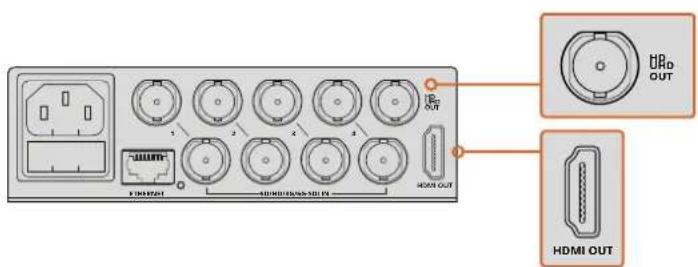
URD OUT HDMI OUT HDMI OUTSchließen Sie für die Mehrfachansicht Monitore an die HDMI- oder SDI-Ausgänge Ihres Blackmagic MultiView
Wenn Sie einen HDMI-Monitor an den HDMI-Ausgang anschließen, erkennt Ihr Blackmagic MultiView automatisch, ob dieser Ultra HD oder HD unterstützt und nimmt für diesen Ausgang die entsprechende Umschaltung vor.
TIPP Auf dem Blackmagic MultiView 16 können Sie die Mehrfachansicht über die dedizierten HD-SDI-Ausgänge ausgeben oder – bei Auflösungen in Ultra HD – über die 6G-SDI- und HDMI-Ausgänge.
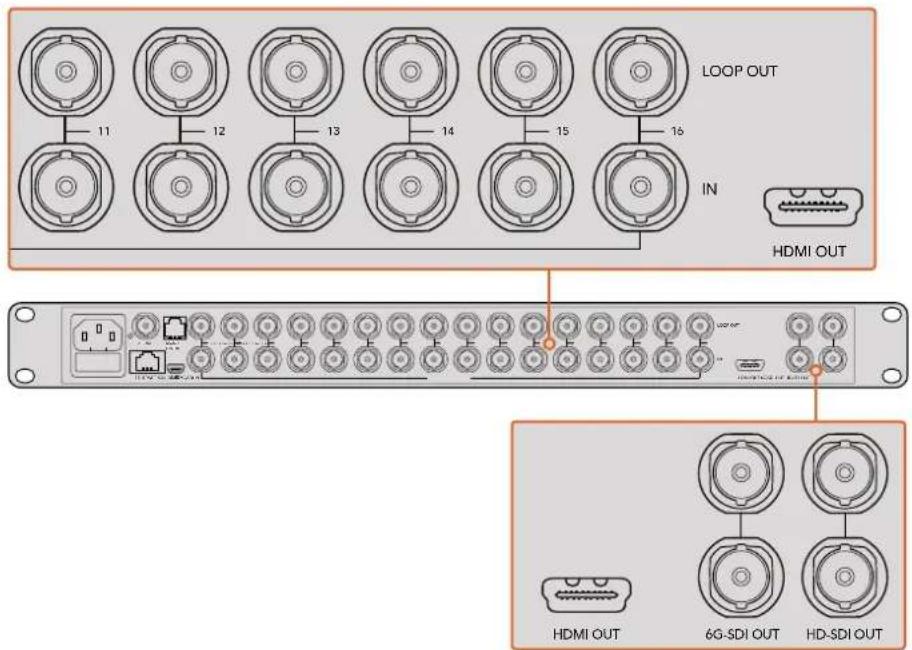
Der Blackmagic MultiView 4 und der MultiView 16 verfügen oberhalb eines jeden Eingangs über Durchschleifausgänge. Darüber lässt sich jede Quelle an weiteres Video-Equipment ausgeben.
text_image
LOOP OUT IN HDMI OUT HDMI OUT 6G-SDI OUT HD-SDI OUTTIPP Alle SDI- und HDMI-Ausgänge des Blackmagic MultiView 16 können zeitgleich für das Monitoring in Ultra HD und HD eingesetzt werden. Auf dem Blackmagic MultiView 4 können Sie zwischen Ultra HD und HD wählen. Verwenden Sie für die Einstellungen zur Ausgabe die Minischalter, ein optionales Teranex Mini Smart Panel oder das Blackmagic MultiView Setup Dienstprogramm.
Vorgeben des Layouts für die Mehrfachansicht
Das Mehrfachansichts-Layout kann nach Ihren Anforderungen modifiziert werden. Beispielsweise lassen sich der Blackmagic MultiView 4 und der Blackmagic MultiView 4 HD auf die Ansicht 2x2 oder den Vollbildmodus „Solo“ einstellen. Auf dem Blackmagic MultiView 16 kann man verschiedene Anordnungen wie 2x2, 3x3, 4x4 oder den Vollbildmodus „Solo“ vorgeben.
Vorgeben des Layouts auf Ihrem Blackmagic MultiView 16
Verwenden Sie Steuertasten, Drehregler und LCD auf der integrierten Frontblende, um das Layout auf dem Blackmagic MultiView 16 zu ändern. Die Bildkontrolle ist zudem im Vollbildmodus möglich. Drücken Sie dazu die SOLO-Taste und wählen Sie dann den gewünschten Eingang, indem Sie eine der Quellentasten drücken.
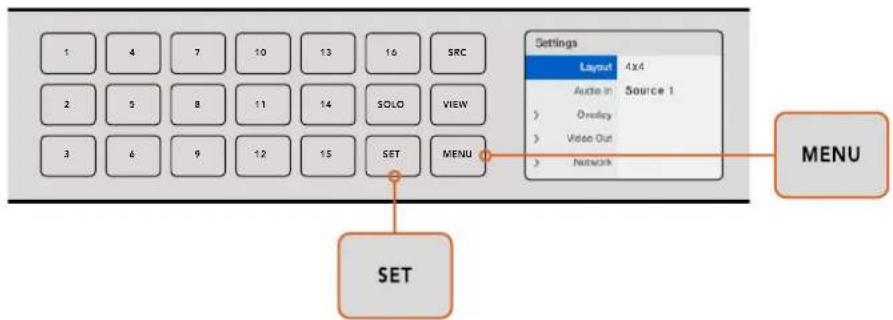
1 Um das Einstellungsmenü auf dem LCD aufzurufen, drücken Sie die MENU-Taste an der Frontblende.
2 Als erster Menüpunkt erscheint die Option „Layout“. Wenn Sie das Einstellungsmenü öffnen, ist diese Option immer ausgewählt. Drücken Sie die SET-Taste, um die Layout-Vorgabe zu ändern.
3 Wählen Sie die Anordnung 4x4 in den „Layout“-Einstellungen mithilfe des Drehreglers an der Frontblende aus. Im 4x4-Layout können Sie alle 16 Quellen auf einem Bildschirm betrachten. Mit jeder Einstellungsänderung beginnen die SET- und MENU-Tasten zu blinken. Das Blinken weist auf eine geänderte Einstellung hin, die es mit der SET-Taste zu bestätigen oder mit der MENU-Taste abzulehnen gilt.
4 Drücken Sie auf die SET-Taste, um Ihre Vorgabe zu bestätigen.
Alternativ können Sie das Layout mithilfe der Software MultiView 16 Setup über das Konfigurationsbedienfeld vorgeben.
flowchart
graph TD
    A["1"] --> B["2"]
    C["4"] --> D["5"]
    E["7"] --> F["8"]
    G["10"] --> H["11"]
    I["13"] --> J["14"]
    K["16"] --> L["SOLO"]
    M["SRC"] --> N["VIEW"]
    O["3"] --> P["6"]
    Q["9"] --> R["12"]
    S["15"] --> T["SET"]
    U["MENU"] --> V["Settings"]
    V --> W["Layout 4x4"]
    V --> X["Audio In Source 1"]
    V --> Y["Oresley"]
    V --> Z["Video Out"]
    V --> AA["Network"]
Um das Layout für Ihren Blackmagic MultiView 16 vorzugeben, drücken Sie auf die MENU-Taste. Wählen Sie Ihr Layout mit dem Drehregler und drücken Sie anschließend auf die SET-Taste. Das Layout 4x4 ermöglicht die Ansicht von 16 Quellen auf einem Monitor
Vorgeben des Layouts auf Ihrem Blackmagic MultiView 4
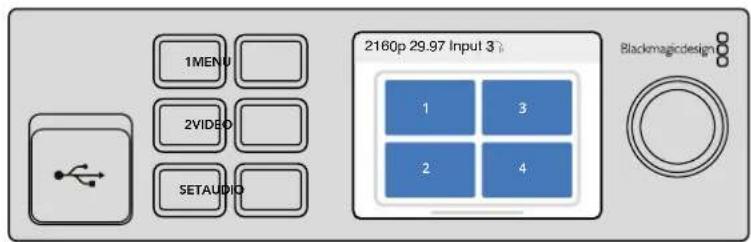
Die Standardeinstellung auf Ihrem Blackmagic MultiView 4 ist das 2x2-Layout. Um das Layout für Ihren Blackmagic MultiView 4 vorzugeben, drücken Sie auf Ihrem Teranex Mini Smart Panel die mit „1“ gekennzeichnete Taste. Drücken Sie Taste „2“, um wieder in den 2x2-Ansichtsmodus zu wechseln.
Alternativ können Sie das Layout in der Setup-Software über die „Configure“-Einstellungen vorgeben.
text_image
1MENU 2VIDEO SETAUDIO 2160p 29.97 Input 3 Blackmagicdesign 1 3 2 4Drücken Sie Taste „1“ für den Vollbild- bzw. Taste „2“ für den 2x2-Modus
Vorgeben des Layouts auf Ihrem Blackmagic MultiView 4 HD
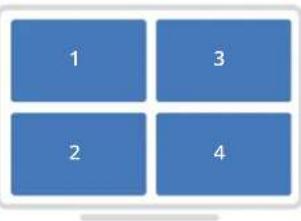
Wenn Sie den MultiView 4 HD zum ersten Mal in Betrieb nehmen, wird als Standardeinstellung das 2x2-Layout angezeigt. Hierbei werden Eingänge 1 und 3 in der oberen Reihe und Eingänge 2 und 4 in der unteren Reihe angezeigt. Um in den Solo-Modus zu wechseln, stellen Sie den eingebauten Switch 6 „Solo On“ auf ON.
| 1 | 3 |
| 2 | 4 |
MultiView 4 HD im 2x2-Layout mit vier SDI-Eingaben
Weitere Informationen finden Sie im Abschnitt „Switch-Einstellungen am Blackmagic MultiView 4 HD“.
Anschließen an ein Netzwerk
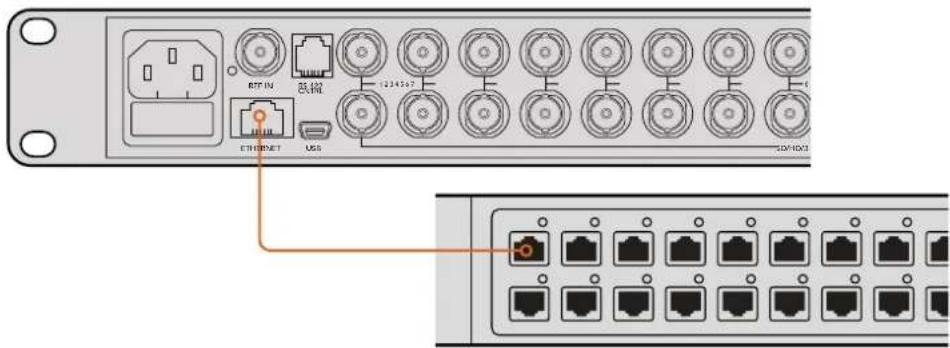
Der Blackmagic MultiView 16 unterstützt das Blackmagic Videohub Ethernet Protocol. Ist Ihr MultiView 16 also an schwer zugänglicher Stelle in einem Rack installiert, lässt er sich aus der Ferne steuern. Dies erfolgt über ein Blackmagic Videohub Bedienpult wie das Blackmagic Smart Control und Master Control. Ist Ihr Blackmagic MultiView per Ethernet an Ihr Netzwerk gekoppelt, ist er auf anderen angeschlossenen Computern und externen Bedienpulten der Produktfamilie Videohub sichtbar. Diese Geräte können den Router aus der Ferne steuern.
So schließen Sie den Blackmagic MultiView an Ihr Netzwerk an:
1 Schalten Sie Ihren Blackmagic MultiView ein.
2 Schließen Sie den Blackmagic MultiView mit einem normgerechten RJ45-Ethernet-Kabel an ein Netzwerk oder einen Computer an.
Ist die Verbindung zu Ihrem Netzwerk hergestellt, achten Sie darauf, dass sich die IP-Adresse Ihres MultiView von den IP-Adressen anderer Geräte in Ihrem Netzwerk unterscheidet. Auf dem Blackmagic MultiView 16 können Sie Netzwerkeinstellungen über das LCD-Menü des Bedienpanels ändern. Auf dem Blackmagic MultiView 4 ist dies ebenfalls möglich, wenn dieser mit einem Teranex Mini Smart Panel ausgerüstet ist. Sie können Ihren Blackmagic MultiView via USB auch mit einem Computer verbinden und so Netzwerkeinstellungen mithilfe des Dienstprogramms „Blackmagic MultiView Setup“ vornehmen. Näheres zur Änderung von Einstellungen finden Sie im Abschnitt „Einstellungen ändern“ in diesem Handbuch.
Anschließen der seriellen Steuerung
Steuerungsgeräte für Router von Fremdherstellern können den Blackmagic MultiView 16 über den seriellen RS-422-Anschluss steuern. Näheres zur seriellen Steuerung finden Sie im Abschnitt „Einstellungen mithilfe des Blackmagic MultiView Setup ändern“ in diesem Handbuch.
Installation in einem Geräte-Rack
Der Blackmagic MultiView 16 passt in eine Rack-Höheneinheit und damit in ein Broadcast-Rack oder Roadcase.
Der Blackmagic MultiView 4 ist um einiges kleiner und lässt sich gut für ortsunabhängige Produktionen verwenden, die ohne Broadcast-Racks auskommen. Obwohl Ihr MultiView 4 klein und handlich ist, kann er auch in Arbeitsumgebungen mit Racks eingesetzt werden. Die Rack-Wanne für Blackmagic Teranex Mini Konverter wurde gezielt konzipiert, um bis zu drei Geräte nebeneinander in einer einzigen Rack-Höheneinheit unterzubringen. Auf diese Weise lassen sie sich miteinander verbinden und Sie können für Ihre Quellen so viele Ansichten wie nötig einrichten.
Um mehrere Blackmagic MultiView 4 Router in einer Teranex Mini Rack-Wanne zu installieren, brauchen Sie nur, falls vorhanden, die Gummifüße zu entfernen und das Gerät an den unteren Montagelöchern auf die Trägerplatte der Rack-Wanne festzuschrauben. Im Lieferumfang der Teranex Mini Rack-Wanne sind zwei Zierblenden enthalten, mit denen Sie Lücken abdecken können, wenn Sie keine weiteren MultiView 4 Router installieren müssen.
Einzelheiten zu Preisen und Verfügbarkeit finden Sie auf der Blackmagic Design Website unter www.blackmagicdesign.com/de
Nach erfolgter Installation in der Rackwanne kann auf die Anschlüsse wie gehabt von der Rückseite des Geräts zugriffen werden.

text_image
Blackmagic MultiView 4 Blackmagicdesign 000000 60 MHzVerwendung mehrerer MultiView Router
Sie können mehrere Blackmagic MultiViews gemeinsam verwenden, um Ihre maßgeschneiderte Monitoring-Lösung zu kreieren. Dies ist nützlich, wenn Sie Ihre Multiview-Ausgabe mit weiteren Ansichten versehen möchten. Stellen Sie eine Verbindung zwischen dem Ausgang eines MultiView und dem Eingang eines weiteren her, um zusätzliche Quellen in Ihrer Mehrfachansicht zu sehen. Es empfiehlt sich, den Upstream-Multiview-Ausgang an einen Ultra-HD-Monitor anzuschließen, um eine maximale Bildschärfe zu erzielen.
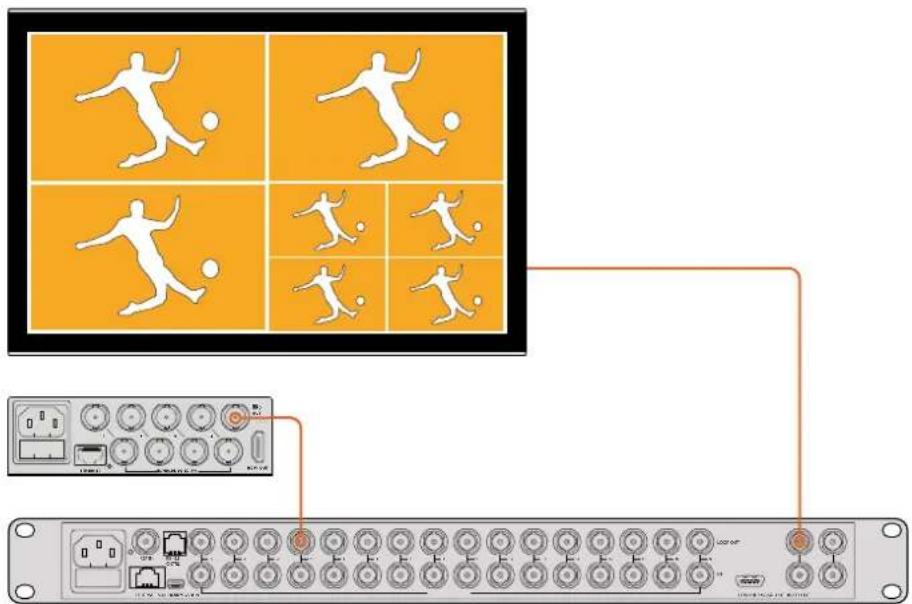
Indem Sie zwei MultiView Geräte über ihre Aus- bzw. Eingänge miteinander verbinden, verschaffen Sie sich zusätzliche Ansichten für Ihr Multiview-Layout
Für den Einstieg war das schon alles. Lesen Sie auch die nächsten Abschnitte, um soviel wie möglich über den Umgang mit Ihrem Blackmagic MultiView zu erfahren, nämlich wie Sie Einstellungen ändern, Ansichten mit Kennungen versehen und mehr.
Einstellungen ändern
Einstellungen auf Ihrem Blackmagic MultiView können auf unterschiedliche Weise geändert werden.
- Frontblende – Der Blackmagic MultiView 16 verfügt über ein integriertes Bedienpanel mit LCD. Hierüber können Sie Einstellungen bequem von der Gerätefront aus vornehmen.
- Switches – Die kleinen Switches an der Frontblende des Blackmagic MultiView 4 und an der Seite des Blackmagic MultiView 4 HD lassen Sie Einstellungen mithilfe einer Stiftspitze im Handumdrehen ändern. Um auf die Switches am Blackmagic MultiView 4 zuzugreifen, öffnen Sie die Gummiabdeckung an der Frontblende. Eine Schalterlegende, die Ihnen die Einstellungen für jeden Switch anzeigt, befindet sich jeweils am Geräteboden.
- Teranex Mini Smart Panel – Sie können die Standardblende Ihres Blackmagic MultiView 4 durch ein optionales Teranex Mini Smart Panel ersetzen und die eingebauten Bedientasten, den Drehregler sowie das LCD verwenden. Das Teranex Mini Smart Panel ähnelt in seiner Funktionsweise der Frontblende des Blackmagic MultiView 16 und sorgt für eine einfache und intuitive Bedienung.
- Blackmagic MultiView Setup – Über die Setup Software können Sie Einstellungen über Ihren Computer via USB oder Ethernet vornehmen. Weitere Informationen finden Sie im Abschnitt „Blackmagic MultiView Setup“.
- Videohub Control Software – Wenn Ihr Blackmagic MultiView 16 oder Blackmagic MultiView 4 an ein Netzwerk angeschlossen ist, können Sie mit der Blackmagic Videohub Control Software Quellen zuweisen, Ansichten ändern sowie die Audioeingabequelle auswählen. Weitere Informationen finden Sie im Abschnitt „Einsatz der Videohub Control Software“.
Die Frontblende des Blackmagic MultiView 16
Über die Frontblende des Blackmagic MultiView 16 ist das Ändern von Einstellungen ein Kinderspiel.
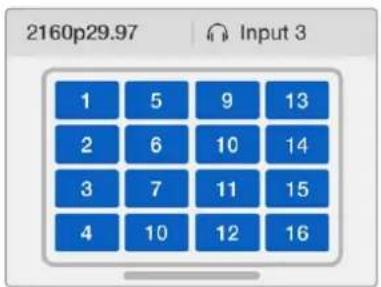
Wenn Sie Ihren Blackmagic MultiView 16 zum ersten Mal einschalten, erscheint der Homescreen auf dem integrierten LCD. Der Homescreen versteht sich als Standard-Display mit praktischer Übersicht über folgende Einstellungen:
- Framerate des Multiview-Ausgangs – Blendet die selektierte Framerate für den Ultra-HD-SDI-Ausgang Ihres MultiView in der oberen linken Ecke ein.
- Audio Input – Diese Information befindet sich neben der Framerate für den Multiview-Ausgang. Sie zeigt an, über welchen SDI-Eingang Audio in den Multiview-HDMI- und SDI-Ausgang eingebettet wird.
- Layout der Mehrfachansicht – Zeigt das ausgewählte Layout für Ihre Mehrfachansicht an.
text_image
2160p29.97 Input 3 1 5 9 13 2 6 10 14 3 7 11 15 4 10 12 16Der Homescreen wird beim Blackmagic MultiView 16 standardmäßig auf dem LCD angezeigt. Es zeigt das ausgewählte Layout für die Mehrfachansicht, die Framerate des Multiview-SDI-Ausgangs und den SDI-Eingang für die Einbettung von Audio in den Multiview-Ausgang an
Bedientasten
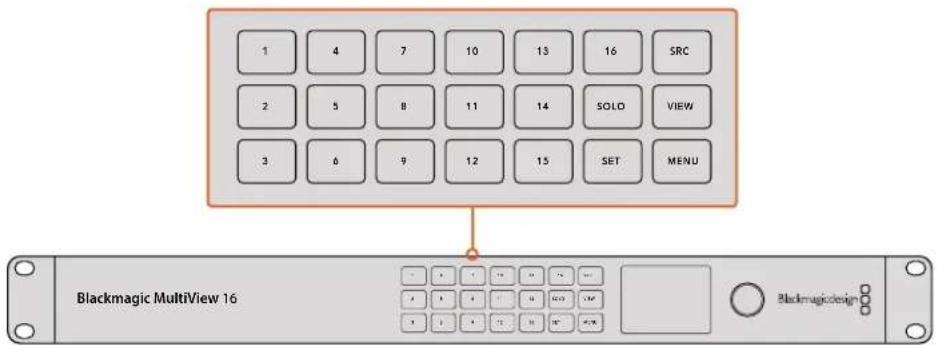
Die beleuchteten Tasten an der Frontblende des Blackmagic MultiView 16 erleichtern das Anpassen von Einstellungen und das Festlegen der Quellen und Ansichten.
text_image
1 4 7 10 13 16 SRC 2 5 8 11 14 SOLO VIEW 3 6 9 12 15 SET MENU Blackmagic MultiView 16 BlackmagicdesignÜber die Bedientasten des Blackmagic MultiView 16 können Sie Einstellungen und Ansichten von der Gerätefront aus mühelos ändern
SOLO-Taste
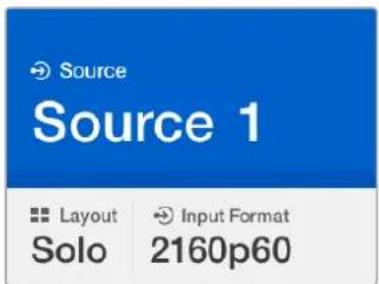
Drücken Sie die SOLO-Taste, um das Monitoring im Vollbildmodus zu aktivieren. Drücken Sie nun eine der nummerierten Ansichtstasten an der Frontblende, um diese Ansicht im Vollbildmodus zu erhalten. Drücken Sie die SOLO-Taste erneut, um zum Mehrfachansichts-Layout zurückzukehren.
text_image
Source Source 1 Layout Input Format Solo 2160p60Über die SOLO-Funktion können Sie eine Ansicht im Vollbildmodus anzeigen
MENU-Taste
Drücken Sie die MENU-Taste, um die Einstellungen zu öffnen. Ändern Sie eine Einstellung mithilfe des Drehreglers und der SET-Taste. Drücken Sie dann die MENU-Taste, um zum Homescreen zurückzukehren.
SET-Taste
Drücken Sie die SET-Taste, um eine Einstellung auszuwählen, die Sie ändern möchten. Nachdem eine Einstellung geändert wurde, drücken Sie die SET-Taste erneut, um die Änderung zu bestätigen.
SRC- und VIEW-Tasten
Mit diesen Tasten geben Sie vor, in welcher Ansicht eine eingehende Quelle dargestellt wird. Navigieren Sie durch Ihr Einstellungsmenü, indem Sie mit den SRC- und VIEW-Tasten (Quelle und Ansicht) auf- und abwärts durch die verschiedenen Optionen scrollen.
Drehregler
Mit dem Drehregler scrollen Sie durch die Einstellungen auf dem LCD oder wählen dort Menübefehle aus. Sind Sie mit einer Auswahl unzufrieden, drücken Sie auf den Drehregler, um zu einer vorherigen Einstellung zurückzukehren.
Drehen Sie den Drehregler im oder gegen den Uhrzeigersinn, um in einem Menü zwischen zwei Optionen zu wählen. Einstellungen können auch ein- oder ausgeschaltet werden, indem der Drehregler gedrückt wird.
Einstellen der Quellen und Ansichten auf dem Blackmagic MultiView 16
Zu den Hauptfunktionen des Blackmagic MultiView 16 gehört es, Ihre angeschlossenen SDI-Quellen verschiedenen Ansichten zuordnen zu können. Mithilfe der Einstellungen können Sie die Anordnung Ihrer Ansichten mühelos ändern. Vielleicht möchten Sie ja, dass das Signal von SDI-Eingang 5 in Ansicht 1 erscheint.
So ordnen Sie eine Quelle einer bestimmten Ansicht zu:
1 Drücken Sie die VIEW-Taste an der Frontblende, um das LCD mit der Auswahl der Ansichten aufzurufen. Auf dem LCD wird die Option „View“ blau markiert.
2 Drücken Sie auf eine der nummerierten Ansichtstasten, um Ihre gewünschte Ansicht auszuwählen. Alternativ können Sie mit dem Drehregler durch Ihre Ansichten scrollen. Drücken Sie auf die SET-Taste, um Ihre Einstellung zu bestätigen.
3 Drücken Sie auf die SRC-Taste. Auf dem LCD wird die Option „Source“ markiert.
4 Drücken Sie auf eine der nummerierten Ansichtstasten an der Frontblende, um Ihre gewünschte Eingabe auszuwählen. Alternativ können Sie auf dem LCD mit dem Drehregler durch Ihre Eingaben scrollen.
5 Drücken Sie auf die SET-Taste, um Ihre Einstellung zu bestätigen.
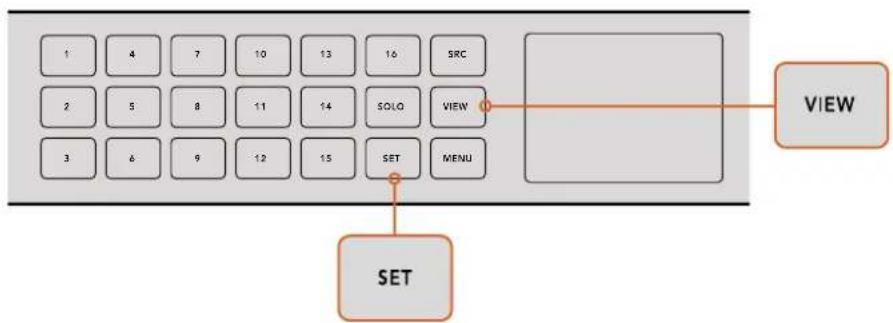
Wenn Sie eine Quelle einer Ansicht zuzuordnen möchten, drücken Sie die VIEW-Taste, um eine Ansichtseinstellung vorzugeben. Treffen Sie Ihre Auswahl und drücken Sie anschließend die SET-Taste, um Ihre Einstellungen zu bestätigen
Vorgabe des Layouts auf Ihrem Blackmagic MultiView 16
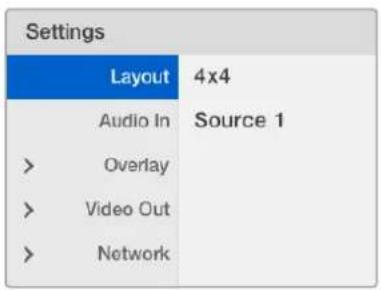
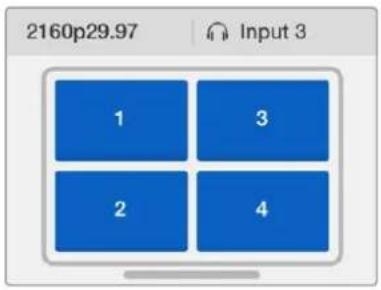
Auf dem Blackmagic MultiView 16 können Sie die Anzahl der Ansichten auswählen, die in Ihrer Multiview-Ausgabe erscheinen. Wenn Sie bspw. vier Eingaben angeschlossen haben, können Sie unbesorgt das Layout 2x2 vorgeben, das jeweils zwei horizontale und zwei vertikale Ansichten in Form eines Rasters darstellt. Um Ihre Eingaben optimal zu kontrollieren, wählen Sie das Ansichten-Layout entsprechend der angeschlossenen Eingaben.
Für die Mehrfachansicht stehen vier Layouts zur Wahl:
- 2x2 stellt vier Ansichten dar. Bei Anschluss eines Ultra-HD-Monitors wird jede Quelle in nativer HD-Auflösung dargestellt.
- 3x3 stellt neun Ansichten dar.
- 4x4 stellt alle 16 Ansichten dar.
TIPP Die Bildkontrolle ist auch im Vollbildmodus möglich. Drücken Sie dafür die SOLO-Taste auf dem Frontpanel des Blackmagic MultiView 16 und wählen Sie dann eine Ansichtstaste aus. Drücken Sie beim Blackmagic MultiView 4 am Teranex Mini Smart Panel die mit „1“ gekennzeichnete Taste.
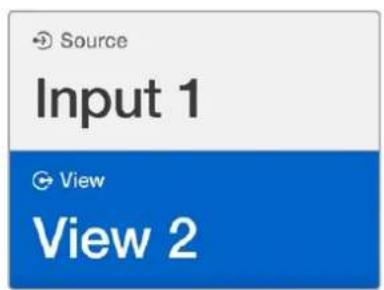
Wählen Sie mithilfe des Drehreglers oder den Ansichtstasten die Ansicht aus, der sie eine Quelle zuordnen wollen
text_image
Settings Layout 4x4 Audio In Source 1 Overlay Video Out Network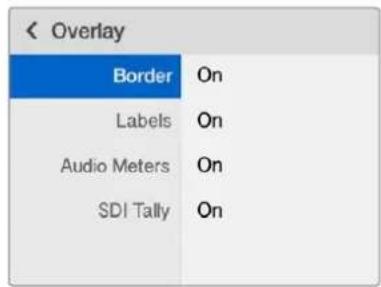
text_image
< Overlay Border On Labels On Audio Meters On SDI Tally OnMarkieren Sie die Menüoption, die Sie anpassen möchten, und drücken Sie die SET-Taste, um in die Einstellungen zu gelangen
text_image
2160p29.97 Input 3 1 3 2 4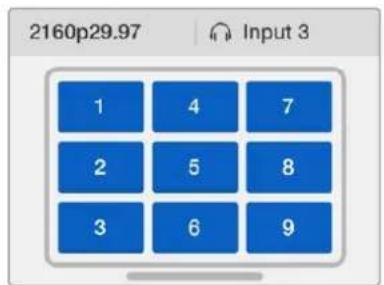
text_image
2160p29.97 Input 3 1 4 7 2 5 8 3 6 9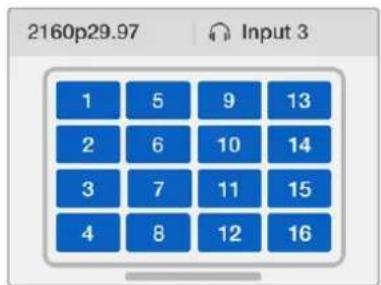
text_image
2160p29.97 Input 3 1 5 9 13 2 6 10 14 3 7 11 15 4 8 12 16Sie können zwischen drei verschiedenen Multiview-Layouts wählen, je nachdem, wie viele Eingaben Sie angeschlossen haben
Audio In
Mit dieser Einstellung geben Sie den SDI-Eingang vor, über den Audio in den Multiview-Ausgang eingebettet wird.
Overlay
In diesem Untermenü können Sie die Darstellung Ihrer Mehrfachansicht verändern, indem Sie die Overlay-Funktion ein- oder ausschalten.
Folgende Overlay-Features stehen zur Verfügung:
- Borders – Diese Funktion trennt einzelne Ansichten mit Rasterlinien voneinander.
- Labels – Diese Funktion blendet Kennungen (Labels) für die Ansichten ein oder aus. Labels können über das Dienstprogramm „Blackmagic MultiView Setup“ geändert werden.
- Audio Meters – Diese Feature schaltet Audio-VU-Meter für alle Ansichten ein oder aus. Die ersten beiden in jedes SDI-Signal eingebetteten Kanäle werden in jeder Ansicht mit eingeblendet. D. h. Sie können Audiopegel und Bild gemeinsam kontrollieren.
- SDI Tally – Wird die SDI-Programmausgabe von einem ATEM Mischer an Eingang 16 Ihres Blackmagic MultiView 16 angeschlossen, so ist die Ansicht der derzeit auf Sendung geschalteten Quelle mit einer Tally-Umrandung versehen. Diese Feature lässt sich in den SDI-Tally-Overlay-Einstellungen ein- oder ausschalten.
Werden die Signalquellen des ATEM Mischers einzeln mit den Eingängen des MultiView 16 verbunden, dann funktioniert Tally nur einwandfrei, wenn die Nummerierung der Eingänge auf beiden Geräten miteinander übereinstimmt. Sonst wird Tally u. U. in der falschen Ansicht eingeblendet.
Video Out
Mit dieser Einstellung kontrollieren Sie Ausgabeoptionen auf Ihrem Blackmagic MultiView 16.
- Video Format – Setzen Sie mit dieser Einstellung die Framerate für den Multiview-Ausgang für Ultra HD auf 2160p/29,97 oder 2160p/25. Die Framerate des HD-Multiview-Ausgangs wird der des Ultra-HD-Ausgangs entsprechen. Drücken Sie den Drehregler, wenn Sie die veränderte Einstellung widerrufen oder zum vorherigen Menü zurückkehren möchten.
- HD Output – Geben Sie für den HD-Multiview-Ausgang entweder Halbbild-Abtastung (interlaced) oder progressives HD vor. Liegt das selektierte Videoformat in einer Framerate von 2160p/29,97 vor, kann die HD-Ausgabe in 1080p/29,97 oder 1080i/59,94 erfolgen. Ebenso können HD-Inhalte in 1080p/25 oder 1080i/50 ausgegeben werden, wenn die Framerate in 2160p/25 vorliegt.
Network
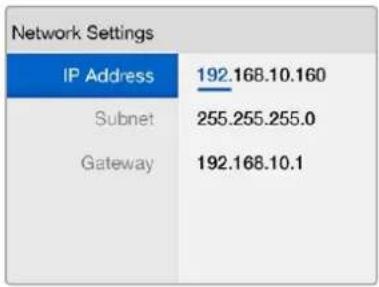
In den Netzwerkeinstellungen („Network“) geben Sie IP-, Subnet- und Gateway-Adressen vor, wenn Sie Ihren Blackmagic MultiView 16 an ein Netzwerk anschließen.
So geben Sie die IP-Adresse für Ihren Blackmagic MultiView 16 ein:
1 Drücken Sie die MENU-Taste an der Frontblende und markieren Sie mit dem Drehregler den Tab „Network“ (Netzwerk) im LCD-Menu.
2 Drücken Sie die SET-Taste, um zu den Netzwerkeinstellungen zu gelangen.
3 Bedienen Sie den Drehregler, um den Tab „IP Address“ (IP-Adresse) auszuwählen.
4 Drücken Sie die SET-Taste, um das erste Feld der IP-Adresse zu markieren. Verändern Sie die Zahlenwerte mithilfe des Drehreglers.
5 Drücken Sie SET, um das erste Feld zu bestätigen und wiederholen Sie diesen Vorgang für die nächsten drei Felder. Die Subnet- und Gateway-Adressen werden auf die gleiche Weise zugewiesen.
6 Drücken Sie die MENU-Taste zweimal, um zum Homescreen zurückzukehren.
text_image
RTF IN 英模 1234567 ETHROM1 USB TCP/1003Wenn Sie Ihren Blackmagic MultiView 16 in ein Ethernet-Netzwerk einbinden, haben Sie die Möglichkeit, das Gerät von einem anderen Ort aus zu bedienen
bar
Network Settings | Category | Value | |---|---| | IP Address | 192.168.10.160 | | Subnet | 255.255.255.0 | | Gateway | 192.168.10.1 |Benutzen Sie den Drehregler und die Ansichtstasten an der Frontblende Ihres Blackmagic MultiView 16, um Ihren Netzwerkeinstellungen Werte zuzuweisen
Teranex Mini Smart Panel
Das Teranex Mini Smart Panel lässt sich an der Vorderseite Ihres Blackmagic MultiView 4 anbringen und ersetzt die Standard-Frontblende. Das Smart Panel bietet mittels Tasten, einem Drehregler und dem eingebauten LCD schnellen Zugriff auf Einstellungen.
Installieren eines Teranex Mini Smart Panels
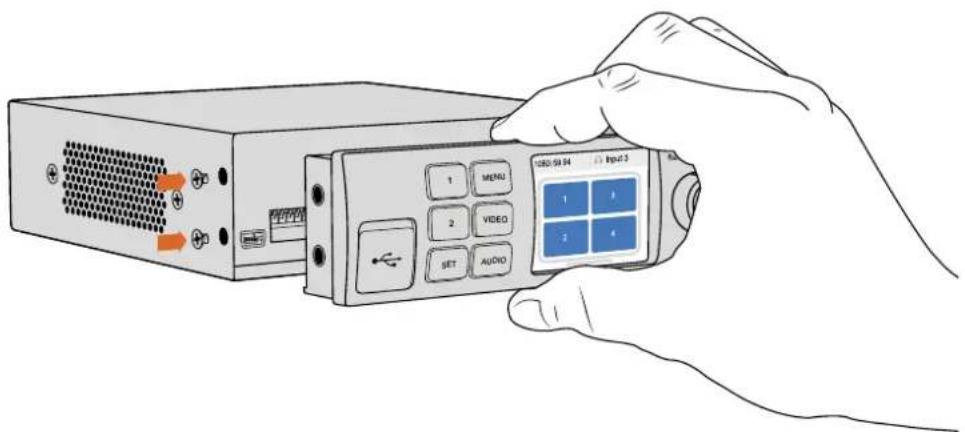
Die Installation Ihres optionalen Smart Panels ist einfach. Panel und Frontblende sind während des Betriebs austauschbar, d. h. Ihr Blackmagic MultiView 4 braucht während der Installation nicht ausgeschaltet zu werden.
1 Entfernen Sie die zwei M3-Schrauben auf beiden Seiten der Standard-Frontblende Ihres Blackmagic MultiView 4 mithilfe eines PZ-Schraubendrehers der Größe 2. Nehmen Sie die Blende vorsichtig von der Vorderseite Ihres Geräts ab.
2 An der Innenseite der Standardblende befindet sich in der unteren Ecke ein kleines Plastikröhrchen. Dieses Röhrchen leitet das Licht der LED im Inneren des Geräts an den Statusindikator der Standardblende weiter und erleuchtet diesen. Belassen Sie das Röhrchen daher an der Standardblende.
TIP Sollten Sie die Standardfrontblende erneut anbringen, vergewissern Sie sich, dass das Lichtröhrchen auf den Schlitz an der Vorderseite des Geräts ausgerichtet ist.
3 Richten Sie die Verbinder an der Rückseite des Smart Panels auf deren Gegenstücke an der Front Ihres Blackmagic MultiView 4 aus. Drücken Sie das Smart Panel leicht gegen das Gerät, bis die Verbinder fest sitzen. Das Smart Panel ist präzise anzulegen, sodass es auf der Vorderseite Ihres Blackmagic MultiView 4 fest einrastet.
4 Setzen Sie die vorhandenen M3-Schrauben der Standard-Frontblende wieder ein.
Wenn Ihr Blackmagic MultiView 4 in einer Teranex Mini Rack-Wanne installiert ist, nehmen Sie ihn aus dem Rack heraus, um an die Schrauben der Frontblende zu gelangen.
Weitere Informationen finden Sie im Abschnitt „Installation in einem Geräte-Rack“.
Der USB-Port Ihres Blackmagic MultiView 4 ist auch mit installiertem Smart Panel zugänglich. Öffnen Sie einfach die USB-Gummiabdeckung, um auf den Port zuzugreifen. Die kleinen Minischalter an der Frontblende werden vom Smart Panel überdeckt und sind dann nicht länger verwendbar. Das ist aber auch nicht notwendig, da nun alle Einstellungen über das LCD-Menü geändert werden können.
text_image
USB0 59.94 USB1 Input 3 1 MENU 2 VIDEO SET AUDIOHalten Sie das Teranex Mini Smart Panel zur Installation zwischen Finger und Daumen und richten Sie es auf den Verbinder am Rücken des Panels aus. So lässt sich das Panel leicht aufsetzen
TIPP Die originale Frontblende ist sehr robust. Wenn Sie Ihren Blackmagic MultiView 4 also hinten in einem Racksystem oder in Umgebungen mit vielen Kabeln oder viel Trubel installieren müssen, können Sie jederzeit wieder auf diese originale Frontblende zurückgreifen.
Funktionen des Teranex Mini Smart Panels
Die Funktionen des Smart Panels ähneln jenen der Frontblende des MultiView 16. Die erste Feature, die Sie auf dem LCD sehen werden, ist der Homescreen. Dieser fungiert als Standardanzeige und bietet einen praktischen Überblick über Einstellungen wie:
- Framerate des Multiview-Ausgangs – Blendet die selektierte Framerate für den Ultra-HD-SDI-Ausgang Ihres MultiView in der oberen linken Ecke ein.
- Audio Input – Diese Information befindet sich neben der Framerate für den Multiview-Ausgang. Sie zeigt an, über welchen SDI-Eingang Audio in den Multiview-HDMI- und SDI-Ausgang eingebettet wird.
- Layout der Mehrfachansicht – Zeigt die 2x2-Mehrfachansicht an.
2160p 29.97 Input 3
text_image
1 3 2 4Der Homescreen Ist die Standardanzeige auf dem LCD des Teranex Mini Smart Panels
Bedientasten und Drehregler
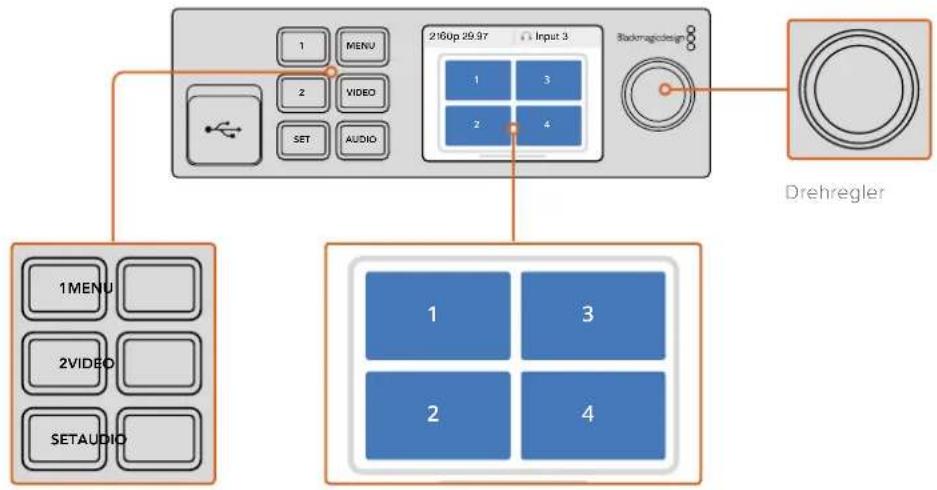
Ihr Teranex Mini Smart Panel verfügt über einen Tastensatz und einen Drehregler, mit denen Sie zwischen den Einstellungen im Menü Ihres Blackmagic MultiView 4 navigieren können.
- Tasten 1 und 2 – Drücken Sie diese Tasten, um numerische Einstellungen zu vergrößern oder zu verkleinern. Alternativ bewegen Sie sich mit diesen Tasten auf- und abwärts durch die Menüeinstellungen.
- SET – Nachdem Sie eine Einstellung mit den Tasten 1 und 2 vorgenommen haben, drücken Sie zur Bestätigung SET.
- MENU – Drücken Sie diese Taste, um das Einstellungsmenü Ihres Blackmagic MultiView 4 zu öffnen. Alternativ dient die MENU-Taste dazu, zurück zu den vorherigen Menüoptionen und schließlich zum Homescreen zu gelangen.
- Tasten VIDEO und AUDIO – Diese Tasten werden ausschließlich für den Betrieb von Teranex Mini Konvertern gebraucht und haben für den Blackmagic MultiView 4 keine Funktion.
- Drehregler – Bewegen Sie den Drehregler im oder gegen den Uhrzeigersinn, um durch die Menüeinstellungen zu navigieren und numerische Einstellungen anzupassen.
flowchart
graph TD
    A["Input 2160p 29.97"] --> B["Backmagic design"]
    B --> C["Drehregler"]
    C --> D["1MENU"]
    C --> E["2VIDEO"]
    C --> F["SETAUDIO"]
    D --> G["1"]
    D --> H["2"]
    D --> I["3"]
    D --> J["4"]
    E --> K["1"]
    E --> L["2"]
    E --> M["3"]
    E --> N["4"]
Bedientasten
Videomonitor – Zeigt den Homescreen an und wird zum Ändern von Einstellungen verwendet
Einstellungen mit dem Teranex Mini Smart Panel ändern
Einstellungen über das Teranex Mini Smart Panel zu ändern ist bequemer und Sie können diese auf dem LCD sofort visuell bestätigen.
Um ins Blackmagic MultiView 4 Einrichtungsmenü zu gelangen, drücken Sie die MENU-Taste am Teranex Mini Smart Panel. Von dort aus können Sie auf die folgenden Einstellungen zugreifen.
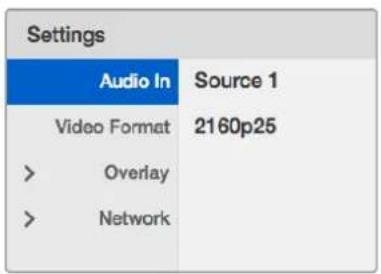
Markieren Sie die Menüoption, die Sie anpassen möchten, und drücken Sie die SET-Taste, um diese auszuwählen. Benutzen Sie den Drehregler, um durch die Einstellungen zu scrollen
Audio In
Mit dieser Einstellung geben Sie den SDI-Eingang vor, über den Audio in den Multiview-Ausgang eingebettet wird.
Video Format
Der Blackmagic MultiView 4 kann für die Ausgabe in Ultra HD oder HD bei entweder 29,97 oder 25 Frames pro Sekunde eingestellt werden. Nutzen Sie diese Einstellung, um durch die verfügbaren Optionen für Auflösung und Bildwechselfrequenz zu navigieren.
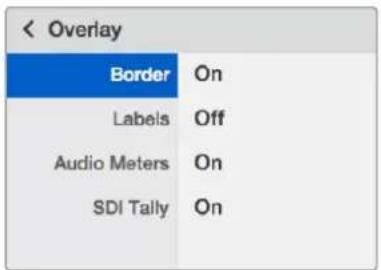
Overlay
Über das Untermenü „Overlay“ können Sie die Einblendung von Overlay-Features ein- oder ausschalten.
Folgende Overlay-Features stehen zur Verfügung:
- Borders – Diese Funktion trennt einzelne Ansichten mit Rasterlinien voneinander.
- Labels – Diese Funktion blendet Kennungen (Labels) für die Ansichten ein oder aus. Labels können über das Dienstprogramm „Blackmagic MultiView Setup“ geändert werden.
- Audio Meters – Diese Feature schaltet Audio-VU-Meter für alle Ansichten ein oder aus. Die ersten beiden in jedes SDI-Signal eingebetteten Kanäle werden in jeder Ansicht mit eingeblendet. D. h. Sie können Audiopegel und Bild gemeinsam kontrollieren.
text_image
< Overlay Border On Labels Off Audio Meters On SDI Tally OnNetwork
In den Netzwerkeinstellungen „Network“ geben Sie IP-, Subnet- und Gateway-Adressen vor, wenn Sie Ihren Blackmagic MultiView 4 an ein Netzwerk anschließen.
So geben Sie die IP-Adresse für Ihren Blackmagic MultiView 4 ein:
1 Drücken Sie die MENU-Taste an der Frontblende und markieren Sie mit dem Drehregler den Tab „Network“ im LCD-Menü.
2 Drücken Sie die SET-Taste, um zu den Netzwerkeinstellungen zu gelangen.
3 Bedienen Sie den Drehregler, um den Tab „IP Address“ auszuwählen.
4 Drücken Sie die SET-Taste, um das erste Feld der IP-Adresse zu markieren. Verändern Sie die Zahlenwerte mithilfe des Drehreglers.
5 Drücken Sie SET, um das erste Feld zu bestätigen und wiederholen Sie diesen Vorgang für die nächsten drei Felder. Die Subnet- und Gateway-Adressen werden auf die gleiche Weise zugewiesen.
6 Drücken Sie die MENU-Taste zweimal, um zum Homescreen zurückzukehren.
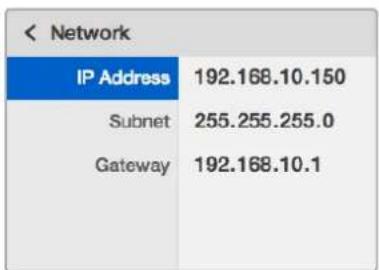
text_image
< Network IP Address 192.168.10.150 Subnet 255.255.255.0 Gateway 192.168.10.1Benutzen Sie den Drehregler oder die Tasten1 und 2 an Ihrem Teranex Mini Smart Panel, um den Netzwerkeinstellungen Ihres Blackmagic MultiView 4 Werte zuzuweisen
Einstellungen über die Switches ändern
Der Blackmagic MultiView 4 und der MultiView 4 HD verfügen über kleine integrierte Switches anhand derer sich Einstellungen ändern lassen. Um auf die Switches am Blackmagic MultiView 4 zuzugreifen, öffnen Sie die Gummiabdeckung an der Frontblende.
Am Blackmagic MultiView 4 HD befinden sich die Switches an der Geräteseite.
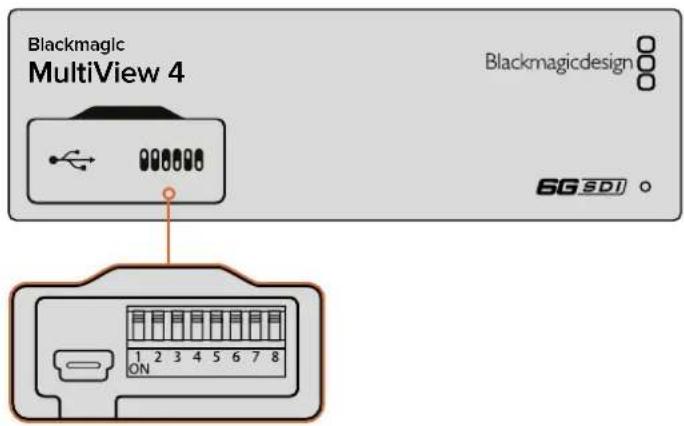
text_image
Blackmagic MultiView 4 Blackmagicdesign 6G SDI 1 2 3 4 5 6 7 8 ONEinstellungen durch Umlegen der Switches mit einem Stift ändern

Am Blackmagic MultiView 4 HD befinden sich die kleinen Switches an der Seite
Eingebaute Switches
Ein Einstellungsdiagramm für die Minischalter ist am Boden Ihres Geräts abgedruckt. Stellen Sie sicher, dass Ihre Einstellungen mit der Legende übereinstimmen, indem Sie die Switch-Nummern 8 bis 1 von links nach rechts beachten.
TIPP Obwohl die Switch-Einstellungen als Diagramm am Boden Ihres Geräts aufgedruckt sind, empfiehlt es sich, in der aktuellsten Version dieses Handbuchs nach der neuesten Version zu schauen. Künftige Updates beinhalten nämlich ggf. neue Features und neue Einstellungen. Die aktuellste Version steht im Blackmagic Design Support Center unter www.blackmagicdesign.com/de/support zum Download bereit.
Switch-Einstellungen für den Blackmagic MultiView 4
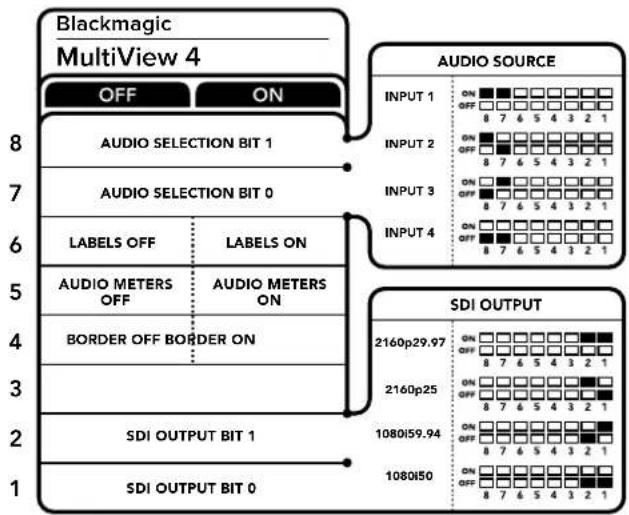
flowchart
graph TD
    A["Blackmagic MultiView 4"] --> B["OFF"]
    A --> C["ON"]
    D["AUDIO SOURCE"] --> E["INPUT 1 ON OFF 8 7 6 5 4 3 2 1"]
    D --> F["INPUT 2 ON OFF 8 7 6 5 4 3 2 1"]
    D --> G["INPUT 3 ON OFF 8 7 6 5 4 3 2 1"]
    D --> H["INPUT 4 ON OFF 8 7 6 5 4 3 2 1"]
    I["SDI OUTPUT"] --> J["2160p29.97 ON OFF 8 7 6 5 4 3 2 1"]
    I --> K["2160p25 ON OFF 8 7 6 5 4 3 2 1"]
    L["AUDIO SELECTION BIT 1"] --> M["OUTPUT: 1080i59.94"]
    N["AUDIO SELECTION BIT 0"] --> O["OUTPUT: 1080i50"]
    P["LABELS OFF"] --> Q["LABELS ON"]
    R["AUDIO METERS OFF"] --> S["AUDIO METERS ON"]
    T["BORDER OFF BORDER ON"] --> U["OUTPUT: 1080i50"]
    V["SDI OUTPUT BIT 1"] --> W["OUTPUT: 1080i50"]
    X["SDI OUTPUT BIT 0"] --> Y["OUTPUT: 1080i50"]
Switch-Einstellungen für den Blackmagic MultiView 4
Die Minischalter des Blackmagic MultiView 4 ermöglichen die folgenden Einstellungen:
Switch 8 und 7 – AUDIO SELECTION
Minischalter 8 und 7 repräsentieren jeweils Bit 1 und 0. Das bedeutet, dass Sie mit den unterschiedlichen ON/OFF-Kombinationen der Minischalter 8 und 7 auswählen können, welcher SDI-Eingang für eingebettetes Audio im HDMI- und SDI-Multiview-Ausgabesignal benutzt wird.
Auswahltabelle für Audio
| Audioquelle Switch 8 Switch 7 Schaltdiagramm | ||
| Input 1 ON ON | ONOFF8 7 6 5 4 3 2 1 | |
| Input 2 ON OFF | ONOFF8 7 6 5 4 3 2 1 | |
| Input 3 OFF ON | ONOFF8 7 6 5 4 3 2 1 | |
| Input 4 OFF OFF | ONOFF8 7 6 5 4 3 2 1 |
Switch 6 - LABELS
Stellen Sie Switch 6 auf ON, um die Labels für jedes Fenster in Ihrem Multiview-Ausgabesignal einzublenden. Die Labels können mit Blackmagic MultiView Setup eingestellt werden. Eine genauere Beschreibung dazu finden Sie weiter hinten in diesem Handbuch. Stellen Sie Switch 6 auf OFF, um die Labels zu verbergen.
Switch 5 - AUDIO METERS
Stellen Sie Switch 5 auf ON, um die Audiopegelmesser für jedes Fenster in Ihrem Multiview-Ausgabesignal einzublenden. Stellen Sie Switch 5 auf OFF, um die Audiopegelmesser zu verbergen.
Switch 4 - BORDERS
Stellen Sie Switch 4 auf ON, um die Rasterlinien zwischen den einzelnen Multiview-Ansichten einzublenden. Stellen Sie Switch 4 auf OFF, um die Rasterlinien zu verbergen.
Switch 2 und 1
Minischalter 2 und 1 repräsentieren jeweils Bit 1 und 0. Das bedeutet, dass Sie mit den unterschiedlichen ON/OFF-Kombinationen der Minischalter 2 und 1 das Ausgabeformat des SDI-Signals Ihres Blackmagic MultiView 4 auswählen können.
Auswahltabelle für den SDI-Ausgang
| SDI-Ausgang Switch 2 Switch 1 Schaltdiagramm | ||
| 2160p/29,97 ON ON | 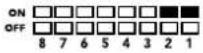 | |
| 2160p/25 ON OFF | 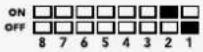 | |
| 1080i/59,94 OFF ON | 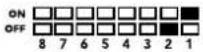 | |
| 1080i/50 OFF OFF | 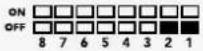 | |
HINWEIS Bei Gebrauch des optionalen Teranex Mini Smart Panels werden die Switch-Einstellungen durch die Einstellungen per Smart Panel außer Kraft gesetzt. Ihr Blackmagic MultiView 4 behält die letzten Einstellungen bei, unabhängig davon, ob sie via Switch, Smart Panel oder über Blackmagic MultiView Setup ausgeführt wurden. Wenn Sie das Smart Panel entfernt oder die Einstellungen des Blackmagic MultiView 4 über die Software geändert haben und zur Switch-Steuerung zurückkehren, müssen Sie die einzelnen Schalter unter Umständen hin und her bewegen, um die neuen Einstellungen anzuwenden.
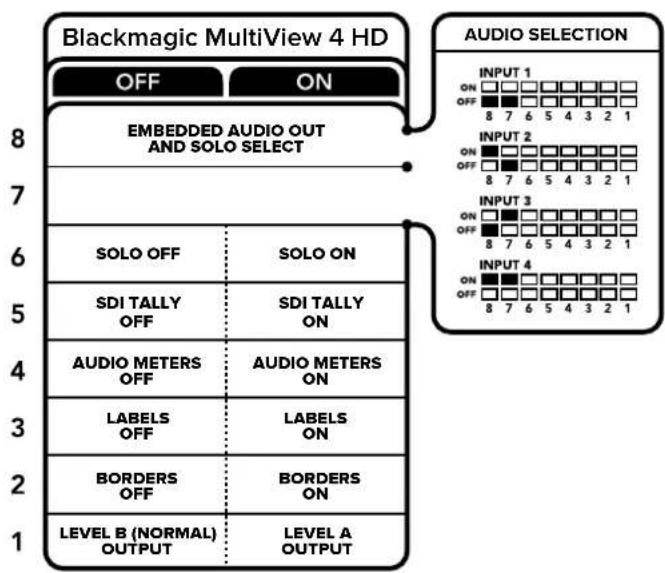
Switch-Einstellungen für den Blackmagic MultiView 4 HD
flowchart
graph TD
    A["Blackmagic MultiView 4 HD"] --> B["OFF"]
    A --> C["ON"]
    D["EMBEDDED AUDIO OUT AND SOLO SELECT"] --> E["SOLO OFF"]
    D --> F["SOLO ON"]
    G["AUDIO SELECTION"] --> H["INPUT 1 ON OFF 8 7 6 5 4 3 2 1"]
    G --> I["INPUT 2 ON OFF 8 7 6 5 4 3 2 1"]
    G --> J["INPUT 3 ON OFF 8 7 6 5 4 3 2 1"]
    G --> K["INPUT 4 ON OFF 8 7 6 5 4 3 2 1"]
    L["LEVEL B (NORMAL) OUTPUT"] --> M["LEVEL A OUTPUT"]
Die Schalterlegende am Boden Ihres Blackmagic MultiView 4 HD gibt Ihnen alle erforderlichen Informationen zum Ändern von Einstellungen
Die Minischalter des Blackmagic MultiView 4 HD ermöglichen die folgenden Einstellungen:
Switch 8 und 7 – EMBEDDED AUDIO OUT AND SOLO SELECT
Switches 8 und 7 wurden zusammengefasst, um 4 ON/OFF-Kombinationen zu ermöglichen. Dank der vier unterschiedlichen Kombinationen lässt sich der Ton von jeweils einer der vier SDI-Eingaben in die Multiview-Ausgabe einbetten. Im Solomodus folgt Audio dem Video. Anhand der Schalter wählen Sie also die Anzeige- und die Tonquelle.
Auswahltabelle für Audio
| Audioquelle Switch 8 Switch 7 Schaltdiagramm | ||
| Input 1 OFF OFF | 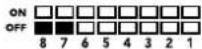 | |
| Input 2 ON OFF | 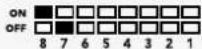 | |
| Input 3 OFF ON | 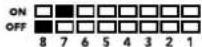 | |
| Input 4 ON ON | 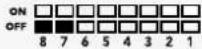 | |
Switch 6 - SOLO
Stellen Sie Switch 6 auf ON, um den Solo-Modus zu aktivieren. Auf diese Weise können Sie eine einzelne Ansicht im Vollbildmodus ansehen. Stellen Sie Switch 6 auf OFF, um das 2x2-Multiview-Layout zu aktivieren.
Der in die Solo-Ausgabe eingebettete Ton passt sich der ausgewählten Anzeigequelle automatisch an. Wählen Sie mit Switch 7 und 8 eine Kombination aus Ton- und Anzeigequelle für das Solo-Layout. Im 2x2-Multiview-Layout wird mit Switch 7 und 8 die Audioeingabe gewählt.
Switch 5 - TALLY
Stellen Sie Switch 5 auf ON, um Tally-Umrandungen in den Ansichten einzublenden. Stellen Sie ihn auf OFF, um die Tally-Umrandungen zu verbergen.
Im Solo-Modus werden zusätzliche Daten wie ATEM SDI-Kamerasteuerungssignale, Timecode und Closed Captions unverändert weitergeleitet.
TIPP Die Eingangsnummer für jede Ansicht kann in der Blackmagic MultiView Setup Software festgelegt werden. Vergewissern Sie sich, dass die Nummer der Ansicht mit der auf Ihrem Mischer eingestellten Eingangsnummer übereinstimmt, damit Tally korrekt angezeigt werden kann. Weitere Informationen finden Sie im Abschnitt „Tally“.
Switch 4 - AUDIO METERS
Stellen Sie Switch 4 auf ON, um Audiopegelmesser in den Ansichten einzublenden. Stellen Sie ihn auf OFF, um die Audiopegelmesser zu verbergen.
Switch 3 - VIEW LABELS
Stellen Sie Switch 3 auf ON, um Labels für jede Ansicht einzublenden. Stellen Sie ihn auf OFF, um die Labels zu verbergen.
Switch 2 - BORDERS
Stellen Sie Switch 2 auf ON um Ansichtsumrandungen einzublenden. Stellen Sie ihn auf OFF, um die Umrandungen zu verbergen.
Switch 1 – LEVEL A/LEVEL B OUTPUT
Stellen Sie Switch 1 auf OFF, um die Level-B-3G-SDI-Ausgabe zu wählen oder auf ON für Level-A-3G-SDI. Hiermit ändern Sie das 3G-SDI-Ausgabelevel für Kompatibilität mit anderem SDI-Equipment.
Blackmagic MultiView Setup im Einsatz
Über das Dienstprogramm Blackmagic MultiView Setup können Sie Ihren Blackmagic MultiView von jedem Mac- oder Windows-Computer aus mühelos konfigurieren und die Produktsoftware des Geräts aktualisieren. Das Dienstprogramm ist intuitiv und leicht bedienbar. Und wenn Sie Ihren Blackmagic MultiView 4 an ein Netzwerk angeschlossen haben, können Sie Einstellungen sogar über Ethernet ändern. So müssen Sie ihn nicht über USB verbinden.
Installation von Blackmagic MultiView Setup
Blackmagic MultiView Setup läuft auf 64-Bit-Versionen unter Windows und auf den aktuellsten Sierra- und High Sierra-Versionen unter macOS.
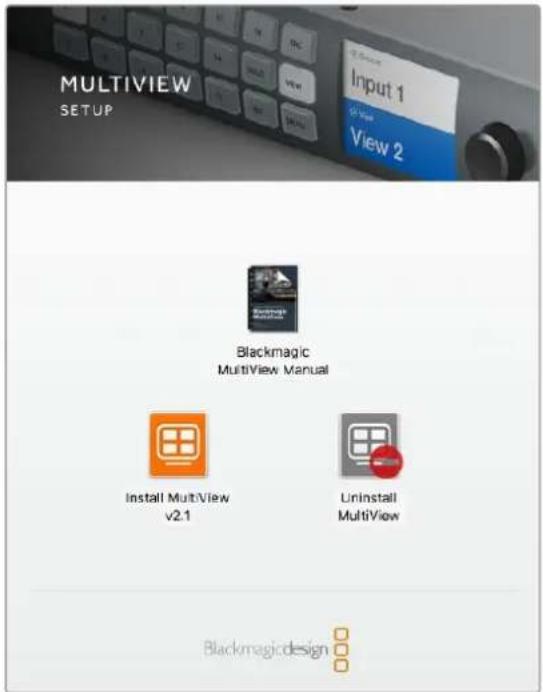
Um das Blackmagic MultiView Setup Dienstprogramm zu installieren, doppelklicken Sie auf das Installationsprogramm und folgen Sie den Anweisungen
Installation unter Windows
1 Doppelklicken Sie in den mitgelieferten Medien oder, wenn Sie die Software von der Blackmagic Design Website heruntergeladen haben, in Ihrem Downloads-Ordner auf die Installationsdatei.
2 Folgen Sie den Anweisungen und akzeptieren Sie die Bedingungen der Lizenzvereinbarung. Daraufhin installiert Windows die Software automatisch.
Klicken Sie auf den Start-Button in Windows und dann auf „Alle Programme > Blackmagic Design > MultiView“. Im MultiView-Ordner finden Sie die Applikation Blackmagic MultiView Setup.
Installation unter Mac OS X
1 Doppelklicken Sie in den mitgelieferten Medien oder, wenn Sie die Software von der Blackmagic Design Website heruntergeladen haben, in Ihrem Downloads-Ordner auf die Installationsdatei.
2 Folgen Sie den Anweisungen, woraufhin Mac OS X die Software automatisch installiert.
Ein Ordner namens „Blackmagic MultiView“ wird in Ihrem Programme-Ordner angelegt. Darin finden Sie die Applikation Blackmagic MultiView Setup.
Die Homepage des Blackmagic MultiView Setup
Beim ersten Starten von Blackmagic MultiView Setup wird die Homepage der Software angezeigt. Wenn mehrere Blackmagic MultiView Geräte an Ihr Netzwerk angeschlossen sind, klicken Sie auf die Pfeile rechts und links auf der Homepage, um einzelne Geräte auszuwählen.
Um zu den Einstellungen Ihres Blackmagic MultiView zu gelangen, klicken Sie auf das runde Einstellungssymbol unter der Produktabbildung oder direkt auf die Abbildung.
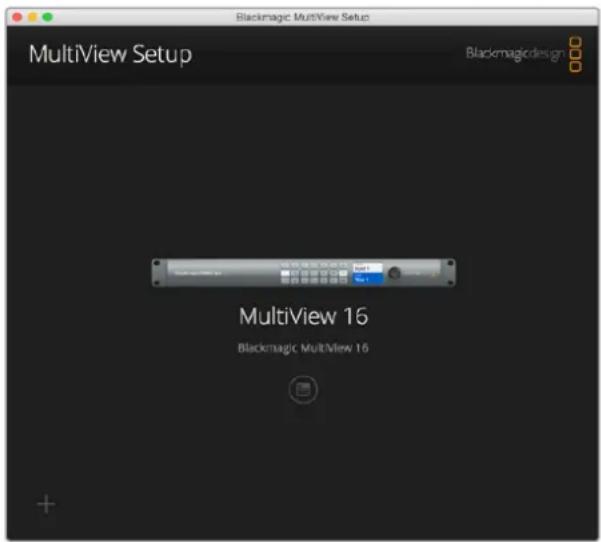
Über Blackmagic MultiView Setup können Sie die Einstellungen Ihres Blackmagic MultiView von einem Computer aus ändern, wenn diese über Ethernet oder USB verbunden sind
Einstellungen mit Blackmagic MultiView Setup ändern
Klicken Sie auf das Einstellungssymbol, um die Konfigurationseinstellungen für Ihren Blackmagic MultiView zu öffnen. Im Einstellungsfenster erscheinen die drei Tabs „Sources“ (Quellen), „Views“ (Ansichten) und „Configure“ (Konfigurieren). Für den Blackmagic MultiView 4 und den MultiView 4 HD entfällt die Einstellung „Views“, da die Ansichten bei diesen Modellen nicht über die Videohub Control Software anpassbar sind. Für den Blackmagic MultiView 4 HD gibt es darüber hinaus ein „Tally“-Menü zum Ändern der Tally-Einstellungen.
TIPP Vergewissern Sie sich, dass für anzuzeigende Quellen die Netzwerkeinstellungen am Gerät mit denen Ihres Computers übereinstimmen.

text_image
MultiView 16 MultiView 16 Sources Views Video Output Configure Source Labels 1 Camera 1 2 Camera 2 3 Camera 3 4 Green Screen 5 Character Gen 6 VTR 1 7 Broadcast Truck 8.Input 8 9.Input 9 10.Input 10 Cancel SaveMit Blackmagic MultiView Setup können Sie Labels nach Wunsch definieren, damit Sie jede einzelne Quelle in der Mehrfachansicht schnell identifizieren können
- Sources – Hier können Sie Labels für Ihre Quellen individuell vorgeben. Dadurch ändern sich die Labels der Quellen in der Mehrfachansicht.
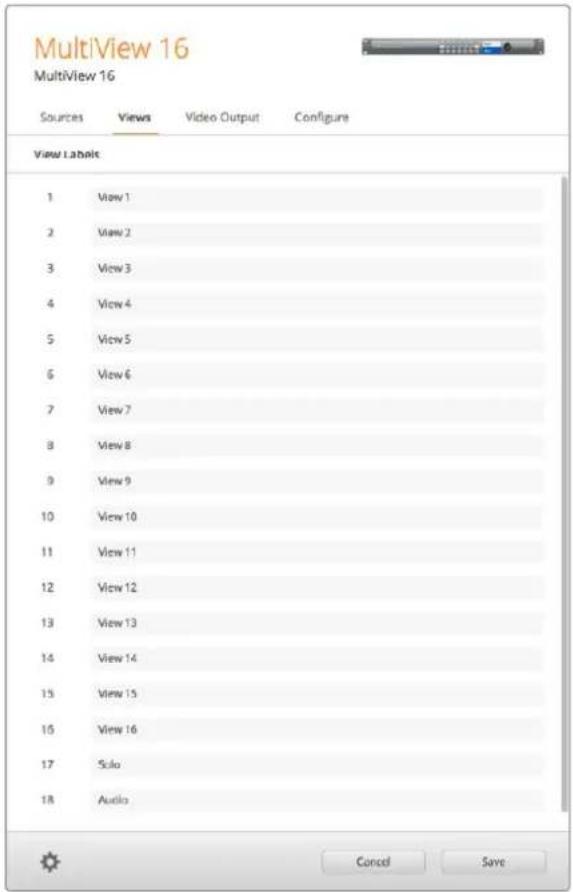
- VIEWS – Dieser Tab ist nur für den Betrieb eines Blackmagic MultiView 16 relevant, wenn dieser über die Videohub Control Software gesteuert wird. Wenn Sie die Namen der Ansichten ändern, sind diese im Zielpanel „Destinations“ in der Videohub Control Software einfacher zu identifizieren.
- Video Output – Hier können Sie das Videoformat und das Bildseitenverhältnis für die SD-Ausgabe des Blackmagic MultiView 4 HD vorgeben.
- Configure – Der Tab „Configure“ (Konfigurieren) gibt Ihnen Kontrolle über folgende Einstellungen: benutzerdefinierte Gerätebezeichnung, Videoausgabe und Overlay-Einstellungen sowie Netzwerkeinstellungen und Anpassungen der seriellen Steuerung.
Sources
Benutzerdefinierte Labels für Quellen
Durch die Erstellung von Labels für Quellen ist jede Quelle schnell im Multiview-Layout identifizierbar. Es lassen sich sogar ganze Label-Sätze speichern und laden. Wenn Sie den Blackmagic MultiView also regelmäßig für diverse Anwendungen einsetzen, können Sie Labels zügig laden, ohne sie neu eingeben zu müssen.
Labels sind innerhalb der Videohub Control Software sowie auf angeschlossenen Videohub Bedienpanels sichtbar.
So definieren Sie Labels für Quellen:
1 Klicken Sie auf den Tab „Sources“.
2 Klicken Sie in das Textfeld der Quelle, die Sie ändern möchten, und definieren Sie dort ein neues Label.
3 Klicken Sie auf „Save“ (Speichern), um Ihre Einstellung zu bestätigen.
Views
Benutzerdefinierte Labels für Ansichten
Wenn Sie Ihren Blackmagic MultiView 16 über die Videohub Control Software steuern, können Sie die Labels der Ansichten ändern, damit sie leichter zu identifizieren sind.
So definieren Sie Labels für Ansichten:
1 Klicken Sie auf den Tab „Views“.
2 Klicken Sie in den Einstellungen „Output Labels“ (Ausgabekennungen) in das Textfeld der Ansicht, die Sie ändern möchten und definieren Sie dort ein neues Label.
3 Klicken Sie auf „Save“ (Speichern), um Ihre Einstellung zu bestätigen.
Standardmäßig sind „View“-Labels Nr. 17 und 18 mit „Solo“ bzw. „Audio“ gekennzeichnet.
Über Ausgabe 17 können Sie das Software-Label für die „Solo“-Einstellung ändern, die über die Frontblende Ihres Blackmagic MultiView 16 gesteuert wird. Dies ist hilfreich, wenn Sie Ihren MultiView 16 mit der Blackmagic Videohub Control Software bedienen. Individualisieren Sie das Label für die „Solo“-Ausgabe im Blackmagic MultiView Setup, um vorzugeben, wie diese Kennzeichnung in der Blackmagic Videohub Control zu sehen ist.
Ausgabe 18 bezieht sich auf die Einstellung der Audioeingabe („Audio In“) im LCD-Menü Ihres Blackmagic MultiView 16. Mit dieser Einstellung werden Audioinhalte verteilt, die Sie in Ihren Multiview-Ausgang einbetten möchten. Wie bei der „Solo“-Ausgabe lassen sich auch die Labels für Ansichten ändern und ihre Darstellung bestimmen, wenn Sie den Blackmagic MultiView 16 mit der Videohub Control Software steuern.
text_image
MultiView 16 MultiView 16 Sources Views Video Output Configure View Label 1 View 1 2 View 2 3 View 3 4 View 4 5 View 5 6 View 6 7 View 7 8 View 8 9会见 9 10会见 10 11会见 11 12会见 12 13会见 13 14会见 14 15会见 15 16会见 16 17 Solo 18 Audio Cancel SaveDie Einbeziehung der Ausgabe-Labels „Solo“ und „Audio“ gibt Ihnen die Möglichkeit, ihre Namen zu ändern, damit Sie entscheiden können, wie sie angezeigt werden, wenn Sie Ihren Blackmagic MultiView 16 über Blackmagic Videohub Control steuern
Video Output
Video Format und HD Output
Die Videoformateinstellungen unterscheiden sich bei den Blackmagic MultiView Modellen leicht.
Der Blackmagic MultiView 16 kann HD- und Ultra-HD-Video simultan ausgeben. Er lässt Sie auch die Framerate für das auszugebende Video auswählen. Wenn Sie bspw. ein für den Einsatz in den USA konformes Signal ausgeben wollen, wählen Sie 2160p/29,97. Dann wird die HD-Ausgabe automatisch dieser Bildwechselrate angeglichen.
Wenn wie in diesem Beispiel als Videoformat 2160p/29,97 ausgewählt ist, können Sie für die HD-Ausgabe je nach Bedarf 1080p/29,97 oder 1080i/59,94 vorgeben.
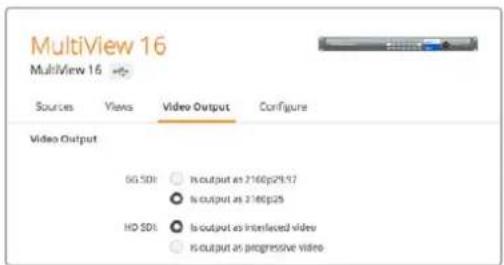
Die Vorgabe von Layout, Videoformat, HD-Ausgabe und SD-Seitenverhältnis erfolgt beim MultView 16 über die Optionsfelder unter dem Tab „Video Output“
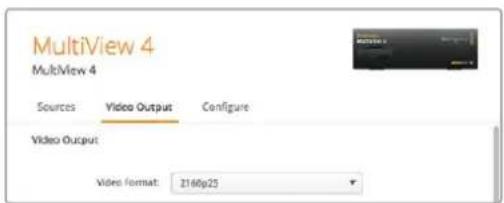
Beim Blackmagic MultiView 4 können Sie auswählen, ob Sie Video über den SDI-Ausgang in Ultra HD oder HD ausgeben möchten und die Bildwechselrate vorgeben. Diese Einstellungen finden Sie im Dropdown-Menü „Video Format“.
text_image
MultiView 4 MultiView 4 Sources Video Output Configure Video Output Video Format: 2160p25Hinter dem Tab „Video Output“ des Blackmagic MultiView 4 verbirgt sich eine Dropdown-Liste mit Videoformatoptionen, die sowohl die Auflösung als auch die Framerate beinhalten
Beim Blackmagic MultiView 4 HD können Sie im Menü „Video Format“ die HD-Framerate auswählen und festlegen, ob Video mit Vollbildern oder Halbbildern ausgegeben werden soll. Zudem lässt sich als SD-Bildseitenverhältnis für den Blackmagic MultiView 4 HD 16:9 oder 4:3 vorgeben.
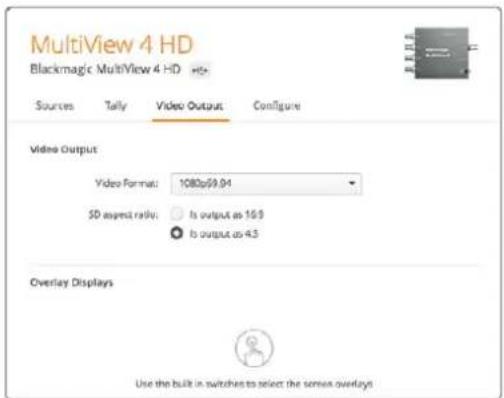
Auf dem Tab „Video Output“ des Blackmagic MultiView 4 HD lässt sich die HD-Ausgabeauflösung und Framerate sowie das Zeilensprungverfahren bzw. die progressive Abtastung vorgeben
Ändern des Layouts für die Mehrfachansicht
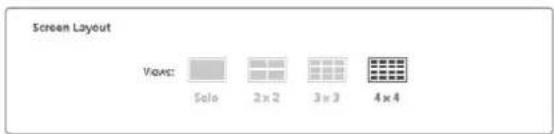
Ähnlich wie mit den „Layout“-Einstellungen am Bedienfeld-LCD des MultiView 16, können Sie das Layout auch mit der Setup-Software ändern. Wählen Sie die gewünschte Einstellung für Ihr Layout, indem Sie in den „Details“-Einstellungen auf das passende Layout-Symbol klicken.
text_image
Screen Layout VISORS: Solo 2 x 2 3 x 3 4 x 4Geben Sie das Bildschirm-Layout für Ihren
MultiView 16 über den Tab „Video Output“ vor
Tally
Auf dem Blackmagic MultiView 4 HD können Sie in den „Tally“-Einstellungen die Option „Tally override“ vorgeben oder als von einer Blackmagic Kamera oder Kameranummer versendet markieren, wenn das Signal von einem ATEM Mischer an Eingang 4 des MultiView 4 HD gesendet wird.
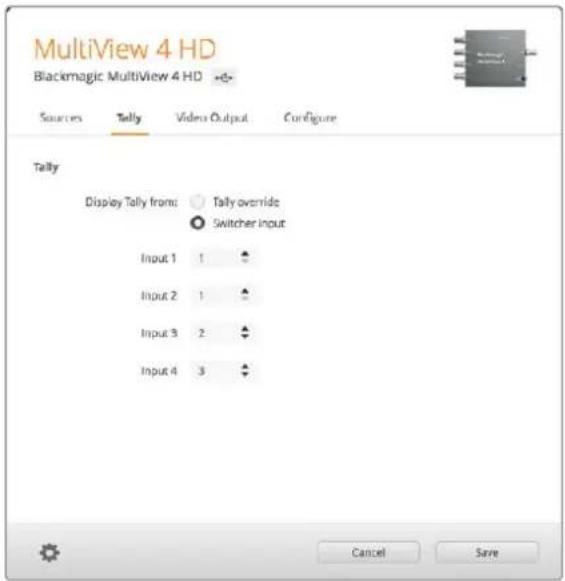
Tally-Optionen im „Tally“-Menü des MultiView Setup Dienstprogramms
Wenn Sie „Tally“ so einstellen, dass es mit dem Mischereingang korrespondiert, können Sie eine Kameranummer zwischen 1 und 99 in das jeweilige Textfeld für die Eingänge 1 bis 4 eingeben.
Tally Override
Tally-Signale werden in der Regel vom Return-Feed bereitgestellt, der an den letzten SDI-Eingang Ihres MultiView gekoppelt ist. Manchmal möchte man jedoch, dass alle Kameras mit allen Ansichten verbunden sind.
Wenn Sie Blackmagic Design Kameras verwenden, die an einen ATEM Mischer oder einen anderen SDI-Mischer mit dem Tally-System eines Fremdanbieters gekoppelt sind, können Sie „Tally override“ aktivieren. Ist „Tally override“ aktiviert, sucht der MultiView 4 HD jedes SDI-Eingabesignal nach eingebetteten Tally-Signalen ab. Das bedeutet, dass alle Ansichten ihr Tally-Signal unabhängig voneinander empfangen, statt eines kollektiven Tally-Signals über den Programm-Return-Feed.
TIPP Der Modus „Tally override“ funktioniert mit Blackmagic URSA Mini, URSA Mini 4K, URSA Mini Pro und URSA Broadcast Kameras, die mit einem Blackmagic ATEM Mischer oder Blackmagic Camera Fiber Converter verbunden sind. Informationen zum Anschließen eines Fremdhersteller-Mischers oder -Tally-Systems finden Sie im Blackmagic 3G-SDI Shield for Arduino Handbuch.
SD Aspect Ratio
Wenn Sie SD-Video mit einem Seitenverhältnis von 4:3 an Ihren Blackmagic MultiView 16 angeschlossen haben, wählen Sie das Kontrollkästchen „Set to 4:3“ (4:3 vorgeben). Dies sorgt dafür, dass Ihr 4:3-Video im korrekten Seitenverhältnis angezeigt wird.
Wenn SD-Video mit einem Seitenverhältnis von 16:9 angeschlossen ist, wählen Sie die Option „Set to 16:9“ (16:9 vorgeben), um die korrekte Bildanzeige zu gewährleisten.
Wenn Sie den Blackmagic MultiView 4 HD mit einer SD-Quelle speisen, können Sie im Setup-Dienstprogramm zwischen einer 16:9- und 4:3-Ausgabe wählen. Wählen Sie im Menü „Video Output“ eine Option für das SD-Bildseitenverhältnis.
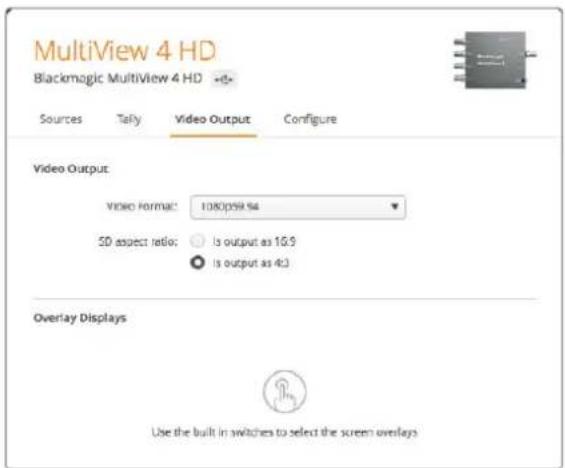
Optionen für das SD-Bildseitenverhältnis Im Menü „Video Output“ des MultiView Setup Dienstprogramms
Overlay Displays
Der Blackmagic MultiView 16 und der Blackmagic MultiView 4 verfügen in den „Overlay“-Einstellungen über Kontrollkästchen, um eine gewünschte Funktion Ihres Blackmagic MultiView zu aktivieren.
Folgende Overlay-Features stehen zur Verfügung:
- Borders – Diese Funktion trennt einzelne Ansichten mit Rasterlinien voneinander.
- Labels – Diese Funktion blendet Kennungen (Labels) für die Ansichten ein oder aus. Labels können über das Blackmagic MultiView Setup Dienstprogramm geändert werden.
- Audio Meters – Diese Feature schaltet Audio-VU-Meter für alle Ansichten ein oder aus. Die ersten beiden in jedes SDI-Signal eingebetteten Kanäle werden in jeder Ansicht mit eingeblendet. D. h. Sie können Audiopegel und Bild gemeinsam kontrollieren.
- SDI Tally – Wenn die Programm-SDI-Ausgabe eines ATEM Mischers an einen Eingang Ihres Blackmagic MultiView angeschlossen ist – bspw. Eingang 16 des Blackmagic MultiView 16 oder Eingang 4 der Blackmagic MultiView 4 Modelle – wird Ihnen eine Tally-Umrandung um die jeweilige Ansicht angezeigt, sobald die dazugehörige Quelle auf Sendung geschaltet wird. Die Tally-Funktion lässt sich aktivieren, indem Sie in den „Overlay“-Einstellungen das Kontrollkästchen „Turn on SDI tally“ mit einem Häkchen versehen. Um die Funktion auszuschalten, entfernen Sie das Häkchen. Im Setup-Dienstprogramm kann eine Eingangsnummer zugewiesen werden, damit Tally korrekt angezeigt wird.
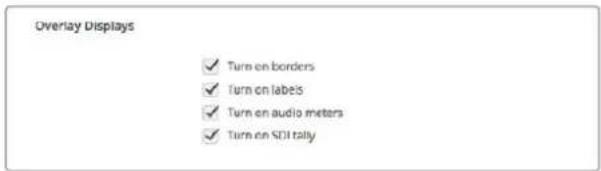
Auf dem Blackmagic MultiView 16 und Blackmagic MultiView 4 können Sie unter dem Tab „Configure“ (Konfigurieren) in den „Overlay“-Einstellungen Overlay-Funktionen wie Rasterlinien, Labels, Audiopogelmesser oder sogar SDI-Tally-Umrandungen ein- und ausschalten
TIPP Damit das Tally einwandfrei funktioniert, müssen die Nummern der angeschlossenen Eingänge Ihres Blackmagic MultiView mit den Eingangsnummern des ATEM Mischers übereinstimmen. Andernfalls wird das Tally u. U. in der falschen Ansicht eingeblendet.
Configure
Benennung Ihres Blackmagic MultiView
Der Tab „Configure“ variiert bei den unterschiedlichen Blackmagic MultiView Modellen.
So verfügt der „Configure“-Tab beim Blackmagic MultiView 16 und Blackmagic MultiView 4 über die Einstellungen „Details“, „Overlay“ und „Network Settings“. Beim Blackmagic MultiView 4 HD zeigt er das Label sowie die Softwareversion an, bietet aber keine Einstellungsmöglichkeiten.
Benennen Sie Ihren Blackmagic MultiView 16 oder Blackmagic MultiView 4, um ihn beim Einsatz in der Ferne mühelos zu identifizieren:
1 Klicken Sie auf Den Konfigurations-Tab „Configure“.
2 Klicken Sie in den „Details“-Einstellungen in das Textfeld „Name“ und geben Sie eine neue Bezeichnung für Ihren Blackmagic MultiView ein.
3 Zum Speichern klicken Sie auf „Save“.
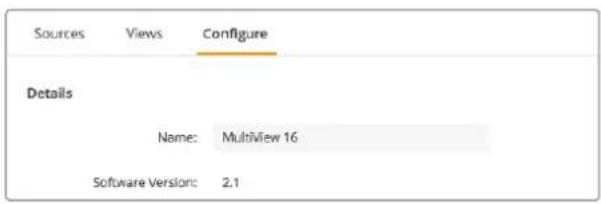
Verwenden Sie Blackmagic MultiView Setup, um Ihren Blackmagic MultiView 16 zu benennen. So kann er mühelos von Netzwerknutzern identifiziert werden
Einstellungen für das Netzwerk und die serielle Steuerung
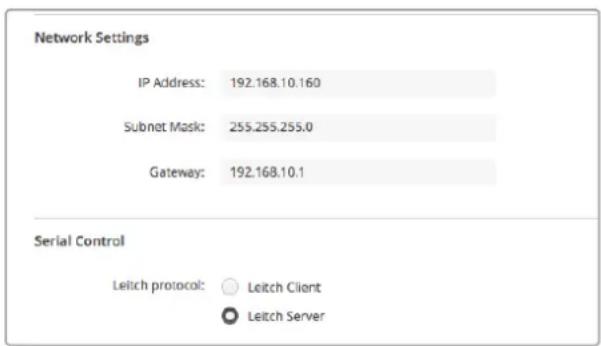
Einstellungen für Netzwerke und serielle Steuerungen können mit Blackmagic MultiView Setup vorgenommen werden, wenn der Blackmagic MultiView 16 per USB an Ihren Computer angeschlossen ist. Auf diese Einstellungen können Sie auch über das LCD-Menü an der Frontblende zugreifen. Bei der Konfiguration des Blackmagic MultiView 4 sind nur die Netzwerkeinstellungen verfügbar.
Ändern Sie Netzwerkeinstellungen, indem Sie in das Textfeld klicken und Werte mit Ihrer Tastatur eingeben. Oder setzen Sie in das entsprechende Kontrollkästchen ein Häkchen.
text_image
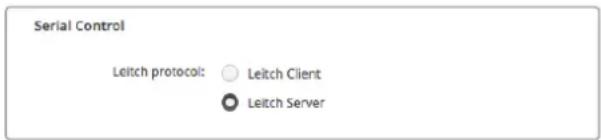
Network Settings IP Address: 192.168.10.160 Subnet Mask: 255.255.255.0 Gateway: 192.168.10.1 Serial Control Leitch protocol: ○ Leitch Client ● Leitch ServerWenn Sie Ihren Blackmagic MultiView 16 mit einem Netzwerk verbinden möchten, müssen Sie ggf. die Netzwerkeinstellungen des Geräts ändern. Über die Einstellungen „Serial Control“ können Sie Ihren Blackmagic MultiView 16 gemäß den Anforderungen Ihres RS-422-Setups für die Fernsteuerung als Leitch-Client oder -Server konfigurieren
Um die serielle Steuerung einzurichten, schließen Sie den Blackmagic MultiView 16 per USB an Ihren Computer an und nehmen Sie folgende Schritte vor:
1 Starten Sie Blackmagic MultiView Setup und wählen Sie Ihren Blackmagic MultiView 16 aus, indem Sie auf die Produktabbildung oder das Einstellungssymbol darunter klicken.
2 Klicken Sie auf den Tab „Configure“ (Konfigurieren). Geben Sie für „Leitch Protocol“ die Option „Leitch Client“ vor, wenn Ihr Blackmagic MultiView 16 als Client einer angeschlossenen Steuerkonsole agieren soll. Wählen Sie „Leitch Server“, wenn Ihr Gerät von einem automatisierten System oder von einem Router-Steuerungssystem von Fremdherstellern gesteuert werden soll.
3 Klicken Sie auf „Save“, um Ihre Einstellung zu speichern.
text_image
Serial Control Leitch protocol: ○ Leitch Client ● Leitch ServerWählen Sie entweder „Client“ oder „Server“, wenn Sie von einer seriellen RS-422-Steuerung Gebrauch machen
Label-Sätze speichern und laden
Wenn Sie für ein wiederkehrendes Projekt regelmäßig mit einem Label-Satz arbeiten möchten, können Sie ihn einfach in einer Datei abspeichern und zu einem späteren Zeitpunkt laden.
Klicken Sie auf das Zahnradsymbol unten links in Ihrem Blackmagic MultiView Setup, um die Einstellungen „Label Set“ zu öffnen. Wählen Sie dann „Save Label Set“ (Label-Satz speichern). Wählen Sie einen Speicherort und klicken Sie auf „Save“ (speichern).
Um Ihre Labels zu laden und die Einstellungen für Ihren Label-Satz zu öffnen, klicken Sie auf das Zahnradsymbol und wählen Sie „Load Label Set“ (Label-Satz laden). Navigieren Sie zur Datei, die Ihren gespeicherten Label-Satz enthält und klicken Sie auf „Load“ (Laden).
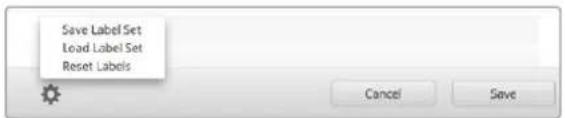
Speichern und laden Sie Labels mit Blackmagic MultiView Setup
Aktualisierung der Produktsoftware
Hin und wieder muss die Produktsoftware Ihres Blackmagic MultiView zu aktualisiert werden. Updates für die Produktsoftware bieten u. a. neue Funktionen, Kompatibilität mit neuer Hardware und Support für neue Formate.
So aktualisieren Sie die Produktsoftware Ihres Blackmagic MultiView:
1 Schließen Sie Ihren Blackmagic MultiView per USB oder Ethernet an einen Computer an.
2 Starten Sie Blackmagic MultiView Setup. Das Dienstprogramm zeigt alle an Ihr Netzwerk angeschlossenen Blackmagic MultiView Geräte automatisch an.
3 Markieren Sie Ihren Blackmagic MultiView, indem Sie auf das Produktbild oder das Einstellungssymbol unter dem Produktnamen klicken.
4 Blackmagic MultiView Setup setzt Sie über notwendige Aktualisierungen in Kenntnis.
5 Ist ein Update nötig, klicken Sie auf die Schaltfläche „Update“, woraufhin die Software installiert wird. Während des Updates muss Ihr Blackmagic MultiView mit Strom versorgt bleiben und darf nicht ausgeschaltet werden.
6 Klicken Sie nach erfolgter Aktualisierung auf „Close“ (Schließen).
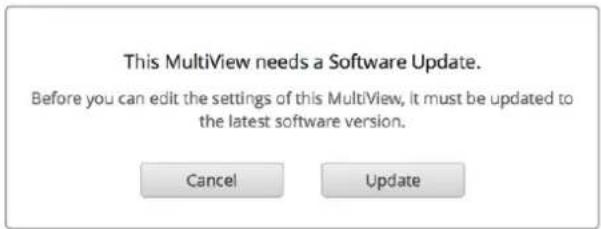
Klicken Sie zur Installation der neuen Produktsoftware auf den Button „Update“
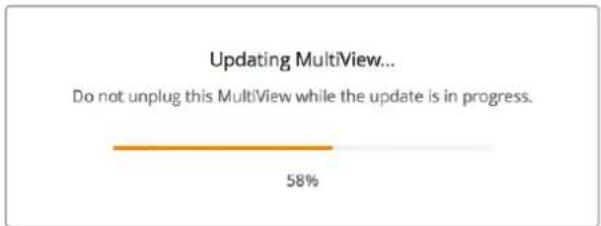
Während des Updates muss Ihr Blackmagic MultiView mit Strom versorgt bleiben und darf nicht ausgeschaltet werden
Einsatz der Videohub Control Software
Ist der Blackmagic MultiView 16 an Ihr Netzwerk angeschlossen, können Sie mithilfe der Blackmagic Videohub Control Software auf einem Mac- oder Windows-Computer Videoeingaben verschiedenen Ansichten in der Mehrfachansicht Ihres Blackmagic MultiView 16 zuweisen. Die SDI-Eingaben Ihres Blackmagic MultiView sind in der Videohub Control Software im Quell-Panel „Sources“ in Form von Schaltflächen zu sehen. Entsprechend sind die Ansichten als Schaltflächen im Ziel-Panel „Destinations“ sichtbar. Videohub Control ist Teil des Installationsprogramms der Videohub Software, das im Blackmagic Design Support Centre unter www.blackmagicdesign.com/de/support heruntergeladen werden kann.
HINWEIS Mit der Videohub Control Software lassen sich Quellen auf dem Blackmagic MultiView 16 Ansichten zuordnen. Auch andere Einstellungen können hierüber vorgenommen werden, darunter: Auswahl des Solo-Modus oder der Audioquelle für den Multiview-Ausgang. Auf dem Blackmagic MultiView 4 können mithilfe der Videohub Control Software die Solo-Quelle und die Audioquelle für den Multiview-Ausgang geändert werden.
Auswahl Ihres MultiView 16
Starten Sie die Videohub Control Software, klicken Sie auf das Zahnradsymbol, um die Einstellungen im Popup-Menü zu öffnen, und wählen Sie „Select Videohub“ (Videohub auswählen). Wählen Sie aus der Liste angeschlossener Geräte den Namen Ihres Blackmagic MultiView 16.
Sind Ihre Eingaben mit Labels versehen, so erscheinen die von Ihnen zugewiesenen Namen innerhalb der Videohub Control Software. Ohne Labels werden die Eingaben mit den Bezeichnungen „Input 1“, „Input 2“, „Input 3“ usw. dargestellt.
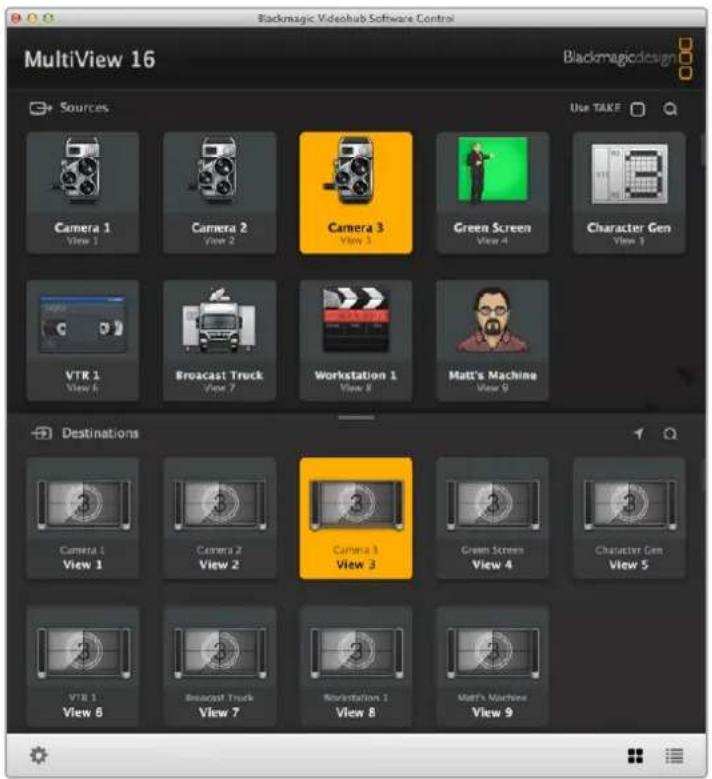
Mithilfe von Blackmagic Videohub Control können Sie die Quellen des Blackmagic MultiView 16 unterschiedlichen Ansichten zuweisen
Ansicht Ihrer Eingaben
Um zu sehen, welche Videoeingaben auf Ihrem Blackmagic MultiView 16 einer bestimmten Ansicht zugeordnet sind, klicken Sie auf eine „View“-Schaltfläche im Ziel-Panel „Destinations“. Die entsprechende Ziel- bzw. Ansichtsschaltfläche leuchtet auf. Im Quell-Panel „Sources“ leuchtet die entsprechende Schaltfläche der gerouteten Videoeingabe ebenfalls auf. Dies macht deutlich, welche Eingabe bzw. Quelle einer bestimmten Ansicht zugewiesen ist.
Eingaben an Ansichten routen
Um eine Videoeingabe einer Ansicht zuzuweisen, klicken Sie auf eine „View“-Schaltfläche im Ziel-Panel „Destinations“ und anschließend auf eine Eingabeschaltfläche im Quell-Panel „Sources“. Die Eingabe wird direkt einer Ansicht zugewiesen.
Solo Input
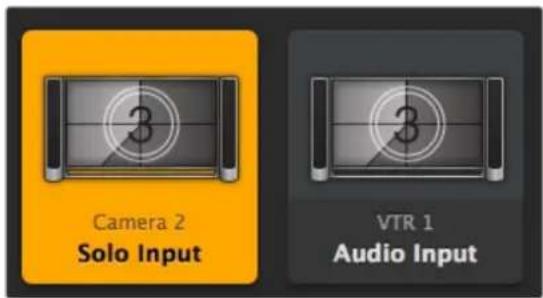
Verwenden Sie die Schaltfläche „Solo Input“, um vorzugeben welche Eingabe im Vollbildmodus angezeigt wird. Dies setzt voraus, dass die SOLO-Taste auf der Frontblende des Blackmagic MultiView 16 aktiviert ist. Klicken Sie einfach auf „Solo Input“ im Ziel-Panel der Videohub Control Software und anschließend auf eine Eingabeschaltfläche im Quell-Panel.
Audio Input
Auf dem Blackmagic MultiView 16 und Blackmagic MultiView 4 legen Sie mit der Schaltfläche „Audio Input“ in der Videohub Control Software fest, welche SDI-Audioeingaben an den Multiview-Ausgang geroutet werden. Klicken Sie einfach auf die Schaltfläche „Audio Input“ im Ziel-Panel „Destinations“ der Videohub Control Software und anschließend auf eine Eingabeschaltfläche im Quell-Panel „Sources“, um das Audiosignal dieser Eingabe direkt an den Multiview-Ausgang zu routen.
text_image
Camera 2 Solo Input VTR 1 Audio InputDie Schaltflächen „Solo Input“ und „Audio Input“ geben Ihnen die Möglichkeit, diese Einstellungen mithilfe der Videohub Control zu ändern
Informationen für Entwickler
Blackmagic Videohub Ethernet Protocol v2.3
Zusammenfassung
Der Blackmagic MultiView ist mit dem Ethernet-Protokoll der Blackmagic Videohub kompatibel. Das Protokoll ist textbasiert. Zugriff erhalten Sie, indem Sie eine Verbindung zur IP-Adresse und zum TCP-Port 9990 Ihres Blackmagic MultiView herstellen.
HINWEIS Sowohl der Blackmagic MultiView 16 als auch der Blackmagic MultiView 4 ist über Ethernet steuerbar. Die meisten Features beziehen sich jedoch auf den Blackmagic MultiView 16. Auf dem Blackmagic MultiView 4 können Sie die Solo-Quelle und die Audioquelle für den Multiview-Ausgang ändern.
Der MultiView sendet Anweisungen in Form von Blöcken. Jedem Block geht eine eigene Kopfzeile in Großbuchstaben gefolgt von einem Doppelpunkt voraus. Ein Block besteht aus mehreren Zeilen und endet mit einer Leerzeile. Jede Zeile im Protokoll endet mit einem Zeilenumbruchzeichen.
An den Blackmagic MultiView 16 gesendete Zeilen können mit einem Zeilenvorschub, einem Zeilenumbruch oder mit beiden beendet werden.
Nach erfolgter Verbindung sendet der MultiView einen kompletten Status-Dump des Geräts. Diesem ersten Dump folgen weitere Status-Updates, wenn sich der Status des MultiView erneut ändert.
Um für zukünftige Protokolländerungen vorbereitet zu sein, sollten Nutzer Blöcke, die sie nicht erkennen, bis zur abschließenden Leerzeile ignorieren. Auch innerhalb von Blöcken sollten Anwender ihnen unbekannte Zeilen ignorieren.
Protokoll-Präambel
Der erste vom MultiView gesendete Block ist immer die Protokoll-Präambel:
PROTOCOL PREAMBLE:←
Version: 2.3←
Das Feld „Version“ zeigt die Protokollversion an. Wird das Protokoll kompatibel verändert, wird die Nummer der Unterversion aktualisiert. Sind die vorgenommenen Änderungen nicht kompatibel, wird die Hauptversionsnummer aktualisiert.
Geräteinformation
Der nächste Block enthält allgemeine Informationen über den angeschlossenen Blackmagic MultiView 16. Bei Anschluss eines Blackmagic MultiView 16 sendet das Gerät einen Bericht mit Attributen:
Dieses Beispiel bezieht sich auf den Blackmagic MultiView 16, der über 16 Quellen und 18 Ansichten verfügt. Hinzu kommen die Funktionen „Solo“ auf Ansicht 16 und „Audio“ auf Ansicht 17, die hier als Ausgänge bezeichnet werden.
Legende
← line feed
... und so weiter
Die Version 2.3 des Blackmagic Videohub Ethernet Protocols wurde mit der Videohub 4.9.1 Software veröffentlicht
Erster Status-Dump
Die nächsten beiden Blöcke erfassen die den I/O-Ports zugewiesenen Labels.
INPUT LABELS:←
0 VTR 1←
1 VTR 2←
...
←
Hinweis: Die Nummerierung für die Labels der Ein- und Ausgänge innerhalb des Protokolls beginnt stets bei Null, was Port 1 am Gerätegehäuse entspricht.
Die nächsten drei Blöcke beschreiben die Signalverteilung der Ports für die Ansichten.
VIDEO OUTPUT ROUTING:←
0 5←
1 3←
...
←
Der nächste Block beschreibt den Sperrstatus der Ansichten. Jeder Port hat einen Sperrstatus „O“ für Ports, die im Besitz des aktuellen Anwenders sind (d. h. sie sind von derselben IP-Adresse aus gesperrt). Sperrstatus „L“ gilt für Ports, die von einem anderen Anwender gesperrt sind und „U“ steht für freigegeben.
VIDEO OUTPUT LOCKS:←
0 U←
1 U←
...
←
Der letzte Block ist der Konfigurationsblock.
Layout: SOLO or 2x2 or 3x3 or 4x4
Output format: 50i or 50p or 60i or 60p
Solo enabled: True or False
Widescreen SD enable: True or False
Display border: True or False
Display labels: True or False
Display audio meters: True or False
Display SDI tally: True or False
Status-Updates
Werden das Routing, Labels oder eine Sperrung von einem beliebigen Anwender auf dem MultiView verändert, sendet das Gerät den gültigen Statusblock zurück, der ausschließlich die veränderten Elemente enthält.
Werden mehrere Änderungen vorgenommen, können auch mehrere Elemente im Update vorkommen.
OUTPUT LABELS:←
7 New output 8 label←
10 New output 11 label←
Änderungen anfordern
Um Labels, Sperrungen oder das Routing zu aktualisieren, sollte der Anwender einen Block im gleichen Format senden wie die vom MultiView gesendeten Status-Updates. Um bspw. die Signalverteilung von Ausgangsport 8 an Eingangsport 3 zu ändern, sollte der Anwender folgenden Block formulieren:
VIDEO OUTPUT ROUTING:←
7 2←
←
Der Block muss mit einer Leerzeile beendet werden. Mit dem Erhalt der Leerzeile bestätigt der MultiView die Anfrage entweder mit der Antwort:
ACK←
oder zeigt an, dass die Anfrage nicht verstanden wurde:
NAK
Ist die Rückmeldung positiv, müssten Anwender ein vom MultiView gesendetes Status-Update mit den entsprechenden Änderungen sehen. Wahrscheinlich ist dieser mit dem gesendeten Befehl identisch. Konnte der Befehl nicht ausgeführt werden oder wurden Änderungen zeitgleich von anderen Nutzern vorgenommen, könnten innerhalb des Blocks weitere Updates oder ganz neue Blöcke erscheinen. Gleichzeitig vorgenommene Änderungen können sich gegenseitig aufheben und eine andere Rückmeldung erzeugen als erwartet.
Für den MultiView 16 kann der Nutzer die Solo-Quelle und die Audioquelle ändern, die in die Ausgabe eingebettet werden soll.
Der Solo-Modus muss entweder über die Frontblende oder durch Senden des folgenden Blocks aktiviert werden:
CONFIGURATION:←
Solo enabled: true←
Ist der Modus aktiviert, ändert der folgende Block die Solo-Quelle zu Eingang 11:
Video Output Routing:←
16 10←
Diese Option ist für den MultiView 4 nicht verfügbar.
Der folgende Block sendet eingebettetes Audio von Eingang 1 zum Ausgang des MultiView 16:
Video Output Routing:←
17 0←
Der folgende Block sendet eingebettetes Audio von Eingang 1 zum Ausgang des MultiView 4:
Video Output Routing:←
5 0←
Ohne simultane Updates sieht der zu erwartende Dialog für eine einfache Label-Änderung wie folgt aus:
OUTPUT LABELS:←
6 new output label seven←
ACK←
OUTPUT LABELS:←
6 new output label seven←
Da die Antworten einen asynchronen Charakter haben, sollten Anwender nie automatisch annehmen, dass ihr Update auch ausgeführt wird. Nur mit den vom MultiView gesendeten Status-Updates ist die lokale Repräsentation des Server-Status zu aktualisieren.
Einen Status-Dump anfordern
Der Anwender kann einen kompletten Bericht eines beliebigen Statusblocks vom MultiView anfordern, indem er die in Blockschrift dargestellte Kopfzeile mit einer nachfolgenden Leerzeile sendet. Im folgenden Beispiel fordert der Nutzer den MultiView auf, die Ausgabe-Label erneut zu senden.
OUTPUT LABELS:←
ACK←
OUTPUT LABELS:←
0 output label 1←
1 output label 2←
2 output label 3←
...
Verbindung überprüfen
Während einer bestehenden Verbindung zum MultiView kann ein Anwender den folgenden Leerbefehl senden, um die Reaktionsfähigkeit des MultiView zu überprüfen:
PING:
Ist der MultiView antwortbereit, reagiert er wie gehabt mit dem Befehl „ACK“ für erkannte Befehle.
Das RS-422-Protokoll für den Blackmagic MultiView 16
Allgemeines
Das RS-422-Protokoll kommt dann zum Einsatz, wenn ein Blackmagic MultiView 16 als Slave-Gerät von Fremdhersteller-Routern und automatisierten Systemen gesteuert wird.
Im „Leitch Server“-Modus agiert der MultiView 16 als Router (Server) innerhalb des Leitch Serial Pass Through Protokolls, wie in Abschnitt 4 des Dokuments Leitch SPR-MAN, Überarbeitung D beschrieben. Im „Leitch Client“ Modus agiert der MultiView 16 als Steuerung (Client) innerhalb des Leitch Terminal Protokolls. Geben Sie den gewünschten Leitch-Modus in den Konfigurations-Einstellungen („Configure“) in Blackmagic MultiView Setup vor.
In diesem Dokument werden die für den Blackmagic MultiView 16 relevanten und von ihm unterstützten Befehle und Parameter des Protokolls beschrieben. Andere im Leitch-Protokoll definierte Befehle und Parameter werden zwar angenommen, jedoch nicht beantwortet.
Der serielle RS-422-Port ist als 9600 N81 konfiguriert:
9600 repräsentiert die Symbol- bzw. Baudrate bei 9600 Bit/s.
N steht für „keine Paritätsprüfung“ („no parity“) oder „keine“ („none“).
8 bezieht sich auf die Datenlänge.
1 steht für Stoppbits.
Die Konfiguration N81 setzt sich wie folgt zusammen: Daten ohne Paritätsprüfung beginnen mit einem (1) Startbit, enthalten acht (8) echte Datenbits und ein (1) Stoppbit. Es gibt insgesamt 10 Bits.
Das Protokoll ist zeilenorientiert und besteht aus maximal 250 Zeichen pro Befehl. Nutzer sollten jeden Befehl mit einem Zeilenumbruch abschließen (r). Jede Antwort vom Server wird mit einem Zeilenumbruch und einem Zeilenvorschub beendet (r\n).
Quellen, Ziele und Nummern sind stets durch Basis 16 – von 0 auf durchnummeriert – bestimmt. Die Werte für Ebenen liegen stets zwischen 0 bis 15 („F“). Der Blackmagic MultiView 16 verfügt über nur eine gültige Nummer – die Zahl 0.
Wird eine Verbindung mit dem seriellen Port aufgebaut, sollte der Nutzer ein Zeilenumbruchzeichen senden. Der Blackmagic MultiView 16 antwortet mit einem Prompt-Befehl >, dem kein Zeilenumbruch oder Zeilenvorschub folgt. Mit dem Erhalt dieses Prompts wird die erfolgreiche Verbindung bestätigt. Dieser Prompt wird immer dann erteilt, wenn der MultiView einen Befehl erhält.
Die auf den folgenden Seiten aufgeführten Befehle in orange und Werte in blau müssen wortgetreu inklusive aller Leerzeichen eingegeben werden. Das folgende Beispiel eines direkten Befehls mit Ziel-Port 7 und Quellen-Port 3@ X:0/destination, source wäre wie folgt einzugeben: @ X:0/6,2
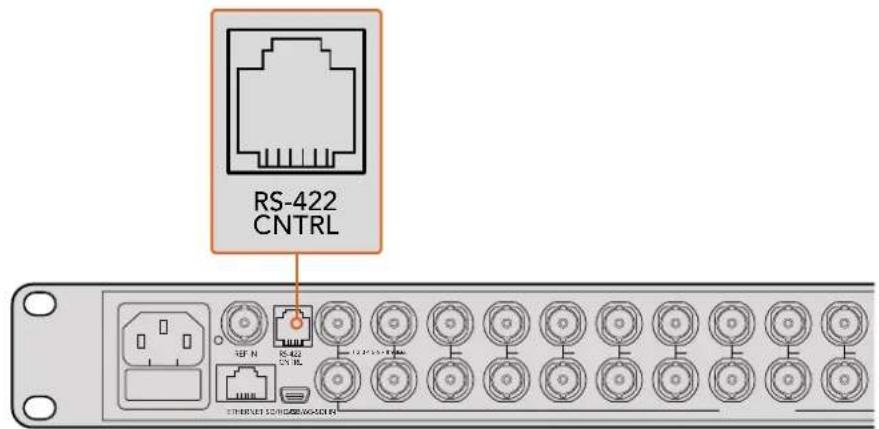
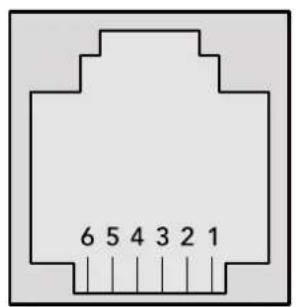
Über den serlellen RS-422-Port können Sie den Blackmagic MultiView 16 von Fremdhersteller-Routern und Automationssystemen steuern. Der Stecker ist ein RJ11-Verbinder, der auch für viele Festnetztelefonverbindungen verwendet wird. Über ein modifiziertes RS-422 zu USB Adapterkabel mit einem RJ11-Verbinder können Sie den Blackmagic MultiView 16 mit externen Controllern via USB steuern
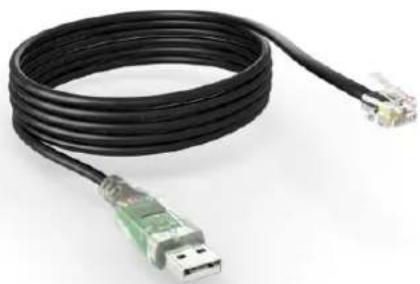
Sowohl ein RS-422 zu USB Adapterkabel als auch der RJ11-Verbinder sind in Elektrofachgeschäften wie Digi-Key.com erhältlich. Die Pinbelegung unten gibt Ihnen eine Hilfestellung zum Anschluss eines RJ11-Verbinders an das Adapterkabel
| Pin-Nr. Funktion | |
| Pin 1 | TX + |
| Pin 2 | TX - |
| Pin 3 | GND |
| Pin 4 | GND |
| Pin 5 | RX - |
| Pin 6 | RX + |
text_image
6 5 4 3 2 1Pinbelegung für den RJ11-Verbinder
Meldungen
Ist eine Verbindung hergestellt und der Statusbericht aktiviert, so erhält der Nutzer über jede geänderte Routing-Vorgabe auf dem MultiView eine Meldung. Diese Meldungen werden auf zweierlei Weise dargestellt:
S:0destination,source Routing-Änderung
Diese Meldung zeigt an, dass der aktuell vorgegebene Quellen-Port nun dem jeweiligen Ziel-Port zugewiesen ist.
V:0destination,source Meldung zum voreingestellten Routing
Diese Meldung zeigt an, dass die bestehende Voreinstellung das Routing von einer bestimmten Quelle an ein bestimmtes Ziel beinhaltet.
Globale Befehle
Allen durchgeleiteten Befehlen gehen ein Ⓞ-Symbol und eine Leerstelle voraus.
Folgende Nutzerbefehle werden unterstützt:
@ ! Statusbericht deaktivieren Statusbericht ist automatisch deaktiviert.
@ ? Statusbericht aktivieren Statusbericht ist automatisch aktiviert.
@ Z: Routingtabelle zurücksetzen
Das Routing wird zurückgesetzt, sodass die erste Quelle an alle Ziele verteilt wird.
Direkte Befehle
@ X:0/destination,source Routing ändern
@ X:0/destination, source/destination-2, source-2... Mehrere Routing-Vorgaben ändern Bestimmte Quellen-Ports werden bestimmten Ziel-Ports zugewiesen. Alle geänderten Routing-Vorgaben erzeugen S:-Meldungen.
@ X?0destination Individuellen Routing-Status anfordern Die an ein vorgegebenes Ziel geroutete Quelle wird als Meldung S: zurückgesendet.
- S?0 Routing-Status für alle Ports anfordern Jedes Port-Paar für Quellen und Ziele wird als S:-Meldung zurückgesendet.
Salvo-Befehle
@ P:0/destination,source Routing-Änderung zur Warteschleife hinzufügen
@ P:0/destination,source/destination-2,source-2... Mehrere Routing-Änderungen zur Warteschleife hinzufügen
Vorgegebene Routing-Änderungen werden der aktuellen Salvo-Liste für die spätere Ausführung hinzugefügt.
@ P?0destination Einzelne Statusberichte in Salvo anfordern
Wenn eine Routing-Änderung für einen vorgegebenen Ziel-Port in die Warteschleife eingereiht ist, wird die Routing-Vorgabe als V:-Meldung zurückgesendet.
@ V?0 Statusbericht für alle Ports in Salvo anfordern
Jede in die Warteschleife der Salvo eingereihte Routing-Änderung wird als V:-Meldung zurückgesendet.
@ B:C Salvo löschen
@ B:R Salvo löschen
Alle in der Warteschleife vorhandenen Änderungen werden gelöscht und die Salvo-Liste zurückgesetzt.
@ B:E Salvo ausführen
Alle in der Warteschleife vorhandenen Änderungen werden ausgeführt und alle Routing-Änderungen werden als
S:-Meldung zurückgesendet.
Hilfe
So erhalten Sie Hilfe
Am schnellsten erhalten Sie Hilfe online über die Support-Seiten der Website von Blackmagic Design. Sehen Sie dort nach dem aktuellsten Support-Material für Ihren Blackmagic MultiView.
Blackmagic Design Online-Support-Seiten
Die aktuellsten Versionen der Bedienungsanleitung, Produktsoftware und Support-Hinweise finden Sie im Blackmagic Support Center unter www.blackmagicdesign.com/de/support.
Blackmagic Design Forum
Das Blackmagic Design Forum auf unserer Website ist eine praktische Ressource, die Sie für mehr Information und kreative Ideen aufsuchen können. Manchmal finden Sie dort schnellere Lösungen, da möglicherweise bereits Antworten auf ähnliche Fragen von anderen erfahrenen Anwendern und Blackmagic Design Mitarbeitern vorliegen, die Ihnen weiterhelfen. Das Forum finden Sie unter http://forum.blackmagicdesign.com.
Kontaktaufnahme mit Blackmagic Design Support
Wenn unser Support-Material oder das Forum Ihnen nicht wie gewünscht hilft, gehen Sie bitte auf unsere Support-Seite und schicken Sie uns Ihre Anfrage über „Senden Sie uns eine E-Mail“. Oder klicken Sie auf „Finden Sie Ihr lokales Support-Team“ und rufen Sie Ihre nächstgelegene Blackmagic Design Support-Stelle an.
Überprüfen der aktuell installierten Softwareversion
Um zu prüfen, welche Version der Blackmagic MultiView Software auf Ihrem Computer installiert ist, öffnen Sie die Blackmagic MultiView Anwendung. Wählen Sie im Menü „Blackmagic MultiView“ die Option „About MultiView“ (Über MultiView) und notieren Sie die Versionsnummer.
So holen Sie sich die aktuellsten Updates
Prüfen Sie zunächst die Versionsnummer der auf Ihrem Computer installierten Blackmagic MultiView 16 Applikation. Sehen Sie dann im Blackmagic Design Support Center unter www.blackmagicdesign.com/de/support nach den neuesten Aktualisierungen. Es empfiehlt sich in der Regel die aktuellsten Updates zu installieren. Nehmen Sie Ihre Softwareaktualisierungen jedoch vorsichtshalber nicht mitten in einem wichtigen Projekt vor.
Gesetzliche Vorschriften und Sicherheitshinweise
Gesetzliche Vorschriften
Entsorgung von elektrischen und elektronischen Geräten innerhalb der Europäischen Union.

Das auf dem Produkt abgebildete Symbol weist darauf hin, dass dieses Gerät nicht zusammen mit anderen Abfallstoffen entsorgt werden darf. Altgeräte müssen daher zur Wiederverwertung an eine dafür vorgesehene Sammelstelle übergeben werden.
Mülltrennung und Wiederverwertung von Altgeräten tragen zum nachhaltigen Umgang mit natürlichen Ressourcen bei. Gleichzeitig wird sichergestellt, dass die Wiederverwertung nicht zulasten der menschlichen Gesundheit und der Umwelt geht. Weitere Informationen zur Entsorgung von Altgeräten sowie zu den Standorten der zuständigen Sammelstellen erhalten Sie von Ihren örtlichen Müllentsorgungsbetrieben sowie vom Händler, bei dem Sie dieses Produkt erworben haben.

Dieses Gerät wurde geprüft und entspricht den Grenzwerten für Digitalgeräte der Klasse A gemäß Abschnitt 15 der FCC-Bestimmungen für Funkentstörung. Diese Grenzwerte dienen dem angemessenen Schutz gegen schädliche Störungen bei Betrieb des Geräts in einer kommerziellen Einrichtung. Geräte dieser Art erzeugen und verwenden Hochfrequenzen und können diese auch ausstrahlen. Bei Nichteinhaltung der Installations- und Gebrauchsvorschriften können sie zu Störungen beim Rundfunkempfang führen. Der Betrieb solcher Geräte im Wohnbereich führt mit großer Wahrscheinlichkeit zu Funkstörungen. In diesem Fall kann vom Betreiber verlangt werden, selbst für die Beseitigung solcher Störungen aufzukommen.
Der Betrieb unterliegt den folgenden zwei Bedingungen:
1 Dieses Gerät darf keine schädigenden Störungen hervorrufen.
2 Dieses Gerät muss alle Störungen annehmen, einschließlich Störungen, die einen unerwünschten Betrieb zur Folge haben.
Verbindungen zu HDMI-Schnittstellen müssen über hochwertige abgeschirmte HDMI-Kabel hergestellt werden.
Sicherheitshinweise
Dieses Gerät muss an ein vorschriftsmäßig geerdetes Stromnetz angeschlossen werden.
Um das Risiko eines elektrischen Schlages zu verringern, setzen Sie das Gerät weder Tropfen noch Spritzern aus.
Das Gerät eignet sich für den Einsatz in tropischen Gebieten mit einer Umgebungstemperatur von bis zu 40 °C.
Achten Sie auf eine ausreichende Luftzufuhr um das Gerät herum, sodass die Belüftung nicht eingeschränkt wird.
Achten Sie bei der Installation im Rack darauf, dass die Luftzufuhr nicht durch andere Geräte eingeschränkt wird.
Es befinden sich keine durch den Anwender zu wartenden Teile im Inneren des Gehäuses. Wenden Sie sich für die Wartung an ein Blackmagic Design Service Center in Ihrer Nähe.

Nicht in Höhen von über 2000 m über dem Meeresspiegel einsetzen.
Garantie
Eingeschränkte Garantie
Für den Blackmagic MultiView gewährt Blackmagic Design eine Garantie auf Material- und Verarbeitungsfehler von 36 Monaten ab Kaufdatum mit Ausnahme von Steckverbindern, Kabeln, Kühllüftern, Glasfasermodulen, Sicherungen, Tastaturen und Akkus, für die eine Garantie auf Material- und Verarbeitungsfehler von 12 Monaten ab dem Kaufdatum gewährt wird. Sollte sich ein Produkt innerhalb dieser Garantiezeit als fehlerhaft erweisen, wird die Firma Blackmagic Design nach ihrem Ermessen das defekte Produkt entweder ohne Kostenerhebung für Teile und Arbeitszeit reparieren oder Ihnen das defekte Produkt ersetzen.
Zur Inanspruchnahme der Garantieleistungen müssen Sie als Kunde Blackmagic Design über den Defekt innerhalb der Garantiezeit in Kenntnis setzen und die entsprechenden Vorkehrungen für die Leistungserbringung treffen. Es obliegt dem Kunden, für die Verpackung und den bezahlten Versand des defekten Produkts an ein spezielles von Blackmagic Design benanntes Service Center zu sorgen und hierfür aufzukommen. Sämtliche Versandkosten, Versicherungen, Zölle, Steuern und sonstige Ausgaben im Zusammenhang mit der Rücksendung von Waren an uns, ungeachtet des Grundes, sind vom Kunden zu tragen.
Diese Garantie gilt nicht für Mängel, Fehler oder Schäden, die durch unsachgemäße Handhabung oder unsachgemäße oder unzureichende Wartung und Pflege verursacht wurden. Blackmagic Design ist im Rahmen dieser Garantie nicht verpflichtet, die folgenden Serviceleistungen zu erbringen: a) Behebung von Schäden infolge von Versuchen Dritter, die Installation, Reparatur oder Wartung des Produkts vorzunehmen, b) Behebung von Schäden aufgrund von unsachgemäßer Handhabung oder Anschluss an nicht kompatible Geräte, c) Behebung von Schäden oder Störungen, die durch die Verwendung von nicht Blackmagic-Design-Ersatzteilen oder -Verbrauchsmaterialien entstanden sind, d) Service für ein Produkt, das verändert oder in andere Produkte integriert wurde, sofern eine solche Änderung oder Integration zu einer Erhöhung des Zeitaufwands oder zu Schwierigkeiten bei der Wartung des Produkts führt. ÜBER DIE IN DIESER GARANTIEERKLÄRUNG AUSDRÜCKLICH AUFGEFÜHRTEN ANSPRÜCHE HINAUS ÜBERNIMMT BLACKMAGIC DESIGN KEINE WEITEREN GARANTIEN, WEDER AUSDRÜCKLICH NOCH STILLSCHWEIGEND. DIE FIRMA BLACKMAGIC DESIGN UND IHRE HÄNDLER LEHNEN JEGLICHE STILLSCHWEIGENDEN GARANTIEN IN BEZUG AUF AUSSAGEN ZUR MARKTGÄNGIGKEIT UND GEBRAUCHSTAUGLICHKEIT FÜR EINEN BESTIMMTEN ZWECK AB. DIE VERANTWORTUNG VON BLACKMAGIC DESIGN, FEHLERHAFTE PRODUKTE ZU REPARIEREN ODER ZU ERSETZEN, IST DIE EINZIGE UND AUSSCHLIESSLICHE ABHILFE, DIE GEGENÜBER DEM KUNDEN FÜR ALLE INDIREKTEN, SPEZIELLEN, NEBEN- ODER FOLGESCHÄDEN ZUR VERFÜGUNG GESTELLT WIRD, UNABHÄNGIG DAVON, OB BLACKMAGIC DESIGN ODER DER HÄNDLER VON DER MÖGLICHKEIT SOLCHER SCHÄDEN ZUVOR IN KENNTNIS GESETZT WURDE. BLACKMAGIC DESIGN IST NICHT HAFTBAR FÜR JEGLICHE WIDERRECHTLICHE VERWENDUNG DER GERÄTE DURCH DEN KUNDEN. BLACKMAGIC HAFTET NICHT FÜR SCHÄDEN, DIE SICH AUS DER VERWENDUNG DES PRODUKTS ERGEBEN. NUTZUNG DES PRODUKTS AUF EIGENE GEFAHR.
Copyright 2018 Blackmagic Design. Alle Rechte vorbehalten. „Blackmagic Design“, „DeckLink“, „HDLink“, „Workgroup Videohub“, „Multibridge Pro“, „Multibridge Extreme“, „Intensity“ und „Leading the creative video revolution“ sind eingetragene Warenzeichen in den USA und in anderen Ländern. Alle anderen Unternehmens- und Produktnamen sind möglicherweise Warenzeichen der jeweiligen Firmen, mit denen sie verbunden sind.