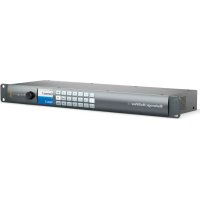
使用説明書 MultiView 16 Blackmagic Design
インストール/オペレーション マニュアル
このたびは Blackmagic MultiViewをお買い求めいただき誠にありがとうございました。
私たちは、誰もが最高品質の映像を使用できるようにすることで、テレビ業界を真にクリエイティブな業界にするという夢を、ユーザーの皆様と共有できればと考えていは、View 16は、今日市場に出回っている低価格のUltra HDテレビと使用することで、最大 16台の独立した放送用モニターと同等の働きをします。MultiView 16はわずかな費用で真の放送局レベルのマルチソースモニタリングを実現できるのです!
HD、Ultra HDスクリーンで最大4系統のモニタリングが可能なlackmagic MultiView 4は、小規模、あるいは移動型のプロダクションに最適です。1台のMultiViewからの出力を別のMultiViewにルーティングして組み合わせることで、独自のモニタリング設定をカスタマイズすることもできます!
このマニュアルには、Blackmagic Multiviewをインストールする際に必要な情報がすべて記載されています。しかし、IPアドレスやコンピューターネットワークに関してあまり詳しくない場合は、技術アシスタントに協力を求めた方が良いでしょう。Blackmagic MultiViewは、Videohub Controlソフトウェアでコントロールできます。Videohub Controlソフトウェアは簡単にインストールできますが、インストール後にやや技術的な環境設定がいくつか必要となります。
弊社のウェブサイト www.blackmagicdesign.com/jp のサポートページで、同マニュアルおよびソフトウェアの最新バージョンをダウンロードしてください。最後に、ソフトウェア・アップデートをダウンロードする際にお手 元の Blackmagic MultiView を登録いただければ、新しいソフトウェアのリリース時にお客様にお知らせいたします。私たちは、常に新機能の開発および製品の改善に努めていますので、ユーザーの皆様からご意見をいただければ幸いです。
Blackmagic MultiViewを長年にわたってご使用いただき、Ultra HDの映像をお楽しみいただけることを願っています。
Grant Petty
Blackmagic MultiView 16のフロントコントロールパネル 53
Teranex Mini Smart Panel 58
Teranex Mini Smart Panelの装着 58
Teranex Mini Smart Panelの機能 59
コントロールボタンと回転ノブ 59
Teranex Mini Smart Panelを使用して設定を変更 60
スイッチ を 使用して 設定を変更 62
内蔵 スイッチ 62
Blackmagic MultiView 4のスイッチ設定 63
Blackmagic MultiView 4 HDのスイッチ設定 64
Blackmagic MultiView Setupの使用 66
Blackmagic MultiView Setupのインストール 66
Blackmagic MultiView Setupのホームページ 67
Blackmagic MultiView Setupを使用して設定を変更 67
ソース (Sources) 68
ビュー(views) 69
ビデオ出力 (Video Output) 70
コンフィギュレーション (Configure) 73
ラベルの 保存とロード 74
内部ソフトウェアのアップデート 75
Videohub Controlソフトウェアの 使用 76
Blackmagic MultiView 16 RS-422 Protocol 81
ヘルプ 85
規制に関する警告および安全情報 86
保証 87
はじめに
Blackmagic MultiViewは、電源を入れてSDIビデオソースを接続し、モニターやテレビをDMI/SDI出力に接続するだけで簡単に使用できます。同セクションではJackmagic MultiViewの使用を開始するために必要なすべての項目を説明します。
電源の接続
Blackmagic MultiViewに電源を供給するには、リアパネルの110-240V AC電源入力に標準 IEC電源コードを差し込みます。
作業のこつ Blackmagic MultiView 4はPoE+をサポートしているため、PoE+に対応したイーサネットスイッチに接続するだけで使用できます。
Blackmagic MultiView 4 HDは、同梱の電源アダプターを6-36V DC入力に接続するだけで電源を入れることができます。ネジ止め可能なハウジングが付いているため、電源をユニットに固定でき、誤って電源の接続が外れることを防ぎます。
SDIソースおよびモニターの接 続
SDIソースをBlackmagic MultiViewのいずれかの SDIビデオ入力に接続します。ビデオフォーマットが自動検出され、ビデオはマルチビュー出力に表示されます。出力を確認するには、モニターをSDI/HDMIマルチビュー出力に接続します。

ビデ オソースをBlackmagic MultiViewのSDIビデオ入力に接続。

モニターを Blackmagic MultiViewのHDMIあるいはSDIマルチビュー出力に接続。
HDMIモニターを HDMI出力に接続すると、Blackmagic MultiViewはモニターが Ultra HDあるいはHDをサポートしているかを自動的に検出し、それに従いマルチビュー出力を切り替えます。
作業のこつ Blackmagic MultiView 16 では、マルチビューを専用HD-SDI出力から、Ultra HD を6G-SDIおよびHDMI出力から出力できます。
Blackmagic MultiView 4およびMultiView 16は、各入力の上にループ出力を搭載しているため、各ソースを他のビデオ機器に接続することも可能です。
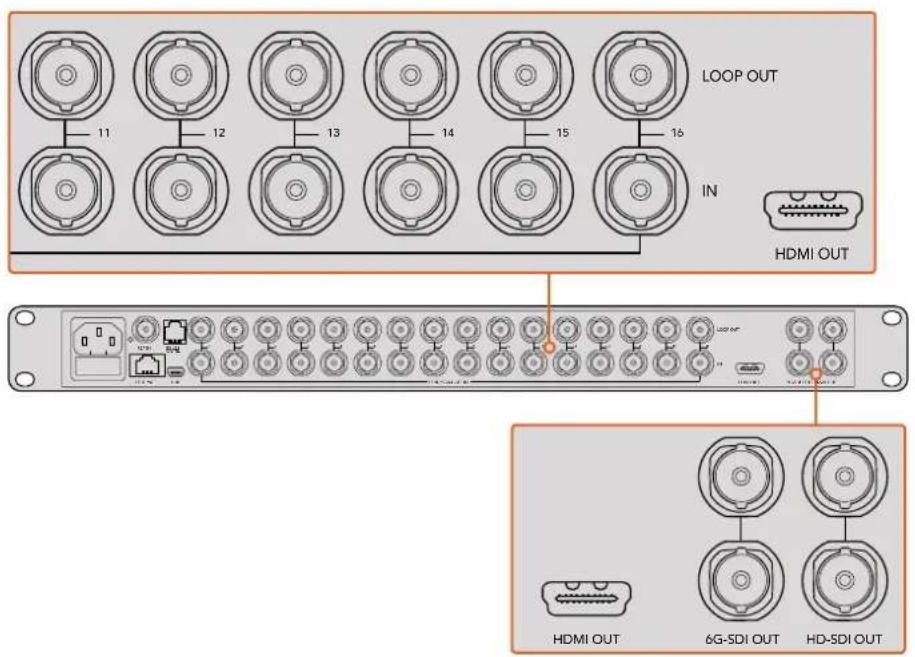
作業のこつ Blackmagic MultiView 16に搭載されたSDI/HDMI出力は、Ultra HDおよびHDのマルチビューモニタリング用にすべて同時に使用できます。Blackmagic MultiView4では、内蔵スイッチ、オプションのeranex Mini Smart Panel、またはBlackmagic MultiView Setupユーティリティソフトウェアを使用して、マルチビュー出力を Ultra HDまたはHDで切り替えられます。
マルチビューレイアウトの設定
必要に応じてマルチビューレイアウトを変更できます。例えば、Blackmagic MultiView 4は、2x2あるいはソロビューに設定可能です。Blackmagic MultiView 16は、2x2、3x3、4x4、そしてソロビューに設定可能です。
Blackmagic MultiView 16でレイアウトを設定
マルチビューレイアウトは、必要に応じて変更できます。例えばJackmagic MultiView 4およびBlackmagic MultiView 4 HDは、2x2またはソロビューに設定可能ですJackmagic MultiView 16は、2x2、3x3、4x4、ソロビューに設定できます。
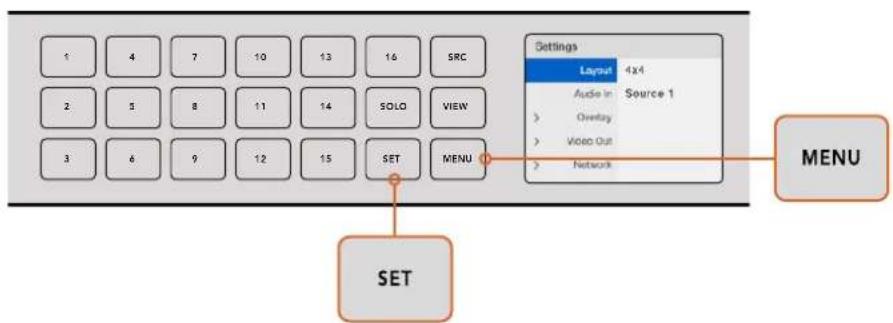
1 フロントコントロールパネルの「MENU」ボタンを押し↓CDで「Settings」スクリーンを開きます。
2 「Settings」メニューの最初の設定は「layout」です。したがってこの設定は「Settings」メニューに進むと常にハイライトされています。「SET」ボタンを使用して設定を変更します。
3 「Layout」設定でフロントコントロールパネルの回転ノブを使用し、4x4」を選択します4x4の設定では、1つのスクリーンで16系統のソースビューを確認できます。設定を変更すると、「SET」ボタンと「MENU」ボタンが点滅し始めます。設定の変更を確認するにはET」ボタンを、キャンセルするには「MENU」ボタンを押します。
4 「SET」ボタンを押して設定を決定します。
Blackmagic MultiView 16 Setupソフトウェアの「Configure Control Panel」でレイアウトを設定することも可能です。
flowchart
graph TD
    A["SET"] --> B["Menu"]
    B --> C["Settings"]
    C --> D["Layout 4x4"]
    C --> E["Audio In Source 1"]
    C --> F["Overlay"]
    C --> G["Video Out"]
    C --> H["Network"]
Blackmagic MultiView 16のビューレイアウトを設定するにはまず「MENU」を押して、次に回転ノブを使ってレイアウトを選択し、「SET」ボタンを押します。4×4の設定では、1つのスクリーンで16ビューを確認できます。
Blackmagic MultiView 4でレイアウトを 設 定
Blackmagic Multiview 4のデフォルトビューは 2x2 レイアウトです。Blackmagic MultiView 4でレイアウトを「Solo」に変更するには、Teranex Mini Smart Panelにある「1」のコントロールボタンを押します。2x2 のディスプレイモードに戻すには「ボタンを押します。
SetupソフトウェアのConfigure」設定を使用してレイアウトを設定することも可能です。

ソロビューは「1」ボタン、2×2ビューは「2」を押します。
Blackmagic MultiView 4 HDでレイアウトを 設 定
初めてMultiView 4 HDを使用する際は、デフォルト表示の2×2レイアウト(上段に入力と3、下段に入力2と4)が適用されます。ソロモードに変更するには、内蔵スイッチ6「SOLO ON」をONにします。

MultiView 4 HDで4つのSDI入力を2×2レイアウト表示
詳細は、「Blackmagic MultiView 4 HDのスイッチ設定」セクションを参照してください。
ネットワークに接続
Blackmagic MultiViewは、Blackmagic Videohub Ethernet Protocolをサポートしています。したがって、直接アクセスしにくい場所にユニットをインストールしている場合でも、Blackmagic Smart ControlやMaster ControlなどのBlackmagic Videohubコントロールパネルから簡単にリモートコントロールできます。イーサネット経由でネットワークに接続すると、Blackmagic MultiViewは同ネットワークに接続された他のコンピューターや Videohubからも認識できるようになります。これらのデバイスからBlackmagic MultiView 16をリモートコントロールできます。
Blackmagic MultiViewをネットワークに接続する:
1 Blackmagic MultiViewに電源を入れます。
2 標準RJ45イーサネットケーブルを使用して、Blackmagic MultiViewをネットワークあるいはコンピューターに接続します。
ネットワークに接続したら、Blackmagic MultiViewのIPアドレスがネットワーク上の他の機器と異なっていることを確認します。Blackmagic MultiView 16、あるいはTeranex Mini Smart Panelを取り付けた MultiView 4を使用している場合、ネットワーク設定をコントロールパネルのDメニューから変更できます。またBlackmagic MultiViewをUSB経由でコンピューターに接続し、Blackmagic MultiView Setupを使ってネットワーク設定を変更することもできます。ネットワーク設定変更に関する詳細は、同マニュアルの「設定の変更」セクションを参照してください。
シリアルコントロ ール 接 続
サードパーティ製のルーターコントローラーでも、RS-422シリアル接続を使用しでBlackmagic MultiView 16をコントロールできます。シリアルコントロールに関する詳細は、同マニュアルのBlackmagic MultiView Setupを使用して設定を変更」セクションを参照してください。
ラックにインストール
Blackmagic MultiView 16は、1Uラックサイズなので、あらゆる放送用ラック、ロードケースに収納できます。
これに対し、小型のBlackmagic MultiView 4は放送用ラックなどを使用しない移動型プロダクションでも使用できます。MultiView 4は小型で可搬性に優れた設計になっていますが、ラックに収納することも可能です。Blackmagic Teranex Mini Rack Shelfは、1Uのスペースに3台までのユニットを並べてマウントできるよう設計されているので、ユニットを簡単に接続して必要な数だけソースビューを構築できます。
Teranex Mini Rack ShelfへのBlackmagic MultiView 4のインストールは非常に簡単です。ゴム製の足部を取り外し、底のマウントホールを使ってTeranex Mini Rack Shelfの底にユニットをネジで取り付します。Teranex Mini Rack Shelfには、オリジナルのカバーパネルが2つ含まれており、MultiView 4を1台だけ使用している場合でもラックの隙間を埋めることができます。
詳細は、Blackmagic Designウェブサイト www.blackmagicdesign.com/jpを参照してください。
TeranexMiniRack Shelfに取り付けたら、すべてのコネクターは通常通りユニットの後部からアクセスできます。

複数のBlackmagic MultiViewsを組み合わせて使用することで、独自のモニタリング設定を実現できます。これは、マルチビュー出力にさらにビューソースを追加したい場合に役立ちます。1台のMultiViewの出力をもう1台の入力に接続することで、マルチビュー出力にソースビューを追加できます。アップストリームのマルチビュー出力は、クリアなイメージを得るためUltra HDモニターに接続することを推奨します。

1台のMultiViewの出力をもう1台の入力にルーティングすることで、マルチビューレイアウトにビューを追加できます。
MultiViewの使用を開始するのに必要な作業はこれだけです。設定の変更、ビューの名称設定など、Blackmagic MultiViewの活用に関する詳細は、同マニュアルの次のセクションを読み進めてください。
設定の変更
Blackmagic MultiViewの設定を変更するにはいくつかの方法があります。
- フロントコントロールパネル – Blackmagic MultiView 16はコントロールパネルおよび LCDを内蔵しているので、ユニットの正面から簡単に設定を変更できます。
- スイッチ-Blackmagic MultiView4のフロントパネル、またはBlackmagic MultiView 4 HDの側面にある小さなスイッチは、ペンを使用して即座に設定を変更できますBlackmagic MultiView 4のスイッチにアクセスするには、フロントパネルのゴム製のダストカバーを開きます。スイッチ設定の図は、ユニット底面に記載されているので、各スイッチの設定を簡単に確認できます。
- Teranex Mini Smart Panel – Blackmagic MultiView 4のオリジナルのフロントパネルをオプションのTeranex Mini Smart Panelに置き換えると、内蔵コントロールボタン、回転ノブ、LCDを使用できるようになります。これは、Blackmagic MultiView 16のフロントコントロールパネルとほぼ同じように機能し、簡単かつ直感的なローカルコントロールが可能です。
- Blackmagic MultiView Setup – このセットアップソフトウェアを使用すると、USBあるいはイーサネット経由でコンピューターを使用して設定を変更できます。詳細は、Blackmagic MultiView Setup」セクションを参照してください。
- Videohub Controlソフトウェア – Blackmagic MultiView 16またはBlackmagic MultiView 4がネットワークに接続されている場合、Blackmagic Videohub Software Controlを使用してソースのルーティング、ビューの変更、オーディオ入力ソースの選択が可能です。詳細はVideohub Software Controlの使用」セクションを参照してください。
Blackmagic MultiView 16のフロントコントロールパネル
Blackmagic MultiView 16のフロントコントロールパネルを使用すれば、非常に簡単に設定を変更できます。
Blackmagic MultiView 16 に電源を入れると、内蔵CDにホームスクリーンが表示されます。ホームスクリーンはデフォルト表示で、以下を含む設定項目の概要を確認できます:
- マルチビュー出力フレームレート スクリーン 左上 にあります。Ultra HD SDI マルチビュー出力に選択されているフレームレートが表示されます。
- オーディオ入力 - マルチビュー出力フレームレートの隣です。 HDMI/SDIマルチビュー出力 信号のエンベデッドオーディオ用に使用しているDI入力が表示されます。
- マルチビューレ イアウト 選択しているマルチビューレイアウトが表示されます。

ホームスクリーンは、Blackmagic MultiView 16コントロールパネルLCDのデフォルト表示です。このスクリーンディスプレイは、選択したマルチビューレイアウト、マルチビューSDI出力のフレームレート、マルチビュー出力用のエンベデッドオーディオに選択したDI入力を表示します。
コントロ ールパネルボタン
Blackmagic MultiView 16のコントロールパネルの発光ボタンを使用すれば、簡単に設定の調整や、ソースビューの設定が可能です。
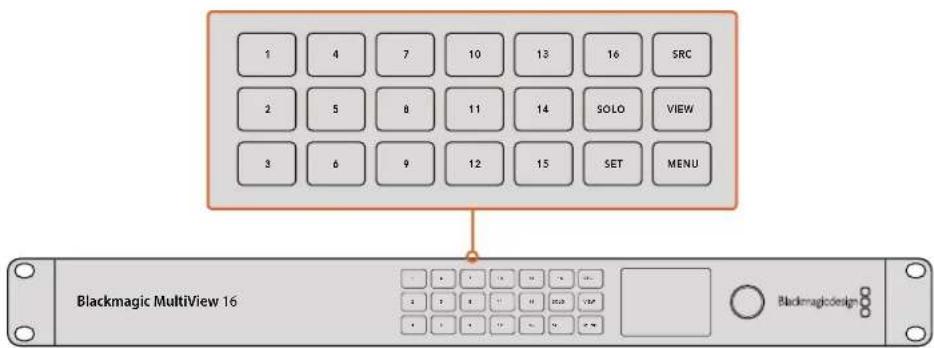
Blackmagic MultiView 16のコントロールパネルボタンを使えば、ユニットの正面から簡単に設定変更、ビューの切り替えが可能。
SOLOボタン
1つのビューをフルスクリーンで表示するには「SOLO」ボタンを押します。次にコントロールパネルのビューボタンを押すと、選択したビューがフルスクリーンモードになります。\$507度タンを押すと、マルチビューレイアウトに戻ります。

「SOLO」機能を使い、フルスクリーンモードでモニタリング。
「MENU」ボタンを押すと、設定スクリーンが開きます。回転ノブと設定ボタンを使って設定を変更します。再度「MENU」ボタンを押してホームスクリーンに戻ります。
SETボタン
設定を調整するには「SET」ボタンを押します。設定を変更したら、もう一度「SET」ボタンを押して変更を確認します。
「SRC/VIEW」ボタン
これらのボタンを使用して、ビューに表示する入力ソースを選択します。設定メニューをナビゲートする際は、「SRC/VIEW」ボタンを使用して設定オプションを上下に移動することも可能です。
回転ノブ
回転ノブは、設定項目のスクロールや、設定スクリーンのアイテム選択などに使用できます。選択を誤ってしまった場合は、回転ノブを押して前の設定に戻ります。
回転ノブを時計回り / 反時計回りに回して、メニュー内の2つのオプションから選択します。回転ノブを押すと、設定のオンオフを切り替えられます。
Blackmagic MultiView 16のソースとビューの設定
Blackmagic MultiView16の重要な機能のひとつに、接続したSDIソースを様々なビューに割り当てられる機能があります。これらの設定を調整することで、ビューの配置を簡単に変更できます。例えば、SDI入力5をビュー1に配置したいという場合です。
ソースをビューに割り当てる:
1 フロントコントロールパネルの「VIEW」ボタンを押して、ビュー選択スクリーンを開きます。ビュー選択がブルーでハイライトされます。
2 数字付きビューボタンを押してビューを選択します。または、回転ノブを使用してビューをスクロールします。「 SET」ボタンを押して設定を確定します。
3 「SRC」ボタンを押します。CDのソース選択がハイライトされます。
4 コントロールパネルの数字付きビューボタンを押して入力を選択します。または、回転ノブを使用してLCDの入力オプションをスクロールします。
5 「SET」ボタンを押して設定を確定します。

flowchart
graph TD
    SET["SET"] --> VIEW["VIEW"]
    style SET fill:#f9f,stroke:#333
    style VIEW fill:#ccf,stroke:#333
    style SRC fill:#cfc,stroke:#333
    style SOLO fill:#fcc,stroke:#333
    style MENU fill:#cff,stroke:#333
    style 1-16 fill:#ffc,stroke:#333
    style 2-5 fill:#cfc,stroke:#333
    style 6-9 fill:#cfc,stroke:#333
    style 10-14 fill:#cfc,stroke:#333
    style 15-15 fill:#cfc,stroke:#333
    style 1-4 fill:#cfc,stroke:#333
    style 2-2 fill:#cfc,stroke:#333
    style 3-6 fill:#cfc,stroke:#333
    style 7-8 fill:#cfc,stroke:#333
    style 8-9 fill:#cfc,stroke:#333
    style 11-12 fill:#cfc,stroke:#333
    style 14-15 fill:#cfc,stroke:#333
    style 16-16 fill:#cfc,stroke:#333
    style 10-10 fill:#ffc,stroke:#333
    style 1-4 fill:#cfc,stroke:#333
ソースをビューに配置するには、VIEW」ボタンを押してビュー設定を開き、選択します。次に「SET」ボタンを押して設定を確定します。
Blackmagic MultiView 16でレイアウトを 設 定
Blackmagic MultiView 16は、マルチビュー出力に表示するビューの数を選択できます。例えば、4系統の入力を接続している場合は、2×2」レイアウトを選択するだけで、縦横方向のグリッドに4つのビューすべてを表示できます。接続している入力の数に応じたビューレイアウトを選択し、最適なモニタリング環境を設定しましょう。
マルチビューのレイアウトは 4種類から選択できます:
- 2x2 4系統のビューを表示します。Ultra HDモニターを接続している場合、各ソースはネイティブHD解像度で表示されます。
- 3x3 9系統のビューを表示します。
- 4x4 16系統のビューを選択します。
作業のこつ 1系統のビューをフルスクリーンモードで表示するにはblackmagic MultiView 16のコントロールパネルで「LO」ボタンを押し、さらにビューボタンを選択します。Blackmagic MultiView 4では、Teranex Mini Smart Panelで「1」と表記されたソロボタンを押します。

回転ノブあるいはビューポタンを使って、ソースを配置したいビューを選択します。

調整したいメニューアイテムをハイライトし、「SET」を押して設定を開きます。
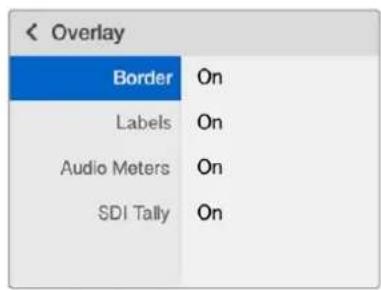
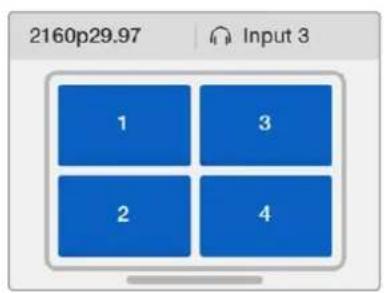

接続している入力系統の数に応じて、3種類のマルチビューレイアウトから選択できます。

オーディオ入力 (Audio In)
この設定は、マルチビュー出力にエンベッドするオーディオを取り込むSDI入力を選択する際に使用します。
オーバーLOverlay)
このサブメニューでは、オーバーレイのオン/オフを切り替えて、マルチビューの外観を変更します。
オーバーレイに含まれる機能:
- Borders - 各ビューをグリッド状のパターンで分割します。
- Labels - 各ビューの名前ラベルの表示/非表示を切り替えます。ラベルは、Blackmagic MultiView Setupを使用して変更できます。
- Audio Meters - すべてのビューのオーディオVUメーターのオン/オフを切り替えます。各DI信号にエンベッドされた最初のチャンネルがそれぞれのビューに表示されます。これにより、映像と併せてオーディオレベルをモニタリングできます。
- SDI Tally – Blackmagic MultiView 16の入力16に、ATEMスイッチャーのプログラミDI出力を接続している場合、そのソースがオンエアされた際にビューの周りにタリーボーダーが表示されます。この機能のオンオフは、SDIタリーオーバーレイ設定を使用して切り替えられます。
タリーを正しく動作させるには、Blackmagic MultiView 16の入力がATEMスイッチャーの入力番号と合うように接続してください。接続が正しくないと、タリーが誤ったビューに表示されます。
ビデオ出V(ao Out)
「Video Out」設定では、Blackmagic MultiView 16の出力オプションをコントロールできます。
- Video Format – この設定を使用してUltra HDマルチビュー出力のフレームレートを2f60p29.97」または「2160p25」に変更できます。HDマルチビュー出力のフレームレートは、Ultra HD出力と同じです。設定の変更をキャンセルしたい場合や前のメニューに戻りたい場合は、回転ノブを押します。
- HD Output – HDマルチビュー出力を、インターレース/プログレッシブから選択します。ビデオフォーマットに「2160p29.97」を選択している場合はHD出力を「1080p29.97」または「1080i59.94」に設定できます。同様に「2160p25」の場合は、HD出力を「1080p25」または「1080i50」に設定できます。
ネットワークNetwork)
「Network」設定では、Blackmagic MultiView 16をネットワークに接続する際の、サブネット、ゲートウェイアドレスを設定できます。
Blackmagic MultiView 16のIPアドレスを設定する:
1 フロントコントロールパネルで「MENU」ボタンを押し、回転ノブを使用して LCDメニューの「Networking」タブをハイライトします。
2 「SET」ボタンを押して Network Settings」スクリーンに進みます。
3 回転ノブを回してIP Address」タブを選択します。
4 「SET」ボタンを押してJPアドレスの最初のフィールドをハイライトします。回転ノブを使用して値を変更します。
5 「SET」を押して最初のフィールドを確定したら、上記のステップを繰り返して他のフィールドを設定します。サブネットおよびゲートウェイアドレスを割り当てる必要がある場合も、同じ方法で実行できます。
6 「MENU」ボタンを回押すとホームスクリーンに戻ります。

Blackmagic MultiView 16をイーサネットネットワークに接続すると、ユニットを別の場所からコントロールできます。

bar
Network Settings
| Category | Value |
|---|---|
| IP Address | 192.168.10.160 |
| Subnet | 255.255.255.0 |
| Gateway | 192.168.10.1 |
Blackmagic MultiView 16のコントロールパネルの回転ノブ、
あるいはビューボタンを使って、ネットワーク設定に数値を割り当てます。
Teranex Mini Smart Panel
オリジナルのパネルを取り外して、Teranex Mini Smart PanelをBlackmagic MultiView 4にマウントできます。ボタン、回転ノブ、内蔵CDを使用することで各設定にすばやくアクセスできます。
Teranex Mini Smart Panelの装着
オプションの Smart Panel の装着は簡単です。ホットスワップに対応しているので、取り付けの際に Blackmagic MultiView 4 の電源をオフにする必要はありません。
1 ポジドライブ2ドライバーを使用して、Blackmagic MultiView 4のオリジナルフロントパネルの両側面にある2つのM3ネジを取り外し、ユニット前面からパネルをゆっくりと外します。
2 オリジナルパネルの内側の下隅に透明のプラスチックチューブが付いています。この部品は、ユニット内部のLEDからの光がオリジナルパネルのステータス情報を照らすようにするものです。この部品はオリジナルパネルから取り除かないでください。
作業のこつ オリジナル のベーシックパネルを再度取り付ける場合は、電源インジケーター用のライトチューブがユニット前面のスロットと揃うようにしてください。
3 Smart Panel背面のコネクターとBlackmagic MultiView 4前面のコネクターを合わせ、Smart Panelをユニットに向かってコネクターが固定されるまでゆっくりと押します。Smart Panelがしっかりと固定され、Blackmagic MultiView 4の前面にきれいに収まります。
4 オリジナルパネルで使用していた2つのM3ネジでSmart Panelを固定します。
Blackmagic MultiView 4をTeranexMini Rack Shelfにマウントしている場合、ネジを取り外すにはeranex Miniをラックから取り外す必要があります。
詳細は「ラックへのインストール」セクションを参照してください。
Blackmagic MultiView 4のUSBポートは、Smart Panelを取り付けている状態でも使用できます。SBポートは、ゴム製のダストカバーを開くだけでアクセスできます。Smart Panelを装着している場合、フロントパネルのミニスイッチは覆われて使用できなくなりますが、すべての設定を LCDメニューで変更できます。

Teranex Mini Smart PanelをBlackmagic MultiView 4にインストールする際は、Smart Panel背面のコネクターに沿ってパネルを持ってください。正しい位置に取り付けやすくなります。
作業のこつ オリジナルのベーシックパネルはとても頑丈です。Teranex Miniをラックシステムの後ろやケーブルやアクセスの多い場所にマウントしたい場合は、オリジナルのベーシックパネルをいつでも取り付けられます。
Teranex Mini Smart Panelの機能
Smart Panelの機能は、MultiView16の内蔵コントロールパネルに類似していますよCDのホーム スクリーンはデフォルト表示で、以下を含む設定項目の概要を確認できます:
- マルチビュー出力フレームレート スクリーン 左上にあります。Ultra HD SDI マルチビュー出力に選択されているフレームレートが表示されます。
- オーディオ入 カ マルチビュー出力フレームレートの隣です。 HDMI/SDIマルチビュー出力信号のエンベデッド オーディオ用に使用している SDI入力が表示されます。
- マルチビューレ イアウト 2×2マル チビューレイアウトが表示されます。
2160p 29.97 Input 3

ホームスクリーンは、Teranex Mini Smart PanelのLCDのデフォルト表示です。
コントロ ールボタンと回 転ノブ
Teranex Mini Smart Panelに搭載された一連のボタンと回転ノブを使用しBlackmagic MultiView 4の設定メニューをナビゲートできます。
- 1/2ボタン - 設定の数値を増減します。これらのボタンはメニュー項目のスクロールにも使用できます。
- SET - 1/2 ボタンで設定を変更した後は「 SET」ボタンで押して設定を確定します。
- MENU – Blackmagic MultiView 4の設定メニューに移動します。メニューを遡ってホームスクリーン画面に戻る場合も「MENU」ボタンを使用できます。
- 「Video/Audio」ボタンこれらのボタンは、Teranex Miniコンバーターでのみ使用します。Blackmagic MultiView4では使用しません。
- 回転ノブ - 回転ノブを時計回り / 反時計回りに回して、メニュー設定のナビゲートや設定数値の増減が可能です。

flowchart
graph TD
    A["1 MENU"] --> B["2 VIDEO"]
    B --> C["SET AUDIO"]
    D["2150p 29.97 Input 3"] --> E["1 3"]
    E --> F["2 4"]
    G["Back-up/decline"] --> H["1 3"]
    H --> I["2 4"]
    J["回転ノブ"] --> K["1 3"]
    K --> L["2 4"]
コントロール ボタン
ビデオモニター - ホームスクリーンの表示や設定の変更時に使用します。
Teranex Mini Smart Panelを使用して設定を変更
Teranex Mini Smart Panelを使った設定変更はより便利で、直ぐにLCDで設定を視覚的に確認できます。
Blackmagic MultiView 4の設定 メニューへ行くには、Teranex Mini Smart Panelの「MENU」ソフトボタンを押します。ここから以下の設定にアクセスできます。

調整したいメニューアイテムをハイライトし、「SET」を押して選択します。回転ノブを使って設定をスクロールします。
オーディオ入力(Audio In)
この設定は、マルチビュー出力にエンベッドするオーディオを取り込む SDI入力を選択する際に使用します。
Blackmagic MultiView 4は、29.97/25fps のUltra HDあるいはHD出力に設定できます。この設定を使用して、使用可能な解像度およびフレームレートのオプションを切り替えられます。
オーバー L0ver(ay)
オーバーレイのサブメニューで、オーバーレイ表示のオン/オフを設定できます。
オーバーレイに含まれる機能:
- ボーダ Bo(ders) : 各ビューをグリッド状のパターンで分割します。
- ラベル(abels):各ビューの名前ラベルの表示 /非表示を切り替えます。ラベルは、Blackmagic MultiView Setup を使用して変更できます。
・オーディオメ Audio Me(ers):すべてのビューのオーディオVUメーターのオン/オフを切り替えます。各DI信号にエンベッドされた最初2チャンネルがそれぞれのビューに表示されます。これにより、映像と併せてオーディオレベルをモニタリングできます。

ネットワーク Network
「Network」設定では、Blackmagic MultiView 4をネットワークに接続する際のP、サブネット、ゲートウェイアドレスを設定できます。
Blackmagic MultiView4のIPアドレスを設定する:
1 フロントコントロールパネルで「MENU」ボタンを押し、回転ノブを使用してLCDメニューの「Networking」タブをハイライトします。
2 「SET」ボタンを押して「Network Settings」スクリーンに進みます。
3 回転ノブを回して「IP Address」タブを選択します。
4 「SET」ボタンを押してIPアドレスの最初のフィールドをハイライトします。回転ノブを使用して値を変更します。
5 「SET」を押して最初のフィールドを確定したら、上記のステップを繰り返して他の3つのフィールドを設定します。サブネットおよびゲートウェイアドレスを割り当てる必要がある場合も、同じ方法で実行できます。
6 「MENU」ボタンを回押すとホームスクリーンに戻ります。
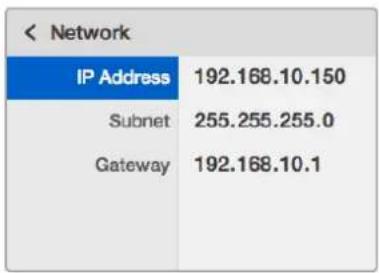
Teranex Mini Smart Panelの回転ノブ、あるいは「1」、「2」ボタンを使って、Blackmagic MultiView 4 ネットワーク設定に数値を割り当てます。
スイッチを使用して設定を変更
Blackmagic MultiView 4およびMultiView 4 HDでは、小さな内蔵スイッチを使用して設定を変更できます。Blackmagic MultiView 4では、スイッチはフロントパネルに搭載されており、ゴム製のダストキャップが付いています。
Blackmagic MultiView 4 HDでは、スイッチはユニットの側面に搭載されています。

設定を変更する際は、ペンを使用してスイッチを切り替えてください。

Blackmagic MultiView 4 HDでは、スイッチはリアサイドパネルにあります。
内蔵 スイッチ
スイッチ設定の図はユニットの底面にプリントされています。スイッチ番号8~1をチェックして、スイッチ設定が図と合っていることを確認してください。
作業のこつ スイッチ設定はユニットの底面にプリントされていますが、後のアップデートによる新機能で新しい設定が追加されることがあります。常に最新の情報を得るために、このマニュアルの最新バージョンを定期的に確認することをお勧めします。最新バージョンのマニュアルは、Blackmagic Designサポートセンター(www.blackmagicdesign.com/jp/support)でダウンロードできます。
Blackmagic MultiView 4の スイッチ 設定

flowchart
graph TD
    A["Blackmagic MultiView 4"] --> B["OFF"]
    A --> C["ON"]
    D["AUDIO SOURCE"] --> E["INPUT 1 ON OFF 8 7 6 5 4 3 2 1"]
    D --> F["INPUT 2 ON OFF 8 7 6 5 4 3 2 1"]
    D --> G["INPUT 3 ON OFF 8 7 6 5 4 3 2 1"]
    D --> H["INPUT 4 ON OFF 8 7 6 5 4 3 2 1"]
    I["SDI OUTPUT"] --> J["2160p29.97 ON OFF 8 7 6 5 4 3 2 1"]
    I --> K["2160p25 ON OFF 8 7 6 5 4 3 2 1"]
    L["AUDIO SELECTION BIT 1"] --> M["AUDIO SELECTION BIT 0"]
    N["AUDIO METERS OFF"] --> O["AUDIO METERS ON"]
    P["BORDER OFF"] --> Q["BORDER ON"]
    R["SDI OUTPUT BIT 1"] --> S["SDI OUTPUT BIT 0"]
    T["1080i59.94 ON OFF"] --> U["1080i50 ON OFF"]
Blackmagic MultiView 4のスイッチ設定
Blackmagic MultiView 4のスイッチでは以下の設定が変更できます:
スイッチ 8、7-オーディオ選択
スイッチ 8、7は、それぞれ BIT 1、0と表示されています。つまり、スイッチ 8、7を様々なオン/オフのコンビネーションに設定することで、HDMI/SDIマルチビュー出力信号のエンベデッドオー ディオに、どの SDI 入力のオーディオを使用するかを選択できます。
オーディオ選択表
| オーディオソース スイッチ | 8 | スイッチ 7 | スイッチダイアグラム |
| 入力 1 | ON | ON |  |
| 入力 2 | ON | OFF | 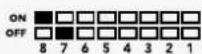 |
| 入力 3 | OFF | ON |  |
| 入力 4 | OFF | OFF | 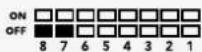 |
スイッチ 6 - ラベル
スイッチ 6を「ON」にするとマルチビュー出力信号の各ウィンドウにラベルを表示します。これらのラベルは、Blackmagic MultiView Setup を使用して変更できます。詳細は同マニュアルに後述されています。スイッチ 6を「OFF」にするとラベルを非表示にします。
スイッチ 5 - オーディオメーター
スイッチ 5を「ON」にするとマルチビュー出力信号の各ウィンドウにオーディオメーターを表示します。
スイッチ 5を「OFF」にするとオーディオメーターを非表示にします。
スイッチ 4 - ボーダー
スイッチ 4を「ON」にするとマルチビューウィンドウ間のボーダーを表示します。スイッチ 4を「OFF」にするとボーダーを非表示にします。
スイッチ 2、1
スイッチ 2、1は、それぞれ BIT 1、0と表示されています。つまり、スイッチ 2、1を様々なオン/オフのコンビネーションに設定することで、MultiView 4のSDI信号の出力フォーマットを選択できます。
SDI出力選択表
| SDI出力 スイッチ | 2 | スイッチ 1 | スイッチダイアグラム |
| 2160p29.97 ON ON | | |  |
| 2160p25 ON OFF | | |  |
| 1080i59.94 | OFF ON | |  |
| 1080i50 | OFF | OFF | 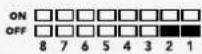 |
メモ オプションのTeranex Mini Smart Panelを使用している場合、スイッチ設定はSmart Panelで行う設定によってオーバーライドされます。skmagic MultiView 4は、スイッチ、Smart Panel、Blackmagic MultiView 4 Setupソフトウェアで行った最後の設定を保持します。smart Panelを取り外した後や、ソフトウェアでBlackmagic MultiView 4の設定をアップデートした後にスイッチコントロールに戻す場合は、新しい設定を有効にするために各スイッチを切り替える必要があります。
Blackmagic MultiView 4 HDの スイッチ 設 定

flowchart
graph TD
    A["Blackmagic MultiView 4 HD"] --> B["ABBEDDED AUDIO OUT AND SOLO SELECT"]
    B --> C["SOLO OFF"]
    B --> D["SOLO ON"]
    C --> E["SDI TALLY OFF"]
    C --> F["SDI TALLY ON"]
    E --> G["AUDIO METERS OFF"]
    E --> H["AUDIO METERS ON"]
    F --> I["LABELS OFF"]
    F --> J["LABELS ON"]
    G --> K["BORDERS OFF"]
    G --> L["BORDERS ON"]
    H --> M["LEVEL A OUTPUT"]
    style A fill:#f9f,stroke:#333
    style B fill:#ccf,stroke:#333
    style C fill:#cfc,stroke:#333
    style D fill:#fcc,stroke:#333
    style E fill:#ffc,stroke:#333
    style F fill:#ffc,stroke:#333
    style G fill:#cfc,stroke:#333
    style H fill:#cfc,stroke:#333
    style I fill:#cfc,stroke:#333
    style J fill:#cfc,stroke:#333
    style K fill:#cfc,stroke:#333
    style L fill:#cfc,stroke:#333
Blackmagic MultiView 4 HDの底面の図には、設定変更に必要な情報がすべて記載されています。
Blackmagic MultiView 4 HDのスイッチでは以下の設定が変更できます:
スイッチ 8、7-SDIオーディオのエンベッドおよびソロ選択
スイッチ 8と7はグループ化されており、オンオフで4パターンのコンビネーションを設定できます。4パターンの組み合わせを設定できるため、4つのSDI入力のうち1つのオーディオをマルチビュー出力にエンベッドできます。ソロモードでは、オーディオはビデオに追随するため、表示するソースとオーディオソースをこれらのスイッチで選択できます。
オーディオ選択表
| オー ディオソース スイッチ 8 | スイッチ 7 | スイッチ の 図 |
| 入力 1 | OFF | OFF |  |
| 入力 2 | ON | OFF |  |
| 入力 3 | OFF | ON | 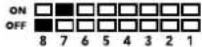 |
| 入力 4 | ON | ON | 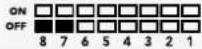 |
スイッチ 6 - ソロビュー
スイッチ 6をONにすると、ソロビュー表示になります。これにより、フルスクリーンで単一のソースをモニタリングできます。スイッチをOFFにすると、2×2マル チビュー表示になります。
ソロビュー出力にエンベッドされるオーディオは、表示するソースと自動的にマッチします。スイッチ 7と8で、ソロレイアウトで表示するソースとオーディオの組み合わせを設定します。2×2レイアウトでは、スイッチ 7と8でオーディオ入力を選択します。
スイッチ 5 - タリー
スイッチ 5をONにすると、タリーボーダーが表示されます。OFFにするとタリーボーダーが非表示になります。
ソロモードでは、ATEM SDIカメラコントロール、タイムコード、クローズドキャプションを含む、すべての追加データはそのままパススルーされます。
作業のこつ 各ビューの入力番号は、Blackmagic MultiView Setupソフトウェアで設定できます。
その際には、タリーを正しく表示するために、ビューの番号とスイッチャーの入力番号が必ず一致するようにしてください。詳細は「タリーの設定」セクションを参照してください。
スイッチ 4 - オー ディオメーター
スイッチ 4をONにすると、オーディオメーターが表示されます。OFFにするとオーディオメーターが非表示なります。
スイッチ 3 - ラベル
スイッチ3をONにすると、各ビューのラベルが表示されます。OFFにするとラベルが非表示なります。
スイッチ 2 - ボーダー
スイッチ 2をONにするとボーダーが表示され、OFFにすると非表示になります。
スイッチ 1 - Level AおよびLevel Bの3G-SDI
スイッチ 1をOFFにするとLevel Bの3G-SDI、ONにするとLevel Aの3G-SDIになります。このスイッチで3G-SDI出力レベルを切り替えることで、他のSDI機器との互換性を得られます。
Blackmagic MultiView Setupの使用
Blackmagic MultiView Setupを使用することで、Blackmagic MultiViewの設定や内部ソフトウェアのアップデートをMacやWindows PCで実行できます。Blackmagic MultiView Setupは簡単かつ直感的に使用できます。ネットワークBlackmagic MultiView4を接続している場合はイーサネット経由で設定を変更できるため、USBを接続する必要はありません。
Blackmagic MultiView Setupのインストール
Blackmagic MultiView Setupは、Windowsの64-bitバージョン、macOSの最新バージョンの Sierraおよび High Sierraで起動します。

Blackmagic MultiView Setupをインストールするには、インストーラーをダブルクリックして画面の指示に従います。
Windowsにインストール
1 同 極 のメディアに含まれるインストーラーファイル を ダ ブルクリックします。ソフトウェアを Blackmagic Designウェブサイトからダウンロードした場合は、ダウンロードフォルダーでインストーラーファイルを選択します。
2 インストール表示に従い、「License Agreement」で規約に同意します。Windowsがソフトウェアを自動でインストールします。
Windowsの「START」ボタンを押し、「All Programs」>「Blackmagic Design」>「MultiView」の順に選択します。MultiViewフォルダーに、Blackmagic MultiView Setupアプリケーションが含まれています。
Mac OS Xにインストール
1 同梱のメディアに含まれるインストーラーファイルをダブルクリックします。ソフトウェアをBlackmagic Designウェブサイトからダウンロードした場合は、ダウンロードフォルダーでインストーラーファイルを選択します。
2 インストール表示に従います。Mac OS Xがソフトウェアを自動でダウンロードします。
アプリケーションフォルダー内にBlackmagic MultiView Setupアプリケーションを含むBlackmagic MultiView」フォルダーが作成されます。
Blackmagic MultiView Setupのホームページ
Blackmagic MultiView Setup を起動すると、最初に同ソフトウェアのホームページが表示されます。ネットワークに複数の Blackmagic MultiView を接続している場合は、ホームページの左右にある矢印をクリックして選択できます。
Blackmagic MultiViewの設定にアクセスするには、製品イメージの下にある丸い設定 アイコンをクリックするか、あるいは製品イメージをクリックします。

Blackmagic MultiView Setupでは、Blackmagic MultiViewの設定をコンピューターからイーサネットまたは USB経由で変更できます。
Blackmagic MultiView Setupを使用して設定を変更
設定 アイコンをクリックして、Blackmagic MultiView の設定ウィンドウを開きます。設定ウィンドウには「Sources」、「Views」、「Configure」の3つのタブがあります。Blackmagic MultiView 4およびand MultiView 4 HDでは、Videohub Software Controlでビューを変更できないため『View』設定は必要ありません。Blackmagic MultiView 4 HDは、「Tally」メニューも搭載しており、タリー設定が変更できます。
作業のこつ ソースを表示させるために、ユニットのネットワーク設定がコンピューターの設定と一致していることを確認してください。

Blackmagic MultiView Setupで入カラベルをカスタマイズできるので、マルチビューレイアウトの各ソースを簡単に識別できます。
- Sources – 各入力のラベルをカスタマイズできます。マルチビューディスプレイに表示されるそれぞれのソースのラベルに適用されます。
- Views – このタブは、Blackmagic MultiView16をVideohub Controlソフトウェアでコントロールする場合のみ使用します。ビューの名前を変更することで、Videohub Controlソフトウェアの「Destination」パネルでの識別が簡単になります。
- Video Output – Blackmagic MultiView 4 HDからビデオフォーマットおよびSDI出力アスペクトレシオをカスタマイズできます。
- Configure – デバイス名のカスタマイズ、ビデオ出力およびオーバーレイ設定、ネットワーク設定、シリアルコントロール調整などをコントロールできます。
ソ - Sources)
入カラベルのカスタマイズ
ソースに名前を付けることで、マルチビューレイアウト時に各ソースをすばやく識別できます。ラベルは保存/ロードも可能です。Blackmagic MultiViewを頻繁に異なる作業で使用するユーザーもラベルをすばやくロードできるため、再入力の必要がありません。
ラベルは、Videohub Controlソフトウェア、さらにネットワークに接続されたVideohubコントロールパネルで確認できます。
入カラベルをカスタマイズする:
1 「Sources」タブをクリックします。
2 名前を変更したい入カソースのボックスをクリックし、新しいラベル名を入力します。
3 「Save」をクリックして設定を確定します。
ビュ -Views
ビューラベルのカスタマイズ
Blackmagic MultiView16では、ビューのラベルを変更することで、MultiView16をVideohub Controlソフトウェアでコントロールする際に信号の送信先としてビューを識別しやすくなります。
ビューのラベルをカスタマイズする:
1 「Views」タブをクリックします。
2 「Output Labels」設定で、名前を変更したい入カソースのボックスをクリックし、新しいラベル名を入力します。
3 「Save」をクリックして設定を確定します。
「Views」ラベルのデフォルト設定では、出力17が「Solo」、出力18が「Audio」となっています。
出力17では、Blackmagic MultiView 16のフロントパネルでコントロールする「Solo」設定のソフトウェアラベルを変更できます。これは、MultiView 16をBlackmagic Videohub Controlソフトウェアでコントロールする際に役立ちます。Blackmagic MultiView Setupで「Solo」出カラベルをカスタマイズすることで、Blackmagic Videohub Control上での表示を変更できます。
出力18は、Blackmagic MultiView 16のLCDメニューのAudio In」設定と関連しており、マルチビュー出力にエンベッドするオーディオをルーティングします。「Solo」出力ラベルと同様にビューラベルを変更できるため、Blackmagic Videohub Controlを使用してBlackmagic MultiView 16をコントロールする際の表示をカスタマイズできます。
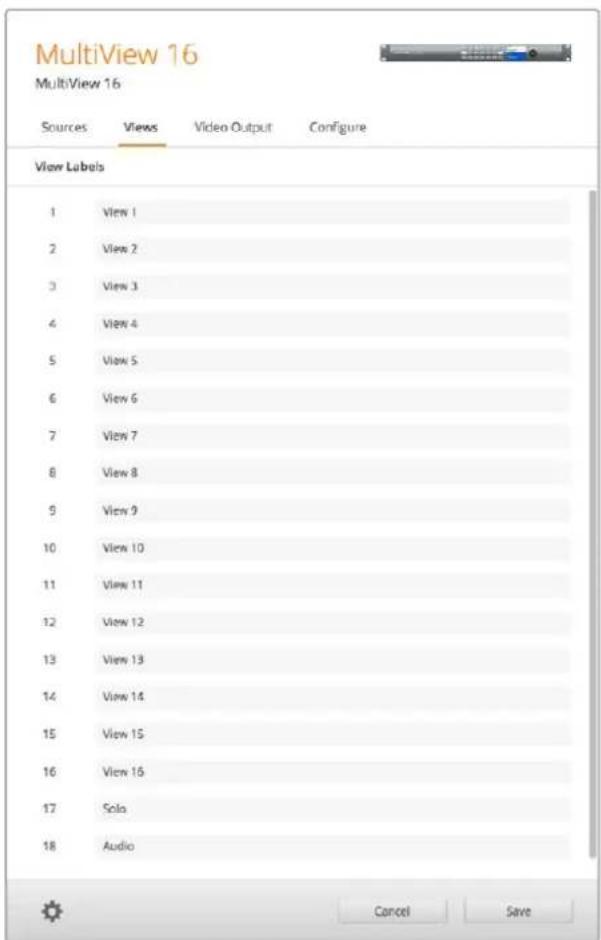
「Solo」または「Audio」出カラベルを変更すると、Blackmagic MultiView 16を
Blackmagic Videohub Controlでコントロールする際にそれらが表示される名前が変わります。
ビデオ出V(ao Output)
ビデオフォーマットと HD出力
ビデオフォーマット設定は、Blackmagic MultiViewのモデル間で少し異なります。
Blackmagic MultiView 16はHDとUltra HDを同時に出力できます。出力するビデオのフレームレートを選択することも可能です。例えば、信号をアメリカで一般的に使用されているフォーマットで出力したい場合、2160p29.97を選択すると、HD出力のフレームレートも自動的にそれにマッチします。
この例では、ビデオフォーマットに2160p29.97を選択している場合HD出力を1080p29.97または1080i59.94に設定できます。
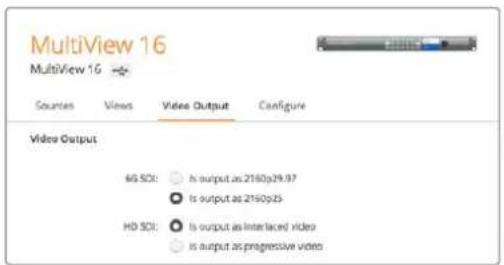
MultiView 16の「Video Output」のタブにあるボタンで、ビューレイアウト、Ultra HDビデオフォーマット、HD出力、SDアスペクトレシオが設定できます。
Blackmagic MultiView 4では、SDI出力からのビデオの出力をUltra HD/HDから選択したり、フレームレートの設定が行えます。これらの設定は「Video Format」のドロップダウンメニューにあります。

Blackmagic MultiView4の「Video Output」タブで、解像度およびフレームレートを設定できます。
Blackmagic MultiView 4 HDでは、「Video Format」メニューでHDのフレームレート、およびビデオ出力のインターレース / プログレッシブの選択が可能です。blackmagic MultiView 4 HDのSDスペクトレシオを16:9または4:3に設定することも可能です。

Blackmagic MultiView4 HDの「Video Output」タブでは、出力のHD解像度およびフレームレートの設定、インターレース/プログレッシブの選択が可能です。
マルチビューレイアウトの変更
Blackmagic MultiView 16のコントロールパネル LCDメニューに含まれる「layout」設定と同様に、Setup ソフトウェアでもレイアウトを変更できます。「Details」設定で目的に合ったレイアウトのアイコンをクリックし、レイアウト設定を選択できます。
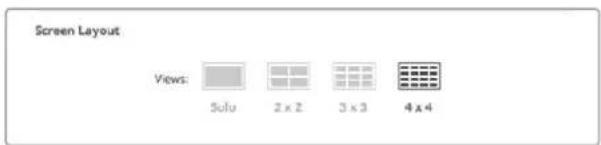
MultiView 16の「Video Output」タブでスクリーンレイアウトを設定します。
タリーの 設 定
Blackmagic MultiView 4 HDでは、タリー設定をタリーオーバーライドに設定したり、BlackmagicカメラまたはATEMスイッチャーからMultiView 4 HDの入力4に送信されている際にはカメラ番号でフラグ付けできます。
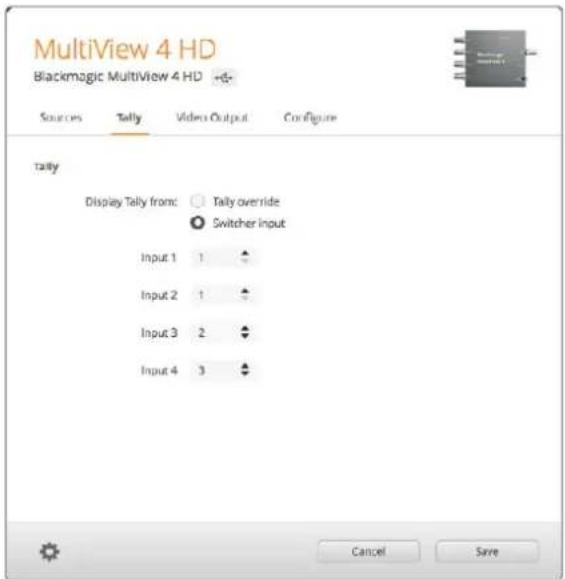
MultiView Setup Utilityの「Tally」メニューのオプション
「Input」の1~4のフィールドにカメラ番号を1~99の範囲内で入力して、スイッチャー入力に対応するタリーを選択できます。
タリー オーバーライド
タリー信号は、通常MultiViewの最後のSDI入力に接続されたプログラムリターンフィードから供給されます。しかし、すべてのビューにすべてのカメラを接続したい場合もあるでしょう。
Blackmagic DesignカメラをATEMスイッチャーに接続している場合、あるいはサードパーティのタリーシステムを使用してその他のSDIスイッチャーに接続している場合、「Tally Override」を有効にできます。
「Tally Override」を選択すると、MultiView 4 HDは各SDI入力信号にエンベッドされたタリー信号を探すようになります。つまり、ユニットの最後のプログラムリターン経由の一本化されたタリー信号ではなく、すべてのビューは個別にタリー信号を受信するようになります。
作業のこつ「Tally Override」モードは、Blackmagic ATEMスイッチャーまたBlackmagic Camera Fiber Converterに接続した、Blackmagic URSA Mini、URSA Mini 4K、URSA Mini Pro、URSA Broadcastカメラで使用できます。サードパーティ製スイッチャーやサードパーティのタリーの接続に関する詳細は、Blackmagic 3G-SDI Shield for Arduinoのマニュアルを参照してください。
SDアスペクトレシオ
4:3 SDビデオがBlackmagic MultiView 16に接続されている場合は、Set to 4:3」チェックボックスを選択してください。これにより、4:3ビデオが正しいアスペクトレシオで表示されます。
16:9 SDビデオが接続されている場合は、Set to 16:9」チェックボックスを選択するとイメージを正しく表示できます。
SDソースをBlackmagic MultiView4 HDの入力に送信する際に、Setup Utilityを使用して出力を6:9または4:3に切り替えられます。Video Outputメニューの「SD aspect ratio」で、アスペクトレシオのオプションを選択できます。

MultiView Setup Utilityの「Video Output」メニューのSDアスペクトレシオオプション
オーバーレイの表示(OverlayDisplay)
Blackmagic MultiView 16およびBlackmagic MultiView 4の「Overlay」メニューのチェックボックスを選択して、Blackmagic MultiViewの各機能を有効にできます。
オーバーレイに含まれる機能:
- ボーダー (Borders):各ビューをグリッド状のパターンで分割します。
- ラベル(Labels):各ビューの名前ラベルの表示非表示を切り替えます。ラベルは、Blackmagic MultiView Setupを使用して変更できます。
- オーディオメーター(Audio Meters):すべてのビューのオーディオ/ムメーターのオン/オフを切り替えます。各DI信号にエンベッドされた最初チャンネルがそれぞれのビューに表示されます。これにより、映像と併せてオーディオレベルをモニタリングできます。
- SDIタリ Display SDI Tally) : Blackmagic MultiViewの入力 (Blackmagic MultiView 16は入力16、Blackmagic MultiView 4モデルは入力4) にATEMスイッチャーのプログラムDI出力が接続されている場合、ソースがオンエアに切り替わるとビューの周囲にタリーボーダーが表示されます。タリー機能は Overlay Displays」の「Turn on SDI tally (SDIタリーをオン)」を選択すると有効になります。選択を外すと無効になります。正しいタリーを表示するために、Setup Utilityで入力番号を割り当てられます。

Blackmagic MultiView 16およびBlackmagic MultiView 4 など「 Configure」タブの「Overlay」設定で、ボーダー、ビューラベル、オーディオメーター、SDIタリーなど、オーバーレイ機能のオン/オフを切り替えられます。
作業のこつ タリーを正しく動作させるにはBlackmagic MultiViewのすべての入力がATEMスイッチャーの入力番号と合うように接続してください。接続が正しくないと、タリーが誤ったビューに表示されます。
Blackmagic MultiViewに名 前をつける
「Configure」タブは、Blackmagic MultiViewのモデルによって異なります。
Blackmagic MultiView16またはBlackmagic MultiView4の「Configure」タブは、「Details」、「Overlay」、「Network Settings」があります。Blackmagic MultiView 4 HDにはラベルとソフトウェアのバージョンが表示されますが、設定はありません。
Blackmagic MultiView 16またはBlackmagic MultiView 4に名前をつけることで、リモート操作する際の識別が簡単になります。
1 Configure」タブをクリックします。
2 Details」設定で、「Name」テキストボックスをクリックし、Blackmagic MultiViewの新しいラベルを入力します。
3 「Save」をクリックします。
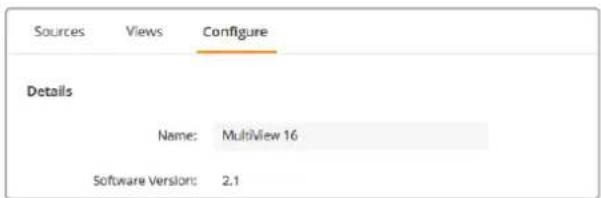
Blackmagic MultiView SetupでBlackmagic MultiView 16の名前を変更することで、ネットワーク上のユーザーが識別しやすくなります。
ネットワーク設定とシリアルコントロール設定(Network Settings、Serial Control)
ネットワークおよびシリアルコントロールの設定は、Blackmagic MultiView 16とコンピューターがUSBで接続されている際に、Blackmagic MultiView Setupを使用して実行できます。これらの設定は、フロントコントロールパネルのLCDメニューでも変更できます。Blackmagic MultiView 4のコンフィギュレーションでは、ネットワーク設定のみ可能です。
ネットワーク設定を変更するには、テキストボックスをクリックしてキーボードで値を入力するか、チェックボックスをチェックします。

ネットワークに接続する際はMultiView 16の「Network Settings」の変更が必要な場合があります。Serial Control」設定では、MultiView 16をRS-422リモートコントロールのセットアップ要件に応じて「Leitch Client」または「Leitch Server」に設定できます。
シリアルコントロール を設定するには、Blackmagic Multiview16 とコンピューターを USB で接続し、次のステップに従ってください:
1 Blackmagic MultiView Setupを起動し、製品イメージまたはその下の設定アイコンをクリックしてBlackmagic MultiView 16を選択します。
2 次に「Configure」タブをクリックしますBlackmagicMultiView 16を、接続されたコントロールパネルのクライアントとして動作させたい場合は「Leitch Protocol」スイッチを「Leitch Client」に、オートメーションシステムやサードパーティ製ルーターコントロールシステムから制御したい場合は同スイッチを「Leitch Server」に設定します。
3 「Save」タブをクリックして設定を確定します。

RS-422シリアルコントロールを使用する場合は「Leitch Client」または「Leitch Server」を選択します。
ラベルの保存とロード
頻繁に行うプロジェクトで一定のラベルのセットを繰り返し使用する場合は、それらをファイルに保存して必要な時にロードできます。
ラベルを保存するには、Blackmagic MultiView Setupのギアアイコンをクリックしてラベル設定を開き、「Save Label Set」を選択します。ファイルの保存先を選択して「Save」をクリックします。
ラベルをロードするには、ギアアイコンをクリックしてラベル設定を開き、「Load Label Set」を選択します。保存してあるラベルセットを選択してLoad」をクリックします。

Blackmagic MultiView Setupでラベルを保存/ロードできます。
内部ソフトウェアのアップデート
Blackmagic MultiViewの内部ソフトウェアは、アップデートが必要な場合があります。内部ソフトウェアをアップデートすることで、新機能、新しい機器との互換性、新しいフォーマットのサポートなどが追加されます。
Blackmagic MultiViewの内部ソフトウェアをアップデートする:
1 Blackmagic MultiViewとコンピューターを USBまたはイーサネットで接続します。
2 Blackmagic MultiView Setupを起動します。ネットワークに接続されているすべてBlackmagic MultiViewが自動的に表示されます。
3 製品 イメージまたは製 品名の下にある設定アイコンをクリックして、 Blackmagic MultiView を選択します。
4 Blackmagic MultiView Setupが、アップデートの必要の有無をお知らせします。
5 アップデートが必要な場合は、Update」ボタンをクリックしてソフトウェアをインストールします。アップデート中は Blackmagic MultiView を接続したままにしてください。
6 アップデートが完了したら「Close」ボタンをクリックします。
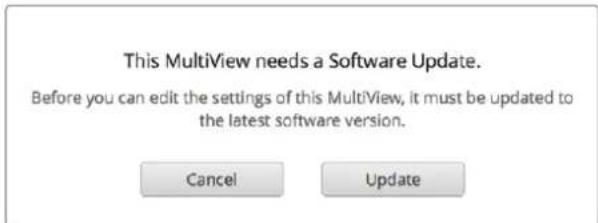
「Update」ボタンをクリックして内部ソフトウェアをインストールします。

アップデート中はBlackmagic MultiViewを接続したままにしてください。
Videohub Controlソフトウェアの 使用
Blackmagic MultiView 16をネットワークに接続している場合は、Mac/Windows コンピューターで Blackmagic Videohub Control を使用して、Blackmagic MultiView 16のビデオ入力をマルチビューレイアウト内の異なるビューにルーティングできます。Blackmagic MultiView のSDI入力は「Sources」パネルに、ビューは「Destinations」パネルに、それぞれブッシュボタンとして表示されます。Videohub Control アプリケーションは、Videohub ソフトウェアインストーラーの一部です。Videohub ソフトウェアインストーラーは、Blackmagic Design サポートセンター(www.blackmagicdesign.com/jp/support)でダウンロードできます。
メモ Videohub Controlソフトウェアを使用して、Blackmagic MultiView 16の各ビューにソースをルーティングできます。ソロモードの選択、マルチビュー出力用のオーディオソースの選択などの設定も可能です。Blackmagic MultiView 4では、Videohub Controlソフトウェアを使用してマルチビュー出力へのソロ/オーディオソースを変更できます。
MultiView 16の選択
Videohub Controlソフトウェアを起動したら、ギアアイコンをクリックして設定メニューを開き、「Select Videohub」を選択します。接続されたデバイスのリストから、Blackmagic MultiView16の名前を選択します。
各入力にラベルをつけている場合は、それらの名前が Videohub Controlソフトウェアで表示されます。ラベルをつけていない場合は、Input 1、Input 2、Input 3(以下同)と表示されます。
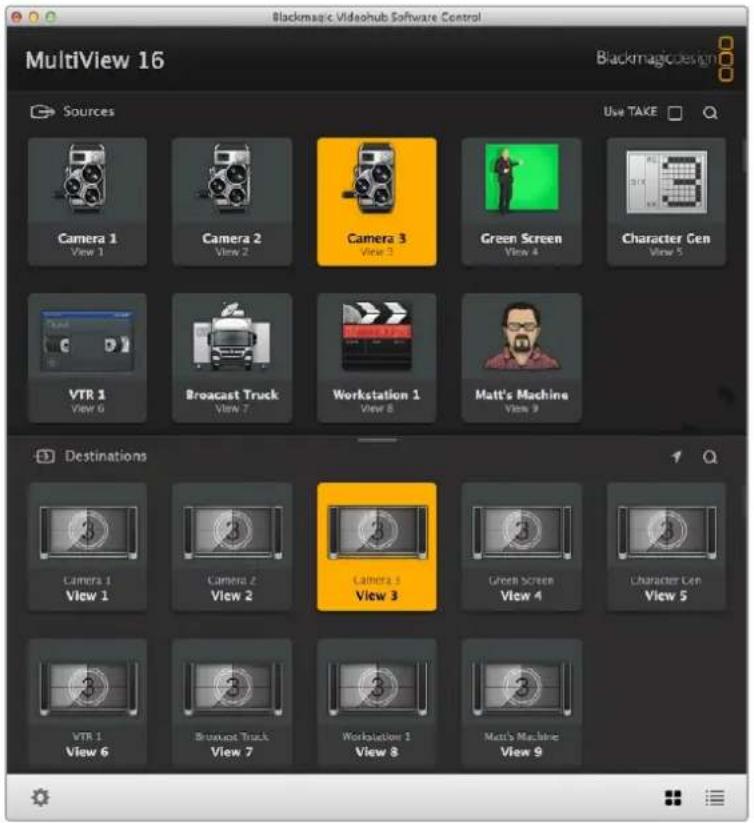
Blackmagic Videohub Controlを使用して、Blackmagic MultiView 16のソースをそれぞれのビューにルーティングできます。
入力の確認
特定のビューに対し、どのBlackmagic MultiView 16のビデオ入力がルーティングされているのかを確認するは「Destinations」パネルのビューボタンを押します。送信先(ビュー)のボタンが点灯します。また「Sources」パネルでもルーティングされたビデオ入力が点灯するため、そのビューにルーティングされている入力(ソース)を確認できます。
各ビューへの入力のルーティング
ビデオ入力をビューにルーティングするには、Destinations」パネルでビューのボタンをクリックし、「Sources」パネルの入力ボタンをクリックします。これで、入力を即座にビューにルーティングできます。
「Solo Input」ボタンでは、Blackmagic MultiView 16のフロントパネルで「SOLO」ボタンを有効にした際にフルスクリーン表示する入力系統を指定できます。Videohub Controlの「Destinations」パネルで「Solo Input」ボタンをクリックして、「Sources」パネルで入力のボタンをクリックします。
Blackmagic MultiView 16 および Blackmagic MultiView 4 では、Video Controlソフトウェアの「Audio Input」プッシュボタンを使用して、マルチビュー出力にルーティングする SDI 入力を指定できます。Videohub Control の「Destinations」パネルで「Audio Input」ボタンをクリックして、「Sources」パネルで入力のボタンをクリックします。これで、入力オーディオを即座にマルチビュー出力にルーティングできます。

これらの設定は Videohub Controlの「Solo Input」および「Audio Input」プッシュボタンで選択できます。
Blackmagic Videohub Ethernet Protocol v2.3
Summary
すぐに情報が必要な方はBlackmagic Designオンラインサポートページで Blackmagic MultiViewの最新サポート情報を確認できます。
Blackmagic Designオンラインサポートページ
最新のマニュアル、ソフトウェア、サポートノートは www.blackmagicdesign.com/jp/supportのBlackmagic サポートセンターで確認できます。
Blackmagic Designフォーラム
弊社ウェブサイトのBlackmagic Designフォーラムは、様々な情報やクリエイティブなアイデアを共有できる有益なリソースです。経験豊富なユーザーBlackmagic Designスタッフによって、すでに多くの問題の解決策が公開されていますので、このフォーラムを参考にすることで、問題をすばやく解決できることがあります。ぜひご利用ください。Blackmagicフォーラムには、http://forum.blackmagicdesign.comからアクセスできます。
Blackmagic Designサポートへの連絡
サポートページやフォーラムで 必要な情報を得られなかった場合は、サポートページの「メールを送信」ボタンをクリックして、サポートのリクエストをメール送信してください。あるいは「お住まいの地域のサポートオフィス」をクリックして、お住まいの地域のBlackmagic Designサポートオフィスに電話でお問い合わせください。
現在インストールされているソフトウェアのバージョンを確認
コンピューターにインストールされている Blackmagic MultiViewのソフトウェアバージョンを確認するには、Blackmagic MultiViewアプリケーションを開いてください。「Blackmagic MultiView」メニューでAbout MultiView」を選択すると、バージョン番号が確認できます。
最新のソフトウェアを入手する
コンピューターにインストールされた Blackmagic MultiView 16のバージョンを確認した後、Blackmagic サポートセンターwww.blackmagicdesign.com/jp/support)で最新のソフトウェア・アップデートをチェックしてください。常に最新のソフトウェアを使用することを推奨しますが、重要なプロジェクトの実行中は、ソフトウェアのアップデートは行わない方がよいでしょう。
規制に関する警告および安全情報
規制に関する警告
欧州連合内での電気機器および電子機器の廃棄処分

製品に記載されている記号は、当該の機器を他の廃棄物と共に処分してはならないことを示しています。機器を廃棄するには、必ずリサイクルのために指定の回収場所に引き渡してください。機器の廃棄において個別回収とリサイクルが行われることで、天然資源の保護につながり、健康と環境を守る方法でリサイクルが確実に行われるようになります。廃棄する機器のリサイクルのための回収場所に関しては、お住いの地方自治体のリサイクル部門、または製品を購入した販売業者にご連絡ください。

この機器は、FCC規定の第15部に準拠し、クラスAデジタル機器の制限に適合していることが確認されています。これらの制限は、商用環境で機器を使用している場合に有害な干渉に対する妥当な保護を提供するためのものです。この機器は無線周波エネルギーを生成、使用、放出する可能性があります。また、指示に従ってインストールおよび使用しない場合、無線通信に有害な干渉を引き起こす恐れがあります。住宅地域で当製品を使用すると有害な干渉を引き起こす可能性があり、その場合はユーザーが自己責任で干渉に対処する必要があります。
動作は次の2つを条件とします:
1 本機は、有害な干渉を起こさない。
2 本機は希望しない動作を発生しかねない干渉を含む、いかなる受信干渉も受け入れる必要がある。
HDMIインターフェースへの接続は、必ず高品質のシールドHDMIケーブルを使用する必要があります。
安全情報
この機器は、必ず保護接地のあるコンセントに接続してください。
感電のリスクを減らすため、水が跳ねたり、滴るような場所には置かないでください。
この機器は、周囲温度が最高40度までの熱帯地区での使用に対応しています。
通気が妨げられないように、当製品の周囲は通気に十分なスペースを開けるようにしてください。
ラックマウントする場合は、隣接する機器により通気が妨げられないようにしてください。
ユーザーが保守できる部品はありません。サービスに関しては、お近くのBlackmagic Designのサービスセンターにお問い合わせください。

海抜2000m以上では使用しないでください。
保証
限定保証
Blackmagic Designは、お買い上げの日から36ヶ月間、Blackmagic MultiViewの部品および仕上がりについて瑕疵がないことを保証します。しかし、コネクター、ケーブル、冷却ファン、光ファイバーモジュール、ヒューズ、キーボード、バッテリーについては、それらの部品および仕上がりに瑕疵がないことに対する保証は12ヶ月間です。この保証期間内に製品に瑕疵が見つかった場合、Blackmagic Designは弊社の裁量において部品代および人件費無料で該当製品の修理、あるいは製品の交換のいずれかで対応いたします。
この保証に基づいたサービスを受ける際、お客様は必ず保証期限終了前に Blackmagic Design に瑕疵を通知し、適応する保証サービスの手続きを行ってください。お客様の責任において不良品を梱包し、Blackmagic Design が指定するサポートセンターへ配送料前払で送付いただきますようお願い致します。理由の如何を問わず、Blackmagic Designへの製品返送のための配送料、保険、関税、税金、その他すべての費用はお客様の自己負担となります。
不適切な使用、または不十分なメンテナンスや取扱いによる不具合、故障、損傷に対しては、この保証は適用されません。Blackmagic Designはこの保証で、以下に関してサービス提供義務を負わないものとします。a) 製品のインストールや修理、サービスを行うBlackmagic Design販売代理人以外の者によって生じた損傷の修理、b) 不適切な使用や互換性のない機器への接続によって生じた損傷の修理。c) Blackmagic Designの部品や供給品ではない物を使用して生じたすべての損傷や故障の修理、d) 改造や他製品との統合により時間増加や製品の機能低下が生じた場合のサービス。この保証はBlackmagic Designが保証するもので、明示または黙示を問わず他の保証すべてに代わるものです。Blackmagic Designとその販売社は、商品性と特定目的に対する適合性のあらゆる黙示保証を拒否します。Blackmagic Designの不良品の修理あるいは交換の責任が、特別に、間接的、偶発的、または結果的に生じる損害に対して、Blackmagic Designあるいは販売社がそのような損害の可能性についての事前通知を得ているか否かに関わらず、お客様に提供される完全唯一の救済手段となります。Blackmagic Designはお客様による機器のあらゆる不法使用に対して責任を負いません。Blackmagic Designは本製品の使用により生じるあらゆる損害に対して責任を負いません。使用者は自己の責任において本製品を使用するものとします。
© Copyright 2018 Blackmagic Design 著作権所有、無断複写・転載を禁じます。「Blackmagic Design」、「DeckLink」、「HDLink」、「Workgroup Videohub」、「Multibridge Pro」、「Multibridge Extreme」、「Intensity」、「Leading the creative video revolution」は、米国ならびにその他諸国での登録商標です。その他の企業名ならびに製品名全てはそれぞれ関連する会社の登録商標である可能性があります。

使用Teranex Mini Smart Panel更改设置 232
使用开关更改设置 234
内置开关 234
使用Teranex Mini Smart Panel更改设置
| SDI输出 | 2号开关 | 1号开关 开关示意图 |
| 2160p29.97 ON | (开) | ON(开) |  |
| 2160p25 ON | (开) | OFF(关) | 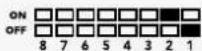 |
| 1080i59.94 OFF | (关) | ON(开) |  |
| 1080i50 OFF | (关) | OFF(关) | 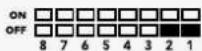 |