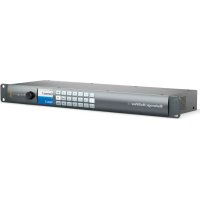
MANUAL DE USUARIO MultiView 16 Blackmagic Design
Manual de instalación y funcionamiento
Gracias por haber adquirido este producto.
Ojalá compartas nuestro sueño de transformar la industria televisiva en un sector verdaderamente creativo, donde todos tengan acceso a la mejor calidad en materia de imagen. Gracias al modelo MultiView 16, hoy es posible reunir 16 monitores profesionales en un solo televisor UHD moderno y económico. Este dispositivo ofrece una extraordinaria solución para supervisar diversas señales a una fracción del precio de otros equipos profesionales.
Por otro lado, la versión Blackmagic MultiView 4 es ideal para unidades de producción móviles o más pequeñas y brinda la posibilidad de monitorizar hasta cuatro fuentes en definición HD o UHD. Incluso pueden utilizarse varias unidades en simultáneo, conectando la salida de una a la otra, según las necesidades de cada caso.
Este manual de instrucciones contiene toda la información necesaria para instalar ambos dispositivos. Sin embargo, siempre es aconsejable consultar a un técnico si no estás seguro de qué es una dirección IP, o si no tienes suficientes conocimientos sobre redes informáticas. Este equipo puede controlarse mediante el programa Videohub Control, que se instala fácilmente. De todas formas, hay algunas configuraciones técnicas que es preciso ajustar luego de la instalación.
En la página de soporte técnico de nuestro sitio web www.blackmagicdesign.com/es encontrarás la versión más reciente de este manual y el software para los dispositivos. Por último, no olvides registrar este producto al descargar actualizaciones para que podamos mantenerte informado sobre nuevos lanzamientos. Trabajamos constantemente para desarrollar herramientas innovadoras y superarnos, de modo que nos encantaría conocer tu opinión.
Esperamos que aproveches al máximo las prestaciones que ofrece este equipo.
Grant Petty
Grant Petty
Director ejecutivo de Blackmagic Design
Índice
Conexión del cable de alimentación 177
Conexión de monitores y fuentes SDI 177
Selección del modo de visualización 178
Conexiones de control serial 180
Instalación en bastidores 180
Uso de varios dispositivos MultiView 181
Modificación de ajustes 181
Panel de control frontal en el modelo Blackmagic MultiView 16 182
Panel inteligente 187
Instalación del panel inteligente 187
Herramientas del panel inteligente 188
Botones de control y mando giratorio 188
Configuración mediante el panel inteligente 189
Interruptores 191
Configuración de interruptores en el modelo
Blackmagic MultiView 4 192
Configuración de interruptores en el modelo
Blackmagic MultiView 4 HD 193
Uso del programa Blackmagic MultiView Setup 195
Instalación 195
Pantalla de inicio 196
Configuración mediante el programa Blackmagic MultiView Setup 196
Fuentes 197
Salidas 198
Salida de video 199
Configuración 202
Cómo guardar y aplicar rótulos en conjunto 203
Actualización del software interno 204
Uso del programa Videohub Control 205
Protocolo Blackmagic Videohub 2.3 para redes Ethernet 207
Protocolo RS-422 210
Ayuda 214
Información sobre normativas y seguridad 215
Garantía 216
Primeros pasos
Para comenzar a utilizar el dispositivo, solo es necesario conectar el cable de alimentación, una fuente de video SDI y monitores o televisores a las salidas HDMI o SDI. Esta sección incluye toda la información necesaria.
Conexión del cable de alimentación
Para suministrar energía eléctrica al dispositivo, simplemente conecte un cable de alimentación IEC estándar a la entrada para corriente alterna de 110-240 V, situada en el panel trasero.
SUGERENCIA: El modelo MultiView 4 es compatible con la tecnología PoE+, es decir que solo es necesario conectarlo a un conmutador Ethernet para suministrarle energía eléctrica. Si el dispositivo también se encuentra conectado a una toma de corriente, ante una interrupción en el suministro, comenzará a utilizar automáticamente la fuente de alimentación que permanece activa.
A efectos de alimentar el modelo MultiView 4 HD, conecte el transformador suministrado a la entrada de 6-36 V para corriente continua. Esta incluye una rosca que permite sujetar el cable a la unidad para evitar que se desconecte accidentalmente.
Conexión de monitores y fuentes SDI
Conecte las fuentes SDI a cualquiera de las entradas correspondientes en la unidad. El dispositivo detectará el formato automáticamente y lo indicará en la pantalla. Para ver la señal transmitida, basta con conectar un monitor a las salidas SDI o HDMI.

Conecte las fuentes a las entradas SDI.
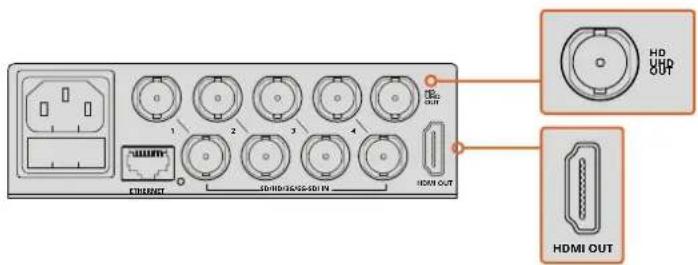
Conecte los monitores a las salidas SDI o HDMI.
Al conectar un monitor con tecnología HDMI a la salida correspondiente, el dispositivo detectará automáticamente las resoluciones compatibles y ajustará las imágenes de manera conveniente.
SUGERENCIA: El modelo MultiView 16 permite transmitir señales en distintas definiciones mediante las salidas SDI HD/6G y HDMI.
Los modelos Blackmagic MultiView 4 y MultiView 16 disponen de salidas derivadas arriba de cada entrada que permiten conectarlos a otros equipos audiovisuales.
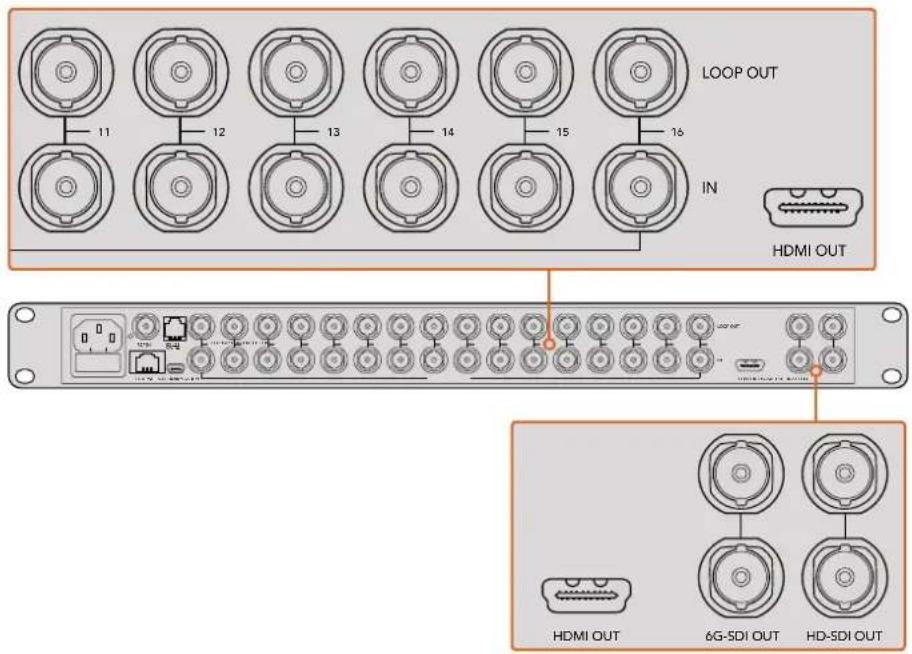
SUGERENCIA: En el modelo MultiView 16, todas las conexiones SDI y HDMI permiten monitorizar imágenes en definición HD y UHD simultáneamente. El modelo MultiView 4 brinda la posibilidad de seleccionar el formato de salida (UHD o HD) mediante los interruptores integrados, el panel inteligente opcional o el programa Blackmagic MultiView Setup.
Selección del modo de visualización
Es posible cambiar el modo de visualización según las necesidades del usuario. Por ejemplo, los modelos Blackmagic MultiView 4 y Blackmagic MultiView 4 HD permiten ver cuatro señales distintas en una cuadrícula de 2x2 o una sola imagen en pantalla completa, mientras que la versión Blackmagic MultiView 16 ofrece opciones adicionales, tales como 3x3 o 4x4.
Blackmagic MultiView 16
Utilice los botones, el mando giratorio y la pantalla del panel frontal para cambiar el modo de visualización en este modelo. También es posible supervisar las imágenes en pantalla completa presionando el botón SOLO y, a continuación, seleccionando la entrada.
1 Presione el botón MENU en el panel de control frontal para acceder al menú de ajustes en la pantalla del dispositivo.
2 La primera opción disponible es Layout. Esta siempre aparece destacada al ingresar al menú. Presione el botón SET para realizar cambios.
3 Seleccione la opción 4x4 moviendo el mando giratorio en el panel de control frontal, a fin de ver 16 fuentes en una misma pantalla. Al modificar un ajuste, los botones SET y MENU se encienden en forma intermitente. Esto significa que se han realizado cambios. Para confirmarlos, presione el botón SET nuevamente. Para cancelar, presione MENU.
También es posible cambiar el modo de visualización desde la opción de configuración en el programa utilitario del dispositivo.
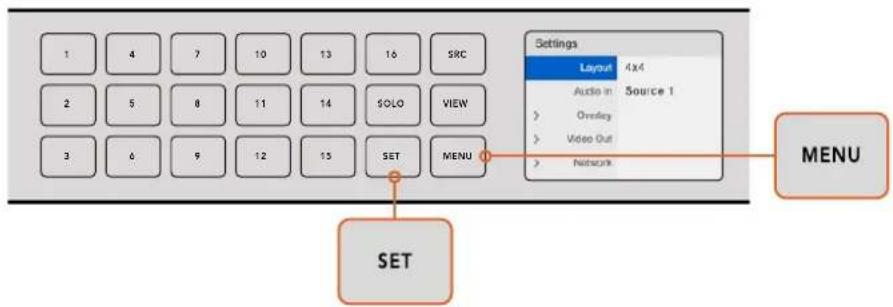
Presione MENU para modificar el modo de visualización en el modelo MultiView 16. Utilice el mando giratorio para seleccionar una opción y, a continuación, presione SET. La opción 4x4 permite ver 16 fuentes en una misma pantalla.
Blackmagic MultiView 4
La opción por defecto en este modelo es 2x2. Para ver la imagen en pantalla completa, presione el botón 1 en el panel inteligente instalado en el dispositivo. Para volver al modo predeterminado, pulse el botón 2.
También es posible cambiar el modo de visualización desde la opción de configuración en el programa utilitario del dispositivo.
Presione 1 para ver la imagen en pantalla completa o 2 para seleccionar el modo 2x2.
Selección del modo de visualización en el modelo MultiView 4 HD
El modo de visualización predeterminado de este modelo es una cuadrícula de 2x2 que muestra las señales correspondientes a las entradas 1 y 3 en la fila superior, y aquellas correspondientes a las entradas 2 y 4 en la inferior. Para ver la imagen en pantalla completa, coloque el interruptor 6 en la posición ON.
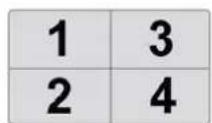
Modo de visualización 2x2 en el modelo
MultiView 4 HD con cuatro señales SDI
Consulte el apartado Configuración de interruptores en el modelo Blackmagic MultiView 4 HD para obtener más información al respecto.
Conexión a redes
Todos los modelos MultiView son compatibles con el protocolo de Ethernet para equipos Blackmagic Videohub. Esto brinda la posibilidad de controlarlos a distancia, a través de paneles de control para dispositivos Videohub, cuando se encuentran instalados en lugares de difícil acceso. Por ejemplo, pueden emplearse unidades Blackmagic Smart Control y Master Control. Una vez conectado a la red, el equipo MultiView podrá comunicarse con los demás dispositivos que forman parte de esta. A su vez, esto facilita su manejo a distancia.
Para conectar el equipo a una red, siga los pasos descritos a continuación:
1 Encienda el dispositivo.
2 Conecte la unidad a una red o un equipo informático mediante un cable RJ45.
Una vez conectada, deberá verificar que la dirección IP sea diferente a la de los demás equipos que forman parte de la red. La configuración de red puede modificarse desde el menú que figura en la pantalla del modelo MultiView 16 o a través del panel inteligente para equipos Teranex Mini, al instalarlo en la versión MultiView 4. Alternativamente, este procedimiento puede realizarse mediante el programa Blackmagic MultiView Setup al conectar el dispositivo a un equipo informático mediante un puerto USB. Para obtener más información al respecto, consulte el apartado Modificación de ajustes.
Conexiones de control serial
El puerto RS-422 brinda la posibilidad de controlar el dispositivo mediante equipos de otros fabricantes. Para obtener más información al respecto, consulte el apartado Configuración mediante el programa Blackmagic MultiView Setup.
Instalación en bastidores
El modelo MultiView 16 cuenta con una altura de 1 U, por lo que cabe cómodamente en bastidores o baúles de transporte.
Por otro lado, la versión MultiView 4 es más compacta, de manera que resulta útil para unidades móviles con espacio reducido, aunque también puede instalarse en bastidores. El estante para bastidores especialmente diseñado para dispositivos Teranex Mini cuenta con capacidad para un máximo de tres conversores y ocupa un espacio de 1 U, por lo que brinda la posibilidad de conectar varios equipos en serie y añadir tantas fuentes como sean necesarias.
Para su instalación, si el dispositivo cuenta con soportes de goma, quitelos y sujételo al estante atornillándolo mediante los orificios en la base. Asimismo, el estante incluye dos paneles sin controles para cubrir los espacios no utilizados, si no es necesario instalar unidades adicionales.
Visite el sitio web de Blackmagic Design para obtener más información al respecto.
Cuando el equipo se coloca en el estante, es posible acceder a los conectores desde la parte trasera de la unidad.

Uso de varios dispositivos MultiView
Es posible combinar varias unidades para crear una solución personalizada. Esto es particularmente útil en los casos en los que se requiere supervisar fuentes adicionales. Simplemente conecte la salida de uno de los equipos a la entrada de otro para agregar más fuentes. Se recomienda conectar la salida de la unidad principal a un monitor UHD para conseguir una mayor nitidez.
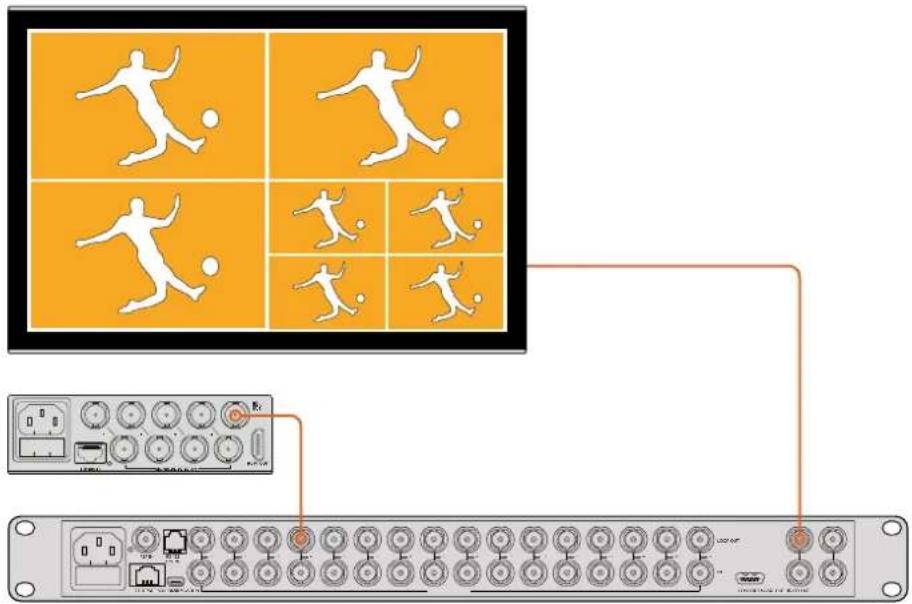
Al conectar varios dispositivo en serie, es posible monitorizar una mayor cantidad de contenidos.
Esto es todo lo que necesita saber para comenzar a utilizar el dispositivo. Para obtener más información sobre otras prestaciones, consulte las secciones correspondientes en este manual.
Modificación de ajustes
Existen varias maneras de cambiar la configuración del dispositivo.
- Panel de control frontal – El modelo MultiView 16 cuenta con un panel de control integrado y una pantalla LCD que permiten cambiar los ajustes de configuración.
- Interruptores – Los pequeños interruptores situados en el panel frontal del modelo Blackmagic MultiView 4 y en el lateral de la versión Blackmagic MultiView 4 HD permiten modificar ajustes moviéndolos con la punta de un bolígrafo. Para acceder a ellos en el modelo Blackmagic MultiView 4, abra la cubierta protectora de goma. En la base de cada unidad, se incluye una leyenda a fin poder identificarlos fácilmente.
- Panel de control inteligente de Teranex Mini – El modelo MultiView 4 brinda la posibilidad de intercambiar el módulo frontal por el panel inteligente para conversores Teranex Mini, que cuenta con botones de control, un mando giratorio y una pantalla LCD. Este modelo ofrece comandos de control intuitivos y funciona de manera similar al panel de control del equipo MultiView 16.
- Blackmagic MultiView Setup – Este programa permite cambiar los ajustes de configuración mediante una red Ethernet o un puerto USB. Consulte el apartado Uso del programa Blackmagic MultiView Setup para obtener más información al respecto.
- Programa Videohub Control – Este programa brinda la posibilidad de distribuir las señales y seleccionar distintos modos de visualización o la fuente de audio cuando los dispositivos Blackmagic MultiView 4 y Blackmagic MultiView 16 están conectados a una red. Consulte el apartado Uso del programa Videohub Control para obtener más información al respecto.
Panel de control frontal en el modelo Blackmagic MultiView 16
El panel de control frontal de este modelo ofrece una alternativa sencilla para configurar el dispositivo.
Al encenderlo, se verá la pantalla de inicio. Esta proporciona información general según se describe a continuación:
- Frecuencia de Imagen de salida – La frecuencia de imagen de la señal transmitida al monitor mediante la salida SDI aparece en la esquina superior izquierda de la pantalla.
- Fuente de audio – La fuente de audio integrada en la señal SDI o HDMI que se transmite al monitor se muestra al lado de la frecuencia de imagen.
- Disposición de las señales – Indica el modo de visualización seleccionado.
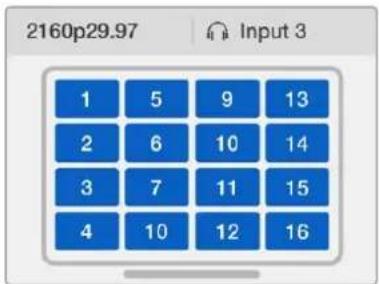
Por defecto, el modelo MultiView 16 muestra la pantalla de inicio en el monitor LCD frontal. Esta incluye información sobre la disposición de los contenidos visualizados, la frecuencia de imagen de la señal transmitida mediante la salida SDI y la fuente utilizada para integrar canales de audio en dicha señal.
Botones del panel de control
Los botones iluminados del panel de control frontal simplifican la modificación de diversos ajustes, así como la selección de fuentes y modos de visualización.
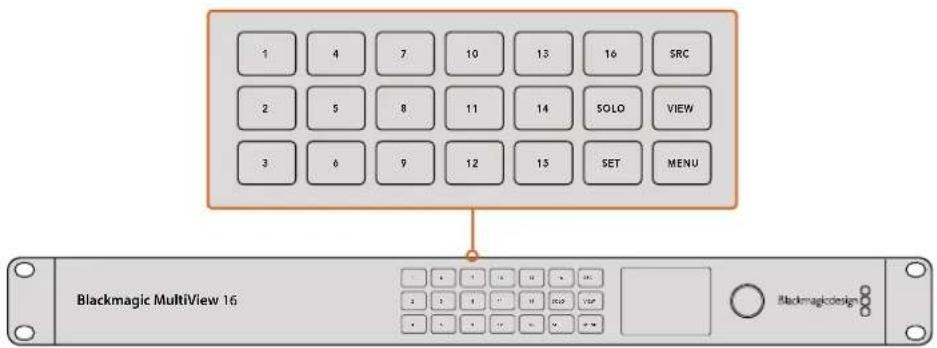
Los botones del panel frontal del modelo MultiView 16 permiten modificar ajustes y cambiar el modo de visualización fácilmente.
Botón SOLO
Permite supervisar imágenes en modo de pantalla completa. Seleccione la fuente que desea visualizar presionando uno de los botones numerados en el panel frontal. Para volver a la pantalla anterior, presione el botón SOLO nuevamente.
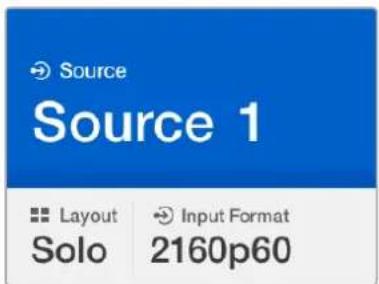
La función SOLO permite visualizar las fuentes en modo de pantalla completa.
Presione este botón para acceder al menú de ajustes. Para cambiar la configuración, utilice el mando giratorio y el botón SET. A continuación, vuelva a oprimir MENU para regresar a la pantalla de inicio.
Botón SET
Presione este botón para seleccionar el ajuste que desea modificar. Luego de realizar un cambio, presiónelo nuevamente para confirmar.
Botones SRC y VIEW
Estos botones se utilizan para seleccionar las fuentes que se desean visualizar. Asimismo, permiten desplazarse hacia arriba o abajo por las distintas opciones de un menú.
Mando giratorio
El mando giratorio se utiliza para seleccionar las diferentes opciones disponibles en un menú. Al presionarlo, permite regresar a la pantalla anterior.
Gírelo hacia la izquierda o la derecha para seleccionar una de las dos opciones disponibles en un menú. También permite activar o desactivar ciertas funciones al presionarlo una vez.
Asignación de fuentes a las distintas ventanas en el modelo MultiView 16
Una de las ventajas más importantes que ofrece este dispositivo es la posibilidad de asignar las fuentes conectadas a diferentes ventanas. A su vez, es posible cambiar la forma en que se visualizan de manera sencilla. Por ejemplo, puede resultar necesario ver la señal correspondiente a la entrada 5 en la ventana 1.
Para determinar qué fuente se visualiza en cada ventana, siga los pasos descritos a continuación:
1 Presione el botón VIEW en el panel de control frontal. La pantalla mostrará la ventana asignada con un fondo de color azul.
2 Presione uno de los botones numerados para seleccionar la ventana correspondiente. De manera alternativa, es posible utilizar el mando giratorio para cambiar de una opción a otra. Oprima el botón SET para confirmar.
3 Presione el botón SRC. La fuente aparecerá destacada en la pantalla del dispositivo.
4 Presione uno de los botones numerados en el panel de control para seleccionar la entrada correspondiente. De manera alternativa, es posible utilizar el mando giratorio para cambiar de una opción a otra.
5 Presione el botón SET para confirmar.
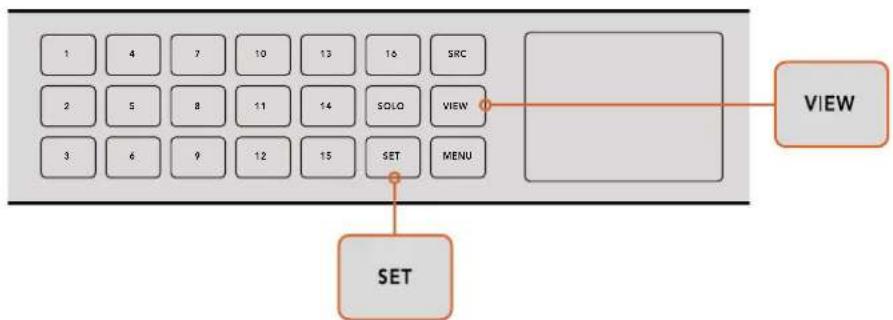
Para asignar una fuente a una ventana, oprima el botón VIEW y luego SET para confirmar la selección.
Selección del modo de visualización en el modelo MultiView 16
Es posible determinar la cantidad de señales que se muestran en la pantalla del monitor. Por ejemplo, el modo 2x2 permite ver en forma simultánea las imágenes provenientes de cuatro fuentes conectadas al dispositivo. Seleccione un modo de visualización adecuado según la cantidad de equipos conectados.
Existen cuatro opciones disponibles:
- 2x2 – Divide la pantalla en 4 partes iguales. En caso de conectar un monitor UHD, cada fuente se visualizará en alta definición.
- 3x3 – Divide la pantalla en 9 partes iguales.
- 4x4 – Divide la pantalla en 16 partes iguales.
SUGERENCIA: También es posible ver las imágenes en pantalla completa. Para ello, presione el botón SOLO en el panel de control y luego seleccione la fuente que desea supervisar. En el modelo Blackmagic Multiview 4, oprima el botón 1 del panel frontal.
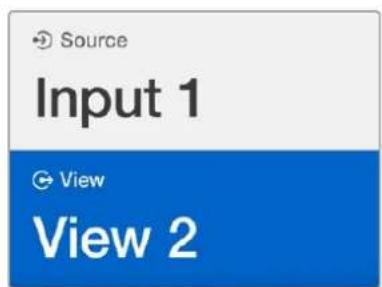
Para asignar una fuente a una ventana, utilice el mando giratorio o el botón VIEW.
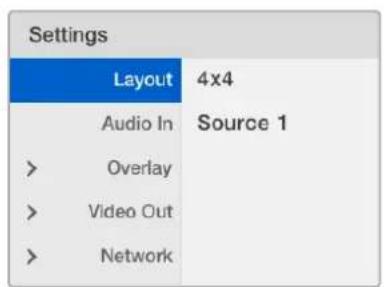
Seleccione el elemento que desea modificar y presione SET para abrir la ventana de ajustes.
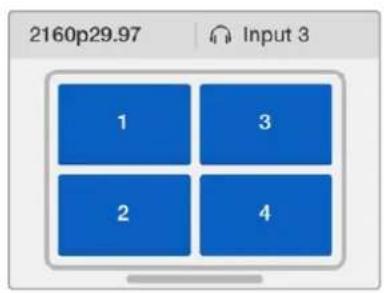
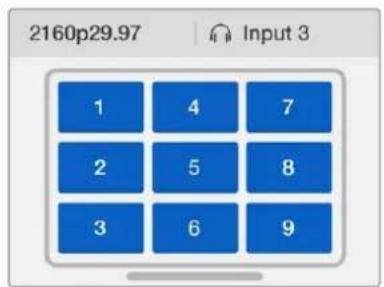
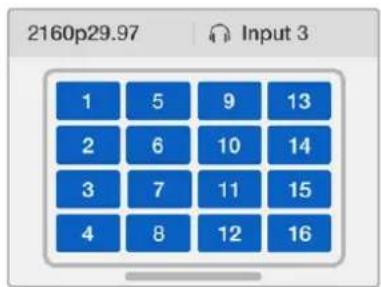
Seleccione entre los tres modos de visualización disponibles según la cantidad de equipos conectados.
Entrada para audio
Esta opción permite seleccionar la entrada a través de la cual se recibe el audio que se integra en la señal transmitida.
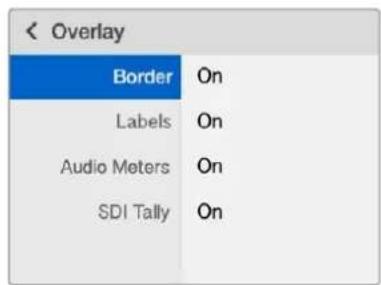
El menú Overlay permite activar o desactivar ciertas funciones que se muestran en la pantalla del monitor.
Opciones disponibles:
- Borders – Permite separar las ventanas mediante bordes.
- Labels – Permite ver u ocultar los nombres de las fuentes. Estos pueden modificarse desde el programa Blackmagic MultiView Setup.
- Audio Meters – Permite ver u ocultar los vúmetros digitales correspondientes a cada fuente. Se muestran los dos primeros canales integrados en cada señal SDI, lo cual brinda la posibilidad de controlar la intensidad del volumen junto con las imágenes.
- SDI Tally – Al conectar la salida principal de un mezclador ATEM a la entrada 16 del dispositivo, es posible visualizar un borde alrededor de la imagen que indica si dicha fuente se encuentra al aire. Esta función se puede activar o desactivar.
Para evitar errores, las conexiones de entrada del equipo deben coincidir con los números de las entradas en el mezclador. De lo contrario, es posible que el borde se visualice en una ventana que no corresponde.
Opciones de salida
El menú Video Out permite determinar las preferencias para las señales transmitidas por el dispositivo.
- Video Format – Esta opción brinda la posibilidad de modificar la frecuencia de imagen de la señal UHD transmitida a 2160p29.97 o 2160p25. En el caso de las imágenes en alta definición, dicho parámetro se ajusta según el valor seleccionado para la salida UHD. Presione el mando giratorio para cancelar los cambios o regresar al menú anterior.
- HD Output – Seleccione el modo entrelazado o progresivo para las imágenes transmitidas mediante la salida HD. Para señales en formato 2160p29.97, las opciones disponibles son 1080p29.97 o 1080i59.94. Del mismo modo, al seleccionar una resolución de 2160p25, es posible elegir entre 1080p25 o 1080i50.
Red
El menú Network permite determinar los valores para la dirección IP, la máscara de subred y la puerta de enlace cuando el dispositivo se conecta a una red.
Para establecer la dirección IP del dispositivo MultiView 16, siga los pasos descritos a continuación:
1 Presione el botón MENU en el panel de control frontal y utilice el mando giratorio para seleccionar la opción Networking.
2 Presione el botón SET para acceder al menú Network Settings.
3 Utilice el mando giratorio para seleccionar la opción IP Address.
4 Presione el botón SET para seleccionar el primer octeto de la dirección. Utilice el mando giratorio para cambiar el valor.
5 Presione SET para confirmar el primer octeto. Luego repita este procedimiento para los demás. Las direcciones de la subred y la puerta de enlace pueden asignarse de la misma manera.
6 Presione el botón MENU dos veces para regresar a la pantalla de inicio.
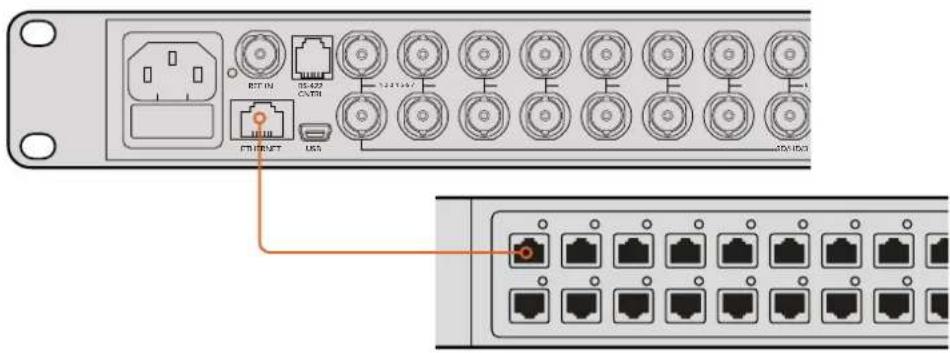
Al conectar el equipo a una red Ethernet, podrá controlarlo a distancia.
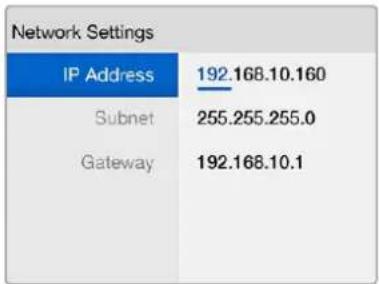
Utilice el mando giratorio o el botón VIEW del panel de control para modificar los valores de la dirección IP.
Panel inteligente
El modelo MultiView 4 ofrece la posibilidad de reemplazar el panel frontal básico por la versión Teranex Mini Smart Panel, a fin de facilitar el acceso a los distintos parámetros mediante los botones, el mando giratorio y la pantalla LCD integrada.
Instalación del panel inteligente
La instalación es sencilla y los paneles pueden intercambiarse sin necesidad de apagar la unidad.
1 Utilice un destornillador Pozidriv 2 para quitar los cuatro tornillos M3 situados en los laterales del panel original y quitelo con cuidado.
2 Notará que hay un pequeño tubo de plástico transparente en la cara interna del panel original. Este dirige la luz proveniente del led en el interior de la unidad, a fin de iluminar el indicador situado en la parte exterior, y debe permanecer sujeto al panel.
SUGERENCIA: Al colocar nuevamente el panel básico, compruebe que el tubo transparente quede alineado con la ranura en la parte frontal de la unidad.
3 Compruebe que el conector situado en la parte posterior del panel inteligente y el conector correspondiente en la parte frontal del equipo estén alineados. A continuación, empuje el panel suavemente hasta que calce en su lugar. Este debería encajar perfectamente en la parte frontal del dispositivo.
4 Vuelva a colocar los tornillos M3 del panel original.
Si el dispositivo se encuentra instalado en un estante para bastidores, es necesario quitarlo para poder acceder a los tornillos del panel frontal.
Consulte el apartado Instalación en bastidores para obtener más información al respecto.
Cabe señalar que, en el modelo Blackmagic MultiView 4, es posible acceder al puerto USB aun cuando el panel inteligente está instalado. Para ello, basta con retirar la cubierta de goma que cubre la conexión. Aunque el panel inteligente tapa los interruptores de la unidad, no es necesario utilizarlos, puesto que todos los ajustes pueden modificarse directamente desde la pantalla frontal,
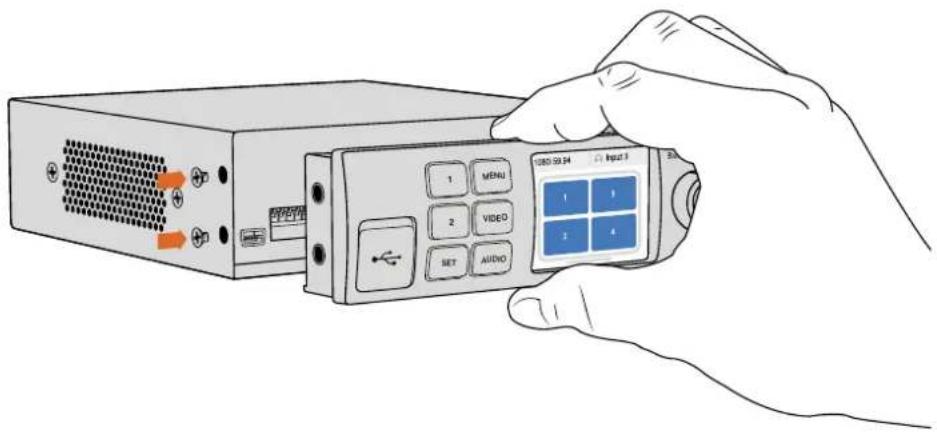
Al instalar el panel Inteligente, se recomienda sostenerlo de manera que el pulgar y los demás dedos estén alineados con el conector situado en el panel posterior, a modo de facilitar el montaje.
SUGERENCIA: El panel básico original es sumamente resistente y se puede instalar nuevamente en el dispositivo si es necesario protegerlo en entornos de mucha actividad o en los que hay una gran cantidad de cables.
Herramientas del panel inteligente
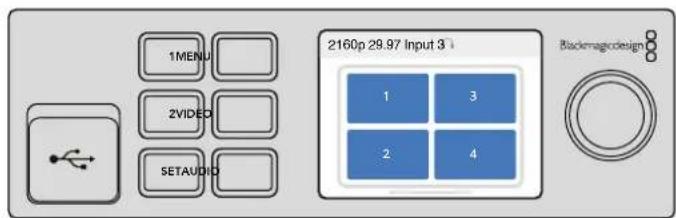
Este panel de control ofrece prestaciones similares a las del modelo MultiView 16. Por defecto, el monitor LCD mostrará la pantalla de inicio con información general, según se describe a continuación:
- Frecuencia de imagen transmitida – La frecuencia de imagen de la señal transmitida al monitor mediante la salida SDI aparece en la esquina superior izquierda de la pantalla.
- Fuente de audio – La fuente de audio integrada en la señal SDI o HDMI que se transmite al monitor se muestra al lado de la frecuencia de imagen.
- Disposición de las señales – Muestra el modo de visualización 2x2.
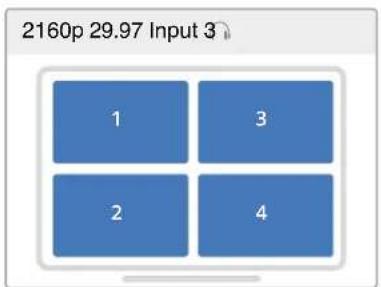
Por defecto, se muestra la pantalla de inicio en el monitor LCD frontal del panel de control inteligente.
Botones de control y mando giratorio
El panel inteligente cuenta con un mando giratorio y varios botones que permiten seleccionar diferentes opciones en el menú de ajustes del modelo MultiView 4.
- Botones 1 y 2 – Pueden utilizarse para aumentar o disminuir valores numéricos o desplazarse dentro del menú.
- SET – Permite confirmar la opción seleccionada después de modificar un ajuste mediante los botones 1 y 2.
- MENU – Permite acceder al menú de ajustes del dispositivo o regresar a las opciones previas.
- Botones VIDEO y AUDIO – Son de uso exclusivo en el conversor Teranex Mini y no ofrecen prestaciones para el equipo MultiView 4.
- Mando giratorio – Se puede girar hacia la izquierda o la derecha para ajustar valores numéricos y seleccionar distintas opciones en cada menú.
![graph TD A["2160p 29.97 Input 3'"] --> B["1MENU"] A --> C["2VIDEO"] A --> D["SETAUDIO"] A --> E["BackmagicInteg"] A --> F["Mando giratorio"] G["1"] --> H["MENU"] I["2"] --> J["VIDEO"] K["SET"] --> L["AUDIO"] M["1"] --> N["3"] O["2"] --> P["4"]](/content/2026/04/612213/images/b40dd7e438cd19a2868497f868e39800c9ac656c31f708e2a76a5fef370e2196.jpg)
Botones de control
Visualizador de señales – Muestra la pantalla de inicio y se utiliza para cambiar los ajustes.
El panel de control inteligente brinda la posibilidad de configurar el dispositivo de manera conveniente y confirmar los cambios a través de la pantalla LCD.
Para acceder al menú de configuración en el modelo MultiView 4, presione el botón Menú. Allí podrá modificar los parámetros que se describen a continuación.
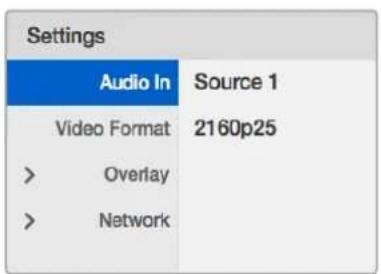
Seleccione el elemento que desea modificar y presione SET para navegar por los ajustes de configuración. Utilice el mando giratorio para acceder a las distintas opciones.
Entrada para audio
Esta opción permite seleccionar la entrada a través de la cual se recibe el audio que se integra en la señal transmitida.
Es posible seleccionar entre formatos de salida UHD o HD a 29.97 o 25 f/s. Utilice este ajuste para ver las resoluciones y frecuencias de imagen disponibles.
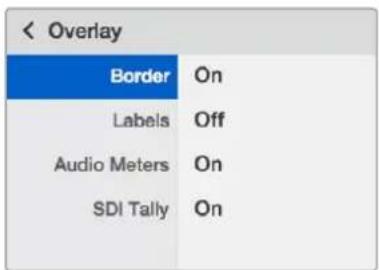
El submenú Overlay permite activar o desactivar ciertas funciones que se muestran en la pantalla del monitor.
Las opciones disponibles son:
- Borders: Permite separar las ventanas mediante bordes.
- Labels: Permite ver u ocultar los nombres de las fuentes. Estos pueden modificarse desde el programa Blackmagic MultiView Setup.
- Audio Meters: Permite ver u ocultar los vúmetros digitales correspondientes a cada fuente. Se muestran los dos primeros canales integrados en cada señal SDI, lo cual brinda la posibilidad de controlar la intensidad del volumen junto con las imágenes.
Red
El menú Network permite determinar los valores para la dirección IP, la máscara de subred y la puerta de enlace cuando el dispositivo se conecta a una red.
Para establecer la dirección IP del dispositivo MultiView 4, siga los pasos descritos a continuación:
1 Presione el botón MENU en el panel de control frontal y utilice el mando giratorio para seleccionar la opción Networking.
2 Presione el botón SET para acceder al menú Network Settings.
3 Utilice el mando giratorio para seleccionar la opción IP Address.
4 Presione el botón SET para seleccionar el primer octeto de la dirección. Utilice el mando giratorio para cambiar el valor.
5 Presione SET para confirmar el primer octeto. Luego repita este procedimiento para los demás. Las direcciones de la subred y la puerta de enlace pueden asignarse de la misma manera.
6 Presione el botón MENU dos veces para regresar a la pantalla de inicio.
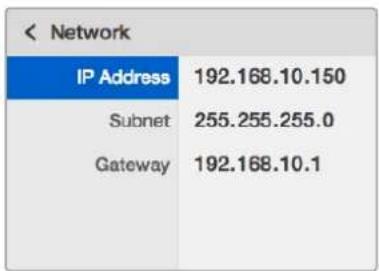
Utilice el mando giratorio o los botones 1 y 2 del panel inteligente para ingresar los valores en los ajustes de red.
Los modelos Blackmagic MultiView 4 y MultiView 4 HD incluyen pequeños interruptores que permiten modificar los ajustes. En la versión Blackmagic MultiView 4, estos se encuentran en el panel frontal, detrás de la cubierta protectora de goma.
En el modelo Blackmagic MultiView 4 HD, estos se encuentran en el lateral de la unidad.
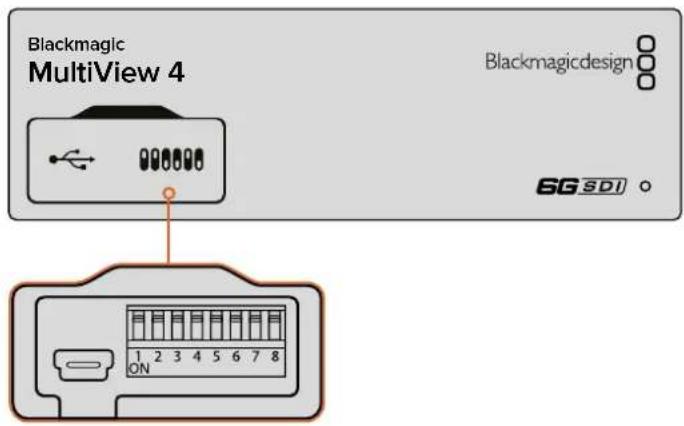
Utilice la punta de un bolígrafo para cambiar la posición de los interruptores.
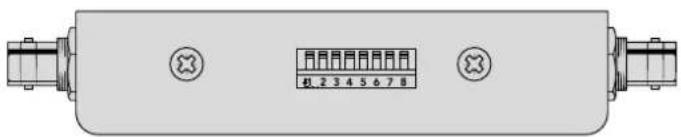
En el modelo Blackmagic MultiView 4 HD, estos se encuentran en el lateral de la unidad.
Interruptores
En la parte inferior del dispositivo se proporciona un diagrama de los interruptores. Compruebe que los ajustes coincidan con dicho esquema observando los números correspondientes a cada interruptor del 1 al 8, de izquierda a derecha.
SUGERENCIA: La configuración de los interruptores se explica en la base de cada dispositivo. No obstante, al actualizar el sistema operativo interno, se añaden nuevas prestaciones. Por tal motivo, recomendamos consultar la versión más reciente de este manual para obtener más información al respecto. Esta se encuentra disponible en nuestra página de soporte técnico: www.blackmagicdesign.com/es/support.
Configuración de interruptores en el modelo Blackmagic MultiView 4
![graph TD A["Blackmagic MultiView 4"] --> B["OFF"] A --> C["ON"] D["AUDIO SOURCE"] --> E["INPUT 1 ON OFF 8 7 6 5 4 3 2 1"] D --> F["INPUT 2 ON OFF 8 7 6 5 4 3 2 1"] D --> G["INPUT 3 ON OFF 8 7 6 5 4 3 2 1"] D --> H["INPUT 4 ON OFF 8 7 6 5 4 3 2 1"] I["SDI OUTPUT"] --> J["2160p29.97 ON OFF 8 7 6 5 4 3…](/content/2026/04/612213/images/40f06a9ee5e54b24a6e8746dc082e333faa94599868ff2298ab48210455cfb01.jpg)
Configuración de interruptores en el modelo Blackmagic MultiView 4
Los interruptores de este modelo ofrecen las siguientes posibilidades:
Interruptores 8 y 7 - Selección de audio
Los interruptores 8 y 7 se representan mediante los bits 1 y 0 respectivamente. Según la posición en la que se encuentren, es posible elegir qué canales de audio se integran en la señal transmitida a través de las salidas SDI o HDMI.
Tabla de referencia para la selección de audio
| Fuente de audio Interruptor 8 Interruptor 7 Diagrama |
| Entrada 1 ON ON | | 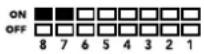 |
| Entrada 2 ON OFF | | 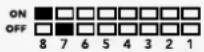 |
| Entrada 3 OFF ON | | 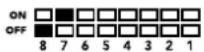 |
| Entrada 4 OFF OFF | | 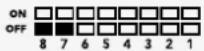 |
Interruptor 6 – Rótulos
Coloque este interruptor en la posición ON para ver los rótulos en cada una de las ventanas. Estos pueden modificarse desde el programa Blackmagic MultiView Setup. Colóquelo en la posición OFF para ocultarlos.
Interruptor 5 – Vúmetros
Colóquelo este interruptor en la posición ON para ver los vúmetros digitales en cada ventana. Muévalo a la posición OFF para ocultarlos.
Interruptor 4 – Bordes
Coloque este interruptor en la posición ON para ver bordes entre las ventanas. Muévalo a la posición OFF para ocultarlos.
Interruptores 2 y 1
Los interruptores 2 y 1 se representan mediante los bits 1 y 0, respectivamente. Según la posición en la que se encuentren, es posible elegir el formato de la señal SDI transmitida.
Interruptores 2 y 1
Los interruptores 2 y 1 se representan mediante los bits 1 y 0, respectivamente. Según la posición en la que se encuentren, es posible elegir el formato de la señal SDI transmitida.
Tabla de referencia para la salida SDI
| Salida SDI Interruptor 2 Interruptor 1 Diagrama |
| 2160p29.97 ON ON | | 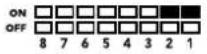 |
| 2160p25 ON OFF | | 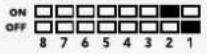 |
| 1080i59.94 OFF ON | | 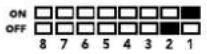 |
| 1080i50 OFF OFF | | 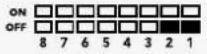 |
NOTA: La instalación del panel inteligente anula la configuración de la unidad efectuada mediante los interruptores. El dispositivo Blackmagic MultiView 4 mantendrá los últimos ajustes realizados a través de cualquiera de las opciones disponibles para ello. Al quitar el panel o actualizar el equipo, es posible que sea necesario mover los interruptores individualmente para aplicar la nueva configuración.
Configuración de interruptores en el modelo Blackmagic MultiView 4 HD
![graph TD A["Blackmagic MultiView 4 HD"] --> B["ABBEDDED AUDIO OUT AND SOLO SELECT"] B --> C["SOLO OFF"] B --> D["SOLO ON"] C --> E["SDI TALLY OFF"] C --> F["SDI TALLY ON"] E --> G["AUDIO METERS OFF"] E --> H["AUDIO METERS ON"] F --> I["LABELS OFF"] F --> J["LABELS ON"] G --> K["BORDERS OFF"] G --> L…](/content/2026/04/612213/images/eb84f32c2aa8e64d8689e2e7e9b4544602b4d7a04bc2ab30bc8b525b52c03260.jpg)
El diagrama situado en la base del dispositivo proporciona toda la información necesaria para modificar su configuración.
Los interruptores de este modelo ofrecen las siguientes posibilidades:
Interruptores 8 y 7 - Integrar audio SDI y ver en pantalla completa
Estos interruptores ofrecen varias combinaciones que permiten integrar el audio proveniente de cualquier entrada en la señal transmitida. En el modo de pantalla completa, el sonido acompaña a las imágenes, de forma que es posible emplear los interruptores para seleccionar las fuentes.
Tabla de referencia para canales de audio
| Fuente de audio Interruptor 8 Interruptor 7 Diagrama |
| Entreda 1 OFF OFF | | 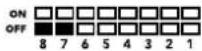 |
| Entrada 2 ON OFF | | 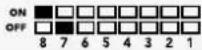 |
| Entrada 3 OFF ON | | 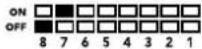 |
| Entrada 4 ON ON | | 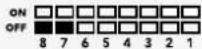 |
Interruptor 6 – Ver en pantalla completa
Coloque este interruptor en la posición ON para ver la imagen en pantalla completa. Muévalo a la posición OFF para regresar a la cuadrícula de 2x2.
El audio en el modo de pantalla completa corresponde a la fuente visualizada. Utilice los interruptores 7 y 8 para combinar fuentes de audio y video en este modo, o para seleccionar la entrada de audio en el modo 2x2.
Interruptor 5 – Indicadores
Coloque este interruptor en la posición ON para ver los bordes indicadores alrededor de cada imagen. Muévalo a la posición OFF para ocultarlos.
Cabe destacar que todos los datos adicionales, incluidos el código de tiempo, los subtítulos opcionales y los comandos de control de la cámara, se transmiten sin modificaciones al seleccionar el modo de pantalla completa.
SUGERENCIA: Es posible configurar el número de entrada para cada ventana mediante el programa Blackmagic MultiView Setup. Compruebe que este coincida con el número indicado en el mezclador, a fin de que los bordes se muestren correctamente. Consulte el apartado Configuración de indicadores para obtener más información al respecto.
Interruptor 4 - Vúmetros
Coloque este interruptor en la posición ON para ver los vúmetros digitales en cada imagen. Muévalo a la posición OFF para ocultarlos
Interruptor 3 - Rótulos
Coloque este interruptor en la posición ON para ver los rótulos en cada imagen. Muévalo a la posición OFF para ocultarlos.
Interruptor 2 – Bordes
Coloque este interruptor en la posición ON para ver las líneas que dividen las imágenes. Muévalo a la posición OFF para ocultarlas.
Interruptor 1 – SDI 3G nivel A o B
Coloque este interruptor en la posición ON u OFF para transmitir señales nivel A o B, respectivamente. Esto brinda compatibilidad con otros equipos SDI.
Uso del programa
Blackmagic MultiView Setup
Este programa brinda la posibilidad de actualizar el software interno y configurar todos los modelos Blackmagic MultiView desde cualquier equipo informático con sistema operativo Mac o Windows. Es muy intuitivo y fácil de usar. Además, si el modelo MultiView 4 se encuentra conectado a una red, es posible modificar los ajustes mediante una conexión Ethernet, sin necesidad de recurrir al puerto USB.
Instalación
El programa Blackmagic MultiView Setup es compatible con Windows (64 bits) o con las versiones Sierra y High Sierra del sistema operativo macOS.
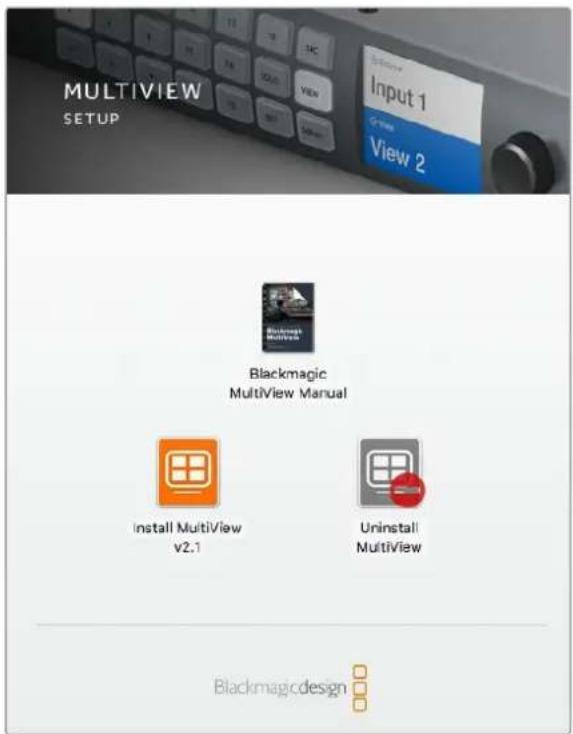
Para instalar el programa Blackmagic MultiView Setup haga doble clic en el Instalador y siga las instrucciones que aparecen en la pantalla.
Instalación en Windows
1 Haga clic dos veces en el archivo de instalación proporcionado con el dispositivo o situado en la carpeta de descargas si ha obtenido el programa desde el sitio web de Blackmagic Design.
2 Siga las instrucciones y acepte los términos de la licencia para que Windows instale el programa automáticamente.
Haga clic en el botón de inicio y a continuación seleccione All Programs > Blackmagic Design > MultiView. El programa Blackmagic MultiView Setup se encuentra dentro de esta carpeta.
Instalación en Mac OS X
1 Haga clic dos veces en el archivo de instalación proporcionado con el dispositivo o situado en la carpeta de descargas si ha obtenido el programa desde el sitio web de Blackmagic Design.
2 Siga las instrucciones para que el sistema operativo instale el programa automáticamente.
Se creará una carpeta en Aplicaciones denominada Blackmagic MultiView que contiene el programa.
Pantalla de inicio
Al ejecutar el programa, se abrirá una ventana que muestra la pantalla de inicio. Si hay varias unidades MultiView conectadas a la red, es posible seleccionarlas haciendo clic en las flechas situadas en los márgenes.
Para acceder a las opciones de configuración, haga clic en la imagen del producto o en el ícono circular situado debajo de esta.
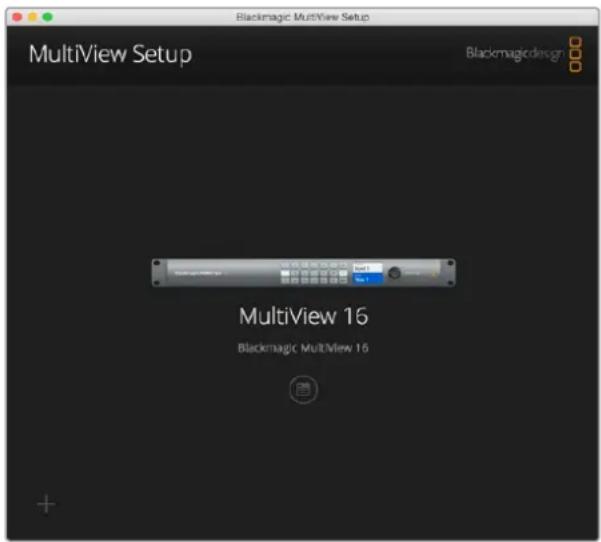
El programa Blackmagic MultiView Setup permite cambiar la configuración del dispositivo mediante una conexión a una red Ethernet o un puerto USB.
Haga clic en el ícono de ajustes para abrir la ventana correspondiente. La pantalla de configuración incluye tres pestañas denominadas Sources, Views y Configure. En los modelos Blackmagic MultiView 4 y MultiView 4 HD, la segunda opción no está disponible, dado que no es posible modificar el modo de visualización mediante el programa Videohub Control. Por otra parte, la opción Tally permite configurar los indicadores en el modelo Blackmagic MultiView 4 HD.
SUGERENCIA: Compruebe que los ajustes de red en la unidad coincidan con los del equipo informático para poder ver las fuentes.
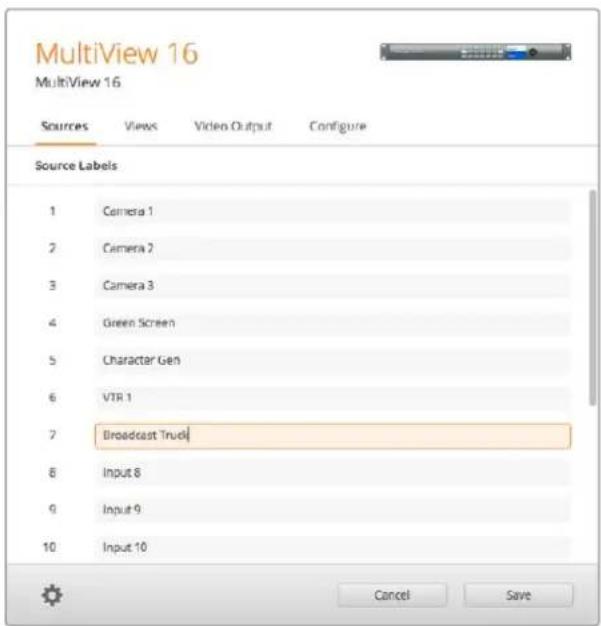
Utilice el programa Blackmagic MultiView Setup para asignar nombres a las fuentes, a modo de poder identificarlas rápidamente en pantalla.
- Sources – Permite modificar el nombre que identifica a cada entrada. Estos cambios se reflejan en los rótulos de las fuentes visualizadas en el monitor.
- Views – Esta función solo cobra relevancia al controlar el modelo MultiView 16 mediante el programa Videohub Control. Al cambiar el nombre de las fuentes, podrá identificarlas rápidamente en el panel de destino de este programa.
- Video Output – Esta opción permite seleccionar el formato y la relación de aspecto para señales en definición estándar en el modelo Blackmagic MultiView 4 HD.
- Configure – Permite modificar ciertos ajustes relativos al nombre del dispositivo, el formato de las señales salientes y la información visualizada en la pantalla, además de otros parámetros correspondientes a la red y la conexión serial.
Fuentes
Rótulos identificatorios
Es conveniente asignar nombres a las fuentes para poder identificarlas rápidamente en la pantalla del monitor. También es posible guardar y aplicar conjuntos de rótulos para utilizarlos en distintos proyectos sin tener que volver a ingresar el nombre correspondiente a cada entrada.
Los nombres se visualizan en la interfaz del programa Videohub Control y en los paneles conectados a la misma red.
Para modificar el nombre de una entrada, siga los pasos descritos a continuación:
1 Haga clic en la pestaña Sources.
2 En la lista Input Labels, haga clic en el nombre de la fuente que desea modificar e ingrese uno nuevo en el cuadro de texto.
3 Haga clic en Save para confirmar.
Salidas
Rótulos identificatorios
El modelo MultiView 16 brinda la posibilidad de cambiar los rótulos de las ventanas de visualización para facilitar su reconocimiento en el programa Videohub Control.
Para modificar los rótulos de las ventanas de visualización, siga los pasos descritos a continuación:
1 Haga clic en la pestaña Views.
2 Haga clic en el nombre de la fuente que desea modificar y escriba uno nuevo en el cuadro de texto.
3 Haga clic en Save para confirmar.
Si los nombres no han sido modificados, notará que la salida 17 se denomina Solo, mientras que la 18 está designada como Audio.
Es posible cambiar el nombre asignado a la salida 17. Esta corresponde al modo de visualización
Solo que se activa desde el panel frontal del dispositivo. De este modo, se facilita su identificación cuando el equipo se controla mediante el programa Blackmagic Videohub Control. Dicha modificación se verá reflejada en la interfaz gráfica de la aplicación.
La salida 18 está vinculada a la opción Audio In, que permite integrar el audio en la señal saliente. Al igual que en el caso anterior, es posible modificar este rótulo para identificarla fácilmente cuando el dispositivo se maneja a través del programa Blackmagic Videohub Control.
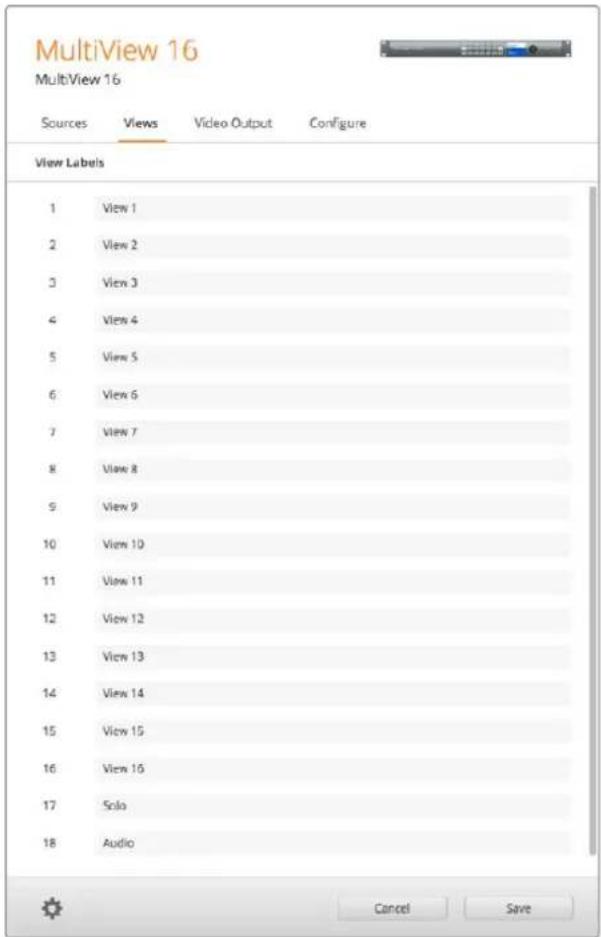
En el modelo MultiView 16, es posible personalizar los nombres de las opciones Solo y Audio al manejar el dispositivo desde el programa Blackmagic Videohub Control.
Salida de video
Los formatos disponibles difieren levemente según el modelo empleado.
El modelo Blackmagic MultiView 16 permite transmitir en definición HD y UHD simultáneamente. También es posible seleccionar la frecuencia de imagen. Por ejemplo, para emitir una señal en el formato que generalmente se utiliza en Estados Unidos, seleccione la opción 2160p29.97.
En este ejemplo, al elegir el formato 2160p29.97, las opciones disponibles para la señal HD son 1080p29.97 o 1080i59.94.
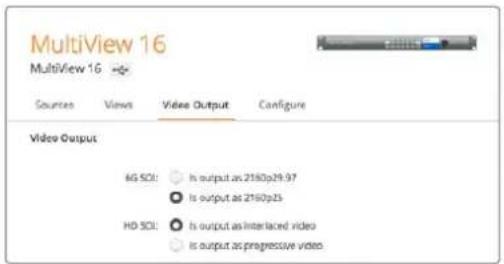
Los botones de opción para el modelo MultiView 16 en la pestaña Video Output permiten elegir el modo de visualización, el formato UHD, la salida HD y la relación de aspecto para señales en SD.
Por el contrario, el modelo MultiView 4 solo permite establecer la definición de la señal saliente (UHD o HD) y la frecuencia de imagen. Estas opciones están disponibles en el menú desplegable Video Format.
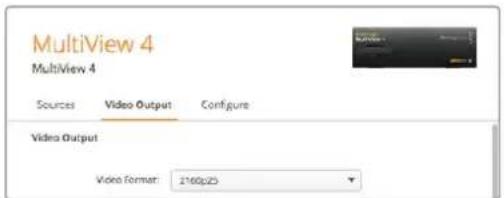
En el modelo MultiView 4, la pestaña Video Output incluye un menú desplegable con opciones para la resolución y la frecuencia de imagen.
En la versión Blackmagic MultiView 4 HD, el menú Video Format permite seleccionar la frecuencia de imagen para señales en alta definición y el modo de exploración (progresivo o entrelazado). Asimismo, se brindan las opciones 16:9 o 4:3 para la relación de aspecto de las señales en definición estándar.
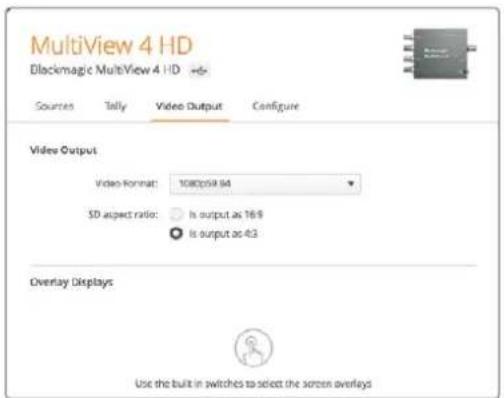
La pestaña Video Output permite seleccionar la resolución, la relación de aspecto y el modo de exploración en el modelo Blackmagic MultiView 4 HD.
Selección del modo de visualización
Al igual que el menú Layout en la pantalla del modelo MultiView 16, el programa utilitario permite cambiar el modo de visualización de las fuentes en el monitor. Haga clic en una de las opciones disponibles para seleccionarla.
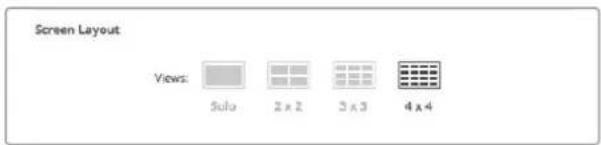
La pestaña Video Output permite seleccionar el modo de visualización.
Configuración de los indicadores
El modelo Blackmagic MultiView 4 HD ofrece distintas opciones para la configuración de los bordes indicadores.
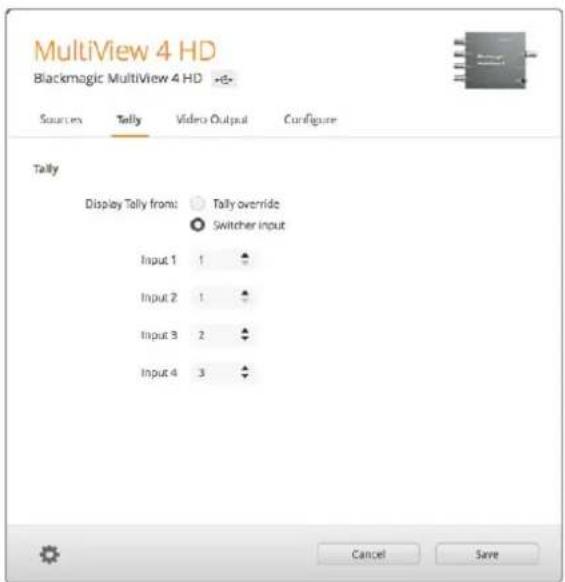
Opciones de la pestaña Tally en el programa MultiView Setup.
Al elegir que el indicador corresponda a la entrada del mezclador, es posible introducir el número de cámara (1 a 99) en el campo de texto respectivo para las entradas 1-4.
Cancelar sistema de señalización
Las señales de los indicadores que muestran si una imagen está al aire se transmiten mediante la señal de retorno recibida a través de la última entrada del dispositivo MultiView. Sin embargo, en ocasiones puede resultar necesario que todas las cámaras estén asociadas a todas las ventanas de visualización.
Al emplear cámaras de Blackmagic con un mezclador ATEM u otro dispositivo SDI similar fabricado por terceros, es posible anular el sistema de señalización. De esta forma, el modelo MultiView 4 HD intentará determinar la presencia de estas señales en cada fuente SDI. Esto significa que el sistema de señalización se procesa independientemente para cada entrada, y no a través de la señal de retorno principal.
SUGERENCIA: El modo Tally Override funciona en cámaras URSA Mini, URSA Mini 4K, URSA Mini Pro y URSA Broadcast conectadas a un mezclador ATEM o a un dispositivo Blackmagic Camera Fiber Converter. Consulte el manual de la tarjeta Blackmagic 3G-SDI Shield for Arduino para obtener más información sobre cómo utilizar mezcladores o sistemas de señalización diseñados por otros fabricantes.
Relación de aspecto en señales SD
Al emplear una fuente en formato SD 4:3, compruebe que la opción Set to 4:3 esté marcada. Esto permite garantizar que las imágenes se muestren con una relación de aspecto adecuada.
En el caso de señales en formato SD 16:9, marque la opción Set to 16:9 para visualizar las imágenes correctamente.
Al conectar una fuente en definición estándar al modelo Blackmagic MultiView 4 HD, es posible elegir entre las opciones 16:9 y 4:3 para la relación de aspecto. Seleccione una de ellas en la pestaña Video Output.
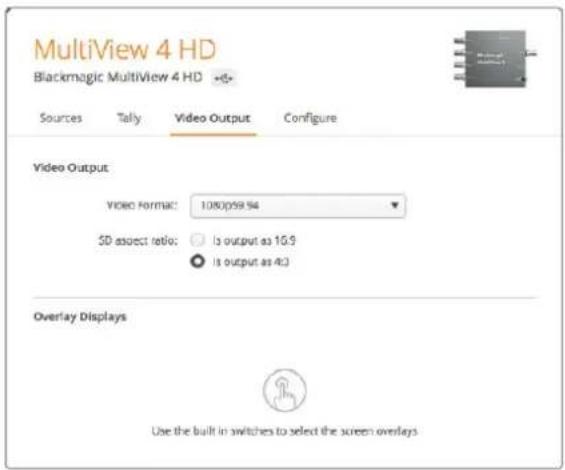
Opciones para la relación de aspecto en la pestaña Video Output del programa MultiView Setup.
En los modelos Blackmagic MultiView 16 y Blackmagic MultiView 4, marque las casillas en la pestaña Overlay para activar las distintas funciones según sea necesario.
Opciones disponibles:
- Borders: Permite separar las ventanas mediante bordes.
- Labels: Permite ver u ocultar los nombres de las fuentes. Estos pueden modificarse desde el programa Blackmagic MultiView Setup.
- Audio Meters: Permite ver u ocultar los vúmetros digitales correspondientes a cada fuente. Se muestran los dos primeros canales integrados en cada señal SDI, lo cual brinda la posibilidad de controlar la intensidad del volumen junto con las imágenes.
- Indicador de señal al aire: Al conectar la salida principal de un mezclador ATEM a la entrada 16 del modelo Blackmagic MultiView 16, es posible ver un borde alrededor de la imagen que indica si se encuentra al aire. Esta función puede activarse marcando la opción Turn on SDI tally en la sección Overlay Displays. Para desactivarla, basta con desmarcar dicha casilla. Asigne un número de entrada mediante el programa utilitario para garantizar que el indicador se muestre correctamente.
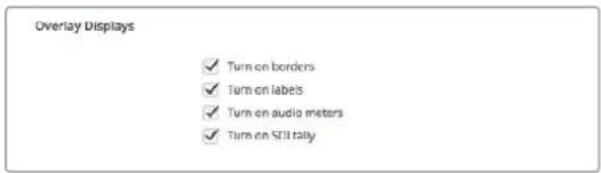
En los modelos Blackmagic MultiView 16 y Blackmagic MultiView 4, es posible activar o desactivar diversas opciones a través del menú Overlay en la pestaña Configure.
SUGERENCIA: Para evitar errores, las conexiones de entrada del equipo deben coincidir con los números de las entradas en el mezclador. De lo contrario, es posible que el borde se visualice en una ventana que no corresponde.
Configuración
Nombre del dispositivo
La pestaña Configure varía según el modelo del dispositivo.
En el caso de las versiones Blackmagic MultiView 16 y Blackmagic MultiView 4, incluye las opciones Details, Overlay y Network Settings. En el modelo Blackmagic MultiView 4 HD, muestra el rótulo y la versión del sistema operativo interno de la unidad, pero no contiene ajustes.
Para cambiar el nombre del dispositivo en el modelo Blackmagic MultiView 16 o Blackmagic MultiView 4, a fin de facilitar su identificación al controlar la unidad a distancia, siga los pasos descritos a continuación:
1 Haga clic en la pestaña Configure.
2 En la opción Details, haga clic sobre el cuadro de texto correspondiente al nombre e ingrese uno nuevo.
3 Haga clic en Save.
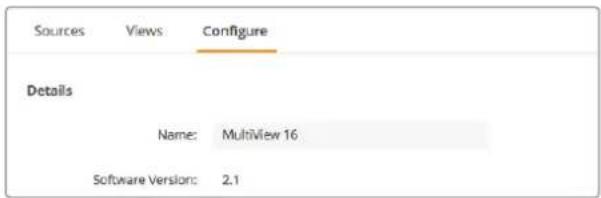
Para cambiar el nombre del dispositivo a fin de facilitar su identificación en la red, utilice el programa Blackmagic MultiView Setup.
Opciones para redes y conexiones seriales
Estos ajustes pueden modificarse desde el programa Blackmagic MultiView Setup cuando el dispositivo se encuentra conectado a un equipo informático a través del puerto USB. Asimismo, es posible realizar cambios mediante los menús en la pantalla del panel de control frontal. En el modelo MultiView 4, solo están disponibles los ajustes de red.
Para modificarlos, haga clic en el cuadro de texto e ingrese los valores con el teclado o marque la casilla correspondiente.
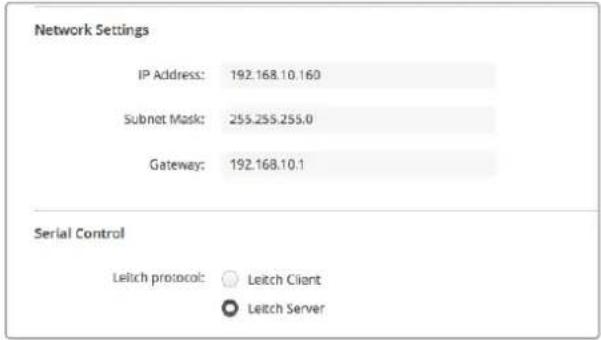
Al conectarse a una red, es posible que sea necesario cambiar los ajustes correspondientes en el modelo MultiView 16. La sección Serial Control permite seleccionar entre las opciones Lletch Client o Lletch Server, según los requisitos de configuración del puerto RS-422.
Para configurar esta función, conecte la unidad a un equipo informático a través de un cable USB y siga los pasos descritos a continuación:
1 Ejecute el programa Blackmagic MultiView Setup y haga clic en la imagen del producto o en el ícono de configuración a fin de seleccionar el dispositivo.
2 Haga clic en el botón Configure y elija Leitch Client en la opción Leitch Protocol para que el dispositivo actúe como cliente de un panel de control conectado, o Leitch Server para controlar la unidad desde un sistema de automatización o otro conmutador de control.
3 Haga clic en el botón Save para confirmar los cambios.
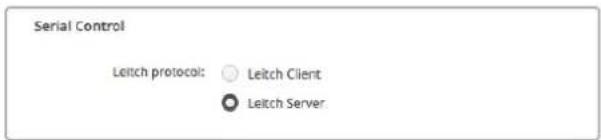
Al utilizar el puerto serial de control RS-422, seleccione Client o Server.
Cómo guardar y aplicar rótulos en conjunto
Si se utilizan determinados rótulos con frecuencia, es posible guardarlos en un archivo para poder aplicarlos en cualquier momento.
Para guardar un conjunto de rótulos, haga clic en el ícono de configuración a fin de acceder a la opción Label Set y seleccione Save Label Set. Elija una ubicación para el archivo y luego haga clic en Save.
Para aplicar un conjunto de rótulos, haga clic en el ícono de configuración a fin de acceder a la opción Label Set y seleccione Load Label Set. Busque el archivo guardado y haga clic en Load.
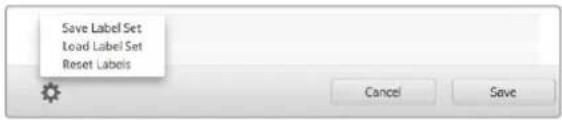
Utilice el programa Blackmagic MultiView Setup para guardar y aplicar rótulos.
Actualización del software interno
En ocasiones es necesario actualizar el software interno del dispositivo, a modo de obtener prestaciones innovadoras o una mayor compatibilidad con formatos nuevos y equipos modernos.
Para actualizar el software interno, siga los pasos descritos a continuación:
1 Conecte el dispositivo a un equipo informático mediante el puerto USB o una red Ethernet.
2 Ejecute el programa Blackmagic MultiView Setup para ver la lista de dispositivos conectados a la red.
3 Haga clic en la imagen del producto o en el ícono de configuración para seleccionar el dispositivo.
4 El programa le informará si es necesario instalar una nueva versión del software interno.
5 En caso afirmativo, haga clic en el botón Update. Esto dará inicio al proceso de actualización. No desconecte el dispositivo durante este procedimiento.
6 Haga clic en el botón Close al finalizar la actualización.
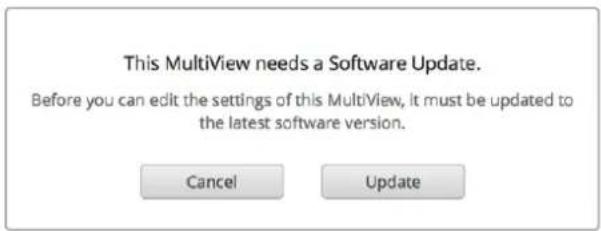
Haga clic en el botón Update para comenzar la actualización.
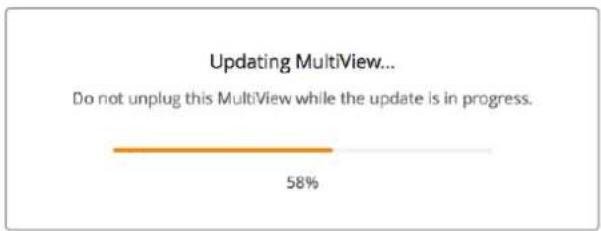
No desconecte el dispositivo durante este procedimiento.
Uso del programa Videohub Control
Al instalar este programa en equipos informáticos con sistema operativo Mac o Windows, es posible seleccionar la ventana en la cual se visualiza una determinada fuente cuando el dispositivo se encuentra conectado a una red. Las fuentes aparecen en el panel Sources de la interfaz gráfica, mientras que las ventanas figuran en el panel Destinations. El programa Videohub Control forma parte del instalador Videohub, que se encuentra disponible en la página de soporte técnico de Blackmagic Design: https://www.blackmagicdesign.com/es/support.
NOTA: El modelo Blackmagic MultiView 16 permite utilizar el programa Videohub Control para asignar fuentes a las ventanas de visualización, seleccionar del modo de pantalla completa o integrar canales de audio en la señal saliente, entre otros ajustes. En el modelo Blackmagic MultiView 4, dicho programa permite cambiar la fuente de audio integrada en la señal transmitida.
Selección del modelo MultiView 16
Luego de ejecutar el programa, haga clic en el ícono de configuración para acceder al menú emergente Settings y escoja la opción Select Videohub. Seleccione el dispositivo en la lista de equipos conectados.
Si se han asignado nombres a las fuentes, estos aparecerán en la interfaz gráfica. De lo contrario, figurarán como Input 1, Input 2, Input 3, etc.
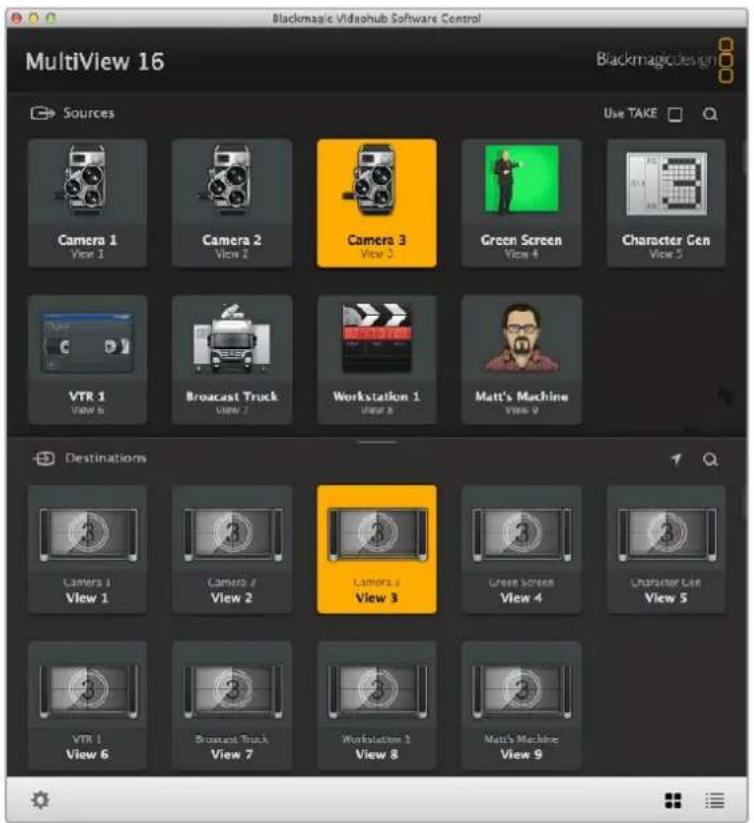
Selección de fuentes para las distintas ventanas del dispositivo MultiView 16 mediante el programa Videohub Control.
Visualización de fuentes
Para ver qué fuente se ha asignado a una determinada ventana, haga clic en una de las opciones disponibles en el panel Destinations. Esta se destacará mediante un recuadro, al igual que la fuente correspondiente en el panel Sources, lo cual permite determinar claramente la vinculación entre ambas.
Asignación de fuentes a ventanas
Seleccione una ventana en el panel Destinations y luego haga clic sobre una de las fuentes disponibles en el panel Sources para asignarla en forma inmediata.
Entrada «Solo»
Es posible seleccionar una fuente para visualizarla en modo de pantalla completa, al presionar el botón SOLO en el panel frontal del dispositivo. Para ello, haga clic en Solo Input y luego seleccione una de las opciones disponibles en el panel Sources.
Entrada de audio
En los modelos Multiview 4 y Multiview 16, es posible utilizar el botón Audio Input del programa Videohub Control para seleccionar la señal SDI cuyo audio se desea transmitir a través de la salida para visualización múltiple del dispositivo. Para ello, haga clic en Audio Input y luego seleccione una de las opciones disponibles en el panel Sources.
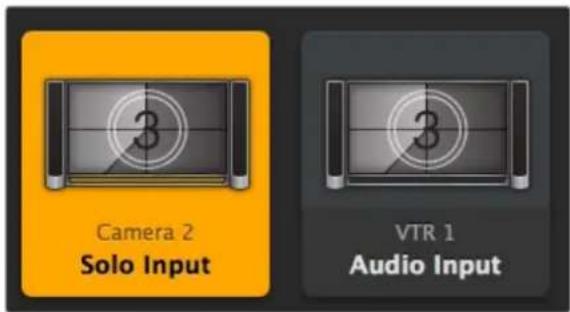
En el programa Videohub Control, es posible utilizar los botones Audio Input y Solo para cambiar dichos ajustes.
Protocolo Blackmagic Videohub 2.3 para redes Ethernet
Resumen
El dispositivo es compatible con el protocolo Blackmagic Videohub para redes Ethernet. Se accede al mismo mediante la dirección IP del equipo y el puerto TCP 9990.
NOTA: Los modelos Blackmagic MultiView 4 y Blackmagic MultiView 16 brindan compatibilidad con redes Ethernet. Sin embargo, la mayoría de las funciones solo están disponibles en este último. En el modelo Blackmagic MultiView 4, es posible cambiar la fuente de audio integrada en la señal transmitida.
El dispositivo envía la información en bloques que contienen un encabezado en mayúsculas seguido de dos puntos. Cada uno de estos está formado por varias líneas y termina con una línea en blanco. A su vez, cada línea concluye con un caracter que indica el comienzo de otra.
Las líneas que se envían al dispositivo pueden finalizar con un salto de línea, un retorno de carro o ambos.
Una vez conectado, el dispositivo transmite un volcado inicial completo con información sobre su estado, y posteriormente se envían actualizaciones cada vez que ocurre un cambio.
A fin de evitar problemas debidos a futuras modificaciones en el protocolo, el cliente debe ignorar los bloques no reconocidos que figuren antes de la línea en blanco final. Asimismo, es preciso ignorar las líneas que no es posible identificar en cada bloque.
Preámbulo
El primer bloque que envía el dispositivo es el preámbulo del protocolo.
PROTOCOL PRE A MBLE:←
Version: 2.3←
El número indica la versión del protocolo. Cuando se realizan cambios compatibles, se actualiza el dígito secundario. En caso de efectuar modificaciones incompatibles, se actualiza el dígito principal.
El bloque siguiente contiene información sobre el dispositivo conectado. En este caso, se muestran las características del equipo:
En este ejemplo, se trata del modelo Blackmagic MultiView 16, que cuenta con la misma cantidad de entradas y salidas.
Leyenda
La versión 2.3 del protocolo Ethernet para dispositivos Videohub se publicó con la versión 4.9.1. del programa interno.
Volcado inicial
Los dos bloques siguientes brindan información sobre los nombres asignados a las entradas y salidas.
INPUT LABELS:←
0 VTR 1←
1 VTR 2←
...
OUTPUT LABELS:←
0 Output feed 1←
1 Output feed 2←
...
NOTA: Las conexiones siempre se numeran a partir de 0, de modo que la entrada 0 en el protocolo corresponde a la conexión 1 del dispositivo.
Los tres bloques siguientes indican la ventana asignada a cada fuente.
VIDEO OUTPUT ROUTING:←
0 5←
1 3←
...
←
El siguiente bloque describe el estado de sincronización de las señales visualizadas en cada una de las ventanas. La letra O (owned) determina los puertos utilizados por el cliente activo (es decir, con la misma dirección IP), mientras que la L (locked) designa aquellos correspondientes a otros clientes. Los puertos disponibles se indican mediante un U (unlocked).
VIDEO OUTPUT L O C K S:←
0 U←
1 U←
...
←
El último bloque es el de configuración.
Layout: SOLO or 2x2 or 3x3 or 4x4
Output format: 50i or 50p or 60i or 60p
Solo enabled: True or False
Widescreen SD enable: True or False
Display border: True or False
Display labels: True or False
Display audio meters: True or False
Display SDI tally: True o False
Actualizaciones de estado
Cuando se cambia alguno de los parámetros del dispositivo, este envía nuevamente un bloque de estado que solo contiene los elementos modificados.
Si se realizan varios cambios, la actualización incluirá múltiples elementos:
OUTPUT LABELS:←
7 New output 8 label←
10 New output 11 label←
Solicitud de cambios
Para realizar modificaciones, es necesario enviar un bloque similar al que transmite el dispositivo cuando ocurre un cambio. Por ejemplo, para asignar la entrada 3 a la salida 8, es necesario enviar el siguiente bloque:
VIDEO OUTPUT ROUTING:←
7 2←
El bloque debe finalizar con una línea en blanco. A continuación, el dispositivo responderá del siguiente modo para confirmar la solicitud:
ACK←
O bien, indicará que se no ha comprendido la solicitud y responderá:
NAK
Cada vez que se obtenga una respuesta positiva, el servidor debería mostrar una actualización con el cambio de estado. Esta probablemente sea igual al comando enviado. No obstante, si la solicitud no fue comprendida o si otros clientes efectuaron cambios simultáneamente, es posible que el bloque contenga actualizaciones adicionales. Cabe destacar que una modificación podría anular el efecto de otra realizada al mismo tiempo, lo cual generaría una respuesta diferente a la esperada.
En el modelo MultiView 16, el cliente puede cambiar la fuente utilizada en el modo «Solo» y los canales de audio que se integran en la señal transmitida.
Para ello, dicho modo debe activarse desde el panel frontal o enviando el siguiente bloque:
CONFIGU R ATION:
Solo enabled: tr ue
Una vez activado, el siguiente bloque asignará la fuente SOLO a la entrada 11:
Esta función no está disponible en el modelo MultiView 4.
El siguiente bloque enviará el audio integrado de la entrada 1 a la salida en el modelo MultiView 16
El siguiente bloque enviará el audio integrado de la entrada 1 a la salida en el modelo MultiView 4
Si no existen actualizaciones simultáneas, el diálogo correspondiente a un simple cambio en el rótulo de una conexión sería el siguiente:
OUTPUT LABELS:←
6 new output label seven←
ACK←
OUTPUT LABELS:←
6 new output label seven←
Debido a que las respuestas no son sincrónicas, se aconseja no dar por sentado que la actualización se llevó a cabo. Es preciso que el cliente se base en las notificaciones de estado recibidas del servidor para actualizar la información.
Solicitud de volcado
Para solicitar al servidor que vuelva a proporcionar datos sobre el estado completo de cualquier bloque, es preciso enviar el encabezado seguido de una línea en blanco. En el siguiente ejemplo, se le pide al servidor que brinde información sobre los rótulos de las salidas:
OUTPUT LABELS: ←
ACK←
OUTPUT LABELS: ←
0 output label 1←
1 output label 2←
2 output label 3←
...
Verificación de la conexión
Una vez que se establece una conexión con el dispositivo, es posible enviar un comando especial de no operación para comprobar si este aún responde.
PING:
En caso afirmativo, responderá ACK al igual que con cualquier otro comando reconocido.
Protocolo RS-422
Descripción general
Este protocolo puede emplearse para controlar el dispositivo mediante conmutadores y sistemas de automatización diseñados por otros fabricantes.
El modo Leitch Server corresponde al protocolo serial del conmutador (servidor) según se especifica en la sección 4 del documento SPR-MAN (versión D). Seleccione la opción deseada en la pestaña Configure del programa Blackmagic MultiView Setup.
Este documento describe los comandos y parámetros del protocolo pertinentes o compatibles con el dispositivo. Los restantes se ignoran, a pesar de que pueden aceptarse.
Configuración para el puerto serial RS-422: 9600 N81
9600 es la velocidad de transmisión en baudios (9600 bits/s).
N significa que no hay una comprobación de paridad.
8 hace referencia a la longitud de los datos.
1 representa la cantidad de bits de parada.
Resumiendo, N81 significa que los datos sin comprobación de paridad comienzan con un bit inicial, incluyen 8 bits de información propiamente dicha, y finaliza con 1 bit de parada. Hay un total de 10 bits.
El protocolo presenta una estructura lineal con una máximo de 250 caracteres por comando. Cada comando del cliente debe finalizar con un retorno de carro (r). A su vez, cada respuesta del servidor acaba con un retorno de carro y un salto de línea (r\n).
Las fuentes, los destinos y los niveles siempre se representan mediante el sistema hexadecimal y se numeran a partir de cero. Los niveles siempre se sitúan entre 0 y 15 (F). En el caso del modelo Blackmagic MultiView 16, solo existe un nivel válido (cero).
Al conectarse al puerto serial, el cliente debería enviar un retorno de carro. El dispositivo responderá con el carácter >, lo cual indica que se ha establecido la conexión. Esta respuesta es la misma cada vez que el dispositivo recibe un comando.
En lo sucesivo, los comandos en naranja y los valores en azul deben ingresarse tal como se indica, incluidos los espacios. En el siguiente ejemplo de un comando inmediato donde se emplean conexión de salida 7 y el puerto de entrada 3, @ X:0/destination, source se ingresaría de la siguiente manera: @ X:0/6,2
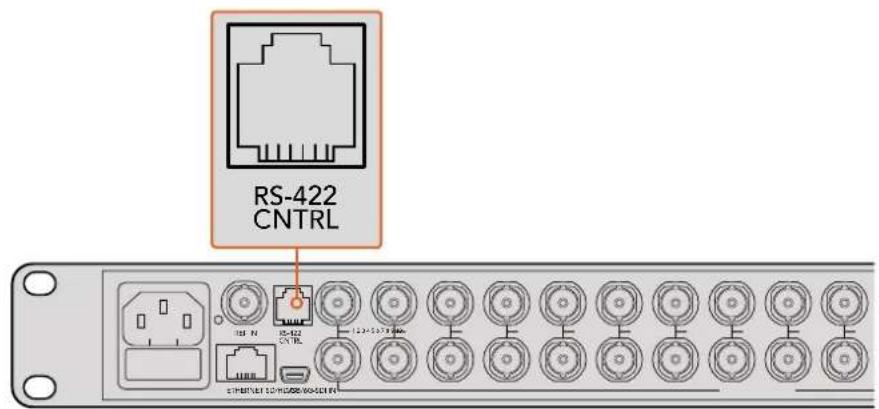
Este protocolo puede emplearse para controlar el dispositivo mediante conmutadores y sistemas de automatización diseñados por otros fabricantes. El conector RJ11 se utiliza en la mayoría de las conexiones para líneas telefónicas. El modelo MultiView 16 puede controlarse a través del puerto USB, reemplazando uno de los extremos de un cable adaptador RS-422/USB por un conector RJ11.
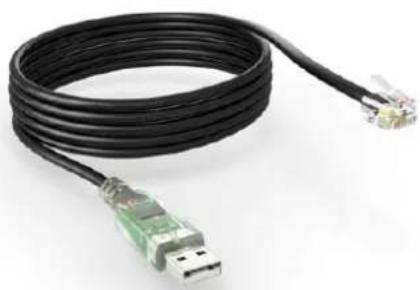
Tanto el cable como el adaptador pueden adquirirse en cualquier tienda de insumos electrónicos, por ejemplo, Digi-Key.com. Consulte el diagrama que figura a continuación para obtener más información al respecto.
| Pin No. Función |
| Pin 1 | TX + |
| Pin 2 | TX - |
| Pin 3 | TIERRA |
| Pin 4 | TIERRA |
| Pin 5 | RX - |
| Pin 6 | RX - |
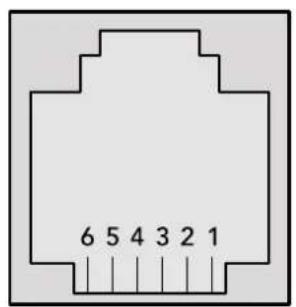
Diagrama de pines para el conector RJ11
Notificaciones
Luego de haberse establecido la conexión, el cliente recibirá notificaciones cada vez que ocurra un cambio en la asignación de las señales, si la función de informe de estado se encuentra activada. Dichas notificaciones pueden adoptar dos formas:
S:0destination,source Cambio en la asignación de la señal
Este mensaje indica que la fuente ha sido asignada a un destino diferente.
V:0destination,source Asignación predeterminada
Este mensaje indica que, según la configuración actual, la fuente especificada se asigna al destino mencionado.
Comandos generales
Todos los comandos de conexión van precedidos de una arroba y un espacio.
El dispositivo es compatible con los siguientes comandos:
@ ! desactivar informes de estado
Por defecto, esta opción se encuentra inhabilitada.
@ ? activar informes de estado
Por defecto, esta opción se encuentra habilitada.
@ Z: restablecer tabla de asignación
Se restablece la asignación de señales, de modo que la primera fuente se retransmite a todos los destinos.
@ X:0/destination, source cambiar asignación
@ X:0/destination,source/destination-2,source-2... cambiar distribución de múltiples señales
Las fuentes indicadas se retransmiten a los destinos especificados.
Cualquier cambio en la distribución se notifica.
@ X?0destination solicitar estado de asignación individual
Se envía una notificación con la fuente asignada al destino indicado.
@ S?0 solicitar estado de asignación general
Se envían notificaciones con cada par de fuentes y destinos vinculados.
Comandos «salvo»
@ P:0/destination,source agregar a cola de procesamiento
@ P:0/destination,source/destination-2,source-2... agregar múltiples cambios a cola de procesamiento
Los cambios en la distribución de señales se agregan a una lista para procesarlos con posterioridad.
@ P?0destination solicitar estado de asignación individual en lista
Se envía una notificación con el cambio programado en una asignación específica.
@ V?0 solicitar estado de asignación general en lista
Se envía una notificación para cada cambio programado.
@ B:C borrar salvo
@ B:R borrar salvo
Se descartan todos los cambios programados en la lista.
@ B:E ejecutar salvo
Se ejecutan los cambios programados y se envían las notificaciones correspondientes.
Ayuda
Cómo obtener ayuda
Visite la página de soporte técnico en el sitio web de Blackmagic Design a fin de obtener ayuda rápidamente y acceder al material de apoyo más reciente para los productos descritos en este manual.
Página de soporte técnico
Las versiones más recientes de este manual, los distintos programas mencionados y el material de apoyo se encuentran disponibles en la página www.blackmagicdesign.com/es/support.
Foro
El foro de Blackmagic Design permite compartir ideas creativas y constituye un recurso útil para obtener más información sobre nuestros productos. Por otra parte, brinda la posibilidad de encontrar rápidamente respuestas suministradas por usuarios experimentados o por el personal de Blackmagic Design. Para acceder al foro, ingrese a la página http://forum.blackmagicdesign.com.
Si no encuentra la ayuda que necesita en el material de apoyo o el foro, solicite asistencia mediante el botón Enviar correo electrónico, situado en la parte inferior de nuestra página de soporte técnico. De manera alternativa, haga clic en el botón Soporte técnico local para acceder al número telefónico del centro de atención más cercano.
Cómo comprobar la versión del software instalada
Ejecute el programa Blackmagic MultiView Setup para comprobar la versión instalada en su equipo. En el menú Blackmagic MultiView, seleccione la opción About MultiView para ver el número de versión.
Cómo obtener las actualizaciones más recientes
Luego de verificar la versión del programa instalada en el equipo, visite el centro de soporte técnico en www.blackmagicdesign.com/es/support para comprobar si existen actualizaciones disponibles. Aunque generalmente es recomendable ejecutar las últimas actualizaciones, evite realizar modificaciones en el sistema operativo interno si se encuentra en medio de un proyecto importante.
Normativas
Tratamiento de desechos de equipos eléctricos y electrónicos en la Unión Europea:

Este símbolo indica que el dispositivo no debe desecharse junto con otros residuos domésticos. A tales efectos, es preciso llevarlo a un centro de recolección para su posterior reciclaje. Esto ayuda a preservar los recursos naturales y garantiza que dicho procedimiento se realice protegiendo la salud y el medioambiente. Para obtener más información al respecto, comuníquese con el distribuidor o el centro de reciclaje más cercano.

Según las pruebas realizadas, este equipo cumple con los límites indicados para dispositivos digitales Clase A, en conformidad con la sección 15 de las normas establecidas por la Comisión Federal de Comunicaciones. Esto permite proporcionar una protección razonable contra interferencias nocivas al operar el dispositivo en un entorno comercial. Este equipo usa, genera y puede irradiar energía de radiofrecuencia, y si no se instala o utiliza de acuerdo con el manual de instrucciones, podría ocasionar interferencias nocivas para las comunicaciones radiales. El funcionamiento de este equipo en una zona residencial podría ocasionar interferencias nocivas, en cuyo caso el usuario deberá solucionar dicho inconveniente por cuenta propia.
El funcionamiento de este equipo está sujeto a las siguientes condiciones:
1 El dispositivo no debe causar interferencias nocivas.
2 El dispositivo debe admitir cualquier interferencia recibida, incluidas aquellas que pudieran provocar un funcionamiento incorrecto del mismo.
Las conexiones a interfaces HDMI deberán realizarse mediante cables blindados.
Seguridad
Este equipo debe enchufarse a una toma de corriente que disponga de una conexión a tierra.
A fin de reducir el riesgo de descarga eléctrica, evite exponer el equipo a goteras o salpicaduras.
Este equipo puede utilizarse en climas tropicales a una temperatura ambiente máxima de 40 °C.
Compruebe que haya suficiente ventilación en torno a la unidad.
Al instalar el equipo en un bastidor, verifique que el dispositivo contiguo no impida la ventilación.
La reparación de los componentes internos del equipo no debe ser llevada a cabo por el usuario. Comuníquese con nuestro centro de atención más cercano para obtener más información al respecto.

Evite utilizar el equipo a una altura mayor de 2000 metros.
Garantía
Garantía limitada
Blackmagic Design garantiza que este producto no presentará defectos en los materiales o en su fabricación por un período de 36 meses a partir de la fecha de compra, a excepción de conectores, cables, ventiladores, módulos de fibra óptica, fusibles, teclados y baterías, cuya garantía es de 12 meses a partir de la fecha de la compra. Si un producto resulta defectuoso durante el período de validez de la garantía, Blackmagic Design podrá optar por reemplazarlo o repararlo sin cargo alguno por concepto de piezas y/o mano de obra.
Para acceder al servicio proporcionado bajo los términos de esta garantía, el Cliente deberá dar aviso del defecto a Blackmagic Design antes del vencimiento del período de garantía y encargarse de los arreglos necesarios para la prestación del mismo. El cliente será responsable por el empaque y el envío del producto defectuoso al centro de servicio técnico designado por Blackmagic Design y deberá abonar las tarifas postales por adelantado. El cliente será responsable de todos los gastos de envío, seguros, aranceles, impuestos y cualquier otro importe que surja con relación a la devolución de productos por cualquier motivo.
Esta garantía carecerá de validez ante defectos o daños causados por un uso indebido o por falta de cuidado y mantenimiento. Blackmagic Design no tendrá obligación de prestar el servicio estipulado en esta garantía para (a) reparar daños provocados por intentos de personal ajeno a Blackmagic Design de instalar, reparar o realizar un mantenimiento del producto; (b) reparar daños resultantes del uso de equipos incompatibles o conexiones a los mismos; (c) reparar cualquier daño o mal funcionamiento provocado por el uso de piezas o repuestos no suministrados por Blackmagic Design; o (d) brindar servicio técnico a un producto que haya sido modificado o integrado con otros productos, cuando dicha modificación o integración tenga como resultado un aumento de la dificultad o el tiempo necesario para reparar el producto. ESTA GARANTÍA OFRECEIDA POR BLACKMAGIC DESIGN REEMPLAZA CUALQUIER OTRA GARANTÍA, EXPRESA O IMPLÍCITA. POR MEDIO DE LA PRESENTE, BLACKMAGIC DESIGN Y SUS DISTRIBUIDORES RECHAZAN CUALQUIER GARANTÍA IMPLÍCITA DE COMERCIALIZACIÓN O IDONEIDAD PARA UN PROPÓSITO PARTICULAR. LA RESPONSABILIDAD DE BLACKMAGIC DESIGN EN CUANTO A LA REPARACIÓN O SUSTITUCIÓN DE PRODUCTOS DEFECTUOSOS CONSTITUYE UNA COMPENSACIÓN COMPLETA Y EXCLUSIVA PROPORCIONADA AL CLIENTE POR CUALQUIER DAÑO INDIRECTO, ESPECIAL, FORTUITO O EMERGENTE, AL MARGEN DE QUE BLACKMAGIC DESIGN O SUS DISTRIBUIDORES HAYAN SIDO ADVERTIDOS CON ANTERIORIDAD SOBRE LA POSIBILIDAD DE TALES DAÑOS. BLACKMAGIC DESIGN NO SE HACE RESPONSABLE POR EL USO ILEGAL DE EQUIPOS POR PARTE DEL CLIENTE. BLACKMAGIC DESIGN NO SE HACE RESPONSABLE POR DAÑOS CAUSADOS POR EL USO DE ESTE PRODUCTO. EL USUARIO UTILIZA EL PRODUCTO BAJO SU PROPIA RESPONSABILIDAD.
Copyright 2018 Blackmagic Design. Todos los derechos reservados. «Blackmagic Design», «DeckLink», «HDLink», «Videohub Workgroup», «Multibridge Pro», «Multibridge Extreme», «Intensity» y «Leading the creative video revolution» son marcas registradas en Estados Unidos y otros países. Todos los demás nombres de compañías y productos pueden ser marcas comerciales de las respectivas empresas a las que estén asociadas.
安装操作手册