РУКОВОДСТВО ПОЛЬЗОВАТЕЛЯ MultiView 16 Blackmagic Design
Руководство по установке и эксплуатации
Благодарим вас за покупку Blackmagic MultiView.
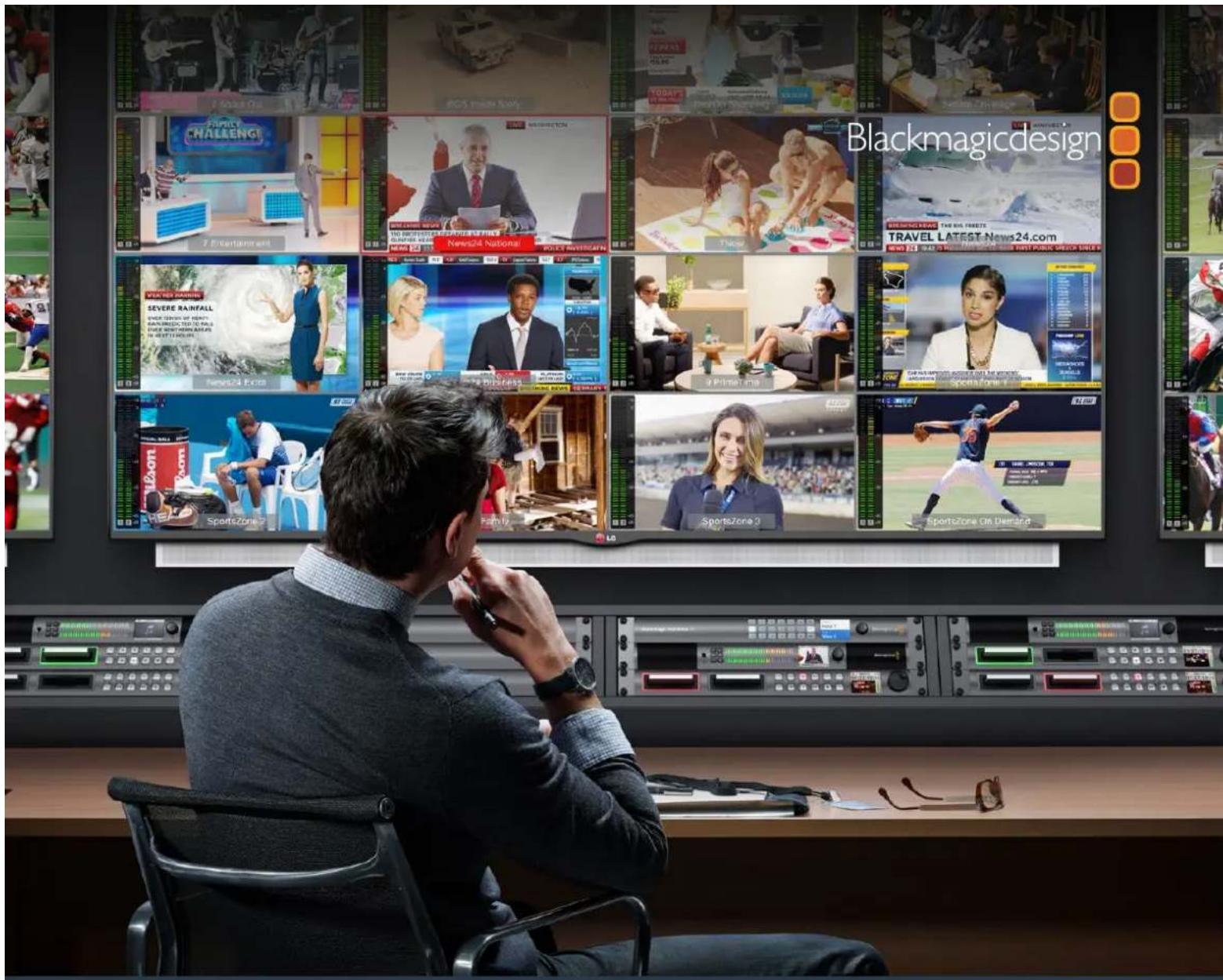
Мы стремимся к тому, чтобы телевидение стало по-настоящему творческим процессом, в котором любой профессионал имеет возможность создавать материал самого высокого качества. MultiView 16 обеспечивает мониторинг сигнала до 16 разных источников на одном экране доступных Ultra HD-телевизоров.
Модель Blackmagic MultiView 4 идеально подходит для небольших или мобильных студий производства, позволяя выводить до четырех источников на HD- или Ultra HD-дисплей. При необходимости можно также создать собственную конфигурацию, объединив несколько устройств MultiView в одну цепь.
Это руководство содержит всю информацию, необходимую для работы с Blackmagic MultiView. Если вы не знаете, как задавать IP-адрес и сетевые параметры, мы рекомендуем обратиться за помощью к техническому специалисту. Для управления устройством можно использовать приложение Blackmagic Videohub Control, однако после его установки потребуется выполнить определенную настройку.
Чтобы загрузить последнюю версию руководства и программного приложения, посетите раздел поддержки на нашем сайте www.blackmagicdesign.com/ru. При загрузке обновления для Blackmagic MultiView не забудьте зарегистрироваться, и тогда мы будем сообщать вам о выпуске очередного релиза. Мы постоянно работаем над совершенствованием наших продуктов, поэтому ваши отзывы помогут нам сделать их еще лучше.
Мы надеемся, что Blackmagic MultiView прослужит вам много лет и станет надежным помощником в студии для мониторинга в Ultra HD!
Grant Petty
Grant Petty
Генеральный директор Blackmagic Design
Содержание
Подготовка к работе 306
Подключение питания 306
Подключение источников сигнала и мониторов с SDI-интерфейсом 306
Настройка конфигурации окон 307
Подключение к локальной сети 309
Порт последовательного соединения 309
Установка в стойку 309
Использование нескольких решений MultiView 310
Изменение настроек 310
Передняя панель Blackmagic MultiView 16 311
Teranex Mini Smart Panel 316
Установка Teranex Mini Smart Panel 316
Функции Teranex Mini Smart Panel 317
Поворотная ручка и кнопки управления 317
Изменение настроек с помощью Teranex Mini Smart Panel 318
Изменение настроек с помощью переключателей 320
Переключатели 320
Настройка переключателей на Blackmagic MultiView 4 321
Настройка переключателей на Blackmagic MultiView 4 HD 322
Работа с утилитой Blackmagic MultiView Setup 324
Установка утилиты Blackmagic MultiView Setup 324
Начальная страница утилиты Blackmagic MultiView Setup 325
Изменение настроек с помощью Blackmagic MultiView Setup 325
Sources 326
Views 327
Video Output 328
Configure 331
Сохранение и загрузка набора идентификаторов 332
Обновление прошивки 333
Работа с приложением Videohub Control 334
Информация для разработчиков 336
Blackmagic Videohub Ethernet Protocol v2.3 336
Blackmagic MultiView 16 RS-422 Protocol 339
Помощь 343
Соблюдение нормативных требований и правила безопасности 344
Гарантия 345
Подготовка к работе
Чтобы начать работу с Blackmagic MultiView, достаточно подключить питание и источники SDI-сигнала, а HDMI- или SDI-выход соединить с монитором или телевизором. В данном разделе описан порядок подготовки к использованию устройства Blackmagic MultiView.
Подключение питания
Для подачи питания соедините силовой кабель по стандарту IEC со входом 110-240 В переменного тока на задней панели Blackmagic MultiView.
COBET. Blackmagic MultiView 4 также может получать питание через локальную сеть Ethernet при использовании порта с поддержкой PoE+. Если подключены оба источника — переменного тока и PoE+, то в случае сбоя одного из них устройство автоматически переходит на работу от другого.
Для подачи питания подключите прилагаемый сетевой адаптер ко входу постоянного тока 6-36 В на Blackmagic MultiView 4 HD. Чтобы зафиксировать соединение, на электрическом разъеме устройства предусмотрена крепежная резьба.
Подключение источников сигнала и мониторов с SDI-интерфейсом
Подключите источники SDI-сигнала к SDI-входам на Blackmagic MultiView. Формат видео будет определен автоматически, и изображение появится на экране для многооконного мониторинга. Для просмотра исходящего сигнала достаточно соединить монитор с SDI- или HDMI-выходом.

Подключите источники сигнала к SDI-входам на Blackmagic MultiView
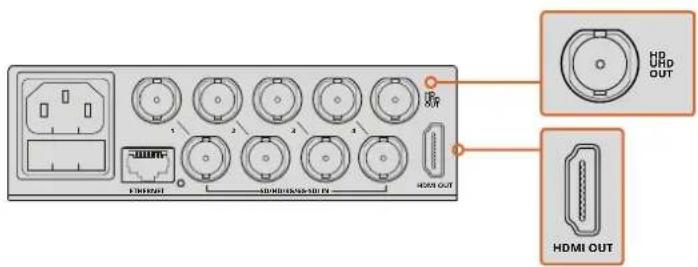
Соедините монитор с HDMI- или SDI-выходом на Blackmagic MultiView
Когда монитор подключен к HDMI-выходу, Blackmagic MultiView автоматически определяет поддерживаемый им формат (Ultra HD или HD) и выбирает для мониторинга соответствующее разрешение.
COBET. Blackmagic MultiView 16 позволяет выводить сигнал многооконного мониторинга через HD-SDI-выходы, а в формате Ultra HD — через разъемы 6G-SDI и HDMI.
На Blackmagic MultiView 4 и MultiView 16 над каждым входным разъемом есть сквозные выходы, которые можно использовать для подключения источников сигнала к любому другому оборудованию.
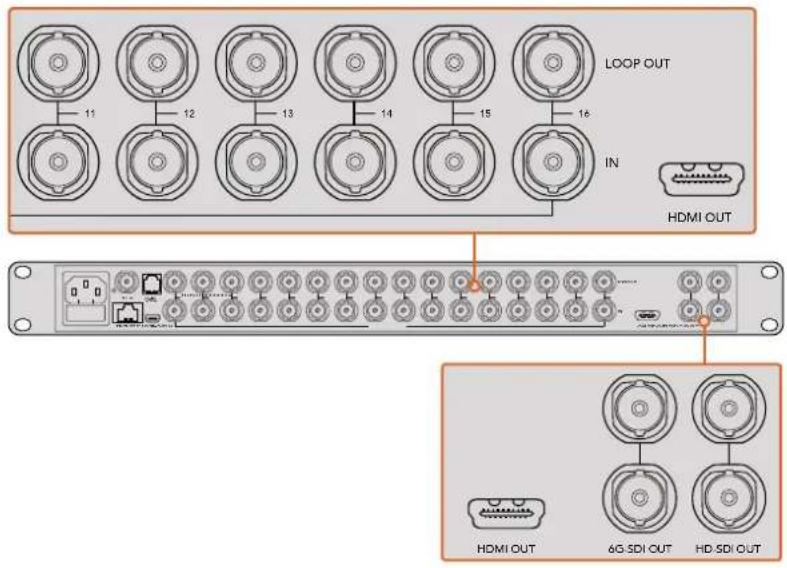
COBET. Ha Blackmagic MultiView 16 все выходы SDI OUT и разъем HDMI OUT можно использовать для одновременного мониторинга Ultra HD- и HD-сигналов. Blackmagic MultiView 4 допускает вывод сигнала в Ultra HD или HD. Формат выбирают с помощью встроенных переключателей, Teranex Mini Smart Panel или утилиты Blackmagic MultiView Setup.
Настройка конфигурации окон
Конфигурацию окон можно изменить в соответствии с требованиями работы. Например, Blackmagic MultiView 4 позволяет выводить изображение в режиме 2x2 или на полный экран. Blackmagic MultiView 16 поддерживает следующие конфигурации: 2x2, 3x3, 4x4, а также полноэкранный режим.
Выбор конфигурации на Blackmagic MultiView 16
На Blackmagic MultiView 16 конфигурацию окон изменяют с помощью кнопок, поворотной ручки и ЖК-дисплея контрольной панели управления. Любое видео можно просматривать в полноэкранном режиме. Для этого нажмите кнопку SOLO, затем выберите получаемый сигнал с помощью кнопки источника.
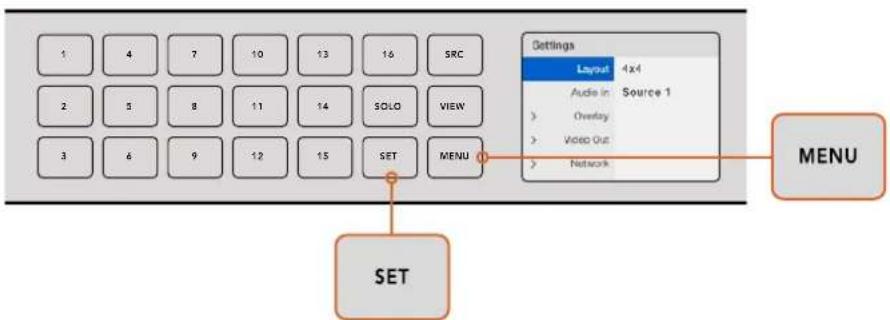
1 Чтобы открыть экран настроек на ЖК-дисплее, нажмите кнопку MENU на передней панели управления.
2 Layout (Конфигурация) — первая настройка в списке, поэтому она всегда подсвечивается, когда вы начинаете работать с меню. Для изменения настройки нажмите кнопку SET.
3 С помощью поворотной ручки выберите конфигурацию 4x4, которая позволяет видеть все 16 источников сигнала на одном экране. Обратите внимание, что при каждом изменении настройки кнопки SET и MENU начинают мигать. Нажмите кнопку SET, чтобы подтвердить новую настройку, или MENU, чтобы отменить ее.
4 Нажмите кнопку SET, чтобы подтвердить сделанный выбор.
Выбрать конфигурацию окон можно также с помощью настроек Configure утилиты Blackmagic MultiView Setup.
flowchart
graph TD
    A["SET"] --> B["SET"]
    B --> C["MENU"]
    C --> D["Layout 4x4"]
    D --> E["Audio in Source 1"]
    E --> F["Overlay"]
    F --> G["Video Out"]
    G --> H["Network"]
Для выбора конфигурации на Blackmagic MultiView 16 нажмите MENU, с помощью поворотной ручки перейдите к нужному режиму и нажмите SET. Режим 4x4 позволяет видеть все 16 источников сигнала на одном экране.
Выбор конфигурации на Blackmagic MultiView 4
Blackmagic MultiView 4 по умолчанию использует конфигурацию 2x2. Для просмотра видео в полноэкранном режиме SOLO нажмите кнопку 1 на панели Teranex Mini Smart Panel. Чтобы вернуться к конфигурации 2x2, нажмите кнопку 2.
Выбрать конфигурацию окон можно также с помощью настроек Configure утилиты Blackmagic MultiView Setup.
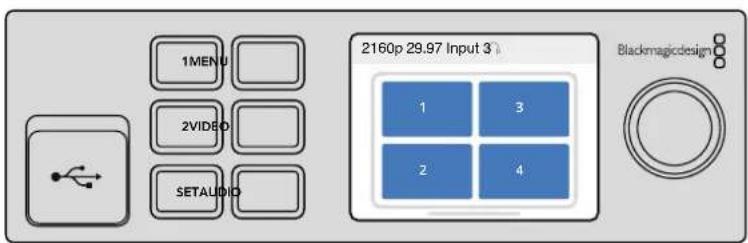
Нажмите кнопку 1 для просмотра видео в режиме SOLO или кнопку 2 для выбора конфигурации 2x2
Настройка конфигурации окон
Конфигурацию окон можно изменить в соответствии с требованиями работы. Например, Blackmagic MultiView 4 и MultiView 4 HD позволяют выводить изображение в режиме 2x2 или на полный экран. Blackmagic MultiView 16 поддерживает следующие конфигурации: 2x2, 3x3, 4x4, а также полноэкранный режим.
Выбор конфигурации на Blackmagic MultiView 4 HD
Подробнее см. раздел «Настройка переключателей на Blackmagic MultiView 4 HD».
Подключение к локальной сети
Blackmagic MultiView поддерживает Blackmagic Videohub Ethernet Protocol и управление в удаленном режиме при размещении в стойке с ограниченным доступом. Для этого можно использовать Blackmagic Smart Control и Master Control. После подключения к локальной сети через порт Ethernet устройство будет распознаваться другими компьютерами и панелями коммутаторов Videohub. Это позволяет использовать дистанционный контроль.
Порядок подключения Blackmagic MultiView к локальной сети
1 Включите питание Blackmagic MultiView.
2 Для соединения с сетью или компьютером используйте стандартный Ethernet-кабель с разъемом RJ45.
После подключения к локальной сети убедитесь в том, что IP-адрес Blackmagic MultiView отличается от адресов других устройств. При использовании Blackmagic MultiView 16 или MultiView 4 с панелью Teranex Mini Smart Panel сетевые настройки можно изменить с помощью меню на ЖК-дисплее панели управления. Устройство Blackmagic MultiView также допускает подключение к компьютеру через порт USB. После этого сетевые настройки устанавливают из утилиты Blackmagic MultiView Setup. Дополнительную информацию об изменении сетевых настроек см. в разделе «Изменение настроек» данного руководства.
Порт последовательного соединения
Контрольные панели сторонних производителей могут управлять устройством Blackmagic MultiView 16 с помощью последовательного соединения через интерфейс RS-422. Подробнее о последовательном соединении см. раздел «Изменение настроек с помощью Blackmagic MultiView Setup».
Установка в стойку
Blackmagic MultiView 16 занимает одно место в стойке и идеально подходит для размещения в передвижных телестанциях.
Blackmagic MultiView 4 имеет более компактный корпус, что делает эту модель удобной для работы в мобильных условиях. При необходимости ее также можно установить в стойку с помощью полки Teranex Mini Rack Shelf размером 1 RU. Она вмещает три устройства, которые легко соединить между собой для вывода сигналов из нужного количества источников.
Для размещения Blackmagic MultiView 4 на полке Teranex Mini Rack Shelf достаточно снять резиновые вставки в основании корпуса и закрепить его с помощью винтов, используя монтажные отверстия. В комплект поставки Teranex Mini Rack Shelf входят две пустые панели для заполнения свободного места при установке одного или двух устройств.
Подробнее см. веб-сайт компании Blackmagic Design www.blackmagicdesign.com/ru.
После размещения в стойке разъемы на задней панели доступны в обычном порядке.

Использование нескольких решений MultiView
Если на монитор необходимо вывести сигналы из дополнительных источников, можно создать собственную конфигурацию с помощью нескольких решений Blackmagic MultiView. Для этого достаточно соединить выход одного устройства со входом другого. Чтобы получить изображение максимальной четкости, рекомендуется выводить первичный сигнал на Ultra HD-монитор.
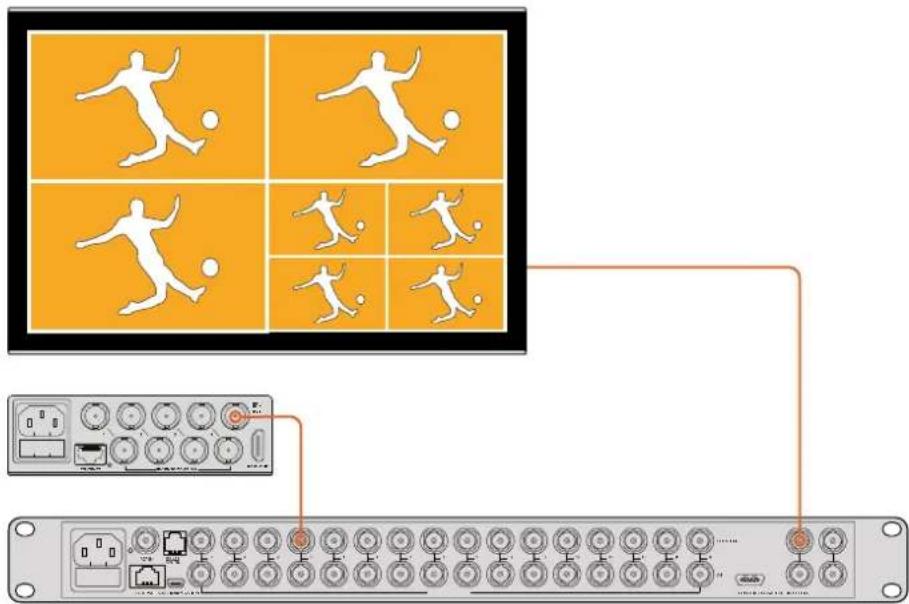
Соединив выход одного устройства со входом другого, можно увеличить количество источников для многооконного мониторинга
Все готово для начала работы. Подробнее об изменение настроек, присвоении имен окнам и использовании других функций Blackmagic MultiView см. разделы ниже.
Изменение настроек
Настройки Blackmagic MultiView можно изменить несколькими способами.
- Передняя панель управления — Blackmagic MultiView 16 имеет встроенную панель управления и ЖК-дисплей для прямого доступа к настройкам.
- Переключатели — находятся под пылезащитной резиновой крышкой на передней панели MultiView 4 и на боковой стороне MultiView 4 HD. Они позволяют менять настройки с помощью шариковой ручки. Для удобства работы с ними на нижней стороне корпуса есть наглядная схема.
- Teranex Mini Smart Panel — оригинальную переднюю панель Blackmagic MultiView 4 можно заменить на Teranex Mini Smart Panel, чтобы использовать кнопки, поворотную ручку и ЖК-дисплей. В этом случае настройки меняют так же, как с помощью передней панели Blackmagic MultiView 16.
- Blackmagic MultiView Setup — эта утилита позволяет менять настройки с компьютера через USB-порт или подключение к локальной сети Ethernet. Подробнее см. раздел «Утилита Blackmagic MultiView Setup».
- Приложение Videohub Control — при подключении Blackmagic MultiView к локальной сети это приложение позволяет задавать направление коммутации, менять назначение окон и выбирать источник аудиосигнала. Подробнее см. раздел «Работа с приложением Videohub Software Control».
- Приложение Videohub Control — при подключении Blackmagic MultiView 16 или MultiView 4 к локальной сети это приложение позволяет задавать направление коммутации, менять назначение окон и выбирать источник аудиосигнала. Подробнее см. раздел «Работа с приложением Videohub Control Software».
Передняя панель Blackmagic MultiView 16
Передняя панель Blackmagic MultiView 16 служит для изменения всех используемых настроек.
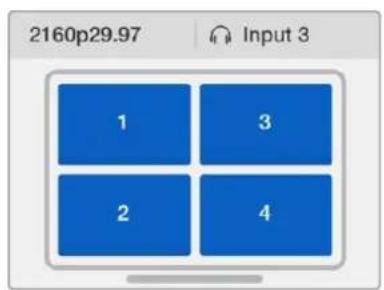
При первом включении устройства на ЖК-дисплей выводится начальная страница, которая содержит три параметра.
- Кадровая частота многооконного режима — отображается в верхнем левом углу и показывает выбранную кадровую частоту для вывода SDI-сигнала в Ultra HD.
- Аудиосигнал на входе — отображается рядом с кадровой частотой и показывает, какой SDI-вход используется для звука, встроенного в сигнал на HDMI- или SDI-выходе.
- Конфигурация окон — показывает выбранный режим многооконного мониторинга.
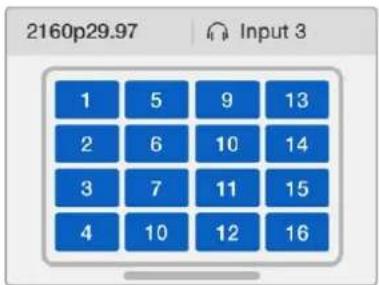
По умолчанию на ЖК-дисплее Blackmagic MultiView 16 отображается начальная страница, где показаны конфигурация окон, кадровая частота и SDI-вход, используемый для встраивания звука в сигнал на выходе
Кнопки панели управления
Кнопки с подсветкой на панели управления служат для изменения настроек, а также для назначения источников сигнала и окон мониторинга на Blackmagic MultiView 16.
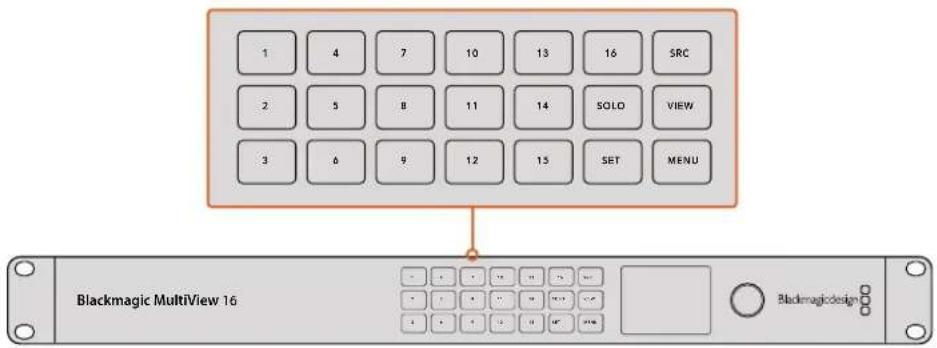
Кнопки на передней панели управления позволяют легко переключаться между окнами и менять настройки Blackmagic MultiView 16
Кнопка SOLO
Для мониторинга в полноэкранном режиме нажмите кнопку SOLO. Затем нажмите любую из пронумерованных кнопок на панели управления. Для возврата к многооконному режиму нажмите SOLO еще раз.
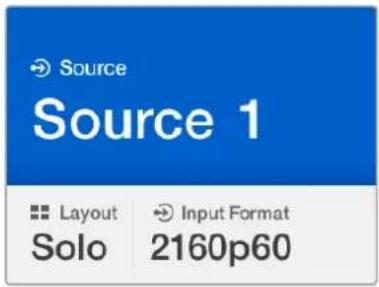
Функция SOLO позволяет выводить сигнал в полноэкранном режиме
Нажмите кнопку MENU, чтобы открыть настройки. Измените настройку с помощью поворотной ручки и кнопки SET, затем нажмите кнопку MENU еще раз для возврата к начальной странице.
Кнопка SET
Нажмите кнопку SET для выбора изменяемой настройки. Чтобы подтвердить изменение, нажмите SET еще раз.
Кнопки SRC и VIEW
Эти кнопки позволяют выбрать источник входящего сигнала для мониторинга. Их также можно использовать для навигации по меню настроек вверх и вниз.
Поворотная ручка
Чтобы найти нужную настройку или опцию меню, поверните ручку. Для возврата к предыдущей настройке нажмите ручку.
Чтобы выбрать нужную опцию меню, поверните ручку по часовой или против часовой стрелки. Чтобы включить или отключить настройки, нажмите на ручку.
Назначение источников и окон на Blackmagic MultiView 16
Одна из ключевых функций Blackmagic MultiView 16 — вывод SDI-сигнала из определенного источника в заданном окне. Эта настройка позволяет легко менять конфигурацию окон. Например, SDI-сигнал, поступающий на вход 5 (Input 5), можно выводить в окне 1 (View 1).
Порядок назначения окна для источника
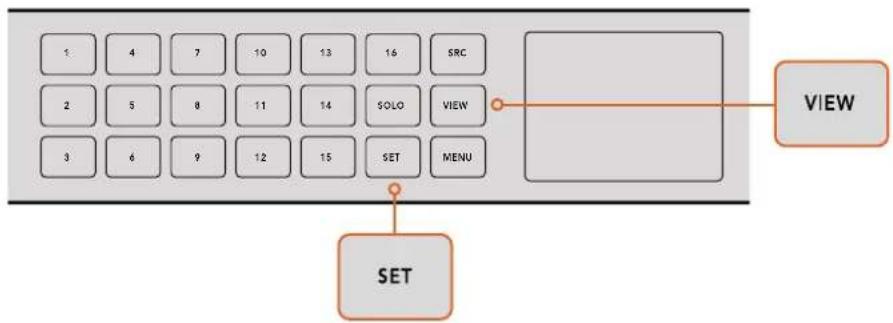
1 Чтобы открыть экран выбора окон, нажмите кнопку VIEW на панели управления. Настройка View будет отображаться на синем фоне.
2 Нажмите одну из пронумерованных кнопок, чтобы задать окно для вывода изображения. Для этого можно также использовать поворотную ручку. Нажмите кнопку SET, чтобы подтвердить сделанный выбор.
3 Нажмите кнопку SRC. На ЖК-дисплее будет отображаться настройка Source.
4 Нажмите одну из пронумерованных кнопок на панели управления, чтобы задать вход для сигнала. Для перехода можно также использовать поворотную ручку.
5 Нажмите кнопку SET, чтобы подтвердить сделанный выбор.
flowchart
graph TD
    A["SET"] --> B["VIEW"]
    C["1 4 7 10 13 16 SRC"] --> D["SOLO VIEW"]
    E["2 5 8 11 14"] --> F["SET MENU"]
    G["3 6 9 12"] --> H["SET MENU"]
Чтобы назначить окно для определенного источника, нажмите кнопку VIEW. Затем задайте окно и нажмите кнопку SET, чтобы подтвердить сделанный выбор.
Выбор конфигурации на Blackmagic MultiView 16
При работе с Blackmagic MultiView 16 можно задать необходимое количество окон. Например, при подключении четырех источников сигнала оптимальной будет конфигурация 2x2 с двумя окнами по вертикали и двумя по горизонтали. Для качественного мониторинга следует использовать наиболее подходящую конфигурацию.
Четыре возможные конфигурации
- 2x2 показывает четыре окна. При наличии подключенного Ultra HD-монитора сигнал каждого из источников будет выводиться в HD.
- 3x3 показывает девять окон.
• 4x4 показывает все 16 окон.
COBET. Для вывода изображения в полноэкранном режиме нажмите кнопку SOLO, затем кнопку VIEW на панели управления. Если вы используете Blackmagic MultiView 4, нажмите кнопку 1 на Teranex Mini Smart Panel.
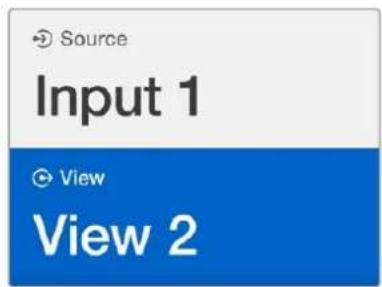
Используя поворотную ручку или кнопки VIEW, выберите окно, которое необходимо назначить для определенного источника
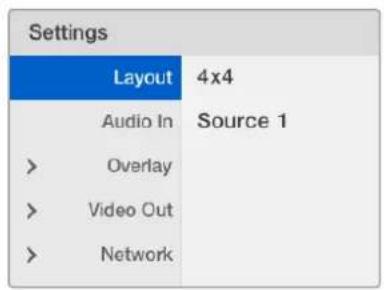
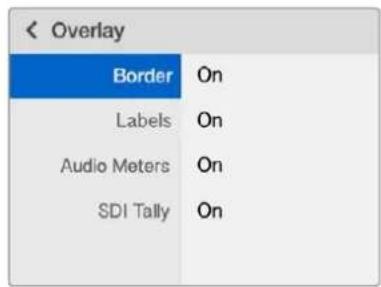
Перейдите к нужному элементу меню и нажмите SET для вывода его настроек
other
| Category | Value |
|---|---|
| 1 | 2160p29.97 |
| 2 | 2160p29.97 |
| 3 | 2160p29.97 |
| 4 | 2160p29.97 |
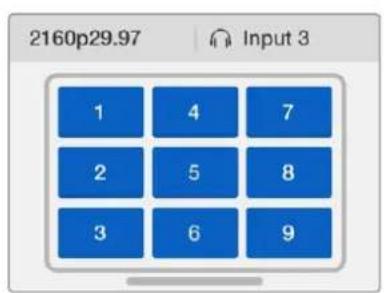
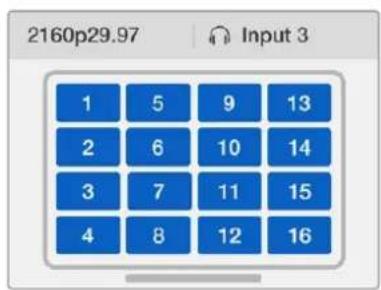
В зависимости от количества используемых сигналов выберите наиболее подходящую конфигурацию
Audio In
Эта настройка используется для выбора SDI-входа, звук которого будет выводиться во время многооконного мониторинга.
Overlay
Этот раздел меню позволяет менять способ отображения при многооконном мониторинге. Функция Overlay имеет режимы On (вкл.) или Off (выкл.).
Параметры функции Overlay
- Border — использует рамку при отображении каждого окна.
- Labels — показывает или скрывает идентификаторы окна, которые можно изменить с помощью утилиты Blackmagic MultiView Setup.
- Audio Meters — включает и отключает индикаторы VU для всех окон. В каждом из окон отображаются первые два канала, встроенные в SDI-сигнал. Это позволяет вести мониторинг уровней звука вместе с изображением.
- SDI Tally — если на Blackmagic MultiView 16 поступает программный SDI-signal с видеомикшера ATEM, при передаче изображения в эфир окно будет отображаться в рамке. Возможные режимы: On (вкл.) или Off (выкл.).
Для корректной работы необходимо использовать входы с одинаковыми номерами на Blackmagic MultiView 16 и на видеомикшере ATEM. В противном случае рамка будет отображаться неверно.
Video Out
Эта настройка дает возможность выбирать параметры сигнала на выходе Blackmagic MultiView 16.
- Video Format — позволяет изменить кадровую частоту при выводе Ultra HD и выбрать формат 2160p/29,97 или 2160p/25. HD-сигнал на выходе будет иметь такую же кадровую частоту, как сигнал в Ultra HD. Для отмены изменений или возврата к предыдущему меню нажмите поворотную ручку.
- HD Output — позволяет выбрать чересстрочное или прогрессивное видео при выводе HD-сигнала. При настройке 2160p/29,97 сигнал на выходе будет иметь формат 1080p/29,97 или 1080i/59,94. При настройке 2160p/25 сигнал на выходе будет иметь формат 1080p/25 или 1080i/50.
Network
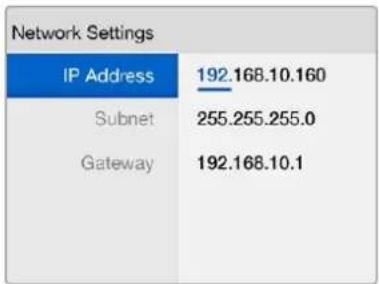
Эти настройки позволяют задавать адреса IP, Subnet и Gateway при подключении Blackmagic MultiView 16 к локальной сети.
Установка IP-адреса Blackmagic MultiView 16
1 На панели управления нажмите кнопку MENU и с помощью поворотной ручки выберите вкладку Network.
2 Нажмите кнопку SET, чтобы открыть экран сетевых настроек.
3 С помощью поворотной ручки выберите вкладку IP Address.
4 Нажмите кнопку SET, чтобы выделить первый сегмент адреса. Для изменения значения используйте поворотную ручку.
5 Нажмите кнопку SET, чтобы подтвердить значение первого сегмента, затем повторите те же действия для следующих трех сегментов. Таким же способом можно при необходимости изменить адреса Subnet и Gateway.
6 Для возврата к начальной странице нажмите кнопку MENU два раза.
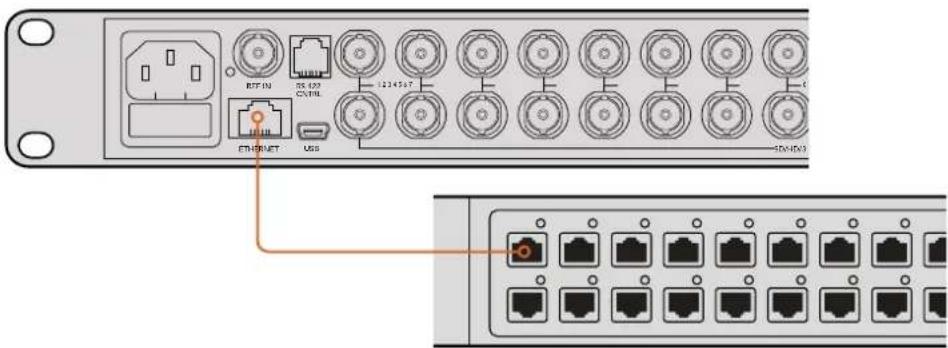
Подключение Blackmagic MultiView 16 по сети Ethernet позволяет управлять устройством из любого места
bar_stacked
| Category | Value |
| ---------- | ----------- |
| IP Address | 192.168.10.160 |
| Subnet | 255.255.255.0 |
| Gateway | 192.168.10.1 |
Для установки сетевых настроек используйте поворотную ручку или кнопки VIEW, расположенные на панели управления Blackmagic MultiView 16
Teranex Mini Smart Panel
Teranex Mini Smart Panel устанавливают на место стандартной передней панели Blackmagic MultiView 4. Ее кнопки, ручка и ЖК-дисплей обеспечивают быстрый доступ к настройкам.
Установка Teranex Mini Smart Panel
Дополнительная панель Smart Panel допускает установку непосредственно во время работы без отключения Blackmagic MultiView 4.
1 Используя отвертку Pozidriv 2, открутите по два винта М3 на боковых поверхностях Blackmagic MultiView 4 и осторожно снимите стандартную переднюю панель.
2 На внутренней стороне основной панели, в ее нижнем углу, имеется прозрачная пластиковая трубка. Она служит для подсветки индикатора состояния.
Не отсоединяйте ее от передней панели.
СОВЕТ. При обратной установке передней панели убедитесь, что световая трубка для индикации питания совпадает с предназначенным для нее местом на панели.
3 Совместите разъем на тыльной стороне Smart Panel с соответствующим разъемом на лицевой поверхности Blackmagic MultiView 4 и осторожно надавите на Smart Panel по направлению к устройству до упора. Smart Panel должна быть надежно соединена с лицевой поверхностью Blackmagic MultiView 4.
4 Установите винты МЗ на прежнее место и закрутите их.
Устройство Blackmagic MultiView 4, размещенное на полке, необходимо предварительно вынуть, чтобы иметь доступ к винтам передней панели.
Подробнее см. раздел «Установка в стойку».
После установки Smart Panel на Blackmagic MultiView 4 сохраняется доступ к USB-порту. Для этого необходимо открыть пылезащитную резиновую крышку. В этом случае переключатели на передней панели не используются. Вместо них настройки меняют с помощью меню Teranex Smart Panel на ЖК-дисплее.
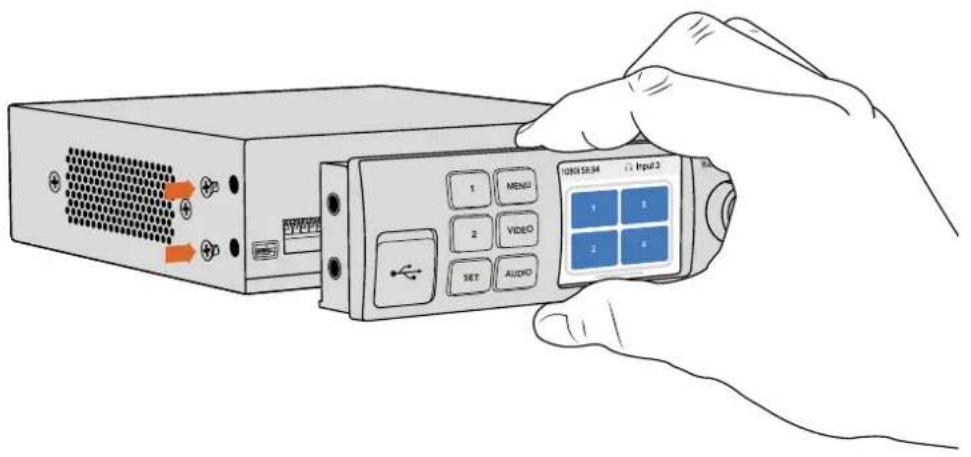
При установке Teranex Mini Smart Panel на Blackmagic MultiView 4 держите панель так, чтобы пальцы находились точно по линии разъема на ее тыльной стороне. Это поможет правильно выполнить соединение.
COBET. Если Blackmagic MultiView 4 находится в стойках за другим оборудованием, для защиты корпуса стандартную переднюю панель можно установить обратно на место.
Функции Teranex Mini Smart Panel
Smart Panel обеспечивает доступ к тем же функциям, что и панель управления MultiView 16. Начальная страница, которая отображается на ЖК-дисплее, по умолчанию содержит три параметра.
- Кадровая частота многооконного режима — отображается в верхнем левом углу и показывает выбранную кадровую частоту для вывода SDI-сигнала в Ultra HD.
- Аудиосигнал на входе — отображается рядом с кадровой частотой и показывает, какой SDI-вход используется для звука, встроенного в сигнал на HDMI-или SDI-выходе.
- Конфигурация окон — показывает режим многооконного мониторинга 2x2.
2160p 29.97 Input 3
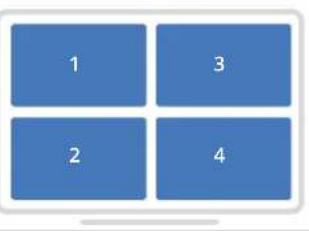
По умолчанию на ЖК-дисплее Teranex Mini Smart Panel отображается начальная страница меню
Поворотная ручка и кнопки управления
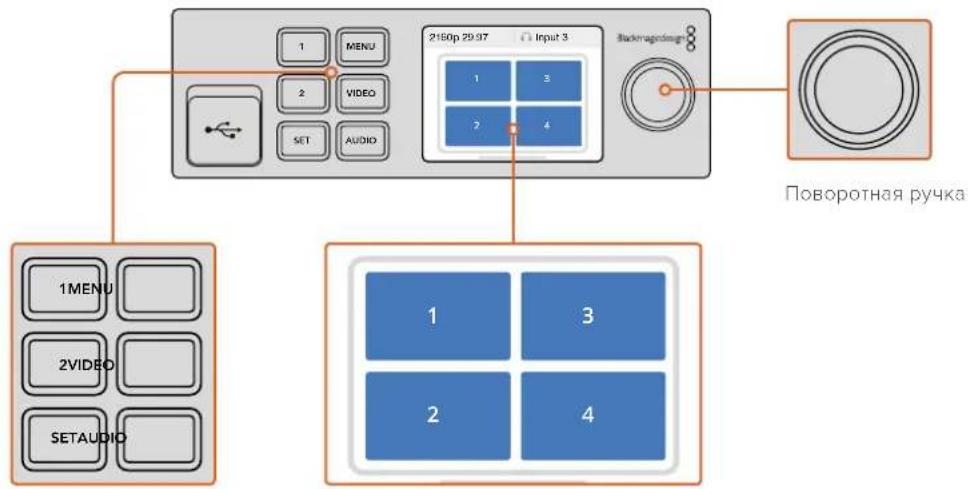
Панель Teranex Mini Smart Panel оснащена поворотной ручкой и кнопками для навигации по настройкам Blackmagic MultiView 4.
- Кнопки 1 и 2 — предназначены для увеличения и уменьшения числового значения настроек, а также для навигации по меню.
- SET — используется для подтверждения выбранных настроек после их изменения с помощью кнопок 1 и 2.
- MENU — служит для перехода к меню настроек Blackmagic MultiView 4. Также используется для возврата на один шаг назад вплоть до начальной страницы.
- Кнопки VIDEO и AUDIO — эти кнопки используются только с конвертерами Teranex Mini и не применяются на Blackmagic MultiView 4.
- Поворотная ручка — предназначена для навигации по меню настроек (по часовой или против часовой стрелки), а также для изменения цифровых значений настроек.
flowchart
graph TD
    A["1 MENU"] --> B["2 VIDEO"]
    B --> C["SET AUDIO"]
    D["2160p 29.97"] --> E["1"]
    D --> F["2"]
    D --> G["3"]
    D --> H["4"]
    I["BackpropStage"] --> J["1"]
    I --> K["2"]
    I --> L["3"]
    I --> M["4"]
    N["Поворотная ручка"] --> O["1"]
    N --> P["2"]
    N --> Q["3"]
    N --> R["4"]
Кнопки управления
Дисплей отображает начальную страницу и служит для изменения настроек
Изменение настроек с помощью Teranex Mini Smart Panel
Teranex Mini Smart Panel позволяет устанавливать настройки с помощью ЖК-дисплея.
Для доступа к ним нажмите кнопку MENU на панели управления. На рисунке ниже показаны параметры, которые можно изменить.
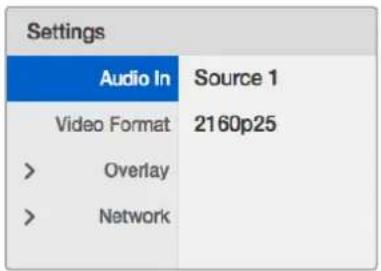
Выделите нужный элемент меню и нажмите SET, чтобы получить доступ к настройкам. Для перехода между настройками используйте поворотную ручку.
Audio In
Эта настройка используется для выбора SDI-входа, звук которого будет выводиться во время многооконного мониторинга.
На Blackmagic MultiView 4 можно выбрать вывод в Ultra HD или HD с частотой 29,97 или 25 кадров/с. Используйте эту настройку для перехода между доступными опциями разрешения и частоты.
Overlay
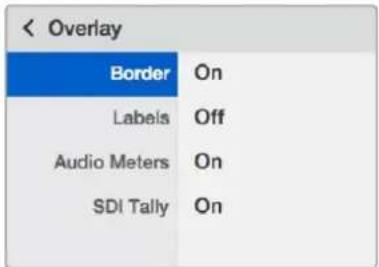
Этот раздел меню позволяет включать и отключать вывод дополнительных параметров.
Параметры функции Overlay
- Border: использует рамку при отображении каждого из окон.
- Labels: показывает или скрывает идентификаторы окна, которые можно изменить с помощью утилиты Blackmagic MultiView Setup.
- Audio Meters: включает и отключает индикаторы VU для всех окон. В каждом из окон отображаются первые два канала, встроенные в SDI-сигнал. Это позволяет вести мониторинг уровней звука вместе с изображением.
Network
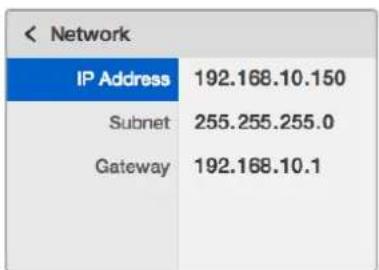
Эти настройки позволяют задавать адреса IP, Subnet и Gateway при подключении Blackmagic MultiView 4 к локальной сети.
Установка IP-адреса Blackmagic MultiView 4
1 На панели управления нажмите кнопку MENU и с помощью поворотной ручки выберите вкладку Network.
2 Нажмите кнопку SET, чтобы открыть экран сетевых настроек.
3 С помощью поворотной ручки выберите вкладку IP Address.
4 Нажмите кнопку SET, чтобы выделить первый сегмент адреса. Для изменения значения используйте поворотную ручку.
5 Нажмите кнопку SET, чтобы подтвердить значение первого сегмента, затем повторите те же действия для следующих трех сегментов. Таким же способом можно при необходимости изменить адреса Subnet и Gateway.
6 Для возврата к начальной странице нажмите кнопку MENU два раза.
other
< Network
IP Address 192.168.10.150
Subnet 255.255.255.0
Gateway 192.168.10.1
Чтобы установить сетевые настройки
Blackmagic MultiView 4, используйте поворотную
ручку или кнопки 1 и 2 на Teranex Mini Smart Panel
Изменение настроек с помощью переключателей
Для работы с настройками на Blackmagic MultiView 4 и MultiView 4 HD предусмотрены небольшие переключатели. На Blackmagic MultiView 4 они находятся под пылезащитной резиновой крышкой на передней панели.
На Blackmagic MultiView 4 HD переключатели расположены на боковой стороне устройства.
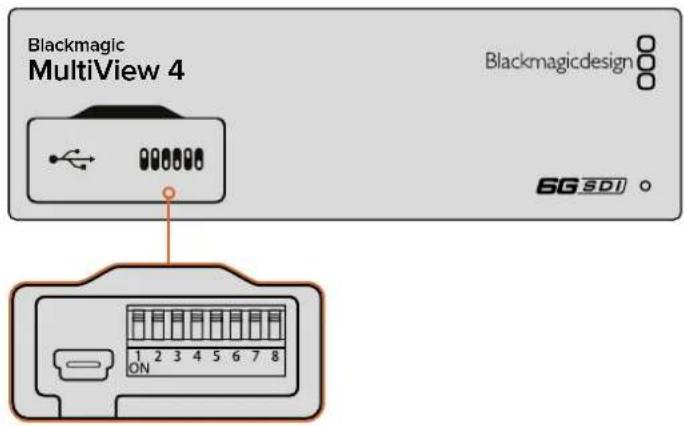
Установка настроек переключателей с помощью авторучки

На Blackmagic MultiView 4 HD переключатели расположены на боковой стороне устройства
Переключатели
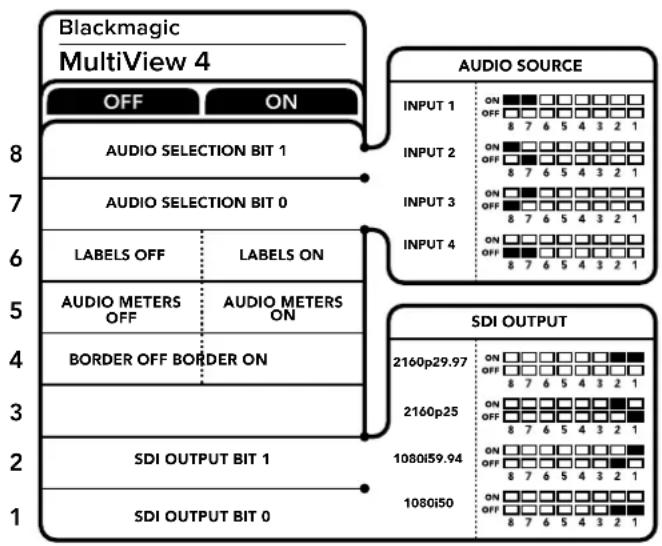
На нижней стороне корпуса есть схема соединений. Настройки переключателей выполняются в соответствии с их номерными обозначениями (1-8).
COBET. В качестве подсказки можно использовать диаграмму на нижней стороне корпуса, однако она не всегда отражает комбинации для недавно добавленных функций. Рекомендуется обращаться к последней версии руководства по эксплуатации, которая доступна в центре поддержки Blackmagic Design на странице www.blackmagicdesign.com/ru/support.
Настройка переключателей на Blackmagic MultiView 4
flowchart
graph TD
    A["Blackmagic MultiView 4"] --> B["OFF"]
    A --> C["ON"]
    D["AUDIO SOURCE"] --> E["INPUT 1 ON OFF 8 7 6 5 4 3 2 1"]
    D --> F["INPUT 2 ON OFF 8 7 6 5 4 3 2 1"]
    D --> G["INPUT 3 ON OFF 8 7 6 5 4 3 2 1"]
    D --> H["INPUT 4 ON OFF 8 7 6 5 4 3 2 1"]
    I["SDI OUTPUT"] --> J["2160p29.97 ON OFF 8 7 6 5 4 3 2 1"]
    I --> K["2160p25 ON OFF 8 7 6 5 4 3 2 1"]
    L["AUDIO SELECTION BIT 1"] --> M["AUDIO SELECTION BIT 0"]
    N["AUDIO METERS ON"] --> O["LABELS OFF"]
    N --> P["AUDIO METERS ON"]
    Q["BORDER OFF BORDER ON"] --> R["SDI OUTPUT BIT 1"]
    S["SDI OUTPUT BIT 0"] --> T["SDI OUTPUT BIT 1"]
    U["1080i59.94"] --> V["1080i50"]
Настройка переключателей на Blackmagic MultiView 4
Переключатели на Blackmagic MultiView 4 служат для изменения настроек.
Переключатели 8 и 7 — выбор аудиосигнала
Переключатели 8 и 7 соответствуют битам 1 и 0. Используя различные комбинации ON/OFF (вкл./выкл.) для этих переключателей, можно выбрать SDI-вход, который будет использоваться для звука, встроенного в сигнал на HDMI- или SDI-выходе.
Выбор аудиосигнала
| Источник звука Переключатель 8 Переключатель 7 Положение переключателя |
| Input 1 ON ON | | 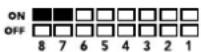 |
| Input 2 ON OFF | | 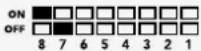 |
| Input 3 OFF ON | | 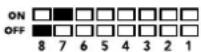 |
| Input 4 OFF OFF | | 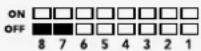 |
Переключатель 6 — идентификаторы
Установите переключатель 6 в положение ON (вкл.) для отображения идентификатора каждого окна. Идентификаторы можно задать с помощью утилиты Blackmagic MultiView Setup (см. раздел ниже). Чтобы их скрыть, установите переключатель 6 в положение OFF (выкл.).
Переключатель 5 — индикаторы звука
Установите переключатель 5 в положение ON (вкл.) для отображения индикаторов звука в каждом окне. Чтобы их скрыть, установите переключатель 5 в положение OFF (выкл.).
Переключатель 4 — рамки
Установите переключатель 4 в положение ON (вкл.) для отображения окон в рамках. Чтобы их скрыть, установите переключатель 4 в положение OFF (выкл.).
Переключатели 2 и 1
Переключатели 2 и 1 соответствуют битам 1 и 0. Используя различные комбинации ON/OFF (вкл./выкл.), можно выбрать формат вывода SDI-сигнала на MultiView 4.
Выбор формата на SDI-выходе
| SDI-выход | Переключатель 2 | Переключатель 1 | Положение переключателя |
| 2160p/29,97 ON ON | | | 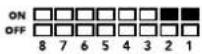 |
| 2160p/25 ON OFF | | | 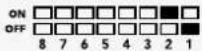 |
| 1080i/59,94 OFF ON | | | 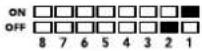 |
| 1080i/50 OFF OFF | | | 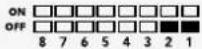 |
ПРИМЕЧАНИЕ. При использовании дополнительной панели управления Teranex Mini Smart Panel она будет иметь приоритет над переключателями. Blackmagic MultiView 4 использует последние настройки независимо от того, как их установили — с помощью переключателей, Smart Panel или утилиты MultiView Setup. Если после программного обновления параметров Blackmagic MultiView 4 или снятия Smart Panel необходимо вернуться к ручной настройке, может потребоваться повторная установка отдельных переключателей.
Настройка переключателей на Blackmagic MultiView 4 HD
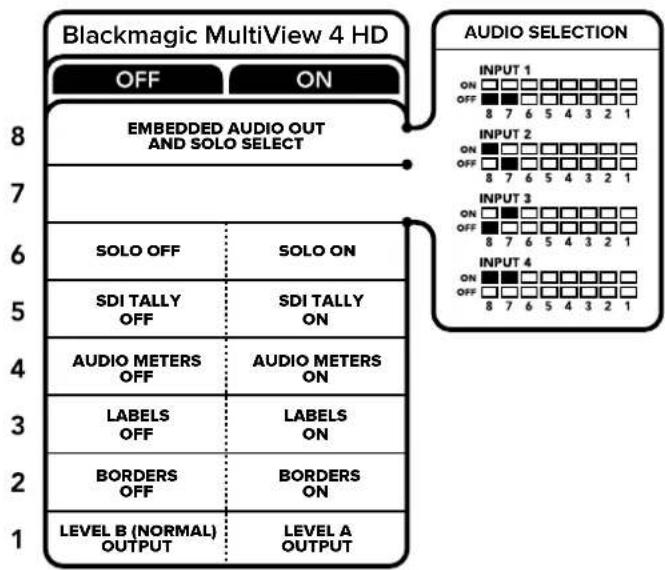
flowchart
graph TD
    A["Blackmagic MultiView 4 HD"] --> B["ABBEDDED AUDIO OUT AND SOLO SELECT"]
    B --> C["SOLO OFF"]
    B --> D["SOLO ON"]
    C --> E["SDI TALLY OFF"]
    C --> F["SDI TALLY ON"]
    E --> G["AUDIO METERS OFF"]
    E --> H["AUDIO METERS ON"]
    F --> I["LABELS OFF"]
    F --> J["LABELS ON"]
    G --> K["BORDERS OFF"]
    G --> L["BORDERS ON"]
    H --> M["LEVEL A OUTPUT"]
    I --> N["LEVEL B (NORMAL) OUTPUT"]
    style A fill:#f9f,stroke:#333
    style B fill:#ccf,stroke:#333
    style C fill:#cfc,stroke:#333
    style D fill:#fcc,stroke:#333
    style E fill:#ffc,stroke:#333
    style F fill:#ffc,stroke:#333
    style G fill:#cfc,stroke:#333
    style H fill:#cfc,stroke:#333
    style I fill:#cfc,stroke:#333
    style J fill:#cfc,stroke:#333
    style K fill:#cfc,stroke:#333
    style L fill:#cfc,stroke:#333
На нижней стороне корпуса есть схема соединений
Переключатели на Blackmagic MultiView 4 HD служат для изменения настроек.
Переключатели 8 и 7 — SDI Audio Embed и Solo Select
Переключатели 8 и 7 позволяют использовать четыре комбинации ON/OFF. Это дает возможность встраивать звук с любых четырех SDI-входов в сигнал многооконного мониторинга на выходе. Так как в полноэкранном режиме звуковая дорожка привязана к изображению, данные переключатели служат для выбора источников видео и аудио.
Выбор аудиосигнала
| Источник звука Переключатель 8 Переключатель 7 Положение переключателя |
| Input 1 OFF OFF | | 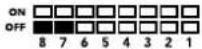 |
| Input 2 ON OFF | | 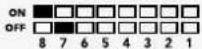 |
| Input 3 OFF ON | | 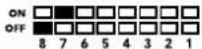 |
| Input 4 ON ON | | 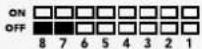 |
Переключатель 6 — полноэкранный режим
Для работы в полноэкранном режиме установите переключатель 6 в положение ON (вкл.). Чтобы вернуться к конфигурации 2x2, выберите положение OFF (выкл.).
Звук, встроенный в выходной сигнал при полноэкранном режиме, поступает из заданного источника изображения. Переключатели 7 и 8 служат для выбора аудио и видео при полноэкранной конфигурации дисплея, а в режиме 2x2 с их помощью задают входной аудиосигнал.
Переключатель 5 — Tally
Для отображения Tally-индикации установите переключатель 5 в положение ON (вкл.), чтобы скрыть — в положение OFF (выкл.).
Все дополнительные данные, включая команды управления камерами с ATEM через SDI-сигнал, тайм-код и скрытые субтитры, передаются в полноэкранном режиме без изменений.
COBET. С помощью утилиты Blackmagic MultiView Setup каждому источнику сигнала можно присвоить свой номер для вывода на экран. Для корректного отображения Tally-индикации убедитесь в том, что он совпадает с номером, заданным на видеомикшере. Подробнее см. раздел «Настройка Tally-индикации».
Переключатель 4 — индикаторы звука
Для отображения индикаторов звука установите переключатель 4 в положение ON (вкл.), чтобы скрыть — в положение OFF (выкл.).
Переключатель 3 — идентификаторы окон
Для отображения идентификаторов окон установите переключатель 3 в положение ON (Вкл.), чтобы скрыть — в положение OFF (выкл.).
Переключатель 2 — рамки
Для отображения рамок установите переключатель 2 в положение ON (вкл.), чтобы скрыть — в положение OFF (выкл.).
Переключатель 1 — Level A и Level B для 3G-SDI
Для выбора Level B установите переключатель 1 в положение OFF (выкл.), для Level A — в положение ON (вкл.). Это позволит выбрать уровень при работе с сигналом 3G-SDI для совместимости с другим SDI-оборудованием.
Работа с утилитой Blackmagic MultiView Setup
Утилита Blackmagic MultiView Setup позволяет устанавливать настройки с любого компьютера на платформе Mac или Windows и обновлять ПО устройства. Для Blackmagic MultiView 4 настройку можно выполнить через локальную сеть Ethernet без подключения к USB-порту.
Установка утилиты Blackmagic MultiView Setup
Утилита Blackmagic MultiView Setup работает на 64-разрядной версии Windows и последних версиях macOS ( Sierra и High Sierra).
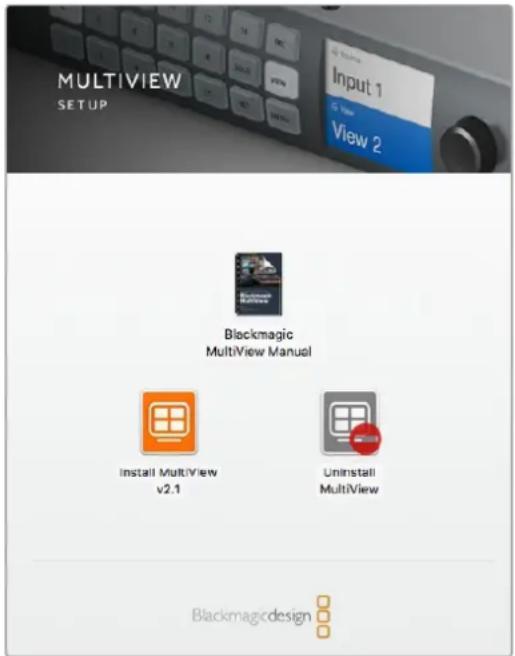
Для установки Blackmagic MultiView Setup дважды щелкните кнопкой мыши по значку установщика и следуйте инструкциям на экране
Установка для Windows
1 Дважды щелкните по установщику утилиты на электронном носителе или в папке загрузок (если приложение было загружено с веб-сайта Blackmagic Design).
2 Следуйте инструкциям установщика. После согласия с условиями лицензионного соглашения Windows автоматически установит утилиту.
Из меню «Пуск» выберите Все программы>Blackmagic Design>MultiView. Утилита Blackmagic MultiView Setup находится в папке MultiView.
Установка для Mac OS X
1 Дважды щелкните по установщику утилиты на электронном носителе или в папке загрузок (если приложение было загружено с веб-сайта Blackmagic Design).
2 Следуйте инструкциям установщика. Mac OS X автоматически установит утилиту.
Утилита Blackmagic MultiView Setup содержится в папке Blackmagic MultiView, которая находится в Приложениях.
Начальная страница утилиты Blackmagic MultiView Setup
После запуска Blackmagic MultiView Setup на экране появится начальная страница утилиты. Если к локальной сети подключено несколько устройств Blackmagic MultiView, для выбора нужного из них используйте стрелки с правой и левой стороны страницы.
Для доступа к настройкам щелкните кнопкой мыши по круглому значку под изображением Blackmagic MultiView или по самому изображению.
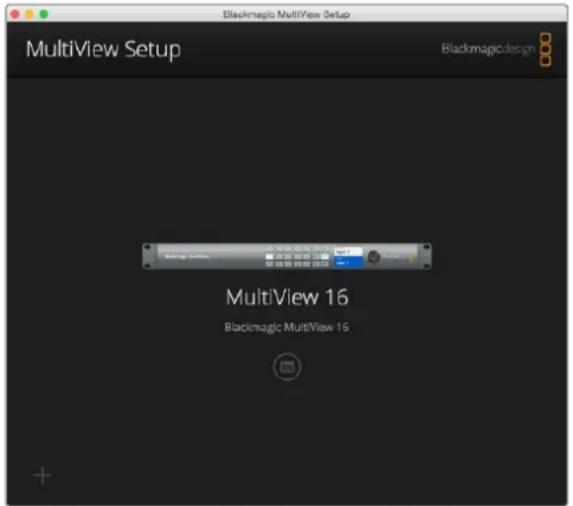
Утилита позволяет изменять настройки Blackmagic MultiView при подключении компьютера по сети Ethernet или через USB
Изменение настроек с помощью Blackmagic MultiView Setup
Щелкните кнопкой мыши по значку настроек, чтобы открыть утилиту Blackmagic MultiView Setup. Окно настроек содержит три вкладки: Sources, Views и Configure. При работе с Blackmagic MultiView 4 и MultiView 4 HD настройки Views не требуются, так как приложение Blackmagic Videohub Control не поддерживает их изменение. На Blackmagic MultiView 4 HD дополнительно есть меню Tally для работы с настройками индикации.
COBET. Сетевые параметры на компьютере должны соответствовать тем, которые установлены на Blackmagic MultiView.
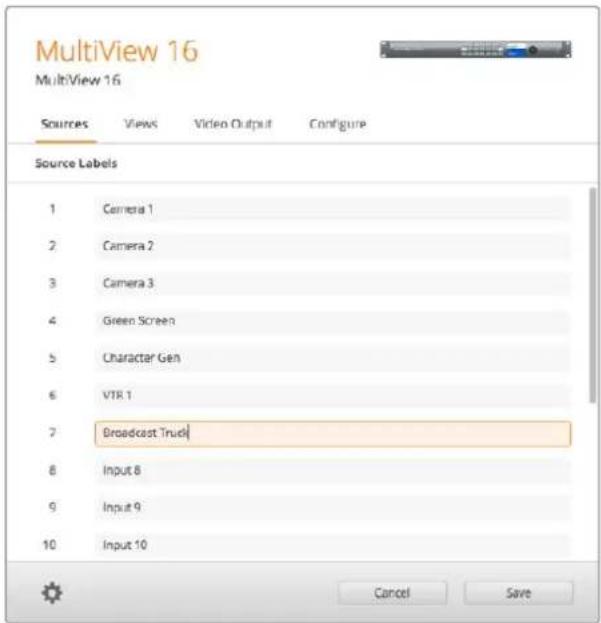
Утилита Blackmagic MultiView Setup позволяет задавать идентификаторы окон для быстрого поиска источника
- Sources — позволяет задавать идентификаторы источников сигнала при мониторинге.
- Views — эта вкладка используется при управлении с помощью приложения Videohub Control (только Blackmagic MultiView 16). Измените имена окон, чтобы облегчить их идентификацию на панели Destinations приложения Videohub Control.
- Video Output — позволяет настроить формат видеосигнала и пропорции кадра при выводе SD-сигнала с Blackmagic MultiView 4 HD.
- Configure — позволяет управлять сетевыми настройками, задавать имена устройств и параметры видеосигнала на выходе, менять способ отображения окон и подключения через последовательное соединение.
Sources
Идентификаторы источников
Эти идентификаторы помогают быстро ориентироваться среди источников входящего сигнала во время многооконного мониторинга. Если вы регулярно используете Blackmagic MultiView для работы над разными проектами, можно сохранить наборы идентификаторов, чтобы не вводить их заново каждый раз.
Идентификаторы видны в приложении Videohub Control и на контрольных панелях Videohub, подключенных к локальной сети.
Порядок изменения идентификаторов (Input Labels)
1 Выберите вкладку Sources.
2 Щелкните кнопкой мыши в поле источника, имя которого нужно изменить, и введите название нового идентификатора.
3 Нажмите Save, чтобы подтвердить выбор.
Views
Идентификаторы окон
При работе с Blackmagic MultiView 16 можно изменить идентификаторы окон, чтобы быстрее находить их при управлении из приложения Videohub Control.
Изменение идентификаторов окон
1 Выберите вкладку Views.
2 В списке Output Labels перейдите к окну, имя которого нужно изменить, и введите название нового идентификатора.
3 Нажмите Save, чтобы подтвердить выбор.
Если идентификаторы окон имеют первоначальную настройку, выход 17 будет обозначен как Solo, а 18 — как Audio.
Настройка выхода 17 позволяет задать идентификатор режима Solo, который активируют с передней панели Blackmagic MultiView 16. Эта функция бывает полезной, когда нужно изменить название режима, если устройством MultiView 16 управляют с помощью приложения Blackmagic Videohub Control.
Настройка выхода 18 соответствует настройке Audio In, выбранной в меню ЖК-дисплея Blackmagic MultiView 16. Она показывает, какой звуковой сигнал используется во время многооконного мониторинга. Если устройством MultiView 16 управляют с помощью приложения Blackmagic Videohub Control, этот идентификатор можно изменить так же, как для режима Solo.
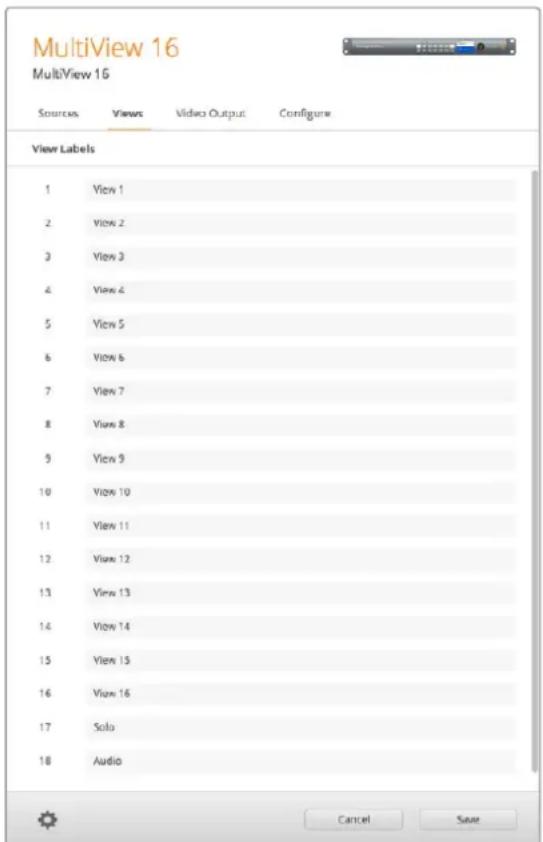
Когда для работы с MultiView 16 используют приложение Blackmagic Videohub Control, при необходимости можно изменить имена идентификаторов Solo и Audio
Video Output
Настройки формата видеосигнала отличаются в зависимости от модели Blackmagic MultiView.
Blackmagic MultiView 16 позволяет одновременно выводить видео в HD и Ultra HD. Дополнительно можно задать кадровую частоту сигнала на выходе. Например, при работе в США выберите формат 2160р/29,97. В этом случае для HD-видео будет автоматически использоваться соответствующая частота кадров.
В данном примере при настройке 2160p/29,97 на выходе можно получать HD-видео в формате 1080p/29,97 или 1080i/59,94.
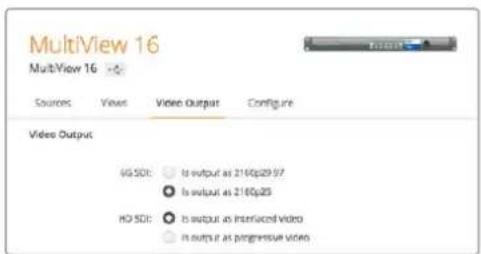
Вкладка Video Output для MultiView 16 позволяет выбирать конфигурацию окон, формат Ultra HD-видео, параметры HD-сигнала на выходе, а также пропорции кадра для SD-материала
При работе с Blackmagic MultiView 4 можно задать вывод сигнала в Ultra HD или HD через SDI-выход, а также выбрать кадровую частоту. Эти настройки доступны в раскрывающемся меню Video Format.
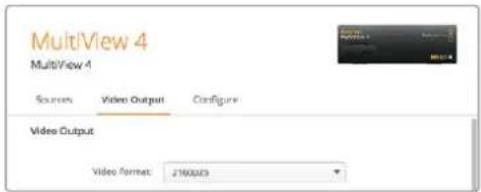
Вкладка Video Output для Blackmagic MultiView 4 содержит раскрывающийся список форматов видеосигнала с указанием разрешения и кадровой частоты
При работе с Blackmagic MultiView 4 HD для выбора кадровой частоты HD-сигнала и прогрессивной или чересстрочной развертки исходящего видео используется меню Video Format. Для SD-сигнала можно использовать пропорции кадра 16:9 или 4:3.
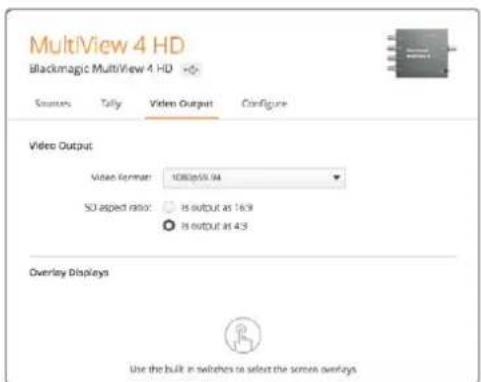
При работе с Blackmagic MultiView 4 HD на вкладке Video Output можно задать разрешение и кадровую частоту HD-сигнала на выходе, а также чересстрочную или прогрессивную развертку
Изменение конфигурации окон
Утилита Blackmagic MultiView Setup позволяет изменить конфигурацию окон так же, как при использовании опции Layout в меню ЖК-дисплея на Blackmagic MultiView 16.
Для этого выберите нужный вариант в строке Layout настроек Details.
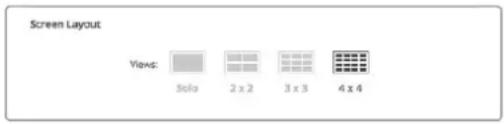
Вкладка Video Output позволяет выбрать конфигурацию окон на Blackmagic MultiView 16
Настройка Tally-индикации
При работе с Blackmagic MultiView 4 HD для отображения Tally-индикации есть две опции: Tally override и Switcher input. В первом случае используется сигнал самой камеры, во втором — сигнал, поступающий с видеомикшера ATEM на вход 4.
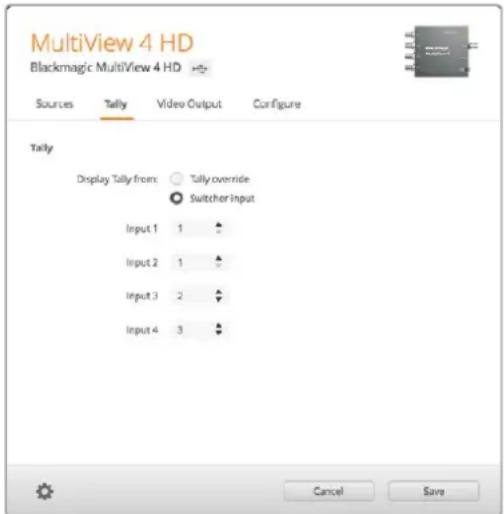
При выборе индикации, соответствующей сигналу с видеомикшера, в полях Input 1 - Input 4 можно задать номера камер (от 1 до 99).
Tally override
Сигналы Tally-индикации обычно передаются вместе с обратным программным потоком, поступающим на последний SDI-вход устройства MultiView, однако иногда необходимо выводить информацию со всех подключенных камер.
Если вы работаете с камерами Blackmagic Design, которые подключены к видеомикшеру ATEM или любому другому SDI-устройству с системой Tally-индикации, можно использовать опцию Tally override. В этом случае MultiView 4 HD обнаруживает Tally-cignalы, поступающие на SDI-входы. При такой настройке все окна на экране будут иметь автономный Tally-cignal вместо одного общего, получаемого вместе с обратным программным потоком через последний вход устройства.
COBET. Режим Tally override используется с камерами Blackmagic URSA Mini, URSA Mini 4K, URSA Mini Pro и URSA Broadcast, которые подключены к видеомикшеру ATEM или к конвертеру Blackmagic Camera Fiber. Подробнее о подключении видеомикшеров и Tally-систем других производителей см. руководство по Blackmagic 3G-SDI Shield for Arduino.
SD aspect ratio
Если Blackmagic MultiView 16 получает SD-видео с пропорциями 4:3, выберите опцию Set to 4:3. Это позволит отображать сигнал с корректным соотношением сторон.
При получении SD-сигнала с пропорциями 16:9 поставьте флажок в поле Set to 16:9.
При работе с источником SD-сигнала на Blackmagic MultiView 4 HD можно выбрать пропорции 16:9 или 4:3. Для этого перейдите к полю SD aspect ratio на вкладке Video Output.
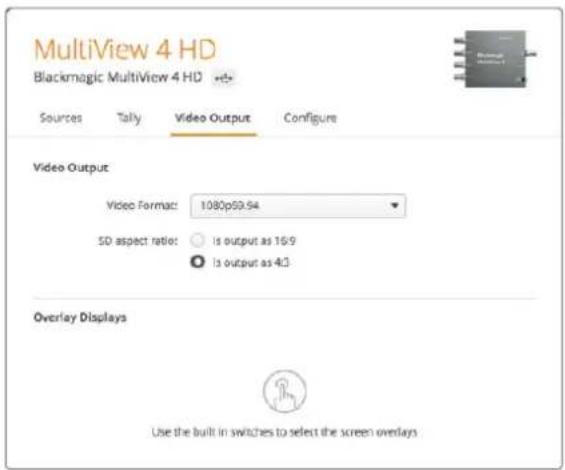
Для SD-сигнала на вкладке Video Output
можно выбрать пропорции кадра
Overlay Display
Чтобы активировать необходимые функции на Blackmagic MultiView 16 и MultiView 4, поставьте флажки в соответствующих полях.
Параметры функции Overlay
- Border: использует рамку при отображении каждого из окон.
- Labels: показывает или скрывает идентификаторы окна, которые можно изменить с помощью утилиты Blackmagic MultiView Setup.
- Audio Meters: включает и отключает индикаторы VU для всех окон. В каждом из окон отображаются первые два канала, встроенные в SDI-сигнал. Это позволяет вести мониторинг уровней звука вместе с изображением.
- SDI Tally: если на вход 16 (Blackmagic MultiView 16) или вход 4 (модели Blackmagic MultiView 4) поступает программный SDI-sигнал с видеомикшера ATEM, при передаче изображения в эфир окно будет иметь рамку. Поставьте или снимите флажок в поле Turn on SDI tally для включения или отключения этой настройки. Чтобы Tally-sигнал отображался корректно, нужно назначить номер входа в меню утилиты.
Overlay Displays
При работе с Blackmagic MultiView 16 и MultiView 4 настройки Overlay Displays на вкладке Configure позволяют включать или отключать функции Border, Labels, Audio Meters и SDI Tally
COBET. Для корректной работы SDI Tally необходимо использовать входы с одинаковыми номерами на Blackmagic MultiView и на видеомикшере ATEM. В противном случае отображение рамки будет некорректным.
Присвоение имени устройству
Содержание вкладки Configure зависит от модели Blackmagic MultiView.
Для Blackmagic MultiView 16 и MultiView 4 на вкладке Configure сгруппированы настройки Details, Overlay и Network settings. При работе с Blackmagic MultiView 4 HD на вкладке нет настроек, а показаны только ярлыки и текущая версия ПО.
Присвоение имени упростит идентификацию устройства Blackmagic MultiView 16 или MultiView 4 при удаленной работе.
1 Перейдите на вкладку Configure.
2 В настройках Details выберите строку Name и введите новое имя устройства.
3 Нажмите Save.
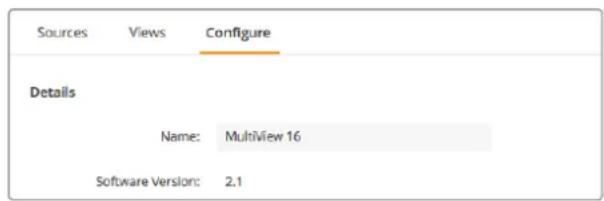
Утилита Blackmagic MultiView Setup позволяет присвоить устройству имя для облегчения его идентификации
Если устройство Blackmagic MultiView 16 подключено к компьютеру через порт USB, настройки сетевого доступа и управления через последовательное соединение можно задать с помощью утилиты Blackmagic MultiView Setup. Эти настройки также доступны из меню ЖК-дисплея на передней панели. При работе с Blackmagic MultiView 4 используются только сетевые настройки.
Для изменения сетевых настроек выберите соответствующее поле и введите значение с клавиатуры или поставьте флажок.
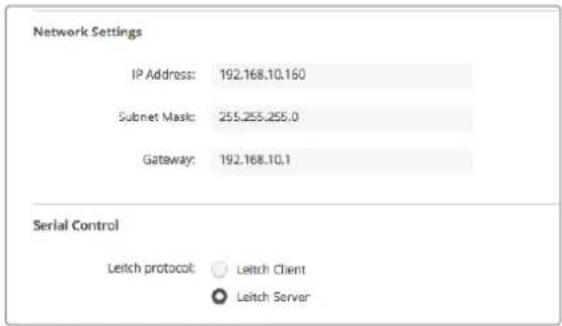
При подключении MultiView 16 к локальной сети может потребоваться изменение сетевых настроек. В зависимости от способа удаленного доступа через порт RS-422 выберите опцию Leitch Client или Leitch Server для параметра Serial Control.
Для этого необходимо подключить Blackmagic MultiView 16 к компьютеру через порт USB и выполнить действия, описанные ниже.
1 Запустите утилиту Blackmagic MultiView Setup и выберите Blackmagic MultiView 16, для чего щелкните кнопкой мыши по его изображению или расположенному ниже значку настроек.
2 Перейдите на вкладку Configure и для параметра Leitch Protocol выберите опцию Leitch Client, если устройство Blackmagic MultiView 16 подключено к панели управления. Если им управляют с системы автоматизации или коммутатора стороннего производителя, выберите опцию Leitch Server.
3 Для подтверждения настроек выберите Save.
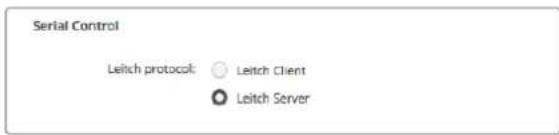
При использовании последовательного соединения RS-422 выберите опцию Client или Server
Сохранение и загрузка набора идентификаторов
Если вы часто используете один и тот же набор идентификаторов, их можно сохранить в виде файла для последующей загрузки.
Чтобы сохранить набор идентификаторов, нажмите на значок шестеренки в утилите Blackmagic MultiView Setup, откройте настройки Label Set и выберите Save Label Set. Укажите папку для сохранения файла и нажмите Save.
Чтобы загрузить набор идентификаторов, нажмите на значок шестеренки, откройте настройки Label Set и выберите Load Label Set. Перейдите к сохраненному файлу с набором идентификаторов и нажмите Load.
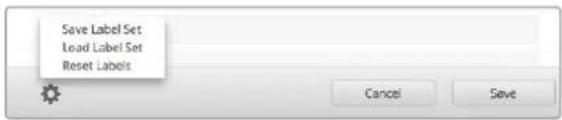
Утилита Blackmagic MultiView Setup позволяет сохранять и загружать идентификаторы
Обновление прошивки
При выходе последней версии прошивки рекомендуется обновлять ПО устройства Blackmagic MultiView. Обновления обеспечивают поддержку добавленных функций и форматов, а также улучшают совместимость с оборудованием.
Порядок обновления прошивки на Blackmagic MultiView
1 Подключите Blackmagic MultiView к компьютеру через порт USB или Ethernet.
2 Запустите утилиту Blackmagic MultiView Setup. На экране будут отображены все устройства Blackmagic MultiView в локальной сети.
3 Щелкните по изображению устройства или по значку настроек под названием продукта.
4 Если прошивка требует обновления, утилита Blackmagic MultiView Setup сообщает об этом.
5 Для обновления нажмите кнопку Update, чтобы установить актуальную версию ПО. Не отключайте Blackmagic MultiView от источника питания до тех пор, пока не закончится обновление.
6 По окончании обновления нажмите Close.
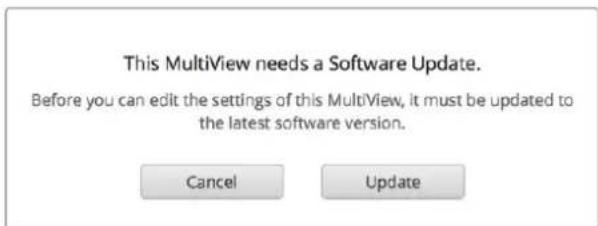
Для установки новой версии ПО нажмите кнопку Update
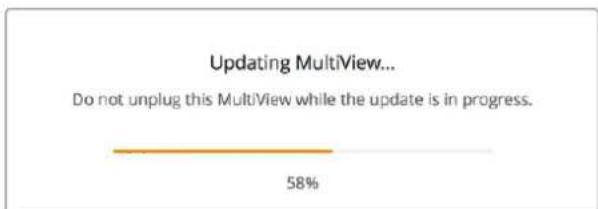
Не отключайте Blackmagic MultiView от источника питания до тех пор, пока не закончится обновление
Работа с приложением Videohub Control
Если устройство Blackmagic MultiView 16 подключено к локальной сети, для коммутации видео можно использовать приложение Blackmagic Videohub Control (платформа Мас или Windows). Входящие SDI-сигналы будут отображаться на панели Sources, а окна мониторинга — на панели Destinations. Приложение Videohub Control является частью программного пакета для Videohub. Его можно загрузить в разделе поддержки Blackmagic Design на странице www.blackmagicdesign.com/ru/support.
ПРИМЕЧАНИЕ. При работе с Blackmagic MultiView 16 приложение Videohub Control позволяет назначать окна, а также выбирать режим SOLO или источник звука во время мониторинга. При использовании Blackmagic MultiView 4 приложение Videohub Control дает возможность менять источник видео- и аудиосигнала для вывода.
Выбор MultiView 16
После запуска приложения Videohub Control нажмите на значок шестеренки, откройте всплывающее меню Settings и выберите Select Videohub. В списке подключенного оборудования выберите Blackmagic MultiView 16 с заданным именем.
Если ранее источникам сигнала были присвоены идентификаторы, Videohub Control показывает их имена. В противном случае источники отображаются как Input 1, Input 2, Input 3 и т. д.
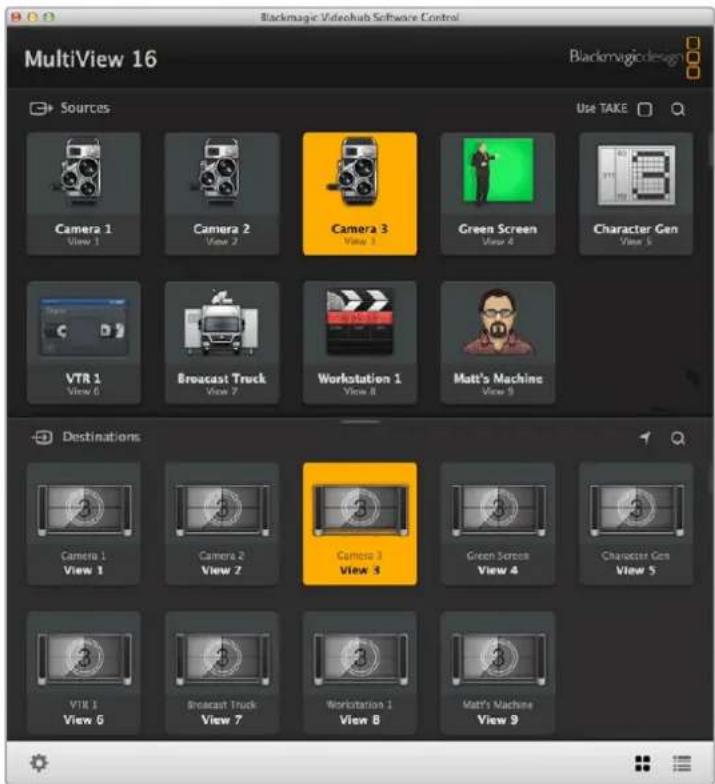
Для направления поступающих сигналов в нужные окна можно использовать приложение Blackmagic Videohub Control
Просмотр входящих сигналов
Чтобы увидеть, какое изображение выводится в том или ином окне, нажмите клавишу на панели Destinations. Она загорится вместе с соответствующей клавишей на панели Sources, показывая источник выбранного сигнала.
Маршрутизация входящих сигналов
Чтобы вывести поступающее изображение в определенном окне, нажмите клавишу на панели Destinations, затем — нужную клавишу на панели Sources для привязки сигнала к этому окну.
Клавиша Solo Input позволяет выводить сигнал в полноэкранном режиме. Для этого должна быть активирована кнопка Solo на передней панели Blackmagic MultiView 16. Нажмите клавишу Solo Input на панели Destinations в приложении Videohub Control, затем клавишу входящего сигнала на панели Sources.
При работе с Blackmagic MultiView 16 и Blackmagic MultiView 4 клавиша Audio Input позволяет задать SDI-вход, звук которого будет выводиться во время многооконного мониторинга. Нажмите клавишу Audio Input на панели Destinations в приложении Videohub Control, затем клавишу входящего сигнала на панели Sources для выбора источника звука.
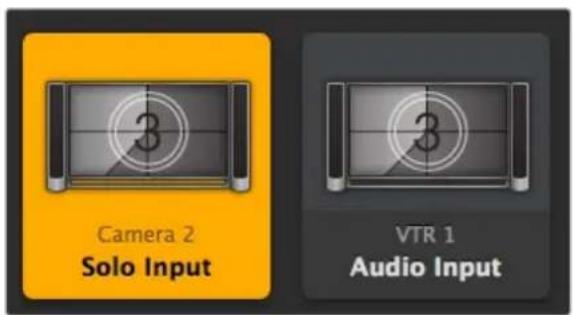
Клавиши Solo Input и Audio Input позволяют менять настройки с помощью приложения Videohub Control
Информация для разработчиков
Blackmagic Videohub Ethernet Protocol v2.3
Summary
Самый быстрый способ получить помощь — обратиться к страницам поддержки на сайте Blackmagic Design и проверить наличие последних справочных материалов по Blackmagic MultiView.
Раздел поддержки на сайте Blackmagic Design
Последние версии руководства по эксплуатации, программного обеспечения и дополнительную информацию можно найти в разделе поддержки Blackmagic Design на странице www.blackmagicdesign.com/ru/support.
Форум сообщества Blackmagic Design
Полезным источником информации является форум сообщества на веб-сайте Blackmagic Design. На нем можно поделиться своими идеями, а также получить помощь от персонала поддержки и других пользователей. Адрес форума http://forum.blackmagicdesign.com.
Обращение в Службу поддержки Blackmagic Design
Если с помощью доступных справочных материалов и форума решить проблему не удалось, воспользуйтесь формой «Отправить нам сообщение» на странице поддержки. Можно также позвонить в ближайшее представительство Blackmagic Design, телефон которого вы найдете на нашем веб-сайте.
Проверка используемой версии программного обеспечения
Чтобы узнать используемую версию ПО в Blackmagic MultiView, откройте утилиту Blackmagic MultiView на компьютере. В меню Blackmagic MultiView выберите About MultiView и посмотрите номер версии.
Загрузка последних версий ПО
Узнав версию ПО Blackmagic MultiView 16, перейдите в центр поддержки Blackmagic Design на странице www.blackmagicdesign.com/ru/support, чтобы проверить наличие обновлений. Рекомендуется всегда использовать последнюю версию программного обеспечения, однако обновление лучше всего выполнять после завершения текущего проекта.
Соблюдение нормативных требований и правила безопасности
Соблюдение нормативных требований
Утилизация электрооборудования и электронной аппаратуры в Европейском Союзе

Изделие содержит маркировку, в соответствии с которой его запрещается утилизировать вместе с бытовыми отходами. Непригодное для эксплуатации оборудование необходимо передать в пункт вторичной переработки.
Раздельный сбор отходов и их повторное использование позволяют беречь природные ресурсы, охранять окружающую среду и защищать здоровье человека. Чтобы получить подробную информацию о порядке утилизации, обратитесь в местные муниципальные органы или к дилеру, у которого вы приобрели это изделие.

Данное оборудование протестировано по требованиям для цифровых устройств класса А (раздел 15 спецификаций FCC) и признано соответствующим всем предъявляемым критериям. Соблюдение упомянутых нормативов обеспечивает достаточную защиту от вредного излучения при работе оборудования в нежилых помещениях. Так как это изделие генерирует, использует и излучает радиоволны, при неправильной установке оно может становиться источником радиопомех. Если оборудование эксплуатируется в жилых помещениях, высока вероятность возникновения помех, влияние которых в этом случае пользователь должен устранить самостоятельно.
До эксплуатации допускаются устройства, соответствующие двум главным требованиям.
1 Оборудование не должно быть источником вредных помех.
2 Оборудование должно быть устойчивым к помехам, включая помехи, которые могут вызвать сбой в работе.
Подключение к HDMI-интерфейсу должно выполняться с помощью качественного экранированного кабеля.
Правила безопасности
Электрическая розетка для подключения этого оборудования к сети должна иметь заземляющий контакт.
Чтобы минимизировать опасность поражения электрическим током, изделие необходимо защищать от попадания брызг и капель воды.
Допускается эксплуатация в условиях тропического климата с температурой окружающей среды до 40° С.
Для работы устройства необходимо обеспечить достаточную вентиляцию.
При установке в стойку убедитесь в том, что не нарушен приток воздуха.
Внутри корпуса не содержатся детали, подлежащие обслуживанию.
Для выполнения ремонтных работ обратитесь в местный сервисный центр Blackmagic De-sign.

Допускается эксплуатация в местах не выше 2000 м над уровнем моря.
Гарантия
Ограниченная гарантия
Компания Blackmagic Design гарантирует отсутствие в устройстве Blackmagic MultiView дефектов материала и производственного брака в течение 36 месяцев с даты продажи. На разъемы, кабели, охлаждающие вентиляторы, оптоволоконные модули, предохранители, клавиатуры и аккумуляторные батареи такая гарантия действует в течение 12 месяцев с даты продажи. Если во время гарантийного срока будут выявлены дефекты, Blackmagic Design по своему усмотрению выполнит ремонт неисправного изделия без оплаты стоимости запчастей и трудозатрат или заменит такое изделие новым.
Чтобы воспользоваться настоящей гарантией, потребитель обязан уведомить компанию Blackmagic Design о дефекте до окончания гарантийного срока и обеспечить условия для предоставления необходимых услуг. Потребитель несет ответственность за упаковку и доставку неисправного изделия в соответствующий сервисный центр Blackmagic Design с оплатой почтовых расходов. Потребитель обязан оплатить все расходы по доставке и страхованию, пошлины, налоги и иные сборы в связи с возвратом изделия вне зависимости от причины возврата.
Настоящая гарантия не распространяется на дефекты, отказы и повреждения, возникшие из-за ненадлежащего использования, неправильного ухода или обслуживания. Компания Blackmagic Design не обязана предоставлять услуги по настоящей гарантии: а) для устранения повреждений, возникших в результате действий по установке, ремонту или обслуживанию изделия лицами, которые не являются персоналом Blackmagic Design; б) для устранения повреждений, возникших в результате ненадлежащего использования или подключения к несовместимому оборудованию; в) для устранения повреждений или дефектов, вызванных использованием запчастей или материалов других производителей; г) если изделие было модифицировано или интегрировано с другим оборудованием, когда такая модификация или интеграция увеличивает время или повышает сложность обслуживания изделия. НАСТОЯЩАЯ ГАРАНТИЯ ПРЕДОСТАВЛЯЕТСЯ КОМПАНИЕЙ BLACKMAGIC DESIGN ВМЕСТО ЛЮБЫХ ДРУГИХ ПРЯМО ВЫРАЖЕННЫХ ИЛИ ПОДРАЗУМЕВАЕМЫХ ГАРАНТИЙ. КОМПАНИЯ BLACKMAGIC DESIGN И ЕЕ ДИЛЕРЫ ОТКАЗЫВАЮТСЯ ОТ ЛЮБЫХ ПОДРАЗУМЕВАЕМЫХ ГАРАНТИЙ КОММЕРЧЕСКОЙ ЦЕННОСТИ ИЛИ ПРИГОДНОСТИ ДЛЯ КАКОЙ-ЛИБО ОПРЕДЕЛЕННОЙ ЦЕЛИ. ОТВЕТСТВЕННОСТЬ BLACKMAGIC DESIGN ПО РЕМОНТУ ИЛИ ЗАМЕНЕ НЕИСПРАВНЫХ ИЗДЕЛИЙ ЯВЛЯЕТСЯ ПОЛНЫМ И ИСКЛЮЧИТЕЛЬНЫМ СРЕДСТВОМ ВОЗМЕЩЕНИЯ, ПРЕДОСТАВЛЯЕМЫМ ПОТРЕБИТЕЛЮ В СВЯЗИ С КОСВЕННЫМИ, ФАКТИЧЕСКИМИ, СОПУТСТВУЮЩИМИ ИЛИ ПОСЛЕДУЮЩИМИ УБЫТКАМИ, ВНЕ ЗАВИСИМОСТИ ОТ ТОГО, БЫЛА ИЛИ НЕТ КОМПАНИЯ BLACKMAGIC DESIGN (ЛИБО ЕЕ ДИЛЕР) ПРЕДВАРИТЕЛЬНО ИЗВЕЩЕНА О ВОЗМОЖНОСТИ ТАКИХ УБЫТКОВ. BLACKMAGIC DESIGN НЕ НЕСЕТ ОТВЕТСТВЕННОСТИ ЗА ПРОТИВОПРАВНОЕ ИСПОЛЬЗОВАНИЕ ОБОРУДОВАНИЯ СО СТОРОНЫ ПОТРЕБИТЕЛЯ. BLACKMAGIC DESIGN НЕ НЕСЕТ ОТВЕТСТВЕННОСТИ ЗА УБЫТКИ, ВОЗНИКАЮЩИЕ ВСЛЕДСТВИЕ ИСПОЛЬЗОВАНИЯ ЭТОГО ИЗДЕЛИЯ. РИСКИ, СВЯЗАННЫЕ С ЕГО ЭКСПЛУАТАЦИЕЙ, ВОЗЛАГАЮТСЯ НА ПОТРЕБИТЕЛЯ.
Copyright 2018 Blackmagic Design. Все права защищены. Blackmagic Design, DeckLink, HDLink, Workgroup Videohub, Multibridge Pro, Multibridge Extreme, Intensity и "Leading the creative video revolution" зарегистрированы как товарные знаки в США и других странах. Названия других компаний и наименования продуктов могут являться товарными знаками соответствующих правообладателей.