MODE D'EMPLOI MultiView 16 Blackmagic Design
Manuel d'utilisation et d'installation
Nous vous remercions d'avoir fait l'acquisition d'un Blackmagic MultiView !
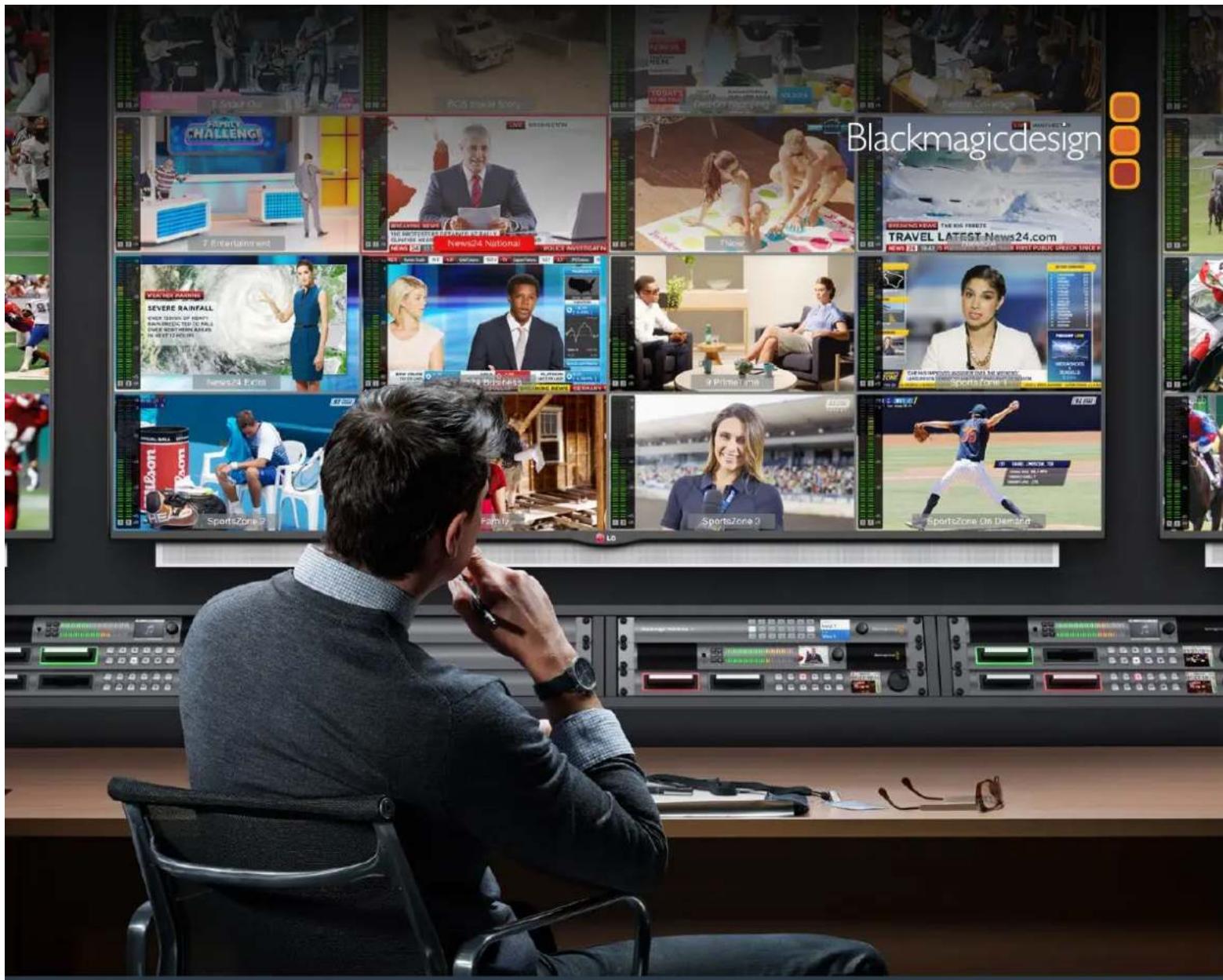
Nous espérons que vous partagez le même rêve que nous : faire de l'industrie audiovisuelle un lieu créatif où chacun a accès à des équipements vidéo de grande qualité. Utiliser le MultiView 16 avec un téléviseur Ultra HD abordable équivaut à disposer de 16 moniteurs broadcast indépendants. Le MultiView 16 vous offre donc un monitoring multisources professionnel à moindre coût !
Le Blackmagic MultiView 4 est idéal pour les productions plus petites ou mobiles, car il vous permet de contrôler jusqu'à quatre sources sur un écran HD ou Ultra HD. Vous pouvez également relier plusieurs MultiView en routant la sortie du premier appareil vers le deuxième afin de personnaliser votre solution de monitoring.
Ce manuel d'utilisation contient toutes les informations dont vous avez besoin pour installer le Blackmagic MultiView. Il est toutefois recommandé de faire appel à du personnel qualifié en cas de doute sur ce qu'est une adresse IP ou si vous souhaitez davantage d'informations sur les réseaux d'ordinateurs. Le Blackmagic MultiView peut être contrôlé à l'aide du logiciel Blackmagic Videohub qui est facile à installer. Certaines préférences techniques devront sans doute être configurées après l'installation.
Veuillez consulter notre site Internet www. blackmagicdesign. com/fr et notre page d'assistance pour télécharger les dernières mises à jour de ce manuel et du logiciel. Enfin, veuillez enregistrer votre équipement lors du téléchargement du logiciel afin que nous puissions vous tenir informés des dernières mises à jour. Nous souhaitons continuellement améliorer nos produits, n'hésitez donc pas à nous faire part de vos commentaires !
Nous espérons que vous profiterez de votre Blackmagic MultiView pendant des années et que vous aurez plaisir à regarder vos entrées vidéo en Ultra HD !
Grant Petty
Grant petty
PDG de Blackmagic Design
Sommaire
Brancher l'alimentation 91
Connector des sources SDI et des moniteurs 91
Configurer les fenêtres multivues 92
Connexion à un réseau 94
Connexion du contrôle série 94
Installation sur rack 94
Plusieurs solutions multivues 95
Réglage des paramètres 95
Panneau de contrôle du Blackmagic MultiView 16 96
Teranex mini smart panel 101
Installation du Teranex Mini Smart Panel 101
Fonctionnalités du Teranex Mini Smart Panel 102
Boutons de contrôle et molette de défilement 102
Réglage des paramètres à l'aide du Teranex Mini Smart Panel 103
Réglage des paramètres à l'aide des interrupteurs 105
Interrupteurs intégrés 105
Paramètres des interrupteurs pour le Blackmagic MultiView 4 106
Paramètres des interrupteurs pour le
Blackmagic MultiView 4 HD 107
Utiliser le blackmagic multiview setup 109
Installer le Blackmagic MultiView Setup 109
Page d'accueil du Blackmagic MultiView Setup 110
Modifier les paramètres à l'aide du Blackmagic MultiView Setup 110
Onglet Sources 111
Onglet Views 112
Onglet Video Output 113
Onglet Configure 116
Sauvegarder et charger des groupes de libellés 117
Mettre à jour le logiciel interne 118
Utilisation du logiciel videohub control 119
Information pour les développeurs 121
Protocole Ethernet Blackmagic Videohub v2.3 121
Blackmagic MultiView 16 RS-422 Protocol 124
Assistance 128
Avertissements et informations de sécurité 129
Mise en route
Pour mettre en route votre Blackmagic MultiView, il suffit de le brancher à une source d'alimentation, de connecter les sources vidéo SDI et de connecter les moniteurs et les télévisions aux sorties HDMI ou SDI. Cette section du manuel vous donne toutes les informations nécessaires à la mise en route du Blackmagic MultiView.
Brancher l'alimentation
Pour alimenter le Blackmagic MultiView, il suffit de brancher un cordon d'alimentation CEI standard à l'entrée d'alimentation AC 110-240V située sur la face arrière de l'appareil.
CONSEIL Le Blackmagic MultiView 4 prend également en charge le PoE+, il suffit donc de le brancher à un commutateur Ethernet compatible avec le PoE+. Si vous connectez une alimentation AC et PoE+ au MultiView 4, l'appareil bascule automatiquement sur l'alimentation restante en cas de dysfonctionnement ou de déconnexion d'une des sources d'alimentation.
Pour alimenter le Blackmagic MultiView 4 HD, il suffit de brancher l'adaptateur à l'entrée DC 6-36V. Vous trouverez un connecteur fileté pour sécuriser la connexion et empêcher une déconnexion accidentelle.
Connector des sources SDI et des moniteurs
Connectez les sources SDI aux entrées vidéo SDI du Blackmagic MultiView. Le format vidéo est automatiquement détecté et la vidéo s'affiche sur la sortie multivue. Pour visualiser la sortie, il suffit de connecter un moniteur aux sorties multivues SDI ou HDMI.

Connectez les sources vidéo aux entrées vidéo SDI du Blackmagic MultiView.
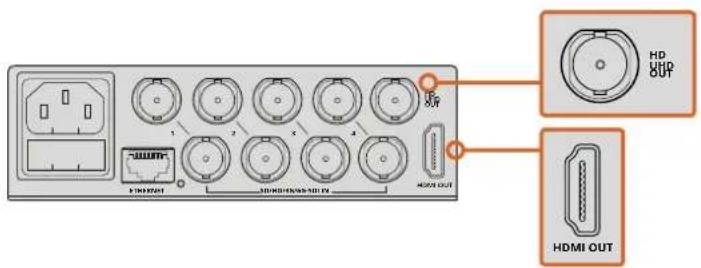
Connector des moniteurs aux sorties multivues HDMI ou SDI du Blackmagic MultiView.
Lorsque vous connectez un moniteur HDMI à la sortie HDMI, le Blackmagic MultiView détecte automatiquement si le moniteur prend en charge l'Ultra HD ou la HD et fait commuter la sortie multivue en conséquence.
CONSEIL Sur le Blackmagic MultiView 16, vous pouvez acheminer le multivue via les sorties HD-SDI dédiées, ou en Ultra HD via les sorties 6G-SDI et HDMI.
Sur le MultiView 4 et le MultiView 16, vous pouvez également connecter vos sources à d'autres équipements vidéo via les sorties en boucle situées au-dessus de chaque entrée.
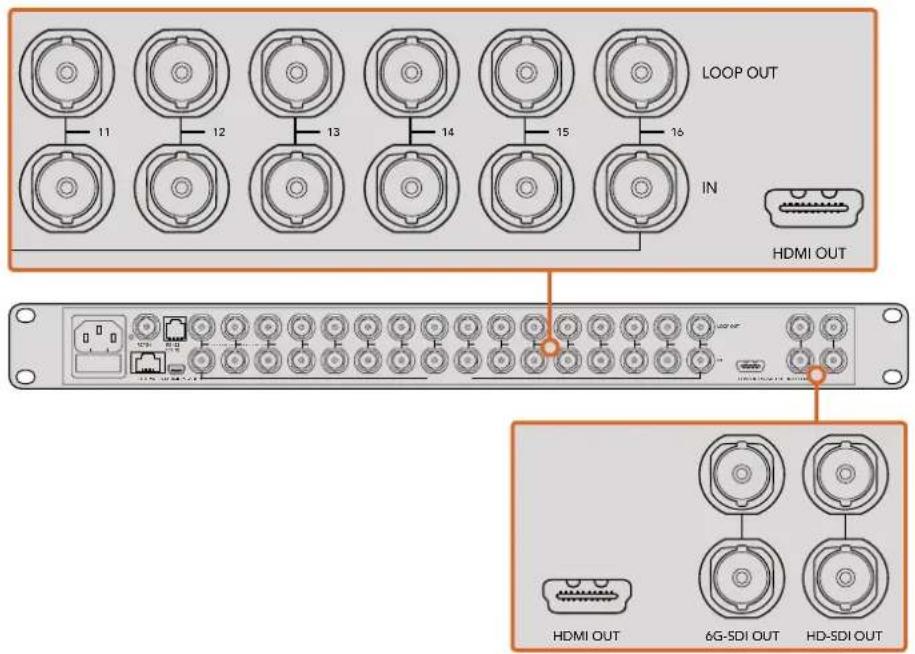
CONSEIL Toutes les sorties SDI et HDMI du Blackmagic MultiView 16 peuvent être utilisées simultanément pour le monitoring multivue Ultra HD et HD. Sur le Blackmagic MultiView 4, vous pouvez choisir entre des paramètres de sortie multivue Ultra HD ou HD à l'aide des interrupteurs intégrés, du Teranex Mini Smart Panel en option ou du logiciel Blackmagic Multi View Setup.
L'affichage multivue peut être modifié selon vos besoins. Par exemple, le Blackmagic MultiView 4 et le Blackmagic MultiView 4 HD peuvent être réglés sur un affichage 2x2 ou plein écran. Le Blackmagic MultiView 16 peut, quant à lui, être réglé sur un affichage 2x2, 3x3, 4x4 ou plein écran.
Pour modifier l'affichage du Blackmagic MultiView 16, utilisez les boutons, la molette et l'écran LCD situés sur le panneau de contrôle intégré. Vous pouvez également afficher une fenêtre en mode plein écran en appuyant sur le bouton Solo, puis en sélectionnant l'entrée désirée en appuyant sur un des boutons source.
1 Appuyez sur le bouton Menu situé sur le panneau avant pour ouvrir l'écran de paramétrage sur le LCD. 2 Layout est le premier paramètre affiché dans le menu, il est donc toujours en surbrillance lorsque vous accédez au menu de paramétrage. Appuyez sur le bouton Set pour modifier ce paramètre.
3 Sélectionnez 4x4 sous le paramètre Layout en tournant la molette située sur le panneau de contrôle. 4x4 vous permet d'afficher les 16 fenêtres sources sur un seul écran. Lorsqu'un paramètre est modifié, vous remarquerez que les boutons Set et Menu clignotent. Cela indique qu'un paramètre a été modifié, confirmez le changement en appuyant sur le bouton Set, ou annulez-le en appuyant sur le bouton Menu.
4 Appuyez sur le bouton Set pour confirmer la sélection.
Vous pouvez également configurer l'affichage à l'aide du panneau de contrôle du logiciel d'installation Blackmagic MultiView 16.
![graph TD A["SET"] --> B["Menu"] B --> C["Settings"] C --> D["Layout 4x4"] C --> E["Audio In Source 1"] C --> F["Overlay"] C --> G["Video Out"] C --> H["Network"]](/content/2026/04/612213/images/59e5985ca28ed182b78758b06a49f35abeb236f53ef34348502f318389e2ba2a.jpg)
Pour configurer l'affichage du Blackmagic MultiView 16, appuyez sur Menu, sélectionnez l'affichage désiré à l'aide de la molette, puis appuyez sur Set. 4x4 vous permet d'afficher les 16 fenêtres sur un seul écran.
L'affichage 2x2 est l'affichage par défaut du Blackmagic MultiView 4. Pour passer à un affichage plein écran, utilisez le bouton de contrôle 1 sur le Teranex Mini Smart Panel. Appuyez sur le bouton 2 pour revenir à un affichage 2x2.
Vous pouvez également configurer l'affichage à l'aide des paramètres Configure du logiciel d'installation.
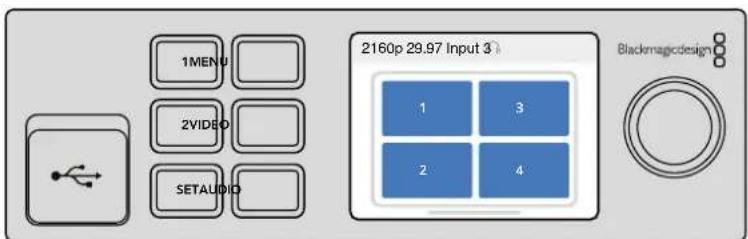
Appuyez sur 1 pour un affichage solo ou 2 pour un affichage 2x2.
La première fois que vous utilisez le MultiView 4 HD, il sera réglé sur son affichage par défaut, c'est-à-dire 2x2, avec les entrées 1 et 3 sur la rangée supérieure et les entrées 2 et 4 sur la rangée inférieure. Pour changer l'affichage en mode plein écran, réglez l'interrupteur intégré 6 Solo On sur ON.
L'affichage 2x2 du MultiView 4 HD avec quatre entrées SDI.
Pour plus d'informations, consultez la section « Paramètres des interrupteurs pour le Blackmagic MultiView 4 HD » de ce manuel.
Connexion à un réseau
Le Blackmagic MultiView prend en charge le protocole Ethernet Blackmagic Videohub, donc si votre appareil est installé sur un rack inaccessible, vous pouvez facilement le contrôler à distance à l'aide d'un panneau de contrôle Blackmagic Videohub, tel que le Blackmagic Smart Control et le Blackmagic Master Control. Une fois connecté à votre réseau via Ethernet, le Blackmagic MultiView apparaît sur les autres ordinateurs et sur les panneaux de contrôle Videohub connectés au réseau. Ces appareils peuvent alors le contrôler l'unité à distance.
Pour connecter le Blackmagic MultiView à votre réseau :
1 Allumez le Blackmagic MultiView 2 Utilisez un câble Ethernet RJ45 standard pour connecter le Blackmagic MultiView à un réseau ou à un ordinateur.
Une fois le Blackmagic MultiView connecté au réseau, veillez à ce que son adresse IP diffère de celle des autres équipements sur le réseau. Vous pouvez modifier les paramètres réseau via le menu de l'écran LCD du Blackmagic MultiView 16 et du MultiView 4 lorsque vous l'utilisez avec un Teranex Mini Smart Panel. Vous pouvez également brancher le Blackmagic MultiView au port USB de votre ordinateur et modifier les paramètres réseau à l'aide du Blackmagic MultiView Setup. Pour obtenir de plus amples informations sur le réglage des paramètres réseau, consultez la section « Réglage des paramètres » de ce manuel.
Connexion du contrôle série
Les panneaux de contrôle pour grille de commutation tiers peuvent contrôler le Blackmagic MultiView 16 à l'aide du port série RS-422. Pour obtenir plus d'informations sur le contrôle série, consultez la section « Modifier les paramètres à l'aide du Blackmagic MultiView Setup ».
Installation sur rack
Le Blackmagic MultiView 16 mesure 1 unité de rack, il s'installe donc parfaitement dans un rack ou une caisse de transport broadcast.
Le Blackmagic MultiView 4 est beaucoup plus petit et peut être utilisé lors de productions mobiles où vous n'utilisez pas forcément de rack broadcast. Bien que le boîtier du MultiView 4 soit petit et portatif, vous pouvez quand même l'installer sur rack si besoin est. Le Blackmagic Teranex Mini Rack Shelf vous permet de monter jusqu'à trois appareils côte à côte sur un seul rack. Vous pouvez ainsi facilement les relier entre eux et créer autant de fenêtres source que vous le souhaitez.
L'installation du MultiView 4 sur le Teranex Mini Rack Shelf est extrêmement rapide, il suffit de retirer les pieds en caoutchouc de l'appareil et de le visser sur le rack en vous servant des pas de vis pourvus à cet effet. Le Teranex Mini Rack Shelf dispose de deux panneaux d'origine que vous pouvez utiliser pour couvrir la partie du rack qui n'est pas utilisée par les MultiView 4.
Pour plus d'informations, consultez le site Internet de Blackmagic Design : www. blackmagicdesign. com/fr.
Veillez à ce que le MultiView 4 soit installé sur rack par du personnel qualifié, car les caractéristiques électriques situées sur la face inférieure de l'appareil seront couvertes. Une fois installé, toutes les connexions sont accessibles à l'arrière de l'appareil.
Une fois installé, toutes les connexions sont accessibles à l'arrière de l'appareil.

Plusieurs solutions multivues
Vous pouvez relier plusieurs BlackMagic MultiView pour créer des solutions de monitoring personnalisées. C'est très pratique lorsque vous devez ajouter plus de sources à la sortie multivue. Pour ce faire, il suffit de brancher la sortie d'un MultiView à l'entrée d'un autre appareil MultiView. Nous vous recommandons de connecter la sortie multivue en amont à un moniteur Ultra HD pour obtenir un maximum de clarté.
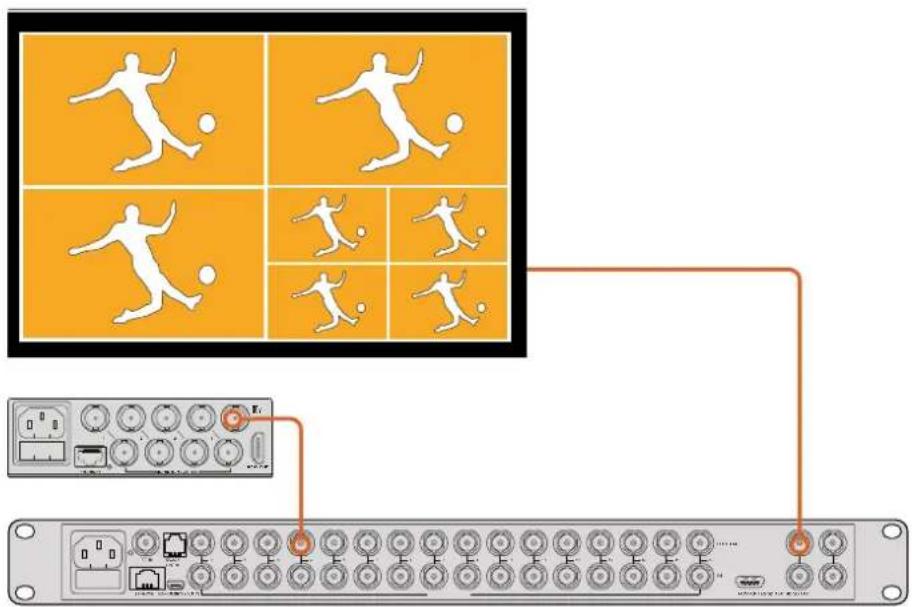
En roulant la sortie d'un Multi View vers l'entrée d'un autre appareil MultiView, vous pouvez ajouter des fenêtres à votre configuration multivue.
C'est tout ce que vous devez savoir pour démarrer ! Consultez les sections suivantes de ce manuel pour découvrir toutes les fonctionnalités du Blackmagic MultiView, notamment la modification des paramètres, l'ajout de libellés et autres.
Réglage des paramètres
Il y a plusieurs façons de modifier les paramètres du Blackmagic MultiView.
- Panneau de contrôle sur la face avant - Le Blackmagic MultiView 16 est doté d'un panneau de contrôle et d'un écran LCD pour vous permettre de modifier facilement les paramètres à l'avant de l'appareil.
- Interrupteurs - Les petits interrupteurs situés sur le panneau avant du Blackmagic MultiView 4 et le panneau latéral du Blackmagic MultiView 4 HD permettent de modifier instantanément les paramètres à l'aide de la pointe d'un stylo. Pour accéder aux interrupteurs du Blackmagic MultiView 4, il suffit de soulever la protection en caoutchouc située sur le panneau avant. Le schéma fonctionnel imprimé sous ces appareils vous donne des informations sur le réglage de chaque interrupteur.
- Teranex Mini Smart Panel - Vous pouvez remplacer le panneau avant d'origine du Blackmagic MultiView 4 avec un Teranex Mini Smart Panel vendu en option afin de modifier les paramètres à l'aide des boutons, de la molette et de l'écran LCD. Ce panneau fonctionne de la même façon que le panneau de contrôle du Blackmagic MultiView 16 et vous offre un contrôle aisé et intuitif.
- Blackmagic MultiView Setup - Ce logiciel vous permet de modifier les paramètres via le port USB de votre ordinateur ou sur le réseau Ethernet. Pour plus d'informations, consultez la section « Blackmagic MultiView Setup » de ce manuel.
- Logiciel Videohub Control - Lorsque le Blackmagic MultiView 16 ou le Blackmagic MultiView 4 est connecté à un réseau, vous pouvez utiliser le logiciel Blackmagic Videohub Control pour router les sources, modifier l'affichage et sélectionner les entrées audio. Pour plus d'informations, consultez la section « Utiliser le Videohub Software Control » de ce manuel.
Panneau de contrôle du blackmagic multiview 16
Le panneau de contrôle situé sur la face avant du Blackmagic MultiView 16 facilite la modification de tous les paramètres.
Lorsque vous allumez votre Blackmagic MultiView 16 pour la première fois, l'écran d'accueil s'affiche sur le LCD intégré. Cet écran affiché par défaut vous donne un aperçu des paramètres suivants :
- Fréquence d'images de la sortie multivue - La fréquence d'images sélectionnée pour la sortie multivue Ultra HD SDI est située en haut à gauche de l'écran.
- Entrée audio - Ce paramètre est situé à côté de la fréquence d'images de la sortie multivue. Il indique quelle entrée SDI est utilisée pour l'audio intégré au signal de sortie multivue HDMI et SDI.
- Configuration multivue - Affiche la configuration des fenêtres multivue.
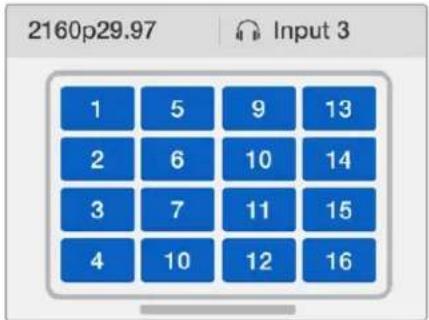
L'écran d'accueil s'affiche par défaut sur le panneau de contrôle du Blackmagic MultiView 16. Cet écran affiche la configuration multivue, la fréquence d'image de la sortie SDI multivue et l'entrée SDI sélectionnée pour intégrer l'audio à la sortie multivue.
Boutons du panneau de contrôle
Les boutons lumineux situés sur le panneau de contrôle du Blackmagic MultiView 16 facilitent la modification des paramètres et le réglage des sources et de l'affichage.
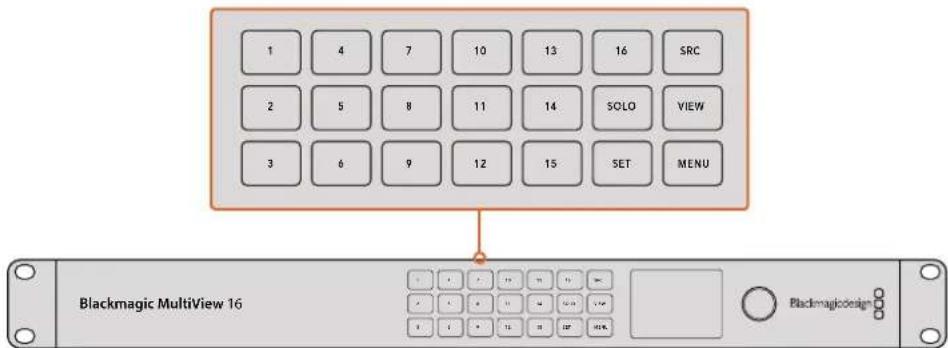
Ces boutons vous permettent de modifier facilement les paramètres et les fenêtres à partir de la face avant de l'appareil.
Bouton solo
Vous pouvez afficher une fenêtre en mode plein écran en appuyant sur le bouton Solo. Appuyez sur le bouton représentant la fenêtre de votre choix sur le panneau de contrôle pour la visualiser en mode plein écran. Appuyez à nouveau sur Solo pour revenir à la configuration multivue.
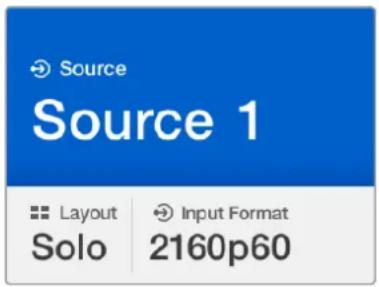
La fonction Solo vous permet d'afficher une fenêtre en mode plein écran.
Appuyez sur le bouton Menu pour afficher l'écran de paramétrage. Modifiez le paramètre souhaité à l'aide de la molette et du bouton Set, puis appuyez sur le bouton Menu pour revenir à l'écran d'accueil.
Bouton set
Appuyez sur le bouton Set pour sélectionner le paramètre que vous souhaitez modifier. Une fois le paramètre modifié, appuyez à nouveau sur le bouton Set pour confirmer le changement.
Boutons SRC et view
Ces deux boutons vous permettent de sélectionner la source d'entrée que vous souhaitez afficher dans une fenêtre. Lorsque vous naviguez entre les menus de paramétrage, les boutons SRC et View peuvent également être utilisés pour passer d'un paramètre à l'autre.
Molette de défilement
Utilisez la molette pour faire défiler les paramètres, ou pour sélectionner des éléments sur l'écran de paramétrage. Si vous n'êtes pas satisfait de votre sélection, vous pouvez retourner au paramètre préalablement sélectionné en appuyant sur la molette.
Tournez la molette de défilement vers la gauche ou vers la droite pour passer d'une option à l'autre au sein d'un menu. Les paramètres peuvent également être activés ou désactivés en appuyant sur la molette.
Régler les sources et les fenêtres sur le Blackmagic MultiView 16
Une des caractéristiques essentielles du Blackmagic MultiView 16 est de pouvoir assigner les sources SDI connectées à des fenêtres différentes. En modifiant ces paramètres, vous pouvez aisément changer la configuration des fenêtres. Par exemple, vous pouvez afficher l'entrée 5 dans la fenêtre 1.
Pour afficher une source dans une fenêtre particulière :
1 Appuyez sur le bouton View situé sur le panneau de contrôle pour ouvrir l'écran de sélection des fenêtres. La sélection des fenêtres s'affiche sur un fond bleu lumineux. 2 Appuyez sur un bouton numéroté pour sélectionner la fenêtre désirée. Vous pouvez également utiliser la molette pour passer d'une fenêtre à l'autre. Appuyez sur le bouton Set pour confirmer la sélection. 3 Appuyez sur le bouton SRC. La section source de l'écran LCD s'allume.
4 Appuyez sur un bouton numéroté sur le panneau de contrôle pour sélectionner l'entrée désirée. Vous pouvez également utiliser la molette pour passer d'une entrée à l'autre sur l'écran. 5 Appuyez sur le bouton Set pour confirmer la sélection.
![graph TD A["SET"] --> B["VIEW"] C["SET"] --> B D["1 4 7 10 13 16 SRC"] --> E["15"] F["2 5 8 11 14 SOLO VIEW"] --> E G["3 6 9 12 15 SET MENU"] --> E H[" "] --> I[" "] style A fill:#f9f,stroke:#333 style B fill:#ccf,stroke:#333 style C fill:#cfc,stroke:#333 style D fill:#fcc,stroke:#333 style E fill:#…](/content/2026/04/612213/images/e105581c047a6c5cc1be13fa47910303ef811e5c40f1c031ff85038b41671738.jpg)
Pour assigner une source à une fenêtre particulière, appuyez sur le bouton View pour accéder au paramètre View, faites votre choix et appuyez sur le bouton Set pour le confirmer.
Sur le Blackmagic MultiView 16, vous pouvez sélectionner le nombre de fenêtres que vous souhaitez faire apparaître sur la sortie multivue. Par exemple, si 4 entrées sont connectées, vous pouvez facilement choisir la configuration 2x2 qui affiche deux fenêtres verticales et deux fenêtres horizontales. Pour un monitoring optimal des entrées, choisissez le nombre de fenêtres qui correspond au nombre d'entrées connectées.
Il existe 4 configurations différentes :
- 2x2 affiche 4 fenêtres. Si vous disposez d'un écran HD, chaque source sera affichée en résolution HD native. • 3x3 affiche 9 fenêtres. • 4x4 affiche 16 fenêtres.
CONSEIL Vous pouvez également les visualiser en mode plein écran en appuyant sur le bouton Solo situé sur le panneau de contrôle du Blackmagic MultiView 16, puis en sélectionnant le bouton numéroté. Pour le Blackmagic MultiView 4, appuyez sur le bouton 1 du Teranex Mini Smart Panel.
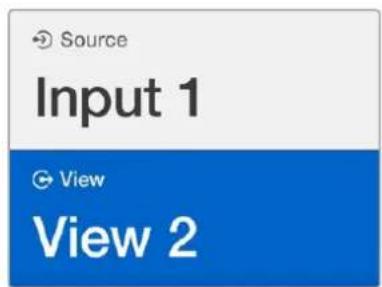
Sélectionnez la fenêtre à laquelle vous souhaitez assigner une source à l'alde de la molette ou des boulons numérotés.
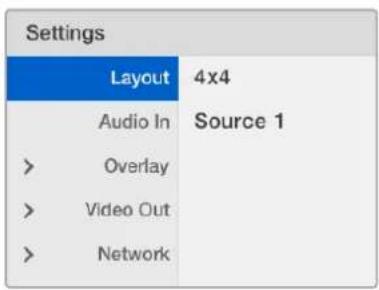
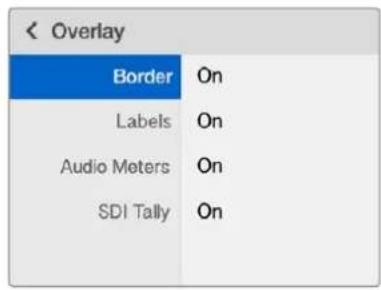
Choisissez l'élément de menu que vous souhaitez modifier et appuyez sur Set pour ouvrir ses paramètres.
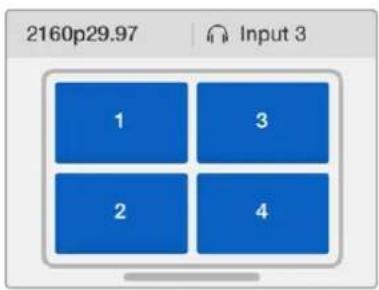
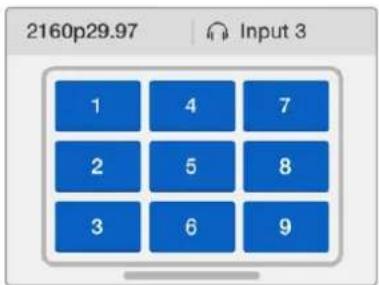
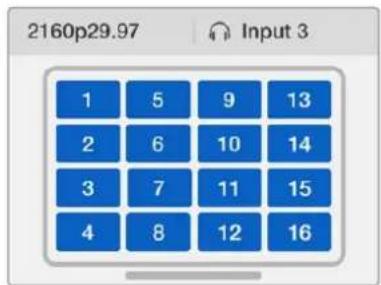
Faites votre choix entre 3 affichages multivue différents selon le nombre d'entrées connectées.
Entrée audio
Le paramètre Audio In permet de sélectionner l'entrée SDI dont l'audio va être intégré aux sorties multivue.
Paramètre overlay
Ce sous-menu vous permet de modifier l'apparence du multivue en activant et en désactivant les fonctions suivantes :
Les fonctionnalités du Overlay sont :
- Bordures - Divise les fenêtres sous forme de grille.
- Libellés - Masque ou affiche les libellés des fenêtres. Les libellés peuvent être modifiés sur le Blackmagic MultiView Setup.
- Vumètres - Active ou désactive les vumètres pour toutes les fenêtres. Les deux premiers canaux intégrés à chaque signal SDI sont affichés sur chaque fenêtre, vous pouvez donc vérifier les niveaux audio et l'image simultanément.
- Tally SDI - Lorsque la dernière entrée du Blackmagic MultiView est connectée à la sortie de programme SDI d'un mélangeur ATEM, par exemple l'entrée 16 du Blackmagic MultiView 16, ou l'entrée 4 du Blackmagic MultiView 4, une bordure tally s'affiche autour de la fenêtre lorsque sa source passe à l'antenne. Vous pouvez activer ou désactiver l'affichage de cette fonction à l'aide du paramètre Tally dans le menu Overlay.
Pour que le tally entoure la bonne fenêtre, veillez à faire correspondre les entrées du Blackmagic MultiView 16 à celles du mélangeur ATEM.
Sortie vidéo
Les paramètres du menu Video Out permettent de contrôler les options de sortie sur votre Blackmagic MultiView 16.
- Format vidéo - Utilisez le paramètre Video Format pour changer la fréquence d'images de la sortie multivue Ultra HD à 2160p29.97 ou 2160p25. La fréquence d'images de la sortie multivue HD se conformera à la sortie Ultra HD. Appuyez sur la molette si vous souhaitez annuler le changement de paramètre ou revenir au menu précédent.
- Sortie HD - Sélectionnez une sortie multivue HD entrelacée ou progressive. Si le format vidéo sélectionné est de 2160p29.97, choisissez entre une sortie HD 1080p29.97 et 1080i59.94. De même, lorsque le format sélectionné est de 2160p25, choisissez entre 1080p25 et 1080i50.
Réseau
Les paramètres du menu Network permettent de régler l'adresse IP, le sous-réseau et la passerelle pour votre Blackmagic MultiView 16 lorsque vous êtes connecté à un réseau.
Régler l'adresse IP du Blackmagic MultiView 16 :
1 Appuyez sur le bouton Menu situé sur la face avant de l'appareil et utilisez la molette pour mettre l'onglet Networking en surbrillance sur le menu de l'écran LCD. 2 Appuyez sur le bouton Set pour accéder à l'écran Network Settings. 3 Tournez la molette pour sélectionner l'onglet IP address. 4 Appuyez sur le bouton Set pour afficher le premier champ de l'adresse IP en surbrillance. Utilisez la molette pour modifier la valeur du champ. 5 Appuyez sur Set pour confirmer le premier champ, puis répétez l'étape précédente pour les trois champs suivants. Si vous devez assigner un sous-réseau et une passerelle, procédez de la même façon. 6 Appuyez sur le bouton Menu pour revenir au menu principal.

En connectant le Blackmagic MultiView 16 à un réseau Ethernet, vous pourrez contrôler l'appareil à partir d'un autre emplacement.
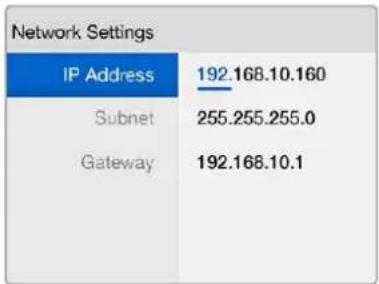
Utilisez la molette ou les boutons numérotés sur le panneau de contrôle du Blackmagic MultiView 16 pour assigner des valeurs à vos paramètres réseau.
Teranex mini smart panel
Le Teranex Mini Smart Panel s'installe à l'avant du Blackmagic MultiView 4 et remplace le panneau d'origine. Les boutons, la molette de défilement et l'écran LCD vous offrent un accès rapide aux paramètres.
Installation du teranex mini smart panel
L'installation du Smart Panel en option est simple, et comme il est échangeable à chaud, vous n'avez même pas besoin d'éteindre le Blackmagic MultiView 4 pour l'installer.
À l'aide d'un tournevis Pozidriv 2, dévissez les deux vis M3 placées de chaque côté du panneau d'origine du MultiView 4 et retirez-le doucement. 2 À l'intérieur du panneau d'origine, dans un coin de la base, vous trouverez un petit tube en plastique transparent. Ce tube permet de diriger la lumière de la LED située à l'intérieur de l'appareil et d'allumer le voyant sur le panneau d'origine. Ce tube doit rester attaché au panneau avant d'origine. CONSEIL Lorsque vous rattachez le panneau avant d'origine, veillez à ce que le conduit de lumière du voyant d'alimentation soit aligné avec la fente située sur l'avant de l'appareil. 3 Alignez le connecteur situé sur la face arrière du Smart Panel avec le connecteur correspondant sur la face avant du Blackmagic MultiView 4 et poussez doucement le Smart Panel vers l'appareil jusqu'à ce que les connecteurs soient fermement enfoncés. Le Smart Panel doit être correctement aligné avec le Blackmagic MultiView 4 et être fermement enfoncé. 4 Vissez de nouveau les vis M3 du panneau d'origine.
Si le Blackmagic MultiView 4 est monté sur le Teranex Mini Rack Shelf, l'appareil devra être retiré du rack avant de retirer les vis.
Pour plus d'informations, consultez la section « Installation sur rack » de ce manuel.
Le port USB du Blackmagic MultiView 4 est accessible même lorsque le Smart Panel est installé. Pour y accéder, soulevez simplement le volet en caoutchouc. Une fois le Smart Panel installé, les petits interrupteurs sont cachés et ne sont plus utiles. En effet, vous pouvez maintenant effectuer tous les paramétrages directement via les menus LCD.
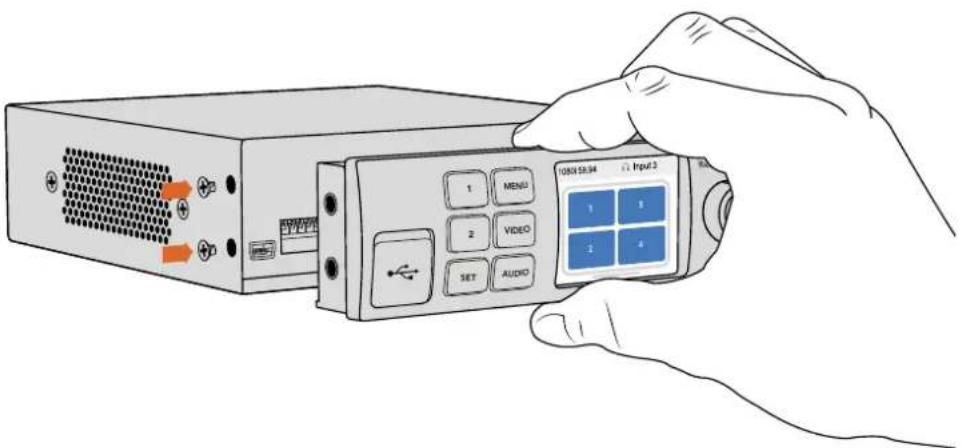
Pour installer correctement le Teranex Mini Smart Panel sur le Blackmagic MultiView 4, tenez le panneau entre vos doigts et votre pouce afin d'aligner le Smart Panel à la façade du Blackmagic MultiView 4.
CONSEIL Le panneau d'origine est extrêmement résistant, donc si vous choisissez d'installer le Blackmagic MultiView 4 dans un rack ou dans des endroits bondés pleins de câbles, vous pouvez toujours réinstaller le panneau d'origine.
Fonctionnalités du teranex mini smart panel
Les fonctionnalités du Smart Panel sont similaires à celles du panneau de contrôle du MultiView 16. L'écran d'accueil affiché par défaut sur le LCD vous donne un aperçu des paramètres suivants :
- Fréquence d'images de la sortie multivue - La fréquence d'images sélectionnée pour la sortie multivue Ultra HD SDI est située en haut à gauche de l'écran.
- Entrée audio - Ce paramètre est situé à côté de la fréquence d'images de la sortie multivue. Il indique quelle entrée SDI est utilisée pour l'audio intégré au signal de sortie multivue HDMI et SDI.
- Configuration multivue - Affiche la configuration multivue 2x2.
2160p 29.97 Input 3
L'écran d'accueil est affiché par défaut sur l'écran LCD du Teranex Mini Smart Panel.
Boutons de contrôle et molette de défilement
Le Teranex Mini Smart Panel dispose de boutons de contrôle et d'une molette de défilement qui servent à naviguer au sein des menus du Blackmagic MultiView 4.
- Boutons 1 et 2 - Appuyez sur ces boutons pour augmenter ou diminuer les valeurs numériques des paramètres ou pour faire défiler les options du menu.
- SET - Après avoir réglé les paramètres à l'aide des boutons 1 et 2, appuyez sur le bouton Set pour confirmer votre sélection.
- MENU - Appuyez sur ce bouton pour ouvrir le menu de paramétrage de votre Blackmagic MultiView 4. Vous pouvez également appuyer sur le bouton MENU pour revenir en arrière et accéder à l'écran d'accueil.
- Boutons VIDEO et AUDIO - Ces boutons fonctionnent avec les convertisseurs Teranex Mini et ne sont pas utilisés avec le Blackmagic MultiView 4.
- Molette de défilement - Tournez la molette de défilement vers la gauche ou vers la droite pour naviguer dans les différents menus et régler les valeurs numériques.
![graph TD A["Input 3"] --> B["2160p 29.97"] B --> C["1 MENU"] B --> D["2 VIDEO"] B --> E["SET AUDIO"] B --> F["Back magio design"] G["Molette de défilement"] --> H["1 MENU"] G --> I["2 VIDEO"] G --> J["SET AUDIO"] G --> K["1 3"] G --> L["2 4"]](/content/2026/04/612213/images/f8eec27cbb0146001c826fbd1a176a43fddc853235b805a4f155372aee08d992.jpg)
Boutons de contrôle Moniteur vidéo - Affiche l'écran d'accueil et permet de modifier les paramètres.
Réglage des paramètres à l'aide du teranex mini smart panel
Il est très pratique de régler les paramètres à l'aide du Teranex Mini Smart Panel, car vous pouvez immédiatement les confirmer sur l'écran LCD.
Pour accéder au menu de configuration du Blackmagic MultiView 4, appuyez sur le bouton multifonction Menu du Teranex Mini Smart Panel. Vous pourrez ainsi accéder aux paramètres suivants :
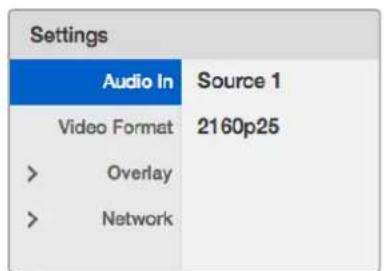
Choislssez l'élément de menu que vous souhaitez modifier et appuyez sur Set pour le sélectionner. Faites défiler les paramètres à l'aide de la molette.
Entrée audio
Le paramètre Audio In permet de sélectionner l'entrée SDI dont l'audio va être intégré aux sorties multivue.
Le Blackmagic MultiView 4 peut être réglé sur une sortie HD ou Ultra HD à 29.97 ou à 25 images par seconde. Utilisez ce paramètre pour passer en revue toutes les options relatives à la résolution et à la fréquence d'images.
Paramètre overlay
Ce sous-menu vous permet d'activer ou de désactiver les fonctions suivantes :
Les fonctionnalités du Overlay sont :
- Borders : Divise les fenêtres sous forme de grille.
- Labels : Masque ou affiche les libellés des fenêtres. Les libellés peuvent être modifiés sur le Blackmagic MultiView Setup.
- Audio Meters : Active et désactive l'affichage des vumètres sur toutes les fenêtres. Les deux premiers canaux intégrés à chaque signal SDI sont affichés sur chaque fenêtre, vous pouvez donc vérifier les niveaux audio et l'image simultanément.
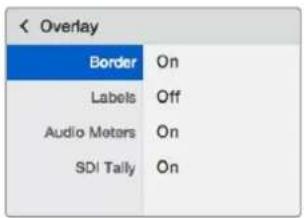
Réseau
Les paramètres du menu Network permettent de régler l'adresse IP, le sous-réseau et la passerelle pour votre Blackmagic MultiView 4 lorsque vous êtes connecté à un réseau.
Régler l'adresse IP du Blackmagic MultiView 4 :
1 Appuyez sur le bouton Menu situé sur la face avant de l'appareil et utilisez la molette pour mettre l'onglet Networking en surbrillance sur le menu de l'écran LCD. 2 Appuyez sur le bouton Set pour accéder à l'écran Network Settings. 3 Tournez la molette pour sélectionner l'onglet IP address. 4 Appuyez sur le bouton Set pour afficher le premier champ de l'adresse IP en surbrillance. Utilisez la molette pour modifier la valeur du champ. 5 Appuyez sur Set pour confirmer le premier champ, puis répétez l'étape précédente pour les trois champs suivants. Si vous devez assigner un sous-réseau et une passerelle, suivez la même méthode. 6 Appuyez sur le bouton Menu pour revenir au menu principal.
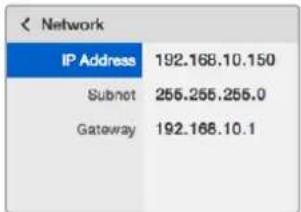
Utilisez la molette ou les boutons 1 et 2 du Teranex Mini Smart Panel pour assigner des valeurs aux paramètres réseau du Blackmagic MultiView 4.
Réglage des paramètres à l'aide des interrupteurs
Les petits interrupteurs situés sur le Blackmagic MultiView 4 et le Blackmagic MultiView 4 HD permettent de modifier les paramètres. Sur le Blackmagic MultiView 4, les interrupteurs sont situés sur le panneau avant, sous une protection en caoutchouc.
Sur le Blackmagic MultiView 4 HD, les interrupteurs sont situés sur la face latérale de l'appareil.
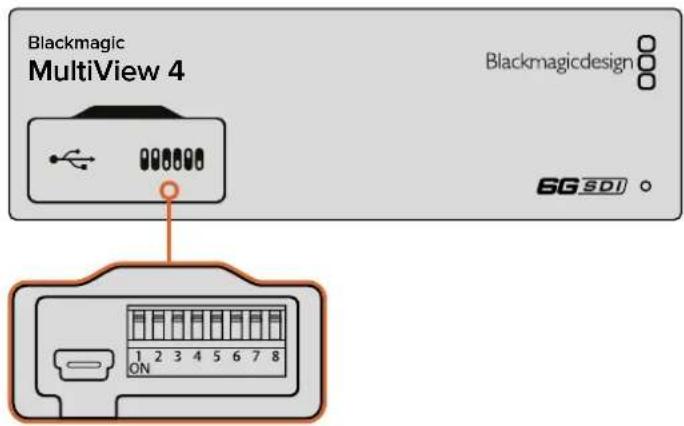
Réglez les paramètres en changeant la position des interrupteurs avec un stylo.
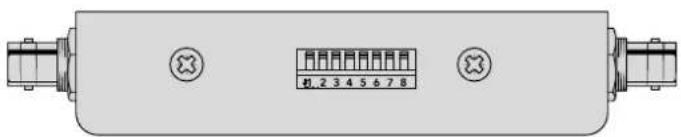
Interrupteurs intégrés
Un schéma fonctionnel est imprimé sur la base de l'appareil. Veillez à ce que la position des interrupteurs corresponde au schéma. La lecture du schéma s'effectue de 8 à 1 et de gauche à droite.
CONSEIL Même si un schéma fonctionnel est imprimé sur la base de l'appareil, de nouvelles fonctionnalités peuvent être ajoutées au fur et à mesure des mises à jour. N'hésitez pas à vérifier les dernières versions du manuel pour obtenir les informations les plus récentes. Téléchargez la dernière version de ce manuel sur la page d'assistance de Blackmagic Design www. blackmagicdesign. com/fr/support
Paramètres des interrupteurs pour le Blackmagic MultiView 4
![graph TD A["Blackmagic MultiView 4"] --> B["OFF"] A --> C["ON"] D["AUDIO SOURCE"] --> E["INPUT 1 ON OFF 8 7 6 5 4 3 2 1"] D --> F["INPUT 2 ON OFF 8 7 6 5 4 3 2 1"] D --> G["INPUT 3 ON OFF 8 7 6 5 4 3 2 1"] D --> H["INPUT 4 ON OFF 8 7 6 5 4 3 2 1"] I["SDI OUTPUT"] --> J["2160p29.97 ON OFF 8 7 6 5 4 3…](/content/2026/04/612213/images/a7c090e07d16c8f24004ec4d2db62eef53f42d847d94e915e4ce282a50dcfc43.jpg)
Paramètres des Interrupteurs pour le Blackmagic MultiView 4
Les interrupteurs du Blackmagic MultiView 4 permettent de modifier les paramètres suivants :
Interrupteurs 8 et 7 - sélection audio
Les interrupteurs 8 et 7 représentent respectivement les unités binaires 1 et 0. Cela signifie que lorsque vous réglez les interrupteurs 8 et 7 sur différentes combinaisons On/Off, vous pouvez choisir l'entrée SDI utilisée pour intégrer l'audio au signal de sortie multivue HDMI et SDI.
Tableau de sélection de l'audio
| Source audio Interrupteur 8 Interrupteur 7 Schéma | | |
| Entrée 1 ON ON | | ONOFF8 7 6 5 4 3 2 1 |
| Entrée 2 ON OFF | | ONOFF8 7 6 5 4 3 2 1 |
| Entrée 3 OFF ON | | ONOFF8 7 6 5 4 3 2 1 |
| Entrée 4 OFF OFF | | ONOFF8 7 6 5 4 3 2 1 |
Interrupteur 6 - libellés
Réglez l'interrupteur 6 sur On pour afficher les libellés sur toutes les fenêtres du signal de sortie multivue. Les libellés peuvent être réglés à l'aide du Blackmagic MultiView Setup, comme décrit ultérieurement dans ce manuel. Réglez l'interrupteur 6 sur Off pour masquer les libellés.
Interrupteur 5 - vumètres
Réglez l'interrupteur 5 sur On pour afficher les vumètres de toutes les fenêtres du signal de sortie multivue. Réglez l'interrupteur 5 sur Off pour masquer les vumètres.
Interrupteur 4 - bordures
Réglez l'interrupteur 4 sur On pour afficher les bordures entre chaque fenêtre multivue. Réglez l'interrupteur 4 sur Off pour masquer les bordures.
Interrupteur 2 et 1
Les interrupteurs 2 et 1 représentent respectivement les unités binaires 1 et 0. Cela signifie que lorsque vous réglez les interrupteurs 2 et 1 sur différentes combinaisons On/Off, vous pouvez sélectionner le format de sortie du signal SDI du MultiView 4.
Tableau de sélection de la sortie SDI
| Sortie SDI Interrupteur 2 Interrupteur 1 Schéma |
| 2160p29.97 ON ON | | 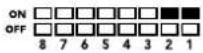 |
| 2160p25 ON OFF | | 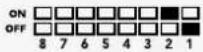 |
| 1080i59.94 OFF ON | | 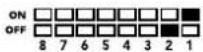 |
| 1080i50 OFF OFF | | 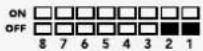 |
REMARQUE Si vous installez le Teranex Mini Smart Panel en option, les paramètres choisis avec ce dernier primeront sur la position des interrupteurs. Le Blackmagic MultiView 4 garde en mémoire les derniers paramètres choisis, qu'ils aient été réglés via les interrupteurs, le Smart Panel ou le logiciel Blackmagic MultiView Setup. Si vous utilisez le contrôle par interrupteur après avoir retiré le Smart Panel ou mis à jour les paramètres du Blackmagic MultiView 4 via le logiciel, il se peut que vous deviez ajuster certains interrupteurs pour activer les nouveaux paramètres.
Paramètres des interrupteurs pour le Blackmagic MultiView 4 HD
![graph TD A["Blackmagic MultiView 4 HD"] --> B["ABBEDDED AUDIO OUT AND SOLO SELECT"] B --> C["SOLO OFF"] B --> D["SOLO ON"] C --> E["SDI TALLY OFF"] C --> F["SDI TALLY ON"] E --> G["AUDIO METERS OFF"] E --> H["AUDIO METERS ON"] F --> I["LABELS OFF"] F --> J["LABELS ON"] G --> K["BORDERS OFF"] G --> L…](/content/2026/04/612213/images/cdee2fd7ea648f10682cdb5102589d3b222a847ee5feb564a57587dc1d04ce95.jpg)
La légende située sur la base du Blackmagic MultiView 4 HD
vous donne toutes les informations nécessaires pour modifier les paramètres.
Les interrupteurs du Blackmagic MultiView 4 HD permettent de modifier les paramètres suivants :
Interrupteurs 8 et 7 - Intégrer l'audio SDI et sélectionner le mode plein écran
Les interrupteurs 8 et 7 sont regroupés pour fournir 4 combinaisons ON/OFF. Grâce à ces quatre combinaisons, l'audio d'une des quatre entrées SDI peut être intégré à la sortie multivue. En mode plein écran, l'audio suit la vidéo. Vous pouvez donc utiliser ces interrupteurs pour sélectionner la source vidéo et la source audio.
Tableau de sélection de l'audio
| Source audio Interrupteur 8 Interrupteur 7 Schéma |
| Entrée 1 OFF OFF | | 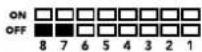 |
| Entrée 2 ON OFF | | 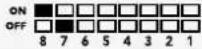 |
| Entrée 3 OFF ON | | 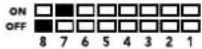 |
| Entrée 4 ON ON | | 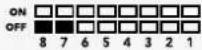 |
Interrupteur 6 - affichage en mode solo
Réglez l'interrupteur 6 sur ON pour un affichage en mode Solo. Ce mode affiche une fenêtre en plein écran. Réglez cet interrupteur sur OFF pour un affichage multivue 2x2.
L'audio intégré à l'affichage plein écran correspond automatiquement à la source vidéo sélectionnée. Utilisez les interrupteurs 7 et 8 pour sélectionner une source audio et une source vidéo pour l'affichage plein écran. En mode 2x2, les interrupteurs 7 et 8 permettent de sélectionner l'entrée audio.
Interrupteur 5 - tally
Réglez l'interrupteur 5 sur ON pour afficher les bordures tally sur les fenêtres. Réglez-le sur OFF pour masquer les bordures.
Les données supplémentaires, telles que le contrôle des caméras SDI ATEM, le timecode et le sous-titrage codé ne seront pas modifiées en mode Solo.
CONSEIL Le numéro d'entrée de chaque fenêtre peut être réglé à l'aide du logiciel Blackmagic MultiView Setup. Veillez à ce que le numéro de la fenêtre corresponde au numéro de l'entrée réglé sur le mélangeur afin que le tally s'affiche correctement. Pour plus d'informations, consultez la section « Configurer le tally » de ce manuel.
Interrupteur 4 - vumètres
Réglez l'interrupteur 4 sur ON pour afficher les vumètres sur les fenêtres. Réglez-le sur OFF pour les masquer.
Interrupteur 3 - afficher les libellés
Réglez l'interrupteur 3 sur ON pour afficher les libellés sur chaque fenêtre. Réglez-le sur OFF pour les masquer.
Interrupteur 2 - bordures
Réglez l'interrupteur 2 sur ON pour afficher les bordures des fenêtres, et sur OFF pour les masquer.
Interrupteur 1 - 3G-SDI de niveau A et de niveau B
Réglez l'interrupteur 1 sur OFF pour sélectionner une sortie 3G-SDI de niveau B, ou sur ON pour sélectionner une sortie 3G-SDI de niveau A. Ce paramètre vous permet de modifier le niveau de la sortie 3G-SDI pour maintenir une compatibilité avec d'autres équipements SDI.
Utiliser le blackmagic multiview setup
Le Blackmagic MultiView Setup vous permet de configurer facilement le Blackmagic MultiView à partir d'un ordinateur Mac ou Windows et de mettre à jour le logiciel interne de l'appareil. Cet utilitaire est intuitif et facile à utiliser. Si votre Blackmagic MultiView 4 est connecté à un réseau, vous pouvez même modifier ses paramètres via Ethernet, vous n'avez donc pas besoin de brancher l'appareil via USB.
Installer le blackmagic multiview setup
Le programme d'installation Blackmagic MultiView Setup est compatible avec les versions 64 bits de Windows et les versions Sierra et High Sierra de macOS.
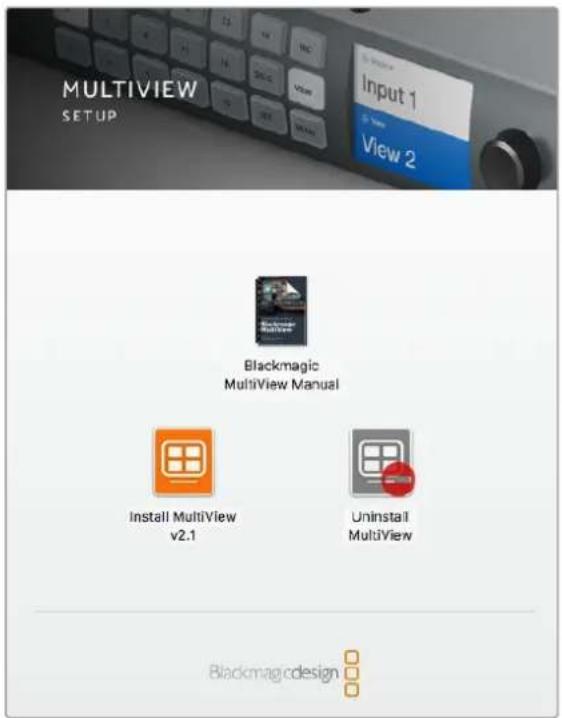
Double-cliquez sur le programme d'installation et suivez les instructions à l'écran pour installer le Blackmagic MultiView Setup.
Installation sous windows
1 Double-cliquez sur le programme d'installation à partir du média fourni ou du dossier qui contient les téléchargements, si vous avez téléchargé le logiciel sur le site Internet Blackmagic Design. 2 Suivez les instructions relatives à l'installation et acceptez les conditions du contrat de licence d'utilisation pour que Windows installe automatiquement le logiciel.
Cliquez sur le bouton Démarrer de Windows puis allez sur Tous les programmes>Blackmagic Design>MultiView. Le dossier MutiView contient l'application Blackmagic MultiView Setup.
Installation sous mac OS x
1 Double-cliquez sur le programme d'installation à partir du média fourni ou du dossier qui contient les téléchargements, si vous avez téléchargé le logiciel sur le site Internet Blackmagic Design. 2 Suivez les instructions relatives à l'installation, Mac OS X installera alors le logiciel automatiquement.
Un dossier intitulé Blackmagic MultiView contenant l'application Blackmagic MultiView Setup sera créé au sein du dossier Applications.
Page d'accueil du blackmagic multiview setup
La page d'accueil du logiciel s'affiche dès l'ouverture du Blackmagic MultiView Setup. Si plusieurs Blackmagic MultiView sont connectés à votre réseau, vous pouvez les sélectionner en cliquant sur les flèches situées sur les côtés gauche et droit de la page d'accueil.
Pour accéder aux paramètres de votre Blackmagic MultiView, cliquez sur l'icône circulaire située au-dessous de l'image du produit.
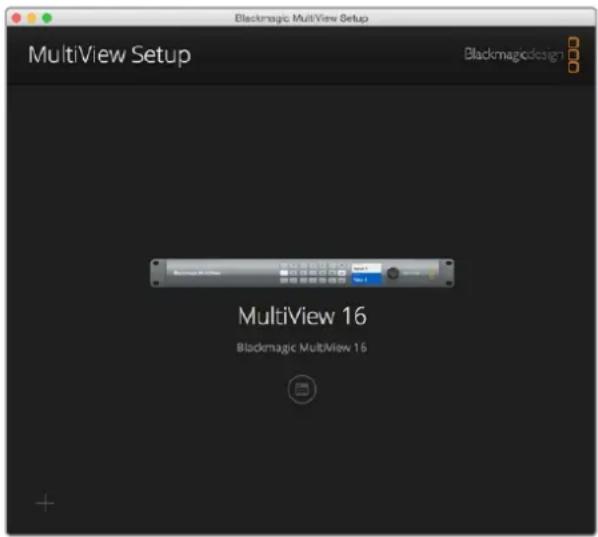
Le Blackmagic MultiView Setup vous permet de changer les paramètres du utBlackmagic MultiView via le port USB de votre ordinateur ou sur le réseau Ethernet.
Modifier les paramètres à l'aide du blackmagic multiview setup
Cliquez sur l'icône circulaire pour ouvrir le menu de paramétrage de votre Blackmagic MultiView. Dans la fenêtre de paramétrage, vous verrez trois onglets intitulés Sources, Views et Configure. Le paramètre Views n'apparaît pas sur le MultiView 4 et sur le MultiView 4 HD, car les fenêtres ne peuvent pas être ajustées avec le logiciel Videohub Control. Le Blackmagic MultiView 4 HD possède également un menu Tally pour modifier les paramètres du tally.
CONSEIL Veillez à ce que les paramètres réseau de l'appareil correspondent à ceux de l'ordinateur afin que les sources s'affichent.
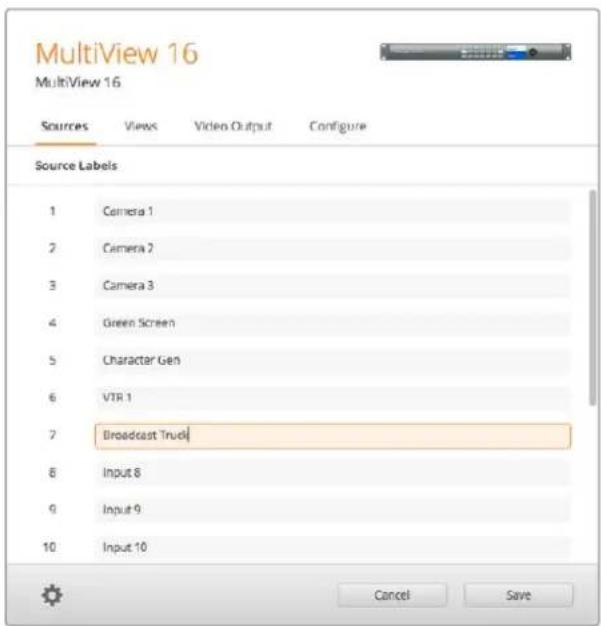
Utilisez le Blackmagic MultiView Setup pour personnaliser les libellés représentant les entrées et ainsi identifier rapidement chaque source au sein de la configuration multivue,
- Sources - Permet de personnaliser les libellés représentant les entrées. Cela modifie les libellés des sources sur l'écran multivue.
- Views - Cet onglet s'applique uniquement lors du contrôle du Blackmagic MultiView 16 via le logiciel Videohub Control. Renommer les fenêtres permet de les identifier rapidement au sein du panneau représentant les destinations sur le logiciel Videohub Control
- Video Output - Permet de personnaliser le format vidéo et le format de l'image de la sortie SD depuis le Blackmagic MultiView 4 HD.
- Configure - Permet de personnaliser les paramètres, tels que le nom de l'appareil, la sortie vidéo, les informations affichées à l'écran, les paramètres du réseau et le contrôle série.
Personnaliser les libellés représentant les entrées
Renommer les sources permet de les identifier rapidement au sein de la configuration multivue. Vous pouvez également sauvegarder et charger des groupes de libellés. Ainsi, si vous utilisez régulièrement le Blackmagic MultiView sur différentes installations, vous pouvez rapidement charger les libellés sans avoir à les saisir une nouvelle fois.
Les libellés apparaissent sur le logiciel Blackmagic Videohub ainsi que sur les panneaux de contrôle Videohub connectés au réseau.
Personnaliser les libellés représentant les entrées :
1 Cliquez sur l'onglet Sources. 2 Cliquez dans la zone de texte d'une des sources et saisissez un nouveau nom. 3 Cliquez sur Save pour confirmer le changement.
Personnaliser les libellés représentant les sorties
Sur le Blackmagic MultiView 16, il est possible de modifier les libellés représentant les fenêtres afin de pouvoir facilement les identifier en tant que destinations lorsque vous contrôlez le MultiView 16 via le logiciel Videohub Control.
Personnaliser les libellés représentant les fenêtres :
1 Cliquez sur l'onglet Views. 2 Sous le paramètre Output Labels, cliquez dans la zone de texte de l'une des sorties et saisissez un nouveau nom. 3 Cliquez sur Save pour confirmer le changement.
Par défaut, la sortie 17 est nommée Solo et la sortie 18 Audio.
La sortie 17 vous permet de modifier le libellé du paramètre Solo qui est contrôlé à l'aide du panneau avant du Blackmagic MultiView 16. C'est très pratique lorsque vous contrôlez le MultiView 16 à l'aide du logiciel Blackmagic Videohub. Lorsque vous personnalisez le libellé correspondant à la sortie Solo au sein du Blackmagic MultiView Setup, le changement apparaîtra sur le logiciel Blackmagic Videohub.
La sortie 18 correspond au paramètre Audio In du menu à l'écran de votre Blackmagic MultiView 16. Elle vous permet de router l'audio que vous souhaitez intégrer à la sortie multivue. À l'instar du libellé Solo, le libellé Audio peut être renommé afin d'apparaître sur le logiciel Blackmagic Videohub et ainsi disposer d'un contrôle personnalisé du Blackmagic Multiview 16.
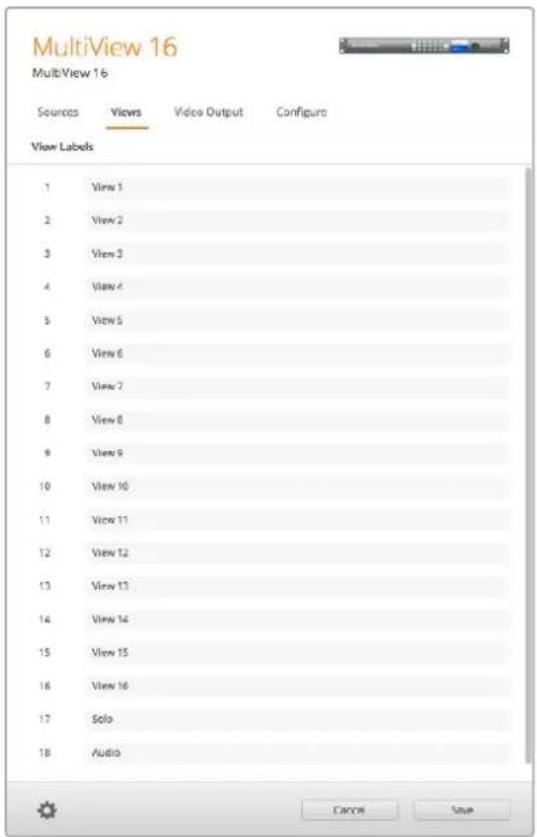
Vous pouvez changer le nom des libellés correspondant aux sorties Solo et Audio pour qu'ils apparaissent sur le Blackmagic Videohub Control et ainsi disposer d'un contrôle personnalisé u Blackmagic Multiview 16.
Les paramètres relatifs au format vidéo sont légèrement différents selon le modèle de Blackmagic MultView utilisé,
Le Blackmagic MultView 16 peut acheminer de la vidéo HD et Ultra HD simultanément. Vous pouvez également choisir la fréquence d'images que vous souhaitez acheminer. Par exemple, si vous souhaitez acheminer un signal conforme au format communément utilisé aux États-Unis, sélectionnez 2160p29.97. La sortie HD correspondra alors automatiquement à la fréquence d'images.
Par exemple, lorsque 2160p29.97 est sélectionné, vous pouvez régler la sortie HD sur 1080p29.97 ou sur 1080i59.94, selon vos besoins.
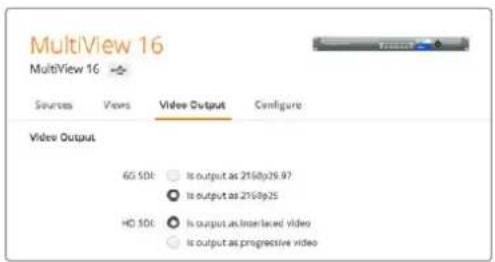
Les boutons de l'onglet Video Output du MultiView 16 permettent de régler l'affichage, le format vidéo Ultra HD, la sortie HD et le format de l'image SD.
Sur le Blackmagic MultiView 4, vous pouvez choisir d'acheminer de la vidéo Ultra HD ou HD via la sortie SDI, ainsi que régler la fréquence d'images. Ces paramètres sont disponibles dans le menu déroulant Video Format.
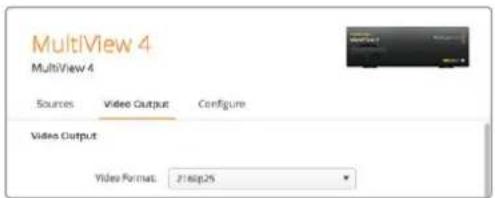
L'onglet Video Output du Blackmagic MultiView 4 contient un menu déroulant qui comprend un choix de formats vidéo offrant différentes résolutions et fréquences d'images.
Sur le Blackmagic MultiView 4 HD, vous pouvez utiliser le menu Video Format pour sélectionner la fréquence d'images HD et le mode entrelacé ou progressif. Il est également possible de régler le format de l'image SD de votre Blackmagic MultiView 4 HD sur 16:9 ou sur 4:3.
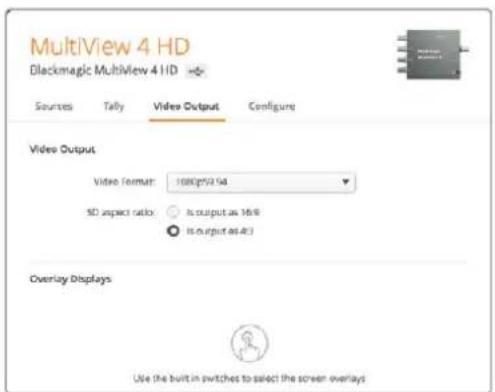
L'onglet Video Output du Blackmagic MultiView 4 HD vous permet de régler la résolution HD et la fréquence d'images de la sortie ainsi que le mode entrelacé ou progressif.
Changer la configuration de l'affichage multivue
La configuration du Blackmagic MultiView 16 peut s'effectuer à l'aide de l'écran LCD du panneau de contrôle ou sur le logiciel d'installation. Choisissez la configuration désirée en cliquant sur une des icônes dans la section Details.
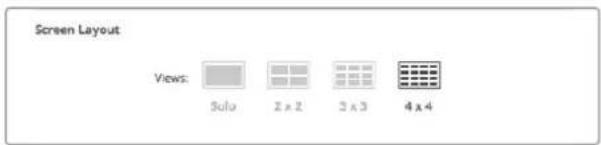
Réglez l'agencement de l'écran du MultiView 16 dans l'onglet Video Output.
Configuration du tally
Sur le Blackmagic MultiView 4 HD, vous pouvez configurer le tally sur le mode Tally override, ou indiquer qu'il est acheminé par une caméra Blackmagic, ou encore choisir un numéro de caméra lorsque le tally est envoyé à l'entrée 4 du MultiView 4 HD depuis le mélangeur ATEM.
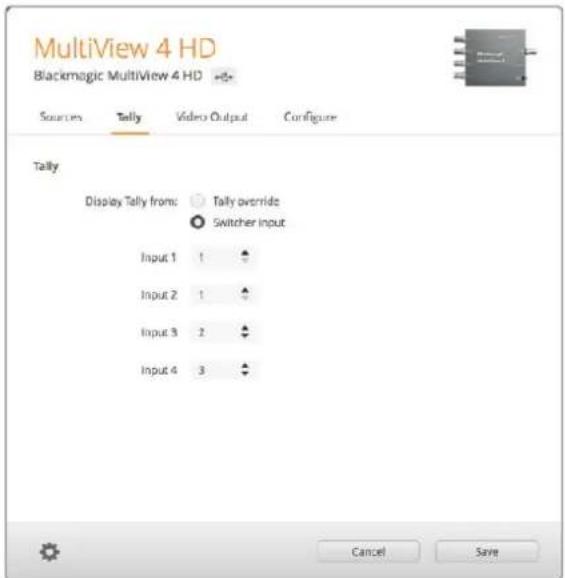
Options du menu Tally de l'utilitaire MultiView Setup.
Pour sélectionner un tally qui corresponde à l'entrée du mélangeur, saisissez un numéro de caméra entre 1 et 99 dans le champ de texte des entrées 1 à 4.
Tally override
Les signaux tally sont en général fournis par la voie de retour connectée à la dernière entrée SDI du MultiView. Toutefois, il se peut que vous vouliez que toutes les caméras soient connectées à une fenêtre.
Si vous utilisez des caméras Blackmagic Design connectées à un mélangeur ATEM, ou à un autre mélangeur SDI doté d'un système tally tiers, vous pouvez activer le mode Tally override. Lorsque ce mode est sélectionné, le MultiView 4 HD cherchera les signaux tally intégrés à chaque signal d'entrée SDI. De cette façon, toutes les fenêtres reçoivent leur signal tally indépendamment, au lieu de recevoir un signal tally collectif via la voie de retour de la dernière entrée de l'appareil.
CONSEIL Le mode Tally override fonctionne avec les caméras Blackmagic URSA Mini, URSA Mini 4K, URSA Mini Pro et URSA Broadcast qui sont connectées à un mélangeur ATEM ou à un Blackmagic Camera Fiber Converter. Pour plus d'informations sur la façon de connecter un mélangeur ou un tally tiers, consultez le manuel Blackmagic 3G-SDI Shield for Arduino.
Paramètre SD aspect ratio
Si une vidéo SD 4:3 est connectée à votre Blackmagic MultiView 16, cochez la case Set to 4:3 afin que la vidéo soit affichée au bon format.
Si de la vidéo SD 16:9 est connectée, cochez la case Set to 16:9 pour afficher le bon format d'image.
Lorsque vous connectez une source SD au Blackmagic MultiView 4 HD, vous pouvez basculer entre une sortie 16:9 et une sortie 4:3 à l'aide de l'utilitaire. Dans le menu Video Output, sélectionnez une option pour le paramètre SD Aspect Ratio.
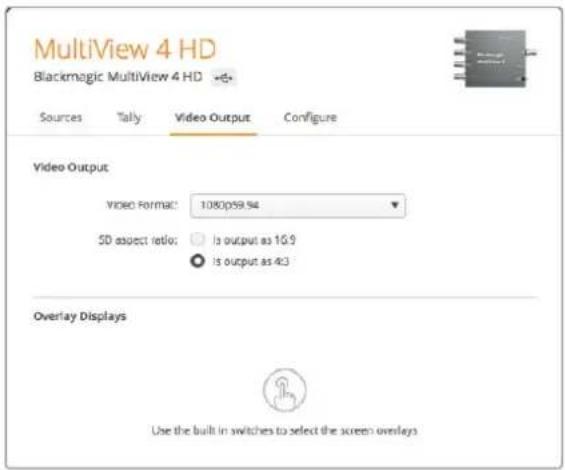
Affichage du paramètre overlay
Sur le Blackmagic MultiView 16 et sur le Blackmagic MultiView 4, cochez les cases du paramètre Overlay pour activer chaque fonctionnalité sur le Blackmagic MultiView.
Les fonctionnalités du Overlay sont :
- Borders : Divise les fenêtres sous forme de grille.
- Labels : Masque ou affiche les libellés des fenêtres. Les libellés peuvent être modifiés sur le Blackmagic MultiView Setup.
- Audio Meters : Active et désactive l'affichage des vumètres sur toutes les fenêtres. Les deux premiers canaux intégrés à chaque signal SDI sont affichés sur chaque fenêtre, vous pouvez donc vérifier les niveaux audio et l'image simultanément.
- SDI Tally : Lorsque la sortie de programme SDI d'un mélangeur ATEM est connectée à l'entrée 16 du Blackmagic MultiView 16, ou à l'entrée 4 des modèles Blackmagic MultiView 4, une bordure tally s'affiche autour de la fenêtre lorsque sa source passe à l'antenne. La fonction tally peut être activée en sélectionnant la case Turn on SDI Tally du paramètre Overlay. Désélectionnez la case pour désactiver cette fonction. Un numéro d'entrée peut être attribué dans l'utilitaire afin que le tally s'affiche correctement.
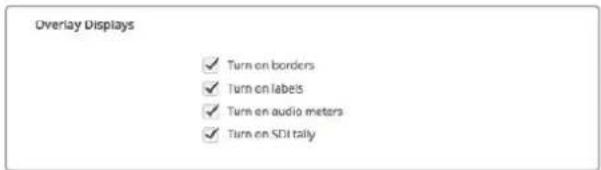
Sur le Blackmagic MultiView 16 et sur le Blackmagic MultiView 4, le paramètre Overlay situé sous l'onglet Configure vous permet d'activer ou de désactiver les bordures, les libellés, les vumètres et les bordures tally SDI.
CONSEIL Pour que le tally entoure la bonne fenêtre, veillez à faire correspondre les entrées du Blackmagic MultiView à celles du mélangeur ATEM.
Renommer le blackmagic multiview
L'onglet Configure est différent selon les modèles Blackmagic MultiView.
L'onglet Configure du Blackmagic MultiView 16 ou du Blackmagic MultiView 4 comprend des groupes de paramètres pour les sections Details, Overlay et Network Settings. Sur le Blackmagic MultiView 4 HD, il affiche le libellé et le numéro de version du logiciel et ne possède pas de paramètre.
Renommer le Blackmagic MultiView 16 ou le Blackmagic MultiView 4 afin de l'identifier facilement au sein d'une utilisation à distance :
1 Cliquez sur l'onglet Configure. 2 Sous le paramètre Details, cliquez sur la zone de texte Name puis saisissez un nouveau nom pour votre Blackmagic MultiView. 3 Cliquez sur Save.
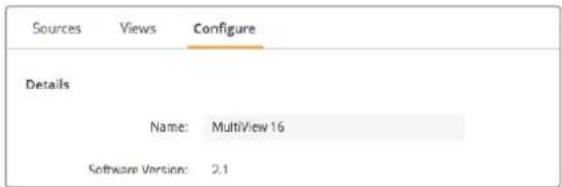
Utilisez le Blackmagic MultiView Setup pour renommer le Blackmagic MultiView 16 afin de pouvoir l'identifier facilement.
Paramètres network et serial control
Les paramètres Network et Serial Control peuvent être configurés avec le Blackmagic MultiView Setup si le Blackmagic MultiView 16 est connecté au port USB de votre ordinateur. Il est également possible de modifier ces paramètres sur le menu à l'écran du panneau avant. Lorsque vous configurez le Blackmagic MultiView 4, seuls les paramètres réseau (Network) sont disponibles.
Pour modifier les paramètres réseau, cliquez simplement sur la zone de texte et saisissez les valeurs ou cochez la case de votre choix.
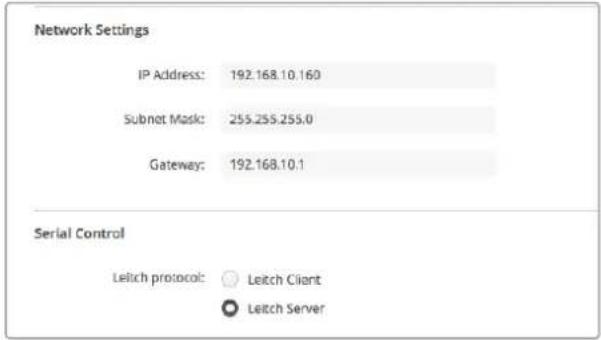
Lorsque vous vous connectez à un réseau, Il sera peut-être nécessaire de modifier les paramètres réseau du MultiView 16. Le paramètre Serial Control vous permet de régler le MultiView 16 sur Leitch Client ou Leitch Server selon les besoins d'installation du contrôle à distance RS-422.
Pour configurer le contrôle série, connecter le Blackmagic MultiView 16 au port USB de votre ordinateur et suivez ces étapes :
1 Lancez le programme d'installation Blackmagic MultiView Setup et sélectionnez Blackmagic MultiView 16 en cliquant sur l'image du produit ou sur l'icône circulaire située sous l'image.
2 Cliquez sur l'onglet Configure et réglez le paramètre Leitch Protocol sur Leitch Client pour que le Blackmagic MultiView 16 agisse comme appareil client. Réglez ce paramètre sur Leitch Server si vous souhaitez contrôler votre appareil à partir d'un système d'automatisation ou à partir du système de commande d'une grille de commutation tierce.
3 Cliquez sur l'onglet Save pour confirmer la sélection.
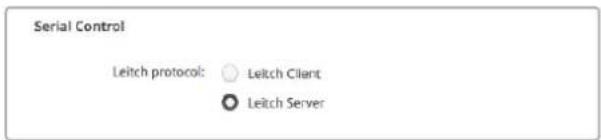
Sélectionnez Leitch Client ou Leitch Server lorsque vous utilisez le contrôle série RS-422.
Sauvegarder et charger des groupes de libellés
Si vous utilisez souvent les mêmes groupes de libellés pour un projet récurant, vous pouvez facilement les sauvegarder et les charger quand vous en avez besoin.
Pour sauvegarder des libellés, cliquez sur la roue dentée dans le logiciel Blackmagic MultiView Setup pour ouvrir le paramètre Label Set et sélectionnez Save Label Set. Choisissez un emplacement pour sauvegarder le fichier et appuyez sur Save.
Pour charger des libellés, cliquez sur la roue dentée pour ouvrir les paramètres Label Set et sélectionnez Load Label Set. Recherchez le fichier comportant le groupe de libellés et cliquez sur Load.
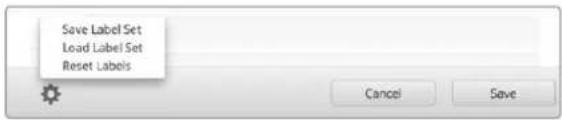
Les libellés peuvent être sauvegardés et chargés à l'alde du Blackmagic MultiView Setup.
Mettre à jour le logiciel interne
Occasionnellement, le logiciel interne du Blackmagic MultiView doit être mis à jour. Ces mises à jour offrent de nouvelles fonctionnalités, une compatibilité avec de nouveaux appareils, la correction de bugs et la prise en charge de nouveaux formats.
Pour mettre à jour le logiciel interne du Blackmagic MultiView :
1 Connectez Blackmagic MultiView au port USB de votre ordinateur ou sur le réseau Ethernet. 2 Lancez le Blackmagic MultiView Setup. Il affiche alors automatiquement les périphériques Blackmagic MultiView connectés au réseau. 3 Cliquez sur l'image du Blackmagic MultiView de votre choix pour le sélectionner ou sur l'icône située sous le nom de l'appareil. 4 Le Blackmagic MultiView Setup vous informe si une mise à jour est requise. 5 Si une mise à jour est nécessaire, cliquez sur le bouton Update pour procéder à l'installation. Veillez à ce que le Blackmagic MultiView soit branché lors de la mise à jour. 6 Cliquez sur le bouton Close lorsque la mise à jour est terminée.
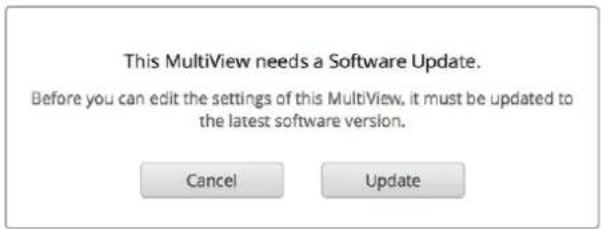
Cliquez sur le bouton Update pour installer le nouveau logiciel interne.
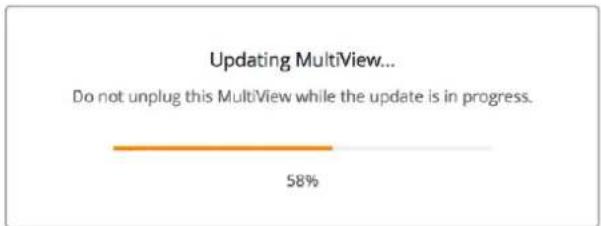
Veillez à ce que le Blackmagic MultiView soit utbranché lors de la mise à jour.
Utilisation du logiciel videohub control
Lorsqu'un Blackmagic MultiView 16 est connecté à un réseau, vous pouvez utiliser le Blackmagic Videohub Control sur Mac ou Windows pour acheminer les entrées vidéo du Blackmagic MultiView 16 vers différentes fenêtres. Les entrées SDI du Blackmagic MultiView apparaissent sous la section Sources, et les fenêtres apparaissent sous la section Destinations. Le logiciel Videohub Control est inclus dans le programme d'installation du logiciel Videohub qui peut être téléchargé sur la page d'assistance technique de Blackmagic Design : www. blackmagicdesign. com/fr/support.
REMARQUE Vous pouvez utiliser le logiciel Videohub Control pour router les sources vers les fenêtres du Blackmagic MultiView 16, ainsi que pour sélectionner une fenêtre en mode solo, ou une source audio pour la sortie multivue. Sur le Blackmagic MultiView 4, utilisez le logiciel Videohub Control pour modifier la source solo et la source audio acheminées vers la sortie mutivue.
Sélectionner un MultiView 16
Après avoir lancé le logiciel Videohub Control, cliquez sur la roue dentée pour ouvrir le menu Settings et choisissez Select Videohub. Sélectionnez le Blackmagic MultiView 16 que vous souhaitez utiliser dans la liste des appareils connectés.
Si les entrées sont renommées, les nouveaux noms apparaissent sur le logiciel Videohub Control. Si elles n'ont pas été renommées, les noms Input 1, Input 2, Input 3, etc., apparaissent.
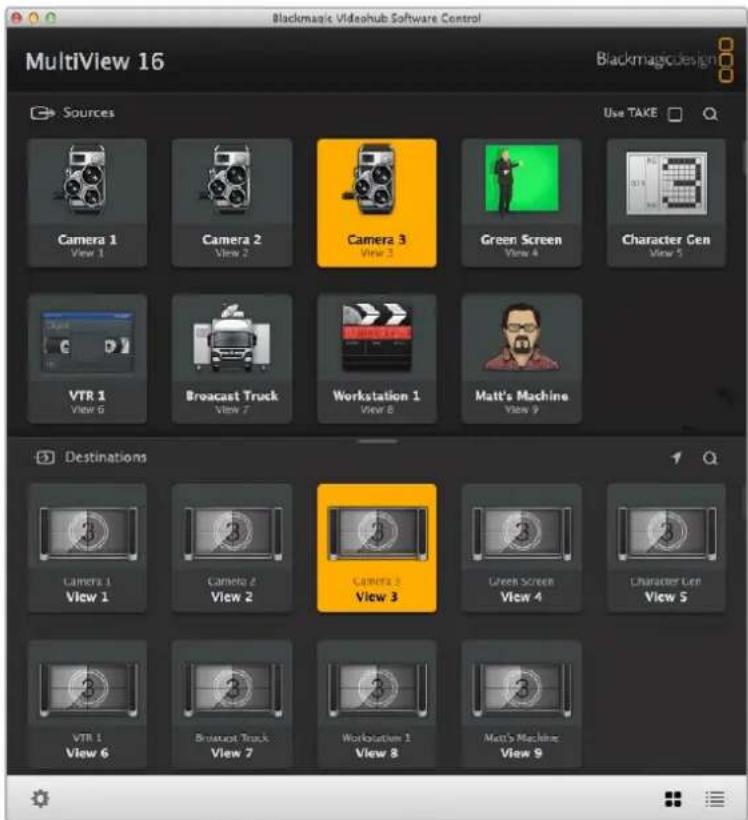
Vous pouvez utiliser le logiciel Blackmagic Videohub Control pour router les sources du Blackmagic MultiView 16 vers différentes fenêtres.
Visualiser les signaux d'entrée
Pour voir quel signal d'entrée vidéo du Blackmagic MultiView 16 commute vers une fenêtre en particulier, cliquez sur la fenêtre de votre choix dans le panneau de destination. La fenêtre, dans le panneau Destination, et l'entrée vidéo routée, dans le panneau Sources s'allument. Dans le panneau Sources, le bouton de l'entrée vidéo commutée s'allume également, cela permet de savoir clairement quelle entrée, ou source, commute vers quelle fenêtre.
Router les entrées vers les fenêtres
Pour router automatiquement une entrée vidéo vers une fenêtre, cliquez sur une fenêtre dans le panneau Destination, puis cliquez sur une entrée dans le panneau Sources.
Quand le bouton Solo Input est activé sur le panneau avant du Blackmagic MultiView 16, utilisez ce bouton pour savoir quelle entrée est affichée en plein écran. Cliquez sur le bouton Solo Input dans le panneau Destination du Videohub Control, puis cliquez sur une entrée dans le panneau Sources.
Sur les modèles Blackmagic MultiView 16 et Blackmagic MultiView 4, vous pouvez utiliser le bouton Audio Input au sein du logiciel Videohub Control pour choisir quelle entrée audio SDI est routée vers la sortie multivue. Cliquez sur le bouton Audio Input dans le panneau Destination du Videohub Control, puis cliquez sur une entrée dans le panneau Sources pour router automatiquement cette entrée audio vers la sortie multivue.
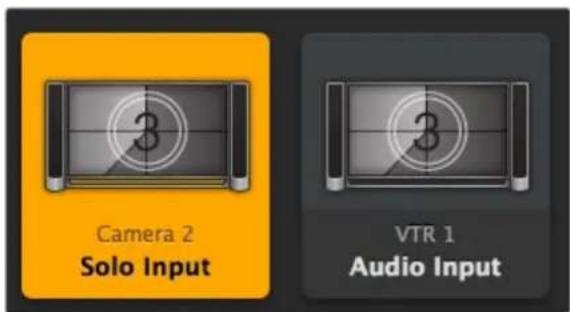
Les boutons Solo Input et Audio Input vous permettent de modifier ces paramètres à l'aide du Videohub Control.
Obtenir de l'assistance
Le moyen le plus rapide d'obtenir de l'aide est d'accéder aux pages d'assistance en ligne de Blackmagic Design et de consulter les dernières informations de support technique concernant votre Blackmagic MultiView.
Pages d'assistance en ligne de blackmagic design
Les dernières versions du manuel, du logiciel et des notes d'assistance peuvent être consultées sur la page d'assistance technique de Blackmagic Design : www. blackmagicdesign. com/fr/support.
Forum blackmagic design
Le forum Blackmagic Design est une source d'information utile qui offre des idées innovantes pour vos productions. Cette plate-forme d'aide vous permettra également d'obtenir des réponses rapides à vos questions, car un grand nombre de sujets peuvent avoir déjà été abordés par d'autres utilisateurs. Pour vous rendre sur le forum : https://forum. blackmagicdesign. com
Si vous ne parvenez pas à trouver l'aide dont vous avez besoin sur la page d'assistance ou sur notre forum, veuillez utiliser l'option « Envoyez-nous un email », accessible sur la page d'assistance pour envoyer une demande d'aide par email. Vous pouvez également cliquer sur le bouton « Trouver un support technique » et contacter ainsi le centre d'assistance technique Blackmagic Design le plus proche de chez vous.
Vérification du logiciel actuel
Pour vérifier quelle version du logiciel Blackmagic MultiView est installée sur votre ordinateur, ouvrez le logiciel Blackmagic MultiView. Sélectionnez À propos de MultiView dans le menu Blackmagic MultiView et notez le numéro de version.
Après avoir vérifié quelle version du logiciel Blackmagic MultiView 16 est installée sur votre ordinateur, veuillez consultez la page d'assistance technique Blackmagic Design à l'adresse suivante : www. blackmagicdesign. com/fr/support pour vérifier les dernières mises à jour. Même s'il est généralement conseillé d'exécuter les dernières mises à jour, il est prudent d'éviter d'effectuer une mise à jour logicielle au milieu d'un projet important.
Élimination des déchets d'équipements électriques et électroniques au sein de l'Union européenne.

Le symbole imprimé sur ce produit indique qu'il ne doit pas être jeté avec les autres déchets. Cet appareil doit être déposé dans un point de collecte agréé pour être recyclé. La collecte individuelle et le recyclage de votre équipement permettra de préserver les ressources naturelles et garantit un recyclage approprié afin d'éviter la contamination de l'environnement par des substances dangereuses pour la santé. Pour plus d'informations quant aux lieux d'éliminations des déchets d'équipements électriques, vous pouvez contacter votre mairie ou le service local de traitement des ordures ménagères.

Cet équipement a été testé et déclaré conforme aux limites imposées aux appareils numériques de classe A, en vertu du chapitre 15 des règles de la FCC. Ces limites ont pour objectif d'assurer une protection suffisante contre les interférences nuisibles lorsque l'équipement est utilisé dans un environnement commercial. Cet équipement génère, utilise et peut dégager de l'énergie de radiofréquence et, s'il n'est pas installé et utilisé conformément aux manuel d'utilisation, peut provoquer un brouillage préjudiciable aux communications radio. L'utilisation de cet équipement en zone résidentielle est susceptible de provoquer des interférences nuisibles, auquel cas il sera demandé à l'utilisateur de corriger ces interférences à ses frais.
L'utilisation de cet appareil est soumise aux deux conditions suivantes :
1 Cet appareil ne doit pas causer d'interférences nuisibles. 2 Cet appareil doit accepter toute interférence reçue, notamment celles pouvant entraîner un dysfonctionnement.
Les connexions aux interfaces HDMI doivent être effectuées avec des câbles HDMI blindés d'excellente qualité.
Cet appareil doit être connecté à une prise secteur équipée d'un conducteur de protection.
Afin de réduire le risque de décharge électrique, ne pas éclabousser ou renverser de liquide sur cet appareil.
Cet appareil peut être utilisé dans un climat tropical lorsque la température ambiante n'excède pas 40°C.
Veillez à ce que l'espace autour du produit soit suffisant afin de ne pas compromettre la ventilation.
Lorsque vous installez l'appareil sur rack, veillez à ce que la ventilation ne soit pas compromise par les autres équipements.
Les pièces de cet appareil ne sont pas réparables par l'opérateur. Toute réparation/opération d'entretien doit être effectuée par un centre de service Blackmagic Design.
Cet appareil ne peut être utilisé qu'à une altitude inférieure à 2000 mètres.

Garantie limitée
Par la présente, Blackmagic Design garantit que Blackmagic MultiView est exempts de défauts matériels et de fabrication pendant une durée de 36 mois à compter de la date d'achat, ceci excluant les connecteurs, câbles, ventilateurs, modules à fibre optique, fusibles, claviers et batteries qui seront exempts de défauts matériels et de fabrication pendant une durée de 12 mois à compter de la date d'achat. Si un produit s'avère défectueux pendant la période de garantie, Blackmagic Design peut, à sa seule discrétion, réparer le produit défectueux sans frais pour les pièces et la main-d'œuvre, ou le remplacer.
Pour se prévaloir du service offert en vertu de la présente garantie, il vous incombe d'informer Blackmagic Design de l'existence du défaut avant expiration de la période de garantie, et de prendre les mesures nécessaires pour l'exécution des dispositions de ce service. Le consommateur a la responsabilité de s'occuper de l'emballage et de l'expédition du produit défectueux au centre de service nommément désigné par Blackmagic Design, en frais de port prépayé. Il incombe au consommateur de payer l'intégralité des frais de transport, d'assurance, des droits de douane et taxes et toutes autres charges relatives aux produits qui nous auront été retournés, et ce quelle que soit la raison.
La présente garantie ne saurait en aucun cas s'appliquer à des défauts, pannes ou dommages causés par une utilisation inappropriée ou un entretien inadéquat ou incorrect. Blackmagic Design n'a en aucun cas l'obligation de fournir un service en vertu de la présente garantie : a) pour réparer les dommages résultant de tentatives de réparations, d'installations ou tous services effectués par du personnel non qualifié par Blackmagic Design, b) pour réparer tout dommage résultant d'une utilisation inadéquate ou d'une connexion à du matériel incompatible, c) pour réparer tout dommage ou dysfonctionnement causés par l'utilisation de pièces ou de fournitures n'appartenant pas à la marque de Blackmagic Design, d) pour examiner un produit qui a été modifié ou intégré à d'autres produits quand l'impact d'une telle modification ou intégration augmente les délais ou la difficulté d'examiner ce produit. CETTE GARANTIE REMPLACE TOUTE GARANTIE EXPLICITE OU IMPLICITE. BLACKMAGIC DESIGN ET SES REVENDEURS DÉCLINENT EXPRESSÉMENT TOUTE GARANTIE IMPLICITE DE COMMERCIALISATION OU D'ADAPTATION DANS QUELQUE BUT QUE CE SOIT. LA RESPONSABILITÉ DE BLACKMAGIC DESIGN POUR RÉPARER OU REMPLACER UN PRODUIT S'AVÉRANT DÉFECTUEUX CONSTITUE LA TOTALITÉ ET LE SEUL RECOURS EXCLUSIF PRÉVU ET FOURNI AU CONSOMMATEUR POUR TOUT DOMMAGE INDIRECT, SPÉCIFIQUE, ACCIDENTEL OU CONSÉCUTIF, PEU IMPORTE QUE BLACKMAGIC DESIGN OU SES REVENDEURS AIENT ÉTÉ INFORMÉS OU SE SOIENT RENDU COMPTE AU PRÉALABLE DE L'ÉVENTUALITÉ DE CES DOMMAGES. BLACKMAGIC DESIGN NE PEUT ÊTRE TENU POUR RESPONSABLE DE TOUTE UTILISATION ILLICITE OU ABUSIVE DU MATÉRIEL PAR LE CONSOMMATEUR. BLACKMAGIC DESIGN N'EST PAS RESPONSABLE DES DOMMAGES RÉSULTANT DE L'UTILISATION DE CE PRODUIT. LE CONSOMMATEUR MANIPULE CE PRODUIT À SES SEULS RISQUES.
© Copyright 2018 Blackmagic Design. Tous droits réservés. 'Blackmagic Design', 'DeckLink', 'HDLink', 'Workgroup Videohub', 'Multibridge Pro', 'Multibridge Extreme', 'Intensity' et 'Leading the creative video revolution' sont des marques déposées aux États-Unis et dans d'autres pays. Tous les autres noms de société et de produits peuvent être des marques déposées des sociétés respectives auxquelles ils sont associés.