ATEM Television Studio HD8 - Console de mixage vidéo Blackmagic Design - Notice d'utilisation et mode d'emploi gratuit
Retrouvez gratuitement la notice de l'appareil ATEM Television Studio HD8 Blackmagic Design au format PDF.


| Type de produit | Console de mixage vidéo (mélangeur de production en direct) |
| Marque | Blackmagic Design |
| Modèle | ATEM Television Studio HD8 |
| Format de traitement vidéo | M/E (Mix Effects) avec commutation Programme/Prévisualisation ou A/B direct |
| Entrées vidéo | 8 entrées SDI 3G-SDI avec convertisseurs de norme et synchroniseurs d’image |
| Sorties vidéo | Multi view (SDI et HDMI), sortie Programme, sortie Prévisualisation, 2 sorties auxiliaires |
| Résolution maximale | Jusqu’à 1080p60 (en 3G-SDI) |
| Audio | Mixeur audio Fairlight intégré avec égaliseur paramétrique 6 bandes, compresseur, gate, expanseur et limiteur par canal |
| Entrées audio | SDI embarqué, XLR (stéréo), RCA, MADI via BNC |
| Sorties audio | Sorties casque (XLR 5 broches), Control Out, Studio Out, audio SDI |
| Incrustations | 4 incrustateurs en amont, 2 incrustateurs en aval, incrustation chroma avancée |
| Transitions | Mix, Dip, Wipe, DVE, Stinger |
| Streaming | Intégré, compatible YouTube, Twitch, etc. via Ethernet |
| Enregistrement | Sur disque externe USB-C (HFS+ ou exFAT) ou stockage interne optionnel |
| Contrôle réseau | Ethernet 10/100/1000, contrôle via ATEM Software Control, ATEM Camera Control Panel, etc. |
| Alimentation | 100-240 V AC via IEC (entrée principale) ; 12 V DC sur entrée DC externe |
| Température de fonctionnement | 0 à 40°C (maximum 40°C) |
| Sécurité | Classe A FCC ; utilisation avec prise secteur à conducteur de protection ; ne pas exposer à l’eau ; altitude max 2000 m |
| Entretien et nettoyage | Nettoyer avec un chiffon doux et sec ; ne pas utiliser de liquides ou solvants |
| Réparabilité | Aucune pièce réparable par l’utilisateur ; toute intervention doit être effectuée par un centre de service Blackmagic Design |
| Garantie | 12 mois limitée (pièces et main-d’œuvre) |
FOIRE AUX QUESTIONS - ATEM Television Studio HD8 Blackmagic Design
Questions des utilisateurs sur ATEM Television Studio HD8 Blackmagic Design
0 question sur cet appareil. Repondez a celles que vous connaissez ou posez la votre.
Poser une nouvelle question sur cet appareil
Téléchargez la notice de votre Console de mixage vidéo au format PDF gratuitement ! Retrouvez votre notice ATEM Television Studio HD8 - Blackmagic Design et reprennez votre appareil électronique en main. Sur cette page sont publiés tous les documents nécessaires à l'utilisation de votre appareil ATEM Television Studio HD8 de la marque Blackmagic Design.
MODE D'EMPLOI ATEM Television Studio HD8 Blackmagic Design
Nous vous remercions d'avoir fait l'acquisition d'un mélangeur ATEM Television Studio pour vos travaux de production en direct !
Si les mélangeurs de production en direct sont nouveaux pour vous, vous êtes sur le point de découvrir le secteur le plus passionnant de l'industrie de la télévision : la production en direct ! Il n'y a rien de tel que la production en direct. Il est tellement facile de devenir accro à la poussée d'adrénaline provoquée par le montage en temps réel, alors que l'événement en direct se déroule sous vos yeux. Vous voilà plongé dans de la vraie production télévisée.
Dans le passé, la production en direct de qualité broadcast était une solution trop onéreuse pour la plupart des gens. De plus, les mélangeurs bon marché étaient de piètre qualité et leurs fonctionnalités étaient limitées. Les mélangeurs ATEM Television Studio vous font entrer dans une nouvelle ère et vous permettront d'obtenir des résultats professionnels.
Nous espérons que vous vous servirez de votre mélangeur pendant des années et que vous prendrez beaucoup de plaisir à faire de la production en direct.
Ce manuel d'instruction contient toutes les informations dont vous aurez besoin pour installer et utiliser votre mélangeur ATEM Television Studio.
Veuillez consulter la page d'assistance sur notre site Internet www.blackmagicdesign.com/fr pour obtenir la dernière version du logiciel ATEM. Connectez simplement votre ordinateur au mélangeur ATEM et au panneau de contrôle matériel ATEM via USB pour mettre à jour votre logiciel. Vous obtiendrez ainsi les dernières fonctions disponibles ! Enfin, veuillez enregistrer votre équipement lors du téléchargement du logiciel afin que nous puissions vous tenir informés des mises à jour. Nous souhaitons continuellement améliorer nos produits, n'hésitez donc pas à nous faire part de vos commentaires !
Grant Petty
Grant Petty
PDG de Blackmagic Design
Sommaire
Découvrez l'ATEM Television Studio 396
Qu'est-ce qu'un mélangeur M/E ? 396
Qu'est-ce qu'un mélangeur de type A/B ? 398
Comprendre les mélangeurs ATEM 398
Mise en route 399
Brancher l'alimentation 399
Effectuer une transition 402
Configurer votre réseau 405
Utiliser l'ATEM Television Studio 406
Aperçu du panneau de contrôle 406
Contrôle système 407
Modifier les paramètres 409
Menu d'accueil 409
Réglages 409
Boutons de réseau d'ordres et d'appel 411
Mix Effects 414
Contrôle des transitions et incrustateurs en amont 416
Incrustateurs en aval 418
Mixeur audio 419
Tranches de console 419
Boutons de mode 421
Boutons des canaux et modificateurs 423
Guide pour le workflow des commandes audio 423
Boutons de sélection 425
Boutons de streaming et d'enregistrement 426
Préparer le stockage via un ordinateur 427
Préparer le stockage avec un ATEM Television Studio 428
Accéder au stockage 429
Synchronisation du Cloud 430
Utiliser le multi view 432
ATEM Software Control 436
Panneau de contrôle du mélangeur 437
Préférences 438
Modifier les paramètres du mélangeur 440
Paramètres généraux 440
Paramètres des médias 442
Onglet Audio 442
Paramètres du multi view 444
Sources 445
Paramètres de l'HyperDeck 446
Paramètres du contrôle à distance 446
Sorties auxiliaires 446
Utilisation de la fonction SuperSource 449
Sauvegarder et restaurer les paramètres du mélangeur 451
Commuter avec l'ATEM Software
Control 453
Utiliser les raccourcis clavier 453
Mix Effects 454
Section de contrôle des transitions et incrustateurs en amont 455
Section Incrustateurs en aval 456
Palettes de fonctions 457
Onglets Médias 458
Onglet HyperDeck 458
Onglet Sortie 458
Générateur de timecode 462
Bibliothèque de médias de l'ATEM 463
Utiliser le mixeur audio 465
Utiliser le MADI 467
Réglages du casque 468
Commandes Fairlight avancées 469
Égaliseur paramétrique à 6 bandes 469
Commandes de dynamique 472
Utiliser la fonction de contrôle des caméras 476
Panneau de contrôle pour caméra 477
Correcteur colorimétrique primaire DaVinci Resolve 480
Fonctionnement de votre mélangeur ATEM 483
Sources vidéo internes 483
Tous les types de transition 484
Incrustations avec les mélangeurs ATEM
Comprendre les incrustations 500
Incrustation en luminance 500
Incrustation linéaire 501
Incrustation prémultipliée 501
Incrustation chroma 504
Effectuer une incrustation chromatique avancée 504
Incrustation de motif 507
Effectuer des transitions d'incrustations en amont 512
Effectuer des transitions d'incrustations en aval 514
Streaming 515
Obtenir une clé de stream 515
Streaming via Ethernet en partageant la connexion Internet de votre ordinateur 516
Partage de connexion via un smartphone 517
Fonctionnalités supplémentaires sur les modèles ISO 518
Connector des sources à distance via un réseau local 518
Connector des sources à distance via Internet 520
Enregistrer des fichiers ISO 522
Avantages de monter un projet live 524
Monter dans DaVinci Resolve 527
Joystick sur l'ATEM Television Studio 4K8 529
Contrôler les caméras avec le joystick 529
Connector une tête de caméra robotisée 529
Utiliser Adobe Photoshop avec votre ATEM 531
Utiliser des macros 533
Qu'est-ce qu'une macro ? 533
La fenêtre Macros de l'ATEM Software Control 533
Enregistrer des macros avec l'ATEM Television Studio 538
Contrôle de l'HyperDeck 540 500 Contrôle de l'HyperDeck 540
Contrôler des HyperDecks avec le logiciel ATEM 544
Contrôler les HyperDecks avec l'ATEM Television Studio 546
Utiliser l'ATEM Camera Control Panel 547
Alimenter le panneau 548
Connector le panneau au mélangeur 548
Modifier les paramètres réseau 549
Agencement du panneau de contrôle pour caméra 551
Contrôler les caméras 556
Utiliser le tally 564
Envoyer des signaux tally via le boîtier d'interface GPI and Tally Interface 564
Utiliser une console de mixage audio tierce 566
Utiliser un DaVinci Resolve Micro Panel 568
Mettre à jour le logiciel 570
Mise à jour du logiciel ATEM 570
Câbles adaptateurs pour le réseau d'ordres et le contrôle des caméras 571
Schéma de brochage du connecteur XLR à 5 broches pour casque réseau d'ordres 572
Informations pour les développeurs 573
Blackmagic SDI Camera Control Protocol 573
Example Protocol Packets 580
Blackmagic Embedded Tally Control Protocol 581
Aide 583
Avis règlementaires 584
Informations de sécurité 585
Garantie 586
Découvrez l'ATEM Television Studio
Les mélangeurs ATEM Television Studio sont des mélangeurs de production numériques de qualité broadcast pour professionnels, capables de basculer et de traiter une variété de sources vidéo dans des environnements de production vidéo et de diffusion en direct. Le mélangeur est pourvu d'un design standard de type M/E (Mix Effects) avec des options de contrôle logicielles et matérielles. Il fournit un workflow rapide en basculant entre les fonctions programme/prévisualisation. Si vous avez l'habitude des anciens modèles de mélangeurs de type A/B, les mélangeurs ATEM prennent également en charge la commutation directe A/B, ce qui facilite la mise en route.
Vous n'avez besoin que de votre mélangeur ATEM pour commencer, car il intègre un panneau de contrôle qui vous permettra de commuter les sources de votre production en direct. Toutefois, pour plus de polyvalence, vous pouvez également utiliser le logiciel ATEM Software Control et, pour une solution plus avancée, ajouter un ou plusieurs panneaux de contrôle matériels.
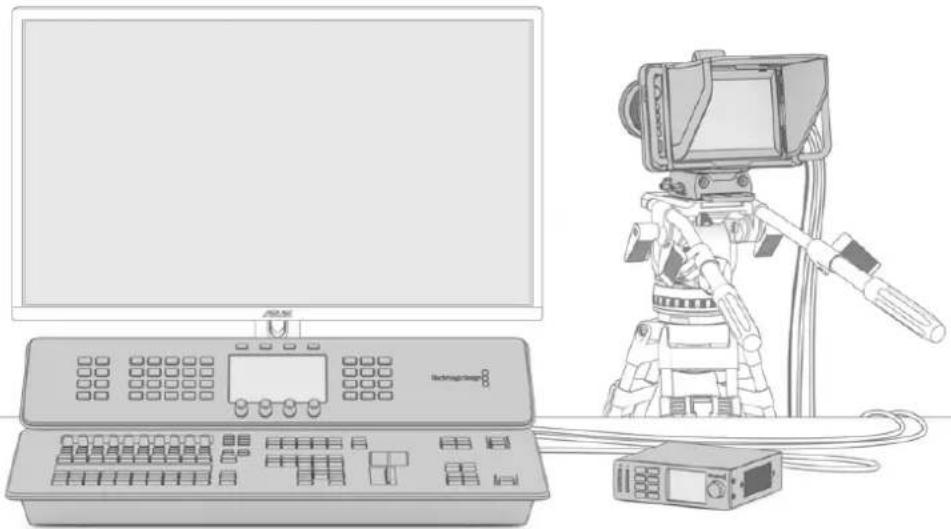
Pour installer votre mélangeur ATEM Television Studio, Il suffit de brancher la sortie multi view à un moniteur, de connecter une caméra et de relier la sortie programme à un enregistreur.
Qu'est-ce qu'un mélangeur M/E ?
Si vous avez utilisé des mélangeurs peu onéreux dans le passé, ils ne fonctionnaient sans doute pas selon le mode Mix Effects communément abrégé par M/E. En revanche, si vous avez déjà utilisé un mélangeur de type M/E, vous pouvez si vous le souhaitez, passer cette étape et vous mettre au travail avec votre nouveau mélangeur ATEM.
Si c'est la première fois que vous utilisez un mélangeur, l'ATEM peut paraître quelque peu intimidant avec tous ses boutons et ses molettes. Rassurez-vous : il est très logiquement structuré et très simple à utiliser.
L'ATEM est un véritable mélangeur de diffusion haut de gamme qui fonctionne à l'aide des standards de workflow M/E utilisés dans l'industrie de la diffusion. Ainsi, lorsque vous vous serez familiarisé avec son fonctionnement, vous serez à l'aise avec la plupart des mélangeurs utilisés actuellement dans le domaine de la diffusion.
Le mode de fonctionnement M/E a été développé sur plusieurs décennies pour permettre d'éliminer les erreurs de commutation durant les événements en direct et répond aux standards de la diffusion. En effet, il permet de savoir ce qui se passe en permanence, ce qui évite toute confusion et toute création d'erreurs. Le mode de fonctionnement M/E permet de vérifier les sources et les effets avant leur passage à l'antenne. Vous avez devant vous les boutons représentant toutes les incrustations et les transitions, vous savez donc instantanément ce qui est en train de se passer et ce qui va arriver juste après.
La meilleure façon d'en apprendre davantage sur le fonctionnement de votre ATEM est de prendre votre mélangeur et de tester ses fonctionnalités tout en consultant ce manuel. Vous allez peut-être même être tenté de sauter le pas et d'installer votre mélangeur avant même d'avoir terminé la lecture de ce paragraphe.
Pour commencer, la partie la plus visible du panneau de contrôle M/E est le levier de transition, qui est une barre en forme de T, ainsi que les bus Programme et Prévisualisation qui contiennent les boutons source.
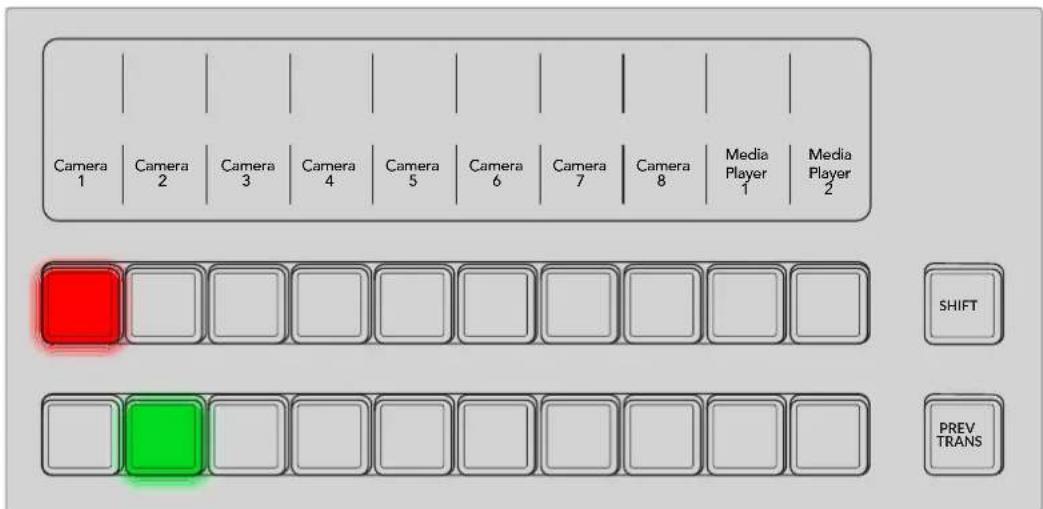
Les boutons des rangées Programme et Prévisualisation vous permettent de prévisualiser une source, puis de la commuter à l'antenne
Plusieurs types de transitions sont disponibles et sélectionnables à l'aide des boutons du contrôle système à gauche de l'écran LCD, ou en appuyant sur le bouton représentant la transition souhaitée sur le panneau de contrôle. Vous pouvez choisir entre de nombreux motifs wipe ou effets DVE, puis utiliser le menu à l'écran pour ajuster la durée de la transition et d'autres paramètres relatifs à la transition.
Lorsque vous utilisez des mélangeurs de style M/E, y compris les modèles ATEM, la vidéo se trouvant sur les rangées Programme et Prévisualisation se nomme vidéo d'arrière-plan. Elle est appelée ainsi car les incrustateurs en amont (effets) et les incrustateurs en aval se superposent à cette source. Vous pouvez donc télécharger des graphiques sur les incrustateurs et les visualiser sur la vidéo de prévisualisation. Une fois les incrustations activées, ils viendront se superposer à la vidéo programme. C'est une fonction très efficace qui permet de construire plusieurs couches.
Un autre avantage du mode de fonctionnement M/E est que vous pouvez lier des incrustateurs à la transition. Ainsi, lorsque vous réalisez une transition mix, vous pouvez effectuer simultanément des fondus d'incrustations en entrée et en sortie. Cela vous permet de créer une composition, et de faire passer le tout à l'antenne en même temps. C'est le rôle des boutons Next Transition/Transition suivante. Vous pouvez sélectionner des arrière-plans pour les transitions normales ou sélectionner une ou plusieurs incrustations et les faire passer à l'antenne.
Vous pouvez également appuyer sur plusieurs boutons du panneau de contrôle de l'ATEM Television Studio pour lier l'arrière-plan et plusieurs incrustations en même temps. Vous trouverez également des boutons spécialement conçus pour lier les incrustations en aval à la transition. Les incrustations en aval sont très polyvalentes et disposent également de boutons cut et mix. Les incrustateurs en aval sont toujours superposés à toutes les autres couches, y compris celle de la transition. Ils sont donc très utiles pour les incrustations de graphiques et de logos.
Enfin, lorsque vous finalisez vos travaux de production en direct, la commande Fade to Black (FTB) s'avère très utile pour réaliser un fondu au noir. La commande Fade to Black se trouve en bas à droite sur le mélangeur. Elle vous permet d'effectuer un fondu au noir et, par la même occasion, de vérifier que vous n'avez pas oublié de couche. Le fondu au noir est la dernière étape du processus, vous obtenez donc un fondu de toutes vos sources.
La dernière section d'un mélangeur de type M/E est le bus de sélection. Il est situé au-dessus de la rangée programme, et permet de sélectionner les sources, notamment pour créer des effets.
Le libellé figurant au-dessus indique les sources que vous êtes en train de commuter. Le bus de sélection permet de sélectionner les entrées des incrustations et peut également être utilisé pour exécuter des macros directement à partir du panneau de contrôle.
Comme ce bref aperçu vous le démontre, le mode de fonctionnement M/E permet une production en direct efficace. Il vous donne un feedback précis de ce qui se passe, des paramètres de votre mélangeur et du programme à n'importe quel moment de votre production. Une fois que vous vous serez familiarisé avec le mode de fonctionnement M/E, vous pourrez jongler entre différents modèles de mélangeurs de production, car ils fonctionnent tous de la même manière.
Qu'est-ce qu'un mélangeur de type A/B ?
Si vous utilisez des mélangeurs vidéo depuis longtemps, les modèles plus anciens de mélangeurs de type A/B n'ont certainement aucun secret pour vous.
Les mélangeurs de type A/B sont équipés d'un bus A et d'un bus B. Le premier est le bus Programme qui indique la sortie programme actuelle au moyen d'un bouton rouge. Le deuxième est le bus Prévisualisation qui indique la prévisualisation de la vidéo au moyen d'un bouton vert. Lorsque vous déplacez le levier de transition vers le haut ou vers le bas, les bus s'intervertissent afin que le bouton de programme rouge suive le levier. Le mode de commutation directe A/B est très facile à utiliser car les boutons restent allumés au même endroit et c'est uniquement les couleurs rouge et verte qui s'intervertissent.
La commutation directe de type A/B peut paraître un peu plus complexe lorsque la commutation n'est pas effectuée au moyen du levier de transition. Si vous utilisez un bouton de transition Cut ou Auto pour faire passer votre source de prévisualisation à l'antenne, ou si vous utilisez plus d'un panneau de contrôle sur votre mélangeur, le levier de transition n'aura pas changé de place sur le panneau de contrôle que vous utilisez. La sortie programme rouge suit toujours le levier de transition. Et comme vous ne l'avez pas déplacé, le voyant rouge du programme doit se déplacer sur un autre bouton situé sur la même rangée et le voyant de prévisualisation vert doit se déplacer sur un autre bouton dans sa rangée.
Vous pouvez facilement vous embrouiller lorsque vous n'utilisez pas le levier de transition pour toutes les commutations, car les rangées contenant vos boutons de prévisualisation et de programme vont parfois basculer et parfois rester au même endroit, ce qui peut entraîner des erreurs.
C'est la raison pour laquelle un modèle plus moderne de style M/E est préférable, car le bouton de prévisualisation vert se situe toujours dans la rangée intitulée Preview, et le bouton de programme rouge dans la rangée intitulée Program. La commutation de style M/E offre un résultat consistant et vous permet d'éviter les mauvaises surprises.
Comprendre les mélangeurs ATEM
Les mélangeurs ATEM Television Studio couvrent tout le traitement vidéo et vous fournissent tous les connecteurs d'entrée et de sortie vidéo.
Le mélangeur intègre un panneau de contrôle doté de boutons et de molettes pour une commutation directe à partir du mélangeur. Toutefois, vous pouvez également le connecter à un ordinateur via Ethernet et utiliser le logiciel ATEM Software Control qui offre les mêmes commandes. Plusieurs opérateurs peuvent commuter votre production en utilisant le panneau logiciel et le panneau de contrôle intégré au mélangeur. Vous pouvez par exemple commuter les caméras à l'aide du panneau intégré alors que les autres opérateurs contrôlent la caméra et les niveaux audio à l'aide du panneau logiciel. Les options sont infinies.
Les mélangeurs ATEM Television Studio supportent la vidéo HD jusqu'à 1080p60 via 3G-SDI. Les mélangeurs ATEM Television Studio 4K8 supportent la vidéo 4K jusqu'à 2160p60. Comme toutes les entrées de votre mélangeur intègrent un synchronisateur et un convertisseur de normes, vous pouvez connecter différents formats qui seront automatiquement convertis vers le format de sortie réglé sur le mélangeur.
Chaque mélangeur comprend des incrustateurs chroma avancés, un mixeur audio Fairlight, des commandes pour le contrôle caméra, la possibilité de charger des images dans la bibliothèque de médias et bien plus. Lorsqu'il est connecté à un réseau, vous pouvez sélectionner les entrées de streaming ou enregistrer directement sur un stockage en réseau.
Les ATEM Television Studio comprennent des sorties auxiliaires compatibles avec toutes les sources vidéo internes et externes. Par exemple, des flux de programme, si vous avez besoin de plus de signaux de sortie du programme, ou des clean feeds sans incrustations en aval, et même des entrées vidéo spécifiques. Les ATEM Television Studio HD8 disposent de 2 sorties auxiliaires, alors que les ATEM Television Studio 4K8 en ont 10. Les sorties auxiliaires supplémentaires des ATEM Television Studio 4K8 peuvent être connectées à des enregistreurs à disque HyperDeck externes, et vous pouvez enregistrer toutes les entrées vidéo pour un montage ultérieur. L'enregistrement des entrées vidéo est appelé enregistrement ISO, car vous enregistrez les entrées isolées.
ATEM Television Studio HD8 ISO
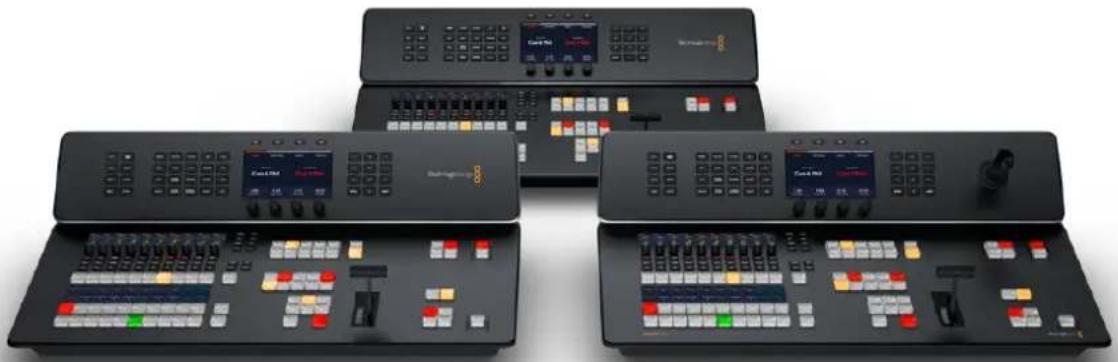
Pour démarrer avec votre ATEM Television Studio, il suffit de brancher l'alimentation, d'ajouter vos sources vidéo SDI, de connecter le multi view et d'utiliser le panneau de contrôle intégré pour vérifier vos entrées.
Brancher l'alimentation
Pour allumer votre ATEM Television Studio, branchez un câble CEI standard à l'entrée d'alimentation du panneau arrière. Les modèles de mélangeurs ATEM Television Studio comprennent également une entrée DC qui vous permet d'alimenter l'appareil depuis une batterie 12V externe. Une fois le mélangeur alimenté, les écrans LCD du panneau de contrôle et les boutons des caméras s'allumeront.
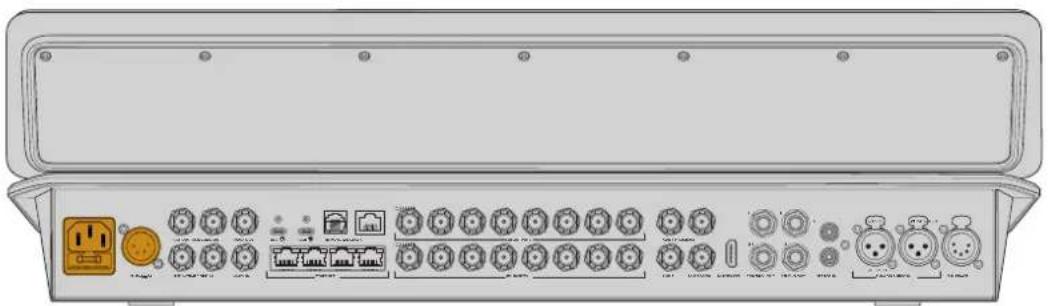
Connectez l'alimentation via les entrées CEI ou DC de l'ATEM Television Studio.
Pour vérifier les entrées, connectez un écran à la sortie multi view à l'aide des connexions multi view SDI ou HDMI.
Une fois connecté, 8 petites et 2 grandes fenêtres devraient s'afficher à l'écran. Chaque fenêtre représente une vue et dès que vous connectez des sources supplémentaires, elles apparaîtront dans leur fenêtre respective. Vous pouvez personnaliser l'apparence du multi view pour afficher jusqu'à 16 vues via l'ATEM Software Control. Pour plus d'informations, consultez la section « Utiliser le multi view » de ce manuel.
Si vous pouvez visualiser le multi view, alors votre ATEM est alimenté et fonctionne correctement. Vous pouvez donc commencer à brancher les sources.

Connectez votre ATEM Television Studio à un moniteur pour visualiser la sortie multi view
Connector des sources
Branchez vos caméras SDI et autres sources aux entrées SDI de l'ATEM Television Studio SDI. Ces connexions SDI sont dotées de convertisseurs de format et de synchroniseurs d'image. Ainsi, toutes les sources seront conformes au format de la vidéo réglée sur votre mélangeur.
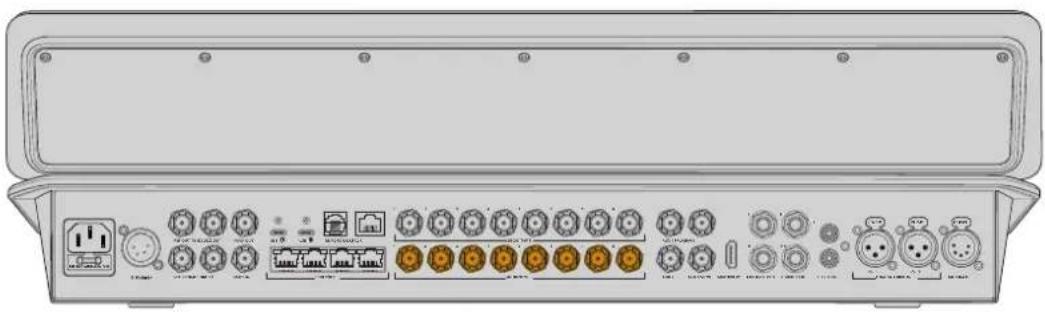
Entrées SDI de l'ATEM Television Studio
Sur les mélangeurs ATEM Television Studio HD8 ISO, vous pouvez aussi connecter des sources de streaming via les ports Ethernet, comme la Blackmagic Studio Camera 6K Pro. Pour plus d'informations sur la sélection des sources via Ethernet, consultez la section « Fonctionnalités supplémentaires des modèles ISO » de ce manuel.
Brancher l'audio
Les mélangeurs ATEM Television Studio incluent un mixeur audio qui permet d'utiliser l'audio SDI intégré à vos caméras, ainsi que l'audio externe des entrées XLR et RCA, et celui des entrées BNC MADI. Ces entrées audio supplémentaires peuvent être utilisées pour d'autres sources audio telles que des microphones de caméra et de l'audio préenregistré.
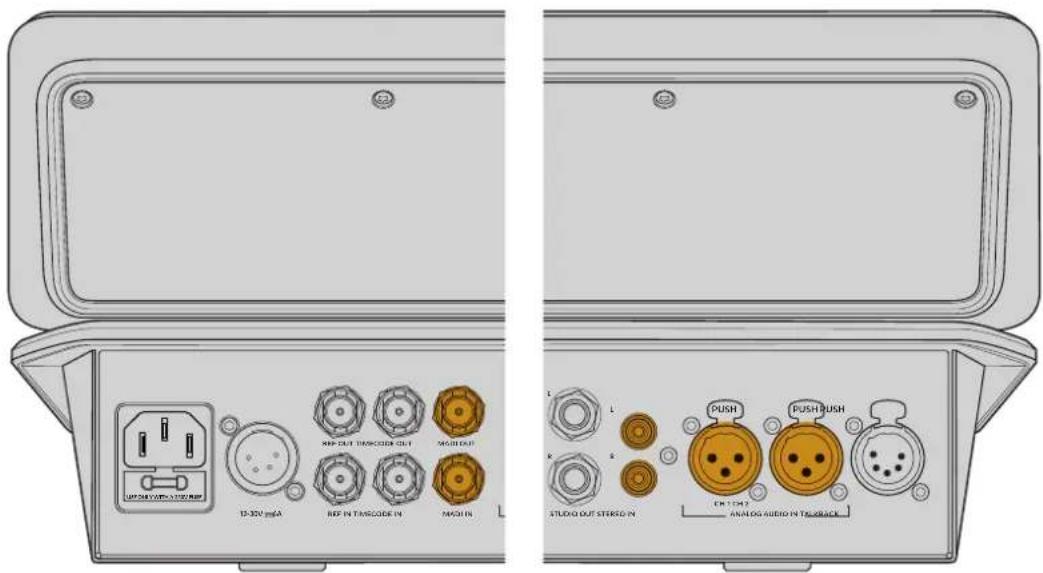
Entrées audio sur l'ATEM Television Studio
Une fois l'audio connecté, vous pouvez confirmer le signal de chaque canal en regardant les niveaux du mixeur audio du panneau de contrôle.
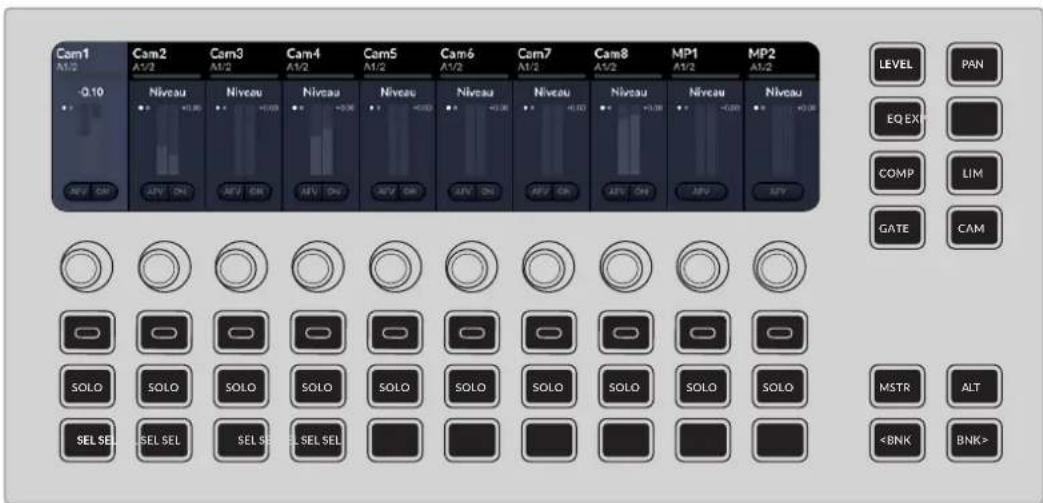
Vérifiez les niveaux audio via les indicateurs audio du mixeur audio Fairlight
Pour plus d'informations, consultez la section « Mixeur audio » de ce manuel.
Effectuer une transition
Pour commencer, la partie la plus visible du panneau de contrôle M/E est le levier de transition, qui est une barre en forme de T, ainsi que les bus Programme et Prévisualisation qui contiennent les boutons source.

Lorsque vous vérifiez votre configuration, vous pourriez vouloir effectuer une transition.
Votre mélangeur ATEM Television Studio offre deux modes de commutation. Le mode Programme/Prévisualisation réglé par défaut permet de prévisualiser la source avant de la commuter à l'antenne. Toutefois, les boutons de sélection des sources du bus programme dans la rangée supérieure peuvent être utilisés pour une commutation rapide et directe des sources sur le signal de sortie programme. Soyez vigilants lorsque vous sélectionnez vos sources sur ce bus, car elles passeront instantanément à l'antenne.
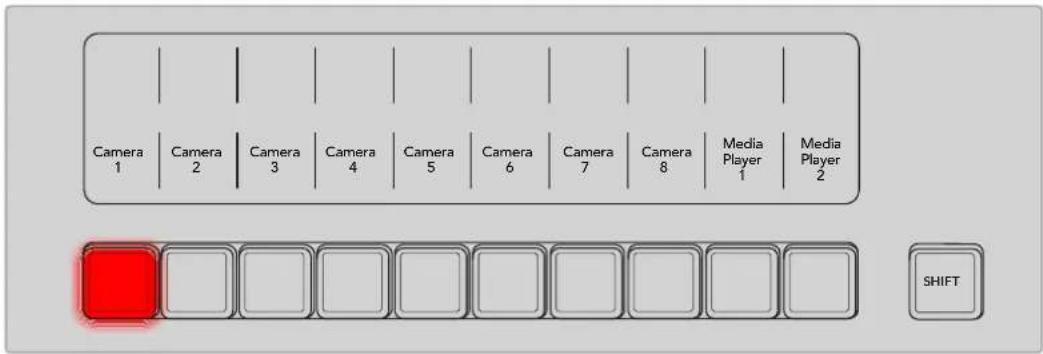
Effectuer un Cut de l'entrée 1 à l'entrée 3 avec la rangée Programme :
1 L'entrée 1 est allumée en rouge pour indiquer qu'elle est en direct à l'antenne.
2 Dans la rangée Programme, appuyez sur l'entrée 3.
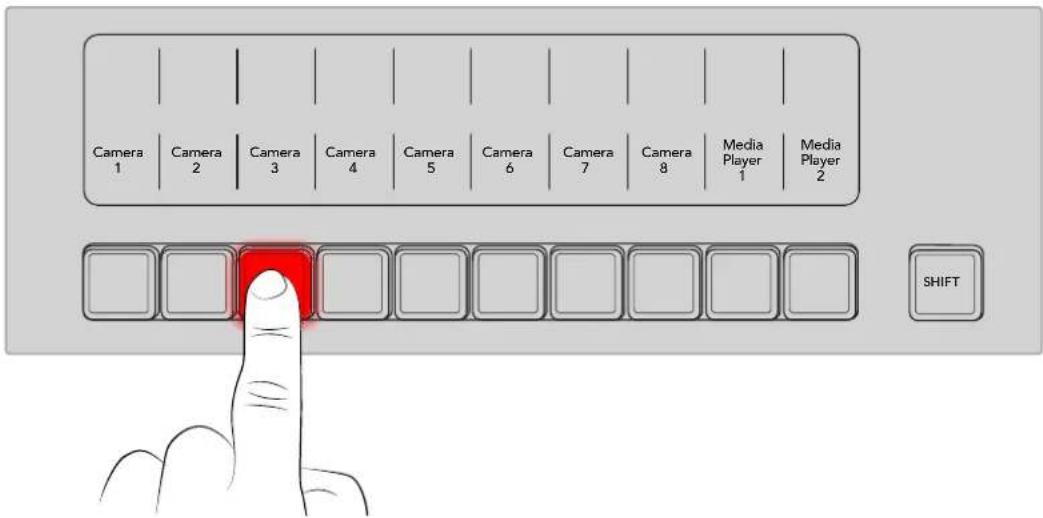
L'entrée 1 commute immédiatement sur l'entrée 3. Le bouton de l'entrée 3 s'allume en rouge, ce qui signifie que l'entrée 3 est à présent à l'antenne. Cette opération est appelée Cut, car c'est une coupe franche d'une source à l'autre.
La meilleure façon d'effectuer des transitions est de les sélectionner sur le bus Prévisualisation, puis d'utiliser une transition pour les faire passer à l'antenne.
C'est une manière très efficace d'utiliser un mélangeur. En effet, en sélectionnant votre source sur la rangée prévisualisation, vous pouvez la visualiser sur la sortie prévisualisation afin de confirmer que vous avez la bonne source avant de sélectionner la transition souhaitée. Vous pouvez voir ce qui se passe à toutes les étapes du processus : il est de ce fait difficile de faire des erreurs. Seul le mode de fonctionnement M/E vous permet de savoir exactement ce qui se passe.
La rangée de boutons du bas permet de sélectionner les sources du bus prévisualisation. C'est à cet endroit que vous passerez une grande partie de votre temps à sélectionner les sources qui vont passer à l'antenne. La source sélectionnée est envoyée au signal de sortie programme lors de la transition suivante. Cette dernière peut être activée en appuyant sur le bouton cut, le bouton auto, ou en déplaçant le levier de transition vers le bas ou vers le haut. Vous pouvez choisir entre une transition mix, dip, wipe, DVE ou autres en fonction de ce que vous avez sélectionné dans la section de contrôle des transitions.
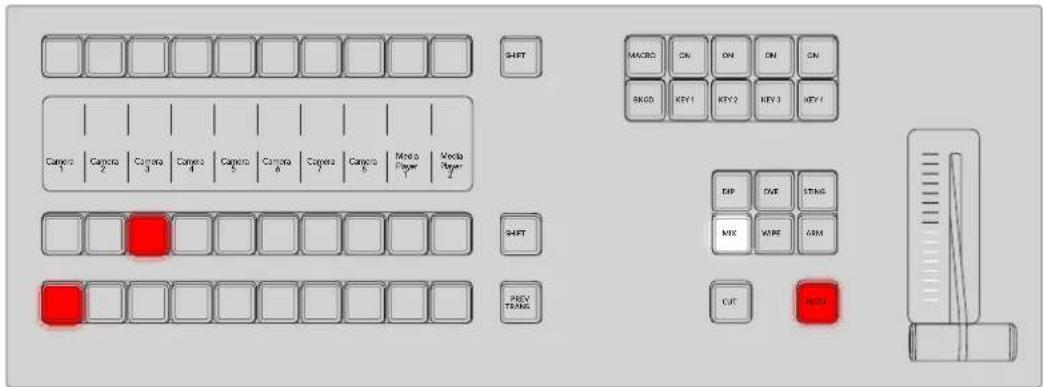
Dans l'exemple suivant, un mix est utilisé pour passer de la source 3 à la source 1.
1 Sélectionnez la source suivante en appuyant sur le bouton 1 dans la rangée prévisualisation. Ce bouton s'allume en vert pour indiquer qu'il est sélectionné sur le bus prévisualisation.
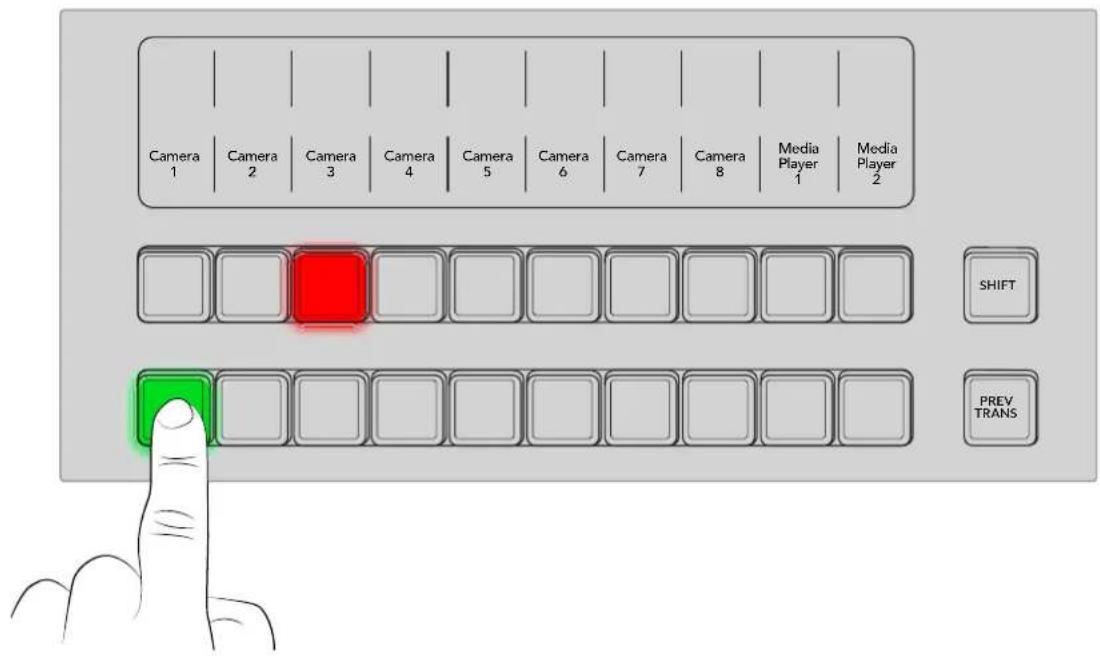
2 Appuyez sur le bouton de transition Mix.
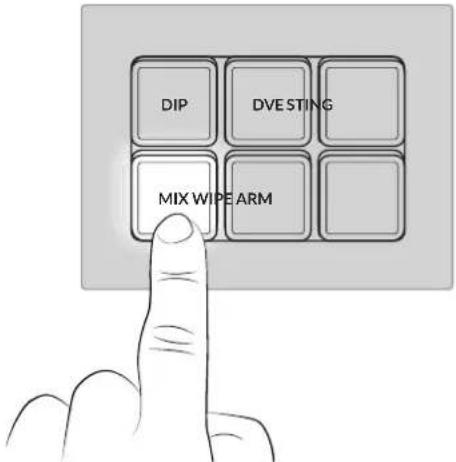
3 Appuyez sur le bouton Auto pour effectuer la transition.
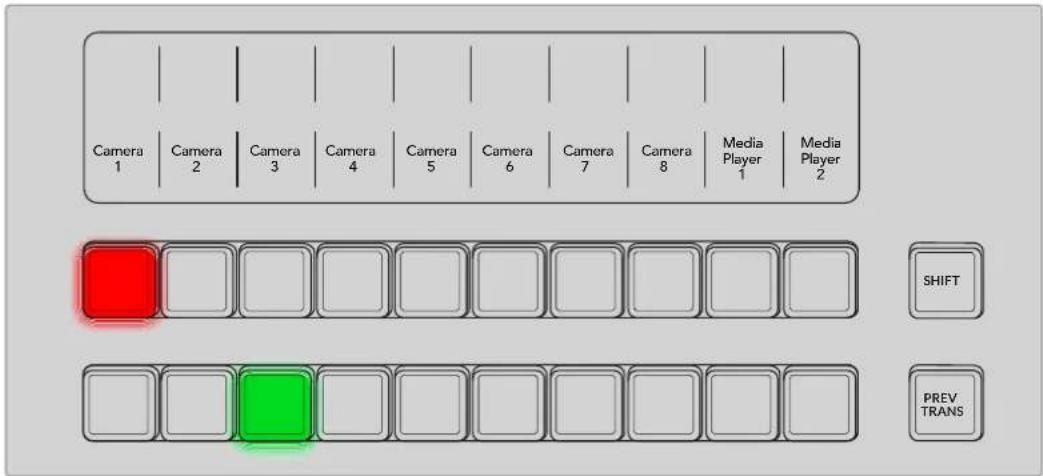
Durant la transition, les boutons d'entrée des rangées programme et prévisualisation s'allument en rouge pour indiquer qu'ils sont à l'antenne. L'indicateur du levier de transition s'allumera également.
Vous constaterez qu'une fois votre transition terminée, les sources sélectionnées sur les bus programme et prévisualisation s'intervertissent. C'est parce que la source que vous avez sélectionnée sur le bus prévisualisation est maintenant à l'antenne. Une fois la transition terminée, la source passe sur le bus programme, Gardez à l'esprit que ce bus affiche toujours ce qui passe à l'antenne.
Configurer votre réseau
Votre mélangeur ATEM vous est livré avec des paramètres qui permettent à vos panneaux de contrôle matériels d'être directement connectés via un câble Ethernet. Toutefois, l'ATEM prend en charge les protocoles Ethernet IP pour que vous puissiez placer votre ATEM Television Studio et le panneau matériel ATEM externe sur votre réseau ou partout dans le monde grâce à Internet.
Lorsque vous vous connectez à un réseau, le contrôle de votre mélangeur est beaucoup plus polyvalent. Par exemple, vous pouvez connecter un ATEM Camera Control Panel sur le même réseau que votre mélangeur afin qu'un opérateur puisse commuter le contenu pendant qu'un autre ajuste les caméras. Vu que le panneau de contrôle logiciel sera également installé sur votre ordinateur, un troisième opérateur pourra contrôler l'audio ou gérer les médias.
Comme les mélangeurs ATEM Television Studio sont réglés par défaut sur DHCP, ils obtiennent automatiquement les informations réseau. Toutefois, vous pouvez régler une adresse IP fixe manuellement.
1 Si vous n'êtes pas dans le menu d'accueil, appuyez sur le bouton Home pour y retourner.
2 Appuyez sur le bouton multifonction Réseau situé au-dessus de l'écran LCD et utilisez la flèche droite pour aller jusqu'à Adresse IP. Si votre mélangeur peut détecter le réseau, l'adresse IP attribuée apparaîtra au bas de l'écran.
3 Pour régler une adresse IP manuelle, appuyez sur le bouton multifonction DHCP au-dessus de l'écran LCD pour désactiver le DHCP. Réglez votre adresse IP manuelle à l'aide des molettes correspondantes au-dessous de l'écran LCD. Lorsque vous utilisez une adresse IP statique, le mélangeur doit avoir le même sous-réseau que les appareils auxquels vous souhaitez vous connecter, par exemple un HyperDeck. Cela signifie que les trois premiers champs de l'adresse IP doivent être identiques.
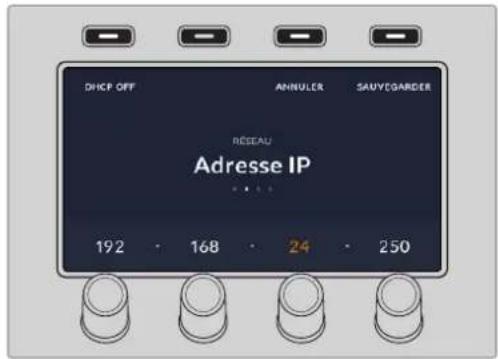
4 Une fois l'adresse IP saisie, appuyez sur le bouton Sauvegarder.
Maintenant que le mélangeur est sur votre réseau, vous pouvez sélectionner votre plateforme de streaming via l'ATEM Software Control et utiliser les boutons On Air pour démarrer votre stream.
Pour plus d'informations sur la sélection de votre plateforme de streaming, consultez la section « Onglet Sortie » de ce manuel.
C'est tout ce qu'il vous faut savoir pour vous lancer ! Continuez à lire ce manuel pour obtenir des informations sur la façon d'utiliser toutes les fonctionnalités et les commandes de votre mélangeur ATEM Television Studio.
Utiliser l'ATEM Television Studio
Le panneau de contrôle avancé de votre mélangeur ATEM Television Studio comprend les rangées programme et prévisualisation, un panneau M/E, des commandes pour le réseau d'ordres, un mixeur audio Fairlight dédié, des boutons pour le contrôle caméra, un menu à l'écran et un levier pour un contrôle précis des transitions.
Comme le panneau de contrôle intégré et le panneau logiciel fourni ATEM Software Control fonctionnent ensemble, tous les changements apportés à un panneau se reportent à l'autre. Vous pouvez également utiliser les deux panneaux en même temps. Vous pouvez aussi brancher des panneaux de contrôle supplémentaires, comme l'ATEM Camera Control Panel, lorsqu'un autre opérateur s'occupe du contrôle caméra.
Aperçu du panneau de contrôle
Cette section présente les fonctionnalités primaires du panneau de contrôle, par exemple le Contrôle système principal, le menu à l'écran, les boutons programme et prévisualisation, les boutons de transition, les boutons d'incrustation et les commandes audio Fairlight.
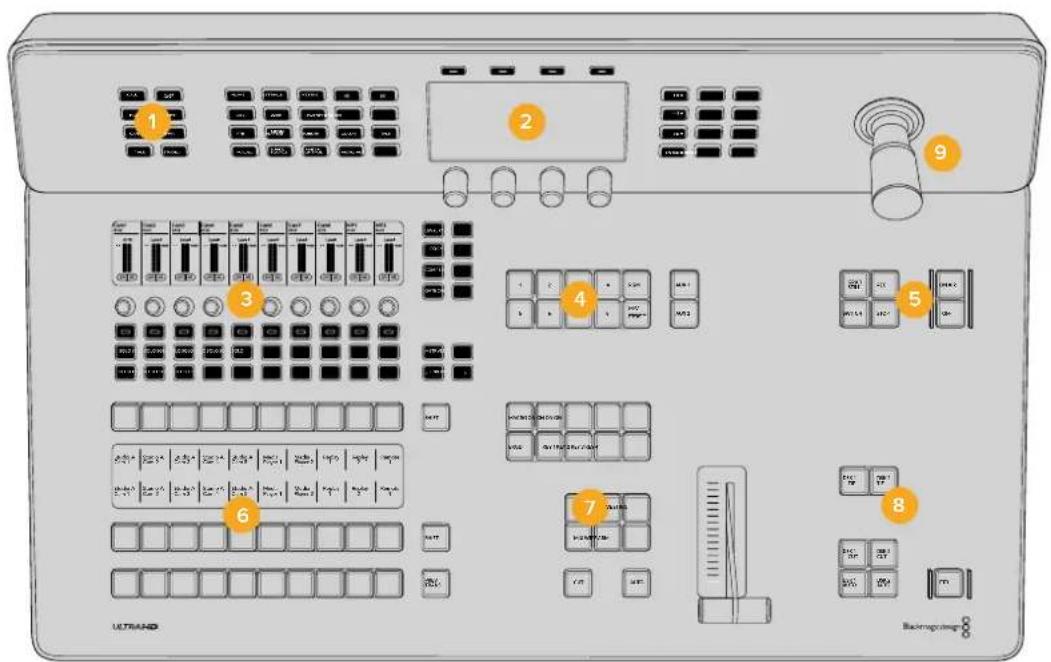
ATEM Television Studio 4K8
1 Boutons de réseau d'ordres et d'appel
2 Contrôle système
3 Mixeur audio
4 Boutons de sélection des sorties auxiliaires
5 Boutons de streaming et d'enregistrement
6 Programme, Prévisualisation et sélection des sources
7 DVE et transitions
8 Incrustation en aval et bouton FTB
9 Joystick sur les ATEM Television Studio 4K8
Contrôle système
La partie supérieure du panneau de contrôle, qui comprend l'écran LCD et les boutons tout autour, s'appelle le Contrôle système. C'est le centre de contrôle du mélangeur. Ce dernier offre un menu centralisé qui permet de modifier les paramètres importants et de configurer votre mélangeur.
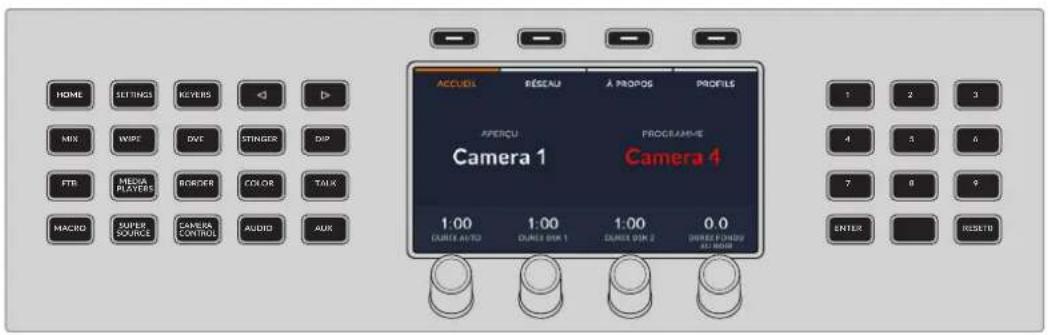
Contrôle système
Naviguer dans le menu à l'écran
Lorsque vous appuyez sur un bouton du Contrôle système, comme le bouton Home par exemple, l'écran LCD affichera les réglages et paramètres correspondants. Utilisez les boutons multifonctions et les molettes, situés respectivement au-dessus et au-dessous de l'écran LCD, pour effectuer les modifications.
Chaque menu possède une ou plusieurs pages de paramètres, qui sont indiquées par des points situés sous le nom du menu. Vous pouvez naviguer entre ces pages de paramètres à l'aide des flèches gauche et droite ou du pavé numérique situé à droite de l'écran LCD.
Par exemple, pour sélectionner le mode de commutation entre Programme/Prévisualisation et A/B direct :
1 Appuyez sur le bouton Settings. Une fois sélectionné, les boutons flèche et les boutons numérotés s'allumeront.
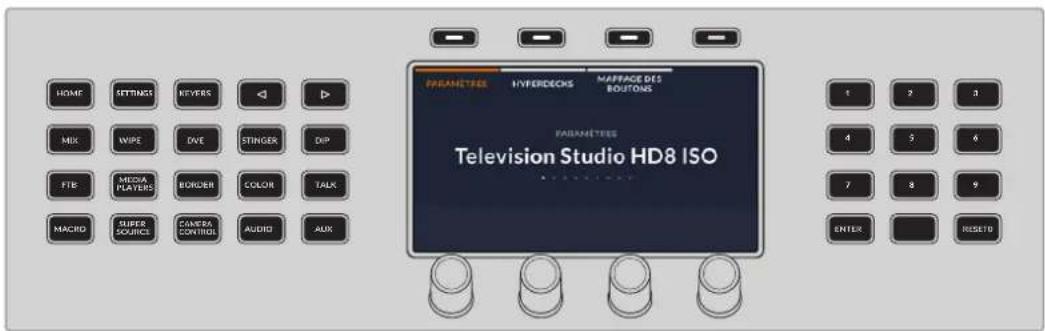
Les boulons numérotés situés à droite de l'écran LCD s'allumeront pour vous offrir un accès rapide à chaque page du menu
2 Appuyez plusieurs fois sur le bouton flèche droite jusqu'à ce que le mode de commutation apparaisse ou appuyez sur le bouton numéro 6 pour aller immédiatement sur le menu du mode de commutation.
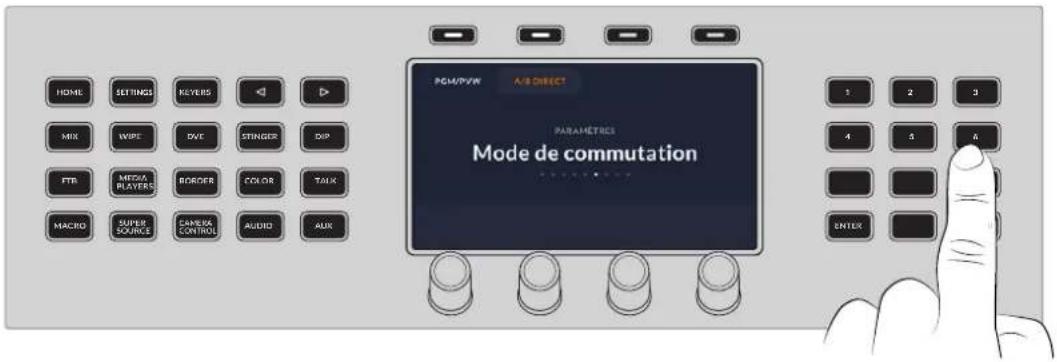
Utilisez le pavé numérique pour naviguer dans les menus
3 Dans les options situées sur le haut de l'écran, sélectionnez programme/prévisualisation ou A/B direct.
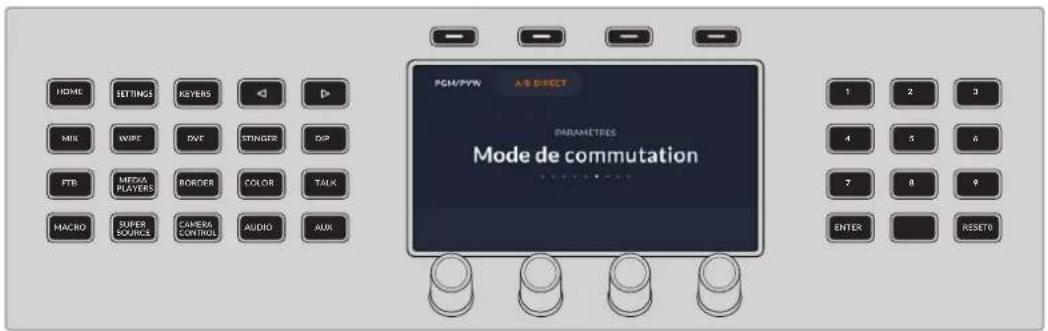
Utilisez les touches de sélection multifonctions situées au-dessus de l'écran LCD pour choisir votre mode de commutation
4 Appuyez sur le bouton Home pour quitter le menu de configuration.
Le pavé numérique peut également être utilisé pour saisir directement des valeurs. Par exemple, pour modifier la durée des transitions auto sur la page d'accueil, appuyez sur la molette Durée auto et le pavé numérique s'allumera.
Saisissez la nouvelle durée et appuyez sur Enter.
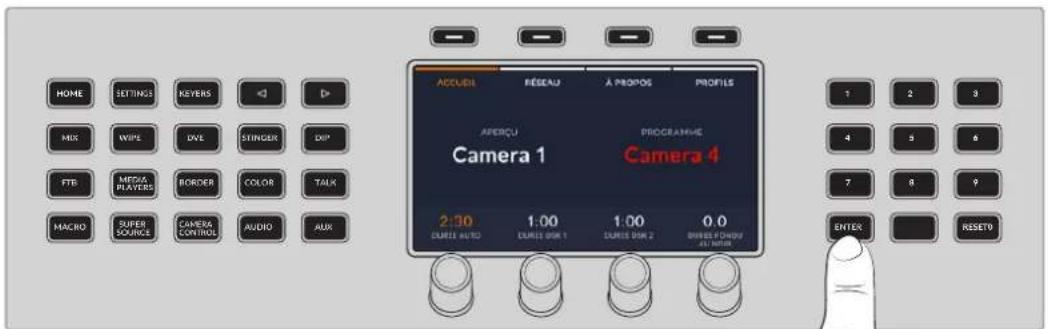
Appuyez sur Enter pour confirmer les changements
Modifier les paramètres
L'écran d'accueil est le premier menu qui s'affichera à l'écran. Ce dernier comprend les paramètres réseau et les profils utilisateur. Lorsque vous souhaitez retourner sur l'écran d'accueil, il vous suffira d'appuyer sur le bouton Home.
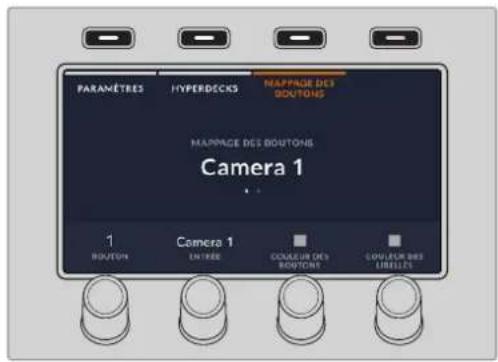
Appuyez sur le bouton multifonction Mappage des boutons pour accéder au menu Mappage des boutons
Menu d'accueil
Le menu d'accueil affiche les entrées en cours, les durées de transition, les sous-menus des paramètres réseau, les informations sur la version logicielle et la sauvegarde des profils.
| Accuell L’écran LCD principal. | |
| Réseau Réglez votre mélangeur sur DHCP ou utilisez une adresse manuelle. | |
| À propos Affiche la version du logiciel. | |
| Profils | Sauvegardez vos paramètres préférés et les macros pour les charger lorsque vous réutilisez le panneau. C’est la solution idéale lorsque plusieurs utilisateurs se servent du même mélangeur. |
Réglages
Appuyer sur le bouton Settings affichera les menus Réglages, HyperDecks et Mappage des boutons, qui peuvent être sélectionnés à l'aide des boutons multifonctions situés au-dessus de l'écran.
Modifier les paramètres
Utilisez les molettes, les boutons multifonctions et le pavé numérique pour ajuster les options du menu Réglages.
| Configurer la norme vidéo du mélangeur | Le paramètre vidéo est utilisé pour sélectionner la norme vidéo du mélangeur ATEM. À chaque changement de norme vidéo, toutes les images téléchargées dans la bibliothèque de médias sont effacées. |
| Configurer la norme vidéo du multi view | Si votre norme vidéo de production est réglée sur 1080p25 ou plus, vous pouvez ajuster la sortie du multi view sur une fréquence d'images plus basse. Ainsi, pour une meilleure compatibilité avec les moniteurs, vous pouvez régler les sorties du multi view afin qu'elles soient down-converties. |
| Régler la luminosité | Personnalisez la luminosité des boutons, des libellés et des écrans avec les paramètres de luminosité et les molettes. Cela peut être utile lorsque vous travaillez dans des environnements plus sombres. |
| Timecode du mélangeur | Le générateur de timecode génère automatiquement le timecode de l'heure de la journée à partir du moment où vous allumez le mélangeur. Cependant, vous pouvez réinitialiser le compteur sur zéro, ou entrer manuellement un nouveau timecode de départ. |
| Mode de commutation | Par défaut, votre mélangeur est configuré sur une commutation Programme/Prévisualisation, ce qui est la configuration standard des mélangeurs M/E. Vous pouvez changer cette préférence sur A/B Direct si vous désirez une commutation de type A/B. |
| Contrôle caméra | Avec les ATEM Television Studio 4K8, vous pouvez choisir la direction du tilt de votre joystick en sélectionnant Inversé ou Normal. Utilisez la molette pour sélectionner la sortie SDI pour le monitoring des caméras. |
| Fondu au noir (FTB) | Le bouton FTB sur l'ATEM Television Studio 4K8 peut être activé ou désactivé à l'aide des boutons multifonctions de l'écran LCD du Contrôle système. |
| Paramètres du port à distance | Les modèles ATEM Television Studio intègrent un port RJ12 à l'arrière de l'appareil pour le contrôle RS-422. Vous pouvez choisir la façon de l'utiliser à l'aide du menu Port à distance. |
| Sélection de la langue | Les mélangeurs ATEM Television Studio peuvent être affichés en anglais, allemand, espagnol, français, italien, japonais, coréen, polonais, portugais, russe, turc, ukrainien et chinois simplifié. |
| Paramètres de démarrage | Si votre ATEM Television Studio utilise les mêmes paramètres pour toutes vos productions, vous pouvez les sauvegarder en tant que paramètres de démarrage par défaut. Une fois sauvegardés, vos préréglages et vos préférences se chargeront chaque fois que vous allumerez votre mélangeur. Vous pouvez effacer ces paramètres en sélectionnant Effacer les paramètres de démarrage. |
| Formater les supports | La dernière page du menu de configuration vous permet de formater le stockage interne. Ce paramètre sera désactivé pour les mélangeurs sans stockage optionnel. Pour plus d'informations, consultez la section « Support de stockage » de ce manuel. |
Paramètres de l'HyperDeck
Vous pouvez connecter jusqu'à 10 enregistreurs à disque HyperDeck et les contrôler à l'aide du Contrôle système. Lorsque vous reliez des HyperDecks, utilisez ces paramètres pour régler les entrées, activer la lecture automatique et le décalage de l'image, et configurer l'adresse IP. Pour plus d'informations sur la configuration des HyperDecks, consultez la section « Contrôle de l'HyperDeck » de ce manuel.
Mapper des boutons
Pour accéder aux réglages du mappage des boutons, appuyez sur le bouton Settings pour afficher les paramètres généraux du mélangeur sur l'écran LCD. Ensuite, appuyez sur le bouton multifonction Mappage des boutons.
Utilisez les molettes situées sous chaque paramètre pour sélectionner le bouton que vous souhaitez mapper et l'entrée sur laquelle vous voulez appliquer les réglages. Si vous souhaitez mettre certaines sources en évidence, vous pouvez également changer la couleur des boutons et des libellés qui s'afficheront sur le panneau. Par exemple, vous pouvez régler vos sources de lecture sur une couleur spécifique, ce qui vous permettra de les repérer du premier coup d'œil. Le bouton s'allumera sur les rangées Prévisualisation et Programme jusqu'à ce que vous commutiez la source vers la sortie de prévisualisation ou de programme. À ce moment-là, il s'allumera respectivement de couleur verte ou rouge.
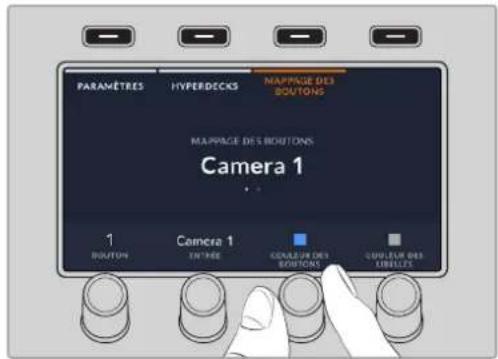
Les changements que vous avez configurés s'appliquent instantanément. Vous n'avez pas besoin de sauvegarder. Appuyez sur le bouton Home pour revenir au menu de la page d'accueil.
Si vous souhaitez modifier la luminosité des boutons, appuyez sur le boutons Settings pour ouvrir le menu des paramètres généraux du mélangeur, puis utilisez les flèches pour naviguer jusqu'à la 4e page du menu, ou appuyez sur le numéro 4 du pavé numérique. Tournez la molette correspondante pour ajuster la luminosité des libellés et des boutons jusqu'au niveau désiré. Une fois que vous avez effectué toutes vos modifications, appuyez sur le bouton Home pour retourner au menu d'accueil. Pour plus d'informations, consultez la section « Paramètres de luminosité » de ce manuel.
Boutons de réseau d'ordres et d'appel
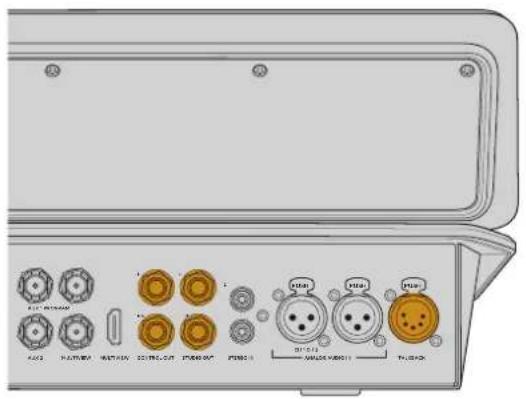
Les boutons de réseau d'ordres (Talk) et d'appel (Call) situés sur le panneau offrent un accès direct aux fonctions du réseau d'ordres sans matériel supplémentaire. Branchez un casque intercom équipé d'un micro dans la prise XLR à 5 broches pour réseau d'ordres à l'arrière du mélangeur.
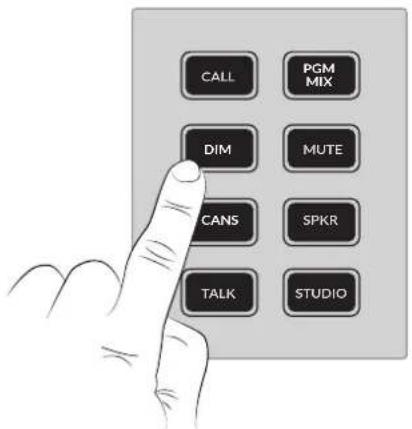
Lorsque vous maintenez le bouton Call enfoncé, le voyant tally de toutes les caméras connectées clignotera. C'est un moyen très pratique pour attirer l'attention des cadreurs, ou pour les informer que vous êtes prêt à passer à l'antenne.
Bouton PGM MIX
Appuyez sur PGM MIX pour entendre le mix du programme. Lorsque le bouton Cans ou Spkr est sélectionné, le mix du programme peut être entendu via la connexion XLR du réseau d'ordres et les haut-parleurs reliés à la sortie Control Out.
Bouton DIM
Pour réduire temporairement le niveau du mix du programme sans ajuster le fader, appuyez sur DIM. Pour revenir au niveau d'origine, appuyez à nouveau sur DIM.
Bouton MUTE
Sélectionnez MUTE pour couper temporairement le son de la sortie du programme sans ajuster le fader.
Bouton CANS
Lorsque vous utilisez un casque connecté à la connexion XLR à 5 broches pour réseau d'ordres située à l'arrière du mélangeur, appuyez sur le bouton CANS pour activer l'audio via cette connexion. Lorsqu'il est sélectionné, appuyez sur PGM MIX pour entendre le mix du programme.
Bouton SPKR
Sélectionner le bouton SPKR activera l'audio via la connexion Control Out située à l'arrière du mélangeur.
Bouton TALK
Lorsque vous utilisez un casque intercom, vous pouvez activer la sortie micro en appuyant sur TALK. Cela fonctionne uniquement sur la sortie Studio lorsque le bouton STUDIO est maintenu enfoncé, ou en appuyant deux fois sur celui-ci pour qu'il reste activé.
Si vous appuyez deux fois sur le bouton TALK, le micro restera actif et le bouton restera allumé jusqu'à ce que vous appuyiez à nouveau deux fois dessus. Lorsque les boutons STUDIO et SPKR sont sélectionnés, le micro restera actif sur tous les canaux de réseau d'ordres.
Bouton STUDIO
Le bouton STUDIO active la sortie Studio Out située à l'arrière de l'appareil. Cette dernière peut être connectée à un haut-parleur dans le studio afin que le sujet filmé puisse entendre. Lorsque le bouton TALK est sélectionné, maintenez le bouton STUDIO temporairement enfoncé ou appuyez deux fois et parlez.
Les niveaux du casque ainsi que des sorties Control et Studio peuvent être ajustés à l'aide des boutons AUDIO et TALK du Contrôle système.
1 Appuyez sur le bouton TALK. Les paramètres du casque sont utilisés pour ajuster le mix audio pour la connexion casque XLR à 5 broches située sur la face arrière. Ces derniers continuent sur la 2e page.
2 Tournez la molette correspondante pour ajuster les niveaux.
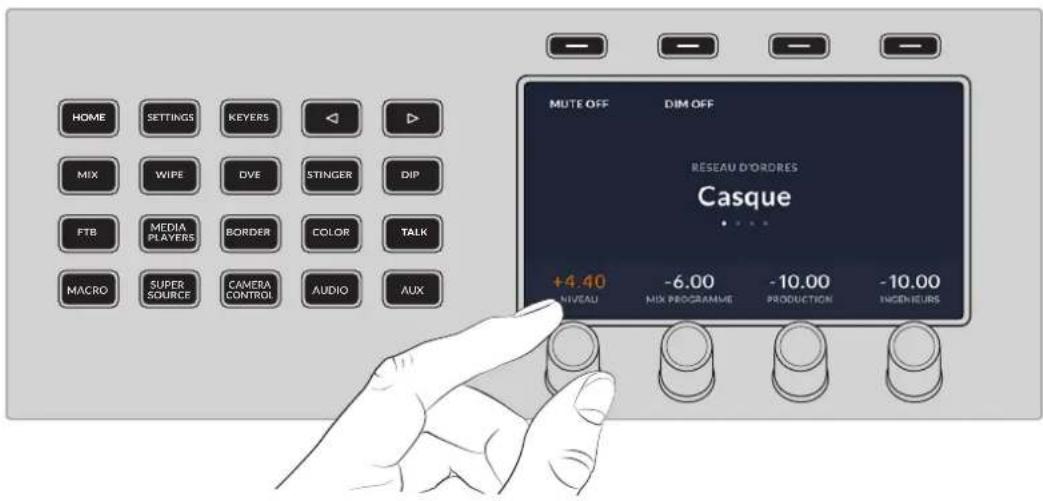
3 Ajustez les niveaux des sorties Control Out et Studio Out à l'aide des pages 3 et 4.
| Paramètres | |
| Niveau | Ajuste le niveau de sortie général du casque ou des sorties Studio Out ou Control Out. |
| Mix du programme Régle le niveau audio du programme. | |
| Production | Augmente ou réduit le niveau du réseau d'ordres de la production pour chaque sortie. |
| Ingénieurs | Augmente ou réduit le niveau du réseau d'ordres des ingénieurs pour chaque sortie. |
| Effet localCasque uniquement | Disponible uniquement pour le casque, le niveau de l'effet local permet de mélanger la voix provenant du micro du casque avec la sortie de monitoring.C'est très utile lorsque vous utilisez un casque qui prend en charge la réduction de bruit. |
| Gain microCasque uniquement | Le niveau du micro de certains casques pour réseau d'ordres est parfois difficile à entendre. Ajustez le paramètre Gain micro pour augmenter ou réduire le volume du micro. |
Mix Effects
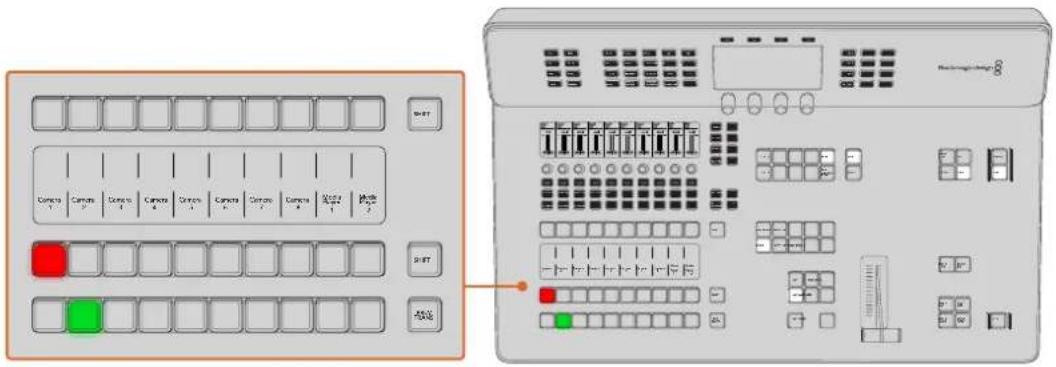
Le bus Programme, le bus Prévisualisation et la zone d'affichage des noms de sources sont utilisés ensemble pour commuter les sources sur les signaux de sortie programme et prévisualisation.
Zone d'affichage des noms de sources
La zone d'affichage des noms de sources utilise des libellés qui représentent les entrées externes et les sources internes du mélangeur. Les libellés des entrées externes peuvent être modifiés dans l'onglet Paramètres du panneau de contrôle logiciel. Les libellés représentant les sources internes sont fixes et ne peuvent pas être modifiés.
Vous pouvez voir les libellés de chaque bouton des rangées de la sélection des sources, du programme et de la prévisualisation.
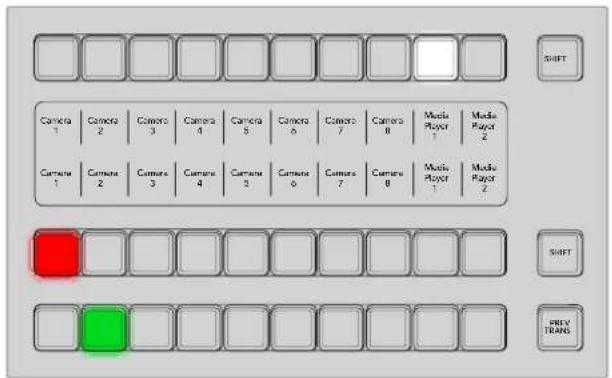
En appuyant sur le bouton SHIFT, vous pouvez modifier la zone d'affichage des noms de sources et dévoiler des sources supplémentaires, permettant ainsi la sélection de 20 sources différentes.
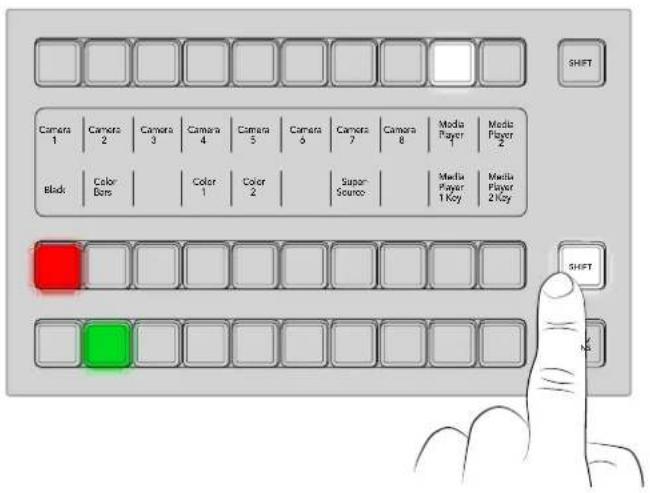
En appuyant simultanément sur le bouton SHIFT situé dans la rangée de la sélection des sources et sur le bouton SHIFT de la rangée Programme, l'affichage des noms de sources change et vous dévoile les sources protégées, qui seront disponibles dans la rangée de sélection des sources pour les incrustateurs et les sorties auxiliaires. Les sources protégées sont : programme, prévisualisation, clean feed 1 et clean feed 2.
Bus programme
Le bus programme permet de commuter directement les sources d'arrière-plan au signal de sortie programme. La source à l'antenne est indiquée par un voyant rouge. Un voyant rouge clignotant indique que la source dévoilée à l'aide du bouton SHIFT est à l'antenne. Pour afficher cette source, il suffit d'appuyer sur le bouton SHIFT.
Bus prévisualisation
Le bus prévisualisation permet de sélectionner une source sur le signal de sortie prévisualisation. Cette source est envoyée au programme lors de la transition suivante. La source sélectionnée est indiquée par un voyant vert. Un voyant vert clignotant indique qu'une source dévoilée à l'aide du bouton SHIFT est en cours de prévisualisation. Pour afficher cette source, il suffit d'appuyer sur le bouton SHIFT.
Bouton SHIFT
Le bouton SHIFT permet de modifier la disposition des sources ainsi que leur libellé sur les bus Programme, Prévisualisation et de sélection. Il permet également d'activer des types de transition et d'autres fonctions du menu.
Une double pression sur les boutons des bus Prévisualisation et de sélection des sources, ainsi que sur les boutons représentant les types de transition revient au même que de les sélectionner à l'aide du bouton SHIFT, et peut s'avérer plus rapide. Il n'est pas possible d'appuyer deux fois sur les boutons du bus Programme afin d'éviter qu'une fausse source apparaisse momentanément sur le signal de sortie programme.
Bus de sélection des sources
Le bus de sélection des sources fonctionne conjointement avec la zone d'affichage des noms de sources. Il permet d'attribuer des sources aux sorties auxiliaires et aux incrustateurs. Lorsque le bouton macro est activé, cette rangée de boutons est également utilisée pour charger et exécuter les macros enregistrées sur les emplacements correspondants. Les boutons s'allument en bleu lorsque le bouton macro est activé.
La zone d'affichage de la destination et le bus de sélection indiquent l'attribution des sources aux incrustations et aux sorties auxiliaires. La source sélectionnée est indiquée par un bouton lumineux. Un voyant clignotant indique une source dévoilée à l'aide du bouton SHIFT. Un voyant vert identifie une source protégée.
Les sources protégées sont : programme, prévisualisation, clean feed 1 et clean feed 2.
Contrôle des transitions et incrustateurs en amont
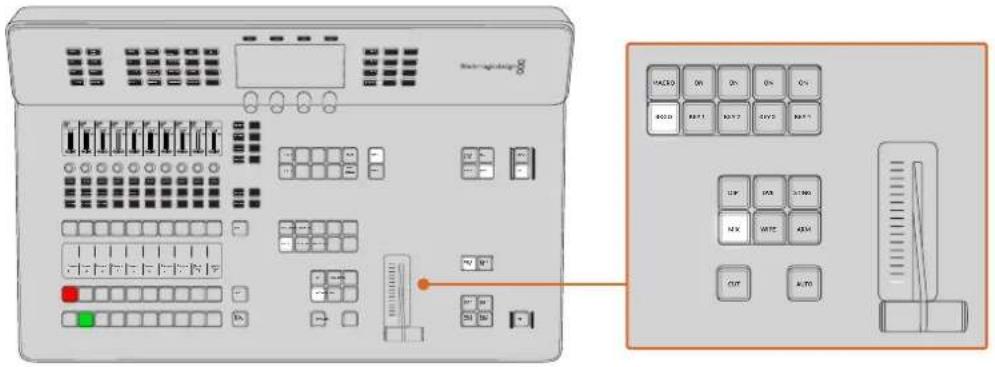
Le bouton CUT effectue une transition immédiate des signaux de sortie programme et prévisualisation, indépendamment du style de transition sélectionné.
Auto
Le bouton AUTO effectuera la transition sélectionnée pour la durée que vous avez spécifiée dans le paramètre Durée auto du menu d'accueil. Vous pouvez régler la durée de transition de chaque type de transition à partir de l'écran LCD. La durée s'appliquera lorsque le bouton du style de transition correspondant est sélectionné.
Le bouton AUTO s'allume en rouge pendant la durée de la transition et les voyants LED du levier de transition s'allument successivement pour indiquer la progression de la transition. Si le panneau de contrôle logiciel est actif, le levier de transition virtuel se met à jour afin de fournir un feedback visuel de la progression de la transition.
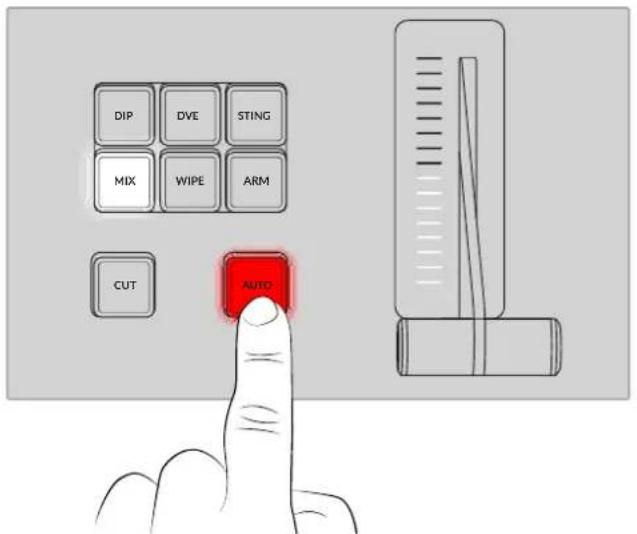
Levier de transition et indicateur du levier de transition
Le levier de transition est une alternative au bouton AUTO qui permet à l'opérateur de contrôler la transition manuellement. Les voyants LED du levier de transition situés à côté de ce dernier fournissent un feedback visuel de la progression de la transition.
Le bouton AUTO s'allume en rouge pendant la durée de la transition et les voyants LED du levier de transition indiquent la progression de la transition. Si le panneau de contrôle logiciel est actif, le levier de transition virtuel se met à jour simultanément.
Boutons des types de transition
Les boutons des types de transition permettent à l'opérateur de sélectionner un des cinq types de transitions: Mix, Wipe, Dip, DVE et Stinger, nommée Sting sur le panneau. Vous pouvez sélectionner un type de transition en appuyant sur le bouton de transition correspondant. Ce bouton s'allume lorsqu'il est sélectionné.
Lorsqu'un type de transition est sélectionné, le menu LCD affiche la durée de transition et vous donne accès à tous les réglages correspondants à ce type de transition. Utilisez les boutons multifonctions et les molettes pour naviguer dans les réglages et effectuer des modifications.
Le bouton ARM n'est pas actif pour le moment, mais il sera disponible dans une prochaine mise à jour.
Prévisualisation des transitions
Le bouton PREV TRANS active le mode prévisualisation de transition, qui permet à l'opérateur de vérifier une transition Mix, Dip, Wipe ou DVE en l'exécutant sur la sortie prévisualisation à l'aide du levier de transition. Lorsque vous appuyez sur ce bouton, la fonctionnalité de prévisualisation de la transition est activée, et vous pouvez ainsi prévisualiser votre transition autant de fois que vous le souhaitez. Cela vous permet de tester la transition et d'effectuer d'éventuels changements avant de la diffuser à l'antenne. Vous pouvez également prévisualiser les transitions Stinger. Une fois les modifications apportées, appuyez de nouveau sur le bouton pour désactiver le mode prévisualisation de transition. Vous êtes maintenant prêt à envoyer votre transition à l'antenne.
Section Transition suivante
Les boutons BKGD, KEY 1, KEY 2, KEY 3 et KEY 4 permettent de sélectionner les éléments qui vont transitionner à l'antenne ou hors antenne avec la transition suivante. Vous pouvez sélectionner n'importe quelle combinaison d'arrière-plan et d'incrustations en appuyant simultanément sur plusieurs boutons. Pour sélectionner toutes les incrustations en amont de la transition suivante actuellement à l'antenne et les copier sur les boutons de la section Transition suivante, il suffit d'appuyer deux fois sur le bouton BKGD.
En appuyant sur n'importe quel bouton de la section Transition suivante, vous désactiverez tous les autres. Lors de la sélection des éléments de la transition suivante, il est recommandé que l'opérateur du mélangeur observe attentivement le signal de sortie prévisualisation car il fournit une représentation exacte du signal de sortie programme après la transition. Lorsque vous sélectionnez uniquement le bouton BKGD, une transition de la source en cours du bus programme à la source sélectionnée sur le bus prévisualisation a lieu.
On Air
Les boutons de la section ON AIR sont situés au-dessus de chaque incrustateur et sont nommés ON. Ils indiquent quelles incrustations sont à l'antenne et permettent également de faire passer une incrustation à l'antenne ou hors antenne.
Macro
Le bouton MACRO permet d'activer les fonctionnalités macro. Lorsqu'elles sont activées, les boutons de la rangée de sélection des sources deviennent des boutons macro correspondants aux emplacements des macros.
Il existe dix boutons macro dans la rangée de sélection des sources. Si vous avez plus de 10 macros enregistrées, vous pouvez accéder à la totalité de vos macros en affichant les réglages des macros sur l'écran LCD et en modifiant le groupe de macros à l'aide de la molette.
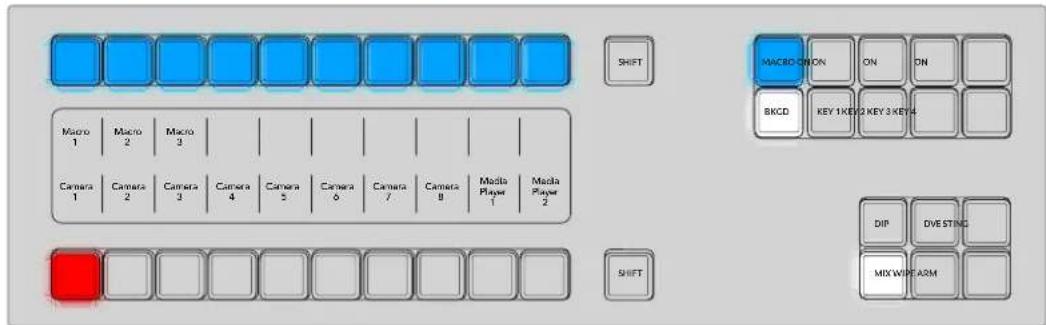
Pour plus d'informations sur la façon d'enregistrer et d'exécuter des macros avec l'ATEM Television Studio, consultez la section « Utiliser des macros » de ce manuel.
Incrustateurs en aval
Bouton DSK TIE
Le bouton DSK TIE active le DSK ainsi que les effets de la transition suivante sur le signal de sortie prévisualisation et le lie à la commande de transition principale afin que le DSK passe à l'antenne avec la transition suivante.
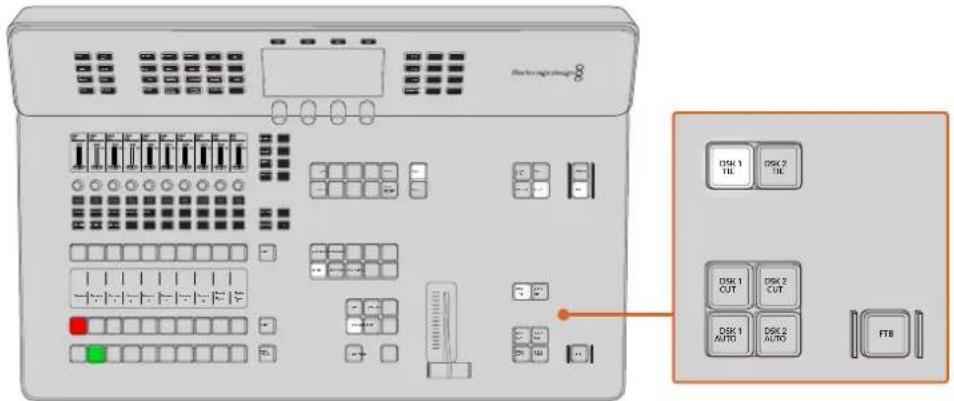
Comme l'incrustateur en aval est à présent lié à la transition principale, la transition se déroulera sur la durée spécifiée dans les réglages Durée auto du menu d'accueil de l'écran LCD. Lorsque le DSK est lié, le signal routé au clean feed 1 n'est pas affecté.
Bouton DSK CUT
Le bouton DSK CUT permet de mettre le DSK à l'antenne ou hors antenne et indique si le DSK est actuellement à l'antenne ou pas. Le bouton est allumé lorsque le DSK est à l'antenne.
Bouton DSK AUTO
Le bouton DSK AUTO mixe le DSK à l'antenne ou hors antenne pour la durée spécifiée dans les paramètres du menu Durée DSK de l'écran LCD.
Bouton FTB
Le bouton FTB va créer un fondu au noir du signal de sortie programme pour la durée spécifiée dans les paramètres du menu Durée du fondu au noir. Une fois le fondu du signal de sortie programme terminé, le voyant rouge du bouton FTB va clignoter jusqu'à ce que vous appuyiez dessus à nouveau, ce qui créera un fondu au noir en entrée pour la même durée. Les fondus au noir ne peuvent pas être prévisualisés.
Vous pouvez également régler votre mélangeur afin qu'il effectue un fondu de l'audio en même temps que le fondu au noir. Pour ce faire, naviguez dans le menu du fondu au noir et réglez le paramètre AFV sur On. Le fondu de l'audio passe ainsi au silence en se calant sur la durée définie pour le fondu au noir. Si vous souhaitez garder l'audio pendant et après le fondu au noir, réglez le paramètre AFV sur Off.
Mixeur audio
Les mélangeurs ATEM Television Studio intègrent des commandes audio avancées qui permettent d'améliorer la qualité du son de chaque entrée et de la sortie principale. Ces commandes comprennent notamment le contrôle du niveau des entrées, un égaliseur paramétrique à six bandes et des paramètres de dynamique puissants. Cette section du manuel présente les différentes commandes audio que vous pouvez utiliser pour optimiser le mixage audio de votre production en direct. En plus d'ajuster l'audio, vous pouvez utiliser les mêmes molettes et boutons pour contrôler les caméras et ajuster les sorties audio du mélangeur.
Le mixeur audio comprend de nombreuses commandes que vous pouvez utiliser pour le monitoring et le mixage de votre production en direct. Certains boutons n'ont qu'une seule fonction, alors que d'autres en remplissent plusieurs. Il est donc judicieux de comprendre les différents types de commandes avant d'expliquer les boutons et les molettes en détail.
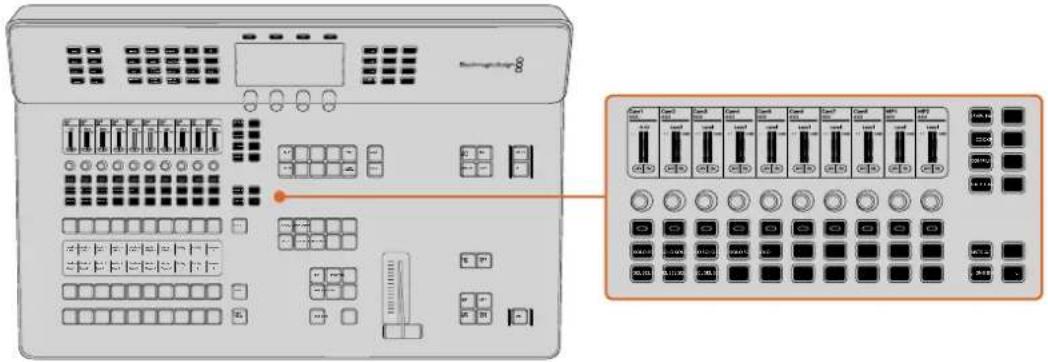
La plus grande partie du mixeur audio est dédiée aux tranches de console. Le mode d'opération par défaut du mixeur offre 10 tranches de console, chacune comprenant un bouton ON, SOLO et SEL, ainsi qu'une molette pour les ajustements et un écran LCD qui affiche les informations du canal. Tous les changements appliqués aux commandes de la tranche de console sont reflétés sur la page Audio de l'ATEM Software Control.
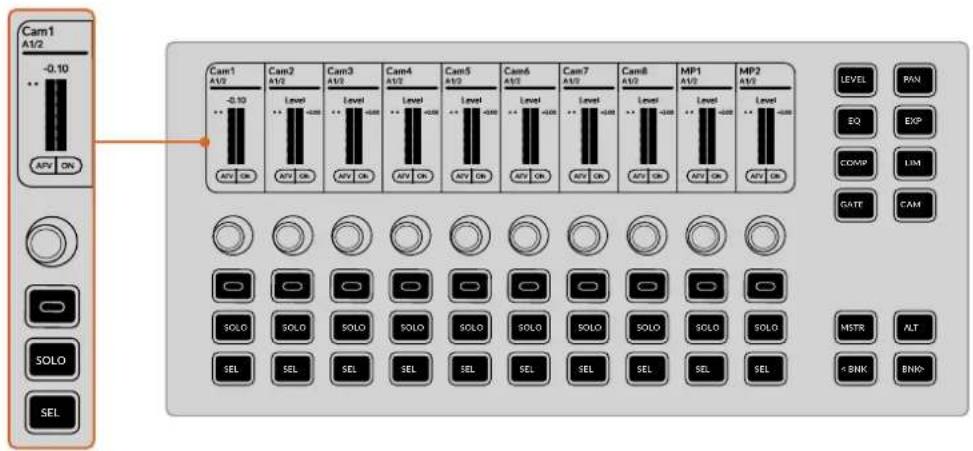
Écran LCD
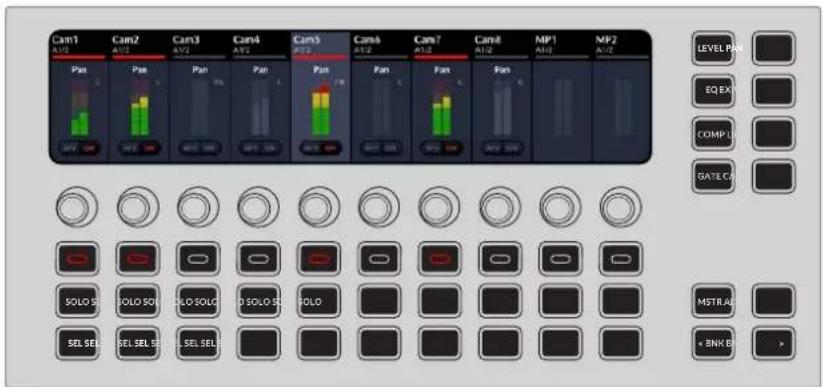
Lors du premier démarrage de votre mélangeur ATEM Television Studio, l'écran LCD en haut de chaque tranche de console affiche le nom de l'entrée et un indicateur de niveau. Les écrans LCD affichent différentes informations selon le mode sélectionné à l'aide des boutons à droite de la tranche. Par exemple, lorsque PAN est sélectionné, les indicateurs audio de 10 entrées sont affichés. Si une des entrées est divisée en canaux mono, chaque entrée mono aura sa propre tranche de console.
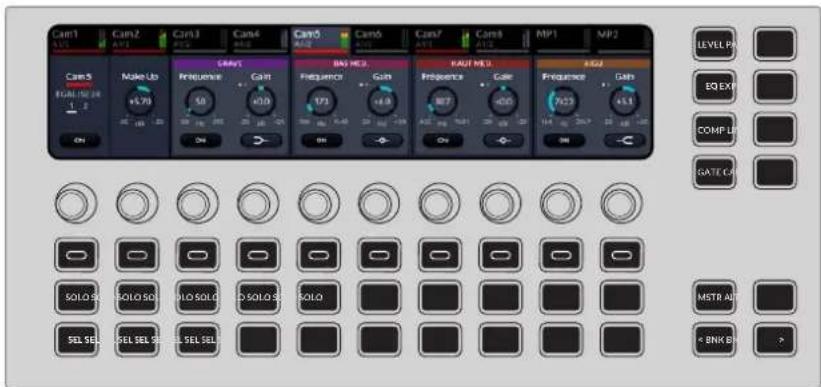
L'écran LCD se met à jour dynamiquement lorsque d'autres modes sont sélectionnés à l'aide des boutons à droite de l'écran. Par exemple, lorsque vous appuyez sur le bouton EQ, l'écran LCD affichera les filtres bas médium et aigu, et les boutons et molettes contrôleront les paramètres EQ qui reflètent les commandes EQ de la page Audio.
Molettes de défilement
Si vous souhaitez modifier rapidement des paramètres spécifiques, ces molettes polyvalentes, également appelée encodeurs, vous offrent un contrôle précis. Pour augmenter le niveau d'une entrée, appuyez sur LEVEL et tournez la molette à droite.
Bouton ON
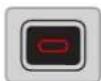
Ce bouton multifonction peut être utilisé pour sélectionner le bouton affiché à l'écran. Par exemple, lorsque LEVEL est sélectionné, ce bouton fait basculer le comportement audio entre AFV, ON et OFF. Lorsque LEVEL ou PAN est sélectionné, ce bouton
s'allumera en rouge pour indiquer que l'entrée est à l'antenne.
Bouton SOLO
Appuyez sur le bouton SOLO pour entendre uniquement ce canal. Cela peut vous aider à peaufiner l'audio. Lorsqu'il est activé, une icône casque s'affichera sur l'écran du canal sélectionné.
Bouton SEL
Utilisez le bouton SEL pour sélectionner ou désélectioner un canal.
Boutons de mode
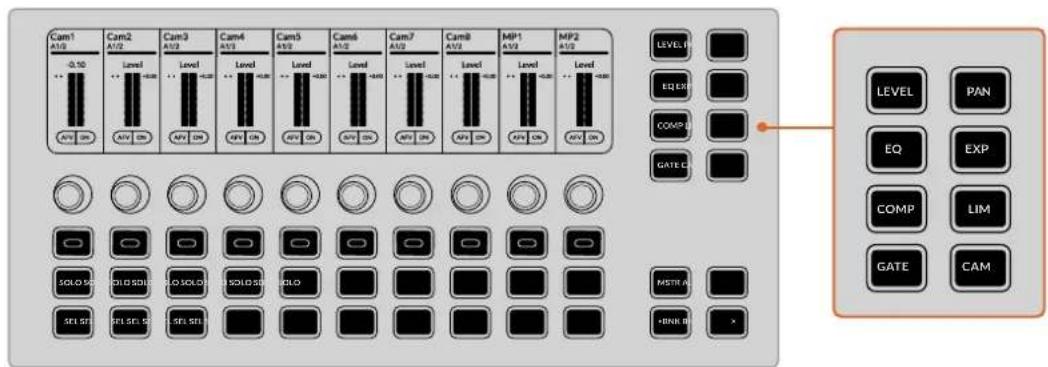
Utilisez ces boutons pour attribuer les paramètres correspondants aux tranches de console.
Appuyez sur EQ une seconde fois pour afficher les commandes passe-haut et passe-bas
Certains paramètres contiennent plus d'une page de commandes. Pour afficher les commandes supplémentaires, appuyez une seconde fois sur le bouton de mode. Par exemple, pour accéder aux filtres passe-haut et passe-bas, appuyez deux fois sur EQ.
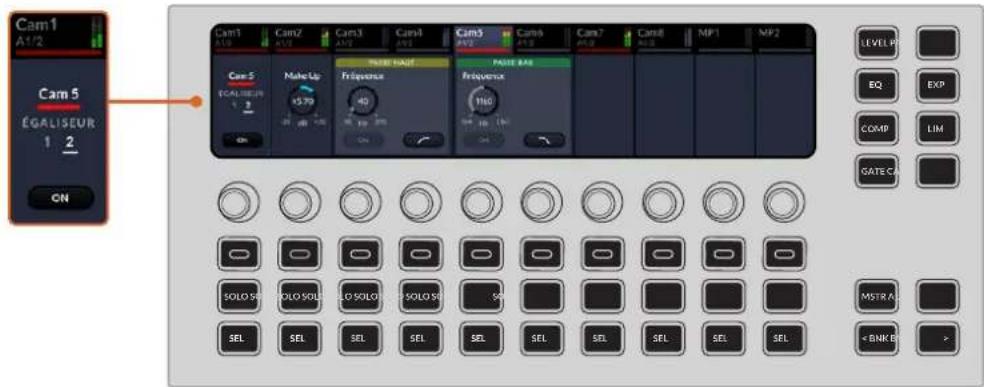
Modes
Les modes audio disponibles à l'avant du mélangeur reflètent les paramètres de l'ATEM Software Control. Vous pouvez également utiliser le paramètre de contrôle caméra pour contrôler les caméras Blackmagic, dont la Blackmagic Studio Camera 6K Pro et la URSA Broadcast G2 depuis votre mélangeur ATEM.
| Niveau(bouton LEVEL) | Ajustez le niveau audio de chaque canal à l'aide des molettes correspondantes.Le bouton multifonction de chaque tranche peut faire basculer le comportementaudio entre AFV, ON et OFF. Lorsque le bouton ALT est sélectionné, vous pouvezajuster le gain de chaque canal. L'ajustement du gain réduit ou augmente levolume de l'entrée sélectionnée. |
| Égaliseur(bouton EQ) | L'égaliseur comprend deux pages de commandes. Appuyez sur le bouton EQpour charger la première page de commandes, mappée de gauche à droite viales encodeurs et les boutons SEL.Appuyez à nouveau sur EQ pour passer à la deuxième page. Ces commandesse concentrent sur les filtres passe-haut et passe-bas sur les bandes 1 et 6, etles boutons multifonctions correspondants activent/désactivent les filtres ousélectionnent la forme. Appuyez à nouveau sur EQ pour retourner à la page 1.Réappuyez sur ce bouton pour basculer entre la page 1 et la page 2 si besoin est.Les commandes de l'égaliseur reflètent celles de la page audio de l'ATEMSoftware Control. |
| Compresseur(bouton COMP) | Les commandes du compresseur comprennent tous les paramètres disponiblesdans la fenêtre Dynamique. Comme pour toutes les autres commandes,vous trouverez le commutateur On/Off attribué au bouton multifonction àl'emplacement du canal 1. |
| Gate(bouton GATE) | Les commandes du gate reflètent celles de la page audio de l'ATEM SoftwareControl. Utilisez le bouton de sélection pour sélectionner la piste sur laquelle vousvoulez vous concentrer. Le gate est un expanseur plus drastique, car il réduit leniveau et coupe même certaines parties d'un signal qui se situent au-dessous d'unniveau déterminé afin de réduire ou de supprimer le bruit dans les parties doucesd'un enregistrement. |
| Pan(bouton PAN) | Chaque canal audio possède une commande stéréo PAN qui permet de faire unpanoramique de cette entrée. Faites un pan à gauche ou à droite du canal entournant la molette du canal correspondant. Lorsque vous ajustez chaque molette,le canal sera sélectionné comme l'indiquera le bouton SEL allumé. |
| Expanseur(bouton EXP) | Les commandes de l'expanseur reflètent celles de la page audio de l'ATEMSoftware Control. Utilisez le bouton SEL pour sélectionner la piste surlaquelle vous voulez vous concentrer. Les sept tranches de console suivantescomprennent une molette pour contrôler les paramètres de l'expanseur dansl'ordre où ils apparaissent dans la fenêtre Dynamique. |
| Limiteur(bouton LIM) | Comme pour les autres commandes de dynamique, les commandes du limiteurcomprennent tous les paramètres du limiteur attribués aux molettes dans l'ordreoù ils apparaissent dans la fenêtre Dynamique. |
| Contrôle caméra(bouton CAM) | Le mixeur audio comprend également une fonction de contrôle caméra pour quevous puissiez contrôler les caméras Blackmagic avec les molettes et boutons devotre mélangeur ATEM.Appuyez sur le bouton CAM pour afficher les paramètres. Les paramètres ducontrôle caméra sont divisés en trois pages de menu. Vous pouvez naviguer entreces pages en appuyant à nouveau sur le bouton CAM. Pour plus d'informations surle contrôle caméra, consultez la section « Utiliser le contrôle caméra » de ce manuel. |
Boutons des canaux et modificateurs
Sous les boutons de mode, vous trouverez les boutons des canaux et modificateurs.
Bouton MSTR
Le bouton MSTR révèle les commandes relatives aux sorties audio via le panneau arrière du mélangeur, dont les sorties casque, contrôle et studio. De plus, vous pouvez ajuster le niveau de la sortie master.
Bouton ALT
Utilisez le bouton ALT pour révéler d'autres paramètres ou fonctions. Par exemple, lorsque vous ajustez les commandes de niveau, un appui sur le bouton ALT permettra de révéler les commandes de gain.
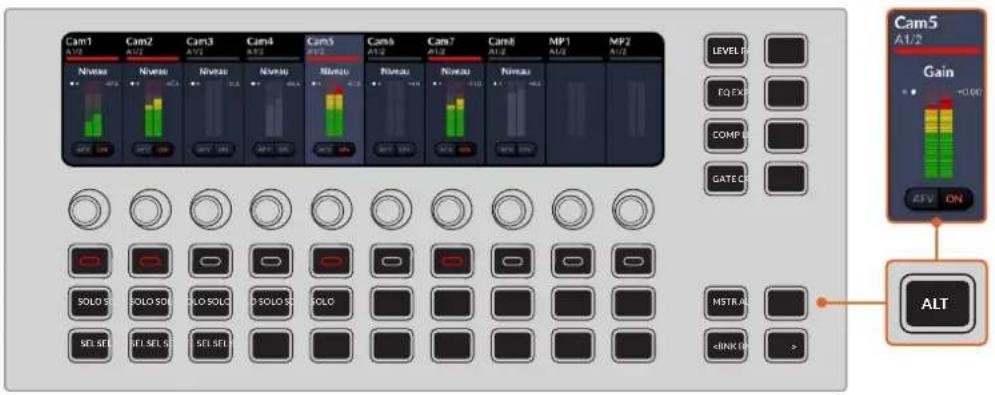
Appuyez sur le bouton ALT pour révéler les commandes de gain
Boutons BNK
Utilisez les boutons BNK pour afficher le groupe d'entrées suivant sur l'écran LCD. Le bouton BNK> groupe les tranches de console de droite en groupes de 10. Le bouton <BNK groupe le lot précédent de 10 canaux.
Guide pour le workflow des commandes audio
Cette section décrit un workflow de base pour vous aider à utiliser le mixeur audio afin d'améliorer votre mixage audio.
En général, la première étape pour optimiser votre mixage consiste à normaliser toutes les entrées afin qu'elles soient à leur puissance maximale sans être écrêtées. Pour ce faire, il faut augmenter ou réduire le niveau de gain de chaque entrée afin que la crête du signal se situe juste au-dessous de 0dB sur l'indicateur de niveau de la tranche.
2 Si vous souhaitez diviser une des entrées mono en deux canaux séparés pour disposer d'une sortie stéréo, allez dans les paramètres généraux du mélangeur et naviguez sur l'onglet Audio. Activez ensuite les cases représentant les entrées mono que vous souhaitez changer en stéréo. Cliquez sur Terminer.
CONSEIL Si vous souhaitez diviser les entrés mono en deux canaux séparés, il est préférable de le faire avant de normaliser l'entrée comme décrit dans l'étape 1, afin que vous puissiez normaliser les deux canaux après qu'ils aient été divisés.
3 Maintenant, appuyez sur le bouton EQ pour modifier l'égalisation sur chaque entrée.
4 Après avoir réglé l'égaliseur, ouvrez les commandes de dynamique à l'aide des boutons EXP et GATE. Apportez les changements de dynamique requis afin d'améliorer et de peaufiner l'entrée audio.
5 Une fois l'égaliseur et la dynamique réglés pour chaque entrée, vous pouvez ouvrir les commandes de l'égaliseur pour la sortie master dans l'ATEM Software Control et améliorer le mixage audio final.
6 Ouvrez maintenant les commandes de dynamique de la sortie master et apportez les changements nécessaires afin d'améliorer la sortie finale.
Une fois toutes les commandes du mixeur audio réglées, vous pouvez augmenter ou réduire les niveaux du mixeur audio afin qu'ils soient optimaux pour le mixage en direct et les ajustements durant la production. Vous pouvez retourner sur n'importe quel paramètre et apporter d'autres changements si nécessaire. Nous vous recommandons toutefois de suivre l'ordre des étapes décrites ci-dessus afin d'obtenir les meilleurs résultats pour chaque fonction. Par exemple, il est important de régler les commandes de l'égaliseur avant d'apporter des changements à la dynamique, car le mélangeur applique la dynamique à l'audio après l'égalisation.
L'essentiel est d'appliquer des effets minutieusement afin d'obtenir un son de bonne qualité qui soit naturel !
Pour plus d'informations sur la façon d'ajuster les commandes Fairlight, consultez la section « Commandes Fairlight avancées » de ce manuel.
Boutons de sélection
Les mélangeurs ATEM Television Studio comprennent des sorties aux sur la face arrière, vers lesquelles diverses entrées et sources internes peuvent être routées. Elles ressemblent beaucoup à des sorties de grille de commutation, et toutes les entrées vidéo, les générateurs de couleurs, les lecteurs multimédia, le programme, la prévisualisation et même la mire peuvent être générés en sortie. Les dix boutons dédiés sur le panneau avant offrent des raccourcis pour sélectionner une des 8 entrées ou le programme, et un de ces boutons vous permet de basculer entre le multi view et la prévisualisation.
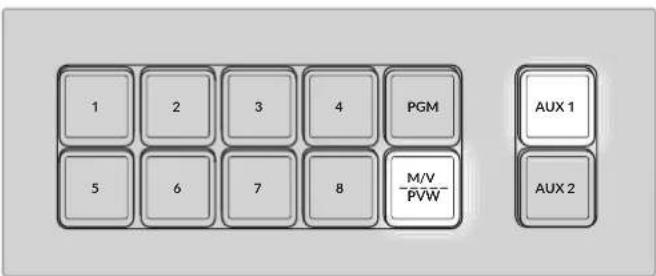
Le bouton M/V PVW s'allumera en blanc lorsque le multi view est sélectionné et en vert lorsque la prévisualisation est sélectionnée
Les autres sources internes et les lecteurs multimédia, y compris la mire, peuvent être sélectionnés à l'aide du menu Auxiliaire du Contrôle système pour toutes les sorties disponibles. Si vous avez besoin d'un clean feed avant tous les incrustateurs en aval, vous pouvez le sélectionner sur cette sortie. Vous obtiendrez alors un flux de programme sans logo ni graphique incrusté, que vous pourrez garder en tant que master pour le retravailler en post-production ou pour une retransmission ultérieure.
Pour sélectionner le clean feed sur la sortie aux 1 :
1 Appuyez sur le bouton Aux dans le Contrôle système.
2 Tournez la molette sous la sortie 1 jusqu'à ce que Clean feed apparaisse.
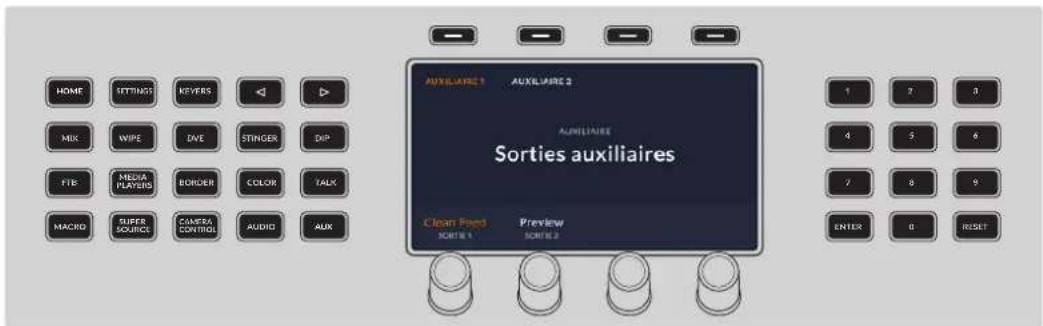
Routage des 2 sorties auxiliaires sur l'ATEM Television Studio HD8
Le mélangeur effectue toujours une commutation directe lorsqu'il y a un changement de source sur une sortie auxiliaire, ce qui signifie que vous pouvez utiliser le mélangeur pour faire une découpe nette et sans problèmes entre les sources.
Ces sorties sont extrêmement puissantes et peuvent être routées sur le panneau de contrôle logiciel. Le menu Sorties est disponible dans la barre de menu située sur le haut du panneau de contrôle logiciel indépendamment de la fenêtre sélectionnée afin qu'elles soient disponibles à tout instant. Pour plus d'informations sur le réglage des sorties avec l'ATEM Software Control, consultez la section « Sorties auxiliaires » de ce manuel.
Boutons de streaming et d'enregistrement
Les mélangeurs ATEM Television Studio vous permettent de streamer et d'enregistrer votre production à l'aide des boutons dédiés du panneau.
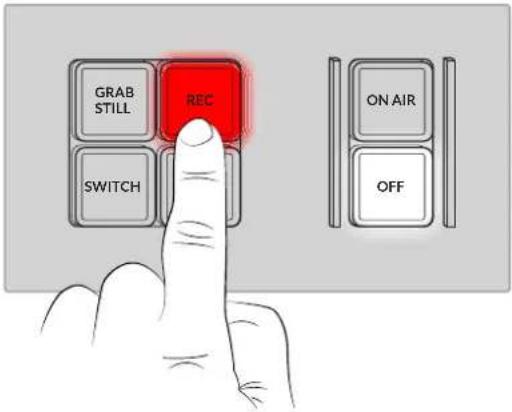
Utilisez les boutons dédiés du panneau pour streamer et enregistrer votre production
| Grab Still | Pour capturer une image fixe de votre diffusion, il suffit d'appuyer sur le bouton Grab Still. Il fonctionne comme une diathèque qui vous permet d'ajouter les fichiers capturés à la bibliothèque de médias. Vous pouvez ensuite immédiatement charger une image fixe dans le lecteur multimédia et l'utiliser dans votre diffusion, ou enregistrer la bibliothèque de médias sur votre ordinateur. |
| Rec | Vous pouvez enregistrer votre stream via USB-C en utilisant un disque externe ou un disque flash, mais aussi via le stockage interne optionnel lorsque vous travaillez avec des modèles ISO. Commencez à enregistrer la production à l'aide du bouton Rec. Pour arrêter l'enregistrement, appuyez sur Stop. |
| Stop | |
| Switch | Lorsque deux disques externes sont connectés via USB, vous pouvez faire basculer l'enregistrement sur l'autre disque à l'aide du bouton Switch. |
| On Air | Comme le streaming est intégré au mélangeur, vous pouvez streamer directement sans utiliser de logiciel additionnel. Une fois que vous êtes connecté à un réseau et que vous avez sélectionné votre service de streaming à l'aide de l'ATEM Software Control, vous pouvez immédiatement commencer à streamer en appuyant sur le bouton On Air. Pour plus d'informations sur la façon de régler les paramètres du streaming, consultez la section « Streaming » de ce manuel. |
| Off |
Pour commencer le streaming, il vous faudra connecter le mélangeur à votre réseau. En plus de streamer sur des plateformes telles que YouTube et Twitch, connecter le mélangeur à votre réseau vous permettra d'utiliser des panneaux matériels ATEM, comme l'ATEM Camera Control, et de connecter des sources à distance lorsque vous utilisez des mélangeurs ATEM Television Studio HD8 ISO.
Si la norme vidéo est réglée sur un format entrelacé, par exemple 1080i60, vous pouvez enregistrer ou streamer, mais pas les deux à la fois.
Pour plus d'informations sur la façon d'obtenir une clé de stream, consultez la section « Streaming » de ce manuel.
Les mélangeurs ATEM Television Studio vous permettent d'enregistrer votre programme à l'aide d'un disque externe ou d'un disque flash via les deux connexions USB-C situées à l'arrière de l'appareil. Vous pouvez également connecter des hubs USB-C multiports ou le MultiDock 10G afin de connecter un ou plusieurs SSD pour une plus grande capacité de stockage.
Il est aussi possible d'enregistrer en interne sur les mélangeurs ATEM qui comprennent un stockage interne optionnel. Cette section explique la façon de préparer les stockages externes et internes.
Préparer le stockage via un ordinateur
Les disques externes peuvent être formatés via un ordinateur Mac ou Windows. Nous conseillons d'utiliser le format HFS+, également connu sous le nom de Mac OS X Extended, car il prend en charge la journalisation. Les données stockées sur un support journalisé ont plus de chance d'être récupérées si le support est endommagé. Le format HFS+ est pris en charge nativement par Mac. Le format exFAT est pris en charge nativement par Mac et Windows sans logiciel supplémentaire, mais il ne prend pas en charge la journalisation. Cela peut être pratique si vous devez lire ou écrire sur un disque en utilisant à la fois des ordinateurs Mac et Windows.
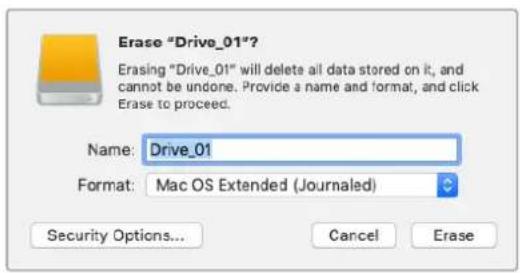
Formater un support sur un ordinateur Mac
Utilisez l'utilitaire de disque de Mac pour formater un support au format HFS+ ou exFAT. N'oubliez pas de sauvegarder les informations importantes contenues sur votre support car toutes les données seront perdues lors du formatage.
1 Connectez votre disque à votre ordinateur à l'aide d'un dock externe, d'un hub USB ou d'un câble. Ignorez les messages proposant d'utiliser le disque pour sauvegarder vos données à l'aide de Time Machine.
2 Sur votre ordinateur, allez dans le menu Applications/Utilitaires et lancez l'utilitaire de disque.
3 Cliquez sur l'icône de votre disque et cliquez sur l'onglet Effacer.
4 Choisissez le format Mac OS étendu (journalisé) ou exFAT.
5 Saisissez le nom du nouveau volume, puis cliquez sur Effacer. Votre support sera rapidement formaté et prêt à enregistrer.
Utilisez la boîte de dialogue Formater de Windows pour formater votre disque externe au format exFaT.
Formater un support sur un ordinateur Windows
La boîte de dialogue Formater permet de formater un support en exFAT sur un ordinateur Windows. N'oubliez pas de sauvegarder les informations importantes contenues sur votre support car toutes les données seront perdues lors du formatage.
1 Connectez le disque à votre ordinateur à l'aide d'une baie d'accueil externe, d'un hub USB ou d'un adaptateur de câble.
2 Ouvrez le menu Démarrer ou l'écran d'accueil et choisissez l'option Ordinateur. Faites un clic droit sur votre disque.
3 Cliquez sur Formater à partir du menu contextuel.
4 Configurez le système de gestion des fichiers sur exFAT et la taille d'unité d'allocation sur 128 Kb.
5 Saisissez un nom de volume, sélectionnez l'option Formatage rapide puis cliquez sur Démarrer.
6 Votre disque sera rapidement formaté et prêt à enregistrer.
Préparer le stockage avec un ATEM Television Studio
Le stockage interne peut être formaté via le Contrôle système situé sur le panneau avant ou via l'utilitaire ATEM Setup. De plus, vous pouvez également formater des disques externes en Mac OS Extended ou exFAT à l'aide du panneau de contrôle de votre mélangeur.
Formater le stockage avec le Système contrôle de l'ATEM Television Studio
Pour ouvrir le menu de formatage, appuyez sur le bouton Settings et utilisez les flèches afin de naviguer jusqu'à l'écran de formatage des supports.
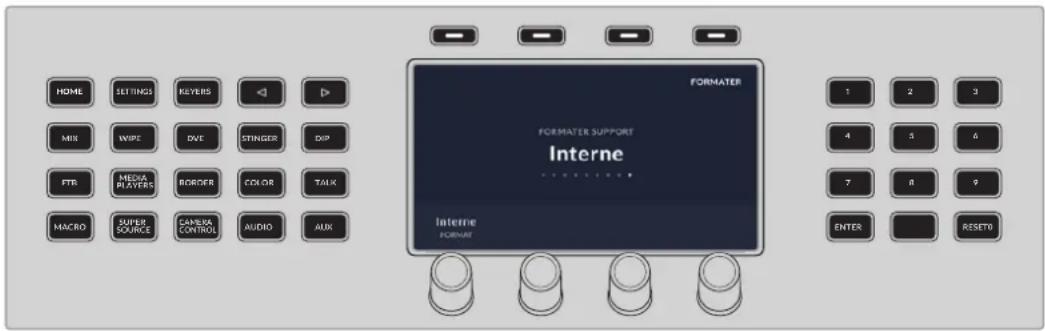
Une fois le menu Formater support ouvert, vous pouvez choisir entre le formatage du stockage interne ou de n'importe quels disques externes connectés via USB.
Pour le stockage interne, tournez la molette Support et sélectionnez Interne.
Pour les disques externes, tournez la molette Support sur le disque souhaité, puis tournez la molette Format pour sélectionner Mac OS Extended ou exFAT.
2 Appuyez sur le bouton Formater au-dessus de l'écran LCD.
3 Suivez les informations à l'écran et maintenez le bouton Formater enfoncé pendant 3 secondes jusqu'à ce qu'une coche apparaisse dans l'icône du compte à rebours. Le formatage commence.
4 Une fois le formatage terminé, le stockage est prêt. Appuyez sur le bouton Ok au-dessus de l'écran LCD pour revenir au menu de formatage des supports.
Formater le stockage interne avec l'ATEM Setup
Vous pouvez également formater votre stockage à l'aide de l'utilitaire ATEM Setup installé avec le logiciel du mélangeur ATEM. Il vous faudra connecter votre mélangeur via USB pour formater le disque.
1 Ouvrez l'utilitaire ATEM Setup. Si vous utilisez un Mac, ce dernier se trouve dans le dossier Blackmagic ATEM Switchers dans Applications. Sur les ordinateurs Windows, accédez à l'ATEM Setup en allant dans Démarrer > Programmes > Blackmagic Design.
2 Une fois ouvert, cliquez sur Storage, puis sélectionnez Format Drive.
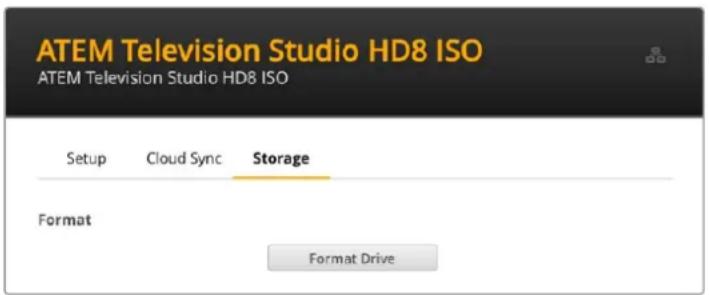
3 Un message d'avertissement s'affichera pour vous indiquer que le formatage effacera tous les fichiers du stockage si c'est la première fois que vous formatez le stockage. Cliquez sur Format pour continuer.
4 Un second message d'avertissement apparaîtra pour vous demander de confirmer. Cela vous évitera d'effacer accidentellement des médias sur le stockage. Cliquez sur Erase.
5 Une barre de progression apparaîtra durant le formatage. Une fois le formatage terminé, le stockage interne est prêt.
Accéder au stockage
Si vous utilisez des disques externes pour l'enregistrement, vous pouvez facilement accéder aux clips vidéo et aux projets DaVinci Resolve en déconnectant le disque de la face arrière du mélangeur et en le connectant à votre ordinateur. Vous pouvez également accéder aux fichiers via votre réseau.
Pour accéder au stockage sur un Mac :
1 Ouvrez le Finder et cliquez sur Réseau dans le menu de la barre latérale.
2 Dans la liste, double-cliquez sur l'ATEM Television Studio.
3 Double-cliquez sur Stockage interne.
Votre ATEM Television Studio apparaîtra dans la section Emplacements de la barre latérale. Pour accéder au stockage sur un PC Windows :
1 Cliquez sur Réseau dans le menu de la barre latérale de l'Explorateur de fichiers. Votre ATEM Television Studio apparaîtra dans la liste.
2 Double-cliquez sur votre ATEM Television Studio et une fenêtre de sécurité Windows apparaîtra pour vous demander les informations d'identification du réseau.
3 Réglez le nom d'utilisateur et le mot de passe sur Invité.
REMARQUE Si votre ordinateur ne se connecte pas, votre ATEM Television Studio fait peut-être partie d'un groupe de travail Windows. Utilisez « workgroup\guest » comme nom d'utilisateur et « guest » comme mot de passe pour vous connecter à votre dispositif de stockage.
4 Cliquez sur OK.
Le dossier partagé de votre mélangeur s'affichera dans la fenêtre Explorer et vous pourrez y accéder comme à tout autre disque réseau.
Vous pouvez également accéder à votre stockage depuis l'utilitaire. Sur un ordinateur Mac, cliquez sur le bouton Afficher dans le Finder. Sur un ordinateur Windows, ce bouton s'appelle Afficher dans l'Explorateur de fichiers.
Synchronisation du Cloud
Une autre façon d'accéder à vos médias est d'utiliser la synchronisation du Cloud qui vous permet de synchroniser le stockage interne ou les disques externes des modèles ATEM Television Studio avec les services cloud, dont Dropbox et Google Drive.
Configuration de la date et de l'heure
Les services cloud tels que Dropbox ou Google Drive ont besoin de la date et de l'heure correctes pour se synchroniser avec le stockage interne de votre mélangeur ATEM. Par défaut, votre ATEM Television Studio utilise le serveur Cloudflare NTP pour définir automatiquement la date et l'heure.
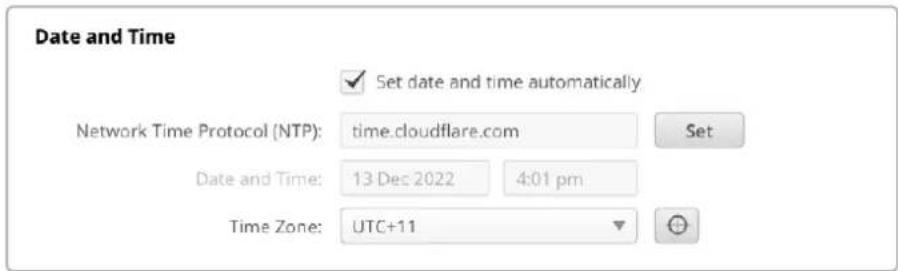
Pour synchroniser votre compte en ligne avec l'ATEM Television Studio, il suffit de vous connecter à votre compte en ligne à l'aide des paramètres de synchronisation, de définir le dossier vers lequel vous souhaitez synchroniser, puis de choisir le sens de synchronisation.
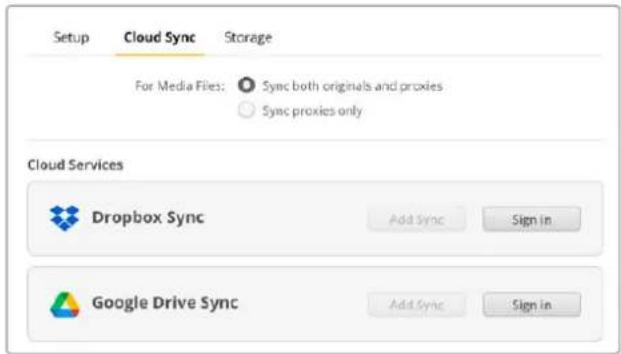
Se connecter à Dropbox et Google Drive
1 Cliquez sur le bouton Sign in pour le compte Dropbox ou Google Drive. Une fenêtre de connexion apparaîtra.
2 Connectez-vous à Dropbox ou Google Drive.
Un message de confirmation indiquant que vous vous êtes connecté avec succès apparaîtra. Si la connexion a échoué, assurez-vous que votre ordinateur est connecté à Internet.
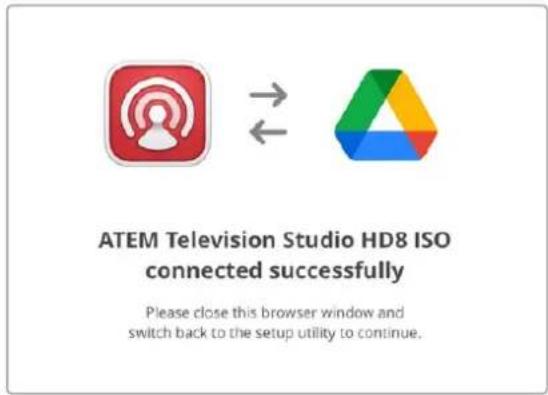
3 Cliquez sur Close.
Dossier et sens de synchronisation
1 Le bouton Add sync est désormais activé. Cliquez sur le bouton pour ouvrir la fenêtre Add sync location.
2 Nommez l'emplacement de synchronisation et cliquez sur les icônes des dossiers pour pointer vers les dossiers de synchronisation souhaités. Ils portent généralement le même nom.
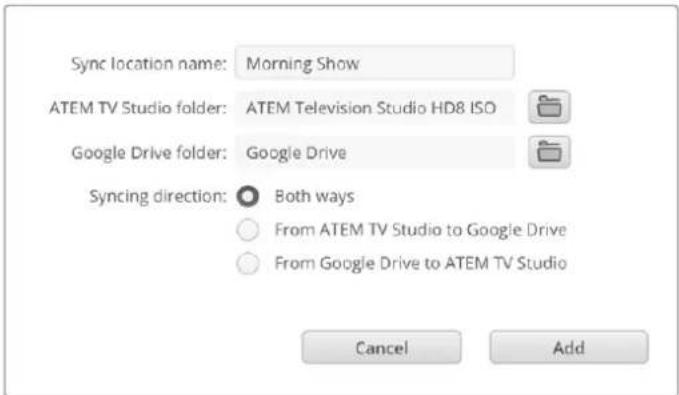
3 Sélectionnez le sens de synchronisation. Par exemple, si vous synchronisez sur Dropbox et que vous souhaitez synchroniser des fichiers depuis votre mélangeur sur votre service Dropbox, mais pas depuis Dropbox vers votre mélangeur, sélectionnez From ATEM TV Studio to Dropbox.
4 Cliquez sur Add.
Votre service cloud est désormais synchronisé à votre ATEM Television Studio.
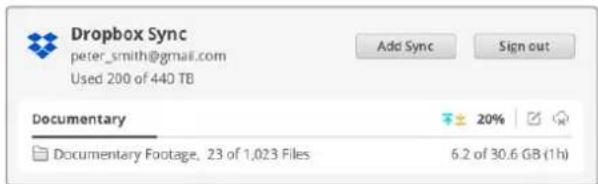
Les voyants d'état donnent des informations quant au processus de synchronisation.

Les flèches de synchronisation indiquent le sens de la synchronisation. Une flèche bleue indique que des données sont envoyées depuis votre Cloud Store et une flèche jaune indique que des données sont reçues. Si des données sont envoyées et reçues en même temps, une flèche bleue et jaune s'affichera. Une flèche grise indique quand les données ne sont pas synchronisées dans cette direction.
Le pourcentage à droite des flèches de synchronisation indique l'état de progression de la synchronisation.

Cliquez sur l'indicateur Edit sync pour modifier le nom et l'emplacement du dossier de synchronisation.

Cliquez sur cet indicateur pour supprimer l'emplacement de synchronisation. Dans la boîte de dialogue, cliquez sur Continue pour confirmer, ou sur Cancel pour annuler la suppression.
Si vous avez un Blackmagic Cloud Store ou Blackmagic Cloud Pod, vous pouvez ajouter ces synchros à votre propre stockage via l'utilitaire Blackmagic Cloud Setup et garder une copie live durant l'enregistrement.
Utiliser le multi view
Le multi view de votre mélangeur ATEM est une puissante fonctionnalité qui vous permet de visionner toutes les entrées avec les sorties de programme et prévisualisation, le tout sur un seul écran. Le multi view affiche également le lecteur multimédia, l'état du streaming, l'état de l'enregistrement du disque, les niveaux audio, ainsi que les indicateurs de l'égaliseur et de la dynamique Fairlight.
Grâce à cet aperçu complet, vous connaîtrez toujours le statut votre diffusion!
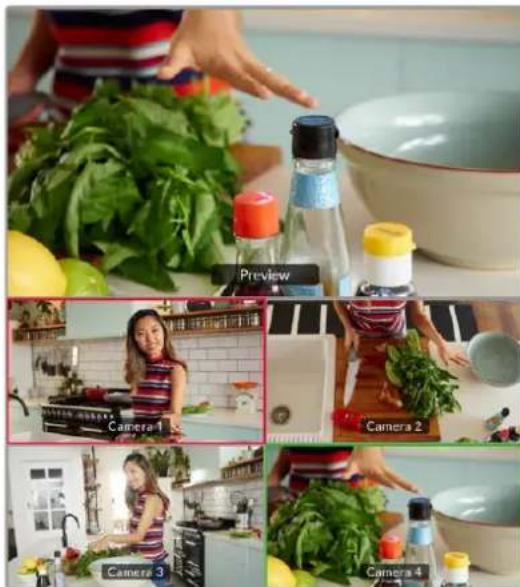
Le multi view est une puissante fonctionnalité qui vous permet de visionner toutes les sources et sorties simultanément
Description de chaque vue :

Vue de prévisualisation
La vue de prévisualisation vous permet de contrôler la source actuellement commutée sur la sortie de prévisualisation. Elle est très pratique pour commuter entre les sources, pour prévisualiser les transitions ou pour configurer et visionner une incrustation avant de l'envoyer sur la sortie programme. Vous devez changer le mode du mélangeur sur une commutation Programme/Prévisualisation pour utiliser cette vue. Vous trouverez davantage d'informations dans les prochaines sections de ce manuel.
Vue du programme
La vue du programme affiche ce qui est en cours sur la sortie programme. Vous pouvez ainsi savoir exactement ce qui est diffusé.

Cette vue affiche les sources connectées aux 8 entrées. Le fait d'avoir toutes les entrées sur le multi view vous permet de voir les images de chaque caméra et ainsi de prendre des décisions rapides. Toutefois, cela ne se limite pas aux caméras, vous pouvez également brancher un ordinateur sur la sortie vidéo ou un enregistreur HyperDeck sur les entrées de votre mélangeur, que vous pouvez contrôler grâce à la vue des entrées.
Lorsqu'une entrée est commutée sur la sortie de prévisualisation ou programme, la bordure du tally apparaîtra en vert ou en rouge autour de la vue de l'entrée respective. Le vert représente la sortie prévisualisation et le rouge représente la sortie programme, ou « On air ».

Vue du lecteur multimédia
Cette vue affiche le graphique actuellement chargé dans le lecteur multimédia. Pour charger un graphique, allez dans la bibliothèque de médias de l'ATEM Software Control et glissez-le dans le lecteur. Pour en savoir plus sur l'utilisation du lecteur multimédia et de la bibliothèque de médias, consultez la section « Bibliothèque de médias ATEM ».
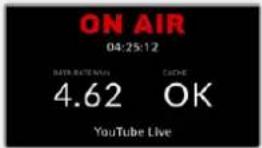
Vue du streaming
Cette vue affiche l'état du streaming à l'antenne, dont les données de diffusion et l'état du cache. Vous pouvez également voir sur quelle plateforme vous diffusez votre contenu, car cela s'affiche en bas de la vue.
- Indicateur On air Avant d'enregistrer, l'indicateur affichera Off pour vous informer que votre mélangeur est en attente et prêt à diffuser. Lorsque le streaming commence, l'indicateur affiche l'état On air en rouge, jusqu'à l'arrêt du streaming.
En cas d'interruption du streaming, par exemple si le débit internet est trop lent et que le cache est épuisé, l'indicateur On air va clignoter.
- Débit de données de diffusion Les données sont mesurées en mégabits par seconde. Sur les mélangeurs ATEM Television Studio, le débit de données doit être approximativement de 5 à 7 Mb/s pour diffuser de la vidéo en 1080p60 sans perte d'image.
- État du cache Affiche la capacité de la mémoire tampon du mélangeur. Le cache est une petite mémoire interne qui enregistre et lit en continu la sortie programme. Il agit en mémoire de secours si le débit de données de diffusion est trop bas et qu'il n'est plus capable de traiter la vidéo. Le débit Internet peut être aléatoire, car il dépend principalement de l'activité du réseau ou de la force du signal sans fil. Si le débit de diffusion diminue, les données mises en tampon vont augmenter en conséquence. Si le débit Internet devient trop bas pour supporter le streaming, le cache va se remplir avec les images vidéo pour compenser. Cependant, une fois le cache rempli à 100 %, le streaming sera compromis. Il faut donc éviter d'atteindre la capacité maximum du cache. Vous pouvez tester la vitesse de connexion lorsque vous configurez votre streaming. Effectuez un test de diffusion et regardez l'affichage du cache dans le multi view. Si le cache s'approche fréquemment de 100 %, choisissez une qualité de streaming plus basse.
- État du partage de connexion L'icône smartphone s'affiche lorsque le mélangeur ATEM est connecté à Internet grâce au partage de connexion mobile. L'icône deviendra rouge quand vous serez à l'antenne.
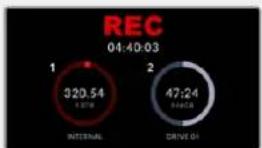
pie
REC 04:40:03 | Category | Value | |---|---| | INTERNAL | 320.54 (87%) DRIVE 01 | 47:24 (64%)Vue de l'enregistrement
Si vous enregistrez sur un disque externe via USB-C ou sur le stockage interne, cette vue affichera l'état de l'enregistrement en cours.
- Indicateur d'enregistrement Avant d'enregistrer, ou si aucun disque n'est connecté, l'indicateur affichera Stop. Une fois les disques connectés, ils apparaîtront en icônes sous l'indicateur. Lorsqu'un disque enregistre, l'indicateur affiche Rec et s'allume en rouge.
- Durée d'enregistrement Le compleur de la durée se trouve sous l'indicateur d'enregistrement. Lorsque vous appuyez sur le bouton d'enregistrement du mélangeur, le compteur de la durée s'enclenche.
- Indicateurs de l'état d'enregistrement Ils affichent les détails de chaque disque et de leur état d'enregistrement. Par exemple, si vous utilisez deux disques, leur nom, ainsi que l'espace disponible et le temps d'enregistrement restant apparaîtront. Pendant qu'un disque enregistre, son indicateur s'allume en rouge et affiche l'espace restant.
Les disques sont classés par capacité de stockage. Par exemple, si 4 SSD sont connectés via un Blackmagic MultiDock 10G, le disque avec la plus grande capacité de stockage restante sera numéroté 1. Le disque 2 sera le SSD avec la deuxième plus grande capacité de stockage, et ainsi de suite. Lorsque les disques 1 et 2 sont pleins, le disque 3 prendra la première place et le disque 4 la deuxième. Vous pouvez voir à tout moment le numéro de chaque disque car leur nom est indiqué sous les icônes.
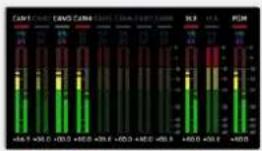
Vue de l'audio
Durant la diffusion, vous pouvez contrôler les niveaux audio pour chaque source, ainsi que les niveaux de la sortie programme à l'aide de la vue audio.
- Indicateurs audio Les entrées et la sortie programme possèdent chacune leurs propres indicateurs audio, que vous pouvez contrôler simultanément. Si le niveau audio dépasse -10dB, l'indicateur s'allumera en rouge pour vous prévenir que vous vous approchez de la force maximale de 0dB. Si le niveau atteint 0dB, l'audio sera écrêté, ce qui signifie que le son sera distordu. Vous devrez alors baisser le niveau à l'aide des boutons des niveaux audio de votre mélangeur ou via le mixeur audio de l'ATEM Software Control. Vous trouverez plus d'informations sur l'ATEM Software Control dans la prochaine section de ce manuel.
Les indicateurs audio sont des outils essentiels pour contrôler vos niveaux et vous assurer que vous travaillez toujours avec un son de qualité.
- Icônes Fairlight Ces icônes vous permettent de savoir si les commandes de l'égaliseur (EQ) et de la dynamique (DY) sont activées sur la page audio de l'ATEM Software Control.
Si les icônes sont colorées et illuminées, l'égaliseur et la dynamique sont activés et l'entrée est à l'antenne.
Si les icônes sont colorées mais sombres, l'égaliseur et la dynamique sont activés mais l'entrée n'est pas à l'antenne.
Si les icônes sont grisées et sombres, l'égaliseur et la dynamique sont désactivés sur la page audio.
Le multi view est un excellent outil qui vous permettra de repérer chaque détail de votre diffusion à tout moment. Par exemple, il peut vous aider à prévisualiser certaines de vos idées dans la fenêtre de prévisualisation avant de les envoyer sur la sortie programme. Vous pouvez contrôler chaque source SDI et les tester entre elles, configurer une incrustation chroma, ou même prévisualiser une transition avant de l'envoyer sur la sortie programme !
ATEM Software Control
Le logiciel ATEM Software Control est inclus à votre mélangeur ATEM. Il vous permet de contrôler le mélangeur quasiment de la même façon que le panneau de contrôle intégré au mélangeur. Au lieu de posséder des boutons de menu, le logiciel est muni d'une série de palettes sur le côté droit qui indiquent toutes les fonctions de traitement de votre mélangeur. Cela vous permet de contrôler le mélangeur d'un autre endroit, par exemple lorsque le mélangeur est monté sur un rack dans une autre salle.
Vous devez installer le logiciel ATEM Software Control avant de pouvoir l'utiliser.
1 Ouvrez votre navigateur web, allez sur www.blackmagicdesign.com/fr/support, puis téléchargez les derniers pilotes pour les mélangeurs ATEM.
2 Une fois le fichier téléchargé, double-cliquez sur l'icône d'installation de l'ATEM pour exécuter le programme d'installation. Suivez les indications jusqu'à la fin, puis appuyez sur Install pour installer le logiciel.
3 Une fois le logiciel installé, naviguez vers le dossier Blackmagic ATEM Switchers dans votre dossier d'applications ou de programmes, puis double-cliquez sur ATEM Software Control.
Maintenant que le logiciel est installé, vous allez devoir connecter le mélangeur à l'ordinateur. Pour cela, connectez les appareils directement via Ethernet ou USB.
Se connecter directement
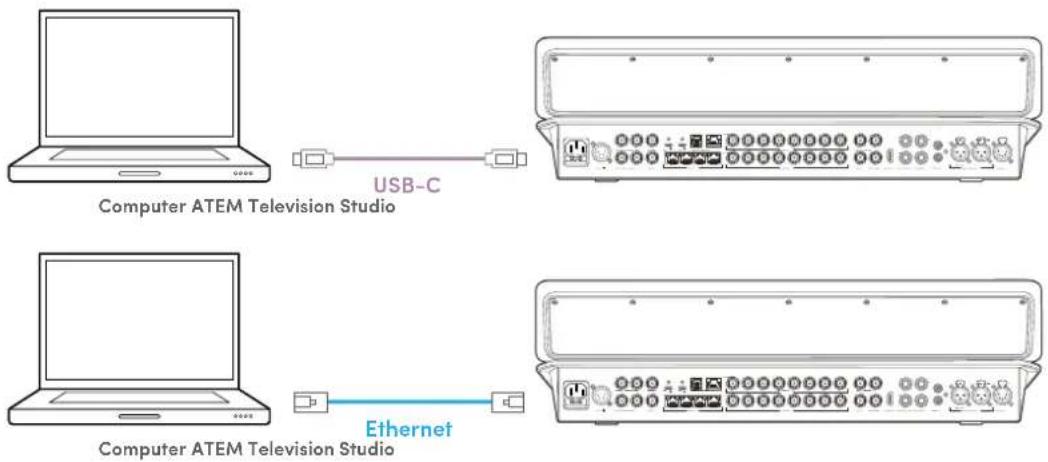
Se connecter via un réseau
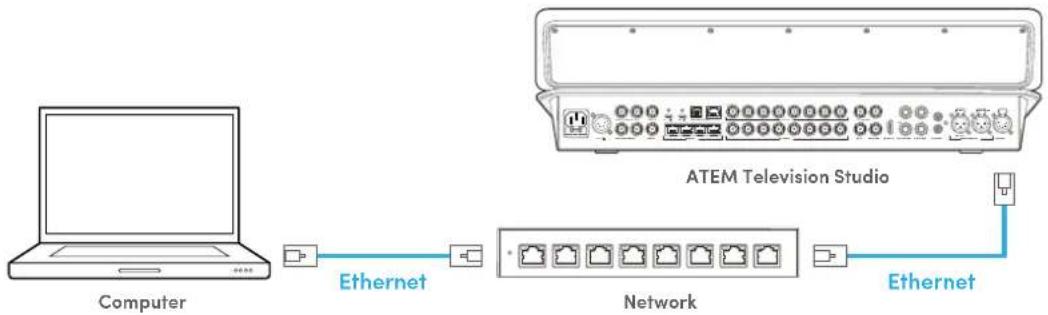
flowchart
graph LR
    A["Computer"] -->|Ethernet| B["ATEM Television Studio"]
    B -->|Ethernet| C["Network"]
    C --> D["Computer"]
Enfin, vous devez vous assurer que votre ordinateur est bien connecté et fonctionne sur votre réseau. Ensuite, lorsque vous lancerez l'application ATEM Software Control, vous serez invité à sélectionner un mélangeur. S'il est visible sur le réseau, vous pouvez le sélectionner depuis la liste, ou entrer une adresse IP manuellement. Utilisez l'adresse IP que vous venez de choisir pour le mélangeur. L'ATEM Software Control est ainsi en mesure de détecter le mélangeur et de communiquer avec lui.
Panneau de contrôle du mélangeur
Le panneau de contrôle logiciel possède quatre fenêtres : Mélangeur, Média, Audio et Caméra. Vous pouvez ouvrir ces fenêtres en cliquant sur le bouton approprié en bas de l'interface ou en appuyant sur les touches de raccourci majuscule et flèche gauche/droite. La fenêtre de paramétrage général s'ouvre en sélectionnant le symbole de la roue dentée en bas à gauche de l'interface. Les fenêtres Mélangeur, Média, Audio et Caméra contiennent des paramètres uniques pour le mélangeur, qui ne peuvent être configurés qu'à partir du panneau de contrôle logiciel.
Fenêtre Mélangeur
Lors du premier démarrage, la fenêtre Mélangeur, qui est l'interface de contrôle principale du mélangeur est sélectionnée. Le panneau de contrôle logiciel doit être connecté à un mélangeur pour fonctionner.
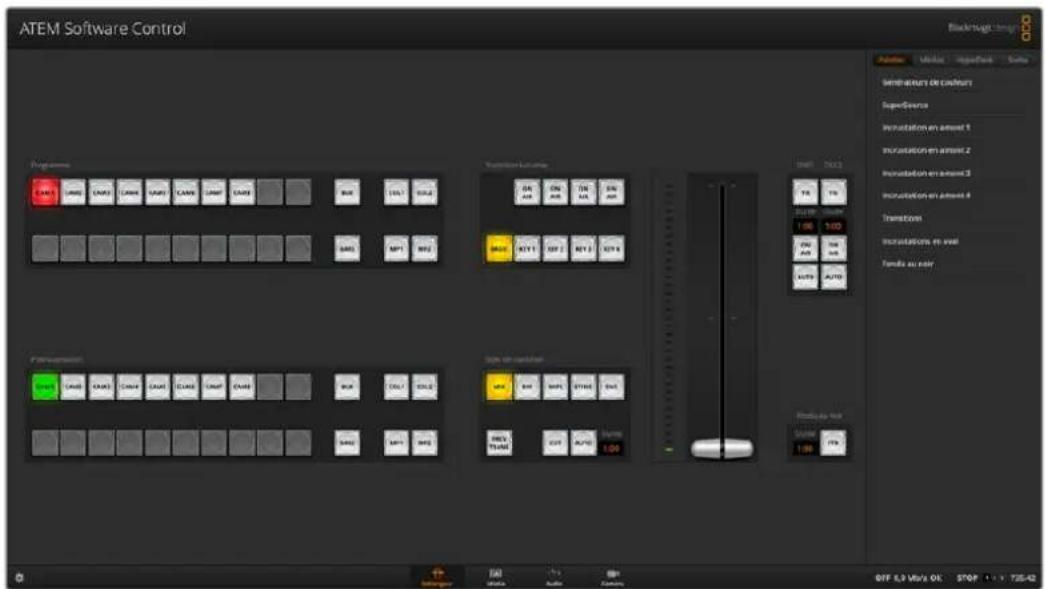
Fenêtre de l'ATEM Software Control
Préférences
La fenêtre Préférences est composée de deux onglets : Général et Mappage. Dans les préférences générales, vous trouverez les réglages pour le contrôle des transitions, la sélection de la langue ainsi que l'activation et la désactivation du contrôle MIDI. Dans les préférences de mappage, vous pouvez assigner des entrées à des boutons spécifiques appartenant aux rangées Prévisualisation et Programme. Allez sur la barre de menu en haut de l'écran, sélectionnez ATEM Software Control et ouvrez les Préférences.
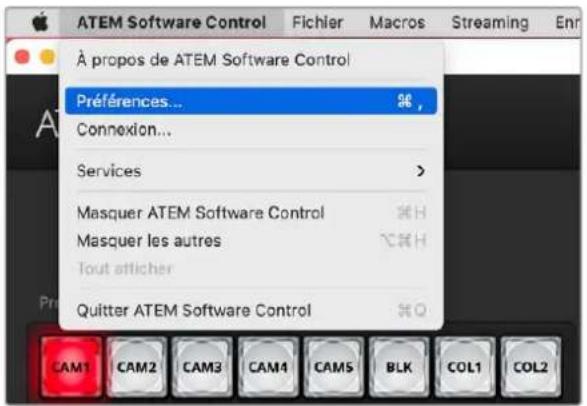
Ouvrez les préférences depuis le menu de l'ATEM Software Control
Préférences générales
Par défaut, votre mélangeur est configuré sur une commutation Programme/Prévisualisation, ce qui est la configuration standard des mélangeurs M/E. Vous pouvez changer cette préférence sur A/B Direct si vous désirez une commutation de type A/B.
L'ATEM Software Control peut être affiché en anglais, allemand, espagnol, français, italien, japonais, coréen, polonais, portugais, russe, turc, ukrainien et chinois simplifié.
Lorsque vous utilisez ce logiciel pour la première fois, une boîte de dialogue apparaît pour vous permettre de régler la langue du logiciel. Vous pouvez toutefois modifier la langue à tout moment.
Sélectionnez la langue de votre choix dans le menu des langues. Un message d'avertissement apparaît et vous demande de confirmer la sélection. Cliquez sur Modifier.
L'ATEM Software Control se ferme et redémarre dans la langue choisie.
Pour opérer votre mélangeur ATEM à l'aide d'un contrôleur MIDI, cochez la case pour activer le contrôle MIDI.
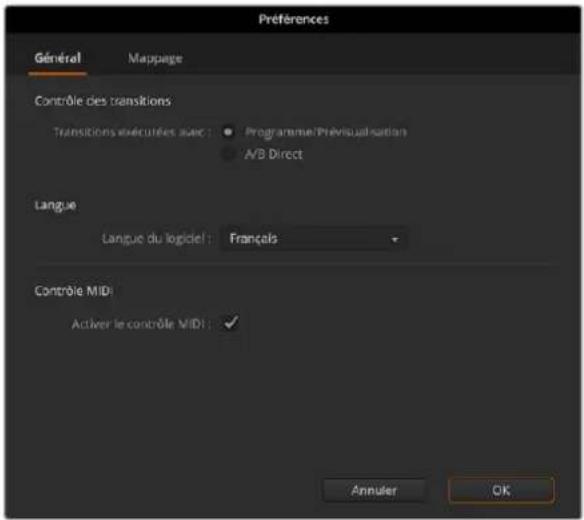
Configurer vos préférences générales
Mapper des boutons
Sous l'onglet Mappage, vous pouvez assigner des entrées à des boutons spécifiques appartenant aux rangées Prévisualisation et Programme. Le menu déroulant vous permet de sélectionner une caméra Blackmagic pour chaque entrée, ou sélectionnez Générique ou Aucune. En sélectionnant la bonne caméra pour l'entrée, vous serez assuré que tous les paramètres pour cette caméra sont réglés correctement.
Les panneaux de contrôle logiciel et matériel ATEM prennent tous deux en charge le mappage des boutons afin que vous puissiez attribuer vos sources les plus importantes, particulièrement les caméras, aux boutons les plus accessibles sur les bus Programme et Prévisualisation. Les sources utilisées de façon occasionnelle peuvent être assignées à des boutons moins importants. Le mappage des boutons est réglé de manière indépendante pour chaque panneau de contrôle, ce qui signifie que le mappage des boutons réglé sur le panneau de contrôle logiciel n'affectera pas celui du panneau de contrôle matériel.
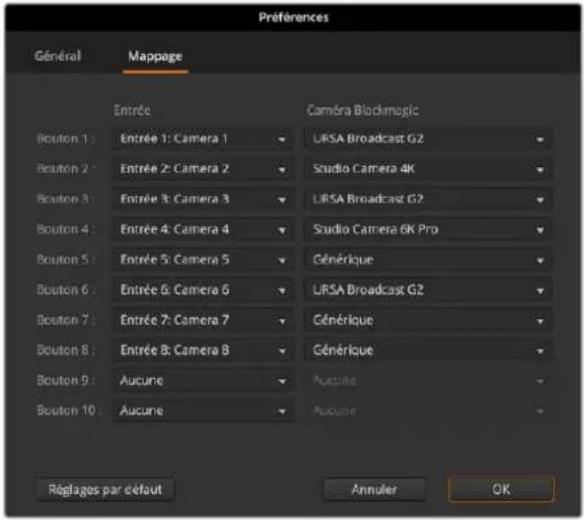
Modifier les paramètres du mélangeur
Lorsque vous cliquez sur le symbole de la roue dentée dans le coin inférieur gauche, la fenêtre de paramétrage s'ouvre pour vous permettre de changer les paramètres généraux du mélangeur, ainsi que les paramètres audio, du multi view, des sources, de l'HyperDeck et du réglage à distance. Ces paramètres sont présentés sous forme d'onglets.
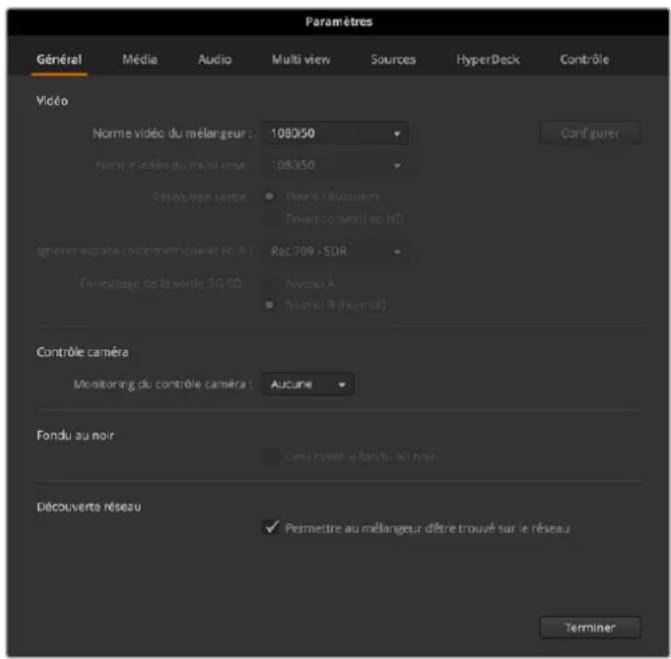
Paramètres généraux de l'ATEM Television Studio HD8 ISO
Paramètres généraux
L'onglet Général permet de régler la norme vidéo, la bibliothèque de médias ainsi que la sortie de monitoring pour le contrôle caméra.
Vidéo
Configurer la norme vidéo du mélangeur
Le paramètre vidéo est utilisé pour sélectionner la norme vidéo du mélangeur ATEM. Vous pouvez régler la norme vidéo correspondant à la région dans laquelle vous travaillez, par exemple 1080i59.94 ou 720p59.94 si vous faites de la diffusion dans des pays qui utilisent la norme NTSC. Vous pouvez également régler la norme vidéo sur des formats, tels que 1080i50 ou 720p50, si vous faites de la diffusion dans des pays qui utilisent la norme PAL. Une bonne façon de déterminer quelle norme vidéo vous devriez utiliser est de regarder sur les caméras, et de configurer la norme vidéo du mélangeur au même format.
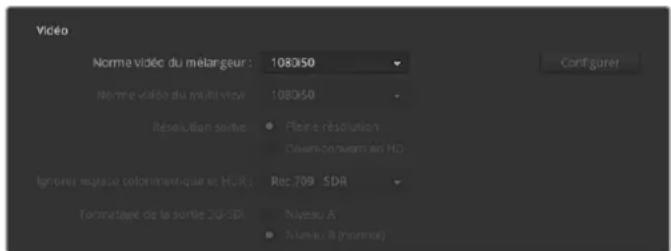
Réglage de la norme vidéo
Les mélangeurs ATEM Television Studio supportent les normes vidéo suivantes :
| Normes vidéo HD | 720p50, 720p59.94, 720p601080p23.98, 1080p24, 1080p25, 1080p29.97,1080p30, 1080p50, 1080p59.94, 1080p601080i50, 1080i59.94, 1080i60 |
Les mélangeurs ATEM Television Studio 4K8 supportent également les normes vidéo suivantes :
| Normes Ultra HD | 2160p23.98, 2160p24, 2160p25, 2160p29.97, 2160p30, 2160p50, 2160p59.94, 2160p60 |
Pour configurer la norme vidéo, sélectionnez cette dernière à partir du menu Configurer la norme vidéo. Sélectionnez ensuite le bouton Configurer. À chaque changement de norme vidéo, toutes les images téléchargées dans la bibliothèque de médias sont effacées.
Configurer la norme vidéo du multi view
Si votre norme vidéo de production est réglée sur 1080p25 ou plus, vous pouvez ajuster la sortie du multi view sur une fréquence d'images plus basse. Ainsi, pour une meilleure compatibilité avec les moniteurs, vous pouvez régler les sorties du multi view afin qu'elles soient down-converties. Par exemple, si votre norme vidéo est réglée sur 1080p60, vous pouvez régler la sortie multi view sur 1080p60.
Régler le niveau de la sortie 3G-SDI
Si vous acheminez de la vidéo 1080p50 ou HD vers des équipements qui prennent uniquement en charge les signaux 3G-SDI de niveau A ou de niveau B, il sera nécessaire de basculer entre ces normes de sortie afin qu'ils soient compatibles. Le niveau B est le paramètre par défaut qui fonctionne avec la plupart des équipements. Vous pourrez cependant utiliser le niveau A en cochant la case A.
Contrôle caméra
Sortie de monitoring pour le contrôle caméra
Vous pouvez sélectionner n'importe quelle sortie SDI pour le monitoring du contrôle caméra. Lorsque vous contrôlez vos caméras via le panneau de contrôle caméra, vous pouvez vérifier les ajustements via cette sortie. Choisissez n'importe quelle sortie depuis le menu.
Fondu au noir (FTB)
Pour désactiver le bouton FTB à l'avant du mélangeur avec l'ATEM Software Control, cochez la case Désactiver le fondu au noir.
Découverte réseau
Par défaut, les modèles ATEM Television Studio HD8 ISO sont visibles sur votre réseau local. Ainsi, si vous planifiez de streamer directement sur le mélangeur avec une Blackmagic Studio Camera 6K Pro ou URSA Broadcast G2, vous pouvez démarrer immédiatement. Pour désactiver cette fonction, décochez l'option Permettre au mélangeur d'être trouvé sur le réseau.
Paramètres des médias
Bibliothèque de médias
Ajustement de la longueur des clips de la bibliothèque de médias
Chaque modèle de mélangeur ATEM possède une mémoire pour les graphiques appelée bibliothèque de médias. Cette mémoire stocke les images avec un canal alpha ainsi que les clips vidéo qui peuvent être assignés à un lecteur multimédia pour votre production.
| Modèle de mélangeur ATEM | Images fixes | Clips vidéo | Format vidéo | Longueur du clip |
| ATEM Television Studio HD8 20 2 | 720p 400 images | |||
| 1080p 200 images | ||||
| ATEM Television Studio HD8 ISO 20 2 | 720p 400 images | |||
| 1080p 200 images | ||||
| ATEM Television Studio 4K8 20 2 | 720p 1600 images | |||
| 1080p 800 images | ||||
| 2160p 200 images | ||||
Capacité de la bibliothèque de médias
Par défaut, la même quantité de mémoire disponible est attribuée à chaque clip, ce qui détermine le nombre maximum d'images. Si vous souhaitez qu'un clip soit plus long, ajustez le nombre d'images en respectant l'équilibre. Notez que le fait d'allonger un clip va raccourcir l'autre.

Partage de la bibliothèque de médias
Onglet Audio
L'onglet Audio contient tous les réglages répartis en cinq catégories : Audio divisé, MADI divisé, Réseau d'ordres, Mix minus et Général.

Onglet Audio
Audio divisé
Les mélangeurs ATEM Television Studio peuvent diviser un signal d'entrée stéréo en deux canaux mono séparés. C'est très pratique pour mixer une entrée mono sur deux canaux dans la sortie master stéréo. Vous pouvez également choisir de diviser tout l'audio dans des canaux séparés, ou de sélectionner chaque entrée individuellement.
Vous pouvez aussi diviser les canaux MADI en canaux mono séparés.
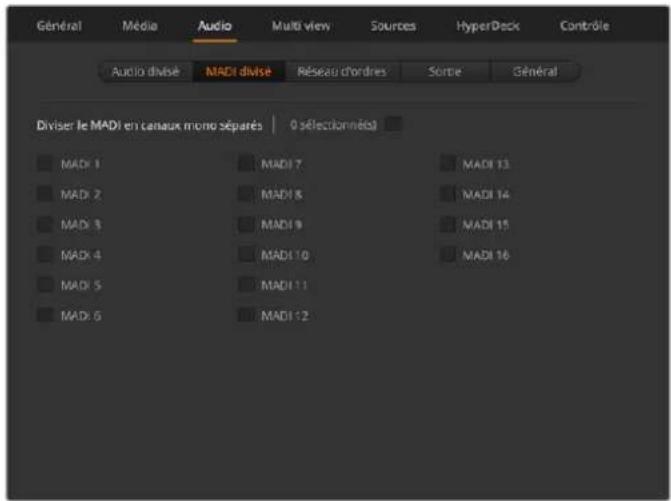
Utilisez les cases pour diviser les canaux MADI en canaux mono séparés
Réseau d'ordres
Configurez le comportement du réseau d'ordres via l'onglet du réseau d'ordres. Le réseau d'ordre dédié à la production est intégré aux canaux SDI 15 et 16, et le réseau d'ordres dédié aux ingénieurs est intégré aux canaux SDI 13 et 14. Le réseau d'ordres peut être activé ou désactivé en cochant la case.
Il se peut que vous deviez relier en boucle une des sorties de l'ATEM vers une entrée pour obtenir certains effets. Cette opération crée parfois une boucle de rétroaction sur les canaux de réseau d'ordres SDI. Le cas échéant, il suffit de couper le son des canaux SDI du réseau d'ordres SDI en cliquant sur les cases permettant de couper le réseau d'ordres à côté de chaque entrée. Si vous souhaitez couper le réseau d'ordres entrant, assurez-vous de cocher la case pour la production et l'ingénierie.
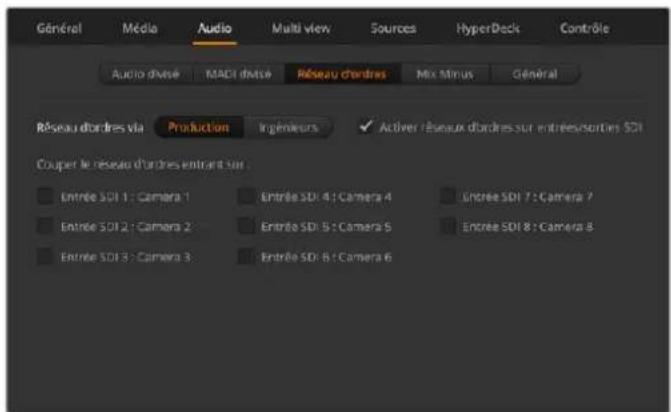
Couper le réseau d'ordres entrant sur les entrées
Mix Minus
Les paramètres du mix minus des sorties SDI permettent de couper le son de leur retour programme. Par exemple, lorsque vous réalisez un duplex sur le terrain avec un journaliste, celui-ci pourrait être perturbé par l'écho de sa propre voix envoyé sur le retour programme. Grâce au mix minus, tout l'audio est acheminé dans le mixage, mais il ne sera pas envoyé sur ce flux.
Général
Utilisez l'onglet audio général pour régler les paramètres Audio Follow Video.
Paramètres Audio Follow Video
Lorsque vous utilisez l'AFV, vous pouvez sélectionner le comportement audio durant les transitions via les cases d'option. Pour effectuer un fondu enchaîné de l'audio lorsque les entrées changent, cochez la case d'option pour ajouter une transition. L'audio sera uniquement envoyé vers la sortie programme lorsque la source est à l'antenne.
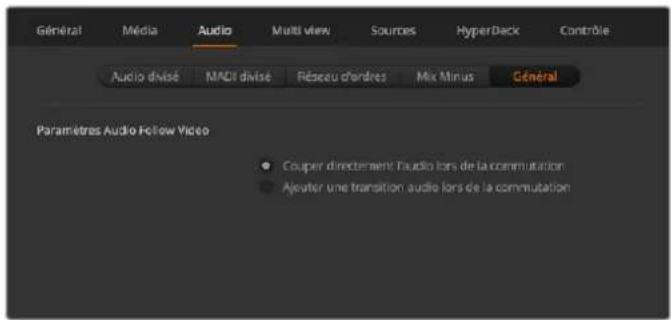
Configurer le paramètre Audio Follow Video
Paramètres du multi view
Les paramètres de l'onglet Multi View permettent de régler la disposition des fenêtres. La vue par défaut affiche deux grandes fenêtres en haut et huit petites fenêtres en dessous, mais chaque quadrant du multi view peut être défini sur une grande vue ou sur quatre vues plus petites afin que vous puissiez configurer 4, 7, 10, 13 ou 16 vues. Cliquez sur chaque quadrant dans Affichage pour basculer entre 1 et 4 vues.
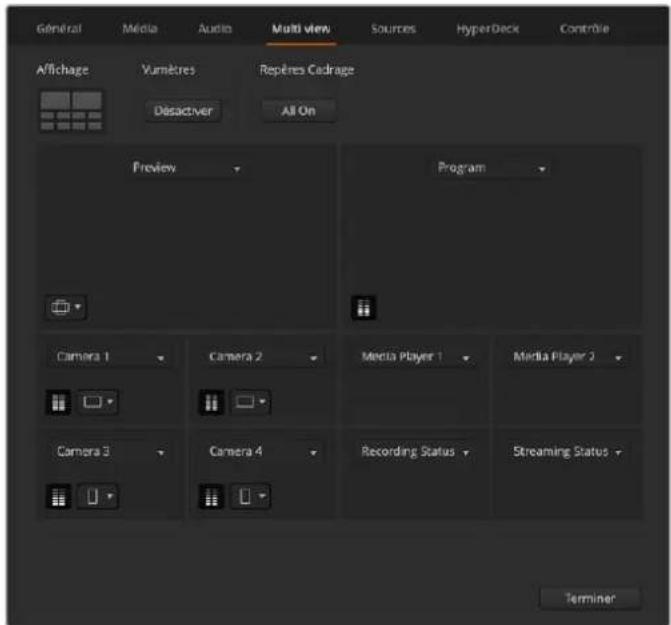
Configuration du multi view
Les vumètres peuvent être activés ou désactivés simultanément sur toutes les sources du mélangeur et sur la fenêtre Programme en cliquant sur le bouton Activer ou Désactiver situé sous l'intitulé vumètres. Il est également possible d'activer ou de désactiver les vumètres individuellement en cliquant directement sur l'icône vumètre au sein de chaque fenêtre.
Sur chaque source et vue du programme, vous pouvez activer des marqueurs indiquant la zone de sécurité pour vérifier le rendu du programme sur n'importe quel moniteur. Les repères de cadrage s'affichent en 16:9 pour les workflows horizontaux et en 9:16 pour les workflows verticaux. Sélectionnez Tous pour activer les deux repères de cadrage.
Le multi view affichera également le tally. Si une source du multi view est utilisée dans une couche du signal de sortie programme ou prévisualisation, la bordure sera alors allumée en rouge ou en vert. Une bordure rouge indique que la source est utilisée sur le signal de sortie programme et une bordure verte signifie que la source est sélectionnée sur le signal de sortie prévisualisation. Une bordure blanche indique que votre source n'est pas utilisée sur le signal de sortie prévisualisation ou diffusée à l'antenne sur le signal de sortie programme.
Le multi view comprend des fenêtres d'état additionnelles pour le streaming, l'enregistrement et l'audio afin que vous puissiez contrôler l'espace sur les disques durs ou le débit de données lors du streaming. Pour plus d'informations sur les fenêtres disponibles, consultez la section « Utiliser le multi view » de ce manuel.
Sources
L'onglet Sources peut être utilisé pour changer les libellés des entrées, des sorties et des lecteurs multimédia du mélangeur. Chaque entrée et chaque sortie auront un nom long et un nom court.
Les noms longs comprennent jusqu'à vingt caractères. Ils apparaissent dans les menus de sélection des sources sur le panneau de contrôle logiciel, sur les libellés à l'écran des fenêtres multi view, ainsi que sur les affichages LCD du mélangeur. Le nom court à 4 caractères est utilisé pour identifier les boutons d'entrée sur le panneau de contrôle logiciel.
Pour modifier le nom d'une entrée, cliquez dans le champ de texte, saisissez le nouveau nom et cliquez sur Enregistrer. Le nom de l'entrée sera mis à jour sur le multi view, sur le panneau de contrôle logiciel et sur le mélangeur si vous en avez connecté un. Il est préférable de changer en même temps les libellés courts et longs, afin qu'ils correspondent. Vous pouvez par exemple saisir Caméra 1 dans le libellé long et Cam1 dans le libellé court.
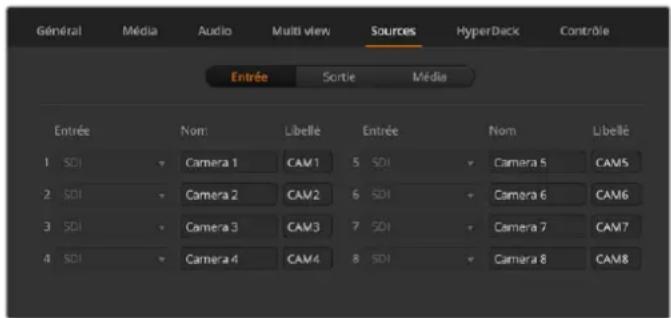
Entrez les noms longs et courts pour les entrées et les sorties
Sur les modèles ATEM Television Studio HD8 ISO, vous pouvez utiliser l'onglet Sources pour ajouter des caméras à distance sur votre réseau local ou via Internet. Pour plus d'informations, consultez la section « Fonctionnalités supplémentaires des modèles ISO » de ce manuel.
Paramètres de l'HyperDeck
Avec les mélangeurs ATEM Television Studio, vous pouvez connecter jusqu'à 10 enregistreurs à disque HyperDeck Studio et les contrôler à l'aide de l'ATEM Software Control. Lorsque vous connectez un HyperDeck, utilisez ces paramètres pour configurer l'adresse IP et sélectionner les entrées auxquelles il est connecté. De plus, ces paramètres permettent d'activer ou de désactiver la lecture automatique sur chaque appareil, et de régler le décalage des images pour une commutation propre.
L'état de l'appareil s'affiche à l'écran pour indiquer si la connexion et si le contrôle à distance fonctionnent.
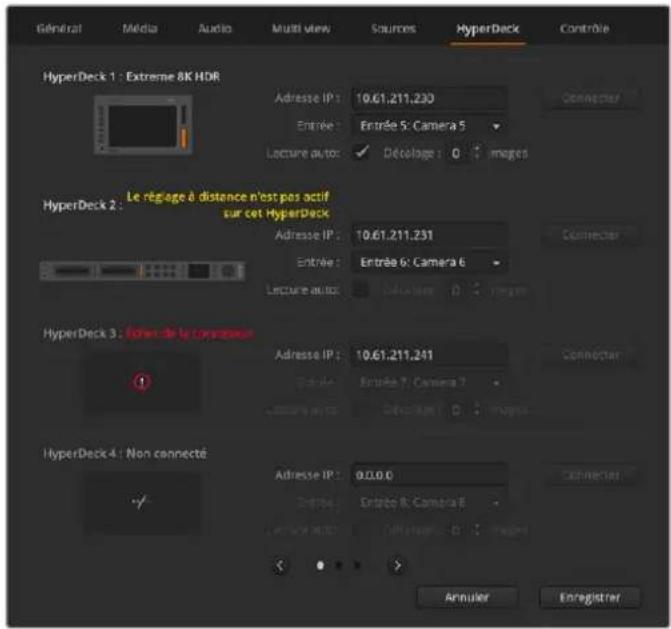
Ajoutez jusqu'à 10 HyperDecks
La personnalisation des libellés pour vos entrées HyperDeck peut faciliter leur sélection depuis la liste.
Pour plus d'informations sur l'installation et le réglage de l'HyperDeck avec un mélangeur ATEM, consultez la section « Contrôle de l'HyperDeck » de ce manuel.
Paramètres du contrôle à distance
Les mélangeurs ATEM Television Studio comprennent un port RJ12 à l'arrière pour le contrôle RS-422 à distance. Vous pouvez choisir son utilisation via les cases à cocher. Les options disponibles sont Désactiver, VISCA et GVG. L'option GVG utilise le GVG100, une interface standard permettant de communiquer avec des équipements tels que les systèmes de montage linéaires.
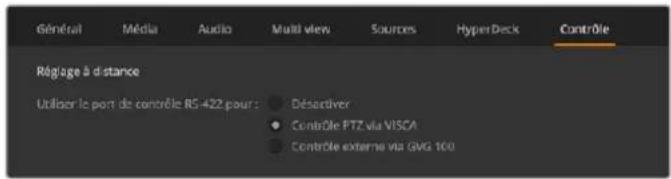
Paramètres du réglage à distance
Sorties auxiliaires
Vous pouvez router divers signaux d'entrée et sources internes vers les sorties auxiliaires SDI du mélangeur ATEM. Elles ressemblent beaucoup à des sorties de grille de commutation, et toutes les
entrées vidéo, les générateurs de couleurs, les lecteurs multimédia, le programme, la prévisualisation et même la mire peuvent être générés en sortie. Les ATEM Television Studio HD8 disposent de 2 sorties auxiliaires, et les ATEM Television Studio 4K8 en ont 10.
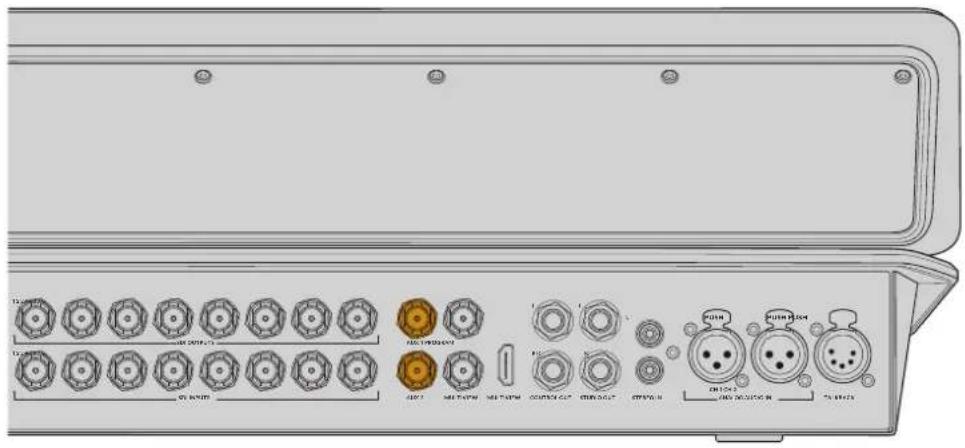
Sorties auxiliaires sur l'ATEM Television Studio HD8
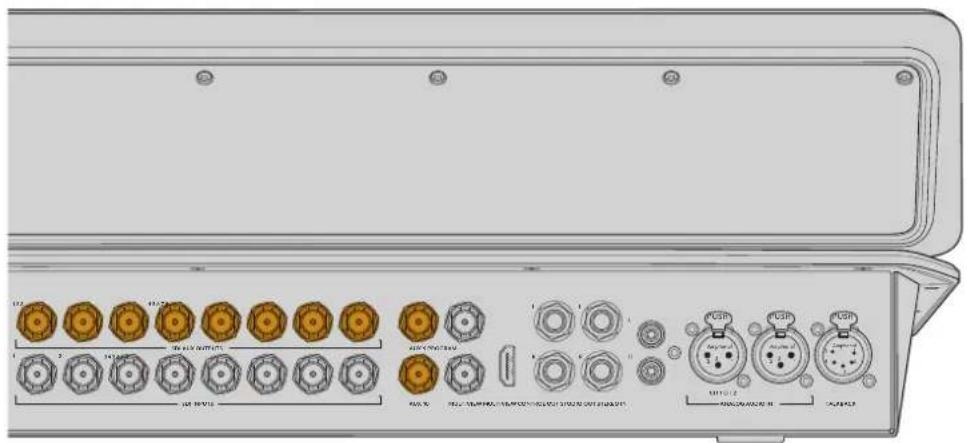
Sorties auxiliaires sur l'ATEM Television Studio 4K8
Routage des sorties auxiliaires
Utiliser le menu Auxiliaire ou Sorties pour router les sorties auxiliaires. Il suffit de sélectionner le menu, puis de faire défiler la liste jusqu'à la source que vous souhaitez acheminer. Une fois la source sélectionnée, le signal de la sortie auxiliaire change immédiatement. Une coche apparaît alors à côté de la source activée dans le menu. Il y a toute une gamme de sources disponibles, notamment : noir, entrées vidéo, mire, signaux fill et key des lecteurs multimédia, programme, prévisualisation et clean feeds.
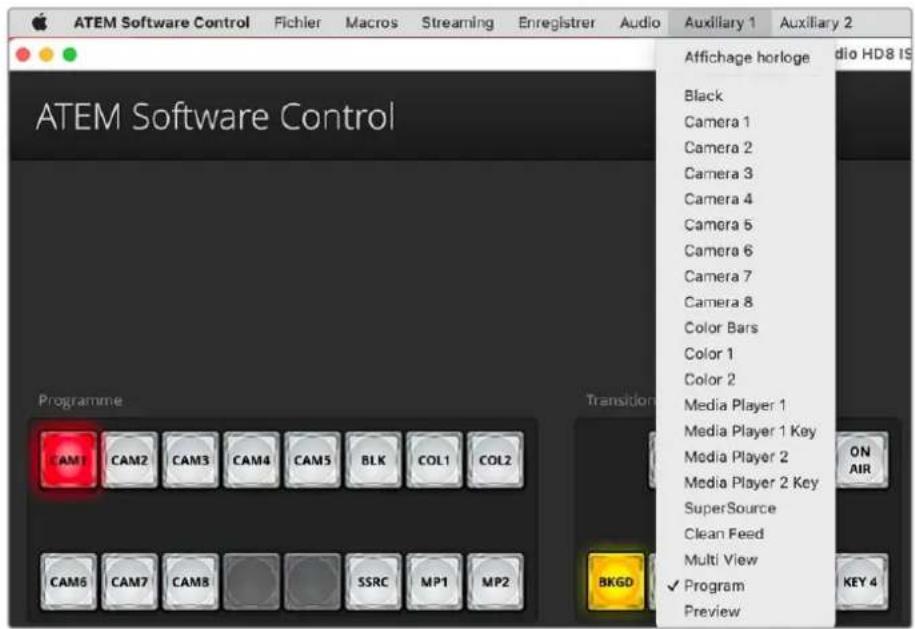
Menu Sorties de l'ATEM Television Studio HD8
Les sorties auxiliaires sont extrêmement puissantes et offrent une large gamme de possibilités telles que des sorties alternatives sur le mélangeur ; elles sont également fréquemment utilisées pour faire fonctionner des vidéoprojecteurs et des murs d'images sur scène lors de concerts et d'événements en direct. De nos jours, la plupart des événements en direct sont complexes en termes d'installation multimédia et les sorties auxiliaires sont conçues pour vous permettre de contrôler toutes les projections nécessaires à partir de votre ATEM !
Vous pouvez assigner les canaux audio intégrés à la sortie vidéo du mélangeur. Vous pouvez ainsi acheminer diverses sources audio vers les canaux de la sortie vidéo SDI afin qu'elles puissent être enregistrées sur les HyperDecks.
Par exemple, vous pouvez connecter un microphone à une caméra et acheminer cette entrée spécifique vers les canaux audio intégrés 3 et 4 de la sortie programme. Si vous sélectionnez l'enregistrement de 4 canaux audio ou plus dans les paramètres de l'HyperDeck, l'enregistrement comportera un enregistrement brut des micros de la caméra indépendamment du mixage audio, et tout ingénieur du son pourra accéder à ces sources audio spécifiques lorsqu'il effectuera un mixage audio en post-production.
Avec ce routage audio, vous pouvez contrôler tous les canaux audio intégrés à la sortie vidéo SDI. C'est une fonction très puissante.
Votre mélangeur ATEM peut router les canaux audio de la sortie programme individuellement à l'aide du menu Audio.
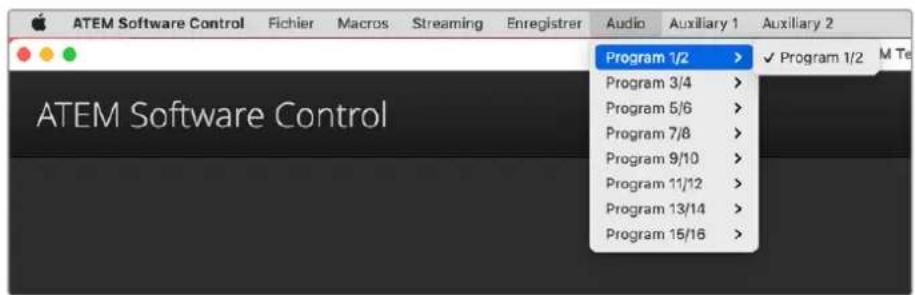
Options de routage audio de l'ATEM Television Studio HD8 avec l'ATEM Software Control
Le mix du programme sera toujours attribué aux canaux 1 et 2, le réseau d'ordres des ingénieurs aux canaux 13 et 14, et le réseau d'ordres de la production aux canaux 15 et 16. Toutefois, tous les autres canaux peuvent être mappés séparément à l'aide de n'importe quelle entrée SDI, MADI, XLR, RCA ou micro.
Router le programme audio avec l'ATEM Software Control
1 Cliquez sur le menu Audio dans la barre d'outils supérieure.
2 Sélectionnez une paire de canaux audio pour la sortie programme. Dans le menu à droite, sélectionnez l'entrée SDI vers laquelle vous souhaitez router l'audio. Par exemple, pour router les canaux 3 et 4 de l'entrée SDI 2 vers les canaux 3 et 4 de la sortie programme, sélectionnez Sortie audio 3/4 dans la première liste et Entrée SDI 2 audio 3/4 dans la deuxième liste.
Utilisation de la fonction SuperSource
Les mélangeurs ATEM Television Studio comprennent la fonction SuperSource qui vous permet d'arranger plusieurs sources sur votre moniteur en même temps. Par exemple, si vous diffusez une discussion avec quatre participants, vous avez l'option de tous les superposer sur un arrière-plan. Le processeur SuperSource apparaît sur votre mélangeur ATEM en tant qu'entrée vidéo unique.
Configuration de la fonction SuperSource
Vous pouvez configurer la fonction SuperSource à l'aide de l'onglet Palettes de l'ATEM Software Control ou en appuyant sur le bouton SuperSource situé sur la gauche de l'écran LCD.
Visualisation de la SuperSource
Pour configurer la fonction SuperSource, vous devez d'abord pouvoir la visualiser sur votre moniteur. Assignez la fonction SuperSource à l'une des sorties SDI à l'aide du menu Sorties ou placez-la sur l'une des fenêtres de votre multi view.
Positionnement des sources
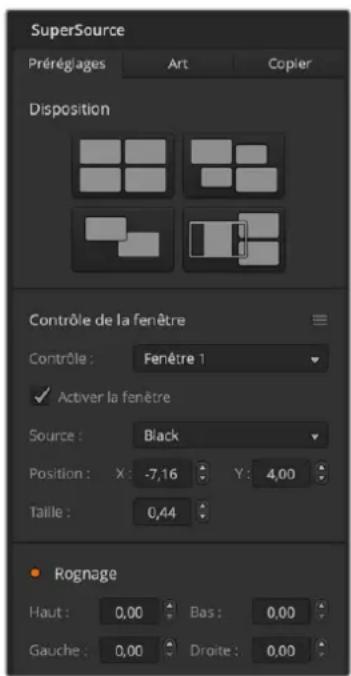
Paramètres de la fonction SuperSource
Ouvrez la palette SuperSource et choisissez parmi les 4 dispositions proposées celle qui correspond le plus au rendu que vous souhaitez. Les fenêtres seront ainsi placées automatiquement comme indiqué par le logiciel. À l'aide du menu de contrôle, sélectionnez la fenêtre que vous souhaitez ajuster. Vous pouvez désormais modifier les positions x et y, ainsi que la taille de chaque fenêtre, ou décocher la case Activer la fenêtre pour supprimer cette fenêtre de la SuperSource. Les paramètres de rognage vous permettent de recadrer les côtés des fenêtres. Cochez la case de rognage et ajustez les paramètres pour les côtés supérieur, inférieur, gauche ou droit. Pour réinitialiser la position, la taille ou le rognage de la fenêtre ou tous les paramètres, cliquez sur l'icône à droite du contrôle de la fenêtre.
Si vous utilisez un ATEM Television Studio, appuyez sur le bouton SuperSource et utilisez les flèches du Contrôle système pour naviguer dans les paramètres SuperSource. Sur la deuxième page du menu SuperSource, tournez la molette de préréglage pour sélectionner la disposition, puis appuyez sur le bouton multifonction Appliquer le préréglage au-dessus de l'écran LCD. Une fois qu'une fenêtre est sélectionnée, tous les paramètres supplémentaires s'appliquent à cette fenêtre ainsi qu'au contrôle du joystick.
Le réglage de la taille et de la position de la fenêtre peut être effectué à l'aide des molettes multifonctions situées sous l'écran LCD sur la troisième page de menu, mais il est beaucoup plus rapide d'utiliser le joystick du panneau. Poussez le joystick pour changer à la fois la position x et y. Tournez le joystick dans le sens des aiguilles d'une montre pour augmenter la taille de la fenêtre, ou dans le sens inverse pour la réduire.
Couches d'arrière-plan et de premier plan
Cliquez sur l'onglet Art pour dévoiler les paramètres. Choisissez ensuite votre remplissage depuis le menu. Si vous utilisez le panneau du mélangeur, vous pouvez choisir la source de remplissage à l'aide du bus de sélection des sources. Placez la source en avant ou en arrière-plan. Une fois l'avant-plan sélectionné, vous pouvez sélectionner la source d'incrustation dans le menu ou dans le bus de sélection des sources sur le panneau.
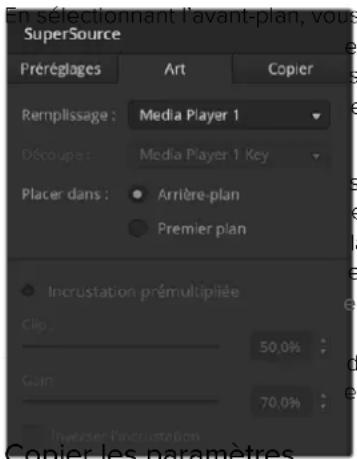
s devrez choisir si votre graphique est prémultiplié ou non. S'il est opération permettra de placer la couche sur les fenêtres s prémultipliée, vous pouvez alors utiliser les fonctions clip et gain e aux incrustations pour obtenir le résultat escompté. Vous pouvez
s dans le Contrôle système pour naviguer jusqu'aux paramètres. À e, sélectionnez votre incrustation, puis déterminez si vous la lan avec les boutons multifonctions situés au-dessus de l'écran est prémultipliée, passez à la page suivante et assurez-vous que le est affiché. Cette opération permettra de placer la couche sur la couche n'est pas prémultipliée, vous pouvez alors utiliser les dans la section relative aux incrustations pour obtenir le résultat e également inverser l'incrustation.
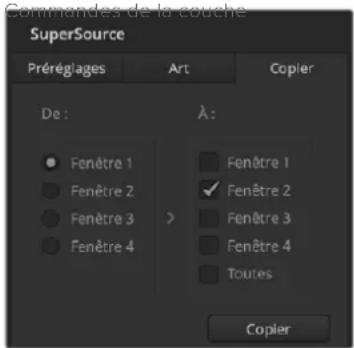
Copier les paramètres de la fenêtre 1 à la fenêtre 2
Pour utiliser la fonction Copier à l'aide de l'ATEM Software Control, il vous suffit de cliquer sur l'onglet Copier et la boîte de dialogue s'affichera. Vous pouvez ainsi facilement copier les paramètres de la fenêtre sélectionnée, et les appliquer à n'importe quelle autre fenêtre en un seul clic. Les fenêtres copiées apparaîtront directement derrière la fenêtre principale et partageront la même source que cette dernière.
Si vous réglez les paramètres à l'aide de l'ATEM Television Studio, naviguez jusqu'à la dernière page du menu SuperSource et, à l'aide des boutons multifonctions situés sous l'écran LCD, sélectionnez la fenêtre à copier,
ainsi que la fenêtre de destination. Vous pouvez aussi copier vers toutes les fenêtres à l'aide de la molette.
Passer une SuperSource à l'antenne
Le processeur SuperSource apparaît sur votre mélangeur en tant qu'entrée vidéo. Sélectionnez la SuperSource sur le bus programme à l'aide de l'ATEM Software Control ou le panneau du mélangeur pour utiliser la composition que vous venez de créer.
Sauvegarder et restaurer les paramètres du mélangeur
Une fois votre mélangeur ATEM configuré, vous avez deux options pour sauvegarder vos paramètres.
Sauvegarder les paramètres de démarrage
Si votre mélangeur utilise les mêmes paramètres pour toutes vos productions, vous pouvez les sauvegarder en tant que paramètres de démarrage par défaut. Une fois sauvegardés, tous vos préréglages et préférences seront chargés quand vous ouvrirez l'ATEM Software Control. Vous pouvez effacer ces paramètres en sélectionnant Effacer les paramètres de démarrage.
Sauvegarder les paramètres en tant que fichier XML
Pour les workflows avec de multiples productions qui ont chacune leurs propres réglages, vous pouvez utiliser la fonctionnalité Enregistrer sous. Cette formidable option permet un incroyable gain de temps lors de productions en direct où vous utilisez des réglages standard. Par exemple, vous pouvez directement restaurer les paramètres de la caméra, les synthés et les paramètres des incrustations sauvegardés par le biais d'un ordinateur portable ou d'une clé USB.
Pour sauvegarder les paramètres :
1 Allez sur la barre de menu de l'ATEM Software Control et sélectionnez Fichier>Enregistrer sous.
2 Une fenêtre s'affiche et vous demande de saisir un nom de fichier et la destination du dossier. Après avoir fait votre sélection, cliquez sur Enregistrer.
3 La fenêtre qui permet de sauvegarder la configuration du mélangeur apparaît. Cette dernière contient des cases de sélection pour tous les paramètres disponibles relatifs à chaque section de votre mélangeur ATEM. La case de sélection Tout sélectionner est activée par défaut. Si vous effectuez votre sauvegarde et que la case Tout sélectionner est activée, l'ATEM Software Control sauvegarde la totalité des paramètres de votre mélangeur. Si vous souhaitez sauvegarder des paramètres particuliers, vous pouvez désactiver les paramètres individuellement. Pour désactiver tous les paramètres, cliquez une fois sur Tout sélectionner. Vous pouvez à présent sélectionner les paramètres que vous souhaitez sauvegarder.
4 Cliquez sur le bouton Enregistrer. Un statut d'enregistrement apparaîtra dans le coin inférieur droit du panneau pour confirmer que l'enregistrement est terminé.
L'ATEM Software Control sauvegarde vos paramètres dans un fichier XML ainsi qu'un dossier comprenant le contenu de la bibliothèque de médias du mélangeur.
Une fois vos paramètres enregistrés, vous pouvez faire une sauvegarde rapide à tout moment en sélectionnant Fichier>Enregistrer, ou en appuyant sur Cmd S pour Mac, ou Ctrl S pour Windows. Cela ne remplacera pas votre précédente sauvegarde, mais ajoutera un nouveau fichier XML à votre dossier de destination qui est clairement identifié par l'horodatage. Vous pouvez ainsi toujours restaurer une sauvegarde précédente, si besoin est.
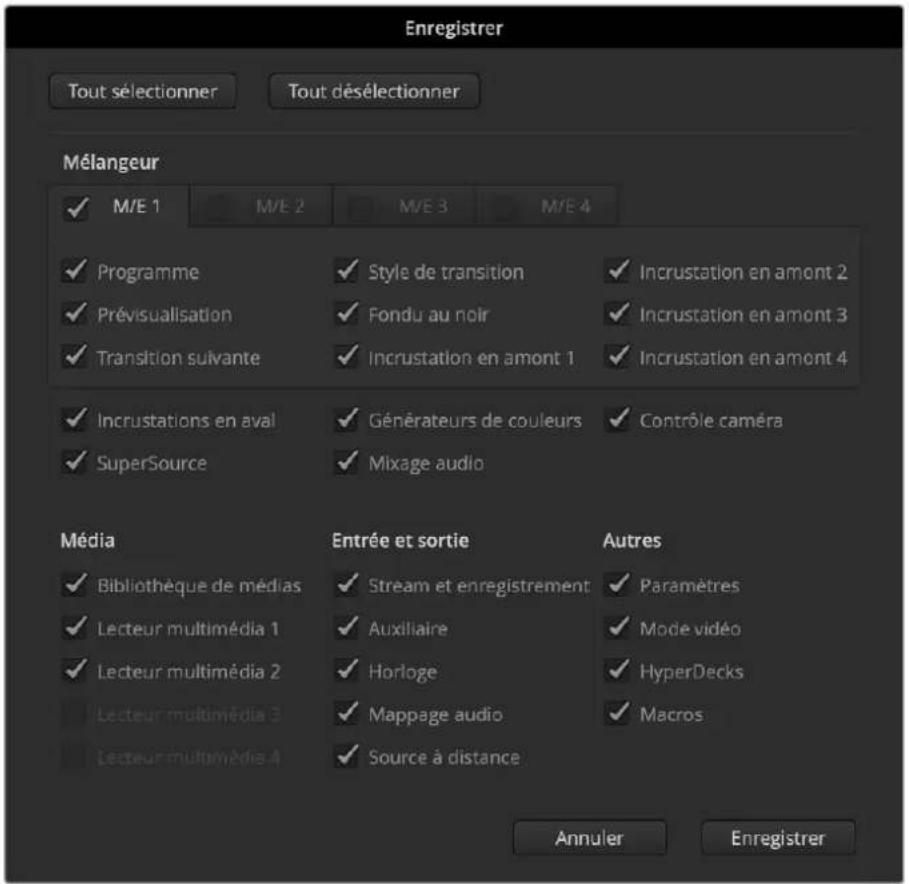
Grâce à l'ATEM Software Control vous pouvez sauvegarder et restaurer tous les paramètres de votre mélangeur pour votre production en direct, notamment les paramètres des incrustations, les styles de transition, le contenu de la bibliothèque de médias et autres.
Si les paramètres de votre mélangeur sont sauvegardés sur un ordinateur portable, il est facile d'emmener tous vos paramètres sur le lieu de tournage. Connectez votre ordinateur portable à n'importe quel mélangeur ATEM et restaurez rapidement vos paramètres.
La production en direct est une tâche passionnante et exigeante et comme vous devez toujours travailler sur le vif, il est facile d'oublier de sauvegarder vos fichiers une fois la production terminée.
Si vous souhaitez conserver certains paramètres, il suffit de les sauvegarder sur votre ordinateur ainsi que sur un disque dur externe, par exemple sur une clé USB. Cela vous permettra d'emmener vos paramètres avec vous et de disposer d'une sauvegarde supplémentaire au cas où vos paramètres seraient accidentellement effacés de votre ordinateur.
Pour restaurer les paramètres :
1 Allez sur la barre de menu de l'ATEM Software Control et sélectionnez Fichier>Restaurer.
2 Une fenêtre vous demande quel fichier vous souhaitez ouvrir. Sélectionnez le fichier sauvegardé et cliquez sur Ouvrir.
3 Vous voyez à présent une fenêtre contenant des cases de sélection actives représentant les paramètres sauvegardés pour chaque section de votre mélangeur ATEM. Laissez la case Tout sélectionner active pour restaurer tous les paramètres sauvegardés, ou sélectionnez uniquement les cases des paramètres que vous souhaitez restaurer.
4 Cliquez sur Restaurer.
Réinitialisation
Pour restaurer votre mélangeur ATEM sur ses paramètres par défaut, ouvrez l'utilitaire ATEM Setup et cliquez sur Factory reset. Les paramètres du mélangeur sauvegardés avant la réinitialisation seront conservés.
Commuter avec l'ATEM Software Control
La fenêtre Mélangeur est l'interface de contrôle principale du mélangeur. Lors de la production en direct, cette fenêtre peut être utilisée pour sélectionner des sources et les faire passer à l'antenne.
Grâce à cette interface, vous pouvez sélectionner le style de transition, gérer les incrustateurs en amont et en aval et activer ou désactiver le bouton Fade to Black (fondu au noir). Les palettes sur le côté droit de l'interface vous permettent de modifier les paramètres des transitions, d'ajuster les générateurs de couleurs, de contrôler les lecteurs multimédia, d'ajuster les incrustateurs en amont et en aval ainsi que de contrôler la durée des fondus au noir.
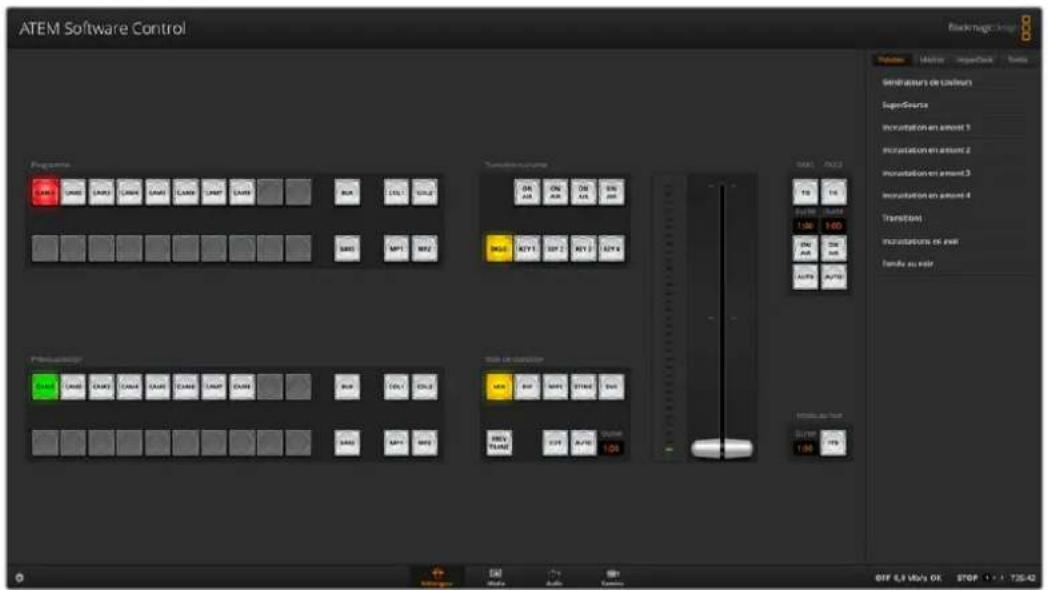
Contrôle avec la souris et le pavé tactile
Vous pouvez contrôler les boutons virtuels, les curseurs et le levier de transition sur le panneau de contrôle logiciel à l'aide de la souris ou du pavé tactile de votre ordinateur si vous utilisez un ordinateur portable.
Pour activer un bouton, cliquez une fois avec le bouton gauche de la souris. Pour activer un curseur, cliquez et maintenez le bouton gauche de la souris enfoncé tout en le déplaçant. Pour contrôler le levier de transition, cliquez et maintenez le bouton gauche de la souris enfoncé sur le levier et déplacez-le vers le haut ou vers le bas.
Utiliser les raccourcis clavier
Vous pouvez utiliser des raccourcis qui vous permettent un contrôle pratique de certaines fonctions du mélangeur à l'aide d'un clavier standard AZERTY en suivant les instructions ci-dessous:
| Raccourcls Fonction | |
| <1> - <0> Prévisualisation de la source | Sur les entrées 1 - 10 du mélangeur. 0 = entrée 10. |
| <1> - <0> | Prévisualisation de la source sur les entrées 11 - 20 du mélangeur. Majuscule 0 = entrée 20. |
| <1> - <0> | Commutation directe de la source des entrées 1 - 10 du mélangeur au signal de sortie programme. |
| Appuyez et relâchez, ensuite <1> - <0> | Commutation directe de la source des entrées 1 - 10 du mélangeur au signal de sortie programme. La commutation directe reste activée et le voyant rouge du bouton CUT est allumé. |
| <1> - <0> | Commutation directe de la source des entrées 11 - 20 du mélangeur au signal de sortie programme. |
| Appuyez et relâchez,, ensuite <1> - <0> | Commutation directe de la source des entrées 11 - 20 du mélangeur au signal de sortie programme. La commutation directe reste activée et le voyant rouge du bouton CUT est allumé. |
| Désactive la commutation directe si elle est activée. Le voyant blanc du bouton CUT est allumé. | |
| CUT | |
| ou AUTO |
De plus amples informations sur l'utilisation du panneau de contrôle du mélangeur sont incluses dans les sections suivantes.
Mix Effects
La section M/E de l'onglet Mélangeur contient tous les boutons de sélection des bus Programme et Prévisualisation. Elle vous permet de sélectionner des entrées externes ou des sources internes pour la prévisualisation de la transition suivante ou le passage à l'antenne.
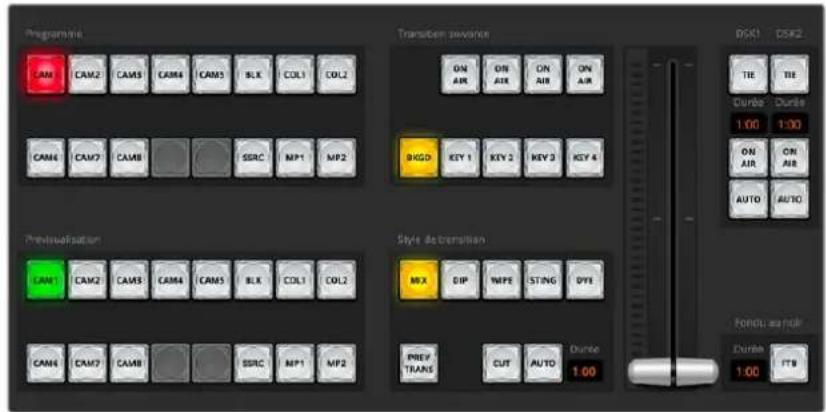
Panneau Mix Effects sur l'ATEM Television Studio
Boutons de sélection des sources du bus Programme
Les boutons de sélection des sources du bus Programme permettent de commuter en direct des sources d'arrière-plan au signal de sortie du programme. La source à l'antenne est indiquée par un voyant rouge.
Boutons de sélection des sources du bus Prévisualisation
Les boutons de sélection des sources du bus Prévisualisation permettent de sélectionner une source d'arrière-plan sur le signal de sortie prévisualisation. Cette source est envoyée au bus Programme lors de la transition suivante. La source de prévisualisation sélectionnée est indiquée par un voyant vert.
Les boutons de sélection des sources sont identiques sur les bus Programme et Prévisualisation.
| INPUTS | Il y a le même nombre de boutons d'entrée que d'entrées externes sur le mélangeur. |
| BLACK Source de couleur noire générée de façon interne par le mélangeur. | |
| SUPERSOURCE | Utilisez SuperSource pour arranger plusieurs sources sur le moniteur en même temps.Sélectionnez le bouton SHIFT pour obtenir la mire de barres couleurs. |
| BARS | Mire de barres couleurs générée en interne par le mélangeur. Appuyez sur les boutons SuperSource et SHIFT pour obtenir la mire de barres couleur. |
| COLOR 1 and 2 Sources de couleur générées en interne par le mélangeur. | |
| MEDIA 1 and 2 | Lecteurs multimédia internes qui permettent de visualiser les images fixes ou les clips stockés dans le mélangeur. |
Section de contrôle des transitions et incrustateurs en amont
CUT
Le bouton CUT effectue une transition immédiate des signaux de sortie programme et prévisualisation, en neutralisant le style de transition sélectionné.
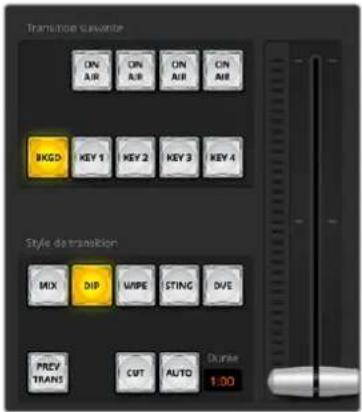
Contrôle des transitions
AUTO/DURÉE
Le bouton Auto exécute la transition sélectionnée pour la durée spécifiée dans la zone d'affichage Durée. La durée de transition de chaque style de transition est configurée dans la palette Transition du style en question et s'affiche dans la zone d'affichage Durée lorsque le bouton correspondant au style de transition est sélectionné.
Le voyant rouge du bouton Auto reste allumé pendant toute la transition et la zone d'affichage Durée se met à jour au fur et à mesure de la transition pour indiquer le nombre d'images restant. L'indicateur du levier de transition sur les ATEM Television Studio fournit un feedback visuel de la progression de la transition.
Levier de transition
Le levier de transition est une alternative au bouton AUTO et permet à l'opérateur de contrôler la transition manuellement à l'aide d'une souris. Le voyant rouge du bouton Auto reste allumé pendant toute la transition et la zone d'affichage Durée se met à jour au fur et à mesure de la transition pour indiquer le nombre d'images restant. L'indicateur du levier de transition sur le mélangeur fournit un feedback visuel de la progression de la transition.
Style de transition
Les boutons de style de transition permettent à l'opérateur de choisir l'un des cinq types de transitions : Mix, Wipe, Dip, DVE, ou Stinger. Le style de transition choisi est indiqué par un voyant lumineux jaune. La sélection de ces boutons sera reflétée dans l'onglet correspondant au sein de la palette Transitions. Par exemple, lorsque la palette des transitions est ouverte et que vous cliquez sur Wipe, la palette révèlera automatiquement l'onglet Wipe afin que vous puissiez apporter des modifications à la transition, telles que la durée ou le style de motif.
PREV TRANS
Le bouton PREV TRANS active le mode prévisualisation de transition, ce qui donne l'occasion à l'opérateur de vérifier une transition mix, dip, wipe ou DVE en l'exécutant sur la sortie prévisualisation à l'aide du levier de transition. Lorsque la fonction PREV TRANS est sélectionnée, le signal de sortie prévisualisation coïncidera avec le signal de sortie programme. Vous pouvez ensuite facilement tester la transition sélectionnée à l'aide du levier de transition. C'est une fonction très efficace pour éviter de faire passer des erreurs à l'antenne !
Transition suivante
Les boutons BKGD, KEY 1, KEY 2, KEY 3 et KEY 4 permettent de sélectionner les éléments qui vont transiter à l'antenne ou hors antenne avec la transition suivante. Le nombre d'incrustateurs disponibles varie selon les modèles de mélangeur. Il est possible de créer des fondus en entrée et en sortie de toutes les incrustations lors de la transition principale. Vous pouvez également sélectionner des incrustations et les faire passer à l'antenne individuellement, et utiliser la commande de transition principale pour créer des fondus en entrée et en sortie.
Lorsque vous sélectionnez les éléments de la transition suivante, il est recommandé de prévisualiser le signal de sortie. Vous saurez ainsi exactement comment le signal de sortie programme sera représenté après la transition. Lorsque vous sélectionnez uniquement le bouton BKGD, vous effectuerez une transition de la source actuelle sur le bus Programme à la source sélectionnée sur le bus Prévisualisation sans incrustations. Vous pouvez également ne faire transiter que les incrustations, tout en gardant le même arrière-plan en direct pendant la transition.
ON AIR
Les boutons ON AIR indiquent les incrustations qui sont à l'antenne. Ils permettent également de mettre une incrustation à l'antenne ou hors antenne de façon immédiate.
Section Incrustateurs en aval
TIE
Le bouton TIE active la DSK (Downstream Key : incrustation en aval) ainsi que les effets de la transition suivante sur la sortie Prévisualisation et la lie à la commande de transition principale afin que la DSK passe à l'antenne avec la transition suivante.
La zone d'affichage Durée située dans la section de contrôle des transitions indique la durée de la transition de la DSK. Lorsque la DSK est liée, le signal routé au clean feed 1 n'est pas affecté.
ON AIR
Le bouton ON AIR permet de mettre la DSK à ou hors antenne et indique si la DSK est actuellement à l'antenne ou pas. Le bouton est allumé lorsque la DSK est à l'antenne.
AUTO
Le bouton AUTO mixe la DSK à l'antenne ou hors antenne pour la durée spécifiée dans la zone d'affichage Durée. Cette zone ressemble à la zone d'affichage principale AUTO située dans la section de contrôle des transitions, à la différence qu'elle se cantonne à un incrustateur en aval spécifique. Cette fonction permet d'effectuer des fondus en entrée et en sortie de graphiques et de logos durant la production, sans interférer avec les transitions du programme principal.
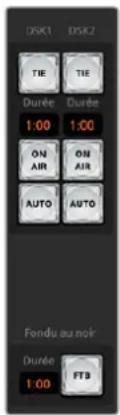
Incrustation
en aval et
fondu au noir
Fondu au noir (FTB)
Le bouton FTB effectue un fondu au noir de l'intégralité du signal de sortie programme pour la durée spécifiée dans la zone d'affichage Durée de la section Fondu au noir. Une fois que la sortie de programme a été fondue au noir, le bouton FTB clignote en rouge jusqu'à ce que vous appuyiez à nouveau dessus. En appuyant à nouveau sur le même bouton, vous effectuerez un fondu au noir en entrée pour la même durée. Vous pouvez également saisir une autre durée dans la palette de la durée. La plupart du temps, le fondu au noir est utilisé en début ou en fin de production, mais aussi avant les pages de publicités. Cette fonction vous permet d'appliquer un fondu de sortie à toutes les couches du mélangeur en même temps. Les fondus au noir ne peuvent pas être prévisualisés. Vous pouvez également régler le mixeur audio intégré afin qu'il effectue un fondu de l'audio en même temps que le fondu au noir. Pour ce faire, il suffit de sélectionner le bouton AFV sur le fader de la sortie audio master.
Palettes de fonctions
Le panneau de contrôle logiciel comprend les onglets Palettes, Lecteur multimédia et Sortie. Les palettes indiquent l'ordre du traitement des signaux du mélangeur. Vous pouvez agrandir et diminuer la taille des palettes pour gagner de la place et les faire défiler d'un bout à l'autre pour visualiser les paramètres que vous souhaitez configurer.
Onglet Palettes
L'onglet Palettes contient les commandes suivantes :
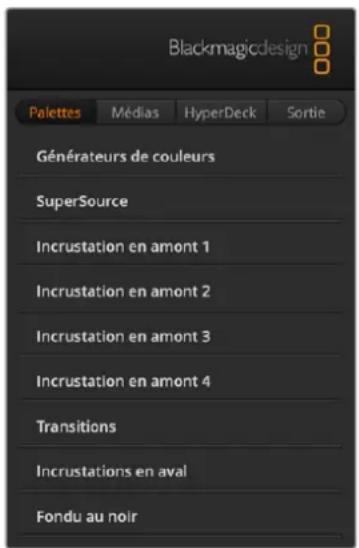
Générateurs de couleurs
Le mélangeur ATEM possède deux générateurs de couleurs qui peuvent être configurés à partir de la palette Générateurs de couleur à l'aide du sélecteur de couleur ou en choisissant le niveau de teinte, de saturation et de luminance.
SuperSource
Les mélangeurs ATEM Television Studio comprennent la fonction SuperSource qui vous permet d'arranger plusieurs sources sur votre moniteur en même temps. Pour plus d'informations, consultez la section « SuperSource » de ce manuel.
Incrustations en amont
Il y a quatre incrustateurs en amont qui peuvent être configurés depuis les palettes d'incrustation en amont. Chaque incrustation possède sa propre palette. Au sein de chaque palette, l'incrustation peut être configurée en tant qu'incrustation en luminance (Luma), en chrominance (Chroma), en forme géométrique (Motif) ou DVE (effets vidéo numériques).
La palette sélectionnée affiche tous les paramètres disponibles pour configurer l'incrustation.
De plus amples informations concernant les incrustations en amont sont inclues ultérieurement dans ce manuel.
Transitions
La palette Transitions permet de configurer les paramètres de chaque type de transition. Par exemple, pour la transition Dip la palette possède un menu qui vous permet de sélectionner la source Dip. Pour la transition Wipe, la palette affiche toutes les formes géométriques disponibles. Il y a une grande variété de transitions, et bon nombre d'entre elles peuvent être créées en combinant les paramètres et les fonctions situés dans la palette Transitions.
REMARQUE Gardez bien à l'esprit que la sélection d'un type de transition dans cette palette permet seulement de modifier les paramètres de la transition en question et qu'il faudra encore sélectionner le type de transition que vous souhaitez effectuer dans la section de contrôle des transitions du mélangeur logiciel ou matériel. Pour simplifier les choses, certaines personnes préfèrent utiliser un panneau de contrôle matériel pour la commutation, et les palettes du panneau de contrôle logiciel pour configurer la transition. Les panneaux de contrôle logiciel et matériel fonctionnent conjointement et ils disposent des mêmes paramètres, vous pouvez donc utiliser l'un ou l'autre à n'importe quel moment !
Incrustations en aval
Les deux incrustateurs en aval peuvent être configurés à partir de la palette Incrustations en aval. La palette possède des menus déroulants pour sélectionner les signaux de remplissage et de découpe de l'incrustation, des curseurs pour régler les valeurs du clip et du gain, mais aussi les paramètres Incrustation prémultipliée et Masque. Les mélangeurs ATEM Television Studio intègrent 2 incrustateurs en aval.
Fondu au noir
La palette Fondu au noir vous permet de régler la durée de transition du fondu au noir. Vous y trouverez la case de sélection Audio Follow Video qui fait office de raccourci pour le bouton AFV situé sur le fader principal du mixeur audio intégré. En sélectionnant cette fonction, vous effectuerez un fondu de l'audio en même temps que le fondu au noir.
Onglets Médias
L'onglet Médias contient des commandes pour les lecteurs multimédia du mélangeur et les HyperDeck connectés.
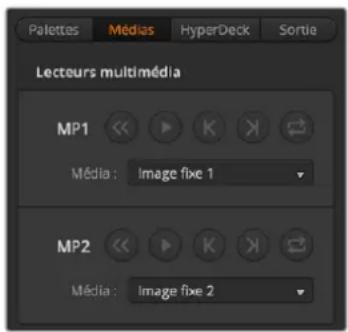
Lecteurs multimédia
Le mélangeur ATEM est doté de deux lecteurs multimédia qui lisent les clips et les images fixes stockés dans la mémoire de la bibliothèque de médias intégrée au mélangeur. La liste déroulante permet de sélectionner les images fixes ou les clips qui seront lus ou disponibles sur la source lecteur multimédia du mélangeur. Lorsqu'un clip est sélectionné, les commandes de transport du lecteur multimédia permettent de lire le clip, de le mettre en pause et de le mettre en boucle. Il y a également des commandes pour faire défiler les images du clip en avant et en arrière. L'ATEM Television Studio dispose de 2 lecteurs multimédia.
Onglet HyperDeck
L'onglet HyperDeck vous permet de contrôler jusqu'à 10 HyperDecks.
HyperDecks
Vous pouvez brancher jusqu'à 10 enregistreurs à disque HyperDeck et les contrôler à l'aide de la palette HyperDecks du logiciel ATEM. Pour changer le nombre d'HyperDecks affichés, cliquez sur la roue dentée et sélectionnez un chiffre depuis la liste. Pour plus d'informations, consultez la section « Contrôle de l'HyperDeck » de ce manuel.
Onglet Sortie
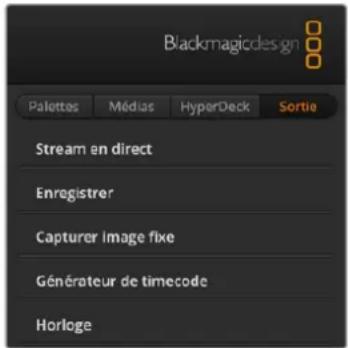
Utilisez l'onglet Sortie pour régler les paramètres de stream en direct et d'enregistrement. Vous pouvez également utiliser l'onglet Sortie pour ajuster le timecode et les réglages de l'horloge, ainsi que pour capturer des images fixes.
Stream en direct
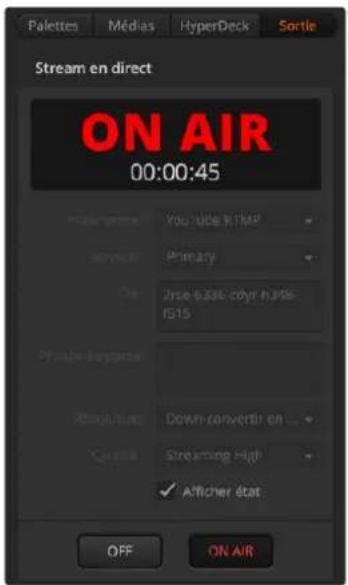
Lorsque vous utilisez votre mélangeur, cette fenêtre vous permet de configurer votre streaming en direct en saisissant les détails de streaming depuis votre plateforme de streaming. Une fois tous les paramètres configurés, vous pouvez commencer la diffusion en cliquant sur le bouton On air et l'arrêter en cliquant sur le bouton Off.
Lorsque vous êtes en direct, l'indicateur On air s'affiche en gros et en rouge, ainsi que le générateur de timecode, que vous pouvez régler à partir des options du générateur de timecode.
| Plateforme | Cliquez sur le menu Plateforme et sélectionnez la plateforme de streaming pour votre diffusion. Vous avez le choix parmi Facebook Live, YouTube Live et Twitch. |
| Serveur Sélectionnez le serveur le plus proche de vous depuis le menu de la fenêtre Paramètres. | |
| Clé | Entrez la clé de stream qui a été assignée à votre diffusion par votre plateforme de streaming. Pour plus d'informations sur l'obtention de votre clé de stream, veuillez consulter « Obtenir une clé de stream » dans la section « Connexion à un réseau ». |
| Phrase de passe | Si vous utilisez un service de streaming avec le protocole SRT, saisissez la phrase de passe assignée par votre compte de plateforme de streaming. |
| Résolution | Lorsque les ATEM Television Studio 4K8 sont réglés sur 2160p, vous pouvez down-convertir le stream en direct en HD ou le garder sur la norme du mélangeur à l'aide de l'option de résolution. |
| Qualité Sélectionnez la qualité du streaming et d'enregistrement du streaming. Vous avez le choix parmi les options suivantes :HyperDeck High 45 to 70 Mb/sHyperDeck Medium 25 to 45 Mb/sHyperDeck Low 12 to 20 Mb/sStreaming High 6 to 9 Mb/sStreaming Medium 4.5 to 7 Mb/sStreaming Low 3 to 4.5 Mb/sVous trouverez plus d'informations sur les options de qualité dans cette section du manuel. | |
Pour plus d'informations sur l'utilisation de ces options lorsque vous configurez un streaming en direct via Ethernet, dont l'obtention d'une clé de stream, veuillez consulter la section « Streaming » de ce manuel.
Ces options sont simples et pratiques, mais si vous souhaitez personnaliser le menu de streaming ou ajouter d'autres plateformes, un fichier XML est disponible. Pour plus d'informations sur la sauvegarde et la restauration d'un fichier XML, Veuillez consulter le paragraphe « Modification des paramètres du mélangeur » de la section « Sauvegarde et restauration des paramètres du mélangeur ».
Options de la qualité du streaming et de l'HyperDeck
Le débit de données utilisé par le paramètre de qualité change selon la norme vidéo de votre mélangeur. Par exemple, si vous sélectionnez une qualité de streaming élevée (High), et que vous opérez à 1080p24, le débit de données sera de 6 Mb/s.
Le débit est de 45 à 70 Mb/s pour l'option HyperDeck High, de 25 à 45 Mb/s pour l'option HyperDeck Medium, et de 12 à 20 Mb/s pour l'option HyperDeck Low. Le débit pour le streaming est plus bas pour faciliter la transmission des données via Internet. Ainsi, le débit de streaming est de 6 à 9 Mb/s pour le paramètre Streaming High, de 4,5 à 7 Mb/s pour le paramètre Streaming Medium, et de 3 à 4,5 Mb/s pour le paramètre Streaming Low.
Vous remarquerez que chaque option comprend 2 débits. Le débit le plus bas est utilisé pour les fréquences d'images les plus basses de 24p, 25p et 30p. Le débit le plus élevé est utilisé pour les fréquences d'images les plus élevées de 50p et 60p. Veuillez noter que le débit pour le streaming est réglé par défaut sur Streaming High 6 à 9 Mb/s, car il offre une très haute qualité de streaming et une assez bonne qualité d'enregistrement.
Si vous ne diffusez pas votre contenu en streaming, choisissez parmi les options de qualité de l'HyperDeck. Les options disponibles sont les mêmes que sur l'HyperDeck Studio Mini et elles offrent un bon débit pour des enregistrements de qualité broadcast. Toutefois, depuis la dernière mise à jour logicielle de l'HyperDeck Studio Mini, les débits de streaming les plus bas sont également supportés.
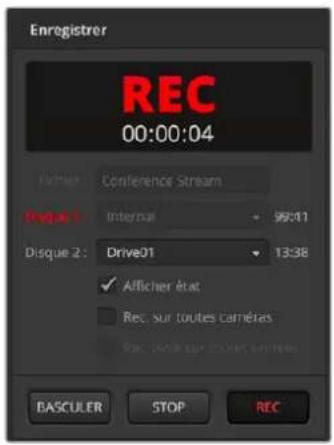
Enregistrement
Si vous enregistrez votre stream, vous pouvez contrôler vos disques, ainsi que démarrer et arrêter l'enregistrement depuis cette palette. Vous pouvez également définir le nom d'un fichier et déclencher l'enregistrement sur toutes les caméras Blackmagic connectées. Pour plus d'informations sur le formatage des supports pour l'enregistrement, consultez la section « Préparer les supports ».
| Nom du fichier | Avant d'enregistrer, définissez le nom d'un fichier depuis le champ de saisie du fichier. Cliquez n'importe où en dehors du champ de saisie pour confirmer le nom. Si vous arrêtez et démarrez l'enregistrement, le nom du fichier sera incrémenté de numéros de version. |
| Disques Les disques | formatés connectés à votre mélangeur apparaîtront en liste dans la fenêtre d'enregistrement. Vous pouvez assigner des disques en les sélectionnant depuis le menu. La fenêtre du disque affiche sa capacité de stockage et son temps d'enregistrement restant.L'enregistrement démarrera toujours sur le disque avec la plus grande capacité de stockage, puis continuera sur le disque avec la deuxième plus grande capacité de stockage. Cependant, vous pouvez changer manuellement le disque sur lequel vous voulez enregistrer en cliquant sur le boutonBasculer. Cela peut être pratique s'il ne reste que 5 minutes d'enregistrement sur le disque en cours et que vous souhaitez basculer sur le prochain disque à un moment précis de votre diffusion. |
| Basculer | Ce bouton permet de faire basculer le disque en cours d'enregistrement vers un autre disque avec une capacité de stockage plus grande. |
CONSEIL Vous pouvez également changer de disque en appuyant sur le bouton Switch sur le panneau de contrôle de l'ATEM Television Studio.
| Bouton Rec | Cliquez sur le bouton Rec pour commencer l'enregistrement. |
| Bouton Stop | Cliquez sur Stop pour arrêter l'enregistrement. |
| Afflicher état Activez ou désactivez cette fonction en cochant la case Afficher état dans les options de la palette Enregistrer. L'état d'enregistrement apparaîtra en bas à gauche de l'interface de l'ATEM Software Control. Lorsque vous enregistrez, l'indicateur d'enregistrement s'allumera en rouge et affichera le disque en cours d'utilisation ainsi que le temps d'enregistrement restant. | |
| Enregistrer sur toutes les caméras | Activez cette fonctionnalité pour enregistrer sur toutes les caméras Blackmagic connectées lorsque vous appuyez sur le bouton d'enregistrement. C'est très utile pour effectuer des enregistrements indépendants de chaque caméra que vous monlerez plus tard. Les caméras vont automatiquement se régler sur l'enregistrement en Blackmagic RAW à la qualité actuellement configurée sur les caméras. |
Capturer image fixe
Pour capturer une image fixe de votre diffusion, il suffit de cliquer sur le bouton correspondant. Il fonctionne comme une diathèque qui vous permet d'ajouter les fichiers capturés à la bibliothèque de médias. Vous pouvez ensuite immédiatement charger une image fixe dans le lecteur multimédia et l'utiliser dans votre diffusion, ou enregistrer la bibliothèque de médias sur votre ordinateur.
Pour enregistrer la bibliothèque de médias :
1 Allez dans la barre de menu en haut de l'écran et cliquez sur Fichier/Enregistrer sous.
2 Choisissez un emplacement pour la sauvegarde.
3 Cliquez sur Enregistrer.
Maintenant que votre bibliothèque de médias est enregistrée sur votre ordinateur, vous pouvez accéder aux images fixes capturées et les utiliser dans votre logiciel graphique.
Générateur de timecode
Le générateur de timecode génère automatiquement le timecode de l'heure de la journée à partir du moment où vous lancez l'ATEM Software Control. Cependant, vous pouvez réinitialiser le compteur sur zéro, ou entrer manuellement un nouveau timecode de départ.
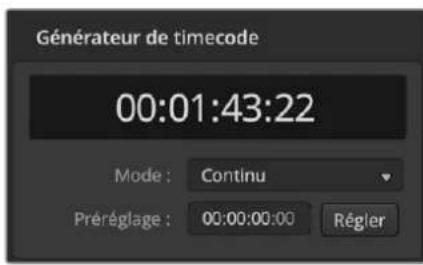
Le générateur de timecode peut être réglé sur l'heure de la journée ou en continu, ce qui vous permet de régler le préréglage d'un timecode manuellement.
Pour configurer le préréglage d'un timecode manuellement :
1 Cliquez sur le menu Mode, et sélectionnez Continu.
2 Dans le petit champ de saisie du timecode, entrez une valeur de timecode. Alors que vous tapez, les nouvelles valeurs apparaîtront en vert.
3 Pour confirmer le changement et lancer le timecode, cliquez sur Régler.
Heure de la journée
Lorsque l'ATEM Television Studio est connecté à votre ordinateur, l'appareil va synchroniser le timecode de l'heure de la journée avec votre ordinateur. L'appareil a une horloge interne qui peut continuer à faire tourner le timecode pendant environ 6 jours. Ainsi, une fois le mélangeur déconnecté de votre ordinateur, le timecode de l'heure de la journée va continuer jusqu'à ce que la batterie soit déchargée. La batterie se charge lorsqu'elle est connectée à votre ordinateur via USB.
Horloge
Vous pouvez utiliser l'option horloge de l'ATEM Television Studio HD8 pour superposer un compteur à la sortie 1. Cela peut être utile pour le moniteur d'un présentateur, car vous pouvez afficher un décompte s'il y a une limite de temps ou un chronomètre s'il n'y a pas de limite, mais que vous souhaitez connaître la durée de la conférence.
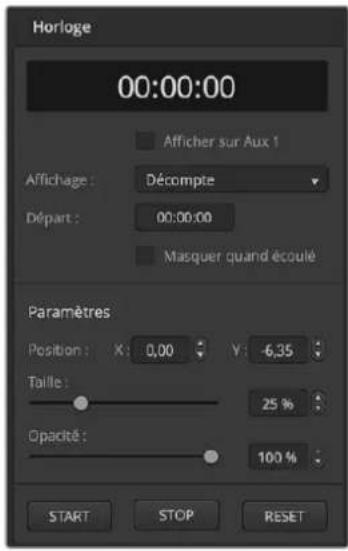
Pour régler l'horloge :
1 Choisissez Décompte ou Chronomètre.
2 Pour régler une limite pour le décompte, saisissez un temps de départ.
3 À l'aide des paramètres, vous pouvez positionner l'emplacement de l'horloge, mais aussi régler sa taille et son opacité.
4 Une fois les paramètres réglés, vous pouvez faire démarrer l'horloge. Veillez à ce que l'affichage de l'horloge soit sélectionné dans le menu Sorties de la barre d'outils supérieure et qu'il soit réglé sur la sortie 1.
Bibliothèque de médias de l'ATEM
Appuyez sur l'icône des médias dans la barre d'outils inférieure de la vue du mélangeur pour ouvrir la fenêtre des médias. La fenêtre des médias des mélangeurs ATEM vous permet d'ajouter des images telles que des images fixes et des clips vidéo et de les attribuer à n'importe quel lecteur multimédia de vos mélangeurs. Il y a deux zones principales dans la fenêtre du mélangeur ; la fenêtre de navigation à gauche et la fenêtre de la bibliothèque de médias et des lecteurs multimédia à droite.
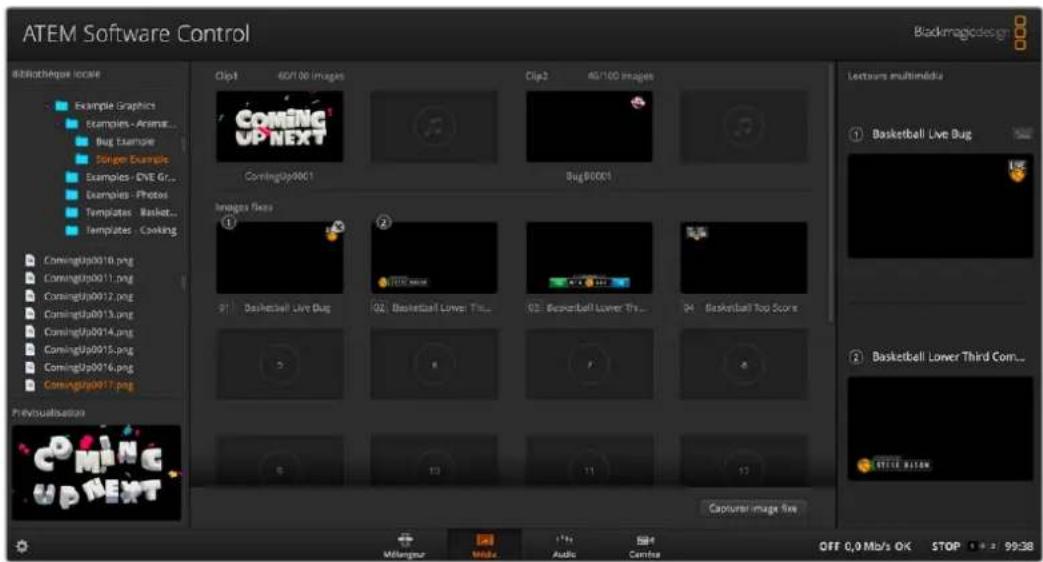
Cliquez sur l'onglet Médias en bas du panneau pour ouvrir la bibliothèque de médias
La fenêtre de navigation
La fenêtre de navigation est un gestionnaire de fichiers simplifié qui vous permet de chercher des fichiers d'image sur votre ordinateur. Tous les lecteurs de votre ordinateur sont affichés, et vous pouvez sélectionner des dossiers à partir de ces derniers. Pour visualiser les sous-dossiers, il suffit de cliquer sur les flèches situées à côté de chaque dossier. La fenêtre de prévisualisation en bas à gauche affichera tous les fichiers sélectionnés. La bibliothèque de médias de l'ATEM prend en charge les formats PNG, TGA, BMP, GIF, JPEG, et TIFF. Les formats audio compatibles sont WAV, MP3 ou AIFF. Ces fichiers peuvent être ajoutés à la bibliothèque de médias.
Fenêtre de la bibliothèque de médias
Lorsque les images et les clips ont été chargés dans la bibliothèque de médias, une image miniature apparaît sur leurs emplacements. Les emplacements qui comprennent des clips affichent l'image située au milieu de la séquence chargée. Au-dessus de l'emplacement de chaque clip, on peut lire le nombre d'images chargées ainsi que le nombre maximal d'images qui peuvent être chargées en fonction des différents formats vidéo. Les images fixes sont représentées par un numéro d'emplacement afin de les identifier facilement lorsque vous assignez une image fixe. Le nom de fichier de chaque image ou clip est affiché sous l'emplacement afin de localiser les clips et les images que vous avez chargés. La liste des clips et des images fixes chargés ainsi que leur nom et leur numéro apparaîtront dans la palette du lecteur multimédia dans l'onglet du mélangeur, dans la vue des lecteurs multimédia sur les panneaux matériels ATEM, ainsi que dans le plug-in Photoshop. Sur le panneau avant du mélangeur, seul le nom de l'image fixe apparaîtra, à moins que l'emplacement ne soit vide.
Les numéros apparaîtront en haut à droite de la vignette pour montrer clairement quels emplacements sont assignés à quels lecteurs multimédia. Lorsqu'une fenêtre attribuée à un lecteur multimédia commute vers la sortie programme, le cercle entourant le numéro devient rouge afin d'indiquer que le signal de cette fenêtre passe à l'antenne. Lorsqu'un emplacement est branché sur la sortie prévisualisation, la couleur passe au vert.
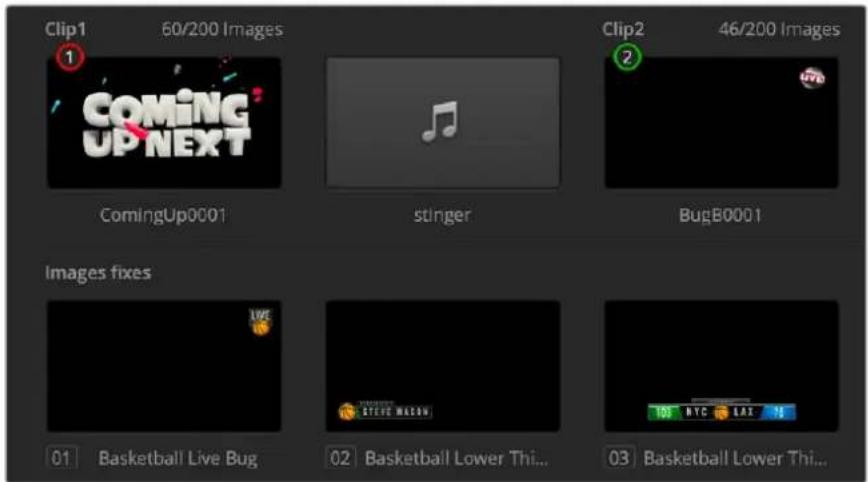
Navigation et téléchargement de fichiers
Pour charger une image fixe, il suffit de la faire glisser de la fenêtre de navigation vers un emplacement vide de la bibliothèque de médias. Pour charger un clip, il faut charger une séquence d'images fixes. Si la séquence se trouve dans un dossier, cliquez sur le dossier depuis la fenêtre de navigation et faites-le glisser sur l'un des deux emplacements de clips. Si la séquence n'est pas dans son propre dossier, cliquez sur le premier fichier de la séquence, faites la défiler, puis cliquez sur le dernier fichier en maintenant le bouton Shift appuyé. Toute la séquence peut désormais être glissée vers l'un des deux emplacements vides de la bibliothèque de médias. Il est également possible de charger des fichiers audio avec les clips : par exemple, pour appliquer une transition stinger, il faut faire glisser le fichier audio du navigateur vers l'emplacement audio situé à côté de l'emplacement du clip. L'emplacement audio est représenté par une icône audio.
Lorsque vous déplacez une image, un clip ou un fichier audio vers un emplacement, une barre de progression affiche le temps de chargement restant. Il est possible de déplacer plusieurs fichiers dans la bibliothèque de médias, même si le transfert des premières images n'est pas terminé, en effet, elles se téléchargeront les unes après les autres. Si vous faites glisser un clip ou une image fixe dans une fenêtre qui possède déjà du contenu, le contenu existant sera remplacé.
Vous pouvez changer l'attribution du lecteur multimédia dans la palette Lecteurs multimédia en sélectionnant le clip ou l'image que vous voulez utiliser dans le menu Média. Cliquez simplement sur la flèche située dans la palette Lecteurs multimédia afin de sélectionner une autre fenêtre.
Vous pouvez également modifier l'attribution des médias à l'aide du menu des lecteurs multimédia dans le System Control ou lors de l'exportation via l'option ATEM Switcher Media Pool dans Photoshop. Pour plus d'information sur le plug-in d'exportation Photoshop, veuillez consulter la section « Utiliser Adobe Photoshop avec votre ATEM » de ce manuel.
Capturer image fixe
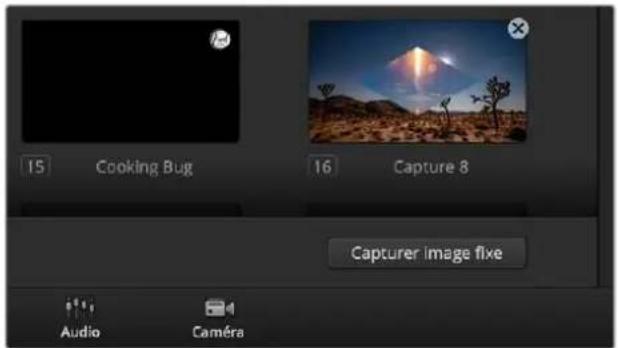
Cliquez sur le bouton Capturer image fixe pour enregistrer une image fixe de la diffusion
Vous pouvez également capturer une image fixe de votre diffusion à l'aide du bouton Capturer image fixe situé en bas à droite de la bibliothèque de médias. Cliquez sur le bouton et l'image fixe sera insérée dans le prochain emplacement d'image disponible dans votre bibliothèque de médias.
Utiliser le mixeur audio
L'onglet Audio permet de mixer des sources audio connectées au mélangeur ATEM via SDI, audio analogique, audio MADI, mais aussi à partir des lecteurs multimédia intégrés.
Les caméras, lecteurs multimédia, sources audio externes et MADI sont listés sur le haut du mixeur audio ainsi que le signal de sortie audio master des sorties programme du mélangeur.
Au-dessous de chaque source audio, vous trouverez un vumètre, un fader pour régler le niveau audio maximum, et une molette pour régler la balance audio gauche/droite de ce canal. Le fader principal situé sur le côté droit du mixeur audio permet de régler le gain du niveau audio sur les sorties programme SDI et possède son propre vumètre. Le fader ainsi que les boutons de contrôle se trouvent au-dessous du fader maître et permettent de régler des niveaux audio indépendants et également de contrôler en mode solo des sorties audio sélectionnées.
Les boutons situés au-dessous de chaque vumètre déterminent si l'audio est toujours disponible pour le mixage ou s'il l'est seulement lorsque la source est à l'antenne. Le bouton Solo représenté par un casque permet de déterminer si la source audio doit être utilisée pour un monitoring audio solo.
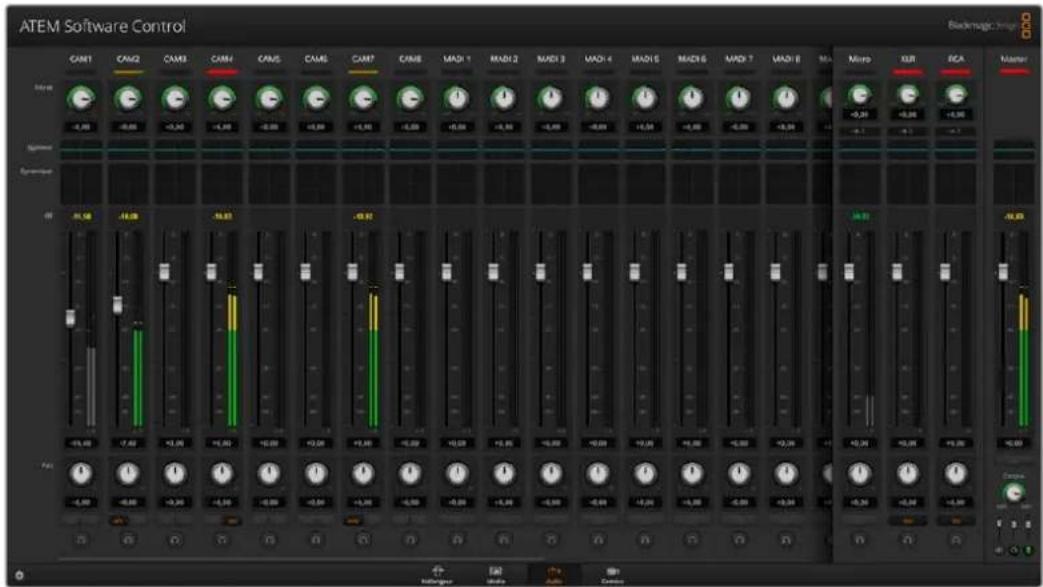
Le mixeur audio affiche des voyants tally pour toutes les sources audio qui sont actuellement à l'antenne ou lorsque la fonction AFV est sélectionnée. Il comporte également les niveaux audio, la balance audio et des boutons permettant de sélectionner l'audio qui doit être utilisé.
Tally
Toute source dont l'audio est à l'antenne est indiquée par un voyant rouge tally dans le logiciel. L'audio externe est à l'antenne par défaut, c'est pourquoi le voyant tally rouge EXT est en général allumé. Dans l'exemple ci-contre, les zones Cam4 et Cam7 sont allumées car leur audio est configuré pour être constamment à l'antenne. Le voyant s'allume en jaune ambré lorsque la fonction AFV est sélectionnée et que la caméra associée à ce canal est hors antenne. Cela s'applique également au voyant tally du fader principal lorsque son bouton AFV est sélectionné. Lorsque la fonction FTB est activée, le voyant tally du fader principal clignote en rouge.
Niveau audio
Utilisez le fader du niveau audio pour régler le niveau de gain audio pour chaque caméra et source audio. Le numéro orange situé au-dessous de chaque vumètre affiche le niveau audio maximal réglé par le fader.
Le nombre situé au-dessus du vumètre affiche le niveau de crête atteint par la source audio. Un nombre vert représente les niveaux audio bas à moyen. Si le vumètre se trouve régulièrement dans le rouge, et que le nombre rouge situé au-dessus ne change pas, réduisez le niveau audio pour éviter une distorsion du son. Après avoir ajusté le niveau audio, il est préférable de réinitialiser le nombre rouge en cliquant une fois dessus. Observez le nouveau nombre un instant et vérifiez qu'il change et qu'il ne monte pas directement en flèche pour finir par se bloquer dans le rouge. Si cela arrive, vous devrez réduire encore un peu plus le niveau audio.
Balance audio
Le mixeur audio prend en charge l'audio stéréo de chaque source audio. Si vous désirez changer la balance des canaux audio gauche ou droit pour une caméra ou une autre source audio, ajustez la molette jusqu'à la balance désirée.
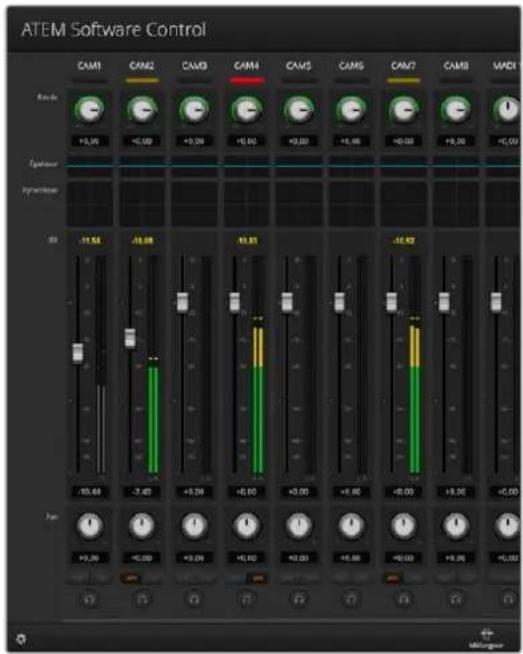
Le vumètre de la Cam1 est grisé pour indiquer que ce canal audio ne sera pas utilisé car ses boutons ON et AFV ne sont pas activés. La fonction AFV de la Cam2 est sélectionnée mais son audio n'est pas utilisé actuellement, car la caméra n'est pas à l'antenne comme l'indique le voyant tally jaune ambré. La fonction ON est activée sur les Cam4 et Cam7, ce qui signifie que leur audio est toujours utilisé. Leur voyant tally reste allumé, même lorsqu'une autre caméra est à l'antenne. Les vumètres des Cam3, Cam5, Cam6 et Cam8 indiquent qu'il n'y a aucun signal audio sur ces caméras.
Sélection des sources audio
Au-dessous de chaque vumètre, vous trouverez les boutons ON et AFV qui permettent de sélectionner les sources audio qui sont envoyées au signal de sortie programme du mélangeur.
| ON | Sélectionner ON permet de mixer une entrée audio au signal de sortie programme de façon permanente, même lorsque la source vidéo qui lui est associée n'est pas à l'antenne. Le voyant tally rouge reste allumé car l'audio est toujours à l'antenne. Sélectionner cette option désactive automatiquement l'option AFV. |
| AFV | L'option Audio-follow-video (AFV) permet d'effectuer un fondu enchaîné de l'audio lors d'un changement de source. L'audio sera uniquement envoyée au signal de sortie programme lorsque la source est à l'antenne, ce qui allume le voyant tally situé au-dessus. Lorsqu'elle est hors antenne, le voyant tally est jaune ambré. Sélectionner cette option désactive automatiquement la fonction ON. |
Niveau audio de la sortie master
Le fader principal situé sur le côté droit du mixeur audio permet de régler le gain du niveau audio sur les sorties programme SDI et possède son propre vumètre. Sélectionnez le bouton AFV sur le fader de la sortie audio master pour activer la fonction de fondu au noir AFV. Cela vous permet d'effectuer un fondu de la sortie audio master lorsque vous cliquez sur le bouton FTB.
Utiliser le MADI
Le mélangeur ATEM prend en charge l'audio numérique avec le protocole MADI (Multichannel Audio Digital Interface). Ce dernier est très populaire parmi les fabricants d'équipements audio professionnels, les diffuseurs et pour les studios d'enregistrements haut de gamme. Les ports MADI comprennent des connecteurs BNC solides et transmettent les données audio sur des câbles coaxiaux 75 ohm d'une longueur maximale de 100 mètres.
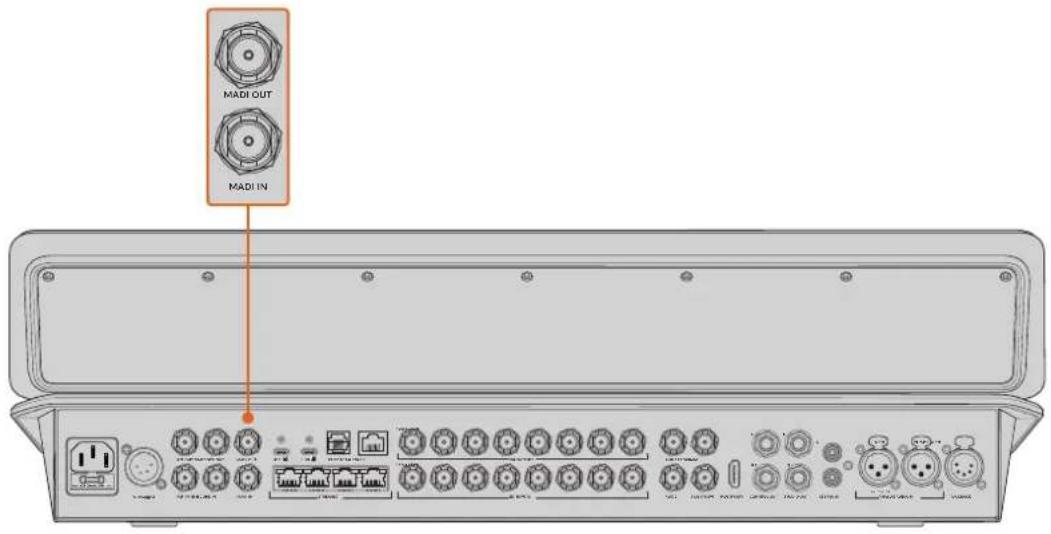
Connecteurs BNC pour l'audio MADI et connecteurs TRS 1/4" pour les entrées et sorties audio analogiques.
Entrée MADI
Les canaux MADI 1 à 16 peuvent recevoir des signaux audio numériques à une profondeur de 24 bits et à une fréquence d'échantillonnage de 48 kHz. Ils sont connectés à 16 canaux stéréo dans le mixeur audio, que vous pouvez mixer dans la sortie programme avec les mêmes égaliseurs et dynamiques que les canaux de mixage audio de l'entrée vidéo. Grâce à ces 16 canaux stéréo supplémentaires, vous pouvez réaliser des mixages audio très complexes directement à l'intérieur de votre mélangeur ATEM.
Sortie MADI 1
Sortie MADI 1 achemine ces sources :
| Canaux 1-8 | Canaux 1 et 2 des entrées SDI 1-8 |
| Canal 9 | Audio du lecteur multimédia 1 |
| Canal 10 | Audio du lecteur multimédia 2 |
| Canal 11 | Micro externe |
| Canal 12 | XLR externe |
| Canal 13 | RCA externe |
| Canal 14 | Mix du programme |
| Canal 15 | Mix moniteur |
| Canal 16 | Mix Aux 1 |
| Canal 17 | Mix Aux 2 |
| Canaux 18-25 | Canaux 3 et 4 des entrées SDI 1-8 |
| Canaux 26-32 | - |
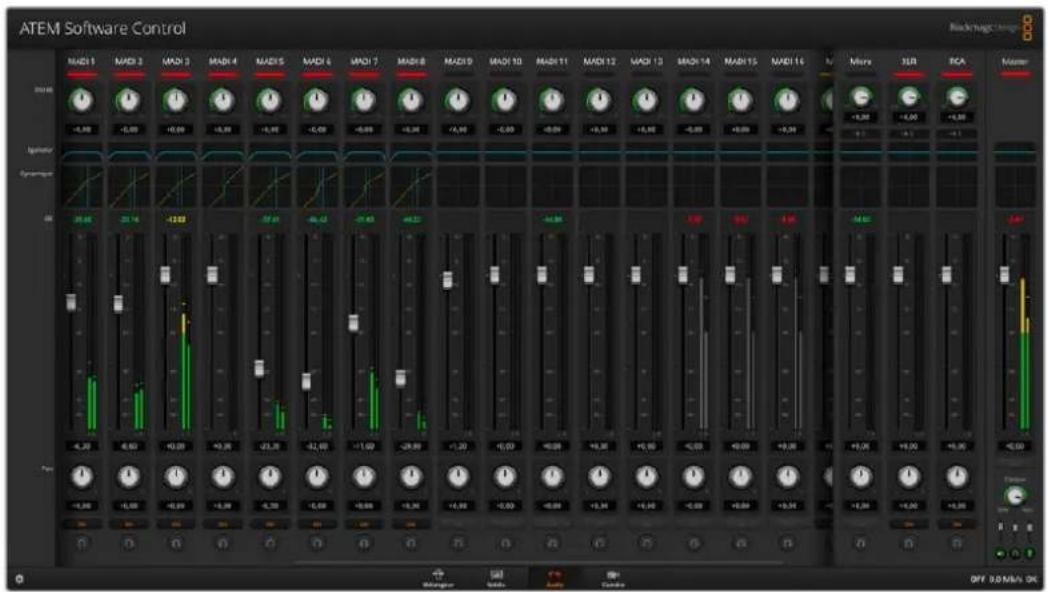
Réglages du casque
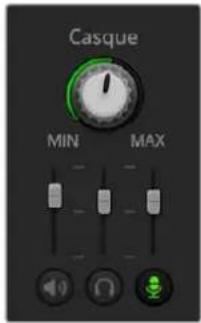
Les paramètres du casque permettent d'ajuster le mix audio pour la sortie casque. Un casque peut être connecté au connecteur XLR à 5 broches sur le panneau arrière pour communiquer avec les cadreurs. Cependant, le casque n'est pas uniquement dédié à l'utilisation du réseau d'ordres. En effet, vous pouvez également utiliser le micro du casque pour enregistrer les voix off ou les écouteurs pour contrôler l'audio du programme.
Les paramètres du casque permettent de mixer les niveaux de chaque sortie de monitoring. Par exemple, il se peut que vous vouliez augmenter ou diminuer le niveau audio du réseau d'ordres par rapport à l'audio du programme.
Master
Faites glisser le curseur Master pour régler le volume de l'audio du programme. Si vous ne souhaitez pas entendre le son du programme, déplacez le curseur complètement vers la gauche.
Réseau d'ordres
Le curseur Réseau d'ordres permet de régler le volume de la voix des cadreurs. Grâce au curseur Master et Réseau d'ordres, vous pouvez personnaliser la balance du réseau d'ordres et du programme audio dans votre casque.
Effet local
Le curseur Effet local permet de mélanger la voix provenant du micro du casque avec la sortie de monitoring. C'est très utile lorsque vous utilisez un casque qui prend en charge la réduction de bruit.
Commandes Fairlight avancées
Les mélangeurs ATEM Television Studio intègrent des commandes audio Fairlight avancées qui permettent d'améliorer la qualité du son de chaque entrée et de la sortie principale. Ces commandes comprennent notamment le contrôle du niveau des entrées, un égaliseur paramétrique à six bandes et des paramètres de dynamique puissants. Cette section du manuel présente les différentes commandes audio Fairlight que vous pouvez utiliser pour optimiser le mixage audio de votre production en direct.
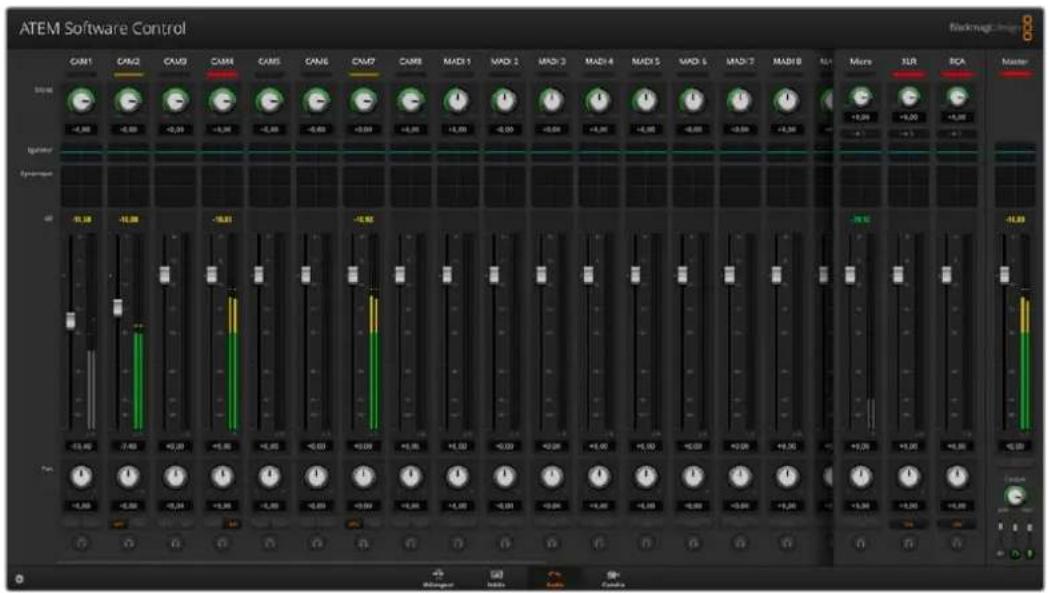
Niveau des signaux d'entrée
En général, la première étape du mixage audio consiste à normaliser toutes les entrées. Pour ce faire, il suffit d'ajuster la molette représentant le niveau de chaque entrée afin d'optimiser tous les niveaux sans les écrêter.
Cette commande se situe en haut de chaque piste sous le voyant tally. Modifiez le niveau en cliquant sur la molette et en la déplaçant vers la gauche pour réduire le niveau, ou vers la droite pour l'augmenter. Réglez la commande de chaque entrée afin que les entrées aient la même intensité sans les écrêter. Vous pourrez ensuite apporter des modifications avancées.
Une fois que vous avez normalisé tous les niveaux des entrées, vous pouvez commencer à optimiser les qualités de chaque entrée audio à l'aide de l'égaliseur paramétrique à 6 bandes et des commandes de dynamique.
Égaliseur paramétrique à 6 bandes
Les entrées et la sortie master possèdent toutes un égaliseur paramétrique à 6 bandes qui permet de contrôler des fréquences spécifiques. Il peut par exemple réduire les basses fréquences du bruit de fond ou le bruit d'une entrée micro, mais aussi booster les basses fréquences sur une piste au son faible. Il permet également d'ajouter des particularités à chaque entrée afin qu'elles soient plus distinctes dans le mixage final. Vous disposez de nombreuses options créatives.
Pour ouvrir l'égaliseur paramétrique d'une entrée ou de la sortie master, cliquez sur l'indicateur correspondant.
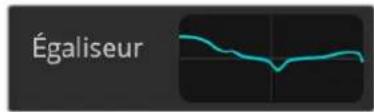
Cliquez sur l'indicateur de l'égaliseur d'une entrée pour ouvrir l'égaliseur paramétrique à 6 bandes.
La première chose que vous verrez est le graphique comportant les numéros 1 à 6 en haut de la fenêtre. Ces numéros sont des poignées réglables qui correspondent aux bandes 1 à 6.
Chacune des 6 bandes de l'égaliseur paramétrique possède une colonne de paramètres. Ces paramètres diffèrent selon la bande que vous contrôlez et le type de filtre que vous utilisez.
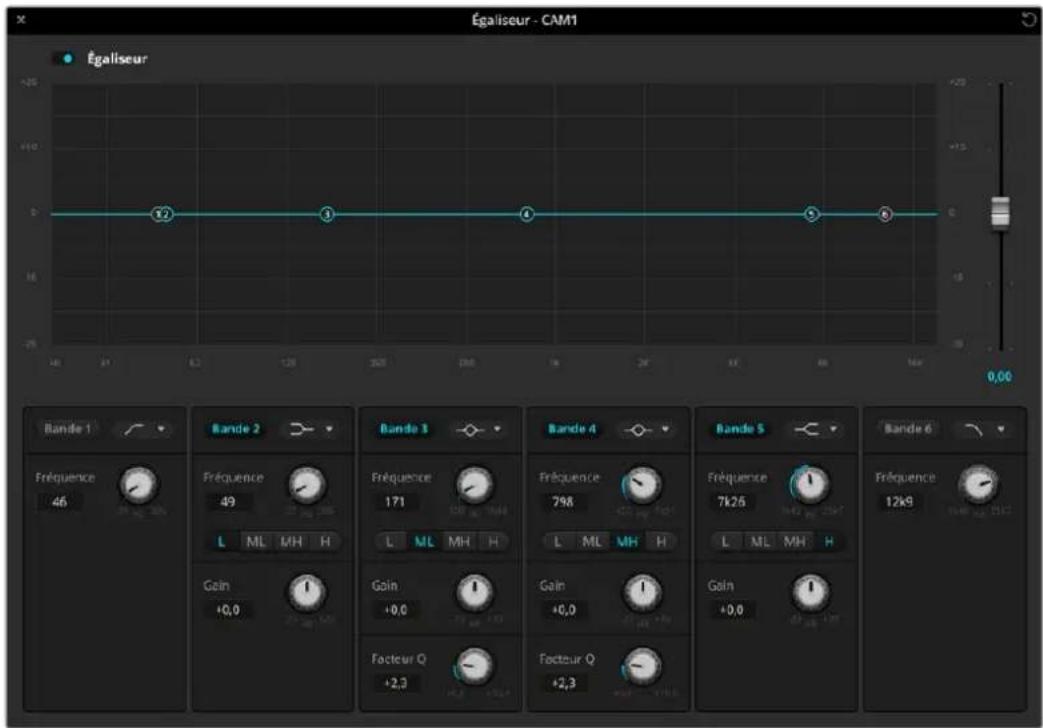
Chaque entrée audio possède son propre égaliseur paramétrique à 6 bandes.
Si vous souhaitez modifier un paramètre, il faudra d'abord vous assurer que la bande est activée. Cliquez sur le libellé d'une bande pour l'activer. Lorsque que la bande est activée, le libellé de son bouton s'allume en bleu. Vous pouvez à présent modifier les paramètres de cette bande, ou cliquer sur les poignées et les déplacer pour faire des ajustements rapides.
CONSEIL Vous pourrez en apprendre davantage sur les filtres à bande dans cette section.
Poignées
La poignée de chaque bande est positionnée sur la courbe affichée sur le graphique. Vous pouvez cliquer sur chaque poignée et la déplacer pour choisir la fréquence de la bande correspondante, mais aussi pour régler le gain. Lorsque vous déplacez une poignée avec votre souris, les paramètres de fréquence et de gain sont affectés simultanément. Vous pouvez ainsi effectuer des ajustements de fréquence rapides à chaque bande.
REMARQUE Pour apporter des modifications à l'aide d'une poignée, veillez à ce que la bande soit activée. Cliquez simplement sur la bande que vous souhaitez ajuster. Lorsque que la bande est activée, son libellé s'allume en bleu.
Lorsque vous déplacez une poignée vers la gauche ou vers la droite, vous remarquerez que la fréquence et les décibels se mettent à jour dans les paramètres de la bande. Ces changements seront également reflétés dans les boutons préréglés L, ML, MH et H relatifs à la plage de fréquences.
Molettes de fréquence
Vous pouvez également utiliser les molettes de fréquence de chaque bande pour sélectionner une fréquence spécifique.
Préréglages de la plage de fréquences
La plage de fréquences de chaque bande est définie par des boutons préréglés. Par exemple, la lettre L (Low) couvre la plage de fréquences de 30 à 395 Hz.
Pour comprendre comment ces préréglages définissent la plage de fréquences, sélectionnez un filtre notch dans la liste, puis cliquez sur chaque préréglage de plage de fréquences. Vous verrez l'effet de filtre se déplacer à l'emplacement de la courbe du graphique qui correspond au préréglage choisi. Vous pouvez ainsi rapidement définir une plage de fréquences spécifique pour le filtre.
Vous trouverez ci-dessous un tableau représentant la plage de fréquences pour chaque préréglage de plage de fréquences.
| Préréglage de plage de fréquences Plage de fréquences | |
| L (bas) 30 Hz à 395 Hz | |
| ML (bas médiums) 100 Hz à 1,48 kHz | |
| MH (hauts médiums) 450 Hz à 7,91 kHz | |
| H (hautes fréquences) 1,4 kHz à 21,7 kHz | |
Molettes de gain
Cliquez sur la molette de gain et déplacez-la vers la gauche ou vers la droite pour réduire ou augmenter le volume de la fréquence sélectionnée.
Facteur Q
La commande facteur Q est disponible lorsque le filtre bell est appliqué aux bandes 2, 3, 4 et 5. Elle règle la plage de fréquences affectée par le filtre. Par exemple, si vous la réglez sur le paramètre minimum, le filtre affectera une large plage de fréquences. Par contre, si vous la réglez sur le paramètre maximum, l'effet se limitera à un point précis. C'est important si vous souhaitez inclure ou exclure certaines qualités du son dans les fréquences environnantes lors de vos changements.
Quand vous ajustez le facteur Q, regardez la forme de la courbe passer d'un bord arrondi à un point précis. Cela vous montrera comment les fréquences qui entourent la fréquence cible sont affectées.
CONSEIL Comparez l'audio modifié avec l'original en cliquant sur le bouton situé dans le coin gauche de la fenêtre de l'égaliseur. Ce bouton vous permet d'activer et de désactiver l'égaliseur.
Filtres de bande
Vous pouvez choisir entre six différents types de filtre de bande, notamment bell, high shelve, low shelve, notch, passe-haut et passe-bas. Grâce à ces filtres, vous pouvez contrôler des zones spécifiques dans une plage de fréquences. Par exemple, le filtre low shelve permet d'augmenter ou de réduire le volume des basses fréquences sur le graphique, tandis que le filtre high shelve contrôle les hautes fréquences.
Essayez de mettre un filtre low shelve sur la bande 3 et d'apporter des changements au paramètre gain. Vous remarquerez que les changements sont portés sur les basses fréquences du graphique.
Vous trouverez ci-dessous une description pour chaque type de filtre.
Ce filtre permet d'augmenter ou de réduire la plage de fréquences située autour d'une fréquence définie.
Ce filtre permet d'augmenter ou de réduire le volume des hautes fréquences du graphique.
Ce filtre permet d'augmenter ou de réduire le volume des basses fréquences du graphique.
Notch Passe-haut Passe-bas
Ce filtre permet de supprimer ou de couper une fréquence définie.
Ce filtre supprime les très basses fréquences, sans affecter les hautes fréquences.
Ce filtre supprime les très hautes fréquences, sans affecter les basses fréquences.
CONSEIL Il arrive parfois que les filtres de chaque bande se chevauchent sur la courbe du graphique et que les modifications apportées se complètent. Par exemple, vous aurez peut-être appliqué un filtre Low Shelve sur la bande 4, et un filtre Notch sur la bande 5 qui réduisent une fréquence dans la même plage.
Commandes de dynamique
En plus de l'égaliseur paramétrique à 6 bandes, vous pouvez également améliorer et peaufiner l'audio de l'entrée et de la sortie master à l'aide des commandes de dynamique. Alors que l'égaliseur permet de contrôler les fréquences d'un signal, les commandes de dynamique permettent de régler les différents niveaux du signal. Vous pouvez par exemple étendre la plage dynamique entre les bas et les hauts niveaux à l'aide de l'expanseur, définir les niveaux les plus forts ou les plus faibles du signal à l'aide du gate, ou utiliser le compresseur et le limiteur afin d'augmenter le niveau du signal sans l'écrêter.

Associées aux commandes de l'égaliseur, ces fonctions sont très puissantes, car elles vous permettent de définir l'audio avec précision pour optimiser le son de la sortie master.
La section suivante décrit les commandes de l'expansseur, du gate, du compresseur et du limiteur.
Les commandes de dynamique peuvent être ouvertes pour chaque entrée ainsi que pour la sortie master en cliquant sur l'indicateur de dynamique correspondant.
Paramètres de dynamique communs
L'expanseur/gate, le compresseur et le limiteur ont des paramètres en commun. Ces paramètres vous permettent de définir la façon dont chaque fonction affecte le son, notamment le niveau auquel la fonction se déclenche, mais aussi la durée d'application et la force de la fonction. Les paramètres disponibles dépendent de la commande de dynamique que vous utilisez.
Seuil Ce paramètre règle le niveau sonore auquel la fonction s'active. Par exemple, lorsque vous réglez le seuil du compresseur sur -20dB, le mélangeur active la compression lorsque le signal dépasse -20dB. De même, lorsque vous réglez l'expanseur sur -40dB, le mélangeur active l'expanseur uniquement lorsque le niveau du signal descend au-dessous de -40dB.
Plage Ce paramètre définit la plage de décibels affectée par la fonction.
Ratio Ce paramètre définit la force maximale de la fonction une fois qu'elle a été déclenchée.
Attack Ce paramètre règle l'intensité de la fonction lorsqu'elle est déclenchée. Par exemple, une longue attaque permettra à la fonction de se fondre au signal, sans trop attirer l'attention. En revanche, une courte attaque sera plus appropriée à un environnement sonore complexe comprenant des variations rapides, car une attaque plus longue pourrait provoquer des artefacts.
Hold Ce paramètre maintient la fonction dynamique pendant une durée réglable.
Release Ce paramètre est similaire à l'attaque. Toutefois, il a lieu à la fin de l'activité de la fonction. Par exemple, il permet d'atténuer progressivement ou rapidement la fonction dynamique une fois que le niveau a dépassé le seuil.
Expanseur/Gate
Le premier lot de commandes de dynamique permet de basculer entre l'expansur et le gate.
L'expansion accentue les différences de volume en réduisant le niveau des parties douces du signal par rapport au niveau des parties plus fortes. Vous pouvez utiliser un expanseur pour accentuer les différences entre les niveaux faibles et les niveaux forts d'une piste, ou pour augmenter la plage dynamique d'un signal et minimiser le bruit indésirable.
Le gate est un expanseur plus drastique, car il réduit le niveau et coupe même certaines parties d'un signal qui se situent au-dessous d'un niveau déterminé afin de réduire ou de supprimer le bruit dans les parties douces d'un enregistrement. Par exemple, une plage de 15 à 20 dB permet de réduire la respiration dans une piste voix mais en laisse une quantité suffisante pour que le son reste naturel.
Le gate est un outil très efficace, mais comme il est puissant, il faut l'utiliser méticuleusement. Si le seuil du gate est trop élevé, cela peut provoquer des artefacts, comme couper le début d'une syllabe ou la fin d'un mot. Vous pouvez compenser cela en réduisant légèrement le seuil, ou en augmentant le temps de montée ou le temps de retour.
Compresseur
La compression permet de réduire les crêtes d'un signal audio en réduisant sa plage dynamique. Vous pouvez ainsi amplifier le niveau général sans écrêter le signal. C'est très pratique pour veiller à ce que les éléments forts du signal ne réduisent pas la force des sons plus faibles, ou pour créer des changements de niveaux audio fluides dans le signal.
CONSEIL Il est judicieux d'appliquer le compresseur après avoir réglé les commandes de l'égaliseur.
Make Up
Ce paramètre permet d'augmenter le niveau général du signal en corrélation avec les paramètres de compression. Comme les niveaux forts de l'audio ont été réduits avec la compression, vous pouvez maintenant utiliser la commande Make up pour amplifier le son général sans l'écrêter.
Limiteur
Le limiteur empêche les crêtes du signal de dépasser le niveau maximum préétabli. Le limiteur est très pratique pour éviter tout écrêtage. Par exemple, si vous réglez le limiteur sur -8 dB, le signal d'entrée ne dépassera jamais ce niveau. En ajustant les paramètres Attack, Hold et Release, vous pourrez déterminer la façon dont le limiteur affecte le signal.
Caractéristiques des commandes de dynamique
| Commande Minimum Par défaut Maximum | |||
| Expanseur/Gate | |||
| Commandes de l'expanseur* | |||
| Seuil -50dB -45dB** 0dB | |||
| Plage 0dB 18dB 60dB | |||
| Ratio 1.0:1 1.1:1 10:1 | |||
| Attack 0.5ms 1.4ms | 30ms | ||
| Hold | 0.0ms | 0.0ms | 4s |
| Release | 50ms | 93ms | 4s |
| Commandes du gate* | |||
| Seuil | -50dB | -45dB** | 0dB |
| Plage 0dB 18dB 60dB | |||
| Attack 0.5ms 1.4ms | 30ms | ||
| Hold | 0.0ms | 0.0ms | 4s |
| Release | 50ms | 93ms | 4s |
| Compresseur | |||
| Commandes du compresseur | |||
| Seuil | -50dB | -35dB | 0dB |
| Ratio 1.0:1 | 2.0:1 10:1 | ||
| Attack | 0.7ms | 1.4ms | 30ms |
| Hold | 0.0ms | 0.0ms | 4s |
| Release | 50ms | 93ms | 4s |
| Limiteur | |||
| Commandes du limiteur | |||
| Seuil | -50dB | -12dB | 0dB |
| Attack | 0.7ms | 0.7ms | 30ms |
| Hold | 0.0ms | 0.0ms | 4s |
| Release | 50ms | 93ms | 4s |
* Les commandes expanseur/gate de la dynamique master ne sont pas disponibles dans la dynamique master.
Le seuil de l'expanseur/gale de la dynamique master réglé par défaut est de -35dB. Le seuil de l'expanseur/gale de la dynamique micro et XLR réglé par défaut est de -45dB.
Utiliser la fonction de contrôle des caméras
Il suffit de cliquer sur le bouton Caméra de l'ATEM Software Control pour accéder à la fonction de contrôle des caméras. Cette dernière vous permet de contrôler les caméras Blackmagic, dont les Blackmagic Studio Camera 6K Pro et URSA Broadcast G2 depuis votre mélangeur ATEM. Les paramètres des caméras Blackmagic, tels que l'iris, le gain, la mise au point, le niveau de détail et le contrôle du zoom sont facilement ajustables avec des objectifs compatibles. Vous pouvez également harmoniser les couleurs des caméras et créer des rendus fabuleux à l'aide du correcteur colorimétrique primaire DaVinci Resolve intégré à la caméra.
Le contrôle des caméras ATEM diffuse des paquets de contrôle via toutes les sorties SDI de votre mélangeur ATEM qui ne sont pas down-converties. Cela signifie que vous pouvez connecter une sortie SDI de votre mélangeur à l'entrée retour SDI de la caméra afin que cette dernière détecte les paquets de contrôle dans la connexion SDI et vous permette de contrôler les fonctionnalités de la caméra.
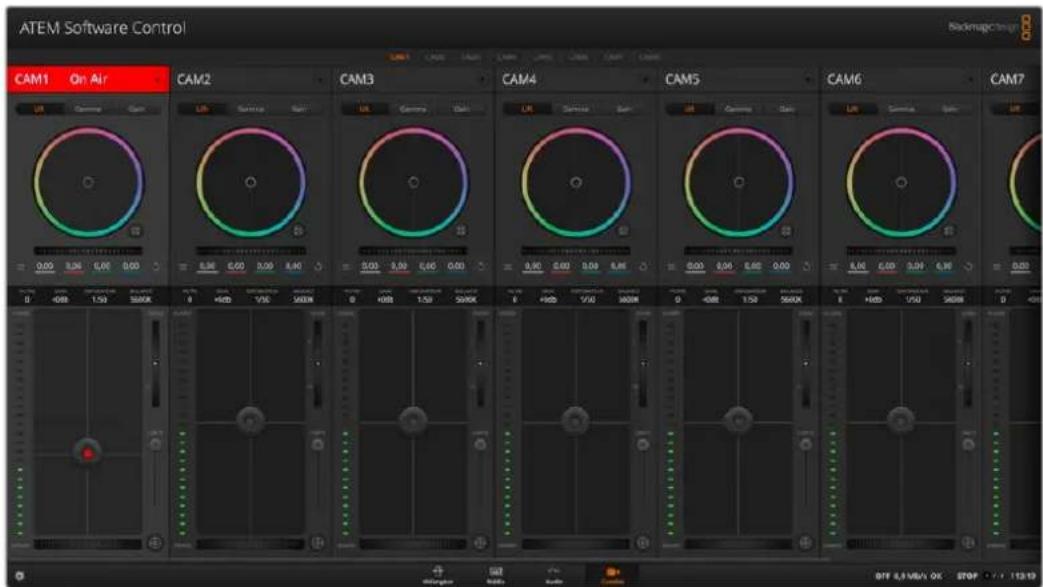
ATEM Camera Control.
Pour connecter des caméras :
1 Connectez la sortie SDI de la caméra Blackmagic à une des entrées SDI de votre mélangeur ATEM.
2 Connectez n'importe quelle sortie SDI de votre mélangeur ATEM, excepté les sorties multi view, à l'entrée programme SDI de votre caméra. Les signaux du contrôle des caméras ne sont pas acheminés via les sorties multi view.
3 Dans les paramètres de la caméra, faites correspondre le numéro de la caméra à l'entrée du mélangeur. Par exemple, si la Studio Camera 1 est connectée à l'entrée 1 sur le mélangeur ATEM, le numéro de la caméra doit également être configuré sur 1 au sein des paramètres de la caméra. Ainsi, le tally est envoyé à la caméra appropriée.
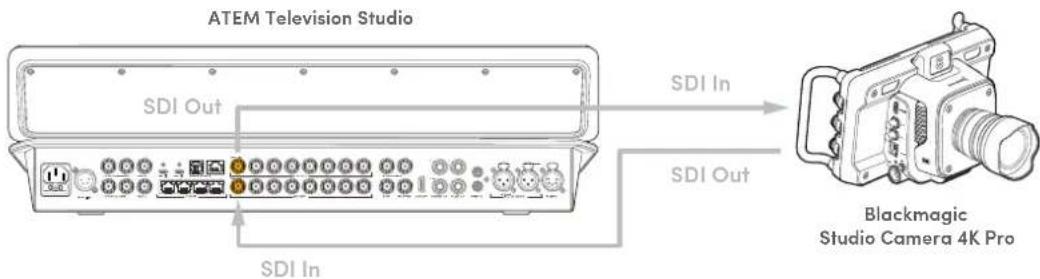
Panneau de contrôle pour caméra
Lancez le logiciel ATEM Software Control et cliquez sur le bouton Caméra situé au bas de la fenêtre du logiciel. Vous apercevrez une rangée de fenêtres qui contiennent des outils permettant d'ajuster et d'affiner l'image de chaque caméra Blackmagic. Les commandes sont très faciles à utiliser. Il vous suffit de cliquer sur les boutons à l'aide de votre souris, ou de cliquer et déplacer les curseurs pour effectuer des ajustements.
Sélection de la caméra à commander
La rangée de boutons située sur le haut de la fenêtre de contrôle de la caméra vous permet de sélectionner le numéro de la caméra que vous souhaitez commander. Si vous avez de nombreuses caméras sur cette fenêtre, ou que vous utilisez la fenêtre de correction colorimétrique, il vous suffit d'appuyer sur ces boutons pour sélectionner la caméra que vous souhaitez commander. Si vous utilisez une sortie pour le monitoring du contrôle des caméras, les modifications apportées aux signaux de chaque caméra seront également envoyées vers la sortie auxiliaire choisie dans les préférences du mélangeur.
État du canal
La section État du canal est située dans la partie supérieure de chaque fenêtre de contrôle de caméra et affiche le libellé de la caméra, l'indicateur de passage à l'antenne et le bouton de verrouillage. Appuyez sur le bouton de verrouillage pour verrouiller toutes les commandes relatives à une caméra spécifique. Lorsque la caméra est à l'antenne, la section État du canal s'allume en rouge et affiche l'alerte On Air.
Paramètres de la caméra
Le bouton de paramétrage de la caméra situé en bas à gauche de la roue maîtresse vous permet d'activer le paramètre mire sur les Blackmagic Studio Camera, URSA Mini et URSA Broadcast, mais aussi d'ajuster les détails du signal d'image de chaque caméra.
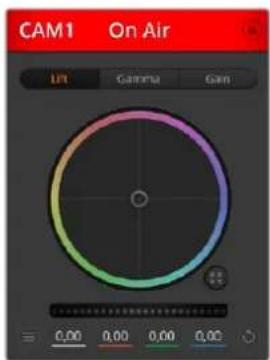
Chaque fenêtre de contrôle de caméra affiche l'état du canal afin que vous sachez quelle caméra est à l'antenne. Utilisez les roues chromatiques pour ajuster les paramètres Lift, Gamma et Gain de chaque canal YRGB.
Afficher/masquer la mire de barres couleurs
Les Blackmagic Studio Cameras intègrent le paramètre mire de barres couleurs que vous pouvez activer et désactiver en sélectionnant Afficher la mire de barres couleurs ou Masquer la mire de barres couleurs. Cette fonction est très utile pour identifier individuellement les caméras lors de la mise en place de votre production en direct. La mire de barres couleurs fournit également une tonalité pour vous permettre de vérifier et de régler les niveaux audio de chaque caméra.
Détail
Ce paramètre permet de régler la netteté de l'image en direct des caméras. Réduisez ou augmentez le niveau de netteté en sélectionnant : Désactiver les Détails, Détails par défaut pour une netteté faible, Détails moyens et Détails élevés.
Roues chromatiques
La roue chromatique est une fonctionnalité puissante du correcteur de couleurs DaVinci Resolve. Elle permet d'effectuer des ajustements de couleur pour les paramètres lift, gamma et gain de chaque canal YRGB. Pour sélectionner le paramètre à ajuster, il vous suffit de cliquer sur un des trois boutons de sélection situés au-dessus de la roue chromatique.
Roue maîtresse
Utilisez la roue maîtresse située sous la roue chromatique pour effectuer des ajustements de contraste sur tous les canaux YRGB en même temps, ou uniquement de luminance pour les paramètres lift, gamma ou gain.
Boutons de réinitialisation
Le bouton de réinitialisation situé en bas à droite de la fenêtre de contrôle de la caméra vous permet de choisir aisément les paramètres de correction colorimétrique que vous souhaitez réinitialiser, copier ou coller. Chaque roue chromatique possède également son propre bouton de réinitialisation. Appuyez sur ce bouton pour restaurer le paramètre par défaut, ou pour copier/coller un paramètre. Les fenêtres de contrôle de caméra verrouillées ne sont pas affectées par la fonction Coller.
Le bouton de réinitialisation principal est situé en bas à droite de la fenêtre de correction colorimétrique. Il vous permet de réinitialiser les roues chromatiques Lift, Gamma et Gain ainsi que les paramètres Contraste, Teinte, Saturation et Lum Mix. Vous pouvez coller les paramètres de correction colorimétrique à des fenêtres de contrôle de caméra individuelles ou à toutes les fenêtres en même temps pour créer un rendu uniforme. Les paramètres relatifs à l'iris, à la mise au point et au niveau de noir ainsi que le paramètre Limite ne sont pas affectés par la fonction Coller. Lorsque vous appliquez la fonction Coller tout, un message apparaît pour confirmer cette action. De cette façon, vous ne collez pas de nouveaux paramètres accidentellement aux caméras non verrouillées en cours de diffusion.
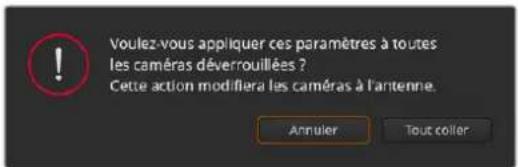
Lorsque vous souhaitez appliquer la fonction Tout coller, un message apparaît pour vous demander de confirmer votre action. De cette façon, vous ne collez pas de nouveaux paramètres accidentellement aux caméras non verrouillées en cours de diffusion.
Contrôle de l'iris et du niveau de noir
Le contrôle de l'iris et du niveau de noir est situé au sein de la croix de centrage de chaque fenêtre de contrôle de caméra. Le contrôle s'allume en rouge lorsque la caméra est à l'antenne.
Pour ouvrir ou fermer l'iris, déplacez le contrôle vers le haut ou vers le bas. En maintenant la touche MAJ enfoncée, vous pourrez ajuster uniquement l'iris.
Pour assombrir ou éclaircir le niveau de noir, déplacez le bouton vers la gauche ou vers la droite. En maintenant la touche Command (Mac) ou Control (Windows) enfoncée, vous pourrez ajuster uniquement le niveau de noir.
Contrôle du Zoom
Lorsque vous utilisez des objectifs compatibles dotés d'un zoom électronique, vous pouvez effectuer des zooms avant et arrière à l'aide de la fonction de contrôle du zoom. Cette commande fonctionne de la même manière que la bague de zoom sur un objectif, avec le téléobjectif d'un côté et le grand-angle de l'autre. Cliquez sur le contrôle du zoom situé au-dessus du curseur Limite, et déplacez-le vers le haut pour faire un zoom avant ou vers le bas pour faire un zoom arrière.
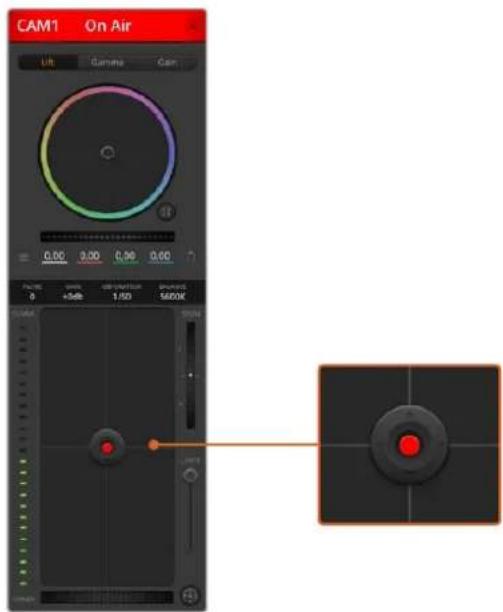
Le contrôle de l'iris/niveau de noir s'illumine en rouge lorsque la caméra est à l'antenne.
Paramètre Limite
Le paramètre Limite est situé à droite du contrôle de l'iris/niveau de noir et permet de limiter l'ouverture de l'iris. Cette fonctionnalité vous aide à ne pas faire passer des images surexposées à l'antenne.
Pour configurer cette limite, ouvrez complètement l'iris à l'aide de la fonction de contrôle de l'iris, puis déplacez le curseur vers le haut ou vers le bas pour configurer l'exposition optimale. À présent, lorsque vous ajustez l'iris, la limite que vous avez configurée à l'aide du paramètre Limite l'empêchera de dépasser l'exposition optimale.
Indicateur de l'iris
L'indicateur de l'iris est situé à gauche du contrôle de l'iris/niveau de noir et fait office de référence visuelle vous permettant de visualiser l'ouverture de lentille. L'indicateur de l'iris est affecté par le paramètre Limite.
Bouton de mise au point automatique
Le bouton de mise au point automatique est situé en bas à droite de chaque fenêtre de contrôle de caméra. Appuyez sur ce bouton pour un réglage automatique de la mise au point lorsque vous utilisez un objectif actif qui prend en charge les ajustements de mise au point électronique. La plupart des objectifs prennent en charge la mise au point automatique, cependant, certains d'entre eux peuvent être réglés en mode manuel ou automatique. Il vous faudra donc vérifier que votre objectif est réglé en mode automatique. Pour ce faire, il suffit parfois de faire glisser la bague de mise au point vers l'avant ou vers l'arrière.
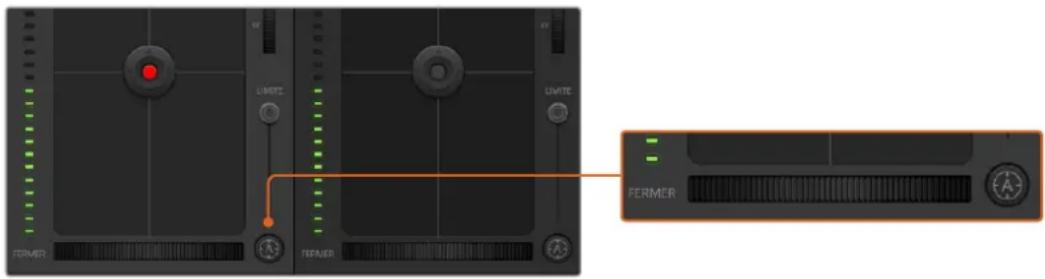
Cliquez sur le boulon de mise au point automatique ou déplacez le curseur de mise au point manuelle vers la gauche ou vers la droite pour effectuer la mise au point d'un objectif compatible.
Ajustement manuel de la mise au point
Lorsque vous souhaitez ajuster manuellement la mise au point sur votre caméra, vous pouvez utiliser l'ajustement de mise au point situé au bas de chaque fenêtre de contrôle de caméra. Déplacez la roue vers la gauche ou vers la droite pour ajuster manuellement la mise au point tout en visualisant l'image pour vous assurer qu'elle est nette.
Gain de la caméra
Le paramètre relatif au gain de la caméra vous permet d'ajouter du gain supplémentaire à la caméra. C'est très important lorsque vous travaillez dans des conditions où la lumière est minime et que vous avez besoin de gain supplémentaire au niveau du capteur pour éviter que vos images ne soient sous-exposées. Vous pouvez réduire ou augmenter le gain en cliquant sur les flèches gauche ou droite situées à côté du paramètre gain (dB).
Il est possible d'ajouter du gain à tout moment, par exemple lorsque la lumière baisse au coucher du soleil lors d'un tournage en extérieur et qu'il vous faut augmenter la luminosité de votre image. Il faut bien garder à l'esprit que le fait d'ajouter du gain augmentera le bruit dans vos images.
Contrôle de la vitesse d'obturation
Le contrôle de la vitesse d'obturation est situé dans la section entre la roue chromatique et le contrôle de l'iris/niveau de noir. Réduisez ou augmentez la vitesse d'obturation en faisant passer le pointeur de votre souris sur l'indicateur de la vitesse d'obturation, puis cliquez sur les flèches gauche ou droite.
Si vous observez des scintillements, vous pouvez diminuer votre vitesse d'obturation pour les éliminer. Diminuer la vitesse d'obturation est un bon moyen d'éclaircir vos images sans utiliser le
gain de la caméra, car vous augmentez ainsi le temps de pose du capteur d'image. Le fait d'augmenter la vitesse d'obturation réduira le flou de bougé, ce qui est idéal lorsque vous souhaitez obtenir des scènes d'action nettes avec un flou de bougé minimal.
Balance des blancs
Le paramètre de balance des blancs est situé à côté du contrôle de la vitesse d'obturation. Il peut être réglé en utilisant les flèches gauche et droite situées de chaque côté de l'indicateur de température de couleur. Les sources lumineuses émettent des couleurs plus ou moins chaudes ou froides, vous pouvez compenser cela en ajustant la balance des blancs. Les blancs de votre image resteront ainsi réellement blancs.
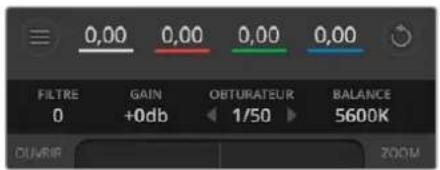
Faites passer le pointeur de votre souris sur les indicateurs de filtre, de gain, de vitesse d'obturation et de balance des blancs pour faire apparaître les flèches qui vous permettront d'ajuster leurs paramètres respectifs.
Correcteur colorimétrique primaire DaVinci Resolve
Si vous avez de l'expérience dans le domaine de la correction colorimétrique, il est possible de changer l'interface de commande des caméras pour obtenir un style d'interface qui ressemble à celle d'un correcteur colorimétrique primaire que l'on trouve communément sur les systèmes d'étalonnage.
Les caméras Blackmagic intègrent le correcteur colorimétrique primaire DaVinci Resolve. Si vous avez utilisé DaVinci Resolve auparavant, créativement parlant, l'étalonnage sur la caméra Blackmagic sera identique à celui de DaVinci, vous aurez donc l'opportunité de mettre votre expérience d'étalonnage à profit pour la production en direct. La fenêtre de correction colorimétrique peut être agrandie et fournit un contrôle de correction colorimétrique plus étendu comprenant des paramètres supplémentaires ainsi qu'une interface de correction colorimétrique primaire complète.
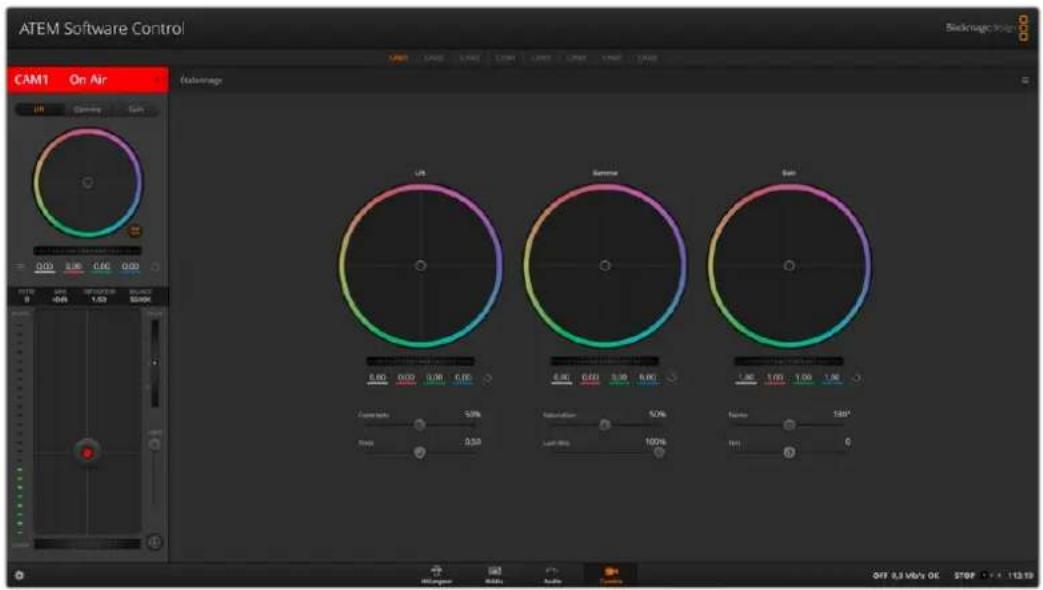
Cliquez sur le bouton DaVinci Resolve pour agrandir la fenêtre de correction colorimétrique et ajuster les paramètres.
Vous disposez à présent de roues chromatiques et de paramètres, tels que la saturation. Vous pouvez également visualiser tous les paramètres relatifs aux basses lumières, aux tons moyens et aux hautes lumières en même temps. Il vous suffit de commuter entre les caméras à l'aide des commandes de sélection situées sur le haut de la fenêtre lorsqu'il est nécessaire.
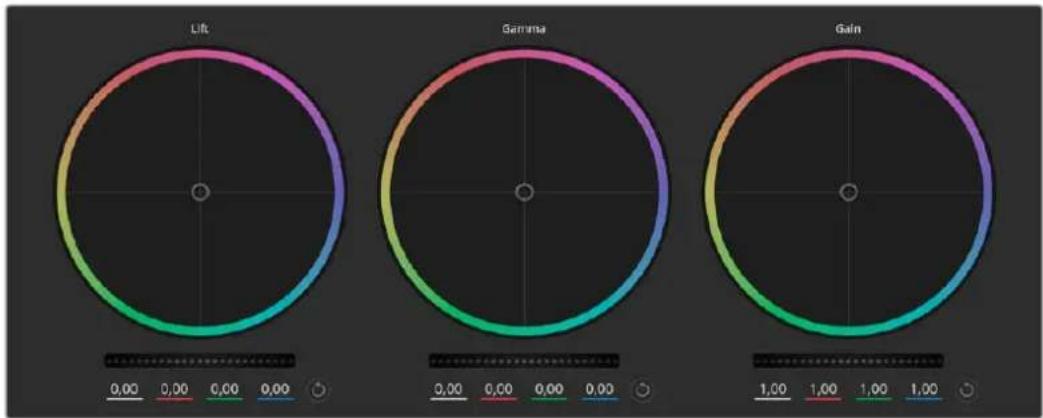
radar
| Category | Value | | -------- | ----- | | Lift | 0.00 | | Gamma | 0.00 | | Gain | 1.00 |Roues chromatiques Lift, Gamma et Gain dans la fenêtre de correction colorimétrique.
Roues chromatiques
Cliquez et déplacez votre pointeur n'importe où dans le cercle de couleur
Notez qu'il n'est pas nécessaire de positionner votre pointeur sur l'indicateur de la balance des couleurs. Lorsque l'indicateur de la balance des couleurs se déplace, les paramètres RGB situés sous la roue chromatique se modifient pour refléter les ajustements apportés à chaque canal.
Cliquez en maintenant le bouton SHIFT enfoncé et déplacez-vous n'importe où dans le cercle de couleur :
L'indicateur de la balance des couleurs se positionnera à l'endroit même où se trouve le pointeur, ce qui vous permet de faire des ajustements plus rapides et extrêmes.
Double-cliquez n'importe où dans le cercle de couleur
Réinitialise l'ajustement apporté à la couleur sans réinitialiser l'ajustement apporté à la roue maîtresse pour la commande en question.
Cliquez sur la commande de réinitialisation située en haut à droite du cercle de couleur
Réinitialise le contrôle de la balance des couleurs ainsi que la roue maîtresse correspondante.
Roues maîtresses
Utilisez les roues maîtresses situées sous les roues chromatiques pour ajuster les commandes Lift, Gamma et Gain de chaque canal YRGB.
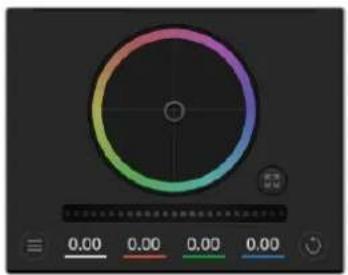
Un déplacement vers la gauche assombrit le paramètre sélectionné de l'image alors qu'un déplacement vers la droite éclaircit ce même paramètre. Lors de l'ajustement, les paramètres YRGB situés au-dessous de la roue maîtresse se modifient pour refléter l'ajustement en cours. Pour effectuer un ajustement n'affectant que la luminance, maintenez la touche ALT ou Command enfoncée et déplacez la roue vers la gauche ou vers la droite. Comme le correcteur colorimétrique prend en charge un traitement YRGB, il vous permet de faire preuve de créativité et de créer des effets uniques en ajustant uniquement
le canal Y. Les ajustements du canal Y fonctionnent mieux lorsque le paramètre Lum Mix est réglé sur le côté droit pour un traitement YRGB et sur le côté gauche pour un traitement RGB standard. En général, la plupart des étalonneurs DaVinci Resolve utilisent le correcteur colorimétrique YRGB car on obtient une meilleure maîtrise de la balance des couleurs sans affecter le gain général. Il vous faudra ainsi moins de temps pour obtenir le rendu désiré.
Paramètre Contraste
Le paramètre Contraste vous permet de contrôler la distance entre les valeurs les plus sombres et les plus claires d'une image. L'effet ressemble à celui effectué lorsque vous utilisez les roues maîtresses Lift et Gain. Par défaut, ce paramètre est réglé sur 50%.
Paramètre Pivot
Une fois le contraste ajusté, modifier la valeur du pivot ajustera les tons moyens du contraste. Le paramètre Pivot établit la balance du contraste en plaçant la priorité sur tel ou tel côté de l'échelle de luminance. En poussant le curseur, vous augmenterez la luminosité générale et la clarté de l'image, mais les ombres seront réduites.
Paramètre Saturation
Le paramètre Saturation augmente ou réduit la quantité de couleur de l'image. Par défaut, ce paramètre est réglé sur 50%.
Paramètre Lum Mix
Le correcteur colorimétrique intégré aux caméras Blackmagic a été conçu à partir du logiciel d'étalonnage primaire DaVinci Resolve. DaVinci crée des logiciels de correction colorimétrique depuis le début des années 80 et la plupart des films hollywoodiens sont étalonnés sur DaVinci Resolve.
Cela signifie que le correcteur colorimétrique intégré à la caméra possède des fonctionnalités uniques et puissantes sur le plan créatif. Le traitement YRGB est l'une de ces fonctionnalités.
Lorsque vous étalonnez, vous pouvez choisir entre un traitement RGB ou un traitement YRGB. Les étalonneurs professionnels utilisent le traitement YRGB, car ils obtiennent ainsi un contrôle plus précis de la couleur et peuvent ajuster les canaux de façon indépendante avec une meilleure séparation et davantage d'options créatives.
Lorsque le paramètre Lum Mix est réglé sur le côté droit, vous avez une sortie provenant à 100% du correcteur colorimétrique YRGB. Lorsque le paramètre Lum Mix est réglé sur le côté gauche, vous obtenez une sortie provenant à 100% du correcteur RGB. Vous pouvez régler le paramètre Lum Mix sur n'importe quelle position entre la gauche et la droite pour obtenir un mélange de sortie provenant des deux correcteurs RGB et YRGB.
Quelle est la configuration idéale ? Cela dépend de vous. En effet, l'étalonnage est un processus créatif, il n'y a donc pas de bonne ou de mauvaise configuration. La configuration idéale est celle qui vous convient le mieux !
Paramètre Teinte
Le paramètre Teinte fait tourner toutes les teintes de l'image sur le périmètre complet de la roue chromatique. Le paramètre par défaut de 180 degrés affiche la distribution originale des teintes. L'augmentation ou la diminution de cette valeur fait tourner toutes les teintes vers l'avant ou vers l'arrière selon la distribution des teintes d'une roue chromatique.
Paramètre Ton
Ajustez ce paramètre pour ajouter du vert ou du magenta à l'image afin d'équilibrer les couleurs. Cela peut vous aider lorsque vous filmez avec des sources d'éclairage artificiel, telles que des lampes fluorescentes ou à vapeur de sodium.

Déplacez les curseurs vers la gauche ou vers la droite pour ajuster les paramètres Contraste, Saturation, Teinte et Lum Mix.
Synchronisation des paramètres
Lorsque les deux appareils sont connectés, les signaux du contrôle des caméras sont envoyés du mélangeur ATEM à votre caméra Blackmagic. Si un paramètre est accidentellement ajusté à partir de votre caméra, la fonction de contrôle des caméras réinitialisera automatiquement le paramètre en question pour maintenir la synchronisation.
Fonctionnement de votre mélangeur ATEM
Sources vidéo internes
En plus de ses entrées SDI, le mélangeur possède également 8 sources internes qui peuvent être utilisées lors de productions. Les sources internes sont représentées par un nom long et un nom court sur le panneau de contrôle logiciel. Sur l'ATEM, les sources internes sont représentées par un nom long. Les libellés indiquent le type de source afin d'éviter toute confusion.
Noir
Le noir généré en interne est disponible en tant que source et peut être utilisé en tant qu'arrière-plan dans la production.
Mire
La mire générée en interne est disponible en tant que source. Elle est utile pour vérifier les signaux sortant du mélangeur et peut également s'avérer utile lorsque vous réglez une incrustation chromatique à l'aide du vecteurscope.
Générateurs de couleurs
Les mélangeurs ATEM possèdent deux sources de couleur qui peuvent être paramétrées pour créer n'importe quel cache couleur pour votre production. Les sources de couleur peuvent être utilisées pour ajouter des bordures de couleur pour les transitions Wipe ou en tant que couleur intermédiaire pour une transition Dip comme un fondu au blanc par exemple.
Pour régler une source de couleur sur le panneau de contrôle logiciel, allez tout simplement sur la palette Générateurs de couleurs, cliquez sur la pastille de couleur et le sélecteur de couleur apparaîtra. Vous pourrez ainsi sélectionner la couleur désirée. Sur l'ATEM, sélectionnez le bouton COLOR dans la section System Control, et ajustez la teinte (hue), la saturation et la luminance.
Il est important de savoir que les couleurs les plus profondes sont réglées à un niveau de luminance de 50%.
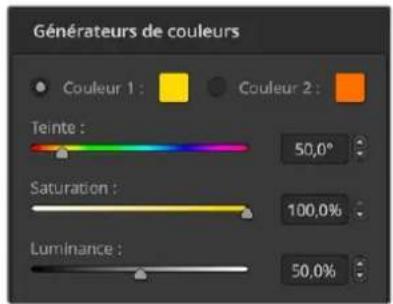
Les mélangeurs ATEM possèdent deux sources de couleur qui peuvent être paramétrées pour créer n'importe quel cache couleur pour votre production
Lecteurs multimédias
Chaque source possède un signal Fill (remplissage) et un signal Key (découpe). Les sources Fill des lecteurs multimédia sont appelées Media player 1 ou 2. Les sources Key sont appelées Media player 1 key, media player 2 key, etc.
Les sources lecteur multimédia qui sont des images fixes ou des clips de la bibliothèque de médias sont lues par le lecteur multimédia. Les sources fill indiquent les canaux de couleur du clip ou de l'image sélectionnés alors que les sources key indiquent le canal alpha noir et blanc du clip ou de l'image sélectionnés. Les lecteurs multimédia peuvent être utilisés à plusieurs reprises au cours de la phase de production.
Pour contrôler les lecteurs multimédia sur les mélangeurs ATEM Television Studio :
1 Dans la section Contrôle système, appuyez sur le bouton Media Player pour naviguer dans le menu des lecteurs multimédia.
2 Sélectionnez le lecteur multimédia que vous souhaitez contrôler à l'aide des boutons multifonctions situés au-dessus de l'écran LCD.
3 Utilisez la molette pour sélectionner le clip ou l'image fixe depuis la bibliothèque de médias.
4 Si vous avez sélectionné un clip, appuyez sur la flèche droite. Les commandes lecture/stop, en boucle, retour arrière et d'image seront activées pour contrôler le clip.
Pour contrôler les lecteurs multimédia sur le panneau de contrôle logiciel :
1 Sur la fenêtre Mélangeur, sélectionnez la palette Lecteurs multimédia.
2 Utilisez le menu déroulant Média pour sélectionner un clip ou une image fixe dans la bibliothèque de médias.
3 Si vous avez sélectionné un clip, les commandes de transport seront activées pour pouvoir l'exploiter. Si vous désirez mettre un clip en boucle, appuyez sur le bouton de lecture en boucle et sur le bouton de lecture. Le lecteur multimédia lira le clip en boucle jusqu'à ce que appuyiez à nouveau sur le bouton pour l'arrêter.
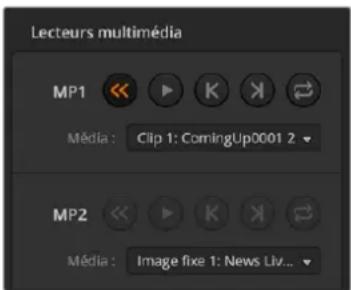
Un clip est chargé sur les lecteurs multimédias sur l'ATEM Software Control
Tous les types de transition
Une des fonctions principales d'un mélangeur broadcast est d'effectuer des transitions d'une source vidéo à l'autre. L'association de différents effets et styles de transitions vous offre de nombreuses options créatives qui amélioreront la qualité de vos productions.
Vous pouvez effectuer des transitions via le logiciel ATEM Software Control ou le mélangeur ATEM. Cette section vous explique comme effectuer toutes les transitions disponibles sur votre mélangeur.
Transitions Cut
Le Cut est la transition la plus simple à réaliser sur le mélangeur. Une transition Cut est un basculement direct d'une source à une autre sur le signal de sortie programme.

Signal de sortie programme lors d'une transition Cut.
Une transition Cut peut être effectuée directement à partir du bus Programme ou au moyen du bouton CUT dans la section de contrôle des transitions.
Lorsqu'une transition Cut est effectuée à partir du bus Program/Programme, c'est uniquement l'arrière-plan qui change, il n'y a donc aucun changement au niveau des incrustations en amont et en aval.
Effectuer une transition à partir du bus Programme sur l'ATEM Television Studio :
Sur le bus Program, sélectionnez la source vidéo que vous désirez voir figurer sur le signal de sortie programme. La nouvelle source passera immédiatement sur le signal de sortie programme.
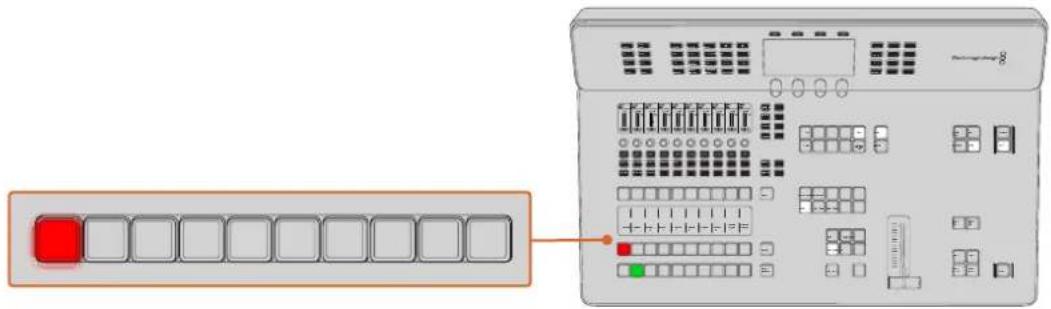
Appuyez sur un des boutons source dans la rangée Program pour effectuer une transition Cut depuis le bus Program
Effectuer une transition Cut depuis le bus Programme sur le panneau de contrôle logiciel
Sur le bus Programme, sélectionnez la source vidéo que vous désirez voir figurer sur le signal de sortie programme. La nouvelle source passera immédiatement sur le signal de sortie programme.
Effectuer une transition Cut sur le panneau de contrôle logiciel au moyen d'un clavier
1 Activez la touche Verr Maj ou appuyez et maintenez la touche Maj enfoncée.
2 Appuyez sur la touche du clavier qui correspond au numéro de la source vidéo que vous désirez voir figurer sur le signal de sortie programme. La nouvelle source passera immédiatement sur le signal de sortie programme.
Bouton CUT
Lorsque vous effectuez une transition Cut à l'aide du bouton CUT, toutes les incrustations en amont qui étaient sélectionnées dans la transition suivante et toutes les incrustations en aval qui étaient liées à la section de contrôle des transitions changeront d'état. Par exemple, une incrustation en aval liée à la section de contrôle des transitions apparaîtra à l'antenne si elle était préalablement hors antenne, inversement, elle disparaîtra de l'antenne si elle était préalablement à l'antenne. Cela est également valable pour les incrustations en amont.
Effectuer une transition Cut à l'aide du bouton CUT de l'ATEM Television Studio :
1 Sur le bus Preview/Prévisualisation, sélectionnez la source vidéo que vous désirez voir figurer sur le signal de sortie programme. Le signal de sortie du programme ne sera pas affecté.
2 Dans la section de contrôle des transitions, appuyez sur le bouton CUT. Les sources sélectionnées sur les bus Program/Programme et Preview/Prévisualisation seront inversées pour indiquer que la source vidéo qui se trouvait préalablement sur le bus de prévisualisation se trouve à présent sur le bus du programme et vice versa.
Il est préférable d'utiliser la section de contrôle des transitions pour effectuer les transitions, car elle permet de vérifier le contenu vidéo sur le signal de sortie prévisualisation avant de l'envoyer au signal de sortie programme. Vous pourrez ainsi, par exemple, vérifier la mise au point de la caméra.
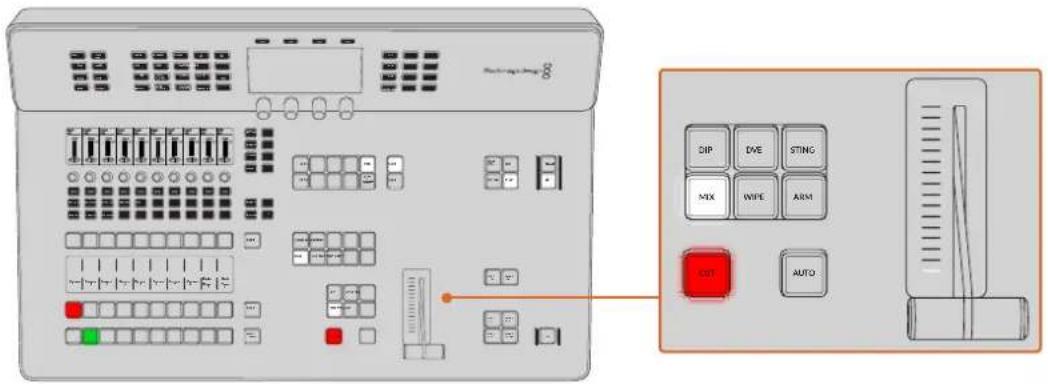
Effectuer une transition Cut à l'aide du bouton CUT sur le panneau de contrôle logiciel
1 Sur le bus Preview/Prévisualisation, sélectionnez la source vidéo que vous désirez voir figurer sur le signal de sortie programme. Le signal de sortie du programme ne sera pas affecté.
2 Dans la section de contrôle des transitions, appuyez sur le bouton CUT. Les sources sélectionnées sur les bus Program/Programme et Preview/Prévisualisation seront inversées pour indiquer que la source vidéo qui se trouvait préalablement sur le bus de prévisualisation se trouve à présent sur le bus du programme et vice versa.
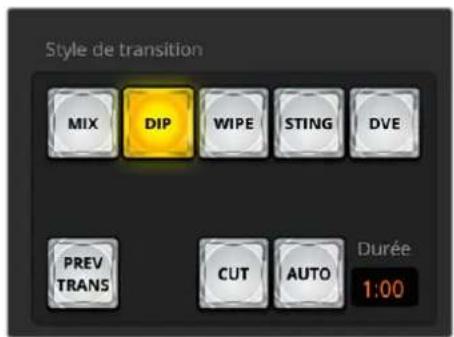
Le bouton de transition CUT fait partie de la section Style de transition
Effectuer une transition Cut sur le panneau de contrôle logiciel au moyen d'un clavier
1 Vérifiez que la touche Verr maj est désactivée.
2 Appuyez sur la touche du clavier qui correspond au numéro de la source vidéo que vous désirez voir figurer sur le signal de sortie programme. La source sera sélectionnée en mode prévisualisation et le signal de sortie programme ne sera pas affecté.
3 Appuyez sur la barre d'espace. Les sources sélectionnées sur les bus Program/Programme et Preview/Prévisualisation seront inversées pour indiquer que la source vidéo qui se trouvait préalablement sur le bus de prévisualisation se trouve à présent sur le bus du programme et vice versa.
Transitions Auto
Une transition automatique vous permet d'effectuer une transition d'une durée prédéterminée entre les sources programme et prévisualisation. Toutes les incrustations en amont qui étaient sélectionnées dans la transition suivante et toutes les incrustations en aval qui étaient assignées à la section de contrôle des transitions changeront d'état. Les transitions automatiques sont effectuées à l'aide du bouton AUTO dans la section de contrôle des transitions. Les transitions Mix, Dip, Wipe, DVE et Stinger peuvent toutes être effectuées automatiquement.
Effectuer une transition automatique sur l'ATEM Television Studio :
1 Sur le bus Preview/Prévisualisation, sélectionnez la source vidéo que vous désirez voir figurer sur le signal de sortie programme.
2 Sélectionnez le type de transition à l'aide des boutons de la section de contrôle des transitions.
3 Dans la section Contrôle système, réglez la durée de la transition et ajustez les autres paramètres si nécessaire.
4 Appuyez sur le bouton AUTO dans la section de contrôle des transitions pour lancer la transition.
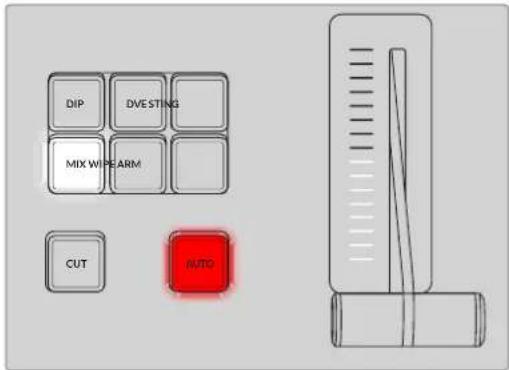
Chaque type de transition a son propre bouton de sélection (Dip, Mix, Wipe, etc.).
Durant la transition, les boutons rouge et vert des bus Program/Programme et Preview/Prévisualisation s'allument en rouge pour indiquer qu'une transition est en cours. L'indicateur du levier de transition suit automatiquement la progression de la transition et affiche la durée pour indiquer le nombre d'images restant.
À la fin de la transition, les sources sélectionnées sur les bus Program/Programme et Preview/Prévisualisation seront inversées pour indiquer que la source vidéo qui se trouvait préalablement sur le bus de prévisualisation se trouve à présent sur le bus du programme et vice versa.
Chaque type de transition possède sa propre durée de transition, ce qui permet à l'opérateur d'effectuer des transitions plus rapidement en sélectionnant le type de transition désiré et en appuyant sur le bouton AUTO. La durée de transition qui a été utilisée précédemment est gardée en mémoire pour le type de transition en question jusqu'à ce qu'elle soit à nouveau modifiée.
Un mélangeur de production vous procure plusieurs méthodes pour effectuer des transitions d'une prise de vue à une autre. De manière générale, on utilise une découpe simple pour passer d'une source d'arrière-plan à une autre. Les transitions Mix, Dip, Wipe et DVE vous permettent quant à elles de faire une transition entre deux sources d'arrière-plan : la première disparaît alors que la deuxième apparaît progressivement. Les transitions Stinger et Graphic Wipe sont particulières et elles seront abordées dans une autre section. Les transitions Mix, Dip, Wipe et DVE peuvent être effectuées en tant que transitions automatiques ou en tant que transitions manuelles au moyen de la section de contrôle des transitions.
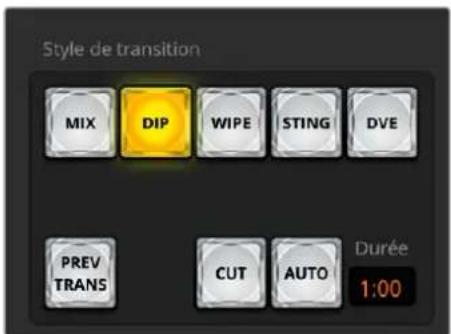
Le bouton de transition AUTO fait partie de la section Style de transition.
Effectuer une transition automatique sur le panneau de contrôle logiciel
1 Sur le bus Preview/Prévisualisation, sélectionnez la source vidéo que vous désirez voir figurer sur le signal de sortie programme.
2 Sélectionnez le type de transition dans la section de contrôle des transitions.
3 Dans la palette Transitions, sélectionnez l'onglet représentant le même type de transition que celui sélectionné dans la section de contrôle des transitions.
4 Réglez la durée de la transition et ajustez les autres paramètres de la transition si nécessaire.
5 Appuyez sur le bouton AUTO dans la section de contrôle des transitions pour lancer la transition.
6 Durant la transition, les boutons rouge et vert des bus Program/Programme et Preview/Prévisualisation s'allument en rouge pour indiquer qu'une transition est en cours. Le levier de transition à l'écran suit automatiquement la progression de la transition et affiche la durée pour indiquer le nombre d'images restant.
7 À la fin de la transition, les sources sélectionnées sur les bus Program/Programme et Preview/Prévisualisation seront inversées pour indiquer que la source vidéo qui se trouvait préalablement sur le bus de prévisualisation se trouve à présent sur le bus du programme et vice versa.
Effectuer une transition automatique sur le panneau de contrôle logiciel au moyen d'un clavier
1 Vérifiez que la touche Verr maj est désactivée.
2 Appuyez sur la touche du clavier qui correspond au numéro de la source vidéo que vous désirez voir figurer sur le signal de sortie programme. La source sera sélectionnée en mode prévisualisation et le signal de sortie programme ne sera pas affecté.
3 Sélectionnez le type de transition dans la section de contrôle des transitions.
4 Dans la palette Transitions, sélectionnez l'onglet représentant le même type de transition que celui sélectionné dans la section de contrôle des transitions.
5 Réglez la durée de la transition et ajustez les autres paramètres de la transition si nécessaire.
6 Appuyez sur la touche Retour ou Entrée pour lancer la transition.
Durant la transition, les boutons rouge et vert des bus Program/Programme et Preview/Prévisualisation s'allument en rouge pour indiquer qu'une transition est en cours. Le levier de transition à l'écran suit automatiquement la progression de la transition et affiche la durée pour indiquer le nombre d'images restant.
À la fin de la transition, les sources sélectionnées sur les bus Program/Programme et Preview/Prévisualisation seront inversées pour indiquer que la source vidéo qui se trouvait préalablement sur le bus de prévisualisation se trouve à présent sur le bus du programme et vice versa.
Transitions Mix
Un Mix est une transition progressive d'une source à l'autre. On la réalise en mélangeant deux sources progressivement et en les faisant se chevaucher pour la durée de l'effet. La durée de la transition ou celle du chevauchement peut être ajustée en modifiant la durée du Mix.

Signal de sortie programme lors d'une transition Mix.
Effectuer une transition Mix sur l'ATEM Television Studio HD8 :
1 Sur le bus Preview/Prévisualisation, sélectionnez la source vidéo que vous désirez voir figurer sur le signal de sortie programme.
2 Appuyez sur le bouton DIP/MIX ou MIX pour sélectionner le type de transition Mix. Le Contrôle système navigue automatiquement jusqu'au menu Transition.
3 Utilisez la molette et l'écran LCD pour ajuster la durée de la transition Mix. La zone d'affichage Durée de la section de contrôle des transitions du mélangeur sera mise à jour dynamiquement. Vous pouvez également saisir la durée à l'aide du pavé numérique.
4 Effectuez la transition en tant que transition automatique ou en tant que transition manuelle à partir de la section Style de transition.
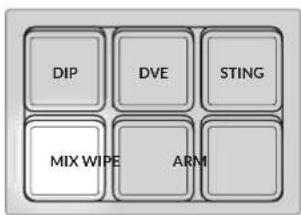
Appuyez sur le bouton MIX, puis réglez la durée de la transition sur l'écran LCD avec la molette.
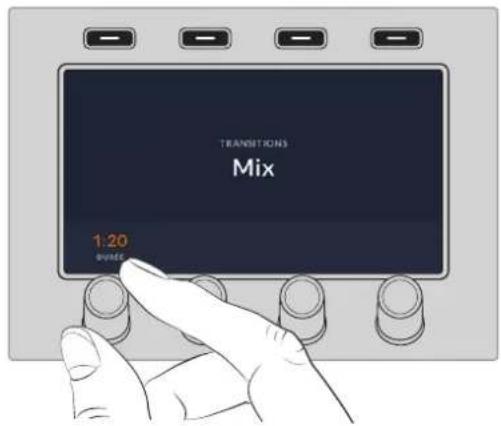
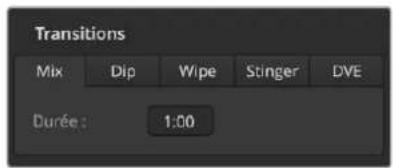
Paramètres de la transition Mix
Effectuer une transition Mix sur le panneau de contrôle logiciel
1 Sur le bus Preview/Prévisualisation, sélectionnez la source vidéo que vous désirez voir figurer sur le signal de sortie programme.
2 Sélectionnez le style de transition Mix dans la section de contrôle des transitions.
3 Agrandissez la palette Transitions et sélectionnez Mix.
4 Saisissez un nombre dans la zone d'affichage Durée pour modifier la durée du Mix. La zone d'affichage Rate/Durée de la section de contrôle des transitions sera mise à jour.
5 Effectuez la transition en tant que transition automatique ou en tant que transition manuelle à partir de la section Style de transition.
Paramètres de la transition Mix
| Durée | La durée de la transition Mix en secondes:images. |
Transitions Dip
La transition Dip ressemble à la transition Mix, car c'est également une transition progressive d'une source à une autre. Cependant, la transition Dip mélange progressivement une troisième source, la source Dip. Par exemple, on peut utiliser la transition Dip pour effectuer un flash blanc ou pour faire apparaître le logo du sponsor rapidement sur l'écran. La durée de la transition Dip et la source Dip peuvent être configurées.

Signal de sortie programme lors d'une transition Dip.
Effectuer une transition Dip sur l'ATEM Television Studio :
1 Sur le bus Preview/Prévisualisation, sélectionnez la source vidéo que vous désirez voir figurer sur le signal de sortie programme.
2 Appuyez sur le bouton DIP pour sélectionner le type de transition Dip. Les paramètres de la transition s'afficheront automatiquement sur l'écran LCD.
3 Utilisez la molette située sous l'écran LCD pour ajuster la durée de la transition Dip. Vous pouvez également saisir la durée à l'aide du pavé numérique.
4 Tournez les molettes correspondantes pour sélectionner la source Dip. Vous pouvez également utiliser le bus de sélection des sources.
5 Effectuez la transition en tant que transition automatique ou en tant que transition manuelle à partir de la section Style de transition.
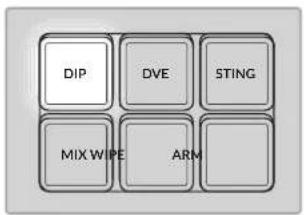
Appuyez sur le bouton DIP dans la section de contrôle des transitions, puis réglez la source Dip et la durée de la transition sur l'écran LCD à l'aide de la molette
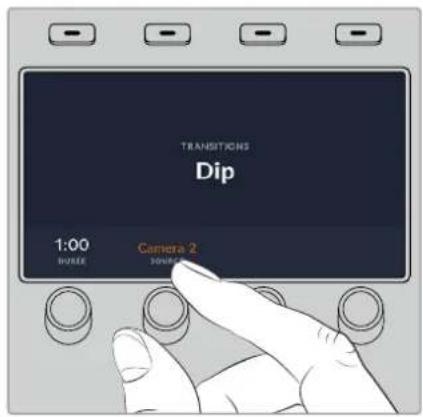
Paramètres de la transition Dip
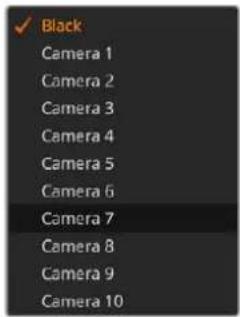
Menu de la source Dip
Effectuer une transition Dip sur le panneau de contrôle logiciel
1 Sur le bus Preview/Prévisualisation, sélectionnez la source vidéo que vous désirez voir figurer sur le signal de sortie programme.
2 Sélectionnez le style de transition Dip dans la section de contrôle des transitions.
3 Agrandissez la palette Transitions et sélectionnez Dip.
4 Modifiez la durée de la transition en saisissant un nombre dans la zone d'affichage Rate/Durée. La zone d'affichage Durée de la section de contrôle des transitions sera mise à jour.
5 Sélectionnez la source Dip.
6 Effectuez la transition en tant que transition automatique ou en tant que transition manuelle à partir de la section Style de transition.
Paramètres de la transition Dip
| Durée La durée de la transition Dip en secondes et en images. | |
| Source Dlp | La source Dip est représentée par n'importe quel signal vidéo du mélangeur qui sera utilisé en tant qu'image intermédiaire de la transition Dip, en général un générateur de couleurs ou un lecteur multimédia. |
Transitions Wipe
Une transition Wipe est une transition d'une source à une autre, obtenue en remplaçant la source actuelle par une source comprenant un motif. Ce motif représente souvent une forme géométrique, par exemple un cercle ou un losange qui devient de plus en plus grand.






Signal de sortie programme lors d'une transition Wipe.
Effectuer une transition Wipe sur l'ATEM Television Studio :
1 Sur le bus Preview/Prévisualisation, sélectionnez la source vidéo que vous désirez voir figurer sur le signal de sortie programme.
2 Appuyez sur le bouton WIPE pour sélectionner le type de transition Wipe. Les paramètres de la transition s'afficheront automatiquement sur l'écran LCD.
3 Utilisez la molette du Contrôle système pour sélectionner le motif désiré pour votre transition Wipe. Les boutons peuvent être utilisés pour sélectionner la direction de la transition Wipe.
4 Utilisez les boutons à gauche de l'écran LCD pour naviguer dans les propriétés de la transition Wipe, dont la position, la symétrie et la bordure.
5 Effectuez la transition en tant que transition automatique ou en tant que transition manuelle à partir de la section Style de transition.
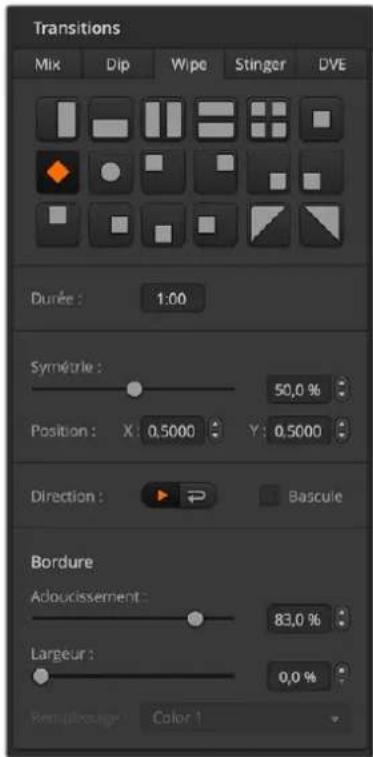
Paramètres de la transition Wipe
Effectuer une transition Wipe sur le panneau de contrôle logiciel
1 Sur le bus Preview/Prévisualisation, sélectionnez la source vidéo que vous désirez voir figurer sur le signal de sortie programme.
2 Sélectionnez WIPE dans la section de contrôle des transitions.
3 Agrandissez la palette Transitions et sélectionnez Wipe.
4 Utilisez les paramètres de la palette Wipe pour configurer la transition.
5 Effectuez la transition en tant que transition automatique ou en tant que transition manuelle à partir de la section Style de transition.
Paramètres de la transition Wipe
| Durée La longueur de la transition Wipe en secondes et en images. | |
| Symétrie Ce paramètre permet de contrôler les proportions du motif. | Par exemple, la modification de ce paramètre vous permettra de changer un cercle en ellipse. Sur l'ATEM, la symétrie peut être ajustée à l'aide de la molette. |
| Position Lorsque le motif | Wipe est positionné, vous pouvez déplacer son centreà l'aide de la molette sur le mélangeur, ou en modifiant la valeur des champs Position X: et Y: de la palette Transitions sur le panneau de contrôle logiciel. |
| Inverser la direction | Ce paramètre modifie la progression des motifs fermés, tels que les cercles, losanges et rectangles, afin que la forme partant des bords extérieurs se referme au centre de l'écran. Le texte s'allume en orange lorsqu'il est sélectionné. |
| Bascule Lorsque ce mode | est activé, la transition passe du paramètre Normal au paramètre Inverser chaque fois que la transition est effectuée. Le texte s'allume en orange lorsqu'il est sélectionné. |
| Adoucissementde la bordure | Le contour des motifs peut être ajusté du plus net au plus flou en modifiant le paramètre d'adoucissement. |
| Bordure Largeur de la bordure. | |
| Source de remplissagede la bordure | La source de la bordure utilisée lors d'une transition Wipe peut être choisie parmi n'importe quelle source du mélangeur. Par exemple, une bordure épaisse ayant le lecteur multimédia en tant que source peut être utilisée pour les sponsors ou les logos. |
Transitions Stinger
La transition Stinger est effectuée avec un clip du lecteur multimédia. Ce clip est en général une animation graphique incrustée sur l'arrière-plan. Lors de la lecture de l'animation en mode plein écran, une transition Cut ou Mix de l'arrière-plan est effectuée sous l'animation. Ce type de transition est très populaire lors de retransmissions sportives, par exemple pour effectuer des transitions entre le match et les ralentis. Les transitions Stinger bénéficient d'un incrustateur spécial intégré à la section Transition, ce qui laisse tous les incrustateurs en amont et en aval disponibles pour le compositing du signal de sortie. La section suivante explique comment créer et effectuer des transitions Stinger.
Création d'une transition Stinger
Effectuer une transition Stinger sur l'ATEM Television Studio :
1 Appuyez sur le bouton STING dans la section de contrôle des transitions.
2 Tournez la molette multifonctions Source du menu de l'écran LCD et sélectionnez le lecteur multimédia de votre choix. Utilisez les flèches pour ajuster les paramètres preroll, déclenchement, mix et durée si nécessaire.
3 Appuyez sur le bouton Media Players du Contrôle système, à côté de l'écran LCD, pour paramétrer le lecteur multimédia.
4 Dans le menu du lecteur multimédia, tournez la molette multifonctions Média pour sélectionner l'image ou le clip que vous souhaitez utiliser depuis la bibliothèque mutlimédia. Si nécessaire, vous pouvez sélectionner à quelle image commencera le clip via la molette multifonctions Image.
5 Effectuez la transition en tant que transition automatique ou en tant que transition manuelle à partir de la section de contrôle des transitions.
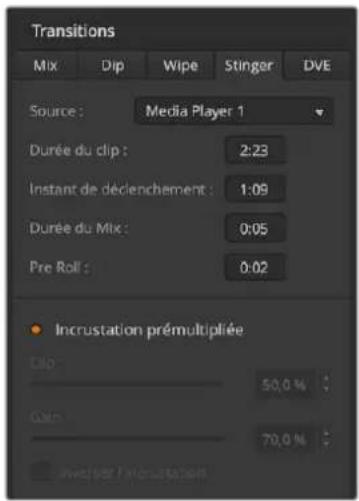
Effectuer une transition Stinger sur le panneau de contrôle logiciel
1 Appuyez sur le bouton STING dans la section de contrôle des transitions.
2 Dans le menu source, sélectionnez le lecteur multimédia pour la transition. Vérifiez que la source Lecteur multimédia a le clip que vous allez utiliser.
3 Réglez les paramètres Durée du clip, Instant de déclenchement, Durée du mix, et Pre roll si nécessaire.
4 Effectuez la transition en tant que transition automatique ou en tant que transition manuelle à partir de la section de contrôle des transitions.
Vous ne pouvez pas effectuer de transition Stinger manuellement au moyen du levier de transition.
Paramètres de la transition Stinger
Paramètres de la transition Stinger
| Source | Lecteur multimédia utilisé pour la lecture du clip lors d'une transition animée. |
| Durée du clip | Cette fonction fait référence à la longueur de l'animation et devrait normalement être égale à cette dernière. Elle peut également être utilisée pour rogner la fin d'un clip. |
| Instant de déclenchement | Fait référence au moment où le mélangeur va commencer la transition d'arrière-plan Mix qui aura lieu au-dessous de l'animation. En général, c'est le moment où l'animation est en mode plein écran. |
| Durée de Mix Cette fonction précise la durée de la transition Mix qui aura lieu au-dessous de l'animation, entre la prévisualisation et le programme. Pour effectuer une transition Cut au lieu d'une transition Mix réglez simplement la durée à 1 image (frame). | |
| Pre Roll Valeur qui permet la réduction du début d'un clip. | La valeur maximale de cette fonction est de 3:00 secondes. |
| Incrustation prémultipliée | Identifie le signal key du clip du lecteur multimédia en tant qu'incrustation prémultipliée. |
| Clip | Le niveau Clip permet d'ajuster la valeur à laquelle l'incrustation découpe son trou dans le clip lu par le lecteur multimédia. Le fait de réduire le niveau Clip expose une plus grande partie de l'arrière-plan. Si la vidéo en arrière-plan est complètement noire, cela signifie que la valeur Clip est trop basse. |
| Gain Le paramètre gain | modifie électroniquement la valeur qui permet d'adoucir les contours de l'incrustation dans le clip lu par le lecteur multimédia. Ajustez la valeur gain jusqu'à l'obtention de l'adoucissement de contour désiré sans affecter la luminance (luminosité) de la vidéo en arrière-plan. |
| Inverser l'incrustation | Inverse l'incrustation. |
Il est important de garder à l'esprit que les paramètres déclenchement, mix et durée dépendent les uns des autres. Par exemple, la durée du Déclenchement + Mix ne peut pas excéder la durée totale. Notez également que le temps affiché dans la zone d'affichage Durée correspond aux nombres saisis dans les fonctions Durée + Preroll.
Transitions DVE
Votre mélangeur comprend un processeur d'effets vidéo numériques très puissant pour les transitions DVE. Une transition DVE déplace l'image de diverses façons pour effectuer une transition d'une image à une autre. Par exemple, on peut utiliser cette transition pour écraser l'image actuelle hors de l'écran et en révéler une autre dissimulée au-dessous.
Effectuer une transition DVE sur l'ATEM Television Studio :
1 Sur le bus Preview/Prévisualisation, sélectionnez la source vidéo que vous désirez voir figurer sur le signal de sortie programme.
2 Appuyez sur le bouton DVE pour sélectionner le type de transition DVE. Les paramètres de la transition DVE s'affichent sur l'écran LCD.
REMARQUE Si le DVE est utilisé dans une incrustation en amont, le style de transition DVE ne sera pas sélectionnable jusqu'à ce que l'incrustation soit mise hors antenne et ne soit plus présente sur la transition suivante. Consultez la section « Partage des ressources DVE » pour en savoir plus.
3 Utilisez les molettes et les boutons multifonctions pour configurer les paramètres du DVE. Par exemple, vous pouvez choisir le motif, le mouvement et la direction du DVE, et régler la durée de la transition. Utilisez les boutons flèche droite et gauche sur le côté de l'écran LCD pour accéder à des paramètres supplémentaires.
4 Effectuez la transition en tant que transition automatique en appuyant sur le bouton AUTO, ou en tant que transition manuelle à l'aide du levier de transition.
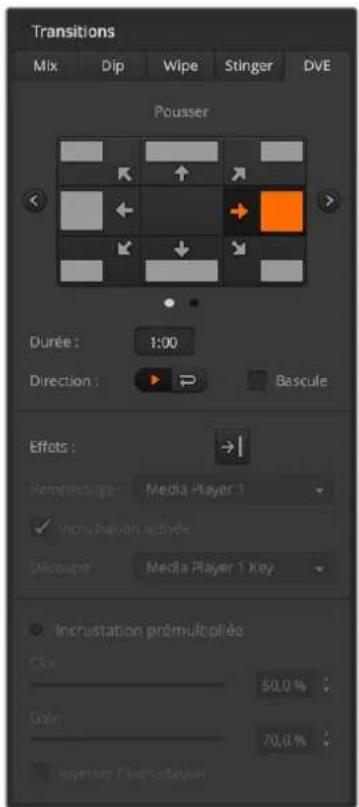
Effectuer une transition DVE sur le panneau de contrôle logiciel :
1 Sur le bus Preview/Prévisualisation, sélectionnez la source vidéo que vous désirez voir figurer sur le signal de sortie programme.
2 Appuyez sur le bouton DVE dans la section du contrôle des transitions.
3 Agrandissez la palette Transition et sélectionnez DVE sur la barre représentant les différents types de transition.
Si le DVE est utilisé dans une incrustation en amont, le bouton du DVE ne sera pas disponible jusqu'à ce que l'incrustation soit mise hors antenne et ne soit plus présente sur la transition suivante. Consultez la section « Partage des ressources DVE » ci-après pour en savoir plus.
Utilisez les paramètres de la palette DVE pour configurer la transition.
4 Effectuez la transition en tant que transition automatique ou en tant que transition manuelle à partir de la section Style de transition.
Paramètres de la transition DVE
Paramètres de la transition DVE
| Motif Permet de sélectionner Push ou Squeeze pour le motif du DVE. | |
| Mouvement Permet de définir la direction de la transition du motif. | |
| Durée du DVE La durée de la transition DVE en secondes et en images. Tournez la molette située sous l'intitulé Durée du menu DVE pour ajuster la durée de la transition DVE. La nouvelle durée de transition est directement affichée sur la zone d'affichage Transition Rate/Durée de la section de contrôle des transitions. | |
| Direction | L'effet DVE est appliqué dans la direction normale ce qui signifie que le canal prévisualisation est révélé. |
| Inverser la direction | Ce paramètre change la direction de l'effet DVE afin qu'il soit appliqué au canal prévisualisation. Dans ce cas-là, le programme sera recouvert par la vidéo en prévisualisation à l'aide d'un effet DVE. |
| Bascule Lorsque ce mode est activé, la transition passe du paramètre Normal au paramètre Reverse/Inversé chaque fois que la transition est effectuée. | |
Paramètres de l'incrustation DVE
| Activerl'incrustation | Active ou désactive l'incrustation DVE. L'incrustation DVE est activée lorsque le bouton est allumé. |
| Incrustationprémultipliée | Sélectionne l'incrustation DVE en tant qu'incrustation prémultipliée. |
| Clip | Le niveau Clip ajuste la valeur à laquelle l'incrustation découpe son trou. Le fait de réduire le niveau Clip expose une plus grande partie de l'arrière-plan. Si la vidéo en arrière-plan est complètement noire, cela signifie que la valeur Clip est trop basse. |
| Gain Le paramètre Gain | les contours de l'incrustation. Ajustez la valeur gain jusqu'à l'obtention de l'adoucissement de contour désiré sans affecter la luminance (luminosité) de la vidéo en arrière-plan. |
| Inverserl'incrustation | Inverse le signal Key (découpe) lorsqu'une incrustation n'est pas prémultipliée. |
Partage des ressources DVE
L'ATEM comprend des canaux DVE qui peuvent être utilisés dans une incrustation en amont ou pour effectuer des transitions DVE. Lorsque vous sélectionnez une transition DVE, si le DVE est utilisé autre part dans le système, la transition de type DVE ne sera pas disponible et le bouton du DVE sera désactivé sur le mélangeur. Pour pouvoir effectuer une transition DVE vous devez désactiver le DVE de son emplacement actuel. Vérifiez que les incrustations en amont actuellement sur le programme ou la prévisualisation ne sont pas des incrustations DVE et que la fonction Flying key/ Incrustation volante est désactivée. Pour désactiver le DVE de l'incrustateur en amont, changez le type d'incrustation ou désactivez la fonction Flying key/Incrustation volante. Le DVE sera alors à nouveau disponible pour une transition DVE.
La transition Graphic est une transition populaire qui utilise le DVE et qui fait glisser un graphique à travers l'écran sur une transition en arrière-plan. Par exemple, la transition Graphic Wipe fait glisser un graphique sur un volet horizontal. Lors de cette transition, le graphique remplace la bordure du volet. La transition Graphic Mix fait tourner le graphique sur lui-même à travers l'écran avec une transition Mix en arrière-plan. Les transitions Graphic sont idéales pour créer des volets avec le logo de la chaîne ou pour faire tournoyer un ballon de foot à travers l'écran et révéler un nouvel arrière-plan. Les transitions Graphic utilisent un incrustateur spécial qui est intégré à la section Transition, ce qui laisse tous les incrustateurs en amont et en aval disponibles pour le compositing du signal de sortie. La section suivante explique comment créer et effectuer des transitions Graphic.




La séquence d'Images ci-dessus fournit un exemple du signal de sortie programme lors d'une transition Graphic Wipe,
Création d'une transition Graphic
Effectuer une transition Graphic sur l'ATEM Television Studio :
1 Appuyez sur le bouton DVE dans la section de contrôle des transitions. Le menu de la transition DVE s'affiche alors sur l'écran LCD.
Si le DVE est utilisé dans une incrustation en amont, le style de transition DVE ne sera pas sélectionnable jusqu'à ce que l'incrustation soit mise hors antenne et ne soit plus présente sur la transition suivante. Consultez la section « Partage des ressources DVE » pour en savoir plus.
2 Appuyez sur le bouton multifonction Effet pour ouvrir les paramètres des effets.
La direction de cet effet est réglé par défaut de gauche à droite, mais vous pouvez l'inverser en appuyant sur le bouton multifonction Inverser Direction/Reverse direction. Vous pouvez
également activer le paramètre Bascule/Flip flop, qui permet à la transition de passer du mode Normal au mode Inversé chaque fois que la transition est effectuée, au lieu de répéter à chaque fois la même direction.
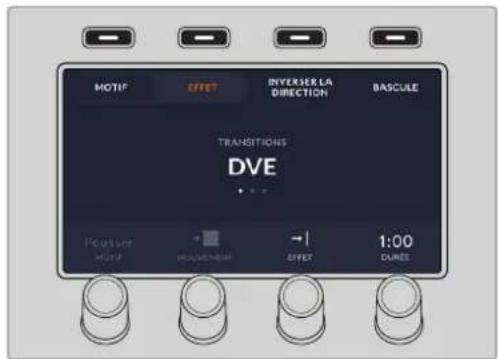
3 Appuyez sur la flèche de droite du Contrôle système pour ajuster les paramètres de l'incrustation. Activez l'incrustation, puis sélectionnez les sources de remplissage et de découpe. Si vous souhaitez modifier des paramètres, comme le clip ou le gain, appuyez sur la flèche de droite du Contrôle système pour accéder aux paramètres de l'incrustation.
CONSEIL Pour une transition Graphic, la source est en général un graphique chargé dans un lecteur multimédia. Par défaut, lorsque vous sélectionnez un lecteur multimédia en tant que source de remplissage, la source de découpe sélectionnera automatiquement le canal de découpe du lecteur multimédia et activera l'incrustation prémultipliée. Cela signifie qu'un graphique comportant un cache de découpe au sein du canal alpha sera automatiquement sélectionné par le mélangeur. Vous pouvez désactiver l'incrustation prémultipliée et changer la source si vous souhaitez utiliser un fichier sur un lecteur multimédia différent, ou une source différente.
4 Appuyez sur le bouton Auto pour effectuer une transition automatique, ou utilisez le levier de transition pour effectuer une transition manuelle.
Effectuer une transition Graphic sur le panneau de contrôle logiciel
1 Appuyez sur le bouton DVE dans la section du contrôle des transitions.
Si le DVE est utilisé dans une incrustation en amont, le bouton du DVE ne sera pas disponible jusqu'à ce que l'incrustation soit mise hors antenne et ne soit plus présente sur la transition suivante. Consultez la section « Partage des ressources DVE » ci-après pour en savoir plus.
2 Agrandissez la palette Transition et sélectionnez le type de transition DVE. Utilisez les flèches pour sélectionner la transition DVE de votre choix.
3 Parmi les options des effets, sélectionnez la transition Graphic Wipe.
4 Sélectionnez les sources Remplissage et Découpe du graphique à partir du menu déroulant.
5 Ajustez les paramètres de l'incrustation si nécessaire.
6 Effectuez la transition en tant que transition automatique ou en tant que transition manuelle à partir de la section Style de transition.
Description des paramètres du Graphic Wipe
| Durée Spécifie la durée de la transition en secondes et en images. Cette durée peut être ajustée à l'aide de la molette ou en saisissant un nombre au moyen du pavé numérique puis en appuyant sur la touche Entrée. | |
| Normale | La direction normale de la transition fait passer l'élément graphique de gauche à droite. Dans le Contrôle système du mélangeur, la direction normale est indiquée par un paramètre Inverser Direction blanc. |
| Inverser la direction | Cette fonction inverse la direction du déplacement du graphique de droite à gauche. Sur le mélangeur ATEM, la direction inverse est orange pour indiquer qu'elle est activée. |
| Bascule | Lorsque ce mode est activé, la transition passe du paramètre Normal au paramètre Reverse/Inversé chaque fois que la transition est effectuée. Le voyant lumineux du bouton Normal ou du bouton Reverse indique la direction de la transition suivante. |
| Remplissage Ce signal est le graphique que vous ferez passer sur la transition. | |
| Découpe | Ce signal est une image en niveaux de gris qui définit la zone du graphique qui sera supprimée pour que le signal de remplissage puisse être correctement superposé sur la transition Wipe. |
Images pour la transition Graphic Wipe
La fonction Graphic Wipe comprend un graphique statique qui est utilisé en tant que bordure mobile lors d'une transition volet horizontal. Cet élément graphique devrait ressembler à une sorte de bandeau vertical qui ne représente pas plus de 16% de la largeur totale de l'écran.
Largeur d'écran requise pour une transition Graphic Wipe
| 2160p | Si les modèles ATEM Television Studio 4K8 ont été configurés sur 2160p, la largeur du graphique ne devrait pas excéder 230 pixels. |
| 1080l | Si le mélangeur a été configuré sur 1080i, la largeur du graphique ne devrait pas excéder 116 pixels. |
| 720p | Si le mélangeur a été configuré sur 720p, la largeur du graphique ne devrait pas excéder 77 pixels. |
Transitions manuelles
Effectuez des transitions manuelles entre les sources Programme et Prévisualisation à l'aide du levier de transition situé dans la section Transition control/Style de transition. Les transitions Mix, Dip, Wipe et DVE peuvent toutes être effectuées en tant que transitions manuelles.
Effectuer une transition manuelle sur le panneau de contrôle logiciel ou sur un ATEM
Television Studio :
1 Sur le bus Preview/Prévisualisation, sélectionnez la source vidéo que vous désirez voir figurer sur le signal de sortie programme.
2 Sélectionnez le type de transition à l'aide des boutons de la section de contrôle des transitions.
3 Actionnez manuellement le levier de transition pour exécuter la transition. La prochaine fois que vous déplacerez le levier de transition vous créerez une nouvelle transition.
4 Durant la transition, les boutons rouge et vert des bus Program et Preview s'allument en rouge pour indiquer que vous êtes au milieu d'une transition. Sur le mélangeur, les voyants du levier de transition affichent également la position et la progression de la transition. Sur le panneau de contrôle logiciel, le levier de transition virtuel affiche la position et la progression de la transition.
5 À la fin de la transition, les sources sélectionnées sur les bus Program/Programme et Preview/Prévisualisation sont inversées pour indiquer que la source vidéo qui se trouvait préalablement sur le bus de prévisualisation se trouve à présent sur le bus du programme et vice versa.
Prévisualisation des transitions
Les mélangeurs ATEM possèdent une fonction très efficace qui vous permet d'examiner et de modifier une transition sur le signal de sortie prévisualisation. Le mode prévisualisation de transition vous permet de vérifier une transition avant son passage à l'antenne.
Prévisualiser une transition sur le panneau de contrôle logiciel ou sur un ATEM Television Studio :
1 Sur le bus Preview/Prévisualisation, sélectionnez la source vidéo que vous désirez voir figuren sur le signal de sortie programme.
2 Sélectionnez le type de transition à l'aide des boutons de la section de contrôle des transitions.
3 Appuyez sur le bouton PREV TRANS pour mettre le mélangeur en mode prévisualisation de transition. Le voyant rouge du bouton PREV TRANS s'allume et le signal de sortie prévisualisation est modifié pour devenir une copie conforme du signal de sortie programme.
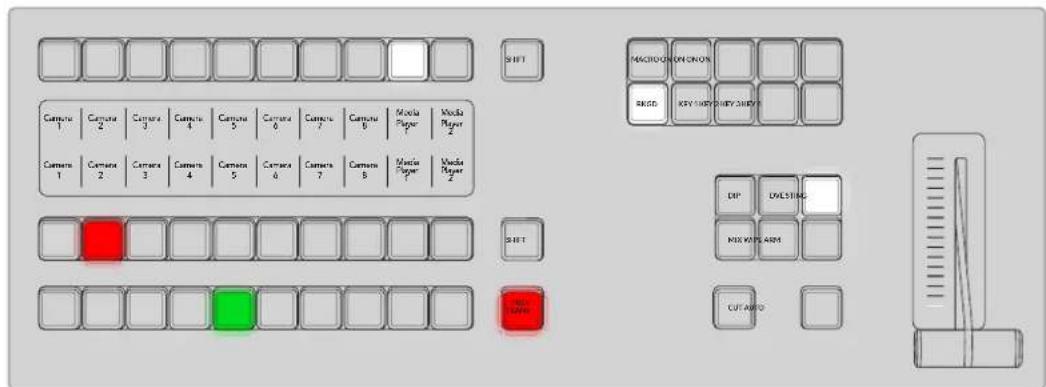
4 Déplacez le levier de transition manuellement afin de prévisualiser la transition sur le signal de sortie prévisualisation. Le signal de sortie programme ne sera pas affecté.
5 Appuyez sur le bouton PREV TRANS pour éteindre le mode prévisualisation de transition.
Incrustations avec les mélangeurs ATEM
Les incrustateurs sont des outils de production très puissants qui permettent d'arranger des éléments visuels provenant de sources différentes sur la même image vidéo.
Pour ce faire, de multiples couches de vidéo ou de graphiques sont superposées sur la vidéo en arrière-plan. Le fait de modifier la transparence de diverses parties appartenant à ces couches permet de révéler la couche en arrière-plan. Ce procédé est appelé incrustation. Diverses techniques sont utilisées pour créer cette transparence sélective et ces dernières correspondent aux différents types d'incrustateurs disponibles sur votre mélangeur.
La section suivante parle des incrustateurs en luminance et linéaires, qui sont disponibles en amont ou en aval. Elle aborde également les incrustations chromatiques, de motifs et DVE, qui font partie des incrustateurs en amont.
Comprendre les incrustations
Une incrustation nécessite deux sources vidéo : le signal Fill/Remplissage et le signal Key/Découpe. Le signal de remplissage contient une image vidéo qui va être superposée à l'arrière-plan, alors que le signal de découpe permet de sélectionner les zones du signal de remplissage qui seront transparentes. Ces deux signaux peuvent être sélectionnés à partir de n'importe quelle entrée externe ou source interne du mélangeur, ce qui permet à des images fixes ou à des clips d'être utilisés en tant que sources de remplissage ou de découpe.
Les signaux fill et key peuvent être sélectionnés à partir des menus déroulants des palettes Upstream Key (incrustations en amont) et Downstream Key (incrustations en aval) du panneau de contrôle logiciel. Sur le mélangeur ATEM, les signaux fill et key sont sélectionnables à partir du bus de sélection.
Le mélangeur comporte deux types d'incrustateurs : les incrustateurs en amont et les incrustateurs en aval. Il y a quatre incrustateurs en amont, appelés également incrustateurs d'effets, disponibles dans la section M/E du mélangeur. Chaque incrustateur en amont peut être configuré en tant qu'incrustation luma (en luminance), linear (linéaire), pre-multiplied (prémultipliée), chroma (chromatique), pattern (de motif) ou DVE (effets vidéo numériques). Deux incrustateurs en aval sont disponibles dans la section DSK. Chaque incrustateur en aval peut être configuré en tant qu'incrustation en luminance ou linéaire.
Incrustation en luminance
Une incrustation en luminance (luma key ou self key) se compose d'une source vidéo contenant l'image vidéo qui viendra se superposer à l'arrière-plan. Toutes les zones noires définies par la luminance dans le signal vidéo seront supprimées ou découpées afin de révéler l'arrière-plan se trouvant au-dessous. Comme les zones à découper ne sont définies que sur une seule image, l'incrustation en luminance utilise le même signal pour le remplissage (fill) et pour la découpe (key). Les images suivantes vous donnent une représentation des signaux d'arrière-plan et d'incrustation en luminance ainsi que de l'image combinée qui en résulte.

Arrière-plan Remplissage Sortie combinée
Combiner un arrière-plan aux signaux de remplissage et de découpe dans une Incrustation en luminance.
Arrière-plan
Image plein écran, provenant souvent de la caméra.
Remplissage
Graphique que vous désirez superposer à votre vidéo d'arrière-plan. Notez que la composition finale ne contient pas de couleur noire appartenant aux graphiques, car toutes les zones noires ont été découpées et supprimées de l'image.
Incrustation linéaire
Une incrustation linéaire se compose de deux sources vidéo : le signal fill (remplissage) et le signal key ou cut (découpe). Le signal de remplissage contient une image vidéo qui va être superposée sur l'arrière-plan, alors que le signal de découpe permet de sélectionner les zones du signal de remplissage qui seront transparentes. Comme les signaux de remplissage et de découpe sont tous les deux des signaux d'entrée vidéo, ils peuvent tous deux être en mouvement sur l'écran. Les images suivantes vous donnent une représentation du signal d'arrière-plan, des signaux de remplissage et de découpe ainsi que de l'image combinée qui en résulte.

Combiner un arrière-plan ainsi que des signaux de remplissage et de découpe dans une incrustation linéaire.
Arrière-plan
Image plein écran, provenant souvent de la caméra.
Remplissage
Graphique que vous désirez superposer à votre vidéo d'arrière-plan. Notez que les zones blanches du graphique restent intactes, car le signal de découpe permet de découper un trou pour le signal de remplissage. Le signal de remplissage est souvent fourni par un système graphique.
Découpe
Image en niveaux de gris qui définit la zone de l'image qui sera supprimée pour que le signal de remplissage puisse être correctement superposé à l'arrière-plan. Le signal de découpe est souvent fourni par un système graphique.
Incrustation prémultipliée
Un système graphique ou générateur de caractères moderne qui offre les signaux de sortie fill et key procurera dans la plupart des cas ce que l'on appelle une incrustation prémultipliée. Une incrustation prémultipliée est une combinaison spéciale des signaux fill et key où le signal fill a été prémultiplié avec le signal key sur un arrière-plan noir. Les images générées par Photoshop qui contiennent un canal alpha sont prémultipliées.
Les mélangeurs ATEM possèdent un réglage automatique pour les incrustations prémultipliées. Il suffit d'activer la fonction incrustation prémultipliée (Pre Multiplied Key) pour que les paramètres clip et gain soient automatiquement réglés par le système.
Lorsque vous utilisez une image générée par Photoshop, il vous faut générer les graphiques sur une couche d'arrière-plan noire et placer tout le contenu sur les couches supérieures. Ajoutez un canal alpha à votre document Photoshop qui puisse être utilisé par l'ATEM pour incruster le graphique à la vidéo en direct. Lorsque vous le sauvegardez en tant que fichier image Targa, ou le téléchargez directement à partir de la bibliothèque de médias, vous pouvez sélectionner l'option Incrustation prémultipliée pour obtenir une incrustation de bonne qualité.
Les documents Photoshop sont prémultipliés de nature, il vous faut donc toujours activer la fonction Incrustation prémultipliée sur votre mélangeur ATEM lorsque vous les incrustez.
Effectuer une incrustation en luminance ou linéaire en amont
Comme les incrustations en luminance et les incrustations linéaires possèdent les mêmes paramètres, elles peuvent être réglées sur le panneau de contrôle logiciel et le mélangeur ATEM à l'aide du même menu. Ce dernier est intitulé Luma. C'est la sélection des sources de remplissage et de découpe qui définit l'incrustation en tant qu'incrustation en luminance ou linéaire. Dans une incrustation en luminance, les sources de remplissage et de découpe sont les mêmes. Dans une incrustation linéaire, les sources de remplissage et de découpe sont différentes.
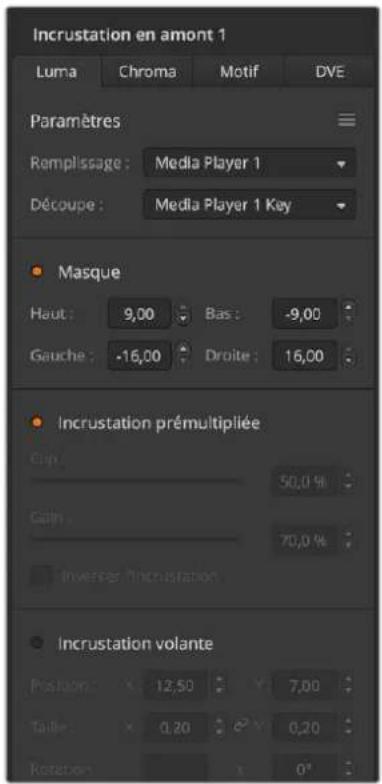
La palette Incrustation en amont possède un menu permettant de réinitialiser les paramètres situés en haut de chaque onglet. Sélectionnez les sections que vous souhaitez réinitialiser à partir du menu.
Régler une incrustation en luminance/linéaire sur l'incrustateur en amont 1 de l'ATEM Television Studio :
1 Appuyez sur le bouton Key 1 pour activer l'incrustateur sur le signal de sortie prévisualisation. Cette opération sélectionne automatiquement le menu Incrustateurs sur l'écran du Contrôle système. Vous pouvez également appuyer sur le bouton Keyers afin d'accéder directement au menu.
2 Utilisez la molette située sous l'indicateur Type d'incrustation afin de sélectionner l'incrustation Luma.
3 Utilisez les molettes Remplissage et Découpe pour sélectionner les sources de remplissage et de découpe.
CONSEIL vous pouvez également appuyer sur les boutons correspondants sur le bus de sélection des sources pour sélectionner les sources de remplissage et de découpe.
4 Une fois que vous avez choisi le type d'incrustation et les sources de découpe et de remplissage, appuyez sur la flèche de droite pour naviguer dans le menu suivant. Utilisez les molettes pour ajuster le masque, le gain, le clip, pour activer ou désactiver l'incrustation prémultipliée, etc.
Régler une incrustation en luminance ou linéaire sur l'incrustateur en amont 1 à l'aide du panneau de contrôle logiciel :
1 Ouvrez la palette incrustation en amont 1 et sélectionnez l'onglet Luma.
2 Sélectionnez la source de remplissage et la source de découpe.
Si vous souhaitez effectuer une incrustation en luminance, sélectionnez la même source pour les sources de remplissage et de découpe.
Ajustez les paramètres de l'incrustation pour l'affiner. Pour une description des paramètres de l'incrustation en luminance, référez-vous au tableau ci-après.
Paramètres de l'incrustation en luminance ou linéaire en amont :
| Masque Permet de créer un masque rectangulaire qui peut être ajusté à l'aide des paramètres Top/Haut, Bottom/Bas, Left/Gauche et Right/Droit. | |
| Incrustation prémultipliée | Identifie le signal de découpe en tant qu'incrustation prémultipliée. |
| Clip Le niveau Clip ajuste | la valeur à laquelle l'incrustation découpe son trou.Le fait de réduire le niveau Clip expose une plus grande partie de l'arrière-plan. Si la vidéo en arrière-plan est complètement noire, cela signifie que la valeur Clip est trop basse. |
Gain Le paramètre Gain modifie électroniquement la valeur qui permet
d'adoucir les contours de l'incrustation. Ajustez la valeur gain jusqu'à l'obtention de l'adoucissement de contour désiré sans affecter la luminance ou la luminosité de la vidéo en arrière-plan.
Inverser l'incrustation Inverse le signal de l'incrustation.
Incrustation volante Active/désactive les effets DVE.
Effectuer une incrustation en luminance ou linéaire en aval
Régler une incrustation en luminance/linéaire sur l'incrustateur en aval 1 de l'ATEM Television Studio :
1 Appuyez sur le bouton DSK 1 TIE pour activer l'incrustateur en aval sur le signal de sortie prévisualisation. Cette opération sélectionne automatiquement le menu Incrustation en aval sur l'écran du Contrôle système. Vous pouvez également appuyer sur le bouton Keyers afin d'accéder directement au menu.
2 Appuyez sur le bouton multifonction DSK 1 ou DSK 2 pour sélectionner l'incrustateur en aval que vous souhaitez utiliser.
CONSEIL Vous n'avez pas besoin de sélectionner le type d'incrustation car l'incrustation en aval est toujours une incrustation en luminance.
3 Utilisez les molettes sous le menu à l'écran pour sélectionner les sources de découpe et de remplissage. Vous pouvez également appuyer sur les boutons de sélection des sources correspondants afin de sélectionner les sources de remplissage et de découpe.
4 Une fois que vous avez choisi les sources de remplissage et de découpe, appuyez sur les flèches gauche et droite pour naviguer dans les menus contenant les paramètres de l'incrustation tels que le masque, le gain, le clip, l'incrustation prémultipliée etc.
Régler une incrustation en luminance ou linéaire sur l'incrustateur en aval 1 à l'aide du panneau de contrôle logiciel :
1 Sélectionnez la palette Incrustation en aval 1.
2 Utilisez les menus déroulants Remplissage et Découpe pour spécifier les sources de l'incrustation. Si vous souhaitez effectuer une incrustation en luminance, sélectionnez la même source pour les sources de remplissage et de découpe.
3 Ajustez les paramètres de l'incrustation pour l'affiner.
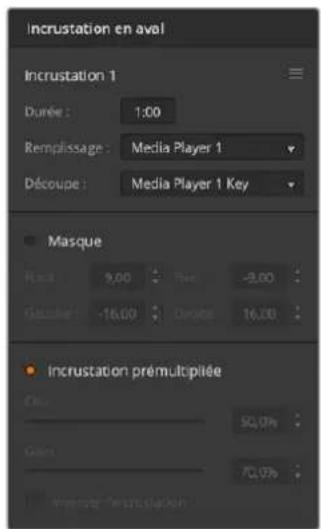
Paramètres Incrustation en aval
Incrustation chroma
Les incrustations chromatiques sont souvent utilisées pour les bulletins météo télévisés, où le présentateur se trouve devant une carte géographique. En réalité, en studio, ce dernier se trouve devant un fond bleu ou vert. Lors d'une incrustation chromatique, deux images sont combinées à l'aide d'une technique spéciale et une couleur de l'image est supprimée afin de révéler une autre image en arrière-plan. Cette technique est également appelée incrustation couleur, ou incrustation sur fond vert/bleu.
Les arrière-plans des incrustations chromatiques sont souvent des images de synthèse. Il est très facile de connecter un ordinateur à votre mélangeur ATEM à l'aide de la sortie HDMI de l'ordinateur en question ou d'une carte d'acquisition et de lecture vidéo telle que DeckLink ou Intensity de Blackmagic Design et de lire les clips vidéo sur votre mélangeur ATEM. Si vous placez un fond vert sous vos animations, vous pouvez ensuite remplacer ce vert pour créer des animations nettes et rapides de n'importe quelle durée. Il est très simple de créer une incrustation sur fond vert lorsque ce dernier est une image de synthèse de couleur unie. Plus la couleur sera uniforme, plus l'incrustation sera facile à effectuer.

Combiner un arrière-plan avec une source de remplissage et une source de découpe chromatique
Arrière-plan
Image plein écran : dans le cas d'une incrustation chromatique, cette image est souvent une carte des prévisions météo.
Remplissage
Image que vous désirez superposer à votre vidéo d'arrière-plan. Dans le cas d'une incrustation chromatique, c'est le signal vidéo de la caméra qui filme le présentateur devant l'écran vert.
Découpe
Dans le cas d'une incrustation chromatique, le signal de découpe (Key/Cut) est généré à partir du signal de remplissage (Fill).
Effectuer une incrustation chromatique avancée
L'ATEM possède un incrustateur chromatique avancé, offrant des échantillons chromatiques précis et des options de réglage. Cet incrustateur améliore l'intégration de l'avant-plan avec l'arrière-plan pour vous permettre de créer des effets visuels de haute qualité.
Régler une incrustation chromatique sur l'incrustateur en amont 1 de l'ATEM Television Studio :
1 Appuyez sur le bouton Key 1 pour activer l'incrustateur 1 sur le signal de sortie prévisualisation. Le menu des incrustations s'affichera automatiquement sur l'écran LCD. Vous pouvez également appuyer sur le bouton Keyers sur Contrôle Système pour afficher ce menu.
2 Sélectionnez l'incrustation Chroma à l'aide de la molette correspondante.
3 Sélectionnez la source de remplissage en tournant la molette correspondante. En général, cette source provient d'une caméra filmant un présentateur devant un fond vert, ou un graphique chargé dans le lecteur multimédia. Vous pouvez également sélectionner une source de remplissage en appuyant sur le bouton correspondant dans le bus de sélection des sources.
4 Utilisez les boutons flèche droite pour accéder à l'écran des ajustements chromatiques.
5 Cliquez sur le bouton Échantillonner Chroma.
Réglage d'une incrustation chromatique sur l'incrustateur en amont 1 à l'aide du panneau de contrôle logiciel :
1 Agrandissez la palette Incrustation en amont 1 et sélectionnez l'option Chroma depuis la barre des types d'incrustations.
2 Sélectionnez la source de remplissage. En général, cette source provient d'une caméra filmant un présentateur devant un fond vert, ou un graphique chargé dans le lecteur multimédia.
3 Cliquez sur le bouton Échantillon.
Une nouvelle fenêtre apparaîtra, affichant un carré de sélection et un curseur. Ce carré est également visible sur la sortie prévisualisation.
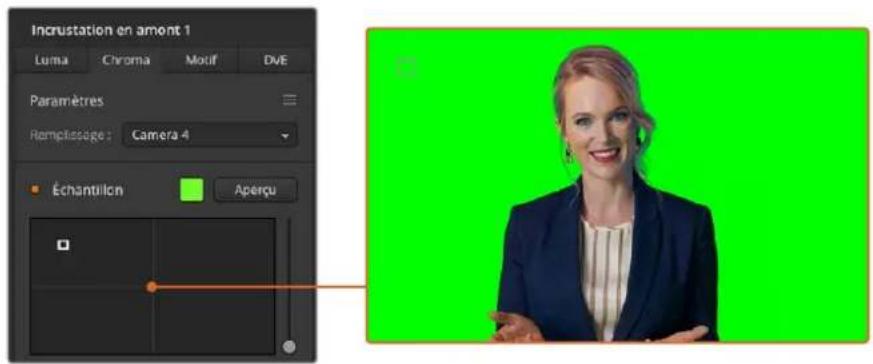
Les réglages des échantillons chromatiques vous permettent de positionner un carré de sélection sur la zone de l'écran à échantillonner
4 Cliquez et déplacez le carré de sélection jusqu'à la zone à échantillonner.
Choisissez une zone représentative du fond vert qui couvre le plus de luminance possible. La taille par défaut du carré de sélection est adapté aux fonds verts relativement homogènes. Cependant, si votre fond vert est inégal, vous pouvez ajuster la taille du carré. Pour cela, cliquez sur le curseur situé sur la droite de la fenêtre d'échantillonnage, et déplacez-le vers le haut pour agrandir le carré, ou vers le bas pour le diminuer. Sur le mélangeur, utilisez les molettes correspondantes pour déplacer la boîte et l'axe Z afin d'augmenter ou de diminuer la taille.
CONSEIL Lorsque vous échantillonnez des fonds verts irréguliers, nous vous recommandons de commencer par la zone la plus sombre avant d'agrandir la fenêtre d'échantillonnage. Cela vous permettra d'effectuer des incrustations plus précises.
Vous pouvez prévisualiser votre incrustation à tout moment en cliquant sur le bouton Aperçu/Preview au-dessus de la fenêtre d'échantillonnage ou en appuyant sur le bouton Preview Chroma au-dessus de l'écran LCD du Contrôle système.
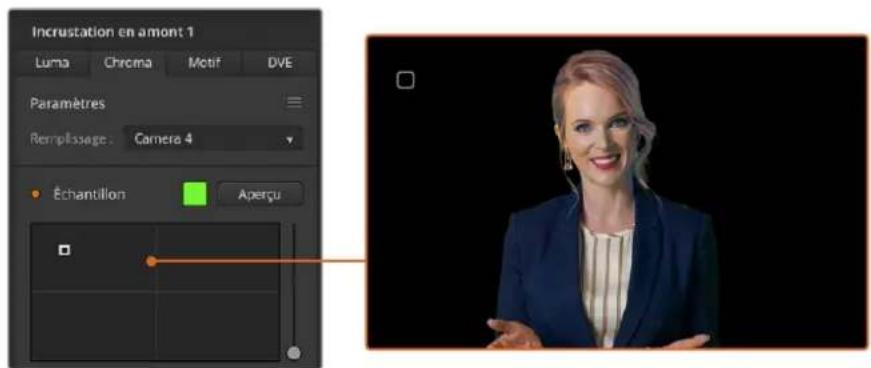
Appuyez sur Aperçu pour voir comment votre incrustation apparaîtra sur la sortie.
Peaufiner les incrustations grâce aux paramètres d'incrustation
Une fois que vous avez effectué un échantillon chromatique satisfaisant, qui aura supprimé la plupart du fond vert tout en conservant les éléments principaux du premier plan, il est temps de peaufiner votre incrustation en utilisant les outils Réglage de l'incrustation. Sur l'ATEM Television Studio, appuyez sur la flèche droite pour naviguer vers le menu Réglages Chroma.
Avant-plan
Utilisez le curseur de l'Avant-plan ou la molette pour régler l'opacité du masque de l'avant-plan. Cela détermine l'intensité de l'avant-plan par rapport à l'arrière-plan. Plus vous augmentez la valeur de l'avant-plan en déplaçant le curseur, plus les petites zones de transparence à l'intérieur de l'image en avant-plan seront remplies. Nous vous recommandons de déplacer le curseur, et de vous arrêter dès que l'avant-plan devient solide.
Arrière-plan
Le curseur de l'arrière-plan et la molette règlent l'opacité de la zone incrustée. Utilisez ce curseur pour remplir les artéfacts de l'arrière-plan laissés dans la zone de l'image que vous souhaitez supprimer. Nous vous recommandons de déplacer le curseur jusqu'à ce que la zone incrustée devienne uniformément opaque.
Contour
Le curseur du Contour et la molette permettent de déplacer le contour de votre zone incrustée, pour vous aider à supprimer des éléments de l'arrière-plan dans les bords de l'image d'avant-plan ou d'étendre un peu l'avant-plan si l'incrustation est trop agressive. C'est très pratique pour traiter des petits détails, comme les cheveux. Nous vous recommandons de déplacer le curseur jusqu'à ce que le bord de votre incrustation soit propre, sans qu'aucun artéfact de l'arrière-plan ne soit visible.
En utilisant les commandes de réglage de l'incrustation ou chromatiques, il devrait y avoir une nette séparation entre vos éléments d'avant-plan et d'arrière-plan.
Correction chromatique avec les outils de débordement et de suppression des reflets
Lorsque que la lumière rebondit sur un fond vert, cela peut créer un contour vert sur les éléments d'avant-plan et une teinte générale sur l'avant-plan, ou l'image de remplissage. On appelle cela le débordement de couleurs et les reflets. Les réglages de Correction chromatique vous permettent d'améliorer les zones de l'avant-plan qui sont affectés par les effets de débordement et de reflet. Vous pouvez traiter ces zones dans l'incrustation en utilisant les réglages de Correction chromatique.
Débordement
Ajustez le curseur du débordement pour supprimer les teintes indésirables qui apparaissent sur les bords des éléments de l'avant-plan. Par exemple, les reflets verts sur les bords.
Suppression des reflets
L'outil de suppression des reflets permet de supprimer les teintes vertes de manière uniforme sur tous les éléments de l'avant-plan.
Harmoniser l'avant-plan et l'arrière-plan
Une fois que votre avant-plan est correctement séparé de votre fond vert, et que vous avez supprimé les débordements et les reflets, utilisez les outils Réglage des couleurs pour harmoniser l'avant-plan et l'arrière-plan.
Régler la luminosité, le contraste, la saturation et la balance des couleurs vous aidera à intégrer l'image d'avant-plan à l'arrière-plan de manière harmonieuse, pour un résultat convaincant.
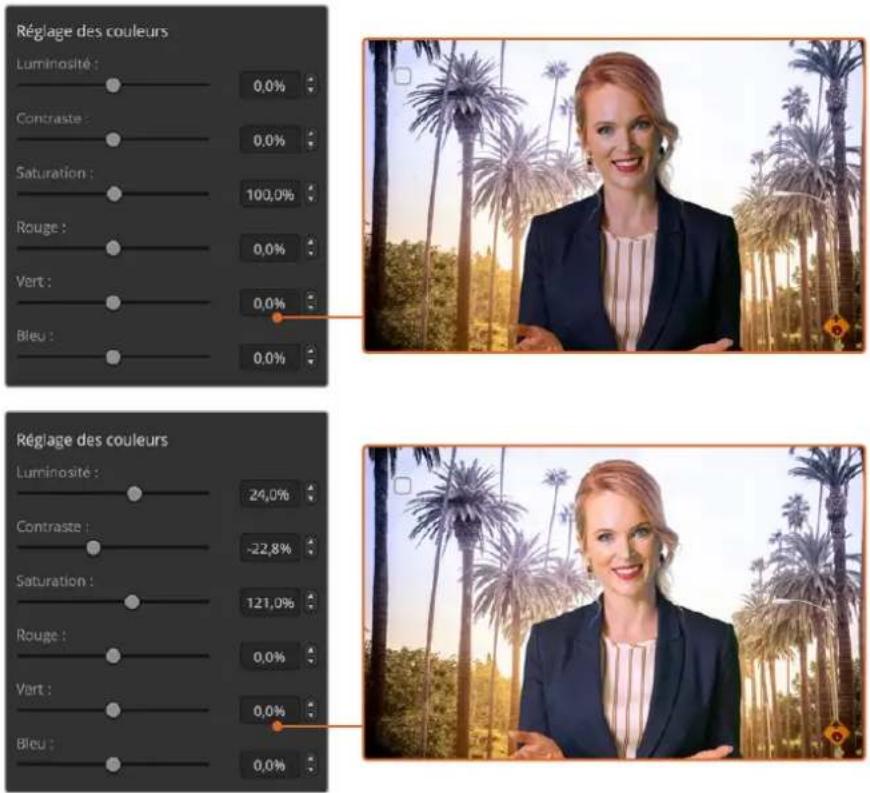
Utilisez les outils de réglage des couleurs pour harmoniser l'avant-plan avec l'arrière-plan
Incrustation de motif
Les incrustations de motif permettent de superposer la découpe géométrique d'une image sur une autre image. Lors d'une incrustation de motif, le signal de découpe (Key ou Cut) est généré à l'aide du générateur de motif intégré au mélangeur. Le générateur de motif intégré peut créer jusqu'à 18 formes qui peuvent être redimensionnées et positionnées afin de produire le signal de découpe désiré.

Combiner un arrière-plan avec un signal de remplissage et un motif.
Arrière-plan
Une image plein écran.
Remplissage
Une autre image plein écran que vous désirez superposer à l'arrière-plan.
Découpe
Dans le cas d'une incrustation de motif, le signal Key ou Cut/Découpe est généré à l'aide du générateur de motif intégré au mélangeur.
Effectuer une incrustation de motif en amont
Régler une incrustation de motif sur l'incrustateur en amont 1 de l'ATEM Television Studio :
1 Appuyez sur le bouton KEY 1 pour activer l'incrustation sur le signal de sortie prévisualisation. Cette opération sélectionne automatiquement le menu Incrustateurs sur l'écran du Contrôle système. Appuyer sur le bouton KEY 1 lie l'incrustation à la transition suivante. Elle passera ainsi à l'antenne avec la transition suivante.
2 Dans le menu à l'écran Incrustateurs, sélectionnez Motif à l'aide de la molette multifonction correspondante.
3 Choisissez la source de remplissage à l'aide de la molette correspondante ou via un bouton source dans le bus de sélection des sources.
4 Tournez les molettes correspondantes pour sélectionner le motif souhaité pour l'incrustation et réglez sa taille.
5 Appuyez sur les flèches gauche et droite du Contrôle système afin de naviguer dans les paramètres de l'incrustation de motif et ajustez-les à l'aide des molettes multifonctions. Regardez le signal de sortie prévisualisation lorsque vous affinez l'incrustation.
CONSEIL Vous pouvez repositionner le point central de certains motifs. Utilisez les molettes correspondantes pour déplacer le motif. Si vous souhaitez réinitialiser sa position, allez sur le type de motif, choisissez un autre motif, puis revenez sur le motif choisi pour réinitialiser sa position par défaut.
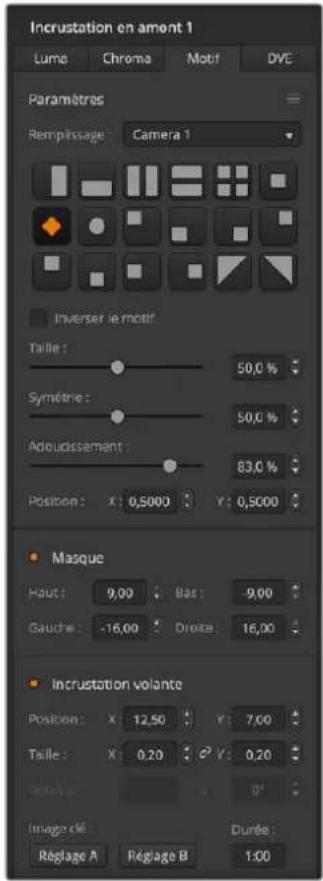
Paramètres de
l'incrustation de motif
Régler une incrustation de motif sur l'incrustateur en amont 1 à l'aide du panneau de contrôle logiciel :
1 Agrandissez la palette Incrustation en amont 1 et sélectionnez l'option Motif.
2 Sélectionnez la source de remplissage.
3 Sélectionnez le motif de l'incrustation.
4 Ajustez les paramètres de l'incrustation pour l'affiner. Pour une description des paramètres de l'incrustation de motif, consultez le tableau ci-après.
| Taille Augmente et diminue la taille du motif sélectionné. | |
| Symétrie Il est possible d'ajuster la symétrie ou les proportions de certains motifs. Les motifs en forme de cercle peuvent être ajustés pour devenir des ellipses horizontales ou verticales. | |
| Adouclissement Modifie l'adoucissement de contour du motif. | |
| Inverser le motif Ce paramètre inverse la zone remplie avec la source de remplissage. Par exemple, remplissez une zone située à l'extérieur d'un cercle en positionnant le cercle de votre transition Wipe comme vous le désirez et sélectionnez ensuite l'option inverse. | |
| Incrustation volante | Active ou désactive les effets DVE. |
Ajuster la position X/Y d'un motif
Vous pouvez repositionner le point central de certains motifs. Pour positionner un motif, naviguez jusqu'à la page de sélection des motifs de l'incrustateur que vous êtes en train de configurer. Déplacez ensuite le motif horizontalement ou verticalement à l'aide des molettes. Pour recentrer le motif, appuyez sur le bouton de sélection du motif actuel dans le menu. Cette action va réinitialiser la position et la symétrie du motif.
Incrustation DVE
Les DVE (effets vidéo numériques) permettent de créer des rectangles munis de bordures pour les incrustations d'image dans l'image. La plupart des modèles possèdent un canal DVE 2D qui offre le redimensionnement d'image, les bordures et les ombres portées.

Combiner un arrière-plan avec une source de remplissage DVE et une source de découpe DVE.
Arrière-plan
Une image plein écran.
Remplissage
Autre image plein écran qui a été redimensionnée ou à laquelle on a ajouté des bordures et qui va être superposée à l'arrière-plan.
Découpe
Dans le cas d'une incrustation DVE, le signal de découpe est généré par le processeur DVE intégré au mélangeur.
Effectuer une incrustation DVE en amont
Régler une incrustation DVE sur l'incrustateur en amont 1 de l'ATEM Television Studio :
1 Appuyez sur le bouton KEY 1 dans la section des transitions suivantes pour activer l'incrustateur sur le signal de sortie prévisualisation.
2 Dans les paramètres d'incrustation, sélectionnez DVE à l'aide de la molette multifonction correspondante.
3 Choisissez la source de remplissage à l'aide de la molette correspondante ou via un bouton source dans le bus de sélection des sources.
4 Appuyez sur les flèches gauche et droite du Contrôle système afin de naviguer dans les paramètres du DVE, et utilisez les molettes multifonctions pour ajuster les paramètres, tels que la position, la taille, le masque, la source de lumière, la bordure et les images clés pour le mouvement.
CONSEIL Lorsque vous utilisez le pavé numérique pour saisir les valeurs numériques des paramètres, appuyez quelques secondes sur le bouton Réinitialiser/Reset afin d'activer les valeurs négatives. Appuyez une nouvelle fois pour revenir aux valeurs standard.
Régler une incrustation DVE sur l'incrustateur en amont 1 à l'aide du panneau de contrôle logiciel :
1 Agrandissez la palette Incrustation en amont 1 et sélectionnez l'option DVE sur la barre représentant les types d'incrustation.
2 Sélectionnez la source de remplissage.
3 Ajustez les paramètres de l'incrustation pour l'affiner. Pour une description des paramètres de l'incrustation DVE, consultez le tableau ci-après.
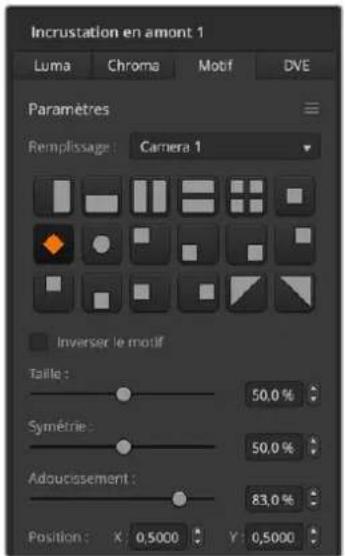
Paramètres de l'incrustation DVE
Paramètres du DVE
| Remplissage La source pour le DVE doit être ajustée. | |
| Taille Les valeurs X et Y ajustent la taille horizontale et verticale du DVE. | |
| Masque Permet de créer un masque rectangulaire qui peut être ajusté à l'aide des paramètres Top/Haut, Bottom/Bas, Left/Gauche et Right/Droit. | |
| Basses Lum | Ajuste la direction de la source de lumière sur le DVE ou sur l'image dans l'image. La bordure et l'ombre portée seront toutes deux affectées par la modification de ce paramètre. |
Ajouter une bordure DVE
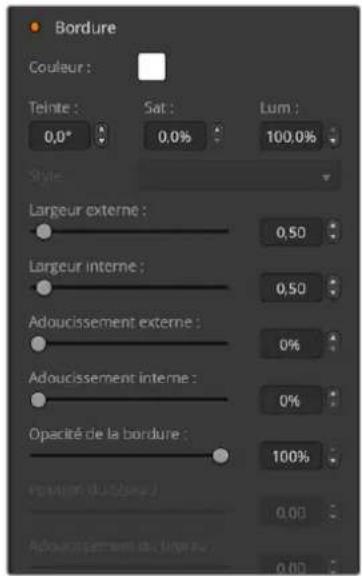
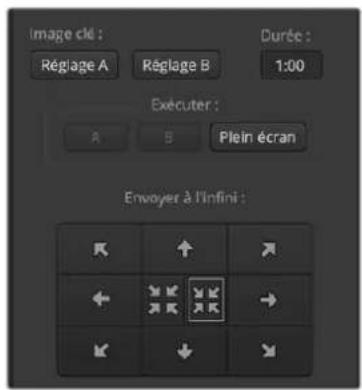
Paramètres de la bordure DVE
Les molettes et les boutons multifonctions de la section Contrôle système permettent d'ajuster les paramètres de la bordure. Comme vous avez la possibilité de régler de nombreux paramètres, les boutons Soft/Color et SHIFT vous permettent de basculer entre les différentes commandes des molettes.
| Bordure Active ou désactive la bordure. | |
| Couleur Ajuste la couleur de la bordure. | |
| Teinte Change la couleur de la bordure. La valeur Teinte fait référence à un emplacement sur la roue chromatique. | |
| Sat Change l'intensité de la couleur de la bordure. | |
| Lum Change la luminosité de la couleur de la bordure. | |
| Largeur externe Ajuste la largeur extérieure de la bordure. | |
| Largeur Interne Ajuste la largeur intérieure de la bordure. | |
| Adoucissement externe | Ce paramètre ajuste l'adoucissement du bord extérieur de la bordure, celui qui touche la vidéo d'arrière-plan. |
| Adoucissement interne | Ajuste l'adoucissement intérieur. Ce paramètre ajuste l'adoucissement du bord intérieur de la bordure, celui qui touche la vidéo. |
| Opacité de la bordure | Ce paramètre ajuste la transparence de la bordure. Utilisez-le pour créer des bordures intéressantes par exemple des bordures transparentes colorées. |
Masque d'incrustation
Les incrustateurs en amont et en aval possèdent tous deux un masque rectangulaire ajustable qui permet de rogner les éléments indésirables et tout autre artefact du signal vidéo. Le masque possède des commandes qui permettent de rogner les côtés gauches, droits, hauts et bas. Le masque peut également s'avérer être un outil créatif pour effectuer des découpes rectangulaires à l'écran.
Sur le panneau matériel, le masque pour chaque incrustation en amont et en aval est configurable à partir du menu Masque dans la section Contrôle système. Ce dernier est disponible à partir des menus EFFECTS KEYS ou DSK KEYS.
Sur le panneau de contrôle du logiciel, le masque pour chaque incrustation en amont et en aval est configurable à partir des palettes de l'onglet Réglages.
Incrustation volante
Les incrustations en amont en luminance, chromatiques et de motif comprennent le paramètre Incrustation volante. Si un canal DVE est disponible, le paramètre Incrustation volante permet d'appliquer les effets DVE à l'incrustation.
Effectuer des transitions d'incrustations en amont
Les incrustateurs en amont sont accessibles à partir de la section de contrôle des transitions. Ils sont ajoutés ou retirés du signal de sortie programme à l'aide des boutons Next Transition/Transition suivante ou des boutons ON/On Air.
Boutons ON
Procédure pour ajouter ou retirer les incrustateurs en amont du signal de sortie du programme à l'aide des boutons ON (on air) :
1 Appuyez sur le bouton ON qui correspond au bouton KEY de la section Transition suivante pour activer ou désactiver immédiatement l'incrustation en amont sur le signal de sortie programme.
2 Le bouton ON indique également si l'incrustateur en amont est actuellement sur le signal de sortie programme.
Boutons Transition suivante
Procédure pour ajouter ou retirer les incrustateurs en amont du signal de sortie programme à l'aide des boutons Transition suivante :
1 Sélectionnez les éléments que vous désirez faire transiter à l'aide des boutons BKGD, KEY 1, KEY 2, KEY 3 et KEY 4 de la section Transition suivante.
2 Vérifiez le signal de sortie prévisualisation, qui vous indiquera à quoi ressemblera votre signal de sortie programme après avoir effectué la transition.
3 Appuyez sur CUT, AUTO ou utilisez le levier de transition pour effectuer la transition.
Voici quelques exemples pour vous aider à comprendre comment vous pouvez ajouter et retirer plusieurs incrustations du signal de sortie programme. Dans les exemples ci-dessous l'incrustation KEY 1 contient un graphique intitulé live en haut à gauche de l'écran tandis que KEY 2 contient un graphique au bas à droite de l'écran.
Exemple 1 :
Dans cet exemple aucune incrustation en amont n'est actuellement à l'antenne. La touche KEY 1 est sélectionnée dans la section Transition suivante, ce qui veut dire que l'état de l'incrustation KEY 1 va être modifié lors de transition suivante et que l'incrustation va passer sur le signal de sortie programme et donc à l'antenne.
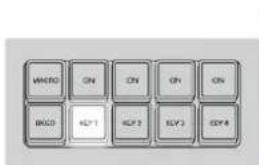
La section Transition suivante du panneau de contrôle avant la transition.
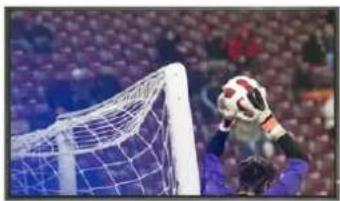
Signal de sortie programme avant la transition.
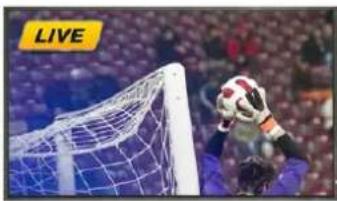
Signal de sortie programme après la transition.
Exemple 2 :
Dans cet exemple, l'incrustation KEY 1 est actuellement à l'antenne, comme l'indique le bouton ON lumineux. La touche KEY 1 est sélectionnée dans la section Transition suivante, ce qui veut dire que l'état de l'incrustation KEY 1 va être modifié lors de la transition suivante et que l'incrustation va être retirée du signal de sortie du programme et donc de l'antenne.
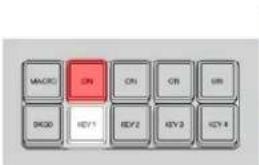
La section Transition suivante du panneau de contrôle avant la transition.
Signal de sortie programme avant la transition.
Signal de sortie programme après la transition.
Exemple 3 :
Dans cet exemple, les incrustations KEY 1 et KEY 2 sont à l'antenne, comme l'indiquent les boutons ON lumineux. L'arrière-plan de la transition suivante est déjà sélectionné, comme l'indique le bouton lumineux BKGD. Cela signifie que seul l'arrière-plan va transiter lors de la transition suivante tandis que les deux incrustations resteront à l'antenne.
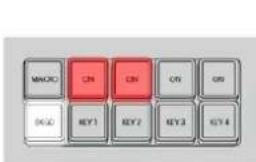
La section Transition suivante du panneau de contrôle avant la transition.
Signal de sortie programme avant la transition.
Signal de sorte programme après la transition.
Exemple 4 :
Dans cet exemple, les incrustations KEY 1 et KEY 2 sont à l'antenne. L'arrière-plan ainsi que l'incrustation KEY 2 sont sélectionnés pour la transition suivante, ce qui signifie que l'arrière-plan ainsi que l'état de l'incrustation KEY 2 vont être modifiés lors de la transition suivante. L'incrustation KEY 2 ne sera alors plus visible sur le signal de sortie du programme après la transition.
La section Transition suivante du panneau de contrôle avant la transition.
Signal de sortie programme avant la transition.
Signal de sortie programme après la transition.
Il y a de multiples transitions pour insérer des incrustations sur le signal de sortie programme. Il peut s'agir d'une transition Cut (découpe), Mix (fondu enchaîné) ou Mix avec transition en arrière-plan. Les incrustations en amont sont activées sur le signal de sortie programme à l'aide de la section Transition suivante. Les incrustations en aval peuvent être transitées à l'aide de leur propre bouton de transition ou à l'aide du bouton DSK TIE qui permet de lier la transition à la section de contrôle des transitions principale.
Effectuer des transitions d'incrustations en aval
Les incrustateurs en aval possèdent leur propre bouton de transition ainsi qu'un champ pour régler la durée de transition. Une fois que l'incrustateur en aval est configuré, il est facile de l'ajouter ou de le retirer du signal de sortie programme à l'aide d'une des méthodes suivantes :
1 Appuyez sur le bouton DSK CUT pour activer ou désactiver de façon immédiate l'incrustation en aval du signal de sortie programme.
2 Utilisez le bouton DSK AUTO pour faire un fondu en entrée ou en sortie de l'incrustation en aval sur le signal de sortie programme pour la durée affichée dans la fenêtre Durée DSK.
3 Utilisez le bouton DSK TIE pour lier l'incrustation en aval à la section de contrôle principale des transitions. Une fois lié, le DSK transitera avec le type de transition sélectionné dans la section de contrôle principale des transitions pour la durée spécifiée dans cette même section.
Pour visualiser l'incrustation en aval sur le signal de sortie prévisualisation, appuyez sur le bouton DSK TIE.
Il n'est pas possible de prévisualiser une transition d'incrustation en aval lorsqu'elle est liée à la section de contrôle principale des transitions. Si le bouton DSK TIE est activé lorsque vous passez en mode prévisualisation de transition, la fonctionnalité TIE sera ignorée jusqu'à ce que le mode prévisualisation de transition soit désactivé.
Paramètres du DSK
| Clip | Le niveau Clip ajuste la valeur à laquelle l'incrustation découpe son trou. Le fait de réduire le niveau Clip expose une plus grande partie de l'arrière-plan. Si la vidéo en arrière-plan est complètement noire, la valeur Clip est trop élevée. |
| Gain Le paramètre | Gain modifie électroniquement la valeur qui permet d'adoucir les contours de l'incrustation. Ajustez la valeur gain jusqu'à l'obtention de l'adoucissement de contour désiré sans affecter la luminance (luminosité) de la vidéo en arrière-plan. |
| Durée La durée de transition de l'incrustation en aval. | |
| Inverser l'incrustation | Inverse le signal de l'incrustation. |
| Incrustation prémultipliée | Identifie le signal de découpe en tant qu'incrustation prémultipliée. |
Streaming
Votre mélangeur ATEM vous permet de streamer directement depuis des plateformes telles que YouTube et Twitch via les boutons dédiés du panneau de contrôle. Pour lancer le streaming, il vous faudra d'abord régler la clé de stream dans l'ATEM Software Control.
Obtenir une clé de stream
Vous pouvez sélectionner la plateforme de votre choix dans l'ATEM Software Control et configurer les paramètres pour le streaming. Si vous paramétrez une diffusion sur votre chaîne et que vous allez l'utiliser régulièrement, ces réglages vont être stockés dans votre mélangeur. Vous pourrez ensuite vous brancher à n'importe quelle connexion Internet et diffuser à tout moment directement depuis l'appareil.
Dans cette section, vous découvrirez comment configurer les paramètres pour YouTube Studio et Twitch.
CONSEIL Pendant que vous réglez les paramètres de votre diffusion, nous vous conseillons de charger un graphique dans le lecteur multimédia de l'ATEM Software Control et de l'envoyer sur la sortie programme, pour tester que tout fonctionne avant de passer au direct.
Configurer les paramètres pour YouTube Studio
1 Allez sur votre compte YouTube. Cliquez sur Passer au direct dans le menu Créer.
2 Si on vous le demande, choisissez de commencer votre stream directement ou ultérieurement. Sélectionnez Logiciel de streaming parmi les options offertes.
3 Réglez la limite d'âge de visionnement appropriée et sauvegardez.
4 Sélectionnez Modifier et entrez le nom et les détails de votre diffusion. Définissez la visibilité sur Publique afin que le streaming soit accessible à tous.
5 Une clé de stream va s'auto-générer et apparaîtra dans les réglages de la diffusion en direct. Cliquez sur Copier pour copier la clé de stream.
Maintenant que vous avez copié la clé de stream pour votre diffusion, vous avez besoin de la coller dans les détails de streaming de l'ATEM Software Control.
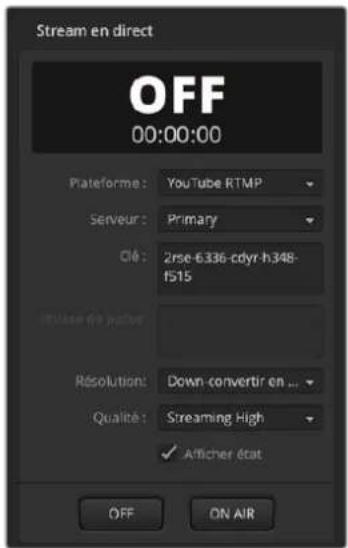
1 Dans les palettes de fonctions de l'ATEM Software Control, cliquez sur l'onglet Sortie. Ouvrez la palette Stream en direct.
2 Réglez la plateforme sur YouTube en cliquant sur le menu et en sélectionnant YouTube depuis le menu déroulant. Réglez le serveur sur Primaire.
3 Dans le paramètre Clé, copiez la clé de stream depuis YouTube.
4 Sélectionnez une qualité de streaming basse, moyenne ou élevée. Cela réglera également la qualité pour l'enregistrement via USB-C.
5 Une fois tous les réglages effectués, il est recommandé d'effectuer un petit test pour être sûr que tout fonctionne correctement. Appuyez sur le bouton On air de votre mélangeur ATEM ou de la palette Stream en direct.
YouTube Studio est désormais prêt à diffuser. L'initialisation de la mémoire tampon peut prendre un petit moment. Une fois la mise en tampon effectuée, le bouton Passer au direct apparaîtra sur YouTube Studio. Il ne vous reste plus qu'à appuyer dessus.
Bravo, vous êtes en train de diffuser !
Pour vérifier que tout fonctionne correctement, cliquez sur l'icône de partage, copiez le lien et collez-le dans une nouvelle fenêtre ou un nouvel onglet dans votre navigateur Internet. Vous pouvez désormais visionner votre streaming en direct comme n'importe quel viewer.
Une fois votre production terminée, cliquez sur le bouton de stream Off du mélangeur pour arrêter la diffusion.
Configurer les paramètres pour Twitch
1 Allez sur votre compte Twitch. Cliquez sur l'avatar de votre compte dans le coin supérieur droit.
2 Cliquez sur Tableau de bord.
3 Dans les options de paramétrage, sélectionnez Stream.
4 Une clé de stream primaire sera automatiquement générée. Cliquez sur Copier.
Maintenant que vous avez copié la clé de stream pour votre diffusion, vous avez besoin de la coller dans les détails de streaming de l'ATEM Software Control.
1 Dans les palettes de fonctions de l'ATEM Software Control, cliquez sur l'onglet Sortie. Ouvrez la palette Stream en direct.
2 Réglez la plateforme sur Twitch en cliquant sur le menu et en sélectionnant Twitch depuis le menu.
3 Cliquez sur le menu du Serveur et sélectionnez le serveur le plus proche.
4 Dans le paramètre Clé, copiez la clé de stream depuis Twitch.
5 Sélectionnez une qualité de streaming basse, moyenne ou élevée. Cela réglera également la qualité pour l'enregistrement via USB-C.
6 Une fois tous les réglages effectués, il est recommandé d'effectuer un petit test pour être sûr que tout fonctionne correctement. Appuyez sur le bouton On air de votre mélangeur ATEM ou de la palette Stream en direct.
Vous êtes à l'antenne ! Pour contrôler votre diffusion, cliquez sur l'avatar de votre compte et sélectionnez l'option pour retourner sur Twitch. De retour sur la fenêtre principale de Twitch, cliquez une nouvelle fois sur l'avatar et sélectionnez Chaîne. Votre diffusion apparaîtra sur votre chaîne et l'indicateur de direct apparaîtra en haut de la fenêtre.
Streaming via Ethernet en partageant la connexion Internet de votre ordinateur
Une fois l'ATEM Software Control connecté à votre mélangeur, vous pouvez effectuer le streaming directement via la connexion Internet de votre ordinateur. Ainsi, vous pouvez utiliser la connexion sans fil de votre ordinateur si une connexion filaire n'est pas disponible.
Régler votre mélangeur ATEM pour le contrôle logiciel et le streaming via Ethernet :
1 Branchez votre mélangeur ATEM à un port Ethernet disponible sur votre ordinateur. Patientez le temps que le DHCP trouve l'appareil et lui assigne une adresse IP.
2 Lancez le logiciel ATEM Software Control.
3 Votre mélangeur ATEM Television Studio apparaîtra dans la liste des mélangeurs ATEM connectés à votre réseau. Sélectionnez votre mélangeur dans la liste.
4 Cliquez sur Connecter.
5 Configurez votre ordinateur pour qu'il partage sa connexion Internet via son port Ethernet.
Pour configurer le partage Internet depuis un ordinateur Mac : Dans Préférences Système, cliquez sur Partage, puis sélectionnez Partage Internet dans la liste Service. Dans le menu Partager votre connexion depuis, choisissez Wi-Fi si votre Mac est connecté à Internet via WiFi. Dans la liste Aux ordinateurs via, sélectionnez Ethernet. Dans la liste Service, cochez la case Partage Internet. Lorsque l'on vous demande si vous êtes sûr de vouloir activer le partage Internet, cliquez sur Démarrer.
Pour configurer le partage Internet depuis un ordinateur Windows : Dans la fenêtre de recherche Windows, saisissez Afficher les connexions réseau et appuyez sur Entrée. Faites un clic droit sur la connexion Internet et sélectionnez Propriétés. Dans l'onglet Partage, cochez Autoriser d'autres utilisateurs du réseau à se connecter via la connexion Internet de cet ordinateur. Sélectionnez une connexion réseau dans le menu, puis cliquez sur OK.
L'ATEM Software Control va s'afficher avec des boutons et des voyants allumés. Vous pouvez à présent opérer votre mélangeur de la même façon que vous le feriez via USB-C. Votre mélangeur ATEM est maintenant configuré pour le streaming en direct via votre ordinateur.
Partage de connexion via un smartphone
Une fois que votre mélangeur ATEM a été réglé pour streamer sur YouTube, Twitch ou une autre plateforme, vous pouvez streamer en direct à l'aide de votre smartphone. Ainsi, vous pouvez rapidement streamer partout dans le monde depuis n'importe quel endroit où votre smartphone dispose d'une connexion mobile 4G ou 5G, ou s'il prend en charge le partage de connexion WiFi inversé.
1 Il suffit de connecter un câble de votre smartphone à un des ports USB-C du mélangeur.
2 Une fois connecté, veillez à ce que le point d'accès de votre smartphone soit activé.
Sur votre appareil iOS ouvrez Réglages> Partage de connexion et veillez à ce que l'option Autoriser d'autres utilisateurs soit activée.
Sur les appareils Android, balayez l'écran pour afficher le menu. Appuyez longuement sur l'icône de point d'accès, puis activez le partage de connexion via USB.
Vous pouvez maintenant appuyer sur le bouton On air de votre mélangeur ATEM pour passer en direct !
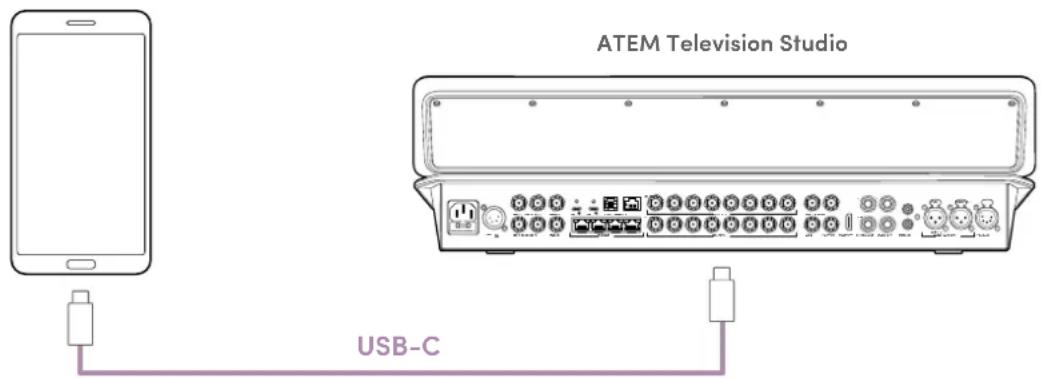
Si votre mélangeur ATEM est à la fois connecté à Ethernet et à votre smartphone, vous pouvez choisir quelle connexion sera utilisée pour le streaming dans les options de priorité de connexion de l'ATEM Setup.
Fonctionnalités supplémentaires sur les modèles ISO
Les mélangeurs ATEM Television Studio HD8 ISO possèdent des fonctionnalités supplémentaires vous offrant davantage d'options de broadcast, dont l'enregistrement ISO sur chaque entrée et la connexion à des sources à distance lors du streaming via Ethernet. Cela vous permet d'ajouter des caméras sur votre réseau local ou depuis n'importe où dans le monde.
Certaines caméras Blackmagic Design, telles que la Blackmagic Studio Camera 6K Pro et la URSA Broadcast G2, comprennent un moteur de streaming intégré qui permet à la caméra de streamer directement sur l'ATEM Television Studio HD8 ISO.
Connector des sources à distance via un réseau local
L'ATEM Television Studio HD8 ISO et la Blackmagic Studio Camera 6K Pro sont tous deux réglés sur DHCP par défaut. Ainsi, une fois connectés via Ethernet, le lancement du streaming se fait en quelques étapes.
Se connecter directement

Se connecter via un commutateur réseau
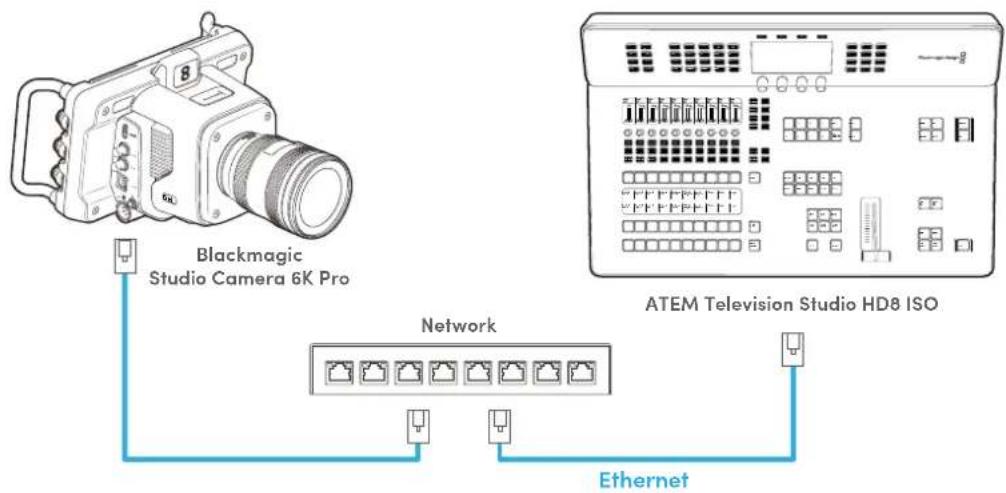
Tout d'abord, assurez-vous que votre mélangeur est visible sur le réseau depuis les paramètres généraux de l'ATEM Software Control.
1 Lancez le logiciel ATEM Software Control.
2 Ouvrez le menu de paramétrage en cliquant sur l'icône de la roue dentée en bas à gauche.
3 Naviguez jusqu'au dernier paramètre situé sous l'onglet Général et assurez-vous d'avoir coché l'option autorisant le mélangeur à être trouvé sur le réseau.
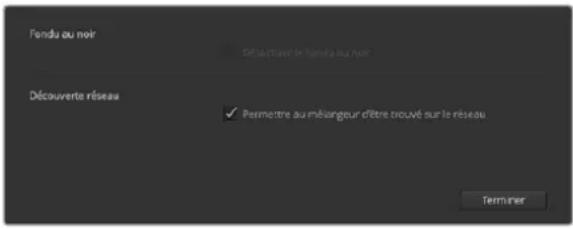
Réglages du réseau des sources à distance dans l'ATEM Software Control
Après avoir vérifié que votre mélangeur est bien visible sur le réseau, vous pouvez configurer vos caméras. Sur un réseau local, chaque caméra sera identifiée par le mélangeur via le nom de la caméra sur le clap numérique. Ainsi, si vous connectez plus d'une source, il est conseillé de nommer chaque caméra avec un nom différent, par exemple A, B, C ou Cam 1, Cam 2 etc. afin de les identifier plus facilement sur le mélangeur. Pour plus d'informations sur le réglage des noms de caméra, veuillez consulter la section « Saisie des métadonnées » du manuel de votre caméra.
Pour commencer à streamer depuis la caméra :
1 Sur votre caméra, appuyez sur le bouton de menu, puis touchez l'onglet Réglages.
2 Une fois dans l'onglet Réglages, naviguez vers les paramètres de streaming live et sélectionnez le mélangeur ATEM Television Studio HD8 ISO depuis le paramètre Plateforme.
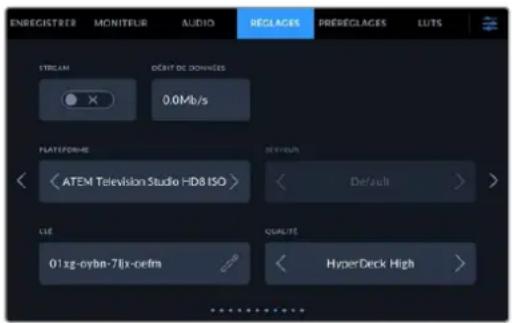
3 Touchez le bouton Stream pour lancer le streaming. La mention Live va s'allumer en bleu au-dessus du paramètre pour indiquer que vous êtes en train de streamer. Si vous avez activé les informations du stream sur votre caméra, vous verrez les débits de données apparaître sur l'affichage HUD.
Sélectionner l'entrée
Une fois que vous avez commencé à streamer depuis une caméra, vous pouvez la sélectionner en tant qu'entrée via l'onglet des sources de l'ATEM Software Control.
Pour sélectionner la source à distance en tant qu'entrée :
1 Dans le menu de paramétrage de l'ATEM Software Control, sélectionnez l'onglet Source.
2 Cliquez sur le menu situé sour l'entrée 1. La caméra va apparaître dans la liste avec l'identifiant caméra du clap numérique.
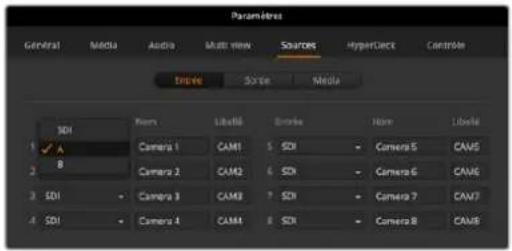
3 Sélectionnez la source. Une fois la source sélectionnée, le signal caméra devrait apparaître dans votre multi view. Vous pouvez désormais traiter l'entrée de la même manière qu'une entrée SDI.
Pour activer le tally et le contrôle caméra, l'identifiant de la caméra sur l'ATEM doit avoir le même numéro que l'entrée à laquelle vous l'avez assigné sur le mélangeur. Ainsi, la caméra détectera le tally pour l'entrée et vous pourrez utiliser les réglages du contrôle caméra sur le mélangeur ou depuis l'ATEM Software Control pour effectuer des ajustements. Une fois que la caméra commence à streamer et que l'entrée est assignée, les Blackmagic Studio Cameras régleront l'identifiant de la caméra afin qu'il corresponde à l'entrée. Pour les autres caméras, comme l'identifiant de la caméra ne peut pas être ajusté lorsque la caméra est en train de streamer, l'opérateur devra peut-être arrêter et redémarrer une fois l'identifiant réglé. Pour plus d'informations sur le réglage de l'identifiant caméra sur l'ATEM, consultez le manuel de votre caméra Blackmagic Design.
Connector des sources à distance via Internet
Avec les mélangeurs ATEM Television Studio HD8 ISO, vous pouvez également ajouter des sources à distance situées n'importe où dans le monde. Ainsi, un utilisateur à distance peut streamer le signal de sa caméra via Internet à l'aide d'une connexion Ethernet fixe ou via le partage de connexion de son smartphone. En utilisant l'ATEM Software Control pour générer une clé, vous pouvez exporter un fichier XML contenant toutes les informations de connexion nécessaires. Envoyez le fichier XML par e-mail à l'opérateur caméra, puis, une fois le fichier importé dans sa caméra, il pourra commencer à streamer sans attendre.
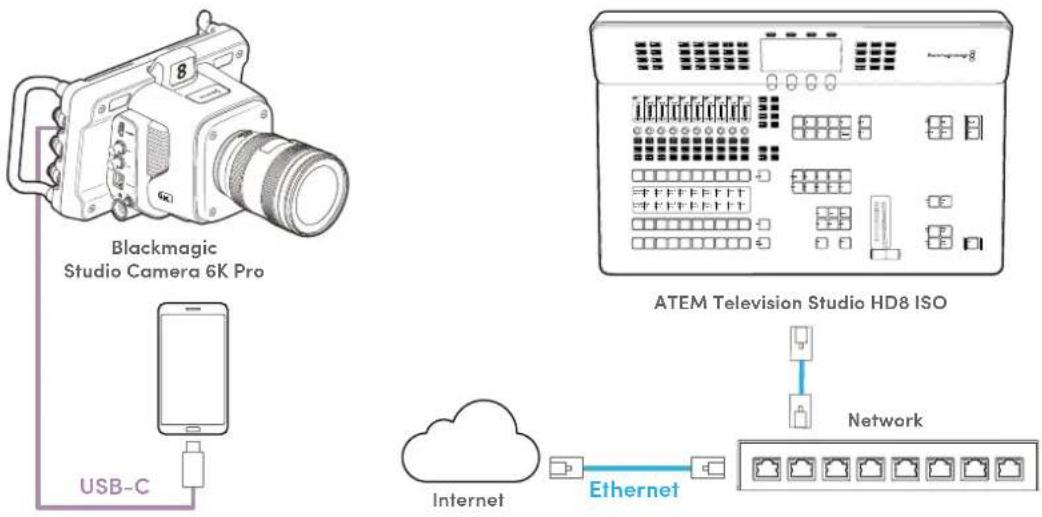
Pour générer une clé de stream :
1 Lancez l'ATEM Software Control et ouvrez la fenêtre de réglages via l'icône de la roue dentée en bas à gauche.
2 Sélectionnez l'onglet Sources et cliquez sur Configuration de la source à distance en bas à gauche.
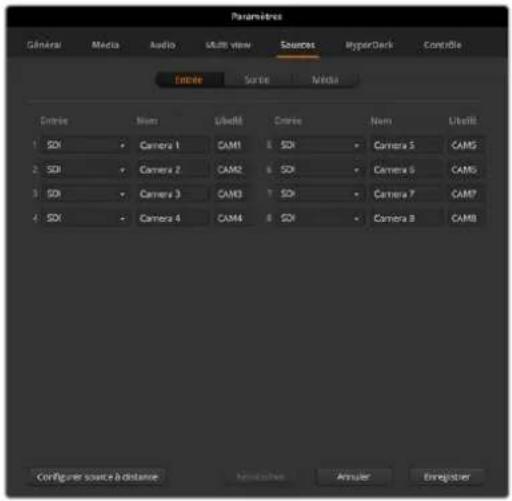
3 Cliquez sur Détection auto. Votre ATEM Television Studio HD8 ISO va analyser la connexion Internet et afficher l'adresse publique du mélangeur, le port sélectionné, ainsi que l'état Internet. Si Visible publiquement apparaît, vous pouvez continuer. Si Erreur de redirection de port apparaît dans l'indicateur de l'état Internet, il sera peut-être nécessaire d'effectuer des réglages plus approfondis avec votre réseau ou auprès de votre fournisseur d'accès Internet. Il faudra donc demander à un fournisseur d'accès Internet, ou à votre administrateur réseau de régler la redirection de port de votre connexion Internet sur « TCP port 1935 ». Ils sauront ce qu'il faut faire !
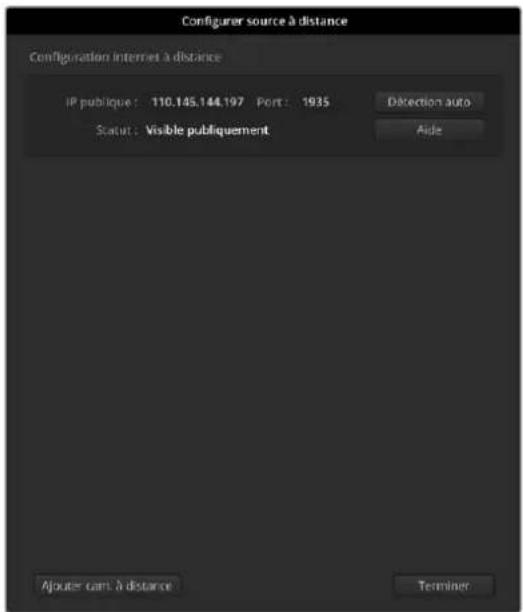
4 Une fois que l'état Internet affiche Visible publiquement, cliquez sur Ajouter cam. à distance. Une clé apparaîtra sous Caméras à distance ajoutées manuellement. Vous pouvez modifier le nom de la source en cliquant sur le champ de texte. Modifier le nom par défaut peut aider à identifier l'entrée lorsque vous sélectionnez la source à distance dans l'onglet des sources. Cliquez sur la clé pour générer un nouveau mot de passe.
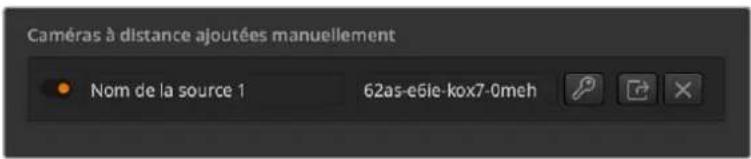
5 Cliquez sur le bouton de partage et suivez les instructions pour sauvegarder les réglages sur un fichier XML. Une fois le fichier XML sauvegardé, envoyez-le par e-mail à l'opérateur caméra. Ce dernier pourra ensuite copier le fichier sur un support USB ou une carte SD, puis l'importer dans la caméra.
6 Une fois qu'une clé de stream a été générée, vous pouvez sélectionner la source via le menu des entrées. Ainsi, vous pouvez assigner l'entrée avant que la caméra à distance ait commencé le streaming. Une fois que la caméra aura commencé le streaming, cela apparaîtra sur votre multi view. Dans l'onglet Entrée de la fenêtre Sources, sélectionnez une entrée depuis le menu et cliquez sur le nom de la source correspondant à la clé de stream que vous venez d'exporter.
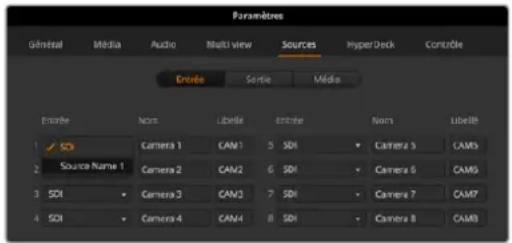
7 En plus d'envoyer la clé de stream par e-mail, vous pouvez communiquer à l'opérateur l'entrée que vous avez assignée, afin qu'il règle l'identifiant caméra sur l'ATEM sur le numéro correspondant. Si l'identifiant de la caméra correspond au numéro de l'entrée du mélangeur, votre caméra pourra détecter les données tally pour cette entrée et le voyant tally fonctionnera correctement sur votre caméra. Vous pourrez aussi effectuer des ajustements via les réglages du contrôle caméra sur le mélangeur ou via l'ATEM Software Control. L'identifiant de la caméra sur les Blackmagic Studio Cameras sera mis à jour automatiquement une fois que la caméra sera assignée à une entrée et que le streaming aura commencé.
Pour plus d'informations sur le réglage de l'identifiant caméra ou sur l'importation d'un XML, veuillez consulter le manuel Blackmagic du modèle de caméra souhaité.
Enregistrer des fichiers ISO
L'ATEM Television Studio HD8 ISO peut enregistrer des fichiers vidéo depuis toutes ses entrées vidéo. Ces fichiers sont appelés fichiers isolés ou fichiers « ISO ».
Par défaut, les modèles ATEM ISO enregistreront un fichier vidéo de la sortie programme. Toutefois, si vous choisissez d'enregistrer des fichiers ISO, ils enregistreront un dossier contenant les fichiers vidéo des entrées, les fichiers audio et un fichier projet DaVinci Resolve.
Comment enregistrer des fichiers ISO
Pour enregistrer un dossier de fichiers ISO et d'autres éléments, il suffit d'aller sur la palette d'enregistrement de l'ATEM Software Control et de sélectionner le paramètre Rec. isolé sur toutes entrées. Désormais, votre mélangeur enregistrera le dossier de contenu lorsque vous appuierrez sur Enregistrer dans la palette ou sur le panneau avant.
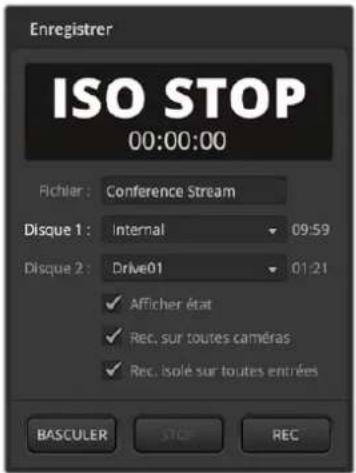
Pour activer les enregistrements ISO, cochez la case Rec. isolé sur toutes entrées dans la palette Enregistrement.
Il est important d'utiliser un disque suffisamment rapide. Nous vous recommandons de vous servir d'un bon disque flash car les disques mécaniques ne sont souvent pas assez rapides pour enregistrer 9 streams de vidéo HD H.264. Pour consulter la liste la plus récente des disques flash USB-C recommandés, veuillez vous rendre sur www.blackmagicdesign.com/fr/support.
REMARQUE Si le standard vidéo de votre mélangeur est réglé sur un format entrelacé tel que 1080i60, l'enregistrement isolé sera désactivé.
Contenu du dossier ISO
Le dossier d'enregistrement prendra le nom de la palette d'enregistrement. Bien que ce dossier contienne plusieurs fichiers ISO, il comprend également l'enregistrement du programme. Lors d'enregistrements isolés, il sera placé dans ce dossier avec les autres éléments.
Les fichiers vidéo ISO sont enregistrés depuis chaque entrée et placés dans un sous-dossier appelé Video ISO Files. Chaque fichier vidéo est enregistré depuis une entrée. C'est exactement le même enregistrement que la vidéo connectée à cette entrée SDI spécifique. Les fichiers ISO contiennent également le timecode synchronisé et les métadonnées des numéros de caméra. Vous pouvez donc utiliser n'importe quelle fonctionnalité multicaméra d'un logiciel de montage. Pour faciliter le montage, tous les fichiers ISO contiennent l'audio du programme, comme dans le fichier vidéo master.
Comme les fichiers ISO comprennent les métadonnées des numéros de caméra et le timecode synchronisé, vous pouvez également utiliser le Sync Bin de DaVinci Resolve pour sélectionner rapidement un affichage et créer un montage.
Il est important de noter que si vous utilisez des graphiques de la bibliothèque de médias, ils seront automatiquement sauvegardés dans un sous-dossier appelé Media Files, situé dans le dossier Video ISO Files. Vous pourrez ainsi recréer les titres utilisés durant le programme live dans votre montage.
Les fichiers audio de chaque entrée ainsi que les entrées micro seront également enregistrés. Ils seront placés dans un sous-dossier appelé Audio Source Files. Ces fichiers
sont au format broadcast WAV. Ce sont des fichiers audio stéréo professionnels qui excluent tout traitement ou EQ du mixeur audio intégré.
Ces fichiers sont donc propres et vous pouvez les utiliser pour créer un nouveau mix audio à l'aide d'un logiciel audio professionnel. Les titres audio comprennent également le timecode, ils sont donc synchronisés aux fichiers vidéo.
Le fichier projet DaVinci Resolve est l'élément le plus intéressant sauvegardé dans le dossier projet. Ce fichier a été créé selon les actions du mélangeur durant l'enregistrement. Il permet à plusieurs fonctions du mélangeur d'être enregistrées et lorsque vous double-cliquez sur le fichier, DaVinci Resolve s'ouvrira avec une timeline contenant tous ces montages.
Les fonctions du mélangeur ATEM qui sont actuellement supportées sont les montages Cut et Mix entre les entrées vidéo et le lecteur multimédia, les titres en aval et les fondus au noir. Ce sont les fonctions les plus courantes et elles seront restaurées dans le montage vidéo DaVinci Resolve. D'autres fonctions seront ajoutées lors de prochaines mises à jour.
Ajout d'enregistrements
Si vous ne modifiez pas le nom du projet lors de l'enregistrement, le montage sera ajouté au fichier projet DaVinci Resolve enregistré précédemment sur le disque. C'est très pratique, car cela vous permet d'arrêter si vous avez fait une erreur ou simplement de prendre une pause, puis de reprendre l'enregistrement. Les deux enregistrements s'ouvriront dans la même timeline et vous pourrez les unir afin qu'ils s'affichent parfaitement. Si vous ne voulez pas ajouter les enregistrements au fichier projet, veillez à changer le nom du projet, ou utilisez un disque USB vierge.
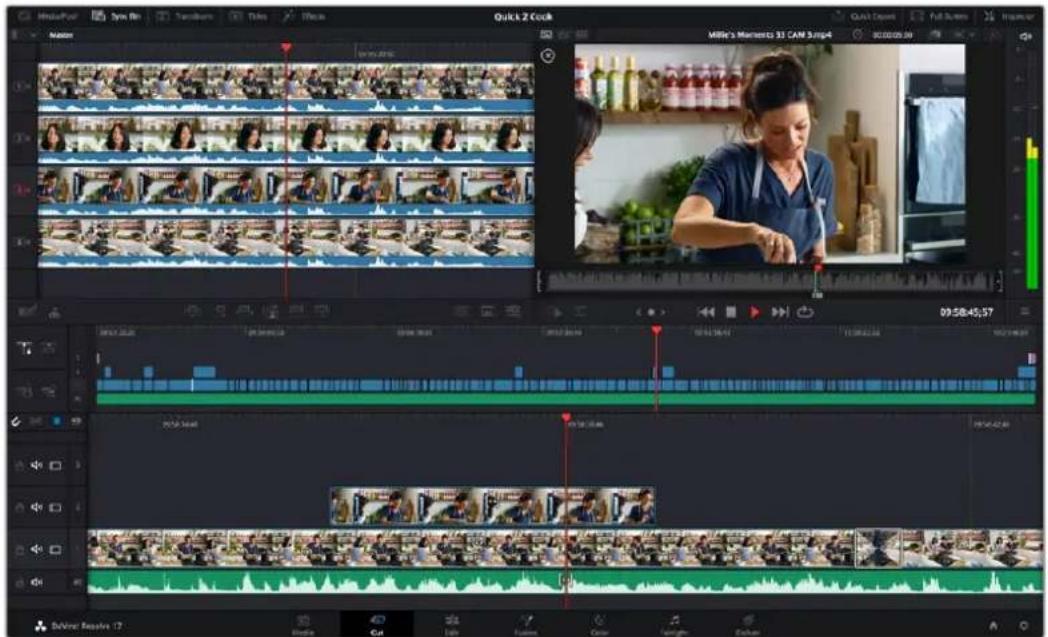
Avantages de monter un projet live
Les avantages de monter un événement en direct sont nombreux. Certains montages devront être effectués très rapidement et vous pourrez créer un nouveau fichier master avant le chargement. Vous n'avez donc pas besoin d'accepter le montage live que vous avez effectué durant le streaming, car vous pouvez le modifier avant le chargement.
Vous pouvez également utiliser les fonctions d'enregistrement et de montage ISO pour créer des programmes plus rapidement en utilisant les modèles ATEM Television Studio HD8 ISO comme enregistreurs multipistes pour acheminer des vues de caméra vers des stations de montage.
Si vous importez un projet DaVinci Resolve, votre production en direct sera recréée en tant que montage quasi-instantanément. Vous pouvez donc effectuer rapidement des ajustements créatifs à votre événement avant le chargement.
Explication des couches
Le traitement d'un mélangeur progresse généralement des entrées du mélangeur sur la gauche du panneau de contrôle aux sorties sur sa droite. Le mélangeur offre un traitement en direct des entrées vidéo à la sortie vidéo, en passant par toutes les fonctionnalités de l'appareil.
Le montage fonctionne très différemment. Dans les logiciels de montage, vous obtenez de nombreuses couches, toutes superposées les unes aux autres. Cela signifie que tous les clips de la couche 2 seront placés sur les clips de la couche 1. En général, on applique des cuts et des fondus enchaînés sur la couche 1, et d'autres éléments sur les couches supérieures. Tous les clips de la couche 3 seront placés sur les clips des couches 1 et 2. Les montages complexes comprennent des dizaines de couches.
Pour comprendre le fonctionnement de DaVinci Resolve lorsqu'il importe votre fichier projet, il suffit de regarder le projet après son importation. On voit les différents types de traitement appliqués aux couches de montage.
| Couche 1 La couche 1 comprend tous les montages principaux entre les sources. Vous verrez le bout à bout. Parfois, les points de montage seront des cuts, et parfois des fondus enchaînés. Cette couche a été créée à partir de la commutation de l'entrée principale. Tous les montages des entrées vidéo et des images fixes seront placés sur la couche 1. | |
| Couche 2 | La couche 2 concerne l'incrustateur en aval. Dans le mélangeur ATEM, l'incrustateur en aval est situé après le bloc de transition. En montage, comme il est placé sur la couche 2, il a la priorité sur la commutation de la couche 1. Si vous placez un graphique avec un canal alpha sur l'incrustateur en aval et que vous le faites passer à l'antenne, le titre sera ajouté à la sortie vidéo. Cette deuxième couche superpose donc ce graphique et son canal alpha à la couche 1. |
| Couche 3 | La couche 3 concerne le fondu au noir. Le fondu au noir est le dernier traitement du mélangeur. Toutes les couches sont donc fondues vers le noir. Ce traitement est couramment utilisé à la fin d'un programme, ou juste avant les pauses publicitaires. Le fondu au noir se trouve sur la couche 3, car il aura la priorité sur toutes les couches du dessous, comme sur le mélangeur. Le fondu au noir est un générateur de vidéo noire qui applique un fondu enchaîné au début et à la fin. |
Déplacer des points de coupe
Un des avantages du montage est que vous pouvez déplacer les points de coupe. Lors d'une production en direct, les actions peuvent être très rapides et difficiles à suivre. Imaginez par exemple une interview où plusieurs personnes parlent rapidement et s'interrompent. Il se peut que la commutation en direct ait eu du mal à suivre la conversation.
Ajuster les points de coupe vous permettra de positionner une coupe juste avant qu'une personne prenne la parole. Comme il faut suivre l'action durant la commutation en direct, les coupes ont souvent du retard par rapport à la prise de parole des personnes. Toutefois, vous pouvez désormais les déplacer dans le temps afin que les coupes coïncident avec les prises de parole. Cela transformera l'ambiance de votre programme.
Pour déplacer la coupe vers l'avant, scrollez le point de coupe dans la timeline, puis déplacez votre souris sur le point de coupe dans la timeline inférieure. Une double barre d'outils apparaîtra. Pour
déplacer le point de coupe plus tôt dans le temps, cliquez dessus et faites-le glisser vers la gauche. Si vous effectuez cette opération vers la droite, le point de coupe sera déplacé plus tard dans le temps.
Veillez à ne pas cliquer sur les petites flèches dans la barre d'outils, car ce sont des outils de rognage. Lorsque vous déplacez la souris autour des points de coupe, les outils changent automatiquement. Si vous utilisez les outils de rognage, vous augmenterez ou réduirez la durée de toute la piste vidéo et l'audio ne sera plus synchronisé avec la piste audio verte du dessous.
Remplacer des plans
Le Sync Bin vous permet de retrouver des plans synchronisés à l'endroit où vous êtes positionné sur la timeline. Vous pouvez ainsi résoudre des problèmes, par exemple si vous avez commuté sur la mauvaise caméra, mais aussi rechercher de meilleurs plans, car vous avez plus de temps pour voir les alternatives dont vous disposez.
Pour utiliser le Sync Bin, il suffit de le sélectionner en haut à gauche de la page Cut. Une fois sélectionné, la bibliothèque de médias s'affichera en haut à gauche et votre viewer changera. La bibliothèque de médias affichera une timeline des clips disponibles et le viewer affichera un multi view de vos plans. Ce sont uniquement les plans synchronisés à l'endroit de la timeline où vous vous trouvez. Si vous déplacez la timeline, ces plans resteront en synchro.
Voyez le Sync Bin comme un assistant monteur qui recherche des plans pour vous et qui les affiche dans un multi view afin que vous puissiez vous en servir pour le montage.
Comme les modèles de mélangeurs ATEM Television Studio HD8 ISO savent quelle entrée est connectée et qu'ils ont enregistré ces entrées sur des fichiers vidéo, ils auront placé les métadonnées des numéros de caméra dans les fichiers. Ainsi, la caméra 1 dans le Sync Bin est l'entrée vidéo que vous aviez connectée à l'entrée 1 du mélangeur. La caméra 2 est l'entrée 2, etc.
Pour sélectionner un autre montage, suivez ces deux étapes : sélectionnez d'abord le plan souhaité et réglez ses points de coupe. Montez-le ensuite dans votre timeline, sur le plan en cours.
Scrollez à l'endroit de la timeline où commence le plan que vous souhaitez remplacer. Vous allez monter par-dessus ce clip. Vous devriez voir les autres plans possibles dans le multi view. Ce sont les autres options dont vous disposez. Vous verrez tous les fichiers vidéo des entrées qui ont été enregistrés depuis les entrées du mélangeur ISO.
Cliquez sur le plan souhaité. Il s'affichera en mode plein écran. Le point d'entrée sera réglé à la position actuelle de la timeline. Un point de sortie sera placé à 4 secondes de celui-ci. Il est peu probable que vous souhaitiez utiliser ce point de sortie. Il suffit donc de scroller le long de la timeline pour trouver l'endroit où vous voulez que le nouveau plan se termine et d'appuyer sur O. Le point de sortie sera déplacé à cet endroit.
Si vous n'avez pas sélectionné le plan correct, il suffit d'appuyer sur la touche Esc pour retourner sur le multi view. Vous pourrez ensuite choisir un autre plan.
Maintenant que votre plan est sélectionné, il faut le placer dans la timeline. Pour ce faire, vous devrez utiliser le mode de montage Écraser la source. Les modes de montage sont situés sous la bibliothèque de médias. Le mode le plus à droite est appelé Écraser la source. Vous pouvez repérer les modes de montage en plaçant la souris sur ces boutons pour afficher les libellés.
La fonction Écraser la source est intelligente, car elle prendra en compte le clip sélectionné en fonction de la timeline afin de le monter au timecode exact dans celle-ci. Ainsi, tous les plans que vous montez dans la timeline à l'aide de cette fonction resteront synchronisés. De plus, vous n'avez pas besoin de régler les point d'entrée et de sortie dans la timeline, car il suffit de scroller, de rechercher des plans et de les ajouter dans la timeline comme des plans de coupe.
Le mode Écraser la source placera toujours le clip sur la couche au-dessus du clip en cours dans la timeline. S'il n'y a pas de couche, il en ajoutera une avant d'y placer le clip. Il sera donc facile de retrouver vos plans de coupe, car il seront sur les couches au-dessus du montage original.
Il suffit de scroller le long de la timeline, de sélectionner les plans de coupe dans le multi view du Sync Bin et de remplacer autant de plans qu'il le faudra.
Ajouter des fondus enchaînés
Une autre excellente fonctionnalité pour votre montage est de pouvoir ajouter des fondus enchaînés dans la timeline. Souvent, lors du streaming à faible bande passante, les fondus enchaînés ne rendent pas bien. Vous ne les utiliserez donc peut-être pas pour votre stream en direct. Mais lorsque vous chargez votre programme, il se peut que vous vouliez ajouter des fondus enchaînés pour rendre le programme plus doux et élégant.
Vous pouvez désormais ajouter des fondus enchaînés pour plus de fluidité. DaVinci vous permet de faire glisser des transitions de la palette Transitions sur chaque point de coupe, mais il existe une façon plus rapide d'ajouter des fondus enchaînés. En bas à droite de la bibliothèque de médias sur la page Cut, vous trouverez 3 boutons de transition. Le premier supprimera la transition et changera le point de coupe en cut, et le deuxième ajoutera un fondu enchaîné. Vous pouvez simplement scroller et appuyer sur le bouton du milieu pour ajouter des fondus enchaînés.
Vous verrez un petit triangle qui rebondit sur la règle temporelle pour vous indiquer le point de coupe où DaVinci pense que vous souhaitez ajouter le fondu enchaîné. Vous n'avez donc pas besoin d'ajouter des points d'entrée dans la timeline, car lorsque vous appuyez sur le bouton de fondu enchaîné, il ajoutera cette transition à l'endroit sélectionné. C'est très rapide car il suffit de scroller et d'ajouter des fondus enchaînés où vous en avez besoin.
Supprimer des passages ennuyeux ou des erreurs
Il se peut que certains passages de votre émission soient un peu lents, ou que vous ayez dû arrêter car vous avez fait une erreur. Il est possible de supprimer ces parties à l'aide de l'outil ciseaux. Sous la bibliothèque de médias à gauche, vous trouverez un outil qui ressemble à une paire de ciseaux. Cliquez sur cet outil pour scinder toutes les couches de votre timeline. Il suffit de cliquer sur les clips entre les cuts et d'appuyer sur supprimer pour les supprimer. L'écart dans la timeline se refermera automatiquement.
Il est donc très facile d'apporter des petites corrections à votre événement en direct. Sélectionnez Exportation rapide en haut à droite de la page Cut pour disposer d'un nouveau fichier master contenant tous ces changements.
Monter dans DaVinci Resolve
Pour comprendre comment utiliser DaVinci Resolve, nous vous recommandons de regarder quelques tutoriels en ligne et de télécharger la version gratuite pour vous y former. DaVinci Resolve est un logiciel très sophistiqué utilisé par les studios d'Hollywood haut de gamme pour les longs-métrages. Toutefois, la page Cut est beaucoup plus facile d'utilisation. Pour plus d'informations, consultez notre site.
Enregistrer sur les caméras
Les mélangeurs ATEM Television Studio HD8 ISO peuvent contrôler les Blackmagic Studio Camera 4K Pro, URSA Mini Pro et URSA Broadcast G2 via SDI à l'aide d'un deuxième câble SDI connecté entre l'entrée de la caméra et une des sorties du mélangeur. Les mélangeurs ATEM Television Studio HD8 ISO peuvent aussi contrôler des caméras à distance connectées via Ethernet avec un réseau local ou via Internet.
Vous pouvez donc faire de la correction colorimétrique et ajuster les paramètres de l'objectif via le panneau de contrôle pour caméra du logiciel ATEM Software Control. Veuillez consulter la section de ce manuel qui décrit comment cela fonctionne.
Un autre avantage de ce contrôle est que vous pouvez sélectionner le paramètre Rec. sur toutes caméras dans la palette Enregistrement afin d'enregistrer sur les caméras en même temps que sur le disque USB.
L'avantage d'enregistrer sur les caméras est que ces dernières enregistreront en Blackmagic RAW, qui est un fichier au mode Film parfait pour appliquer de la correction colorimétrique avancée. De plus, comme ces fichiers sont en 4K, vous pourrez masteriser votre production en direct en Ultra HD. Bien que ce soient des mélangeurs HD, vous pouvez quand même exporter des master Ultra HD pour le chargement ou la diffusion.
Les connexions branchées à la caméra chargeront le timecode, ainsi que le numéro de caméra et le nom de fichier. Ainsi, les fichiers Blackmagic RAW seront synchronisés au timecode du mélangeur. Il est donc très facile de s'en servir.
Pour utiliser les fichiers Blackmagic RAW des caméras, veillez à sélectionner le paramètre Rec. sur toutes caméras dans la palette Enregistrement. Une fois l'enregistrement terminé, veillez à copier les fichiers des caméras dans le dossier Video ISO Files du mélangeur. C'est important, car DaVinci Resolve a besoin de voir ces fichiers lorsque vous ouvrirez le fichier projet DaVinci Resolve pour la première fois.
Le seul problème si vous utilisez les fichiers ISO du mélangeur et les fichiers Blackmagic RAW de la caméra est qu'ils seront en conflit. En effet, les deux types de fichiers ont le même timecode et le même numéro de caméra. Toutefois, ce problème peut être résolu, car DaVinci Resolve utilise les fichiers ISO par défaut.
Pour utiliser les fichiers à plus haute résolution Blackmagic RAW dans votre projet, il suffit de sélectionner le bouton des fichiers originaux de la caméra en haut à droite de la page Cut. Cette icône ressemble à une petite caméra. Une fois l'icône sélectionnée, votre timeline changera car les fichiers Blackmagic RAW, qui sont en mode Film, sont sélectionnés.
Il vous faudra éventuellement ajouter de la correction colorimétrique à ces fichiers pour peaufiner votre montage. Comme les couleurs des fichiers Blackmagic RAW n'ont pas été modifiées, vous pouvez utiliser les puissants outils de correction colorimétrique de DaVinci Resolve pour créer un fabuleux master étalonné.
Si vous souhaitez exporter vos fichiers en Ultra HD, il suffit de sélectionner le menu de résolution situé à côté de l'icône caméra pour choisir différentes résolutions et formats d'image. Le paramètre du haut représente l'Ultra HD. Une fois que vous l'avez sélectionné, tout votre projet sera changé en Ultra HD et vos images devraient être plus nettes.
Toutes les entrées qui ne sont pas des caméras, comme les slides d'un ordinateur, seront automatiquement redimensionnées. Les images HD de la bibliothèque de médias seront également automatiquement redimensionnées. Remplacez les images du dossier médias si vous souhaitez avoir des versions à plus haute résolution des graphiques présents dans votre bibliothèque de médias.
Lorsque vous faites une exportation rapide, vous exporterez alors un master Ultra HD depuis un mélangeur HD !
Joystick sur l'ATEM Television Studio 4K8
Le joystick possède 3 axes qui permettent de redimensionner et de positionner les incrustations, les DVE et d'autres éléments. Vous pouvez également utiliser le joystick pour le contrôle à distance des caméras PTZ via VISCA.
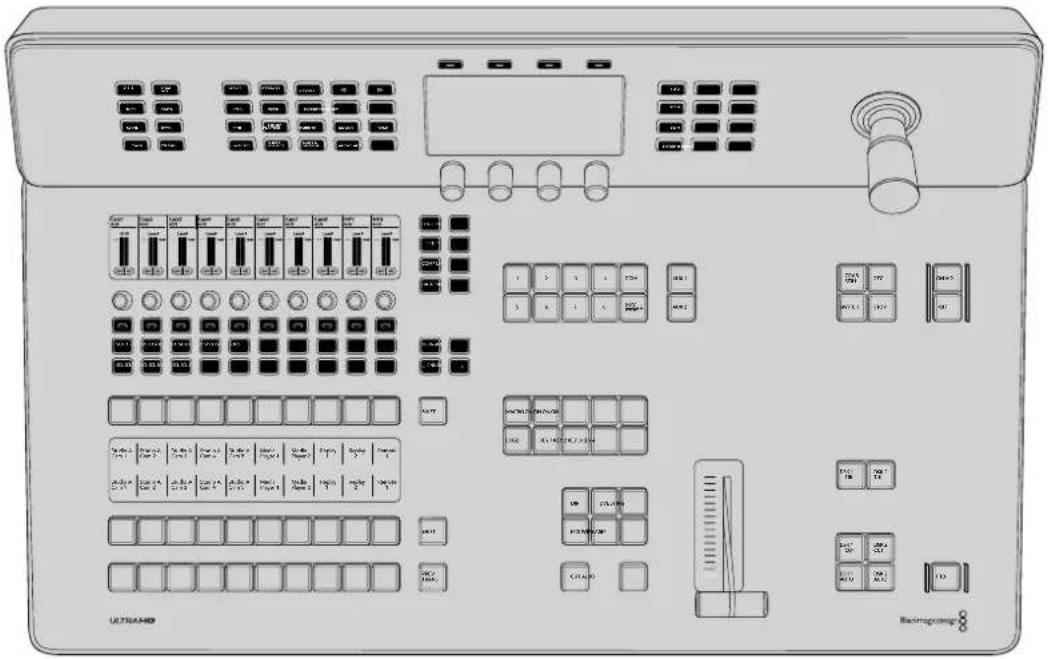
Contrôle à l'alde du joystick
Contrôler les caméras avec le joystick
Lorsque le joystick est connecté à votre mélangeur, il peut contrôler une caméra à distance via le protocole VISCA.
Le contrôle PTZ est un outil très puissant pour contrôler à distance les fonctions Pan, Tilt et Zoom des caméras. Vous pouvez facilement contrôler plusieurs caméras l'une après l'autre en appuyant sur le bouton Camera control puis en sélectionnant chaque caméra à l'aide du pavé numérique. Ajustez ensuite le pan et le tilt avec le joystick.
Si vous souhaitez choisir la direction du tilt de votre joystick, allez dans les réglages VISCA et sélectionnez Inversé ou Normal. La fonction Inversé inverse l'action du joystick.
Connector une tête de caméra robotisée
L'ATEM Television Studio 4K8 communique à distance avec les têtes de caméra via le port RS-422 intitulé Remote. Le port RS-422 de l'ATEM Television Studio 4K8 est un connecteur RJ12 qui ressemble à celui d'un téléphone fixe standard.
Il faudra également veiller à ce que le paramètre Remote du port RS-422 de votre mélangeur soit réglé sur VISCA ou GVG à l'aide du menu Paramètres du port à distance de l'écran LCD.
Lorsque vous connectez plus d'une tête de caméra robotisée, elles sont généralement reliées en chaîne via les sorties et entrées RS-422.
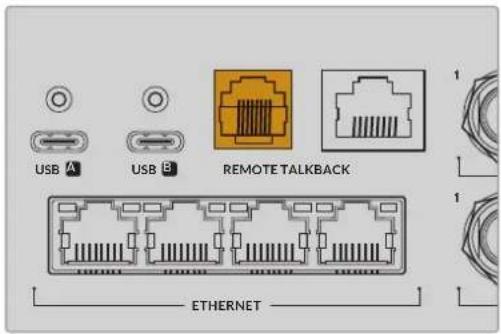
Activer les fonctions PTZ pour les têtes de caméras robotisées
Vous pouvez configurer tous les réglages des fonctions PTZ via le menu Settings du Contrôle système. Appuyez sur les flèches ou sur la touche 8 du clavier pour afficher le menu des paramètres du port à distance et le régler sur VISCA. Faites correspondre le débit en baud du mélangeur au débit de votre caméra PTZ. Veuillez consulter la documentation de votre caméra pour vous assurer du débit en baud approprié.
Appuyez sur le bouton Camera control pour afficher les paramètres de la caméra. Vous pourrez ainsi sélectionner VISCA et choisir la caméra que vous souhaitez configurer. Mais tout d'abord, vous devez vous assurer que les caméras connectées sont bien détectées.
Pour détecter des appareils connectés :
1 Appuyez sur le bouton multifonction VISCA.
2 Appuyez sur le bouton multifonction Détecter.
La première caméra connectée à votre mélangeur apparaîtra sur l'écran LCD en tant que « Camera 1 ». Si vous avez plusieurs caméras connectées, vous pouvez les sélectionner en tournant la molette du paramètre Caméra. Les caméras sont numérotées en respectant l'ordre de la chaîne.
Si le nombre d'appareils connectés sur l'écran LCD et sur les boutons multifonctions ne correspond pas au matériel connecté, vérifiez que toutes les têtes de caméra sont alimentées et que leur port RS-422 est correctement branché. Quand les caméras apparaissent correctement sur l'ATEM Television Studio 4K8, sélectionnez-les à l'aide des boutons de la section Contrôle système et faites quelques petits ajustements avec le joystick pour vérifier qu'elles fonctionnent.
CONSEIL Le contrôle de la caméra est réglé par défaut sur SDI. Si vous souhaitez utiliser le contrôle via VISCA, assurez-vous d'appuyer sur le bouton multifonction VISCA pour accéder aux caméras PTZ via VISCA.
Contrôle PTZ via SDI
Vous pouvez également contrôler les têtes de caméra PTZ via SDI. Par exemple, en connectant le flux du programme de retour de votre mélangeur à une caméra, puis en connectant la sortie SDI depuis le câble expansion de votre caméra à votre tête PTZ, vous pourrez contrôler la tête via le signal SDI.
Commande PTZ du joystick
Les commandes PTZ du joystick sont très intuitives. Tournez la molette du joystick dans le sens des aiguilles d'une montre ou dans le sens inverse pour effectuer un zoom avant ou arrière. Poussez le joystick vers le haut ou vers le bas pour faire basculer la caméra. Un mouvement vers la gauche et vers la droite activera le mouvement panoramique. Les commandes sont sensibles, les mouvements de caméras sont donc extrêmement souples. La sensibilité peut varier en fonction des caméras connectées à distance.
Si vous souhaitez connecter des commandes PTZ personnalisées à l'aide du connecteur DB-9 RS-422, veuillez consulter la section intitulée « Connexions des broches du port série pour le contrôle par câbles ».
Utiliser Adobe Photoshop avec votre ATEM
Lorsque vous installez le logiciel ATEM sur votre ordinateur vous installerez également un plug-in Photoshop qui vous permettra de charger directement des graphiques de Photoshop dans la bibliothèque de média de votre ATEM.
Cette application est donc compatible avec les graphiques provenant du logiciel Adobe Photoshop, désormais utilisé par la grande majorité des professionnels. Vous pouvez conserver les différentes couches d'une image Photoshop pour disposer de toutes les variantes d'un graphique, par exemple différents titres. Il vous suffit ensuite de sélectionner les couches que vous désirez dans le logiciel Photoshop et de les télécharger aisément en appuyant sur un bouton. Avant le téléchargement, les couches sont automatiquement aplaties en temps réel. Tout cela se passe en arrière-plan et l'exportation ne modifiera pas votre document Photoshop.
Le plug-in d'exportation de l'ATEM nécessite l'utilisation du logiciel Adobe Photoshop. Installez ou réinstallez le logiciel ATEM après avoir installé Photoshop pour vous assurer que le plug-in d'exportation ATEM est bien installé.
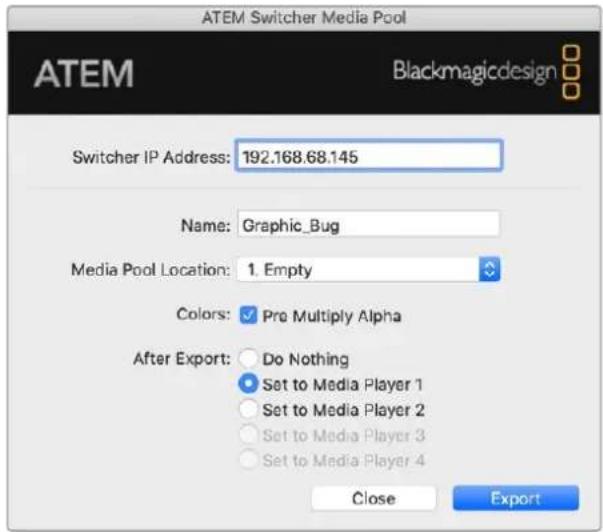
Plug-in d'exportation de l'ATEM
Configuration de l'emplacement du mélangeur pour le plug-in
La première fois que vous exécutez le plug-in d'exportation Photoshop, ce dernier vous demandera de sélectionner l'emplacement de votre mélangeur. Cet emplacement fait référence à l'adresse IP du mélangeur pour que le plug-in puisse trouver le mélangeur avec lequel il va communiquer. Par défaut, l'adresse IP est configurée sur 192.168.10.240, ce qui est l'adresse IP du mélangeur à l'achat. Si vous désirez exporter plusieurs versions du même fichier Photoshop, vous pouvez utiliser la fenêtre d'exportation du plug-in pour nommer chaque fichier exporté et choisir d'attribuer les fichiers à un lecteur multimédia après l'exportation.
Préparation des graphiques pour le téléchargement
Pour obtenir de bons résultats, il vous faudra utiliser une résolution de document Photoshop qui coïncide avec le standard vidéo que vous avez configuré sur votre mélangeur ATEM. Pour les formats 1080 HD, il est conseillé d'utiliser une résolution de 1920 x 1080 pixels. Pour les formats 720p HD, il est conseillé d'utiliser une résolution de 1280 x 720 pixels.
Lorsque vous travaillez sur l'ATEM avec des documents Photoshop, il est préférable de ne pas mettre de contenu sur la couche d'arrière-plan. Il vous faudra donc disposer tout le contenu sur les couches situées au-dessus. Pour pouvoir incruster des graphiques provenant de Photoshop, la couche d'arrière-plan devrait toujours être d'un noir uni, et il vous est conseillé d'utiliser le paramètre d'incrustation prémultipliée.
Pour vous aider, nous avons joint un guide et quelques templates de graphiques dans le dossier Example Graphics qui a été installé sur votre ordinateur avec le logiciel ATEM Switchers.
Pour télécharger un graphique dans la bibliothèque de média de votre ATEM, il vous suffit de sélectionner le menu d'exportation de Photoshop et de sélectionner l'option ATEM Switcher Media Pool. Une fenêtre apparaîtra et vous demandera de choisir à quel emplacement de la bibliothèque de médias vous désirez télécharger cet élément. La liste proposée comprendra tous les noms de fichiers graphiques préalablement téléchargés dans la bibliothèque de médias. Sélectionnez l'emplacement désiré, puis sélectionnez l'option Export.
Si vous êtes pressé par le temps et que vous devez passer vos graphiques au plus vite à l'antenne, vous pouvez sélectionner l'option de copie automatique sur n'importe lequel des lecteurs multimédia après l'exportation. Cela vous permettra de faire passer vos images à l'antenne en un clin d'œil ! Si vous ne voulez pas modifier les sources graphiques du lecteur multimédia, il suffit de choisir de ne pas copier le lecteur multimédia à ce graphique.
Dans la plupart des cas, il est préférable d'activer la fonction Pre Multiply Alpha. Mais attention, si vous activez cette fonction, il vous faudra également activer le paramètre Incrustation prémultipliée sur le mélangeur ou via l'ATEM Software Control. Cette fonction mélange la couleur du graphique avec son canal alpha lors de l'exportation pour lui permettre d'avoir des contours lisses qui se fondent à la vidéo.
Utiliser des macros
Qu'est-ce qu'une macro ?
Une macro est une solution simple permettant d'automatiser une suite d'opérations effectuées sur un mélangeur afin de répéter ces opérations à l'aide d'un seul bouton. Vous pouvez par exemple enregistrer une suite de transitions entre différentes sources vidéo, y compris les effets d'incrustation, les réglages du mixeur audio, les paramètres de commande de la caméra et bien d'autres. Enregistrez toutes les opérations sur un bouton macro, puis appuyez sur ce bouton pour exécuter instantanément toutes les opérations enregistrées. Les macros sont enregistrées à partir de la fenêtre Macros au sein de l'ATEM Software Control, du Contrôle système de l'ATEM Television Studio, ou avec les deux appareils, et elles sont conservées dans le mélangeur ATEM. Les macros étant les mêmes pour tous les panneaux de contrôle, elles peuvent être activées à partir de n'importe quel panneau.
La fenêtre Macros de l'ATEM Software Control
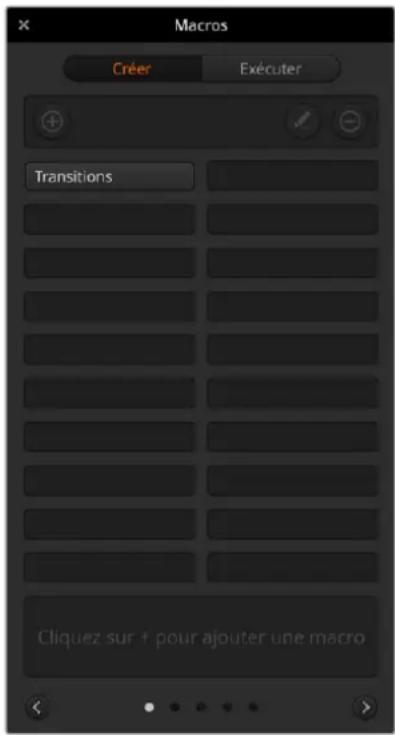
Pour ouvrir la fenêtre Macros dans l'ATEM Software Control, cliquez sur l'onglet Macros dans la barre de titre, ou utilisez le raccourci Shift/Cmd/M pour Mac ou Shift/Ctrl/M pour Windows. La fenêtre Macros peut être déplacée sur l'écran. Cela vous permet d'y accéder facilement lorsque vous naviguez entre les différents onglets : Mélangeur, Média, Audio et Caméra. Lorsque vous enregistrez une macro, vous pouvez également réduire la taille de la fenêtre en cliquant sur l'icône Réduire en haut à droite.
Il est possible d'enregistrer jusqu'à 100 macros différentes dans n'importe quel emplacement pour macros. Chaque page peut accueillir jusqu'à 20 macros différentes. Naviguez entre les différentes pages à l'aide des flèches gauches et droites situées en bas de la fenêtre. Cliquez sur les boutons Créer et Exécuter pour naviguer entre ces deux pages et ainsi enregistrer et exécuter les macros pendant la production en direct.
Enregistrer des macros
Les macros doivent être enregistrées entièrement. Il est primordial de définir clairement la suite d'opérations du début à la fin, sans erreur. Cette procédure doit être rigoureusement suivie, car chaque paramètre, chaque bouton sélectionné et chaque opération effectuée sur le mélangeur seront enregistrés dans la macro. Lorsque vous
exécutez une macro, toutes les opérations effectuées sur le mélangeur qui ont été enregistrées dans cette macro seront reproduites à l'identique.
Il est important de noter que seuls les paramètres que vous modifiez seront enregistrés dans la macro. Par exemple, si vous souhaitez enregistrer une transition de 3:00 secondes et que la durée de transition du mélangeur est déjà réglée sur 3:00 secondes, vous devrez tout d'abord changer la durée, puis la régler de nouveau sur 3:00 secondes pour enregistrer ce paramètre. Si vous n'effectuez pas ces différentes étapes, la durée de transition que vous souhaitez enregistrer ne sera pas sauvegardée et lorsque la macro sera exécutée, la durée de transition utilisée sera celle sur laquelle votre mélangeur était réglé précédemment. Vous comprenez désormais pourquoi il est important d'être précis.
Si les paramètres sont modifiés au cours de l'enregistrement d'une macro, et si vous souhaitez les restaurer à une étape précédente, restaurez-les simplement pendant l'enregistrement des dernières étapes de la macro. Vous pouvez également enregistrer des macros pour restaurer les paramètres pour différents projets. Vous disposez d'une large gamme d'options. Il est important de se souvenir qu'au cours de l'enregistrement d'une macro, il faut modifier tous les paramètres requis pour créer les effets souhaités.
Enregistrer une macro à l'aide de l'ATEM Software Control
Dans l'exemple donné ci-dessous, vous allez créer une macro qui permettra au mélangeur ATEM d'effectuer une transition Mix de 3 secondes entre la mire de barres couleurs et Color 1, une pause de 2 secondes, et une transition Mix de 3 secondes vers Black. Exercez-vous à créer cette macro sur votre mélangeur ATEM pour comprendre son fonctionnement.
1 Lancez l'ATEM Software Control et ouvrez la fenêtre Macros.
2 Cliquez sur le bouton Créer dans la fenêtre Macros pour ouvrir la page Créer.
3 Sélectionnez l'emplacement pour macro sur lequel vous souhaitez l'enregistrer. Dans cet exemple, cliquez sur l'emplacement pour macro 1. Une bordure orange entoure alors l'emplacement que vous avez sélectionné.
4 Cliquez sur le bouton de création de la macro + pour ouvrir la fenêtre.
Vous pouvez saisir le nom de votre macro et écrire une description. Cela vous permet de facilement reconnaître les macros et leurs différentes opérations. Lorsque vous cliquez sur une macro, la description apparaîtra dans la fenêtre d'état.
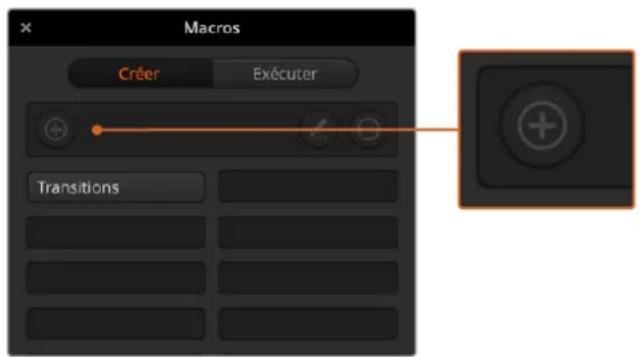
Pour commencer l'enregistrement d'une macro, sélectionnez un emplacement pour macro, puis cliquez sur le bouton de création de macro. Salsissez la description et cliquez sur Enregistrer.
5 Cliquez sur le bouton Enregistrer.
La fenêtre se refermera et une bordure rouge entourera l'écran de l'ATEM Software Control. La macro est prête pour l'enregistrement. Vous trouverez un bouton rouge Ajouter une pause sur la bordure supérieure.
Votre macro est prête pour l'enregistrement. Vous pouvez désormais effectuer les opérations sur le mélangeur.
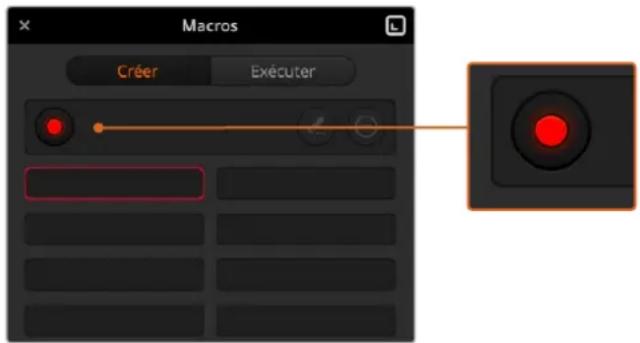
Pendant l'enregistrement, le bouton de création de macro changera en un bouton d'enregistrement. Lorsque vous avez fini d'entrer les opérations sur votre mélangeur, cliquez sur le bouton d'enregistrement pour arrêter l'enregistrement.
6 Dans la fenêtre Mélangeur, cliquez sur le bouton Bars du bus Programme. Le bouton Bars ainsi réglé permet d'envoyer le signal vers les sorties du mélangeur.
7 Sélectionnez Color 1 dans le bus Prévisualisation.
8 Ouvrez la palette Transitions et sélectionnez le mode Mix.
Si le mode Mix est déjà sélectionné, assurez-vous que la macro enregistre le paramètre en sélectionnant un autre mode de transition, par exemple le mode Wipe, puis en sélectionnant de nouveau le mode Mix.
9 Réglez à présent la durée de la transition sur 3:00 secondes. Cette étape règle la durée de la transition Mix à 3 secondes.
10 Cliquez sur le bouton Auto dans la section Style de transition. Le mélangeur exécute alors une transition Mix de la mire de barre couleur vers Color 1.
11 Pour que le mélangeur marque une pause de 2 secondes avant d'appliquer une autre transition, cliquez sur Ajouter une pause en haut de la bordure rouge. La fenêtre pour ajouter une pause s'ouvre. Réglez la durée de la pause sur 5 secondes et 0 image et cliquez sur Ajouter une pause pour confirmer.
Pourquoi régler une pause de 5 secondes si vous n'avez besoin que d'une pause de 2 secondes ? La raison est simple, la transition Mix est exécutée en 3 secondes. Donc, si vous souhaitez ajouter une pause, vous devez tenir compte de la durée de la transition et de celle de la pause que vous souhaitez ajouter avant la transition suivante.
Dans cet exemple, la transition prend 3 secondes, auxquelles s'ajoutent 2 secondes pour la pause. Il faut donc saisir une pause de 5 secondes. Il est également possible de créer 2 pauses indépendantes, une pour la durée de la transition et une pour la durée de la pause. À vous de choisir !
12 Appuyez sur le bouton Blk dans le bus Prévisualisation, et cliquez sur le bouton Auto dans la section Style de transition. Votre mélangeur effectuera une transition Mix vers Black.
13 Appuyez sur le bouton multifonction d'enregistrement de la section Macros pour arrêter l'enregistrement de votre macro.
La macro que vous venez de créer est enregistrée en tant que bouton dans l'emplacement pour macro sélectionné. Pour prévisualiser votre macro, cliquez sur le bouton Exécuter dans la fenêtre Macros pour ouvrir la boîte de dialogue Exécuter. Sélectionnez la fonction Rappeler et exécuter afin d'exécuter une macro dès que vous cliquez sur un bouton macro. Cliquez à présent sur le nouveau bouton macro Transitions.
14 Si vous souhaitez que la macro soit exécutée dès que vous cliquez sur le bouton, sélectionnez la fonction Rappeler et exécuter. L'activation de cette fonction vous permet de charger et d'exécuter vos macros en appuyant simplement sur un bouton.
Si la macro fonctionne correctement, vous devriez voir une transition Mix de la mire de barres couleurs à Color 1 d'une durée de 3 secondes, puis une pause de 2 secondes et finalement une autre transition Mix de 3 secondes vers Black, le tout en appuyant sur un seul bouton. Une bordure orange doit également entourer le panneau de contrôle logiciel afin d'indiquer que la macro est en cours d'exécution.
Si la macro ne fonctionne pas correctement, réenregistrez la macro que vous venez de créer en répétant les étapes ci-dessus.
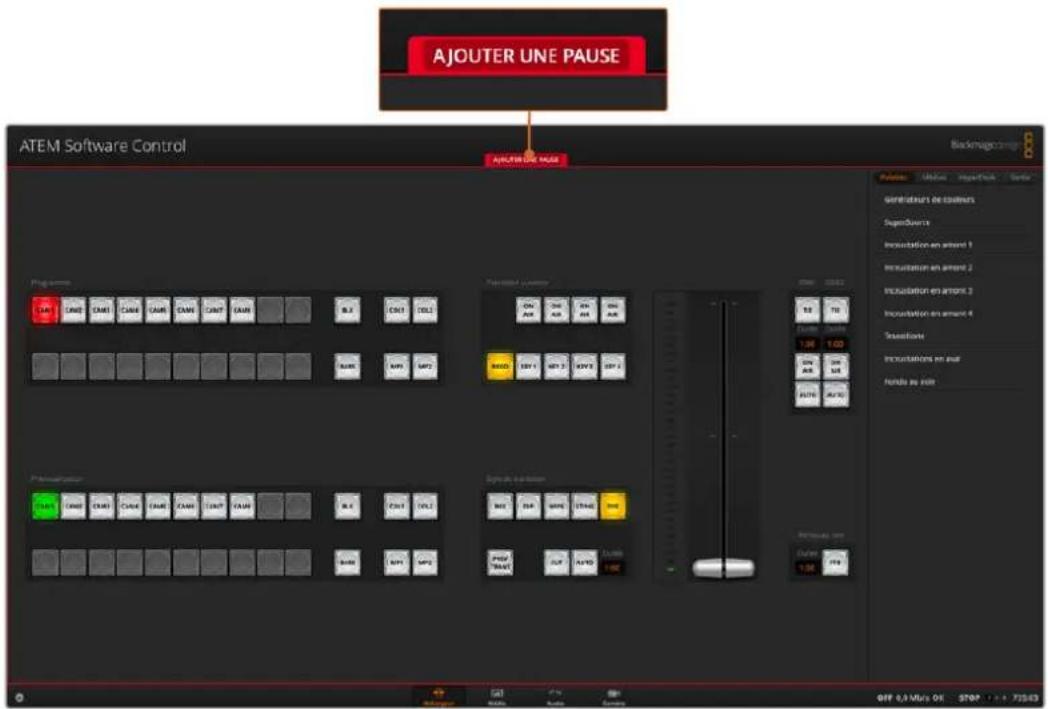
Lorsqu'une macro est en cours d'enregistrement, une bordure rouge entoure l'écran de l'ATEM Software Control. Le bouton Ajouter une pause situé en haut de la bordure rouge vous permet de saisir la durée des pauses entre les opérations du mélangeur.
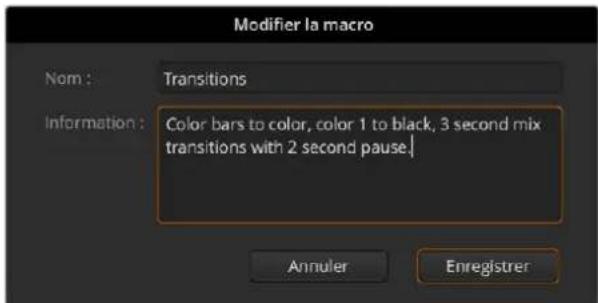
Saisissez le nom de la macro et une description pour afficher les opérations effectuées sur le mélangeur.
Créer des macros complexes
Les macros enregistrées peuvent également déclencher d'autres macros. Cela vous permet de créer des macros complexes à partir de plusieurs macros simples. Il est par exemple possible d'enregistrer des macros dont les opérations sont limitées, puis de les combiner pour en faire des macros complexes. Cette procédure est particulièrement utile, car elle vous évite d'avoir à recommencer l'enregistrement de votre macro, ce qui arriverait si vous vous trompiez lors de l'enregistrement d'une macro complexe en une seule étape. Il est bien plus pratique d'enregistrer des segments qui comprennent peu d'opérations.
En enregistrant une macro complexe à l'aide de macros simples, vous pouvez également modifier la macro complexe en réenregistrant seulement certaines des macros simples, et les réinsérer ensuite dans la macro complexe.
Pour compiler des macros simples dans une macro complexe :
1 Commencez l'enregistrement de la nouvelle macro, puis en cours d'enregistrement, cliquez sur le bouton Exécuter pour ouvrir la page Exécuter.
2 Sélectionnez la fonction Rappeler et exécuter pour exécuter automatiquement les macros en appuyant sur un seul bouton, ou désélectionnez la fonction pour charger une macro et l'exécuter manuellement.
3 Exécutez votre suite de macros simples et ajoutez des pauses d'une durée identique entre chacune de ces macros jusqu'à ce que votre macro complexe soit terminée.
4 Arrêtez l'enregistrement. Vous disposez désormais d'une macro complexe qui a été créée à l'aide de macros simples modifiables à tout moment.
Il n'y a pas de limites au nombre d'opérations que vous pouvez effectuer. Il est aisé de créer des transitions complexes et des effets en boucle uniques à l'aide d'incrustateurs, ou de régler les paramètres de la Blackmagic Studio Camera les plus utilisés, les informations graphiques et les effets vidéo numériques. Cela vous permettra de ne pas devoir les régler à chaque fois que vous commencez un nouveau projet. Les macros sont pratiques et vous permettront de gagner beaucoup de temps !
La page Créer de la fenêtre Macros
Bouton de création de la macro :
Cliquez sur ce bouton pour ouvrir la fenêtre de création de la macro. Dans cette fenêtre, vous pouvez saisir le nom de la nouvelle macro, écrire une description dans la section des notes, et cliquer sur enregistrer pour commencer l'enregistrement de la macro.
Boutons flèches et icônes représentant les pages :
Pour accéder à plus de 20 macros ou enregistrer de nouvelles macros, cliquez simplement sur la flèche en bas à droite de la fenêtre Macros pour afficher une nouvelle page. Pour retourner à la page précédente, cliquez sur la flèche gauche. Les icônes page situées entre les flèches en bas de la fenêtre vous permettent de savoir à quelle page vous vous trouvez.
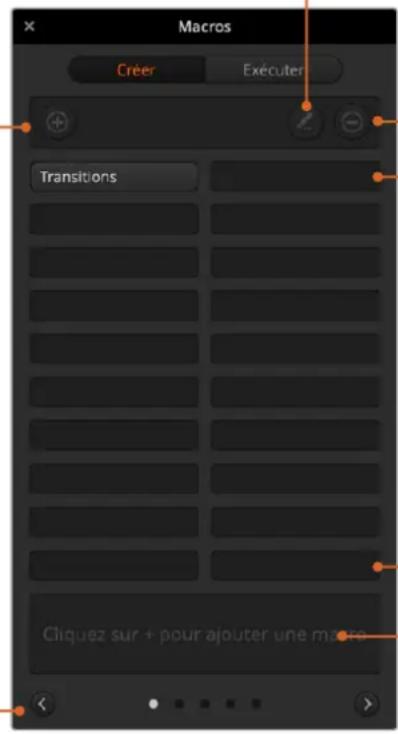
Bouton de modification de la macro :
Sélectionnez la macro que vous souhaitez modifier, puis cliquez sur le bouton de modification pour changer le nom et la description de la macro.
Bouton de suppression de la macro :
Sélectionnez la macro que vous souhaitez supprimer et cliquez sur le bouton de suppression de la macro pour la supprimer.
Boutons macro :
Après avoir enregistré une macro dans l'emplacement pour macro sélectionné, votre macro apparaîtra en tant que bouton macro. 20 boutons macro peuvent être affichés sur chaque page. Si la macro n'a pas été nommée, un chiffre apparaît dans l'emplacement.
Fenêtre État :
Cette fenêtre affiche des messages utiles concernant l'état de l'enregistrement et de l'exécution des macros. Lorsqu'une macro est sélectionnée, elle affiche également les descriptions enregistrées.
La page Exécuter de la fenêtre Macros
Rappeler et exécuter :
Sélectionner cette fonction permet d'exécuter immédiatement la macro en cliquant sur un bouton macro. Désélectionner cette fonction permet de charger une macro en cliquant sur un bouton macro. Exécutez la macro en cliquant sur le bouton lecture.
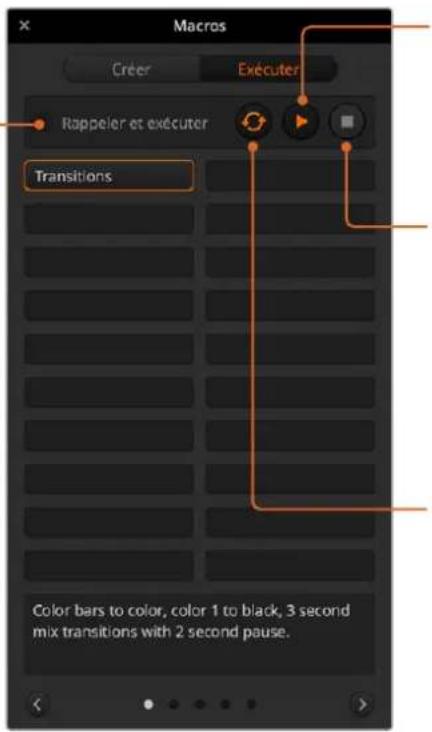
Lecture :
Lorsque la fonction Rappeler et exécuter est désélectionnée et que vous avez choisi une macro en cliquant sur un bouton macro, cliquez sur l'icône de lecture pour commencer à lire la macro.
Stop :
Ce bouton arrête la lecture de la macro, après l'exécution de l'opération en cours.
Par exemple, si vous appuyez sur ce bouton en cours de transition, le mélangeur effectuera la transition, puis s'arrêtera.
Boucle :
Lorsque ce bouton est sélectionné et que vous exéculez une macro, la macro sera exécutée en boucle jusqu'à ce que vous appuylez sur le bouton Stop. Lorsque le bouton Boucle est désélectionné, la macro sera exécutée jusqu'à la fin.
Enregistrer des macros avec l'ATEM Television Studio
Vous pouvez enregistrer et exécuter des macros à l'aide d'un ATEM Television Studio indépendamment de l'ATEM Software Control. Toutes les opérations effectuées sur la page Mélangeur de l'ATEM Software Control peuvent également être effectuées depuis le panneau de votre mélangeur. Si vous devez organiser des graphiques dans la bibliothèque de médias ou ajuster les paramètres des caméras, vous pouvez y accéder tout simplement à partir de l'ATEM Software Control.
Les boutons utilisés pour enregistrer et exécuter les macros sur l'ATEM Television Studio sont situés dans le bloc de boutons du Contrôle système. Les noms des boutons macro sont affichés dans la zone d'affichage des noms de source.
Suivez les instructions ci-dessous pour créer la macro Transitions décrite précédemment dans la section relative à l'enregistrement d'une macro à l'aide de l'ATEM Software Control. Cette fois, vous allez créer une macro dans l'emplacement pour macro numéro 6.
1 Appuyez sur le bouton multifonction Macro pour ouvrir le menu à l'écran.
2 Sélectionnez l'emplacement pour macro que vous souhaitez utiliser à l'aide de la molette Macro située sous l'écran LCD. Pour cet exemple, sélectionnez l'emplacement 6 - Vide.
3 Appuyez sur le bouton d'enregistrement en haut de l'écran pour démarrer l'enregistrement. L'icône d'enregistrement en forme de cercle rouge apparaît. Lors de l'enregistrement, cette icône se transforme en carré rouge et une bordure rouge apparaît autour de l'écran LCD.
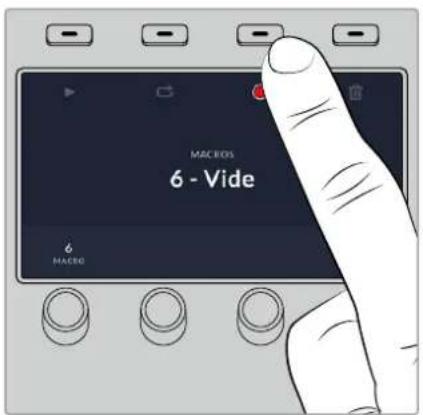
Appuyez sur le bouton d'enregistrement pour commencer l'enregistrement de votre macro.
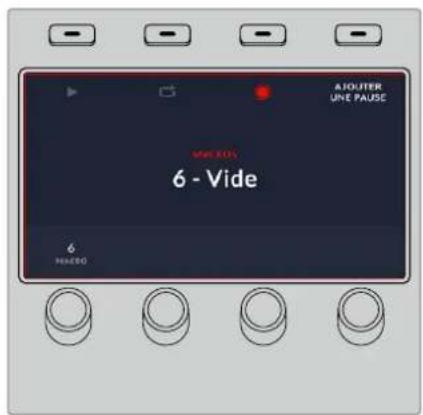
Lors de l'enregistrement, une bordure rouge apparaît autour de l'écran
4 Sélectionnez Color Bars sur le bus Program à l'aide du bouton Shift. Le bouton clignote pour indiquer qu'il s'agit d'une source révélée par le bouton Shift.
5 Sélectionnez Couleur 1 sur le bus Preview à l'aide du bouton Shift. Si vous le souhaitez, vous pouvez facilement mapper des boutons tels que Color Bars, Black et Color Generator sur un des 10 premiers boutons du bus Program ou du bus Preview pour y accéder plus rapidement. Veuillez vous référer à la section « Mappage des boutons » de ce manuel pour obtenir de plus amples informations.
6 Appuyez sur le bouton Wipe dans la section de contrôle des transitions pour vous assurer que la macro enregistre la transition Wipe sélectionnée.
7 Dans le menu à l'écran Wipe, réglez la durée sur 2:00 secondes.
8 Appuyez sur le bouton Auto de la section Transition Control pour effectuer la transition de la mire de barres couleurs à Couleur 1.
9 Appuyez sur le bouton Macro pour retourner sur l'écran de la macro.
10 Pour régler la macro sur un temps de pause de 2 secondes avant d'exécuter la transition suivante, appuyez sur le bouton multifonction Ajouter une pause, puis réglez la durée sur 2 secondes en tournant la molette correspondant à Secondes. Appuyez sur le bouton multifonction Confirmer pour enregistrer la pause.
11 Maintenant, sélectionnez Black sur le bus Preview à l'aide du bouton Shift, appuyez sur le bouton Mix, puis sur le bouton Auto. Votre mélangeur effectuera une transition Mix vers Black.
12 Appuyez sur le bouton Macro pour revenir au menu des macros, puis appuyez sur le bouton multifonction d'arrêt pour stopper l'enregistrement.
Vous venez d'enregistrer une macro à l'aide de l'ATEM Television Studio. La macro s'affichera en tant que Macro 6, car elle est située à l'emplacement pour macro numéro 6. Vous pouvez nommer votre macro et ajouter une description en cliquant sur le bouton de modification des macros (icône crayon) de l'ATEM Software Control.
Pour exécuter la macro, appuyez sur le bouton Macro afin de régler la rangée de sélection des sources de votre panneau en mode macro. Les boutons s'allument en bleu lorsque le mode macro est sélectionné. Appuyez sur le bouton Macro 6. Il est facile de voir quand une macro est exécutée, car le bouton Macro clignote en vert et une bordure orange apparaît autour du menu à l'écran.
Si la macro fonctionne correctement, vous devriez voir une transition Mix du signal Color Bars à Couleur 1 d'une durée de 2 secondes, puis une pause de 2 secondes et finalement une autre transition Mix de 2 secondes vers Black, le tout en appuyant sur un seul bouton de votre mélangeur ATEM. Si vous voulez mettre une macro en boucle, appuyez sur le bouton multifonction de lecture en boucle. Appuyez sur ce même bouton pour la désactiver.
Il est judicieux de tester fréquemment vos macros en utilisant des paramètres de mélangeur différents pour vérifier que la macro effectue toutes les fonctions souhaitées, qu'il ne manque aucune instruction et que rien d'inattendu ne se produise.
Contrôle de l'HyperDeck
Contrôle de l'HyperDeck
Vous pouvez brancher jusqu'à 10 enregistreurs à disque HyperDeck et les contrôler à l'aide des boutons du Contrôle système du mélangeur ATEM ou en utilisant la palette HyperDecks depuis l'ATEM Software Control. Vous avez donc une fonctionnalité très efficace à votre disposition ! Avec dix HyperDecks connectés à votre mélangeur, vous disposez d'un véritable studio d'enregistrement portatif. Vous êtes non seulement en mesure d'enregistrer des signaux de sortie à partir de votre mélangeur, mais aussi de lire les graphiques et de régler le mélangeur pour lire les clips préenregistrés grâce à un simple bouton.
Les commandes de transport se trouvent dans le menu Contrôle système de l'ATEM Television Studio et dans la palette HyperDecks de l'ATEM Software Control. Vous pouvez ainsi lire la vidéo, naviguer dans les clips, passer aux clips suivants, les mettre en pause et autres. Vous pouvez également enregistrer de la vidéo.
Si vous associez cette fonctionnalité aux macros puissantes disponibles sur l'ATEM, vous disposez d'un choix illimité pour produire vos émissions en direct !
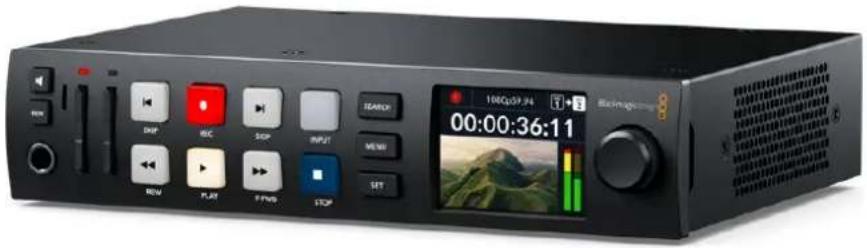
Pour connecter des HyperDecks au mélangeur, il suffit de brancher ces appareils aux entrées SDI du mélangeur. La connexion Ethernet permet à votre mélangeur ATEM de communiquer avec l'enregistreur à disque HyperDeck.
1 Sur la connexion Ethernet, reliez l'enregistreur à disque HyperDeck au même réseau que celui du mélangeur ATEM.
2 Appuyez sur le bouton REM situé sur le panneau avant de l'HyperDeck. Ce bouton s'allume pour indiquer que le contrôle à distance est activé. Si vous utilisez un HyperDeck Studio HD Mini, activez le paramètre de contrôle à distance à l'aide du menu de l'écran LCD.
3 Branchez la sortie SDI de l'HyperDeck aux entrées SDI du mélangeur ATEM.
4 Si vous voulez enregistrer la sortie programme de l'ATEM avec l'HyperDeck, branchez une des sorties SDI du mélangeur à l'entrée SDI de l'HyperDeck.
5 Répétez cette étape pour chaque HyperDeck que vous souhaitez connecter.
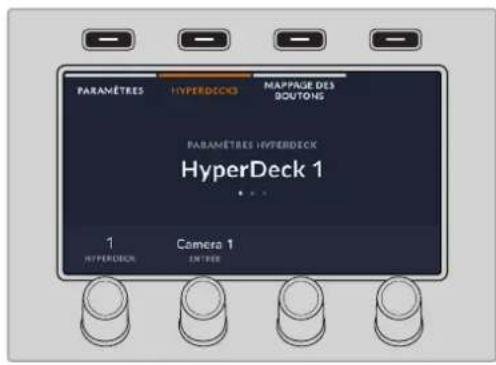
Sur la première page du menu, vous verrez l'indicateur HyperDeck en bas à gauche, ainsi que l'indicateur Entrée. Utilisez la molette située sous l'indicateur HyperDeck pour passer les HyperDecks disponibles en revue.
Une fois que vous avez sélectionné un HyperDeck, tournez la molette située sous l'indicateur Entrée afin de sélectionner l'entrée de l'HyperDeck connecté au mélangeur. Par exemple, si l'HyperDeck 1 est connecté à l'entrée SDI 4 du mélangeur, tournez la molette située sous l'indicateur Entrée afin de sélectionner la caméra 4. Appuyez sur la molette Entrée pour confirmer la sélection.
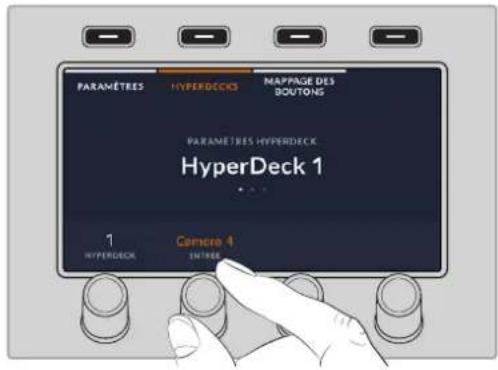
Depuis la deuxième page, vous pouvez activer ou désactiver la lecture automatique et régler une valeur pour le décalage des images. Lorsque la fonction Lecture Auto est activée, l'enregistreur à disque HyperDeck lira automatiquement la vidéo lorsqu'il est commuté sur la sortie programme. Par exemple, vous pouvez positionner l'HyperDeck à l'endroit où vous souhaitez que votre source commence, puis lire la source en appuyant sur le bouton représentant son entrée dans le bus Programme. Si vous souhaitez positionner l'HyperDeck sur une image fixe ou déclencher manuellement la lecture vidéo, vous pouvez également désélectionner la fonction Lecture auto.
Comme l'HyperDeck doit tamponner quelques images avant de commencer la lecture, le raccord sera retardé d'un nombre d'images prédéfini afin d'obtenir une transition impeccable. Cela ressemble au réglage du preroll sur un magnétoscope. Vous pouvez modifier la durée du décalage en changeant le nombre inscrit dans la case Décalage des images. Nous suggérons de régler cette fonction sur cinq images pour obtenir une transition « propre ».
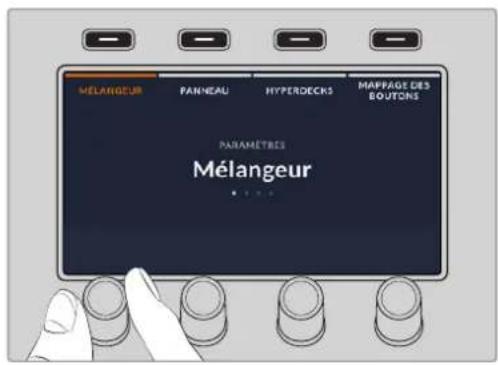
Une fois que vous avez attribué une entrée à un HyperDeck, vous devrez saisir son adresse IP. Cela permet à l'ATEM Television Studio de contrôler l'HyperDeck via Ethernet.
Pour saisir l'adresse IP d'un HyperDeck, allez sur la troisième page de configuration de l'HyperDeck à l'aide des flèches gauche ou droite, ou appuyez sur le numéro 3 du pavé numérique lorsque vous vous trouvez dans le menu de configuration de l'HyperDeck.
Sur cette page, vous verrez l'adresse IP de l'HyperDeck sélectionné actuellement. Chaque numéro d'adresse IP correspond à une molette au-dessous. Pour modifier ces numéros, vous pouvez tourner la molette correspondante, ou appuyer une fois sur la molette et saisir un numéro à l'aide du pavé numérique.
Suivez ce procédé pour chaque numéro de l'adresse IP.
Une fois que vous avez saisi l'adresse IP de votre HyperDeck, appuyez sur le bouton multifonction correspondant à l'indicateur Sauvegarder afin de confirmer l'adresse. Pour annuler, appuyez sur Annuler.
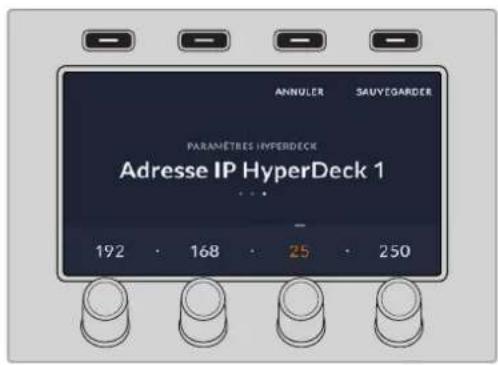
Pour saisir l'adresse IP des HyperDecks suivants, vous devrez sélectionner l'HyperDeck sur la première page du menu de configuration de l'HyperDeck.
Vous pouvez contrôler les HyperDecks via le mélangeur en utilisant le bouton Media players. Pour plus d'informations, consultez la section « Contrôle de l'HyperDeck » de ce manuel.
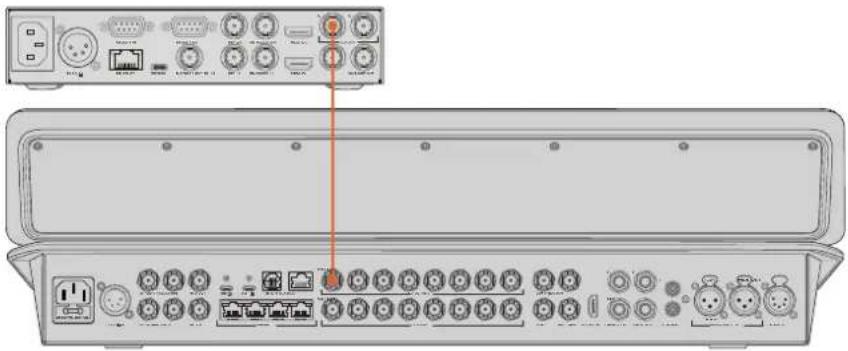
Branchez la sortie SDI de l'HyperDeck Studio HD Plus à une entrée SDI de l'ATEM Television Studio
Maintenant, indiquez à votre mélangeur ATEM l'adresse IP qui correspond à l'entrée utilisée par chaque HyperDeck. Pour y accéder, ouvrez l'onglet HyperDeck des paramètres de l'ATEM Software Control, ou en utilisant les boutons multifonctions du Contrôle système sur les ATEM Television Studio.
Paramètres de l'HyperDeck
Les paramètres de connexion de l'HyperDeck sont situés sous l'onglet HyperDeck dans la section paramètres du mélangeur de l'ATEM Software Control. Vous y trouverez les options de configuration pour dix HyperDecks.
Il suffit de saisir l'adresse IP de votre HyperDeck dans la case Adresse IP et de choisir la source à laquelle vous souhaitez le brancher dans le menu Entrée. Cliquez sur Connecter, votre HyperDeck est prêt à être utilisé !
Les voyants d'état apparaissent au-dessus et au-dessous de chaque icône HyperDeck pour vous indiquer l'état de la connexion. Une coche verte signifie que l'HyperDeck est connecté à distance et prêt à être utilisé.
Si l'HyperDeck est connecté et reconnu, mais que son bouton Remote n'est pas actif, un voyant vous indiquera que le réglage à distance n'est pas actif.
Si votre HyperDeck n'est pas reconnu, un voyant vous indiquant que la connexion a échoué apparaît. Lorsque ce voyant apparaît, vérifiez que le port Ethernet de l'HyperDeck est connecté au réseau et que l'adresse IP a été correctement saisie.
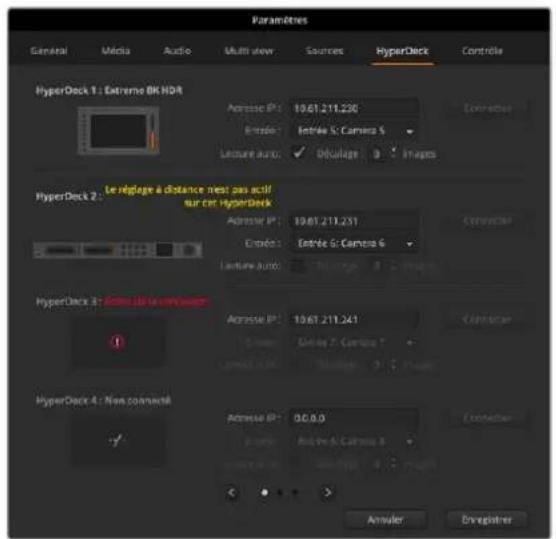
Lecture automatique
Vous pouvez régler l'enregistreur à disque HyperDeck afin qu'il lise automatiquement la vidéo lorsqu'il est connecté à la sortie programme. Par exemple, vous pouvez positionner l'HyperDeck à l'endroit où vous souhaitez que votre source commence, puis lire la source en appuyant sur le bouton représentant son entrée dans le bus Programme.

Comme l'HyperDeck doit tamponner quelques images avant de commencer la lecture, le raccord sera retardé d'un nombre d'images prédéfini afin d'obtenir une transition impeccable. Cela ressemble au réglage du preroll sur un magnétoscope. Vous pouvez modifier la durée du décalage en changeant le nombre inscrit dans la case Décalage des images. Nous suggérons de régler cette fonction sur cinq images pour obtenir une transition "propre".
Si vous souhaitez positionner l'HyperDeck sur une image fixe ou déclencher manuellement la lecture vidéo, vous pouvez également désélectionner la fonction Lecture auto.
Contrôler des HyperDecks avec le logiciel ATEM
Pour contrôler les HyperDecks connectés au mélangeur, cliquez sur l'onglet Lecteurs multimédia sur le panneau de contrôle logiciel et sélectionnez la palette HyperDecks.
Choisissez ensuite un des HyperDecks connectés à votre système en cliquant sur un des dix boutons situés sur le haut du panneau. Ils sont nommés selon les libellés saisis dans les paramètres de l'ATEM. Les HyperDecks disponibles sont affichés en blanc, tandis que l'HyperDeck que vous contrôlez est affiché en orange.
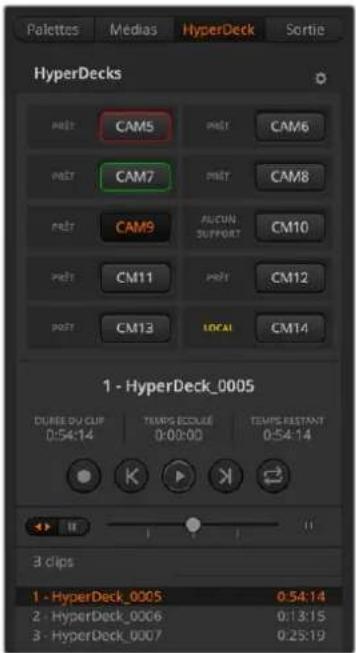
Choisissez un des dix HyperDecks en cliquant sur le bouton correspondant dans la palette HyperDecks.
En plus de la couleur du texte, le bouton de sélection de chaque HyperDeck possède également un voyant tally.
| Contour vert Indique que l'HyperDeck est connecté à la sortie prévisualisation. | |
| Contour rouge | Indique que l'HyperDeck est connecté à la sortie programme et donc à l'antenne. Les voyants d'état suivants peuvent également apparaître au-dessus des boutons de sélection de vos HyperDecks. |
| Prête | L'HyperDeck est réglé sur Remote et un disque a été inséré. Il est prêt à lire ou à enregistrer de la vidéo s'il y a de l'espace disponible. |
| Enregistrement L'HyperDeck est en cours d'enregistrement. | |
| Aucun disque Aucun disque n'est installé dans l'HyperDeck. | |
| Local | L'HyperDeck n'est pas réglé sur Remote et ne peut actuellement pas être contrôlé par le mélangeur ATEM. |
Lorsque vous sélectionnez un HyperDeck, des informations concernant le clip sélectionné s'affichent, notamment son nom et sa durée ainsi que le temps écoulé et le temps restant. Au-dessous de ces informations, vous trouverez les boutons de contrôle.
 | EnregistrementCliquez sur ce bouton pour démarrer l'enregistrement sur l'HyperDeck. Cliquez à nouveau sur ce bouton pour arrêter l'enregistrement. |
 | Clip précédentDéplacement sur le clip précédent dans la liste de médias de l'HyperDeck. |
 | LectureCliquez sur ce bouton pour démarrer la lecture. Cliquez à nouveau pour l'arrêter.Si la fonction Lecture auto est activée dans les paramètres de l'HyperDeck,la lecture commence automatiquement lorsque l'HyperDeck commute sur lasortie programme. |
 | Clip suivantDéplacement sur le clip suivant dans la liste de médias de l'HyperDeck. |
 | Lecture en boucleCliquez sur ce bouton pour lire en boucle le clip sélectionné. Cliquez à nouveausur le même bouton pour une lecture en boucle de tous les clips de la liste demédias de l'HyperDeck. |
Pour vous déplacer au sein d'un clip, utilisez le curseur shuttle/jog situé sous les boutons de contrôle de l'HyperDeck. Cette fonction permet un défilement rapide ou une recherche image par image dans le clip sélectionné. Vous pouvez passer d'un mode à l'autre en appuyant sur les boutons situés à côté du curseur shuttle/jog.

Choisissez entre un défilement rapide ou image par image du clip à l'aide des boutons situés à gauche du curseur de transport. Déplacez le curseur vers la gauche ou vers la droite pour avancer ou reculer dans le clip.
La liste de clips située au-dessous des commandes de transport indique tous les clips disponibles sur l'HyperDeck sélectionné. Vous pouvez l'agrandir ou la réduire en appuyant sur la flèche située à droite de la liste.
Lecture
Il est très facile de lire des médias sur l'HyperDeck. Réglez l'HyperDeck sur la sortie prévisualisation et sélectionnez le clip que vous souhaitez visualiser. Utilisez les commandes de transport pour vous positionner à un endroit spécifique du clip. Lorsque vous réglez l'HyperDeck sur la sortie programme, la fonction Lecture auto fera automatiquement commencer la lecture à partir de cet endroit.
Si vous souhaitez déclencher manuellement la lecture, par exemple vous positionner sur une image fixe et commencer la lecture, décochez la case Lecture auto de l'HyperDeck concerné dans l'onglet HyperDeck du menu de paramétrage du logiciel ATEM.
Enregistrement
Pour enregistrer avec un HyperDeck muni d'un disque formaté, appuyez sur le bouton d'enregistrement dans les commandes de transport de l'HyperDeck. L'indicateur de temps restant situé dans la palette de l'HyperDeck vous indique approximativement le temps d'enregistrement restant sur le SSD.
Contrôler les HyperDecks avec l'ATEM Television Studio
Une fois les HyperDecks connectés au mélangeur comme décrit précédemment dans la section « Connecter des HyperDecks », vous pouvez utiliser les boutons du Contrôle système et le menu LED du panneau de contrôle pour configurer et contrôler chaque HyperDeck.
Contrôler les HyperDecks avec l'ATEM Television Studio
Vous trouverez les commandes de l'HyperDeck dans le menu Lecteurs multimédia du Contrôle système. Pour accéder à ce menu, appuyez sur le bouton du panneau de contrôle nommé Lecteurs multimédia et appuyez sur le bouton multifonction situé au-dessus de l'indicateur HyperDecks. Si votre mélangeur possède plus de deux lecteurs multimédia, il se peut que vous deviez aller sur la page suivante du menu pour accéder aux commandes de l'HyperDeck.
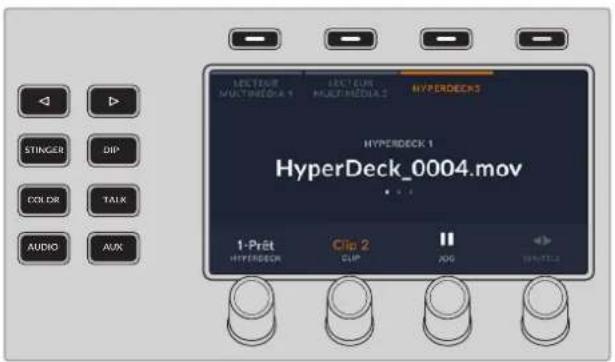
Utilisez ensuite les molettes situées sous les indicateurs HyperDeck, Clip, Jog et Shuttle pour sélectionner les HyperDecks et les clips, ainsi que pour faire défiler les clips.
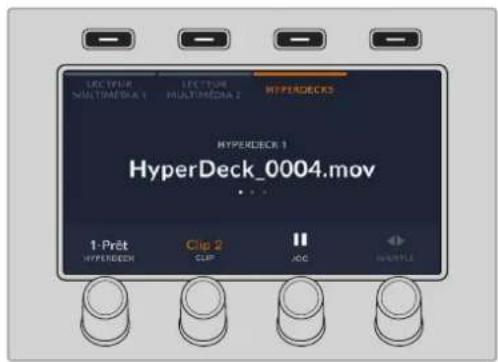
Le texte au centre du menu de l'HyperDeck se modifiera pour afficher l'HyperDeck et le clip sélectionnés.
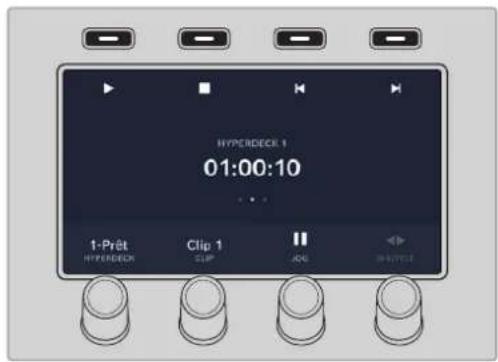
Utilisez les troisième et quatrième pages du menu Lecteurs multimédia pour accéder à davantage de commandes HyperDeck, notamment Lecture, Stop, Lecture en boucle, Retour et Avance rapide pour passer d'un clip à l'autre.
CONSEIL Pour lire tous les clips, maintenez le bouton Shift appuyé et pressez le bouton multifonction de lecture.
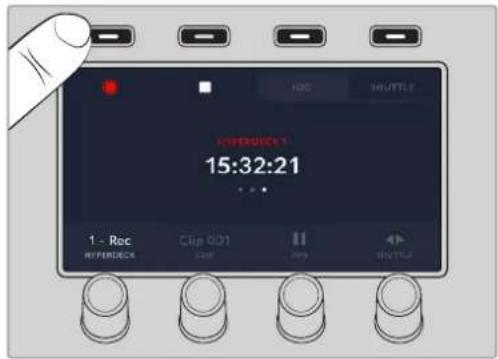
Sur la troisième page du menu, appuyez sur le bouton d'enregistrement pour enregistrer la sortie de programme du mélangeur sur l'HyperDeck. Utilisez les commandes Jog et Shuttle pour faire défiler les séquences enregistrées.
Utiliser l'ATEM Camera Control Panel
Traditionnellement, les voies de commande ou CCU sont conçues pour être montées sur un bureau et il faut un appareil indépendant pour contrôler chaque caméra. L'ATEM Camera Control Panel est une solution portable qui peut être placée sur un bureau ou sur une surface solide. Elle intègre 4 voies de commande, vous pouvez ainsi contrôler simultanément jusqu'à quatre caméras Blackmagic Design. De plus, chaque voie permet de sélectionner la caméra que vous souhaitez contrôler.
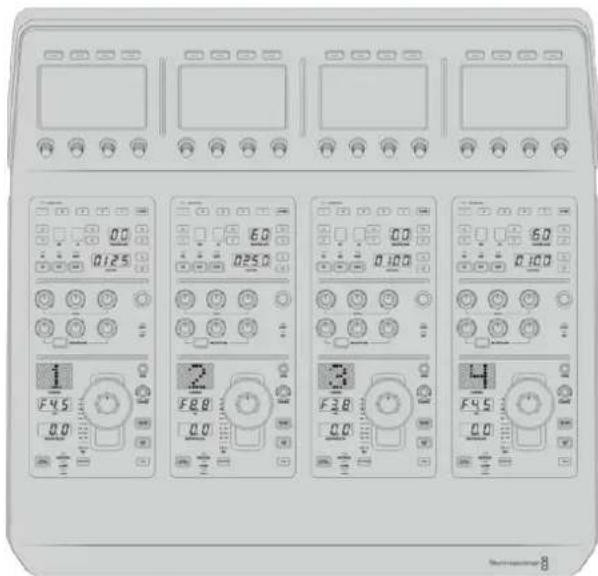
Ces quatre voies vous permettent donc de contrôler le nombre de caméras Blackmagic Design souhaité sur un seul panneau. Si vous utilisez plus de quatre caméras et que vous voulez dédier une voie à chaque caméra, vous pouvez également vous servir de panneaux supplémentaires. À vous de choisir !
REMARQUE Les caméras Blackmagic Design qui peuvent être contrôlées à l'aide de l'ATEM Camera Control Panel sont la URSA Broadcast G2, la URSA Mini Pro 4.6K G2 et la Blackmagic Studio Camera 4K.
Alimenter le panneau
Pour alimenter le panneau de contrôle pour caméra, branchez un câble CEI standard à l'entrée d'alimentation située sur sa face arrière. Vous pouvez également utiliser l'entrée DC 12V si vous souhaitez connecter une alimentation externe ou redondante via un système d'alimentation sans coupure ou une batterie externe 12V.
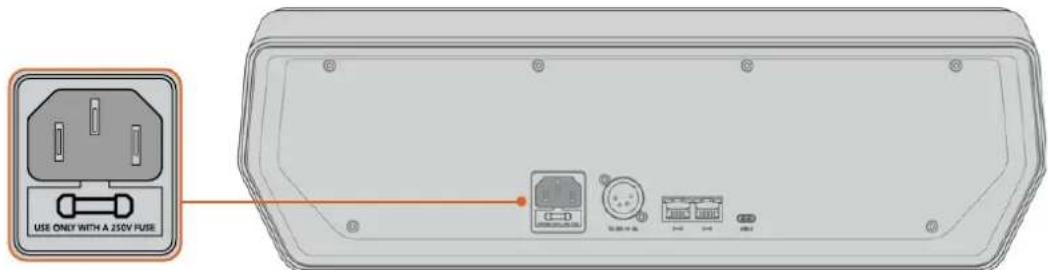
Alimentez l'appareil via l'entrée d'alimentation située sur sa face arrière
Connector le panneau au mélangeur
Pour connecter l'ATEM Camera Control Panel à votre mélangeur, il suffit d'ajouter le panneau à votre chaîne de connexion Ethernet ATEM.
Si vous utilisez le panneau de contrôle pour caméra uniquement avec le mélangeur et un ordinateur ou un réseau partagé, connectez le panneau au mélangeur, et le port Ethernet restant à votre ordinateur.
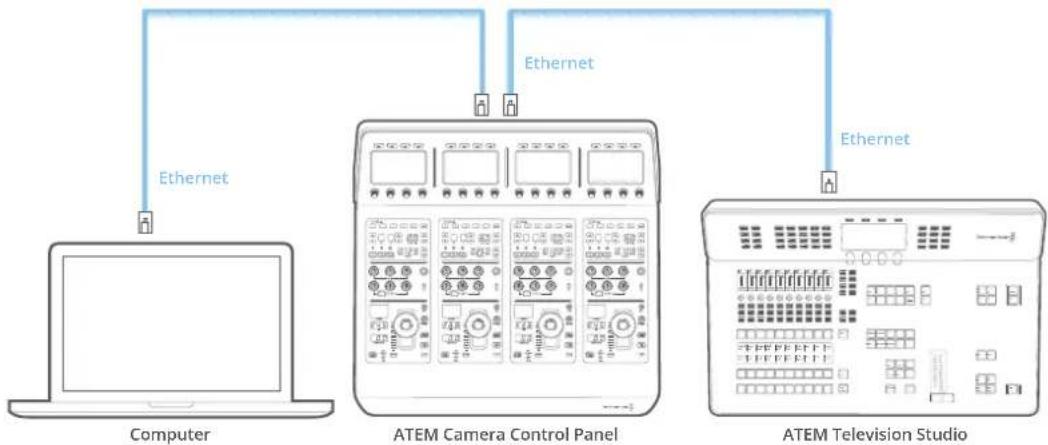
Après avoir connecté le panneau de contrôle pour caméra à votre équipement ATEM, les voyants du panneau s'allumeront et l'écran LCD de chaque voie de commande affichera la caméra qui lui est attribuée. Le panneau est désormais alimenté, connecté au mélangeur et prêt à contrôler les caméras !
Le processus de connexion est rapide car les paramètres réseau de chaque appareil ATEM possèdent une adresse IP par défaut. Ainsi, lorsque vous les reliez, leurs paramètres réseau sont automatiquement configurés et fonctionnent instantanément.
Toutefois, si vous ajoutez un panneau de contrôle pour caméra à un système existant, ou que vous devez attribuer manuellement une adresse IP différente afin d'éviter des conflits potentiels sur votre réseau, vous pouvez activer le DHCP afin que le panneau détermine la meilleure adresse IP, ou le désactiver afin de régler l'adresse IP manuellement.
Modifier les paramètres réseau
Modifier les paramètres réseau signifie régler manuellement l'adresse IP du panneau afin qu'il rejoigne le réseau, puis saisir l'adresse IP du mélangeur sur le panneau afin que le mélangeur puisse être identifié. Ces paramètres sont situés dans le menu Paramètres de l'écran LCD du panneau de contrôle pour caméra.
L'écran d'accueil est le premier menu qui s'affichera sur l'écran LCD de la voie de commande. Pour accéder aux paramètres réseau, appuyez sur le bouton multifonction Paramètres du panneau.
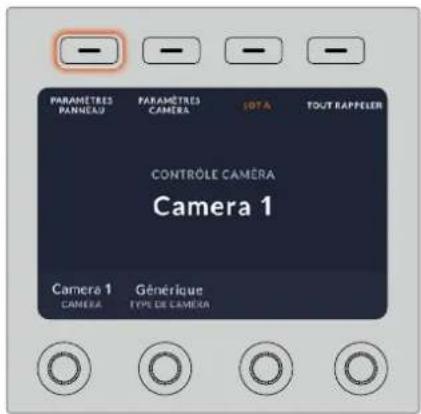
Appuyez sur le bouton multifonction Paramètres sur l'écran d'accueil pour accéder à tous les paramètres du panneau de contrôle pour caméra.
Le paramètre DHCP est le premier paramètre de la séquence de pages de menu. Sous ce paramètre, vous trouverez une ligne de petits points. Lorsque vous appuyez sur les flèches permettant de naviguer dans les pages de paramètres, les points s'allumeront pour indiquer la page sur laquelle vous vous trouvez. Tous les paramètres du panneau de contrôle caméra se trouvent dans ces pages.
Régler l'adresse IP du panneau de contrôle pour caméra :
1 Si vous souhaitez que le panneau régle automatiquement une adresse IP compatible, sélectionnez le paramètre DHCP en appuyant sur le bouton multifonction ON.
CONSEIL Si vous connaissez l'adresse IP du réseau, vous pouvez aller sur la page de paramétrage suivante afin de vérifier que l'adresse IP du panneau est compatible avec le réseau.
2 Si vous souhaitez régler l'adresse IP manuellement, veillez à ce que le paramètre DHCP soit réglé sur « OFF », et appuyez sur la flèche pour aller sur le paramètre de l'adresse IP du panneau.
3 Tournez les molettes correspondantes afin de modifier les champs de l'adresse IP.
4 Appuyez sur la flèche pour aller sur les paramètres du masque de sous-réseau et de la passerelle afin d'apporter les changements nécessaires.
5 Une fois que les champs du masque de sous-réseau et de la passerelle sont réglés, appuyez sur le bouton multifonction « Sauvegarder » pour confirmer les paramètres.
Comme l'adresse IP du panneau de contrôle pour caméra est réglé, le réseau peut désormais communiquer avec le panneau.
Vous devez maintenant assigner l'adresse IP du mélangeur au panneau de contrôle pour caméra, afin que le panneau puisse identifier le mélangeur sur le réseau.
CONSEIL Si le mélangeur est situé près du panneau de contrôle pour caméra, il est utile d'ouvrir le menu des paramètres réseau sur le mélangeur pour avoir l'adresse IP du mélangeur sous les yeux lorsque vous remplissez les champs de l'adresse IP sur le panneau de contrôle pour caméra. C'est aussi une bonne manière de vérifier les paramètres réseau de chaque appareil.
Régler l'adresse IP du mélangeur sur le panneau de contrôle pour caméra :
1 Appuyez sur la flèche pour aller sur le paramètre « Adresse IP du mélangeur ».
2 Réglez les numéros de chaque champ à l'aide des molettes situées sous l'écran LCD.
3 Appuyez sur « Sauvegarder » pour confirmer les paramètres.
Maintenant que le panneau a identifié le mélangeur, toutes les commandes du panneau devraient s'allumer. Ainsi, vous savez que le panneau est en communication avec le mélangeur et qu'il peut contrôler les caméras via les sorties de programme SDI du mélangeur reliées à chaque caméra.
Si les voyants du panneau ne s'allument pas, vérifiez les paramètres réseau et vérifiez que les câbles Ethernet sont bien connectés.
Agencement du panneau de contrôle pour caméra
Toutes les voies de commande du panneau de contrôle pour caméra possèdent les mêmes commandes. Les paramètres des menus sont principalement contrôlés à l'aide de l'écran et des boutons multifonction de la voie de commande gauche.
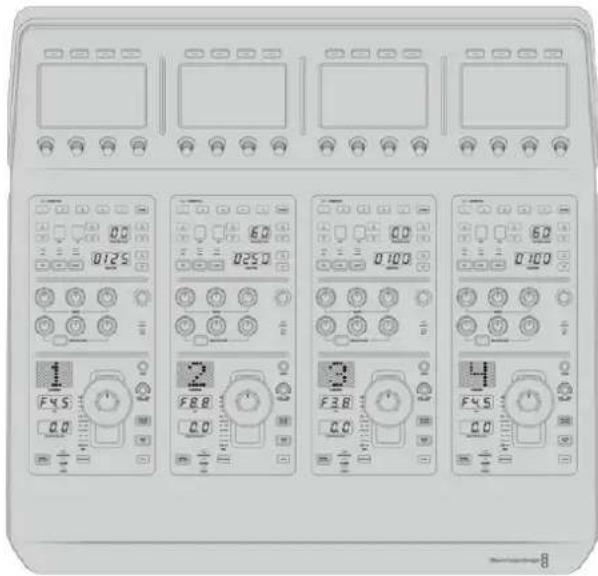
Chaque voie de commande possède les mêmes commandes.
Paramètres du menu de l'écran LCD
Appuyez sur le bouton multifonction Accueil pour revenir au menu principal. À partir de l'écran d'accueil, vous pouvez accéder à tous les paramètres du panneau de contrôle, tels que les paramètres réseau, la sortie auxiliaire pour le contrôle des caméras, les paramètres d'activation et de désactivation du master black, et les paramètres de luminosité des différentes commandes du panneau. Vous pouvez également identifier la version du logiciel installé sur le panneau de contrôle pour caméra et le mélangeur ATEM connecté au panneau.
L'écran d'accueil affiche les fonctions dont vous pouvez avoir besoin à tout moment, par exemple sélectionner un lot de caméras et rappeler des fichiers pour toutes les caméras.
Lots de caméras A et B
Lorsque l'écran LCD est réglé sur l'écran d'accueil, le paramètre relatif au lot de caméras est affiché sur le haut de l'écran. Ce paramètre affiche le lot de caméras que vous contrôlez.
Imaginons que vous contrôliez 8 caméras et que vous souhaitiez disposer d'une voie de commande dédiée à chaque caméra. Vous pouvez assigner les caméras 1 à 4 aux quatre voies de commande sur le lot A, puis assigner les caméras 5 à 8 aux voies de commande sur le lot B.
Lors de la commutation en direct, vous pouvez désormais appuyer sur le bouton multifonction Lot pour basculer entre les lots A et B. Vous pouvez ainsi accéder instantanément au contrôle des caméras qui ont été assignées aux voies de commande en question. C'est une méthode plus efficace pour contrôler les caméras, plutôt que de basculer entre plusieurs caméras sur chaque voie de commande durant la production.
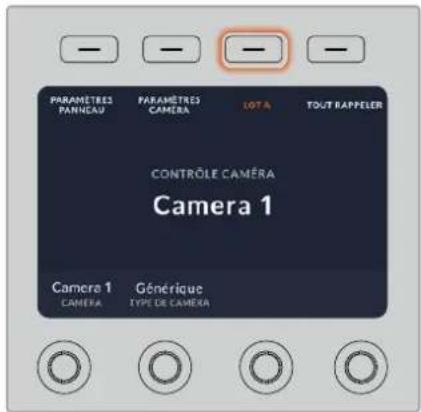
Appuyez sur le bouton multifonction Lot pour basculer entre les lots A et B, ou maintenez le bouton appuyé pour activer ou désactiver les lots de caméras.
Vous pouvez également désactiver les lots en maintenant le bouton multifonction « Lot » enfoncé jusqu'à ce que le paramètre « Lot désactivé » s'affiche sur l'écran LCD.
Désactiver les lots permet d'attribuer les voies de commande à d'autres caméras. Avec plusieurs caméras prêtes à l'utilisation dans chaque lot, vous pourrez y accéder à tout moment. Pour activer les lots, il suffit d'appuyer à nouveau sur le bouton Lot.
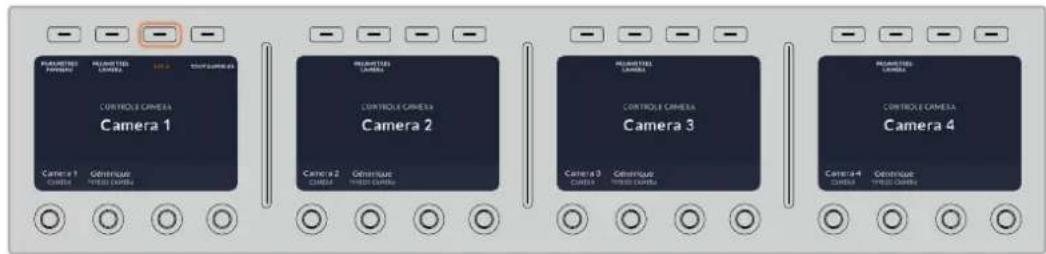
Le paramètre Lot vous permet d'assigner 2 lots de caméras aux quatre voies de commande, et de basculer instantanément entré eux, en appuyant sur le bouton multifonction Lot.
CONSEIL Toute caméra peut être sélectionnée sur une voie de commande dans les deux lots. Par exemple, si vous souhaitez avoir un contrôle permanent sur la caméra 1, même lorsque vous basculez sur un autre lot, il suffit de sélectionner la caméra 1 sur une voie de commande dans les deux lots.
Paramètres du panneau
Appuyez sur le bouton Paramètres du panneau de l'écran d'accueil pour accéder à tous les paramètres du panneau de contrôle pour caméra. Naviguez dans les pages de paramètres en appuyant sur le bouton multifonction flèche. Les paramètres réseau, notamment les paramètres DHCP et Adresse IP se trouvent sur les premières pages de la séquence. Ces paramètres sont décrits dans la section qui explique comment modifier les paramètres réseau lorsque vous connectez le panneau de contrôle pour caméra à un mélangeur ATEM. Continuez à lire cette section pour obtenir plus d'informations sur les autres paramètres du panneau de contrôle pour caméra.
Sélection des sorties auxiliaires
Sélectionnez la sortie que vous souhaitez attribuer au contrôle caméra. Tournez la molette de contrôle des sorties située sous l'écran LCD dans le sens des aiguilles d'une montre ou dans le sens inverse pour choisir une sortie auxiliaire.
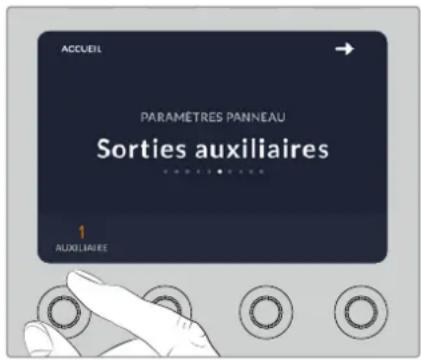
Tournez la molette de sélection des sorties auxiliaires pour attribuer une sortie auxiliaire au contrôle de caméra.
Master Black
Régler le paramètre Noir Master sur ON ou sur OFF permet d'activer ou de désactiver la commande Noir Master, également appelée contrôle du niveau de noir. C'est très pratique si vous souhaitez verrouiller le niveau de noir afin qu'il ne soit pas modifié accidentellement durant la production. Contrôlez le niveau de noir en tournant la bague du joystick dans le sens des aiguilles d'une montre ou dans le sens inverse. Vous trouverez de plus amples informations sur le joystick dans les sections suivantes.
Luminosité
Ce paramètre vous permet d'ajuster la luminosité des boutons, des voyants, des LEDs et des écrans LCD du panneau de contrôle pour caméra. Tournez les molettes de contrôle correspondantes à ce paramètre dans le sens des aiguilles d'une montre ou dans le sens inverse pour augmenter ou réduire la luminosité.
Paramètres de la caméra
Utilisez ce paramètre pour régler la vitesse d'obturation, la mise au point, ainsi que pour effectuer des ajustements colorimétriques. Appuyez sur le bouton multifonction flèche droite pour naviguer entre tous les paramètres disponibles.
Bouton de mise au point automatique
Appuyez sur le bouton multifonction d'auto focus pour régler automatiquement la mise au point lorsque vous utilisez un objectif actif qui prend en charge les ajustements de mise au point électronique. La plupart des objectifs prennent en charge la mise au point automatique, cependant,
certains d'entre eux peuvent être réglés en mode manuel ou automatique. Il vous faudra donc vérifier que votre objectif est réglé en mode automatique. Pour ce faire, il suffit parfois de faire glisser la bague de mise au point vers l'avant ou vers l'arrière.
Zoom
Lorsque vous utilisez des objectifs compatibles dotés d'un zoom électronique, vous pouvez effectuer des zooms avant et arrière à l'aide de la fonction de contrôle du zoom. Cette commande fonctionne de la même manière que la bague de zoom sur un objectif, avec le téléobjectif d'un côté et le grand-angle de l'autre. Tournez la molette vers la gauche ou vers la droite pour ajuster.
Ajustement manuel de la mise au point
Lorsque vous souhaitez ajuster manuellement la mise au point sur votre caméra, vous pouvez utiliser l'ajustement de mise au point. Tournez la molette vers la gauche ou vers la droite pour ajuster manuellement la mise au point tout en visualisant l'image pour vous assurer de sa netteté.
Contrôle de la vitesse d'obturation
Augmentez ou réduisez la vitesse d'obturation en tournant la molette vers la gauche ou vers la droite. Vous pouvez également utiliser les boutons dédiés à la vitesse d'obturation sur la voie de commande. Diminuer la vitesse d'obturation est un bon moyen d'éclaircir vos images sans utiliser le gain de la caméra, car vous augmentez ainsi le temps de pose du capteur d'image. Le fait d'augmenter la vitesse d'obturation réduira le flou de bougé, ce qui est idéal lorsque vous souhaitez obtenir des scènes d'action nettes avec un flou de bougé minimal.
Réglage des couleurs
| Contraste | Le paramètre Contraste vous permet de contrôler la distance entre les valeurs les plus sombres et les plus claires d'une image. L'effet ressemble à celui effectué lorsque vous utilisez les roues maîtresses Lift et Gain. Par défaut, ce paramètre est réglé sur 50%. |
| Pivot | Une fois le contraste ajusté, vous pouvez utiliser le paramètre Pivot pour ajuster les tons moyens de la balance du contraste. Les images plus sombres peuvent nécessiter une valeur de pivot réduite pour éviter de trop écraser les ombres lorsque vous étirez le contraste de l'image. À l'inverse, les images plus claires peuvent profiter d'une valeur de pivot plus élevée pour augmenter la densité des ombres de manière adéquate. |
| Lum Mix | Ajustez la balance entre le traitement RGB et YRGB à l'aide du paramètre Lum Mix. Lorsqu'il est réglé sur 100, vous pouvez ajuster la balance des couleurs indépendament de la luminosité. |
| Teinte | Ce paramètre fait tourner toutes les teintes de l'image sur le périmètre complet de la roue chromatique. Le paramètre par défaut de 180 degrés affiche la distribution originale des teintes. L'augmentation ou la diminution de cette valeur fait tourner toutes les teintes vers l'avant ou vers l'arrière selon la distribution des teintes d'une roue chromatique. |
| Saturation | Le paramètre Saturation augmente ou réduit la quantité de couleur de l'image. Par défaut, ce paramètre est réglé sur 50%. |
| Ton | Ajustez ce paramètre pour ajouter du vert ou du magenta à l'image afin d'équilibrer les couleurs. |
Voies de commande du panneau
Les commandes de chaque voie de commande sont divisées en trois sections :
Fichiers de scène et paramètres des caméras
Les fichiers de scène (Scene File) permettent de mémoriser les paramètres des caméras pour chaque voie de commande. Les paramètres des caméras peuvent être modifiés, notamment la vitesse d'obturation, le gain général et la balance des blancs. Vous pouvez également activer la mire de barres couleurs. Vous trouverez de plus amples informations sur ces paramètres, ainsi que sur les modes Relatif et Absolu, dans la section « Contrôler les caméras ».
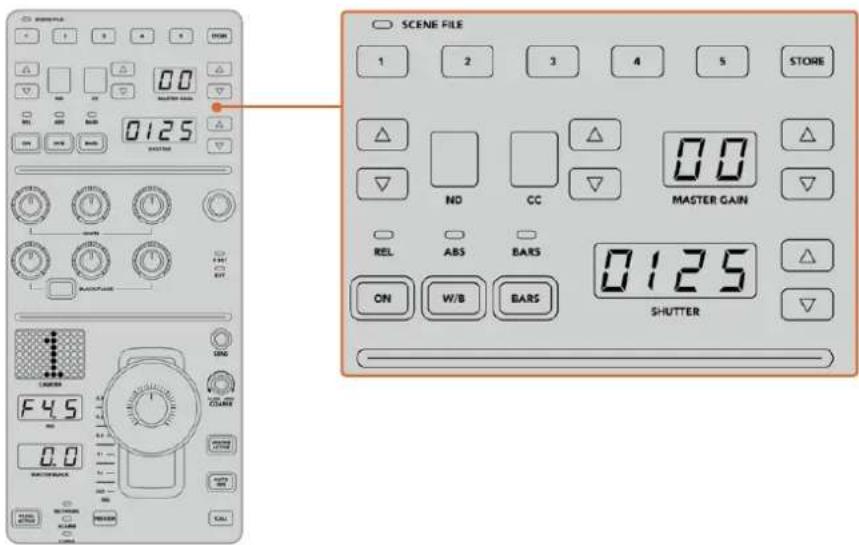
La partie supérieure de chaque voie de commande permet de mémoriser et de rappeler les fichiers de scène, mais aussi de contrôler les paramètres des caméras, notamment la vitesse d'obturation, le gain général, la balance des blancs et la mire de barres couleurs.
Commandes de balance des couleurs
Les molettes de balance des couleurs rouges, vertes et bleues situées dans la partie centrale du panneau permettent d'ajuster la balance des couleurs du lift, du gamma et du gain. Les commandes White ajustent les valeurs RVB du gain ou hautes lumières, tandis que les commandes Black ajustent les valeurs RVB du lift ou basses lumières. Le bouton Black/Flare ajuste les valeurs RVB du gamma ou tons moyens. Pour ce faire, il suffit de maintenir le bouton enfoncé et d'ajuster les molettes RVB de la section Black.
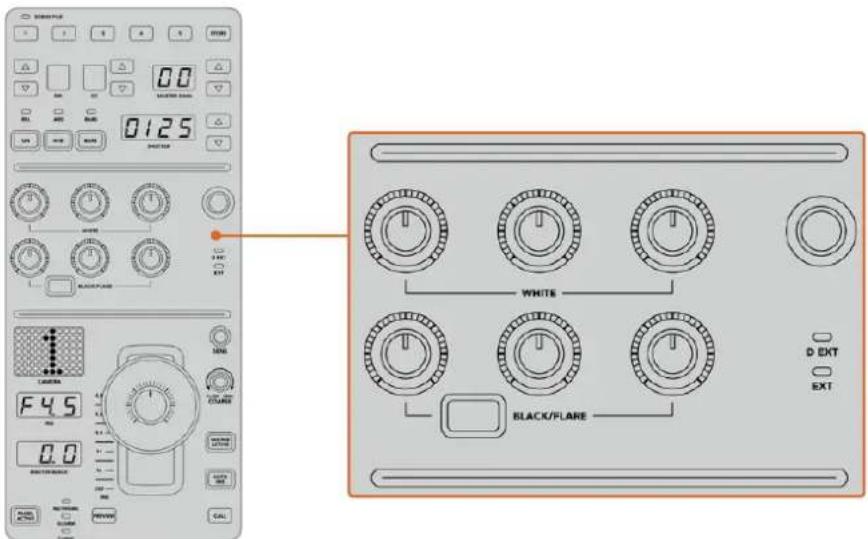
Les commandes de balance des couleurs vous permettent d'ajuster avec précision les canaux rouges, verts et bleus du gain, du gamma et du niveau de noir.
Une commande personnalisable sera également disponible dans une future mise à jour. Actuellement, la molette de contrôle personnalisable est réglée sur le gain Y. Elle permet d'augmenter ou de réduire la luminance ou luminosité générale de l'image. Vous trouverez de plus amples informations sur les commandes de balance des couleurs dans la section « Contrôler les caméras ».
Contrôle de l'objectif
La plupart des commandes utilisées durant la production se trouvent dans la partie inférieure du panneau.
La commande la plus voyante est le joystick. Il permet d'ouvrir et de fermer l'iris, pour contrôler le niveau de blanc ou gain, mais aussi d'ajuster le master black ou le niveau de noir général.
CONSEIL Vous pouvez également appuyer sur le joystick pour prévisualiser le signal de la caméra sur la sortie auxiliaire.
Ajustez le gain en déplaçant le joystick vers le haut ou vers le bas afin d'ouvrir ou de fermer l'iris. Augmentez ou réduisez le niveau de noir en tournant la bague du joystick dans le sens des aiguilles d'une montre ou dans le sens inverse. Vous pouvez ainsi contrôler ces deux paramètres avec précision à l'aide de la même commande.
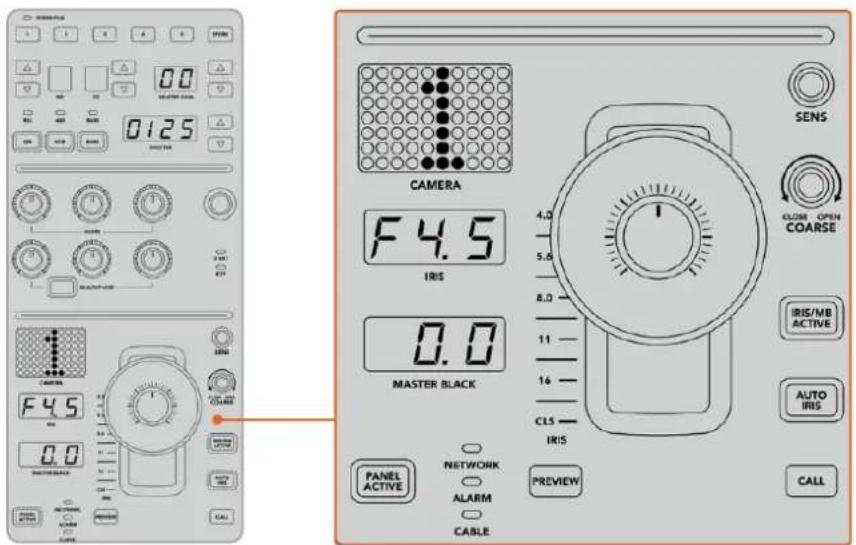
La plupart des commandes pour caméra utilisées durant la production se trouvent dans la partie inférieure de la voie de commande.
Les autres boutons et molettes de cette zone de la voie de commande permettent d'ajuster la sensibilité du joystick, de régler la limite du gain, de verrouiller/déverrouiller la voie de commande et bien plus. Vous trouverez des informations détaillées sur ces fonctions dans la section suivante.
Contrôler les caméras
Cette section décrit toutes les fonctionnalités de chaque voie de commande et offre un aperçu général du contrôle des caméras.
La première étape pour contrôler les caméras est d'assigner une caméra à une voie de commande.
Assigner une caméra à une voie de commande
En bas de l'écran d'accueil de chaque voie de commande, le numéro de la caméra qu'elle contrôle est affiché, accompagné d'une molette de sélection juste au-dessous. Tournez la molette pour changer le numéro de la caméra. Le nom de la caméra sélectionnée sera également mis à jour sur l'écran LCD. Il s'allumera en rouge lorsque la caméra est à l'antenne.
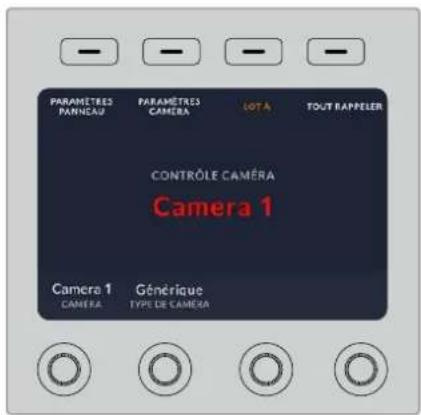
Le nom et le numéro de la caméra sélectionnée pour chaque voie de commande s'affichent sur l'écran d'accueil
CONSEIL Lorsque vous assignez une caméra à une voie de commande, le numéro LED situé près du joystick correspondant se mettra à jour. Grâce à sa grande taille, ce numéro est facile à voir et il s'allumera en rouge lorsque sa caméra est en direct sur la sortie de programme.
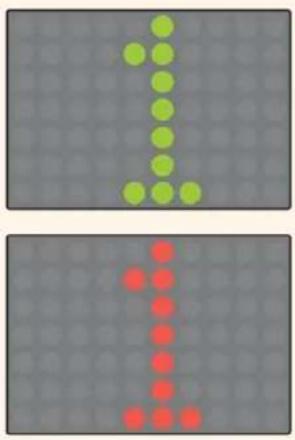
Fichiers de scène (Scene File)
Les boutons numérotés, situés dans la partie supérieure de chaque voie de commande, vous permettent de stocker et de rappeler jusqu'à 5 fichiers de scène préréglés. Par exemple, une fois que vous avez réglé tous les paramètres d'une caméra et que vous êtes prêt pour la diffusion, vous pouvez enregistrer tous les paramètres de chaque caméra, puis les rappeler plus tard. C'est une technique très rapide !
Pour stocker un fichier de scène :
1 Appuyez sur le bouton Store d'une voie de commande. Le bouton s'allumera en rouge pour indiquer que le panneau est prêt à stocker un fichier.
2 Appuyez sur un des boutons numérotés de la section Scene File correspondante.
Le voyant Scene File et les boutons s'allumeront, vous indiquant lorsqu'un fichier de scène est stocké ou rappelé.
Pour rappeler un fichier de scène :
Appuyez sur le bouton numéroté du fichier de scène que vous souhaitez rappeler.
Et le tour est joué !
Les boutons des fichiers de scène sont utilisés pour stocker et pour rappeler tous les réglages des voies de commandes.
Tout rappeler
Lorsque cette fonctionnalité est activée, vous pouvez rappeler un fichier de scène sur toutes les caméras simultanément. Pour cela, appuyez sur le bouton du fichier de scène correspondant sur une seule voie de commande.
Prenons l'exemple d'une installation plateau pour une production en direct. Vous aurez sûrement créé une configuration optimisée pour chaque caméra. Cette configuration comprendra généralement un grand nombre de réglages, que vous aimeriez rappeler plus tard lorsque vous retournez sur le plateau.
Les étapes ci-dessous décrivent comment rappeler des réglages complexes pour plusieurs caméras simultanément.
Rappeler un fichier de scène pour plusieurs caméras :
1 Lorsque toutes les caméras sont configurées, stockez un fichier de scène sur le bouton 1 de la section Scene File de chaque caméra.
2 Activez la fonction Tout rappeler en appuyant sur le bouton multifonction correspondant de l'écran LCD.
3 Effectuez les modifications pour chaque caméra.
4 Appuyez sur le bouton 1 de la section Scene File de n'importe quelle voie de commande. Toutes les voies de commande vont rappeler les réglages stockés dans le bouton 1 de la section Scene File de chaque voie de commande indépendamment.
REMARQUE Cette fonctionnalité est très puissante et pratique. Cependant, veuillez l'utiliser avec précaution car elle affecte toutes les caméras, y compris la caméra commutée sur la sortie de programme. Nous vous recommandons d'activer la fonction Tout rappeler pour des configurations spécifiques avant de passer à l'antenne, puis de la désactiver immédiatement.
ND
Ce réglage sera disponible lors d'une future mise à jour.
CC
Ce réglage sera disponible lors d'une future mise à jour.
Commande générale de gain
Vous pouvez régler l'ISO et le gain des caméras Blackmagic Design en utilisant les flèches Master Gain du panneau de contrôle caméra. Pour augmenter le gain master, appuyez sur la flèche montante située près du libellé Master Gain. Pour diminuer le gain, appuyez sur la flèche descendante.
Augmenter ou diminuer le gain master vous permet d'ajouter de la lumière lorsque vous tournez dans des environnements peu éclairés. Cependant, nous vous recommandons d'utiliser ce réglage avec précaution car du bruit électronique peut apparaître sur l'image lorsque les réglages du gain master sont au maximum.
CONSEIL Lorsque la valeur du gain est négative, la flèche descendante s'allumera.
Lorsque la valeur du gain est positive, la flèche montante s'allumera.
Contrôle relatif et contrôle absolu
Le panneau de contrôle caméra possède deux modes de contrôle qui déterminent la synchronisation du panneau entre les commandes physiques et les réglages sélectionnés. Ces deux modes sont le contrôle relatif et le contrôle absolu.
En appuyant sur le bouton ON à plusieurs reprises, le panneau basculera entre les modes de contrôle relatif et absolu.
Contrôle relatif
Lorsque vous ajustez un paramètre avec un contrôleur externe, il n'est plus forcément synchronisé avec le contrôleur original. En mode de contrôle relatif, ce paramètre se synchronisera graduellement avec le nouvel ajustement la prochaine fois que vous effectuerez un changement sur le contrôleur original.
Par exemple, si l'iris de la caméra est réglé sur f2.8 sur le panneau de contrôle caméra, puis sur f5.6 sur le logiciel ATEM Software Control, le joystick sera placé physiquement sur f2.8, mais le paramètre sera synchronisé sur f5.6. Lorsque vous diminuerez le gain avec le joystick, l'iris sera réglé sur f5.6, puis se resynchronisera graduellement avec le panneau de contrôle lors du changement. Ce procédé est très discret et il est probable que vous ne le remarquiez même pas.
Contrôle absolu
En mode de contrôle absolu, les paramètres sont toujours synchronisés avec leur commande correspondante.
REMARQUE Lorsque le panneau est en mode de contrôle absolu et que vous avez modifié un paramètre via l'ATEM Software Control ou une autre voie de commande, le changement sur le contrôleur original peut être un peu brutal au début car le paramètre revient automatiquement sur sa position originale.
Par exemple, si vous avez réglé l'iris sur f2.8 avec le joystick, et que vous le changez via l'ATEM Software Control, la prochaine fois que vous souhaiterez modifier le niveau de gain à l'aide du joystick, ce paramètre passera automatiquement à f2.8 et s'ajustera à partir de cette valeur. Cela s'explique par le fait que le joystick est positionné sur f2.8 sur le panneau de contrôle caméra.
Ainsi, pour éviter les modifications accidentelles à l'antenne, il est important de décider du mode de contrôle en amont.
Balance des blancs
Vous pouvez ajuster la balance des blancs de chaque caméra en maintenant le bouton W/B enfoncé tout en appuyant sur la flèche montante ou descendante de l'indicateur Shutter pour respectivement réchauffer ou refroidir l'image. L'indicateur du libellé Shutter affichera la valeur de la balance des blancs. Cela vous permet de contrôler la température des couleurs en degrés Kelvin. Vous pouvez vérifier la balance des blancs à tout moment. Pour cela, maintenez le bouton W/B enfoncé et l'indicateur du libellé Shutter affichera sa valeur.
CONSEIL Il est possible de modifier plus rapidement la valeur de la balance des blancs ou de la vitesse d'obturation en maintenant enfoncées les flèches montantes ou descendantes correspondantes lorsque vous effectuez vos changements.
Maintenez le bouton W/B enfoncé tout en appuyant sur la flèche montante ou descendante pour régler la balance des blancs en degrés Kelvin
Color Bars
Appuyez sur le bouton Bars pour que la caméra affiche la mire de barre couleurs. Appuyez à nouveau sur ce bouton pour la désactiver.
Vitesse
Les flèches situées à côté du paramètre Shutter vous permettent de changer la vitesse d'obturation de la caméra. Appuyez sur la flèche montante pour augmenter la vitesse d'obturation, ou sur la flèche descendante pour la réduire. Pour la production générale, la vitesse d'obturation est couramment réglée sur 50, ce qui vaut pour 1/50 de seconde. Ce réglage produit un flou de bougé agréable. Pour obtenir des images très nettes avec un flou de bougé réduit, par exemple lors d'un événement sportif, il est préférable d'utiliser une vitesse d'obturation plus élevée.
Appuyez sur les flèches montantes ou descendantes pour régler la vitesse d'obturation de la caméra
Commandes pour le calibrage blanc et noir
Les deux rangées de molettes permettent d'ajuster la balance du niveau de blanc, aussi appelé gain, et du niveau de noir. Pour effectuer des modifications, tournez les molettes rouges, vertes et bleues dans le sens des aiguilles d'une montre ou dans le sens inverse.
CONSEIL Pour régler les couleurs de façon précise lorsque vous ajustez la balance des couleurs, nous vous conseillons de regarder les scopes. Par exemple, vous pouvez utiliser le Blackmagic SmartScope 4K pour visualiser la forme d'onde, la parade ou le vecteurscope.
Bouton Black/Flare
Ajustez la couleur du gamma, ou tons moyens, en maintenant appuyé le bouton Black/Flare tout en ajustant les commandes RVB de la section Black.
D EXT/EXT
Cette fonction sera disponible lors d'une future mise à jour.
Numéro de la caméra
Chaque voie de commande possède un écran affichant en grand le numéro de la caméra qu'elle contrôle. Le numéro est allumé en vert lorsque la caméra est en mode neutre et en rouge lorsqu'elle est sur la sortie de programme.
Contrôle du niveau de gain et du niveau de noir
Le joystick vous permet d'ajuster de manière précise le niveau de gain/iris et de noir/master black.
Déplacer le joystick vers l'avant ou vers l'arrière ouvre ou ferme l'iris de la caméra, également appelé niveau de gain. Lorsque vous déplacez le joystick, la bande LED s'allume sur son passage, vous indiquant l'exposition approximative de la caméra. Pour une évaluation précise de l'ouverture en diaphragme, veuillez regarder l'indicateur de l'iris.
Autour de la poignée du joystick, se trouve une bague que vous pouvez tourner pour contrôler le niveau de noir. La bague est dentelée pour vous offrir un contrôle ferme. Un témoin est situé au-dessus de la poignée du joystick pour identifier la position de la bague. Tournez la bague dans le sens des aiguilles d'une montre pour augmenter le master black, ou dans le sens inverse pour le diminuer.
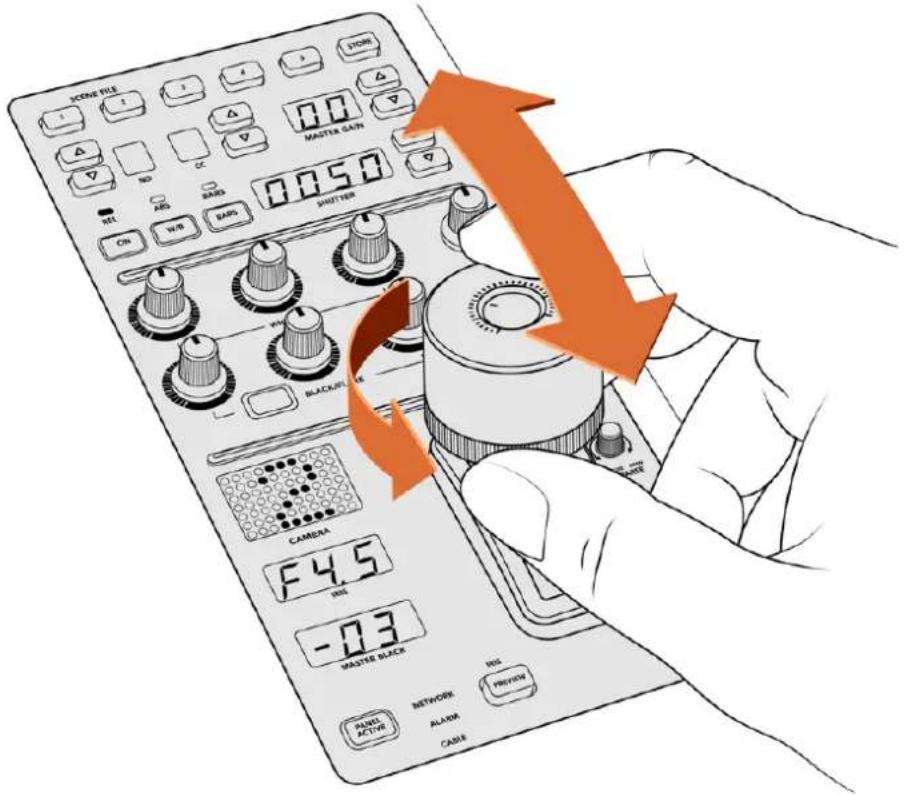
Déplacez le joystick en avant ou en arrière pour ajuster le niveau de gain. Tournez la bague vers la gauche ou vers la droite pour ajuster le master black. Les indicateurs vous permettent de connaître les valeurs exactes.
Indicateurs de l'iris et du master black
Les indicateurs de l'iris et du master black contrôlés par le joystick vous permettent de connaître la valeur du gain, présentée en diaphragme pour l'objectif de la caméra, et du master black.
Preview
Lorsque vous modifiez les paramètres d'une caméra, vous pouvez les prévisualiser avant de les envoyer à l'antenne. Pour cela, appuyez sur le bouton Preview de la voie de commande correspondante. Cela commutera immédiatement la caméra sur la sortie auxiliaire dédiée au contrôle caméra. Vous pouvez également prévisualiser les paramètres d'une caméra en appuyant sur le joystick correspondant. Cette sortie auxiliaire dédiée est réglable via le paramètre Sortle auxiliaire du panneau de contrôle caméra ou via les paramètres généraux de la caméra du logiciel ATEM Software Control.
Sensibilité
Le paramètre de sensibilité vous permet de définir une plage entre le niveau de gain maximum et minimum. Ainsi, vous pouvez effectuer des réglages plus précis en utilisant le joystick. Par exemple, lorsque le paramètre de sensibilité atteint sa valeur maximale et que vous déplacez le joystick d'avant en arrière, cela n'affectera que la plage du niveau de gain définie.
Vous pouvez modifier l'étendue de la plage en augmentant ou en diminuant la sensibilité.
Limite (molette Coarse)
Ce paramètre vous permet de définir une limite maximale au contrôle du gain. Par exemple, si vous souhaitez vous assurer que le gain ne dépasse jamais un certain niveau d'exposition.
Pour ce faire :
1 Poussez le joystick jusqu'à sa position la plus élevée pour augmenter le gain à son niveau maximal.
2 Diminuez la limite en tournant la molette Coarse dans le sens inverse des aiguilles d'une montre jusqu'à la limite désirée.
Désormais, vous pouvez déplacer le joystick de bas en haut sans que le gain ne dépasse la limite maximale que vous avez fixée.
CONSEIL En combinant les paramètres de limite et de sensibilité, vous pouvez définir une limite du niveau de gain maximale et minimale.
Imaginons que vous souhaitez limiter le gain à f4.0 car au-dessus de ce niveau, les hautes lumières sont saturées. Mais vous voulez également que le niveau ne descendé pas au-dessous de f8.0 pour conserver une netteté optimale pour votre objectif.
Pour ce faire :
1 Augmentez le gain à son maximum en poussant le joystick jusqu'en haut.
2 Diminuez la limite avec la molette Coarse jusqu'au niveau maximal désiré, dans le cas présent f4.0.
3 Pour régler la limite minimale, tirez le joystick jusqu'en bas.
4 Augmentez la sensibilité jusqu'au niveau minimal désiré, dans le cas présent f8.0.
Désormais, vous pouvez déplacer le joystick de bas en haut sans que le gain ne dépasse les limites maximales et minimales que vous avez fixées. Cette méthode est très efficace pour définir les limites d'exposition et pour effectuer des réglages plus précis avec le joystick.
Iris et Master Black actifs
Une fois que vous avez défini vos niveaux et que vous souhaitez les verrouiller, appuyez sur le bouton Iris/MB active. Les paramètres du gain et du master black seront ainsi verrouillés pour éviter tout mouvement accidentel avec le joystick qui pourrait affecter vos réglages. Lorsque le verrouillage est activé, le bouton Iris/MB active s'allume en rouge. Pour désactiver le verrouillage, appuyez une seconde fois sur ce bouton.
CONSEIL Vous pouvez verrouiller le niveau de noir indépendamment en désactivant l'option Master Black dans le menu Paramètres. Lorsque vous désactivez le master black, le niveau de noir est verrouillé, mais le niveau de gain/iris peut toujours être modifié. N'oubliez pas de réactiver l'option Master Black pour modifier le niveau de noir.
Auto Iris
Si votre caméra est équipée d'un objectif doté d'un contrôle de l'iris électronique compatible, vous pouvez appuyer sur le bouton Auto Iris pour ajuster automatiquement l'exposition. La caméra calculera la moyenne entre les plus hautes et les plus basses lumières et réglera l'exposition en fonction.
Appel (bouton Call)
Lorsque vous maintenez le bouton Call enfoncé, cela fera clignoter le voyant tally de la caméra sélectionnée sur la voie de commande. C'est un moyen très pratique pour attirer l'attention des cadreurs, ou pour les informer que vous êtes prêt à passer à l'antenne.
Lorsque le bouton Call est enfoncé, le numéro de la caméra situé près du joystick clignotera également pour vous confirmer que l'appel est en cours.
Verrouillage du panneau (bouton Panel Active)
Lorsque vous êtes satisfait des réglages de votre caméra, vous pouvez les verrouiller pour éviter de les modifier accidentellement. En appuyant sur le bouton Panel Active d'une voie de commande, tous ses paramètres seront verrouillés. Pour désactiver le verrouillage, appuyez une seconde fois sur ce bouton. C'est une fonctionnalité très pratique lorsque vous enregistrez un plan fixe et que vous craignez de modifier les réglages accidentellement. Par exemple, lorsque vous filmez un plan large d'un stade se remplissant de spectateurs.
L'ATEM Camera Control Panel est une solution pratique et efficace pour contrôler les caméras Blackmagic Design lors de vos productions en direct. Nous espérons que vous apprécierez l'expérience de contrôle caméra à l'aide des voies de commandes matérielles. Grâce à l'ATEM Camera Control Panel vous pourrez contrôler l'exposition et les autres paramètres de la caméra, et ainsi laisser le temps aux opérateurs caméras de se concentrer sur le cadrage et la mise au point.
Utiliser le tally
Envoyer des signaux tally via le boîtier d'interface GPI and Tally Interface
Votre mélangeur ATEM peut envoyer des signaux tally à des moniteurs et à des caméras pour savoir avec exactitude quelle source est sur le signal de sortie programme, en d'autres termes quelle source est à l'antenne.
Le tally est couramment utilisé pour allumer le voyant rouge situé sur une caméra ou un moniteur afin que les acteurs sachent qu'ils sont à l'antenne. Le tally peut également illuminer une bordure sur un moniteur comme le Blackmagic SmartView 4K. La bordure permet à l'équipe de production de savoir quelle caméra est à l'antenne.
L'interface GPI and Tally Interface de Blackmagic Design est un périphérique Ethernet comportant huit relais mécaniques à fermeture de contact liés à la terre qui peuvent être utilisés pour le tally. Les signaux tally sont envoyés à partir du port Ethernet de votre mélangeur ATEM à une GPI and Tally Interface sur le même réseau que le mélangeur. En suivant les instructions de câblage à l'arrière de la GPI and Tally Interface, un câble épanoui peut être connecté à du matériel vidéo qui prend en charge les signaux tally à fermeture de contact, comme le SmartView Duo et le SmartView HD. Une seule GPI and Tally Interface peut prendre en charge jusqu'à 8 signaux de réception tally. Une seule GPI and Tally Interface est nécessaire pour l'ATEM Television Studio.
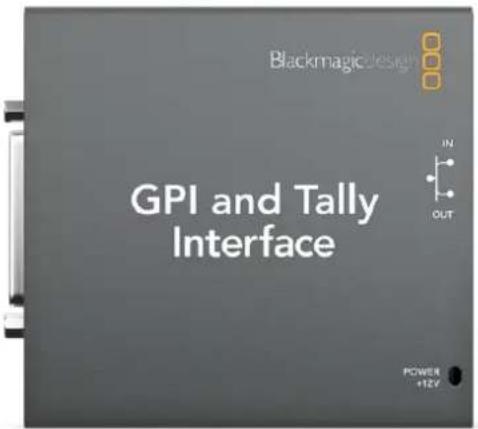
Les entrées GPI sont des isolateurs optiques qui sont activés par une connexion à la terre avec un maximum de 5V à 14mA.
Les sorties tally sont des relais mécaniques à fermeture de contact liés à la terre avec un maximum de 30V à 1A.
Modifier les paramètres réseau et tally
L'utilitaire ATEM Setup permet de configurer les paramètres réseau de la GPI and Tally Interface afin qu'elle puisse communiquer avec le mélangeur ATEM. La GPI and Tally Interface doit être connectée via USB pour configurer ses paramètres à l'aide de l'ATEM Setup.
1 Connectez la GPI and Tally Interface au même réseau Ethernet que votre mélangeur ATEM.
2 Connectez la GPI and Tally Interface à un port USB sur votre ordinateur et connectez également l'alimentation fournie.
3 Lancez l'ATEM Setup.
4 Si votre mélangeur ATEM se connecte directement à votre ordinateur sans commutateur réseau Ethernet, choisissez l'option : « Configure address Using a static IP » (Configuration de l'adresse avec un IP fixe). La GPI and Tally Interface est livrée par défaut avec une adresse IP fixe de 192.168.10.2. Nous vous suggérons d'utiliser ce nombre pour plus de simplicité.
Si vous optez pour une adresse IP fixe différente, vous pouvez la configurer dans la même plage que votre mélangeur ATEM, tant que cette adresse IP est différente de celle utilisée par un autre périphérique de votre réseau. Pour cette raison, nous vous recommandons d'éviter d'utiliser les adresses IP des produits ATEM réglées par défaut suivantes : 192.168.10.1, 192.168.10.2, 192.168.10.3, 192.168.10.10, 192.168.10.50, 192.168.10.60 et 192.168.10.240.
Si votre mélangeur ATEM se connecte via un commutateur réseau Ethernet existant, vous opterez peut-être pour « Configure address Using DHCP » (Configurer l'adresse en utilisant un serveur DHCP) étant donné que ce paramètre récupère automatiquement l'adresse IP, le masque sous-réseau et les informations relatives à la passerelle de votre serveur DHCP.
5 Saisissez l'adresse IP de votre mélangeur ATEM dans le champ intitulé « Switcher Address ». Votre mélangeur ATEM est réglé par défaut sur DHCP. Vous pouvez lui attribuer une adresse IP statique.
6 Le paramètre « Set tally outputs » devrait être réglé sur « Switcher Inputs 1-8 ».
7 Cliquez sur « Apply ». La LED blanche située à droite du port USB devrait s'arrêter de clignoter et rester allumée pour indiquer que l'ATEM a été reconnu. La GPI and Tally Interface est maintenant prête à être utilisée.
8 Fermez l'ATEM Setup et déconnectez le câble USB.
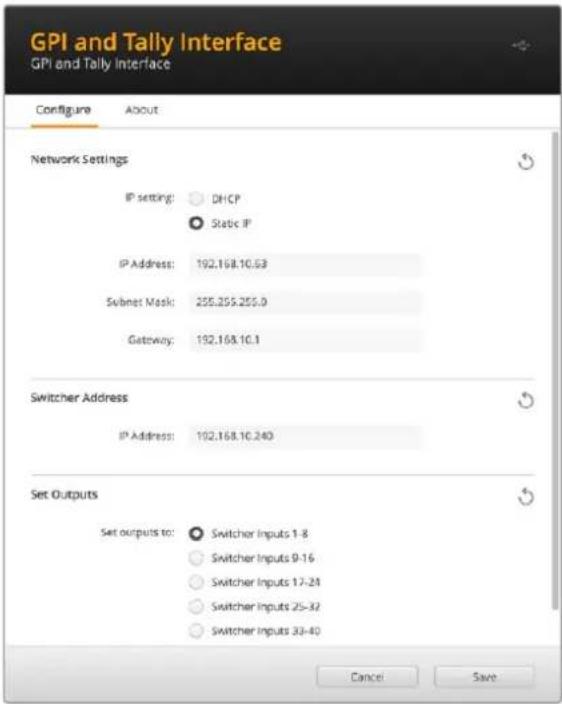
Paramètres réseau et sortie pour la GPI and Tally Interface
Utiliser une console de mixage audio tierce
Utiliser une console de mixage audio
Dans le monde toujours sous pression de la production télévisée, les réglages effectués avec une simple souris peuvent parfois paraître très lents ! Si vous devez mixer davantage de sources audio simultanément sur le mélangeur ATEM, ce qui suit pourrait vous être utile. Connecter une console de mixage audio à un mélangeur ATEM vous offre la possibilité d'ajuster plusieurs niveaux audio en même temps.
Une surface de contrôle audio peut être connectée à votre Mac ou PC en tant que périphérique MIDI qui communique avec le mélangeur ATEM au moyen de commandes Mackie Control.
Un grand nombre de surfaces de contrôle MIDI tierces sont compatibles avec votre mélangeur ATEM. Il vous est cependant conseillé de vérifier ce point avec le fabricant de votre surface de contrôle, en cas de doute.
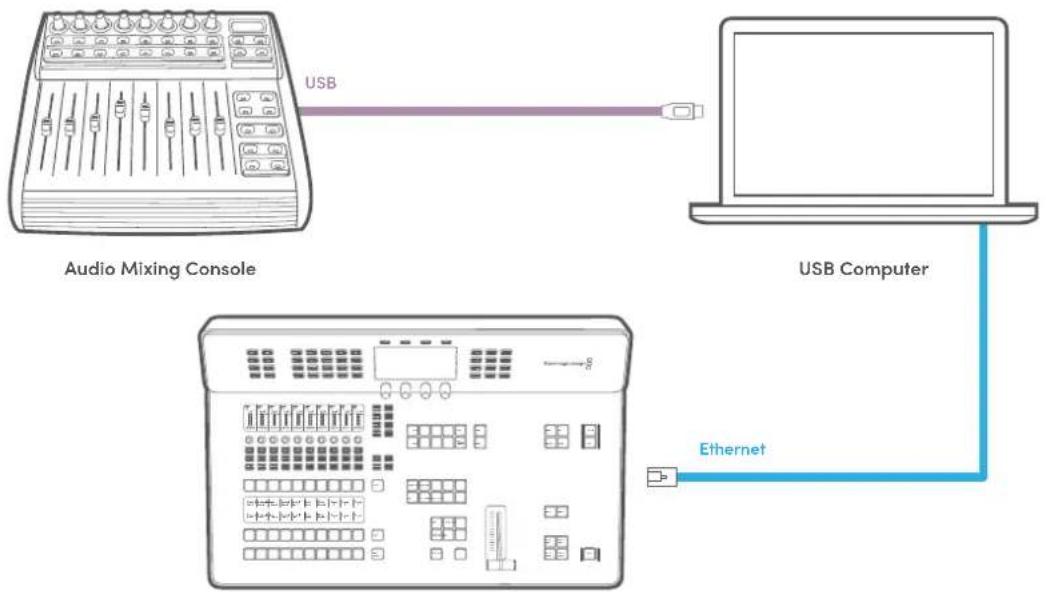
flowchart
graph TD
    A["Audio Mixing Console"] -->|USB| B["USB Computer"]
    B -->|Ethernet| C["Internet"]
ATEM Television Studio
Vous pouvez ajuster plusieurs niveaux audio en même temps en connectant une console de mixage audio à l'ordinateur qui exécute l'ATEM Software Control.
Connector une console de mixage audio
1 Connectez une console de mixage MIDI compatible avec Mac ou PC. La plupart des surfaces de contrôle modernes utilisent l'USB.
2 Vérifiez que votre console de mixage est reconnue par votre ordinateur en tant que périphérique MIDI.
Pour les ordinateurs Mac, allez sur Applications/Utilities/Audio MIDI Setup et lancez l'application. Allez sur le menu Window (Fenêtre) et choisissez l'option Show MIDI Window (Afficher la fenêtre MIDI). Assurez-vous que la surface de contrôle apparaît en tant que périphérique MIDI dans cette fenêtre.
Pour les ordinateurs Windows, allez sur Device Manager/Sound, Video and Game Controllers et assurez-vous que la surface de contrôle apparaît sur la liste d'icônes.
3 Le mixeur audio de l'ATEM est conçu pour communiquer avec votre console de mixage audio à l'aide des commandes Mackie Control. La console de mixage audio devra donc prendre en charge le Mackie Control. Vous devrez également vous assurer que votre console de mixage audio est configurée pour utiliser le Mackie Control natif ou une émulation du Mackie Control. Consultez le manuel d'utilisation de votre surface de contrôle pour obtenir de plus amples informations sur la configuration de l'appareil.
Certaines consoles de mixage offrent plusieurs types d'émulation du Mackie Control. Il convient de choisir celui qui active le plus grand nombre de fonctions sur votre console de mixage. Par exemple, avec le modèle Behringer BCF 2000, choisir l'option "Mackie Control Mapping for Cakewalk Sonar 3 [MCSo]" active les potentiomètres de niveau, les sélecteurs de rangée, le contrôle de la balance, ainsi que les fonctions AFV et ON/MUTE. Cette option active également l'écran LED qui affiche les potentiomètres que vous avez sélectionnés pour votre mixage audio. L'écran LED ne s'activera pas si vous sélectionnez une autre émulation du Mackie Control.
4 Lancez l'ATEM Software Control. Il détecte alors automatiquement la console de mixage branchée au premier port du périphérique MIDI. Cliquez sur l'onglet Audio dans l'ATEM Software Control pour afficher le mixeur audio de l'ATEM. Faites glisser les potentiomètres de gain de bas en haut sur votre mixeur audio et vérifiez que les mouvements du mixeur audio à l'écran correspondent. Si tel est le cas, vous avez configuré avec succès votre console de mixage avec le mélangeur ATEM.
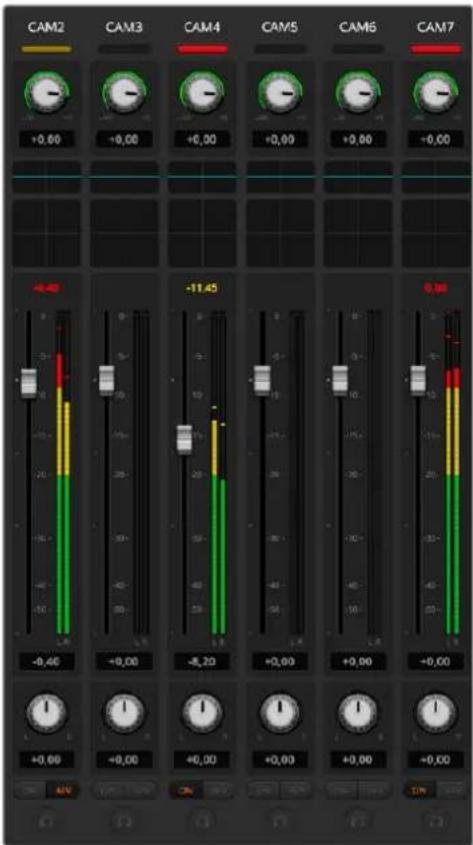
Faites glisser les potentiomètres de gain de bas en haut sur votre mixeur audio et vérifiez que les mouvements du mixeur audio à l'écran correspondent.
Bouton MUTE
Dans l'interface du mixeur audio de l'ATEM, l'audio est toujours activé ou présent dans le mix, lorsque le bouton ON est sélectionné. Lorsque le bouton ON est désélectionné, l'audio n'est pas présent ou en mode silencieux. Pour correspondre à l'interface du logiciel, vous constaterez que le bouton MUTE de votre surface de contrôle audio est allumé quand l'audio est activé ou présent dans le mix. Le bouton MUTE est éteint lorsque l'audio est absent ou en mode silencieux.
Échelles des décibels
Toutes les consoles de mixage audio sont différentes. Par conséquent, il est possible que l'échelle imprimée sur votre console ne corresponde pas à celle du mixeur audio de l'ATEM. Consultez toujours les niveaux du mixeur audio de l'ATEM pour obtenir l'échelle de décibels appropriée.
Utiliser un DaVinci Resolve Micro Panel
Le correcteur colorimétrique primaire DaVinci Resolve de chaque caméra peut être contrôlé à l'aide d'un DaVinci Resolve Micro Panel. Il vous permet d'effectuer rapidement des ajustements de couleurs précis avec un panneau de contrôle matériel.
Pour installer le panneau :
1 Connectez le DaVinci Resolve Micro Panel à votre ordinateur via USB-C et lancez l'ATEM Software Control.
2 Cliquez sur l'onglet Caméra et sélectionnez une caméra en cliquant n'importe où dans la fenêtre de contrôle de caméra.
3 Sur le DaVinci Resolve Micro Panel, faites tourner les boules de commande et les molettes pour ajuster les commandes correspondantes du correcteur colorimétrique primaire.
Ajuster la correction colorimétrique
Le DaVinci Resolve Micro Panel est principalement conçu pour fonctionner avec le logiciel DaVinci Resolve. Vous pouvez toutefois l'utiliser pour effectuer des ajustements dans la fenêtre de correction colorimétrique du logiciel ATEM.
Boules de commande
Les trois boules de commande contrôlent les roues colorimétriques Lift, Gamma et Gain dans la fenêtre de correction colorimétrique. L'anneau autour de chaque boule de commande ajuste la roue maîtresse correspondante située sous les roues colorimétriques.
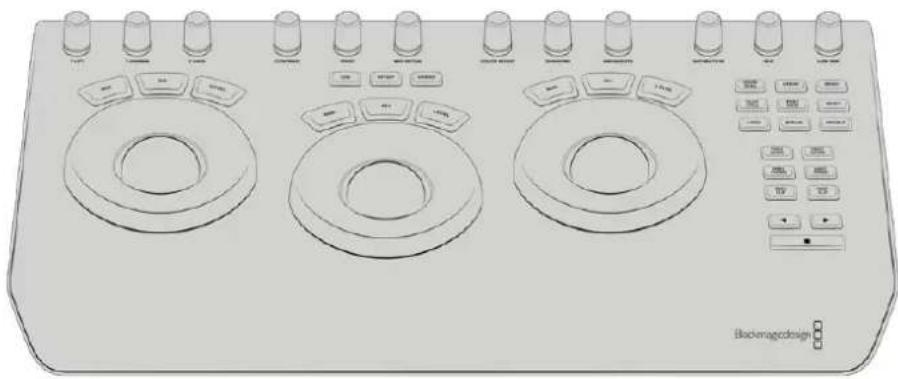
Molettes de contrôle
Lorsque vous modifiez des paramètres avec le panneau de contrôle matériel, les paramètres correspondants sur le panneau de contrôle logiciel se modifient également. Utilisez les molettes de contrôle suivantes pour effectuer des ajustements :
| Y Lift | Permet de modifier le contraste de l'image via un ajustement n'affectant que la luminance du niveau de noir. |
| Y Gamma | Permet de modifier le contraste de l'image via un ajustement n'affectant que la luminance du gamma. |
| Y Galn | Permet de modifier le contraste de l'image via un ajustement n'affectant que la luminance des hautes lumières. |
| Contraste | Tournez la molette dans le sens des aiguilles d'une montre pour augmenter le contraste, et dans le sens inverse pour le réduire. |
| Highlights | Contrôle l'iris de la caméra sélectionnée. Tournez la molette dans le sens des aiguilles d'une montre pour ouvrir l'iris ou dans le sens inverse pour le fermer. |
| Saturation | Tournez la molette dans le sens des aiguilles d'une montre pour augmenter la saturation des couleurs, et dans le sens inverse pour la réduire. |
| Teinte | Ajustez la teinte comme sur une roue chromatique en tournant la molette Hue dans le sens des aiguilles d'une montre ou dans le sens inverse. |
| Lum Mlx | Tournez la molette dans le sens des aiguiles d'une montre ou dans le sens inverse pour définir le mélange entre les correcteurs RGB et YRGB. |
Boutons de contrôle
Flèche gauche Sélectionne le numéro de caméra précédent.
Flèche drolte Sélectionne le numéro de caméra suivant.
Pour plus d'informations sur la façon dont ces commandes affectent l'image, consultez les explications données précédemment dans cette section.
Mettre à jour le logiciel
Mise à jour du logiciel ATEM
De temps en temps Blackmagic Design proposera un nouveau logiciel pour votre mélangeur ATEM et votre panneau de contrôle matériel, offrant de nouvelles fonctions, des corrections de bugs et une plus grande compatibilité avec les logiciels et les appareils vidéo tiers.
Pour mettre à jour votre mélangeur ATEM avec le nouveau logiciel, vous devrez utiliser l'utilitaire Blackmagic ATEM Setup afin de vous connecter au mélangeur et aux panneaux matériels. L'ATEM Setup vérifiera le logiciel interne de votre mélangeur et vous proposera une mise à jour si une version plus récente est installée sur votre ordinateur.
Mettez toujours tout votre matériel à jour en même temps afin que tous les appareils aient la même version du logiciel.
Programme d'installation du logiciel ATEM
Pour effectuer une mise à jour, il suffit de connecter directement votre mélangeur ATEM à un ordinateur via USB.
Si votre mélangeur est connecté à l'ordinateur via Ethernet, vous pouvez également effectuer la mise à jour via la connexion Ethernet.
Premièrement, téléchargez la dernière version du logiciel ATEM et installez-la sur votre Mac ou PC en suivant les instructions décrites précédemment dans la section relative à l'installation du logiciel de ce manuel. Une fois installé, le nouveau logiciel pour votre mélangeur sera inclus dans l'utilitaire ATEM.
Mise à jour du logiciel pour le mélangeur
1 Connectez le mélangeur à votre ordinateur via USB.
Si votre mélangeur est déjà connecté à l'ordinateur via Ethernet, vous pouvez effectuer la mise à jour via la connexion Ethernet.
Lors de la mise à jour du logiciel via USB, vérifiez que le mélangeur est le seul appareil ATEM connecté par câble USB à l'ordinateur qui exécute l'utilitaire. Si plus d'un appareil ATEM est connecté, il se peut que le mélangeur ne soit pas reconnu.
2 Lancez l'ATEM Setup.
3 Si le logiciel du mélangeur doit être mis à jour, une fenêtre apparaîtra et vous proposera une mise à jour. Cliquez sur Update pour démarrer la mise à jour, cette opération peut prendre quelques minutes. Ne débranchez pas l'alimentation du mélangeur lors de la mise à jour logicielle.
4 Une fois la mise à jour terminée, une fenêtre apparaît et vous demande de redémarrer votre mélangeur. Éteignez votre mélangeur, puis rallumez-le et fermez la boîte de dialogue.
Mise à jour via Ethernet
Il est généralement plus rapide et facile de mettre à jour votre mélangeur ATEM via la connexion Ethernet. Cependant, dans les cas mentionnés ci-dessous, cela n'est pas toujours possible. Vous devrez donc effectuer la mise à jour via USB :
- Première mise à jour du logiciel interne.
- Les paramètres réseau de l'ATEM sont configurés pour une utilisation directe. Cependant, si vous connectez votre appareil à un réseau comportant d'autres équipements vidéo, il se peut qu'un conflit d'adresse IP empêche l'ordinateur et le mélangeur de communiquer. Les paramètres réseau peuvent uniquement être réglés via USB.
Câbles adaptateurs pour le réseau d'ordres et le contrôle des caméras
Broches de connexion pour le réseau d'ordres
Le connecteur Talkback sur la face arrière de l'ATEM Television Studio permet de router le réseau d'ordres des ingénieurs et le réseau d'ordres de la production. Vous pouvez créer un câble adaptateur avec un connecteur RJ45 en suivant ce schéma de brochage.
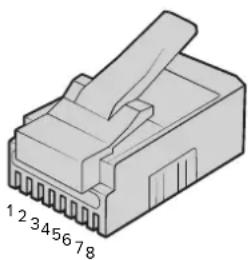
Brochage RJ45 pour le connecteur Talkback sur la face arrière de l'ATEM Television Studio.
Broches de connexions du port série pour le contrôle par câble
Broches de connexions RS-422 pour le contrôle par câble
Le RS-422 est une norme de diffusion qui utilise un connecteur DE-9 ou RJ12 standard. Vous pouvez facilement reconnecter ces types de connecteurs pour créer des commandes PTZ personnalisées.
Vous trouverez un schéma de brochage du connecteur DE-9 et RJ12 RS-422 sur cette page.
54321
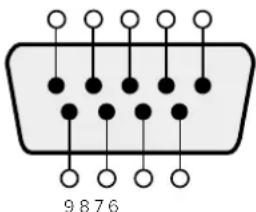
| Récepteur (−) Récepteur (+) Émetteur (−) Émetteur (+) | Masse | |
| 8 3 2 7 1, 4, 6, 9 |
Broches de connexion pour le contrôle PTZ via RS-422.
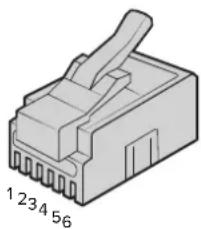
Brochage du RJ12 pour le contrôle à distance PTZ sur l'ATEM Television Studio.
Schéma de brochage du connecteur XLR à 5 broches pour casque réseau d'ordres
| Vues extérieures | Broches | Signal | E/S | Description |
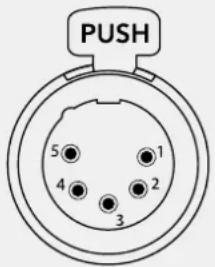 Connecteur XLR à 5broches pour casqueTalkback Connecteur XLR à 5broches pour casqueTalkback | 1 | Intercom MIC (Y) | In - | L'entrée du micro de l'intercom prend en charge les micros dynamiques, symétriques ou asymétriques. La broche 1 correspond au signal micro GND et la broche 2 correspond à l'entrée accueillant les deux types de micro. Avec les micros électret, un adaptateur de polarisation DC externe est requis, permettant ainsi aux casques d'aviation d'être utilisés. |
| 2 | Intercom MIC (X) | In + | ||
| 3 | GND | GND | GND | |
| 4 | Intercom left | Sortie | ||
| 5 | Intercom right | Sortie |
Informations pour les développeurs
Blackmagic SDI Camera Control Protocol
Version 1.3
Le moyen le plus rapide d'obtenir de l'aide est d'accéder aux pages d'assistance en ligne de Blackmagic Design et de consulter les dernières informations concernant votre mélangeur ATEM.
Pages d'assistance en ligne de Blackmagic Design
Les dernières versions du manuel, du logiciel et des notes d'assistance peuvent être consultées sur la page d'assistance technique de Blackmagic Design : www.blackmagicdesign.com/fr/support.
Contacter le service d'assistance de Blackmagic Design
Si vous ne parvenez pas à trouver l'aide dont vous avez besoin dans nos pages d'aide, veuillez utiliser l'option « Envoyer un email », accessible sur la page d'assistance pour envoyer une demande d'assistance par email. Vous pouvez également cliquer sur le bouton « Trouver un support technique » situé sur la page d'assistance pour contacter le centre d'assistance technique Blackmagic Design le plus proche de chez vous.
Vérification du logiciel actuel
Pour vérifier quelle version du logiciel ATEM est installée sur votre ordinateur, ouvrez la fenêtre intitulée About ATEM Software Control.
- Sur Mac, ouvrez l'ATEM Software Control à partir du dossier Applications. Sélectionnez About ATEM Software Control dans le menu d'application pour connaître le numéro de version.
- Sur Windows, ouvrez l'ATEM Software Control dans votre menu de Démarrage. Cliquez sur le menu Aide et sélectionnez About pour savoir quelle version est installée.
Comment obtenir les dernières mises à jour
Après avoir vérifié la version du logiciel ATEM installée sur votre ordinateur, veuillez visiter le centre d'assistance Blackmagic Design à l'adresse suivante www.blackmagicdesign.com/fr/support pour vérifier les dernières mises à jour. Même s'il est généralement conseillé d'exécuter les dernières mises à jour, il est prudent d'éviter d'effectuer une mise à jour logicielle au milieu d'un projet important.
Avis règlementaires

Élimination des déchets d'équipements électriques et électroniques au sein de l'Union européenne.
Le symbole imprimé sur ce produit indique qu'il ne doit pas être jeté avec les autres déchets. Cet appareil doit être déposé dans un point de collecte agréé pour être recyclé. Le tri, l'élimination et le recyclage séparés de vos équipements usagés permettent de préserver les ressources naturelles et d'assurer le recyclage de ces équipements dans le respect de l'homme et de l'environnement. Pour plus d'informations quant aux lieux d'éliminations des déchets d'équipements électriques, vous pouvez contacter votre mairie ou le service local de traitement des ordures ménagères.

Cet équipement a été testé et déclaré conforme aux limites imposées aux appareils numériques de classe A, en vertu du chapitre 15 des règles de la FCC. Ces limites ont pour objectif d'assurer une protection suffisante contre les interférences nuisibles lorsque l'équipement est utilisé dans un environnement commercial. Cet appareil génère, utilise et émet de l'énergie de fréquences radio et peut, en cas d'installation ou d'utilisation non conforme aux instructions, engendrer des interférences nuisibles au niveau des communications radio. L'utilisation de cet équipement en zone résidentielle est susceptible de provoquer des interférences nuisibles, auquel cas il sera demandé à l'utilisateur de corriger ces interférences à ses frais.
L'utilisation de cet appareil est soumise aux deux conditions suivantes :
1 Cet appareil ne doit pas causer d'interférences nuisibles.
2 Cet appareil doit accepter toute interférence reçue, y compris les interférences pouvant entraîner un dysfonctionnement.

R-R-BMD-20220729001
R-R-BMD-20220729002
R-R-BMD-20230316001
R-REM-BMD-201805002
Déclaration de ISDE Canada
Cet appareil est conforme aux normes canadiennes relatives aux appareils numériques de Classe A.
Toute modification ou utilisation de ce produit en dehors de son utilisation prévue peut annuler la conformité avec ces normes.
Les connexions aux interfaces HDMI doivent être effectuées avec des câbles HDMI blindés d'excellente qualité,
Cet équipement a été testé pour être en conformité avec une utilisation prévue dans un environnement commercial. Si cet équipement est utilisé dans un environnement domestique, il peut provoquer des interférences radio.
Informations de sécurité
Pour une protection contre les décharges électriques, cet appareil doit être connecté à une prise secteur équipée d'un conducteur de protection. En cas de doute, veuillez contacter un électricien qualifié.
Afin de réduire le risque de décharge électrique, ne pas éclabousser ou renverser de liquide sur cet appareil.
Vérifiez que toute source d'alimentation DC connectée aux appareils est compatible avec la tension de l'entrée et les caractéristiques marquées sur le connecteur DC IN.
Ce produit peut être utilisé dans un climat tropical lorsque la température ambiante n'excède pas 40°C.
Veillez à ce que l'espace autour du produit soit suffisant afin de ne pas compromettre la ventilation.
Les pièces de cet appareil ne sont pas réparables par l'opérateur. Toute opération d'entretien doit être effectuée par un centre de service Blackmagic Design.

Cet appareil doit être utilisé à une altitude inférieure à 2000 mètres.
Déclaration de l'État de Californie
Ce produit est susceptible de vous exposer à des produits chimiques, dont des traces de polybromobiphényle dans les parties en plastique, reconnu par l'État de Californie comme étant responsable de cancers, d'anomalies congénitales ou d'autres effets nocifs sur la reproduction.
Pour de plus amples informations, veuillez vous rendre sur www.P65Warnings.ca.gov.
Bureau européen
Blackmagic Design B.V, Amsterdam Sloterdijk Teleport Towers Office 2.17, Kingsfordweg 151, Amsterdam, 1043GR.
Avertissement destiné aux techniciens agréés

Assurez-vous que le courant des deux prises est bien coupé avant toute opération d'entretien.
Attention - Système de fusibles bipolaire/neutre
La source d'alimentation de cet appareil contient un fusible dans les conducteurs de ligne et neutre. Elle est compatible avec le système de distribution électrique/réseau de distribution d'électricité en Norvège.
Garantie
Garantie limitée à 12 mois
Par la présente, Blackmagic Design garantit que ce produit sera exempt de défauts matériels et de fabrication pendant une durée d'un an à compter de la date d'achat. Si un produit s'avère défectueux pendant la période de garantie, Blackmagic Design peut, à sa seule discrétion, réparer le produit défectueux sans frais pour les pièces et la main-d'œuvre, ou le remplacer.
Pour se prévaloir du service offert en vertu de la présente garantie, il vous incombe d'informer Blackmagic Design de l'existence du défaut avant expiration de la période de garantie, et de prendre les mesures nécessaires pour l'exécution des dispositions de ce service. Le consommateur a la responsabilité de s'occuper de l'emballage et de l'expédition du produit défectueux au centre de service nommément désigné par Blackmagic Design, en frais de port prépayé. Il incombe au Consommateur de payer tous les frais de transport, d'assurance, droits de douane et taxes et toutes autres charges relatives aux produits qui nous auront été retournés et ce, quelle que soit la raison.
La présente garantie ne saurait en aucun cas s'appliquer à des défauts, pannes ou dommages causés par une utilisation inappropriée ou un entretien inadéquat ou incorrect. Blackmagic Design n'a en aucun cas l'obligation de fournir un service en vertu de la présente garantie : a) pour réparer les dommages résultant de tentatives de réparations, d'installations ou tous services effectués par du personnel non qualifié par Blackmagic Design, b) pour réparer tout dommage résultant d'une utilisation inadéquate ou d'une connexion à du matériel incompatible, c) pour réparer tout dommage ou dysfonctionnement causé par l'utilisation de pièces ou de fournitures n'appartenant pas à la marque de Blackmagic Design, d) pour examiner un produit qui a été modifié ou intégré à d'autres produits quand l'impact d'une telle modification ou intégration augmente les délais ou la difficulté d'examiner ce produit. CETTE GARANTIE REMPLACE TOUTE GARANTIE EXPLICITE OU TACITE. BLACKMAGIC DESIGN ET SES REVENDEURS DÉCLINENT EXPRESSÉMENT TOUTE GARANTIE IMPLICITE DE COMMERCIALISATION OU D'ADAPTATION QUEL QU'EN SOIT LE BUT. LA RESPONSABILITÉ DE BLACKMAGIC DESIGN POUR RÉPARER OU REMPLACER UN PRODUIT S'AVÉRANT DÉFECTUEUX CONSTITUE LA TOTALITÉ ET LE SEUL RECOURS EXCLUSIF PRÉVU ET FOURNI AU CONSOMMATEUR POUR TOUT DOMMAGE INDIRECT, SPÉCIFIQUE, ACCIDENTEL OU CONSÉCUTIF, PEU IMPORTE QUE BLACKMAGIC DESIGN OU SES REVENDEURS AIENT ÉTÉ INFORMÉS OU SE SOIENT RENDU COMPTE AU PRÉALABLE DE L'ÉVENTUALITÉ DE CES DOMMAGES. BLACKMAGIC DESIGN NE PEUT ÊTRE TENU POUR RESPONSABLE DE TOUTE UTILISATION ILLICITE DU MATÉRIEL PAR LE CONSOMMATEUR. BLACKMAGIC DESIGN N'EST PAS RESPONSABLE DES DOMMAGES RÉSULTANT DE L'UTILISATION DE CE PRODUIT. LE CONSOMMATEUR UTILISE CE PRODUIT À SES SEULS RISQUES.
© Copyright 2024 Blackmagic Design. Tous droits réservés. 'Blackmagic Design', 'DeckLink', 'HDLink', 'Workgroup Videohub', 'Multibridge Pro', 'Multibridge Extreme', 'Intensity' et 'Leading the creative video revolution' sont des marques déposées aux États-Unis et dans d'autres pays. Tous les autres noms de société et de produits peuvent être des marques déposées des sociétés respectives auxquelles ils sont associés.
Thunderbolt et le logo Thunderbolt sont des marques d'Intel Corporation aux États-Unis et/ou dans d'autres pays.
ATEM Television Studio Mischer