ATEM Television Studio HD8 - 视频混合器 Blackmagic Design - 免费用户手册
免费查找设备手册 ATEM Television Studio HD8 Blackmagic Design PDF格式.


| 产品类型 | 视频混合控制台(现场制作切换台) |
| 品牌 | Blackmagic Design |
| 型号 | ATEM Television Studio HD8 |
| 视频处理格式 | M/E(混合效果),带节目/预览切换或直接A/B切换 |
| 视频输入 | 8个SDI 3G-SDI输入,带标准转换器和图像同步器 |
| 视频输出 | 多画面输出(SDI和HDMI)、节目输出、预览输出、2个辅助输出 |
| 最大分辨率 | 高达1080p60(3G-SDI) |
| 音频 | 内置Fairlight调音台,每通道带6段参量均衡器、压缩器、门限、扩展器和限制器 |
| 音频输入 | 内嵌SDI、XLR(立体声)、RCA、通过BNC的MADI |
| 音频输出 | 耳机输出(5针XLR)、Control Out、Studio Out、SDI音频 |
| 键控 | 4个上游键控器、2个下游键控器、高级色度键 |
| 转场 | 混合、淡入淡出、划像、DVE、Stinger |
| 流媒体 | 内置,通过以太网兼容YouTube、Twitch等 |
| 录制 | 通过USB-C外接硬盘(HFS+或exFAT)或可选内部存储 |
| 网络控制 | 10/100/1000以太网,通过ATEM Software Control、ATEM Camera Control Panel等控制 |
| 电源 | 100-240 V AC通过IEC(主电源);12 V DC外部直流输入 |
| 工作温度 | 0至40°C(最高40°C) |
| 安全 | FCC A类;使用带保护导体的电源插座;不要接触水;最高海拔2000米 |
| 维护与清洁 | 用柔软干布清洁;不要使用液体或溶剂 |
| 可维修性 | 无用户可维修部件;所有维修必须由Blackmagic Design服务中心进行 |
| 保修 | 12个月有限保修(部件和人工) |
常见问题 - ATEM Television Studio HD8 Blackmagic Design
用户关于以下问题的提问 ATEM Television Studio HD8 Blackmagic Design
0 问题 关于此设备。回答您知道的问题或提出自己的问题。
提出关于此设备的新问题
下载您的设备说明 视频混合器 免费PDF格式!查找您的手册 ATEM Television Studio HD8 - Blackmagic Design 并重新掌握您的电子设备。本页发布了使用您的设备所需的所有文档。 ATEM Television Studio HD8 品牌 Blackmagic Design.
用户手册 ATEM Television Studio HD8 Blackmagic Design
ATEM Television StudioのSDI入力
ATEM Television Studio切换台系列
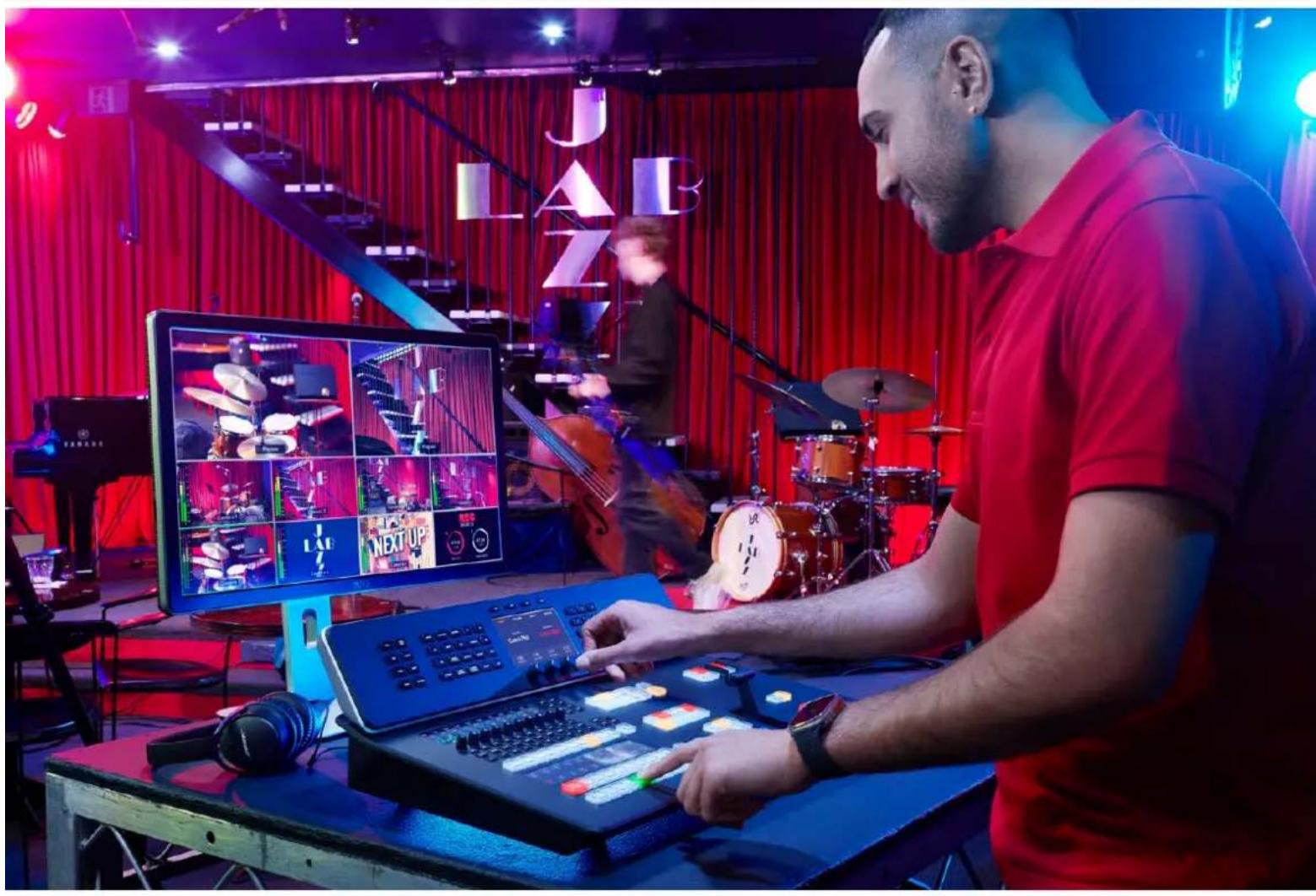
如果您从未使用过现场制作切换台,那么您即将面对的是电视行业中最激动人心的部分——现场制作!它有着让人为之着迷的独特魅力,当您从事实时剪辑工作的同时,现场活动跃然眼前,让人无比兴奋。这才是真正的电视制作!
早期的广播级现场制作成本之高让大部分人无法承受;而价格便宜的切换台又欠缺广播级功能和品质。ATEM Television Studio切换台改变了这一局面,您可以使用它完成极具专业水准的现场制作了。希望您能成为切换台的忠实用户,让现场制作工作成为一种享受!
本操作手册包含安装ATEM Television Studio切换台所需之全部信息。
请登陆公司网站 www.blackmagicdesign.com/cn的支持页面获得ATEM切换台的最新版软件。只需用USB连接线将电脑连接到ATEM切换台和ATEM硬件控制面板即可进行软件升级,并获得所有最新功能!下载软件时,请注册您的相关信息,以便我们发布新软件时能及时通知您。我们将不断致力于产品的功能开发和性能改进,诚挚期待您的意见和建议!
Grant Petty
Grant Petty
Blackmagic Design首席执行官
目录
| ATEM Television Studio简介 | 981 |
| 什么是M/E切换台? | 981 |
| 什么是A/B式切换台? | 983 |
| 了解ATEM切换台 | 983 |
开始使用 984
连接电源 984
连接多画面分割 985
连接信号源 985
连接音频 986
执行转场 987
设置您的网络 990
使用ATEM Television Studio 991
控制面板概述 991
系统控制 992
更改设置 994
主页 994
设置 994
对讲和CALL按钮 996
混合特效 999
转场控制和上游键控 1001
下游键控 1003
调音台 1004
通道条 1004
模式按钮 1006
通道和修改器按钮 1008
音频控制流程指南 1008
选择按钮 1010
流媒体和记录按钮 1011
存储介质 1012
通过计算机准备存储 1012
使用ATEM Television Studio准备存储 1013
访问存储 1014
云同步 1015
使用多画面分割 1017
ATEM Software Control 1021
切换台控制面板 1022
偏好设置 1023
更改切换台设置 1025
常用设置 1025
媒体文件设置 1027
音频设置 1027
多画面分割设置 1029
源 1030
HyperDeck设置 1031
远程设置 1031
辅助输出 1031
音频输出通道映射 1033
使用SuperSource 1034
保存和恢复切换台设置 1036
使用ATEM Software Control进行切换 1038
使用键盘热键 1038
混合特效 1039
转场控制和上游键控 1040
下游键控 1041
处理设置面板 1042
媒体选项卡 1043
HyperDeck选项卡 1043
输出选项卡 1043
时间码发生器 1047
ATEM媒体池 1048
使用调音台 1050
使用MADI 1052
耳机设置 1053
先进的Fairlight控制 1054
6频段参量均衡器 1054
动态控制 1057
使用摄影机控制 1061
摄影机控制面板 1062
DaVinci Resolve一级调色工具 1065
操作ATEM切换台 1068
内部视频源 1068
所有转场类型 1069
使用ATEM切换台进行抠像 1085
了解抠像 1085
亮度键 1085
线性键 1086
预乘键 1086
色键 1089
执行高级色键 1089
图案键 1092
DVE键 1094
执行上游键控转场 1097
执行下游键控转场 1099
流媒体 1100
获取视频流密钥 1100
共享计算机网络直接进行流媒体播出 1101
智能手机网络共享 1102
ISO型号的额外功能 1103
通过本地网络连接远程信号源 1103
通过网络连接远程信号源 1105
记录ISO文件 1107
剪辑直播项目的优势 1109
使用DaVinci Resolve剪辑 1112
ATEM Television Studio 4K8上的摇杆 1114
使用摇杆控制摄影机 1114
连接遥控云台 1114
Adobe Photoshop与ATEM切换台的
配合使用 1116
使用宏命令 1118
什么是宏命令? 1118
ATEM Software Control中的宏命令窗口 1118
使用ATEM Television Studio记录宏命令 1123
HyperDeck控制 1125
HyperDeck控制介绍 1125
通过ATEM Software Control软
件控制多台HyperDeck 1129
ATEM Television Studio切换台是专业的广播级数字制作切换台,它能在现场视频制作和播出环境中对各类视频源进行切换和处理。该切换台使用当今业界熟悉的混合特效设计,并有软件和硬件两种控制方式,为用户提供了界面简单快速、使用便捷的节目/预监切换的工作流程!如果您习惯使用旧式A/B切换台,ATEM切换台也支持A/B式切换,让您更易上手。
您只需ATEM切换台就能开始工作,因为它自带控制面板,因此可以直接从切换台来切换现场制作内容。但如果您想要更多的控制灵活性,还可以使用ATEM软件控制面板,或者甚至是增设一台或多台硬件控制面板获得更高级的解决方案。
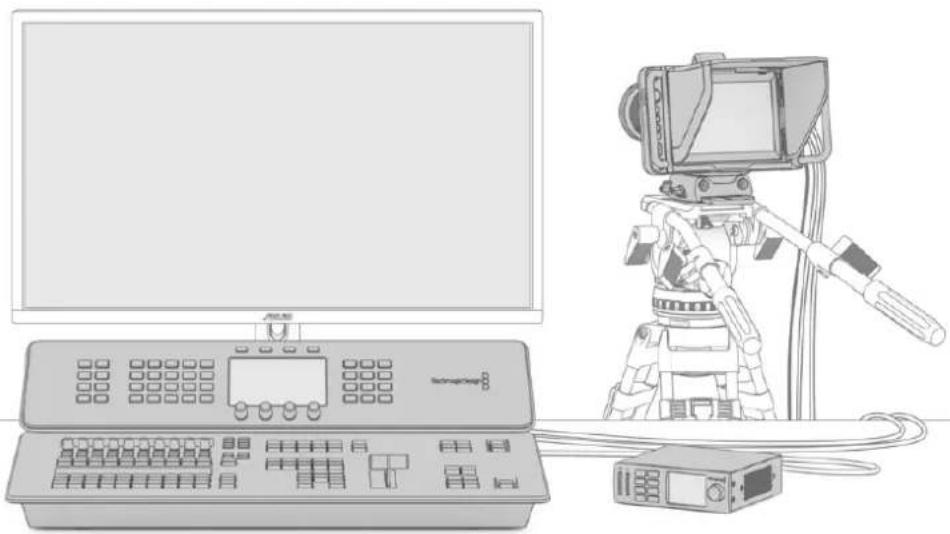
设置ATEM Television Studio切换台的步骤简单直接,只要将多画面分割输出连接到监视器,连接摄影机,然后再将节目输出连接至录机即可。
什么是M/E切换台?
如果您以前使用过低成本切换台,您应该了解这些切换台也许并不具备混合特效的操作方式,即如今业界所谓的M/E式操作。而如果您以前使用过M/E式切换台,那您也许可以跳过本段直接安装并使用您的ATEM切换台了。
初次使用切换台时, 您可能会觉得ATEM的这些密密麻麻的按钮和旋钮让人毫无头绪, 其实它们的布局十分符合逻辑, 并且一学就会。
ATEM是真正的高端广播级切换台,它采用的是业界标准M/E式工作流程。因此一旦熟悉了它的工作原理,您便能对目前业界常用的各款切换台操作都游刃有余了。
M/E式操作在其几十年的发展过程中不断帮助人们在现场活动制作时降低失误,无愧为广电行业的标准。您可随时直观地确认播出制作情况,不会因失误而引发播出事故。M/E式操作可让您在将信号源切入播出之前先进行确认,并可事先预览各种转场效果。每个键控和转场按钮一目了然,让您时刻掌握当前的播出情况及之后的播出安排。
了解ATEM切换台最直接的办法就是参照本手册进行实际操作。您或许可以跳过这一章节直接开始安装切换台了。
M/E控制面板上最显眼的部分是转场渐变推杆,通常就是控制面板上的T型推杆或者滑块所在的部分;其次便是PROGRAM节目信号源按钮列以及PREVIEW预监信号源按钮列。
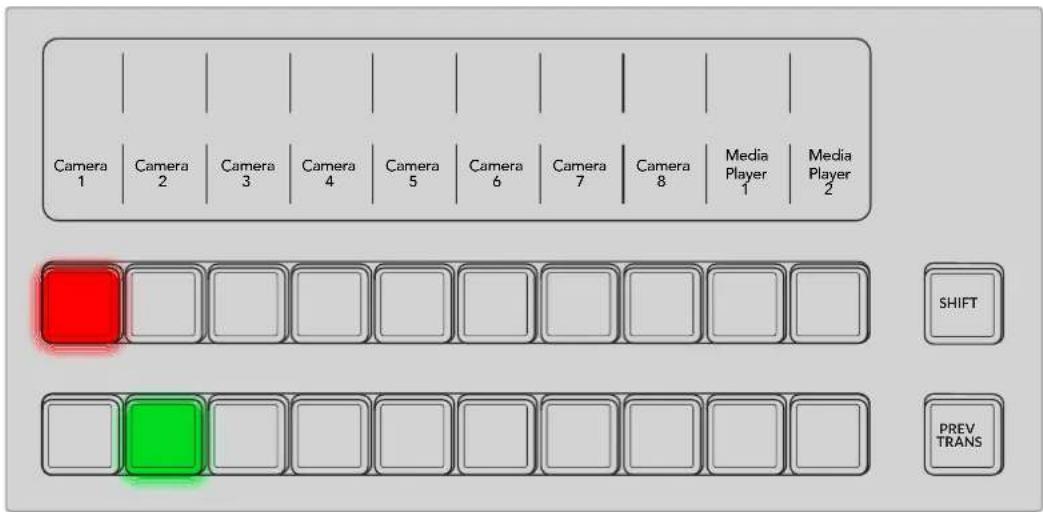
这里设有多种类型的转场, 可通过LCD左侧的系统控制按钮进行选择, 或通过在控制面板上按特定的转场图案按钮来进行选择。您可以选择一系列划像图案和DVE特效, 并使用LCD菜单来调整转场时长以及其他转场设置。
包括ATEM在内的M/E式切换台还有另一个重要概念,即节目列和预监列上的视频在技术上称为“背景视频”。这是因为上游(特效)键控和下游键控会叠加在这一信号源之上。因此您可以将图文加载到键控上并可以在预监视频中确认效果,当启用键功能时,便能看到叠加了图层的节目视频。这一功能十分强大,而且它允许叠加多个图层。
ATEM的M/E式操作风格还有另一个绝对优势,就是您可以将键控锁定到某个转场。也就是说,当您进行混合转场同时,您可以让键控一起随之淡入或淡出。这样您就可以获得合成画面,并将所有图层同时转入播出。这一操作可使用“Next Transition”(下一个转场)按钮完成,您可以选择背景进行普通转场,或者选定一个或多个键控将它们一同切入播出状态。
您甚至还可以按下ATEM Television Studio切换台控制面板上的多个按钮,将多个键控同时锁定到背景图层。此外,ATEM还具备专门的下游键锁定按钮,可以将下游键控锁定到某个转场上。下游键另设有“CUT”硬切和“MIX”混合按钮,十分便捷。下游键控始终位于所有图层包括转场图层之上,十分适合添加图标和台标。
最后,当现场制作接近尾声时,您还能以完美平滑的淡入黑场,也就是FTB渐黑控制,将画面上所有信息以黑场淡出。淡入黑场控制设计精致,位于切换台右下侧。这一控制可使画面所有内容淡入黑场,确保不会漏掉其中任何一个图层。淡入黑场功能适用于制作过程的最后一个环节,确保所有信号源完美结束。
M/E式切换台的最后一部分是Select选择母线。它位于节目列上方,可选择信号源用于添加特效处理及其他目的,选择母线上方还有标签提示您所切换的内容。Select选择母线通常是用来选择键输入,还可以用来从控制面板上直接运行宏命令。
综上所述,M/E式操作风格的切换台能让您更具自信地从事现场制作,并能在制作全程对现场情况、切换台状态,以及节目播出状态等给予良好反馈。由于切换台操作原理基本大同小异,因此只要您熟悉了M/E式操作,使用其他切换台时几乎无需培训便可很快上手了。
什么是A/B式切换台?
如果您使用视频切换台已有一段时日,您也许较习惯旧式的A/B切换台的操作方式。
A/B式切换台具有一个A母线和一个B母线。一个母线是节目母线,其当前节目输出以亮起红灯的按钮表示。另一个是预监母线,其预监视频以亮起绿灯的按钮表示。推拉渐变推杆时,母线之间会进行互换,亮起红灯的节目按钮会跟随推杆的移动而变化。按钮位置保持不变,只变换红绿灯光,这使得A/B式切换十分便捷。
然而如果转场时不使用渐变控制,A/B切换方式可能会变得较为复杂。如果您使用硬切或自动转场按钮将预监信号源转入到播出状态,或者使用多个控制面板操作切换台的话,那么您所使用的控制面板上的渐变控制是不会移动的。红色节目输出信号始终跟随渐变控制而变化,而因为您没有它,导致亮起红灯的节目按钮需要移动到同一列的另一个按钮上,而亮起绿灯的预监按钮需要移动到其所在列的另一个按钮上。
切换时有时使用渐变控制,有时则不用,容易让人混淆。这会使得预监和节目列上的按钮时而变换,时而保持原位,容易发生错误。
因此人们更倾向于新式的M/E式操作,因为绿色预监按钮始终位于“PREVIEW”(预监)列,而红色节目按钮也始终位于“PROGRAM”(节目)列。M/E式切换能确保一致性,可有效避免错误的发生。
了解ATEM切换台
ATEM Television Studio切换台具备完善的视频处理能力以及所有视频输入和输出接口。
这款切换台内置搭载各种按钮和旋钮的控制面板,您可以从切换台本身直接切换,或者通过以太网连接计算机使用ATEM Software Control进行切换,它可以在软件控制面板上模拟出相同的控制。通过软件面板以及内置控制面板可让多名用户对您的制作进行切换。例如,您可以通过内置面板切换摄影机,同时其他人员可通过软件面板控制摄影机和音频电平。操作选择各种各样。
ATEM Television Studio切换台通过3G-SDI支持上至1080p60的HD视频。ATEM Television Studio 4K8切换台还支持上至2160p60的4K视频。切换台上的所有输入内置同步器和格式转换器,因此您可以连接不同的格式,它们都可以自动转换成切换台所设置的输出格式。
每款切换台都设有高级色键、Fairlight调音台、摄影机控制调整和将静帧加载到媒体池的性能,以及更多功能。连接到网络后,您可以选择流媒体输入,或直接记录在网络存储方案中。
ATEM Television Studio切换台设有辅助输出,可使用任何内部和外部视频源。例如,如果您需要更多的节目输出,可通过设置让这些接口输出节目信号,或者选择其他信号,如不带下游键的Clean Feed净信号,甚至特定视频输入。ATEM Television Studio HD8切换台搭载2路辅助输出,ATEM Television Studio 4K8型号则搭载10路辅助输出。ATEM Television Studio 4K8型号上的额外辅助输出可用于连接外部HyperDeck硬盘录机,您可以记录所有视频输入用于之后的剪辑。视频输入记录被称为ISO记录,因为您记录的是独立的输入。
ATEM Television Studio HD8 ISO
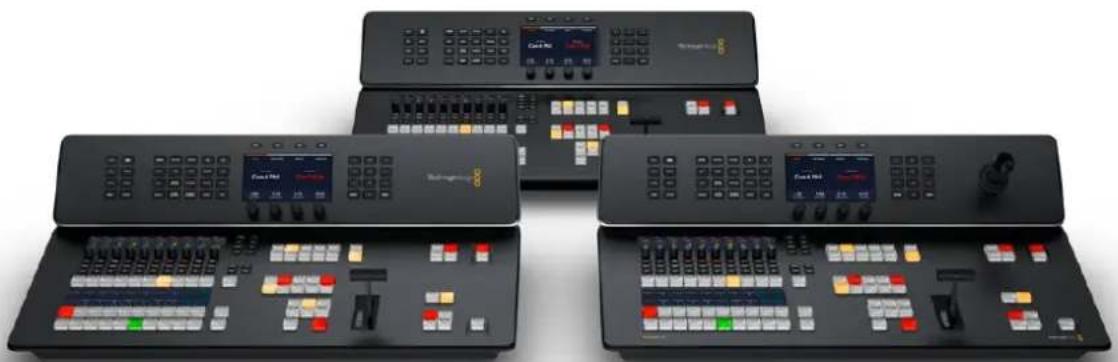
ATEM Television Studio开始使用步骤很简单,只要连接电源,添加SD视频源,连接多画面分割、再通过内置控制面板检查输入即可。
连接电源
为ATEM Television Studio切换台连接电源,只需将标准IEC线缆连接到后面板上的电源输入口即可。ATEM Television Studio切换台还搭载DC输入,可连接外部12V电池为其供电。连接电源后,控制面板LCD会开启,摄影机按钮也会亮起。
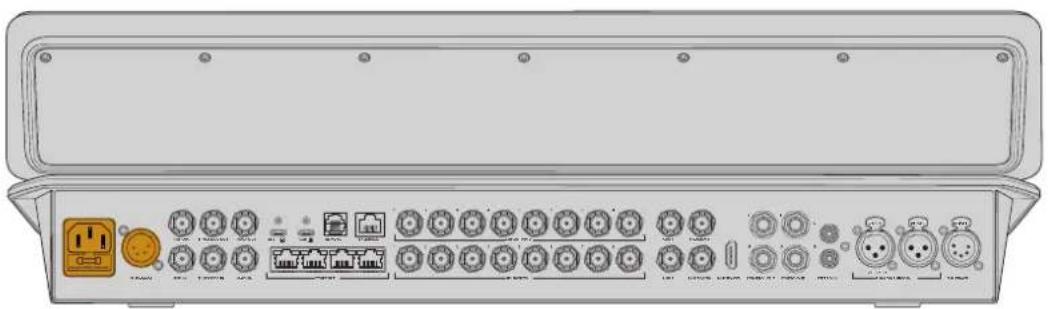
在ATEM Television Studio上通过IEC或DC输入连接电源
连接多画面分割
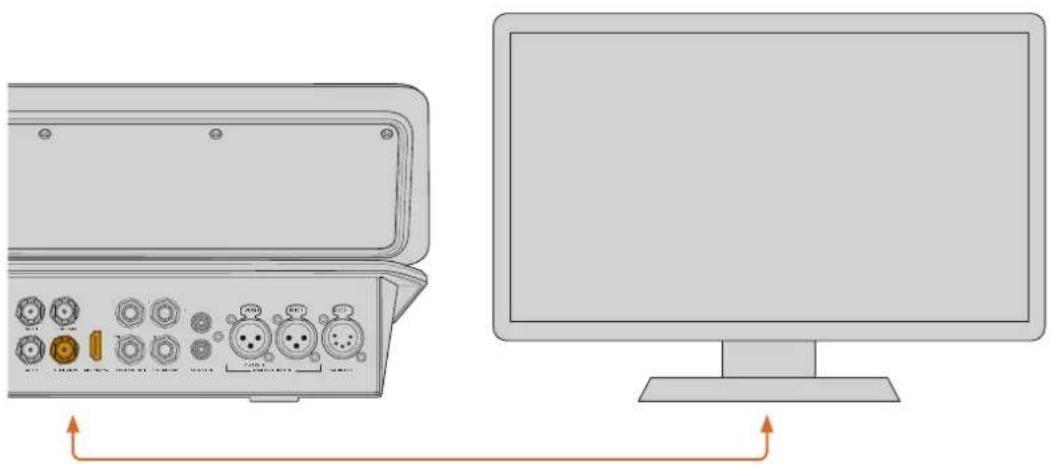
要检查输入, 可通过SDI或HDMI多画面分割连接将一个显示器连接至多画面分割输出。
连接后,应该可以在显示器上看到个小分割画面和2个大分割画面。每个画面都是独立的,连接其他信号源后,信号画面就会显示在相应的多画面分割上。您可以通过ATEM Software Control软件控制将多画面分割自定义为多达16个视图显示。详情请参考本手册后续在“使用多画面分割”部分的介绍。
如果您能看到这一多画面分割显示, 则表示ATEM已连接到电源并运行正常, 下面就可以开始连接信号源了。
将您的SD摄影机和其他信号源连接至ATEM Television Studio的SDI输入。这些SDI接口搭载格式转换和帧同步功能,因此所有信号都将转换为切换台所设置的视频格式。
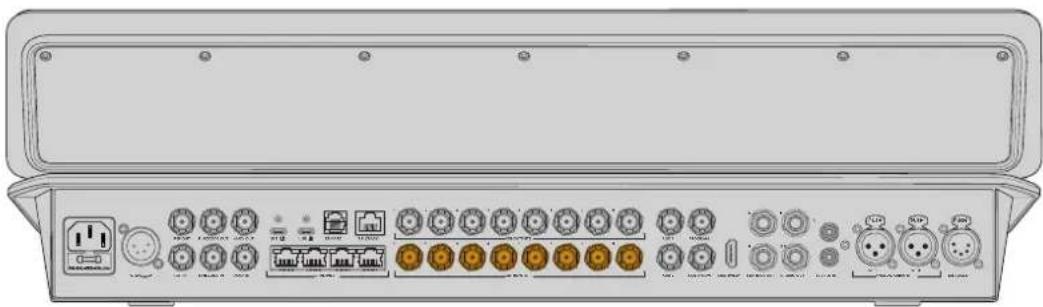
对于ATEM Television Studio HD8 ISO切换台,您还可以通过以太网端口连接Blackmagic Studio Camera 6K Pro等推流信号源。更多关于通过以太网选择信号源的信息,请参考本手册后面关于“ISO型号的额外功能”部分的内容。
连接音频
ATEM Television Studio切换台内置调音台,可使用来自摄影机的嵌入SDI音频,以及来自XLR和RCA输入和MADI BNC输入的外部音频。这些额外音频输入可用于摄像机麦克风和其他预录音频等其他音频源。
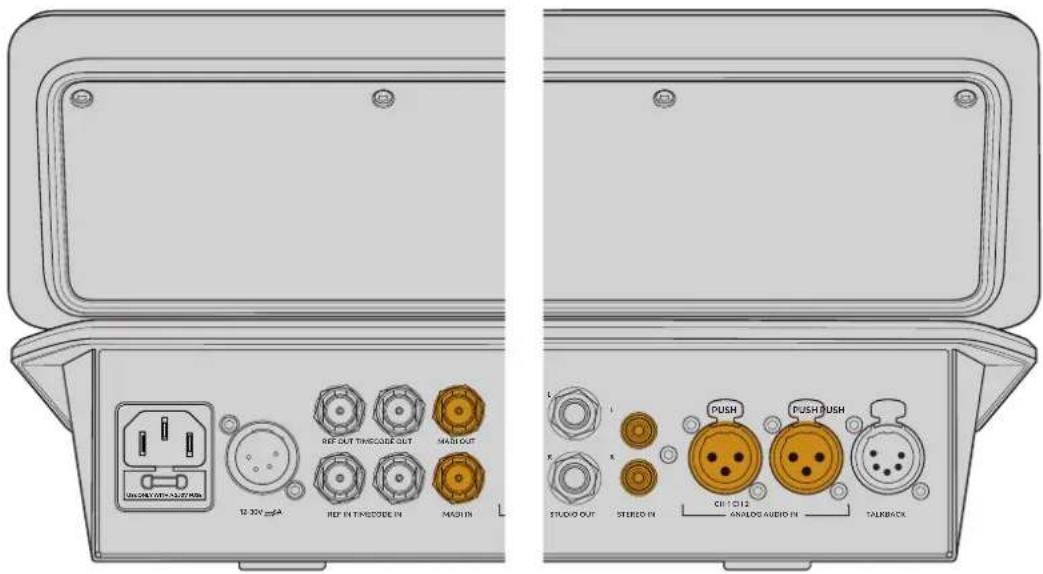
ATEM Television Studio上的音频输入
连接音频后,您可以通过查看控制面板调音台上的电平来确认每个声道的信号。
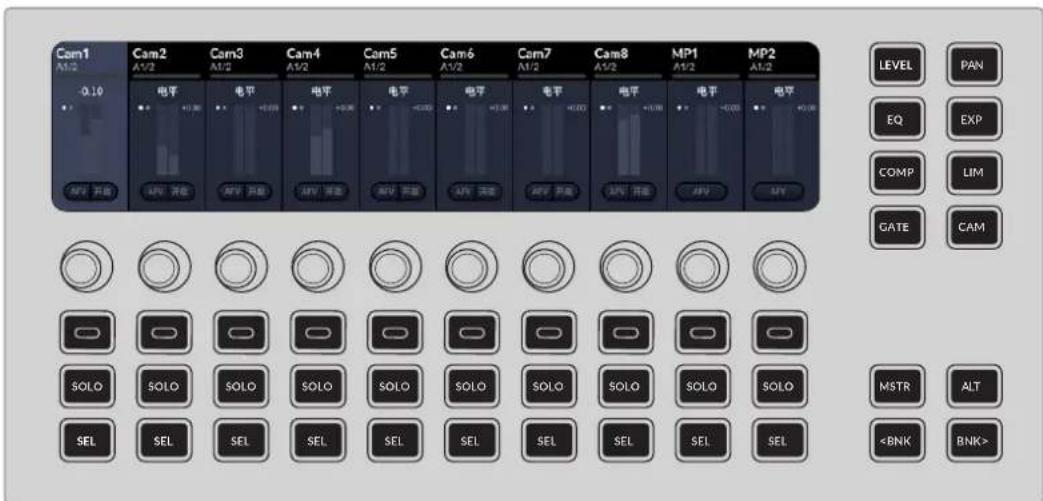
通过Fairlight调音台上的音频表来检查音频电平
详情请查阅本手册后面关于调音台部分的内容。
执行转场
M/E控制面板上最显眼的部分是转场渐变推杆,通常就是控制面板上的T型推杆或者滑块所在的部分;其次便是PROGRAM节目信号源按钮列以及PREVIEW预监信号源按钮列。
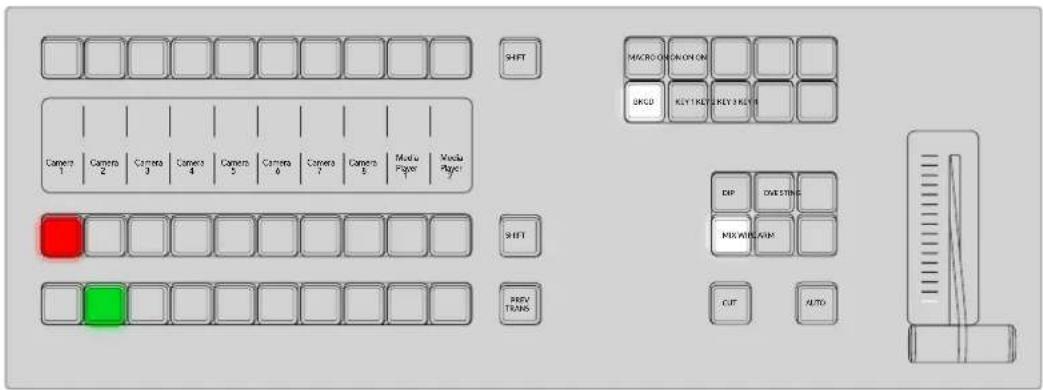
检查设置时,第一步应执行转场。
ATEM Television Studio切换台上有两个切换模式可选。默认设置是“节目预监”模式,可让您在切换到直播前预览信号。而顶部一列节目母线信号源选择按钮可用于将各信号源热切换到节目输出。请慎重选择此列信号源,因为一旦按下按钮,信号源会立即切入播出状态。
使用节目列从输入 1 到输入 3 执行硬切转场:
1 输入1亮起红色提示了输入1目前是直播状态。
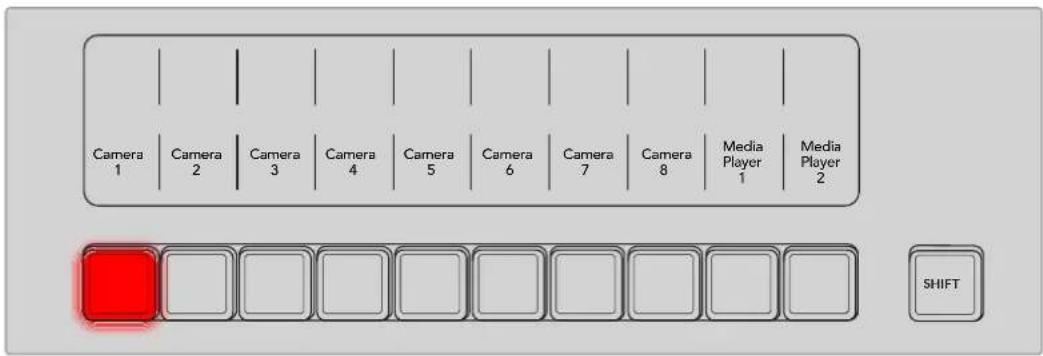
输入1现在立即切换到输入3, 您将看到输入3亮起红色, 意味着现在输入3是直播状态。所谓硬切, 就是您直接从一个信号切到另一个信号。
转场的另一个更安全更有序的方法是在预监按钮中选定转场信号源,然后再通过转场将其直接硬切或转场过渡到播出状态。
这一操作方式十分实用,因为您可以在预监列上选取信号源,并通过预监视频输出确认选中的信号源准确无误,然后再选择各种转场效果。整个过程都尽在掌握,因此很少出现意外。N模式操作能让您实时掌握制作播出的情况。
最底部的一排按钮用来选择预监母线信号源。通常在将信号源切入到播出之前,您都会在这一区域选择信号源。选中的信号源会在下一个转场过渡时发送到节目输出。按下CUT硬切按钮、AUTO自动转场按钮,或者上下移动渐变推杆均可触发下一个转场。根据您在Transition Control转场控制区块所选的转场类型,您可以在这列按钮中选择MIX(混合)、DIP(浸入)、WIPE(划像)以及DVE等转场方式。
以下示例中将使用混合转场从信号 3 切换回信号1。
1 在预监列上按下按钮1来选中下一个信号源。相应的按钮将亮起绿色,表示已在预监母线上选中。
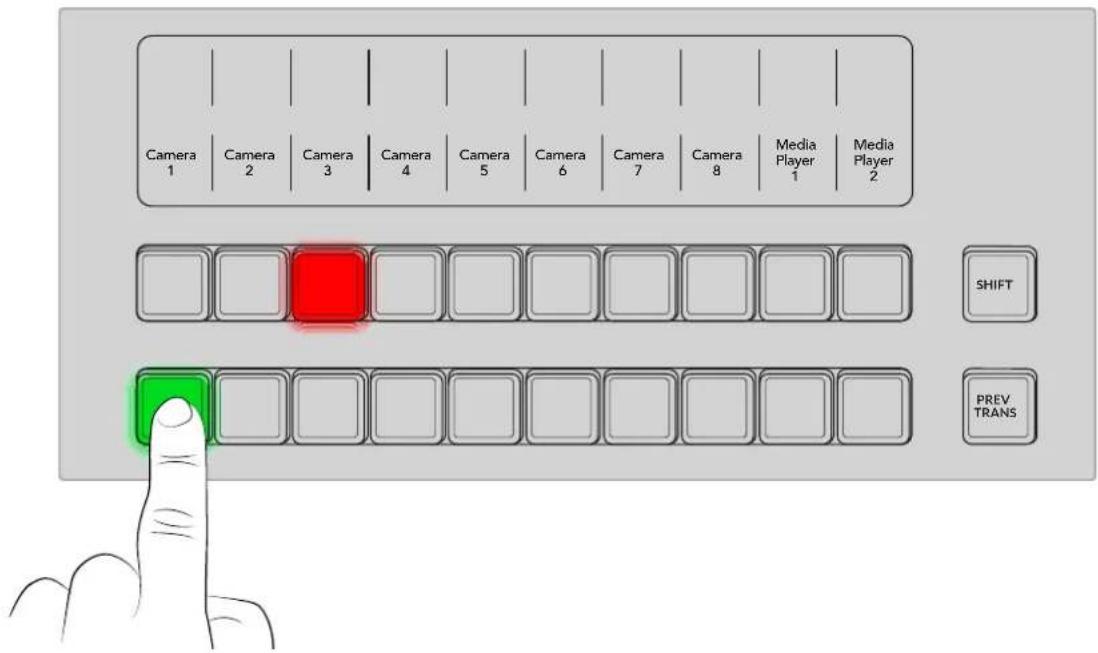
3 现在, 按下“AUTO”按钮执行该转场。
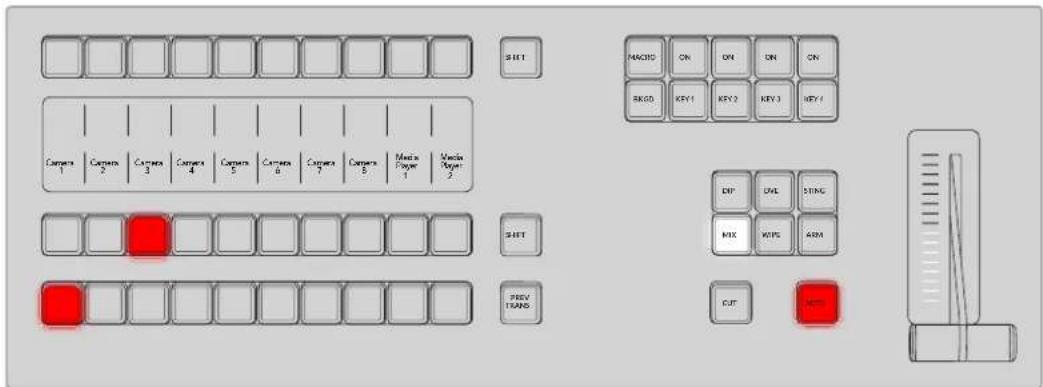
转场过程中, 节目和预监列上的输入按钮会亮起红色, 表示它们都处于播出状态, 渐变推杆提示也会亮起。
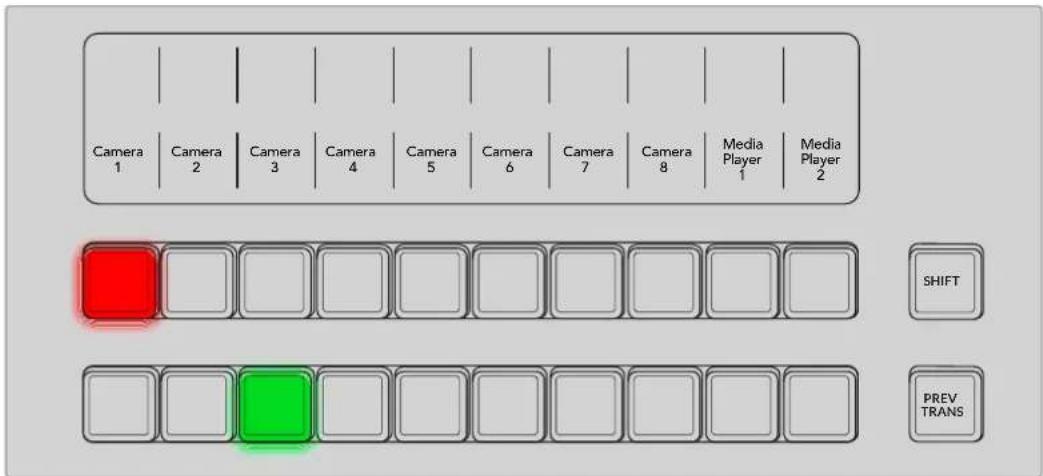
转场结束后,您会注意到预监列和节目列上选定的信号源已互换。这是因为您在预监列中选定的信号源已经切换到播出状态,因此在转场结束后它会出现在节目列上。请注意,节目列始终显示当前处于播出状态的信号。
ATEM切换台的出厂设置默认硬件控制面板直接通过以太网线进行连接。同时,ATEM还支持所有以太网IP协议,因此您可以将ATEM Television Studio切换台和外接ATEM硬件控制面板连入您的网络中,或者使用因特网以便将其布置在任何地方。能联网意味着控制切换台的方式具有非常大的灵活性。例如,您可以将ATEM Camera Control Panel与您的切换台连接到相同的网络,让一名操作人员切换内容的同时其他操作人员可调整摄影机。此外,您还可以在计算机上安装软件控制面板,从而让第三名操作者处理音频或从软件面板上管理媒体文件。
ATEM Television Studio切换台默认设置为DHCP, 因此切换台可以自动获取网络信息。但您可以手动设置固定IP地址。
1 如果您不在主页面菜单,可按“HOME”按钮回到主菜单。
2 按LCD上方的“网络”多功能按钮并使用右箭头导航到IP地址”。如果您的切换台可以看到网络,那么所指派的IP地址将出现在屏幕下方。
3 要手动设置IP地址,按LCD“DHCP”上方的多功能按钮可将DHCP关闭。通过LCD下面所对应的旋钮设置手动IP地址。当使用静态IP时,切换台必须与连入的HyperDeck等其他设备共享同样的IP地址子网,通常这意味着IP地址的前三段数值必须一样。
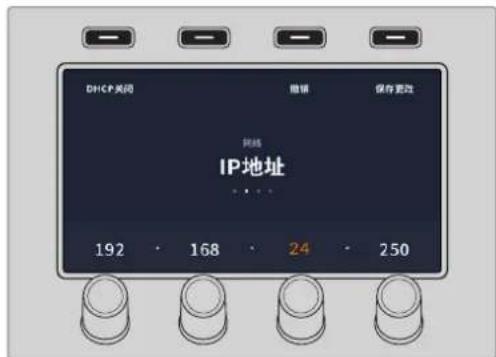
4 IP地址输入完成后,按“保存更改”按钮。
现在您的切换台就在您的网络上了,您可以通过ATEM Software Control选择推流平台并通过“ON AIR”按钮开始推流。
更多关于选择推流平台的信息,请参考本手册后面关于“输出选项卡”部分的内容。
一切准备就绪!继续阅读本手册了解如何使用ATEM Television Studio切换台上的所有功能和控制。
使用ATEM Television Studio
ATEM Television Studio切换台上的高级控制面板包括了节目和预监列、混合特效面板、对讲控制、专门的Fairlight调音台和摄影机控制按钮、LCD菜单和T型杆可用于精准转场控制。
内置面板和所提供的ATEM Software Control软件控制面板是一起操作的,对其中一个面板所做的任何更改会反映到另一个面板上,因此您可以同时使用两种控制面板进行操作。如果有其他人负责操作摄影机控制,您还可以连接ATEM Camera Control Panel等额外的硬件控制面板。
控制面板概述
这部分内容介绍了控制面板的主要功能,例如主系统控制、LCD菜单、节目和预监按钮、转场按钮、键控按钮、Fairlight音频控制以及更多。
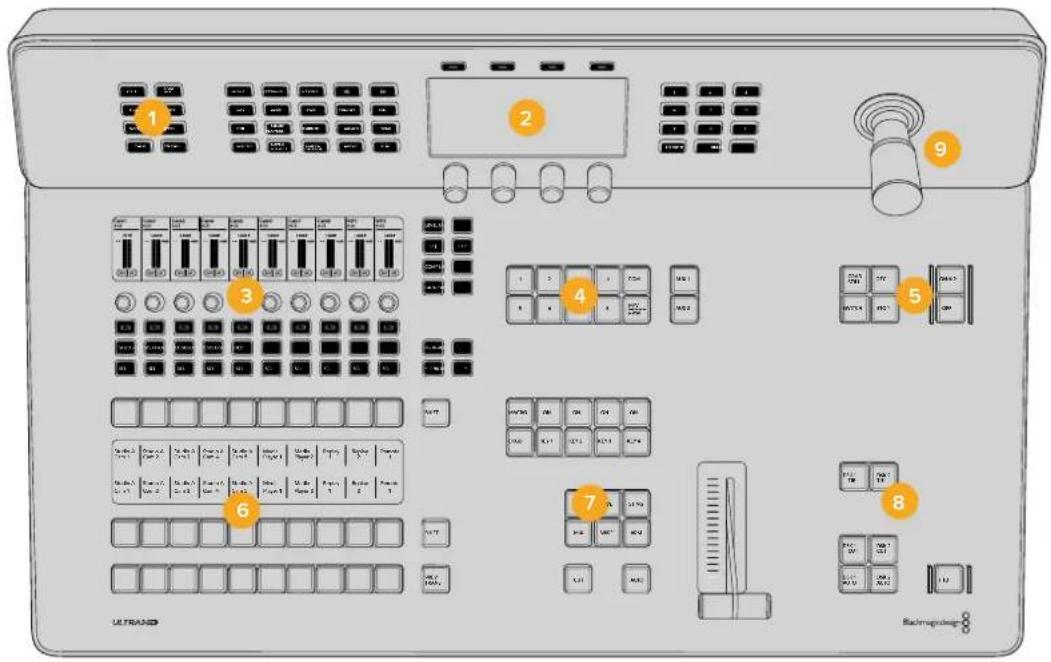
ATEM Television Studio 4K8
1 对讲和CALL按钮
2 系统控制
3 调音台
4 辅助选择按钮
5 流媒体和记录按钮
6 节目、预监和源选择
7 DVE和转场
8 下游键控和淡入黑场
9 ATEM Television Studio 4K8
切换台上的摇杆
系统控制
控制面板的顶部区域,以及CD屏幕和周围的按钮被称为系统控制,它就好比切换台的任务控制中心。这一块形成了中央访问菜单,可用于更改切换台重要设置和常规配置。
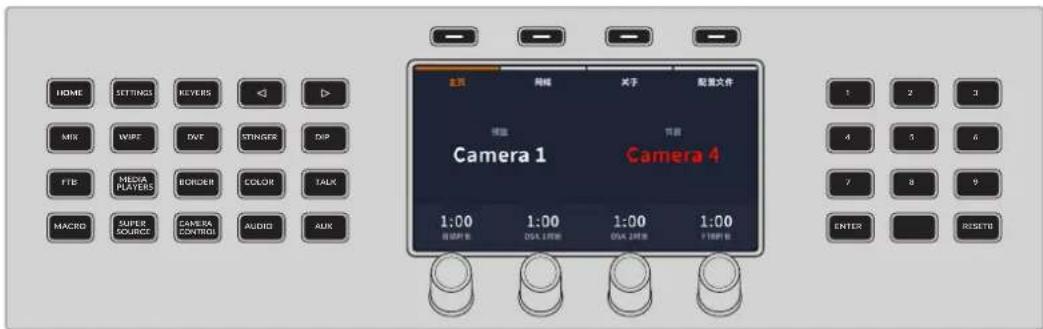
系统控制
LCD菜单导航
当您按下“HOME”按钮或其他系统控制按钮时,LCD将会相应地显示相关的控制和设置。使用LCD上方的多功能按钮和下方的旋钮可进行更改。
每个LCD菜单设有1页或多页设置,页数会通过菜单名称下方的圆点来表示。在设置页面导航可通过左右箭头按钮或者LCD右侧的数字键盘来实现。
例如,要在“节目预监”和“A/B式切换”之间进行切换,
1 按“SETTINGS”按钮。选定后,您会发现左右箭头按钮和数字按钮亮起。
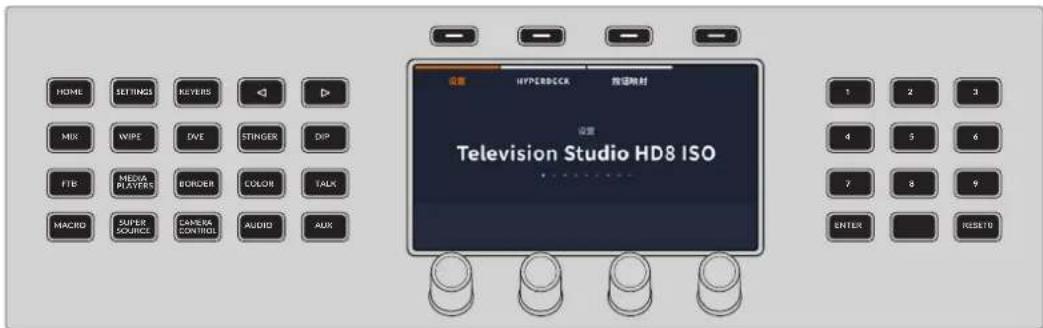
LCD显示屏右侧的数字按钮会亮起,方便您快速进入每个菜单页面
2 反复按右箭头按钮直到出现切换模式选项,或按数字6按钮直接导航至切换模式菜单。
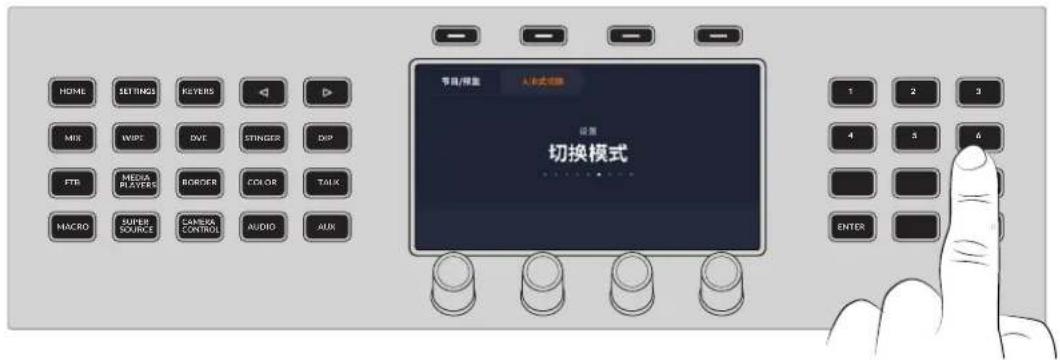
使用数字键盘导航菜单
3 使用LCD上方的多功能选择按钮,选择节目预监或A/B式切换模式。
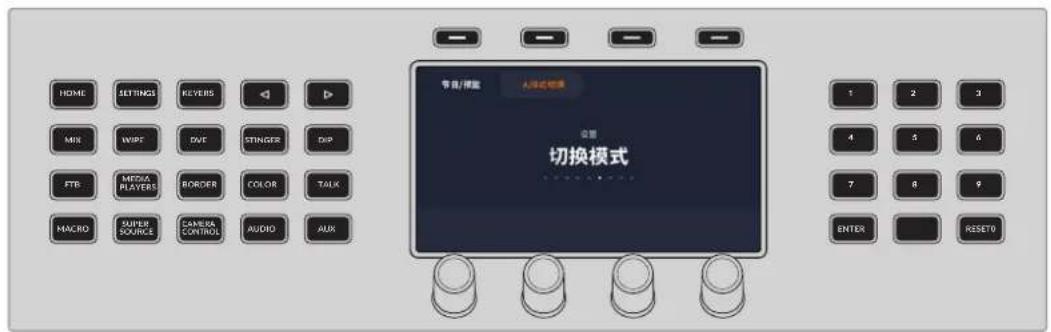
使用LCD上方的多功能按钮选择切换模式
4 按“HOME”按钮退出设置菜单。
数字键盘还可以用于直接键入数值。例如,要在主页面上更改自动转场的时长,按“自动时长”所对应的旋钮,该数字键盘按钮会亮起。
输入新的时长数值并按“ENTER”。
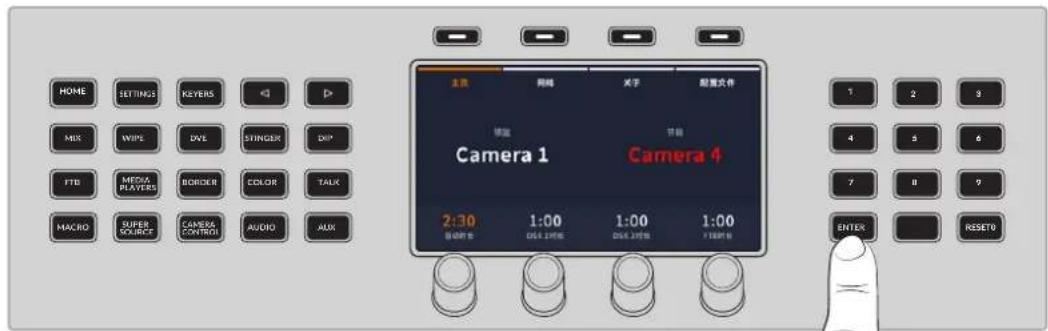
按“ENTER”以确认更改
更改设置
主页面是您在LCD上看到的第一个菜单,包括网络设置和用户配置。任意时候想要回到主页面,按“OME”按钮即可。
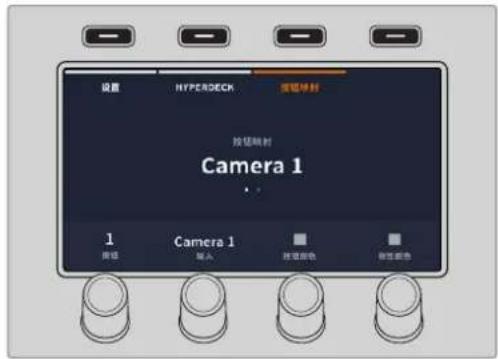
按LCD“按钮映射”上的多功能按钮可进入“按钮映射”菜单。
主页
主页面菜单将显示当前输入和转场时长以及网络设置、软件版本信息和保存配置文件等子菜单。
| 主页 | 主LCD显示 |
| 网络 | 将切换台设为DHCP或手动输入地址。 |
| 关于 显示软件版本 | |
| 配置文件 | 保存控制面板的所有偏好设置和宏命令,在下次使用这台控制面板时重新加载。如果有多人共用切换台,这一功能就非常实用。 |
设置
按“SETTINGS”按钮将显示“设置”、“HyperDeck”、“按钮映射”等菜单,可通过LCD上方的多功能按钮来选定。
更改设置
使用旋钮、多功能按钮和数字键盘可调整设置菜单中的选项。
| 设置切换台视频格式 | 视频设置是用来为ATEM切换台选择所运行视频格式的。视频格式一经更改,之前载入媒体池的所有文件也会全部被清除。 |
| 设置多画面分割视频格式 | 如果您的制作视频格式设为1080p25或更高,可以将多画面分割输出调整为较低的帧率。这样您可以将多画面分割输出进行下变换,从而获得更大的监视器兼容性。 |
| 设置亮度 | 在亮度设置中使用旋钮来自定义按钮、标签和屏幕的亮度。在较暗的环境工作时,这个功能会非常实用。 |
| 切换台时间码 | 时间码发生器会在您为切换台连接电源后就自动开始运行当日时间码。您可以将计数器清零,或手动键入一个新的时间码值作为开始。 |
| 切换模式 | ATEM切换台的出厂设置为节目/预监切换模式,这也是目前M/E风格切换台的标准模式。如果您较为熟悉老式的A/B式切换,您可以将这一设置更改为“A/B式切换”。 |
| 摄影机控制 | 针对ATEM Television Studio 4K8型号,您可以选择“反向”或“正常”选项来选择摇杆的竖移方向。使用监看旋钮为摄影机控制监看选择SDI输出。 |
| 淡入黑场 | ATEM Television Studio 4K8上的FTB按钮可通过系统控制上的LCD多功能按钮来实现启用或禁用。 |
| 远程端口设置 | ATEM Television Studio切换台后侧搭载RJ12远程端口可用于RS-422控制。您可以通过远程端口菜单来选择如何使用。 |
| 语言选择 | ATEM Television Studio切换台可被设置为英语、德语、西班牙语、法语、意大利语、日语、韩语、波兰语、葡萄牙语、俄语、土耳其语、乌克兰语以及简体中文显示。 |
| 开机状态 | 如果您的ATEM Television Studio切换台针对所有制作都使用相同的设置,您可以将其保存为默认开机状态。保存后,每次重启切换台会加载所有预设和偏好设置。通过“清除开机状态”可清除这些设置。 |
| 格式化存储介质 | 设置菜单的最后一页可以让您格式化内部存储。该设置在没有存储选项的切换台上将被禁用。详情请阅读本手册中“存储介质”部分的内容。 |
HyperDeck设置
您可连接多达10台HyperDeck硬盘录机并通过系统控制进行控制。连接HyperDeck时,使用这些设置来设置输入、启用自动播放、帧偏移设置和配置P地址。更多关于HyperDeck设置方面的详情,请查阅本手册中“HyperDeck控制”对应部分的内容。
按钮映射
要进入按钮映射设置,请按下SETTINGS”按钮打开切换台通用设置的LCD菜单,然后按下“按钮映射”所对应的多功能按钮。
通过LCD每个设置下方所对应的控制旋钮可选择您想要映射的按钮以及您想要选择的输入。如果想要突出某些特定的源信号,您还可以更改按钮和标签在控制面板上的显示颜色。例如,您可能想要以不同的颜色来突显播放信号源,这样能立刻在控制面板是加以识别。在预监和节目母线上的按钮会同时亮起,直到该信号源被切换到预览或是节目输出后,该颜色将更为所对应的绿色或是红色。
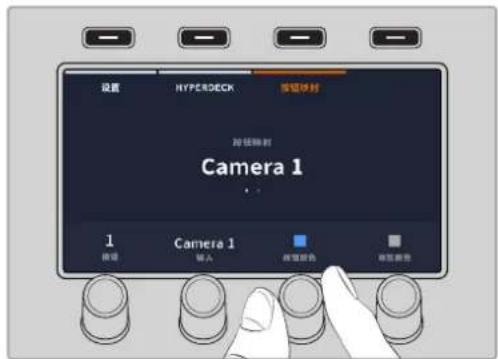
设置更改后立即生效,无需进行保存。按“HOME”按钮可返回主页面。
如果您想要更改按钮的亮度,按“SETTINGS”按钮可开启切换台通用设置LCD菜单,然后通过箭头或按数据键盘上的数字4导航到菜单第四页。转动相应的旋钮可将标签和按钮的亮度调整到理想的水平。完成所有按钮设置的配置后,可按“HOME”按钮回到主页面。详情请参阅本手册前面“亮度设置”部分的内容。
对讲和CALL按钮
面板左上角上的对讲和呼叫按钮可让您无需其他硬件就可以直接获得对讲功能。将带有麦克风的对讲耳麦连接到切换台后面板上的对讲5针XLR扩展槽。
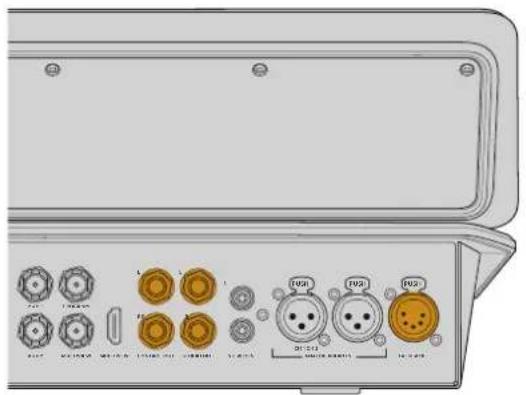
按住“CALL”按钮可在所有已连接的摄影机上闪烁Tally提示。这一功能十分有用,它可以引起摄像师的注意,或者告知摄像师即将切入直播。
节目混合
按PGM MIX可听取节目混合。当选中CANS或扬声器时,可通过对讲XLR和连接到控制输出上的扬声器听取节目混音。
半静音
按DIM, 可在不移动推子的情况下暂时降低节目混音电平。要回到设置电平, 再次按DIM可恢复到原始电平。
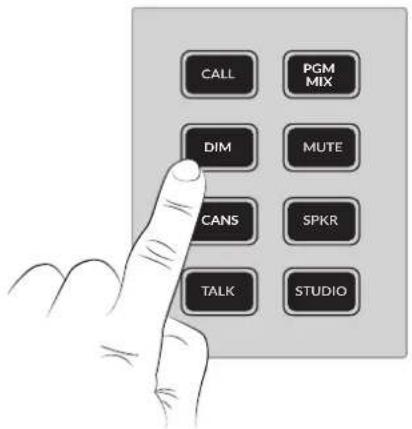
静音
按MUTE,可在不移动推子的情况下暂时静音节目混音输出。
CANS
当通过切换台后侧的5针对讲XLR接口连接耳机时,按CANS按钮可通过该连接开启音频。选中后,按PGM MIX可听取节目混合。
扬声器
选中SPKR按钮可通过切换台后侧的控制输出连接开启音频。
对讲
当使用耳麦时,您可以按ALK来开启麦克风输出。只有在按住或连接两次TUDIO按钮将其一直开启时,才可以在Studio输出上听到对讲。
如果按两下TALK按钮,麦克风将保持开启状态,按钮会亮起,直到您再次按两下按钮。同时按下AUDIO和SPKR按钮时,麦克风将对所有对讲通道保持开启状态。
演播室
STUDIO按钮可开启面板后侧的标有“STUDIO OUT”的输出,该输出连接至演播室内的扬声器供播报员听取。选中“TALK”后,短暂按下或者连按两次STUDIO按钮可按住讲话。
耳机、控制和演播室输出电平可通过系统控制里的音频和对讲按钮来调整。
1 按“TALK”按钮。耳机设置可用来调整后面板针XLR耳机接口上的音频混音,第二页提供更多设置。
2 旋转相应的旋钮调整您的电平。
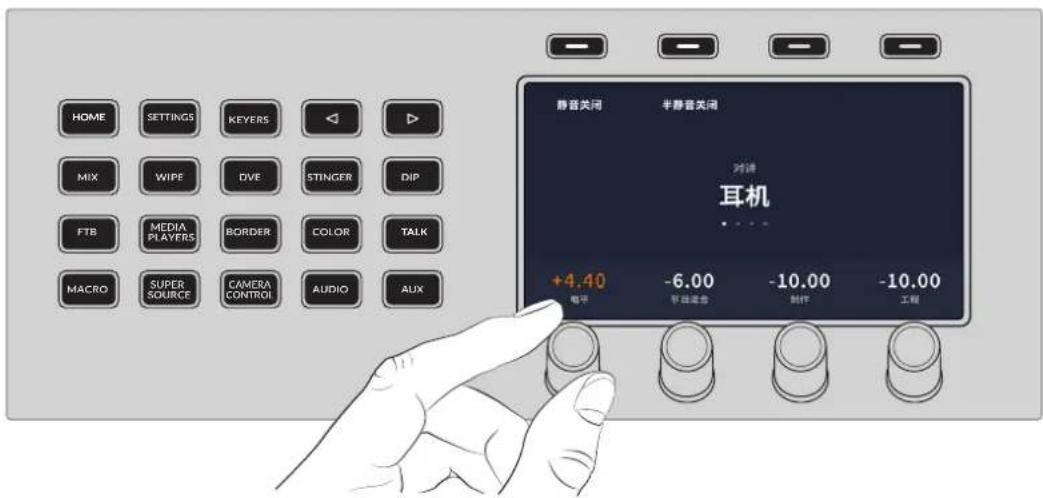
3 通过第三页和第四页屏幕调整“控制输出”和“演播室输出”电平。
| 设置 | |
| 电平 调整耳机、演播室输出或控制输出的整体输出电平。 | |
| 节目混合 设置节目音频电平。 | |
| 制作 为每路输出调高或降低制作对讲电平。 | |
| 工程 为每路输出调高或降工程对讲电平。 | |
| 侧音 | 仅适用于耳机,侧音电平可让您将耳机麦克风中的声音混合到监听输出中。 |
| 仅耳机 | 使用降噪耳机时,这一功能非常有用。 |
| 麦克风增益 | 有些对讲耳机具有低麦克风电平可能很难听到。调整麦克风增益设置可升高或降低麦克风音量。 |
| 仅耳机 | |
混合特效
结合使用Program节目母线、Preview预监母线和源名称显示栏可切换节目和预监输出上的信号源。
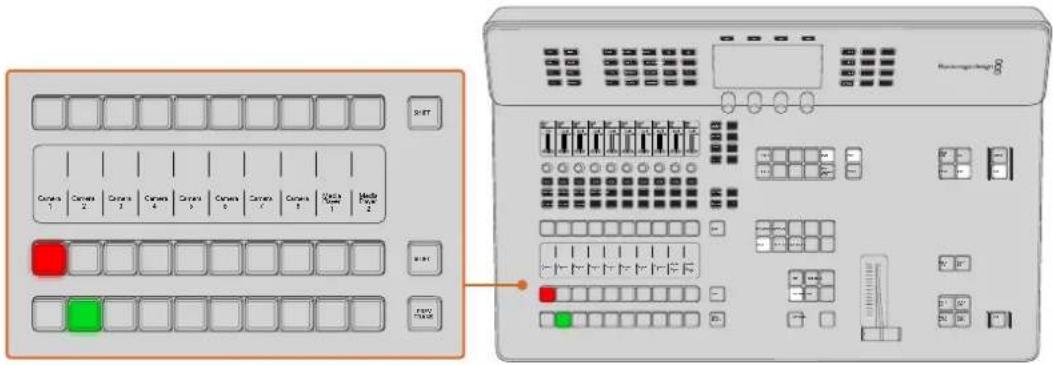
源名称显示栏
源名称显示栏使用标签来标识切换台的外部输入或内部信号源。外部输入的标签可在软件控制面板的“设置”窗口中编辑。内部信号源的标签是固定的,无需更改。
Source Select源名称选择栏、Program节目母线栏、Preview预监母线栏中的每个按钮都有标签显示。
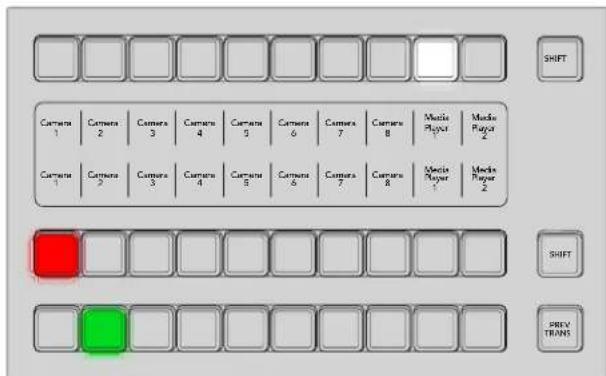
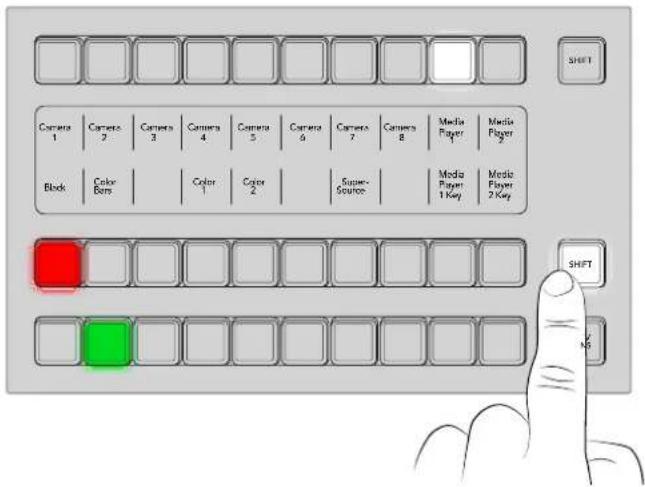
按SHIFT按钮会让源名称显示栏显示更多信号源,称为换挡源,最多可有20个不同的信号源备选。