Blackmagic Design Micro Converter HDMI to SDI wPSU - オーディオ/ビデオコンバーター

Micro Converter HDMI to SDI wPSU - オーディオ/ビデオコンバーター Blackmagic Design - 無料のユーザーマニュアル

デバイスのマニュアルを無料で見つける Micro Converter HDMI to SDI wPSU Blackmagic Design PDF形式.

📄 811 ページ 日本語 JA 💬 AI質問
Notice Blackmagic Design Micro Converter HDMI to SDI wPSU - page 92
マニュアルアシスタント
ChatGPTを搭載
メッセージをお待ちしています
製品情報

ブランド : Blackmagic Design

モデル : Micro Converter HDMI to SDI wPSU

カテゴリ : オーディオ/ビデオコンバーター

デバイスの取扱説明書をダウンロード オーディオ/ビデオコンバーター 無料でPDF形式で!マニュアルを見つける Micro Converter HDMI to SDI wPSU - Blackmagic Design 電子デバイスをもとに戻しましょう。このページにはデバイスの使用に必要なすべての書類が掲載されています。 Micro Converter HDMI to SDI wPSU ブランド Blackmagic Design.

使用説明書 Micro Converter HDMI to SDI wPSU Blackmagic Design

NTSC OFF OFF OFF OFF

Blackmagic コンバーターをお買い求めいただき誠にありがとうございます。 Blackmagic Mini Converter

Micro Converter があれば、事実上必要となるすべてのコンバージョンに対応可能です。 Mini Converter

はアナログからデジタル、デジタルからアナログ、 SDI からオー ディオ、オー ディオから SDI

SDI 分配に対応し、シンクジェネレーターですべてのビデオ機器を同一の リファレンス信号にロックすることもできます。同じ変 換を超 堅 牢なデザインで実 現できる Mini Converter Heavy Duty モ デル はロ ケ 撮 影 に 最 適 です。 Battery Converter

で も ロ ケ 現 場 で 使 用 で き ま す 。よ り コ ン パ ク ト な Blackmagic Micro Converter

SDI の変換が 可能なので、あらゆる HDMI

SDI ビデオレコーダーやスイッ チャーに接 続したり、 SDI

HDMI モニターに接 続したりできます。 このマニュアル には 、 Blackmagic コンバーターの使用に必要な情報がすべて記載されています。

www.blackmagicdesign.com/jp の サ ポ ー ト ペ ー ジ で 、同 マ ニ ュ ア ル の 最 新

Blackmagic コンバーターが 内部ソフトウェアに対応している場 合はアップ デートを確 認してください。ソフトウェアをアップデートすることで、常に最 新 の機 能をお使いいた だけます。ソフトウェアをダウンロードする際にユーザー登録をしていただければ、新しいソフ トウェアのリリース時にお客様にお知らせいたします。私たちは、常に新機能の開発および製品 の改善に努めていますので、ユーザーの皆様からご意見をいただければ幸いです。 Blackmagic Design CEO グ ラン ト・ペ テ ィはじめに  95 電源の接続  95 ビデオの接続  96 オー ディオの接 続  97 管 理ソフトウェアの インストール   98 Blackmagic Converters Setupの

内部ソフトウェアのアップデート  99 Mini Converter SDI Distribution 4Kのアップデート  100 設定の変更  101 スイッ チ を 使 用して 設 定 を 変 更   101 Blackmagic Converters Setupを 使 用して 設 定 を 変 更  

Convertersはじめに Blackmagic コンバーターは、電源を入れてソースビデオをコンバーターのビデオ入力に接続し、ビデオ出 力を送信先の機器に接続するだけで簡単に使用開始できます。

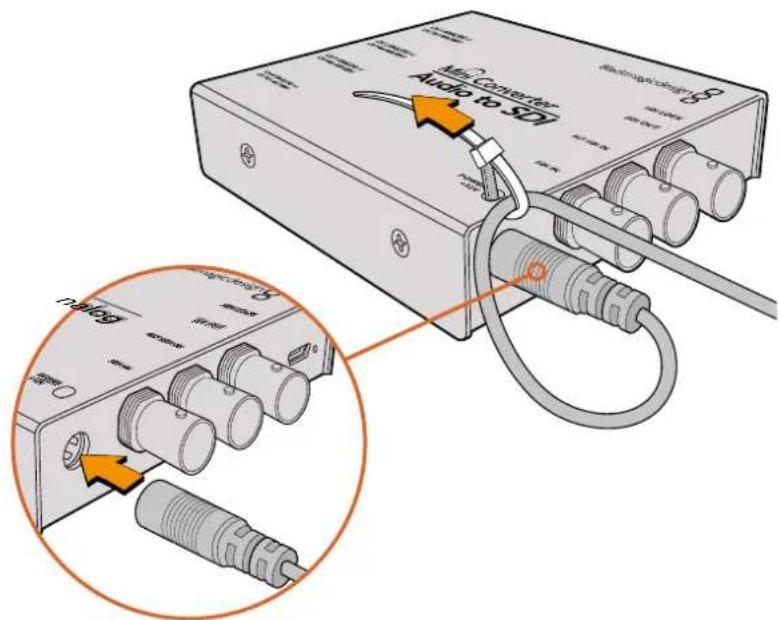
使用する国の電源に適したソケットアダプターを使用して同梱の 12V 電 源を接 続します。 ケーブルタイポイントが付いたコンバーターでは、電源をコンバーターに簡単に固定できます。 電 源ケーブルをコンバーターのケーブルタイポイントに固定すれば 誤って外 れてしまうことはありません。 Micro

Converters Blackmagic Micro Converter シ リ ー ズ の 電 源 は 、マ イ ク ロ USB 端子から供給される便利かつ柔軟性のある 電源ソリューションになっています。例えば、最新の携帯電話用のバッテリー充電器に接 続したり、ある いはラップトップコンピューターの USB ポートに接続することでコンバーターに電源を供 給できます。

を供 給 できるあらゆるデバイスから Blackmagic Micro Converter に 給 電 可 能 です。 Battery

Converters Blackmagic Battery Converter シ リ ー ズ に は 、「

Batt Off 」とラベルの付いたスイッチがあり、主電源 と バ ッ テ リ ー 電 源 を 切 り 替 え ら れ ま す 。「

」に 設 定 さ れ て い る 場 合 、 Battery Converter は 、外 部 電 源 か ら の 給 電 が 止 ま っ て も も 動 作 を 続 け ま す 。「 Off 」に設定されている場合、外部電源のみが使用され、内蔵 バッテリーの電池残量は維持されます。スイッチの側の LED は 、バ ッ テ リ ー 充 電 レ ベ ル を 表 示 し ま す 。

ビデオ入力および出力の接続は、ソースビデオをコンバーターのビデオ入力に接続し、ビデオ出力を送信 先 の 機 器 に 接 続します。 Blackmagic コンバーターのモデルに応じて、ビデオ接続端子は BNC

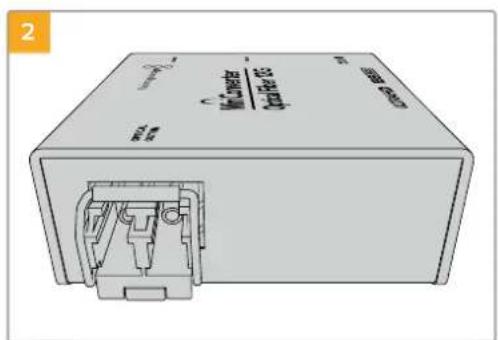
光ファイバーコネクター Blackmagic Converter

SFP ソ ケ ッ ト を 搭 載 し て お り 、互 換 性 の あ る SFP

ビデオに対応 できます。モジュールは 、光トランスミッターおよび レシーバーで、光ファイバー ケーブル を接 続 するソケットを搭 載しています。

入 力 ソ ケ ッ ト に 、埃 が 溜 ま って い な い か 確 認 し

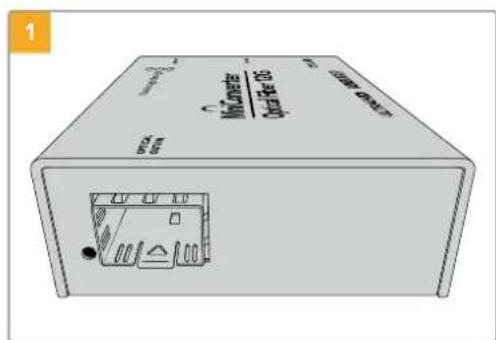
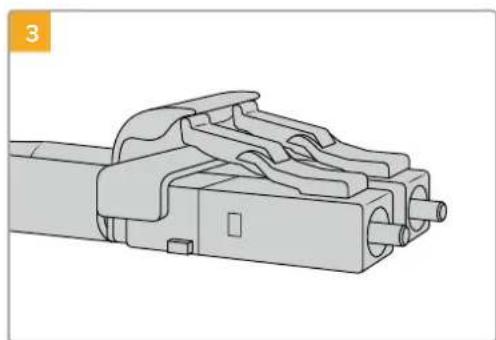
SFP光ファイバーモジュールの保護カバーを取り除 き、SFPソケ ットに 挿入しま す。ソケットの 適 切 な 位 置 にモジュールが収まると、ロックピンがカチッと鳴り、

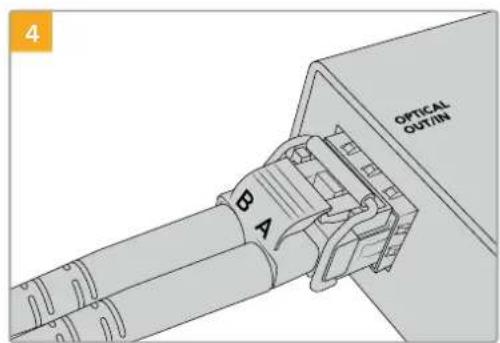
光ファイバーケーブルの上部にはラッチ機構があ る た め 、ソ ケ ッ ト か ら 外 れ ま せ ん 。 光ファイバー ケーブル を 差し込 み ま す。出 力と 入 力 のプラグが適切なソケットに挿入され、プラグのラ ッチ機構がSFP光ファイバーモジュールのレバー部 分 に 噛 み 合 って い る ことを 確 認 してくだ さ い 。 BNC HDMI Optical Fiber

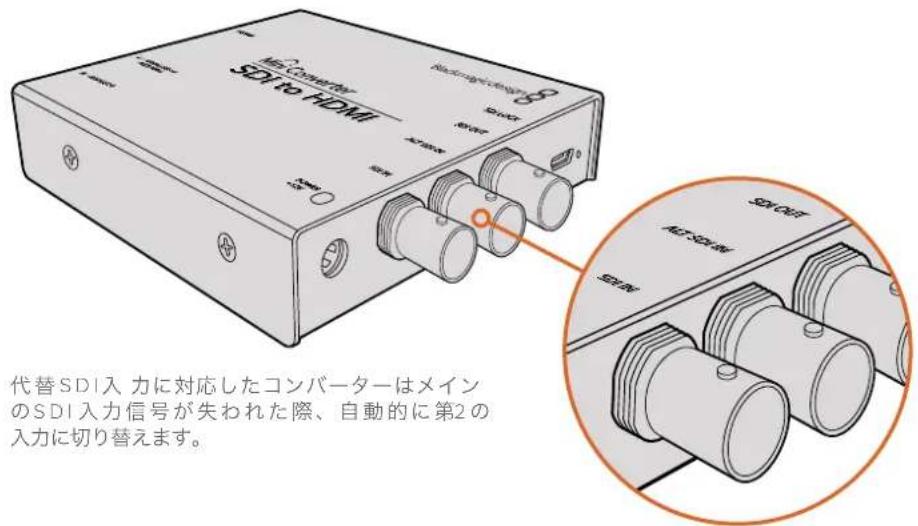
はじめにフェイル セ ーフの 代 替 SDI

Blackmagic コンバーターは、冗長性を持たせるために代替 SDI 入力を搭載しています。これら

」と ラ ベ ル さ れ て お り 、メ イ ン の SDI 入力信号が失われると即座に切り替わります。 こ の よ う な 場 合「 SDI LOCK

LED が 点 滅 し 、コ ン バ ー タ ー が「 Alt SDI

」の 入 力 に 切 り 替 わ っ た こ と

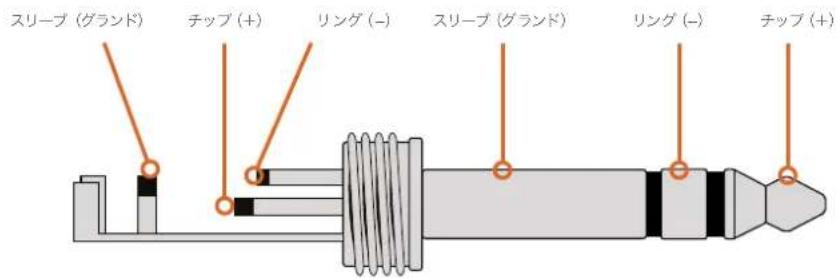
1/4 インチジャックを内蔵しているので、外部バランスアナログある

AES/EBU デジタルオーディオを簡単に接続できます。 1/4 インチジャックはバランス TRS

Sleeve )の 略 で 、そ れ ぞ れ ジ ャ ッ ク コ ネ ク タ ー の

1/4 ジャック端子内部のピン配線です。オーディオケーブルを自作する場合に参照

SDI 入 力に対応したコンバーターはメイン

SDI 入力信号が失われた際、自動的に第

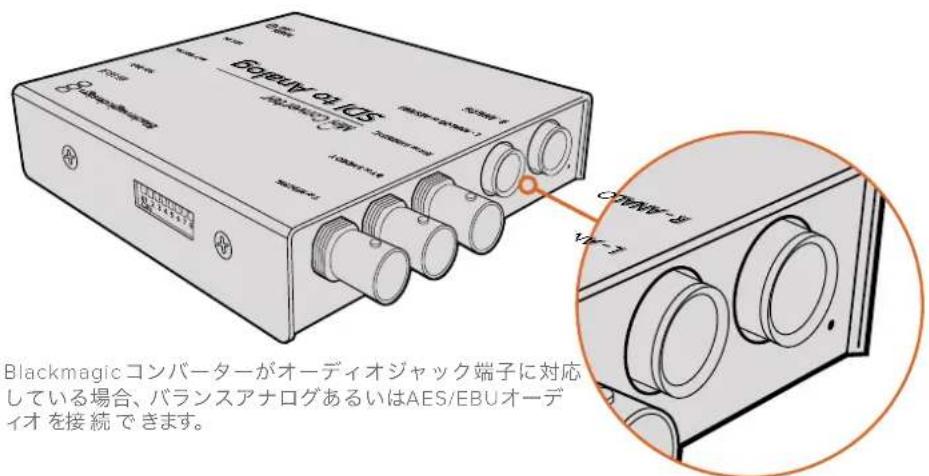
L - ANALOG or AES/EBU R-Y or S-VIDEO C B-Y or S-VIDEO Y Y or NTSC/PAL SDI to Analog Blackmagic コンバーターがオーディオジャック端子に対応 している場合、バランスアナログあるいは AES/EBU

ィオ を接 続 で きます。 POWER +12V SDI IN

チップ(+) スリーブ(グランド) リ ン グ( − ) チップ(+)

はじめに前ページのオーディオジャックの図は、ジャック端子のポジティブ、ネガティブ、接地のピン配線を示して います。オーディオ機器に合わせてアナログオーディオケーブルの極を反転する必要がある場合、チップ とリングのピ ンでポジ ティブ

ネガ ティブ 配 線 を入れ替えます。 メモステレオアナログケーブル を接続する場 合、

つの チャンネル の ジャックコネクター の極を反転するのであれば、

つ目のチャンネルも同様にしないとアナログオーディオ逆相位

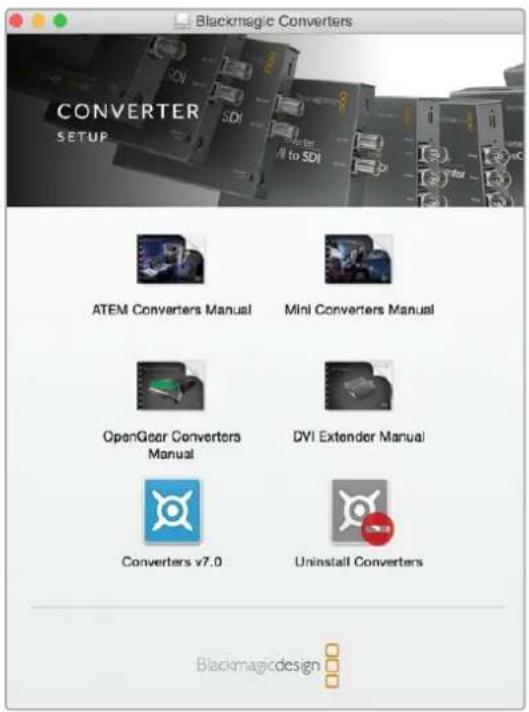
管 理ソフトウェアの インストール Blackmagic

Blackmagic Converters Setup は、コンバーターの設 定 変 更や内部ソフトウェアのアップデートに使 用し ます。調 整 で きる 設 定 項 目は 、モ デルによって異 なります。しかし、 Blackmagic コンバーターの中には設 定の調整が必要なく、さらに内部ソフトウェアに対応していないモデルもあります。こういったコンバー

USB コネクターが付いていません。ご使用のコンバーターがこれに該 当する場合、同セクションは 飛ばして、該当コンバーターモデルのページに進んでください。 Blackmagic Converters Setup

Windows にインストールできます。

ダウンロードしたファイルを解凍し、さらにディスクイメージを開いてコンテンツを表 示します。

Installer をダブルクリックし、画面の指示に従ってインストールします。

イ ン ス ト ー ル が 完 了 し た ら「 Close 」を ク リ ッ ク し ま す 。こ れ で Blackmagic Converters Setup

ンストールされました 。 Windows

www.blackmagicdesign.com/jp からダウンロードしま す。

ダウンロードしたファイルを解凍します。 Blackmagic Converters Setup フ ォ ル ダ ー に は 、同 PDF

Installer をダブルクリックし、画面の指示に従ってインストールします。

Finish 」を ク リ ッ ク し て イ ン ス ト ー ル を 完 了 し ま す 。

Blackmagic Converters Setup を 使 用 で きま す。 内部ソフトウェアのアップデート

USB コネクターが付いている場 合、変更可能な追 加設定があり、コン バーターを最 新の内部ソフトウェアにアップデートできます。最 新のソフトウェアは 、 Blackmagic Design のサポートセンタ―からダウンロードできます。 www.blackmagicdesign.com/jp/support Blackmagic Micro Converters をアップグレードする際は、電源は USB 経由で供給されるので電源の接 続 に関して心 配 する 必 要 はありませ ん 。 Blackmagic Mini Converter

ターに接続する前にコンバーターに電源が入っているか確認する必要があります。

コンバー ター の 電 源を 入れま す。

USB ケーブルをコンバーターに接続し、 Blackmagic Converter Setup

Blackmagic Converter がセットアップユー ティリティの ホームページ に 表 示され ます。複 数のコンバー

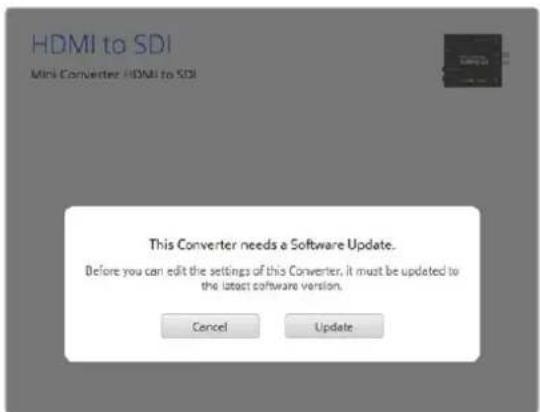
USB で接続している場合、ホームページの左右にある矢印アイコンをクリックして使用したいコン バー ター を 選 択しま す。 Blackmagic Converters Setup が古いバージョンの内部ソフトウェアを 検出した場合、アップデートを推奨するメッセージが表示されます。

管 理ソフトウェア の インストールコ ン バ ー タ ー が 接 続 さ れ て い な い 場 合 、ホ ー ム ペ ー ジ に「

Converters found 」と 表 示 さ れ ま す 。コ ン

USB 経由でコンピューターに接 続していても、電源が入っていなければホームページには

Power Connected 」と表 示されます。コンバー ター の 電 源 を入れ ると設 定 にアクセスで きま す。 Blackmagic Converters Setup のバージョンが 現在の内 部ソフトウェアよりも新しい 場 合は、アップデー トを推奨するメッセージが表示されます。その場合は画面の指示に従い、アップデートしてください。 Mini

USB コネクターを内 蔵してい ま す。 Mini Converter

ユー ザ ー に よる 調 整 が 可 能 な 設 定 が な い ので、セットアップ ソフトウェア を 接 続 する 必 要 は ありま せ ん 。 しかし、極めて稀に他の機 器との互 換性を改 善する内部ソフトウェアアップデートがリリースされること が あ り ま す 。例 え ば 、 Blackmagic Converters Software

は 、こ の コ ン バ ー タ ー と Level-A 3G-SDI 信号の互換性を向上します。 Mini Converter SDI Distribution

と共に使用している機器に特定のアップデートが適用される場合、

USB コネクターにアクセスしてください。

にアクセスする前に電源を必ず切ってください。この 作業は、資格を持ったエンジニアにより静電気除去ストラップを使 用して行われることが 推 奨

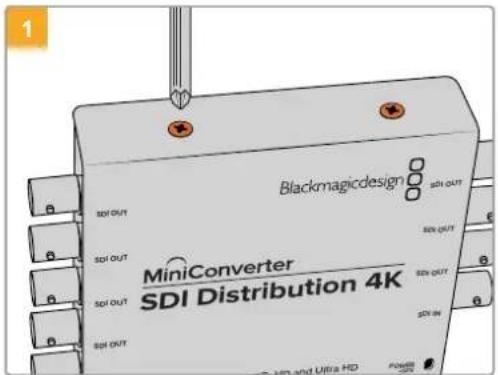
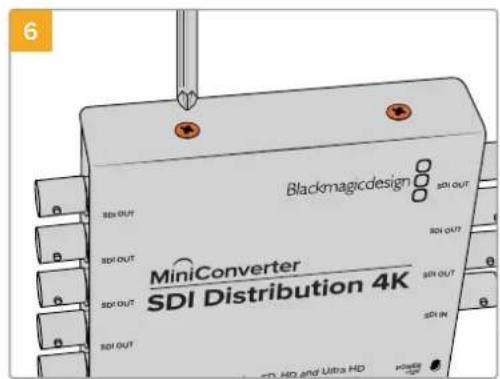
プラスドライバーを 使 用し 、Mini

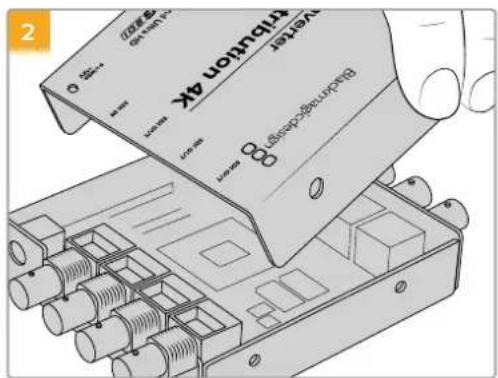
Converter SDI Distribution 4Kの側面にある4本のM3ネジを外

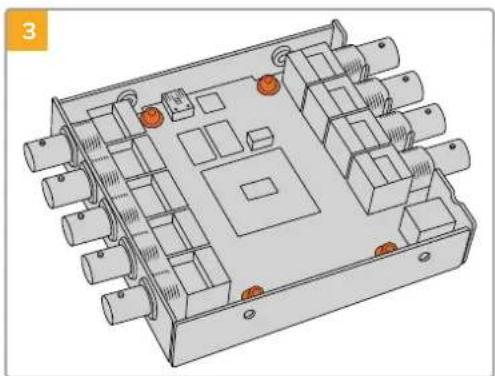
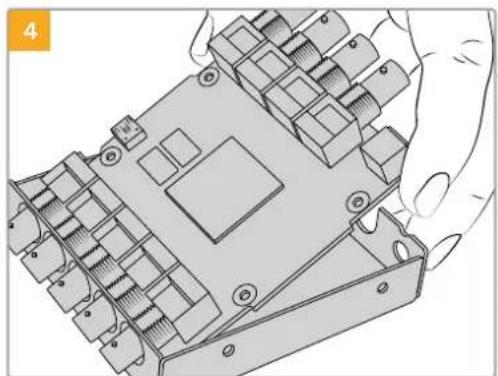
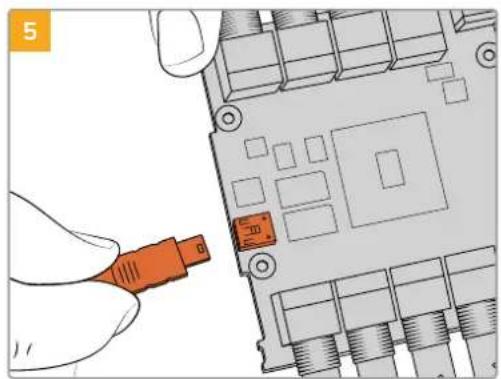
T10トル クスドライバーで、Mini Converter SDI Distribution 4Kのフレームにサーキットボードを固 定している 4本 の ネジ を 外します。 ゆっくりとフレームからサーキットボードを取り除 き、USBコネクターにアクセスします。

Mini Converter SDI Distribution 4Kを電源に接続し、 USBケーブルを使ってコンピューターに接続します。他の Mini Converterと同 様に、内部ソフトウェアをアップデー

Distribution 4Kを元の状態に 組 み 立 て る に は 、上 記 の 1~4の作業を逆の順番で 行 な ってくだ さ い 。

のサーキットボードを扱う際は、内部コンポーネント のショート防止のために必ずボードの端を持 つようにしてください。

Blackmagic Converter が設定調整に対応している場合、

つの方法で設定を変更できます。 コンバーターの側面に付いている内蔵スイッチを使うか、あるいは Blackmagic Converters Setup Utility ソフトウェアを使って変 更できます。このユーティリティは 、アナログビデオおよびオーディオレベルな ど、スイッチでは変更できない設定を変更することもできます。 スイッチ を 使 用して 設 定 を 変 更

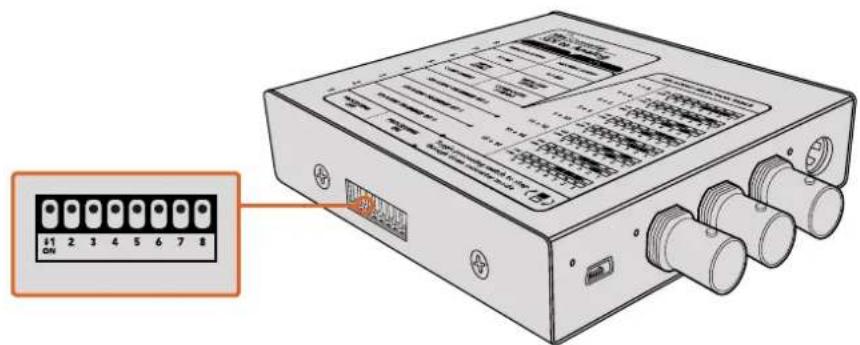
Blackmagic コンバーターモデルは、内蔵スイッチを搭載しています。 スイッチ 設 定 を 変 更 するに はペ ン 先 な ど を 使ってスイッ チ を 上下 に 動 かしま す。こ れ に よりスイッチ が ON/OFF

つのスイッチをあらゆる組み合わせに設定することで、変換設定を正確に選択できます。 スイッチ 設 定の ダイアグラムはコンバーターの底 面にプリントされています。スイッチ番 号は 左から順に

です。設 定が ダイアグラムと合っていることを確 認してください 。 スイッチの説明と設定に関する詳細は、このマニュアルの各モデルのセクションを参照してください。 スイッチ 設 定はコンバーターの裏 面にプリントされていますが、後のアップデートによる新 機 能で 新しい 設 定が 追 加されることがあります。常に最 新 の 情報を得るために、同マニュアルの最 新バージョンを定 期的に確認することをお勧めします。最新バージョンのマニュアルは、 Blackmagic Design

www.blackmagicdesign.com/jp/support で ダ ウンロ ードで きます。

設定の変更設定を変更する際は、ペンを使用してスイッチを切り替えます。 Blackmagic

Setup を 使 用して設 定を変 更 Blackmagic Converters Setup をコンピューターにインストールしたら、コンピューターと Blackmagic

コンバーターの内部ソフトウェアのアップデートや設 定の調 整を、 Mac

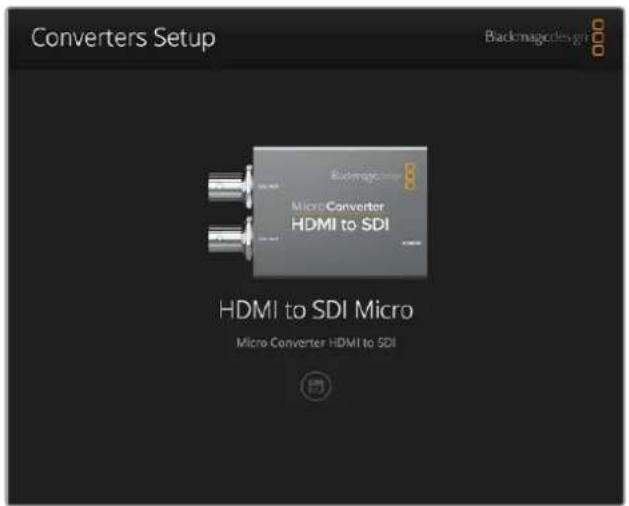
Windows コンピューターで実行できます。 ソフトウェアを起 動すると、最初に表示されるのがホームスクリーンです。複数のコンバーターをコン ピューターに接続している場合、 Blackmagic Converters Setup ホームページの左右にある矢印アイコンを クリックして使用したいコンバーターを選択します。 設定を変 更するには、 Blackmagic Converter のイメージの下にある設定アイコンをクリックします。設定 を変更すると、新しい設定はすぐにコンバーターに保存されます。保存された設定は電源を切っても維持 され、もう一度電源を入れると再度その設定で構成されます。 ほとんどの設 定は内 蔵 スイッチを 使って設 定できますが、アナログビデオおよびオーディオレベル の 調 整など、セットアップソフトウェアからしか設 定できない設 定もあります。

DCI 60p ま で の 多 くのビ デ オフォ ーマットを サ ポートしま す。 Blackmagic Teranex Setup Utility を使った設 定変 更な

Teranex Mini Converter の使い方に関する情報を知りたい場合は Teranex Mini Converters マニュアルを参 照してください 。最 新 のマニュアルは 、 Blackmagic Design

www.blackmagicdesign.com/jp/support )で ダ ウ ン ロ ー ド で き ま す 。

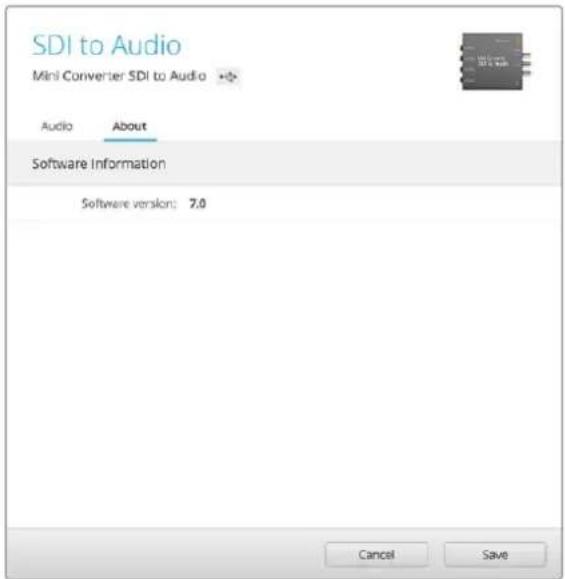
About 」タブは、すべてのコンバーターモデルに共通しています。 この タブの 設 定を 使 用して Blackmagic Converter に名前を付けられます。「 Name 」テ キ ス ト ボ ッ ク ス を ク リ ッ ク し て コ ン バ ー タ ー に 付 け た い 名 前 を 入 力 し 、「 Save 」を押して変更を保存します。 Blackmagic Converters Setup About」タ ブ で は 、 Blackmagicコンバーターの名前付けが可能です。 またソフトウェアのバージョンも確認できます。

Software Information 」メ ニ ュ ー に は 、 Blackmagic コンバーターで使 用しているソフト ウェアのバージョンが 表 示されます。コンバーターの内部ソフトウェアが Blackmagic Converters Setup ソフトウェアと一緒にインストールされたバージョンより古い場合は、アップデートボタンが表示されます。 このボタンでコンバーターのソフトウェアを最新の状態にアップデートできます。 Blackmagic

Blackmagic コンバーターは、あらゆる条 件に対応した変換ソリューションを提供します。例えば、 Mini Converter シリーズは頑丈で軽量なのでビデオ機器やビデオトレイなどにマウントでき、超堅牢な Battery Converter は充電式の内蔵バッテリーに対応しているため、電源内蔵でポータブルに使用できます。 Blackmagic Mini Converter

USB 経由で 給 電できるため、 モニターやラップトップコンピューターとの 使 用に 最 適 です。

Blackmagic コンバー ター 、スイッチ 設 定 、セットアップ ソフトウェア 設 定 に つ いて

DCI 60p までのビデオフォーマット を サ ポ ー ト し ま す 。同 シ リ ー ズ の コ ン バ ー タ ー は 、 LCD 、ボタン、回転ノブを搭載したオプションの Teranex Mini Smart Panel を 使ってコントロ ールで き、イー サ ネット 経 由 で 給 電 で きます。 Blackmagic Teranex Setup Utility を使った設 定 変 更など、 Teranex Mini Converter に関する情報を知りたい場合は Teranex Mini Converters マニュアル を参 照してください 。マニュアル は Blackmagic Design

www.blackmagicdesign.com/jp/support で ダウンロード で きます。

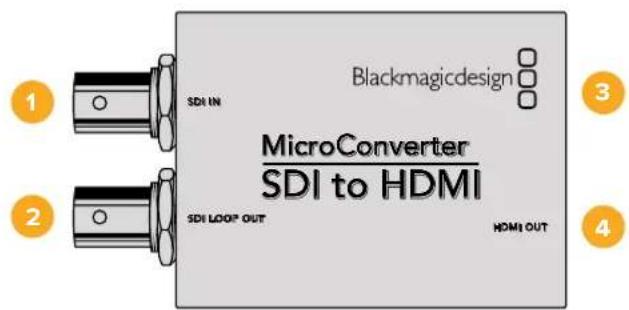
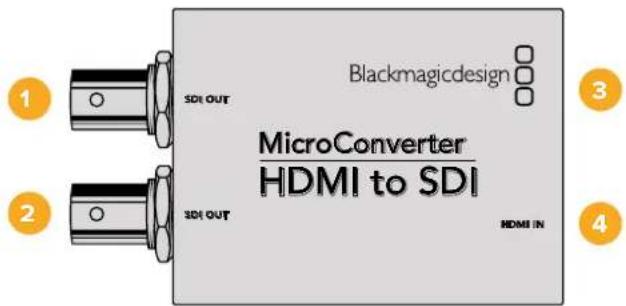
HDMI を使用すれば、広範な種類の HDMI ディスプレイやビデオプロジェクターを、 SDI ベースの機器に接続できます。Micro Converter SDI

SD/HD/3G-SDIを自動的に検出し、エ ンベデッドオー ディオ の 付 いた

HDMI に 変 換 し ま す 。超 小 型 の 放 送 局 品 質 コ ン バ ー タ ー は 、堅 牢 な ア ル ミ製筐体に保護されており、 USB 経由で 給電できます。つまり、ラップトップやテレビの USB コネク ター か ら 標 準 のマイクロ USB ケーブル 経由でBlackmagic Micro Converterに給電できるのです。マイクロ USB ケーブルは、携 帯 電話と充電器やラップトップの接 続に使 用されています。これらの ケーブルを持ってい れば 同じケーブルを使 用できます。ケーブルの USB コネクタータイプが異なっている場合は、ほとんどの電器店で適切なケーブルを購入できます。

BNC コネクターからのループスルー出力。

同 梱のアダ プター、あるいはラップトップやテレビなど、標 準 USB 経 由 で マイク ロ USB

を供給できるあらゆるデバイスから給電可能。また、 Mac

Windowsコン ピューターでBlackmagic Converters Setupソフトウェアに接 続 。

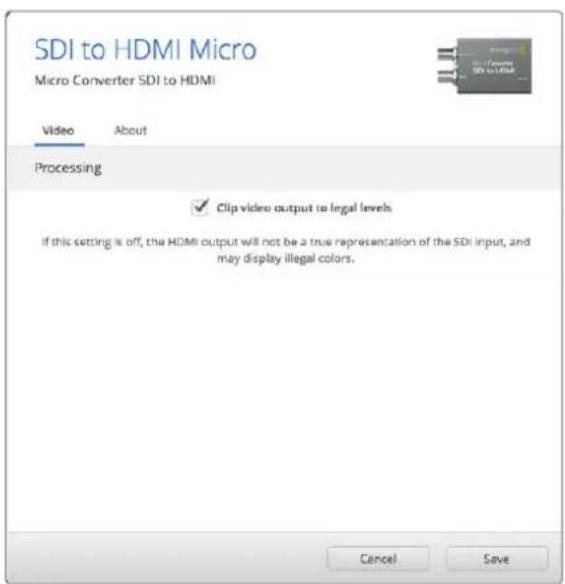
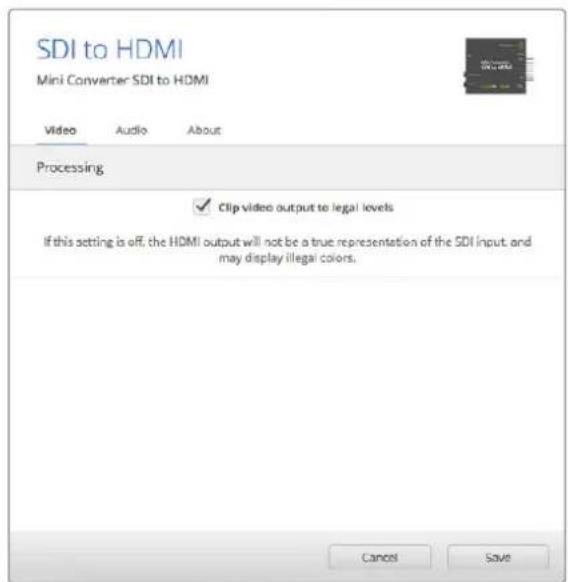
Blackmagic Converters Setup Utility を 使 用 す れ ば 、設 定 の 変 更 お よ び Micro Converterソフトウェアのアップデートが可能です。「Video」 、「About」タブを切り替えることで、これらの設定にアクセスできます。 About 」タブに関する詳細は、同マニュアルの「設定の変更」セクションに記載されています。 Micro Converter SDI

Video 」タ ブ に は 以 下 の 設 定 が 含 ま れ ま す 。 SDI INMicroConverter SDI to HDMI

legal levels」の 設 定 は デフォルトでチェックされています。同設 定により、 HDMI

SDI 入 力に完 全 に対 応します。 処 理 メ ニ ュ ー( Processing

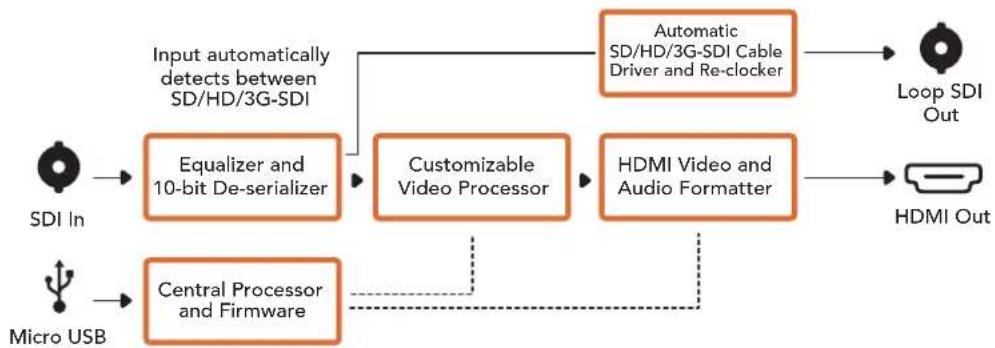
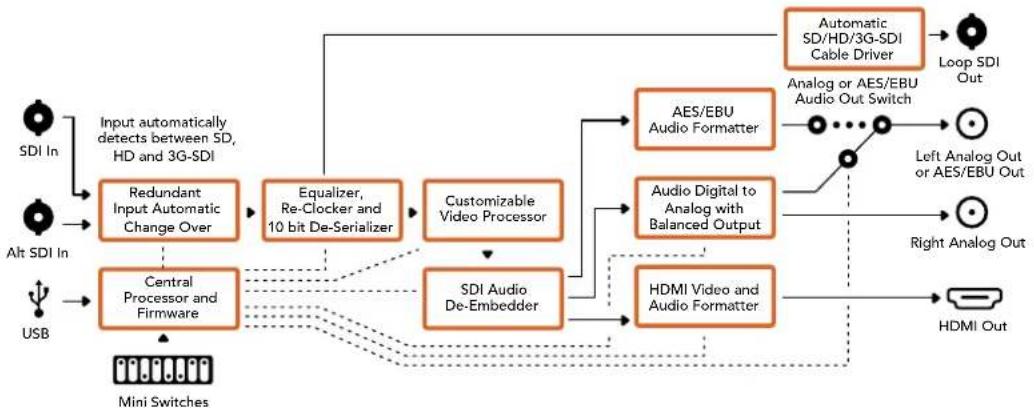
legal levels 」チェックボックスは、 SDI 入 力のクリッピング をコントロ ールし、 HDMI 出力の信号を規定レベル内に収めます。このチェックボックスは常にオンにしておくことをお勧めします。 MicroConverterSDItoHDMIブロック図 Micro

HDV カメラ、ゲーム機などのデバイスの HDMI

SDI ケーブルで 送 信 できるため、 HDMI

SDI 出力を追加できます。超小型の放送局品質コンバーターは、堅牢なアルミ製筐体に保護

USB 経由で 給電できます。つまり、ラップトップやテレビの USB コ ネクター か ら 標 準 のマイク

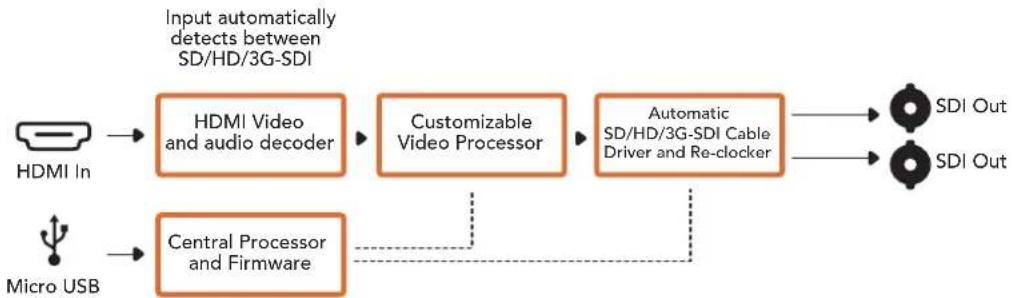
Blackmagic Micro Converter に 給 電 で き る の で す 。マ イ ク ロ USB ケ ー ブ ル は 、携 帯 電話と充電器やラップトップの接続に使用されています。これらのケーブルを持っていれば同じケーブル を 使 用 で き ま す 。ケ ー ブ ル の USB コネクタータイプが異なっている場 合は、ほとんどの電器店で 適切な ケ ーブル を 購 入で きま す。 HDMI OutMicro USBLoop SDI Out Equalizer and10-bit De-serializerCentral Processorand FirmwareInput automaticallydetects betweenSD/HD/3G-SDISDI InCustomizableVideo ProcessorHDMI Video andAudio FormatterAutomaticSD/HD/3G-SDI CableDriver and Re-clocker

USB/ 電源同梱のアダプター、あるいはラップトップやテレビなど、標準 USB USB

を供給できるあらゆるデバイスから給電可能。また、 Mac

Windowsコン ピュー ターでBlackmagic Converters Setupソフトウェアに接 続してMicro Converterの内部ソフ トウェアをアップデート。

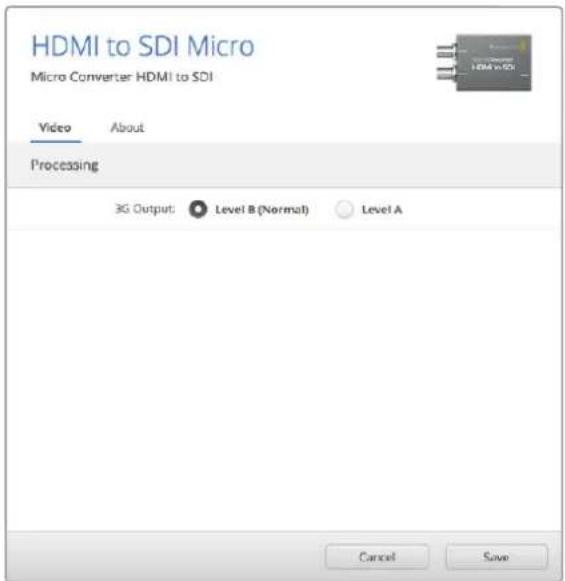
Blackmagic Converters Setup Utility を 使 用 す れ ば 、設 定 の 変 更 お よ び Micro Converterソフトウェアのアップデートが可能です。「Video Audio About」タブを切り替えることで、これらの設定にアクセスで きます。Blackmagic Converters Setup Video」タ ブ で SDI

About」タブに関する詳細は、同マニュアルの「設定の変更」セクションに記載されています。Micro Converter HDMI

Video 」タ ブ に は 以 下 の 設 定 が 含 ま れ ま す 。 SDI OUT MicroConverter HDMI to SDI

Blackmagic Micro Converters処 理 メ ニ ュ ー(Processing

3G-SDIを 選 択 で き ま す 。同 設 定 は 、3G-SDI出力を 切り替えて、 Level

3G-SDIビデオのみを受診する機器との互換性を保ちます。デフォルト設定はLevel

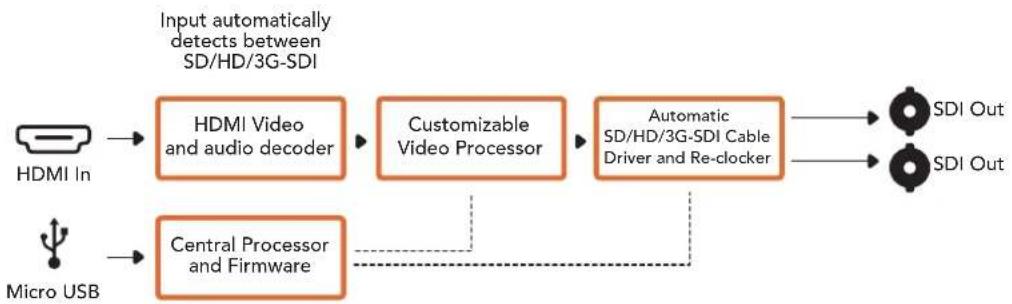
に な って い ま す。 MicroConverterHDMItoSDIブロック図 Micro

HDMI に同時に変換でき、エンベデッドオーディオにも対応します。例えば、 HDV

SDI に変換し、それと同時に、 SDI HDMI テレビに接 続できるよう HDMI

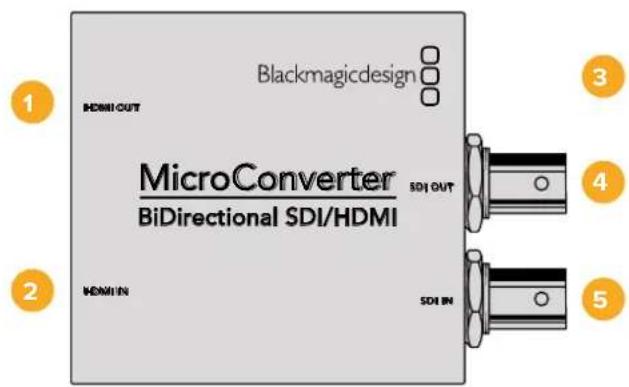
系統のみ接続している場合、SDI/HDMI出力はどちらもループ出力になるので、入力信号を他のHDMI/SDI機 器 に 送 信 で きます。Micro Converter BiDirectional SDI/HDMI

SD/HD/3G-SDI入 力フォーマットを自動 検出し、出力フォーマットをマッチングします。この放 送品質の小型コンバーターは、堅 牢なアルミ製の筐体に保護されており、

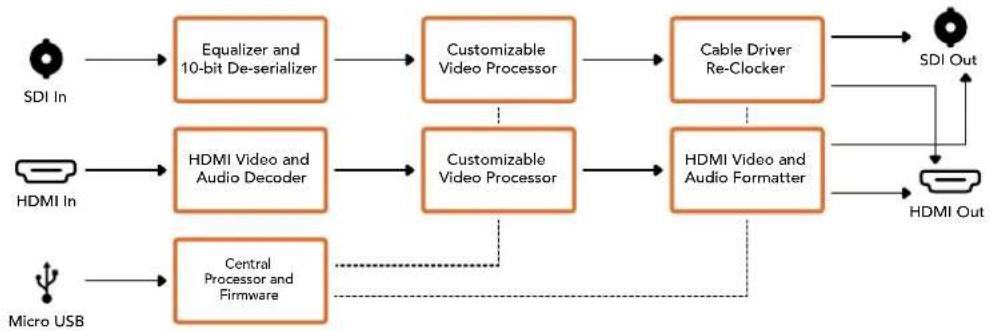
USB 経由で給電できます。つまり、ラップトップやテレビの USB コネクターから標準のマイクロ USB ケーブル 経由でBlackmagic Micro Converter BiDirectional SDI/HDMIに給電できるのです。マイクロ USB ケ ー ブ ル は 、携 帯 電 話 と 充電器やラップトップの接続に使用されています。これらのケーブルを持っていれば同じケーブルを使用でき ま す 。ケ ー ブ ル の USB コネクターの種類が異なっている場合は、大抵の電器店で適切なケーブルを購入で きま す。HDMI InMicro USBHDMI Videoand audio decoderCentral Processorand FirmwareInput automaticallydetects betweenSD/HD/3G-SDICustomizableVideo ProcessorAutomaticSD/HD/3G-SDI CableDriver and Re-clockerSDI OutSDI OutSDI OUT MicroConverter BiDirectional SDI/HDMISDI INHDMI INHDMI OUT

以 上 の 供 給 が 可 能 な デ バ イ ス か ら 、標 準 の マ イ ク ロ USB

電 源 を 供 給 。ま た 、 Mac

Blackmagic Converters Setup ソフトウェアに 接 続 。

Blackmagic Converters Setup Utility を 使 用 す れ ば 、設 定 の 変 更 お よ び Micro Converter

About 」タブを切り替えることで、これらの設定にアクセスできます。

About 」タブに関する詳細は、このマニュアルの「設定の変更」セクションに記載されています。 Micro Converter BiDirectional SDI/HDMI

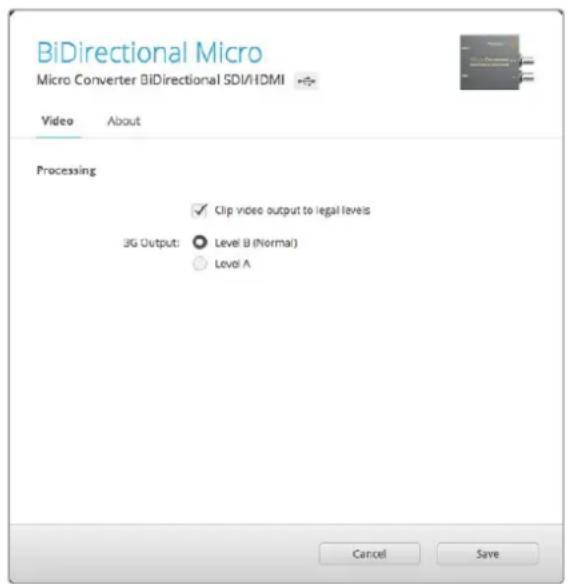
Video 」タ ブ に は 以 下 の 設 定 が 含 ま れ ま す 。 「ビデオ出力を適正レベルにクリッピング( Clip video output

legal levels )」の 設 定 は デ フ ォ ル ト で オ ン に な っ て い ま す 。

SDI 入 力 に完 全 に 対 応します。 処 理 メ ニ ュ ー( Processing

legal levels 」チェックボックスは、 SDI 入 力のクリッピング をコントロールし、 HDMI 出力の信号を規定レベル内に収めます。このチェックボックスは常にオンにしておくことをお勧めします。

3G-SDI を 選 択 で き ま す 。同 設 定 で 3G-SDI 出 力を 変 更して、 Level

3G-SDI ビデオのみを受信する機器との互換性を保ちます。デフォルト設定は Level

HDMIブロック図 Blackmagic

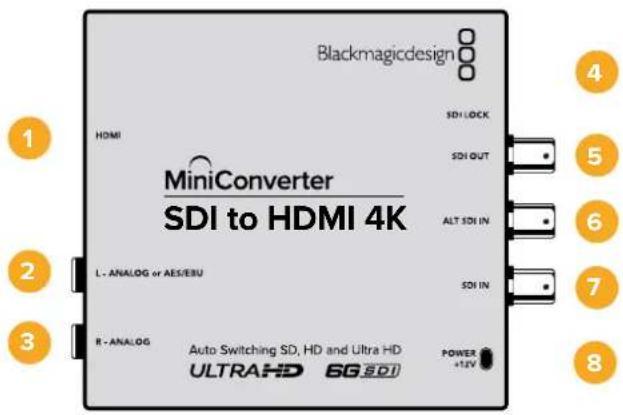
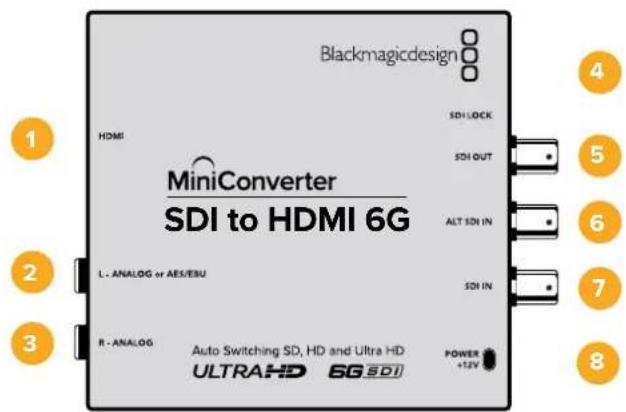
HDMI を 使 用 す れ ば 、広 範 な 種 類 の HDMI ディスプレイやビデオプロジェクターを、 SDI ベースの 機 器 に接 続 で きます。 Mini Converter SDI

SD/HD/3G-SDIを自動的に検出し、エ ンベ デッドオー ディオの 付 いた

HDMI 、バ ラ ン スAES/EBUあるいはアナログオーディオ出力に変換します。

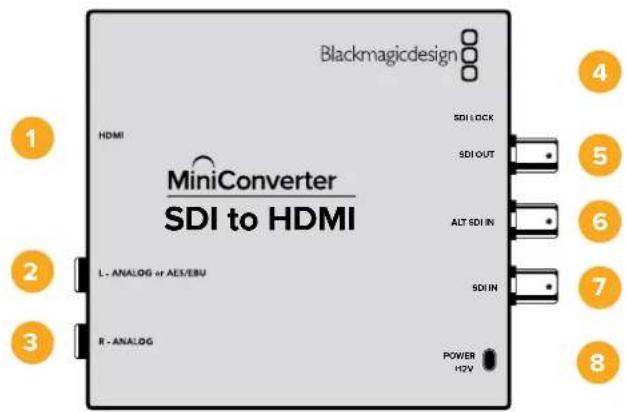
AES/EBU 左チャンネルのバランスアナログオーディオ、あるいはAES/EBUデジタルオーディオ出力の 1/4 インチジャックコネクター。

ANALOG 右チャンネルのバランスアナログオーディオ出力の 1/4 インチジャックコネクター。

WindowsコンピューターでConverters Setupソフトウェアに接 続 。 USB Mini Converterの内 部ソフトウェアアップデートも可能です。

バックアップオプション用のリダンダント SDI

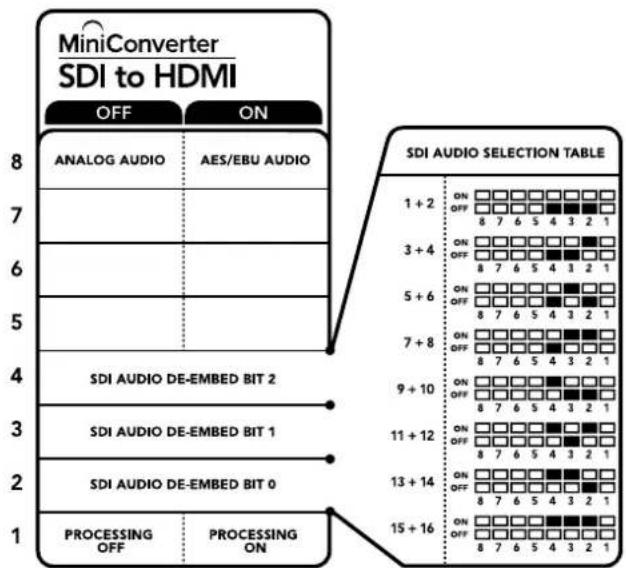
OFF にするとバランスアナログオーディオ、

SDI オー ディオの デエ ンベッド Bit

はグル ープ化されており、 ON/OFF

パターンのコンビネーションを設 定できます。この

つのオーディオチャンネル・ペアを、 SDI

AES/EBU オーディオに出力できます。

SDI オー ディオの デエ ンベッド Bit

SDI オー ディオの デエ ンベッド Bit

このスイッチは使用されていません。 コンバーターの底に、コンバージョン設定を変 更するのに 必要な情報が記載されています。 スイッチ 設 定 の 例 Blackmagic Mini Converter

エンベッドし、アナログを出力する設 定になるか試してみてください。

Blackmagic Mini ConvertersSDIオーディオ選択表 スイッチ 4 スイッチ 3 スイッチ 2 スイッチ ダイアグラム1および2 OFF OFF OFF3および4 OFF OFF ON5および6 OFF ON OFF7および8 OFF ON ON

15および16 ON ON ON Blackmagic

Converters Setup Utility を 使 って 設 定 の 変 更 や、 Mini Converter ソフトウェアのアップデートができます。

About 」タブを切り替えることで、これらの設定にアクセスできます。

About 」タブに関する詳細は、同マニュアルの「設定の変更」セクションに記載されています。 Mini Converter SDI

Video 」タ ブ に は 以 下 の 設 定 が 含 ま れ ま す 。 処 理 メ ニ ュ ー( Processing)

legal levels 」チェックボックスは、 SDI 入 力の クリッピ ング をコントロールし、 HDMI 出力の信号を規定レベル内に収めます。このチェックボックスは常にオンにしておくことをお勧めします。

legal levels」チェックボックスは、 デ フ ォ ル ト で 有 効 に な って い ま す 。こ れ に よ り、 HDMI ビデ オ出 力は 常 に 適 正レ ベ ル に保 たれ ま す。 Mini Converter SDI

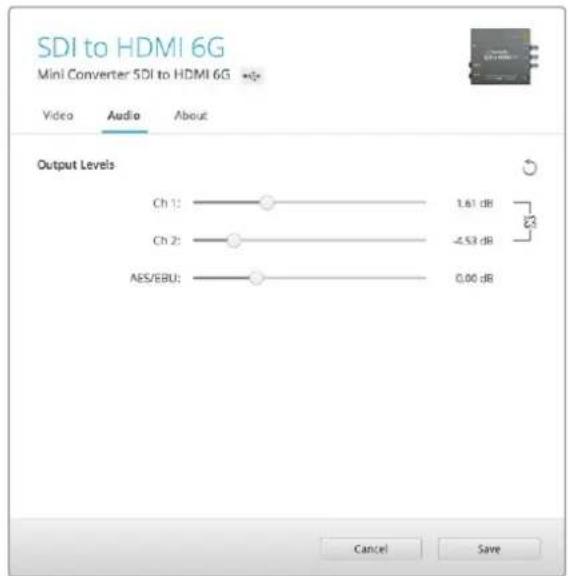
Audio 」タ ブ に は 以 下 の 設 定 が 含 ま れ ま す 。

Blackmagic Mini Converters出 力 レ ベ ル メ ニ ュ ー( OutputLevels) 同メニューではオーディオ出力のゲインを調整できます。オーディオレベルの調整は、各チャンネルごと に行うことも、スライダー 横のリンクアイコンをクリックして同 時に行うこともで きます。すべてのオー

0dB にリセットするには、出力レベルメニューの上部にあるリセットボタンをクリッ

Converters Setup Audio 」タ ブ で オ ー デ ィ オ レ ベ ル MiniConverterSDItoHDMIブロック図 Mini

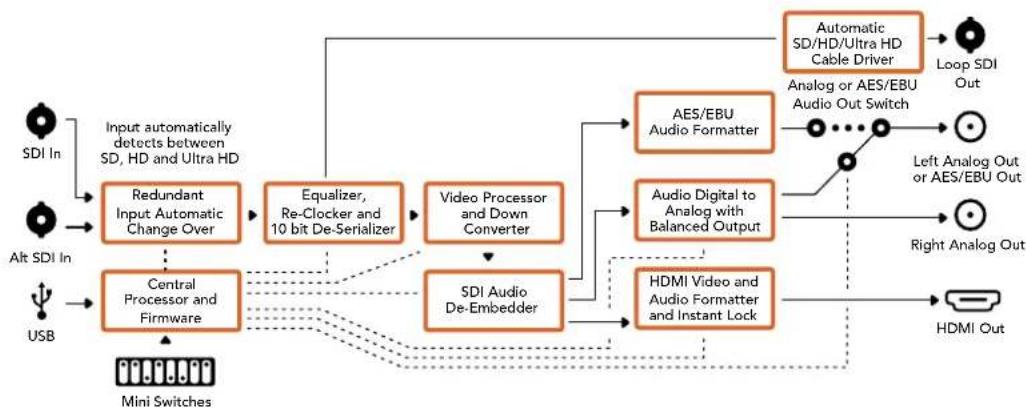
Heavy Duty モ デ ル を 使 用 す れ ば 、広 範 な 種 類

HDMI ディスプレイやビデオプロジェクターを、 SDI ベースの 機 器に接 続で きます。 Mini Converter SDI

を自動的に検出し、エンベデッドオーディオの付いた HDMI

AES/EBU あるいはアナログオーディオ出力に変換します。 HDMI インスタントロック機能は HDMI

ロックするため、同じフォーマットのソースの切り替えがクリーンで問題が発 生しません。 HDMI

テレビが 接続された状 態で Ultra

SDI に入力されると、入力された Ultra

スは自動的にダウンコンバートされるため、 Ultra

左チャンネルのバランスアナログオーディオ、あるいは AES/EBU デジタルオーディオ出力の 1/4 インチジャックコネクター。

右チャンネルのバランスアナログオーディオ出力の 1/4 インチジャックコネクター。

Converters Setup ソフトウェアに接 続 。 USB ポ ー ト を 使 って Mini Converter の内部ソフトウェアアップデートも可能です。

バックアップオプション用のリダンダント SDI

Mini Converter Heavy Duty モデルでは、スイッチはゴム製のダストカバーで保護 されてい ます。カバー の端 を上 げるとスイッチを 使 用 で きま す。 Mini Converter SDI

の ス イ ッ チ は 、以 下 の 設 定 が 可 能 で す :

OFF にするとバランスアナログオーディオ、

SDI オー ディオの デ エ ンベッド Bit

パターンのコンビネーションを設定できます。この

つのオーディオチャンネル・ペアを、 SDI 入 力 からデエ ンベッド

AES/EBU オーディオに出力できます。 SDI to HDMI 4K

SDI オー ディオの デエンベッド Bit

SDI オー ディオ のデエンベッド Bit

このスイッチは使用されていません。 コンバーターの底に、コンバージョン設 定を変 更 するのに必要な情報が記載されています。 スイッチ 設 定 の 例 Blackmagic Mini Converter

エンベッドし、アナログを出力する設 定になるか試してみてください。 SDIオーディオ選 択表

スイッチ 4 スイッチ 3 スイッチ 2 スイッチ ダイアグ ラム

Converters Setup Utility を 使 って 設 定 の 変 更 や 、 Mini Converter ソフトウェアのアップデートができます。

About 」タブを切り替えることで、これらの設定にアクセスできます。

About 」タブに関する詳細は、同マニュアルの「設定の変更」セクションに記載されています。 Mini Converter SDI

Video 」タ ブ に は 以 下 の 設 定 が 含 ま れ ま す 。

legal levels」チェックボックスは、 デ フ ォ ル ト で 有 効 に な っ て い ま す 。こ れ に よ り 、 HDMI ビデ オ出 力は 常 に 適 正レ ベルに保 たれます。 処 理 メ ニ ュ ー( Processing)

Lock) このチェックボックスを選択すると、 HDMI インスタントロック機能が 有効になります。 HDMI インスタントロック機能を有効にすると、ソースが切り替わる際にも HDMI 出力 信号 が アクティ ブのままになりま す。 HDMI 信 号 が ロ ッ ク さ れ る こ と で 、コ ン バ ー タ ー は 、 HDMI

がビデオ出力を表示する前にロックするのを待つ必要がなくなります。この機能は、同じビデオ フォーマットを使 用するソースの切り替え時にのみ 有 効であることに注 意してください。 HDMI インスタントロック 機 能 はビ デオとオー ディオにわずか な 遅 れを 生じさせる 場 合 が あります。 変換後の出力の遅れをゼロにする必要がある場合は、チェックボックスの選択を外して HDMI

ンスタントロック機能を回避してください。 ビデオ出力を適正レベルにクリップ( Clip

SDI 入 力のクリッピ ング をコントロールし、 HDMI 出力の信号を規定レベル内に収めます。このチェッ クボックスは常にオンにしておくことをお勧めします。 出 力 レ ベ ル メ ニ ュ ー( OutputLevels) 同メニューではオーディオ出力のゲインを調整できます。オーディオレベルの調整は、各チャンネルごと に行うことも、スライダー 横のリンクアイコンをクリックして同 時に行うこともできます。すべ てのオー

0dB にリセットするには、出力レベルメニューの上部にあるリセットボタンをクリッ

Audio 」タ ブ に は 以 下 の 設 定 が 含 ま れ ま す 。

Blackmagic Mini ConvertersConverters Setup Audio」タ ブ で オ ー デ ィ オ レベルを調整します。 MiniConverterSDItoHDMI4Kブロック図 Mini

を使用すれば、広範な種類の HDMI ディスプレイやビデオプロジェク

SDI ベースの 機 器 に 接 続 で きます。 Mini Converter SDI

6G-SDI の入力ソースを自動的に認識し、 HDMI と エ ン ベ ッ ド オ ー デ ィ オ 、さ ら に バ ラ ン ス AES/EBU

たはアナログオーディオ出力に変換します。 HDMI インスタントロック機能は HDMI 出力をロックするため、同じフォーマットのソースの切り替えがク リーン で 問 題 が 発 生しません 。 HDMI

SDI に入力されると、入力された Ultra

ソースは自動的にダウンコンバートされるため、 Ultra

LUT をロードして、変 換された出力にルック、グレード、カラープロファイルを追 加することも可

ポイントのハードウェア LUT で 、精 度 の 高 い カ ラ ー 操 作 を 提 供 し ま す 。ま た 、民 生用テレビの正確なカラーキャリブレーションにも使用できるため、重要なカラーコレクション作業に有

LUT でカラースペースを 変 換 することもで きるため 、異 なる複 数のカラースペースを様 々なデ ィスプ レ イで 使 用 で きま す。 Mini Converter SDI

に は 、カ ラ ー か ら モ ノ ク ロ 、 Blackmagic

メラのデフォルト・カラースペースから REC

左チャンネルのバランスアナログオーディオ、あるいは AES/EBU デジタルオーディオ出力用の 1/4 インチジャックコネクター。

右チャンネルのバランスアナログオーディオ出力用の 1/4 インチジャックコネクター。

Converters Setup ソフトウェアに 接 続 。 USB ポ ート を 使 って Mini Converter の内部ソフトウェアアップデートも可能です。

バックアップオプション用のリダンダント SDI

の ス イ ッ チ は 、以 下 の 設 定 が 可 能 で す :

をオフにするとバランスアナログオーディオ、オンにするとデジタル AES/EBU

LUT が無効になり、オンにすると有効になります。 SDI to HDMI 6G SDI to HDMI 6G

LUT1 、オ ン に す る と LUT 2が 選 択されます。

LUT オン、ループオフが選択され、オンにすると LUT オン、ループオンが選択さ

SDI オー ディオの デ エンベッド Bit

パターンのコンビネーションを設 定できます。こ

つのオーディオチャンネル・ペアを、 SDI

AES/EBU オーディオに出力できます。

SDI オー ディオの デ エンベッド Bit

SDI オー ディオの デ エンベッド Bit

HDMI インスタントロックオフが 選択され 、オンにすると HDMI

クオンが選択されます。 HDMI インスタントロック機能を有効にすると、ソースが切り替わる際も HDMI 出力 信号が アクティブのま

HDMI 信号はすでにロックされているため、 HDMI

モニターがビデ オ出 力を表 示す る前にロックされるのを待つ必要はありません。この機能は、同じビデオフォーマットを使用するソース の切り替え時にのみ有効であることに注意してください。 HDMI インスタントロック機 能 はビ デ オとオー ディオにわずか な 遅 れを 生じさせる場 合 が あります。変 換 後の出力の遅延をゼロにする必要がある場合は、 HDMI インスタントロック機能をオフにしてください。 コンバーターの底に、コンバージョン設 定を変 更するのに必要な情 報 が 記 載されています。 ミニ スイッチ 設 定 の 例 Blackmagic Mini Converter

エンベッドし、アナログを出力する設 定になるか試してみてください。

Blackmagic Mini ConvertersSDIオーディオ選択表 スイッチ 4 スイッチ 3 スイッチ 2 スイッチ ダイアグラム1および2 OFF OFF OFF3および4 OFF OFF ON5および6 OFF ON OFF7および8 OFF ON ON

15および16 ON ON ON Blackmagic

Converters Setup Utility を 使 って 設 定 の 変 更 や、 Mini Converter ソフトウェアのアップデートができます。

About 」タブを切り替えることで、これらの設定にアクセスできます。「 About

ブに関する詳細は、同マニュアルの「設定の変更」セクションに記載されています。 Mini Converter SDI

Video 」タ ブ に は 以 下 の 設 定 が 含 ま れ ま す 。 「ビデオ出力を適正レベルにクリッピング( Clip video output

legal levels )」の 設 定 は デ フ ォ ル ト で オ ン に な って い ま す 。 HDMI ビデオ出力は 常に 適 正レベル に保 た れます。

Blackmagic Mini Converters処 理 メ ニ ュ ー( Processing)

.cube LUT ファイルをサポートしています。 .cube LUT

DaVinci Resolve ソフトウェアまたはそ の 他の .cube ファイル の 書 き出しに 対 応してい る カラーコレクション・ソフトウェアで作成できます。

Load 」ボタンをクリックして、コンピューター上の .cube フ ァ イ ル を 選 択 し 、さ

LUT を ロ ー ド で き ま す 。「 Save 」を ク リ ッ ク し て 設 定 を 確 定 し ま

LUT ファイル名が 表 示されるため、 LUT

ルックアップテーブル)は、映像のカラースペースを

立 方体 スペースにおける新し いカラー値の組み合わせに修正する際に使用する値の表が含まれるファイルです。 このカラー立 方体には各原色のミックスにおけるすべてのバリエーションが含まれており、それ

空 間 次 元 で 定 義されています。

RGB 出力カラーに再マッピングできます。この機能はとても パワフルで、あらゆるカラーを他のあらゆるカラーにマッピングできます。ディスプレイのキャリ ブレーションだけでなく、様々な RAW カメラファイルを使用する撮影現場で、リニアガンマで確 認 する た めにディスプ レ イに Log ガンマカーブをロードする際などに、極めて正確なカラー調整

LUT の 優 れ た 特 徴 を 示 す 例 と し て 、デ フ ォ ル ト LUT のひとつに、入力ビデオを白黒に変換でき

LUT は 、入 力 さ れ る す べ て の RGB カラーを再マッピングし、 HDMI

RGB 値 とし て 出 力 し ま す。ユ ー ザ ー は 独 自 の

LUT を作成して、管理ソフウェアでアッ プ ロ ー ド で き ま す 。ま た 、 DaVinci Resolve でカラー グ レ ー ディング 設 定 を

にアップ ロ ード することも可能 です。

オループ出力からも出力できるので、 HDMI

カラープロセッサーとして機能させることもできます!

.cube ファイル作成に関する詳細は、 DaVinci Resolve マニュアル を 参 照してくださ

Blackmagic Design の ウ ェ ブ サ イ ト( https://www. blackmagicdesign.com/jp/support )か ら ダ ウ ン ロ ー ド で き ま す 。 ビデオ出力を適正レベルにクリッピング( Clip

SDI 入 力のクリッピング をコントロールし、 HDMI 出 力 の 信 号 を 規 定 レ ベ ル 内 に 収 め ま す 。こ の チェックボックスは常にオンにしておくことをお勧めします。 出 力 レ ベ ル メ ニ ュ ー( Output

同メニューではオーディオ出力のゲインを調整できます。オーディオレベルの調整は、チャンネルごとに 行うことも、スライダー横のリンクアイコンをクリックして同時に行うこともできます。すべてのオーディオ

0dB にリセットするには、出力レベルメニューの上部にあるリセットボタンをクリックしてくださ

Audio 」タ ブ に は 以 下 の 設 定 が 含 ま れ ま す 。

Blackmagic Mini ConvertersConverters Setup Audio」タブでオーディオレベルを調整します。 MiniConverterSDItoHDMI6Gブロック図 Mini

HDV カ メ ラ 、ゲ ー ム 機 な ど の デ バ イ ス か ら の HDMI

ま す 。オ ー デ ィ オ は 、 HDMI

AES/EBU 、バランスアナログオー ディオ入 力からエンベッドできます。 HDMI

SDI ケーブルで 送 信できるため、 HDMI 出力を搭載するコンピューターに SDI

左チャンネルのバランスアナログオーディオ、あるいは AES/EBU デジタルオー ディオ入 力の 1/4 インチジャックコネクター。

右チャンネルのバランスアナログオーディオ入力の 1/4 インチジャックコネクター。

Converters Setup ソフトウェアに接 続 。 USB ポ ート を 使 って Mini Converter の内部ソフトウェアアップデートも可能です。

SDI の ス イ ッ チ は 、以 下 の 設 定 が 可 能 で す :

OFF にするとバランスアナログオーディオ、

選 択 さ れ ま す 。こ れ ら の 入 力 を 使 用 す る に は 、ス イ ッ チ

OFF にすると エ ンベッド HDMI オーディオが 選 択され 、

にするとアナログまたは AES/EBU オー ディオ が 選 択され ます。

つのタイプのアスペクトレシオのダウンコンバージョンが 可能です。 ON/OFF

替えることでアナモルフィック、センターカット、レターボックスのアスペクトレシオを適 用できます。

OFF にするとダウンコンバージョンを回避して

Blackmagic Converters Setup に接続している場合、ダウンコンバージョンの設 定をソフト ウェアでコントロールできます。ソフトウェア設 定をコンバーターで 保存したい場合は、コンピューターから 外した際にコンバーターの電源を入れ直し、スイッチ

を使ってダウンコンバージョンを設定します。 HDMI to SDI

Blackmagic Mini Convertersコンバーターの底に、コンバージョン設 定を変更するのに必要な情報が記載されています。 Blackmagic

Converters Setup Utility を 使 って 設 定 の 変 更 や 、 Mini Converter ソフトウェアのアップデートができます。

About 」タブを切り替えることで、これらの設定にアクセスできます。

About 」タブに関する詳細は、同マニュアルの「設定の変更」セクションに記載されています。 Mini Converter HDMI

Video 」タ ブ に は 以 下 の 設 定 が 含 ま れ ま す 。 処 理 メ ニ ュ ー( Processing

にダウンコンバートされるコンテンツのアスペクトレシオを選択できます。選択 オプションはレターボックス、アナモルフィック、センターカットあるいは OFF

Video 」タブで処理設定を調整します。

Audio 」タ ブ に は 以 下 の 設 定 が 含 ま れ ま す 。 入 力 レ ベ ル メ ニ ュ ー( Input

同メニューではオーディオ入 力の ゲインを調 整できます。オー ディオレベル の 調 整 は 、各チャンネルごと に行うことも、スライダー横のリンクアイコンをクリックして同時に行うこともできます。すべてのオー

0dB にリセットするには、入 力レベルメニューの上部にあるリセットボタンをクリックして

Converters Setup Audio」タ ブ で オ ー デ ィ オレベルを調整します。 MiniConverterHDMItoSDIブロック図 Mini

HDV カ メ ラ 、ゲ ー ム 機 な

SDI に 変 換 し ま す 。オ ー デ ィ オ は 、 HDMI

AES/EBU 、バ ラ ン ス ア ナ ロ グ オーディオ入力からエンベッドできます。 HDMI

SDI ケーブルで 送 信 できるため、 HDMI 出力を搭 載 するコンピューターに SDI 出 力を 追 加 で きます。 Analog or AES/EBUAudio SwitchCentralProcessor andFirmwareSDI OutSDI OutCustomizable Video ProcessorSDI AudioEmbedderAES/EBUSample RateConverterAudio Analog toDigital withBalanced InputHDMI Video andAudio DecoderAutomaticSD/HD/3G-SDICable Driver USB Mini SwitchesHDMI InRight Analog InLeft Analog Inor AES/EBU

左チャンネルのバランスアナログオーディオ、あるいは AES/EBU デジタルオー ディオ入 力の 1/4 インチジャックコネクター。

右チャンネルのバランスアナログオーディオ入力の 1/4 インチジャックコネクター。

Converters Setup ソフトウェアに接 続 。 USB ポ ート を 使 って Mini Converter の内部ソフトウェアアップデートも可能です。

Mini Converter Heavy Duty モデルでは、スイッチはゴム製のダストカバーで保護 されてい ます。カバー の 端を 上 げ るとスイッチを 使 用 で きます。 Mini Converter HDMI

の ス イ ッ チ は 、以 下 の 設 定 が 可 能 で す :

にするとバランスアナログオーディオ、オンにするとデジタル AES/EBU

選 択 さ れ ま す 。こ れ ら の 入 力 を 使 用 す る に は 、ス イ ッ チ

OFF にすると エ ンベッド HDMI オーディオが 選 択され 、

にするとアナログまたは AES/EBU オー ディオ が 選 択され ます。 HDMI to SDI 4K HDMI to SDI 4K

HDMI ソースを接 続する場 合は 、コンバーター のソース出 力をど ちらかに 強制するよう設定できます。この機能は、コンピューターのデスクトップを SDI 機器の大きな画面で確認し、

ダウンコンバージョン設 定ではありません。この設定では、コンバーターでアップ

ンコンバージョンを実行 せ ずにネイティブ HD/Ultra

解像 度のソースビデオを出力できるよう、ソース

を組み合わせて使用することで、ソースビデオを

に 強 制 し た り 、ソ ー ス 機 器 の 最 適 な 解 像 度 を自 動 的に割り出したりなどの 設 定 が 可 能 です。

コンバーターがソース機器の出力機能を確認し、

から最 適 な 解 像 度 を決 定します。 FORCE

の出 力に対 応してい る 場 合、 Ultra

ビデオを出力するようソース 機 器 に伝 達します。 コンバーターの底に、コンバージョン設 定を変 更 するのに必要な情報が記載されています。 Blackmagic

Converters Setup Utility を 使 って 設 定 の 変 更 や 、 Mini Converter ソフトウェアのアップデートが できます。

About 」タブを切り替えることで、これらの設定にアクセスできます。

About 」タブに関する詳細は、同マニュアルの「設定の変更」セクションに記載されています。 Mini Converter HDMI

Audio 」タ ブ に は 以 下 の 設 定 が 含 ま れ ま す 。 HDMI to SDI 4K

Blackmagic Mini Converters入 力 レ ベ ル メ ニ ュ ー( Input

同メニューではオーディオ入 力の ゲインを調 整 できます。オー ディオレベル の調 整 は、各チャンネルごと に行うことも、スライダー横のリンクアイコンをクリックして同時に行うこともできます。すべてのオー

0dB にリセットするには、入力レベルメニューの上部にあるリセットボタンをクリッ

Converters Setup Audio」タ ブ で オーディオレベルを調整します。 MiniConverterHDMItoSDI4Kブロック図 Mini

HDV カ メ ラ 、ゲ ー ム 機 な ど の デ バ イ ス か ら の HDMI

で き ま す 。オ ー デ ィ オ は 、 HDMI

AES/EBU 、バランスアナログオー ディオ入 力からエンベッドで きま

SDI ケーブルで 送 信できるため、 HDMI 出力を搭載するコンピューターに SDI 出 力を 追 加 できま す。 Analog or AES/EBUAudio SwitchCentralProcessor andFirmwareSDI OutSDI OutVideo Processor and Down ConverterSDI AudioEmbedderAES/EBUSample RateConverterAudio Analog toDigital withBalanced InputHDMI Video andAudio DecoderAutomatic SD/HD/Ultra HD Cable Driver USB Mini SwitchesHDMI InRight Analog InLeft Analog Inor AES/EBU

左チャンネルのバランスアナログオーディオ、あるいは AES/EBU デジタルオーディオ入力用の 1/4 インチジャックコネクター。

右チャンネルのバランスアナログオーディオ入力用の 1/4 インチジャックコネクター。

Converters Setup ソフトウェアに接 続 。 USB

Mini Converter の内部ソフトウェアのアップデートも可能です。

の ス イ ッ チ は 、以 下 の 設 定 が 可 能 で す :

をオフにするとバランスアナログオーディオ、オンにするとデジタル AES/EBU

が 選 択 さ れ ま す 。こ れ ら の 入 力 を 使 用 す る に は 、ス イ ッ チ

をオ フにするとエ ンベッド HDMI オーディオが選択され 、オンにするとアナログまたは AES/EBU オー ディオ が 選 択さ れます。

HDMI ソースを接 続 する場 合は 、コンバーターのソース出力をどちらか に 強制するよう設 定できます。この機能は、コンピューターのデスクトップを SDI 機器の大きな画面で確認

表示したい場合などに便利です。 HDMI to SDI 6G HDMI to SDI 6G

Blackmagic Mini Convertersこの設 定はアップ

ダウンコンバージョン設定ではありません。この設定では、コンバーターでアップ

ンコンバージョンを実 行 せ ず にネイティブ HD/Ultra

解像度のソースビデオを出力できるよう、ソース

を組み合わせて使 用することで、ソースビデオを

に 強 制 し た り 、ソ ー ス 機 器 の 最 適 な 解 像 度 を自 動 的 に割り出したりなどの 設 定 が 可能 で す。

コンバーターがソース機器の出力機能を確認し、

から最 適な 解 像 度を決 定します。 FORCE

の出 力に 対 応してい る 場 合、 Ultra

ビデオを出力するようソース 機 器 に伝 達しま す。 コンバーターの底に、コンバージョン設 定を変 更 するのに必要な情報 が記 載されています。 Blackmagic

Converters Setup Utility を 使 って 設 定 の 変 更 や 、 Mini Converter ソフトウェアのアップデートができます。

About 」タブを切り替えることで、これらの設定にアクセスできます。「 About 」タ ブ に 関 す る 詳細は、同マニュアルの「設定の変更」セクションに記載されています。 Mini Converter HDMI

Audio 」タ ブ に は 以 下 の 設 定 が 含 ま れ ま す 入 力 レ ベ ル メ ニ ュ ー( Input

同メニューではオーディオ入力のゲインを調整できます。オーディオレベルの調整は、チャンネルごとに 行うことも、スライダー 横のリンクアイコンをクリックして同 時 に行うこともできます。すべてのオーディオ

0dB にリセットするには、入 力レベルメニューの上部にあるリセットボタンをクリックしてください。

Blackmagic Mini ConvertersConverters Setup Audio」タブでオーディオレベルを調整します。 MiniConverterHDMItoSDI6Gブロック図 Mini

SD/HD-SDI からアナログコンポーネント、 NTSC

デ オ 出 力 、そ し て バ ラ ン ス AES/EBU およびアナログオーディオ出力へ変換します。同コンバーターを使えば、 アナログビデオモニターや、 Betacam

VHS な ど の デ ッ キ に 簡 単 に 接 続 で き ま す 。ハ ー ド ウ ェ ア ダ ウ ン

アナロ グ 機 器 に接 続 で きます。

チャンネ ル の デエ ンベ デッド SDI

、コ ン ポ ジ ッ ト NTSC/PAL

左チャンネルのバランスアナログオーディオ、あるいは AES/EBU デジタルオーディオ出力の 1/4 インチジャックコネクター。

右チャンネルのバランスアナログオーディオ出力の 1/4 インチジャックコネクター。

Converters Setup ソフトウェアに 接 続 。 USB

Mini Converter の内部ソフトウェアアップデートも可能です。

バックアップオプション用のリダンダント SDI

OFF にするとバランスアナログオー ディオ、

AES/EBU デジタルオー ディオ出力が

NTSC を 使 用 する 国 で は スイッチ

にしてください。同設 定は 、コンポジットあるいは

SMPTE レベル はより一 般 的 であり、 Betacam

SMPTE レベルを使用できるので、確実に Betacam レベルが使用されている場合

Betacam に 設 定してください 。

OFF にするとアナログコンポーネントビデオ出力、

ビデオおよびコンポジット出力で表示するには、ダウンコンバージョンを

要があります。コンポーネントアナログビデオは

SDI オー ディオ のデエンベッド Bit

パターンのコンビネーションを設定できます。この

つのオーディオチャンネル・ペアを、 SDI

SDI オー ディオ のデエンベッド Bit

SDI オー ディオ のデエンベッド Bit

つのタイプのアスペクトレシオのダウンコンバージョンが 可能です。 ON/OFF

替えることでアナモルフィック、センターカット、レターボックスのアスペクトレシオを適 用できます。

OFF にするとダウンコンバージョンを回避して

Blackmagic Converters Setup に接続している場合、ダウンコンバージョンの設 定をソフト ウェアでコントロールできます。ソフトウェア設定をコンバーターで保 存したい場 合は、コンピューターから 外した際にコンバーターの電源を入れ直し、スイッチ

を使ってダウンコンバージョンを設定します。 コンバーターの底に、コンバージョン設 定を変 更する のに必要な情報が記載されています。 スイッチ 設 定 の 例 Blackmagic Mini Converter

コンポーネントビデオおよ びアナログオーディオチャンネル

を出力する設定になるか試してみてください。

Blackmagic Mini ConvertersSDIオーディオ選択表 スイッチ 4 スイッチ 3 スイッチ 2 スイッチ ダイアグラム1および2 OFF OFF OFF3および4 OFF OFF ON5および6 OFF ON OFF7および8 OFF ON ON

15および16 ON ON ON Blackmagic

Converters Setup Utility を 使 って 設 定 の 変 更 や、 Mini Converter ソフトウェアのアップデートができます。

About 」タブを切り替えることで、これらの設定にアクセスできます。

About 」タブに関する詳細は、同マニュアルの「設定の変更」セクションに記載されています。 Mini Converter SDI

Video 」タ ブ に は 以 下 の 設 定 が 含 ま れ ま す 。 Converters Setup Video」タ ブ で ア ナ ロ グ ビ デ オ レベルと処理設定を調整します。

ダウンコンバートビデオのアスペクトレシオを設定できます。選択オプションはレターボックス、アナモル フ ィ ッ ク 、セ ン タ ー カ ッ ト 、 未 処 理 で す 。

legal levels 」チェックボックスは、 SDI 入 力のクリッピング をコントロールし、 HDMI 出力の信号を規定レベル内に収めます。このチェックボックスは常にオンにしておくことをお勧めします。 出 力 レ ベ ル メ ニ ュ ー( Output

R-Y コン ポー ネントレ ベ ル を別 々に 設 定 で きます。 Mini Converter SDI

Audio 」タ ブ に は 以 下 の 設 定 が 含 ま れ ま す 。 出 力 レ ベ ル メ ニ ュ ー( Output

同メニューではオーディオ出力のゲインを調整できます。オーディオレベルの調整は、各チャンネルごと に行うことも、スライダー 横のリンクアイコンをクリックして同 時に行うこともできます。すべてのオー

0dB にリセットするには、出力レベルメニューの上部にあるリセットボタンをクリックして

らアナログコンポーネント、 NTSC/PAL ビデオ出力、そしてバランス AES/EBU および アナログオーディオ 出力へ変換します。ダウンコンバーターが内蔵されているので、 6G-SDI

機器に接続できます。また、ビデオモニターや Betacam

VHS などのビデオモニターやデッキにも簡 単に 接 続 で きます。

チャンネル の デエ ン ベ デ ッド SDI オーディオチャンネルから

チャンネル のアナ ロ グ オーディオを出力することも可能です。

、コ ン ポ ジ ッ ト NTSC/PAL

左チャンネルのバランスアナログオーディオ、あるいは AES/EBU デジタルオーディオ出力の 1/4 インチジャックコネクター。

右チャンネルのバランスアナログオーディオ出力の 1/4 インチジャックコネクター。

Converters Setup ソフトウェアに接 続 。 USB ポ ート を 使 って Mini Converter の内部ソフトウェアアップデートも可能です。

バックアップオプション用のリダンダント SDI

ボルトの電 源 入 力。 L - ANALOG orAES/EBUY or NTSC/PALB-Y or S-VIDEO YR-Y or S-VIDEO CR - ANALOGSDI LOCKSDI OUTALT SDI INSDI IN SDI to Analog 4K

Mini Converter Heavy Duty モデルでは、スイッチはゴム製のダストカバーで保護 されています。カバー の 端を 上げるとスイッチを 使 用で きます。 Mini Converter SDI

の ス イ ッ チ は 、以 下 の 設 定 が 可 能 で す :

OFF にするとバランスアナログオー ディオ、

NTSC を 使 用 する 国 で は スイッ チ

をオンにしてください。同設 定は、コンポジットあるいは

SMPTE レベル はより一 般 的 であり、 Betacam

SMPTE レベルを使用できるので、確実に Betacam レベルが使用されている場合

Betacam に 設 定してください 。

OFF にするとアナログコンポーネントビデオ出力、

る必要があります。コンポーネントアナログビデオは

はグル ープ化されており、 ON/OFF

パターンのコンビネーションを設 定できます。この

つのオーディオチャンネル・ペアを、 SDI

つのタイプのダウンコンバージョンが 可能です。 ON/OFF

ことでアナモルフィック、センターカット、レターボックスのアスペクトレシオを適 用できます。

入 力 は 、ス イ ッ チ を OFF にするとコンポーネント出 力から

入 力 は 他 のスイッ チ 設 定 に 応 じ て ア ナ ロ グ PAL/NTSC

にすると、他のスイッチ設定に応じてアナログ PAL/NTSC

Blackmagic Converters Setup に接 続している場合、ダウンコンバージョンの設定をソフト ウェアでコントロールできます。ソフトウェア設 定をコンバーターで 保 存したい場合は、コンピューターから 外した際にコンバーターの電源を入れ直し、スイッチ

を使ってダウンコンバージョンを設定します。

Blackmagic Mini Convertersコンバーターの底に、コンバージョン設 定を変更 するのに必要な情報が記載されています。 スイッチ 設 定 の 例: Blackmagic Mini Converter

コンポーネントビデオおよ びアナログオーディオチャンネル

を出力する設定になるか試してみてください。

スイッチ 4 スイッチ 3 スイッチ 2 スイッチ ダイアグラム

Converters Setup Utility を 使 って 設 定 の 変 更 や 、 Mini Converter ソフトウェアのアップデートができます。

About 」タブを切り替えることで、これらの設定にアクセスできます。

About 」タブに関する詳細は、同マニュアルの「設定の変更」セクションに記載されています。 Mini Converter SDI

Video 」タ ブ に は 以 下 の 設 定 が 含 ま れ ま す 。 出 力 レ ベ ル メ ニ ュ ー( Output

R-Y コン ポーネントレ ベ ル を別 々に設 定 で きま す。 処 理 メ ニ ュ ー( Processing

ダウンコンバートビデオのアスペクトレシオを設定できます。選択オプションはレターボックス、アナモル フ ィ ッ ク 、セ ン タ ー カ ッ ト 、 未 処 理 で す 。

legal levels 」チェックボックスは、 SDI 入 力のクリッピ ング をコントロールし、 HDMI 出力の信号を規定レベル内に収めます。このチェックボックスは常にオンにしておくことをお勧めします。 Converters Setup

Video 」タ ブ で ア ナ ロ グ ビデオレベルと処理設定を調整します。 Mini Converter SDI

Audio 」タ ブ に は 以 下 の 設 定 が 含 ま れ ま す 。 出 力 レ ベ ル メ ニ ュ ー( Output

同メニューでは オーディオ入 力の ゲインを調 整できます。オーディオレベル の調 整は、各チャンネルごと に行うことも、スライダー 横のリンクアイコンをクリックして同 時に行うこともできます。すべ てのオー

0dB にリセットするには、出力レベルメニューの上部にあるリセットボタンをクリッ

Blackmagic Mini ConvertersConverters Setup Audio」タ ブ で ア ナ ロ グ オーディオレベルを調整します。 MiniConverterSDItoAnalog4Kブロック図 Mini

メラ、ゲーム機などアナログ機器のビデオおよびオーディオを、 SD/HD-SDI ビ デ オ に 変 換 し ま す 。コ ン

PAL のアナロ グ入 力フォ ーマットを 選 択 で きま す。

HD-SDI 出 力 は 、デ ジ タ ル AES/EBU あるいはアナログオーディオのエンベッドオプ ション が 付 いていま す。 Redundant Input AutomaticChange OverAnalog or AES/EBUAudio Out SwitchComponent output can switch to S-Video and compositeRight Analog Out Left Analog Outor AES/EBU Out USB Mini Switches Loop SDI Out Equalizer,Re-Clocker and10 bit De-SerializerCentralProcessor andFirmware

、コ ン ポ ジ ッ ト 、 NTSC/PAL

左チャンネルのバランスアナログオーディオ、あるいは AES/EBU デジタルオー ディオ入 力の 1/4 インチジャックコネクター。

右チャンネルのバランスアナログオーディオ入力の 1/4 インチジャックコネクター。

Converters Setup ソフトウェアに 接 続 。 USB

Mini Converter の内部ソフトウェアアップデートも可能です。

Mini Converter Heavy Duty モデルでは、スイッチはゴム製のダストカバーで保護 されています。カバー の 端 を 上 げるとスイッチを 使 用 で きま す。 Mini Converter Analog

SDI の ス イ ッ チ は 、以 下 の 設 定 が 可 能 で す:

OFF にするとバランスアナログオーディオ、

NTSC を 使 用 する 国 で は スイッチ

用 し な い 国( 日 本 を 含 む )で 使 用 す る 場 合 は 、ス イ ッ チ

にします。同設 定は、コンポジットあるいは

Betacam ビデオレベルを選択します。 SMPTE レ ベ ル は スイッ チ

SMPTE レベル はより一 般的であり、 Betacam

ル を 使 用 で き る の で 、確 実 に Betacam レベルが使用されている場合にのみ Betacam に 設 定してください 。

OFF にするとアナログコンポーネントビデオ入力、オンにするとコンポジットおよび

アナログ入力が選択されます。 コンバーターの底に、コンバージョン設 定を 変更するのに必要な情報が記載されています。

このスイッチは使用されていません。 スイッチ 設 定 の 例 Blackmagic Mini Converter

OFF にすることで、コンポーネントビデオおよびアナログ オーディオチャンネルを入力する設定になるか試してみてください。 Blackmagic

Converters Setup Utility を 使 って 設 定 の 変 更 や、 Mini Converter ソフトウェアのアップデートが できます。

About 」タブを切り替えることで、これらの設定にアクセスできます。

About 」タブに関する詳細は、同マニュアルの「設定の変更」セクションに記載されています。 Mini Converter Analog

Video 」タ ブ に は 以 下 の 設 定 が 含 ま れ ま す 。

Blackmagic Mini Converters入 力 レ ベ ル メ ニ ュ ー( Input

R-Y コン ポーネントレベ ル を別 々に設 定 で きます。 Mini Converter Analog

Audio 」タ ブ に は 以 下 の 設 定 が 含 ま れ ま す 。 Converters Setup

Video 」タ ブ で ビ デ オ レ ベ ル を

入 力 レ ベ ル メ ニ ュ ー( Input

同メニューでは オーディオ入 力のゲインを調 整 できます。オーディオレベル の調 整 は 、各チャンネルごと に行うことも、スライダー横のリンクアイコンをクリックして同 時に行うこともできます。すべてのオー

0dB にリセットするには、入力レベルメニューの上部にあるリセットボタンをクリッ

Audio 」タ ブ で ア ナ ロ グ オーディオレベルを調整します。

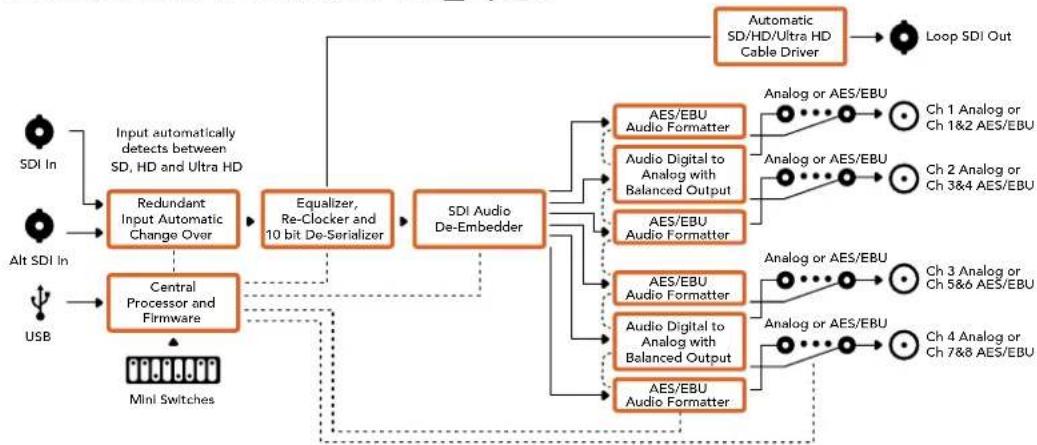
チャンネルのオーディオをデエンベッドして、

チャンネルのアナログオーディオまたは チャンネル のAES/EBUデジタルオーディオに出力。オー ディオミキサー、アナログデッキ、リファレンスモニターなどのオーディオ機器に出力できます。コンバー

Audioをデイジーチェーン接続することで、追加の SDI オーディオチャンネルをデエンベッドできます。

アナログ またはチャンネル1&2 AES/EBU

AES/EBU バランス アナ ログ オー ディオチャンネル 、ま た はAES/EBUデジ タルオー ディオチ ャンネル 1/2

アナログまたはチャンネル3&4 AES/EBU

AES/EBU バランスアナログオーディオチャンネル 、ま た はAES/EBUデジタルオーディオチャンネル 3/4

アナログまたはチャンネル5&6 AES/EBU

AES/EBU バランスアナログオーディオチャンネル 、ま た はAES/EBUデジタルオーディオチャンネル 5/6

アナログまたはチャンネル7&8 AES/EBU

AES/EBU バランスアナログオーディオチャンネル 、ま た はAES/EBUデジタルオーディオチャンネル 7/8

Converters Setup ソフトウェアに接 続 。 USB ポ ート を 使 って Mini Converter の内部ソフトウェアアップデートも可能です。

バックアップオプション用のリダンダント SDI

SDI 入力信号に問題が生じた際に代替 SDI 入力に切り替わります。「 SDI LOCK

点 滅 し 、コ ン バ ー タ ー が「 ALT SDI

」の入力に切り替わったことを表示します。

Audio の ス イ ッ チ は 、以 下 の 設 定 が 可 能 で す :

OFF にするとバランスアナログオー ディオ、

はグル ープ化されており、 ON/OFF

パターンのコンビネーションを設定できます。これに

ア ナ ロ グ オ ー デ ィ オ チ ャ ン ネ ル 、ま た は

AES/EBU オー ディオチャンネル を SDI 入力からでエンベッドできます。

の説明を参照してください。 コンバーターの底に、コンバージョン設 定を変更する のに必要な情報が記載されています。 スイッチ 設 定 の 例 様 々 な スイッ チ 設 定 を 試 してみ てください 。スイッ チ

OFF にして、アナログオーディオチャンネル 1-4 を 選 択してください 。

Blackmagic Mini Convertersオーディオ選択表

スイッチ 6 スイッチ 5 スイッチ ダイアグラム 1 ~ 4 OFF OFF 5 ~ 8 OFF ON 9 ~ 12 ON OFF 13 ~ 16 ON ON AES

EBUチャンネル スイッチ 6 スイッチ 5 スイッチ ダイアグラム 1 ~ 8 OFF OFF 9 ~ 16 OFF ON Blackmagic

Converters Setup Utility を 使 って 設 定 の 変 更 や、 Mini Converter ソフトウェアのアップデートができます。

About 」タブを切り替えることで、これらの設定にアクセスできます。

About 」タブに関する詳細は、同マニュアルの「設定の変更」セクションに記載されています。 Mini Converter SDI

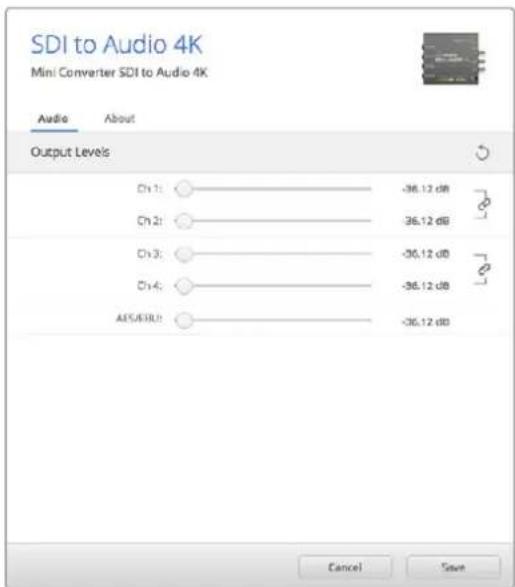
Audio 」タ ブ に は 以 下 の 設 定 が 含 ま れ ま す 。 出 力 レ ベ ル メ ニ ュ ー( Output

同メニューではオーディオ出力のゲインを調整できます。オーディオレベルの調整は、各チャンネルごと に行うことも、スライダー 横のリンクアイコンをクリックして同時に行うこともできます。すべてのオー

0dB にリセットするには、出力レベルメニューの上部にあるリセットボタンをクリッ

Audio 」タブでオーディオレベルを調整します。

Blackmagic Mini ConvertersMiniConverterSDItoAudioブロック図 Mini

チャンネル のアナロ グ オー ディオまた は チャンネル のAES/EBUデジタルオーディオに出力。 オーディオミキサー、アナログデッキ、リファレンスモニターなどのオーディオ機器に出力できます。コンバーターの SDI

を デイジ ー チェーン 接 続 することで、

SDI オーディオチャンネルをデエンベッドできます。

アナログまたはチャンネル1&2 AES/EBU

AES/EBU バランスアナログオーディオチャンネル 、ま た はAES/EBUデジタルオーディオチャンネル 1/2

アナログまたはチャンネル3&4 AES/EBU

AES/EBU バランスアナログオーディオチャンネル 、ま た はAES/EBUデジタルオーディオチャンネル 3/4

アナログまたはチャンネル5&6 AES/EBU

AES/EBU バランスアナログオーディオチャンネル 、ま た はAES/EBUデジタルオーディオチャンネル 5/6

アナログまたはチャンネル7&8 AES/EBU

AES/EBU バランスアナログオーディオチャンネル 、ま た はAES/EBUデジタルオーディオチャンネル 7/8

Converters Setup ソフトウェアに接 続 。 USB ポ ート を 使 って Mini Converter の内部ソフトウェアアップデートも可能です。

バックアップオプション用のリダンダント SDI

SDI 入力信号に問題が生じた際に代替 SDI 入力に切り替わります。「 SDI LOCK

点 滅 し 、コ ン バ ー タ ー が「 ALT SDI

」の入力に切り替わったことを表示します。

の ス イ ッ チ は 、以 下 の 設 定 が 可 能 で す :

OFF にするとバランスアナログオー ディオ、

はグル ープ化されており、 ON/OFF

パターンのコンビネーションを設定できます。これに

ア ナ ロ グ オ ー デ ィ オ チ ャ ン ネ ル 、ま た は

AES/EBU オー ディオチャンネル を SDI 入力からでエンベッドできます。

の説明を参照してください。 スイッチ 設 定 の 例 様 々 な スイッ チ 設 定 を 試 してみ てください 。スイッ チ

OFF にして、アナログオーディオチャンネル 1-4 を 選 択してください 。 コンバーターの底に、コンバージョン設 定を変更する のに必要な情報が記載されています。

Blackmagic Mini Convertersオーディオ選択表

スイッチ 6 スイッチ 5 スイッチ ダイアグラム 1 ~ 4 OFF OFF 5 ~ 8 OFF ON 9 ~ 12 ON OFF 13 ~ 16 ON ON AES

EBUチャンネル スイッチ 6 スイッチ 5 スイッチ ダイアグラム 1 ~ 8 OFF OFF 9 ~ 16 OFF ON Blackmagic

Converters Setup Utility を 使 って 設 定 の 変 更 や、 Mini Converter ソフトウェアのアップデートができます。

About 」タブを切り替えることで、これらの設定にアクセスできます。

About 」タブに関する詳細は、同マニュアルの「設定の変更」セクションに記載されています。 Mini Converter SDI

Audio 」タ ブ に は 以 下 の 設 定 が 含 ま れ ま す 。 出 力 レ ベ ル メ ニ ュ ー( Output

同メニューではオーディオ出力のゲインを調整できます。オーディオレベルの調整は、各チャンネルごと に行うことも、スライダー 横のリンクアイコンをクリックして同時に行うこともできます。すべてのオー

0dB にリセットするには、出力レベルメニューの上部にあるリセットボタンをクリックして

Audio 」タ ブ で ア ナ ロ グ オーディオレベルを調整します。

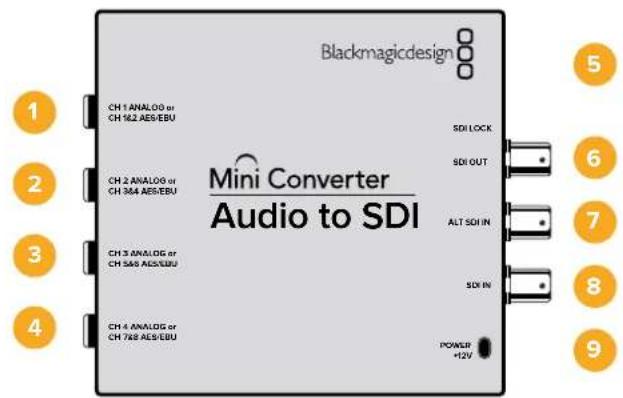
チ ャ ン ネ ル の ア ナ ロ グ オ ー デ ィ オ 、ま た は

チャンネル のAES/EBU タルオー ディオをあらゆる SDI ビデオ接続にエンベッドします。 Mini Converter Audio

SDI を使用すれば、 オー ディオミキサーやアナログデッキなどの 機 器 から、 SDI ビデ オインターフェースへとオーディオをエンベッドして、 SDI ルーターやデッキで使用できます。コンバーターの SDI

SDI を デ イ ジ ー チ ェ ー ン 接 続 す る こ と で 、追 加 の SDI オーディオチャンネルをエンベッドできます。

アナログ またはチャンネル1&2 AES/EBU

AES/EBU バランスアナログオーディオチャンネル 、ま た はAES/EBUデジ タル オー ディオチ ャンネル 1/2

アナログまたはチャンネル3&4 AES/EBU

AES/EBU バランスアナログオーディオチャンネル 、ま た はAES/EBUデジタルオーディオチャンネル 3/4

アナログまたはチャンネル5&6 AES/EBU

AES/EBU バランスアナログオーディオチャンネル 、ま た はAES/EBUデジタルオーディオチャンネル 5/6

アナログまたはチャンネル7&8 AES/EBU

AES/EBU バランスアナログオーディオチャンネル 、ま た はAES/EBUデジタルオーディオチャンネル 7/8

バックアップオプション用のリダンダント SDI

SDI 入力信号に問題 が生じた際に代替 SDI 入力に切り替わります。「 SDI LOCK

点 滅 し 、コ ン バ ー タ ー が「 ALT SDI

」の入力に切り替わったことを表示します。

SDI の ス イ ッ チ は 、以 下 の 設 定 が 可 能 で す :

OFF にするとバランスアナログオーディオ、

OFF にするとサンプルレートコンバーターが 有効になり、

に す る と 無 効 に な り ま す 。オ ー ディオがテレビ 用の正確 なサンプルレートでエンベッドされるよう、このスイッチは 常に

OFF になっている場合、同設定は、アナログあるいは AES/EBU オーディオのサンプルレート

kHz の サ ンプ ルレ ートで オー ディオ を SDI 出 力 に エ ン ベ ッ ド し ま す 。ス イッ チ

サンプルレートコンバージョンが無効になり、オーディオは入力オーディオのままのサンプルレートで

はグル ープ化されており、 ON/OFF

パターンのコンビネーションを設定できます。

スイッチ 6 スイッチ 5 スイッチ ダイアグラム 1 ~ 4 OFF OFF 5 ~ 8 OFF ON 9 ~ 12 ON OFF 13 ~ 16 ON ON AES

EBUチャンネル スイッチ 6 スイッチ 5 スイッチ ダイアグラム 1 ~ 8 OFF OFF 9 ~ 16 OFF ON

Blackmagic Mini Convertersエ ン ベ ッ ド と バ イ パ ス( 無 効 化 ) オーディオチャンネルを選択したら、スイッチ

バ イ パ ス( 無 効 化 )す る チ ャ ンネルを選択します。チャンネルを無効化することで、 SDI 信号に残したいオーディオチャンネルが上書き されることを 防げ ます。 例 え ば 、ス イ ッ チ

にすることで、アナログオーディオチャンネル

を 無 効 化 で き ま す 。ス イッ チ

OFF にすると、それらのオーディチャンネルがエンベッドされます。 オー ディオチャンネ ル のデエンベッドと無 効 化

EBU CH 1と2を エ ンベッド コンバーターの底に 、コンバージョン設 定を変 更する のに必要な情報が記載されています。 スイッチ 設 定 の 例: 様 々 な スイッ チ 設 定 を 試 して み てください 。スイッチ

OFF にして、アナログオーディオチャンネル 1-4 を 選 択してください 。

Converters Setup Utility を 使 って 設 定 の 変 更 や 、 Mini Converter ソフトウェアのアップデートができます。

About 」タブを切り替えることで、これらの設定にアクセスできます。

About 」タブに関する詳細は、同マニュアルの「設定の変更」セクションに記載されています。 Mini Converter Audio

Audio 」タ ブ に は 以 下 の 設 定 が 含 ま れ ま す 。 入 力 レ ベ ル メ ニ ュ ー( Input

このメニューではオーディオ入力のゲインを調整できます。オーディオレベルの調整は、各チャンネルご とに行うことも、スライダー 横 のリンクアイコンをクリックして同 時 に行うこともできます。すべてのオーディ

0dB にリセットするには、出力レベルメニューの上部にあるリセットボタンをクリッ

AES/EBU デジタルオーディオをあらゆる SDI ビデオ接続にエンベッドします。 Mini Converter Audio

用すれば、オーディオミキサーやアナログデッキなどの機器から、 SDI ビ デ オ イ ン タ ーフェ ース へ と オ ー ディオ をエンベッドして、 SDI ルーターやデッキで使用できます。コンバーターの SDI

をデイジーチェーン接続することで、追加の SDI オーディオチャンネルをエン

AES/EBU デジタルオー ディオチャンネル 1/2

AES/EBU デジタルオーディオチャンネル 3/4

AES/EBU デジタルオーディオチャンネル 5/6

AES/EBU デジタルオーディオチャンネル 7/8

Converters Setup ソフトウェアに接 続 。 USB ポ ー ト を 使 って Mini Converter の内部ソフトウェアアップデートも可能 です。

バックアップオプション用のリダンダント SDI

SDI 入力信号に問題が生じた際に代替 SDI 入力に切り替わります。「 SDI LOCK

点 滅 し 、コ ン バ ー タ ー が「 ALT SDI

」の入力に切り替わったことを表示します。

の ス イ ッ チ は 、以 下 の 設 定 が 可 能 で す :

にするとバランスアナログオー ディオ、オンにするとデジタル AES/EBU

OFF にするとサンプルレートコンバーターが有効になり、

に す る と 無 効 に な り ま す 。オ ー ディオがテレビ 用の正 確 な サンプルレートでエンベッドされるよう、このスイッチは常に

OFF になっている場合、同設定は、アナログあるいは AES/EBU オー ディオのサンプルレート

kHz の サンプ ル レ ートで オー ディオ を SDI 出 力 に エ ン ベ ッド し ま す 。ス イ ッ チ

サンプルレートコンバージョンが無効になり、オーディオは入力オーディオのままのサンプル レートで出力されます。

はグル ープ化されており、 ON/OFF

パターンのコンビネーションを設定できます。

AES/EBU オー ディオチャンネル を SDI 出力にエンベッドできます。

スイッチ 6 スイッチ 5 スイッチ ダイアグラム 1 ~ 4 OFF OFF 5 ~ 8 OFF ON 9 ~ 12 ON OFF 13 ~ 16 ON ON AES

EBUチャンネル スイッチ 6 スイッチ 5 スイッチ ダイアグラム 1 ~ 8 OFF OFF 9 ~ 16 OFF ON

Blackmagic Mini Convertersエ ン ベ ッ ド と バ イ パ ス( 無 効 化 ) オーディオチャンネル を選 択したら、スイッチ

バ イ パ ス( 無 効 化 )す る チ ャ ン ネ ルを選択します。チャンネルを無効化することで、 SDI 信号に残したいオーディオチャンネルが上書きされる ことを 防げ ま す。 例 え ば 、ス イ ッ チ

にすることで、アナログオーディオチャンネル

を 無 効 化 で き ま す。ス イッ チ

OFF にすると、それらのオーディチャンネルがエンベッドされます。 オー ディオチャンネル の デエ ンベッドと無 効 化 スイッチ 設定 オーディオチャンネル

EBU CH 1と2を エ ンベッド コンバーター の底に 、コンバージョン設 定を変 更する のに必要な情報が記載されています。 スイッチ 設 定 の 例 様 々 な スイッチ 設 定 を 試してみ てくだ さい 。スイッチ

OFF にして、アナログオーディオチャンネル 1-4 を 選 択してください 。 Audio to SDI 4K

Converters Setup Utility を 使 って 設 定 の 変 更 や 、 Mini Converter ソフトウェアのアップデートができます。

About 」タブを切り替えることで、これらの設定にアクセスできます。

About 」タブに関する詳細は、同マニュアルの「設定の変更」セクションに記載されています。 Mini Converter Audio

Audio 」タ ブ に は 以 下 の 設 定 が 含 ま れ ま す 。 入 力 レ ベ ル メ ニ ュ ー( Input

このメニューではオーディオ入力のゲインを調整できます。オーディオレベルの調整は、各チャンネルごとに 行うことも、スライダー 横のリンクアイコンをクリックして同時 に行うこともできます。すべてのオー ディオ

SDI から光ファイバー 、光ファイバー か ら SDI への同時変換が可能です。 Mini Converter Optical Fiber

SD/HD/3G-SDIビデオフォーマット間の切り替えを自動で行います。

変換は各方向で完全に独立して実行されます。従来の SDI ケーブルで対応できない長距離間で SDI

を送受信する必要がある場合は、このコンバーターを使用してください。同軸 SDI 90m

ビデオを、光ファイバーでは 45km まで 送 信 で きます。3G-SDI

光ファイバー 出 力 。 端 子のシングルモード光ファイバーケーブルをサポート。 光 入 力(Optical

光ファイバー入 力 。 端 子のシングルモード光ファイバーケーブルをサポート。

SDI BNC コ ネ ク タ ー 。従 来 の SDI 機器との接続に使 用。

SDI BNC コ ネ ク タ ー 。従 来 の SDI 機器との接続に使 用。

SD/HDおよびシングルリンク6G-SDIから光ファイバー、光ファイバーからSD/HD

6G-SDI 変 換 が 可 能 で す。 Mini Converter Optical Fiber

SD/HD/3G/6G-SDIビデオフォーマット間の切り替えを自動で行います。変換は各方向で完全に独立して実行されます。従来の

SDI ケーブルで対応 できない長距離間で SDI 信号を送受信する必要がある場合は、このコンバーターを使用してください。同軸 SDI 90m ほどしか 送信できない ビデオを、光ファイバーでは 45km まで 送 信 で きま す。6G-SDI

12km ま で 送 信 で きま す!

USB Mini Converterの内部ソフトウェアのアップデートに使 用する USB

端 子のシングルモード光ファイバーケーブルをサポート。 光 入 力(Optical

光ファイバー入 力 。 端 子のシングルモード光ファイバーケーブルをサポート。

SDI BNC コ ネ ク タ ー 。従 来 の SDI 機器との接続に使 用。

SDI BNC コ ネ ク タ ー 。従 来 の SDI 機器との接続に使 用。

ボルトの電源 入 力。 MiniConverterOpticalFiber4Kブロック図 OPTICAL INOPTICAL OUTOPTICAL LOCKSDI LOCKSDI OUTSDI INPOWER +12V Optical Fiber 4K

12G-SDI SD/HDビデオを光ファイバーに、光ファイバーを SDI に同 時 に 変 換しま す。 SFP 光ファイバーモジュール用のソケットには、SMPTE

SFP 光ファイバー モジュールが ぴったり収ま

3G/6G/12G-SDIビデオに対応します。コンバーターはビデオ入力フォーマットを自動 検 出し、出力フォーマットをマッチングします。両方向の変換は完全に独立しています。

SDI ケーブルで 対応できない長 距 離 間で SDI 信号を送 受 信する必要がある場 合、このコンバーターは非常に便利です。例えば、同軸 SDI 90m

45km まで 送 信 で きま す。12G-SDI

6km ま で 送 信 で き ま す!

光 出 力(Optical OUT/IN) 光ファイバー 出 力 。 端 子のシングルモード光ファイバーケーブルをサポート。 光 入 力(Optical OUT/IN) 光ファイバー入 力 。 端 子のシングルモード光ファイバーケーブルをサポート。

SDI BNC SDI 機器との接 続に使用。

ボルトの電源入力。サポートネジにより、ユニットの電源コネクターが誤って外れることを防 ぎ ます。 MiniConverterOpticalFiber12G ブロック図 OPTICAL OUT/INSDI OUTSDI INPOWER+6 to 36V Optical Fiber 12G

HDMI リンクで 接 続 で きます。

テレビを検出すると、出力信号は自動的にダンコンバートされます。 デュアルリンク信号には入 力

対 応 フォーマットは 各 SDI 入力の下に表記されています:

Converters Setup ソフトウェアに接 続 。 USB ポ ート を 使 って Mini Converter の内部ソフトウェアアップデートも可能です。 POWER +12V SDI IN 4SDI IN 3SDI IN 2SDI IN 1 Quad SDI to HDMI 4K HDMI OUT

ボルトの電源 入 力。 MiniConverterQuadSDItoHDMI4Kブロック図 Mini

Mini Converter SDI Distributionは 、デッキ、モニター 、スイッチャーなど

分配できます。ビデオ入力のフォーマットがSD-SDI HD-SDI 3G-SDIで 切 り 替 わ って も 、 Mini Converter SDI Distribution

系 統 のリクロック出 力 を自 動 的 に 切り 替 えて一 致 さ せ ま す。 ASI 、ア ン シ ラ リ デ ー タ 、エンベデッドオーディオフォーマットもサポートされています。

は 、デッキ、モニター、スイッチャーなど

を分配できます。ビデオ入力のフォーマットがSD/HD/3G/6G-SDIで 切 り 替 わ って も 、

系 統 のリクロック出 力 を自 動 的 に 切 り替 えて一 致 させ ま す。 ASI 、ア ン シ ラ リ デ ー タ 、 エンベデッドオーディオフォーマットもサポートされています。

は 、以 下 の コ ン バ ー ジ ョ ン を 実 行 し ま す :

3G-SDI か ら 、デ ュ ア ル リ ン ク HD-SDI 。デ ュ ア ル リ ン ク 出

6G-SDI か ら 、デ ュ ア ル リ ン ク 3G-SDI

か ら 、シ ン グ ル リ ン ク 6G-SDI

デ ィ ス プ レ イ に 接 続 で き ま す 。デ ュアルリンク出力は出力で各ペアに分配されます。

3G-SDI か ら 、シ ン グ ル リ ン ク 6G-SDI

か ら 、ク ア ッ ド リ ン ク HD-SDI Ultra

ソースを 既 存 の クアッドリンク Ultra

ディスプ レ イに 接 続 で きま す。

SDI 入 力 で サ ポ ー ト さ れ て い るフ ォ ー マ ット:

Converters Setup ソフトウェアに接 続 。 USB ポ ート を 使 って Mini Converter の内部ソフトウェアアップデートも可能 です。 対 応 フォーマットは 各 SDI 入力の下に表記されています:

の ス イ ッ チ は 、以 下 の 設 定 が 可 能 で す :

を組み合わせて使用することで、デュアルリンク HD-SDI

Blackmagic Mini Convertersコンバーターの底に、コンバージョン設 定を 変更するのに必要な情報が 記載されています。 スイッチ 設 定 の 例

に 変 換 す る に は 、ス イ ッ チ

スイッチ 8 スイッチ 7 スイッチ 6 スイッチ 1 スイッチ ダイアグ ラム シングルリンク6G

SDI ON ON ON ON シングルリンク6G

系統の水晶発振子による安定したリファレンス出力を搭載しており、 ビデオ機器を共通のリファレンス信号にロックできます。 Sync Generator

ブラッ クバースト信号を生成するため、小さなスタジオや屋外放 送にも最 適です。

1-6 リ フ ァ レ ン ス 出 力( REF

OUT ) リファレンスビデオ出力の BNC

Windowsコンピュー ターでConverters Setupソフトウェアに接 続 。 USB ポ ート を 使 って Mini Converterの内部ソフトウェアアップデートも可能です。

Blackmagic Mini Convertersスイッチ Mini Converter Sync Generator の ス イ ッ チ は 、以 下 の 設 定 が 可 能 で す :

はグループ化されており、以下を含む様々なリファレンスビデオフォーマットから 選 択 で きま す: コンバーターの底に、コンバージョン設 定を変 更するのに 必要な情報が記載されています。 ビ デ オフォ ーマット 選 択 表 ビデ オフォ ーマット スイッチ 4 スイッチ 3 スイッチ 2 スイッチ 1 スイッチ ダイアグラム

NTSC OFF OFF OFF OFF

720p60 ON ON ON OFF 1080i50 OFF OFF ON ON 1080i59

Blackmagic Mini Convertersビデ オフォーマット スイッチ 4 スイッチ 3 スイッチ 2 スイッチ 1 スイッチ ダイアグラム 1080PsF24 OFF ON OFF ON 1080p23

の説明を参照してください。 MiniConverterSyncGeneratorブロック図 Central Processor and Firmware USB Mini Switches Crystal Locked Black Burst and HD Tri-Sync Generator Ref Out Ref Out Ref Out Ref Out Ref Out Ref Out

クロスコンバージョン、 NTSC/PAL

バージョン、フォーマットコンバージョンに対応しています。 Mini Converter UpDownCross

PAL/NTSC ビデオ規格などのビデオフォーマット間で変換を行います。また、 4:3

16:9 ズームなどのアスペクトレシオのアップコンバージョン、レターボックス 4:3

16:9 などのダウンコンバージョンも可能です。 コンバージョン処 理 が OFF に な って い る 場 合 は 、 Mini Converter UpDownCross

Converters Setup ソフトウェアに 接 続 。 USB ポ ート を 使 って Mini Converter の内 部ソフトウェアアップデートも可能です。

リ フ ァ レ ン ス 入 力( REF

Mini Converter UpDownCross の ス イ ッ チ は 、以 下 の 設 定 が 可 能 で す :

の 組 み 合 わ せ に よ っ て 、ア ッ プ

ダウンコンバージョン時のビデオアスペクトレシオを設定します。 例えばダウンコンバージョンを行う際、レターボックスのアスペクトレシオを適 用するにはスイッチ

Blackmagic Mini Convertersアスペクトレシオ変換 表

コンバージョン スイッチ 8 スイッチ 7 スイッチ ダイアグ ラム

コンバージョン スイッチ 8 スイッチ 7 スイッチ ダイアグラム

ON ON 上 の 表 か ら 、ス イ ッ チ

ダウンコンバージョン が 設 定されることが分 かります。 これは、アスペクトレシオ設定が出力設定に応じて決定されるためです。例えば、スイッチ

出 力 に 設 定 し 、処 理 ス イッ チ

Mini Converter UpDownCross は 自 動 的 に スイッチ

Blackmagic Mini Converters以下は各アスペクトレシオ変換の説明です:

を 表 示 し ま す 。両 側 に は ブ ラ ッ クバ ー が 表

4:3 ピ ラ ー ボ ッ ク ス 」と「 16:9

わずかにズームインされ、より多くのイメージが 16:9 フ レ ー ム に 表 示 さ れ ま す 。両 側 の ブ ラ ッ ク バーは小さくなりますが、上下のイメージがわずかに失われます。

4:3 ア ナ モ ルフィックイメー ジ を 、 16:9 フレームに完全に一 致 するようデ ス ク イ ー ズ し ま す 。元 の 4:3 イメージは一切損なわれません。

フ レ ー ム に 圧 縮 な し で ス ケ ー リ ン グ し 、上 下 に ブラックバーを 表 示します。 ア ナ モ ルフィッ ク: 16:9

フレームを切り取ります。このアスペクト比設 定

16:9 イメー ジ の 両 側 部 分 は 破 棄 さ れ ま す。

OFF にするとすべての変換がバイパスされるため、ビデオを

Mini Converter を 使 用で きます。 スイッチ 設 定 の 例: 4:3 625i50

4:3 ピラーボックスアスペクトレシオで 1080i50 にアップコンバージョンするには、

コンバーターの底に、コンバージョン設 定を変 更 するのに必要な情報が記載されています。

クロスコンバージョンが 可能なパワフルなフォーマットコンバーターです。 1080p60

クロスコンバージョンのアスペクトレシオ・オ プションに 対 応しています。 HDMI 入 力 は 、コ ン ピ ュ ー タ ー 出 力 解 像 度 の 1024x768

SDI/HDMI 出力はループ出力になるので、入力信号を他の HDMI/SDI 機 器 に 送 信 で きます。

SDI 入 力 。ロ ッ ク さ れ た SDI

HDMI 入力が接続されている場合、 SDI

リ フ ァ レ ン ス 入 力( REF

リファレンスビデオ入 力。リファレンス入 力コネクターの隣の小さな LED は 、以 下 の 状 況 を 意 味 し ま す :

リファレンス入 力が、コンバーターで 設 定した出力ビデオフォーマットとマッチしています。

リファレンス入 力は有効なフォーマットですが、コンバーターで設 定した出力ビデオ フォーマットとマッチしていません。

Converters Setup ソフトウェアに接 続 。 USB

Mini Converter の内部ソフトウェアのアップデートも可能です。 6-7

ボルトの電源入力。サポートネジにより、ユニットの電源コネクターが誤って外れること を防ぎます。電源が検出されると、

の ス イ ッ チ は 、以 下 の 設 定 が 可 能 で す :

OFF にするとすべての変換がバイパスされるため、ビデオを SDI/HDMI

SDI/HDMI 出力は、対応する入力にマッチします。

に す る と 、処 理 が 有 効 に な り 、ス イ ッ チ

OFF にするとコンバーターは Level

3G-SDI を 出 力 し ま す 。ス イッ チ

3G-SDI を出力します。このスイッチで 3G-SDI

を 切 り 替 え る こ と で 、他 の SDI 機器との互換性を得られます。

3G-SDI 機器に接続している状態で信号が検出されない場合、接続 している 機 器 が 異 なる SDI Level を 使 用 し て い る 可 能 性 が あ る た め 、ス イ ッ チ

は 、コンバー ター の 出 力 信 号 のフォーマットを設 定しま す。各フォーマットの 設 定 は 、ユ ニ ットの底面の表に記載されています。 スイッチ 設 定 の 例:

Blackmagic Mini ConvertersMiniConverterUpDownCrossHD変換表 ビデ オフォーマット スイッチ 8 スイッチ 7 スイッチ 6 スイッチ 5 スイッチ 4 スイッチ ダイアグラム 525i59

94 OFF OFF OFF ON ON

720p60 OFF OFF ON OFF ON 1080i50 OFF OFF ON OFF ON 1080i59

94 OFF OFF ON ON OFF

98 OFF ON OFF OFF OFF

1080p60 ON OFF ON OFF OFF

Blackmagic Converters Setup Utility を 使 って 設 定 の 変 更 や 、 Mini Converter ソフトウェアのアップデー トが で きま す。この ユー ティリティの設 定 は 、 Mini Converter の電源を切っても保存されたままです。

About 」タブを切り替えることで、これらの設定にアクセスできます。

About 」タブに関する詳細は、同マニュアルの「設定の変更」セクションに記載されています。 Mini Converter UpDownCross

Video 」タ ブ に は 以 下 の 設 定 が 含 ま れ ま す 。 Converters Setup Video」タ ブ で のアスペクトレシオを選択。 SDのアスペクトレシオ 4:3 ピラーボックスを出力する場 合は、このチェックボックスを非選 択にします。 16:9

は、このチェックボックスを選 択します。例えば、入 力ビデオが

4:3 の場 合、チェックボックスを非選択

4:3 ピラーボックスが出力され、オリジナルの 4:3 アスペクトレシ オ が 16:9 フレームの内 部で 残り ま す 。入 力 ビ デ オ が

16:9 の場 合、チェックボックスを選択すると 16:9 のコンバージョンが出力されます。 Setup Utilityのデフォルトのアスペクトレシオ設 定では、 ビデオを ピラーボックス 4:3 16:9 で出力したい場 合は、 Setup Utility Video」タブでチェックボックスを選 択します。 16:9 Ratio Display4:3 Ratio Image

HDMI を使用すれば、広範な種類の HDMI ディスプレイやビデオプロジェクターを、 SDI ベースの 機 器 に 接 続 で きま す。Battery Converter SDI

SD/HD/3G-SDIを自動的に検出し、 エ ンベ デッド オー ディオ の 付 いた

HDMI に変 換します。Battery Converter SDI

HDMI は 、充 電 可 能 バ ッテリー、航空機級のアルミ筐体で保護された埋め込み式コネクターを搭載しています。

WindowsコンピューターでBlackmagic Converters Setupソフトウェアに 接 続 。 USB ポ ート を 使 って Mini Converterの内部ソフトウェアアップデートも可能です。

BNC コネクターからのループスルー出力

OFF ) バッテリー電源のON/OFF を 切 り 替 え ま す 。「

」に 設 定 さ れ て い る 場 合 、Battery Converterは、外部電源からの給電が止まっても動作を続けます。「 OFF 」に 設 定 さ れ て い る 場 合 、外 部 電源のみが使用され、内蔵バッテリーの電池残量は維持されます。スイッチの側の LED は 、バ ッ テ リ ー 充 電レベ ル を 表 示しま す。 %充電されている場合は継続的に光り、

ボルトの電源 入 力。 SDI to HDMI Battery Converter HDMI USB SDI IN

SDI HDV カメラ、ゲーム機などのデバイスの HDMI

HDMI SDI ケーブルで 送 信できるため、 HDMI 出力を搭 載 するコンピュー

SDI 出 力を 追 加 で きます。Battery Converter HDMI

SDI には充電可能 バッテリーが内蔵されています。接続部は航空機級のアルミ筐体に埋め込まれて保護されています。

Windowsコンピュー ターでBlackmagic Converters Setupソフトウェアに 接 続 。 USB ポ ー ト を 使 って Mini Converterの内部ソフトウェアアップデートも可能 です。

ON/OFF を 切 り 替 え ま す 。「

」に 設 定 さ れ て い る 場 合 、 Battery Converter

外部電源からの給電が止まっても動作を続けます。「 OFF 」に 設 定 さ れ て い る 場 合 、外 部 電 源 のみが使用され、内蔵バッテリーの電池残量は維持されます。スイッチの側の LED は 、バ ッ テ リ ー 充 電レ ベル を表 示します。

ボルトの電源 入 力。 BatteryConverterHDMItoSDIブロック図 Central Processor and Firmware SDI Out SDI Out Automatic

すぐに情 報 が 欲しい方は、 Blackmagic Design オンラインサポートページで、 Blackmagic Converter

新 サ ポート情 報 を確 認 で きます。 Blackmagic

Design オンラインサポートページ 最 新のマニュアル、ソフトウェア、サポートノートは 、 www.blackmagicdesign.com/jp/support

Blackmagic サポートセンターで 確認できます。 Blackmagic

弊 社ウェブ サイトの Blackmagic Design フォーラムは、様々な情報やクリエイティブなアイデアを共有で きる有益なリソースです。経験豊富なユーザーや Blackmagic Design ス タ ッ フ に よ っ て 、す で に 多 く の 問 題 の解決 策が公開されていますので、このフォーラムを参 考にすることで、現在の問題をすばやく解決でき る こ と が あ り ま す 。ぜ ひ ご 利 用 く だ さ い 。 Blackmagic

http://forum.blackmagicdesign.com からアクセスで きます。 Blackmagic

サポートページやフォーラムで 必要な情 報を得られ なかった場 合 は、サポートページの「メールを送 信」 ボタンをクリックして、サポートのリクエストをメール 送 信してください 。あるいは「お住まいの地 域のサ ポートオフィス」をクリックして、お住まいの地 域の Blackmagic Design サポートオフィスに電話でお問い

現在インストールされているソフトウェアのバージョンを確認

Converter Setup ソフトウェアが コンピューターにインストールされているか 確 認するには 、

About Blackmagic Converter Setup 」ウ ィ ン ド ウ を 開 き ま す 。

で は 、ア プ リ ケ ー シ ョ ン フ ォ ル ダ ー か ら「 Blackmagic Converter Setup 」を 開 き ま す 。 ア プ リ ケ ー シ ョ ン メ ニ ュ ー か ら「 About Blackmagic Converter Setup 」を選択し、バージョン を 確 認してください 。

で は 、ス タ ー ト メ ニ ュ ー か ら「 Blackmagic Converter Setup 」を 開 き ま す 。ヘ ル プメニューをクリックして「 About Blackmagic Converter Setup 」を選択し、バージョン を 確 認してください 。

で は 、ス タ ー ト ペ ー ジ の「 Blackmagic Converter Setup

Blackmagic Teranex Setup を開きます。ヘルプメニューをクリックして「 About Blackmagic Converter Setup 」を選択し、バージョンを確認してください。 最新のソフトウェアアップデートを入手する コンピューターにインストールされた Blackmagic Converter Setup ソフトウェアのバージョンを確 認したら、 Blackmagic サ ポ ー ト セ ン タ ー( www.blackmagicdesign.com/jp/support )で 最 新 のソフトウェアアップデー トをご 確 認ください 。 常に最新のソフトウェアを使用することを推奨しますが、重要なプロジェクトの実行中は、ソフトウェア のアップデートは行わない方がよいでしょう。

Blackmagic Design は、お買い上げの日から

Teranex Mini コンバーターの部 品および 仕 上 がり について 瑕 疵 がないことを 保 証します。しかし、コネクター 、ケーブル 、光ファイバー モ ジュール 、ヒューズ、 バッテリーについては、それらの部品および 仕上がりに瑕 疵がないことに対する保証は

Blackmagic Design は、お買い上げの日から

ヶ月間、本製品の部品および仕上がりについて瑕疵がない ことを保証します。この保証期間内に製品に瑕疵が見つかった場合、 Blackmagic Design

において部品代および人件費無料で該当製品の修理、あるいは製品の交換のいずれかで対応いたします。 この保証に基づいたサービスを受ける際、お客様は必ず保証期限終了前に Blackmagic Design

通知し、適応する保証サービスの手続きを行ってください。お客 様の責任において不良品を梱包し、 Blackmagic Design が指定するサポートセンターへ配送料前払で送付いただきますようお願い致します。 理 由 の如 何を問 わず、 Blackmagic Design への製品返送のための配送料、保険、関税、税金、その他すべ ての 費 用は お 客 様 の自己 負 担となります。 不適切な使 用、または不十 分なメンテナンスや取 扱いによる不具合、故障 、損傷に対しては、この保 証は

Blackmagic Design はこの保証で、以下に関してサービス提供義務を負わないものとし

)製品のインストールや修理、サービスを行う Blackmagic Design 販 売 代 理 人 以 外 の 者 に よって 生

)不適切な使用や互換性のない機器への接続によって生じた損傷の修理、

Blackmagic Design の部品や供給品ではない物を使用して生じたすべての損傷や故障の修理、

統合により時間増加や製品の機能低下が生じた場合のサービス。この保証は Blackmagic Design

するもので、明示または黙示を問わず他の保証すべてに代わるものです。 Blackmagic Design

社は、商品性と特定目的に対する適合性のあらゆる黙示保証を拒否します。 Blackmagic Design

品の修理あるいは交換の責任が、特別に、間接的、偶発的、または結果的に生じる損害に対して、 Blackmagic Design あるいは販売社がそのような損害の可能性についての事前通知を得ているか否かに関わらず、お 客様に提供される完全唯一の救済手段となります。 Blackmagic Design はお 客 様による 機 器 のあらゆる 不 法 使 用 に 対して責 任 を負いま せん 。 Blackmagic Design は本製品の使用により生じるあらゆる損害に 対して責任を負いません。使用者は自己の責任において本製品を使用するものとします。

Blackmagic Design 著作権 所有、 無断複写・転載を禁じます。「Blackmagic Design」 、「DeckLink」 、「HDLink

Workgroup Videohub」 、「Multibridge Pro 」 、「Multibridge Extreme」 、「Intensity」 、「Leading the creative video revolution は、米国ならびにその他諸国での登録商標です。その他の企業名ならびに製品名全てはそれぞれ関連する会社の登録商標である可 能 性 が あります。

NTSC OFF OFF OFF OFF

NTSC OFF OFF OFF OFF

NTSC OFF OFF OFF OFF

33 Point 3D LUT(33点精度3D LUT) Mini Converter SDI

NTSC OFF OFF OFF OFF

720p60 ON ON ON OFF 1080i50 OFF OFF ON ON 1080i59

94 OFF OFF OFF ON ON

720p60 OFF OFF ON OFF ON 1080i50 OFF OFF ON OFF ON 1080i59

94 OFF OFF ON ON OFF

1080p60 ON OFF ON OFF OFF