
Micro Converter HDMI to SDI - オーディオ/ビデオコンバーター Blackmagic Design - 無料のユーザーマニュアル
デバイスのマニュアルを無料で見つける Micro Converter HDMI to SDI Blackmagic Design PDF形式.



| 製品タイプ | HDMI to SDI オーディオ/ビデオコンバーター |
| ブランド | Blackmagic Design |
| モデル | Micro Converter HDMI to SDI |
| サイズ(約) | 66 x 45 x 12 mm |
| 重量(約) | 45 g |
| 電源 | 5V(標準的なmicro USBケーブルを使用) |
| 入力コネクタ | HDMIタイプA入力×1 |
| 出力コネクタ | BNC SDI出力×2 |
| 対応ビデオフォーマット | SD、HD、3G-SDI(自動検出) |
| 主な機能 | HDMI to SDI変換(内蔵オーディオ対応)、2系統の同時SDI出力 |
| 筐体 | 堅牢なアルミニウム、放送品質 |
| お手入れと清掃 | 乾いた柔らかい布で拭いてください。溶剤や研磨剤は使用しないでください。 |
| 安全上の注意 | 筐体を開けないでください。ユーザーが修理可能な部品はありません。修理は認定センターにご依頼ください。 |
| 交換部品と修理可能性 | 部品は個別に入手できません。ユーザーによる修理はできません。 |
| 一般情報 | コンパクトで堅牢な放送用コンバーター、USB給電、HDMIソースをSDI環境に接続するのに最適。 |
よくある質問 - Micro Converter HDMI to SDI Blackmagic Design
ユーザーの質問 Micro Converter HDMI to SDI Blackmagic Design
0 質問 この機器について。知っているものに答えるか、ご自身の質問をしてください。
この機器について新しい質問をする
デバイスの取扱説明書をダウンロード オーディオ/ビデオコンバーター 無料でPDF形式で!マニュアルを見つける Micro Converter HDMI to SDI - Blackmagic Design 電子デバイスをもとに戻しましょう。このページにはデバイスの使用に必要なすべての書類が掲載されています。 Micro Converter HDMI to SDI ブランド Blackmagic Design.
使用説明書 Micro Converter HDMI to SDI Blackmagic Design
このたびはBlackmagicコンバーターをお買い求めいただき誠にありがとうございます。
BlackmagicのMini ConverterシリーズおよびMicro Converterシリーズは、事実上あらゆる変換に対応するソリューションです。Mini Converterシリーズは、アナログからデジタル、デジタルからアナログ、SDIからオーディオ、オーディオからSDI、アップ/ダウン/クロスコンバージョン、SDI分配に対応し、シンクジェネレーターですべてのビデオ機器を同一のリファレンス信号にロックすることもできます。よりコンパクトな Micro Converterシリーズは、SDIからHDMI、HDMIからSDIなど一般的な変換が可能で、HDMI出力をSDIビデオレコーダーやスイッチャーに接続したり、SDIビデオ機器をHDMIモニターに接続できます。
このマニュアルには、Blackmagicコンバーターの使用に必要な情報がすべて記載されています。
弊社ウェブサイト www.blackmagicdesign.com/jp のサポートページで、このマニュアルの最新バージョンを確認し、Blackmagicコンバーターが内部ソフトウェアに対応している場合はアップデートを確認してください。ソフトウェアをアップデートすることで、常に最新の機能をお使いいただけます。ソフトウェアをダウンロードする際にユーザー登録していただければ、新しいソフトウェアのリリース時にお知らせいたします。常に新機能の開発および製品の改善に努めていますので、ユーザーの皆様からご意見をいただければ幸いです。
Grant Petty
管理ソフトウェアの インストール 126
Blackmagic Converters Setup
のインストール 126
設定の変更 127
スイッチを使用して設定を変更 127
Blackmagic Converters Setup を使用して設定を変更 127
Aboutタブ 128
Setup タブ 129
Blackmagicコンバーターシリーズ 130
Teranex Mini Converter 130
Blackmagic Micro Converter 131
Micro Converter SDI to HDMI 131
Micro Converter SDI to HDMI 3G 133
Micro Converter SDI to HDMI 12G 136
Micro Converter HDMI to SDI 139
Micro Converter HDMI to SDI 3G 141
Micro Converter HDMI to SDI 12G 144
Micro Converter BiDirectional SDI/HDMI 147
Micro Converter BiDirectional SDI/HDMI 3G 149
Micro Converter BiDirectional SDI/HDMI 12G 153
Blackmagic Mini Converter 158
Mini Converter SDI to HDMI 158
Mini Converter SDI to HDMI 4K 162
Mini Converter SDI to HDMI 6G 166
Mini Converter HDMI to SDI 171
Mini Converter HDMI to SDI 4K 175
Mini Converter HDMI to SDI 6G 178
Mini Converter SDI to Analog 181
Mini Converter SDI to Analog 4K 186
Mini Converter Analog to SDI 191
Mini Converter SDI to Audio 195
Mini Converter SDI to Audio 4K 198
Mini Converter Audio to SDI 201
Mini Converter Audio to SDI 4K 205
Mini Converter UpDownCross 209
Mini Converter UpDownCross HD 213
Mini Converter SDI Distribution 217
Mini Converter SDI Distribution 4K 218
Mini Converter SDI Distribution 4Kのアップデート 219
Mini Converter Sync Generator 221
Mini Converter Optical Fiber 224
Mini Converter Optical Fiber 4K 225
Mini Converter Optical Fiber 12G 226
Mini Converter Quad SDI to HDMI 4K 227
Mini Converter SDI Multiplex 4K 229
内部ソフトウェアのアップデート 233
ヘルプ 234
規制に関する警告 235
安全情報 236
保証 237
はじめに
Blackmagicコンバーターは、電源を入れてソースビデオをコンバーターのビデオ入力に接続し、ビデオ出力を送信先の機器に接続するだけで簡単に使用開始できます。
電源の接続
使用する国の電源に適したソケットアダプターを使用して同梱の12V電源を接続します。ケーブルタイポイントが付いたコンバーターでは、電源をコンバーターに簡単に固定できます。
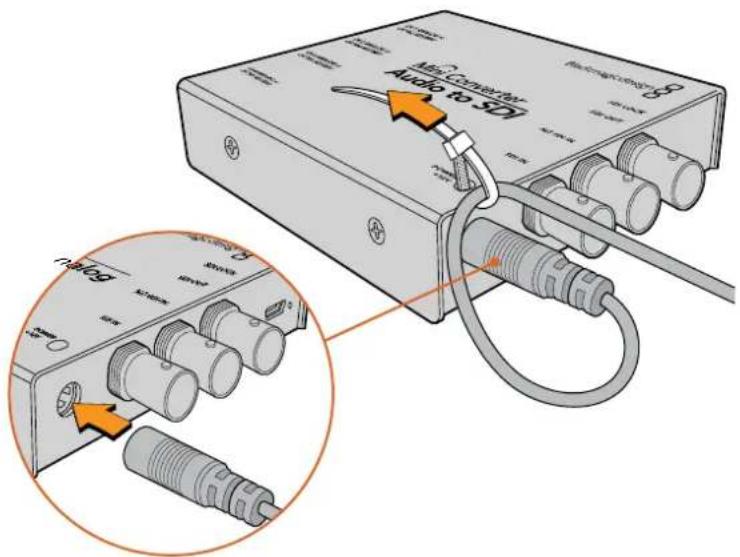
電源ケーブルをコンバーターのケーブルタイポイントに固定することで、誤って外れることを防ぎます。
Micro Converter
Micro Converterシリーズの給電には、USB-C端子またはMicro USB端子を使用できます。つまり、最新の携帯電話用のバッテリー充電器や、ラップトップコンピュータUSBポートを使用して電源を接続できます。標準のUSB—Micro USBケーブルで5Vを供給できる機器であれば、Micro Converterシリーズへの給電が可能です。
ビデオの接続
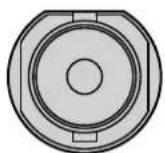
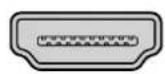
ビデオ入力および出力の接続は、ソースビデオをコンバーターのビデオ入力に接続し、ビデオ出力を送信先の機器に接続します。
BNC
HDMI
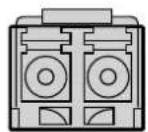
Optical Fiber
Blackmagicコンバーターのモデルによって、 ビデオ接続端子はBNC、HDMI、光ファイバーLCと異なります。
光ファイバーコネクター
Blackmagicコンバーターの一部のモデルは、SFPソケットを搭載しており、互換性のあるSFP光ファイバーモジュールを接続して、3G/6G/12G-SDIビデオに対応できます。モジュールは、光トランスミッターおよびレシーバーで、光ファイバーケーブルを接続するソケットを搭載しています。
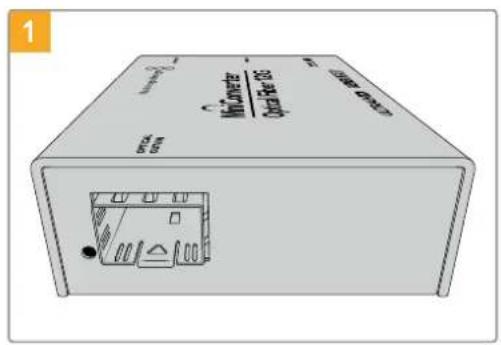
光出力/入力ソケットに、埃が溜まっていないか確認します。

SFP光ファイバーモジュールの保護カバーを取り除き、SFPソケットに挿入します。ソケットの適切な位置にモジュールが収まると、ロックピンがカチッと鳴り、固定されます。
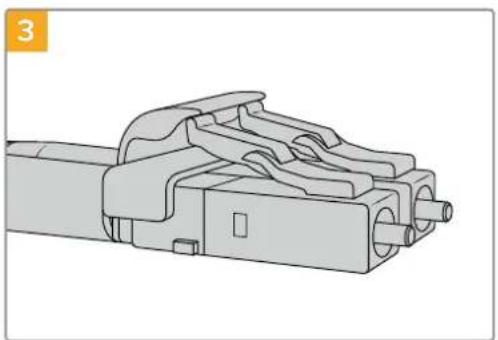
光ファイバー ケーブル の上部にはラッチ機構があるため、ソケットから外れません。
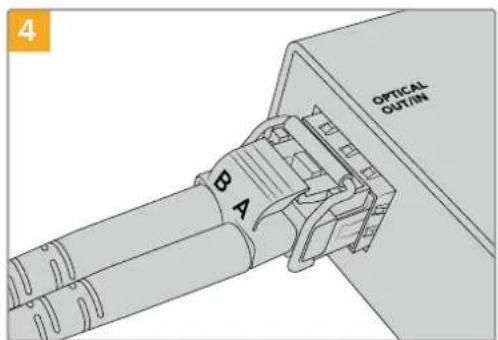
光ファイバーケープルを差し込みます。出力と入力のプラグが適切なソケットに挿入され、プラグのラッチ機構がSFP光ファイバーモジュールのレバー部分に噛み合っていることを確認してください。
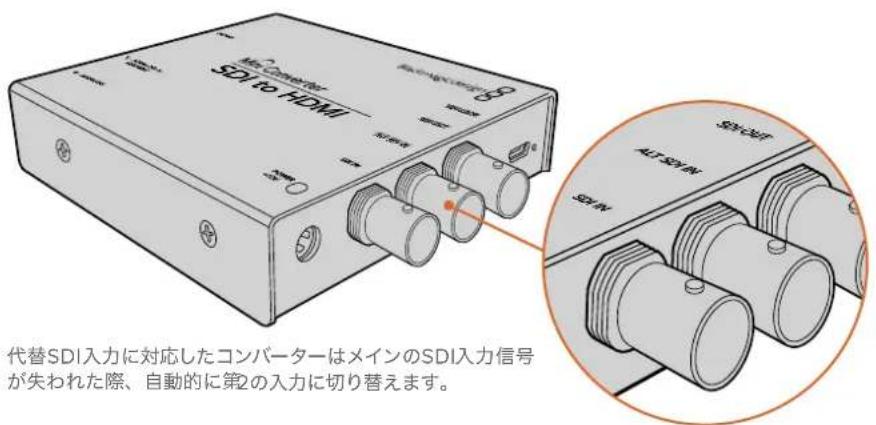
フェイルセーフの 代 曹入力
Blackmagicコンバーターの一部のモデルは、冗長性を持たせるために代替SDI入力を搭載しています。これらの入力は「ALT SDI IN」とラベルされており、メインのSDI入力信号が失われると即座に切り替わります。このようなアクシデントが生じた場合 \$DI LOCK」のLEDが点滅し、コンバーターが「ALT SDI IN」の入力に切り替わったことを示します。
オーディオの接続
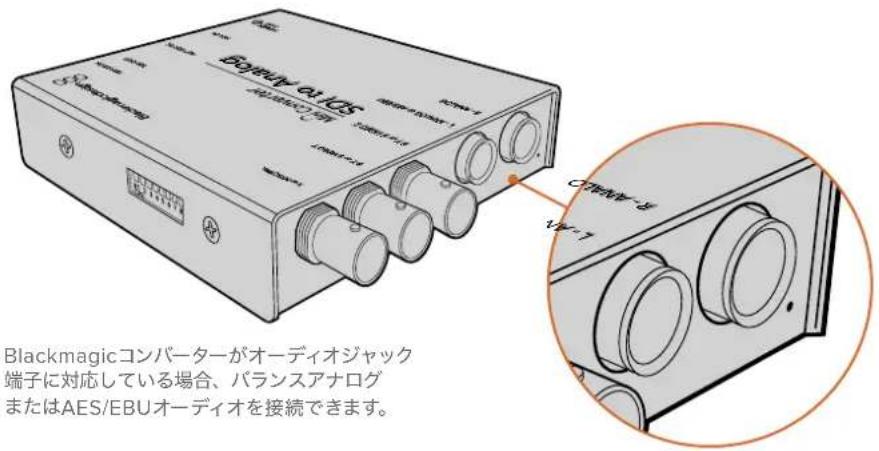
オーディオジャック端子
Blackmagicコンバーターの一部のモデルは1/4インチジャックを内蔵しているので、外部 バランスアナログまたはAES/EBUデジタルオーディオを簡単に接続できます。1/4インチジャックはバランスTRS端子です。TRSは、チップ(Tip)、リング(Ring)、スリーブ(Sleeve)の略で、それぞれジャックコネクターの3つの 接 続 部 を指します。
以下の図はオスの1/4ジャック端子内部のピン配線です。オーディオケーブルを自作する場合に参照してください。
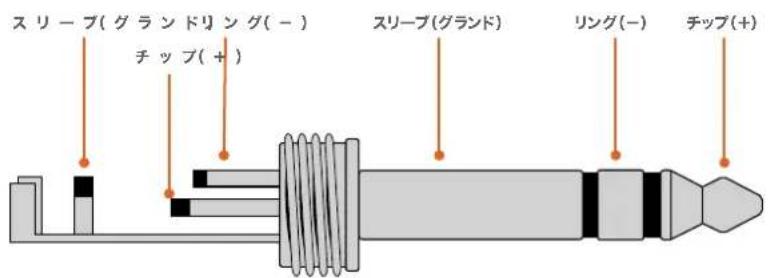
前ページのオーディオジャックの図は、ジャック端子のポジティブ、ネガティブ、接地のピン配線を示しています。オーディオ機器に合わせてアナログオーディオケーブルの極を反転する必要がある場合、チップとリングのピンでポジティブとネガティブ配線を入れ替えます。
メモ ステレオアナログケーブルを接続する際に1つのチャンネルのジャックコネクターの極を反転する場合、2つ目のチャンネルも同様にしないとアナログオーディオ逆相位の原因となります。
管理ソフトウェアのインストール
Blackmagic Converters Setupのインストール
Blackmagic Converters Setupは、コンバーターの設定変更や内部ソフトウェアのアップデートに使用します。調整できる設定項目は、モデルによって異なります。しかし、Blackmagicコンバーターの中には設定の調整が必要なく、さらに内部ソフトウェアに対応していないモデルもあります。こういったコンバーターにはUSBコネクターが付いていません。ご使用のコンバーターがこれに該当する場合、このセクションは飛ばして、該当モデルのページに進んでください。
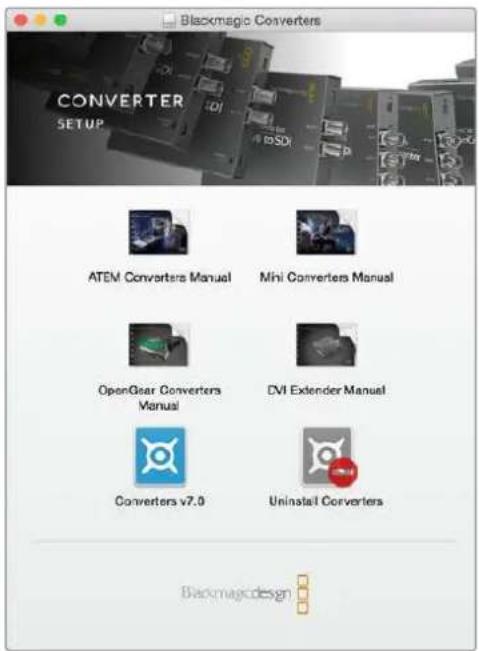
Blackmagic Converters Setupは、Mac OS X またはWindowsにインストールできます。
Macへのインストール
1 Blackmagic Converters Setupソフトウェアを www.blackmagicdesign.com/jpからダウンロードします。
2 ダウンロードしたファイルを解凍し、さらにディスクイメージを開いてコンテンツを表示します。
3 インストーラーをダブルクリックし、画面の指示に従ってインストールします。
4 インストールが完了したら「Close」をクリックします。これでBlackmagic Converters Setupがインストールされました。
Windowsへのインストール
1 Blackmagic Converters Setupを www.blackmagicdesign.com/jpからダウンロードします。
2 ダウンロードしたファイルを解凍します。Blackmagic Converters Setupフォルダーには、PDFマニュアルおよびBlackmagic Converters Setupインストーラーが含まれています。
3 インストーラーをダブルクリックし、画面の指示に従ってインストールします。
4 「Finish」をクリックしてインストールを完了します。
これでBlackmagic Converters Setupを使用できるようになりました。
設定の変更
ご使用のBlackmagicコンバーターが設定調整に対応している場合、2つの方法で設定を変更できます。コンバーターの側面に付いている内蔵スイッチを使うか、Blackmagic Converters Setupユーティリティソフトウェアを使用します。このユーティリティは、アナログビデオやオーディオレベルなど、スイッチでは変更できない設定を変更することもできます。
スイッチを使用して設定を変更
Blackmagicコンバーターの多くのモデルは、内蔵スイッチを搭載しています。
スイッチ設定を変更するにはペン先などを使ってスイッチを上下に動かします。これによりスイッチのオン/オフが切り替わります。8つのスイッチをあらゆる組み合わせに設定することで、変換設定を正確に選択できます。
スイッチ設定の略図はコンバーターの底面にプリントされています。スイッチ番号は左から順に8です。略図に照らし合わせて、設定が合っていることを確認してください。
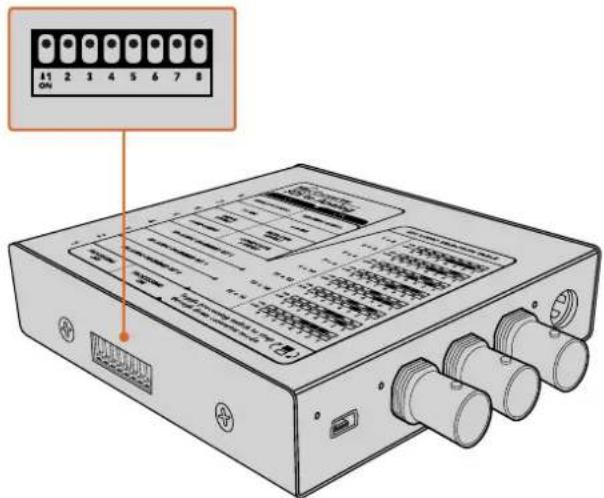
ペンを使用してスイッチを切り替えて、設定を変更。
スイッチの説明と設定に関する詳細は、このマニュアルの各モデルのセクションを参照してください。スイッチ設定はコンバーターの底面にプリントされていますが、後のアップデートによる新機能で新しい設定が追加されることがあります。常に最新の情報を得るために、このマニュアルの最新バージョンを定期的に確認することをお勧めします。最新のソフトウェアは、Blackmagic Designのサポートセンターからダウンロードできます。www.blackmagicdesign.com/jp/support
Blackmagic Converters Setupを使用して設定を変更
Blackmagic Converters Setupをコンピューターにインストールしたら、コンピューターとBlackmagic コンバーターをUSBで接続します。
ソフトウェアを起動すると、最初に表示されるのがホームスクリーンです。複数のコンバーターをコンピューターに接続している場合、Blackmagic Converters Setupホームページの左右にある矢印アイコンをクリックして使用したいコンバーターを選択します。
設定を変更するには、Blackmagicコンバーターのイメージの下にある設定アイコンをクリックします。設定を変更すると、新しい設定はすぐにコンバーターに保存されます。給電が途切れても設定は維持され、給電が再開されるとその設定が復旧されます。
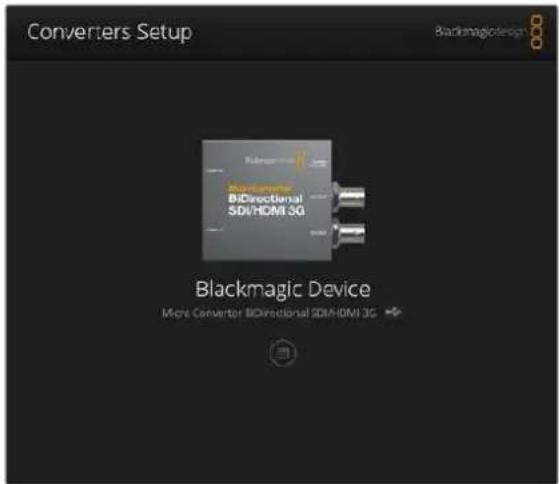
Blackmagic Converters Setup Utilityでは、コンバーターの内部ソフトウェアのアップ デートや 設定 頭者 05 または Windows コンピューターで実行できます。
ほとんどの設定は内蔵スイッチを使って設定できますが、アナログビデオおよびオーディオレベルの調整など、Setupソフトウェアを使用しないと設定できない設定もあります。
作業のこつ Teranex Mini Converterは12G-SDIコンバーターで、4K DCI 60pまでの多くのビデオフォーマットをサポートします。Blackmagic Teranex Setup Utilityを使った設定変更など、Teranex Mini Converterの使用方法に関してはTeranex Mini Convertersマニュアルを参照してください。最新のマニュアルは、Blackmagic Designサポートセンター www.blackmagicdesign.com/jp/supportでダウンロードできます。
Aboutタブ
Blackmagic Converters Setupの「About」タブは、コンバーターの多くのモデルに共通しています。このタブの設定を使用してBlackmagicコンバーターに名前を付けられます。「Name」テキストボックスをクリックしてコンバーターに付けたい名前を入力し、「Save」を押して変更を保存します。
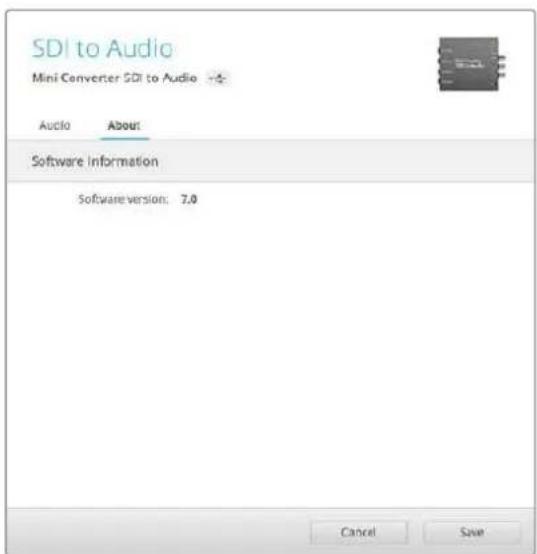
Blackmagic Converters Setupの「About」タブには、現在のソフトウェアバージョンに関する情報が表示されます。
「About」タブの「Software Version」メニューには、Blackmagicコンバーターで使用しているソフトウェアのバージョンが表示されます。コンバーターの内部ソフトウェアが Blackmagic Converters Setup ソフトウェアの現在のバージョンより古い場合は、アップデートボタンが表示されます。このボタンで最新のソフトウェアにアップデートできます。
Setupタブ
一部のBlackmagicコンバーターでは、「Setup」タブでコンバーター名の設定やソフトウェア情報の確認が可能です。このタブには、使用しているコンバーター特有の設定も表示されます。「Setup」タブを使用したコンバーターの設定方法は、このマニュアルの各コンバーターのセクションを参照してください。

Blackmagic コンバーターシリーズ
Blackmagicコンバーターは、あらゆる条件に対応した変換ソリューションを提供します。例えば、Mini Converterシリーズは頑丈かつ軽量なので、ビデオ機器やビデオトレイにマウントして使用できます。一方、Micro Converterシリーズは、SDIからHDMI、HDMIからSDIの変換に対応した小型コンバーターで、USBで給電できるので、モニターやラップトップコンピューターに取り付けて使用するのに最適です。
以下のページでは各Blackmagicコンバーター、スイッチ設定、Setupソフトウェア設定について説明します
Teranex Mini Converter
Blackmagic Teranex Mini Converterは12G-SDIコンバーターで、4K DCI 60pまでのビデオフォーマットをサポートします。同シリーズのコンバーターは、LCD、ボタン、回転ノブを搭載したオプションのTeranex Mini Smart Panelを使ってコントロールでき、イーサネット経由で給電できません。Blackmagic Teranex Setup Utilityを使った設定変更など、Teranex Mini Converterの使用方法に関してはTeranex Mini Convertersマニュアルを参照してください。マニュアルはBlackmagic Designサポートセンターwww.blackmagicdesign.com/jp/supportでダウンロードできます。
Blackmagic Micro Converter
Micro Converter SDI to HDMI
Micro Converter SDI to HDMIでは、広範な種類のHDMIディスプレイやビデオプロジェクターをSDIベースの機器に接続できます。Micro Converter SDI to HDMIは、SD/HD/3G-SDIを自動的に検出し、エンベデッドオーディオ付きの HDMIに変換します。超小型の放送局品質コンバーターは、堅牢なアルミ製の筐体に保護されており、USB経由で給電できます。つまり、ラップトップやテレビのUSBコネクターから、標準のMicro USBケーブル経由で給電できます。Micro USBケーブルは、携帯電話と充電器やラップトップの接続に使用されています。これらのケーブルを持っていれば同じケーブルを使用できます。ケーブルのUSBコネクターの種類が異なる場合、適切なケーブルは多くの電器店で購入できます。
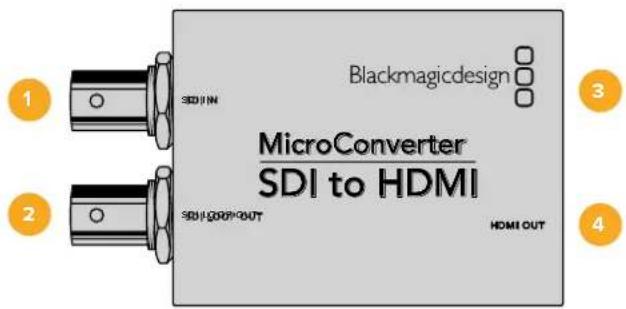
コネクター
1 SDI入力 (SDI IN)
メインのSDI入力用BNCコネクター。
2 SDIループ (SDI LOOP OUT)
SDI入力用BNCコネクターからのループスルー出力。
3 Micro USB/電源
同梱のアダプター、またはラップトップやテレビなど、標準USB経由でMicro USBケーブルに5Vを供給できるあらゆる機器から給電可能。また、Mac OSあるいはWindowsコンピューターでBlackmagic Converters Setupソフトウェアに接続できます。
4 HDMI出力 (HDMI OUT)
HDMIビデオ出力(タイプA)。
Blackmagic Converters Setupの設定
Blackmagic Converters Setup Utilityでは、設定の変更およびMicro Converterのソフトウェアアップデートが可能です。これらの設定には「Video」と「About」タブを切り替えることでアクセスできます。
「About」タブに関する詳細は、このマニュアルの「設定の変更」セクションに記載されています。
Micro Converter SDI to HDMIの「Video」タブには以下の設定が含まれます。

「Clip video output to legal levels」の設定はデフォルトでチェックされています。このH線M出力がD入力に完全に対応します。
処理メニュー (Processing)
「Clip video output to legal levels」チェックボックスは、SDI入力のクリッピングをコントロールし、HDMIの適正レベル内に収めます。このチェックボックスは常にオンにしておくことをお勧めします。
Micro Converter SDI to HDMI ブロック図
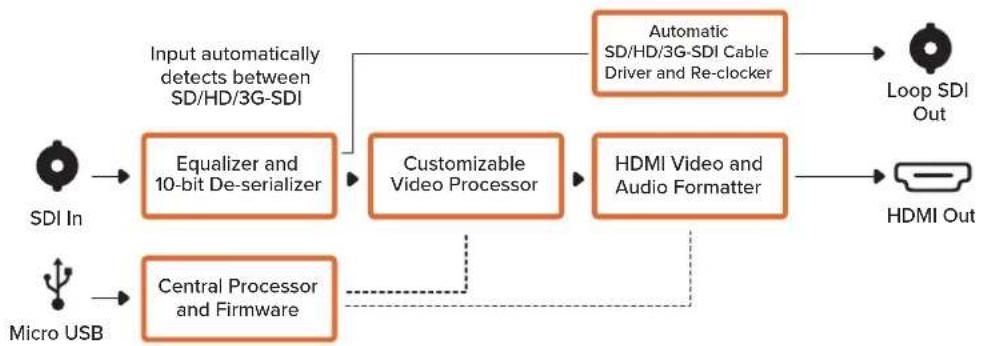
Micro Converter SDI to HDMI 3Gでは、広範な種類のHDMIディスプレイやビデオプロジェクターをSDIベースの機器に接続できます。Micro Converter SDI to HDMI 3Gは、SD/HD/3G-SDIを自動的に検出し、エンベデッドオーディオ付きのHDMIに変換します。このモデルでは、HDMI出力およびSDIループ出力に3D LUTを表示できます。
このコンバーターは超小型かつ放送局品質で、堅牢なアルミ製の筐体に保護されており、USB-C経由で給電できます。つまり、ラップトップやテレビのUSBコネクターからUSB-Cケーブル経由で給電できます。USB-Cケーブルは、携帯電話と充電器やラップトップの接続に使用されています。これらのケーブルを持っていれば同じケーブルを使用できます。ケーブルのUSBコネクターの種類が異なる場合、適切なケーブルは多くの電器店で購入できます。
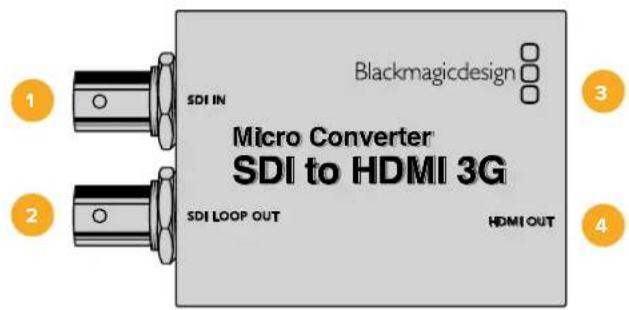
コネクター
1 SDI入力 (SDI IN)
メインのSDI入力用BNCコネクター。BNCコネクターの隣にある小さなLEDロックライトは、SDI入力が検出され、HDMI出力が接続されると点灯します。このLEDが点滅する場合は、SDI入力は検出されたものの、HDMI出力が検出されていないことを示します。LEDロックライトが点灯しない場合は、SDI入力またはHDMI出力が検出されていません。
2 SDIループ (SDI LOOP OUT)
SDI入力用BNCコネクターからのループスルー出力。
3 USB-C/電源
標準のUSB—USB-Cケーブルを使用して5V電源を接続します。また、Mac OSあるいはWindows コンピューターでBlackmagic Converters Setupソフトウェアに接続できます。USB-Cポートの隣にある小さな白のLEDライトは、電源に接続すると点灯します。
4 HDMI出力 (HDMI OUT)
HDMIビデオ出力(タイプA)。
Blackmagic Converters Setupの設定
Blackmagic Converters Setup Utilityでは、設定の変更およびMicro Converterのソフトウェアアップデートが可能です。これらの設定には「Setup」タブと「LUTs」タブを切り替えてアクセスできます。
「Setup」タブでは、ユニット名やソフトウェアバージョンの確認に加え、HDMI出力のレベルや5.1サラウンド用オーディオマッピングの設定が可能です。
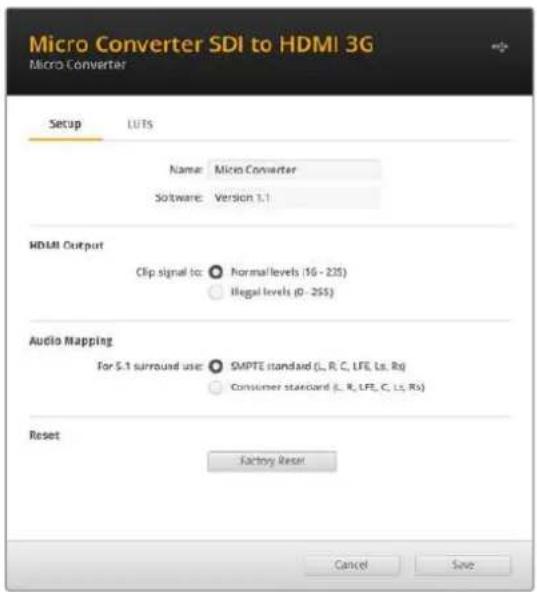
HDMI出力 (HDMI Output)
HDMI出力を適正レベル内に収めるには「Normal levels」を選択します。ビデオレベルをSDI入力に合わせるには「Illegal levels」を選択します。推奨設定は「Normal levels」です。
オーディオマッピング (Audio Mapping)
5.1サラウンド用に、オーディオマッピングをSMPTEまたは民生用規格から選択できます。
リセット (Reset)
コンバーターを出荷時の設定にリセットしたい場合は、「Factory Reset」ボタンをクリックします。
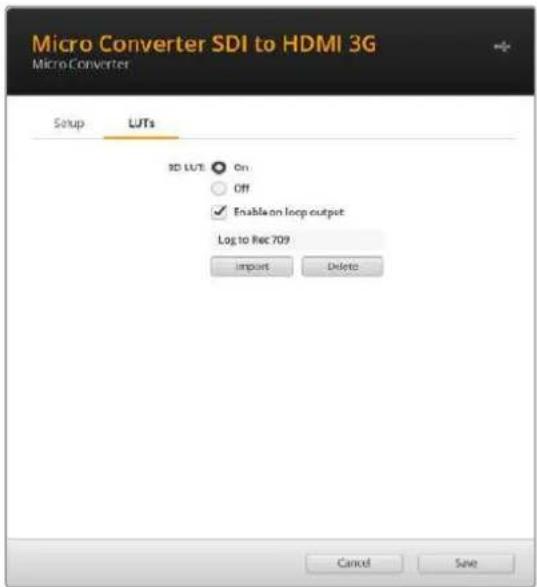
LUTs
HDMI出力に3D LUTを追加したい場合は、「On」を選択して「Import」ボタンをクリックします。次に、読み込みたいLUTが保存されている場所まで進み、LUTを選択します。「Save」をクリックします。
SDIループ出力はUTを助いたい場合は「Enable on loop output」チェックボックスを選択します。LUTを無効にするには「Off」を選択します。ロードしたLUTを削除するには「Delete」ボタンをクリックします。
Micro Converter SDI to HDMI 3G ブロック図
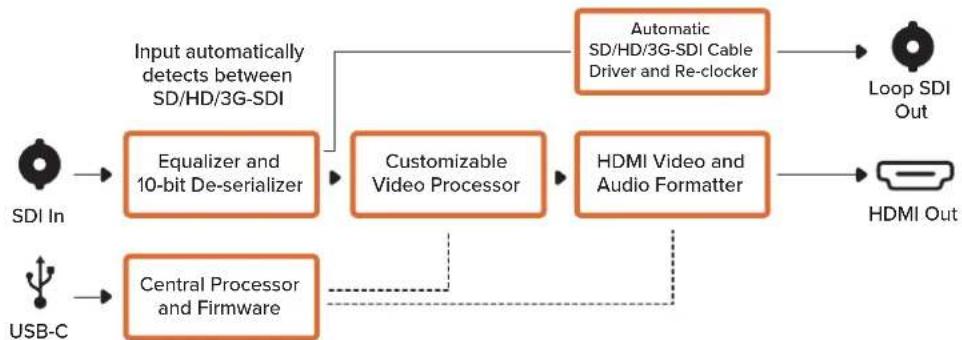
flowchart
graph LR
    A["SDI In"] --> B["Equalizer and 10-bit De-serializer"]
    C["USB-C"] --> D["Central Processor and Firmware"]
    B --> E["Customizable Video Processor"]
    D --> E
    E --> F["HDMI Video and Audio Formatter"]
    G["Automatic SD/HD/3G-SDI Cable Driver and Re-clocker"] --> H["Loop SDI Out"]
    I["Hybrid Media"] --> J["HDMI Out"]
    B --> K["Input automatically detects between SD/HD/3G-SDI"]
    D --> L["Feedback to Central Processor and Firmware"]
Micro Converter SDI to HDMI 12G
Micro Converter SDI to HDMI 12Gでは、広範な種類のHDMIディスプレイやビデオプロジェクターをSDIベースの機器に接続できます。Micro Converter SDI to HDMI 12Gは、SD/HD/3G/12G-SDIを自動的に検出し、エンベデッドオーディオ付きのHDMIに変換します。このモデルではHDMI出力およびSDIループ出力に3D LUTを表示できます。SDIループ出力はLevel AおよびLevel Bの3G-SDI間で変換できるため、Level AおよびLevel Bの3G-SDIビデオのみを受信できる機器との互換性を維持できます。
このコンバーターは超小型かつ放送局品質で、堅牢なアルミ製の筐体に保護されており、USB-C経由で給電できます。つまり、ラップトップやテレビのUSBコネクターからUSB-Cケーブル経由で給電できます。USB-Cケーブルは、携帯電話と充電器やラップトップの接続に使用されています。これらのケーブルを持っていれば同じケーブルを使用できます。ケーブルのUSBコネクターの種類が異なる場合、適切なケーブルは多くの電器店で購入できます。
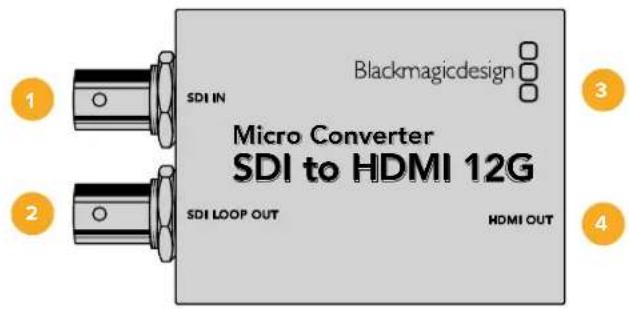
コネクター
1 SDI入力 (SDI IN)
メインのSDI入力用BNCコネクター。BNCコネクターの隣にある小さなLEDロックライトは、SDI入力が検出され、HDMI出力が接続されると点灯します。このLEDが点滅する場合は、SDI入力は検出されたものの、HDMI出力が検出されていないことを示します。LEDロックライトが点灯しない場合は、SDI入力またはHDMI出力が検出されていません。
2 SDIループ (SDI LOOP OUT)
SDI入力用BNCコネクターからのループスルー出力。
3 USB-C/電源
標準のUSB—USB-Cケーブルを使用して5V電源を接続します。また、Mac OSあるいはWindows コンピューターでBlackmagic Converters Setupソフトウェアに接続できます。USB-Cポートの隣にある小さな白のLEDライトは、電源に接続すると点灯します。
4 HDMI出力(HDMI OUT)
HDMIビデオ出力(タイプA)。
Blackmagic Converters Setupの設定
Blackmagic Converters Setup Utilityでは、設定の変更およびMicro Converterのソフトウェアアップデートが可能です。これらの設定には「Setup」タブと「LUTs」タブを切り替えてアクセスできます。
「Setup」タブでは、ユニット名やソフトウェアバージョンの確認に加え、HDMI出力のレベルや5.1サラウンド用オーディオマッピングの設定が可能です。
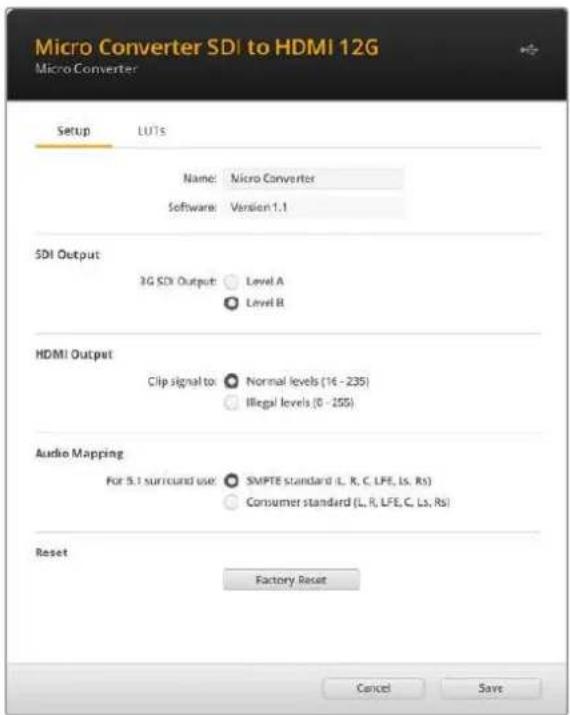
SDI出力 (SDI Output)
3G-SDI入力を使用している場合、SDILープ出力をevel AまたはLevel Bの3G-SDIに変換するように設定できます。これによりLevel AまたはLevel Bの3G-SDIビデオのみを受信できる機器と互換性を保ちます。
HDMI出力 (HDMI Output)
HDMI出力を適正レベル内に収めるには「Normal levels」を選択します。ビデオレベルをSDI入力に合わせるには「Illegal levels」を選択します。推奨設定は「Normal levels」です。
オーディオマッピング (Audio Mapping)
5.1サラウンド用に、オーディオマッピングをSMPTEまたは民生用規格から選択できます。
リセット (Reset)
コンバーターを出荷時の設定にリセットしたい場合は、「Factory Reset」ボタンをクリックします。
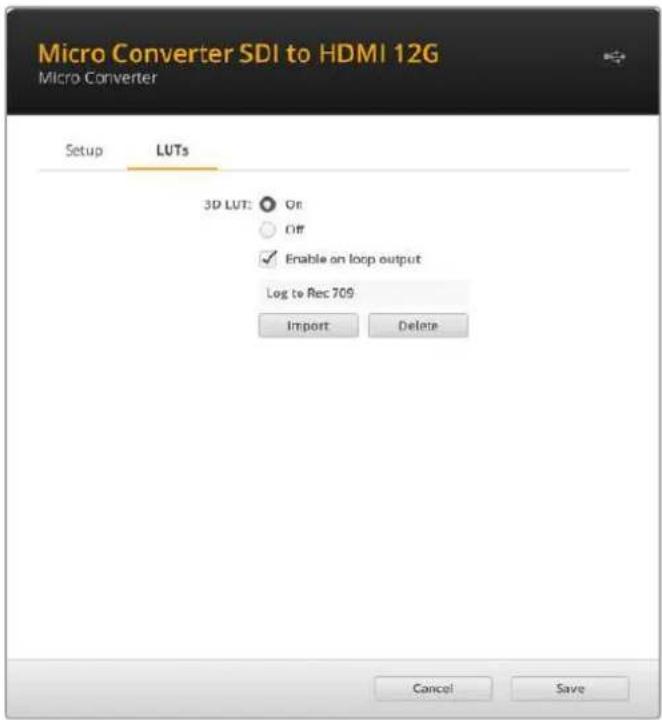
LUTs
HDMI出力に3D LUTを追加したい場合は、「On」を選択して「Import」ボタンをクリックします。次に、読み込みたいLUTが保存されている場所まで進み、LUTを選択します。「Save」をクリックします。
SDIループ出力にLUTを追加したい場合は、「Enable 3D LUT on loop output」チェックボックスを選択します。LUTを無効にするには「Off」を選択します。ロードしたLUTを削除するには「Delete」ボタンをクリックします。
Micro Converter SDI to HDMI 12G ブロック図
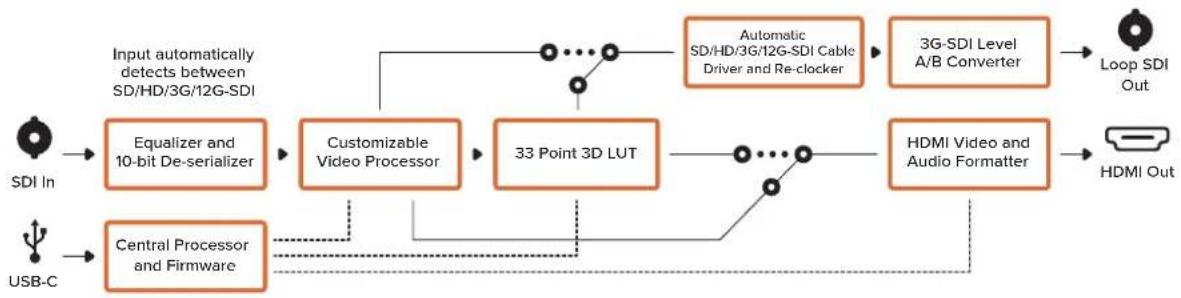
flowchart
graph LR
    A["SDI In"] --> B["Equalizer and 10-bit De-serializer"]
    C["USB-C"] --> D["Central Processor and Firmware"]
    B --> E["Customizable Video Processor"]
    D --> E
    E --> F["33 Point 3D LUT"]
    F --> G["Automatic SDI/HD/3G/12G-SDI Cable Driver and Re-clocker"]
    G --> H["3G-SDI Level A/B Converter"]
    H --> I["Loop SDI Out"]
    F --> J["HDMI Video and Audio Formatter"]
    J --> K["HDMI Out"]
    style A fill:#f9f,stroke:#333
    style C fill:#f9f,stroke:#333
    style B fill:#ccf,stroke:#333
    style D fill:#ccf,stroke:#333
    style E fill:#cfc,stroke:#333
    style F fill:#cfc,stroke:#333
    style G fill:#fcc,stroke:#333
    style H fill:#fcc,stroke:#333
    style I fill:#ffc,stroke:#333
    style J fill:#ffc,stroke:#333
    style K fill:#ffc,stroke:#333
Micro Converter HDMI to SDI
Micro Converter HDMI to SDIでは、HDVカメラやゲーム機などのビデオ機器のHDMI出力をSDIに変換できます。HDMIのビデオ信号を最長のSDIケーブルで送信できるため、HDMI出力を搭載するコンピューターにSDI出力を追加できます。超小型の放送局品質コンバーターは、堅牢なアルミ製の筐体に保護されており、USB経由で給電できます。つまり、ラップトップやテレビのUSBコネクターから、標準のMicro USBケーブル経由で給電できます。Micro USBケーブルは、携帯電話と充電器やラップトップの接続に使用されています。これらのケーブルを持っていれば同じケーブルを使用できます。ケーブルUSBコネクターの種類が異なる場合、適切なケーブルは多くの電器店で購入できます。
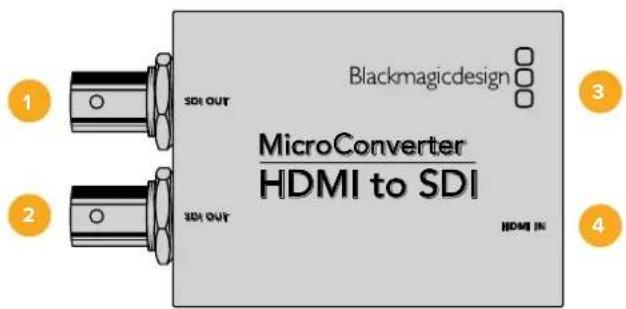
コネクター
1 SDI出力 (SDI OUT)
SDIビデオ出力用のBNCコネクター。
2 SDI出力 (SDI OUT)
2つ目のSDI出力。
3 Micro USB/電源
同梱のアダプター、またはラップトップやテレビなど、機能経由でMicro USBケーブルに5Vを供給できるあらゆる機器から給電可能。また、Mac OSあるいはWindowsコンピューターでBlackmagic Converters Setupソフトウェアに接続してMicro Converterの内部ソフトウェアをアップデート。
4 HDMI入力 (HDMI IN)
HDMIビデオ入力(タイプA)。
Blackmagic Converters Setupの設定
Blackmagic Converters Setup Utilityでは、設定の変更およびMicro Converterのソフトウェアアップデートが可能です。これらの設定には「Video」と「About」タブを切り替えることでアクセスできます。
「About」タブに関する詳細は、このマニュアルの「設定の変更」セクションに記載されています。
Micro Converter HDMI to SDIの「Video」タブには以下の設定が含まれます。
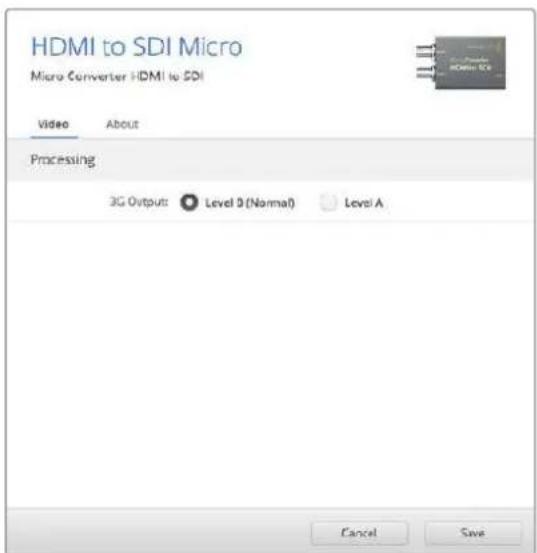
Blackmagic Converters Setupの「Video」タブでSDIレベルを切り替え。
処理メニュー (Processing)
「3G Output(3G出力)」メニューで、3G-SDIをLevel AまたはLevel Bから選択できます。3G-SDI出力の規格を変更することで、Level AまたはLevel Bの3G-SDIビデオのみを受信する機器との互換性を保ちます。デフォルト設定はLevel Bです。
Micro Converter HDMI to SDI ブロック図
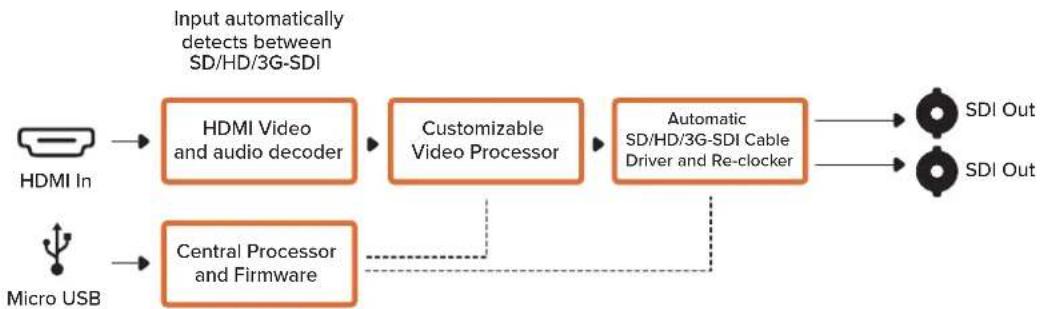
flowchart
graph LR
    A["HDMI In"] --> B["HDMI Video and audio decoder"]
    C["Micro USB"] --> D["Central Processor and Firmware"]
    B --> E["Customizable Video Processor"]
    D --> E
    E --> F["Automatic SD/HD/3G-SDI Cable Driver and Re-clocker"]
    F --> G["SDI Out"]
    F --> H["SDI Out"]
    style A fill:#f9f,stroke:#333
    style C fill:#f9f,stroke:#333
    style B fill:#ccf,stroke:#333
    style D fill:#ccf,stroke:#333
    style E fill:#ccf,stroke:#333
    style F fill:#cfc,stroke:#333
    style G fill:#fcc,stroke:#333
    style H fill:#fcc,stroke:#333
Micro Converter HDMI to SDI 3G
Micro Converter HDMI to SDI 3Gでは、HDVカメラやゲーム機などのビデオ機器のHDMI出力をSDIに変換できます。HDMIのビデオ信号を最長の SDIケーブルで送信できるためHDMI出力を搭載するコンピューターにSDI出力を追加できます。
超小型の放送局品質コンバーターは、堅牢なアルミ製の筐体に保護されており、USB-C経由で給電できます。つまり、ラップトップやテレビのUSBコネクターから、標準のUSB-Cケーブル経由で給電できます。USB-Cケーブルは、携帯電話と充電器やラップトップの接続に使用されています。これらのケーブルを持っていれば同じケーブルを使用できます。ケーブルのUSBコネクターの種類が異なる場合、適切なケーブルは多くの電器店で購入できます。
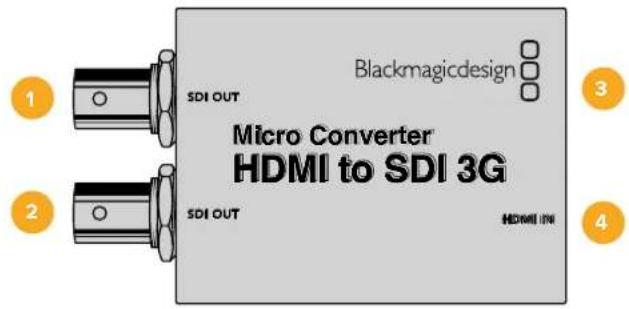
コネクター
1 SDI出力 (SDI OUT)
SDIビデオ出力用のBNCコネクター。
2 SDI出力 (SDI OUT)
2つ目のSDI出力。
3 USB-C/電源
標準のUSB—USB-Cケーブルを使用して5V電源を接続します。また、Mac OSあるいはWindows コンピューターでBlackmagic Converters Setupソフトウェアに接続できます。USB-Cポートの隣にある小さな白のLEDライトは、電源に接続すると点灯します。
4 HDMI入力(HDMI IN)
HDMIビデオ入力(タイプA)。HDMI入力コネクターの隣にある小さなLEDロックライトは、有効なHDMI入力が検出されると点灯します。
Blackmagic Converters Setupの設定
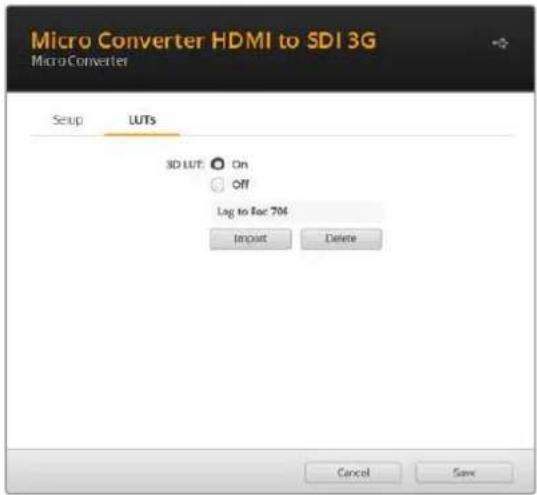
Blackmagic Converters Setup Utilityでは、設定の変更およびMicro Converterのソフトウェアアップデートが可能です。これらの設定には「Setup」タブと「LUTs」タブを切り替えてアクセスできます。
「Setup」タブには、ソフトウェアに関する情報およびモデル名が含まれます。
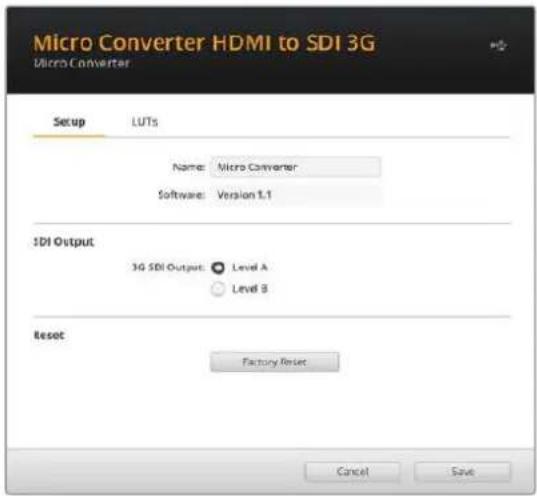
SDI出力 (SDI Output)
「3G SDI Output」メニューで、3G SDIをLevel AまたはLevel Bから選択できます。3G-SDI出力の規格を変更することで、Level AまたはLevel Bの3G-SDIビデオのみを受信する機器との互換性を保ちます。デフォルト設定はLevel Bです。
リセット (Reset)
コンバーターを出荷時の設定にリセットしたい場合は、「Factory Reset」ボタンをクリックします。
LUTs
SDI出力に3D LUTを追加したい場合は、「On」を選択して「Import」ボタンをクリックします。次に、読み込みたいLUTが保存されている場所まで進み、LUTを選択します。「Save」をクリックします。
ロードしたLUTを削除するには「Delete」ボタンをクリックします。
Micro Converter HDMI to SDI 3G ブロック図
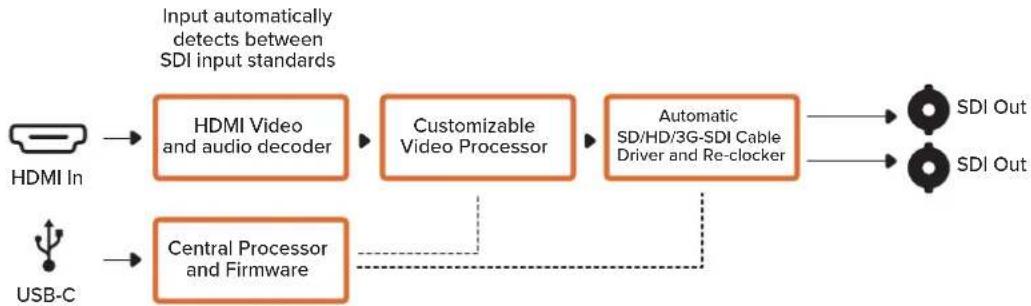
flowchart
graph LR
    A["HDMI In"] --> B["HDMI Video and audio decoder"]
    C["USB-C"] --> D["Central Processor and Firmware"]
    B --> E["Customizable Video Processor"]
    D --> E
    E --> F["Automatic SD/HD/3G-SDI Cable Driver and Re-clocker"]
    F --> G["SDI Out"]
    F --> H["SDI Out"]
    style A fill:#f9f,stroke:#333
    style C fill:#f9f,stroke:#333
    style B fill:#ccf,stroke:#333
    style D fill:#ccf,stroke:#333
    style E fill:#ccf,stroke:#333
    style F fill:#cfc,stroke:#333
    style G fill:#fcc,stroke:#333
    style H fill:#fcc,stroke:#333
Micro Converter HDMI to SDI 12G
Micro Converter HDMI to SDI 12Gでは、HDVカメラやゲーム機などのビデオ機器のHDMI出力をSDIに変換できます。HDMIのビデオ信号を最長のSDIケーブルで送信できるため、HDMI出力を搭載するコンピューターにSDI出力を追加できます。
超小型の放送局品質コンバーターは、堅牢なアルミ製の筐体に保護されており、USB-C経由で給電できます。つまり、ラップトップやテレビのUSBコネクターから、標準のUSB-Cケーブル経由で給電できます。USB-Cケーブルは、携帯電話と充電器やラップトップの接続に使用されています。これらのケーブルを持っていれば同じケーブルを使用できます。ケーブルのUSBコネクターの種類が異なる場合、適切なケーブルは多くの電器店で購入できます。
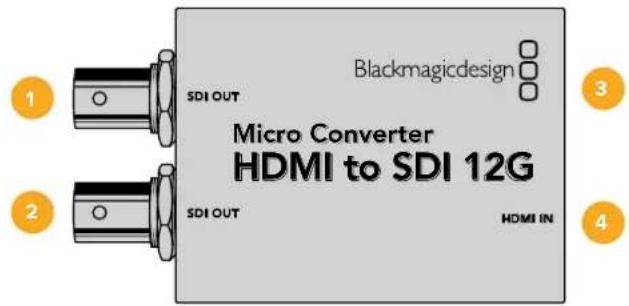
コネクター
1 SDI出力 (SDI OUT)
SDIビデオ出力用のBNCコネクター。
2 SDI出力 (SDI OUT)
2つ目のSDI出力。
3 USB-C/電源
標準のUSB—USB-Cケーブルを使用して5V電源を接続します。また、Mac OSあるいはWindows コンピューターでBlackmagic Converters Setupソフトウェアに接続できます。USB-Cポートの隣にある小さな白のLEDライトは、電源に接続すると点灯します。
4 HDMI入力 (HDMI IN)
HDMIビデオ入力(タイプA)。HDMI入力コネクターの隣にある小さなLEDロックライトは、有効なHDMI入力が検出されると点灯します。
Blackmagic Converters Setupの設定
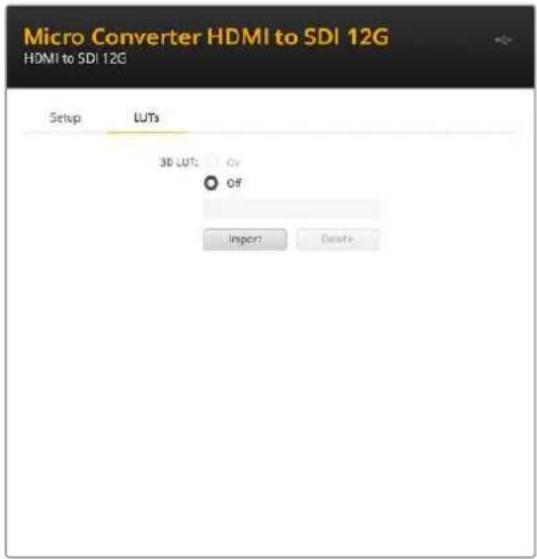
Blackmagic Converters Setup Utilityでは、設定の変更およびMicro Converterのソフトウェアアップデートが可能です。これらの設定には「Setup」タブと「LUTs」タブを切り替えてアクセスできます。
「Setup」タブには、ソフトウェアに関する情報およびモデル名が含まれます。
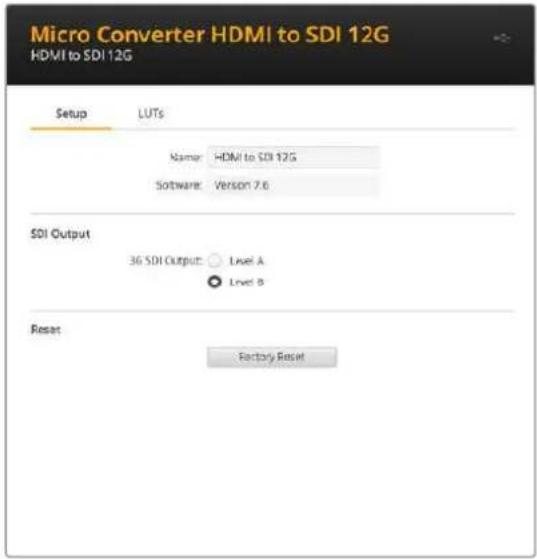
SDI出力 (SDI Output)
「3G SDI Output」メニューで、3G SDIをLevel AまたはLevel Bから選択できます。3G-SDI出力の規格を変更することで、Level AまたはLevel Bの3G-SDIビデオのみを受信する機器との互換性を保ちます。デフォルト設定はLevel Bです。
リセット (Reset)
コンバーターを出荷時の設定にリセットしたい場合は、「Factory Reset」ボタンをクリックします。
LUTs
SDI出力に3D LUTを追加したい場合は、「On」を選択して「Import」ボタンをクリックします。次に、読み込みたいLUTが保存されている場所まで進み、LUTを選択します。「Save」をクリックします。
ロードしたLUTを削除するには「Delete」ボタンをクリックします。
Micro Converter HDMI to SDI 12G ブロック図
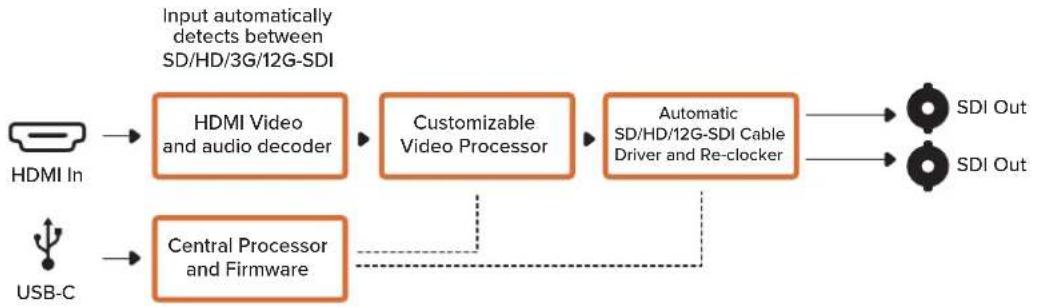
flowchart
graph LR
    A["HDMI In"] --> B["HDMI Video and audio decoder"]
    C["USB-C"] --> D["Central Processor and Firmware"]
    B --> E["Customizable Video Processor"]
    D --> E
    E --> F["Automatic SD/HD/12G-SDI Cable Driver and Re-clocker"]
    F --> G["SDI Out"]
    F --> H["SDI Out"]
    style A fill:#f9f,stroke:#333
    style C fill:#f9f,stroke:#333
    style B fill:#ccf,stroke:#333
    style D fill:#ccf,stroke:#333
    style E fill:#cfc,stroke:#333
    style F fill:#fcc,stroke:#333
    style G fill:#cff,stroke:#333
    style H fill:#cff,stroke:#333
Micro Converter BiDirectional SDI/HDMI
Micro Converter BiDirectional SDI/HDMIは、SD/HDビデオを、HDMIからSDI、SDIからHDMIに同時に変換し、オーディオもエンベッドします。例えばHDVカメラのHDMI出力を長距離送信できるようSDIに変換し、それと同時に、SDIリターンフィードをHDMIに変換してHDMIテレビに接続できます。
1つの入力のみに接続している場合、SDIおよびHDMI出力は両方ループ出力になるので、入力信号を他のHDMI/SDI機器に送信できます。
Micro Converter BiDirectional SDI/HDMIは、SD/HD/3G-SDI入力フォーマットを自動検出し、出力フォーマットを それに合わせます。
この放送品質の小型コンバーターは、堅牢なアルミ製の筐体に保護されています。USB経由で給電できるので、ラップトップやテレビUSBコネクターから標準のMicro USBケーブル経由でBlackmagic Micro Converter BiDirectional SDI/HDMIに給電できます。Micro USBケーブルは、携帯電話と充電器やラップトップの接続に使用されています。これらのケーブルを持っていれば同じケーブルを使用できます。ケーブルのUSBコネクターの種類が異なる場合、適切なケーブルは多くの電器店で購入できます。
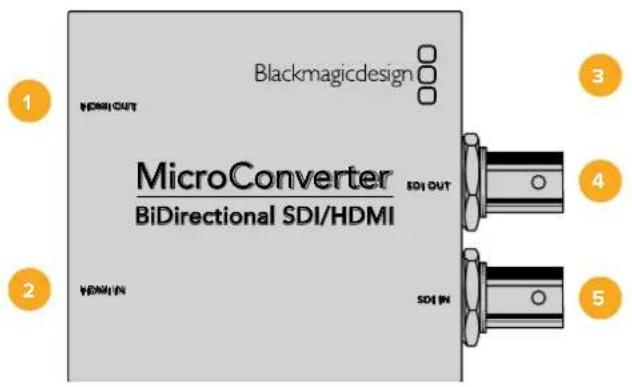
コネクター
1 HDMI出力 (HDMI OUT)
HDMIビデオ出力(タイプA)。
2 HDMI入力 (HDMI IN)
HDMIビデオ入力(タイプA)。
3 Micro USB/電源
ラップトップやテレビなど、標準のUSB—Micro USBケーブルで5Vを供給できるあらゆる機器から給電可能。また、Mac OSあるいはWindowsコンピューターで Blackmagic Converters Setup ソフトウェアに接続できます。
4 SDI出力 (SDI OUT)
SDIビデオ出力用のBNCコネクター。
5 SDI入力 (SDI IN)
SDIビデオ入力用のBNCコネクター。
Blackmagic Converters Setupの設定
Blackmagic Converters Setup Utilityでは、設定の変更およびMicro Converterのソフトウェアアップデートが可能です。これらの設定には「Video」と「About」タブを切り替えることでアクセスできます。
「About」タブに関する詳細は、このマニュアルの「設定の変更」セクションに記載されています。
Micro Converter BiDirectional SDI/HDMIの「Video」タブには以下の設定が含まれます。
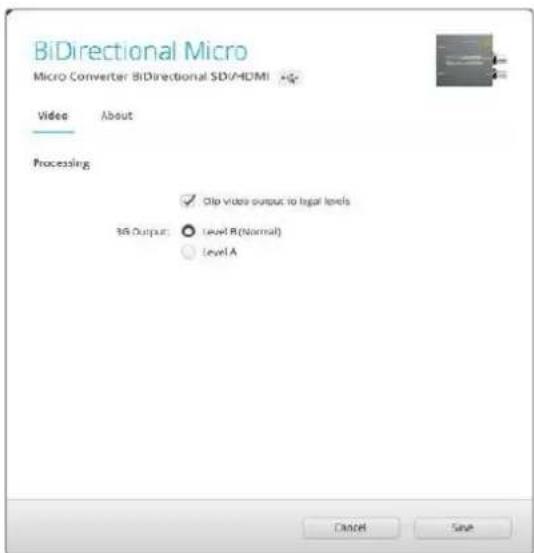
「Clip video output to legal levels」の設定はデフォルトでチェックされています。このH股M出ねがSD入力に完全に対応します。
処理メニュー (Processing)
「Clip video output to legal levels」チェックボックスは、SDI入力のクリッピングをコントロールし、HDMIの適正レベル内に収めます。このチェックボックスは常にオンにしておくことをお勧めします。
「3G SDI Output」設定で、3D-SDIをLevel AまたはLevel Bから選択できます。3G-SDI出力の規格を変更することで、Level AまたはLevel Bの3G-SDIビデオのみを受信する機器との互換性を保ちます。デフォルト設定はLevel Bです。
Micro Converter BiDirectional SDI/HDMI ブロック図
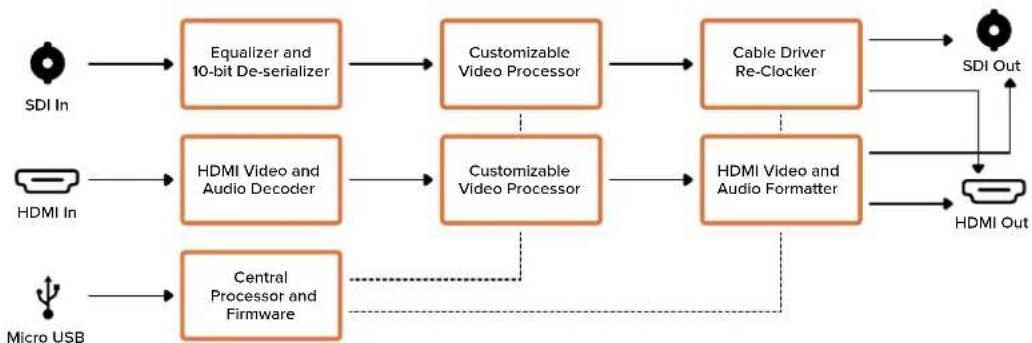
flowchart
graph LR
    A["SDI In"] --> B["Equalizer and 10-bit De-serializer"]
    C["HDMI In"] --> D["HDMI Video and Audio Decoder"]
    E["Micro USB"] --> F["Central Processor and Firmware"]
    B --> G["Customizable Video Processor"]
    D --> H["Customizable Video Processor"]
    F --> I["Central Processor and Firmware"]
    G --> J["Cable Driver Re-Clocker"]
    H --> K["HDMI Video and Audio Formatter"]
    J --> L["SDI Out"]
    K --> M["HDMI Out"]
    N["User"] -.-> F
Micro Converter BiDirectional SDI/HDMI 3G
Micro Converter BiDirectional SDI/HDMI 3Gでは、HDMIをSDIに、SDIをHDMIに変換できます。その際、タリーとカメラコントロールは両フォーマットのまま維持できます。つまり、Blackmagic Pocket Cinema Camera 4K/6KをSDI対応のATEMスイッチャーに、URSA BroadcastをATEM Miniに接続して、カメラコントロールとタリーを維持できます。
1つの入力のみに接続している場合、SDI/HDMI出力は両方ループ出力になるので、入力信号をSmartViewモニターなどのHDMI/SDI機器に送信できます。
Micro Converter BiDirectional SDI/HDMI 3Gは、SD/HD/3G-SDI入力フォーマットを自動検出し、出力フォーマットを それ に合わせます。
この放送品質の小型コンバーターはUSBで給電できるので、ラップトップやテレビのUSBコネクターから標準のUSB-Cケーブルで電源を供給できます。USB-Cケーブルは、携帯電話と充電器やラップトップの接続に使用されています。これらのケーブルを持っていれば同じケーブルを使用できます。ケーブルのUSBコネクターの種類が異なる場合、適切なケーブルは多くの電器店で購入できます。
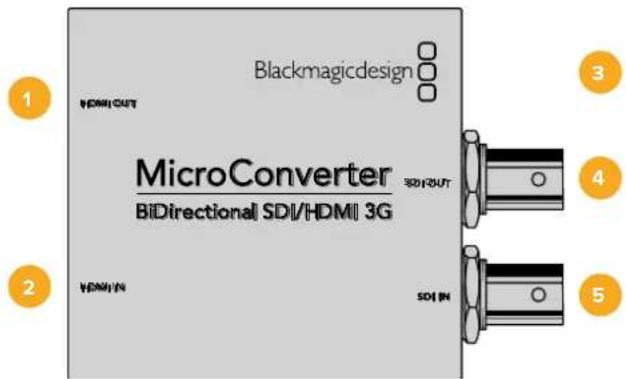
コネクター
1 HDM出力 (HDMI OUT)
HDMIビデオ出力(タイプA)。
2 HDMI入力 (HDMI IN)
HDMIビデオ入力(タイプA)。HDMI入力コネクターの隣にある小さなLEDロックライトは、有効なHDMI入力が検出されると点灯します。
3 USB-C/電源
標準のUSB—USB-Cケーブルを使用して5V電源を接続します。また、Mac OSあるいはWindows コンピューターでBlackmagic Converters Setupソフトウェアに接続できます。USB-Cポートの隣にある小さな白のLEDライトは、電源に接続すると点灯します。
4 SDI出力 (SDI OUT)
SDIビデオ出力用のBNCコネクター。
5 SDI入力 (SDI IN)
SDIビデオ入力用のBNCコネクター。SDI入力の隣にある小さなLEDロックライトは、有効なSDI入力が検出されると点灯します。
Blackmagic Converters Setupの設定
Blackmagic Converters Setup Utilityでは、設定の変更およびMicro Converterのソフトウェアアップデートが可能です。
「Setup」タブでは、ユニット名およびソフトウェアバージョンの確認、SDIカメラコントロールおよび SDI 出力オプションの選択が可能です。
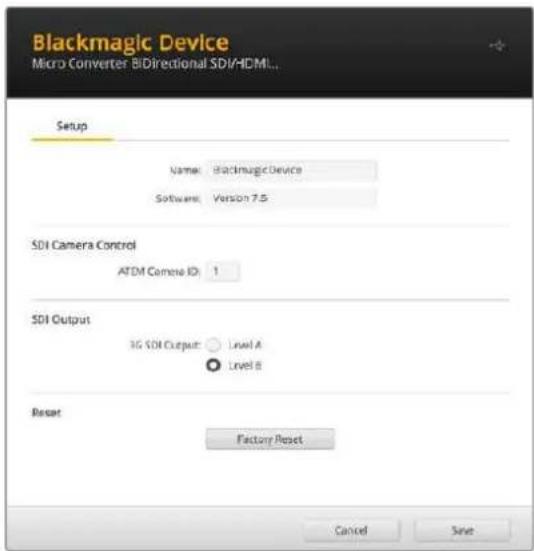
Micro Converter BiDirectional SDI/HDMI 3Gの設定オプション
SDIカメラコントロールSDI Camera Control)
ATEMスイッチャーのCCUおよびタリーデータを適切なカメラに送信するには、「ATEM Camera ID」の番号がATEMの入力番号と一致している必要があります。
SDI出力 (SDI Output)
「3G SDI Output」設定で、3D-SDIをLevel AまたはLevel Bから選択できます。3G-SDI出力の規格を変更することで、Level AまたはLevel Bの3G-SDIビデオのみを受信する機器との互換性を保ちます。デフォルト設定はLevel Bです。
リセット (Reset)
コンバーターを出荷時の設定にリセットしたい場合は、「Factory Reset」ボタンをクリックします。
SDI/HDMI間のカメラコントロールおよびタリー
Micro Converter BiDirectional SDI/HDMI 3Gは、ATEMスイッチャーおよびBlackmagicカメラと接続されている場合、タリーとカメラコントロールデータをサポートします。このセクションでは、様々なタイプのワークフロー例を紹介します。
例 ワークフロー1
このケースでは、同モデルを使用してカメラHDMI出力とATEMのSDI入力を接続します。カメラコントロールとタリーデータがMicro Converter BiDirectionalを通過し、CEC(Consumer Electronics Control)を介して、HDMI信号でカメラに送信されます。
同モデルの HDMI 出力は、リモートモニタリングにも使用できます。
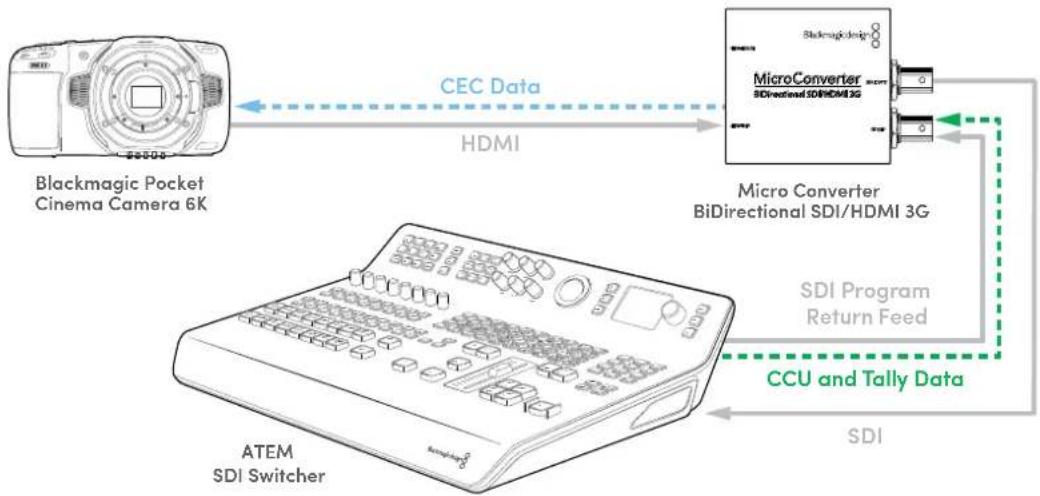
flowchart
graph LR
    A["Blackmagic Pocket Cinema Camera 6K"] -->|CEC Data| B["MicroConverter BiDirectional SDI/HDMI 3G"]
    B -->|HDMI| A
    C["ATEM SDI Switcher"] -->|CCU and Tally Data| D["SDI"]
    D -->|SDI Program Return Feed| B
    B -->|Micro Converter BiDirectional SDI/HDMI 3G| E["Blackmagic device"]
例 ワークフロー2
このケースでは、同モデルを使用して、カメラのSDI出力とATEM MiniのHDMI出力を接続します。カメラのSDI信号はHDMIに変換され、ATEM Miniに送信されます。CECデータは同モデルに戻され、CCUとタリーデータに変換されて、SDI経由でカメラに送信されます。
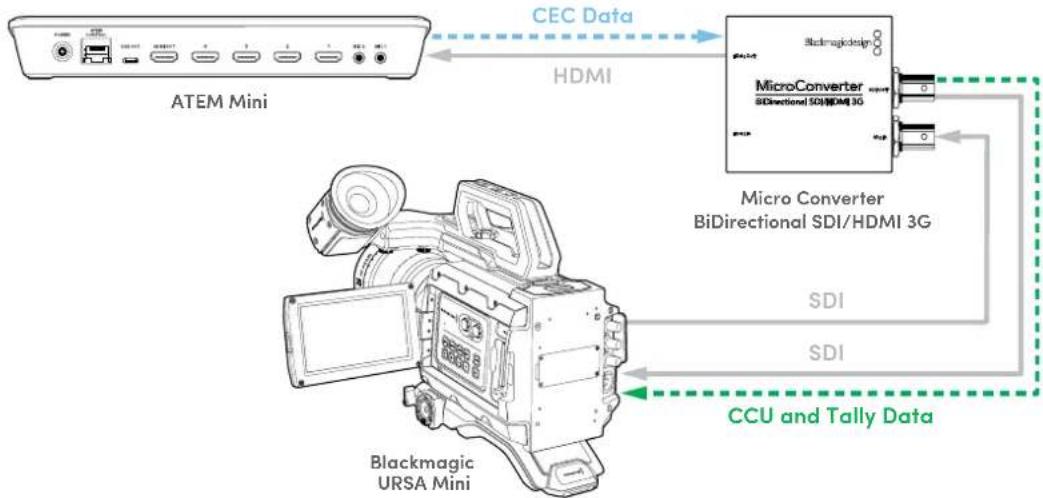
flowchart
graph TD
    A["ATEM Mini"] -->|CEC Data| B["MicroConverter 3G"]
    B -->|HDMI| C["BioDirectlog"]
    C --> D["BioDirectional SDI/HDMI 3G"]
    D --> E["Micro Converter BiDirectional SDI/HDMI 3G"]
    E --> F["SDI"]
    E --> G["SDI"]
    H["Blackmagic URSA Mini"] --> I["CCU and Tally Data"]
メモ 同モデルの HDMI 出力は、SDI 入力のビデオを自動的に検出します。ビデオが検出されない場合は、HDMI 出力が HDMI 入力のループ出力となり、リモートモニタリングに使用できます。
コンバーターのHDMI入力に接続されたビデオやオーディオは、SDI出力で送信されます。
Micro Converter BiDirectional SDI/HDMI 3G ブロック図

flowchart
graph LR
    A["SDI In"] --> B["Equalizer and 10-bit De-serializer"]
    B --> C["Customizable Video Processor"]
    C --> D["Cable Driver Re-Clocker"]
    D --> E["SDI Out"]
    F["USB-C"] --> G["HDMI Video and Audio Decoder"]
    G --> H["Customizable Video Processor"]
    H --> I["HDMI Video and Audio Formatter"]
    I --> J["HDMI OutHE"]
    K["Central Processor and Firmware"] -.-> H
Micro Converter BiDirectional SDI/HDMI 12G
Micro Converter BiDirectional SDI/HDMI 12Gでは、HDMIをSDIに、SDIをHDMIに変換できます。その際、タリーとカメラコントロールは両フォーマットのまま維持できます。つまり、Blackmagic Pocket Cinema Camera 4K/6KをSDI対応のATEMスイッチャーに、URSA BroadcastをATEM Miniに接続して、カメラコントロールとタリーを維持できます。このモデルでは、HDMI出力およびSDI出力に3D LUTを表示できます。
1つの入力のみに接続している場合、SDI/HDMI出力は両方ループ出力になるので、入力信号をSmartViewモニターなどのHDMI/SDI機器に送信できます。
Micro Converter BiDirectional SDI/HDMI 12Gは、SD/HD/3G/12G-SDI入 カフォーマットを自動検出し、出 カフォーマットを それ に合わせます。
この放送品質の小型コンバーターはUSBで給電できるので、ラップトップやテレビのUSBコネクターから標準のUSB-Cケーブルで電源を供給できます。USB-Cケーブルは、携帯電話と充電器やラップトップの接続に使用されています。これらのケーブルを持っていれば同じケーブルを使用できます。ケーブルUSBコネクターの種類が異なる場合、適切なケーブルは多くの電器店で購入できます。
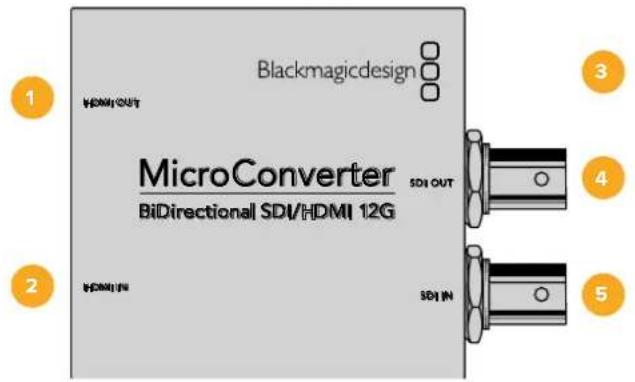
コネクター
1 HDMI出力(HDMI OUT)
HDMIビデオ出力(タイプA)。
2 HDMI入力 (HDMI IN)
HDMIビデオ入力(タイプA)。HDMI入力コネクターの隣にある小さなLEDロックライトは、有効なHDMI入力が検出されると点灯します。
3 USB-C/電源
標準のUSB—USB-Cケーブルを使用して5V電源を接続します。また、Mac OSあるいはWindows コンピューターでBlackmagic Converters Setupソフトウェアに接続できます。USB-Cポートの隣にある小さな白のLEDライトは、電源に接続すると点灯します。
4 SDI出力 (SDI OUT)
SDIビデオ出力用のBNCコネクター。
5 SDI入力 (SDI IN)
SDIビデオ入力用のBNCコネクター。SDI入力の隣にある小さなLEDロックライトは、有効なSDI入力が検出されると点灯します。
Blackmagic Converters Setupの設定
Blackmagic Converters Setup Utilityでは、設定の変更およびMicro Converterのソフトウェアアップデートが可能です。
「Setup」タブでは、ユニット名およびソフトウェアバージョンの確認、SDIカメラコントロールおよび SDI 出力オプションの選択が可能です。
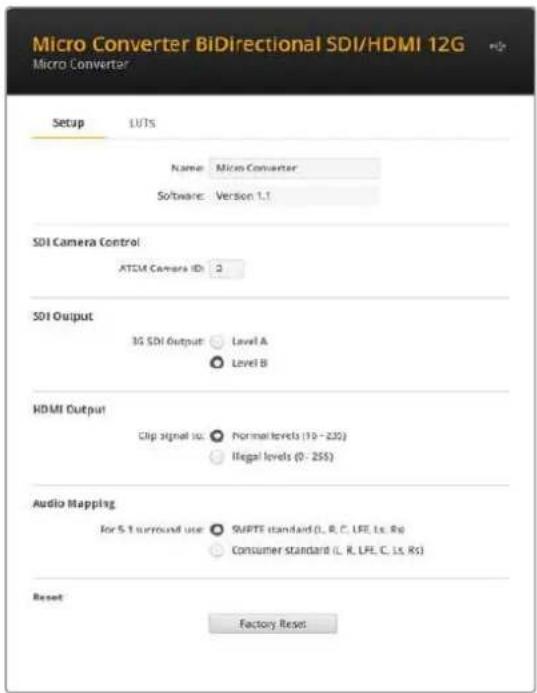
Micro Converter BiDirectional SDI/HDMI 12Gの設定オプション
SDIカメラコントロールSDI Camera Control)
ATEMスイッチャーのCCUおよびタリーデータを適切なカメラに送信するには、「ATEM Camera ID」の番号がATEMの入力番号と一致している必要があります。
SDI出力 (SDI Output)
「3G Output (3G出力)」設定で、3D-SDIをLevel AまたはLevel Bから選択できます。3G-SDI出力の規格を変更することで、Level AまたはLevel Bの3G-SDIビデオのみを受信する機器との互換性を保ちます。デフォルト設定はLevel Bです。
HDMI出力 (HDMI Output)
HDMI出力を適正レベル内に収めるには「Normal levels」を選択します。ビデオレベルをSDI入力に合わせるには「Illegal levels」を選択します。推奨設定は「Normal levels」です。
オーディオマッピング (Audio Mapping)
5.1サラウンド用に、オーディオマッピングをSMPTEまたは民生用規格から選択できます。
リセット (Reset)
コンバーターを出荷時の設定にリセットしたい場合は、「Factory Reset」ボタンをクリックします。
LUTs
SDIまたはHDMI出力に3D LUTを追加したい場合は、「Import」ボタンをクリックします。次に、読み込みたいLUTが保存されている場所まで進み、LUTを選択します。「Save」をクリックします。「SDI output」または「HDMI output」チェックボックスを選択してLUTを有効にします。両方のチェックボックスを選択して、SDI出力とHDMI出力の両方でLUTを有効にすることも可能です。
ロードしたLUTを削除するには「Delete」ボタンをクリックします。
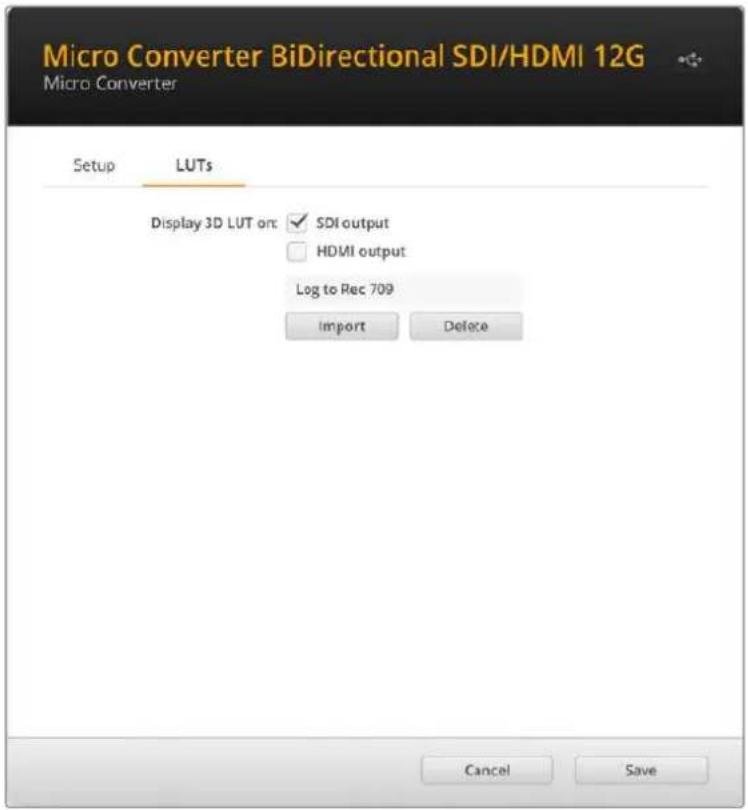
Micro Converter BiDirectional SDI/HDMI 12GのLUTタブ
SDI/HDMI間のカメラコントロールおよびタリー
Micro Converter BiDirectional SDI/HDMI 12Gは、ATEMスイッチャーおよびBlackmagicカメラと接続されている場合、タリーとカメラコントロールデータをサポートします。このセクションでは、様々なタイプのワークフロー例を紹介します。
例 ワークフロー1
このケースでは、同モデルを使用してカメラHDMI出力とATEMのSDI入力を接続します。カメラコントロールとタリーデータがMicro Converter BiDirectionalを通過し、CEC(Consumer Electronics Control)を介して、HDMI信号でカメラに送信されます。
同モデルの HDMI 出力は、リモートモニタリングにも使用できます。
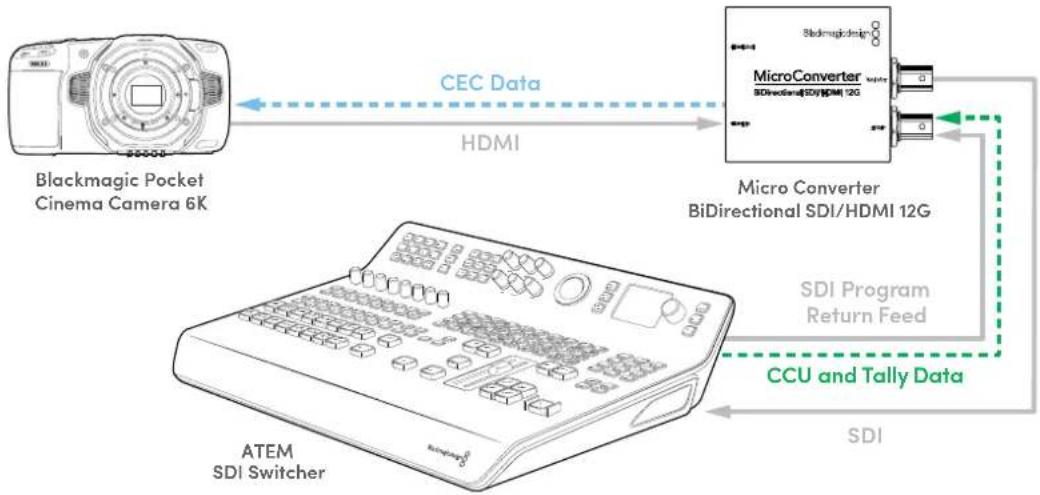
flowchart
graph LR
    A["Blackmagic Pocket Cinema Camera 6K"] -->|CEC Data| B["MicroConverter BiDirectional SDI/HDMI 12G"]
    B -->|HDMI| A
    A --> C["ATEM SDI Switcher"]
    C --> D["SDI Program Return Feed"]
    D --> E["CCU and Tally Data"]
    E --> F["SDI"]
例 ワークフロー2
このケースでは、同モデルを使用して、カメラのSDI出力とATEM MiniのHDMI出力を接続します。カメラのSDI信号はHDMIに変換され、ATEM Miniに送信されます。CECデータは同モデルに戻され、CCUとタリーデータに変換されて、SDI経由でカメラに送信されます。
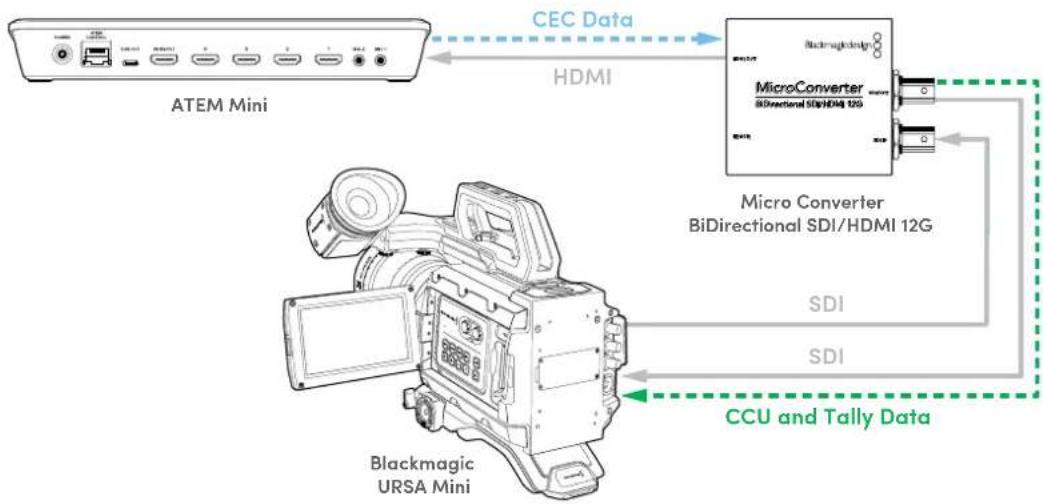
flowchart
graph TD
    A["ATEM Mini"] -->|CEC Data| B["MicroConverter BiDirectional SDI/HDMI 12G"]
    B -->|HDMI| A
    B --> C["Micro Converter BiDirectional SDI/HDMI 12G"]
    C --> D["Blackmagic URSA Mini"]
    D -->|CCU and Tally Data| C
    style A fill:#f9f,stroke:#333
    style B fill:#ccf,stroke:#333
    style C fill:#cfc,stroke:#333
    style D fill:#fcc,stroke:#333
メモ 同モデルの HDMI 出力は、SDI 入力のビデオを自動的に検出します。ビデオが検出されない場合は、HDMI 出力が HDMI 入力のループ出力となり、リモートモニタリングに使用できます。
コンバーターのHDMI入力に接続されたビデオやオーディオは、SDI出力で送信されます。
Micro Converter BiDirectional SDI/HDMI 12G ブロック図
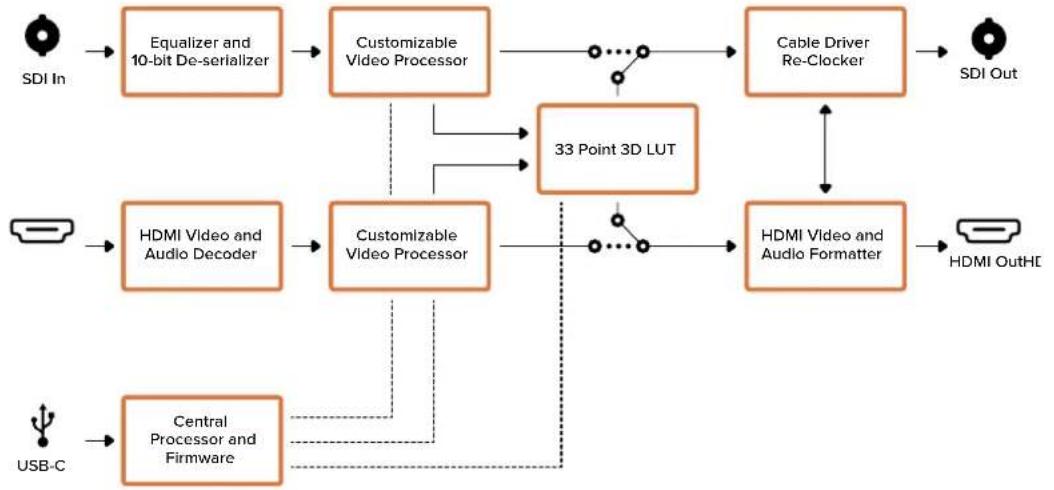
flowchart
graph TD
    A["SDI In"] --> B["Equalizer and 10-bit De-serializer"]
    B --> C["Customizable Video Processor"]
    C --> D["Cable Driver Re-Clocker"]
    D --> E["SDI Out"]
    F["USB-C"] --> G["Central Processor and Firmware"]
    G --> H["33 Point 3D LUT"]
    H --> I["HDMI Video and Audio Formatter"]
    I --> J["HDMI OutHE"]
    K["HDMI Video and Audio Decoder"] --> L["Customizable Video Processor"]
    L --> M["..."]
    M --> N["..."]
    N --> O["..."]
    O --> P["HDMI Video and Audio Formatter"]
    P --> Q["HDMI OutHE"]
    R["33 Point 3D LUT"] --> S["..."]
    S --> T["..."]
    T --> U["..."]
    U --> V["..."]
    V --> W["..."]
    W --> X["..."]
    X --> Y["..."]
    Y --> Z["..."]
Blackmagic Mini Converter
Mini Converter SDI to HDMI
Mini Converter SDI to HDMIでは、広範な種類のHDMIディスプレイやビデオプロジェクターをSDIベースの機器に接続できます。Mini Converter SDI to HDMIは、SD/HD/3G-SDIを自動的に検出し、エンベデッドオーディオ付きのHDMI、バランスAES/EBUまたはアナログオーディオ出力に変換します。
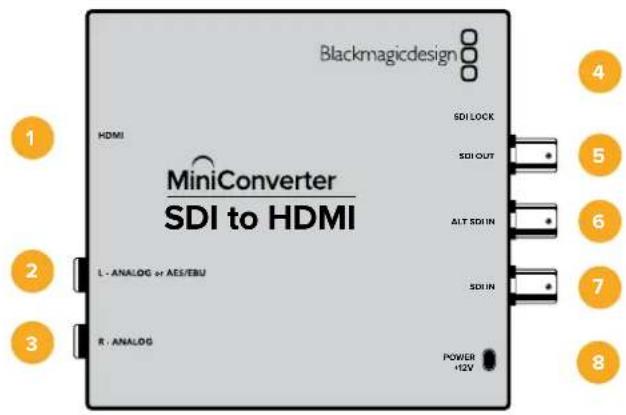
コネクター
1 HDMI
HDMIビデオ出力(タイプA)。
2 左 - アナログまたは AES/EBU (L - ANALOG or AES/EBU)
左チャンネルのバランスアナログオーディオ、またはAES/EBUデジタルオーディオ出力の1/4インチジャックコネクター。
3 右 - アナログ (R - ANALOG)
右チャンネルのバランスアナログオーディオ出力の1/4インチジャックコネクター。
4 USB Mini-Bポート
Mac OSまたはWindowsコンピューターでConverters Setupソフトウェアに接続。USBポートを使ってMini Converterの内部ソフトウェアアップデートも可能。
5 SDI出力 (SDI OUT)
SDIビデオ出力用のBNCコネクター。
バックアップ用のリダンダントSDI入力。
7 SDI入力 (SDI IN)
メインのSDI入力。
8 電源 + 12V
12ボルトの電源入力。
スイッチ
スイッチ 8 - アナログオーディオ、AES/EBUオーディオ
スイッチ 8をオフにするとバランスアナログオーディオ、オンにするとデジタルAES/EBUオーディオ出力が選択されます。
スイッチ 4 - SDIオー ディオの デエンベッド Bit 2
スイッチ 4、3、2はグループ化されており、オン/オフで8パターンの組み合わせを設定できます。この8パターンの組み合わせで、選択しえつのオーディオチャンネル・ペアをSDI入力からデエンベッドしてHDMI、アナログ、AES/EBUオーディオのいずれかに出力できます。
スイッチ 3 - SDIオー ディオの デエンベッド Bit 1
スイッチ 4の説明を参照してください。
スイッチ 2 - SDIオー ディオの デエンベッド Bit 0
スイッチ 4の説明を参照してください。
スイッチ 1 - 処理をオフ - 処理をオン
このスイッチは使用されていません。
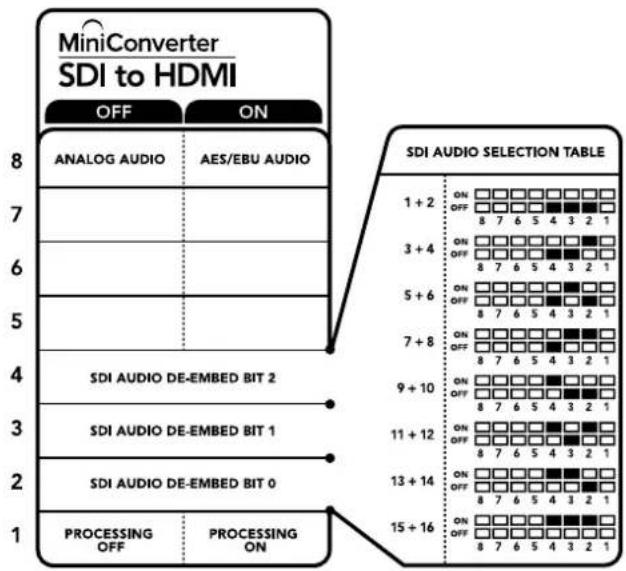
コンバーターの底面に、変換設定を変更するために必要な情報が記載されています。
スイッチ 設 定 の 例
Blackmagic Mini Converterのスイッチ 8、4、3、2をオフにすることで、SDIオー ディオチャンネル 1と2をデエンベッドし、アナログを出力する設定になるか試してみてください。
SDIオーディオ選 択表
| オーディオチャンネル | スイッチ 4 | スイッチ 3 | スイッチ 2 | スイッチ略図 |
| 1および2 | オフ オフ オフ | 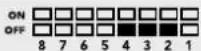 | ||
| 3および4 | オフ オフ オン | 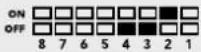 | ||
| 5および6 | オフ オン オフ | 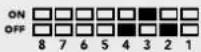 | ||
| 7および8 | オフ オン オン | 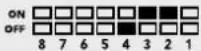 | ||
| 9および10 | オン オフ オフ | 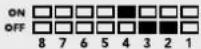 | ||
| 11および12 | オン オフ オン | 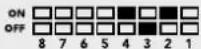 | ||
| 13および14 | オン オン オフ | 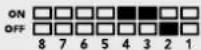 | ||
| 15および16 | オン オン オン | 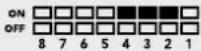 |
Blackmagic Converters Setupの設定
Converters Setup Utilityでは、設定の変更およびMini Converterのソフトウェアアップデートが可能です。これらの設定には『Video』、「Audio」、「About」タブを切り替えることでアクセスできます。
「About」タブに関する詳細は、このマニュアルの「設定の変更」セクションに記載されています。
Mini Converter SDI to HDMIの「Video」タブには以下の設定が含まれます。
処理メニュー (Processing)
「Clip video output to legal levels」チェックボックスは、SDI入力のクリッピングをコントロールし、HDMIの適正レベル内に収めます。このチェックボックスは常にオンにしておくことをお勧めします。
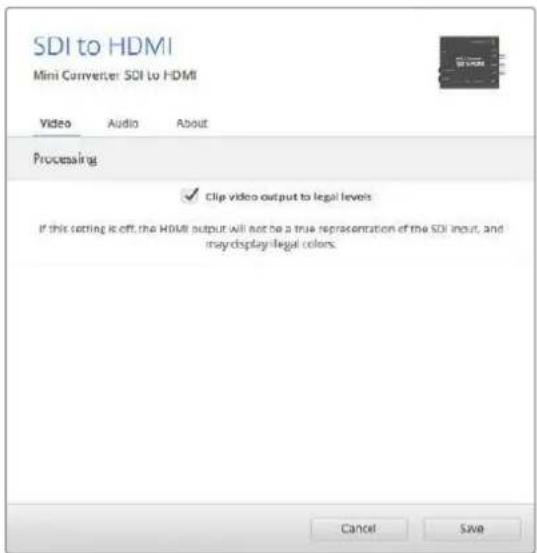
「Clip video output to legal levels」の設定はデフォルトでチェックされています。これHOMよりオ出力は常に適正レベルに保たれます。
Mini Converter SDI to HDMIの「Audio」タブには以下の設定が含まれます。
出力レベルメニュー(Output Levels)
オーディオ出力の ゲインを 調 整 できます。オーディオレベルは、チャンネルごと、またはスライダー横の リンクアイコンをクリックして同時に 調 整 できます。すべてのオーディオレベルを0dBにリセットするには、出力レベルメニューの上部にあるリセットボタンをクリックします。
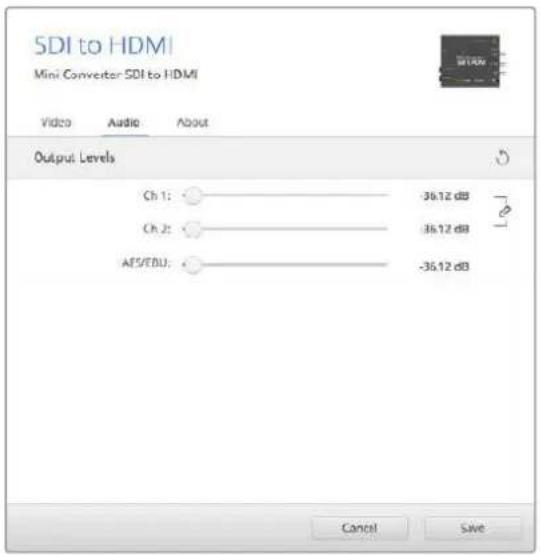
Converters Setupの「Audio」タブでオーディオレベルを調整。
Mini Converter SDI to HDMI ブロック図
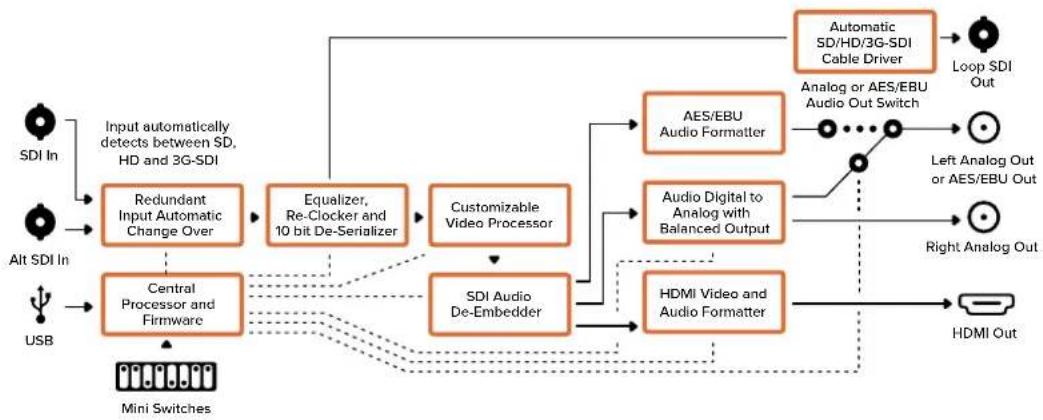
Mini Converter SDI to HDMI 4Kでは、広範な種類のHDMIディスプレイやビデオプロジェクターをSDIベースの機器に接続できます。Mini Converter SDI to HDMI 4Kは、SD/HD/3G-SDIを自動的に検出し、エンベデッドオーディオ付きのHDMIに変換します。HDMI Instant Lock機能はHDMI出力をロックするため、同じフォーマットのソース間で、クリーンでグリッチのない切り替えが可能です。コンバータHD出力にHDモニターやテレビが接続され、SDI入力にUltra HDソースが接続されると、Ultra HDソースは自動的にダウンコンバートされるため、Ultra HDソースをHDモニターで表示できます。
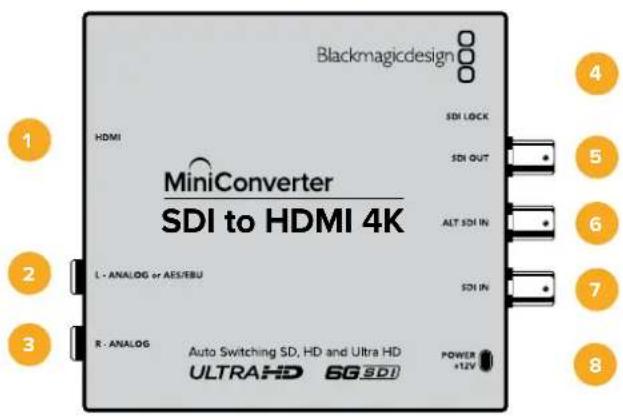
コネクター
1 HDMI
HDMIビデオ出力(タイプA)。
2 左 - アナログまたは AES/EBU (L - ANALOG or AES/EBU)
左チャンネルのバランスアナログオーディオ、またはAES/EBUデジタルオーディオ出力の1/4インチジャックコネクター。
3 右 - アナログ (R - ANALOG)
右チャンネルのバランスアナログオーディオ出力の1/4インチジャックコネクター。
4 USB Mini-Bポート
Mac OSまたはWindowsコンピューターでConverters Setupソフトウェアに接続。USBポートを使ってMini Converterの内部ソフトウェアアップデートも可能。
5 SDI出力 (SDI OUT)
SDIビデオ出力用のBNCコネクター。
バックアップ用のリダンダントSDI入力。
7 SDI入力 (SDI IN)
メインのSDI入力。
8 電源 + 12V
12ボルトの電源入力。
スイッチ
Mini Converter SDI to HDMI 4Kのスイッチは、以下の設定が可能です:
スイッチ 8 - アナログオーディオ、AES/EBUオーディオ
スイッチ 8をオフにするとバランスアナログオーディオ、オンにするとデジタルAES/EBUオーディオ出力が選択されます。
スイッチ 4 - SDI オー ディオ の デ エンベッド Bit 2
スイッチ 4、3、2はグループ化されており、オン/オフで8パターンの組み合わせを設定できます。この8パターンの組み合わせで、選択しえつのオーディオチャンネル・ペアを SDI入力からデエンベッドして HDMI、アナログ、AES/EBUオーディオのいずれかに出力できます。
スイッチ 3 - SDI オー ディオ の デ エンベッド Bit 1
スイッチ 4の説明を参照してください。
スイッチ 2 - SDI オー ディオ の デ エンベッド Bit 0
スイッチ 4の説明を参照してください。
スイッチ 1 - 処理をオフ - 処理をオン
このスイッチは使用されていません。
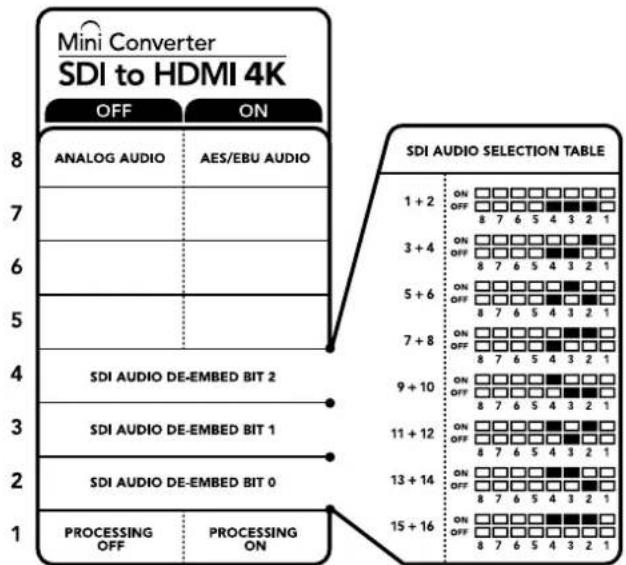
コンバーターの底面に、変換設定を変更するために必要な情報が記載されています。
スイッチ 設 定 の 例
Blackmagic Mini Converterのスイッチ 8、4、3、2をオフにすることで、SDIオーディオチャンネル 1と2をデエンベッドし、アナログを出力する設定になるか試してみてください。
SDIオーディオ選 択表
| オーディオチャンネル | スイッチ 4 | スイッチ 3 | スイッチ 2 | スイッチ略図 |
| 1および2 | オフ オフ オフ | 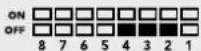 | ||
| 3および4 | オフ オフ オン | 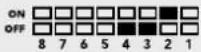 | ||
| 5および6 | オフ オン オフ | 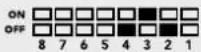 | ||
| 7および8 | オフ オン オン | 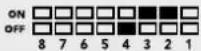 | ||
| 9および10 | オン オフ オフ | 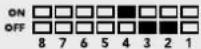 | ||
| 11および12 | オン オフ オン | 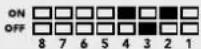 | ||
| 13および14 | オン オン オフ | 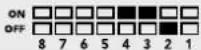 | ||
| 15および16 | オン オン オン | 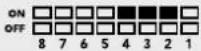 |
Blackmagic Converters Setupの設定
Converters Setup Utilityでは、設定の変更およびMini Converterのソフトウェアアップデートが可能です。これらの設定には『Video』、「Audio」、「About」タブを切り替えることでアクセスできます。
「About」タブに関する詳細は、このマニュアルの「設定の変更」セクションに記載されています。
Mini Converter SDI to HDMI 4Kの「Video」タブには以下の設定が含まれます。
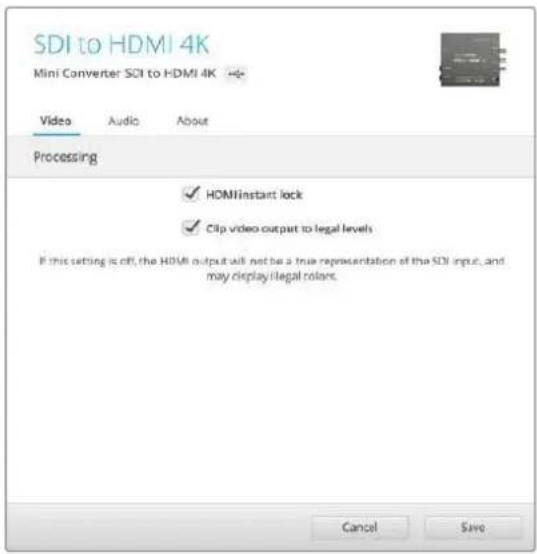
「Clip video output to legal levels」の設定はデフォルトでチェックされています。こHDMビズオ出力は常に適正レベルに保たれます。
処理メニュー (Processing)
- HDMI Instant Lock (HDMIインスタントロック)
このチェックボックスを選択すると、HDMI Instant Lock機能が有効になります。HDMI Instant Lock機能を有効にすると、ソースが切り替わる際にもHDMI出力信号がアクティブのままになります。HDMI信号がすでにロックされているので、HDMIテレビ/モニターがビデオ出力を表示す
る前にロックするのをコンバーターが待つ必要がなくなります。この機能は、同じビデオフォーマットを使用するソース間の切り替え時にのみ有効であることに注意してください。
HDMI Instant Lock機能はビデオとオーディオにわずかな遅れを生じさせる場合があります。変換後の出力の遅れをゼロにする必要がある場合は、チェックボックスの選択を外して HDMI Instant Lock機能をバイパスしてください。
- Clip video output to legal levels (ビデオ出力を適正レベルにクリップ)
SDI入力のクリッピングをコントロールし、HDMIの適正レベル内に収めます。このチェックボックスは常にオンにしておくことをお勧めします。
出力レベルメニュー(Output Levels)
オーディオ出力のゲインを調整できます。オーディオレベルは、チャンネルごと、またはスライダー横のリンクアイコンをクリックして同時に調整できます。すべてのオーディオレベルを0dBにリセットするには、出力レベルメニューの上部にあるリセットボタンをクリックします。
Mini Converter SDI to HDMI 4Kの「Audio」タブには以下の設定が含まれます。
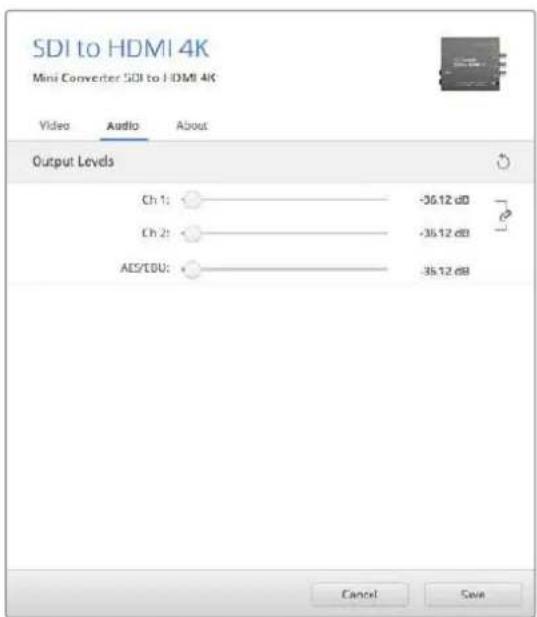
Converters Setupの「Audio」タブでオーディオレベルを調整。
Mini Converter SDI to HDMI 4K ブロック図

Mini Converter SDI to HDMI 6Gでは、広範な種類のHDMIディスプレイやビデオプロジェクターをSDIベースの機器に接続できます。Mini Converter SDI to HDMI 6Gは、SD-SDI、HD-SDI、3G-SDI、6G-SDIの入力ソースを自動的に検出し、エンベデッドオーディオ付きのHDMI、バランスAES/EBUまたはアナログオーディオ出力に変換します。
HDMI Instant Lock機能はHDMI出力をロックするため、同じフォーマットのソース間で、クリーンでグリッチのない切り替えが可能です。コンバーターのHDMI出力にHDモニターやテレビが接続され、SDI入力にUltra HDソースが接続されると、Ultra HDソースは自動的にダウンコンバートされるため、Ultra HDソースをHDモニターで表示できます。
また、3D LUTをロードして、変換された出力にルック、グレード、カラープロファイルを追加することも可能です。3D LUTは、精度の高いカラー操作が可能なフル33ポイントのハードウェアLUTで、民生用テレビの正確なカラーキャリブレーションにも使用できるため、重要なカラーコレクション作業にそれらのテレビを使うことも可能です。3D LUTでカラースペースの変換もできるため、異なる複数のカラースペースを様々なディスプレイで使用できます。Mini Converter SDI to HDMI 6Gには、カラーからモノクロ、Blackmagicカメラのデフォルト・カラースペースからRec.709の2種類のデフォルトLUTが搭載されています。
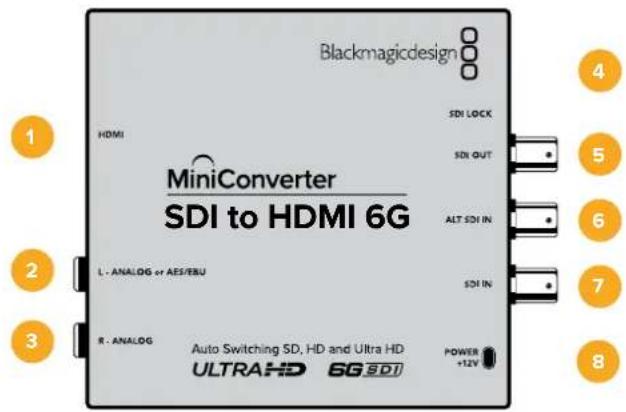
コネクター
1 HDMI
HDMIビデオ出力(タイプA)。
2 左 - アナログまたは AES/EBU (L - ANALOG or AES/EBU)
左チャンネルのバランスアナログオーディオ、またはAES/EBUデジタルオーディオ出力の1/4インチジャックコネクター。
3 右 - アナログ (R - ANALOG)
右チャンネルのバランスアナログオーディオ出力の1/4インチジャックコネクター。
4 USB Mini-Bポート
Mac OSまたはWindowsコンピューターでConverters Setupソフトウェアに接続。USBポートを使ってMini Converterの内部ソフトウェアアップデートも可能。
5 SDI 出力 (SDI OUT)
SDIビデオ出力用のBNCコネクター。
バックアップ用のリダンダントSDI入力。
7 SDI入力 (SDI IN)
メインの SDI 入力。
8 電源 + 12V
12ボルトの電源入力。
スイッチ
Mini Converter SDI to HDMI 6Gのスイッチは、以下の設定が可能です:
スイッチ 8 - アナログオーディオ、AES/EBUオーディオ
スイッチ 8をオフにするとバランスアナログオーディオ、オンにするとデジタルAES/EBUオーディオ出力が選択されます。
スイッチ 7 - LUTオフ、LUTオン
スイッチ 7をオフにするとLUTが無効になり、オンにすると有効になります。
スイッチ 6 - LUT 1、LUT 2
スイッチ 6をオフにするとLUT 1、オンにするとLUT 2が選択されます。
スイッチ 5 - LUTオン&ループをオフ、LUTオン&ループをオン
スイッチ 5をオフにするとLUTオン&ループをオフ、オンにするとLUTオン&ループをオンが選択されます。
スイッチ 4 - SDI オー ディオ の デ エンベッド Bit 2
スイッチ 4、3、2はグループ化されており、オン/オフで8パターンの組み合わせを設定できます。この8パターンの組み合わせで、選択しぶつのオーディオチャンネル・ペアを SDI入力からデエンベッドして HDMI、アナログ、AES/EBUオーディオのいずれかに出力できます。
スイッチ 3 - SDI オー ディオ の デ エンベッド Bit 1
スイッチ 4の説明を参照してください。
スイッチ 2 - SDI オー ディオ の デ エンベッド Bit 0
スイッチ 4の説明を参照してください。
スイッチ 1 - HDMI Instant Lockオフ、HDMI Instant Lockオン
スイッチ 1をオフにするとHDMI Instant Lockオフ、オンにするとHDMI Instant Lockオンが選択されます。
HDMI Instant Lock機能を有効にすると、ソースが切り替わる際にもHDMI出力信号がアクティブのままになります。HDMI信号がすでにロックされているので、HDMIテレビ/モニターがビデオ出力を表示する前にロックするのをコンバーターが待つ必要がなくなります。この機能は、同じビデオフォーマットを使用するソース間の切り替え時にのみ有効であることに注意してください。
HDMI Instant Lock機能はビデオとオーディオにわずかな遅れを生じさせる場合があります。変換後の出力の遅れをゼロにする必要がある場合は、HDMI Instant LockをオフにしてHDMI Instant Lock機能をバイパスしてください。
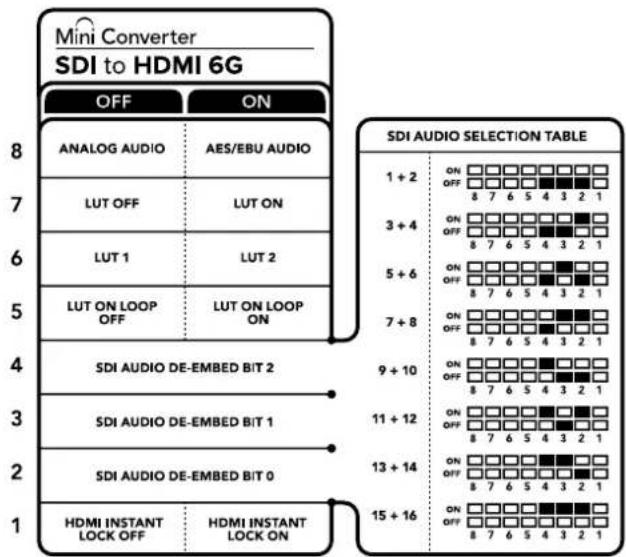
コンバーターの底面に、変換設定を変更するた
めに必要な情報が記載されています。
スイッチ 設 定 の 例
Blackmagic Mini Converterのスイッチ 8、4、3、2をオフにすることで、SDIオーディオチャンネル 1と2をデエンベッドし、アナログを出力する設定になるか試してみてください。
SDIオーディオ選択表
| オーディオチャンネル | スイッチ 4 | スイッチ 3 | スイッチ 2 | スイッチ略図 |
| 1および2 | オフ オフ オフ | |||
| 3および4 | オフ オフ オン | |||
| 5および6 | オフ オン | オフ | ||
| 7および8 | オフ オン | オン | ||
| 9および10 | オン オフ オフ | |||
| 11および12 | オン オフ | オン | ||
| 13および14 | オン | オン オフ | ||
| 15および16 | オン | オン オン |
Blackmagic Converters Setupの設定
Converters Setup Utilityでは、設定の変更およびMini Converterのソフトウェアアップデートが可能です。これらの設定にはVideo」、「Audio」、「About」タブを切り替えることでアクセスできます。「About」タブに関する詳細は、このマニュアルの「設定の変更」セクションに記載されています。
Mini Converter SDI to HDMI 6Gの「Video」タブには以下の設定が含まれます。
処理メニュー (Processing)
-33ポイント3D LUT
Mini Converter SDI to HDMI 6Gは、.cube LUTファイルをサポートしています。.cube LUTファイルは、DaVinci Resolveソフトウェアまたはその他の .cube ファイルの書き出しに対応しているカラーコレクションソフトウェアで作成できます。
各LUTスロットの「load」ボタンをクリックして、コンピューター上の.cubeファイルを選択し、さらに「OK」をクリックして2つのLUTをロードできます。「Save」をクリックして設定を確定します。「Load」ボタンの横にはLUTファイル名が表示されるため、LUT 1およびLUT 2に使用しているLUTを簡単に確認できます。
-3D LUTとは?
3D LUT(3Dルックアップテーブル)は、映像のカラースペースを3次元の立方体スペースにおける新しいカラー値に変更する際に使用する値のテーブル(表)が含まれるファイルです。
このカラー立方体には各原色のミックスにおけるすべてのパリエーションが含まれており、それらはx、y、zの3空間次元で定義されています。3D LUTを使用することで、SDI入力のRGBチャンネルを、HDMIビデオ出力で他のあらゆる RGB出力カラーに再マッピングできます。この機能はとてもパワフルで、あらゆるカラーを他のあらゆるカラーにマッピングできます。ディスプレイのキャリブレーションだけでなく、様々なRAWカメラファイルを使用する撮影現場で、リニアガンマで確認するためにディスプレイにLogガンマカーブをロードする際などに、極めて正確なカラー調整が可能です。
3D LUTの便利さを表す例として、デフォルトLUTのひとつに、入力ビデオを白黒に変換できるものがあります。つまり、入力されるすべてのRGBカラーが、3D LUTによって再マッピングされ、HDMI出力を通して白黒のRGB値として出力されます。ユーザーは独自の3D LUTを作成して、管理ソフトウェアでアップロードできます。また、DaVinci Resolveでカラーグレーディング設定を3D LUTに変換し、それらをMini Converter SDI to HDMI 6Gにアップロードすることも可能です。3D LUTはSDIビデオループ出力からも出力できるので、HDMI出力を使用せずに、Mini Converterを3D LUTのカラープロセッサーとして使用することも可能です!
3D LUTの.cubeファイル作成に関する詳細は、DaVinci Resolveマニュアルを参照してください。DaVinci Resolveマニュアルは、Blackmagic Designのウェブサイト(https://www.blackmagicdesign.com/jp/support)でダウンロードできます。
-Clip video output to legal levels (ビデオ出力を適正レベルにクリップ)
SDI入力のクリッピングをコントロールし、HDMIの適正レベル内に収めます。このチェックボックスは常にオンにしておくことをお勧めします。
出力レベルメニュー(Output Levels)
オーディオ出力のゲインを調整できます。オーディオレベルは、チャンネルごと、またはスライダー横のリンクアイコンをクリックして同時に調整できます。すべてのオーディオレベルを0dBにリセットするには、出力レベルメニューの上部にあるリセットボタンをクリックします。Mini Converter SDI to HDMI 6Gの「Audio」タブには以下の設定が含まれます。
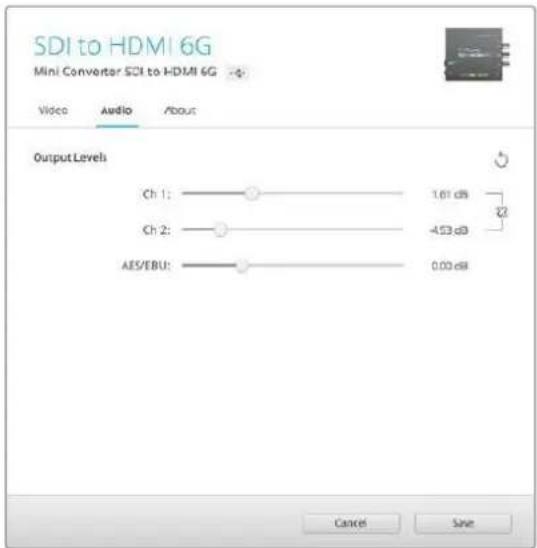
Converters Setupの「Audio」タブでオーディオレベルを調整。
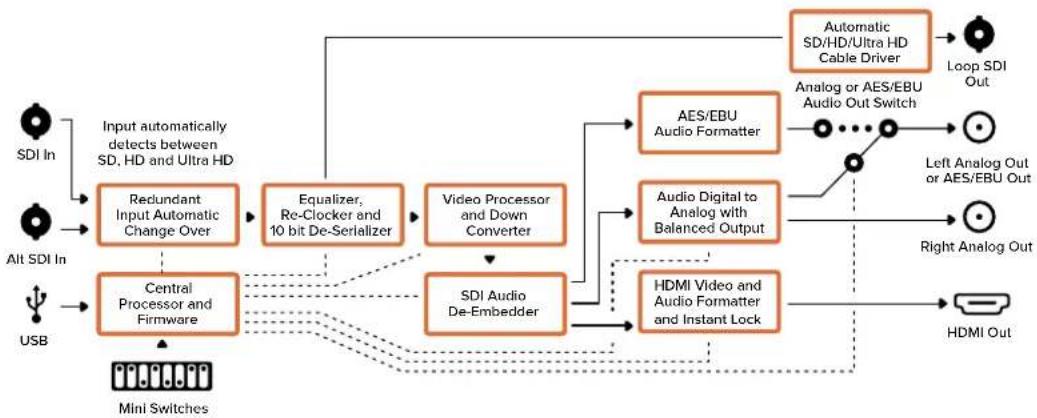
Mini Converter SDI to HDMI 6G ブロック図
Mini Converter HDMI to SDIは、HDVカメラやゲーム機などのビデオ機器のHDMI出力をSDIに変換できます。エンベッドするオーディオはHDMI、AES/EBU、バランスアナログオーディオ入力から選択できます。HDMIのビデオ信号を最長の SDIケーブルで送信できるため HDMI出力を搭載するコンピューターにSDI出力を追加できます。
同モデルは、HD-SDダウンコンバーターも搭載しています。
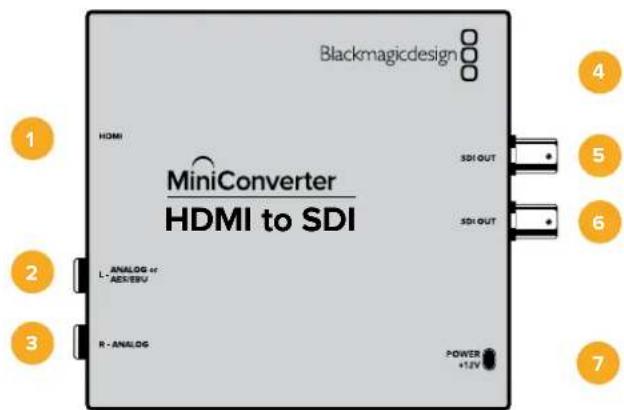
コネクター
1 HDMI
HDMIビデオ入力(タイプA)。
2 左 - アナログまたは AES/EBU (L - ANALOG or AES/EBU)
左チャンネルのバランスアナログオーディオ、またはAES/EBUデジタルオーディオ入力の1/4インチジャックコネクター。
3 右 - アナログ (R - ANALOG)
右チャンネルのバランスアナログオーディオ入力の1/4インチジャックコネクター。
4 USB Mini-Bポート
Mac OSまたはWindowsコンピューターでConverters Setupソフトウェアに接続。USBポートを使ってMini Converterの内部ソフトウェアアップデートも可能。
5 SDI出力 (SDI OUT)
SDIビデオ出力用のBNCコネクター。
6 SDI出力 (SDI OUT)
2つ目のSDI出力。
7 電源 + 12V
12ボルトの電源入力。
スイッチ
Mini Converter HDMI to SDIのスイッチは、以下の設定が可能です:
スイッチ 8 - アナログオーディオ、AES/EBUオーディオ
スイッチ 8をオフにするとバランスアナログオーディオ、オンにするとデジタ AES/EBUオーディオ入力が選択されます。これらの入力を使用するには、スイッチ 7もオンにする必要があります。
スイッチ 7 - HDMIオーディオ - 入力オーディオ
スイッチ 7をオフにするとエンベッド HDMIオーディオが選択され、オンにするとアナログまたはAES/EBUオーディオが選択されます。
スイッチ 1 - 処理をオフ - 処理をオン
スイッチ 1では、HDからSDに変換する際に 3種類のアスペクトレシオのダウンコンバージョンが可能です。オン/オフを切り替えることでアナモルフィック、センターカット、レターボックスのアスペクトレシオを適用できます。スイッチ 1をオフにすると、ダウンコンバージョンをバイパスしてHDを出力します。
USB経由でBlackmagic Converters Setupに接続している場合、ダウンコンバージョンの設定をソフトウェアでコントロールされます。ソフトウェア設定をコンバーターで保存したい場合は、コンピューターから接続を外してコンバーターの電源を入れ直し、スイッチ1を使ってダウンコンバージョンを設定します。
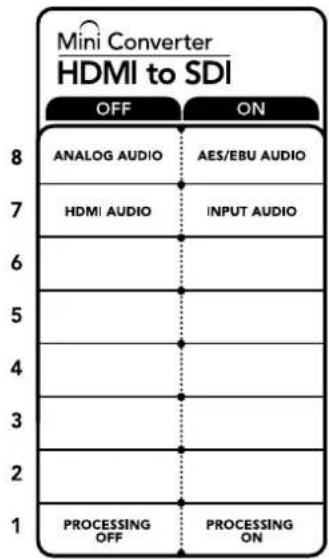
コンバーターの底面に、変換設定を変更する
ために必要な情報が記載されています。
Blackmagic Converters Setupの設定
Converters Setup Utilityでは、設定の変更およびMini Converterのソフトウェアアップデートが可能です。これらの設定にはVideo」、「Audio」、「About」タブを切り替えることでアクセスできます。
「About」タブに関する詳細は、このマニュアルの「設定の変更」セクションに記載されています。
Mini Converter HDMI to SDIの「Video」タブには以下の設定が含まれます。
処理メニュー (Processing)
HDからSDにダウンコンバートされるコンテンツのアスペクトレシオを選択できます。選択オプションはLetterbox(レターボックス)、Anamorphic(アナモルフィック)Center Cut(センターカット)、Off(未処理)です。
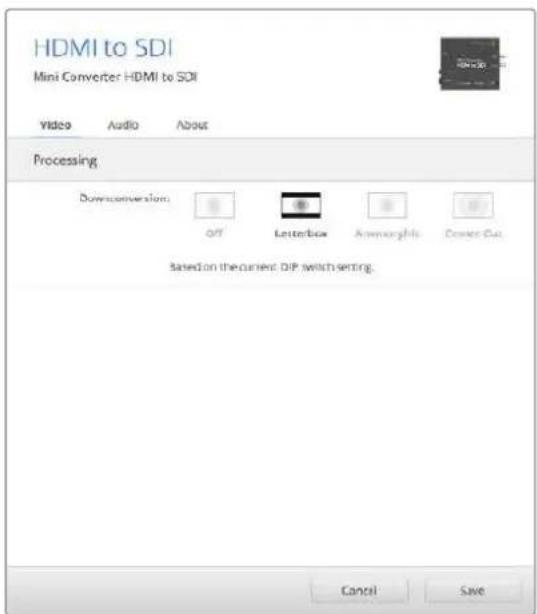
Converters Setupの「Video」タブで処理設定を調整。
Mini Converter HDMI to SDIの「Audio」タブには以下の設定が含まれます。
入力レベルメニューInput Levels)
オーディオ入力のゲインを調整できます。オーディオレベルは、チャンネルごと、またはスライダー横のリンクアイコンをクリックして同時に調整できます。すべてのオーディオレベルを0dBにリセットするには、入力レベルメニューの上部にあるリセットボタンをクリックします。
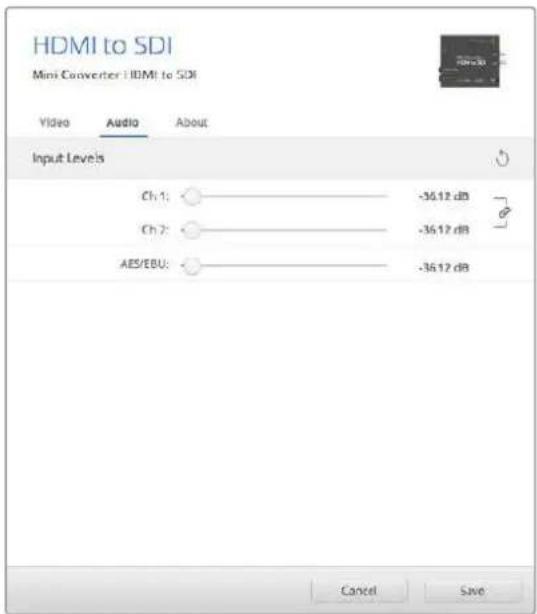
Converters Setupの「Audio」タブでオーディオレベルを調整。
Mini Converter HDMI to SDI ブロック図

flowchart
graph TD
    A["Left Analog In or AES/EBU"] --> B["Analog or AES/EBU Audio Switch"]
    C["Right Analog In"] --> D["HDMI In"]
    E["USB"] --> F["Central Processor and Firmware"]
    B --> G["AES/EBU Sample Rate Converter"]
    D --> H["HDMI Video and Audio Decoder"]
    F --> I["Customizable Video Processor"]
    G --> J["SDI Audio Embedder"]
    H --> J
    I --> J
    J --> K["Automatic SD/HD/3G-SDI Cable Driver"]
    K --> L["SDI Out"]
    G --> M["Audio Analog to Digital with Balanced Input"]
    H --> N["Mini Switches"]
    I --> O["SDI Audio Embedder"]
    style A fill:#f9f,stroke:#333
    style C fill:#f9f,stroke:#333
    style E fill:#f9f,stroke:#333
    style B fill:#ccf,stroke:#333
    style G fill:#cfc,stroke:#333
    style H fill:#cfc,stroke:#333
    style I fill:#cfc,stroke:#333
    style J fill:#fcc,stroke:#333
    style K fill:#fcc,stroke:#333
    style L fill:#ffc,stroke:#333
    style M fill:#ffc,stroke:#333
Mini Converter HDMI to SDI 4K
Mini Converter HDMI to SDI 4Kは、HDVカメラやゲーム機などのビデオ機器のHDMI出力をSDIに変換できます。エンベッドするオーディオはHDMI、AES/EBU、バランスアナログオーディオ入力から選択できます。HDMIのビデオ信号を最長のSDIケーブルで送信できるためHDMI出力を搭載するコンピューターにSDI出力を追加できます。
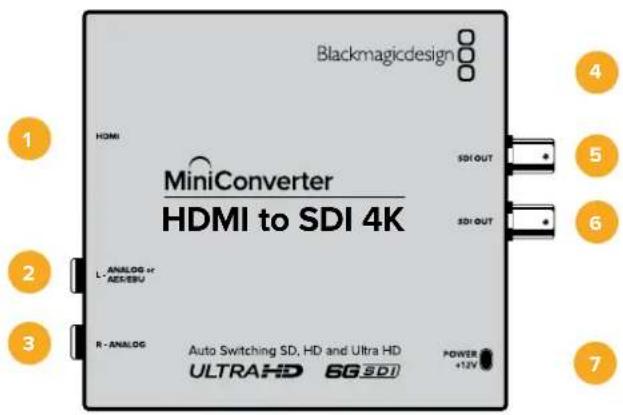
コネクター
1 HDMI
HDMIビデオ入力(タイプA)。
2 左 - アナログまたは AES/EBU (L - ANALOG or AES/EBU)
左チャンネルのバランスアナログオーディオ、またはAES/EBUデジタルオーディオ入力の1/4インチジャックコネクター。
3 右 - アナログ (R - ANALOG)
右チャンネルのバランスアナログオーディオ入力の1/4インチジャックコネクター。
4 USB Mini-Bポート
Mac OSまたはWindowsコンピューターでConverters Setupソフトウェアに接続。USBポートを使ってMini Converterの内部ソフトウェアアップデートも可能。
5 SDI出力 (SDIOUT)
SDIビデオ出力用のBNCコネクター。
6 SDI出力 (SDIOUT)
2つ目のSDI出力。
7 電源 + 12V
12ボルトの電源入力。
スイッチ
Mini Converter HDMI to SDI 4Kのスイッチは、以下の設定が可能です:
スイッチ 8 - アナログオーディオ、AES/EBUオーディオ
スイッチ 8をオフにするとバランスアナログオーディオ、オンにするとデジタ AES/EBUオーディオ入力が選択されます。これらの入力を使用するには、スイッチ 7もオンにする必要があります。
スイッチ 7 - HDMIオーディオ - 入力オーディオ
スイッチ 7をオフにするとエンベッド HDMIオーディオが選択され、オンにするとアナログまたはAES/EBUオーディオが選択されます。
スイッチ 2と1 - フォーマットの選択Bit1と0
Ultra HDおよびHDを出力できるHDMIソースを接続する場合は、コンバーターのソース出力をどちらかに強制するよう設定できます。この機能は、コンピューターのデスクトップをSDI機器の大きな画面で確認し、HDで収録や表示したい場合に便利です。
しかし、これはアップ/ダウンコンバージョン設定ではありません。この設定では、ソース機器に Ultra HD あるいはHDビデオを出力するように伝達するため、コンバーターでアップ/ダウンコンバージョンを実行せずに、ネイティブHD/Ultra HD解像度のソースビデオを出力できます。
スイッチ 1と2を組み合わせて使用することで、ソースビデオを HDまたはUltra HDに強制したり、ソース機器の最適な解像度を自動的に割り出すことができます。
以下はスイッチの組み合わせ設定です。
AUTO(自動)- スイッチと2が両方ともオフ
コンバーターがソース機器の出力性能を確認し、HDまたはUltra HDから最適な解像度を決定します。
FORCE TO HD (HDに強制) - スイッチ1がオフ、スイッチ2がオン
HDMIソース機器がHDおよびUltra HDの出力に対応している場合、HDビデオを出力するようソース機器に伝達します。
FORCE TO ULTRA HD (Ultra HDに強制) - スイッチがオン、スイッチ2がオフ
HDMIソース機器がHDおよびUltra HDの出力に対応している場合、Ultra HDビデオを出力するようソース機器に伝達します。
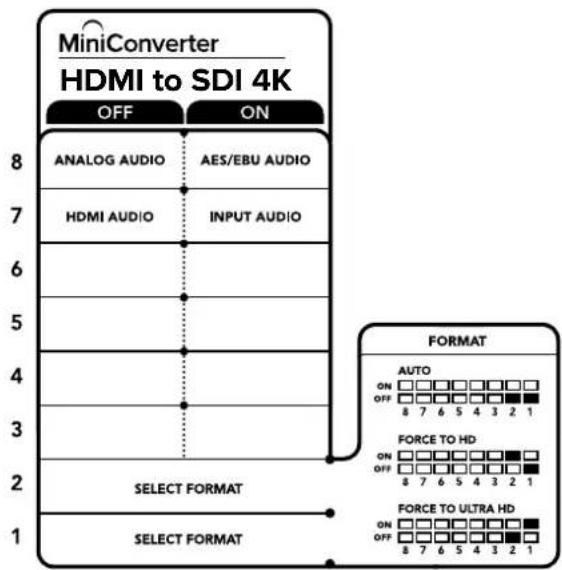
コンバーターの底面に、変換設定を変更するために必要な情報が記載されています。
Blackmagic Converters Setupの設定
Converters Setup Utilityでは、設定の変更およびMini Converterのソフトウェアアップデートが可能です。これらの設定にはAudio」と「About」タブを切り替えることでアクセスできます。
「About」タブに関する詳細は、このマニュアルの「設定の変更」セクションに記載されています。
Mini Converter HDMI to SDI 4Kの「Audio」タブには以下の設定が含まれます。
入力レベルメニューInput Levels)
オーディオ入力のゲインを調整できます。オーディオレベルは、チャンネルごと、またはスライダー横のリンクアイコンをクリックして同時に調整できます。すべてのオーディオレベルを0dBにリセットするには、入力レベルメニューの上部にあるリセットボタンをクリックします。
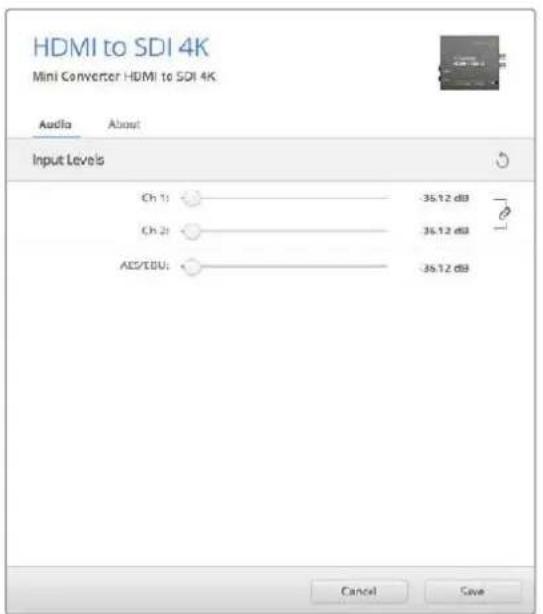
Converters Setupの「Audio」タブでオーディオレベルを調整。
Mini Converter HDMI to SDI 4K ブロック図
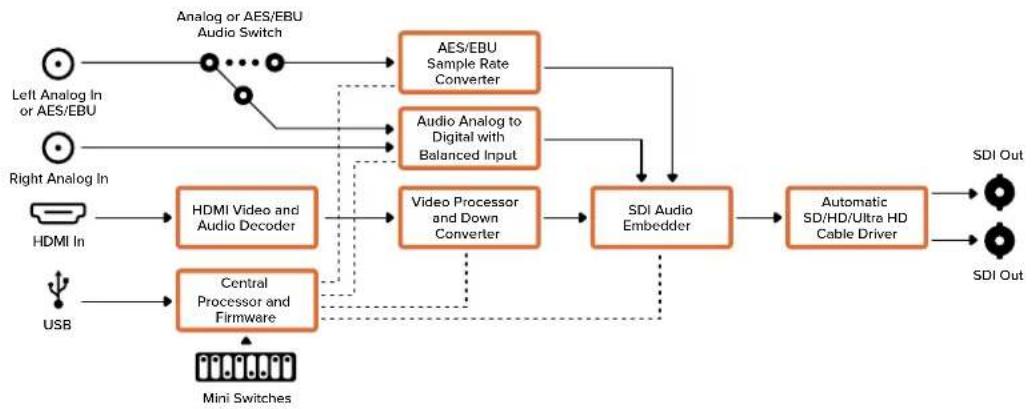
flowchart
graph TD
    A["Left Analog In or AES/EBU"] --> B["Analog or AES/EBU Audio Switch"]
    C["Right Analog In"] --> D["HDMI In"]
    E["USB"] --> F["Central Processor and Firmware"]
    B --> G["AES/EBU Sample Rate Converter"]
    D --> H["HDMI Video and Audio Decoder"]
    F --> I["Video Processor and Down Converter"]
    G --> J["SDI Audio Embedder"]
    H --> J
    I --> J
    J --> K["Automatic SD/HD/Ultra HD Cable Driver"]
    K --> L["SDI Out"]
    G --> M["Audio Analog to Digital with Balanced Input"]
    H --> N["Video Processor and Down Converter"]
    I --> O["SDI Audio Embedder"]
    N --> P["Video Processor and Down Converter"]
    O --> Q["SDI Audio Embedder"]
    P --> R["SDI Out"]
    style A fill:#f9f,stroke:#333
    style C fill:#f9f,stroke:#333
    style E fill:#f9f,stroke:#333
    style B fill:#ccf,stroke:#333
    style G fill:#cfc,stroke:#333
    style H fill:#cfc,stroke:#333
    style I fill:#cfc,stroke:#333
    style J fill:#fcc,stroke:#333
    style K fill:#fcc,stroke:#333
    style L fill:#fff,stroke:#333
    style M fill:#fff,stroke:#333
    style N fill:#fff,stroke:#333
    style O fill:#fff,stroke:#333
    style P fill:#fff,stroke:#333
    style Q fill:#fff,stroke:#333
Mini Converter HDMI to SDI 6G
Mini Converter HDMI to SDI 6Gは、HDVカメラやゲーム機などのビデオ機器のHDMI出力をSDIに変換できます。エンベッドするオーディオはHDMI、AES/EBU、バランスアナログオーディオ入力から選択できます。HDMIのビデオ信号を最長の SDIケーブルで送信できるためHDMI出力を搭載するコンピューターに SDI出力を追加できます。
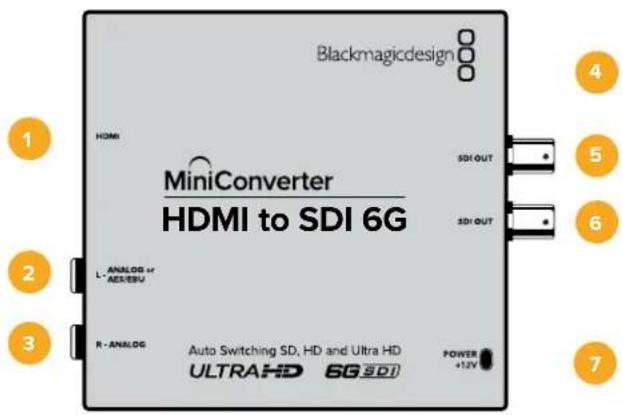
コネクター
1 HDMI
HDMIビデオ入力(タイプA)。
2 左 - アナログまたは AES/EBU (L - ANALOG or AES/EBU)
左チャンネルのバランスアナログオーディオ、またはAES/EBUデジタルオーディオ入力の1/4インチジャックコネクター。
3 右 - アナログ (R - ANALOG)
右チャンネルのバランスアナログオーディオ入力の1/4インチジャックコネクター。
4 USB Mini-Bポート
Mac OSまたはWindowsコンピューターでConverters Setupソフトウェアに接続。USBポートを使ってMini Converterの内部ソフトウェアアップデートも可能。
5 SDI出力 (SDI OUT)
SDIビデオ出力用のBNCコネクター。
6 SDI出力 (SDI OUT)
2つ目のSDI出力。
7 電源 + 12V
12ボルトの電源入力。
スイッチ
Mini Converter HDMI to SDI 6Gのスイッチは、以下の設定が可能です:
スイッチ 8 - アナログオーディオ、AES/EBUオーディオ
スイッチ 8をオフにするとバランスアナログオーディオ、オンにするとデジタJAES/EBUオーディオ入力が選択されます。これらの入力を使用するには、スイッチ 7もオンにする必要があります。
スイッチ 7 - HDMIオーディオ、入力オーディオ
スイッチ 7をオフにするとエンベッド HDMIオーディオが選択され、オンにするとアナログまたはAES/EBUオーディオが選択されます。
スイッチ 6 - 3G Level B出力 (標準)、3G Level A出力
スイッチ 6をオフにすると3G Level B出力、オンにすると3G Level A出力が選択されます。
スイッチ 2と1 - フォーマットの選択Bit1と0
Ultra HDおよびHDを出力できるHDMIソースを接続する場合は、コンバーターのソース出力をどちらかに強制するよう設定できます。この機能は、コンピューターのデスクトップをSDI機器の大きな画面で確認し、HDで収録や表示したい場合に便利です。
しかし、これはアップ/ダウンコンバージョン設定ではありません。この設定では、ソース機器に Ultra HD またはHDビデオを出力するように伝達するため、コンバーターでアップ/ダウンコンバージョンを実行せずに、ネイティブHD/Ultra HD解像度のソースビデオを出力できます。
スイッチ 1と2を組み合わせて使用することで、ソースビデオを HDまたはUltra HDに強制したり、ソース機器の最適な解像度を自動的に割り出すことができます。
以下はスイッチの組み合わせ設定です。
AUTO(自動)- スイッチと2が両 方ともオフ
コンバーターがソース機器の出力性能を確認し、HDまたはUltra HDから最適な解像度を決定します。
FORCE TO HD (HDに強制) - スイッチ1がオフ、スイッチ2がオン
HDMIソース機器がHDおよびUltra HDの出力に対応している場合、HDビデオを出力するようソース機器に伝達します。
FORCE TO ULTRA HD (Ultra HDに強制) - スイッチがオン、スイッチ2がオフ
HDMIソース機器がHDおよびUltra HDの出力に対応している場合、Ultra HDビデオを出力するようソース機器に伝達します。
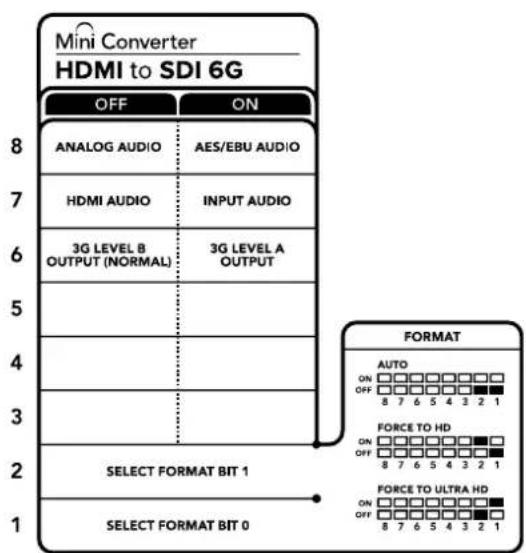
コンバーターの底面に、変換設定を変更するために必要な情報が記載されています。
Blackmagic Converters Setupの設定
Converters Setup Utilityでは、設定の変更およびMini Converterのソフトウェアアップデートが可能です。これらの設定には「Audio」と「About」タブを切り替えることでアクセスできます。「About」タブに関する詳細は、このマニュアルの「設定の変更」セクションに記載されています。Mini Converter HDMI to SDI 6Gの「Audio」タブには以下の設定が含まれます。
入力レベルメニューInput Levels)
オーディオ入力のゲインを調整できます。オーディオレベルは、チャンネルごと、またはスライダー横のリンクアイコンをクリックして同時に調整できます。すべてのオーディオレベルを0dBにリセットするには、入力レベルメニューの上部にあるリセットボタンをクリックします。
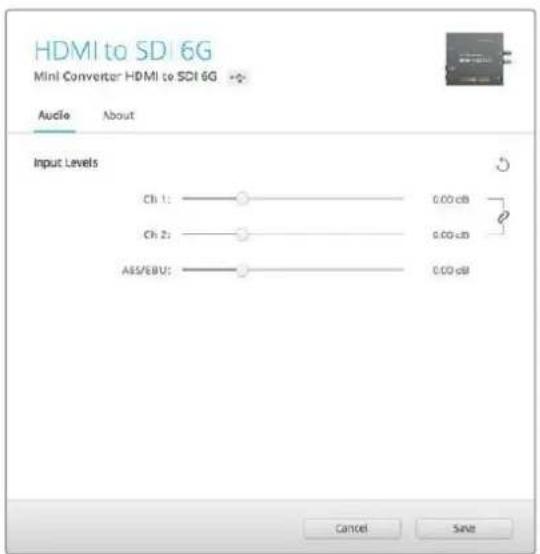
Converters Setupの「Audio」タブでオーディオレベルを調整。
Mini Converter HDMI to SDI 6G ブロック図
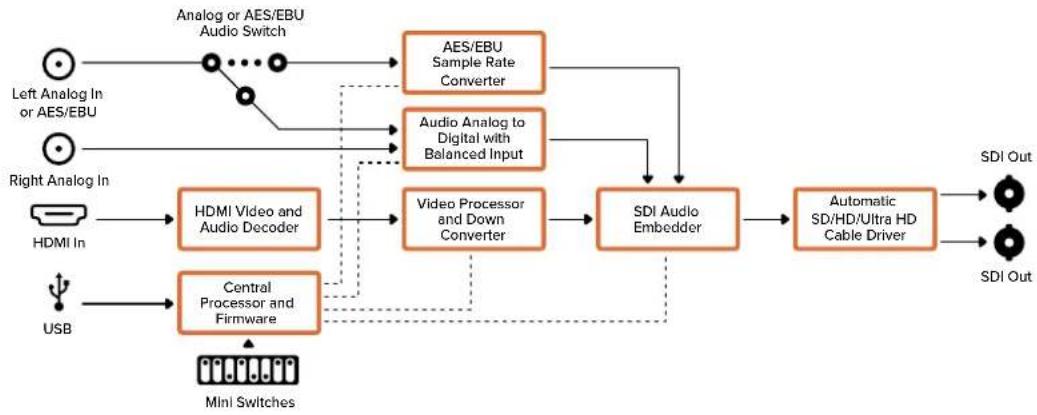
flowchart
graph TD
    A["Left Analog In or AES/EBU"] --> B["Analog or AES/EBU Audio Switch"]
    C["Right Analog In"] --> D["HDMI In"]
    E["USB"] --> F["Central Processor and Firmware"]
    B --> G["AES/EBU Sample Rate Converter"]
    D --> H["HDMI Video and Audio Decoder"]
    F --> I["Video Processor and Down Converter"]
    G --> J["SDI Audio Embedder"]
    H --> J
    I --> J
    J --> K["Automatic SD/HD/Ultra HD Cable Driver"]
    K --> L["SDI Out"]
    G --> M["Audio Analog to Digital with Balanced Input"]
    H --> N["Video Processor and Down Converter"]
    I --> O["SDI Audio Embedder"]
    style A fill:#f9f,stroke:#333
    style C fill:#f9f,stroke:#333
    style E fill:#f9f,stroke:#333
    style B fill:#ccf,stroke:#333
    style D fill:#ccf,stroke:#333
    style F fill:#ccf,stroke:#333
    style G fill:#cfc,stroke:#333
    style H fill:#cfc,stroke:#333
    style I fill:#cfc,stroke:#333
    style J fill:#fcc,stroke:#333
    style K fill:#fcc,stroke:#333
    style L fill:#fff,stroke:#333
    style M fill:#fff,stroke:#333
    style N fill:#fff,stroke:#333
    style O fill:#fff,stroke:#333
Blackmagic Mini Converter SDI to Analogは、SD/HD-SDIからアナログコンポーネント、NTSC、PALビデオ出力、バランスAES/EBUおよびアナログオーディオ出力へ変換します。同コンバーターを使えば、アナログビデオモニターや、Betacam SPおよびVHSなどのデッキに簡単に接続できます。ハードウェアグウンコンバーターで、HD-SDIビデオをSDアナログ機器に接続できます。16チャンネルのデエンベデッドSDIオー ディオチャンネルから、2チャンネル のアナログオーディオを出力することも可能です。チャンネルの組み合わせはスイッチで設定します。
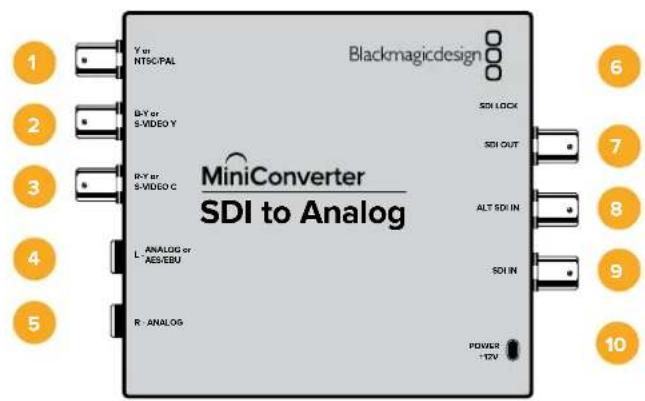
コネクター
アナログコンポーネント Y、またはコンポジットNTSC/PAL出力用のBNCコネクター。
2 B-Y、SビデオY (B-Y or S-VIDEO Y)
アナログコンポーネント B-Y、またはSビデオY出力用のBNCコネクター。
3 R-Y、SビデオC (R-Y or S-VIDEO C)
アナログコンポーネント R-Y、またはSビデオC出力用のBNCコネクター。
4 左 - アナログまたは AES/EBU (L - ANALOG or AES/EBU)
左チャンネルのバランスアナログオーディオ、またはAES/EBUデジタルオーディオ出力の1/4インチジャックコネクター。
5 右 - アナログ ( R - ANALOG)
右チャンネルのバランスアナログオーディオ出力の1/4インチジャックコネクター。
6 USB Mini-Bポート
Mac OSまたはWindowsコンピューターでConverters Setupソフトウェアに接続。USBポートを使ってMini Converterの内部ソフトウェアアップデートも可能。
7 SDI出力 (SDI OUT)
SDIビデオ出力用のBNCコネクター。
バックアップ用のリダンダントSDI入力。
9 SDI入力 (SDI IN)
メインの SDI 入力。
10 電源 +12V
12ボルトの電源入力。
スイッチ
スイッチ 8 - アナログオーディオ、AES/EBUオーディオ
スイッチ 8をオフにするとバランスアナログオーディオ、オンにするとデジタルAES/EBUオーディオ出力が選択されます。
スイッチ 7 - 7.5 IRE、0.0 IRE
アメリカ 合衆国 および7.5設定のNTSCを使用する国ではスイッチ7をオフにします。7.5設定を使用しない国ではスイッチ7をオンにしてください。この設定は、コンポジットまたはSビデオ出力のみに影響します。
スイッチ 6 - SMPTEレベル、Betacamレベル
SMPTEレベルはスイッチ 6をオフに、Betacamレベルはオンにします。SMPTEレベルはより一般的であり、Betacam SPデッキでもSMPTEレベルを使用できるので、確実にBetacamレベルが使用されている場合にのみ Betacamに設定してください。
スイッチ 5 - コンポーネント、コンポジットSビデオ
スイッチ 5をオフにするとアナログコンポーネントビデオ出力、オンにするとコンポジットおよびSビデオ出力が選択されます。
HDビデオ入力をSビデオおよびコンポジット出力で表示するには、ダウンコンバージョンをオンにする必要があります。コンポーネントアナログビデオはHDおよびSDビデオの両方をサポートしています。
スイッチ 4 - SDIオー ディオの デエンベッド Bit 2
スイッチ 4、3、2はグループ化されており、オン/オフ8パターンの組み合わせを設定できます。このパターンの組み合わせで、選択した8つのオーディオチャンネル・ペアをSDI入力からデエンベッドできます。
スイッチ 3 - SDIオー ディオの デエンベッド Bit 1
スイッチ 4の説明を参照してください。
スイッチ 2 - SDIオー ディオの デエンベッド Bit 0
スイッチ 4の説明を参照してください。
スイッチ 1 - 処理をオフ - 処理をオン
スイッチ 1では、HDからSDに変換する際に 3種類のアスペクトレシオのダウンコンバージョンが可能です。オン/オフを切り替えることでアナモルフィック、センターカット、レターボックスのアスペクトレシオを適用できます。スイッチ 1をオフにすると、ダウンコンバージョンをバイパスしてHDを出力します。
USB経由でBlackmagic Converters Setupに接続している場合、ダウンコンバージョンの設定はソフトウェアでコントロールされます。ソフトウェア設定をコンバーターで保存したい場合は、コンピュータから接続を外してコンバーターの電源を入れ直し、スイッチ1を使ってダウンコンバージョンを設定します。
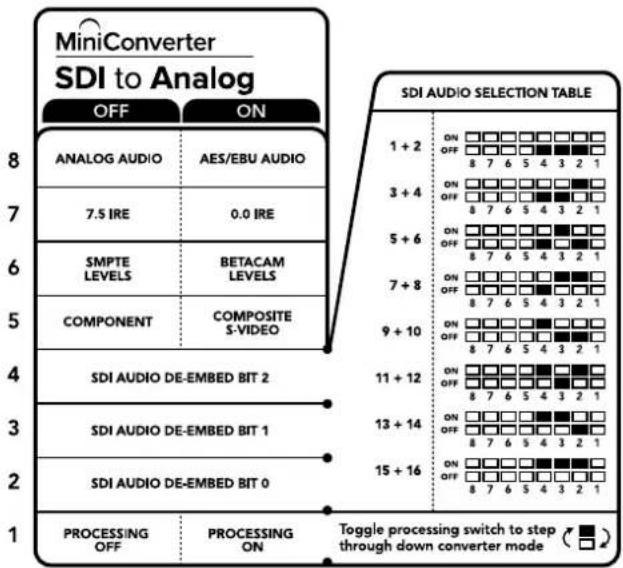
other
MiniConverter SDI to Analog | Category | State | State Description | | :--- | :--- | :--- | | ANALOG AUDIO | OFF | ON | | AES/EBU AUDIO | ON | ON | | 7.5 IRE | OFF | ON | | 0.0 IRE | ON | ON | | SMPTE LEVELS | OFF | ON | | BETACAM LEVELS | ON | ON | | COMPONENT | OFF | ON | | COMPOSITE S-VIDEO | ON | ON | | 9 + 10 | ON | ON | | SDI AUDIO DE-EMBED BIT 2 | OFF | ON | | 11 + 12 | OFF | ON | | 13 + 14 | OFF | ON | | 15 + 16 | OFF | ON | | PROCESSING OFF | OFF | ON | | PROCESSING ON | OFF | ON | Toggle processing switch to step through down converter mode (■) □ (□) □ (□) □ (□) □ (□) □ (□) □ (□) □ (□) □ (□) □ (□) □ (□) □ (□) □ (□) □ (□) □ (□) □ (□) □ (□) □ (□) □ (□) □ (□) □ (□) □ (○) □ (□) □ (□) □ (□) □ (□) □ (□) □ (□) □ (□) □ (□) □ (□) □ (□) □ (□) □ (□) □ (□) □ (□) □ (□) □ (□) □ (□) □ (□) □ (□) □ (×) □ (□) □ (□) □ (□) □ (□) □ (□) □ (□) □ (□) □ (□) □ (□) □ (□) □ (□) □ (□) □ (□) □ (□) □ (□) □ (□) □ (□) □ (□) □ (□) □ (x) □ (□) □ (□) □ (□) □ (□) □ (□) □ (□) □ (□) □ (□) □ (□) □ (□) □ (□) □ (x) □ (□) □ (□) □ (□) □ (□) □ (□) □ (x) □ (□) □ (x) □ (x) □ (x) □ (x)コンバーターの底面に、変換設定を変更するために必要な情報が記載されています。
スイッチ設定の例
Blackmagic Mini Converterのスイッチ 8、5、4、3、2をオフにすることで、HDコンポーネントビデオおよびアナログオー ディオチャンネル1と2を出力する設定になるか試してみてください。
SDIオーディオ選 択表
| オーディオチャンネル | スイッチ 4 | スイッチ 3 | スイッチ 2 | スイッチ略図 |
| 1および2 | オフ | オフ | オフ | ONOFF87654321 |
| 3および4 | オフ | オフ | オン | ONOFF87654321 |
| 5および6 | オフ | オン | オフ | ONOFF87654321 |
| 7および8 | オフ | オン | オン | ONOFF87654321 |
| 9および10 | オン | オフ | オフ | ONOFF87654321 |
| 11および12 | オン | オフ | オン | ONOFF87654321 |
| 13および14 | オン | オン | オフ | ONOFF87654321 |
| 15および16 | オン | オン | オン | ONOFF87654321 |
Blackmagic Converters Setupの設定
Converters Setup Utilityでは、設定の変更およびMini Converterのソフトウェアアップデートが可能です。これらの設定にはVideo」、「Audio」、「About」タブを切り替えることでアクセスできます。
「About」タブに関する詳細は、このマニュアルの「設定の変更」セクションに記載されています。
Mini Converter SDI to Analogの「Video」タブには以下の設定が含まれます。
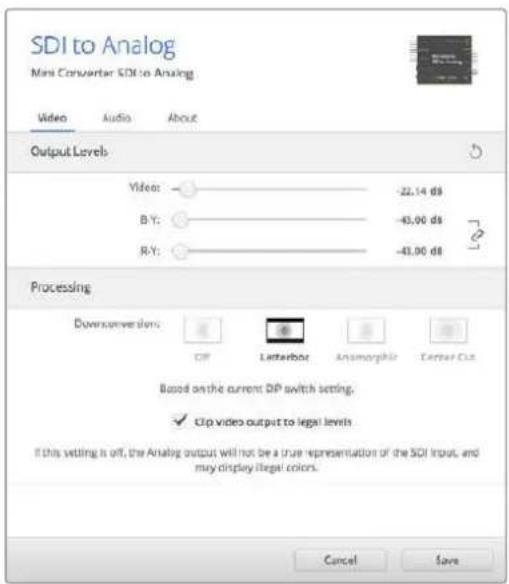
Converters Setupの「Video」タブでアナログビデオレベルと処理設定を調整。
処理メニュー (Processing)
ダウンコンバートビデオのアスペクトレシオを設定できます。選択オプションはLetterbox(レターボックス)、Anamorphic(アナモルフィック)、Center Cut(センターカット)、Off(未処理)です。
「Clip video output to legal levels」チェックボックスは、SDI入力のクリッピングをコントロールし、HDMIの適正レベル内に収めます。このチェックボックスは常にオンにしておくことをお勧めします。
出力レベルメニュー(Output Levels)
輝度(ルミナンス)およびクロマレベル、B-YおよびR-Yコンポーネントレベルを個別に設定できます。
Mini Converter SDI to Analogの「Audio」タブには以下の設定が含まれます。
出力レベルメニュー(Output Levels)
オーディオ出力の ゲインを 調 整できます。オーディオレベルは 、 チャンネルごと 、 またはスライダー横のリンクアイコンをクリックして同時に 調 整できます。すべてのオーディオレベルを0dBにリセットするには、出力レベルメニューの上部にあるリセットボタンをクリックします。
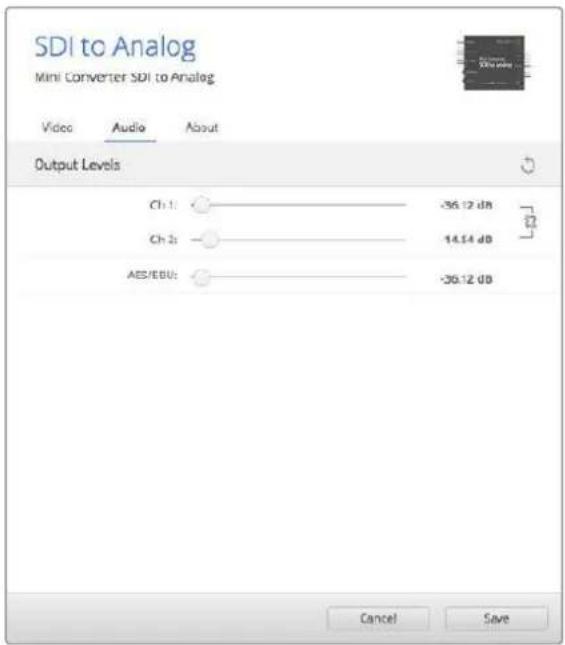
Converters Setupの「Audio」タブでアナログオーディオレベルを調整。
Mini Converter SDI to Analog ブロック図
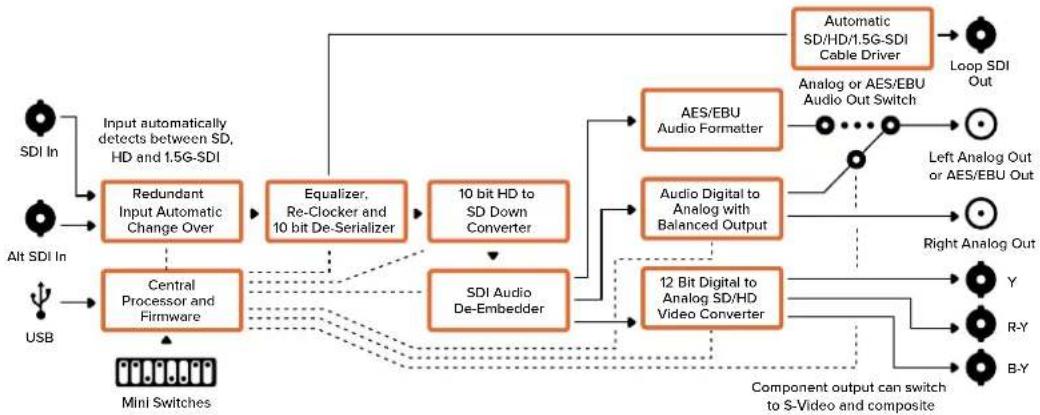
Mini Converter SDI to Analog 4Kは、SD/HD/3G/6G-SDIからアナログコンポーネント、NTSC/PALビデオ出力、そしてバランスAES/EBUおよびアナログオーディオ出力へ変換します。このダウンコンバーターでは、6G-SDIまでのビデオをSD/HDアナログ機器に接続できます。また、ビデオモニターやBetacam SPやVHSなどのビデオモニターやデッキにも簡単に接続できます。16チャンネルのデエンベデッドSDIオーディオチャンネルから、2チャンネルのアナログオーディオを出力することも可能です。チャンネルの組み合わせはスイッチで設定します。
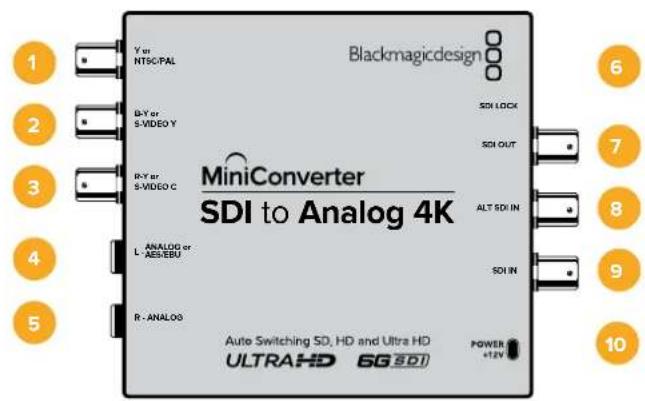
コネクター
アナログコンポーネント Y、またはコンポジットNTSC/PAL出力用のBNCコネクター。
2 B-Y、SビデオY (B-Y or S-VIDEO Y)
アナログコンポーネント B-Y、またはSビデオY出力用のBNCコネクター。
3 R-Y、SビデオC (R-Y or S-VIDEO C)
アナログコンポーネント R-Y、またはSビデオC出力用のBNCコネクター。
4 左 - アナログまたは AES/EBU(L - ANALOG or AES/EBU)
左チャンネルのバランスアナログオーディオ、またはAES/EBUデジタルオーディオ出力の1/4インチジャックコネクター。
5 右 - アナログ ( R - ANALOG)
右チャンネルのバランスアナログオーディオ出力の1/4インチジャックコネクター。
6 USB Mini-Bポート
Mac OSまたはWindowsコンピューターでConverters Setupソフトウェアに接続。USBポートを使ってMini Converterの内部ソフトウェアアップデートも可能。
7 SDI出力 (SDI OUT)
SDIビデオ出力用のBNCコネクター。
バックアップ用のリダンダントSDI入力。
9 SDI入力 (SDI IN)
メインのSDI入力。
10 電源 +12V
12ボルトの電源入力。
スイッチ
Mini Converter SDI to Analog 4Kのスイッチは、以下の設定が可能です:
スイッチ 8 - アナログオーディオ、AES/EBUオーディオ
スイッチ 8をオフにするとバランスアナログオーディオ、オンにするとデジタルAES/EBUオーディオ出力が選択されます。
スイッチ 7 - 7.5 IRE、0.0 IRE
アメリカ合衆国および、7.5設定のNTSCを使用する国ではスイッチ7をオフにします。7.5設定を使用しない国ではスイッチ7をオンにしてください。この設定は、コンポジットまたはSビデオ出力のみに影響します。
スイッチ 6 - SMPTEレベル、Betacamレベル
SMPTEレベルはスイッチ 6をオフに、Betacamレベルはオンにします。SMPTEレベルはより一般的であり、Betacam SPデッキでもSMPTEレベルを使用できるので、確実にBetacamレベルが使用されている場合にのみ Betacamに設定してください。
スイッチ 5 - コンポーネント、コンポジットSビデオ
スイッチ 5をオフにするとアナログコンポーネントビデオ出力、オンにするとコンポジットおよびSビデオ出力が選択されます。
HDビデオ入力をSビデオおよびコンポジット出力でSDで表示するには、ダウンコンバージョンをオンにする必要があります。コンポーネントアナログビデオはHDおよびSDビデオの両方をサポートしています。
スイッチ 4、3、2 - SDIオー ディオの デエンベッド
スイッチ 4、3、2はグループ化されており、オン/オフでパターンの組み合わせを設定できます。このパターンの組み合わせで、選択した8つのオーディオチャンネル・ペアをSDI入力からデエンベッドできます。
スイッチ 1 - 処理をオフ - 処理をオン
スイッチ 1では、3種類のアスペクトレシオのダウンコンバージョンが可能です。オン/オフを切り替えることでアナモルフィック、センターカット、レターボックスのアスペクトレシオを適用できます。
HDおよびUltra HD入力は、スイッチをオフにするとコンポーネント出力からHDアナログで出力されます。
スイッチをオンにすると、Ultra HD入力は他のスイッチ設定に応じて、アナロダAL/NTSCまたはHDコンポーネントにダウンコンバートされます。4K DCIはコンポーネントHD出力でスケーリングされます。
HD入力でスイッチをオンにすると、他のスイッチ設定に応じて、アナログPAL/NTSCまたはコンポーネントにダウンコンパートされます。
USB経由でBlackmagic Converters Setupに接続している場合、ダウンコンバージョンの設定をソフトウェアでコントロールされます。ソフトウェア設定をコンバーターで保存したい場合は、コンピューターから接続を外してコンバーターの電源を入れ直し、スイッチ1を使ってダウンコンバージョンを設定します。
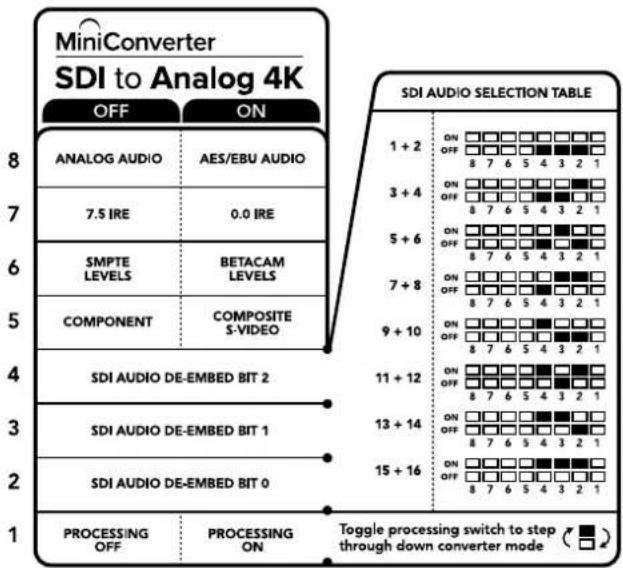
コンバーターの底面に、変換設定を変更するために必要な情報が記載されています。
スイッチ設定の例:
Blackmagic Mini Converterのスイッチ 8、5、4、3、2をオフにすることで、HDコンポーネントビデオおよびアナログオーディオチャンネル1と2を出力する設定になるか試してみてください。
オーディオ選 択表
| オーディオチャンネル | スイッチ 4 | スイッチ 3 | スイッチ 2 | スイッチ略図 |
| 1および2 | オフ | オフ | オフ | ON □□□□□□□□□OFF □□□□□■■□8 7 6 5 4 3 2 1 |
| 3および4 | オフ | オフ | オン | ON □□□□□□□□□OFF □□□□□■□□8 7 6 5 4 3 2 1 |
| 5および6 | オフ | オン | オフ | ON □□□□□□□□OFF □□□□□□□□8 7 6 5 4 3 2 1 |
| 7および8 | オフ | オン | オン | ON □□□□□□□□OFF □□□□□□□□8 7 6 5 4 3 2 1 |
| 9および10 | オン | オフ | オフ | ON □□□□□□□□OFF □□□□□□□□8 7 6 5 4 3 2 1 |
| 11および12 | オン | オフ | オン | ON □□□□□□□□OFF □□□□□□□□8 7 6 5 4 3 2 1 |
| 13および14 | オン | オン | オフ | ON □□□□□□□□OFF □□□□□□□□8 7 6 5 4 3 2 1 |
| 15および16 | オン | オン | オン | ON □□□□□□□□OFF □□□□□□□□8 7 6 5 4 3 2 1 |
Blackmagic Converters Setupの設定
Converters Setup Utilityでは、設定の変更およびMini Converterのソフトウェアアップデートが可能です。これらの設定にはVideo」、「Audio」、「About」タブを切り替えることでアクセスできます。
「About」タブに関する詳細は、このマニュアルの「設定の変更」セクションに記載されています。
Mini Converter SDI to Analog 4Kの「Video」タブには以下の設定が含まれます。
出力レベルメニュー(Output Levels)
輝度(ルミナンス)およびクロマレベル、B-YおよびR-Yコンポーネントレベルを個別に設定できます。
処理メニューブ (Processing)
ダウンコンバートビデオのアスペクトレシオを設定できます。選択オプションはLetterbox(レターボックス)、Anamorphic(アナモルフィック)、Center Cut(センターカット)、Off(未処理)です。
「Clip video output to legal levels」チェックボックスは、SDI入力のクリッピングをコントロールし、HDMIの適正レベル内に収めます。このチェックボックスは常にオンにしておくことをお勧めします。
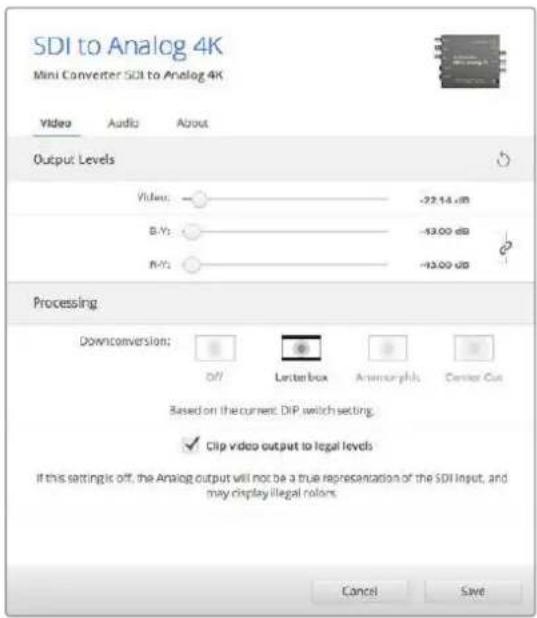
Converters Setupの「Video」タブでアナログビデオレベルと処理設定を調整。
Mini Converter SDI to Analog 4Kの「Audio」タブには以下の設定が含まれます。
出力レベルメニュー(Output Levels)
オーディオ入力のゲインを調整できます。オーディオレベルは、チャンネルごと、またはスライダー横のリンクアイコンをクリックして同時に調整できます。すべてのオーディオレベルを0dBにリセットするには、出力レベルメニューの上部にあるリセットボタンをクリックします。
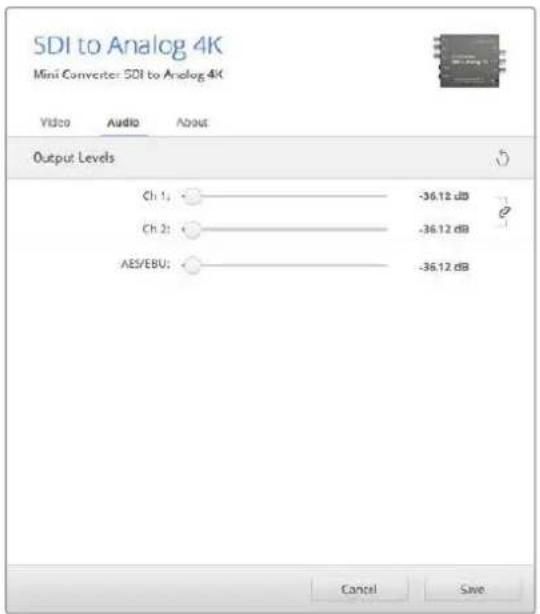
Converters Setupの「Audio」タブでアナログオーディオレベルを調整。
Mini Converter SDI to Analog 4K ブロック図
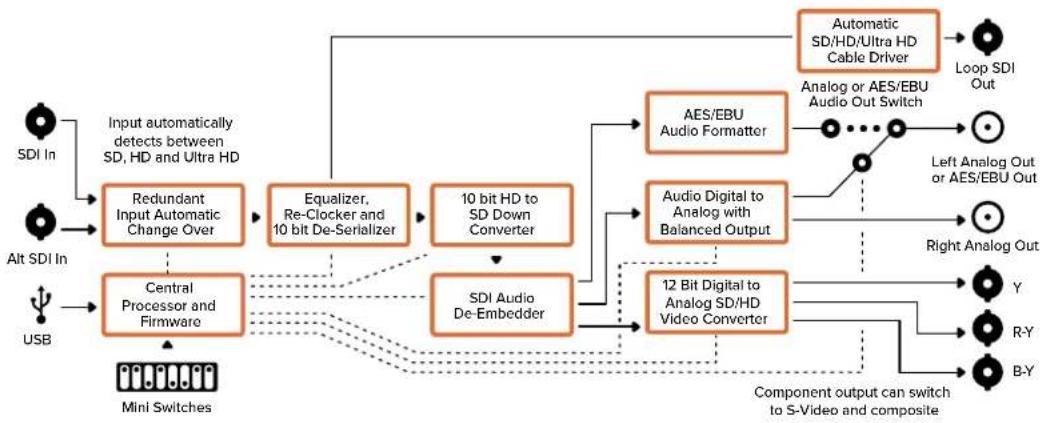
flowchart
graph TD
    A["SDI In"] --> B["Redundant Input Automatic Change Over"]
    C["Alt SDI In"] --> D["Central Processor and Firmware"]
    E["USB"] --> D
    B --> F["Equalizer, Re-Clocker and 10 bit De-Serializer"]
    D --> G["10 bit HD to SD Down Converter"]
    F --> H["SDI Audio De-Embedder"]
    G --> H
    H --> I["AES/EBU Audio Formatter"]
    H --> J["Audio Digital to Analog with Balanced Output"]
    H --> K["12 Bit Digital to Analog SD/HD Video Converter"]
    I --> L["Automatic SD/HD/Ultra HD Cable Driver"]
    J --> L
    K --> L
    L --> M["Loop SDI Out"]
    L --> N["Analog or AES/EBU Audio Out Switch"]
    L --> O["Left Analog Out or AES/EBU Out"]
    L --> P["Right Analog Out"]
    L --> Q["Y"]
    L --> R["R-Y"]
    L --> S["B-Y"]
    D --> T["Mini Switches"]
    style A fill:#f9f,stroke:#333
    style C fill:#f9f,stroke:#333
    style E fill:#f9f,stroke:#333
    style B fill:#ccf,stroke:#333
    style D fill:#ccf,stroke:#333
    style F fill:#ccf,stroke:#333
    style G fill:#ccf,stroke:#333
    style H fill:#ccf,stroke:#333
    style I fill:#cfc,stroke:#333
    style J fill:#cfc,stroke:#333
    style K fill:#cfc,stroke:#333
    style L fill:#fcc,stroke:#333
    style M fill:#fcc,stroke:#333
    style N fill:#fcc,stroke:#333
    style O fill:#fcc,stroke:#333
    style P fill:#fcc,stroke:#333
    style Q fill:#fcc,stroke:#333
    style R fill:#fcc,stroke:#333
    style S fill:#fcc,stroke:#333
Mini Converter Analog to SDIは、Betacam SPデッキ、HDVカメラ、ゲーム機などのアナログ機器のビデオおよびオーディオをSD/HD-SDIビデオに変換します。コンポーネントSD/HD、Sビデオ、コンポジットNTSCおよびPALのアナログ入力フォーマットを選択できます。コンバーターのHD-SDI出力は、デジタルAES/EBUまたはアナログオーディオのエンベッドが可能です。
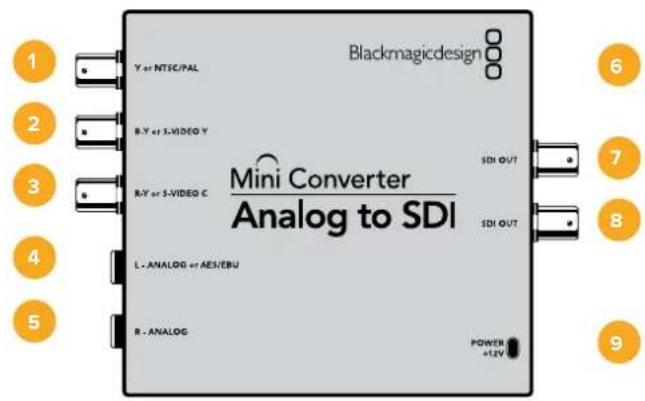
コネクター
アナログコンポーネント Y、またはコンポジットNTSC/PAL入力用のBNCコネクター。
2 B-Y、SビデオY (B-Y or S-VIDEO Y)
アナログコンポーネント B-Y、またはSビデオY入力用のBNCコネクター。
3 R-Y、SビデオC (R-Y or S-VIDEO C)
アナログコンポーネント R-Y、またはSビデオC入力用のBNCコネクター。
4 左 - アナログまたは AES/EBU (L - ANALOG or AES/EBU)
左チャンネルのバランスアナログオーディオ、またはAES/EBUデジタルオーディオ入力の1/4インチジャックコネクター。
5 右 - アナログ (R - ANALOG)
右チャンネルのバランスアナログオーディオ入力の1/4インチジャックコネクター。
6 USB Mini-Bポート
Mac OSまたはWindowsコンピューターでConverters Setupソフトウェアに接続。USBポートを使ってMini Converterの内部ソフトウェアアップデートも可能。
7 SDI出力 (SDI OUT)
SDIビデオ出力用のBNCコネクター。
8 SDI出力 (SDI OUT)
2つ目のSDI出力。
9 電源 + 12V
12ボルトの電源入力。
スイッチ
Mini Converter Analog to SDIのスイッチは、以下の設定が可能です:
スイッチ 8 - アナログオーディオ、AES/EBUオーディオ
スイッチ 8をオフにするとバランスアナログオーディオ、オンにするとデジタルAES/EBUオーディオ入力が選択されます。
スイッチ 7 - 7.5 IRE、0.0 IRE
アメリカ合衆国および、7.5設定のNTSCを使用する国ではスイッチ7をオフにします。7.5設定を使用しない国(日本を含む)で使用する場合は、スイッチをオンにします。この設定は、コンポジットまたはSビデオ出力のみに影響します。
スイッチ 6 - SMPTEレベル、Betacamレベル
この設定は、SMPTEあるいはBetacamビデオレベルを選択します。SMPTEレベルはスイッチ6をオフに、Betacamレベルはオンにします。SMPTEレベルはより一般的であり、Betacam SPデッキでもSMPTELベルを使用できるので、確実にBetacamレベルが使用されている場合にのみBetacamに設定してください。
スイッチ 5 - コンポーネント、コンポジット、Sビデオ
スイッチ 5をオフにするとアナログコンポーネントビデオ入力、オンにするとコンポジットおよび Sビデオアナログ入力が選択されます。
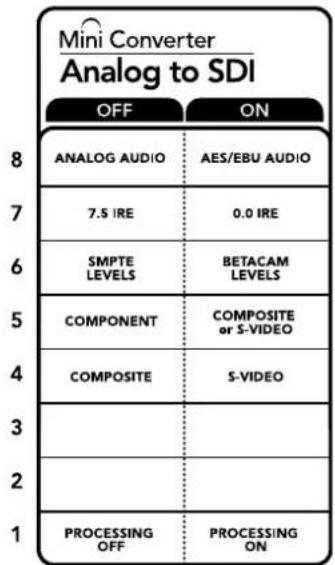
コンバーターの底面に、変換設定を変更する
ために必要な情報が記載されています。
スイッチ 4 - コンポジット - Sビデオ
コンポジットビデオ入力はスイッチ 4をオフに、Sビデオ入力はオンにします。
スイッチ 1 - 処理をオフ - 処理をオン
このスイッチは使用されていません。
スイッチ 設 定 の 例
Blackmagic Mini Converterのスイッチ 8と5をオフにすることで、コンポーネントおよびアナログオーディオを入力する設定になるか試してみてください。
Blackmagic Converters Setupの設定
Converters Setup Utilityでは、設定の変更およびMini Converterのソフトウェアアップデートが可能です。これらの設定にはVideo」、「Audio」、「About」タブを切り替えることでアクセスできます。
「About」タブに関する詳細は、このマニュアルの「設定の変更」セクションに記載されています。
Mini Converter Analog to SDIの「Video」タブには以下の設定が含まれます。
入力レベルメニューInput Levels)
輝度(ルミナンス)およびクロマレベル、B-YおよびR-Yコンポーネントレベルを個別に設定できます。
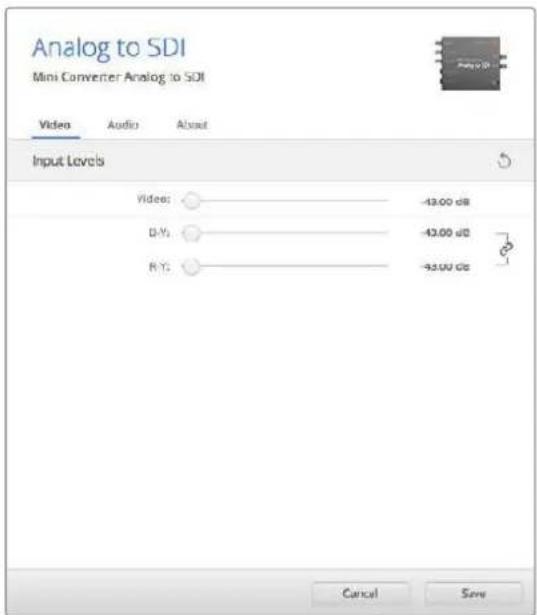
Converters Setupの「Video」タブでビデオレベルを調整。
Mini Converter Analog to SDIの「Audio」タブには以下の設定が含まれます。
入力レベルメニューInput Levels)
オーディオ入力のゲインを調整できます。オーディオレベルは、チャンネルごと、またはスライダー横のリンクアイコンをクリックして同時に調整できます。すべてのオーディオレベルを0dBにリセットするには、入力レベルメニューの上部にあるリセットボタンをクリックします。
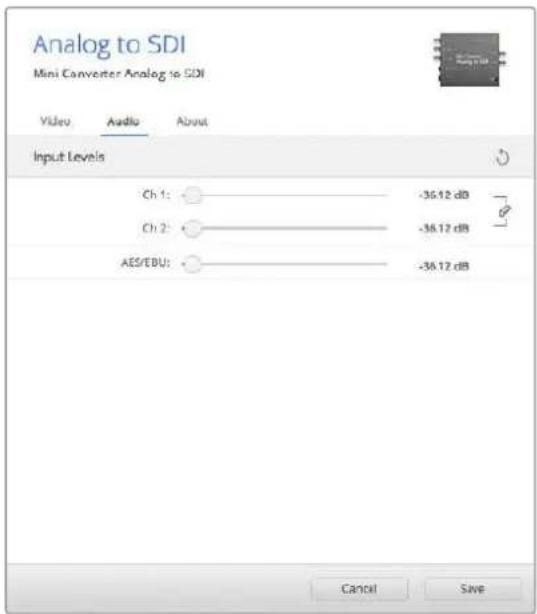
Converters Setupの「Audio」タブでアナログオーディオレベルを調整。
Mini Converter Analog to SDI ブロック図
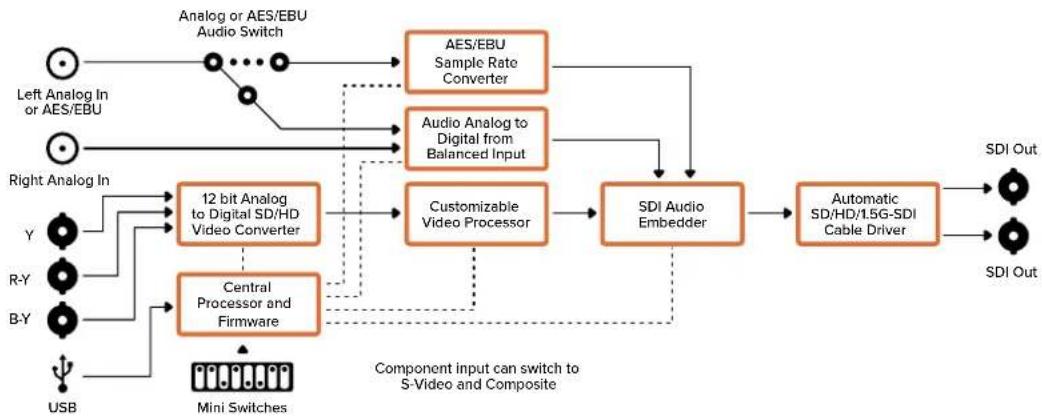
flowchart
graph TD
    A["Left Analog In or AES/EBU"] --> B["Analog or AES/EBU Audio Switch"]
    C["Right Analog In"] --> D["12 bit Analog to Digital SD/HD Video Converter"]
    E["Y"] --> D
    F["R-Y"] --> D
    G["B-Y"] --> H["Central Processor and Firmware"]
    I["USB"] --> H
    B --> J["AES/EBU Sample Rate Converter"]
    C --> K["Audio Analog to Digital from Balanced Input"]
    D --> L["Customizable Video Processor"]
    H --> M["SDI Audio Embedder"]
    L --> M
    M --> N["Automatic SD/HD/LSG-SDI Cable Driver"]
    N --> O["SDI Out"]
    M --> P["SDI Out"]
    style A fill:#f9f,stroke:#333
    style C fill:#f9f,stroke:#333
    style E fill:#f9f,stroke:#333
    style F fill:#f9f,stroke:#333
    style G fill:#f9f,stroke:#333
    style I fill:#f9f,stroke:#333
    style J fill:#ccf,stroke:#333
    style K fill:#ccf,stroke:#333
    style L fill:#ccf,stroke:#333
    style M fill:#ccf,stroke:#333
    style N fill:#ccf,stroke:#333
    style O fill:#ccf,stroke:#333
    style P fill:#ccf,stroke:#333
Mini Converter SDI to Audioは、あらゆるSDIビデオ接続から4チャンネルのオーディオをデエンベッドして、4チャンネルのアナログオーディオまたは8チャンネルのAES/EBUデジタルオーディオに出力します。オーディオミキサー、アナログデッキ、リファレンスモニターなどのオーディオ機器に出力できます。コンバーターのSDI出力にもう1台のMini Converter SDI to Audioをデイジーチェーン接続することで、追加のSDIオーディオチャンネルをデエンベッドできます。
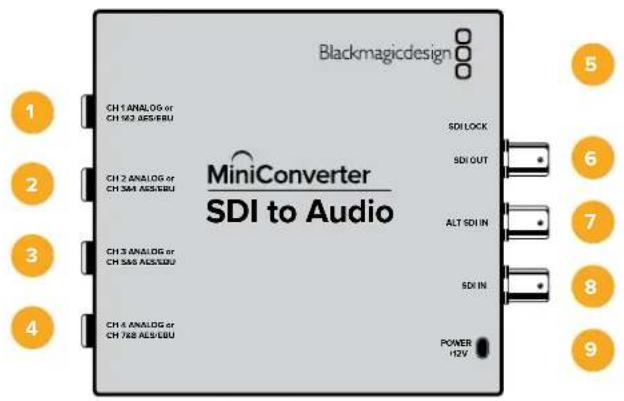
コネクター
1 Ch 1アナログまたはCh 1&2 AES/EBU (CH 1 ANALOG or CH 1 & 2 AES/EBU)
バランスアナログオーディオチャンネル1、またはAES/EBUデジタルオーディオチャンネル1と2出力用の1/4インチジャックコネクター。
2 Ch 2アナログまたはCh 3&4 AES/EBU (CH 2 ANALOG or CH 3 & 4 AES/EBU)
バランスアナログオーディオチャンネル2、またはAES/EBUデジタルオーディオチャンネル3と4出力用の1/4インチジャックコネクター。
3 Ch 3アナログまたはCh 5&6 AES/EBU (CH 3 ANALOG or CH 5 & 6 AES/EBU)
バランスアナログオーディオチャンネル 3、またはAES/EBUデジタルオーディオチャンネル5と6出力用の1/4インチジャックコネクター。
4 Ch 4アナログまたはCh 7&8 AES/EBU (CH 4 ANALOG or CH 7 & 8 AES/EBU)
バランスアナログオーディオチャンネル4、またはAES/EBUデジタルオーディオチャンネル7と8出力用の1/4インチジャックコネクター。
5 USB Mini-Bポート
Mac OSまたはWindowsコンピューターでConverters Setupソフトウェアに接続。USBポートを使ってMini Converterの内部ソフトウェアアップデートも可能。
6 SDI出力 (SDI OUT)
ループスルーSDIビデオ出力用のBNCコネクター。
バックアップ用のリダンダントSDI入力。SDI入力と代替SDI入力の両方を使用すると、SDI入力信号に問題が生じた際に代替SDI入力に切り替わります。「SDI LOCK」のLEDが点滅すると、コンバーターが「ALT SDI IN」の入力に切り替わったことを示します。
8 SDI入力 (SDI IN)
メインのSDI入力。
9 電源 +12V
12ボルトの電源入力。
スイッチ
Mini Converter SDI to Audioのスイッチは、以下の設定が可能です:
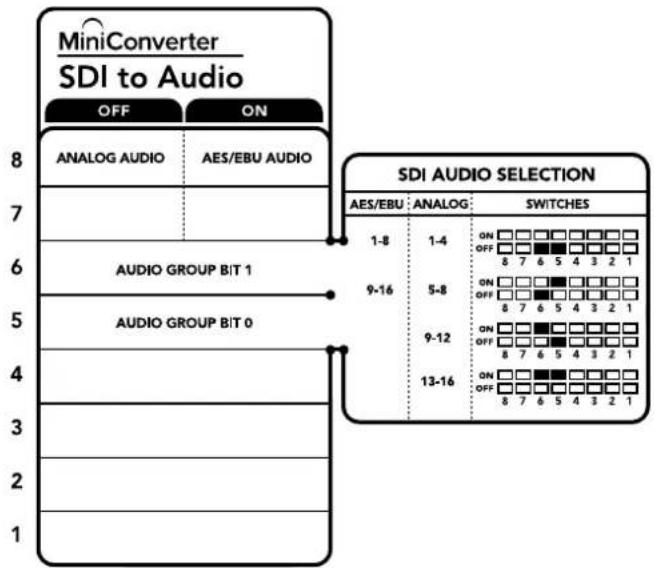
スイッチ 8 - アナログオーディオ、AES/EBUオーディオ
スイッチ 8をオフにするとバランスアナログオーディオ、オンにするとデジタルAES/EBUオーディオ出力が選択されます。
スイッチ 6 - オーディオグループBit 1
スイッチ 6と5はグループ化されており、オン/オフで4パターンの組み合わせを設定できます。これにより、4つのアナログオーディオチャンネルを4セット、または8つのAES/EBUオーディオチャンネルを2セット、SDI入力からデエンベッドできます。
スイッチ 5 - オーディオグループBit 0
スイッチ 6の説明を参照してください。
flowchart
graph TD
    A["MINIConverter SDI to Audio"] --> B["OFF ON"]
    B --> C["ANALOG AUDIO"]
    B --> D["AES/EBU AUDIO"]
    C --> E["6 AUDIO GROUP BIT 1"]
    D --> F["5 AUDIO GROUP BIT 0"]
    E --> G["9-16"]
    F --> H["9-12"]
    G --> I["13-16"]
    H --> J["13-16"]
    I --> K["13-16"]
コンバーターの底面に、変換設定を変更するために必要な情報が記載されています。
スイッチ 設 定 の 例
様々なスイッチ設定を試してみてください。スイッチ 8、6、5をオフにして、アナログオーディオチャンネル1~4を選択します。
オーディオ選 択 表
| アナログオーディオチャンネル | スイッチ 6 | スイッチ 5 | スイッチ略図 |
| 1~4 | オフ | オフ | ONOFF87654321 |
| 5~8 | オフ | オン | ONOFF87654321 |
| 9~12 | オン | オフ | ONOFF87654321 |
| 13~16 | オン | オン | ONOFF87654321 |
| AES/EBUチャンネル | スイッチ 6 | スイッチ 5 | スイッチ略図 |
| 1~8 | オフ | オフ | ONOFF87654321 |
| 9~16 | オフ | オン | ONOFF87654321 |
Blackmagic Converters Setupの設定
Converters Setup Utilityでは、設定の変更およびMini Converterのソフトウェアアップデートが可能です。これらの設定にはAudio」と「About」タブを切り替えることでアクセスできます。
「About」タブに関する詳細は、このマニュアルの「設定の変更」セクションに記載されています。
Mini Converter SDI to Audioの「Audio」タブには以下の設定が含まれます。
出力レベルメニュー(Output Levels)
オーディオ出力のゲインを調整できます。オーディオレベルは、チャンネルごと、またはスライダー横のリンクアイコンをクリックしてペアとして同時に調整できます。すべてのオーディオレベルを0dBにリセットするには、出力レベルメニューの上部にあるリセットボタンをクリックします。
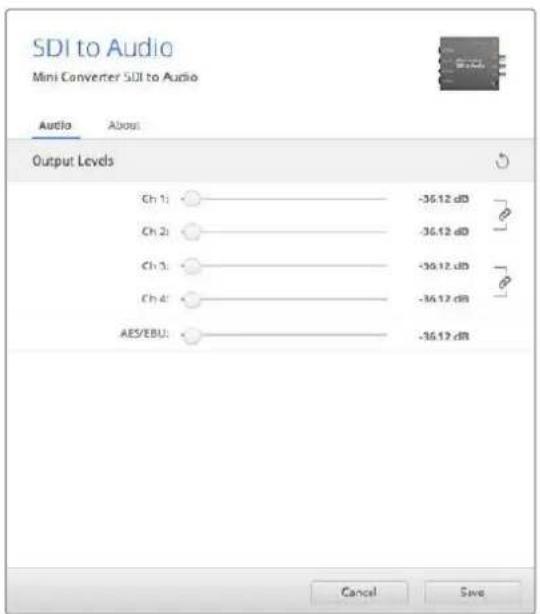
Converters Setupの「Audio」タブでオーディオレベルを調整。
Mini Converter SDI to Audio ブロック図
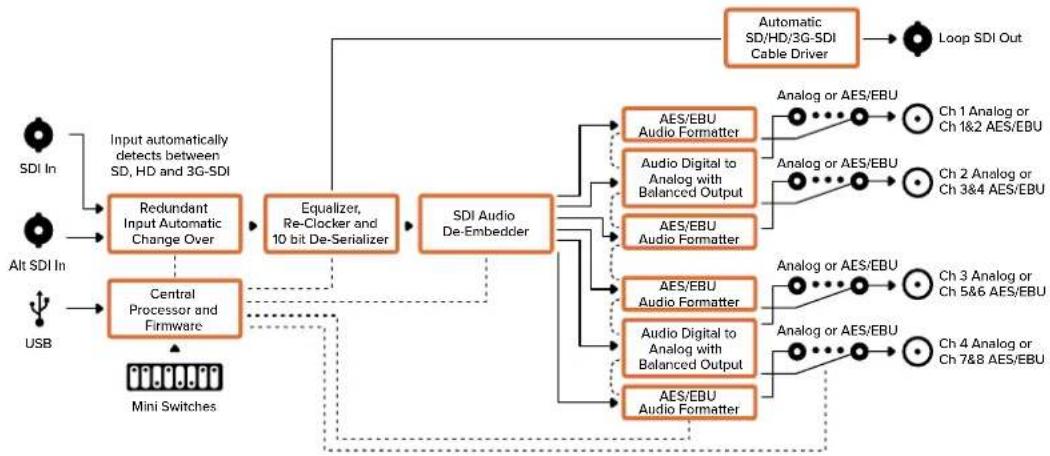
Mini Converter SDI to Audio 4Kは、あらゆるSDIビデオ接続から4チャンネルのオーディオをデエンベッドして、4チャンネルのアナログオーディオまたは8チャンネルのAES/EBUデジタルオーディオに出力します。オーディオミキサー、アナログデッキ、リファレンスモニターなどのオーディオ機器に出力できます。コンバーターのSDI出力にもう1台のMini Converter SDI to Audio 4Kをデイジーチェーン接続することで、追加のSDIオーディオチャンネルを デエンベッド できます。
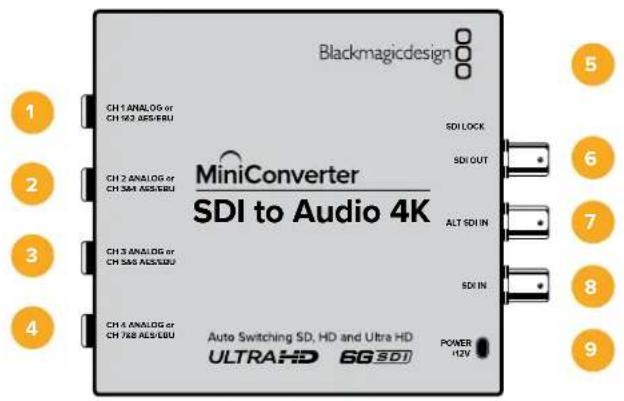
コネクター
1 Ch 1アナログまたはCh 1&2 AES/EBU (CH 1 ANALOG or CH 1 & 2 AES/EBU)
バランスアナログオーディオチャンネル1、またはAES/EBUデジタルオーディオチャンネル1と2出力用の1/4インチジャックコネクター。
2 Ch 2アナログまたはCh 3&4 AES/EBU (CH 2 ANALOG or CH 3 & 4 AES/EBU)
バランスアナログオーディオチャンネル2、またはAES/EBUデジタルオーディオチャンネル3と4出力用の1/4インチジャックコネクター。
3 Ch 3アナログまたはCh 5&6 AES/EBU (CH 3 ANALOG or CH 5 & 6 AES/EBU)
バランスアナログオーディオチャンネル 3、またはAES/EBUデジタルオーディオチャンネル5と6出力用の1/4インチジャックコネクター。
4 Ch 4アナログまたはCh 7&8 AES/EBU (CH 4 ANALOG or CH 7 & 8 AES/EBU)
バランスアナログオーディオチャンネル4、またはAES/EBUデジタルオーディオチャンネル7と8出力用の1/4インチジャックコネクター。
5 USB Mini-Bポート
Mac OSまたはWindowsコンピューターでConverters Setupソフトウェアに接続。USBポートを使ってMini Converterの内部ソフトウェアアップデートも可能。
6 SDI出力 (SDI OUT)
ループスルーSDIビデオ出力用のBNCコネクター。
バックアップ用のリダンダントSDI入力。SDI入力と代替SDI入力の両方を使用すると、SDI入力信号に問題が生じた際に代替SDI入力に切り替わります。「SDI LOCK」のLEDが点滅すると、コンバーターが「ALT SDI IN」の入力に切り替わったことを示します。
8 SDI入力 (SDI IN)
メインのSDI入力。
9 電源 +12V
12ボルトの電源入力。
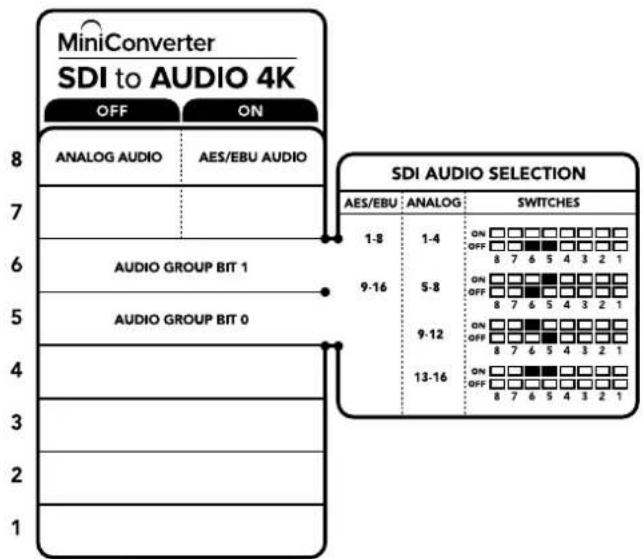
スイッチ
Mini Converter SDI to Audio 4Kのスイッチは、以下の設定が可能です:
スイッチ 8 - アナログオーディオ、AES/EBUオーディオ
スイッチ 8をオフにするとバランスアナログオーディオ、オンにするとデジタルAES/EBUオーディオ出力が選択されます。
スイッチ 6 - オーディオグループBit 1
スイッチ 6と5はグループ化されており、オン/オフでパターンの組み合わせを設定できます。これにより、4つのアナログオーディオチャンネルを4セット、または8つのAES/EBUオーディオチャンネルを2セット、SDI入力からデエンベッドできます。
スイッチ 5 - オーディオグループBit 0
スイッチ 6の説明を参照してください。
スイッチ 設 定 の 例
様々なスイッチ設定を試してみてください。スイッチ8、6、5をオフにして、アナログオーディオチャンネル1~4を選択します。
flowchart
graph TD
    A["MINIConverter SDI to AUDIO 4K"] --> B["OFF"]
    A --> C["ON"]
    B --> D["ANALOG AUDIO"]
    B --> E["AES/EBU AUDIO"]
    C --> F["SDI AUDIO SELECTION"]
    D --> G["AUDIO GROUP BIT 1"]
    E --> H["AUDIO GROUP BIT 0"]
    F --> I["9-16"]
    G --> J["13-16"]
    H --> K["13-16"]
    style A fill:#f9f,stroke:#333
    style B fill:#ccf,stroke:#333
    style C fill:#cfc,stroke:#333
    style D fill:#fcc,stroke:#333
    style E fill:#cff,stroke:#333
    style F fill:#ffc,stroke:#333
    style G fill:#fff,stroke:#333
    style H fill:#fff,stroke:#333
    style I fill:#fff,stroke:#333
    style J fill:#fff,stroke:#333
    style K fill:#fff,stroke:#333
コンバーターの底面に、変換設定を変更するために必要な情報が記載されています。
オーディオ選 択 表
| アナログオーディオチャンネル | スイッチ 6 | スイッチ 5 | スイッチ略図 |
| 1~4 | オフ | オフ | 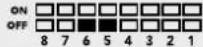 |
| 5~8 | オフ | オン | 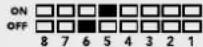 |
| 9~12 | オン | オフ | 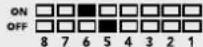 |
| 13~16 | オン | オン | 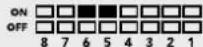 |
| AES/EBUチャンネル | スイッチ 6 | スイッチ 5 | スイッチ略図 |
| 1~8 | オフ | オフ |  |
| 9~16 | オフ | オン | 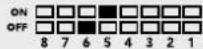 |
Blackmagic Converters Setupの設定
Converters Setup Utilityでは、設定の変更およびMini Converterのソフトウェアアップデートが可能です。これらの設定にはAudio」と「About」タブを切り替えることでアクセスできます。
「About」タブに関する詳細は、このマニュアルの「設定の変更」セクションに記載されています。
Mini Converter SDI to Audio 4Kの「Audio」タブには以下の設定が含まれます。
出力レベルメニュー(Output Levels)
オーディオ出力のゲインを調整できます。オーディオレベルは、チャンネルごとに調整、またはスライダー横のリンクアイコンをクリックしてペアとして同時に調整できます。すべてのオーディオレベルを0dBにリセットするには、出力レベルメニューの上部にあるリセットボタンをクリックします。
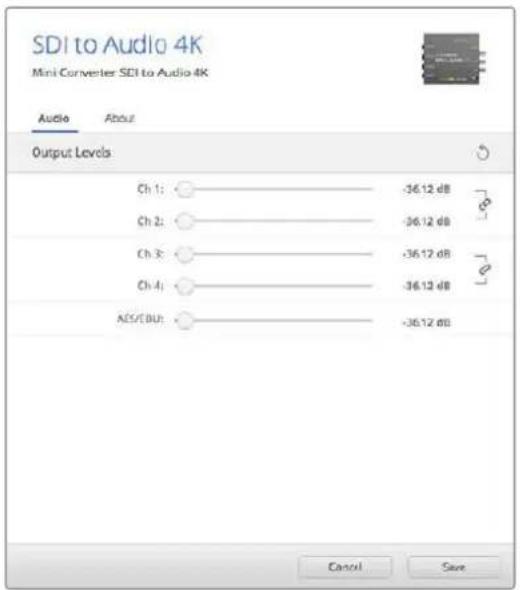
Converters Setupの「Audio」タブでアナログオーディオレベルを調整。
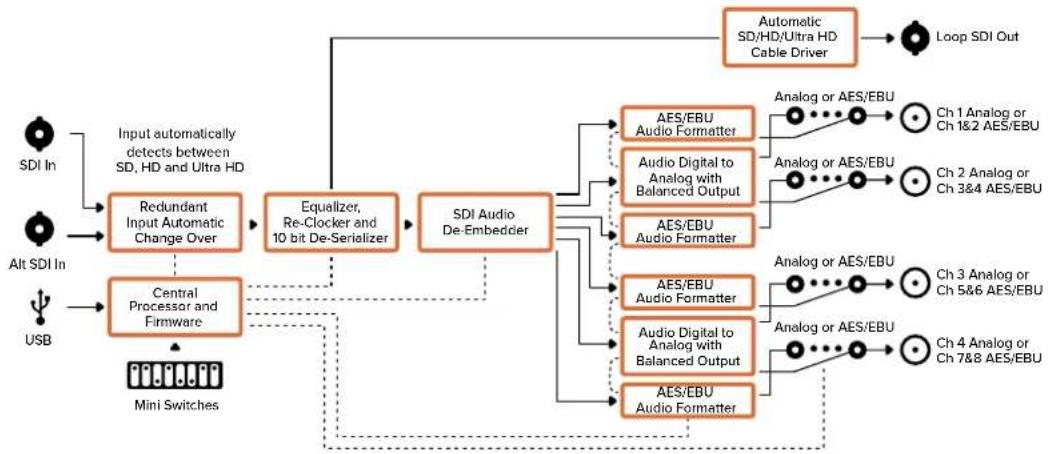
Mini Converter SDI to Audio 4K ブロック図
Mini Converter Audio to SDIは、4チャンネルのアナログオーディオ、または8チャンネルのAES/EBUデジタルオーディオをあらゆるSDIビデオ接続にエンベッドします。このコンバーターでは、オーディオミキサーやアナログデッキなどの機器から、オーディオをSDIビデオ接続にエンベッドして、SDIルーターやデッキで使用できます。コンバーターのSDI出力にもう1台のMini Converter Audio to SDIをデイジーチェーン接続することで、追加のSDIオーディオチャンネルをエンベッドできます。
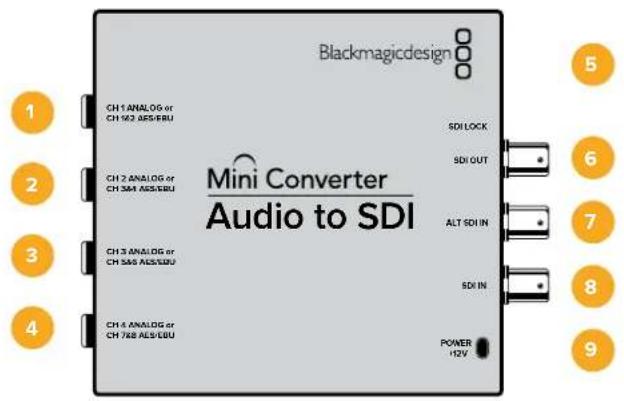
コネクター
1 Ch 1アナログまたはCh 1&2 AES/EBU (CH 1 ANALOG or CH 1 & 2 AES/EBU) バランスアナログオーディオチャンネル1、またはAES/EBUデジタルオーディオチャンネル1と2入力用の1/4インチジャックコネクター。
2 Ch 2アナログまたはCh 3&4 AES/EBU (CH 2 ANALOG or CH 3 & 4 AES/EBU) バランスアナログオーディオチャンネル2、またはAES/EBUデジタルオーディオチャンネル3と4入力用の1/4インチジャックコネクター。
3 Ch 3アナログまたはCh 5&6 AES/EBU (CH3 ANALOG or CH 5 & 6 AES/EBU) バランスアナログオーディオチャンネル 3、またはAES/EBUデジタルオーディオチャンネル5と6入力用の1/4インチジャックコネクター。
4 Ch 4アナログまたはCh 7&8 AES/EBU (CH 4 ANALOG or CH 7 & 8 AES/EBU) バランスアナログオーディオチャンネル4、またはAES/EBUデジタルオーディオチャンネル7と8入力用の1/4インチジャックコネクター。
5 USB Mini-Bポート Mac OSまたはWindowsコンピューターでConverters Setupソフトウェアに接続。USBポートを使ってMini Converterの内部ソフトウェアアップデートも可能。
6 SDI出力 (SDI OUT)
ループスルーSDIビデオ出力用のBNCコネクター。
バックアップ用のリダンダントSDI入力。SDI入力と代替SDI入力の両方を使用すると、SDI入力信号に問題が生じた際に代替SDI入力に切り替わります。「SDI LOCK」のLEDが点滅すると、コンバーターが「ALT SDI IN」の入力に切り替わったことを示します。
8 SDI入力 (SDI IN)
メインの SDI 入力。
9 電源 +12V
12ボルトの電源入力。
スイッチ
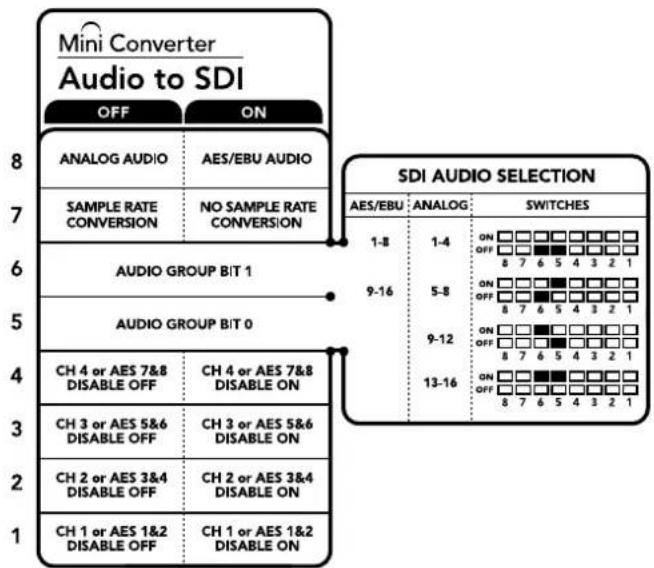
Mini Converter Audio to SDIのスイッチは、以下の設定が可能です:
スイッチ 8 - アナログオーディオ、AES/EBUオーディオ
スイッチ 8をオフにするとバランスアナログオーディオ、オンにするとデジタAES/EBUオーディオ入力が選択されます。
スイッチ 7-サンブルレートコンバージョンのオン/オフ
スイッチ 7をオフにするとサンブルレートコンバージョンが有効になり、オンにすると無効になります。オーディオがテレビ用の正確なサンブルレートでエンベッドされるよう、このスイッチは常にオフにしておくことを推奨します。
スイッチ 7をオフにすると、アナログまたはAES/EBUオーディオのサンプルレートを変換し、48 kHzのサンプルレートでオーディオをSDI出力にエンベッドします。スイッチをオンにすると、サンプルレートコンバージョンが無効になり、オーディオは入力オーディオのままのサンプルレートで出力されます。
スイッチ 6 - オーディオグループBit 1
スイッチ 6と5はグループ化されており、オン/オフで4パターンの組み合わせを設定できます。4パターンの組み合わせを設定できることで、4つのアナログチャンネルまたは8つのAES/EBUオーディオチャンネルをSDI出力にエンベッドできます。
スイッチ 5 - オーディオグループBit 0
スイッチ 6の説明を参照してください。
オーディオ選 択表
| アナログオーディオチャンネル | スイッチ 6 | スイッチ 5 | スイッチ略図 |
| 1~4 | オフ | オフ | |
| 5~8 | オフ | オン | |
| 9~12 | オン | オフ | |
| 13~16 | オン | オン | |
| AES/EBUチャンネル | スイッチ 6 | スイッチ 5 | スイッチ略図 |
| 1~8 | オフ | オフ | |
| 9~16 | オフ | オン |
チャンネル のエンベッドと無 効 化
オーディオチャンネルを選択したら、スイッ系3、2、1を使ってエンベッド/無効化するチャンネルを選択します。設定を無効にすることで、SDI信号に残したいオーディオチャンネルへの上書きを防止できます。
例えば、スイッチ 1をオンにすることで、アナログオーディオチャンネル1、またはAES/EBUチャンネル1と2を無効化できます。スイッチ 1をオフにすると、それらのオーディチャンネルがエンベッドされます。
オー ディオチャンネル の デエンベッドと無 効 化
| スイッチ 設定 | オーディオチャンネル | |
| 4 | オン | アナログ チャンネル4、AES/EBUチャンネル7と8を無効化 |
| オフ | アナログ チャンネル4、AES/EBUチャンネル7と8をエンベッド | |
| 3 | オン | アナログ チャンネル3、AES/EBUチャンネル5と6を無効化 |
| オフ | アナログ チャンネル3、AES/EBUチャンネル5と6をエンベッド | |
| 2 | オン | アナログ チャンネル2、AES/EBUチャンネル3と4を無効化 |
| オフ | アナログ チャンネル2、AES/EBUチャンネル3と4をエンベッド | |
| 1 | オン | アナログ チャンネル1、AES/EBUチャンネル1と2を無効化 |
| オフ | アナログ チャンネル1、AES/EBUチャンネル1と2をエンベッド | |
flowchart
graph TD
    A["Mini Converter Audio to SDI"] --> B["OFF"]
    A --> C["ON"]
    B --> D["ANALOG AUDIO"]
    B --> E["AES/EBU AUDIO"]
    C --> F["SAMPLE RATE CONVERSION"]
    C --> G["NO SAMPLE RATE CONVERSION"]
    D --> H["AUDIO GROUP BIT 1"]
    E --> H
    F --> I["AUDIO GROUP BIT 0"]
    G --> I
    H --> J["CH 4 or AES 7&8 DISABLE OFF"]
    H --> K["CH 4 or AES 7&8 DISABLE ON"]
    I --> L["CH 3 or AES 5&6 DISABLE OFF"]
    I --> M["CH 3 or AES 5&6 DISABLE ON"]
    J --> N["CH 2 or AES 3&4 DISABLE OFF"]
    J --> O["CH 2 or AES 3&4 DISABLE ON"]
    K --> P["CH 1 or AES 1&2 DISABLE OFF"]
    K --> Q["CH 1 or AES 1&2 DISABLE ON"]
    L --> R["SDI AUDIO SELECTION"]
    M --> R
    N --> R
    O --> R
    P --> R
    Q --> R
    R --> S["AES/EBU: ANALOG: SWITCHES"]
    S --> T["1-8: ON OFF: □□□□□□□□□□□□□□□□□□□□□□□□□□□□□□□□□□□□□□□□□□□□□□□□□□□□□□□□□□□□□□□□□□□□□□□□□□□□□□□□□□□□□□□□□□□□□□□□□□□□□○8 7 6 5 4 3 2 1"]
    T --> U["9-16: ON OFF: □□□■■■■■■■■■■■■■■■■■■■■■■■■■■■■■■■■■■■■■■■■■■■■■■■■■■■■■■■■■■■■■■■■■■■■■■■■■■■■■■■■■■■■■■■■■■■■■■■■■■■■-13-16: ON OFF: □□□▪▪▪▪▪▪▪▪▪▪▪▪▪▪▪▪▪▪▪▪▪▪▪▪▪▪▪▪▪▪▪▪▪▪▪▪▪▪▪▪▪▪▪▪▪▪▪▪▪▪▪▪▪▪▪▪▪▪▪▪▪▪▪▪▪▪▪▪▪▪▪▪▪▪▪▪▪▪▪▪▪▪▪▪▪▪▪▪▪▪▪▪▪▪▪▪▪▪▪▪◎8 7 6 5 4 3 2 1"]
コンバーターの底面に、変換設定を変更するために必要な情報が記載されています。
スイッチ 設 定 の 例:
様々なスイッチ設定を試してみてください。スイッチ8、6、5をオフにして、アナログオーディオチャンネル1~4を選択します。
Blackmagic Converters Setupの設定
Converters Setup Utilityでは、設定の変更およびMini Converterのソフトウェアアップデートが可能です。これらの設定にはAudio」と「About」タブを切り替えることでアクセスできます。
「About」タブに関する詳細は、このマニュアルの「設定の変更」セクションに記載されています。
Mini Converter Audio to SDIの「Audio」タブには以下の設定が含まれます。
入力レベルメニューInput Levels)
オーディオ入 カのゲインを調 整できます。オーディオレベルは、チャンネルごとに調 整、またはスライダー横のリンクアイコンをクリックしてペアとして同時に調整できます。すべてのオーディオレベルを0dBにリセットするには、出カレベルメニュー の上 部にあるリセットボタンを クリックします。
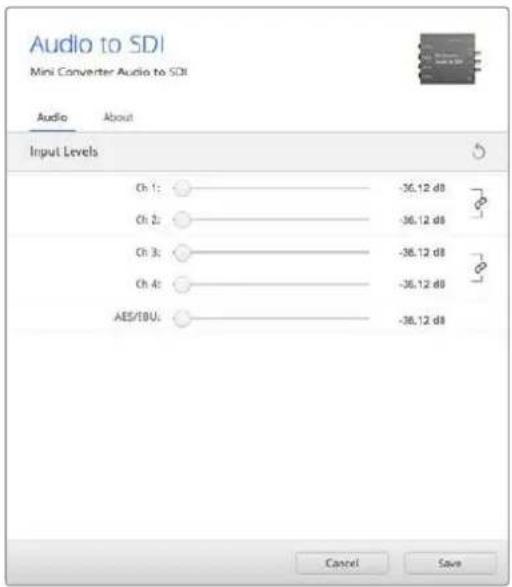
Converters Setupの「Audio」タブでアナログオーディオレベルを調整。
Mini Converter Audio to SDI ブロック図
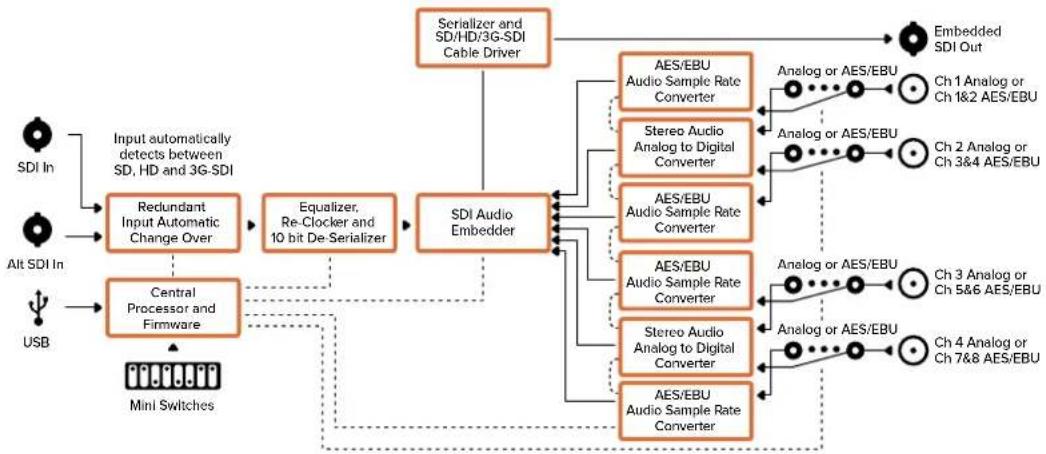
flowchart
graph TD
    A["SDI In"] --> B["Input automatically detects between SD, HD and 3G-SDI"]
    C["Alt SDI In"] --> D["Central Processor and Firmware"]
    E["USB"] --> D
    B --> F["Redundant Input Automatic Change Over"]
    D --> G["Equalizer, Re-Clocker and 10 bit De-Serializer"]
    F --> H["SDI Audio Embedder"]
    G --> H
    H --> I["Embedded SDI Out"]
    J["Serializer and SD/HD/3G-SDI Cable Driver"] --> H
    K["AES/EBU Audio Sample Rate Converter"] --> H
    L["Stereo Audio Analog to Digital Converter"] --> H
    M["AES/EBU Audio Sample Rate Converter"] --> H
    N["AES/EBU Audio Sample Rate Converter"] --> H
    O["Analog or AES/EBU"] --> P["Ch 1 Analog or Ch 1&2 AES/EBU"]
    O --> Q["Ch 2 Analog or Ch 3&4 AES/EBU"]
    R["Analog or AES/EBU"] --> S["Ch 3 Analog or Ch 5&6 AES/EBU"]
    R --> T["Ch 4 Analog or Ch 7&8 AES/EBU"]
    U["Mini Switches"] --> D
Mini Converter Audio to SDI 4K
Mini Converter Audio to SDI 4Kは、4チャンネルのアナログオーディオ、または8チャンネルのAES/EBU デジタルオーディオをあらゆる SDIビデオ接続にエンベッドします。このコンバーターでは、オーディオミキサーやアナログデッキなどの機器から、オーディオをSDIビデオ接続にエンベッドして、SDIルーターやデッキで使用できます。コンバーターSDI出力にもう1台のMini Converter Audio to SDI 4Kをデイジーチェーン接続することで、追加のSDIオーディオチャンネルをエンベッドできます。
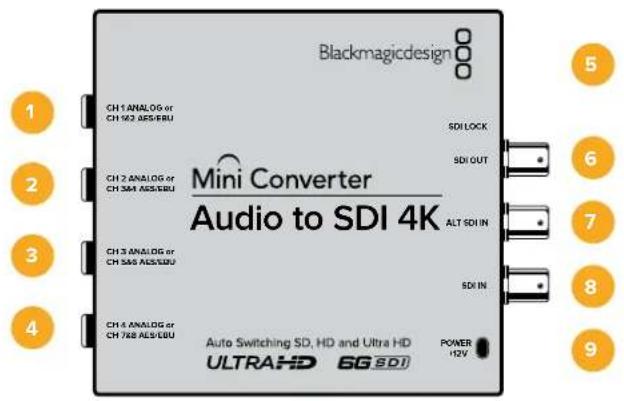
コネクター
1 Ch 1アナログまたはCh 1&2 AES/EBU (CH 1 ANALOG or CH 1 & 2 AES/EBU)
バランスアナログオーディオチャンネル1、またはAES/EBUデジタルオーディオチャンネル1と2入力用の1/4インチジャックコネクター。
2 Ch 2アナログまたはCh 3&4 AES/EBU (CH 2 ANALOG or CH 3 & 4 AES/EBU)
バランスアナログオーディオチャンネル2、またはAES/EBUデジタルオーディオチャンネル3と4入力用の1/4インチジャックコネクター。
3 Ch 3アナログまたはCh 5&6 AES/EBU (CH 3 ANALOG or CH 5 & 6 AES/EBU)
バランスアナログオーディオチャンネル 3、またはAES/EBUデジタルオーディオチャンネル5と6入力用の1/4インチジャックコネクター。
4 Ch 4アナログまたはCh 7&8 AES/EBU (CH 4 ANALOG or CH 7 & 8 AES/EBU)
バランスアナログオーディオチャンネル4、またはAES/EBUデジタルオーディオチャンネル7と8入力用の1/4インチジャックコネクター。
5 USB Mini-Bポート
Mac OSまたはWindowsコンピューターでConverters Setupソフトウェアに接続。USBポートを使ってMini Converterの内部ソフトウェアアップデートも可能。
6 SDI出力 (SDI OUT)
ループスルーSDIビデオ出力用のBNCコネクター。
バックアップ用のリダンダントSDI入力。SDI入力と代替SDI入力の両方を使用すると、SDI入力信号に問題が生じた際に代替SDI入力に切り替わります。「SDI LOCK」のLEDが点滅すると、コンバーターが「ALT SDI IN」の入力に切り替わったことを示します。
8 SDI入力 (SDI IN)
メインのSDI入力。
9 電源 +12V
12ボルトの電源入力。
スイッチ
Mini Converter Audio to SDI 4Kのスイッチは、以下の設定が可能です:
スイッチ 8 - アナログオーディオ、AES/EBUオーディオ
スイッチ 8をオフにするとバランスアナログオーディオ、オンにするとデジタAES/EBUオーディオ入力が選択されます。
スイッチ 7-サンブルレートコンバージョンのオン/オフ
スイッチ 7をオフにするとサンブルレートコンバージョンが有効になり、オンにすると無効になります。オーディオがテレビ用の正確なサンブルレートでエンベッドされるよう、このスイッチは常にオフにしておくことを推奨します。
スイッチ 7をオフにすると、アナログまたはAES/EBUオーディオのサンプルレートを変換し、48 kHzのサンプルレートでオーディオをSDI出力にエンベッドします。スイッチをオンにすると、サンプルレートコンバージョンが無効になり、オーディオは入力オーディオのままのサンプルレートで出力されます。
スイッチ 6 - オーディオグループBit 1
スイッチ 6と5はグループ化されており、オン/オフで4パターンの組み合わせを設定できます。4パターンの組み合わせを設定できることで、4つのアナログチャンネルまたは8つのAES/EBUオーディオチャンネルをSDI出力にエンベッドできます。
スイッチ 5 - オーディオグループBit 0
スイッチ 6の説明を参照してください。
オーディオ選 択表
| アナログオーディオチャンネル | スイッチ 6 | スイッチ 5 | スイッチ略図 |
| 1~4 | オフ | オフ | |
| 5~8 | オフ | オン | |
| 9~12 | オン | オフ | |
| 13~16 | オン | オン |
| AES/EBUチャンネル | スイッチ 6 | スイッチ 5 | スイッチ略図 |
| 1~8 | オフ | オフ | ONOFF8 7 6 5 4 3 2 1 |
| 9~16 | オフ | オン | ONOFF8 7 6 5 4 3 2 1 |
チャンネル のエンベッドと無 効 化
オーディオチャンネルを選択したら、スイッ系3、2、1を使ってエンベッド/無効化するチャンネルを選択します。設定を無効にすることで、SDI信号に残したいオーディオチャンネルへの上書きを防止できます。
例えば、スイッチ 1をオンにすることで、アナログオーディオチャンネル1、またはAES/EBUチャンネル1と2を無効化できます。スイッチ 1をオフにすると、それらのオーディチャンネルがエンベッドされます。
オー ディオチャンネル の デエンベッドと無 効 化
| スイッチ 設定 | オーディオチャンネル | |
| 4 | オン | アナログ チャンネル4、AES/EBUチャンネル7と8を無効化 |
| オフ | アナログ チャンネル4、AES/EBUチャンネル7と8をエンベッド | |
| 3 | オン | アナログ チャンネル3、AES/EBUチャンネル5と6を無効化 |
| オフ | アナログ チャンネル3、AES/EBUチャンネル5と6をエンベッド | |
| 2 | オン | アナログ チャンネル2、AES/EBUチャンネル3と4を無効化 |
| オフ | アナログ チャンネル2、AES/EBUチャンネル3と4をエンベッド | |
| 1 | オン | アナログ チャンネル1、AES/EBUチャンネル1と2を無効化 |
| オフ | アナログ チャンネル1、AES/EBUチャンネル1と2をエンベッド | |
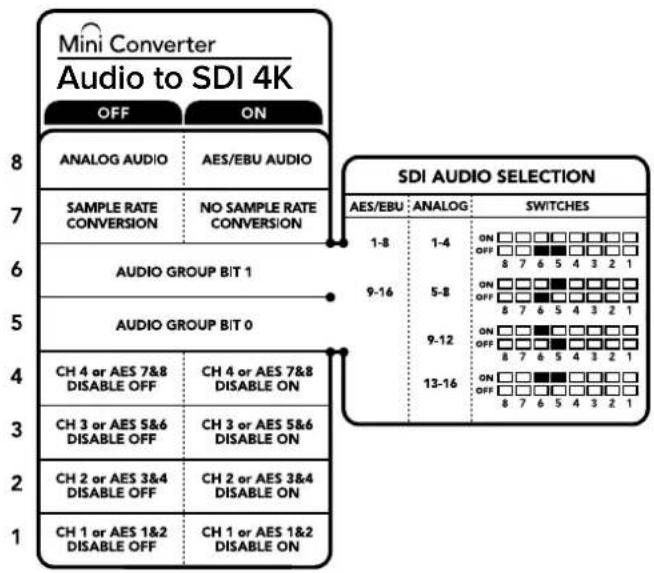
flowchart
graph TD
    A["Mini Converter Audio to SDI 4K"] --> B["OFF"]
    A --> C["ON"]
    B --> D["ANALOG AUDIO"]
    B --> E["AES/EBU AUDIO"]
    C --> F["SAMPLE RATE CONVERSION"]
    C --> G["NO SAMPLE RATE CONVERSION"]
    D --> H["AUDIO GROUP BIT 1"]
    E --> H
    F --> I["AUDIO GROUP BIT 0"]
    G --> I
    H --> J["CH 4 or AES 7&8 DISABLE OFF"]
    H --> K["CH 4 or AES 7&8 DISABLE ON"]
    I --> L["CH 3 or AES 5&6 DISABLE OFF"]
    I --> M["CH 3 or AES 5&6 DISABLE ON"]
    J --> N["CH 2 or AES 3&4 DISABLE OFF"]
    J --> O["CH 2 or AES 3&4 DISABLE ON"]
    K --> P["CH 1 or AES 1&2 DISABLE OFF"]
    K --> Q["CH 1 or AES 1&2 DISABLE ON"]
    L --> R["SDI AUDIO SELECTION"]
    M --> R
    N --> R
    O --> R
    R --> S["AES/EBU: ANALOG: SWITCHES"]
    S --> T["1-8: ON □□□□□□□□□□□□□□□□□□□□□□□□□□□□□□□□□□□□□□□□□□□□□□□□□□□□□□□□□□□□□□□□□□□□□□□□□□□□□□□□□□□□□□□□□□□□□□□□□□□□□○8 7 6 5 4 3 2 1"]
    S --> U["9-16: ON □□□□■■■■■■■■■■■■■■■■■■■■■■■■■■■■■■■■■■■■■■■■■■■■■■■■■■■■■■■■■■■■■■■■■■■■■■■■■■■■■■■■■■■■■■■■■■■■■■■■■■■■<br>    S --> V[9-12: ON □□□▪▪▪▪▪▪▪▪▪▪▪▪▪▪▪▪▪▪▪▪▪▪▪▪▪▪▪▪▪▪▪▪▪▪▪▪▪▪▪▪▪▪▪▪▪▪▪▪▪▪▪▪▪▪▪▪▪▪▪▪▪▪▪▪▪▪▪▪▪▪▪▪▪▪▪▪▪▪▪▪▪▪▪▪▪▪▪▪▪▪▪▪▪▪▪▪▪▪▪▪◎8 7 6 5 4 3 2 1"]
    S --> W["13-16: ON □□ ▼ ▼ ▼ ▼ ▼ ▼ ▼ ▼ ▼ ▼ ▼ ▼ ▼ ▼ ▼ ▼ ▼ ▼ ▼ ▼ ▼ ▼ ▼ ▼ ▼ ▼ ▼ ▼ ▼ ▼ ▼ ▼ ▼ ▼ ▼ ▼ ▼ ▼ ▼ ▼ ▼ ▼ ▼ ▼ ▼ ▼ ▼ ▼ ▼ ▼ ▅8 7 6 5 4 3 2 1"]
コンバーターの底面に、変換設定を変更するために必要な情報が記載されています。
スイッチ 設 定 の 例
様々なスイッチ設定を試してみてください。スイッチ 8、6、5をオフにして、アナログオーディオチャンネル1~4を選択します。
Blackmagic Converters Setupの設定
Converters Setup Utilityでは、設定の変更およびMini Converterのソフトウェアアップデートが可能です。これらの設定にはAudio」と「About」タブを切り替えることでアクセスできます。
「About」タブに関する詳細は、このマニュアルの「設定の変更」セクションに記載されています。
Mini Converter Audio to SDI 4Kの「Audio」タブには以下の設定が含まれます。
入力レベルメニューInput Levels)
オーディオ入力のゲインを調整できます。オーディオレベルは、チャンネルごとに調整、またはスライダー横のリンクアイコンをクリックしてペアとして同時に調整できます。すべてのオーディオレベルを0dBにリセットするには、出力レベルメニューの上部にあるリセットボタンをクリックします。
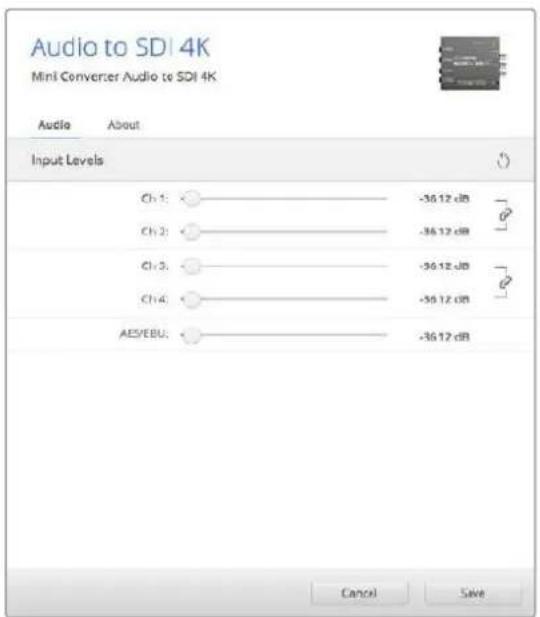
Converters Setupの「Audio」タブでアナログオーディオレベルを調整。
Mini Converter Audio to SDI 4K ブロック図
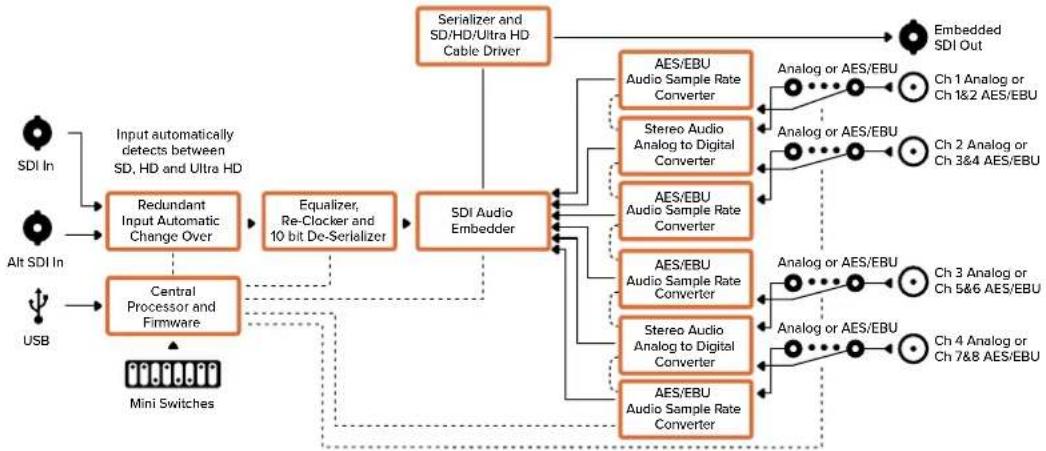
flowchart
graph TD
    A["SDI In"] --> B["Input automatically detects between SD, HD and Ultra HD"]
    C["Alt SDI In"] --> D["Central Processor and Firmware"]
    E["USB"] --> D
    B --> F["Redundant Input Automatic Change Over"]
    D --> G["Equalizer, Re-Clocker and 10 bit De-Serializer"]
    F --> H["SDI Audio Embedder"]
    G --> H
    H --> I["AES/EBU Audio Sample Rate Converter"]
    H --> J["Stereo Audio Analog to Digital Converter"]
    H --> K["AES/EBU Audio Sample Rate Converter"]
    H --> L["AES/EBU Audio Sample Rate Converter"]
    H --> M["Stereo Audio Analog to Digital Converter"]
    H --> N["AES/EBU Audio Sample Rate Converter"]
    I --> O["Analog or AES/EBU"]
    J --> P["Analog or AES/EBU"]
    K --> Q["Analog or AES/EBU"]
    L --> R["Analog or AES/EBU"]
    M --> S["Analog or AES/EBU"]
    N --> T["Analog or AES/EBU"]
    O --> U["Embedded SDI Out"]
    P --> U
    Q --> U
    R --> U
    S --> U
    T --> U
    U --> V["Ch 1 Analog or Ch 1&2 AES/EBU"]
    U --> W["Ch 2 Analog or Ch 3&4 AES/EBU"]
    U --> X["Ch 3 Analog or Ch 5&6 AES/EBU"]
    U --> Y["Ch 4 Analog or Ch 7&8 AES/EBU"]
    Z["Mini Switches"] --> D
Mini ConverterUpDownCross
Mini ConverterUpDownCrossは、アップ/ダウン/クロスコンバージョン、NTSC/PAL規格変換、フォーマット変換に対応しています。Mini ConverterUpDownCrossは、720pから1080i、PALとNTSCビデオ規格などのビデオフォーマット間の変換を実行できます。また4:3ピラーボックスや16:9ズームなどのアスペクトレシオのアップコンバージョン、レターボックス4:3やアナモルフィック16:9などのダウンコンバージョンも可能です。
コンバージョン処理がオフになっている場合は、SDI分配増幅器として機能します。
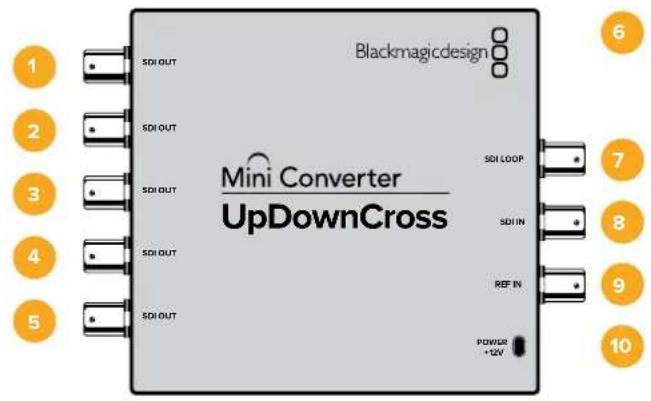
コネクター
1-5 SDI出力 (SDI OUT)
SDIビデオ出力用のBNCコネクター。
6 USB Mini-Bポート
Mac OSまたはWindowsコンピューターでConverters Setupソフトウェアに接続。USBポートを使ってMini Converterの内部ソフトウェアアップデートも可能。
7 SDIループ (SDI LOOP OUT)
入力ビデオをそのまま出力。
8 SDI入力 (SDI IN)
SDI入力。
9 リファレンス入力 (REF IN)
リファレンスビデオ入力。
10 電源 +12V
12ボルトの電源入力。
スイッチ
Mini Converter UpDownCrossのスイッチは、以下の設定が可能です:
スイッチ 8 - アスペクトレシオ変換
スイッチ 8と7の組み合わせによって、アップ/ダウンコンバージョン時のビデオアスペクトレシオを設定します。例えば、ダウンコンバージョンを行う際、レターボックスのアスペクトレシオを適用するにはスイッチ 8と7をオフにします。
アスペクトレシオ 変換表
| ダウンコンバージョン | スイッチ8 | スイッチ7 スイッチ略図 | ||
| レターボックス | 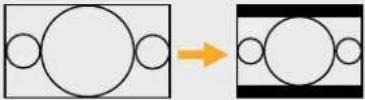 16:9比のイメージ4:3比のディスプレイ 16:9比のイメージ4:3比のディスプレイ | オフ オフ | 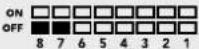 | |
| アナモルフィック | 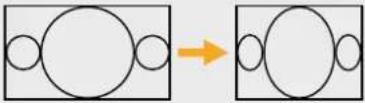 16:9比のイメージ 4:3比のディスプレイ 16:9比のイメージ 4:3比のディスプレイ | オフ オン | 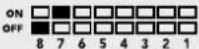 | |
| センターカット | 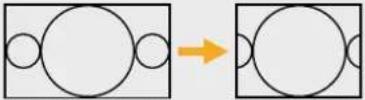 16:9比のイメージ 4:3比のディスプレイ 16:9比のイメージ 4:3比のディスプレイ | オン オン |  |
| アップコンバージョン | スイッチ8 | スイッチ7 スイッチ略図 | ||
| 4:3ピラーボックス | 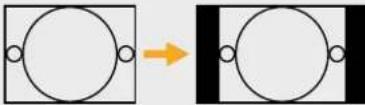 16:9比のディスプレイ4:3比のイメージ 16:9比のディスプレイ4:3比のイメージ | オフ オフ | 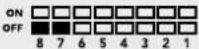 | |
| 14:9ピラーボックス | 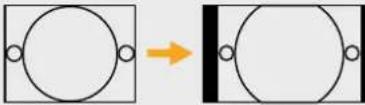 4:3比のイメージ 16:9比のディスプレイ 4:3比のイメージ 16:9比のディスプレイ | オフ オン | 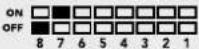 | |
| 16:9デスクイーズ | 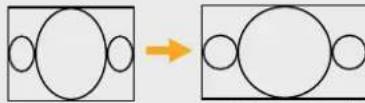 4:3比のディスプレイ 16:9比のイメージ 4:3比のディスプレイ 16:9比のイメージ | オン オン | 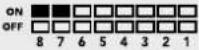 |
スイッチ 8と7の組み合わせで、アップ/ダウンコンバージョンが設定されることが上の表から分かります。これは、アスペクトレシオ設定が出力設定に応じて決定されるためです。例えば、スイッチ 3と2を1080i50 HD出力に設定し、処理スイッチ 1をオンに設定すると、Mini Converter UpDownCrossは自動的にスイッチ 8と7をダウンコンバージョンに設定します。
以下は各アスペクトレシオ変換の説明です:
アップコンバージョン
-4:3ピラーボックス:HD 16:9フレームの中に 4:3 SDを表示します。両側にはブラックバーが表示されます。
-14:9ピラーボックス:「4:3ピラーボックス」と「16:9ズーム」の中間です。SD 4:3イメージがわずかにズームインされ、より多くのイメージが16:9フレームに表示されます。両側のブラックバーは小さくなりますが、上下のイメージがわずかに失われます。
-16:9デスクイーズ:SD 4:3アナモルフィックイメージをデスクイーズして、16:9フレームを完全に埋めます。元の4:3イメージは一切損なわれません。
ダウンコンバージョン
・レターボックス: 16:9 HDイメージ全体をスクイーズせずに4:3 SDフレームにスケーリングし、上下にブラックバーを表示します。
・アナモルフィ9 ロイメージを横方向にスクイーズして4:3 SDフレームにします。
センターカ:9ツHDイメージから4:3 SDフレームを切り取ります。このアスペクトレシオ設定では、16:9イメージの両側部分は破棄されます。
スイッチ 1 - 処理をオフ - 処理をオン
スイッチをオフにすると、すべての変換がバイパスされるため、Mini Converterを使用してビデオを6つのSDIの送信先に分配できます。
スイッチ 設定 の 例:
4:3 625i50ビデオを4:3ピラーボックス・アスペクトレシオ1080i50にアップコンバージョンするには、スイッチ 8と7をオフに、スイッチ 3、2、1をオンに設定します。
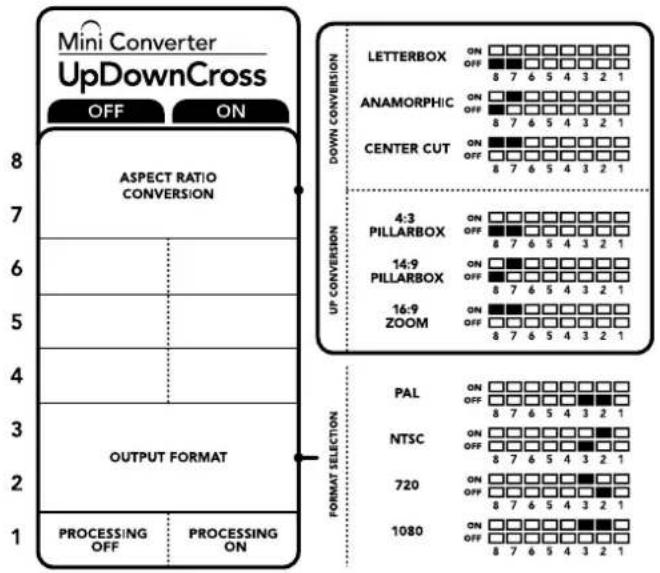
コンバーターの底面に、変換設定を変更するために必要な情報が記載されています。
Mini ConverterUpDownCross变换表
| 入力ビデオ | NTSCスイッチ1と2-オン | PALスイッチ1-オン | 720pスイッチ1と3-オン | 1080スイッチ1、2、3-オン |
| 525i59.94 525i59.94 625i50 720p59.94 1080i59.94 | ||||
| 625i50 525i59.94 625i50 720p50 1080i50 | ||||
| 720p50 525i59.94 625i50 720p50 1080i50 | ||||
| 720p59.94 525i59.94 625i50 720p59.94 1080i59.94 | ||||
| 720p60 | 525i59.94 | 625i50 | 720p60 | 1080i60 |
| 1080PsF23.98 | 525i59.94 | 625i50 | 720p59.94 | 1080PsF23.98 |
| 1080p23.98 | 525i59.94 | 625i50 | 720p59.94 | 1080p23.98 |
| 1080PsF24 | 525i59.94 | 625i50 | 720p50 | 1080PsF24 |
| 1080p24 | 525i59.94 | 625i50 | 720p50 | 1080p24 |
| 1080p25 | 525i59.94 | 625i50 | 720p50 | 1080p25 |
| 1080p29.97 | 525i59.94 | 625i50 | 720p59.94 | 1080p29.97 |
| 1080p30 | 525i59.94 | 625i50 | 720p60 | 1080p30 |
| 1080i50 | 525i59.94 | 625i50 | 720p50 | 1080i50 |
| 1080i59.94 | 525i59.94 | 625i50 | 720p59.94 | 1080i59.94 |
| 1080i60 | 525i59.94 | 625i50 | 720p60 | 1080i60 |
| 1080p50 | 525i59.94 | 625i50 | 720p50 | 1080p50 |
| 1080p59.94 | 525i59.94 | 625i50 | 720p59.94 | 1080p59.94 |
| 1080p60 | 525i59.94 | 625i50 | 720p60 | 1080p60 |
| 2048x1556PsF23.98 | 525i59.94 | 625i50 | 2048x1556PsF23.98 | 2048x1556PsF23.98 |
| 2048x1556PsF24 | 525i59.94 | 625i50 | 2048x1556PsF24 | 2048x1556PsF24 |
| 2048x1556PsF25 | 525i59.94 | 625i50 | 2048x1556PsF25 | 2048x1556PsF25 |
Mini Converter UpDownCross ブロック図
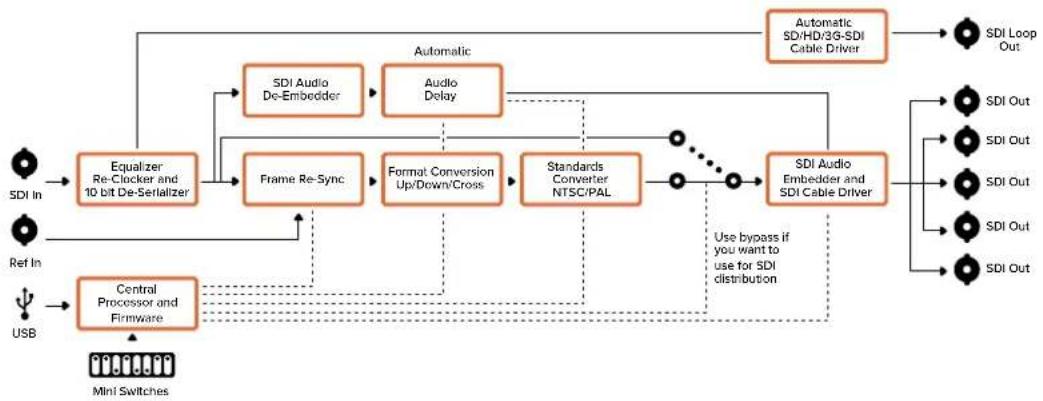
flowchart
graph TD
    A["SDI In"] --> B["Equalizer Re-Clocker and 10 bit De-Serializer"]
    C["Ref In"] --> B
    D["USB"] --> E["Central Processor and Firmware"]
    B --> F["Frame Re-Sync"]
    F --> G["Format Conversion Up/Down/Cross"]
    G --> H["Standards Converter NTSC/PAL"]
    H --> I["SDI Audio Embedder and SDI Cable Driver"]
    I --> J["SDI Loop Out"]
    B --> K["SDI Audio De-Embedder"]
    K --> L["Audio Delay"]
    L --> M["Automatic SDI/HD/3G-SDI Cable Driver"]
    M --> N["SDI Out"]
    F --> O["SDI Audio Converter"]
    O --> P["Use bypass if you want to use for SDI distribution"]
    P --> Q["SDI Out"]
    H --> R["SDI Audio Embedder and SDI Cable Driver"]
    R --> S["SDI Out"]
    style A fill:#f9f,stroke:#333
    style C fill:#f9f,stroke:#333
    style D fill:#f9f,stroke:#333
    style B fill:#ccf,stroke:#333
    style E fill:#ccf,stroke:#333
    style F fill:#ccf,stroke:#333
    style G fill:#ccf,stroke:#333
    style H fill:#ccf,stroke:#333
    style I fill:#ccf,stroke:#333
    style J fill:#ccf,stroke:#333
    style K fill:#ccf,stroke:#333
    style L fill:#ccf,stroke:#333
    style M fill:#ccf,stroke:#333
    style N fill:#ccf,stroke:#333
    style O fill:#ccf,stroke:#333
    style P fill:#ccf,stroke:#333
    style Q fill:#ccf,stroke:#333
    style R fill:#ccf,stroke:#333
    style S fill:#ccf,stroke:#333
Mini ConverterUpDownCross HD
Mini Converter UpDownCross HDは、SDIおよびHDMIで、あらゆるSDまたはHDフォーマットのアップ/ダウン/クロスコンバージョンが可能なパワフルなスタンダードコンバーターです。1080p60までのあらゆるSD/HDフォーマット、NTSC、PALをサポートし、アップ/ダウンコンバージョンのアスペクトレシオ・オプションに対応しています。HDMI入力は、コンピューター出力解像度の024×768、800×600、640×480もサポートします。
変換処理をオフにしている場合、HDMIおよびSDI出力は両方ループ出力になるので、入力信号をHDMI/SDI機器に送信できます。
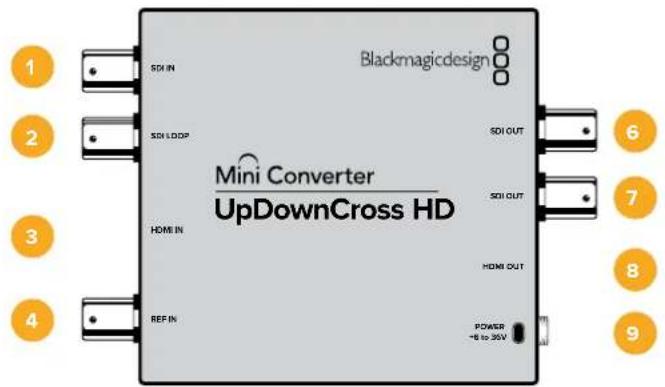
コネクター
1 SDI入力 (SDI IN)
SDI入力。ロックされたSDI信号が検出されると、BNCコネクターの隣の小さな LEDが点灯します。SDI入力とHDMI入力が接続されている場合、SDI入力が優先されます。
2 SDIループ (SDI LOOP OUT)
SDI入力ビデオをそのままループ出力。
3 HDMI入力 (HDMI IN)
HDMIビデオ入力(タイプA)。有効なHDMI入力が検出されると、HDMI入力コネクターの隣の小さなLEDが点灯します。
4 リファレンス入力 (REFIN)
リファレンスビデオ入力。リファレンス入力コネクターの隣の小さなLEDは、以下の状況を示します:
白く点灯 - リファレンス入力が、コンバーターで設定した出力ビデオフォーマットと一致しています。
白く点滅 - リファレンス入力は有効なフォーマットですが、コンバーターで設定した出力ビデオフォーマットと一致していません。
5 USB-Cポート
Mac OSまたはWindowsコンピューターでConverters Setupソフトウェアに接続。USBポートを使ってMini Converterの内部ソフトウェアアップデートも可能。
6-7 SDI出力 (SDI OUT)
SDIビデオ出力用のBNCコネクター。
8 HDMI出力 (HDMI OUT)
HDMIビデオ出力(タイプA)。
9 電源 +6\~36V (POWER +6 to 36V)
+6~36ボルトの電源入力。サポートネジでユニットの電源コネクターを固定でき、誤って外れることを防ぎます。電源が検出されると、DC入力ジャックの隣の小さなLEDが点灯します。
スイッチ
Mini Converter UpDownCross HDのスイッチは、以下の設定が可能です:
スイッチ 1 - 処理をオフ - 処理をオン
スイッチ 1をオフにすると、すべての変換がバイパスされるため、コンバーターを使用してビデオをSDIおよびHDMI出力から分配できます。
スイッチ 1をオフにすると、SDIおよびHDMI出力は、対応する入力にマッチします。
スイッチ 1をオンにすると、処理が有効になり、スイッチ 4~8でコンバーターの出力を設定できます。
スイッチ 2 - Level AおよびLevel Bの3G-SDI
スイッチ 2をオフにするとコンバーターはLevel Bの3G-SDIを出力します。スイッチ 2をオンにするとコンバーターは Level Aの3G-SDIを出力します。このスイッチを切り替えることで、3G-SDI出力のLevel AとLevel Bを使用する他のSDI機器との互換性を得られます。
作業のこつ 3G-SDI信号を3G-SDI機器に接続している状態で信号が検出されない場合、接続している機器が異なるSDIレベルを使用している可能性があるため、スイッチ 2の設定を変更してみてください。
スイッチ 4\~8
スイッチ 4~8は、コンバーターの出力信号のフォーマットを設定します。各フォーマットの設定は、ユニットの底面の表に記載されています。
スイッチ 設 定 の 例:
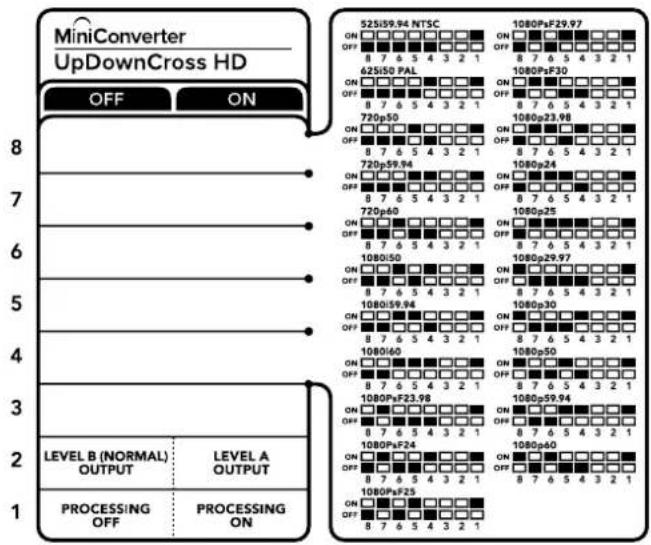
ビ デ オフォーマット選 択 表
| ビデオフォーマット | スイッチ8 | スイッチ7 | スイッチ6 | スイッチ5 | スイッチ4 スイッチ略図 |
| 525i59.94NTSC | オフ オフ | オフ オフ | オフ | ||
| 625i50 PAL | オフ オフ | オフ オフ | オン | ||
| 720p50 | オフ オフ | オフ オン | オフ | ||
| 720p59.94 | オフ オフ | オフ オン | オン | ||
| 720p60 | オフ オフ | オン オフ | オン | ||
| 1080i50 | オフ オフ | オン オフ | オン | ||
| 1080i59.94 | オフ オフ | オン オン | オフ | ||
| 1080i60 | オフ オフ | オン オン | オン | ||
| 1080PsF23.98 | オフ オン | オフ オフ | オフ | ||
| 1080PsF24 | オフ オン | オフ オフ | オン | ||
| 1080PsF25 | オフ オン | オフ オン | オフ | ||
| 1080PsF29.97 | オフ オン | オフ オン | オン | ||
| 1080PsF30 | オフ オン | オン オフ | オフ | ||
| 1080p23.98 | オフ オン | オン オフ | オン | ||
| 1080p24 | オフ オン | オン オン | オフ | ||
| 1080p25 | オフ オン | オン オン | オン | ||
| 1080p29.97 | オフ オン | オン オン | オフ | ||
| 1080p30 | オン オフ | オフ オフ | オン | ||
| 1080p50 | オン オフ | オフ オン | オフ | ||
| 1080p59.94 | オン オフ | オフ オン | オン | ||
| 1080p60 | オン オフ | オン オフ | オフ |
Blackmagic Converters Setupの設定
Blackmagic Converters Setup Utilityでは、アスペクトレシオなどの設定の変更およびMini Converterのソフトウェアアップデートが可能です。Utilityの全設定は、Mini Converterの電源を切っても維持されます。これらの設定には「Video」、「Audio」、「About」タブを切り替えることでアクセスできます。
「About」タブに関する詳細は、このマニュアルの「設定の変更」セクションに記載されています。
Mini ConverterUpDownCross HDの「Video」タブには以下の設定が含まれます。
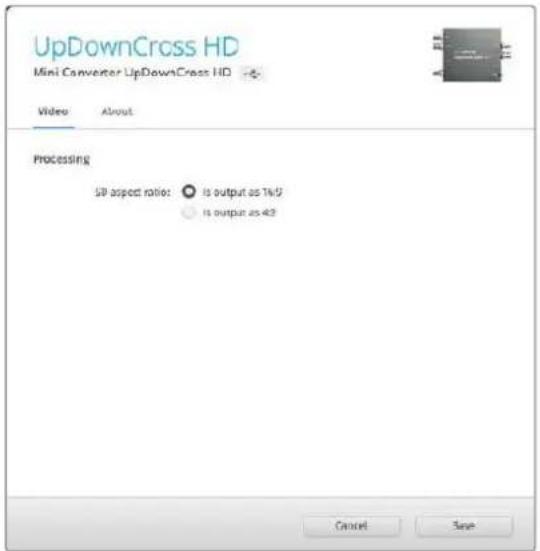
Converters Setupの「Video」タブでSDのアスペクトレシオを選択。
SDのアスペクトレシオ
SD出力のアスペクトレシオのオプションを選択します。4:3ピラーボックスまたは16:9を選択できます。例えば、入力ビデオがSD 4:3の場合、4:3を選択すると4:3ピラーボックスが出力され、16:9フレーム内でオリジナルの4:3アスペクトレシオが維持されます。入力ビデオがSD 16:9の場合、16:9を選択すると16:9の変換が出力されます。
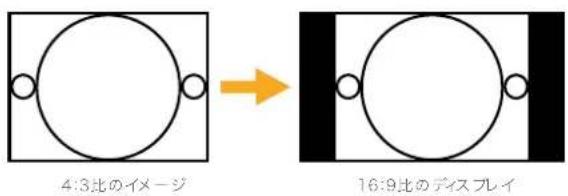
Setup Utilityのデフォルトのアスペクトレシオ設定では、SDビデオをピラーボックス4:3で出力しますが、16:9で出力したい場合は、Setup Utilityの「Video」タブで16:9を選択します。
Mini Converter SDI Distribution
Mini Converter SDI Distributionは、デッキ、モニター、スイッチャーなど8つのSDI送信先機器にSDI信号を分配できます。ビデオ入力のフォーマットがSD-SDI、HD-SDI、3G-SDIで切り替わっても、Mini Converter SDI Distributionは8つのリクロック出力を自動的に切り替えて一致させます。ASI、補助データ、エンベデッドオーディオフォーマットもサポートされています。
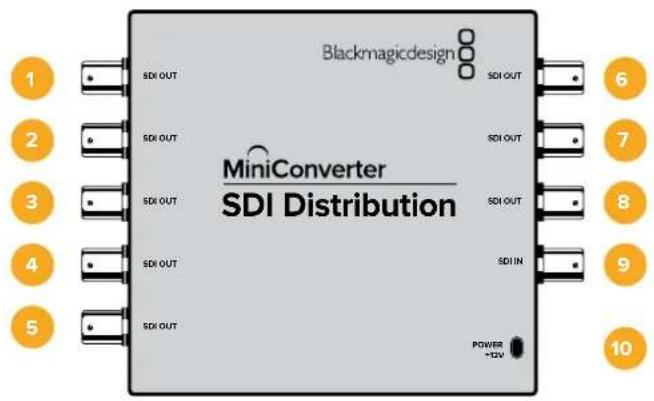
SDIビデオ出力用のBNCコネクター。SDIビデオ出力用のBNCコネクター。
9 SDI入力 (SDI IN)
SDI入力。
10 電源 +12V
12ボルトの電源入力。
Mini Converter SDI Distribution ブロック図
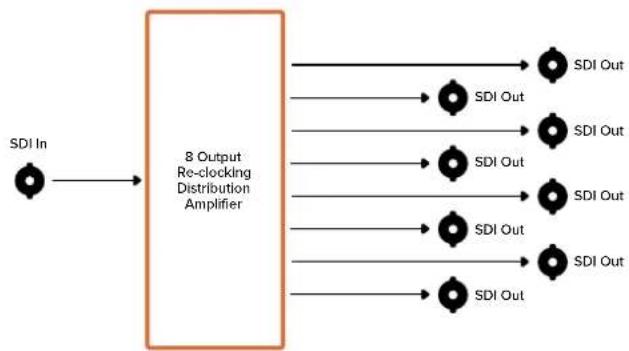
flowchart
graph LR
    A["SDI In"] --> B["8 Output Re-clocking Distribution Amplifier"]
    B --> C1["SDI Out"]
    B --> C2["SDI Out"]
    B --> C3["SDI Out"]
    B --> C4["SDI Out"]
    B --> C5["SDI Out"]
    B --> C6["SDI Out"]
    B --> C7["SDI Out"]
    B --> C8["SDI Out"]
Mini Converter SDI Distribution 4K
Mini Converter SDI Distribution 4Kは、デッキ、モニター、スイッチャーなど8つのSDI送信先機器にSDI信号を分配できます。ビデオ入力のフォーマットSDI/HD/3G/6G-SDIで切り替っても、Mini Converter SDI Distribution 4Kは8つのリクロック出力を自動的に切り替えて一致させます。ASI、補助データ、エンベデッド オー ディオフォーマットもサポートされています。
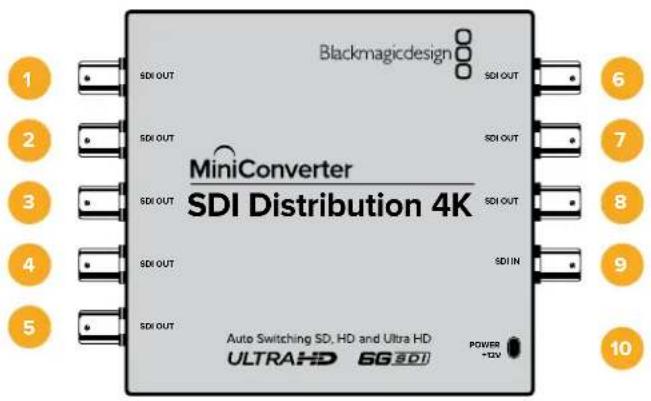
SDIビデオ出力用のBNCコネクター。SDIビデオ出力用のBNCコネクター。
9 SDI入力 (SDI IN)
SDI入力。
10 電源 +12V
12ボルトの電源入力。
Mini Converter SDI Distribution 4K ブロック図
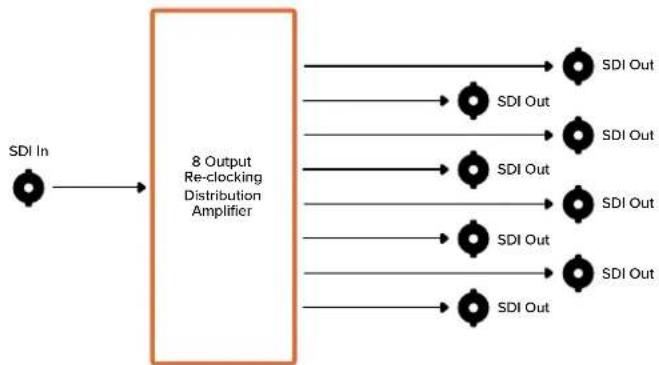
flowchart
graph LR
    A["SDI In"] --> B["8 Output Re-clocking Distribution Amplifier"]
    B --> C1["SDI Out"]
    B --> C2["SDI Out"]
    B --> C3["SDI Out"]
    B --> C4["SDI Out"]
    B --> C5["SDI Out"]
    B --> C6["SDI Out"]
    B --> C7["SDI Out"]
    B --> C8["SDI Out"]
Mini Converter SDI Distribution 4Kのアップデート
Blackmagic Mini Converter SDI Distribution 4KはUSBコネクターを内蔵しています。Mini Converterはユーザーによる調整が可能な設定がないので、Setupソフトウェアを接続する必要はありません。しかし、極めて稀に互換性を改善する内部ソフトウェアアップデートがリリースされることがあります。例えば、Blackmagic Converters Softwareのバージョン7.0.9は、Mini ConverterとLevel A 3G-SDI信号の互換性を向上します。
Mini Converter SDI Distribution 4Kと共に使用している機器に特定のアップデートが適用される場合、下記の方法に従いMini ConverterのUSBコネクターにアクセスします。
メモ Mini Converter SDI Distribution 4Kにアクセスする前に電源を必ず切ってください。この作業は、資格を持ったエンジニアが静電気除去ストラップを使用して行うことを推奨します。
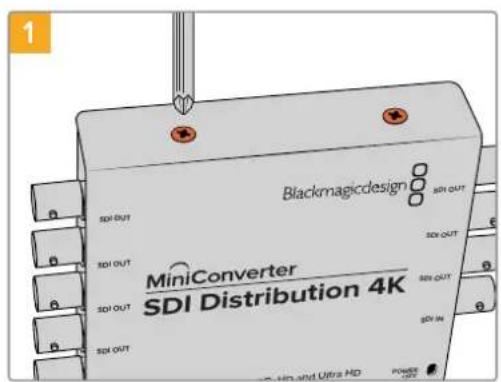
プラスドライバーを使用し、Mini Converter SDI Distribution 4Kの側面にある4本のM3ネジを外します。

カバーをスライドさせて頂て外します。
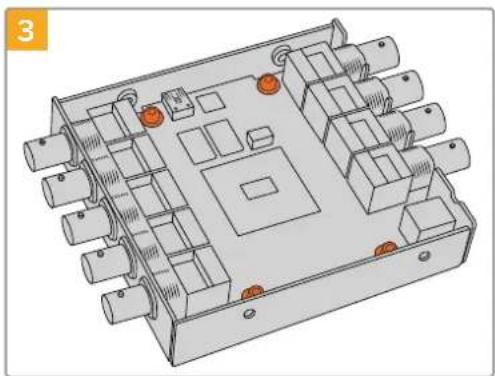
T10トルクスドライバーで、Mini Converter SDI Distribution 4Kのフレームにサーキットボードを固定している4本のネジを外します。
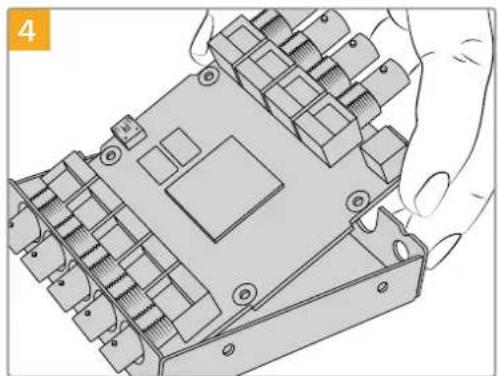
ゆっくりとフレームからサーキットボードを取り除き、USBコネクターにアクセスします。
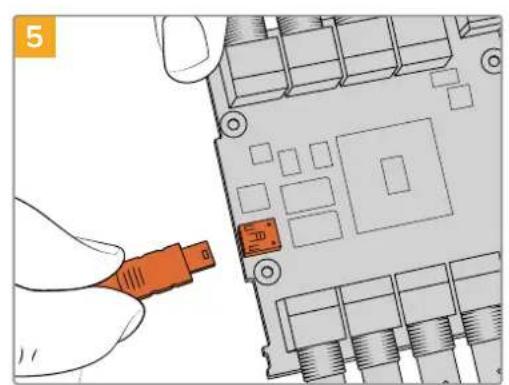
Mini Converter SDI Distribution 4Kを電源に接続し、USBケーブルでコンピューターに接続します。他のMini Converterと同様に、内部ソフトウェアをアップデートします。
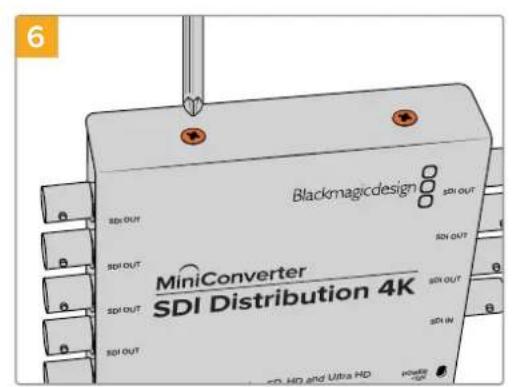
Mini Converter SDI Distribution 4Kを元の状態に組み立てるには、上記の1~4の作業を逆の順番で行なってください。
メモ Mini Converter SDI Distribution 4Kのサーキットボードを扱う際は、内部コンポーネントのショート防止のために必ずボードの端を持つようにしてください。
Mini Converter Sync Generator
Mini Converter Sync Generatorは、6つの水晶発振子による安定したリファレンス出力を搭載しており、ビデオ機器を共通のリファレンス信号にロックできます。Sync GeneratorはHD3値シンクまたは SDブラックバースト信号を生成するため、小さなスタジオや野外放送に最適です。
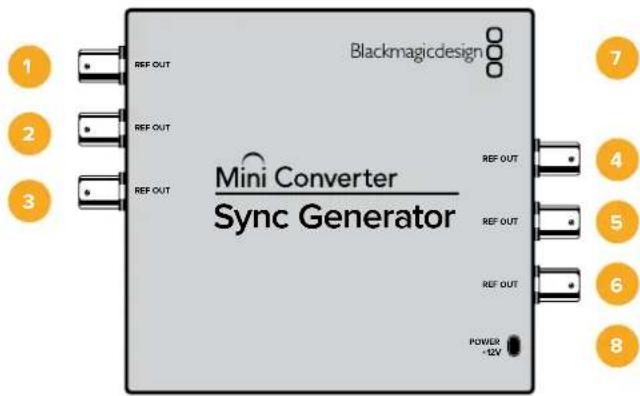
コネクター
1-6 リファレンス出力(REF OUT)
リファレンスビ デオ出力 用の BNC コネクター。
7 USB Mini-B ポート
Mac OSまたはWindowsコンピューターでConverters Setupソフトウェアに接続。USBポートを使ってMini Converterの内部ソフトウェアアップデートも可能。
8 電源 +12V
12ボルトの電源入力。
スイッチ
Mini Converter Sync Generatorのスイッチは、以下の設定が可能です:
スイッチ 4、3、2、1 - 同期リファレンスフォーマッ Bit 3、2、1、0
スイッチ 4、3、2、1はグループ化されており、以下を含む様々なリファレンスピデオフォーマットから選択できます:
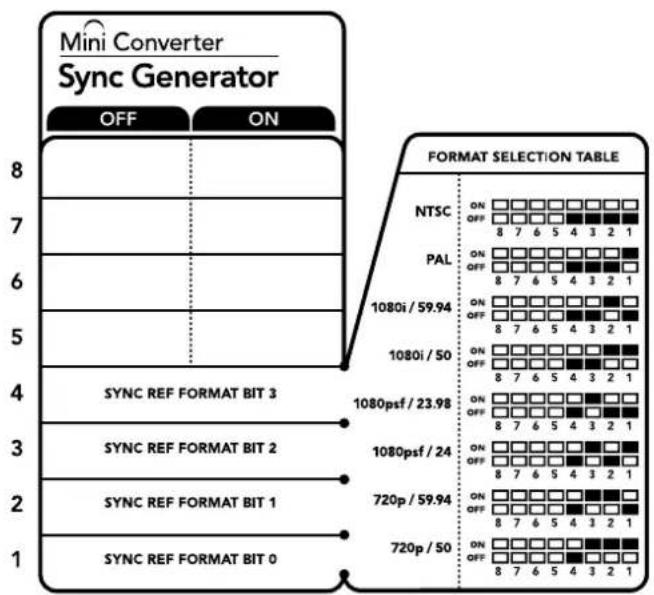
コンバーターの底面に、変換設定を変更するために必要な情報が記載されています。
ビ デ オフォーマット選 択 表
| ビデオフォーマット スイッチ | 4 | スイッチ 3 | スイッチ 2 | スイッチ 1 | スイッチ略図 |
| NTSC | オフ オフ | オフ オフ | ONOFF8 7 6 5 4 3 2 1 | ||
| PAL | オフ オフ | オフ オン | ONOFF8 7 6 5 4 3 2 1 | ||
| 720p50 | オフ オン | オン オン | ONOFF8 7 6 5 4 3 2 1 | ||
| 720p59.94 | オフ オン | オン オフ | ONOFF8 7 6 5 4 3 2 1 | ||
| 720p60 | オン オン | オン オフ | ONOFF8 7 6 5 4 3 2 1 | ||
| 1080i50 | オフ オフ | オン オン | ONOFF8 7 6 5 4 3 2 1 | ||
| 1080i59.94 | オフ オフ | オン オフ | ONOFF8 7 6 5 4 3 2 1 | ||
| 1080i60 | オン オフ | オフ オフ | ONOFF8 7 6 5 4 3 2 1 | ||
| 1080PsF23.98 | オフ オン | オフ オフ | ONOFF8 7 6 5 4 3 2 1 | ||
| 1080PsF24 | オフ オン | オフ オン | ONOFF8 7 6 5 4 3 2 1 | ||
| 1080p23.98 | オン オン | オフ オン | ONOFF8 7 6 5 4 3 2 1 | ||
| 1080p24 | オン オン | オフ オフ | ONOFF8 7 6 5 4 3 2 1 | ||
| 1080p25 | オン オフ | オン オン | ONOFF8 7 6 5 4 3 2 1 | ||
| 1080p29.97 | オン オフ | オン オフ | ONOFF8 7 6 5 4 3 2 1 | ||
| 1080p30 | オン オフ | オフ オン | ONOFF8 7 6 5 4 3 2 1 |
Mini Converter Sync Generator ブロック図
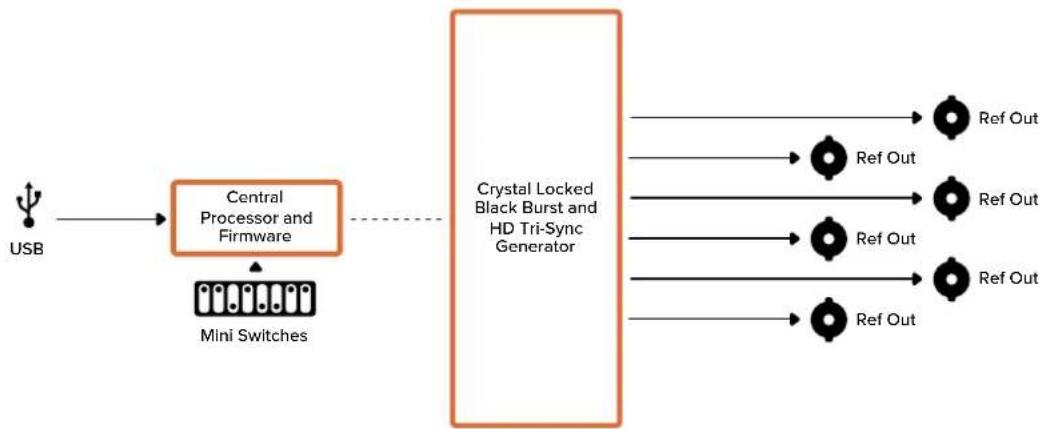
flowchart
graph LR
    A["USB"] --> B["Central Processor and Firmware"]
    B --> C["Crystal Locked Black Burst and HD Tri-Sync Generator"]
    C --> D["Ref Out"]
    C --> E["Ref Out"]
    C --> F["Ref Out"]
    C --> G["Ref Out"]
    C --> H["Ref Out"]
    B --> I["Mini Switches"]
Mini Converter Optical Fiber
Mini Converter Optical Fiberでは、SDIから光ファイバー、光ファイバーから SDIへの同時変換が可能です。Mini Converter Optical Fiberは、SD/HD/3G-SDIビデオフォーマット間の切り替えを自動で行います。変換は各方向で完全に独立して実行されます。従業のケーブルで対応できない長距離間でSDI信号を送受信する必要がある場合は、このコンバーターを使用してください。同軸SDIケーブルでは90mほどしか送信できないSDビデオを光ファイバーでは45kmまで送信できます。3G-SDIも25kmまで送信できます!
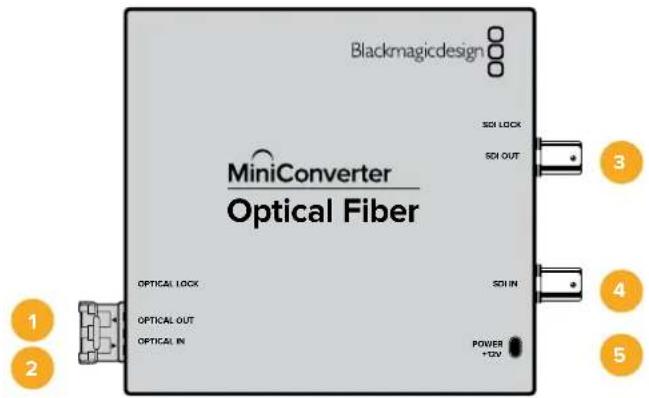
コネクター
1 光出力 (OPTICAL OUT)
光ファイバー 出力。LC端 子のシングルモード光ファイバーケーブルをサポート。
2 光入力 (OPTICAL IN)
光ファイバー入力。LC端子のシングルモード光ファイバーケーブルをサポート。
3 3G-SDI出力 (SDI OUT)
SDIビデオ出力用のBNCコネクター。従来のSDI機器との接続に使用。
4 3G-SDI入力 (SDI IN)
SDI入力用のBNCコネクター。従来のSDI機器との接続に使用。
5 電源 + 12V
12ボルトの電源入力。
Mini Converter Optical Fiber ブロック図
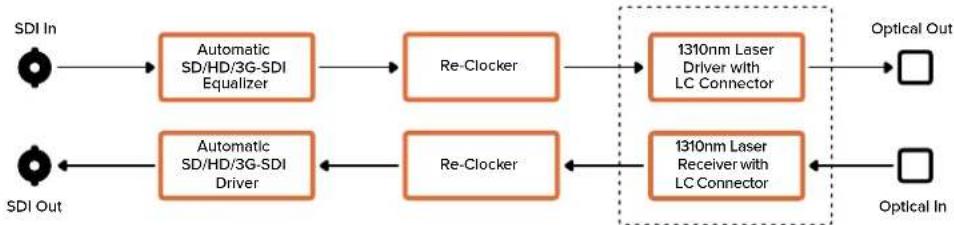
flowchart
graph LR
    A["SDI In"] --> B["Automatic SD/HD/3G-SDI Equalizer"]
    B --> C["Re-Clocker"]
    C --> D["1310nm Laser Driver with LC Connector"]
    D --> E["Optical Out"]
    F["SDI Out"] --> G["Automatic SD/HD/3G-SDI Driver"]
    G --> H["Re-Clocker"]
    H --> I["1310nm Laser Receiver with LC Connector"]
    I --> J["Optical In"]
SD/HDおよびシングルリンク 6G-SDIから光ファイバー、光ファイバーから SD/HDおよび6G-SDIへの同時変換が可能です。Mini Converter Optical Fiber 4Kは、SD/HD/3G/6G-SDIビデオフォーマット間の切り替えを自動で行います。変換は各方向で完全に独立して実行されます。従来のSDIケーブルで対応できない長距離間でSDI信号を送受信する必要がある場合は、このコンバーターを使用してください。\$40軸ケーブルでは90mほどしか送信できない SDビデオを光ファイバーでは 45kmまで送信できます。6G-SDIも12kmまで送信できます!
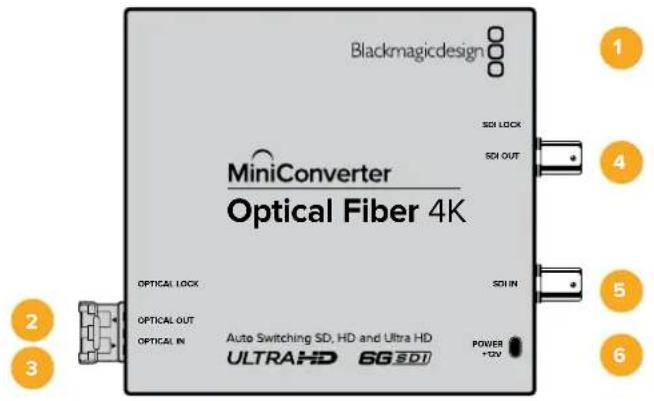
コネクター
1 USB Mini-Bポート
Mini Converterの内部ソフトウェアのアップデートに使用するUSBポート。
2 光出力 (OPTICAL OUT)
光ファイバー出力。LC端子のシングルモード光ファイバーケーブルをサポート。
3 光入力 (OPTICAL IN)
光ファイバー入力。LC端子のシングルモード光ファイバーケーブルをサポート。
4 SDI出力 (SDI OUT)
SDIビデオ出力用のBNCコネクター。従来のSDI機器との接続に使用。
5 SDI入力 (SDI IN)
SDI入力用のBNCコネクター。従来のSDI機器との接続に使用。
6 電源 + 12V
12ボルトの電源入力。
Mini Converter Optical Fiber 4K ブロック図
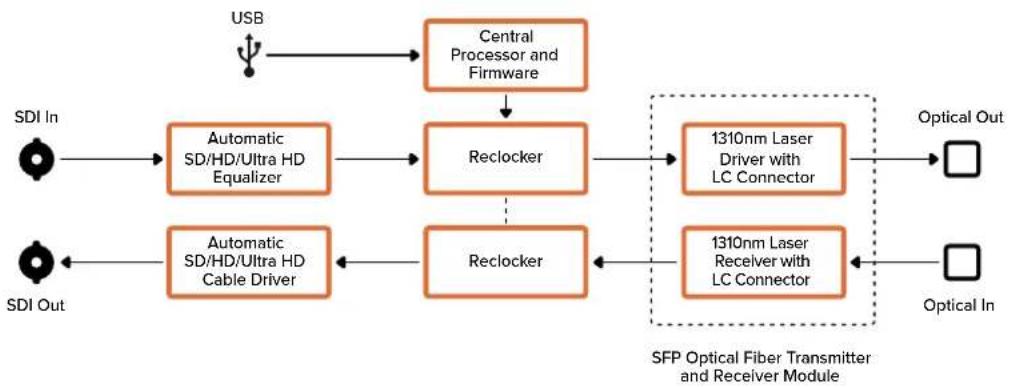
Mini Converter Optical Fiber 12Gは、12G-SDIまでのSDおよびHDビデオを光ファイバーに、光ファイバーをSDIに同時に変換します。
SFP光ファイバー モジュール 用のソケットに、SMPTE準拠のSFP光ファイバーモジュールを取り付けると、3G/6G/12G-SDIビデオに対応します。
コンバーターはビデオ入力フォーマットを自動検出し、出力フォーマットを一致させます。両方向の変換は完全に独立しています。
従来のSDIケーブルで対応できない長距離間SDI信号を送受信する必要がある場合、このコンバーターは非常に便利です。例えば、同軸SDIケーブルでは90mほどしか送信できないSDビデオを、光ファイバーでは45kmまで送信できます。12G-SDIも6kmまで送信できます!
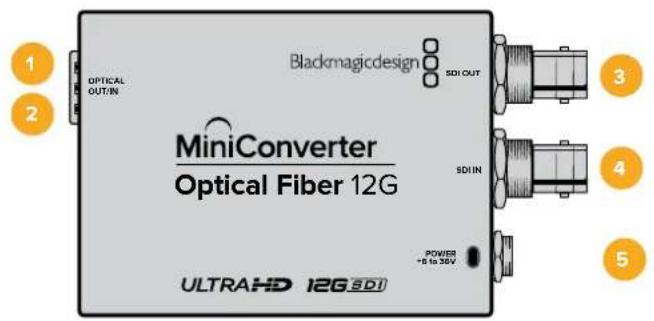
コネクター
1 光出力 (OPTICAL OUT)
光ファイバー 出力。LC端 子のシングルモード光ファイバーケーブルをサポート。
2 光入力 (OPTICAL IN)
光ファイバー入力。LC端子のシングルモード光ファイバーケーブルをサポート。
3 SDI出力 (SDI OUT)
SDIビデオ出力用のBNCコネクター。SDI機器との接続に使用。
4 SDI入力 (SDI IN)
SDI入力用のBNCコネクター。SDI機器との接続に使用。
5 電源 + 6\~36V (POWER +6 to 36V)
6-36ボルトの電源入力。サポートネジでユニットの電源コネクターを固定でき、誤って外れることを防ぎます。
Mini Converter Optical Fiber 12G ブロック図
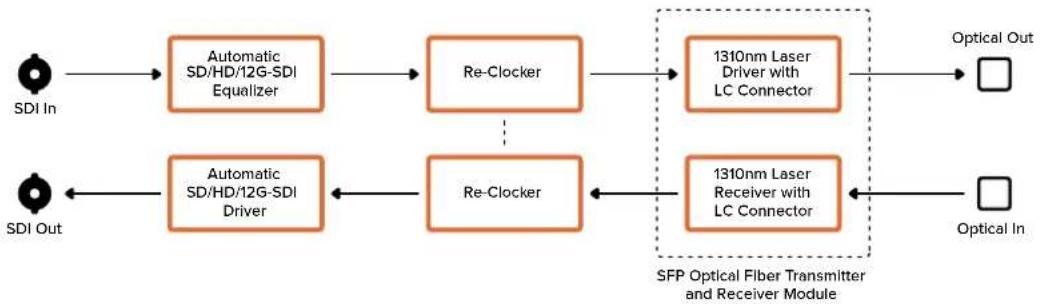
Mini Converter Quad SDI to HDMI 4Kでは、シングルリンク/デュアルリンク/クアッドリンク SDIのUltra HDを最新のUltra HDプロジェクターや Ultra HD対応テレビに1本のHDMIリンクで接続できます。以下の入力もHDMIに変換できます:
-SD-SDI
HD-SDI
- シングルリンク3G-SDI
- シングルリンク6G-SDI
- デュアルリンクHD-SDI
- デュアルリンク3G-SDI Ultra HD
- クアッドリンクHD-SDI Ultra HD
HDMI出力がHDモニターまたは HDテレビを検出すると、出力信号は自動的にダウンコンバートされます。デュアルリンク信号には入力1と2のみ使用してください。
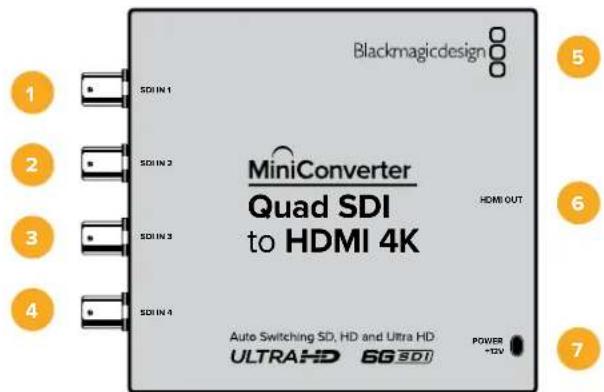
コネクター
各SDI入力の下に対応フォーマットが記載されています:
1 SDI入力 1 (SDI IN 1)
-SD/HD-SDI
- シングルリンタG-SDI
- シングルリンク6G-SDI
- デュアルリンクHD-SDI チャンネルA
- デュアルリンク3G-SDI Ultra HD チャンネルA
- クアッドリンクHD-SDI Ultra HD チャンネルA
2 SDI入力 2(SDI IN 2)
- デュアルリンタID-SDI チャンネルB
- デュアルリンク3G-SDI Ultra HD チャンネルB
- クアッドリンクHD-SDI Ultra HD チャンネルB
3 SDI入力 3 (SDI IN 3)
- クアッドリンクHD-SDI Ultra HD チャンネルC
4 SDI入力 4(SDI IN 4)
- クアッドリンクHD-SDI Ultra HD チャンネルD
5 USB Mini-Bポート
Mac OSまたはWindowsコンピューターでConverters Setupソフトウェアに接続。USBポートを使ってMini Converterの内部ソフトウェアアップデートも可能。
6 HDMI
HDMIビデオ出力(タイプA)。
7 電源 + 12V
12ボルトの電源入力。
Mini Converter Quad SDI to HDMI 4K ブロック図
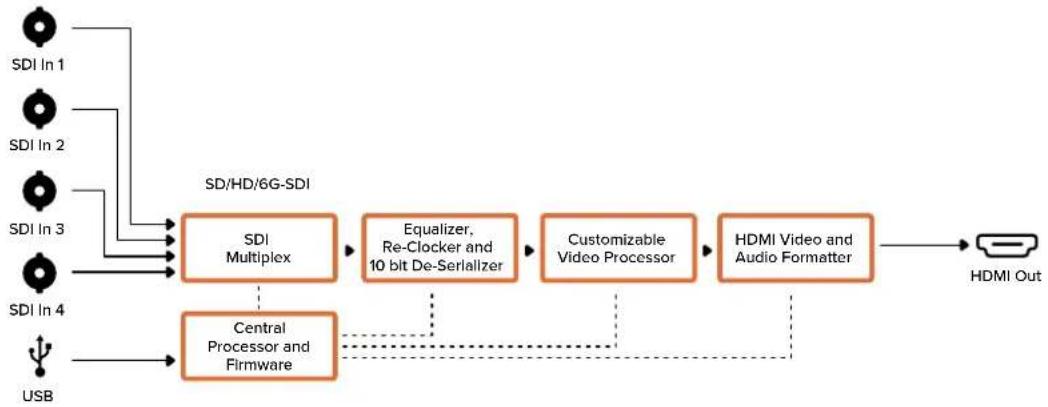
flowchart
graph LR
    A["SDI In 1"] --> D["SDI Multiplex"]
    B["SDI In 2"] --> D
    C["SDI In 3"] --> D
    E["SDI In 4"] --> D
    F["USB"] --> G["Central Processor and Firmware"]
    D --> H["Equalizer, Re-Clocker and 10 bit De-Serializer"]
    H --> I["Customizable Video Processor"]
    I --> J["HDMI Video and Audio Formatter"]
    J --> K["HDMI Out"]
    D -.-> L["..."]
    I -.-> M["..."]
Mini Converter SDI Multiplex 4K
Mini Converter SDI Multiplex 4Kは、以下の変換に対応しています:
-SD/HDおよび6G-SDI信号を4つすべての出力に分配。
- デュアルリンクHD-SDI信号を4つすべての3G-SDI出力に分配。
- シングルリンタG-SDIから、デュアルリンクHD-SDI。デュアルリンク出力は出力で各ペアに分配されます。
- シングルリンG-SDIから、デュアルリンク3G-SDIまたはクアッドリンク1.5G-SDI。
クアッドリンク HD-SDI Ultra HDから、シングルリン6G-SDIまたはデュアルリンク 3G-SDI Ultra HD。既存のUltra HDソースをデュアルリンクUltra HDディスプレイに接続できます。デュアルリンク出力は出力で各ペアに分配されます。
- デュアルリンタG-SDIから、シングルリンク6G-SDI。
デュアルリンク3G-SDIUltra HDから、クアッドリンクHD-SDI Ultra HD。最新のデュアルリンクUltra HDソースを既存のクアッドリンクUltra HDディスプレイに接続できます。
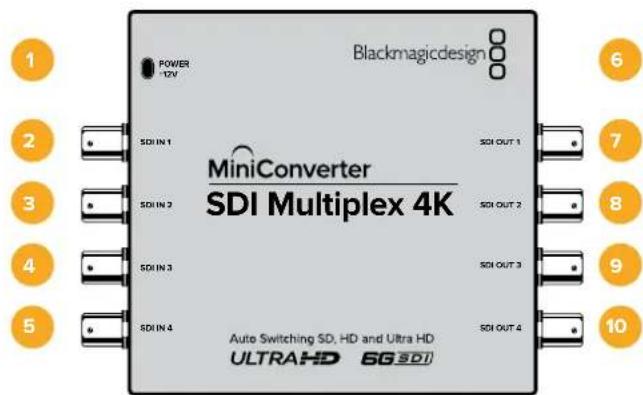
コネクター
1 電源 +12V
42ボルトの電源入力
- 各DI入力でサポートされているフォーマット
2 SDI入力 1 (SDI IN 1)
-SD/HD-SDI
- シングルリンク3G-SDI
- シングルリンク6G-SDI
- デュアルリンクHD-SDI チャンネルA
- デュアルリンク3G-SDI Ultra HD チャンネルA
- クアッドリンクHD-SDI Ultra HD チャンネルA
3 SDI入力 2(SDI IN 2)
- デュアルリンD-SDI チャンネルB
- デュアルリンク3G-SDI Ultra HD チャンネルB
- クアッドリンクHD-SDI Ultra HD チャンネルB
4 SDI入力 3(SDI IN 3)
- クアッドリンクHD-SDI Ultra HD チャンネルC
5 SDI入力 4 (SDI IN 4)
- クアッドリンクHD-SDI Ultra HD チャンネルD
6 USB Mini-Bポート
Mac OSまたはWindowsコンピューターでConverters Setupソフトウェアに接続。USBポートを使ってMini Converterの内部ソフトウェアアップデートも可能。
各SDI出力の下に対応フォーマットが記載されています:
7 SDI出力 1 (SDI OUT 1)
-SD/HD-SDI
- シングルリンク3G-SDI
- シングルリンク6G-SDI
- デュアルリンクHD-SDI チャンネルA
- デュアルリンク3G-SDI Ultra HD チャンネルA
- クアッドリンクHD-SDI Ultra HD チャンネルA
8 SDI出力 2(SDI OUT 2)
-SD/HD-SDI
- シングルリンク3G-SDI
- シングルリンク6G-SDI
- デュアルリンクHD-SDI チャンネルB
- デュアルリンク3G-SDI Ultra HD チャンネルB
- クアッドリンクHD-SDI Ultra HD チャンネルB
9 SDI出力 3 (SDI OUT 3)
-SD/HD-SDI
- シングルリンク3G-SDI
- シングルリンク6G-SDI
- デュアルリンクHD-SDI チャンネルA
- デュアルリンク3G-SDI Ultra HD チャンネルA
- クアッドリンクHD-SDI Ultra HD チャンネルC
10 SDI出力 4(SDI OUT 4)
-SD/HD-SDI
- シングルリンク3G-SDI
- シングルリンク6G-SDI
- デュアルリンクHD-SDI チャンネルB
- デュアルリンク3G-SDI Ultra HD チャンネルB
- クアッドリンクHD-SDI Ultra HD チャンネルD
スイッチ
Mini Converter SDI Multiplex 4Kのスイッチは、以下の設定が可能です:
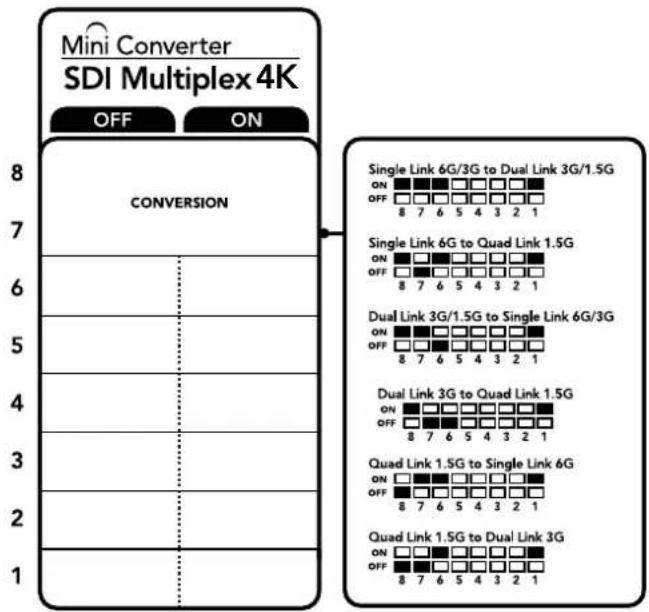
コンバーターの底面に、変換設定を変更するために必要な情報が記載されています。
スイッチ 8、7、6 - フォーマット変換
スイッチ 8、7、6を組み合わせて使用することで、デュアルリンクHD-SDIからシングルリンクHD-SDI、クアッドリンクUltra HDからシングルリンクUltra HDなどの変換を設定できます。
スイッチ 1 - 処理オン/オフ
スイッチ 1をオフにすると、Mini Converter SDI Multiplex 4Kは4つの出力のSD/HD/6G-SDI分配増幅器として機能します。
スイッチ 設 定 の 例
クアッドリンクUltra HDをデュアルリンクUltra HDに変換するには、スイッチ 8をオン、スイッチ 7をオフにします。
SDI接続表
| 変換 | スイッチ8 | スイッチ7 | スイッチ6 | スイッチ1 スイッチ略 図 | |
| シングルリンク6G/3G-SDIからデュアルリンク3G/1.5G-SDI | オン オン | オン オン | 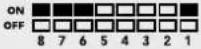 | ||
| シングルリンク6G-SDIからクアッドリンク 1.5G-SDI | オン オフ | オン オン | 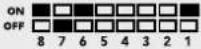 | ||
| デュアルリンク3G/1.5G-SDIからシングルリンク6G/3G-SDI | オン オン | オフ オン | 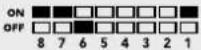 | ||
| デュアルリンク3G-SDIからクアッドリンク 1.5G-SDI | オン オフ | オフ オン | 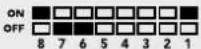 | ||
| クアッドリンク1.5G-SDIからシングルリンク6G-SDI | オフ オン | オン オン | 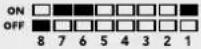 | ||
| クアッドリンク1.5G-SDIからデュアルリンク3G-SDI | オフ オフ | オン オン | 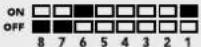 |
Mini Converter SDI Multiplex 4K ブロック図
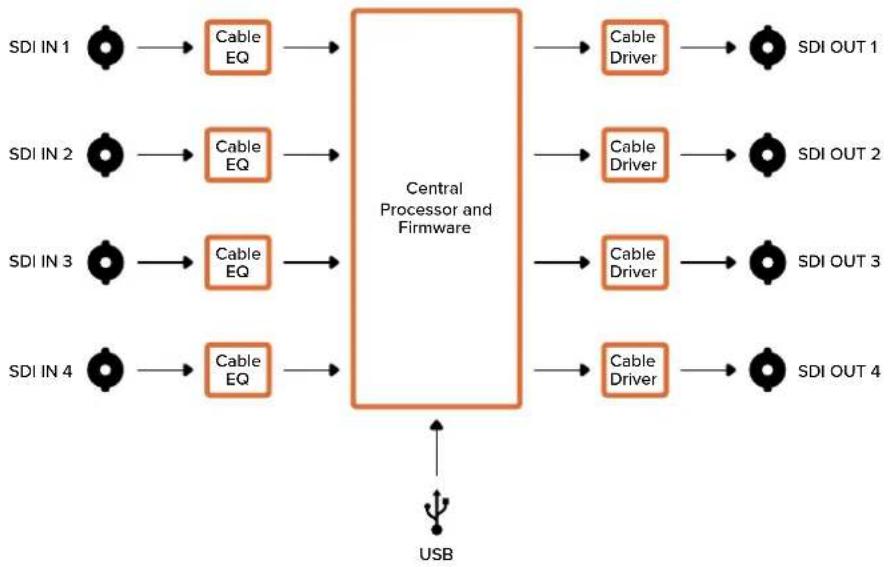
ご使用のBlackmagicコンバーターがUSBコネクターを搭載している場合、Blackmagic Converters Setup Utilityで最新の内部ソフトウェアにアップデートできます。最新のソフトウェアは、Blackmagic Designのサポートセンターからダウンロードできます。www.blackmagicdesign.com/jp/support
Blackmagic Micro Converterシリーズをアップデートする際は、電源はUSB経由で供給されるので電源を接続する必要はありません。
Blackmagic Mini Converterシリーズは、USBでコンピューターに接続する前に、コンバーターに電源を入れる必要があります。
1 コンバーターの電源を入れます。
2 コンピューターから USBケーブルをコンバーターに接続し、Blackmagic Converter Setupを起動します。
ご使用のBlackmagicコンバーターがSetup Utilityのホームページに表示されます。複数のコンバーターをUSBで接続している場合、ホームページの左右にある矢印アイコンをクリックして使用したいコンバーターを選択します。
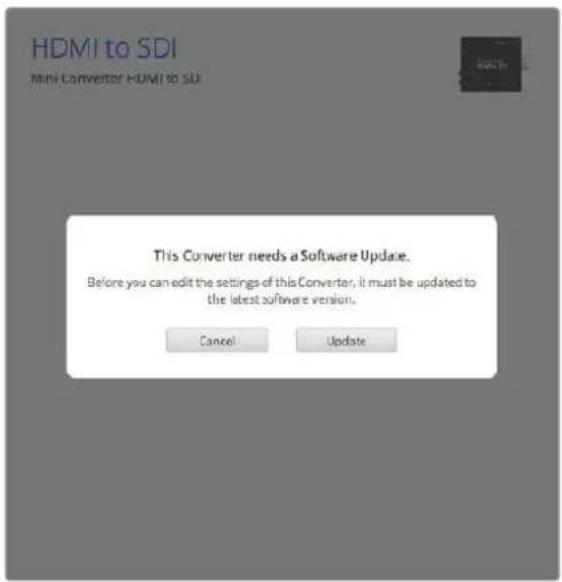
Blackmagic Converters Setupが古いバージョンの内部ソフトウェアを検出した場合、アップデートを推奨するメッセージが表示されます。
コンバーターが接続されていない場合、ホームページに「No Converters Found」と表示されます。コンバーターをUSB経由でコンピューターに接続していても、電源が接続されていない場合はホームページに「No Power Connected」と表示されます。コンバーターの電源を接続すると設定にアクセスできます。
Blackmagic Converters Setupのバージョンが現在の内部ソフトウェアよりも新しい場合は、アップデートを推奨するメッセージが表示されます。その場合は画面の指示に従い、アップデートしてください。
ヘルプ
ヘルプライン
すぐに情報が必要な方は、Blackmagic Designオンラインサポートページで、Blackmagicコンバーターの最新サポート情報を確認できます。
Blackmagic Design オンラインサポートページ
最新のマニュアル、ソフトウェア、サポートノートは、www.blackmagicdesign.com/jp/supportのBlackmagicサポートセンターで確認できます。
Blackmagic Design フォーラム
弊社ウェブサイトのBlackmagic Designフォーラムは、様々な情報やクリエイティブなアイデアを共有できる有益なリソースです。経験豊富なユーザーやBlackmagic Designスタッフによって、すでに多くの問題の解決策が公開されていますので、このフォーラムを参考にすることで、現在の問題をすばやく解決できることがあります。ぜひご利用ください。Blackmagicフォーラムには、http://forum.blackmagicdesign.comからアクセスできます。
Blackmagic Design サポートに連絡する
サポートページやフォーラムで必要な情報を得られなかった場合は、サポートページの「メールを送信」ボタンをクリックして、サポートのリクエストをメール送信してください。あるいは「お住まいの地域のサポートオフィス」をクリックして、お住まいの地域のBlackmagic Designサポートオフィスに電話でお問い合わせください。
現在インストールされているソフトウェアのバージョンを確認
コンピューターにインストールされているConverter Setupのソフトウェアバージョンを確認するには、「About Blackmagic Converter Setup」ウィンドウを開きます。
- Mac OSでは、アプリケーションフォルダーから「Blackmagic Converter Setup」を開きます。アプリケーションメニューから「About Blackmagic Converter Setup」を選択し、バージョンを確認します。
- Windowsでは、スタートメニューからBlackmagic Converter Setup」を開きます。ヘルプメニューをクリックして「About Blackmagic Converter Setup」を選択し、バージョンを確認してください。
最新のソフトウェアアップデートを入手する
コンピューターにインストールされているBlackmagic Converters Setupソフトウェアのバージョンを確認した後、Blackmagic Designサポートセンター(www.blackmagicdesign.com/jp/support)で最新のソフトウェアアップデートを確認してください。常に最新のソフトウェアを使用することを推奨しますが、重要なプロジェクトの実行中は、ソフトウェアのアップデートは行わない方がよいでしょう。
規制に関する警告

欧州連合内での電気機器および電子機器の廃棄処分
製品に記載されている記号は、当該の機器を他の廃棄物と共に処分してはならないことを示しています。機器を廃棄するには、必ずリサイクルのために指定の回収場所に引き渡してください。機器の廃棄において個別回収とリサイクルが行われることで、天然資源の保護につながり、健康と環境を守る方法でリサイクルが確実に行われるようになります。廃棄する機器のリサイクルのための回収場所に関しては、お住まいの地方自治体のリサイクル部門、または製品を購入した販売業者にご連絡ください。

この機器は、FCC規定の第15部に準拠し、クラスAデジタル機器の制限に適合していることが確認されています。これらの制限は、商用環境で機器を使用している場合に有害な干渉に対する妥当な保護を提供するためのものです。この機器は無線周波エネルギーを生成、使用、放出する可能性があります。また、指示に従ってインストールおよび使用しない場合、無線通信に有害な干渉を引き起こす恐れがあります。住宅地域で当製品を使用すると有害な干渉を引き起こす可能性があり、その場合はユーザーが自己責任で干渉に対処する必要があります。
動作は次の2つを条件とします:
1 本機は、有害な干渉を起こさない。
2 本機は希望しない動作を発生しかねない干渉を含む、いかなる受信干渉も受け入れる必要がある。

| BMD-SDItoHDMI (A) | MSIP-REM-BMD-SDIDistribut |
| BMD-HDMItoSDI (B) | MSIP-REM-BMD-HDMItoSDI4K |
| BMD-SDItoAnalog (A) | MSIP-REM-BMD-SDItoHDMI4K |
| BMD-AnalogtoSDI (A) | MSIP-REM-BMD-SDItoAnalog4K |
| BMD-SDItoAudio (A) | MSIP-REM-BMD-OpticalFiber4K |
| KCC-REM-BMD-OpticalFiber | MSIP-REM-BMD-QSDItoHDMI4K |
| KCC-REM-BMD-SyncGenerator | MSIP-REM-BMD-SDIMultiplex4K |
| KCC-REM-BMD-UpDownCross | MSIP-REM-BMD-SDIDistribut4K |
| MSIP-REM-BMD-201704001 | R-REM-BMD-201804003 |
| MSIP-REM-BMD-201711001 | R-REM-BMD-201804004 |
| MSIP-REM-BMD-201711002 | R-REM-BMD-201804005 |
| MSIP-REM-BMD-201607004 | R-R-BMD-2020061501 |
| MSIP-REM-BMD-201607003 | R-R-BMD-2020061502 |
| MSIP-REM-BMD-201410017 | R-R-BMD-2020061503 |
| MSIP-REM-BMD-201410018 | R-R-BMD-2020061504 |
| R-R-BMD-2020061505 | |
| R-R-BMD-2020121401 |
ICES-3 (A) NMB-3 (A)
ISED Canada ステートメント
本機は、カナダのクラスAデジタル機器の規格に準拠しています。
本機のいかなる改造、あるいは目的の用途以外での使用は、これらの規格への順守を無効にすることがあります。
HDMIインターフェースへの接続は、必ず高品質のシールドHDMIケーブルを使用する必要があります。
本機は、商用環境で目的の用途に順守した使用においてテストを行なっています。非商業環境で使用された場合、無線妨害を引き起こす可能性があります。
安全情報
この製品の内部には、ユーザーが保守できる部品はありません。サービスに関しては、お近くのBlackmagic Designのサービスセンターにお問い合わせください。
一部の製品は、SFP(スモールフォームファクタ・トランシーバー)光ファイバーモジュールを接続可能。レーザークラスのクラス1のSFP光モジュールを使用。
推奨されるBlackmagic Design SFPモジュール:
·3G-SDI: PL-4F20-311C
- 6G-SDI: PL-8F10-311C
- 12G-SDI: PL-TG10-311C
カリフォルニア州ステートメント
この製品のユーザーは、プラスチック部品内の微量の多臭素化ビフェニルなどの化学物質にさらされる可能性があります。カリフォルニア州は、多臭素化ビフェニルは発がん性があり、先天異常や生殖機能へ危害を及ぼす物質であると認識しています。
詳細は、以下のウェブサイトをご確認ください。www.P65Warnings.ca.gov
保証
限定保証
Blackmagic Designは、お買い上げの日から36ヶ月間、Blackmagicコンバーターシリーズの部品および仕上がりについて瑕疵がないことを保証します。しかし、コネクター、ケーブル、光ファイバーモジュール、ヒューズについては、それらの部品および仕上がりに瑕疵がないことに対する保証は12ヶ月間です。この保証期間内に製品に瑕疵が見つかった場合、Blackmagic Designは弊社の裁量において部品代および人件費無料で該当製品の修理、あるいは製品の交換のいずれかで対応いたします。
この保証に基づいたメンテナンスを受ける際、お客様は必ず保証期限終了前にBlackmagic Designに瑕疵を通知し、保証サービスの手続きを行ってください。お客様の責任において不良品を梱包し、Blackmagic Designが指定するサポートセンターへ配送料前払で送付いただきますようお願い致します。理由の如何を問わず、Blackmagic Designへの製品返送のための配送料、保険、関税、税金、その他すべての費用はお客様の自己負担となります。
不適切な使用、または不十分なメンテナンスや取扱いによる不具合、故障、損傷に対しては、この保証は適用されません。Blackmagic Designはこの保証で、以下に関してサービス提供義務を負わないものとします。a) 製品のインストールや修理、サービスを行うBlackmagic Design販売代理人以外の者によって生じた損傷の修理、b) 不適切な使用や互換性のない機器への接続によって生じた損傷の修理、c) Blackmagic Designの部品や供給品ではない物を使用して生じたすべての損傷や故障の修理、d) 改造や他製品との統合により時間増加や製品の機能低下が生じた場合のサービス。この保証はBlackmagic Designが保証するもので、明示または黙示を問わず他の保証すべてに代わるものです。Blackmagic Designとその販売社は、商品性と特定目的に対する適合性のあらゆる黙示保証を拒否します。Blackmagic Designの不良品の修理あるいは交換の責任が、特別に、間接的、偶発的、または結果的に生じる損害に対して、Blackmagic Designあるいは販売社がそのような損害の可能性についての事前通知を得ているか否かに関わらず、お客様に提供される完全唯一の救済手段となります。Blackmagic Designはお客様による機器のあらゆる不法使用に対して責任を負いません。Blackmagic Designは本製品の使用により生じるあらゆる損害に対して責任を負いません。使用者は自己の責任において本製品を使用するものとします。
* Copyright 2021 Blackmagic Design 著作権所有、無断複写・転載を禁じます。「Blackmagic Design」、「DeckLink」、「HDLink」、「Workgroup Videohub」、「Multibridge Pro」、「Multibridge Extreme」、「Intensity」、「Leading the creative video revolution」は、米国ならびにその他諸国での登録商標です。その他の企業名ならびに製品名全てはそれぞれ関連する会社の登録商標である可能性があります。
Blackmagic
Converters

| Videoformat | Switch 8 | Switch 7 | Switch 6 | Switch 5 | Switch 4 | Schaltdiagramm |
| 525i/59,94 NTSC OFF OFF OFF OFF OFF | 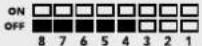 | |||||
| 625i/50 PAL OFF OFF OFF ON | 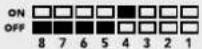 | |||||
| 720p/50 OFF OFF OFF ON OFF | 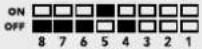 | |||||
| 720p/59,94 OFF OFF OFF ON ON | 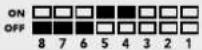 | |||||
| 720p/60 OFF OFF ON OFF ON | 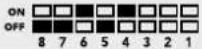 | |||||
| 1080i/50 OFF OFF ON OFF ON | 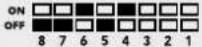 | |||||
| 1080i/59,94 OFF OFF ON ON | OFF | 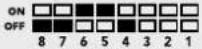 | ||||
| 1080i/60 | OFF | OFF | ON | ON | ON | 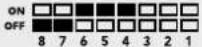 |
| 1080PsF/23,98 OFF ON | OFF`OFF OFF | 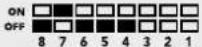 | ||||
| 1080PsF/24 | OFF | ON | OFF | OFF | ON | 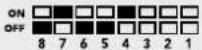 |
| 1080PsF/25 | OFF | ON | OFF | ON | OFF | 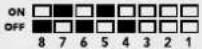 |
| 1080PsF/29,97 | OFF | ON | OFF | ON | ON | 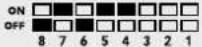 |
| 1080PsF/30 OFF ON ON OFF OFF | 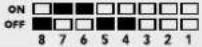 | |||||
| 1080p/23,98 | OFF | ON | ON | OFF | ON |  |
| 1080p/24 | OFF | ON | ON | ON | OFF | 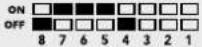 |
| 1080p/25 | OFF | ON | ON | ON | ON | 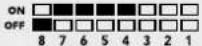 |
| 1080p/29,97 | OFF | ON | ON | ON | OFF | 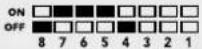 |
| 1080p/30 | ON | OFF | OFF | OFF | ON | 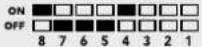 |
| 1080p/50 | ON | OFF | OFF | ON | OFF | 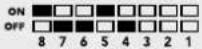 |
| 1080p/59,94 | ON | OFF | OFF | ON | ON | 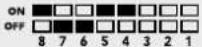 |
| 1080p/60 | ON | OFF | ON | OFF | OFF | 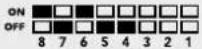 |
Blackmagic Converters Setup Einstellungen
| 音频通道 | 4号开关 | 3号开关 | 2号开关 | 开关示意图 |
| 1和2 | OFF(关) | OFF(关) | OFF(关) | 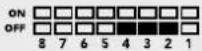 |
| 3和4 | OFF(关) | OFF(关) | ON(开) | 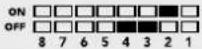 |
| 5和6 | OFF(关) | ON(开) | OFF(关) | 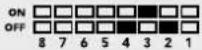 |
| 7和8 | OFF(关) | ON(开) | ON(开) | 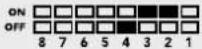 |
| 9和10 | ON(开) | OFF(关) | OFF(关) | 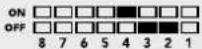 |
| 11和12 | ON(开) | OFF(关) | ON(开) | 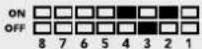 |
| 13和14 | ON(开) | ON(开) | OFF(关) | 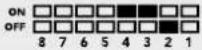 |
| 15和16 | ON(开) | ON(开) | ON(开) | 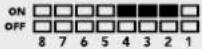 |
Blackmagic Converters Setup的各项设置
| 音频通道 | 4号开关 | 3号开关 | 2号开关 | 开关示意图 |
| 1和2 | OFF(关) | OFF(关) | OFF(关) |  |
| 3和4 | OFF(关) | OFF(关) | ON(开) | 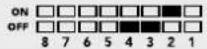 |
| 5和6 | OFF(关) | ON(开) | OFF(关) | 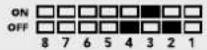 |
| 7和8 | OFF(关) | ON(开) | ON(开) | 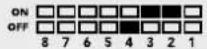 |
| 9和10 | ON(开) | OFF(关) | OFF(关) | 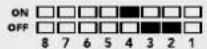 |
| 11和12 | ON(开) | OFF(关) | ON(开) | 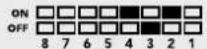 |
| 13和14 | ON(开) | ON(开) | OFF(关) | 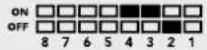 |
| 15和16 | ON(开) | ON(开) | ON(开) | 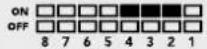 |
Blackmagic Converters Setup的各项设置
| 音频通道 | 4号开关 | 3号开关 | 2号开关 | 开关示意图 |
| 1和2 | OFF(关) | OFF(关) | OFF(关) | 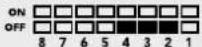 |
| 3和4 | OFF(关) | OFF(关) | ON(开) | 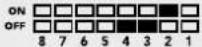 |
| 5和6 | OFF(关) | ON(开) | OFF(关) | 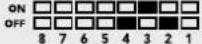 |
| 7和8 | OFF(关) | ON(开) | ON(开) | 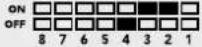 |
| 9和10 | ON(开) | OFF(关) | OFF(关) | 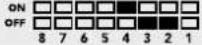 |
| 11和12 | ON(开) | OFF(关) | ON(开) | 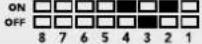 |
| 13和14 | ON(开) | ON(开) | OFF(关) | 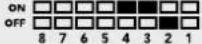 |
| 15和16 | ON(开) | ON(开) | ON(开) | 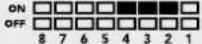 |
Blackmagic Converters Setup的各项设置
AUTO - 1号开关置为OFF, 2号开关置为OFF。
FORCE TO HD - 1号开关置为OFF, 2号开关置为ON。
FORCE TO ULTRA HD - 1号开关置为ON, 2号开关置为OFF。
FORCE TO HD - 1号开关置为OFF, 2号开关置为ON
2 B-Y or S-VIDEO Y BNC接口, 模拟分量B-Y或S-Video Y输出。
3 R-Y or S-VIDEO C BNC接口, 模拟分量R-Y或S-Video C输出。
4 L - ANALOG or AES/EBU 1/4英寸接口, 平衡左声道模拟音频或AES/EBU数字音频输出。
6号开关 - SMPTE电平 - Betacam电平
| 音频通道 | 4号开关 | 3号开关 | 2号开关 | 开关示意图 |
| 1和2 | OFF(关) | OFF(关) | OFF(关) | |
| 3和4 | OFF(关) | OFF(关) | ON(开) | |
| 5和6 | OFF(关) | ON(开) | OFF(关) | |
| 7和8 | OFF(关) | ON(开) | ON(开) | |
| 9和10 | ON(开) | OFF(关) | OFF(关) | |
| 11和12 | ON(开) | OFF(关) | ON(开) | |
| 13和14 | ON(开) | ON(开) | OFF(关) | |
| 15和16 | ON(开) | ON(开) | ON(开) |
Blackmagic Converters Setup的各项设置
2 B-Y or S-VIDEO Y BNC接口, 模拟分量B-Y或S-Video Y输出。
3 R-Y or S-VIDEO C BNC接口, 模拟分量R-Y或S-Video C输出。
4 L - ANALOG or AES/EBU 1/4英寸接口,平衡左声道模拟音频或AES/EBU数字音频输出。
6号开关 - SMPTE电平 - Betacam电平
| 音频通道 | 4号开关 | 3号开关 | 2号开关 | 开关示意图 |
| 1和2 | OFF(关) | OFF(关) | OFF(关) | |
| 3和4 | OFF(关) | OFF(关) | ON(开) | |
| 5和6 | OFF(关) | ON(开) | OFF(关) | |
| 7和8 | OFF(关) | ON(开) | ON(开) | |
| 9和10 | ON(开) | OFF(关) | OFF(关) | |
| 11和12 | ON(开) | OFF(关) | ON(开) | |
| 13和14 | ON(开) | ON(开) | OFF(关) | |
| 15和16 | ON(开) | ON(开) | ON(开) |
Blackmagic Converters Setup的各项设置
2 B-Y or S-VIDEO Y BNC接口, 模拟分量B-Y或S-Video Y输入。
3 R-Y or S-VIDEO C BNC接口, 模拟分量R-Y或S-Video C输入。
4 L - ANALOG or AES/EBU 1/4英寸接口, 平衡左声道模拟音频或AES/EBU数字音频输入。
9 POWER +12V 12V电源输入。
开关
6号开关 - SMPTE电平 - Betacam电平
9 POWER +12V 12V电源输入。
开关
1、2、3、4号开关-同步格式BIT 0、1、2、3
| 视频格式 | 4号开关 | 3号开关 | 2号开关 | 1号开关 | 开关示意图 |
| NTSC | OFF(关) | OFF(关) | OFF(关) | OFF(关) | ONOFF8 7 6 5 4 3 2 1 |
| PAL | OFF(关) | OFF(关) | OFF(关) | ON(开) | ONOFF8 7 6 5 4 3 2 1 |
| 720p50 | OFF(关) | ON(开) | ON(开) | ON(开) | ONOFF8 7 6 5 4 3 2 1 |
| 720p59.94 | OFF(关) | ON(开) | ON(开) | OFF(关) | ONOFF8 7 6 5 4 3 2 1 |
| 720p60 | ON(开) | ON(开) | ON(开) | OFF(关) | ONOFF8 7 6 5 4 3 2 1 |
| 1080i50 | OFF(关) | OFF(关) | ON(开) | ON(开) | ONOFF8 7 6 5 4 3 2 1 |
| 1080i59.94 | OFF(关) | OFF(关) | ON(开) | OFF(关) | ONOFF8 7 6 5 4 3 2 1 |
| 1080i60 | ON(开) | OFF(关) | OFF(关) | OFF(关) | ONOFF8 7 6 5 4 3 2 1 |
| 1080PsF23.98 | OFF(关) | ON(开) | OFF(关) | OFF(关) | ONOFF8 7 6 5 4 3 2 1 |
| 1080PsF24 | OFF(关) | ON(开) | OFF(关) | ON(开) | ONOFF8 7 6 5 4 3 2 1 |
| 1080p23.98 | ON(开) | ON(开) | OFF(关) | ON(开) | ONOFF8 7 6 5 4 3 2 1 |
| 1080p24 | ON(开) | ON(开) | OFF(关) | OFF(关) | ONOFF8 7 6 5 4 3 2 1 |
| 1080p25 | ON(开) | OFF(关) | ON(开) | ON(开) | ONOFF8 7 6 5 4 3 2 1 |
| 1080p29.97 | ON(开) | OFF(关) | ON(开) | OFF(关) | ONOFF8 7 6 5 4 3 2 1 |
| 1080p30 | ON(开) | OFF(关) | OFF(关) | ON(开) | ONOFF8 7 6 5 4 3 2 1 |
Mini Converter Sync Generator原理图
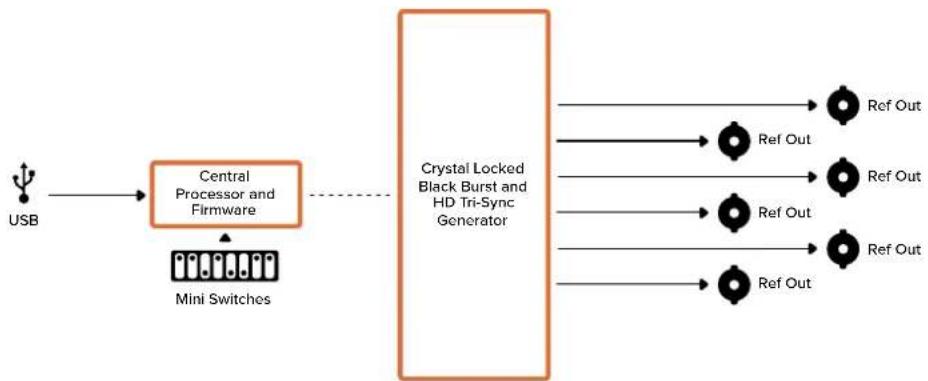
flowchart
graph LR
    A["USB"] --> B["Central Processor and Firmware"]
    B --> C["Mini Switches"]
    C --> D["Crystal Locked Black Burst and HD Tri-Sync Generator"]
    D --> E["Ref Out"]
    D --> F["Ref Out"]
    D --> G["Ref Out"]
    D --> H["Ref Out"]
    D --> I["Ref Out"]
Mini Converter Optical Fiber
Betacam SP□ VHS □ □□□ □□ □□ □ □□ □ □□ □ □□ □ □□ □ □□ □ □□ □ □□ □ □□ □ □□ □ □□ □ □□ □ □□ □ □□ □ □□ □ □□ □ □□ □ □□ □ □□ □ □□ □ □□ ▢ □ □□ ▢ □ □□ ▢ □ □□ ▢ □ □□ ▢ □ □□ ▢ □ □□ ▢ □ □□ ▢ □ □□ ▢ □ □□ ▢ □ □□ ▢ □ □□ ▢ □ □□ ▢ □ □□ ▢ □ □□ ▢ ▢ □ □□ ▢ ▢ □ □□ ▢ ▢ □ □□ ▢ ▢ □ □□ ▢ ▢ □ □□ ▢ ▢ □ □□ ▢ ▢ □ □□ ▢ ▢ □ □□ ▢ ▢ □ □□ ▢ ▢ □ □□ ▢ ▢ □ □□ ▢
HD-SDI SD 16
SDI
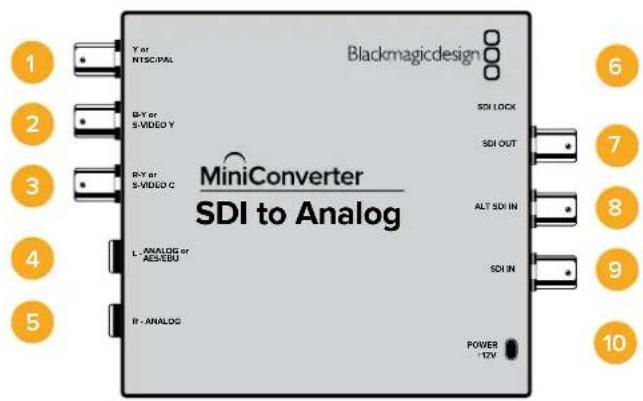
커넥터
1 Y or NTSC/PAL
☐☐☐ ☐☐☐ Y ☐☐ ☐☐☐ NTSC/PAL ☐(BNC ☐☐).
2 B-Y 및 S-VIDEO Y
B-Y, S-Video Y (BNC).
3 R-Y 및 S-VIDEO C
☐☐☐ ☐☐☐ R-Y, S-Video C ☐☐(BNC ☐☐).
4 L - ANALOG or AES/EBU
☐☐ ☐☐ ☐☐ ☐☐ ☐☐ ☐☐ AES/EBU ☐☐ ☐☐ ☐☐ (1/4☐ ☐☐ ☐☐).
5 R - ANALOG
□□ □□□ □□ □□□ □□□ □□(1/4□□ □□□).
6 미니-B USB 포트
Mac OS/Windows ☐☐☐☐ Blackmagic Converters Setup ☐☐☐☐☐ ☐☐☐☐ ☐☐☐☐. Mini Converter ☐☐☐☐☐ ☐☐☐☐ ☐☐☐☐ ☐☐☐☐.
7 SDI OUT
SDI ☐☐☐☐(BNC ☐☐☐).
8 ALT SDI IN
SDI
9 SDI IN
□□ SDI □□.
10 POWER +12V
12V □□□□.


