Micro Converter HDMI to SDI - 音频/视频转换器 Blackmagic Design - 免费用户手册
免费查找设备手册 Micro Converter HDMI to SDI Blackmagic Design PDF格式.



| 产品类型 | HDMI转SDI音视频转换器 |
| 品牌 | Blackmagic Design |
| 型号 | Micro Converter HDMI to SDI |
| 尺寸(约) | 66 x 45 x 12 mm |
| 重量(约) | 45 g |
| 电源 | 5V通过micro USB端口(标准USB转micro USB线缆) |
| 输入接口 | 1个HDMI A型输入 |
| 输出接口 | 2个BNC SDI输出 |
| 支持视频格式 | SD、HD、3G-SDI(自动检测) |
| 主要功能 | HDMI转SDI,内置音频;双路SDI同时输出 |
| 外壳 | 坚固铝合金,广播级品质 |
| 维护与清洁 | 用干燥无绒布擦拭。请勿使用溶剂或研磨性清洁剂。 |
| 安全 | 请勿打开外壳。内部无用户可维修部件。所有维修应交给授权中心。 |
| 备件与可维修性 | 零件不单独提供。用户不可自行维修。 |
| 一般信息 | 紧凑坚固的广播级转换器,USB供电,适合将HDMI源连接到SDI环境。 |
常见问题 - Micro Converter HDMI to SDI Blackmagic Design
用户关于以下问题的提问 Micro Converter HDMI to SDI Blackmagic Design
0 问题 关于此设备。回答您知道的问题或提出自己的问题。
提出关于此设备的新问题
下载您的设备说明 音频/视频转换器 免费PDF格式!查找您的手册 Micro Converter HDMI to SDI - Blackmagic Design 并重新掌握您的电子设备。本页发布了使用您的设备所需的所有文档。 Micro Converter HDMI to SDI 品牌 Blackmagic Design.
用户手册 Micro Converter HDMI to SDI Blackmagic Design
6 代替 SDI入力 (ALT SDI IN)
6 代替 SDI入力 (ALT SDI IN)
6 代替 SDI入力 (ALT SDI IN)
8 代替 SDI入力 (ALT SDI IN)
8 代替 SDI入力 (ALT SDI IN)
7 代替 SDI入力 (ALT SDI IN)
7 代替 SDI入力 (ALT SDI IN)
7 代替 SDI入力 (ALT SDI IN)
7 代替SDI入力(ALT SDI IN)
感谢您购买和使用Blackmagic Converter系列转换器!
Blackmagic Mini Converter以及Micro Converter转换器系列能为您提供几乎任何类型的转换方案。Mini Converter系列可从事模拟到数字、数字到模拟、SDI到音频、音频到SDI等转换,以及上、下、交叉变换和SDI信号分配,甚至可提供同步信号发生器将您的所有视频设备锁定到相同的同步信号。Blackmagic Micro Converter系列具备小巧设计,可从事SDI转HDMI、HDMI转SDI等常见的转换工作,能方便您将任何HDMI输出连接到SDI视频录像机和切换台上,或者将SDI视频设备连接到HDMI监视器上。
本操作手册包含您使用 Blackmagic Converter系列所需的全部信息。
请登陆公司网站www.blackmagicdesign.com/cn的支持页面获得Blackmagic Converter的最新版操作手册及其各项内部软件更新。同时,请注意定时更新内部软件以便获得最新功能。
下载软件时,请注册您的相关信息,以便我们发布新软件时能及时通知您。我们不断致力于产品的功能开发和改进,因此我们热忱期待您的意见和建议!
Grant Petty
Grant Petty
Blackmagic Design首席执行官
目录
入门 595
连接电源 595
连接视频 595
连接音频 597
安装管理软件 598
安装Blackmagic Converters Setup软件 598
更改设置 599
使用开关更改设置 599
使用Blackmagic Converters
Setup软件更改设置 599
About(关于)选项卡 600
Setup(设置)选项卡 601
Blackmagic Converter系列型号 602
Teranex Mini Converter系列 602
Blackmagic Micro Converter系列 603
Micro Converter SDI to HDMI 603
Micro Converter SDI to HDMI 3G 605
Micro Converter SDI to HDMI 12G 608
Micro Converter HDMI to SDI 611
Micro Converter HDMI to SDI 3G 613
Micro Converter HDMI to SDI 12G 616
Micro Converter BiDirectional SDI/HDMI 619
Micro Converter BiDirectional SDI/HDMI 3G 621
Micro Converter BiDirectional SDI/HDMI 12G 625
Blackmagic Mini Converter系列 630
Mini Converter SDI to HDMI 630
Mini Converter SDI to HDMI 4K 634
Mini Converter SDI to HDMI 6G 638
Mini Converter HDMI to SDI 643
Mini Converter HDMI to SDI 4K 647
Mini Converter HDMI to SDI 6G 650
Mini Converter SDI to Analog 653
Mini Converter SDI to Analog 4K 658
Mini Converter Analog to SDI 663
Mini Converter SDI to Audio 667
Mini Converter SDI to Audio 4K 670
Mini Converter Audio to SDI 673
Mini Converter Audio to SDI 4K 677
Mini ConverterUpDownCross 681
Mini Converter UpDownCross HD 685
Mini Converter SDI Distribution 689
Mini Converter SDI Distribution 4K 690
更新Mini Converter SDI Distribution 4K 691
Mini Converter Sync Generator 693
Mini Converter Optical Fiber 696
Mini Converter Optical Fiber 4K 697
Mini Converter Optical Fiber 12G 698
Mini Converter Quad SDI to HDMI 4K 699
Mini Converter SDI Multiplex 4K 701
更新内部软件 705
帮助 706
监管告知 707
安全信息 708
保修 709
入门
Blackmagic Converter系列使用前的准备工作非常简单,只要为转换器连接电源,然后将视频源连接到视频输入接口,再通过视频输出接口连接目标设备接口即可。
连接电源
使用您所处国家适用的转换插头连接产品内附的12V电源。如果您购买的转换器内置束线孔,还可以用它来轻松固定电源连接。
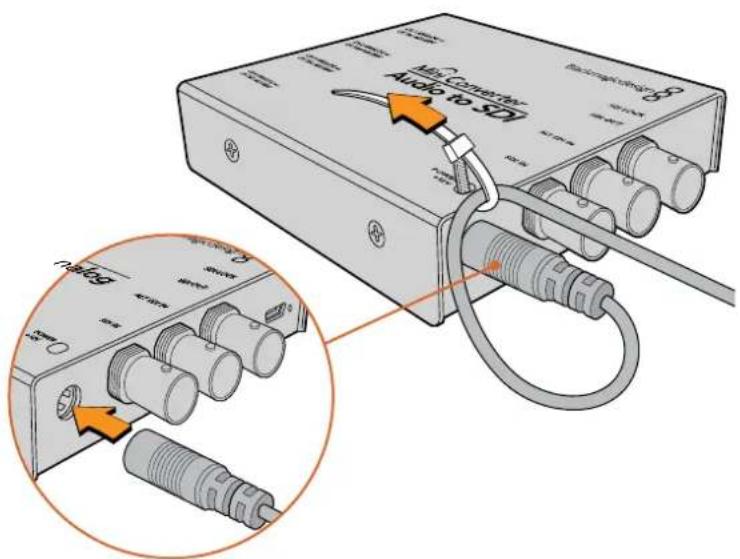
利用转换器的束线孔来固定电源线可有效防止意外拉扯造成的连接断开。
Micro Converter
Blackmagic Micro Converter系列通过USB-C或Micro USB接口供电。您可以使用现在市场上有售的手机电池充电器来连接电源,或者通过笔记本电脑的USB端口来连接转换器。任何可通过标准USB转Micro USB转接线或USB-C线缆提供5V电源的设备均可为您的Blackmagic Micro Converter提供电源。
连接视频
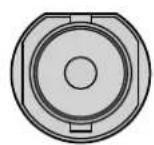
要连接视频输入和输出,只要将视频源连接到转换器的视频输入接口,并将其视频输出接口连接到目标设备即可。
BNC
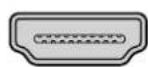
HDMI
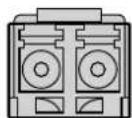
Optical Fiber
根据您所使用的Blackmagic Converter型号, 视频接口可能是BNC、HDMI或光纤LC。
光纤接口
部分Blackmagic Converter机型包含SFP扩展槽,接受兼容的SFP光纤模块,最高支持3G、6G或12G-SDI视频。该模块是一台带光纤扩展槽的光纤发射接收器。
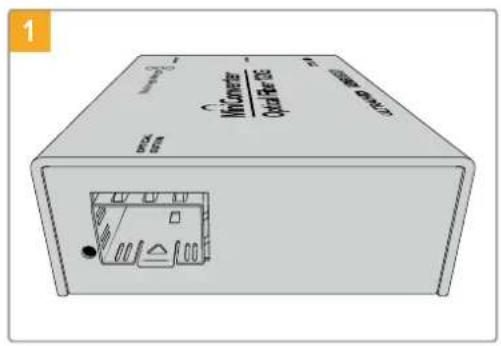
检查光纤输出/输入扩展槽,确保里面没有灰尘。
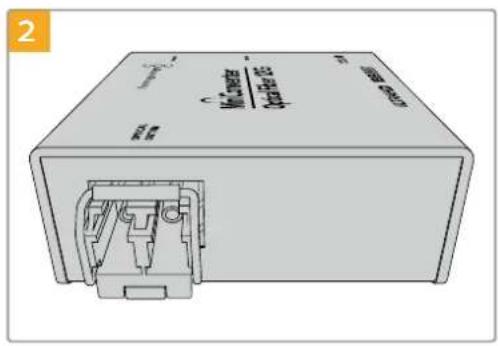
卸下SFP光纤模块的保护盖,插入SFP扩展槽。锁销锁定入位,将模块固定在扩展槽内。
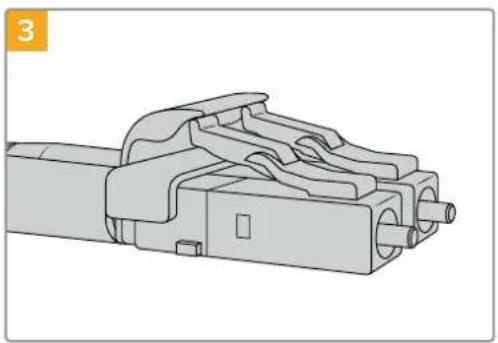
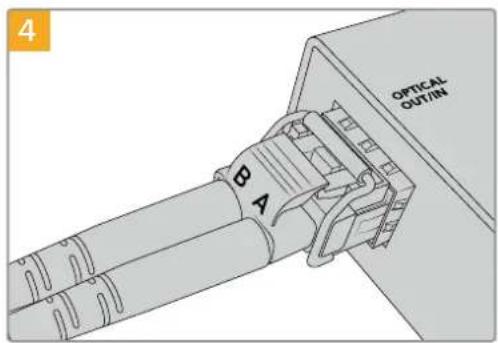
光纤顶部附有锁定装置,可以避免线缆掉落。插入光纤线缆。确认输出和输入连接器均准确插入相应的扩展槽内,并且连接器上的锁定装置垂直撑起SFP光纤模块的杠杆。
故障保护备用SDI输入
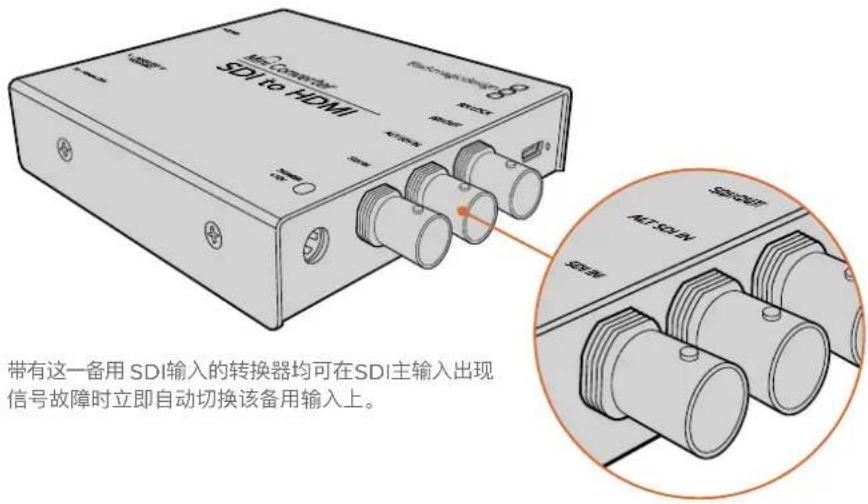
部分Blackmagic Converter型号配有备用SDI输入作为冗余方案。这些输入接口上标有“ALT SDI IN”字样,可在任何SDI主输入出现信号故障时立即启用。出现此类罕见情况时,SDI LOCK LED提示灯将会闪烁,表示该转换器已被切换到备用SDI输入上。
连接音频
音频插孔
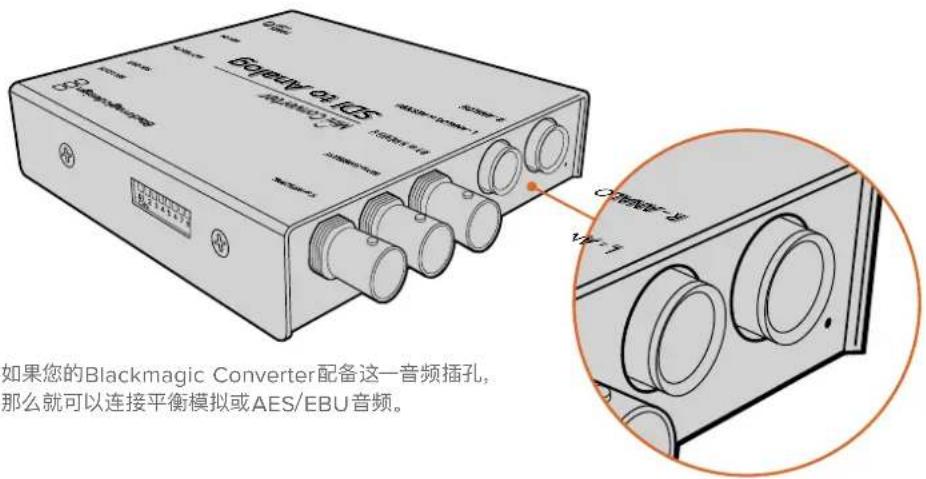
部分Blackmagic Converter内置1/4英寸插孔,可方便您连接外部平衡模拟或数字AES/EBU音频。这一1/4英寸插孔为平衡TRS接口。TRS即“Tip”(信号)、“Ring”(信号)和“Sleeve”(接地)三个英文单词的首字母,它们分别代表这一接口的三个接触点。
下面这张图展示的是1/4英寸公头引脚的内部结构,可在您自行制作音频线缆时作为参考。
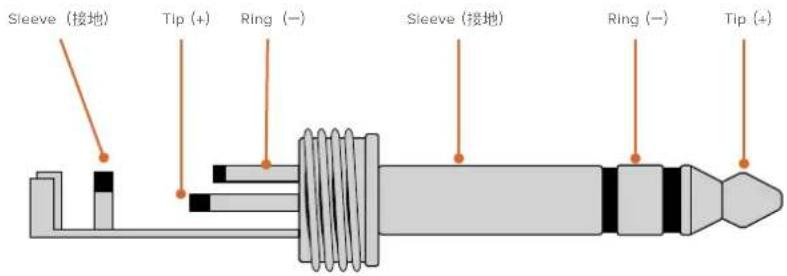
上页中音频插头图示向您展示了这一接头的正极、负极以及接地引脚结构。如果您需要更改模拟音频线缆的正负极以便能用于您的音频设备,只需要将Tip和Ring针脚的正极和负极配线互换即可。
备注 如果您连接了立体声模拟音频,那么需要注意的是,如果您在一个通道插孔反接了极性,请务必在第二个插孔上同样反接,否则您的立体声模拟音频将出现异相。
安装管理软件
安装Blackmagic Converters Setup软件
Blackmagic Converters Setup软件可用来更改转换器的各项设置,并更新其内部软件。具体可用的设置取决于您所使用的转换器型号。但是,部分Blackmagic Converter并不需要进行任何设置调整,所以不带内部软件,因此这些转换器不具备USB接口。如果您的转换器属于上述类型,请直接跳到本操作手册中相关型号的具体介绍章节来了解详情。
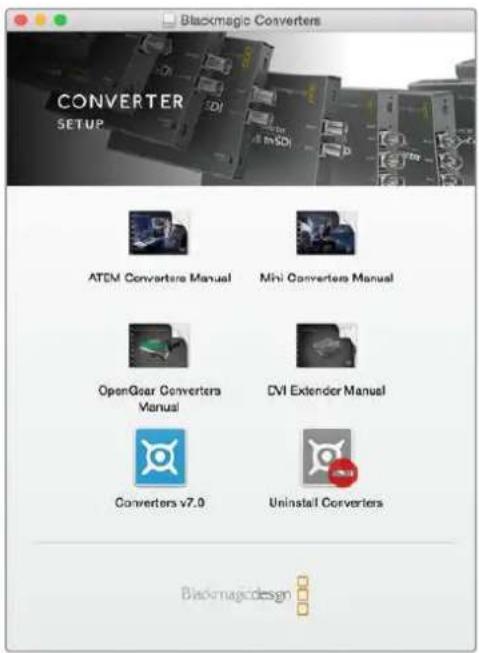
Blackmagic Converters Setup软件可在Mac OS以及Windows计算机上安装。
在Mac系统下安装
1 请到www.blackmagicdesign.com/cn网站下载Blackmagic Converters Setup软件。
2 解压缩下载的文件并打开磁盘图标以显示其中的内容。
3 双击该安装程序,根据屏幕提示完成安装。
4 完成安装后,点击“Close”(关闭)。Blackmagic Converters Setup软件已安装完毕。
在Windows系统下安装
1 请到www.blackmagicdesign.com/cn网站下载Blackmagic Converters Setup软件。
2 解压缩下载的文件。您将可以看到一个Blackmagic Converters Setup文件夹,当中包含了本操作手册的PDF版本以及Blackmagic Converters Setup安装程序。
3 双击该安装程序,根据屏幕提示完成安装。
4 点击“Finish”完成安装。
Blackmagic Converters Setup软件已可开始使用。
更改设置
如果您的Blackmagic Converter含有可调整的设置,您可通过两种方法进行设置更改:使用转换器一侧的内置开关进行更改,或者使用Blackmagic Converters Setup实用软件来更改设置。这一实用软件也可用来更改任何无法通过开关更改的设置选项,例如模拟视频和音频电平。
使用开关更改设置
很多Blackmagic Converter型号都具备内置开关。
要更改开关设置,只需使用笔尖上下拨动开关即可。这样可开启或关闭开关。8个开关可为您提供众多组合选择,您可以根据需要挑选适合的转换设置。
转换器底部印有开关设置图表。请从左到右仔细观察到8号开关,以确保您的开关设置对应相关说明。
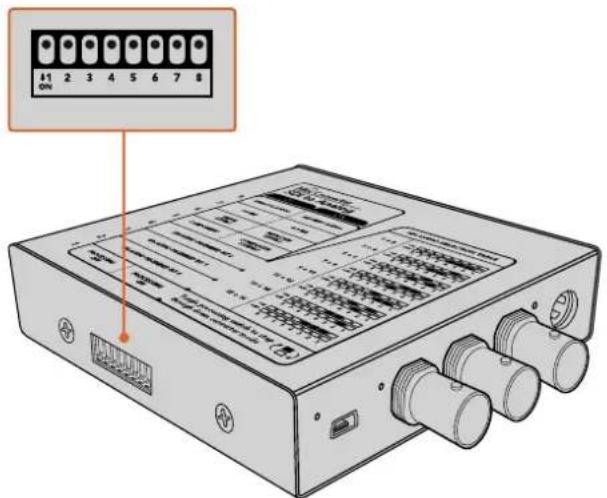
使用笔尖拨动开关来调整设置。
关于每个开关及其设置的具体信息,请参考本手册中相应转换器型号的介绍部分。虽然转换器背面已印有开关设置图表,但是将来设备更新后或将添加新的设置功能,因此请关注本操作手册的最新版本发布,以便获得最新的信息。请到Blackmagic Design的支持中心下载最新版操作手册,网址:www.blackmagicdesign.com/cn/support。
使用Blackmagic Converters Setup软件更改设置
在计算机上安装Blackmagic Converters Setup实用程序后,请通过USB将实用程序连接到您的Blackmagic Converter。
运行该实用程序后,首先出现的是主界面。如果您将多台转换器连接到计算机上,请点击Blackmagic Converters Setup主页面左右两侧的箭头图标来进行选择。
要更改设置,请点击Blackmagic Converter图像下方的设置图标。所有调整都会立即保存到您的转换器上。这样一来,一旦发生断电,您的各项设置都可在电源恢复后重新应用。
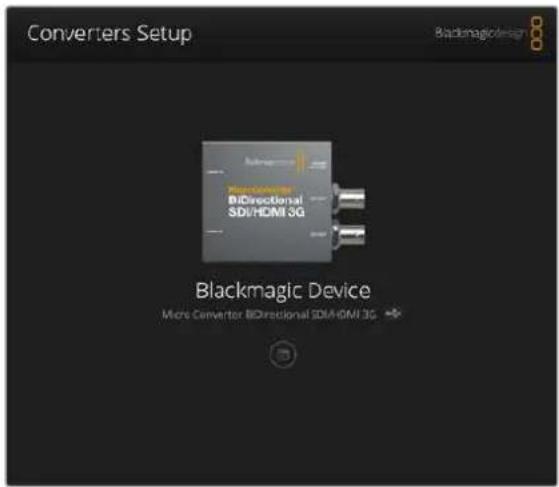
Blackmagic Converters Setup实用程序可以让您通过Mac OS或Windows计算机更新转换器的内部软件并调整设置。
大部分设置只要使用转换器的内置开关就可以完成配置,但有些设置只能通过实用软件来配置,比如调整模拟视频或音频电平等。
提示 Teranex Mini Converter是12G-SDI转换器, 因此支持包括高达4K DCI 60p在内的更多视频格式。如果您想要获得关于如何使用Teranex Mini Converter, 包括如何通过Blackmagic Teranex Setup软件更改设置的信息, 请参考Teranex Mini Converter操作手册。请到Blackmagic Design的支持中心下载最新版操作手册, 网址: www.blackmagicdesign.com/cn/support。
About (关于) 选项卡
Blackmagic Converters Setup软件中的“About”选项卡是许多转换器型号都具备的。您可以使用该选项卡中的设置来为您的Blackmagic Converter命名。点击“Name”文本框并键入想要的转换器名称即可。点击“Save”(保存)以确认更改。
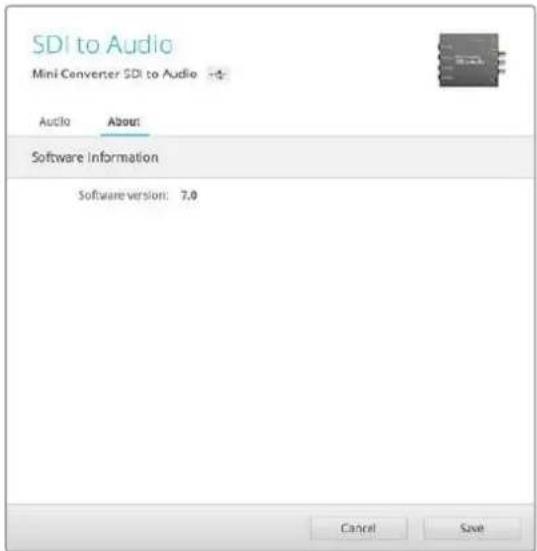
Blackmagic Converters Setup的“About”(关于)选项卡会显示当前软件版本的信息。
“About”选项卡中的“Software Information”(软件信息)菜单可识别您的Blackmagic Converter当前运行的是哪个软件版本。如果您的转换器的内部软件版本低于Blackmagic Converters Setup实用程序中的当前版本,程序中会出现“Update”(更新)按钮以便您更新转换器软件。
Setup(设置)选项卡
一些Blackmagic Converter型号使用“Setup”(设置)选项卡命名转换器及查看软件信息。设置选项卡还包含与您的转换器相关的其他信息。更多关于设置您的转换器的信息,请参阅本手册中相关章节的内容。
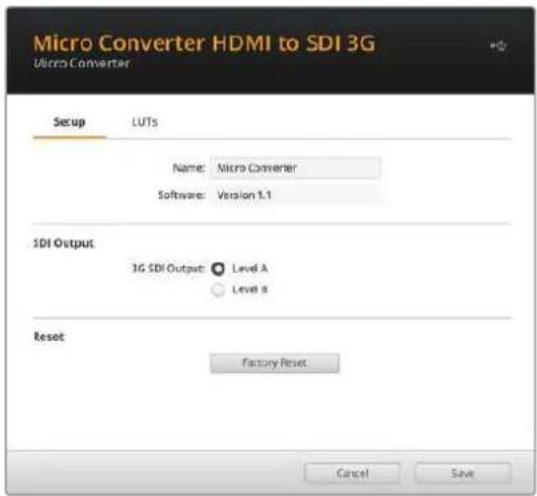
Blackmagic Converter系列型号
Blackmagic Converter系列可提供种类齐全的转换方案。例如,Mini Converter系列坚固轻量,您可以将其安装在视频设备或视频托架上。Blackmagic Micro Converter系列包含小型SDI to HDMI和HDMI to SDI转换器,可通过USB供电,十分适合连接监视器和笔记本电脑。
在接下来几页中,本手册将为您介绍Blackmagic Converter以及开关配置和初始软件设置方面的内容。
Teranex Mini Converter系列
Blackmagic Teranex Mini Converter均为12G-SDI转换器,该系列支持高达4K DCI 60p的视频格式。这类转换器可使用选购的Teranex Mini Smart Panel实现控制,获得内置LCD、控制按钮和旋钮等功能,还可通过以太网获得电源。如果您想要了解关于此类转换器的详细信息,包括如何通过Blackmagic Teranex Setup实用软件进行控制,可参考Teranex Mini Converter系列操作手册。具体请到Blackmagic Design支持中心www.blackmagicdesign.com/cn/support进行下载。
Blackmagic Micro Converter系列
Micro Converter SDI to HDMI
Micro Converter SDI to HDMI可将类型广泛的HDMI显示器和视频投影仪连接到SDI设备上。您的Micro Converter SDI to HDMI可自动检测SD/HD/3G-SDI,将信号转换到HDMI并带加嵌音频。这款微型广播级高品质转换器采用坚固的铝制机身,可通过USB获得电源,因此您可以使用一根常见的市售Micro USB线缆从笔记本电脑或者电视机的USB端口获得电源。Micro USB线缆可用来将手机连接到充电器或笔记本电脑上,因此如果您手头有此类线缆,正好可以派上用场。如果您线缆上的USB接头属于不同类型,请到电子设备商店购买合适的线缆即可。
接口
1 SDI IN
BNC接口,主SDI视频输入。
2 SDI LOOP
BNC接口,SDI输入的环通输出。
3 Micro USB / Power
Micro USB / Power可通过内附的适配器提供电源, 或者任何可通过标准USB转Micro USB转接线提供5V电源的设备,如笔记本电脑或电视机,都可以为转换器提供电源。还可通过您的Mac OS或Windows计算机连接Blackmagic Converters Setup软件。
4 HDMI OUT
HDMI A类视频输出。
Blackmagic Converters Setup的各项设置
Blackmagic Converters Setup实用程序可用于更改Micro Converter的各项设置并更新转换器的内部软件。您可在“Video”(视频)以及“About”(关于)选项卡之间移动来实现各种设置。
“About”(关于)选项卡的相关内容在本手册“更改设置”部分进行了详述。
Micro Converter SDI to HDMI的“Video”(视频)选项卡包含了如下设置:
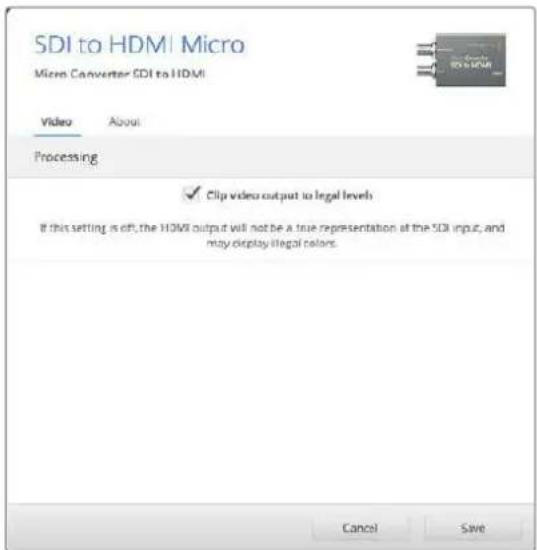
“Clip video output to legal levels”(视频限幅输出到合法电平)设置默认为勾选状态。该设置可确保您的HDMI输出真实体现SDI输入。
Processing (处理) 菜单
“Clip video output to legal levels”复选框可控制SDI输入上的限幅,以确保信号保持在HDMI合法电平之内,默认情况下应处于启用状态。
Micro Converter SDI to HDMI原理图
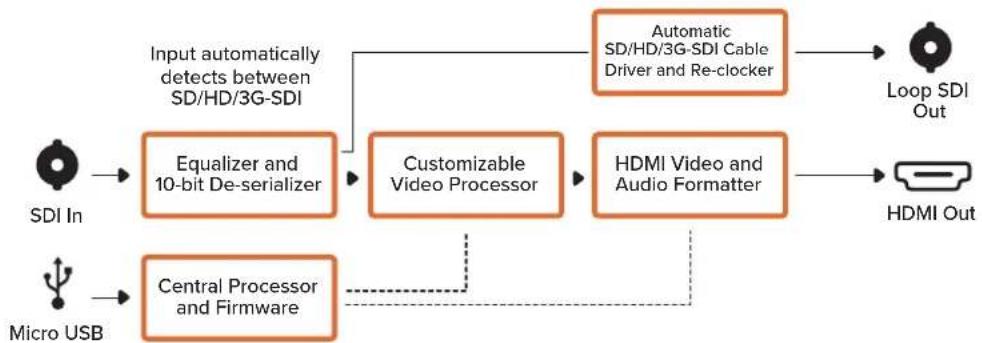
flowchart
graph LR
    A["SDI In"] --> B["Equalizer and 10-bit De-serializer"]
    C["Micro USB"] --> D["Central Processor and Firmware"]
    B --> E["Customizable Video Processor"]
    D --> E
    E --> F["HDMI Video and Audio Formatter"]
    G["Automatic SD/HD/3G-SDI Cable Driver and Re-clocker"] --> H["Loop SDI Out"]
    I["HDMI Out"] --> H
    J["Input automatically detects between SD/HD/3G-SDI"] --> B
    J --> D
Micro Converter SDI to HDMI 3G
Micro Converter SDI to HDMI 3G可将类型广泛的HDMI显示器和视频投影仪连接到SDI设备上。您的Micro Converter SDI to HDMI 3G可自动检测SD/HD/3G-SDI,将信号转换到HDMI并带加嵌音频。该机型还可以在HDMI和SDI环通输出上显示3D LUT。
这款微型广播级高品质转换器采用坚固的铝制机身, 可通过USB-C获得电源, 因此您可以使用一根常见的市售USB-C线缆从笔记本电脑或者电视机的USB端口获得电源。USB-C线缆可用来将手机连接到充电器或笔记本电脑上, 因此如果您手头有此类线缆, 正好可以派上用场。如果您线缆上的USB接头属于不同类型, 请到电子设备商店购买合适的线缆即可。
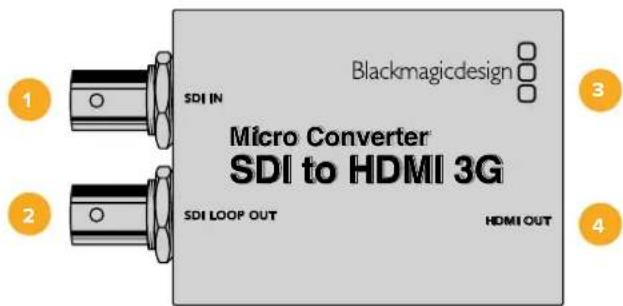
接口
1 SDI输入
主SDI输入BNC接口。当检测到SDI输入并且HDMI输出连接有效设备时,BNC接口旁的“LOCK”(锁定)LED会亮起。LED闪烁时,表示存在SDI输入,但没有检测到HDMI输出。如果LED锁定灯熄灭,表示不存在SDI输入或HDMI输出。
2 SDI环通
SDI输入BNC接口的环通输出。
3 USB-C/电源。
通过标准的USB转USB-C线缆连接5V电源。还可通过您的Mac OS或Windows计算机连接Blackmagic Converters Setup软件。当连接电源时USB-C端口旁的白色小LED灯会亮起。
4 HDMI输出
HDMI A类视频输出。
Blackmagic Converters Setup的各项设置
Blackmagic Converters Setup实用程序可用于更改Micro Converter的各项设置并更新转换器的内部软件。您可在SETUP”(设置)和“LUTs”选项卡之间移动来实现各种设置。
“SETUP”选项卡包含设备名称和软件版本,以及HDMI输出电平和5.1环绕声的音频映射选项。
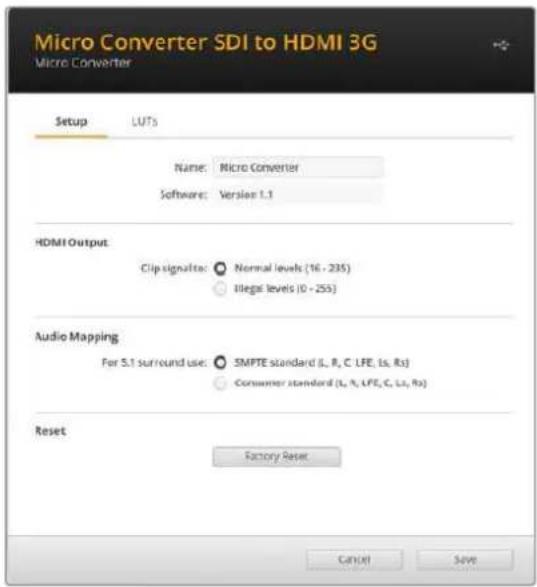
HDMI输出
如要保持在HDMI合法广播级别范围内,选择“Normal Levels”(正常级别)。如要允许视频级别符合输入,选择“Ilegal Levels:(非正常级别)。我们推荐使用正常级别。
音频映射
对于5.1环绕声,从SMPTE或消费级标准中选择您想要的音频映射。
重置
您还可以点击“Factory Reset”(恢复出厂设置)选项,重置您的转换器。
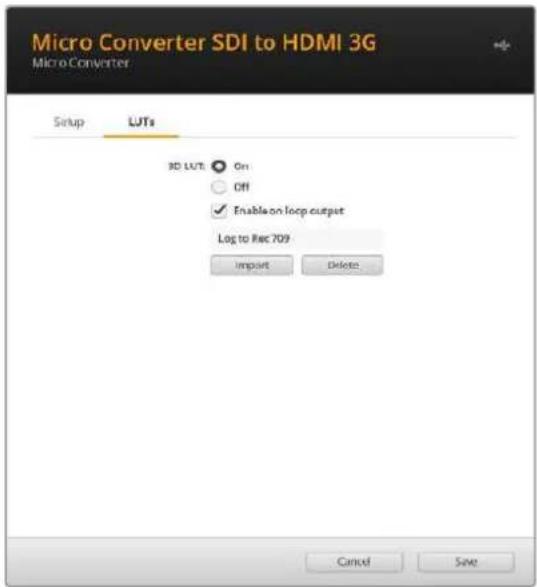
LUT
如要为HDMI输出添加3D LUT,选择“ON”,然后点击“IMPORT”(导入)按钮。前往您想要导入LUT所在的位置,然后将其选定。点击“SAVE”(保存)。
如要在SDI环通输出上添加LUT,选择“Enable on Loop Output”(在环通输出上启用)复选框。选择“OFF”选项可禁用LUT。点击“DELETE”(删除)按钮可移除已加载的LUT。
Micro Converter SDI to HDMI 12G可将类型广泛的HDMI显示器和视频投影仪连接到SDI设备上。您的Micro Converter SDI to HDMI 12G可自动检测SD/HD/3G或12G-SDI,将信号转换到HDMI并带加嵌音频。该机型还可以在HDMI和SDI环通输出上显示3D LUT。通过SDI环通输出,您还可以在A级和B级3G-SDI之间转换,兼容只能接收A级或B级3G-SDI视频的设备。
这款微型广播级高品质转换器采用坚固的铝制机身, 可通过USB-C获得电源, 因此您可以使用一根常见的市售USB-C线缆从笔记本电脑或者电视机的USB端口获得电源。USB-C线缆可用来将手机连接到充电器或笔记本电脑上, 因此如果您手头有此类线缆, 正好可以派上用场。如果您线缆上的USB接头属于不同类型, 请到电子设备商店购买合适的线缆即可。
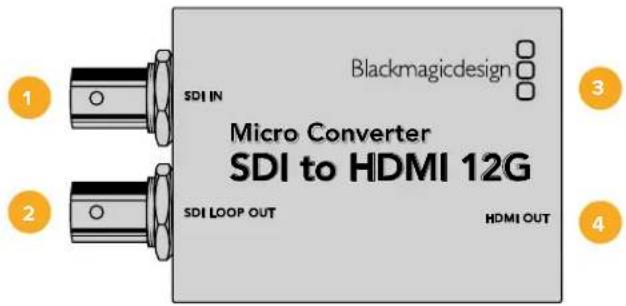
接口
1 SDI输入
主SDI输入BNC接口。当检测到SDI输入并且HDMI输出连接时,BNC接口旁的“LOCK”(锁定)LED会亮起。LED闪烁时,表示存在SDI输入,但没有检测到HDMI输出。如果LED锁定灯熄灭,表示不存在SDI输入或HDMI输出。
2 SDI环通
SDI输入BNC接口的环通输出。
3 USB-C/电源
通过标准的USB转USB-C线缆连接5V电源。还可通过您的Mac OS或Windows计算机连接Blackmagic Converters Setup软件。当连接电源时USB-C端口旁的白色小LED灯会亮起。
4 HDMI输出
HDMI A类视频输出。
Blackmagic Converters Setup的各项设置
Blackmagic Converters Setup实用程序可用于更改Micro Converter的各项设置并更新转换器的内部软件。您可在SETUP”(设置)和“LUTs”选项卡之间移动来实现各种设置。
“SETUP”选项卡包含设备名称和软件版本,以及HDMI输出电平和5.1环绕声的音频映射选项。
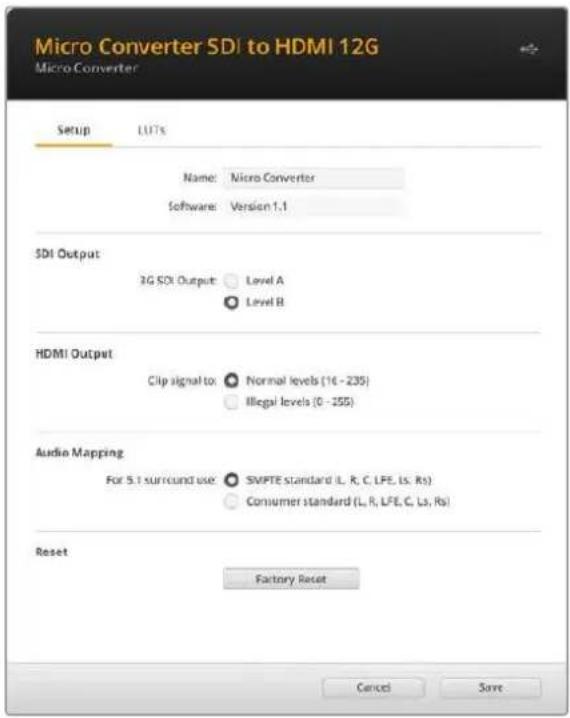
如果您使用3G-SD输入,可以设置SDI环通输出在A级和B级3G-SDI之间转换。可用来保持与设备之间的兼容性,即只接收A级和B级的3G-SDI视频信号。
HDMI输出
如要保持在HDMI合法广播级别范围内,选择“Normal Levels”(正常级别)。如要允许视频级别符合输入,选择“Ilegal Levels:(非正常级别)。我们推荐使用正常级别。
音频映射
对于5.1环绕声,从SMPTE或消费级标准中选择您想要的音频映射。
Reset (重置)
您还可以点击“Factory Reset”(恢复出厂设置)选项,重置您的转换器。
LUT
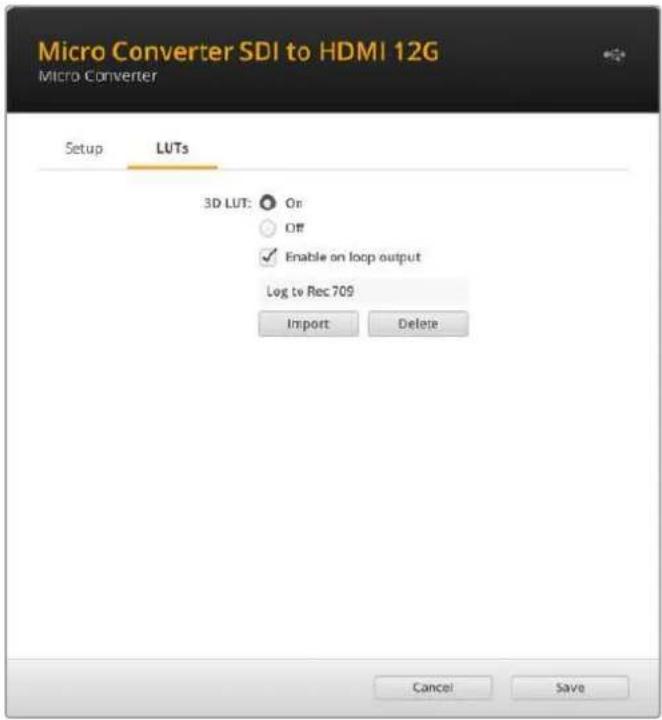
如要为HDMI输出添加3D LUT,选择“ON”,然后点击“IMPORT”(导入)按钮。前往您想要导入LUT所在的位置,然后将其选定。点击“SAVE”(保存)。
如要在SDI环通输出上添加LUT,选择“Enable on Loop Output”(在环通输出上启用)复选框。选择“OFF”选项可禁用LUT。点击“DELETE”(删除)按钮可移除已加载的LUT。
您可以使用Micro Converter HDMI to SDI型号的转换器将来自HDV摄像机和游戏机等视频设备的HDMI输出转换为SDI信号。这样就可以使用最长的SDI线缆,将来自HDMI的视频信号发送到SDI上,甚至可以为兼容HDMI的计算机添加SDI输出。这款微型广播级高品质转换器采用坚固的铝制机身,可通过USB获得电源,因此您可以使用一根常见的市售Micro USB线缆从笔记本电脑或者电视机的USB端口获得电源。Micro USB线缆可用来将手机连接到充电器或笔记本电脑上,因此如果您手头有此类线缆,正好可以派上用场。如果您线缆上的USB接头属于不同类型,请到电子设备商店购买合适的线缆即可。
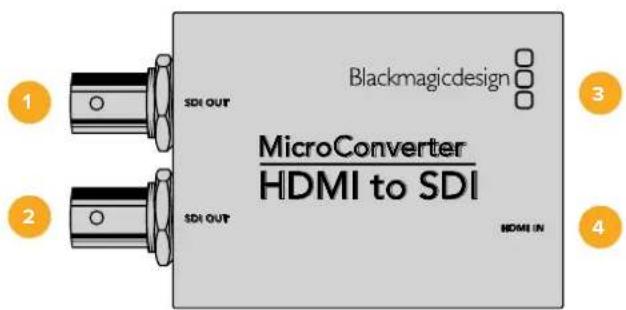
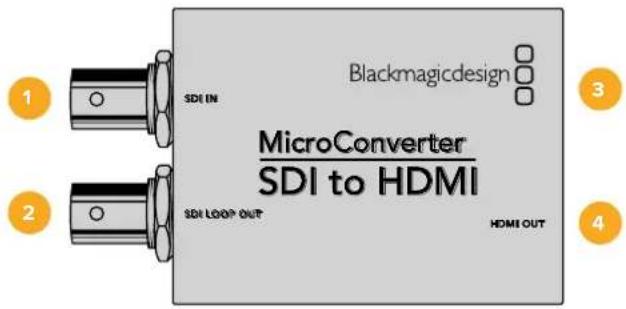
接口
1 SDI OUT
BNC接口,SDI视频输出。
2 SDI OUT
备用SDI视频输出。
3 Micro USB / Power
可通过内附的适配器提供电源,或者任何可通过标准USB转Micro USB转接线提供5V电源的设备,如笔记本电脑或电视机,都可以为转换器提供电源。还可通过您的Mac OS或Windows计算机连接Blackmagic Converters Setup软件,以便更新Micro Converter的内部软件。
4 HDMI IN
HDMI A类视频输入。
Blackmagic Converters Setup的各项设置
Blackmagic Converters Setup实用程序可用于更改Micro Converter的各项设置并更新转换器的内部软件。您可在“Video”(视频)以及“About”(关于)选项卡之间移动来实现各种设置。
“About”(关于)选项卡的相关内容在本手册“更改设置”部分进行了详述。
Micro Converter HDMI to SDI的“Video”(视频)选项卡包含了如下设置:
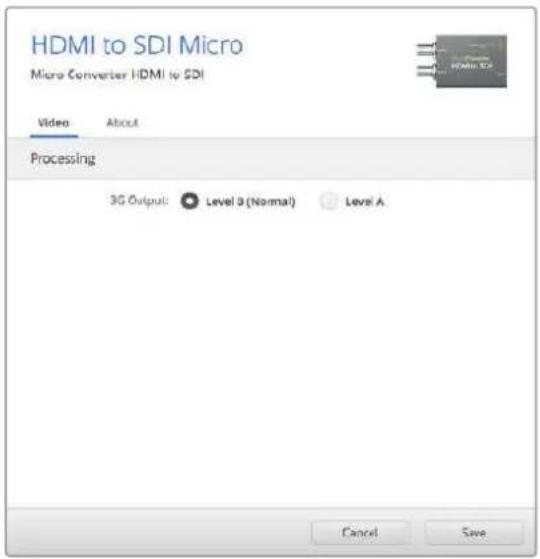
使用Blackmagic Converters Setup软件的“Video”选项卡可调整SDI级别。
Processing(处理)菜单
“3G Output” (3D输出) 菜单可用来选择A级或B级3G-SDI。该设置可用来更改3G-SDI输出标准,从而保持与设备之间的兼容,即指接收A级和B级的3G-SDI视频信号。B级是默认设置。
Micro Converter HDMI to SDI原理图
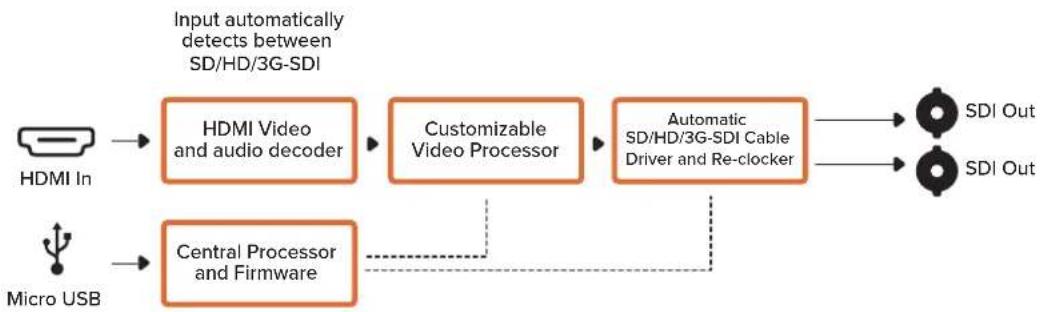
flowchart
graph LR
    A["HDMI In"] --> B["HDMI Video and audio decoder"]
    C["Micro USB"] --> D["Central Processor and Firmware"]
    B --> E["Customizable Video Processor"]
    D --> E
    E --> F["Automatic SD/HD/3G-SDI Cable Driver and Re-clocker"]
    F --> G["SDI Out"]
    F --> H["SDI Out"]
    style A fill:#f9f,stroke:#333
    style C fill:#f9f,stroke:#333
    style B fill:#ccf,stroke:#333
    style D fill:#ccf,stroke:#333
    style E fill:#ccf,stroke:#333
    style F fill:#cfc,stroke:#333
    style G fill:#fcc,stroke:#333
    style H fill:#fcc,stroke:#333
Micro Converter HDMI to SDI 3G
您可以使用Micro Converter HDMI to SDI 3G型号的转换器将来自HDV摄像机和游戏机等设备的HDMI输出转换为SDI信号。换言之,您可以使用最长的SDI线缆,将来自HDMI的视频信号发送到SDI上,甚至可以为配备HDMI兼容的计算机添加SDI输出。这款微型广播级高品质转换器采用坚固的铝制机身,可通过USB-C获得电源,因此您可以使用一根常见的市售USB-C线缆从笔记本电脑或者电视机的USB端口获得电源。USB-C线缆可用来将手机连接到充电器或笔记本电脑上,因此如果您手头有此类线缆,正好可以派上用场。如果您线缆上的USB接头属于不同类型,请到电子设备商店购买合适的线缆即可。
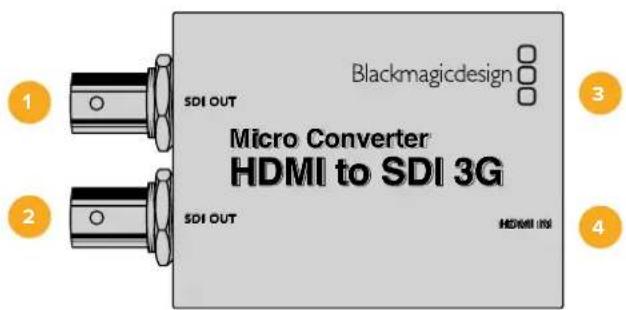
接口
1 SDI输出
SDI视频输出BNC接口。
2 SDI输出
第二个SDI输出。
3 USB-C/电源。
通过标准的USB转USB-C线缆连接5V电源。还可通过您的Mac OS或Windows计算机连接Blackmagic Converters Setup软件。当连接电源时USB-C端口旁的白色小LED灯会亮起。
4 HDMI输入
HDMI A类视频输入。当检测到有效的HDMI输入时,HDMI输入接口旁的小“LOCK”(锁定)LED会亮起。
Blackmagic Converters Setup的各项设置
Blackmagic Converters Setup实用程序可用于更改Micro Converter的各项设置并更新转换器的内部软件。您可在SETUP”(设置)和“LUTs”选项卡之间移动来实现各种设置。
“Setup”(设置)选项卡包含软件信息和设备名称。
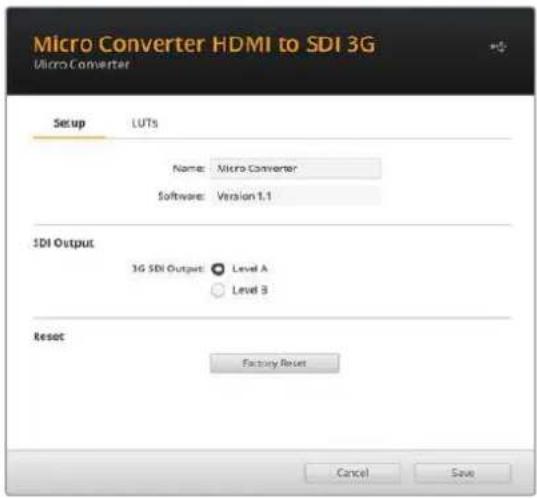
SDI Output (SDI输出)
“3G SDI Output” (3G SDI输出) 可用来选择A级或B级3G-SDI。该设置可用来更改3G-SDI输出标准,从而保持与设备之间的兼容,即指接收A级和B级的3G-SDI视频信号。B级是默认设置。
重置
您还可以点击“Factory Reset”(恢复出厂设置)选项,重置您的转换器。
LUT
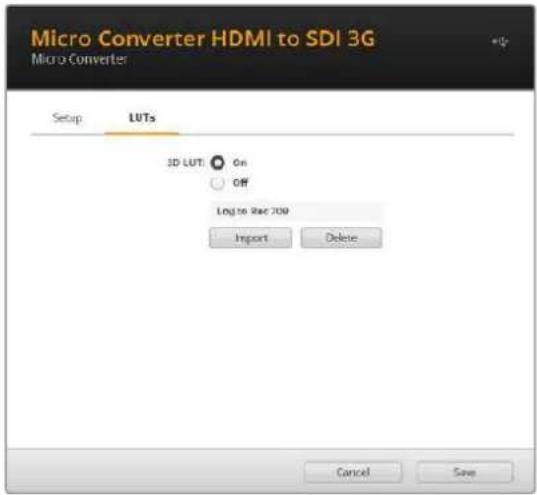
如要在SDI输出上添加3D LUT, 选择“ON”, 然后点击“IMPORT”(导入)按钮。前往您想要导入LUT所在的位置, 然后将其选定。点击“SAVE”(保存)。
点击“DELETE”(删除)按钮可移除已加载的LUT。
您可以使用Micro Converter HDMI to SDI 12G型号的转换器将来自HDV摄像机和游戏机等视频设备的HDMI输出转换为SDI信号。换言之,您可以使用最长的SDI线缆,将来自HDMI的视频信号发送到SDI上,甚至可以为配备HDMI兼容的计算机添加SDI输出。
这款微型广播级高品质转换器采用坚固的铝制机身,可通过USB-C获得电源,因此您可以使用一根常见的市售USB-C线缆从笔记本电脑或者电视机的USB端口获得电源。USB-C线缆可用来将手机连接到充电器或笔记本电脑上,因此如果您手头有此类线缆,正好可以派上用场。如果您线缆上的USB接头属于不同类型,请到电子设备商店购买合适的线缆即可。
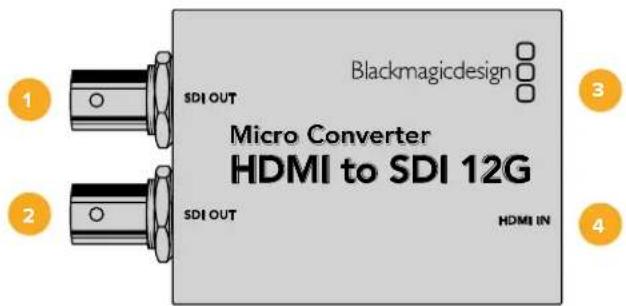
接口
1 SDI输出
SDI视频输出BNC接口。
2 SDI输出
第二个SDI输出。
3 USB-C/电源
通过标准的USB转USB-C线缆连接5V电源。还可通过您的Mac OS或Windows计算机连接Blackmagic Converters Setup软件。当连接电源时USB-C端口旁的白色小LED灯会亮起。
4 HDMI输入
HDMI A类视频输入。当检测到有效的HDMI输入时,HDMI输入接口旁的小“LOCK”(锁定)LED会亮起。
Blackmagic Converters Setup的各项设置
Blackmagic Converters Setup实用程序可用于更改Micro Converter的各项设置并更新转换器的内部软件。您可在SETUP”(设置)和“LUTs”选项卡之间移动来实现各种设置。
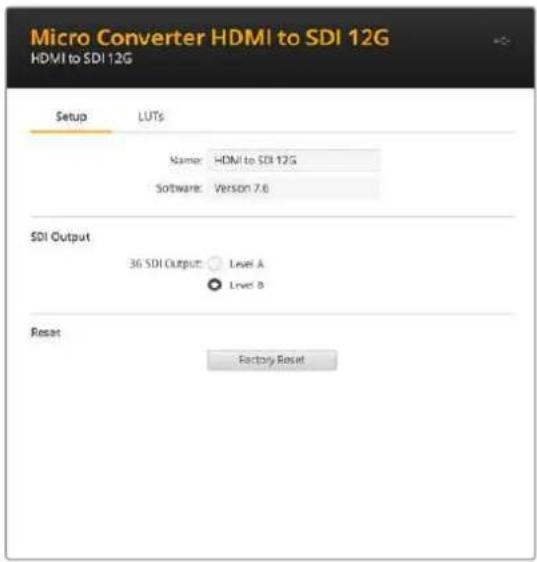
“Setup”(设置)选项卡包含软件信息和转换器名称。
SDI输出
“3G SDI Output” (3G SDI输出) 可用来选择A级或B级3G-SDI。该设置可用来更改3G-SDI输出标准,从而保持与设备之间的兼容,即指接收A级和B级的3G-SDI视频信号。B级是默认设置。
重置
您还可以点击“Factory Reset”(恢复出厂设置)选项,重置您的转换器。
LUT
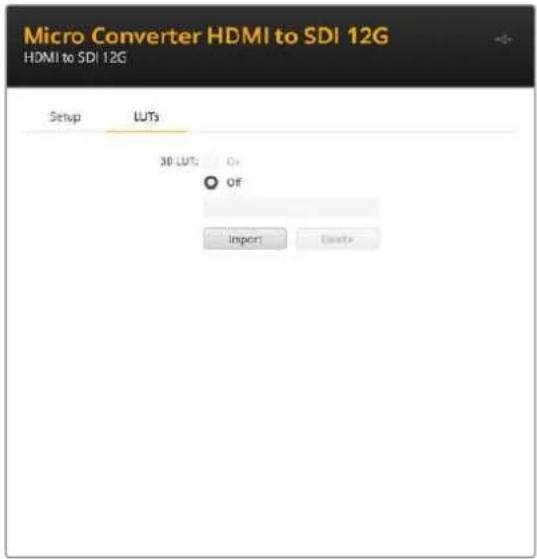
如要在SDI输出上添加3D LUT, 选择“ON”, 然后点击“IMPORT”(导入)按钮。前往您想要导入LUT所在的位置, 然后将其选定。点击“SAVE”(保存)。
点击“DELETE”(删除)按钮可移除已加载的LUT。
Micro Converter HDMI to SDI 12G原理图
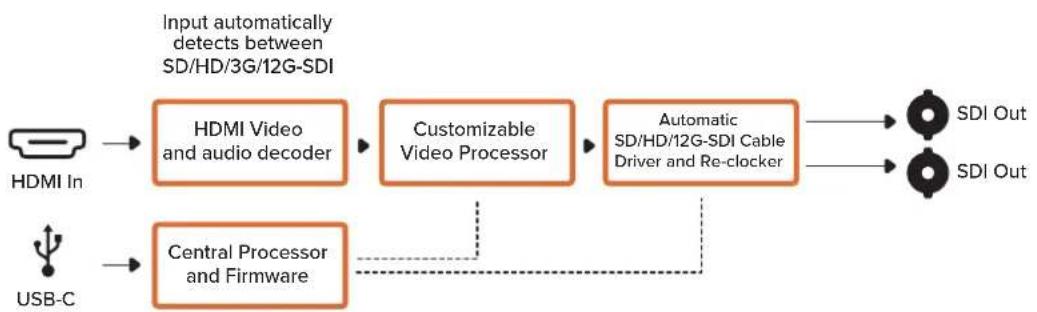
flowchart
graph LR
    A["HDMI In"] --> B["HDMI Video and audio decoder"]
    C["USB-C"] --> D["Central Processor and Firmware"]
    B --> E["Customizable Video Processor"]
    D --> E
    E --> F["Automatic SD/HD/12G-SDI Cable Driver and Re-clocker"]
    F --> G["SDI Out"]
    F --> H["SDI Out"]
    style A fill:#f9f,stroke:#333
    style C fill:#f9f,stroke:#333
    style B fill:#ccf,stroke:#333
    style D fill:#ccf,stroke:#333
    style E fill:#ccf,stroke:#333
    style F fill:#cfc,stroke:#333
    style G fill:#ffc,stroke:#333
    style H fill:#ffc,stroke:#333
Micro Converter BiDirectional SDI/HDMI
Micro Converter BiDirectional SDI/HDMI可将HDMI转换为SDI和HD SDI视频, 还可将SD和HD SDI转换成HDMI, 同时加嵌音频。例如, 您可以将DV摄影机的HDMI输出转换成SDI来实现更长的线缆距离, 还可以将SDI返送信号转换成HDMI以便连接HDMI电视机。
如果只连接了一路输入,那么SDI和HDMI输出都可以作为环通输出使用,从而将输入信号发送至其他HDMI或SDI设备上。
Micro Converter BiDirectional SDI/HDMI将自动检测到SD/HD/3G-SDI输入格式,并将输出格式与之匹配。
这款微型广播级高品质转换器采用坚固的铝制机身,可通过USB获得电源,因此您可以使用一根常见的市售Micro USB线缆从笔记本电脑或者电视机的USB端口就能为Blackmagic Micro Converter BiDirectional SDI/HDMI供电。Micro USB线缆可用来将手机连接到充电器或笔记本电脑上,因此如果您手头有此类线缆,正好可以派上用场。如果您线缆上的SB接头属于不同类型,请到电子设备商店购买合适的线缆即可。
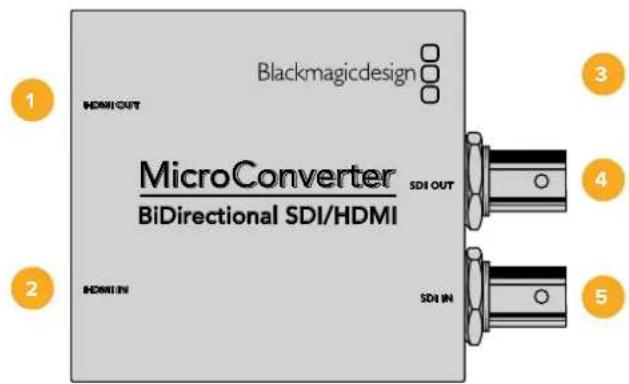
各类接口
1 HDMI OUT
HDMI A类视频输出。
2 HDMI IN
HDMI A类视频输入。
3 Micro USB / 电源
从笔记本电脑或电视机等任何能够通过标准 USB转Micro USB线缆提供5V电源的设备,为设备提供5V电源。还可通过您的Mac OS或Windows计算机连接Blackmagic Converters Setup软件。
4 SDI OUT
BNC接口,SDI视频输出。
5 SDI IN
BNC接口,SDI视频输入。
Blackmagic Converters Setup的各项设置
Blackmagic Converters Setup实用程序可用于更改Micro Converter的各项设置并更新转换器的内部软件。您可在“Video”(视频)以及“About”(关于)选项卡之间移动来实现各种设置。
“About”(关于)选项卡的相关内容在本手册“更改设置”部分进行了详述。
Micro Converter BiDirectional SDI/HDMI的“Video”(视频)选项卡包含了如下设置:
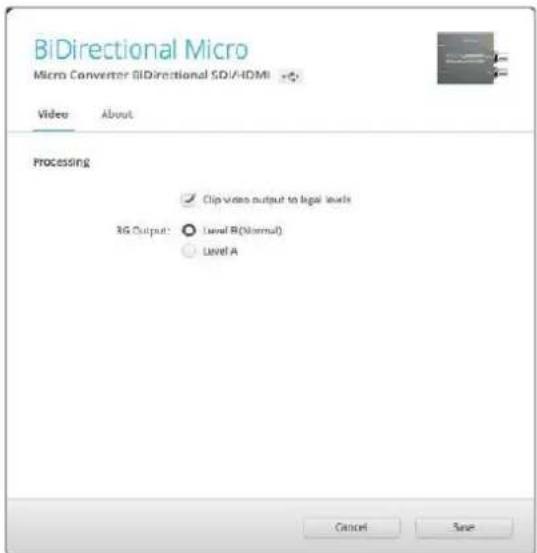
“Clip video output to legal levels”(视频限幅输出到合法电平)设置默认为勾选状态。该设置可确保您的HDMI输出真实体现SDI输入。
Processing (处理) 菜单
“Clip video output to legal levels”复选框可控制SDI输入上的限幅,以确保信号保持在HDMI合法电平之内,默认情况下应处于启用状态。
“3G Output”(3D输出)设置可用来选择A级或B级3G-SDI。该菜单可用来更改3G-SDI输出标准,从而保持与设备之间的兼容,即只接收A级和B级的3G-SDI视频信号。默认设置为B级。
Micro Converter BiDirectional SDI/HDM原理图
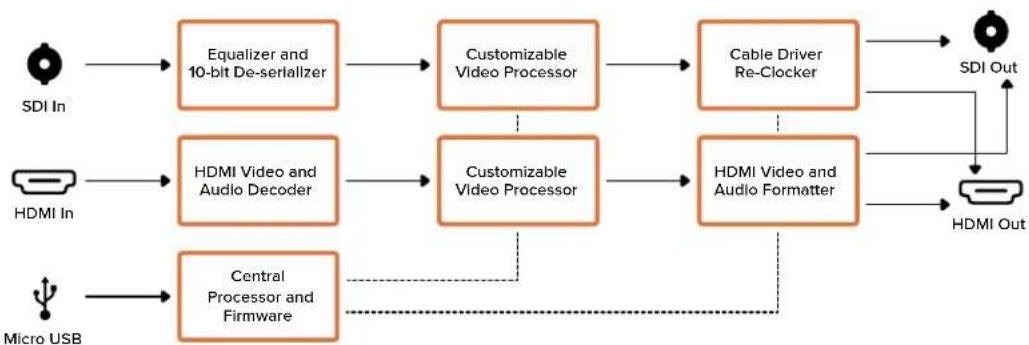
flowchart
graph LR
    A["SDI In"] --> B["Equalizer and 10-bit De-serializer"]
    C["HDMI In"] --> D["HDMI Video and Audio Decoder"]
    E["Micro USB"] --> F["Central Processor and Firmware"]
    B --> G["Customizable Video Processor"]
    D --> H["Customizable Video Processor"]
    F --> I["HDMI Video and Audio Formatter"]
    G --> J["Cable Driver Re-Clocker"]
    H --> J
    I --> K["SDI Out"]
    J --> L["HDMI Out"]
    style A fill:#f9f,stroke:#333
    style C fill:#f9f,stroke:#333
    style E fill:#f9f,stroke:#333
Micro Converter BiDirectional SDI/HDMI 3G
Micro Converter BiDirectional SDI/HDMI 3G可以在HDMI和SDI之间双向转换,同时以两种信号格式保持Tally和摄影机控制。这意味着您可以将Blackmagic Pocket Cinema Camera 4K或6K连接到任何SDI ATEM切换台,或者URSA Broadcast摄影机连接到ATEM Mini,同时保持摄影机控制和Tally。
如果只连接了一路输入, 那么SDI和HDMI输出都可以作为环通输出使用, 从而将输入信号发送至其他HDMI或SDI设备上, 比如SmartView
Micro Converter BiDirectional SDI/HDMI 3G将自动检测到SD/HD/3G-SDI输入格式,并将输出格式与之匹配。
这台小型广播级转换器通过USB供电, 您可以用常见的USB-C线缆, 通过笔记本电脑或者电视机的USB接口为设备供电。USB-C线缆可用来将手机连接到充电器或笔记本电脑上, 因此如果您手头有此类线缆,正好可以派上用场。如果您线缆上的USB接头属于不同类型, 请到电子设备商店购买合适的线缆即可。
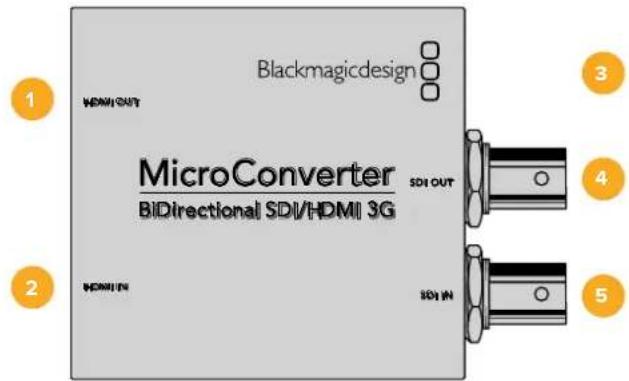
HDMI A类视频输入。当检测到有效的HDMI输入时,HDMI输入接口旁的小“LOCK”(锁定)LED会亮起。
3 USB-C/电源。
通过标准的USB转USB-C线缆连接5V电源。还可通过您的Mac OS或Windows计算机连接Blackmagic Converters Setup软件。当连接电源时,USB-C端口旁的白色小LED灯会亮起。
4 SDI输出
SDI视频输出BNC接口。
5 SDI输入
SDI视频输入BNC接口。当检测到有效的SDI输入时,SDI输入接口旁的小“LOCK”(锁定)LED会亮起。
Blackmagic Converters Setup的各项设置
Blackmagic Converters Setup实用程序可用于更改Micro Converter的各项设置并更新转换器的内部软件。
“SETUP”(设置)选项卡包含设备名称、软件版本、以及SDI摄影机控制和SDI输出选项。
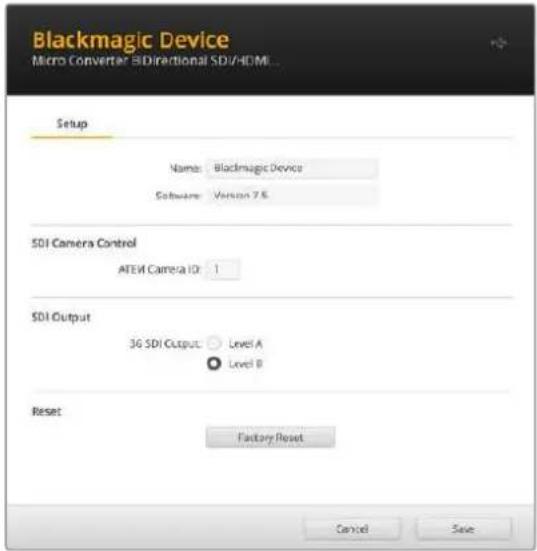
Micro Converter BiDirectional SDI/HDMI 3G的设置选项
SDI摄影机控制
为了确保来自ATEM切换台的CCU和Tally数据被发送至正确的摄影机,“ATEM Camera ID”编号应匹配ATEM的输入编号。
SDI Output (SDI输出)
“3G Output” (3D输出) 设置可用来选择A级或B级3G-SDI。该选项可更改3G-SDI输出标准,从而和那些只能接收A级或B级3G-SDI视频信号的设备之间保持兼容。默认设置为B级。
重置
您还可以点击“Factory Reset”(恢复出厂设置)选项,重置您的转换器。
SDI与HDMI之间的摄影机控制和 Tally
当连接ATEM切换台和Blackmagic摄影机时,Micro Converter BiDirectional SDI/HDMI 3G支持Tally和摄影机控制数据。本节内容展示了您可以使用的不同类型工作流程的案例。
工作流程案例 1
在这种情况下, Micro Converter用于连接摄影机的HDMI输出和ATEM的SDI输入。这台双向转换器允许摄影机控制和Tally数据通过转换器进行反馈,并通过HDMI信号中的CEC数据送入摄影机。
Micro Converter的HDMI输出可用于远程监看。
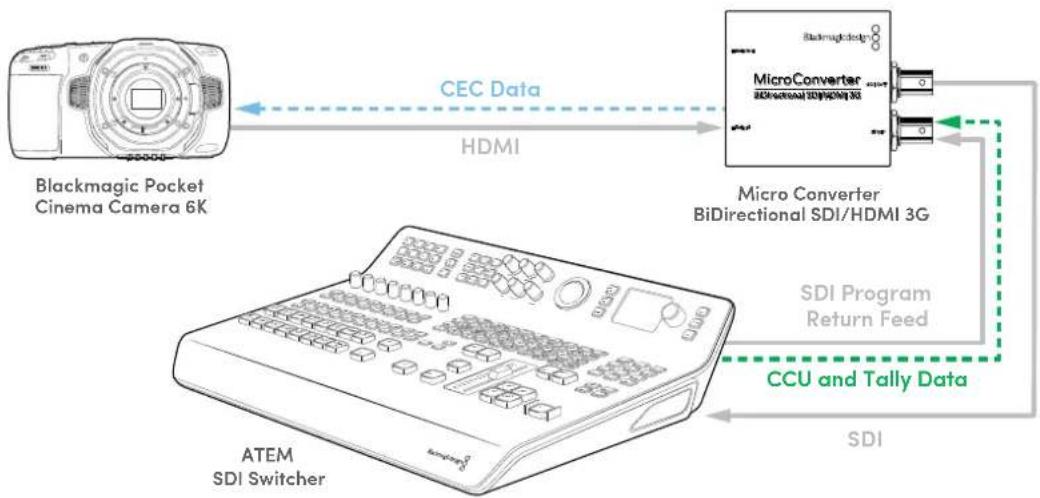
flowchart
graph LR
    A["Blackmagic Pocket Cinema Camera 6K"] -->|CEC Data| B["MicroConverter BiDirectional SDI/HDMI 3G"]
    B -->|HDMI| A
    C["ATEM SDI Switcher"] -->|CCU and Tally Data| D["SDI"]
    D -->|SDI Program Return Feed| B
    B -->|BiDirectional SDI/HDMI 3G| E["Micro Converter BiDirectional SDI/HDMI 3G"]
工作流程案例2
转换器在这里用于连接摄影机的SDI输出和ATEM Mini的HDMI输入。来自摄影机的SDI信号被转换为HDMI,然后发送给ATEM Mini。CEC数据被送回Micro Converter,转换成CCU和Tally数据,然后通过SDI发送回摄影机。
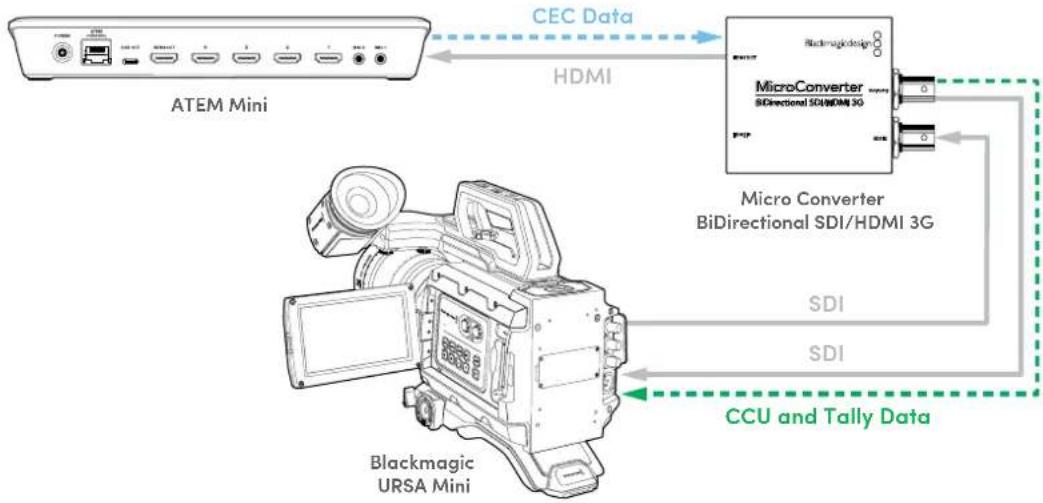
flowchart
graph TD
    A["ATEM Mini"] -->|CEC Data| B["MicroConverter BiDirectional SDI/HDMI 3G"]
    B -->|HDMI| A
    B --> C["CCU and Tally Data"]
    D["Blackmagic URSA Mini"] -->|SDI| B
    D --> E["SDI"]
    B --> F["SDI"]
备注 Micro Converter的HDMI输出会自动检测SDI输入上是否存在视频。如果没有检测到视频,HDMI输出会变成HDMI输入的环通输出,可用于远程监看。
此外,连接转换器HDMI输入的所有视音频都会通过SDI输出传送。
Micro Converter BiDirectional SDI/HDMI 3G原理图
(Block diagram)
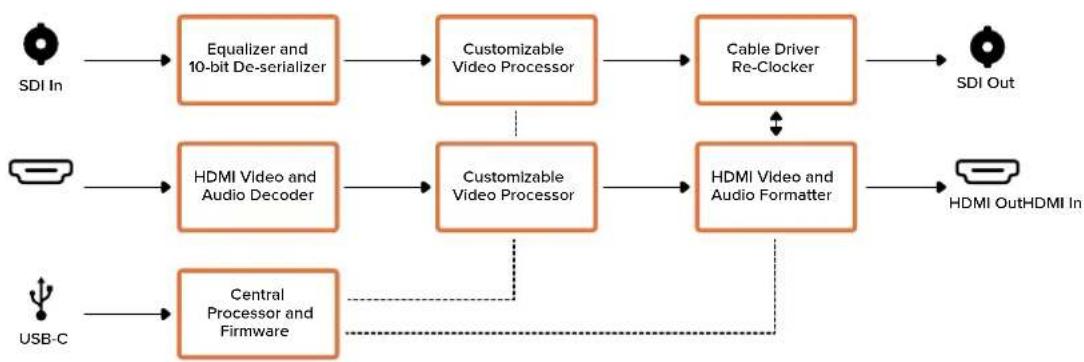
flowchart
graph LR
    A["SDI In"] --> B["Equalizer and 10-bit De-serializer"]
    B --> C["Customizable Video Processor"]
    C --> D["Cable Driver Re-Clocker"]
    D --> E["SDI Out"]
    F["USB-C"] --> G["HDMI Video and Audio Decoder"]
    G --> H["Customizable Video Processor"]
    H --> I["HDMI Video and Audio Formatter"]
    I --> J["HDMI OutHDMI In"]
    K["Central Processor and Firmware"] -.-> H
Micro Converter BiDirectional SDI/HDMI 12G
Micro Converter BiDirectional SDI/HDMI 12G可以在HDMI和SDI之间双向转换,同时以两种信号格式保持Tally和摄影机控制。这意味着您可以将lackmagic Pocket Cinema Camera 4K或6K连接到任何SDI ATEM切换台,或者URSA Broadcast摄影机连接到ATEM Mini,同时保持摄影机控制和Tally。该机型可以在HDMI和SDI输出上显示3D LUT。
如果只连接了一路输入,那么SDI和HDMI输出都可以作为环通输出使用,从而将输入信号发送至其他HDMI或SDI设备上,比如SmartView
Micro Converter BiDirectional SDI/HDMI 12G将自动检测到SD/HD/3G/12G-SDI输入格式,并将输出格式与之匹配。
这台小型广播级转换器通过USB供电,您可以用常见的USB-C线缆,通过笔记本电脑或者电视机的USB接口为设备供电。USB-C线缆可用来将手机连接到充电器或笔记本电脑上,因此如果您手头有此类线缆,正好可以派上用场。如果您线缆上的USB接头属于不同类型,请到电子设备商店购买合适的线缆即可。
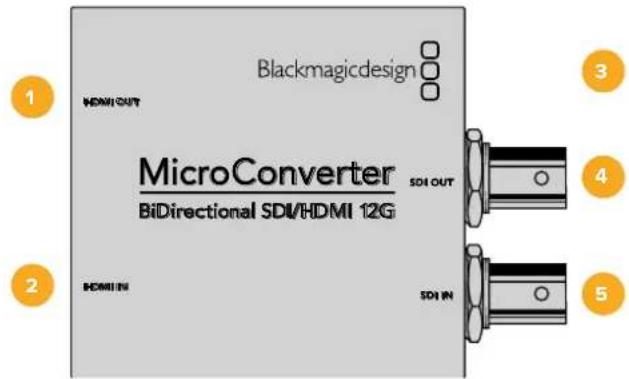
接口
1 HDMI输出
HDMI A类视频输出。
2 HDMI输入
HDMI A类视频输入。当检测到有效的HDMI输入时,HDMI输入接口旁的小“LOCK”(锁定)LED会亮起。
3 USB-C/电源
通过标准的USB转USB-C线缆连接5V电源。还可通过您的Mac OS或Windows计算机连接Blackmagic Converters Setup软件。当连接电源时,USB-C端口旁的白色小LED灯会亮起。
4 SDI输出
SDI视频输出BNC接口。
5 SDI输入
SDI视频输入BNC接口。当检测到有效的SDI输入时,SDI输入接口旁的小“LOCK”(锁定)LED会亮起。
Blackmagic Converters Setup的各项设置
Blackmagic Converters Setup实用程序可用于更改Micro Converter的各项设置并更新转换器的内部软件。
“SETUP”(设置)选项卡包含设备名称、软件版本、以及SDI摄影机控制和SDI输出选项。
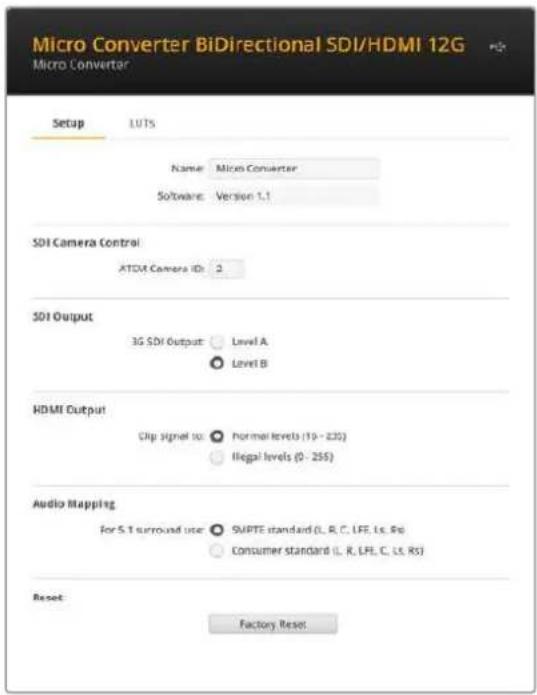
Micro Converter BiDirectional SDI/HDMI 12G的设置选项
SDI摄影机控制
为了确保来自ATEM切换台的CCU和Tally数据被发送至正确的摄影机,“ATEM Camera ID”编号应匹配ATEM的输入编号。
SDI Output (SDI输出)
“3G Output”(3D输出)设置可用来选择A级或B级3G-SDI。该选项可更改3G-SDI输出标准,从而和那些只能接收A级或B级3G-SDI视频信号的设备之间保持兼容。默认设置为B级。
HDMI输出
如要保持在HDMI合法广播级别范围内,选择“Normal Levels”(正常级别)。如要允许视频级别符合输入,选择“Illlegal Levels:(非正常级别)。我们推荐使用正常级别。
音频映射
对于5.1环绕声,从SMPTE或消费级标准中选择您想要的音频映射。
重置
您还可以点击“Factory Reset”(恢复出厂设置)选项,重置您的转换器。
LUT
如要在SDI或HDMI输出上添加3D LUT,点击“Import”(导入)按钮。前往您想要导入LUT所在的位置,然后将其选定。点击“保存”。选择DI Output”(SDI输出)或“HDMI Output”(HDMI输出)复选框启用LUT。您可以两个复选框都选,启用SDI和HDMI输出上的LUT。
点击“DELETE”(删除)按钮可移除已加载的LUT。
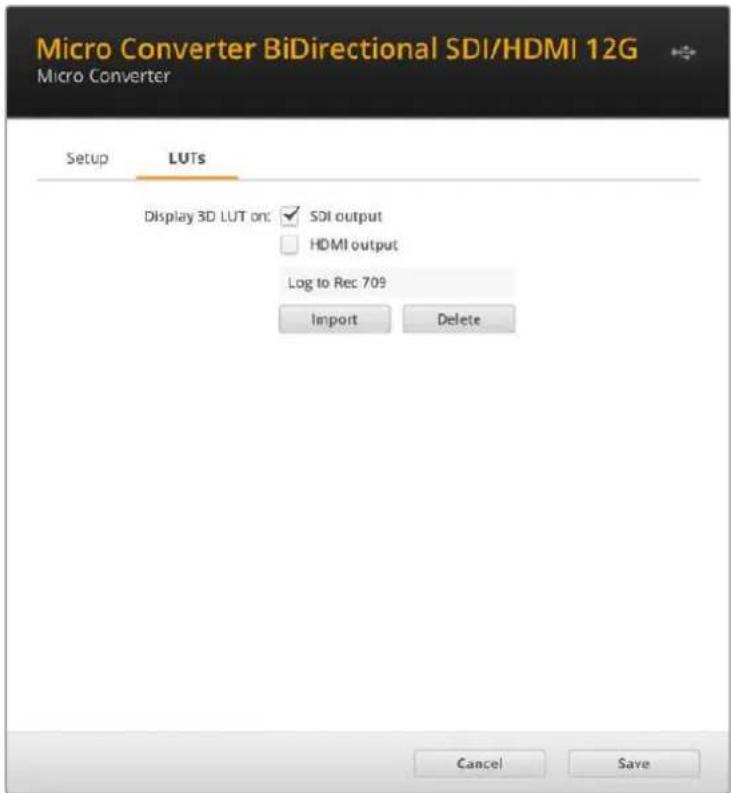
Micro Converter BiDirectional SDI/HDMI 12G的LUT选项卡。
SDI与HDMI之间的摄影机控制和 Tally
当连接ATEM切换台和Blackmagic摄影机时,Micro Converter BiDirectional SDI/HDMI 12G支持Tally和摄影机控制数据。本节内容展示了您可以使用的不同类型工作流程的案例。
工作流程案例 1
在这种情况下,Micro Converter用于连接摄影机的HDMI输出和ATEM的SDI输入。这台双向转换器允许摄影机控制和Tally数据通过转换器进行反馈,并通过HDMI信号中的CEC数据送入摄影机。
Micro Converter的HDMI输出可用于远程监看。

flowchart
graph LR
    A["Blackmagic Pocket Cinema Camera 6K"] -->|CEC Data| B["MicroConverter BiDirectional SDI/HDMI 12G"]
    B -->|HDMI| A
    C["ATEM SDI Switcher"] -->|CCU and Tally Data| D["SDI"]
    D -->|SDI Program Return Feed| B
    B -->|BiDirectional SDI/HDMI 12G| E["Micro Converter BiDirectional SDI/HDMI 12G"]
工作流程案例2
转换器在这里用于连接摄影机的SDI输出和ATEM Mini的HDMI输入。来自摄影机的SDI信号被转换为HDMI,然后发送给ATEM Mini。CEC数据被送回Micro Converter,转换成CCU和Tally数据,然后通过SDI发送回摄影机。
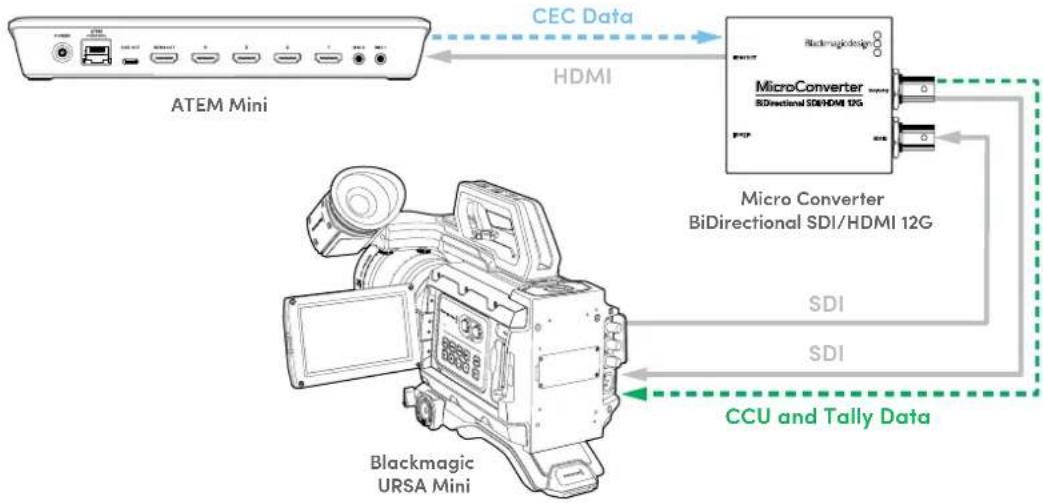
flowchart
graph TD
    A["ATEM Mini"] -->|CEC Data| B["MicroConverter BiDirectional SDI/HDMI 12G"]
    B -->|HDMI| A
    C["Blackmagic URSA Mini"] -->|CCU and Tally Data| B
    D["SDI"] --> B
    E["SDI"] --> B
备注 Micro Converter的HDMI输出会自动检测SDI输入上是否存在视频。如果没有检测到视频,HDMI输出会变成HDMI输入的环通输出,可用于远程监看。
此外,连接转换器HDMI输入的所有视音频都会通过SDI输出传送。
Micro Converter BiDirectional SDI/HDMI 12G原理图
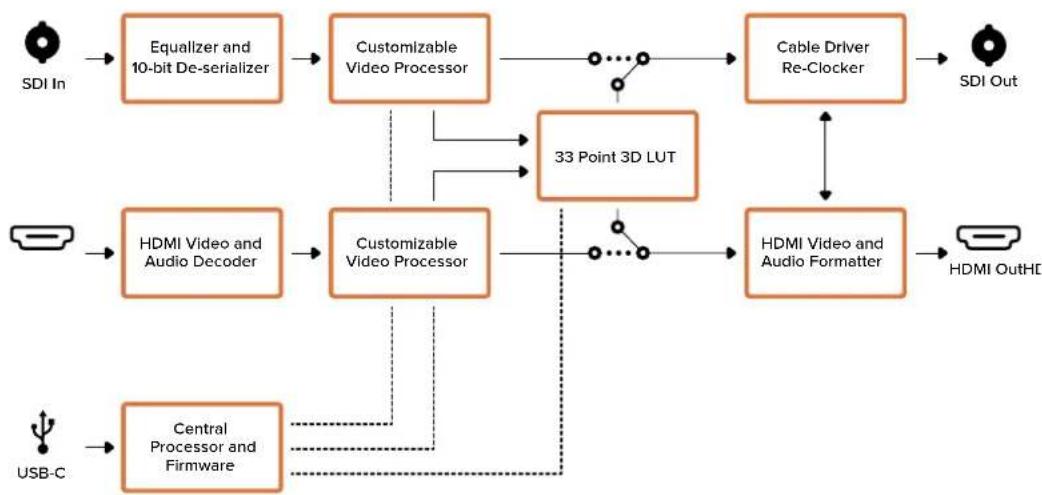
flowchart
graph TD
    A["SDI In"] --> B["Equalizer and 10-bit De-serializer"]
    B --> C["Customizable Video Processor"]
    C --> D["Cable Driver Re-Clocker"]
    D --> E["SDI Out"]
    F["USB-C"] --> G["Central Processor and Firmware"]
    G --> H["Customizable Video Processor"]
    H --> I["33 Point 3D LUT"]
    I --> J["HDMI Video and Audio Formatter"]
    J --> K["HDMI OutHE"]
    C -.-> I
    H -.-> J
    style A fill:#f9f,stroke:#333
    style F fill:#f9f,stroke:#333
    style F fill:#ccf,stroke:#333
Blackmagic Mini Converter系列
Mini Converter SDI to HDMI
Mini Converter SDI to HDMI可将类型广泛的HDMI显示器和视频投影仪连接到SDI设备上。您的Mini Converter SDI to HDMI可自动检测SD/HD/3G-SDI,将信号转换到HDMI并带加嵌音频,以及平衡AES/EBU或模拟音频输出。
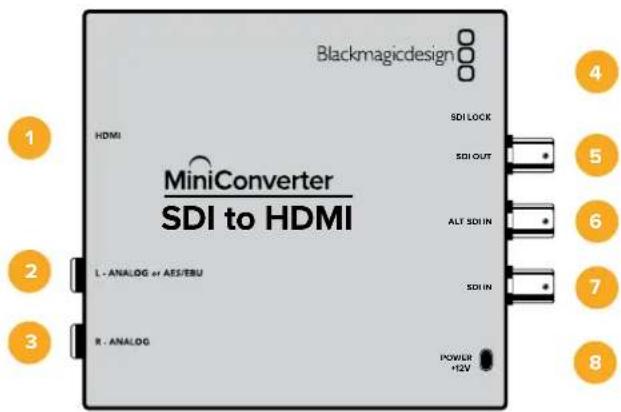
接口
1 HDMI
HDMI A类视频输出。
1/4英寸接口, 平衡左声道模拟音频或AES/EBU数字音频输出。
3 R - ANALOG
1/4英寸接口,平衡右声道模拟音频输出。
4 MINI-B USB端口
可通过您的Mac OS或Windows计算机连接到转换器设置软件。Mini Converter的内部软件也可通过这一USB端口更新。
5 SDI OUT
BNC接口,SDI视频输出。
6 ALT SDI IN
可提供冗余SDI输入作为备用选择。
7 SDI IN
主SDI输入。
8 POWER +12V
12V电源输入。
开关
8号开关 - 模拟音频、AES/EBU音频
将8号开关置为“OFF”(关)可选择平衡模拟音频,置为“ON”(开)则可选择数字AES/EBU音频输出。
4号开关 - SDI音频解嵌Bit 2
4、3、2号开关合在一起可提供8个开/关组合。拥有八种不同的组合可从SDI输入上解嵌出八对独立的声道并输出为HDMI、模拟或AES/EBU音频。
3号开关 - SDI音频解嵌Bit 1
详见4号开关描述。
2号开关 - SDI音频解嵌Bit 0
详见4号开关描述。
1号开关 - 处理停止 - 处理开始
此开关不使用。
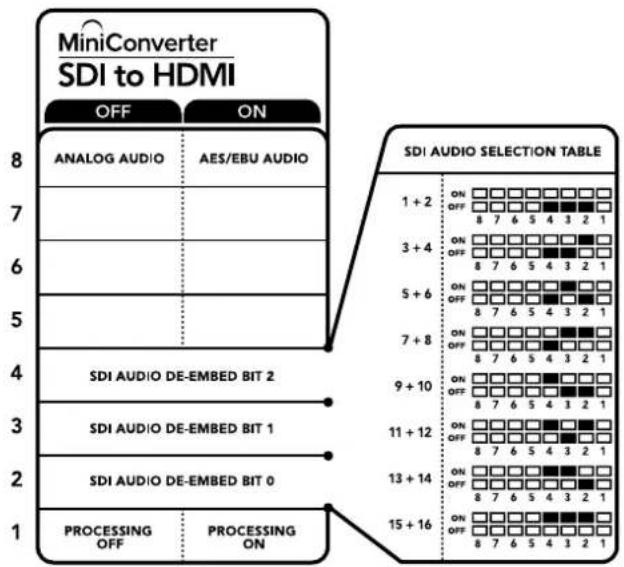
转换器背面印有开关示意图,图中详细介绍了更改转换设置所需的全部信息。
开关设置示例
您可以尝试不同的开关设置,比如将Blackmagic Mini Converter的8、4、3和2号开关置于“OFF”的位置,从而将其设置为解嵌SDI声道1和2并输出模拟音频。
SDI音频选项表
Converters Setup实用程序可用来更改Mini Converter的各项设置并更新其软件。您可在“Video”(视频)、“Audio”(音频)以及“About”(关于)选项卡之间移动来实现各种设置。
“About”(关于)选项卡的相关内容在本手册“更改设置”部分进行了详述。
Mini Converter SDI to HDMI的“Video”(视频)选项卡包含了如下设置:
Processing (处理) 菜单
“Clip video output to legal levels”复选框可控制SDI输入上的限幅,以确保信号保持在HDMI合法电平之内,默认情况下应处于启用状态。
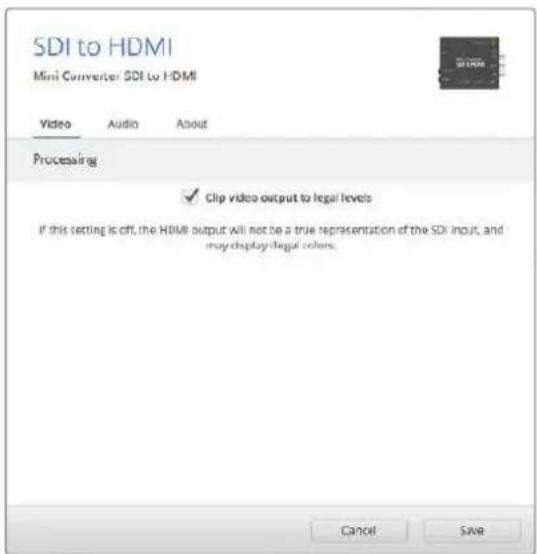
“Clip video output to legal levels”设置默认为勾选。这样可确保您的 HDMI 视频输出保持在合法电平范围内。
Mini Converter SDI to HDMI的“Audio”(音频)选项卡包含了如下设置:
这一菜单可用来调整音频输出的增益设置。您可以单独调整每个通道的音频电平,或点击其滑块一侧的链接图标来统一调整每个通道。要将音频电平全部重置到0 dB,点击“Output Levels”菜单顶部的重置按钮即可。
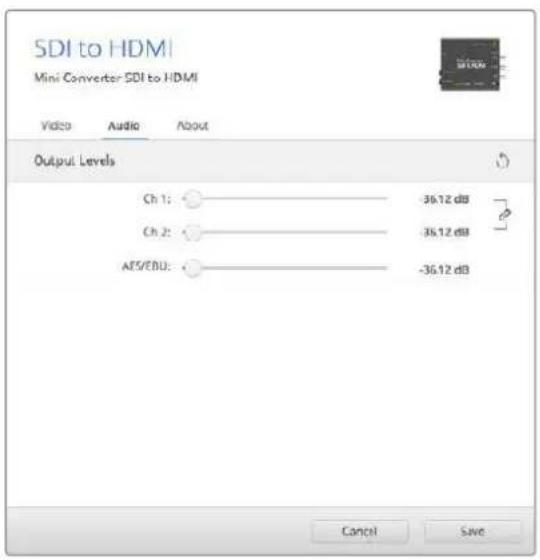
使用Converters Setup软件中的“Audio”(音频)选项卡来调整音频电平。
Mini Converter SDI to HDMI原理图
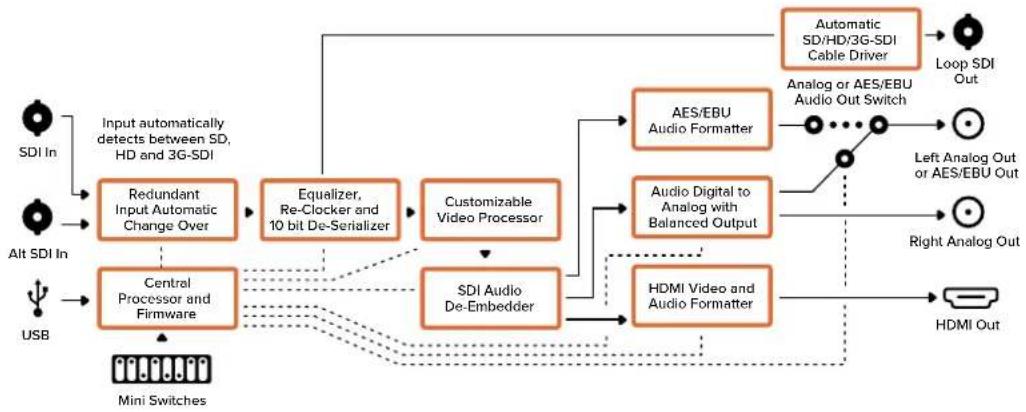
flowchart
graph TD
    A["Input automatically detects between SD, HD and 3G-SDI"] --> B["Redundant Input Automatic Change Over"]
    C["Alt SDI In"] --> D["Central Processor and Firmware"]
    E["USB"] --> D
    B --> F["Equalizer, Re-Clocker and 10 bit De-Serializer"]
    D --> G["Customizable Video Processor"]
    F --> H["SDI Audio De-Embedder"]
    G --> I["AES/EBU Audio Formatter"]
    H --> J["HDMI Video and Audio Formatter"]
    I --> K["Automatic SDI/HD/3G-SDI Cable Driver"]
    J --> L["HDMI Out"]
    K --> M["Loop SDI Out"]
    L --> N["Right Analog Out"]
    M --> O["Analog or AES/EBU Audio Out Switch"]
    N --> P["Left Analog Out or AES/EBU Out"]
    O --> Q["Analog or AES/EBU Audio Out Switch"]
    P --> R["Analog or AES/EBU Audio Out Switch"]
    Q --> S["Analog or AES/EBU Audio Out Switch"]
    R --> T["Analog or AES/EBU Audio Out Switch"]
    S --> U["Analog or AES/EBU Audio Out Switch"]
    T --> V["Analog or AES/EBU Audio Out Switch"]
    U --> W["Analog or AES/EBU Audio Out Switch"]
    V --> X["Analog or AES/EBU Audio Out Switch"]
    W --> Y["Analog or AES/EBU Audio Out Switch"]
    X --> Z["Analog or AES/EBU Audio Out Switch"]
    Y --> AA["Analog or AES/EBU Audio Out Switch"]
    Z --> AB["Analog or AES/EBU Audio Out Switch"]
    AA --> AC["Analog or AES/EBU Audio Out Switch"]
    AB --> AD["Analog or AES/EBU Audio Out Switch"]
    AC --> AE["Analog or AES/EBU Audio Out Switch"]
    AD --> AF["Analog or AES/EBU Audio Out Switch"]
    AE --> AG["Analog or AES/EBU Audio Out Switch"]
    AF --> AH["Analog or AES/EBU Audio Out Switch"]
    AG --> AI["Analog or AES/EBU Audio Out Switch"]
    AH --> AJ["Analog or AES/EBU Audio Out Switch"]
    AI --> AK["Analog or AES/EBU Audio Out Switch"]
    AJ --> AL["Analog or AES/EBU Audio Out Switch"]
    AK --> AM["Analog or AES/EBU Audio Out Switch"]
    AL --> AN["Analog or AES/EBU Audio Out Switch"]
    AM --> AO["Analog or AES/EBU Audio Out Switch"]
    AN --> AP["Analog or AES/EBU Audio Out Switch"]
    AO --> AQ["Analog or AES/EBU Audio Out Switch"]
    AP --> AR["Analog or AES/EBU Audio Out Switch"]
Mini Converter SDI to HDMI 4K
Mini Converter SDI to HDMI 4K可将类型广泛的HDMI显示器和视频投影仪连接到SDI设备上。您的Mini Converter SDI to HDMI 4K可自动检测SD/HD/3G/6G-SDI,将信号转换到HDMI并带加嵌音频,以及平衡AES/EBU或模拟音频输出。HDMI即时锁定功能可锁定HDMI输出,以便对使用相同格式的信号源进行更改时确保画面清晰稳定。如果您的转换器检测到HDMI输出上连接了HD监视器或电视机,并且其SDI输入上连接了Ultra HD信号源,那么转换器会自动对该信号进行下变换,以便您在HD监视器上查看Ultra HD信号源。
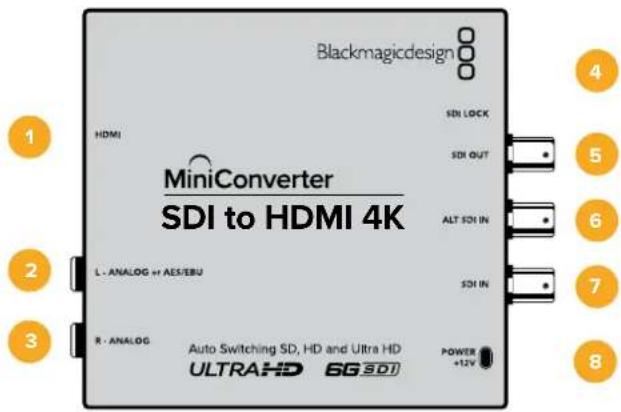
接口
1 HDMI
HDMI A类视频输出。
1/4英寸接口,平衡左声道模拟音频或AES/EBU数字音频输出。
3 R - ANALOG
1/4英寸接口,平衡右声道模拟音频输出。
4 MINI-B USB端口
可通过您的Mac OS或Windows计算机连接到转换器设置软件。Mini Converter的内部软件也可通过这一USB端口更新。
5 SDI OUT
BNC接口,SDI视频输出。
6 ALT SDI IN
可提供冗余SDI输入作为备用选择。
7 SDI IN
主SDI输入。
8 POWER +12V
12V电源输入。
开关
Mini Converter SDI to HDMI 4K的开关可提供以下设置:
8号开关-模拟音频、AES/EBU音频
将8号开关置为“OFF”(关)可选择平衡模拟音频,置为“ON”(开)则可选择数字AES/EBU音频输出。
4号开关 - SDI音频解嵌Bit 2
4、3、2号开关合在一起可提供8个开/关组合。拥有八种不同的组合可从SDI输入上解嵌出八对独立的声道并输出为HDMI、模拟或AES/EBU音频。
3号开关 - SDI音频解嵌Bit 1
详见4号开关描述。
2号开关 - SDI音频解嵌Bit 0
详见4号开关描述。
1号开关 - 处理停止 - 处理开始
此开关不使用。
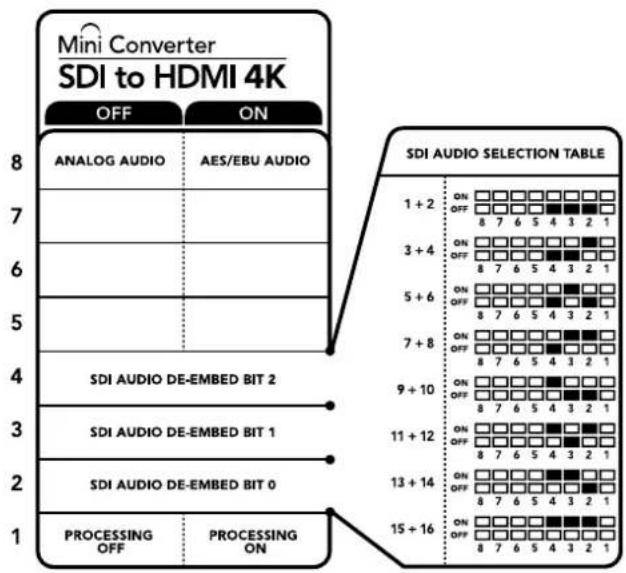
转换器背面印有开关示意图,图中详细介绍了更改转换设置所需的全部信息。
开关设置示例
您可以尝试不同的开关设置,比如将Blackmagic Mini Converter的8、4、3和2号开关置于“OFF”的位置,从而将其设置为解嵌SDI声道1和2并输出模拟音频。
SDI音频选项表
Converters Setup实用程序可用来更改Mini Converter的各项设置并更新其软件。您可在“Video”(视频)、“Audio”(音频)以及“About”(关于)选项卡之间移动来实现各种设置。
“About”(关于)选项卡的相关内容在本手册“更改设置”部分进行了详述。
Mini Converter SDI to HDMI 4K的“Video”(视频)选项卡包含了如下设置:
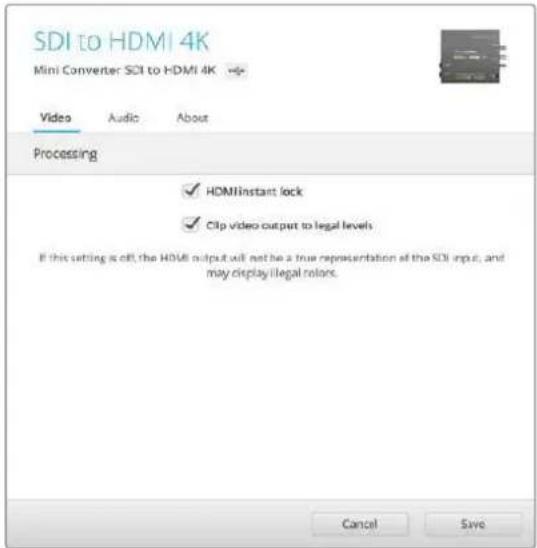
“Clip video output to legal levels”设置默认为勾选。这样可确保您的 HDMI 视频输出保持在合法电平范围内。
Processing (处理) 菜单
- HDMI Instant Lock (HDMI即时锁定)
选择此复选框可启用HDMI即时锁定功能。启用HDMI即时锁定功能后,即使在信号源更改时,HDMI输出信号依然保持有效。这样一来,您的转换器就无需在显示视频输出画面之前先
等待HDMI电视机或监视器进行锁定,因为该HDMI信号已被锁定。有一点请务必注意,该功能只能在更改使用相同视频格式的信号时适用。
这一HDMI即时锁定功能会造成视频和音频的短暂延迟,因此如果您要求的是零延迟转换输出,请取消勾选HDMI Instant Lock复选框来绕过HDMI即时锁定功能。
此复选框可控制SDI输入上的限幅以确保信号保持HDMI合法电平之内,默认情况下应处于勾选状态。
该菜单可用来调整音频输出上的增益设置。您可以单独调整每个声道的音频电平,或点击每个滑块一侧的链接图标来统一调整。要将音频电平全部重置到 dB,点击“Output Levels”菜单顶部的重置按钮即可。
Mini Converter SDI to HDMI 4K的“Audio”(音频)选项卡包含了如下设置:
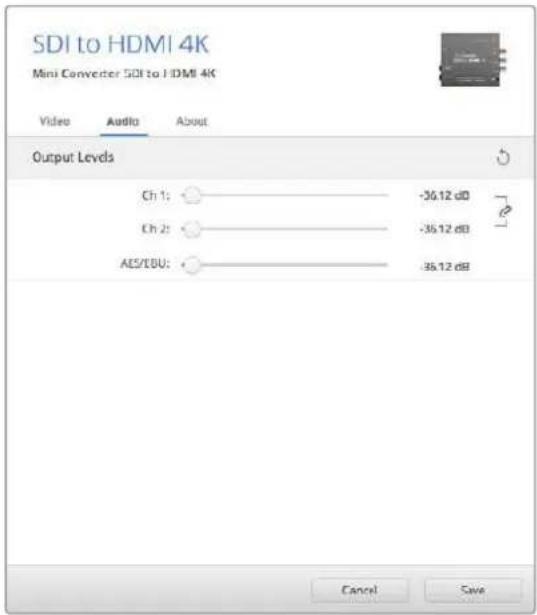
使用Converters Setup软件中的“Audio”(音频)选项卡来调整音频电平。
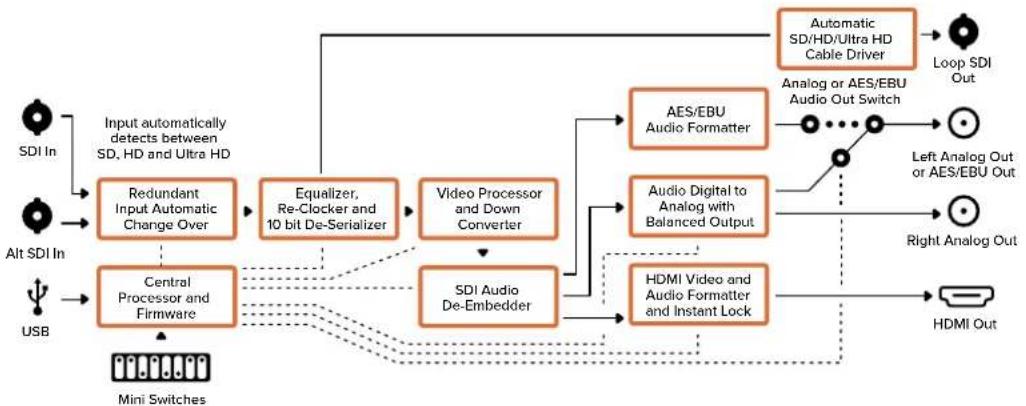
Mini Converter SDI to HDMI 4K原理图
Mini Converter SDI to HDMI 6G可将类型广泛的HDMI显示器和视频投影仪连接到SDI设备上。Mini Converter SDI to HDMI 6G可自动切换SD-SDI、HD-SDI、3G-SDI以及6G-SDI输入源,将信号转换为带嵌入音频的HDMI信号,并提供平衡AES/EBU或模拟音频输出。
HDMI即时锁定功能可锁定HDMI输出,以便对使用相同格式的信号源进行更改时确保画面清晰稳定。如果您的转换器检测到HDMI输出上连接了HD监视器或电视机,并且其SDI输入上连接了Ultra HD信号源,那么转换器会自动对该信号进行下变换,以便您在HD监视器上查看Ultra HD信号源。
您还可以加载3D LUT,为转换后的输出画面添加各类风格、调色以及色彩配置文件3D LUT是基于硬件的标准33点精度查找表,它拥有更高精度的色彩处理能力,因此能为消费级电视机进行精确的色彩校准,以便用于重要的调色工作。3D LUT还能进行色彩空间转换,使不同的色彩空间能在各种显示器上使用。Mini Converter SDI to HDMI 6G附带两套默认LUT,包括彩色转黑白,以及Blackmagic摄影机默认色彩空间转REC 709。
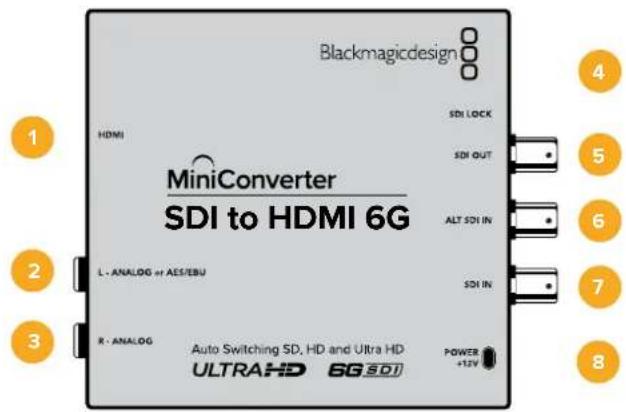
各类接口
1 HDMI
HDMI A类视频输出。
1/4英寸接口,平衡左声道模拟音频或AES/EBU数字音频输出。
3 R - ANALOG
1/4英寸接口,平衡右声道模拟音频输出。
4 MINI-B USB端口
可通过您的Mac OS或Windows计算机连接到转换器设置软件。Mini Converter的内部软件也可通过这一USB端口更新。
5 SDI OUT
BNC接口,SDI视频输出。
6 ALT SDI IN
可提供冗余SDI输入作为备用选择。
7 SDI IN
主SDI输入。
8 POWER +12V
12V电源输入。
开关
Mini Converter SDI to HDMI 6G的开关可提供以下设置:
8号开关 - 模拟音频、AES/EBU音频
将8号开关设置为“OFF”(关)可选择平衡模拟音频,设置为“ON”(开)则可选择数字AES/EBU音频输出。
7号开关 - LUT关, LUT开
将7号开关设置为“OFF”可禁用LUT,设置为“ON”可启用LUT。
6号开关 - LUT 1, LUT 2
将6号开关设置为“OFF”可选择LUT 1,设置为“ON”可启用LUT 2。
5号开关 - LUT开环通关, LUT开环通开
将5号开关设置为“OFF”可选择LUT开环通关,设置为“ON”可选择LUT开环通开。
4号开关 - SDI音频解嵌Bit 2。
4、3、2号开关合在一起可提供8个开/关组合。拥有八种不同的组合可从SDI输入上解嵌出八对独立的声道并输出为HDMI、模拟或AES/EBU音频。
3号开关 - SDI音频解嵌Bit 1。
详见4号开关描述。
2号开关 - SDI音频解嵌Bit 0。
详见4号开关描述。
1号开关 - HDMI即时锁定关, HDMI即时锁定开
将1号开关设置为“OFF”可选择HDMI即时锁定关,设置为“ON”可选择HDMI即时锁定开。
启用HDMI即时锁定功能后,即使在信号源更改时,HDMI输出信号依然保持有效。这样一来,您的转换器就无需在显示视频输出画面之前先等待HDMI电视机或监视器进行锁定,因为该HDMI信号已被锁定。有一点请务必注意,该功能只能在更改使用相同视频格式的信号时适用。
这一HDMI即时锁定功能会造成视频和音频的短暂延迟,因此如果您要求的是零延迟转换输出,请关闭HDMI Instant Lock来绕过HDMI即时锁定功能。
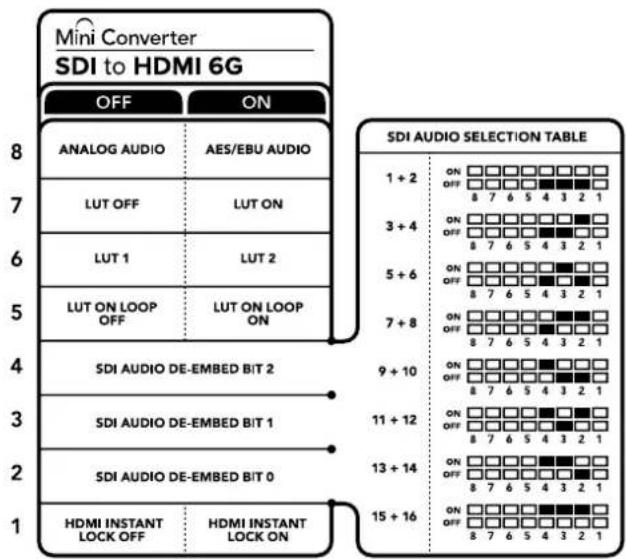
转换器背面印有开关示意图,图中详细介绍了更改转换设置所需的全部信息。
小型开关设置示例
您可以尝试不同的开关设置,比如将Blackmagic Mini Converter的8、4、3和2号开关置于“OFF”的位置,从而将其设置为解嵌SDI声道1和2并输出模拟音频。
SDI音频选项表
Converters Setup实用程序可用来更改Mini Converter的各项设置并更新其软件。您可在“Video”(视频)、“Audio”(音频)以及“About”(关于)选项卡之间移动来实现各种设置About”(关于)选项卡的相关内容在本手册“更改设置”部分进行了详述。
Mini Converter SDI to HDMI 6G的“Video”(视频)选项卡包含了如下设置:
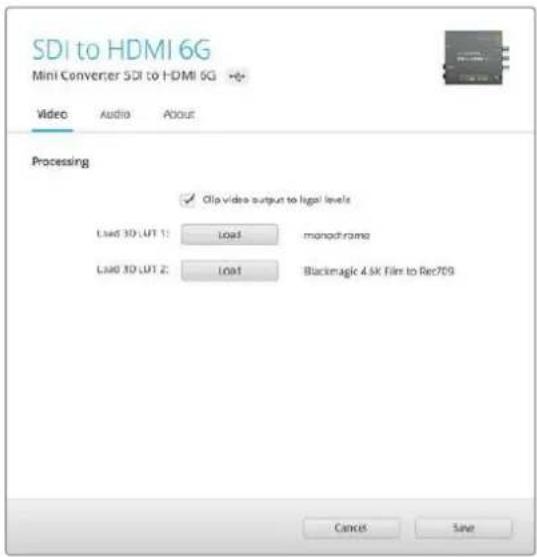
“Clip video output to legal levels”(视频限幅输出到合法电平)设置默认为勾选状态。这样可确保您的 HDMI 视频输出保持在合法电平范围内。
Processing (处理) 菜单
33 Point 3D LUT (33点精度3D LUT)
Mini Converter SDI to HDMI 6G支持.cube LUT文件, 这类文件可由DaVinci Resolve或其他可导出.cube文件的调色软件创建获得。
您可以点击每个 LUT 栏相对应的“Load”按钮,从计算机上选择想要的 tube 文件,然后点击“OK”来加载 2 个独立的 LUT。点击“Save”以确认设置。LUT 的文件名将出现在每个“Load”按钮一侧,以便您明确 LUT 1 和 LUT 2 分别使用的是哪个 LUT。
- 什么是LUT?
3D LUT, 也称“3D查找表”,它是一个含有数值表格的文件,这一表格可将视频的色彩空间转为一组3D立方空间的新色彩数值。
这个色彩立方包含了由X、Y、Z的三维空间所定义的初级色彩的所有变化。这样一来,SDI输入视频中的RGB通道就能被重新映射到HDMI视频输出中的任何一个RGB输出色彩中。这一功能非常强大,因为这意味着任何色彩都能被映射到另一个色彩上,这样您就能执行非常精确的色彩调整来校准显示器;或者当您处理不同类型的现场RAW摄影机文件,并且想查看线性Gamma时,可为显示器加载对数Gamma曲线。
其中一个加载的默认LUT可将您的输入视频转换为黑白画面,3D LUT究竟有多强大可见一斑。这说明所有的输入RGB色彩都通过这一3D LUT被重新映射成了黑白RGB输出值,并通过HDMI输出。您可以创建自己的3D LUT,并可通过管理软件上传,DaVinci Resolve甚至还能将调色设置转换成3D LUT,以便您随后上传到您的Mini Converter SDI to HDMI 6G。您可以输出SDI视频环通输出上的3D LUT,从而将Mini Converter作为专门的3D LUT色彩处理器使用,即使您并不使用HDMI输出也可如此操作!
更多关于如何创建3D LUT的.cube文件详情,请参考DaVinci Resolve操作手册,该手册可到Blackmagic Design官网www.blackmagicdesign.com/cn/support下载。
此复选框可控制SDI输入上的限幅以确保信号保持HDMI合法电平之内,默认情况下应处于勾选状态。
这一菜单可用来调整音频输出的增益设置。您可以单独调整每个通道的音频电平,或点击其滑块一侧的链接图标来统一调整每个通道。要将音频电平全部重置到0 dB,点击“Output Levels”菜单顶部的重置按钮即可。Mini Converter SDI to HDMI 6G的“Audio”(音频)选项卡包含了如下设置:
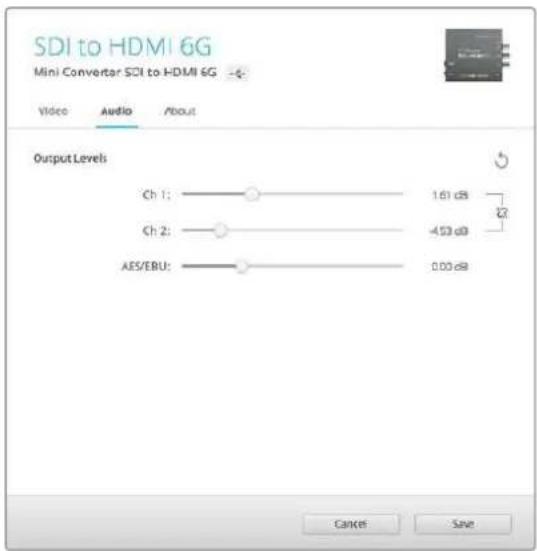
使用Converters Setup软件中的“Audio”(音频)选项卡来调整音频电平。
Mini Converter SDI to HDMI 6G原理图
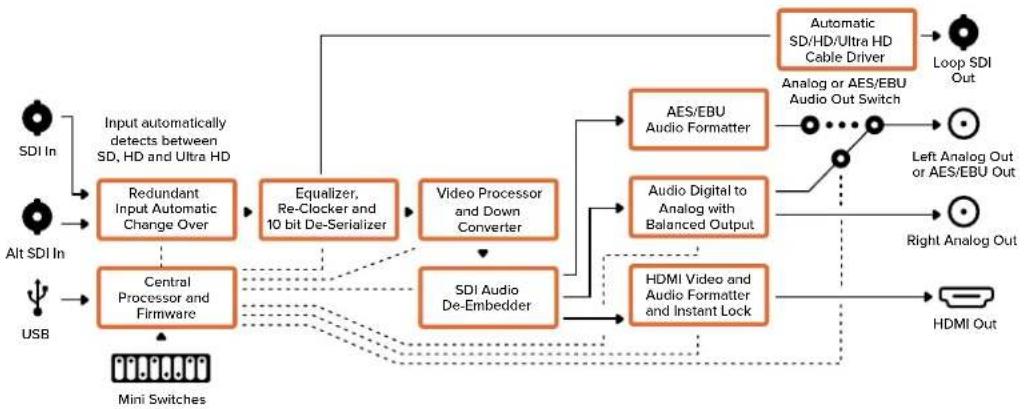
您的Mini Converter HDMI to SDI可将来自HDV摄影机和游戏机等视频设备的HDMI输出转换为SDI输出,并可选择嵌入来自HDMI、AES/EBU或平衡模拟输入上的音频。换言之,您可以使用最长的SDI线缆,将来自HDMI的视频信号发送到SDI上,甚至可以为兼容HDMI的计算机添加SDI输出。这款转换器还自带HD到SD下变换器。
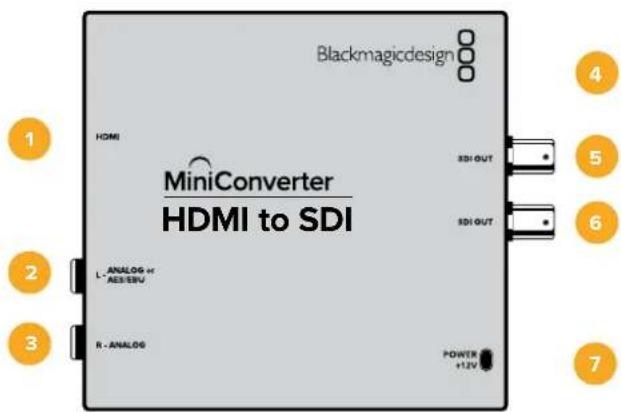
接口
1 HDMI
HDMI A类视频输入。
1/4英寸接口,平衡左声道模拟音频或AES/EBU数字音频输入。
3 R - ANALOG
1/4英寸接口,平衡右声道模拟音频输入。
4 MINI-B USB端口
可通过您的Mac OS或Windows计算机连接到转换器设置软件。Mini Converter的内部软件也可通过这一USB端口更新。
5 SDI OUT
BNC接口,SDI视频输出。
6 SDI OUT
备用SDI视频输出。
7 POWER +12V
12V电源输入。
开关
Mini Converter HDMI to SDI的开关可提供以下设置:
8号开关 - 模拟音频、AES/EBU音频
将8号开关置为“OFF”(关)可选择平衡模拟音频,置为N”(开)则可选择数字AES/EBU音频输入。要使用这些输入,请务必将7号开关也设为“ON”(开)。
7号开关 - HDMI音频、输入音频
将7号开关置为“OFF”(关)可选择加嵌HDMI音频,置为“ON”(开)可选择加嵌模拟或AES/EBU音频。
1号开关 - 处理停止 - 处理开始
拨动1号开关可逐个选择3种不同宽高比的HD到SD下变换。例如,您每次在关和开之间切换可依次应用Anamorphic(变形)、Center Cut(左右切边)以及Letterbox(上下加黑边)的宽高比选项。将1号开关置为“OFF”(关)可绕过下变换器并输出HD。
通过USB连接Blackmagic Converters Setup软件时,您的下变换设置可通过该软件来控制。如果您希望转换器记住各项软件设置,请从计算机断开,开启转换器,并使用1号开关来设置下变换。
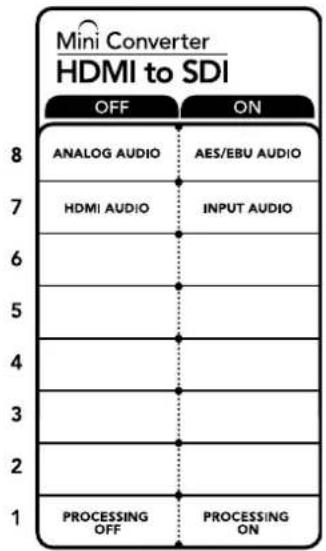
转换器背面印有开关示意图,图中详细介绍了更改转换设置所需的全部信息。
Blackmagic Converters Setup的各项设置
Converters Setup实用程序可用来更改Mini Converter的各项设置并更新其软件。您可在“Video”(视频)、“Audio”(音频)以及“About”(关于)选项卡之间移动来实现各种设置。
“About”(关于)选项卡的相关内容在本手册“更改设置”部分进行了详述。
Mini Converter HDMI to SDI的“Video”(视频)选项卡包含了如下设置:
Processing(处理)菜单
该菜单可用来选择HD到SD下变换画面的宽高比。选项包括Letterbox(上下加黑边)、Anamorphic(变形)、Center Cut(左右切边)或“Off”(不处理)。
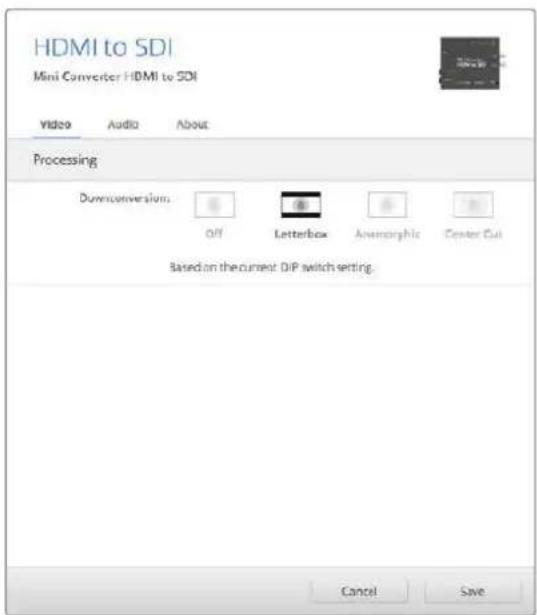
Converters Setup软件中的“Video”(视频)选项卡可用来调整各项处理设置。
Mini Converter HDMI to SDI的“Audio”(音频)选项卡包含了如下设置:
Input Levels (输入电平) 菜单
此菜单可让您调整音频输入上的增益。您可以单独调整每个通道的音频电平,或点击其滑块一侧的链接图标来统一调整每个通道。要将音频电平全部重置到 0 dB,点击“Input Levels”菜单顶部的重置按钮即可。
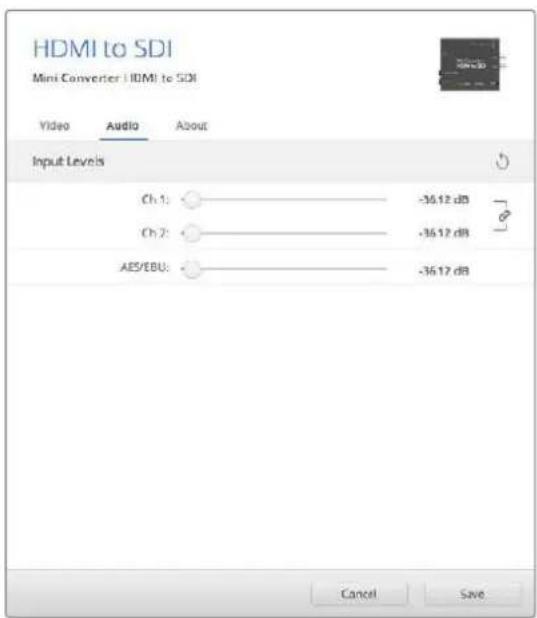
使用Converters Setup软件中的“Audio”(音频)选项卡来调整音频电平。
Mini Converter HDMI to SDI原理图
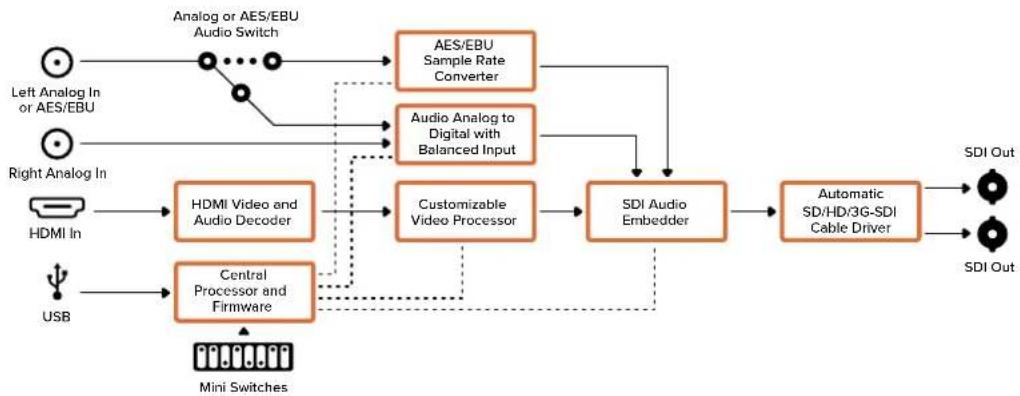
flowchart
graph TD
    A["Left Analog In or AES/EBU"] --> B["Analog or AES/EBU Audio Switch"]
    C["Right Analog In"] --> D["HDMI In"]
    E["USB"] --> F["Central Processor and Firmware"]
    B --> G["AES/EBU Sample Rate Converter"]
    D --> H["HDMI Video and Audio Decoder"]
    F --> I["Customizable Video Processor"]
    G --> J["SDI Audio Embedder"]
    H --> J
    I --> J
    J --> K["Automatic SD/HD/3G-SDI Cable Driver"]
    K --> L["SDI Out"]
    G --> M["Audio Analog to Digital with Balanced Input"]
    M --> J
    I --> N["Mini Switches"]
    style A fill:#f9f,stroke:#333
    style C fill:#f9f,stroke:#333
    style E fill:#f9f,stroke:#333
    style B fill:#ccf,stroke:#333
    style D fill:#ccf,stroke:#333
    style F fill:#ccf,stroke:#333
    style G fill:#cfc,stroke:#333
    style H fill:#cfc,stroke:#333
    style I fill:#cfc,stroke:#333
    style J fill:#fcc,stroke:#333
    style K fill:#fcc,stroke:#333
    style L fill:#fff,stroke:#333
    style M fill:#fff,stroke:#333
Mini Converter HDMI to SDI 4K
您的Mini Converter HDMI to SDI 4K可将来自HDV摄影机和游戏机等设备的HDMI输出转换为SDI输出,并可选择嵌入来自HDMI、AES/EBU或平衡模拟输入上的音频。换言之,您可以使用最长的SDI线缆,将来自HDMI的视频信号发送到SDI上,甚至可以为兼容HDMI的计算机添加SDI输出。
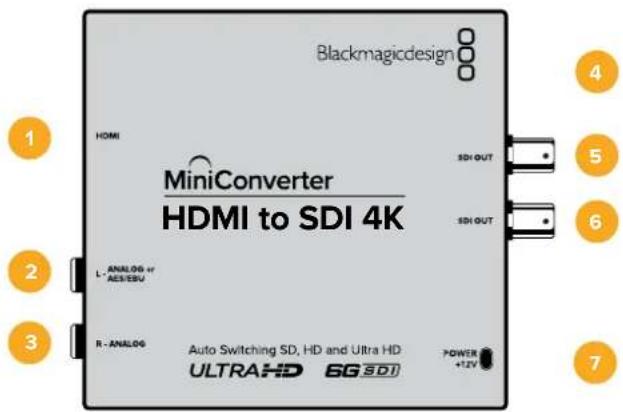
接口
1 HDMI
HDMI A类视频输入。
1/4英寸接口,平衡左声道模拟音频或AES/EBU数字音频输入。
3 R - ANALOG
1/4英寸接口,平衡右声道模拟音频输入。
4 MINI-B USB端口
可通过您的Mac OS或Windows计算机连接到转换器设置软件。Mini Converter的内部软件也可通过这一USB端口更新。
5 SDI OUT
BNC接口,SDI视频输出。
6 SDI OUT
备用SDI视频输出。
7 POWER +12V
12V电源输入。
开关
Mini Converter HDMI to SDI 4K的开关可提供以下设置:
8号开关 - 模拟音频、AES/EBU音频
将8号开关置为“OFF”(关)可选择平衡模拟音频,置为N”(开)则可选择数字AES/EBU音频输入。要使用这些输入,请务必将7号开关也设为“ON”(开)。
7号开关 - HDMI音频、输入音频
将7号开关置为“OFF”(关)可选择加嵌HDMI音频,置为“ON”(开)可选择加嵌模拟或AES/EBU音频。
2、1号开关 - 选择格式Bit 1、0
如果连接的HDMI源可以输出Ultra HD和HD,您可以通过对转换器进行设置,强制该信号源输出使用其中一种格式。当您想要在SDI设备上以HD记录或显示计算机桌面以便查看画面时,这一功能会非常有用。
它可能看起来类似上变换或下变换设置,但转换器实际的操作是命令源设备输出 Ultra HD或HD视频,以便转换器输出未经上变换或下变换的源视频原生HD或Ultra HD分辨率。
要强制您的源视频使用 HD、Ultra HD,或让转换器自动决定源设备的最佳分辨率,只需使用开关和开关2的组合即可。
组合设置如下:
转换器将根据其输出能力,为源设备决定最值D或Ultra HD分辨率。
如果您的HDMI源设备可输出HD和Ultra HD, 您的转换器将命令源设备输出HD视频。
如果您的HDMI源设备可输出HD和Ultra HD,您的转换器将命令源设备输出Ultra HD视频。
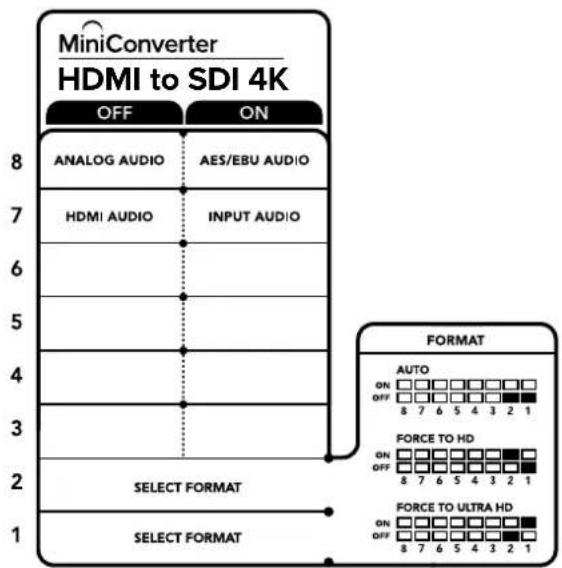
转换器背面印有开关示意图,图中详细介绍了更改转换设置所需的全部信息。
Blackmagic Converters Setup的各项设置
Converters Setup实用程序可用来更改Mini Converter的各项设置并更新其软件。您可在“Audio”(音频)以及“About”(关于)选项卡之间移动来实现各种设置。
“About”(关于)选项卡的相关内容在本手册“更改设置”部分进行了详述。
Mini Converter HDMI to SDI 4K的“Audio”(音频)选项卡包含了如下设置:
Input Levels (输入电平) 菜单
此菜单可让您调整音频输入上的增益。您可以单独调整每个通道的音频电平,或点击其滑块一侧的链接图标来统一调整每个通道。要将音频电平全部重置到 0 dB,点击“Input Levels”菜单顶部的重置按钮即可。
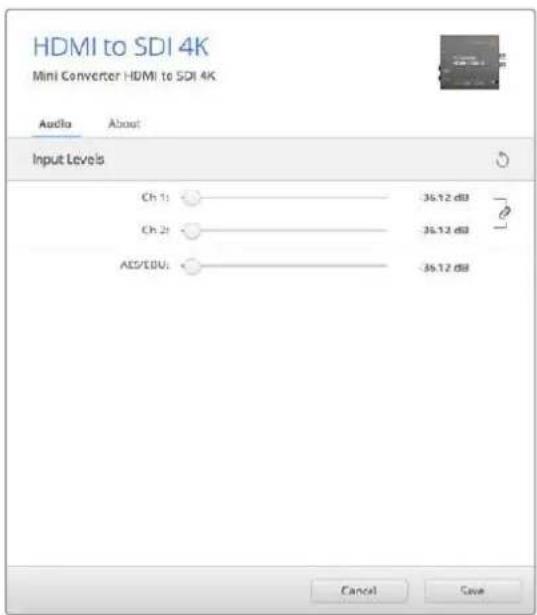
使用Converters Setup软件中的“Audio”(音频)选项卡来调整音频电平。
Mini Converter HDMI to SDI 4K原理图
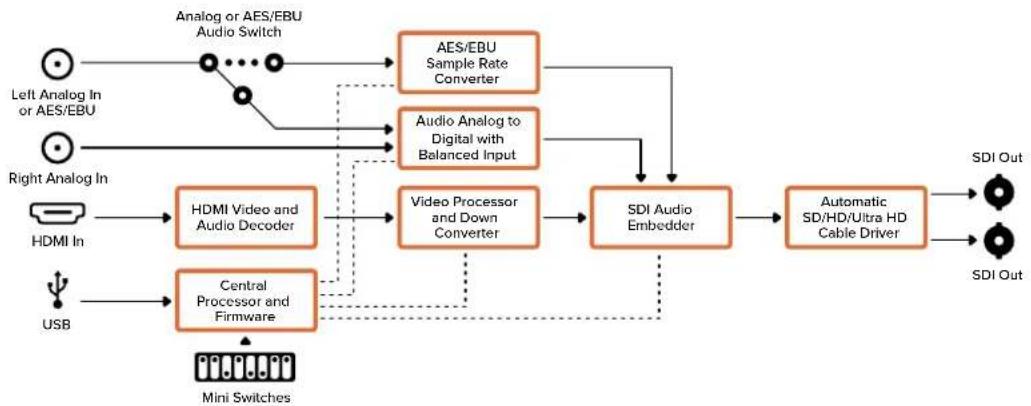
您的Mini Converter HDMI to SDI 6G可将来自HDV摄影机和游戏机等视频设备的HDMI输出转换为SDI输出,并可选择嵌入来自HDMI、AES/EBU或平衡模拟输入上的音频。换言之,您可以使用最长的SDI线缆,将来自HDMI的视频信号发送到SDI上,甚至可以为配备HDMI兼容的计算机添加SDI输出。
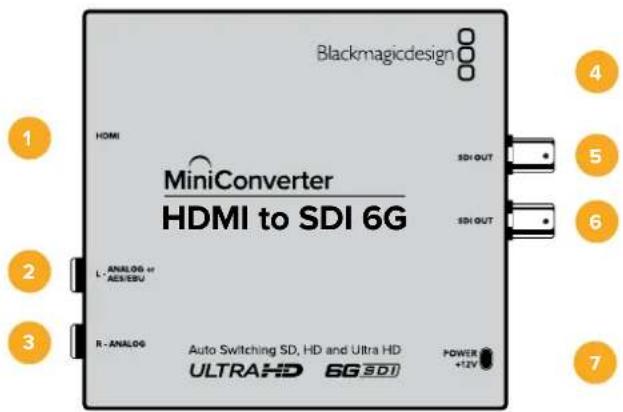
各类接口
1 HDMI
HDMI A类视频输入。
1/4英寸接口,平衡左声道模拟音频或AES/EBU数字音频输入。
3 R - ANALOG
1/4英寸接口,平衡右声道模拟音频输入。
4 MINI-B USB端口
可通过您的Mac OS或Windows计算机连接到转换器设置软件。Mini Converter的内部软件也可通过这一USB端口更新。
5 SDI OUT
BNC接口,SDI视频输出。
6 SDI OUT
备用SDI视频输出。
7 POWER +12V
12V电源输入。
开关
Mini Converter HDMI to SDI 6G的小型开关可提供以下设置:
8号开关 - 模拟音频、AES/EBU音频
将8号开关设置为“OFF”(关)可选择平衡模拟音频,设置内N”(开)则可选择数字AES/EBU音频输入。要使用这些输入,请务必将7号开关也设为“ON”(开)。
7号开关 - HDMI音频、输入音频
将7号开关设置为“OFF”(关)可选择加嵌HDMI音频,设置为“ON”(开)可选择加嵌模拟或AES/EBU音频。
6号开关 - 3G B级输出(普通),3G A级输出
将6号开关设置为“OFF”可选择3G B级输出,设置为“ON”可选择3G A级输出
2、1号开关 - 选择格式Bit 1、0
如果连接的HDMI源可以输出Ultra HD和HD,您可以通过对转换器进行设置,强制该信号源输出使用其中一种格式。当您想要在SDI设备上以HD记录或显示计算机桌面以便查看画面时,这一功能会非常有用。
它可能看起来类似上变换或下变换设置,但转换器实际的操作是命令源设备输出 Ultra HD或HD视频,以便转换器输出未经上变换或下变换的源视频原生HD或Ultra HD分辨率。
要强制您的源视频使用 HD、Ultra HD,或让转换器自动决定源设备的最佳分辨率,只需使用开关和开关2的组合即可。
组合设置如下:
AUTO - 1号开关置为OFF, 2号开关置为OFF
转换器将根据其输出能力,为源设备决定最佳HD或Ultra HD分辨率。
如果您的HDMI源设备可输出HD和Ultra HD, 您的转换器将命令源设备输出HD视频。
FORCE TO ULTRA HD - 1号开关置为ON, 2号开关置为OFF
如果您的HDMI源设备可输出HD和Ultra HD, 您的转换器将命令源设备输出Ultra HD视频。
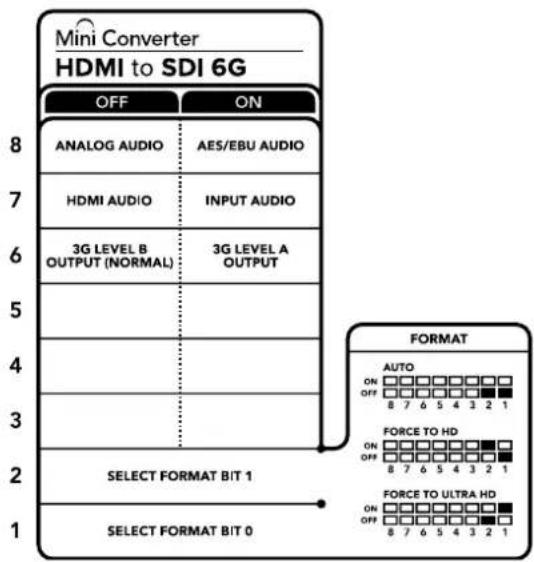
转换器背面印有开关示意图,图中详细介绍了更改转换设置所需的全部信息。
Blackmagic Converters Setup的各项设置
Converters Setup实用程序可用来更改Mini Converter的各项设置并更新其软件。您可在Audio”(音频)以及“About”(关于)选项卡之间移动来实现各种设置。“About”(关于)选项卡的相关内容在本手册“更改设置”部分进行了详述。Mini Converter HDMI to SDI 6G的“Audio”(音频)选项卡包含了如下设置:
Input Levels (输入电平) 菜单
此菜单可让您调整音频输入上的增益。您可以单独调整每个通道的音频电平,或点击其滑块一侧的链接图标来统一调整每个通道。要将音频电平全部重置到0 dB,点击“Input Levels”菜单顶部的重置按钮即可。
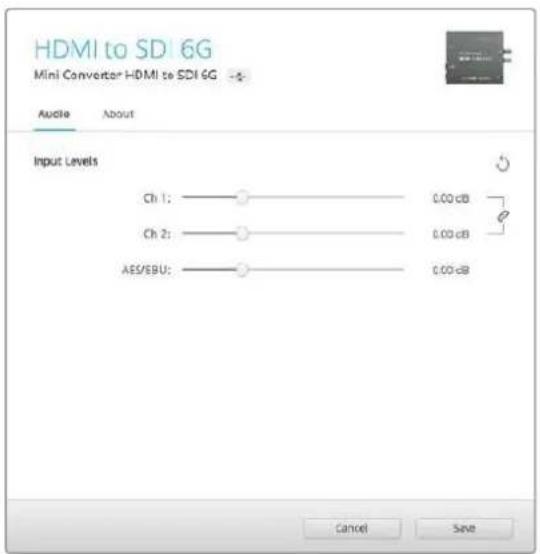
使用Converters Setup软件中的“Audio”(音频)选项卡来调整音频电平。
Mini Converter HDMI to SDI 6G原理图
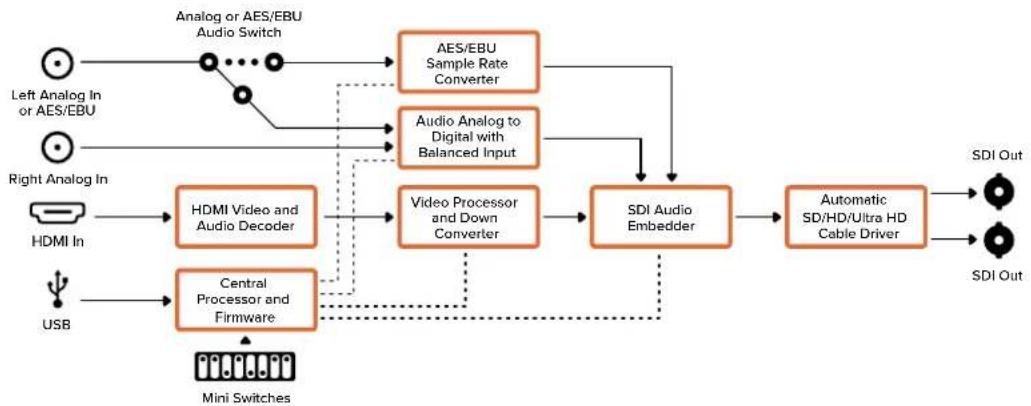
flowchart
graph TD
    A["Left Analog In or AES/EBU"] --> B["Analog or AES/EBU Audio Switch"]
    C["Right Analog In"] --> D["HDMI In"]
    E["USB"] --> F["Central Processor and Firmware"]
    B --> G["AES/EBU Sample Rate Converter"]
    D --> H["HDMI Video and Audio Decoder"]
    F --> I["Video Processor and Down Converter"]
    G --> J["SDI Audio Embedder"]
    H --> J
    I --> J
    J --> K["Automatic SD/HD/Ultra HD Cable Driver"]
    K --> L["SDI Out"]
    G --> M["Audio Analog to Digital with Balanced Input"]
    M --> J
    I --> N["Video Processor and Down Converter"]
    N --> J
    style A fill:#f9f,stroke:#333
    style C fill:#f9f,stroke:#333
    style E fill:#f9f,stroke:#333
    style B fill:#ccf,stroke:#333
    style D fill:#ccf,stroke:#333
    style F fill:#ccf,stroke:#333
    style G fill:#cfc,stroke:#333
    style H fill:#cfc,stroke:#333
    style I fill:#cfc,stroke:#333
    style J fill:#fcc,stroke:#333
    style K fill:#fcc,stroke:#333
    style L fill:#fff,stroke:#333
    style M fill:#fff,stroke:#333
    style N fill:#fff,stroke:#333
Blackmagic Mini Converter SDI to Analog型号可将SD/HD-SDI转换为模拟分量、NTSC和PAL视频输出,以及平衡AES/EBU或模拟音频输出。您的转换器可轻松连接到模拟视频监视器和Betacam SP以及VHS等录像机设备。转换器内置的硬件下变换器可让您将HD-SDI视频连接到SD模拟设备。您甚至可以从16路解嵌SDI音频通道输出各对模拟音频。
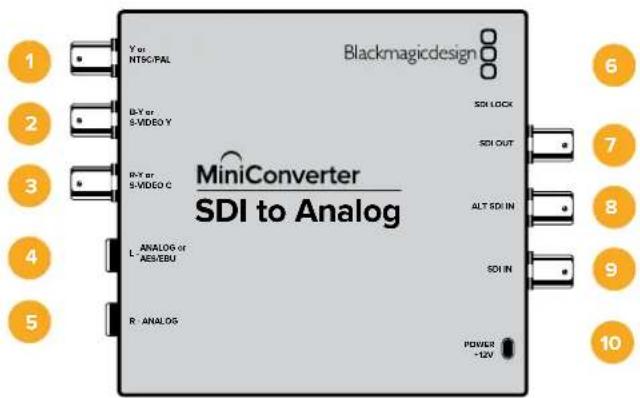
接口
1 Y or NTSC/PAL BNC接口, 模拟分量Y或复合NTSC/PAL输出。
5 R-ANALOG 1/4英寸接口,平衡右声道模拟音频输出。
6 MINI-B USB端口 可通过您的Mac OS或Windows计算机连接到转换器设置软件。Mini Converter的内部软件也可通过这一USB端口更新。
7 SDI OUT BNC接口, SDI视频输出。
8 ALT SDI IN 可提供冗余SDI输入作为备用选择。
9 SDI IN 主SDI输入。
10 POWER +12V 12V电源输入。
开关
8号开关-模拟音频、AES/EBU音频
将8号开关置为“OFF”(关)可选择平衡模拟音频,置为“ON”(开)则可选择数字AES/EBU音频输出。
7号开关 - 7.5 IRE - 0.0 IRE
美国及其它使用NTSC 7.5黑电平设置的国家应将7号开关置为“OFF”(关)。其它不使用7.5黑电平设置的国家则应将7号开关置为“ON”(开)。此设置仅对复合或S-Video输出有影响。
将6号开关置为“OFF”(关)可选择SMPTE电平,置为“ON”(开)则可选择Betacam电平。SMPTE电平使用更为广泛,甚至是Betacam SP录机也可以使用SMPTE电平,因此仅在您十分确定使用Betacam电平时再将此开关设置为 Betacam选项。
5号开关 - 分量、复合或S-Video
将5号开关置为“OFF”(关)可选择模拟分量视频输出,置为“ON”(开)则可选择复合和S-Video输出。
想要通过S-Video和复合输出来显示HD视频输入,请务必将下变换置为“ON”(开)。分量模拟视频支持HD和SD视频。
4号开关 - SDI音频解嵌Bit 2
4、3、2号开关合在一起可提供8个开/关组合。拥有八种不同的组合可从SDI输入上解嵌出八对独立的声道。
3号开关 - SDI音频解嵌Bit 1
详见4号开关描述。
2号开关 - SDI音频解嵌Bit 0
详见4号开关描述。
1号开关 - 处理停止 - 处理开始
拨动1号开关可逐个选择3种不同宽高比的HD到SD下变换。例如,您每次在关和开之间切换可依次应用Anamorphic(变形)、Center Cut(左右切边)以及Letterbox(上下加黑边)的宽高比选项。将1号开关置为“OFF”(关)可绕过下变换器并输出HD。
通过USB连接Blackmagic Converters Setup软件时,您的下变换设置可通过该软件来控制。如果您希望转换器记住各项软件设置,请从计算机断开,开启转换器,并使用1号开关来设置下变换。
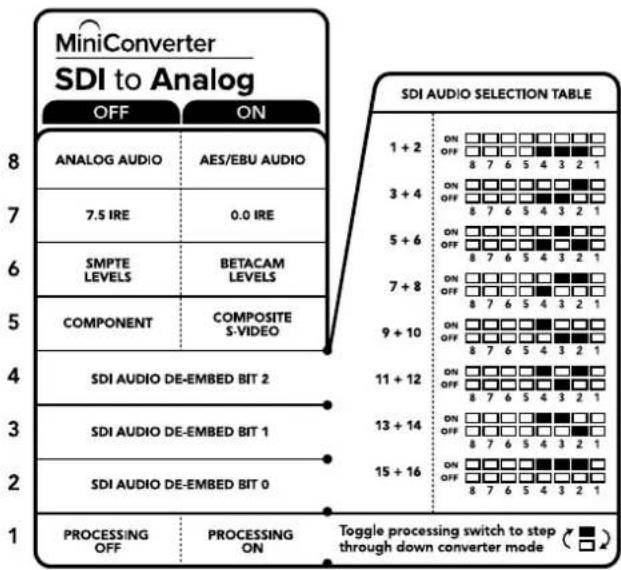
other
MiniConverter SDI to Analog | Category | State | State | | :--- | :--- | :--- | | ANALOG AUDIO | AES/EBU AUDIO | 1 + 2 ON OFF 8 7 6 5 4 3 2 1 | | 7.5 IRE | 0.0 IRE | 3 + 4 ON OFF 8 7 6 5 4 3 2 1 | | SMPTE LEVELS | BETACAM LEVELS | 5 + 6 ON OFF 8 7 6 5 4 3 2 1 | | COMPONENT | COMPOSITE S-VIDEO | 7 + 8 ON OFF 8 7 6 5 4 3 2 1 | | SDI AUDIO DE-EMBED BIT 2 | | 9 + 10 ON OFF 8 7 6 5 4 3 2 1 | | SDI AUDIO DE-EMBED BIT 1 | | 11 + 12 ON OFF 8 7 6 5 4 3 2 1 | | SDI AUDIO DE-EMBED BIT 0 | | 13 + 14 ON OFF 8 7 6 5 4 3 2 1 | | PROCESSING OFF | PROCESSING ON | Toggle processing switch to step through down converter mode (☐) |转换器背面印有开关示意图,图中详细介绍了更改转换设置所需的全部信息。
开关设置示例
您可以尝试不同的开关设置,比如将Blackmagic Mini Converter的8、5、4、3和2号开关置于“OFF”的位置,从而将其设置输出高清复合视频和模拟声道1和2。
SDI音频选项表
Converters Setup实用程序可用来更改Mini Converter的各项设置并更新其软件。您可在“Video”(视频)、“Audio”(音频)以及“About”(关于)选项卡之间移动来实现各种设置。
“About”(关于)选项卡的相关内容在本手册“更改设置”部分进行了详述。
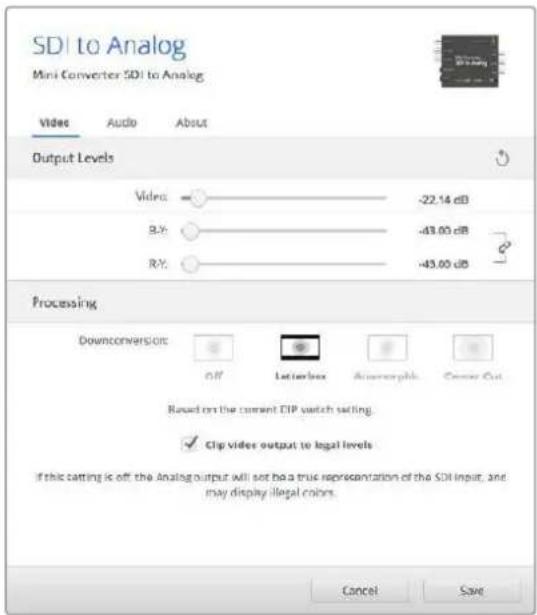
Converters Setup软件中的“Video”(视频)选项卡可用来调整模拟视频级别并各项处理设置。
Processing (处理) 菜单
此菜单可让您设置下变换视频的宽高比。选项包括Letterbox(上下加黑边)、Anamorphic(变形)、Center Cut(左右切边)或不处理。
“Clip video output to legal levels”复选框可控制SDI输入上的限幅,以确保信号保持在HDMI合法电平之内,默认情况下应处于启用状态。
该菜单可用来单独设置亮度和色度电平,以及B-Y和R-Y分量电平。
Mini Converter SDI to Analog的“Audio”(音频)选项卡包含了如下设置:
这一菜单可用来调整音频输出的增益设置。您可以单独调整每个通道的音频电平,或点击其滑块一侧的链接图标来统一调整每个通道。要将音频电平全部重置到0 dB,点击“Output Levels”菜单顶部的重置按钮即可。
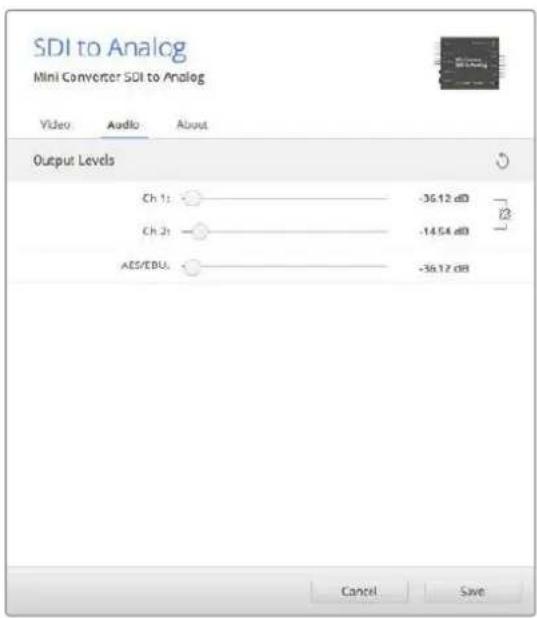
使用Converters Setup软件中的“Audio”(音频)选项卡来调整模拟音频电平。
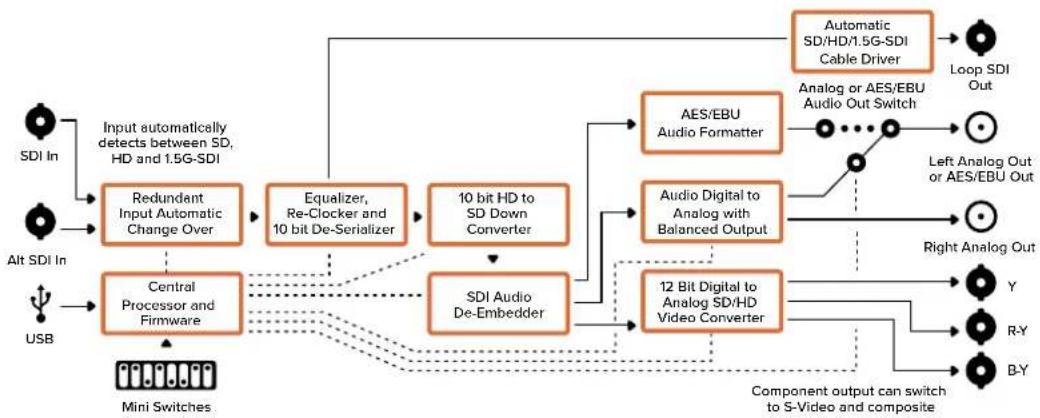
Mini Converter SDI to Analog原理图
Mini Converter SDI to Analog 4K可将SD/HD/3G/6G-SDI转换为模拟分量、NTSC和PAL视频输出,以及平衡AES/EBU或模拟音频输出。它的下变换器可将6G-SDI视频连接到SD或HD模拟设备,轻松连接如Betacam SP和VHS等视频监视器和录机设备。您甚至可以从16路解嵌SDI音频通道输出各对模拟音频。您甚至可以从16路解嵌SDI音频通道输出各对模拟音频。
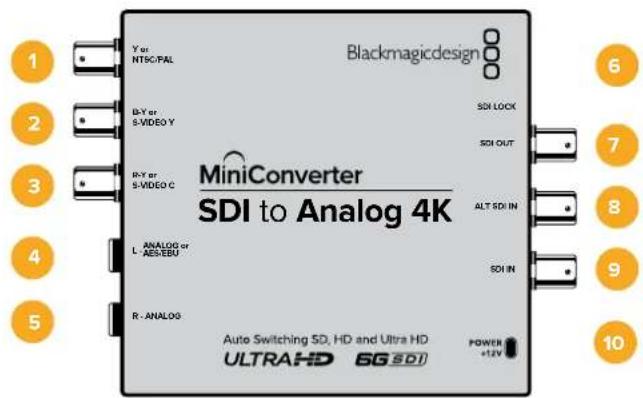
接口
1 Y or NTSC/PAL BNC接口, 模拟分量Y或复合NTSC/PAL输出。
5 R-ANALOG 1/4英寸接口,平衡右声道模拟音频输出。
6 MINI-B USB端口 可通过您的Mac OS或Windows计算机连接到转换器设置软件。Mini Converter的内部软件也可通过这一USB端口更新。
7 SDI OUT BNC接口, SDI视频输出。
8 ALT SDI IN 可提供冗余SDI输入作为备用选择。
9 SDI IN 主SDI输入。
10 POWER +12V 12V电源输入。
开关
Mini Converter SDI to Analog 4K的开关可提供以下设置:
8号开关 - 模拟音频、AES/EBU音频
将8号开关置为“OFF”(关)可选择平衡模拟音频,置为“ON”(开)则可选择数字AES/EBU音频输出。
7号开关 - 7.5 IRE - 0.0 IRE
美国及其它使用 NTSC 7.5 黑电平设置的国家应将 7 号开关置为“OFF”(关)。其它不使用黑电平设置的国家则应将 7 号开关置为“ON”(开)。此设置仅对复合或 S-Video 输出有影响。
将6号开关置为“OFF”(关)可选择SMPTE电平,置为“ON”(开)则可选择Betacam电平。SMPTE电平使用更为广泛,甚至是Betacam SP录机也可以使用SMPTE电平,因此仅在您十分确定使用Betacam电平时再将此开关设置为 Betacam选项。
5号开关-分量、复合或S-Video
将5号开关置为“OFF”(关)可选择模拟分量视频输出,置为“ON”(开)则可选择复合和S-Video输出。
想要通过S-Video和复合输出将HD视频输入作为SD显示,请务必将下变换置为“ON”(开)。分量模拟视频支持HD和SD视频。
4、3和2号开关 - SDI音频解嵌
4、3、2号开关合在一起可提供8个开/关组合。拥有八种不同的组合可从SDI输入上解嵌出八对独立的声道。
1号开关 - 处理停止 - 处理开始
拨动1号开关可逐个选择3种不同宽高比的下变换。您每次在关和开之间切换可依次应用Anamorphic、(变形)、Center Cut (左右切边)以及Letterbox(上下加黑边)的宽高比选项。
如输入HD和Ultra HD, 请将开关置为“OFF”(关), 以便通过复合输出接口输出HD模拟信号。
将开关置为“ON”(开),Ultra HD输入将根据其它开关设置相应下变换到模拟PAL/NTSC或HD分量信号。4K DCI将在分量HD输出上被裁切。
将开关置为“ON”(开),HD输入将根据其它开关设置相应下变换到模拟PAL/NTSC或分量信号。
通过USB连接Blackmagic Converters Setup软件时,您的下变换设置可通过该软件来控制。如果您希望转换器记住各项软件设置,请从计算机断开,开启转换器,并使用1号开关来设置下变换。
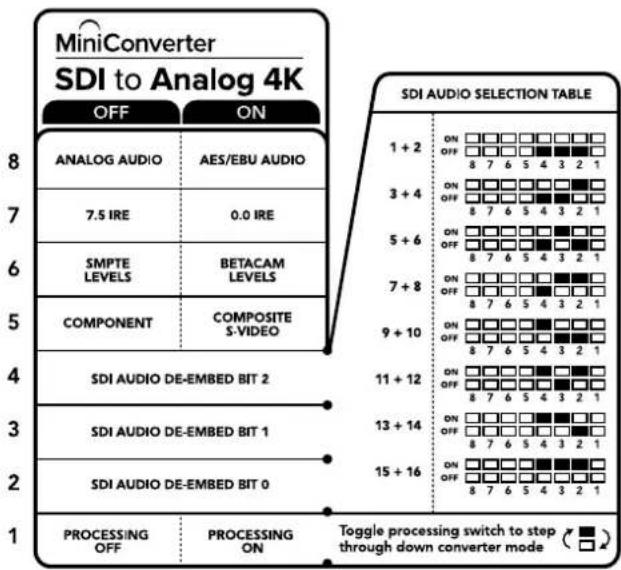
转换器背面印有开关示意图,图中详细介绍了更改转换设置所需的全部信息。
开关设置示例:
您可以尝试不同的开关设置,比如将Blackmagic Mini Converter的8、5、4、3和2号开关置于“OFF”的位置,从而将其设置输出高清复合视频和模拟声道1和2。
音频选项表
Converters Setup实用程序可用来更改Mini Converter的各项设置并更新其软件。您可在“Video”(视频)、“Audio”(音频)以及“About”(关于)选项卡之间移动来实现各种设置。
“About”(关于)选项卡的相关内容在本手册“更改设置”部分进行了详述。
Mini Converter SDI to Analog 4K的“Video”(视频)选项卡包含了如下设置:
该菜单可用来单独设置亮度和色度电平,以及-Y和R-Y分量电平。
Processing (处理) 菜单
此菜单可让您设置下变换视频的宽高比。选项包括Letterbox(上下加黑边)、Anamorphic(变形)、Center Cut(左右切边)或不处理。
“Clip video output to legal levels”复选框可控制SDI输入上的限幅,以确保信号保持在HDMI合法电平之内,默认情况下应处于启用状态。
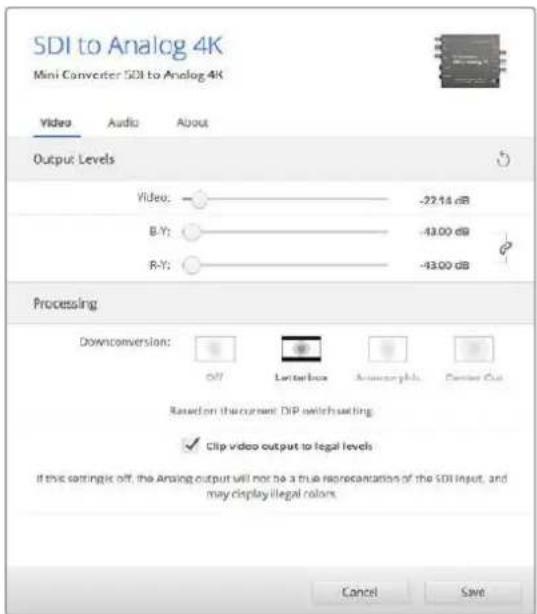
Converters Setup软件中的“Video”(视频)选项卡可用来调整模拟视频级别并各项处理设置。
Mini Converter SDI to Analog 4K的“Audio”(音频)选项卡包含了如下设置:
此菜单可让您调整音频输入上的增益。您可以单独调整每个通道的音频电平,或点击其滑块一侧的链接图标来统一调整每个通道。要将音频电平全部重置到0 dB,点击“Output Levels”菜单顶部的重置按钮即可。
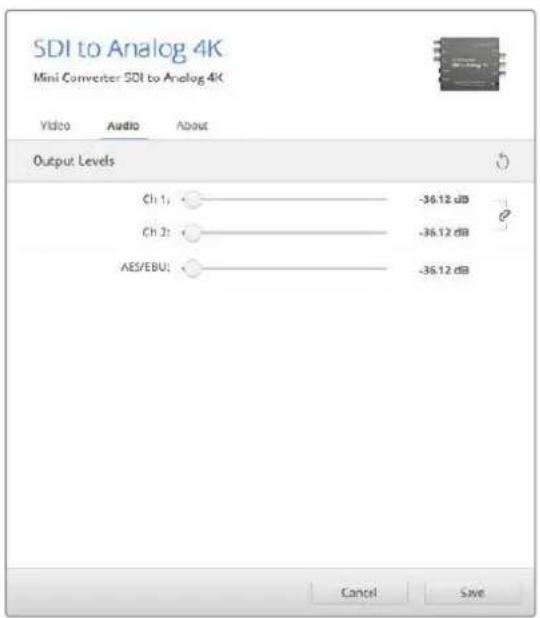
使用Converters Setup软件中的“Audio”(音频)选项卡来调整模拟音频电平。
Mini Converter SDI to Analog 4K原理图
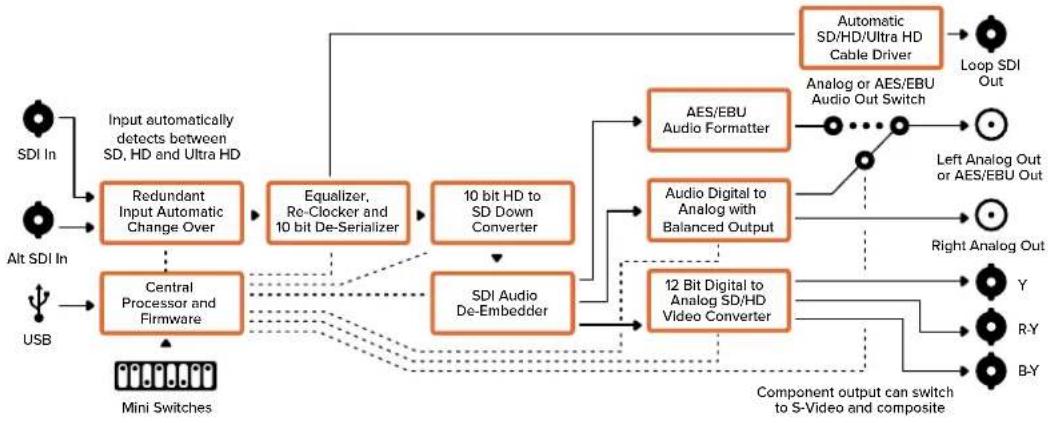
Mini Converter Analog to SDI可将Betacam SP录机、HDV摄像机、游戏机等模拟设备视频和音频信号转换为SD/HD-SDI视频信号。支持的模拟和数字格式包括SD/HD分量、S-Video或复合NTSC和PAL等一系列选项。转换器的HD-SDI输出包括加嵌数字AES/EBU或模拟音频选项。
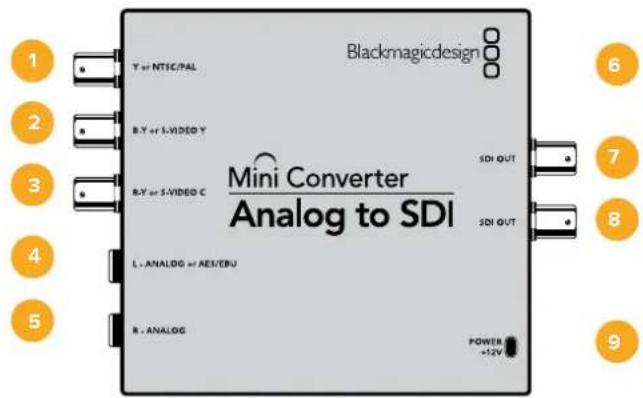
接口
1 Y or NTSC/PAL BNC接口, 模拟分量Y、复合或NTSC/PAL输入。
5 R-ANALOG 1/4英寸接口,平衡右声道模拟音频输入。
6 MINI-B USB端口 可通过您的Mac OS或Windows计算机连接到转换器设置软件。Mini Converter的内部软件也可通过这一USB端口更新。
7 SDI OUT BNC接口, SDI视频输出。
8 SDI OUT 备用SDI视频输出。
Mini Converter Analog to SDI的开关可提供以下设置功能:
8号开关 - 模拟音频、AES/EBU音频
将8号开关置为“OFF”(关)可选择平衡模拟音频,置为“ON”(开)则可选择数字AES/EBU音频输入。
7号开关 - 7.5 IRE - 0.0 IRE
美国及其它使用NTSC 7.5黑电平设置的国家应将7号开关置为“OFF”(关)。如果您位于日本等不使用7.5黑电平设置的国家和地区,请将7号开关置为“ON”(开)。此设置仅对复合或S-Video输出有影响。
此设置具有SMPTE或Betacam视频电平两个选项。将号开关置为“OFF”(关)可选择SMPTE电平,置为“ON”(开)则可选择Betacam电平。SMPTE电平使用更为广泛,甚至是Betacam SP录机也可以使用SMPTE电平,因此仅在您十分确定使用Betacam电平时再将此开关设置为Betacam选项。
5号开关 - 分量、复合或S-Video
将5号开关置为“OFF”(关)可选择模拟分量视频输入,置为“ON”(开)则可选择复合视频和S-Video模拟输入。
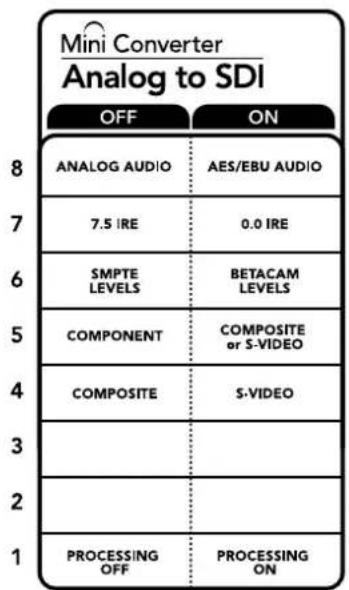
转换器背面印有开关示意图,图中详细介绍了更改转换设置所需的全部信息。
4号开关 - 复合、S-Video
将4号开关置为“OFF”(关)选择复合视频输入,置为“ON”(开)则可选择S-Video输入。
1号开关 - 处理停止 - 处理开始
此开关不使用。
开关设置示例
您可以尝试不同的开关设置,比如将8号和5号开关置为“OFF”(关)的位置,从而将Blackmagic Mini Converter设为复合视频和模拟音频输入。
Blackmagic Converters Setup的各项设置
Converters Setup实用程序可用来更改Mini Converter的各项设置并更新其软件。您可在“Video”(视频)、“Audio”(音频)以及“About”(关于)选项卡之间移动来实现各种设置。
“About”(关于)选项卡的相关内容在本手册“更改设置”部分进行了详述。
Mini Converter SDI to Analog的“Video”(视频)选项卡包含了如下设置:
Input Levels (输入电平) 菜单
该菜单可用来单独设置亮度和色度电平,以及Y和R-Y分量电平。
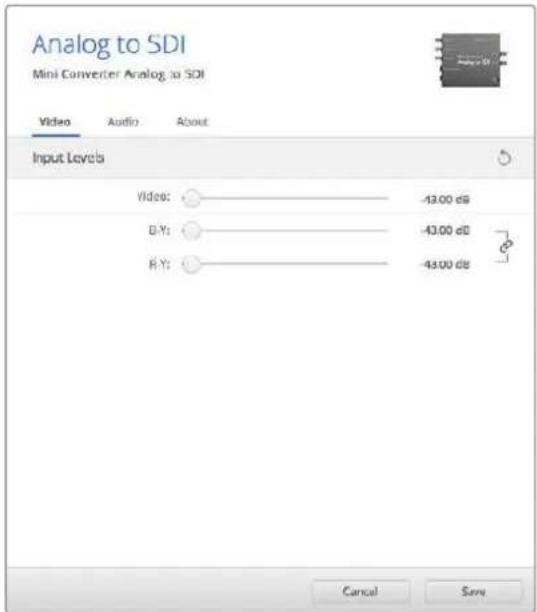
Converters Setup软件中的“Video”(视频)选项卡可用来调整视频电平。
Mini Converter SDI to Analog的“Audio”(音频)选项卡包含了如下设置:
Input Levels (输入电平) 菜单
此菜单可让您调整音频输入上的增益。您可以单独调整每个通道的音频电平,或点击其滑块一侧的链接图标来统一调整每个通道。要将音频电平全部重置到 0 dB,点击“Input Levels”菜单顶部的重置按钮即可。
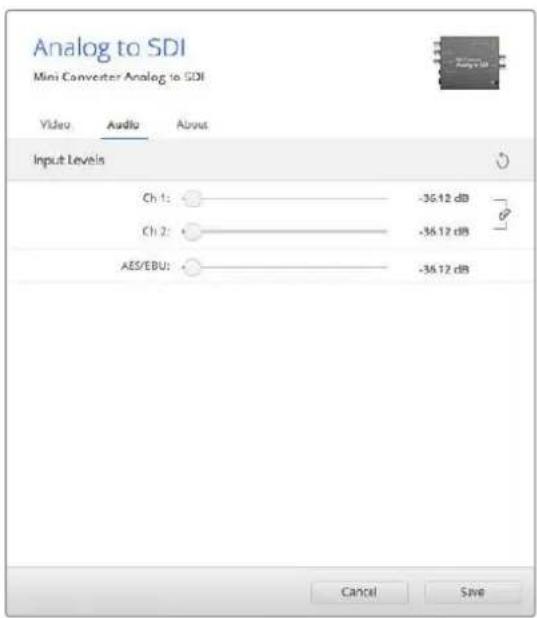
使用Converters Setup软件中的“Audio”(音频)选项卡来调整模拟音频电平。
Mini Converter SDI to Analog原理图
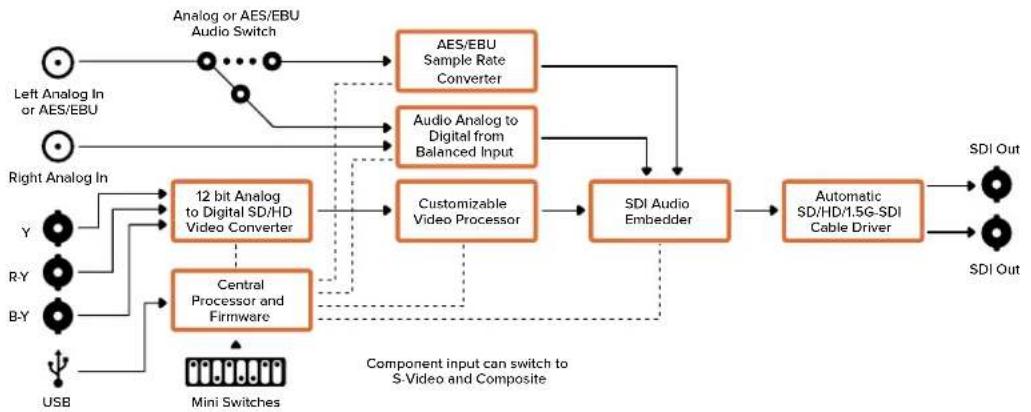
flowchart
graph TD
    A["Left Analog In or AES/EBU"] --> B["Analog or AES/EBU Audio Switch"]
    C["Right Analog In"] --> D["12 bit Analog to Digital SD/HD Video Converter"]
    E["Y"] --> D
    F["R-Y"] --> D
    G["B-Y"] --> H["Central Processor and Firmware"]
    I["USB"] --> H
    B --> J["AES/EBU Sample Rate Converter"]
    D --> K["Customizable Video Processor"]
    H --> L["SDI Audio Embedder"]
    J --> M["SDI Audio"]
    K --> M
    L --> N["Automatic SD/HD/1.5G-SDI Cable Driver"]
    M --> O["SDI Out"]
    style A fill:#f9f,stroke:#333
    style C fill:#f9f,stroke:#333
    style E fill:#f9f,stroke:#333
    style F fill:#f9f,stroke:#333
    style I fill:#f9f,stroke:#333
    style J fill:#ccf,stroke:#333
    style K fill:#ccf,stroke:#333
    style L fill:#ccf,stroke:#333
    style M fill:#ccf,stroke:#333
    style N fill:#ccf,stroke:#333
    style O fill:#ccf,stroke:#333
Mini Converter SDI to Audio可从任何SDI视频连接解嵌4通道音频并输出4通道模拟音频或8通道AES/EBU数字音频。从而输出到调音台、模拟录机以及监视器等音频设备上。额外的SDI音频通道可通过菊链式连接到其它Mini Converter SDI to Audio解嵌到您的转换器SDI输出上。
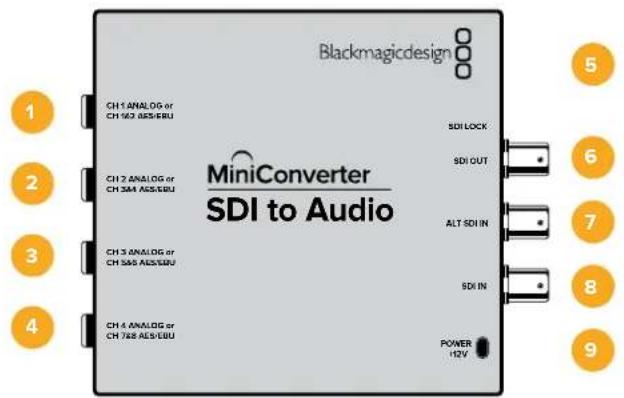
接口
1/4英寸插孔, 平衡模拟音频通道1, 或AES/EBU数字音频通道1和2输出。
2 CH 2 Analog or CH 3 & 4 AES/EBU
1/4英寸插孔, 平衡模拟音频通道2, 或AES/EBU数字音频通道3和4输出。
3 CH 3 Analog or CH 5 & 6 AES/EBU
1/4英寸插孔,平衡模拟音频通道3,或AES/EBU数字音频通道5和6输出。
4 CH 4 Analog or CH 7 & 8 AES/EBU
1/4英寸插孔, 平衡模拟音频通道4, 或AES/EBU数字音频通道7和8输出。
5 MINI-B USB端口
可通过您的Mac OS或Windows计算机连接到转换器设置软件。Mini Converter的内部软件也可通过这一USB端口更新。
6 SDI OUT
BNC接口,SDI视频环通输出。
7 ALT SDI IN
提供冗余SDI输入作为备用选项。当同时使用SDI IN和ALT SDI IN接口时,ALT SDI IN可在主SDI IN发生信号故障时立即启用。SDI LOCK LED将闪烁提示转换器已切换到备用SDI输入上。
8 SDI IN
主SDI输入。
9 POWER +12V
12V电源输入。
开关
Mini Converter SDI to Audio的开关可提供以下设置:
8号开关 - 模拟音频、AES/EBU音频
将8号开关置为“OFF”(关)可选择平衡模拟音频,置为“ON”(开)则可选择数字AES/EBU音频输出。
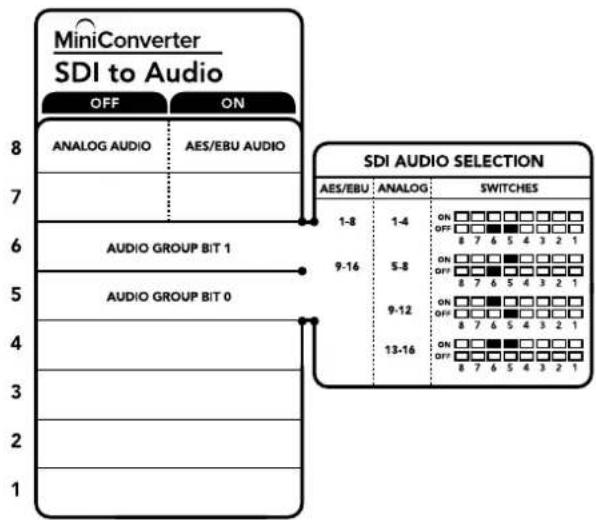
6号开关 - 音频组Bit 1
5号和6号开关合并在一起可提供四种开/关组合。这一组合实现了从您的SDI输入解嵌为4组模拟音频通道,或2组8 AES/EBU音频通道。
号开关 - 音频组Bit 0
详见6号开关描述。
flowchart
graph TD
    A["MINiConverter SDI to Audio"] --> B["OFF ON"]
    B --> C["ANALOG AUDIO"]
    B --> D["AES/EBU AUDIO"]
    C --> E["6 AUDIO GROUP BIT 1"]
    D --> F["5 AUDIO GROUP BIT 0"]
    E --> G["9-16"]
    F --> H["9-12"]
    G --> I["13-16"]
    H --> J["13-16"]
    I --> K["8 7 6 5 4 3 2 1"]
    J --> L["8 7 6 5 4 3 2 1"]
转换器背面印有开关示意图,图中详细介绍了更改转换设置所需的全部信息。
开关设置示例
您可以尝试各种不同的开关设置组合。将8号、6号和5号开关置为“OFF”(关),可选择模拟音频通道1到4。
音频选项表
| 模拟音频通道 | 6号开关 5号开关 | 开关示意图 | |
| 1到4 | OFF(关) | OFF(关) | |
| 5到8 | OFF(关) | ON(开) | |
| 9到12 | ON(开) | OFF(关) | |
| 13到16 | ON(开) | ON(开) | |
| AES/EBU通道 | 6号开关 | 5号开关 | 开关示意图 |
| 1到8 | OFF(关) | OFF(关) | |
| 9到16 | OFF(关) | ON(开) |
Blackmagic Converters Setup的各项设置
Converters Setup实用程序可用来更改Mini Converter的各项设置并更新其软件。您可在“Audio”(音频)以及“About”(关于)选项卡之间移动来实现各种设置。
“About”(关于)选项卡的相关内容在本手册“更改设置”部分进行了详述。
Mini Converter SDI to Audio的“Audio”(音频)选项卡包含了如下设置:
这一菜单可用来调整音频输出的增益设置。您可以单独调整每个声道的音频电平,或点击其滑块一侧的链接图标来统一调整每个或每对通道。要将音频电平全部重置到0 dB,点击“Output Levels”菜单顶部的重置按钮即可。
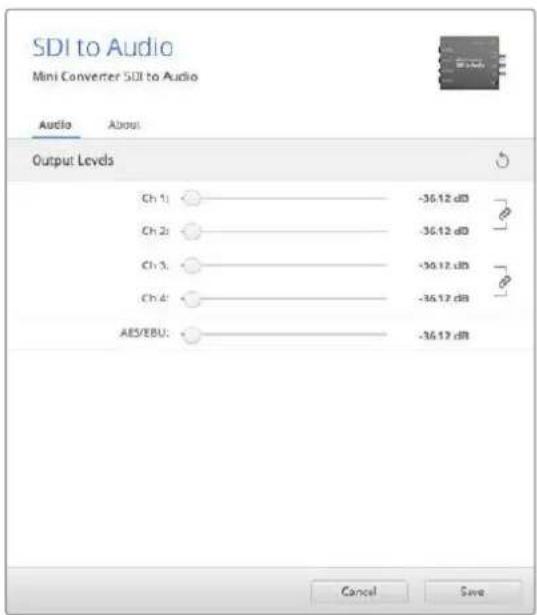
使用Converters Setup软件中的“Audio”(音频)选项卡来调整音频电平。
Mini Converter SDI to Audio原理图
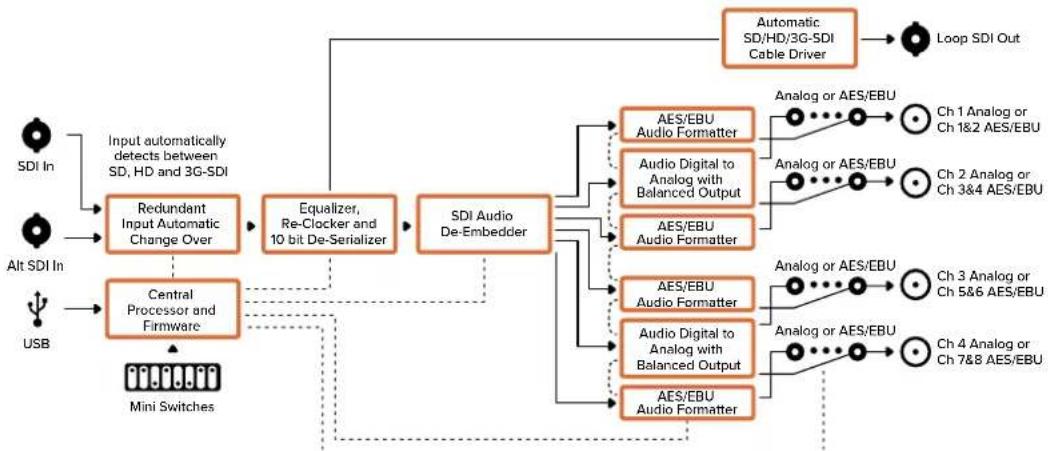
flowchart
graph TD
    A["SDI In"] --> B["Input automatically detects between SD, HD and 3G-SDI"]
    C["Alt SDI In"] --> D["Central Processor and Firmware"]
    E["USB"] --> D
    B --> F["Redundant Input Automatic Change Over"]
    D --> G["Equalizer, Re-Clocker and 10 bit De-Serializer"]
    F --> H["SDI Audio De-Embedder"]
    G --> H
    H --> I["AES/EBU Audio Formatter"]
    H --> J["Audio Digital to Analog with Balanced Output"]
    H --> K["AES/EBU Audio Formatter"]
    I --> L["Automatic SD/HD/3G-SDI Cable Driver"]
    J --> L
    K --> L
    L --> M["Loop SDI Out"]

    N["Mini Switches"] --> D
    O["Input"] --> P["Redundant Input Automatic Change Over"]
    Q["Output"] --> R["SDI Audio De-Embedder"]
    S["Analog or AES/EBU"] --> T["Ch 1 Analog or Ch 1&2 AES/EBU"]
    S --> U["Ch 2 Analog or Ch 3&4 AES/EBU"]
    V["Analog or AES/EBU"] --> W["Ch 3 Analog or Ch 5&6 AES/EBU"]
    V --> X["Ch 4 Analog or Ch 7&8 AES/EBU"]
Mini Converter SDI to Audio 4K
Mini Converter SDI to Audio 4K可从任何SDI视频连接和输出解嵌出4通道模拟音频或8通道AES/EBU数字音频,从而输出到调音台、模拟录机以及监视器等音频设备上。额外的SDI音频通道可通过菊链式连接到其它Mini Converter SDI to Audio 4K解嵌到您的转换器SDI输出上。
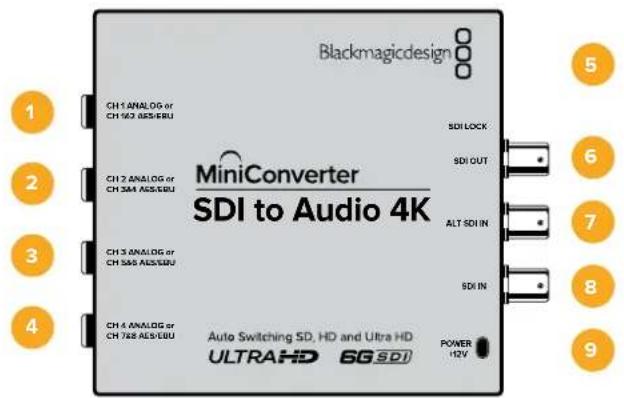
接口
1/4英寸插孔, 平衡模拟音频通道1, 或AES/EBU数字音频通道1和2输出。
2 CH 2 Analog or CH 3 & 4 AES/EBU
1/4英寸插孔, 平衡模拟音频通道2, 或AES/EBU数字音频通道3和4输出。
3 CH 3 Analog or CH 5 & 6 AES/EBU
1/4英寸插孔, 平衡模拟音频通道3, 或AES/EBU数字音频通道5和6输出。
4 CH 4 Analog or CH 7 & 8 AES/EBU
1/4英寸插孔, 平衡模拟音频通道4, 或AES/EBU数字音频通道7和8输出。
5 MINI-B USB端口
可通过您的Mac OS或Windows计算机连接到转换器设置软件。Mini Converter的内部软件也可通过这一USB端口更新。
6 SDI OUT
BNC接口,SDI视频环通输出。
7 ALT SDI IN
提供冗余SDI输入作为备用选项。当同时使用SDI IN和ALT SDI IN接口时,ALT SDI IN可在主SDI IN发生信号故障时立即启用。SDI LOCK LED将闪烁提示转换器已切换到备用SDI输入上。
8 SDI IN
主SDI输入。
9 POWER +12V
12V电源输入。
开关
Mini Converter SDI to Audio 4K的开关具有以下设置功能:
8号开关 - 模拟音频、AES/EBU音频
将8号开关置为“OFF”(关)可选择平衡模拟音频,置为“ON”(开)则可选择数字AES/EBU音频输出。
6号开关 - 音频组Bit 1
5号和6号开关合并在一起可提供四种开/关组合。这一组合实现了从您的SDI输入解嵌为4组模拟音频通道,或2组8 AES/EBU音频通道。
5号开关-音频组Bit0
详见6号开关描述。
开关设置示例
您可以尝试各种不同的开关设置组合。将8号、6号和5号开关置为“OFF”(关),可选择模拟音频通道1到4。
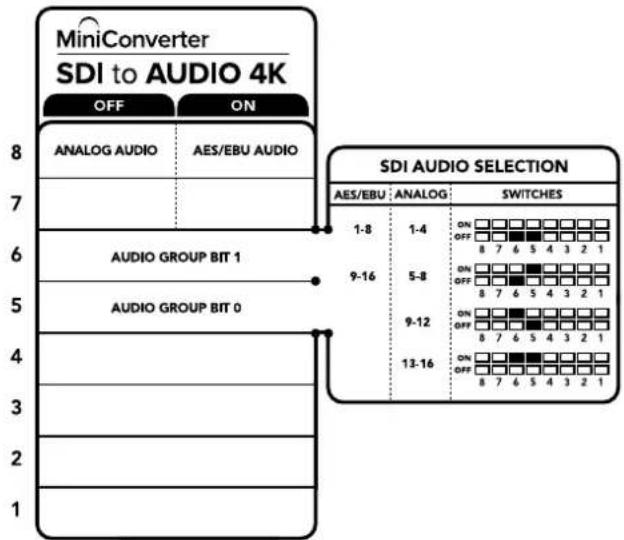
转换器背面印有开关示意图,图中详细介绍了更改转换设置所需的全部信息。
音频选项表
| 模拟音频通道 | 6号开关 5号开关 | 开关示意图 | |
| 1到4 | OFF(关) | OFF(关) | |
| 5到8 | OFF(关) | ON(开) | |
| 9到12 | ON(开) | OFF(关) | |
| 13到16 | ON(开) | ON(开) | |
| AES/EBU通道 | 6号开关 | 5号开关 | 开关示意图 |
| 1到8 | OFF(关) | OFF(关) | |
| 9到16 | OFF(关) | ON(开) |
Blackmagic Converters Setup的各项设置
Converters Setup实用程序可用来更改Mini Converter的各项设置并更新其软件。您可在“Audio”(音频)以及“About”(关于)选项卡之间移动来实现各种设置。
“About”(关于)选项卡的相关内容在本手册“更改设置”部分进行了详述。
Mini Converter SDI to Audio 4K的“Audio”(音频)选项卡包含了如下设置:
这一菜单可用来调整音频输出的增益设置。您可以单独调整每个声道的音频电平,或点击其滑块一侧的链接图标来统一调整每个或每对通道。要将音频电平全部重置到0 dB,点击“Output Levels”菜单顶部的重置按钮即可。
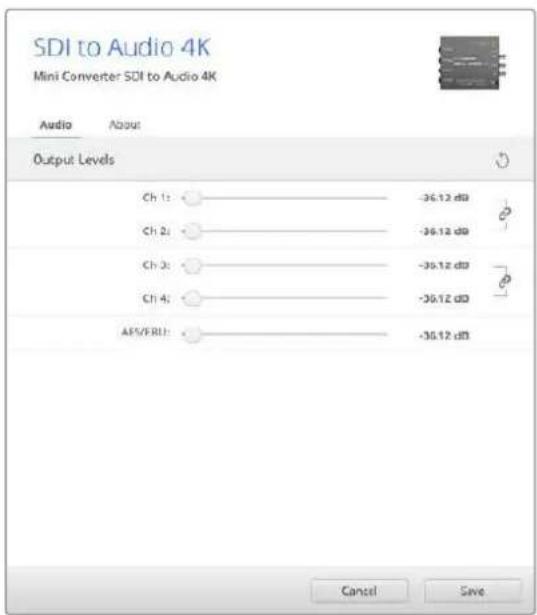
使用Converters Setup软件中的“Audio”(音频)选项卡来调整模拟音频电平。
Mini Converter SDI to Audio 4K原理图
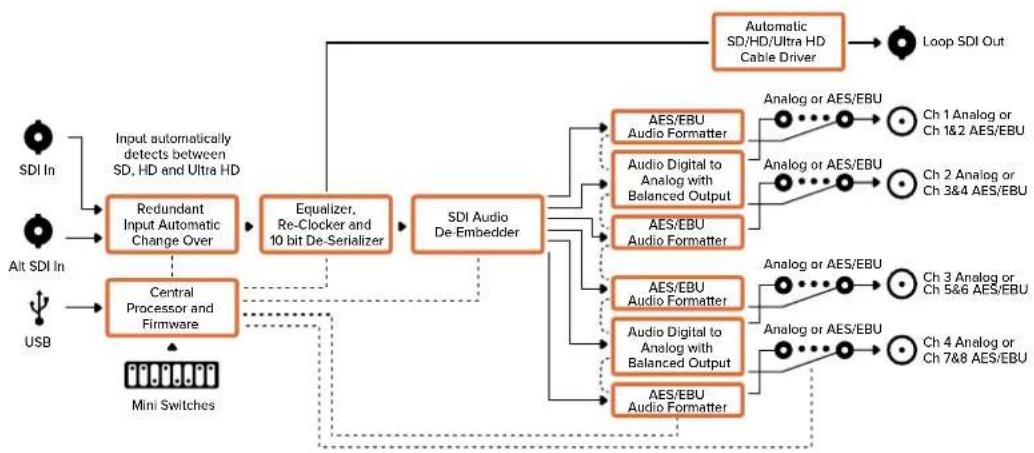
flowchart
graph TD
    A["SDI In"] --> B["Input automatically detects between SD, HD and Ultra HD"]
    C["Alt SDI In"] --> D["Central Processor and Firmware"]
    E["USB"] --> D
    B --> F["Redundant Input Automatic Change Over"]
    D --> F
    F --> G["Equalizer, Re-Clocker and 10 bit De-Serializer"]
    G --> H["SDI Audio De-Embedder"]
    H --> I["AES/EBU Audio Formatter"]
    H --> J["Audio Digital to Analog with Balanced Output"]
    H --> K["AES/EBU Audio Formatter"]
    I --> L["Automatic SD/HD/Ultra HD Cable Driver"]
    J --> L
    K --> L
    L --> M["Loop SDI Out"]

    N["Mini Switches"] --> D
    O["Analog or AES/EBU"] --> P["Ch 1 Analog or Ch 1&2 AES/EBU"]
    O --> Q["Ch 2 Analog or Ch 3&4 AES/EBU"]
    O --> R["Ch 3 Analog or Ch 5&6 AES/EBU"]
    O --> S["Ch 4 Analog or Ch 7&8 AES/EBU"]
Mini Converter Audio to SDI可为任何SDI视频连接加嵌4通道模拟音频或8通道AES/EBU数字音频。您可以使用这款Mini Converter将来自调音台和模拟录机等设备上的音频加嵌到SDI视频连接上用于SDI矩阵和录机。额外的SDI音频通道可通过菊链式连接到其它Mini Converter Audio to SDI加嵌到您的转换器SDI输出上。
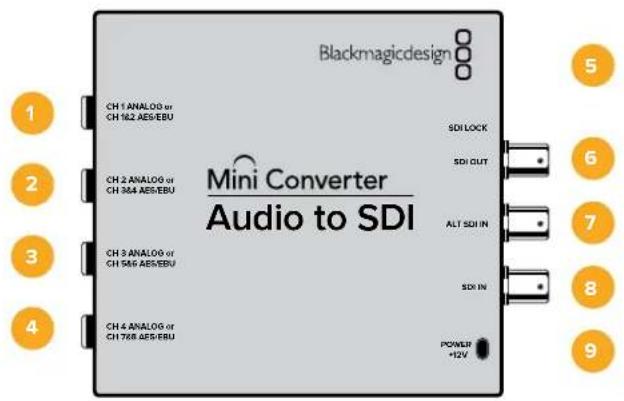
接口
1 CH 1 Analog or CH 1 & 2 AES/EBU 1/4英寸插孔, 平衡模拟音频通道1, 或AES/EBU数字音频通道1和2输入。
2 CH 2 Analog or CH 3 & 4 AES/EBU 1/4英寸插孔, 平衡模拟音频通道2, 或AES/EBU数字音频通道3和2输入。
3 CH 3 Analog or CH 5 & 6 AES/EBU 1/4英寸插孔, 平衡模拟音频通道3, 或AES/EBU数字音频通道5和6输入。
4 CH 4 Analog or CH 7 & 8 AES/EBU 1/4英寸插孔,平衡模拟音频通道4,或AES/EBU数字音频通道7和8输入。
5 Mini-B USB端口 可通过Mac OS或Windows计算机连接Converters Setup软件。Mini Converter的内部软件也可通过这一USB端口更新。
6 SDI OUT BNC接口, SDI视频环通输出。
7 ALT SDI IN 提供冗余SDI输入作为备用选项。当同时使用SDI IN和ALT SDI IN接口时, ALT SDI IN可在主SDI IN发生信号故障时立即启用。SDI LOCK LED将闪烁提示转换器已切换到备用SDI输入上。
8 SDI IN 主SDI输入。
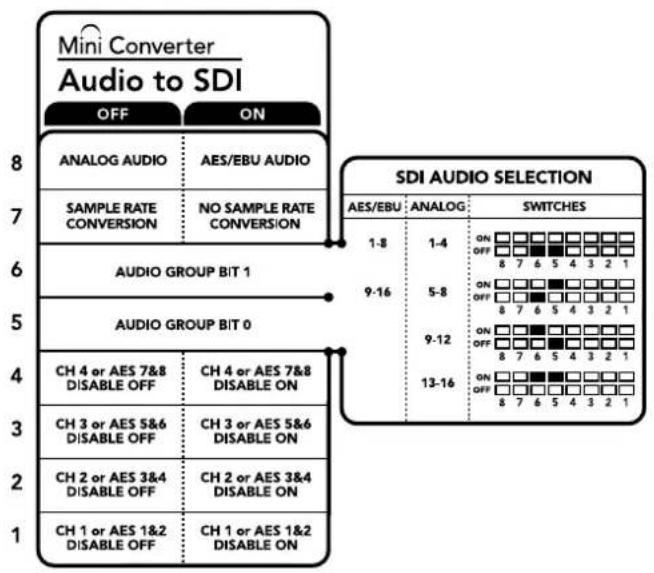
Mini Converter Audio to SDI的开关具有以下设置功能:
8号开关-模拟音频、AES/EBU音频
将8号开关置为“OFF”(关)可选择平衡模拟音频,置为“ON”(开)则可选择数字AES/EBU音频输入。
7号开关-采样率转换、无采样率转换
将7号开关置为“OFF”(关)可启用采样率转换,置为“ON”(开)则可禁用采样率转换。大多数情况,此开关应该置为“OFF”(关)从而以确保音频以正确的电视采样率进行加嵌。
将7号开关置为“OFF”(关)可设置开启模拟或ES/EBU音频的采样率转换,并将音频以采样率8kHz加嵌到SDI输出上。将7号开关置为“ON”(开)则禁用采样率转换,并将音频以您输入音频的原始采样率输出。
6号开关 - 音频组Bit 1
5号和6号开关合并在一起可提供四种开/关组合。四种不同的组合可在您的SDI输出上加嵌多达4通道模拟音频,或8通道AES/EBU音频。
5号开关 - 音频组Bit 0
详见6号开关描述。
音频选项表
| 模拟音频通道 | 6号开关 5号开关 | 开关示意图 | |
| 1到4 | OFF(关) | OFF(关) | |
| 5到8 | OFF(关) | ON(开) | |
| 9到12 | ON(开) | OFF(关) | |
| 13到16 | ON(开) | ON(开) | |
| AES/EBU通道 | 6号开关 | 5号开关 | 开关示意图 |
| 1到8 | OFF(关) | OFF(关) | |
| 9到16 | OFF(关) | ON(开) |
加嵌或禁用通道
选择了音频通道后,使用4、3、2和1号开关可选择哪个通道要加嵌或禁用。禁用设置可以保护您想要保留的SDI信号音频通道,避免其被覆盖。
例如,您可以将1号开关置为“ON”(开)位置,从而禁用模拟音频通道1或AES/EBU通道1和2。或者,您可以将1号开关置为“OFF”(关)位置,从而加嵌音频通道。
音频通道解嵌或禁用设置
| 开关 设置 | 音频通道 | |
| 4 | ON(开) | 禁用模拟通道4, AES/EBU通道7和8 |
| OFF(关) | 加嵌模拟通道4, AES/EBU通道7和8 | |
| 3 | ON(开) | 禁用模拟通道3, AES/EBU通道5和6 |
| OFF(关) | 加嵌模拟通道3, AES/EBU通道5和6 | |
| 2 | ON(开) | 禁用模拟通道2, AES/EBU通道3和4 |
| OFF(关) | 加嵌模拟通道2, AES/EBU通道3和4 | |
| 1 | ON(开) | 禁用模拟通道1, AES/EBU通道1和2 |
| OFF(关) | 加嵌模拟通道1, AES/EBU通道1和2 |
flowchart
graph TD
    A["Mini Converter Audio to SDI"] --> B["OFF"]
    A --> C["ON"]
    D["SDI AUDIO SELECTION"] --> E["1-8 ON OFF 8 7 6 5 4 3 2 1"]
    D --> F["9-16 ON OFF 8 7 6 5 4 3 2 1"]
    D --> G["13-16 ON OFF 8 7 6 5 4 3 2 1"]
    H["ANALOG AUDIO"] --> I["AES/EBU AUDIO"]
    J["SAMPLE RATE CONVERSION"] --> K["NO SAMPLE RATE CONVERSION"]
    L["AUDIO GROUP BIT 1"] --> M["9-16 ON OFF 8 7 6 5 4 3 2 1"]
    N["AUDIO GROUP BIT 0"] --> O["9-12 ON OFF 8 7 6 5 4 3 2 1"]
    P["CH 4 or AES 7&8 DISABLE OFF"] --> Q["CH 4 or AES 7&8 DISABLE ON"]
    R["CH 3 or AES 5&6 DISABLE OFF"] --> S["CH 3 or AES 5&6 DISABLE ON"]
    T["CH 2 or AES 3&4 DISABLE OFF"] --> U["CH 2 or AES 3&4 DISABLE ON"]
    V["CH 1 or AES 1&2 DISABLE OFF"] --> W["CH 1 or AES 1&2 DISABLE ON"]
转换器背面印有开关示意图,图中详细介绍了更改转换设置所需的全部信息。
开关设置示例:
您可以尝试各种不同的开关设置组合。将8号、6号和5号开关置为“OFF”(关),可选择模拟音频通道1到4。
Blackmagic Converters Setup的各项设置
Converters Setup实用程序可用来更改Mini Converter的各项设置并更新其软件。您可在“Audio”(音频)以及“About”(关于)选项卡之间移动来实现各种设置。
“About”(关于)选项卡的相关内容在本手册“更改设置”部分进行了详述。
Mini Converter Audio to SDI的“Audio”(音频)选项卡包含了如下设置:
Input Levels (输入电平) 菜单
此菜单可用来调整音频输入上的增益设置。您可以单独调整每个通道的音频电平,或点击其滑块一侧的链接图标来统一调整每个或每对通道。要将音频电平全部重置到0 dB,点击“Output Levels”菜单顶部的重置按钮即可。
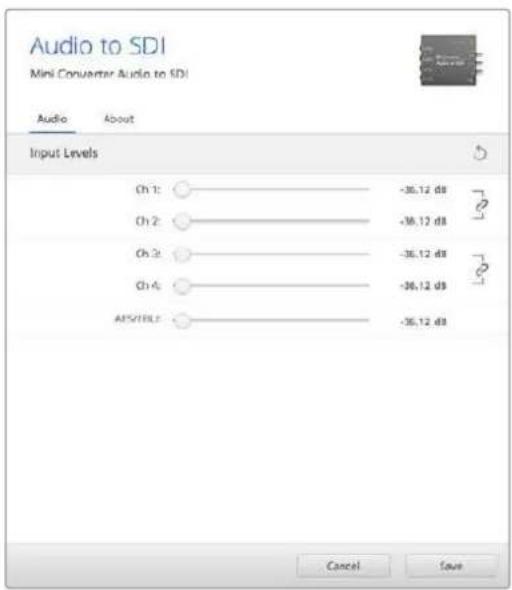
使用Converters Setup软件中的“Audio”(音频)选项卡来调整模拟音频电平。
Mini Converter Audio to SDI原理图
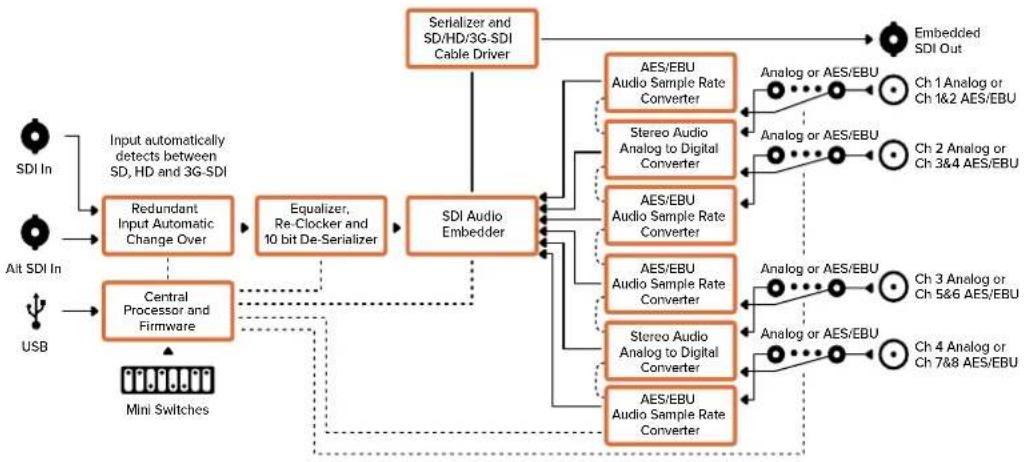
flowchart
graph TD
    A["SDI In"] --> B["Redundant Input Automatic Change Over"]
    C["Ait SDI In"] --> D["Central Processor and Firmware"]
    E["USB"] --> D
    B --> F["Equalizer, Re-Clocker and 10 bit De-Serializer"]
    D --> F
    F --> G["SDI Audio Embedder"]
    G --> H["Antenna"]
    H --> I["Analog or AES/EBU"]
    H --> J["Ch 1 Analog or Ch 1&2 AES/EBU"]
    H --> K["Analog or AES/EBU"]
    H --> L["Ch 2 Analog or Ch 3&4 AES/EBU"]
    H --> M["Analog or AES/EBU"]
    H --> N["Ch 3 Analog or Ch 5&6 AES/EBU"]
    H --> O["Analog or AES/EBU"]
    H --> P["Ch 4 Analog or Ch 7&8 AES/EBU"]
    G --> Q["Antenna"]
    Q --> R["Embedded SDI Out"]
    S["Serializer and SD/HD/3G-SDI Cable Driver"] --> G
    T["Mini Switches"] --> D
Mini Converter Audio to SDI 4K
Mini Converter Audio to SDI 4K可为任何SDI视频连接加嵌4通道模拟音频或8通道AES/EBU数字音频。您可以使用这款Mini Converter将来自调音台和模拟录机等设备上的音频加嵌到SDI视频连接上用于SDI矩阵和录机。额外的SDI音频通道可通过菊链式连接到其它Mini Converter Audio to SDI 4K加嵌到您的转换器SDI输出上。
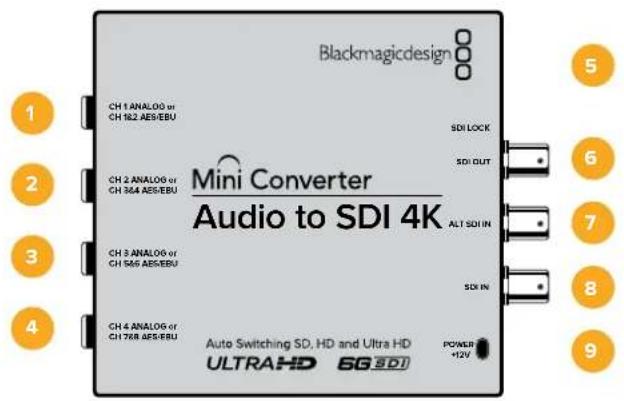
接口
1 CH 1 Analog or CH 1 & 2 AES/EBU
1/4英寸插孔, 平衡模拟音频通道1, 或AES/EBU数字音频通道1和2输入。
2 CH 2 Analog or CH 3 & 4 AES/EBU
1/4英寸插孔,平衡模拟音频通道2,或AES/EBU数字音频通道3和2输入。
3 CH 3 Analog or CH 5 & 6 AES/EBU
1/4英寸插孔, 平衡模拟音频通道3, 或AES/EBU数字音频通道5和6输入。
4 CH 4 Analog or CH 7 & 8 AES/EBU
1/4英寸插孔,平衡模拟音频通道4,或AES/EBU数字音频通道7和8输入。
5 Mini-B USB端口
可通过Mac OS或Windows计算机连接Converters Setup软件。Mini Converter的内部软件也可通过这一USB端口更新。
6 SDI OUT
BNC接口, SDI视频环通输出。
7 ALT SDI IN
提供冗余SDI输入作为备用选项。当同时使用SDI IN和ALT SDI IN接口时,ALT SDI IN可在主SDI IN发生信号故障时立即启用。SDI LOCK LED将闪烁提示转换器已切换到备用SDI输入上。
8 SDI IN
主SDI输入。
9 POWER +12V 12V电源输入。
开关
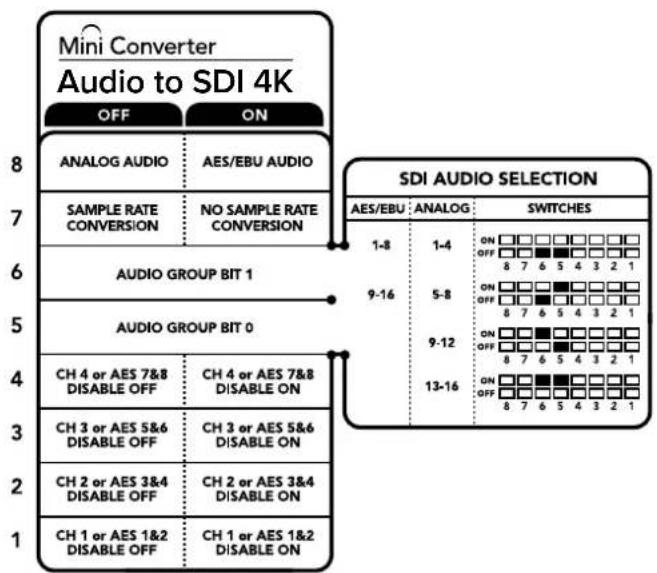
Mini Converter Audio to SDI 4K的开关具有以下设置功能:
8号开关 - 模拟音频、AES/EBU音频
将8号开关置为“OFF”(关)可选择平衡模拟音频,置为“ON”(开)则可选择数字AES/EBU音频输入。
7号开关-采样率转换、无采样率转换
将7号开关置为“OFF”(关)可启用采样率转换,置为“ON”(开)则可禁用采样率转换。大多数情况,此开关应该置为“OFF”(关)从而以确保音频以正确的电视采样率进行加嵌。
将7号开关置为“OFF”(关)可设置开启模拟或ES/EBU音频的采样率转换,并将音频以采样率8kHz加嵌到SDI输出上。将7号开关置为“ON”(开)则禁用采样率转换,并将音频以您输入音频的原始采样率输出。
6号开关 - 音频组Bit 1
5号和6号开关合并在一起可提供四种开/关组合。四种不同的组合可在您的SDI输出上加嵌多达4通道模拟音频,或8通道AES/EBU音频。
5号开关 - 音频组Bit 0
详见6号开关描述。
音频选项表
| 模拟音频通道 | 6号开关 5号开关 | 开关示意图 | |
| 1到4 | OFF(关) | OFF(关) | |
| 5到8 | OFF(关) | ON(开) | |
| 9到12 | ON(开) | OFF(关) | |
| 13到16 | ON(开) | ON(开) | |
| AES/EBU通道 | 6号开关 | 5号开关 | 开关示意图 |
| 1到8 | OFF(关) | OFF(关) | |
| 9到16 | OFF(关) | ON(开) |
加嵌或禁用通道
选择了音频通道后,使用4、3、2和1号开关可选择哪个通道要加嵌或禁用。禁用设置可以保护您想要保留的SDI信号音频通道,避免其被覆盖。
例如,您可以将1号开关置为“ON”(开)位置,从而禁用模拟音频通道1或AES/EBU通道1和2。或者,您可以将1号开关置为“OFF”(关)位置,从而加嵌音频通道。
音频通道解嵌或禁用设置
| 开关 设置 | 音频通道 | |
| 4 | ON(开) | 禁用模拟通道4, AES/EBU通道7和8 |
| OFF(关) | 加嵌模拟通道4, AES/EBU通道7和8 | |
| 3 | ON(开) | 禁用模拟通道3, AES/EBU通道5和6 |
| OFF(关) | 加嵌模拟通道3, AES/EBU通道5和6 | |
| 2 | ON(开) | 禁用模拟通道2, AES/EBU通道3和4 |
| OFF(关) | 加嵌模拟通道2, AES/EBU通道3和4 | |
| 1 | ON(开) | 禁用模拟通道1, AES/EBU通道1和2 |
| OFF(关) | 加嵌模拟通道1, AES/EBU通道1和2 |
flowchart
graph TD
    A["Mini Converter Audio to SDI 4K"] --> B["OFF"]
    A --> C["ON"]
    B --> D["ANALOG AUDIO"]
    B --> E["AES/EBU AUDIO"]
    C --> F["NO SAMPLE RATE CONVERSION"]
    D --> G["AUDIO GROUP BIT 1"]
    E --> H["AUDIO GROUP BIT 0"]
    F --> I["CH 4 or AES 7&8 DISABLE OFF"]
    F --> J["CH 4 or AES 7&8 DISABLE ON"]
    G --> K["CH 3 or AES 5&6 DISABLE OFF"]
    G --> L["CH 3 or AES 5&6 DISABLE ON"]
    H --> M["CH 2 or AES 3&4 DISABLE OFF"]
    H --> N["CH 2 or AES 3&4 DISABLE ON"]
    I --> O["CH 1 or AES 1&2 DISABLE OFF"]
    I --> P["CH 1 or AES 1&2 DISABLE ON"]
    J --> Q["CH 1 or AES 1&2 DISABLE ON"]
    K --> R["9-16"]
    L --> S["9-12"]
    M --> T["13-16"]
    N --> U["13-16"]
    R --> V["SDI AUDIO SELECTION"]
    S --> V
    T --> V
    U --> V
    V --> W["ANALOG"]
    V --> X["SWITCHES"]
转换器背面印有开关示意图,图中详细介绍了更改转换设置所需的全部信息。
开关设置示例
您可以尝试各种不同的开关设置组合。将8号、6号和5号开关置为“OFF”(关),可选择模拟音频通道1到4。
Blackmagic Converters Setup的各项设置
Converters Setup实用程序可用来更改Mini Converter的各项设置并更新其软件。您可在“Audio”(音频)以及“About”(关于)选项卡之间移动来实现各种设置。
“About”(关于)选项卡的相关内容在本手册“更改设置”部分进行了详述。
Mini Converter Audio to SDI 4K的“Audio”(音频)选项卡包含了如下设置:
Input Levels (输入电平) 菜单
此菜单可用来调整音频输入上的增益设置。您可以单独调整每个通道的音频电平,或点击其滑块一侧的链接图标来统一调整每个或每对通道。要将音频电平全部重置到0 dB,点击“Output Levels”菜单顶部的重置按钮即可。
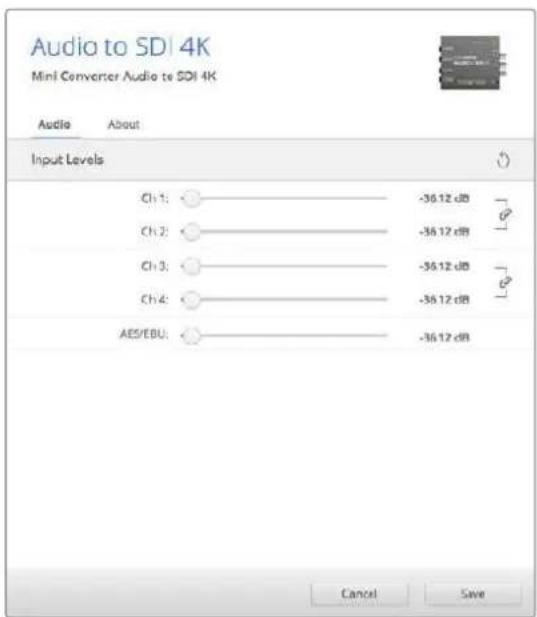
使用Converters Setup软件中的“Audio”(音频)选项卡来调整模拟音频电平。
Mini Converter Audio to SDI 4K原理图
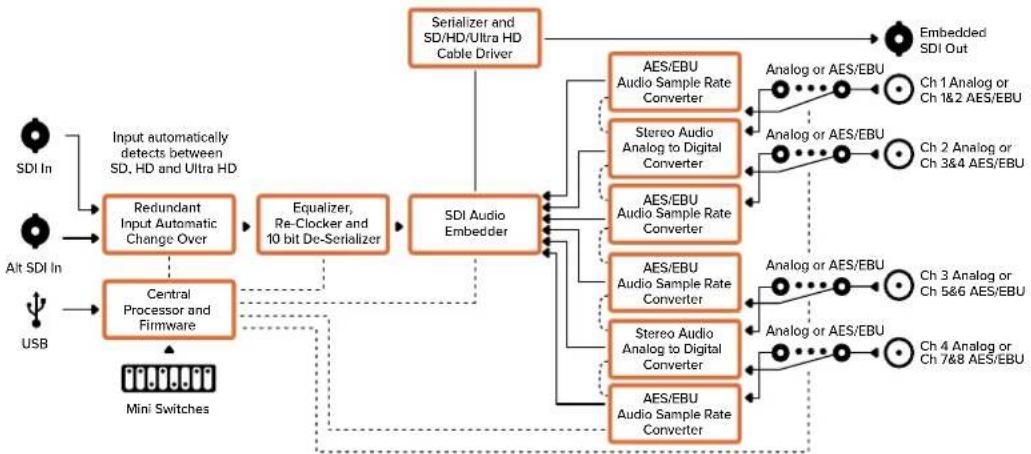
flowchart
graph TD
    A["SDI In"] --> B["Input automatically detects between SD, HD and Ultra HD"]
    C["Alt SDI In"] --> D["Central Processor and Firmware"]
    E["USB"] --> D
    B --> F["Redundant Input Automatic Change Over"]
    D --> G["Equalizer, Re-Clocker and 10 bit De-Serializer"]
    F --> H["SDI Audio Embedder"]
    G --> H
    H --> I["AES/EBU Audio Sample Rate Converter"]
    H --> J["Stereo Audio Analog to Digital Converter"]
    H --> K["AES/EBU Audio Sample Rate Converter"]
    H --> L["AES/EBU Audio Sample Rate Converter"]
    H --> M["Stereo Audio Analog to Digital Converter"]
    H --> N["AES/EBU Audio Sample Rate Converter"]
    I --> O["Analog or AES/EBU"]
    J --> P["Analog or AES/EBU"]
    K --> Q["Analog or AES/EBU"]
    L --> R["Analog or AES/EBU"]
    M --> S["Analog or AES/EBU"]
    N --> T["Analog or AES/EBU"]
    O --> U["Embedded SDI Out"]
    P --> U
    Q --> U
    R --> U
    S --> U
    T --> U
    U --> V["Mini Switches"]
Mini ConverterUpDownCross
Mini Converter UpDownCross可进行上、下和交叉变换以及NTSC/PAL制式转换和格式转换。它可在720p和1080i以及PAL和NTSC等视频格式之间进行转换。同时还提供了带有4:3 Pillarbox(左右加黑边)及16:9缩放等宽高比的上变换,以及带有3 Letterbox(上下加黑边)及16:9 Anamorphic(变形)的下变换选项。
当转换处理置为“OFF”(关)时, Mini Converter相当于一台SDI分配放大器。
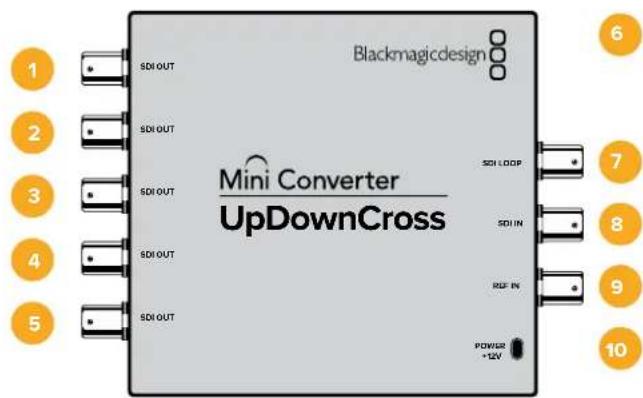
接口
1-5 SDI OUT
BNC接口,SDI视频输出。
6 Mini-B USB端口
可通过Mac OS或Windows计算机连接Converters Setup软件。Mini Converter的内部软件也可通过这一USB端口更新。
7 SDI LOOP
可直接输出您的输入视频。
8 SDI IN
SDI输入。
9 REF IN
同步视频输入。
10 POWER +12V
12V电源输入。
开关
Mini ConverterUpDownCross的开关具有以下设置功能:
8号开关 - 宽高比转换
当上或下变换时,8和7号开关的组合设定了视频的宽高比。例如,当下变换时,将8和7号开关置为“OFF”(关)时,会应用上下加黑边宽高比。
宽高比转换表
| 下变换 | 8号开关 | 7号开关 | 开关示意图 | |
| Letterbox(上下加黑边) | 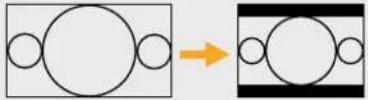 16:9比例画面 4:3比例显示 16:9比例画面 4:3比例显示 | OFF(关) | OFF(关) | ON □□□□□□□□□□OFF ▪□□□□□□□□8 7 6 5 4 3 2 1 |
| Anamorphic(变形) | 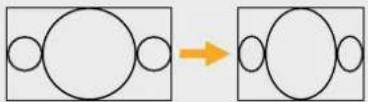 16:9比例画面 4:3比例显示 16:9比例画面 4:3比例显示 | OFF(关) | ON(开) | ON ▪□□□□□□□□OFF ▪□□□□□□□□8 7 6 5 4 3 2 1 |
| Center Cut(左右切边) | 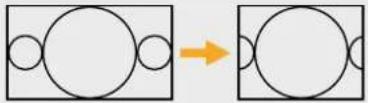 16:9比例画面 4:3比例显示 16:9比例画面 4:3比例显示 | ON(开) | ON(开) | ON ▪□□□□□□□□□□□□□□8 7 6 5 4 3 2 1 |
| 上变换 | 8号开关 | 7号开关 | 开关示意图 | |
| 4:3Pillarbox(左右加黑边) | 4:3比例画面 → 16:9比例显示 | OFF(关) | OFF(关) | ON □□□□□□□□□□OFF ▪□□□□□□□□8 7 6 5 4 3 2 1 |
| 14:9Pillarbox(左右加黑边) | 4:3比例画面 → 16:9比例显示 | OFF(关) | ON(开) | ON ▪□□□□□□□□□□□□□□8 7 6 5 4 3 2 1 |
| 16:9 De-Squeeze(压缩还原) | 4:3比例显示 → 16:9比例画面 | ON(开) | ON(开) | ON ▪□□□□□□□□□□□□□□□□□□□□□□□□□□□□□□□□□□□□□□□□□□□□□□□□□□□□□□□□□□□□□□□□□□□□□□□□□□□□□□□□□□□□□□□□□□□□□□□□□□□□○ |
每种宽高比转换的描述如下:
上变换
4:3 Pillarbox (左右加黑边):
此设置可在 HD 16:9 画幅内显示 4:3 SD 图像。左右两侧留有黑边。
-14:9 Pillarbox (左右加黑边):
此设置是4:3 Pillarbox(左右加黑边)和16:9 Zoom (16:9缩放)的折中方案。SD 4:3图像将被略微放大,以便16:9画幅里能容纳更多图像并减少两侧黑边的程度,但图像顶部和底部将稍有丢失。
- 16:9 De-Squeeze (压缩还原):
此设置可将SD 4:3变形图像进行压缩还原直至其完全填充整个16:9画幅。4:3图像无丢失部分。
下变换
- Letterbox (上下加黑边):
此设置可将整个16:9 HD画幅按比例无挤压地缩小到4:3 SD画幅,顶部和底部留有黑边。
-Anamorphic (变形):
此设置可将16:9 HD画幅水平挤压为4:3 SD画幅。
此设置可将 16:9 HD 图像裁切成 4:3 SD 帧画面。此宽高比设置会损伤 9 图像两侧的部分图像。
1号开关 - 处理停止 - 处理开始
当1号开关置为“OFF”(关)位置时, Mini Converter将绕过所有转换, 可被用于将视频分配到六台SDI目标。
开关设置示例:
将8和7号开关置为“OFF”(关)且3、2和1号开关置为“ON”(开),那么转换器将把4:3 625i50视频上变换为带有4:3 Pillarbox(左右加黑边)宽高比的1080i50视频。
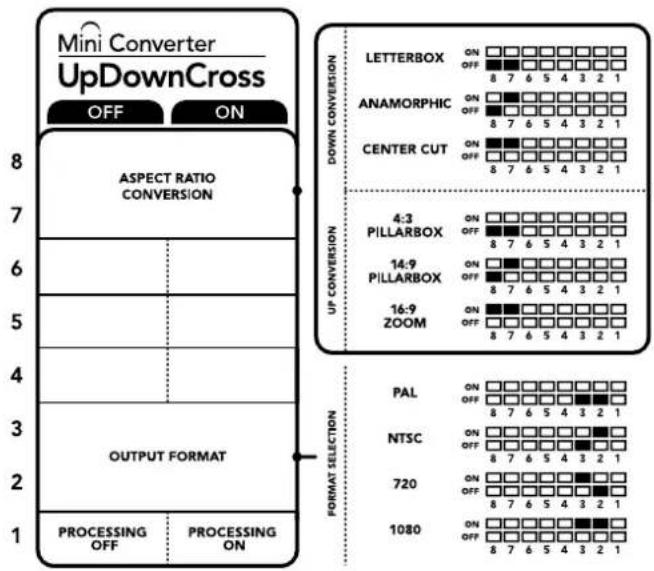
转换器背面印有开关示意图,图中详细介绍了更改转换设置所需的全部信息。
Mini ConverterUpDownCross转换表
| 输入视频 | NTSC1和2号开关置为开 | PAL1号开关置为开 | 720p1和3号开关置为开 | 10801、2和3号开关置为开 |
| 525i59.94 | 525i59.94 | 625i50 | 720p59.94 | 1080i59.94 |
| 625i50 525i59 | .94 | 625i50 | 720p50 | 1080i50 |
| 720p50 525i59 | .94 | 625i50 | 720p50 | 1080i50 |
| 720p59.94 | 525i59.94 | 625i50 | 720p59.94 | 1080i59.94 |
| 720p60 525i59 | .94 | 625i50 | 720p60 | 1080i60 |
| 1080PsF23.98 | 525i59.94 | 625i50 | 720p59.94 | 1080PsF23.98 |
| 1080p23.98 | 525i59.94 | 625i50 | 720p59.94 | 1080p23.98 |
| 1080PsF24 525i59 | .94 | 625i50 | 720p50 | 1080PsF24 |
| 1080p24 525i59 | .94 | 625i50 | 720p50 | 1080p24 |
| 1080p25 | 525i59.94 | 625i50 | 720p50 | 1080p25 |
| 1080p29.97 | 525i59.94 | 625i50 | 720p59.94 | 1080p29.97 |
| 1080p30 | 525i59.94 | 625i50 | 720p60 | 1080p30 |
| 1080i50 | 525i59.94 | 625i50 | 720p50 | 1080i50 |
| 1080i59.94 | 525i59.94 | 625i50 | 720p59.94 | 1080i59.94 |
| 1080i60 | 525i59.94 | 625i50 | 720p60 | 1080i60 |
| 1080p50 | 525i59.94 | 625i50 | 720p50 | 1080p50 |
| 1080p59.94 | 525i59.94 | 625i50 | 720p59.94 | 1080p59.94 |
| 1080p60 | 525i59.94 | 625i50 | 720p60 | 1080p60 |
| 2048x1556PsF23.98 | 525i59.94 | 625i50 | 2048x1556PsF23.98 | 2048x1556PsF23.98 |
| 2048x1556PsF24 | 525i59.94 | 625i50 | 2048x1556PsF24 | 2048x1556PsF24 |
| 2048x1556PsF25 | 525i59.94 | 625i50 | 2048x1556PsF25 | 2048x1556PsF25 |
Mini ConverterUpDownCross原理图
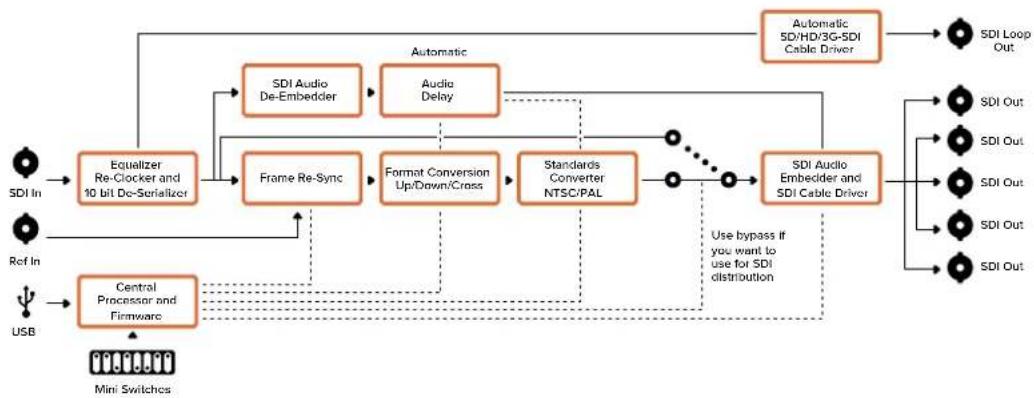
flowchart
graph TD
    A["SDI In"] --> B["Equalizer Re-Clocker and 10 bit Dc-Serializer"]
    C["Ref In"] --> B
    D["USB"] --> E["Central Processor and Firmware"]
    B --> F["Frame Re-Sync"]
    F --> G["Format Conversion Up/Down/Cross"]
    G --> H["Standards Converter NTSC/PAL"]
    H --> I["SDI Audio Embedder and SDI Cable Driver"]
    I --> J["SDI Loop Out"]
    F --> K["SDI Audio De-Embedder"]
    F --> L["Audio Delay"]
    H --> M["Automatic 5D/HD/3G-SDI Cable Driver"]
    M --> N["SDI Out"]
    H --> O["Use bypass if you want to use for SDI distribution"]
    O --> P["SDI Out"]
    H --> Q["SDI Audio Embedder and SDI Cable Driver"]
    Q --> R["SDI Out"]
    style A fill:#f9f,stroke:#333
    style C fill:#f9f,stroke:#333
    style D fill:#f9f,stroke:#333
    style B fill:#ccf,stroke:#333
    style E fill:#ccf,stroke:#333
    style F fill:#ccf,stroke:#333
    style G fill:#ccf,stroke:#333
    style H fill:#ccf,stroke:#333
    style I fill:#ccf,stroke:#333
    style J fill:#ccf,stroke:#333
    style K fill:#ccf,stroke:#333
    style L fill:#ccf,stroke:#333
    style M fill:#ccf,stroke:#333
    style N fill:#ccf,stroke:#333
    style O fill:#ccf,stroke:#333
    style P fill:#ccf,stroke:#333
    style Q fill:#ccf,stroke:#333
    style R fill:#ccf,stroke:#333
    style S fill:#ccf,stroke:#333
    style T fill:#ccf,stroke:#333
    style U fill:#ccf,stroke:#333
    style V fill:#ccf,stroke:#333
    style W fill:#ccf,stroke:#333
    style X fill:#ccf,stroke:#333
    style Y fill:#ccf,stroke:#333
    style Z fill:#ccf,stroke:#333
Mini ConverterUpDownCross HD
Mini ConverterUpDownCross HD是一款功能强大的格式转换器,可让您能将任意SD或HD视频格式通过SDI和HDMI进行上下或交叉变换。该转换器支持所有D和上至1080p60的HD格式,以及带宽高比选项的NTSC和PAL制式上下变换。HDMI输入还支持 1024 × 768 、 800 × 600 以及 640 × 480 计算机输出分辨率。
当转换处理设置为“OFF”(关闭)时,HDMI和SDI输出都将成为环通输出,因此您可以将输入信号发送至其他HDMI或SDI设备。
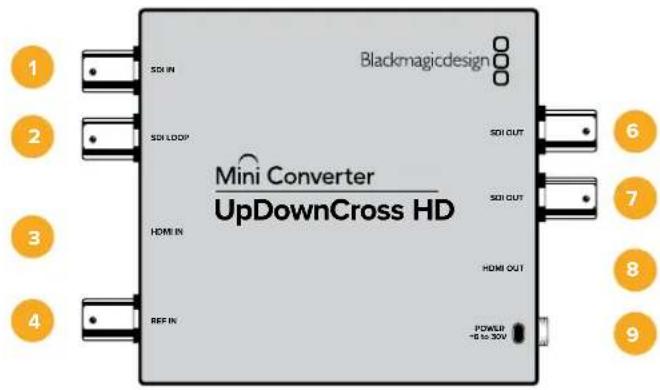
各类接口
1 SDI IN
SDI输入。当检测到锁定DI信号时,BNC接口旁边的小LED灯将亮起。SDI和HDMI输出同时连接时,将优先SDI输入。
2 SDI LOOP
直接环通输出您的SDI输入视频。
3 HDMI IN
HDMI A类视频输入。当检测到有效的HDMI输入时,HDMI IN接口旁边的小LED灯将亮起。
4 REF IN
同步视频输入。REF IN接口旁边的小LED亮起指示了以下同步锁定状态:
持续白色 - 同步输入信号与转换器上设定的输出视频格式相一致。
闪烁白色 - 同步输入信号是有效的视频格式,但与转换器上设定的输出视频格式不一致。
5 USB-C PORT
通过您的Mac OS或Windows计算机连接Blackmagic Converters Setup软件。Mini Converter的内部软件也可通过这一USB端口更新。
6-7 SDI OUT
BNC接口,SDI视频输出。
8 HDMI OUT
HDMI A类视频输出。
9 POWER +6 to 36V
6至36V电源输入。转换器接口可用螺丝拧紧,以防意外断开连接。连接电源后,DC输入接口旁边的小LED灯将亮起。
开关
Mini ConverterUpDownCross HD的开关具有以下设置功能:
1号开关 - 处理停止 - 处理开始
当1号开关置为“OFF”(关)位置时,该转换器将绕过所有转换,可被用于将视频分配到SDI和HDMI输出上。
当1号开关置为“OFF”(关)位置时,SDI和HDMI将输出与其对应输入相匹配的格式。
当1号开关置为“ON”(开)位置时,处理功能被开启,4号至8号开关可配置转换器输出。
2号开关 - A级和B级3G-SDI
当2号开关置为“OFF”(关)位置时,转换器将输出B级3G-SDI。当置为“ON”(开)位置时,转换器将输出A级3G-SDI。此设置可让您兼容其他使用A级或B级3G-SDI的SDI设备。
提示 当您将3G-SDI信号与3G-SDI设备连接,却没有检测到信号时,可以尝试修改开关的设置,因为所连接的设备可能在使用另一种SDI级别。
4-8号开关
4至8号开关决定了转换器输出信号的格式和制式。设备底部印有表格详列了每个格式和制式的开关配置。
小型开关设置案例:
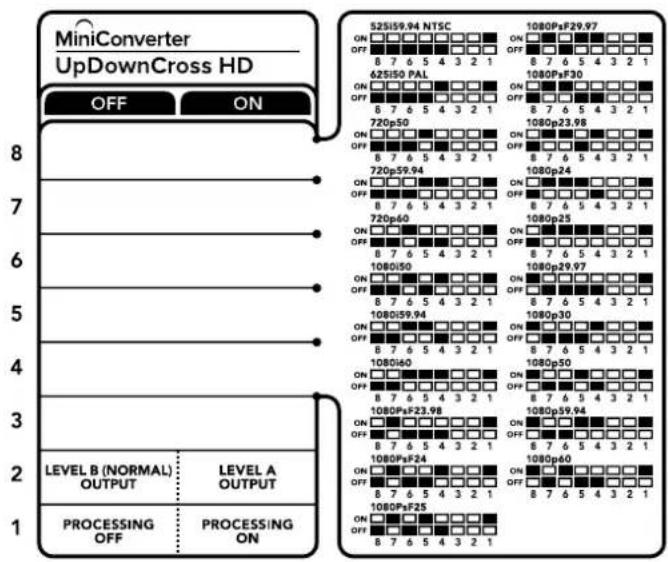
other
MiniConverter UpDownCross HD | Position | Off | ON | Value | | :--- | :--- | :--- | :--- | | 1 | 0 | 0 | 0 | | 2 | 0 | 0 | 0 | | 3 | 0 | 0 | 0 | | 4 | 0 | 0 | 0 | | 5 | 0 | 0 | 0 | | 6 | 0 | 0 | 0 | | 7 | 0 | 0 | 0 | | 8 | 0 | 0 | 0 | | Level B (NORMAL) OUTPUT / PROCESSING ON | LEVEL A OUTPUT | Value | | :--- | :--- | :--- | | 1 | OFF | ON | | 2 | OFF | ON | | 3 | OFF | ON | | 4 | OFF | ON | | 5 | OFF | ON | | 6 | OFF | ON | | 7 | OFF | ON | | 8 | OFF | ON | 52S159.94 NTSC ON □□□□□□□□□ OFF □□□□□□□□ 62S150 PAL ON □□□□□□□□ OFF □□□□□□□ 720p50 ON □□□□□□□ OFF □□□□□□ 720p59.94 ON □□□□□□ OFF □□□□□ 720p60 ON □□□□□□ OFF □□□□□ 1080pF29.97 ON □□□□□□ OFF □□□□□ 1080pF30 ON □□□□□ OFF □□□□□ 1080pF24 ON □□□□□ OFF □□□□ 1080pF25 ON □□□□ OFF □□□□ 1080pF29.97 ON □□□□ OFF □□□□ 1080pF30 ON □□□□ OFF □□□□ 1080pF24 ON □□□□ OFF □□□□ 1080pF25 ON □□□ OFF □7654321 1080pF29.97 ON □□ OFF □7654321 1080pF30 ON □ OFF □7654321 1080pF24 ON □ OFF □7654321 1080pF25 ON □ OFF □7654321视频格式选择表
| 视频格式 | 8号开关 | 7号开关 | 6号开关 | 5号开关 | 4号开关 | 开关示意图 |
| 525i59.94 NTSC | 关关关 | 关关 | ON □□□□□□□□□OFF ▼■■■■□□□□8 7 6 5 4 3 2 1 | |||
| 625i50 PAL | 关关关 | 关开 | ON □□□□□□□□OFF ▼■■■□□□□□8 7 6 5 4 3 2 1 | |||
| 720p50 | 关关关 | 开关 | ON □□□□□□□□□OFF ▼■■□□□□□□8 7 6 5 4 3 2 1 | |||
| 720p59.94 | 关关关 | 开开 | ON □□□□□□□□OFF ▼■■□□□□□□8 7 6 5 4 3 2 1 | |||
| 720p60 | 关关开 | 关开 | ON □□□□□□□□OFF ▼■□□□□□□□□8 7 6 5 4 3 2 1 | |||
| 1080i50 | 关关开 | 关开 | ON □□□□□□□□OFF ▼■□□□□□□□8 7 6 5 4 3 2 1 | |||
| 1080i59.94 | 关关开 | 开关 | ON □□□□□□□□OFF ▼■□□□□□□□8 7 6 5 4 3 2 1 | |||
| 1080i60 | 关关开 | 开开 | ON □□□□□□□□OFF ▼■□□□□□□□□8 7 6 5 4 3 2 1 | |||
| 1080PsF23.98 | 关开关 | 关关 | ON □□□□□□□□OFF ▼■□□□□□□□8 7 6 5 4 3 2 1 | |||
| 1080PsF24 | 关开关 | 关开 | ON □□□□□□□□OFF ▼■□□□□□□□□8 7 6 5 4 3 2 1 | |||
| 1080PsF25 | 关开关 | 开关 | ON □□□□□□□□OFF ▼■□□□□□□□□8 7 6 5 4 3 2 1 | |||
| 1080PsF29.97 | 关开关 | 开开 | ON □□□□□□□□OFF ▼■□□□□□□□8 7 6 5 4 3 2 1 | |||
| 1080PsF30 | 关开开关关 | ON □□□□□□□□OFF ▼■□□□□□□□□8 7 6 5 4 3 2 1 | ||||
| 1080p23.98 | 关开开关开 | ON □□□□□□□□OFF ▼■□□□□□□□□8 7 6 5 4 3 2 1 | ||||
| 1080p24 | 关开开 | 开关 | ON □□□□□□□□OFF ▼■□□□□□□□□8 7 6 5 4 3 2 1 | |||
| 1080p25 | 关开开 | 开开 | ON □□□□□□□□OFF ▼■□□□□□□□□8 7 6 5 4 3 2 1 | |||
| 1080p29.97 | 关开开 | 开关 | ON □□□□□□□□OFF ▼■□□□□□□□8 7 6 5 4 3 2 1 | |||
| 1080p30 | 开关关 | 关开 | ON □□□□□□□□OFF ▼■□□□□□□□8 7 6 5 4 3 2 1 | |||
| 1080p50 | 开关关 | 开关 | ON □□□□□□□□□OFF ▼■□□□□□□□□8 7 6 5 4 3 2 1 | |||
| 1080p59.94 | 开关关 | 开开 | ON □□□□□□□□OFF ▼■□□□□□□□8 7 6 5 4 3 2 1 | |||
| 1080p60 | 开关开关关 | ON □□□□□□□□OFF ▼■□□□□□□□8 7 6 5 4 3 2 1 |
Blackmagic Converters Setup的各项设置
Blackmagic Converters Setup实用程序可用于更改Mini Converter的宽高比等各项设置并更新转换器的内部软件。即使Mini Converter电源关闭时,所有实用设置功能也都能得以保持。您可在“Video”(视频)、“Audio”(音频)以及“About”(关于)选项卡之间移动来实现各种设置。
“About”(关于)选项卡的相关内容在本手册“更改设置”部分进行了详述。
Mini ConverterUpDownCross HD的“Video”(视频)选项卡包含了如下设置:
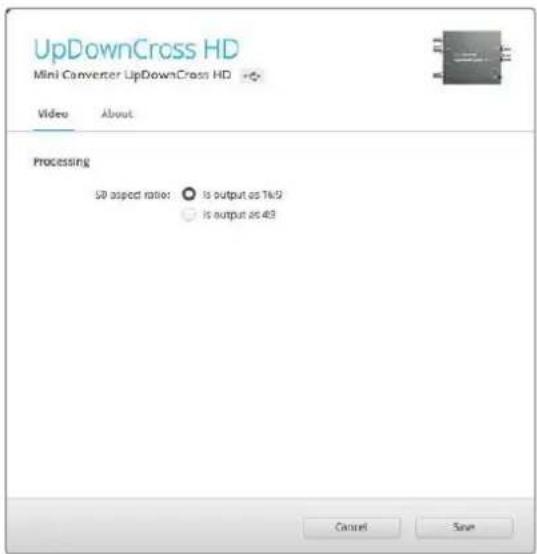
Converters Setup软件中的“Video”(视频)选项卡可S宽高比选择
标清宽高比
取消勾选此复选框可输出4:3左右加黑边视频。启用此复选框可输出16:9 SD版本。例如,如果您的输入视频是SD 4:3,那么取消勾选此复选框就能输出4:3左右加黑边视频,在16:9的画幅中保留原版4:3的宽高比。但如果输入视频是SD 16:9,那么勾选此复选框就能直接输出16:9转换。
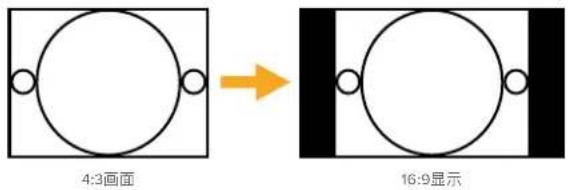
实用程序中的默认宽高比设置将输出 4:3 左右加黑边 SD 视频,但如有需要,您可以在实用程序里的“Video”(视频)选项卡中勾选此复选框来保持 6:9 宽高比。
Mini Converter SDI Distribution
Mini Converter SDI Distribution可将SDI信号同时输出到8台录机、监视屏墙及切换台等SDI设备上。当视频输入在SD-SDI、HD-SDI以及3G-SDI视频格式间更改时,Mini Converter SDI Distribution可自动将8路时钟恢复输出切换到支持ASI、辅助数据以及加嵌音频的格式加以匹配。
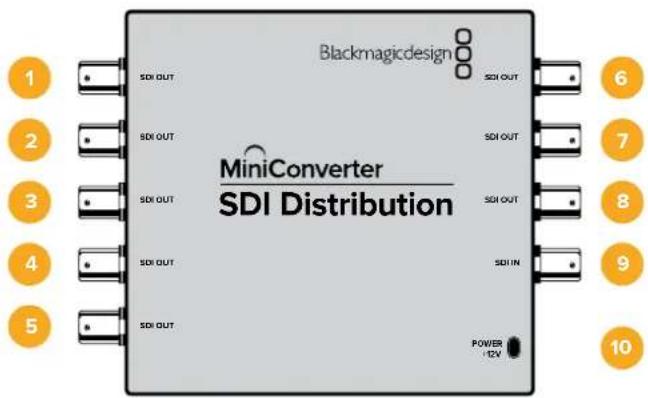
Mini Converter SDI Distribution 4K可将SDI信号同时输出到8台录机、监视屏墙及切换台等SDI设备上。当视频输入在SD/HD/3G/6G-SDI视频格式间更改时,Mini Converter SDI Distribution 4K可自动将8路时钟恢复输出切换到支持ASI、辅助数据以及加嵌音频的格式加以匹配。
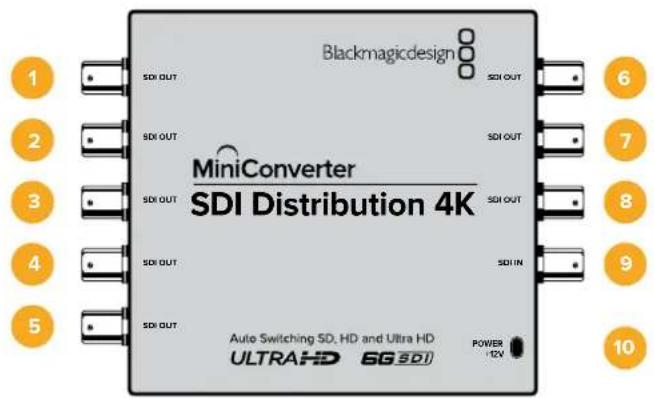
Blackmagic Mini Converter SDI Distribution 4K搭载内部USB接口。这台Mini Converter的设置无需用户调整,所以永远不需要连接设置软件。在很罕见的情况下,为了改进兼容性,我们会推出内部软件更新。比如Blackmagic Converters Software 7.09版本改进了Mini Converter对A级3G SDI信号的兼容性。
如果Mini Converter SDI Distribution 4K搭配使用的设备有适用的更新,您可以按照以下步骤连接Mini Converter的USB接口:
备注 连接Mini Converter SDI Distribution 4K前请务必切断电源。我们建议这项工作应由具有专业资格的工程师使用防静电带完成。
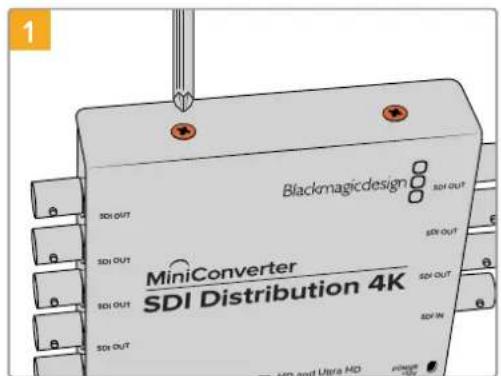
使用十字螺丝刀卸下位于Mini Converter SDI Distribution 4K两侧的四个(M3)螺丝。
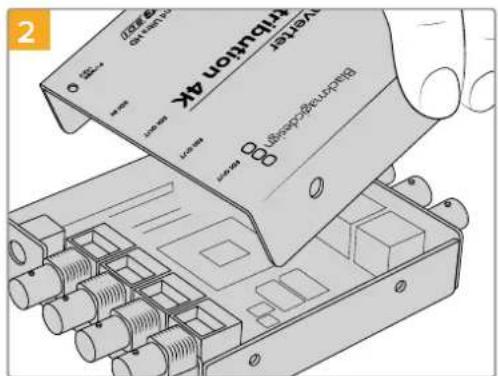
滑动取下外壳。
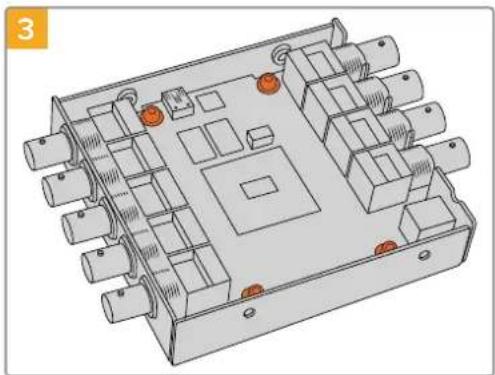
使用T10 Torx螺丝刀卸下将电路板固定在Mini Converter SDI Distribution 4K框架上的四个螺丝。
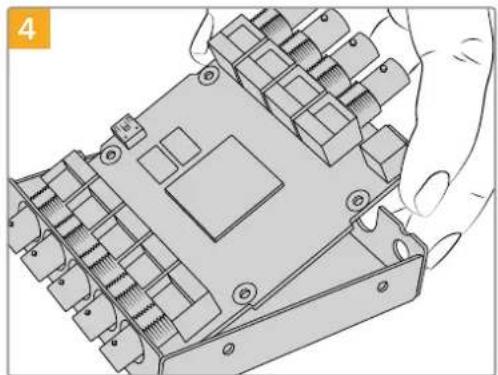
小心将电路板从框架上抬起,找到USB接口。
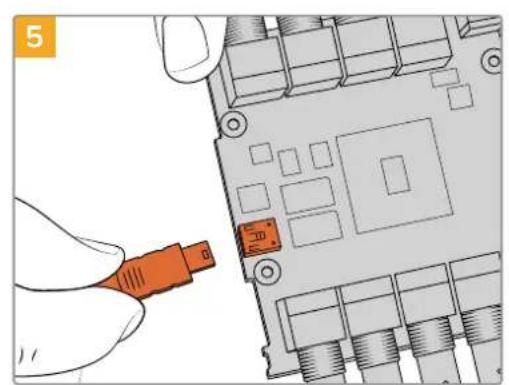
接通Mini Converter SDI Distribution 4K电源,通过USB缆线将其与计算机连接。以与Mini Converter同样的方式更新内部软件。
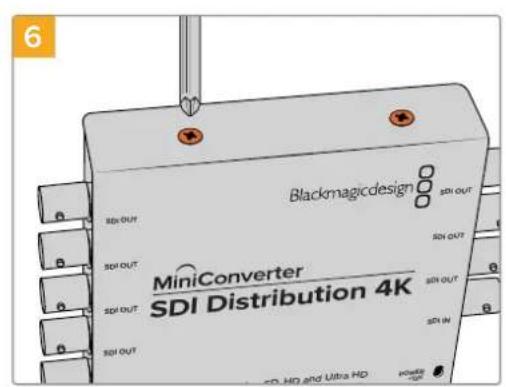
从后往前重复步骤1到4重新组装Mini Converter SDI Distribution 4K。
备注 手持Mini Converter SDI Distribution 4K电路板时,请务必握住电路板的边缘,从而避免造成内部元件意外短路。
Mini Converter Sync Generator
Mini Converter Sync Generator包含了6路晶稳视频同步输出,可将您的视频设备同步为常见同步信号。这一同步信号发生器可提供高清三电平或标清黑场信号,是小型工作室和户外播出的完美方案。
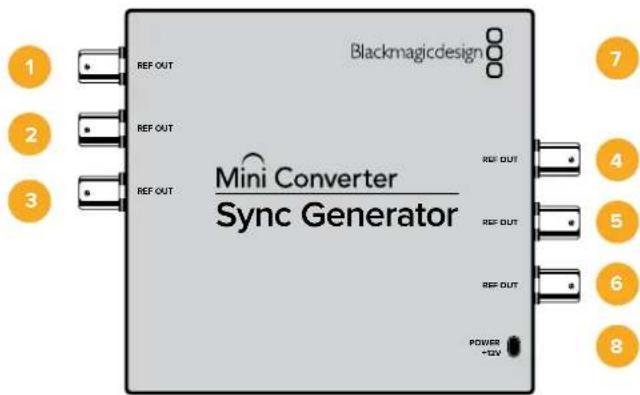
接口
1-6 REF OUT
BNC接口,同步视频输出。
7 Mini-B USB端口
可通过Mac OS或Windows计算机连接Converters Setup软件。Mini Converter的内部软件也可通过这一USB端口更新。
8 POWER +12V
12V电源输入。
开关
Mini Converter Sync Generator的开关具有以下设置功能:
4、3、2号开关合在一起可提供以下多种同步视频格式:

转换器背面印有开关示意图,图中详细介绍了更改转换设置所需的全部信息。
视频格式选择表
Mini Converter Optical Fiber可让您实现SDI到光纤及光纤到SDI的同时转换。它可以在SD/HD/3G-SDI视频格式之间自动切换,并且每个方向都可以是完全独立的。如果您需要进行的SDI信号收发距离超出传统SDI线缆的布线范围,就可以使用这款转换器。如果使用SDI铜缆传输,SD视频的发送距离只有300英尺。相比之下,使用光纤可实现45公里或147000英尺的传输距离,而3G-SDI则可实现最远25公里的传输距离!
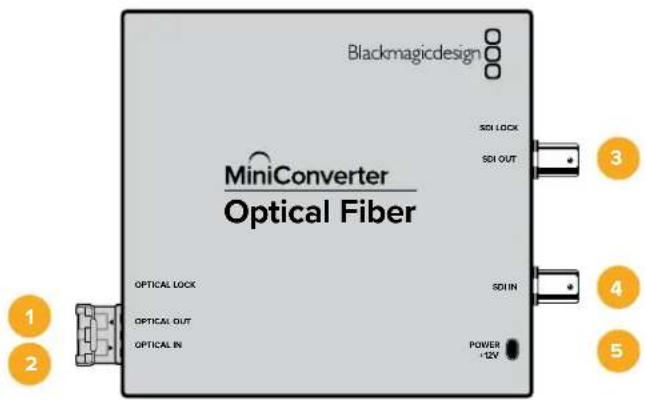
接口
1 OPTICAL OUT
光纤输出接口,支持LC连接头单模光纤线缆。
2 OPTICAL IN
光纤输入接口,支持LC连接头单模光纤线缆。
3 3G-SDI OUT
BNC接口SDI视频输出,可连接传统SDI设备。
4 3G-SDI IN
BNC接口SDI视频输入,可连接传统SDI设备。
5 POWER +12V
12V电源输入。
Mini Converter Optical Fiber原理图
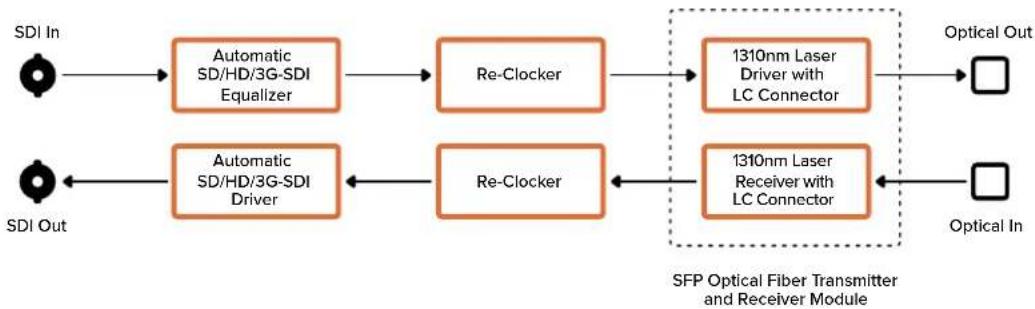
flowchart
graph LR
    A["SDI In"] --> B["Automatic SD/HD/3G-SDI Equalizer"]
    B --> C["Re-Clocker"]
    C --> D["1310nm Laser Driver with LC Connector"]
    D --> E["Optical Out"]
    F["SDI Out"] --> G["Automatic SD/HD/3G-SDI Driver"]
    G --> H["Re-Clocker"]
    H --> I["1310nm Laser Receiver with LC Connector"]
    I --> J["Optical In"]
    style A fill:#fff,stroke:#000
    style F fill:#fff,stroke:#000
    style D fill:#fff,stroke:#000
    style J fill:#fff,stroke:#000
Mini Converter Optical Fiber 4K
实现SD/HD和单链路6G-SDI到光纤,以及光纤到SD/HD和单链路6G-SDI的同时转换。它可以在SD/HD/3G/6G-SDI视频格式之间自动切换,并且每个方向都可以是完全独立的。如果您需要进行的SDI信号收发距离超出传统SDI线缆的布线范围,就可以使用这款转换器。如果使用SDI铜缆传输,SD视频的发送距离只有300英尺。相比之下,使用光纤可实现5公里或147000英尺的传输距离,6G-SDI则可实现最远12公里的传输距离!
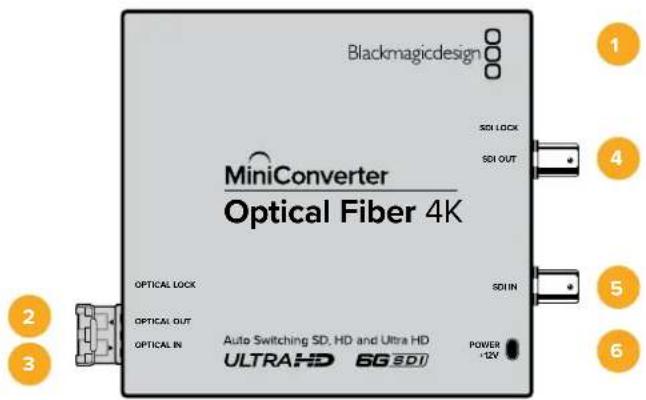
接口
1 Mini-B USB端口
可用来更新 Mini Converter 的内部软件。
2 OPTICAL OUT
光纤输出接口,支持LC连接头单模光纤线缆。
3 OPTICAL IN
光纤输入接口,支持LC连接头单模光纤线缆。
4 SDI OUT
BNC接口SDI视频输出,可连接传统SDI设备。
5 SDI IN
BNC接口SDI视频输入,可连接传统SDI设备。
6 POWER +12V
12V电源输入。
Mini Converter Optical Fiber 4K原理图
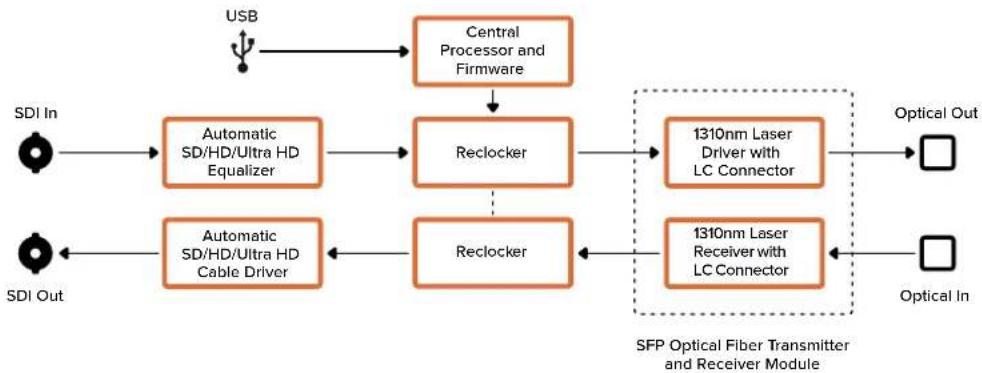
该转换器可将上至12G-SDI的SD和HD视频转换成光纤信号, 同时还可以进行反向的转换。
SFP型光纤模块可安装兼容的SFP光纤模块, 支持上至3G、6G以及12G-SDI的视频。
转换器可自动检测到视频输入格式,并将输出设置为与之匹配的格式。两个方向的传输是完全独立的。
如果您需要进行的SDI信号收发距离超出传统 SDI线缆的布线范围,就可以使用这款转换器。例如,如果使用SDI铜缆传输,SD视频的发送距离只有 300 英尺。相比之下,使用光纤可实现5公里或147000英尺的传输距离,12G-SDI则可实现最远6公里的传输距离!
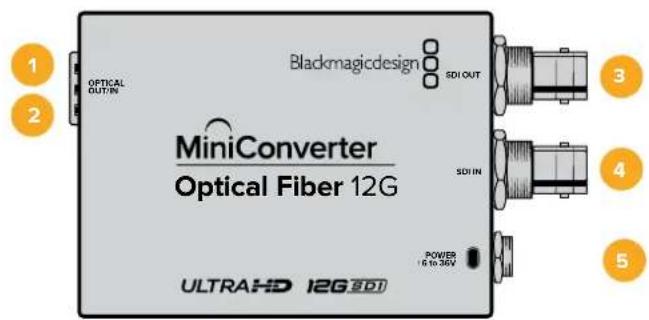
各类接口
1 Optical Out
光纤输出接口,支持LC连接头单模光纤线缆。
2 Optical In
光纤输入接口,支持LC连接头单模光纤线缆。
3 SDI Out
BNC接口SDI视频输出, 可连接SDI设备。
4 SDI In
BNC接口SDI视频输入, 可连接SDI设备。
5 POWER +6 to 36V
6至36V电源输入。转换器接口可用螺丝拧紧,以防意外断开连接。
Mini Converter Optical Fiber 12G原理图
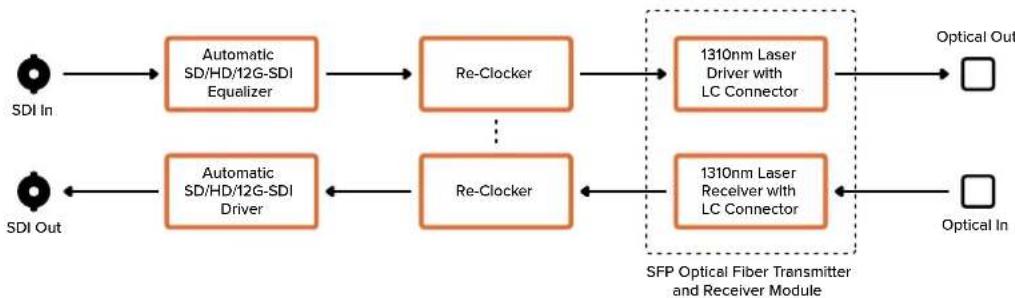
Mini Converter Quad SDI to HDMI 4K可将单链路、双链路及四链路DI Ultra HD信号通过单根HDMI线缆连接到支持超高清的最新Ultra HD投影仪和电视机上。您还可将以下输入转换成HDMI:
SD SDI
- HD-SDI
- 单链路3G-SDI
- 单链路6G-SDI
- 双链路HD-SDI
- 双链路3G-SDI Ultra HD
- 四链路HD-SDI Ultra HD
如果HDMI输出检测到一台HD监视器或HD电视机,那么输出信号将自动进行下变换。仅将输入1和2用于有效双链路信号。
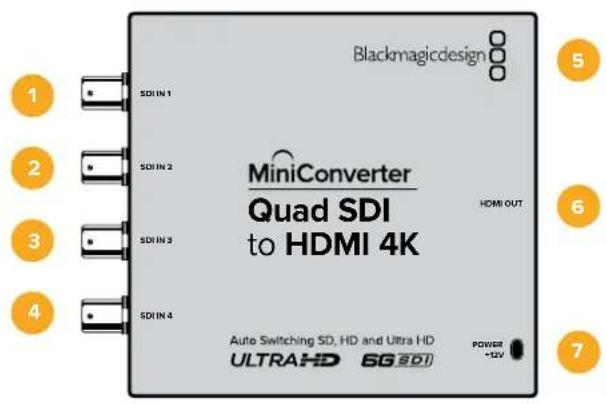
接口
每路SDI输入支持的格式如下:
1 SDI IN 1
SD/HD-SDI
单链路3G-SDI
单链路6G-SDI
-双链路HD-SDI通道A
双链路3G-SDI Ultra HD通道A
四链路HD-SDI Ultra HD通道A
2 SDI IN 2
-双链路HD-SDI通道B
双链路3G-SDI Ultra HD通道B
四链路HD-SDI Ultra HD通道B
3 SDI IN 3
四链路HD-SDI Ultra HD通道C
4 SDI IN 4
四链路HD-SDI Ultra HD通道D
5 Mini-B USB端口
可通过Mac OS或Windows计算机连接Converters Setup软件。Mini Converter的内部软件也可通过这一USB端口更新。
6 HDMI
HDMI A类视频输出。
7 POWER +12V
12V电源输入。
Mini Converter Quad SDI to HDMI 4K原理图
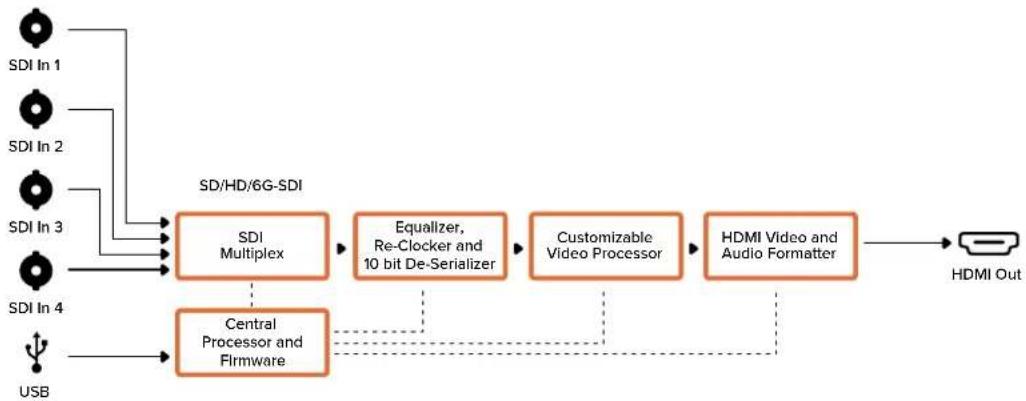
将一路SD/HD和6G-SDI信号分配到所有4路输出上。
将双链路HD-SDI信号分配到所有4路3G-SDI输出上。
将单链路3G-SDI转换到双链路HD-SDI。将双链路输出分配到两对输出上。
将单链路6G-SDI转换到双链路3G-SDI或四链路1.5G SDI。
将四链路HD-SDI Ultra HD转换到单链路6G-SDI,或双链路3G-SDI Ultra HD,以便您将已有的Ultra HD视频源连接到双链路Ultra HD显示屏上。将双链路输出分配到两对输出上。
将双链路3G-SDI转换到单链路6G-SDI。
将双链路3G-SDI Ultra HD转换到四链路HD-SDI Ultra HD,以便将最新双链路Ultra HD视频源连接到已有的四链路Ultra HD显示屏上。
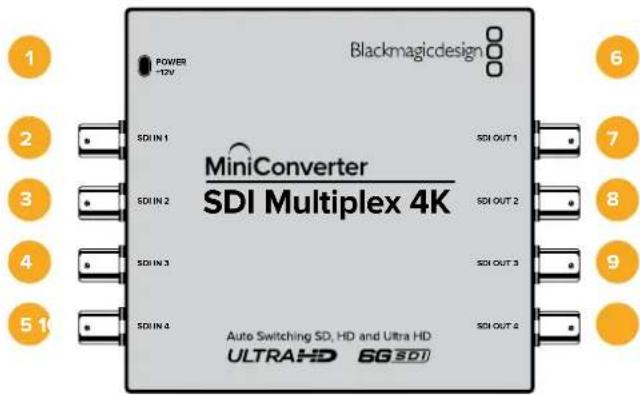
接口
1 POWER +12V
42V电源输入。
每路SDI输入支持的格式如下:
2 SDI IN 1
SD/HD-SDI
单链路3G-SDI
单链路6G-SDI
双链路HD-SDI通道A
- 双链路3G-SDI Ultra HD通道A
四链路HD-SDI Ultra HD通道A
3 SDI IN 2
双链路HD-SDI通道B
双链路3G-SDI Ultra HD通道B
四链路HD-SDI Ultra HD通道B
4 SDI IN 3
四链路HD-SDI Ultra HD通道C
5 SDI IN 4
四链路HD-SDI Ultra HD通道D
6 Mini-B USB端口
计算机连接Converters Setup软件。Mini Converter的内部软件也可通过这一USB端口更新。
每路SDI输入 支持 的格式如下:
7 SDI OUT 1
-SD/HD-SDI
单链路3G-SDI
单链路6G-SDI
双链路HD-SDI通道A
- 双链路3G-SDI Ultra HD通道A
四链路HD-SDI Ultra HD通道A
8 SDI OUT 2
-SD/HD-SDI
单链路3G-SDI
单链路6G-SDI
双链路HD-SDI通道B
- 双链路3G-SDI Ultra HD通道B
四链路HD-SDI Ultra HD通道B
9 SDI OUT 3
-SD/HD-SDI
单链路3G-SDI
-单链路6G-SDI
双链路HD-SDI通道A
- 双链路3G-SDI Ultra HD通道A
四链路HD-SDI Ultra HD通道C
10 SDI OUT 4
SD/HD-SDI
单链路3G-SDI
单链路6G-SDI
-双链路HD-SDI通道B
- 双链路3G-SDI Ultra HD通道B
四链路HD-SDI Ultra HD通道D
开关
Mini Converter SDI Multiplex 4K的开关具有以下设置功能:
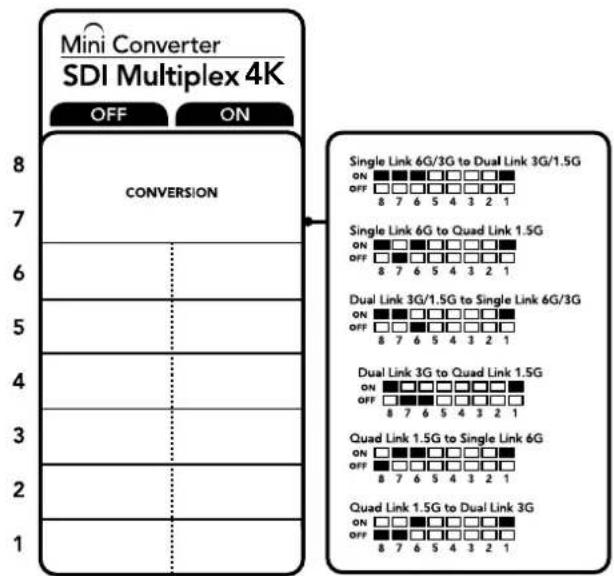
转换器背面印有开关示意图,图中详细介绍了更改转换设置所需的全部信息。
8、7和6号开关 - 格式转换
8、7和6号开关组合可设置双链路HD-SDI转单链路HD-SDI,或四链路Ultra HD转单链路Ultra HD的转换。
1号开关 - 处理开始/关闭
当1号开关置为“OFF”(关),Mini Converter SDI Multiplex 4K将作为一台4路输出的SD/HD/6G-SDI分配放大器。
开关设置示例
将8号开关置为“ON”(开)、7号开关置为“OFF”,可将四链路Ultra HD转换为双链路Ultra HD。
SDI连接表
| 转换 | 8号开关 | 7号开关 | 6号开关 | 1号开关 | 开关示意图 |
| 单链路6G/3G-SDI转换到双链路3G/1.5G-SDI | ON(开) | ON(开) | ON(开) | ON(开) | ONOFF8 7 6 5 4 3 2 1 |
| 单链路6G-SDI转换到四链路1.5G-SDI | ON(开) | OFF(关) | ON(开) | ON(开) | ONOFF8 7 6 5 4 3 2 1 |
| 双链路3G/1.5G-SDI转换到单链路6G/3G-SDI | ON(开) | ON(开) | OFF(关) | ON(开) | ONOFF8 7 6 5 4 3 2 1 |
| 双链路3G-SDI转换到四链路1.5G-SDI | ON(开) | OFF(关) | OFF(关) | ON(开) | ONOFF8 7 6 5 4 3 2 1 |
| 四链路1.5G-SDI转换到单链路6G-SDI | OFF(关) | ON(开) | ON(开) | ON(开) | ONOFF8 7 6 5 4 3 2 1 |
| 四链路1.5G-SDI转换到双链路3G-SDI | OFF(关) | OFF(关) | ON(开) | ON(开) | ONOFF8 7 6 5 4 3 2 1 |
Mini Converter SDI Multiplex 4K原理图
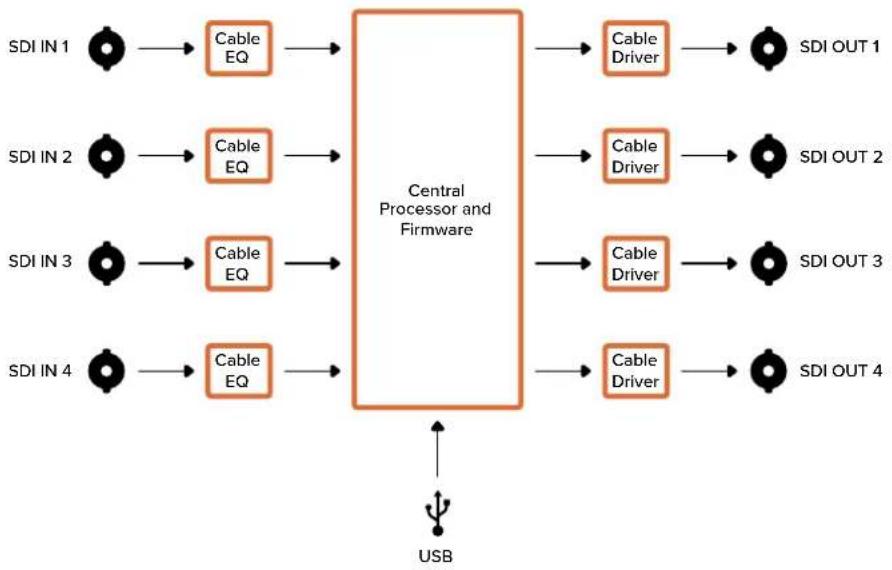
如果您的Blackmagic Converter配有USB接口,可以通过Blackmagic Converters Setup实用程序下载最新的内部软件进行升级。请访问Blackmagic Design支持中心网址www.blackmagicdesign.com/support下载最新版软件。
升级Blackmagic Micro Converter时, USB端口可为转换器提供电源, 因此您不用再连接其它电源。
如使用Blackmagic Mini Converter, 请确保在通过USB连接计算机时先为您的转换器连接电源。
1 为转换器连接电源。
2 使用USB线缆连接计算机和转换器,并运行Blackmagic Converters Setup软件。
您的Blackmagic Converter将会显示在该设置软件的主页面上。如果您通过USB连接一台以上转换器,请点击主页面左右两侧的箭头图标来选择相应的转换器。
如果Blackmagic Converters Setup软件检测到转换器的内部软件仍属较早版本,软件会提示您进行更新。
如果没有连接转换器,主页面将会显示“no converters found”(未找到转换器)。如果您通过USB将转换器连接到计算机,但并未连接电源,主页面会显示“to power connected”(未连接电源)。此时,您只需为转换器连接电源即可进行各项设置。
如果Blackmagic Converters Setup中所带的内部软件版本高于您Blackmagic Converter当前安装的版本,它就会提示您进行软件更新。只要根据屏幕提示即可完成更新。
帮助
获得帮助
获得帮助最快捷的方法是登陆Blackmagic Design在线支持页面,浏览Blackmagic Converter的相关最新支持材料。
Blackmagic Design在线支持页面
请登陆Blackmagic Design支持中心www.blackmagicdesign.com/cn/support获得最新版操作手册、软件以及技术答疑文章。
Blackmagic Design论坛
您可以登陆我们的网站访问Blackmagic Design论坛,获得更多信息和有用的创意资源。访问论坛也是获取帮助的一个捷径,因为论坛中不乏经验丰富的用户和Blackmagic Design的员工,他们都能为您答疑解惑。请登陆网址http://forum.blackmagicdesign.com进入论坛。
联系Blackmagic Design支持中心
如果我们提供的支持信息和论坛均无法解答您的疑问,请到支持页面下点击“给我们发送电子邮件”按钮即可发送技术支持请求。或者,您也可以点击“查找您所在地区的支持团队”按钮,致电您所在地区的Blackmagic Design支持中心获得帮助。
查看当前安装的软件版本
要检查您的计算机上安装的Converter Setup设置软件版本,请打开About Blackmagic Converter Setup”窗口查看。
- Mac OS系统下, 请到“应用程序”文件夹下打开Blackmagic Converter Setup。点击程序菜单中的“About Blackmagic Converter Setup”后即可查看版本号。
- 在Windows系统下, 请到开始菜单打开 Blackmagic Converter Setup软件。点击“Help”(帮助) 菜单并选择“Blackmagic Converter Setup”即可查看版本号。
如何获得软件更新
检查完您计算机上安装的Blackmagic Converter Setup软件版本后,请访问
Blackmagic Design支持中心网址:www.blackmagicdesign.com/cn/support查看最新软件更新。请及时将软件升级到最新版本,但切勿在重要项目制作过程中升级软件。
监管告知

在欧盟范围内处置电子垃圾和电子设备的注意事项。
根据产品所附的提示标志,本设备不得与其它废弃材料共同处置。处置废弃设备时,必须交给指定收集点进行回收。对废弃设备进行单独收集并回收能够节省自然资源,且回收方式不会损害环境和人体健康。获取更多关于废弃设备回收点的信息,请联系您所在城市的回收站,或当时购买设备的经销商。

本设备经过测试,符合FCC规则的第15部分对A类数字设备的限制。这些限制旨在为运行于商业环境中的设备提供合理保护,使其免受有害干扰的影响。本设备可生成、使用且辐射射频能量,如果未按照安装手册来安装和使用本设备,则可能导致对无线电通信的有害干扰。在住宅区运行本产品可能会产生有害干扰,在这种情况下将由用户自行承担消除干扰的费用。
必须满足以下条件后方可操作:
1 设备不会造成有害干扰。
2 设备必须接受任何受到的干扰,包括可能导致意外操作的干扰。

| BMD-SDItoHDMI (A) | MSIP-REM-BMD-SDIDistribut |
| BMD-HDMItoSDI (B) | MSIP-REM-BMD-HDMItoSDI4K |
| BMD-SDItoAnalog (A) | MSIP-REM-BMD-SDItoHDMI4K |
| BMD-AnalogtoSDI (A) | MSIP-REM-BMD-SDItoAnalog4K |
| BMD-SDItoAudio (A) | MSIP-REM-BMD-OpticalFiber4K |
| KCC-REM-BMD-OpticalFiber | MSIP-REM-BMD-QSDItoHDMI4K |
| KCC-REM-BMD-SyncGenerator | MSIP-REM-BMD-SDIMultiplex4K |
| KCC-REM-BMD-UpDownCross | MSIP-REM-BMD-SDIDistribut4K |
| MSIP-REM-BMD-201704001 | R-REM-BMD-201804003 |
| MSIP-REM-BMD-201711001 | R-REM-BMD-201804004 |
| MSIP-REM-BMD-201711002 | R-REM-BMD-201804005 |
| MSIP-REM-BMD-201607004 | R-R-BMD-2020061501 |
| MSIP-REM-BMD-201607003 | R-R-BMD-2020061502 |
| MSIP-REM-BMD-201410017 | R-R-BMD-2020061503 |
| MSIP-REM-BMD-201410018 | R-R-BMD-2020061504 |
| R-R-BMD-2020061505 | |
| R-R-BMD-2020121401 |
ICES-3 (A) NMB-3 (A)
加拿大ISED认证声明
本设备符合加拿大A类数码产品的相关标准
任何对本产品的改装或预期用途之外的使用均可能导致相关标准认证无效。
必须使用有高品质屏蔽的HDMI电缆连接HDMI接口。
本设备经检测符合商业环境使用要求。在家用环境中,本设备可能会造成无线电干扰。
安全信息
设备内部没有操作人员可维护的零件。维修服务请联系当地Blackmagic Design服务中心。
一些产品具有连接小型收发器(SFP)光纤模块的功能。仅使用Laser Class 1光纤SFP模块。
建议使用的 Blackmagic Design SFP 模块:
-3G-SDI: PL-4F20-311C
- 6G-SDI: PL-8F10-311C
• 12G-SDI: PL-TG10-311C
加利福尼亚安全声明
该产品可能会使您暴露于微量的化学制品之下,比如塑料部分中含有的多溴化联苯,该物质已被加利福尼亚州列为可导致癌症、出生缺陷或其他生殖伤害。
详情请访问网址 www.P65Warnings.ca.gov.
保修
有限保修
Blackmagic Design保证Blackmagic Converter系列产品自购买之日起36个月内不会有材料和工艺上的缺陷;自购买之日起12个月内,接口、线缆、光纤模块、保险丝不会出现材料或工艺上的缺陷。若本产品在保修期内出现质量问题,Blackmagic Design可选择为产品提供免费修理或更换零部件,或者更换缺陷产品。
为确保消费者有权享受本保修条款中的服务,如遇产品质量问题请务必在保修期内联系Blackmagic Design并妥善安排保修事宜。消费者应将缺陷产品包装并运送到Blackmagic Design的指定服务中心进行维修,运费由消费者承担并预先支付。若消费者因任何原因退货,所有运费、保险费、关税等各项税务以及其他费用均由消费者承担。
本保修条款不适用于任何因使用、维护不当或保养不周造成的缺陷、故障或损坏。根据本保修服务,Blackmagic Design的保修服务范围不包括以下内容:1. 对由非Blackmagic Design专门人员进行的安装、维修或保养所造成的损坏进行维修,2. 对因使用不当或连接到不兼容设备所造成的损坏进行维修,3. 对因使用了非Blackmagic Design生产的零部件所导致的损坏或故障进行维修,及4. 对经过改装或和其他产品进行组装的产品进行保养维修(因为产品经改装或组装后会增加保养维修所需时间或保养难度)。本保修条款由BLACKMAGIC DESIGN提供,它可取代所有其他明示或隐含的保修。BLACKMAGIC DESIGN及其供应商对任何有关适销性及就特定用途的适用性等隐含保证不作任何担保。BLACKMAGIC DESIGN负责为消费者提供缺陷产品的维修或更换服务是完整和排他性补救措施,不论BLACKMAGIC DESIGN或其供应商是否事先获悉发生间接、特殊、偶然或必然损坏等损坏的可能性。若消费者对本设备进行非法使用,BLACKMAGIC DESIGN概不负责。对因使用本产品造成的损失,BLACKMAGIC DESIGN概不负责。本产品的操作风险由用户自行承担。
© Copyright 2021 Blackmagic Design 版权所有。“Blackmagic Design”、“DeckLink”、“HDLink”、“Workgroup Videohub”、“Multibridge Pro”、“Multibridge Extreme”、“Intensity”以及“Leading the creative video revolution”均为美国及其他国家的注册商标。所有其他公司名称及产品名称可能是其他所有者的注册商标。
Blackmagic
컨버터