
Micro Converter HDMI to SDI - Convertitore audio/video Blackmagic Design - Manuale utente e istruzioni gratuiti
Trova gratuitamente il manuale del dispositivo Micro Converter HDMI to SDI Blackmagic Design in formato PDF.



| Tipo di prodotto | Convertitore audio/video HDMI a SDI |
| Marca | Blackmagic Design |
| Modello | Micro Converter HDMI to SDI |
| Dimensioni (circa) | 66 x 45 x 12 mm |
| Peso (circa) | 45 g |
| Alimentazione | 5 V tramite porta micro USB (cavo USB a micro USB standard) |
| Connettori di ingresso | 1 ingresso HDMI tipo A |
| Connettori di uscita | 2 uscite SDI su BNC |
| Formati video supportati | SD, HD, 3G-SDI (rilevamento automatico) |
| Funzioni principali | Conversione HDMI a SDI con audio integrato; due uscite SDI simultanee |
| Custodia | Alluminio robusto, qualità broadcast |
| Manutenzione e pulizia | Pulire con un panno asciutto e non lanuginoso. Non utilizzare solventi o prodotti abrasivi. |
| Sicurezza | Non aprire la custodia. Nessuna parte riparabile dall'utente. Affidare qualsiasi riparazione a un centro autorizzato. |
| Parti di ricambio e riparabilità | Parti non disponibili singolarmente. Apparecchio non riparabile dall'utente. |
| Informazioni generali | Convertitore broadcast compatto e robusto, alimentato tramite USB, ideale per collegare sorgenti HDMI a un ambiente SDI. |
Domande frequenti - Micro Converter HDMI to SDI Blackmagic Design
Domande degli utenti su Micro Converter HDMI to SDI Blackmagic Design
0 domanda su questo apparecchio. Rispondi a quelle che conosci o fai la tua.
Fai una nuova domanda su questo apparecchio
Scarica le istruzioni per il tuo Convertitore audio/video in formato PDF gratuitamente! Trova il tuo manuale Micro Converter HDMI to SDI - Blackmagic Design e riprendi in mano il tuo dispositivo elettronico. In questa pagina sono pubblicati tutti i documenti necessari per l'utilizzo del tuo dispositivo. Micro Converter HDMI to SDI del marchio Blackmagic Design.
MANUALE UTENTE Micro Converter HDMI to SDI Blackmagic Design
Grazie per aver acquistato un convertitore Blackmagic.
Blackmagic Mini Converter e Micro Converter offrono qualsiasi tipo di conversione. I modelli Mini Converter convertono l'analogico in digitale e viceversa, e i segnali SDI in audio e viceversa. Eseguono conversioni incrociate, in risoluzione minore e maggiore, consentono la distribuzione SDI e forniscono un generatore di sync per sincronizzare tutti i dispositivi video allo stesso segnale di riferimento. I Blackmagic Micro Converter sono compatti, progettati per le comuni conversioni dall'SDI all'HDMI e viceversa, consentendo di collegare qualsiasi uscita HDMI ai registratori e agli switcher SDI, o l'attrezzatura video SDI ai monitor HDMI.
Il manuale di istruzioni contiene tutte le informazioni per installare e utilizzare i convertitori Blackmagic.
La versione più recente di questo manuale e gli aggiornamenti software dei convertitori Blackmagic sono disponibili sulla pagina Supporto del nostro sito www.blackmagicdesign.com/it. È importante aggiornare il software regolarmente per disporre delle ultime funzioni. Una volta scaricato il software, registra i tuoi dati personali per ricevere le notifiche sugli aggiornamenti futuri. Blackmagic è in costante stato di innovazione. Ti invitiamo a lasciare i tuoi preziosi suggerimenti per consentirci di migliorare prestazioni e funzionalità.
Grant Petty
Grant Petty
AD di Blackmagic Design
Indice
Operazioni preliminari 949
Collegare l'alimentazione 949
Collegare la fonte video 949
Collegare la fonte audio 951
Installare il software
di amministrazione
Installare Blackmagic Converter Setup 952
Cambiare le impostazioni 953
Cambiare le impostazioni
con gli interruttori 953
Cambiare le impostazioni
con Blackmagic Converter Setup 953
La tab "About" 954
La tab Setup 955
I modelli Blackmagic Converter 956
I convertitori Teranex Mini 956
I convertitori Micro Converter 957
Micro Converter SDI to HDMI 957
Micro Converter SDI to HDMI 3G 959
Micro Converter SDI to HDMI 12G 962
Micro Converter HDMI to SDI 965
Micro Converter HDMI to SDI 3G 967
Micro Converter HDMI to SDI 12G 970
Micro Converter BiDirectional SDI/HDMI 973
Micro Converter BiDirectional SDI/HDMI 3G 975
Micro Converter BiDirectional SDI/HDMI 12G 979
I convertitori Mini Converter 984
Mini Converter SDI to HDMI 984
Mini Converter SDI to HDMI 4K 988
Mini Converter SDI to HDMI 6G 992
Mini Converter HDMI to SDI 997
Mini Converter HDMI to SDI 4K 1001
Mini Converter HDMI to SDI 6G 1004 952
Mini Converter SDI to Analog 1007
Mini Converter SDI to Analog 4K 1012
Mini Converter Analog to SDI 1017
Mini Converter SDI to Audio 1021
Mini Converter SDI to Audio 4K 1024
Mini Converter Audio to SDI 1027
Mini Converter Audio to SDI 4K 1031
Mini Converter UpDownCross 1035
Mini Converter UpDownCross HD 1039
Mini Converter SDI Distribution 1043
Mini Converter SDI Distribution 4K 1044
Aggiornare Mini Converter SDI Distribution 4K 1045
Mini Converter Sync Generator 1047
Mini Converter Optical Fiber 1050
Mini Converter Optical Fiber 4K 1051
Mini Converter Optical Fiber 12G 1052
Mini Converter Quad SDI to HDMI 4K 1053
Mini Converter SDI Multiplex 4K 1055
Aggiornare il software interno 1059
Assistenza 1060
Normative 1061
Sicurezza 1062
Garanzia 1063
Operazioni preliminari
Collega l'alimentazione, la fonte video all'apposito ingresso del convertitore, e l'uscita video al dispositivo di destinazione.
Collegare l'alimentazione
Collega il cavo di alimentazione 12V incluso utilizzando l'adattatore per il tuo Paese. Fissa il cavo con la fascetta di serraggio se il dispositivo dispone dell'apposito foro.
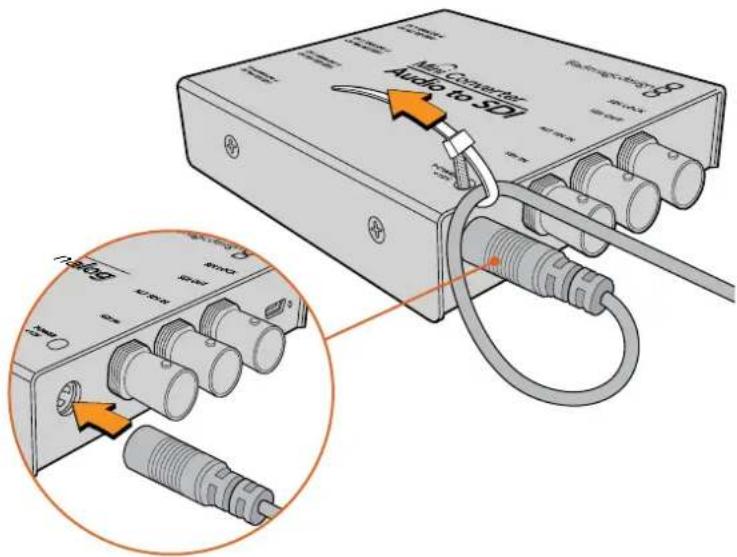
Fissa il cavo al convertitore con la fascetta di serraggio per evitare la disconnessione accidentale.
Micro Converter
Questo convertitore si può alimentare usando i connettori USB-C o micro USB, quindi mediante il caricatore di alcuni dei comuni smartphone oppure la porta USB del laptop. Blackmagic Micro Converter riceve l'alimentazione da qualsiasi dispositivo da 5V, collegato con un cavo USB > micro USB, o un cavo USB-C.
Collegare la fonte video
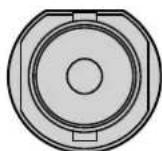
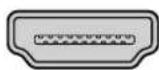
Per connettere ingressi e uscite video, collega la fonte video all'apposito ingresso del convertitore, e l'uscita video al dispositivo di destinazione.
BNC
HDMI
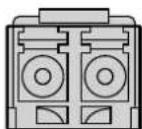
Optical Fiber
A seconda del modello di convertitore Blackmagic, troverai connettori BNC, HDMI o LC per fibra ottica.
Connessione per fibra ottica
Alcuni modelli di convertitori includono una porta SFP per connettere moduli SFP in fibra ottica compatibili con video 3G, 6G, o 12G-SDI. Il modulo è un ricetrasmettitore ottico dotato di connettori per cavi in fibra ottica.
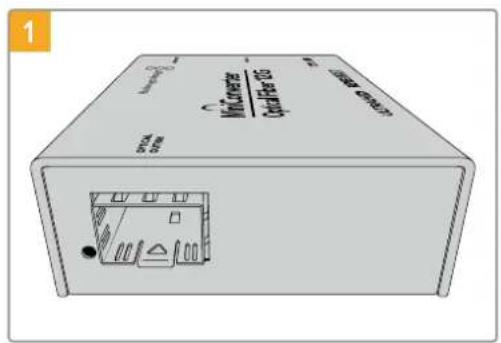
Assicurati che all'interno della porta non ci siano depositi di polvere.
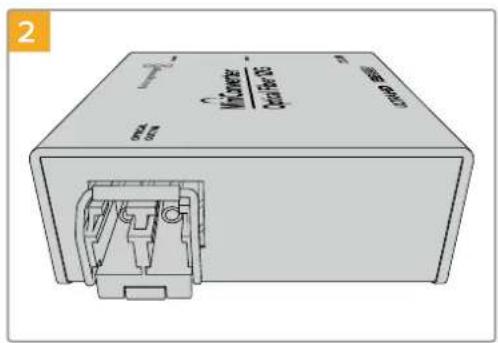
Rimuovi la protezione dal modulo SFP e inseriscilo nella porta SFP. Sentirai un clic quando il modulo si ancora saldamente alla porta.
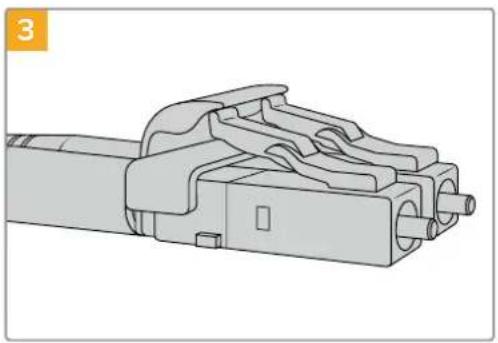
I cavi in fibra ottica sono dotati di piccole alette di aggancio che evitano la disconnessione.
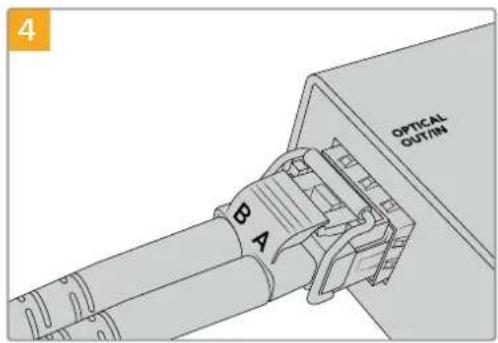
Inserisci i cavi nel modulo. Assicurati che i cavi In e Out siano inseriti nell'alloggiamento giusto, e che le alette di aggancio mantengano la levetta del modulo verso l'alto.
Ingressi SDI ridondanti
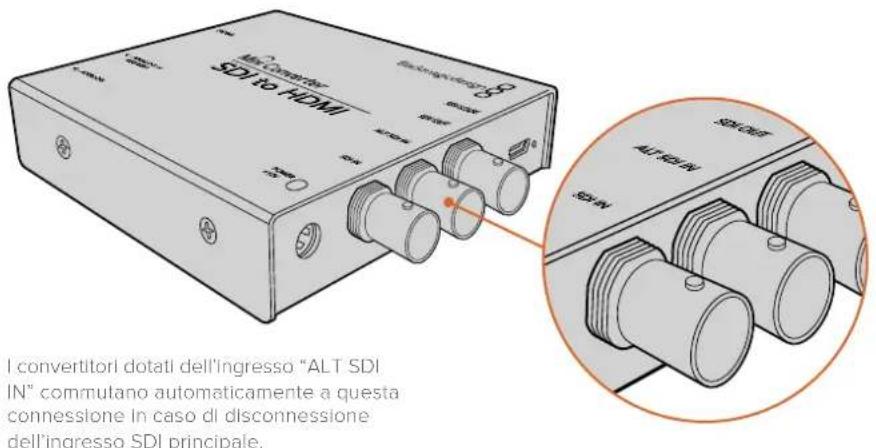
Alcuni modelli di convertitori Blackmagic includono ingressi SDI ridondanti denominati "ALT SDI IN" che subentrano in caso di disconnessione dell'ingresso SDI principale. In questa rara evenienza, la spia "SDI LOCK" lampeggia a indicare che il convertitore è passato all'ingresso ridondante.
Collegare la fonte audio
Connettori jack
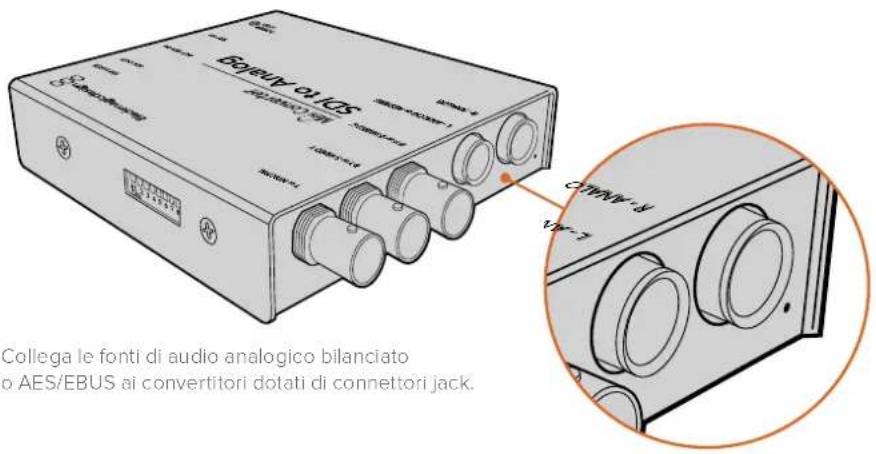
Alcuni convertitori Blackmagic ospitano connettori jack 1/4" per connettere le fonti esterne di audio analogico bilanciato o AES/EBU digitale. I jack 1/4" sono connettori TRS bilanciati. La dicitura TRS sta per "Tip" (Punta), "Ring" (Anello) e "Sleeve" (Manica).
Se desideri costruire il tuo cavo audio, fai riferimento all'illustrazione qui sotto che mostra i contatti interni di un connettore jack 1/4".
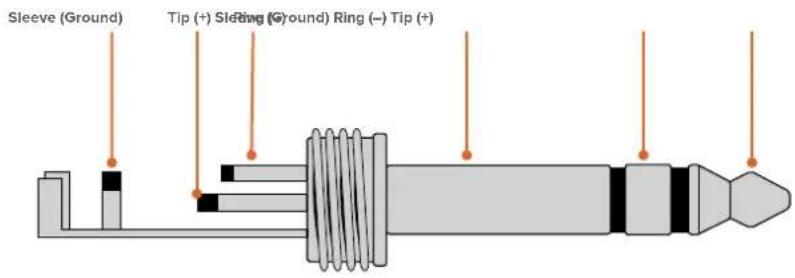
L'illustrazione nella pagina precedente mostra la disposizione dei contatti Tip (+), Ring (-) e Sleeve (Ground) di un connettore jack. Per cambiare la polarità del cavo analogico e assecondare la strumentazione audio a disposizione, inverti i contatti Tip (+) e Ring (-).
NOTA Se connetti audio analogico stereo cambiando la polarità dei contatti del connettore jack, è importante effettuare la stessa operazione anche sul secondo connettore per evitare che l'audio sia fuori sincrono.
Installare il software di amministrazione
Installare Blackmagic Converter Setup
Blackmagic Converter Setup consente di cambiare le impostazioni del convertitore e di aggiornare il software interno. Le impostazioni disponibili cambiano a seconda del convertitore. Alcuni modelli non richiedono il cambiamento delle impostazioni e non dispongono di un software interno o di un connettore USB. Se hai acquistato uno di questi modelli, passa alla sezione del manuale interessata.
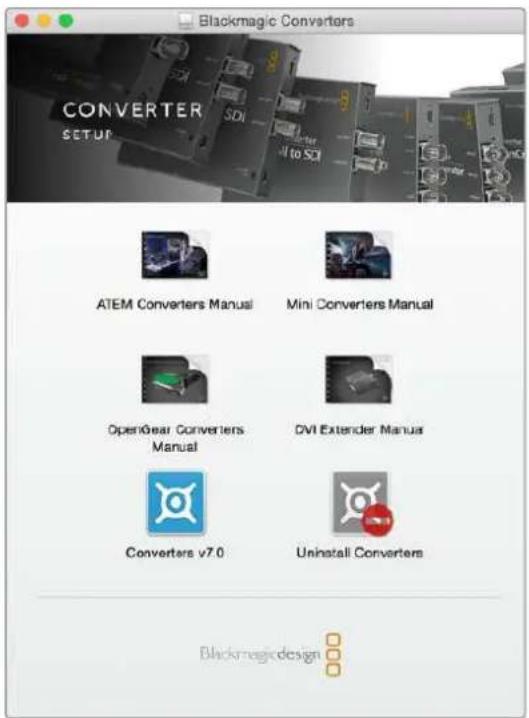
Blackmagic Teranex Setup si installa su Mac OS e Windows.
Installazione su Mac
1 Scarica Blackmagic Converter Setup dal sito www.blackmagicdesign.com/it.
2 Estrai il file Zip scaricato e clicca sull'immagine disco per visualizzare i contenuti.
3 Clicca su "Installer" e segui le istruzioni a schermo per completare l'installazione.
4 A installazione completata, clicca su "Close". L'installazione di Blackmagic Converter Setup è completa.
Installazione su Windows
1 Scarica Blackmagic Converter Setup dal sito www.blackmagicdesign.com/it.
2 Estrai il file Zip scaricato. La cartella Blackmagic Converter Setup contiene il PDF di questo manuale e l'applicazione di installazione Blackmagic Converter Setup.
3 Clicca su "Installer" e segui le istruzioni a schermo per completare l'installazione.
4 Clicca su"Finish" per completare l'installazione.
L'installazione di Blackmagic Converter Setup è completa.
Cambiare le impostazioni
Le impostazioni dei modelli di convertitori Blackmagic configurabili si regolano in due modi: tramite gli interruttori situati sulla parte laterale del dispositivo oppure dall'utilità di sistema Blackmagic Converter Setup. A differenza degli interruttori, l'utilità dà accesso a tutte le impostazioni, come per esempio il video analogico e i livelli audio.
Cambiare le impostazioni con gli interruttori
Molti modelli di convertitori Blackmagic integrano gli interruttori.
Per cambiare le impostazioni sposta gli interruttori su ON o OFF con la punta di una penna. Cambia la combinazioni degli 8 interruttori per configurare le modalità di conversione desiderate.
Alla base del convertitore troverai uno schema di configurazione. Appurati che le combinazioni degli interruttori corrispondano a quelle indicate nello schema, seguendo i numeri da 1 a 8, da sinistra verso destra.
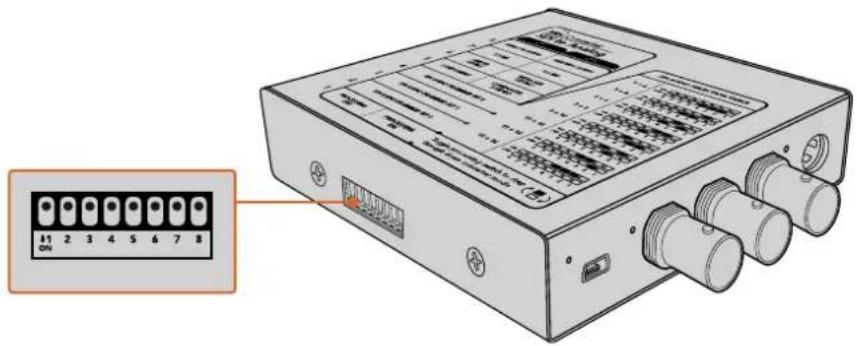
Cambia le impostazioni spostando gli interruttori con la punta di una penna.
Per una descrizione completa degli interruttori e delle impostazioni, passa alla pagina relativa al modello del tuo convertitore. Oltre allo schema alla base del convertitore, è consigliabile consultare la versione più recente di questo manuale per scoprire se sono disponibili nuove funzioni. Scarica la versione più recente dal sito Blackmagic Design alla pagina di supporto www.blackmagicdesign.com/it/support.
Cambiare le impostazioni con Blackmagic Converter Setup
Una volta installato Blackmagic Converter Setup sul computer, connetti il convertitore tramite USB.
L'utilità si apre con una schermata principale. Se sono connessi più convertitori, seleziona quello desiderato cliccando sulle frecce a destra o sinistra sulla schermata principale.
Per cambiare le impostazioni, clicca sull'icona "Settings" sotto l'immagine del convertitore. Il convertitore salva immediatamente le nuove impostazioni. In assenza di corrente, le impostazioni si riconfigurano automaticamente al riaccendersi del dispositivo.
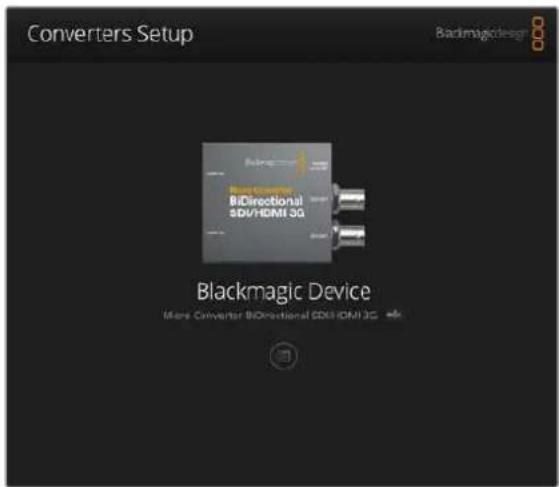
L'utilità di sistema Blackmagic Converter Setup consente di aggiornare il software interno del convertitore e di regolare le impostazioni su Mac OS o Windows.
La maggior parte delle impostazioni si configura con gli interruttori mentre altre, tra cui video analogico e livelli audio, richiedono l'utilità di sistema.
SUGGERIMENTO I convertitori Teranex Mini offrono tecnologia 12G-SDI, compatibile con i formati video fino al 4K DCI 60p. Per tutte le informazioni sull'utilizzo di Teranex Mini e le istruzioni per cambiare le impostazioni con l'utilità Blackmagic Teranex Setup, consulta il manuale Teranex Mini Converter. Scarica la versione più recente del manuale dalla pagina Supporto del sito Blackmagic Design www.blackmagicdesign.com/it/support
La tab "About"
La tab "About" di Blackmagic Converter Setup è identica per molti modelli di convertitori. Usa questa tab per assegnare un nome al tuo convertitore Blackmagic. Clicca sul campo "Name", digita il nome desiderato e clicca su "Save" per confermare.
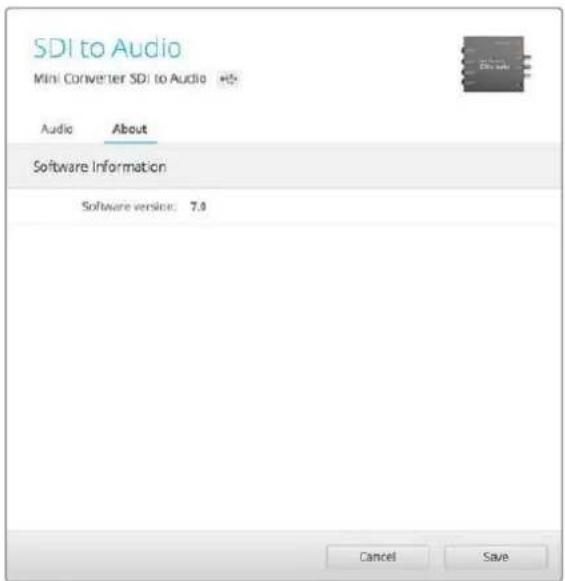
La tab "About" di Blackmagic Converter Setup Indica la versione del software in uso
Il menù "Software Information" nella tab "About" mostra la versione operante del software del convertitore. Se il software interno del convertitore non è aggiornato, clicca sul pulsante "Update" per scaricare la versione più recente.
La tab Setup
Per alcuni modelli si utilizza la tab "Setup" per assegnare un nome al convertitore e verificare la versione del software in uso. La tab contiene impostazioni specifiche a seconda del modello di convertitore. Per maggiori informazioni sulle impostazioni generali del convertitore, consulta l'apposita sezione del manuale.
I modelli Blackmagic Converter
I modelli dei convertitori Blackmagic soddisfano ogni tipo di conversione. Per esempio, i Mini Converter sono robusti e leggeri, ideali da posizionare sulla strumentazione video e sulle passerelle portacavi. I piccoli modelli Micro Converter convertono i segnali SDI in HDMI e viceversa e si alimentano comodamente dai monitor o dai laptop tramite USB.
Le sezioni seguenti illustrano il funzionamento di tutti i modelli di convertitori Blackmagic e le istruzioni per cambiare le impostazioni con gli interruttori e con l'utilità di sistema.
I convertitori Teranex Mini
I convertitori Blackmagic Teranex Mini offrono tecnologia 12G-SDI, compatibile con i formati video fino al 4K DCI 60p. Questi convertitori sono gestibili con il pannello opzionale Teranex Mini Smart Panel, dotato di display LCD, pulsanti e manopola di controllo, e sono in grado di ricevere alimentazione tramite una connessione a ethernet. Per tutte le informazioni e le istruzioni per controllare questi convertitori dall'utilità Blackmagic Teranex Setup, consulta il manuale Teranex Mini Converter, disponibile per il download sul sito Blackmagic Design alla pagina di supporto www.blackmagicdesign.com/it/support.
I convertitori Micro Converter
Micro Converter SDI to HDMI
Micro Converter SDI to HDMI consente di connettere un'ampia varietà di display HDMI e videoproiettori a dispositivi SDI. Rileva automaticamente i formati SD/HD/3G-SDI e li converte in HDMI con audio integrato. Questo piccolo convertitore di qualità broadcast è protetto da una resistente chassis in alluminio. Ospita una porta USB che permette di alimentare l'unità connettendola a un laptop o a un televisore mediante un cavo micro USB standard. È lo stesso cavo usato per connettere alcuni modelli di smartphone al caricatore o al laptop. Se non hai un cavo di questo tipo, puoi acquistarlo nei negozi di elettronica.
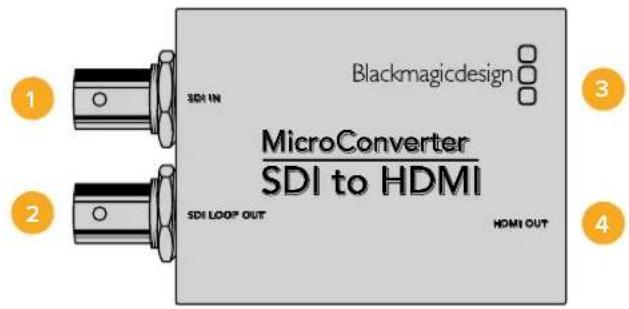
Connettori
1 SDI IN
Connettore BNC per ingresso SDI principale.
2 SDI LOOP OUT
Connettore BNC per uscita di loop dell'ingresso SDI.
3 Micro USB / Alimentazione
Alimenta il convertitore mediante l'adattatore incluso o tramite un cavo USB > micro USB connesso a qualsiasi dispositivo 5V, tra cui laptop e televisori. Si connette ai computer Mac OS e Windows per accedere all'utilità Blackmagic Converter Setup.
4 HDMI OUT
HDMI tipo A per uscita video.
Le impostazioni di Blackmagic Converter Setup
L'utilità Blackmagic Converter Setup consente di cambiare le impostazioni e di aggiornare il software del Micro Converter. Tutte le impostazioni disponibili sono contenute nelle tab "Video" e "About".
La tab "About" è descritta in dettaglio nel capitolo "Cambiare le impostazioni" del manuale.
La tab "Video" di Micro Converter SDI to HDMI contiene le seguenti impostazionil:
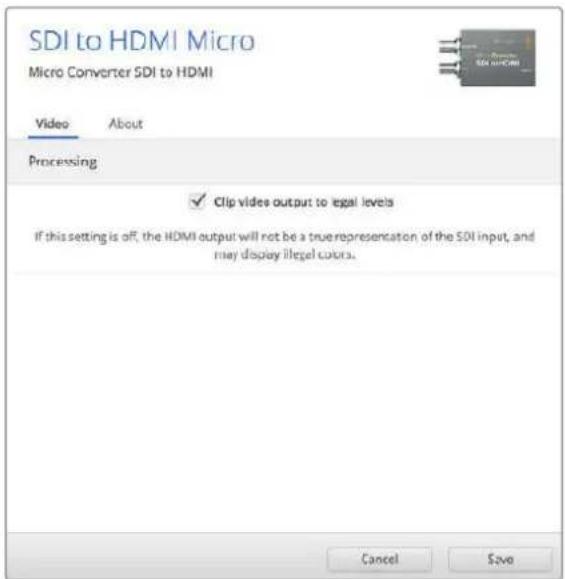
La voce "Clip video output to legal levels" è spuntata di default. Questa opzione fa si che l'uscita HDMI rappresenti correttamente l'ingresso SDI.
Il menù "Processing"
La voce "Clip video output to legal levels" limita il clipping dell'ingresso SDI entro i livelli HDMI a norma, ed è consigliabile tenerla sempre selezionata.
Lo schema di Micro Converter SDI to HDMI
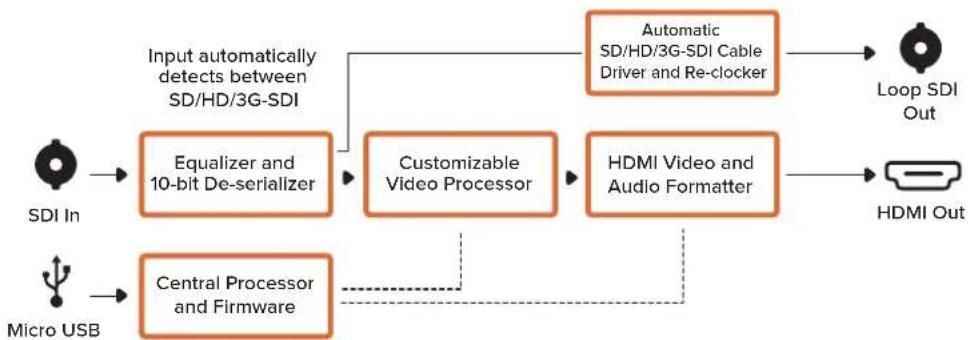
flowchart
graph LR
    A["SDI In"] --> B["Equalizer and 10-bit De-serializer"]
    C["Micro USB"] --> D["Central Processor and Firmware"]
    B --> E["Customizable Video Processor"]
    D --> E
    E --> F["HDMI Video and Audio Formatter"]
    G["Automatic SD/HD/3G-SDI Cable Driver and Re-clocker"] --> H["Loop SDI Out"]
    I["HDMI Out"] --> H
    B --> J["Input automatically detects between SD/HD/3G-SDI"]
    D --> K["..."]
Micro Converter SDI to HDMI 3G
Micro Converter SDI to HDMI 3G consente di collegare un'ampia varietà di schermi HDMI e videoproiettori ai dispositivi SDI. Rileva automaticamente i formati SD/HD/3G-SDI e li converte in HDMI con audio integrato. Consente anche di visualizzare le LUT 3D sia sull'uscita HDMI che SDI di loop.
Questo piccolo convertitore di qualità broadcast è protetto da un resistente chassis in alluminio. Ospita una porta USB-C che permette di alimentarlo collegandolo a un laptop o a un televisore mediante un cavo USB-C, come quello utilizzato per connettere alcuni modelli di smartophone ai caricatori e ai laptop. Se non hai un cavo di questo tipo, puoi acquistarlo nei negozi di elettronica.
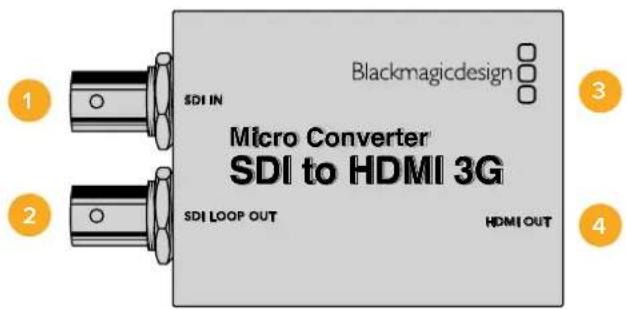
Connettori
1 SDI IN
Connettore BNC SDI di ingresso principale. La spia LED accanto al connettore si illumina quando viene rilevato un ingresso SDI e l'uscita HDMI è collegata a un dispositivo valido. Se la spia lampeggia indica che è stato rilevato un ingresso SDI ma non l'uscita HDMI; se è spenta indica che non sono stati rilevati né un ingresso SDI né un'uscita HDMI.
2 SDI LOOP OUT
Uscita di loop del connettore BNC SDI di ingresso.
3 USB-C / Alimentazione
Collega un cavo USB > USB-C standard per alimentare il dispositivo con 5V, o per connettere un computer Mac o Windows e usare l'utilità Blackmagic Converter Setup. Una piccola spia LED bianca accanto al connettore si illumina quando il dispositivo è collegato a una fonte di alimentazione.
4 HDMI OUT
Uscita video HDMI tipo A.
Le impostazioni di Blackmagic Converter Setup
L'utilità Blackmagic Converter Setup consente di cambiare le impostazioni e di aggiornare il software del convertitore. Le impostazioni disponibili sono contenute nelle tab "Setup" e "LUT".
La tab "Setup" mostra il nome dell'unità e la versione del software, oltre ai livelli dell'uscita HDMI e alle opzioni di mappatura audio per il surround 5.1.
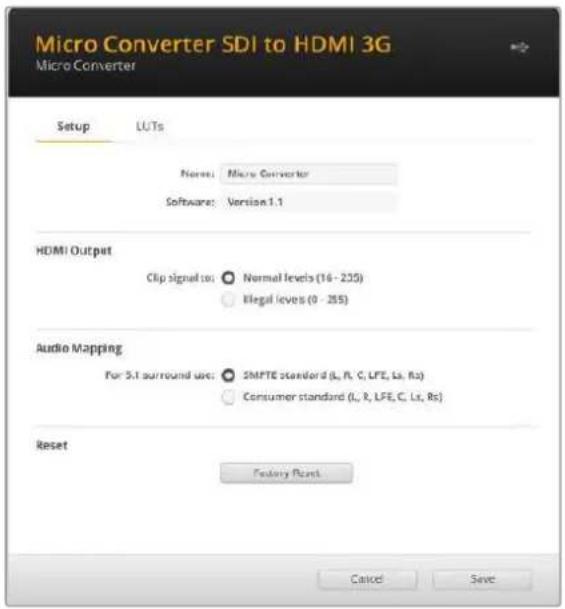
Spunta "Normal levels (16 - 235)" per mantenere i livelli di trasmissione HDMI entro quelli consentiti. Spunta "Illegal levels (0 - 255)" per conformare i livelli video all'ingresso SDI. Si consiglia di usare la prima opzione.
Audio Mapping
Per la mappatura audio del surround 5.1 puoi scegliere tra standard SMPTE o di largo consumo.
Reset
Per ripristinare le impostazioni di fabbrica del convertitore clicca su "Factory Reset".
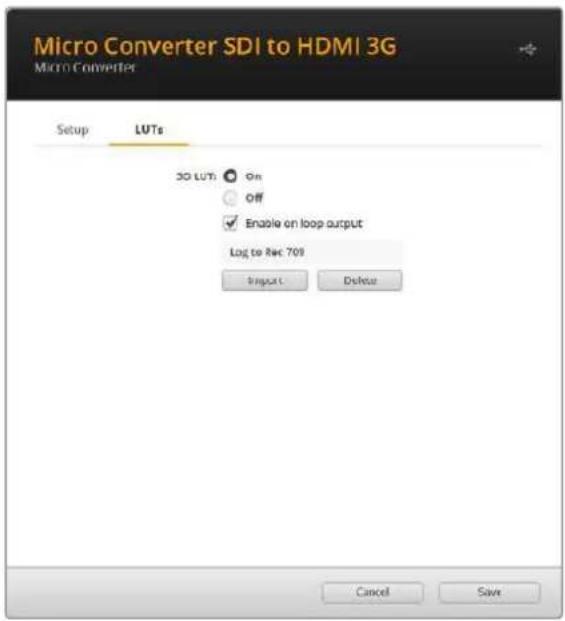
LUT
Per abilitare una LUT 3D sull'uscita HDMI seleziona "On" e clicca sul pulsante "Import". Cerca la cartella contenente la LUT desiderata e selezionala. Conferma cliccando su "Save".
Spunta la casella "Enable on loop output" per applicare la LUT sull'uscita SDI di loop. Disabilita la LUT selezionando "Off". Per rimuovere la LUT caricata clicca su "Delete".
Micro Converter SDI to HDMI 12G consente di collegare un'ampia varietà di schermi HDMI e videoproiettori ai dispositivi SDI. Rileva automaticamente i formati SD/HD/3G-SDI/12G-SDI e li converte in HDMI con audio integrato. Consente di visualizzare le LUT 3D sia sull'uscita HDMI che SDI di loop. Inoltre l'uscita SDI di loop può convertire tra 3G-SDI di livello A e B e mantenere la compatibilità con i dispositivi in grado di ricevere solo video 3G-SDI di livello A o B.
Questo piccolo convertitore di qualità broadcast è protetto da un resistente chassis in alluminio. Ospita una porta USB-C che permette di alimentarlo collegandolo a un laptop o a un televisore mediante un cavo USB-C, come quello utilizzato per connettere alcuni modelli di smartphone ai caricatori e ai laptop. Se non hai un cavo di questo tipo, puoi acquistarlo nei negozi di elettronica.
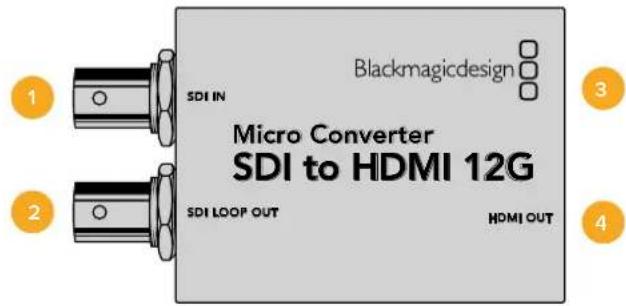
Connettori
1 SDI IN
Connettore BNC SDI di ingresso principale. La spia LED accanto al connettore si illumina quando viene rilevato un ingresso SDI e l'uscita HDMI è collegata. Se la spia lampeggia indica che è stato rilevato un ingresso SDI ma nessuna uscita HDMI; se è spenta indica che non sono stati rilevati né un ingresso SDI né un'uscita HDMI.
2 SDI LOOP OUT
Uscita di loop del connettore BNC SDI di ingresso.
3 USB-C / Alimentazione
Collega un cavo USB > USB-C standard per alimentare il dispositivo con 5V, o per connettere un computer Mac OS o Windows e usare l'utilità Blackmagic Converter Setup. Una piccola spia LED bianca accanto al connettore si illumina quando il dispositivo è collegato a una fonte di alimentazione.
4 HDMI OUT
Uscita video HDMI tipo A.
Le impostazioni di Blackmagic Converter Setup
L'utilità Blackmagic Converter Setup consente di cambiare le impostazioni e di aggiornare il software del convertitore. Le impostazioni disponibili sono contenute nelle tab "Setup" e "LUTs".
La tab "Setup" mostra il nome dell'unità e la versione del software, oltre ai livelli dell'uscita HDMI e alle opzioni di mappatura audio per il surround 5.1.
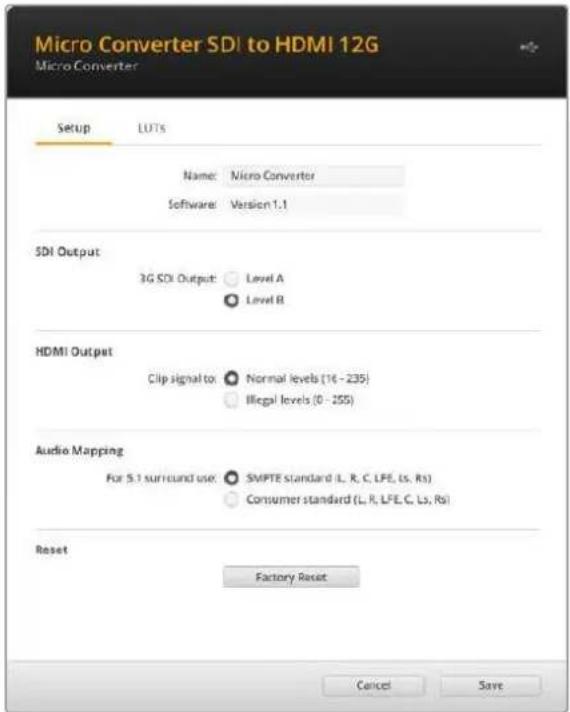
Se utilizzi l'ingresso 3G-SDI, imposta l'uscita SDI di loop sulla conversione di segnali di livello A o B per mantenere la compatibilità con attrezzatura in grado di ricevere video 3G-SDI di livello A o di livello B.
HDMI Output
Spunta "Normal levels" per mantenere i livelli di trasmissione HDMI entro quelli consentiti. Spunta "Illegal levels" per conformare i livelli video all'ingresso SDI. Si consiglia di usare la prima opzione.
Audio Mapping
Per la mappatura audio del surround 5.1 puoi scegliere tra standard SMPTE o di largo consumo.
Reset
Per ripristinare le impostazioni di fabbrica del convertitore clicca su "Factory Reset".
LUTs
Per aggiungere una LUT 3D sull'uscita HDMI seleziona "On" e clicca sul pulsante "Import". Cerca la cartella contenente la LUT desiderata e selezionala. Conferma con "Save".
Spunta la casella "Enable on loop output" per abilitare la LUT sull'uscita SDI di loop. Disabilita la LUT selezionando "Off". Per rimuovere la LUT caricata clicca su "Delete".
Micro Converter HDMI to SDI converte in SDI l'uscita HDMI dei dispositivi come videocamere HDV e console di gioco, consentendo di trasmettere il segnale dall'HDMI mediante cavi SDI a lunga distanza e persino di aggiungere uscite SDI ai computer compatibili con l'HDMI. Questo piccolo convertitore di qualità broadcast è protetto da un resistente chassis in alluminio. Si può alimentare tramite USB connettendolo a un laptop o a un televisore mediante un cavo micro USB standard, come quello utilizzato per connettere alcuni modelli di smartphone ai caricatori e ai laptop. Se non hai un cavo di questo tipo, puoi acquistarlo nei negozi di elettronica.
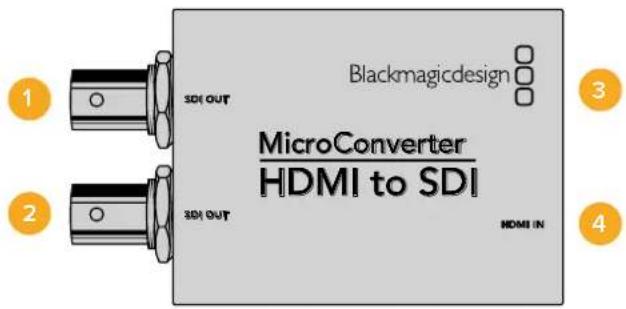
Connettori
1 SDI OUT
Connettore BNC per uscita video SDI.
2 SDI OUT
Uscita SDI ridondante.
3 Micro USB / Alimentazione
Alimenta il convertitore mediante l'adattatore incluso o tramite un cavo USB > micro USB connesso a qualsiasi dispositivo 5V, tra cui laptop e televisori. Si connette ai computer Mac OS e Windows per accedere all'utilità Blackmagic Converter Setup e aggiornare il software interno del convertitore.
4 HDMI IN
HDMI tipo A per ingresso video.
Le impostazioni di Blackmagic Converter Setup
L'utilità Blackmagic Converter Setup consente di cambiare le impostazioni e di aggiornare il software del Micro Converter. Tutte le impostazioni disponibili sono contenute nelle tab "Video", "Audio" e "About".
La tab "About" è descritta in dettaglio nel capitolo "Cambiare le impostazioni" del manuale.
La tab "Video" di Micro Converter HDMI to SDI contiene le seguenti impostazioni:
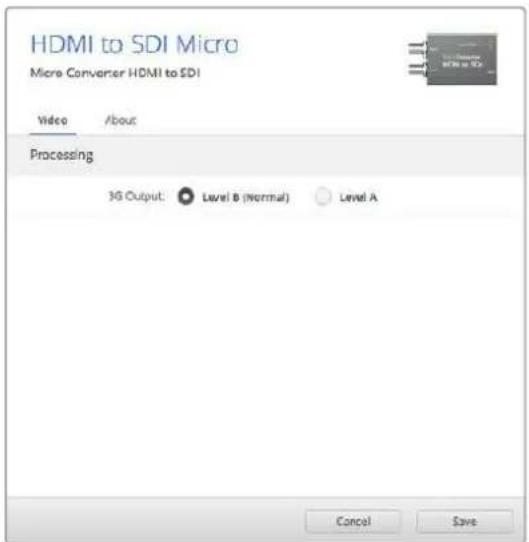
Accedi alla tab "Video" di Blackmagic Converter Setup per selezionare il livello del segnale SDI.
Il menù "Processing"
La voce "3G Output" consente di scegliere tra livello A o B per l'uscita 3G-SDI. A seconda della selezione, lo standard dell'uscita 3G-SDI cambia per abilitare la compatibilità con i dispositivi video 3G-SDI di livello A o B. La configurazione di default è il livello B.
Lo schema di Micro Converter HDMI to SDI
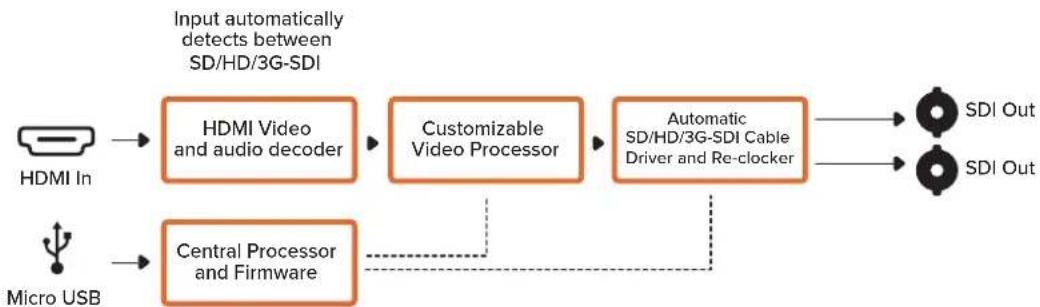
flowchart
graph LR
    A["HDMI In"] --> B["HDMI Video and audio decoder"]
    C["Micro USB"] --> D["Central Processor and Firmware"]
    B --> E["Customizable Video Processor"]
    D --> E
    E --> F["Automatic SD/HD/3G-SDI Cable Driver and Re-clocker"]
    F --> G["SDI Out"]
    F --> H["SDI Out"]
    style A fill:#f9f,stroke:#333
    style C fill:#f9f,stroke:#333
    style B fill:#ccf,stroke:#333
    style D fill:#ccf,stroke:#333
    style E fill:#ccf,stroke:#333
    style F fill:#cfc,stroke:#333
    style G fill:#ffc,stroke:#333
    style H fill:#ffc,stroke:#333
Micro Converter HDMI to SDI 3G
Questo modello converte in SDI le uscite HDMI dei dispositivi come videocamere HDV e console di gioco, consentendo di inviare i segnali mediante cavi SDI a lunga distanza e di aggiungere uscite SDI ai computer compatibili con l'HDMI.
Questo piccolo convertitore di qualità broadcast è protetto da un resistente chassis in alluminio. Ospita una porta USB-C che permette di alimentarlo collegandolo a un laptop o a un televisore mediante un cavo USB-C, come quello utilizzato per connettere alcuni modelli di smartphone ai caricatori e ai laptop. Se non hai un cavo di questo tipo, puoi acquistarlo nei negozi di elettronica.
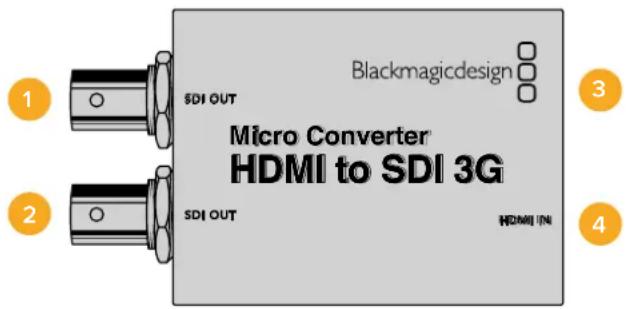
Connettori
1 SDI OUT
Connettore BNC di uscita per video SDI.
2 SDI OUT
Uscita SDI ridondante.
3 USB-C / Alimentazione
Collega un cavo USB > USB-C standard per alimentare il dispositivo con 5V, e per connettere un computer Mac o Windows e usare l'utilità Blackmagic Converter Setup. Una piccola spia LED bianca accanto al connettore si illumina quando il dispositivo è collegato a una fonte di alimentazione.
4 HDMI IN
Ingresso video HDMI tipo A. La piccola spia LED accanto al connettore si illumina quando viene rilevato un valido segnale HDMI in ingresso.
Le impostazioni di Blackmagic Converter Setup
L'utilità Blackmagic Converter Setup consente di cambiare le impostazioni e di aggiornare il software del convertitore. Le impostazioni disponibili sono contenute nelle tab "Setup" e "LUTs".
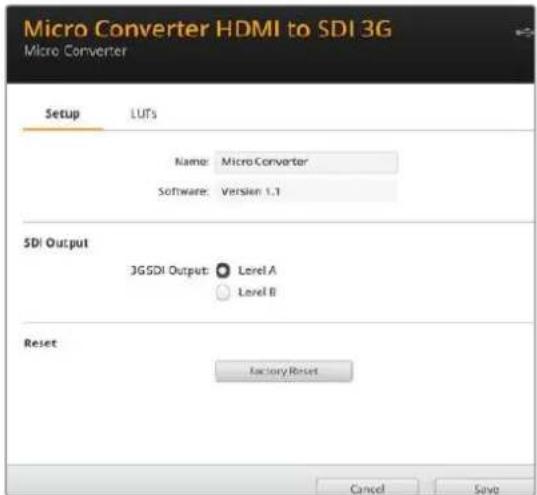
La tab "Setup" contiene il nome del dispositivo e la versione del software.
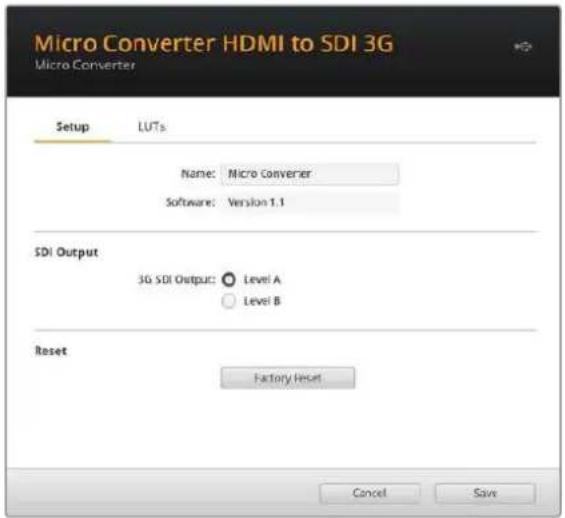
SDI Output
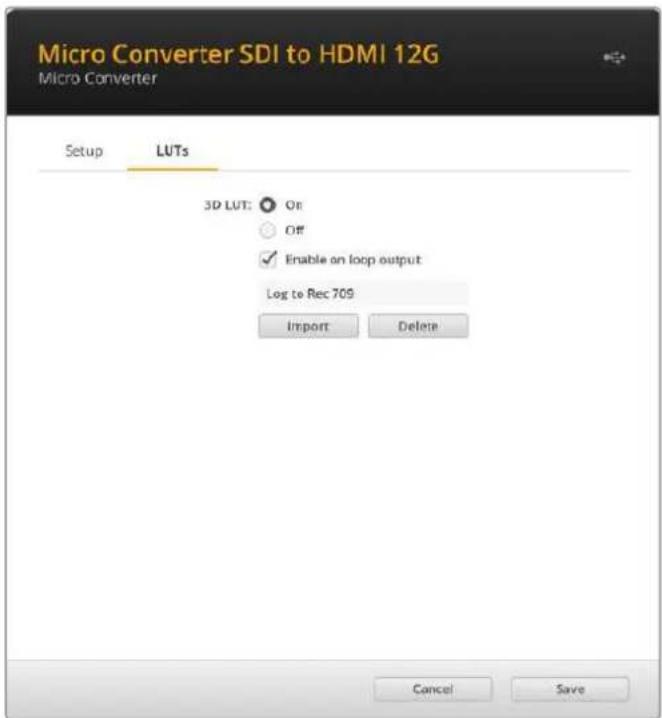
Imposta l'uscita 3G-SDI sul livello A o sul livello B. Queste impostazioni consentono di cambiare lo standard dell'uscita 3G-SDI per mantenere la compatibilità con attrezzatura in grado di ricevere video 3G-SDI solo di livello A o di livello B. L'impostazione di default è il livello B.
Reset
Per ripristinare le impostazioni di fabbrica del convertitore clicca su "Factory Reset".
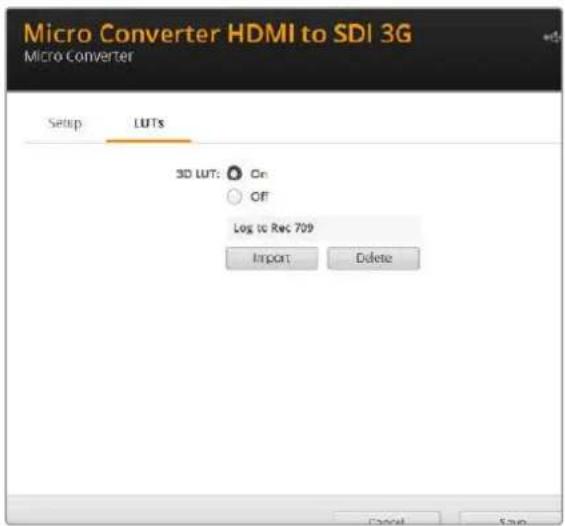
LUT
Per abilitare una LUT 3D sull'uscita SDI spunta "On" e clicca su "Import". Cerca la cartella contenente la LUT desiderata e selezionala. Conferma cliccando su "Save".
Per rimuovere la LUT salvata clicca su "Delete".
Questo modello converte in SDI le uscite HDMI di attrezzatura video come camere HDV e console di gioco, consentendo di inviare i segnali video mediante cavi SDI a lunga distanza e di aggiungere uscite SDI ai computer compatibili con l'HDMI.
Questo piccolo convertitore di qualità broadcast è protetto da un resistente chassis in alluminio. Ospita una porta USB-C che permette di alimentarlo collegandolo a un laptop o a un televisore mediante un cavo USB-C, come quello utilizzato per connettere alcuni modelli di smartphone ai caricatori e ai laptop. Se non hai un cavo di questo tipo, puoi acquistarlo nei negozi di elettronica.
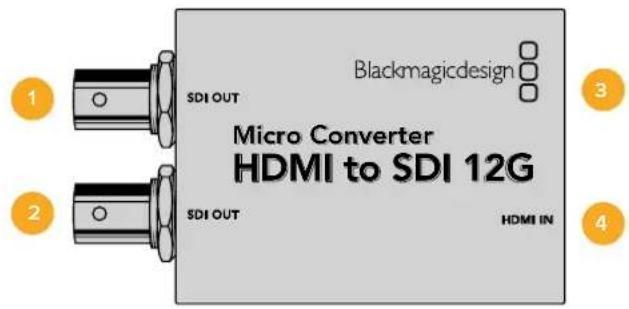
Connettori
1 SDI OUT
Connettore BNC di uscita per video SDI.
2 SDI OUT
Seconda uscita SDI.
3 USB-C / Alimentazione
Collega un cavo USB > USB-C standard per alimentare il dispositivo con 5V, o per connettere un computer Mac OS o Windows e accedere all'utilità Blackmagic Converter Setup. Una piccola spia LED bianca accanto al connettore si illumina quando il dispositivo è collegato a una fonte di alimentazione.
4 HDMI IN
Ingresso video HDMI tipo A. La piccola spia LED accanto al connettore si illumina quando viene rilevato un valido segnale HDMI in ingresso.
Le impostazioni di Blackmagic Converter Setup
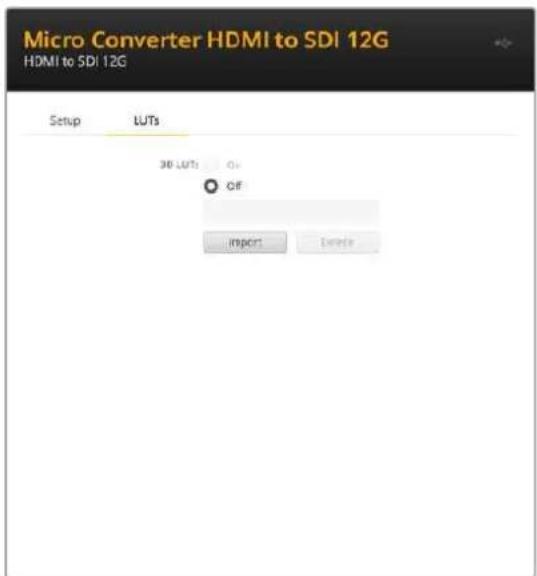
L'utilità Blackmagic Converter Setup consente di cambiare le impostazioni e di aggiornare il software del convertitore. Le impostazioni disponibili sono contenute nelle tab "Setup" e "LUTs".
La tab "Setup" contiene il nome del convertitore e la versione del software.
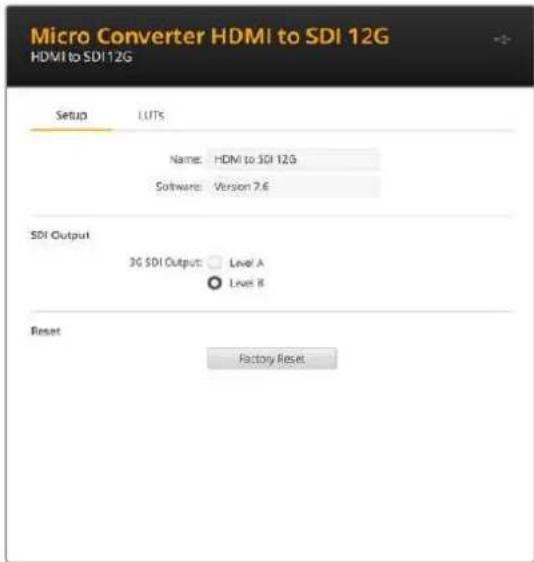
SDI Output
Imposta l'uscita 3G-SDI sul livello A o sul livello B per cambiarne lo standard e mantenere la compatibilità con attrezzatura in grado di ricevere video 3G-SDI di livello A o di livello B. L'impostazione di default è il livello B.
Reset
Per ripristinare le impostazioni di fabbrica del convertitore clicca su "Factory Reset".
LUTs
Per abilitare una LUT 3D sull'uscita SDI spunta "On" e clicca su "Import". Cerca la cartella contenente la LUT desiderata e selezionala. Conferma con "Save".
Per rimuovere la LUT caricata clicca su "Delete".
Lo schema di Micro Converter HDMI to SDI 12G
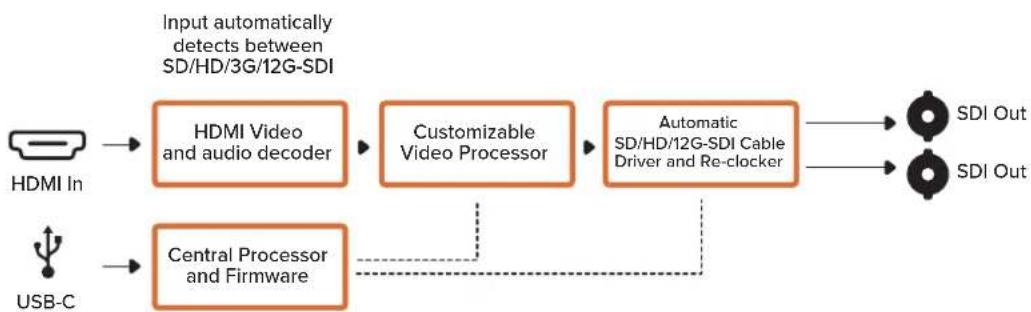
flowchart
graph LR
    A["HDMI In"] --> B["HDMI Video and audio decoder"]
    C["USB-C"] --> D["Central Processor and Firmware"]
    B --> E["Customizable Video Processor"]
    D --> E
    E --> F["Automatic SD/HD/12G-SDI Cable Driver and Re-clocker"]
    F --> G["SDI Out"]
    F --> H["SDI Out"]
    style A fill:#f9f,stroke:#333
    style C fill:#f9f,stroke:#333
    style B fill:#ccf,stroke:#333
    style D fill:#ccf,stroke:#333
    style E fill:#ccf,stroke:#333
    style F fill:#cfc,stroke:#333
    style G fill:#fcc,stroke:#333
    style H fill:#fcc,stroke:#333
Micro Converter BiDirectional SDI/HDMI
Micro Converter BiDirectional SDI/HDMI converte il video SD e HD da HDMI a SDI e viceversa contemporaneamente, e integra l'audio. Per esempio puoi convertire l'uscita HDMI di una camera HDV in SDI e inviare il segnale mediante cavi molto lunghi, e allo stesso tempo convertire il ritorno SDI in HDMI per connetterlo a una Tv HDMI.
Se utilizzi un solo ingresso, entrambe le uscite SDI e HDMI possono fungere da uscite di loop, per inviare il segnale di ingresso ad altri dispositivi HDMI o SDI.
Micro Converter BiDirectional SDI/HDMI rileva automaticamente il formato di ingresso SD/HD/3G-SDI e fa si che il formato di uscita vi si uniformi.
Questo piccolo convertitore di qualità broadcast è protetto da una resistente chassis in alluminio. Ospita una porta USB che permette di alimentare l'unità connettendola a un laptop o a un televisore mediante un cavo micro USB standard. È lo stesso cavo usato per connettere alcuni modelli di smartphone al caricatore o al laptop. Se non hai un cavo di questo tipo, puoi acquistarlo nei negozi di elettronica.
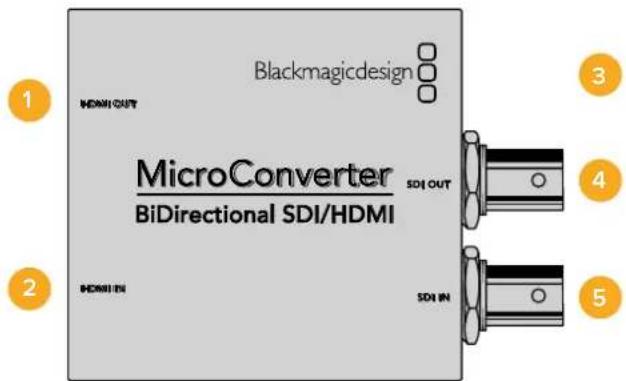
Connettori
1 HDMI OUT
HDMI tipo A per uscita video.
2 HDMI IN
HDMI tipo A per ingresso video.
3 Micro USB / Alimentazione
Alimenta il convertitore tramite un cavo USB > micro USB connesso a qualsiasi dispositivo 5V, tra cui laptop e televisori. Consente la connessione ai computer Mac OS e Windows per accedere all'utilità Blackmagic Converter Setup.
4 SDI OUT
Connettore BNC per uscita video SDI.
5 SDI IN
Connettore BNC per ingresso video SDI.
Le impostazioni di Blackmagic Converter Setup
L'utilità Blackmagic Converter Setup consente di cambiare le impostazioni e di aggiornare il software dei Micro Converter. Tutte le impostazioni disponibili sono contenute nelle tab "Video" e "About".
La tab "About" è descritta in dettaglio nella sezione "Cambiare le impostazioni" del manuale.
La tab "Video" di Micro Converter BiDirectional SDI/HDMI contiene le seguenti impostazioni:
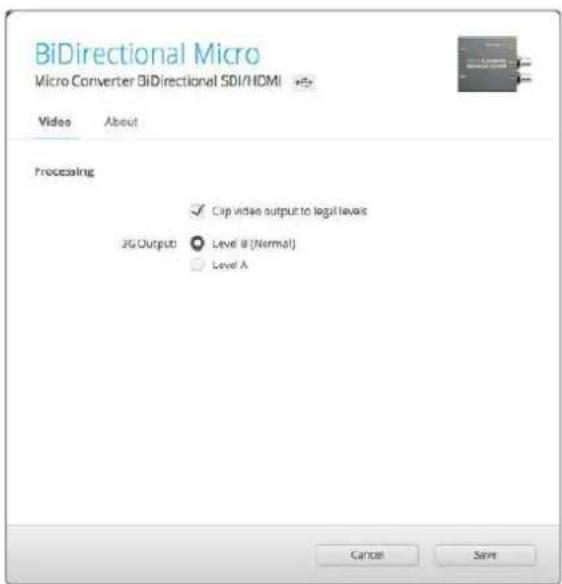
La voce "Clip video output to legal levels" è spuntata di default. Questa opzione fa si che l'uscita HDMI rappresenti in modo corretto l'ingresso SDI.
Il menù "Processing"
La voce “Clip video output to legal levels” limita il clipping dell'ingresso SDI entro i livelli HDMI a norma, ed è consigliabile tenere questa casella sempre selezionata.
La voce "3G Output" consente di scegliere tra livello A e B per l'uscita 3G-SDI. Scegli l'opzione più adatta in base alle specifiche del dispositivo 3G-SDI connesso. L'impostazione di default è il livello B.
Micro Converter BiDirectional SDI/HDMI Block Diagram
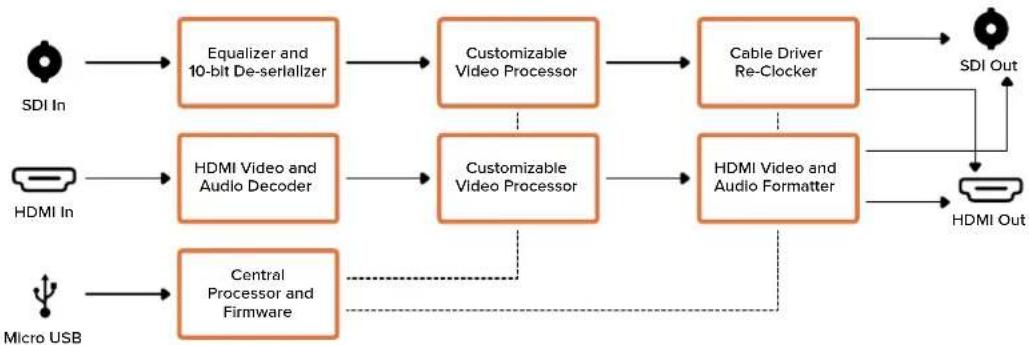
flowchart
graph LR
    A["SDI In"] --> B["Equalizer and 10-bit De-serializer"]
    C["HDMI In"] --> D["HDMI Video and Audio Decoder"]
    E["Micro USB"] --> F["Central Processor and Firmware"]
    B --> G["Customizable Video Processor"]
    D --> H["Customizable Video Processor"]
    F --> I["Central Processor and Firmware"]
    G --> J["Cable Driver Re-Clocker"]
    H --> K["HDMI Video and Audio Formatter"]
    J --> L["SDI Out"]
    K --> M["HDMI Out"]
    N["User"] --> O["User"]
Micro Converter BiDirectional SDI/HDMI 3G
Questo modello converte i segnali HDMI in SDI e viceversa, mantenendo tally e controllo camera in entrambi i formati del segnale. Così facendo permette di collegare una Blackmagic Pocket Cinema Camera 4K o 6K a qualsiasi switcher ATEM SDI, o una camera URSA Broadcast ad un ATEM Mini, mantenendo i dati di controllo camera e tally.
Se utilizzi un solo ingresso, entrambe le uscite SDI e HDMI possono fungere da uscite di loop per inviare il segnale di ingresso ad altri dispositivi HDMI o SDI, ad esempio al monitor SmartView.
Micro Converter BiDirectional SDI/HDMI 3G rileva automaticamente il formato di ingresso SD/HD/3G-SDI e fa sì che il formato di uscita combaci.
Questo piccolo convertitore di qualità broadcast si può alimentare tramite USB, collegandolo a un laptop o a un televisore mediante un cavo USB-C, come quelli utilizzati per connettere alcuni modelli di smartphone ai caricatori e ai laptop. Se non hai un cavo di questo tipo, puoi acquistarlo nei negozi di elettronica.
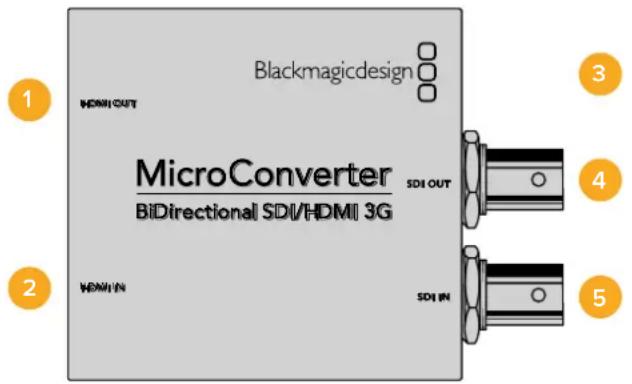
Connettori
1 HDMI OUT
Uscita video HDMI tipo A.
2 HDMI IN
Ingresso video HDMI tipo A. La piccola spia LED accanto al connettore si illumina quando viene rilevato un valido segnale HDMI in ingresso.
3 USB-C / Alimentazione
Collega un cavo USB > USB-C standard per alimentare il dispositivo con 5V, e per connettere un computer Mac o Windows e usare l'utilità Blackmagic Converter Setup. Una piccola spia LED bianca accanto al connettore si illumina quando il dispositivo è collegato a una fonte di alimentazione.
4 SDI OUT
Connettore BNC di uscita per video SDI.
5 SDI IN
Connettore BNC di ingresso per video SDI. La piccola spia LED accanto al connettore si illumina quando viene rilevato un valido segnale SDI in ingresso.
Le impostazioni di Blackmagic Converter Setup
L'utilità Blackmagic Converter Setup consente di cambiare le impostazioni e di aggiornare il software del convertitore.
La tab "Setup" contiene il nome del dispositivo e la versione del software, e le impostazioni per il controllo camera SDI e per l'uscita SDI.
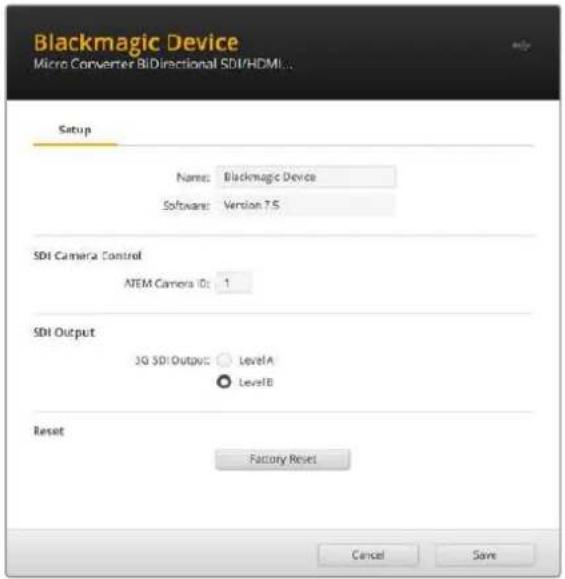
La tab "Setup" di Micro Converter BiDirectional SDI/HDMI 3G
SDI Camera Control
Per far sì che i dati di controllo camera e tally dello switcher ATEM giungano alla camera corretta, il numero nel campo "ATEM Camera ID" deve corrispondere al numero dell'ingresso dello switcher.
SDI Output
La voce "3G Output" consente di scegliere tra livello A e B per l'uscita 3G-SDI. Queste impostazioni consentono di cambiare lo standard dell'uscita 3G-SDI per mantenere la compatibilità con attrezzatura in grado di ricevere video 3G-SDI solo di livello A o di livello B. L'impostazione di default è il livello B.
Reset
Per ripristinare le impostazioni di fabbrica del convertitore clicca su "Factory Reset".
Controllo camera e tally tra SDI e HDMI
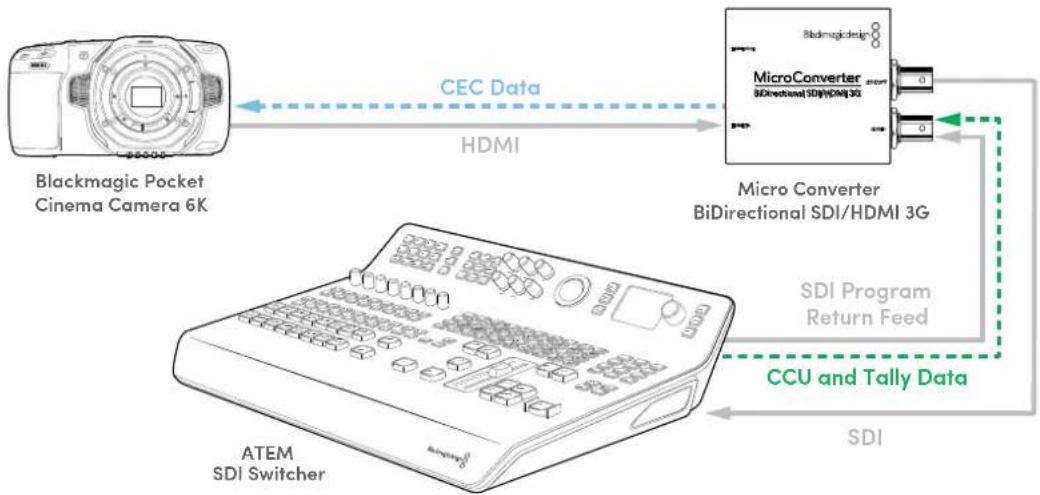
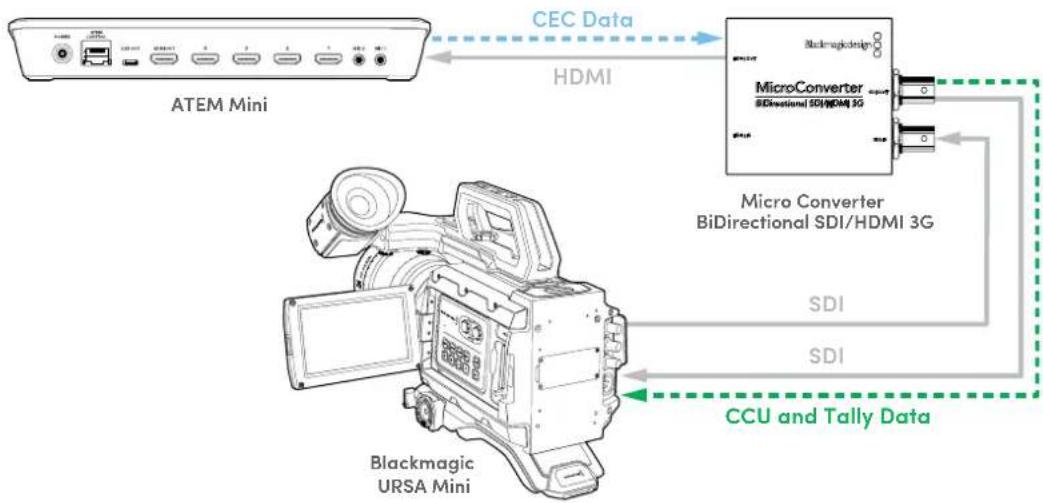
Micro Converter BiDirectional HDMI/SDI 3G supporta i dati di controllo camera e tally quando è connesso agli switcher ATEM e alle camere Blackmagic. Le immagini qui sotto illustrano due tipici flussi di lavoro.
Flusso di lavoro 1
Micro Converter è usato per collegare l'uscita HDMI della camera all'ingresso SDI dello switcher ATEM. Grazie al convertitore bidirezionale è possibile reindirizzare i dati di controllo camera e tally alla camera come dati CEC (Consumer Electronics Control) nel segnale HDMI.
L'uscita HDMI del Micro Converter può essere adoperata per il monitoraggio remoto.
flowchart
graph LR
    A["Blackmagic Pocket Cinema Camera 6K"] -->|CEC Data| B["MicroConverter BiDirectional SDI/HDMI 3G"]
    B -->|HDMI| C["Micro Converter BiDirectional SDI/HDMI 3G"]
    C --> D["SDI Program Return Feed"]
    D --> E["CCU and Tally Data"]
    E --> F["SDI"]
    G["ATEM SDI Switcher"] --> H["Blackmagic Pocket Cinema Camera 6K"]
Flusso di lavoro 2
Micro Converter è usato per collegare l'uscita SDI della camera all'ingresso HDMI di ATEM Mini. Il segnale SDI della camera viene convertito in HDMI e inviato ad ATEM Mini. I dati CEC ritornano al Micro Converter, che li converte in dati di controllo camera e tally prima di reindirizzarli alla camera tramite SDI.
flowchart
graph TD
    A["ATEM Mini"] -->|CEC Data| B["MicroConverter BiDirectional SDI/HDMI 3G"]
    B -->|HDMI| A
    C["Blackmagic URSA Mini"] -->|CCU and Tally Data| B
    D["SDI"] --> B
    E["SDI"] --> B
NOTA L'uscita HDMI del Micro Converter rileva automaticamente il video sull'ingresso SDI. Se il video non viene rilevato, l'uscita HDMI si può usare come uscita di loop dell'ingresso HDMI per il monitoraggio remoto.
Inoltre, l'audio e il video connessi all'ingresso HDMI del convertitore verranno tramessi sull'uscita SDI.
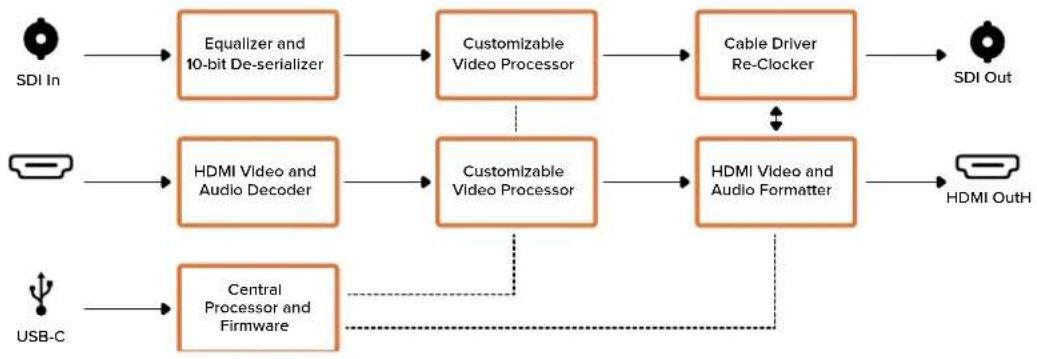
Lo schema di Micro Converter BiDirectional SDI/HDMI 3G
flowchart
graph LR
    A["SDI In"] --> B["Equalizer and 10-bit De-serializer"]
    B --> C["Customizable Video Processor"]
    C --> D["Cable Driver Re-Clocker"]
    D --> E["SDI Out"]
    F["USB-C"] --> G["HDMI Video and Audio Decoder"]
    G --> H["Customizable Video Processor"]
    H --> I["HDMI Video and Audio Formatter"]
    I --> J["HDMI OutH"]
    K["Central Processor and Firmware"] -.-> H
Micro Converter BiDirectional SDI/HDMI 12G
Questo modello converte i segnali HDMI in SDI e viceversa, mantenendo tally e controllo camera in entrambi i formati del segnale. Così facendo permette di collegare una Blackmagic Pocket Cinema Camera 4K o 6K a qualsiasi switcher ATEM SDI, o una camera URSA Broadcast ad un ATEM Mini, mantenendo i dati di controllo camera e tally. Consente anche di visualizzare le LUT 3D sia sull'uscita HDMI che SDI.
Se utilizzi un solo ingresso, entrambe le uscite SDI e HDMI possono fungere da uscite di loop per inviare il segnale di ingresso ad altri dispositivi HDMI o SDI, ad esempio al monitor SmartView.
Micro Converter BiDirectional SDI/HDMI 12G rileva automaticamente il formato di ingresso SD/HD/3G/12-SDI e fa sì che il formato di uscita combaci.
Questo piccolo convertitore di qualità broadcast si può alimentare tramite USB, collegandolo a un laptop o a un televisore mediante un cavo USB-C, come quelli utilizzati per connettere alcuni modelli di smartphone ai caricatori e ai laptop. Se non hai un cavo di questo tipo, puoi acquistarlo nei negozi di elettronica.
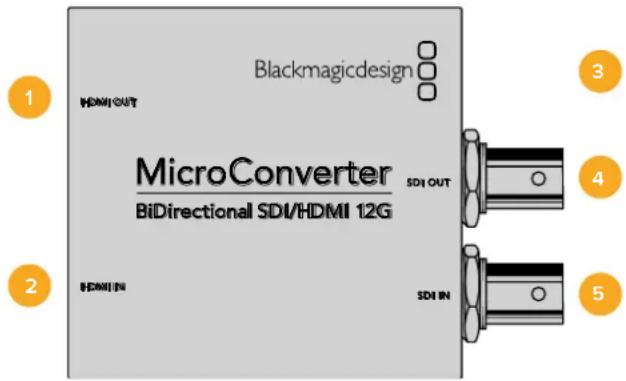
Connettori
1 HDMI OUT
Uscita video HDMI tipo A.
2 HDMI IN
Ingresso video HDMI tipo A. La piccola spia LED accanto al connettore si illumina quando viene rilevato un valido segnale HDMI in ingresso.
3 USB-C / Alimentazione
Collega un cavo USB > USB-C standard per alimentare il dispositivo con 5V, o per connettere un computer Mac OS o Windows e accedere all'utilità Blackmagic Converter Setup. Una piccola spia LED bianca accanto al connettore si illumina quando il dispositivo è collegato a una fonte di alimentazione.
4 SDI OUT
Connettore BNC di uscita per video SDI.
5 SDI IN
Connettore BNC di ingresso per video SDI. La piccola spia LED accanto al connettore si illumina quando viene rilevato un valido segnale SDI in ingresso.
Le impostazioni di Blackmagic Converter Setup
L'utilità Blackmagic Converter Setup consente di cambiare le impostazioni e di aggiornare il software del convertitore.
La tab "Setup" contiene il nome del dispositivo e la versione del software, oltre alle impostazioni per il controllo camera SDI e per l'uscita SDI.
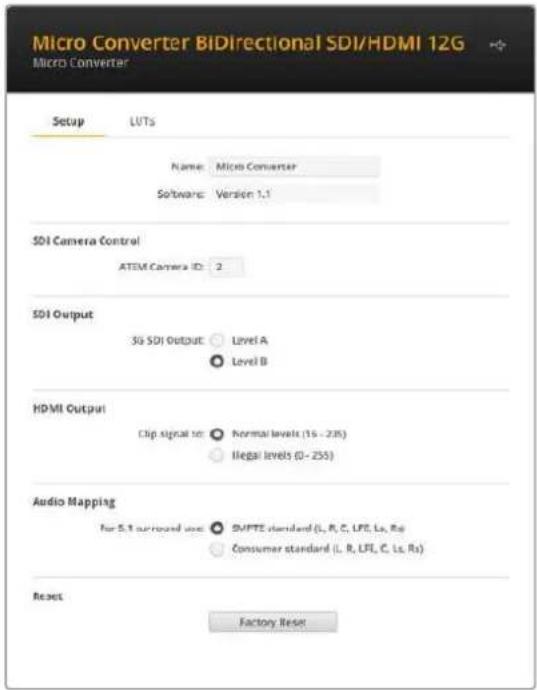
Per far sì che i dati di controllo camera e tally dello switcher ATEM giungano alla camera corretta, il numero nel campo "ATEM Camera ID" deve corrispondere al numero dell'ingresso dello switcher.
SDI Output
Imposta l'uscita 3G-SDI sul livello A o sul livello B per cambiarne lo standard e mantenere la compatibilità con attrezzatura in grado di ricevere video 3G-SDI di livello A o di livello B. L'impostazione di default è il livello B.
HDMI Output
Spunta "Normal levels" per mantenere i livelli di trasmissione HDMI entro quelli consentiti. Spunta "Illegal levels" per conformare i livelli video all'ingresso SDI. Si consiglia di usare la prima opzione.
Audio Mapping
Per la mappatura audio del surround 5.1 puoi scegliere tra standard SMPTE o di largo consumo.
Reset
Per ripristinare le impostazioni di fabbrica del convertitore clicca su "Factory Reset".
LUTs
Per aggiungere una LUT 3D sull'uscita SDI o HDMI seleziona "On" e clicca sul pulsante "Import". Cerca la cartella contenente la LUT desiderata e selezionala. Conferma con "Save". Seleziona l'uscita "SDI output" o "HDMI output" per abilitare la LUT. Spunta entrambe le caselle per abilitare la LUT sull'uscita SDI e sull'uscita HDMI.
Per rimuovere la LUT caricata clicca su "Delete".
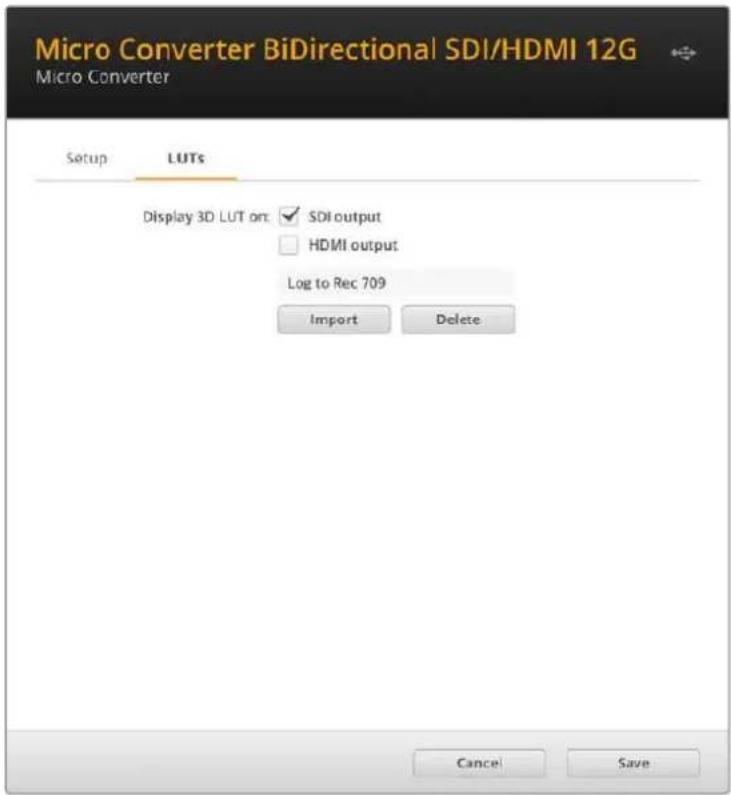
La tab "LUTs" di Micro Converter BiDirectional SDI/HDMI 12G.
Controllo camera e tally tra SDI e HDMI
Micro Converter BiDirectional HDMI/SDI 12G supporta i dati di controllo camera e tally quando è connesso agli switcher ATEM e alle camere Blackmagic. Le immagini qui sotto illustrano due tipici flussi di lavoro.
Flusso di lavoro 1
Micro Converter è usato per collegare l'uscita HDMI della camera all'ingresso SDI dello switcher ATEM. Grazie al convertitore bidirezionale è possibile reindirizzare i dati di controllo camera e tally alla camera come dati CEC (Consumer Electronics Control) nel segnale HDMI.
L'uscita HDMI del Micro Converter può essere adoperata per il monitoraggio remoto.
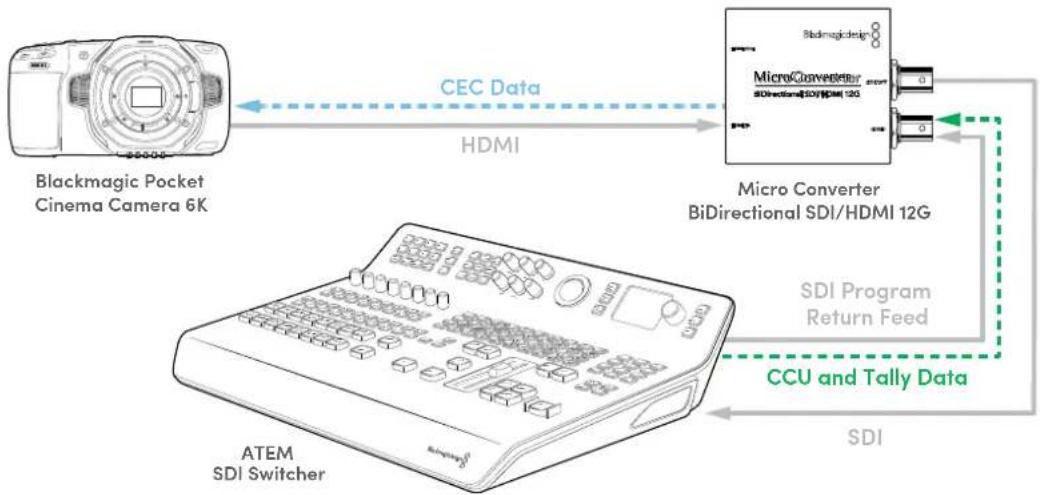
flowchart
graph LR
    A["Blackmagic Pocket Cinema Camera 6K"] -->|CEC Data| B["Micro Converter BiDirectional SDI/HDMI 12G"]
    B -->|HDMI| A
    B -->|SDI Program Return Feed| C["CCU and Tally Data"]
    C -->|CDU/CDU Data| D["ATEM SDI Switcher"]
Flusso di lavoro 2
Micro Converter è usato per collegare l'uscita SDI della camera all'ingresso HDMI di ATEM Mini. Il segnale SDI della camera viene convertito in HDMI e inviato ad ATEM Mini. I dati CEC ritornano al Micro Converter, che li converte in dati di controllo camera e tally prima di reindirizzarli alla camera tramite SDI.
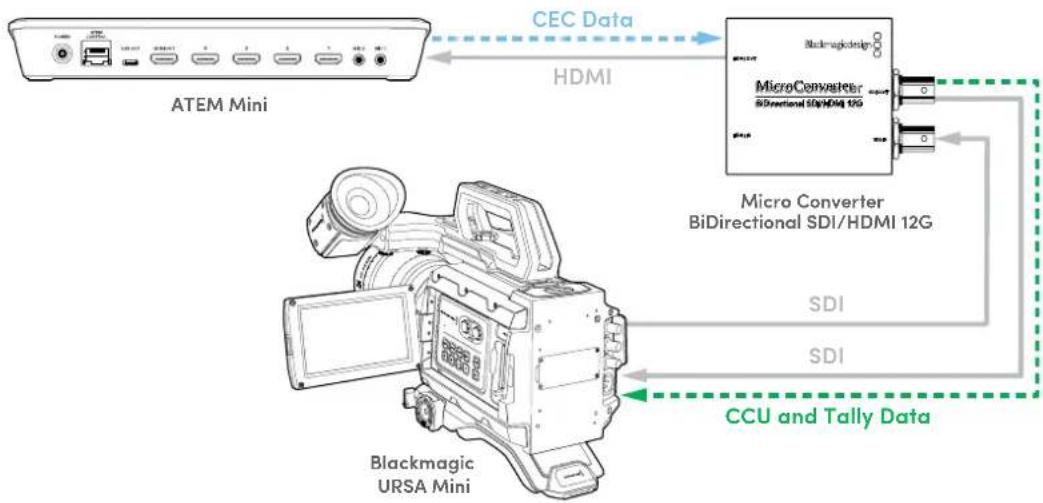
flowchart
graph TD
    A["ATEM Mini"] -->|CEC Data| B["MicroConverter BiDirectional SDI/HDMI 12G"]
    B -->|HDMI| A
    C["Blackmagic URSA Mini"] -->|CCU and Tally Data| B
    D["SDI"] --> B
    E["SDI"] --> B
NOTA L'uscita HDMI del Micro Converter rileva automaticamente il video sull'ingresso SDI. Se il video non viene rilevato, l'uscita HDMI si può usare come uscita di loop dell'ingresso HDMI per il monitoraggio remoto.
Inoltre, l'audio e il video connessi all'ingresso HDMI del convertitore verranno tramessi sull'uscita SDI.
Lo schema di Micro Converter BiDirectional SDI/HDMI 12G
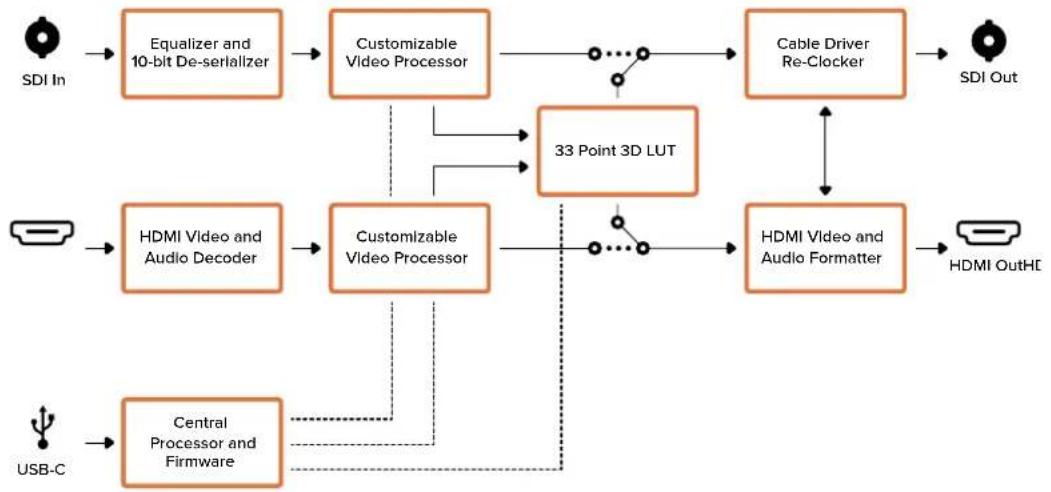
flowchart
graph TD
    A["SDI In"] --> B["Equalizer and 10-bit De-serializer"]
    B --> C["Customizable Video Processor"]
    C --> D["Cable Driver Re-Clocker"]
    D --> E["SDI Out"]
    F["USB-C"] --> G["Central Processor and Firmware"]
    G --> H["Customizable Video Processor"]
    H --> I["33 Point 3D LUT"]
    I --> J["HDMI Video and Audio Formatter"]
    J --> K["HDMI OutHI"]
    C -.-> I
    H -.-> J
    style A fill:#f9f,stroke:#333
    style F fill:#f9f,stroke:#333
    style G fill:#f9f,stroke:#333
I convertitori Mini Converter
Mini Converter SDI to HDMI
Mini Converter SDI to HDMI consente di connettere un'ampia varietà di display HDMI e videoproiettori alla strumentazione SDI. Questo modello rileva automaticamente i formati SD/HD/3G-SDI e li converte in HDMI con audio integrato, AES/EBU bilanciato o audio analogico.
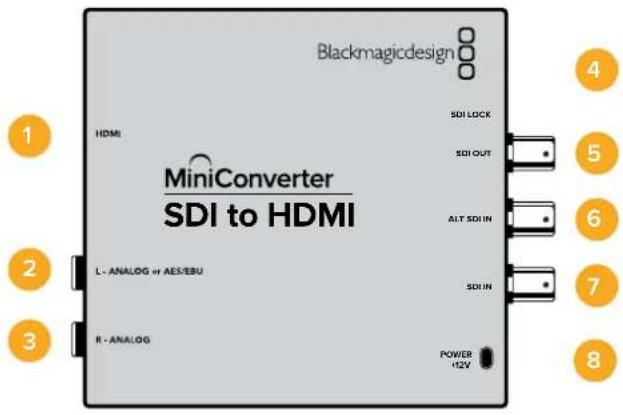
HDMI tipo A per uscita video.
Connettore jack 1/4" per uscita audio analogico bilanciato (canale di sinistra) o audio digitale AES/EBU.
3 R - ANALOG
Connettore jack 1/4" per uscita audio analogico bilanciato (canale di destra).
4 Porta USB MINI B
Si connette ai computer Mac OS o Windows per accedere all'utilità Blackmagic Converter Setup. La connessione USB consente anche di aggiornare il software interno del convertitore.
5 SDI OUT
Connettore BNC per uscita video SDI.
6 ALT SDI IN
Ingresso SDI ridondante.
7 SDI IN
Ingresso SDI principale.
8 POWER +12V
Ingresso di alimentazione 12V.
Interruttori
Interruttore 8 - Analog Audio, AES/EBU Audio
Posiziona l'interruttore 8 su OFF per trasmettere audio analogico bilanciato, su ON per audio digitale AES/EBU.
Interruttore 4 - SDI Audio De-Embed Bit 2
Gli interruttori 4, 3 e 2 sono raggruppati per ottenere 8 combinazioni ON/OFF. Con otto combinazioni diverse è possibile separare otto coppie di canali indipendenti dall'ingresso SDI e trasmetterle in HDMI, analogico o AES/EBU.
Interruttore 3 - SDI Audio De-Embed Bit 1
Vedi Interruttore 4.
Interruttore 2 - SDI Audio De-Embed Bit 0
Vedi Interruttore 4.
Interruttore 1 - Processing Off - Processing On
Questo interruttore è inutilizzato.
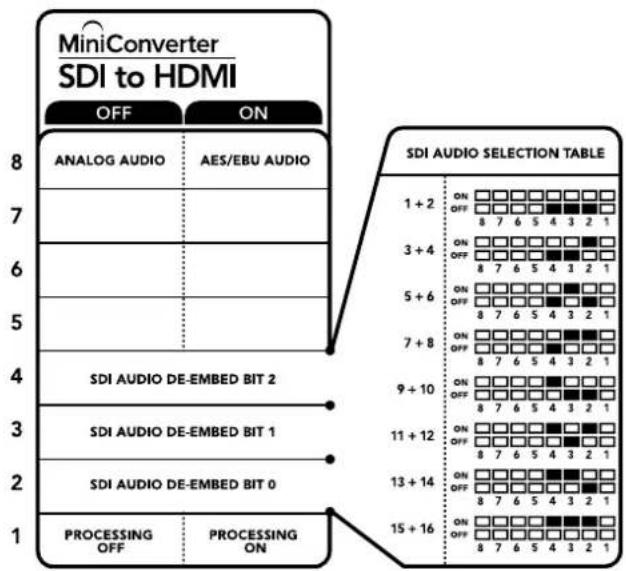
Lo schema alla base del dispositivo mostra tutte le combinazioni delle impostazioni di conversione.
Esempio di configurazione
In questo esempio Blackmagic Mini Converter è configurato per separare i canali audio SDI 1 e 2 e trasmetterli in analogico, impostando gli interruttori 8, 4, 3 e 2 su OFF.
Tabella di selezione audio SDI
| Canali audio | Interruttore 4 | Interruttore 3 | Interruttore 2 | Posizione |
| 1 e 2 OFF OFF OFF | 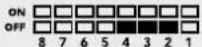 | |||
| 3 e 4 OFF OFF ON | 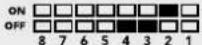 | |||
| 5 e 6 OFF ON OFF | 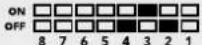 | |||
| 7 e 8 OFF ON ON | 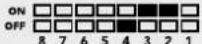 | |||
| 9 e 10 ON OFF OFF | 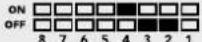 | |||
| 11 e 12 ON OFF ON | 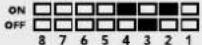 | |||
| 13 e 14 ON ON OFF | 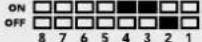 | |||
| 15 e 16 ON ON ON | 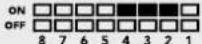 |
Le impostazioni di Blackmagic Converter Setup
L'utilità Blackmagic Converter Setup consente di cambiare le impostazioni e aggiornare il software del Mini Converter. Tutte le impostazioni disponibili sono contenute nelle tab "Video", "Audio" e "About".
La tab "About" è descritta in dettaglio nel capitolo "Cambiare le impostazioni" del manuale.
La tab "Video" di Mini Converter SDI to HDMI contiene le seguenti impostazioni.
Il menù "Processing"
La voce "Clip video output to legal levels" limita il clipping dell'ingresso SDI entro i livelli HDMI a norma, ed è consigliabile tenerla sempre selezionata.
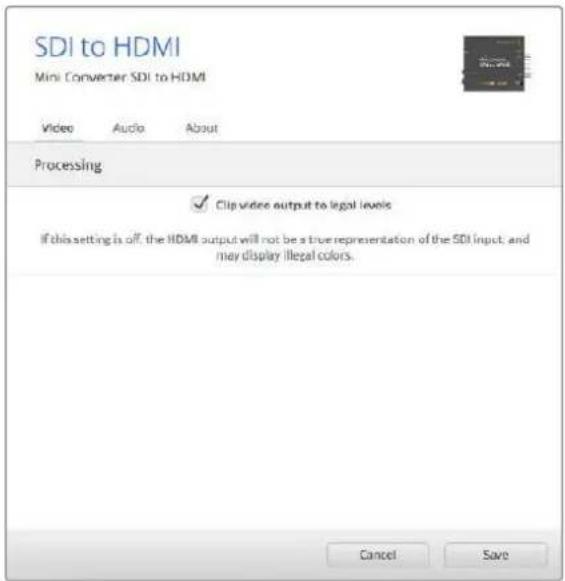
La voce "Clip video to legal levels" è selezionata di default per mantenere i livelli dell'uscita HDMI entro la norma.
La tab "Audio" di Mini Converter SDI to HDMI contiene le seguenti impostazioni.
Il menù "Output Levels"
Questo menù consente di regolare il guadagno dell'uscita audio singolarmente o per coppie di canali, cliccando sull'icona di collegamento accanto alle barre del cursore. Per resettare i livelli audio a 0 dB clicca sulla freccia circolare a destra del menù "Output Levels".
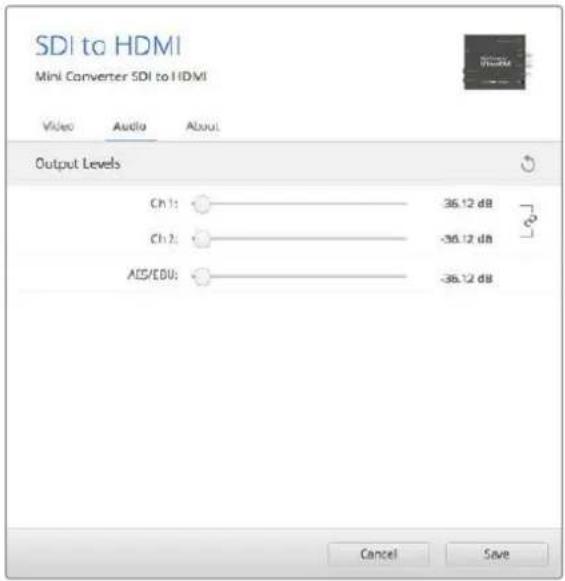
Accedi alla tab "Audio" per regolare i livelli audio.
Lo schema di Mini Converter SDI to HDMI
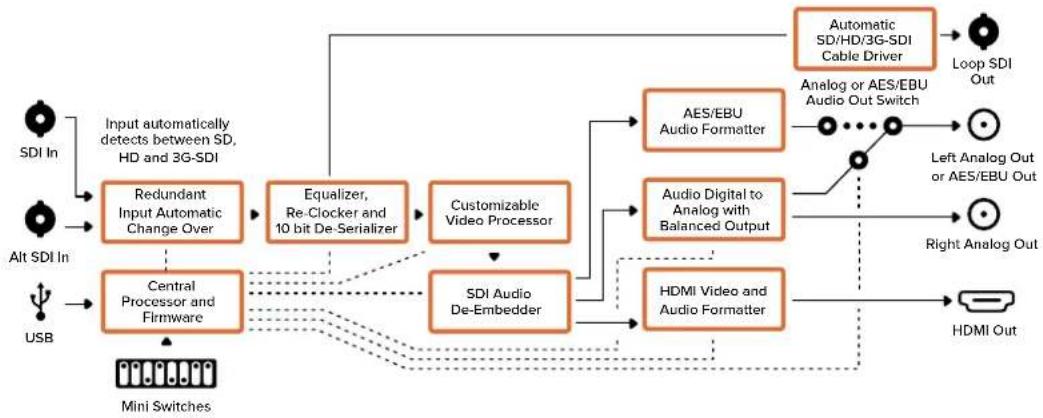
flowchart
graph TD
    A["SDI In"] --> B["Input automatically detects between SD, HD and 3G-SDI"]
    C["Alt SDI In"] --> D["Central Processor and Firmware"]
    E["USB"] --> D
    B --> F["Redundant Input Automatic Change Over"]
    D --> F
    F --> G["Equalizer, Re-Clocker and 10 bit De-Serializer"]
    G --> H["Customizable Video Processor"]
    H --> I["SDI Audio De-Embedder"]
    I --> J["AES/EBU Audio Formatter"]
    I --> K["Audio Digital to Analog with Balanced Output"]
    J --> L["Automatic SDI/HD/3G-SDI Cable Driver"]
    K --> L
    L --> M["Loop SDI Out"]
    N["Handheld"] --> O["Handheld"]
    P["Handheld"] --> Q["Handheld"]
    R["Handheld"] --> S["Handheld"]
    T["Handheld"] --> U["Handheld"]
    V["Handheld"] --> W["Handheld"]
    X["Handheld"] --> Y["Handheld"]
    Z["Handheld"] --> AA["Handheld"]
    AB["Handheld"] --> AC["Handheld"]
    AD["Handheld"] --> AE["Handheld"]
    AF["Handheld"] --> AG["Handheld"]
    AH["Handheld"] --> AI["Handheld"]
    AJ["Handheld"] --> AK["Handheld"]
    AL["Handheld"] --> AM["Handheld"]
    AN["Handheld"] --> AO["Handheld"]
    AP["Handheld"] --> AQ["Handheld"]
    AR["Handheld"] --> AS["Handheld"]
    AT["Handheld"] --> AU["Handheld"]
    AV["Handheld"] --> AW["Handheld"]
    AX["Handheld"] --> AY["Handheld"]
    AZ["Handheld"] --> BA["Handheld"]
    BB["Handheld"] --> BC["Handheld"]
    BD["Handheld"] --> BE["Handheld"]
    BF["Handheld"] --> BG["Handheld"]
    BH["Handheld"] --> BI["Handheld"]
    BJ["Handheld"] --> BK["Handheld"]
    BL["Handheld"] --> BM["Handheld"]
    BN["Handheld"] --> BO["Handheld"]
    BP["Handheld"] --> BQ["Handheld"]
    BR["Handheld"] --> BS["Handheld"]
    BT["Handheld"] --> BU["Handheld"]
    BV["Handheld"] --> BW["Handheld"]
    BX["Handheld"] --> BY["Handheld"]
    BZ["Handheld"] --> BQ
    CA["Handheld"] --> CA
    CB["Handheld"] --> CB
    CC["Handheld"] --> CC
    DD["Handheld"] --> DD
    EE["Handheld"] --> EE
    FF["Handheld"] --> FF
    DG["Handheld"] --> DG
    DH["Handheld"] --> DH
    DI["Handheld"] --> DI
    DJ["Handheld"] --> DJ
    DK["Handheld"] --> DK
    DL["Handheld"] --> DL
    DV["Handheld"] --> DV
    DW["Handheld"] --> DW
    DX["Handheld"] --> DX
    DXN["Handheld"] --> DXN
Mini Converter SDI to HDMI 4K
Mini Converter SDI to HDMI 4K consente di connettere un'ampia varietà di display HDMI e videoproiettori all'attrezzatura SDI. Mini Converter SDI to HDMI 4K rileva automaticamente i formati SD/HD/3G/6G-SDI-SDI e li converte in HDMI con audio integrato, AES/EBU bilanciato o audio analogico. La funzione Instant Lock sincronizza l'uscita HDMI al formato dell'ingresso in un istante. Quando un monitor HD o una TV sono connessi all'uscita HDMI, e l'ingresso SDI del convertitore è connesso a una fonte Ultra HD, quest'ultima viene automaticamente convertita in risoluzione minore per visualizzarla sul monitor HD.
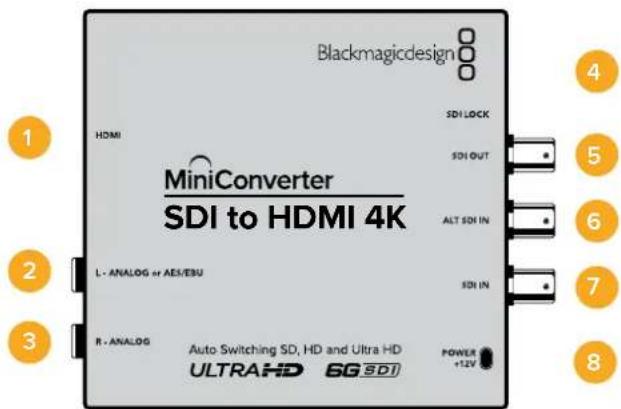
Connettori
1 HDMI
HDMI tipo A per uscita video.
Connettore jack 1/4" per uscita audio analogico bilanciato (canale di sinistra) o audio digitale AES/EBU.
3 R - ANALOG
Connettore jack 1/4" per uscita audio analogico bilanciato (canale di destra).
4 Porta USB MINI B
Si connette ai computer Mac OS o Windows per accedere all'utilità Blackmagic Converter Setup. La connessione USB consente anche di aggiornare il software interno del convertitore.
5 SDI OUT
Connettore BNC per uscita video SDI.
6 ALT SDI IN
Ingresso SDI ridondante.
7 SDI IN
Ingresso SDI principale.
8 POWER +12V
Ingresso di alimentazione 12V.
Interruttori
Gli interruttori di Mini Converter SDI to HDMI 4K consentono di regolare le seguenti impostazioni:
Interruttore 8 - Analog Audio, AES/EBU Audio
Posiziona l'interruttore 8 su OFF per trasmettere audio analogico bilanciato, su ON per audio digitale AES/EBU.
Interruttore 4 - SDI Audio De-Embed Bit 2
Gli interruttori 4, 3 e 2 sono raggruppati per ottenere 8 combinazioni ON/OFF. Con otto combinazioni diverse è possibile separare otto coppie di canali indipendenti dall'ingresso SDI e trasmetterle in HDMI, analogico o AES/EBU.
Interruttore 3 - SDI Audio De-Embed Bit 1
Vedi Interruttore 4.
Interruttore 2 - SDI Audio De-Embed Bit 0
Vedi Interruttore 4.
Interruttore 1 - Processing Off - Processing On
Questo interruttore è inutilizzato.
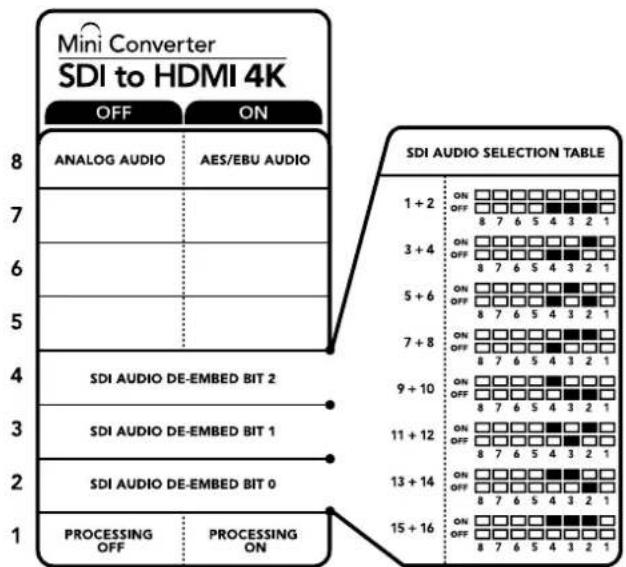
Lo schema alla base del dispositivo mostra tutte le combinazioni delle impostazioni di conversione.
Esempio di configurazione
In questo esempio Blackmagic Mini Converter è configurato per separare i canali audio SDI 1 e 2 e trasmetterli in analogico, impostando gli interruttori 8, 4, 3 e 2 su OFF.
Tabella di selezione audio SDI
| Canali audio | Interruttore 4 | Interruttore 3 | Interruttore 2 | Posizione |
| 1 e 2 OFF OFF OFF | 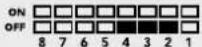 | |||
| 3 e 4 OFF OFF ON | 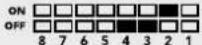 | |||
| 5 e 6 OFF ON OFF | 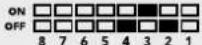 | |||
| 7 e 8 OFF ON ON | 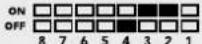 | |||
| 9 e 10 ON OFF OFF | 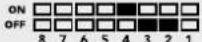 | |||
| 11 e 12 ON OFF ON | 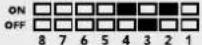 | |||
| 13 e 14 ON ON OFF | 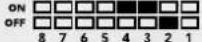 | |||
| 15 e 16 ON ON ON |  |
Le impostazioni di Blackmagic Converter Setup
L'utilità Blackmagic Converter Setup consente di cambiare le impostazioni e aggiornare il software del Mini Converter. Tutte le impostazioni disponibili sono contenute nelle tab "Video", "Audio" e "About".
La tab "About" è descritta in dettaglio nel capitolo "Cambiare le impostazioni" del manuale.
La tab "Video" di Mini Converter SDI to HDMI 4K contiene le seguenti impostazioni:
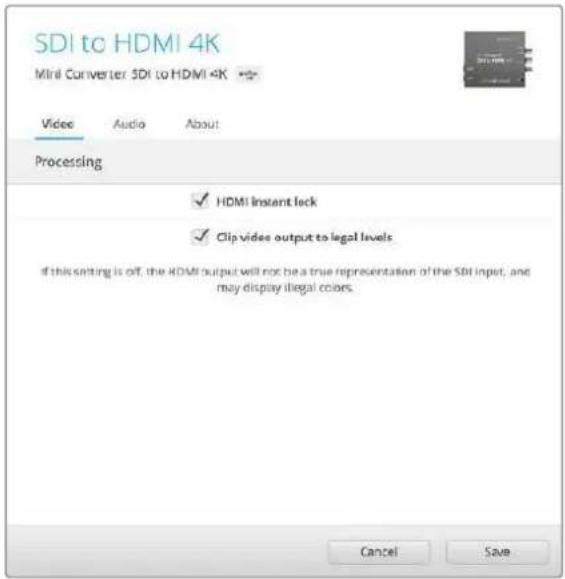
La voce "Clip video to legal levels" è selezionata di default per mantenere i livelli dell'uscita HDMI entro la norma.
Il menù "Processing"
- HDMI Instant Lock
Spunta questa casella per abilitare la funzione Instant Lock HDMI. Questa funzione fa sì che il segnale HDMI di uscita rimanga attivo anche quando si connettono altre fonti,
per visualizzare l'uscita video su televisori o monitor HDMI in un istante. Funziona solo quando le fonti connesse condividono lo stesso standard video.
Instant Lock HDMI potrebbe causare un leggero ritardo nella lettura video e audio dell'uscita convertita. Per eliminare il ritardo, deseleziona questa opzione.
Spunta questa casella per limitare il clipping dell'ingresso SDI entro la norma HDMI. È consigliabile tenerla sempre selezionata.
Il menù "Output Levels"
Clicca sull'icona di collegamento accanto alle barre del cursore per regolare i livelli audio singolarmente per canale oppure contemporaneamente. Per resettare i livelli audio a 0 dB clicca sulla freccia circolare a destra del menù "Output Levels".
La tab "Audio" di Mini Converter HDMI to SDI 4K contiene le seguenti impostazioni.
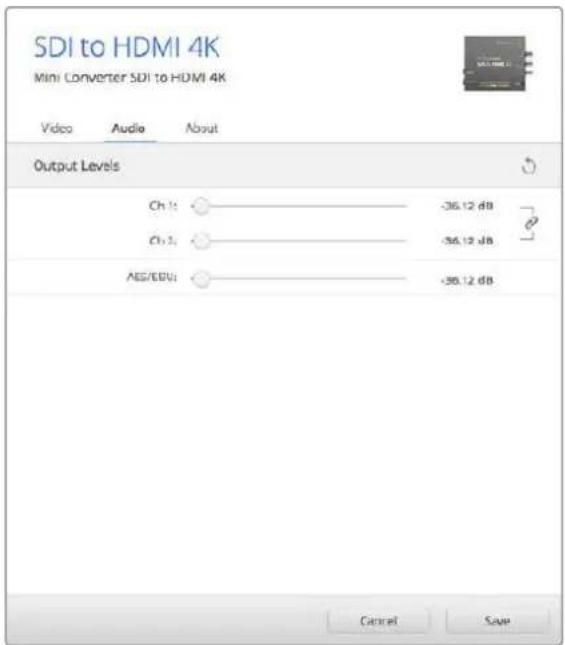
Accedi alla tab "Audio" per regolare i livelli audio.
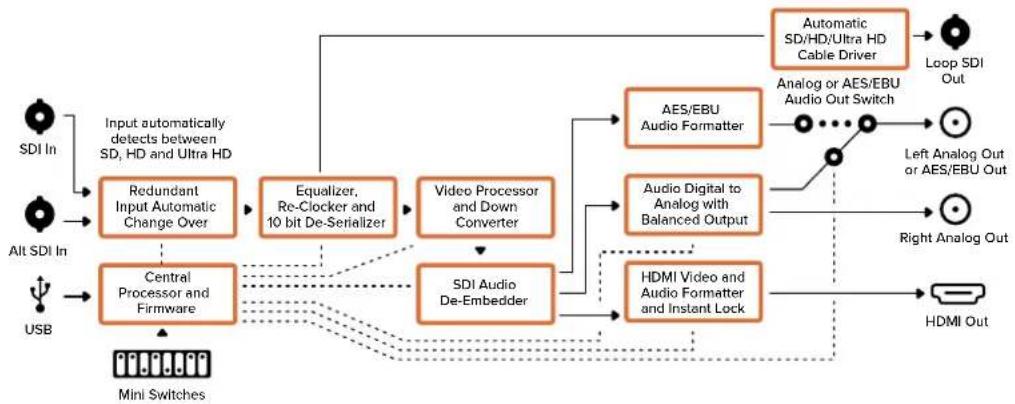
Lo schema di Mini Converter HDMI to SDI 4K
Mini Converter SDI to HDMI 6G consente di connettere un'ampia varietà di display HDMI e videoproiettori all'attrezzatura SDI. Commuta automaticamente tra le fonti di ingresso SD-SDI, HD-SDI, 3G-SDI, e 6G-SDI, e le converte in HDMI con audio integrato, e audio AES/EBU bilanciato o analogico.
La funzione Instant Lock HDMI stabilizza il segnale all'istante sull'uscita HDMI quando si connettono fonti che hanno lo stesso formato. Se un monitor o una Tv HD è connesso all'uscita HDMI del convertitore, e una fonte Ultra HD all'ingresso SDI, la converte automaticamente in risoluzione minore per visualizzarla sullo schermo HD.
È anche possibile caricare LUT 3D per conferire all'immagine convertita look e profili cromatici unici. Le LUT 3D a 33 punti garantiscono la massima accuratezza in fase di manipolazione del colore, consentendo anche di tarare le Tv di largo consumo per le operazioni di correzione più complesse. Le LUT 3D ammettono conversioni in diversi spazi colore, utilizzabili su una varietà di monitor. Mini Converter SDI to HDMI 6G offre 2 LUT interne, ovvero colore/bianco e nero e spazio colore default della camera Blackmagic/REC 709.
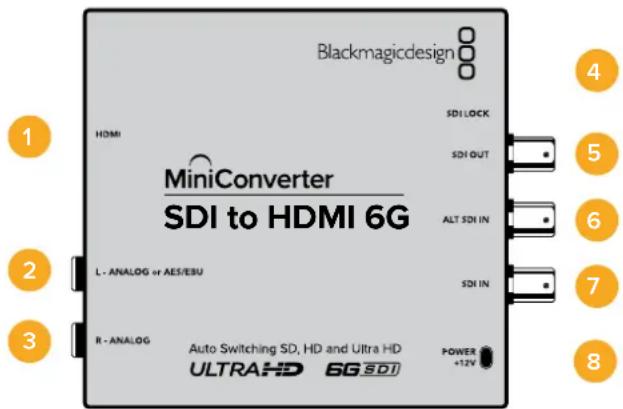
Connettori
1 HDMI
Uscita video HDMI tipo A.
Jack 1/4" per il canale audio analogico bilanciato di sinistra o per audio digitale AES/EBU.
3 R - ANALOG
Jack 1/4" per il canale audio analogico bilanciato di destra.
4 Porta USB Mini B
Si connette ai computer Mac OS o Windows per accedere a Blackmagic Converter Setup. La connessione USB consente anche di aggiornare il software interno del convertitore.
5 SDI OUT
Connettore BNC per video in uscita.
6 ALT SDI IN
Ingresso SDI ridondante.
7 SDI IN
Ingresso SDI principale.
8 POWER +12V
Ingresso di alimentazione 12V.
Interruttori
Gli interruttori di Mini Converter SDI to HDMI 6G consentono di regolare le seguenti impostazioni:
Interruttore 8 - Analog Audio, AES/EBU Audio
Posiziona l'interruttore 8 su OFF per selezionare audio analogico bilanciato, su ON per l'audio digitale AES/EBU in uscita.
Interruttore 7 - LUT Off, LUT On
Imposta l'interruttore 7 su OFF per disabilitare la LUT, su ON per abilitarla.
Interruttore 6 - LUT 1, LUT 2
Imposta l'interruttore 6 su OFF per selezionare la LUT 1, su ON per selezionare la LUT 2.
Imposta l'interruttore 5 su OFF per disabilitare la riproduzione continua della LUT, su ON per abilitarla.
Interruttore 4 - SDI Audio De-Embed Bit 2
Gli interruttori 4, 3 e 2 sono raggruppati per ottenere 8 combinazioni ON/OFF. Con 8 combinazioni diverse è possibile separare 8 coppie di canali indipendenti dall'ingresso SDI e trasmetterle nel segnale HDMI, analogico, o AES/EBU.
Interruttore 3 - SDI Audio De-Embed Bit 1
Vedi Interruttore 4.
Interruttore 2 - SDI Audio De-Embed Bit 0
Vedi Interruttore 4.
Interruttore 1 - HDMI Instant Lock Off, HDMI Instant Lock On
Imposta l'interruttore 1 su OFF per disabilitare la funzione Instant Lock HDMI, su ON per abilitarla.
Questa funzione fa sì che il segnale sull'uscita HDMI rimanga attivo anche quando si cambiano le fonti, visualizzandolo immediatamente sulla Tv o sul monitor HDMI. Instant Lock HDMI funziona solo quando le nuove fonti hanno lo stesso standard video.
Inoltre potrebbe causare un leggero ritardo nel video e nell'audio. Per evitare il ritardo sull'uscita convertita, deseleziona questa opzione.
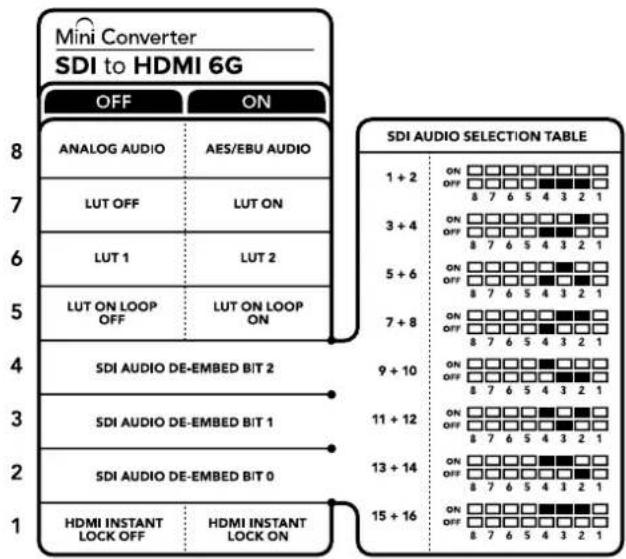
Lo schema alla base del dispositivo riporta tutte le combinazioni delle impostazioni di conversione.
Esempio di configurazione
Imposta gli interruttori 8, 4, 3 e 2 su OFF per separare i canali audio SDI 1 e 2 e trasmetterli attraverso l'uscita analogica.
Tabella di selezione audio SDI
| Canali audio | Interruttore 4 | Interruttore 3 | Interruttore 2 | Posizione |
| 1 e 2 OFF OFF OFF | 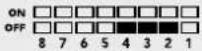 | |||
| 3 e 4 OFF OFF ON | 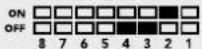 | |||
| 5 e 6 OFF ON OFF | 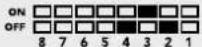 | |||
| 7 e 8 OFF ON ON |  | |||
| 9 e 10 ON OFF OFF | 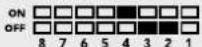 | |||
| 11 e 12 ON OFF ON | 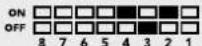 | |||
| 13 e 14 ON ON OFF | 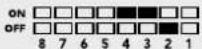 | |||
| 15 e 16 ON ON ON | 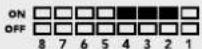 |
Le impostazioni di Blackmagic Converter Setup
L'utilità Blackmagic Converter Setup consente di cambiare le impostazioni e aggiornare il software di Mini Converter. Tutte le impostazioni disponibili sono contenute nelle tab "Video", "Audio" e "About". La tab "About" è descritta in dettaglio nel capitolo "Cambiare le impostazioni" del manuale.
La tab "Video" di Mini Converter SDI to HDMI 6G contiene le seguenti impostazioni.
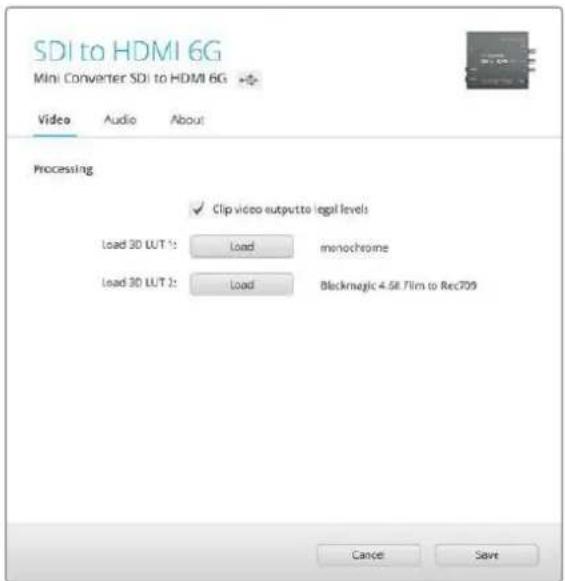
La voce "Clip video output to legal levels" è spuntata di default per mantenere i livelli dell'uscita video HDMI nella norma.
Il menù "Processing"
- 33 Point 3D LUT
Mini Converter SDI to HDMI 6G supporta le LUT in formato .cube, create con DaVinci Resolve o con altri software di correzione colore compatibili.
Per caricare due LUT distinte, clicca sul pulsante "Load" di ciascuna, seleziona il file . cube desiderato dal computer, poi clicca su OK. Clicca su "Save" per confermare. Il nome del file LUT apparirà accanto ai rispettivi pulsanti "Load", per indicare chiaramente quali LUT sono in uso per la LUT 1 e la LUT 2.
Cos'è una LUT 3D?
Una LUT 3D (look up table) è un file contenente una tabella di valori utilizzati per modificare lo spazio colore del video all'interno di un cubo di colore.
Il cubo di colore contiene tutte le variazioni della combinazione di ogni colore primario, identificabili sugli assi x, y, e z. I canali RGB all'interno del video SDI di ingresso si possono dunque riassegnare a qualsiasi altro segnale RGB di uscita sull'uscita HDMI. Questo è uno strumento molto potente perché ogni colore è assegnabile a un colore qualsiasi. La correzione colore per calibrare i display è quindi estremamente precisa, e per di più consente di caricare curve gamma logaritmiche per visualizzare la gamma lineare dei file RAW sul set.
Per esempio una delle LUT di default è in grado di convertire il video di ingresso in bianco e nero. Ciò significa che grazie alla LUT 3D, tutti i colori RGB vengono riassegnati ai valori RGB nero e bianco sull'uscita HDMI. Puoi creare LUT 3D personalizzate e applicarle tramite l'utilità di sistema. Inoltre Mini Converter SDI to HDMI 6G permette di usare LUT personalizzate, create a partire da una correzione colore su DaVinci Resolve. Le LUT 3D si possono trasmettere attraverso l'uscita SDI di loop, trasformando il convertitore in un comodo processore di colore, anche quando non si usa l'uscita HDMI.
Per tutti i dettagli su come creare una LUT 3D con estensione .cube, consulta il manuale di DaVinci Resolve, disponibile per il download alla pagina www.blackmagicdesign.com/it/support.
Spunta questa casella per mantenere il clipping dell'ingresso SDI entro i livelli HDMI definiti dalla norma. È consigliabile tenerla sempre selezionata.
Il menù "Output Levels"
Questo menù consente di regolare il guadagno dell'uscita audio per singoli canali o coppie di canali, cliccando sull'icona di collegamento accanto alle barre del cursore. Per resettare i livelli audio a 0 dB, clicca sulla freccia circolare in alto a destra del menù "Output Levels". La tab "Audio" di Mini Converter SDI to HDMI 6G contiene le seguenti impostazioni.
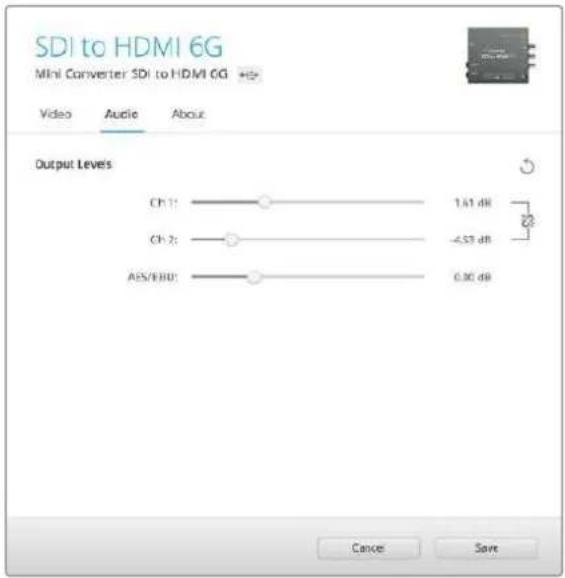
Accedi alla tab "Audio" per regolare i livelli audio.
Lo schema di Mini Converter SDI to HDMI 6G
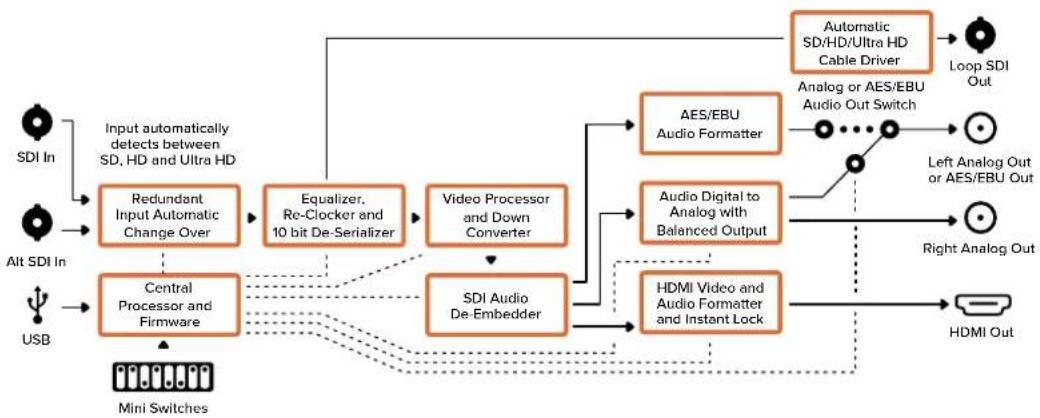
Mini Converter HDMI to SDI converte in SDI i segnali HDMI di uscita provenienti da dispositivi come telecamere HDV e console di gioco, con l'opzione di integrare l'audio dagli ingressi HDMI, AES/EBU, o analogico bilanciato. Puoi quindi trasmettere il segnale video dall'HDMI mediante cavi SDI a lunga distanza e persino aggiungere uscite SDI ai computer compatibili con l'HDMI. Inoltre questo modello converte in risoluzione minore da HD a SD.
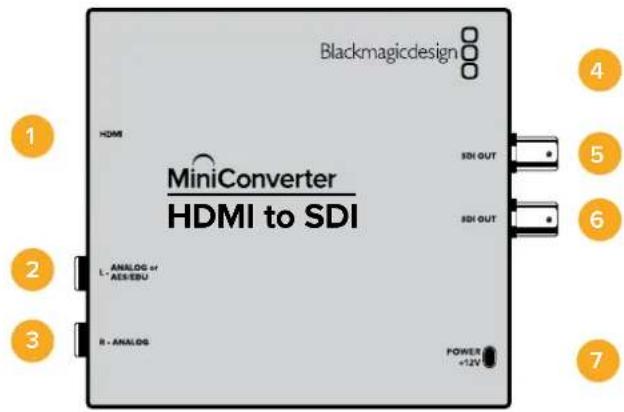
Connettori
1 HDMI
HDMI tipo A per ingresso video.
Connettore jack 1/4" per uscita audio analogico bilanciato (canale di sinistra) o audio digitale AES/EBU.
3 R - ANALOG
Connettore jack 1/4" per ingresso audio analogico bilanciato (canale di destra).
4 Porta USB MINI B
Si connette ai computer Mac OS o Windows per accedere all'utilità Blackmagic Converter Setup. La connessione USB consente anche di aggiornare il software interno del convertitore.
5 SDI OUT
Connettore BNC per uscita video SDI.
6 SDI OUT
Uscita SDI ridondante.
7 POWER +12V
Ingresso di alimentazione 12V.
Interruttori
Gli interruttori di Mini Converter HDMI to SDI consentono di regolare le seguenti impostazioni:
Interruttore 8 - Analog Audio, AES/EBU Audio
Posiziona l'interruttore 8 su OFF per selezionare l'audio analogico bilanciato, su ON per l'audio digitale AES/EBU di entrata. Per usare questi ingressi, posiziona l'interruttore 7 su ON.
Interruttore 7 - HDMI Audio - Input Audio
Posiziona l'interruttore 7 su OFF per selezionare audio HDMI integrato, su ON per audio analogico o AES/EBU.
Interruttore 1 - Processing Off - Processing On
Conversione in minore risoluzione con o senza l'opzione di 3 tipi di rapporto d'aspetto. Posiziona l'interruttore 1 su ON per selezionare il rapporto d'aspetto anamorfico, center cut o letterbox. Posiziona l'interruttore 1 su OFF per aggirare la conversione in minore risoluzione e trasmettere in HD.
Connettendo il convertitore a un computer tramite USB è possibile gestire queste impostazioni con Blackmagic Converter Setup. Per far sì che il convertitore memorizzi le impostazioni configurate con l'utilità, disconnetti il cavo USB e configura le impostazioni di conversione in minore risoluzione usando l'interruttore 1.
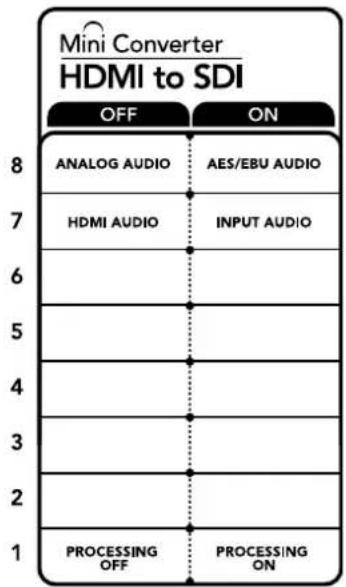
Lo schema alla base del dispositivo mostra tutte le combinazioni delle impostazioni di conversione.
Le impostazioni di Blackmagic Converter Setup
L'utilità Blackmagic Converter Setup consente di cambiare le impostazioni e aggiornare il software del Mini Converter. Tutte le impostazioni disponibili sono contenute nelle tab "Video", "Audio" e "About".
La tab "About" è descritta in dettaglio nel capitolo "Cambiare le impostazioni" del manuale.
La tab "Video" di Mini Converter HDMI to SDI contiene le seguenti impostazioni.
Il menù "Processing"
Questo menù consente di selezionare il rapporto d'aspetto dei contenuti convertiti in minore risoluzione (HD in SD). Le opzioni disponibili sono "Letterbox", "Anamorphic", "Center cut" e "Off".
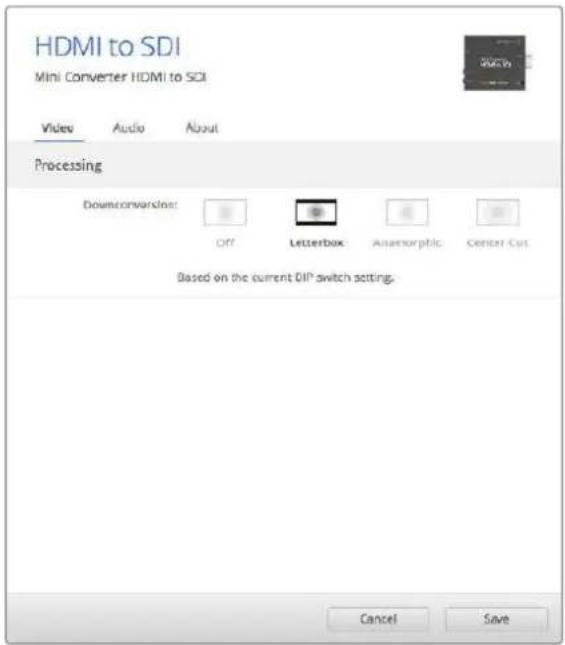
Regola le impostazioni di elaborazione nella tab "Video".


