
Teranex Mini 1 - Convertitore audio/video Blackmagic Design - Manuale utente e istruzioni gratuiti
Trova gratuitamente il manuale del dispositivo Teranex Mini 1 Blackmagic Design in formato PDF.


| Tipo di prodotto | Convertitore audio/video professionale |
| Marca e modello | Blackmagic Design Teranex Mini 1 |
| Dimensioni (circa) | 140 x 171 x 48 mm (L x l x H) |
| Peso (circa) | 0,5 kg |
| Alimentazione | AC 90-240 V tramite connettore IEC o PoE+ (Power over Ethernet+) |
| Consumo elettrico | Circa 30 W |
| Formati video supportati | SD, HD, Ultra HD fino a 2160p60 e 8K (a seconda del modello), SD/HD/3G/6G/12G-SDI |
| Connettività | Ingressi/uscite SDI BNC, HDMI, componente, composito, S-Video, XLR audio, RCA, ottica TOSLINK, Ethernet, USB |
| Funzioni principali | Conversione bidirezionale SDI/HDMI/analogico/ottico, integrazione/disintegrazione audio, supporto LUT 3D (33 punti), scopes (forma d'onda, vettorscopio, istogramma, parade), calibrazione monitor con sonda |
| Funzioni audio | Disintegrazione audio SDI fino a 16 canali, ingresso/uscita analogico bilanciato/sbilanciato, AES/EBU, timecode, controllo guadagno |
| Gestione rete | Configurazione IP statica o dinamica tramite Ethernet, utility Teranex Setup (USB o rete), Smart Panel opzionale |
| Manutenzione e pulizia | Pulire con un panno morbido e asciutto. Non utilizzare liquidi né prodotti abrasivi. |
| Sicurezza | Collegare a una presa con conduttore di protezione. Non esporre a liquidi. Utilizzare in interni, altitudine <2000 m, temperatura ambiente <40°C. |
| Ricambi e riparabilità | Nessuna parte riparabile dall'utente. Contattare il servizio post-vendita Blackmagic Design per qualsiasi riparazione. |
| Garanzia | 36 mesi per il telaio, 12 mesi per connettori, cavi, ventole, moduli fibra, fusibili, tastiere e batterie |
| Informazioni generali | Convertitore broadcast di alta qualità con tecnologia 12G-SDI, compatibile montaggio rack (Teranex Mini Rack Shelf), Smart Panel opzionale |
Domande frequenti - Teranex Mini 1 Blackmagic Design
Domande degli utenti su Teranex Mini 1 Blackmagic Design
0 domanda su questo apparecchio. Rispondi a quelle che conosci o fai la tua.
Fai una nuova domanda su questo apparecchio
Scarica le istruzioni per il tuo Convertitore audio/video in formato PDF gratuitamente! Trova il tuo manuale Teranex Mini 1 - Blackmagic Design e riprendi in mano il tuo dispositivo elettronico. In questa pagina sono pubblicati tutti i documenti necessari per l'utilizzo del tuo dispositivo. Teranex Mini 1 del marchio Blackmagic Design.
MANUALE UTENTE Teranex Mini 1 Blackmagic Design
11 - - - - - - - - - - - - - - - - - - - - - - - - - - - - - - - - - - - - - - - - - -
11 - - - - - - - - - - - - - - - - - - - - - - - - - - - - - - - - - - - - - - - - - - - - - - - - - - -
11 - - - - - - - - - - - - - - - - - - - - - - - - - - - - - - - - - - - - - - - - - -
Manuale di istruzioni
convertitori Teranex Mini
Marzo 2020
Italiano

Benvenuto, Benvenuta
Grazie per aver acquistato un convertitore Teranex Mini.
I Teranex Mini sono convertitori 12G-SDI di formati video e audio per il broadcaste la produzione in loco, ideali sul piano di lavoro o montati sul rack.
Con un design funzionale e compatto, sono leggermente più grands dei Mini Converter e si prestano in qualsiasti ambiente di produzione, dai piccoli studi di post produzione ai grande flussi di lavoro in SDI. Ora siamo felici di ampliare la gamma con Teranex Mini SDI to DisplayPort 8K HDR che va a complementare Teranex Mini SDI to HDMI 8K HDR. Entrambi i convertitori in 8K offrono due visualizzatori di segnale in sovraimpressione e calibrazione del monitor per un monitoraggio con colori impeccabili.
Il manuale di istruzioni contiene tutte le informazioni utili per installare e'utilizzare i convertitori Teranex Mini.
La versione più recente di quello manuale e gli aggiornamenti del software Teranex Mini sono disponibili sulla pagina di supporto del nostro site www.blackmagicdesign.com/it. è importante aggiornare regolarmente il software per arricchirlo con le ultime funzioni e renderlo compatible con tutti i formati SDI di prossima generatione. Una volta scaricato il software, registra i loro dati personali o seguici su Twitter per stare al passo con le novità. Blackmagic Design è in costante innovazione. Ti Invitationiamo a condidere i loro suggerimenti per aiutari ciamigliare prestazioni e funzionalità.

Grant Petty
I convertitori Teranex Mini
Operazioni preliminari 893 Teranex Minl - SDI to HDMI 8K HDR 915
Collegare l'alimentazione 893 Teranex Mini - IP Video 12G 925
Collegare una fonte video 893 Teranex Mini - SDI to HDMI 12G 925
Collegare una fonte audio 893 Teranex Mini HDMI to SPD12G 931
Installare il software di amministrazione 894 Toranex Mini - SDL to Analog 12G 935
Installare Blackmagic Teranex Setup 894 Teranex Mini Apolog to SPD12C 041
Installare Teranex Mini Smart Panel 895
Le caratteristiche di Teranex
Mini Smart Panel 896 Teranex Mini - Audio to SDI 12G 950
Camblare le impostazioni 898 Teranex Mini - 12G-SDI to Quad SDI 955
Cambiare le impostazioni con gli Teranex Mini - Quad SDI to 12G-SDI 960
interruptori 898
Cambiare le impostazioni con Blackmagic Teranex Setup 898 Teranex Mini - Optical to HDMI 12G 965
Cambiare le impostazioni con Teranex Mini – HDMI to Optical 12G 971 Teranex Mini Smart Panel 900
Cambiare le impostazioni di rete 901
Cambiare le impostazioni di rete tramite USB 901 Teranex Mini - Optical to Audio 12G 986
Cambiare le impostazioni di rete Teranex Mini - Audio to Optical 12G 991 con Teranex Mini Smart Panel 901
Teranex Mini Rack Shelf 902
I modelli Teranex Mini 902
Teranex Mini - SDI to DisplayPort 8K HDR 902 Garanzia 1000
Operazioni preliminari
Collegare l'alimentazione
Per cominciare e necessario collegare la fonte di alimentazione e le fonti di ingresso euscita.
Per alimentare il dispositivo, inserisci un cavo IEC standard nell'apposita presa situata sul retro di Teranex Mini. In alternatively cui sfruttare la connessione ethernet, collegando il dispositivo a un interrottore PoE+ compatibile.
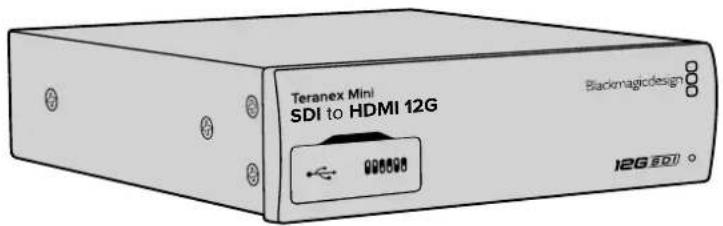
I convertitori Teranex Mini supportano trasmissioni dati 12G-SDI per commutare automaticamente tra SD, HD, e Ultra HD dato al 2160p60
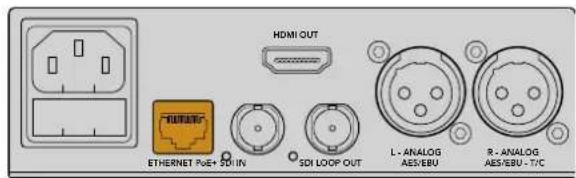
Per allimentare Teranex Mini, connetti un cavo IEC standard oppure utilizza un interruptore ethernet PoE+ compatible
Collegare una fonte video
Collega la fonte video all'ingresso video di Teranex Mini, e l'uscita video al dispositorio di destinazione. Gli ingressi e le uscite video variano a seconda del convertitore. In base al modello di Teranex Mini, sono disponibili ingressi o uscite SDI, HDMI, video a componenti, composito, o S-Video.
Collegare una fonte audio
Se usi audio integrato in SDI o HDMI, l'audio viene trasportato dall'ingresso video. Se usi audio digitale o analogico esterno, collega la fonte ai connettori XLR. Il canale R del connettore XLR cui essere usato per il timecode. Alcuni modelli di Teranex Mini supportano audio analogico RCA o audio ottico. Per tutti i dettagli, consulta le pagine relative al modello interessato.
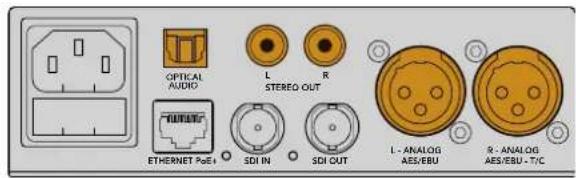
Connetti audio analogico o digitale ai connellori peraudio ottico, RCA,o XLR di Teranex Mini
Installare il software di amministrazione
Installare Blackmagic Teranex Setup
Il software Blackmagic Teranex Setup consente di aggiornare Teranex Mini eambiare le impostazioni audio, video, e di rete.
Installazione su Mac
1 Scarica il software Blackmagic Teranex Setup dal siteo www.blackmagicdesign.com/it
2 Estrai il file zip scaricato e clicca sull'imagine disco per visualizzare i contenuti.
3 Fai doppio cli cull'installer e segui le istruzioni sullo schermo per completare l'installazione.
Blackmagic Teranex Setup è pronto all'uso.
Installazione su Windows
1 Scarica il software Blackmagic Teranex Setup dal siteo www.blackmagicdesign.com/it
2 Estrai il file zip scaricato. La cartella Blackmagic Teranex Setup che appeare contiene il PDF di quello manuale e l'insteller del software.
3 Fai doppio cli cull'installer e segui le istruzioni per completare l'installazione.
4 A installmente completata, un avviso suggerirà di riavviare il computer. Clicca su Restart per completare l'installazione.
Dopo il riavvio, Blackmagic Teranex Setup è pronto all'uso.
Aggiornare il software interno
Prima di connettere un cavo USB dal computer al convertitore, appurati che Teranex Mini si alegato alla corrente.
1 Collega l'alimentazione.
2 Collega un cavo USB dal computer al convertitore o sfrutta la connessione ethernet per lanciere Blackmagic Teranex Setup.
Se il computer non在哪 o non rileva il convertitore, Blackmagic Teranex Setup alla il messaggio No converter connected sulla barra del titolo. Se il convertitore viene rilevato, il software在哪 il nome del modello.
Se Blackmagic Teranex Setup contiene un software interno più recente di quello installato sul Teranex Mini, segui le istruzioni sullo schermo per aggiornarlo. Ad aggiornamento completato, cui iniziare a configurare il convertitoretramite Blackmagic Teranex Setup.
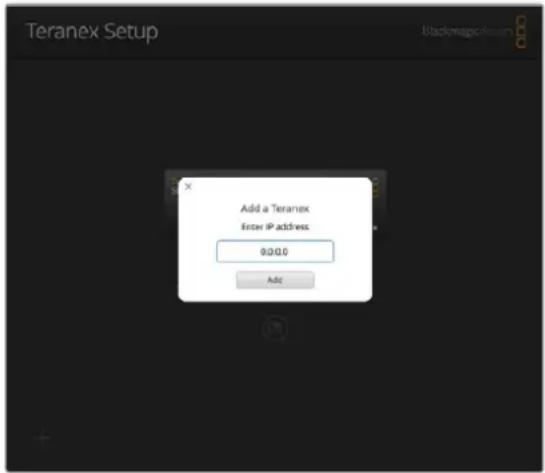
Se Teranex Mini è configurato con un IP statico precedentamente impostato, inserti l'indirizzo IP nell'apposto campo della home di Teranex Setup per rilevarlo sulla rete
Installare Teranex Mini Smart Panel
Anche il pannello opzionale Teranex Mini Smart Panel consente diambiare le impostazioni del convertitore. Questo pannello si monta sul lato frontale di Teranex Mini e sostituisce il pannello di base in dotazione. I pulsanti e la monopola danno accesso diretto alle impostazioni, e il display LCD incorporato alla fonte di ingressso.
Installare lo Smart Panel è molto fácil ed essere sostenibile a caldo non è necessario specnere il dispositorio.
1 Estrai le due viti M3 da entrambi i lati con un cacciavite Pozidriv 2 e rimuovi delicatamente il pannello in dotazione.
2 Dietro quello pannello c'è un tubicino di plastica trasparente nell'angolo in basso. Il tubicino illumina la spia LED di stato sul pannello, e non va rimioso.
SUGGERIMENTO Quando riattacchi il pannello frontale in dotazione, accertati che il tubicino sia allineato con lo slot frontale.
3 Allinea il connettore situato sul retro dello Smart Panel con il connettore attiguo sul lato frontale del convertitore. Premi delicatamente il pannello fino ad anticorario saldamente al convertitore.
4 Inserisci le viti M3 precedentamente estratte.
Se Teranex Mini è installato sulla mensola Teranex Mini Rack Shelf, è necessario rimuoverlo per accedere alle viti del pannello frontale.
Consulta la sezione "Teranex Mini Rack Shelf" per maggiori informazioni.
La porta USB di Teranex Mini è accessibileanche in presenza del pannello Smart Panel. Apri lo sportellino gommato antipolvere per utilizzarla. Se hai installato lo Smart Panel, i piccoli erruttori sul pannello di base sono nascosti e non più necessari perché tutte le impostazioni pertinenti appaiano nel menu sul display LCD dello Smart Panel. Le impostazioni disponibili variano in base al modello di Teranex Mini, avendo ognuno funzioni diverse, ma l'interfaccia di navigazione sul display rimane la stessa per agevolare il passaggio da un modello all'altro.
Consulta la sezione "Cambiare le impostazioni con Teranex Mini Smart Panel" per le istruzioni complete. Se desideri installare Teranex Mini in postazioni particolaremente caotiche e piene di cavi, è consigliabile usare il resistente pannello di base in dotazione.
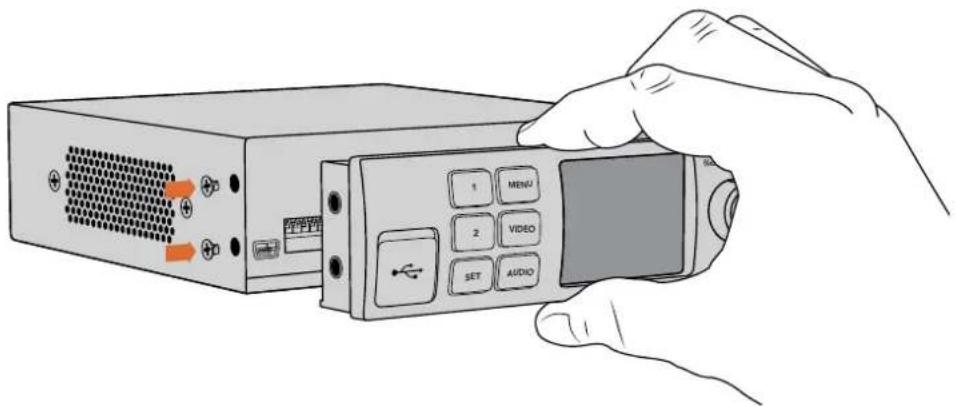
Accompagna Teranex Mini Smart Panel con l'indice e il pollice allineati in corrispondenza del connettore sul retro per inseire il pannello correttamente.
NOTA Alcuni modelli di Teranex Mini hanno in dotazione il pannello frontale Smart Panel, altri un pannello di base e una serie di mini Interruttori. Lo Smart Panel non è smontabile, ma funzione esattamente come Teranex Mini Smart Panel opzionale.
Le caratteristiche di Teranex Mini Smart Panel
Display LCD
Pulsanti di controllo e manopola
Teranex Mini Smart Panel è dotato di unaserie di pulsanti e una manopola per navigare il menu delle impostazioni di Teranex Mini.
Pulsanti 1 e 2
Aumento o diminuisci i valori numerici, o spostati in alto o in basso tra le opzioni del menu.
Set
Conferma le selezioni.
Menu
Accedi al menù impostazioni del convertitore, o torna alle voci precedenti.
Video e Audio
Accedi rispettovamente alle impostazioni video e audio del convertitore. Le impostazioni disponibili variano a seconda del modello di convertitore su cui lo Smart Panel è installato.
Manopola
Ruota la manopola in senso orario o antiorario per navigare il menu e regolare i valori numerici.
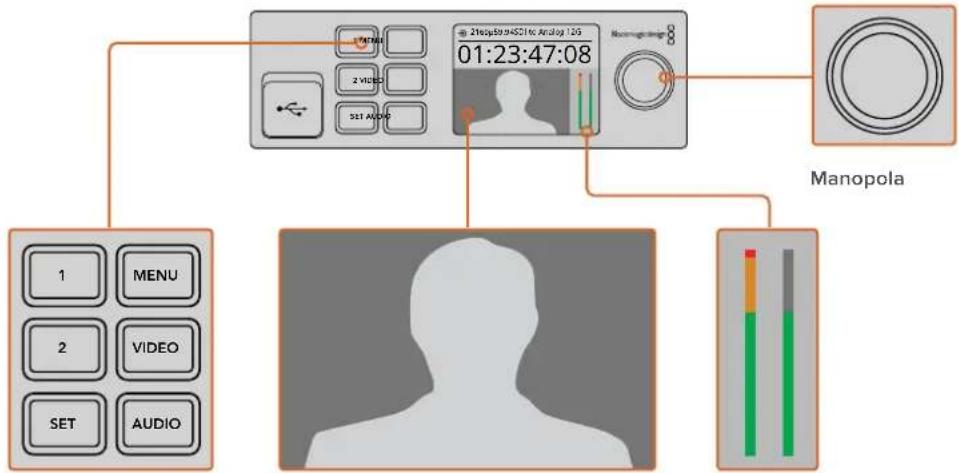
Tasti di controlo
Video monitor Mostra Il formato del video di ingressso per monitorare la conversione in tempo reale.
Visualizzatori di livello Mostrano i livelli audio della fonte video connessa al convertitore.
Cambiare le impostazioni
Ci sono tre modi per cancellare le impostazioni di Teranex Mini. Puoitutilizzareglierruttori sul pannello frontale, il software Blackmagic Teranex Setup, o il pannello Teranex Mini Smart Panel.
Cambiare le impostazioni con gli interrupttori
Sul pannello di base in dotazione, uno sportellino gommato antipolvere protege una series di erruttori. Utilizza la punta di una penna per spostare gli erruttori su ON/OFF e configurare le impostazioni interne.
Alla base del convertitore trovi uno schema di configurazione. Appurati che le posizioni degli interrupttori corrispondano a quale indicate quello schema, seguito i numero da 1 a 8, da sinistra verso destra. Nota che in presenza del pannello opzionale Teranex Mini Smart Panel, le impostazioni di quest'ultimo sostituiscono delle degli interrupttori. Teranex Mini memorizza le impostazioni più recenti, indipendente nel metodo con cui sono state configura. Se rimuovi lo Smart Panel o desideri aggiornare le impostazioni del convertitore tramite il software, potrebbe essere necessario riposizione i singoli interrupttori perché le nuove impostazioni divertino effettive.
Per una descrizione completa delle impostazioni degli interruttori, consulta la pagina relativa al modello del tuo convertitore. Oltre allo schema alla base del convertitore, è consigliabile consultare la versione più recente di quello manuale per scoprirse se sono disponibili nuove funzioni. Scarica la versione più recente dal site Blackmagic Design alla pagna di supporto www.blackmagicdesign.com/it/support.
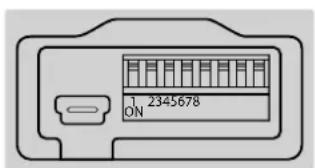
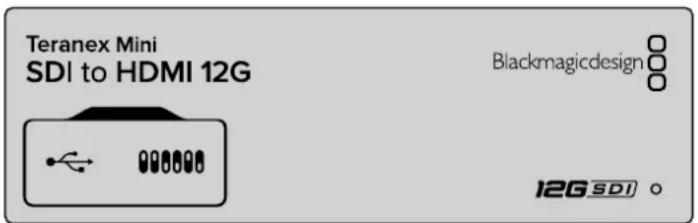
Cambia le impostazioni spostando gli interrupttori con la punta di una penna
Cambiare le impostazioni con Blackmagic Teranex Setup
Una volta installato il software sul tuo computer, collega Teranex Mini tramite USB o ethernet. Se la rete non rileva il convertitore, potrebbe essere necessario configurarlo utilizzando una connessione USB, come indicato nella sezione "Cambiare le impostazioni di rete".
Quando Ianci il software, la home appeare sullo schermo. Seleziona il modello Teranex Mini che desideri configurare. Per cancellare le impostazioni, cigca sull'icona molto l'imagine di Teranex Mini.
Se più Teranex Mini sono connessi alla rete, vedrai solo le impostazioni pertinenti al convertitore selezionato. Seleziona il convertitore desideratolickcando sulle frece sinistra e destra della home di Blackmagic Teranex Setup.
Le nuove impostazioni si salvano all'istante. In caso di blackout, le impostazioni si riconfigurano automaticamente alla riaccensione.
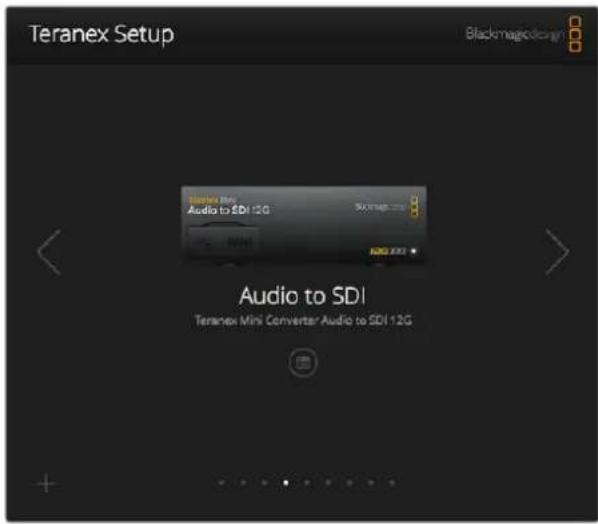
Teranex Setup consente di cuiare le impostazioni e aggiornare il software interno di Teranex Mini su Mac o Windows
Le tab Configure e About di Blackmagic Teranex Setup sono identiche per agli modeling Teranex Mini.
La tab Configure
Contiene le impostazioni di rete ed è identica per tutti i modelli Teranex Mini. Qui selezioni un indirizzo di rete dinamico o statico, e imposti l'indirizzo IP, la maschera di sottorete, e il gateway del convertitore. Consulta la sezione "Cambiare le impostazioni di rete" per tutti i dettagli.
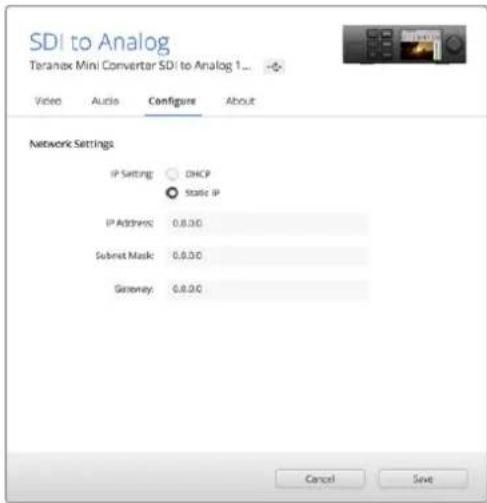
Per accedere alle impostazioni di rete
La tab About
In questa tab assegni un nome al tuo Teranex Mini e identifici i singoli convertitori. Per assesignare un nome al convertitore, cicca nelcampo Name e digita il nome desiderato. Cicca su Save per confermare. Per identificare il Teranex Mini selezionato, spunta la casella Identify, e la spia situata sulla parte inferiore del pannello di base si accende. Se sul convertitore è installato Teranex Mini Smart Panel, il nome del modello sul display LCD passa da grigio a rossso. Deselezionale la casella per spegnere la spia di identificazione.
La voce Software Settings della tab About在哪la la versione del software operante sul Teranex Mini. Se il convertitore opera con una versione del software interno più vecchia di quella offerta da Blackmagic Teranex Setup, cui aggiornarlo cliccando sul pulsante Update.
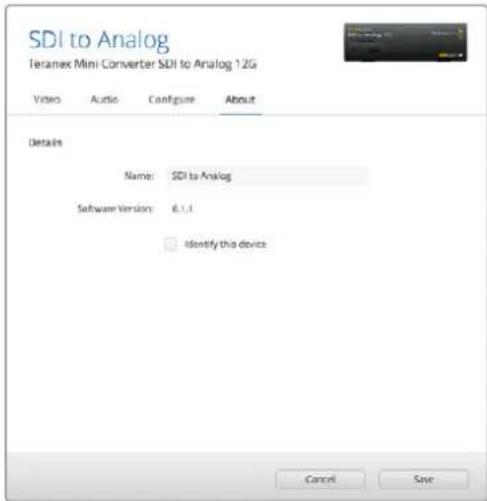
Aprila tab About di Blackmagic Teranex Setup per dare unnome al Teranex Mini e identificarlo, e verificare la versione del software di amministrazione
Cambiare le impostazioni con Teranex Mini Smart Panel
Anche il pannello opzionale Teranex Mini Smart Panel consente di cuiare le impostazioni del convertitore. Si monta sul lato frontale di Teranex Mini e sostituisce il pannello di base in dotazione. I pulsanti e la monopola danno accesso diretto alle impostazioni, e il display LCD incorporato alla fonte di ingresso.
La porta USB del convertitore è accessibileanche in presenza di Teranex Mini Smart Panel. Apri lo sportellino gommato antipolvere per utilizzarla. Se hai installato lo Smart Panel, i piccoli interrupturi sul pannello di base sono nascosti e non più necessari perché tutte le impostazioni pertinenti appaiono nel menu sul display LCD dello Smart Panel. Le impostazioni disponibili variano in base al modello di Teranex Mini, avendo ognuno funzioni diverse, ma l'interfaccia di navigazione sul display rimane la stessa per agevolare il passaggio da un modello all'alto.
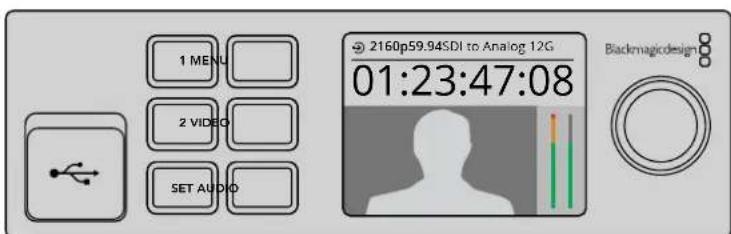
Verifica e cambia le impostazioni con il pannello opzionale Teranex Mini Smart Panel. Il pannello si monta fácilmente sul lato frontale del convertitore
Cambiare le impostazioni di rete
La rete è il modo più semplice per gestire diversi convertitori Teranex Mini. Basta utilizzare Blackmagic Teranex Setup. Di default i Teranex Mini sono configurati per acquirese automaticamente un indirizzo di rete, facilitandone la selezione nella home di Blackmagic Teranex Setup, come descripto nella sezione "Cambiare le impostazioni con Blackmagic Teranex Setup".
Se la rete non rileva Teranex Mini, o se lo hai precedentemente impostato su un indirizzo statico incompatible con la rete in uso, potrebbe essere necessario cancellare le impostazioni di rete del convertitore a livello locale. Puoi svolgere esta operazione tramite USB o Teranex Mini Smart Panel.
Cambiare le impostazioni di rete tramite USB
Collega Teranex Mini al computer (su cui hai installato il software Teranex Setup) con un cavo USB. Il connettore USB è situato sul pannello frontale di base, ed è accessibileanche dallo Smart Panel.
Ora selezione il loro Teranex Mini nella home del software e apri la tab Configure. Qui puoi impostare il convertitore su un indirizzo di rete statico o dinamico. Se selezioni un IP statico, puoi configurare manually l'indirizzo IP del convertitore, la maschera di sottorete e il gateway.
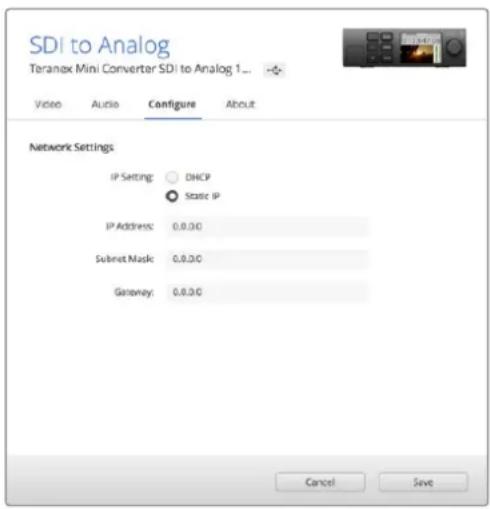
Usa la tab Configure di Blackmagic Teranex Setup per cancellare le impostazioni di retetramite USB
Cambiare le impostazioni di rete con Teranex Mini Smart Panel
Teranex Mini Smart Panel offre la possibilità diambiare le impostazioni di rete a livello locale. Per farlo, segui queste istruzioni:
1 Premi Menu per aprire il menu impostazioni.
2 Seleziona Network using la manopola o i pulsanti 1 e 2, poi premi Set.
3 Seleziona Configure IP usinga manopola o i pulsanti 1 e 2, poi premi Set.
4 Seleziona Manually. Segui lo stesso procedimento per selezionare IP Address.
5 Usa la manopola o i pulsanti 1 e 2 per spostarti tra i valori disponibili dell'indirizzo IP e conferma premendo Set. Segui lo stesso procedimento per la maschera Subnet e il gateway Gateway.
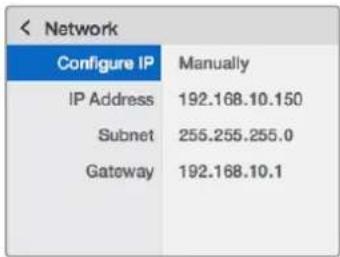
Usa il menu Network sul display dello Smart Panel per cancellare le impostazioni di rete del convertitore
Teranex Mini Rack Shelf
Se lavori con diversi Teranex Mini, utilizza la comoda mensola Teranex Mini Rack Shelf per installerli nei sistemi rack o in un flightcase. La mensola misura una unità di rack e ospita fino a tre Teranex Mini. Rimuovi i piedini in gomma (se presenti) e monta agli convertitore sulla mensola sfruttando i fori di montaggio alla base. Teranex Mini Rack Shelf include due pannelli di copertura per mascherare gli spazi non utilizzati.
Per maggiori informazioni, visita il sito di Blackmagic Design www.blackmagicdesign.com/it.

I modelli Teranex Mini
La linea Teranex Mini include una varietà di modelli con funzioni e impostazioni specifiche per eseguire diversi tipi di conversione.
Questa sezione del manuale contiene le infomazioni più recenti sul modello del tuo convertitore, incluse le nuove impostazioni aggiunte con l'ultima versione del software interno di Teranex Mini.
Teranex Mini – SDI to DisplayPort 8K HDR
Converti i segnali 8K da SDI a DisplayPort, ed è ideale per collegare monitor, schermi TV e proiettori con DisplayPort. Ridimensiona i flussi video 8K SDI in entrata alla risoluzione nativa dei monitor con DisplayPort che non supportano l'8K. Invia gli overlay di due visualizzatori di segnale sull'uscita DisplayPort per monitorare usando forma d'onda, vettorscopio, istogramma o allineamento RGB.
La funzione di calibrazione del monitor consente di generate LUT 3D per utilizzare schermi TV con DisplayPort come monitor di riferimento. èanche possibile caricare LUT 3D per visualizzare il video dell'uscita convertita con vari look.
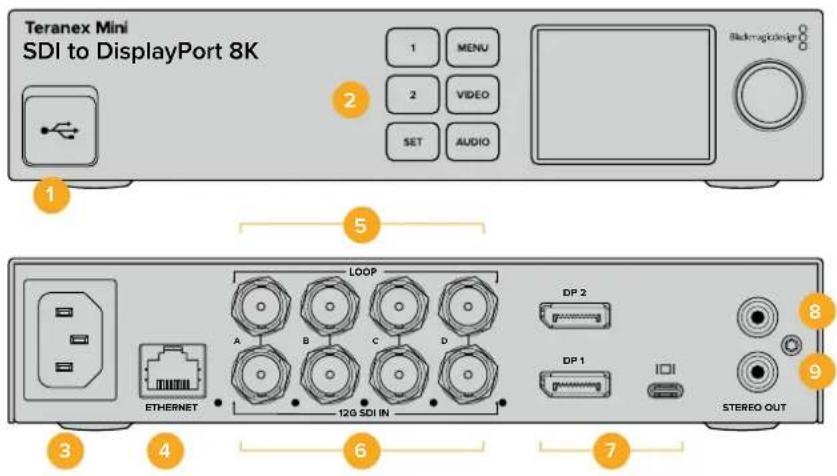
Connettori
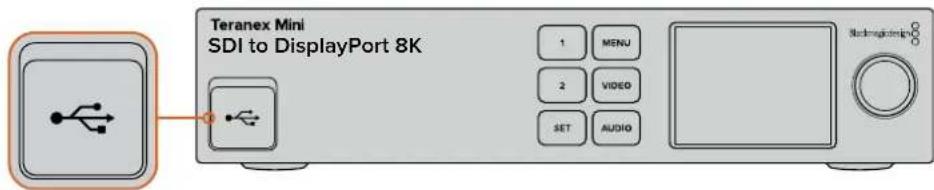
1 Porta USB-C
Serve a connettere a un computer Mac o Windows per regolare le impostazioni e aggiornare il software interno di Teranex Mini con Blackmagic Teranex Setup. Collega il colorimetro a但这a porta.
2 Pannello frontale
Il display LCD alla le informazioni essenziali e consente di navigare il menu impostazioni con i pulsanti e la manopola.
3 Alimentazione
Connettore IEC C14 standard integrato per fonti AC da 90-240V.
4 Ethernet
Serve a connettere un interrottre di rete o un computer per cancellare le impostazioni con Blackmagic Teranex Setup. La porta è affancata da una spia LED bianca.
5 SDI Loop Out
Uscita BNC di loop per video SDI.
6 SDIn
Ingressi BNC per collegare sorgenti video SDI. Una spia LED bianca sulla destra di ognuno conferma che l'ingresso è bloccato sul segnale video in entrata. Gli ingressi 8K si possono suddividere in quad link Square Division o quad link 2SI 12G-SDI sono all'8Kp60, oppure in dual link 12G-SDI sono all'8Kp30 sui connettori A e B. Il video HD e Ultra HD sono al 2160p60 si connettetramite l'ingresso A come single link 12G-SDI.
7 DP 1/2, USB-C
Teranex SDI to DisplayPort 8K invia i segnali in uscita a uno schermo e vanta tre connessioni DisplayPort per la massima compatibilità con gli standard 8K di una vasta gamma di monitor. DP 1 e DP 2 sono connettori DisplayPort di dimensioni standard. La porta USB-C consente la connessione a un DisplayPort tramite USB-C. Accertati di utilizzato un adattatore certificato da USB-C a DisplayPort, che è diverso da un comune cavo USB-C o Thunderbolt.
Quando connetti un monitor a Teranex SDI to DisplayPort 8K, consulta le specifiche del monitor. Per la maggior parte dei monitor 8Kasta una singola connessione da DisplayPort a DP1 o una connessione da DisplayPort a USB-C, altri richiedono la connessione a DP1 e DP2 per visualizzare i contentuti in 8K. Per la compatibilità con i monitor DisplayPort il colore del segnale video ad alto frame rate in 8K inviatotramite dual link sare a 8 bit. Per il video 4K o HD usa la connessione da DisplayPort a DP1 o da DisplayPort a USB-C.
3 Stereo Out (sinistra)
Uscita RCA per audio analogico - canale di sinistra.
9 Stereo Out (destra)
Uscita RCA per audio analogico - canale di destra.
Il menu impostazioni di Blackmagic Teranex Setup
Il software Teranex Setup consente di accedere e modificare le stesse impostazioni del pannello frontale, e molte altre. Accedi alle diverse impostazioni utilizzando i menu disponibili nelle tab Video, Audio, Configure e About.
Consulta la sezione "Cambiare le impostazioni" di quello manuale per una descrizione dettagliata delle tab About e Configure.
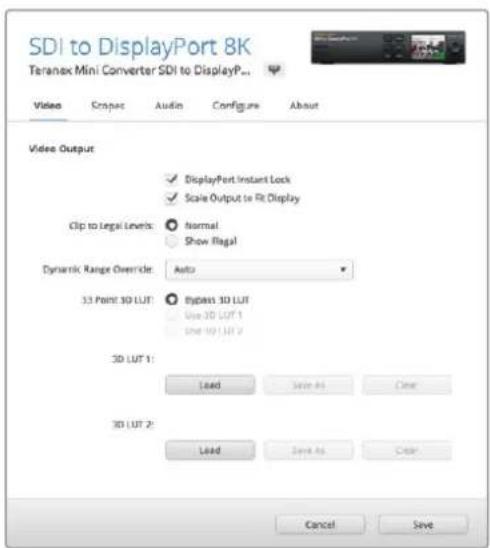
Regola le impostazioni su Blackmagic Teranex Setup per sincronizzare il segnale video all'istante su DisplayPort quando si connettono o instradano diverse fonti, caricare LUT 3D e regolare i livelli del segnale audio analogico in uscita tramite RCA
Menu Video
DisplayPort Instant Lock
Spunta esta casella di modo che quando si alternano segnali con lo stesso formato, la connessione si stabilisce in modo istantaneo. Questa funzione fa si che il segnale sull'uscita DisplayPort rimanga attivoanche quando cambia la fonte, visualizzandola immediatamente sullo schermo TV o sul monitor DisplayPort. Instant Lock DisplayPort funzione solo quando le fonti che si alternano hanno lo stesso standard video.
La funzione Instant Lock DisplayPort potrebbe causare un leggero ritardo nellagettura video e audio. Per azzerare il ritardo sull'uscita convertita, deseleziona esta opzione.
Indica la gamma d'ingresso del convertitore poiché gli schermi DisplayPort visualizzano sempre la gamma video completeness. Spuntando Normal Teranex Mini SDI to DisplayPort 8K espande la gamma d'ingresso a quella del monitor. Spuntando Show illegal visualizza la gamma d'ingresso del convertitore.
Selezione un profilo di colore per il monitor, per es. Rec.709, oppure scegli Auto per mantenere la gamma dinamica originale della fonte.
33 Point 3D LUT
Teranex Mini SDI to DisplayPort 8K HDR supporta file .cube per LUT 3D, generati con i software di correzione colore come DaVinci Resolve. DaVinci Resolve èanche in grado di salvare le correzioni colore come LUT 3D.
Per caricare due LUT 3D distinte, cicca sul pulsante Load di ciascuna, selezione il file .cube desiderato dal computer e cicca su Open. Cicca su Save per confermare. Il nome della LUT 3D apparirà accanto ai rispettivi pulsanti Load, perindicare chiaramente quali LUT 3D sono in uso per la LUT 3D1e la LUT 3D2.
Per abilitare una LUT 3D, spunta la casella Use 3D LUT 1 o Use 3D LUT 2. Spunta la casella Bypass 3D LUT per disabilitare la LUT 3D.
SUGGERIMENTO Puoi abilitare una LUT 3D premendo i pulsanti 1 o 2 sul pannello frontale dell'unità. Premi di nuovo gli stessi pulsanti per disabilitarle.
Bypass 3D LUT
Disabilita tutte le LUT 3D di modo che l'uscita DisplayPort non usi una LUT 3D.
Clear
Rimuove la LUT 3D 1 o la LUT 3D 2 alla memoria interna del convertitore.
Load
Carica una LUT 3D dal computer.
Save As
Salva una LUT 3D caricata in una cartella sul computer. Una volta generata una LUT 3D di calibrazione, è importante salvarla sul computer.
Cos'e una LUT 3D?
Una LUT 3D, o look up table, è un file contente un tabulato di dati utilizzati per modificare lo spazio colore del video in un nuovo set di valori RGB all'interno di un cubo 3D di colore.
Il cubo contiene tutte le variazioni della combinazione di ogni colore primario, identificabili sugliassi x,y,e z.l canali RGB all'interno del video SDI di ingressso si possono dunque riassegnare a qualsiasi altri segnale RGB sull'uscita video DisplayPort.
Questo è uno strumento molto potente perché ogni colore è assegnabile a un qualiasi dalto colore. Per esempio consente di calibrare i display in maniera estremamente precisa, e di caricare curve gamma logarithmiche per visualizzare la gamma lineare dei file RAW.
Per esempio una delle LUT 3D di default è in grado di convertire il video di ingresso in bianco e nero. Ciò significiva che grazie alla LUT 3D, tutti i colori RGB vengono riassegnati ai valori RGB bianco e nero sull'uscita DisplayPort.
Puoi create LUT 3D su misura e applicarle sfruttando il software di amministrazione. Le LUT 3D si possonoanche create a partire da una gradazione colore effettuata su DaVinci Resolve, e caricare su Teranex Mini SDI to DisplayPort 8K. L'utilizzo della LUT 3D sull'uscita DisplayPort e opzionale, e l'uscita SDI di loop è un clean feed.
Per tutti i dettagli su come creare una LUT 3D con estensione .cube, consulta il manuale di DaVinci Resolve, disponibile per il download alla pagina www.blackmagicdesign.com/it/support.
Menu Scopes
Configure Scope Overlays
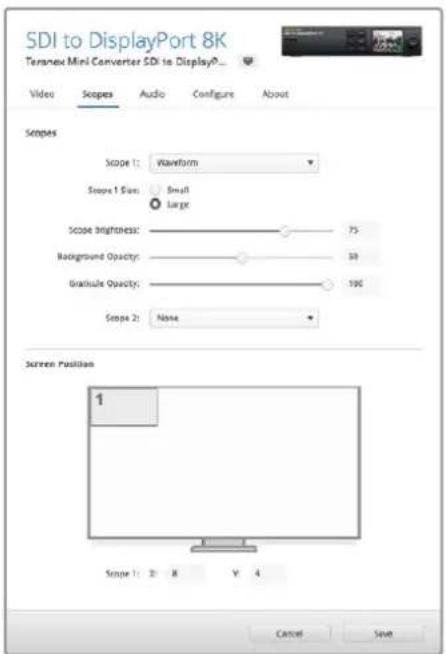
Teranex Mini SDI to DisplayPort 8Kouldoastreefinoadue visualizzatori di segnale in sovraimpressione sull'uscita DisplayPort. Seleziona Grande per vedere il visualizzatore su un'rea parr a 1/16 dello schermo; deselectionalo per un'rea di 1/64.
Per configurare i visualizzatori di segnale, utilizza l'utilità Teranex Setup, oppure il menu Visualizzatori e la manopola sul pannello frontale. Le opzioni includono le dimensioni, il tipo di visualizzatori di segnale (forma d'onda, vettorscopio 100%, vettorscopio 75%, istogramma, allineamento RGB o YUV), l'opacità dello sfondo e la luminosità del grafico. Il vettorscopio è disponibile solo nel visualizzatore n. 1.
Menu Audio
Audio Output
Regola il gain per il canale destro e sinistro di audio analogico, insieme o singolarmente.
Alla voce De-embed selezione una coppi di canali audio, per esempio 1 e 2, da trasmettere mediate le porte RCA.
Teranex Mini memorizza la configurazione più recente, impostata dal pannello di controllo o dall'utilità Teranex Setup.
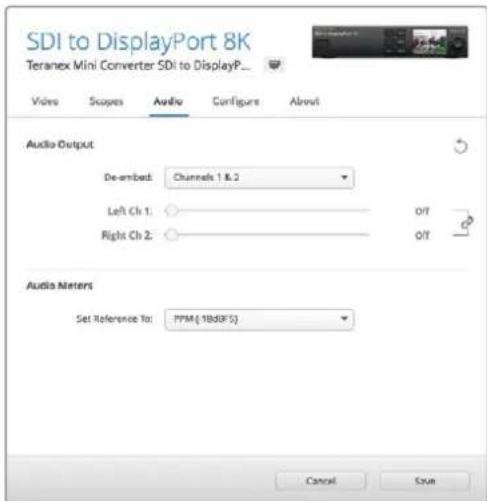
Clicca sullicona della catena per regolare i livelli dei canali singularmente
Audio Meters
Selezione il tipo di livelli audio di riferimento in Audio meters, scegliendo tra VU -18dBFS, VU -20dBFS, PPM -18dBFS o PPM -20dBFS.
Calibrazione del monitor
Collega un monitor compatibile, e con l'ausilio di un colorimetro esterno, Teranex Mini SDI to DisplayPort 8K HDR è in grado di generate una LUT 3D di calibrazione per il monitor DisplayPort. É compatibile con i dispositivi Klein Instruments K10-A, SpectraCal C6 e X-Rite iDisplay Pro. Questa operazione permette di visualizzare il colore e la luminanza con la massima precisioneanche sulle TV DisplayPort di large consumo.
Il colorimetro è un dispositivo contente un sensore di luce. Posizionato davanti allo schermodel monitor o del teilevisore, il colorimetro rileva i dati del colore e della luminanza di modo che Teranex Mini possa ottimizzare la visualizzazione dell'uscita DisplayPort sul monitor.
Durante il processo di calibrazione sare necessario regolare passo后再 passo le impostazioni del display della TV, del monitor, o del display del computer. è molto semplice e veloce. Se fai un erre, selezione Indietro e ripeti l'operazione.
1 Ottimizzare le impostazioni del monitor
Prima di cominciare la calibrazione, apr il menu del monitor o dello schermo TV per cancellare alcune impostazioni come descritto qui sotto.
1.1 Nelle impostazioni del monitor, disabilita tutte le opzioni di contrasto dinamico e di luminosità dinamica. Molte TV hanno una modalità di compensazione del movimento chiamata Motion smoothing, Motion flow, o Motion interpolation. Disabilitata.
1.2 Imposta la gamma del colore su 2.4 per il Rec.709 o su 2.6 per il DCI-P3. Questi due spazi colore sono progettati rispettovamente per la visualizzazione sugli schermi TV e per la distribuzione del cinema digitale, quando la scelta dipende dalle esigenze di segna. Per esempio, selezione l'opzione 2.4 per visualizzare il video su una TV o per pubblicarlo su YouTube. Seleziona l'opzione 2.6 per il monitoraggio inteso alla distribuzione nelle saletramite DCP.
2 Connette il colorimetro
Una volta ottimizzate le impostazioni del monitor o del display della TV, connetti il colorimetro alla porta USB-C di Teranex Mini SDI to DisplayPort 8K HDR. Apri lo sportellino gommato antipolvere per accedervi.
3 Avviare la calibrazione
3.1 Premi il pulsante Menu. Con la manopola scorri al menu Calibrazione e premi il pulsante Set.
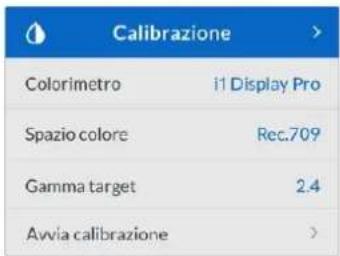
3.2 Premi Set per visualizzare la lista dei colorimetri supportati. Le opzioni sono i1 Display Pro, SpectraCal C6 e Klein K-10-A. Usa la manopola per scorrere la lista, e premi Set per selezionare quella desiderata.
3.3 Nel menu di Calibrazione scorri con la manopola fino alla voce Spazio colore e selezionala con Set. Scegli lo spazio colore adatto al tipo di monitor utilizzato e premi Set.
3.4 Nel menu Calibrazione scorri fino alla voce Gamma target e premi Set. Scegli il valore adatto al monitor o alla TV e conferma con Set. Il valore di gamma 2.4 è consigliato per lo spazio colore Rec.709, e il 2.6 per il DCI-P3.
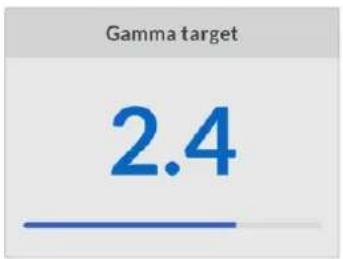
3.5 Nel menu Calibrazione scorri fina alla voce Avvia calibrazione e premi Set.
3.6 Questo passaggio regola la luminosità del monitor per consentire di visualizzare i dettagli nelle ombre perché appiattire i neri. Se il monitor non offre opzioni per regolare la luminosità, selezione Avanti e Set per saltare questo passaggio. Aumenta il livello di luminosità finché tutti i quadrati scuri diventano visibili. Diminuischi la luminosità finché il quadrato indicate si uniforme allo sfondo. Premi Avanti.
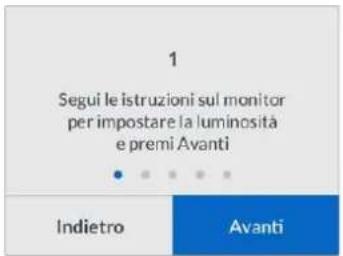
Istruzioni di calibrazione della luminosità sul display LCD
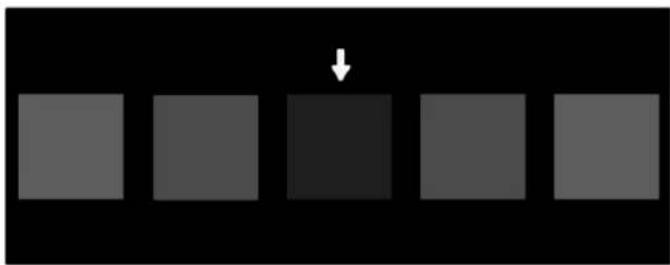
Test di calibrazione dei dettagli dei neri su un monitor DisplayPort
3.7 Questo passaggio regola il contrasto del monitor per migliorare i dettagli delle zone di luce alla cipping nei bianchi. Se il monitor non offre opzioni per regolare il contrasto, selezione Avanti e Set per saltare questo passaggio. Aumenta il livello di contrasto finché tutti i quadrati chiari diventano visibili. Diminuisci il contrasto finché il quadrato indicate si uniforme allo sfondo. Premi Avanti.
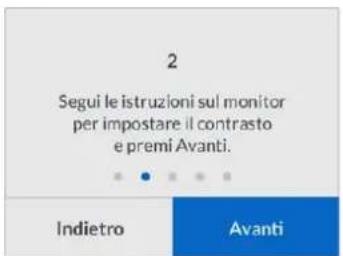
Istruzione di calibrazione del contrasto sul display LCD
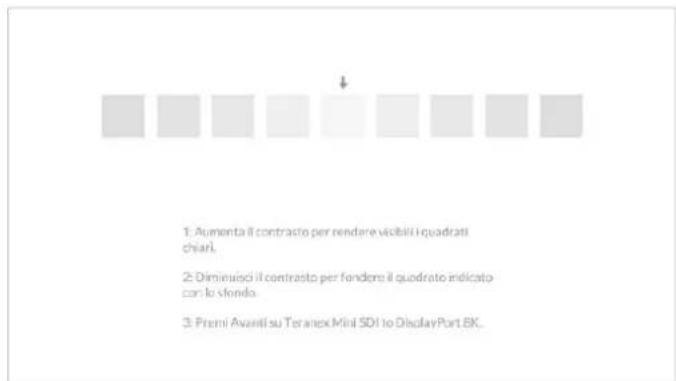
Test di calibrazione del dettagli delle zone di luce su un monitor DisplayPort
3.8 Gli ultimi due passaggi si ripetono per verificare le impostazioni di luminosità e di contrasto del monitor e rifinire la regolazione, se necessario.
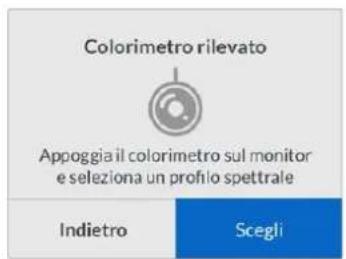
3.9 Il display LCD di Teranex Mini SDI to DisplayPort 8K HDR conferma il rilevamento di un colorimetro con il messaggio Colorimetro rilevato. Seleziona Scegli e conferma con Set. Ora lLCD alla una lista di profili preconfigurati dei display supportati. Seleziona quello adatto al tuo display, o se non è presente, scegli l'opzione Generic e conferma con Set.
Se sul display LCD appeare il messaggio Colorimetro non rilevato, accertati che sua un modello compatibile e/o connesso correttamente alla porta USB-C sul pannello frontale.
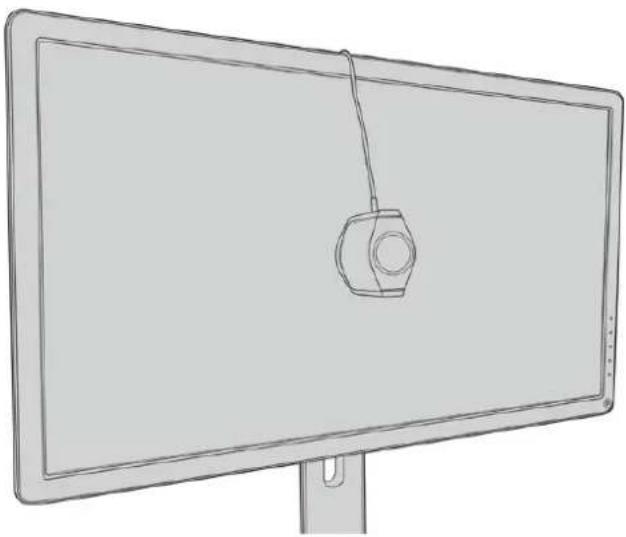
3.10 Rimuovi la protezione del colorimetro, se presente. Posizione il colorimetro davanti al monitor con l'apertura del sensore parallela allo schermo, di modo che tocchi leggermente il quadrato bianco visualizzato al centro dello schermo.
Consiglio di stabilizzato il colorimetro su un treppiede o di fissario seguito le istruzioni del produttore.
3.11 Conferma le specifiche del monitor sul manuale, poi dalle impostazioni del monitor selezione lo spazio colore più ampio disponibile. A seconda del produttore, esta opzione si chiama Native, Extended, o Wide. Questa selezione fa si che la LUT 3D ricopra completeness lo spazio colore sezonato alla voce Spazio colore.
3.12 Apparire un patch di test del bianco che consente al colorimetro di misurare la temperature del colore del display. Nelle impostazioni del monitor selezione la temperature del colore il più vicino possibile a 6500K. Seleziona Avanti e continua con Set.
3.13 Il monitor DisplayPort ora migliorata l'intensità luminosa del patch di test in nit. Dalle impostazioni del monitor selezione un valore di contrasto il più vicino possibile a 100 nit per l'SDR, a 400 nit per l'HDR. Selezionale Avanti e procedi con Set.
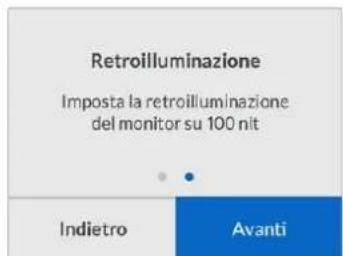
3.14 Quando Teranex Mini SDI to DisplayPort 8K HDR在哪 messaggio Colorimetro pronto, selezione Calibrazione poi premi il pulsante Set per initiazizzare la sequenza di calibrazione del colore automatica.
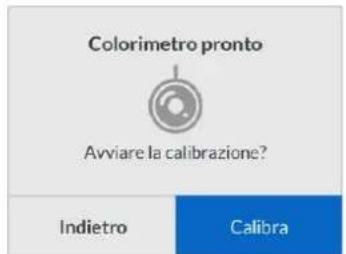
3.15 Il processo di calibrazione ha inizio, e dura 10-15 minuti. Teranex Mini SDI to DisplayPort 8K HDR genera e misura un'ampia gamma di colori secondo i valori di luminanza, mettendo a confronto i risultati forniti alla misurazione e i valori previsti. A operazione completata, genera una LUT 3D di calibrazione e migliorare un messaggio di conferma.
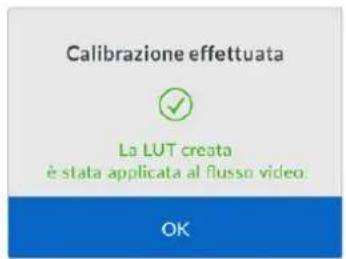
Premi Set per ritornare al menu Calibrazione. Premi il pulsante Menu per tornare alla home.
La LUT 3D generata è attiva e assegnata come 3D LUT 1, col nome di default Calibration LUT.
NOTA Questa LUT 3D si salva nella memoria interna del convertitore. Consigliamo di utilizzare Teranex Setup per salute la sul computer. Per maggiori informazioni su come gestire le LUT 3D, consulta la sezione "Il menu impostazioni di Blackmagic Teranex Setup".
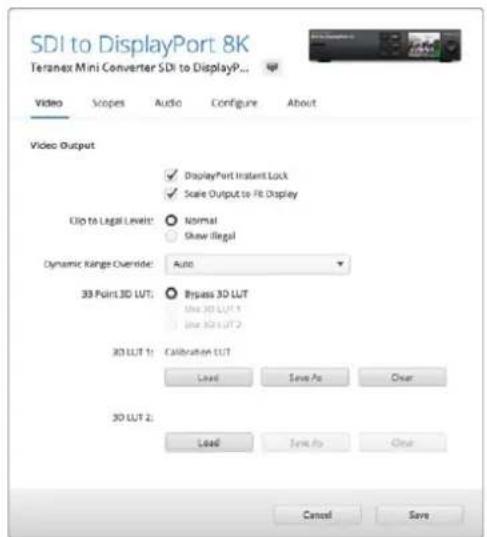
La LUT 3D di calibrazione del monitor è sempre assegnata come LUT 3D1
Impostazioni del pannello di controllo
La home del display LCD在哪 l'anteprima del video dell'ingresso SDI, con le informazioni di fornato e frame rate.
Il menu dellLCD consente di modificare le impostazioni del video, dell'audio in uscita, dei visualizzatori di segnale, della calibrazione del colore, e della configurazione. Continua a leggere per tutti i dettagli di agli setting.
Menu Video
Contiene le opzioni per la gamma dinamica, il blocco del segnale sulla connessione DisplayPort, e la scelta della gamma colore del video in uscita.
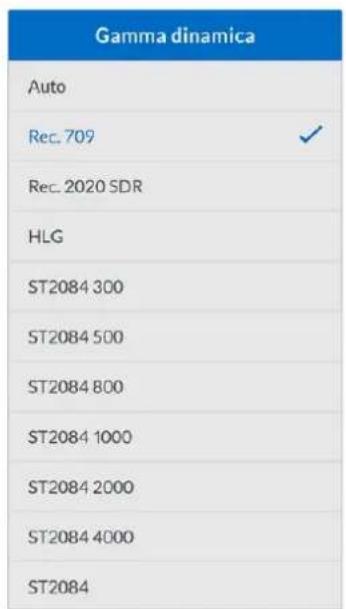
Su Gamma dinamica selezione il profilo di colore per il monitor, per esempio Rec.709.
L'opzione Instant Lock DisplayPort mantiene il segnale attivo quando si collega un'altra sorgente, e consente di visualizzare immediamente il relative segnale di uscita sullo schermo TV o sul monitor.
Clipping indica la gamma d'ingresso del convertitore poché gli schermi DisplayPort visualizzato sempre la gamma videoCompleta. Spuntando Mostra i livelli a norma Teranex Mini SDI to DisplayPort 8K espande la gamma d'ingresso a quella del monitor. Spuntando Mostra i livelli fuori norma visualizza la gamma d'ingresso del convertitore.
Menu Display
Contiene le opzioni di ridimensionamento, luminosità, contrasto, e predefiniti. Adatta ridimensiona i segnali in entrata nella risoluzione nativa del monitor, per visualizzarli a schermo intero. Per esempio, se connetti video HD o 4K a Teranex Mini SDI to DisplayPort 8K e lo invii a un monitor 8K, si ridimensiona in risoluzione maggiore per visualizzarsi sul monitor a schermo intero. Se esta opzione è su Off, il monitor在哪 i segnali in entrata pixel per pixel, al centro dello schermo con un bordo nero intorno.
Quando disponibili, con Luminosità regoli le zone di ombra e con Contrasto le zone di luce.
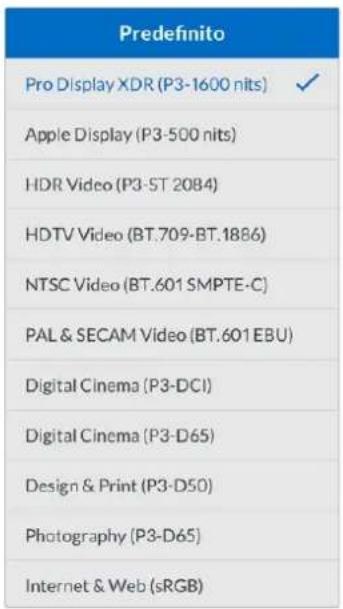
Predefinito é disponibile per i display Apple Pro Display XDR e include varie opzioni di profili dei display.
Menu Audio
Selezione una coppi di canali stereo per separare l'audio e regolare il gain.
Menu Visualizzatori
Selezione uno o due visualizzatori di segnale come overlay. Puo scegliere il tipo, la dimensione, la posizione, la luminosità e l'opacità dello sfondo e de reticolo del visualizzatore. I visualizzatori di segnale disponibili sono forma d'onda, vettorscopio 100%, vettorscopio 75%, istogramma, allineamento RGB o YUV.
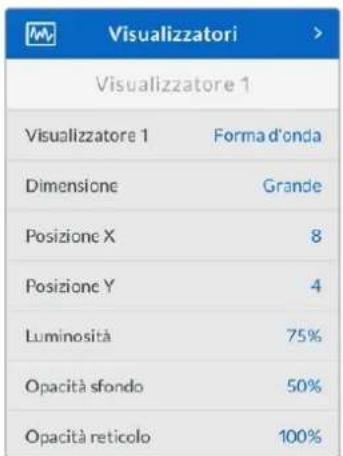
Gil stessi setting dell'ulilita Teranex Setup sono accessibili dal pannello frontale
Menu Rete
Configura Teranex Mini SDI to DisplayPort 8K per connetterlo sulla rete LAN. Per maggiori informazioni, consulta la sezione "Cambiare le impostazioni di rete con Teranex Mini Smart Panel".
Menu Calibrazione
Avvia e controlling il processo di calibrazione del monitor. Per maggiori informazioni, consulta la sezione "Calibrazione del monitor".
Menu Impostazioni
Configura le impostazioni audio e la lingua dei menu sul display LCD. Seleziona il tipo di livelli audio di riferimento in Livelli audio, scegliendo tra VU-18dBFS, VU-20dBFS, PPM-18dBFS o PPM-20dBFS. In Lingua scegli tra 11 lingue per migliorare i menu sul'LCD di Teranex Mini SDI to DisplayPort 8K: inglese, cinese, giapponese, coreano, spagnolo, tedesco, francese, russo, italiano, portoghese, e turco. All'avvio del sistema, l'interfaccia alla mya il menu con tutte le lingue disponibili.
Menu Avvisi
Se il monitor invia un segnale di avviso a Teranex Mini SDI to DisplayPort 8K, un'icona di avviso appare sul display LCD del pannello frontale. Consulta il menu Avvisi per maggiori informazioni.
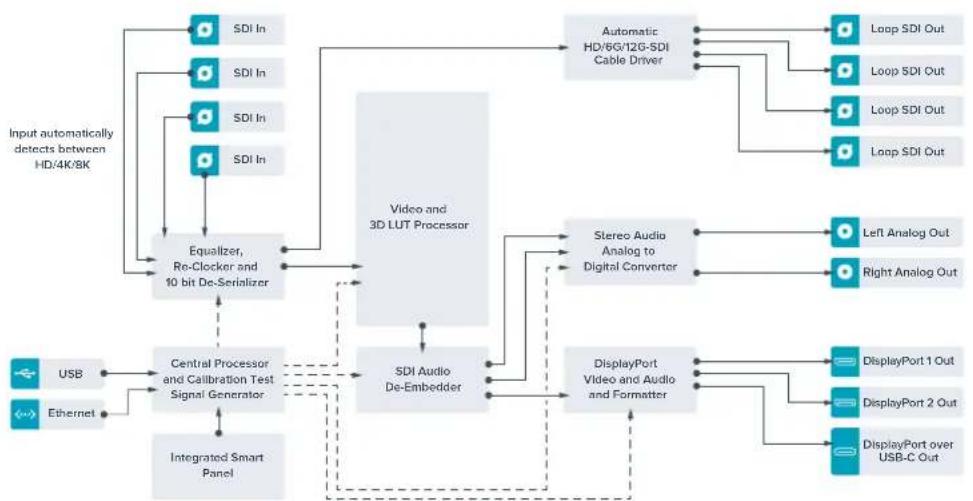
Diagramma a blocchi - Teranex Mini SDI to DisplayPort 8K
Teranex Mini - SDI to HDMI 8K HDR
Converti i segnali 8K da SDI a HDMI, ed e ideale per collegare monitor, schermi TV e proiettori 8K HDMI. E possible selezionare due visualizzatori di segnale come overlay in sovrimplressione al flusso HDMI in uscita per monitorare usingo forma d'onda, vettorscopio, istogramma o allineamento RGB.
La funzione di calibrazione del monitor consente di generate LUT 3D per utilizzare schermi TV HDMI come monitor di riferimento. èanche possibile caricare LUT 3D per visualizzare il video dell'uscita convertita con vari look.
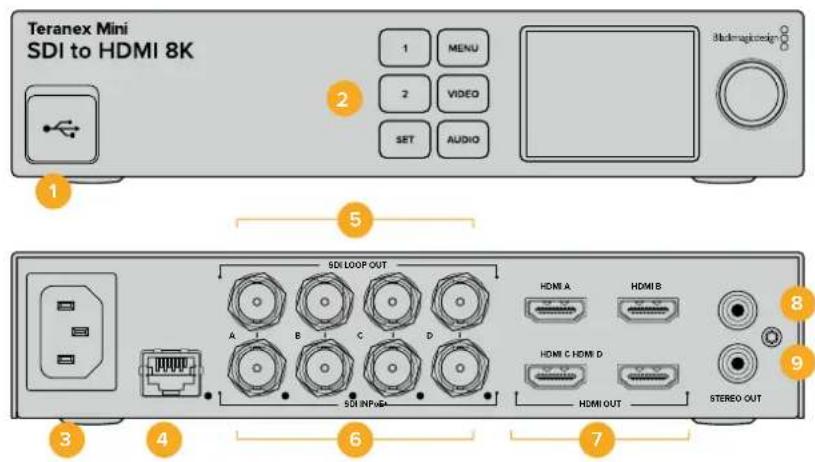
Connettori
1 Porta USB-C
Si connette a un computer Mac o Windows consentendoti di regolare le impostazioni e aggiornare il software interno di Teranex Mini con Blackmagic Teranex Setup. Collega lil colorimetro aquesta porta.
2 Pannello frontale
Il display LCD在哪的 informazioni essenziali e consente di navigare il menu impostazioni con i pulsanti e la manopola.
3 Alimentazione
Connettore IEC C14 standard integrato per fonti AC da 90-240V.
4 Ethernet PoE+
Si connette a un interruptore di rete o a un computer consentendoti di cancellare le impostazioni con Blackmagic Teranex Setup. La porta è affiancata da una spia LED bianca. É compatible con Power over Ethernet Plus.
5 SDI Loop Out
Uscite di loop per video SDI.
6 SDIn
Ingresso BNC per sorgenti video SDI. Una spia LED bianca sulla destra di agli ognuno conferma che l'ingresso è bloccato sul segnale video in entrata. Gli ingressi 8K si possono suddividere in quad link Square Division o quad link 2SI 12G-SDI fino all'8Kp60, oppure in dual link 12G-SDI fino all'8Kp30 sui connettori A e B. Il video HD e Ultra HD fino al 2160p60 si connettetramite l'ingresso A come single link 12G-SDI.
7 HDMI Out
Uscite HDMI compatibili con quad link Square Division in 8K. Il video HD e Ultra HD sono al 2160p60 viene inviato dall'uscita A. Connettendo un monitor o un tevisore HD o Ultra HD all'uscita A, e un ingresso Ultra HD o 8K, il frame rate del video sorgente viene
automaticamente convertito in risoluzione minore HD o Ultra HD secondo le capacità del display. La conversione del frame rate dipende dal frame rate del video sorgente, per esempio da 60 a 30 fps, o da 59.94 a 29.97 fps.
3 Stereo Out (sinistra)
Uscita RCA per audio analogico - canale di sinistra.
9 Stereo Out (destra)
Uscita RCA per audio analogico - canale di destra.
Il menu impostazioni di Blackmagic Teranex Setup
Il software Teranex Setup consente di accederere modificare le stesse impostazioni del pannello frontale, e molte altre. Accedi alle diverse impostazioni utilizzando i menu disponibili nelle tab Video, Audio, Configure e About.
Consulta la sezione "Cambiare le impostazioni" del manuale per una descrizione dettagliata delle tab About e Configure.
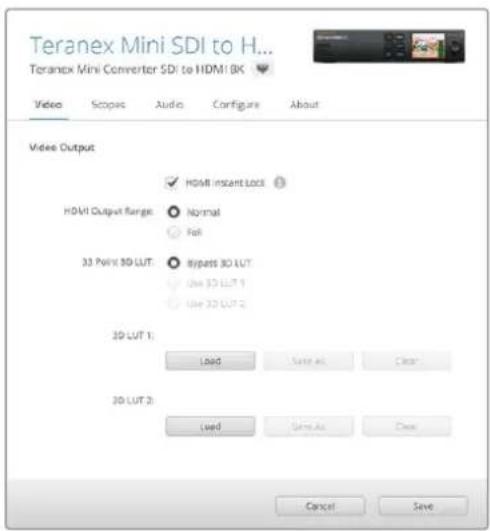
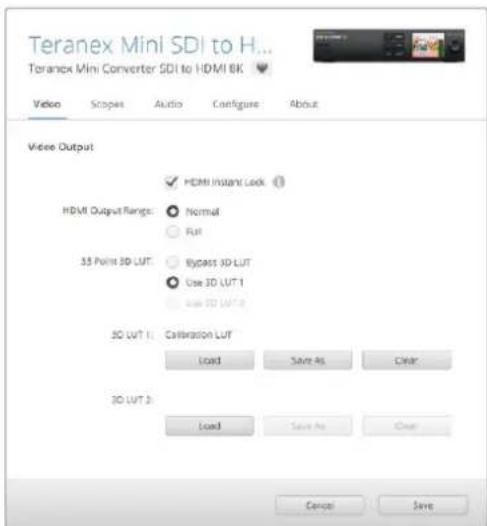
Blackmagic Teranex Setup consente di abilitare Instant Lock HDMI (che sincronizza il segnale video all'istante quando si connettono o intradano diverse fonti), carcare LUT 3D e regolare I livelli di audio analogico in uscita tramite RCA
Menu Video
HDMI Instant Lock
Spunta esta casella di modo che quando si alternano segnali con lo stesso formato, la connessione si stabilisca in modo istantaneo. Questa funzione fa si che il segnale sull'uscita HDMI rimanga attivoanche quando cambia la fonte, visualizzandola immediatamente sullo schermo TV o sul monitor HDMI. Instant Lock HDMI funzione solo quando le fonti che si alternano hanno lo stesso standard video.
La funzione Instant Lock HDMI potrebbe causare un leggero ritardo nellagettura video e audio. Per azzerare il ritardo sull'uscita convertita, deseleziona esta opzione.
HDMI Output Range
Spunta esta casella per controllare che i segnali di uscita rientino nei livelli HDMI consentiti. è consigliabile tenerla sempre selezionata. Seleziona Normal per mantenere i segnali HDMI in uscita entro i livelli consentiti.
33 Point 3D LUT
Teranex Mini SDI to HDMI 8K HDR supporta file .cube per LUT 3D, generati con i software di correzione colore come DaVinci Resolve. DaVinci Resolve èanche in grado di salvare le correzioni colore come LUT 3D.
Per caricare due LUT 3D distinte, cicca sul pulsante Load di ciascuna, selezione il file .cube desiderato dal computer e cicca su Open. Cicca su Save per confermare. Il nome della LUT 3D apparirà accanto ai rispettivi pulsanti Load, perindicare chiaramente quali LUT 3D sono in uso per la LUT 3D1e la LUT 3D2.
Per abilitare una LUT 3D, spunta la casella Use 3D LUT 1 o Use 3D LUT 2. Spunta la casella Bypass 3D LUT per disabilitare la LUT 3D.
SUGGERIMENTO Puoi abilitare una LUT 3D premendo i pulsanti 1 o 2 sul pannello frontale dell'unità. Premi di nuovo gli stessi pulsanti per disabilitarle.
Bypass 3D LUT
Disabilita delle LUT 3D di modo che l'uscita HDMI non usi una LUT 3D.
Clear
Rimuove la LUT 3D 1 o la LUT 3D 2 alla memoria interna del convertitore.
Load
Carica una LUT 3D dal computer.
Save As
Salva una LUT 3D caricata in una cartella sul computer. Una volta generata una LUT 3D di calibrazione, è importante salvarla sul computer.
Cos'e una LUT 3D?
Una LUT 3D, look up table, é un file contennte un array di dati utilizzati per modificare lo spazio colore del video in un nuovo set di valori RGB all'interno di un cubo 3D di colore.
Il cubo contiene tutte le variazioni della combinazione di agli colore primario, identificabili sugli assi x, y, e z. I canali RGB all'interno del video SDI di ingresso si possono+dunque riassegnare a qualsiasi ultro segnale RGB sull'uscita video HDMI.
Questo è uno strumento molto potente perché ogni colore è assegnabile a un qualiasi dalto colore. Per esempio consente di calibrare i display in maniera estremamente precisa, e di caricare curve gamma logarithmiche per visualizzare la gamma lineare dei file RAW.
Per esempio una delle LUT 3D di default è in grado di convertire il video di ingresso in bianco e nero. Cio significa che grazie alla LUT 3D, tutti i colori RGB vengono riassegnati ai valori RGB bianco e nero sull'uscita HDMI.
Puoi create LUT 3D su misura e applicarle sfruttando il software di amministrazione. Le LUT 3D si possonoanche createa partire da una gradazione colore effettuata su DaVinci Resolve, e caricare su Teranex Mini SDI to HDMI 8K. L'utilizzo della LUT 3D sull'uscita HDMI è opzionale, e l'uscita SDI di loop è un clean feed.
Per tutti i dettagli su come create una LUT 3D con estensione .cube, consulta il manuale di DaVinci Resolve, disponibile per il download alla pagina www.blackmagicdesign.com/it/support.
Menu Scopes
Configure Scope Overlays
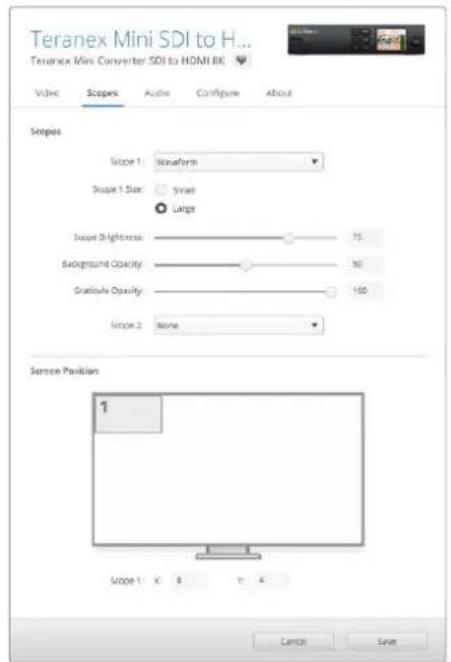
Teranex Mini SDI to HDMI 8K pouo migliorare fina a due visualizzatori di segnale in sovraimpressione sul video HDMI di uscita. Seleziona Large per vedere il visualizzatoe su un'area pari a 1/16 dello schermo; deselezionaleo per un'area di 1/64.
Per configurare i visualizzatori di segnale, utilizza l'utility Teranex Setup, oppure il menu Scopes e la manopola sul pannello frontale. Le opzioni includono tipo, dimensione, posizione orizzontale e verticale, opacità dello sfondo e luminosità dei visualizzatori. I visualizzatori di segnale disponibili sono forma d'onda, vettorscopio 100%, vettorscopio 75%, istogamma, allineamento RGB o YUV. Il vettorscopio è disponibile solo come visualizzatore n. 1.
Menu Audio
Audio Output
Regola il gain per il canale destro e sinistro di audio analogico, insieme o singolarmente.
Alla voce De-embed selezione una coppi di canali audio, per esempio 1 e 2, da trasmettere mediante le porte RCA.
Teranex Mini memorizza la configurazione più recente, impostata dal pannello di controllo o dall'utilità Teranex Setup.
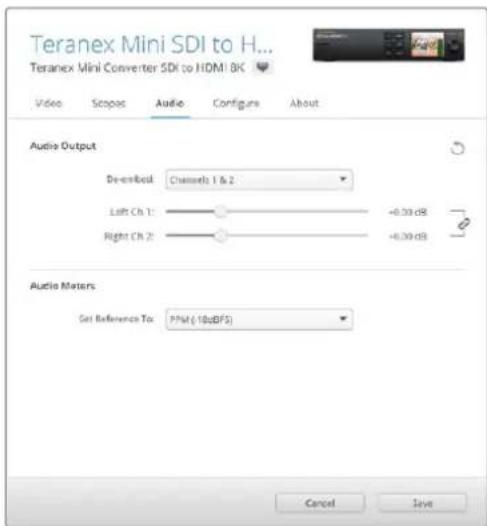
Clicca sull'icona della catena per regolare
I livei dei canali singolarmente
Audio Meters
Selezione il tipo di livelli audio di riferimento in Audio meters, scegliendo tra VU -18dBFS, VU -20dBFS, PPM -18dBFS o PPM -20dBFS.
Calibrazione del monitor
Con l'ausilio di un colorimetro esterno, Teranex Mini SDI to HDMI 8K HDR è in grado di generare una LUT 3D di calibrazione per il monitor HDMI. É compatible con i dispositivi Klein Instruments K10-A, SpectraCal C6 e X-Rite iDisplay Pro. Questa operazione permette di visualizzare il colore e la luminanza con la massima precisioneanche sulle TV HDMI di长大o consumo.
Il colorimetro è un dispositivo contente un sensore di luce. Posizionato davanti allo schermodel monitor o del teilevisore, rileva i dati del colore e della luminanza di modo che Teranex Mini possa ottimizzare la visualizzazione dell'uscita HDMI sul monitor.
Durante il processo di calibrazione sarea necessario regolare passo dopo passo le impostazioni del display della TV o del monitor. è molto semplice e veloce. Se fai un erre, selezione Back e ripeti il passo.
1 Ottimizzare le impostazioni del monitor
Prima di cominciare la calibrazione, apri il menu del monitor o della TV per cancellare alcune impostazioni come descritto qui sono.
1.1 Nel menu del monitor, disabilita tutte le opzioni di contrasto dinamico e di luminosità dinamica. Molte TV ha una modalità di compensazione del movimento chiamata 'Motion smoothing, Motion flow, o Motion interpolation. Disabilitata.
1.2 Imposta la gamma del colore su 2.4 per il Rec.709 o su 2.6 per il DCI-P3. Questi due spazi colore sono progettati rispettovamente per la visualizzazione sugli schermi TV e per la distribuzione del cinema digitale, quando la scelta dipende dalles esigenze di segna. Per esempio, selezione l'opzione 2.4 per visualizzare il video su una TV o per pubblicarlo su YouTube. Seleziona l'opzione 2.6 per il monitoraggio inteso alla distribuzione nelle sale tramite DCP.
2 Connetterile colorimetro
Una volta ottimizzate le impostazioni del monitor o del display della TV, connetti il colorimetro alla porta USB-C di Teranex Mini SDI to HDMI 8K. Apri lo sportellino gommato antipolvere per accedervi.
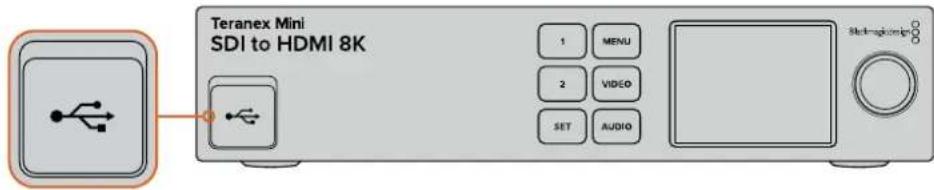
3 Avviare la calibrazione
3.1 Sulla schermata della home, premi il pulsante Menu. Con la manopola scorri al menu Color Calibration e premi il pulsante Set.
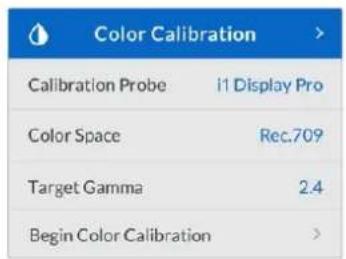
3.2 Premi Set per visualizzare la lista di sonde colorimetriche supportate. Le opzioni sono i1 Display Pro, SpectraCal C6 e Klein K-10-A. Usa la manopola per scorrere la lista, e premi Set per selezionare quella desiderata.
3.3 Nel menu di calibrazione del colore Color Calibration scorri con la manopola fino alla voce dello spazio colore Color Space e selezionala con Set. Scegli lo spazio colore adatto al tipo di monitor utilizzato e premi Set.
3.4 Nel menu di calibrazione del colore Color Calibration scorri sono alla voce della gamma di destinazione Target Gamma e premi Set. Scegli il valore adatto al monitor o alla TV e conferma con Set.II valore di gamma 2.4 è consigliato per lo spazio colore Rec.709, e il 2.6 per il DCI-P3.
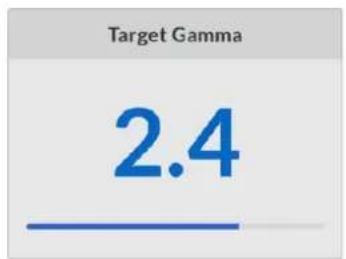
3.5 Nel menu di calibrazione del colore Color Calibration scorri sono alla voce di avvio della calibrazione del colore Begin color calibration e premi Set.
3.6 Questo passaggio regola la luminosità del monitor per consentire di visualizzare i dettagli nelle ombre perché appiattire i neri. Aumenta il livello di luminosità finché tutti i quadrati scuri diventano visibili. Diminuischi la luminosità finché il quadrato indicate si uniforma allo sfondo. Premi Next.
Step 1
Istruzioni di calibrazione della luminosità sul display LCD
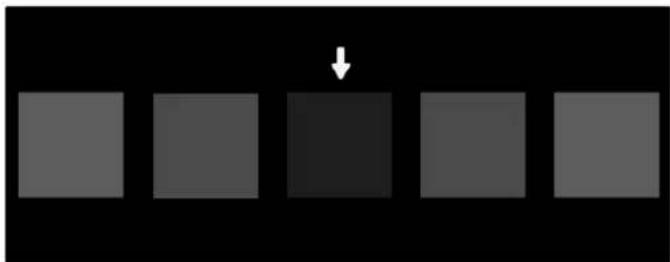
Test di calibrazione dei dettagli dei neri su un monitor HDMI
3.7 Questo passaggio regola il contrasto del monitor per migliorare i dettagli delle zone di luce alla cipping nei bianchi. Aumenta il livello di contrasto finché tutti i quadrati chiari diventano visibili. Diminuisci il contrasto finché il quadrato indicate si uniforma allo sfondo. Premi Next.
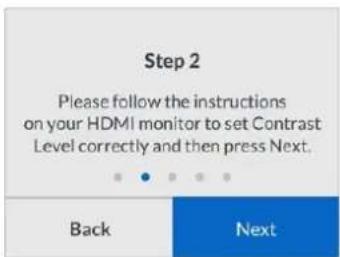
Istruzioni di calibrazione del contrasto sul display LCD di Teranex
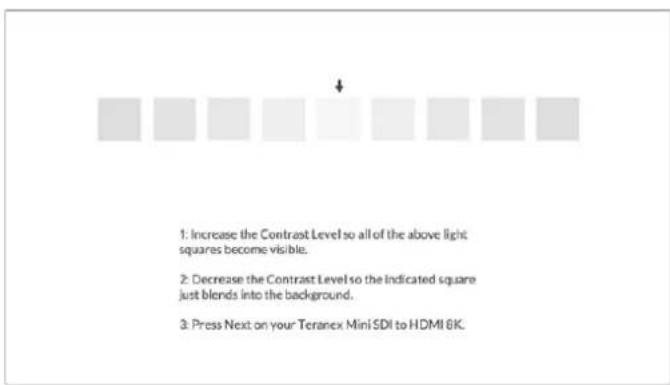
Test di calibrazione dei dettagli dei bianchi su un monitor HDMI
3.8 Gli ultimi due passaggi si ripetono per verificare le impostazioni di luminosità e di contrasto del monitor e rifinire la regolazione, se necessario.
3.9 Il display LCD di Teranex Mini SDI to HDMI 8K HDR conferma il rilevamento di un colorimetro con il messaggio Calibration Probe Detected. Seleziona Choose e conferma con Set. Ora lLCD在哪 una lista di profili preconfigurati dei display supportati. Seleziona quello adatto al tuo display, o se non è presente, scegli l'opzione Generic e conferma con Set.
Se sul display LCD appeare il messaggio No calibration probe detected, accertati che il colorimetro sia un modello compatibile e/o connesso correttamente alla porta USB-C sul pannello frontale.
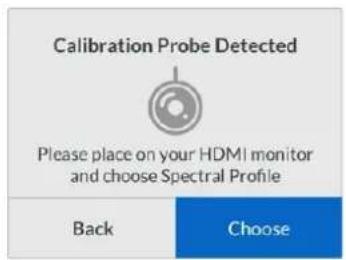
3.10 Rimuovi la protezione del colorimetro, se presente. Posizione il colorimetro davanti al monitor con l'apertura del sensore parallela allo schermo, di modo che tocchi leggermente il quadrato bianco visualizzato al centro dello schermo.
Consiglio di stabilizzato su un treppiede o di fissario seguendo le istruzioni del produttore.
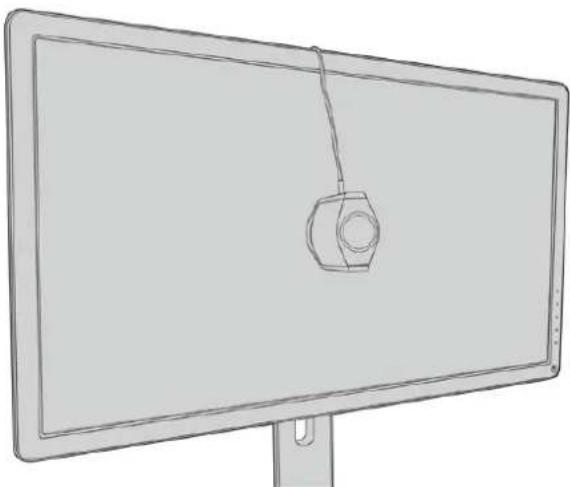
3.11 Conferma le specifiche del monitor dal suo manuale, poi dal menu del monitor selezione lo spazio colore più ampio disponibile. A seconda del produttore, questa opzione si chiama Native, Extended, o Wide. Questa selezione fa si che la LUT 3D ricopra completeness lo spazio colore sezionato alla voce Color Space.
3.12 Apparire un patch di test del bianco che consente al colorimetro di misurare la temperature del colore del display. Utilizza il menu del monitor per impostare la temperature del colore il più vicino possibile a 6500K. Seleziona Next e continua con Set.
3.13 Il monitor HDMI ora migliorà l'intensità luminosa del patch di test in nit. Dalle impostazioni del monitor selezione un valore di contrasto il più vicino possibile a 100 nit per l'SDR, a 400 nit per l'HDR. Seleziona Next e procedi con Set.
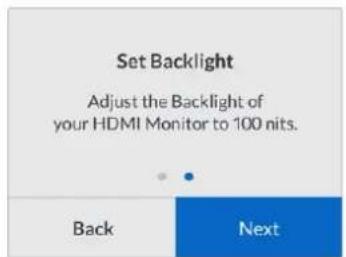
3.14 Quando Teranex Mini SDI to HDMI 8K HDR alla il messaggio che conferma che il colorimetro è pronto alla calibrazione Calibration Probe Ready, selezione Calibrate > Set per initiazizzare la sequenza automatica di calibrazione del colore.

3.15 Il processo di calibrazione dura 10-15 minuti, Teranex Mini SDI to HDMI 8K HDR genera e misura un'ampia gamma di colori secondo i valori di luminanza, mettendo a frontono i risultati forniti alla misurazione e i valori previsti. A operazione completeness, genera una LUT 3D di calibrazione e migliorata un messaggio di conferma.
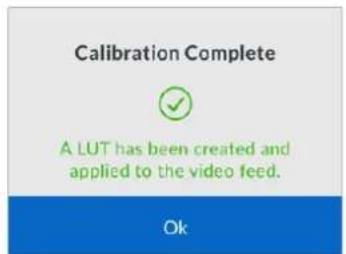
Premi Set per ritornare al menu Color calibration. Premi il pulsante Menu per tornare alla home.
La LUT 3D generata è attiva e assegnata come 3D LUT 1, col nome di default Calibration LUT.
NOTA Questa LUT 3D si salva nella memoria interna del convertitore. Consigliamo di utilizzare Teranex Setup per salute la sul computer. Per maggiori informazioni su come gestire le LUT 3D, consulta la sezione "Il menu impostazioni di Blackmagic Teranex Setup".
La LUT 3D di calibrazione del monitor è sempre assegnata come LUT 3D 1
Impostazioni del pannello di controllo
La home del display LCD在哪 l'anteprima del video dell'ingresso SDI, con le informazioni di fornato e frame rate.
Il menu dellLCD consente di modificare le impostazioni del video, dell'audio di uscita, dei visualizzatori di segnale, della calibrazione del colore, e della configurazione. Continua a leggere per tutti i dettagli di agli setting.
Video
Contiene le opzioni di blocco del segnale HDMI e di limitazione dei livelli HDMI di uscita. L'opzione HDMI Instant Lock mantiene il segnale HDMI attivo quando si collega un'altra sorgente HDMI, e consente di visualizzare immediatamente il relative segnale di uscita sullo schermo TV o sul monitor HDMI. L'opzione HDMI Output Range mantiene i segnali HDMI di uscita entro i livelli consentiti.
Audio Output
Selezione una coppi di canali stereo per separare l'audio e regolare il gain.
Scopes
Selezione uno o due visualizzatori di segnale come overlay. Puo scegliere il tipo, la dimensione, la posizione, la luminosità e l'opacità dello sfondo e reticolo del visualizzatore. I visualizzatori di segnale disponibili sono forma d'onda, vettorscopio 100%, vettorscopio 75%, istogramma, allineamento RGB o YUV.
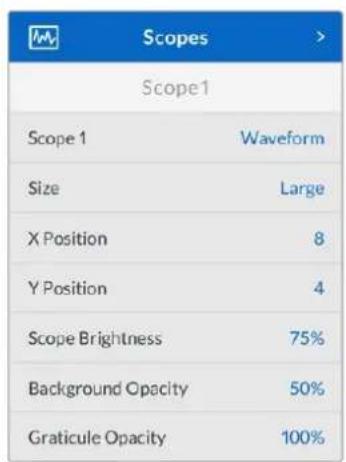
Gill stessi setting dell'utilita Teranex Setup sono accessibili dal pannello frontale
Network
Configura Teranex Mini SDI to HDMI 8K per connetterlo sulla rete LAN. Per maggiori informazioni, consulta la sezione "Cambiare le impostazioni di rete con Teranex Mini Smart Panel".
Color Calibration
Avvia e controlling il processo di calibrazione del monitor. Per maggiori informazioni, consultata la sezione "Calibrazione del monitor".
Setup
Configura le impostazioni audio. Seleziona il tipo di livelli audio di riferimento in Audio meters, scegliendo tra VU-18dBFS, VU-20dBFS, PPM-18dBFS o PPM-20dBFS.
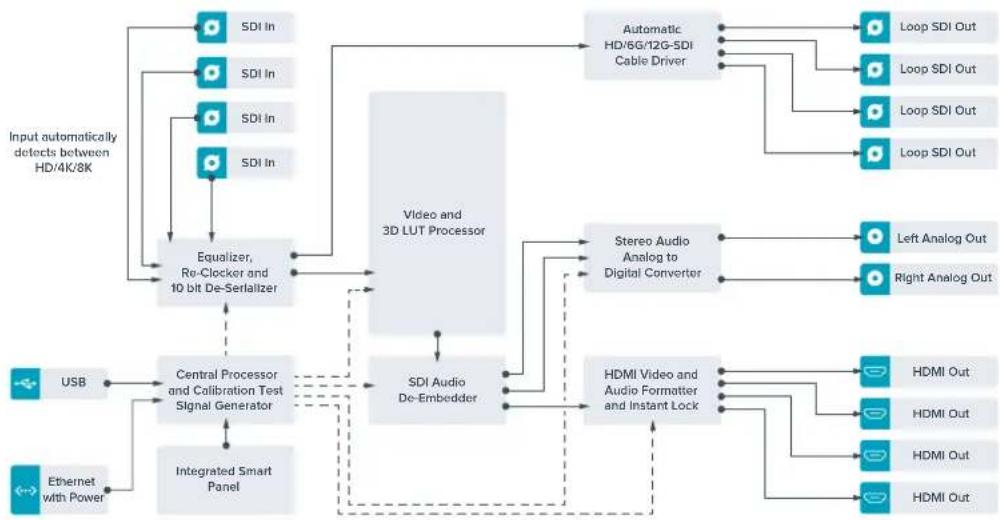
Diagramma a blocchi - Teranex Mini SDI to HDMI 8K
Teranex Mini - IP Video 12G
Per tutti i dettagli su come installare e operare Blackmagic Teranex Mini IP Video 12G, consulta il manuale Teranex Mini IP Video 12G, disponibile per il download alla pagina www.blackmagicdesign.com/it/support.
Teranex Mini - SDI to HDMI 12G
Questo modello consente di connettere un'ampia varietà di monitor e videoproiettori HDMI all'attrezzatura video SDI. Commuta automaticamente tra gli ingressi SD-SDI, HD-SDI, 3G-SDI, 6G-SDI, e 12G-SDI, e li convertere in HDMI con audio integrato, AES/EBU bilanziato o analogico. Il connettore R Analog si può impostare come uscita per il timecode.
La funzione Instant Lock HDMI sincronizzza l'uscita HDMI per alternare le fonti dallo stesso fornato con una commutazione istantanea e precisa. Se un monitor HD o una TV sono connessi all'uscita HDMI, e l'ingresso SDI del convertitore è connesso a una fonte Ultra HD, quest'ultima viene automaticamente convertita in risoluizione minore per visualizzarla sul monitor HD.
Èanche possibile caricare LUT 3D per aggiungere look, gradazioni, e profili cromatici preimpostati all'uscita convertita. Le LUT 3D a 33 punti garantisco la massima accuratezza in fase di manipolazione del colore, consentendo ancche di tarare le Tv di large consumo per le operazioni di correzione più complesse.
Le LUT 3D ammettono conversioni di spazio colore, abilitandone l'impiego su diversi tipi di monitor.
Teranex Mini SDI to HDMI 12G offre due LUT integrate: da colore a bianco e nero, e da spazio colore camera Blackmagic a Rec. 709.
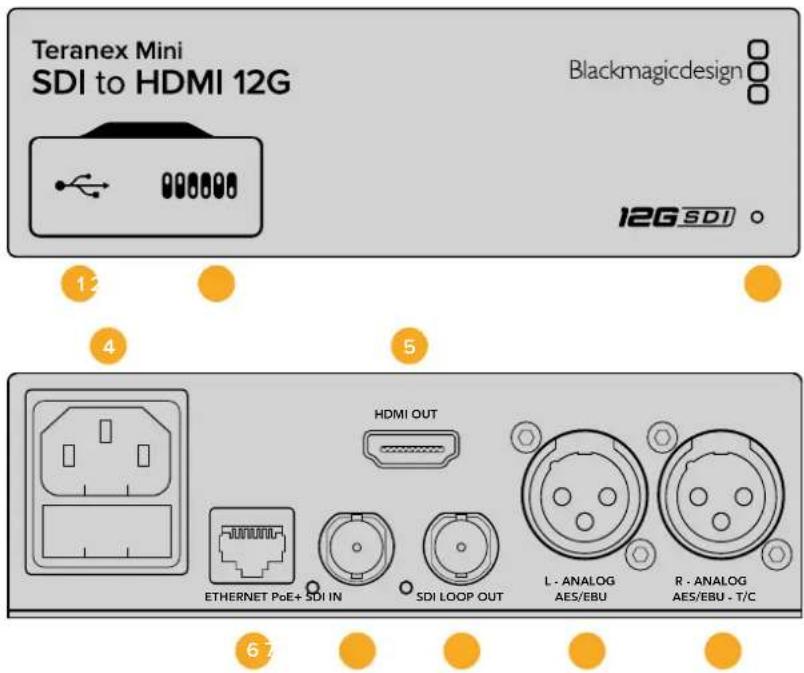
Connettori
1 Porta USB mini-B
Si connette a un computer Mac o Windows consentendoti di regolare le impostazioni e aggiornare il software interno di Teranex Mini con Blackmagic Teranex Setup.
2 Interruttori
Interruttori regolabili perambiare la configurazione.
3 Spia di stato
Si illumina di bianco quando il convertitore è collegato alla corrente, di verde quando viene rilevato un segnale di ingresso video valido. Lampeggia quando è in corso l'identificazione dei singoli convertitori con Blackmagic Teranex Setup.
4 Alimentazione
Connettore IEC C14 standard integrato per fonti AC da 90-240V.
5HDMI
Uscita video HDMI.
6 Ethernet PoE+
Si connette a un interruptore di rete o a un computer consentendoti diambiare le impostazioni con Blackmagic Teranex Setup. Compatible con Power over Ethernet Plus.
7 SDI In
Ingresso BNC per video SDI.
8 SDI Loop Out
Uscita di loop BNC per video SDI.
Uscita XLR per audio analogico bilanziato per il canale di sinistra, o per audio digitale AES/EBU.
Connettore XLR di uscita per audio analogico bilanziato per il canale di destra, o per audio digitale AES/EBU. Configurabile come uscita timecode.
Interruttori
Gli interrupttori di Teranex Mini SDI to HDMI 12G consentono di configurare le seguenti impostazioni:
Interrupttre 8 - Analog Audio / AES/EBU Audio
Posizione l'interruttore 8 su OFF per trasmettere audio analogico bilanciato, su ON per trasmettere audio digitale AES/EBU.
Interruftore 7 - Output Audio / Timecode
Posizione l'interruttore 7 su ON per trasmettere il timecode tramite il connettore XLR del canale destro, su OFF per trasmettere l'audio.
Interruttori 4,3,2 - SDI Audio De-Embed Bit 2,1,0
Gli interrupttori 4, 3 e 2 sono rappresentati come bit 2, 1, e 0 rispettivamente. In base alle diverse combinazioni ON/OFF degli interrupttori 4, 3 e 2, puoi scegliere quale coppia di canali audio della fonte SDI trasmettere tramite l'uscita HDMI, audio analogico o AES/EBU.
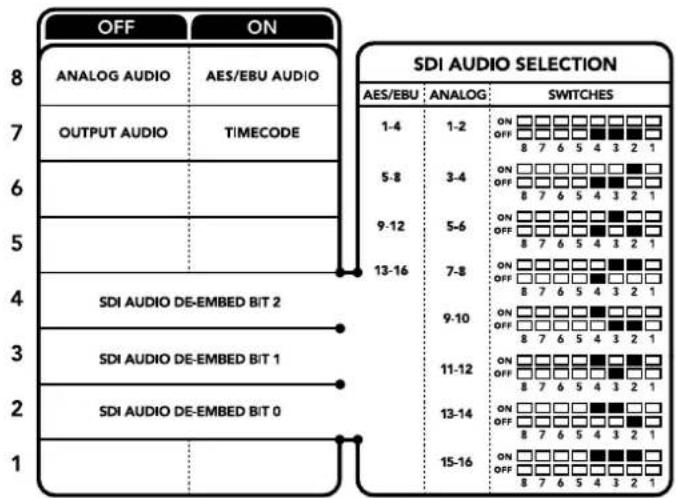
Lo schema alla base del dispositivo在哪?
delle impostazioni di conversione
Tabella di selezione audio SDI
Posizionando gli interruptori come illustrato nella tabella segunte, puoi selezionare i canali audio SDI da integrare al segnale di uscita del loro Teranex Mini SDI to HDMI 12G.
| Canale audio analogico | Interruttore 4 | Interruttore 3 | Interruttore 2 | Posizione |
| 1 e 2 OFF OFF OFF | ONOFF8 7 6 5 4 3 2 1 | |||
| 3 e 4 OFF ON | ONOFF8 7 6 5 4 3 2 1 | |||
| 5 e 6 OFF ON OFF | ONOFF8 7 6 5 4 3 2 1 | |||
| 7 e 8 OFF ON OFF | ONOFF8 7 6 5 4 3 2 1 | |||
| 9 e 10 ON OFF OFF | ONOFF8 7 6 5 4 3 2 1 | |||
| 11 e 12 ON OFF ON | ONOFF8 7 6 5 4 3 2 1 | |||
| 13 e 14 ON ON OFF | ONOFF8 7 6 5 4 3 2 1 | |||
| 15 e 16 ON ON ON | ONOFF8 7 6 5 4 3 2 1 |
| Canali audio AES/EBU | Interruttore 4 | Interruttore 3 | Interruttore 2 | Posizione |
| 1-4 | OFF OFF OFF | ON OFF 8 7 6 5 4 3 2 1 | ||
| 5-8 | OFF OFF ON | ON OFF 8 7 6 5 4 3 2 1 | ||
| 9-12 | OFF ON OFF | ON OFF 8 7 6 5 4 3 2 1 | ||
| 13-16 OFF ON ON | ON OFF 8 7 6 5 4 3 2 1 |
Il menu impostazioni di Blackmagic Teranex Setup
Il software Teranex Setup consente di configurare le stesse impostazioni degli interruttori, e altre alla. Accedi alle diverse impostazioni utilizzando i menu disponibili nelle tab Video, Audio, Configure, e About.
Consulta la sezione "Cambiare le impostazioni" di quello manuale per una descrizione dettagliata delle tab About e Configure. La tab Video di Teranex Mini SDI to HDMI 12G contiene le seguenti opzioni:
Video Output
Spunta esta casella per limitare il clipping dell'ingresso SDI entro i livelli HDMI consentiti.
É consigliabile tenerla sempre selezionata.
HDMI Instant Lock
Spunta esta casella per abilitare la funzione Instant Lock HDMI. Questa funzione fa si che il segnale sull'uscita HDMI rimanga attivoanche quando cambia la fonte, visualizzandola immediatamente sullo schermo TV o sul monitor HDMI. Instant Lock HDMI funzione solo quando le fonti che si alternano hanno lo stesso standard video.
La funzione Instant Lock HDMI potrebbe causare un leggero ritardo nellagettura video e audio. Per azzerare il ritardo sull'uscita convertita, deseleziona esta opzione.
33 Point 3D LUT
Teranex Mini SDI to HDMI 12G supporta le LUT nel formato .cube, create con DaVinci Resolve o con altri software di correzione colore compatibili.
Per caricare due LUT distinte, cicca sul pulsante Load di ciascuna, selezione il file .cube desiderato dal computer e cicca su OK. Cicca su Save per confermare. Il nome del file LUT apparirà accanto a rispetti vizi pulsanti Load, perindicare quale LUT è in uso su LUT 1e LUT 2.
Per abilitare una LUT, spunta le caselle Use LUT 1 o Use LUT 2. Spunta la casella "Bypass LUT" per disabilitare la LUT.
Una LUT 3D è applicabileanche all'uscita di loop del convertitore spuntando la casella Enable 3D LUT on loop SDI output. Deseleziona la casella per non applicare la LUT all'uscia di loop.
Se sul convertitore è installato Teranex Mini Smart Panel, premi i pulsanti 1 o 2 sul pannello di controllo per abilitarle. Premi di nuovo gli stessi pulsanti per disabilitarle.
Cos'e una LUT 3D?
Una LUT 3D, look up table, è un file contente un array di dati utilizzati per modificare lo spazio colore del video in un nuovo set di valori del colore all'interno di un cubo 3D di colore.
Il cubo di colore contiene tutte le variazioni della combinazione di agli colore primario, identificabili sugli assi x, y, e z. I canali RGB all'interno del video SDI di ingressso si possono+dunque riassegnare a qualiasi alimentare RGB sull'uscita video HDMI. Questo è uno strumento molto potente perché agli colore è assegnabile a un colore qualiasi. Le regolazioni di colore per calibrare i display sono quindi estremamente precise, ed è possible usare le curve gamma logarithmiche per visualizzare la gamma lineare dei file RAW sul set.
Per esempio una delle LUT 3D di default è in grado di convertire il video di ingresso in bianco e nero. Ciò significà che grazie alla LUT 3D, tutti i colori RGB vengono riassegnati ai valori RGB bianco e nero sull'uscita HDMI. Puoi create LUT 3D su misura e applicarle sfruttando il software di amministrazione. Inoltre Teranex Mini SDI to HDMI 12G permette di usare LUT personalizzate, create a partire da una gradazione effettuata su DaVinci Resolve. Le LUT 3D si possono trasmettereattraverso l'uscita SDI di loop,trasformando il convertitore in un comodo processore di colore,anche quando non usi l'uscita HDMI.
Per tutti i dettagli su come creare una LUT 3D con estensione .cube, consulta il manuale di DaVinci Resolve, disponibile per il download alla pagana www.blackmagicdesign.com/it/support.
La tab Audio di Teranex Mini SDI to HDMI 12G contiene le seguenti opzioni:
Audio Output
Set XLR Output
Imposta l'uscita audio su analogico o AES/EBU selezionando Analog, AES/EBU, o Timecode nel menu Audio Output. Selezionando Timecode, il connettore XLR di sinistra trasmette audio analogico, quando quello di destra fornisce un segnale di timecode.
A seconda dell'opzione selezionata, puoi scegliere quali canali audio dell'ingresso SDI inviare all'uscita HDMI, AES/EBU o audio analogico, e regolare il gain individualmente o per coppia di canali. Se trasmetti audio AES/EBUtramite entrambi i connettori XLR, puoi selezionare fino a 4 canali. Se trasmetti audio analogico, puoi selezionare fino a 2 canali. Seutilzi il connettore XLR di destra per trasmettere un segnale di timecode, il connettore XLR di sinistra trasmette un canale di audio analogico.
Teranex Mini memorizza le impostazioni più recenti, indipendente nel metodo con cui sono state configurate. Se rimuovi lo Smart Panel o desideri aggiornare le impostazioni del convertitore tramite il software, potrebbe essere necessario riposizione i singoli Interruttori perché le nuove impostazioni divertino effettive.
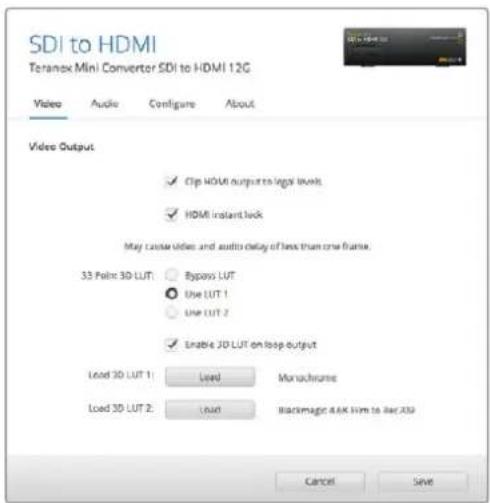
Blackmagic Teranex Setup consente di abilitare Instant Lock HDMI, che sincronizza il segnale video all'istante quando si connettono o intradano diverse fonti, caricare LUT 3D, regolare i livelli del segnale audio analogico di uscita tramite XLR, e non solo
Il menu impostazioni di Teranex Mini Smart Panel
In presenza del pannello Teranex Mini Smart Panel, il display miglior i menu Video, Audio e Network sul display frontale. Le impostazioni disponibili in questi menu sono identiche a quella descritte nella sezione precedente "Il menu impostazioni di Blackmagic Teranex Setup". Per tutte le informazioni su come cancellare le impostazioni con Teranex Mini Smart Panel, consulta la sezione "Cambiare le impostazioni".
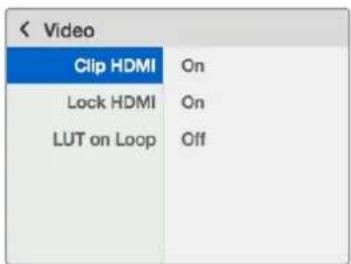
I menu di Teranex Mini Smart Panel danno accesso alle stesse Impostazioni di Blackmagic Teranex Setup
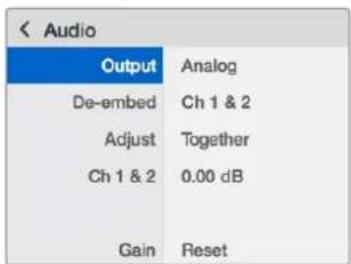
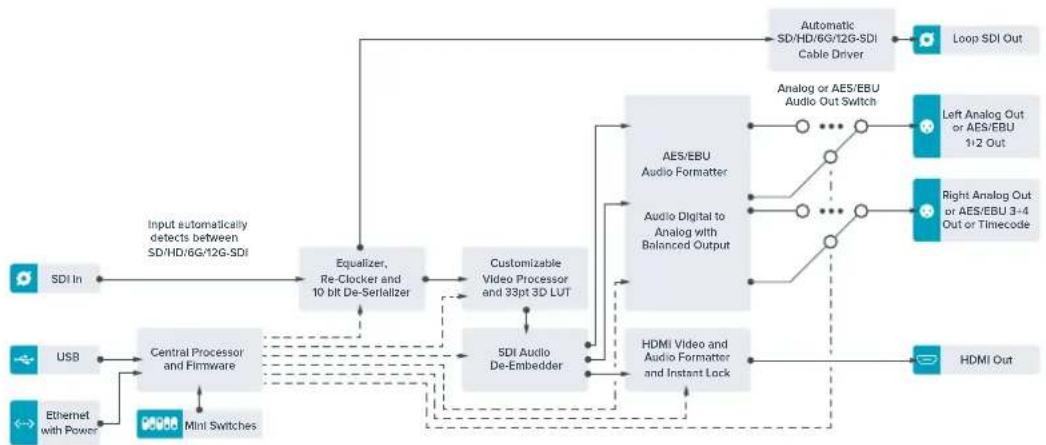
Diagramma a blocchi - Teranex Mini SDI to HDMI 12G
Teranex Mini HDMI to SDI 12G
Teranex Mini HDMI to SDI 12G converti i segnali HDMI di dispositivi come telecamere HDV, teacamere Ultra HD, e console di gioco in 12G-SDI BNC fino al 2160p60, integrando l'audio dagli ingressi HDMI, AES/EBU, o analogico bilanciato. è possibile pertanto inviare segnali HDMI su lunga distanza. è ideale per convertire in SDI i contentuti HDMI delle videocamere di长大o consumo o dei computer HDMI.
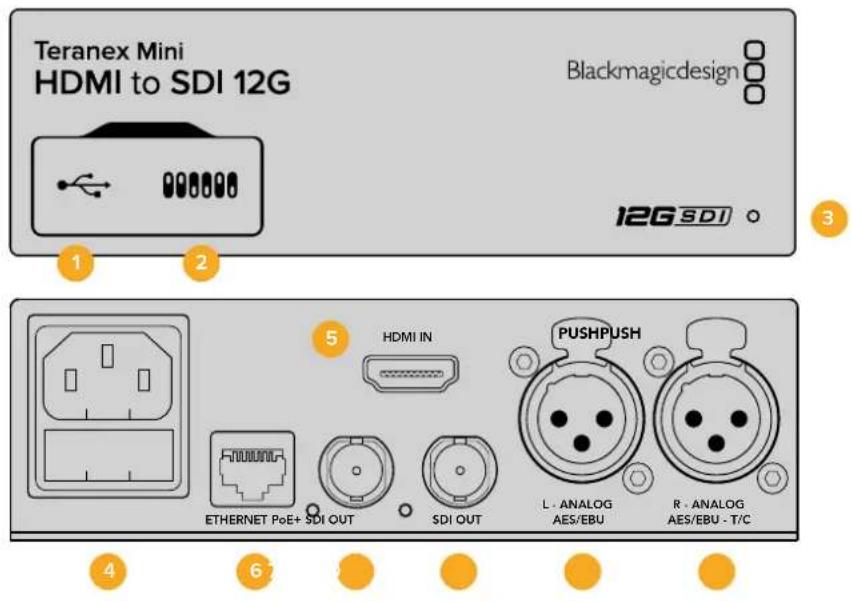
Connettori
1 Porta USB Mini-B
Si connette a un computer Mac o Windows consentendoti di regolare le impostazioni e aggiornare il software interno di Teranex Mini con Blackmagic Teranex Setup.
2 Interrufttori
Interruttori regolabili perambiare la configurazione.
3 Spia di stato
Si illumina di bianco quando il convertitore è collegato alla corrente, di verde quando viene rilevato un segnale di ingresso video valido. Lampeggia quando è in corso l'identificazione dei singoli convertitori con Blackmagic Teranex Setup.
4 Alimentazione
Connettore IEC C14 standard integrato per fonti AC da 90-240V.
5HDMI
Ingresso video HDMI.
6 Ethernet PoE+
Si connette a uno switch di rete o a un computer consentendoti diambiare le impostazioni usando Blackmagic Teranex Setup. Compatible con Power over Ethernet Plus.
7 SDI Out
Connettore BNC di uscita per video SDI.
8 SDI Out
Connettore BNC di uscita per video SDI.
9 L-Analog, AES/EBU
Ingresso XLR per audio analogico bilanziato per il canale di sinistra, o per audio digitale AES/EBU.
Ingresso XLR per audio analogico bilanziato per il canale di destra, o per audio digitale AES/EBU. Configurabile come ingresso timecode.
Interruttori
Gli interrupttori di Teranex Mini HDMI to SDI 12G consento di configurare le seguenti impostazioni:
Interruttore 8 - Analog Audio / AES/EBU Audio
Posizione l'interruttore 8 su OFF per integrare audio analogico bilanziato, su ON per trasmettere audio digitale AES/EBU. Per usare quosti ingressi, posizione l'interruttore 7 su ON.
Interrupttre 7 - HDMI Audio, Input Audio
Posizione l'interruttore 7 su OFF per selezionare audio HDMI integrato, su ON per audio analogico o AES/EBU.
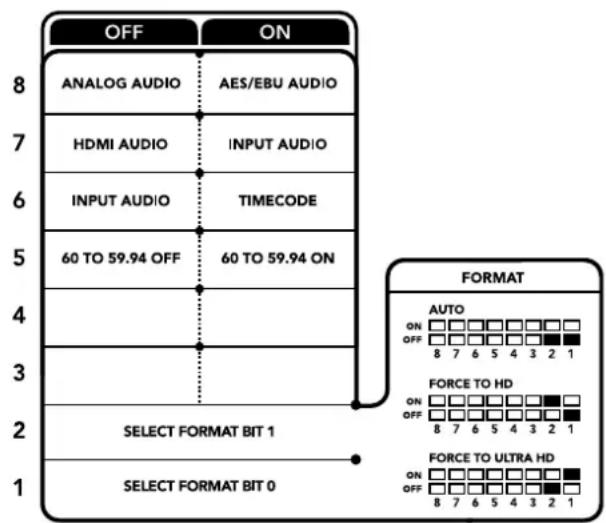
Lo schema alla base del disposilivo在哪ite le combinazioni delle impostazioni di conversione
Interruftore 6 - Input Audio/Timecode
Posizione l'interruttore 6 su ON per immettre il timecode tramite il connettore XLR del canale R, su OFF per ricevere l'audio.
Interruttore 5 - 60 to 59.94 Off/On
Imposta l'interruttore su ON per rilevare una fonte video HDMI in 1080p a 60 fps e convertirla automaticamente in video interlacciato a 59.94 campi al secondo.
Per esempio esta configurazione è utile per connettere l'uscita HDMI di un computer a uno switcher che usa il frame rate standard 1080i 59.94. Alcuni computer trasmettono a 60 fps, per cui impostando l'interruttore 5 su ON, il convertitore rileva sempre il 1080p a 60 fps e lo converte in 1080i a 59.94 campi al secondo.
Interruttori 2, 1 - Select Format Bit 1, 0
Connettendo una fonte HDMI in grado di trasmettere in Ultra HD e HD, puoi configurare il convertitore perché trasmetta in Ultra HD o in HD. É un'opzione moltovantaggiosa se desideri registrar o visualizzare il desktop del computer in HD su dispositiivi SDI.
Questa impostazione non converte in minore o maggiore risoluzione, ma fa si che il dispositivo sorgente trasmetta in Ultra HD o HD, e di consegenza che il convertitore trasmetta il video in HD o Ultra HD nativoswana eseguire alcuna conversione.
Sfrutta gli interrupttori 1 e 2 per forzare la fonte video in HD o Ultra HD, o lasciare che il convertitore opti per la risoluzione ottimale in base al dispositivo connesso. Le combinazioni sono riportate qui sotto:
- Auto - Interruttore 1 su OFF, interruptore 2 su OFF
Il convertitore sceglie la risoluzione HD o Ultra HD ottimale in base alle specifiche del dispositivo connesso. - Force to HD - Interruftore 1 su OFF, interruptre 2 su ON
Se il dispositorio sorgente HDMI è in grado di trasmettere in HD o Ultra HD, il convertitore forza la trasmissione del video in HD.
- Force to Ultra HD - Interru tlore 1 su ON, interruptore 2 su OFF
Se il dispositorio sorgente HDMI è in grado di trasmettre in HD o Ultra HD, il convertitore forza la trasmissione del video in Ultra HD.
Il menu impostazioni di Blackmagic Teranex Setup
ll software Teranex Setup consente di configurare le stesse impostazioni degli interrotturi, e altre ancora. Accedi alle diverse impostazioni utilizzato i menu disponibili nelle tab Video, Audio, Configure, e About.
Consulta la sezione "Cambiare le impostazioni" di questo manuale per una descrizione dettagliata delle tab About e Configure.
La tab Video di Teranex Mini HDMI to SDI 12G contiene le seguenti opzioni:
Video Processing
Conversion
Con quello menu a discesa selezioni l'opzione di conversione per l'uscita SDI. Scegliendo Auto, il convertitore selezione una risoluzione HD o Ultra HD ottimale in base alle specifiche della sorgente connessa; scegliendo Force HD o Force Ultra HD, il convertitore trasmette rispettivamente in HD o Ultra HD, a prescindere dall'ingresso HDMI. Il fornato SD rimane invariato.
Frame rate
Questa impostazione riguarda solo la conversione da 1080p60 a 1080i59.94. Quando la funzione Frame Rate èabilitata, il convertitore rileva la fonte video in 1080p a 60 fps e la converter automaticamente in 1080i a 59.94 fps. De selezione la casella per disabilitare Questa funzione.
Questa funzione è utile per trasmettere una fonte HDMI in 1080p a 60 fps tramite attrezzatura SDI che usa il fornato 1080i 59.94 fps standard.
3G Output
Consente di cuiare lo standard 3G-SDI in uscita per mantenere compatibilità con attrezzatura in grado di ricevere video 3G-SDI solo di livello A o di livello B. L'impostazione di default è il livello B, SUGGERIMENTO Questa impostazione diventa effettiva quando il convertitore trasmette video 3G-SDI.
La tab Audio di Teranex Mini HDMI to SDI 12G contiene le seguenti opzioni:
Menu Audio
Set XLR input / Set Audio input
Questo menu consente di impostare l'ingresso audio su XLR o HDMI. Selezionando HDMI, l'audio viene integrato nell'uscita video SDI. Selezionando XLR, puoi scegliere l'ingresso analogico, AES/EBU e timecode, e i canali dell'uscita audio SDI in cui desideri integrarlo. èanche possibile regolare il gain del segnale audio.
Selezionando AES/EBU, appeare I'opzione aggiuntiva Sample Rate Converter (convertitore di frequenza di campionamento). Selezionando questa opzione, la frequenza di campionamento dell'uscita audio SDI viene portata a 48kHz lo standard per la televisione.
Per convertire audio Dolby mediante una fonte AES/EBU con campionamento agganciato a un riferimento video, deseleziona la casella Sample Rate Converter per non ostacolare la conversione.
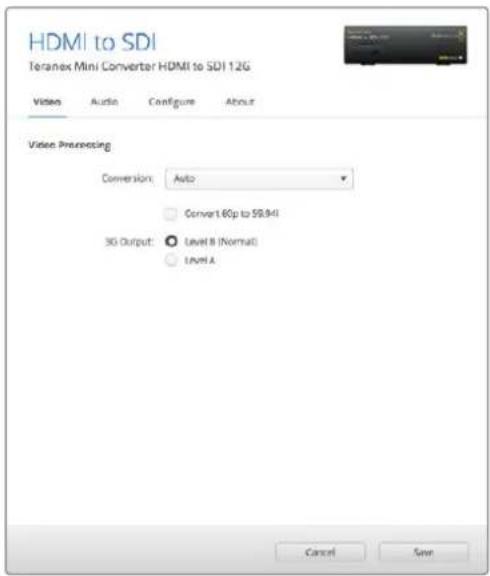
La voce Conversion del menu Video su Blackmagic Teranex Setup consente di impostare la conversione su Auto, Force to HD, o Force to Ultra HD. Spunta la casella Frame Rate per far si che il convertitore rilevi video a 60 fps e lo converta automaticamente in 59.94 fps
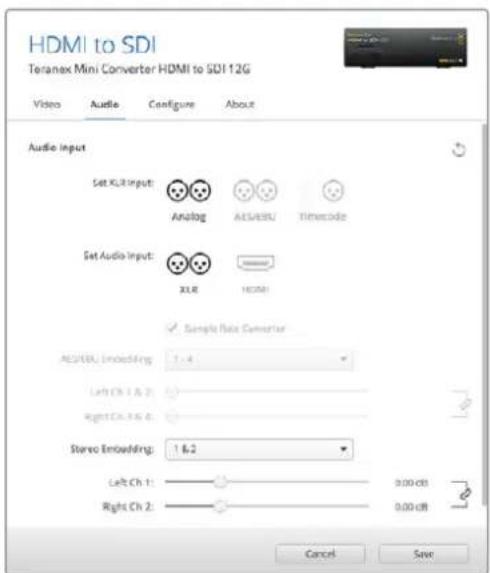
Accedi alla tab Audio per regolare i livelli dell'audio analogico e AES/EBU
I Teranex Mini memorizza la configurazione più recente, sia che venga impostata con gli interruptorii, sia con lo Smart Panel o con Blackmagic Teranex Setup. Se rimuovi lo Smart Panel o desideri aggiornare le impostazioni del convertitore tramite il software, potrebbe essere necessario riposizionare i singoli interruptorii perché le nuove impostazioni divertino effettive.
Il menu impostazioni di Teranex Mini Smart Panel
In presenza del pannello opzionale Teranex Mini Smart Panel, il display mystra i menu Video, Audio e Network. Le opzioni disponibili in questi menu sono identiche a quella descritte nella sezione precedente.
Per tutte le informazioni su come cancellare le impostazioni con Teranex Mini Smart Panel, consulta la sezione "Cambiare le impostazioni" del manuale.
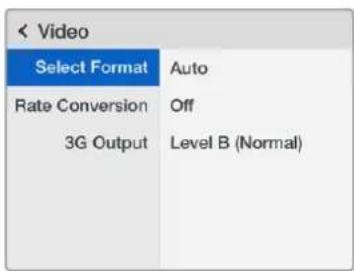
I menu di Teranex Mini Smart Panel danno accesso alle stesse impostazioni di Blackmagic Teranex Setup
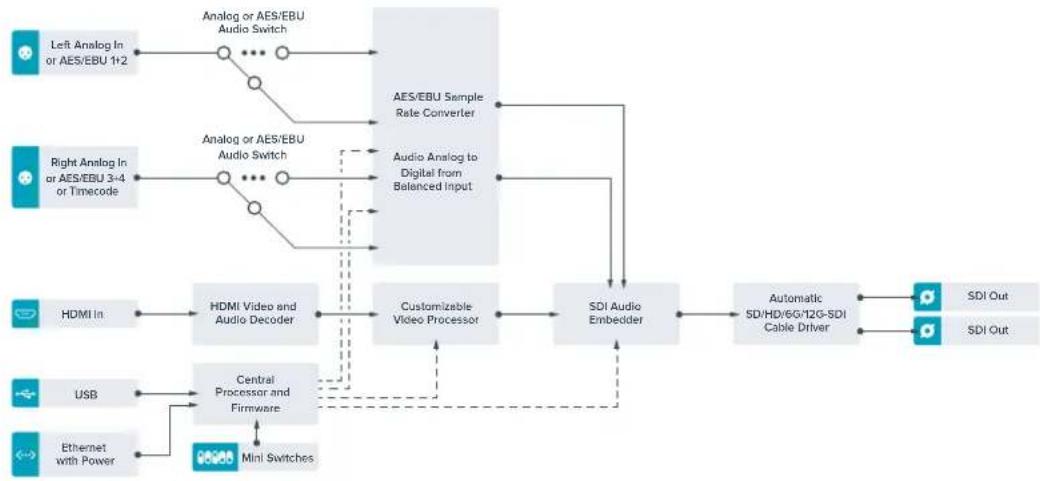
Diagramma a blocchi - Teranex Mini HDMI to SDI 12G
Teranex Mini - SDI to Analog 12G
Converte gli ingressi SD-SDI, HD-SDI, 3G-SDI, 6G-SDI, e 12G-SDI in video analogico a componenti, NTSC, e PAL, con audio AES/EBU bilanziato e audio analogico. Il convertitore integrato per risoluzione minore consente di connettere video 12G-SDI all'attrezzatura SD e HD analogica, e utilizzato monitor e deck tra cui Betacam SP e VHS. Inoltre è in grado di trasmettere coppi di audio analogico da 16 canali audio SDI separati.
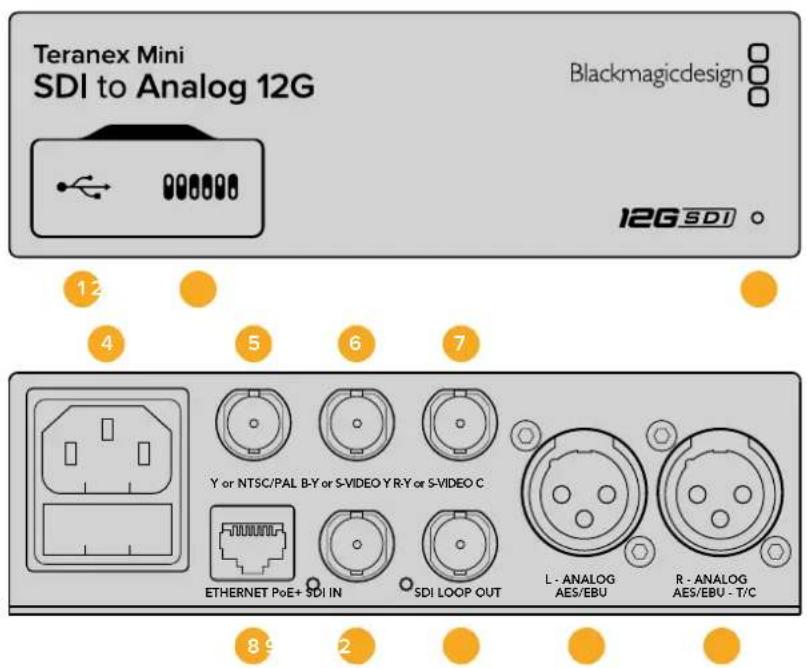
Connettori
1 Porta USB mini-B
Si connette a un computer Mac o Windows consentendoti di regolare le impostazioni e aggiornare il software interno di Teranex Mini con Blackmagic Teranex Setup.
2 Interrufttori
Interruttori regolabili perambiare la configurazione.
3 Spia di stato
Si illumina di bianco quando il convertitore è collegato alla corrente, di verde quando viene rilevato un segnale di ingressso video valido. Lampeggia quando è in corso l'identificazione dei singoli convertitori con Blackmagic Teranex Setup.
4 Alimentazione
Connettore IEC C14 standard integrato per fonti AC da 90-240V.
5 YoNTSC/PAL
Uscita BNC per video analogico a componenti Y o composito NTSC/PAL.
6 B-Yo S-Video Y
Uscita BNC per video analogico a componenti B-Y o S-Video Y.
7 R-Yo S-Video C
Uscita BNC per video analogico a componenti R-Y o S-Video C.
8 Ethernet PoE+
Si connette a uno switch di rete o a un computer consentendoti di cancellare le impostazioni usando Blackmagic Teranex Setup. Compatible con Power over Ethernet Plus.
9 SDIn
Ingresso BNC per video SDI.
10 SDI Loop Out
Uscita di loop per video SDI.
11 Analogico o AES/EBU (sinistra)
Uscita XLR di audio analogico bilanziato per il canale di sinistra, o per audio digitale AES/EBU.
12 Analogico o AES/EBU (destra) o Timecode
Uscita XLR di audio analogico bilanziato per il canale di destra, o per audio digitale AES/EBU. Configurabile come uscita timecode.
Interruttori
Gli interrupttori di Teranex Mini SDI to Analog 12G consentono di configurare le seguenti impostazioni:
Interrupttore 8 - Analog Audio / AES/EBU Audio
Posizione l'interruttore 8 su OFF per trasmettere audio analogico bilanciato, su ON per trasmettere audio digitale AES/EBU.
Negli Stati Uniti e nei Paesi che utilizzato NTSC 7.5, posizione l'interrottore 7 su OFF. Nei Paesi che non usano lo standard 7.5, per esempio il Giappone, posizione l'interrottore 7 su ON. Questa impostazione interessa solamente le uscite di video composito o S-Video.
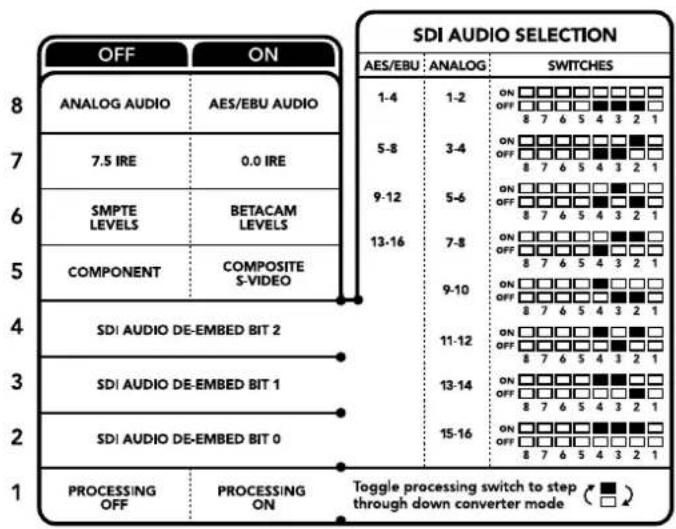
Lo schema alla base del dispositivo在哪?
- la base del dispositivo
- la base del impostazioni di conversione
Interruttore 6 - SMPTE Levels, Betacam Levels
Posizione l'interruttore 6 su OFF per selezionare lo standard SMPTE, su ON per lo standard Betacam. Lo standard SMPTE è più comune ed èCompatibleanche con i deck Betacam SP. Se desideri scegliere Betacam, assicurati che sia lo standard utilizzato.
Interruttore 5 - Component, Composite o S-Video
Posizione l'interruttore 5 su OFF per trasmettere video analogico a componenti, su ON per tramettere video composito e S-Video.
Peramente il video HD di ingresso come SD sulle uscite S-Video e composto, è necessario posizionare l'interruttore 1 su ON per consentire la conversione in minore risoluzione. Il video analogico a componenti supporta HD e SD.
Interruttori 4, 3, 2 - SDI Audio De-Embed
Gli interrupttori 4, 3 e 2 sono rappresentati come bit 2, 1, e 0 rispettovamente. In base alle diverse combinazioni ON/OFF degli interrupttori 4, 3 e 2, puoi scegliere quale coppia di canali audio della fonte SDI trasmettere in analogico o AES/EBU.
Interruftore 1 - Processing Off - Processing On
Regola la conversione del rapporto d'aspetto durante la conversione in minore risoluzione degli ingressi Ultra HD o HD in uscite SD analogiche. I formati Ultra HD e HD hanno un rapporto d'aspetto largescreen 16:9, nelle quelli SD hanno un rapporto di 4:3.
I rapporti d'aspetto disponibili sono tre: anamorfico, center cut, e letterbox. Rispettivamente, queste opzioni allargano, tagliano, e aggiungono margini neri in alto e in basso nell'imagine. Per passare da uno all'alto basta cancellare la posizione dell'interruttore 1. Ogniquivalvolta l'interruttore è impostato su ON, il convertitore selezione l'opzione di rapporto d'aspetto successiva.
La funzionalità dell'interruttore 1 cambia in base al fornato analogico di uscita in uso. Il video composito è sempre di definizione standard, per cui posizionando l'interruttore 1 su OFF, il convertitore usa l'ultima conversione di rapporto d'aspetto impiegata. Invece il video a componenti supporta segnali HD, per cui se converti video da una fonte SD in video a componenti, impostando l'interruttore 1 su OFF, il convertitore trasmette un segnale analogico HD in widescreen, alla alcuna conversione di rapporto d'aspetto.
Tabella di selezione audio SDI
Positionando gli interruptori come illustrato nella tabella segunte, puoi selezionare i canali audio SDI da trasmettere come audio analogico o digitale AES/EBU con Teranex Mini SDI to Analog 12G.
| Canale audio analogico Interruttore 4 Interruttore 3 Interruttore 2 Posizione | ||||
| 1 e 2 OFF OFF OFF | ONOFF8 7 6 5 4 3 2 1 | |||
| 3 e 4 OFF OFF ON | ONOFF8 7 6 5 4 3 2 1 | |||
| 5 e 6 OFF ON OFF | ONOFF8 7 6 5 4 3 2 1 | |||
| 7 e 8 OFF ON ON | ONOFF8 7 6 5 4 3 2 1 | |||
| 9 e 10 ON OFF OFF | ONOFF8 7 6 5 4 3 2 1 | |||
| 11 e 12 ON OFF ON | ONOFF8 7 6 5 4 3 2 1 | |||
| 13 e 14 ON ON OFF | ONOFF8 7 6 5 4 3 2 1 | |||
| 15 e 16 | ON ON | ON | ONOFF8 7 6 5 4 3 2 1 | |
| Canali audio AES/EBU | Interruttore 4 | Interruttore 3 | Interruttore 2 | Posizione |
| 1-4 | OFF OFF OFF | ON OFF 8 7 6 5 4 3 2 1 | ||
| 5-8 | OFF OFF ON | ON OFF 8 7 6 5 4 3 2 1 | ||
| 9-12 | OFF | ON | OFF | ON OFF 8 7 6 5 4 3 2 1 |
| 13-16 OFF ON ON | ON OFF 8 7 6 5 4 3 2 1 |
Il menu impostazioni di Blackmagic Teranex Setup
Il software Teranex Setup consente di configurare le stesse impostazioni degli interrupttori, e altri ancora.
Accedi alle diverse impostazioni utilizzando i menu disponibili nelle tab Video, Audio, Configure, e About.
Consulta la sezione "Cambiare le impostazioni" di quello manuale per una descrizione dettagliata delle tab About e Configure.
La tab Video di Teranex Mini SDI to Analog 12G contiene le seguenti opzioni:
Video Output
In questo menù imposti l'uscita video su componenti o S-Video/composito, e regoli i livelli di luminanza, crominanza, e componenti B-Y e R-Y singularmente.
Selezionando S-Video o Composite, cui又能 scegliere tra i livelli di nero 7.5 IRE e 0.0 IRE a seconda della regione geografica in cui ti trovi. Selezionando Component hai la possibilità di scegliere tra gli standard SMPTE e Betacam. Lo standard SMPTE è più comune, e compatibile anc che con Betacam SP. Prima di selezionare Betacam, assicurati che sua adatto al paese in cui lavori.
Video Processing
In quello menu imposti il rapporto d'aspetto per il video convertito in minore risoluzione. Le opzioni disponibili sono Letterbox, Anamorphic, Center Cut e Off.
La tab Audio di Teranex Mini SDI to Analog 12G contiene le seguenti opzioni:
Audio Output
In quello menu puoi selezioniare le uscite di audio analogico, AES/EBU e timecode, e i canali dell'ingresso audio SDI che desideri分开ere. èanche possibile regolare il gain del segnale audio di uscita.
Teranex Mini memorizza le impostazioni più recenti, indipendente delle metodi con cui sono state configurate. Se rimuovi lo Smart Panel o desideri aggiornare le impostazioni del convertitore tramite il software, potrebbe essere necessario riposizione i singoli Interruttori perché le nuove impostazioni divertino effettive.
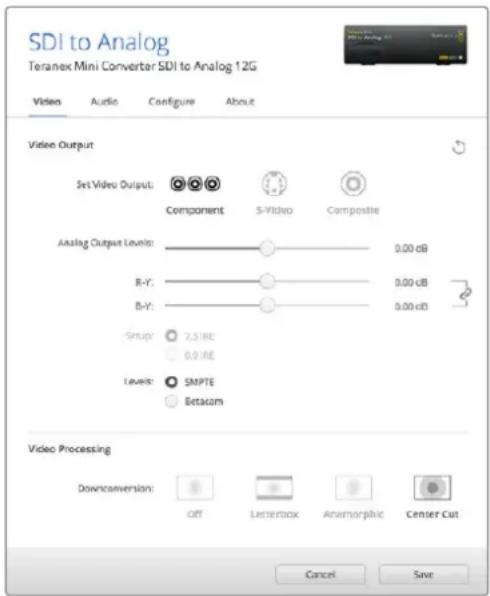
Regola i valori di luminanza e crominanza nella tab Video su Blackmagic Teranex Setup
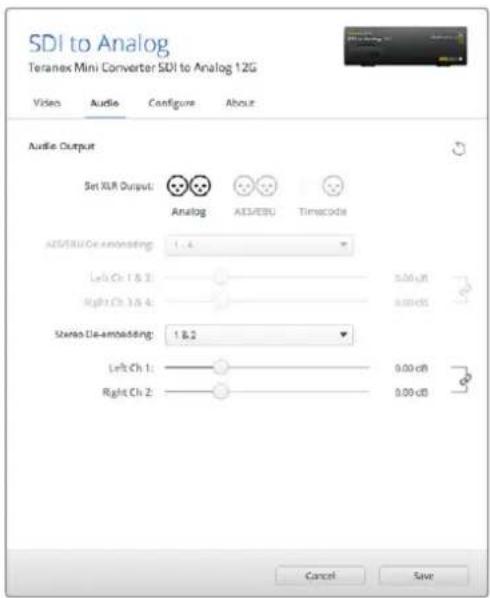
Accedi alla tab Audio per regolare i livelli dell'audio analogico e AES/EBU
Il menu impostazioni di Teranex Mini Smart Panel
In presenza del pannello opzionale Teranex Mini Smart Panel, il display mystra i menu Video, Audio e Network. Le impostazioni disponibili in questi menu sono identiche a quella descritte nella sezione precedente "Il menu impostazioni di Blackmagic Teranex Setup". Per tutte le informazioni su come cancellare le impostazioni con Teranex Mini Smart Panel, consulta la sezione "Cambiare le impostazioni" del manuale.
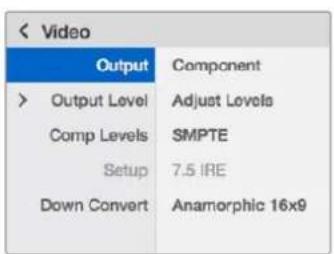
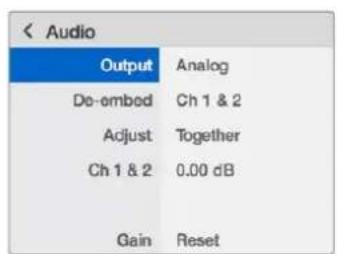
I menu di Teranex Mini Smart Panel danno accesso alle stesse impostazioni di Blackmagic Teranex Setup
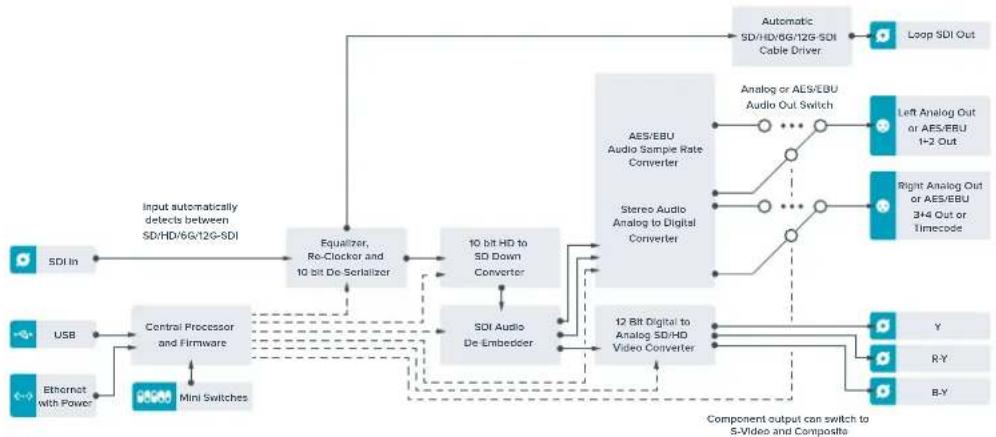
Diagramma a blocchi - Teranex Mini SDI to Analog 12G
Teranex Mini – Analog to SDI 12G
Questo modello converti i segnali video e audio provenienti da attrezzatura analogica, come deck Betacam SP, telecamere HDV, e console di gioco, in video SD-SDI, HD-SDI, e 12G-SDI. Supporta anche diversi formati analogici di ingressso tra cui video a componenti SD/HD, S-Video, o composto NTSC e PAL. Le uscite 12G-SDI del convertitore offrono l'opzione di integrare audio digitale AES/EBU o analogico.
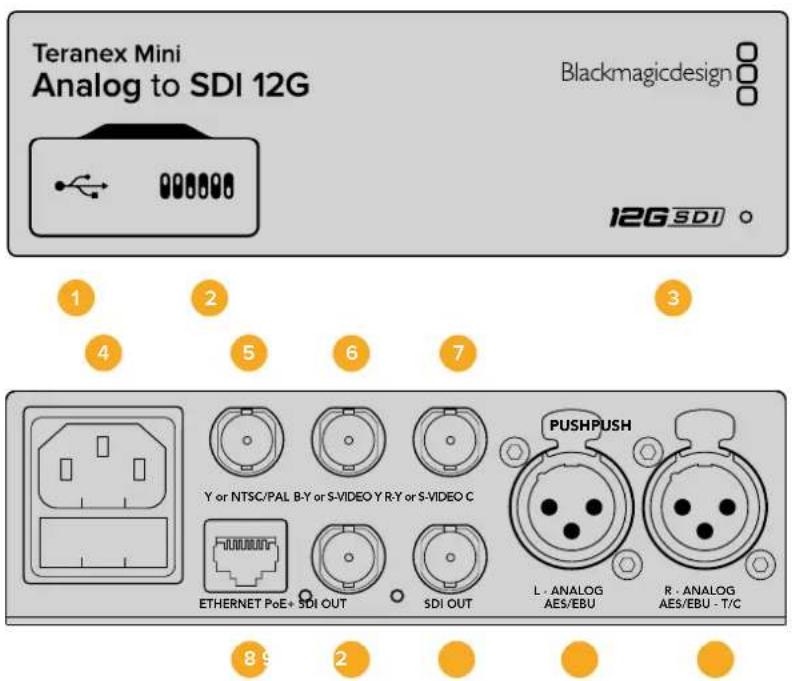
Connettori
1 Porta USB mini-B
Si connette a un computer Mac o Windows consentendoti di regolare le impostazioni e aggiornare il software interno di Teranex Mini con Blackmagic Teranex Setup.
2 Interrufttori
Interruttori regolabili perambiare la configurazione.
3 Spia di stato
Si illumina di bianco quando il convertitore è collegato alla corrente, di verde quando viene rilevato un segnale di ingresso video valido. Lampeggia quando è in corso l'identificazione dei singoli convertitori con Blackmagic Teranex Setup.
4 Alimentazione
Connettore IEC C14 standard integrato per fonti AC da 90-240V.
5 Yo NTSC/PAL
Uscita BNC per video analogico a componenti Y o composito NTSC/PAL.
6 B-Y o S-Video Y
Ingresso BNC per video analogico a componenti B-Y o S-Video Y.
7 R-Y o S-Video C
Ingresso BNC per video analogico a componenti R-Y o S-Video C.
8 Ethernet PoE+
Si connette a uno switch di rete o a un computer consentendoti di cancellare le impostazioni usando Blackmagic Teranex Setup. Compatible con Power over Ethernet Plus.
9 SDI Out
Uscita BNC per video SDI.
10 SDI Out
Uscita BNC per video SDI.
Ingresso XLR per audio analogico bilanciato per il canale di sinistra, o per audio digitale AES/EBU.
Ingresso XLR per audio analogico bilanziato per il canale di destra, o per audio digitale AES/EBU. Configurabile come ingresso timecode.
Interruttori
Gli interrupttori di Teranex Mini Analog to SDI 12G consentono di configurare le seguenti impostazioni:
Interrupttre 8 - Analog Audio / AES/EBU Audio
Posizione l'interruttore 8 su OFF per impostare l'ingresso audio su analogico bilanziato, su ON per selezionare audio digitale AES/EBU.
Interru tlore 7-7.5 IRE -0.0 IRE
Negli Stati Uniti e nei paesi che utilizzato NTSC 7.5, posizione l'interrottore 7 su OFF. Se lavori in un paese che non usa lo standard 7.5, posizione l'interrottore 7 su ON. Questa impostazione interessa solamente le uscite di video composito o S-Video NTSC.
Interruttore 6 - SMPTE Levels - Betacam Levels
Consente di selezionare lo standard SMPTE o Betacam. Posizione l'interrettore 6 su OFF per selezionare SMPTE, su ON per selezionare Betacam. Lo standard SMPTE è più comune, e compatibileanche con Betacam SP. Prima di selezionare Betacam, assicurati che sia adatto al paese in cui lavori.
Interruttore 5 - Component, Composite o S-Video
Posizione l'interruttore 5 su OFF per impostare l'ingresso audio su analogico a componenti, su ON per selezionare video composito e analogico S-Video.
Interruttore 4 - Composite - S-Video
Posizione l'interruttore 4 su OFF per selezionare video di ingresso composito, su ON per selezionare S-Video.
Interruttore 3 - SD to HD
Posizione l'interruttore 3 su ON per convertire la risoluzione dell'uscita SDI da SD a HD se gli ingressi di video composto, S-Video o a componenti sono in SD. Posizione l'interruttore su OFF per selezionare la stessa risoluzione dell'ingresso.
Interruttore 2 - HD to UHD
Posizione l'interruttore 2 su ON per convertire la risoluzione dell'uscita SDI in Ultra HD se l'ingresso video a componenti è in HD. Posizione l'interruttore su OFF per selezionare la stessa risoluzione dell'ingresso.
Interruftore 1 - Input Audio/Timecode
Posizione l'interruttore 1 su ON per immettre il timecode tramite il connettore XLR del canale R, su OFF per ricevere l'audio.
| OFF | ON |
| ANALOG AUDIO | AES/EBU AUDIO |
| 7.5 IRE | 0.0 IRE |
| SMPTE LEVELS | BETACAM LEVELS |
| COMPONENT | COMPOSITE or S-VIDEO |
| COMPOSITE | S-VIDEO |
| SD TO HD OFF | SD TO HD ON |
| HD TO UHD OFF | HD TO UHD ON |
| INPUT AUDIO | TIMECODE |
Lo schema alla base del dispositivo在哪? le combinazioni delle impostazioni di conversione
Il menu impostazioni di Blackmagic Teranex Setup
Il software Teranex Setup consente di configurare le stesse impostazioni degli interrupttori, e altri ancora.
Accedi alle diverse impostazioni utilizzando i menu disponibili nelle tab Video, Audio, Configure, e About.
Consulta la sezione "Cambiare le impostazioni" di quello manuale per una descrizione dettagliata delle tab About e Configure.
La tab Video di Teranex Mini Analog to SDI 12G contiene le seguenti opzioni:
Video
In questo menu imposti l'ingresso video su componenti, S-Video, o composito, e regoli la luminanza e la crominanza, e i componenti B-Y e R-Y singolarmente.
Selezionando S-Video o Composite, puoi anc hse cegliere tra i livelli di nero 7.5 IRE e O.O IRE, a seconda della regione geografica in cui ti trovi.
Selezionando Component hai la possibilità di scegliere tra gli standard SMPTE e Betacam. Lo standard SMPTE è più comune, e compatibileanche con Betacam SP. Prima di selezionare Betacam, assicurati che sia adatto al paese in cui lavori.
Video Processing
Questo menu titi consente di scegliere le opzioni di conversione, a seconda del tipo di video analogico di ingressso. Gli ingressi video a componenti si possono convertire da SD a HD, e da HD a Ultra HD. Gli ingressi video S-Video e composito si possono convertire solo da SD a HD.
La tab Audio di Teranex Mini Analog to SDI 12G contiene le seguenti opzioni:
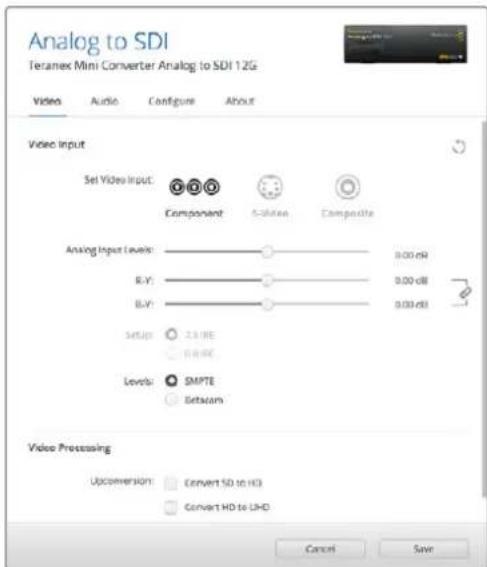
Regola i valori di luminanza e crominanza nella tab Video su Blackmagic Teranex Setup
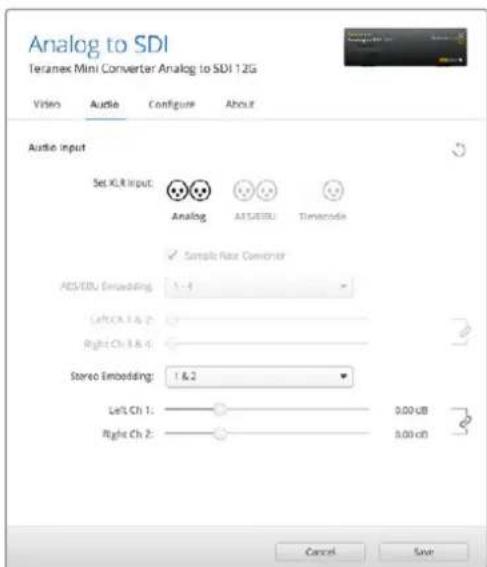
Accedi alla tab Audio per regolare I livelli dell'audio analogico e AES/EBU
Audio
In questo menu puoi selezionare gli ingressi di audio analogico, AES/EBU e时间为 1998. E'anche possibile regolare il gain del segnale audio.
Selezionando AES/EBU, appeare I'opzione aggiuntiva Sample Rate Converter (convertitore di frequenza di campionamento). Selezionando esta opzione, la frequenza di campionamento dell'uscita audio SDI viene convertita in minore o maggiore risoluzione a 24 bit, 48kHz
Teranex Mini memorizza le impostazioni più recenti, indipendentemente dal metodo con cui sono state configurate. Se rimuovi lo Smart Panel o desideri aggiornare le impostazioni del convertitore tramite il software, potrebbe essere necessario riposizione i singoli Interruttori perché le nuove impostazioni diventino effettive.
Il menu impostazioni di Teranex Mini Smart Panel
In presenza del pannello opzionale Teranex Mini Smart Panel, il display miglior i menu Video, Audio, e Network. Le impostazioni disponibili in questi menu sono identiche a quella descritte nella sezione precedente "Il menu impostazioni di Blackmagic Teranex Setup".
Per tutte le informazioni su come cancellare le impostazioni con Teranex Mini Smart Panel, consulta la sezione "Cambiare le impostazioni" del manuale.
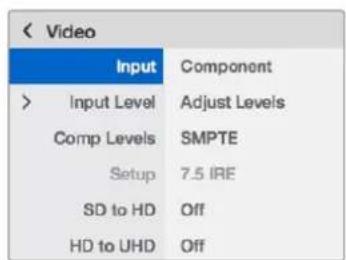
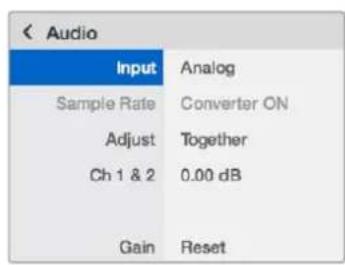
I menu di Teranex Mini Smart Panel danno accesso alle stesses impostazioni di Blackmagic Teranex Setup
Diagramma a blocchi - Teranex Mini Analog to SDI 12G
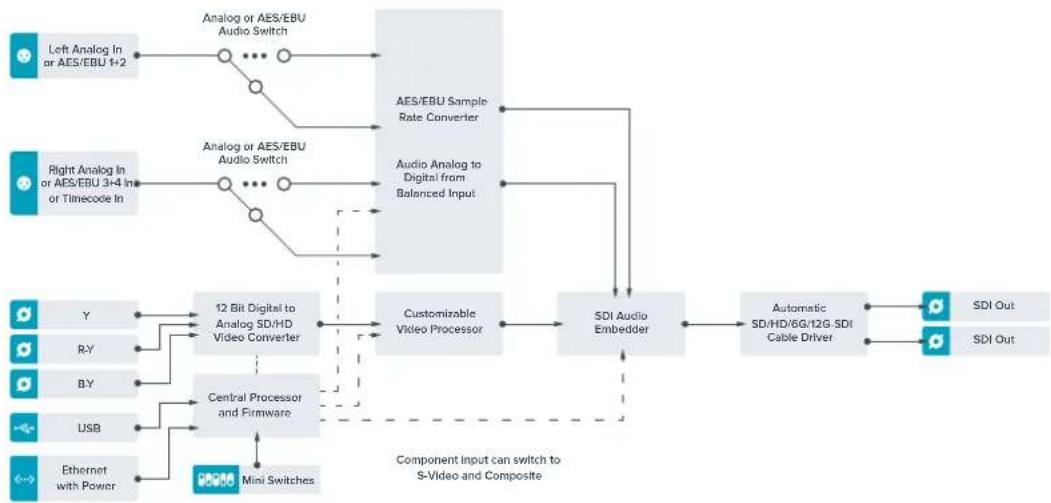
Teranex Mini - SDI to Audio 12G
Separa l'audio da qualsiasi connessione video SDI in uscita e trasmette due canali di audio analogico o quattro canali di audio digitale AES/EBU. Puoi utilizzato dispositivi analogici quali mixer, deck, e altoparlanti di test.
Ulteriori canali audio SDI si possono分开are collegando a Cascata un alto Teranex Mini SDI to Audio 12G all'uscita SDI del suo convertitore.
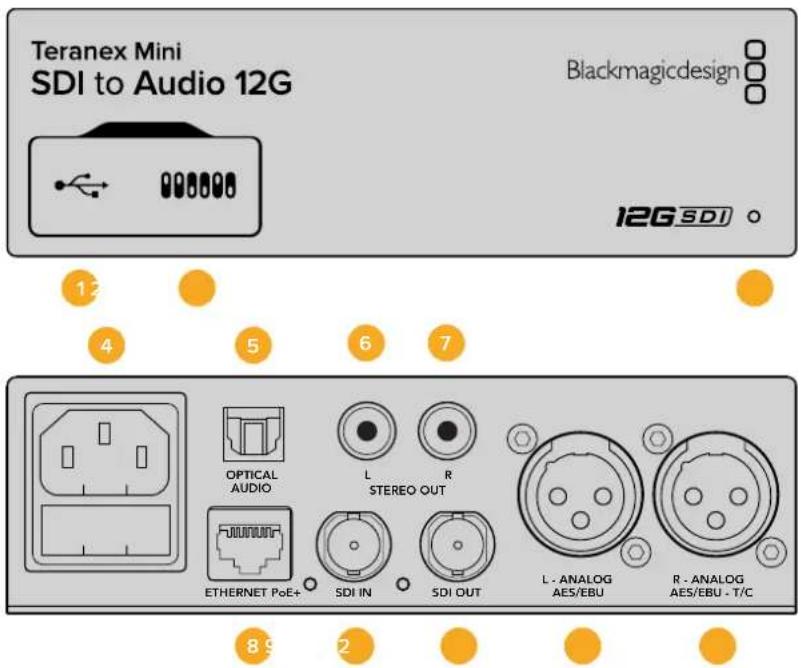
Connettori
1 Porta USB mini-B
Si connette a un computer Mac o Windows consentendoti di regolare le impostazioni e aggiornare il software interno di Teranex Mini con Blackmagic Teranex Setup.
2 Interrufttori
Interruttori regolabili perambiare la configurazione.
3 Spia di stato
Si illumina di bianco quando il convertitore è collegato alla corrente, di verde quando viene rilevato un segnale di ingresso video valido. Lampeggia quando è in corso l'identificazione dei singoli convertitori con Blackmagic Teranex Setup.
4 Alimentazione
Connettore IEC C14 standard integrato per fonti AC da 90-240V.
5 Optical Audio
Uscita S/PDIF con connettore TOSLINK.
6 Stereo Out-L
Uscita RCA per audio analogico non bilanziato per il canale di sinistra.
7 Stereo Out - R
Uscita RCA per audio analogico non bilanziato per il canale di destra.
3 Ethernet PoE+
Si connette a uno switch di rete o a un computer consentendoti di cuiare le impostazioni usando Blackmagic Teranex Setup. Compatible con Power over Ethernet.
9 SDIn
Ingresso BNC per video SDI.
10 SDI Loop Out
Uscita di loop per video SDI.
Uscita XLR di audio analogico bilanziato per il canale di sinistra, o per audio digitale AES/EBU.
12 Analogico o AES/EBU (destra) o Timecode
Uscita XLR di audio analogico bilanziato per il canale di destra, o per audio digitale AES/EBU. Configurabile come uscita timecode.
Interruttori
Gli interrupttori di Teranex Mini SDI to Audio 12G consentono di configurare le seguenti impostazioni:
Interrupttore 8 - Analog Audio / AES/EBU Audio
Posizione l'interruttore 8 su OFF per selezionare audio analogico bilanciato, su ON per l'uscita audio digitale AES/EBU.
Interru tture 7 - Output Audio / Timecode
Posizione l'interruttore 7 su ON per trasmettere il timecode tramite il connettore XLR del canale destro, su OFF per trasmettere l'audio.
Interruttori 6, 5, 4 - SDI Audio De-Embed Bit 2, 1, 0
Gli interrupttori 6, 5 e 4 sono rappresentati come bit 2, 1 e 0 rispettivamente. In base alle diverse combinazioni ON/OFF degli interrupttori 6, 5 e 4, puoi scegliere quali canali audio分开are dal segnale SDI di ingresso e trasmettere in uscita.
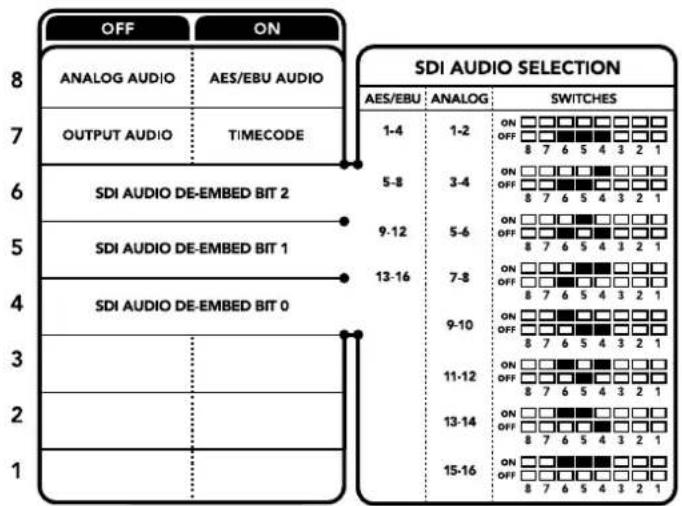
Lo schema alla base del dispositovo mystra tutte le combinazioni delle impostazioni di conversione
Tabella guida per分开are l'audio dal segnale SDI
| Canale audio analogico Interruttore 6 Interruttore 5 Interruttore 4 Posizione | ||||
| 1-2 OFF OFF OFF | ONOFF8 7 6 5 4 3 2 1 | |||
| 3-4 OFF OFF ON | ONOFF8 7 6 5 4 3 2 1 | |||
| 5-6 OFF ON OFF | ONOFF8 7 6 5 4 3 2 1 | |||
| 7-8 OFF ON ON | ONOFF8 7 6 5 4 3 2 1 | |||
| 9-10 ON OFF OFF | ONOFF8 7 6 5 4 3 2 1 | |||
| 11-12 ON OFF ON | ONOFF8 7 6 5 4 3 2 1 | |||
| 13-14 | ON ON OFF | ONOFF8 7 6 5 4 3 2 1 | ||
| 15-16 | ON ON ON | ONOFF8 7 6 5 4 3 2 1 | ||
| Canali audio AES/EBU | Interruttore 6 | Interruttore 5 | Interruttore 4 | Posizione |
| 1-4 | OFF OFF OFF | ON OFF 8 7 6 5 4 3 2 1 | ||
| 5-8 | OFF OFF ON | ON OFF 8 7 6 5 4 3 2 1 | ||
| 9-12 | OFF ON OFF | ON OFF 8 7 6 5 4 3 2 1 | ||
| 13-16 | OFF ON ON | ON OFF 8 7 6 5 4 3 2 1 |
Il menu impostazioni di Blackmagic Teranex Setup
Il software Teranex Setup consente di configurare le stesse impostazioni degli interruptori, e altre ancora.
Accedi alle diverse impostazioni utilizzando i menu disponibili nelle tab Audio, Configure, e About.
Consulta la sezione "Cambiare le impostazioni" di quello manuale per una descrizione dettagliata delle tab About e Configure.
La tab Audio di Teranex Mini SDI to Audio 12G contiene le seguenti opzioni:
Audio Output
In questo menu puoi selezionare le uscite di audio analogico, AES/EBU e timecode, e i canali dell'ingresso audio SDI che desideri分开ere. Éanche possibile regolare il gain del segnale audio di uscita.
Teranex Mini memorizza le impostazioni più recenti, indipendentemente dal metod con cui sono state configurate. Se rimuovi lo Smart Panel o desideri aggiornare le impostazioni del convertitoretramite il software, potrebbe essere necessario riposizione i singoli erruttori perché le nuove impostazioni divertino effettive.
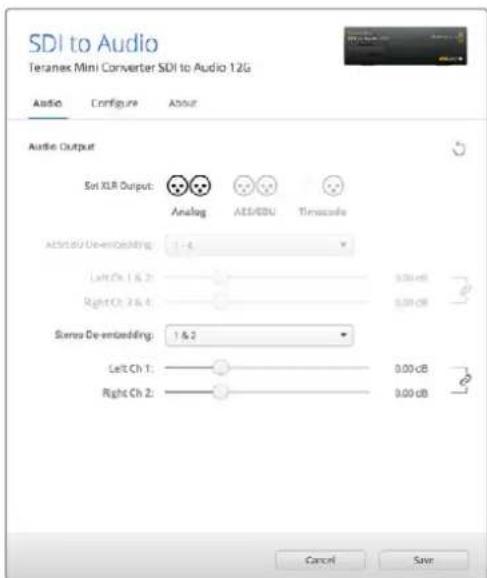
Regola livelli dell'audio analogico e AES/EBU dai menù disponibill nella tab Audio di Blackmagic Teranex Setup
Il menu impostazioni di Teranex Mini Smart Panel
In presenza del pannello opzionale Teranex Mini Smart Panel, il display mystra i menu Audio e Network. Le impostazioni disponibili in questi menu sono identiche a quella descritte nella sezione precedente "Il menu impostazioni di Blackmagic Teranex Setup". Per tutte le informazioni su come cambiare le impostazioni con Teranex Mini Smart Panel, consulta la sezione "Cambiare le impostazioni" del manuale.
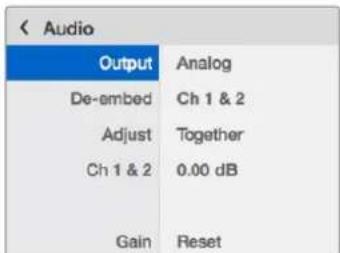
I menu di Teranex Mini Smart Panel danno accesso alle stesse impostazioni di Blackmagic Teranex Setup
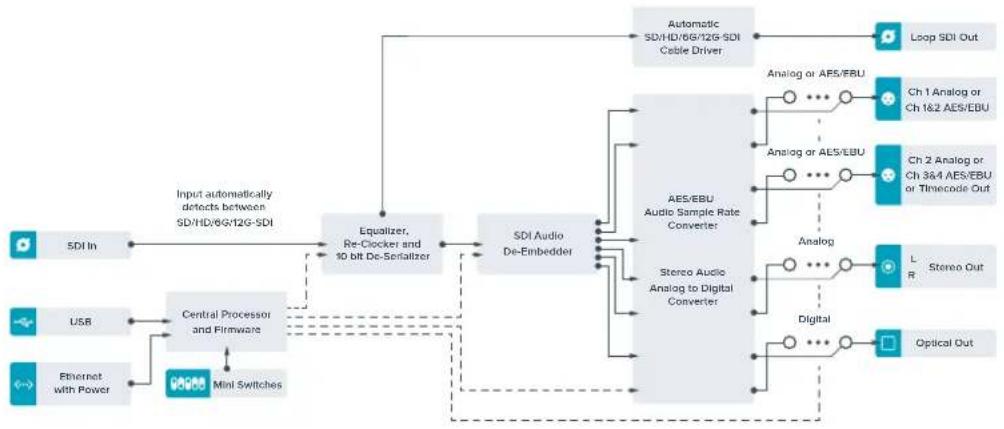
Diagramma a blocchi - Teranex Mini SDI to Audio 12G
Teranex Mini – Audio to SDI 12G
Questo modello permette di integrare due canali di audio analogico, o quattro canali di audio digitale AES/EBU, in qualsiasi connessione video SDI. Per esempio puoi integrare l'audio proveniente da attrezzatura come mixer audio e deck analogici nelle connessioni video SDI di router SDI e deck. Ulteriori canali di audio SDI si possono integrare collegando a Cascata un alto Teranex Mini Audio to SDI 12G all'uscita SDI del loro convertitore.
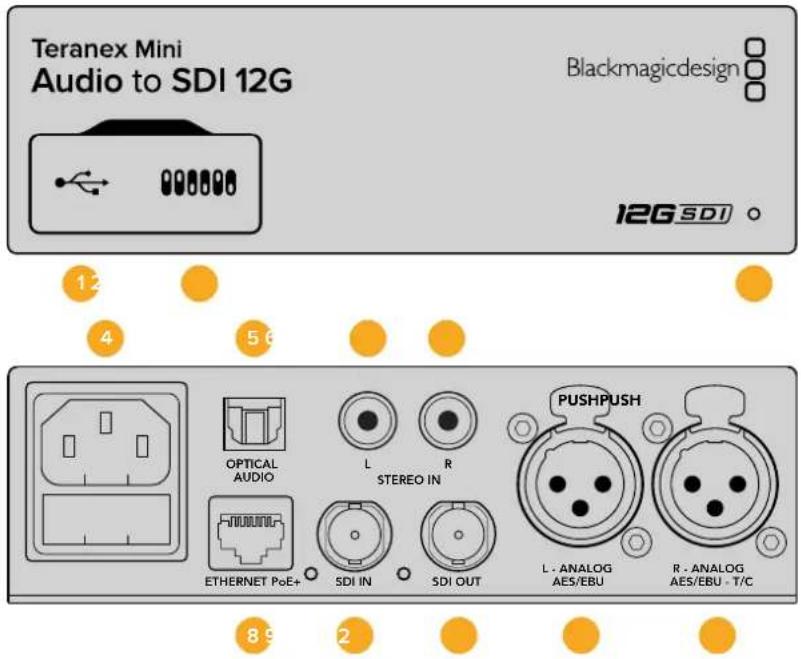
Connettori
13 Porta USB mini-B
Si connette a un computer Mac o Windows consentendoti di regolare le impostazioni e aggiornare il software interno di Teranex Mini con Blackmagic Teranex Setup.
14 Interrufttori
Interruttori regolabili perambiare la configurazione.
15 Spia di stato
Si illumina di bianco quando il convertitore è collegato alla corrente, di verde quando viene rilevato un segnale di ingresso video valido. Lampeggia quando è in corso l'identificazione dei singoli convertitori con Blackmagic Teranex Setup.
16 Alimentazione
Connettore IEC C14 standard integrato per fonti AC da 90-240V.
17 Optical Audio
Uscita S/PDIF con connettore TOSLINK.
18 Stereo Out - L
Uscita RCA per audio analogico non bilanziato per il canale di sinistra.
19 Stereo Out - R
Uscita RCA per audio analogico non bilanziato per il canale di destra.
20 Ethernet PoE+
Si connette a uno switch di rete o a un computer consentendoti di cuiare le impostazioni usando Blackmagic Teranex Setup. Compatible con Power over Ethernet.
21 SDIn
Ingresso BNC per video SDI.
22 SDI Out
Uscita BNC per video SDI.
Ingresso XLR per audio analogico bilanziato per il canale di sinistra, o per audio digitale AES/EBU.
24 R - Analog, AES/EBU, TC
Ingresso XLR per audio analogico bilanziato per il canale di destra, o per audio digitale AES/EBU. Configurabile come ingresso timecode.
Interruttori
Gli interrupttori di Teranex Mini Audio to SDI 12G consentono di configurare le seguenti impostazioni:
Interrupttore 8, 7 - Input Audio Selection Bit 1, 0
Gli interrupttori 8 e 7 sono rappresentati come bit 1 e 0, rispettivamente. In base alle diverse combinazioni ON/OFF degli interrupttori 8 e 7 puoi scegliere tra quattro opzioni di ingressso audio.
Interrupttore 6,5,4 - Embed Audio Bit 2,1,0
Gli interrupttori 6, 5, e 4 sono rappresentati come bit 2, 1, e 0, rispettovamente. In base alle diverse combinazioni ON/OFF degli interrupttori 6, 5 e 4 puoi scegliere i canali audio del segnale SDI in cui integrare l'audio.
Se l'audio è analogico, hai a disposizioneotto combinazioni che ti consentono di integrarlo nelle coppie di canali da 1-2 fino a 15-16.
Se l'audio è AES/EBU, le combinazioni possibili sono quello. Puoi scegliere di integrare l'audio nei canali da 1 a 4, da 5 a 8, da 9 a 12 o da 13 a 16.
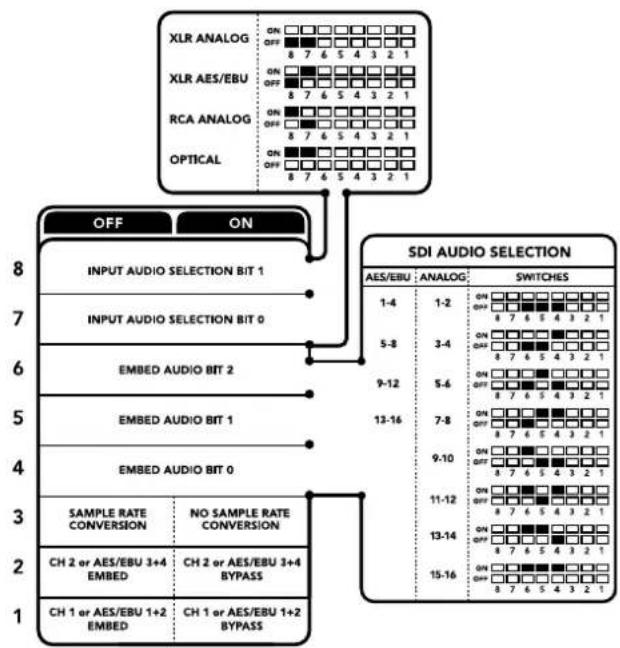
Lo schema alla base del dispositivo alla delle combinazioni delle impostazioni di conversione
Interruttore 3 - Sample Rate Conversion, No Sample Rate Conversion
Posizione l'interruttore 3 su OFF per abilitare la conversione di frequenza di campionamento, su ON per disabilitaria. Per assicurarti che l'audio venga integrato con la frequenza di campionamento corretta, quello interuttore va impostato quasi sempre su OFF.
Posizione l'interruttore 3 su OFF per abilitare la conversione di frequenza di campionamento dell'audio analogico o AES/EBU e integrare l'audio nell'uscita SDI ad una frequenza di 48kHz
Interruttore 2 - Ch 2 o AES/EBU 3+4 Embed / Bypass
Una volta selezionati i canali audio, usa gli interrupttori 2 e 1 per scegliere i canali che desideri integrare o disabilitare. Disabilita esta funzione per evitare di sovrascrivere i canali che desideri Maintainere nel segnale audio.
Posizione l'interruttore 2 su ON per saltare il canale 2, o i canali AES/EBU 3 e 4. Posizione l'interruttore 1 su ON per saltare il canale 1, o i canali AES/EBU 1 e 2.
Vedi la descrizione dell'interruttore 2.
Tabella di selezione audio
| Fonte audio Interruttore 8 Interruttore 7 Posizione | |||
| Analogico XLR OFF OFF | ONOFF8 7 6 5 4 3 2 1 | ||
| AES/EBU XLR OFF ON | ONOFF8 7 6 5 4 3 2 1 | ||
| Analogico RCA ON OFF | ONOFF8 7 6 5 4 3 2 1 | ||
| Fibra ottica ON ON | ONOFF8 7 6 5 4 3 2 1 |
Tabella dei canali SDI
| Canale audio analogico Interruttore 6 Interruttore 5 Interruttore 4 Posizione | |||
| 1-2 OFF OFF OFF | |||
| 3-4 OFF OFF ON | ONOFF8 7 6 5 4 3 2 1 | ||
| 5-6 OFF ON OFF | ONOFF8 7 6 5 4 3 2 1 | ||
| 7-8 OFF ON ON | ONOFF8 7 6 5 4 3 2 1 | ||
| 9-10 ON OFF OFF | ONOFF8 7 6 5 4 3 2 1 | ||
| 11-12 ON OFF ON | ONOFF8 7 6 5 4 3 2 1 | ||
| 13-14 ON ON OFF | ONOFF8 7 6 5 4 3 2 1 | ||
| 15-16 | ON ON ON | ONOFF8 7 6 5 4 3 2 1 | |
| Canali audio AES/EBU | Interruttore 6 | Interruttore 5 | Interruttore 4 | Posizione |
| 1-4 | OFF OFF OFF | ON OFF 8 7 6 5 4 3 2 1 | ||
| 5-8 | OFF OFF ON | ON OFF 8 7 6 5 4 3 2 1 | ||
| 9-12 | OFF ON OFF | ON OFF 8 7 6 5 4 3 2 1 | ||
| 13-16 | OFF ON ON | ON OFF 8 7 6 5 4 3 2 1 |
Il menu impostazioni di Blackmagic Teranex Setup
Il software Teranex Setup consente di configurare le stesse impostazioni degli interrupttori, e altre ancor. Accedi alle diverse impostazioni utilizzato i menu disponibili nelle tab Audio, Configure, e About. Consulta la sezione "Cambiare le impostazioni" di questo manuale per una descrizione dettagliata delle tab About e Configure.
La tab Audio di Teranex Mini Audio to SDI 12G contiene le seguenti opzioni:
Audio Input
In questo menu imposti gli ingressi su RCA, XLR, o fibra ottica.
Selezionando XLR, hai la possibilità di scegliere tra audio analogico, AES/EBU, e timecode.
Selezionando AES/EBU, appara l'opzione aggintiva Sample Rate Converter (convertitore di frequenza di campionamento). Selezionando esta opzione, la Frequenza di campionamento dell'uscita audio SDI viene portata a 48kHz , lo standard per la televisione.
Il menu Audio Input ti consenteanche selezionare la coppi di canali, o quattro canali nel caso di audio AES/EBU, del segnale SDI in cui desideri integrare l'audio, e di regolare il gain.
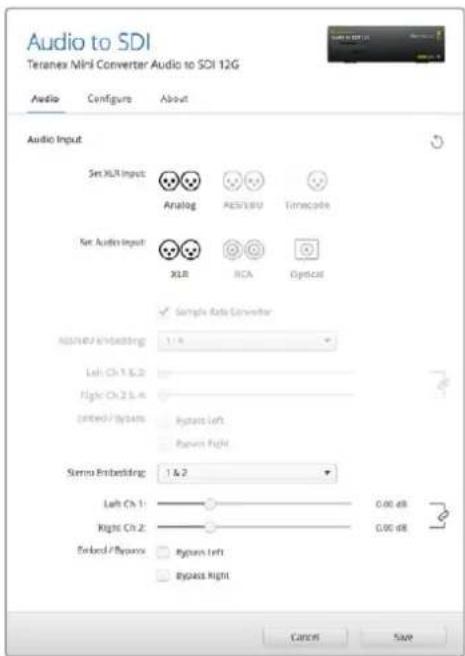
Regola livelli dell'audio analogico e AES/EBU dai menù disponibili nella tab Audio su Blackmagic Teranex Setup
Per evitare di sovrascrivere l'audio del segnale SDI, è possibile saltare canali o coppie di canali.
Teranex Mini memorizza le impostazioni più recenti, independentemente dal metod con cui sono state configurate. Se rimuovi lo Smart Panel o desideri aggiornare le impostazioni del convertitoretramite il software, potrebbe essere necessario riposizionare i singoli Interruttori perché le nuove impostazioni divertino effettive.
Il menu impostazioni di Teranex Mini Smart Panel
In presenza del pannello opzionale Teranex Mini Smart Panel, il display mystra i menu Audio e Network. Le impostazioni disponibili in questi menu sono identiche a quale descritte nella sezione precedente "Il menu impostazioni di Blackmagic Teranex Setup".
Per tutte le informazioni su come cancellare le impostazioni con Teranex Mini Smart Panel, consulta la sezione "Cambiare le impostazioni" del manuale.
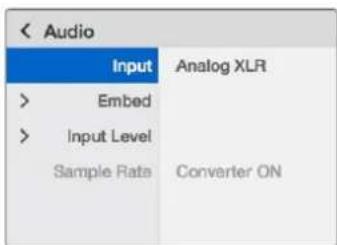
I menu di Teranex Mini Smart Panel danno accesso alle stesse impostazioni di Blackmagic Teranex Setup
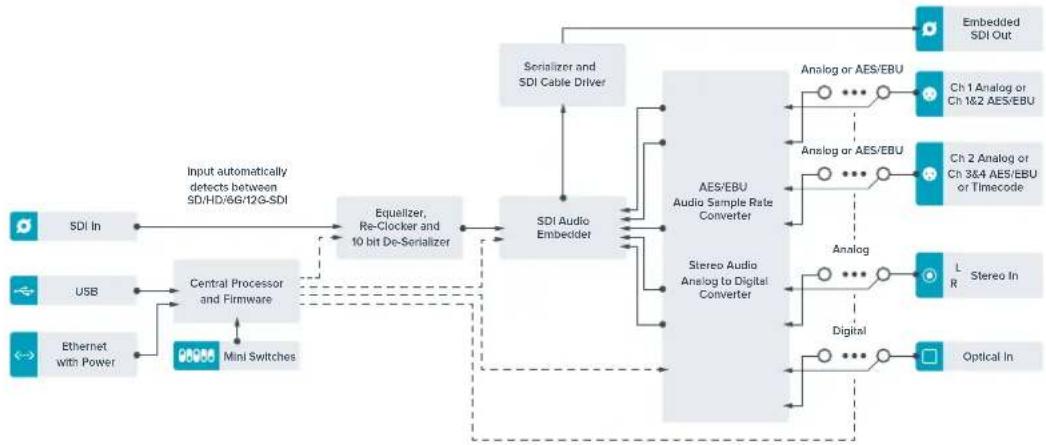
Diagramma a blocchi - Teranex Mini Audio to SDI 12G
Teranex Mini - 12G-SDI to Quad SDI
Converte un segnale 12G-SDI in quad link SDI, consentendo la connessione ad attrezzatura Ultra HD che utilizes quattro connettori BNC separati. Questo tipo di conversione è ideale per connette segnali 12G-SDI Ultra HD a quattro monitor HD separati, per esempio maxischermi e pareti video. Teranex Mini include un'uscita di loop 12G-SDI ed è compatible con l'attrezzatura 3G-SDI di livello A e B.
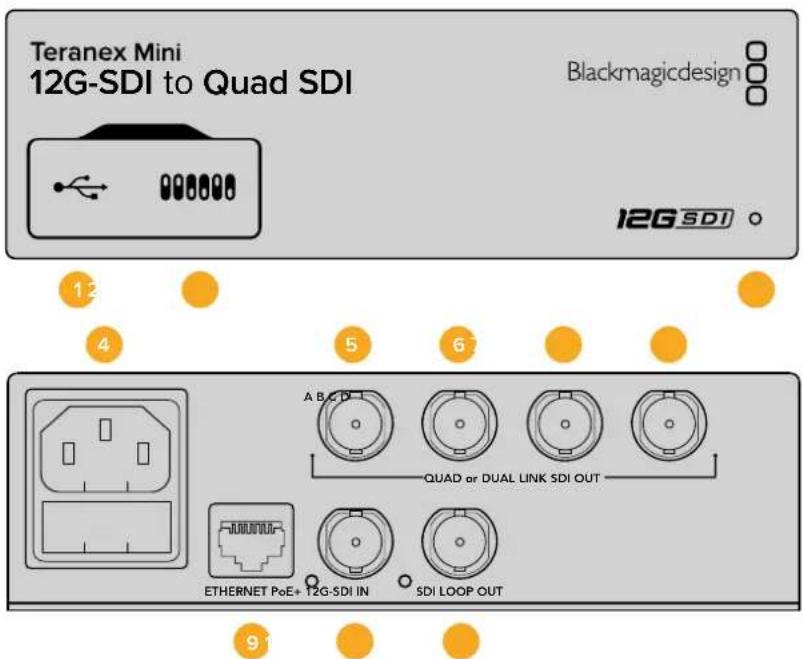
Connettori
1 Porta USB Mini-B
Si connette a un computer Mac o Windows consentendoti di regolare le impostazioni e aggiornare il software interno del convertitore.
2 Interrufttori
Gli interrupturi sul lato frontale di Teranex Mini ti permettono di cuiare le impostazioni utilizzando la punta di una penna.
3 Spia di stato
Il LED si illumina di bianco quando il convertitore è collegato alla corrente, di verde quando viene rilevato un segnale di ingressso video valido. Se al computer sono connessi più Teranex Mini, spunta la casella Identify su Blackmagic Teranex Setup per identificare il tuo dispositorio. Quando la casella è spuntata, la spia LED del convertitore lampeggia.
4 Alimentazione
Connettore IEC C14 standard integrato per fonti AC da 90-240V.
5 SDI Out A
Uscita BNC compatibile con i seguenti segnali:
-SD/HD-SDI
-3G-SDI single link
-6G-SDI single link
-HD-SDI dual link canale A
- 3G-SDI Ultra HD dual link canale A
- HD-SDI Ultra HD quad link canale A
6 SDI Out B
Uscita BNC compatibile con i seguenti segnali:
-HD-SDI dual link canale B
- 3G-SDI Ultra HD dual link canale B
- HD-SDI Ultra HD quad link canale B
7 SDI Out C
Uscita BNC C compatiblne con i segnali HD-SDI Ultra HD quad link canale C.
8 SDI Out D
Uscita BNC D compatibie con i segnali HD-SDI Ultra HD quad link canale D.
9 Ethernet PoE+
La porta ethernet consente di connettre il loro Teranex Mini ad uno switch di rete o computer per cancellare le impostazioni con Blackmagic Teranex Setup. Compatible con Power over Ethernet Plus.
10 12G-SDI In
Ingresso BNC compatible con i segnali 12G-SDI.
11 SDI Loop Out
Uscita BNC per distribuire i segnali 12G-SDI in entrata ad altri dispositivi 12G-SDI.
Imagine separata Quad HD split
Teranex Mini 12G SDI to Quad SDI ha vari modi di inviare i dati immagine a larghezza di banda elevata mediante connessioni a larghezza di banda relativamente Bassa.
L'illustrazione qui sotto rappresenta la differenza tra SDI quad link, in cui le informazioni dell'immagine sono suddivise tra 4 cavi 3G-SDI per formare una singola immagine Ultra HD, e quad HD split, in cui ognuno dei 4 schermi HD riceve un quarto dell'immagine completa.
Il 6G-SDI dual link opera allo stesso modo del quad link, in cui il segnale completo è suddiviso tra diversi cavi, con la differenza che vengono usate solo due uscite 3G-SDI.
Quad Link Quadrant HD
Interruttori
Gli interrupttori di Teranex Mini 12G-SDI to Quad SDI consentono di configurare le seguenti impostazioni:
Interruttore 8,7 -Quad SDI
Gli interrupttori 8 e 7 sono rappresentati come bit 1 e 0, rispettivamente. In base alle diverse combinazioni ON/OFF degli interrupttori 8 e 7, puoi scegliere come suddividere un segnale 12G-SDI Ultra HD tra le quattro uscite di Teranex Mini.
Qui除去trovi alcuni esempi di configurazione per convertire un segnale Ultra HD in quad link, dual link, o quad HD split.
Se il segnale di ingresso è 12G-SDI e gli interrupturi 8 e 7 sono posizionati su OFF, il segnale di uscita è quad link interlacciato.
Se il segnale di ingresso è 12G-SDI e l'interruttore 8 è su OFF perché l'interruttore 7 è su ON, il segnale di uscita è suddiviso in 4 quadranti HD.
Se il segnale di ingresso è 6G-SDI e l'interrottore 8 è su ON nelle interrottori 7 è 6 sono su OFF, il segnale di uscita è 3G-SDI dual link di livello B.
Se il segnale di ingresso e 6G-SDI e l'interruttorre 8 esu ON, l'interruttorre 7 esu OFF, e l'interruttorre 6 esu ON, il segnale di uscita e dual link 3G-SDI di livello A.
Quando il convertitore opera in modalità quad HD split, le quattro uscite trasportano 4 quadranti HD independenti che vanno a formare l'imagine Ultra HD completa.
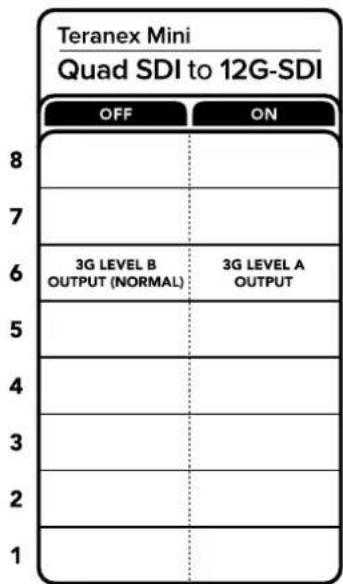
Lo schema alla base del dispositivo在哪?
le combinazioni delle impostazioni di conversione
Interruttore 6 - 3G Livello A/B
Consente diambiare lo standard 3G-SDI in uscita per mantenere compatibilità con attrezatura in grado di ricevere video 3G-SDI solo di livello A o di livello B. Il livello B è la configurazione di partenza, con l'interrottore 6 su OFF. Per selezionare il livello A, sposta l'interruttore 6 su ON. SUGGERIMENTO Questa impostazione diventa effettiva quando il convertitore trasmette video 3G-SDI.
Tabella per la selezione Quad Link
| Quad SDI Interruuttore 8 Interruttore 7 Posizione | |||
| Quad HD split OFF ON | ONOFF87654321 | ||
| Quad link OFF OFF | ONOFF87654321 | ||
| Dual Link ON OFF | ONOFF87654321 | ||
| Single link ON ON | ONOFF87654321 |
Il menu impostazioni di Blackmagic Teranex Setup
Il software Teranex Setup consente di configurare le stesse impostazioni degli interrupttori, e altre alla. Accedi alle impostazioni utilizzando le tab Video, Configure e About.
Consulta la sezione "Cambiare le impostazioni" di quello manuale per tutti i dettagli.
La tab Video di Teranex Mini 12G-SDI to Quad SDI contiene le seguenti opzioni:
Video Processing
SDI Output
Utilizza questo per selezionare tra varie opzioni di segnali di uscita SDI. Per esempio Single link, Dual link, Quad HD Split e Quad link. Ciacuna di queste opzioni detta il modo in cui il segnale 12G-SDI Ultra HD viene suddiviso tra le quattro uscite del convertitore.
Per esempio un segnale 12G-SDI di ingresso cui possono suddividere in quattro segnali di uscita 1.5G, oppure due coppie di segnali 3G. I segnali di ingresso a basso bitrate come 3G-SDI e 1.5G-SDI si possono duplicare su ognuna delle quattro uscite scegliendo l'opzione Single Link.
3G Output
Consente diambiare lo standard 3G-SDI in uscita per mantenere compatibilità con attrezzatura in grado di ricevere video 3G-SDI solo di livello A o di livello B. L'impostazione di default è il livello B. Questa impostazione diventa effettiva quando il convertitore trasmette video 3G-SDI.
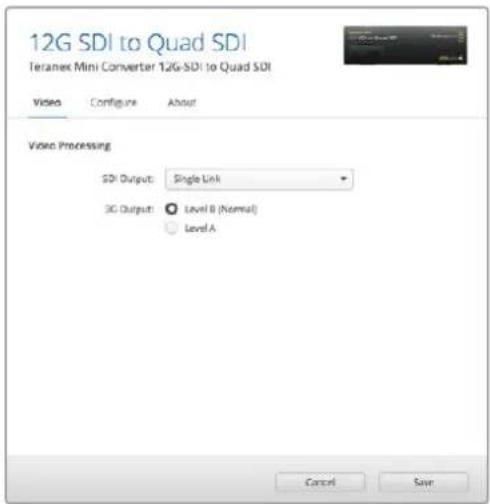
Accedi alla tab Video su Blackmagic Teranex Setup per definire le impostazioni del segnale SDI di uscita
Il menu impostazioni di Teranex Mini Smart Panel
In presenza del pannello opzionale Teranex Mini Smart Panel, il display miglior i menu Video e Network. Le impostazioni disponibili in questi menu sono identiche a quella descritte nella sezione precedente "Il menu impostazioni di Blackmagic Teranex Setup". Per tutte le informazioni su come cancellare le impostazioni con Teranex Mini Smart Panel, consulta la sezione "Cambiare le impostazioni" del manuale.
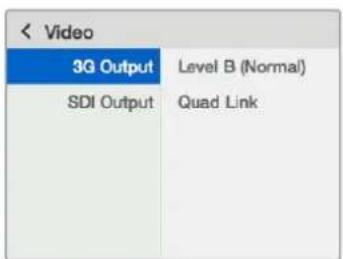
I menu di Teranex Mini Smart Panel danno accesso alle stesse Impostazioni di Blackmagic Teranex Setup
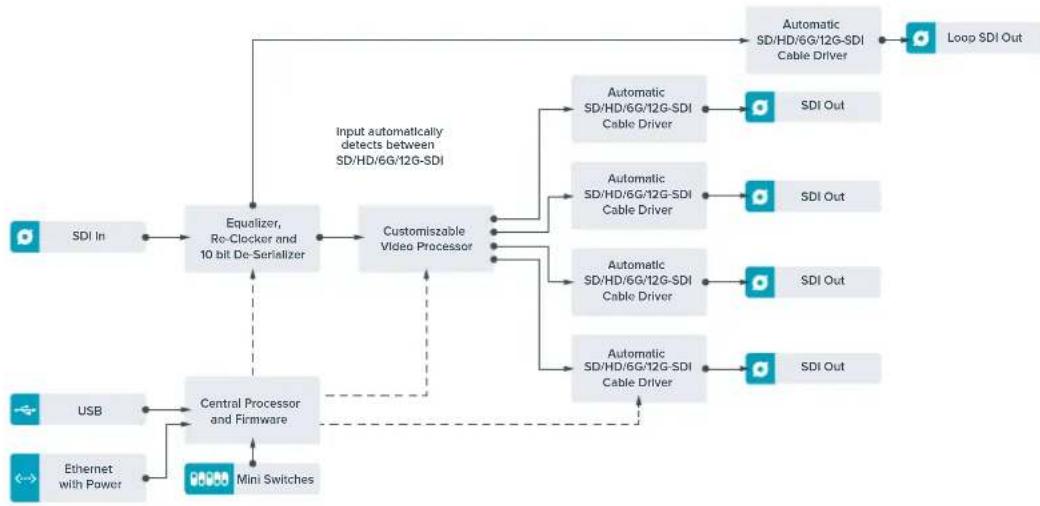
Diagramma a blocchi - Teranex Mini 12G-SDI to Quad SDI
Teranex Mini - Quad SDI to 12G-SDI
Questo modello consente di usare segnali Ultra HD quad link con la nuova attrezzatura 12G-SDI. Converte le uscite Ultra HD che si avvalgono di quattro cavi BNC per trasmetterle con un singolo cavo BNC 12G-SDI, collegato a router 12G-SDI, switcher, proiettori, e non solo. è compatible con il 3G-SDI di livello A e B.
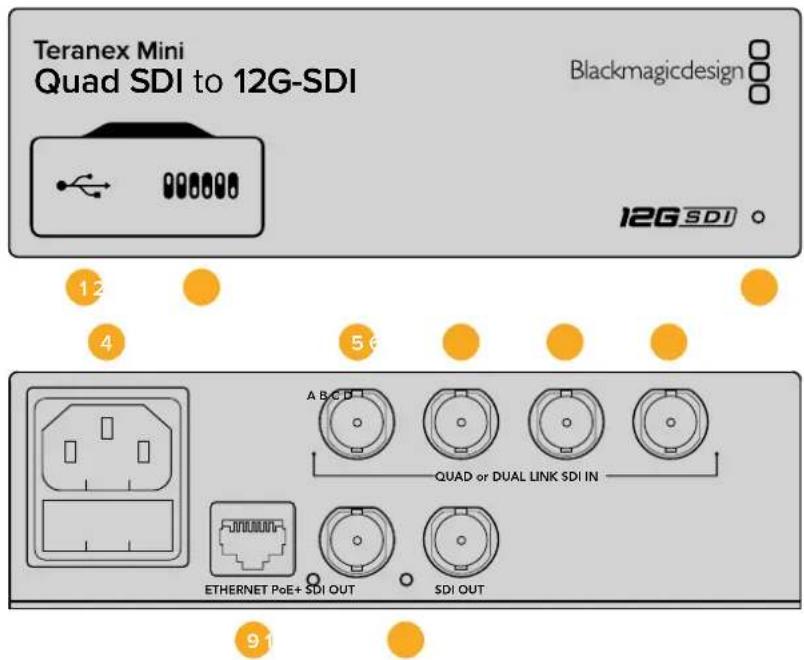
Connettori
1 Porta USB Mini-B
Si connette a un computer Mac o Windows consentendoti di regolare le impostazioni e aggiornare il software interno del convertitore.
2 Interruttori
Gli interrupttori sul lato frontale di Teranex Mini ti permettono diambiare le impostazioni utilizzando la punta di una penna.
3 Spia di stato
Il LED si illumina di bianco quando il convertitore è collegato alla corrente, di verde quando viene rilevato un segnale di ingressso video valido. Se al computer sono connessi più Teranex Mini, spunta la casella Identify su Blackmagic Teranex Setup per identificare il tuo dispositorio. Quando la casella è spuntata, la spia LED del convertitore lampeggia.
4 Alimentazione
Connettore IEC C14 standard integrato per fonti AC da 90-240V.
5 SDIn A
Questo ingresso BNC è compatibile con i seguenti segnali:
-SD/HD-SDI
-3G-SDI single link
-6G-SDI single link
- HD-SDI dual link canale A
- 3G-SDI Ultra HD dual link canale A
- HD-SDI Ultra HD quad link canale A
6 SDIn B
Questo ingresso BNC è compatibile con i seguenti segnali:
- HD-SDI dual link canale B
- 3G-SDI Ultra HD dual link canale B
- HD-SDI Ultra HD quad link canale B
7 SDIn C
L'ingresso BNC C èutilizzato per connettere l'HD-SDI Ultra HD quad link canale C.
3 SDIn D
Utilizza quello ingresso BNC per collegare HD-SDI Ultra HD quad link canale D.
9 Ethernet PoE+
La porta ethernet consente la connessione del loro Teranex Mini ad uno switch di rete o computer per cancellare le impostazioni con Blackmagic Teranex Setup.
10 SDI Out
Uscite BNC per trasmettere due segnali 12G-SDI separati.
Interruttori
La posizione dell'interruttore 6 definisce lo standard dell'uscita 3G-SDI, per mantenere la compatibilità con attrezzatura in grado di ricevere video 3G-SDI solo di livello A o di livello B. Il livello B è l'impostazione di default, con l'interruttore 6 su OFF. Per selezionare il livello A, sposta l'interruttore 6 su ON. Questa impostazione diventa effettiva quando il convertitore trasmette video 3G-SDI.
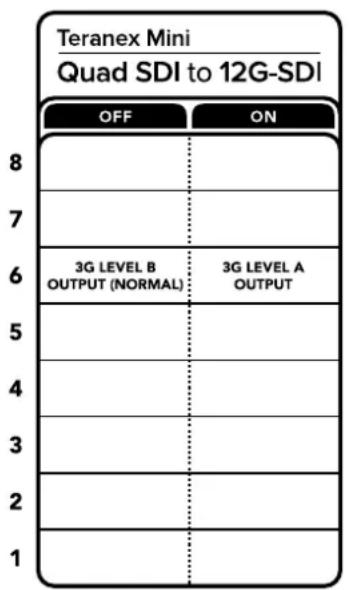
Lo schema alla base del dispositovo alla delle combinazioni delle impostazioni di conversione
Il menu impostazioni di Blackmagic Teranex Setup
Il software Teranex Setup consente di configurare le stesse impostazioni degli interrupttori, e altri ancora. Accedi alle impostazioni utilizzato le tab Video, Configure e About.
Consulta la sezione "Cambiare le impostazioni" di quello manuale per una descrizione dettagliata delle tab About e Configure.
La tab Video di Teranex Mini SDI to Analog 12G contiene le seguenti opzioni:
Video Processing
3G Output
Consente diambiare lo standard 3G-SDI in uscita per mantenere compatibilità con attrezzatura in grado di ricevere video 3G-SDI solo di livello A o di livello B. L'impostazione di default è il livello B. Questa impostazione diventa effettiva quando il convertitore trasmette video 3G-SDI.
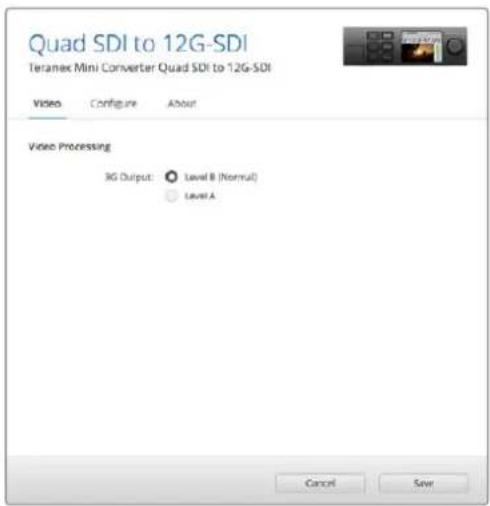
Regola le impostazioni dei segnali SDi di uscita alla tab Video su Blackmagic Teranex Setup
Le impostazioni di Teranex Mini Smart Panel
In presenza del pannello opzionale Teranex Mini Smart Panel, il display miglior i menu Video e Network. Le impostazioni disponibili in questi menu sono identiche a quella descritte nella sezione precedente "Il menu impostazioni di Blackmagic Teranex Setup". Per tutte le informazioni su come cancellare le impostazioni con Teranex Mini Smart Panel, consulta la sezione "Cambiare le impostazioni" del manuale.
I menu di Teranex Mini Smart Panel danno accesso alle stesse impostazioni di Blackmagic Teranex Setup
Diagramma a blocchi - Teranex Mini Quad SDI to 12G-SDI
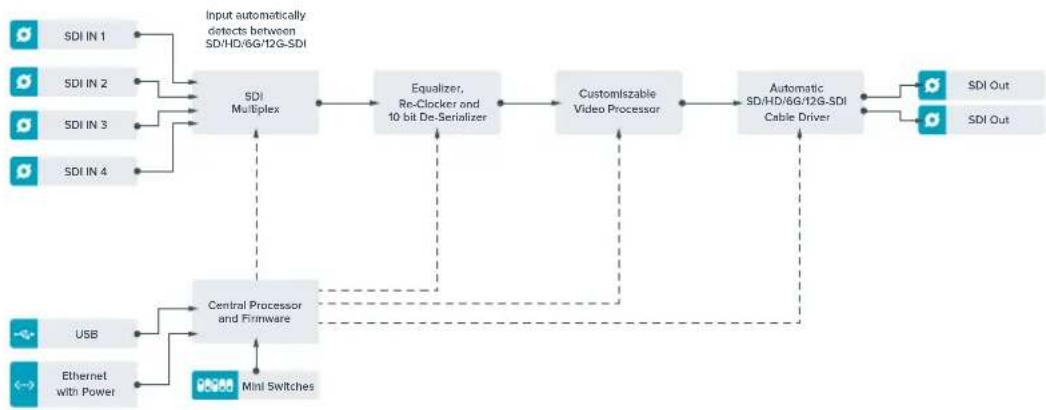
Teranex Mini - SDI Distribution 12G
Distribuisce un singolo segnale video SDi di ingresso fino a otto uscite SDI. Offre connessioni multirate 12G-SDI con reclocking SDI, commutando automaticamente tra tutti i formati SD, HD, e Ultra HD fino al 2160p60. Questo modello è ideale per distribuire un singolo segnale SDI a più dispositiivi, tra cui monitor, switcher, e codificatori.
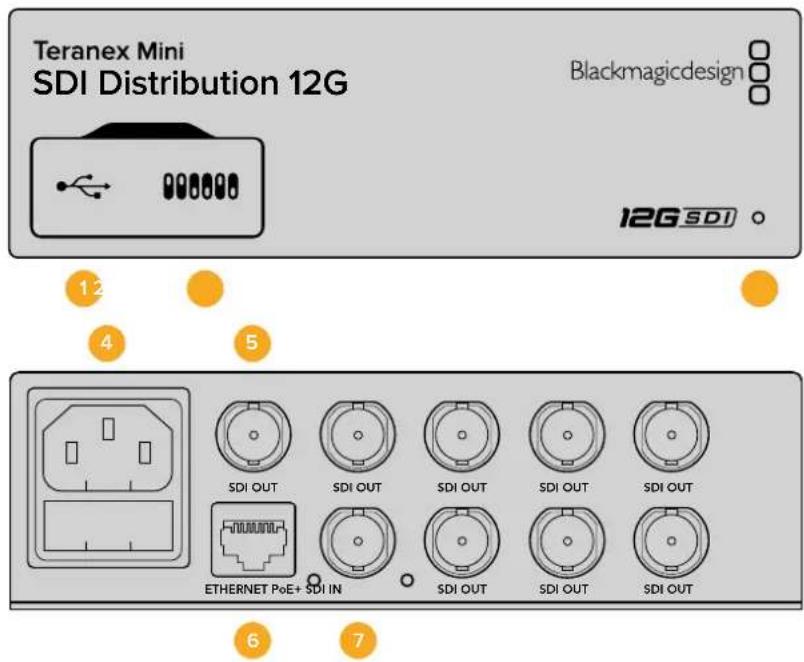
Connettori
1 Porta USB Mini-B
Si connette a un computer Mac o Windows consentendoti di regolare le impostazioni e aggiornare il software interno del convertitore.
2 Interrufttori
Gli interrupttori sul lato frontale di Teranex Mini ti permettono diambiare le impostazioni utilizzando la punta di una penna.
3 Spia di stato
Il LED si illumina di bianco quando il convertitore è collegato alla corrente, di verde quando viene rilevato un segnale di ingresso video valido. Se al computer sono connessi più Teranex Mini, spunta la casella Identify su Blackmagic Teranex Setup per identificare il tuo dispositorio. Quando la casella è spuntata, la spia LED del convertitore lampeggia.
4 Alimentazione
Connettore IEC C14 standard integrato per fonti AC da 90-240V.
5 SDI Out
8uscite BNC per dispositivi video SDI.
6 Ethernet PoE+
La porta ethernet consente di connettre il loro Teranex Mini ad uno switch di rete o computer per cancellare le impostazioni con Blackmagic Teranex Setup. Compatible con Power over Ethernet Plus.
7 SDIn
Ingresso BNC per sorgenti video SDI.
Interruttori
Teranex Mini SDI Distribution 12G non richiede la configurazione manuale delle impostazioni.
Diagramma a blocchi - Teranex Mini SDI Distribution 12G
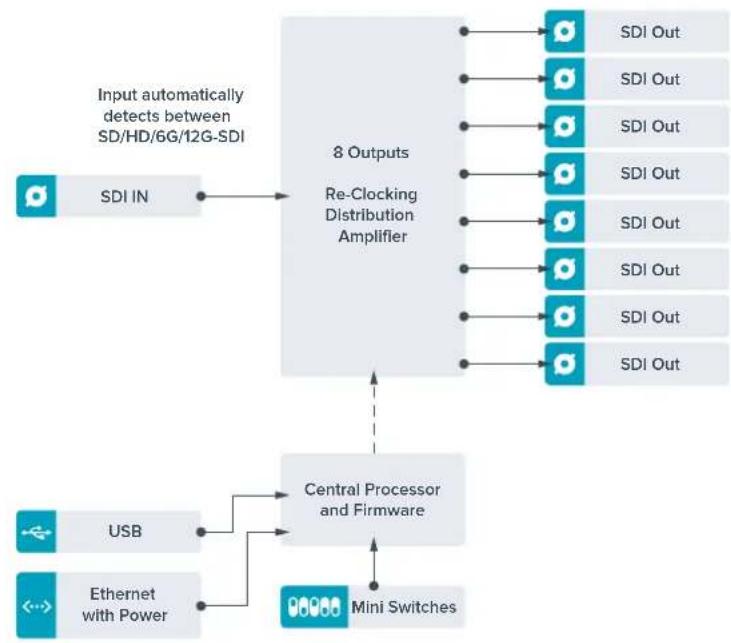
Teranex Mini – Optical to HDMI 12G
Questo modello consente di connettere un'ampia varietà di monitor e di videoproiettori HDMI ai dispositivi che supportano video SDI tramite fibra ottica. Commuta automaticamente tra gli ingressi SD-SDI, HD-SDI, 3G-SDI, 6G-SDI, e 12G-SDI, e li convertere in HDMI con audio integrato, AES/EBU bilanziato o analogico. Il connettore R Analog si può impostare come uscita per il timecode.
La funzione Instant Lock HDMI sincronizzza l'uscita HDMI per alternare le fonti dallo stesso fornato con una commutazione istantanea e precisa. Se un monitor HD o una TV sono connessi all'uscita HDMI, e l'ingresso SDI o per fibra ottica è connesso a una fonte Ultra HD, quest'ultima viene automaticamente convertita in risoluizione minore per visualizzarla sul monitor HD.
Eanche possibile caricare LUT 3D per aggungere look, gradazioni, e profili cromatici preimpostati all'uscita convertita. Le LUT 3D a 33 puniti garantiscono la massima accuratezza in fase di manipolazione del colore, consentendo anche di tarare le Tv di large consumo per le operazioni di correzione più complesse.
Le LUT 3D ammettono conversioni di spazio colore, abilitandone l'impiego su diversi tipi di monitor.
Teranex Mini Optical to HDMI 12G offre due LUT integrate: da colore a bianco e nero, e da spazio colore della camera Blackmagic a Rec.709.
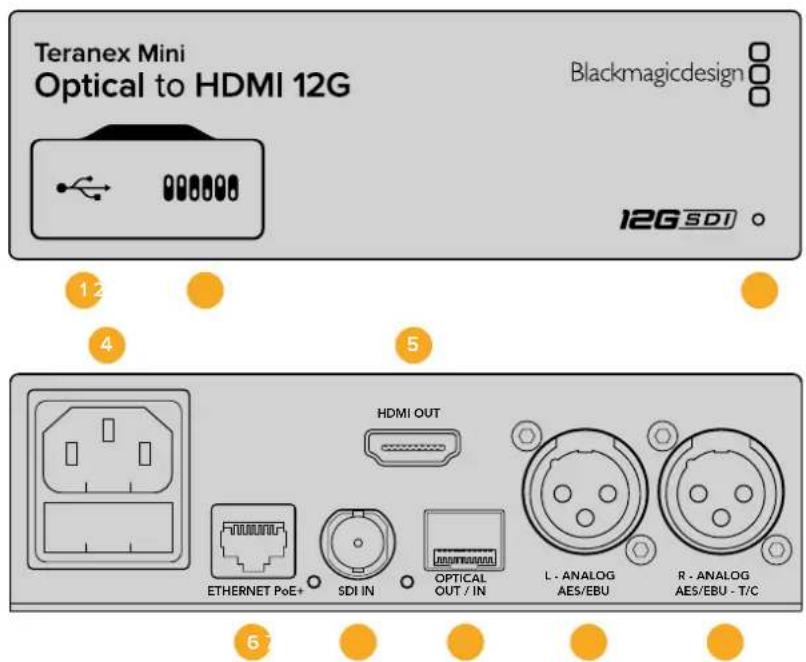
Connettori
1 Porta USB mini-B
Si connette a un computer Mac o Windows consentendoti di regolare le impostazioni e aggiornare il software interno di Teranex Mini con Blackmagic Teranex Setup.
2 Interruttori
Interruttori regolabili perambiare la configurazione.
3 Spia di stato
Si illumina di bianco quando il convertitore è collegato alla corrente, di verde quando viene rilevato un segnale di ingresso video valido. Lampeggia quando è in corso l'identificazione dei singoli convertitori con Blackmagic Teranex Setup.
4 Alimentazione
Connettore IEC C14 standard integrato per fonti AC da 90-240V.
5 Uscita HDMI
Uscita videoo HDMI.
6 Ethernet PoE+
Si connette a un interruptatore di rete o a un computer consentendoti diambiare le impostazioni con Blackmagic Teranex Setup. Compatible con Power over Ethernet Plus.
7 SDl In
Ingresso BNC per video SDI.
8 Optical Out/In
Ingresso e uscita video per fibra ottica su connettori LC tramite ricetrasmettitore opzionale SMPTE per SDI. L'ingresso rileva automaticamente SD/HD/6G/12G-SDI. L'uscita è utilizzabile come uscita di loop.
9 L-Analog, AES/EBU
Uscita XLR di audio analogico bilanziato per il canale di sinistra, o per audio digitale AES/EBU.
10 R-Analog,AES/EBU,TC
Uscita XLR di audio analogico bilanziato per il canale di destra, o per audio digitale AES/EBU. Configurabile come uscita timecode.
Interruttori
Gli interrupttori di Teranex Mini Optical to HDMI 12G consentono di configurare le seguenti impostazioni:
Interruttore 8 - Analog Audio, AES/EBU Audio
Posizione l'interruttore 8 su OFF per trasmettere audio analogico bilanciato, su ON per trasmettere audio digitale AES/EBU.
Interrupttore 7 - Output Audio/Timecode
Posizione l'interruttore 7 su ON per trasmettere il timecode tramite il connettore XLR del canale destro, su OFF per trasmettere l'audio.
Interruttori 4,3,2 - SDI Audio De-Embed Bit 2,1,0
Gli interrupttori 4, 3 e 2 sono rappresentati come bit 2, 1, e 0 rispettovamente. In base alle diverse combinazioni ON/OFF degli interrupttori 4, 3 e 2, puoi scegliere quale coppia di canali audio della fonte SDI o in fibra trasmettere in HDMI, analogico, o AES/EBU.
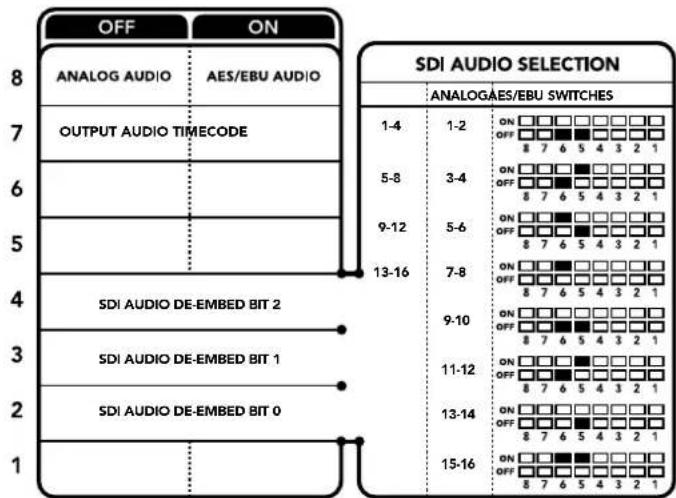
Lo schema alla base del dispositivo在哪?
le combinazioni delle Impostazioni di conversione
Tabella di selezione audio SDI
Posizionando gli interrupttori come illustrato nella tabella segunte puoi selezionare i canali SDI o in fibra ottica da integrare nel segnale di uscita del convertitore.
| Canali audio analogico Interruttore 4 Interruttore 3 Interruttore 2 Posizione | |||
| 1 e 2 OFF OFF OFF | ON OFF 8 7 6 5 4 3 2 1 | ||
| 3 e 4 OFF OFF ON | ON OFF 8 7 6 5 4 3 2 1 | ||
| Canali audio AES/EBU Interruttore 4 Interruttore 3 Interruttore 2 Posizione | |||
| 1-4 OFF OFF OFF | |||
| 5-8 OFF ON | |||
| 9-12 OFF ON | |||
| 13-16 OFF ON | |||
| Canali audio analogico Interruttore 4 Interruttore 3 Interruttore 2 Posizione | |||
| 5 e 6 OFF ON OFF | |||
| 7 e 8 OFF ON OFF | |||
| 9 e 10 ON OFF OFF | |||
| 11 e 12 ON OFF ON | |||
| 13 e 14 | ON ON OFF | ||
| 15 e 16 | ON ON ON | ||
Il menu impostazioni di Blackmagic Teranex Setup
ll software Teranex Setup consente di configurare le stesse impostazioni degli interruttori, e altre alla. Accedi alle diverse impostazioni utilizzando i menu disponibili nelle tab Video, Audio, Configure, e About.
Consulta la sezione "Cambiare le impostazioni" di quello manuale per una descrizione dettagliata delle tab About e Configure. La tab Video di Teranex Mini Optical to HDMI 12G contiene le seguenti opzioni:
Video Output
Spunta esta casella per evitare il clipping dell'ingresso SDI e per fibra ottica e mantenere i livelli entro la norma HDMI. É consigliabile tenerla sempre selezionata.
HDMI Instant Lock
Spunta esta casella per abilitare la funzione Instant Lock HDMI. Questa funzione fa si che il segnale sull'uscita HDMI rimanga attivoanche quando cambia la fonte, visualizzandola immediatamente sullo schermo TV o sul monitor HDMI. Instant Lock HDMI funziona solo quando le fonti che si alternano hanno lo stesso standard video.
La funzione Instant Lock HDMI potrebbe causare un leggero ritardo nellagettura video e audio. Per azzerare il ritardo sull'uscita convertita, deseleziona esta opzione.
33 Point 3D LUT
Teranex Mini Optical to HDMI 12G supporta le LUT in formato .cube, create con DaVinci Resolve o con altri software di correzione colore compatibili.
Per caricare due LUT distinte, cicca sul pulsante Load di ciascuna, selezione il file .cube desiderato dal computer e cicca su OK. Cicca su Save per confermare. Il nome del file LUT apparirà accanto a rispetti pulsanti Load, per indicare quale LUT è in uso su LUT 1 e LUT 2.
Per abilitare una LUT, spunta le caselle Use LUT 1 o Use LUT 2. Spunta la casella Bypass LUT per disabilitare la LUT.
Una LUT 3D è applicabileanche all'uscita di loop del convertitore spuntando la casella Enable 3D LUT on loop SDI output. Deseleziona la casella per non applicare la LUT all'uscia di loop.
Se sul convertitore è installato Teranex Mini Smart Panel, premi i pulsanti 1 o 2 sul pannello di controllo per abilitarle. Premi di nuovo gli stessi pulsanti per disabilitarle.
Cos'e una LUT 3D?
Una LUT 3D, look up table, é un file contenente un array di dati utilizzati per modificare lo spazio colore del video in un nuovo set di valori del colore all'interno di un cubo 3D di colore.
Il cubo contiene tutte le variazioni della combinazione di agli colore primario, identificabili sugli assi x, y, e z. I canali RGB all'interno del video SDI o in fibra ottica di ingressso si possono+dunque riasseggare a qualiasi钗tro segnale RGB di uscita sull'uscita HDMI. Questo è uno strumento molto potente perché agli colore è assegnabile a un qualiasi钗tro colore. Per esempio consente di calibrare i display in maniera estremamente precisa, e di caricare curve gamma logarithmiche per visualizzare la gamma lineare dei file RAW.
Per esempio una delle LUT 3D di default è in grado di convertire il video di ingresso in bianco e nero. Ciò significiva che grazie alla LUT 3D, tutti i colori RGB vengono riassegnati ai valori RGB bianco e nero sull'uscita HDMI. Puo create LUT 3D su misura e applicarle sfruttando il software di amministrazione. Inoltre il convertitore permette di usare LUT personalizzate, create a partire da una gradazione effettuata su DaVinci Resolve. Le LUT 3D si possono trasmettereattraverso l'uscita SDI di loop, trasformando il convertitore in un comodo processore di colore,anche quando non usi l'uscita HDMI.
Per tutti i dettagli su come creare una LUT 3D con estensione .cube, consulta il manuale di DaVinci Resolve, disponibile per il download alla pagina www.blackmagicdesign.com/it/support.
La tab Audio di Teranex Mini Optical to HDMI 12G contiene le seguenti opzioni:
Audio Output
Set XLR Output
Imposta l'uscita audio su analogico o AES/EBU selezionando Analog, AES/EBU, o Timecode nel menu Audio Output. Selezionando Timecode, il connettore XLR di sinistra trasmette audio analogico, quando quello di destra fornisce un segnale di timecode.
A seconda dell'opzione selezionata, puoi scegliere quali canali audio dell'ingresso SDI o in fibra ottica inviare all'uscita HDMI, AES/EBU, o audio analogico, e regolare il gain individualmente o per coppia di canali. Se trasmetti audio AES/EBUtramite entrambi i connettori XLR, puoi selezionare fino a 4 canali. Se trasmetti audio analogico, puoi selezionare fino a 2 canali. Seutilzi il connettore XLR destra per trasmettere un segnale di timecode, il connettore XLR di sinistra trasmette un canale di audio analogico.
Teranex Mini memorizza le impostazioni più recenti, independentemente dal metodo con cui sono state configurate. Se rimuovi lo Smart Panel o desideri aggiornare le impostazioni del convertitore tramite il software, potrebbe essere necessario riposizione i singoli Interruttori perché le nuove impostazioni divertino effettive.
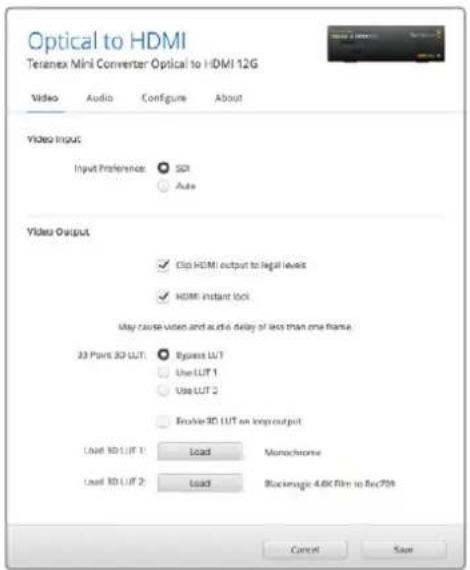
Blackmagic Teranex Setup consente di abilitare Instant Lock HDMI, che sincronizzza il segnale video all'istante quando si connettono o intradano diverse fonti, caricare LUT 3D, regolare i livelli del segnale audio analogico di uscita tramite XLR, e non solo
Il menu impostazioni di Teranex Mini Smart Panel
In presenza del pannello opzionale Teranex Mini Smart Panel, il display对我ra i menu Video, Audio, e Network. Le impostazioni disponibili in questi menu sono identiche a quella descritte nella sezione precedente "Il menu impostazioni di Blackmagic Teranex Setup". Per tutte le informazioni su come cancellare le impostazioni con Teranex Mini Smart Panel, consulta la sezione "Cambiare le impostazioni".
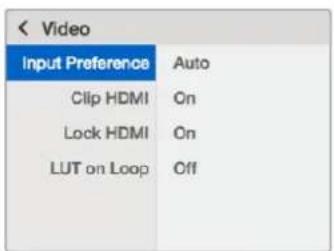
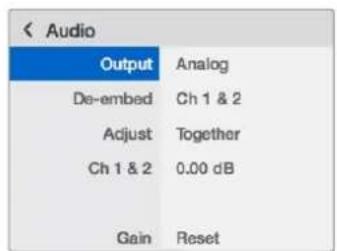
I menù di Teranex Mini Smart Panel danno accesso alle stesse Impostazioni di Blackmagic Teranex Setup
Teranex Mini - Optical to HDMI 12G
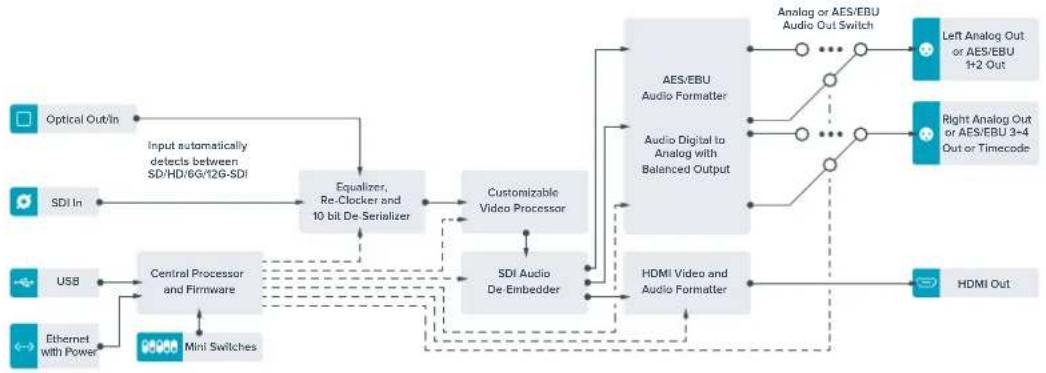
Teranex Mini – HDMI to Optical 12G
Converti i segnali HDMI di dispositivi come telecamere HDV, telecamere Ultra HD, e console di gioco in 12G-SDI BNC o fibra ottica fino al 2160p60, integrando l'audio dagli ingressi HDMI, AES/EBU, o audio analogico bilanciat. è possibile pertanto inviare segnali HDMI tramite cavi molto lunghi. Questo modello è ideale per convertire in SDI o in fibra ottica i segnali HDMI delle videocamere di large consumo o dei computer.
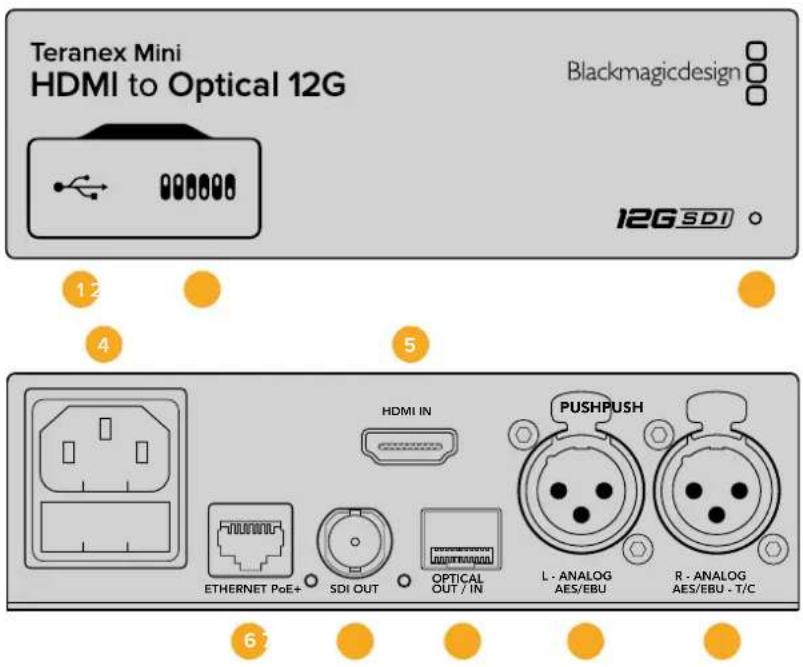
Connettori
1 Porta USB mini-B
Si connette a un computer Mac o Windows consentendoti di regolare le impostazioni e aggiornare il software interno di Teranex Mini con Blackmagic Teranex Setup.
2 Interrufttori
Interruttori regolabili perambiare la configurazione.
3 Spia di stato
Si illumina di bianco quando il convertitore è collegato alla corrente, di verde quando viene rilevato un segnale di ingresso video valido. Lampeggia quando è in corso l'identificazione dei singoli convertitori con Blackmagic Teranex Setup.
4 Alimentazione
Connettore IEC C14 standard integrato per fonti AC da 90-240V.
5 HDMI In
Ingresso video HDMI.
6 Ethernet PoE+
Si connette a un interruptore di rete o a un computer consentendoti di cancellare le impostazioni con Blackmagic Teranex Setup. Compatible con Power over Ethernet Plus.
7 SDI Out
Uscita BNC per video SDI.
8 Optical Out/In
Uscita video per fibra ottica su connettori LC tramite ricetrasmettitore opzionale SMPTE per SDI. Si conforma automaticamente all'ingresso video.
Uscita XLR di audio analogico bilanziato per il canale di sinistra, o per audio digitale AES/EBU.
Uscita XLR di audio analogico bilanziato per il canale di destra, o per audio digitale AES/EBU. Configurabile come uscita timecode.
Interruttori
Gli interrupttori di Teranex Mini HDMI to Optical 12G consentono di configurare le seguenti impostazioni:
Interruttore 8 - Analog Audio, AES/EBU Audio
Posizione l'interruttore 8 su OFF per integrare audio analogico bilanziato, su ON per trasmettere audio digitale AES/EBU. Per usare quosti ingressi, posizione l'interruttore 7 su ON.
Interruttore 7 - HDMI Audio, Input Audio
Posizione l'interruttore 7 su OFF per selezionare audio HDMI integrato, su ON per audio analogico o AES/EBU.
Interrupttore 6 - Input Audio/Timecode
Posizione l'interruttore 6 su ON per immettere il timecode tramite il connettore XLR del canale R, su OFF per ricevere l'audio.
Interruttore 5 - 60 to 59.94 Off/On
Imposta l'interrottre su ON per rilevare una fonte video HDMI in 1080p a 60 fps e convertirla automaticamente in video interlacciato a 59.94 campi al secondo.
Per esempio esta configurazione è utile per connettere l'uscita HDMI di un computer a uno switcher che usa il frame rate standard 1080i 59.94. Alcuni computer trasmettono a 60 fps, per cui impostando l'interruttore 5 su ON, il convertitore rileva sempre il 1080p a 60 fps e lo converter in 1080i a 59.94 campi al secondo.
Interruttori 2, 1 - Select Format Bit 1, 0
Connette do a fone HD in grade di trasmettere in Ultra HD e HD, puoi configurare il convertitore perché trasmetta in Ultra HD o in HD. Et un'opzione moltovantaggiosa se desideri registrar o visualizzare in HD il desktop del computer su dispositivi SDI o in fibra ottica.
Questa impostazione non converte in minore o maggiore risoluzione, ma fa si che la sorgente connessa trasmetta in Ultra HD o HD, e di consegenza il convertitore trasmetta il video in HD o Ultra HD nativoswana eseguire alcuna conversione.
Sfrutta gli interrupttori 1 e 2 per forzare la fonte video in HD o Ultra HD, o lasciare che il convertitore opti per la risoluzione ottimale in base al dispositivo connesso. Le combinazioni sono riportate qui sotto:
- Auto - Interruttore 1 su OFF, interruptore 2 su OFF
Il convertitore sceglie la risoluzione HD o Ultra HD ottimale in base alle specifiche del dispositivo connesso. - Force to HD - Interruftore 1 su OFF, interruptre 2 su ON
Se il dispositorio sorgente HDMI è in grado di trasmettere in HD o Ultra HD, il convertitore forza la trasmissione del video in HD.
- Force to Ultra HD - Interru tlore 1 su ON, interruptore 2 su OFF
Se il dispositorio sorgente HDMI è in grado di trasmettre in HD o Ultra HD, il convertitore forza la trasmissione del video in Ultra HD.
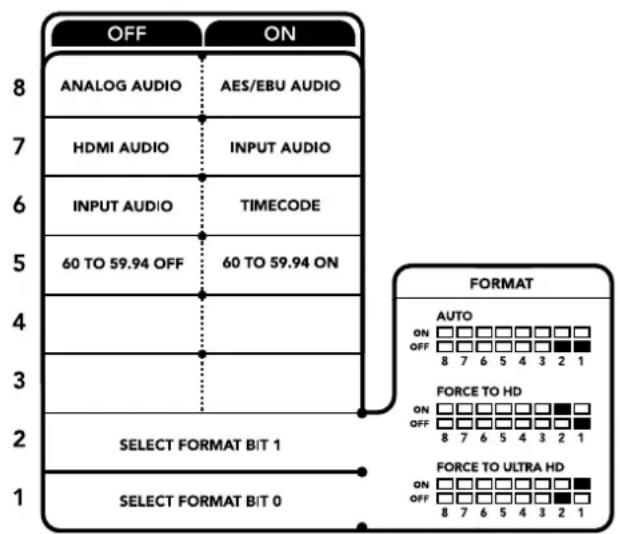
Lo schema alla base del dispositovo对我ra tutte le combinazioni delle impostazioni di conversione
Il menu impostazioni di Blackmagic Teranex Setup
ll software Teranex Setup consente di configurare le stesse impostazioni degli interrotturi, e altre ancora. Accedi alle diverse impostazioni utilizzando i menu disponibili nelle tab Video, Audio, Configure, e About.
Consulta la sezione "Cambiare le impostazioni" di quello manuale per una descrizione dettagliata delle tab About e Configure.
La tab Video di Teranex Mini HDMI to Optical 12G contiene le seguenti opzioni:
Video Processing
Conversion
Clicca sul menù a discesa di但这a voce per selezionare l'opzione di conversione per l'uscita SDI o in fibra. Scegliendo Auto, il convertitore selezione una risoluzione HD o Ultra HD ottimale in base alle specifiche della sorgente connessa; scegliendo Force HD o Force Ultra HD, il convertitore trasmette rispettivamente in HD o Ultra HD, a prescindere dall'ingresso HDMI. Il fornato SD rimane invariato.
Frame rate
Spuntando esta casella, il convertitore rileva la fonte video a 60 fps e la converterte automaticamente in 59.94 fps. Deselezionla casella per disabilitare esta funzione.
Questa funzione è utile per connettre una fonte HDMI che transmette 60 fps a dispositivi SDI o in fibra ottica che usano il fornato standard HD a 59.94 fps.
3G Output
Questa voce permette di scegliere il 3G-SDI di livello A o B per l'uscita in fibra ottica. Consente di cuiare lo standard 3G-SDI in uscita per mantenere compatibilità con attrezzatura in grado di ricevere video 3G-SDI solo di livello A o di livello B. L'impostazione di default è il livello B.
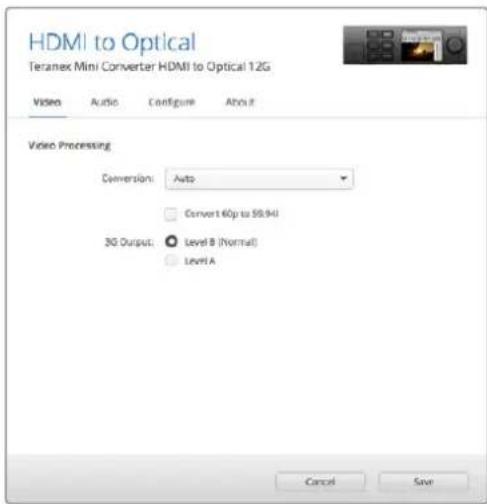
La voce Conversion del menu Video su Blackmagic Teranex Setup consente di impostare la conversione su Auto, Force to HD, o Force to Ultra HD. Spunta la casella Frame Rate per far si che il convertitore rilev video a 60 fps e lo converta automaticamente in 59.94 fps
La tab Audio di Teranex Mini HDMI to Optical 12G contiene le seguenti opzioni:
Audio Input
Set XLR input / Set Audio input
Questo menù consente di impostare l'ingresso audio su XLR o HDMI. Selezionando HDMI, l'audio HDMI viene integrato nell'uscita video SDI o in fibra ottica. Selezionando XLR, puoi scegliere tra ingresso analogico, AES/EBU, e timecode, e i canali dell'uscita audio SDI o in fibra ottica in cui desideri integrarlo. Éanche possibile regolare il gain del segnale audio.
Selezionando AES/EBU, appeare I'opzione aggiuntiva Sample Rate Converter (convertitore di frequenza di campionamento). Selezionando esta opzione, la frequenza di campionamento dell'uscita audio SDI in fibra ottica si imposta su 48kHz ,ovvero lo standard per la televisione.
Per convertire audio Dolby mediante una fonte AES/EBU con campionamento agganciato a un riferimento video, deseleziona la casella Sample Rate Converter per non ostacolare la conversione.
Teranex Mini memorizza le impostazioni più recenti, indipendentemente dal metod con cui sono state configurate. Se rimuovi lo Smart Panel o desideri aggiornare le impostazioni del convertitoretramite il software, potrebbe essere necessario riposizione i singoli Interruttori perché le nuove impostazioni diventino effettive.
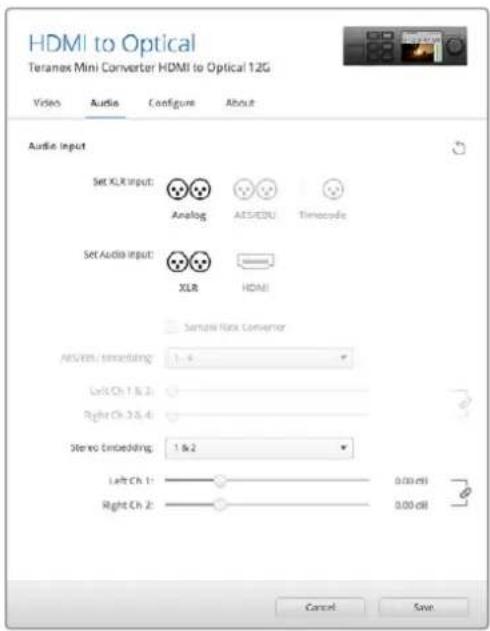
Regola I livelli dell'audio analoglco e AES/EBU dal menu disponibili nella tab Audio su Blackmagic Teranex Setup
Il menu impostazioni di Teranex Mini Smart Panel
In presenza del pannello opzionale Teranex Mini Smart Panel, il display mystra i menu Video, Audio, e Network. Le opzioni disponibili in questi menu sono identiche a quale descripte nella sezione precedente.
Per tutte le informazioni su come cancellare le impostazioni con Teranex Mini Smart Panel, consulta la sezione "Cambiare le impostazioni" del manuale.
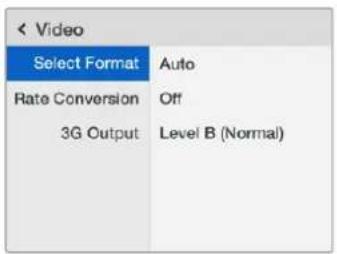
I menu di Teranex Mini Smart Panel danno accesso allo stesse impostazioni di Blackmagic Teranex Setup
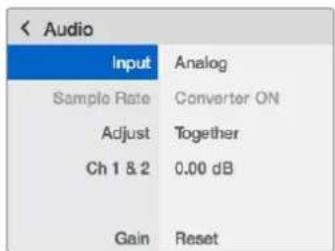
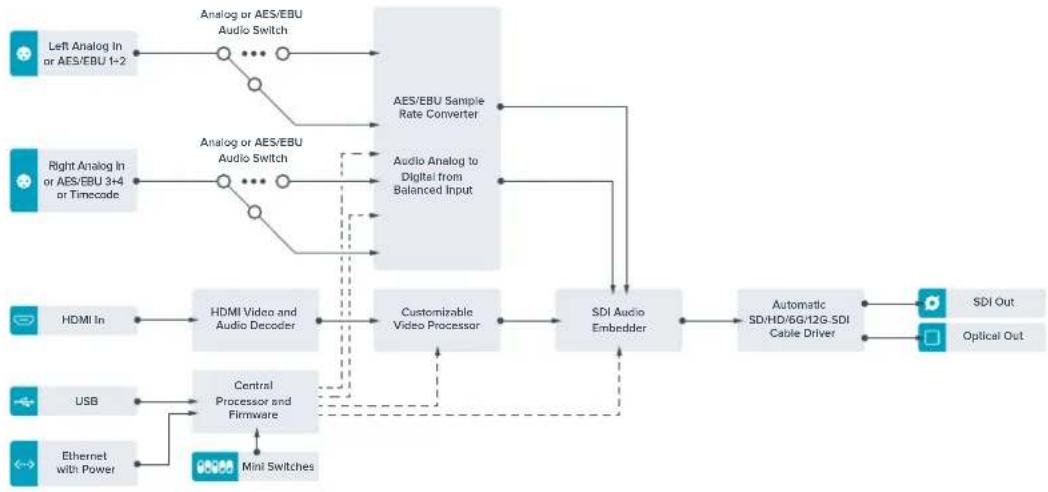
Diagramma a blocchi - Teranex Mini HDMI to Optical 12G
Teranex Mini - Optical to Analog 12G
Converte gli ingressi SD-SDI, HD-SDI, 3G-SDI, 6G-SDI, 12G-SDI, e in fibra ottica in video analogico a componenti, NTSC e PAL, con audio bilanciato AES/EBU, e audio analogico. Il convertitore integrato per risoluzione minore consente di connettere,tramite BNC o fibra ottica, il video 12G-SDI ai dispositivi analogici in SD e HD, e utilizzato monitor e deck tra cui Betacam SP e VHS. Inoltre è in grado di trasmettere coppie di audio analogico separato da 16 canali di audio SDI o ottico.
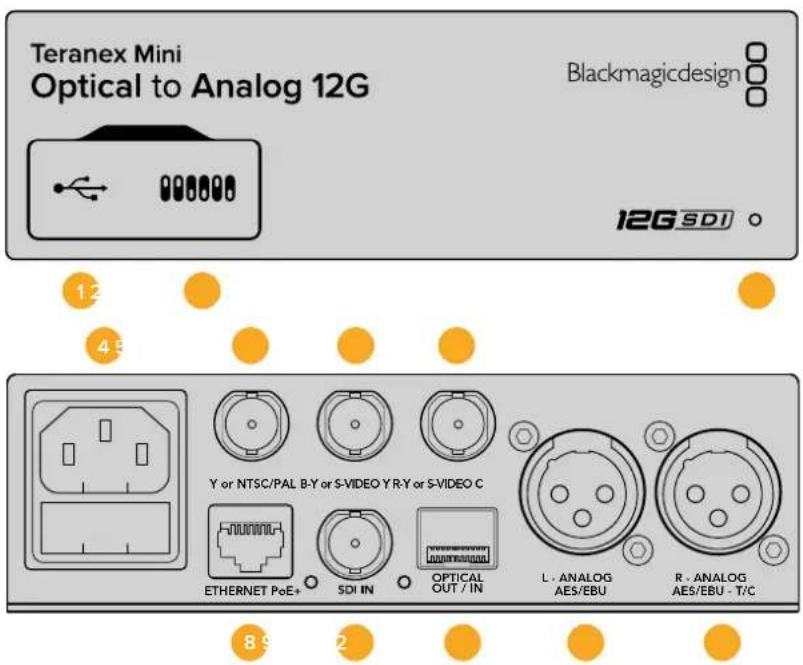
Connettori
1 Porta USB mini-B
Si connette a un computer Mac o Windows consentendoti di regolare le impostazioni e aggiornare il software interno di Teranex Mini con Blackmagic Teranex Setup.
2 Interruttori
Interruttori regolabili perambiare la configurazione.
3 Spia di stato
Si illumina di bianco quando il convertitore è collegato alla corrente, di verde quando viene rilevato un segnale di ingresso video valido. Lampeggia quando è in corso l'identificazione dei singoli convertitori con Blackmagic Teranex Setup.
4 Alimentazione
Connettore IEC C14 standard integrato per fonti AC da 90-240V.
5 Yo NTSC/PAL
Uscita BNC per video analogico a componenti Y o composito NTSC/PAL.
6 B-Y o S-Video Y
Uscita BNC per video analogico a componenti B-Y o S-Video Y.
7 R-Y o S-Video C
Uscita BNC per video analogico a componenti R-Y o S-Video C.
3 Ethernet PoE+
Si connette a uno switch di rete o a un computer consentendoti diambiare le impostazioni usando Blackmagic Teranex Setup. Compatible con Power over Ethernet Plus.
9 SDIn
Ingresso BNC per video SDI.
10 Optical Out/In
Ingresso e uscita video per fibra ottica su connettori LC tramite ricetrasmettitore opzionale SMPTE per SDI. L'ingresso rileva automaticamente SD/HD/6G/12G-SDI. L'uscita è utilizzabile come uscita di loop.
Uscita XLR di audio analogico bilanziato per il canale di sinistra, o per audio digitale AES/EBU.
12 Analogico o AES/EBU (destra) o Timecode
Uscita XLR di audio analogico bilanziato per il canale di destra, o per audio digitale AES/EBU. Configurabile come uscita timecode.
Interruttori
Gli interrupttori di Teranex Mini Optical to Analog 12G consentono di configurare le seguente impostazioni:
Interruttore 8 - Analog Audio / AES/EBU Audio
Posizione l'interruttore 8 su OFF per trasmettere audio analogico bilanciato, su ON per trasmettere audio digitale AES/EBU.
Interruttore 7 - 7.5 IRE, 0.0 IRE
Negli Stati Uniti e nei paesi che utilizzato NTSC 7.5, posizione l'interrottore 7 su OFF. Nei paesi che non usano lo standard 7.5, per esempio il Giappone, posizione l'interrottore 7 su ON.
Questa impostazione interessa solamente le uscite di video composito o S-Video.
Interruttore 6 - SMPTE Levels, Betacam Levels
Posizione l'interruttoro 6 su OFF per selezionare lo standard SMPTE, su ON per lo standard Betacam. Lo standard SMPTE è più comune, e compatibleanche con Betacam SP. Prima di selezionare Betacam, assicurati che sia adatto al paese in cui lavori.
Interru tture 5 - Component, Composite o S-Video
Posizione l'interrottore 5 su OFF per trasmettere video analogico a componenti, su ON per tramettere video composto e S-Video. Per restrare il video HD di ingresso come SD sulle uscite S-Video e composto, è necessario posizionare l'interrottore 1 su ON per consentire la conversione in minore risoluzione. Il video analogico a componenti supporta HD e SD.
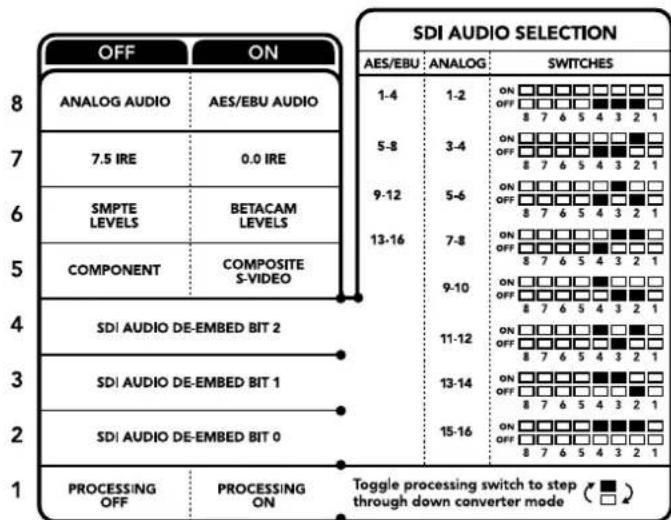
Lo schema alla base del dispositivo在哪?
le combinazioni delle Impostazioni di conversione
Interruttori 4, 3, 2 - SDI Audio De-Embed
Gli interrupttori 4, 3 e 2 sono rappresentati come bit 2, 1, e 0 rispettovamente. In base alle diverse combinazioni ON/OFF degli interrupttori 4, 3 e 2, puoi scegliere quale coppia di canali audio della fonte SDI o in fibra ottica trasmettere in analogico o AES/EBU.
Interruftore 1 - Processing Off / Processing On
Regola la conversione del rapporto d'aspetto durante la conversione in minore risoluzione degli ingressi Ultra HD o HD in uscite SD analogiche. I formati Ultra HD e HD hanno un rapporto d'aspetto widscreen 16:9, nelle quelli SD hanno un rapporto di 4:3.
I rapporti d'aspetto disponibili sono tre: anamorfico, center cut, e letterbox. Rispettivamente, queste opzioni allargano, tagliano, e aggiungono margini neri in alto e in basso nell'imagine. Per passare da uno all'alto basta cambiare la posizione dell'interruttore 1. Ognialvolta l'interruttore è impostato su ON, il convertitore selezione l'opzione di rapporto d'aspetto successiva.
La funzionalità dell'interruttore 1 cambia in base al formato analogico di uscita in uso. Il video composito è sempre di definizione standard, per cui posizionando l'interruttore 1 su OFF, il convertitore usa l'ultima conversione di rapporto d'aspetto impiegata. Invece il video a componenti supporta segnali HD, per cui se converti video da una fonte SD in video a componenti, impostando l'interruttore 1 su OFF, il convertitore trasmette un segnale analogico HD in widescreen, perché alcuna conversione di rapporto d'aspetto.
Tabella di selezione audio SDI
Posizionando gli interruptori come illustrato nella tabella segunte, puoi selezionare i canali audio SDI da trasmettere come audio analogico o digitale AES/EBU con Teranex Mini SDI to Analog 12G.
| Canali audio analogico Interruttore 4 Interruttore | 3 Interruttore 2 | Posizione | ||
| 1 e 2 OFF OFF OFF | ONOFF8 7 6 5 4 3 2 1 | |||
| 3 e 4 OFF OFF ON | ONOFF8 7 6 5 4 3 2 1 | |||
| 5 e 6 OFF ON OFF | ONOFF8 7 6 5 4 3 2 1 | |||
| 7 e 8 OFF ON ON | ONOFF8 7 6 5 4 3 2 1 | |||
| 9 e 10 ON OFF OFF | ONOFF8 7 6 5 4 3 2 1 | |||
| 11 e 12 ON OFF ON | ONOFF8 7 6 5 4 3 2 1 | |||
| 13 e 14 ON ON OFF | ONOFF8 7 6 5 4 3 2 1 | |||
| 15 e 16 | ON ON | ON | ONOFF8 7 6 5 4 3 2 1 | |
| Canali audio AES/EBU | Interruttore 4 | Interruttore 3 | Interruttore 2 | Posizione |
| 1-4 | OFF OFF OFF | ON OFF 8 7 6 5 4 3 2 1 | ||
| 5-8 | OFF OFF ON | ON OFF 8 7 6 5 4 3 2 1 | ||
| 9-12 | OFF | ON | OFF | ON OFF 8 7 6 5 4 3 2 1 |
| 13-16 OFF ON ON | ON OFF 8 7 6 5 4 3 2 1 |
Il menu impostazioni di Blackmagic Teranex Setup
Il software Teranex Setup consente di configurare le stesses impostazioni degli interrupttori, e altre alla.
Accedi alle diverse impostazioni utilizzando i menu disponibili nelle tab Video, Audio, Configure, e About.
Consulta la sezione "Cambiare le impostazioni" di quello manuale per una descrizione dettagliata delle tab About e Configure.
La tab Video di Teranex Mini Optical to Analog 12G contiene le seguenti opzioni:
Video Output
In questo menu imposti l'uscita video su componenti o S-Video/composito, e regoli i livelli di luminanza, crominanza, e componenti B-Y e R-Y singolarmente.
Selezionando S-Video o Composite, puoi ancche scegliere tra i livelli di nero 7.5 IRE e 0.0 IRE a seconda della regione geografica in cui ti trovi. Per il video a componenti, selezione i livelli SMPTE o Betcam. Lo standard SMPTE è più comune, e compatibile ancche con Betacam SP. Prima di selezionare Betacam, assicurati che sua adatto al paese in cui lavori.
Video Processing
In questo menu imposti il rapporto d'aspetto per il video convertito in minore risoluzione. Le opzioni disponibili sono Letterbox, Anamorphic, Center Cut e Off.
La tab Audio di Teranex Mini Optical to Analog 12G contiene le seguenti opzioni:
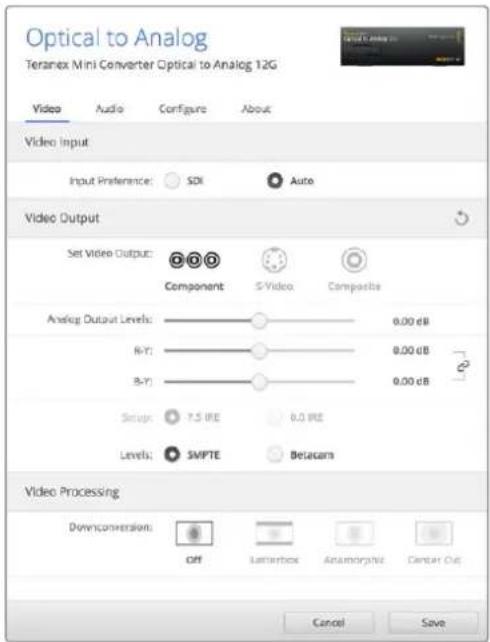
Usa la tab "Video" di Blackmagic Teranex Setup per regolare luminanza, crominanza e componenti di crominanza.
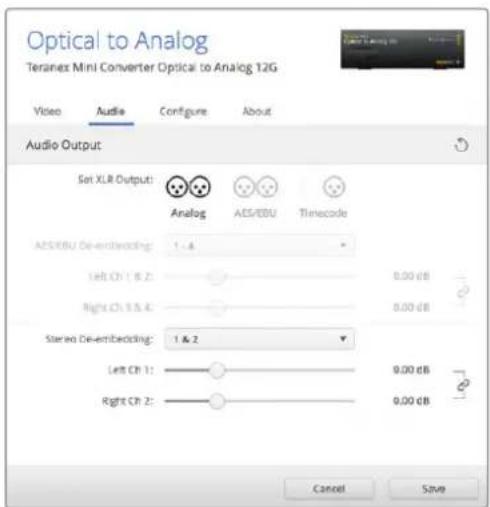
Accedi alla tab Audio per regolare I livelli dell'audio analogico e AES/EBU
Audio Output
In quello menu puoi selezionare le uscite di audio analogico, AES/EBU e timecode, e i canali dell'ingresso audio SDI che desideri分开ere. èanche possibile regolare il gain del segnale audio di uscita.
Teranex Mini memorizza le impostazioni più recenti, indipendentemente dal metod con cui sono state configurate. Se rimuovi lo Smart Panel o desideri aggiornare le impostazioni del convertitoretramite il software, potrebbe essere necessario riposizione i singoli erruttori perché le nuove impostazioni divertino effettive.
Il menu impostazioni di Teranex Mini Smart Panel
In presenza del pannello opzionale Teranex Mini Smart Panel, il display mystra i menu Video, Audio, e Network. Le impostazioni disponibili in questi menu sono identiche a quella descritte nella sezione precedente "Il menu impostazioni di Blackmagic Teranex Setup". Per tutte le informazioni su come cancellare le impostazioni con Teranex Mini Smart Panel, consulta la sezione "Cambiare le impostazioni" del manuale.
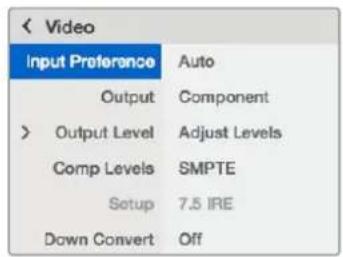
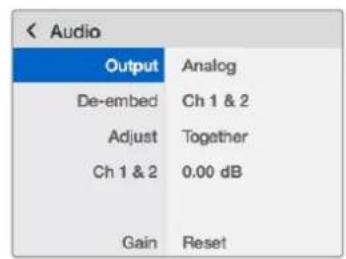
I menü di Teranex Mini Smart Panel contengono le stesse impostazioni disponibili su Blackmagic Teranex Setup.
Diagramma a blocchi - Teranex Mini Optical to Analog 12G
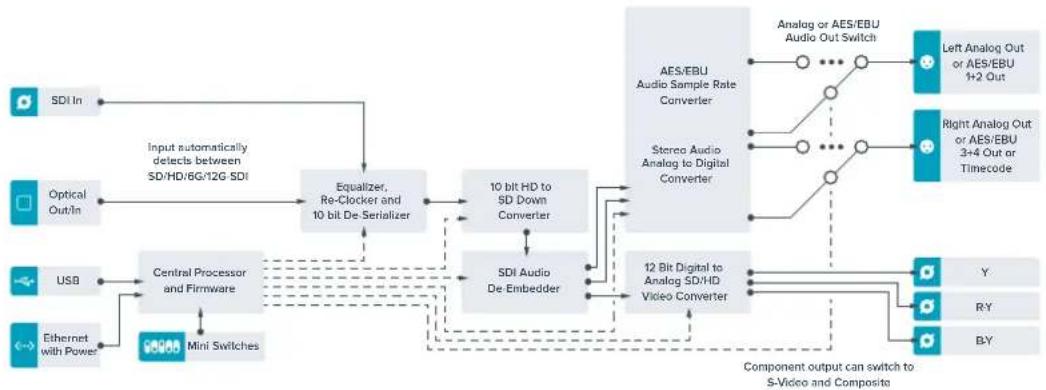
Teranex Mini - Analog to Optical 12G
Converti i segnali video e audio di dispositivi analogici come deck Betacam SP, telecamere HDV, e console di gioco in 12G-SDI tramite le uscite BNC o fibra ottica. Supporta anche diversi formati analogici di ingressso tra cui video a componenti SD/HD, S-Video, o composito NTSC e PAL. Le uscite 12G-SDI e per fibra ottica del convertitore offrono l'opzione di integrare l'audio digitale AES/EBU o analogico.
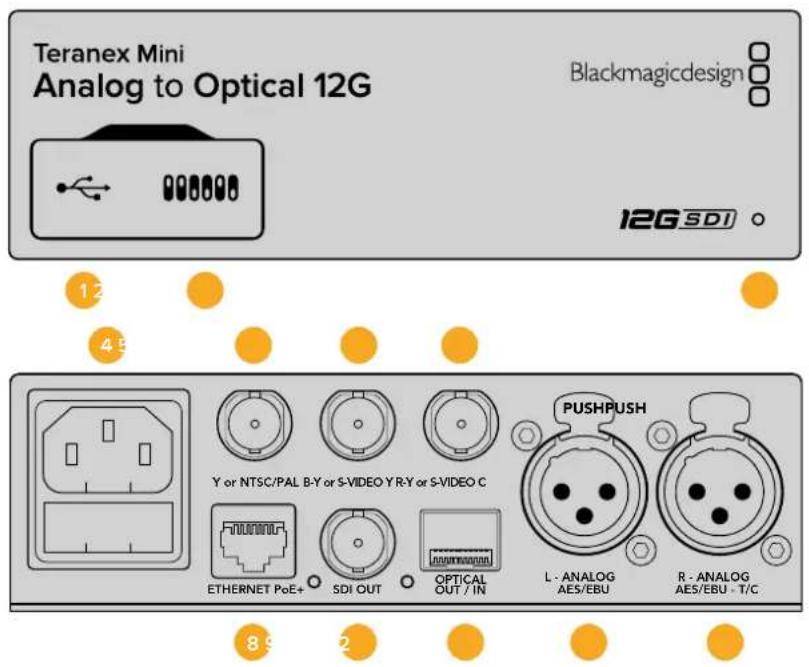
Connettori
1 Porta USB mini-B
Si connette a un computer Mac o Windows consentendoti di regolare le impostazioni e aggiornare il software interno di Teranex Mini con Blackmagic Teranex Setup.
2 Interrufttori
Interruttori regolabili per cancellare la configurazione.
3 Spia di stato
Si illumina di bianco quando il convertitore è collegato alla corrente, di verde quando viene rilevato un segnale di ingresso video valido. Lampeggia quando è in corso l'identificazione dei singoli convertitori con Blackmagic Teranex Setup.
4 Alimentazione
Connettore IEC C14 standard integrato per fonti AC da 90-240V.
5 YoNTSC/PAL
Uscita BNC per video analogico a componenti Y o composito NTSC/PAL.
6 B-Y o S-Video Y
Ingresso BNC per video analogico a componenti B-Y o S-Video Y.
7 R-Y o S-Video C
Ingresso BNC per video analogico a componenti R-Y o S-Video C.
8 Ethernet PoE+
Si connette a uno switch di rete o a un computer consentendoti diambiare le impostazioni usando Blackmagic Teranex Setup. Compatible con Power over Ethernet Plus.
9 SDI Out
Connettore BNC di uscita per video SDI.
10 Optical Out/In
Uscita video per fibra ottica su connettori LC tramite ricetrasmettitore opzionale SMPTE per SDI. Si conforma automaticamente all'ingresso video.
Ingresso XLR per audio analogico bilanziato per il canale di sinistra, o per audio digitale AES/EBU.
Ingresso XLR per audio analogico bilanziato per il canale di destra, o per audio digitale AES/EBU. Configurabile come ingresso timecode.
Interruttori
Gli interrupttori di Teranex Mini Analog to Optical 12G consentono di configurare le seguenti impostazioni:
Interruttore 8 - Analog Audio / AES/EBU Audio
Posizione l'interruttore 8 su OFF per impostare l'ingresso audio su analogico bilanziato, su ON per selezionare audio digitale AES/EBU.
Interruttore 7 - 7.5 IRE - 0.0 IRE
Negli Stati Uniti e nei paesi che utilizzato NTSC 7.5, posizione l'interrottore 7 su OFF. Se lavori in un paese che non usa lo standard 7.5, posizione l'interrottore 7 su ON. Questa impostazione interessa solamente le uscite di video composito o S-Video NTSC.
Interruttore 6 - SMPTE Levels - Betacam Levels
Consente di selezionare lo standard SMPTE o Betacam. Posizione l'interrutture 6 su OFF per selezionare SMPTE, su ON per selezionare Betacam. Lo standard SMPTE è più comune, e compatibileanche con Betacam SP. Prima di selezionare Betacam, assicurati che sia adatto al paese in cui lavori.
| OFF | ON |
| ANALOG AUDIO | AES/EBU AUDIO |
| 7.5 IRE | 0.0 IRE |
| SMPTE LEVELS | BETACAM LEVELS |
| COMPONENT | COMPOSITE or S-VIDEO |
| COMPOSITE | S-VIDEO |
| SD TO HD OFF | SD TO HD ON |
| HD TO UHD OFF | HD TO UHD ON |
| INPUT AUDIO | TIMECODE |
Lo schema alla base del dispositivo在哪? combinazioni delle impostazioni di conversione
Interru tture 5 - Component, Composite o S-Video
Posizione l'interruttore 5 su OFF per impostare l'ingresso audio su analogico a componenti, su ON per selezionare video composito e analogico S-Video.
Interruttore 4 - Composite - S-Video
Posizione l'interruttore 4 su OFF per selezionare video di ingresso composito, su ON per selezionare S-Video.
Interruttore 3 - SD to HD
Posizione l'interrottore 3 su ON per convertire l'uscita SDI o in fibra ottica da SD a HD, se gli ingressi composito, S-Video, o a componenti sono in SD. Posizione l'interruttore su OFF per selezionare la stessa risoluzione dell'ingresso.
Interruttore 2 - HD to UHD
Posizione l'interruttore 2 su ON per convertire l'uscita SDI o in fibra ottica in Ultra HD, se l'ingresso video a componenti è in HD. Posizione l'interruttore su OFF per selezionare la stessa risoluzione dell'ingresso.
Interrupttore 1 - Input Audio/Timecode
Posizione l'interruttore 1 su ON per immettere il timecodetramite il connettore XLR del canale R, su OFF per ricevere I'audio.
Il menu impostazioni di Blackmagic Teranex Setup
Il software Teranex Setup consente di configurare le stesse impostazioni degli Interruttori, e altre sulla.
Accedi alle diverse impostazioni utilizzando i menu disponibili nelle tab Video, Audio, Configure, e About.
Consulta la sezione "Cambiare le impostazioni" di quello manuale per una descrizione dettagliata delle tab About e Configure. La tab Video di Teranex Mini Analog to Optical 12G contiene le seguenti opzioni:
Video Input
In questo menu imposti l'ingresso video su componenti, S-Video, o composito, e regoli la luminanza e la crominanza, e i componenti B-Y e R-Y singularmente.
Selezionando S-Video o Composite, puoi anc hse scegliere tra i livelli di nero 7.5 IRE e 0.0 IRE, a seconda della regione geografica in cui ti trovi.
Per il video a componenti, selezione i livelli SMPTE o Betcam. Lo standard SMPTE è più comune, e compatibleanche con Betacam SP. Prima di selezionare Betacam, assicurati che sia adatto al paese in cui lavori.
Video Processing
Questo menù ti consente di scegliere le opzioni di conversione, a seconda del tipo di video analogico di ingresso.
Gli ingressi video a componenti si possono convertire da SD a HD, e da HD a Ultra HD.
Gli ingressi video S-Video e composito si possono convertire solo da SD o HD.
La tab Audio di Teranex Mini Analog to Optical 12G contiene le seguenti opzioni:
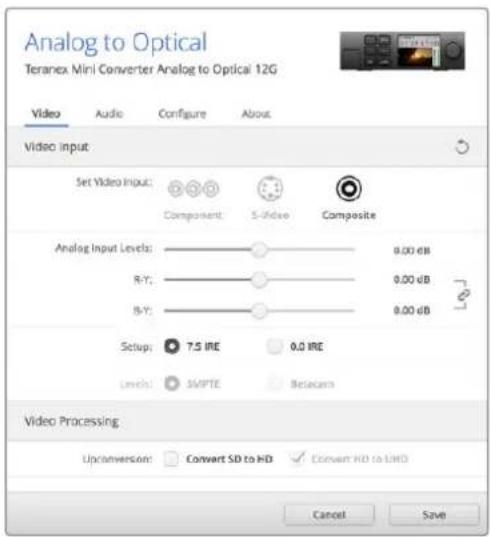
Usa la tab "Video" di Blackmagic Teranex Setup per regolare luminanza, crominanza e componenti di crominanza.
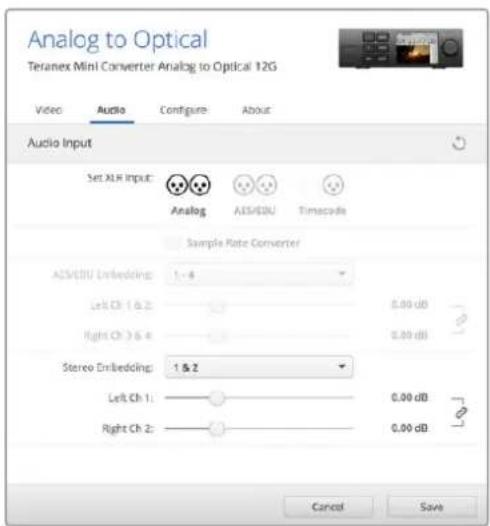
Accedi alla tab Audio per regolare i livelli dell'audio analogico e AES/EBU
Audio Input
In questo menu imposti gli ingressi audio su analogico, AES/EBU, o timecode, e scegli canali dell'uscita audio SDI o in fibra ottica in cui desideri integrarli. èanche possibile regolare il gain del segnale audio.
Selezionando AES/EBU, appare l'opzione aggiuntiva Sample Rate Converter (convertitore di frequenza di campionamento). Se selezioni questa opzione, la frequenza di campionamento dell'uscita audio SDI o in fibra ottica viene convertita in minore o maggiore risoluzione a 24 bit, 48kHz
Teranex Mini memorizza le impostazioni più recenti, indipendentemente dal metod o cui sono state configurate. Se rimuovi lo Smart Panel o desideri aggiornare le impostazioni del convertitore tramite il software, potrebbe essere necessario riposizione i singoli Interruttori perché le nuove impostazioni divertino effettive.
Il menu impostazioni di Teranex Mini Smart Panel
In presenza del pannello opzionale Teranex Mini Smart Panel, il display mystra i menu Video, Audio, e Network. Le impostazioni disponibili in questi menu sono identiche a quella descritte nella sezione precedente "Il menu impostazioni di Blackmagic Teranex Setup".
Per tutte le informazioni su come cancellare le impostazioni con Teranex Mini Smart Panel, consulta la sezione "Cambiare le impostazioni" del manuale.
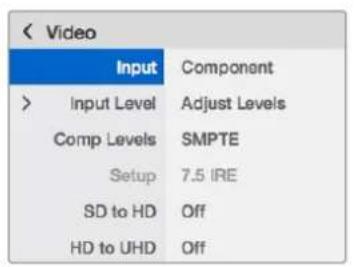
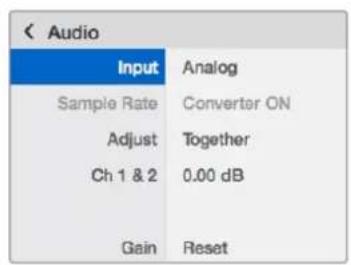
I menu di Teranex Mini Smart Panel danno accesso alle stesse impostazioni di Blackmagic Teranex Setup
Diagramma a blocchi - Teranex Mini Analog to Optical 12G
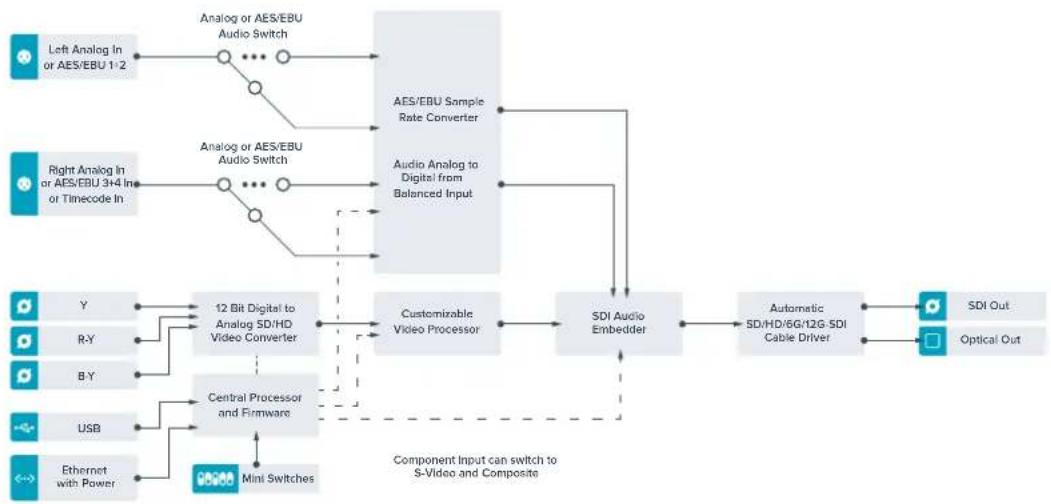
Teranex Mini - Optical to Audio 12G
Separa l'audio da qualsiasi connessione video in fibra ottica SD, HD o Ultra HD o 12G-SDI e lo trasmette in due canali di audio analogico o quattro canali di audio digitale AES/EBU. Puo utilizzare dispositivi analogici quali mixer, deck, e altoparlanti di test.
Ulteriori canali audio SDI si possono分开are collegando a Cascata un'alto Teranex Mini SDI to Audio 12G all'uscita SDI del loro convertitore.
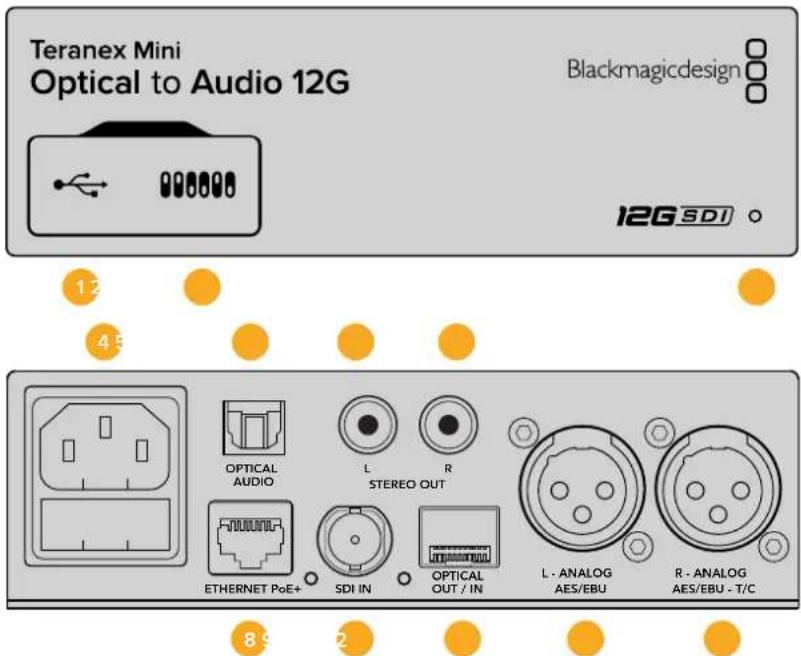
Connettori
1 Porta USB mini-B
Si connette a un computer Mac o Windows consentendoti di regolare le impostazioni e aggiornare il software interno di Teranex Mini con Blackmagic Teranex Setup.
2 Interruttori
Interruttori regolabili perambiare la configurazione.
3 Spia di stato
Si illumina di bianco quando il convertitore è collegato alla corrente, di verde quando viene rilevato un segnale di ingresso video valido. Lampeggia quando è in corso l'identificazione dei singoli convertitori con Blackmagic Teranex Setup.
4 Alimentazione
Connettore IEC C14 standard integrato per fonti AC da 90-240V.
5 Optical Audio
Uscita S/PDIF con connettore TOSLINK.
6 Stereo Out-L
Uscita RCA per audio analogico non bilanziato per il canale di sinistra.
7 Stereo Out - R
Uscita RCA per audio analogico non bilanziato per il canale di destra.
8 Ethernet PoE+
Si connette a uno switch di rete o a un computer consentendoti di cuiare le impostazioni usando Blackmagic Teranex Setup. Compatible con Power over Ethernet.
9 SDIn
Ingresso BNC per video SDI.
10 Optical Out/In
Ingresso e uscita video per fibra ottica su connettori LC tramite ricetrasmettitore opzionale SMPTE per SDI. L'ingresso rileva automaticamente SD/HD/6G/12G-SDI. L'uscita è utilizzabile come uscita di loop.
Uscita XLR di audio analogico bilanziato per il canale di sinistra, o per audio digitale AES/EBU.
12 Analogico o AES/EBU (destra) o Timecode
Uscita XLR di audio analogico bilanziato per il canale di destra, o per audio digitale AES/EBU. Configurabile come uscita timecode.
Interruttori
Gli interrupttori di Teranex Mini Optical to Audio 12G consentono di configurare le seguenti impostazioni:
Interrupttre 8 - Analog Audio / AES/EBU Audio
Posizione l'interruttore 8 su OFF per selezionare audio analogico bilanciato, su ON per l'uscita audio digitale AES/EBU.
Interruftore 7 - Output Audio / Timecode
Posizione l'interruttore 7 su ON per trasmettere il timecode tramite il connettore XLR del canale destro, su OFF per trasmettere l'audio.
Interruttori 6, 5, 4 - SDI Audio De-Embed Bit 2, 1, 0
Gli interrupttori 6, 5 e 4 sono rappresentati come bit 2, 1 e 0 rispettovamente. In base alle diverse combinazioni ON/OFF degli interrupttori 6, 5 e 4, puoi scegliere quali canali audio分开are dal segnale SDI o in fibra ottica di entrata e indirizzare verso l'uscita audio.
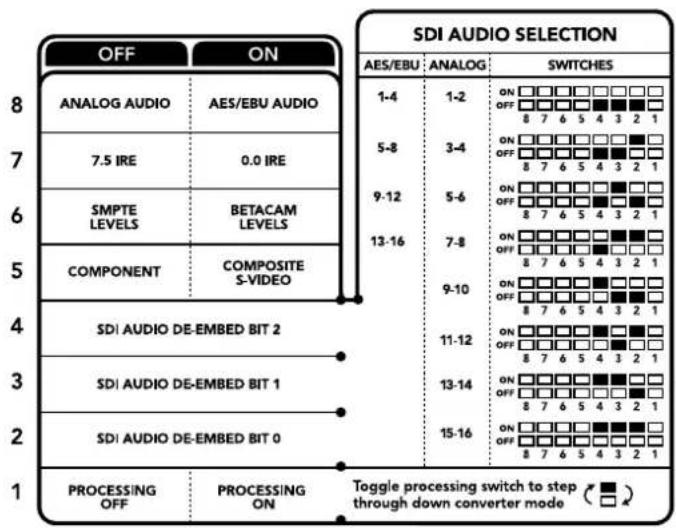
Lo schema alla base del dispositivo mystra tutte le combinazioni delle impostazioni di conversione
Tabella guida per分开are l'audio dal segnale SDI
| Canali audio analogico Interruttore 6 Interruttore 5 Interruttore 4 Posizione | |||
| 1-2 OFF OFF OFF | ONOFF8 7 6 5 4 3 2 1 | ||
| 3-4 OFF OFF ON | ONOFF8 7 6 5 4 3 2 1 | ||
| 5-6 OFF ON OFF | ONOFF8 7 6 5 4 3 2 1 | ||
| 7-8 OFF ON ON | ONOFF8 7 6 5 4 3 2 1 | ||
| 9-10 ON OFF OFF | ONOFF8 7 6 5 4 3 2 1 | ||
| 11-12 ON OFF ON | ONOFF8 7 6 5 4 3 2 1 | ||
| 13-14 | ON ON OFF | ONOFF8 7 6 5 4 3 2 1 | |
| 15-16 | ON ON ON | ONOFF8 7 6 5 4 3 2 1 | |
| Canali audio AES/EBU | Interruttore 6 | Interruttore 5 | Interruttore 4 | Posizione |
| 1-4 | OFF OFF OFF | ON OFF 8 7 6 5 4 3 2 1 | ||
| 5-8 | OFF OFF ON | ON OFF 8 7 6 5 4 3 2 1 | ||
| 9-12 | OFF ON OFF | ON OFF 8 7 6 5 4 3 2 1 | ||
| 13-16 | OFF ON ON | ON OFF 8 7 6 5 4 3 2 1 |
Il menu impostazioni di Blackmagic Teranex Setup
ll software Teranex Setup consente di configurare le stesse impostazioni degli interrupttori, e altre ancor.
Accedi alle diverse impostazioni utilizzando i menu disponibili nelle tab Audio, Configure, e About.
Consulta la sezione "Cambiare le impostazioni" di quello manuale per una descrizione dettagliata delle tab About e Configure.
La tab Audio di Teranex Mini Optical to Audio 12G contiene le seguenti opzioni:
Audio Output
In questo menu puoi selezionare le uscite di audio analogico, AES/EBU e timecode, e i canali dell'ingresso audio SDI o in fibra ottica che desideri分开ere. Éanche possibile regolare il gain del segnale audio di uscita.
Teranex Mini memorizza le impostazioni più recenti, indipendentezione dal metodo con cui sono state configurate. Se rimuovi lo Smart Panel o desideri aggiornare le impostazioni del convertitoretramite il software, potrebbe essere necessario riposizionare i singoli erruttori perché le nuove impostazioni diventino effettive.
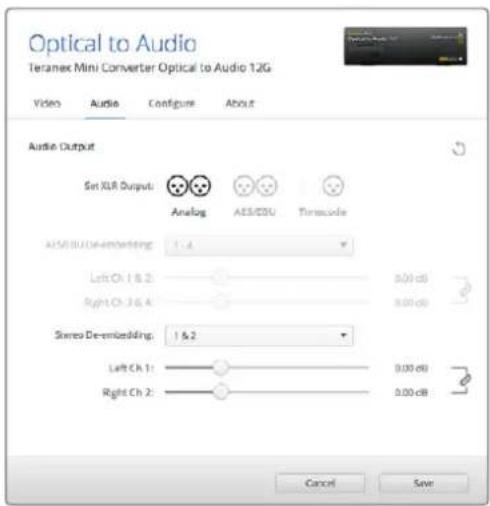
Regola livelli dell'audio analogico e AES/EBU dai menù disponibili nella tab Audio su Blackmagic Teranex Setup
Il menu impostazioni di Teranex Mini Smart Panel
In presenza del pannello opzionale Teranex Mini Smart Panel, il display mystra i menu Audio e Network. Le impostazioni disponibili in questi menu sono identiche a quale descritte nella sezione precedente "Il menu impostazioni di Blackmagic Teranex Setup". Per tutte le informazioni su come cancellare le impostazioni con Teranex Mini Smart Panel, consulta la sezione "Cambiare le impostazioni" del manuale.
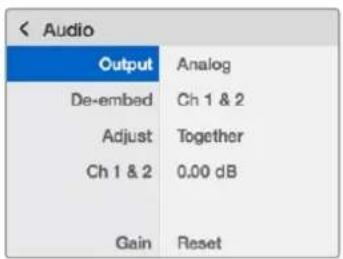
I menu di Teranex Mini Smart Panel danno accesso alle stesse impostazioni di Blackmagic Teranex Setup
Diagramma a blocchi - Teranex Mini Optical to Audio 12G
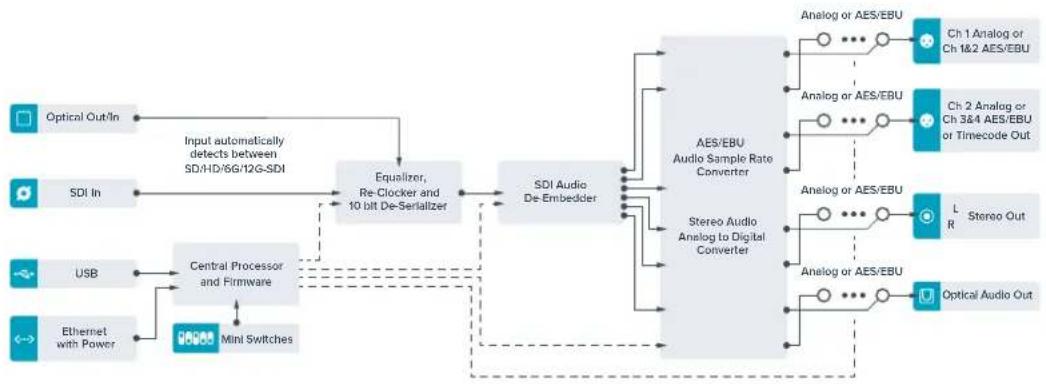
Teranex Mini - Audio to Optical 12G
Integra due canali di audio analogico, o quattro canali di audio digitale AES/EBU, in qualsiasi connessione video SDI in SD, HD, Ultra HD, o 4K DCI. Consente di integrare l'audio proveniente da attrezzatura come mixer audio e deck analogici nelle connessioni in fibra ottica, per coprire lunghe distance. Ulteriori canali di audio SDI si possono integrare collegando a Cascata un altro Teranex Mini Audio to Optical 12G all'uscita SDI del loro convertitore.
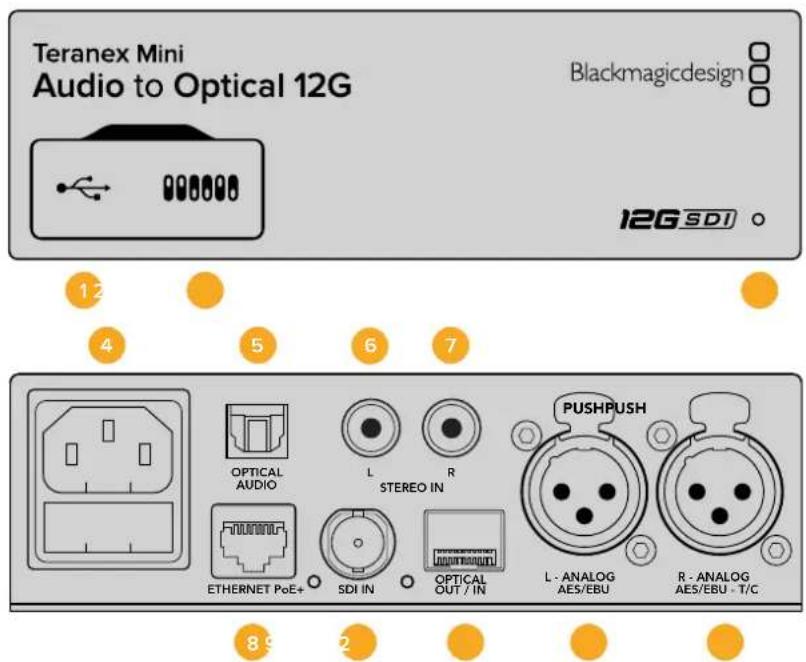
Connettori
1 Porta USB mini-B
Si connette a un computer Mac o Windows consentendoti di regolare le impostazioni e aggiornare il software interno di Teranex Mini con Blackmagic Teranex Setup.
2 Interruttori
Interruttori regolabili perambiare la configurazione.
3 Spia di stato
Si illumina di bianco quando il convertitore è collegato alla corrente, di verde quando viene rilevato un segnale di ingressso video valido. Lampeggia quando è in corso l'identificazione dei singoli convertitori con Blackmagic Teranex Setup.
4 Alimentazione
Connettore IEC C14 standard integrato per fonti AC da 90-240V.
5 Optical Audio
Standard S/PDIF con connettore TOSLINK
6 Stereo Out-L
Uscita RCA per audio analogico non bilanziato per il canale di sinistra.
7 Stereo Out - R
Uscita RCA per audio analogico non bilanziato per il canale di destra.
3 Ethernet PoE+
Si connette a uno switch di rete o a un computer consentendoti di cuiare le impostazioni usando Blackmagic Teranex Setup. Compatible con Power over Ethernet.
9 SDIn
Ingresso BNC per video SDI.
10 Optical Out/In
Ingresso e uscita video per fibra ottica su connettori LC tramite ricetrasmettitore opzionale SMPTE per SDI. L'ingresso rileva automaticamente SD/HD/6G/12G-SDI. L'uscita trasmette il video convertito con audio integrato.
Ingresso XLR per audio analogico bilanziato per il canale di sinistra, o per audio digitale AES/EBU.
Ingresso XLR per audio analogico bilanziato per il canale di destra, o per audio digitale AES/EBU. Configurabile come ingresso timecode.
Interruttori
Gli interrupttori di Teranex Mini Audio to Optical 12G consentono di configurare le seguenti impostazioni:
Interrupttore 8, 7 - Input Audio Selection Bit 1, 0
Gli interrupttori 8 e 7 sono rappresentati come bit 1 e 0, rispettivamente. In base alle diverse combinazioni ON/OFF degli interrupttori 8 e 7 puoi scegliere tra quattro opzioni di ingressso audio.
Interrupttore 6,5,4 - Embed Audio Bit 2,1,0
Gli interrupttori 6, 5, e 4 sono rappresentati come bit 2, 1, e 0, rispettovamente. In base alle diverse combinazioni ON/OFF degli interrupttori 6, 5 e 4 puoi scegliere i canali audio del segnale SDI o in fibra ottica in cui integrare l'audio.
Se l'audio è analogico, hai a disposizioneotto combinazioni che ti consentono di integrarlo nelle coppie di canali da 1-2 fino a 15-16.
Se l'audio è AES/EBU, le combinazioni possibili sono quello. Puoi scegliere di integrare l'audio nei canali da 1 a 4, da 5 a 8, da 9 a 12 o da 13 a 16.
Interru tlore 3 - Sample Rate Conversion, No Sample Rate Conversion
Posizione l'interruttore 3 su OFF per abilitare la conversione di frequenza di campionamento, su ON per disabilitaria. Per assicurarti che l'audio venga integrato con la frequenza di campionamento corretta, quello interrutture va impostato quasi sempre su OFF.
Posizione l'interruttore 3 su OFF per abilitare la conversione di frequenza di campionamento dell'audio analogico o AES/EBU e integrare l'audio nell'uscita in fibra ottica ad una frequenza di 48kHz
Interruttore 2 - Ch 2 o AES/EBU 3+4 Embed / Bypass
Una volta selezionati i canali audio, usa gli interrupttori 2 e 1 per scegliere i canali che desideri integrare o disabilitare. Disabilita esta funzione per evitare di sovrascrivere i canali che desideri Maintainere nel segnale audio.
Posizione l'interruttore 2 su ON per saltare il canale 2, o i canali AES/EBU 3 e 4. Posizione l'interruttore 1 su ON per saltare il canale 1, o i canali AES/EBU 1 e 2.
Vedi la descrizione dell'interruttore 2.
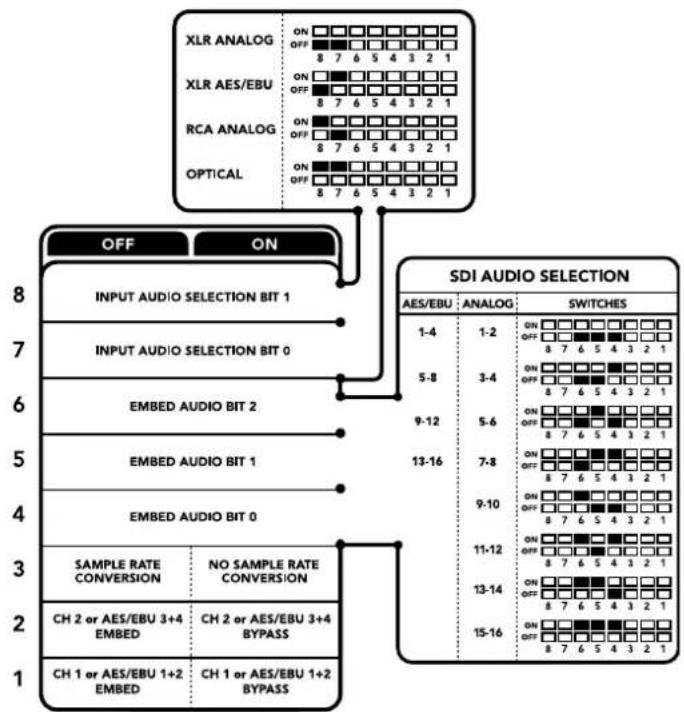
Lo schema alla base del dispositivo在哪?
le combinazioni delle impostazioni di conversione
Tabella di selezione audio
| Canali audio di ingresso Interruttore 8 Interruttore 7 Posizione | |||
| Analogico XLR OFF OFF | ONOFF8 7 6 5 4 3 2 1 | ||
| AES/EBU XLR OFF ON | ONOFF8 7 6 5 4 3 2 1 | ||
| Analogico RCA ON OFF | ONOFF8 7 6 5 4 3 2 1 | ||
| Fibra ottica ON ON | ONOFF8 7 6 5 4 3 2 1 |
Tabella dei canali SDI
| Canali audio analogico Interruttore 6 Interruttore 5 Interruttore 4 Posizione | |||
| 1-2 | OFF OFF OFF | ON OFF 8 7 6 5 4 3 2 1 | |
| 3-4 | OFF OFF ON | ON OFF 8 7 6 5 4 3 2 1 | |
| 5-6 | OFF ON OFF | ON OFF 8 7 6 5 4 3 2 1 | |
| Canali audio analogico Interruttore 6 Interruttore 5 Interruttore 4 Posizione | ||||
| 7-8 OFF ON ON | ONOFF8 7 6 5 4 3 2 1 | |||
| 9-10 ON OFF OFF | ONOFF8 7 6 5 4 3 2 1 | |||
| 11-12 ON OFF ON | ONOFF8 7 6 5 4 3 2 1 | |||
| 13-14 ON ON OFF | ONOFF8 7 6 5 4 3 2 1 | |||
| 15-16 ON ON ON | ONOFF8 7 6 5 4 3 2 1 | |||
| Canali audio AES/EBU Interruttore 6 Interruttore 5 Interruttore 4 Posizione | ||||
| 1-4 OFF OFF OFF | ONOFF8 7 6 5 4 3 2 1 | |||
| 5-8 OFF OFF ON | ONOFF8 7 6 5 4 3 2 1 | |||
| 9-12 OFF ON OFF | ONOFF8 7 6 5 4 3 2 1 | |||
| 13-16 OFF ON ON | ONOFF8 7 6 5 4 3 2 1 | |||
Il menu impostazioni di Blackmagic Teranex Setup
Il software Teranex Setup consente di configurare le stesse impostazioni degli interruttori, e altre alla. Accedi alle diverse impostazioni utilizzando i menu disponibili nelle tab Audio, Configure, e About. Consulta la sezione "Cambiare le impostazioni" di quello manuale per una descrizione dettagliata delle tab About e Configure.
La tab Audio di Teranex Mini Audio to Optical 12G contiene le seguenti opzioni:
Audio Input
In questo menu imposti gli ingressi su RCA, XLR, o fibra ottica.
Selezionando XLR, hai la possibilità di scegliere tra audio analogico, AES/EBU, e timecode.
Selezionando AES/EBU, appare l'opzione aggintiva Sample Rate Converter (convertitore di frequenza di campionamento). Selezionando esta opzione, la frequenza di campionamento dell'audio ottico di uscita si imposta su 48kHz , owero lo standard per la televisione.
Il menù Audio Input ti consenteanche selezionare la coppià di canali, o quattro canali nel caso di audio AES/EBU, del segnale SDI o in fibra ottica in cui desideri integrare l'audio, e di regolare il gain.
Per evitare di sovrascrivere sull'audio del segnale SDI o in fibra ottica, è possibile saltare canali o coppie di canali.
Teranex Mini memorizza le impostazioni più recenti, indipendentemente dal metod con cui sono state configurate. Se rimuovi lo Smart Panel o desideri aggiornare le Impostazioni del convertitoretramite il software, potrebbe essere necessario riposizionale i singoli Interruttori perché le nuove impostazioni diventino effettive.
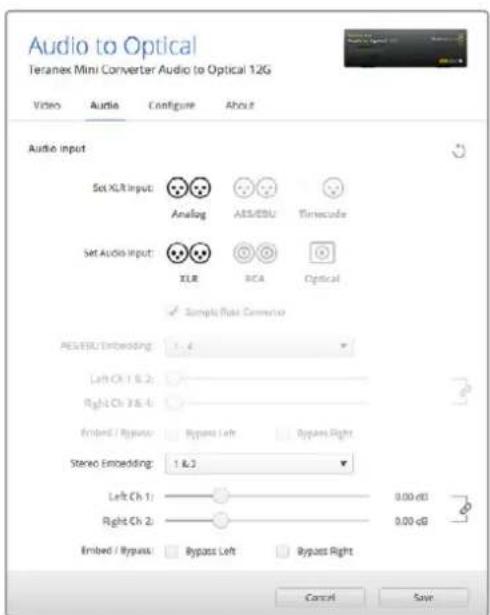
Regola livelli dell'audio analogico e AES/EBU dal menu disponibili nella tab Audio su Blackmagic Teranex Setup
Il menu impostazioni di Teranex Mini Smart Panel
In presenza del pannello opzionale Teranex Mini Smart Panel, il display在哪 i menu Audio e Network. Le impostazioni disponibili in questi menù sono identiche a quale descrirente nella sezione precedente "Il menu impostazioni di Blackmagic Teranex Setup".
Per tutte le informazioni su come cancellare le impostazioni con Teranex Mini Smart Panel, consulta la sezione "Cambiare le impostazioni" del manuale.
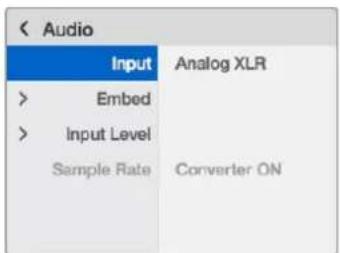
I menu di Teranex Mini Smart Panel danno accesso alle stesse impostazioni di Blackmagic Teranex Setup
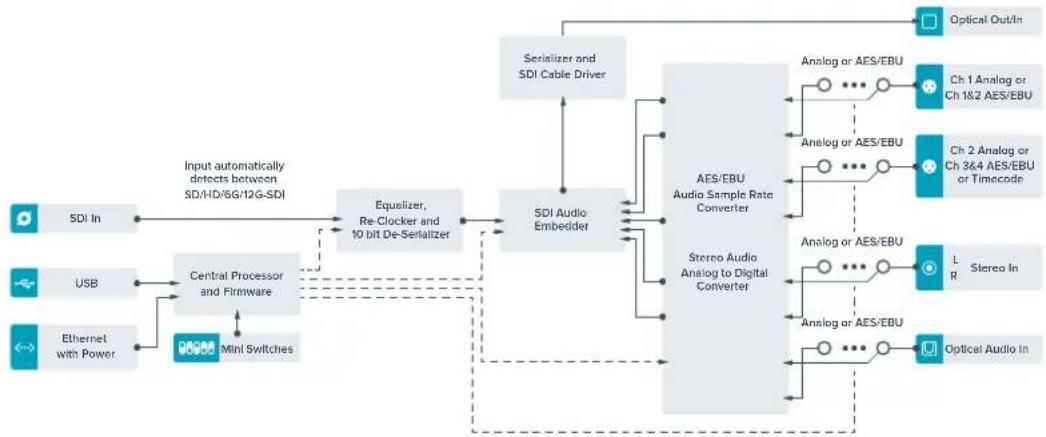
Diagramma a blocchi - Teranex Mini Audio to Optical 12G
Approfondimento e domande frequenti
Assistenza
Il modo più veloce di ottenerare assistenza è visitare la pagina di assistenza clienti sul nostro site.
Pagina di supporto online
L'ultima versione del manuale e del software e le note di supporto più recenti sono disponibili alla pagina www.blackmagicdesign.com/it/support
Contattare Blackmagic Design
Se il materiale disponibile non risponde alle tue domande, cigca su Invia una email, oppure su Trova un team di supporto per contattare direttamente il team di Blackmagic Design più vicino a te.
Verificare la versione del software
Per verificare quale versione del software Blackmagic Teranex Setup è installata sul tuo computer, après la tab About Blackmagic Teranex Setup.
Su macOS, apr la cartella Applicazioni e selezione About Blackmagic Teranex Setup Il numero della versione attualmente in uso èindicato nella tab About.
Su Windows 10, selezione Blackmagic Teranex Setup dal menu Start. Clicca su Help e selezione About Blackmagic Teranex Setup per controllare il numero della versione.
Scaricare gliaggiornamenti
Dopo aver controllato quale versione del software Teranex è installata sul tuo computer, visita il Centro assistenza di Blackmagic Design su www.blackmagicdesign.com/it/support per scaricare gli aggiornamenti più recenti. É consigliabile non aggiornare il software se stai migliorando a un progettio importante.
Normative

mente di apparecchiature elettriche ed elettroniche nell'Unione Europea
Questo significato indica che il dispositivo non deve essere scartato insiemeagli altririfiuti, ma consesignato a uno degli appositi centri di raccolta e riciclaggio. La raccolta e lo smaltimento differenziato corretto di questo tipo di apparecchiatura evita lo spreco di risorse e contribuisce alla sostenibilità ambientale e umana. Per tutte le informazioni sui centri di raccolta e riciclaggio, contatta gli uffici del loro comune di residenza o il punto vendita presso cui hai acquistato il prodotto.

Questo dispositivo è stato testato e dichiarato conforme ai limiti relativi ai dispositivi digitali di Classe A, come indicate nella Parte 15 del regolamento FCC. Tali limiti sono stati stabiliti con lo scopo di fornire protezione ragionevole da interferenze dannone in ambienti commerciali. Questo dispositivo genera, usa ePTH o irradiare energia a radiofrequenza e, se non è installato o usato in conformità alle istruzioni, cui causare interferenze dannone che compromettono le communications radio. OperareQuesto dispositivo in ambienti residenziali cui causare interferenze dannone, nella cui evenienza l'utente dovra porvi rimedio a proprie spese.
Il funzionamento è soggetto alle due condizioni seguenti:
1 Questo dispositivo non deve causare interferenze dannose.
2 Questo dispositivo delve accettare eventuali interferenze ricevute, incluse le interferenze che possono causare un funzionamento indesiderato.

MSIP-REM-BMD-201509012, MSIP-REM-BMD-201509010, MSIP-REM-BMD-201511005, MSIP-REM-BMD-201511003, MSIP-REM-BMD-201509011, MSIP-REM-BMD-201509009, MSIP-REM-BMD-201602003, MSIP-REM-BMD-201602004, MSIP-REM-BMD-201602005, R-REM-BMD-201804006, MSIP-REM-BMD-201611008, MSIP-REM-BMD-201611005, MSIP-REM-BMD-201611006, MSIP-REM-BMD-201611003, MSIP-REM-BMD-201611007, MSIP-REM-BMD-201611004, R-R-BMD-201909005, MSIP-REM-BMD-201509013
Dichiarazione ISED (Canada)
ICES-3 (A) NMB-3 (A)
Questo dispositivo è conformeagli standard canadesis sui dispositivi digitali di Classe A.
Qualsiasi modifica o utilizzo del disposativo al di fuori di quello previsto potrebbero invalidare la conformità a tali standard.
Consigliamo di connettere le interfacci eHDMI interfaces using cavi schermati HDMI di alta qualita.
Dichiarazione dello Stato della California
Questo dispositivo può esporre l'utente a sostanze chimiche, per esempio traccare di bifenili polibromurati nelle parti in plastica, che nell'Stato della California sono considerati causa di cancro e di difetti alla nascita o di altri difetti riproduittivi.
Per maggiori informazioni, visitare la pagina www.P65Warnings.ca.gov.
Sicurezza
Collegare il disposativo a una presa di corrente con messa a terra.
Per ridurre il rischio di scosse elettriche, evitare di esporre il dispositivo a gocce o spruzzi.
Questo dispositivo è adatto all'uso nei luoghi tropicali con una temperatura ambiente non superiore ai 40^ .
Lasciare uno spazio adeguato intorno al dispositorio per consentire sufficiente ventilazione.
Se il dispositivo è installato su rack, assicurarsi che i dispositivi adiacenti non ne ostacolino la ventilazione.
Le parti all'interno del dispositivo non sono riparabili dall'utente. Contattare un centro assistenza Blackmagic Design per le operazioni di manutenzione.
Usare il dispositivo a un'altitudine non superiore a 2000 m sopra il livello del mare.
Questo prodotto ospita una porta per connettere ricetrasmettitori ottici SFP. Usare solo moduli SFP Laser, Class 1.
Moduli SFP consigliati da Blackmagic Design:
-3G-SDI PL-4F20-311C-BMD
-6G-SDI PL-8F10-311C-BMD
-12G-SDI PL-TG10-311C-BMD


