
Micro Converter HDMI to SDI - 오디오/비디오 변환기 Blackmagic Design - 무료 사용 설명서
기기 매뉴얼을 무료로 찾기 Micro Converter HDMI to SDI Blackmagic Design PDF 형식.



| 제품 유형 | HDMI-SDI 오디오/비디오 컨버터 |
| 브랜드 | Blackmagic Design |
| 모델 | Micro Converter HDMI to SDI |
| 크기 (약) | 66 x 45 x 12 mm |
| 무게 (약) | 45g |
| 전원 | 5V, 마이크로 USB 포트를 통해 (표준 USB-마이크로 USB 케이블) |
| 입력 커넥터 | HDMI A타입 입력 1개 |
| 출력 커넥터 | BNC SDI 출력 2개 |
| 지원 비디오 형식 | SD, HD, 3G-SDI (자동 감지) |
| 주요 기능 | 내장 오디오와 함께 HDMI를 SDI로 변환, 동시 2채널 SDI 출력 |
| 케이스 | 견고한 알루미늄, 방송 품질 |
| 유지보수 및 세척 | 마른 보푸라기 없는 천으로 닦으십시오. 용제나 연마제를 사용하지 마십시오. |
| 안전 | 케이스를 열지 마십시오. 사용자가 수리할 수 있는 부품이 없습니다. 모든 수리는 인증된 서비스 센터에 맡기십시오. |
| 예비 부품 및 수리 가능성 | 개별 부품은 제공되지 않습니다. 사용자가 수리할 수 없는 기기입니다. |
| 일반 정보 | USB 전원 공급으로 작동하는 소형 견고한 방송용 컨버터로, HDMI 소스를 SDI 환경에 연결하는 데 이상적입니다. |
자주 묻는 질문 - Micro Converter HDMI to SDI Blackmagic Design
사용자 질문 Micro Converter HDMI to SDI Blackmagic Design
0 질문 이 기기에 대해. 알고 있는 것에 답하거나 자신의 질문을 하세요.
이 기기에 대한 새로운 질문하기
기기 설명서 다운로드 오디오/비디오 변환기 무료 PDF 형식! 매뉴얼 찾기 Micro Converter HDMI to SDI - Blackmagic Design 전자 기기를 다시 손에 넣으세요. 이 페이지에는 기기 사용에 필요한 모든 문서가 게시되어 있습니다. Micro Converter HDMI to SDI 브랜드 Blackmagic Design.
사용 설명서 Micro Converter HDMI to SDI Blackmagic Design
프로덕션 작업을 위해 Blackmagic Converter를 구입해 주셔서 감사합니다.
Blackmagic Mini Converter와 Micro Converter를 통해 필요한 모든 변환을 제공하는 솔루션을 얻을 수 있습니다. Mini Converter는 아날로그를 디지털로, 디지털을 아날로그로, SDI를 오디오로, 오디오를 SDI로 변환할 뿐만 아니라, 업/다운/크로스 컨버전과 SDI 분배를 지원하며 동기 신호 발생기를 통해 모든 비디오 장비를 같은 레퍼런스 신호에 잠그는 기능까지 제공합니다. 더욱 작은 크기의 Blackmagic Micro Converter는 SDI에서 HDMI로 그리고 HDMI에서 SDI로 변환 등 자주 사용하는 컨버전을 지원하여 모든 HDMI 출력을 SDI 비디오 레코더 및 스위처에 연결하거나 SDI 비디오 장비를 HDMI 모니터에 연결할 수 있습니다.
이 설명서에는 Blackmagic Converter 사용에 필요한 모든 정보가 담겨있습니다.
자사의 웹사이트 www.blackmagicdesign.com/kr 고객지원 페이지에서 최신 버전의 Blackmagic Converter 내부 소프트웨어 업데이트를 확인하실 수 있습니다. 내부 소프트웨어 업데이트를 통해 모든 새로운 기능을 이용하실 수 있습니다. 소프트웨어를 다운로드할 때 사용자 정보를 등록하시면 새로운 소프트웨어가 출시될 때마다 업데이트 소식을 받아보실 수 있습니다. 저희는 새로운 기능과 제품 향상을 위해서 꿈임 없이 노력하고 있으며, 항상 고객 여러분의 의견을 기다립니다!
Grant Petty
Blackmagic Design의 CEO 그랜트 패티
목차
시작하기 713
전원 연결하기 713
비디오 연결하기 713
오디오 연결하기 715
관리용 소프트웨어 설치하기 716
Blackmagic Converters Setup 설치하기 716
설정 변경하기 717
스위치를 사용한 설정 변경 717
Blackmagic Converters Setup
에서 설정 변경하기 717
About 탱 718
Setup 탱 719
Blackmagic Converter 모델 720
Teranex Mini 컨버터 720
Blackmagic Micro Converters 721
Micro Converter SDI to HDMI 721
Micro Converter SDI to HDMI 3G 723
Micro Converter SDI to HDMI 12G 726
Micro Converter HDMI to SDI 729
Micro Converter HDMI to SDI 3G 731
Micro Converter HDMI to SDI 12G 734
Micro Converter BiDirectional SDI/HDMI 737
Micro Converter BiDirectional SDI/HDMI 3G
Micro Converter BiDirectional SDI/HDMI 12G
Blackmagic Mini Converters 748
Mini Converter SDI to HDMI 748
Mini Converter SDI to HDMI 4K 752
Mini Converter SDI to HDMI 6G 756
Mini Converter HDMI to SDI 761
Mini Converter HDMI to SDI 4K 765
Mini Converter HDMI to SDI 6G 768
Mini Converter SDI to Analog 771
Mini Converter SDI to Analog 4K 776
Mini Converter Analog to SDI 781
Mini Converter SDI to Audio 785
Mini Converter SDI to Audio 4K 788
Mini Converter Audio to SDI 791
Mini Converter Audio to SDI 4K 795
Mini ConverterUpDownCross 799
Mini Converter UpDownCross HD 803
Mini Converter SDI Distribution 807
Mini Converter SDI Distribution 4K 808
Updating Mini Converter SDI
Distribution 4K 809
Mini Converter Sync Generator 811
Mini Converter Optical Fiber 814
Mini Converter Optical Fiber 4K 815
Mini Converter Optical Fiber 12G 816
Mini Converter Quad SDI to HDMI 4K 817
Mini Converter SDI Multiplex 4K 819
내부 소프트웨어 업데이트 823
지원 824
규제 사항 825
안전 정보 826
보증 827
시작하기
Blackmagic Converter 전원을 연결하고 컨버터의 비디오 입력에 소스 비디오를 연결한 뒤, 비디오 출력을 목적지 장비에 연결하면 사용 준비가 간단히 완료됩니다.
전원 연결하기
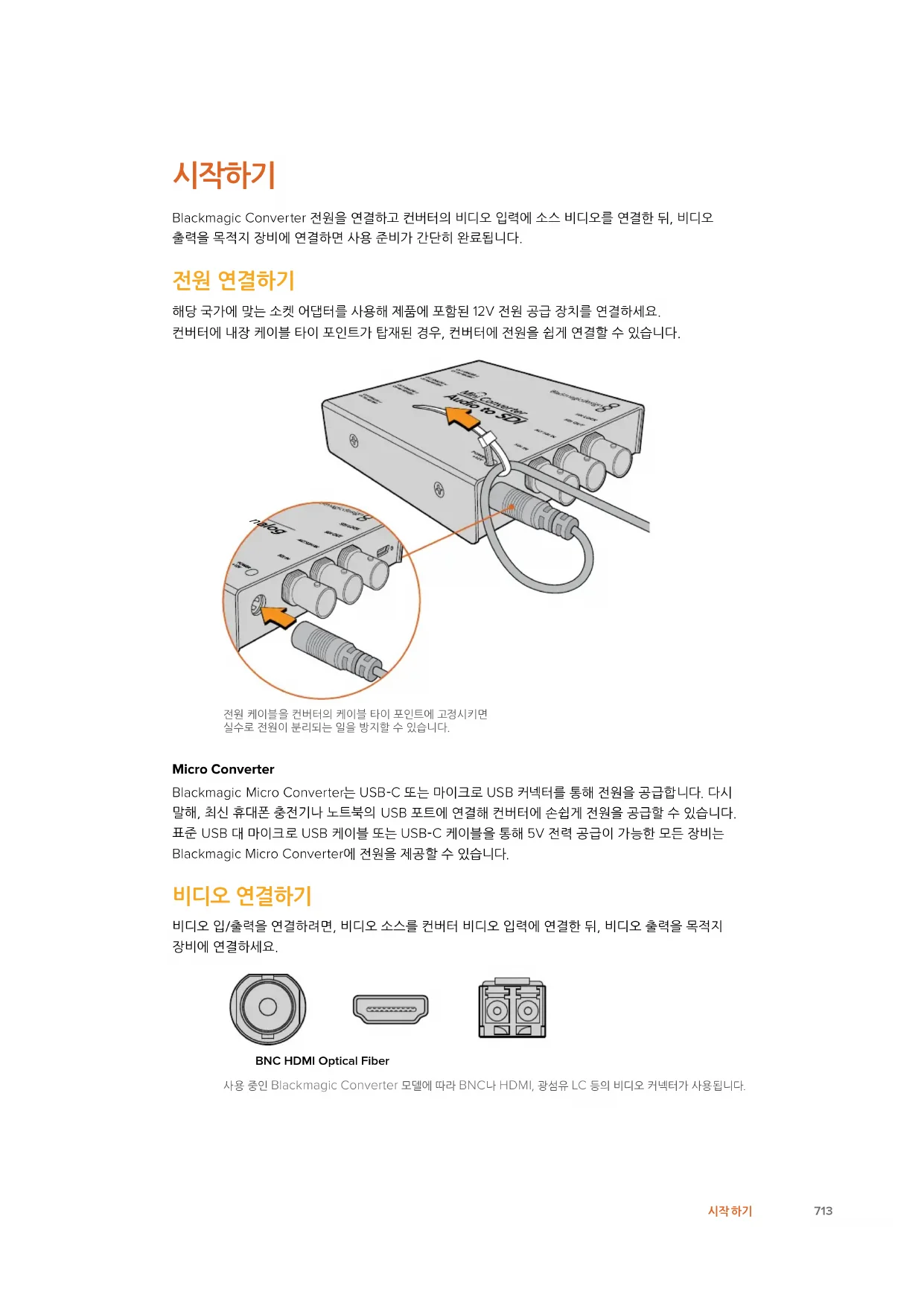
해당 국가에 맞는 소켓 어댑터를 사용해 제품에 포함된 12V 전원 공급 장치를 연결하세요. 컨버터에 내장 케이블 타이 포인트가 탑재된 경우, 컨버터에 전원을 쉽게 연결할 수 있습니다.
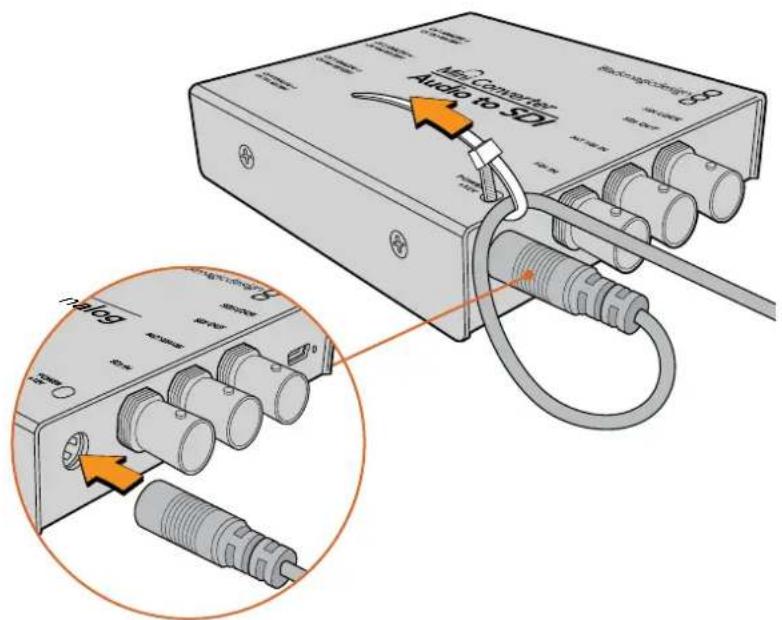
전원 케이블을 컨버터의 케이블 타이 포인트에 고정시키면 실수로 전원이 분리되는 일을 방지할 수 있습니다.
Micro Converter
Blackmagic Micro Converter는 USB-C 또는 마이크로 USB 커넥터를 통해 전원을 공급합니다. 다시 말해, 최신 휴대폰 충전기나 노트북의 USB 포트에 연결해 컨버터에 손쉽게 전원을 공급할 수 있습니다. 표준 USB 대 마이크로 USB 케이블 또는 USB-C 케이블을 통해 5V 전력 공급이 가능한 모든 장비는 Blackmagic Micro Converter에 전원을 제공할 수 있습니다.
비디오 연결하기
비디오 입/출력을 연결하려면, 비디오 소스를 컨버터 비디오 입력에 연결한 뒤, 비디오 출력을 목적지 장비에 연결하세요.
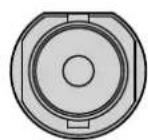
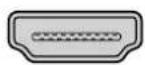
BNC HDMI Optical Fiber
사용 중인 Blackmagic Converter 모델에 따라 BNC나 HDMI, 광섬유 LC 등의 비디오 커넥터가 사용됩니다.
광섬유 커넥터
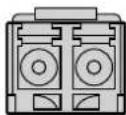
일부 Blackmagic Converter 모델에는 SFP 소켓이 포함되어 있어 최대 3G, 6G, 12G-SDI 비디오를 지원하는 호환 SFP 광섬유 모듈을 장착할 수 있습니다. 이 모듈은 광섬유 케이블을 위한 소켓이 포함되어 있는 광섬유 송수신기입니다.
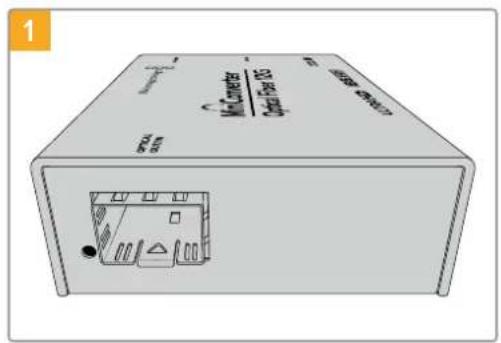
광 입/출력 소켓에 먼지가 묻어 있지 않은지 확인하세요.
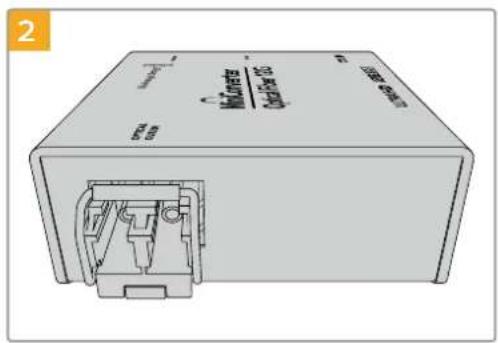
SFP 광섬유 모듈 보호 덮개를 제거한 다음 SFP 소켓에 삽입하세요. 모듈이 소켓에 제대로 장착되면 잠금 핀에서 딸짝하는 소리가 납니다.
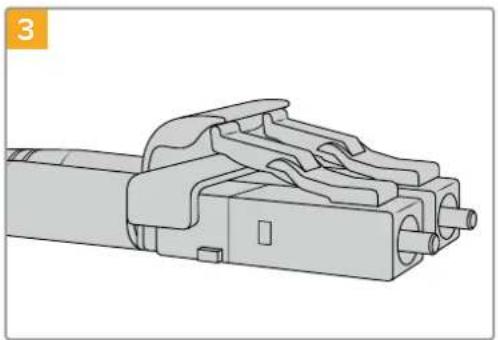
광섬유 케이블 상단에는 잠금 탱이 탑재되어 있어 케이블이 빠질 염려가 없습니다.
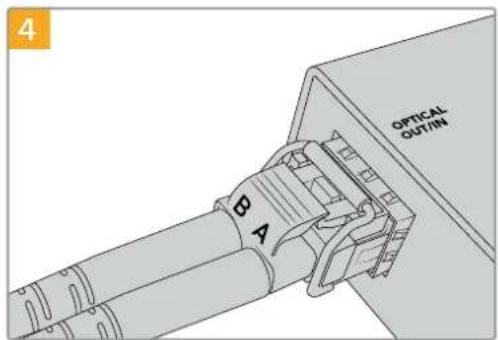
광섬유 케이블을 연결하세요. 출력 및 입력 플러그가 올바른 소켓에 연결되었는지, 또한 플러그의 잠금 탱이 SFP 광섬유 모듈의 레버를 제대로 지지하고 있는지 확인하세요.
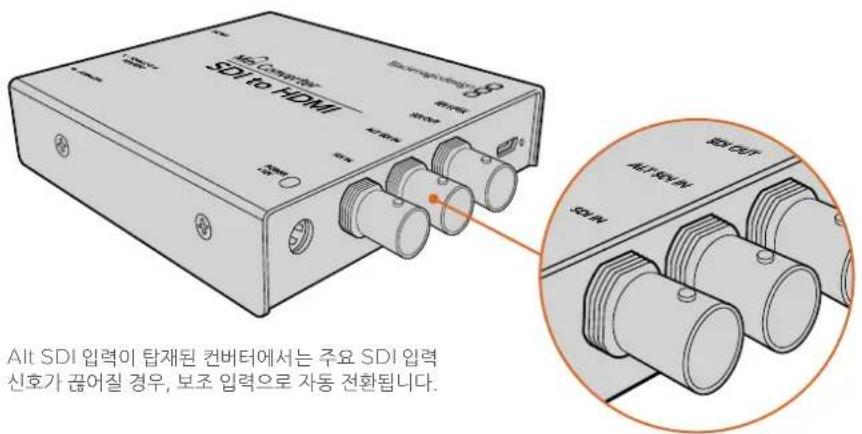
페일세이프 대체 SDI 입력
일부 Blackmagic Converter 모델에는 리던던시 기능을 위한 대체 SDI 입력이 탑재되어 있습니다. 이러한 입력은 Alt SDI In이라고 표시되어 있으며, 주요 SDI 입력 신호가 끊어질 시 바로 연결됩니다. 드물기는 하지만 이런 일이 발생할 경우, SDI LOCK LED가 깜빡이며 컨버터가 ALT SDI 입력으로 전환되었음을 나타냅니다.
오디오 연결하기
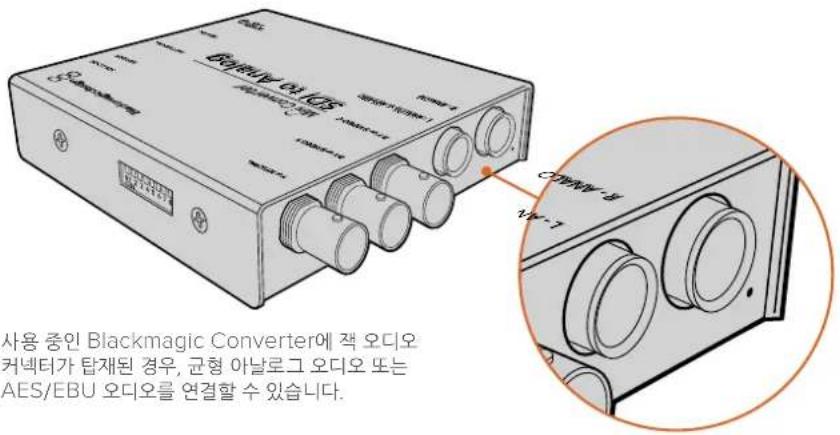
ACK 오디오 커넥터
일부 Blackmagic Converter에는 1/4인치 책이 내장되어 있어 균형 외부 아날로그 또는 디지털 AES/EBU 오디오를 쉽게 연결할 수 있습니다. 1/4인치 책은 균형 TRS 커넥터입니다. TRS는 Tip/Ring/Sleeve의 약자로 책 커넥터의 3가지 접촉 부위를 일컨는 말입니다.
아래의 그림에서 1/4 책 수 커넥터 내부의 연결을 확인해 자신만의 오디오 케이블 연결을 제작할 수 있습니다.
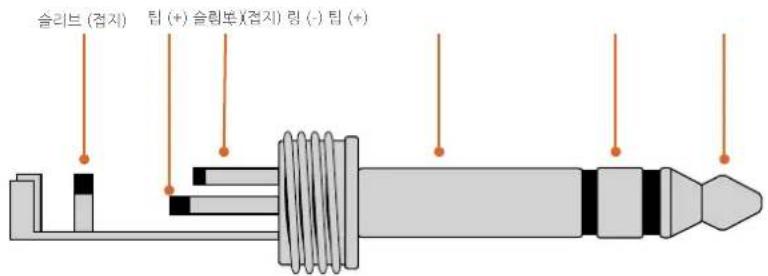
이전 페이지의 오디오 책 그림을 통해 커넥터의 (+), (-), 접지 연결핀을 확인할 수 있습니다. 오디오 장비에 맞게 아날로그 오디오 케이블의 극성을 바뀌야 하는 경우에는 Tip과 Ring 핀의 (+)/(-) 연결을 간단히 교체하세요.
참고 스테레오 아날로그 오디오를 연결할 시 주의할 점은 한 채널의 책 커넥터 극성을 전환하면 다른 한쪽도 같이 전환해야 스테레오 아날로그 오디오가 위상 반전되지 않습니다.
관리용 소프트웨어 설치하기
Blackmagic Converters Setup 설치하기
Blackmagic Converters Setup은 컨버터의 설정을 변경하거나 컨버터 내부 소프트웨어를 업데이트하는데 사용됩니다. 사용하는 컨버터에 따라 변경 가능한 설정 사항이 달라집니다. 그러나 설정 변경이 전혀 필요없거나 내부 소프트웨어가 탑재되어 있지 않는 일부 Blackmagic Converter의 경우, USB 커넥터를 지원하지 않습니다. 이런 종류의 컨버터를 사용하는 경우에는 본 설명서의 해당 컨버터 모델 부분으로 바로 이동하여 사용법을 알아볼 수 있습니다.
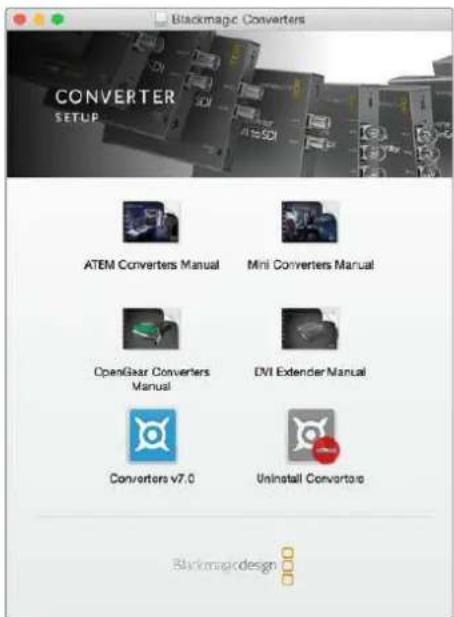
Blackmagic Converters Setup 슈티리티는 Mac OS/Windows 컴퓨터에 설치할 수 있습니다.
Mac OS에 설치하기
1 Blackmagic Converters Setup 소프트웨어를 www.blackmagicdesign.com/kr에서 다운로드하세요.
2 다운로드 파일의 압축을 해제한 뒤, 디스크 이미지를 열어 콘텐츠를 확인하세요.
3 설치 프로그램을 더블 클릭한 뒤, 화면에 나타나는 지시에 따라 소프트웨어를 설치하세요.
4 설치가 끝나면 'Close'를 클릭하세요. Blackmagic Converters Setup 설치가 완료되었습니다.
Windows에 설치하기
1 Blackmagic Converters Setup 소프트웨어를 www.blackmagicdesign.com/kr에서 다운로드하세요.
2 다운로드한 파일의 압축을 해제하세요. Blackmagic Converters Setup 풀더에 본 PDF 사용 설명서와 Blackmagic Converters Setup 설치자가 생성됩니다.
3 설치 프로그램을 더블 클릭한 뒤, 화면에 나타나는 지시에 따라 소프트웨어를 설치하세요.
4 'Finish' 버튼을 눌러 설치를 마무하세요.
Blackmagic Converters Setup 사용 준비가 완료되었습니다.
설정 변경하기
Blackmagic Converter에서 조정 가능한 설정 사항을 지원하는 경우, 2가지 방법으로 설정을 변경할 수 있습니다. 컨버터 측면의 스위치를 사용하거나 Blackmagic Converter Setup 유틸리티 소프트웨어를 사용해 설정을 변경할 수 있습니다. 유틸리티를 사용하면 스위치로는 설정할 수 없는 아날로그 비디오 및 오디오 레벨 등 모든 설정을 변경할 수 있습니다.
스위치를 사용한 설정 변경
대부분의 Blackmagic Converter 모델에 스위치가 내장되어 있습니다.
펜 끝으로 스위치를 올리고 내려 간단히 스위치 설정을 변경할 수 있습니다. 이런 방식으로 스위치를 켜고 끝 수 있습니다. 8개의 스위치를 다양한 조합으로 설정하여 원하는 변환 설정을 정확하게 선택할 수 있습니다.
컨버터 바닥면에 스위치 설정 다이어그램이 있습니다.스위치 사용 범례에 맞게 스위치가 설정되어 있는지 확인하세요.스위치 숫자는 왼쪽에서 오른쪽 순으로 1부터 8까지 이루어져 있습니다.
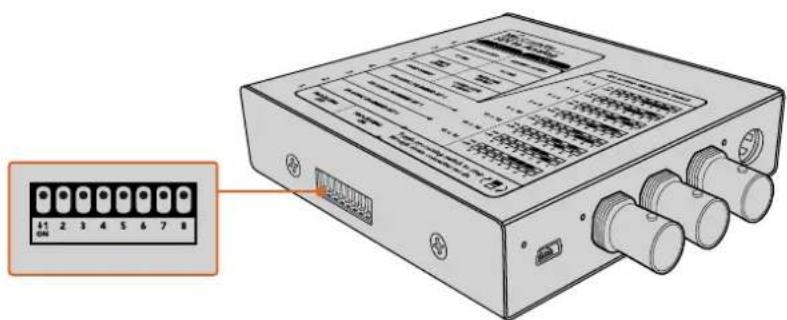
펜을 사용해 스위치 설정을 변경하세요.
스위처 및 스위치 설정에 대한 상세한 설명은 본 설명서의 컨버터 모델 부분을 참고하세요. 컨버터 밑에 스위치 설정 정보가 있지만 업데이트로 인한 새로운 설정 기능이 추가될 수 있으므로 최신 버전의 설명서를 통해 최신 정보를 확인하는 것이 좋습니다. Blackmagic 고객 지원 센터 (www.blackmagicdesign.com/kr/support)에서 최신 버전을 다운로드할 수 있습니다.
Blackmagic Converters Setup에서 설정 변경하기
Blackmagic Converters Setup을 컴퓨터에 설치한 뒤, USB를 통해 셋업 유틸리티를 Blackmagic Converter에 연결하세요.
소프트웨어를 처음 실행하면 해당 홈페이지가 나타납니다. 컴퓨터에 연결된 컨버터가 1개 이상인 경우, Blackmagic Converter Setup 홈페이지에서 좌/우 화살표 아이콘을 클릭해 원하는 컨버터를 선택하세요.
설정을 변경하려면 Blackmagic Converter 이미지 아래에 있는 설정 아이콘을 클릭합니다. 변경 사항은 컨버터에 바로 저장됩니다. 다시 말해, 전원이 꺼졌다가 다시 들어와도 설정 사항이 바로 복구됩니다.
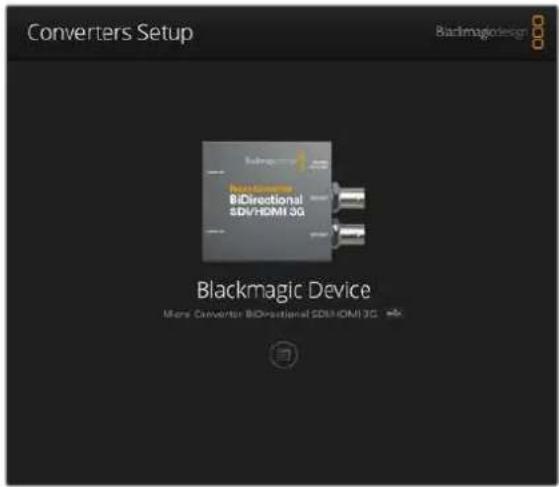
Mac OS X/Windows 컴퓨터를 통해 Blackmagic Converters Setup 유틸리티에서 Teranex Mini의 내부 소프트웨어를 업데이트하고 설정을 변경할 수 있습니다.
비록 내장 스위치를 사용해 대부분의 설정을 변경할 수 있지만, 아날로그 비디오나 오디오 레벨 등의 일부 설정 사항은 Setup 소프트웨어를 통해서만 설정 가능합니다.
정보 Teranex Mini Converter는 4K DCI 60p를 포함한 다양한 비디오 포맷을 지원하는 12G-SDI 컨버터입니다. Blackmagic Teranex Setup 유틸리티를 사용한 설정 변경 방법을 비롯한 Teranex Mini Converter 사용 방법은 Teranex Mini Converter 설명서를 참조하세요. Blackmagic Design 고객 지원 센터(www.blackmagicdesign.com/kr/support)에서 최신 버전의 설명서를 다운로드할 수 있습니다.
About 탱
Blackmagic Converters Setup에 있는 '일반(About)' 탱은 대부분의 컨버터 모델에서 사용할 수 있습니다. 이 탱에 있는 설정 사항을 통해 Blackmagic Converter 이름을 입력할 수 있습니다. 'Name' 텍스트 상자를 클릭한 뒤, 원하는 컨버터 이름을 간단히 입력할 수 있습니다. 'Save' 버튼을 클릭해 변경 사항을 저장하세요.
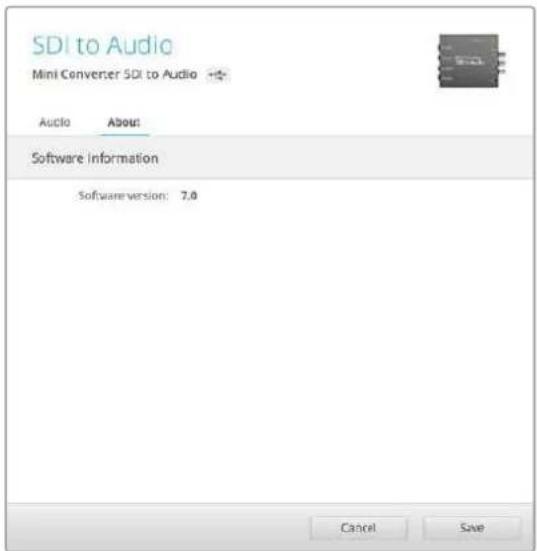
Blackmagic Converters Setup의 'About' 탭에는 현재 소프트웨어 정보가 나타납니다.
'About' 탱에 있는 Software Information 메뉴에서 현재 Blackmagic Converter에 사용 중인 소프트웨어 버전을 확인할 수 있습니다. 컨버터의 내부 소프트웨어 버전이 Blackmagic Converters Setup에 포함된 현재 버전보다 낮을 경우, 컨버터의 소프트웨어를 최신 버전으로 업데이트할 수 있는 버튼이 나타납니다.
Setup 탱
일부 Blackmagic Converter의 경우, '설정(Setup)' 탱에서 컨버터 이름을 설정하고 소프트웨어 정보를 확인할 수 있습니다. 'Setup' 탱에는 현재 사용 중인 컨버터의 특정 설정 또한 포함되어 있습니다. 컨버터의 Setup 설정에 관한 자세한 정보는 본 설명서의 해당 제품 설명 부분을 참고하세요.
Blackmagic Converter 모델
Blackmagic Converter는 모든 상황에서 사용할 수 있는 컨버전 솔루션을 제공합니다. 예를 들어, Mini Converter는 내구성이 뛰어나고 무게가 가벼워 비디오 장비나 비디오 트레이에 설치할 수 있습니다. Blackmagic Micro Converter는 SDI를 HDMI로, HDMI를 SDI로 변환할 수 있는 소형 컨버터로, USB 전원 방식을 탑재해 모니터나 노트북 컴퓨터에 장착하기에 최적입니다.
다음 페이지에는 Blackmagic Converter에 대한 정보와 함께 스위치 설정 및 Setup 소프트웨어 설정에 대한 정보 또한 소개되어 있습니다.
Teranex Mini 컨버터
Blackmagic Teranex Mini Converter는 최대 4K DCI 60p의 비디오 포맷을 지원하는 12G-SDI 컨버터입니다. 내장LCD와 버튼, 회전 노브가 탑재된 Teranex Mini Smart Panel 옵션을 추가해 이러한 컨버터를 제어할 수 있으며 이더넷을 통해 전원을 공급할 수 있습니다. Blackmagic Teranex Setup 유틸리티를 통한 제어를 비롯한 컨버터 관련 정보는 Blackmagic Design 고객 지원 센터 (www.blackmagicdesign.com/kr/support)에서 Teranex Mini Converter 사용 설명서를 다운로드하여 찾아볼 수 있습니다.
Blackmagic Micro Converters
Micro Converter SDI to HDMI
Micro Converter SDI to HDMI를 사용해 다양한 HDMI 디스플레이와 비디오 프로젝터를 SDI 기반 장비에 연결할 수 있습니다. Micro Converter SDI to HDMI는 SD/HD/3G-SDI를 자동으로 감지해 임베디드 오디오와 함께 HDMI로 변환합니다. Blackmagic Micro Converter는 강력한 알루미늄 새시로 제작된 USB로 전원을 공급받는 방송급 품질의 소형 컨버터로, 일반 마이크로 USB 케이블을 노트북이나 TV의 USB 커넥터에 연결해 전원을 공급할 수 있습니다. 휴대폰을 충전기나 노트북에 연결할 때 사용하는 마이크로 USB 케이블을 그대로 사용할 수 있습니다. 케이블에 연결된 USB 커넥터 종류가 다를 경우, 대부분의 전자 기기 판매점에서 적합한 케이블을 구입할 수 있습니다.
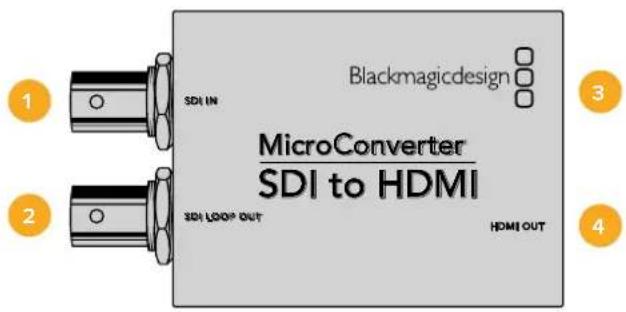
커넥터
1 SDI IN
주요 SDI 입력 BNC 커넥터.
2 SDI LOOP
SDI 입력 BNC 커넥터의 루프스루 출력.
3 마이크로 USB / 전원
제품에 포함된 어댑터나 노트북/TV 등 표준 USB-마이크로 USB 케이블을 통해 5V 전원을 공급할 수 있는 모든 기기에 연결해 전원을 공급합니다. Mac OS/Windows 컴퓨터의 Blackmagic Converters Setup 소프트웨어에 연결할 수도 있습니다.
4 HDMI OUT
HDMI 타입 A 비디오 출력.
Blackmagic Converters Setup 설정
Blackmagic Converters Setup 유틸리티를 통해 설정을 변경하고 Micro Converter의 소프트웨어를 업데이트할 수 있습니다. 이러한 설정은 '비디오(Video)' 및 '일반(About)' 탱에서 변경할 수 있습니다. '일반(About)' 탱에 관한 자세한 내용은 본 설명서의 [설정 변경하기] 부분을 참고하세요.
Micro Converter SDI to HDMI의 '비디오(Video)' 탱에서는 다음과 같은 사항을 설정할 수 있습니다.
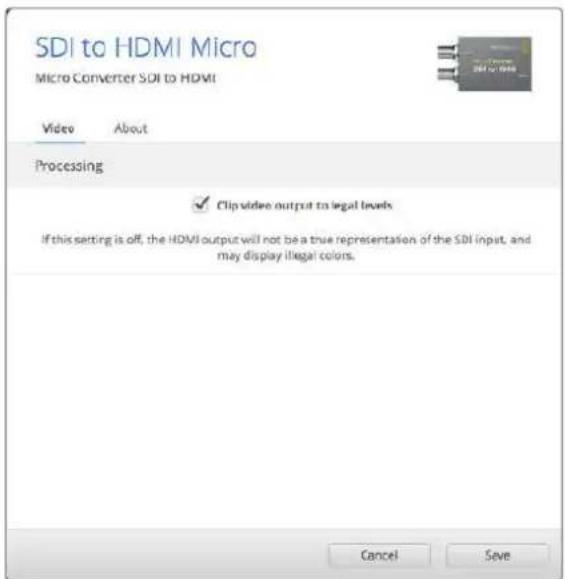
'Clip video output to legal levels' 확인란이 기본 설정되어 있습니다. 이 설정은 SDI 입력 신호가 HDMI 출력에 제대로 나타나도록 하기 위한 설정입니다.
프로세싱(Processing) 메뉴
'Clip video output to legal levels' 확인란은 SDI 입력 신호의 클리핑을 제어하여 HDMI 규정 범위 내로 영상을 유지하기 위한 설정이기 때문에 기본 설정으로 유지해야 합니다.
Micro Converter SDI to HDMI 블록 선도
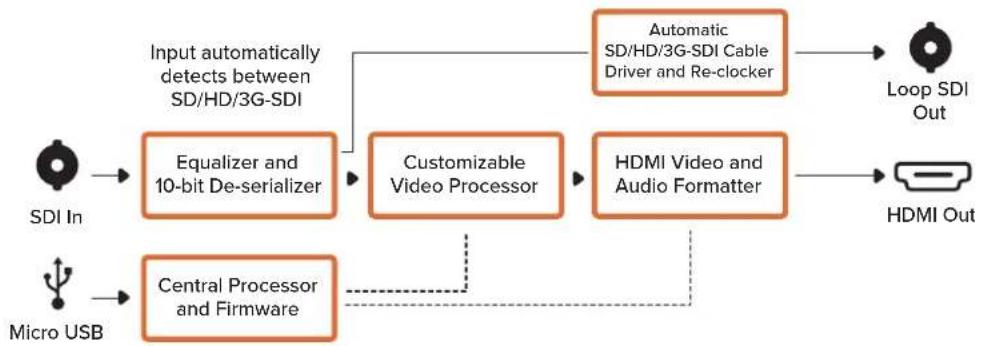
flowchart
graph TD
    A["SDI In"] --> B["Equalizer and 10-bit De-serializer"]
    C["Micro USB"] --> D["Central Processor and Firmware"]
    B --> E["Customizable Video Processor"]
    D --> E
    E --> F["HDMI Video and Audio Formatter"]
    G["Automatic SD/HD/3G-SDI Cable Driver and Re-clocker"] --> H["Loop SDI Out"]
    I["HDMI Out"] --> H
    J["Input automatically detects between SD/HD/3G-SDI"] --> B
    J --> D
Micro Converter SDI to HDMI 3G
Micro Converter SDI to HDMI 3G를 사용해 다양한 HDMI 디스플레이와 비디오 프로젝터를 SDI 기반 장비에 연결할 수 있습니다. Micro Converter SDI to HDMI 3G는 SD/HD/3G-SDI를 자동으로 감지해 오디오가 임베드된 HDMI로 변환합니다. 또한 이 모델을 사용하여 3D LUT가 HDMI 및 SDI 루프 출력에 나타나게 할 수도 있습니다.
Blackmagic Micro Converter는 강력한 알루미늄 새시로 제작되었으며 USB-C로 전원을 공급받는 방송급 품질의 소형 컨버터로, USB-C 케이블을 노트북이나 TV의 USB 커넥터에 연결해 전원을 공급할 수 있습니다. 휴대폰을 충전기나 노트북에 연결할 때 사용하는 USB-C 케이블을 이미 보유하고 있다면 해당 케이블을 그대로 사용할 수 있습니다. 케이블에 연결된 USB 커넥터 종류가 다를 경우, 대부분의 전자 기기 판매점에서 적합한 케이블을 구입할 수 있습니다.
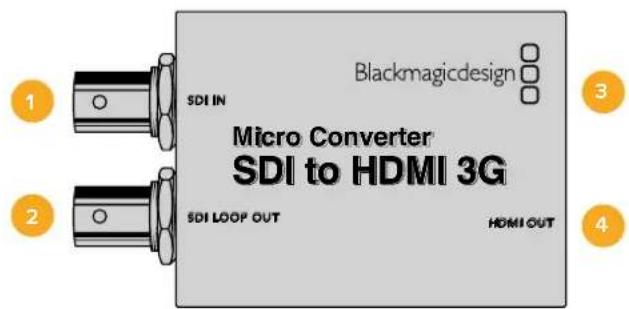
커넥터
1 SDI IN
주요 SDI 입력(BNC 커넥터). SDI 입력이 감지되고 HDMI 출력이 올바른 장비에 연결되면 BNC 커넥터 옆의 작은 '잠금' LED에 붙이 들어 Ohoud다. SDI 입력은 연결되었지만 HDMI 출력이 감지되지 않을 경우, 해당LED가 깜백입니다. SDI 입력 또는 HDMI 출력이 감지되지 않을 경우, 잠금 LED에 붙이 들어오지 않습니다.
2 SDI LOOP OUT
SDI 입력(BNC 커넥터)의 루프스루 출력.
3 USB-C/전원 연결
표준 USB 대 USB-C 케이블을 사용하여 5V 전원을 연결하세요. Mac OS/Windows 컴퓨터의 Blackmagic Converters Setup 소프트웨어에 연결할 수도 있습니다. 전원에 연결되면 USB-C 포트 옆의 작은 흰색 LED 붙이 들어 Oh Minnesota.
4 HDMI OUT
HDMI 타입 A 비디오 출력.
Blackmagic Converters Setup 설정
Blackmagic Converters Setup 유틸리티는 Micro Converter의 설정을 변경하고 소프트웨어를 업데이트하는 데 사용됩니다. 이러한 설정은 '설정(Setup)'과 'LUTs' 탱에서 변경할 수 있습니다.
'설정(Setup)' 탱에는 제품명과 소프트웨어 버전, HDMI 출력 레벨, 5.1 서라운드를 위한 오디오 매핑 옵션 등이 나타납니다.
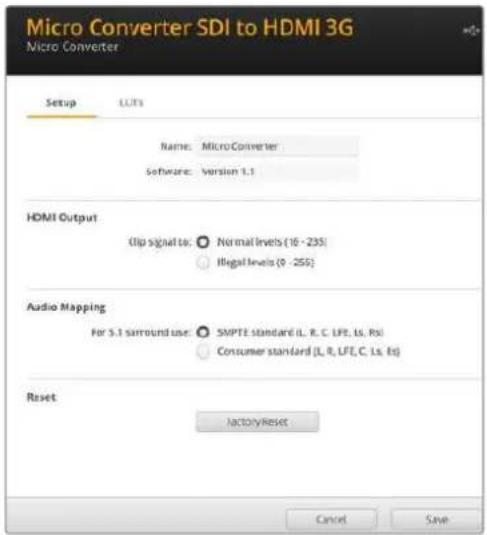
HDMI 출력(HDMI Output)
HDMI 방송 규정 레벨을 유지하려면 ‘일반 레벨(Normal levels)’를 선택하세요. 비디오 레벨을 SDI 입력에 컨품하려면 ‘부적합 레벨(Illegal levels)’를 선택하세요. 저희는 ‘일반 레벨(Normal levels)’ 사용을 권장합니다.
오디오 매핑(Audio Mapping)
5.1 서라운드 오디오를 사용할 경우, 'SMPTE 표준(SMPTE standard)' 또는 '소비자 표준 (Consumer standard)' 중 원하는 것을 선택하세요.
초기화(Reset)
'공장 초기화(Factory Reset)' 옵션을 눌러 컨버터를 공장 초기화시킬 수도 있습니다.
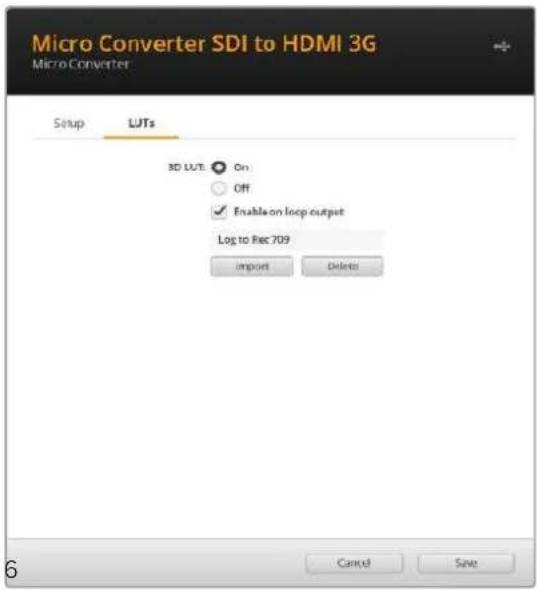
LUT
HDMI 출력에 3D LUT를 추가하려면, ‘켜기(On)’을 선택한 다음 ‘불러오기(Import)’ 버튼을 클릭하세요. 이제 불러오려는 LUT가 있는 위치로 이동해 해당 LUT를 선택한 다음 ‘저장(Save)’ 버튼을 클릭하세요.
SDI 루프 출력에 LUT를 추가하려면, ‘루프 출력 활성화(Enable on loop output)’ 확인란을 선택하세요. ‘끄기(Off)’를 선택하면 LUT가 비활성화됩니다. 로딩된 LUT를 제거하려면, ‘삭제(Delete)’ 버튼을 간단히 클릭하세요.
Micro Converter SDI to HDMI 3G 블록 선도
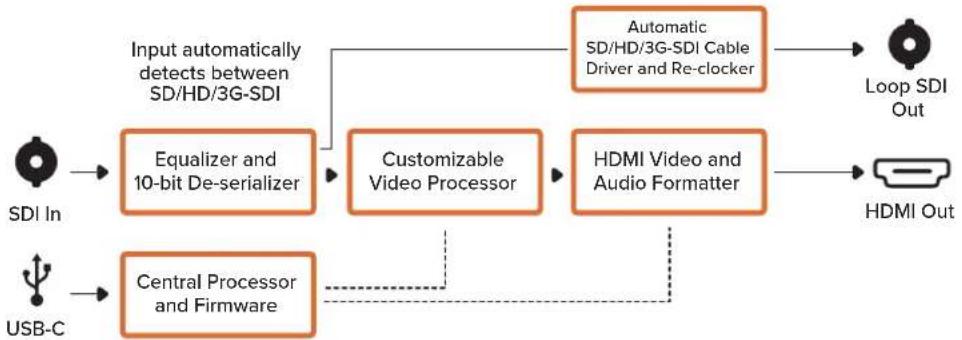
flowchart
graph LR
    A["SDI In"] --> B["Equalizer and 10-bit De-serializer"]
    C["USB-C"] --> D["Central Processor and Firmware"]
    B --> E["Customizable Video Processor"]
    D --> E
    E --> F["HDMI Video and Audio Formatter"]
    G["Automatic SD/HD/3G-SDI Cable Driver and Re-clocker"] --> H["Loop SDI Out"]
    I["HDMI Out"] --> H
    B --> J["Input automatically detects between SD/HD/3G-SDI"]
    D --> K["Ground"]
Micro Converter SDI to HDMI 12G
Micro Converter SDI to HDMI 12G를 사용해 다양한 HDMI 디스플레이와 비디오 프로젝터를 SDI 기반 장비에 연결할 수 있습니다. Micro Converter SDI to HDMI 12G는 SD/HD/3G/12G-SDI를 자동으로 감지해 오디오가 임베드된 HDMI로 변환하며, 3D LUT를 HDMI 및 SDI 루프 출력에 포함할 수 있습니다. 이 SDI 루프 출력을 통해 레벨 A 또는 레벨 B 3G-SDI 간 변환할 수 있으며, 레벨 A 또는 레벨 B 3G-SDI 비디오만 수신 가능한 장비와의 호환성을 유지할 수 있습니다.
Blackmagic Micro Converter는 USB-C로 전원을 공급받는 강력한 알루미늄 새시로 제작된 방송급 품질의 초소형 컨버터로, USB-C 케이블을 노트북이나 TV의 USB 커넥터에 연결해 전원을 공급 받을 수 있습니다. 휴대폰을 충전기나 노트북에 연결할 때 사용하는 USB-C 케이블을 이미 보유하고 있다면 해당 케이블을 그대로 사용할 수 있습니다. 케이블에 연결된 USB 커넥터 종류가 다를 경우, 일반 전자 기기 판매점에서 적합한 케이블을 구입할 수 있습니다.
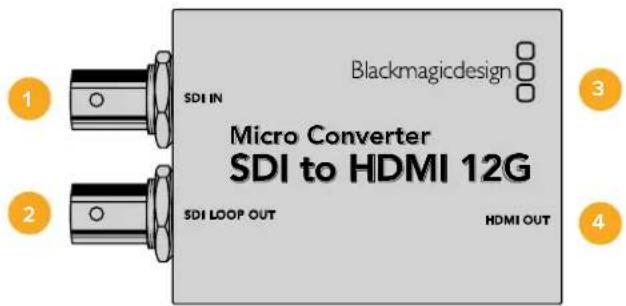
커넥터
1 SDI IN
주요 SDI 입력 BNC 커넥터. SDI 입력이 감지되고 HDMI 출력이 연결되면 BNC 커넥터 옆의 작은 잠금 LED에 볼이 들어 옵니다. SDI 입력은 연결되었지만 HDMI 출력이 감지되지 않을 경우, 해당 LED가 깜畅销입니다. SDI 입력 또는 HDMI 출력이 감지되지 않을 경우, 잠금 LED에 볼이 들어오지 않습니다.
2 SDI LOOP OUT
SDI 입력(BNC 커넥터)의 루프스루 출력.
3 USB-C/전원 연결
표준 USB 대 USB-C 케이블을 사용하여 5V 전원을 연결합니다. Mac OS/Windows 컴퓨터의 Blackmagic Converters Setup 소프트웨어에 연결할 수도 있습니다. 전원이 연결되면 USB-C 포트 옆의 작은 흰색 LED에 붙이 들어 Oh Minnesota.
4 HDMI OUT
HDMI 타입 A 비디오 출력.
Blackmagic Converters Setup 설정
Blackmagic Converters Setup 유틸리티는 Micro Converter의 설정을 변경하고 소프트웨어를 업데이트하는 데 사용됩니다. 이러한 설정 변경은 '설정(Setup)' 탱과 'LUTs' 탱에서 변경할 수 있습니다. '설정(Setup)' 탱에는 제품명과 소프트웨어 버전, HDMI 출력 레벨, 5.1 서라운드를 위한 오디오 매핑 옵션 등이 나타납니다.
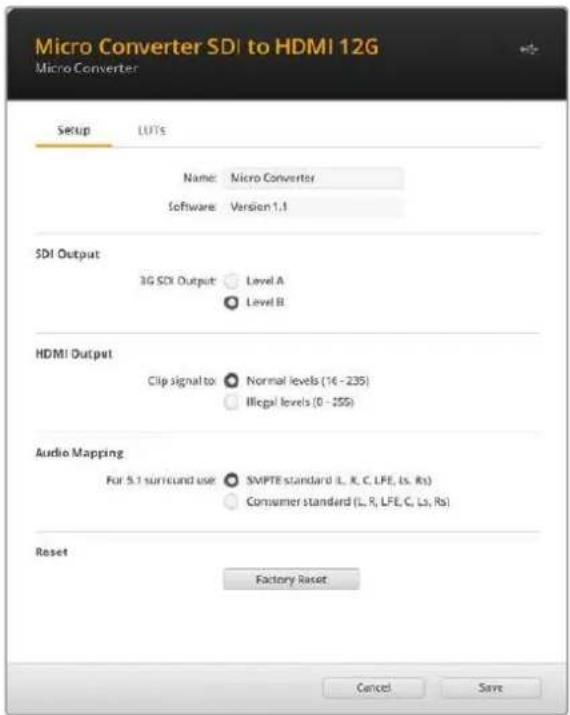
3G-SDI 입력을 사용하고 있는 경우, SDI 루프 출력을 3G-SDI 출력의 레벨 A와 레벨 B 간 변환에 사용하도록 설정할 수 있습니다. 이 설정을 통해 레벨 A 또는 레벨의 B 3G-SDI 비디오만 수신 가능한 장비와 호환성을 유지할 수 있습니다.
HDMI 출력(HDMI Output)
HDMI 방송 규정 레벨을 유지하려면 ‘일반 레벨(Normal levels)’을 선택하세요. 비디오 레벨을 SDI 입력에 컨품하려면 ‘부적합 레벨(Illegal levels)’을 선택하세요. 기본적으로 ‘일반 레벨(Normal levels)’ 사용을 권장합니다.
오디오 매핑(Audio Mapping)
5.1 서라운드 오디오를 사용할 경우, 'SMPTE 표준(SMPTE standard)' 또는 '소비자 표준(Consumer standard)' 중 원하는 것을 선택하세요.
초기화(Reset)
'공장 초기화(Factory Reset)' 옵션을 클릭하여 컨버터를 초기화할 수 있습니다.
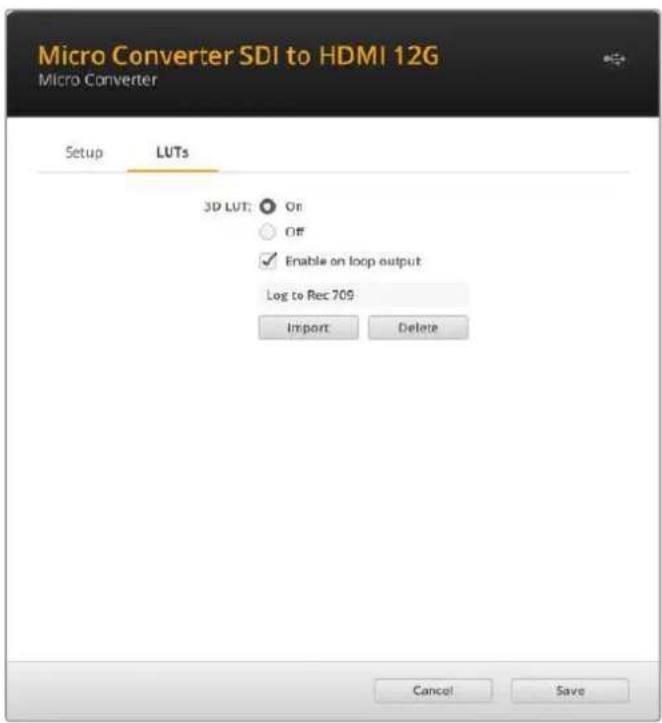
LUTs
HDMI 출력에 3D LUT를 추가하려면, 'On'을 선택한 다음 '불러오기(Import)' 버튼을 클릭하세요. 이제 LUT가 있는 곳으로 이동해 해당 LUT를 선택한 다음 'Save' 버튼을 클릭하세요.
SDI 루프 출력에 LUT를 추가하려면, ‘루프 출력 활성화(Enable on loop output)’ 확인란을 선택하세요. ‘Off’를 선택하면 LUT가 비활성화됩니다. 로딩된 LUT를 제거하려면, ‘삭제(Delete)’ 버튼을 간단히 클릭하세요.
Micro Converter SDI to HDMI 12G 블록 선도
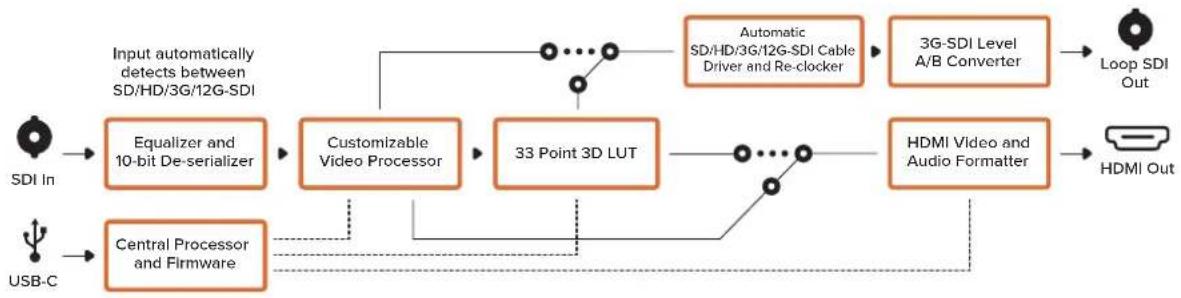
flowchart
graph LR
    A["SDI In"] --> B["Equalizer and 10-bit De-serializer"]
    B --> C["Customizable Video Processor"]
    C --> D["33 Point 3D LUT"]
    D --> E["HDMI Video and Audio Formatter"]
    E --> F["Loop SDI Out"]
    G["USB-C"] --> H["Central Processor and Firmware"]
    H --> D
    I["Input automatically detects between SD/HD/3G/12G-SDI"] --> C
    J["Automatic SD/HD/3G/12G-SDI Cable Driver and Re-clocker"] --> E
    K["3G-SDI Level A/B Converter"] --> E
    L["HDMI Out"] --> F
Micro Converter HDMI to SDI
Micro Converter HDMI to SDI를 사용해 HDV 카메라나 게임 콘솔 등의 영상 기기의 HDMI 출력을 SDI로 변환할 수 있습니다. 다시 말해, 가장 긴 SDI 케이블을 통해 HDMI 비디오 신호를 전송할 수 있습니다. HDMI 지원 컴퓨터에 SDI 출력을 추가할 수도 있습니다. Blackmagic Micro Converter는 강력한 알루미늄 새시로 제작되었으며 USB로 전원을 공급받는 방송급 품질의 소형 컨버터로, 일반 마이크로 USB 케이블을 노트북이나 TV의 USB 커넥터에 연결해 전원을 공급할 수 있습니다. 휴대폰을 충전기나 노트북에 연결할 때 사용하는 마이크로 USB 케이블을 이미 보유하고 있다면 해당 케이블을 그대로 사용할 수 있습니다. 케이블에 연결된 USB 커넥터 종류가 다를 경우, 대부분의 전자 기기 판매점에서 적합한 케이블을 구입할 수 있습니다.
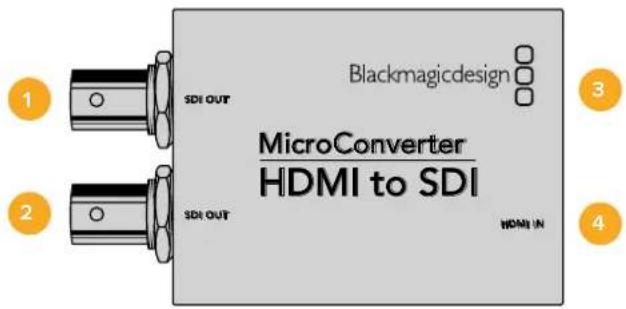
커넥터
1 SDI OUT
SDI 비디오 출력 BNC 커넥터.
2 SDI OUT
두 번째 SDI 출력.
3 마이크로 USB / 전원
제품에 포함된 어댑터에 연결하거나 표준 USB/마이크로 USB 케이블을 통해 5V 전원을 공급할 수 있는 노트북 또는 TV 등의 모든 기기에 연결해 전원을 공급합니다. Mac OS/Windows 컴퓨터의 Blackmagic Converters Setup 소프트웨어에 연결해 Micro Converter의 내부 소프트웨어를 업데이트할 수도 있습니다.
4 HDMI IN
HDMI 타입 A 비디오 입력.
Blackmagic Converters Setup 설정
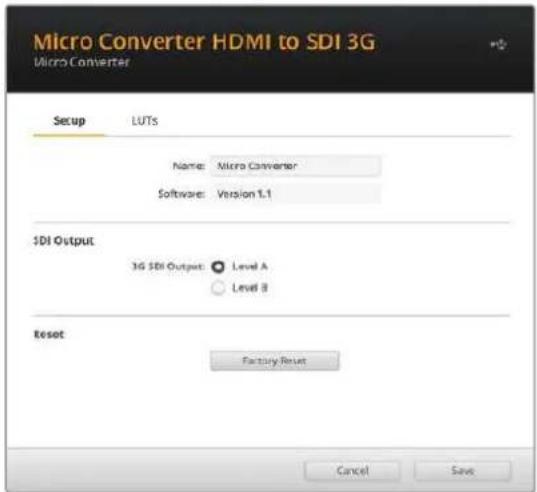
Blackmagic Converters Setup 유틸리티를 통해 설정을 변경하고 Micro Converter의 소프트웨어를 업데이트할 수 있습니다. 이러한 설정은 '비디오(Video)' 및 '일반(About)' 탱에서 변경할 수 있습니다. '일반(About)' 탱에 관한 자세한 내용은 본 설명서의 [설정 변경하기] 부분을 참고하세요.
Micro Converter HDMI to SDI의 '비디오(Video)' 탱에서는 다음과 같은 사항을 설정할 수 있습니다.
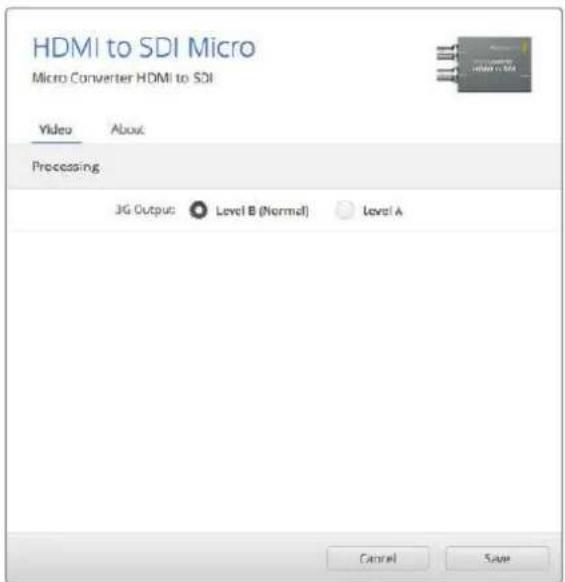
Blackmagic Converters Setup에 있는 '비디오(Video)' 탐을 눌러 SDI 레벨을 선택하세요.
프로세싱(Processing) 메뉴
3G Output 메뉴에서 Level A 또는 Level B 3G-SDI로 선택할 수 있습니다. 해당 설정은 3G-SDI 출력 표준을 변경해 레벨 A 또는 레벨 B 3G-SDI 비디오만 수신 가능한 장비의 호환성을 유지할 수 있도록 합니다. 기본 설정은 '레벨 B(Level B)' 입니다.
Micro Converter HDMI to SDI 블록 선도
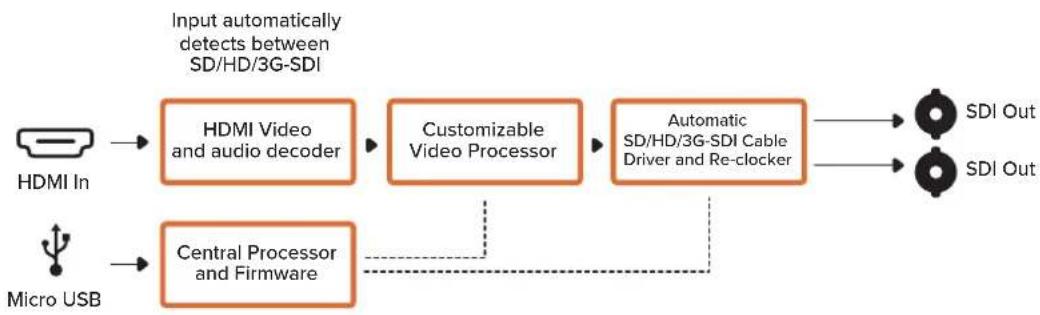
flowchart
graph LR
    A["HDMI In"] --> B["HDMI Video and audio decoder"]
    C["Micro USB"] --> D["Central Processor and Firmware"]
    B --> E["Customizable Video Processor"]
    D --> E
    E --> F["Automatic SD/HD/3G-SDI Cable Driver and Re-clocker"]
    F --> G["SDI Out"]
    F --> H["SDI Out"]
    style A fill:#f9f,stroke:#333
    style C fill:#f9f,stroke:#333
    style B fill:#ccf,stroke:#333
    style D fill:#ccf,stroke:#333
    style E fill:#ccf,stroke:#333
    style F fill:#cfc,stroke:#333
    style G fill:#fcc,stroke:#333
    style H fill:#fcc,stroke:#333
Micro Converter HDMI to SDI 3G
Micro Converter HDMI to SDI 3G를 사용해 HDV 카메라나 게임 콘솔의 HDMI 출력을 SDI로 변환할 수 있습니다. 다시 말해, 가장 긴 SDI 케이블을 통해 HDMI 비디오 신호를 전송할 수 있습니다. HDMI 지원 컴퓨터에 SDI 출력을 추가할 수도 있습니다.
Blackmagic Micro Converter는 강력한 알루미늄 새시로 제작되었으며 USB-C로 전원을 공급받는 방송급 품질의 소형 컨버터로, 일반 USB-C 케이블을 노트북이나 TV의 USB 커넥터에 연결해 전원을 공급할 수 있습니다. 휴대폰을 충전기나 노트북에 연결할 때 사용하는 USB-C 케이블을 이미 보유하고 있다면 해당 케이블을 그대로 사용할 수 있습니다. 케이블에 연결된 USB 커넥터 종류가 다를 경우, 대부분의 전자 기기 판매점에서 적합한 케이블을 구입할 수 있습니다.
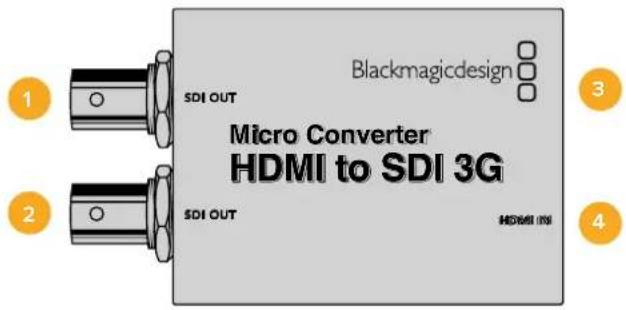
커넥터
1 SDI OUT
SDI 비디오 출력(BNC 커넥터).
2 SDI OUT
두 번째 SDI 출력.
3 USB-C/전원 연결
표준 USB 대 USB-C 케이블을 사용해 5V 전원을 연결할 수 있습니다. Mac OS/Windows 컴퓨터의 Blackmagic Converters Setup 소프트웨어에 연결할 수도 있습니다. 전원에 연결되면 USB-C 포트 옆의 작은 흰색 LED 붙이 들어 Oh Minnesota.
4 HDMI IN
HDMI 타입 A 비디오 입력. 유효한 HDMI 입력이 감지될 경우, HDMI IN 커넥터 옆에 있는 작은 '잠금' LED에 붙이 들어 Oh Minnesota.
Blackmagic Converters Setup 설정
Blackmagic Converters Setup 유틸리티를 통해 설정을 변경하고 Micro Converter의 소프트웨어를 업데이트할 수 있습니다. 이러한 설정 변경은 '설정(Setup)' 탱 부터 'LUTs' 탱 사이에서 변경할 수 있습니다. '설정(Setup)' 탱에서는 소프트웨어 정보와 제품명을 확인할 수 있습니다.
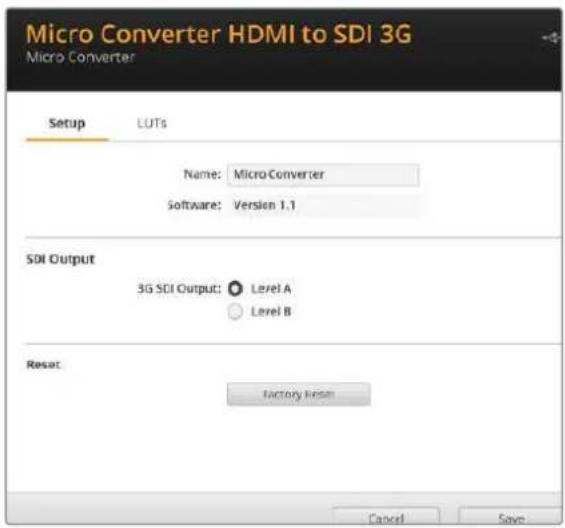
SDI 출력 (SDI Output)
'3G 출력(3G Output)' 설정에서 '레벨 A(Level A)' 또는 '레벨 B(Level B)' 3G-SDI를 선택할 수 있습니다. 이를 통해 3G-SDI 출력 표준이 변경되어 레벨 A 또는 레벨 B 3G-SDI 비디오만 수신 가능한 장비와의 호환성을 유지할 수 있습니다. 기본 설정은 '레벨 B(Level B)'입니다.
초기화(Reset)
'공장 초기화(Factory Reset)' 옵션을 클릭하여 컨버터를 초기화할 수도 있습니다.
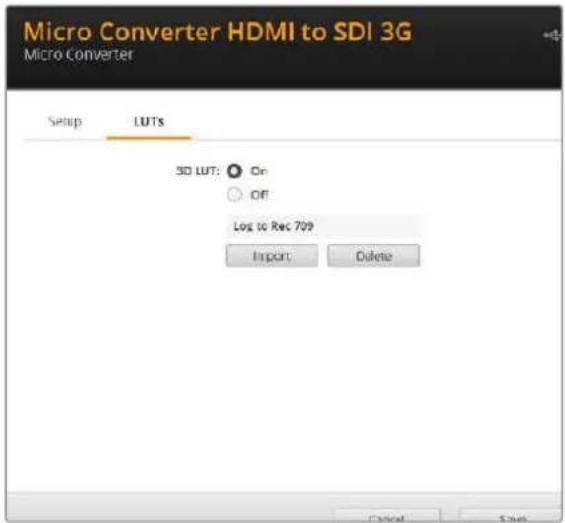
LUT
HDMI 출력에 3D LUT를 추가하려면, ‘켜기(On)’을 선택한 다음 ‘불러오기(Import)’ 버튼을 클릭하세요. 이제 불러오려는 LUT가 있는 위치로 이동해 해당 LUT를 선택한 다음 ‘저장(Save)’ 버튼을 클릭하세요.
로딩된 LUT를 제거하려면, '삭제(Delete)' 버튼을 간단히 클릭하세요.
Micro Converter HDMI to SDI 3G 블록 선도
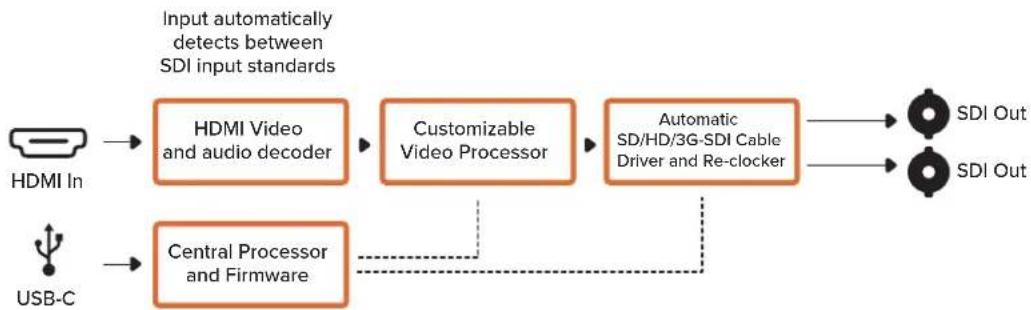
flowchart
graph LR
    A["HDMI In"] --> B["HDMI Video and audio decoder"]
    C["USB-C"] --> D["Central Processor and Firmware"]
    B --> E["Customizable Video Processor"]
    D --> E
    E --> F["Automatic SD/HD/3G-SDI Cable Driver and Re-clocker"]
    F --> G["SDI Out"]
    F --> H["SDI Out"]
    style A fill:#f9f,stroke:#333
    style C fill:#f9f,stroke:#333
    style B fill:#ccf,stroke:#333
    style D fill:#ccf,stroke:#333
    style E fill:#ccf,stroke:#333
    style F fill:#cfc,stroke:#333
    style G fill:#fcc,stroke:#333
    style H fill:#fcc,stroke:#333
Micro Converter HDMI to SDI 12G
Micro Converter HDMI to SDI 12G를 사용해 HDV 카메라나 게임 콘솔 등 영상 기기의 HDMI 출력을 SDI로 변환할 수 있습니다. 다시 말해, 가장 긴 SDI 케이블을 통해 HDMI 비디오 신호를 전송할 수 있습니다. HDMI 지원 컴퓨터에 SDI 출력을 추가할 수도 있습니다.
Blackmagic Micro Converter는 USB-C로 전원을 공급받는 강력한 알루미늄 새시로 제작된 방송급 품질의 초소형 컨버터로, 일반 USB-C 케이블을 노트북이나 TV의 USB 커넥터에 연결해 전원을 공급할 수 있습니다. 휴대폰을 충전기나 노트북에 연결할 때 사용하는 USB-C 케이블을 이미 보유하고 있다면 해당 케이블을 그대로 사용할 수 있습니다. 케이블에 연결된 USB 커넥터 종류가 다를 경우, 일반 전자 기기 판매점에서 적합한 케이블을 구입할 수 있습니다.
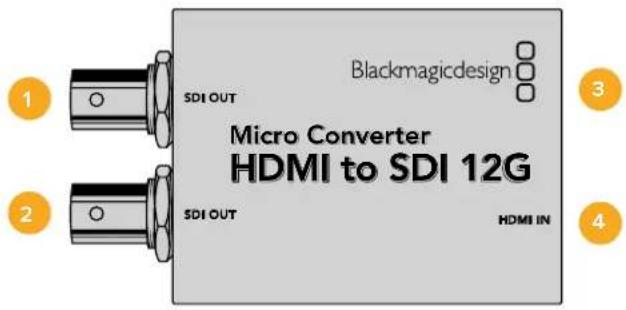
커넥터
1 SDI OUT
SDI 비디오 출력(BNC 커넥터).
2 SDI OUT
두 번째 SDI 출력.
3 USB-C/전원 연결
표준 USB 대 USB-C 케이블을 사용하여 5V 전원을 연결합니다. Mac OS/Windows 컴퓨터의 Blackmagic Converters Setup 소프트웨어에 연결할 수도 있습니다. 전원이 연결되면 USB-C 포트 옆에 작은 흰색 LED 볼이 들어 Oh Minnesota.
4 HDMI IN
HDMI 타입 A 비디오 입력. 유효한 HDMI 입력이 감지될 경우, HDMI IN 커넥터 옆에 있는 작은 잠금 LED에 불이 들어 Oh Minnesota.
Blackmagic Converters Setup 설정
Blackmagic Converters Setup 유틸리티를 통해 설정을 변경하고 Micro Converter의 소프트웨어를 업데이트할 수 있습니다. 이러한 설정 변경은 '설정Setup)' 탱과 'LUTs' 탱에서 변경할 수 있습니다.
'설정(Setup)' 탱에서는 소프트웨어 정보와 제품명을 확인할 수 있습니다.
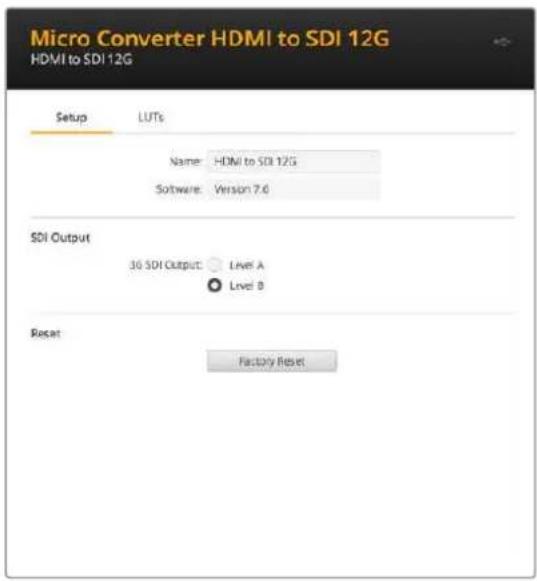
SDI 출력(SDI Output)
'3G SDI 출력(3G SDI Output)' 설정에서 '레벨 A(Level A)' 또는 '레벨 B(Level B)' 3G-SDI를 선택할 수 있습니다. 이를 통해 3G-SDI 출력 표준이 변경되어 레벨 A 또는 레벨 B 3G-SDI 비디오만 수신 가능한 장비와의 호환성을 유지할 수 있습니다. 기본 설정은 '레벨 B(Level B)'입니다.
초기화(Reset)
'공장 초기화(Factory Reset)' 옵션을 클릭하면 컨버터를 초기화할 수 있습니다.
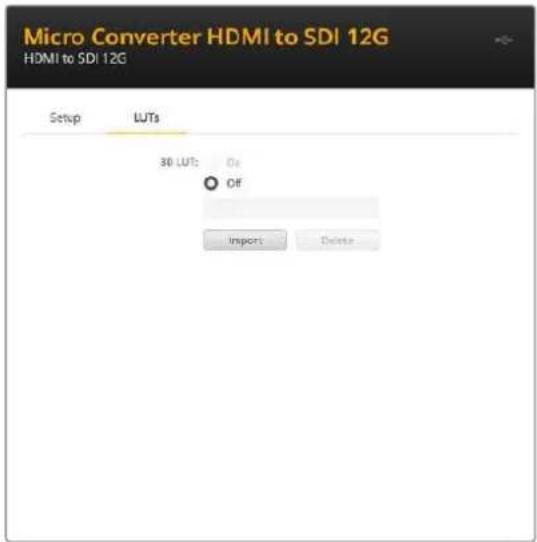
LUT
HDMI 출력에 3D LUT를 추가하려면, 'On'을 선택한 다음 '불러오기(Import)' 버튼을 클릭하세요. 이제 LUT가 있는 곳으로 이동해 해당 LUT를 선택한 다음 'Save' 버튼을 클릭하세요.
로딩된 LUT를 제거하려면, '삭제(Delete)' 버튼을 간단히 클릭하세요.
Micro Converter HDMI to SDI 12G 블록 선도
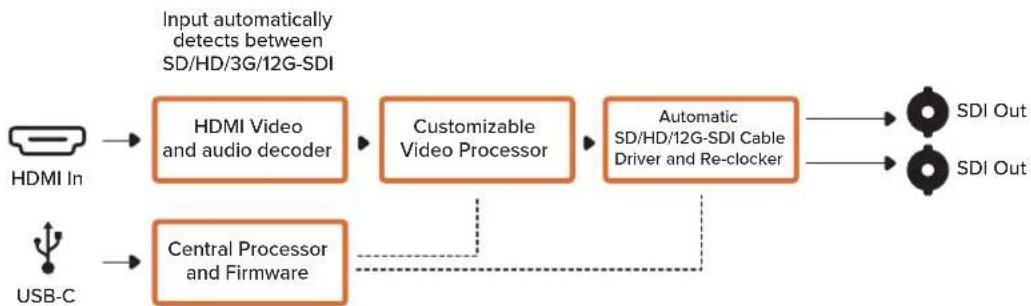
flowchart
graph LR
    A["HDMI In"] --> B["HDMI Video and audio decoder"]
    C["USB-C"] --> D["Central Processor and Firmware"]
    B --> E["Customizable Video Processor"]
    D --> E
    E --> F["Automatic SD/HD/12G-SDI Cable Driver and Re-clocker"]
    F --> G["SDI Out"]
    F --> H["SDI Out"]
    style A fill:#f9f,stroke:#333
    style C fill:#f9f,stroke:#333
    style B fill:#ccf,stroke:#333
    style D fill:#ccf,stroke:#333
    style E fill:#cfc,stroke:#333
    style F fill:#fcc,stroke:#333
    style G fill:#cff,stroke:#333
    style H fill:#cff,stroke:#333
Micro Converter BiDirectional SDI/HDMI
Micro Converter BiDirectional SDI/HDMI는 HDMI의 SD 및 HD 비디오를 SDI로 변환하는 동시에 SDI를 임베디드 오디오와 함께 HDMI 신호로 변환합니다. 예를 들어, 더 긴 케이블을 사용할 수 있도록 HDV 카메라의 HDMI 출력을 SDI로 변환하는 동시에 SDI 리턴 피드를 HDMI로 변환하여 HDMI TV에 연결할 수 있도록 합니다.
연결된 입력이 하나뿐만일 경우, 입력 신호를 다른HDMI 및 SDI 장비에 연결할 수 있도록 SDI 및 HDMI 출력 모두 루프 출력으로 지원됩니다.
Micro Converter BiDirectional SDI/HDMI에서는 자동으로 SD/HD/3G-SDI 입력 포맷을 감지한 뒤, 해당 입력에 맞는 출력 포맷을 설정합니다.
방송 품질의 소형 컨버터는 알루미늄 케이스 안에 탑재되어 있습니다. Blackmagic Micro Converter BiDirectional SDI/HDMI는 USB 전원 공급 방식을 탑재해 마이크로 USB 케이블을 사용할 경우, 노트북 또는 TV의 USB 커넥터에 연결해 전원을 공급할 수 있습니다. 휴대폰을 충전기나 노트북에 연결할 때 사용하는 마이크로 USB 케이블을 그대로 사용할 수 있습니다. 케이블에 연결된 USB 커넥터 종류가 다를 경우, 대부분의 전자 기기 판매점에서 적합한 케이블을 구입할 수 있습니다.
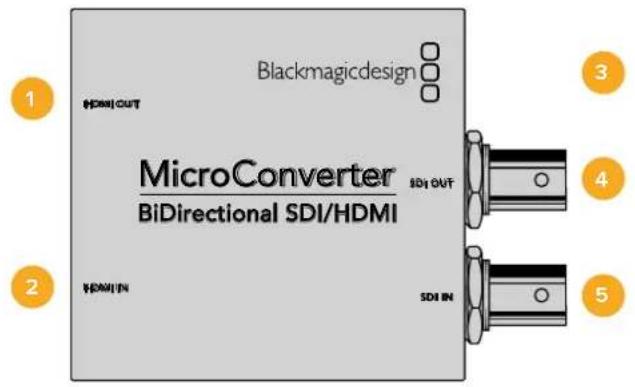
커넥터
1 HDMI OUT HDMI 타입 A 비디오 출력.
2 HDMI IN HDMI 타입 A 비디오 입력.
3 마이크로 USB / 전원 표준 USB 대 마이크로 USB 케이블을 통해 5V 전원을 공급할 수 있는 노트북 또는 TV 등의 모든 기기에 연결해 전원을 공급합니다. Mac OS/Windows 컴퓨터의 Blackmagic Converters Setup 소프트웨어에 연결할 수도 있습니다.
4 SDI OUT SDI 비디오 출력(BNC 커넥터).
5 SDI IN SDI 비디오 입력(BNC 커넥터).
Blackmagic Converters Setup 설정
Blackmagic Converters Setup 유틸리티를 통해 설정을 변경하고 Micro Converter의 소프트웨어를 업데이트할 수 있습니다. 이러한 설정은 '비디오(Video)' 및 '일반(About)' 탱에서 변경할 수 있습니다.
'일반(About)' 탐에 관한 자세한 내용은 본 설명서의 [설정 변경하기] 부분을 참고하세요.
Micro Converter BiDirectional SDI/HDMI의 '비디오(Video)' 탱에서는 다음과 같은 사항을 설정할 수 있습니다.
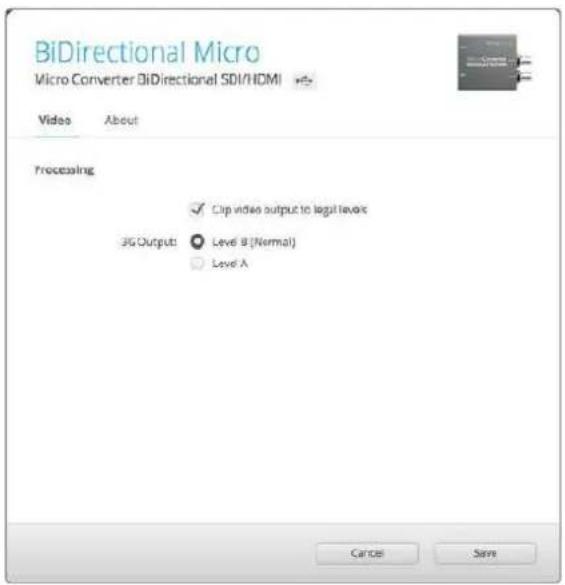
'Clip video output to legal levels' 확인란이 기본으로 설정되어 있습니다. 이 설정은 SDI 입력 신호가 HDMI 출력에 제대로 나타나도록 하기 위한 설정입니다.
프로세싱 (Processing) 메뉴
'Clip video output to legal levels' 확인란은 SDI 입력 신호의 클리핑을 제어하여 HDMI 규정 범위 내로 영상을 유지하기 위한 설정이기 때문에 기본 설정으로 유지해야 합니다.
3G Output 설정에서 Level A 또는 Level B 3G-SDI를 선택할 수 있습니다. 이를 통해 3G-SDI 출력 표준이 변경되어 레벨 A 또는 레벨 B 3G-SDI 비디오만 수신 가능한 장비의 호환성을 유지할 수 있습니다. 기본 설정은 '레벨 B(Level B)' 입니다.
Micro Converter BiDirectional SDI/HDMI 블록 선도
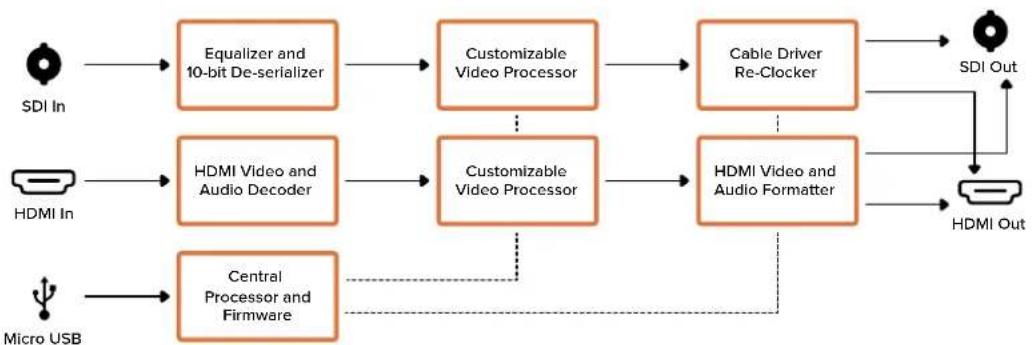
flowchart
graph LR
    A["SDI In"] --> B["Equalizer and 10-bit De-serializer"]
    C["HDMI In"] --> D["HDMI Video and Audio Decoder"]
    E["Micro USB"] --> F["Central Processor and Firmware"]
    B --> G["Customizable Video Processor"]
    D --> H["Customizable Video Processor"]
    F --> I["HDMI Video and Audio Formatter"]
    G --> J["Cable Driver Re-Clocker"]
    H --> J
    I --> K["SDI Out"]
    J --> L["HDMI Out"]
    style A fill:#fff,stroke:#333
    style C fill:#fff,stroke:#333
    style E fill:#fff,stroke:#333
Micro Converter BiDirectional SDI/HDMI 3G
Micro Converter BiDirectional SDI/HDMI 3G를 사용해 HDMI를 SDI로, SDI를 HDMI로 변환할 수 있으며, 탈리 및 카메라 컨트롤 신호는 두 개의 신호 포맷에서 그대로 유지됩니다. 즉, Blackmagic Pocket Cinema Camera 4K 또는 6K를 원하는 SDI ATEM 스위처에 연결하거나 URSA Broadcast 카메라를 ATEM Mini에 연결할 수 있으며, 이때 카메라 컨트롤 및 탈리 신호는 그대로 유지됩니다.
연결된 입력이 하나뿐일 경우, 입력 신호를 SmartView 모니터 등의 다른 HDMI 및 SDI 장비에 연결할 수 있도록 SDI 및 HDMI 출력 모두 루프 출력으로 지원됩니다.
Micro Converter BiDirectional SDI/HDMI 3G에서는 자동으로 SD/HD/3G-SDI 입력 포맷을 감지한 뒤,해당 입력에 맞는 출력 포맷을 설정합니다.
방송 품질의 이 소형 컨버터는 USB를 통한 전원 공급이 가능해 USB-C 케이블로 노트북이나 TV의 USB 커넥터에 연결할 수 있습니다. 휴대폰을 충전기나 노트북에 연결할 때 사용하는 USB-C 케이블을 이미 보유하고 있다면 해당 케이블을 그대로 사용할 수 있습니다. 케이블에 연결된 USB 커넥터 종류가 다를 경우, 대부분의 전자 기기 판매점에서 적합한 케이블을 구입할 수 있습니다.
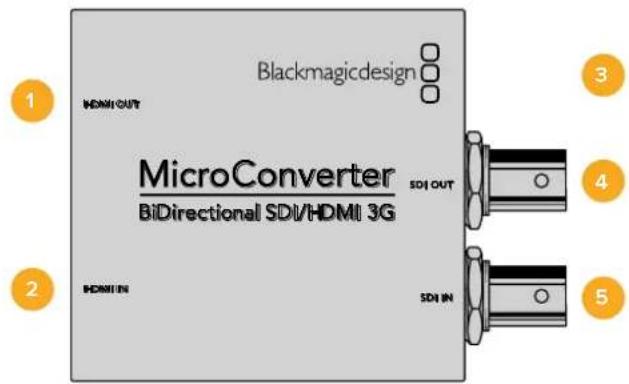
커넥터
1 HDMI OUT
HDMI 타입 A 비디오 출력.
2 HDMI IN
HDMI 타입 A 비디오 입력. 유효한 HDMI 입력이 감지될 경우, HDMI IN 커넥터 옆에 있는 작은 ‘잠금’ LED에 붙이 들어 Oh Minnesota.
3 USB-C/전원
표준 USB 대 USB-C 케이블을 사용하여 5V 전원을 연결하세요. Mac OS/Windows 컴퓨터의 Blackmagic Converters Setup 소프트웨어에 연결할 수도 있습니다. 전원에 연결되면 USB-C 포트 옆의 작은 흰색 LED 붙이 들어 Oh Minnesota.
4 SDI OUT
SDI 비디오 출력(BNC 커넥터).
5 SDI IN
SDI 비디오 입력(BNC 커넥터). 유효한 SDI 입력이 감지되면 SDI IN 커넥터 옆의 작은 ‘잠금’ LED에 붙이 들어 Oh Minnesota.
Blackmagic Converters Setup 설정
Blackmagic Converters Setup 유틸리티를 통해 설정을 변경하고 Micro Converter의 소프트웨어를 업데이트할 수 있습니다.
'설정(Setup)' 탱에서 기기명 및 소프트웨어 버전 정보, SDI 카메라 컨트롤 및 SDI 출력 옵션을 확인할 수 있습니다.
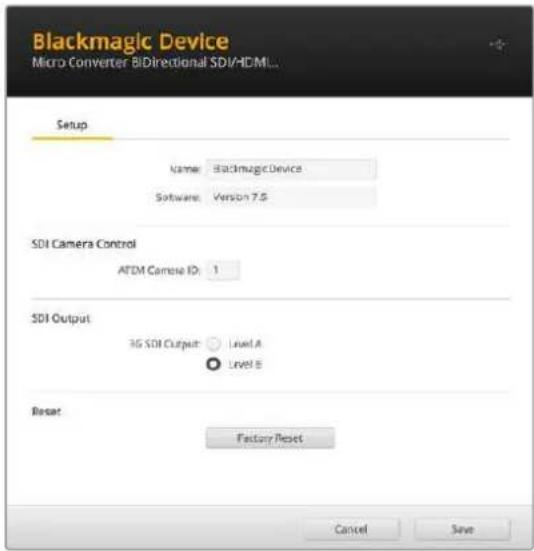
Micro Converter BiDirectional SDI/HDMI 3G의 설정 옵션
SDI 카메라 컨트롤(SDI Camera Control)
ATEM 스위처의 CCU 및 탈리 데이터가 올바른 카메라로 전송되도록 하려면 'ATEM Camera ID' 번호를 ATEM 스위처의 입력 번호와 일치하도록 설정해야 합니다.
SDI 출력(SDI Output)
'3G 출력(3G Output)' 설정에서 '레벨 A(Level A)' 또는 '레벨 B(Level B)' 3G-SDI를 선택할 수 있습니다. 이를 통해 3G-SDI 출력 표준이 변경되어 레벨 A 또는 레벨 B 3G-SDI 비디오만 수신 가능한 장비와의 호환성을 유지할 수 있습니다. 기본 설정은 '레벨 B(Level B)'입니다.
초기화(Reset)
'공장 초기화(Factory Reset)' 옵션을 클릭하여 컨버터를 초기화할 수도 있습니다.
SDI와 HDMI 간의 카메라 제어 및 탈리
Micro Converter BiDirectional HDMI/SDI 3G는 ATEM 스위처 및 Blackmagic 카메라에 연결 시, 탈리 및 카메라 컨트롤 데이터를 지원합니다. 본 섹션은 사용자가 선택할 수 있는 다양한 워크플로를 소개합니다.
워크플로 예시 1
본 예시에서는 Micro Coverter가 카메라의 HDMI 출력을 ATEM 스위처의 SDI 입력에 연결하는 데사용됩니다. 이 양방향 컨버터를 사용하면 카메라 제어 및 탈리 데이터가 다시 컨버터를 거쳐 HDMI 신호의 CEC 데이터를 통해 카메라로 다시 전송됩니다.
Micro Converter의 HDMI 출력은 원격 모니터링에 사용할 수 있습니다.
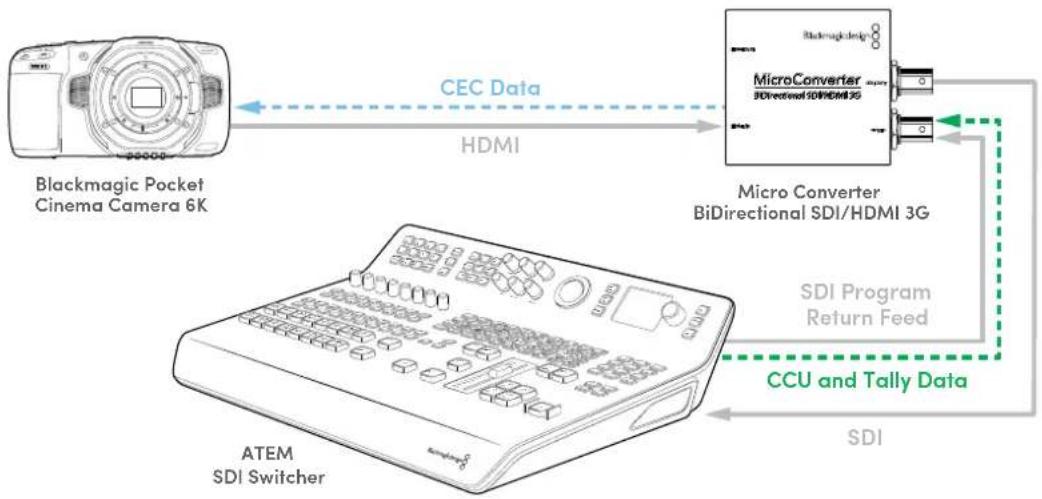
flowchart
graph LR
    A["Blackmagic Pocket Cinema Camera 6K"] -->|CEC Data| B["MicroConverter 3G"]
    B -->|HDMI| C["Micro Converter BiDirectional SDI/HDMI 3G"]
    C --> D["SDI Program Return Feed"]
    D --> E["CCU and Tally Data"]
    E --> F["SDI"]
    G["ATEM SDI Switcher"] --> H["Blackmagic Pocket Cinema Camera 6K"]
워크플로 예시 2
본 예시에서는 컨버터가 카메라의 SDI 출력을 ATEM Mini의 HDMI 입력에 연결하는 데 사용됩니다. 카메라의 SDI 신호는 HDMI로 변환되어 ATEM Mini로 전송됩니다. CEC 데이터는 Micro Converter로 다시 전송되고 CCU 및 탈리 데이터로 변환된 다음, SDI를 통해 카메라로 다시 전송됩니다.
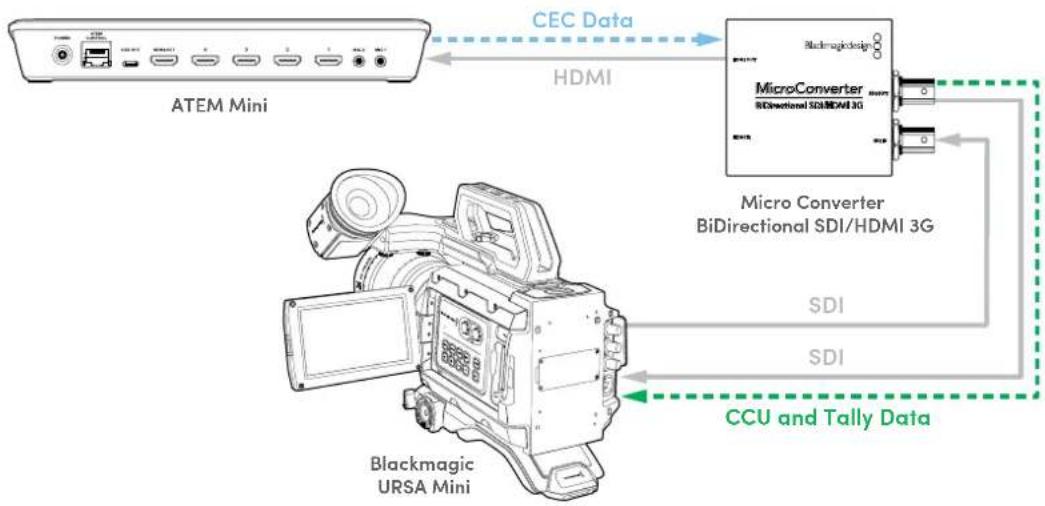
flowchart
graph TD
    A["ATEM Mini"] -->|CEC Data| B["MicroConverter BiDirectional SDI/HDMI 3G"]
    B -->|HDMI| A
    C["Blackmagic URSA Mini"] -->|CCU and Tally Data| B
    D["SDI"] --> B
    E["SDI"] --> B
참고 Micro Converter의 HDMI 출력은 SDI 입력에 비디오가 포함되어 있는지 자동으로 감지합니다. 비디오가 감지되지 않으면 HDMI 입력이 루프 출력되어 HDMI 출력으로 나와 이를 원격 모니터링에 사용할 수 있습니다.
또한 Micro Converter의 HDMI 입력에 연결된 모든 비디오 및 오디오는 SDI 출력으로 전송됩니다.
Micro Converter BiDirectional SDI/HDMI 3G 블록 선도
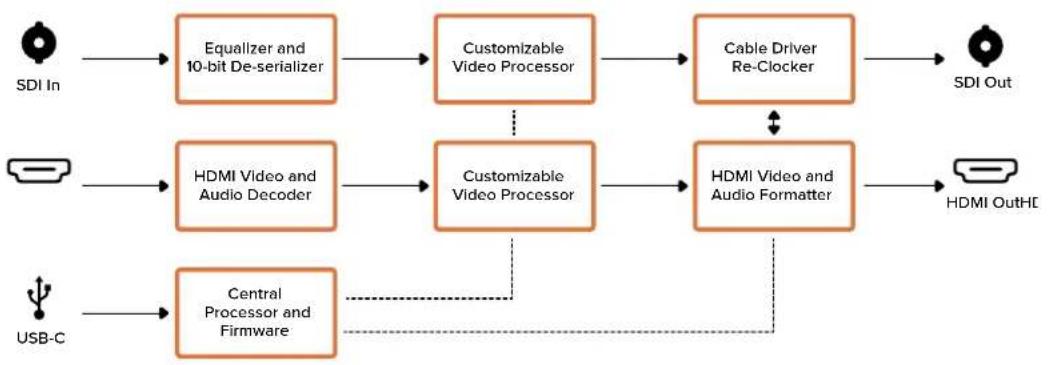
flowchart
graph LR
    A["SDI In"] --> B["Equalizer and 10-bit De-serializer"]
    B --> C["Customizable Video Processor"]
    C --> D["Cable Driver Re-Clocker"]
    D --> E["SDI Out"]
    F["USB-C"] --> G["HDMI Video and Audio Decoder"]
    G --> H["Customizable Video Processor"]
    H --> I["HDMI Video and Audio Formatter"]
    I --> J["HDMI OutHI"]
    K["Central Processor and Firmware"] -.-> H
Micro Converter BiDirectional SDI/HDMI 12G
Micro Converter BiDirectional SDI/HDMI 12G를 사용해 HDMI를 SDI로, SDI를 HDMI로 변환할 수 있으며, 탈리 및 카메라 컨트롤 신호는 두 개의 신호 포맷에서 그대로 유지됩니다. 즉, Blackmagic Pocket Cinema Camera 4K 또는 6K를 원하는 SDI ATEM 스위처에 연결하거나 URSA Broadcast 카메라를 ATEM Mini에 연결할 수 있으며, 이때 카메라 컨트롤 및 탈리 신호는 그대로 유지됩니다. 이 모델은 HDMI 및 SDI 출력에 3D LUT를 포함할 수 있습니다.
연결된 입력이 하나뿐일 경우, 입력 신호를 SmartView 모니터 등의 다른 HDMI 및 SDI 장비에 연결할 수 있도록 SDI 및 HDMI 출력 모두 루프 출력으로 지원됩니다.
Micro Converter BiDirectional SDI/HDMI 12G에서는 자동으로 SD/HD/3G/12G-SDI 입력 포맷을 감지한 뒤, 해당 입력에 맞는 출력 포맷을 설정합니다.
Blackmagic Micro Converter는 USB로 전원을 공급받는 방송급 품질의 소형 컨버터로, 일반 USB-C 케이블로 노트북이나 TV의 USB 커넥터에 연결해 전원을 공급할 수 있습니다. 휴대폰을 충전기나 노트북에 연결할 때 사용하는 USB-C 케이블을 이미 보유하고 있다면 해당 케이블을 그대로 사용할 수 있습니다. 케이블에 연결된 USB 커넥터 종류가 다를 경우, 일반 전자 기기 판매점에서 적합한 케이블을 구입할 수 있습니다.
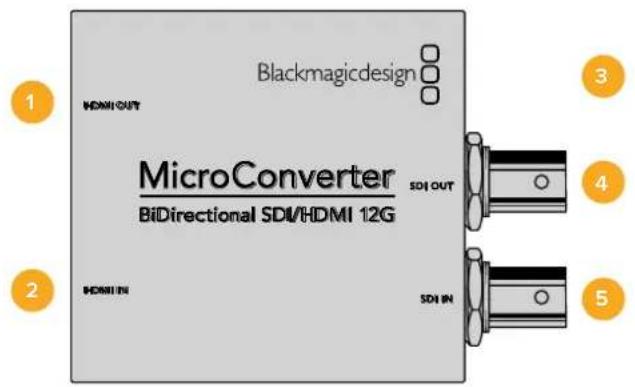
커넥터
1 HDMI OUT
HDMI 타입 A 비디오 출력.
2 HDMI IN
HDMI 타입 A 비디오 입력. 유효한 HDMI 입력이 감지될 경우, HDMI IN 커넥터 옆에 있는 작은 잠금 LED에 붙이 들어 Oh Minnesota.
3 USB-C/전원 연결
표준 USB 대 USB-C 케이블을 사용하여 5V 전원을 연결합니다. Mac OS/Windows 컴퓨터의 Blackmagic Converters Setup 소프트웨어에 연결할 수도 있습니다. 전원이 연결되면 USB-C 포트 옮의 작은 흰색 LED 불이 들어 Oh Minnesota.
4 SDI OUT
SDI 비디오 출력(BNC 커넥터).
5 SDI IN
SDI 비디오 입력(BNC 커넥터). 유효한 SDI 입력이 감지되면 SDI IN 커넥터 옆의 작은 잠금 LED에 붙이 들어 Oh Minnesota.
Blackmagic Converters Setup 설정
Blackmagic Converters Setup 유틸리티를 통해 설정을 변경하고 Micro Converter의 소프트웨어를 업데이트할 수 있습니다.
'설정(Setup)' 탐에서 기기명 및 소프트웨어 버전 정보, SDI 카메라 컨트롤 및 SDI 출력 옵션을 확인할 수 있습니다.
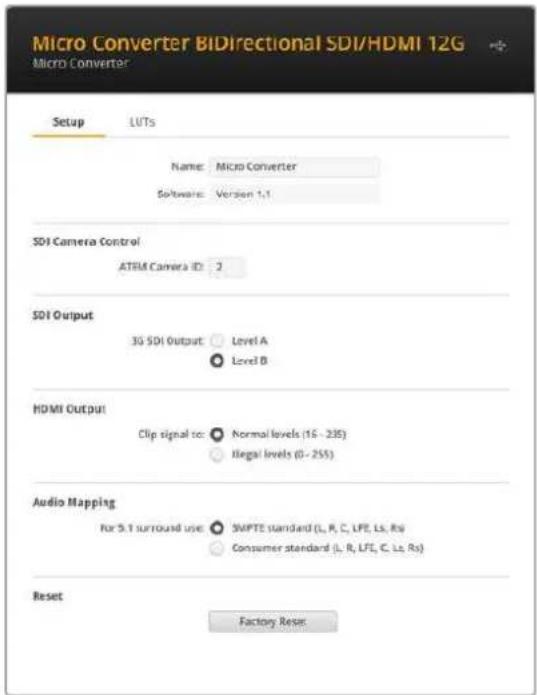
Micro Converter BiDirectional SDI/HDMI 12G의 설정 옵션
SDI 카메라 컨트롤(SDI Camera Control)
ATEM 스위처의 CCU 및 탈리 데이터가 올바른 카메라로 전송되도록 하려면 'ATEM Camera ID' 번호를 ATEM 스위처의 입력 번호와 일치하도록 설정해야 합니다.
SDI 출력(SDI Output)
'3G 출력(3G Output)' 설정에서 '레벨 A(Level A)' 또는 '레벨 B(Level B)' 3G-SDI를 선택할 수 있습니다. 이를 통해 3G-SDI 출력 표준이 변경되어 레벨 A 또는 레벨 B 3G-SDI 비디오만 수신 가능한 장비와의 호환성을 유지할 수 있습니다. 기본 설정은 '레벨 B(Level B)'입니다.
HDMI 출력(HDMI Output)
HDMI 방송 규정 레벨을 유지하려면 ‘일반 레벨(Normal levels)’을 선택하세요. 비디오 레벨을 SDI 입력에 컨품하려면 ‘부적합 레벨(Illegal levels)’을 선택하세요. 기본적으로 ‘일반 레벨(Normal levels)’ 사용을 권장합니다.
오디오 매핑(Audio Mapping)
5.1 서라운드 오디오를 사용할 경우, 'SMPTE 표준(SMPTE standard)' 또는 '소비자 표준(Consumer standard)' 중 원하는 것을 선택하세요.
초기화(Reset)
'공장 초기화(Factory Reset)' 옵션을 클릭하면 컨버터를 초기화할 수 있습니다.
LUTs
3D LUT를 SDI 또는 HDMI 출력에 추가하려면, '불러오기(Import)' 버튼을 클릭하세요. 이제 LUT가 있는 곳으로 이동해 해당 LUT를 선택한 다음 'Save' 버튼을 클릭하세요. 'SDI 출력(SDI output)' 또는 'HDMI 출력(HDMI output)' 확인란을 선택하여 LUT를 활성화 하세요. 'SDI 출력(SDI output)' 및 'HDMI 출력 (HDMI output)' 확인란을 모두 선택하여 LUT를 활성화 할 수도 있습니다.
로딩된 LUT를 제거하려면, '삭제(Delete)' 버튼을 간단히 클릭하세요.
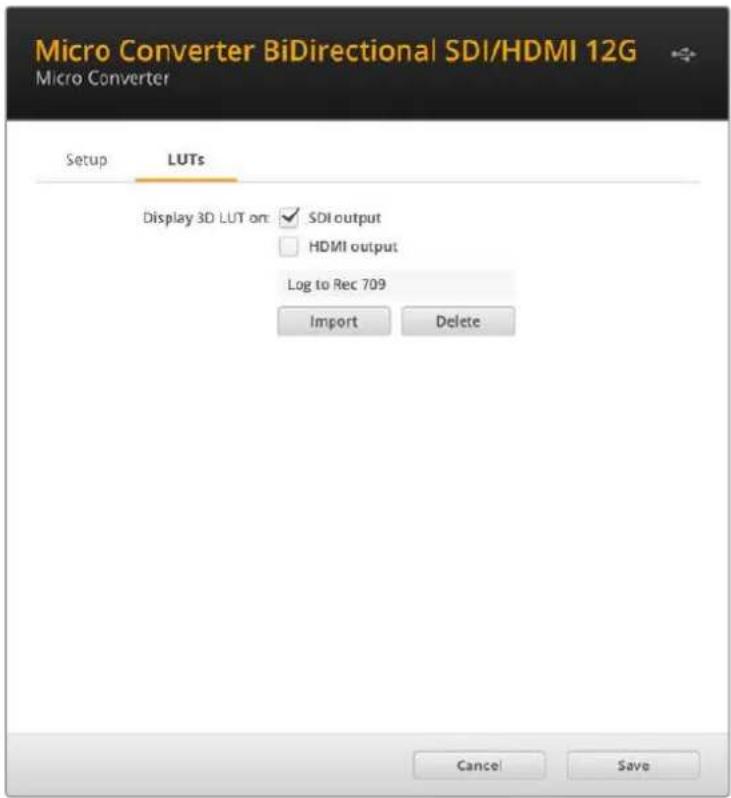
Micro Converter BiDirectional SDI/HDMI 12G 모델의 'LUTs' 탱 모습
SDI와 HDMI 간의 카메라 제어 및 탈리
Micro Converter BiDirectional HDMI/SDI 12G를 ATEM 스위처 및 Blackmagic 카메라에 연결하면 탈리 및 카메라 컨트롤 데이터가 지원됩니다. 본 섹션은 사용자가 선택할 수 있는 다양한 워크플로를 소개합니다.
워크플로 예시 1
본 예시에서 Micro Converter는 카메라의 HDMI 출력을 ATEM 스위처의 SDI 입력에 연결하는 데 사용됩니다. 이 양방향 컨버터를 사용하면 카메라 제어 및 탈리 데이터가 다시 컨버터를 거쳐 HDMI 신호의 CEC 데이터를 통해 카메라로 다시 전송됩니다.
Micro Converter의 HDMI 출력은 원격 모니터링에 사용할 수 있습니다.
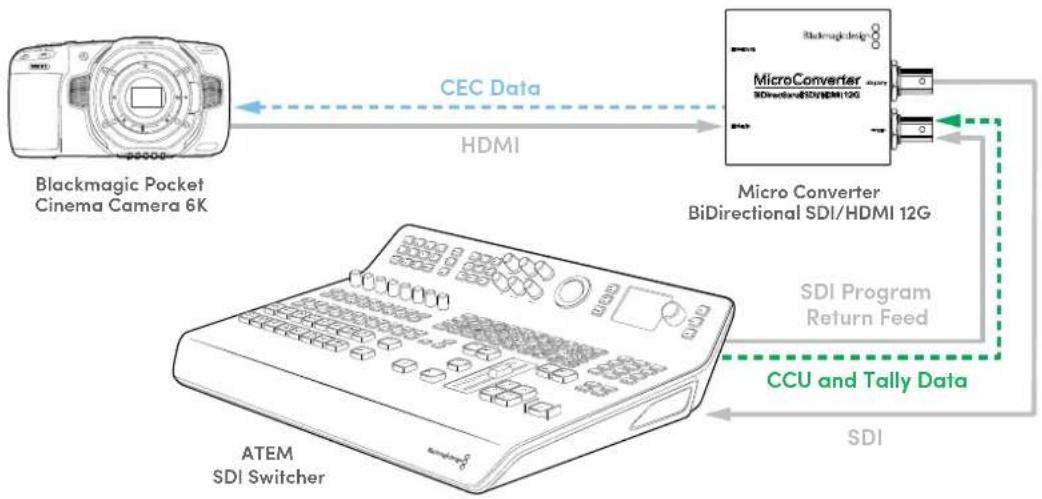
flowchart
graph LR
    A["Blackmagic Pocket Cinema Camera 6K"] -->|CEC Data| B["MicroConverter BiDirectional SDI/HDMI 12G"]
    B -->|HDMI| A
    B -->|SDI Program Return Feed| C["CCU and Tally Data"]
    C -->|SDI| D["ATEM SDI Switcher"]
워크플로 예시 2
본 예시에서는 컨버터가 카메라의 SDI 출력을 ATEM Mini의 HDMI 입력에 연결하는 데 사용됩니다. 카메라의 SDI 신호는 HDMI로 변환되어 ATEM Mini로 전송됩니다. CEC 데이터는 Micro Converter로 다시 전송되어 CCU 및 탈리 데이터로 변환된 다음, SDI를 통해 카메라로 다시 전송됩니다.
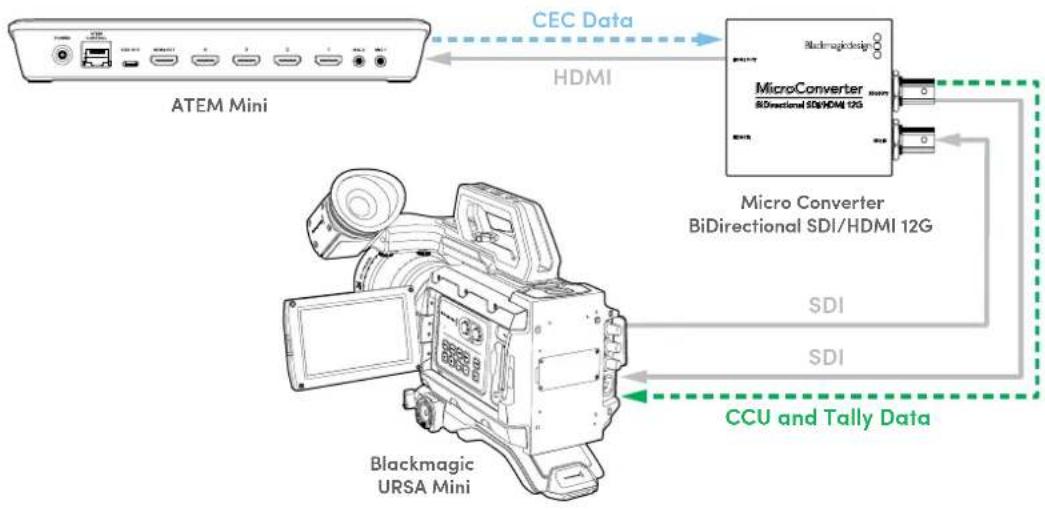
flowchart
graph LR
    A["ATEM Mini"] -->|CEC Data| B["MicroConverter BiDirectional SDI/HDMI 12G"]
    B -->|HDMI| A
    C["Blackmagic URSA Mini"] -->|CCU and Tally Data| B
    D["SDI"] --> B
    E["SDI"] --> B
참고 Micro Converter의 HDMI 출력은 SDI 입력에 비디오가 포함되어 있는지 자동으로 감지합니다. 비디오가 감지되지 않으면 HDMI 출력이 HDMI 입력으로 루프 출력되어 이를 원격 모니터링에 사용할 수 있습니다.
또한 컨버터의 HDMI 입력에 연결된 모든 비디오 및 오디오는 SDI 출력으로 전송됩니다.
Micro Converter BiDirectional SDI/HDMI 12G 블록 선도
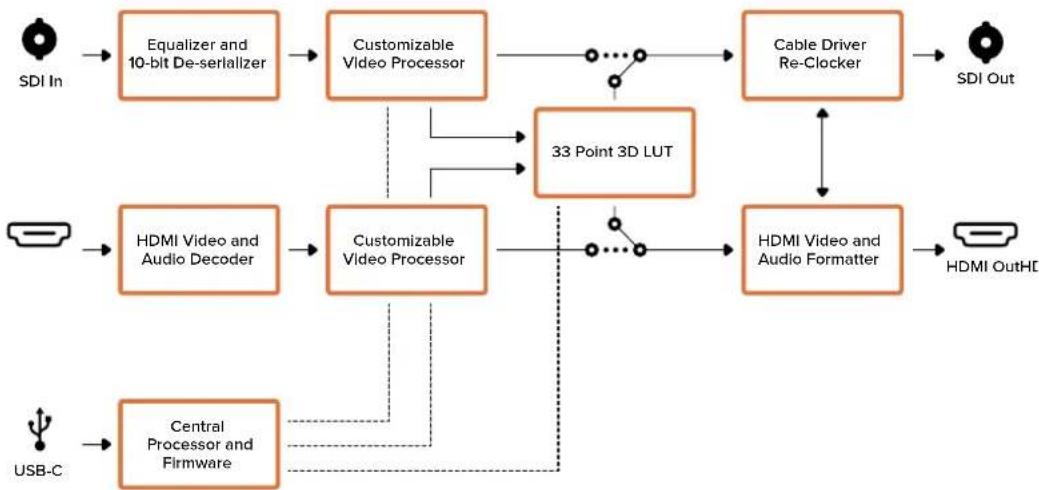
flowchart
graph TD
    A["SDI In"] --> B["Equalizer and 10-bit De-serializer"]
    B --> C["Customizable Video Processor"]
    C --> D["Cable Driver Re-Clocker"]
    D --> E["SDI Out"]
    F["USB-C"] --> G["Central Processor and Firmware"]
    G --> H["Customizable Video Processor"]
    H --> I["33 Point 3D LUT"]
    I --> J["HDMI Video and Audio Formatter"]
    J --> K["HDMI OutHE"]
    C --> I
    H --> J
    style A fill:#f9f,stroke:#333
    style F fill:#f9f,stroke:#333
    style F fill:#ccf,stroke:#333
Blackmagic Mini Converters
Mini Converter SDI to HDMI
Mini Converter SDI to HDMI를 사용해 다양한 HDMI 디스플레이와 비디오 프로젝터를 SDI 기반 장비에 연결할 수 있습니다. Mini Converter SDI to HDMI는 SD/HD/3G-SDI를 자동으로 감지해 임베디드 오디오와 균형 AES/EBU 또는 아날로그 오디오 출력과 함께 HDMI로 변환합니다.
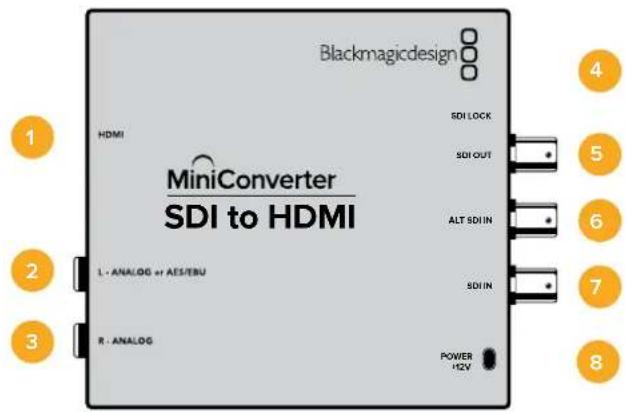
커넥터
1 HDMI
HDMI 타입 A 비디오 출력.
좌측 채널의 균형 아날로그 오디오 또는 AES/EBU 디지털 오디오 출력(1/4인치 잡 커넥터).
3 R - ANALOG
우측 채널의 균형 아날로그 오디오 출력(1/4인치 잡 커넥터).
4 미니-B USB 포트
Mac OS X/Windows 컴퓨터의 Blackmagic Converters Setup 소프트웨어에 연결할 수 있습니다. Mini Converter의 내부 소프트웨어는 USB 포트를 통해 업데이트할 수 있습니다.
5 SDI OUT
SDI 비디오 출력(BNC 커넥터).
6 ALT SDI IN
리던던트 SDI 입력이 백업 옵션으로 제공됩니다.
7 SDI IN
주요 SDI 입력.
8 POWER +12V
12V 전원 공급 입력.
스위치
스위치 8 - Analog Audio, AES/EBU Audio
스위치 8을 OFF로 설정하면 균형 아날로그 오디오가, ON으로 설정하면 디지털 AES/EBU 오디오 출력이 선택됩니다.
스위치 4 - SDI Audio De-Embed Bit 2
스위치 4와 3, 2는 8가지의 조합의 ON/OFF 설정 방식을 제공합니다. 8개의 각기 다른 조합을 통해 SDI 입력에서 8개의 개별 오디오 채널 조합을 디임베드하여 HDMI, 아날로그 또는 AES/EBU 오디오로 출력할 수 있습니다.
스위치 3- SDI Audio De-Embed Bit 1
스위치 4의 설명을 참조하세요.
스위치 2 - SDI Audio De-Embed Bit 0
스위치 4의 설명을 참조하세요.
스위치 1 - Processing Off - Processing On
이 스위치는 사용되지 않습니다.
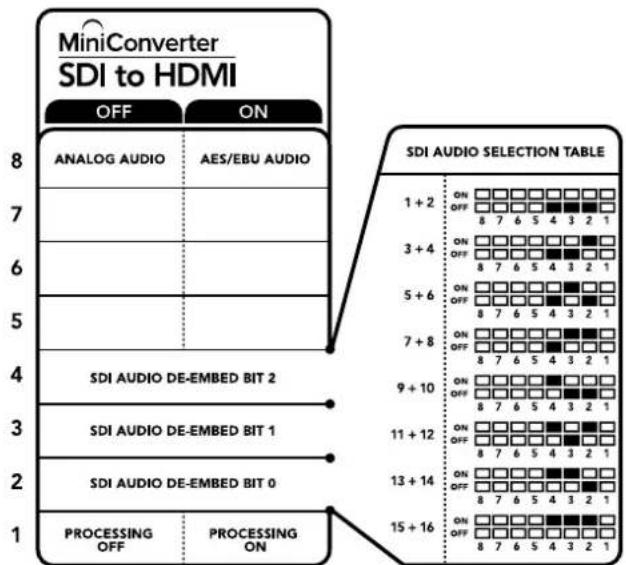
컨버전 설정 변경에 관한 자세한 정보는 컨버터 아래에 있는 스위치 사용 범례에서 확인할 수 있습니다.
스위치 설정 예시
Blackmagic Mini Converter에서 SDI 오디오 채널 1과 채널 2를 디임베드하여 아날로그로 출력하려면 스위치 8, 4, 3, 2를 OFF로 설정하여 시험해 보세요.
SDI 오디오 설정표
| 오디오 채널 | 스위치 4 | 스위치 3 | 스위치 2 | 스위치 다이어그램 |
| 1과 2 OFF OFF OFF | 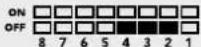 | |||
| 3과 4 OFF OFF ON | 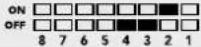 | |||
| 5와 6 OFF ON OFF | 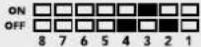 | |||
| 7과 8 OFF ON ON | 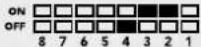 | |||
| 9와 10 | ON | OFF | OFF |  |
| 11과 12 | ON | OFF | ON | 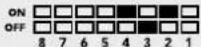 |
| 13과 14 | ON | ON | OFF | 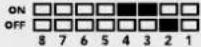 |
| 15와 16 ON ON ON | 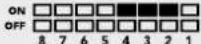 |
Blackmagic Converters Setup 설정
Blackmagic Converters Setup 유틸리티를 사용해 설정을 변경하고 Mini Converter의 소프트웨어를 업데이트할 수 있습니다. 이러한 설정은 '비디오(Video)', '오디오(Audio)', '일반(About)' 탱에서 변경할 수 있습니다.
'일반(About)' 탐에 관한 자세한 내용은 본 설명서의 [설정 변경하기] 부분을 참고하세요.
Mini Converter SDI to HDMI의 '비디오(Video)' 탱에서는 다음과 같은 사항을 설정할 수 있습니다.
프로세싱(Processing) 메뉴
'Clip video output to legal levels' 확인란은 SDI 입력 신호의 클리핑을 제어하여 HDMI 규정 범위 내로 영상을 유지하기 위한 설정이기 때문에 기본 설정으로 유지해야 합니다.
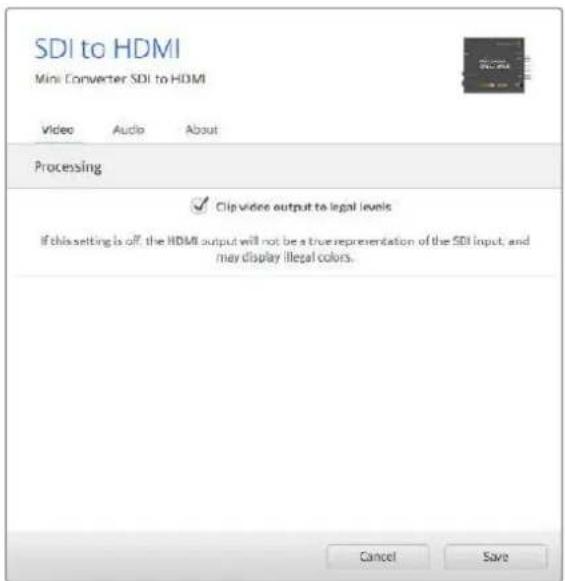
'Clip video output to legal levels' 확인란은 기본 설정으로 선택되어 있습니다. 이를 통해 HDMI 비디오 출력을 규정 범위 내로 유지할 수 있습니다.
Mini Converter SDI to HDMI의 '오디오(Audio)' 탱에서는 다음과 같은 사항을 설정할 수 있습니다.
출력 레벨(Output Levels) 메뉴
이 메뉴를 통해 오디오 출력의 게인값을 조절할 수 있습니다. 각 채널의 오디오 레벨을 개별적으로 조절하거나 슬라이더 옆에 있는 링크 아이콘을 클릭해 동시에 조절할 수 있습니다. 모든 오디오 레벨을 0 dB로 초기화하려면, 'Output Levels' 메뉴 오른쪽 끝에 있는 리셋 버튼을 누르세요.
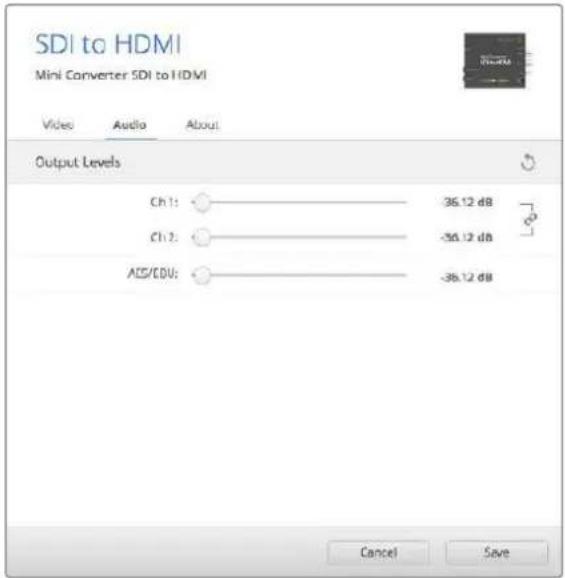
Blackmagic Converters Setup의 '오디오(Audio)' 탱을 통해 오디오 레벨을 조절하세요.
Mini Converter SDI to HDMI 블록 선도
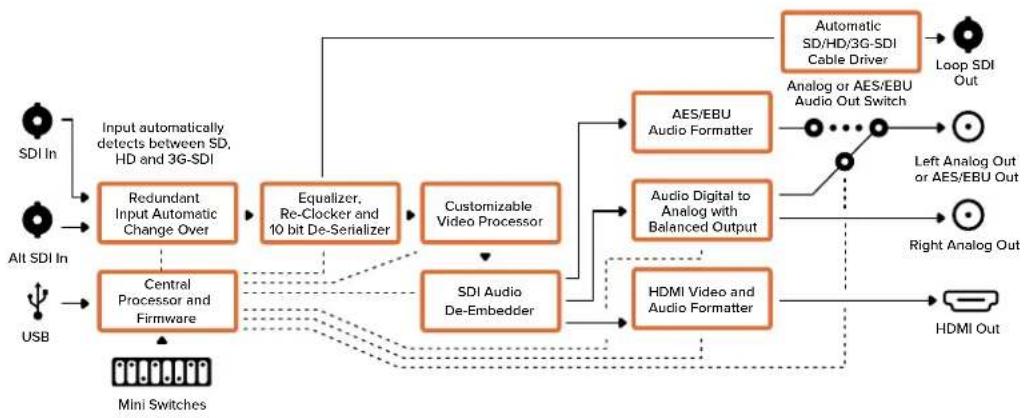
Mini Converter SDI to HDMI 4K를 통해 다양한 HDMI 디스플레이와 비디오 프로젝터를 SDI 기반 장비에 연결할 수 있습니다. Mini Converter SDI to HDMI 4K는 SD/HD/3G/6G-SDI를 자동으로 감지해 임베디드 오디오와 균형 AES/EBU 또는 아날로그 오디오 출력과 함께 HDMI로 변환합니다. HDMI Instant Lock 기능은 HDMI 출력 신호에 잠금 기능을 사용하여 같은 포맷 간의 소스 변경이 글리치 현상 없이 매끄럽게 이루어지도록 합니다. 사용하는 컨버터의 HDMI 출력에 연결된 HD 모니터 또는 TV가 감지되고 SDI 입력에 UHD가 연결된 경우, UHD 소스가 자동으로 다운 컨버팅되어 HD 모니터에서 UHD 소스를 확인할 수 있습니다.
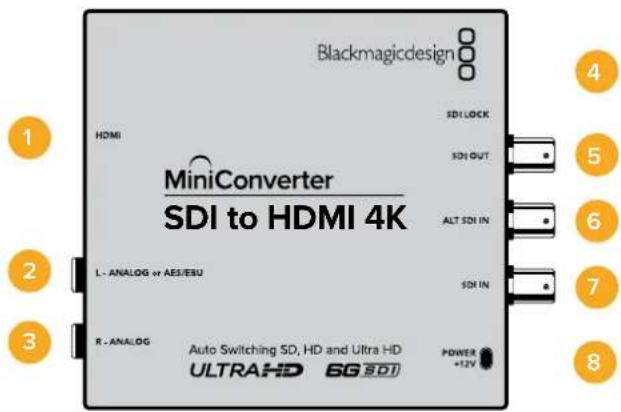
커넥터
1 HDMI
HDMI 타입 A 비디오 출력.
좌측 채널의 균형 아날로그 오디오 또는 AES/EBU 디지털 오디오 출력 (1/4인치 잡 커넥터).
3 R - ANALOG
우측 채널의 균형 아날로그 오디오 출력(1/4인치 책 커넥터).
4 미니-B USB 포트
Mac OS/Windows 컴퓨터의 Blackmagic Converters Setup 소프트웨어에 연결할 수 있습니다. Mini Converter의 내부 소프트웨어는 USB 포트를 통해 업데이트할 수 있습니다.
5 SDI OUT
SDI 비디오 출력 BNC 커넥터.
6 ALT SDI IN
리던던트 SDI 입력이 백업 옵션으로 제공됩니다.
7 SDI IN
주요 SDI 입력.
8 POWER +12V
12V 전원 공급 입력.
스위치
Mini Converter SDI to HDMI 4K의 스위치는 다음과 같은 설정 사항을 제공합니다.
스위치 8 - Analog Audio, AES/EBU Audio
스위치 8을 OFF로 설정하면 균형 아날로그 오디오가, ON으로 설정하면 디지털 AES/EBU 오디오 출력이 선택됩니다.
스위치 4 - SDI Audio De-Embed Bit 2
스위치 4와 3, 2는 8가지의 조합의 ON/OFF 설정 방식을 제공합니다. 8개의 각기 다른 조합을 통해 SDI 입력에서 8개의 개별 오디오 채널 조합을 디임베드하여 HDMI, 아날로그 또는 AES/EBU 오디오로 출력할 수 있습니다.
스위치 3- SDI Audio De-Embed Bit 1
스위치 4의 설명을 참조하세요.
스위치 2 - SDI Audio De-Embed Bit 0
스위치 4의 설명을 참조하세요.
스위치 1 - Processing Off - Processing On
이 스위치는 사용되지 않습니다.
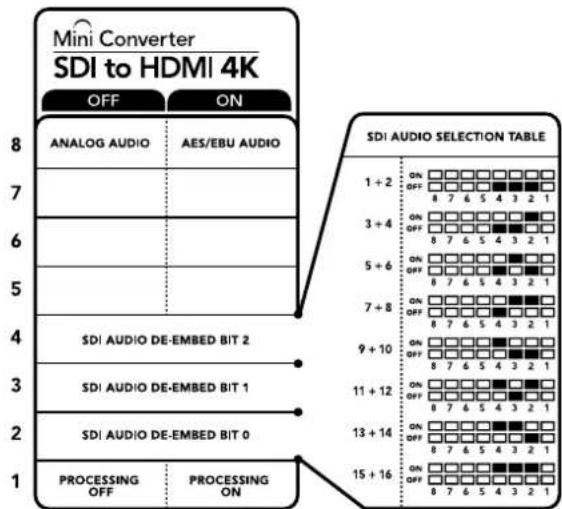
컨버전 설정 변경에 관한 자세한 정보는 컨버터 아래에 있는 스위치 사용 범례에서 확인할 수 있습니다.
스위치 설정 예시
Blackmagic Mini Converter에서 SDI 오디오 채널 1과 채널 2를 디임베드하여 아날로그로 출력하려면 스위치 8, 4, 3, 2를 OFF로 설정하여 시험해 보세요.
SDI 오디오 설정표
| 오디오 채널 | 스위치 4 | 스위치 3 | 스위치 2 | 스위치 다이어그램 |
| 1과 2 OFF OFF OFF | 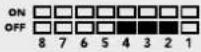 | |||
| 3과 4 OFF OFF ON | 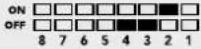 | |||
| 5와 6 OFF ON OFF | 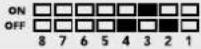 | |||
| 7과 8 OFF ON ON | 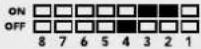 | |||
| 9와 10 | ON | OFF | OFF | 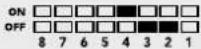 |
| 11과 12 | ON | OFF | ON | 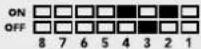 |
| 13과 14 | ON | ON | OFF | 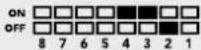 |
| 15와 16 ON ON ON | 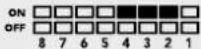 |
Blackmagic Converters Setup 설정
Blackmagic Converters Setup 유틸리티를 통해 설정을 변경하고 Mini Converter의 소프트웨어를 업데이트할 수 있습니다. 이러한 설정은 '비디오(Video)', '오디오(Audio)', '일반(About)' 탱에서 변경할 수 있습니다.
'일반(About)' 탐에 관한 자세한 내용은 본 설명서의 [설정 변경하기] 부분을 참고하세요.
Mini Converter SDI to HDMI 4K의 '비디오(Video)' 탱에서는 다음과 같은 사항을 설정할 수 있습니다.
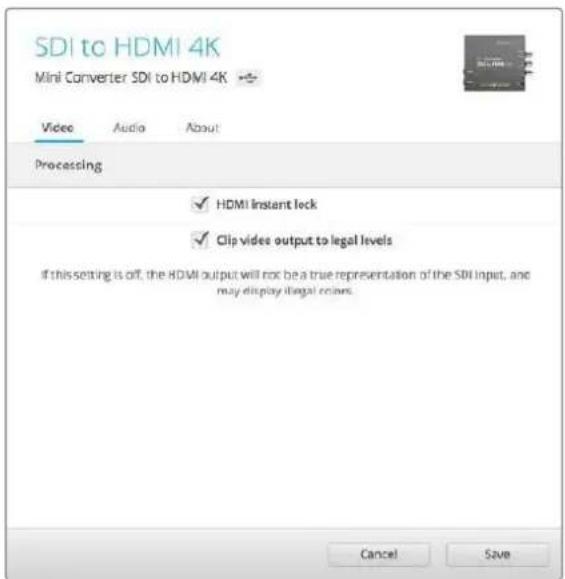
[Clip video output to legal levels] 확인란은 기본 설정으로 선택되어 있습니다. 이를 통해 HDMI 비디오 출력을 규정 범위 내로 유지할 수 있습니다.
프로세싱(Processing) 메뉴
- HDMI 인스턴트 락
이 확인란을 선택하면 HDMI 잠금 기능이 활성화됩니다. HDMI Instant Lock 기능이 활성화되면 소스를 변경해도 HDMI 출력 신호가 그대로 유지됩니다. 다시 말해, 사용하는 컨버터에서
영상 신호에 이미 잠금장치가 사용되었으므로 HDMI TV 또는 모니터에서 비디오 출력을 디스플레이하기 전에 잠금장치를 사용할 필요가 없습니다. 이 기능은 같은 비디오 표준을 가진 영상 소스 사이를 변경할 시에만 사용된다는 점을 기억하세요.
HDMI Instant Lock 기능을 사용하면 약간의 비디오와 오디오 지연을 경험할 수도 있습니다. 지연 현상이 전혀없는 변환 출력을 원할 경우, 해당 확인란 선택을 해제하여 HDMI Instant Lock 기능을 바이패스합니다.
·규정 범위로 비디오 출력 클리핑하기(Clip Video Output to Legal Levels)
이 확인란은 SDI 입력 신호의 클리핑을 제어하여 HDMI 규정 범위 내로 영상을 유지하기 위한 설정이기 때문에 기본 설정으로 유지해야 합니다.
출력 레벨(Output Levels) 메뉴
이 메뉴를 통해 오디오 출력의 게인값을 조절할 수 있습니다. 각 채널의 오디오 레벨을 개별적으로 조절하거나 슬라이더 옆에 있는 링크 아이콘을 클릭해 동시에 조절할 수 있습니다. 모든 오디오 레벨을 0 dB로 초기화하려면, Output Levels 메뉴 오른쪽 끝에 있는 리셋 버튼을 누르세요.
Micro Converter SDI to HDMI 4K의 [Audio] 탭에서는 다음과 같은 사항을 설정할 수 있습니다.
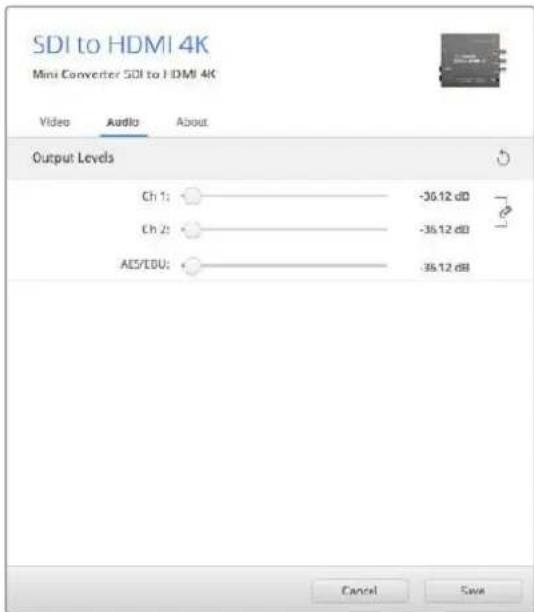
Blackmagic Converters Setup의 [Audio] 탱을 통해 오디오 레벨을 조절하세요.
Micro Converter SDI to HDMI 4K 블록 선도
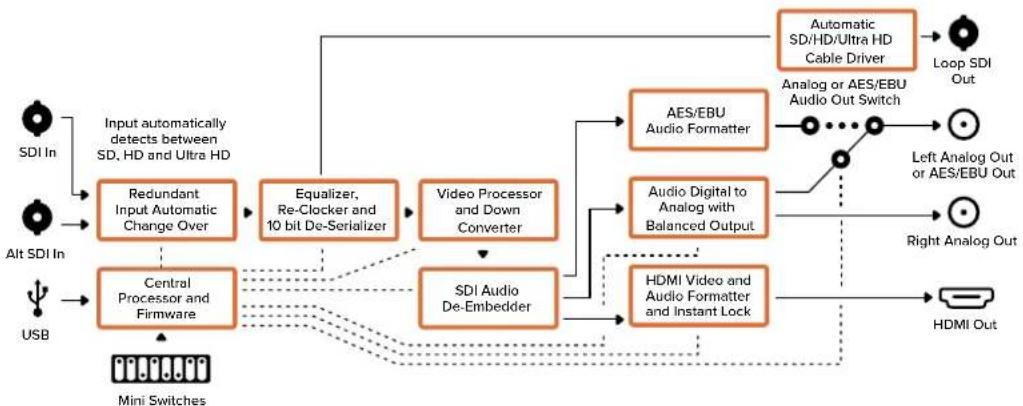
Mini Converter SDI to HDMI 6G를 통해 다양한 HDMI 디스플레이와 비디오 프로젝터를 SDI 기반 장비에 연결할 수 있습니다. Mini Converter SDI to HDMI 6G는 SD SDI, HD-SDI, 3G-SDI, 6G-SDI 입력 소스 간 자동 변환을 제공하며, HDMI에 오디오를 임베드하여 변환할 수 있을 뿐만 아니라 균형 AES/EBU 또는 아날로그 오디오 출력 변환 또한 지원합니다.
HDMI Instant Lock 기능은 HDMI 출력 신호에 잠금 기능을 사용하여 같은 포맷 간의 소스 변경 시에 글리치 현상 없이 매끄럽게 이루어지도록 합니다. 사용하는 컨버터의 HDMI 출력에 연결된 HD 모니터 또는 TV가 감지되고 SDI 입력에 Ultra HD가 연결된 경우, Ultra HD 소스가 자동으로 다운 컨버팅되어 HD 모니터에서 Ultra HD 소스를 확인할 수 있습니다.
3D LUT를 로딩하여 영상록과 그레이딩, 색 프로필을 변환한 출력에 적용할 수도 있습니다. 3D LUT는 더욱 정확한 색상 조작을 위한 풀 33 포인트 하드웨어 LUT로, 소비자용 TV 색상 보정에도 사용할 수 있어 중요한 색보정 작업에 사용 가능합니다. 3D LUT는 또한 색공간 컨버전이 가능하므로 여러 개의 디스플레이에서 서로 다른 색공간을 사용할 수 있습니다. Mini Converter SDI to HDMI 6G는 컬러에서 모노크롬으로 전환하는 LUT와 Blackmagic 카메라의 기본 색공간에서 REC 709로 전환하는 LUT를 두 가지 기본값으로 제공합니다.
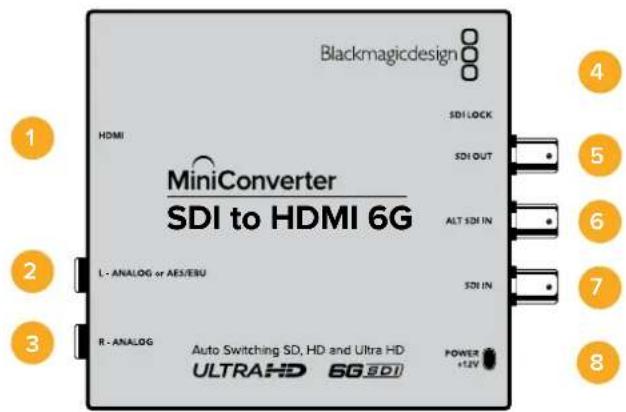
커넥터
1 HDMI
HDMI 타입 A 비디오 출력.
2 L-ANALOG 또는 AES/EBU
좌측 채널의 균형 아날로그 오디오 또는 AES/EBU 디지털 오디오 출력 (1/4인치 잣 커넥터).
3 R - ANALOG
우측 채널의 균형 아날로그 오디오 출력(1/4인치 잡 커넥터).
4 미니-B USB 포트
Mac OS/Windows 컴퓨터를 통해 Converters Setup 소프트웨어에 연결해 Micro Converter의 내부 소프트웨어를 업데이트할 수 있습니다. Mini Converter의 내부 소프트웨어 또한 USB 포트를 통해 업데이트됩니다.
5 SDI OUT
SDI 비디오 출력(BNC 커넥터).
6 ALT SDI IN
리던던트 SDI 입력이 백업 옵션으로 제공됩니다.
7 SDI IN
주요 SDI 입력.
8 POWER +12V
12V 전원 공급 입력.
스위치
Mini Converter SDI to HDMI 6G의 스위치는 다음과 같은 설정 사항을 제공합니다.
스위치 8 - Analog Audio, AES/EBU Audio
스위치 8을 OFF로 설정하면 균형 아날로그 오디오가, ON으로 설정하면 디지털 AES/EBU 오디오 출력이 선택됩니다.
스위치 7 - LUT Off, LUT On
스위치 7을 ON/OFF로 설정해 LUT을 활성화 또는 비활성화할 수 있습니다.
스위치 6 - LUT 1, LUT2
스위치 6을 OFF로 설정하면 LUT 1을, ON으로 설정하면 LUT 2를 선택할 수 있습니다.
스위치 5 - LUT On Loop Off, LUT On Loop On
스위치 5를 OFF로 설정하면 LUT On Loop Off를, ON으로 설정하면 LUT On Loop On을 선택할 수 있습니다.
스위치 4 - SDI Audio De-Embed Bit 2
스위치 4와 3, 2는 8가지의 조합의 ON/OFF 설정 방식을 제공합니다. 8개의 각기 다른 조합을 통해 SDI 입력에서 8개의 개별 오디오 채널 조합을 디임베드하여 HDMI, 아날로그 또는 AES/EBU 오디오로 출력할 수 있습니다.
스위치 3- SDI Audio De-Embed Bit 1
스위치 4의 설명을 참조하세요.
스위치 2 - SDI Audio De-Embed Bit 0
스위치 4의 설명을 참조하세요.
스위치 1 - HDMI Instant Lock Off, HDMI Instant Lock On
스위치 1을 OFF로 설정하면 HDMI Instant Lock Off를, OFF로 설정하면 HDMI Instant Lock On을 선택할 수 있습니다.
HDMI Instant Lock 기능이 활성화되면 소스를 변경해도 HDMI 출력 신호가 그대로 유지됩니다. HDMI 신호에 Instant Lock 기능이 이미 적용되었으므로 비디오 출력이 HDMI TV 또는 모니터에 디스플레이되기 전에 신호가 잠기는 것을 기다리지 않아도 됩니다. 이 기능은 동일한 비디오 표준을 가진 영상 소스 간을 변경할 시에만 작동된다는 점을 기억하세요.
HDMI Instant Lock 기능을 사용하면 약간의 비디오 및 오디오 지연 현상을 경험할 수도 있습니다. 지연 현상이 전혀 없는 변환 출력을 원할 경우 해당 확인란 선택을 해제하여 HDMI Instant Lock 기능을 바이패스합니다.
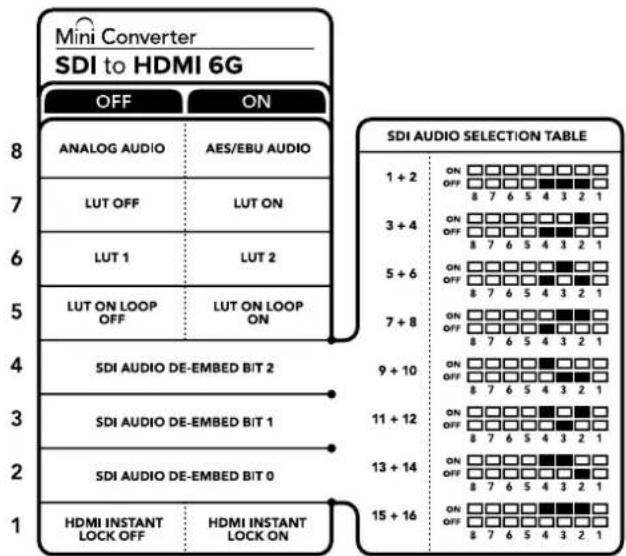
컨버전 설정 변경에 관한 모든 정보는 컨버터 아래에 있는 스위치 사용 범례에서 확인할 수 있습니다.
스위치 설정 예시
SDI 오디오 채널 1과 채널2를 디임베드하여 아날로그로 출력하기 위한 스위치 8과 4, 3, 2를 OFF로 설정하여 Blackmagic Mini Converter 스위치 작동을 시도해보세요.
SDI 오디오 설정표
| 오디오 채널 | 스위치 4 | 스위치 3 | 스위치 2 | 스위치 다이어그램 |
| 1과 2 OFF OFF OFF | 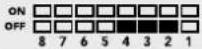 | |||
| 3과 4 OFF OFF ON |  | |||
| 5와 6 OFF ON OFF | 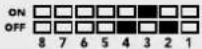 | |||
| 7과 8 OFF ON ON | 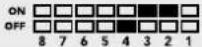 | |||
| 9와 10 | ON | OFF | OFF | 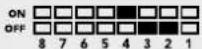 |
| 11과 12 | ON | OFF | ON | 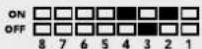 |
| 13과 14 | ON | ON | OFF | 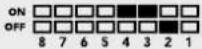 |
| 15와 16 | ON | ON | ON | 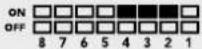 |
Blackmagic Converters Setup 설정
Blackmagic Converters Setup 유틸리티를 사용해 설정을 변경하고 Mini Converter의 소프트웨어를 업데이트할 수 있습니다. 이러한 설정은 '비디오(Video)', '오디오(Audio)', '일반(About)' 탱에서 변경할 수 있습니다. '일반(About)' 탱에 관한 자세한 내용은 본 설명서의 [설정 변경하기] 부분을 참고하세요.
Mini Converter SDI to HDMI 6G의 '비디오(Video)' 탱에서는 다음과 같은 설정 사항이 있습니다.

'Clip video output to legal levels' 확인란이 기본으로 설정되어 있습니다. 이를 통해 HDMI 비디오 출력을 규정 범위 내로 유지할 수 있습니다.
프로세싱(Processing) 메뉴
- 33 포인트 3D LUT
Mini Converter SDI to HDMI 6G는 DaVinci Resolve 소프트웨어 또는 .cube 파일을 엑스포트 가능한 기타 소프트웨어에서 .cube LUT 파일을 생성하도록 지원합니다.
각 LUT 슬롯을 위한 Load 버튼을 클릭하고 컴퓨터에서 원하는 .cube 파일을 선택한뒤, OK 를 클릭하면 두 개의 다른 LUT를 로딩할 수 있습니다. 'Save'를 클릭하면 설정이 완료됩니다. 각 Load 버튼 옆에는 LUT 파일명이 나타나 LUT1 또는 LUT2에 어떤 LUT가 사용되고 있는지 확인할 수 있습니다.
- 3D LUT란?
3D LUT 또는 3D 록업 테이블은 3D 비디오 색공간을 3D 큐브 공간 속 일련의 새로운 컬러 설정값으로 변경하기 위한 설정값 테이블 파일을 말합니다.
컬러 쿌브는 X/Y/Z 공간 차원으로 정의되는 프라이머리 컬러 조합 간의 모든 변화값을 포함합니다. 이는 SDI 입력 비디오 속의 RGB 채널을 HDMI 비디오 출력 속 다른 모든 종류의 RGB 출력 컬러로 다시 맵핑할 수 있음을 의미합니다. 모든 컬러를 다른 컬러로 맵핑할 수 있어 화면 조정 시 아주 정확한 컬러 조정이 가능할 뿐만 아니라, 리니어 감마 확인이 필요한 다양한 종류의 RAW 카메라 파일을 작업하는 촬영현장에서 로그 감마 컬브를 로딩하여 디스플레이할 때도 사용할 수 있는 아주 강력한 기능입니다.
3D LUT가 얼마나 강력한지를 보여주는 한 가지 기능은 로딩한 LUT 기본값으로 입력 비디오를 흑백으로 변환할 수 있는 기능입니다. 이는 3D LUT를 통해 모든 입력 RGB 컬러가 흑백 RGB 출력값으로 다시 맵핑되어 HDMI로 출력된다는 것을 보여줍니다. 자신만의 3D LUT를 생성하고 관리 소프트웨어 및 DaVinci Resolve에서 업로딩할 수 있습니다. DaVinci Resolve에서 컬러 그레이딩 설정을 3D LUT으로 변환한 뒤, Mini Converter SDI to HDMI 6G로 업로딩할 수 있습니다. SDI 비디오 루프 출력에서 3D LUT 출력이 가능하므로 HDMI 출력을 사용하지 않더라도 Mini Converter를 3D LUT 전용 컬러 프로세서로 사용할 수 있습니다.
3D LUT .cube 파일 생성과 관련한 더욱 자세한 정보는 DaVinci Resolve 설명서에서 확인할 수 있습니다. 이 설명서는 Blackmagic Design 웹사이트 www.blackmagicdesign.com/kr/support에서 다운로드할 수 있습니다.
- 규정 범위로 비디오 출력 클리핑하기(Clip Video Output to Legal Levels)
이 확인란은 SDI 입력 신호의 클리핑을 제어하여 HDMI 규정 범위 내로 영상을 유지하기 위한 설정이기 때문에 기본 설정으로 유지해야 합니다.
출력 레벨(Output Levels) 메뉴
이 메뉴에서 오디오 출력의 게인을 조절할 수 있습니다. 각 채널의 오디오 레벨을 개별적으로 조절하거나 슬라이더 옆에 있는 링크 아이콘을 클릭해 동시에 조절할 수 있습니다. 모든 오디오 레벨을 0dB로 초기화하려면 'Output Levels' 메뉴란의 리셋 버튼을 클릭합니다. Mini Converter SDI to HDMI 6G의 '오디오(Audio)' 탐에서는 다음과 같은 사항을 설정할 수 있습니다.
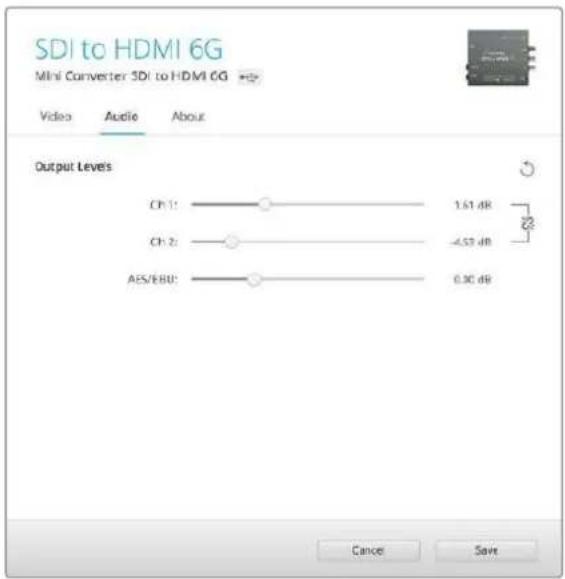
Blackmagic Converters Setup의 '오디오(Audio)' 탭을 통해 오디오 레벨을 조절하세요.
Mini Converter SDI to HDMI 6G 블록 선도
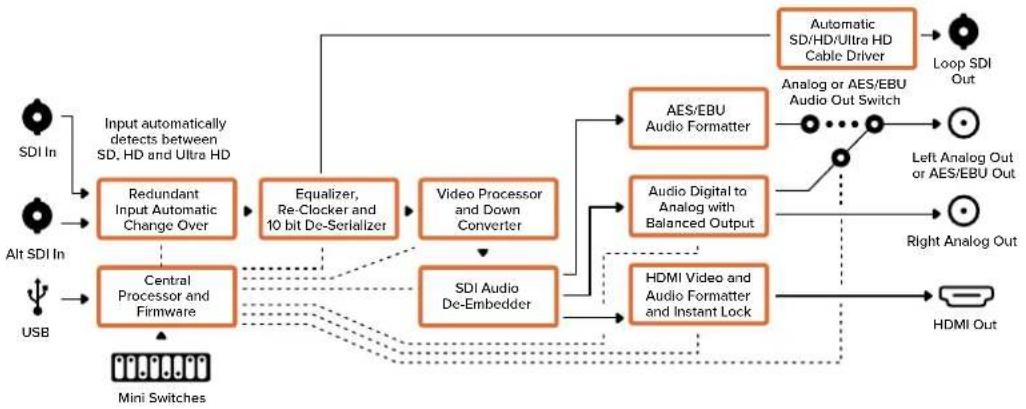
Mini Converter HDMI to SDI 모델은 HDV 카메라나 게임 콘솔 등의 영상 기기 HDMI 출력을 SDI로 변환하고, HDMI와 AES/EBU, 균형 아날로그 오디오 입력 중에서 SDI 오디오에 임베드할 오디오를 선택할 수 있습니다. 다시 말해, 가장 긴 SDI 케이블을 통해 HDMI 비디오 신호를 전송할 수 있습니다. HDMI 지원 컴퓨터에 SDI 출력을 추가할 수도 있습니다. 이 컨버터를 통해 HD에서 SD로 다운 컨버팅할 수도 있습니다.
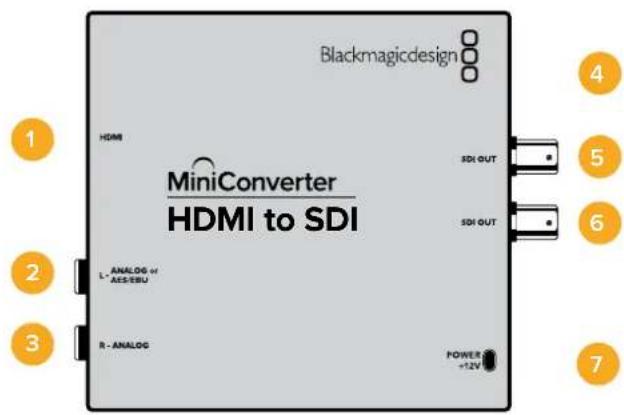
커넥터
1 HDMI
HDMI 타입 A 비디오 입력.
좌측 채널의 균형 아날로그 오디오 또는 AES/EBU 디지털 오디오 입력 (1/4인치 잡 커넥터).
3 R - ANALOG
우측 채널의 균형 아날로그 오디오 입력(1/4인치 잣 커넥터).
4 미니-B USB 포트
Mac OS/Windows 컴퓨터의 Blackmagic Converters Setup 소프트웨어에 연결할 수 있습니다. Mini Converter의 내부 소프트웨어는 USB 포트를 통해 업데이트할 수 있습니다.
5 SDI OUT
SDI 비디오 출력(BNC 커넥터).
6 SDI OUT
두 번째 SDI 출력.
7 POWER +12V
12V 전원 공급 입력.
스위치
Mini Converter HDMI to SDI의 스위치는 다음과 같은 설정 사항을 제공합니다.
스위치 8-Analog Audio, AES/EBU Audio
스위치 8을 OFF로 설정하면 균형 아날로그 오디오가 선택되고, ON으로 설정하면 디지털 AES/EBU 오디오 입력이 선택됩니다. 스위치7을 ON으로 설정해야 이 입력을 사용할 수 있습니다.
스위치 7 - HDMI Audio - Input Audio
스위치 7을 OFF로 설정하면 임베디드 HDMI 오디오를, ON으로 설정하면 아날로그 및 AES/EBU 오디오를 선택할 수 있습니다.
스위치 1-Processing Off-Processing On
HD를 SD로 다운 컨버팅할 때, 스위치 1을 사용하면 세 가지 유형의 종횡비로 전환할 수 있습니다. 예를 들어, 스위치를 ON/OFF로 설정할 때마다 애너모픽(Anamorphic)과 센터 컷(Center Cut), 레터박스 (Letterbox) 종횡비로 전환됩니다. 스위치 1을 OFF로 설정해 두면 다운 컨버팅되지 않고 HD로 출력됩니다.
USB를 통해 Blackmagic Converters Setup에 연결하면 소프트웨어로 다운 컨버전 설정을 제어할 수 있습니다. 컨버터가 소프트웨어 설정을 기억하도록 하려면, 컨버터를 컴퓨터에서 분리하여 전원을 다시 시작한 뒤, 스위치 1을 사용해 원하는 다운 컨버전을 설정하세요.
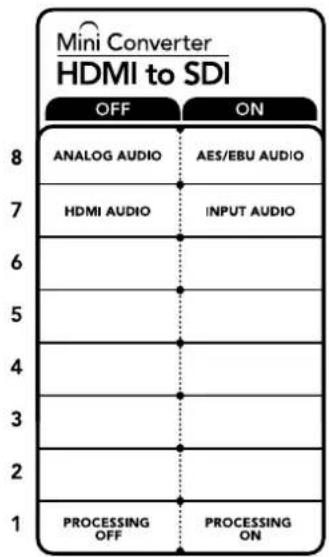
컨버전 설정 변경에 관한 자세한 정보는 컨버터 아래에 있는 스위치 사용 범례에서 확인할 수 있습니다.
Blackmagic Converters Setup 설정
Blackmagic Converters Setup 유틸리티를 통해 설정을 변경하고 Mini Converter의 소프트웨어를 업데이트할 수 있습니다. 이러한 설정은 '비디오(Video)', '오디오(Audio)', '일반(About)' 탱에서 변경할 수 있습니다.
'일반(About)' 탑에 관한 자세한 내용은 본 설명서의 [설정 변경하기] 부분을 참고하세요.
Mini Converter HDMI to SDI의 '비디오(Video)' 탱에서는 다음과 같은 사항을 설정할 수 있습니다.
프로세싱(Processing) 메뉴
이 메뉴를 통해 HD에서 SD로 다운 컨버팅되는 콘텐츠의 종횡비를 선택할 수 있습니다. 레터박스 (Letterbox)와 애너모픽(Anamorphic), 센터 컷(Center Cut) 또는 OFF로 설정할 수 있습니다.
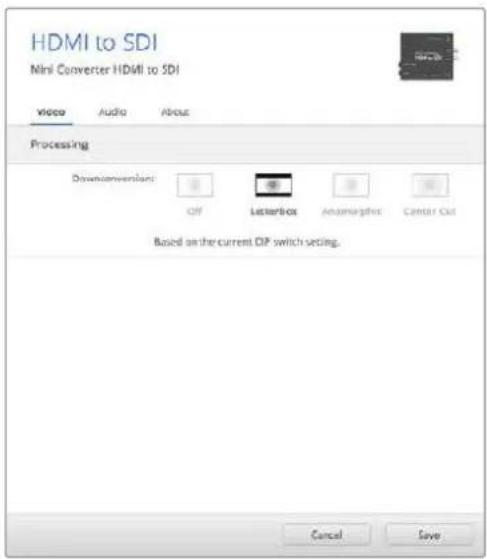
Blackmagic Converters Setup의 '비디오(Video)' 탱을 통해 프로세상 설정을 조정하세요.
Mini Converter HDMI to SDI의 '오디오(Audio)' 탱에서는 다음과 같은 사항을 설정할 수 있습니다.
입력 레벨(Input Levels) 메뉴
이 메뉴에서오디오 입력의 게인값을 조절할 수 있습니다. 각 채널의 오디오 레벨을 개별적으로 조절하거나 슬라이더 옆에 있는 링크 아이콘을 클릭해 동시에 조절할 수 있습니다. 모든 오디오 레벨을 0 dB로 초기화하려면, 'Input Levels' 메뉴 오른쪽 끝에 있는 리셋 버튼을 누르세요.
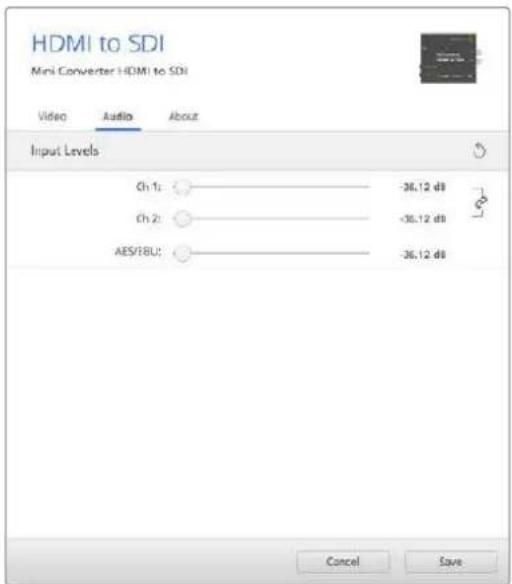
Blackmagic Converters Setup의 '오디오(Audio)' 탱을 통해 오디오 레벨을 조절하세요.
Mini Converter HDMI to SDI 블록 선도
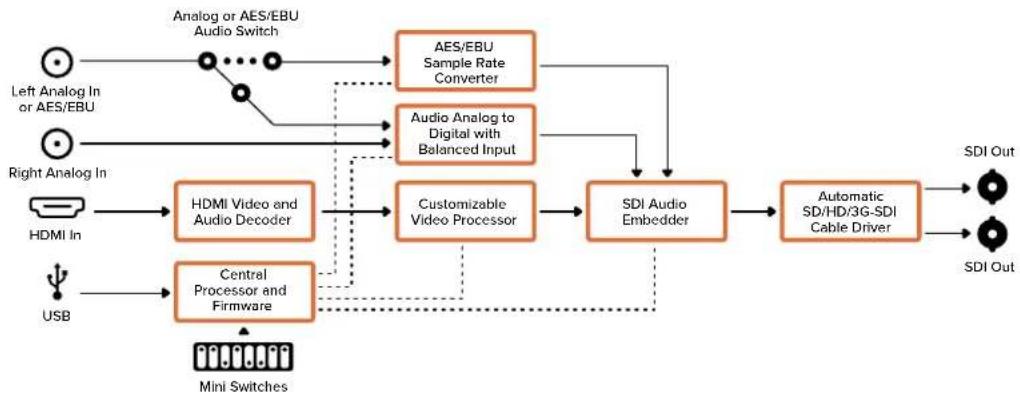
Mini Converter HDMI to SDI 4K 모델은 HDV 카메라나 게임 콘솔 등의 HDMI 출력을 SDI로 출력하고, HDMI와 AES/EBU, 균형 아날로그 오디오 입력 중에서 SDI 오디오에 임베드할 오디오를 선택할 수 있습니다. 다시 말해, 가장 긴 SDI 케이블을 통해 HDMI 비디오 신호를 전송할 수 있습니다. HDMI 지원 컴퓨터에 SDI 출력을 추가할 수도 있습니다.
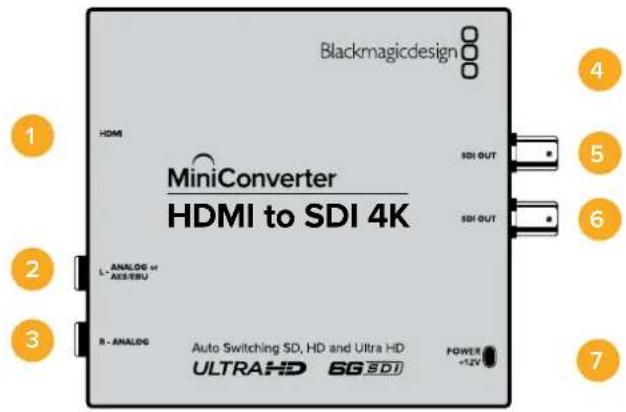
커넥터
1 HDMI
HDMI 타입 A 비디오 입력.
좌측 채널의 균형 아날로그 오디오 또는 AES/EBU 디지털 오디오 입력 (1/4인치 잡 커넥터).
3 R - ANALOG
우측 채널의 균형 아날로그 오디오 입력(1/4인치 잡 커넥터).
4 미니-B USB 포트
Mac OS/Windows 컴퓨터의 Blackmagic Converters Setup 소프트웨어에 연결할 수 있습니다. Mini Converter의 내부 소프트웨어는 USB 포트를 통해 업데이트할 수 있습니다.
5 SDI OUT
SDI 비디오 출력(BNC 커넥터).
6 SDI OUT
두 번째 SDI 출력.
7 POWER +12V
12V 전원 공급 입력.
스위치
Mini Converter HDMI to SDI 4K의 스위치는 다음과 같은 설정 사항을 제공합니다.
스위치 8 - Analog Audio, AES/EBU Audio
스위치 8을 OFF로 설정하면 균형 아날로그 오디오가 선택되고, ON으로 설정하면 디지털 AES/EBU 오디오 입력이 선택됩니다. 스위치 7을 ON으로 설정해야 이 입력을 사용할 수 있습니다.
스위치 7 - HDMI Audio - Input Audio
스위치 7을 OFF로 설정하면 임베디드 HDMI 오디오를, ON으로 설정하면 아날로그 및 AES/EBU 오디오를 선택할 수 있습니다.
스위치 2와 1 - Select Format Bit 1,0
Ultra HD와 HD를 출력할 수 있는 HDMI 소스에 연결할 경우, 소스 출력이 둘 중 하나로만 출력되도록 컨버터를 설정할 수 있습니다. 컴퓨터 바탕화면을 SDI 장비에 HD로 녹화 또는 디스플레이할 때 유용하게 사용할 수 있어 더욱 큰 화면으로 쉽게 확인할 수 있습니다.
단순한 업/다운 컨버전 설정처럼 보일 수도 있지만, 실제로는 소스 장비에서 Ultra HD 또는 HD를 출력하도록 명령해 컨버터에서 업/다운 컨버전을 거치지 않고 소스 비디오의 원본 HD 또는 Ultra HD 해상도로 출력하는 방식입니다.
스위치 1과 스위치 2의 간단한 조합을 통해 소스 비디오 출력을 HD 또는 Ultra HD로 고정시키거나, 컨버터가 자동으로 소스 장비 출력에 맞는 최적의 해상도로 설정하도록 할 수 있습니다.
조합 설정은 아래와 같습니다.
AUTO - 스위치 1은 OFF, 스위치 2는 OFF.
컨버터는 소스 장비에서 출력되는 해상도에 맞는 최적의 HD 또는 Ultra HD 해상도로 설정합니다.
FORCE TO HD - 스위치 1은 OFF, 스위치 2는 ON.
컨버터 명령을 통해 HD 또는 Ultra HD를 출력할 수 있는 HDMI 소스 장비에서 HD 비디오만 출력하도록 설정됩니다.
FORCE TO ULTRA HD - 스위치 1은 ON, 스위치 2는 OFF.
컨버터 명령을 통해 HD 또는 Ultra HD를 출력할 수 있는 HDMI 소스 장비에서 Ultra HD 비디오만 출력하도록 설정됩니다.
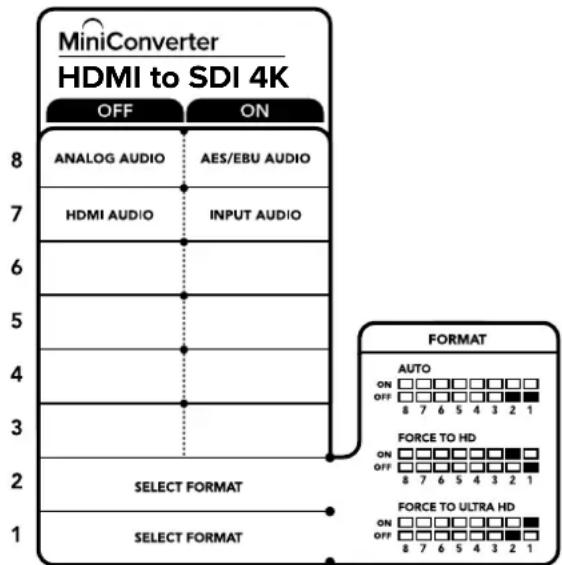
컨버전 설정 변경에 관한 자세한 정보는 컨버터 아래에 있는 스위치 사용 범례에서 확인할 수 있습니다.
Blackmagic Converters Setup 설정
Blackmagic Converters Setup 유틸리티를 통해 설정을 변경하고 Mini Converter의 소프트웨어를 업데이트할 수 있습니다. 이러한 설정은 '오디오(Audio)' 및 '일반(About)' 탱에서 변경할 수 있습니다.
'일반(About)' 탱에 관한 자세한 내용은 본 설명서의 [설정 변경하기] 부분을 참고하세요.
Micro Converter Mini Converter HDMI to SDI 4K 의 '오디오(Audio)' 탱에서는 다음과 같은 사항을 설정할 수 있습니다.
입력 레벨(Input Levels) 메뉴
이 메뉴에서오디오 입력의 게인값을 조절할 수 있습니다. 각 채널의 오디오 레벨을 개별적으로 조절하거나 슬라이더 옆에 있는 링크 아이콘을 클릭해 동시에 조절할 수 있습니다. 모든 오디오 레벨을 0 dB로 초기화하려면, 'Input Levels' 메뉴 오른쪽 끝에 있는 리셋 버튼을 누르세요.
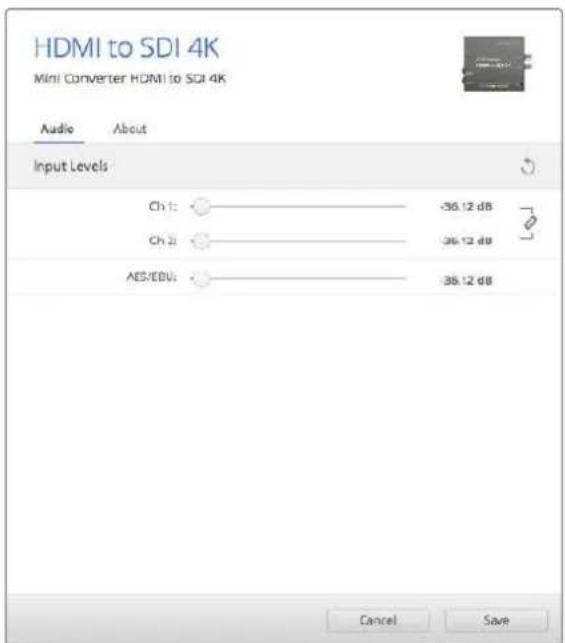
Blackmagic Converters Setup의 [Audio] 탱을 통해 오디오 레벨을 조절하세요.
Mini Converter HDMI to SDI 4K 블록 선도
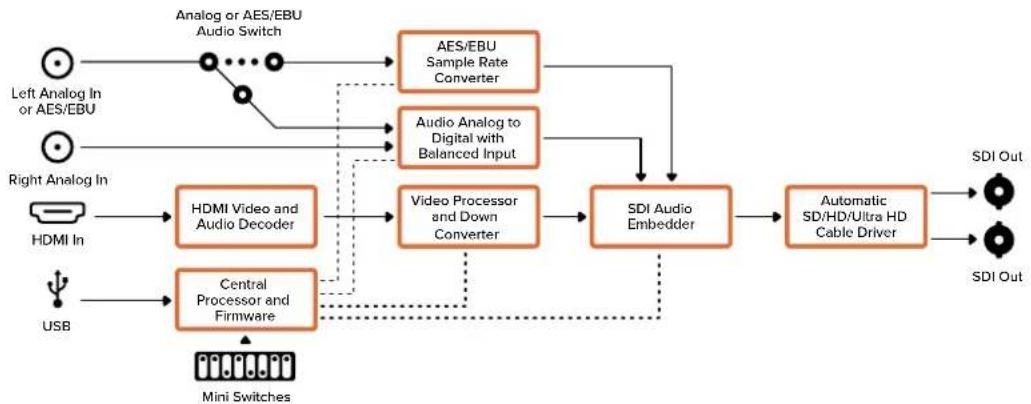
Mini Converter HDMI to SDI 6G 모델은 HDV 카메라나 게임 콘솔 등의 영상 기기 HDMI 출력을 SDI로 변환하고, HDMI와 AES/EBU, 균형 아날로그 오디오 입력 중에서 SDI 오디오에 임베드할 오디오를 선택할 수 있습니다. 다시 말해, 가장 긴 SDI 케이블을 통해 HDMI 비디오 신호를 전송할 수 있습니다. HDMI 지원 컴퓨터에 SDI 출력을 추가할 수도 있습니다.
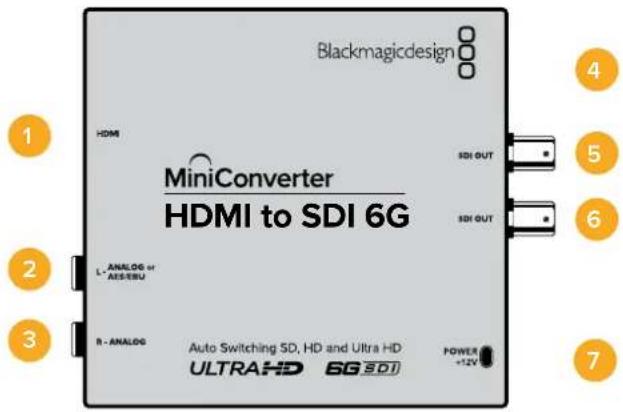
커넥터
1 HDMI
HDMI 타입 A 비디오 입력.
좌측 채널의 균형 아날로그 오디오 또는 AES/EBU 디지털 오디오 입력 (1/4인치 잡 커넥터).
3 R - ANALOG
우측 채널의 균형 아날로그 오디오 입력(1/4인치 잡 커넥터).
4 미니-B USB 포트
Mac OS/Windows 컴퓨터를 통해 Converters Setup 소프트웨어에 연결해 Micro Converter의 내부 소프트웨어를 업데이트할 수 있습니다. Mini Converter의 내부 소프트웨어 또한 USB 포트를 통해 업데이트됩니다.
5 SDI OUT
SDI 비디오 출력(BNC 커넥터).
6 SDI OUT
두 번째 SDI 출력
7 POWER +12V
12V 전원 공급 입력.
스위치
Mini Converter HDMI to SDI 6G의 스위치는 다음과 같은 설정 사항을 제공합니다.
스위치 8 - Analog Audio, AES/EBU Audio
스위치 8을 OFF로 설정하면 균형 아날로그 오디오가 선택되고, ON으로 설정하면 디지털 AES/EBU 오디오 입력이 선택됩니다. 스위치 7을 ON으로 설정해야 이 입력을 사용할 수 있습니다.
스위치 7 - HDMI Audio, Input Audio
스위치 7을 OFF로 설정하면 임베디드 HDMI 오디오를, ON으로 설정하면 아날로그 및 AES/EBU 오디오를 선택할 수 있습니다.
스위치 6 - 3G Level B Output (Normal), 3G Level A Output
스위치 6을 OFF로 설정하면 3G 레벨 B 출력을, ON으로 설정하면 3G 레벨 A 출력을 선택할 수 있습니다.
스위치 2와 1 - Select Format Bit 1, 0
Ultra HD와 HD를 출력할 수 있는 HDMI 소스에 연결할 경우, 소스 출력이 둘 중 하나로만 출력되도록 컨버터를 설정할 수 있습니다. 컴퓨터 바탕화면을 SDI 장비에 HD로 녹화 또는 디스플레이할 때 유용하게 사용할 수 있어 더욱 큰화면으로 쉽게 확인할 수 있습니다.
단순한 업/다운 컨버전 설정처럼 보일 수도 있지만, 실제로는 소스 장비에서 Ultra HD 또는 HD를 출력하도록 명령해 컨버터에서 업/다운 컨버전을 거치지 않고 소스 비디오의 원본 HD 또는 Ultra HD 해상도로 출력하는 방식입니다.
스위치 1과 스위치 2의 간단한 조합을 통해 소스 비디오 출력을 HD 또는 Ultra HD로 고정시키거나, 컨버터가 자동으로 소스 장비 출력에 맞는 최적의 해상도로 설정하도록 할 수 있습니다.
스위치의 다양한 조합 설정은 아래와 같습니다.
AUTO - 스위치 1은 OFF, 스위치 2는 OFF
컨버터는 소스 장비에서 출력되는 해상도에 맞는 최적의 HD 또는 Ultra HD 해상도로 설정합니다.
FORCE TO HD - 스위치 1은 OFF, 스위치 2는 ON
컨버터 명령을 통해 HD 또는 Ultra HD를 출력할 수 있는 HDMI 소스 장비에서 HD 비디오만 출력하도록 설정됩니다.
FORCE TO ULTRA HD - 스위치 1은 ON, 스위치 2는 OFF
컨버터 명령을 통해 HD 또는 Ultra HD를 출력할 수 있는 HDMI 소스 장비에서 Ultra HD 비디오만 출력하도록 설정됩니다.
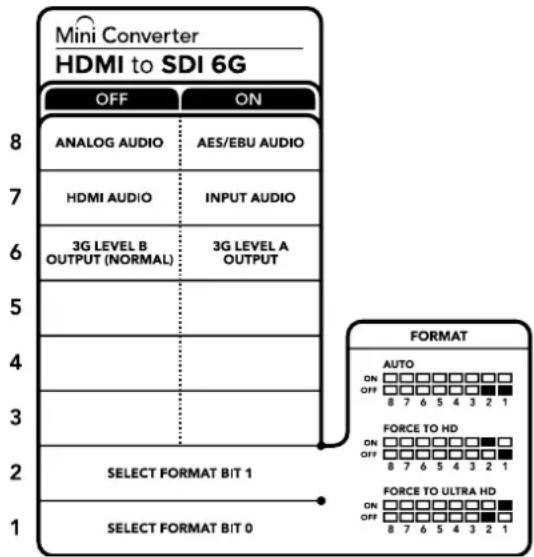
컨버전 설정 변경에 관한 자세한 정보는 컨버터 아래에 있는 스위치 사용 범례에서 확인할 수 있습니다.
Blackmagic Converters Setup 설정
Blackmagic Converters Setup 유틸리티를 사용해 설정을 변경하고 Mini Converter의 소프트웨어를 업데이트할 수 있습니다. 이러한 설정은 '오디오(Audio)'와 '일반(About)' 탱에서 수행할 수 있습니다. '일반(About)' 탱에 관한 자세한 내용은 본 설명서의 [설정 변경하기] 부분을 참고하세요. Mini Converter HDMI to SDI 6G의 '오디오(Audio)' 탱에서는 다음과 같은 사항을 설정할 수 있습니다.
입력 레벨(Inputut Levels) 메뉴
이 메뉴에서 오디오 입력의 게인값을 조절할 수 있습니다. 각 채널의 오디오 레벨을 개별적으로 조절하거나 슬라이더 옆에 있는 링크 아이콘을 클릭해 동시에 조절할 수 있습니다. 모든 오디오 레벨을 OdB로 초기화하려면, 'Input Levels' 메뉴 오른쪽 곧에 있는 리셋 버튼을 누르세요.
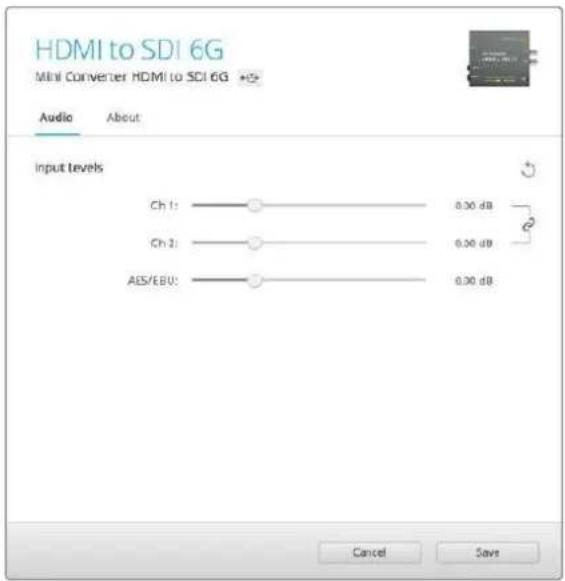
Blackmagic Converters Setup의 '오디오(Audio)' 탱을 통해 오디오 레벨을 조절하세요.
Mini Converter HDMI to SDI 6G 블록 선도
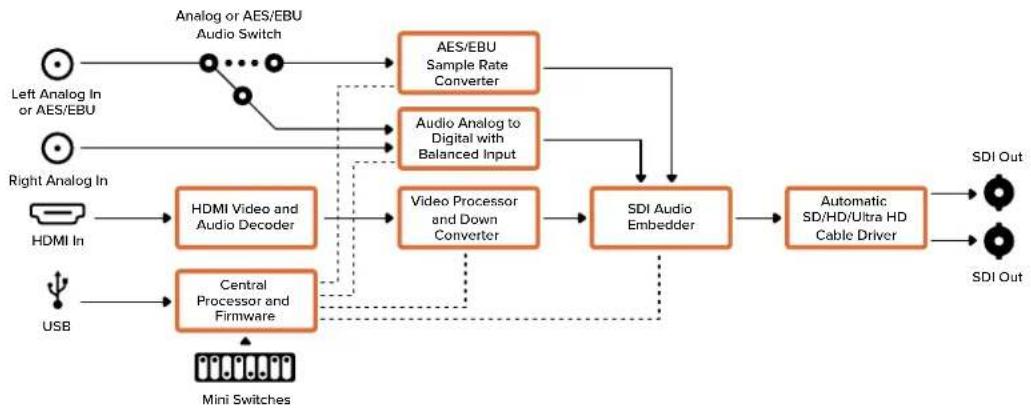
flowchart
graph TD
    A["Left Analog In or AES/EBU"] --> B["Analog or AES/EBU Audio Switch"]
    C["Right Analog In"] --> D["HDMI In"]
    E["USB"] --> F["Central Processor and Firmware"]
    B --> G["AES/EBU Sample Rate Converter"]
    D --> H["HDMI Video and Audio Decoder"]
    F --> I["Video Processor and Down Converter"]
    G --> J["Audio Analog to Digital with Balanced Input"]
    H --> J
    I --> K["SDI Audio Embedder"]
    J --> K
    K --> L["Automatic SD/HD/Ultra HD Cable Driver"]
    L --> M["SDI Out"]
    B --> N["Mini Switches"]
    D --> N
    F --> N
    N --> O["Feedback to HDMI Video and Audio Decoder"]
    O --> P["Feedback to Video Processor and Down Converter"]
    P --> Q["Feedback to SDI Audio Embedder"]
    Q --> R["Feedback to Automatic SD/HD/Ultra HD Cable Driver"]
스위치 8 - Analog Audio, AES/EBU Audio
스위치 8을 OFF로 설정하면 균형 아날로그 오디오가, ON으로 설정하면 디지털 AES/EBU 오디오 출력이 선택됩니다.
스위치 7 - 7.5 IRE - 0.0 IRE
셋업 레벨이 7.5인 NTSC를 사용하는 미국 및 기타 국가에서는 스위치 7을 OFF로 설정합니다. 7.5 IRE 설정을 사용하지 않는 국가에서는 스위치 7을 ON으로 설정하세요. 이 설정은 컴포지트 또는 S-Video 출력에만 해당됩니다.
스위치 6 - SMPTE Levels - Betacam Levels
스위치 6을 OFF로 설정하면 SMPTE 레벨을, ON으로 설정하면 Betacam 레벨을 사용할 수 있습니다. SMPTE 레벨은 흔히 사용하는 비디오 레벨이며 Betacam SP 데크에서도 SMPTE 레벨을 사용할 수 있으므로, Betacam 레벨 사용 여부를 반드시 확인한 뒤에 Betacam으로 스위치 설정을 변경하세요.
스위치 5 - Component, Composite 및 S-Video
스위치 5를 OFF로 설정하면 아날로그 컴포넌트 비디오 출력을, ON으로 설정하면 컴포지트나 S-Video 출력을 선택할 수 있습니다.
HD 비디오 입력을 S-Video 및 컴포지트 출력에서 나타내려면, 다운 컨버전을 ON으로 설정해야 합니다. 컴포넌트 아날로그 비디오는 HD와 SD 비디오를 모두 지원합니다.
스위치 4 - SDI Audio De-Embed Bit 2
스위치 4와 3, 2는 8가지의 조합의 ON/OFF 설정 방식을 제공합니다. 8개의 각기 다른 조합의 설정을 통해 SDI 입력에서 8개의 개별 오디오 채널 조합을 디임베드할 수 있습니다.
스위치 3- SDI Audio De-Embed Bit 1
스위치 4의 설명을 참조하세요.
스위치 2 - SDI Audio De-Embed Bit 0
스위치 4의 설명을 참조하세요.
스위치 1 - Processing Off - Processing On
HD를 SD로 다운 컨버팅할 때, 스위치 1을 사용하면 세 가지 유형의 종횡비로 전환할 수 있습니다. 예를 들어, 스위치를 ON/OFF로 설정할 때마다 애너모픽(Anamorphic)과 센터 컷(Center Cut), 레터박스 (Letterbox) 종횡비로 전환됩니다. 스위치 1을 OFF로 설정해 두면 다운 컨버팅되지 않고 HD로 출력됩니다.
USB를 통해 Blackmagic Converters Setup에 연결하면 소프트웨어로 다운 컨버전 설정을 제어할 수 있습니다. 컨버터가 소프트웨어 설정을 기억하도록 하려면, 컨버터를 컴퓨터에서 분리하여 전원을 다시 시작한 뒤, 스위치 1을 사용해 원하는 다운 컨버전을 설정하세요.
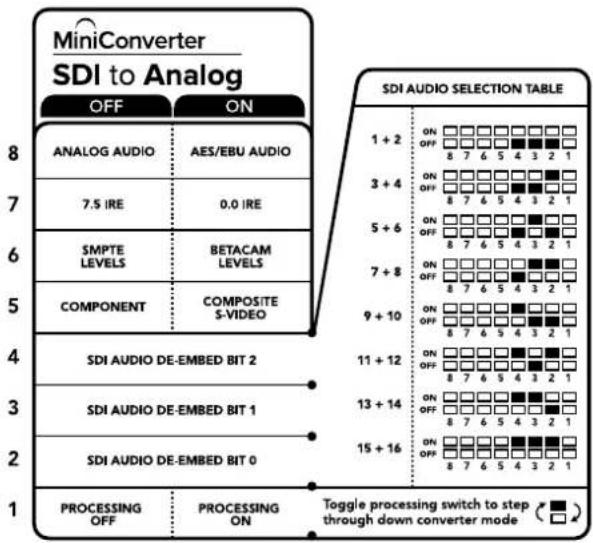
컨버전 설정 변경에 관한 자세한 정보는 컨버터 아래에 있는 스위치 사용 범례에서 확인할 수 있습니다.
스위치 설정 예시
Blackmagic Mini Converter에서 HD 컴포넌트 비디오와 SDI 오디오 채널 1 및 채널 2를 출력하려면 스위치 8, 5, 4, 3, 2를 OFF로 설정하여 시험해 보세요.
SDI 오디오 설정표
| 오디오 채널 | 스위치 4 | 스위치 3 | 스위치 2 | 스위치 다이어그램 |
| 1과 2 OFF OFF OFF | ONOFF8 7 6 5 4 3 2 1 | |||
| 3과 4 OFF OFF ON | ONOFF8 7 6 5 4 3 2 1 | |||
| 5와 6 OFF ON OFF | ONOFF8 7 6 5 4 3 2 1 | |||
| 7과 8 OFF ON ON | ONOFF8 7 6 5 4 3 2 1 | |||
| 9와 10 | ON | OFF | OFF | ONOFF8 7 6 5 4 3 2 1 |
| 11과 12 | ON | OFF | ON | ONOFF8 7 6 5 4 3 2 1 |
| 13과 14 | ON | ON | OFF | ONOFF8 7 6 5 4 3 2 1 |
| 15와 16 ON ON ON | ONOFF8 7 6 5 4 3 2 1 |
Blackmagic Converters Setup 설정
Blackmagic Converters Setup 유틸리티를 통해 설정을 변경하고 Mini Converter의 소프트웨어를 업데이트할 수 있습니다. 이러한 설정은 '비디오(Video)', '오디오(Audio)', '일반(About)' 탱에서 변경할 수 있습니다.
'일반(About)' 탑에 관한 자세한 내용은 본 설명서의 [설정 변경하기] 부분을 참고하세요.
Mini Converter SDI to Analog의 '비디오(Video)'탭에서는 다음과 같은 설정을 할 수 있습니다.
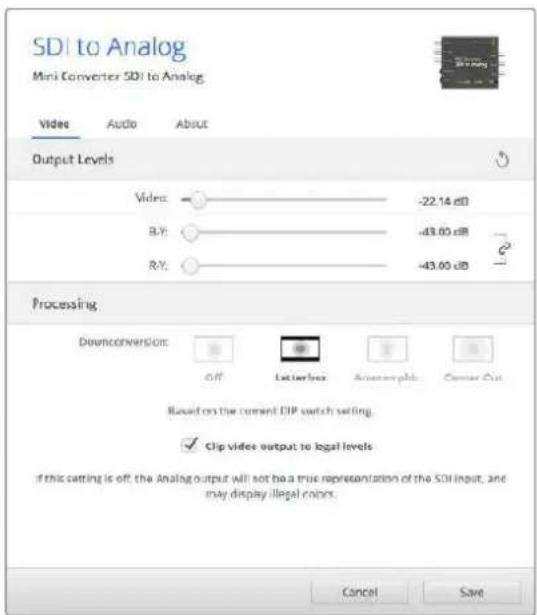
Blackmagic Converters Setup의 '비디오(Video)' 탱을 통해 아날로그 비디오 레벨과 프로세싱 설정을 조정하세요.
프로세싱(Processing) 메뉴
이 메뉴에서는 다운 컨버팅된 비디오의 종횡비를 설정할 수 있습니다. 레터박스(Letterbox), 에너모픽(Anamorphic), 센터 컷(Center Cut), 선택 안함(Off) 중에서 선택할 수 있습니다.
'Clip video output to legal levels' 확인란은 SDI 입력 신호의 클리핑을 제어하여 HDMI 규정 범위 내로 영상을 유지하기 위한 설정이기 때문에 기본 설정으로 유지해야 합니다.
출력 레벨(Output Levels) 메뉴
이를 통해 루미넌스 및 크로마 레벨과 B-Y 및 R-Y 컴포넌트 레벨을 개별적으로 조절할 수 있습니다.
Mini Converter SDI to Analog의 '일반(About)' 탱에서는 다음과 같은 사항을 설정할 수 있습니다.
출력 레벨(Output Levels) 메뉴
이 메뉴를 통해 오디오 출력의 게인값을 조절할 수 있습니다. 각 채널의 오디오 레벨을 개별적으로 조절하거나 슬라이더 옆에 있는 링크 아이콘을 클릭해 동시에 조절할 수 있습니다. 모든 오디오 레벨을 0 dB로 초기화하려면, 'Output Levels' 메뉴 오른쪽 끝에 있는 리셋 버튼을 누르세요.
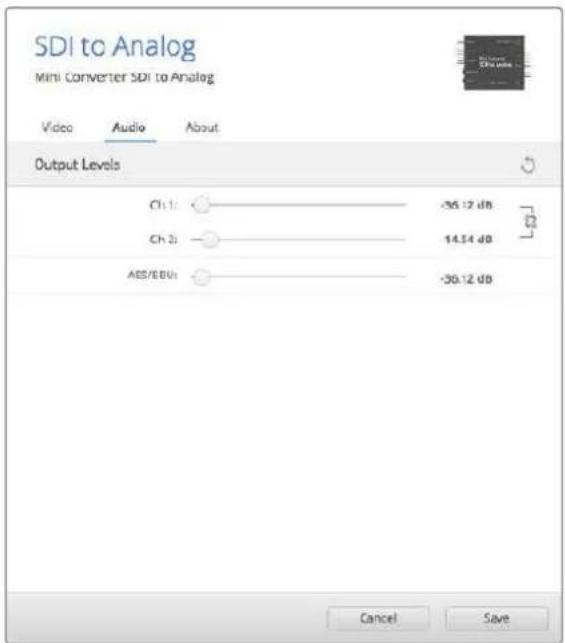
Blackmagic Converters Setup의 '오디오(Audio)' 탐을 통해 아날로그 오디오 레벨을 조절하세요.
Mini Converter SDI to Analog 블록 선도
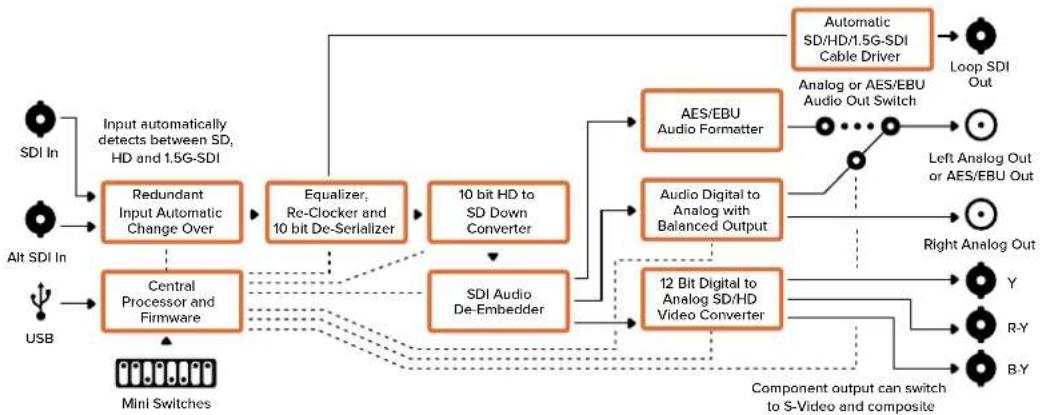
Mini Converter SDI to Analog 4K는 SD/HD/3G/6G-SDI를 아날로그 컴포넌트와 NTSC/PAL 비디오 출력으로 변환할 수 있을 뿐만 아니라 균형 AES/EBU 및 아날로그 오디오를 출력할 수도 있습니다. 이 다운 컨버터를 통해 6G-SDI 비디오를 SD 또는 HD 아날로그 장비에 연결할 수 있어, Betacam SP 나 VHS와 같은 비디오 모니터 및 데크에 쉽게 연결할 수 있습니다. 16개의 디임베디드 SDI 오디오 채널로부터 한 쌓의 아날로그 오디오를 출력할 수도 있습니다.
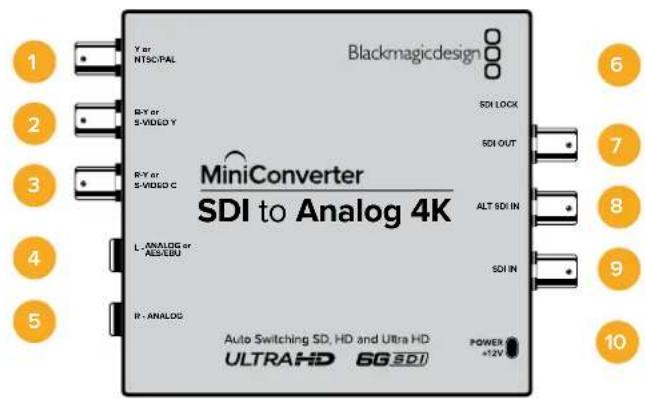
커넥터
1 Y or NTSC/PAL
아날로그 컴포넌트 Y 또는 컴포지트 NTSC/PAL 출력(BNC 커넥터).
2 B-Y 및 S-VIDEO Y
아날로그 컴포넌트 B-Y, S-Video Y 출력(BNC 커넥터).
3 R-Y 및 S-VIDEO C
아날로그 컴포넌트 R-Y, S-Video C 출력(BNC 커넥터).
좌측 채널의 균형 아날로그 오디오 또는 AES/EBU 디지털 오디오 출력 (1/4인치 잣 커넥터).
5 R - ANALOG
우측 채널의 균형 아날로그 오디오 출력(1/4인치 잡 커넥터).
6 미니-B USB 포트
Mac OS/Windows 컴퓨터의 Blackmagic Converters Setup 소프트웨어에 연결할 수 있습니다. Mini Converter의 내부 소프트웨어는 USB 포트를 통해 업데이트할 수 있습니다.
7 SDI OUT
SDI 비디오 출력(BNC 커넥터).
8 ALT SDI IN
리던던트 SDI 입력이 백업 옵션으로 제공됩니다.
9 SDI IN
주요 SDI 입력.
10 POWER +12V
12V 전원 공급 입력.
스위치
Mini Converter SDI to Analog 4K의 스위치는 다음과 같은 설정 사항을 제공합니다.
스위치 8 - Analog Audio, AES/EBU Audio
스위치 8을 OFF로 설정하면 균형 아날로그 오디오가, ON으로 설정하면 디지털 AES/EBU 오디오 출력이 선택됩니다.
스위치 7 - 7.5 IRE - 0.0 IRE
셋업 레벨이 7.5인 NTSC를 사용하는 미국 및 기타 국가에서는 스위치 7을 OFF로 설정합니다. 7.5 IRE 설정을 사용하지 않는 국가에서는 스위치 7을 ON으로 설정하세요. 이 설정은 컴포지트 또는 S-Video 출력에만 해당됩니다.
스위치 6 - SMPTE Levels - Betacam Levels
스위치 6을 OFF로 설정하면 SMPTE 레벨을, ON으로 설정하면 Betacam 레벨을 사용할 수 있습니다. SMPTE 레벨은 흔히 사용하는 비디오 레벨이며 Betacam SP 데크에서도 SMPTE 레벨을 사용할 수 있으므로, Betacam 레벨 사용 여부를 반드시 확인한 뒤에 Betacam으로 스위치 설정을 변경하세요.
스위치 5 - Component, Composite 및 S-Video
스위치 5를 OFF로 설정하면 아날로그 컴포넌트 비디오 출력을, ON으로 설정하면 컴포지트나 S-Video 출력을 선택할 수 있습니다.
HD 비디오 입력을 S-Video 및 컴포지트 출력에서 SD로 나타내려면, 다운 컨버전을 ON으로 설정해야 합니다. 컴포넌트 아날로그 비디오는 HD와 SD 비디오를 모두 지원합니다.
스위치 4, 3, 2 - SDI Audio De-Embed
스위치 4와 3, 2는 8가지의 조합의 ON/OFF 설정 방식을 제공합니다. 8개의 각기 다른 조합의 설정을 통해 SDI 입력에서 8개의 개별 오디오 채널 조합을 디임베드할 수 있습니다.
스위치 1 - Processing Off - Processing On
스위치 1을 사용해 3가지 종류의 종횡비로 다운 컨버전할 수 있습니다. 스위치를 ON/OFF로 설정할 때마다 애너모픽(Anamorphic)과 센터 컷t(Center Cut), 레터박스(Letterbox) 종횡비로 전환됩니다.
HD와 Ultra HD 입력의 경우, 스위치를 OFF로 설정하면 컴포넌트 출력을 통해 HD 아날로그를 출력할 수 있습니다.
스위치를 ON으로 설정하면 Ultra HD 입력이 다른 스위치 설정에 따라 아날로그 PAL/NTSC 또는 HD로 다운 컨버팅됩니다. 4K DCI는 컴포넌트 HD에 맞게 크기가 조절되어 출력됩니다.
HD 입력의 경우, 스위치를 ON으로 설정하면 다른 스위치 설정에 따라 아날로그 PAL/NTSC 또는 컴포넌트로 다운 컨버팅됩니다.
USB를 통해 Blackmagic Converters Setup에 연결하면 소프트웨어로 다운 컨버전 설정을 제어할 수 있습니다. 컨버터가 소프트웨어 설정을 기억하도록 하려면, 컨버터를 컴퓨터에서 분리하여 전원을 다시 시작한 뒤, 스위치 1을 사용해 원하는 다운 컨버전을 설정하세요.
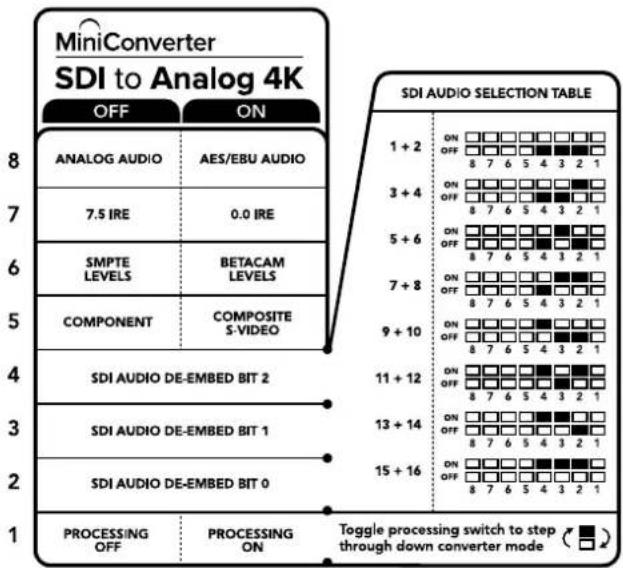
컨버전 설정 변경에 관한 자세한 정보는 컨버터 아래에 있는 스위치 사용 범례에서 확인할 수 있습니다.
스위치 설정 예시
Blackmagic Mini Converter에서 HD 컴포넌트 비디오와 SDI 오디오 채널 1 및 채널 2를 출력하려면 스위치 8, 5, 4, 3, 2를 OFF로 설정하여 시험해 보세요.
오디오 선택 설정표
| 오디오 채널 | 스위치 4 | 스위치 3 | 스위치 2 | 스위치 다이어그램 |
| 1과 2 OFF OFF OFF | ONOFF8 7 6 5 4 3 2 1 | |||
| 3과 4 OFF OFF ON | ONOFF8 7 6 5 4 3 2 1 | |||
| 5와 6 OFF ON OFF | ONOFF8 7 6 5 4 3 2 1 | |||
| 7과 8 OFF ON ON | ONOFF8 7 6 5 4 3 2 1 | |||
| 9와 10 | ON | OFF | OFF | ONOFF8 7 6 5 4 3 2 1 |
| 11과 12 | ON | OFF | ON | ONOFF8 7 6 5 4 3 2 1 |
| 13과 14 | ON | ON | OFF | ONOFF8 7 6 5 4 3 2 1 |
| 15와 16 ON ON ON | ONOFF8 7 6 5 4 3 2 1 |
Blackmagic Converters Setup 설정
Blackmagic Converters Setup 유틸리티를 통해 설정을 변경하고 Mini Converter의 소프트웨어를 업데이트할 수 있습니다. 이러한 설정은 '비디오(Video)', '오디오(Audio)', '일반(About)' 탱에서 변경할 수 있습니다.
'일반(About)' 탑에 관한 자세한 내용은 본 설명서의 [설정 변경하기] 부분을 참고하세요.
Mini Converter SDI to Analog 4K의 '비디오(Video)' 탱에서는 다음과 같은 사항을 설정할 수 있습니다.
출력 레벨(Output Levels) 메뉴
이를 통해 루미넌스 및 크로마 레벨과 B-Y 및 R-Y 컴포넌트 레벨을 개별적으로 조절할 수 있습니다.
프로세싱(Processing) 메뉴
이 메뉴에서는 다운 컨버팅된 비디오의 종횡비를 설정할 수 있습니다. 레터박스(Letterbox), 에너모픽 (Anamorphic), 센터 컷(Center Cut), 선택 안함(Off) 중에서 선택할 수 있습니다.
'Clip video output to legal levels' 확인란은 SDI 입력 신호의 클리핑을 제어하여 HDMI 규정 범위 내로 영상 신호를 유지하기 위한 설정이기 때문에 기본 설정으로 유지해야 합니다.
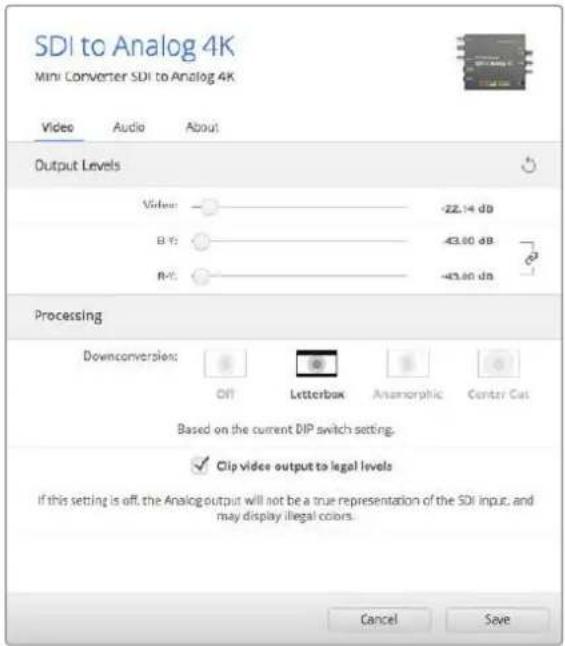
Blackmagic Converters Setup의 "비디오(Video)" 탱을 통해 아날로그 비디오 레벨과 프로세싱 설정을 조정하세요.
Mini Converter SDI to Analog 4K의 '오디오(Audio)' 탱에서는 다음과 같은 사항을 설정할 수 있습니다.
출력 레벨(Output Levels) 메뉴
이 메뉴에서 오디오 입력의 게인값을 조절할 수 있습니다. 각 채널의 오디오 레벨을 개별적으로 조절하거나 슬라이더 옆에 있는 링크 아이콘을 클릭해 동시에 조절할 수 있습니다. 모든 오디오 레벨을 0 dB로 초기화하려면, 'Output Levels' 메뉴 오른쪽 끝에 있는 리셋 버튼을 누르세요.
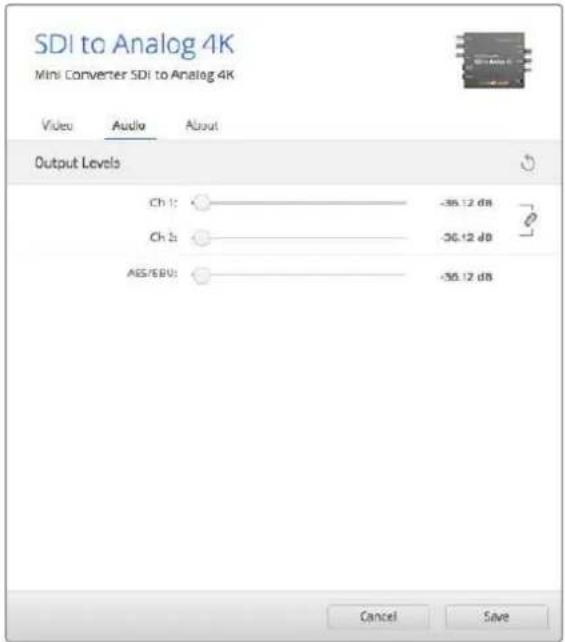
Blackmagic Converters Setup의 [Audio] 탭을 통해 아날로그 오디오 레벨을 조절하세요.
Mini Converter SDI to Analog 4K 블록 선도
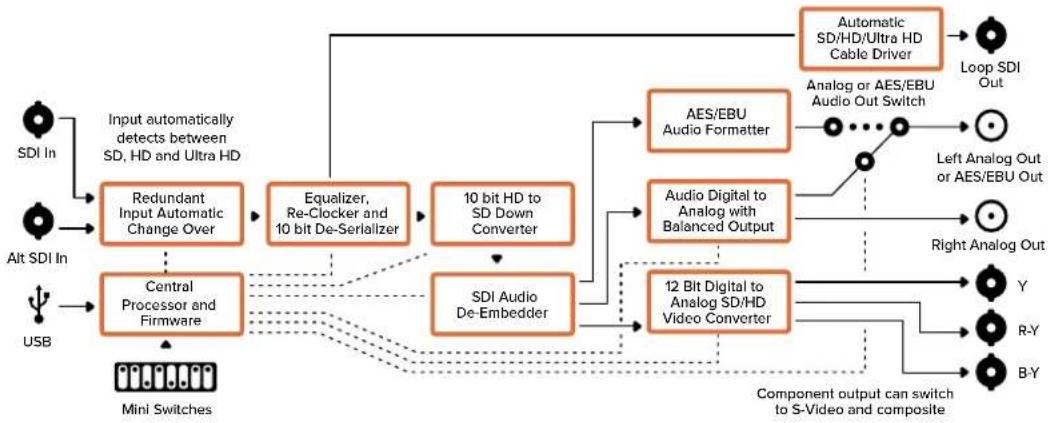
flowchart
graph TD
    A["SDI In"] --> B["Redundant Input Automatic Change Over"]
    C["Alt SDI In"] --> D["Central Processor and Firmware"]
    E["USB"] --> D
    B --> F["Equalizer, Re-Clocker and 10 bit De-Serializer"]
    D --> G["10 bit HD to SD Down Converter"]
    F --> H["SDI Audio De-Embedder"]
    G --> H
    H --> I["AES/EBU Audio Formatter"]
    H --> J["Audio Digital to Analog with Balanced Output"]
    H --> K["12 Bit Digital to Analog SD/HD Video Converter"]
    I --> L["Automatic SD/HD/Ultra HD Cable Driver"]
    J --> L
    K --> L
    L --> M["Loop SDI Out"]
    L --> N["Left Analog Out or AES/EBU Out"]
    L --> O["Right Analog Out"]
    L --> P["Y"]
    L --> Q["R-Y"]
    L --> R["B-Y"]
    D --> S["Component output can switch to S-Video and composite"]
    S --> T["Output"]
    style A fill:#f9f,stroke:#333
    style C fill:#f9f,stroke:#333
    style E fill:#f9f,stroke:#333
    style B fill:#ccf,stroke:#333
    style D fill:#ccf,stroke:#333
    style F fill:#ccf,stroke:#333
    style G fill:#ccf,stroke:#333
    style H fill:#ccf,stroke:#333
    style I fill:#cfc,stroke:#333
    style J fill:#cfc,stroke:#333
    style K fill:#cfc,stroke:#333
    style L fill:#fcc,stroke:#333
    style M fill:#fcc,stroke:#333
    style N fill:#fcc,stroke:#333
    style O fill:#fcc,stroke:#333
    style P fill:#fcc,stroke:#333
    style Q fill:#fcc,stroke:#333
    style R fill:#fcc,stroke:#333
Mini Converter Analog to SDI를 통해 Betacam SP 데크와 HDV 카메라, 게임 콘솔 같은 아날로그 장비의 비디오 및 오디오를 SD/HD-SDI 비디오로 변환할 수 있습니다. 컴포넌트 SD/HD와 S-비디오 또는 컴포지트 NTSC/PAL 등 원하는 아날로그 및 디지털 포맷을 선택할 수 있습니다. 컨버터의 HD-SDI 출력은 디지털 AES/EBU 오디오 또는 아날로그 오디오를 임베드할 수 있는 옵션 사항을 제공합니다.
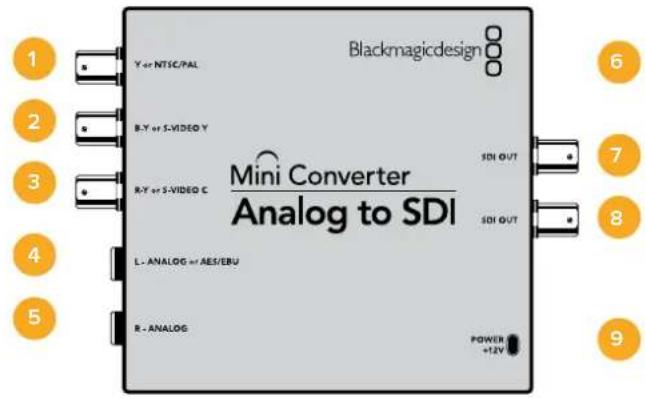
커넥터
1 Y or NTSC/PAL
아날로그 컴포넌트 Y 또는 컴포지트 NTSC/PAL 입력(BNC 커넥터).
2 B-Y 및 S-VIDEO Y
아날로그 컴포넌트 B-Y, S-Video Y 입력(BNC 커넥터).
3 R-Y 및 S-VIDEO C
아날로그 컴포넌트 R-Y, S-Video C 입력(BNC 커넥터).
좌측 채널의 균형 아날로그 오디오 또는 AES/EBU 디지털 오디오 입력 (1/4인치 잡 커넥터).
5 R - ANALOG
우측 채널의 균형 아날로그 오디오 입력(1/4인치 잡 커넥터).
6 미니-B USB 포트
Mac OS/Windows 컴퓨터의 Blackmagic Converters Setup 소프트웨어에 연결할 수
있습니다. Mini Converter의 내부 소프트웨어는 USB 포트를 통해 업데이트할 수 있습니다.
7 SDI OUT
SDI 비디오 출력(BNC 커넥터).
8 SDI OUT
두 번째 SDI 출력.
9 POWER +12V
12V 전원 공급 입력.
스위치
Mini Converter Analog to SDI 스위치는 다음과 같은 설정 사항을 제공합니다.
스위치 8-Analog Audio, AES/EBU Audio
스위치 8을 OFF로 설정하면 균형 아날로그 오디오가 선택되고, ON으로 설정하면 디지털 AES/EBU 오디오 입력이 선택됩니다.
스위치 7-7.5 IRE-0.0 IRE
셋업 레벨이 7.5인 NTSC를 사용하는 미국 및 기타 국가에서는 스위치 7을 OFF로 설정합니다. 일본처럼 7.5 IRE 설정을 사용하지 않는 국가에서는 스위치 7을 ON으로 설정하세요. 이 설정은 컴포지트 또는 S-Video 출력에만 해당됩니다.
스위치 6 - SMPTE Levels - Betacam Levels
이 스위치 설정으로 SMPTE 비디오 레벨 또는 Betacam 비디오 레벨을 선택합니다. 스위치 6을 OFF로 설정하면 SMPTE 레벨을, ON으로 설정하면 Betacam 레벨을 선택할 수 있습니다. SMPTE 레벨은 흔히 사용하는 비디오 레벨이며 Betacam SP 데크에서도 SMPTE 레벨을 사용할 수 있으므로, Betacam 레벨 사용 여부를 반드시 확인한 뒤에 Betacam으로 스위치 설정을 변경하세요.
스위치 5-Component,Composite 및 S-Video
스위치 5를 OFF로 설정하면 아날로그 컴포넌트 비디오 입력을, ON으로 설정하면 컴포지트 비디오 및 S-Video 아날로그 입력을 선택할 수 있습니다.
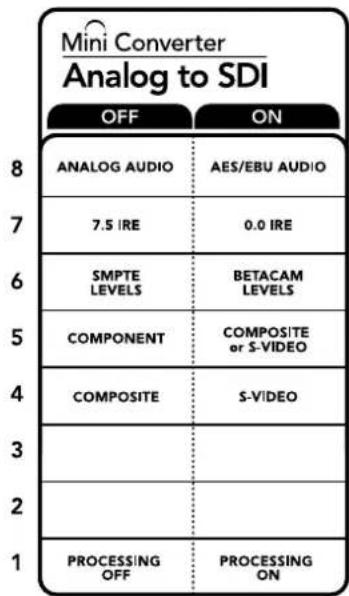
컨버전 설정 변경에 관한 자세한 정보는 컨버터 아래에 있는 스위치 사용 범례에서 확인할 수 있습니다.
스위치4-Composite-S-Video
스위치 4를 OFF로 설정하면 컴포지트 비디오 입력이, ON으로 설정하면 S-Video 입력이 선택됩니다.
스위치 1 - Processing Off - Processing On
이 스위치는 사용되지 않습니다.
스위치 설정 예시
컴포넌트 비디오와 아날로그 오디오 입력을 위해 스위치 8과 스위치 5를 Off로 설정하여 Blackmagic Mini Converter 설정을 시도해보세요.
Blackmagic Converters Setup 설정
Blackmagic Converters Setup 유틸리티를 통해 설정을 변경하고 Mini Converter의 소프트웨어를 업데이트할 수 있습니다. 이러한 설정은 '비디오(Video)', '오디오(Audio)', '일반(About)' 탱에서 변경할 수 있습니다.
'일반(About)' 탑에 관한 자세한 내용은 본 설명서의 [설정 변경하기] 부분을 참고하세요.
Mini Converter Analog to SDI의 '비디오(Video)' 탱에서는 다음과 같은 사항을 설정할 수 있습니다.
입력 레벨(Input Levels) 메뉴
이를 통해 루미넌스 및 크로마 레벨과 B-Y 및 R-Y 컴포넌트 레벨을 개별적으로 조절할 수 있습니다.
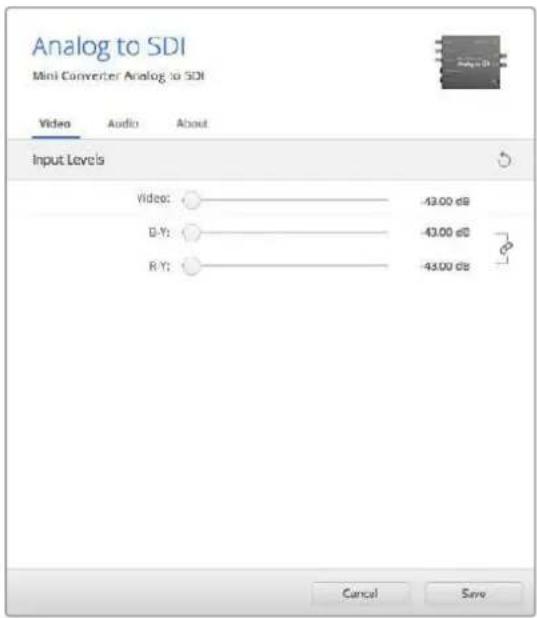
Blackmagic Converters Setup의 '비디오(Video)' 탱을 통해 비디오 레벨을 조정하세요.
Mini Converter Analog to SDI의 [Audio] 탭에서는 다음과 같은 사항을 설정할 수 있습니다.
입력 레벨(Input Levels) 메뉴
이 메뉴에서오디오 입력의 게인값을 조절할 수 있습니다. 각 채널의 오디오 레벨을 개별적으로 조절하거나 슬라이더 옆에 있는 링크 아이콘을 클릭해 동시에 조절할 수 있습니다. 모든 오디오 레벨을 0 dB로 초기화하려면, 'Input Levels' 메뉴 오른쪽 끝에 있는 리셋 버튼을 누르세요.
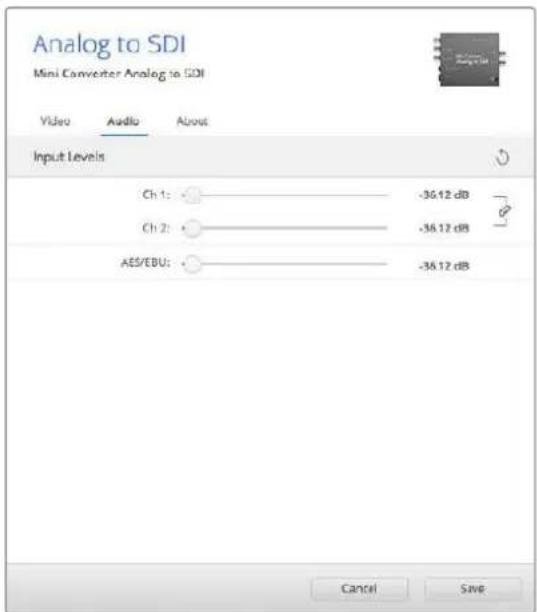
Blackmagic Converters Setup의 [Audio] 탐을 통해 아날로그 오디오 레벨을 조절하세요.
Mini Converter Analog to SDI 블록 선도
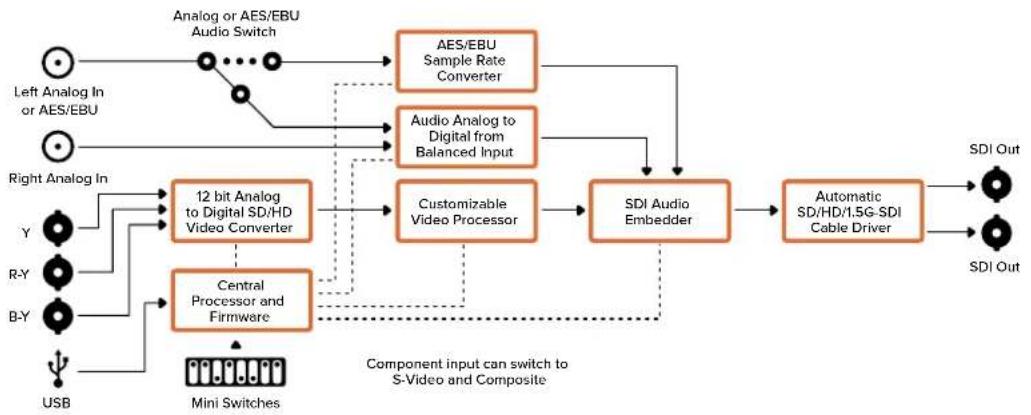
flowchart
graph TD
    A["Left Analog In or AES/EBU"] --> B["Analog or AES/EBU Audio Switch"]
    C["Right Analog In"] --> D["12 bit Analog to Digital SD/HD Video Converter"]
    E["Y"] --> D
    F["R-Y"] --> D
    G["B-Y"] --> H["Central Processor and Firmware"]
    I["USB"] --> H
    J["MINI Switches"] --> H
    K["AES/EBU Sample Rate Converter"] --> L["SDI Audio Embedder"]
    M["Audio Analog to Digital from Balanced Input"] --> L
    N["Customizable Video Processor"] --> L
    O["Component input can switch to S-Video and Composite"] --> P["SDI Out"]
    Q["SDI Out"] --> R["Automatic SD/HD/1.5G-SDI Cable Driver"]
    L --> R
Mini Converter SDI to Audio를 통해 모든 SDI 비디오 입력에서 4채널의 오디오를 디임베드하여 4채널의 아날로그 오디오 또는 8채널의 AES/EBU 디지털로 출력할 수 있습니다. 오디오 믹서, 아날로그 데크, 레퍼런스 모니터 같은 오디오 장비에 출력할 수 있습니다. Mini Converter SDI to Audio를 다른 컨버터 SDI 출력에 데이지 체이닝 방식으로 연결하면 SDI 오디오 채널을 추가로 디임베드할 수 있습니다.
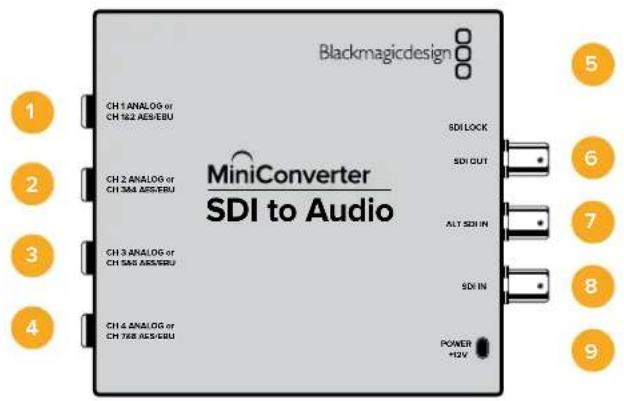
커넥터
균형 아날로그 오디오 채널 1 또는 AES/EBU 디지털 오디오 채널 1과 2 출력 (1/4인치 잡 커넥터).
2 CH 2 Analog or CH 3 & 4 AES/EBU
균형 아날로그 오디오 채널 2 또는 AES/EBU 디지털 오디오 채널 3과 4 출력 (1/4인치 잡 커넥터).
3 CH 3 ANALOG or CH 5 & 6 AES/EBU
균형 아날로그 오디오 채널 3 또는 AES/EBU 디지털 오디오 채널 5과 6 출력 (1/4인치 잡 커넥터).
균형 아날로그 오디오 채널 4 또는 AES/EBU 디지털 오디오 채널 7과 8 출력 (1/4인치 잡 커넥터).
5 미니-B USB 포트
Mac OS/Windows 컴퓨터의 Blackmagic Converters Setup 소프트웨어에 연결할 수 있습니다. Mini Converter의 내부 소프트웨어는 USB 포트를 통해 업데이트할 수 있습니다.
6 SDI OUT
루프스루 SDI 비디오 출력(BNC 커넥터).
7 ALT SDI IN
백업 옵션으로 리던던트 SDI 입력이 제공됩니다. SDI 입력과 대체 SDI 입력을 동시에 사용할 경우, SDI 입력 신호가 끊어지면 대체 SDI 입력으로 전환됩니다. SDI LOCK LED가 깜빡이며 컨버터가 대체 SDI 입력으로 전환되었음을 나타냅니다.
8 SDI IN
주요 SDI 입력.
9 POWER +12V
12V 전원 공급 입력.
스위치
Mini Converter SDI to Audio의 스위치는 다음과 같이 설정할 수 있습니다.
스위치 8-Analog Audio, AES/EBU Audio
스위치 8을 OFF로 설정하면 균형 아날로그 오디오가, ON으로 설정하면 디지털 AES/EBU 오디오 출력이 선택됩니다.
스위치 6 - Audio Group Bit 1
스위치 6과 스위치 5를 네 가지의 ON/OFF 조합으로 설정할 수 있습니다. 이러한 설정을 통해 최대 4쌍의 아날로그 오디오 채널 또는 8개의 AES/EBU 오디오 채널 두 쌍을 SDI 입력에서 디임베드할 수 있습니다.
스위치 5 - Audio Group Bit 0
스위치 6의 설명을 참조하세요.
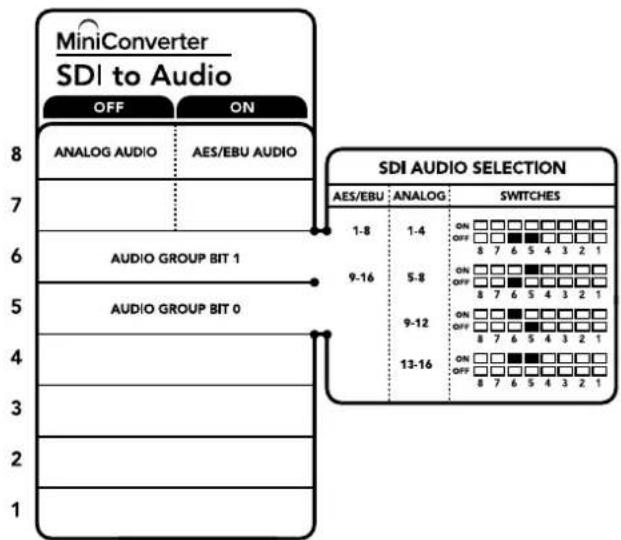
flowchart
graph TD
    A["MINIConverter SDI to Audio"] --> B["OFF"]
    A --> C["ON"]
    B --> D["ANALOG AUDIO"]
    C --> E["AES/EBU AUDIO"]
    D --> F["AUDIO GROUP BIT 1"]
    E --> G["AUDIO GROUP BIT 0"]
    F --> H["9-16"]
    G --> I["9-12"]
    H --> J["SDI AUDIO SELECTION"]
    I --> K["SDI AUDIO SELECTION"]
    J --> L["SDI AUDIO SELECTION"]
    K --> M["AES/EBU: ANALOG: SWITCHES"]
    L --> N["ANS: ON/OFF: 1-8, 1-4, 5-8, 9-12, 13-16"]
컨버터 바닥면에 있는 스위치 범례에서 컨버전 설정 변경에 필요한 모든 정보를 얻을 수 있습니다.
스위치 설정 예시
스위치로 여러 가지 설정을 시도해보세요. 스위치 8과 6, 5를 OFF로 설정하여 1부터 4까지 원하는 아날로그 오디오 채널을 선택하세요.
오디오 선택 설정표
| 아날로그 오디오 채널 | 스위치 6 | 스위치 5 | 스위치 다이어그램 |
| 1~4 OFF OFF |  | ||
| 5~8 OFF ON | 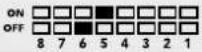 | ||
| 9~12 | ON | OFF | 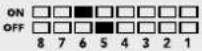 |
| 13~16 | ON | ON | 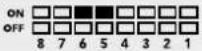 |
| AES/EBU 채널 | 스위치 6 | 스위치 5 | 스위치 다이어그램 |
| 1~8 OFF OFF | 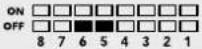 | ||
| 9~16 | OFF | ON | 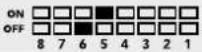 |
Blackmagic Converters Setup 설정
Blackmagic Converters Setup 유틸리티를 통해 설정을 변경하고 Mini Converter의 소프트웨어를 업데이트할 수 있습니다. 이러한 설정은 '오디오(Audio)' 및 '일반(About)' 탱에서 변경할 수 있습니다. '일반(About)' 탱에 관한 자세한 내용은 본 설명서의 [설정 변경하기] 부분을 참고하세요.
Mini Converter SDI to Audio의 '오디오(Audio)' 탱에서는 다음과 같은 설정을 사용할 수 있습니다.
출력 레벨(Output Levels) 메뉴
이 메뉴를 통해 오디오 출력의 게인값을 조절할 수 있습니다. 각 채널의 오디오 레벨을 독립적으로 조절하거나 슬라이더 옆에 있는 연결 아이콘을 클릭하여 한 쌍의 채널을 함께 제어할 수 있습니다. 모든 오디오 레벨을 0 dB로 초기화하려면, 'Output Levels' 메뉴 오른쪽 끝에 있는 리셋 버튼을 누르세요.
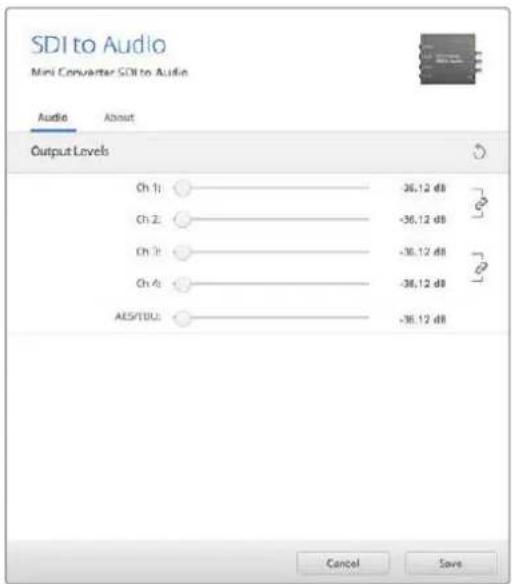
Converters Setup의 '오디오(Audio)' 탱을 통해 오디오 레벨을 조절하세요.
Mini Converter SDI to Audio 블록선도
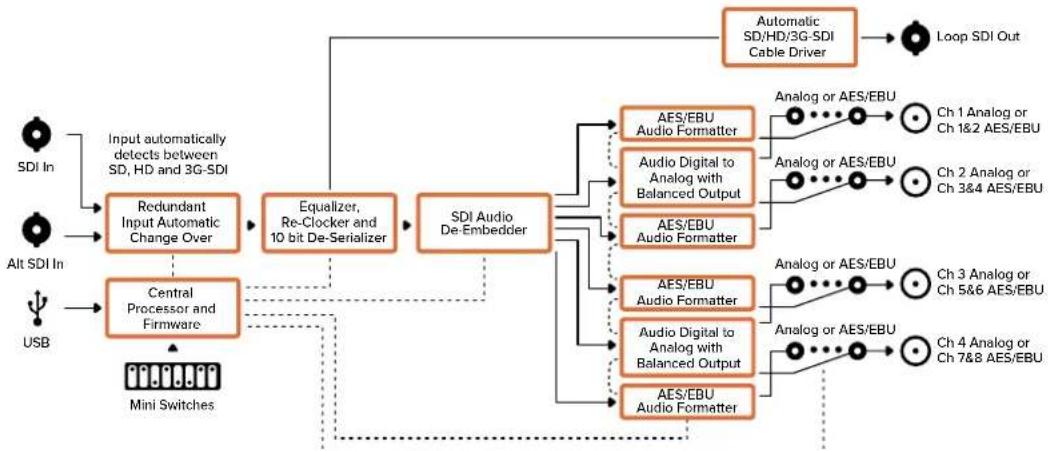
Mini Converter SDI to Audio 4K를 통해 모든 SDI 비디오 입력에서 4채널의 오디오를 디임베드하여 4채널의 아날로그 오디오 또는 8채널의 AES/EBU 디지털로 출력할 수 있습니다. 오디오 믹서, 아날로그 데크, 레퍼런스 모니터 같은 오디오 장비에 출력할 수 있습니다. Mini Converter SDI to Audio 4K를 다른 컨버터 SDI 출력에 데이지 체이닝 방식으로 연결하면 SDI 오디오 채널을 추가로 디임베드할 수 있습니다.
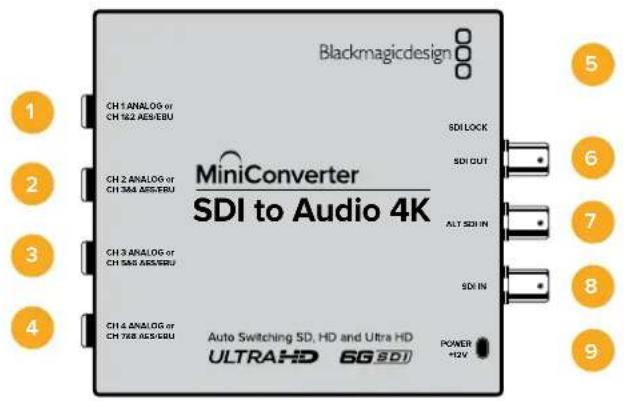
커넥터
균형 아날로그 오디오 채널 1 또는 AES/EBU 디지털 오디오 채널 1과 2 출력 (1/4인치 잡 커넥터).
2 CH 2 Analog or CH 3 & 4 AES/EBU
균형 아날로그 오디오 채널 2 또는 AES/EBU 디지털 오디오 채널 3과 4 출력 (1/4인치 잡 커넥터).
3 CH 3 ANALOG or CH 5 & 6 AES/EBU
균형 아날로그 오디오 채널 3 또는 AES/EBU 디지털 오디오 채널 5과 6 출력 (1/4인치 잡 커넥터).
균형 아날로그 오디오 채널 4 또는 AES/EBU 디지털 오디오 채널 7과 8 출력 (1/4인치 잡 커넥터).
5 미니-B USB 포트
Mac OS/Windows 컴퓨터의 Blackmagic Converters Setup 소프트웨어에 연결할 수 있습니다. Mini Converter의 내부 소프트웨어는 USB 포트를 통해 업데이트할 수 있습니다.
6 SDI OUT
루프스루 SDI 비디오 출력(BNC 커넥터).
7 ALT SDI IN
백업 옵션으로 리던던트 SDI 입력이 제공됩니다. SDI 입력과 대체 SDI 입력을 동시에 사용할 경우, SDI 입력 신호가 끓어지면 대체 SDI 입력으로 전환됩니다. SDI LOCK LED가 깜백이며 컨버터가 대체 SDI 입력으로 전환되었음을 나타냅니다.
8 SDI IN
주요 SDI 입력.
9 POWER +12V
12V 전원 공급 입력.
스위치
Mini Converter SDI to Audio 4K 스위치는 다음과 같은 설정 사항을 제공합니다.
스위치 8-Analog Audio, AES/EBU Audio
스위치 8을 OFF로 설정하면 균형 아날로그 오디오가, ON으로 설정하면 디지털 AES/EBU 오디오 출력이 선택됩니다.
스위치 6 - Audio Group Bit 1
스위치 6과 스위치 5를 네 가지의 ON/OFF 조합으로 설정할 수 있습니다. 이러한 설정을 통해 최대 4쌍의 아날로그 오디오 채널 또는 8개의 AES/EBU 오디오 채널 두 쌍을 SDI 입력에서 디임베드할 수 있습니다.
스위치 5 - Audio Group Bit 0
스위치 6의 설명을 참조하세요.
스위치 설정 예시
스위치로 여러 가지 설정을 시도해보세요. 스위치 8과 6, 5를 OFF로 설정하여 1부터 4까지 원하는 아날로그 오디오 채널을 선택하세요.
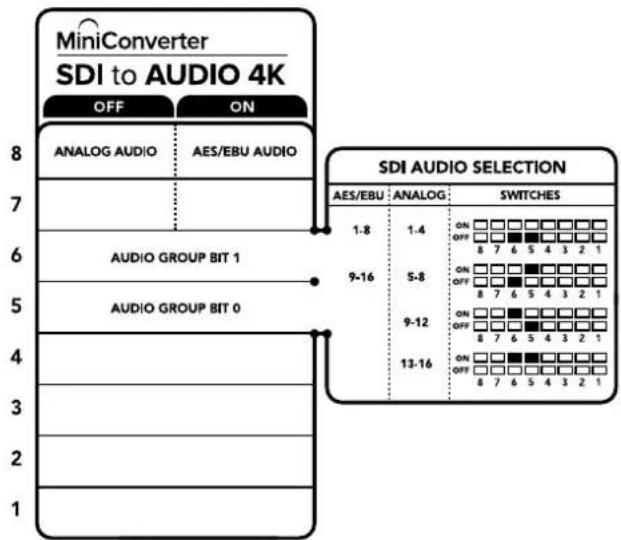
컨버터 바닥면에 있는 스위치 범례에서 컨버전 설정 변경에 필요한 모든 정보를 얻을 수 있습니다.
오디오 선택 설정표
| 아날로그 오디오 채널 | 스위치 6 | 스위치 5 | 스위치 다이어그램 |
| 1~4 OFF OFF | 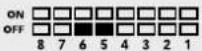 | ||
| 5~8 OFF ON | 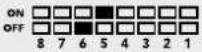 | ||
| 9~12 | ON | OFF | 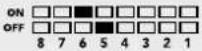 |
| 13~16 | ON | ON | 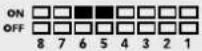 |
| AES/EBU 채널 | 스위치 6 | 스위치 5 | 스위치 다이어그램 |
| 1~8 OFF OFF | 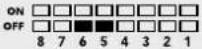 | ||
| 9~16 | OFF | ON | 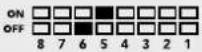 |
Blackmagic Converters Setup 설정
Blackmagic Converters Setup 유틸리티를 통해 설정을 변경하고 Mini Converter의 소프트웨어를 업데이트할 수 있습니다. 이러한 설정은 '오디오(Audio)' 및 '일반(About)' 탱에서 변경할 수 있습니다.
'일반(About)' 탱에 관한 자세한 내용은 본 설명서의 [설정 변경하기] 부분을 참고하세요.
Mini Converter SDI to Audio 4K의 '오디오(Audio)' 탱에서는 다음과 같은 설정을 사용할 수 있습니다.
출력 레벨(Output Levels) 메뉴
이 메뉴에서 오디오 출력의 게인을 조절할 수 있습니다. 각 채널의 오디오 레벨을 독립적으로 조절하거나 슬라이더 옆에 있는 연결 아이콘을 클릭하여 한 쌓의 채널을 함께 제어할 수 있습니다.
모든 오디오 레벨을 0 dB로 초기화하려면 'Output Levels' 메뉴란의 리셋 버튼을 클릭합니다.
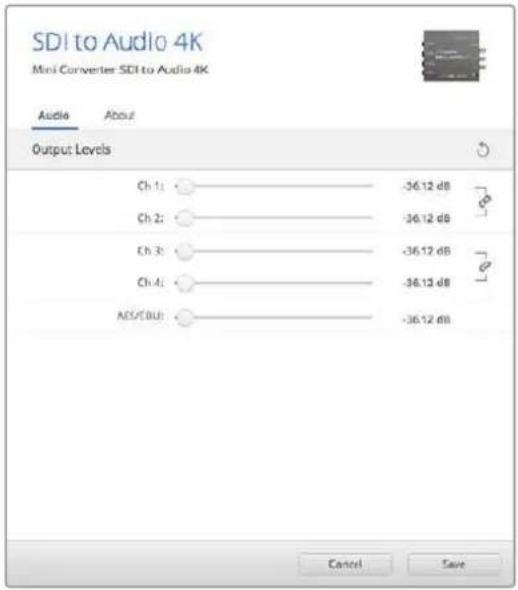
Blackmagic Converters Setup의 '오디오(Audio)' 탱에서 아날로그 오디오 레벨을 조절하세요.
Mini Converter SDI to Audio 4K 블록선도
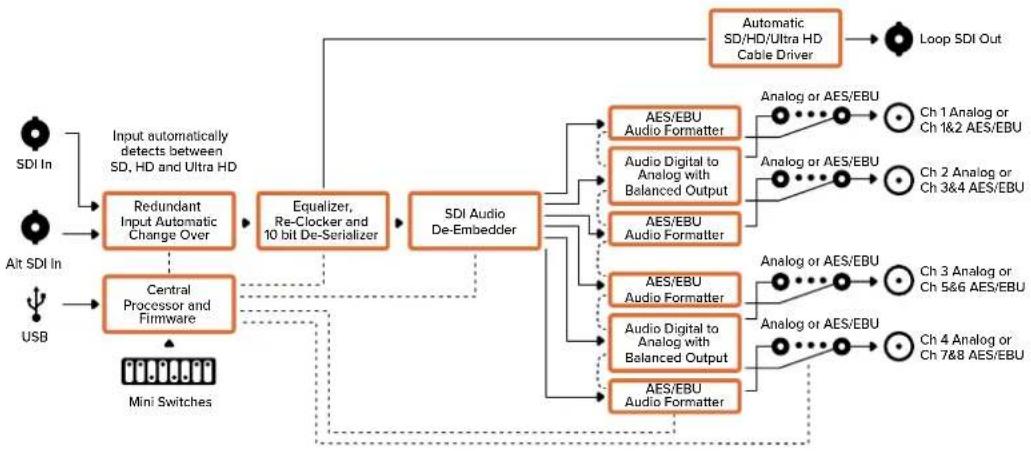
Mini Converter Audio to SDI 모델은 4개의 아날로그 오디오 채널 또는 8개의 AES/EBU 디지털 오디오 채널을 SDI 비디오 연결에 임베드할 수 있습니다. 오디오 믹서와 아날로그 데크 같은 장비의 오디오를 SDI 라우터 및 데크의 SDI 비디오 연결에 임베드할 수 있습니다. Mini Converter Audio to SDI를 다른 컨버터의 SDI 출력에 데이지 체이닝 방식으로 연결하면 SDI 오디오 채널을 추가로 임베드할 수 있습니다.
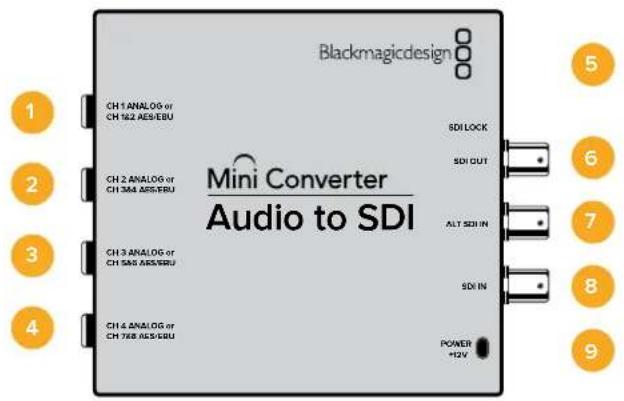
커넥터
1 CH 1 아날로그 또는 CH 1 & 2 AES/EBU
균형 아날로그 오디오 채널 1 또는 AES/EBU 디지털 오디오 채널 1과 2 입력 (1/4인치 잡 커넥터).
2 CH 2 아날로그 또는 CH 3 & 4 AES/EBU
균형 아날로그 오디오 채널 2 또는 AES/EBU 디지털 오디오 채널 3과 4 입력 (1/4인치 잡 커넥터).
3 CH 3 아날로그 또는 CH 5 & 6 AES/EBU
균형 아날로그 오디오 채널 3 또는 AES/EBU 디지털 오디오 채널 5과 6 입력 (1/4인치 잡 커넥터).
4 CH 4 아날로그 또는 CH 7 & 8 AES/EBU
균형 아날로그 오디오 채널 4 또는 AES/EBU 디지털 오디오 채널 7과 8 입력 (1/4인치 잡 커넥터).
5 미니-B USB 포트
Mac OS/Windows 컴퓨터의 Blackmagic Converters Setup 소프트웨어에 연결해 Micro Converter의 내부 소프트웨어를 업데이트할 수 있습니다. Mini Converter의 내부 소프트웨어 또한 USB 포트를 통해 업데이트됩니다.
6 SDI OUT
SDI 비디오 출력을 루프스루합니다.
7 ALT SDI IN
백업 옵션으로 사용할 수 있는 리던던트 SDI 입력입니다. SDI 입력과 대체 SDI 입력을 동시에 사용할 경우, SDI 입력 신호가 끊어지면 신호가 대체 SDI 입력으로 전환됩니다. SDI LOCK LED 가 깜백이며 컨버터가 대체 SDI 입력으로 전환되었음을 나타냅니다.
8 SDI IN
주요 SDI 입력.
9 POWER +12V
12V 전원 공급 입력.
스위치
Teranex Mini Audio to SDI 12G 스위치는 다음과 같은 설정 사항을 제공합니다.
스위치 8-Analog Audio, AES/EBU Audio
스위치 8을 OFF로 설정하면 균형 아날로그 오디오가 선택되고, ON으로 설정하면 디지털 AES/EBU 오디오 입력이 선택됩니다.
스위치 7 - Sample Rate Conversion, No Sample Rate Conversion
스위치 7을 OFF로 설정하면 샘플 속도 변환 기능이 활성화되고, ON으로 설정하면 비활성화됩니다. 대부분의 경우에는 스위치 7을 OFF로 설정하여 오디오가 TV 표준에 맞는 샘플 속도로 정확히 임베드될 수 있도록 합니다.
스위치 7을 OFF로 설정하면 아날로그 또는 AES/EBU 오디오의 샘플 속도가 변환되며, SDI 출력에 오디오가 48 kHz 샘플 속도로 임베드됩니다. 스위치 7을 ON으로 설정하면 샘플 속도 변환 기능은 비활성화되고 오디오는 사용하는 입력 오디오의 기본 샘플 속도로 출력됩니다.
스위치 6 - Audio Group Bit 1
스위치 6과 스위치 5를 네 가지의 ON/OFF 조합으로 설정하여 사용할 수 있습니다. 네 가지의 다양한 조합으로 최대 4개의 아날로그 오디오 채널 또는 8개의 AES/EBU 오디오 채널을 SDI 출력에 임베드할 수 있습니다.
스위치 5 - Audio Group Bit 0
스위치 6의 설명을 참조하세요.
오디오 선택 설정표
| 아날로그 오디오 채널 | 스위치 6 | 스위치 5 | 스위치 다이어그램 |
| 1~4 OFF OFF | ONOFF8 7 6 5 4 3 2 1 | ||
| 5~8 OFF ON | ONOFF8 7 6 5 4 3 2 1 | ||
| 9~12 | ON | OFF | ONOFF8 7 6 5 4 3 2 1 |
| 13~16 | ON | ON | ONOFF8 7 6 5 4 3 2 1 |
| AES/EBU 채널 | 스위치 6 | 스위치 5 | 스위치 다이어그램 |
| 1~8 OFF OFF | ONOFF8 7 6 5 4 3 2 1 | ||
| 9~16 | OFF | ON | ONOFF8 7 6 5 4 3 2 1 |
임베드하기 또는 채널 비활성화하기
오디오 채널을 선택한 뒤, 스위치 4와 3, 2, 1을 사용하여 오디오를 임베드 또는 비활성화하려는 채널을 선택하세요. 비활성화 설정을 통해 SDI 신호에 유지하려는 오디오 채널을 넓어쓰는 현상을 방지할 수 있습니다.
예를 들어, 스위치 1을 ON으로 설정하면 아날로그 오디오 채널 1 또는 AES/EBU 채널 1과 채널 2를 비활성화할 수 있습니다. 다른 방법으로 스위치 1을 OFF로 설정하면 오디오 채널을 임베드할 수 있습니다.
오디오 채널 디임베드 또는 설정 비활성화하기
| 스위치 설정 오디오 채널 | ||
| 4 | ON | 아날로그 채널 4, AES/EBU 채널7과 8 비활성화 |
| OFF | 아날로그 채널 4, AES/EBU 채널7과 8 임베드 | |
| 3 | ON | 아날로그 채널 3, AES/EBU 채널5와 6 비활성화 |
| OFF | 아날로그 채널 3, AES/EBU 채널5과 6 임베드 | |
| 2 | ON | 아날로그 채널 2, AES/EBU 채널3과 4 비활성화 |
| OFF | 아날로그 채널 2, AES/EBU 채널3과 4 임베드 | |
| 1 | ON | 아날로그 채널 1, AES/EBU 채널1과 2 비활성화 |
| OFF | 아날로그 채널 1, AES/EBU 채널 1과 2 임베드 | |
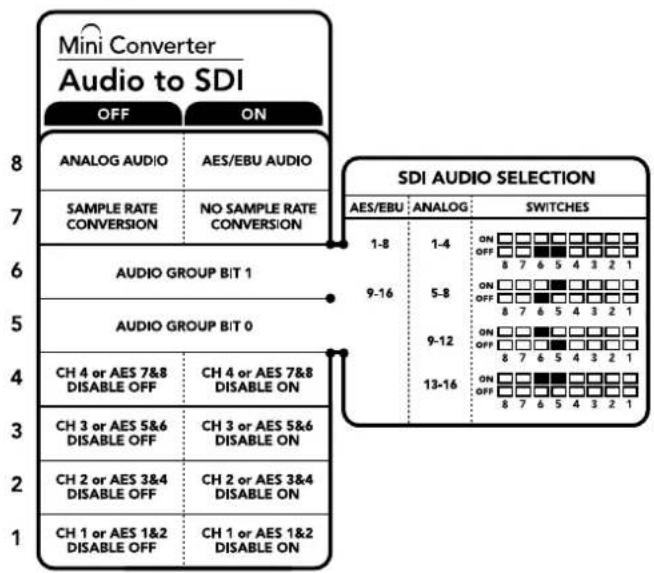
컨버전 설정 변경에 필요한 모든 정보는 컨버터 아래에 있는 스위치 범례에서 확인할 수 있습니다.
스위치 설정 예시
스위치로 여러 가지 설정을 시도해보세요. 스위치 8과 6, 5를 OFF로 설정하여 1부터 4까지 원하는 아날로그 오디오 채널을 선택하세요.
Blackmagic Converters Setup 설정
Blackmagic Converters Setup 유틸리티를 통해 설정을 변경하고 Mini Converter 소프트웨어를 업데이트할 수 있습니다. 이러한 설정은 '오디오(Audio)' 탱과 '일반(About)' 탱에서 수행할 수 있습니다. '일반(About)' 탱에 관한 자세한 내용은 본 설명서의 [설정 변경하기] 부분을 참고하세요.
Mini Converter Audio to SDI의 '오디오(Audio)' 탱에서는 다음과 같은 설정 사항을 제공합니다.
입력 레벨(Inputut Levels) 메뉴
이 메뉴에서 오디오 입력의 게인 레벨을 조절할 수 있습니다. 각 채널의 오디오 레벨을 독립적으로 조절하거나 슬라이더 옆에 있는 연결 아이콘을 클릭하여 한 쌍의 채널을 함께 제어할 수 있습니다. 모든 오디오 레벨을 0 dB로 초기화하려면 'Output Levels' 메뉴란의 리셋 버튼을 클릭합니다.
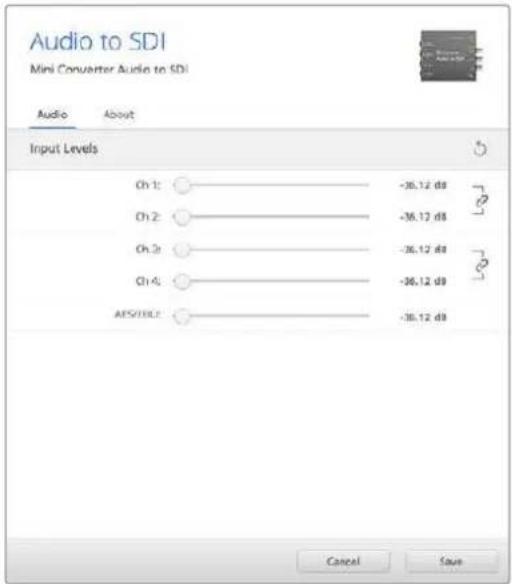
Blackmagic Converters Setup의 '일반(About)' 탐에서 아날로그 오디오 레벨을조절하세요.
Mini Converter Audio to SDI 블록 선도
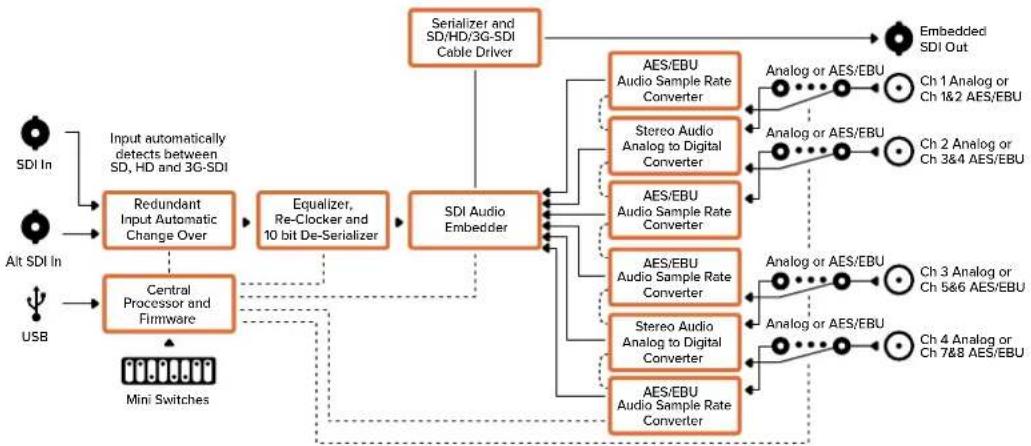
flowchart
graph TD
    A["SDI In"] --> B["Input automatically detects between SD, HD and 3G-SDI"]
    C["Alt SDI In"] --> D["Central Processor and Firmware"]
    E["USB"] --> D
    B --> F["Redundant Input Automatic Change Over"]
    D --> F
    F --> G["Equalizer, Re-Clocker and 10 bit De-Serializer"]
    G --> H["SDI Audio Embedder"]
    H --> I["AES/EBU Audio Sample Rate Converter"]
    H --> J["Stereo Audio Analog to Digital Converter"]
    H --> K["AES/EBU Audio Sample Rate Converter"]
    H --> L["AES/EBU Audio Sample Rate Converter"]
    H --> M["Stereo Audio Analog to Digital Converter"]
    H --> N["AES/EBU Audio Sample Rate Converter"]
    I --> O["Analog or AES/EBU"]
    J --> P["Analog or AES/EBU"]
    K --> Q["Analog or AES/EBU"]
    L --> R["Analog or AES/EBU"]
    M --> S["Analog or AES/EBU"]
    N --> T["Analog or AES/EBU"]
    O --> U["Embedded SDI Out"]
    P --> U
    Q --> U
    R --> U
    S --> U
    T --> U
    U --> V["Mini Switches"]
Mini Converter Audio to SDI 4K
Mini Converter Audio to SDI 4K 모델은 4개의 아날로그 오디오 채널 또는 8개의 AES/EBU 디지털 오디오 채널을 모든 SDI 비디오 연결에 임베드할 수 있습니다. 오디오 믹서와 아날로그 데크 같은 장비의 오디오를 SDI 라우터 및 데크의 SDI 비디오 연결에 임베드하여 사용할 수 있습니다. Mini Converter Audio to SDI 4K를 다른 컨버터의 SDI 출력에 데이지 체이닝 방식으로 연결하면 SDI 오디오 채널을 추가로 임베드할 수 있습니다.
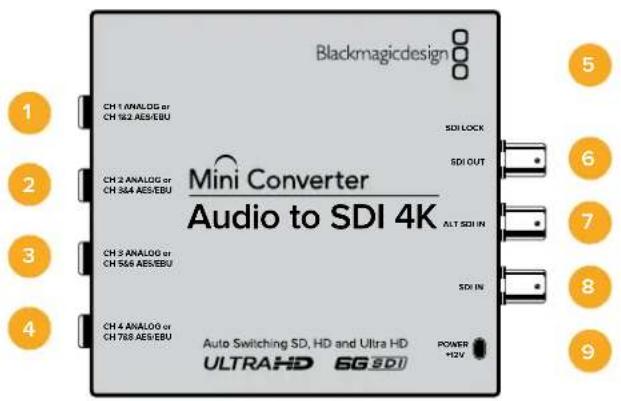
커넥터
1 CH 1 CH 1 & 2 AES/EBU 균형 아날로그 오디오 채널 1 또는 AES/EBU 디지털 오디오 채널 1과 2 입력 (1/4인치 책 커넥터).
2 CH 2 CH3 & 4 AES/EBU 균형 아날로그 오디오 채널 2 또는 AES/EBU 디지털 오디오 채널 3과 4 입력 (1/4인치 잡 커넥터).
3 CH 3 CH5 & 6 AES/EBU 균형 아날로그 오디오 채널 3 또는 AES/EBU 디지털 오디오 채널 5과 6 입력 (1/4인치 책 커넥터).
4 CH 4 |||| || CH 7 & 8 AES/EBU 균형 아날로그 오디오 채널 4 또는 AES/EBU 디지털 오디오 채널 7과 8 입력 (1/4인치 책 커넥터).
5 B USB Mac OS/Windows 컴퓨터의 Blackmagic Converters Setup 소프트웨어에 연결해 Micro Converter의 내부 소프트웨어를 업데이트할 수 있습니다. Mini Converter의 내부 소프트웨어 또한 USB 포트를 통해 업데이트됩니다.
6 SDI OUT 루프스루 SDI 비디오 출력.
7 ALT SDI IN 백업 옵션으로 사용할 수 있는 리던던트 SDI 입력입니다. SDI 입력과 대체 SDI 입력을 동시에 사용할 경우, SDI 입력 신호가 끊어지면 신호가 대체 SDI 입력으로 전환됩니다. SDI LOCK LED 가 깜백이며 컨버터가 대체 SDI 입력으로 전환되었음을 나타냅니다.
8 SDI IN 주요 SDI 입력.
9 POWER +12V 12V 전원 공급 입력.
스위치
Mini Converter Audio to SDI 4K의 스위치는 다음과 같은 설정 사항을 제공합니다.
스위치 8-Analog Audio, AES/EBU Audio
스위치 8을 OFF로 설정하면 균형 아날로그 오디오가 선택되고, ON으로 설정하면 디지털 AES/EBU 오디오 입력이 선택됩니다.
스위치 7 - Sample Rate Conversion, No Sample Rate Conversion
스위치 7을 OFF로 설정하면 샘플 속도 변환 기능이 활성화되고, ON으로 설정하면 비활성화됩니다. 대부분의 경우에는 스위치 7을 OFF로 설정하여 오디오가 TV 표준에 맞는 샘플 속도로 정확히 임베드될 수 있도록 합니다.
스위치 7을 OFF로 설정하면 아날로그 또는 AES/EBU 오디오의 샘플 속도가 변환되며, SDI 출력에 오디오가 48 kHz 샘플 속도로 임베드립니다. 스위치 7을 ON으로 설정하면 샘플 속도 변환 기능은 비활성화되고 오디오는 사용하는 입력 오디오의 기본 샘플 속도로 출력됩니다.
스위치 6 - Audio Group Bit 1
스위치 6과 스위치 5를 네 가지의 ON/OFF 조합으로 설정하여 사용할 수 있습니다. 네 가지의 다양한 조합으로 최대 4개의 아날로그 오디오 채널 또는 8개의 AES/EBU 오디오 채널을 SDI 출력에 임베드할 수 있습니다.
스위치 5 - Audio Group Bit 0
스위치 6의 설명을 참조하세요.
오디오 선택 설정표
| 아날로그 오디오 채널 | 스위치 6 | 스위치 5 | 스위치 다이어그램 |
| 1~4 OFF OFF | ONOFF8 7 6 5 4 3 2 1 | ||
| 5~8 OFF ON | ONOFF8 7 6 5 4 3 2 1 | ||
| 9~12 | ON | OFF | ONOFF8 7 6 5 4 3 2 1 |
| 13~16 | ON | ON | ONOFF8 7 6 5 4 3 2 1 |
| AES/EBU 채널 | 스위치 6 | 스위치 5 | 스위치 다이어그램 |
| 1~8 OFF OFF | ONOFF8 7 6 5 4 3 2 1 | ||
| 9~16 | OFF | ON | ONOFF8 7 6 5 4 3 2 1 |
임베드하기 또는 채널 비활성화하기
오디오 채널을 선택한 뒤, 스위치 4와 3, 2, 1을 사용하여 오디오를 임베드 또는 비활성화하려는 채널을 선택하세요. 비활성화 설정을 통해 SDI 신호에 유지하려는 오디오 채널을 뚜어쓰는 현상을 방지할 수 있습니다.
예를 들어, 스위치 1을 ON으로 설정하면 아날로그 오디오 채널 1 또는 AES/EBU 채널 1과 채널 2를 비활성화할 수 있습니다. 다른 방법으로 스위치 1을 OFF로 설정하면 오디오 채널을 임베드할 수 있습니다.
오디오 채널 디임베드 또는 설정 비활성화하기
| 스위치 설정 오디오 채널 | ||
| 4 | ON | 아날로그 채널 4, AES/EBU 채널7과 8 비활성화 |
| OFF | 아날로그 채널 4, AES/EBU 채널7과 8 임베드 | |
| 3 | ON | 아날로그 채널 3, AES/EBU 채널5와 6 비활성화 |
| OFF | 아날로그 채널 3, AES/EBU 채널5과 6 임베드 | |
| 2 | ON | 아날로그 채널 2, AES/EBU 채널3과 4 비활성화 |
| OFF | 아날로그 채널 2, AES/EBU 채널3과 4 임베드 | |
| 1 | ON | 아날로그 채널 1, AES/EBU 채널1과 2 비활성화 |
| OFF | 아날로그 채널 1, AES/EBU 채널 1과 2 임베드 | |
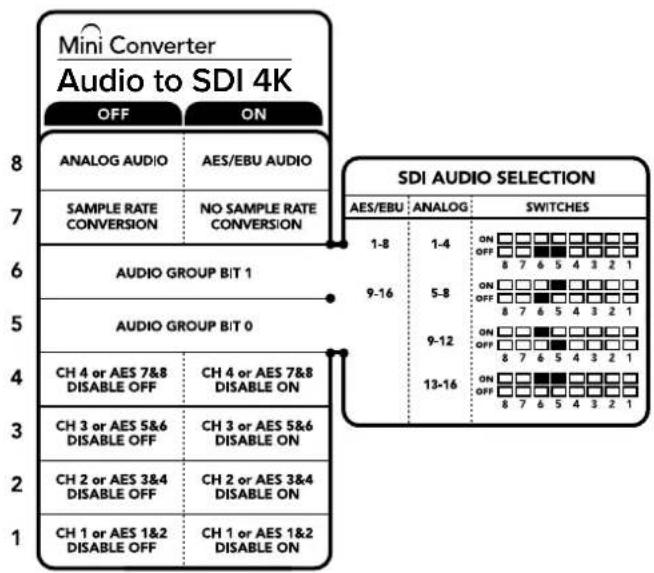
컨버터 아래에 있는 스위치 범례에서 컨비전 설정 변경에 필요한 모든 정보를 얻을 수 있습니다.
스위치 설정 예시
스위치로 여러 가지 설정을 시도해보세요. 스위치 8과 6, 5를 OFF로 설정하여 1부터 4까지 원하는 아날로그 오디오 채널을 선택하세요.
Blackmagic Converters Setup 설정
Blackmagic Converters Setup 유틸리티를 통해 설정을 변경하고 Micro Converter의 소프트웨어를 업데이트할 수 있습니다. 이러한 설정은 '오디오(Audio)'와 '일반(About)' 탱에서 수행할 수 있습니다.
'일반(About)' 탱에 관한 자세한 내용은 본 설명서의 [설정 변경하기] 부분을 참고하세요.
Mini Converter Audio to SDI 4K를 위한 '오디오(Audio)' 탱에서는 다음과 같은 사항을 설정할 수 있습니다.
입력 레벨(Inputut Levels) 메뉴
이 메뉴에서 오디오 입력의 게인 레벨을 조절할 수 있습니다. 각 채널의 오디오 레벨을 독립적으로 조절하거나 슬라이더 옆에 있는 연결 아이콘을 클릭하여 한 쌍의 채널을 함께 제어할 수 있습니다. 모든 오디오 레벨을 0 dB로 초기화하려면 'Output Levels' 메뉴란의 리셋 버튼을 클릭합니다.
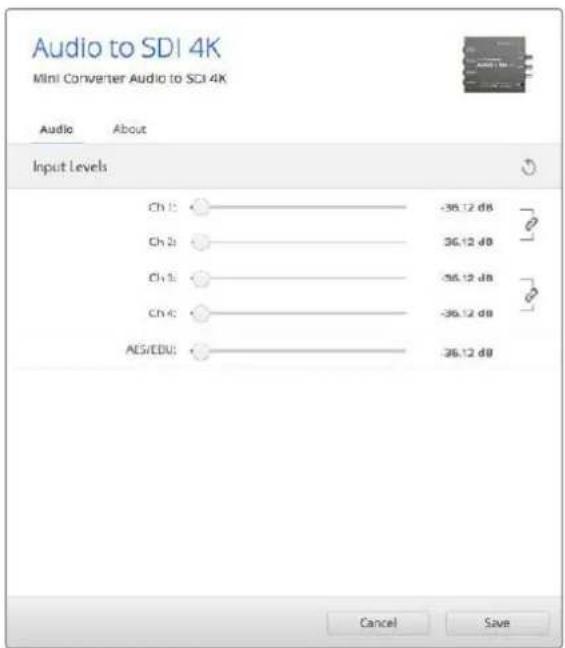
Blackmagic Converters Setup의 '일반(About)' 탐에서 아날로그 오디오 레벨을조절하세요.
Mini Converter Audio to SDI 4K 블록 선도
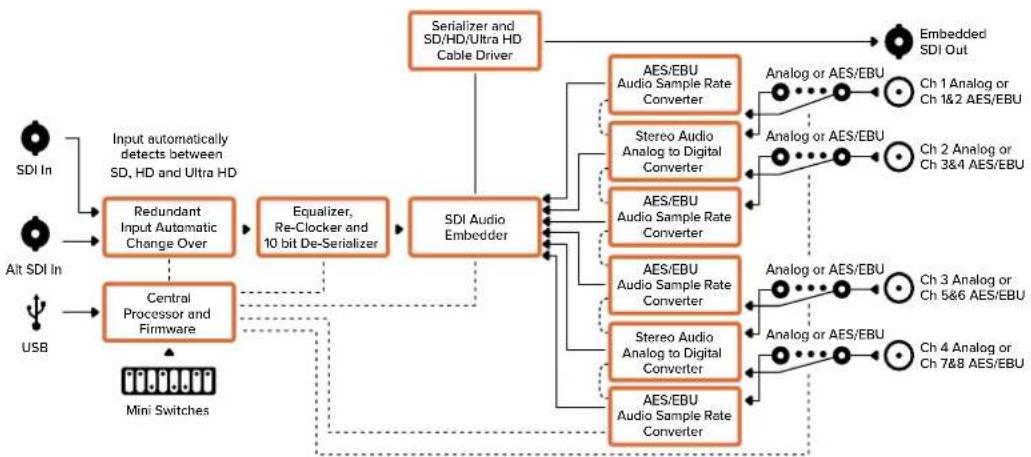
flowchart
graph TD
    A["SDI In"] --> B["Input automatically detects between SD, HD and Ultra HD"]
    C["Alt SDI In"] --> D["Central Processor and Firmware"]
    E["USB"] --> D
    B --> F["Redundant Input Automatic Change Over"]
    D --> G["Equalizer, Re-Clocker and 10 bit De-Serializer"]
    F --> H["SDI Audio Embedder"]
    G --> H
    H --> I["AES/EBU Audio Sample Rate Converter"]
    H --> J["Stereo Audio Analog to Digital Converter"]
    H --> K["AES/EBU Audio Sample Rate Converter"]
    H --> L["AES/EBU Audio Sample Rate Converter"]
    H --> M["Stereo Audio Analog to Digital Converter"]
    H --> N["AES/EBU Audio Sample Rate Converter"]
    I --> O["Analog or AES/EBU"]
    J --> P["Analog or AES/EBU"]
    K --> Q["Analog or AES/EBU"]
    L --> R["Analog or AES/EBU"]
    M --> S["Analog or AES/EBU"]
    N --> T["Analog or AES/EBU"]
    O --> U["Embedded SDI Out"]
    P --> U
    Q --> U
    R --> U
    S --> U
    T --> U
    U --> V["Ch 1 Analog or Ch 1&2 AES/EBU"]
    U --> W["Ch 2 Analog or Ch 3&4 AES/EBU"]
    U --> X["Ch 3 Analog or Ch 5&6 AES/EBU"]
    U --> Y["Ch 4 Analog or Ch 7&8 AES/EBU"]
    Z["Mini Switches"] --> D
Mini ConverterUpDownCross
Mini Converter UpDownCross는 업/다운/크로스 컨버전 뿐만 아니라 NTSC/PAL 표준 변환과 포맷 변환 또한 수행할 수 있습니다. Mini Converter UpDownCross는 720p와 1080i 같은 비디오 포맷과 PAL/NTSC 비디오 표준을 변환할 수 있습니다. 4:3 필러박스와 16:9 줌 같은 종횡비와 함께 컨버전을 실행할 수 있으며, 레터박스 4:3과 아나모픽 16:9와 같은 다운 컨버전 옵션을 사용할 수도 있습니다.
컨버전 프로세싱을 OFF로 설정하면 Mini Converter를 SDI 분배 증폭기로 사용할 수 있습니다.
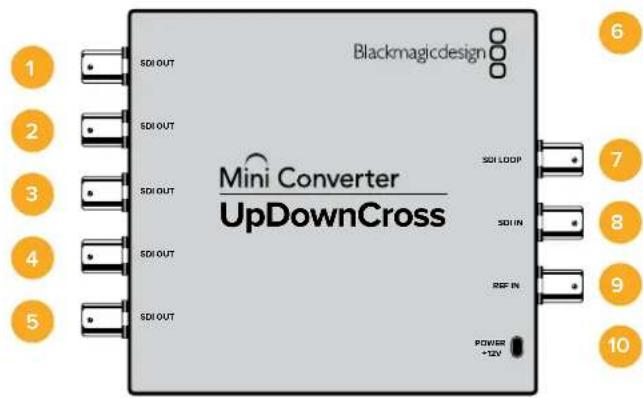
커넥터
1-5 SDI OUT
SDI 비디오 출력(BNC 커넥터).
6 미니-B USB 포트
Mac OS/Windows 컴퓨터의 Blackmagic Converters Setup 소프트웨어에 연결해 Micro Converter의 내부 소프트웨어를 업데이트할 수 있습니다. Mini Converter의 내부 소프트웨어 또한 USB 포트를 통해 업데이트됩니다.
7 SDI LOOP
사용하는 입력 비디오를 그대로 출력합니다.
8 SDI IN
SDI 입력.
9 REF IN
레퍼런스 비디오 입력.
10 POWER +12V
12V 전원 공급장치 입력.
스위치
Mini Converter UpDownCross 스위치는 다음과 같이 설정할 수 있습니다.
스위치 8-종횡비 변환
스위치 8과 스위치 7을 여러 가지 조합으로 설정하여 다운 컨버팅을 위한 비디오 종횡비를 설정할 수 있습니다. 예를 들어, 스위치 8과 스위치 7을 OFF로 설정하면 다운 컨버팅 수행 시 레터박스 종횡비가 적용됩니다.
종횡비 변환표
| 다운 컨버전 | 스위치 8 | 스위치 7 | 스위치 다이어그램 | |
| 레터박스 (Letterbox) | 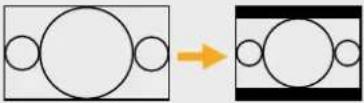 16:9 중횡비 영상4:3 중횡비디스플레이 16:9 중횡비 영상4:3 중횡비디스플레이 | OFF OFF | ONOFF8 7 6 5 4 3 2 1 | |
| 애너모픽 (Anamorphic) | 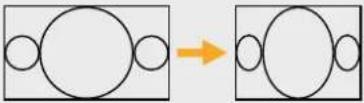 16:9 중횡비 영상4:3 중횡비디스플레이 16:9 중횡비 영상4:3 중횡비디스플레이 | OFF ON | ONOFF8 7 6 5 4 3 2 1 | |
| 센터 컷 (Center Cut) | 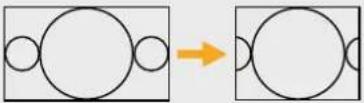 16:9 중횡비 영상4:3 중횡비디스플레이 16:9 중횡비 영상4:3 중횡비디스플레이 | ON ON | ONOFF8 7 6 5 4 3 2 1 |
| 업 컨버전 | 스위치 8 | 스위치 7 | 스위치 다이어그램 | |
| 4:3필러박스 | 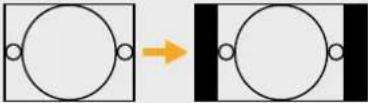 4:3 콩횡비 영상16:9 콩횡비 디스플레이 4:3 콩횡비 영상16:9 콩횡비 디스플레이 | OFF OFF | ONOFF8 7 6 5 4 3 2 1 | |
| 14:9필러박스 | 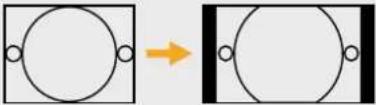 4:3 콩횡비 영상16:9 콩횡비 디스플레이 4:3 콩횡비 영상16:9 콩횡비 디스플레이 | OFF ON | ONOFF8 7 6 5 4 3 2 1 | |
| 16:9 디스퀴즈 | 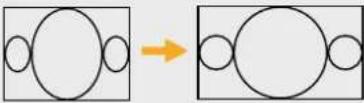 4:3 콩횡비디스플레이16:9 콩횡비 영상 4:3 콩횡비디스플레이16:9 콩횡비 영상 | ON | ON | ONOFF8 7 6 5 4 3 2 1 |
보시다시피 스위치 8과 스위치 7은 업 컨버전과 다운 컨버전에 모두 사용됩니다. 이는 종횡비 설정이 출력 설정에 의해 결정되기 때문입니다. 예를 들어, 스위치3과 스위치 2를 1080i50 HD 출력으로 설정하고 프로세싱 스위치 1을 ON으로 설정한 경우, Mini Converter UpDownCross는 다운 컨버전에 맞게 스위치 8과 스위치 7을 자동으로 설정합니다.
각 종횡비 변환에 관한 설명은 다음과 같습니다.
업 컨버전
- 4:3 필러박스(Pillarbox): 이 설정은 HD 16:9 프레임 안에 SD 4:3 영상을 디스플레이합니다. 양옆에 검은 띠가 나타납니다.
14:9 필러박스(Pillarbox): 이 설정은 4:3 필러박스와 16:9 줌의 중간 설정 단계입니다. 16:9 프레임에 이미지가 더욱 많이 나타날 수 있도록 SD 4:3 영상을 약간 확대한 뒤, 화면 양옆에 위치한 검은 떠의 크기를 축소합니다. 화면 위/아래 부분이 약간 잘려나가게 됩니다.
16:9 디스퀴즈(De-Squeeze): 이 설정은 SD 4:3 아나모픽 영상이 16:9 프레임에 완벽하게 맞을 때까지 화면을 확장합니다. 4:3 영상의 손실이 전혀 없습니다.
다운 컨버전
- 레터박스(Letterbox): 이 설정은 영상을 축소하지 않고 검은 띠를 위/아래 삽입하여 전체 16:9 HD 영상을 4:3 SD 프레임 크기로 조절합니다.
- 애너모픽(Anamorphic): 16:9 HD 영상을 수평으로 축소하여 4:3 SD 프레임 크기로 조절합니다.
- 센터 컷(Center Cut): 이 설정은 16:9 HD 영상을 4:3 SD 프레임 크기로 자릅니다. 이 종횡비 설정은 16:9 영상 옆면의 일부가 제거됩니다.
스위치 1 - Processing Off - Processing On
스위치 1을 OFF로 설정하면 모든 변환이 바이패스되어 6개의 SDI 목적지 기기에 비디오를 분배하는 데 Mini Converter를 사용할 수 있습니다.
스위치 설정 예시
스위치 8과 스위치 7을 OFF로 설정하고 스위치 3과 2,1을 ON으로 설정하면 4:3 625i50 비디오를 4:3 필러박스 종횡비와 함께 1080i50 영상으로 업 컨버팅하도록 설정할 수 있습니다.
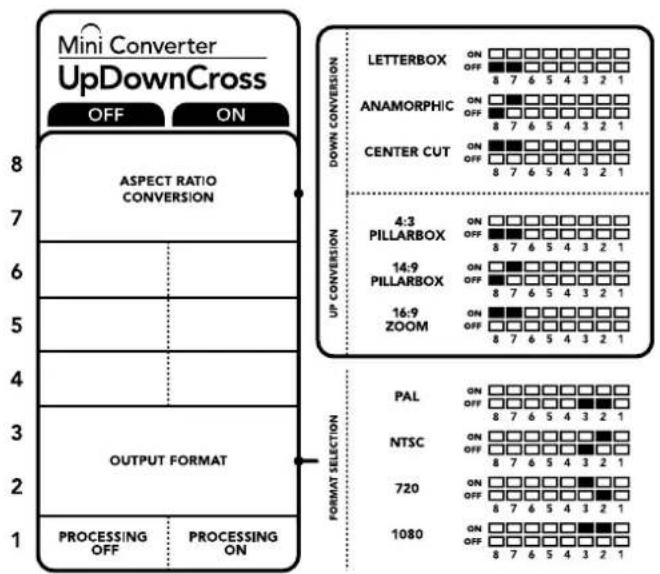
컨버전 설정 변경에 필요한 모든 정보는 컨버터 바닥면에 있는 스위치 범례에서 확인할 수 있습니다.
Mini ConverterUpDownCross 컨버전 설정표
| 입력 비디오 | NTSC스위치 1과2 ON | PAL스위치 1ON | 720p스위치 1과3 ON | 1080스위치 1과2, 3 ON |
| 525i59.94 | 525i59.94 | 625i50 | 720p59.94 | 1080i59.94 |
| 625i50 525i59 | .94 | 625i50 | 720p50 | 1080i50 |
| 720p50 525i59 | .94 | 625i50 | 720p50 | 1080i50 |
| 720p59.94 | 525i59.94 | 625i50 | 720p59.94 | 1080i59.94 |
| 720p60 525i59 | .94 | 625i50 | 720p60 | 1080i60 |
| 1080PsF23.98 | 525i59.94 | 625i50 | 720p59.94 | 1080PsF23.98 |
| 1080p23.98 | 525i59.94 | 625i50 | 720p59.94 | 1080p23.98 |
| 1080PsF24 525i59 | .94 | 625i50 | 720p50 | 1080PsF24 |
| 1080p24 525i59 | .94 | 625i50 | 720p50 | 1080p24 |
| 1080p25 | 525i59.94 | 625i50 | 720p50 | 1080p25 |
| 1080p29.97 | 525i59.94 | 625i50 | 720p59.94 | 1080p29.97 |
| 1080p30 | 525i59.94 | 625i50 | 720p60 | 1080p30 |
| 1080i50 | 525i59.94 | 625i50 | 720p50 | 1080i50 |
| 1080i59.94 | 525i59.94 | 625i50 | 720p59.94 | 1080i59.94 |
| 1080i60 | 525i59.94 | 625i50 | 720p60 | 1080i60 |
| 1080p50 | 525i59.94 | 625i50 | 720p50 | 1080p50 |
| 1080p59.94 | 525i59.94 | 625i50 | 720p59.94 | 1080p59.94 |
| 1080p60 | 525i59.94 | 625i50 | 720p60 | 1080p60 |
| 2048x1556PsF23.98 | 525i59.94 | 625i50 | 2048x1556PsF23.98 | 2048x1556PsF23.98 |
| 2048x1556PsF24 | 525i59.94 | 625i50 | 2048x1556PsF24 | 2048x1556PsF24 |
| 2048x1556PsF25 | 525i59.94 | 625i50 | 2048x1556PsF25 | 2048x1556PsF25 |
Mini ConverterUpDownCross 블록 선도
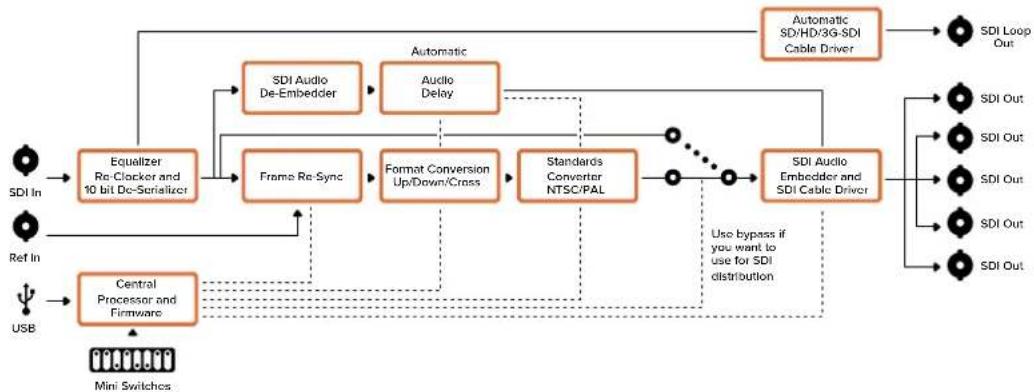
flowchart
graph TD
    A["SDI In"] --> B["Equalizer Re-Clicker and 10 bit Do-Serializer"]
    C["Ref In"] --> B
    D["USB"] --> E["Central Processor and Firmware"]
    B --> F["Frame Re-Sync"]
    F --> G["Format Conversion Up/Down/Cross"]
    G --> H["Standards Converter NTSC/PAL"]
    H --> I["SDI Audio Embedding and SDI Cable Driver"]
    I --> J["SDI Loop Out"]
    B --> K["SDI Audio De-Embedder"]
    K --> L["Audio Delay"]
    L --> M["Automatic SDI/HD/3G-SDI Cable Driver"]
    M --> N["SDI Out"]
    E --> O["SDI Audio Embedding and SDI Cable Driver"]
    O --> P["SDI Out"]
    style A fill:#f9f,stroke:#333
    style C fill:#f9f,stroke:#333
    style D fill:#f9f,stroke:#333
    style B fill:#ccf,stroke:#333
    style E fill:#ccf,stroke:#333
    style F fill:#ccf,stroke:#333
    style G fill:#ccf,stroke:#333
    style H fill:#ccf,stroke:#333
    style I fill:#ccf,stroke:#333
    style J fill:#ccf,stroke:#333
    style K fill:#ccf,stroke:#333
    style L fill:#ccf,stroke:#333
    style M fill:#ccf,stroke:#333
    style N fill:#ccf,stroke:#333
    style O fill:#ccf,stroke:#333
    style P fill:#ccf,stroke:#333
Mini ConverterUpDownCross HD
Mini Converter UpDownCross HD는 강력한 표준 컨버터로, SDI 및 HDMI를 통해 업/다운/크로스 컨버전을 지원하는 모든 SD 또는 HD 비디오 포맷을 변환합니다. 이 컨버터는 최대 1080p60의 모든 SD 및 HD 포맷뿐 아니라 업/다운 컨버전을 위한 종횡비를 지원하는 NTSC 및 PAL 포맷을 지원합니다. HDMI 입력은 1024 x 768, 800 x 600, and 640 x 480의 컴퓨터 출력 해상도 또한 지원합니다.
컨버전 프로세싱을 OFF로 설정하면, 입력 신호를 다른 HDMI 및 SDI 장비에 연결할 수 있도록 HDMI 및 SDI 출력 모두 루프 출력으로 지원됩니다.
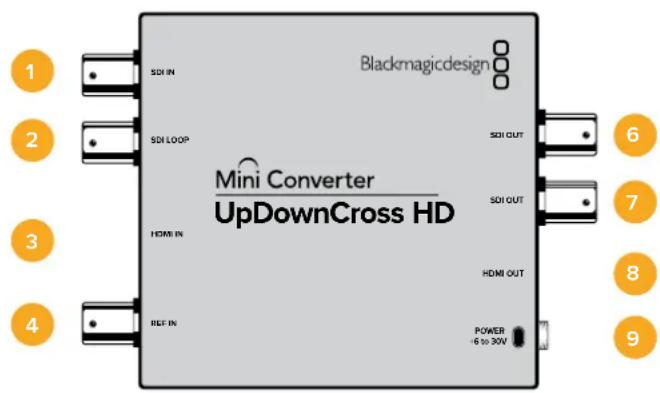
커넥터
1 SDI IN
SDI 입력. 동기화된 SDI 신호가 감지될 경우, BNC 커넥터 옆에 있는 작은 LED에 불이 들어 Oh Minnesota. SDI와 HDMI 입력이 모두 연결된 경우엔 SDI 입력이 우선시됩니다.
2 SDI LOOP
SDI 입력 비디오를 위한 다이렉트 루프 출력.
3 HDMI IN
HDMI 타입 A 비디오 입력. 사용 가능한 HDMI 입력이 감지될 경우, HDMI IN 커넥터 옆에 있는 작은 LED에 불이 들어 Ohいます.
4 REF IN
레퍼런스 비디오 입력. REF IN 커넥터 옆에 있는 작은 LED는 레퍼런스 잠금 상태를 나타냅니다. 흰색 유지 - REF IN이 컨버터에서 설정한 출력 비디오 포맷과 일치하는 경우에 해당됩니다.
흰색 깜짝임 - REF IN을 사용할 수 있지만 컨버터에서 설정된 출력 비디오 포맷과 일치하지 않는 경우에 해당됩니다.
5 USB-C 포트
Mac OS/Windows 컴퓨터의 Blackmagic Converters Setup 소프트웨어에 연결할 수 있습니다. Mini Converter의 내부 소프트웨어 또한 USB 포트를 통해 업데이트됩니다.
6-7 SDI OUT
SDI 비디오 출력 BNC 커넥터.
8 HDMI OUT
HDMI 타입 A 비디오 출력.
9 POWER +6 to 36V
6V-36V 전원 공급 입력. 지지 나사를 제품 전원 컨넥터에 연결해 실수로 전원이 분리되는 일을 방지할 수 있습니다. 전원이 연결되면DC 입력 책 옆에 있는 작은 LED에 불이 들어 Ohいます.
스위치
Mini Converter UpDownCross HD의 스위치는 다음과 같은 설정 사항을 제공합니다.
스위치 1 - Processing Off - Processing On
스위치1을 OFF로 설정하면 모든 컨버전이 바이패스되기 때문에 컨버터의 SDI 및 HDMI 출력을 통해 비디오를 분배할 수 있습니다.
스위치1을 OFF로 설정하면 SDI 및 HDMI 출력이 해당 입력에 매칭됩니다.
스위치1을 ON으로 설정하면 프로세싱이 활성화되며 스위치 4 \~ 스위치 8을 통해 컨버터 출력을 변경할 수 있습니다.
스위치 2 - Level A 및 Level B 3G-SDI
스위치 2를 OFF로 설정하면 컨버터에서 레벨 B 3G-SDI를 출력합니다. ON으로 설정하면 컨버터에서 레벨 A 3G-SDI를 출력합니다. 이를 통해 레벨 A 또는 레벨 B 3G-SDI를 사용하는 다른 SDI 장비와의 호환성을 확보할 수 있습니다.
정보: 3G-SDI 장비에 3G-SDI 신호를 연결했을 때 신호가 감지되지 않는 경우, 사용하는 장비에서 대체 SDI 레벨이 사용 중일 수 있으므로 스위치2의 설정을 변경해보세요.
스위치 4-8
스위치 4 \~ 스위치 8을 통해 컨버터의 출력 신호 포맷 및 표준이 결정됩니다. 각 포맷 및 표준을 위한 스위치 설정 정보는 제품 바닥 면에서 확인할 수 있습니다.
미니 스위치 설정 예시
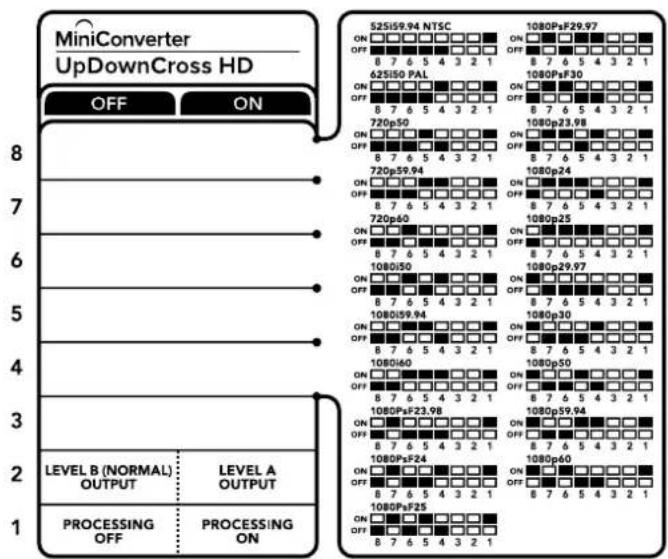
비디오 포맷 선택 설정표
| 비디오 포맷 | 스위치 8 | 스위치 7 | 스위치 6 | 스위치 5 | 스위치 4 | 스위치 다이어그램 |
| 525i59.94 NTSC | OFF | OFF | OFF | OFF | OFF | ONOFF8 7 6 5 4 3 2 1 |
| 625i50 PAL | OFF | OFF | OFF | OFF | ON | ONOFF8 7 6 5 4 3 2 1 |
| 720p50 OFF OFF ON OFF | ONOFF8 7 6 5 4 3 2 1 | |||||
| 720p59.94 | OFF | OFF | OFF | ON | ON | ONOFF8 7 6 5 4 3 2 1 |
| 720p60 OFF OFF ON OFF ON | ONOFF8 7 6 5 4 3 2 1 | |||||
| 1080i50 OFF OFF ON OFF ON | ONOFF8 7 6 5 4 3 2 1 | |||||
| 1080i59.94 | OFF | OFF | ON | ON | OFF | ONOFF8 7 6 5 4 3 2 1 |
| 1080i60 OFF OFF ON ON ON | ONOFF8 7 6 5 4 3 2 1 | |||||
| 1080PsF23.98 | OFF | ON | OFF` | OFF | OFF | ONOFF8 7 6 5 4 3 2 1 |
| 1080PsF24 | OFF | ON | OFF | OFF | ON | ONOFF8 7 6 5 4 3 2 1 |
| 1080PsF25 | OFF | ON | OFF | ON | OFF | ONOFF8 7 6 5 4 3 2 1 |
| 1080PsF29.97 | OFF | ON | OFF | ON | ON | ONOFF8 7 6 5 4 3 2 1 |
| 1080PsF30 | OFF | ON | ON | OFF | OFF | ONOFF8 7 6 5 4 3 2 1 |
| 1080p23.98 | OFF | ON | ON | OFF | ON | ONOFF8 7 6 5 4 3 2 1 |
| 1080p24 | OFF | ON | ON | ON | OFF | ONOFF8 7 6 5 4 3 2 1 |
| 1080p25 | OFF ON | ON ON ON | ONOFF8 7 6 5 4 3 2 1 | |||
| 1080p29.97 | OFF | ON | ON | ON | OFF | ONOFF8 7 6 5 4 3 2 1 |
| 1080p30 | ON | OFF | OFF | OFF | ON | ONOFF8 7 6 5 4 3 2 1 |
| 1080p50 | ON | OFF | OFF | ON | OFF | ONOFF8 7 6 5 4 3 2 1 |
| 1080p59.94 | ON | OFF | OFF | ON | ON | ONOFF8 7 6 5 4 3 2 1 |
| 1080p60 | ON | OFF | ON | OFF | OFF | ONOFF8 7 6 5 4 3 2 1 |
Blackmagic Converters Setup 설정
Blackmagic Converters Setup 유틸리티를 통해 종횡비 등의 설정을 변경하고 Micro Converter의 소프트웨어를 업데이트할 수 있습니다. 모든 유틸리티 설정은 Mini Converter의 전원이 끼진 뒤에도 유지됩니다. 이러한 설정은 ‘비디오(Video)’ 및 ‘오디오(Audio)’, ‘일반(About)’ 탱에서 사용할 수 있습니다.
'일반(About)' 탐에 관한 자세한 내용은 본 설명서의 [설정 변경하기] 부분을 참고하세요.
Mini Converter UpDownCross HD의 '비디오(Video)' 탱에서는 다음과 같은 설정 사항이 있습니다.
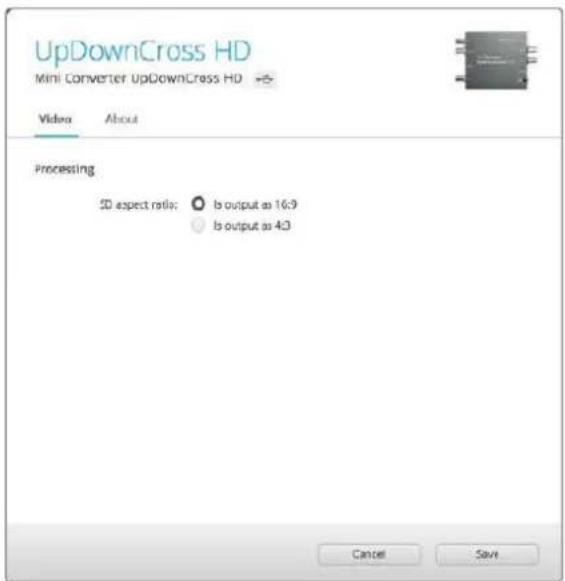
Converters Setup 유틸리티의 '비디오(Video)' 탱에서 SD 종횡비를 선택할 수 있습니다.
SD를 위한 종횡비
4:3 필러박스 비디오를 출력하려면 해당 확인란 선택을 해제하세요. 16:9 SD 버전을 출력하려면 해당 확인란을 선택하세요. 예를 들어, 입력 비디오가 SD 4:3인 경우에 해당 확인란을 선택하지 않으면 16:9 프레임 안의 원본 4:3 종횡비가 그대로 유지됩니다. 하지만 입력 비디오가 SD 16:9인 경우에 해당 확인란을 선택하면 다이렉트 16:9 컨버전 영상이 출력됩니다.
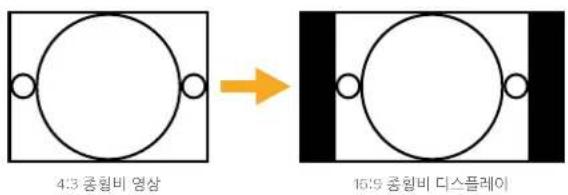
기본 종횡비는 SD 비디오를 4:3 필러박스로 출력하도록 설정되어 있지만, Setup 유틸리티의 Video 탑에 있는 확인란을 선택해 16:9 종횡비가 유지되도록 설정할 수 있습니다.
Mini Converter SDI Distribution
Mini Converter SDI Distribution 모델은 SDI 신호를 데크와 모니터 월, 스위처 같은 8개의 SDI 장비에 동시 출력할 수 있습니다. 비디오 입력이 SD-SDI와 HD-SDI, 3G-SDI 비디오 포맷으로 변경될 때마다 Mini Converter SDI Distribution은 자동으로 8개의 리클러킹 지원 출력을 변경 신호에 맞게 전환하며 ASI와 보조 데이터, 임베디드 오디오 포맷이 함께 지원됩니다.
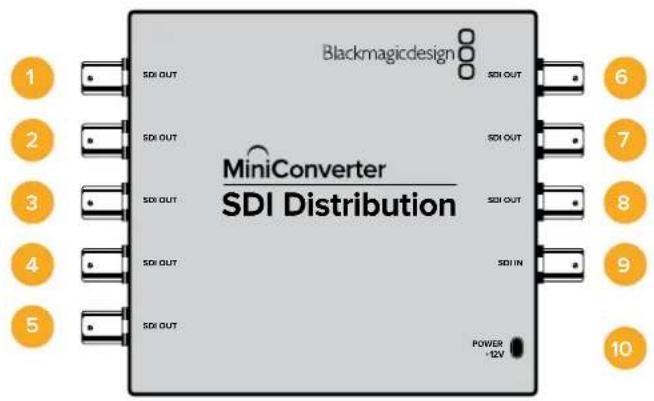
SDI 비디오 출력(BNC 커넥터).
9 SDI IN
SDI 입력.
10 POWER +12V
12V 전원 공급 입력.
Mini Converter SDI Distribution 블록 다이어그램
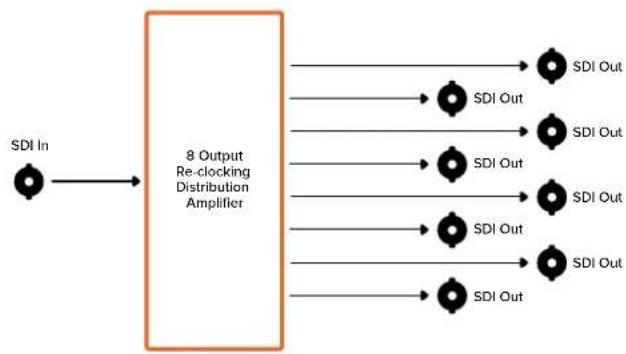
flowchart
graph LR
    A["SDI In"] --> B["8 Output Re-clocking Distribution Amplifier"]
    B --> C1["SDI Out"]
    B --> C2["SDI Out"]
    B --> C3["SDI Out"]
    B --> C4["SDI Out"]
    B --> C5["SDI Out"]
    B --> C6["SDI Out"]
    B --> C7["SDI Out"]
    B --> C8["SDI Out"]
Mini Converter SDI Distribution 4K
Mini Converter SDI Distribution 4K 모델은 SDI 신호를 데크와 모니터 월, 스위처 같은 8개의 SDI 장비에 동시 출력합니다. 비디오 입력이 SD/HD/3G/6G-SDI 비디오 포맷으로 변경될 때마다 Mini Converter SDI Distribution 4K는 자동으로 8개의 리클러킹 지원 출력을 변경 신호에 맞게 전환하며 ASI와 보조 데이터, 임베디드 오디오 포맷이 함께 지원됩니다.
Mini Converter SDI Distribution 4K의 업데이트가 필요할 경우, 다음과 같은 방식으로 미니 컨버터의 USB 커넥터에 접속하세요.

1-8 SDI OUT
SDI 비디오 출력(BNC 커넥터).
9 SDI IN
SDI 입력.
10 POWER +12V
12V 전원 공급 입력.
Mini Converter SDI Distribution 4K
SDI In
8 Output
Re-clocking
Distribution
Amplifier
SDI Out
SDI Out
SDI Out
SDI Out
SDI Out
SDI Out
SDI Out
SDI Out
Updating Mini Converter SDI Distribution 4K
Blackmagic Mini Converter SDI Distribution 4K에는 내장 USB 커넥터가 있습니다. 이 미니 컨버터 모델에는 사용자가 조절할 수 있는 설정 기능이 없기 때문에 설정 소프트웨어에 연결할 일이 없습니다. 하지만 아주 가끔씩 호환성 향상을 위한 내부 소프트웨어 업데이트가 발표됩니다. 예를 들어, Blackmagic Converters Software 버전 7.0.9는 이 미니 컨버터 모델의 레벨 A 3G SDI 신호와의 호환성을 향상시킴니다.
참고 Mini Converter SDI Distribution 4K를 연결하기 전에 반드시 전원 연결을 분리하세요, 전문 엔지니어가 정전기 방지 스트랩을 사용하여 이 작업을 수행하는 것이 좋습니다.
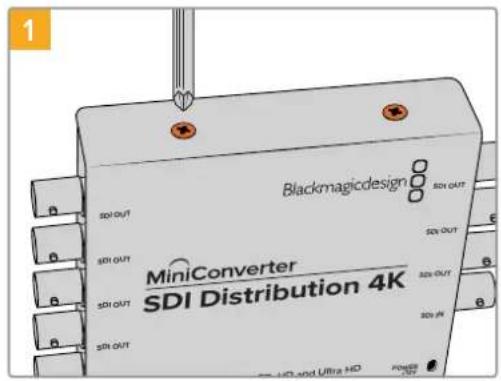
십자형 드라이버를 사용하여 Mini Converter SDI Distribution 4K 옆면에 있는 4개의 M3 나사못을 제거하세요.
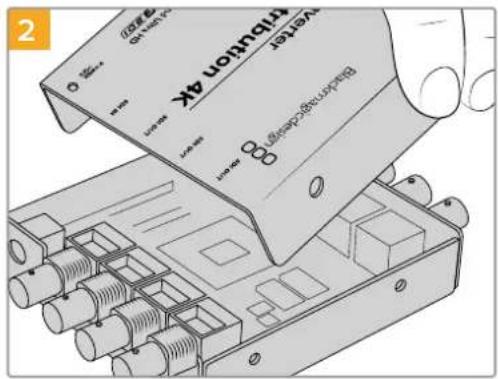
외장 커버를 밀어서 분리 시킵니다.
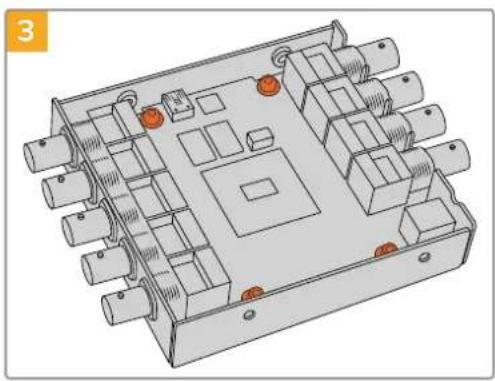
T10 Torx 드라이버를 사용하여 Mini Converter SDI Distribution 4K 프레임과 회로판을 연결하는 4개의 나사못을 제거하세요.
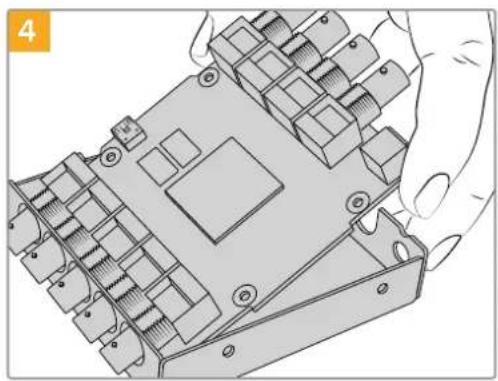
프레임에서 회로판을 천천히 잡아당기면 USB 커넥터가 나타납니다.
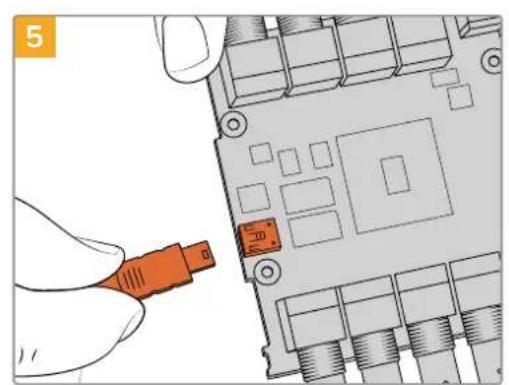
Mini Converter SDI Distribution 4K의 전원을 연결하고 USB 케이블을 사용하여 컴퓨터에 연결합니다. 다른 미니 컨버터와 같은 방식으로 내부 소프트웨어를 업데이트 합니다.
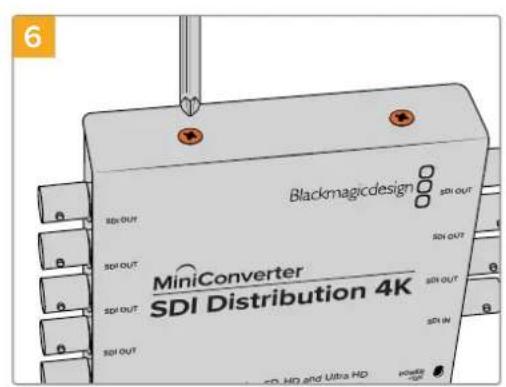
1\~4 단계를 반대 방향으로 반복하여 Mini Converter SDI Distribution 4K를 다시 조립합니다.
참고 Mini Converter SDI Distribution 4K의 회로판을 다룰 시, 실수로 인해 내부 부품에 합선이 일어나지 않도록 향상 양 곧 부분을 조심스럽게 잡으세요.
Mini Converter Sync Generator
Mini Converter Sync Generator는 스튜디오 내 모든 장비를 동기화할 수 있는 6개의 수정 안정화 비디오 레퍼런스 출력을 지원합니다. Sync Generator 모델은 고화질의 Tri-sync 또는 표준 화질의 블랙버스트 신호를 제공하여 소규모 스튜디오 및 야와 방송 촬영에서 사용하기 완벽한 제품입니다.
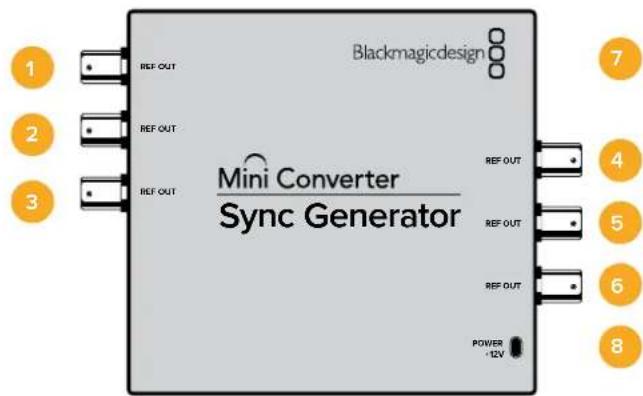
커넥터
1-6 REF OUT
레퍼런스 비디오 출력(BNC 커넥터).
7 미니-B USB 포트
Mac OS/Windows 컴퓨터의 Blackmagic Converters Setup 소프트웨어에 연결해 Micro Converter의 내부 소프트웨어를 업데이트할 수 있습니다. Mini Converter의 내부 소프트웨어 또한 USB 포트를 통해 업데이트됩니다.
8 POWER +12V
12V 전원 공급 입력.
스위치
Mini Converter Sync Generator 스위치는 다음과 같은 설정 사항을 제공합니다.
스위치 4,3,2,1-동기 레퍼런스 포맷 비트 3,2,1,0
스위치 4와 3,2,1을 함께 설정하여 다음과 같은 다양한 레퍼런스 비디오 포맷을 선택할 수 있습니다.
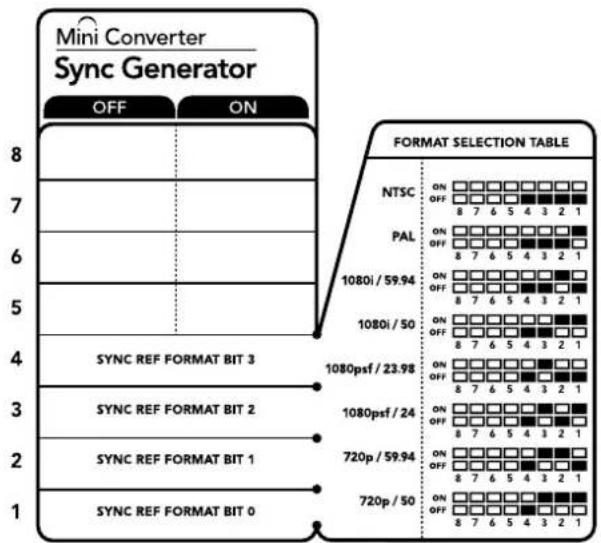
other
Mini Converter Sync Generator | Category | Value | |---|---| | OFF | 8 | | ON | 7 | | SYNC REF FORMAT BIT 0 | 1 | | SYNC REF FORMAT BIT 1 | 2 | | SYNC REF FORMAT BIT 2 | 3 | | SYNC REF FORMAT BIT 3 | 4 | | SYNC REF FORMAT BIT 50 | 6 | | SYNC REF FORMAT BIT 70 | 7 | | SYNC REF FORMAT BIT 90 | 8 | | SYNC REF FORMAT BIT 100 | 9 | | SYNC REF FORMAT BIT 110 | 10 | | SYNC REF FORMAT BIT 120 | 11 | | SYNC REF FORMAT BIT 130 | 12 | | SYNC REF FORMAT BIT 140 | 13 | | SYNC REF FORMAT BIT 150 | 14 | | SYNC REF FORMAT BIT 160 | 15 | | SYNC REF FORMAT BIT 170 | 16 | | SYNC REF FORMAT BIT 180 | 17 | | SYNC REF FORMAT BIT 190 | 18 | | SYNC REF FORMAT BIT 200 | 19 | | SYNC REF FORMAT BIT 210 | 20 | | SYNC REF FORMAT BIT 220 | 21 | | SYNC REF FORMAT BIT 230 | 22 | | SYNC REF FORMAT BIT 240 | 23 | | SYNC REF FORMAT BIT 250 | 24 | | SYNC REF FORMAT BIT 260 | 25 | | SYNC REF FORMAT BIT 270 | 26 | | SYNC REF FORMAT BIT 280 | 27 | | SYNC REF FORMAT BIT 290 | 28 | | SYNC REF FORMAT BIT 300 | 29 | | SYNC REF FORMAT BIT 310 | 30 | | SYNC REF FORMAT BIT 320 | 31 | | SYNC REF FORMAT BIT 330 | 32 | | SYNC REF FORMAT BIT 340 | 33 | | SYNC REF FORMAT BIT 350 | 34 | | SYNC REF FORMAT BIT 360 | 35 | | SYNC REF FORMAT BIT 370 | 36 | | SYNC REF FORMAT BIT 380 | 37 | | SYNC REF FORMAT BIT 390 | 38 | | SYNC REF FORMAT BIT 400 | 39 | | SYNC REF FORMAT BIT 410 | 40 | | SYNC REF FORMAT BIT 420 | 41 | | SYNC REF FORMAT BIT 430 | 42 | | SYNC REF FORMAT BIT 440 | 43 | | SYNC REF FORMAT BIT 450 | 44 | | SYNC REF FORMAT BIT 460 | 45 | | SYNC REF FORMAT BIT 470 | 46 | | SYNC REF FORMAT BIT 480 | 47 | | SYNC REF FORMAT BIT 490 | 48 | | SYNC REF FORMAT BIT 500 | 49 | | SYNC REF FORMAT BIT 510 | 50 | | SYNC REF FORMAT BIT 520 | 51 | | SYNC REF FORMAT BIT 530 | 52 | | SYNC REF FORMAT BIT 540 | 53 | | SYNC REF FORMAT BIT 550 | 54 | | SYNC REF FORMAT BIT 560 | 55 | | SYNC REF FORMAT BIT 570 | 56 | | SYNC REF FORMAT BIT 580 | 57 | | SYNC REF FORMAT BIT 590 | 58 | | SYNC REF FORMAT BIT 600 | 59 | | SYNC REF FORMAT BIT 610 | 60 | | SYNC REF FORMAT BIT 620 | 61 | | SYNC REF FORMAT BIT 630 | 62 | | SYNC REF FORMAT BIT 640 | 63 | | SYNC REF FORMAT BIT 650 | 64 | | SYNC REF FORMAT BIT 660 | 65 | | SYNC REF FORMAT BIT 670 | 66 | | SYNC REF FORMAT BIT 680 | 67 | | SYNC REF FORMAT BIT 690 | 68 | | SYNC REF FORMAT BIT 700 | 69 | | SYNC REF FORMAT BIT 710 | 70 | | SYNC REF FORMAT BIT 720 | 71 | | SYNC REF FORMAT BIT 730 | 72 | | SYNC REF FORMAT BIT 740 | 73 | | SYNC REF FORMAT BIT 750 | 74 | | SYNC REF FORMAT BIT 760 | 75 | | SYNC REF FORMAT BIT 770 | 76 | | SYNC REF FORMAT BIT 780 | 77 | | SYNC REF FORMAT BIT 790 | 78 | | SYNC REF FORMAT BIT 800 | 79 | | SYNC REF FORMAT BIT 810 | 80 | | SYNC REF FORMAT BIT 820 | 81 | | SYNC REF FORMAT BIT 830 | 82 | | SYNC REF FORMAT BIT 840 | 83 | | SYNC REF FORMAT BIT 850 | 84 | | SYNC REF FORMAT BIT 860 | 85 | | SYNC REF FORMAT BIT 870 | 86 | | SYNC REF FORMAT BIT 880 | 87 | | SYNC REF FORMAT BIT 890 | 88 | | SYNC REF FORMAT BIT 900 | 89 | | SYNC REF FORMAT BIT 910 | 90 | | SYNC REF FORMAT BIT 920 | 91 | | SYNC REF FORMAT BIT 930 | 92 | | SYNC REF FORMAT BIT 940 | 93 | | SYNC REF FORMAT BIT 950 | 94 | | SYNC REF FORMAT BIT 960 | 95 | | SYNC REF FORMAT BIT 970 | 96 | | SYNC REF FORMAT BIT 980 | 97 | | SYNC REF FORMAT BIT 990 | 98 | | SYNC REF FORMAT BIT1000 | -1 | FORMAT SELECTION TABLE Format Selection Table NTSC ON OFF PAL ON OFF ON OFF ON OFF ON OFF ON OFF ON OFF ON OFF ON OFF ON OFF ON OFF ON OFF ON OFF ON OFF ON OFF ON OFF ON OFF ON OFF ON OFF ON OFF ON OFF ON OFF ON OFF ON OFF ON OFF ON OFF ON OFF ON OFF ON OFF ON OFF ON OFF ON OFF ON OFF ON OFF ON OFF ONOFF ONOFF ONOFF ONOFF ONOFF ONOFF ONOFF ONOFF ONOFF ONOFF ONOFF ONOFF ONOFF ONOFF ONOFF ONOFF ONOFF ONOFF ONOFF ONOFF ONOFF ONOFF ONOFF ONOFF ONOFF ONOFF ONOFF ONOFF ONOFF ONOFF ONOFF ONOFF ONOFF ONOFF ONOFF ONOFF ONOFF ONOFF ONOFF ONOFF ONOFF ONOFF ONOFF ONOFF ONOFF ONOFF ONOFF ONOFF ONOFF ONOFF ONOFF N컨버전 설정 변경에 필요한 모든 정보는 컨버터 바닥면에 있는 스위치 범례에서 확인할 수 있습니다.
비디오 포맷 선택 설정표
| 비디오 포맷 | 스위치 4 | 스위치 3 | 스위치 2 | 스위치 1 | 스위치 다이어그램 |
| NTSC OFF OFF OFF OFF | ONOFF8 7 6 5 4 3 2 1 | ||||
| PAL OFF OFF OFF ON | ONOFF8 7 6 5 4 3 2 1 | ||||
| 720p50 OFF ON ON ON | ONOFF8 7 6 5 4 3 2 1 | ||||
| 720p59.94 | OFF | ON | ON | OFF | ONOFF8 7 6 5 4 3 2 1 |
| 720p60 ON ON ON OFF | ONOFF8 7 6 5 4 3 2 1 | ||||
| 1080i50 OFF OFF ON ON | ONOFF8 7 6 5 4 3 2 1 | ||||
| 1080i59.94 | OFF | OFF | ON | OFF | ONOFF8 7 6 5 4 3 2 1 |
| 1080i60 | ON OFF | OFF OFF | ONOFF8 7 6 5 4 3 2 1 | ||
| 1080PsF23.98 | OFF | ON | OFF | OFF | ONOFF8 7 6 5 4 3 2 1 |
| 1080PsF24 | OFF | ON | OFF | ON | ONOFF8 7 6 5 4 3 2 1 |
| 1080p23.98 | ON | ON | OFF | ON | ONOFF8 7 6 5 4 3 2 1 |
| 1080p24 | ON | ON | OFF | OFF | ONOFF8 7 6 5 4 3 2 1 |
| 1080p25 | ON | OFF | ON | ON | ONOFF8 7 6 5 4 3 2 1 |
| 1080p29.97 | ON | OFF | ON | OFF | ONOFF8 7 6 5 4 3 2 1 |
| 1080p30 | ON | OFF | OFF | ON | ONOFF8 7 6 5 4 3 2 1 |
Mini Converter Sync Generator 블록 선도
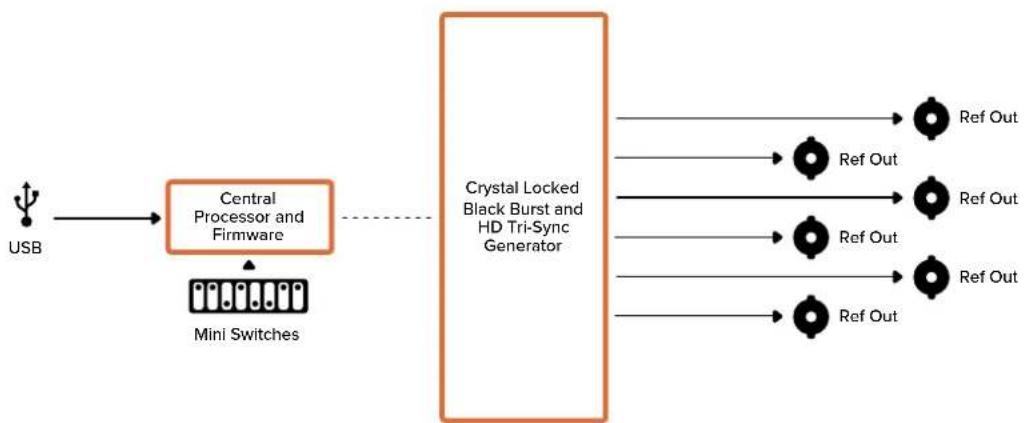
flowchart
graph LR
    A["USB"] --> B["Central Processor and Firmware"]
    B --> C["Crystal Locked Black Burst and HD Tri-Sync Generator"]
    C --> D["Ref Out"]
    C --> E["Ref Out"]
    C --> F["Ref Out"]
    C --> G["Ref Out"]
    C --> H["Ref Out"]
    style A fill:#f9f,stroke:#333
    style B fill:#ccf,stroke:#333
    style C fill:#cfc,stroke:#333
    style D fill:#fcc,stroke:#333
    style E fill:#fcc,stroke:#333
    style F fill:#fcc,stroke:#333
    style G fill:#fcc,stroke:#333
    style H fill:#fcc,stroke:#333
Mini Converter Optical Fiber
Mini Converter Optical Fiber 모델은 SDI를 광섬유로, 광섬유를 SDI로 동시에 변환할 수 있습니다. Mini Converter Optical Fiber는 SD/HD/3G-SDI 비디오 표준으로 자동 전환하며, 양방향을 완전히 독립적으로 운용할 수도 있습니다. 일반 SDI 케이블을 사용할 수 없을 만큼 멀리 떨어진 곳에서 SDI 신호를 전송 및 수신하려는 경우에는 이 모델을 사용하세요. 일반 구리 SDI 케이블로는 SDI 비디오를 300피트까지 전송할 수 있는 것에 비해 광섬유는 최대 45km 또는 147,000피트까지 전송할 수 있습니다. 3G-SDI는 최대 25km까지 전송할 수 있습니다!
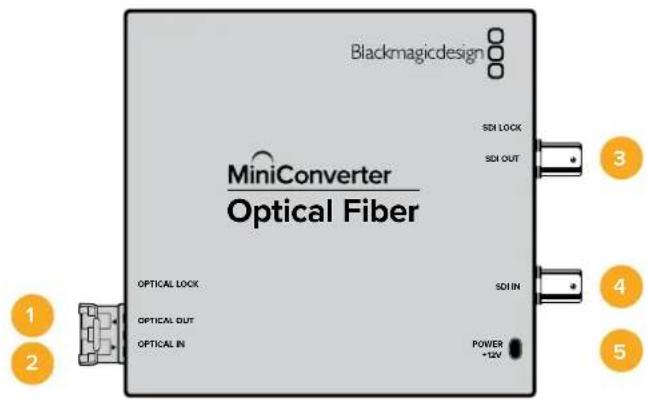
커넥터
1 OPTICAL OUT
광섬유 출력은 LC 커넥터가 연결된 싱글 모드 광섬유 케이블을 지원합니다.
2 OPTICAL IN
광섬유 입력은 LC 커넥터가 연결된 싱글 모드 광섬유 케이블을 지원합니다.
3 3G-SDI OUT
일반 SDI 장비에 연결하기 위한 SDI 비디오 출력(BNC 커넥터) 입니다.
4 3G-SDI IN
일반 SDI 장비에 연결하기 위한 SDI 비디오 입력(BNC 커넥터) 입니다.
5 POWER +12V
12V 전원 공급 입력.
Mini Converter Optical Fiber 블록 선도
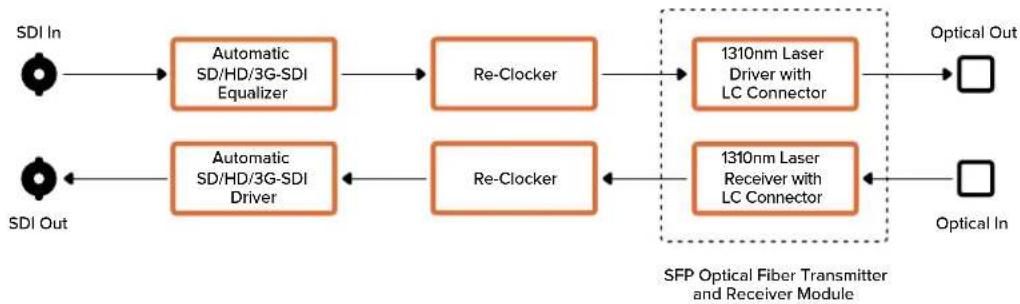
SD/HD와 싱글 링크 6G-SDI를 광섬유로 그리고 광섬유를 SD/HD와 싱글 링크 6G-SDI로 동시에 변환할 수 있습니다. Mini Converter Optical Fiber 4K는 SD/HD/3G/6G-SDI 비디오 표준으로 자동 전환하며, 양방향을 완전히 독립적으로 운용할 수도 있습니다. 일반 SDI 케이블을 사용할 수 없을 만큼 멀리 떨어진 곳에서 SDI 신호를 전송 및 수신하려는 경우에는 이 모델을 사용하세요. 일반 구리 SDI 케이블로는 SDI 비디오를 300피트까지 전송할 수 있는 것에 비해 광섬유는 최대 45km 또는 147,000피트까지 전송할 수 있습니다. 6G-SDI는 최대 12km까지 전송할 수 있습니다.
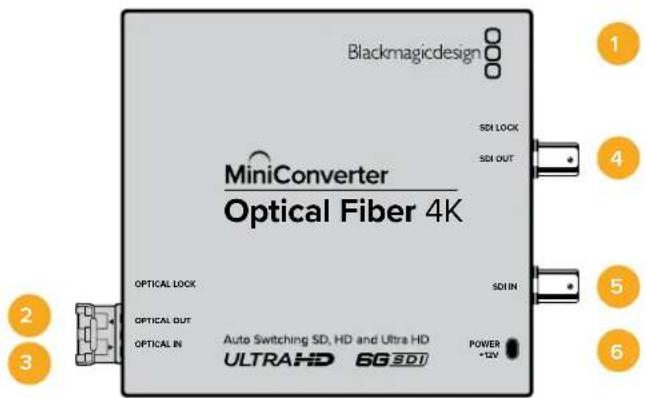
커넥터
1 미니-B USB 포트
Mini Converter의 내부 소프트웨어는 USB 포트를 통해 업데이트됩니다.
2 OPTICAL OUT
광섬유 출력은 LC 커넥터가 연결된 싱글 모드 광섬유 케이블을 지원합니다.
3 OPTICAL IN
광섬유 입력은 LC 커넥터가 연결된 싱글 모드 광섬유 케이블을 지원합니다.
4 SDI OUT
일반 SDI 장비에 연결하기 위한 SDI 비디오 출력(BNC 커넥터)입니다.
5 SDI IN
일반 SDI 장비에 연결하기 위한 SDI 비디오 입력(BNC 커넥터) 입니다.
6 POWER +12V
12V 전원 공급 입력.
Mini Converter Optical Fiber 4K 블록 선도
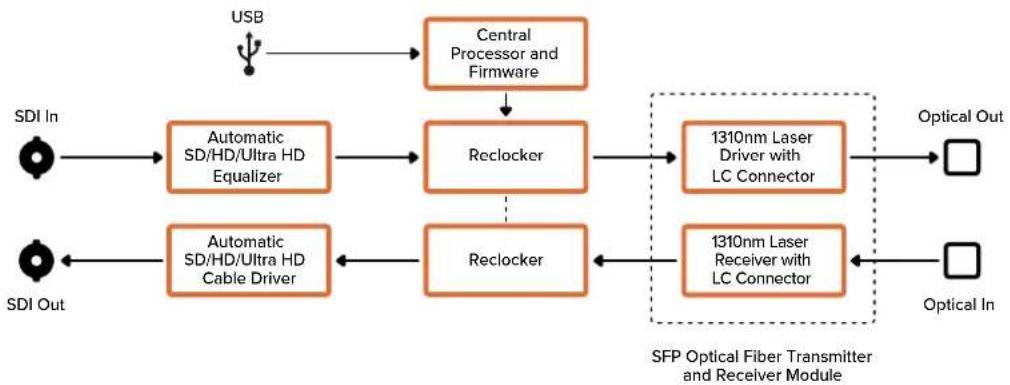
이 컨버터는 SD 및 HD 비디오를 최대 12G-SDI의 광섬유로 변환할 수 있으며, 동시에 반대 방향의 전환까지 지원합니다.
SFP 유형의 광섬유 모듈을 위한 소켓에 3G, 6G, 12G-SDI 비디오를 지원하는 호환 SFP 광섬유 모듈을 설치할 수 있습니다.
컨버터에서 자동으로 비디오 입력을 감지한 뒤 해당 입력에 맞는 출력 포맷을 설정합니다. 양방향 전환은 완전히 독립적으로 진행됩니다.
이 컨버터는 일반 SDI 케이블을 사용할 수 없을 만큼 멀리 떨어진 곳에서 SDI 신호를 전송 및 수신하려는 경우에 사용하기 적합합니다. 예를 들어, 일반 구리 SDI 케이블로는 SDI 비디오를 300피트까지 전송할 수 있는 것에 비해 광섬유는 최대 45km 또는 147,000피트까지 전송할 수 있습니다. 12G-SDI는 최대 6km 까지 전송할 수 있습니다!
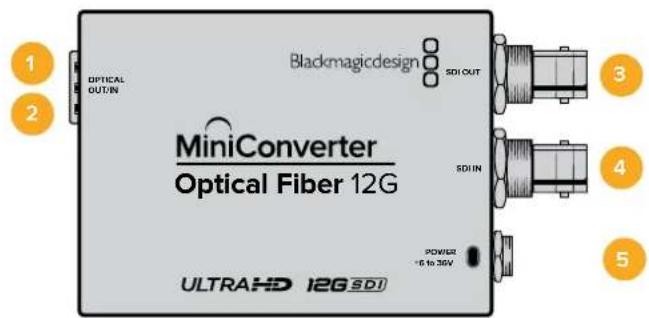
커넥터
1 OPTICAL OUT
광섬유 출력은 LC 커넥터가 연결된 싱글 모드 광섬유 케이블을 지원합니다.
2 OPTICAL IN
광섬유 입력은 LC 커넥터가 연결된 싱글 모드 광섬유 케이블을 지원합니다.
3 SDI OUT
SDI 장비에 연결하기 위한 SDI 비디오 출력(BNC 커넥터)입니다.
4 SDI IN
SDI 장비에 연결하기 위한 SDI 비디오 입력(BNC 커넥터)입니다.
5 POWER +6 to 36V
6V-36V 전원 공급 입력. 지지 나사를 제품 전원 커넥터에 연결해 실수로 전원이 분리되는 일을 방지할 수 있습니다.
Mini Converter Optical Fiber 12G Block Diagram
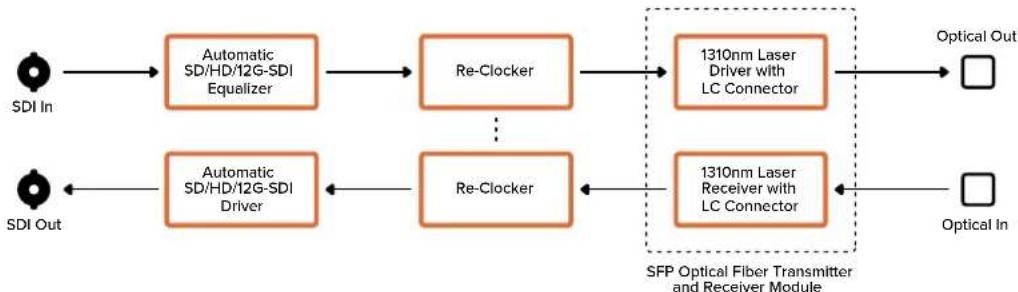
Mini Converter Quad SDI to HDMI 4K 모델은 1개의 HDMI 케이블로 싱글 링크와 듀얼 링크, 쿴드 링크 SDI Ultra HD를 최신 HDMI 프로젝터 및 Ultra HD TV에 연결할 수 있습니다. 아래 입력을 HDMI로 변환할 수도 있습니다:
- SD SDI.
- HD-SDI.
· 싱글 링크 3G-SDI
· 싱글 링크 6G-SDI
· 듀얼 링크 HD-SDI - 듀얼 링크 3G-SDI Ultra HD.
-퀴드 링크 HD-SDI Ultra HD.
HDMI 출력에서 HD 모니터 또는 HDTV를 감지하면 출력 신호가 자동으로 다운 컨버팅됩니다. 실행 가능한 듀얼 링크 신호는 입력 1과 입력 2에만 사용합니다.
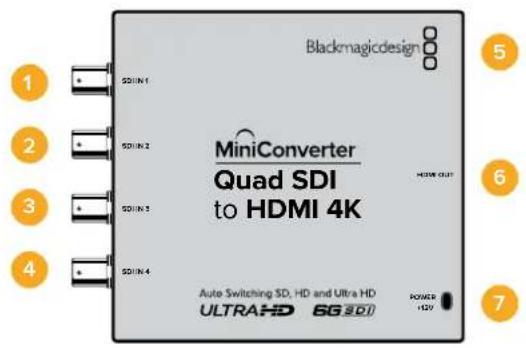
커넥터
지원 포맷은 각각의 SDI 입력 아래에 나열되어 있습니다.
1 SDI 입력 1
- SD/HD-SDI
-싱글 링크 3G-SDI
-싱글 링크 6G-SDI
-듀얼 링크 HD-SDI 채널 A
-듀얼 링크 3G-SDI Ultra HD 채널 A
-퀴드 링크 HD-SDI Ultra HD 채널 A
2 SDI 입력 2
-듀얼 링크 HD-SDI 채널 B
-듀얼 링크G-SDI Ultra HD 채널 B
-퀴드 링크 HD-SDI Ultra HD 채널 B
3 SDI 입력 3
-퀴드 링크 HD-SDI Ultra HD 채널 C
4 SDI 입력 4
-퀴드 링크 HD-SDI Ultra HD 채널 D
5 미니 B USB 포트
USB 연결을 통해 Mac OS X/Windows 컴퓨터의 Blackmagic Converters Setup 소프트웨어에 접속할 수 있습니다. Mini Converter의 내부 소프트웨어 또한 USB 포트를 통해 업데이트됩니다.
6 HDMI
HDMI 타입 A 비디오 출력.
7 POWER +12V
12V 전원 공급 입력.
Mini Converter Quad SDI to HDMI 4K 블록 선도
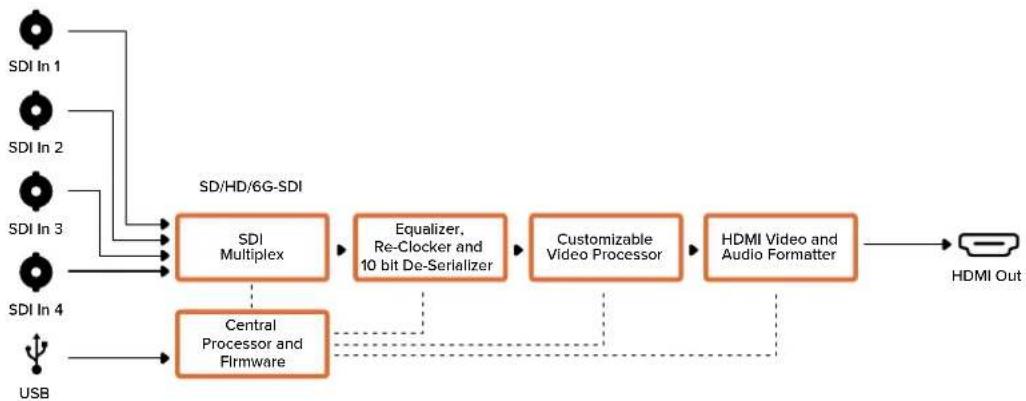
Mini Converter SDI Multiplex 4K는 다음과 같은 컨버전을 수행합니다.
SD/HD/6G-SDI 신호를 4개의 출력으로 모두 분배합니다.
-듀얼 링크 HD-SDI 신호를 4개의 3G-SDI 출력으로 모두 분배합니다.
- 싱글 링크 3G-SDI를 듀얼 링크 HD-SDI에 분배합니다. 듀얼 링크 출력은 한 쌍의 출력으로 분배됩니다.
-싱글 링 MozG-SDI를 듀얼 링크 3G-SDI 또는 퀴드 링크 1.5G SDI로 분배합니다.
- 카드 링크 HD-SDI Ultra HD를 싱글 링크 6G-SDI 또는 듀얼 링크 3G-SDI Ultra HD로 분배할 수 있으므로 기존에 사용하던 Ultra HD 영상 소스를 듀얼 링크 Ultra HD 디스플레이에 연결할 수 있습니다. 듀얼 링크 출력은 한 쌍의 출력으로 분배됩니다.
-듀얼 링크G-SDI를 싱글 링크 6G-SDI에 분배합니다.
- 듀얼 링크 3G-SDI Ultra HD를 퀴드 링크 HD-SDI로 분배하므로 최신 듀얼 링크 Ultra HD 영상 소스를 기존에 사용하던 퀴드 링크 Ultra HD 디스플레이에 연결할 수 있습니다.
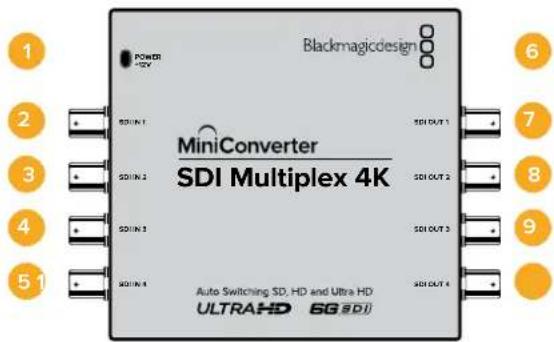
커넥터
1 POWER +12V
-12V 전원 공급 입력.
-각각의 SDI 입력을 위한 지원 포맷은 아래와 같습니다.
2 SDI 입력 1
- SD/HD-SDI
- 싱글 링크 3G-SDI
-싱글 링크 6G-SDI - 듀얼 링크 HD-SDI 채널 A
-듀얼 링크G-SDI Ultra HD 채널 A
-骐드 링크 HD-SDI Ultra HD 채널 A
3 SDI 입력 2
-듀얼 링크 HD-SDI 채널 B
- 듀얼 링크 3G-SDI Ultra HD 채널 B
-퀴드 링표D-SDI Ultra HD 채널 B
4 SDI 입력 3
-骐드 링크 HD-SDI Ultra HD 채널 C
5 SDI 입력 4
-퀴드 링크 HD-SDI Ultra HD 채널 D
6 미니-B USB 포트
Mac OS/Windows 컴퓨터의 Blackmagic Converters Setup 소프트웨어에 연결해 Micro Converter의 내부 소프트웨어를 업데이트할 수 있습니다. Mini Converter의 내부 소프트웨어 또한 USB 포트를 통해 업데이트됩니다.
지원 포맷은 각각의 SDI 출력 아래에 나열되어 있습니다.
7 SDI 출력 1
- SD/HD-SDI
-싱글 링크 3G-SDI - 싱글 링크 6G-SDI
-듀얼 링크 HD-SDI 채널 A
-듀얼 링크 3G-SDI Ultra HD 채널 A
-퀴드 링표D-SDI Ultra HD 채널 A
8 SDI 출력 2
- SD/HD-SDI
- 싱글 링크 3G-SDI
- 싱글 링크 6G-SDI
- 듀얼 링크 HD-SDI 채널 B
- 듀얼 링크G-SDI Ultra HD 채널 B
-퀴드 링크 HD-SDI Ultra HD 채널 B
9 SDI 출력 3
- SD/HD-SDI
-싱글 링크 3G-SDI - 싱글 링크 6G-SDI
-듀얼 링크 HD-SDI 채널 A - 듀얼 링크 3G-SDI Ultra HD 채널 A
-퀴드 링ßeD-SDI Ultra HD 채널 C
10 SDI 출력 4
- SD/HD-SDI
-싱글 링크 3G-SDI
-싱글 링크 6G-SDI
-듀얼 링크 HD-SDI 채널 B
-듀얼 링크 3G-SDI Ultra HD 채널 B
-퀴드 링크 HD-SDI Ultra HD 채널 D
스위치
Mini Converter SDI Multiplex 4K의 스위치는 다음과 같은 설정 사항을 제공합니다.
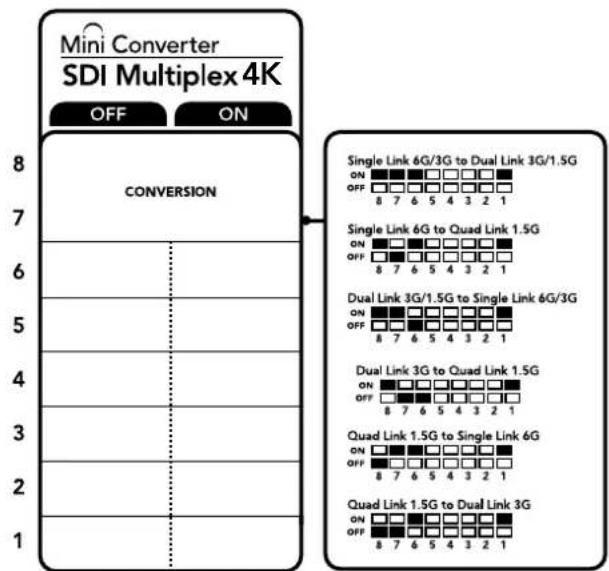
컨비전 설정 변경에 필요한 모든 정보는 컨비터 바닥면에 있는 스위치 범례에서 확인할 수 있습니다.
스위치 8과 7,6-포맷 변환
스위치 8과 7, 6을 다양하게 조합하여 듀얼 링크 HD-SDI를 싱글 링크 HD-SDI로 또는 쿐드 링크 Ultra HD를 싱글 링크 Ultra HD로 다양하게 변환할 수 있습니다.
스위치 1-프로세싱 ON/OFF
스위치 1을 OFF로 설정하면 Mini Converter SDI Multiplex 4K에 있는 4개의 출력을 SD/HD/6G-SDI 분배 증폭기로 사용할 수 있습니다.
스위치 설정 예시
스위치 8을 ON으로 그리고 스위치 7을 OFF로 설정하여 쿀드 링크 Ultra HD를 듀얼 링크 Ultra HD로 변환합니다.
SDI 연결표
| 컨버전 | 스위치 8 | 스위치 7 | 스위치 6 | 스위치 1 | 스위치 다이어그램 |
| 싱글 링크 6G/3G-SDI를 듀얼링크 3G/1.5G-SDI로 변환 | ON ON | ON ON | 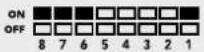 | ||
| 싱글 링크 6G-SDI를 쿀드링크 1.5G-SDI로 변환 | ON OFF | ON ON | 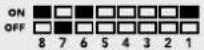 | ||
| 듀얼 링크 3G/1.5G-SDI를싱글 링크 6G/3G-SDI로 변환 | ON ON | OFF ON | 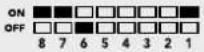 | ||
| 듀얼 링크 3G-SDI를 쿀드링크 1.5G-SDI로 변환 | ON OFF | OFF ON | 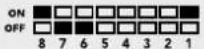 | ||
| 퀴드 링크 1.5G-SDI를 싱글링크 6G-SDI로 변환 | OFF ON | ON ON | 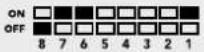 | ||
| 퀴드 링크 1.5G-SDI를 듀얼링크 3G-SDI로 변환 | OFF OFF | ON ON | 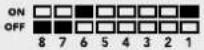 |
Mini Converter SDI Multiplex 4K 블록 선도
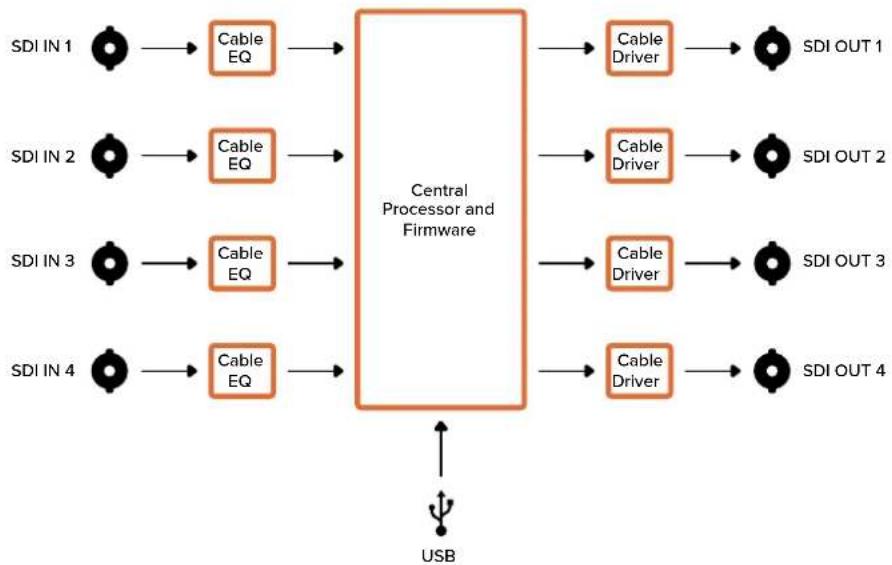
USB 커넥터가 탑재된 Blackmagic Converter를 사용하는 경우, Blackmagic Converters Setup 유틸리티를 통해 컨버터를 최신 내부 소프트웨어로 업데이트할 수 있습니다. Blackmagic 고객 지원 센터 (www.blackmagicdesign.com/kr/support)에서 최신 소프트웨어를 다운로드할 수 있습니다.
Blackmagic Micro Converter를 업데이트할 경우, USB 포트를 통해 이미 전원이 공급되고 있기 때문에 따로 전원을 연결할 필요가 없습니다.
Blackmagic Mini Converter의 경우, USB를 통해 컴퓨터와 연결하기 전에 반드시 전원이 연결되었는지 확인하세요.
1 컨버터에 전원을 연결하세요.
2 USB 케이블을 통해 컴퓨터와 컨버터를 연결한 뒤, Blackmagic Converter Setup을 실행하세요.
Blackmagic Converter가 Setup 유틸리티 홈페이지에 나타납니다. USB를 통해 연결된 컨버터가 1대 이상일 경우, 좌/우의 화살표 아이콘을 클릭해 원하는 컨버터를 선택하세요.
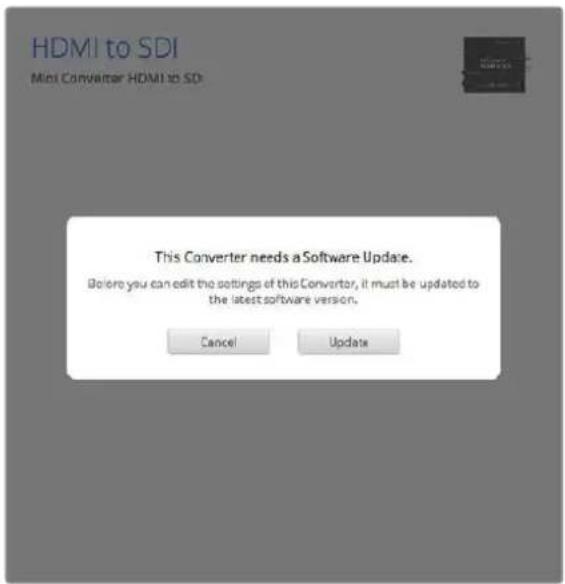
Blackmagic Converters Setup에서 초기 버전의 컨버터 내부 소프트웨어가 감지될 경우, 업데이트를 요청하는 메시지가 나타납니다.
컨버터가 연결되어 있지 않은 경우, 홈페이지에 'No converters found'라는 문구가 나타납니다. USB를 통해 컨버터를 컴퓨터에 연결했으나 전원을 연결하지 않은 경우, 홈페이지에 No power connected'라는 문구가 나타납니다. 컨버터에 전원을 연결하면 설정 화면이 나타납니다.
Blackmagic Converters Setup이 현재 Blackmagic Converter에 설치된 것보다 새로운 버전의 내부 소프트웨어를 지원하는 경우, 업데이트를 묻는 메시지가 나타납니다. 화면에 나타나는 지시에 따라 업데이트를 완료하세요.
지원
지원 받기
가장 빠르게 지원받을 수 있는 방법은 Blackmagic Design 온라인 고객지원 페이지에 접속하여 Blackmagic Converter 관련 최신 지원 정보를 확인하는 것입니다.
Blackmagic Design 온라인 고객지원 페이지
최신 사용 설명서, 소프트웨어, 지원 노트는 Blackmagic 고객지원 센터 (www.blackmagicdesign.com/kr/support)에서 확인하실 수 있습니다.
Blackmagic Design 포럼
저희 웹사이트에 있는 Blackmagic Design 포럼은 유용한 정보를 제공하는 곳으로, 방문을 통해 자세한 정보와 창의적인 아이디어를 얻을 수 있습니다. 또한, 숙련된 사용자들이나 Blackmagic Design 직원들이 기존에 올려놓은 해결책을 통해 원하는 해답을 얻을 수도 있으므로 여러 가지 도움을 빠르게 받아 한 단계 성장할 수 있는 방법이기도 합니다. 포럼은 http://forum.blackmagicdesign.com를 통해 방문할 수 있습니다.
Blackmagic Design 고객 지원에 문의하기
고객 지원 페이지나 포럼에서 원하는 정보를 얻지 못한 경우에는 [이메일 보내기] 버튼을 클릭하여 지원 요청 이메일을 보내주세요. 또는, [지역별 고객 지원팀 찾기] 버튼을 클릭하여 가장 가까운 Blackmagic Design 고객 지원 사무실에 전화로 문의하실 수 있습니다.
현재 설치된 소프트웨어 버전 확인하기
컴퓨터에 설치된 Converter Setup 소프트웨어의 버전을 확인하려면 About Blackmagic Converter Setup 창을 열어주세요.
- Mac OS에서는 애플리케이션 풀더에 있는 Blackmagic Converter Setup을 실행합니다. 애플리케이션 메뉴에서 About Blackmagic Converter Setup을 선택해 버전을 확인하세요.
- Windows에서는 시작 메뉴에서 'Blackmagic Camera Setup'을 실행하세요. '도움말' 메뉴를 클릭한 후, 'About Blackmagic Converter Setup'을 선택하고 버전을 확인하세요.
최신 버전 소프트웨어 업데이트하기
컴퓨터에 설치된 Blackmagic Converter Setup 소프트웨어의 버전을 확인한 뒤, Blackmagic Design 고객 센터 (www.blackmagicdesign.com/kr/support)에 방문하여 최신 업데이트 여부를 확인하세요. 최신 버전으로 업데이트하는 것을 권장하지만, 중요한 프로젝트를 실행하는 도중에는 소프트웨어 업데이트를 하지 않는 것이 좋습니다.
규제 사항

유럽 연합 국가 내의 전기전자제품 폐기물 처리 기준
제품에 부착된 기호는 해당 제품을 다른 폐기물과는 별도로 처리되어야 함을 나타냅니다. 제품을 폐기하려면 반드시 재활용 지정 수거 장소에 폐기해야 합니다. 폐기물 제품을 분리수거 및 재활용으로 처리하는 것은 자연 자원을 보전하고 인간의 건강과 환경을 보호할 수 있도록 폐기물을 재활용할 수 있는 방법입니다. 재활용을 위한 제품 폐기물 장소에 관한 자세한 정보는 해당 지역 시청의 재활용 센터 혹은 해당 제품을 구입한 상점으로 문의하십시오.

본 제품은 테스트 결과 FCC 규정 제15항에 따라 A급 디지털 기기 제한 사항을 준수하는 것으로 확인되었습니다. 해당 제한 사항은 본 제품을 상업적 환경에서 사용할 시 발생할 수 있는 유해 혼선으로부터 적절한 보호를 제공하기 위함입니다. 이 제품은 무선 주파수를 생성 및 사용, 방출할 수 있습니다. 따라서 설명서의 안내에 따라 제품을 설치 및 사용하지 않을 시, 무선 통신을 방해하는 전파 혼선을 일으킬 수 있습니다. 해당 제품을 주거 지역에서 작동할 경우 유해 전파 혼선이 발생할 가능성이 있으며, 이 경우 사용자는 자체 비용으로 전파 혼선 문제를 해결해야 합니다.
제품 작동은 다음 두 가지 조건을 전제로 합니다.
1 1본 기기는 유해 혼신을 일으키지 않습니다.
2 2 본 기기는 원치 않는 작동을 일으킬 수 있는 혼신을 포함하여 모든 혼신을 수용합니다.

BMD-SDItoHDMI (A)
BMD-HDMItoSDI (B)
BMD-SDItoAnalog (A)
BMD-AnalogtoSDI (A)
BMD-SDItoAudio (A)
본 기기는 캐나다 표준 A급 디지털 장치 규정을 준수합니다. 정해진 사용 목적 이외의 다른 목적의 사용 또는 제품 변경은 표준 규정 위반으로 간주할 수 있습니다.
HDMI 인터페이스 연결 시에는 반드시 고품질의 숲드 HDMI 케이블을 사용해야 합니다.
이 기기는 업무용 환경에서 사용할 목적으로 적합성 평가를 받은 기기로서 가정용 환경에서 사용하는 경우, 전파간섭의 우려가 있습니다.
안전 정보
제품 내부에는 사용자가 수리 가능한 부품이 없습니다. 제품 수리는 해당 지역 Blackmagic Design 서비스 센터에 문의하세요.
일부 제품은 소형 품팩터 플러그(SFP) 광섬유 모듈 옵션에 연결할 수 있는 기능을 탑재했습니다.
레이저 클라스 1 SFP 모듈 옵션만 사용할 수 있습니다.
권장 Blackmagic Design SFP 모듈
• 3G-SDI: PL-4F20-311C
- 6G-SDI: PL-8F10-311C
• 12G-SDI: PL-TG10-311C
캘리포니아주 성명
본 제품을 사용하는 사용자는 제품의 플라스틱 내 플리브롬화 비페닐에 노출될 수 있으며
캘리포니아주에서는 해당 물질이 암, 선천적 결손증, 기타 생식기능의 손상을 유발하는 것으로 알려져 있습니다.
더욱 자세한 정보는 www.P65Warnings.ca.gov을 확인하세요.
보증
12개월 제한 품질 보증
Blackmagic Design은 Teranex Mini Converter 제품 시리즈의 부품 및 공정 기술에 결함이 없음을 구매일로부터 36개월 동안 보증합니다. 하지만 컨넥터, 케이블, 냉각팬, 광섬유 모듈, 퓨즈, 키보드, 배터리의 부품 및 공정 기술에 대한 보증 기간은 구매일로부터 12개월입니다. Blackmagic Design은 본 제품의 부품 및 제조에 어떠한 결함도 없음을 제품 구매일로부터 12개월 동안 보증합니다. 보증 기간 내에 결함이 발견될 경우, Blackmagic Design은 당사의 결정에 따라 무상 수리 또는 새로운 제품으로 교환해드립니다.
구매 고객은 반드시 보증 기간이 만료되기 전에 결함 사실을 Blackmagic Design에 통지해야 적절한 보증 서비스를 제공받을 수 있습니다. 구매 고객은 지정된 Blackmagic Design 서비스 센터로 결함 제품을 포장 및 운송할 책임이 있으며 운송 비용은 선불로 지급되어야 합니다. 구매 고객은 또한 이유를 불문하고 제품 반송에 대한 운송료, 보험, 관세, 세금, 기타 비용을 부담해야 합니다.
이 보증은 부적절한 사용 및 관리, 취급으로 인한 파손, 고장, 결합에는 적용되지 않습니다. Blackmagic Design은 다음과 같은 경우에 보증 서비스를 제공할 의무가 없습니다. a) Blackmagic Design 판매 대리인이 아닌 개인에 의해 발생한 제품 손상. b) 부적절한 사용 및 호환하지 않는 장비와의 연결로 인한 제품 손상. c) Blackmagic Design사의 부품 및 공급품이 아닌 것을 사용하여 발생한 손상 및 고장. d) 제품을 개조하거나 다른 제품과 통합하여 제품 작동 시간 증가 및 기능 저하가 발생한 경우. BLACKMAGIC DESIGN에서 제공하는 제품 보증은 다른 모든 명시적 또는 목시적 보증을 대신합니다. BLACKMAGIC DESIGN사와 관련 판매 회사는 상품성 및 특정 목적의 적합성과 관련된 모든 목시적 보증을 부인합니다. 구매 고객에게 제공되는 BLACKMAGIC DESIGN의 결합 제품 수리 및 교환 관련 책임은 BLACKMAGIC DESIGN 또는 판매 회사에서 관련 위험의 가능성에 대한 사전 통보의 여부와 관계없이 모든 간접적, 특별, 우발적, 결과적 손해에 대한 유일한 배상 수단입니다. BLACKMAGIC DESIGN은 고객이 사용한 불법 장비에 대해서는 어떤 법적 책임도 지지 않습니다. BLACKMAGIC은 본 제품의 사용으로 인해 발생하는 손해에 대해서는 어떤 법적 책임도 지지 않습니다. 제품 사용으로 인해 발생할 수 있는 위험에 대한 책임은 본인에게 있습니다.
© 저작권 2021 Blackmagic Design, 모든 권리 보유, 'Blackmagic Design', 'DeckLink', 'HDLink', 'Workgroup Videohub', 'Multibridge Pro', 'Multibridge Extreme', 'Intensity', 'Leading the creative video revolution'은 모두 미국 및 기타 국가에 등록된 상표입니다. 다른 회사명 및 제품 이름은 관련 회사의 등록 상표일 수 있습니다.
Конвертеры
Blackmagic



