
Micro Converter HDMI to SDI - Convertisseur audio/vidéo Blackmagic Design - Notice d'utilisation et mode d'emploi gratuit
Retrouvez gratuitement la notice de l'appareil Micro Converter HDMI to SDI Blackmagic Design au format PDF.



| Type de produit | Convertisseur audio/vidéo HDMI vers SDI |
| Marque | Blackmagic Design |
| Modèle | Micro Converter HDMI to SDI |
| Dimensions (approx.) | 66 x 45 x 12 mm |
| Poids (approx.) | 45 g |
| Alimentation | 5 V via port micro USB (câble USB vers micro USB standard) |
| Connecteurs d'entrée | 1 entrée HDMI type A |
| Connecteurs de sortie | 2 sorties SDI sur BNC |
| Formats vidéo supportés | SD, HD, 3G-SDI (détection automatique) |
| Fonctions principales | Conversion HDMI vers SDI avec audio intégré ; deux sorties SDI simultanées |
| Boîtier | Aluminium robuste, qualité diffusion (broadcast) |
| Entretien et nettoyage | Nettoyer avec un chiffon sec et non pelucheux. Ne pas utiliser de solvants ou de produits abrasifs. |
| Sécurité | Ne pas ouvrir le boîtier. Aucune pièce réparable par l'utilisateur. Confier toute réparation à un centre agréé. |
| Pièces détachées et réparabilité | Pièces non disponibles individuellement. Appareil non réparable par l'utilisateur. |
| Informations générales | Convertisseur broadcast compact et robuste, alimenté par USB, idéal pour connecter des sources HDMI à un environnement SDI. |
FOIRE AUX QUESTIONS - Micro Converter HDMI to SDI Blackmagic Design
Questions des utilisateurs sur Micro Converter HDMI to SDI Blackmagic Design
0 question sur cet appareil. Repondez a celles que vous connaissez ou posez la votre.
Poser une nouvelle question sur cet appareil
Téléchargez la notice de votre Convertisseur audio/vidéo au format PDF gratuitement ! Retrouvez votre notice Micro Converter HDMI to SDI - Blackmagic Design et reprennez votre appareil électronique en main. Sur cette page sont publiés tous les documents nécessaires à l'utilisation de votre appareil Micro Converter HDMI to SDI de la marque Blackmagic Design.
MODE D'EMPLOI Micro Converter HDMI to SDI Blackmagic Design
Nous vous remercions d'avoir fait l'acquisition d'un convertisseur Blackmagic.
Les Blackmagic Mini Converters et Micro Converters vous offrent une solution pour la plupart de vos besoins de conversion. Les Mini Converters convertissent des signaux analogiques en numérique, des signaux numériques en analogique, mais aussi des signaux SDI en audio, et de l'audio en SDI. Ils prennent également en charge la up/down/cross-conversion, la distribution du signal SDI, et le générateur de synchro peut synchroniser tous vos équipements vidéo sur le même signal de référence. Enfin, les Blackmagic Micro Converters sont des convertisseurs compacts et conçus pour les conversions standard telles que SDI vers HDMI et HDMI vers SDI. Vous pouvez ainsi brancher une sortie HDMI à des enregistreurs vidéo et à des mélangeurs SDI, ou brancher du matériel vidéo SDI à des moniteurs HDMI.
Ce manuel d'utilisation comprend toutes les informations dont vous avez besoin pour utiliser vos convertisseurs Blackmagic.
Consultez la page d'assistance de notre site Internet www.blackmagicdesign.com/fr pour obtenir la dernière version de ce manuel et des mises à jour, si votre convertisseur Blackmagic intègre un logiciel interne. Nous vous recommandons de mettre le logiciel interne à jour régulièrement afin de travailler avec les fonctions les plus récentes. N'oubliez pas d'enregistrer vos coordonnées lorsque vous téléchargerez le logiciel afin d'être informé des dernières mises à jour. Nous souhaitons continuellement améliorer nos produits, n'hésitez donc pas à nous faire part de vos commentaires !
Grant Petty
Grant Petty
PDG de Blackmagic Design
Sommaire
Mise en route 241 Mini Converter SDI to HDMI 4K 280
Brancher l'alimentation 241 Mini Converter SDI to HDMI 6G 284
Brancher la vidéo 241 Mini Converter HDMI to SDI 289
Brancher l'audio 243 Mini Converter HDMI to SDI 4K 293
Installer le logiciel d'administration 244 Mini Converter HDMI to SDI 6G 296
Installer le Blackmagic Mini Converter SDI to Analog 299
Converters Setup 244 Mini Converter SPI to Analog 4K 324
Régler les paramètres 245
Régler les paramètres à l'aide
des interrupteurs 245 Mini Converter SDI to Audio 313
Modifier les paramètres à l'aide Mini Converter SDI to Audio 4K 316
du Blackmagic Converters Setup 245 Mini Converter Audio to SDI 319
About (onglet À propos) 246 Mini Converter Audio to SDI 4K 323
Setup (onglet Réglages) 247 Mini ConverterUpDownCross 327
Modèles de convertisseurs Blackmagic 248 Mini ConverterUpDownCross HD 331
Teranex Mini Converters 248 Mini Converter SDI Distribution 335
Blackmagic Micro Converters 249 Mini Converter SDI Distribution 4K 336
Micro Converter SDI to HDMI 249 Mise à jour du Mini Converter
Micro Converter SDI to HDMI 3G 251 SDI Distribution 4K 337
Micro Converter SDI to HDMI 12G 254 Mini Converter Sync Generator 339
Micro Converter HDMI to SDI 257 Mini Converter Optical Fiber 342
Micro Converter HDMI to SDI 3G 259 Mini Converter Optical Fiber 4K 343
Micro Converter HDMI to SDI 12G 262 Mini Converter Optical Fiber 12G 344
Micro Converter BiDirectional Mini Converter Quad SDI to HDMI 4K 345
SDI/HDMI 265 Mini Converter SDI Multiplex 4K 347
Micro Converter BiDirectional Mise à jour du logiciel interne 251
SDI/HDMI 3G 267 Mise a jour du logiciel interne 351
Blackmagic Mini Converters 276 Informations de sécurité 354
Mini Converter SDI to HDMI 276 Garantie 355
Mise en route
Pour mettre votre convertisseur Blackmagic en route, il suffit d'alimenter l'appareil, de brancher la source vidéo à l'entrée vidéo du convertisseur et de connecter la sortie vidéo à l'appareil destinataire.
Brancher l'alimentation
Branchez le bloc d'alimentation de 12V fourni à l'aide de l'adaptateur correspondant à votre pays. Si votre convertisseur possède une attache de câble, vous pouvez facilement sécuriser l'alimentation.
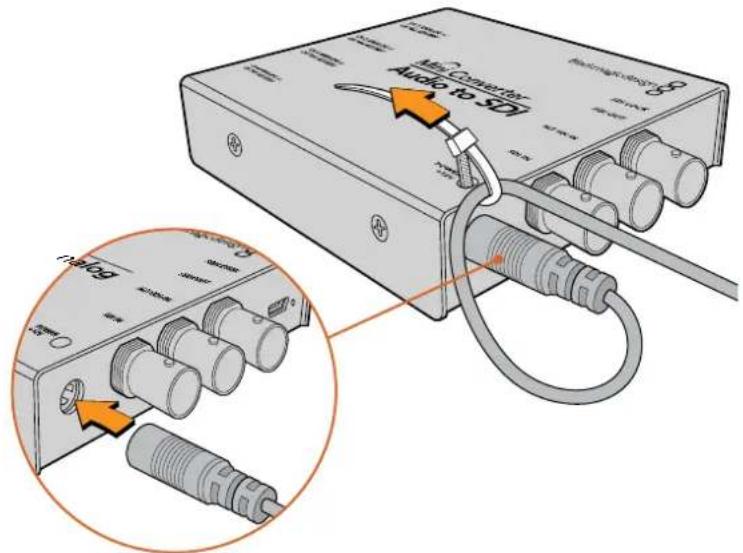
Sécuriser le câble d'alimentation à l'attache de câble afin d'éviter une déconnexion accidentelle.
Micro Converter
Les Blackmagic Micro Converters sont alimentés à l'aide d'un connecteur USB-C ou micro USB. Vous pouvez donc alimenter le convertisseur avec un chargeur pour téléphone portable, ou via le port USB de votre ordinateur. Tout appareil capable de fournir 5V via un câble USB vers Micro USB ou USB-C standard peut alimenter votre Blackmagic Micro Converter.
Brancher la vidéo
Pour connecter les entrées et les sorties vidéo, il suffit de brancher la source vidéo à l'entrée vidéo du convertisseur et de brancher la sortie vidéo au matériel destinataire.
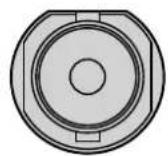
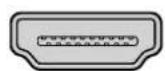
BNC HDMI Optical Fiber
Selon le modèle de convertisseur Blackmagic que vous utilisez, vous disposerez de connecteurs vidéo BNC, HDMI, ou fibre optique LC.
Connecteurs fibre optique
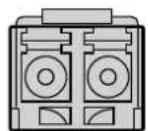
Certains modèles de convertisseurs Blackmagic comprennent un logement SFP pour connecter un module SFP fibre optique compatible prenant en charge la vidéo 3G, 6G ou 12-SDI. Ce module est un émetteur et récepteur optique doté de logements pour les câbles fibre optique.
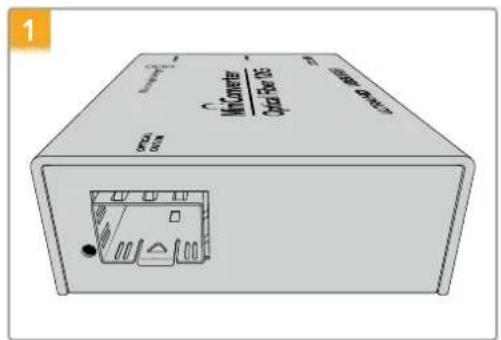
Vérifiez qu'il n'y ait pas de poussière à l'intérieur du logement Optical Out/In.
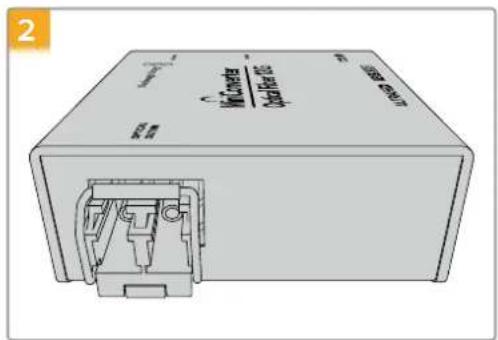
Retirez la protection du module SFP fibre optique puis insérez-le dans le logement SFP. La broche de verrouillage va se clipser pour assurer que le module est branché au logement.
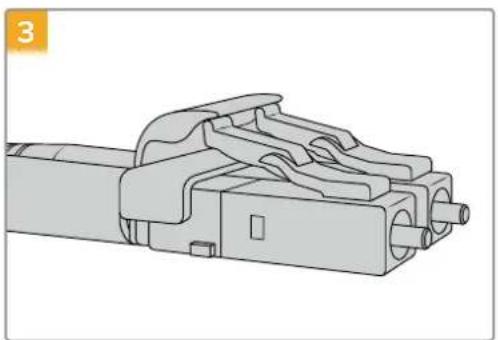
Les câbles fibre optique possèdent des pattes de verrouillage sur le dessus pour assurer leur stabilité.
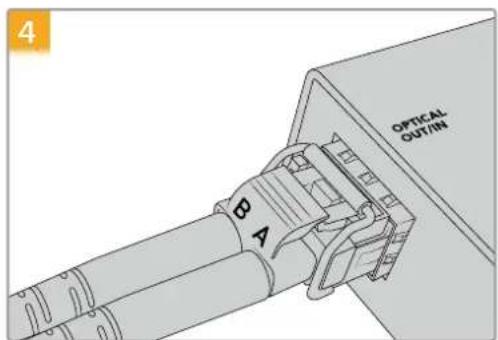
Branchez les câbles fibre optique. Vérifiez que les branchements In et Out sont dans les logements adéquats, et que les pattes de verrouillage maintiennent le levier du module SFP fibre optique droit.
Entrées SDI redondantes à sécurité intégrée
Certains modèles de convertisseurs Blackmagic intègrent des entrées SDI alternatives pour la redondance. Ces entrées, nommées ALT SDI, prendront directement le relais si le signal d'entrée SDI est interrompu. Dans ce cas-là, la LED SDI LOCK clignotera, pour indiquer que le convertisseur a basculé sur l'entrée ALT SDI.
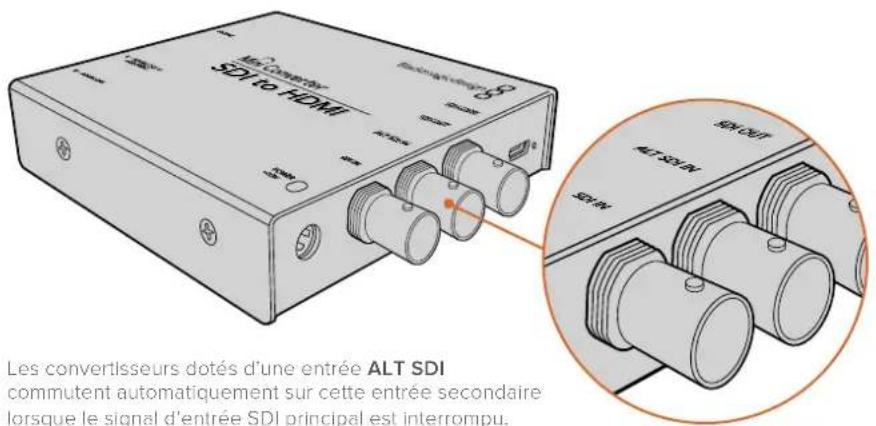
Les convertisseurs dotés d'une entrée ALT SDI commutent automatiquement sur cette entrée secondaire lorsque le signal d'entrée SDI principal est interrompu.
Brancher l'audio
Connecteurs audio
Certains convertisseurs Blackmagic intègrent des jacks de 1/4", vous pouvez donc facilement brancher de l'audio externe analogique symétrique ou numérique AES/EBU. Les jacks de 1/4" sont des connecteurs TRS symétriques. TRS signifie Tip (pointe), Ring (anneau), Sleeve (corps) et fait référence aux trois points de contact de la prise jack.
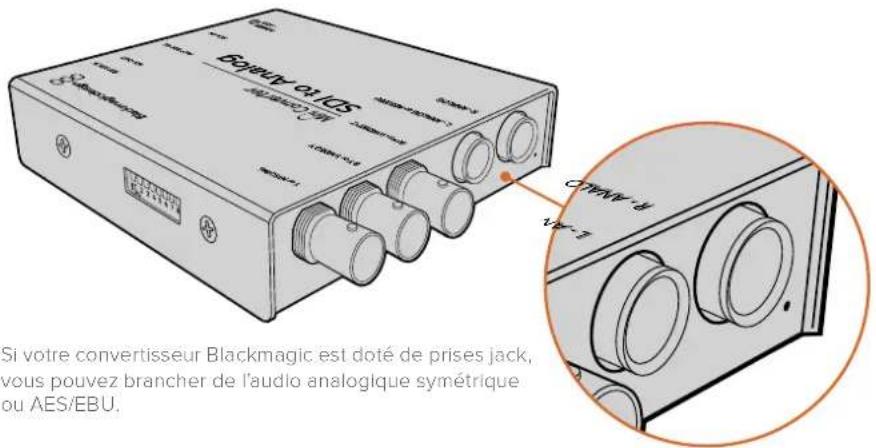
Si votre convertisseur Blackmagic est doté de prises jack, vous pouvez brancher de l'audio analogique symétrique ou AES/EBU.
L'illustration ci-dessous représente les broches d'un jack mâle, au cas où vous souhaiteriez fabriquer vos propres câbles.
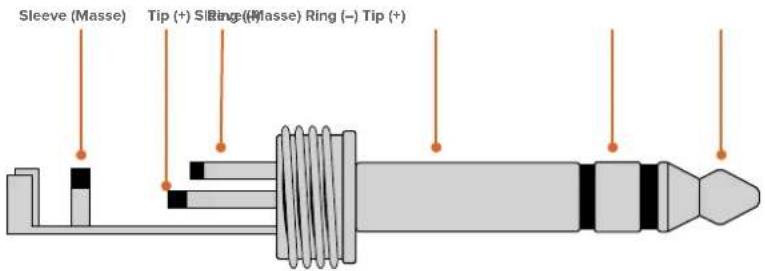
L'illustration du jack située sur la page précédente montre le point chaud, le point froid et la masse du connecteur. Si vous devez inverser la polarité de votre câble audio analogique pour répondre aux besoins de votre équipement audio, il suffit d'échanger le point chaud et le point froid des broches Tip et Ring.
REMARQUE Si vous connectez de l'audio analogique stéréo et que vous inversez la polarité du jack de l'un des deux canaux, veillez à faire de même pour l'autre afin d'éviter que l'audio analogique stéréo soit déphasée.
Installer le logiciel d'administration
Installer le Blackmagic Converters Setup
Le Blackmagic Converters Setup permet de modifier les paramètres et de mettre à jour le logiciel interne de votre convertisseur. Les paramètres disponibles dépendent du modèle que vous utilisez. Toutefois, certains convertisseurs Blackmagic ne possèdent pas de paramètres réglables et de logiciel interne, c'est pourquoi ils ne sont pas dotés d'un port USB. Si vous possédez un de ces modèles, vous pouvez directement consulter la section relative au modèle en question.
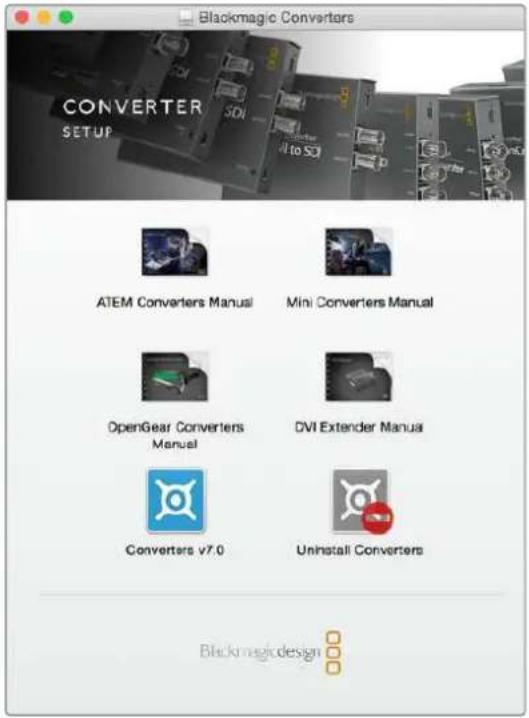
Le logiciel Blackmagic Converters Setup peut être installé sur les ordinateurs Mac OS et Windows.
Installation sous Mac
1 Téléchargez le logiciel Blackmagic Converters Setup sur www.blackmagicdesign.com/fr
2 Dézippez le fichier et cliquez sur l'icône pour l'ouvrir.
3 Double-cliquez sur le programme d'installation et suivez les instructions à l'écran pour terminer l'installation.
4 Une fois l'installation terminée, cliquez sur Close. Le Blackmagic Converters Setup est à présent installé.
Installation sur Windows
1 Téléchargez le logiciel Blackmagic Converters Setup sur www.blackmagicdesign.com/fr
2 Dézippez le fichier téléchargé. Le dossier Blackmagic Converters Setup contenant la version PDF de ce manuel et le programme d'installation Blackmagic Converters Setup devrait apparaître.
3 Double-cliquez sur le programme d'installation et suivez les instructions à l'écran pour terminer l'installation.
4 Cliquez sur Finish pour terminer l'installation.
Le Blackmagic Converters Setup est à présent installé.
Régler les paramètres
Si votre convertisseur Blackmagic possède des paramètres réglables, il y a deux façons de les modifier : vous pouvez utiliser les interrupteurs situés sur la face latérale du convertisseur, ou utiliser l'utilitaire Blackmagic Converters Setup. Cet utilitaire permet également de modifier les paramètres qui ne peuvent pas être réglés avec les interrupteurs, notamment les niveaux audio et vidéo analogiques.
Régler les paramètres à l'aide des interrupteurs
Plusieurs modèles de convertisseurs Blackmagic sont dotés d'interrupteurs.
Pour modifier le paramètre d'un interrupteur, il suffit de déplacer l'interrupteur vers le haut ou vers le bas avec la pointe d'un stylo. Vous pourrez ainsi activer ou désactiver les interrupteurs. Les huit interrupteurs offrent de nombreuses combinaisons possibles, vous pouvez donc choisir vos paramètres de conversion avec précision.
Un schéma fonctionnel est imprimé sous le convertisseur. Veillez à ce que la position des interrupteurs corresponde au schéma représenté sur le convertisseur. La lecture du schéma s'effectue de 1 à 8 et de gauche à droite.
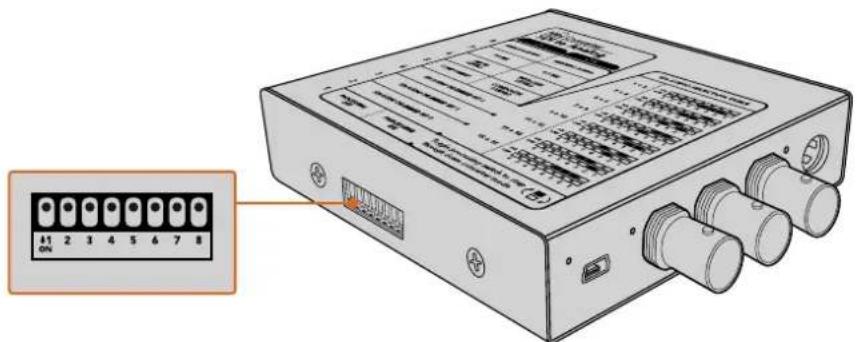
Réglez les paramètres en changeant la position des interrupteurs avec un stylo.
Pour une description complète des interrupteurs et de leurs réglages, consultez la section relative au modèle de convertisseur que vous possédez. Même si un schéma fonctionnel est imprimé sous le convertisseur, de nouvelles fonctionnalités peuvent être ajoutées au fur et à mesure des mises à jour. N'hésitez pas à vérifier les dernières versions du manuel pour obtenir les informations les plus récentes. Téléchargez la dernière version de ce manuel sur la page d'assistance de Blackmagic Design www.blackmagicdesign.com/fr/support.
Modifier les paramètres à l'aide du Blackmagic Converters Setup
Une fois le Blackmagic Converters Setup installé sur votre ordinateur, connectez-le au convertisseur via USB.
La page d'accueil s'affiche lorsque vous ouvrez le logiciel. Si plus d'un convertisseur est connecté à votre ordinateur, sélectionnez le convertisseur désiré en cliquant sur les flèches situées de part et d'autre de la page d'accueil du Blackmagic Converters Setup.
Pour modifier les paramètres, cliquez sur l'icône située sous l'image du convertisseur Blackmagic. Les réglages effectués sur le logiciel sont alors automatiquement reproduits dans le convertisseur. Cela signifie que si une coupure de courant se produit, les réglages pourront être rapidement rétablis.
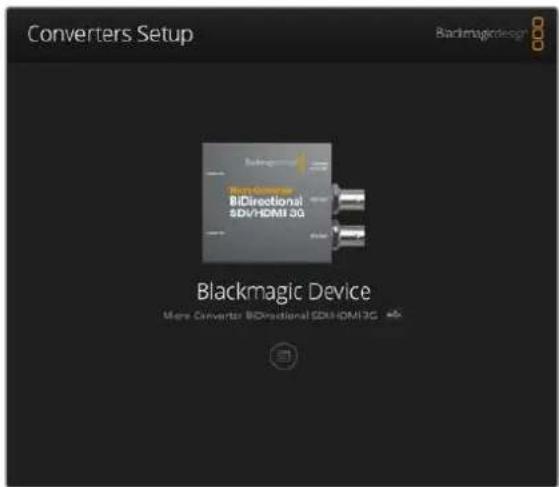
L'utilitaire Blackmagic Converters Setup vous permet de mettre à jour le logiciel interne de votre convertisseur et d'ajuster les paramètres à l'aide d'un ordinateur Mac OS ou Windows.
La plupart des paramètres peuvent être configurés à l'aide des interrupteurs. Cependant, certains paramètres, tels que les niveaux audio et vidéo analogiques, ne peuvent être réglés que sur le logiciel.
CONSEIL Les Teranex Mini Converters sont des convertisseurs 12G-SDI qui prennent en charge de nombreux formats vidéo jusqu'au 4K DCI 60p. Si vous souhaitez obtenir des informations à propos de ces convertisseurs, par exemple la façon de les contrôler avec l'utilitaire Blackmagic Teranex Setup, il suffit de télécharger le manuel Teranex Mini Converters sur la page d'assistance de Blackmagic Design : www.blackmagicdesign.com/fr/support.
About (onglet À propos)
La plupart des modèles de convertisseurs disposent d'un onglet About au sein du Blackmagic Converters Setup. Les paramètres de cet onglet permettent de renommer votre convertisseur Blackmagic. Cliquez simplement dans le champ Name et saisissez le nom que vous avez choisi. Cliquez sur Save pour confirmer le changement.
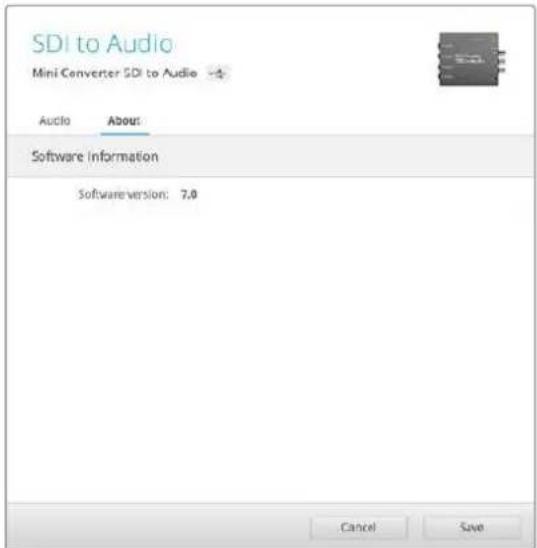
L'onglet About au sein du Blackmagic Converters Setup affiche les informations relatives à la version actuelle du logiciel.
Le menu Software information situé dans l'onglet About, vous permet de savoir quelle version du logiciel est installée. Si la version du logiciel interne de votre convertisseur est plus ancienne que celle utilisée par le Blackmagic Converters Setup, le bouton Update vous permettra de mettre à jour le logiciel.
Certains convertisseurs Blackmagic utilisent un onglet Setup pour nommer votre convertisseur et vérifier les informations du logiciel. Il contient également d'autres paramètres spécifiques à votre convertisseur. Pour plus d'informations, consultez la section relative à votre modèle dans ce manuel.
Modèles de convertisseurs Blackmagic
Les convertisseurs Blackmagic offrent des solutions de conversion pour tout type de circonstances. Par exemple, les Mini Converters sont robustes et légers. Vous pouvez donc les installer sur du matériel vidéo ou sur des plateaux coulissants. Les Blackmagic Micro Converters sont de minuscules convertisseurs SDI vers HDMI et HDMI vers SDI qui peuvent être alimentés via USB. Ils peuvent donc être facilement reliés à un moniteur ou à un ordinateur.
Les pages suivantes contiennent des informations sur les convertisseurs Blackmagic et sur les paramètres des interrupteurs et du logiciel.
Teranex Mini Converters
Les Blackmagic Teranex Mini Converters sont des convertisseurs 12G-SDI qui prennent en charge les formats vidéo jusqu'à 4K DCI 60p. Il est possible de les équiper d'un Teranex Mini Smart Panel vendu en option pour modifier les paramètres à l'aide des boutons, de la molette et de l'écran LCD. Il est également possible de les alimenter via Ethernet. Si vous souhaitez obtenir des informations à propos de ces convertisseurs, par exemple la façon de les contrôler avec l'utilitaire Blackmagic Teranex Setup, il suffit de télécharger le manuel Teranex Mini Converters sur la page d'assistance de Blackmagic Design : www.blackmagicdesign.com/fr/support.
Blackmagic Micro Converters
Micro Converter SDI to HDMI
Grâce au Micro Converter SDI to HDMI, vous pouvez connecter une large gamme d'écrans et de vidéoprojecteurs HDMI à du matériel SDI. Le Micro Converter SDI to HDMI détecte automatiquement les signaux SD/HD/3G-SDI et les convertit en HDMI avec audio intégré. Ce tout petit convertisseur de qualité broadcast est protégé par un boîtier robuste en aluminium, doté d'un port USB. Vous pouvez donc l'alimenter via le port USB d'un ordinateur portable ou d'un téléviseur à l'aide d'un câble micro USB standard. Les câbles Micro USB servent à connecter ou à charger certains téléphones portables. Si vous en possédez un, vous pouvez vous en servir. Si le connecteur USB de votre câble est différent, vous pouvez vous procurer le câble requis dans la plupart des magasins de matériel électronique.
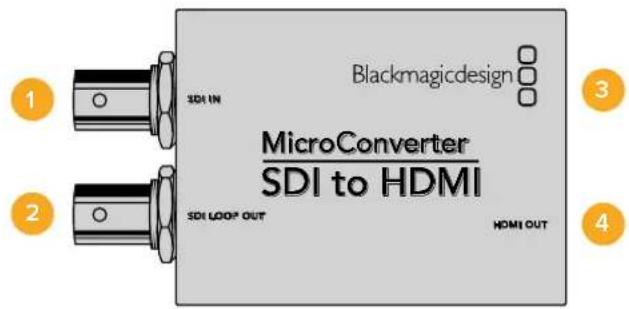
Connecteurs
1 Entrée SDI
Connecteur BNC pour entrée SDI.
2 Sortie SDI en boucle
Sortie en boucle de l'entrée SDI.
3 Micro USB / Alimentation
Alimente l'appareil à partir de l'adaptateur fourni ou de tout appareil capable de fournir une tension de 5V via un câble USB to Micro USB standard, notamment un ordinateur ou un téléviseur. Offre également une connexion vers le logiciel Blackmagic Converters Setup via un ordinateur Mac OS ou Windows.
4 Sortie HDMI
Sortie vidéo HDMI de type A.
Paramètres du Blackmagic Converters Setup
L'utilitaire Blackmagic Converters Setup vous permet de modifier les paramètres et de mettre à jour le logiciel des Micro Converter. Vous pouvez accéder à ces paramètres en utilisant les onglets Video et About.
Vous trouverez de plus amples informations concernant l'onglet About dans la section « Régler les paramètres » de ce manuel.
L'onglet Video du Micro Converter SDI to HDMI donne accès aux paramètres suivants.
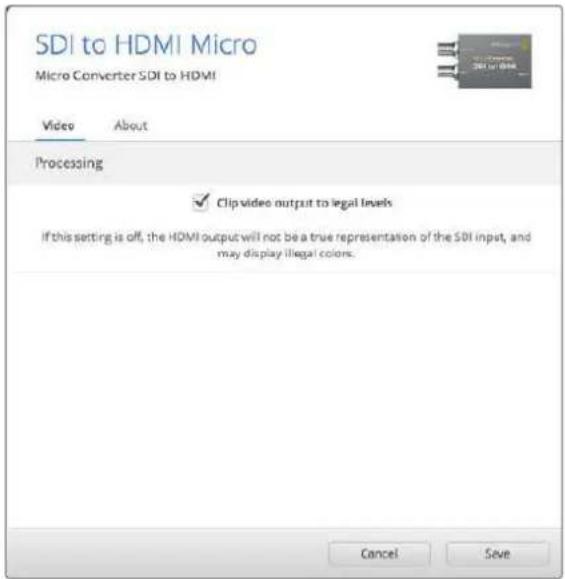
Le paramètre Clip video output to legal levels est coché par défaut. Il permet de garantir que la sortie HDMI correspond exactement à l'entrée SDI.
Menu Processing
La case Clip video output to legal levels contrôle l'écrétage de l'entrée SDI pour garantir des niveaux HDMI légaux. Elle est cochée par défaut.
Schéma fonctionnel du Micro Converter SDI to HDMI
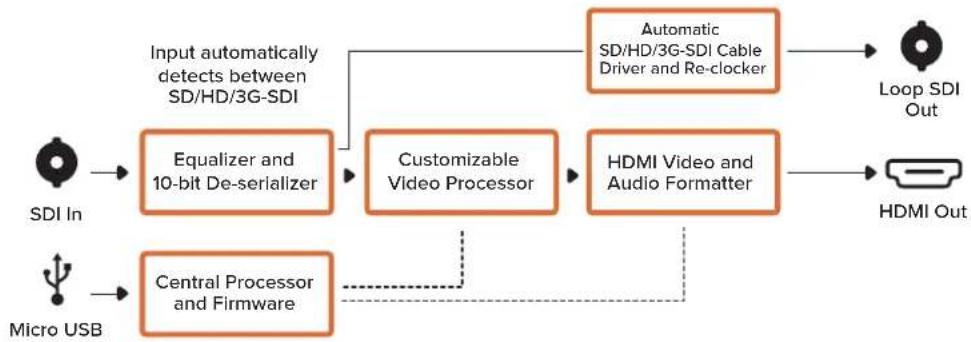
flowchart
graph LR
    A["SDI In"] --> B["Equalizer and 10-bit De-serializer"]
    C["Micro USB"] --> D["Central Processor and Firmware"]
    B --> E["Customizable Video Processor"]
    D --> E
    E --> F["HDMI Video and Audio Formatter"]
    G["Automatic SD/HD/3G-SDI Cable Driver and Re-clocker"] --> H["Loop SDI Out"]
    I["HDMI Out"] --> H
    J["Input automatically detects between SD/HD/3G-SDI"] --> B
    K["Dashed line"] -.-> D
Micro Converter SDI to HDMI 3G
Grâce au Micro Converter SDI to HDMI 3G, vous pouvez connecter une large gamme d'écrans et de vidéoprojecteurs HDMI à du matériel SDI. Le Micro Converter SDI to HDMI 3G détecte automatiquement les signaux SD/HD/3G-SDI et les convertit en HDMI avec audio intégré. Ce modèle peut aussi afficher une LUT 3D sur la sortie en boucle HDMI et SDI.
Ce tout petit convertisseur de qualité broadcast est protégé par un boîtier robuste en aluminium, doté d'un port USB-C. Vous pouvez donc l'alimenter via le port USB d'un ordinateur portable ou d'un téléviseur à l'aide d'un câble USB-C. Les câbles USB-C sont utilisés pour connecter certains téléphones portables à leur chargeur ou à un ordinateur. Si vous en possédez un, vous pouvez vous servir du même câble. Si le connecteur USB de votre câble est différent, vous pouvez vous procurer le câble requis dans la plupart des magasins de matériel électronique.
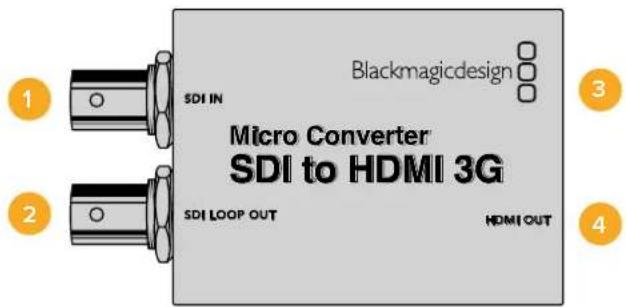
Connecteurs
1 Entrée SDI
Connecteur BNC pour entrée SDI principale. Le petit voyant Lock LED situé près du connecteur BNC s'allume lorsqu'une entrée SDI est détectée et que la sortie HDMI est connectée à un appareil valide. Si le voyant LED clignote, une entrée SDI est présente, mais aucune sortie HDMI n'est détectée. S'il est éteint, aucune entrée SDI ou sortie HDMI n'est détectée.
2 Boucle SDI
Sortie en boucle de l'entrée SDI.
3 USB-C / Alimentation
Connecte une alimentation 5V via un câble USB ou USB-C standard Offre également une connexion vers le logiciel Blackmagic Converters Setup via un ordinateur Mac ou Windows. Un petit voyant LED blanc situé près du port USB-C s'allume quand le convertisseur est connecté à une source d'alimentation.
4 Sortie HDMI
Sortie vidéo HDMI de type A.
Paramètres du Blackmagic Converters Setup
L'utilitaire Blackmagic Converters Setup vous permet de modifier les paramètres et de mettre à jour le logiciel de votre Micro Converter. Vous pouvez accéder à ces paramètres en utilisant les onglets Setup et LUTs.
L'onglet Setup comprend le nom du modèle, la version du logiciel ainsi que les niveaux de sorties HDMI et les fonctions de mappage audio pour le 5.1 surround.
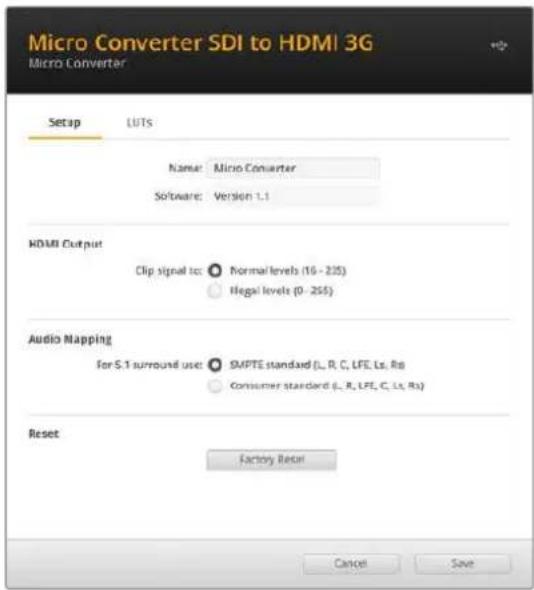
Sortie HDMI
Pour rester dans les niveaux de broadcast HDMI légaux, sélectionnez Normal levels Pour permettre aux niveaux vidéo de se conformer à l'entrée SDI, sélectionnez Illegal levels. Nous recommandons d'opter pour les niveaux légaux.
Mappage audio
Pour le 5.1 surround, sélectionnez le mappage audio désiré entre les normes SMPTE ou grand public Consumer standard.
Reset
Vous pouvez également restaurer votre convertisseur sur les paramètres par défaut en cliquant sur l'option Factory settings.
LUT
Pour ajouter une LUT 3D à la sortie HDMI, sélectionnez On et cliquez sur Import. Naviguez jusqu'à l'emplacement de la LUT que vous souhaitez importer et sélectionnez-la. Cliquez sur Save.
Pour ajouter la LUT à la sortie SDI en boucle, cochez la case Enable on loop output. Désactivez la LUT en sélectionnant l'option Off. Pour supprimer la LUT chargée, cliquez sur Delete.
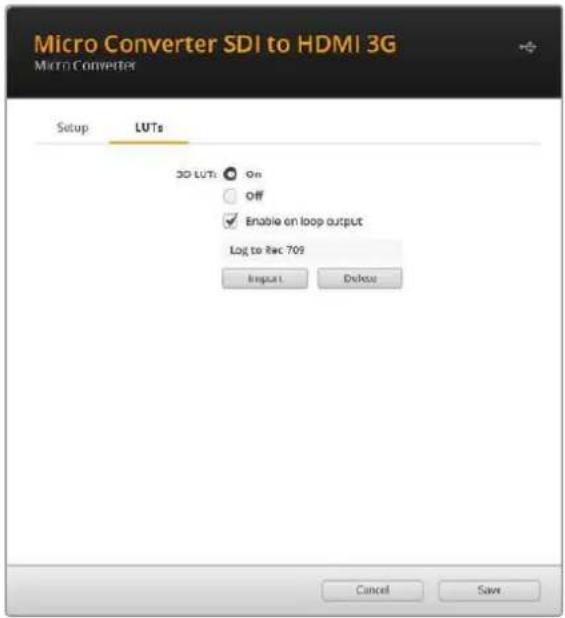
Schéma fonctionnel du Micro Converter SDI to HDMI 3G
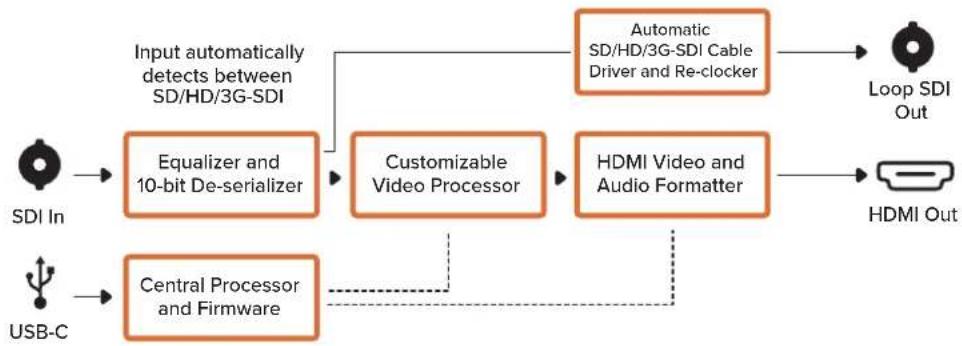
flowchart
graph LR
    A["SDI In"] --> B["Equalizer and 10-bit De-serializer"]
    C["USB-C"] --> D["Central Processor and Firmware"]
    B --> E["Customizable Video Processor"]
    D --> E
    E --> F["HDMI Video and Audio Formatter"]
    G["Automatic SD/HD/3G-SDI Cable Driver and Re-clocker"] --> H["Loop SDI Out"]
    I["Hybrid Media"] --> J["HDMI Out"]
    B --> K["Input automatically detects between SD/HD/3G-SDI"]
    D --> L["Feedback to Central Processor and Firmware"]
Micro Converter SDI to HDMI 12G
Grâce au Micro Converter SDI to HDMI 12G, vous pouvez connecter une large gamme d'écrans et de vidéoprojecteurs HDMI à du matériel SDI. Le Micro Converter SDI to HDMI 12G détecte automatiquement les signaux SD/HD/3G-SDI ou 12G-SDI et les convertit en HDMI avec audio intégré. Ce modèle peut afficher une LUT 3D sur la sortie en boucle HDMI et SDI. La sortie en boucle SDI vous permet également de faire la conversion entre le 3G-SDI de niveau A et de niveau B et ainsi d'être compatible avec les équipements pouvant seulement recevoir de la vidéo 3G-SDI de niveau A ou B.
Ce tout petit convertisseur de qualité broadcast est protégé par un boîtier robuste en aluminium, doté d'un port USB-C. Vous pouvez donc l'alimenter via le port USB d'un ordinateur portable ou d'un téléviseur à l'aide d'un câble USB-C. Les câbles USB-C sont utilisés pour connecter certains téléphones portables à leur chargeur ou à un ordinateur. Si vous en possédez un, vous pouvez vous servir du même câble. Si le connecteur USB de votre câble est différent, vous pouvez vous procurer le câble requis dans la plupart des magasins de matériel électronique.
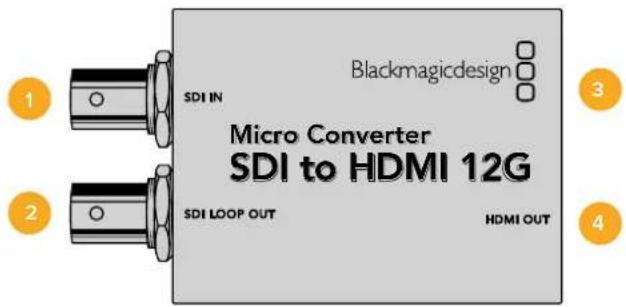
Connecteurs
1 Entrée SDI
Connecteur BNC pour entrée SDI principale. Le petit voyant Lock LED situé près du connecteur BNC s'allume lorsqu'une entrée SDI est détectée et que la sortie HDMI est connectée. Si le voyant LED clignote, une entrée SDI est présente, mais aucune sortie HDMI n'est détectée. S'il est éteint, aucune entrée SDI ou sortie HDMI n'est détectée.
2 Boucle SDI
Sortie en boucle de l'entrée SDI.
3 USB-C / Alimentation
Connecte l'alimentation 5V à l'aide d'un câble USB vers USB-C standard. Offre également une connexion vers le logiciel Blackmagic Converters Setup via un ordinateur Mac OS ou Windows. Un petit voyant LED blanc situé près du port USB-C s'allume quand le convertisseur est connecté à une source d'alimentation.
4 Sortie HDMI
Sortie vidéo HDMI de type A.
Paramètres du Blackmagic Converters Setup
L'utilitaire Blackmagic Converters Setup vous permet de modifier les paramètres et de mettre à jour le logiciel des Micro Converters. Vous pouvez accéder à ces paramètres en utilisant les onglets Setup et LUTs.
L'onglet Setup comprend le nom du modèle, la version du logiciel ainsi que les niveaux de sorties HDMI et les fonctions de mappage audio pour le 5.1 surround.
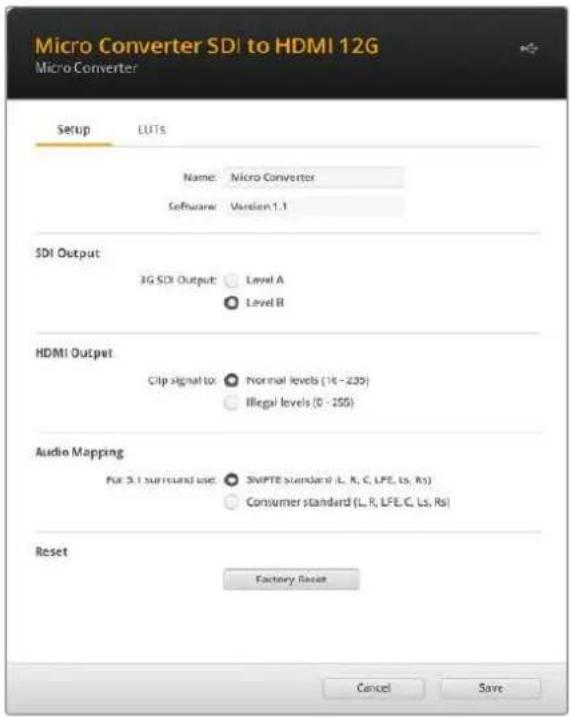
Si vous utilisez l'entrée 3G-SDI, vous pouvez régler la sortie en boucle SDI pour effectuer une conversion entre le 3G-SDI de niveau A et de niveau B. Il permet de conserver une compatibilité avec des équipements qui ne peuvent recevoir que de la vidéo 3G-SDI de niveau A ou B.
HDMI Output
Pour rester dans les niveaux de broadcast HDMI légaux, sélectionnez Normal levels. Pour permettre aux niveaux vidéo de se conformer à l'entrée SDI, sélectionnez Illegal levels. Nous recommandons d'opter pour les niveaux légaux.
Audio Mapping
Pour le 5.1 surround, sélectionnez le mappage audio désiré entre les normes SMPTE ou grand public Consumer standard.
Reset
Vous pouvez également réinitialiser votre convertisseur sur les paramètres par défaut en cliquant sur l'option Factory reset.
LUTs
Pour ajouter une LUT 3D à la sortie HDMI, sélectionnez On et cliquez sur Import. Naviguez jusqu'à l'emplacement de la LUT que vous souhaitez importer et sélectionnez-la. Cliquez sur Save.
Pour ajouter la LUT à la sortie SDI en boucle, cochez la case Enable on loop output. Désactivez la LUT en sélectionnant l'option Off. Pour supprimer la LUT chargée, cliquez sur Delete.
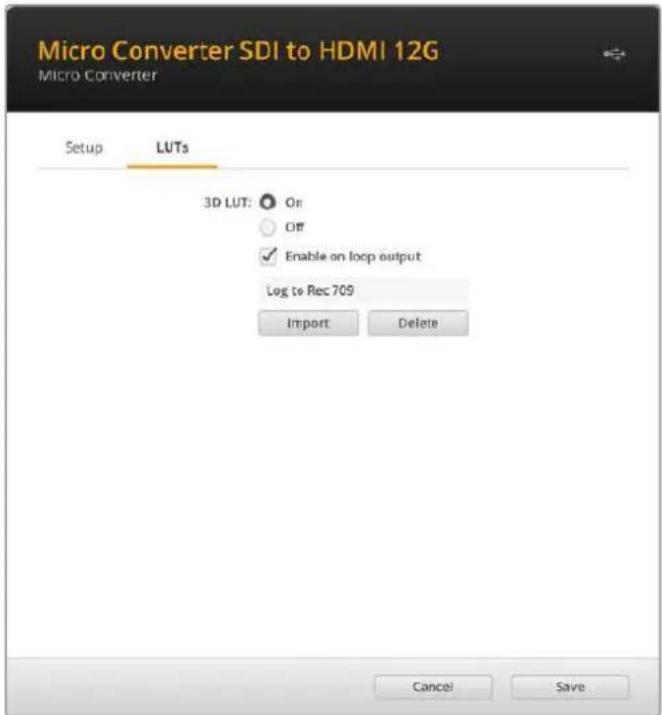
Schéma fonctionnel du Micro Converter SDI to HDMI 12G
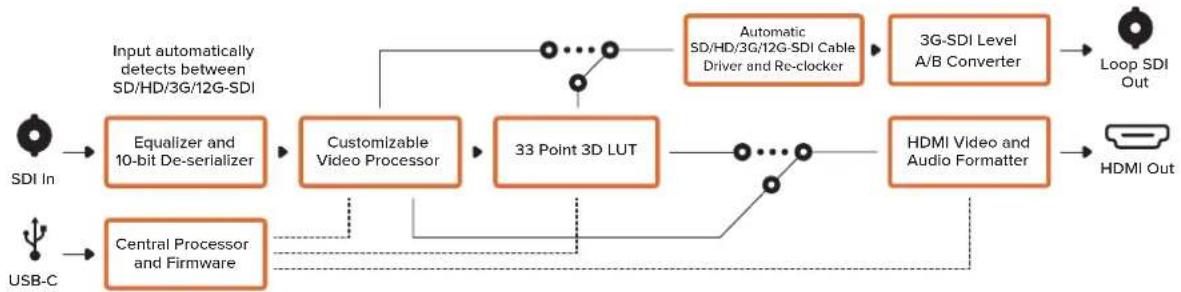
flowchart
graph LR
    A["SDI In"] --> B["Equalizer and 10-bit De-serializer"]
    C["USB-C"] --> D["Central Processor and Firmware"]
    B --> E["Customizable Video Processor"]
    D --> E
    E --> F["33 Point 3D LUT"]
    F --> G["HDMI Video and Audio Formatter"]
    G --> H["Loop SDI Out"]
    F --> I["Automatic SD/HD/3G/12G-SDI Cable Driver and Re-clocker"]
    I --> J["3G-SDI Level A/B Converter"]
    J --> K["Loop SDI Out"]
    style A fill:#f9f,stroke:#333
    style C fill:#f9f,stroke:#333
    style B fill:#ccf,stroke:#333
    style D fill:#ccf,stroke:#333
    style E fill:#cfc,stroke:#333
    style F fill:#fcc,stroke:#333
    style G fill:#fcc,stroke:#333
    style H fill:#ffc,stroke:#333
    style I fill:#ffc,stroke:#333
    style J fill:#ffc,stroke:#333
    style K fill:#ffc,stroke:#333
Micro Converter HDMI to SDI
Utilisez le Micro Converter HDMI to SDI pour convertir la sortie HDMI d'équipements vidéo, tels que des caméras HDV et des consoles de jeux en SDI. Vous pouvez ainsi envoyer des signaux vidéo provenant d'appareils HDMI à du matériel SDI à l'aide de longs câbles SDI. Vous pouvez même ajouter des sorties SDI à des ordinateurs compatibles avec l'HDMI. Ce tout petit convertisseur de qualité broadcast est protégé par un boîtier robuste en aluminium, doté d'un port USB. Vous pouvez donc l'alimenter via le port USB d'un ordinateur portable ou d'un téléviseur à l'aide d'un câble micro USB standard. Les câbles Micro USB sont utilisés pour connecter certains téléphones portables à leur chargeur ou à un ordinateur. Si vous en possédez un, vous pouvez vous servir du même câble. Si le connecteur USB de votre câble est différent, vous pouvez vous procurer le câble requis dans la plupart des magasins de matériel électronique.
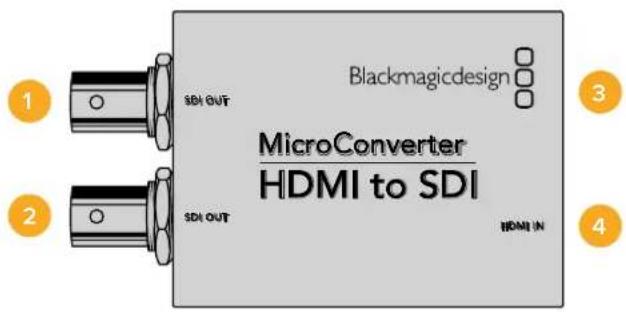
Connecteurs
1 SORTIE SDI
Connecteur BNC pour sortie vidéo SDI.
2 SORTIE SDI
Deuxième sortie SDI.
3 Micro USB / Alimentation
Alimente l'appareil à partir de l'adaptateur fourni ou de tout appareil capable de fournir une tension de 5V via un câble USB to Micro USB standard, notamment un ordinateur ou un téléviseur. Offre également une connexion vers le logiciel Blackmagic Converters Setup via un ordinateur Mac OS ou Windows pour la mise à jour du logiciel interne du Micro Converter.
4 Entrée HDMI
Entrée vidéo HDMI de type A.
Paramètres du Blackmagic Converters Setup
L'utilitaire Blackmagic Converters Setup vous permet de modifier les paramètres et de mettre à jour le logiciel des Micro Converter. Vous pouvez accéder à ces paramètres en utilisant les onglets Video et About.
Vous trouverez de plus amples informations concernant l'onglet About dans la section « Régler les paramètres » de ce manuel.
L'onglet Video du Micro Converter HDMI to SDI donne accès aux paramètres suivants.
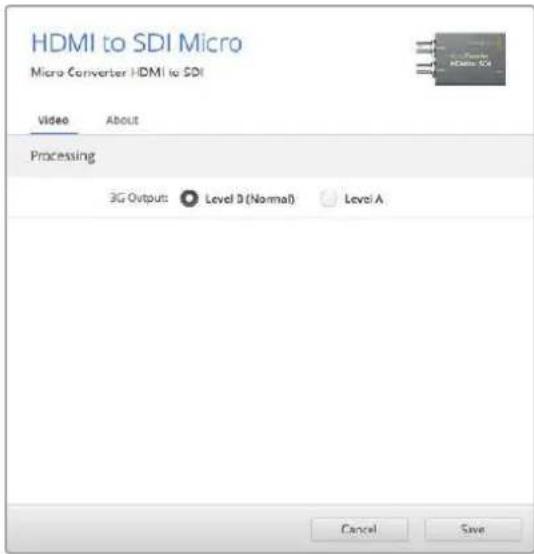
Utilisez l'onglet Video du Blackmagic Converters Setup pour basculer entre les niveaux SDI
Menu Processing
Le menu 3G Output vous permet de sélectionner entre une sortie 3G-SDI de niveau A ou de niveau B. Ce paramètre vous permet de modifier le standard de la sortie 3G-SDI pour maintenir une compatibilité avec les équipements qui prennent uniquement en charge les signaux 3G-SDI de niveau A ou B. Par défaut, ce paramètre est réglé sur Niveau B.
Schéma fonctionnel du Micro Converter HDMI to SDI
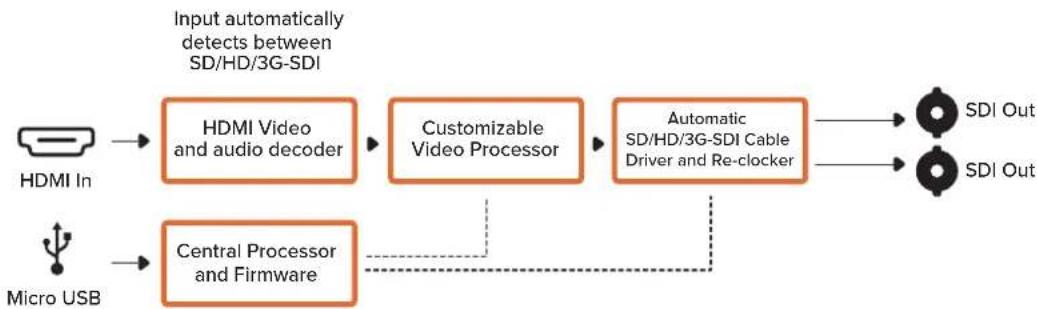
flowchart
graph LR
    A["HDMI In"] --> B["HDMI Video and audio decoder"]
    C["Micro USB"] --> D["Central Processor and Firmware"]
    B --> E["Customizable Video Processor"]
    D --> E
    E --> F["Automatic SD/HD/3G-SDI Cable Driver and Re-clocker"]
    F --> G["SDI Out"]
    F --> H["SDI Out"]
    style A fill:#f9f,stroke:#333
    style C fill:#f9f,stroke:#333
    style B fill:#ccf,stroke:#333
    style D fill:#ccf,stroke:#333
    style E fill:#ccf,stroke:#333
    style F fill:#cfc,stroke:#333
    style G fill:#fcc,stroke:#333
    style H fill:#fcc,stroke:#333
Micro Converter HDMI to SDI 3G
Utilisez le Micro Converter HDMI to SDI 3G pour convertir des signaux HDMI provenant d'appareils tels que des caméras HDV et des consoles de jeux en SDI. Vous pouvez ainsi envoyer des signaux vidéo provenant d'appareils HDMI à du matériel SDI à l'aide de longs câbles SDI. Vous pouvez même ajouter des sorties SDI à des ordinateurs compatibles avec l'HDMI.
Ce tout petit convertisseur de qualité broadcast est protégé par un boîtier robuste en aluminium, doté d'un port USB-C. Vous pouvez donc l'alimenter via le port USB d'un ordinateur portable ou d'un téléviseur à l'aide d'un câble USB-C standard. Les câbles USB-C sont utilisés pour connecter certains téléphones portables à leur chargeur ou à un ordinateur. Si vous en possédez un, vous pouvez vous servir du même câble. Si le connecteur USB de votre câble est différent, vous pouvez vous procurer le câble requis dans la plupart des magasins de matériel électronique.
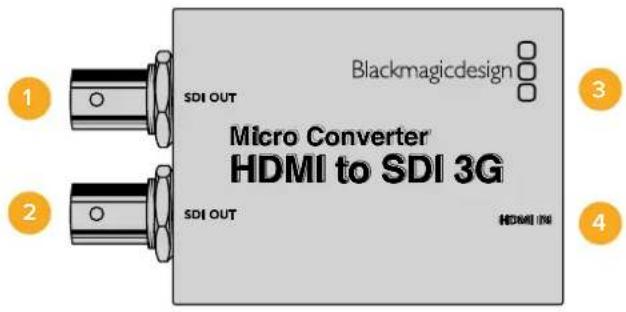
Connecteurs
1 SORTIE SDI
Connecteur BNC pour sortie vidéo SDI.
2 SORTIE SDI
Deuxième sortie SDI.
3 USB-C / Alimentation
Connecte une alimentation 5V via un câble USB ou USB-C standard. Offre également une connexion vers le logiciel Blackmagic Converters Setup via un ordinateur Mac ou Windows. Un petit voyant LED blanc situé près du port USB-C s'allume quand le convertisseur est connecté à une source d'alimentation.
4 Entrée HDMI
Entrée vidéo HDMI de type A. Le petit voyant Lock LED situé près du connecteur HDMI IN s'allume lorsqu'une entrée HDMI valide est détectée.
Paramètres du Blackmagic Converters Setup
L'utilitaire Blackmagic Converters Setup vous permet de modifier les paramètres et de mettre à jour le logiciel des Micro Converters. Vous pouvez accéder à ces paramètres en utilisant les onglets Setup et LUTs.
L'onglet Setup contient les informations relatives au logiciel et le nom de votre convertisseur.
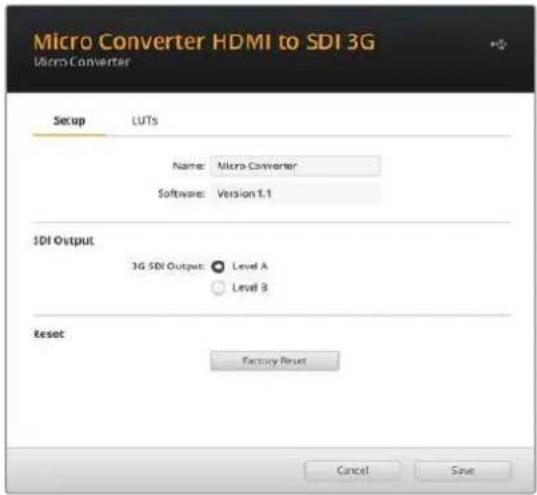
SDI Output
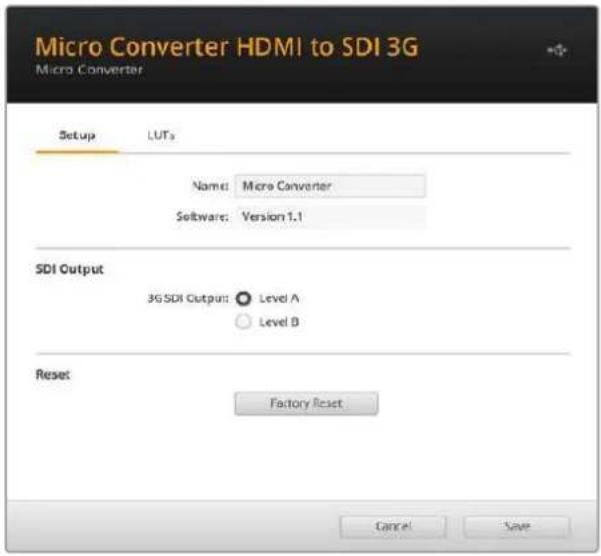
La sortie SDI vous permet de sélectionner une sortie 3G-SDI de niveau A ou de niveau B. Ce paramètre vous permet de modifier la norme de la sortie 3G-SDI pour maintenir une compatibilité avec les équipements qui prennent uniquement en charge les signaux 3G-SDI de niveau A ou B. Par défaut, ce paramètre est réglé sur Niveau B.
Reset
Vous pouvez également restaurer votre convertisseur sur les paramètres par défaut en cliquant l'option Factory settings.
LUT
Pour ajouter une LUT 3D à la sortie SDI, sélectionnez On et cliquez sur Import. Naviguez jusqu'à l'emplacement de la LUT que vous souhaitez importer et sélectionnez-la. Cliquez sur Save.
Pour supprimer la LUT chargée, cliquez sur Delete.
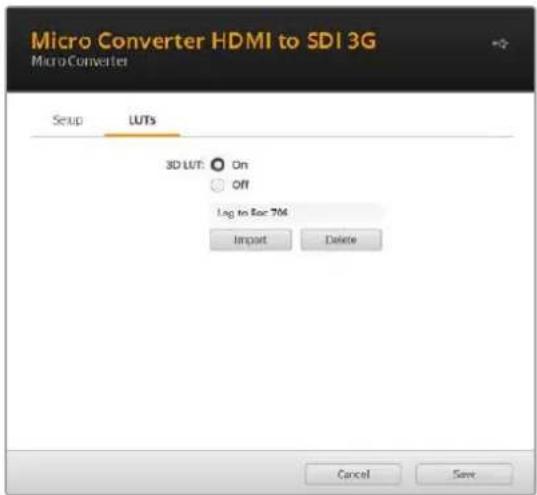
Schéma fonctionnel du Micro Converter HDMI to SDI 3G
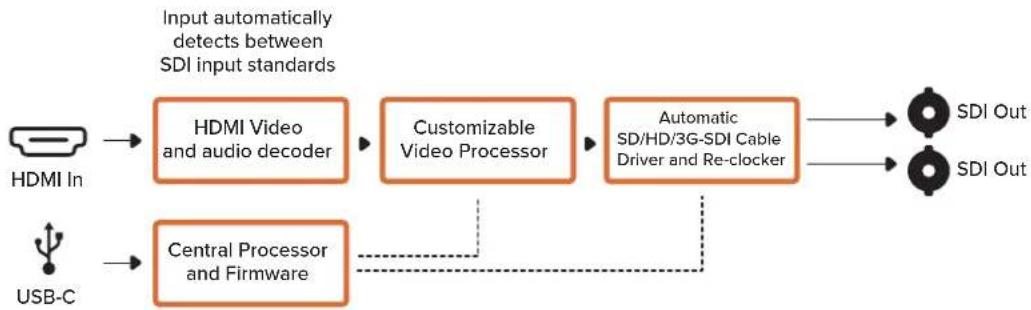
flowchart
graph LR
    A["HDMI In"] --> B["HDMI Video and audio decoder"]
    C["USB-C"] --> D["Central Processor and Firmware"]
    B --> E["Customizable Video Processor"]
    D --> E
    E --> F["Automatic SD/HD/3G-SDI Cable Driver and Re-clocker"]
    F --> G["SDI Out"]
    F --> H["SDI Out"]
    style A fill:#f9f,stroke:#333
    style C fill:#f9f,stroke:#333
    style B fill:#ccf,stroke:#333
    style D fill:#ccf,stroke:#333
    style E fill:#ccf,stroke:#333
    style F fill:#cfc,stroke:#333
    style G fill:#fcc,stroke:#333
    style H fill:#fcc,stroke:#333
Micro Converter HDMI to SDI 12G
Utilisez le Micro Converter HDMI to SDI 12G pour convertir la sortie HDMI d'équipements vidéo, tels que des caméras HDV et des consoles de jeux en SDI. Vous pouvez ainsi envoyer des signaux vidéo provenant d'appareils HDMI à du matériel SDI à l'aide de longs câbles SDI. Vous pouvez même ajouter des sorties SDI à des ordinateurs compatibles avec l'HDMI.
Ce tout petit convertisseur de qualité broadcast est protégé par un boîtier robuste en aluminium, doté d'un port USB-C. Vous pouvez donc l'alimenter via le port USB d'un ordinateur portable ou d'un téléviseur à l'aide d'un câble USB-C standard. Les câbles USB-C sont utilisés pour connecter certains téléphones portables à leur chargeur ou à un ordinateur. Si vous en possédez un, vous pouvez vous servir du même câble. Si le connecteur USB de votre câble est différent, vous pouvez vous procurer le câble requis dans la plupart des magasins de matériel électronique.
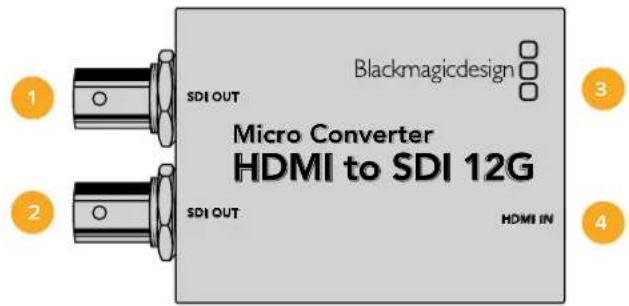
Connecteurs
1 Sortle SDI
Connecteur BNC pour sortie vidéo SDI.
2 Sortie SDI
Deuxième sortie SDI.
3 USB-C / Alimentation
Connecte l'alimentation 5V à l'aide d'un câble USB vers USB-C standard. Offre également une connexion vers le logiciel Blackmagic Converters Setup via un ordinateur Mac OS ou Windows. Un petit voyant LED blanc situé près du port USB-C s'allume quand le convertisseur est connecté à une source d'alimentation.
4 Entrée HDMI
Entrée vidéo HDMI de type A. Un petit voyant LED Lock situé près du connecteur HDMI IN s'allume lorsqu'une entrée HDMI valide est détectée.
Paramètres du Blackmagic Converters Setup
L'utilitaire Blackmagic Converters Setup vous permet de modifier les paramètres et de mettre à jour le logiciel des Micro Converters. Vous pouvez accéder à ces paramètres en utilisant les onglets Setup et LUTs.
L'onglet Setup contient les informations relatives au logiciel et le nom de votre convertisseur.
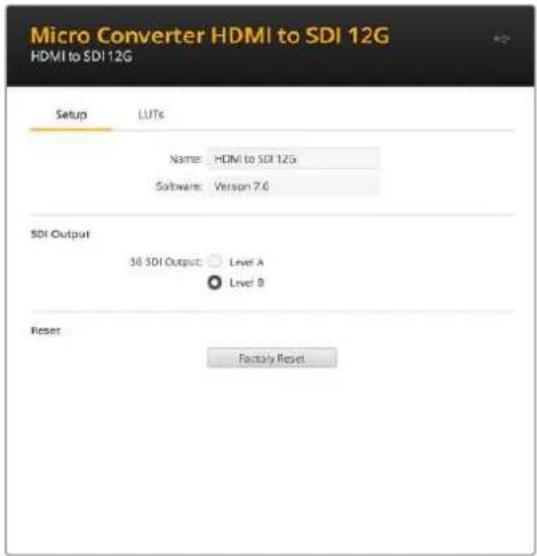
SDI Output
La sortie SDI vous permet de sélectionner une sortie 3G-SDI de niveau A ou de niveau B. Ce paramètre vous permet de modifier la norme de la sortie 3G-SDI pour maintenir une compatibilité avec les équipements qui prennent uniquement en charge les signaux 3G-SDI de niveau A ou B. Par défaut, ce paramètre est réglé sur Niveau B.
Reset
Vous pouvez également réinitialiser votre convertisseur sur les paramètres par défaut en cliquant sur l'option Factory reset.
LUTs
Pour ajouter une LUT 3D à la sortie SDI, sélectionnez On et cliquez sur Import. Naviguez jusqu'à l'emplacement de la LUT que vous souhaitez importer et sélectionnez-la. Cliquez sur Save.
Pour supprimer la LUT chargée, cliquez sur Delete.
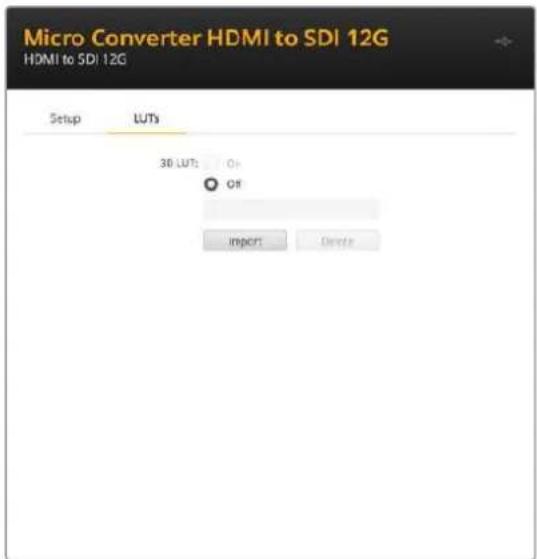
Schéma fonctionnel du Micro Converter HDMI to SDI 12G
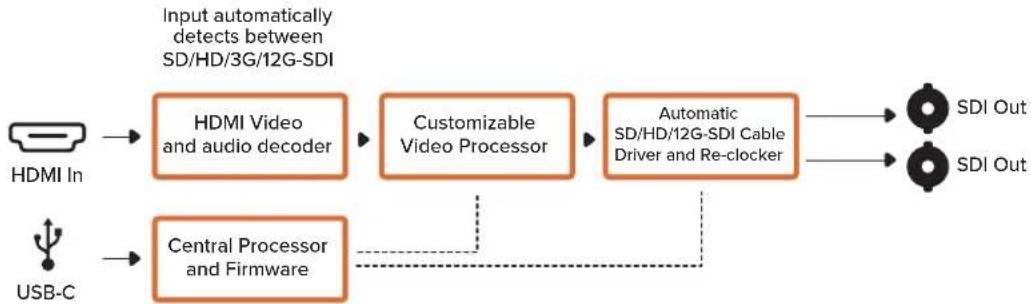
flowchart
graph LR
    A["HDMI In"] --> B["HDMI Video and audio decoder"]
    C["USB-C"] --> D["Central Processor and Firmware"]
    B --> E["Customizable Video Processor"]
    D --> E
    E --> F["Automatic SD/HD/12G-SDI Cable Driver and Re-clocker"]
    F --> G["SDI Out"]
    F --> H["SDI Out"]
    style A fill:#f9f,stroke:#333
    style C fill:#f9f,stroke:#333
    style B fill:#ccf,stroke:#333
    style D fill:#ccf,stroke:#333
    style E fill:#ccf,stroke:#333
    style F fill:#cfc,stroke:#333
    style G fill:#fcc,stroke:#333
    style H fill:#fcc,stroke:#333
Micro Converter BiDirectional SDI/HDMI
Le Micro Converter BiDirectional SDI/HDMI convertit des signaux vidéo SD et HD HDMI en SDI, et SDI en HDMI tout en intégrant l'audio simultanément. Par exemple, vous pouvez convertir la sortie HDMI d'une caméra HDV en SDI pour connecter des câbles plus longs, tout en convertissant une voie de retour SDI en HDMI, si vous souhaitez vous connecter à un écran TV.
Si une seule entrée est connectée, les sorties SDI et HDMI deviennent des sorties en boucle. Ainsi, vous pouvez acheminer le signal d'entrée vers d'autres équipements HDMI et SDI.
Le Micro Converter BiDirectional SDI/HDMI détecte automatiquement les formats d'entrée SD/HD/3G-SDI et règle la sortie sur le format adéquat.
Ce convertisseur broadcast au format réduit est protégé par un boîtier en aluminium très résistant. Le Micro Converter BiDirectional SDI/HDMI s'alimente via USB. Vous pouvez ainsi le charger avec un câble USB depuis le port USB de votre ordinateur ou de votre télévision. Les câbles Micro USB servent à connecter ou à charger certains téléphones portables. Si vous en possédez un, vous pouvez vous en servir. Si le connecteur USB de votre câble est différent, vous pouvez vous procurer le câble requis dans la plupart des magasins de matériel électronique.
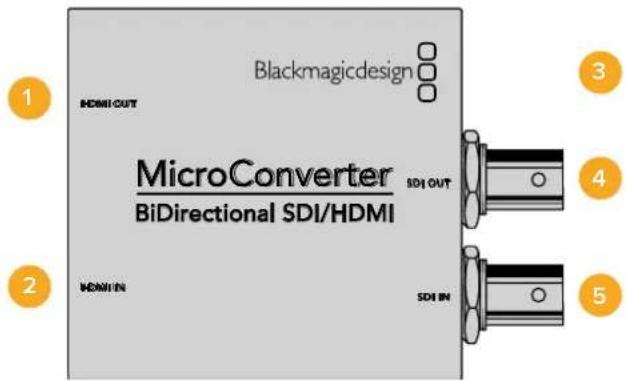
Connecteurs
1 Sortle HDMI
Sortie vidéo HDMI de type A.
2 Entrée HDMI
Entrée vidéo HDMI de type A.
3 Micro USB / Alimentation
Fournit une alimentation de 5V à partir de tout appareil capable de fournir une tension de 5V via un câble USB to Micro USB standard, notamment un ordinateur ou un téléviseur. Offre également une connexion vers le logiciel Blackmagic Converters Setup via un ordinateur Mac OS ou Windows.
4 Sortie SDI
Connecteur BNC pour sortie vidéo SDI.
5 Entrée SDI
Connecteur BNC pour entrée vidéo SDI.
Paramètres du Blackmagic Converters Setup
L'utilitaire Blackmagic Converters Setup vous permet de modifier les paramètres et de mettre à jour le logiciel des Micro Converters. Vous pouvez accéder à ces paramètres en utilisant les onglets Video et About.
Vous trouverez de plus amples informations concernant l'onglet About dans la section « Régler les paramètres » de ce manuel.
L'onglet Video du Micro Converter BiDirectional SDI/HDMI donne accès aux paramètres suivants :
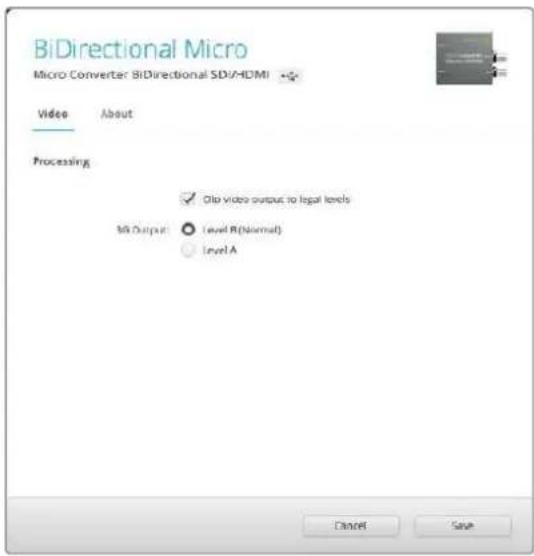
Le paramètre Clip video output to legal levels est coché par défaut. Il permet de garantir que la sortie HDMI correspond exactement à l'entrée SDI.
Menu Processing
La case Clip video output to legal levels contrôle l'écrêtage de l'entrée SDI pour garantir des niveaux HDMI légaux. Elle est cochée par défaut.
Le réglage 3G Output vous permet de sélectionner une sortie 3G-SDI de niveau A ou de niveau B. Elle modifie le standard de la sortie 3G-SDI afin de conserver une compatibilité avec des équipements qui ne peuvent recevoir que de la vidéo 3G-SDI de niveau A et B. Par défaut, ce paramètre est réglé sur Niveau B.
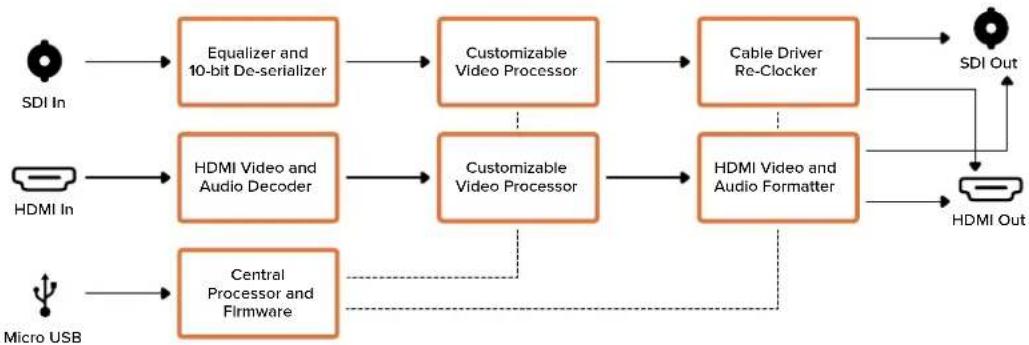
Schéma fonctionnel du Micro Converter BiDirectional SDI/HDMI
flowchart
graph LR
    A["SDI In"] --> B["Equalizer and 10-bit De-serializer"]
    C["HDMI In"] --> D["HDMI Video and Audio Decoder"]
    E["Micro USB"] --> F["Central Processor and Firmware"]
    B --> G["Customizable Video Processor"]
    D --> H["Customizable Video Processor"]
    F --> I["Central Processor and Firmware"]
    G --> J["Cable Driver Re-Clocker"]
    H --> K["HDMI Video and Audio Formatter"]
    J --> L["SDI Out"]
    K --> M["HDMI Out"]
    N["External Signal"] --> O["External Signal"]
    style A fill:#f9f,stroke:#333
    style C fill:#f9f,stroke:#333
    style E fill:#f9f,stroke:#333
Micro Converter BiDirectional SDI/HDMI 3G
Le Micro Converter BiDirectional SDI/HDMI 3G permet de convertir l'HDMI vers le SDI et inversement, tout en conservant le tally et le contrôle caméra dans les deux signaux. Ainsi, vous pouvez connecter une Blackmagic Pocket Cinema Camera 4K ou 6K à un mélangeur ATEM SDI, ou une caméra URSA Broadcast à un ATEM Mini, tout en conservant le contrôle caméra et le tally.
Si une seule entrée est connectée, les sorties SDI et HDMI deviennent des sorties en boucle. Ainsi, vous pouvez acheminer le signal d'entrée vers d'autres équipements HDMI et SDI, comme le moniteur SmartView.
Le Micro Converter BiDirectional SDI/HDMI 3G détecte automatiquement les formats d'entrée SD/HD/3G-SDI et règle la sortie sur le format adéquat.
Comme ce tout petit convertisseur broadcast est alimenté par USB, vous pouvez le recharger depuis votre ordinateur portable ou le connecteur USB de votre télévision à l'aide d'un câble USB-C standard. Les câbles USB-C sont utilisés pour connecter certains téléphones portables à leur chargeur ou à un ordinateur. Si vous en possédez un, vous pouvez vous servir du même câble. Si le connecteur USB de votre câble est différent, vous pouvez vous procurer le câble requis dans la plupart des magasins de matériel électronique.
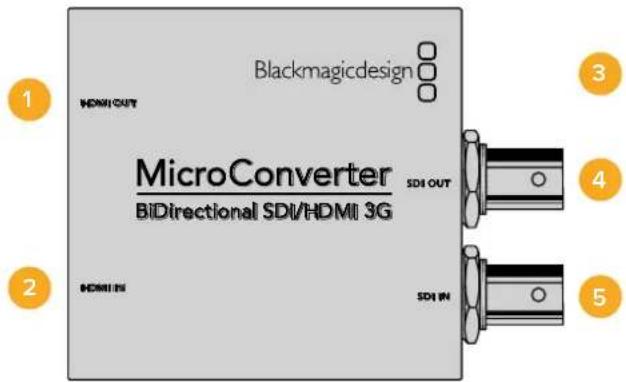
Connecteurs
1 Sortie HDMI
Sortie vidéo HDMI de type A.
2 Entrée HDMI
Entrée vidéo HDMI de type A. Un petit voyant LED Lock situé près du connecteur HDMI IN s'allume lorsqu'une entrée HDMI valide est détectée.
3 USB-C / Alimentation
Connecte l'alimentation 5V à l'aide d'un câble USB vers USB-C standard. Offre également une connexion vers le logiciel Blackmagic Converters Setup via un ordinateur Mac ou Windows. Un petit voyant LED blanc situé à côté du port USB-C s'allume lorsque l'appareil est connecté à une source d'alimentation.
4 Sortie SDI
Connecteur BNC pour sortie vidéo SDI.
5 Entrée SDI
Connecteur BNC pour entrée vidéo SDI. Un petit voyant LED Lock situé près du connecteur SDI IN s'allume lorsqu'une entrée SDI valide est détectée.
Paramètres du Blackmagic Converters Setup
L'utilitaire Blackmagic Converters Setup vous permet de modifier les paramètres et de mettre à jour le logiciel des Micro Converters.
L'onglet Setup affiche le nom de l'appareil, la version du logiciel, ainsi que les options du contrôle caméra SDI et de la sortie SDI.
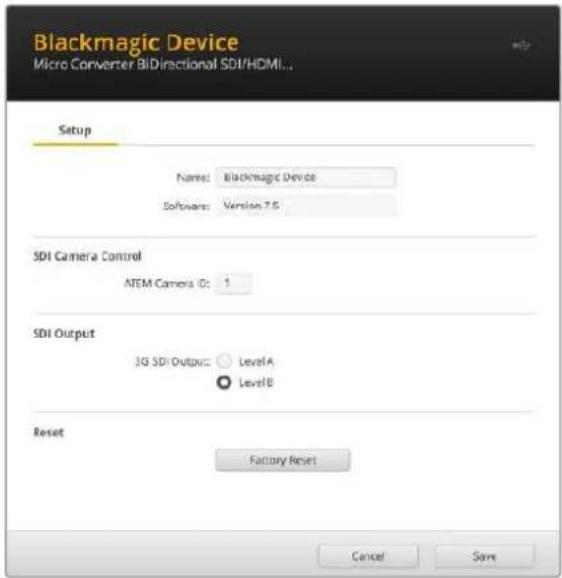
Les options de réglages du Micro Converter BiDirectional SDI/HDMI 3G.
SDI Camera Control
Pour vous assurer que les données CCU et du tally sont transmises à la bonne caméra depuis le mélangeur ATEM, le numéro du champ ATEM Camera ID doit correspondre au numéro d'entrée de l'ATEM.
SDI Output
Le réglage 3G Output vous permet de sélectionner une sortie 3G-SDI de niveau A ou de niveau B. Il modifie le standard de la sortie 3G-SDI afin de conserver une compatibilité avec des équipements qui ne peuvent recevoir que de la vidéo 3G-SDI de niveau A et B. Par défaut, ce paramètre est réglé sur Niveau B.
Reset
Vous pouvez également réinitialiser votre convertisseur sur les paramètres par défaut en cliquant sur l'option Factory reset.
Contrôle caméra et tally entre le SDI et l'HDMI
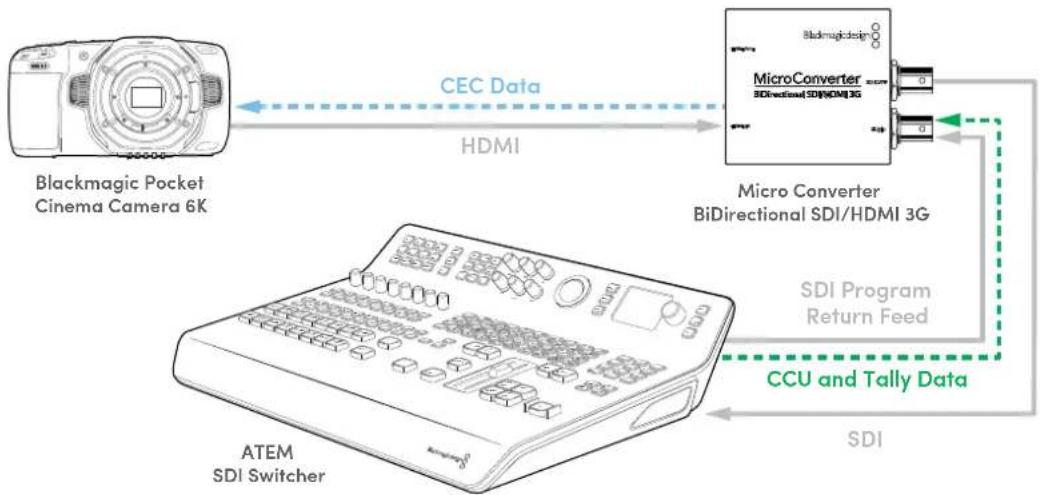
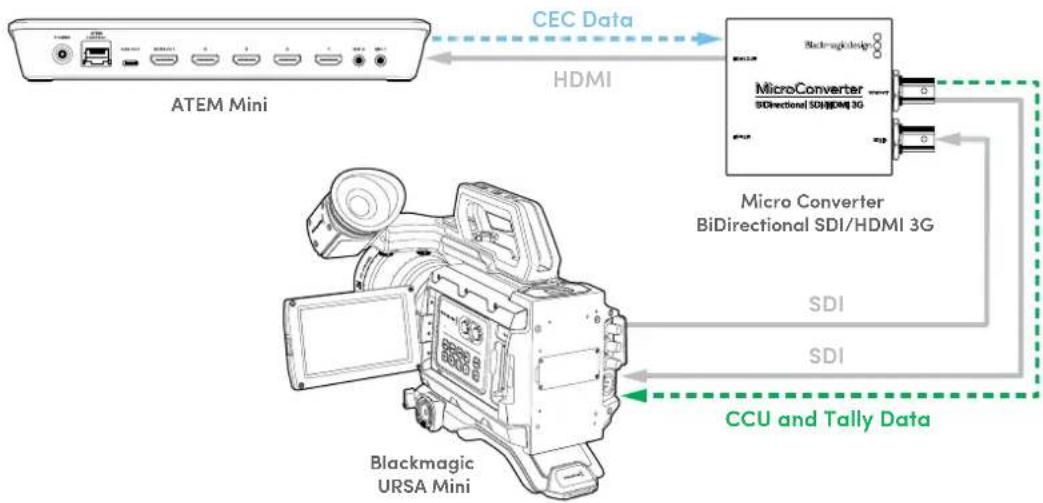
Le Micro Converter BiDirectional SDI/HDMI 3G prend en charge le tally et les données du contrôle caméra lorsqu'il est connecté aux mélangeurs ATEM et aux caméras Blackmagic. Cette section vous montre plusieurs types de workflow possibles.
Exemple de workflow 1
Dans ce scénario, le Micro Converter sert à connecter la sortie HDMI de la caméra à l'entrée SDI de l'ATEM. Le convertisseur bi-directionnel permet aux données du contrôle caméra et du tally d'être renvoyées vers le convertisseur et vers la caméra via les données Consumer Electronics Control (CEC) du signal HDMI.
La sortie HDMI du Micro Converter peut servir au monitoring à distance.
flowchart
graph LR
    A["Blackmagic Pocket Cinema Camera 6K"] -->|CEC Data| B["MicroConverter BiDirectional SDI/HDMI 3G"]
    B -->|HDMI| A
    C["ATEM SDI Switcher"] -->|CCU and Tally Data| D["SDI"]
    D -->|SDI Program Return Feed| B
    B -->|BiDirectual SDI/HDMI 3G| E["Micro Converter BiDirectional SDI/HDMI 3G"]
Exemple de workflow 2
Ici, le convertisseur sert à connecter la sortie SDI de la caméra à une entrée HDMI de l'ATEM Mini. Le signal SDI de la caméra est converti en HDMI et envoyé vers l'ATEM Mini. Les données CEC sont renvoyées au Micro Converter et converties en données CCU et tally, puis envoyées de nouveau vers la caméra via SDI.
flowchart
graph TD
    A["ATEM Mini"] -->|CEC Data| B["MicroConverter 3G"]
    B -->|HDMI| C["BioDirectional SDI/HDMI 3G"]
    C --> D["CCU and Tally Data"]
    D --> E["Blackmagic URSA Mini"]
    E --> F["SDI"]
    F --> G["SDI"]
    G --> H["Micro Converter BiDirectional SDI/HDMI 3G"]
REMARQUE La sortie HDMI du Micro Converter détectera automatiquement si de la vidéo est présente sur l'entrée SDI. Si aucune vidéo n'est détectée, la sortie HDMI deviendra une sortie en boucle de l'entrée HDMI et pourra être utilisée pour le monitoring à distance.
De plus, l'audio ou la vidéo connecté à l'entrée HDMI du convertisseur sera transmis sur la sortie SDI.
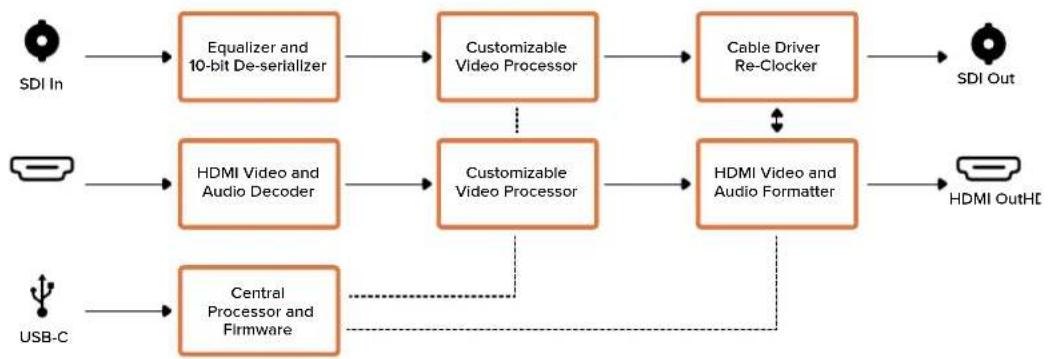
Schéma fonctionnel du Micro Converter BiDirectional SDI/HDMI 3G
flowchart
graph LR
    A["SDI In"] --> B["Equalizer and 10-bit De-serializer"]
    B --> C["Customizable Video Processor"]
    C --> D["Cable Driver Re-Clocker"]
    D --> E["SDI Out"]
    F["USB-C"] --> G["HDMI Video and Audio Decoder"]
    G --> H["Customizable Video Processor"]
    H --> I["HDMI Video and Audio Formatter"]
    I --> J["HDMI OutHI"]
    K["Central Processor and Firmware"] -.-> H
Micro Converter BiDirectional SDI/HDMI 12G
Le Micro Converter BiDirectional SDI/HDMI 12G permet de convertir l'HDMI vers le SDI et inversement, tout en conservant le tally et le contrôle caméra dans les deux signaux. Ainsi, vous pouvez connecter une Blackmagic Pocket Cinema Camera 4K ou 6K à un mélangeur ATEM SDI, ou une caméra URSA Broadcast à un ATEM Mini, tout en conservant le contrôle caméra et le tally. Ce modèle peut afficher une LUT 3D sur la sortie HDMI et SDI.
Si une seule entrée est connectée, les sorties SDI et HDMI deviennent des sorties en boucle. Ainsi, vous pouvez acheminer le signal d'entrée vers d'autres équipements HDMI et SDI, comme le moniteur SmartView.
Le Micro Converter BiDirectional SDI/HDMI 12G détecte automatiquement les formats d'entrée SD/HD/3G/12G-SDI et règle la sortie sur le format adéquat.
Comme ce tout petit convertisseur broadcast est alimenté par USB, vous pouvez le recharger depuis votre ordinateur portable ou le connecteur USB de votre télévision à l'aide d'un câble USB-C standard. Les câbles USB-C sont utilisés pour connecter certains téléphones portables à leur chargeur ou à un ordinateur. Si vous en possédez un, vous pouvez vous servir du même câble. Si le connecteur USB de votre câble est différent, vous pouvez vous procurer le câble requis dans la plupart des magasins de matériel électronique.
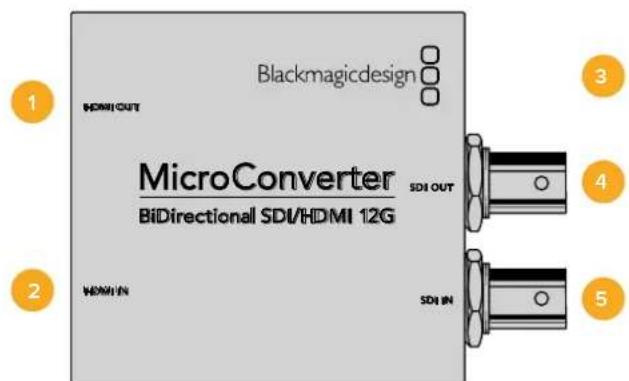
Connecteurs
1 Sortie HDMI
Sortie vidéo HDMI de type A.
2 Entrée HDMI
Entrée vidéo HDMI de type A. Un petit voyant LED Lock situé près du connecteur HDMI IN s'allume lorsqu'une entrée HDMI valide est détectée.
3 USB-C / Allmentation
Connecte l'alimentation 5V à l'aide d'un câble USB vers USB-C standard. Offre également une connexion vers le logiciel Blackmagic Converters Setup via un ordinateur Mac OS ou Windows. Un petit voyant LED blanc situé à côté du port USB-C s'allume lorsque l'appareil est connecté à une source d'alimentation.
4 Sortie SDI
Connecteur BNC pour sortie vidéo SDI.
5 Entrée SDI
Connecteur BNC pour entrée vidéo SDI. Un petit voyant LED Lock situé près du connecteur SDI IN s'allume lorsqu'une entrée SDI valide est détectée.
Paramètres du Blackmagic Converters Setup
L'utilitaire Blackmagic Converters Setup vous permet de modifier les paramètres et de mettre à jour le logiciel des Micro Converters.
L'onglet Setup affiche le nom de l'appareil, la version du logiciel, ainsi que les options du contrôle caméra SDI et de la sortie SDI.
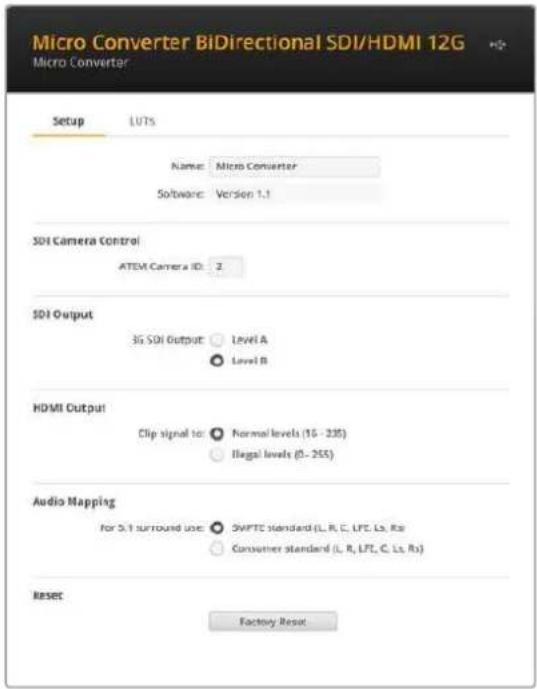
Pour vous assurer que les données CCU et du tally sont transmises à la bonne caméra depuis le mélangeur ATEM, le numéro du champ ATEM Camera ID doit correspondre au numéro d'entrée de l'ATEM.
SDI Output
Le réglage 3G Output vous permet de sélectionner une sortie 3G-SDI de niveau A ou de niveau B. Il modifie la norme de la sortie 3G-SDI afin de conserver une compatibilité avec des équipements qui ne peuvent recevoir que de la vidéo 3G-SDI de niveau A et B. Par défaut, ce paramètre est réglé sur Niveau B.
HDMI Output
Pour rester dans les niveaux de broadcast HDMI légaux, sélectionnez Normal levels. Pour permettre aux niveaux vidéo de se conformer à l'entrée SDI, sélectionnez Illegal levels. Nous recommandons d'opter pour les niveaux légaux.
Audio Mapping
Pour le 5.1 surround, sélectionnez le mappage audio désiré entre les normes SMPTE ou grand public Consumer standard.
Reset
Vous pouvez également réinitialiser votre convertisseur sur les paramètres par défaut en cliquant sur l'option Factory reset.
LUTs
Pour ajouter une LUT 3D à la sortie SDI ou HDMI, cliquez sur le bouton Import. Naviguez jusqu'à l'emplacement de la LUT que vous souhaitez importer et sélectionnez-la. Cliquez sur Save.
Sélectionnez la case SDI output ou HDMI output pour activer la LUT. Vous pouvez sélectionner les deux cases pour activer la LUT à la fois sur la sortie SDI et HDMI.
Pour supprimer la LUT chargée, cliquez sur Delete.
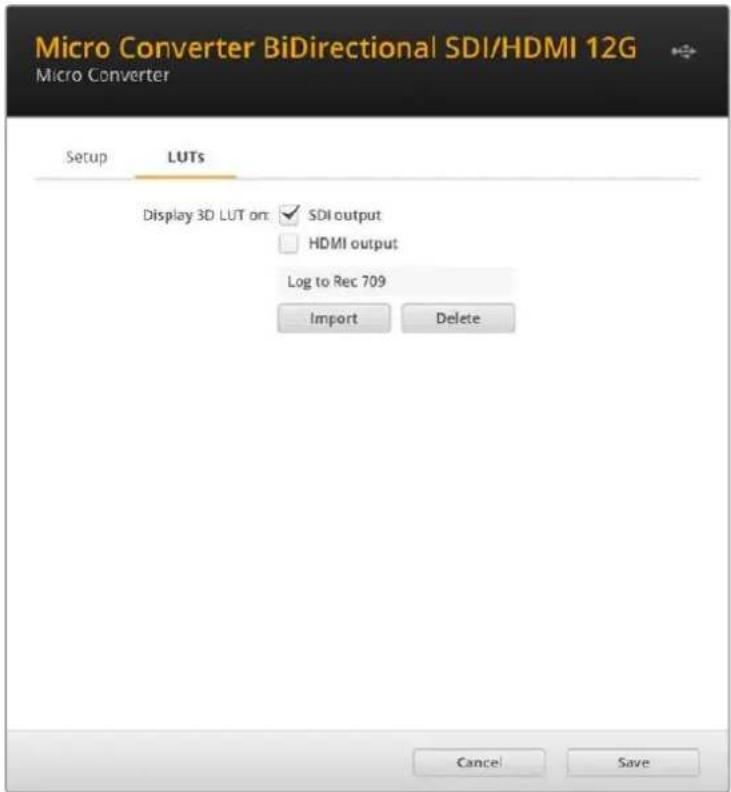
Onglet LUTs du Micro Converter BiDirectional SDI/HDMI 12G.
Contrôle caméra et tally entre le SDI et l'HDMI
Le Micro Converter BiDirectional SDI/HDMI 12G supporte le tally et les données du contrôle caméra lorsqu'il est connecté aux mélangeurs ATEM et aux caméras Blackmagic. Cette section vous montre plusieurs types de workflow possibles.
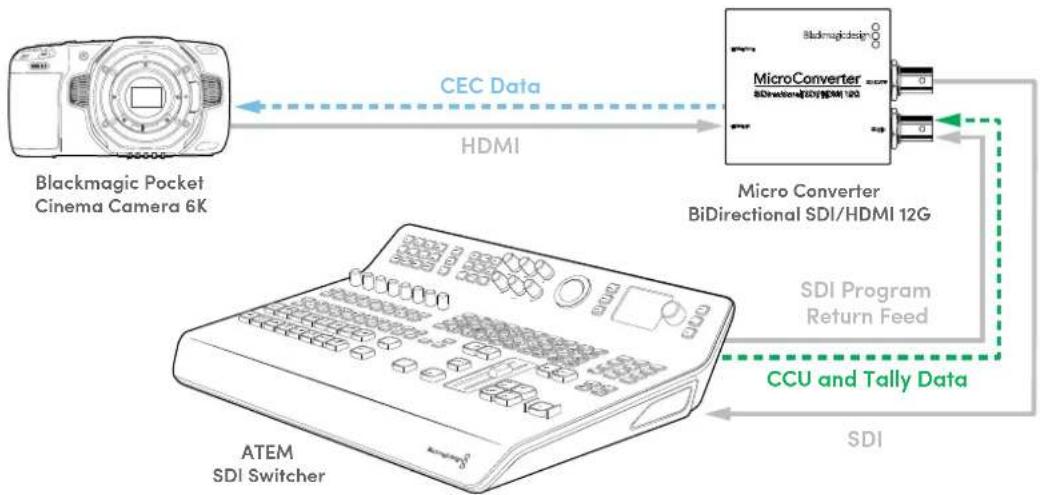
Exemple de workflow 1
Dans ce scénario, le Micro Converter sert à connecter la sortie HDMI de la caméra à l'entrée SDI de l'ATEM. Le convertisseur bi-directionnel permet aux données du contrôle caméra et du tally d'être renvoyées vers le convertisseur et vers la caméra via les données Consumer Electronics Control (CEC) du signal HDMI.
La sortie HDMI du Micro Converter peut servir au monitoring à distance.
flowchart
graph LR
    A["Blackmagic Pocket Cinema Camera 6K"] -->|CEC Data| B["MicroConverter BiDirectional SDI/HDMI 12G"]
    B -->|HDMI| A
    B -->|Micro Converter BiDirectional SDI/HDMI 12G| C["SDI Program Return Feed"]
    C -->|CCU and Tally Data| D["ATEM SDI Switcher"]
    D -->|SDI| C
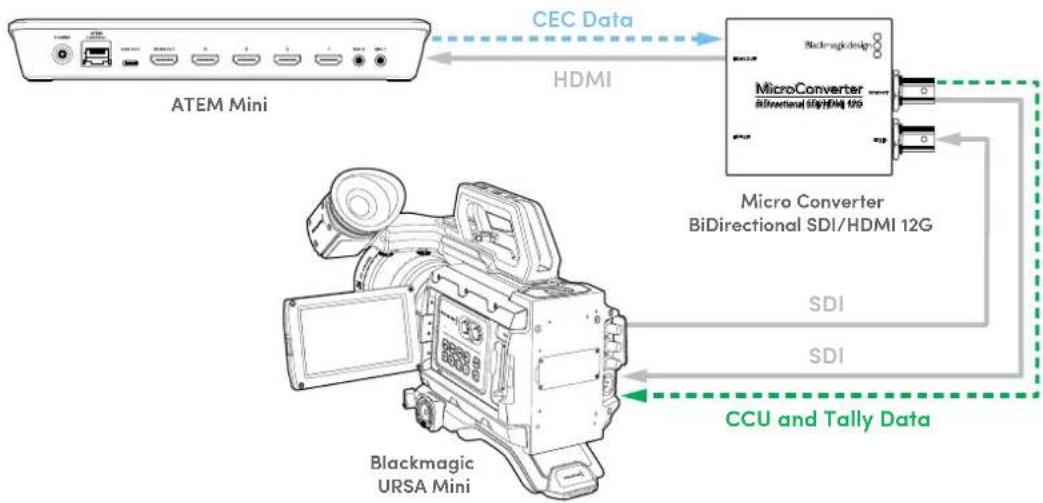
Exemple de workflow 2
Ici, le convertisseur sert à connecter la sortie SDI de la caméra à une entrée HDMI de l'ATEM Mini. Le signal SDI de la caméra est converti en HDMI et envoyé vers l'ATEM Mini. Les données CEC sont renvoyées au Micro Converter et converties en données CCU et tally, puis envoyées de nouveau vers la caméra via SDI.
flowchart
graph LR
    A["ATEM Mini"] -->|CEC Data| B["MicroConverter BiDirectional SDI/HDMI 12G"]
    B -->|HDMI| A
    C["Blackmagic URSA Mini"] -->|CCU and Tally Data| B
    D["SDI"] --> B
    E["SDI"] --> B
REMARQUE La sortie HDMI du Micro Converter détectera automatiquement si de la vidéo est présente sur l'entrée SDI. Si aucune vidéo n'est détectée, la sortie HDMI deviendra une sortie en boucle de l'entrée HDMI et pourra être utilisée pour le monitoring à distance.
De plus, l'audio ou la vidéo connecté à l'entrée HDMI du convertisseur sera transmis sur la sortie SDI.
Schéma fonctionnel du Micro Converter BiDirectional SDI/HDMI 12G
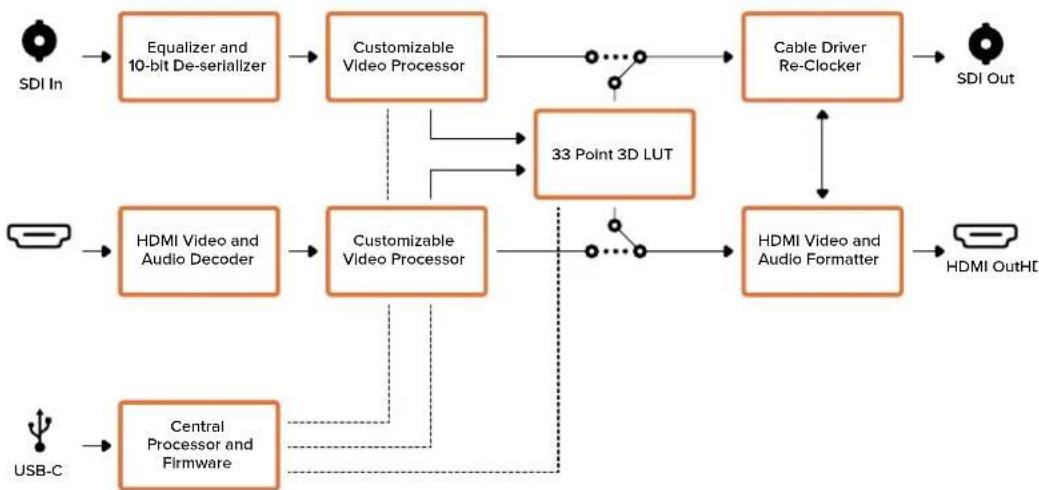
flowchart
graph TD
    A["SDI In"] --> B["Equalizer and 10-bit De-serializer"]
    B --> C["Customizable Video Processor"]
    C --> D["Cable Driver Re-Clocker"]
    D --> E["SDI Out"]
    F["USB-C"] --> G["Central Processor and Firmware"]
    G --> H["Customizable Video Processor"]
    H --> I["33 Point 3D LUT"]
    I --> J["HDMI Video and Audio Formatter"]
    J --> K["HDMI OutHE"]
    C -.-> I
    H -.-> J
Blackmagic Mini Converters
Mini Converter SDI to HDMI
Le Mini Converter SDI to HDMI vous permet de connecter une large gamme d'écrans et de vidéoprojecteurs HDMI à du matériel SDI. Le Mini Converter SDI to HDMI détecte automatiquement les signaux SD/HD/3G-SDI et les convertit en HDMI avec audio intégré, ainsi qu'en sortie audio analogique ou AES/EBU symétrique.
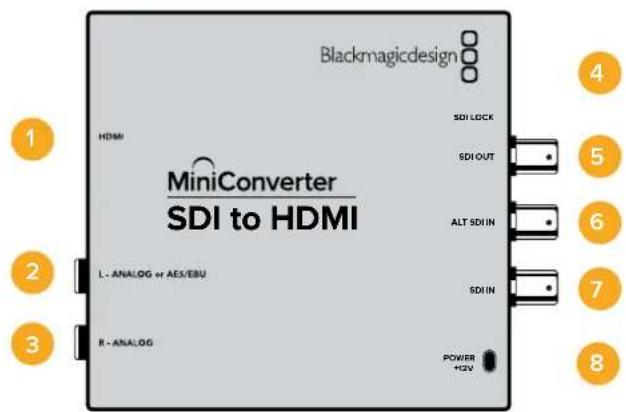
Connecteurs
1 HDMI
Sortie vidéo HDMI de type A.
2 L - ANALOGIQUE ou AES/EBU
Jack de 1/4" pour le canal audio symétrique analogique gauche ou la sortie audio numérique AES/EBU.
3 R - ANALOGIQUE
Jack de 1/4" pour le canal audio analogique symétrique droit.
4 PORT USB MINI-B
Offre une connexion vers le logiciel Blackmagic Converters Setup via un ordinateur Mac OS ou Windows. Le logiciel interne du Mini Converter peut également être mis à jour à l'aide du port USB.
5 SORTIE SDI
Connecteur BNC pour sortie vidéo SDI.
6 ENTRÉE SDI ALT
Entrée SDI redondante.
7 ENTRÉE SDI
Entrée SDI principale.
8 ALIMENTATION +12V
Entrée d'alimentation 12 volts.
Interrupteurs
Interrupteur 8 - Analog Audio, AES/EBU Audio
Réglez l'interrupteur 8 sur OFF pour sélectionner de l'audio symétrique analogique, ou sur ON pour une sortie audio numérique AES/EBU.
Interrupteur 4 - SDI Audio De-Embed Bit 2
Les interrupteurs 4, 3 et 2 sont regroupés pour fournir huit combinaisons ON/OFF. Grâce à ces huit combinaisons, huit paires de canaux audio indépendants peuvent être isolées de l'entrée SDI et acheminées en signal HDMI, audio analogique ou audio AES/EBU.
Interrupteur 3 - SDI Audio De-Embed Bit 1
Référez-vous à la description de l'interrupteur 4.
Interrupteur 2 - SDI Audio De-Embed Bit 0
Référez-vous à la description de l'interrupteur 4.
Interrupteur 1 - Processing Off - Processing On
Cet interrupteur ne peut pas être utilisé.
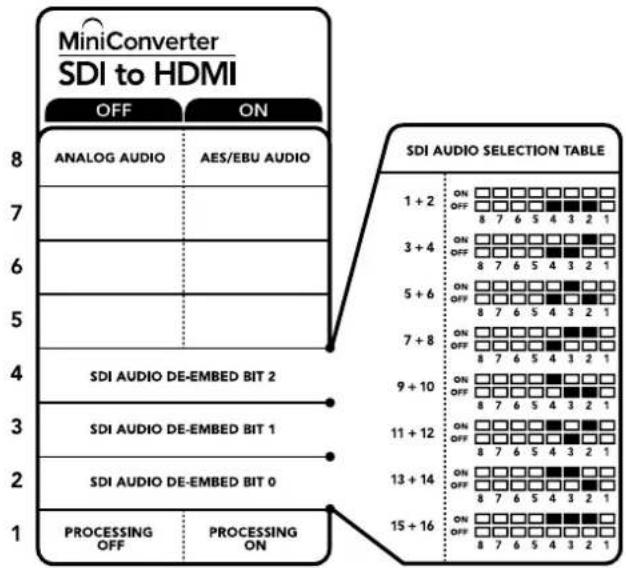
La légende située sous le convertisseur vous donne toutes les informations nécessaires pour changer les paramètres de conversion.
Exemple de paramétrage des interrupteurs
Réglez les interrupteurs 8, 4, 3 et 2 du Blackmagic Mini Converter sur OFF pour isoler les canaux audio 1 et 2 du signal SDI et les acheminer en sortie analogique.
Tableau de sélection de l'audio SDI
| Canaux audio | Interrupteur 4 | Interrupteur 3 | Interrupteur 2 | Schéma |
| 1 et 2 OFF OFF OFF | 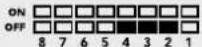 | |||
| 3 et 4 OFF OFF ON | 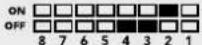 | |||
| 5 et 6 OFF ON OFF | 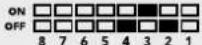 | |||
| 7 et 8 OFF ON ON | 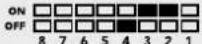 | |||
| 9 et 10 ON OFF OFF | 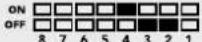 | |||
| 11 et 12 ON OFF ON | 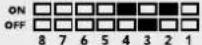 | |||
| 13 et 14 ON ON OFF | 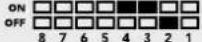 | |||
| 15 et 16 ON ON ON | 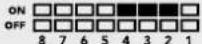 |
Paramètres du Blackmagic Converters Setup
Cet utilitaire peut être utilisé pour modifier les paramètres du convertisseur et mettre à jour le logiciel interne. Vous pouvez accéder à ces paramètres en utilisant les onglets Video, Audio et About.
Vous trouverez de plus amples informations concernant l'onglet About dans la section « Régler les paramètres » de ce manuel.
L'onglet Video du Mini Converter SDI to HDMI donne accès aux paramètres suivants.
Menu Processing
La case Clip video output to legal levels contrôle l'écrêtage de l'entrée SDI pour garantir des niveaux HDMI légaux. Elle est cochée par défaut.

Le paramètre Clip video output to legal levels est coché par défaut. Cela permet à la sortie vidéo HDMI de conserver des niveaux légaux.
L'onglet Audio du Mini Converter SDI to HDMI donne accès aux paramètres suivants.
Menu Output Levels
Ce menu vous permet d'ajuster le gain de la sortie audio. Vous pouvez ajuster les niveaux audio par canal ou ensemble, en cliquant sur l'icône de liaison située à côté des curseurs. Pour réinitialiser tous les niveaux audio sur 0dB, cliquez sur le bouton de réinitialisation situé en haut du menu Output levels.
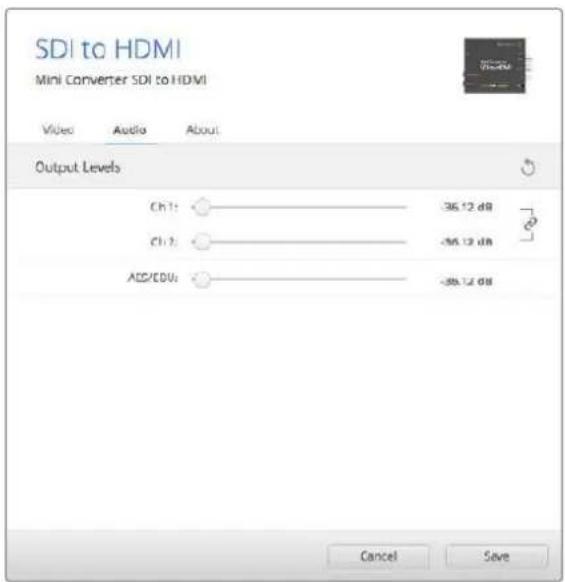
Utilisez l'onglet Audio du Blackmagic Converters
Setup pour ajuster les niveaux audio.
Schéma fonctionnel du Mini Converter SDI to HDMI
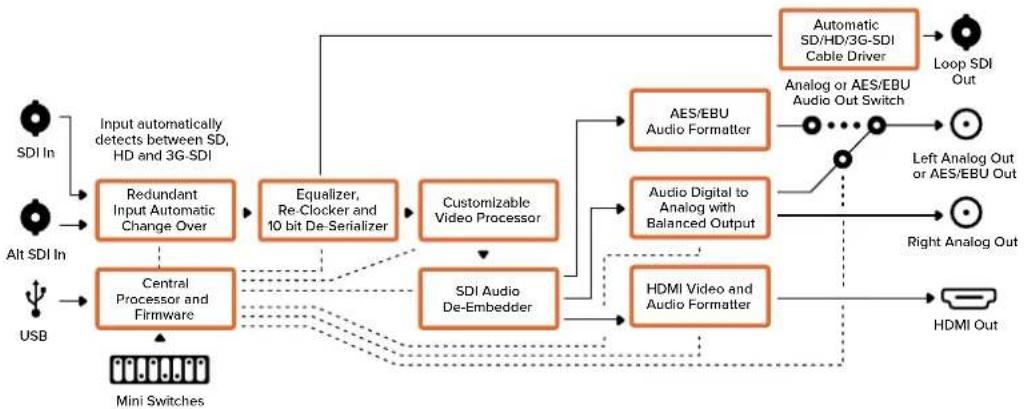
flowchart
graph TD
    A["SDI In"] --> B["Input automatically detects between SD, HD and 3G-SDI"]
    C["Alt SDI In"] --> D["Central Processor and Firmware"]
    E["USB"] --> D
    B --> F["Redundant Input Automatic Change Over"]
    D --> F
    F --> G["Equalizer, Re-Clocker and 10 bit De-Serializer"]
    G --> H["Customizable Video Processor"]
    H --> I["SDI Audio De-Embedder"]
    I --> J["AES/EBU Audio Formatter"]
    I --> K["Audio Digital to Analog with Balanced Output"]
    J --> L["Automatic SD/HD/3G-SDI Cable Driver"]
    K --> L
    L --> M["Loop SDI Out"]
    L --> N["Analog or AES/EBU Audio Out Switch"]
    N --> O["Left Analog Out or AES/EBU Out"]
    N --> P["Right Analog Out"]
    L --> Q["HDMI Out"]
    Q --> R["HDMI Video and Audio Formatter"]
    R --> I
    style A fill:#f9f,stroke:#333
    style C fill:#f9f,stroke:#333
    style E fill:#f9f,stroke:#333
    style B fill:#ccf,stroke:#333
    style D fill:#ccf,stroke:#333
    style F fill:#cfc,stroke:#333
    style G fill:#cfc,stroke:#333
    style H fill:#cfc,stroke:#333
    style I fill:#fcc,stroke:#333
    style J fill:#fcc,stroke:#333
    style K fill:#fcc,stroke:#333
    style L fill:#fcc,stroke:#333
    style M fill:#fff,stroke:#333
    style N fill:#fff,stroke:#333
    style O fill:#fff,stroke:#333
    style P fill:#fff,stroke:#333
    style Q fill:#fff,stroke:#333
    style R fill:#fff,stroke:#333
    style S fill:#fff,stroke:#333
    style T fill:#fff,stroke:#333
    style U fill:#fff,stroke:#333
    style V fill:#fff,stroke:#333
    style W fill:#fff,stroke:#333
Mini Converter SDI to HDMI 4K
Grâce au Mini Converter SDI to HDMI 4K, vous pouvez connecter une large gamme d'écrans et de vidéoprojecteurs HDMI à du matériel SDI. Le Mini Converter SDI to HDMI 4K détecte automatiquement les signaux SD/HD/3G/6G-SDI et les convertit en HDMI avec audio intégré, et en audio analogique ou AES/EBU symétrique. La fonction HDMI Instant Lock vous permet de synchroniser instantanément la sortie HDMI pour effectuer des changements propres des sources, lorsque celles-ci ont le même format. Si le convertisseur détecte un moniteur ou un téléviseur HD connecté à la sortie HDMI mais qu'une source Ultra HD est connectée à l'entrée SDI, la source sera alors automatiquement down-convertie afin qu'elle s'affiche sur l'écran HD.
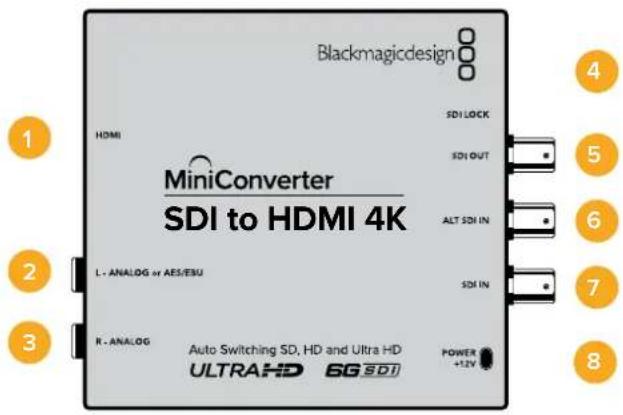
Connecteurs
1 HDMI
Sortie vidéo HDMI de type A.
2 L - ANALOGIQUE ou AES/EBU
Jack de 1/4" pour le canal audio symétrique analogique gauche ou la sortie audio numérique AES/EBU.
3 R - ANALOGIQUE
Jack de 1/4" pour le canal audio analogique symétrique droit.
4 PORT USB MINI-B
Offre une connexion vers le logiciel Blackmagic Converters Setup via un ordinateur Mac OS ou Windows. Le logiciel interne du Mini Converter peut également être mis à jour à l'aide du port USB.
5 SORTIE SDI
Connecteur BNC pour sortie vidéo SDI.
6 ENTRÉE SDI ALT
Entrée SDI redondante.
7 ENTRÉE SDI
Entrée SDI principale.
8 ALIMENTATION +12V
Entrée d'alimentation 12 volts.
Interrupteurs
Les interrupteurs du Mini Converter SDI to HDMI 4K donnent accès aux paramètres suivants :
Interrupteur 8 - Analog Audio, AES/EBU Audio
Réglez l'interrupteur 8 sur OFF pour sélectionner de l'audio symétrique analogique, ou sur ON pour une sortie audio numérique AES/EBU.
Interrupteur 4 - SDI Audio De-Embed Bit 2
Les interrupteurs 4, 3 et 2 sont regroupés pour fournir huit combinaisons ON/OFF. Grâce à ces huit combinaisons, huit paires de canaux audio indépendants peuvent être isolées de l'entrée SDI et acheminées en signal HDMI, audio analogique ou audio AES/EBU.
Interrupteur 3 - SDI Audio De-Embed Bit 1
Référez-vous à la description de l'interrupteur 4.
Interrupteur 2 - SDI Audio De-Embed Bit 0
Référez-vous à la description de l'interrupteur 4.
Interrupteur 1 - Processing Off - Processing On
Cet interrupteur ne peut pas être utilisé.
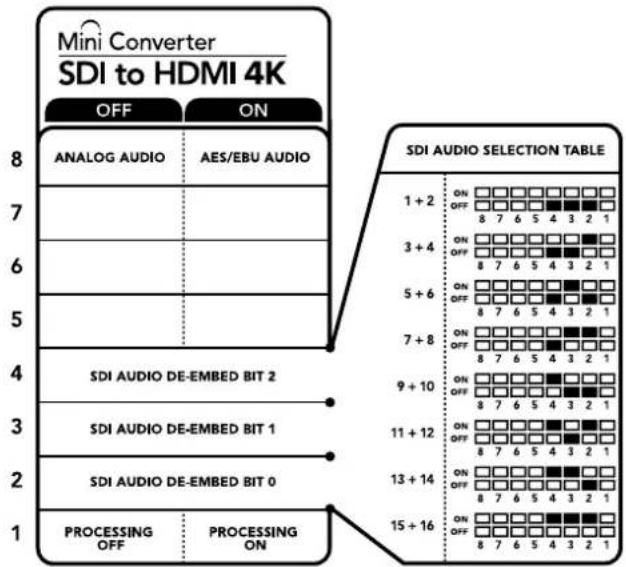
La légende située sous le convertisseur vous donne toutes les informations nécessaires pour changer les paramètres de conversion.
Exemple de paramétrage des interrupteurs
Réglez les interrupteurs 8, 4, 3 et 2 du Blackmagic Mini Converter sur OFF pour isoler les canaux audio 1 et 2 du signal SDI et les acheminer en sortie analogique.
Tableau de sélection de l'audio SDI
| Canaux audio | Interrupteur 4 | Interrupteur 3 | Interrupteur 2 | Schéma |
| 1 et 2 OFF OFF OFF | 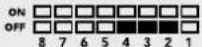 | |||
| 3 et 4 OFF OFF ON | 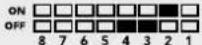 | |||
| 5 et 6 OFF ON OFF | 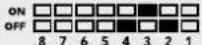 | |||
| 7 et 8 OFF ON ON | 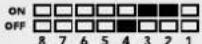 | |||
| 9 et 10 ON OFF OFF | 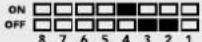 | |||
| 11 et 12 ON OFF ON | 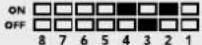 | |||
| 13 et 14 ON ON OFF | 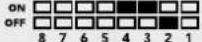 | |||
| 15 et 16 ON ON ON | 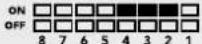 |
Paramètres du Blackmagic Converters Setup
Cet utilitaire peut être utilisé pour modifier les paramètres du convertisseur et mettre à jour le logiciel interne. Vous pouvez accéder à ces paramètres en utilisant les onglets Video, Audio et About.
Vous trouverez de plus amples informations concernant l'onglet About dans la section « Régler les paramètres » de ce manuel.
L'onglet Video du Mini Converter SDI to HDMI 4K donne accès aux paramètres suivants.
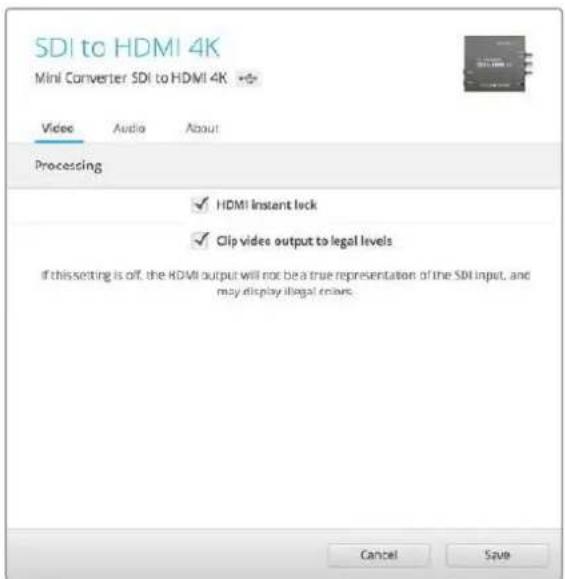
Le paramètre Clip video output to legal levels est coché par défaut. Cela permet à la sortie vidéo HDMI de conserver des niveaux légaux
Menu Processing
- Fonction HDMI Instant Lock
Cochez cette case pour activer la fonction HDMI Instant Lock. Quand la fonction HDMI Instant Lock est activée, le signal de sortie HDMI ne s'interrompt pas quand les sources
changent. Le convertisseur n'attend pas que la synchronisation des téléviseurs ou des moniteurs HDMI soit effectuée pour afficher le signal de sortie vidéo. Le signal HDMI est en effet déjà synchronisé. Cette fonction ne fonctionne que lorsque les différentes sources sont au même format.
La fonction HDMI Instant Lock peut faire apparaître un petit décalage sur la vidéo et l'audio. Si vous souhaitez travailler sans décalage, décochez la case pour désactiver la fonction.
- Fonction Clip video output to legal levels
Cette case contrôle l'écrêtage de l'entrée SDI pour garantir des niveaux HDMI légaux. Elle est cochée par défaut.
Menu Output Levels
Ce menu vous permet de modifier le gain de la sortie vidéo. Vous pouvez ajuster les niveaux audio par canal ou ensemble, en cliquant sur l'icône de liaison située à côté des curseurs. Pour réinitialiser tous les niveaux audio sur 0dB, cliquez sur le bouton de réinitialisation situé en haut du menu Output levels.
L'onglet Audio du Mini Converter SDI to HDMI 4K donne accès aux paramètres suivants.
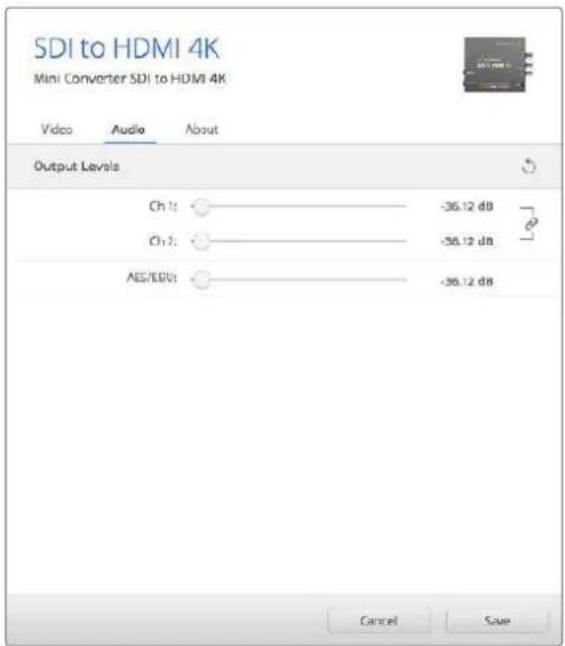
Utilisez l'onglet Audio du Blackmagic Converters Setup pour ajuster les niveaux audio.
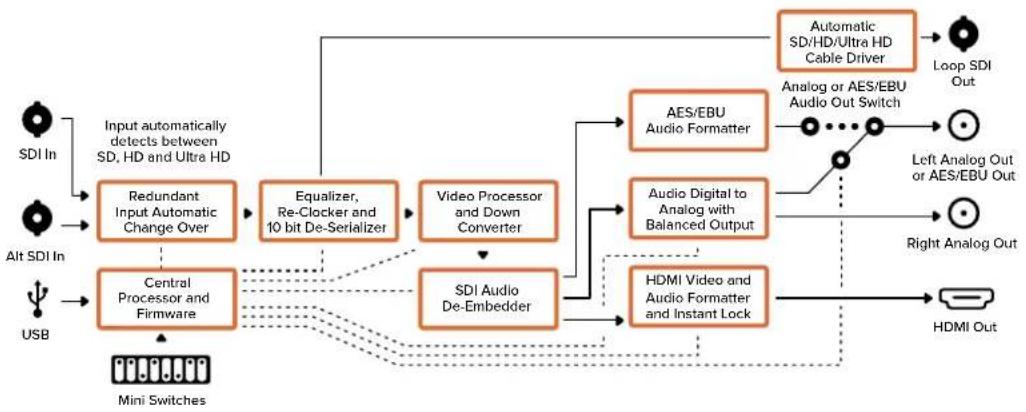
Schéma fonctionnel du Mini Converter SDI to HDMI 4K
Grâce au Mini Converter SDI to HDMI 6G, vous pouvez connecter une large gamme d'écrans et de vidéoprojecteurs HDMI à du matériel SDI. Le Mini Converter SDI to HDMI 6G détecte automatiquement les sources d'entrée SD SDI, HD-SDI, 3G-SDI et 6G-SDI. Il convertit ces signaux en HDMI avec audio intégré et fournit également une sortie audio symétrique AES/EBU ou audio analogique.
La fonction HDMI Instant Lock vous permet de synchroniser instantanément la sortie HDMI pour effectuer des changements propres de sources, lorsque celles-ci ont le même format. Si le convertisseur détecte un moniteur ou un téléviseur HD connecté à la sortie HDMI mais qu'une source Ultra HD est connectée à l'entrée SDI, la source sera alors automatiquement down-convertie afin qu'elle s'affiche sur l'écran HD.
Vous pouvez également charger des LUTs 3D pour améliorer le rendu, l'étalonnage et les profils colorimétriques de la sortie convertie. Une LUT 3D est une table de correspondance à 33 points qui permet de manipuler précisément la couleur et le calibrage des téléviseurs. Elle permet donc d'effectuer un étalonnage précis. De plus, elle permet de convertir les espaces colorimétriques, qui peuvent donc être utilisés sur différents écrans. Le Mini Converter SDI to HDMI 6G comprend deux LUTs par défaut ; une LUT couleur vers monochrome et une LUT espace colorimétrique des caméras Blackmagic vers REC 709.

Connecteurs
1 HDMI
Sortie vidéo HDMI de type A.
2 L - ANALOGIQUE ou AES/EBU
Jack de 1/4" pour le canal audio symétrique analogique gauche ou la sortie audio numérique AES/EBU.
3 R - ANALOGIQUE
Jack de 1/4" pour le canal audio analogique symétrique droit.
4 PORT USB MINI-B
Offre une connexion vers le logiciel Blackmagic Converters Setup via un ordinateur Mac OS X ou Windows. Le logiciel interne du Mini Converter peut également être mis à jour à l'aide du port USB.
5 SORTIE SDI
Connecteur BNC pour sortie vidéo SDI.
6 ENTRÉE SDI ALT
Entrée SDI redondante.
7 ENTRÉE SDI
Entrée SDI principale.
8 ALIMENTATION +12V
Entrée d'alimentation 12 volts.
Interrupteurs
Les interrupteurs du Mini Converter SDI to HDMI 6G donnent accès aux paramètres suivants :
Interrupteur 8 - Analog Audio, AES/EBU Audio
Réglez l'interrupteur 8 sur OFF pour sélectionner de l'audio symétrique analogique, ou sur ON pour une sortie audio numérique AES/EBU.
Interrupteur 7 - LUT Off, LUT On
Réglez l'interrupteur 7 sur OFF pour désactiver la LUT, ou sur ON pour l'activer.
Interrupteur 6 - LUT 1, LUT2
Réglez l'interrupteur 6 sur OFF pour sélectionner la LUT 1, ou sur ON pour sélectionner la LUT 2.
Interrupteur 5 - LUT On Loop Off, LUT On Loop On
Réglez l'interrupteur 5 sur OFF pour désactiver la lecture en boucle de la LUT, ou sur ON pour activer la lecture en boucle.
Interrupteur 4 - SDI Audio De-Embed Bit 2
Les interrupteurs 4, 3 et 2 sont regroupés pour fournir huit combinaisons ON/OFF. Grâce à ces huit combinaisons, huit paires de canaux audio indépendants peuvent être isolées de l'entrée SDI et acheminées en signal HDMI, audio analogique ou audio AES/EBU.
Interrupteur 3 - SDI Audio De-Embed Bit 1
Référez-vous à la description de l'interrupteur 4.
Interrupteur 2 - SDI Audio De-Embed Bit 0
Référez-vous à la description de l'interrupteur 4.
Interrupteur 1 - HDMI Instant Lock Off, HDMI Instant Lock On
Réglez l'interrupteur 1 sur OFF pour désactiver la fonction HDMI Instant Lock, ou sur ON pour l'activer.
Quand la fonction HDMI Instant lock est activée, le signal de sortie HDMI ne s'interrompt pas quand les sources changent. Le convertisseur n'attend pas que la synchronisation des téléviseurs ou des moniteurs HDMI soit effectuée pour afficher le signal de sortie vidéo. Le signal HDMI est en effet déjà synchronisé. Cette fonction ne fonctionne que lorsque les différentes sources sont au même format.
La fonction HDMI Instant lock peut faire apparaître un petit décalage sur la vidéo et l'audio. Si vous souhaitez travailler sans décalage, vous pouvez la désactiver en réglant l'interrupteur de la fonction HDMI Instant Lock sur OFF.
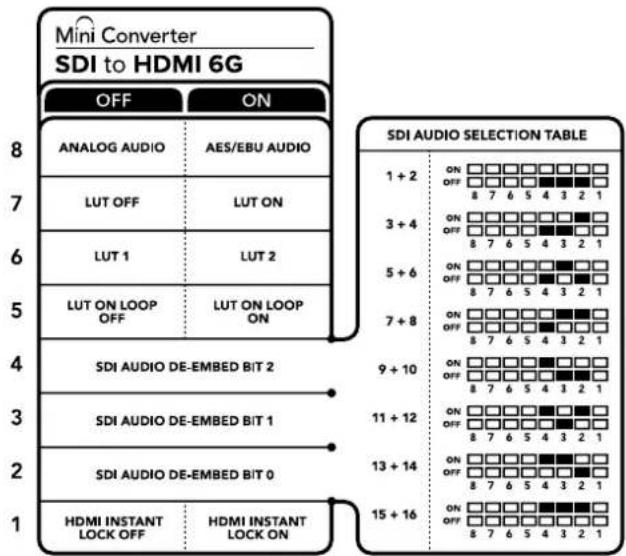
La légende située sous le convertisseur vous donne toutes les informations nécessaires pour changer les paramètres de conversion.
Exemple de paramétrage des interrupteurs
Réglez les interrupteurs 8, 4, 3 et 2 du Blackmagic Mini Converter sur OFF pour isoler les canaux audio 1 et 2 du signal SDI et les acheminer en sortie analogique.
Tableau de sélection de l'audio SDI
| Canaux audio | Interrupteur 4 | Interrupteur 3 | Interrupteur 2 | Schéma |
| 1 et 2 OFF OFF OFF | 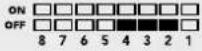 | |||
| 3 et 4 OFF OFF ON | 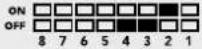 | |||
| 5 et 6 OFF ON OFF | 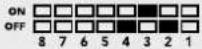 | |||
| 7 et 8 OFF ON ON | 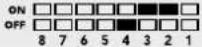 | |||
| 9 et 10 ON OFF OFF | 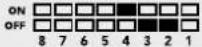 | |||
| 11 et 12 ON OFF ON | 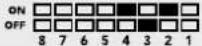 | |||
| 13 et 14 ON ON OFF | 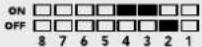 | |||
| 15 et 16 ON ON ON | 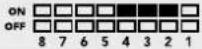 |
Paramètres du Blackmagic Converters Setup
Cet utilitaire peut être utilisé pour modifier les paramètres du convertisseur et mettre à jour le logiciel interne. Vous pouvez accéder à ces paramètres en utilisant les onglets Video, Audio et About. Vous trouverez de plus amples informations concernant l'onglet About dans la section « Régler les paramètres » de ce manuel.
L'onglet Video du Mini Converter SDI to HDMI 6G donne accès aux paramètres suivants :
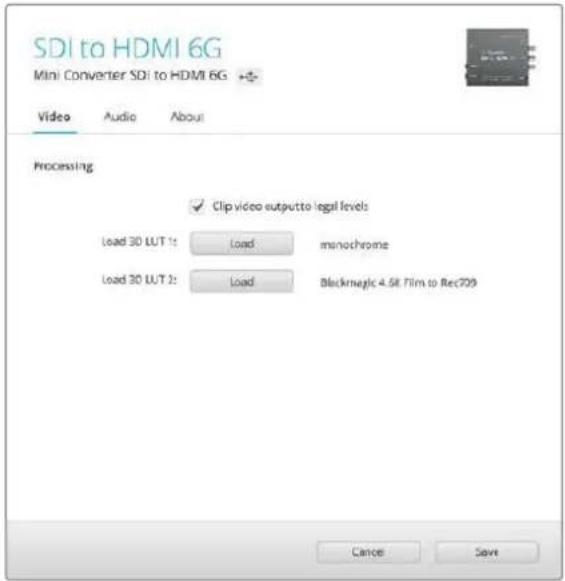
Le paramètre Clip video output to legal levels est coché par défaut. Cela permet à la sortie vidéo HDMI de conserver des niveaux légaux.
Menu Processing
• LUT 3D à 33 points
Le Mini Converter SDI to HDMI 6G prend en charge les fichiers LUT .cube, créés avec DaVinci Resolve ou avec d'autres logiciels d'étalonnage prenant en charge ce format.
Appuyez sur le bouton Load de chaque LUT pour charger 2 LUTs distinctes. Sélectionnez le fichier .cube que vous souhaitez utiliser, puis cliquez sur OK. Cliquez sur Save pour confirmer. Le nom du fichier de la LUT apparaît à côté du bouton Load, vous savez ainsi quelle LUT est utilisée pour la LUT 1 ou 2.
• Qu'est-ce qu'une LUT 3D ?
Une LUT 3D, ou table de conversion 3D, contient des valeurs qui permettent de modifier l'espace colorimétrique de la vidéo dans un cube colorimétrique.
Le cube colorimétrique contient toutes les variations des couleurs primaires, inscrites sur les axes : x, y et z. Les canaux RVB des entrées vidéo SDI peuvent donc être réassignés à n'importe quel signal de sortie RVB sur la sortie HDMI. Cet outil est très performant, car les couleurs peuvent être assignées à n'importe quelles autres couleurs. Le réglage des couleurs pour calibrer les écrans est donc extrêmement précis. Il est également possible de charger des courbes gamma logarithmiques pour afficher le gamma linéaire des fichiers RAW.
Les LUTs 3D par défaut peuvent notamment convertir un signal d'entrée vidéo en noir et blanc. Grâce à la LUT 3D, toutes les couleurs RVB du signal d'entrée sont alors réassignées à des valeurs RVB noir et blanc sur la sortie HDMI. Si vous le souhaitez, vous pouvez créer vos propres LUTs 3D et les charger dans DaVinci Resolve. Ce logiciel vous permet également de convertir un paramètre d'étalonnage en une LUT, que vous pourrez ensuite charger dans votre Mini Converter SDI to HDMI 6G. Vous pouvez aussi acheminer la LUT 3D vers une sortie vidéo en boucle SDI, et ainsi utiliser le Mini Converter comme processeur couleur sans passer par la sortie HDMI.
Pour plus d'informations sur la façon de créer un fichier .cube, téléchargez le manuel DaVinci Resolve sur le site Internet de Blackmagic Design : www.blackmagicdesign.com/fr/support.
Cette case contrôle l'écrêtage de l'entrée SDI pour garantir des niveaux HDMI légaux. Elle est cochée par défaut.
Menu Output Levels
Ce menu vous permet d'ajuster le gain de la sortie audio. Vous pouvez ajuster les niveaux audio par canal ou ensemble, en cliquant sur l'icône de liaison située à côté des curseurs. Pour réinitialiser tous les niveaux audio sur 0dB, cliquez sur le bouton de réinitialisation situé en haut du menu Output levels. L'onglet Audio du Mini Converter SDI to HDMI 6G donne accès aux paramètres suivants :
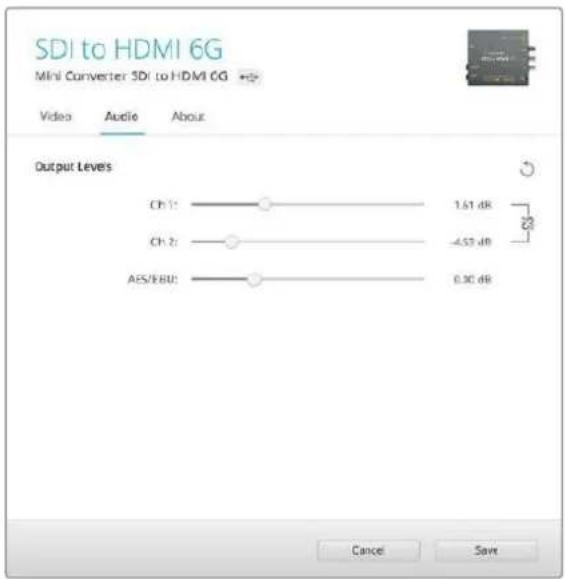
Utilisez l'onglet Audio du Blackmagic Converters
Setup pour ajuster les niveaux audio
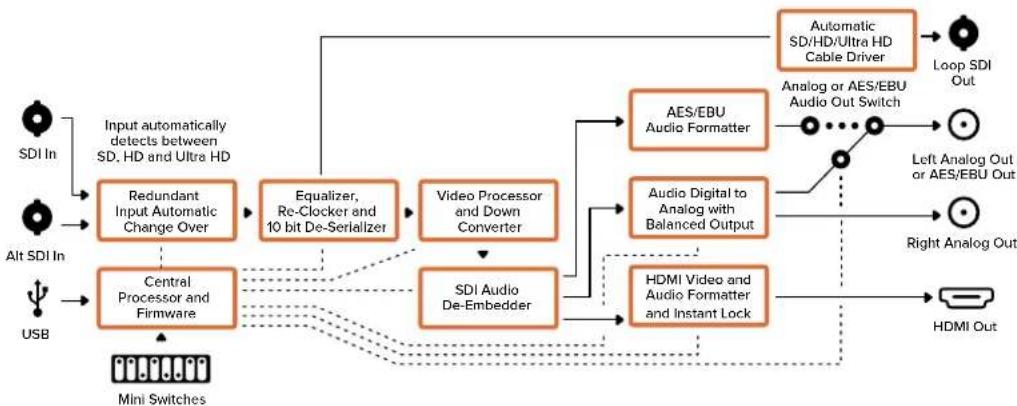
Schéma fonctionnel du Mini Converter SDI to HDMI 6G
Le Mini Converter HDMI to SDI permet de convertir la sortie HDMI d'appareils vidéo, tels que des caméras HDV et des consoles de jeux en SDI. Il permet également d'intégrer l'audio provenant des entrées audio HDMI, AES/EBU ou audio symétrique analogique. Vous pouvez ainsi envoyer des signaux vidéo provenant d'appareils HDMI à du matériel SDI à l'aide de longs câbles SDI. Vous pouvez même ajouter des sorties SDI à des ordinateurs compatibles avec l'HDMI. Ce convertisseur comprend également la down-conversion HD vers SD.
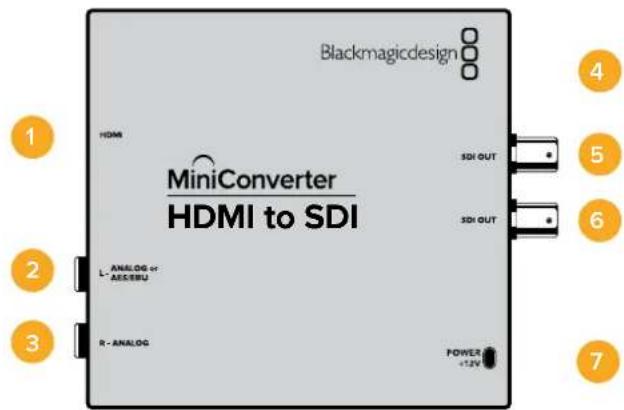
Connecteurs
1 HDMI
Entrée vidéo HDMI de type A.
2 L - ANALOGIQUE ou AES/EBU
Jack de 1/4" pour le canal audio symétrique analogique gauche ou l'entrée audio numérique AES/EBU.
3 R - ANALOGIQUE
Jack de 1/4" pour le canal audio analogique symétrique droit.
4 PORT USB MINI-B
Offre une connexion vers le logiciel Blackmagic Converters Setup via un ordinateur Mac OS ou Windows. Le logiciel interne du Mini Converter peut également être mis à jour à l'aide du port USB.
5 SORTIE SDI
Connecteur BNC pour sortie vidéo SDI.
6 SORTIE SDI
Deuxième sortie SDI.
7 ALIMENTATION +12V
Entrée d'alimentation 12 volts.
Interrupteurs
Les interrupteurs du Mini Converter HDMI to SDI donnent accès aux paramètres suivants :
Interrupteur 8 - Analog Audio, AES/EBU Audio
Réglez l'interrupteur 8 sur OFF pour sélectionner de l'audio symétrique analogique, ou sur ON pour une entrée audio numérique AES/EBU. Pour utiliser ces entrées, l'interrupteur 7 doit également être réglé sur ON.
Interrupteur 7 - HDMI Audio - Input Audio
Réglez l'interrupteur 7 sur OFF pour sélectionner de l'audio HDMI intégré, ou sur ON pour de l'audio analogique ou AES/EBU.
Interrupteur 1 - Processing Off - Processing On
Down-conversion HD vers SD avec trois types de formats d'image. Faites basculer cet interrupteur entre OFF et ON pour passer du format d'image anamorphosé au format d'image Center Cut puis au format Letterbox. En laissant l'interrupteur 1 sur OFF, vous éviterez la down-conversion et acheminerez le signal en HD.
Lorsque le convertisseur est connecté au Blackmagic Converters Setup via USB, les paramètres de down-conversion sont contrôlés par le logiciel. Si vous souhaitez que le convertisseur garde les paramètres du logiciel en mémoire, il suffit de le déconnecter de l'ordinateur, de redémarrer le convertisseur et de régler la down-conversion à l'aide de l'interrupteur 1.
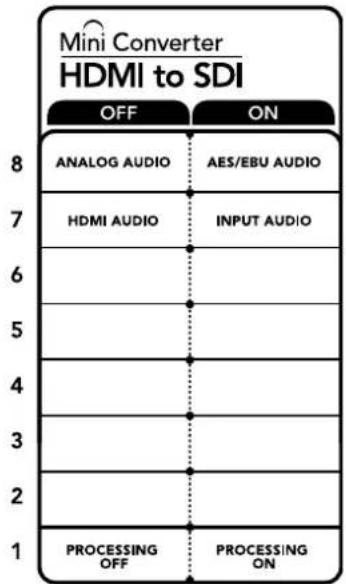
La légende située sous le convertisseur vous donne toutes les informations nécessaires pour changer les paramètres de conversion.
Paramètres du Blackmagic Converters Setup
Cet utilitaire peut être utilisé pour modifier les paramètres du convertisseur et mettre à jour le logiciel interne. Vous pouvez accéder à ces paramètres en utilisant les onglets Video, Audio et About.
Vous trouverez de plus amples informations concernant l'onglet About dans la section « Régler les paramètres » de ce manuel.
L'onglet Video du Mini Converter HDMI to SDI donne accès aux paramètres suivants :
Menu Processing
Ce menu vous permet de sélectionner le format d'image du contenu down-converti de la HD vers la SD. Les options sont : Letterbox, Anamorphic, Center Cut ou Off.
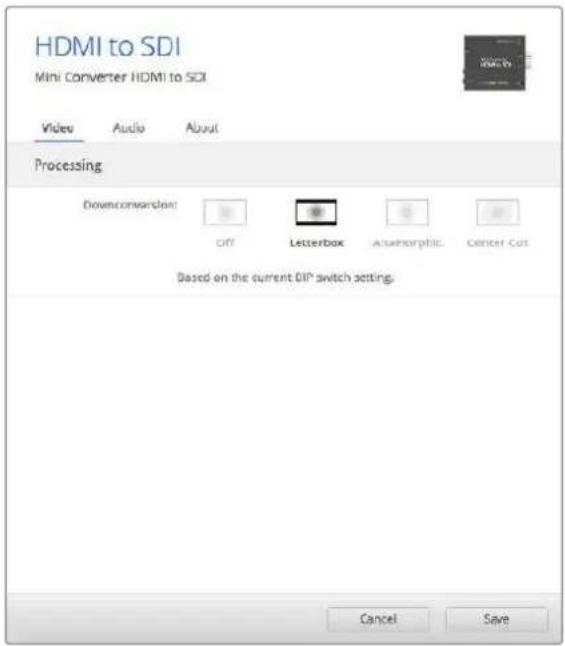
Utilisez l'onglet Video du Blackmagic Converters Setup pour modifier les paramètres du menu Processing.
L'onglet Audio du Mini Converter HDMI to SDI donne accès aux paramètres suivants.
Menu Input Levels
Ce menu vous permet d'ajuster le gain de l'entrée audio. Vous pouvez ajuster les niveaux audio par canal ou ensemble, en cliquant sur l'icône de liaison située à côté des curseurs. Pour réinitialiser tous les niveaux audio sur 0dB, cliquez sur le bouton de réinitialisation situé en haut du menu Input levels.
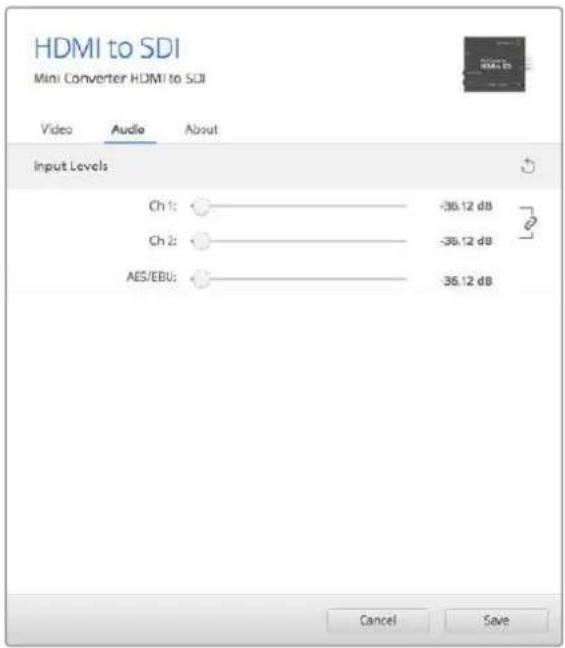
Utilisez l'onglet Audio du Blackmagic Converters Setup pour ajuster les niveaux audio.
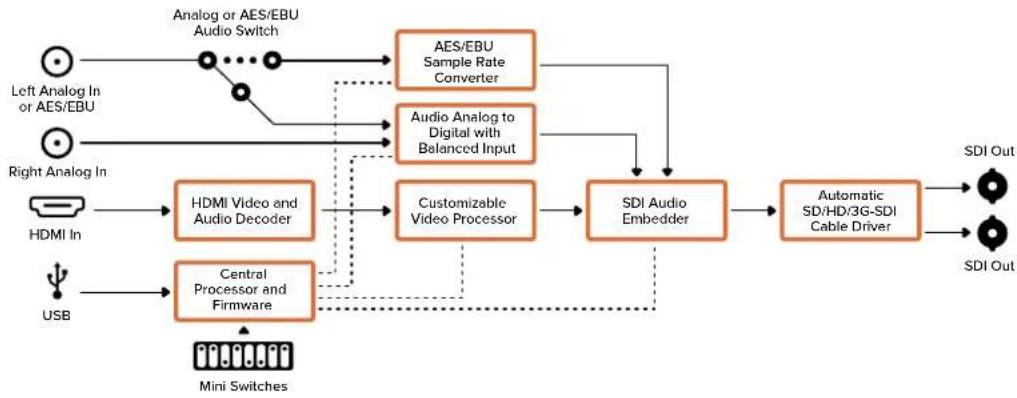
Schéma fonctionnel du Mini Converter HDMI to SDI
Le Mini Converter HDMI to SDI 4K permet de convertir des sorties HDMI provenant d'appareils tels que des caméras HDV et des consoles de jeux en SDI. Il permet également d'intégrer l'audio provenant des entrées audio HDMI, AES/EBU ou audio symétrique analogique. Vous pouvez ainsi envoyer des signaux vidéo provenant d'appareils HDMI à du matériel SDI à l'aide de longs câbles SDI. Vous pouvez même ajouter des sorties SDI à des ordinateurs équipés de connexions HDMI.
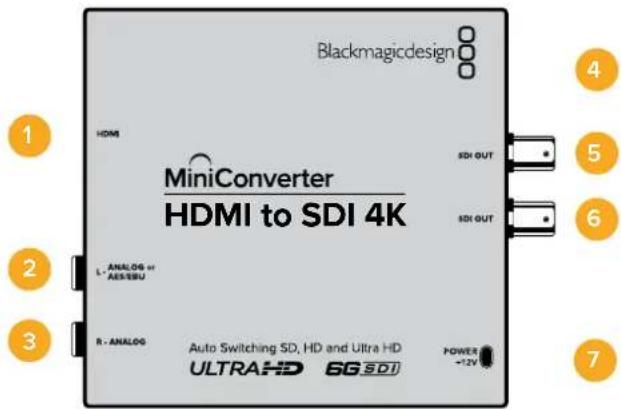
Connecteurs
1 HDMI
Entrée vidéo HDMI de type A.
2 L - ANALOGIQUE ou AES/EBU
Jack de 1/4" pour le canal audio symétrique analogique gauche ou l'entrée audio numérique AES/EBU.
3 R - ANALOGIQUE
Jack de 1/4" pour le canal audio analogique symétrique droit.
4 PORT USB MINI-B
Offre une connexion vers le logiciel Blackmagic Converters Setup via un ordinateur Mac OS ou Windows. Le logiciel interne du Mini Converter peut également être mis à jour à l'aide du port USB.
5 SORTIE SDI
Connecteur BNC pour sortie vidéo SDI.
6 SORTIE SDI
Deuxième sortie SDI.
7 ALIMENTATION +12V
Entrée d'alimentation 12 volts.
Interrupteurs
Les interrupteurs du Mini Converter HDMI to SDI 4K donnent accès aux paramètres suivants :
Interrupteur 8 - Analog Audio, AES/EBU Audio
Réglez l'interrupteur 8 sur OFF pour sélectionner de l'audio symétrique analogique, ou sur ON pour une entrée audio numérique AES/EBU. Pour utiliser ces entrées, l'interrupteur 7 doit également être réglé sur ON.
Interrupteur 7 - HDMI Audio - Input Audio
Réglez l'interrupteur 7 sur OFF pour sélectionner de l'audio HDMI intégré, ou sur ON pour de l'audio analogique ou AES/EBU.
Interrupteurs 2, 1 - Select Format Bit 1,0
Lorsque vous connectez une source HDMI qui peut acheminer de l'Ultra HD et de la HD, vous pouvez régler le convertisseur pour qu'il achemine la source vers l'un ou l'autre format. Cela peut être utile si vous enregistrez ou affichez les travaux qui se trouvent sur votre ordinateur sur un écran SDI en HD.
Bien que cela puisse faire penser à une simple up/down conversion, le résultat est assez différent. Le convertisseur négocie en effet avec l'appareil source pour qu'il achemine de la vidéo Ultra HD ou HD. La vidéo native est donc acheminée en HD ou Ultra HD sans conversion.
Pour régler la source vidéo sur HD, Ultra HD ou pour que le convertisseur négocie automatiquement la meilleure résolution avec votre équipement source, utilisez simplement les combinaisons des interrupteurs 1 et 2.
Le réglage de ces combinaisons est indiqué ci-dessous.
AUTO - Interrupteur 1 sur OFF, interrupteur 2 sur OFF.
Le convertisseur négocie la résolution optimale entre la HD ou l'Ultra HD avec l'équipement source en fonction de sa capacité de sortie.
FORCE TO HD - Interrupteur 1 sur OFF, interrupteur 2 sur ON.
Si l'équipement source HDMI est capable d'acheminer de la HD et de l'Ultra HD, le convertisseur le force à acheminer de la vidéo HD.
FORCE TO ULTRA HD - Interrupteur 1 sur ON, interrupteur 2 sur OFF.
Si l'équipement source HDMI est capable d'acheminer de la HD et de l'Ultra HD, le convertisseur le force à acheminer de la vidéo Ultra HD.
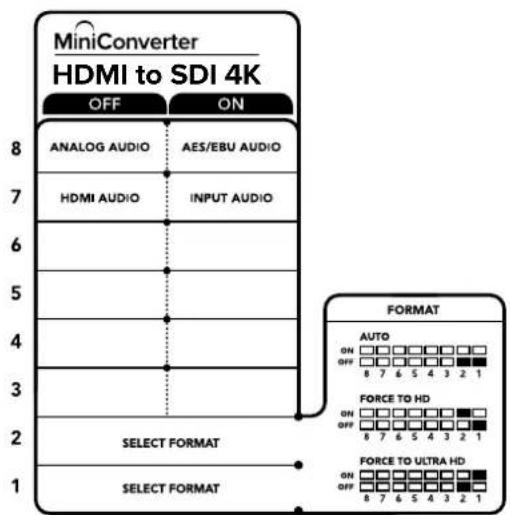
La légende située sous le convertisseur vous donne toutes les informations nécessaires pour changer les paramètres de conversion.
Paramètres du Blackmagic Converters Setup
Cet utilitaire peut être utilisé pour modifier les paramètres du convertisseur et mettre à jour le logiciel interne. Vous pouvez accéder à ces paramètres en utilisant les onglets Audio et About.
Vous trouverez de plus amples informations concernant l'onglet About dans la section « Régler les paramètres » de ce manuel.
L'onglet Audio du Mini Converter HDMI to SDI 4K donne accès aux paramètres suivants.
Menu Input Levels
Ce menu vous permet d'ajuster le gain de l'entrée audio. Vous pouvez ajuster les niveaux audio par canal ou ensemble, en cliquant sur l'icône de liaison située à côté des curseurs. Pour réinitialiser tous les niveaux audio sur 0dB, cliquez sur le bouton de réinitialisation situé en haut du menu Input levels.
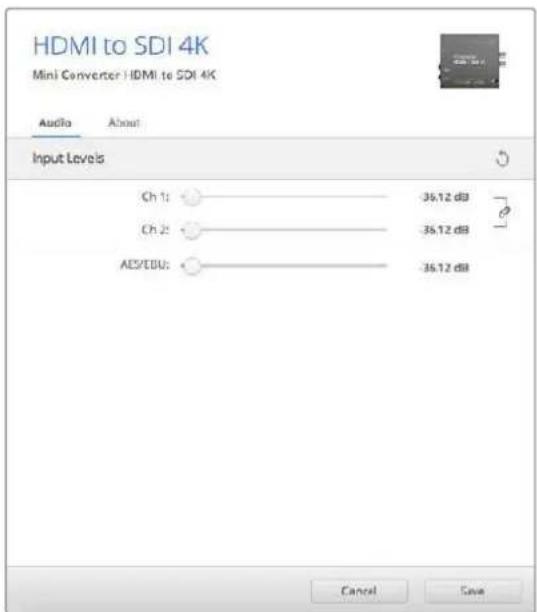
Utilisez l'onglet Audio du Blackmagic Converters Setup pour ajuster les niveaux audio.
Schéma fonctionnel du Mini Converter HDMI to SDI 4K
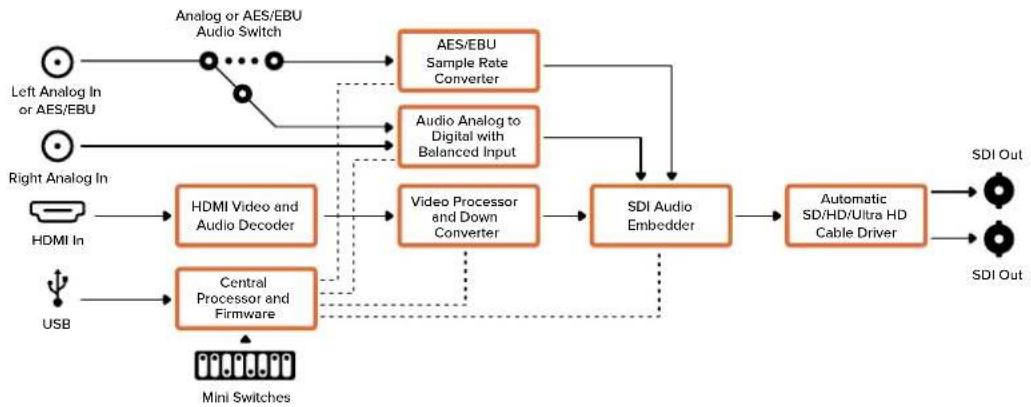
flowchart
graph TD
    A["Left Analog In or AES/EBU"] --> B["Analog or AES/EBU Audio Switch"]
    C["Right Analog In"] --> D["HDMI In"]
    E["USB"] --> F["Central Processor and Firmware"]
    B --> G["AES/EBU Sample Rate Converter"]
    D --> H["HDMI Video and Audio Decoder"]
    F --> I["Video Processor and Down Converter"]
    G --> J["SDI Audio Embedder"]
    H --> J
    I --> J
    J --> K["Automatic SD/HD/Ultra HD Cable Driver"]
    K --> L["SDI Out"]
    G --> M["Audio Analog to Digital with Balanced Input"]
    H --> N["Video Processor and Down Converter"]
    I --> O["SDI Audio Embedder"]
    N --> P["Video Processor and Down Converter"]
    O --> Q["SDI Audio Embedder"]
    P --> R["SDI Out"]
    style A fill:#f9f,stroke:#333
    style C fill:#f9f,stroke:#333
    style E fill:#f9f,stroke:#333
    style B fill:#ccf,stroke:#333
    style G fill:#cfc,stroke:#333
    style H fill:#cfc,stroke:#333
    style I fill:#cfc,stroke:#333
    style J fill:#fcc,stroke:#333
    style K fill:#fcc,stroke:#333
    style L fill:#fff,stroke:#333
    style M fill:#fff,stroke:#333
    style N fill:#fff,stroke:#333
    style O fill:#fff,stroke:#333
    style P fill:#fff,stroke:#333
    style Q fill:#fff,stroke:#333
Mini Converter HDMI to SDI 6G
Le Mini Converter HDMI to SDI 6G permet de convertir la sortie HDMI d'appareils vidéo, tels que des caméras HDV et des consoles de jeux en SDI. Il permet également d'intégrer l'audio provenant des entrées audio HDMI, AES/EBU ou audio symétrique analogique. Vous pouvez ainsi envoyer des signaux vidéo provenant d'appareils HDMI à du matériel SDI à l'aide de longs câbles SDI. Vous pouvez même ajouter des sorties SDI à des ordinateurs compatibles avec l'HDMI.
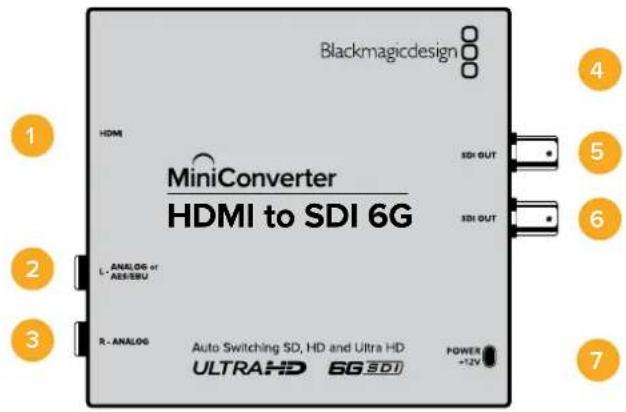
Connecteurs
1 HDMI
Entrée vidéo HDMI de type A.
2 L - ANALOGIQUE ou AES/EBU
Jack de 1/4" pour le canal audio symétrique analogique gauche ou l'entrée audio numérique AES/EBU.
3 R - ANALOGIQUE
Jack de 1/4" pour le canal audio analogique symétrique droit.
4 PORT USB MINI-B
Offre une connexion vers le logiciel Blackmagic Converters Setup via un ordinateur Mac OS X ou Windows. Le logiciel interne du Mini Converter peut également être mis à jour à l'aide du port USB.
5 SORTIE SDI
Connecteur BNC pour sortie vidéo SDI.
6 SORTIE SDI
Deuxième sortie SDI.
7 ALIMENTATION +12V
Entrée d'alimentation 12 volts.
Interrupteurs
Les interrupteurs du Mini Converter HDMI to SDI 6G donnent accès aux paramètres suivants :
Interrupteur 8 - Analog Audio, AES/EBU Audio
Réglez l'interrupteur 8 sur OFF pour sélectionner de l'audio symétrique analogique, ou sur ON pour une entrée audio numérique AES/EBU. Pour utiliser ces entrées, l'interrupteur 7 doit également être réglé sur ON.
Interrupteur 7 - HDMI Audio, Input Audio
Réglez l'interrupteur 7 sur OFF pour sélectionner de l'audio HDMI intégré, ou sur ON pour de l'audio analogique ou AES/EBU.
Interrupteur 6 - 3G Level B Output (Normal), 3G Level A Output
Réglez l'interrupteur 6 sur OFF pour sélectionner la sortie 3G de Niveau B, ou sur ON pour sélectionner la sortie 3G de Niveau A.
Interrupteurs 2, 1 - Select Format Bit 1,0
Lorsque vous connectez une source HDMI qui peut acheminer de l'Ultra HD et de la HD, vous pouvez régler le convertisseur pour qu'il achemine la source vers l'un ou l'autre format. Cela peut être utile si vous enregistrez ou affichez les travaux qui se trouvent sur votre ordinateur sur un écran SDI en HD.
Bien que cela puisse faire penser à une simple up/down conversion, le résultat est assez différent. Le convertisseur négocie en effet avec l'appareil source pour qu'il achemine de la vidéo Ultra HD ou HD. La vidéo native est donc acheminée en HD ou Ultra HD sans conversion.
Pour régler la source vidéo sur HD, Ultra HD ou pour que le convertisseur négocie automatiquement la meilleure résolution avec votre équipement source, utilisez simplement les combinaisons des interrupteurs 1 et 2.
Le réglage de ces combinaisons est indiqué ci-dessous.
AUTO - Interrupteur 1 sur OFF, interrupteur 2 sur OFF
Le convertisseur négocie la résolution optimale entre la HD ou l'Ultra HD avec l'équipement source en fonction de sa capacité de sortie.
FORCE TO HD - Interrupteur 1 sur OFF, interrupteur 2 sur ON
Si l'équipement source HDMI est capable d'acheminer de la HD et de l'Ultra HD, le convertisseur le force à acheminer de la vidéo HD.
FORCE TO ULTRA HD - Interrupteur 1 sur ON, interrupteur 2 sur OFF
Si l'équipement source HDMI est capable d'acheminer de la HD et de l'Ultra HD, le convertisseur le force à acheminer de la vidéo Ultra HD.
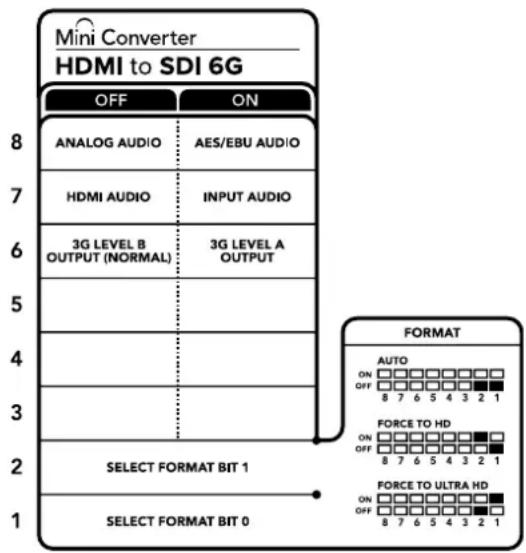
La légende située sous le convertisseur vous donne toutes les informations nécessaires pour changer les paramètres de conversion.
Paramètres du Blackmagic Converters Setup
Cet utilitaire peut être utilisé pour modifier les paramètres du convertisseur et mettre à jour le logiciel interne. Vous pouvez accéder à ces paramètres en utilisant les onglets Audio, et About. Vous trouverez de plus amples informations concernant l'onglet About dans la section « Régler les paramètres » de ce manuel. L'onglet Audio du Mini Converter HDMI to SDI 6G donne accès aux paramètres suivants :
Menu Input Levels
Ce menu vous permet d'ajuster le gain de l'entrée audio. Vous pouvez ajuster les niveaux audio par canal ou ensemble, en cliquant sur l'icône de liaison située à côté des curseurs. Pour réinitialiser tous les niveaux audio sur 0dB, cliquez sur le bouton de réinitialisation situé en haut du menu Input levels.
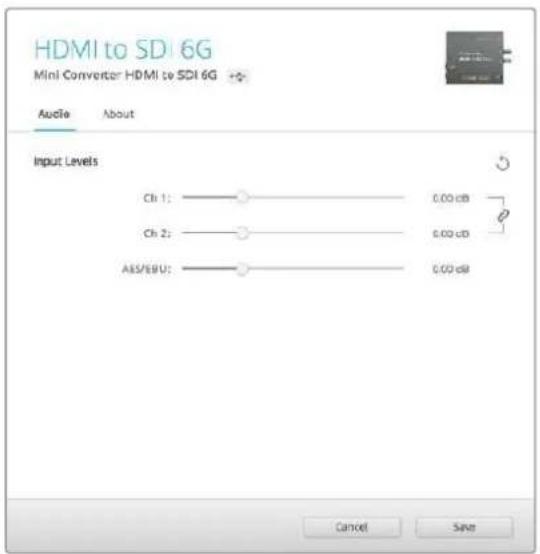
Utilisez l'onglet Audio du Blackmagic Converters Setup pour ajuster les niveaux audio.
Schéma fonctionnel du Mini Converter HDMI to SDI 6G
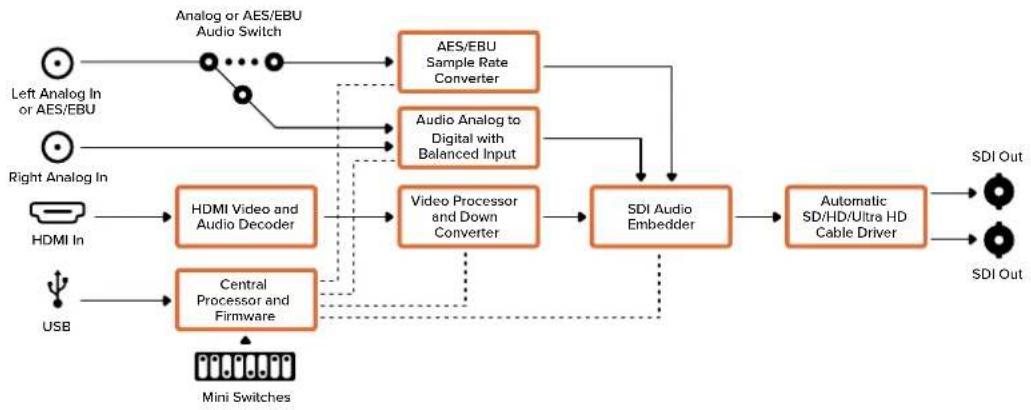
flowchart
graph TD
    A["Left Analog In or AES/EBU"] --> B["Analog or AES/EBU Audio Switch"]
    C["Right Analog In"] --> D["HDMI In"]
    E["USB"] --> F["Central Processor and Firmware"]
    B --> G["AES/EBU Sample Rate Converter"]
    D --> H["HDMI Video and Audio Decoder"]
    F --> I["Video Processor and Down Converter"]
    G --> J["SDI Audio Embedder"]
    H --> J
    I --> J
    J --> K["Automatic SD/HD/Ultra HD Cable Driver"]
    K --> L["SDI Out"]
    G --> M["Audio Analog to Digital with Balanced Input"]
    M --> J
    I --> N["SDI Out"]
    style A fill:#f9f,stroke:#333
    style C fill:#f9f,stroke:#333
    style E fill:#f9f,stroke:#333
    style B fill:#ccf,stroke:#333
    style D fill:#ccf,stroke:#333
    style F fill:#ccf,stroke:#333
    style G fill:#cfc,stroke:#333
    style H fill:#cfc,stroke:#333
    style I fill:#cfc,stroke:#333
    style J fill:#fcc,stroke:#333
    style K fill:#fcc,stroke:#333
    style L fill:#fff,stroke:#333
    style M fill:#fff,stroke:#333
Le Blackmagic Mini Converter SDI to Analog convertit des signaux SD/HD-SDI en sortie vidéo composante analogique, NTSC et PAL, ainsi qu'en audio symétrique AES/EBU et audio analogique. Ce convertisseur peut facilement être connecté aux écrans analogiques et aux enregistreurs tels Betacam SP et VHS. Le down-convertisseur intégré vous permet de connecter de la vidéo HD-SDI à du matériel analogique SD. Vous pouvez également acheminer des paires de canaux audio analogiques en sortie, à partir de 16 canaux audio SDI isolés.
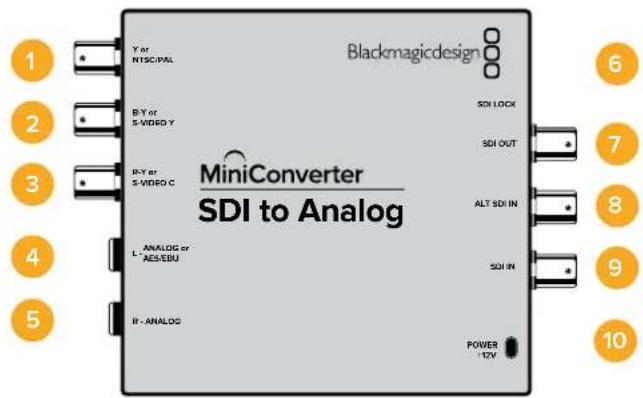
Connecteurs
1 You NTSC/PAL
Connecteur BNC pour sortie composante analogique Y ou composite NTSC/PAL.
2 B-Y ou S-VIDEO Y
Connecteur BNC pour sortie composante analogique B-Y ou S-Video Y.
3 R-Y ou S-VIDEO C
Connecteur BNC pour sortie composante analogique R-Y ou S-Video C.
4 L - ANALOGIQUE ou AES/EBU
Jack de 1/4" pour le canal audio symétrique analogique gauche ou la sortie audio numérique AES/EBU.
5 R - ANALOGIQUE
Jack de 1/4" pour le canal audio analogique symétrique droit.
6 PORT USB MINI-B
Offre une connexion vers le logiciel Blackmagic Converters Setup via un ordinateur Mac OS ou Windows. Le logiciel interne du Mini Converter peut également être mis à jour à l'aide du port USB.
7 SORTIE SDI
Connecteur BNC pour sortie vidéo SDI.
8 ENTRÉE SDI ALT
Entrée SDI redondante.
9 ENTRÉE SDI
Entrée SDI principale.
10 ALIMENTATION +12V
Entrée d'alimentation 12 volts.
Interrupteurs
Interrupteur 8 - Analog Audio, AES/EBU Audio
Réglez l'interrupteur 8 sur OFF pour sélectionner de l'audio symétrique analogique, ou sur ON pour une sortie audio numérique AES/EBU.
Interrupteur 7 - 7.5 IRE - 0.0 IRE
Les États-Unis et tout autre pays qui utilisent le système NTSC configuré sur 7.5 devraient régler l'interrupteur 7 sur OFF. Si vous travaillez dans des pays qui n'utilisent pas la configuration 7.5, réglez l'interrupteur 7 sur ON. Ce paramètre affecte uniquement les sorties composite ou S-Video.
Interrupteur 6 - SMPTE Levels - Betacam Levels
Réglez l'interrupteur 6 sur OFF pour obtenir des niveaux SMPTE, ou sur ON pour des niveaux Betacam. Les niveaux SMPTE sont plus répandus que les niveaux Betacam. Même les enregistreurs Betacam SP prennent en charge les niveaux SMPTE. Ne commutez sur l'option Betacam que si vous êtes certain que votre matériel utilise des niveaux Betacam.
Interrupteur 5 - Component, Composite or S-Video
Réglez l'interrupteur 5 sur OFF pour sélectionner une sortie vidéo composante analogique, ou sur ON pour des sorties composite et S-Video.
Pour afficher l'entrée vidéo en HD sur les sorties S-Video et composite, réglez la down-conversion sur ON. La vidéo composante analogique prend en charge la vidéo HD et SD.
Interrupteur 4 - SDI Audio De-Embed Bit 2
Les interrupteurs 4, 3 et 2 sont regroupés pour fournir huit combinaisons ON/OFF. Grâce à ces huit combinaisons, huit paires de canaux audio indépendants peuvent être isolées de l'entrée SDI.
Interrupteur 3 - SDI Audio De-Embed Bit 1
Référez-vous à la description de l'interrupteur 4.
Interrupteur 2 - SDI Audio De-Embed Bit 0
Référez-vous à la description de l'interrupteur 4.
Interrupteur 1 - Processing Off - Processing On
Down-conversion HD vers SD avec trois types de formats d'image. Faites basculer cet interrupteur entre OFF et ON pour passer du format d'image anamorphosé au format d'image Center Cut puis au format Letterbox. En laissant l'interrupteur 1 sur OFF, vous éviterez la down-conversion et acheminerez le signal en HD.
Lorsque le convertisseur est connecté au Blackmagic Converters Setup via USB, les paramètres de down-conversion sont contrôlés par le logiciel. Si vous souhaitez que le convertisseur garde les paramètres du logiciel en mémoire, il suffit de le déconnecter de l'ordinateur, de redémarrer le convertisseur et de régler la down-conversion à l'aide de l'interrupteur 1.
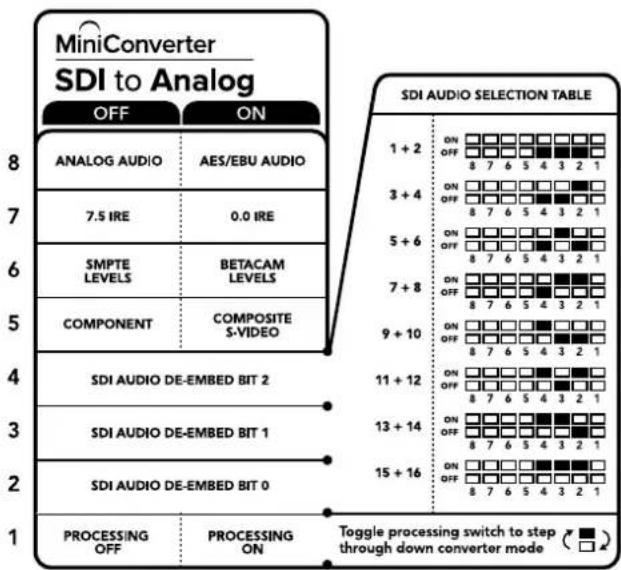
other
MiniConverter SDI to Analog | Category | State | State | | :--- | :--- | :--- | | ANALOG AUDIO | AES/EBU AUDIO | 1 + 2 ON OFF 8 7 6 5 4 3 2 1 | | 7.5 IRE | 0.0 IRE | 3 + 4 ON OFF 8 7 6 5 4 3 2 1 | | SMPTE LEVELS | BETACAM LEVELS | 5 + 6 ON OFF 8 7 6 5 4 3 2 1 | | COMPONENT | COMPOSITE S-VIDEO | 7 + 8 ON OFF 8 7 6 5 4 3 2 1 | | SDI AUDIO DE-EMBED BIT 2 | | 9 + 10 ON OFF 8 7 6 5 4 3 2 1 | | SDI AUDIO DE-EMBED BIT 1 | | 11 + 12 ON OFF 8 7 6 5 4 3 2 1 | | SDI AUDIO DE-EMBED BIT 0 | | 13 + 14 ON OFF 8 7 6 5 4 3 2 1 | | PROCESSING OFF | PROCESSING ON | Toggle processing switch to step through down converter mode (■) □La légende située sous le convertisseur vous donne toutes les informations nécessaires pour changer les paramètres de conversion,
Exemple de paramétrage des interrupteurs
Réglez les interrupteurs 8, 5, 4, 3 et 2 du Blackmagic Mini Converter sur OFF pour acheminer de la vidéo composante haute définition et de l'audio analogique vers les canaux 1 et 2.
Tableau de sélection de l'audio SDI
| Canaux audio | Interrupteur 4 | Interrupteur 3 | Interrupteur 2 | Schéma |
| 1 et 2 OFF OFF OFF | ON □□□□□□□□□OFF □□□□■■■□8 7 6 5 4 3 2 1 | |||
| 3 et 4 OFF OFF ON | ON □□□□□□□□□OFF □□□□■■□□8 7 6 5 4 3 2 1 | |||
| 5 et 6 OFF ON OFF | ON □□□□□□□□OFF □□□□■□□□8 7 6 5 4 3 2 1 | |||
| 7 et 8 OFF ON ON | ON □□□□□□□□OFF □□□□■□□□8 7 6 5 4 3 2 1 | |||
| 9 et 10 ON OFF OFF | ON □□□□□□□□OFF □□□□□□□□8 7 6 5 4 3 2 1 | |||
| 11 et 12 ON OFF ON | ON □□□□□□□□OFF □□□□□□□□8 7 6 5 4 3 2 1 | |||
| 13 et 14 ON ON OFF | ON □□□□□□□□OFF □□□□□□□□8 7 6 5 4 3 2 1 | |||
| 15 et 16 ON ON ON | ON □□□□□□□□OFF □□□□□□□□8 7 6 5 4 3 2 1 |
Paramètres du Blackmagic Converters Setup
Cet utilitaire peut être utilisé pour modifier les paramètres du convertisseur et mettre à jour le logiciel interne. Vous pouvez accéder à ces paramètres en utilisant les onglets Video, Audio et About.
Vous trouverez de plus amples informations concernant l'onglet About dans la section « Régler les paramètres » de ce manuel.
L'onglet Video du Mini Converter SDI to Analog donne accès aux paramètres suivants.

Utilisez l'onglet Video du Blackmagic Converters Setup pour modifier les niveaux de la vidéo analogique et les paramètres du menu Processing.
Menu Processing
Ce menu vous permet de régler le format d'image de la vidéo down-convertie. Les options sont : Letterbox, Anamorphic, Center Cut ou Off.
La case Clip video output to legal levels contrôle l'écrêtage de l'entrée SDI pour garantir des niveaux HDMI légaux. Elle est cochée par défaut.
Menu Output Levels
Ce menu vous permet de régler les niveaux de luminance et de chroma ainsi que les niveaux de la vidéo composante B-Y et R-Y.
L'onglet Audio du Mini Converter SDI to Analog donne accès aux paramètres suivants.
Menu Output Levels
Ce menu vous permet d'ajuster le gain de la sortie audio. Vous pouvez ajuster les niveaux audio par canal ou ensemble, en cliquant sur l'icône de liaison située à côté des curseurs. Pour réinitialiser tous les niveaux audio sur 0dB, cliquez sur le bouton de réinitialisation situé en haut du menu Output levels.
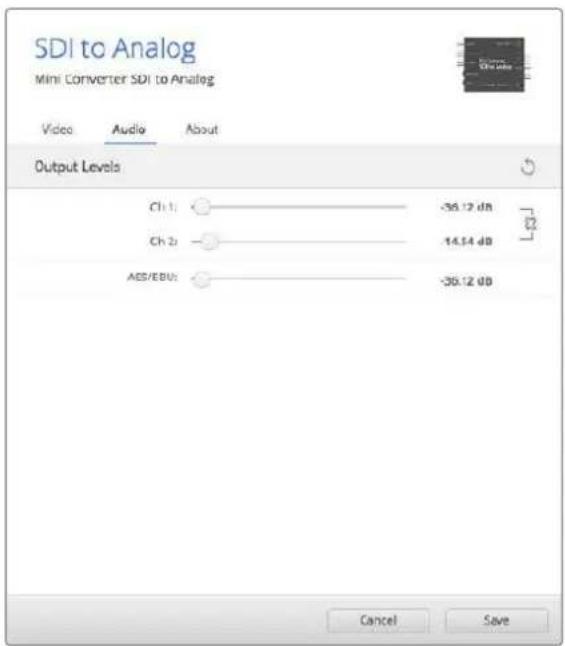
Utilisez l'onglet Audio du Blackmagic Converters Setup pour ajuster les niveaux de l'audio analogique.
Schéma fonctionnel du Mini Converter SDI to Analog

Le Mini Converter SDI to Analog 4K convertit des signaux SD/HD/3G/6G-SDI en sortie vidéo composante analogique, NTSC et PAL, ainsi qu'en audio symétrique AES/EBU et audio analogique. Ces down-convertisseurs vous permettent de connecter de la vidéo 6G-SDI à du matériel analogique SD et HD. De plus, il est facile de les connecter à des moniteurs vidéo et à des enregistreurs tels que Betacam SP et VHS. Vous pouvez également acheminer une paire de canaux audio analogique en sortie, à partir de 16 canaux audio SDI isolés.
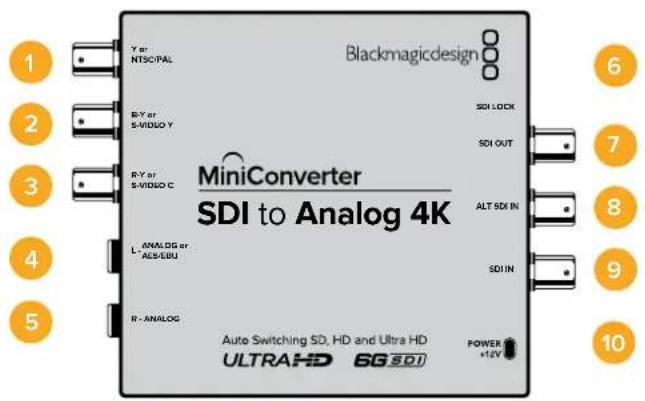
Connecteurs
1 You NTSC/PAL
Connecteur BNC pour sortie composante analogique Y ou composite NTSC/PAL.
2 B-Y ou S-VIDEO Y
Connecteur BNC pour sortie composante analogique B-Y ou S-Video Y.
3 R-Y ou S-VIDEO C
Connecteur BNC pour sortie composante analogique R-Y ou S-Video C.
4 L - ANALOGIQUE ou AES/EBU
Jack de 1/4" pour le canal audio symétrique analogique gauche ou la sortie audio numérique AES/EBU.
5 R - ANALOGIQUE
Jack de 1/4" pour le canal audio analogique symétrique droit.
6 PORT USB MINI-B
Offre une connexion vers le logiciel Blackmagic Converters Setup via un ordinateur Mac OS ou Windows. Le logiciel interne du Mini Converter peut également être mis à jour à l'aide du port USB.
7 SORTIE SDI
Connecteur BNC pour sortie vidéo SDI.
8 ENTRÉE SDI ALT
Entrée SDI redondante.
9 ENTRÉE SDI
Entrée SDI principale.
10 ALIMENTATION +12V
Entrée d'alimentation 12 volts.
Interrupteurs
Les interrupteurs du Mini Converter SDI to Analog 4K donnent accès aux paramètres suivants :
Interrupteur 8 - Analog Audio, AES/EBU Audio
Réglez l'interrupteur 8 sur OFF pour sélectionner de l'audio symétrique analogique, ou sur ON pour une sortie audio numérique AES/EBU.
Interrupteur 7 - 7.5 IRE - 0.0 IRE
Les États-Unis et tout autre pays qui utilisent le système NTSC configuré sur 7.5 devraient régler l'interrupteur 7 sur OFF. Si vous travaillez dans des pays qui n'utilisent pas la configuration 7.5, réglez l'interrupteur 7 sur ON. Ce paramètre affecte uniquement les sorties composite ou S-Video.
Interrupteur 6 - SMPTE Levels - Betacam Levels
Réglez l'interrupteur 6 sur OFF pour obtenir des niveaux SMPTE, ou sur ON pour des niveaux Betacam. Les niveaux SMPTE sont plus répandus que les niveaux Betacam. Même les enregistreurs Betacam SP prennent en charge les niveaux SMPTE. Ne commutez sur l'option Betacam que si vous êtes certain que votre matériel utilise des niveaux Betacam.
Interrupteur 5 - Component, Composite or S-Video
Réglez l'interrupteur 5 sur OFF pour sélectionner une sortie vidéo composante analogique, ou sur ON pour des sorties composite et S-Video.
Pour afficher l'entrée vidéo HD en SD sur les sorties S-Video et composite, réglez la down-conversion sur ON. La vidéo composante analogique prend en charge la vidéo HD et SD.
Interrupteurs 4, 3 et 2 - SDI Audio De-Embed
Les interrupteurs 4, 3 et 2 sont regroupés pour fournir huit combinaisons ON/OFF. Grâce à ces huit combinaisons, huit paires de canaux audio indépendants peuvent être isolées de l'entrée SDI.
Interrupteur 1 - Processing Off - Processing On
Down-conversion avec trois types de formats d'image. Faites basculer cet interrupteur entre OFF et ON pour passer du format d'image anamorphosé au format d'image Center Cut puis au format Letterbox.
Pour les entrées HD et Ultra HD, réglez l'interrupteur sur OFF pour acheminer de la vidéo HD analogique via les sorties composantes.
Régler l'interrupteur sur ON pour que l'entrée Ultra HD soit down-convertie en vidéo analogique PAL/NTSC ou HD composante selon le réglage de l'autre interrupteur. Le DCI 4K sera rogné sur la sortie HD composante.
Régler l'interrupteur sur ON pour que l'entrée HD soit down-convertie en vidéo analogique PAL/NTSC ou composante selon le réglage de l'autre interrupteur.
Lorsque le convertisseur est connecté au Blackmagic Converters Setup via USB, les paramètres de down-conversion sont contrôlés par le logiciel. Si vous souhaitez que le convertisseur garde les paramètres du logiciel en mémoire, il suffit de le déconnecter de l'ordinateur, de redémarrer le convertisseur et de régler la down-conversion à l'aide de l'interrupteur 1.
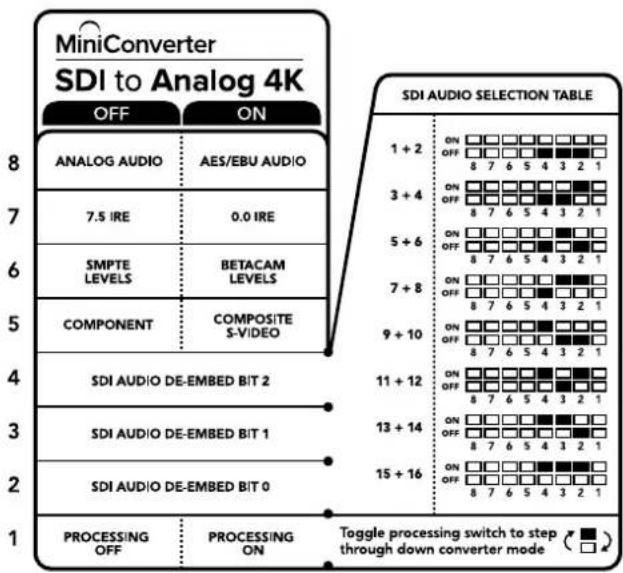
La légende située sous le convertisseur vous donne toutes les informations nécessaires pour changer les paramètres de conversion,
Exemple de paramétrage des interrupteurs :
Réglez les interrupteurs 8, 5, 4, 3 et 2 du Blackmagic Mini Converter sur OFF pour acheminer de la vidéo composante haute définition et de l'audio analogique vers les canaux 1 et 2.
Tableau de sélection de l'audio
| Canaux audio | Interrupteur 4 | Interrupteur 3 | Interrupteur 2 | Schéma |
| 1 et 2 OFF OFF OFF |  | |||
| 3 et 4 OFF OFF ON | 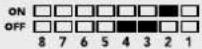 | |||
| 5 et 6 OFF ON OFF | 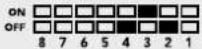 | |||
| 7 et 8 OFF ON ON | 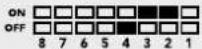 | |||
| 9 et 10 ON OFF OFF | 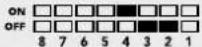 | |||
| 11 et 12 ON OFF ON |  | |||
| 13 et 14 ON ON OFF | 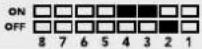 | |||
| 15 et 16 ON ON ON | 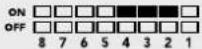 |
Paramètres du Blackmagic Converters Setup
Cet utilitaire peut être utilisé pour modifier les paramètres du convertisseur et mettre à jour le logiciel interne. Vous pouvez accéder à ces paramètres en utilisant les onglets Video, Audio et About.
Vous trouverez de plus amples informations concernant l'onglet About dans la section « Régler les paramètres » de ce manuel.
L'onglet Video du Mini Converter SDI to Analog 4K donne accès aux paramètres suivants.
Menu Output Levels
Ce menu vous permet de régler les niveaux de luminance et de chroma ainsi que les niveaux de la vidéo composante B-Y et R-Y.
Menu Processing
Ce menu vous permet de régler le format d'image de la vidéo down-convertie. Les options sont : Letterbox, Anamorphic, Center Cut ou Off.
La case Clip video output to legal levels contrôle l'écrêtage de l'entrée SDI pour garantir des niveaux HDMI légaux. Elle est cochée par défaut.
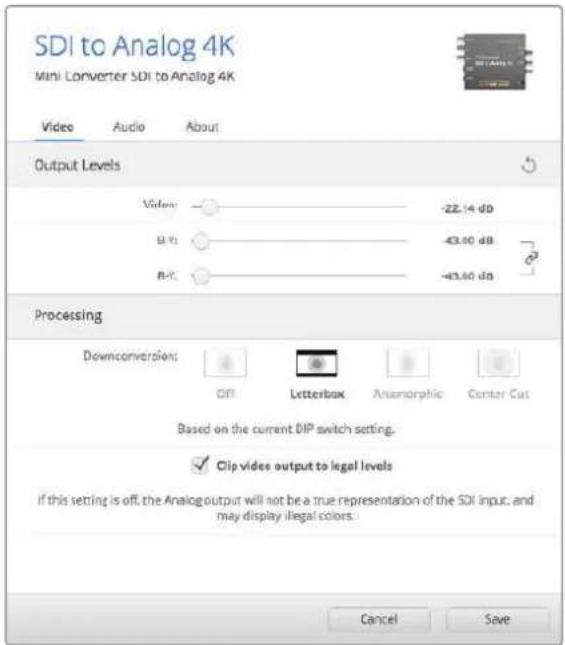
Utilisez l'onglet Video du Blackmagic Converters Setup pour modifier les niveaux de la vidéo analogique et les paramètres du menu Processing.
L'onglet Audio du Mini Converter SDI to Analog 4K donne accès aux paramètres suivants.
Menu Output Levels
Ce menu vous permet d'ajuster le gain de l'entrée audio. Vous pouvez ajuster les niveaux audio par canal ou ensemble, en cliquant sur l'icône de liaison située à côté des curseurs. Pour réinitialiser tous les niveaux audio sur 0dB, cliquez sur le bouton de réinitialisation situé en haut du menu Output levels.
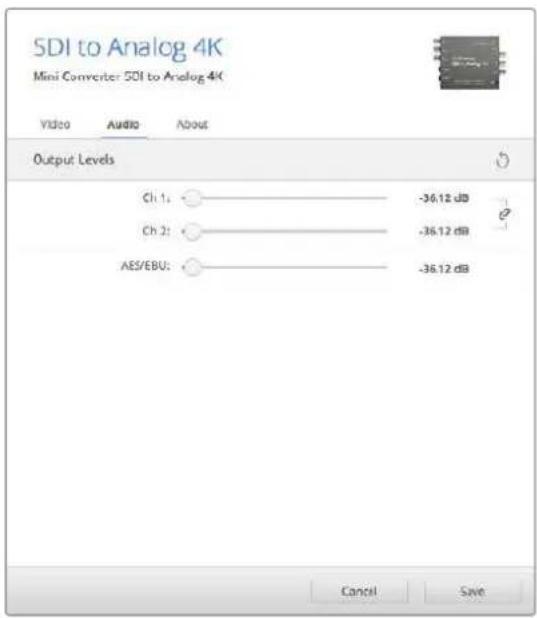
Utilisez l'onglet Audio du Blackmagic Converters Setup pour ajuster les niveaux de l'audio analogique.
Schéma fonctionnel du Mini Converter SDI to Analog 4K
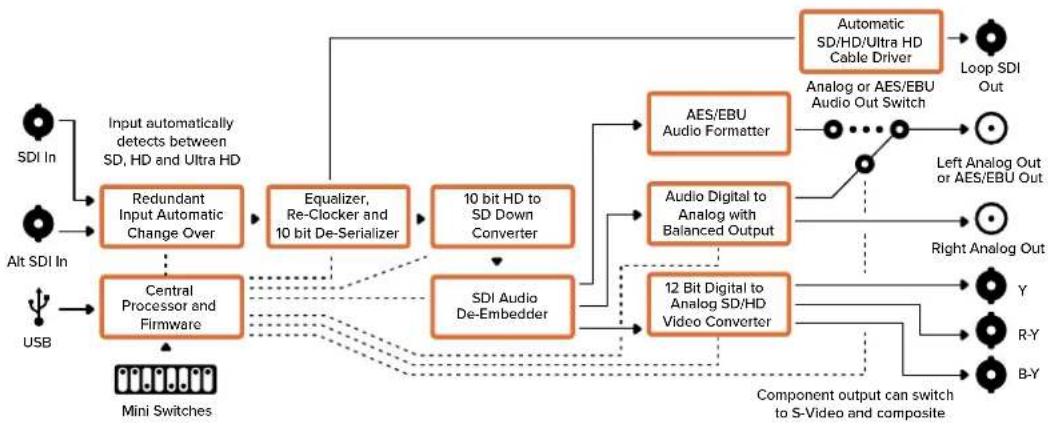
Le Mini Converter Analog to SDI vous permet de convertir de la vidéo et de l'audio provenant d'équipements analogiques tels que des enregistreurs Betacam SP, des caméras HDV et des consoles de jeux en vidéo SD/HD-SDI. Ces convertisseurs prennent en charge toute une gamme de formats analogiques et numériques, notamment la vidéo composante SD/HD, S-Video ou composite NTSC et PAL. Les sorties HD-SDI des convertisseurs permettent d'intégrer l'audio numérique AES/EBU ou l'audio analogique.
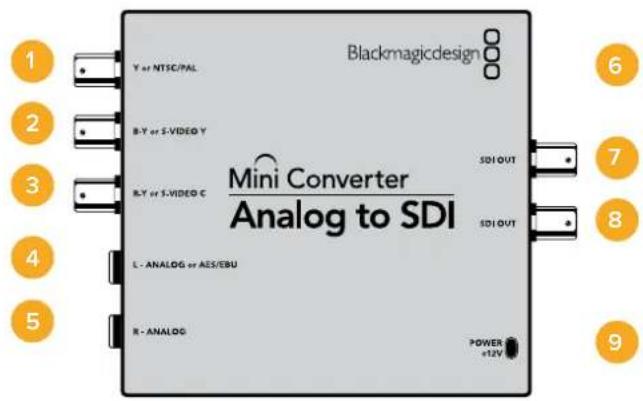
Connecteurs
1 Y ou NTSC/PAL
Connecteur BNC pour entrée composante analogique Y ou composite NTSC/PAL.
2 B-Y ou S-VIDEO Y
Connecteur BNC pour entrée composante analogique B-Y ou S-Video Y.
3 R-Y ou S-VIDEO C
Connecteur BNC pour entrée composante analogique R-Y ou S-Video C.
4 L - ANALOGIQUE ou AES/EBU
Jack de 1/4" pour le canal audio symétrique analogique gauche ou l'entrée audio numérique AES/EBU.
5 R - ANALOGIQUE
Jack de 1/4" pour le canal audio analogique symétrique droit.
6 PORT USB MINI-B
Offre une connexion vers le logiciel Blackmagic Converters Setup via un ordinateur Mac OS ou Windows. Le logiciel interne du Mini Converter peut également être mis à jour à l'aide du port USB.
7 SORTIE SDI
Connecteur BNC pour sortie vidéo SDI.
8 SORTIE SDI
Deuxième sortie SDI.
9 ALIMENTATION +12V
Entrée d'alimentation 12 volts.
Interrupteurs
Les interrupteurs du Mini Converter Analog to SDI donnent accès aux paramètres suivants :
Interrupteur 8 - Analog Audio, AES/EBU Audio
Réglez l'interrupteur 8 sur OFF pour sélectionner de l'audio symétrique analogique, ou sur ON pour une entrée audio numérique AES/EBU.
Interrupteur 7 - 7.5 IRE - 0.0 IRE
Les États-Unis et tout autre pays qui utilisent le système NTSC configuré sur 7.5 devraient régler l'interrupteur 7 sur OFF. Si vous travaillez dans des pays qui n'utilisent pas la configuration 7.5, par exemple le Japon, réglez l'interrupteur 7 sur ON. Ce paramètre affecte uniquement les sorties composite ou S-Video.
Interrupteur 6 - SMPTE Levels - Betacam Levels
Ce paramètre permet de choisir entre les niveaux vidéo SMPTE et Betacam. Réglez l'interrupteur 6 sur Off pour obtenir des niveaux SMPTE, ou sur On pour des niveaux Betacam. Les niveaux SMPTE sont plus répandus que les niveaux Betacam. Même les enregistreurs Betacam SP prennent en charge les niveaux SMPTE. Ne commutez sur l'option Betacam que si vous êtes certain que votre matériel utilise des niveaux Betacam.
Interrupteur 5 - Component, Composite or S-Video
Réglez l'interrupteur 5 sur Off pour sélectionner une entrée vidéo composante analogique, ou sur On pour des entrées vidéo composites et S-Video.
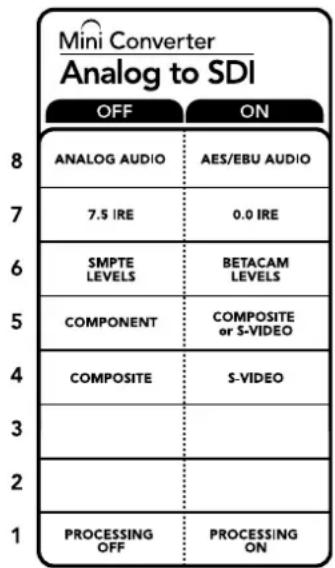
La légende située sous le convertisseur vous donne toutes les informations nécessaires pour changer les paramètres de conversion.
Interrupteur 4 - Composite - S-Video
Réglez l'interrupteur 4 sur Off pour sélectionner une entrée vidéo composite, ou sur On pour une entrée S-Video.
Interrupteur 1 - Processing Off - Processing On
Cet interrupteur ne peut pas être utilisé.
Exemple de paramétrage des interrupteurs
Réglez les interrupteurs 8 et 5 du Blackmagic Mini Converter sur OFF pour sélectionner les entrées vidéo composante et audio analogique.
Paramètres du Blackmagic Converters Setup
Cet utilitaire peut être utilisé pour modifier les paramètres du convertisseur et mettre à jour le logiciel interne. Vous pouvez accéder à ces paramètres en utilisant les onglets Video, Audio et About.
Vous trouverez de plus amples informations concernant l'onglet About dans la section « Régler les paramètres » de ce manuel.
L'onglet Video du Mini Converter Analog to SDI donne accès aux paramètres suivants.
Menu Input Levels
Ce menu vous permet de régler les niveaux de luminance et de chroma ainsi que les niveaux de la vidéo composante B-Y et R-Y.
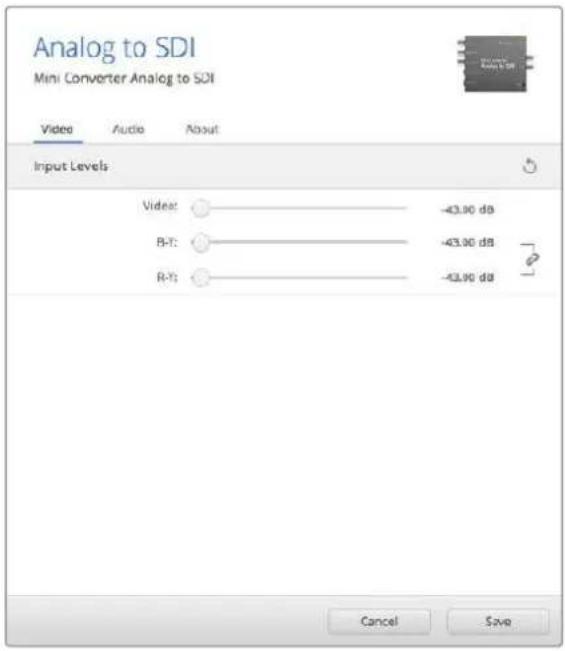
Utilisez l'onglet Video du Blackmagic Converters Setup pour modifier les niveaux de la vidéo.
L'onglet Audio du Mini Converter Analog to SDI donne accès aux paramètres suivants.
Menu Input Levels
Ce menu vous permet d'ajuster le gain de l'entrée audio. Vous pouvez ajuster les niveaux audio par canal ou ensemble, en cliquant sur l'icône de liaison située à côté des curseurs. Pour réinitialiser tous les niveaux audio sur 0dB, cliquez sur le bouton de réinitialisation situé en haut du menu Input levels.
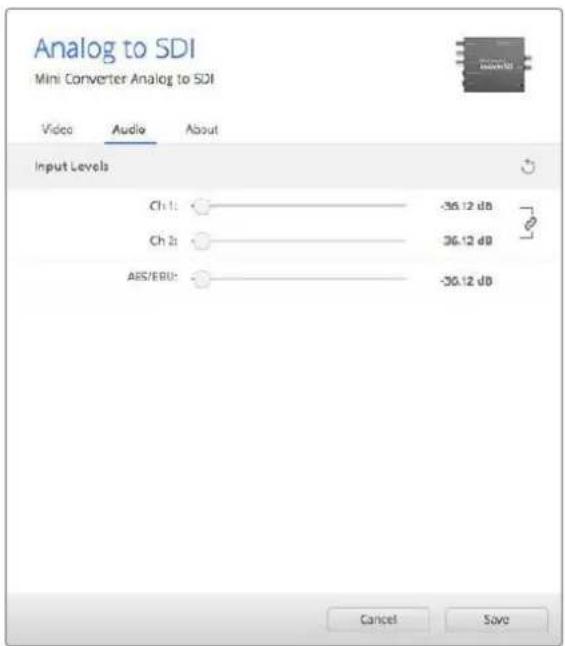
Utilisez l'onglet Audio du Blackmagic Converters Setup pour ajuster les niveaux de l'audio analogique.
Schéma fonctionnel du Mini Converter Analog to SDI
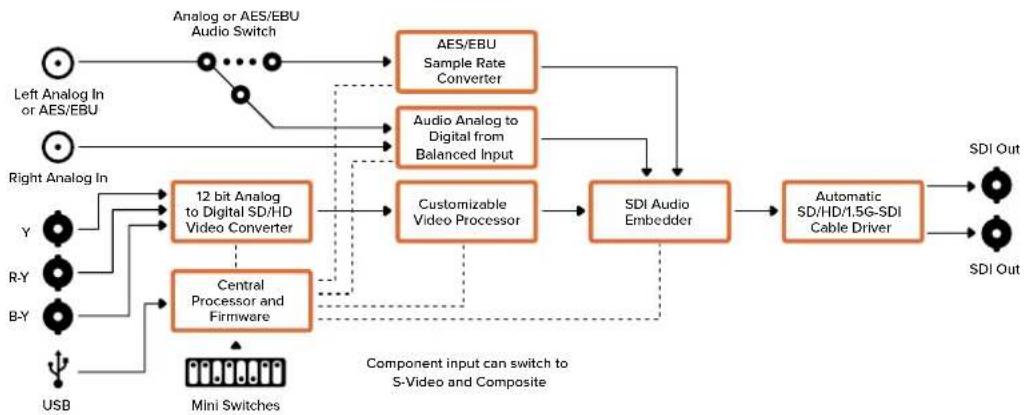
flowchart
graph TD
    A["Left Analog In or AES/EBU"] --> B["Analog or AES/EBU Audio Switch"]
    C["Right Analog In"] --> D["12 bit Analog to Digital SD/HD Video Converter"]
    E["Y"] --> D
    F["R-Y"] --> D
    G["B-Y"] --> H["Central Processor and Firmware"]
    I["USB"] --> H
    J["MINI Switches"] --> H
    K["AES/EBU Sample Rate Converter"] --> L["Customizable Video Processor"]
    M["Audio Analog to Digital from Balanced Input"] --> L
    L --> N["SDI Audio Embedder"]
    O["SDI Out"] --> P["Automatic SD/HD/1.5G-SDI Cable Driver"]
    Q["SDI Out"] --> P
    R["Component input can switch to S-Video and Composite"] -.-> L
Le Mini Converter SDI to Audio permet d'isoler quatre canaux audio de n'importe quelle connexion vidéo SDI et de les acheminer sur quatre canaux audio analogique ou huit canaux audio numérique AES/EBU. Vous pouvez acheminer les signaux sur du matériel audio tel que des consoles de mixage, des enregistreurs analogiques et des moniteurs. Il est possible d'isoler des canaux audio SDI supplémentaires en reliant un autre Mini Converter SDI to Audio à la sortie SDI de votre convertisseur.
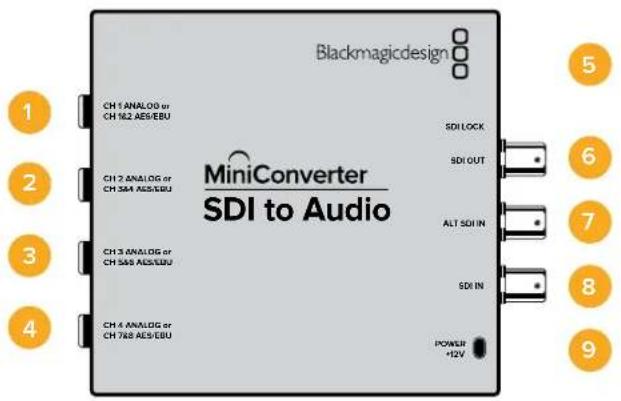
Connecteurs
1 Canal 1 analogique ou Canaux 1 & 2 AES/EBU
Jack de 1/4" pour une sortie audio analogique symétrique sur le canal 1, ou audio numérique AES/EBU sur les canaux 1 et 2.
2 Canal 2 analogique ou Canaux 3 & 4 AES/EBU
Jack de 1/4" pour une sortie audio analogique symétrique sur le canal 2, ou audio numérique AES/EBU sur les canaux 3 et 4.
3 Canal 3 analogique ou Canaux 5 & 6 AES/EBU
Jack de 1/4" pour une sortie audio analogique symétrique sur le canal 3, ou audio numérique AES/EBU sur les canaux 5 et 6.
4 Canal 4 analogique ou Canaux 7 & 8 AES/EBU
Jack de 1/4" pour une sortie audio analogique symétrique sur le canal 4, ou audio numérique AES/EBU sur les canaux 7 et 8.
5 PORT USB MINI-B
Offre une connexion vers le logiciel Blackmagic Converters Setup via un ordinateur Mac OS ou Windows. Le logiciel interne du Mini Converter peut également être mis à jour à l'aide du port USB.
6 SORTIE SDI
Connecteur BNC pour sortie vidéo SDI en boucle.
7 ENTRÉE SDI ALT
Entrée SDI redondante. Lorsque vous utilisez à la fois l'entrée SDI et l'entrée SDI ALT, l'entrée SDI ALT prendra le relais si le signal d'entrée SDI est interrompu. Dans ce cas-là, la LED SDI LOCK clignotera, pour indiquer que le convertisseur a basculé sur l'entrée ALT SDI.
8 ENTRÉE SDI
Entrée SDI principale.
9 ALIMENTATION +12V
Entrée d'alimentation 12 volts.
Interrupteurs
Les interrupteurs du Mini Converter SDI to Audio donnent accès aux paramètres suivants :
Interrupteur 8 - Analog Audio, AES/EBU Audio
Réglez l'interrupteur 8 sur OFF pour sélectionner de l'audio symétrique analogique, ou sur ON pour une sortie audio numérique AES/EBU.
Interrupteur 6 - Audio Group Bit 1
Les interrupteurs 6 et 5 sont regroupés pour fournir quatre combinaisons ON/OFF. Quatre groupes de quatre canaux audio analogiques, ou deux groupes de huit canaux audio AES/EBU peuvent ainsi être isolés de l'entrée SDI.
Interrupteur 5 - Audio Group Bit 0
Référez-vous à la description de l'interrupteur 6.
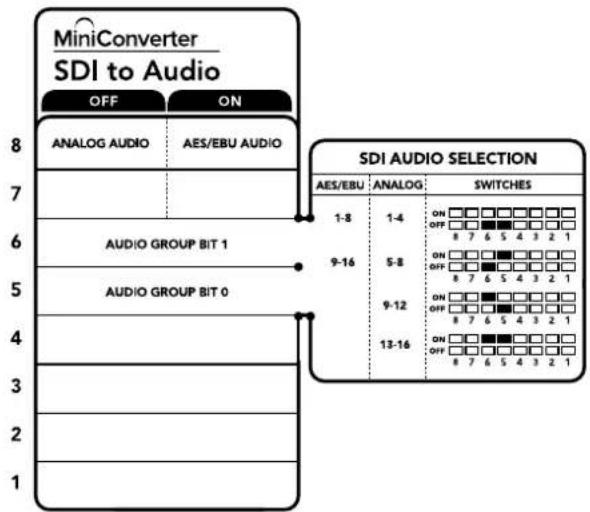
flowchart
graph TD
    A["MINiConverter SDI to Audio"] --> B["OFF"]
    A --> C["ON"]
    B --> D["ANALOG AUDIO"]
    C --> E["AES/EBU AUDIO"]
    D --> F["AUDIO GROUP BIT 1"]
    E --> G["AUDIO GROUP BIT 0"]
    F --> H["9-16"]
    G --> I["9-12"]
    H --> J["SDI AUDIO SELECTION"]
    I --> K["SDI AUDIO SELECTION"]
    J --> L["SDI AUDIO SELECTION"]
    K --> M["ANALOG"]
    K --> N["SWITCHES"]
La légende située sous le convertisseur vous donne toutes les informations nécessaires pour changer les paramètres de conversion.
Exemple de paramétrage des interrupteurs
N'hésitez pas à faire quelques essais avec les interrupteurs. Sélectionnez par exemple les canaux audio analogiques 1 à 4 en réglant les interrupteurs 8, 6 et 5 sur OFF.
Tableau de sélection de l'audio
| Canaux audio analogique Interrupteur 6 Interrupteur 5 Schéma | |||
| 1 à 4 OFF OFF | ONOFF8 7 6 5 4 3 2 1 | ||
| 5 à 8 OFF ON | ONOFF8 7 6 5 4 3 2 1 | ||
| 9 à 12 ON OFF | ONOFF8 7 6 5 4 3 2 1 | ||
| 13 à 16 ON ON | ONOFF8 7 6 5 4 3 2 1 |
| Canaux AES/EBU Interrupteur 6 Interrupteur 5 Schéma | |||
| 1 à 8 OFF OFF | ONOFF8 7 6 5 4 3 2 1 | ||
| 9 à 16 OFF ON | ONOFF8 7 6 5 4 3 2 1 |
Paramètres du Blackmagic Converters Setup
Cet utilitaire peut être utilisé pour modifier les paramètres du convertisseur et mettre à jour le logiciel interne. Vous pouvez accéder à ces paramètres en utilisant les onglets Audio et About.
Vous trouverez de plus amples informations concernant l'onglet About dans la section « Régler les paramètres » de ce manuel.
L'onglet Audio du Mini Converter SDI to Audio donne accès aux paramètres suivants.
Menu Output Levels
Ce menu vous permet d'ajuster le gain de la sortie audio. Vous pouvez ajuster les niveaux audio par canal, ou par paire de canaux en cliquant sur l'icône de liaison située à côté des curseurs. Pour réinitialiser tous les niveaux audio sur 0dB, cliquez sur le bouton de réinitialisation situé en haut du menu Output levels.
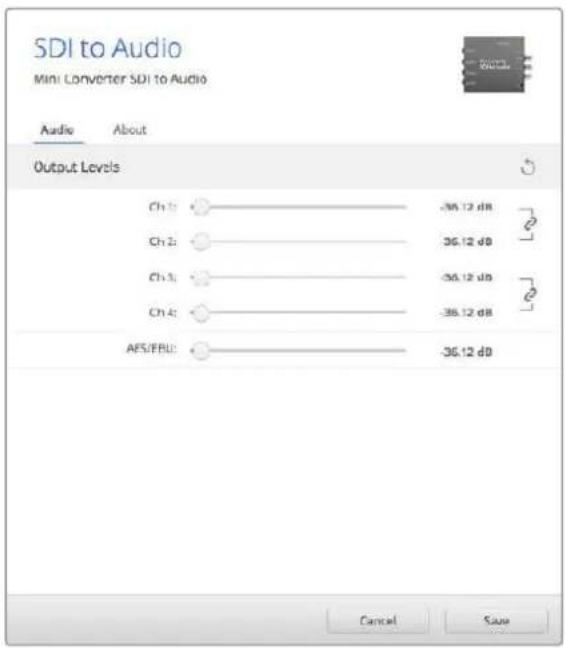
Utilisez l'onglet Audio du Blackmagic Converters Setup pour ajuster les niveaux audio.
Schéma fonctionnel du Mini Converter SDI to Audio
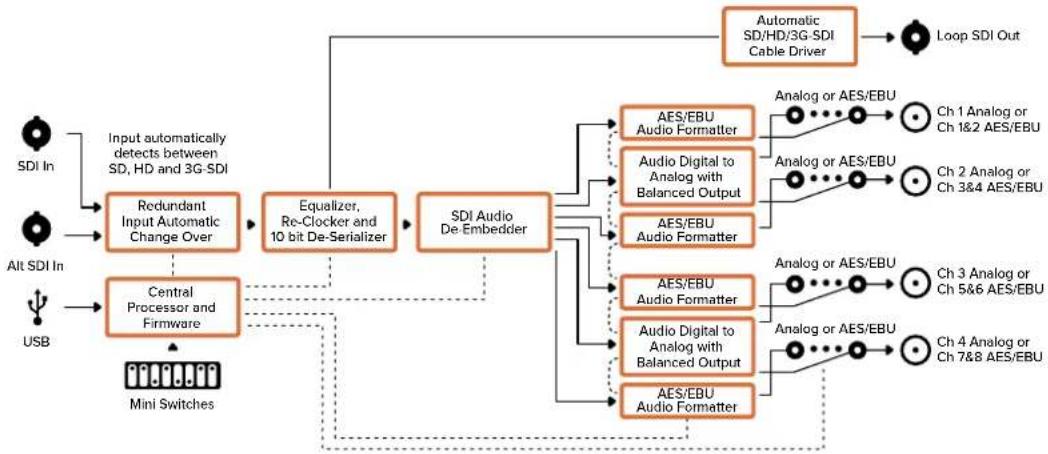
flowchart
graph TD
    A["SDI In"] --> B["Input automatically detects between SD, HD and 3G-SDI"]
    C["Alt SDI In"] --> D["Central Processor and Firmware"]
    E["USB"] --> D
    B --> F["Redundant Input Automatic Change Over"]
    D --> F
    F --> G["Equalizer, Re-Clocker and 10 bit De-Serializer"]
    G --> H["SDI Audio De-Embedder"]
    H --> I["AES/EBU Audio Formatter"]
    H --> J["Audio Digital to Analog with Balanced Output"]
    H --> K["AES/EBU Audio Formatter"]
    I --> L["Automatic SDI/HD/3G-SDI Cable Driver"]
    J --> L
    K --> L
    L --> M["Loop SDI Out"]

    N["Mini Switches"] --> D
    O["Input"] --> P["Redundant Input Automatic Change Over"]
    Q["USB"] --> R["Central Processor and Firmware"]
    S["Deep Audio"] --> T["AES/EBU Audio Formatter"]
    U["Deep Audio"] --> V["AES/EBU Audio Formatter"]
    W["Deep Audio"] --> X["AES/EBU Audio Formatter"]
    Y["Deep Audio"] --> Z["AES/EBU Audio Formatter"]
    AA["Deep Audio"] --> AB["AES/EBU Audio Formatter"]
    AC["Deep Audio"] --> AD["AES/EBU Audio Formatter"]
    AE["Deep Audio"] --> AF["AES/EBU Audio Formatter"]
    AG["Deep Audio"] --> AH["AES/EBU Audio Formatter"]
    AI["Deep Audio"] --> AJ["AES/EBU Audio Formatter"]
    AK["Deep Audio"] --> AL["AES/EBU Audio Formatter"]
    AM["Deep Audio"] --> AN["AES/EBU Audio Formatter"]
    AO["Deep Audio"] --> AP["AES/EBU Audio Formatter"]
    AQ["Deep Audio"] --> AR["AES/EBU Audio Formatter"]
    AS["Deep Audio"] --> AT["AES/EBU Audio Formatter"]
    AU["Deep Audio"] --> AV["AES/EBU Audio Formatter"]
    AW["Deep Audio"] --> AX["AES/EBU Audio Formatter"]
    AY["Ch 1 Analog or Ch 1&2 AES/EBU"] --> Z
    AZ["Ch 2 Analog or Ch 3&4 AES/EBU"] --> Z
    BA["Ch 3 Analog or Ch 5&6 AES/EBU"] --> Z
    BB["Ch 4 Analog or Ch 7&8 AES/EBU"] --> Z
Mini Converter SDI to Audio 4K
Le Mini Converter SDI to Audio 4K permet d'isoler quatre canaux audio de n'importe quelle connexion vidéo SDI et de les acheminer sur quatre canaux audio analogique ou huit canaux audio numérique AES/EBU. Vous pouvez acheminer les signaux sur du matériel audio tel que des consoles de mixage, des enregistreurs analogiques et des moniteurs. Il est possible d'isoler des canaux audio SDI supplémentaires en reliant un autre Mini Converter SDI to Audio 4K à la sortie SDI de votre convertisseur.
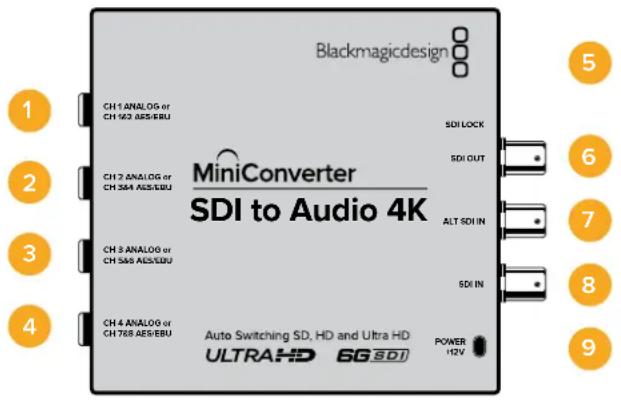
Connecteurs
1 Canal 1 analogique ou Canaux 1 & 2 AES/EBU
Jack de 1/4" pour une sortie audio analogique symétrique sur le canal 1, ou audio numérique AES/EBU sur les canaux 1 et 2.
2 Canal 2 analogique ou Canaux 3 & 4 AES/EBU
Jack de 1/4" pour une sortie audio analogique symétrique sur le canal 2, ou audio numérique AES/EBU sur les canaux 3 et 4.
3 Canal 3 analogique ou Canaux 5 & 6 AES/EBU
Jack de 1/4" pour une sortie audio analogique symétrique sur le canal 3, ou audio numérique AES/EBU sur les canaux 5 et 6.
4 Canal 4 analogique ou Canaux 7 & 8 AES/EBU
Jack de 1/4" pour une sortie audio analogique symétrique sur le canal 4, ou audio numérique AES/EBU sur les canaux 7 et 8.
5 PORT USB MINI-B
Offre une connexion vers le logiciel Blackmagic Converters Setup via un ordinateur Mac OS ou Windows. Le logiciel interne du Mini Converter peut également être mis à jour à l'aide du port USB.
6 SORTIE SDI
Connecteur BNC pour sortie vidéo SDI en boucle.
7 ENTRÉE SDI ALT
Entrée SDI redondante. Lorsque vous utilisez à la fois l'entrée SDI et l'entrée SDI ALT, l'entrée SDI ALT prendra le relais si le signal d'entrée SDI est interrompu. Dans ce cas-là, la LED SDI LOCK clignotera, pour indiquer que le convertisseur a basculé sur l'entrée ALT SDI.
8 ENTRÉE SDI
Entrée SDI principale.
9 ALIMENTATION +12V
Entrée d'alimentation 12 volts.
Interrupteurs
Les interrupteurs du Mini Converter SDI to Audio 4K donnent accès aux paramètres suivants :
Interrupteur 8 - Analog Audio, AES/EBU Audio
Réglez l'interrupteur 8 sur OFF pour sélectionner de l'audio symétrique analogique, ou sur ON pour une sortie audio numérique AES/EBU.
Interrupteur 6 - Audio Group Bit 1
Les interrupteurs 6 et 5 sont regroupés pour fournir quatre combinaisons ON/OFF. 4 groupes de quatre canaux audio analogiques, ou deux groupes de huit canaux audio AES/EBU peuvent ainsi être isolés de l'entrée SDI.
Interrupteur 5 - Audio Group Bit 0
Référez-vous à la description de l'interrupteur 6.
Exemple de paramétrage des interrupteurs
N'hésitez pas à faire quelques essais avec les interrupteurs. Sélectionnez par exemple les canaux audio analogiques 1 à 4 en réglant les interrupteurs 8, 6 et 5 sur OFF.
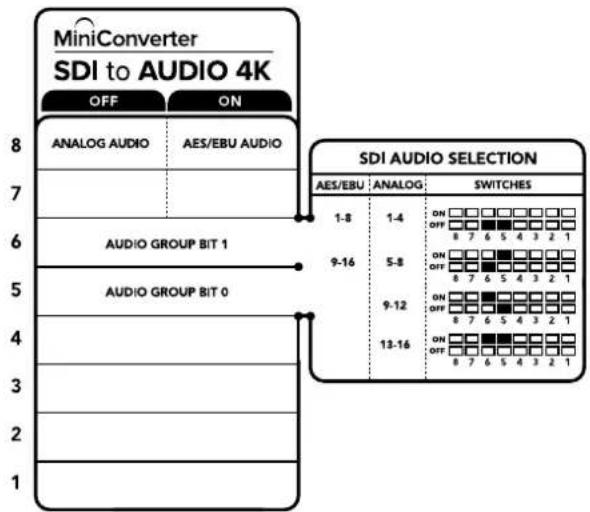
flowchart
graph TD
    A["MINiConverter SDI to AUDIO 4K"] --> B["OFF"]
    A --> C["ON"]
    B --> D["ANALOG AUDIO"]
    C --> E["AES/EBU AUDIO"]
    D --> F["6 AUDIO GROUP BIT 1"]
    E --> G["6 AUDIO GROUP BIT 0"]
    F --> H["5"]
    G --> I["5"]
    H --> J["9-16"]
    I --> K["9-12"]
    J --> L["13-16"]
    K --> M["13-16"]
    L --> N["13-16"]
La légende située sous le convertisseur vous donne toutes les informations nécessaires pour changer les paramètres de conversion.
Tableau de sélection de l'audio
| Canaux audio analogique Interrupteur 6 Interrupteur 5 Schéma | |||
| 1 à 4 OFF OFF | ONOFF8 7 6 5 4 3 2 1 | ||
| 5 à 8 OFF ON | ONOFF8 7 6 5 4 3 2 1 | ||
| 9 à 12 ON OFF | ONOFF8 7 6 5 4 3 2 1 | ||
| 13 à 16 ON ON | ONOFF8 7 6 5 4 3 2 1 |
| Canaux AES/EBU Interrupteur 6 Interrupteur 5 Schéma | |||
| 1 à 8 OFF OFF | ONOFF8 7 6 5 4 3 2 1 | ||
| 9 à 16 OFF ON | ONOFF8 7 6 5 4 3 2 1 |
Paramètres du Blackmagic Converters Setup
Cet utilitaire peut être utilisé pour modifier les paramètres du convertisseur et mettre à jour le logiciel interne. Vous pouvez accéder à ces paramètres en utilisant les onglets Audio et About.
Vous trouverez de plus amples informations concernant l'onglet About dans la section « Régler les paramètres » de ce manuel.
L'onglet Audio du Mini Converter SDI to Audio 4K donne accès aux paramètres suivants.
Menu Output Levels
Ce menu vous permet d'ajuster le gain de la sortie audio. Vous pouvez ajuster les niveaux audio par canal ou par paire de canaux, en cliquant sur l'icône de liaison située à côté des curseurs. Pour réinitialiser tous les niveaux audio sur 0dB, cliquez sur le bouton de réinitialisation situé en haut du menu Output levels.
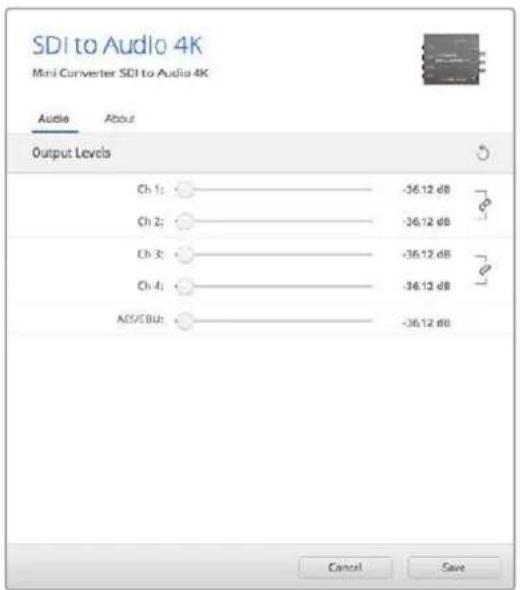
Utilisez l'onglet Audio du Blackmagic Converters Setup pour ajuster les niveaux de l'audio analogique.
Schéma fonctionnel du Mini Converter SDI to Audio 4K
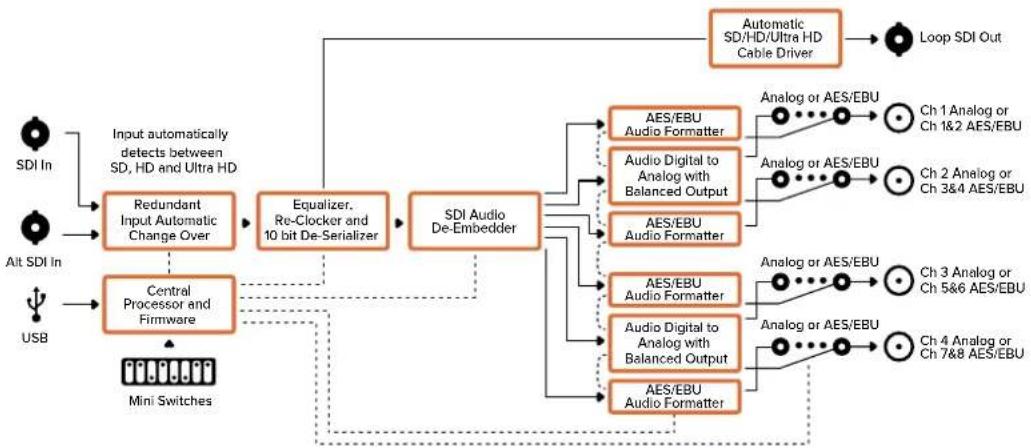
flowchart
graph TD
    A["SDI In"] --> B["Input automatically detects between SD, HD and Ultra HD"]
    C["Alt SDI In"] --> D["Central Processor and Firmware"]
    E["USB"] --> D
    B --> F["Redundant Input Automatic Change Over"]
    D --> G["Equalizer, Re-Clocker and 10 bit De-Serializer"]
    F --> H["SDI Audio De-Embedder"]
    G --> H
    H --> I["AES/EBU Audio Formatter"]
    H --> J["Audio Digital to Analog with Balanced Output"]
    H --> K["AES/EBU Audio Formatter"]
    H --> L["AES/EBU Audio Formatter"]
    H --> M["AOS/EBU Audio Formatter"]
    H --> N["AOS/EBU Audio Formatter"]
    I --> O["Analog or AES/EBU"]
    J --> P["Analog or AES/EBU"]
    K --> Q["Analog or AES/EBU"]
    L --> R["Analog or AES/EBU"]
    M --> S["Analog or AES/EBU"]
    N --> T["Analog or AES/EBU"]
    O --> U["Loop SDI Out"]
    P --> U
    Q --> U
    R --> U
    S --> U
    T --> U
Le Mini Converter Audio to SDI permet d'intégrer quatre canaux audio analogiques, ou huit canaux audio numériques AES/EBU à n'importe quelle connexion vidéo SDI. Vous pouvez utiliser ce convertisseur pour intégrer de l'audio provenant d'équipements, tels que des consoles de mixage audio et des enregistreurs analogiques, à des signaux vidéo SDI pour une utilisation avec des grilles de commutation et des enregistreurs SDI. Il est possible d'intégrer des canaux audio SDI supplémentaires en reliant un autre Mini Converter Audio to SDI à la sortie SDI de votre convertisseur.
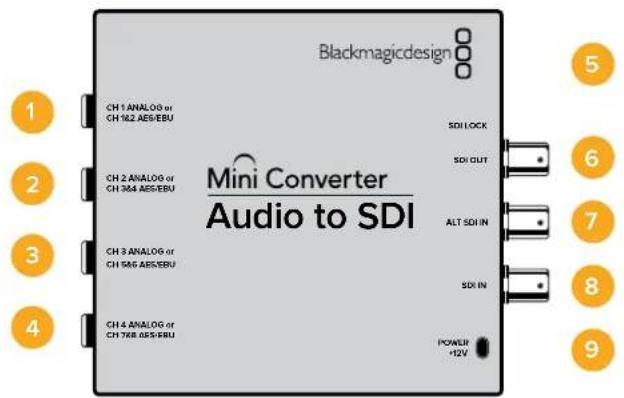
Connecteurs
1 Canal 1 analogique ou Canaux 1 & 2 AES/EBU
Jack de 1/4" pour une entrée audio analogique symétrique sur le canal 1, ou audio numérique AES/EBU sur les canaux 1 et 2.
2 Canal 2 analogique ou Canaux 3 & 4 AES/EBU
Jack de 1/4" pour une entrée audio analogique symétrique sur le canal 2, ou audio numérique AES/EBU sur les canaux 3 et 4.
3 Canal 3 analogique ou Canaux 5 & 6 AES/EBU
Jack de 1/4" pour une entrée audio analogique symétrique sur le canal 3, ou audio numérique AES/EBU sur les canaux 5 et 6.
4 Canal 4 analogique ou Canaux 7 & 8 AES/EBU
Jack de 1/4" pour une entrée audio analogique symétrique sur le canal 4, ou audio numérique AES/EBU sur les canaux 7 et 8.
5 PORT USB Mini-B
Offre une connexion vers le logiciel Blackmagic Converters Setup via un ordinateur Mac OS ou Windows. Le logiciel interne du Mini Converter peut également être mis à jour à l'aide du port USB.
6 SORTIE SDI
Connecteur BNC pour sortie vidéo SDI en boucle.
7 ENTRÉE SDI ALT
Entrée SDI redondante. Lorsque vous utilisez à la fois l'entrée SDI et l'entrée SDI ALT, l'entrée SDI ALT prendra le relais si le signal d'entrée SDI est interrompu. Dans ce cas-là, la LED SDI LOCK clignotera, pour indiquer que le convertisseur a basculé sur l'entrée ALT SDI.
8 ENTRÉE SDI
Entrée SDI principale.
9 ALIMENTATION +12V
Entrée d'alimentation 12 volts.
Interrupteurs
Les interrupteurs du Mini Converter Audio to SDI donnent accès aux paramètres suivants :
Interrupteur 8 - Analog Audio, AES/EBU Audio
Réglez l'interrupteur 8 sur OFF pour sélectionner de l'audio symétrique analogique, ou sur ON pour une entrée audio numérique AES/EBU.
Interrupteur 7 - Sample Rate Conversion, No Sample Rate Conversion
Réglez l'interrupteur 7 sur OFF pour activer la conversion de fréquence d'échantillonnage, ou sur ON pour la désactiver. Il est préférable que cet interrupteur soit réglé sur OFF (sauf exception) pour que la fréquence d'échantillonnage de l'audio corresponde au format de télévision.
Lorsque l'interrupteur 7 est réglé sur OFF, cela convertit la fréquence d'échantillonnage de l'audio analogique ou AES/EBU et intègre l'audio à la sortie SDI à une fréquence d'échantillonnage de 48 kHz. Lorsque l'interrupteur est réglé sur ON, la conversion de fréquence d'échantillonnage est désactivée et l'audio est acheminé à la fréquence d'échantillonnage d'origine.
Interrupteur 6 - Audio Group Bit 1
Les interrupteurs 6 et 5 sont regroupés pour fournir quatre combinaisons ON/OFF. Grâce à ces quatre combinaisons, quatre canaux audio analogiques, ou huit canaux audio AES/EBU peuvent être intégrés à la sortie SDI.
Interrupteur 5 - Audio Group Bit 0
Référez-vous à la description de l'interrupteur 6.
Tableau de sélection de l'audio
| Canaux audio analogique Interrupteur 6 Interrupteur 5 Schéma | |||
| 1 à 4 OFF OFF | ONOFF8 7 6 5 4 3 2 1 | ||
| 5 à 8 OFF ON | ONOFF8 7 6 5 4 3 2 1 | ||
| 9 à 12 ON OFF | ONOFF8 7 6 5 4 3 2 1 | ||
| 13 à 16 ON ON | ONOFF8 7 6 5 4 3 2 1 |
| Canaux AES/EBU Interrupteur 6 Interrupteur 5 Schéma | |||
| 1 à 8 OFF OFF | ONOFF8 7 6 5 4 3 2 1 | ||
| 9 à 16 OFF ON | ONOFF8 7 6 5 4 3 2 1 |
Intégrer ou désactiver des canaux
Une fois les canaux audio sélectionnés, utilisez les interrupteurs 4, 3, 2 et 1 pour choisir les canaux que vous souhaitez intégrer ou désactiver. La fonction de désactivation du canal permet d'éviter d'effacer les canaux audio que vous souhaitiez garder dans le signal SDI.
Par exemple, vous pouvez désactiver le canal audio analogique 1 ou les canaux AES/EBU 1 et 2 en réglant l'interrupteur 1 sur ON. Vous pouvez également intégrer ces canaux audio en réglant l'interrupteur 1 sur OFF.
Isoler ou désactiver des canaux audio
| Interrupteur Paramètre Canaux audio | |
| 4 | ON Désactive le canal 4 analogique, les canaux 7 et 8 AES/EBU |
| OFF Intègre le canal 4 analogique, les canaux 7 et 8 AES/EBU | |
| 3 | ON Désactive le canal 3 analogique, les canaux 5 et 6 AES/EBU |
| OFF Intègre le canal 3 analogique, les canaux 5 et 6 AES/EBU | |
| 2 | ON Désactive le canal 2 analogique, les canaux 3 et 4 AES/EBU |
| OFF Intègre le canal 2 analogique, les canaux 3 et 4 AES/EBU | |
| 1 | ON Désactive le canal 1 analogique, les canaux 1 et 2 AES/EBU |
| OFF Intègre le canal 1 analogique, les canaux 1 et 2 AES/EBU | |
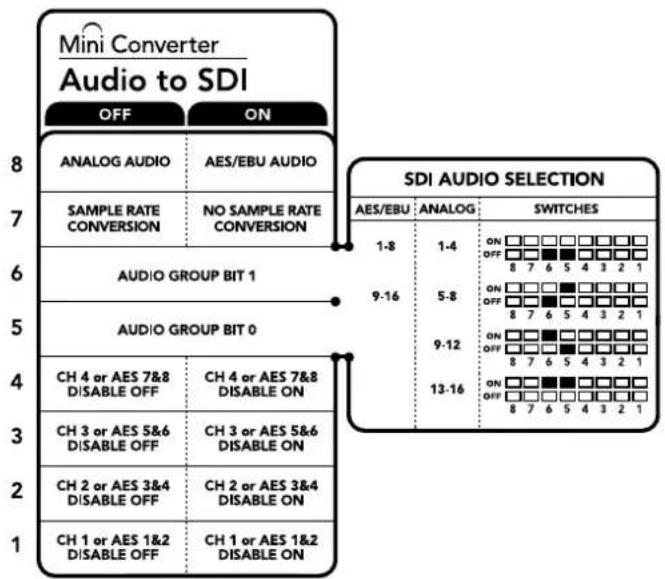
La légende située sous le convertisseur vous donne toutes les Informations nécessaires pour changer les paramètres de conversion.
Exemple de paramétrage des interrupteurs :
N'hésitez pas à faire quelques essais avec les interrupteurs. Sélectionnez par exemple les canaux audio analogiques 1 à 4 en réglant les interrupteurs 8, 6 et 5 sur OFF.
Paramètres du Blackmagic Converters Setup
Cet utilitaire peut être utilisé pour modifier les paramètres du convertisseur et mettre à jour le logiciel interne. Vous pouvez accéder à ces paramètres en utilisant les onglets Audio et About.
Vous trouverez de plus amples informations concernant l'onglet About dans la section « Régler les paramètres » de ce manuel.
L'onglet Audio du Mini Converter Audio to SDI donne accès aux paramètres suivants.
Menu Input Levels
Ce menu vous permet de modifier le gain de l'entrée audio. Vous pouvez ajuster les niveaux audio par canal ou par paire de canaux, en cliquant sur l'icône de liaison située à côté des curseurs. Pour réinitialiser tous les niveaux audio sur 0dB, cliquez sur le bouton de réinitialisation situé en haut du menu Output levels.
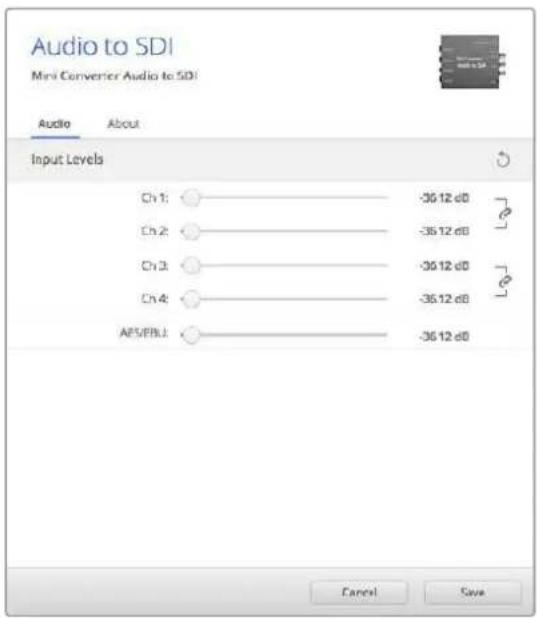
Utilisez l'onglet Audio du Blackmagic Converters Setup pour ajuster les niveaux de l'audio analogique.
Schéma fonctionnel du Mini Converter Audio to SDI
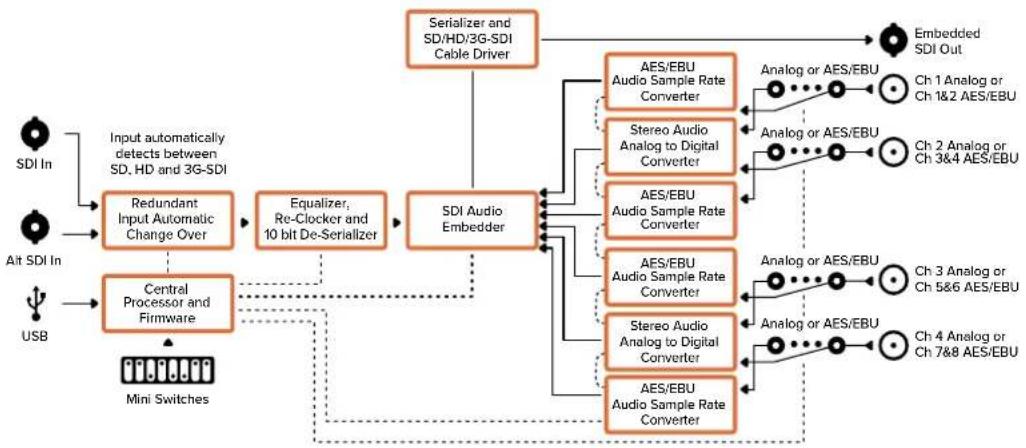
flowchart
graph TD
    A["SDI In"] --> B["Input automatically detects between SD, HD and 3G-SDI"]
    C["Ait SDI In"] --> D["Central Processor and Firmware"]
    E["USB"] --> D
    B --> F["Redundant Input Automatic Change Over"]
    D --> G["Equalizer, Re-Clocker and 10 bit De-Serializer"]
    F --> H["SDI Audio Embedder"]
    G --> H
    H --> I["Embedded SDI Out"]

    J["Serializer and SD/HD/3G-SDI Cable Driver"] --> H
    K["AES/EBU Audio Sample Rate Converter"] --> H
    L["Stereo Audio Analog to Digital Converter"] --> H
    M["AES/EBU Audio Sample Rate Converter"] --> H
    N["AES/EBU Audio Sample Rate Converter"] --> H
    O["Analog or AES/EBU"] --> P["Ch 1 Analog or Ch 1&2 AES/EBU"]
    O --> Q["Ch 2 Analog or Ch 3&4 AES/EBU"]
    O --> R["Ch 3 Analog or Ch 5&6 AES/EBU"]
    O --> S["Ch 4 Analog or Ch 7&8 AES/EBU"]

    T["Mini Switches"] --> D
Mini Converter Audio to SDI 4K
Le Mini Converter Audio to SDI 4K permet d'intégrer quatre canaux audio analogiques, ou huit canaux audio numériques AES/EBU à n'importe quelle connexion vidéo SDI. Vous pouvez utiliser ce convertisseur pour intégrer de l'audio provenant d'équipements, tels que des consoles de mixage audio et des enregistreurs analogiques, à des signaux vidéo SDI pour une utilisation avec des grilles de commutation et des enregistreurs SDI. Il est possible d'intégrer des canaux audio SDI supplémentaires en reliant un autre Mini Converter Audio to SDI 4K à la sortie SDI de votre convertisseur.
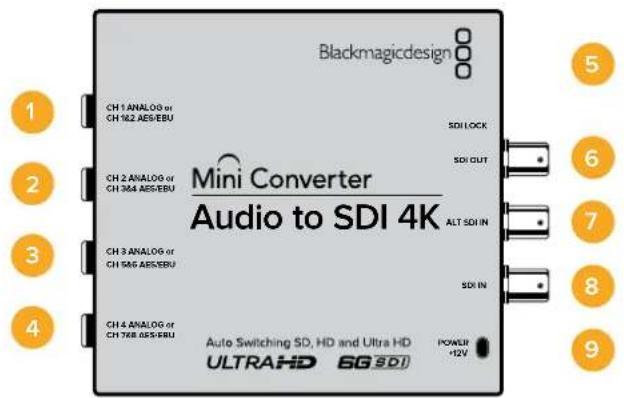
Connecteurs
1 Canal 1 analogique ou Canaux 1 & 2 AES/EBU
Jack de 1/4" pour une entrée audio analogique symétrique sur le canal 1, ou audio numérique AES/EBU sur les canaux 1 et 2.
2 Canal 2 analogique ou Canaux 3 & 4 AES/EBU
Jack de 1/4" pour une entrée audio analogique symétrique sur le canal 2, ou audio numérique AES/EBU sur les canaux 3 et 4.
3 Canal 3 analogique ou Canaux 5 & 6 AES/EBU
Jack de 1/4" pour une entrée audio analogique symétrique sur le canal 3, ou audio numérique AES/EBU sur les canaux 5 et 6.
4 Canal 4 analogique ou Canaux 7 & 8 AES/EBU
Jack de 1/4" pour une entrée audio analogique symétrique sur le canal 4, ou audio numérique AES/EBU sur les canaux 7 et 8.
5 PORT USB Mini-B
Offre une connexion vers le logiciel Blackmagic Converters Setup via un ordinateur Mac OS ou Windows. Le logiciel interne du Mini Converter peut également être mis à jour à l'aide du port USB.
6 SORTIE SDI
Connecteur BNC pour sortie vidéo SDI en boucle.
7 ENTRÉE SDI ALT
Entrée SDI redondante. Lorsque vous utilisez à la fois l'entrée SDI et l'entrée SDI ALT, l'entrée SDI ALT prendra le relais si le signal d'entrée SDI est interrompu. Dans ce cas-là, la LED SDI LOCK clignotera, pour indiquer que le convertisseur a basculé sur l'entrée ALT SDI.
8 ENTRÉE SDI
Entrée SDI principale.
9 ALIMENTATION +12V
Entrée d'alimentation 12 volts.
Interrupteurs
Les interrupteurs du Mini Converter Audio to SDI 4K donnent accès aux paramètres suivants :
Interrupteur 8 - Analog Audio, AES/EBU Audio
Réglez l'interrupteur 8 sur OFF pour sélectionner de l'audio symétrique analogique, ou sur ON pour une entrée audio numérique AES/EBU.
Interrupteur 7 - Sample Rate Conversion, No Sample Rate Conversion
Réglez l'interrupteur 7 sur OFF pour activer la conversion de fréquence d'échantillonnage, ou sur ON pour la désactiver. Il est préférable que cet interrupteur soit réglé sur OFF (sauf exception) pour que la fréquence d'échantillonnage de l'audio corresponde au format de télévision.
Lorsque l'interrupteur 7 est réglé sur OFF, cela convertit la fréquence d'échantillonnage de l'audio analogique ou AES/EBU et intègre l'audio à la sortie SDI à une fréquence d'échantillonnage de 48 kHz. Lorsque l'interrupteur est réglé sur ON, la conversion de fréquence d'échantillonnage est désactivée et l'audio est acheminé à la fréquence d'échantillonnage d'origine.
Interrupteur 6 - Audio Group Bit 1
Les interrupteurs 6 et 5 sont regroupés pour fournir quatre combinaisons ON/OFF. Grâce à ces quatre combinaisons, quatre canaux audio analogiques, ou huit canaux audio AES/EBU peuvent être intégrés à la sortie SDI.
Interrupteur 5 - Audio Group Bit 0
Référez-vous à la description de l'interrupteur 6.
Tableau de sélection de l'audio
| Canaux audio analogique Interrupteur 6 Interrupteur 5 Schéma | |||
| 1 à 4 OFF OFF | ONOFF8 7 6 5 4 3 2 1 | ||
| 5 à 8 OFF ON | ONOFF8 7 6 5 4 3 2 1 | ||
| 9 à 12 ON OFF | ONOFF8 7 6 5 4 3 2 1 | ||
| 13 à 16 ON ON | ONOFF8 7 6 5 4 3 2 1 | ||
| Canaux AES/EBU Interrupteur 6 Interrupteur 5 Schéma | |||
| 1 à 8 OFF OFF | ONOFF8 7 6 5 4 3 2 1 | ||
| 9 à 16 OFF ON | ONOFF8 7 6 5 4 3 2 1 | ||
Intégrer ou désactiver des canaux
Une fois les canaux audio sélectionnés, utilisez les interrupteurs 4, 3, 2 et 1 pour choisir les canaux que vous souhaitez intégrer ou désactiver. La fonction de désactivation du canal permet d'éviter d'effacer les canaux audio que vous souhaitiez garder dans le signal SDI.
Par exemple, vous pouvez désactiver le canal audio analogique 1 ou les canaux AES/EBU 1 et 2 en réglant l'interrupteur 1 sur ON. Vous pouvez également intégrer ces canaux audio en réglant l'interrupteur 1 sur OFF.
Isoler ou désactiver des canaux audio
| Interrupteur Paramètre Canaux audio | |
| 4 | ON Désactive le canal 4 analogique, les canaux 7 et 8 AES/EBU |
| OFF Intègre le canal 4 analogique, les canaux 7 et 8 AES/EBU | |
| 3 | ON Désactive le canal 3 analogique, les canaux 5 et 6 AES/EBU |
| OFF Intègre le canal 3 analogique, les canaux 5 et 6 AES/EBU | |
| 2 | ON Désactive le canal 2 analogique, les canaux 3 et 4 AES/EBU |
| OFF Intègre le canal 2 analogique, les canaux 3 et 4 AES/EBU | |
| 1 | ON Désactive le canal 1 analogique, les canaux 1 et 2 AES/EBU |
| OFF Intègre le canal 1 analogique, les canaux 1 et 2 AES/EBU | |
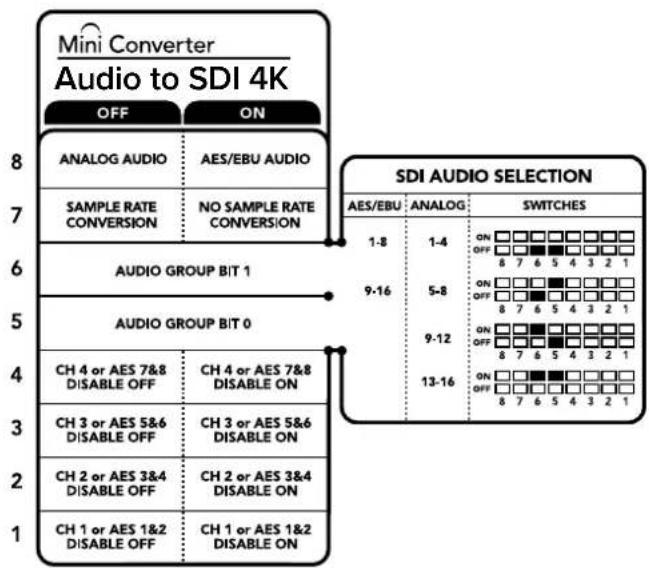
flowchart
graph TD
    A["Mini Converter Audio to SDI 4K"] --> B["OFF ON"]
    B --> C["ANALOG AUDIO: AES/EBU AUDIO"]
    C --> D["SAMPLE RATE CONVERSION: NO SAMPLE RATE CONVERSION"]
    D --> E["AUDIO GROUP BIT 1"]
    E --> F["9-16"]
    F --> G["AUDIO GROUP BIT 0"]
    G --> H["CH 4 or AES 7&8 DISABLE OFF: CH 4 or AES 7&8 DISABLE ON"]
    H --> I["CH 3 or AES 5&6 DISABLE OFF: CH 3 or AES 5&6 DISABLE ON"]
    I --> J["CH 2 or AES 3&4 DISABLE OFF: CH 2 or AES 3&4 DISABLE ON"]
    J --> K["CH 1 or AES 1&2 DISABLE OFF: CH 1 or AES 1&2 DISABLE ON"]
    K --> L["SDI AUDIO SELECTION"]
    L --> M["AES/EBU: ANALOG SWITCHES"]
    M --> N[1-8 ON OFF □□□□□□□□□□□□□□□□□□□□□□□□□□□□□□□□□□□□□□□□□□□□□□□□□□□□□□□□□□□□□□□□□□□□□□□□□□□□□□□□□□□□□□□□□□□□□□□□□□□□□○ON OFF □□□□□□□□□□□□□□□□□□□□□□□□□□○ON OFF □□□□■■■■■■■■■■■■■■■■■■■■■■■■■■■■■■■■■■■■■■■■■■■■■■■■■■■■■■■■■■■■■■■■■■■■■■■■■■■■■■■■■■■■■■■■■■■■■■■■■■■■
La légende située sous le convertisseur vous donne toutes les informations nécessaires pour changer les paramètres de conversion.
Exemple de paramétrage des interrupteurs
N'hésitez pas à faire quelques essais avec les interrupteurs. Sélectionnez par exemple les canaux audio analogiques 1 à 4 en réglant les interrupteurs 8, 6 et 5 sur OFF.
Paramètres du Blackmagic Converters Setup
Cet utilitaire peut être utilisé pour modifier les paramètres du convertisseur et mettre à jour le logiciel interne. Vous pouvez accéder à ces paramètres en utilisant les onglets Audio et About.
Vous trouverez de plus amples informations concernant l'onglet About dans la section « Régler les paramètres » de ce manuel.
L'onglet Audio du Mini Converter Audio to SDI 4K donne accès aux paramètres suivants.
Menu Input Levels
Ce menu vous permet de modifier le gain de l'entrée audio. Vous pouvez ajuster les niveaux audio par canal ou par paire de canaux, en cliquant sur l'icône de liaison située à côté des curseurs. Pour réinitialiser tous les niveaux audio sur 0dB, cliquez sur le bouton de réinitialisation situé en haut du menu Output levels.
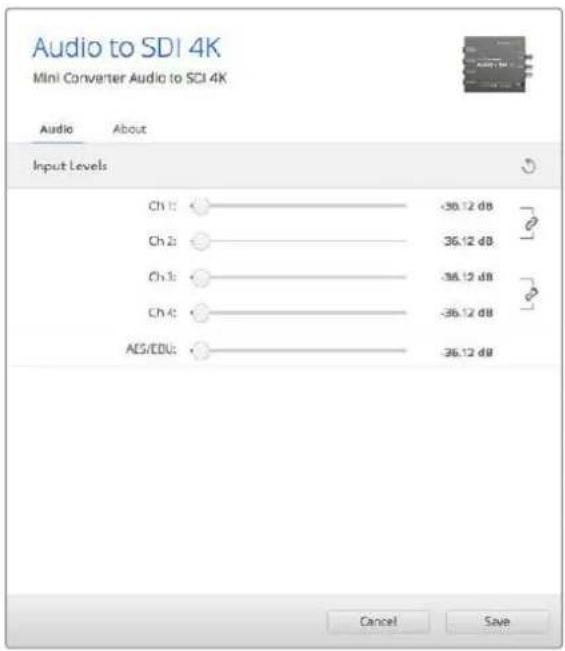
Utilisez l'onglet Audio du Blackmagic Converters Setup pour ajuster les niveaux de l'audio analogique.
Schéma fonctionnel du Mini Converter Audio to SDI 4K
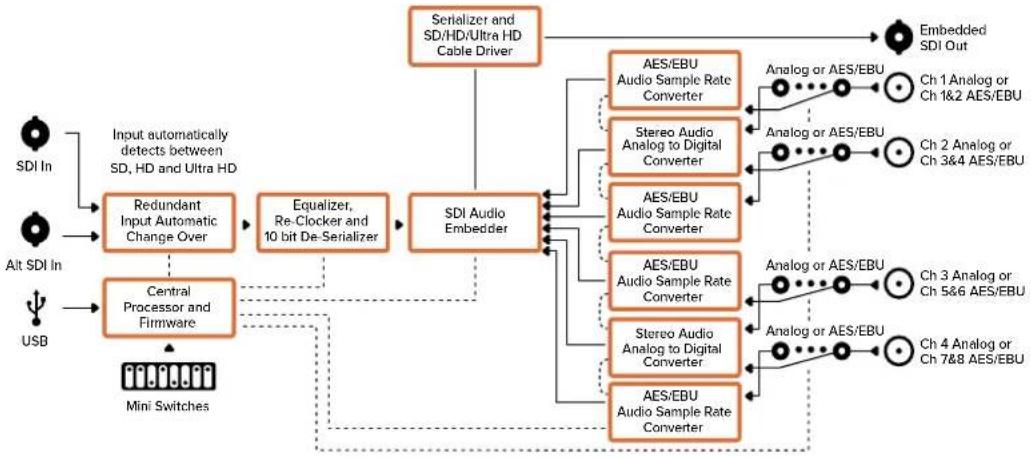
flowchart
graph TD
    A["SDI In"] --> B["Redundant Input Automatic Change Over"]
    C["Alt SDI In"] --> D["Central Processor and Firmware"]
    E["USB"] --> D
    B --> F["Equalizer, Re-Clocker and 10 bit De-Serializer"]
    D --> F
    F --> G["SDI Audio Embedder"]
    G --> H["AES/EBU Audio Sample Rate Converter"]
    G --> I["Stereo Audio Analog to Digital Converter"]
    G --> J["AES/EBU Audio Sample Rate Converter"]
    G --> K["AES/EBU Audio Sample Rate Converter"]
    H --> L["Analog or AES/EBU"]
    I --> M["Analog or AES/EBU"]
    J --> N["Analog or AES/EBU"]
    K --> O["Analog or AES/EBU"]
    L --> P["Ch 1 Analog or Ch 1&2 AES/EBU"]
    M --> Q["Ch 2 Analog or Ch 3&4 AES/EBU"]
    N --> R["Ch 3 Analog or Ch 5&6 AES/EBU"]
    O --> S["Ch 4 Analog or Ch 7&8 AES/EBU"]
    T["Mini Switches"] --> D
    U["Serializer and SD/HD/Ultra HD Cable Driver"] --> H
    U --> I
    U --> J
    U --> K
    U --> L
    U --> M
    U --> N
    U --> O
    U --> P
    U --> Q
    U --> R
    U --> S
    U --> T
Mini ConverterUpDownCross
Le Mini Converter UpDownCross effectue des up/down/cross-conversions ainsi que des conversions de standard NTSC/PAL et des conversions de format. Il permet de convertir des formats vidéo tels que 720p et 1080i, et des standards vidéo PAL et NTSC. Il effectue également des up-conversions avec différents formats d'image tels que Pillarbox 4:3 et Zoom 16:9 ainsi que des down-conversions aux formats Letterbox 4:3 et 16:9 anamorphosé.
Lorsque la conversion est réglée sur OFF, ce Mini Converter fait office de distributeur de signal SDI.
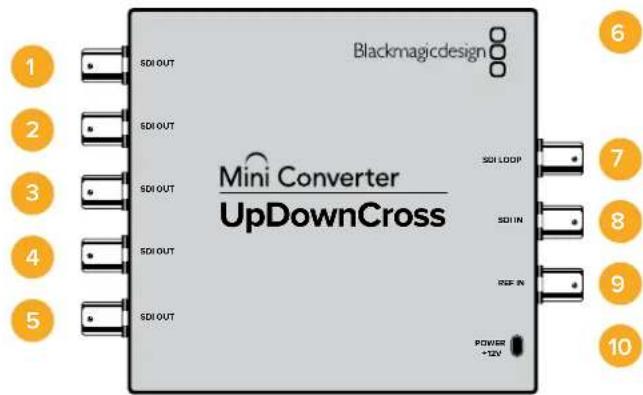
Connecteurs
1-5 Sortles SDI
Connecteurs BNC pour sortie vidéo SDI.
6 Port USB Mini-B
Offre une connexion vers le logiciel Blackmagic Converters Setup via un ordinateur Mac OS ou Windows. Le logiciel interne du Mini Converter peut également être mis à jour à l'aide du port USB.
7 Sortie SDI en boucle
Sortie directe de l'entrée vidéo.
8 SDI In
Entrée SDI.
9 REF IN
Entrée de référence.
10 Allmentation +12V
Entrée d'alimentation 12 volts.
Interrupteurs
Les interrupteurs du Mini Converter UpDownCross donnent accès aux paramètres suivants :
Interrupteur 8 - Aspect Ratio Conversion
Les interrupteurs 8 et 7 permettent de régler le format de l'image lors de la up ou down-conversion. Par exemple, lors de la down-conversion, il est possible d'appliquer le format d'image Letterbox en réglant les interrupteurs 8 et 7 sur OFF.
Tableau de conversion de formats d'image
| Down-conversion | Interrupteur 8 | Interrupteur 7 Schéma | ||
| Letterbox | 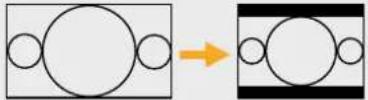 Format d'image 16:9 Format d'écran 4:3 Format d'image 16:9 Format d'écran 4:3 | OFF OFF | 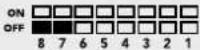 | |
| Anamorphosé | 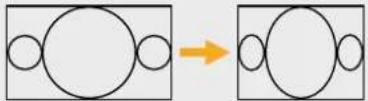 Format d'image 16:9 Format d'écran 4:3 Format d'image 16:9 Format d'écran 4:3 | OFF ON | 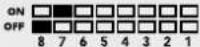 | |
| Center Cut | 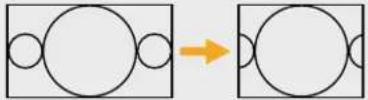 Format d'image 16:9 Format d'écran 4:3 Format d'image 16:9 Format d'écran 4:3 | ON ON | 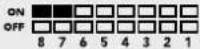 |
| Up-conversion | Interrupteur8 | Interrupteur7 Schéma | ||
| Pillarbox4:3 | 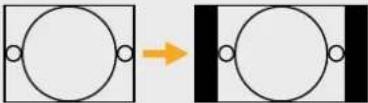 Format d'écran 16.9Format d'image 4:3 Format d'écran 16.9Format d'image 4:3 | OFF OFF | 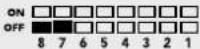 | |
| Pillarbox14:9 | 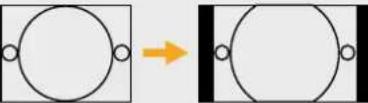 Format d'image 4:3Format d'écran 16.9 Format d'image 4:3Format d'écran 16.9 | OFF ON | 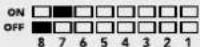 | |
| De-Squeeze16:9 | 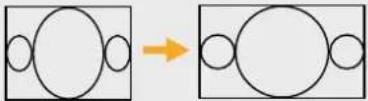 Format d'écran 4:3Format d'image 16:9 Format d'écran 4:3Format d'image 16:9 | ON ON | 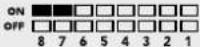 |
Vous avez sûrement remarqué que les interrupteurs 8 et 7 partagent des paramètres pour les up et down-conversions. La raison pour cela est que les paramètres de format d'image sont déterminés par les paramètres de sortie. Par exemple, si les interrupteurs 3 et 2 sont réglés pour une sortie HD 1080i50, et que l'interrupteur 1 est réglé sur ON, le Mini Converter UpDownCross va automatiquement régler les interrupteurs 8 et 7 sur une down-conversion.
Vous trouverez ci-dessous une description pour chaque conversion de format d'image :
Up-conversion
- Pillarbox 4:3 : Ce paramètre affiche une image SD 4:3 dans un cadre HD 16:9. Des bandes noires apparaissent sur les parties latérales.
- Pillarbox 14:9 : Ce paramètre est un compromis entre le pillarbox 4:3 et le zoom 16:9. Léger zoom dans l'image SD 4:3. Le cadre 16:9 contient plus d'images et moins de bandes noires latérales. Légère perte dans les parties inférieures et supérieures de l'image.
- De-Squeeze 16:9 : Ce paramètre étire l'image anamorphosée SD 4:3 jusqu'à ce qu'elle remplisse le cadre 16:9. L'image 4:3 est affichée dans son intégralité.
Down-conversion
- Letterbox : Ce paramètre affiche l'intégralité de l'image HD 16:9 dans un cadre SD 4:3 sans comprimer l'image. Des bandes noires apparaissent dans les parties supérieures et inférieures de l'image.
- Anamorphosé : Ce paramètre comprime horizontalement l'image HD 16:9 pour qu'elle remplisse le cadre SD 4:3.
- Center Cut : Ce paramètre découpe un cadre SD 4:3 dans l'image HD 16:9. Ce format d'image supprime une portion des parties latérales de l'image 16:9.
Interrupteur 1 - Processing Off - Processing On
Lorsque l'interrupteur 1 est réglé sur OFF, les conversions ne sont pas appliquées et le Mini Converter peut être utilisé pour distribuer la vidéo à six destinations SDI.
Exemple de paramétrage des interrupteurs :
Réglez les interrupteurs 8 et 7 sur OFF et les interrupteurs 3, 2 et 1 sur ON pour up-convertir de la vidéo 625i50 4:3 en 1080i50 avec un format d'image Pillarbox 4:3.
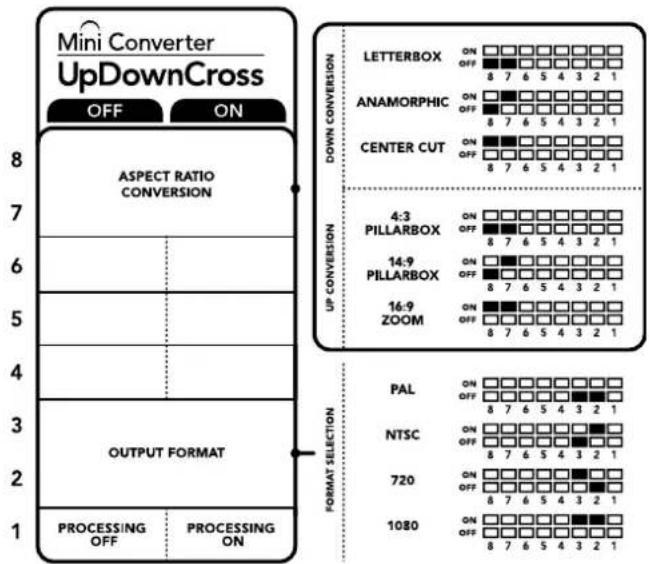
La légende située sous le convertisseur vous donne toutes les Informations nécessaires pour changer les paramètres de conversion.
Tableau de conversion du Mini Converter UpDownCross
| Entrée vidéo | NTSCInterrupteurs1 et 2 ON | PALInterrupteur1 ON | 720pInterrupteurs1 et 3 ON | 1080Interrupteurs1, 2 et 3 ON |
| 525i59.94 525i59.94 625i50 720p59.94 1080i59.94 | ||||
| 625i50 525i59.94 625i50 720p50 1080i50 | ||||
| 720p50 525i59.94 625i50 720p50 1080i50 | ||||
| 720p59.94 525i59.94 625i50 720p59.94 1080i59.94 | ||||
| 720p60 525i59.94 625i50 720p60 1080i60 | ||||
| 1080PsF23.98 525i59.94 625i50 720p59.94 1080PsF23.98 | ||||
| 1080p23.98 525i59.94 625i50 720p59.94 1080p23.98 | ||||
| 1080PsF24 525i59.94 625i50 720p50 1080PsF24 | ||||
| 1080p24 | 525i59.94 | 625i50 | 720p50 | 1080p24 |
| 1080p25 | 525i59.94 625i50 720p50 1080p25 | |||
| 1080p29.97 | 525i59.94 | 625i50 | 720p59.94 | 1080p29.97 |
| 1080p30 | 525i59.94 | 625i50 | 720p60 | 1080p30 |
| 1080i50 | 525i59.94 | 625i50 | 720p50 | 1080i50 |
| 1080i59.94 525i59.94 625i50 720p59.94 1080i59.94 | ||||
| 1080i60 525i59.94 625i50 720p60 1080i60 | ||||
| 1080p50 | 525i59.94 | 625i50 | 720p50 | 1080p50 |
| 1080p59.94 | 525i59.94 | 625i50 | 720p59.94 | 1080p59.94 |
| 1080p60 | 525i59.94 | 625i50 | 720p60 | 1080p60 |
| 2048x1556PsF23.98 | 525i59.94 | 625i50 | 2048x1556PsF23.98 | 2048x1556PsF23.98 |
| 2048x1556PsF24 | 525i59.94 | 625i50 | 2048x1556PsF24 | 2048x1556PsF24 |
| 2048x1556PsF25 | 525i59.94 | 625i50 | 2048x1556PsF25 | 2048x1556PsF25 |
Schéma fonctionnel du Mini Converter UpDownCross
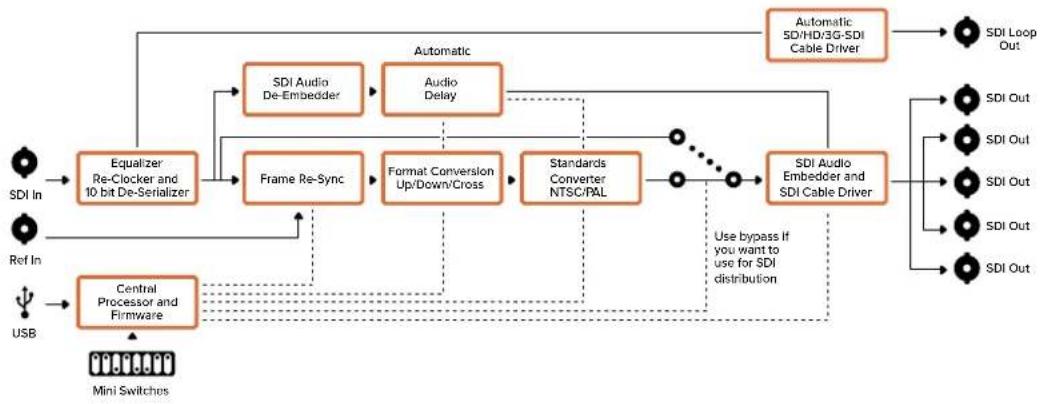
flowchart
graph TD
    A["SDI In"] --> B["Equalizer Re-Clocker and 10 bit De-Serializer"]
    C["Ref In"] --> B
    D["USB"] --> E["Central Processor and Firmware"]
    B --> F["Frame Re-Sync"]
    F --> G["Format Conversion Up/Down/Cross"]
    G --> H["Standards Converter NTSC/PAL"]
    H --> I["SDI Audio Embedder and SDI Cable Driver"]
    I --> J["SDI Loop Out"]
    F --> K["SDI Audio De-Embedder"]
    G --> L["Audio Delay"]
    H --> M["Automatic SDI/HD/3G-SDI Cable Driver"]
    I --> N["SDI Audio Embedder and SDI Cable Driver"]
    N --> O["SDI Out"]
    I --> P["SDI Audio"]
    I --> Q["SDI Out"]
    I --> R["SDI Out"]
    I --> S["SDI Out"]
    I --> T["SDI Out"]
    style A fill:#f9f,stroke:#333
    style C fill:#f9f,stroke:#333
    style D fill:#f9f,stroke:#333
    style E fill:#f9f,stroke:#333
    style F fill:#ccf,stroke:#333
    style G fill:#ccf,stroke:#333
    style H fill:#ccf,stroke:#333
    style I fill:#cfc,stroke:#333
    style J fill:#fcc,stroke:#333
    style K fill:#fcc,stroke:#333
    style L fill:#fcc,stroke:#333
    style M fill:#fcc,stroke:#333
    style N fill:#fcc,stroke:#333
    style O fill:#fcc,stroke:#333
    style P fill:#fcc,stroke:#333
    style Q fill:#fcc,stroke:#333
    style R fill:#fcc,stroke:#333
    style S fill:#fcc,stroke:#333
    style T fill:#fcc,stroke:#333
Mini ConverterUpDownCross HD
Le Mini Converter UpDownCross HD est un convertisseur de normes très puissant qui permet d'effectuer une up-conversion, une down-conversion ou une cross-conversion à partir de n'importe quel format vidéo SD ou HD via SDI et HDMI. Ce convertisseur prend en charge les formats SD et HD jusqu'à 1080p60 et NTSC et PAL avec différents formats d'image pour les up et les down-conversions. L'entrée HDMI accepte également les résolutions de sortie d'ordinateur 1024 x 768, 800 x 600 et 640 x 480.
Lorsque la conversion est réglée sur OFF, les sorties HDMI et SDI se transforment en sorties en boucle. Ainsi, vous pouvez acheminer le signal d'entrée vers un autre équipement HDMI ou SDI.
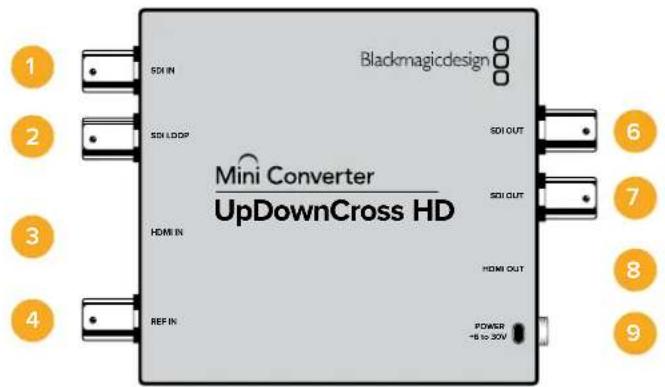
Connecteurs
1 ENTRÉE SDI
Le petit voyant LED situé près du connecteur BNC s'allume lorsqu'un signal SDI synchronisé est détecté. Lorsque les entrées SDI et HDMI sont toutes deux connectées, la priorité est donnée à la sortie SDI.
2 BOUCLE SDI
Sortie en boucle directe de l'entrée vidéo SDI.
3 ENTRÉE HDMI
Entrée vidéo HDMI de type A. Un petit voyant LED situé près du connecteur HDMI IN s'allume lorsqu'une entrée HDMI valide est détectée.
4 ENTRÉE DE RÉFÉRENCE
Entrée de référence. Un petit voyant LED situé près du connecteur REF IN indique les différents statuts du signal de référence :
Blanc fixe - L'entrée de référence correspond au format de la sortie vidéo réglé sur le convertisseur.
Blanc clignotant - Le format de l'entrée de référence est valide mais il ne correspond pas au format vidéo de la sortie réglé sur le convertisseur.
5 PORT USB-C
Offre une connexion vers le logiciel Blackmagic Converters Setup via un ordinateur Mac OS ou Windows. Le logiciel interne du Mini Converter peut également être mis à jour à l'aide du port USB.
6-7 SORTIES SDI
Connecteurs BNC pour sortie vidéo SDI.
8 SORTIE HDMI
Sortie vidéo HDMI de type A.
9 ALIMENTATION +6 à 36V
Entrée d'alimentation 6-36 volts. Pour éviter toute déconnexion accidentelle, les vis de support peuvent être fixées de manière sécurisée sur le connecteur d'alimentation. Un petit voyant LED situé près de l'entrée jack DC s'allume lorsque l'alimentation est connectée.
Interrupteurs
Les interrupteurs du Mini Converter UpDownCross HD donnent accès aux paramètres suivants :
Interrupteur 1 - Processing Off - Processing On
Lorsque l'interrupteur 1 est réglé sur OFF, les conversions ne sont pas appliquées et le convertisseur peut être utilisé pour distribuer la vidéo via les sorties SDI et HDMI.
Lorsque l'interrupteur 1 est réglé sur OFF, les sorties SDI et HDMI sont réglées sur le format de leurs entrées correspondantes.
Lorsque l'interrupteur 1 est réglé sur ON, la conversion est activée et les interrupteurs 4 et 8 permettent de régler la sortie du convertisseur.
Interrupteur 2 - 3G-SDI de Niveau A et de Niveau B
Lorsque l'interrupteur 2 est réglé sur OFF, le convertisseur achemine les signaux en 3G-SDI de Niveau B. Lorsqu'il est réglé sur ON, le convertisseur achemine les signaux en 3G-SDI de Niveau A. Ainsi, tous les autres équipements SDI qui fonctionnent en 3G-SDI de niveau A ou de niveau B sont compatibles.
CONSEIL Si vous connectez un signal 3G-SDI à un équipement 3G-SDI mais qu'il n'est pas détecté, essayez de régler les paramètres de l'interrupteur 2. En effet, il se peut que votre équipement utilise un niveau SDI différent.
Interrupteurs 4 - 8
Les interrupteurs 4 à 8 déterminent le format et la norme du signal de sortie du convertisseur. Le tableau de configuration des interrupteurs pour chaque format et norme est imprimé sous l'appareil.
Exemple de paramétrage des interrupteurs :
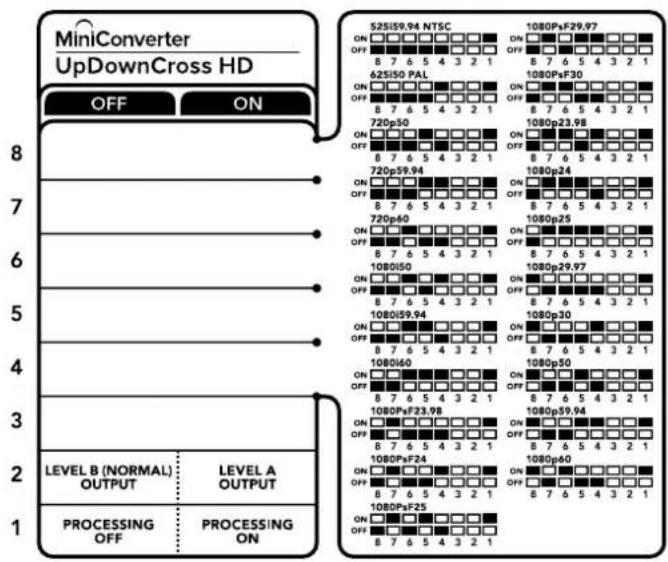
Tableau de sélection du format vidéo
| Video Format 8 7 6 5 4 Switch Diagram | ||||||
| 525i59.94 NTSC OFF OFF OFF OFF OFF | 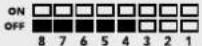 | |||||
| 625i50 PAL OFF OFF OFF ON | 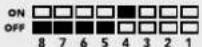 | |||||
| 720p50 OFF OFF OFF ON OFF | 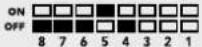 | |||||
| 720p59.94 OFF OFF OFF ON ON | 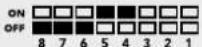 | |||||
| 720p60 OFF OFF ON OFF ON | 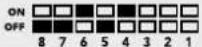 | |||||
| 1080i50 OFF OFF ON OFF ON | 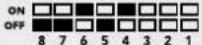 | |||||
| 1080i59.94 | OFF OFF ON ON OFF | 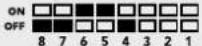 | ||||
| 1080i60 | OFF OFF ON ON ON | 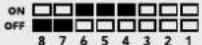 | ||||
| 1080PsF23.98 | OFF | ON | OFF | OFF | OFF | 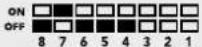 |
| 1080PsF24 | OFF | ON | OFF | OFF | ON | 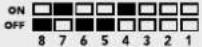 |
| 1080PsF25 | OFF | ON | OFF | ON | OFF | 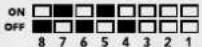 |
| 1080PsF29.97 | OFF | ON | OFF | ON | ON | 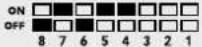 |
| 1080PsF30 | OFF ON | ON OFF OFF | 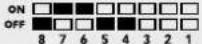 | |||
| 1080p23.98 | OFF | ON | ON | OFF | ON | 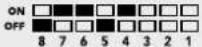 |
| 1080p24 | OFF ON | ON ON OFF | 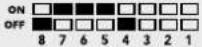 | |||
| 1080p25 | OFF ON | ON ON ON | 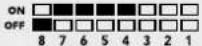 | |||
| 1080p29.97 | OFF ON | ON ON OFF | 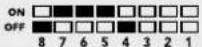 | |||
| 1080p30 | ON OFF | OFF OFF ON | 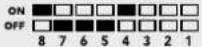 | |||
| 1080p50 | ON | OFF | OFF | ON | OFF | 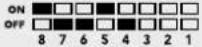 |
| 1080p59.94 | ON OFF | OFF ON ON | 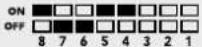 | |||
| 1080p60 | ON | OFF | ON | OFF | OFF | 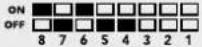 |
Paramètres du Blackmagic Converters Setup
L'utilitaire Blackmagic Converters Setup vous permet de modifier les paramètres, tels que le format de l'image, et de mettre à jour le logiciel des Micro Converter. Tous les réglages de l'utilitaire sont conservés, même lorsque le Mini Converter est éteint. Vous pouvez accéder à ces paramètres en utilisant les onglets Video, Audio et About.
Vous trouverez de plus amples informations concernant l'onglet About dans la section « Régler les paramètres » de ce manuel.
L'onglet Video du Mini Converter UpDownCross HD donne accès aux paramètres suivants :
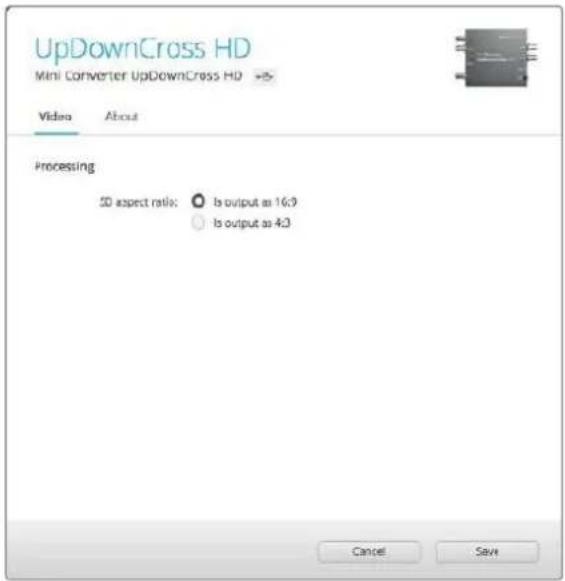
Utilisez l'onglet Video du Converters Setup pour sélectionner un format d'image SD.
Format d'image pour la définition standard
Décochez cette case pour acheminer de la vidéo 4:3 pillarbox. Cochez cette case pour acheminer une version SD 16:9. Par exemple, si votre sortie vidéo est en SD 4:3 et que vous laissez cette case décochée, la vidéo sera acheminée en 4:3 pillarbox pour conserver le format d'image 4:3 original à l'intérieur d'une image 16:9. Cependant, si votre entrée vidéo est en SD 16:9, vous devrez cocher la case pour effectuer une conversion directe en 16:9.
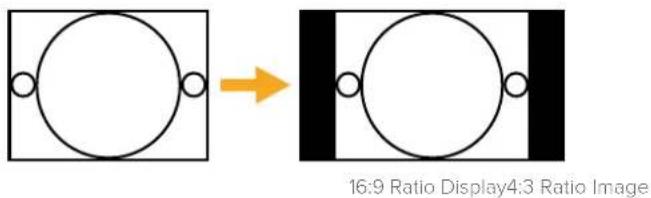
Le format d'image de l'utilitaire est réglé par défaut sur la vidéo SD en 4:3 pillarbox. Toutefois, vous pouvez configurer le convertisseur pour conserver un format 16:9, en sélectionnant la case sur l'onglet Video de l'utilitaire.
Mini Converter SDI Distribution
Le Mini Converter SDI Distribution vous permet d'acheminer le signal SDI simultanément vers huit appareils SDI tels que des enregistreurs, des murs d'images et des mélangeurs. Lorsque l'entrée vidéo bascule entre les formats vidéo SD-SDI, HD-SDI et 3G-SDI, le Mini Converter SDI Distribution fait automatiquement correspondre les huit sorties synchronisées. Ce convertisseur prend en charge le format ASI, les données auxiliaires et l'audio intégré.
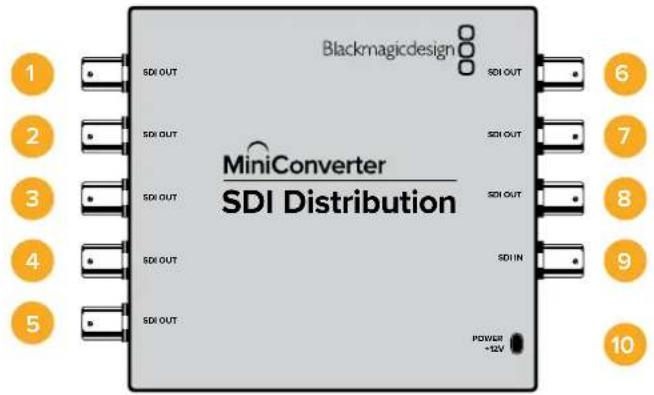
Connecteurs BNC pour sortie vidéo SDI.
9SDIn
Entrée SDI.
10 Alimentation +12V
Entrée d'alimentation 12 volts.
Schéma fonctionnel du Mini Converter SDI Distribution
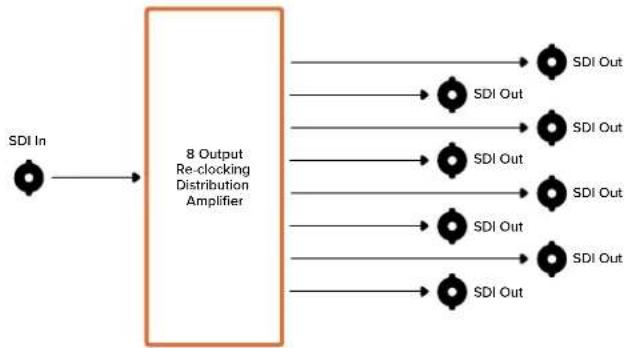
flowchart
graph LR
    A["SDI In"] --> B["8 Output Re-clocking Distribution Amplifier"]
    B --> C1["SDI Out"]
    B --> C2["SDI Out"]
    B --> C3["SDI Out"]
    B --> C4["SDI Out"]
    B --> C5["SDI Out"]
    B --> C6["SDI Out"]
    B --> C7["SDI Out"]
    B --> C8["SDI Out"]
Mini Converter SDI Distribution 4K
Le Mini Converter SDI Distribution 4K achemine le signal SDI simultanément vers huit appareils SDI tels que des enregistreurs, des murs d'images et des mélangeurs. Lorsque l'entrée vidéo bascule entre les formats vidéo SD/HD/3G/6G-SDI, le Mini Converter SDI Distribution 4K fait automatiquement correspondre les huit sorties synchronisées. Ce convertisseur prend en charge le format ASI, les données auxiliaires et l'audio intégré.
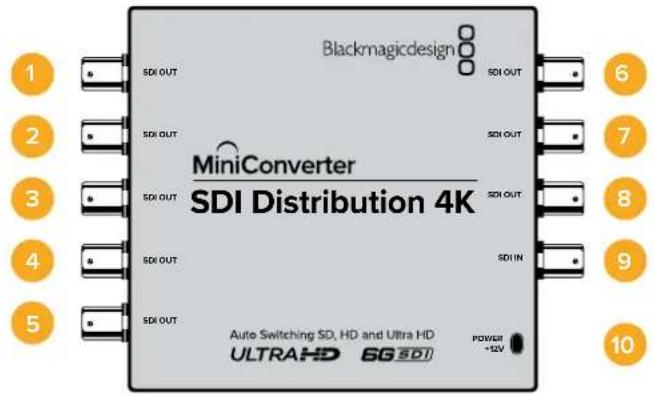
Connecteurs BNC pour sortie vidéo SDI.
9SDIn
Entrée SDI.
10 Alimentation +12V
Entrée d'alimentation 12 volts.
Schéma fonctionnel du Mini Converter SDI Distribution 4K
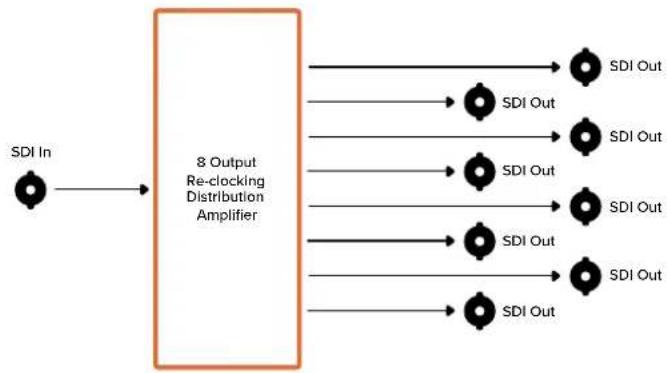
flowchart
graph LR
    A["SDI In"] --> B["8 Output Re-clocking Distribution Amplifier"]
    B --> C1["SDI Out"]
    B --> C2["SDI Out"]
    B --> C3["SDI Out"]
    B --> C4["SDI Out"]
    B --> C5["SDI Out"]
    B --> C6["SDI Out"]
    B --> C7["SDI Out"]
    B --> C8["SDI Out"]
Mise à jour du Mini Converter SDI Distribution 4K
Le Blackmagic Mini Converter SDI Distribution 4K est doté d'un connecteur USB interne. Ce mini-convertisseur ne possède pas de paramètres modifiables, vous n'aurez donc jamais besoin de connecter de logiciel d'installation. Cependant, occasionnellement, des mises à jour pour le logiciel interne seront disponibles afin d'améliorer la compatibilité du convertisseur. Par exemple, la version Blackmagic Converters Software 7.0.9 améliore la compatibilité du mini-convertisseur avec les signaux 3G SDI de niveau A.
Lorsqu'une mise à jour s'applique au matériel que vous utilisez avec le Mini Converter SDI Distribution 4K, suivez les étapes suivantes afin d'accéder au connecteur USB du mini-convertisseur.
REMARQUE Veillez à ce que l'alimentation soit débranchée avant d'ouvrir le Mini Converter SDI Distribution 4K. Nous recommandons que cette opération soit effectuée par un ingénieur qualifié à l'aide d'un bracelet antistatique.
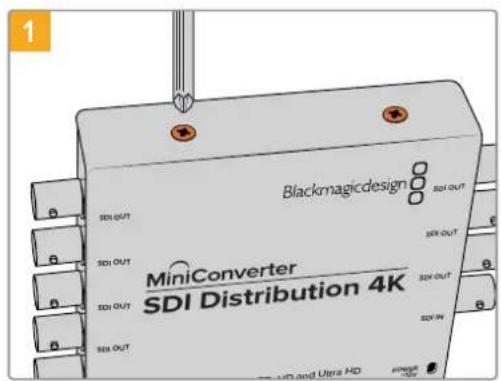
Avec un tournevis cruciforme, retirez les quatre vis (M3) situées sur les côtés du Mini Converter SDI Distribution 4K.
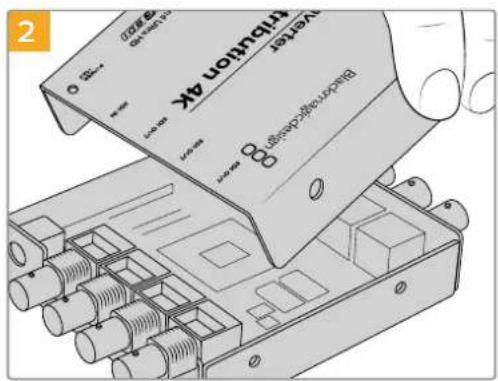
Faites glisser le couvercle externe.
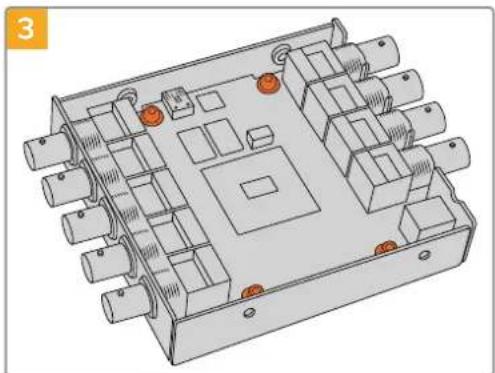
Avec un tournevis T10 Torx, retirez les quatre vis qui connectent la carte circuit au boîtier du Mini Converter SDI Distribution 4K.
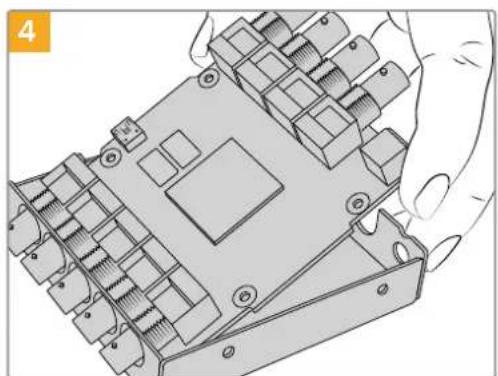
Retirez délicatement la carte circuit du boîtier pour accéder au connecteur USB.
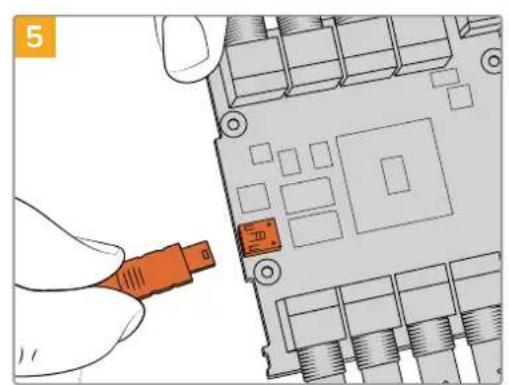
Alimentez le Mini Converter SDI Distribution 4K et connectez-le à un ordinateur à l'aide d'un câble USB. Mettez le logiciel à jour comme pour n'importe quel autre mini-convertisseur.
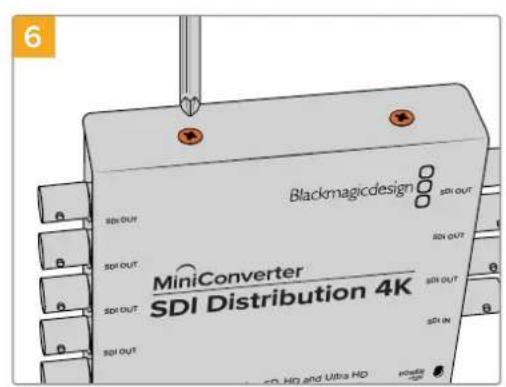
Répétez les étapes 1 à 4 dans le sens inverse pour réassembler le Mini Converter Distribution 4K.
REMARQUE Lorsque vous manipulez la carte circuit du Mini Converter SDI Distribution 4K, veillez à toujours la tenir par les côtés afin d'éviter de court-circuiter des composants internes.
Mini Converter Sync Generator
Le Mini Converter Sync Generator comprend six sorties vidéo de référence stabilisées au quartz pour synchroniser tous vos équipements vidéo. Il produit des signaux tri-sync en haute définition ou blackburst en définition standard. C'est la solution parfaite pour les petits studios et les cars régie.
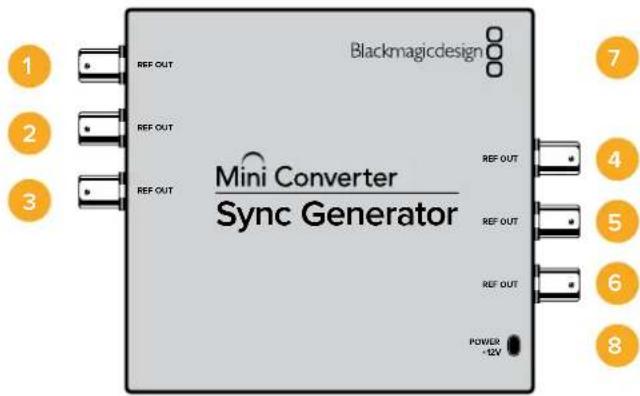
Connecteurs
1-6 Sortie de référence
Connecteurs BNC pour sortie de référence.
7 Port USB Mini-B
Offre une connexion vers le logiciel Blackmagic Converters Setup via un ordinateur Mac OS ou Windows. Le logiciel interne du Mini Converter peut également être mis à jour à l'aide du port USB.
8 Alimentation+12V
Entrée d'alimentation 12 volts.
Interrupteurs
Les interrupteurs du Mini Converter Sync Generator donnent accès aux paramètres suivants :
Interrupteurs 4, 3, 2 et 1 - SYNC REF FORMAT BIT 3, 2, 1 et 0
Les interrupteurs 4, 3, 2 et 1 sont regroupés pour offrir les formats de référence suivants :
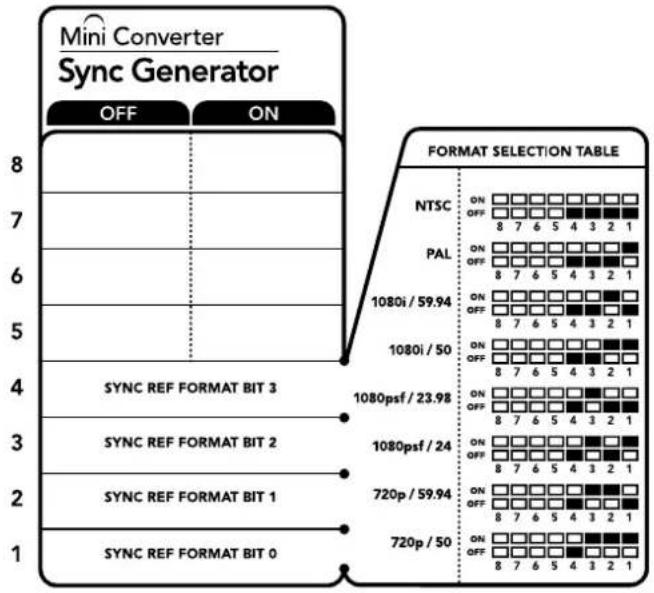
La légende située sous le convertisseur vous donne toutes les informations nécessaires pour changer les paramètres de conversion.
Tableau de sélection du format vidéo
| Format vidéo | Interrupteur 4 | Interrupteur 3 | Interrupteur 2 | Interrupteur 1 Schéma | |
| NTSC OFF OFF OFF OFF | 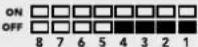 | ||||
| PAL OFF OFF OFF ON | 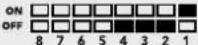 | ||||
| 720p50 OFF ON ON ON | 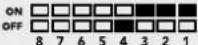 | ||||
| 720p59.94 OFF ON ON OFF | 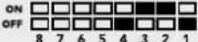 | ||||
| 720p60 ON ON ON OFF | 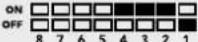 | ||||
| 1080i50 OFF OFF ON ON | 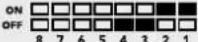 | ||||
| 1080i59.94 OFF OFF ON OFF | 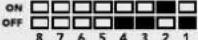 | ||||
| 1080i60 ON OFF OFF OFF | 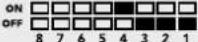 | ||||
| 1080PsF23.98 OFF ON OFF OFF | 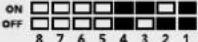 | ||||
| 1080PsF24 OFF ON OFF ON | 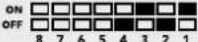 | ||||
| 1080p23.98 | ON ON OFF ON |  | |||
| 1080p24 ON ON OFF OFF | 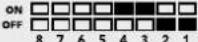 | ||||
| 1080p25 | ON OFF ON ON | 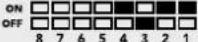 | |||
| 1080p29.97 | ON | OFF | ON | OFF | 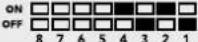 |
| 1080p30 | ON | OFF | OFF | ON | 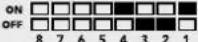 |
Schéma fonctionnel du Mini Converter Sync Generator

flowchart
graph LR
    A["USB"] --> B["Central Processor and Firmware"]
    B --> C["Mini Switches"]
    C --> D["Crystal Locked Black Burst and HD Tri-Sync Generator"]
    D --> E["Ref Out"]
    D --> F["Ref Out"]
    D --> G["Ref Out"]
    D --> H["Ref Out"]
    D --> I["Ref Out"]
Mini Converter Optical Fiber
Le Mini Converter Optical Fiber permet de convertir simultanément des signaux SDI en fibre optique et des signaux fibre optique en SDI. Il commute automatiquement entre les standards vidéo SD/HD/3G-SDI et chaque direction est complètement indépendante. Utilisez ce convertisseur si vous avez besoin d'envoyer et de recevoir des signaux SDI sur de plus longues distances avec des câbles SDI standard. Grâce à la fibre optique, la vidéo SD peut être acheminée sur 45 km, au lieu de 90 mètres avec un câble SDI en cuivre. Le 3G-SDI peut, quant à lui, être acheminé sur 25 km.
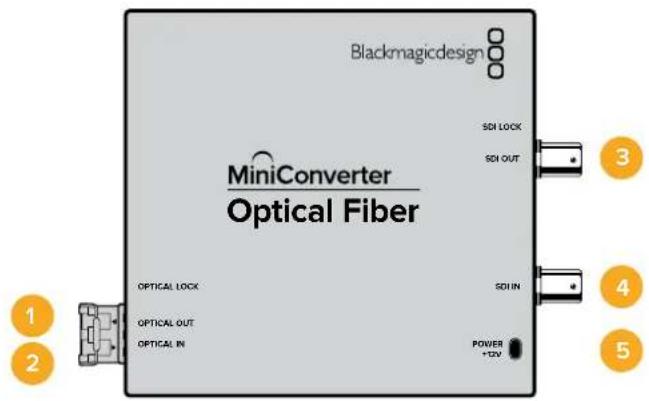
Connecteurs
1 Sortie optique
La sortie fibre optique prend en charge les câbles optiques monomodes équipés d'un connecteur LC.
2 Entrée optique
L'entrée fibre optique prend en charge les câbles optiques monomodes équipés d'un connecteur LC.
3 Sortle 3G-SDI
Sortie vidéo SDI sur connecteur BNC, permettant une connexion à des équipements SDI traditionnels.
4 Entrée 3G-SDI
Entrée vidéo SDI sur connecteur BNC, permettant une connexion à des équipements SDI traditionnels.
5 Alimentation +12V
Entrée d'alimentation 12 volts.
Schéma fonctionnel du Mini Converter Optical Fiber
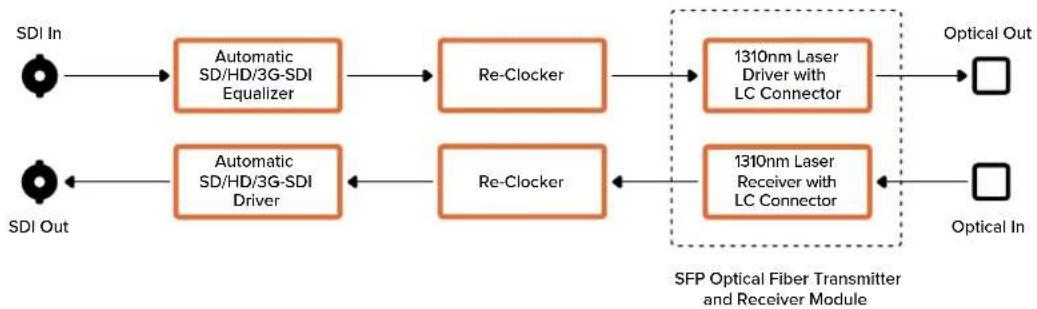
Convertissez simultanément des signaux SD/HD et 6G-SDI single link en signaux fibre optique et des signaux fibre optique en signaux SD/HD et 6G-SDI single link. Le Mini Converter Optical Fiber 4K commute automatiquement entre les standards vidéo SD/HD/3G/6G-SDI et chaque direction est complètement indépendante. Utilisez ce convertisseur si vous avez besoin d'envoyer et de recevoir des signaux SDI sur de plus longues distances avec des câbles SDI standard. Grâce à la fibre optique, la vidéo SD peut être acheminée sur 45 km, au lieu de 90 mètres avec un câble SDI en cuivre. Le 6G-SDI peut, quant à lui, être acheminé sur 12 km.
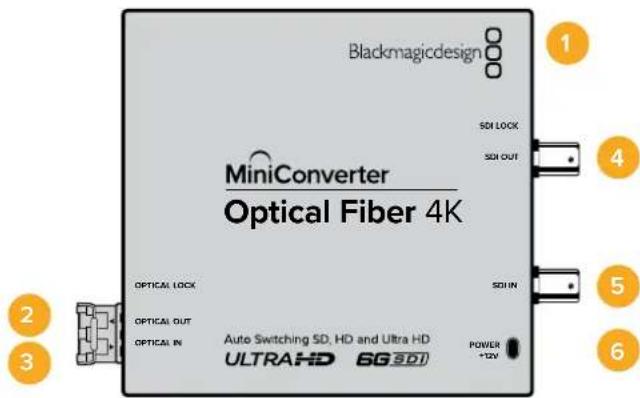
Connecteurs
1 Port USB Mini-B
Le logiciel interne du Mini Converter peut être mis à jour à l'aide du port USB.
2 Sortie optique
La sortie fibre optique prend en charge les câbles optiques monomodes équipés d'un connecteur LC.
3 Entrée optique
L'entrée fibre optique prend en charge les câbles optiques monomodes équipés d'un connecteur LC.
4 Sortie SDI
Sortie vidéo SDI sur connecteur BNC, permettant une connexion à des équipements SDI traditionnels.
5 Entrée SDI
Entrée SDI sur connecteur BNC, permettant une connexion à des équipements SDI traditionnels.
6 Allmentation +12V
Entrée d'alimentation 12 volts.
Schéma fonctionnel du Mini Converter Optical Fiber 4K
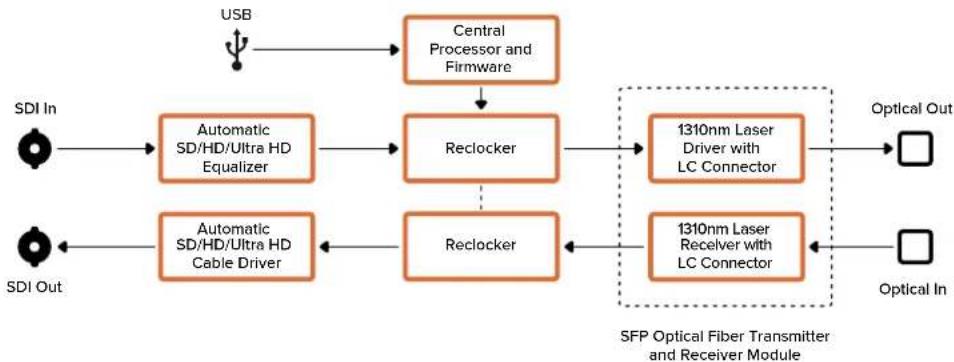
Ce convertisseur convertit de la vidéo SD et HD jusqu'en 12G-SDI en fibre optique et vice-versa simultanément.
Vous pouvez insérer un module SFP fibre optique compatible qui prend en charge les vidéos 3G, 6G ou 12G-SDI dans le logement fibre optique.
Votre convertisseur va automatiquement détecter le format de l'entrée vidéo et régler la sortie sur le format correspondant. Les deux directions de conversion sont complètement indépendantes.
Ce convertisseur est idéal si vous avez besoin d'envoyer et de recevoir des signaux SDI sur de plus longues distances qu'avec des câbles SDI standard. Par exemple, grâce à la fibre optique, la vidéo SD peut être acheminée sur 45 km, au lieu de 90 mètres avec un câble SDI en cuivre. Le 12G-SDI peut, quant à lui, être acheminé sur 6 km!
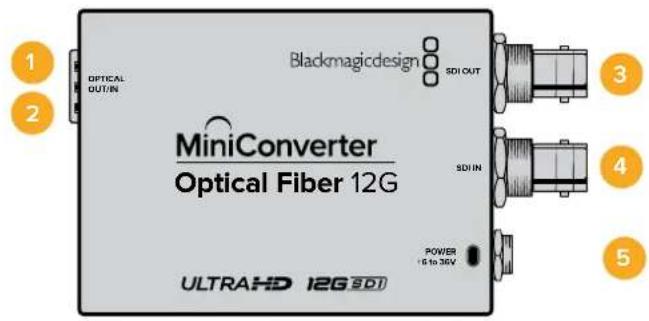
Connecteurs
1 Sortie optique
La sortie fibre optique prend en charge les câbles optiques monomodes équipés d'un connecteur LC.
2 Entrée optique
L'entrée fibre optique prend en charge les câbles optiques monomodes équipés d'un connecteur LC.
3 Sortie SDI
Sortie vidéo SDI sur un connecteur BNC, permettant une connexion à des équipements SDI.
4 Entrée SDI
Entrée SDI sur un connecteur BNC, permettant une connexion à des équipements SDI.
5 ALIMENTATION +6 à 36V
Entrée d'alimentation 6-36 volts. Pour éviter toute déconnexion accidentelle, les vis de support peuvent être fixées de manière sécurisée sur le connecteur d'alimentation.
Schéma fonctionnel du Mini Converter Optical Fiber 12G
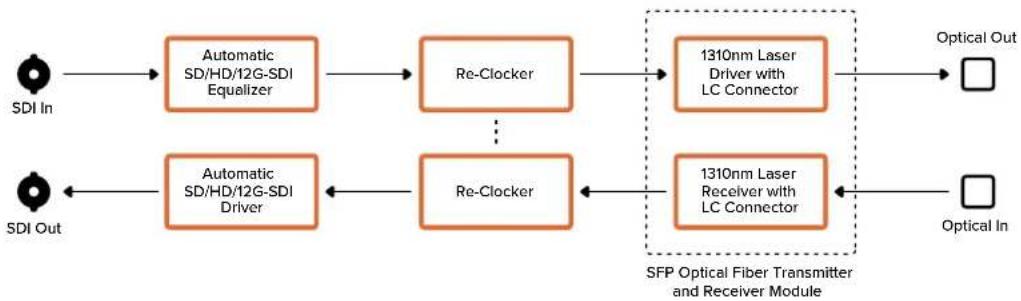
Le Mini Converter Quad SDI to HDMI 4K permet de convertir des signaux Ultra HD SDI single link, dual link et quad link aux nouveaux projecteurs et téléviseurs Ultra HD qui prennent en charge l'Ultra HD à partir d'une seule sortie HDMI. Vous pouvez également convertir n'importe quelle entrée en HDMI :
SD SDI.
HD-SDI.
- 3G-SDI Single link
- 6G-SDI Single link
- HD-SDI Dual link
- Ultra HD 3G-SDI Dual link.
- Ultra HD HD-SDI Quad link.
Lorsque la sortie HDMI détecte un moniteur HD ou une HDTV, le signal de sortie est automatiquement down-converti. Utilisez les entrées 1 et 2 uniquement avec un signal dual link valide.
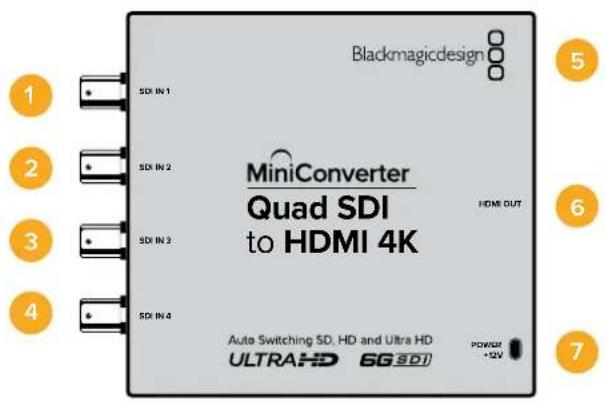
Connecteurs
Les formats pris en charge sont listés sous chaque entrée SDI :
1 Entrée SDI 1
- SD/HD-SDI
- 3G-SDI Single link
- 6G-SDI Single link
- HD-SDI Dual link canal A
– Ultra HD 3G-SDI Dual link canal A
– Ultra HD HD-SDI Quad link canal A
2 Entrée SDI 2
- HD-SDI Dual link canal B
– Ultra HD 3G-SDI Dual link canal B
– Ultra HD HD-SDI Quad link canal B
3 Entrée SDI 3
– Ultra HD HD-SDI Quad link canal C
4 Entrée SDI 4
– Ultra HD HD-SDI Quad link canal D
5 Port USB Mini-B
Offre une connexion vers le logiciel Blackmagic Converters Setup via un ordinateur Mac OS ou Windows. Le logiciel interne du Mini Converter peut également être mis à jour à l'aide du port USB.
6 HDMI
Sortie vidéo HDMI de type A.
7 Allimentation +12V
Entrée d'alimentation 12 volts.
Schéma fonctionnel du Mini Converter Quad SDI to HDMI 4K
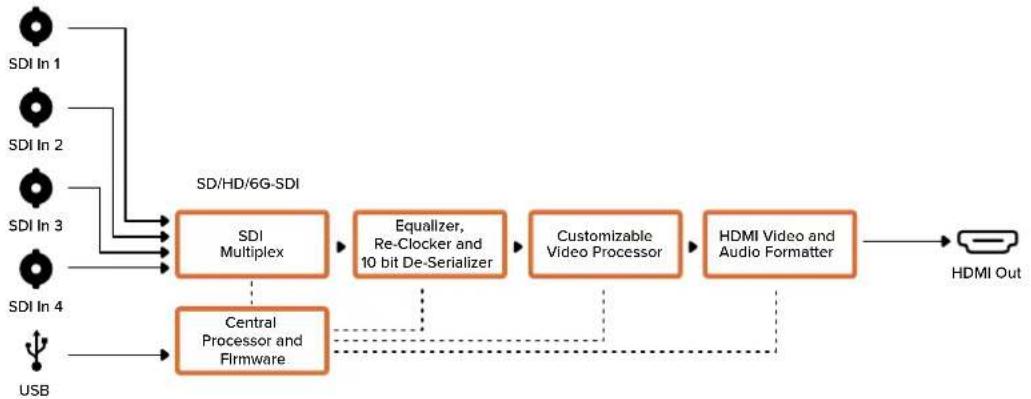
Le Mini Converter SDI Multiplex 4K permet d'effectuer les conversions suivantes :
- Distribuer un signal SD/HD et 6G-SDI vers les quatre sorties.
- Distribuer un signal HD-SDI dual link vers les quatre sorties 3G-SDI.
- 3G-SDI single link vers HD-SDI dual link. La sortie dual link est distribuée sur les deux paires de sorties.
- 6G-SDI single link vers 3G-SDI dual link ou 1.5G-SDI quad link.
- Ultra HD HD-SDI quad link vers 6G-SDI single link, ou Ultra HD 3G-SDI dual link afin de pouvoir connecter des sources Ultra HD à des écrans Ultra HD dual link. La sortie dual link est distribuée sur les deux paires de sorties.
- 3G-SDI dual link vers 6G-SDI single link.
- Ultra HD 3G-SDI dual link vers Ultra HD HD-SDI quad link afin de pouvoir connecter les toutes dernières sources Ultra HD dual link à des écrans Ultra HD quad link.
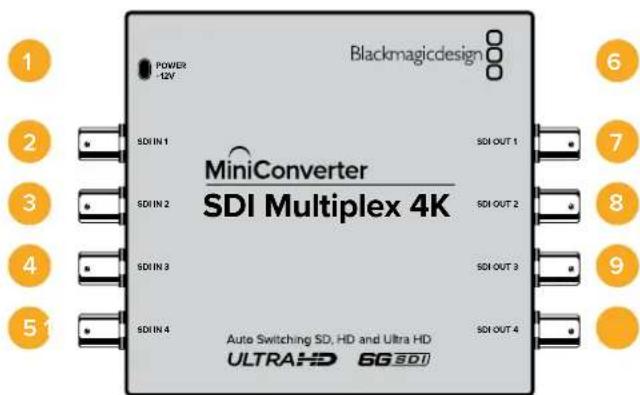
Connecteurs
1 Alimentation +12V
- Entrée d'alimentation 12 volts.
- Formats pris en charge pour chaque entrée SDI :
2 Entrée SDI 1
- SD/HD-SDI
- 3G-SDI Single link
- 6G-SDI Single link
- HD-SDI Dual link canal A
– Ultra HD 3G-SDI Dual link canal A - Ultra HD HD-SDI Quad link canal A
3 Entrée SDI 2
- HD-SDI Dual link canal B
- Ultra HD 3G-SDI Dual link canal B
– Ultra HD HD-SDI Quad link canal B
4 Entrée SDI 3
– Ultra HD HD-SDI Quad link canal C
5 Entrée SDI 4
– Ultra HD HD-SDI Quad link canal D
6 Port USB Mini-B
Offre une connexion vers le logiciel Blackmagic Converters Setup via un ordinateur Mac OS ou Windows. Le logiciel interne du Mini Converter peut également être mis à jour à l'aide du port USB.
Les formats pris en charge sont listés sous chaque sortie SDI :
7 Sortie SDI 1
- SD/HD-SDI
- 3G-SDI Single link
- 6G-SDI Single link
– HD-SDI Dual link canal A
– Ultra HD 3G-SDI Dual link canal A
– Ultra HD HD-SDI Quad link canal A
8 Sortie SDI 2
- SD/HD-SDI
- 3G-SDI Single link
- 6G-SDI Single link
– HD-SDI Dual link canal B
– Ultra HD 3G-SDI Dual link canal B
– Ultra HD HD-SDI Quad link canal B
9 Sortle SDI 3
- SD/HD-SDI
- 3G-SDI Single link
- 6G-SDI Single link
– HD-SDI Dual link canal A
– Ultra HD 3G-SDI Dual link canal A
– Ultra HD HD-SDI Quad link canal C
10 Sortle SDI 4
- SD/HD-SDI
- 3G-SDI Single link
- 6G-SDI Single link
– HD-SDI Dual link canal B
– Ultra HD 3G-SDI Dual link canal B
– Ultra HD HD-SDI Quad link canal D
Interrupteurs
Les interrupteurs du Mini Converter SDI Multiplex 4K donnent accès aux paramètres suivants :
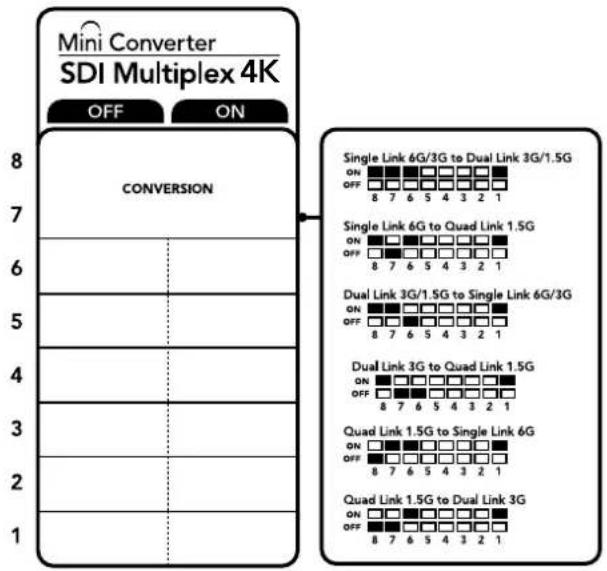
La légende située sous le convertisseur vous donne toutes les informations nécessaires pour changer les paramètres de conversion.
Interrupteurs 8, 7 et 6 - Conversion de format
Les interrupteurs 8, 7 et 6 permettent de régler les conversions telles que HD-SDI dual link vers HD-SDI single link, ou Ultra HD quad link vers Ultra HD single link.
Interrupteur 1 - Processing ON/OFF
Lorsque l'interrupteur 1 est réglé sur OFF, le Mini Converter SDI Multiplex 4K fait office de distributeur de signal afin d'acheminer 4 sorties SD/HD/6G-SDI.
Exemple de paramétrage des interrupteurs
Convertissez un signal Ultra HD quad link en Ultra HD dual link en réglant l'interrupteur 8 sur ON et l'interrupteur 7 sur OFF.
Tableau de connexions SDI
| Conversion | Interrupteur8 | Interrupteur7 | Interrupteur6 | Interrupteur1 Schéma | |
| 6G/3G-SDI Single Link vers 3G/1.5G-SDI Dual Link | ON ON ON ON | 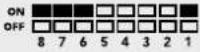 | |||
| 6G-SDI Single Link vers 1.5G-SDI Quad Link | ON OFF ON ON | 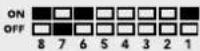 | |||
| 3G/1.5G-SDI Dual Link vers 6G/3G-SDI Single Link | ON ON OFF ON | 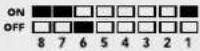 | |||
| 3G-SDI Dual Link vers 1.5G-SDI Quad Link | ON OFF OFF ON | 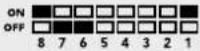 | |||
| 1.5G-SDI Quad Link vers 6G-SDI Single Link | OFF ON ON ON | 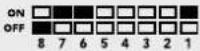 | |||
| 1.5G-SDI Quad Link vers 3G-SDI Dual Link | OFF OFF ON ON | 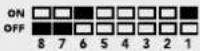 | |||
Schéma fonctionnel du Mini Converter SDI Multiplex 4K
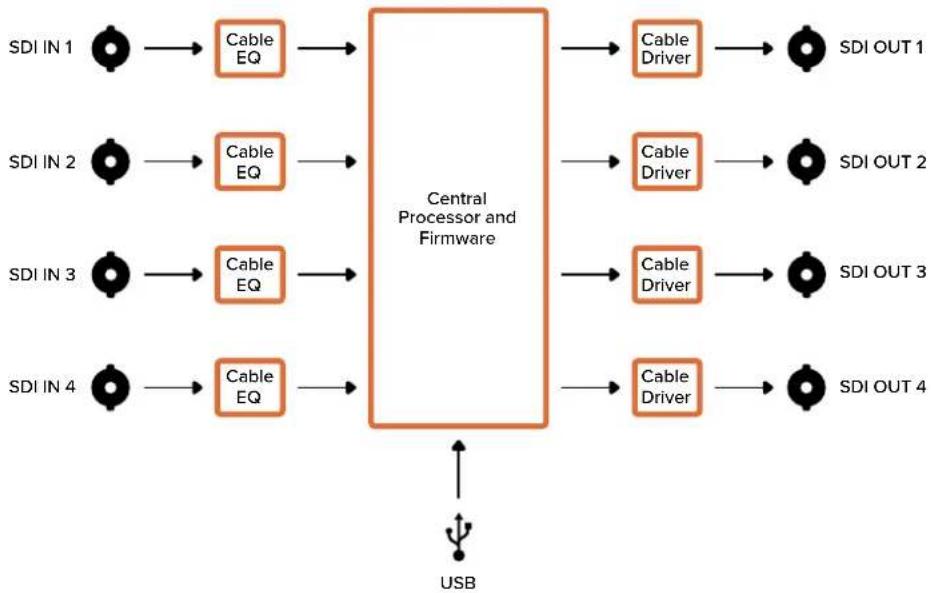
Mise à jour du logiciel interne
Si votre Blackmagic Converter possède un connecteur USB, vous pouvez mettre à jour le logiciel interne via l'utilitaire Blackmagic Converters Setup. Vous pouvez télécharger la dernière version du logiciel sur la page d'assistance de Blackmagic Design www.blackmagicdesign.com/fr/support.
Lorsque vous mettez à jour les Blackmagic Micro Converters, vous n'avez pas besoin de les brancher à une source d'alimentation car ils sont déjà alimentés via le port USB.
Avec les Blackmagic Mini Converters, veillez à ce que le convertisseur soit alimenté avant de le connecter à votre ordinateur via USB.
1 Branchez le convertisseur à une source d'alimentation.
2 Connectez un câble USB entre l'ordinateur et le convertisseur, puis lancez le Blackmagic Converter Setup.
Le nom de votre convertisseur Blackmagic s'affiche sur la page d'accueil de votre utilitaire. Si plus d'un convertisseur est connecté via USB, cliquez sur les flèches situées de part et d'autre de la page d'accueil afin de sélectionner le convertisseur souhaité.
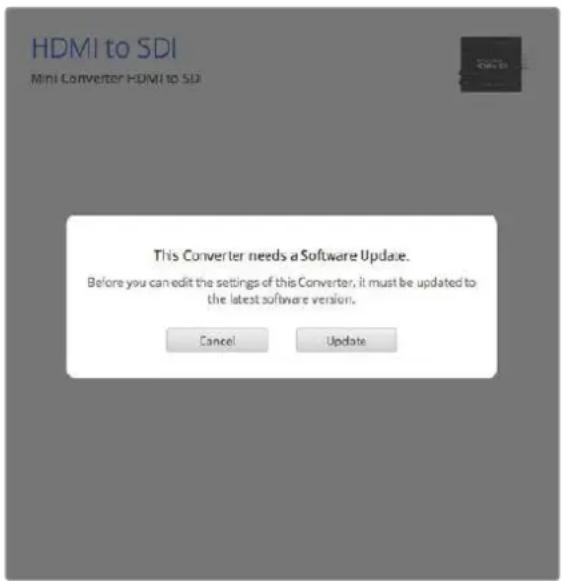
Si le Blackmagic Converters Setup détecte une version plus ancienne du logiciel, il vous invitera à le mettre à jour.
Si aucun convertisseur n'est connecté, la page d'accueil affiche le message No converters found. Si un convertisseur est connecté à votre ordinateur via USB, mais qu'il n'est pas alimenté, il se peut que la page d'accueil affiche le message No power connected. Il suffit alors de brancher le convertisseur à une source d'alimentation pour accéder aux paramètres.
Si le Blackmagic Converters Setup contient une version du logiciel plus récente que celle installée sur votre convertisseur Blackmagic, une mise à jour vous sera proposée. Suivez simplement les instructions à l'écran pour effectuer la mise à jour.
Assistance
Obtenir de l'aide
Le moyen le plus rapide d'obtenir de l'aide est de consulter les pages d'assistance en ligne de Blackmagic Design et de consulter les informations les plus récentes concernant votre convertisseur Blackmagic.
Pages d'assistance en ligne de Blackmagic Design
Les dernières versions du manuel, du logiciel et des notes d'assistance peuvent être consultées sur la page d'assistance technique de Blackmagic Design : www.blackmagicdesign.com/fr/support.
Forum Blackmagic Design
Le forum Blackmagic Design est une source d'information utile qui offre des idées innovantes pour vos productions. Cette plate-forme d'aide vous permettra également d'obtenir des réponses rapides à vos questions, car un grand nombre de sujets peuvent avoir déjà été abordés par d'autres utilisateurs. Pour vous rendre sur le forum : http://forum.blackmagicdesign.com
Contacter le service d'assistance de Blackmagic Design
Si vous ne parvenez pas à trouver l'aide dont vous avez besoin sur la page d'assistance ou sur notre forum, veuillez utiliser l'option « Envoyez un email », accessible sur la page d'assistance pour envoyer une demande d'aide par email. Vous pouvez également cliquer sur le bouton « Trouver un support technique » et contacter ainsi le centre d'assistance technique Blackmagic Design le plus proche de chez vous.
Vérification du logiciel actuel
Pour vérifier quelle version du logiciel Blackmagic Converter Setup est installée sur votre ordinateur, ouvrez la fenêtre About Blackmagic Converter Setup.
- Sur Mac OS, ouvrez le logiciel Blackmagic Converter Setup dans le dossier Applications. Sélectionnez À propos de Blackmagic Converter Setup dans le menu d'application pour connaître le numéro de version.
- Sur Windows, ouvrez le logiciel Blackmagic Converters Setup dans le menu de Démarrage. Cliquez sur le menu Aide et sélectionnez À propos de Blackmagic Converter Setup pour connaître le numéro de version.
Comment obtenir les dernières mises à jour du logiciel
Après avoir vérifié la version du logiciel Blackmagic Converter Setup installée sur votre ordinateur, veuillez visiter le centre d'assistance technique de Blackmagic Design à l'adresse suivante www.blackmagicdesign.com/fr/support pour vérifier les dernières mises à jour. Même s'il est généralement conseillé d'installer les dernières mises à jour, il est prudent d'éviter d'effectuer ces mises à jour au milieu d'un projet important.
Avis règlementaires

Élimination des déchets d'équipements électriques et électroniques au sein de l'Union européenne.
Le symbole imprimé sur ce produit indique qu'il ne doit pas être jeté avec les autres déchets. Cet appareil doit être déposé dans un point de collecte agréé pour être recyclé. Le tri, l'élimination et le recyclage séparés de vos équipements usagés permettent de préserver les ressources naturelles et d'assurer le recyclage de ces équipements dans le respect de l'homme et de l'environnement. Pour obtenir plus d'informations sur les points de collecte pour recycler votre appareil, veuillez contacter l'organisme responsable du recyclage dans votre région ou le revendeur du produit.

Cet équipement a été testé et déclaré conforme aux limites imposées aux appareils numériques de classe A, en vertu du chapitre 15 des règles de la FCC. Ces limites ont pour objectif d'assurer une protection suffisante contre les interférences nuisibles lorsque l'équipement est utilisé dans un environnement commercial. Cet appareil génère, utilise et émet de l'énergie de fréquences radio et peut, en cas d'installation ou d'utilisation non conforme aux instructions, engendrer des interférences nuisibles au niveau des communications radio. L'utilisation de cet équipement en zone résidentielle est susceptible de provoquer des interférences nuisibles, auquel cas il sera demandé à l'utilisateur de corriger ces interférences à ses frais.
L'utilisation de cet appareil est soumise aux deux conditions suivantes :
1 Cet appareil ne doit pas causer d'interférences nuisibles.
2 Cet appareil doit accepter toute interférence reçue, y compris les interférences qui peuvent provoquer des opérations non désirées.

BMD-SDItoHDMI (A)
BMD-HDMItoSDI (B)
BMD-SDItoAnalog (A)
BMD-AnalogtoSDI (A)
BMD-SDltoAudio (A)
Déclaration de ISDE Canada
Cet appareil est conforme aux normes canadiennes relatives aux appareils numériques de Classe A. Toute modification ou utilisation de ce produit en dehors de son utilisation prévue peut annuler la conformité avec ces normes.
Les connexions aux interfaces HDMI doivent être effectuées avec des câbles HDMI blindés d'excellente qualité.
Cet équipement a été testé pour être en conformité avec une utilisation prévue dans un environnement commercial. Si cet équipement est utilisé dans un environnement domestique, il peut provoquer des interférences radio.
Informations de sécurité
Les pièces de cet appareil ne sont pas réparables par l'opérateur. Toute réparation/opération d'entretien doit être effectuée par un centre de service Blackmagic Design.
Certains produits peuvent être connectés à des modules SFP fibre optique.
Utilisez seulement des modules SFP équipés de lasers de classe 1.
Modules SFP Blackmagic Design recommandés:
3G-SDI: PL-4F20-311C
6G-SDI: PL-8F10-311C
12G-SDI: PL-TG10-311C
Déclaration de l'État de Californie.
Ce produit est susceptible de vous exposer à des produits chimiques, dont des traces de polybromobiphényle dans les parties en plastique, reconnu par l'État de Californie comme étant responsable de cancers, d'anomalies congénitales ou d'autres effets nocifs sur la reproduction.
Pour de plus amples informations, veuillez vous rendre sur www.P65Warnings.ca.gov.
Garantie
Garantie limitée
Par la présente, Blackmagic Design garantit que les produits Blackmagic Converter seront exempts de défauts matériels et de fabrication pendant une durée de 36 mois à compter de la date d'achat, ceci excluant les connecteurs, câbles, ventilateurs, modules à fibre optique, fusibles, claviers et batteries qui seront exempts de défauts matériels et de fabrication pendant une durée de 12 mois à compter de la date d'achat. Si un produit s'avère défectueux pendant la période de garantie, Blackmagic Design peut, à sa seule discrétion, réparer le produit défectueux sans frais pour les pièces et la main-d'œuvre, ou le remplacer.
Pour se prévaloir du service offert en vertu de la présente garantie, il vous incombe d'informer Blackmagic Design de l'existence du défaut avant expiration de la période de garantie, et de prendre les mesures nécessaires pour l'exécution des dispositions de ce service. Le consommateur a la responsabilité de s'occuper de l'emballage et de l'expédition du produit défectueux au centre de service nommément désigné par Blackmagic Design, en frais de port prépayé. Il incombe au consommateur de payer tous les frais de transport, d'assurance, droits de douane et taxes et toutes autres charges relatives aux produits qui nous auront été retournés, et ce quelle que soit la raison.
La présente garantie ne saurait en aucun cas s'appliquer à des défauts, pannes ou dommages causés par une utilisation inappropriée ou un entretien inadéquat ou incorrect. Blackmagic Design n'a en aucun cas l'obligation de fournir un service en vertu de la présente garantie : a) pour réparer les dommages résultant de tentatives de réparations, d'installations ou tous services effectués par du personnel non qualifié par Blackmagic Design, b) pour réparer tout dommage résultant d'une utilisation inadéquate ou d'une connexion à du matériel incompatible, c) pour réparer tout dommage ou dysfonctionnement causés par l'utilisation de pièces ou de fournitures n'appartenant pas à la marque de Blackmagic Design, d) pour examiner un produit qui a été modifié ou intégré à d'autres produits quand l'impact d'une telle modification ou intégration augmente les délais ou la difficulté d'examiner ce produit. CETTE GARANTIE REMPLACE TOUTE GARANTIE EXPLICITE OU IMPLICITE. BLACKMAGIC DESIGN ET SES REVENDEURS DÉCLINENT EXPRESSÉMENT TOUTE GARANTIE IMPLICITE DE COMMERCIALISATION OU D'ADAPTATION DANS QUELQUE BUT QUE CE SOIT. LA RESPONSABILITÉ DE BLACKMAGIC DESIGN POUR RÉPARER OU REMPLACER UN PRODUIT S'AVÉRANT DÉFECTUEUX CONSTITUE LA TOTALITÉ ET LE SEUL RECOURS EXCLUSIF PRÉVU ET FOURNI AU CONSOMMATEUR POUR TOUT DOMMAGE INDIRECT, SPÉCIFIQUE, ACCIDENTEL OU CONSÉCUTIF, PEU IMPORTE QUE BLACKMAGIC DESIGN OU SES REVENDEURS AIENT ÉTÉ INFORMÉS OU SE SOIENT RENDU COMPTE AU PRÉALABLE DE L'ÉVENTUALITÉ DE CES DOMMAGES. BLACKMAGIC DESIGN NE PEUT ÊTRE TENU POUR RESPONSABLE DE TOUTE UTILISATION ILLICITE OU ABUSIVE DU MATÉRIEL PAR LE CONSOMMATEUR. BLACKMAGIC DESIGN N'EST PAS RESPONSABLE DES DOMMAGES RÉSULTANT DE L'UTILISATION DE CE PRODUIT. LE CONSOMMATEUR MANIPULE CE PRODUIT À SES SEULS RISQUES.
© Copyright 2021 Blackmagic Design. Tous droits réservés. 'Blackmagic Design', 'DeckLink', 'HDLink', 'Workgroup Videohub', 'Multibridge Pro', 'Multibridge Extreme', 'Intensity' et 'Leading the creative video revolution' sont des marques déposées aux États-Unis et dans d'autres pays. Tous les autres noms de société et de produits peuvent être des marques déposées des sociétés respectives auxquelles ils sont associés.
Blackmagic
Converters




- Grant Petty
- Sommaire
- Mise en route
- Brancher l'alimentation
- Micro Converter
- Brancher la vidéo
- Connecteurs fibre optique
- Entrées SDI redondantes à sécurité intégrée
- Brancher l'audio
- Connecteurs audio
- Installer le logiciel d'administration
- Installer le Blackmagic Converters Setup
- Installation sous Mac
- Installation sur Windows
- Régler les paramètres
- Régler les paramètres à l'aide des interrupteurs
- Modifier les paramètres à l'aide du Blackmagic Converters Setup
- About (onglet À propos)
- Modèles de convertisseurs Blackmagic
- Teranex Mini Converters
- Blackmagic Micro Converters
- Micro Converter SDI to HDMI
- Connecteurs
- Entrée SDI
- Sortie SDI en boucle
- Micro USB / Alimentation
- Sortie HDMI
- Paramètres du Blackmagic Converters Setup
- Menu Processing
- Schéma fonctionnel du Micro Converter SDI to HDMI
- Micro Converter SDI to HDMI 3G
- Boucle SDI
- USB-C / Alimentation
- Sortie HDMI
- Mappage audio
- Reset
- LUT
- Micro Converter SDI to HDMI 12G
- HDMI Output
- Audio Mapping
- LUTs
- Micro Converter HDMI to SDI
- SORTIE SDI
- SORTIE SDI
- Entrée HDMI
- Schéma fonctionnel du Micro Converter HDMI to SDI
- Micro Converter HDMI to SDI 3G
- SDI Output
- Micro Converter HDMI to SDI 12G
- Sortle SDI
- Micro Converter BiDirectional SDI/HDMI
- Sortle HDMI
- Entrée HDMI
- Sortie SDI
- Entrée SDI
- Micro Converter BiDirectional SDI/HDMI 3G
- Sortie HDMI
- SDI Camera Control
- Contrôle caméra et tally entre le SDI et l'HDMI
- Exemple de workflow 1
- Exemple de workflow 2
- Micro Converter BiDirectional SDI/HDMI 12G
- USB-C / Allmentation
- Blackmagic Mini Converters
- Mini Converter SDI to HDMI
- HDMI
- L - ANALOGIQUE ou AES/EBU
- R - ANALOGIQUE
- PORT USB MINI-B
- SORTIE SDI
- ENTRÉE SDI ALT
- ENTRÉE SDI
- ALIMENTATION +12V
- Interrupteurs
- Interrupteur 8 - Analog Audio, AES/EBU Audio
- Interrupteur 4 - SDI Audio De-Embed Bit 2
- Interrupteur 3 - SDI Audio De-Embed Bit 1
- Interrupteur 2 - SDI Audio De-Embed Bit 0
- Interrupteur 1 - Processing Off - Processing On
- Exemple de paramétrage des interrupteurs
- Menu Output Levels
- Mini Converter SDI to HDMI 4K
- - Fonction HDMI Instant Lock
- - Fonction Clip video output to legal levels
- Interrupteur 7 - LUT Off, LUT On
- Interrupteur 6 - LUT 1, LUT2
- Interrupteur 5 - LUT On Loop Off, LUT On Loop On
- Interrupteur 1 - HDMI Instant Lock Off, HDMI Instant Lock On
- • LUT 3D à 33 points
- • Qu'est-ce qu'une LUT 3D ?
- SORTIE SDI
- ALIMENTATION +12V
- Interrupteur 7 - HDMI Audio - Input Audio
- Menu Input Levels
- Interrupteurs 2, 1 - Select Format Bit 1,0
- AUTO - Interrupteur 1 sur OFF, interrupteur 2 sur OFF.
- FORCE TO HD - Interrupteur 1 sur OFF, interrupteur 2 sur ON.
- FORCE TO ULTRA HD - Interrupteur 1 sur ON, interrupteur 2 sur OFF.
- Mini Converter HDMI to SDI 6G
- Interrupteur 7 - HDMI Audio, Input Audio
- Interrupteur 6 - 3G Level B Output (Normal), 3G Level A Output
- AUTO - Interrupteur 1 sur OFF, interrupteur 2 sur OFF
- FORCE TO HD - Interrupteur 1 sur OFF, interrupteur 2 sur ON
- FORCE TO ULTRA HD - Interrupteur 1 sur ON, interrupteur 2 sur OFF
- You NTSC/PAL
- B-Y ou S-VIDEO Y
- R-Y ou S-VIDEO C
- L - ANALOGIQUE ou AES/EBU
- R - ANALOGIQUE
- PORT USB MINI-B
- SORTIE SDI
- ENTRÉE SDI ALT
- ENTRÉE SDI
- ALIMENTATION +12V
- Interrupteur 7 - 7.5 IRE - 0.0 IRE
- Interrupteur 6 - SMPTE Levels - Betacam Levels
- Interrupteur 5 - Component, Composite or S-Video
- Interrupteurs 4, 3 et 2 - SDI Audio De-Embed
- Exemple de paramétrage des interrupteurs :
- Interrupteur 4 - Composite - S-Video
- Interrupteur 6 - Audio Group Bit 1
- Interrupteur 5 - Audio Group Bit 0
- Mini Converter SDI to Audio 4K
- Schéma fonctionnel du Mini Converter SDI to Audio 4K
- Interrupteur 7 - Sample Rate Conversion, No Sample Rate Conversion
- Intégrer ou désactiver des canaux
- Mini Converter Audio to SDI 4K
- Mini ConverterUpDownCross
- 1-5 Sortles SDI
- Sortie SDI en boucle
- SDI In
- REF IN
- Allmentation +12V
- Interrupteur 8 - Aspect Ratio Conversion
- Up-conversion
- Down-conversion
- Mini ConverterUpDownCross HD
- ENTRÉE HDMI
- ENTRÉE DE RÉFÉRENCE
- PORT USB-C
- 6-7 SORTIES SDI
- SORTIE HDMI
- ALIMENTATION +6 à 36V
- Interrupteur 2 - 3G-SDI de Niveau A et de Niveau B
- Interrupteurs 4 - 8
- Format d'image pour la définition standard
- Mini Converter SDI Distribution
- 9SDIn
- Mini Converter SDI Distribution 4K
- Mise à jour du Mini Converter SDI Distribution 4K
- Mini Converter Sync Generator
- 1-6 Sortie de référence
- Port USB Mini-B
- Alimentation+12V
- Interrupteurs 4, 3, 2 et 1 - SYNC REF FORMAT BIT 3, 2, 1 et 0
- Mini Converter Optical Fiber
- Sortie optique
- Entrée optique
- Sortle 3G-SDI
- Entrée 3G-SDI
- Alimentation +12V
- Port USB Mini-B
- Sortie optique
- Entrée optique
- Allmentation +12V
- Sortie SDI
- Entrée SDI
- ALIMENTATION +6 à 36V
- Entrée SDI 1
- Entrée SDI 2
- Entrée SDI 3
- Entrée SDI 4
- Port USB Mini-B
- HDMI
- Allimentation +12V
- Alimentation +12V
- Entrée SDI 1
- Entrée SDI 2
- Entrée SDI 3
- Entrée SDI 4
- Sortie SDI 1
- Sortie SDI 2
- Sortle SDI 3
- Sortle SDI 4
- Interrupteurs 8, 7 et 6 - Conversion de format
- Interrupteur 1 - Processing ON/OFF
- Mise à jour du logiciel interne
- Assistance
- Obtenir de l'aide
- Pages d'assistance en ligne de Blackmagic Design
- Forum Blackmagic Design
- Contacter le service d'assistance de Blackmagic Design
- Vérification du logiciel actuel
- Comment obtenir les dernières mises à jour du logiciel
- Avis règlementaires
- Élimination des déchets d'équipements électriques et électroniques au sein de l'Union européenne.
- Déclaration de ISDE Canada
- Informations de sécurité
- Déclaration de l'État de Californie.
- Garantie
- Garantie limitée
- Blackmagic
- Converters
Marque : Blackmagic Design
Modèle : Micro Converter HDMI to SDI
Catégorie : Convertisseur audio/vidéo