Blackmagic Design Micro Converter HDMI to SDI wPSU - 오디오/비디오 변환기

Micro Converter HDMI to SDI wPSU - 오디오/비디오 변환기 Blackmagic Design - 무료 사용 설명서

기기 매뉴얼을 무료로 찾기 Micro Converter HDMI to SDI wPSU Blackmagic Design PDF 형식.

📄 811 페이지 한국어 KO 💬 AI 질문
Notice Blackmagic Design Micro Converter HDMI to SDI wPSU - page 545
매뉴얼 어시스턴트
ChatGPT 기반
메시지를 기다리는 중
제품 정보

브랜드 : Blackmagic Design

모델 : Micro Converter HDMI to SDI wPSU

카테고리 : 오디오/비디오 변환기

기기 설명서 다운로드 오디오/비디오 변환기 무료 PDF 형식! 매뉴얼 찾기 Micro Converter HDMI to SDI wPSU - Blackmagic Design 전자 기기를 다시 손에 넣으세요. 이 페이지에는 기기 사용에 필요한 모든 문서가 게시되어 있습니다. Micro Converter HDMI to SDI wPSU 브랜드 Blackmagic Design.

사용 설명서 Micro Converter HDMI to SDI wPSU Blackmagic Design

프로덕션 작업을 위해 Blackmagic Converter 를 구입해 주셔서 감사합니다

Mini Converter Heavy Duty, Battery Converter, Micro Converter 를 통해 필요한 거의 모든 변환을 제공하는 솔루션을 얻을 수 있습니다

Mini Converter 는 아날로그를 디지털로

SDI 분배를 지원하며 동기 신호 발생기를 통해 모든 비디오 장비를 같은 레퍼런스 신호에 잠그는 기능까지 제공합니다

동일한 컨버전을 제공하는 Mini Converter Heavy Duty 는 초강력 디자인으로 야외 촬영에

Battery Converter 는 외부 또는 자체 전원을 통해 야외 촬영 현장에서 사용할

SDI 로 변환하는 등의 자주 사용하는 컨버전을 지원하여 모든 HDMI

SDI 비디오 리코더 및 스위처에 연결하거나 SDI

Blackmagic Converter 사용에 필요한 모든 정보가 담겨있습니다

www.blackmagicdesign.com/kr 고객지원 페이지에서 최신 버전의 Blackmagic Converter 내부 소프트웨어 업데이트를 확인하실 수 있습니다

소프트웨어 업데이트를 통해 모든 새로운 기능을 이용하실 수 있습니다

다운로드할 때 사용자 정보를 등록하시면 새로운 소프트웨어가 출시될 때마다 업데이트 소식을 받아보실 수 있습니다

저희는 새로운 기능과 제품 향상을 위해서 끊임 없이

항상 고객 여러분의 의견을 기다립니다

비디오 연결하기 546 오디오 연결하기 547 관리용 소프트웨어 설치하기 548 Blackmagic Converters Setup

내부 소프트웨어 업데이트하기 549 Updating Mini Converter SDI Distribution 4K 550 설정 변경하기 551 스위치를 사용한 설정 변경

Blackmagic Converters시작하기 Blackmagic Converter 전원을 연결하고 컨버터의 비디오 입력에 소스 비디오를 연결한 뒤

비디오 출력을 목적지 장비에 연결하면 사용 준비가 간단히 완료됩니다

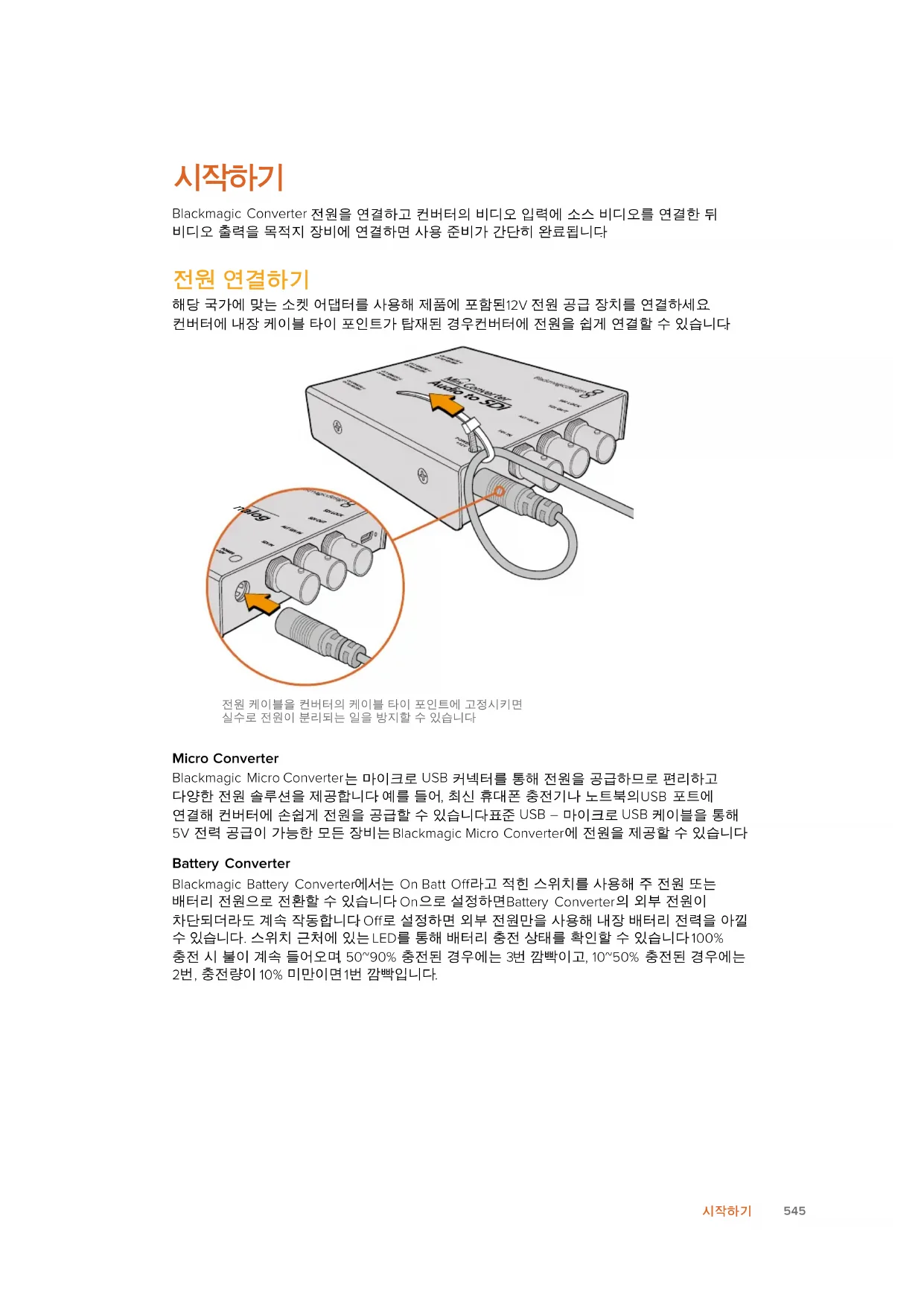
해당 국가에 맞는 소켓 어댑터를 사용해 제품에 포함된 12V 전원 공급 장치를 연결하세요

컨버터에 내장 케이블 타이 포인트가 탑재된 경우

컨버터에 전원을 쉽게 연결할 수 있습니다

전원 케이블을 컨버터의 케이블 타이 포인트에 고정시키면 실수로 전원이 분리되는 일을 방지할 수 있습니다

USB 커넥터를 통해 전원을 공급하므로 편리하고 다양한 전원 솔루션을 제공합니다

최신 휴대폰 충전기나 노트북의 USB

연결해 컨버터에 손쉽게 전원을 공급할 수 있습니다

전력 공급이 가능한 모든 장비는 Blackmagic Micro Converter 에 전원을 제공할 수 있습니다

Batt Off 라고 적힌 스위치를 사용해 주 전원 또는 배터리 전원으로 전환할 수 있습니다

Off 로 설정하면 외부 전원만을 사용해 내장 배터리 전력을 아낄

LED 를 통해 배터리 충전 상태를 확인할 수 있습니다

100% 충전 시 불이 계속 들어오며

비디오 소스를 컨버터 비디오 입력에 연결한 뒤

SFP 소켓이 포함되어 있어 최대 3G, 6G, 12G-SDI

SFP 광섬유 모듈을 장착할 수 있습니다

이 모듈은 광섬유 케이블을 위한 소켓이 포함되어 있는 광섬유 송수신기입니다

출력 소켓에 먼지가 묻어 있지 않은지

SFP 광섬유 모듈 보호 덮개를 제거한 다음 SFP

모듈이 소켓에 제대로 장착되면 잠금 핀에서 딸깍하는 소리가 납니다

광섬유 케이블 상단에는 잠금 탭이 탑재되어 있어 케이블이 빠질 염려가 없습니다

플러그의 잠금 탭이 SFP 광섬유 모듈의 레버를 제대로 지지하고 있는지 확인하세요

Blackmagic Converter 모델에는 리던던시 기능을 위한 대체 SDI 입력이 탑재되어 있습니다

드물기는 하지만 이런 일이 발생할 경우

SDI LOCK LED 가 깜빡이며 컨버터가 ALT SDI 입력으로 전환되었음을 나타냅니다

1/4 인치 잭이 내장되어 있어 균형 외부 아날로그 또는 디지털 AES/ EBU 오디오를 쉽게 연결할 수 있습니다

Tip/Ring/Sleeve 의 약자로 잭 커넥터의

1/4 잭 수 커넥터 내부의 연결을 확인해 자신만의 오디오 케이블 연결을

균형 아날로그 오디오 또는 AES/EBU 오디오를 연결할 수 있습니다

시작하기이전 페이지의 오디오 잭 그림을 통해 커넥터의

장비에 맞게 아날로그 오디오 케이블의 극성을 바꿔야 하는 경우에는 Tip

참고 스테레오 아날로그 오디오를 연결할 시 주의할 점은 한 채널의 잭 커넥터 극성을 전환하면 다른 한쪽도 같이 전환해야 스테레오 아날로그 오디오가 위상 반전되지

관리용 소프트웨어 설치하기 Blackmagic Converters Setup 설치하기 Blackmagic Converters Setup 은 컨버터의 설정을 변경하거나 컨버터 내부 소프트웨어를 업데이트하는 데 사용됩니다

사용하는 컨버터에 따라 변경 가능한 설정 사항이 달라집니다

그러나 설정 변경이 전혀 필요없거나 내부 소프트웨어가 탑재되어 있지 않는 일부 Blackmagic Converter

이런 종류의 컨버터를 사용하는 경우에는 본 설명서의 해당 컨버터 모델 부분으로 바로 이동하여 사용법을 알아볼 수 있습니다

Blackmagic Converters Setup 유틸리티는 Mac

X/Windows 컴퓨터에 설치할 수 있습니다

디스크 이미지를 열어 콘텐츠를 확인합니다

화면에 나타나는 지시에 따라 소프트웨어를 설치하세요

Blackmagic Converters Setup 설치가 완료되었습니다

관리용 소프트웨어 설치하기Windows

화면에 나타나는 지시에 따라 소프트웨어를 설치하세요

[Finish] 버튼을 눌러 설치를 마무합니다

Blackmagic Converters Setup 사용 준비가 완료되었습니다

Blackmagic Converter 를 사용하는 경우에는 변경 가능한 추가 설정 사항이 지원될 뿐만 아니라

최신 내부 소프트웨어로 컨버터를 업데이트할 수 있습니다

USB 포트를 통해 이미 전원이 공급되고 있기 때문에 따로 전원을 연결할 필요가 없습니다

USB 를 통해 컴퓨터에 연결하기 전 반드시 전원이 연결되었는지 확인하세요

USB 케이블을 통해 컴퓨터와 컨버터를 연결한 뒤

Setup 유틸리티 홈페이지에 나타납니다

우의 화살표 아이콘을 클릭해 원하는 컨버터를 선택하세요

컨버터 내부 소프트웨어가 감지될 경우

관리용 소프트웨어 설치하기컨버터가 연결되어 있지 않은 경우

'No converters found' 라는 문구가 나타납니다

USB 를 통해 컨버터를 컴퓨터에 연결했으나 전원을 연결하지 않은 경우

'No power connected' 라는 문구가 나타납니다

컨버터에 전원을 연결하면 설정 화면이 나타납니다

Blackmagic Converter 에 설치된 것보다 새로운 버전의 내부 소프트웨어를 지원하는 경우

컨버터 모델에는 사용자가 조절할 수 있는 설정 기능이 없기 때문에 설정 소프트웨어에 연결할

하지만 아주 가끔씩 다른 기기와의 호환성 향상을 위한 내부 소프트웨어 업데이트가 발표됩니다

SDI 신호와의 호환성을 향상시킵니다

를 연결하기 전에 반드시 전원 연결을

전문 엔지니어가 정전기 방지 스트랩을 사용하여 이 작업을 수행하는

Converter SDI Distribution 4K 옆면에 있는 4개의 M3 나사못을

T10 Torx 드라이버를 사용하여 Mini Converter SDI Distribution 4K 프레임과 회로판을 연결하는 4개의 나사못을

프레임에서 회로판을 천천히 잡아당기면 USB

Mini Converter SDI Distribution 4K의 전원을 연결하고 USB 케이블을 사용하여 컴퓨터에

다른 미니 컨버터와 같은 방식으로 내부 소프트웨어를 업데이트합니다

4 단계를 반대 방향으로 반복하여 Mini Converter SDI Distribution 4K를 다시

실수로 인해 내부 부품에 합선이 일어나지 않도록 항상 양 끝 부분을 조심스럽게 잡으세요

Blackmagic Converter 에서 조정 가능한 설정 사항을 지원하는 경우

컨버터 측면의 스위치를 사용하거나 Blackmagic Converter Setup

소프트웨어를 사용해 설정을 변경할 수 있습니다

유틸리티를 사용하면 스위치로는 설정할 수 없는 아날로그 비디오 및 오디오 레벨 등 모든 설정을 변경할 수 있습니다

에 사용하는 장비를 위한 특정 업데이트가 있을 경우에는 다음과 같은 방식으로 미니 컨버터의 USB

Blackmagic Converter 모델에 스위치가 내장되어 있습니다

펜 끝으로 스위치를 올리고 내려 간단히 스위치 설정을 변경할 수 있습니다

개의 스위치를 다양한 조합으로 설정하여 원하는 변환 설정을 정확하게 선택할 수 있습니다

컨버터 바닥면에 스위치 설정 다이어그램이 있습니다

스위치 사용 범례에 맞게 스위치가 설정되어

스위치 숫자는 왼쪽에서 오른쪽 순으로

스위처 및 스위치 설정에 대한 상세한 설명은 본 설명서의 컨버터 모델 부분을 참고하세요

컨버터 밑에 스위치 설정 정보가 있지만 업데이트로 인한 새로운 설정 기능이 추가될 수 있으므로 최신 버전의 설명서를 통해 최신 정보를 확인하는 것이 좋습니다

(www.blackmagicdesign.com/kr/support) 에서 최신 버전을 다운로드할 수 있습니다

펜을 사용해 스위치 설정을 변경하세요

설정 변경하기Blackmagic Converters Setup 에서 설정 변경하기 Blackmagic Converters Setup 을 컴퓨터에 설치한 뒤

USB 를 통해 셋업 유틸리티를 Blackmagic Converter

소프트웨어를 업데이트하고 설정을 변경할 수 있습니다

소프트웨어를 처음 실행하면 해당 홈페이지가 나타납니다

우 화살표 아이콘을 클릭해 원하는 컨버터를

Blackmagic Converter 이미지 아래에 있는 설정 아이콘을 클릭합니다

전원이 꺼졌다가 다시 들어와도 설정 사항이

비록 내장 스위치를 사용해 대부분의 설정을 변경할 수 있지만

아날로그 비디오나 오디오 레벨 등의 일부 설정 사항은 Setup 소프트웨어를 통해서만 설정 가능합니다

DCI 60p 를 포함한 다양한 비디오 포맷을 지원하는 12G-SDI

Blackmagic Teranex Setup 유틸리티를 사용한 설정 변경 방법을

(www.blackmagicdesign.com/kr/ support) 에서 최신 버전의 설명서를 다운로드할 수 있습니다

[About] 탭은 모든 컨버터 모델에서 사용할 수 있습니다

이 탭에 있는 설정 사항을 통해 Blackmagic Converter 이름을 입력할 수 있습니다

원하는 컨버터 이름을 간단히 입력할 수 있습니다

Blackmagic Converter 이름을 입력할 수 있습니다

Setup 소프트웨어의 버전 또한 확인할 수 있습니다

소프트웨어 버전을 확인할 수 있습니다

컨버터의 내부 소프트웨어 버전이 Blackmagic Converters Setup 에 포함된 현재 버전보다 낮을 경우

컨버터의 소프트웨어를 최신 버전으로 업데이트할 수 있는 버튼이 나타납니다

Blackmagic Converter 는 모든 상황에 맞는 컨버전 솔루션을 제공합니다

Mini Converter 는 비디오 장비나 캐비넷에 설치할 수 있으며

Battery Converter 는 내구성이 뛰어나 휴대하기 편리하며 자체 전원을 공급합니다

SDI 로 변환하는 소형 컨버터인 Blackmagic Micro Converter

USB 를 통해 전원을 공급할 수 있어 모니터나 노트북에 장착하기 최적입니다

Blackmagic Converter 에 대한 정보와 함께 스위치 설정 및 Setup

설정에 대한 정보 또한 소개되어 있습니다

DCI 60p 의 비디오 포맷을 지원하는 12G-SDI

이러한 컨버터를 제어할 수 있으며 이더넷을 통해 전원을 공급할 수 있습니다

Blackmagic Teranex Setup 유틸리티를 통한 제어를 비롯한 컨버터 관련 정보는 Blackmagic Design

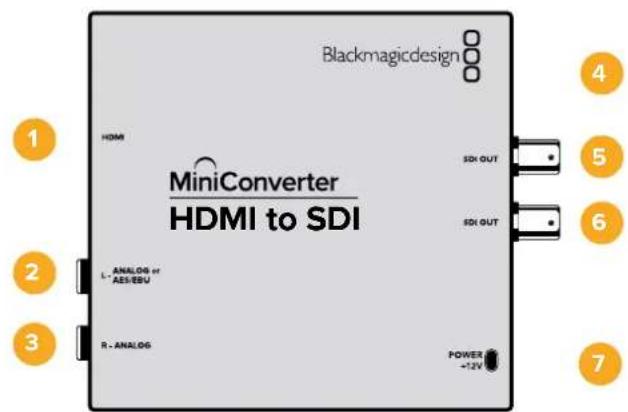
HDMI HDMI 디스플레이와 비디오 프로젝터를 SDI 기반 장비에 연결할 수 있습니다

SD/HD/3G-SDI를 자동으로 감지해 임베디드 오디오와 함께

Blackmagic Micro Converter는 강력한 알루미늄 섀시로 제작된 USB 로 전원을 공급받는 방송급 품질의 소형 컨버터로

USB 커넥터에 연결해 전원을 공급할 수 있습니다 휴대폰을 충전기나 노트북에 연결할 때 사용하는 마이크로 USB 케이블을 그대로 사용할 수 있습니다

USB 커넥터 종류가 다를 경우 대부분의 전자 기기 판매점에서 적합한 케이블을 구입할 수 있습니다

전원 제품에 포함된 어댑터나 노트북 /TV USB- USB

전원을 공급할 수 있는 모든 기기에 연결해 전원을 공급합니다

X/Windows 컴퓨터의 Blackmagic Converters Setup 소프트웨어에 연결할 수도 있습니다

Blackmagic Converters Setup 설정 Blackmagic Converters Setup 유틸리티를 통해 설정을 변경하고 Micro Converter 소프트웨어를 업데이트할 수 있습니다 모든 설정은 [Video] [About] 탭에서 사용할 수 있습니다

[About] 탭에 관한 자세한 내용은 본 설명서의

[Video] 탭에서는 다음과 같은 사항을 설정할 수 있습니다

legal levels] 확인란이 기본 설정되어

SDI HDMI 출력에 제대로 나타나도록 하기 위한 설정입니다

SDI 입력 신호의 클리핑을 제어하여 HDMI

내로 영상을 유지하기 위한 설정이기 때문에 기본 설정으로 유지해야 합니다

HDV 카메라나 게임 콘솔의 HDMI

HDMI 비디오 신호를 전송할 수 있습니다

알루미늄 섀시로 제작된 USB 로 전원을 공급받는 방송급 품질의 소형 컨버터로

USB 커넥터에 연결해 전원을 공급할 수 있습니다

충전기나 노트북에 연결할 때 사용하는 마이크로 USB 케이블을 그대로 사용할 수 있습니다

대부분의 전자 기기 판매점에서 적합한 케이블을 구입할 수 있습니다

제품에 포함된 어댑터에 연결하거나 표준 USB/

등의 모든 기기에 연결해 전원을 공급합니다

Micro Converter 의 내부 소프트웨어를 업데이트할 수도 있습니다

Blackmagic Converters Setup 설정 Blackmagic Converters Setup 유틸리티를 통해 설정을 변경하고 Micro Converter

[About] 탭에 관한 자세한 내용은 본 설명서의

[Video] 탭에서는 다음과 같은 사항을 설정할 수 있습니다

Blackmagic Converters Setup에 있는 [Video] 탭을 눌러 SDI

3G-SDI로 선택할 수 있습니다 해당 설정은 3G-SDI 출력 표준을 변경해 레벨

3G-SDI 비디오만 수신 가능한 장비의 호환성을 유지할 수 있도록 합니다 기본 설정은 Level

SDI SDI 를 임베디드 오디오와 함께 HDMI

에 연결할 수 있도록 합니다 연결된 입력이 하나뿐일 경우

SDI 장비에 연결할 수 있도록 SDI

HDMI 출력 모두 루프 출력으로 지원됩니다 Micro Converter BiDirectional

SDI/HDMI에서는 자동으로 SD/HD/3G-SDI 입력 포맷을 감지한 뒤

해당 입력에 맞는 출력 포맷을 설정합니다 방송 품질의 소형 컨버터는 알루미늄 케이스 안에 탑재되어 있습니다

Blackmagic Micro Converter BiDirectional SDI/HDMI

USB 전원 공급 방식을 탑재해 마이크로 USB 케이블을 사용할 경우

USB 커넥터에 연결해 전원을 공급할 수 있습니다 휴대폰을 충전기나 노트북에 연결할 때 사용하는 마이크로 USB 케이블을 그대로 사용할 수 있습니다

USB 커넥터 종류가 다를 경우 대부분의 전자 기기 판매점에서 적합한 케이블을 구입할 수 있습니다

Blackmagic Converters Setup 소프트웨어에 연결할 수도 있습니다

Blackmagic Converters Setup 설정 Blackmagic Converters Setup 유틸리티를 통해 설정을 변경하고 Micro Converter

About 탭에서 사용할 수 있습니다

About 탭에 관한 자세한 내용은 본 설명서의

Video 탭에서는 다음과 같은 사항을

legal levels] 확인란이 기본으로 설정되어 있습니다

SDI HDMI 출력에 제대로 나타나도록 하기 위한 설정입니다

SDI 입력 신호의 클리핑을 제어하여 HDMI

내로 영상을 유지하기 위한 설정이기 때문에 기본 설정으로 유지해야 합니다

3G-SDI 비디오만 수신 가능한 장비의 호환성을 유지할 수

HDMI HDMI 디스플레이와 비디오 프로젝터를 SDI

SD/HD/3G-SDI를 자동으로 감지해 임베디드 오디오와 균형 AES/EBU 또는 아날로그 오디오 출력과 함께

AES/EBU 좌측 채널의 균형 아날로그 오디오 또는 AES/EBU 디지털 오디오 출력 (1/4

ANALOG 우측 채널의 균형 아날로그 오디오 출력 (1/4

X/Windows 컴퓨터의 Blackmagic Converters Setup 소프트웨어에 연결할 수

Mini Converter의 내부 소프트웨어는 USB 포트를 통해 업데이트할 수 있습니다

SDI 입력이 백업 옵션으로 제공됩니다

OFF 로 설정하면 균형 아날로그 오디오가

개의 개별 오디오 채널 조합을 디임베드하여 HDMI,

AES/ EBU 오디오로 출력할 수 있습니다

컨버전 설정 변경에 관한 자세한 정보는 컨버터 아래에 있는 스위치 사용 범례에서 확인할 수 있습니다

스위치 4 스위치 3 스위치 2 스위치 다이어그램1과 2 OFF OFF OFF3과 4 OFF OFF ON5와 6 OFF ON OFF7과 8 OFF ON ON

Blackmagic Converters Setup 설정 Blackmagic Converters Setup 유틸리티를 사용해 설정을 변경하고 Mini Converter

[About] 탭에 관한 자세한 내용은 본 설명서의

[Video] 탭에서는 다음과 같은 사항을 설정할 수 있습니다

SDI 입력 신호의 클리핑을 제어하여 HDMI

내로 영상을 유지하기 위한 설정이기 때문에 기본 설정으로 유지해야 합니다

legal levels] 확인란은 기본 설정으로 선택되어 있습니다

HDMI 비디오 출력을 규정 범위 내로 유지할 수 있습니다

[Audio] 탭에서는 다음과 같은 사항을 설정할 수 있습니다

이 메뉴를 통해 오디오 출력의 게인값을 조절할 수 있습니다

각 채널의 오디오 레벨을 개별적으로 조절하거나 슬라이더 옆에 있는 링크 아이콘을 클릭해 동시에 조절할 수 있습니다

Output Levels 메뉴 오른쪽 끝에 있는 리셋

Blackmagic Converters Setup [Audio] 탭을 통해 오디오 레벨을 조절하세요

Heavy Duty 모델을 사용해 다양한 HDMI 디스플레이와 비디오 프로젝터를 SDI 기반 장비에 연결할 수 있습니다

를 자동으로 감지해 임베디드 오디오와 균형 AES/EBU

아날로그 오디오 출력과 함께 HDMI

잠금 기능을 사용하여 같은 포맷 간의 소스 변경이 글리치 현상 없이 매끄럽게 이루어지도록

AES/EBU 좌측 채널의 균형 아날로그 오디오 또는 AES/EBU

ANALOG 우측 채널의 균형 아날로그 오디오 출력 (1/4

Blackmagic Converters Setup 소프트웨어에 연결할 수

Mini Converter 의 내부 소프트웨어는 USB 포트를 통해 업데이트할 수 있습니다

SDI 입력이 백업 옵션으로 제공됩니다

Mini Converter Heavy Duty 모델의 스위치는 고무 커버로 덮여있습니다

끝을 들어올려 스위치를 사용할 수 있습니다

의 스위치는 다음과 같은 설정 사항을 제공합니다

OFF 로 설정하면 균형 아날로그 오디오가

개의 개별 오디오 채널 조합을 디임베드하여 HDMI,

AES/ EBU 오디오로 출력할 수 있습니다

컨버전 설정 변경에 관한 자세한 정보는 컨버터 아래에 있는 스위치 사용 범례에서 확인할 수 있습니다

[About] 탭에서 사용할 수 있습니다

[About] 탭에 관한 자세한 내용은 본 설명서의

[Video] 탭에서는 다음과 같은 사항을 설정할 수 있습니다

legal levels] 확인란은 기본 설정으로 선택되어 있습니다

HDMI 비디오 출력을 규정 범위 내로 유지할 수 있습니다

이 확인란을 선택하면 HDMI 잠금 기능이 활성화됩니다

활성화되면 소스를 변경해도 HDMI 출력 신호가 그대로 유지됩니다

컨버터에서 영상 신호에 이미 잠금장치가 사용되었으므로 HDMI

비디오 출력을 디스플레이하기 전에 잠금장치를 사용할 필요가 없습니다

같은 비디오 표준을 가진 영상 소스 사이를 변경할 시에만 사용된다는 점을 기억하세요

HDMI Instant Lock 기능을 사용하면 약간의 비디오와 오디오 지연을 경험할 수도

지연 현상이 전혀없는 변환 출력을 원할 경우

해당 확인란 선택을 해제하여 HDMI Instant Lock 기능을 바이패스합니다

규정 범위로 비디오 출력 클리핑하기 (Clip Video Output

SDI 입력 신호의 클리핑을 제어하여 HDMI 규정 범위 내로 영상을 유지하기 위한 설정이기 때문에 기본 설정으로 유지해야 합니다

이 메뉴를 통해 오디오 출력의 게인값을 조절할 수 있습니다

각 채널의 오디오 레벨을 개별적으로 조절하거나 슬라이더 옆에 있는 링크 아이콘을 클릭해 동시에 조절할 수 있습니다

Output Levels 메뉴 오른쪽 끝에 있는 리셋

[Audio] 탭에서는 다음과 같은 사항을 설정할 수 있습니다

Blackmagic Mini ConvertersBlackmagic Converters Setup [Audio] 탭을 통해 오디오 레벨을 조절하세요

HDMI 디스플레이와 비디오 프로젝터를 SDI 기반 장비에 연결할 수 있습니다

SDI, HD-SDI, 3G-SDI, 6G-SDI 입력 소스 간 자동 변환을 제공하며

HDMI 에 오디오를 임베드하여 변환할 수 있을 뿐만

AES/EBU 또는 아날로그 오디오 출력 변환 또한 지원합니다

HDMI 출력 신호에 잠금 기능을 사용하여 같은 포맷 간의 소스 변경 시에 글리치 현상 없이 매끄럽게 이루어지도록 합니다

Blackmagic Mini Converters3D LUT 를 로딩하여 영상룩과 그레이딩

색 프로필을 변환한 출력에 적용할 수도 있습니다

LUT 는 더욱 정확한 색상 조작을 위한 풀

사용할 수 있어 중요한 색보정 작업에 사용 가능합니다

LUT 는 또한 색공간 컨버전이 가능하므로 여러 개의 디스플레이에서 서로 다른 색공간을 사용할 수 있습니다

는 컬러에서 모노크롬으로 전환하는 LUT

LUT 를 두 가지 기본값으로 제공합니다

AES/EBU 좌측 채널의 균형 아날로그 오디오 또는 AES/EBU

ANALOG 우측 채널의 균형 아날로그 오디오 출력 (1/4

Micro Converter 의 내부 소프트웨어를 업데이트할 수 있습니다

SDI 입력이 백업 옵션으로 제공됩니다

의 스위치는 다음과 같은 설정 사항을 제공합니다

OFF 로 설정하면 균형 아날로그 오디오가

LUT 을 활성화 또는 비활성화할 수 있습니다

개의 개별 오디오 채널 조합을 디임베드하여 HDMI,

AES/ EBU 오디오로 출력할 수 있습니다

HDMI Instant Lock 기능이 활성화되면 소스를 변경해도 HDMI 출력 신호가 그대로 유지됩니다

Instant Lock 기능이 이미 적용되었으므로 비디오 출력이 HDMI

디스플레이되기 전에 신호가 잠기는 것을 기다리지 않아도 됩니다

이 기능은 동일한 비디오 표준을 가진 영상 소스 간을 변경할 시에만 작동된다는 점을 기억하세요

HDMI Instant Lock 기능을 사용하면 약간의 비디오 및 오디오 지연 현상을 경험할 수도

지연 현상이 전혀 없는 변환 출력을 원할 경우 해당 확인란 선택을 해제하여 HDMI Instant Lock 기능을 바이패스합니다

컨버전 설정 변경에 관한 모든 정보는 컨버터 아래에 있는 스위치 사용 범례에서 확인할 수 있습니다

를 디임베드하여 아날로그로 출력하기 위한 스위치

Blackmagic Mini Converter 스위치 작동을 시도해보세요

스위치 4 스위치 3 스위치 2 스위치 다이어그램1과 2 OFF OFF OFF3과 4 OFF OFF ON5와 6 OFF ON OFF7과 8 OFF ON ON

13과 14 ON ON OFF15와 16

ON ON ON Blackmagic Converters Setup 설정 Blackmagic Converters Setup 유틸리티를 사용해 설정을 변경하고 Mini Converter

[About] 탭에 관한 자세한 내용은 본 설명서의

[Video] 탭에서는 다음과 같은 설정 사항이 있습니다

legal levels] 확인란이 기본으로 설정되어 있습니다

HDMI 비디오 출력을 규정 범위 내로 유지할 수 있습니다

엑스포트 가능한 기타 소프트웨어에서 .cube LUT 파일을 생성하도록 지원합니다

Load 버튼을 클릭하고 컴퓨터에서 원하는 .cube

를 클릭하면 두 개의 다른 LUT 를 로딩할 수 있습니다

큐브 공간 속 일련의 새로운 컬러 설정값으로 변경하기 위한 설정값 테이블 파일을 말합니다

X/Y/Z 공간 차원으로 정의되는 프라이머리 컬러 조합 간의 모든 변화값을

RGB 출력 컬러로 다시 맵핑할 수 있음을 의미합니다

모든 컬러를 다른 컬러로 맵핑할 수 있어 화면 조정 시 아주 정확한 컬러 조정이 가능할 뿐만 아니라

확인이 필요한 다양한 종류의 RAW 카메라 파일을 작업하는 촬영현장에서 로그 감마 커브를 로딩하여 디스플레이할 때도 사용할 수 있는 아주 강력한 기능입니다

LUT 가 얼마나 강력한지를 보여주는 한 가지 기능은 로딩한 LUT

비디오를 흑백으로 변환할 수 있는 기능입니다

RGB 출력값으로 다시 맵핑되어 HDMI 로 출력된다는 것을 보여줍니다

LUT 를 생성하고 관리 소프트웨어 및 DaVinci Resolve

DaVinci Resolve 에서 컬러 그레이딩 설정을

HDMI 출력을 사용하지 않더라도 Mini Converter

LUT .cube 파일 생성과 관련한 더욱 자세한 정보는 DaVinci Resolve

www.blackmagicdesign.com/kr/ support 에서 다운로드할 수 있습니다

규정 범위로 비디오 출력 클리핑하기 (Clip Video Output

SDI 입력 신호의 클리핑을 제어하여 HDMI 규정 범위 내로 영상을 유지하기 위한 설정이기 때문에 기본 설정으로 유지해야 합니다

이 메뉴에서 오디오 출력의 게인을 조절할 수 있습니다

각 채널의 오디오 레벨을 개별적으로 조절하거나 슬라이더 옆에 있는 링크 아이콘을 클릭해 동시에 조절할 수 있습니다

Output Levels 메뉴란의 리셋 버튼을 클릭합니다

[Audio] 탭에서는 다음과 같은 사항을 설정할 수 있습니다

Blackmagic Mini ConvertersBlackmagic Converters Setup [Audio] 탭을 통해 오디오 레벨을 조절하세요

HDV 카메라나 게임 콘솔 등의 HDMI

AES/EBU, 균형 아날로그 오디오 입력 중에서 SDI

AES/EBU 좌측 채널의 균형 아날로그 오디오 또는 AES/EBU

ANALOG 우측 채널의 균형 아날로그 오디오 입력 (1/4

Blackmagic Converters Setup 소프트웨어에 연결할 수

Mini Converter 의 내부 소프트웨어는 USB 포트를 통해 업데이트할 수 있습니다

SDI 의 스위치는 다음과 같은 설정 사항을 제공합니다

OFF 로 설정하면 균형 아날로그 오디오가 선택되고

으로 설정하면 디지털 AES/EBU 오디오 입력이 선택됩니다

으로 설정해야 이 입력을 사용할 수 있습니다

OFF 로 설정하면 임베디드 HDMI

으로 설정하면 아날로그 및 AES/EBU 오디오를 선택할 수 있습니다

을 사용하면 세 가지 유형의 종횡비로 전환할 수

ON/OFF 로 설정할 때마다 애너모픽 (Anamorphic)

Blackmagic Converters Setup 에 연결하면 소프트웨어로 다운 컨버전 설정을

컨버터가 소프트웨어 설정을 기억하도록 하려면

을 사용해 원하는 다운 컨버전을 설정하세요

Blackmagic Mini Converters컨버전 설정 변경에 관한 자세한 정보는 컨버터 아래에 있는 스위치 사용 범례에서 확인할 수 있습니다

Blackmagic Converters Setup 설정 Blackmagic Converters Setup 유틸리티를 통해 설정을 변경하고 Mini Converter

[About] 탭에서 사용할 수 있습니다

[About] 탭에 관한 자세한 내용은 본 설명서의

[Video] 탭에서는 다음과 같은 사항을 설정할 수 있습니다

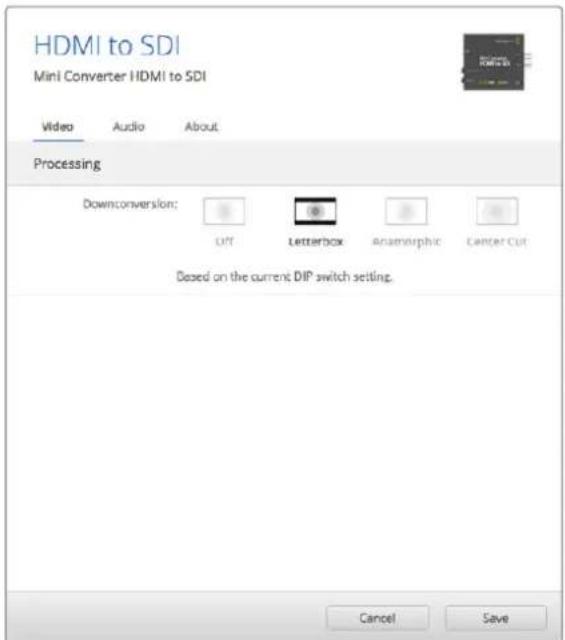
로 다운 컨버팅되는 콘텐츠의 종횡비를 선택할 수 있습니다

Blackmagic Converters Setup [Video] 탭을 통해 프로세싱 설정을 조정하세요

[Audio] 탭에서는 다음과 같은 사항을 설정할 수 있습니다

이 메뉴에서오디오 입력의 게인값을 조절할 수 있습니다

각 채널의 오디오 레벨을 개별적으로 조절하거나 슬라이더 옆에 있는 링크 아이콘을 클릭해 동시에 조절할 수 있습니다

Input Levels 메뉴 오른쪽 끝에 있는 리셋 버튼을 누르세요

Blackmagic Converters Setup [Audio] 탭을 통해 오디오 레벨을 조절하세요

AES/EBU, 균형 아날로그 오디오 입력 중에서 SDI 오디오에 임베드할 오디오를 선택할 수 있습니다

HDMI 비디오 신호를 전송할 수 있습니다

AES/EBU 좌측 채널의 균형 아날로그 오디오 또는 AES/EBU

ANALOG 우측 채널의 균형 아날로그 오디오 입력 (1/4

Blackmagic Converters Setup 소프트웨어에 연결할 수

Mini Converter 의 내부 소프트웨어는 USB 포트를 통해 업데이트할 수 있습니다

Mini Converter Heavy Duty 모델의 스위치는 고무 커버로 덮여있습니다

커버 끝을 들어 올려 스위치를 사용할 수 있습니다

의 스위치는 다음과 같은 설정 사항을 제공합니다

OFF 로 설정하면 균형 아날로그 오디오가 선택되고

으로 설정하면 디지털 AES/EBU 오디오 입력이 선택됩니다

으로 설정해야 이 입력을 사용할 수 있습니다

OFF 로 설정하면 임베디드 HDMI

으로 설정하면 아날로그 및 AES/EBU 오디오를 선택할 수 있습니다

소스 출력이 둘 중 하나로만 출력되도록 컨버터를 설정할 수 있습니다

디스플레이할 때 유용하게 사용할 수 있어 더욱 큰 화면으로 쉽게 확인할 수 있습니다

다운 컨버전 설정처럼 보일 수도 있지만

다운 컨버전을 거치지 않고 소스 비디오의 원본

의 간단한 조합을 통해 소스 비디오 출력을

컨버터가 자동으로 소스 장비 출력에 맞는 최적의 해상도로 설정하도록 할 수 있습니다

컨버터는 소스 장비에서 출력되는 해상도에 맞는 최적의

컨버전 설정 변경에 관한 자세한 정보는 컨버터 아래에 있는 스위치 사용 범례에서 확인할 수 있습니다

Blackmagic Converters Setup 설정 Blackmagic Converters Setup 유틸리티를 통해 설정을 변경하고 Mini Converter

[About] 탭에서 사용할 수 있습니다

[About] 탭에 관한 자세한 내용은 본 설명서의

[Audio] 탭에서는 다음과 같은 사항을

이 메뉴에서오디오 입력의 게인값을 조절할 수 있습니다

각 채널의 오디오 레벨을 개별적으로 조절하거나 슬라이더 옆에 있는 링크 아이콘을 클릭해 동시에 조절할 수 있습니다

Input Levels 메뉴 오른쪽 끝에 있는 리셋 버튼을 누르세요

Blackmagic Converters Setup [Audio] 탭을 통해 오디오 레벨을 조절하세요

HDV 카메라나 게임 콘솔 등의 HDMI

AES/EBU, 균형 아날로그 오디오 입력 중에서 SDI

AES/EBU 좌측 채널의 균형 아날로그 오디오 또는 AES/EBU

ANALOG 우측 채널의 균형 아날로그 오디오 입력 (1/4

Micro Converter 의 내부 소프트웨어를 업데이트할 수 있습니다

의 스위치는 다음과 같은 설정 사항을 제공합니다

OFF 로 설정하면 균형 아날로그 오디오가 선택되고

으로 설정하면 디지털 AES/ EBU 오디오 입력이 선택됩니다

으로 설정해야 이 입력을 사용할 수 있습니다

OFF 로 설정하면 임베디드 HDMI

으로 설정하면 아날로그 및 AES/EBU 오디오를 선택할 수 있습니다

소스 출력이 둘 중 하나로만 출력되도록 컨버터를 설정할 수 있습니다

디스플레이할 때 유용하게 사용할 수 있어 더욱 큰 화면으로 쉽게 확인할 수 있습니다

다운 컨버전 설정처럼 보일 수도 있지만

다운 컨버전을 거치지 않고 소스 비디오의 원본

의 간단한 조합을 통해 소스 비디오 출력을

컨버터가 자동으로 소스 장비 출력에 맞는 최적의 해상도로 설정하도록 할 수 있습니다

스위치의 다양한 조합 설정은 아래와 같습니다

OFF 컨버터는 소스 장비에서 출력되는 해상도에 맞는 최적의

컨버전 설정 변경에 관한 자세한 정보는 컨버터 아래에 있는 스위치 사용 범례에서 확인할 수 있습니다

Blackmagic Converters Setup 설정 Blackmagic Converters Setup 유틸리티를 사용해 설정을 변경하고 Mini Converter

[About] 탭에 관한 자세한 내용은 본 설명서의

[Audio] 탭에서는 다음과 같은 사항을 설정할 수 있습니다

이 메뉴에서 오디오 입력의 게인값을 조절할 수 있습니다

각 채널의 오디오 레벨을 개별적으로 조절하거나 슬라이더 옆에 있는 링크 아이콘을 클릭해 동시에 조절할 수 있습니다

Input Levels 메뉴 오른쪽 끝에 있는 리셋 버튼을 누르세요

Blackmagic Converters Setup [Audio] 탭을 통해 오디오 레벨을 조절하세요

SD/HD-SDI 를 아날로그 컴포넌트와 NTSC/PAL

출력으로 변환할 수 있을 뿐만 아니라 균형 AES/EBU 및 아날로그 오디오를 출력할 수도 있습니다

VHS 같은 아날로그 비디오 모니터 및 데크에 쉽게 연결할 수 있습니다

하드웨어 다운 컨버터를 통해 HD-SDI

SDI 오디오 채널로부터 한 쌍의 아날로그 오디오를 출력할 수도 있습니다

AES/EBU 좌측 채널의 균형 아날로그 오디오 또는 AES/EBU

ANALOG 우측 채널의 균형 아날로그 오디오 출력 (1/4

Blackmagic Converters Setup 소프트웨어에 연결할 수

Mini Converter 의 내부 소프트웨어는 USB

SDI 입력이 백업 옵션으로 제공됩니다

OFF 로 설정하면 균형 아날로그 오디오가

NTSC 를 사용하는 미국 및 기타 국가에서는 스위치

IRE 설정을 사용하지 않는 국가에서는 스위치

Betacam 레벨을 사용할 수 있습니다

SMPTE 레벨은 흔히 사용하는 비디오 레벨이며 Betacam

Betacam 레벨 사용 여부를 반드시 확인한 뒤에 Betacam 으로 스위치 설정을 변경하세요

OFF 로 설정하면 아날로그 컴포넌트 비디오 출력을

으로 설정하면 컴포지트나 S-Video 출력을 선택할 수 있습니다

S-Video 및 컴포지트 출력에서 나타내려면

개의 개별 오디오 채널 조합을 디임베드할 수 있습니다

을 사용하면 세 가지 유형의 종횡비로 전환할 수

ON/OFF 로 설정할 때마다 애너모픽 (Anamorphic)

Blackmagic Converters Setup 에 연결하면 소프트웨어로 다운 컨버전 설정을

컨버터가 소프트웨어 설정을 기억하도록 하려면

을 사용해 원하는 다운 컨버전을 설정하세요

컨버전 설정 변경에 관한 자세한 정보는 컨버터 아래에 있는 스위치 사용 범례에서 확인할 수 있습니다

15와 16 ON ON ON Blackmagic Converters Setup 설정 Blackmagic Converters Setup 유틸리티를 통해 설정을 변경하고 Mini Converter

[About] 탭에서 사용할 수 있습니다

[About] 탭에 관한 자세한 내용은 본 설명서의

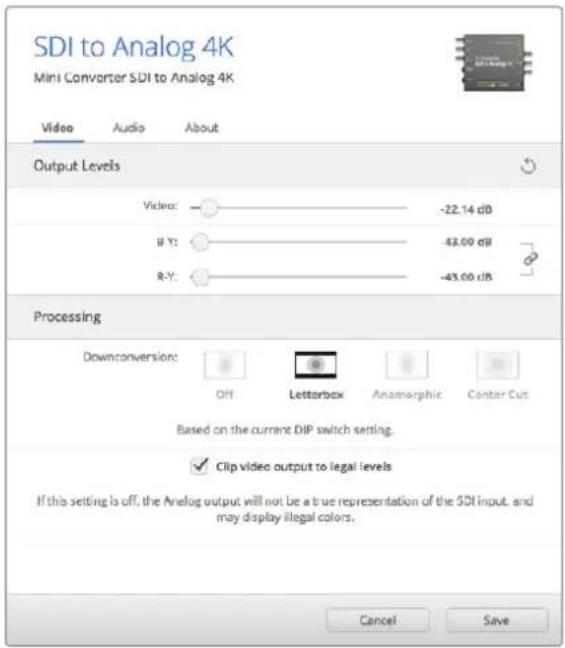
Blackmagic Converters Setup [Video] 탭을 통해 아날로그 비디오 레벨과 프로세싱 설정을 조정하세요

이 메뉴에서는 다운 컨버팅된 비디오의 종횡비를 설정할 수 있습니다

(Off) 중에서 선택할 수 있습니다

SDI 입력 신호의 클리핑을 제어하여 HDMI

내로 영상을 유지하기 위한 설정이기 때문에 기본 설정으로 유지해야 합니다

이를 통해 루미넌스 및 크로마 레벨과 B-Y

R-Y 컴포넌트 레벨을 개별적으로 조절할 수 있습니다

[Audio] 탭에서는 다음과 같은 사항을 설정할 수 있습니다

이 메뉴를 통해 오디오 출력의 게인값을 조절할 수 있습니다

각 채널의 오디오 레벨을 개별적으로 조절하거나 슬라이더 옆에 있는 링크 아이콘을 클릭해 동시에 조절할 수 있습니다

Output Levels 메뉴 오른쪽 끝에 있는 리셋 버튼을 누르세요

[Audio] 탭을 통해 아날로그 오디오 레벨을 조절하세요

NTSC/PAL 비디오 출력으로 변환할 수 있을 뿐만 아니라 균형 AES/EBU

아날로그 오디오를 출력할 수도 있습니다

VHS 와 같은 비디오 모니터 및 데크에 쉽게

SDI 오디오 채널로부터 한 쌍의 아날로그 오디오를 출력할 수도 있습니다

AES/EBU 좌측 채널의 균형 아날로그 오디오 또는 AES/EBU

ANALOG 우측 채널의 균형 아날로그 오디오 출력 (1/4

Blackmagic Converters Setup 소프트웨어에 연결할 수

Mini Converter 의 내부 소프트웨어는 USB 포트를 통해 업데이트할 수 있습니다

SDI 입력이 백업 옵션으로 제공됩니다

Mini Converter Heavy Duty 모델의 스위치는 고무 커버로 덮여있습니다

커버 끝을 들어올려 스위치를 사용할 수 있습니다

의 스위치는 다음과 같은 설정 사항을 제공합니다

OFF 로 설정하면 균형 아날로그 오디오가

NTSC 를 사용하는 미국 및 기타 국가에서는 스위치

IRE 설정을 사용하지 않는 국가에서는 스위치

SMPTE 레벨은 흔히 사용하는 비디오 레벨이며 Betacam

SMPTE 레벨을 사용할 수 있으므로

Betacam 레벨 사용 여부를 반드시 확인한 뒤에 Betacam

OFF 로 설정하면 아날로그 컴포넌트 비디오 출력을

으로 설정하면 컴포지트나 S-Video 출력을 선택할 수 있습니다

개의 개별 오디오 채널 조합을 디임베드할 수 있습니다

가지 종류의 종횡비로 다운 컨버전할 수 있습니다

OFF 로 설정하면 컴포넌트 출력을 통해

입력이 다른 스위치 설정에 따라 아날로그 PAL/NTSC

으로 설정하면 다른 스위치 설정에 따라 아날로그 PAL/NTSC

Blackmagic Converters Setup 에 연결하면 소프트웨어로 다운 컨버전 설정을 제어할

컨버터가 소프트웨어 설정을 기억하도록 하려면

컨버터를 컴퓨터에서 분리하여 전원을 다시 시작한 뒤

을 사용해 원하는 다운 컨버전을 설정하세요

Blackmagic Mini Converters컨버전 설정 변경에 관한 자세한 정보는 컨버터 아래에 있는 스위치 사용 범례에서 확인할 수 있습니다

[About] 탭에서 사용할 수 있습니다

[About] 탭에 관한 자세한 내용은 본 설명서의

[Video] 탭에서는 다음과 같은 사항을 설정할 수 있습니다

이를 통해 루미넌스 및 크로마 레벨과 B-Y

R-Y 컴포넌트 레벨을 개별적으로 조절할 수

이 메뉴에서는 다운 컨버팅된 비디오의 종횡비를 설정할 수 있습니다

(Off) 중에서 선택할 수 있습니다

SDI 입력 신호의 클리핑을 제어하여 HDMI

내로 영상 신호를 유지하기 위한 설정이기 때문에 기본 설정으로 유지해야 합니다

Blackmagic Converters Setup [Video] 탭을 통해 아날로그 비디오 레벨과 프로세싱 설정을 조정하세요

[Audio] 탭에서는 다음과 같은 사항을 설정할 수 있습니다

이 메뉴에서 오디오 입력의 게인값을 조절할 수 있습니다

각 채널의 오디오 레벨을 개별적으로 조절하거나 슬라이더 옆에 있는 링크 아이콘을 클릭해 동시에 조절할 수 있습니다

Output Levels 메뉴 오른쪽 끝에 있는 리셋 버튼을 누르세요

Blackmagic Mini ConvertersBlackmagic Converters Setup [Audio] 탭을 통해 아날로그 오디오 레벨을 조절하세요

게임 콘솔 같은 아날로그 장비의 비디오 및 오디오를 SD/HD-SDI

비디오 또는 컴포지트 NTSC/PAL 등 원하는 아날로그 및 디지털 포맷을 선택할 수 있습니다

아날로그 오디오를 임베드할 수 있는 옵션 사항을 제공합니다

AES/EBU 좌측 채널의 균형 아날로그 오디오 또는 AES/EBU

ANALOG 우측 채널의 균형 아날로그 오디오 입력 (1/4

Blackmagic Converters Setup 소프트웨어에 연결할 수

Mini Converter 의 내부 소프트웨어는 USB 포트를 통해 업데이트할 수 있습니다

Mini Converter Heavy Duty 모델의 스위치는 고무 커버로 덮여있습니다

커버 끝을 들어올려 스위치를 사용할 수 있습니다

SDI 스위치는 다음과 같은 설정 사항을 제공합니다

OFF 로 설정하면 균형 아날로그 오디오가 선택되고

으로 설정하면 디지털 AES/EBU 오디오 입력이 선택됩니다

NTSC 를 사용하는 미국 및 기타 국가에서는 스위치

IRE 설정을 사용하지 않는 국가에서는 스위치

Betacam 비디오 레벨을 선택합니다

Betacam 레벨을 선택할 수 있습니다

SMPTE 레벨은 흔히 사용하는 비디오 레벨이며 Betacam

Betacam 레벨 사용 여부를 반드시 확인한 뒤에 Betacam 으로 스위치 설정을 변경하세요

OFF 로 설정하면 아날로그 컴포넌트 비디오 입력을

S-Video 아날로그 입력을 선택할 수 있습니다

컨버전 설정 변경에 관한 자세한 정보는 컨버터 아래에 있는 스위치 사용 범례에서 확인할 수 있습니다

OFF 로 설정하면 컴포지트 비디오 입력이

컴포넌트 비디오와 아날로그 오디오 입력을 위해 스위치

Blackmagic Converters Setup 설정 Blackmagic Converters Setup 유틸리티를 통해 설정을 변경하고 Mini Converter

[About] 탭에서 사용할 수 있습니다

[About] 탭에 관한 자세한 내용은 본 설명서의

[Video] 탭에서는 다음과 같은 사항을 설정할 수 있습니다

이를 통해 루미넌스 및 크로마 레벨과 B-Y

R-Y 컴포넌트 레벨을 개별적으로 조절할 수 있습니다

[Audio] 탭에서는 다음과 같은 사항을 설정할 수 있습니다

[Video] 탭을 통해 비디오 레벨을 조정하세요

이 메뉴에서오디오 입력의 게인값을 조절할 수 있습니다

각 채널의 오디오 레벨을 개별적으로 조절하거나 슬라이더 옆에 있는 링크 아이콘을 클릭해 동시에 조절할 수 있습니다

Input Levels 메뉴 오른쪽 끝에 있는 리셋 버튼을 누르세요

[Audio] 탭을 통해 아날로그 오디오 레벨을 조절하세요

AES/EBU 디지털로 출력할 수 있습니다

레퍼런스 모니터 같은 오디오 장비에 출력할 수 있습니다

SDI 출력에 데이지 체이닝 방식으로 연결하면 SDI 오디오 채널을 추가로 디임베드할 수 있습니다

AES/EBU 균형 아날로그 오디오 채널

AES/EBU 균형 아날로그 오디오 채널

AES/EBU 균형 아날로그 오디오 채널

AES/EBU 균형 아날로그 오디오 채널

Blackmagic Converters Setup 소프트웨어에 연결할 수

Mini Converter 의 내부 소프트웨어는 USB 포트를 통해 업데이트할 수 있습니다

SDI 입력 신호가 끊어지면 대체 SDI

깜빡이며 컨버터가 대체 SDI 입력으로 전환되었음을 나타냅니다

Audio 의 스위치는 다음과 같이 설정할 수 있습니다

OFF 로 설정하면 균형 아날로그 오디오가

ON/OFF 조합으로 설정할 수 있습니다

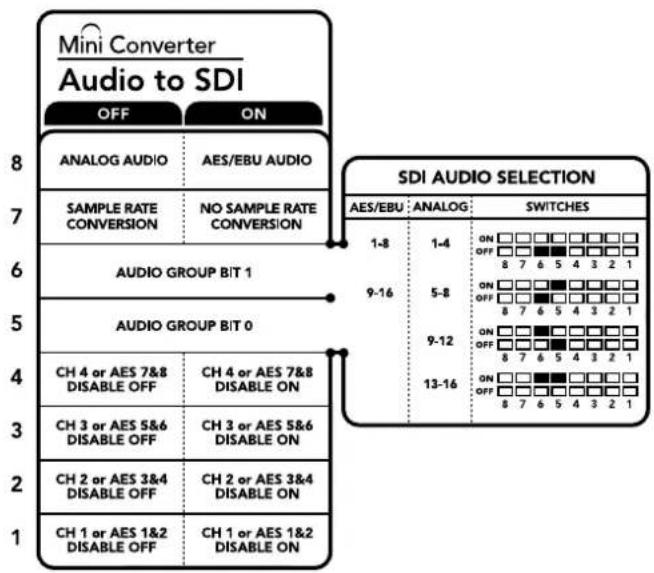
AES/EBU 오디오 채널 두 쌍을 SDI

컨버터 바닥면에 있는 스위치 범례에서 컨버전 설정 변경에 필요한 모든 정보를 얻을 수 있습니다

스위치로 여러 가지 설정을 시도해보세요

원하는 아날로그 오디오 채널을 선택하세요

Blackmagic Mini Converters오디오 선택 설정표 아날로그 오디오 채널 스위치 6 스위치 5

16 OFF ON Blackmagic Converters Setup 설정 Blackmagic Converters Setup 유틸리티를 통해 설정을 변경하고 Mini Converter

[About] 탭에서 사용할 수 있습니다

[About] 탭에 관한 자세한 내용은 본 설명서의

[Audio] 탭에서는 다음과 같은 설정을 사용할 수 있습니다

이 메뉴를 통해 오디오 출력의 게인값을 조절할 수 있습니다

각 채널의 오디오 레벨을 독립적으로 조절하거나 슬라이더 옆에 있는 연결 아이콘을 클릭하여 한 쌍의 채널을 함께 제어할 수 있습니다

Output Levels 메뉴 오른쪽 끝에 있는 리셋 버튼을 누르세요

Converters Setup [Audio] 탭을 통해 오디오 레벨을 조절하세요

AES/EBU 디지털로 출력할 수 있습니다

레퍼런스 모니터 같은 오디오 장비에 출력할 수 있습니다

SDI 출력에 데이지 체이닝 방식으로 연결하면 SDI 오디오 채널을 추가로 디임베드할 수 있습니다

AES/EBU 균형 아날로그 오디오 채널

AES/EBU 균형 아날로그 오디오 채널

AES/EBU 균형 아날로그 오디오 채널

AES/EBU 균형 아날로그 오디오 채널

Blackmagic Converters Setup 소프트웨어에 연결할 수

Mini Converter 의 내부 소프트웨어는 USB 포트를 통해 업데이트할 수 있습니다

SDI 입력 신호가 끊어지면 대체 SDI

SDI LOCK LED 가 깜빡이며 컨버터가 대체 SDI 입력으로 전환되었음을 나타냅니다

스위치는 다음과 같은 설정 사항을 제공합니다

OFF 로 설정하면 균형 아날로그 오디오가

ON/OFF 조합으로 설정할 수 있습니다

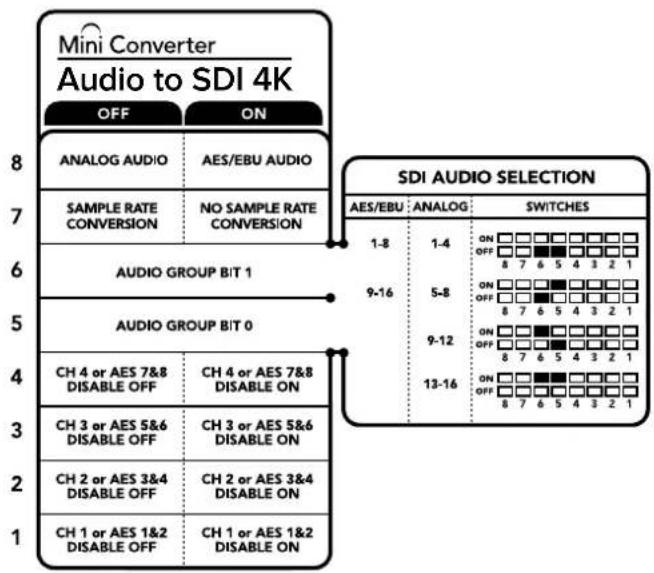
AES/EBU 오디오 채널 두 쌍을 SDI

스위치로 여러 가지 설정을 시도해보세요

원하는 아날로그 오디오 채널을 선택하세요

컨버터 바닥면에 있는 스위치 범례에서 컨버전 설정 변경에 필요한 모든 정보를 얻을 수 있습니다

Blackmagic Mini Converters오디오 선택 설정표 아날로그 오디오 채널스위치 6 스위치 5스위치 다이어그램

16 OFF ON Blackmagic Converters Setup 설정 Blackmagic Converters Setup 유틸리티를 통해 설정을 변경하고 Mini Converter

[About] 탭에서 사용할 수 있습니다

[About] 탭에 관한 자세한 내용은 본 설명서의

[Audio] 탭에서는 다음과 같은 설정을 사용할 수 있습니다

이 메뉴에서 오디오 출력의 게인을 조절할 수 있습니다

각 채널의 오디오 레벨을 독립적으로 조절하거나 슬라이더 옆에 있는 연결 아이콘을 클릭하여 한 쌍의 채널을 함께 제어할 수 있습니다

Output Levels 메뉴란의 리셋 버튼을 클릭합니다

Blackmagic Converters Setup [Audio] 탭에서 아날로그 오디오 레벨을 조절하세요

SDI 비디오 연결에 임베드할 수 있습니다

SDI 비디오 연결에 임베드할 수 있습니다

SDI 출력에 데이지 체이닝 방식으로 연결하면 SDI

AES/EBU 균형 아날로그 오디오 채널

AES/EBU 균형 아날로그 오디오 채널

AES/EBU 균형 아날로그 오디오 채널

AES/EBU 균형 아날로그 오디오 채널

Micro Converter 의 내부 소프트웨어를 업데이트할 수 있습니다

Blackmagic Mini Converters6 SDI OUT SDI 비디오 출력을 루프스루합니다

백업 옵션으로 사용할 수 있는 리던던트 SDI

SDI 입력 신호가 끊어지면 신호가 대체 SDI

SDI LOCK LED 가 깜빡이며 컨버터가 대체 SDI 입력으로 전환되었음을 나타냅니다

SDI 12G 스위치는 다음과 같은 설정 사항을 제공합니다

OFF 로 설정하면 균형 아날로그 오디오가 선택되고

으로 설정하면 디지털 AES/EBU 오디오 입력이 선택됩니다

OFF 로 설정하면 샘플 속도 변환 기능이 활성화되고

속도로 정확히 임베드될 수 있도록 합니다

OFF 로 설정하면 아날로그 또는 AES/EBU 오디오의 샘플 속도가 변환되며

으로 설정하면 샘플 속도 변환 기능은 비활성화되고 오디오는 사용하는 입력 오디오의 기본 샘플 속도로 출력됩니다

ON/OFF 조합으로 설정하여 사용할 수 있습니다

아날로그 오디오 채널 스위치 6 스위치 5

Blackmagic Mini Converters임베드하기 또는 채널 비활성화하기 오디오 채널을 선택한 뒤

을 사용하여 오디오를 임베드 또는 비활성화하려는

비활성화 설정을 통해 SDI 신호에 유지하려는 오디오 채널을 덮어쓰는 현상을 방지할 수 있습니다

OFF 로 설정하면 오디오 채널을 임베드할 수 있습니다

오디오 채널 디임베드 또는 설정 비활성화하기 스위치 설정 오디오 채널

EBU 채널7과 8 비활성화 OFF 아날로그 채널 4

EBU 채널5와 6 비활성화 OFF 아날로그 채널 3

EBU 채널3과 4 비활성화 OFF 아날로그 채널 2

EBU 채널1과 2 비활성화 OFF 아날로그 채널 1

EBU 채널 1과 2 임베드 컨버전 설정 변경에 필요한 모든 정보는 컨버터 아래에 있는 스위치 범례에서 확인할 수 있습니다

스위치로 여러 가지 설정을 시도해보세요

원하는 아날로그 오디오 채널을 선택하세요

[About] 탭에서 수행할 수 있습니다

[About] 탭에 관한 자세한 내용은 본 설명서의

[Audio] 탭에서는 다음과 같은 설정 사항을 제공합니다

이 메뉴에서 오디오 입력의 게인 레벨을 조절할 수 있습니다

각 채널의 오디오 레벨을 독립적으로 조절하거나 슬라이더 옆에 있는 연결 아이콘을 클릭하여 한 쌍의 채널을 함께

Blackmagic Converters Setup [About] 탭에서 아날로그 오디오 레벨을조절하세요

AES/EBU 디지털 오디오 채널을 모든 SDI 비디오 연결에 임베드할 수 있습니다

오디오 믹서와 아날로그 데크 같은 장비의 오디오를 SDI

SDI 비디오 연결에 임베드하여 사용할 수

SDI 출력에 데이지 체이닝 방식으로

SDI 오디오 채널을 추가로 임베드할 수 있습니다

AES/EBU 균형 아날로그 오디오 채널

AES/EBU 균형 아날로그 오디오 채널

AES/EBU 균형 아날로그 오디오 채널

AES/EBU 균형 아날로그 오디오 채널

Micro Converter 의 내부 소프트웨어를 업데이트할 수 있습니다

백업 옵션으로 사용할 수 있는 리던던트 SDI

SDI 입력 신호가 끊어지면 신호가 대체 SDI

SDI LOCK LED 가 깜빡이며 컨버터가 대체 SDI 입력으로 전환되었음을 나타냅니다

의 스위치는 다음과 같은 설정 사항을 제공합니다

OFF 로 설정하면 균형 아날로그 오디오가 선택되고

으로 설정하면 디지털 AES/EBU 오디오 입력이 선택됩니다

OFF 로 설정하면 샘플 속도 변환 기능이 활성화되고

속도로 정확히 임베드될 수 있도록 합니다

OFF 로 설정하면 아날로그 또는 AES/EBU 오디오의 샘플 속도가 변환되며

으로 설정하면 샘플 속도 변환 기능은 비활성화되고 오디오는 사용하는 입력 오디오의 기본 샘플 속도로 출력됩니다

ON/OFF 조합으로 설정하여 사용할 수 있습니다

아날로그 오디오 채널 스위치 6 스위치 5

16 OFF ON 임베드하기 또는 채널 비활성화하기 오디오 채널을 선택한 뒤

을 사용하여 오디오를 임베드 또는 비활성화하려는

비활성화 설정을 통해 SDI 신호에 유지하려는 오디오 채널을 덮어쓰는 현상을 방지할 수 있습니다

OFF 로 설정하면 오디오 채널을 임베드할 수 있습니다

Blackmagic Mini Converters오디오 채널 디임베드 또는 설정 비활성화하기 스위치 설정 오디오 채널 ON 아날로그 채널 4 AES

EBU 채널7과 8 비활성화 OFF 아날로그 채널 4 AES

EBU 채널5와 6 비활성화 OFF 아날로그 채널 3 AES

EBU 채널3과 4 비활성화 OFF 아날로그 채널 2 AES

EBU 채널1과 2 비활성화 OFF 아날로그 채널 1 AES

EBU 채널 1과 2 임베드 컨버터 아래에 있는 스위치 범례에서 컨버전 설정 변경에 필요한 모든 정보를 얻을 수 있습니다

스위치로 여러 가지 설정을 시도해보세요

원하는 아날로그 오디오 채널을 선택하세요

Blackmagic Converters Setup 설정 Blackmagic Converters Setup 유틸리티를 통해 설정을 변경하고 Micro Converter

[About] 탭에서 수행할 수 있습니다

[About] 탭에 관한 자세한 내용은 본 설명서의

[Audio] 탭에서는 다음과 같은 사항을 설정할 수 있습니다

이 메뉴에서 오디오 입력의 게인 레벨을 조절할 수 있습니다

각 채널의 오디오 레벨을 독립적으로 조절하거나 슬라이더 옆에 있는 연결 아이콘을 클릭하여 한 쌍의 채널을 함께

[About] 탭에서 아날로그 오디오 레벨을조절하세요

양방향을 완전히 독립적으로 운용할 수도 있습니다

SDI 케이블을 사용할 수 없을 만큼

SDI 신호를 전송 및 수신하려는 경우에는 이 모델을 사용하세요

피트까지 전송할 수 있는 것에 비해 광섬유는 최대 45km

147,000 피트까지 전송할 수 있습니다

커넥터가 연결된 싱글 모드 광섬유 케이블을 지원합니다

커넥터가 연결된 싱글 모드 광섬유 케이블을 지원합니다

6G-SDI 를 광섬유로 그리고 광섬유를 SD/HD

양방향을 완전히 독립적으로 운용할 수도 있습니다

수 없을 만큼 멀리 떨어진 곳에서 SDI 신호를 전송 및 수신하려는 경우에는 이 모델을

147,000 피트까지 전송할 수 있습니다

Mini Converter 의 내부 소프트웨어는 USB 포트를 통해 업데이트됩니다

커넥터가 연결된 싱글 모드 광섬유 케이블을 지원합니다

커넥터가 연결된 싱글 모드 광섬유 케이블을 지원합니다

12G-SDI 의 광섬유로 변환할 수 있으며

SFP 유형의 광섬유 모듈을 위한 소켓에 3G, 6G, 12G-SDI 비디오를 지원하는 호환 SFP

컨버터에서 자동으로 비디오 입력을 감지한 뒤 해당 입력에 맞는 출력 포맷을 설정합니다

양방향 전환은 완전히 독립적으로 진행됩니다

SDI 케이블을 사용할 수 없을 만큼 멀리 떨어진 곳에서 SDI

수신하려는 경우에 사용하기 적합합니다

피트까지 전송할 수 있는 것에 비해 광섬유는 최대 45km

커넥터가 연결된 싱글 모드 광섬유 케이블을 지원합니다

커넥터가 연결된 싱글 모드 광섬유 케이블을 지원합니다

SDI OUT SDI 장비에 연결하기 위한 SDI

지지 나사를 제품 전원 커넥터에 연결해 실수로 전원이 분리되는 일을 방지할 수 있습니다

HDMI 케이블로 싱글 링크와 듀얼 링크

HDTV 를 감지하면 출력 신호가 자동으로 다운 컨버팅됩니다

SDI 입력 아래에 나열되어 있습니다

Blackmagic Converters Setup 소프트웨어에 접속할 수 있습니다

Mini Converter 의 내부 소프트웨어 또한 USB

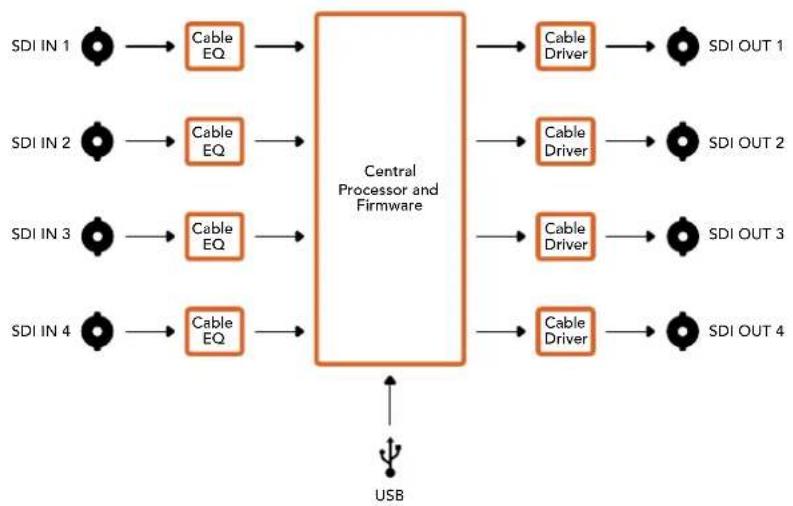
SDI 장비에 동시 출력할 수 있습니다

개의 리클러킹 지원 출력을 변경 신호에 맞게 전환하며 ASI

임베디드 오디오 포맷이 함께 지원됩니다

비디오 포맷으로 변경될 때마다 Mini Converter SDI Distribution

개의 리클러킹 지원 출력을 변경 신호에 맞게

임베디드 오디오 포맷이 함께 지원됩니다

3G-SDI 출력으로 모두 분배합니다

로 분배할 수 있으므로 기존에 사용하던 Ultra

듀얼 링크 출력은 한 쌍의 출력으로 분배됩니다

HD-SDI 로 분배하므로 최신 듀얼 링크 Ultra

영상 소스를 기존에 사용하던 쿼드 링크 Ultra

SDI 입력을 위한 지원 포맷은 아래와 같습니다

Micro Converter 의 내부 소프트웨어를 업데이트할 수 있습니다

SDI 출력 아래에 나열되어 있습니다

의 스위치는 다음과 같은 설정 사항을 제공합니다

을 다양하게 조합하여 듀얼 링크 HD-SDI

SD/HD/6G- SDI 분배 증폭기로 사용할 수 있습니다

Blackmagic Mini Converters컨버전 설정 변경에 필요한 모든 정보는 컨버터 바닥면에 있는 스위치 범례에서 확인할 수 있습니다

OFF 로 설정하여 쿼드 링크 Ultra

스위치 8 스위치 7 스위치 6 스위치 1

SDI로 변환 ON ON ON ON 싱글 링크 6G

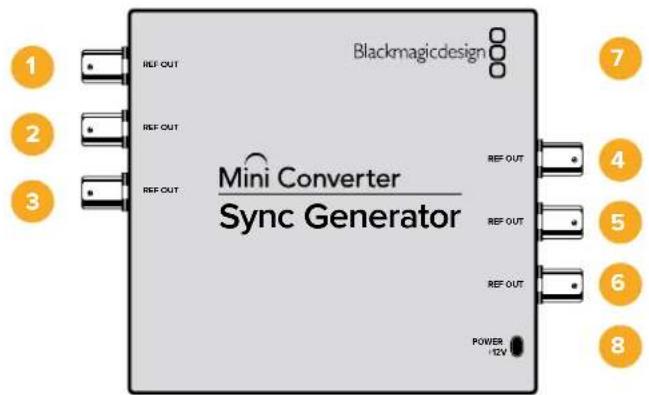
Mini Converter Sync Generator Mini Converter Sync Generator 는 스튜디오 내 모든 장비를 동기화할 수 있는

블랙버스트 신호를 제공하여 소규모 스튜디오 및 야와 방송 촬영에서 사용하기

1-6 REF Out 레퍼런스 비디오 출력 (BNC

Micro Converter 의 내부 소프트웨어를 업데이트할 수 있습니다

Blackmagic Mini Converters스위치 Mini Converter Sync Generator 스위치는 다음과 같은 설정 사항을 제공합니다

을 함께 설정하여 다음과 같은 다양한 레퍼런스 비디오 포맷을 선택할 수 있습니다

컨버전 설정 변경에 필요한 모든 정보는 컨버터 바닥면에 있는 스위치 범례에서 확인할 수 있습니다

스위치 4 스위치 3 스위치 2 스위치 1

Blackmagic Mini Converters비디오 포맷 스위치 4 스위치 3 스위치 2 스위치 1

크로스 컨버전 뿐만 아니라 NTSC/PAL

PAL/NTSC 비디오 표준을 변환할 수 있습니다

16:9 와 같은 다운 컨버전 옵션을 사용할 수도 있습니다

SDI 분배 증폭기로 사용할 수 있습니다

Micro Converter 의 내부 소프트웨어를 업데이트할 수 있습니다

SDI LOOP 사용하는 입력 비디오를 그대로 출력합니다

Mini Converter UpDownCross 스위치는 다음과 같이 설정할 수 있습니다

을 여러 가지 조합으로 설정하여 다운 컨버팅을 위한 비디오 종횡비를

OFF 로 설정하면 다운 컨버팅 수행 시 레터박스 종횡비가 적용됩니다

Blackmagic Mini Converters종횡비 변환표 다운 컨버전 스위치 8 스위치 7 스위치 다이어그램

ON ON 업 컨버전 스위치 8 스위치 7 스위치 다이어그램

은 업 컨버전과 다운 컨버전에 모두 사용됩니다

설정이 출력 설정에 의해 결정되기 때문입니다

Blackmagic Mini Converters각 종횡비 변환에 관한 설명은 다음과 같습니다

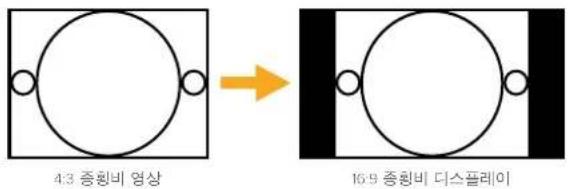
16:9 프레임에 이미지가 더욱 많이 나타날 수 있도록

화면 양옆에 위치한 검은 띠의 크기를 축소합니다

16:9 프레임에 완벽하게 맞을 때까지

이 설정은 영상을 축소하지 않고 검은 띠를 위

16:9 영상 옆면의 일부가 제거됩니다

OFF 로 설정하면 모든 컨버전이 바이패스되어

Mini Converter 를 사용할 수 있습니다

4:3 필러박스 종횡비와 함께 1080i50 영상으로 업 컨버팅하도록 설정할 수 있습니다

컨버전 설정 변경에 필요한 모든 정보는 컨버터 바닥면에 있는 스위치 범례에서 확인할 수 있습니다

NTSC 스위치 1과 2 ON PAL 스위치 1

다운 컨버전을 위한 종횡비를 지원하는 NTSC

SDI 장비에 연결할 수 있도록 HDMI

SDI 출력 모두 루프 출력으로 지원됩니다

BNC 커넥터 옆에 있는 작은 LED

HDMI 입력이 모두 연결된 경우엔 SDI

SDI LOOP SDI 입력 비디오를 위한 다이렉트 루프 출력

커넥터 옆에 있는 작은 LED 는 레퍼런스 잠금 상태를 나타냅니다

이 컨버터에서 설정한 출력 비디오 포맷과 일치하는 경우에 해당됩니다

을 사용할 수 있지만 컨버터에서 설정된 출력 비디오 포맷과 일치하지 않는 경우에 해당됩니다

Blackmagic Converters Setup 소프트웨어에 연결할 수

Mini Converter 의 내부 소프트웨어 또한 USB 포트를 통해 업데이트됩니다

지지 나사를 제품 전원 커넥터에 연결해 실수로 전원이 분리되는 일을 방지할 수 있습니다

의 스위치는 다음과 같은 설정 사항을 제공합니다

OFF 로 설정하면 모든 컨버전이 바이패스되기 때문에 컨버터의 SDI

HDMI 출력이 해당 입력에 매칭됩니다

으로 설정하면 프로세싱이 활성화되며 스위치

SDI 장비와의 호환성을 확보할 수 있습니다

3G-SDI 신호를 연결했을 때 신호가 감지되지 않는 경우

SDI 레벨이 사용 중일 수 있으므로 스위치

을 통해 컨버터의 출력 신호 포맷 및 표준이 결정됩니다

위한 스위치 설정 정보는 제품 바닥 면에서 확인할 수 있습니다

Blackmagic Mini Converters비디오 포맷 선택 설정표

스위치 8 스위치 7 스위치 6 스위치 5 스위치 4

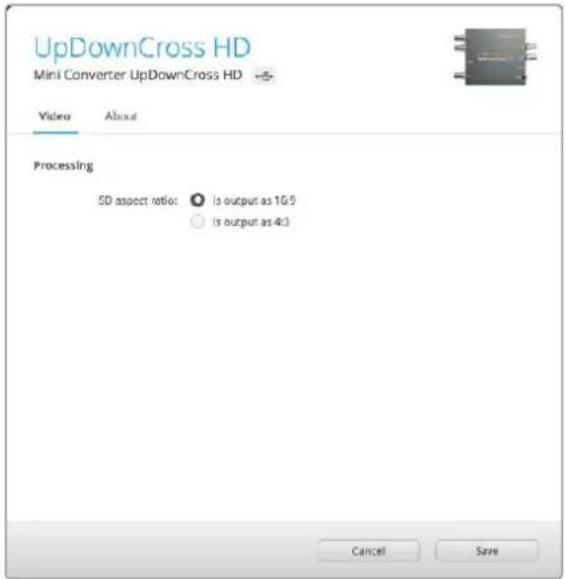
Blackmagic Mini Converters컨버터 셋업 유틸리티 Blackmagic Converters Setup 유틸리티를 통해 종횡비 등의 설정을 변경하고 Mini Converter

Mini Converter 전원이 꺼진 상황에서도 모든 유틸리티 설정은 그대로 유지됩니다

Video/Audio/About 탭에서 사용할 수 있습니다

About 탭에 관한 자세한 내용은 본 설명서의

Video 탭에서는 다음과 같은 사항을 설정할 수 있습니다

4:3 필러박스 비디오를 출력하려면 해당 확인란 선택을 해제하세요

4:3 인 경우에 해당 확인란을 선택하지

경우에 해당 확인란을 선택하면 다이렉트 16:9 컨버전 영상이 출력됩니다

16:9 종횡비가 유지되도록 설정할 수 있습니다

HDMI 를 사용해 광범위한 종류의 HDMI 디스플레이와 비디오 프로젝터를 SDI 기반 장비에 연결할 수 있습니다

SD/HD/3G- SDI 를 자동으로 감지해 임베디드 오디오와 함께 HDMI

HDMI 에는 충전용 배터리가 내장되어 있으며 커넥터는 항공기 소재의 알루미늄 케이스 안쪽에 있습니다

X/Windows 컴퓨터의 Blackmagic Converters Setup 소프트웨어에 연결할 수

Mini Converter의 내부 소프트웨어 또한 USB 포트를 통해 업데이트됩니다

BATT OFF 배터리 전원을 켜고 끕니다

으로 설정하면 외부 전원이 끊겨도 Battery Converter를 계속 운용할 수 있습니다

Off 로 설정하면 외부 전원만을 사용하므로 내장 배터리 전력을 아낄 수 있습니다

LED 를 통해 배터리 충전 상태를 확인할 수 있습니다

100% 충전 시 불이 계속 들어오며

SDI HDV 카메라나 게임 콘솔의 HDMI SDI

SDI HDMI 비디오 신호를 전송할 수 있습니다

HDMI SDI 출력을 추가할 수도 있습니다

충전 배터리가 내장되어 있습니다 모든 커넥터는 항공기 소재 알루미늄 케이스에 안쪽에 탑재되어 있어 커넥터 손상을 방지할 수 있습니다

X/Windows 컴퓨터의 Blackmagic Converters Setup 소프트웨어에 연결할 수

Mini Converter의 내부 소프트웨어 또한 USB 포트를 통해 업데이트됩니다

BATT OFF 배터리 전원을 켜고 끕니다

으로 설정하면 외부 전원이 끊겨도 Battery Converter

Off 로 설정하면 외부 전원만을 사용하므로 내장 배터리 전력을 아낄 수 있습니다

LED 를 통해 배터리 충전 상태를 확인할

100% 충전 시 불이 계속 들어오며

가장 빠르게 지원받을 수 있는 방법은 Blackmagic Design 온라인 고객지원 페이지에 접속하여 Blackmagic Converter 관련 최신 지원 정보를 확인하는 것입니다

Blackmagic Design 온라인 고객지원 페이지

(www.blackmagicdesign.com/kr/support) 에서 확인하실 수 있습니다

저희 웹사이트에 있는 Blackmagic Design 포럼은 유용한 정보를 제공하는 곳으로

자세한 정보와 창의적인 아이디어를 얻을 수 있습니다

Blackmagic Design 직원들이 기존에 올려놓은 해결책을 통해 원하는 해답을 얻을 수도 있으므로 여러 가지 도움을 빠르게 받아 한 단계 성장할 수 있는 방법이기도 합니다

http://forum.blackmagicdesign.com 를 통해 방문할 수 있습니다

Blackmagic Design 고객 지원에 문의하기 고객 지원 페이지나 포럼에서 원하는 정보를 얻지 못한 경우에는

클릭하여 지원 요청 이메일을 보내주세요

Blackmagic Design 고객 지원 사무실에 전화로 문의하실 수 있습니다

현재 설치된 소프트웨어 버전 확인하기

Converter Setup 소프트웨어의 버전을 확인하려면 About Blackmagic Converter Setup

에서는 애플리케이션 폴더에 있는 Blackmagic Converter Setup

애플리케이션 메뉴에서 About Blackmagic Converter Setup

에서는 시작 메뉴에서 Blackmagic Converter Setup

Blackmagic Converter Setup 을 선택하고 버전을 확인하세요

에서는 시작 페이지에 있는 Blackmagic Converter Setup

Blackmagic Converter Setup 을 선택하고 버전을 확인하세요

Blackmagic Converter Setup 소프트웨어의 버전을 확인한 뒤

최신 버전으로 업데이트하는 것을 권장하지만

실행하는 도중에는 소프트웨어 업데이트를 하지 않는 것이 좋습니다

12개월 제한 품질 보증 Blackmagic Design

Teranex Mini Converter 제품 시리즈의 부품 및 공정 기술에 결함이

배터리의 부품 및 공정 기술에 대한 보증 기간은 구매일로부터

Blackmagic Design 은 본 제품의 부품 및 제조에 어떠한 결함도 없음을 제품 구매일로부터

따라 무상 수리 또는 새로운 제품으로 교환해드립니다

구매 고객은 반드시 보증 기간이 만료되기 전에 결함 사실을 Blackmagic Design

적절한 보증 서비스를 제공받을 수 있습니다

센터로 결함 제품을 포장 및 운송할 책임이 있으며 운송 비용은 선불로 지급되어야 합니다

구매 고객은 또한 이유를 불문하고 제품 반송에 대한 운송료

Blackmagic Design 은 다음과 같은 경우에 보증 서비스를 제공할 의무가 없습니다

Blackmagic Design 판매 대리인이 아닌 개인에 의해 발생한 제품 손상

부적절한 사용 및 호환하지 않는 장비와의 연결로 인한 제품 손상

Blackmagic Design 사의 부품 및 공급품이 아닌 것을 사용하여 발생한 손상 및 고장

제품을 개조하거나 다른 제품과 통합하여 제품 작동 시간 증가 및 기능 저하가 발생한 경우

BLACKMAGIC DESIGN 에서 제공하는 제품 보증은 다른 모든 명시적 또는 묵시적 보증을 대신합니다

BLACKMAGIC DESIGN 사와 관련 판매 회사는 상품성 및 특정 목적의 적합성과 관련된 모든 묵시적 보증을 부인합니다

구매 고객에게 제공되는 BLACKMAGIC DESIGN 의 결함 제품 수리 및 교환 관련 책임은 BLACKMAGIC DESIGN

판매 회사에서 관련 위험의 가능성에 대한 사전 통보의 여부와 관계없이 모든 간접적

결과적 손해에 대한 유일한 배상 수단입니다

불법 장비에 대해서는 어떤 법적 책임도 지지 않습니다

BLACKMAGIC 은 본 제품의 사용으로 인해 발생하는 손해에 대해서는 어떤 법적 책임도 지지 않습니다

제품 사용으로 인해 발생할 수 있는 위험에 대한 책임은 본인에게 있습니다

Blackmagic Design. 모든 권리 보유

Leading the creative video revolution’은 모두 미국 및 기타 국가 에 등록된 상표입니다

회사명 및 제품 이름은 관련 회사의 등록 상표일 수 있습니다