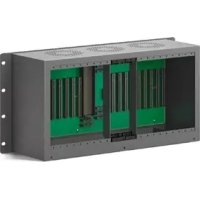
Universal Videohub 72 - Enrutador Blackmagic Design - Manual de uso y guía de instrucciones gratis
Encuentra gratis el manual del aparato Universal Videohub 72 Blackmagic Design en formato PDF.



| Tipo de producto | Router SDI modular para estudio |
| Marca | Blackmagic Design |
| Modelo | Universal Videohub 72 |
| Dimensiones (Al x An x Pr) | 5U (22,2 cm) x 19 pulgadas (48,3 cm) x 15,2 cm (6 pulgadas) |
| Peso | Variable según configuración (aproximadamente 15-25 kg) |
| Alimentación | Tarjeta de alimentación 450 W con hasta 3 bloques de alimentación 150 W (vendidos por separado) |
| Capacidad de enrutamiento | 72 entradas y 72 salidas SDI (hasta 18 tarjetas de interfaz) |
| Formatos de vídeo compatibles | SD-SDI, HD-SDI, 3G-SDI, DVB-ASI |
| Conectividad | Ethernet 10/100Base-T, USB 2.0 (tipo A a mini-B), RS-422, entrada de referencia |
| Panel de control integrado | Sí, con pantalla LCD, rueda y botones de acceso directo |
| Control remoto | A través de red Ethernet (software Videohub Control) o paneles físicos externos |
| Redundancia | Alimentación redundante posible (hasta 3 bloques), tarjeta de puntos de cruce única (no redundante) |
| Instalación | Montaje en rack, tarjetas intercambiables en caliente |
| Mantenimiento | Reemplazo de ventiladores en caliente, limpieza del filtro de polvo |
| Temperatura de funcionamiento | Hasta 40 °C |
| Garantía | 36 meses (12 meses para conectores, cables, ventiladores, etc.) |
| Piezas de repuesto disponibles | Tarjetas de interfaz SDI (BNC u óptica), bloques de alimentación 150 W, ventiladores, tarjeta de puntos de cruce |
| Reparabilidad | Módulos reemplazables por el usuario (en caliente la mayoría) |
| Protocolo de control | Videohub Ethernet Protocol v2.3, RS-422 |
| Software incluido | Blackmagic Videohub Setup, Control y Hardware Panel Setup (Mac/Windows) |
Preguntas frecuentes - Universal Videohub 72 Blackmagic Design
Preguntas de los usuarios sobre Universal Videohub 72 Blackmagic Design
0 pregunta sobre este aparato. Responde a las que conoces o haz la tuya.
Hacer una nueva pregunta sobre este aparato
Descarga las instrucciones para tu Enrutador en formato PDF gratis! Encuentra tus instrucciones Universal Videohub 72 - Blackmagic Design y toma tu dispositivo electrónico nuevamente en la mano. En esta página están publicados todos los documentos necesarios para el uso de su dispositivo. Universal Videohub 72 de la marca Blackmagic Design.
MANUAL DE USUARIO Universal Videohub 72 Blackmagic Design
RS-4221M0010001001001001001001001001001001001001001001001001001001001001001001001001001001001001001001001001001001
Gracias por haber adquirido este producto.
Ojalá embarque了一些 suños de transformar la industria televisiva en un sector verdaderamente creativo, donde todos tengan acces a la mejor calidad en materia deImagen.
Anteriormente, eranecessary invertir miles de dolas en equipments parallvar a cabo producciones y posproducciones de gran calidad, y las matrices de conmutacion profesionales siempre han sido muy costas de adquirir. El precio de los modelos que permiten distribuir senales en alta definicion es aun mas elevado, por locular, hasta ahora, solo las posproductoras y las cadenas de television más importantes podian contear con these dispositivos. Pero todo esdistincto con la linea de productos Videohub. Algunos modelos de esta gama también permiten procesar los formatos UHD mas recientes, de mannersque es possible transmitir imagenes con resolution 4K y una frequencia de 60p aequalquier lugar del estudio mediante la technologia SDI 12G.
Este manual de instrucciones contiene toda la informacion necesaria para instalar these dispositos. Sin embargo, siempre es aconsejable consultar a un先进技术 si no estas seguro de que es una direc tion o no tienes suficientes conocimientos sobre redes informaticas. A pesar de que la instalacion de los distinctos modelos Videohub es sencilla, quizas sea requisiteo modifier someguesajustesuna vez finalizo este procedimiento.
En esta page de soporte专业技术e encontrarás la version másrecente de este manual y del software para esta linea de produits. Porultimate, no olvides registrarte al descargar lasactualizaciones, a fin de que podamosmantenerfte informado sobre新模式lanzamente.Trabajamos constantemente para desarrollarrhramrientas innovadoras y superarnos,de modo que nos encantariaconocer tu Opinion.
Esperamos que puedaeousler los productos Videohub durante muchos años y que disfrutes utilizingandolos.

Grant Petty
Conexión del dispositivo 376
Conexión de fuentes 376
Control de la matriz 376
Asignación de una fuente a
un destino mediante el panel
de control integrado 377
Botones de acceso directo 378
Uso de los botones de acceso directo 379
Bloqueo y desbloqueo de asignaciones 381
Conexión a una red 382
Configuración de los ajustes de red 383
Matrices Universal Videohub 383
Universal Videohub 288 383
Creación de una matriz
Universal Videohub 288 385
Universal Videohub 72 391
Creación de una matriz
Universal Videohub 72 392
Tarjetas de red SDI 396
Tarjetades red Universal Videohub 397
Cable Universal Videohub
Deck Control 398
Smart Videohub CleanSwitch 12x12 399
Paneles de control Videohub 399
Videohub Master Control Pro 399
Videohub Smart Control Pro 400
Configuración del panel de control 400
Conexión a una red Ethernet 401
Diagnóstico de los botones
en el panel de control 402
Niveles de distribución 403
Selección de fuentes y destinos 404
Uso del panel Videohub Smart
Control Pro para realizar cortes
directos 409
Uso del panel Videohub Smart
Control Pro como controlador XY 410
Identificacion de los botones 411
Blackmagic MultiView 16 411
Uso del panel de control 412
Asignación de nombres
a entradas y開放es 416
Cortes directos 417
Creación de macros 417
Asignacion de botones 418
Preferencias 419
Actualizacion de la matriz 420
Blackmagic Videohub Control 421
Selección de una matriz Videohub 421
Añadir botones 422
Ver distribución 422
Cambiar distribución 422
Descripción general de la interfaz 423
Control de dispositivos
Blackmagic MultiView 16 432
Programa Blackmagic Videohub
Hardware Panel Setup 434
Ajustes de red 434
Configuración del panel
Videohub Master Control Pro 436
Configuración del panel
Videohub Smart Control Pro 437
Configuración de una interfaz GPI 440
Configuración de la luz piloto 441
Información para desarrolladores
(en inglés) 445
Blackmagic Videohub
Ethernet Protocol v2.3 445
Videohub RS-422 Protocol 451
Reemplazo de ventiladores en el
modelo Universal Videohub 457
Ayuda 458
Normativas 459
Seguridad 460
Garantía 461
Blackmagic Videohub
Las matrices Videohub son parte de una familia de produits diseñados para instalaciones de cadaquier tiempo. Todos los modelos peuvent controlarse de manière externa a工程技术 de una red Ethernet o mediante el programa Videohub Control.
Las versiones 10x10 12G, 20x20 12G y 40x40 12G incluyen un panel de control y admiten senales UHD a una resolution maxima de 2160p60. Estas unidades peuvent colocarse sobre Escritorios o instalarse en bastadores mediante los soportes suministrados.


Blackmagic Videohub 10x10 12G


Blackmagic Videohub 20x20 12G


Blackmagic Videohub 40x40 12G
Los modelos Universal Videohub 288 y 72 son matrices SDI 3G modulares para estudios e instalaciones de mayor時間 con una gran calidad de equipos connectados.
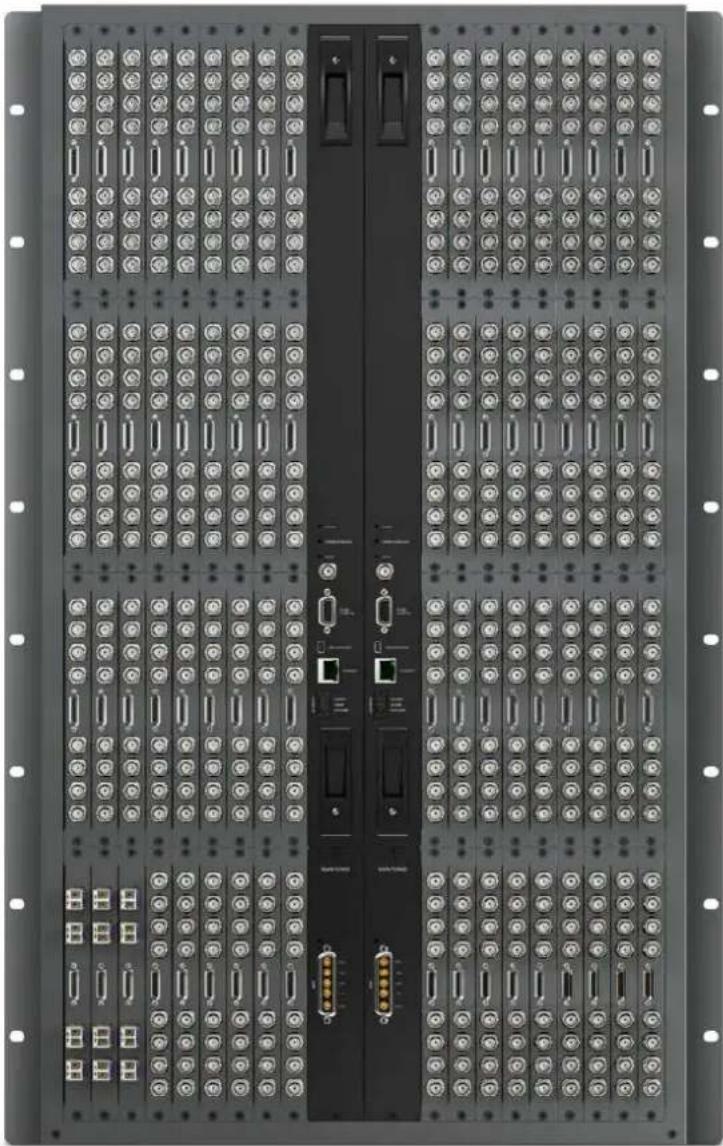
Universal Videohub 288
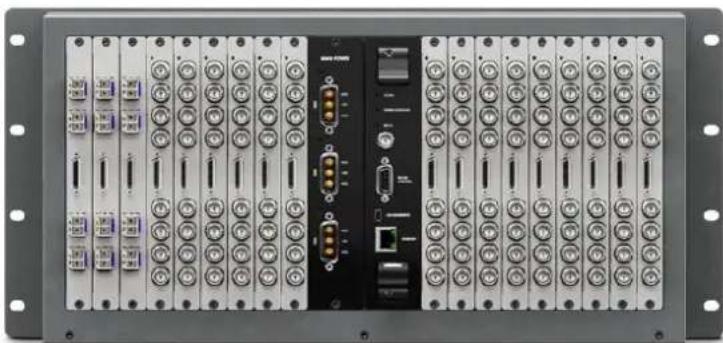
Universal Videohub 72
El Modelo Smart Videohub CleanSwitch 12x12 es una matriz Videohub modular con Tecnología SDI 6G que incluye una función de resyncrónización automática a fin de alternar entre-distintas fuentes sin saltos en laImagen y Transmitirlas a monitores o directamente al aire.
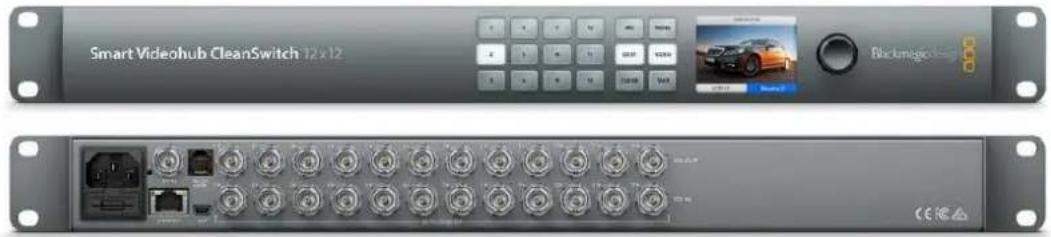
Smart Videohub CleanSwitch 12x12
Los dispositivos Videohub Master Control Pro y Smart Control Pro son paneles de control externos con la misma Tecnología disponible en los modelos Blackmagic Videohub 12G. Han sido inicialmente diseñados para las matrices Universal Videohub 72 y 288, although also permitted controller cualquier(other equipo de esta linea conectado a la misma red.


Videohub Master Control Pro


Videohub Smart Control Pro
Primeros pasos
Para comenzar a utiliser una matriz Videohub solo es preciso conectar la alimentacion, las fuentes y los equipos de destino.
Cómo tener una direccion IP para dispositivos Videohub mediante unaunidad Teranex Mini IP Video 12G
Consulte el manual del dispositivo Teranex Mini IP Video 12G en了我的o situ web a fin de Obtener mas informacion sobre la manera de tener una direction IP para distribuir las seinas de estas unidas.
Conexión del dispositivo
Conecte un cable IEC común a la entrada para fuentes de alimentación de la unidad.

Al encender la unidad por primera vez, deben elegir el idioma de la interfaz. Acceda a las options disponibles mediante el mando giratorio y presione el boton SET para confirmar.
Conexión de fuentes
1Conecte las fuentes a las entradas SDI.
2 Conecte los equipos de destino a lasudas de la matriz.
Las conexiones SDI detectarán automatistically los formatos compatibles.

Conecte las fuentes y equipos de destino a las entradas y salidas de la matriz, Respectivamente.
Control de la matriz
La forma más fácil y conveniente de controlar la matriz es mediante el panel integrado en la unidad. Sin embargo, también es posible distribuir las señas yATTER los ajustes de forma remota a工程技术 del programa Blackmagic Videohub Control, al conectar un equipo informático por medio del puerto USB, o un panel Videohub externo en una red Ethernet. Más adelante en estemanual se proportionscióninformation adscional sobre la forma deutilizar el programa de control.

El panel de control integrado permile cambiar los ajustes y la distribución de las señales mediante los botones, la pantalla y el mando giratorio.
Asignación de una fuente a un destino mediante el panel de control integrado
Para asignar una fuente a un destino, basta con seleccionar la calidad a la cuales está conectado el equipo de destino y luego una entrada para transmitir la fuente.
Selección de la fuente y el destino
Presione el boton OUT para activar la seleccion de calidas.
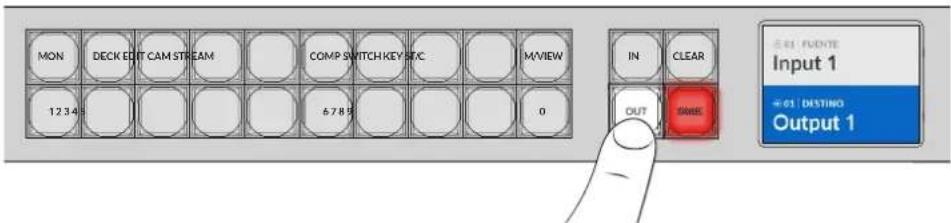
2 Presione uno de los botones numerados para seleccionar el destino. De forma alternativa, es possible ver las fuentes pororden alfabetico rotando el mando giratorio.
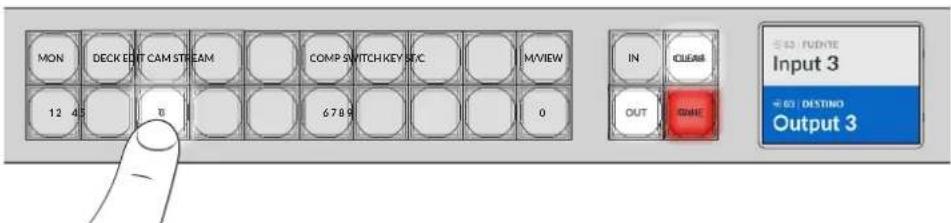
3 A continuación, presione el botón IN para selecciónar la fuente.
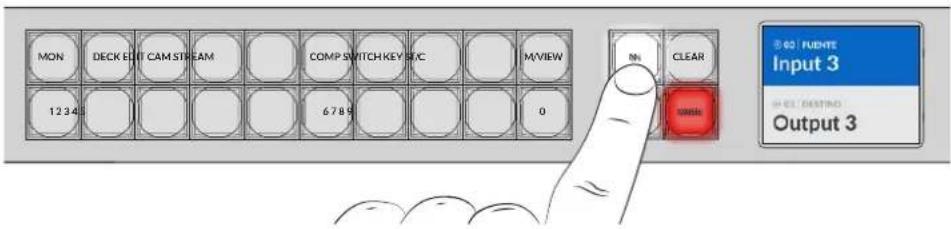
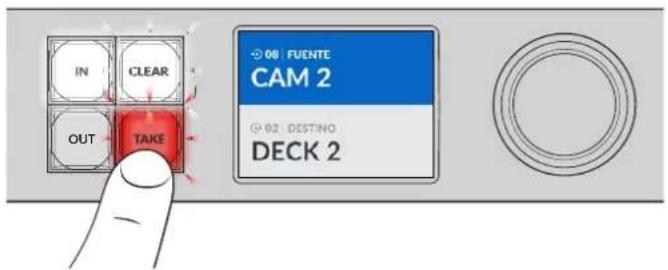
4Presione uno de los botones numerados para selectionar la fuente. De forma alternatively, utilise el mando giratorio. Al selectionar una fuente, los botones CLEAR y TAKE parpadearán. Presione el primero para cancelar o el segundo para confirmar.
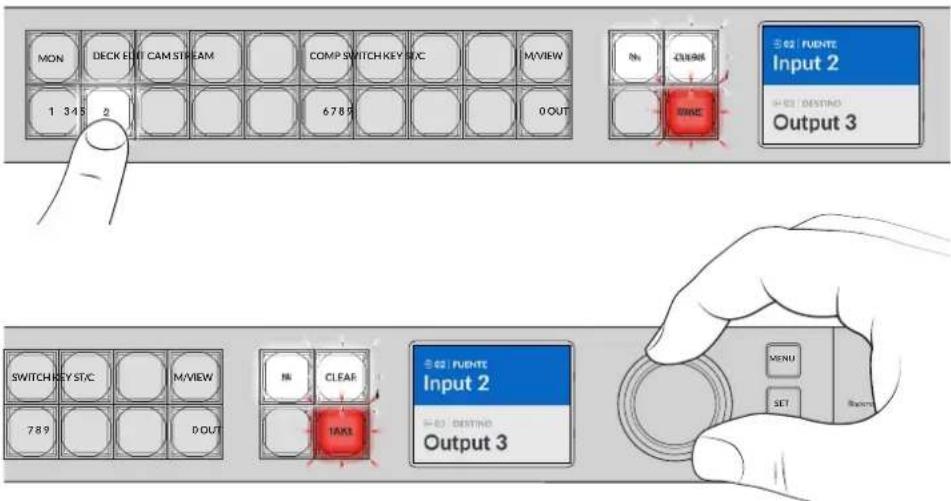
Es posible seleccionar fuentes y destinos mediante el mando giratorio.
5Presione el boton TAKE.
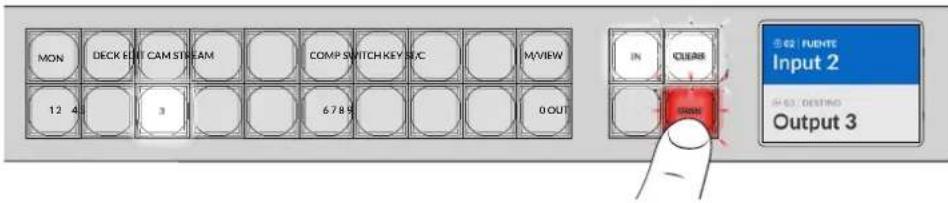
Se ha asignado una fuente a un destino utilizing dos botones respectivos y el mando giratorio.
SUGERENCA: Para desactivar el botón IN, basta con presionarlo nuevomente.
Esto es todo lo que se necesita saber para comenzar a utiliser las matrices Videohub. En el siguientes除去 del manual se describe la forma deemployer los botones de acceso directo.
Botones de acceso directo
Estos botones permitenularig fuentes y destinos de manera mas especifica mediante un systema de seleccion.
Los botones rotulados del dispositivo corresponden a fuentes y destinos habitualmenteemploi en estudios e instalaciones donde se llevan a cabo producciones en directo. Por exemple, DECK hace referencia a videograbadores, CAM a cármas, y EDIT, a consolas de edicion. Al &, un Fuente, es possible limitar las options disponibles presionando uno de these botones. De este modo, se muestra un numero reducido de dispositivos, lo which facilita el proceso de seleccion al emplear matrices de mayores dimensiones con una grancantidad de equipos connectados.
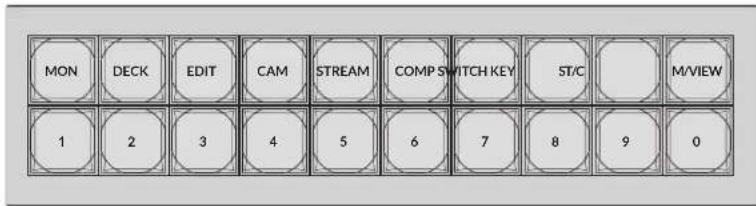
Utilice los botones de acceso directo para aprovechar el
sistema de seleccion alfanumerico de la matriz.
Notasobre los botones de accesodirecto
Antes de poder utiliser這些 botones, esnecessary asignar nombres a las entradas ysonianas para que elsystema de seleccion de la matriz functione correctamente.
Esto se realiza mediante el programa Blackmagic Videohub Setup, que pueda descargar en forma gratuite desde nuestra page de asistencia技术水平.
Se recomienda instalar el programa y asignar nombres a las entrada y salidas de la matriz antes de seguir leyendo este apartado. Si ya lo ha hecho, continue leyendo para Obtener más informacion al aspecto.
Consulte elApartado relativ al programamencionado a fin de Obtener mas informacion sobre su uso.
Uso de los botones de acceso directo
Una vez que se asignan nombres a las entradas y salidas,这些东西 facillan la selección de dispositivos.
Para usar los botones de acceso directo:
Selección del destino
1 Presione el boton OUT para activar la seleccion de destinos.
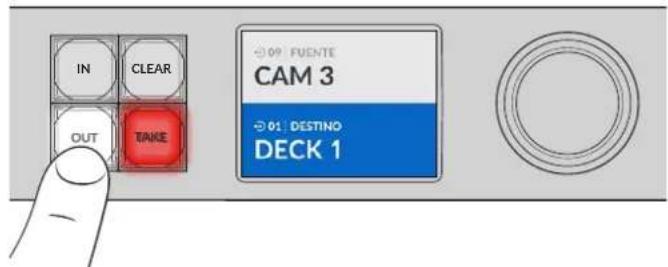
2Presione el boton DECK.
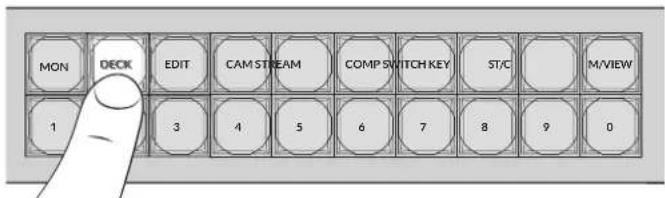
La matriz limitará las options disponibles a aquellas@cuyos nombres incluyen «DECK» y lasordenara a fin de poder seleccionarlasmediante los botones numerados.
3 Presione el boton 2 para selectionar la opticon DECK 2.
El botón 2 se encenderá y la pantalla做不到la calidad y el destino selecciónados.
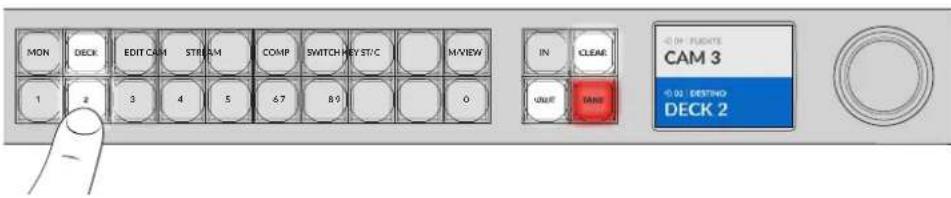
SUGERENCA: Si la funciona de supervisión se encuesta activada, la pantalla lo做不到 laImagen Transmitida a dicho destino y lareshaque fuente seleccionada. Presione el boton TAKE para confirmar. La funciona de supervision de imagenes peut activarse mediante el menu en planta o el programa Blackmagic Videohub Setup.
Selección de la fuente
1 A continuación, presione el botón IN para activar la selección de fuentes.

2Presione el boton CAM.
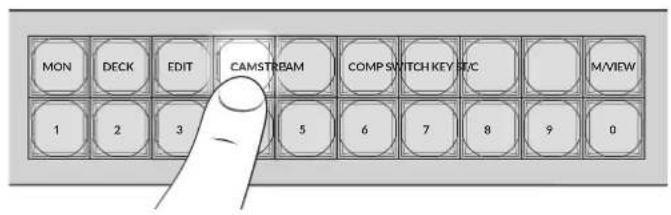
La matriz limitará las-optiones disponibles a aquellas@cuyos nombres incluyen «CAM» y lasordenara a fin de poder seleccionarlasmediante los botones numerados.
3 Presione el boton 2 para selectionar la opticon CAM 2.
El botón 2 se encenderá y la pantalla做不到la entrada y la fuente seleccionadas.
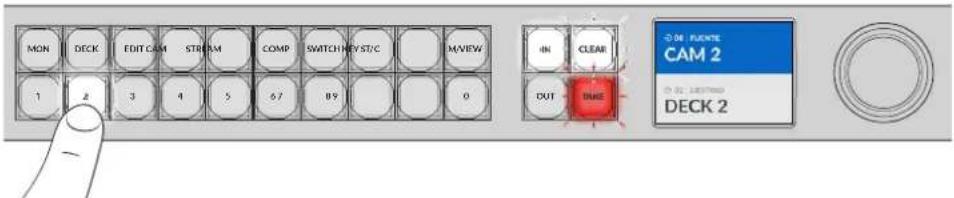
4 Presione el boton TAKE para confirmar y finalizar losCambios.
Bloqueo y desbloqueo de asignaciones
Es muy sencillo bloquear y desbloquear asignaciones en los dispositivos Blackmagic Videohub mediante el panel frontal integrado. Presione el botón LOCK para bloquear la calidad selecciónada. Aparecerá un candido+junto a su nombre en la pantalla de lainstitution.
Para bloquear或其他salida:
1 Presione el boton OUT.
2A continuación, selección除外.
2B directo o mediate el mando giratorio.
3Presione el botón LOCK.
Aparecerá un candido+junto al nombre de laittersa en la pantalla de la unidad. El botón LOCK se encenderá al seleccionar este destino para indicar que la asignacion se ha bloqueado, y no sera possible asignar una nuevo fuente sin desbloqueearla.
Para desbloquear la asignacion, presione el boton LOCK-Newamente.
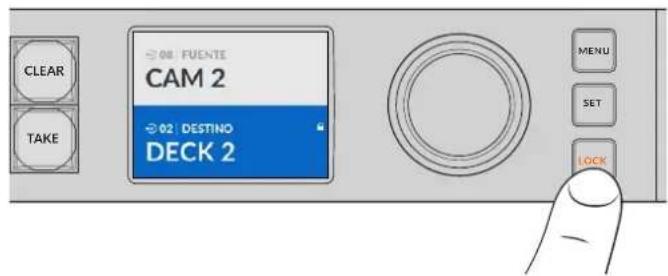
Para evaporar que se asignen senaies a una calidad determinada, presione el boton LOCK a fin de bloquearla.
Otramania debloquearuna saluteesmantiendopresionadoelbotoNDurante dos segundoshasta que elindicadordebloqueoaparezcaenla pantalla.Paradesbloquearria, simplementeoprimaelmesimobotondurateodosometimes.
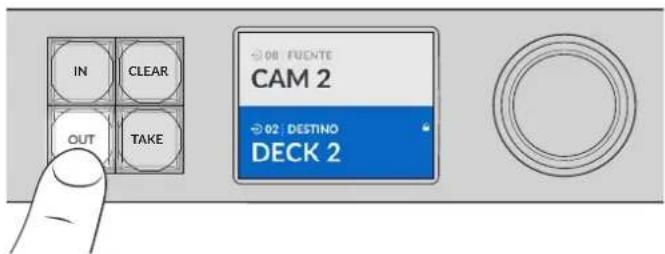
El indicator de bloqueo aparece en la pantalla cuando una calidad ha sido Bloqueada.
SUGERENCA: Si se ha elegido un destino bloqueado, no se podra selectionar una fuente.
Conexión a una red
Todoos modelos Videohub incluyen un puerto Ethernet que permite conectarlos directamente a un commutador de red o un equipo informatico que formen parte de la mesma red local. Esto brinda la posibidad de controlarlos mediante el programa Blackmagic Videohub Control o un panel fisico externo.
Para conectar la matriz a una red:
1 Conecte launidad a una fuente de alimentación. En los modelos Universal Videohub,CRM, compruebe que todas las fuentes de alimentación estén encendidas.
2 Conecte la matriz al conmutador de red o al puerto Ethernet del equipo informatico mediante un cable RJ45comings.
En los modelos Videohub que incluyen un panel de control integrado, se puedaemployer el mando giratorio y los botones a fin de configurar la direccion mediante el menu de ajustes en la pantalla. Internacional es possible hacerlo mediante el programa Blackmagic Videohub Setup. En los modelos Universal Videohub que no cuentan con这么做 panel, los ajustes de red solo peuvent configurarse a工程技术 del programa.
Si dispone de una unidad Universal Videohub 288 con dos tarjetas de punto de cruce, conecte cables Ethernet a ambas a modo de respaldo en caso de fallos. El dispositivoonga una una dirección IP, a pesar de haber dos conexiones al commutador de red.
La configuración de los ajustes de red mediate el programa Blackmagic Videohub Setup solo pueda efectuarse si la matriz está conectada mediate el puerto USB. En elsignificante apartado del manual se brinda informacion sobre la forma de modifier los ajustes de red mediate el panel de control integrado.
Conexión a una red Ethernet
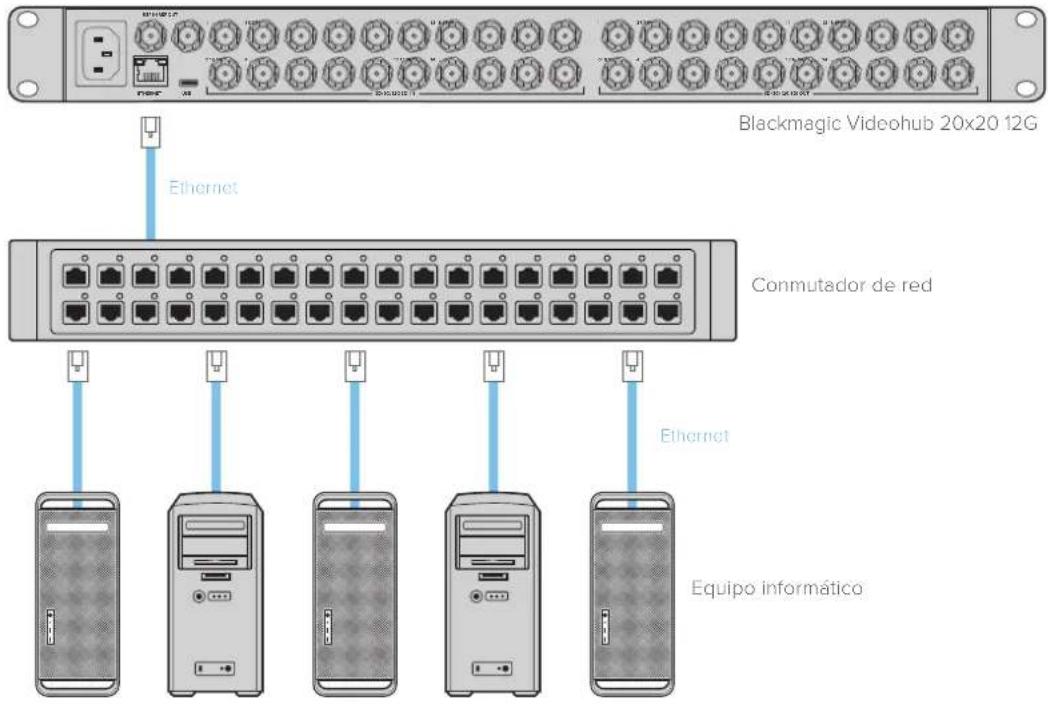
NOTA: Consulte el apartado Configuracion de paneles Videohub para Obtener informacion adiconal acerca de como conectar los paneles de control a la matriz.
Configuración de los ajustes de red
El panel de control y la pantalla de la unidad permiten configurar los ajustes de red. La matriz sera visible para algunos equipos informáticos y paneles de control externos, por lo que seouldra controlar desde these y distribuir las snaales.
Para configurar la direccion IP usingo el panel de control frontal:
1 Presione el boton MENU para acceder al menu de ajustes.
2 Utilice el mando giratorio para acceder a los ajustes de red. Presione el boton SET.
3 Gire el mando para seleccionar el ajuste que desea cambiar y presione el boton SET para confirmar.
4 Utilice el mando giratorio paraonian el numero en el Campo correspondiente. Presione SET para confirmar y acceder al Campo singular.
5 Asegürese de confirmar los Cambios presionando el botón SET. Una vez confirmados, los values en los Campos no se destacaran.
6 Presione el boton MENU para salir del menu de ajustes y volver a la pantalla inicial.
Las direcciones para la subred y la puerta de enlace peuvent configurarse de la mesma direccion.
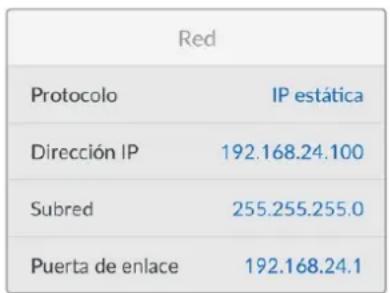
Presione el boton MENU para acceder a los ajustes de red y utilise el boton SET y el mando giratorio a fin de configurar la direccion IP.
Matrices Universal Videohub
Universal Videohub 288
El Modelo Universal Videohub 288 es una matriz de conmutación modular que的结果 ideal para teledifusoras e instalaciones de gran envergadura. Cuenta con capacité para 72 tarjetas de red SDI con conexiones BNC o de fibra optica.
Al instalar dos tarjetas Universal Videohub 288 Crosspoint, dos placas de alimentacion, 72 tarjetas de red y 72 cables de control remoto, este modelo offre 288 entradas SDI, 288 salidas SDI, 288 puertos de control RS-422 bidirecionales, una entrada para senales de referencia, un procesador para+puntos de cruce adiconales y conexiones de red y alimentacion redundantes, asi como la posibididad de distribuir senales mediante el programa de control para Mac y Windows.
En occasions, sera necessarioactualizar la matriz. El programautilitariolenotificaracuando sea preciso hacerlo. La unidad seactualiza mediate el puerto USB 2.0, por loquel sedeferacounter con un cable USB 2.0 con conexiones tipo A y mini-B en ambos extremos.
El modelo Videohub 288 solo incluye un marco de bastardor vacio, ventiladores y una bandeja extraible para这些东西. El resto de los componentes, tales como tarjetas de red SDI y fuentes de alimentacion, deben comprarse e instalarse por分开ar. Se recomienda leer el numero apartado, a fin de decideir que accesos necessities para la matriz.
Consulte los apartados Tarjeta de red SDI y Tarjetas de red Universal Videohub para Obtener más información acerca de las-distintas opciones disponibles.
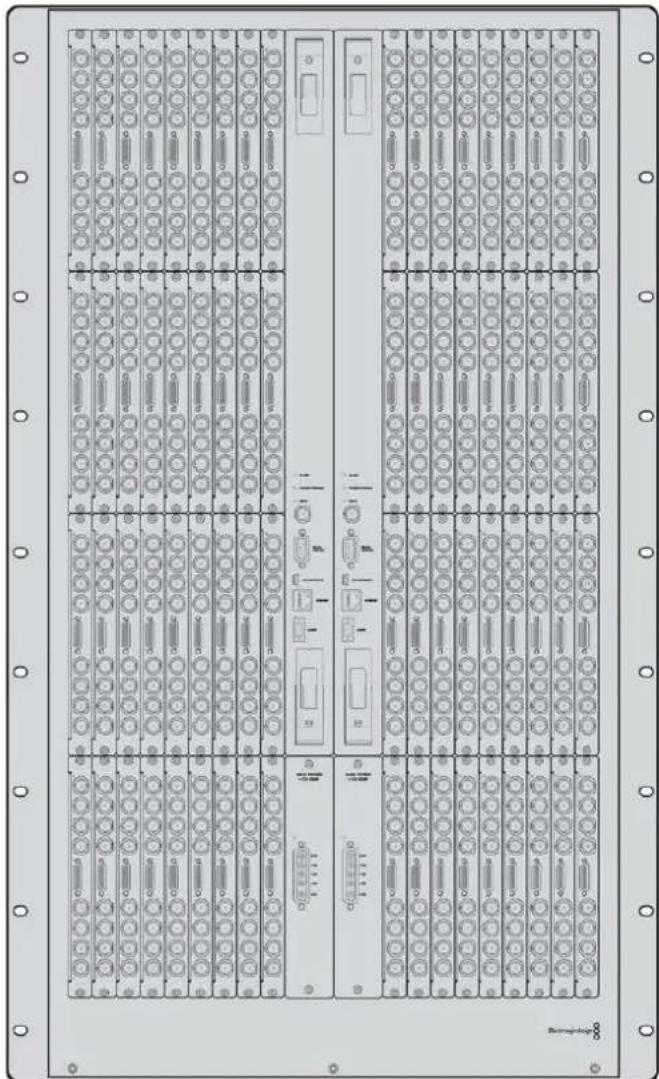
Universal Videohub 288
Universal Videohub 288 Crosspoint
Este modulo incluye el procesador de punto de cruce para alternar senales y realizar cambio en los puertos de control remotos. Asimismo, dispone de conexiones Ethernet, USB y serieses que permiten controlar la matriz.
La entrada para señales de referencia permite conectar un generator de sincronismos Tri-level Sync o Black Burst.
En caso de que se requiera la intervencion del usuario, por exemple si la matriz se calienta bajo a un mal functionamento del sistema de enfiambre, se encendera una luz de alarma en la tarjeta.Esta notifications se transmite mediante la calidad GPI (interfaz de fines generales) paraOthersdispositivos.
En caso de que el suministro energetico no sea adecuado para la unidad y lacantidad de tarjetas instaladas, se encendera una luz que indica una sobrecarga.
Para instalar este modulo, es necessarioistar con un destornillador Pozidriv 01.
Cable de control para la matriz
El control a distancia de la matriz se realiza a工程技术 de un cable serial o Ethernet 10/100 Base-T. En esteultimate caso,se emplea el servidor Videohub integrado,de manera que solo sera necessario un cable Ethernet para conectar la matriz al commutador de red.
Asimismo, es possible controlar la matriz mediante controladores de otros fabricantes, ya sea mediante una red Ethernet o la conexión RS-422, a fin de alternar entre punto de cruce. Consulte elApartado de Información para desarrolladores (disponible solo en ingles) a fin de Obtener más detalles sobre los protocolos Videohub y RS-422.
Fuente de alimentación
Cuando la matriz está totalmente equipada y functioning al nivel máximo de consumo, es possibleeousar una sola fuente de alimentacion.
En este sentido, el modulo Universal Videohub Power Supply incluye una planta de alimentacion con una unica connexion a un bastardor de 1U que contiene la fuente de alimentacion.
Este accesorio incluye una fuente de alimentacion universal que peut utilizese en distinctos paues. No obstarve, necessitar a cable IEC convencional con un conector C13.
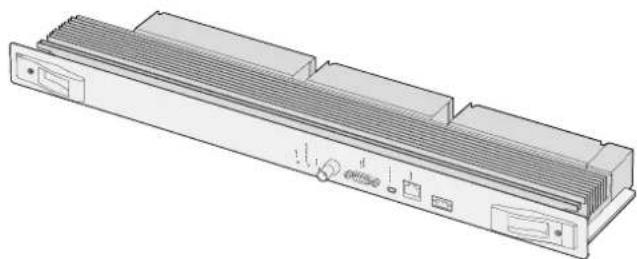

Universal Videohub 288 Crosspoint Cable serial
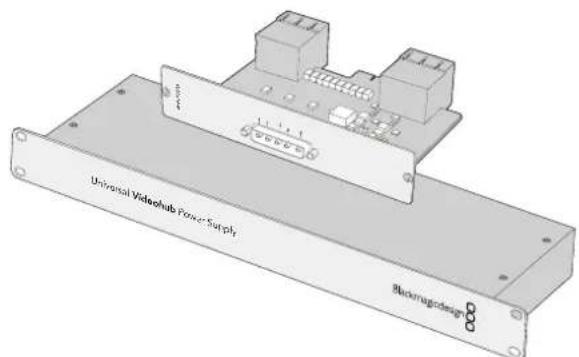
Modulo Universal Videohub Power Supply con plac de alimentacion, armazon de 1 U y cable
Cable Ethernet RJ45 común
Creación de una matriz Universal Videohub 288
Deben reservarse 25 U a fin de instalar la matriz y 2 U para el chasis de la fuente de alimentacion, como espacio libre para disipar el calor generado. Si la unidad se instala en la parte superior de un bastidor abierto, solo esnecessary contar con un espacio de 23 U, ya que el calor se disipara por arriba.
El Modelo Universal Videohub 288 Tiene una alta de 18 U y uno 15 cm de espesor. Cabe la posibiliad de instalaria de ante o del revés, o incluso en la parte trasera del bastidor, con el proposto de estar el空間 para otheros equipos.
El Modelo Universal Videohub 288 incluye componentes sensibles a la estática. Por este motivo, es esencial liberarse de toda energia electrostárica antes de comenzar a instalar cualesra de los componentes, al igual que cuando se instalan dispositivos en un equipo informativo. En tal sentido, se recomienda el uso de una correa antiestática.
Instalación del modulo Universal Videohub 288 Crosspoint
Una vez colocada la matriz en un bastardor, es precise instalar una tarjeta de punto de cruce.Esta constituya el nucleo de la unidad y no solo permite distribuir las senales, sino además controlarla a distancia. Asimismo, estas tarjetas能把 colocarse y retirarse@mñas la matriz está funciona.
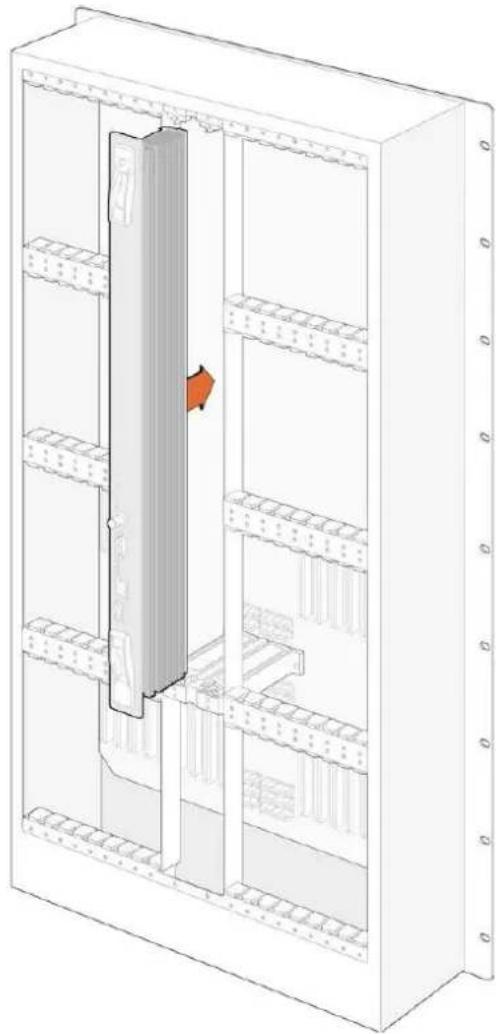
Sostenga la tarjeta verticalmente desde las pestañas en los extremos. Las conexiones, incluidos los puertos BNC y Ethernet, deben estar orientadas hacer abajo.
2 Inserte la tarjeta con cuidado en la ranura correspondiente, asegurandose de que la parte superior e inferior coincidan con las gufas negras.
3 Empujé las pestañas con firmeza en los extremos, a fin de garantizar la connexión de losDistinctos pines con la placamaude. Los pines de acoplamente permiten asegurar la connexión sin dañar los conectores.
4Sujete las dos pestañas en la tarjeta mediante un destornillador Pozidriv 01.
Una practica común y recommendable consiste en instalar unasegunda tarjeta de respaldo en caso de fallas技术水平s. En este caso, se conservaran todas las asignaciones y los nombres de las conexiones, incluso si ocurre un problema con una de las tarjetas oDebe ser reemplazada. Es必需arioistar con un destornillador Pozidriv 02 a fin de retiring la placacie situada a la derecha de la ranura para la tarjeta principal.
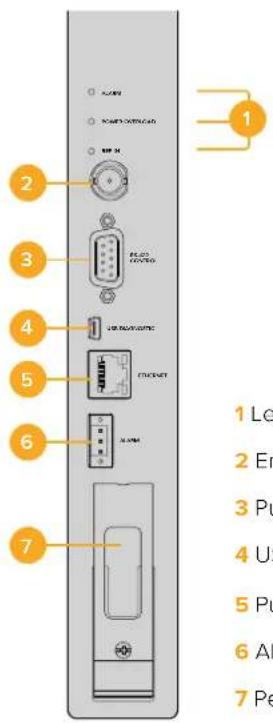
1 Ledes indicadores
2 Entrada para senhas de referencia
3 Puerto de control RS-422
4 USB 2.0
5 Puerto de control Ethernet
6 Alarma GPI
7 Pestaña de sujeción
Indicadores
Losindicadores denominados ALARM, POWER OVERLOAD y REF IN brindan informacion sobre la tarjeta,según se describe a continuacion.
| ALARM (rojo) | ||
| ● | Apagado No hay fallas. Funciónamente normal. | |
| ● | Encendido | Error existente. Otro tipo de error. Acceda a launidad mediante el protocolo Telnet para ver el número del error. |
| ●1 | 1 parpadeo Error existente. Fallo en el ventilador. | |
| ●3 | 3 parpadesos Error existente. No hay una fuente de alimentación adicional. | |
| POWER OVERLOAD (rojo) | ||
| ● | Apagado | Funciónamente normal. Inactivo / Modo esclavo. Solo en matrices con dos tarjetas de+puntos de cruce instaladas. |
| ● | Parpadeo lento Funciónamente normal. Activo / Modo maestro. | |
| ● | Encendido Error existente. Sobrecarga de energia. Alimentación insufiente. | |
| REF IN (blanco) | ||
| ● | Apagado Funciónamente normal. Señal de referencia no detectada. | |
| ○ | Encendido Funciónamente normal. Señal de referencia detectada. | |
SUGERENCIA: El modulo Blackmagic Universal Videohub 288 Crosspoint incluye ledes de color ambar en su interior que solo deben ser visibles cuando se retiran los disipadores temicos. No obstarve, en algunos cases es possible ver una luz ambar tenue a trovés del orificio donde se situa el indicator ALARM. Esto no constituya una falla del equipo.
Si launidad funciona correctamente, el estado de losindicadoresdefería ser elsiguiente:

ALARM (rojo) Apagado

POWER OVERLOAD (rojo) Parpadeo lento o apagado.

REF IN (blanco) Blanco o apagado.
Instalacion de tarjetas de red
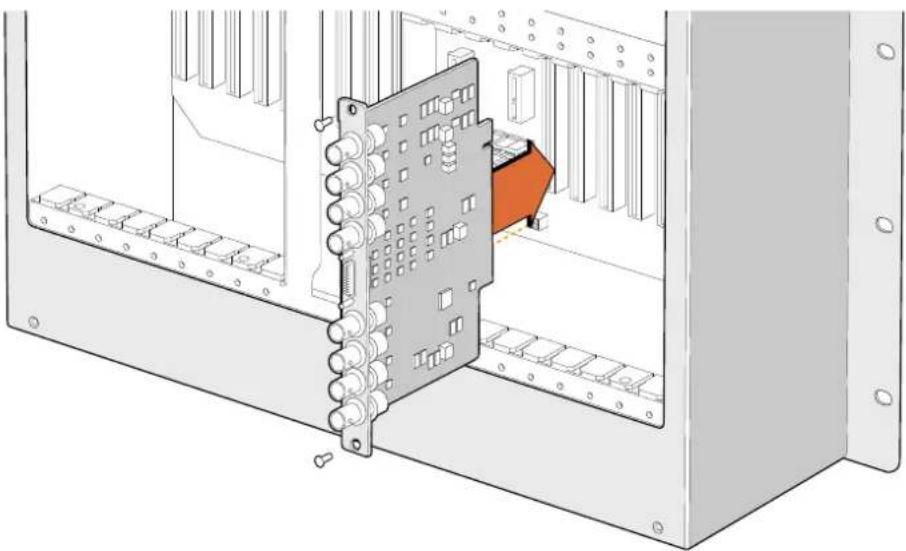
La instalacion de tarjetas de red SDI o de fibra optica es sencilla, y los pasos que se deben seguir son los mismos para ambas.
1 Sostenga la tarjeta verticalmente con el indicator hacía arriba. Este led es similar a un peuño orificio cerca de la parte superior izquierda del conector superior.
2 Insertela con cuidado siguiendo las guas hasta que encaje con firmeza en la ranura PCI de la placamadre.
3 Sujete la tarjeta al bastidor mediante un destornillador Pozidriv 02.
Consulte los apartados Tarjeta de red SDI y Tarjetas de red Universal Videohub para Obtener más información acerca de las-distintasoptionedesispensables.
Instalación de una fuente de alimentación
El módulo Universal Videohub Power Supply incluye una planta de alimentación con un cable y un armazón de 1 U que contiene la fuente de alimentación. A modo de respaldo, es possible instalar un segundo modulo debajo del primo. Necesitará un cable IEC convencional con un conductor C13 para cada fuente de alimentación.
1 Compruebe que la fuente de alimentacionueva estedesconectada de la red de suministro electrico. Coloque la placacde alimentacion de manera que el rotulo MAIN POWER quede en la parte superior.
2 Inserte la placacde alimentacion en una de las dos ranuras disponibles.
3 Utilice un destornillador Pozidriv 02 para sujarat la plac mediante los dos tornillos. Si cuenta con una segunda plac de alimentacion, instalela a continuacion en el espacio vacio.
4 Conecte el cable de alimentacion de la plac a la fuente. Apriete con los dedos los tornillos en ambos connectores. Repita este paso si ha instalado una segunda plac de alimentacion. Las placas能把 conectarse aQUALQUERA de las dos fuentes de alimentacion.
5 Conecte un cable IEC de cada una de las fuentes de alimentacion a la red de suministro electrico y encienda la unidad.
Instalacion de tarjetas de red SDI
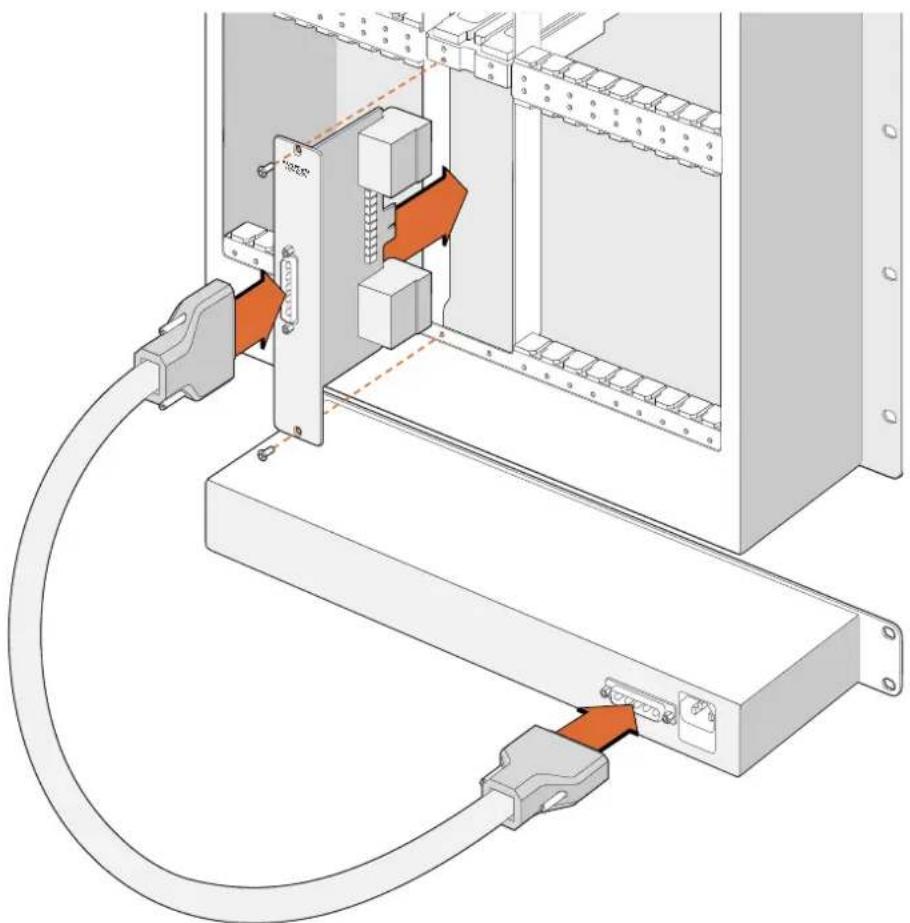
El modulo Universal Videohub Power Supply incluye una lista de alimentación que se inserta en la matriz y luego se conecta a un armazón de 1 U situado bajo de esta.
Instalación de unasegunda fuente de alimentación,msteadas la matriz seencuentra enfuncioncimiento
Siga los pasos descritos a continuación para reemplazar la fuente de alimentación o instalar una adicional cuando la matriz está funciona:
1 Compruebe que la nuevo fuente de alimentacion no este conectada a la red de suministro electrico.
2 Oriente la nuevo plac de alimentacion de manera que el rotulo MAIN POWER quede en la parte superior. A continuacion, inserte la plac en la ranura disponible.
3Utilice un destornillador Pozidriv O2 para sujetar la placama mediente los dos tornillos.
4 Al instalar una fuente adicular por primera vez, colque el armazon de 1 U bajo de la fuente existente,øjando un espacio de 1 U libre entre ambas para favorer la disipacion del calor. Si sustituye la fuente de alimentacion, colque el armazon en el lugar que previamente ocupaba la unidad reemplazada.
5 Conecte el nuevo cable de alimentacion de la plac a la fuente. Apriete con los dedos los tornillos en ambos conectores.
6 Conecte un cable IEC de la nuova fuente de alimentacion a la red de suministro electrico y encienda la unidad.
Extracción de una fuente de alimentación@m间隙 la matriz se encañrata en funciona
Siga los pasos descritos a continuación para reemplazar una fuente de alimentación defectuosa cuando la matriz está funciona:
1Corte el suministro electrico y desconecte el cable IEC.
2 Desconecte el cable de alimentacion que va de la plac a alimentacion a la fuente defectuosa.
3Quite el armazón de 1 U y la plaza de alimentación correspondiente. Coloque todos los componentes de la unidad defectuosa en un lugar donde no se confundan con los新模式.

Es possible instalar dos fuentes de alimentacion paraunarcon un respaldo en caso de fallas.
Universal Videohub 72
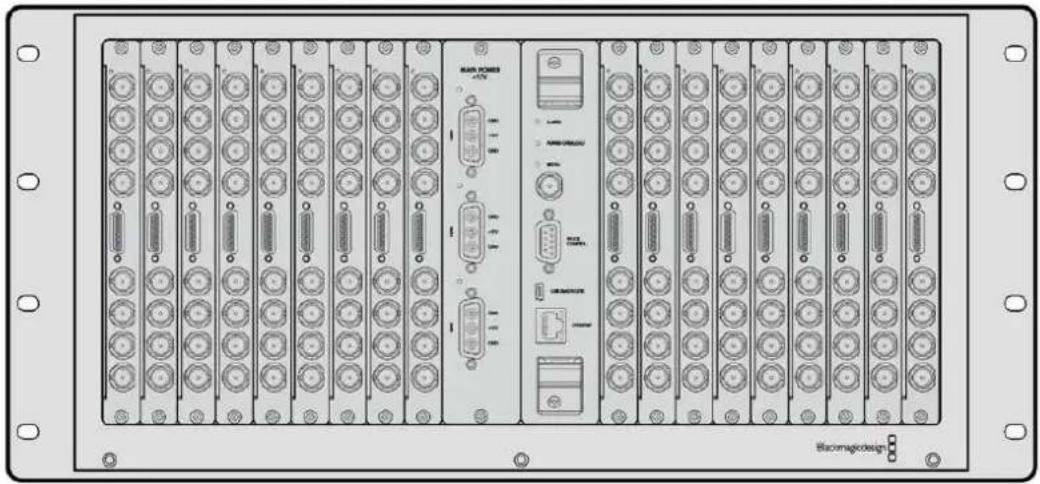
El modelo Universal Videohub 72 es una matriz mediana que的结果a ideal para instalaciones en desarrollo. Cuenta con capacité para 18 tarjetas de red SDI con conexiones BNC o de fibra optica. Al instalar una placce de alimentacion, 18 tarjetas de red y 18 cables de control, este modelo ofrece 72 entradas SDI, 72 salidas SDI, 72 puertos de control RS-422 bidirecionales, una entrada para senales de referencia y options de alimentacion adiconiales, asi como la posibidad de distribuir senales mediante el programa de control para Mac y Windows.
En occasions, sera necessario actualizar la matriz. El programa utilisé le notifies cuando sea precise hacerlo. La unidad seactualiza mediante el puerto USB 2.0, por lo which se debenatar con un cable USB 2.0 con conexiones tipo A y mini-B en ambos extremos.
El Modelo Videohub 72 solo incluye un marco de bastardor vacio, ventiladores y una bandeja extraible para这些东西. El resto de los componentes, tales como tarjetas de red SDI, cables de control, tarjetas de punto de cruce y fuentes de alimentacion, deben comparse e instalarse por分开ado. Las tarjetas SDI peuvent adquirirse conforme las instalaciones vayan creciendo, ya que no esnecessary instalarlas todas alismo tiempo. Se recomienda leer el suiviente apartado, a fin de decideirque accesos necesesar para la matriz.
Consulte los apartados Tarjeta de red SDI y Tarjetas de red Universal Videohub para Obtener más información acerca de las-distintas opciones disponibles.
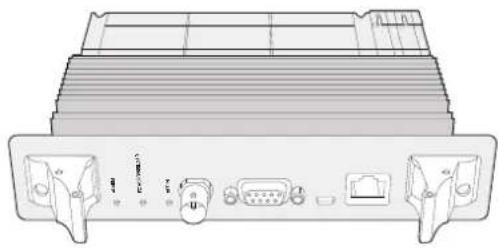
Universal Videohub 72 Crosspoint
Este modulo incluye el procesador de punto de cruce para alternar senales y realizar cambio en los puertos de control remotos. Asimismo, dispone de conexiones Ethernet, USB y serieses que permiten controlar la matriz.
La entrada para señales de referencia permite conectar un generator de sincronismos Tri-level Sync o Black Burst.
En caso de que se requiera la intervencion del usuario, por exemple si la matriz se calienta bajo a un mal functionamento del sistemas de enfiambre, se encendera una luz de alarma en la tarjeta.Esta notifications se transmite mediante la calidad GPI (interfaz de fines generales) paraOthersdispositivos.
En caso de que el suministro energetico no sea adecuado para la unidad y lacantad de tarjetas instaladas, se encendera una luz que indica una sobrecarga.
Cable de control para la matriz
El control a distancia de la matriz se realiza a trovés de un cable serial o Ethernet 10/100 Base-T. En esteultimate caso,se emplee a servidor Videohub integrado,de manera que solo sera necessario un cable Ethernet para conectar la matriz al commutador de red.
Asimismo, es possible controlar la MATRIX mediate controladores de other fabricantes, ya sea mediante una red Ethernet o la connexion RS-422, a fin de alternar entre punto de cruce. Consulte el apartado de Informacion para desarrolladores (disponible solo en inlgles) a fin de Obtener mas detalles sobre los protocolos Videohub y RS-422.
Modulo Universal Videohub Power Supply con placar de alimentacion, chasis de 1 U y cable
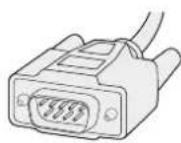
Cable serial Cable Ethernet
RJ45 común
Fuente de alimentación
La plac de alimentacion Universal Videohub 450W Power Card incluye conexiones para un maximo de tres adaptadores de 150 W, los cuales deben adquirirse por分开ado.
Cuando la matriz está totalmente equipada y functioning al nivel máximo de consumo, esnecessaryemployar dos fuentes de alimentacion de 150 W. A su vez, es possible conectar un tercer adaptor a fin de asegurar la continua en el functionamento de la matriz en caso de que una de las fuentesfalle. Los adaptadores son universales y compatibles con todas las tomas de corriente. Necesarun cable IEC convencional con un conector C13 para cada fuente de alimentacion. Si se haninstalado tres adaptadores en la matriz, se precisaran tres enchufes.
Creación de una matriz Universal Videohub 72
En primer lugar, deben reservarse 9 U para la instalacion de la matriz, incluyendo el espacio para acceder a la bandeja del ventilador y para disipar el calor. Si la unidad se instala en la parte superior de un bastidor abierto, solo esnecessaryo contact con un espacio de 7 U. El modelo Universal Videohub 72iene una ultura de 5 U yunos 15 cm de espesor. Cabe la posibility de instalarla derente o del revés, o incluso en la parte trasera del bastidor, con el proposto de estarospacio para.Ofreos equipos.Deberanajarselibres2Uporencima de la matriz,a menos que secoloque en la parte superior de un bastidor abierto,onde no se obstruye la circulacion del aire.
El Modelo Universal Videohub 72 incluye componentes sensibles a la estática. Por este motivo, es esencial liberarse de toda energia electrostárica antes de comenzar a instalar cualesra de los componentes, al igual que cuando se instalan dispositivos en un equipo informativo. En tal sentido, se recomienda el uso de una correa antiestática.
Instalacion del modulo Universal Videohub 72 Crosspoint
Una vez colocada la matriz en un bastardor, es precise instalar una tarjeta de punto de cruze.Esta constituya el nucleo de la unidad y no solo permite distribuir las senales, sino además controlarla a distancia. Asimismo, estas tarjetas能把 colocarse y retirarse,mñas la matriz está funciona.
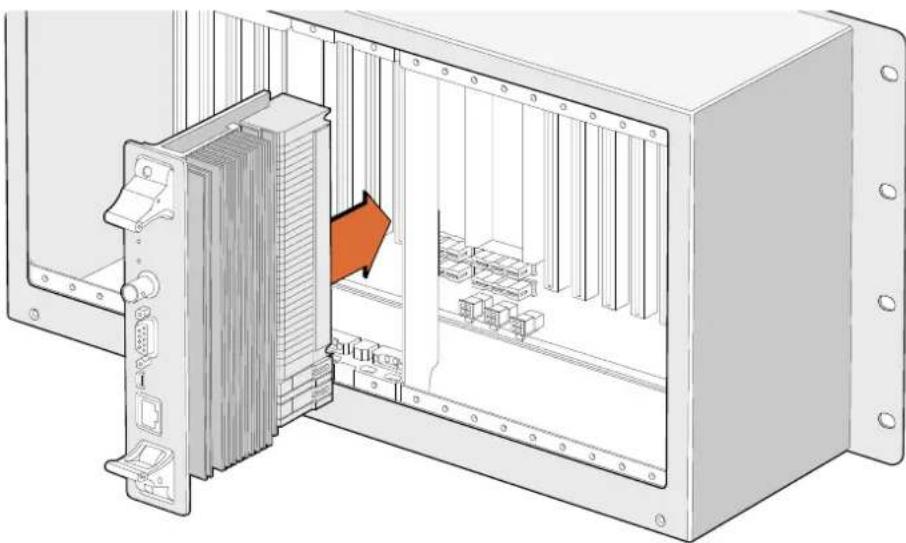
Instalación del modulo Universal Videohub 72 Crosspoint
1 Sostenga la tarjeta verticalmente desde las pestañas en los extremos. Los puertos Ethernet deben estar orientados hacer abajo.
2 Inserte la tarjeta con cuidado en la ranura correspondiente, asegurandose de que la parte superior e inferior coincidan con las guas negras.
3 Empuje con firmeza las pestañas en los extremos, a fin de garantizar la conexión de losDistinctos pines con la placamaude. Los pines de acoplamente permiten asegurar la conexión sin dañar los conectores.
4Sujete las dos pestañas en la tarjeta mediante un destornillador Pozidriv 01.
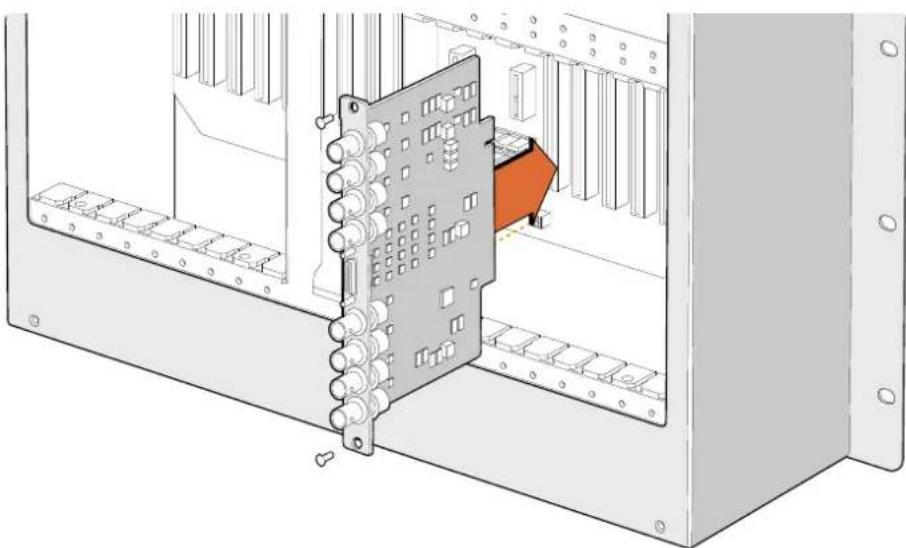
Instalacion de tarjetas de red SDI
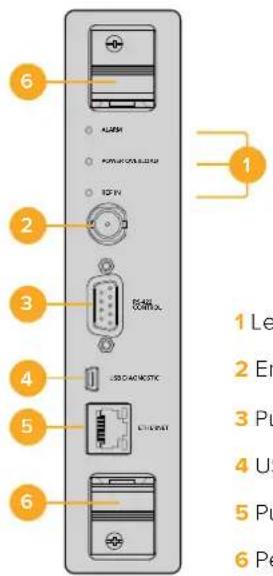
1 Ledes indicadores
2 Entrada para senhas de referencia
3 Puerto de control RS-422
4 USB 2.0
5 Puerto de control Ethernet
6 Pestaña de sujeción
Universal Videohub 72 Crosspoint
Indicadores
Losindicadores denominados ALARM, POWER OVERLOAD y REF IN brindan informacion sobre la tarjeta,según se describe a continuacion.
| ALARM (rojo) | ||
| ● | Apagado No hay fallas. Funcionamente normal | |
| ● | Encendido | Error existente. Otro tipo de error. Acceda a launidad mediante el protocolo Telnet para ver el número del error. |
| ●1 | 1 parpadeo Error existente. Fallo en el ventilador. | |
| ●3 | 3 parpadesos Error existente. No hay una fuente de alimentación adicional. | |
| POWER OVERLOAD (rojo) | ||
| ● | Apagado | Funciónamente normal. Inactivo / Modo esclavo. Solo en el modelo Blackmagic Universal Videohub 288 con dos+puntos de cruce. |
| ● | Parpadeo lento Funciónamente normal. Activo / Modo maestro. | |
| ● | Encendido Error existente. Sobrecarga de energia. Alimentación insufiente. | |
| REF IN (blanco) | ||
| ● | Apagado Funcionamento normal. Señal de referencia no detectada. | |
| ○ | Encendido Funcionamento normal. Señal de referencia detectada. | |
SUGERENCIA: El[módu]o Blackmagic Universal Videohub 72 Crosspoint incluye ledes de color ambar en su interior que solo deben ser visibles cuando se retiran los disipadores temicos. No obstarve, en algunos cases es possible ver una luz ambar tenue a trovés del orificio donde se situa el indicator ALARM. Esto no constituya una falla del equipo.
Si launidad funciona correctamente, el estado de losindicadoresdefería ser elsiguito:
| ● | ALARM (rojo) Apagado | |
| ● | POWER OVERLOAD (rojo) Parpadeo lento o apagado. | |
| ○ | REF IN (blanco) Blanco o apagado |
Instalación de tarjetas de red
La instalacion de tarjetas de red SDI o de fibra optica es sencilla, y los pasos que se deben seguir son los mismos para ambas.
1 Sostenga la tarjeta verticalmente con el indicator hacía arriba. Este led es similar a un peuño orificio cerca de la parte superior izquierda del conector superior.
2 Insertela con cuidado siguiendo las guas hasta que encaje con firmeza en la ranura PCI de la placamadre. Sujete la tarjeta al bastidor mediante un destornillador Pozidriv 02.
Consulte los apartados Tarjeta de red SDI y Tarjetas de red Universal Videohub para Obtener más información acerca de lasDistinctasoptionedesispensables.
Instalación de una fuente de alimentación
La plac a alimentacion Universal Videohub 450W Power Card dispone de tres conexiones que permiten conectar tres adaptadores de 150 W, logrando asi hasta 450 W de potencia, y possible suminar energia mediante dos fuentes de alimentacion a una matriz Universal Videohub 72 completeness equipada.
La tercera fuente sirve de respaldo en caso de fallas sociales.
1 Compruebe que la nuevo fuente de alimentacion no este conectada a la red de suministro electrico.
2 Coloque la plac de alimentacion de manera que el rotulo MAIN POWER quede en la parte superior.
3 Insertela en la ranura correspondiente en la placama. Utilice un destornillador Pozidriv 02 para sujetar la placama mediante los dos tornillos.
4 Conecte tres adaptadores Universal Videohub 150W Power Supply.
Si esnecessary retirar o reemplazar una plac de alimentacion, apague y desconnecte previamente todas las fuentes connectadas.
Si la matriz está parcialmente equipada con tarjetas de red, es possible suministarle energia mediante un solo adaptor de 150 W y usar un dato, preferiblemente, como fuente de alimentacion adicular. En caso de haber escogido esta opticon, siga las seguides recomendaciones:
1Desconecte temporallmente el segundo adaptor de corriente y compruebe el indicator POWER OVERLOAD en la tarjeta de+puntos de cruce despues de haber instalado综合素质.
2 Si está encendido, sera necessario conectar(other adaptador o retiring及其他 tarjetas, con el objetivo de asegurar de que estén recibiendo la energia adequada.
3Una vez realizada esta comprobacion, vuelva a conectar el segundo adaptor.
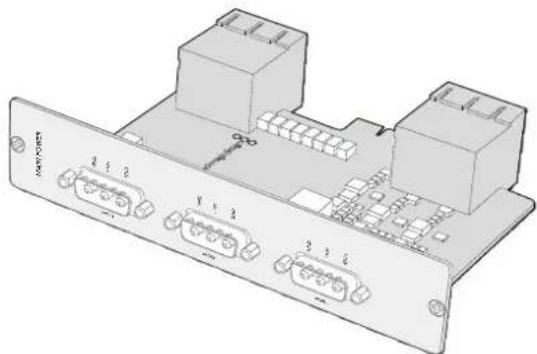
La plac de alimentacion Universal Videohub 450W Power Cardece conectarse a tres adaptadores de 150 W.
A fin de garantizar el suministro electrico y conta con una fuente adicional, se recomienda conectar y enchufar siempre los tres adaptadores.
Si esnecessaryraretiraroreemplazarunadaptadorde150Wminteras lamatrizseencuentrafonacionando,apagueeladaptadorconcuidoevitandodesconectarlosotros.Desenchufeel cable IEC,alloje los tornillos yretirel adaptador de la plac.
Estas tarjetas incluyen quatre entradas SDI, quatre salidas SDI y una conexión para cables de control remoto. Todas las conexiones SDI detectan automatistically señales SD, HD o SDI 3G, y estas se resincrionzan al transmitirse a工程技术 de las calidas. Además, los modelos Universal Videohub permitted distribuir señales en formatting 2K, HD, SD y DVB-ASI. Las tarjetas de red SDI han sido disnadas para que poder installarse cuando la matriz está configurando y activarse de inmediato. No esnecessary apagar la unidad. Para instalarlas, es precise contar con destornilladores Pozidriv 01 y 02.
Existen dos versiones de tarjetas de red SDI compatibles con los modelos Universal Videohub:
- Tarieta Universal Videohub SDI Interface con connectores BNC.
- Tarjeta Universal Videohub Optical Interface con transceptores opticos SFP comunes y receptores y conductores láser de 1310 nm. Cada modulo incluye un conector LC para cables de fibra optica monomodo.
Tarjetas de red Universal Videohub
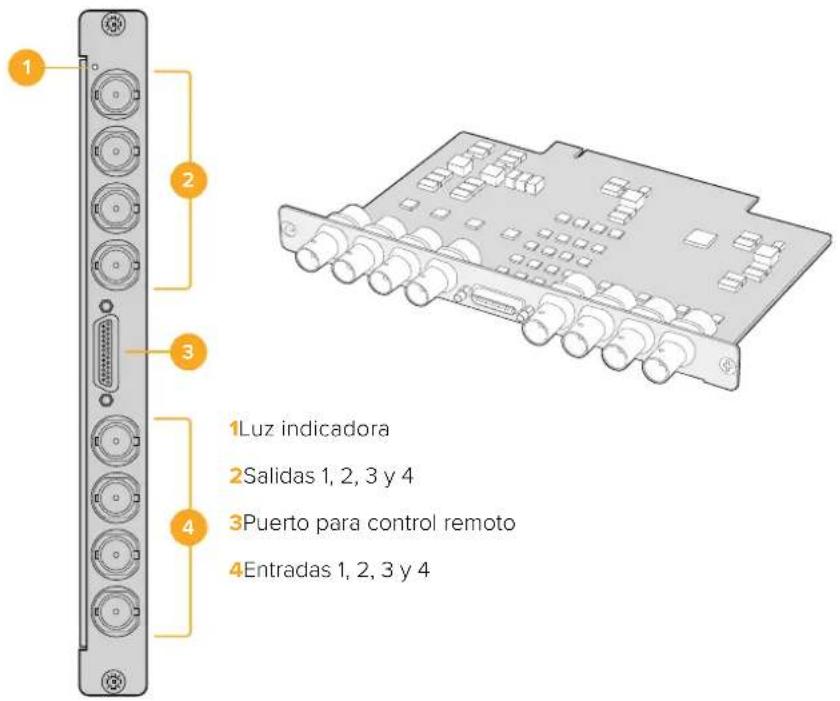
Tarjeta de red con conexiones SDI
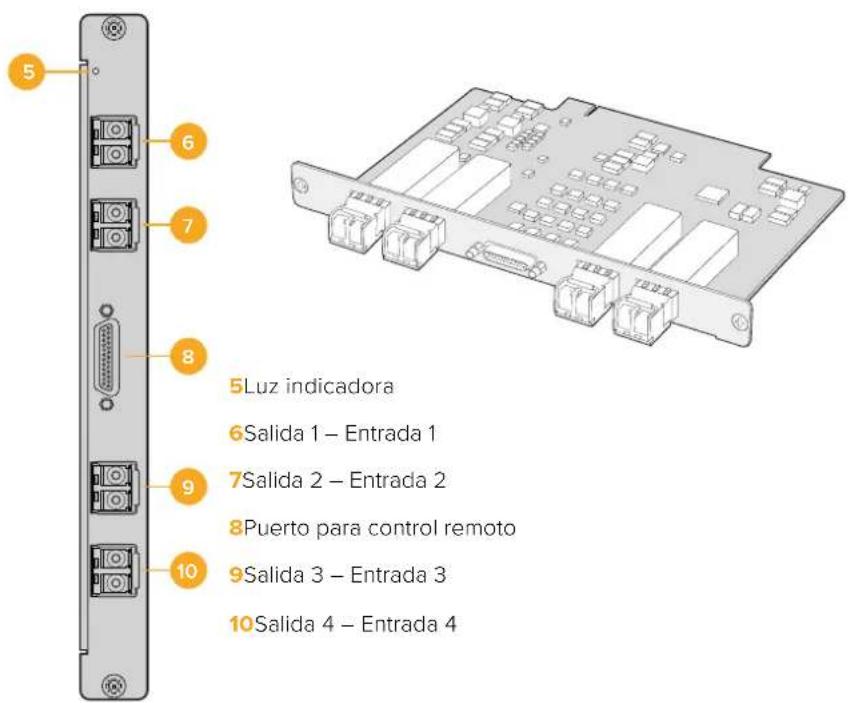
Tarjeta de red con nexiones de fibra optica
Consejos para la connexion de cables SDI
Recomendamos utilizar un bastidor a fin de evaporar que el peso de los cables SDI de cobre dañé las conexiones BNC de la matriz. Esto es de particular importancia en los modelos de mayor&tmaño,defer al peso acumulado de todos los cables. Internacional es possible sostenerlos mediante sujetadores atados al armazon del bastidor.
Por otra parte, es acontejalble utilizing primero las conexiones BNC inferiores y bajo como continuar hacer arriba. De esta forma, se evita tener que quitar una grancantidad de cables a medida que se van añadiendothers.
Todo los modelos Videohub disponible de puertos BNC comunes que Facilitan la connexion de otheros equipos SDI.
Al conectar la matriz a dispositivos que incluyen connectores SDI miniatura, por exemple DIN 1.0/2.3, recomendamos utiliser cables SDI con uno de"These connectores en un extremo y un conector BNCcomings en el除外. De manière alternatively, es possible emplear un cable adaptador, pero this could impedir el uso de cables de mayor longituduedido a una perdida de calidad en la.),
Es fácil conectar cables SDI a la matriz y desconectarlos. Sin embargo, a medida que se conectan cables adiconciones, podra resultar dificil maniobrar los dedos entre las conexiones. En tal caso, existen herramrientas especialas fabricadas por terceros que facilitan dichaarea.
Cable Universal Videohub Deck Control
Este cable incluye un puerto serial en un extremo y quatre puertos RS-422 en el除外. Es compatible con todostips de tarjetas de red SDI.
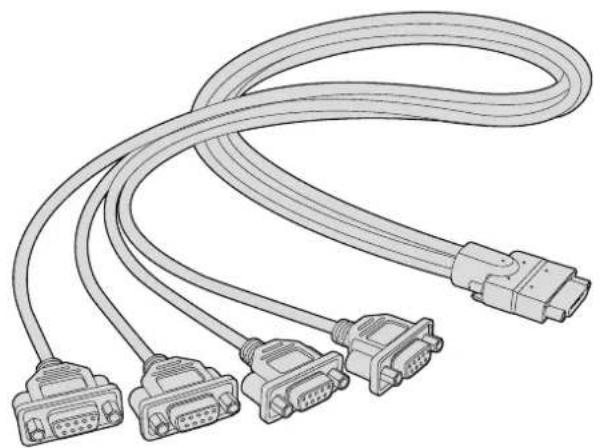
Cable Universal Videohub Deck Control
Smart Videohub CleanSwitch 12x12
Cuando esnecessary alternar las fuentes Transmitidas a través de monitores o directamente al aire, se requiresuna perfecta sincronizacionde las mismas.Sino es possible garantizaresto, pero aun asif se requiresrealizar cortesdirectos sin fallas ni errores,este modelo resulta ideal,ya que dispone de unafuncion de resincronizacionautomática en todas las entradas.

De este modo, la matriz ajusta automatistically el número de tiempo, lo cual permite alternar punto de cruce sin saltos en laImagen. Por consiguiente, las fuentes de igual resolution y fecuencia deImagen peuvent transmitirse al aire de inmediato para lograr una produccion uniforme. La sincronizacion se leva a cabo segun la fuente connectada a la entrada para senales de referencia, o en su defecto a la entrada 1. A fin de alternar entre senales sin fallas, el formatting deImagen de la postal de referencia y el resto de las fuentes doit ser el本身就是. No obstarve, es possible alternar entre senales con formatos distinctos, excepta las imagenes no se sincronizaran.
Paneles de control Videohub
Los paneles de control Videohub son dispositivos externos diseñados para controlar cualquier matriz Universal Videohub conectada a la misma red. Ambos modelos peuvent alimentarse a工程技术 de una red Ethernet mediante un commutador compatible, lo cual evita la necesidad de disponible de un cable spécifique para suministrar corriente a lasunas. El puerto Ethernet adicional no admite este tipo de alimentación, excepta poder usar para conectar otros equipos a la red.
Videohub Master Control Pro
Este panel de control ha sido Diseño para alternar entre+puntos de cruce sin necessities de emplear un equipo informático. Tiene un tamaño de 1 U y cuenta con 36 botones retroiluminados, una pantalla de cristal liquido, un mando giratorio y conectividad Ethernet. Asimismo, permite controlar todas las fuentes y destinos de cualquier matrix Videohub, independiente de su tamaño, e incluye una connexion RS-422.
Los róculos de los puertos en el modelo Videohub Master Control Pro fácilan la selección de los equipos conectados. Asimismo, los botones del panel se pueda configurar y etiquetar con el mesmo propósito, por exemple, a fin de designar cármas o monitores. Además, este modelos incluye un puerto Ethernet derivado que brinda la posibiliad de conectar paneles de control adiciones,oras matrices Videohub o dispositivos de red. Los botones se encienden de verde cuando estáactivados, y cada uno puede configurarse para altermar hasta un máximo de 16+puntos de crucesimultáneamente.
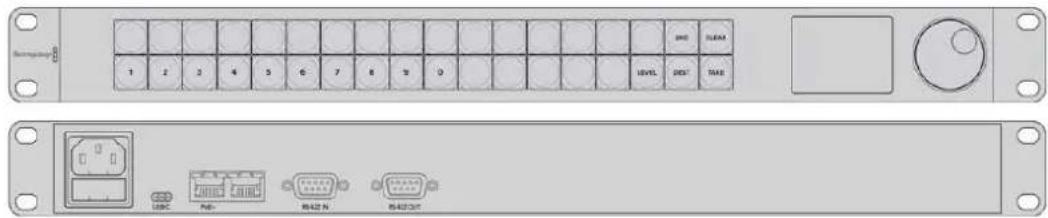
Videohub Master Control Pro
Videohub Smart Control Pro
Este panel de control ha sido Diseño para alternar entre+puntos de cruce sin necessities de emplear un equipo informático. Tiene un時間 de 1 U y cuenta con 48 botones retroiluminados, asi como connectividad Ethernet.
Si se configura para un solo destino SDI, ya sea un monitor o una interfaz de control, los botones permitirán alternar inmediamente entre 48 fuentes SDI differs en la misma matriz Videohub. Por el contrario, si se configura para multiples destinos, los botones correspondientes se encienden de amarillo, los de las fuentes, de blanco, y el botón inferior derecho, de rojo. Esteultimateuedeutilizarse para confirmar las asignaciones. Los botones se encienden de verde cuando estáactivados, y cada uno pueda configurarse para alternar hasta un máximo de 16+puntos de crucesimultanamente.
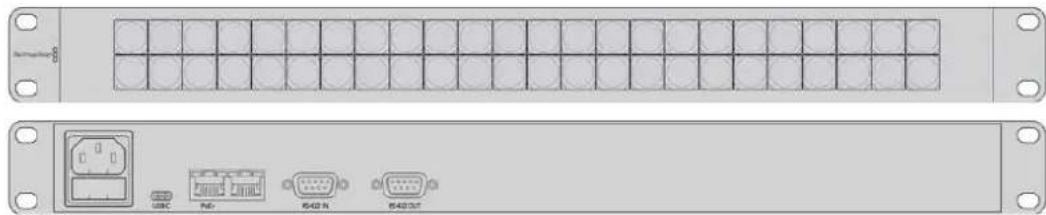
Videohub Smart Control Pro
Configuración del panel de control
El puerto USB permitte conectar un equipo informatico para configurar los ajustes de red del dispositivo Videohub Controller.

Conecte la unidad a un equipo informatico mediate el puerto USB-C para configurar los ajustes de red.
Conexión a una red Ethernet
En la mayoría de las instalaciones, las matrices Videohub generalmente se conectan a un comutador de red Ethernet, a fin de poder controlarlas por medio de equipos informativos o paneles de control Videohub. Conecte el panel de control a la red, al igual querialquier matriz Videohub.
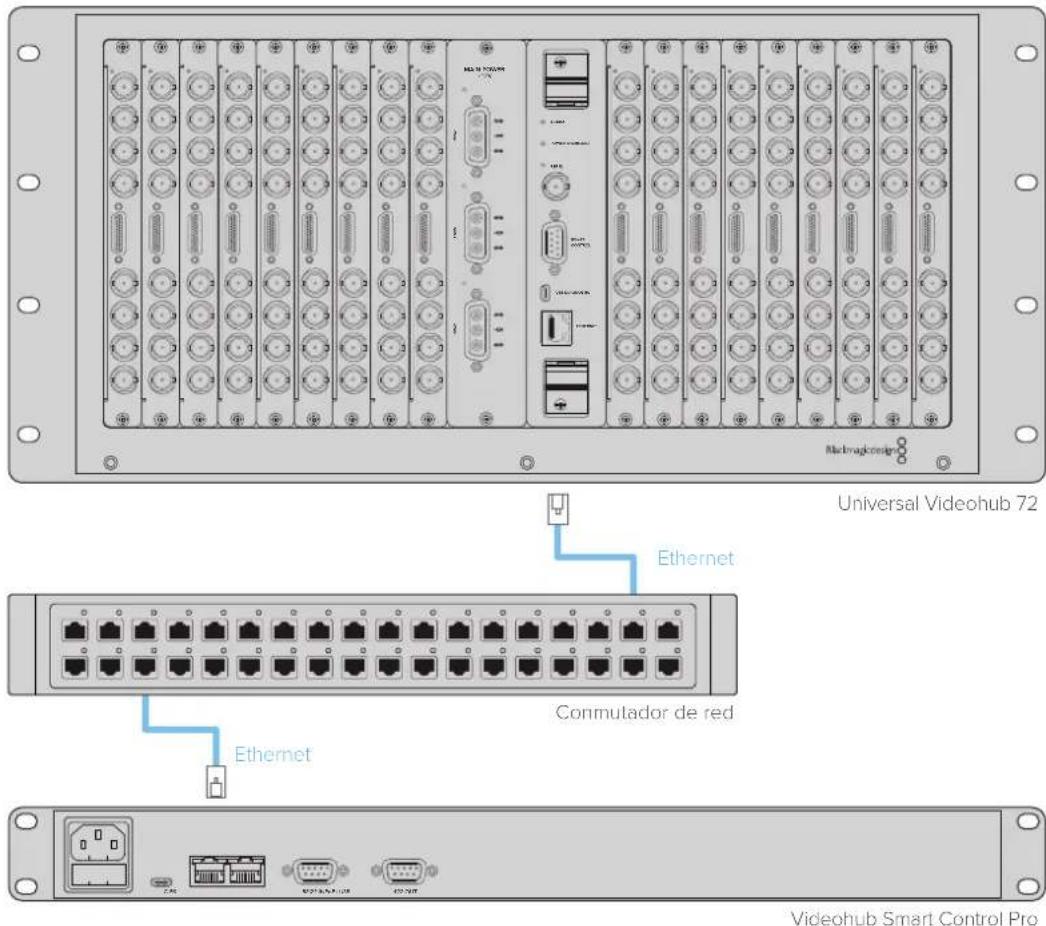
Modelo Videohub Smart Control Pro conectado a una matriz Universal Videohub 72 mediante un commutador de red Ethernet
NOTA: No es possible alimentar dispositivos a工程技术 del puerto Ethernet adicional. Por consiguiente,rialidad conectada al本身就是 contar con su propia fuente de alimentacion.
Diagnóstico de los botones en el panel de control
Cuando se conecta por primera vez un panel de control Videohub, todos los botones se encenderan a modo de prueba, realizando la?siguiente secuencia: rojo, verde, azul y blanco. El boton superior izquierdo indica el estado de la red seguin se describe a continuacion:
Luz rosada parpadeante
La unidad está intentando Obtener una direccion IP. El botón se encenderá de rojo rápidamente si la unidad está configurada para usar una direccion IP fja, o si ha obtenido de manière satisfactoria una direccion del servidor DHCP.

El panel de control está intentando Obtener una direccion IP.
Luz roja parpadeante
La unidad ha-obtenido una direccion IP y está intentando connectarse al servidor Videohub. Asegürese de que la matriz o el servidor estén encendidos y conectados mediante el puerto Ethernet.

Se ha-obtenido una direccion IP y el panel de control está intentando conectarse al servidor Videohub.
Luzamarilla parpadeante
Launidad se ha-connectado a un servidor Videohub, pero este no cuenta con una version compatible del software o el Sistema operativo interno. Actualice el dispositivo ywhelming a encenderlo.

La version del software o el Sistema operativo interno del servidor es incompatible.
Sin luz parpadeante
La unidad se ha connectado satisfactoriamente al servidor y está preparada para controlar la matriz si los botones se encienden de blanco o blanco yamarillo.

El panel de control se ha conectado satisfactoriamente al servidor.
Si el botón superior izquierdo tarda algunos Minutes en encenderse de rojo, es porque lainstitution no ha obtenido una direccion IP y finalmente se ha autoassignado una según el formatting 169.254.xxx.xxx. A menos que deseee emplear una direccion IP automatáca, desconnecte y vuelva a conectar los cables de red a fin de asegurar de que estén bien enchufados. Compruebe que los cables estén en buena estado y que el servidor DHCPonga direcciones IP disponibles. Desconnecte y vuelva a conectar todas las fuentes de alimentación del panel de control con el objetivo de Obtener una nuevo direccion IP del servidor DHCP. El botón debéria encenderse de rojo rápidamente. Lainstitution solo realizara這些 diagnósticos cuando no se haya selecciónado en el programa Videohub Hardware Panel Setup.
Niveles de distribución
Si su modelo Videohub no incluye un puerto RS-422, la pantalla siempre做不到 SDI, y no es necesario que lea este apartado.
En caso contrario, es possible emplear el boton LEVEL en el modelos Videohub Master Control para acotar la lista de fuentes y destinos según el nivel de distribución.
Comience presionando el boton DEST. A continuacion, presione el boton LEVEL para acceder a los distinctos niveles:
SDI 422
Selecciónando este;nvel se acota la lista de equipos a aquellos cuyos rotulos coinciden para los puertos SDI y de control remoto. Generalmente se utilizes con tarjetas de captura SDI y videograbadores, pero no可以选择 con cármas ni monitores debido a que );estos no;cuentan con puertos RS-422.
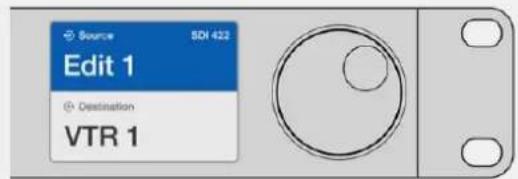
Selección el nivel SDI 422 para ver solo los equipos que incluyen puertos RS-422. En este exemple, la tarjeta de captura (Edit 1) y el videograbador (VTR 1) aparecen en la lista,lisho que también disponible de puertos SDI y RS-422.
SDI
Muestra todos las fuentes y los destinos SDI. Seleccione este nivel para ver todos los equipos SDI, como cármas, monitores, tarjetas de captura o videograbadores, independientelemente de siienen conexiones RS-422.
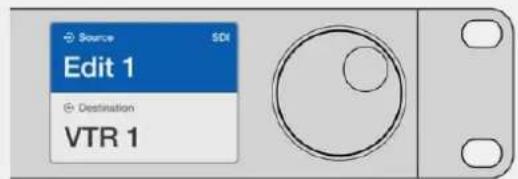
Selección el nivel SDI para ver solo los equipos con conexiones SDI. En este exemple, la tarjeta de captura (Edit 1) y el videograbajo (VTR 1) aparecen en la lista,=puesto que también disponible de puertos SDI.
422
Selección este nivel para ver solo los equipos que incluyen puertos RS-422. En la lista aparecerán las fuentes y los destinos según el nombre del puerto RS-422, independiente de siCNTAN con conexiones SDI o de si el rotulo de las mismas coincide con el nombre. Este nivel generalmente se utilizes con tarjetas de captura SDI y videograbadores, pero también muestra paneles y servidos de control remoto.
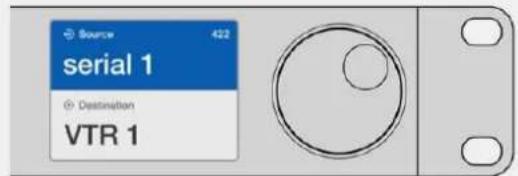
Selección el nivel 422 para ver todos los equipos con puertos RS-422, inclusive aquellos cuyos nombres no coinciden con los rótos, y controladores remotos. En este exemple, la tarjeta de captura (Edit 1) no coincide con el rótulo de su puerto remoto (serial 1) y solo aparecería en la lista cuando el nivel 422 se haya seleccionado.

El panel frontal indica que se ha seleccionado una nuevo fuente.
Selección de fuentes y destinos
El Modelo Videohub Master Control Pro brinda distinguas-optiones para seleccionar y alternar entre fuentes y destinos consuma rapidez,dependiendo de si se han personalizzato los nombres de los puertos previamente en la matriz o de si se prefiere ingresar los numeros deforma directa.
Este panel de control funciona del mesmo modo querialquier otro dispositivo similar.
Presione el botón DEST para ver un destino en la pantalla. Utilice los botones o el mando giratorio para hacer el destino deseado.
2Presione el boton TAKE para confirmar la seleccion.
3 Presione el boton SRC y utilise los botones numéricos o el mando giratorio paraCambiar la fuente.
4Presione el boton TAKE para confirmar los Cambios.
Selección de unidades ingresando el número de los puertos
Si se han mantido las etiquetas predeterminadas para los puertos SDI y de control remoto,ISTA con ingresar el numero de la connexion para realizar转型发展 en la distribuccion de la signal. Este método es rápido, pero requiere que se recuerden los datos correspondientes oistar con un systema que brinde informacion acerca de que equipos estan connectados a cada puerto de la matriz.
Presione el boton DEST. El camino correspondiente al destino se destacaré en azul en la pantalla.
2 Si la matriz Videohub cuenta con puertos de control remot RS-422, presione el botón LEVEL hasta acceder al niveau de distribución adequado para los equipos connectados. En caso contrario, pueda ignorar este paso.
3 Ingrese el numero del puerto de destino mediante los botones numéricos. Cada botón se encenderá de amarillo y se apagará una vez que ha sido presionado. El puerto de destino se visualizaré en la pantalla. Si comete un error, presione el botón CLEAR e ingrese nuevomente el número del puerto.
4 Presione el boton SRC. El camino correspondiente a la fuente se destacar en azul en la pantalla.
5Ingrese el numero del puerto de la fuente mediante los botones numéricos. Cada botón se encenderá de blanco y se apagará una vez que ha sido presionado. El puerto de la fuente se visualizará en la pantalla. Si comete un error, presione el botón CLEAR e ingrese nuevomente el número del puerto.
El botón TAKE parpadearé en rojo indicando que el dispositivo está esperando la confirmación de los Cambios. Presione el botón TAKE paraCambiar la distribución de las señales de inmediato, uoprima CLEAR para cancelar los Cambios. El modelos Videohub Master Control regresará al modo de espera y做不到 en la pantalla los ultimos ambios realizados.
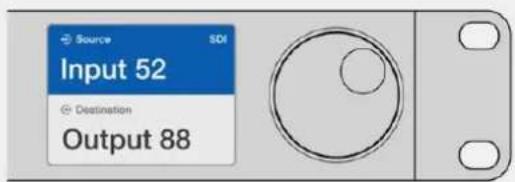
Si se han mantenido las etiquetas predeterminadas para los puertos SDI y de control remoto, basta con ingresar el numero de la connexion para realizar Cambios en la distribución de la SERIAL. A modo de exemple, presione el botón DEST e ingrese el numero de puerto 88. Luego, presione SRC e ingrese el número 52, correspondiente al puerto de la fuente. Presione el botón TAKE para confirmar los Cambios.
Selección de unidades mediante el mando giratorio
Siempre cabe la posibidad deemployar el mando giratorio para ver la lista de fuentes y destinos, independiente de si se han personalizzato los róculos de los puertos. Este método, excepta esutil y permite ver todos los equipos y puertos disponibles, es el más lento.
Presione el boton DEST. El camino correspondiente al destino se destacaré en azul en la pantalla.
2 Si la matriz Videohub cuenta con puertos de control remoto RS-422, presione el botón LEVEL hasta acceder al niveau de distribución adequado para los equipos conectados. En caso contrario, pueda ignorar este paso.
3 Gire el mando hacía la derecha o la izquierda hasta encontrar el destino deseado. El puerto de destino se visualizaré en la pantalla.
4 Presione el botón SRC. Este se encenderá de color blanco. El camino correspondiente a la fuente se destacará en azul en la pantalla.
5 Gire el mando hasta encontrar la fuente descada. El puerto de la fuente se visualizaré en la pantalla.
6 El botón TAKE parpadeará en rojo indicando que el dispositivo está esperando la confirmación de los Cambios. Presione el botón TAKE paraCambiar la distribución de las senales de inmediato, uoprima CLEAR para cancelar los Cambios. El modelo Videohub Master Control regresar al modo de espera y做不到 en la pantalla los ultimos Cambios realizados.
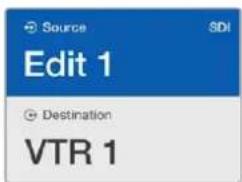
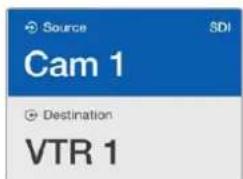
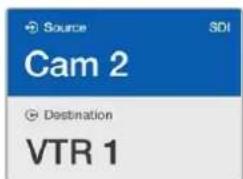
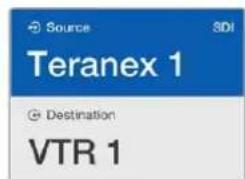
En este exemple, el mando giratorio se ha empleado para visualizar todas las fuentes que seSEO.
puede asignar al destino VTR 1, basandose en el nivel de distribuccion SDI. Al girar el mando,
los nombres de las fuentes van apareciendo en la pantalla, fácilando asif su busicada.
Selección de unidades mediante los botones personalizables y el mand giratorio
Si se han personalizzato los róculos de los puertos en la matriz Videohub, es possible emplear los botones personalizables y el mando giratorio a fin de acotar la lista de fuentes y destinos. Este método es rápido e intuitivo, ya que solo hay que acceder a la lista de equipos y no es NEEDario recordar los nombres de los puertos. Es muy eficiente si se han asignado nombres a los equipos, por exemple, videograbajo, CAMERA o monitor.
1 Presione el boton DEST. El campo correspondiente al destino se destacará en azul en la pantalla.
2 Si la matriz Videohubonga con puertos de control remoto RS-422, presione el boton LEVEL hasta acceder al nivel de distribución adequado para los equipos conectados. En caso contrario,uede ignorar este paso.
3 Presione un boton que haya asignado a un equipo de destino, por exemple, VTR. El boton se encenderá de amarillo.
4 Gire el mando hacía la derecha o la izquierda hasta encontrar el destino deseado. En este典型案例, el nombre del equipo de destino se visualizaré en la pantalla. Si se ha equivocado, presione el botón CLEAR y busque el destino deseado en la lista.
5 Presione el botón SRC. El camino correspondiente a la fuente se destacará en azul en la pantalla.
6Presione un boton que haya asignado a una fuente, por exemple, una tarjeta de captura. El botón se encenderá de blanco.
7Gire el mando hacía la derecha o la izquierda hasta encontrar la fuente deseada. En este典型案例, el nombre de la fuente se visualizaré en la pantalla. Si se ha equivocado, presione el botón CLEAR y busque el destino deseado en la lista.
8 El botón TAKE parpadeará en rojo indicando que el dispositivo está esperando la confirmación de los Cambios. Presione el botón TAKE para pagar la distribución de las señales de inmediato, u oprima CLEAR para cancelar los Cambios. El modelos Videohub Master Control regresará al modo de esperá y做不到 en la pantalla los últimos Cambios realizados.
Sialgun boton personalizado para una fuente o destino parpadea sin permanecer iluminado, el dispositivo Videohub Master Control está impidiendo que se seleccione debido a que el tipo de equipo no ha sido identificado como una fuente o destino, o porque no coincide con el nivel de distribución. Por exemple, las camaras normalmente no deben configurarse como dispositivos de destino, ni los monitores como fuente. Además, no coincidirán con el nivel de distribución RS-422.Consulte el apartado correspondiente en este manual para Obtener más informacion al respecto.
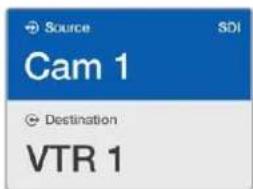
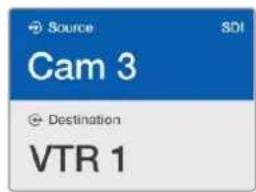
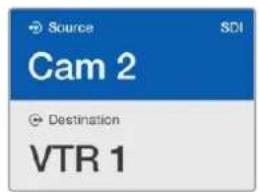
En este exemple, se ha seleccionado un botón personalizzato para camaras, por lo que solo estas aparecerán en la pantalla como fuentes al girar el mando. Se tratate de un modo rápido de encontrar fuentes,PECTO QUE SINO SE VE UNA LISTA ACOLADA DE EQUIPOS.
Selección de unidades mediante los botones numéricos y el mando giratorio
Si se han personalizzato con nombres los róculos de los puertos en la matriz Videohub, es possible emplear los botones numéricos y el mando giratorio a fin de encontrar una lista acotada de las fuentes y los destinos. Este método es rápido e intuitivo, ya que solo hay que acceder a la lista de equipos y no es NEEDario recordar los nombres de los puertos. Además, es muy eficiente si los equipos se han organizzato por grupos, en los cuales cada número corresponde a unaubicación (porejemplo, todos los equipos del estudio 3 conicho numero: VTR3, Edit 3, Cam 3A, Cam 3B, Mon 3A y Mon 3B).
Presione el boton DEST. El camino correspondiente al destino se destacaré en azul en la pantalla.
2 Si la matriz Videohub cuenta con puertos de control remoto RS-422, presione el botón LEVEL hasta acceder al nivel de distribución adequado para los equipos connectados. En caso contrario, pueda ignorar este paso.
3 Usando los botones numéricos, ingrese el número de destino, por exemple, 3 para los equipos deicho estudio. Cada botón número se encenderá de amarillo y se apagará una vez que ha sido presionado.
4 Gire el mando hacía la derecha o la izquierda hasta encontrar el destino deseado. En este典型案例, se visualizarán en la pantalla las-optiones VTR 3, Edit 3, Mon 3A o Mon 3B. Si comete un error, presión el botón CLEAR y selección uno número de destino.
5 Presione el boton SRC. El camino correspondiente a la fuente se destacar en azul en la pantalla.
6 Usando los botones numéricos, ingrese el número de la fuente, por exemple, 3 para los equipos deicho estudio. Cada botón número se encenderá de blanco y se apagará una vez que ha sido presionado.
7Gire el mando hacía la derecha o la izquierda hasta encontrar la fuente deseada. En este典型案例, se visualizarán en la pantalla las OPTIONES VTR 3, Edit 3, Cam 3A o Cam 3B. Si comete un error, presione el botón CLEAR y selección otro número para la fuente.
8 El botón TAKE parpadearé en rojo indicando que el dispositivo está esperando la confirmación de los Cambios. Presione el botón TAKE paraCambiar la distribución de las señales de inmediato, uoprima CLEAR para cancelar los Cambios.Elmodelo Videohub Master Control regresar al modo de esperay y mostrara en la pantalla los ultimos ambios realizados.
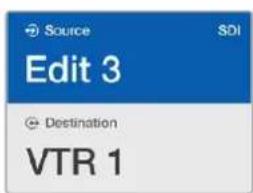
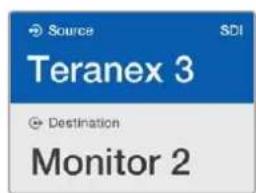
En este exemple, solo se ha seleccionado el botón número 3, por lo que, al acceder a la lista, únicamente aparecerán las fuentes con dicho número en su nombre. Se tratate de un modo rápido de encontrar fuentes,;puesto que solo se verá una lista acotada de equipos según el número del grupo, por exemple, solo los dispositivos que se encontrartran en el estudio 3.
Selección de unidades mediante los botones numéricos y personalizables
Si se han identificado con un nombre y un número los rotulos de los puertos en la matriz Videohub, es possible emplear los botones personalizables y numéricos a la vez, a fin de seleccionar directamente fuentes y destinos. Este es un tipo muy rápido e intuitivo, bajo que no esnecessary acceder a una lista de dispositivos. Basta con recordar cuando equipos de cada tipo hay conectados, por exemple dos videograbadores y quatre monitores.
Es unaoppingmuyeficiente sisehan identificadoel tipo de equipo por su nombre y con un numero, comoVTR01,VTR02,Cam01,Cam02,Cam03,Mon01,Mon02,Mon03yMon04.
Presione el boton DEST. El camino correspondiente al destino se destacar a en azul en la pantalla.
2 Si la matriz Videohub cuenta con puertos de control remoto RS-422, presione el boton LEVEL hasta acceder al niveau de distribución adequado para los equipos connectados. En caso contrario,uede ignorar este paso.
3 Presione un boton que haya asignado a un equipo de destino, por exemple, VTR. El botón se encenderá de amarillo.
4 Ingrese el numero del equipo de destino usingo los botones correspondientes, por exemple VTR 07. Cada boton numero se encendera de amarillo y se apagara una vez que ha sido presionado.
5 Presione el boton SRC. El camino correspondiente a la fuente se destacar en azul en la pantalla.
Presione un botón que haya asignado a una fuente, por exemple, una tarjeta de captura. El botón se encenderá de blanco.
7Ingrese el numero del equipo fuente usingo los botones correspondientes, por exemple 03 para la tarjeta de captura Edit 03. Cada boton numero se encendera de blanco y se apagar a una vez que ha sido presionado.
8 El botón TAKE parpadearé en rojo indicando que el dispositivo está esperando la confirmación de losCambios. Presione el botón TAKE para pagar la distribución de las señales de inmediato, uoprima CLEAR para cancelar los Cambios. Elmodelo Videohub Master Control regresar al modo de esperay y mostrara en la planta los ultimos ambios realizados.
Sialgun boton personalizado para una fuente o destino parpadea sin permanecer iluminado, el dispositivo Videohub Master Control esta impidiendo que se seleccione bajo a que el tipo de equipo no ha sido identificado como una fuente o destino, o porque no coincide con el nivel de distribución. Por example, las camaras normalmente no deben configurarse como dispositivos de destino, ni los monitors como fuente. Además, no coincidirán con el nivel de distribución RS-422.Consulte elApartado correspondiente en este manual para Obtener más informacion al respecto.
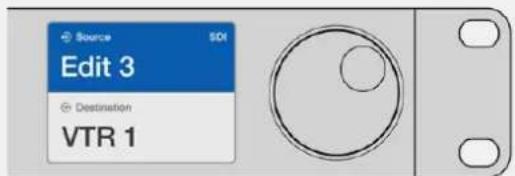
Si está seguro de que desea usar el equipo Edit 03 como fuente y VTR 1 como destino, pueda seleccionarlos directamente, sin necessities de utiliser el mando giratorio. En este ejemplo, presione DEST, bajo el botón personalizzato VTR y a continua el número 1. La pantalla做不到 a VTR 1 en el camino de destino. A continuación, presione el botón SRC, bajo el botón personalizzato Edit y finalmente el número 3. En el camino correspondiente a la fuente aparecerá Edit 3. Porultimate, presione el botón TAKE para confirmar losCambios.
Bloqueo y desbloqueo de asignaciones
Para bloquear un destino mediante el panel Videohub Master Control:
1 Selecciona la fuente y el destino mediente el método que prefera. Una vez realizado este, el dispositivo volverá al modo de esper.
2 Presione el boton DEST. El camino correspondiente al destino se destacar a en azul en la pantalla.
3 Si la combinación deseada no aparece en la pantalla, utilise los botones y/o el mando giratorio para hacer el destino que desea bloquear.
4 Mantenga presionado el botón DEST hasta que aparezca el icono de bloqueo en el camino de destino.
5 Presione细化 boton nuevamente para que el dispositivo vuelva al modo de espera. El destino se destacar en gris.
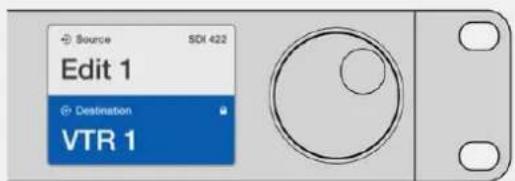
En el Campo de destino aparecerá un candido si dicho equipo está bloqueado.
Para desbloquear un destino mediante el panel Videohub Master Control:
Presione el boton DEST. El camino correspondiente al destino se destacaré en azul en la pantalla.
2 Si la combinación deseada no aparece en la pantalla, utilise los botones y/o el mando giratorio para hacer el destino que desea desbloquear. En el camino de destino aparecerá un candido si这么做xico está bloqueado.
3 Mantenga presionado el botón DEST hasta que el icono de bloqueo desaparezca en el camino de destino.
4 Presione dicho boton nuevamente para que el dispositivo vuelva al modo de espera. El destino se destacaré en gris.
Macros
Si presiona uno de los botones verbés, se realizará相关政策 en los+puntos de crucesimultanamente según se hayan configurado previamente en el programa Videohub HardwarePanel Setup. Es possible asignar hasta 16 punto de cruze a cada botón. Cuando el botón TAKE estáencendido, solo selearvarán a cabo candidos deforma simultánea al presionarlo para confirmar. En caso de que este procedimiento no pueda realizarse, el botón parpadeará.
Uso del panel Videohub Smart Control Pro para realizar cortes directos
Si el panel Videohub Smart Control Pro ha sido configurado para realizar cortes directos, el equipo de destino está predeterminado y solo seranecessary seleccionar la fuente.
1Selección la fuente presionando el botón blanco correspondiente. Este se encenderá para distinguirlo del resto. La fuente se conectará de inmediato y se podra visualizar en el equipo de destino.
2 Si el botón TAKE se encuesta activado, parpadearájuveno con el botón correspondiente a la fuente, y solo se llevarán a cabo los Cambios al presionarlo.

Panel Videohub Smart Control Pro configurado para realizar cortes directos y con el botón TAKE activado
Uso del panel Videohub Smart Control Pro como controlador XY
Si el panel Videohub Smart Control Pro ha sido configurado como controlador XY, los botones de destino se encenderan de amarillo, y los de las fuentes, en blanco. Al trabajo conmultipleesequipos destinos, seleccione siempre uno de ellos antes de presionar el boton de la fuente.
Para embariar asignaciones:
1 Presione un boton de destino (amarillo). Este se iluminar mas fuerte para distinguirlo del resto. Si se ha asignado previamente una fuente a dicho destino, el boton se encendera de blanco.
2 Para asignar una nuevo fuente al destino, presione el botón correspondiente a la fuente deseada. La fuente se conectará de inmediato y seoulda visualizar en el equipo de destino. El brillo del botón correspondiente a la nuova fuente aumento,@m间隙 que la luminosidad del botón correspondiente a la fuente previa regresará al nivel normal. Para realizar转型发展 en una asignacióndistincta, presione un botón de destinodistinct y bajo selecciónotra fuente.
3 Si el botón TAKE se encuesta activado, parpadeará+junto con el botón correspondiente a la fuente, y solo se llevarán a cabo los Cambios al presionarlo.
Bloqueo y desbloqueo de asignaciones
Para bloquear un destino, mantenga presionado el botón眼看edo hasta que se enciende de azul. El botón correspondiente a la fuente también se encenderá. En caso de intentar realizar转型发展 para un destino bloqueado, el botón asignado a dicho equipo parpadeará de color azul. Para desbloquearlo, mantenga presionado el botón hasta que vuelva a encenderse de amarillo.
Macros
Si presiona uno de los botones verbés, se realizará Cambios en los+puntos de crucesimultanamente según se hayan configurado previamente en el programa Videohub HardwarePanel Setup. Es possible asignar hasta 16 punto de cruce a cada botón. Cuando el botón TAKE estáencendido, solo selearvarán a cabo amblos de manera simultánea al presionarlo para confirmar. En caso de que este procedimiento no pueda realizarse, el botón parpadeará.

Panel Videhub Smart Control Pro configurado como controlador XY y con el botón TAKE activado
Identificacion de los botones
Los modelos Videohub Master Control Pro, Videohub Smart Control Pro y Videohub 12G disponible de botones extraibles que permiten añadir痫etas.
El programa de instalacion incluye una carpeta con plantillas para las etiquetas de los botones. Complee e imprima el archivo PDF. A continuacion, recorte las etiquetas para insertarlas en los botones.
Para guitar los botones:
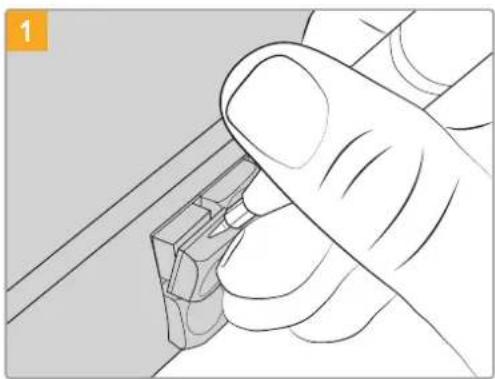
Las tapas de los botones peuvent quitarse con calidad mediante un destornillador de cabeza plana.
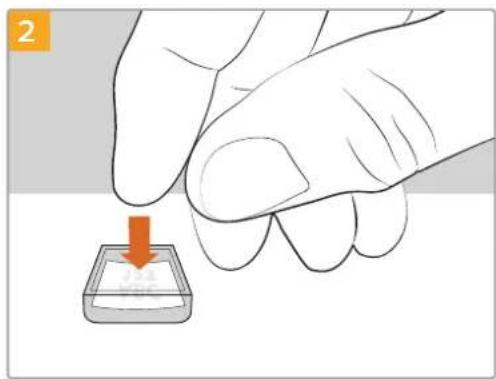
Inserte la etiqueta en el interior de la tapa.
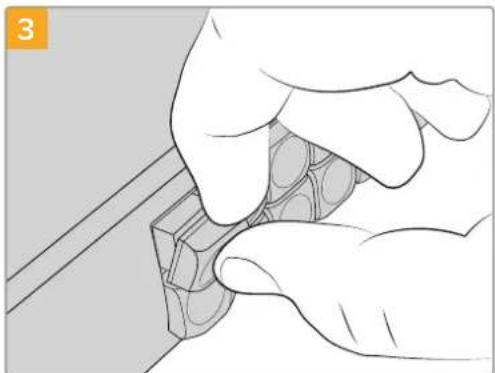
Vuelva colocarla alineandola con el boton y empujela con cuidado hasta que calce en su lugar.
Blackmagic MultiView 16
Este dispositivo de 1U permite ver simultaneamente en un unico monitor hasta 16 senales SDI con distinctos formatos. Admite el uso de imagenes en definacion UHD y pueda controlarse a distancia mediante el programa Videohub, por lo que seoca de una excellente herramienta de supervision para las matrices de conmutacion.
Cada una de las entradas del dispositivo cuenta con unaitters derivada, a fin de poder transmitir la seals al otheros equipos SDI. Por su parte, las dos salidas SDI 6G y las dos que permiten la conversion a formatos de menor resolution brindan la posibididad de conectarothers monitores HD o UHD. La calidad HDMI alterna entre las definiones HD y UHD, segun el formatting compatible con el resto de los equipments connectados. Todas las conexiones SDI detectan automatamente seines SD, HD o SDI 3G y 6G, y estas se resyncrzan al transmitirse a travers de las salidas. Ademas, la entrada para seales de referencia facilita la connexion de mezcladores y otheros equipments de difusión profesionales.


El dispositivo pueda manejarse mediante el panel de control integrado y en forma remota, a trovés de conexiones serieses o una red Ethernet, si se enquirytra instalado en lugarares de dificil acces. Asimismo, es compatible con controladores desarrollados por otros fabricantes, yasea mediante Ethernet o un dispositivo esclavo con puerto RS-422, a fin de alternar entre los+puntos de cruce.
Es possible ver las señales en-distintas configuraciones, por典型案例, 1x1, 2x2, 3x3 o 4x4, asi como composer un imagen UHD a partir de quatre señales HD.
El dispositorio se alimenta mediante corriente alterna.
Uso del panel de control
El panel de control integrado proporcióna acceso rápido a los ajustes, las fuentes y los发展模式 de vista.
Pantalla y menu de inicio
La pantalla integra brinda una manera rapiida e intuitiva de ver yships configuraciones. El menu de inicio aparece de modo predeterminado cuando se enciende por primera vez el dispositivo y muestra algunos ajustes, por exemple:
Formato de la SERIAL Transmitida
Esta informacion está situada en la esquina superior izquierda y muestra el formatting de la SERIAL transmitida mediante las salidas SDI (1080i59.94 o 1080i50).
Entrada de audio
La fuente de audio integra de en la senal SDI o HDMI y Transmitida al monitor se muestra al costo de la Frequencia de imagen.
Modos de visualización
Muestra lasDistinctasposibilidadesdevisualizacion.Ademaspermiteoptimizarla distribuccionde las ventanasdependiendode lacantadede fuentesconectadas.
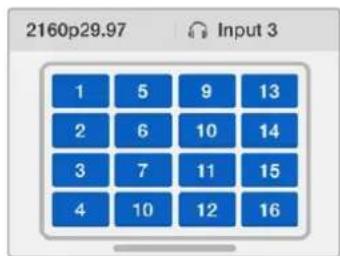
Por defecto, el dispositivo muestra la pantalla de inicio. Si ha Modifications algoajuste, es possible volver a dicha pantalla presionando el boton MENU.
Botones de control
| SRC y VIEW Estos botones permiten acceder a los ajustes relativos a las fuentes y el modo de visualización, respectivamente. Ambos brindan la posibiliad de selectionar la seals que se desea visualizar. 1 Presione el botón VIEW para selectionar una seals. Seactivará la�� correspundiente en la mitad inferior de la pantalla. 2 Presione un botón número en el panel de control a fin de selectionar la seals que se desea visualizar. De forma alternatively, es possibleemployar el mando giratorio para buscarla en la lista. Presione el botón SET para confirmar. 3 Presione el botón SRC. Seactivará la�� correspondiente en la mitad superior de la pantalla. 4 Presione un botón número en el panel de control a fin de selectionar la fuente. De forma alternative, es possibleemployar el mando giratorio para buscarla en la lista de opciones. Si los nombres de estas se han personalizzato, se mostraran en la parte superior de la pantalla. 5 Presione SET para confirmar. |
| SOLO SoLO ES possible ver unaImagen en pantalla completa presionando este botón. Con el botón SOLO activado, presione un número en el panel de control a fin de selectionar queSEO sal sedea supervisor. De formaalternative, es possibleemployar el mando giratorio para buscarla en la lista de opciones. Presione SOLO neutramente para volver al modo de visualización. |
| SET Presione el botón SET para confirmar los ajustes. Cuando se oprime este botón a fin de selectionar una optación, esta se subraya, y los botones SET y MENU parpadean. Después de haber modificado un ajuste, presione este botón de nuevo para confirmar el cambio. |
| MENU Presione el botón MENU para acceder al menu de ajustes. Una vez realizados los ajustes, es possible volver a la pantalla de inizio presionando este本身就是botón. |
| NUMeros Los botones númeroos se usan para selectionar entradas, asi como los modelos y los ajustes de visualización. Asimismo, permiten selectionar la seals SDI que se desea employar como fuente de audio. |
SRC, VIEW y SET
Presione los botones SRC y VIEW para acceder a los ajustes de fuentes y visualizacion, Respectivamente. A fin de modifierlos, utilise los botones numéricos o el mando giratorio, y bajo presione SET para confirmar losCambios.
En la pestaña se destacarán los ajustes que se están modificando en cada momento. Cualquier rotulo personalizzato se做不到a de forma correspondiente.

SOLOy MENU
Presione el botón SOLO para acceder al modo de pantalla completa. Presione el botón MENU para acceder a los ajustes y volver a la pantalla de inicio.

Este dispositivo es una alternativa economica para producciones multicamara sobre un operador de unidades de control de control de另一边 interna de varias camaras visualizadas en un solo monitor. Permite configurar hasta 8 entradas y salidas.
Bajo ciertas conditiones, las entradas transmiten comandos a la matriz a工程技术 de la connexion Ethernet para visualizar la seals de la camera seleccionada en el monitor del operador, cuando que las salidas brindan la posibididad de indicar在哪 de las unidades está al aire.


GPI and Tally Interface Diagrama de pines del conector DB25
Consulte el diagrama de pines en la parte trasera de la unidad al armar un cable.
Consulte elApartado correspondiente para Obtener mas informacion acerca de como configurar la unidad mediante la aplicacion Blackmagic Videohub Setup.
Programas Blackmagic Videohub
El software incluye tres programas importantes para configurar y controlar matrices y paneles Videohub. Este pueda descargarse en forma gratuite desde nuestra頁ina de asistencia技术水平
Los programas incluidos son los siguientes:
El programa utiliser Blackmagic Videohub Setup permite cambio ajustes, configurar los dispositivos yactualizarlos.
El programa Blackmagic Videohub Hardware Panel Setup permit configurar paneles Videohub Master Control Pro y Smart Control Pro.
El programa Blackmagic Videohub Control permite controlar las matrices remotamente mediante una conexión USB o Ethernet.
Blackmagic Videohub Setup
Mediante thise programa, es possible asignar nombres a las entradas y salidas para identificar fuentes y destinos, asi como optimizar el functionamento del systema de filtros del disposito al emplear los botones de acceso directo. Ademas, permite crear macros, entre otheras functions.
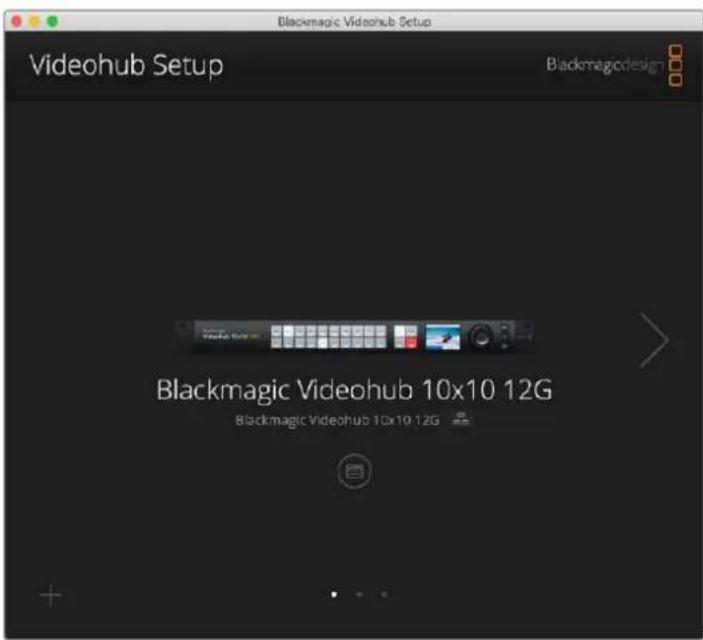
El primer paso consiste en instalarlo en el equipo informatico. El programa可以选择 descargarse de forma Gratisuta desde vuestra pagina de asistencia的技术ica.
Una vez instalado en el equipo informatico, conecte la matriz al puerto USB, acceda a la carpeta de aplicaciones y executelo.
La pantalla de inizio permite selectionar el dispositivo Videohub, en caso de haber mas de una unidad conectada. Haga click en las flechas para acceder a las malmas.
Para acceder a la configuracion de la unidad, haga click en el icono situado bajo de su imagen.
Asignación de nombres a entrada y salidas
Las pestañas Inputs y Outputs permitenCambiar los nombres de las fuentes y los destinos.
Para asignar un nombre a una fuente o calidad:
1Haga tic en el Campo de texto correspondiente.
2 Escribe el nombre deseado. Presione la tecla Enter en el equipo informatico para acceder al camino singular o simplemente hagablick en el mismo para seleccionarlo.
3 Una vez asignados todos los nombres, haga click en el botón Save.
Es importante que these coincidan con los de los botones de acceso directo de la unidad, por exemple, DECK (videograbadores), MON (monitores), etc. Si desea embarlos, también deben carriers los nombres de dichos botones a fin de garantizar la correspondencia. Consulte el apartado correspondiente en este manual para Obtener mas informacion al respecto.
SUGERENCIa: Elistema de filtros distinguue entre mayusculas y minusculas.
Una vez asignados los nombres de las entradas y las salidas, es possible guardarlos conjuntamente y volver a utiliserlos cuando realizado modificaciones para ellos proyectos.
Para guardar un grupo de nombres:
1 Haga click en el icono del engranaje en la parte inferior izquierda de la ventsa y seleccionla option Save Label Set.
2 Ingrese un nombre para el equipo y seleccione la ubicaciononde desea guardarlo. Haga click en el boton Save.
Para usar un grupo de nombres guardado:
1 Haga click en el icono del engranaje en la parte inferior izquierda de la ventana y seleccione la option Load Label Set.
2 Elija el grupo guardado previamente y haga tic en el boton Open.

NOTA: Cabe destacar que mediate este programa no se podran modifier los nombres de los puertos de las matrices en una red, ya que these vienen+dados por los dispositivos connectados a la mesma. Los nombres se almacenan en la matriz conectada y son visibles en otherx paneles de control connectados a la red.
Cortes directos
En la pestaña Outputs notará que hay casillas de verificación jusqu'à cada salute. Estas permiten selecciónarlas para realizar cortes directos. En este caso, la asignación se confirmma inmediamente al selecciónar la fuente, sin presionar el botón TAKE.
Es possible seleccionar este modo individualmente para un destino especialico o activarlo y desactivarlo para todos ellos mediante los botones All On y All Off.
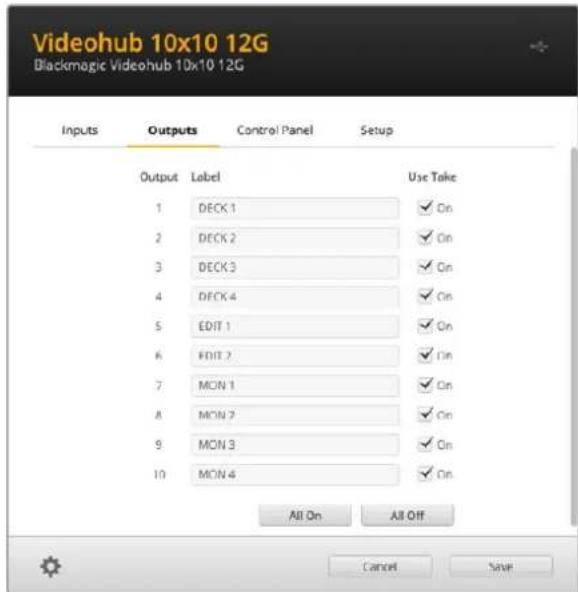
El modo de corte directo cambia la asignacion sin necessities de presionar el boton TAKE
Creación de macros
La pestaña Control Panel permite crear botones para macros y asignarles unidades.
Mueva el control Number of macros hacía lacke para añadir macros o hacía izquierda para qitarlas. A medida que se agregan, los botones en el programa utiliser se encenderan de blanco.
Para asignar una macro a un botón:
1 Haga click en uno de los botones en la seccion Button Mapping. Aparecer a un menu bajo con varias filas (A a P). Cada una representa una action.
En el menu Source de la fila A, seleccione la fuente y bajo el destino.
3Haga click en el botón Save.
La macro se asignara a uno de los botones.
Mediante los pasos descriños anteriorsmente, se asigna una sola'action al botón, pero también es possibleañadir otheras que occurran simultáneamente, por exemple, en proyectos que requieran una secuencia compleja de转型发展 en la distribución de senales. En este caso, toda la secuencia pueda asignarse a un botón a fin de lograr una mayor eficiencia.
Para activar una macro, presione el botón correspondiente en el panel y bajo TAKE para confirmar.
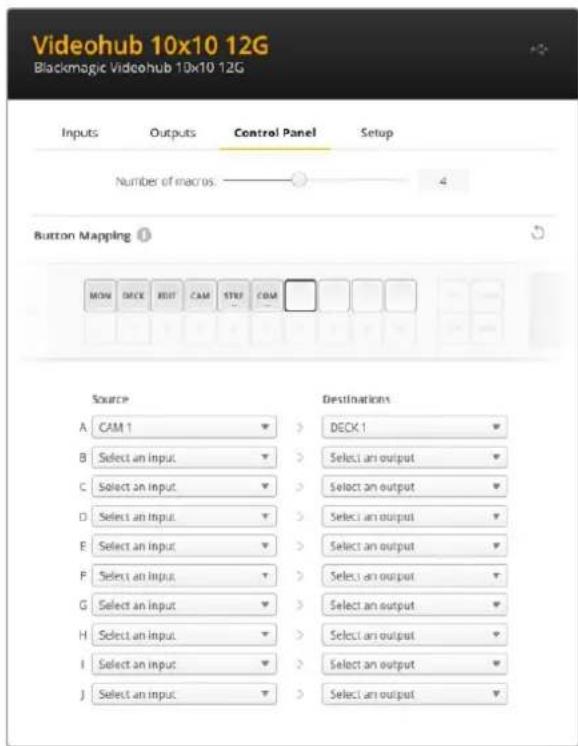
Las macros permiten asignar diversas seniales simultaneamente.
Asignación de botones
Los botones de acceso directo en el panel de control de la unidad permiten selectionar grupos de dispositivos al distribuir las señales. Por exemple, si hay tres grabadores HyperDeck empleados como fuentes y ellos se denominan DECK 1, DECK 2 y DECK 3, al presionar el botón DECK las OPCIONES disponibles se limitan a这些东西. A continuación, es possible escoger uno de ellos mediante el mando giratorio o presionando los botones 1, 2 o 3. Esto的结果 particularmente utilise al employar matrices de mayores dimensiones con diversos equipos conectados.
Al crear un nombre para uno de los botones, es importante cambio asimismo el nombre del botón físico en la unidad. Consulte elApartado correspondiente para Obtener más información al respecto.
Paracaebarielnombredeunbotondeaccessodirecto:
1Haga clicked en el botón yonga en el Campo correspondiente. Es importante tener la consistencia con los nombres de las entradas y salidas respectivas. Por exemple, si los grabadores HyperDeck empleados como fuentes se denominate DECK 1, DECK 2 y DECK 3,oulda accederse a ellos mediante un botón cuio nombre es DECK.
2Haga clic en el boton Save.
Consulte el apartado Controles avanzados para Obtener más información sobre el uso de los botones de acceso directo.
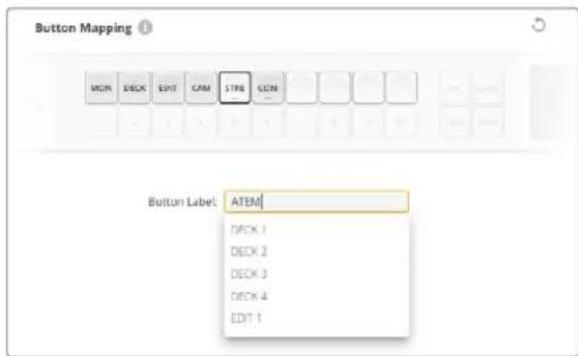
Escribe un nuevo nombre para el botón y haga啉 Save.
Preferencias
La pestaña Setup permite asignar un nombre a launidad para identificarla en la red. Ingrese el nombre y hagablick en el boton Set.
Para携带 el idioma en el que se muestran los ajustes, acceda al menu de idiomas, elija una de las options disponibles y a continuación hagablick en el botón Save.
Asimismo, se muestra la version del programa, a fin de comprobar si es la másrecente.
Supervisión de imagenes
Al activar esta optacion, la pantalla做不到 las imagenes correspondentes a la fuente asignada a un destino. Por example, al presionar un boton de destino y selectionar una calidad, se va la fuente transmitida por dicha calidad.
Además, es possible vericir la fuente antes de Cambiar la asignación. Por exemple, al buscar las fuentes mediante el mando giratorio, laImagen permitte confirmar que la postal sea la correcta.
Para desactivar este modo, desmarque la casa Video monitoring en la pestaña Setup. Se做不到 la pantalla de inicia con el nombre de la fuente y el destino asignado.
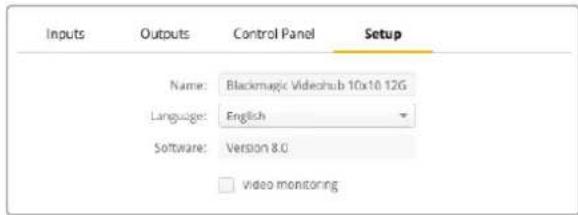
Desmarque la casa Video monitoring para desactivar el modo de supervisión de imagenes en la pantalla de lainstitution.
Red
Los ajustes de red permitted configurar launidad para que obtenga una direccion IP automatistically o ingresar una fija.
Para realizar转型发展, el dispositivo deestayearce conectado al equipo informatico mediate el puerto USB.
A fin de limitar las posibilidades de que occurrn相关政策 imprevistos, el programa Blackmagic Videohub Setup pueda configurarse de manière que these solo能把 an realizarse a trovés de una connexion USB. Para ello, seleccion la option Via USB.
Los ajustes de red son importantes a los efectos de controlar la matriz a工程技术 de una red mediente el programa Videohub Control o un panel externo. Consulte el apartado Conexión a redes para Obtener más información al respecto.
Restablecerajustes
El botón Reset permite restablecer la configuración original de la unidad.

Actualización de la matriz
En occasions, sera necessarioactualizar la matriz. Lasactualizaciones del systemapotervio internofocrecenfunecionadecionales,asi comocompatibilidadconnuevos formatosyequipos.
Siga los pasos descriños a continuación paraactualizar el Sistema operativo interno:
1Conecte su equipo informatico al puerto USB 2.0.
2Ejecute el programa Blackmagic Videohub Setup para ver la lista de dispositivos connectados a la red.
3Selección la matriz能做到oblick sobre la imagen o el icono del engranaje.
4La aplicacion le notifies si hayactualizaciones disponibles.
5 En caso affirmativo, haga click en el boton Update. Esto dar a inicio al proceso deactualizacion. Aseguese de no desconectar la matriz cuando se estaactualizando.
6 Cierre la ventana una vez finalizo el proceso hacer coloc en el boton Close.
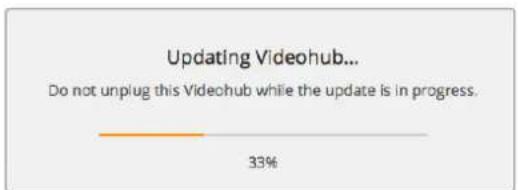
Asegürese de no desconectar la matriz,mientras se estáactualizando.
Blackmagic Videohub Control
El programa Blackmagic Videohub Control offre unamania rápida e intuitiva de ver senções y alternar entre varias fuentes y destinos. Es muy sencillo de utiliser, ya que solo funciona con una sola salute a la vez. Al hacerblick en uno de los dispositivos de destino, se indica la fuente vinculada al本身就是. Para &, basta con hacerblick en other. Asf de fácil!
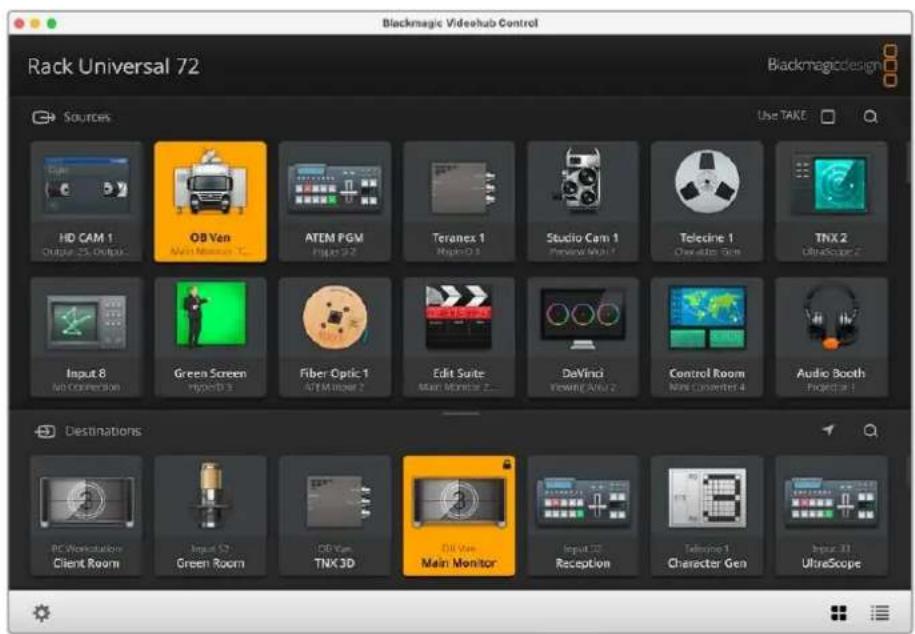
El programa Videohub Control ofrece una representation intuitiva de los dispositivos conectados mediante distinctos iconos.
Selección de una matriz Videohub
Ejecute la aplicacion Blackmagic Videohub Control, haga tic en el icono del engranaje y seleccione la option Select Videohub. Haga tic en el dispositivo que desea controlar. Si se han personalizzato los nombres, estas apareceran en el programa. Se visualizaran todos los equipos conectados a la red, inclusive mediante el protocolo IP.
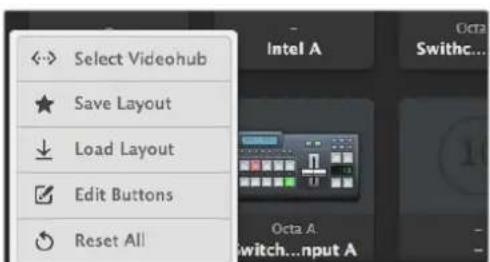
Haga tic en el boton Select Videohub y seleccione la matriz que desea controlar.
Anadir botones
Haga tic en el icono de configuracion y seleccionla option Edit Buttons. Haga tic en Add e indique si el boton corresponde a una fuente o un destino. La ventana que aparece a continuacion permite configurar la fuente o el destino, el dispositivo de control RS-422 y un icono para dicho boton. En la mayoria de los casos, el dispositivo de control remoto está agrupado con las conexiones SDI correspondentes.
Ver distribución
Para ver la fuente vinculada a un destino particular, haga click en el botón correspondiente. Este se encenderá, jusqu'à con el botón de la fuente, a fin de poder determinar con calidad los dispositivos connectados.
Cambiardistribución
Para pagar la fuente de un videograbador a unaámara, presione el botón correspondiente en el panel de fuentes a fin de que se enciende de inmediato y asigne dichaSEOal monitor. La fuente asignada previamente se desconectaray su botón se apagará.
| Redimensionar la interfaz | Hagalick en la esquina inferior derecha de la ventsa y arraste el puntero paraaabastar el tameno de la interfaz segun las dimensiones de la pantalla. De forma alternativa, mueva uno de los bordes para 修改ar el ancho o el长大o. |
| Redimensionar paneles de fuentes y destinos | Mueva la linea divisora hacer abarra o abajo y utilise la barra de desplazamente para visualizar botones ocultos. |
| Modos de visualizacion Hagaclick en los iconos que se encuentran en la esquina inferior derecha de la ventsa para alternar entre los modos de visualizacion disponibles. | |
| Búsqueada dinámica Los botones en los paneles de fuentes y destinos incluyen un icono que permite realizar búsquedes dinámicas. Este resulta desumautenidad para localizar un botón en particular con un nombre espécífico.Comience acribeir el nombre. A medida que secribe el texto,losresultados se muestran automátamente. | |
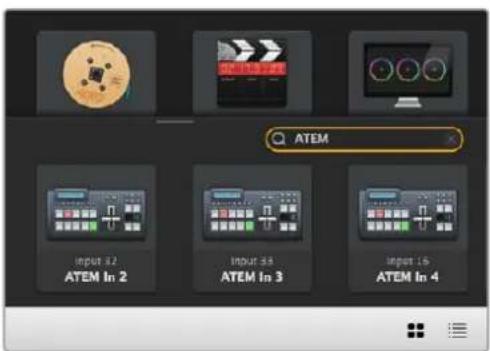
Al asignIR «ATEM» en el cuadro de busqueda, los resultados se muestran automatistically.
Descripción general de la interfaz
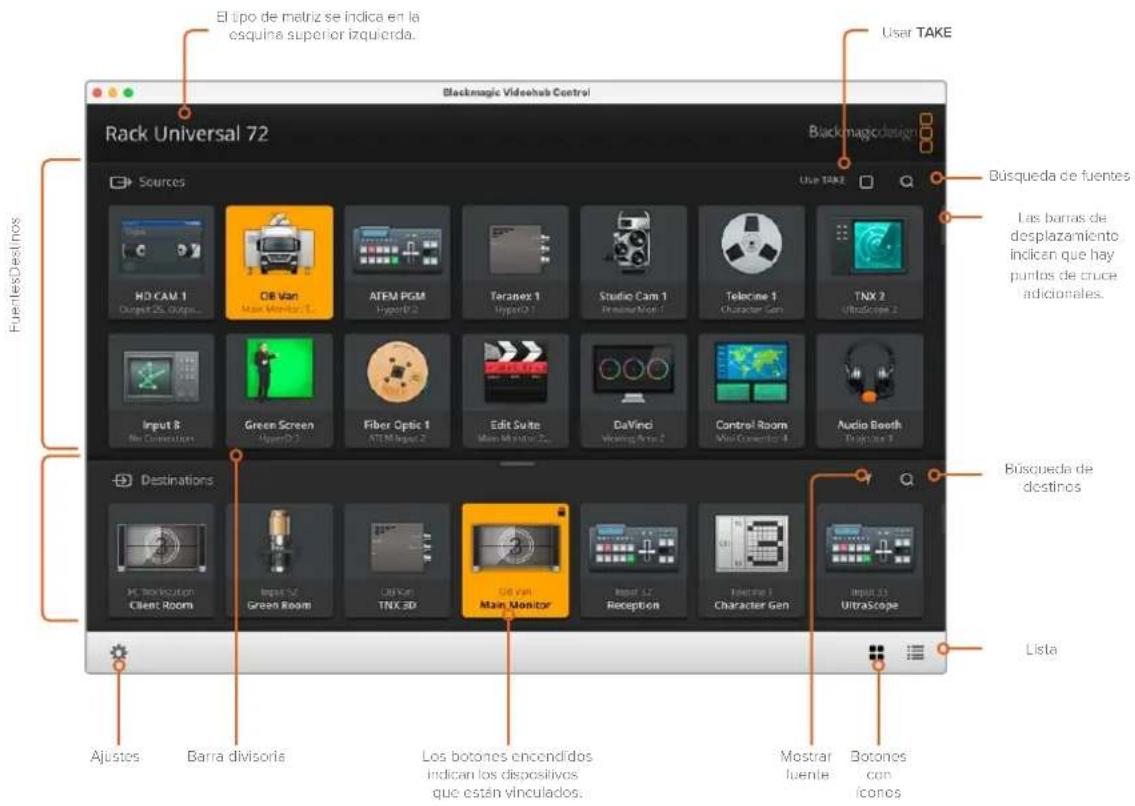
Haga ticn en los bordes de la ventana y arrastrelos para ajustar el tameno de la interfaz a las dimensiones de la pantalla. Mueva la linea divisora hacer arriba o abajo y utilise la barra de desplazamente para visualizar elementos ocultos.
Menu de ajustes
| Selección de la matriz | ←→ | La option Select Videohub permitte elegir una de las matrices IP conectadas a la red. |
| Guardar configuración | ★ | La option Save Layout permitte guardar-distintas configuraciones de la interfaz, según los diversos entornos en los que se utilizes la matriz virtual. |
| Cargar configuración | ↓ | La option Load Layout permitte recuperar una configuración de la interfaz guardada con anteriorsidad. |
| Modificar botones | ☑ | La option Edit Buttons permitte modifierlos botones en los paneles de la interfaz. |
| Restablecer todo | ◎ | La option Reset All muestra todas las entradas y salidas de la matriz virtual y restablece los iconos predeterminados. Cabelestacar que se mantienen los ajustes relativos a las fuentes, los destinos y el control de otros dispositivos. |
Modificar botones
| Añadir | ⊕ | La-option Add permiteañadir un botón al panel de fuentes o destinos. |
| Modificar | ✓ | La.Option Edit permite determinar la fuente o el destino yCambiar el icono del botón selecciónado. |
| Bloquear y desbloquear | Al bloquear un destino, se evitan Cambios accidentales en la fuente asignada. Al hacerblick en un botón Bloqueado, el candido se desbloquea. Basta con hacerblick para desbloquear el destino. | |
| Borrar | La.Option Clear permite:borrar todos los ajustes del botón selecciónado. | |
| Eliminar | La.Option Remove permite eliminar el botón selecciónado. | |
| ACEPTAR | Done | Hagablick en el botón Done para salir del modo de edcción. |
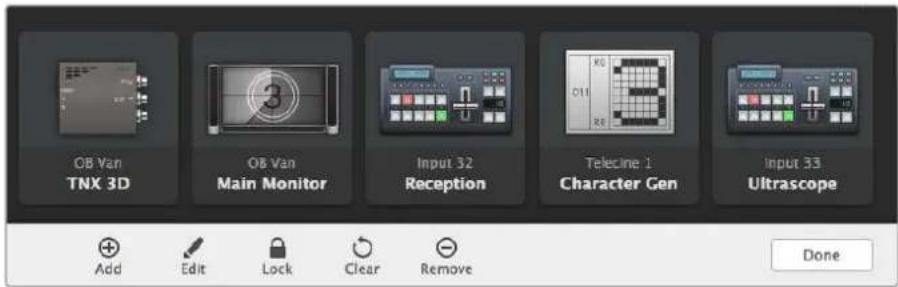
Haga click en la option Edit buttons a fin de elegir unaImagen en miniatura para una fuente o un destino.
Uso de los botones
| Añadir botones | Hagalick en el icono de configuración y selección la option Edit Buttons. Haga click en Add e indique si el botón correspende a una fuente o un destino. La planta que aparece a continuación permite configurar la fuente o el destino, el dispositivo de control RS-422 y un icono para这么做 botón. En la mayoría de los casos, el puerto de control remoto está agrupado con las conexiones SDI correspondientes, por exemple la entrada SDI 1 está asociada al puerto Remote 1. |
| Modificar botones | Selección Edit Buttons y haga click sobre el botón que desea modifier. Modifique la fuente, el destino, los ajustes del control a distancia y el icono, según sea Necessary. |
| Configurar botones | La-option Set Button permitted selectionar los iconos,las fuentes,los destinos y la configuracion del control a distancia. |
| Set ButtonSelect IconProduction CameraSelect SourceCamera1Select Deck ControlNo Deck ControlCancel Set | |
| Reubicar botones | Hagalick en elicono de configuracion y selecciona la.option Edit Buttons.Hagalick sobre el boton y arrasteledo a un nuevo lugar. |
Asignación y distribución de senales
| Ver distribución Para ver la fuente vinculada a un destino particular, haya Clinic en el botón correspondiente. Este se encenderá, jusqu'àng con el botón de la fuente, a fin de poder determinar confacilitylosdispositivosconectados. |
| Mostrar fuente Si la fuente vinculada al destino selecciónada se incluye fauna del area visible, haya Clinic en el botón Reveal Source para acceder al botón correspondiente. |
| Cambiardistribución Selección elicono de destino seguido del de la fuente. |
Confirmación de losCambios
El botón CAMBIAR permiteeating que se realizen ambios involuntarios en la distribución de sénales. Una vez que se active el uso de este botón, aparecerá cada vez que se intente embariar la fuente asignada a un destino. Haga click en dicho botón para confirmar, o en la fuente o el destino para cancelar.
Bloqueo y desbloqueo de asignaciones
Al bloquear un destino, se evitan Cambios imprevistos en la fuente asignada a este. Para bloquear una asignacion, seleccione el boton de destino y haya dobleblick sobre el本身就是. Aparecerá el icono debloqueo en la esquina superior derecha del boton. Esto previene queothers.usariosutilicen el equipo de destino.No obstarle,la fuente asociada seguiradispensible para poder asignarse amultiplesdestinossimultaneamente.
Haga doble ticn en el boton para desbloquear el destino.
Asimismo, es possible bloquear uno o multíplies destinos mediante la optación para modifier botones. Presione la tecla Shift, hahalick en los botones de destino que desea bloquear y luego en el icono del candido. Si selección botones bloqueados y desbloqueados,oulda bloquear los que se encontraran desbloqueados.
Al bloquear una combinación de una entrada y una calidad, también se bloquea el puerto RS-422 al que está conectados ambos dispositivos, a fin de estar que otros)."usarios realizen Cambios imprevistos. Dicha connexion permanecera bloqueada hasta que se desbloquee el botón de destino.
SUGERENCIa: Para bloquear o desbloquear un destino, basta con hacer dobleblick sobre el boton correspondiente.
Apareceré un candido en los botones bloqueados desdeotirosdispositivos.Losequipos bloqueados no estaran disponible hasta que se hayan desbloqueado desdelos equipos informáticos o dispositivos iPad de losotros)."usarios.
Si precise desbloquear una asignacion configurada porOTHER,) execute el programa Videohub Setup, seleccionla pestaña Outputs y haga tic en el icono del candidado.
NOTA: Es importante comprobar el nivel de distribución seleccionado, ya que afectar a las combinaciones. Las matrices Universal Videohub incluyen dos niveles: SDI y RS-422. Ambos能把 estaractivadosa la vez o individualmente.
Si estan selec tionadas las dos optiones, se bloquear an ambos puertos. Sin embargo, si solo hay una, se bloquear a la connexion correspondiente. Independiente de la option selectionada,iami es possible alternar entre una y other. Es decir, se pueda distribuir segales con la option RS-422 bloqueada y disponible de la connexion control remoto cuando el puerto SDI está bloqueado.
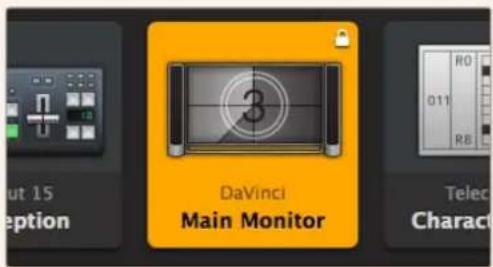
Los destinos bloqueados en el equipo local muestran un candido blanco.
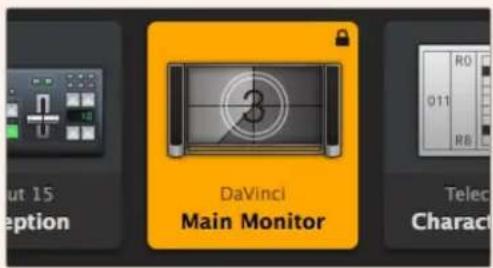
Los destinos bloqueados remotamente muestran un candido negro.
Opiones para conexiones serials
Los controladores de matrices diseñados por otros fabricantes son compatibles con los modelos Videohub mediante las conexiones RS-422.
Al controlar una matriz Videohub a工程技术 de puerto RS-422, configurue el protocolo Leitch como se explicá a continuación:
- Selezione Leitch Client si la matriz va a actuar como cliente coniectado a un panel de control, y a recibir ordinés y responder al"Myso.
- Selección Leitch Server si la matriz va a ser controlada desde un sistemas automatizzato o de control disnado porothers fabricantes.
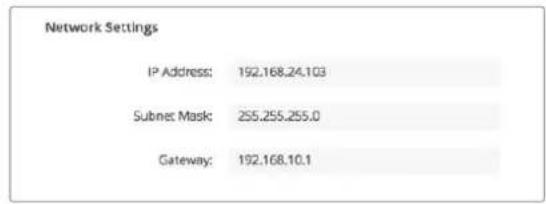
Las options de configuración para el servidor seactivaran cuando una matriz esté conectada mediante el puerto USB.
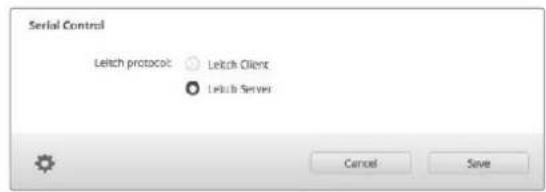
Selezione Client o Server al使用者 Puerto RS-422.
Equipos informáticos con pantalla tactil
Los botones con iconos son sumamente fáciles de usar y lucen estupendos en una pantalla táctil de gran<tamaño. Al uso el programa Videohub Control en este tipo de pantalla, resulta sencillo cambio conexiones entre distinctos equipos SDI sin necessities de ver permanecelemente todos los dispositivos connectados.
Una pantalla táctil brinda el modo más rápidodechangiar conexiones, lo qual es ideal en una sala de control central. Se puedaemployar tanto equipos informáticos de Escritorio como portétiles.
A pesar de que las pantallas táctiles son ideales para selectionar y combinar entradas y salidas rápidamente, pueda resultar un tanto complicado configurar los botones. Un dedo es是多么 grande que el puntero y no brinda tanta precision al selectionar有哪些 con iconosPEAROs.
Es porarlo que se recomienda configurar los botones mediante el uso del mouse. Una vez que los botones han sido configurados, sera más sencilloemployar los dedos para seleccionar y combinar entradas y salidas.
Las pantallas tíctiles的功能an de una lengara distinta, pero brindan el modo más fácil y rápido de trabajo con la interfaz, por lo que son altamente recomendables. En este caso, es posible activar la option Use Take para evaporar Cambios imprevistos en la distribución de seniales.
Dispositivos iPad
La interfaz de la aplicacion luce extraordinaria en la pantalla de alta resolution de los dispositivos iPad. Asimismo, ofrece la posibidad de controlar las matrices decke qualier lugar de las instalaciones o incluo mediante Internet. Si ya estaf familiarizo con esta interfaz en un equipo informatico, entonces no le resultar complico, bajo que solo hay pequeas diferencias. Consulte el apartado Instalacion del programa Videohub Software en dispositivos iPad para Obtener mas informacion al respecto.
La planta permite ver hasta 40 fuentes y 8 destinos. No obstarte, es possible ver fuentes y destinos adiconiales desplazando la planta hacla izquierda o la derecha, o pulsando en los laterales bajo a la linea de punto.
Botones en la interfaz inicial
Una vez ejectada la aplicacion por primera vez, todos los botones做不到 en el icono del conector BNC, que se pueda reemplazar porarlo. Si las conexiones no se han personalizzato aun,對於 los botones de fuentes aparecerán como Input 1 - Input 40, y los de destino, Output 1 - Output 8.
Por el contrario, si se han asignado nombres a las conexiones, se verá el nombre que se le haya sido a cada botón, Respectivamente.
Configuración de los botones
Es muy sencillo configurar los botones en un dispositivo iPad. Mantenga presionado comoquier botón a fin deAbrir la ventana Videohub Button Setup, desde donde se pueda configurar la entrada o calidad SDI, el puerto de control remoto RS-422 y el icono.
El botón Clear elimina todos los ajustes que se hayan realizado. En la mayoría de los casos, el puerto de control remoto está agrupado con las conexiones SDI correspondientes. Por exemple, la entrada SDI 1 está asociada al puerto Remote 1.
El botón para fuentes en la parte inferior derecha está reservado para el uso del programa y no pueda configurarse. Esto se debe a que si un botón de destino está vinculado a una fuente que no aparece en el panel respectivo, esta se asigna automatistically a dicho botón.
Al configurar los botones, selección únicamente una conexión de control remoto para los dispositivos que@cuenten con un puerto RS-422,puesto que noiene sentido asignar esta conexión a un monitor o unacaptara.
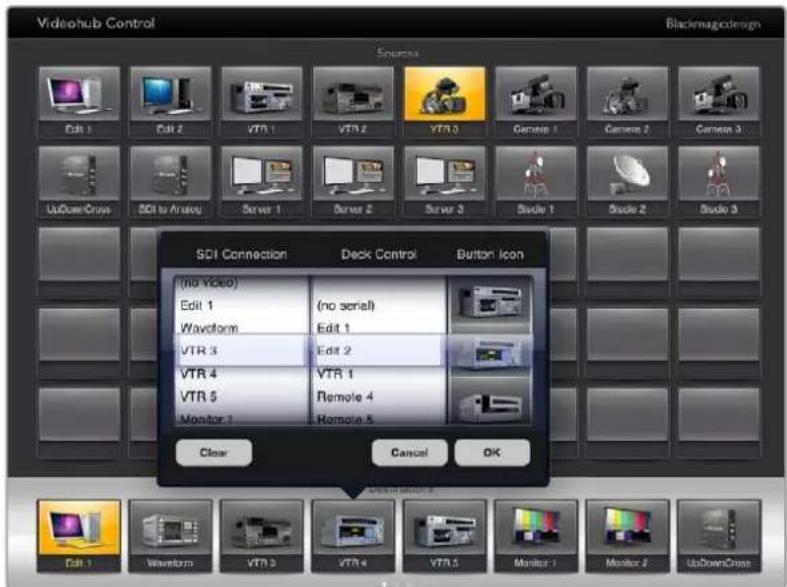
La ventana que aparece a continuacion permite configurar la fuente o el destino, el disposito de control RS-422 y un icono para dicho boton.
A pesar de que todos los iconos estan disponibles pararialquier boton, noiene sentido seleccionar el de un monitor o un transmisor para un boton de fuente, a menos que el dispositovoutilido como tal cuente con una salute derivada.
Es posible seleccionar botones para fuentes o destinos en multipoles ocasiones en una misma pantalla o en varias. Si un boton de destino está asignado a una fuente que aparece en distinctas occasions en el panel de fuentes, al selectionar el boton de destino se encenderan todos los botones correspondientes a esta misma fuente, independientelemente de como se ha configurado el control a distancia para cada una de ellos. De mannersimilar, sucede lo mesmo con las salidas.
Asignación y distribución de senales
Para ver la fuente vinculada a un destino en particular, por exemple, un monitor, hagablick en el boton correspondiente en el panel de destinos. Los botones de la fuente y el destino se encenderan a la vez para poder determinar con calidad los dispositivos connectados.
Para &, a, e 10.
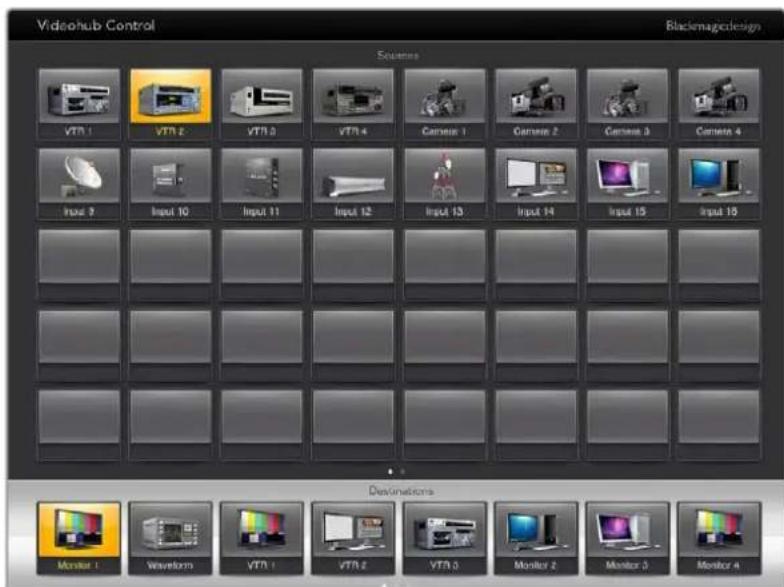
Para ver la fuente vinculada a un destino particular, haga clic en el boton correspondiente alismo
Bloquear y desbloquear asignaciones
Cuando se bloquea un destino, se impide que se realizen Cambios imprevistos en la fuente asignada a este. Para bloquear una asignacion, pulse dos veces el botón del destino. Aparecerá un candidoamarillo enla esquina superior izquierda del botón.De este modo,losdemás.usuarios no podran efectuar Cambios hasta que dicha asignacion sea desbloqueada;nuevamente por el usuario que labloqueó.Pulse dos vezes el botón del destinoNuevolemente paradesbloquearlo.CabeUGCestacarque la fuente vinculada al destino pueda asignarse aotrossimultaneamente.
Al bloquear una combinación entre una entrada y una salida, también se bloquea el puerto RS-422 al que está conectados ambos dispositivos, a fin de evaporar que otros)."uidifen accidentalmente el control a distancia.
Dicha conexión permanecerá bloqueada hasta que se desbloquee el botón de destino.
Un candido en gris aparecerá jusqu'àrialquier botón de destino que haya sido bloqueado porotiros.usuarios.Los equipos bloqueados no estaran disponible hasta que se hayan desbloqueadodesde los equipments informáticos o dispositivos iPad de losotiros.usuarios.
Si ve un candido en gris y no sabe quien bloqueó el dispositivo, es possible cancelar elbloqueomediente el programa Videohub Software en un equipo Mac o Windows. Una vez que el dispositivo estedesbloqueado, el candido desaparecerá.
Aparecerá un candido amarillo en la esquina superior derecha del botón. Esto previene queothers.usuariosutilcenel equipo de destino.Un candido en gris apareceré+junto acualquier botón de destino que haya sidobloqueado porotrosusersios.
Instalación de la aplicación en dispositivos iPad
La aplicacionuedeescargarseusando su cuenta deApple.
Cómo descargar la aplicación desde un dispositivo iPad;
1Pulse el icono del Apple Store.
2Pulse el Campo de businga y造血 Videohub.
3 Pulse el botón OBTENER, que aparece+junto al icono de la aplicación Blackmagic Videohub, y luego INSTALAR.
Configuración de la direccion IP de la matriz en un dispositivo iPad:
1Pulse el icono de preferencias.
2 Selectione Videohub en el Campo Aplicaciones e ingrese la direc tion IP de la matriz Videohub.
3 Ahora ya pueda comenzar a usar la aplicacion pulsando el icono respectivo en la pantalla de inicio.
Consulte elApartado correspondiente a dispositivos iPad en este manual para Obtener mas informacion al respecto.
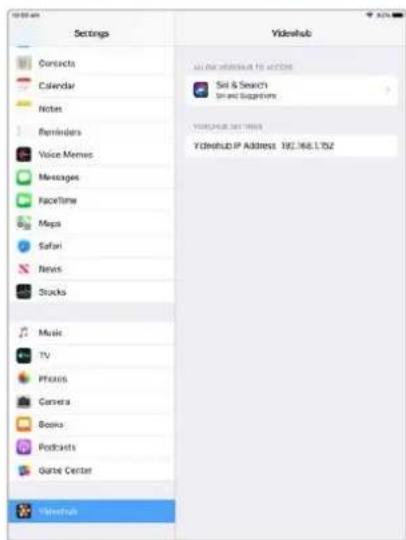
Ajustes de la matriz Videohub en dispositivos iPad
Control de dispositivos Blackmagic MultiView 16
Estos dispositivos también son compatibles con el programa Videohub Control. Este equipo de 1 U permite supervasar hasta un máximo de 16 senales SDI con-distinas definiciones y formatos simultaneamente en un本身就是 monitor. El programa Videohub Control brinda la posibiliad de distribuir las fuentes connectadas al dispositivo y organizar las imagenes en la pantalla tal y como se紊, por lo que es una optacion exceptional para dinamicas de trabajo con matrices Videohub.
Es posible ver hasta 16 senales en una cuadrula de 4× 4 , o bien selectionar una de las options 3× 3 2× 2 o SOLO para ver una sola imagen en modo de pantalla completa. Cuando se encuentra connectado a un monitor UHD, el disposito incluso es capaz de transmitir quatre senales HD en su resolution original (HD 1080).
Control del dispositivo mediante el programa
Asegürese de haber instalado las ultimas versiones del programa y el Sistema operativo interno, respectfully. Estas se.Encuentran disponibles en nuestra page de soporte技术和.
1Encienda el dispositivo.
2Conecte el dispositivo a un equipo informatico mediante una red Ethernet.
3Ejecute el programa Blackmagic Videohub Setup.
4 Hagablick en el botón Select a Videohub en la pantalla de inizio y selezione Blackmagic MultiView 16.
Esta es unamania sencilla y conveniente dechangiar fuentes y发展模式 de visualizacion, asi como de organizar lasseyales para su supervisiona distancia con la mayor resolution possible.
Si el dispositivo no se encuesta en la lista de las matrices disponibles, pueda que seanecessary configurar la direccion IP en la red.
Consulte elApartado correspondiente para Obtener mas informacion al respecto.
Configuración de red del modelo Blackmagic MultiView 16
Utilice el panel de control y la pantalla de la unidad para configurar la direccion IP y los ajustes de red. Si la configuracion se realiza correctamente, el dispositivo pourrait comunicarse con otros paneles y equipos informáticos connectados a la mesma red. Esto facilita su manejo y permite realizar Cambios en la distribución de las/señas.


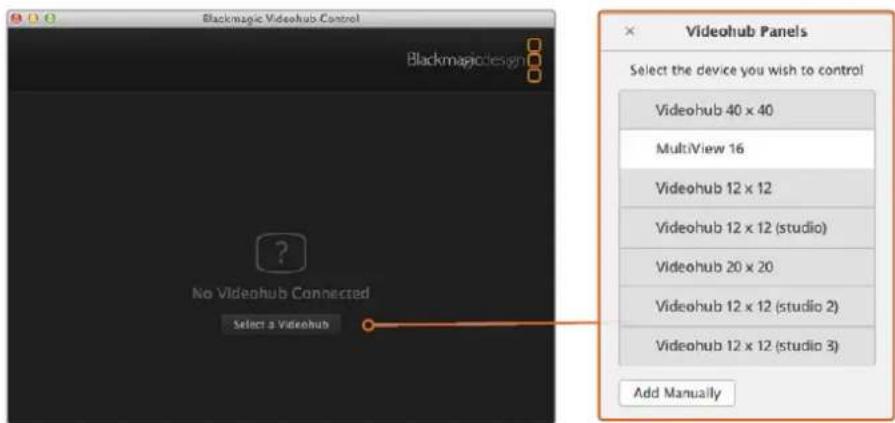
Para vincular el dispositivo al programa Blackmagic Videohub Control, haga click en botón Select a Videohub y selección la option Blackmagic MultiView 16 en la lista
Para configurar los ajustes de red:
1 Presione el boton MENU y utilise el mando giratorio para selectionar la direccion Networking.
2 Presione el boton SET para acceder al menu Network Settings.
3 Utilice el mando giratorio para seleccionar la option IP Address.
4 Presione el boton SET para selectionar el primer octeto de la direccion. Puede introducir los values mediante el mando giratorio o los botones numerados.
5 Presione SET para confirmar el primer octeto de la direction IP. Luego repita el procedimiento anterior para los tres restantes. Las direcciones de la subred y la puerta de enlace puede asignarse de la mesma forma.
6 Presione el boton MENU dos veces para regresar a la pantalla de inicio.
Consulte el manual del dispositivo Blackmagic MultiView 16 para Obtener más información al respecto. Su version más reciente y lasactualizaciones para nuestros produits se encontrarlos disponibles en nuestra頁a de soporte técnico.
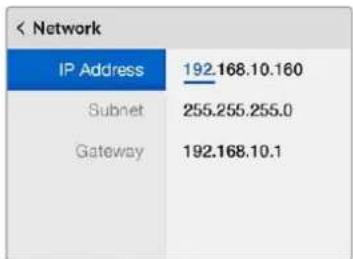
Utilice el mando giratorio o los botones numerados del panel de control para modifier los values de la direction IP.
Programa Blackmagic Videohub Hardware Panel Setup
Al executar este programa de configuración, aparecerán en una lista todos los paneles de control en la red, jusqu'à un icono de red Ethernet. Si se muestran varías unidas, pero no sabe cuando de ellas selecciónar, elija una y pulse la option Identify. Esteará que todos los botones del panel de control selecciónado parpadeen.
Selección el panel de control deseado, a fin de modifier su nombre y los ajustes de control. Los ajustes de red se destacaran en gris, ya que solo pueda modificarse mediante el puerto USB.
En caso de que el panel de control no aparezca en la lista, es posible que no se le haya asignado una direccion IP a工程技术 del protocolo DHCP. Para configurar la unidad en forma manual con los ajustes de red apropiados, siga los pasos descritos a continuacion:
1Conecte el panel de control al equipo informatico mediante el puerto USB 2.0.
2Ejecute el programa Blackmagic Videohub Hardware Panel Setup. Si es Neededo,actualice la aplicacion.
3 El panel conectado mediante el puerto USB queda automatistically selectionado, y aparecerá el icono de la connexion USB jusqu al nombre. Es possible cambio el nombre, la configuración de red y los ajustes de control de launidad conectada. Una vez realizados los cambios, desconnecte el cable USB.
Si el panel de control se ha seleccionado en el programa, los botones del dispositivo se encenderan según lo que se indica en la interfaz.
Ajustes de red
Cada panel de control requiere una direccion IP a fin de poder comunicarse con la matriz mediante la red.
Al configurar el panel mediante el puerto USB, es possible selectionar la option DHCP o una direccion IP fja. El protocolo DHCP determina automatamente los ajustes de red, y es la option más sencilla.
Si selección la optación de configuración manual, Solicite una direccion IP fija al administrador del sistema paraatar conflictos en la red.A continuación,debera complementar los datos para la direccion IP,la mascar de subred y la puerta de enlace del panel de control. Se debeesaruna direccion IP fija al conectarse directamente a una matriz con Tecnología Ethernet sin emplear un comutador de red.
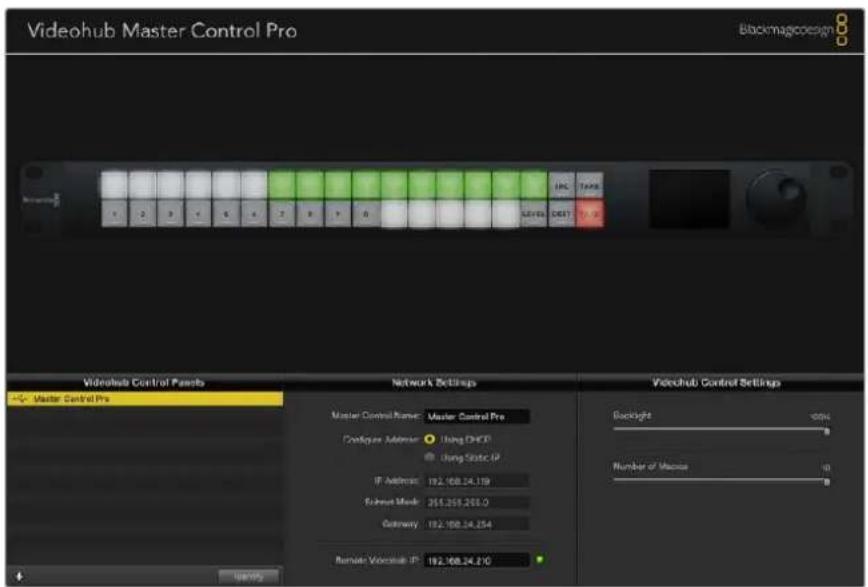
El programa de configuración busca automatisticallyrialquier dispositivo de control conectado a la red
Sera necessario completar la direccion IP de la matriz que desea controlar a distancia mediante el panel de control. La MATRIX actua como servidor. Esto puede hacer referencia tanto a un equipo informatico como a una MATRIX con el servidor integrado, como el modelos Smart Videohub 20x20.
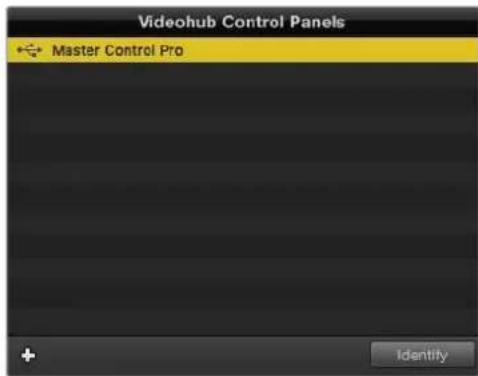
Cualquier unidad de control conectada a la red Ethernet o mediate USB aparecerá en el panel correspondiente del programa con un icono determinado
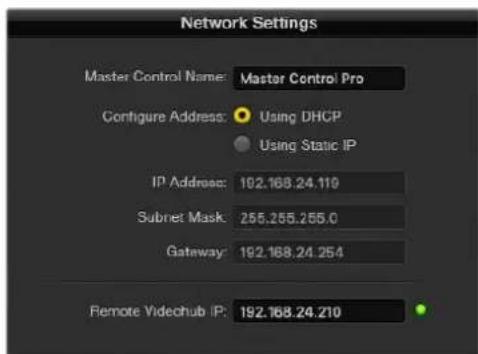
Configuración de los ajustes de red de un panel de control
En caso de configurar un panel de control para una matriz IP, ingrese la direccion del equipo informatico principal en el Campo Remote Videohub IP. La direccion IP sera compinta con el servidor.
Añadir paneles de control
Si conoce la direccion IP de un panel de control, pero este no aparece automatistically en la lista, es possibleregararlo en forma manual.
1 Haga tic en el boton ^+ situado en la esquina inferior izquierda de la pantalla de inicio.
2 Ingrese la direccion IP del panel de control y hagablick en el boton OK.
3 Este apareceré en la lista jinto con el resto de dispositivos connectados.
En caso de que no se enquiryre el panel de control con la direcction especificada,可以更好 emplear el programa utiliser pararegararlo manually cuando se eyeunea conectado a la red Ethernet o mediante un puerto USB.

Es posible/agregarmanualamente un panel de controla la lista mediana la direccion IP.
Cargar y guardar ajustes
Cabe la posibiliad de aplicar ajustes de un panel ya configurado a另一边.
Una vez configurados los ajustes del panel de control, selección la option Save Settings en el menu File. Esto es utilise si desea configurar various paneles con los mismos ajustes oatar con una copia de respaldo de los mismos.
Después de cargar una configuración predeterminada en otro panel de control, solo seranecessaryactualizar losajustesde red,incluido el nombre deldispositivo.
Configuración del panel Videohub Master Control Pro
El programa Videohub Hardware Panel Setup permite personalizar las functions de cada panel de control.
Retroiluminación
Ajuste la intensidad del brillo de los botones mediante el control deslizante.
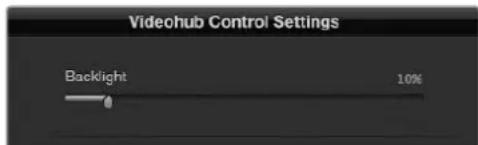
Es possible ajustar el brillo de todos los botones retroiluminados en el dispositivo.
Róculos para botones
Los botones del panel se pueda identificar a fin de selectionar rápidamente dispositivos como cármas o monitores. también es possible utiliserrialquiera de这些东西 21 botones para macros.
Este es un buena momento para estandarizar los róculos de los puertos si aun no lo ha hecho, antes de personalizar los botones de la unidad de control.
Consulte elApartado correspondiente en este manual para Obtener mas informacion al respecto.
Ahora ya pueda personalizar los botones.
1Ejecute el programa Videohub Hardware Panel Setup y seleccione el panel Videohub Master Control Pro.
2 Hagablickobreuno de los 21 botones en la imagen del panel. Escriba un nombre que coincida parcialmente con los de los puertos SDI y de control remoto ya ingresados.
3Haga clic en OK y continue con el resto de botones.
4 Puede comprobar inmediamente el funciona lo botones a medida que se programan, a fin de asegurar de que las asignaciones son validas.
Consulte el apartado Identificar botones para Obtener más información al Respecto.
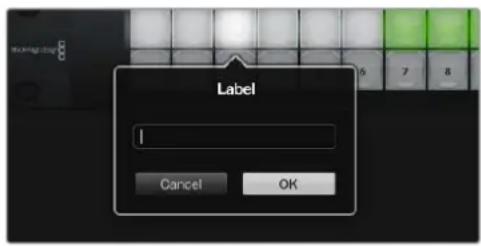
Haga cig en el boton deseado para cambiar el nombre.
Configuración del panel Videohub Smart Control Pro
El programa Videohub Hardware Panel Setup permite personalizar las functions de cada panel de control.
Cantidad de destino
El Modelo Videohub Smart Control puede configurarse para realizar cortes directos o asignar-distintas fuentes a destinos. En el primer caso, cada botón representa una fuente SDI y hay un solo destino.
Por el contrario, si se configura como controlador XY,ouldrutilizarha24destinos.Los botones de fuentes se encienden de blanco,y los de destino, en amarillo.Esta configuracion es adecuada si no pretende usar un panel con cada equipo de destino.
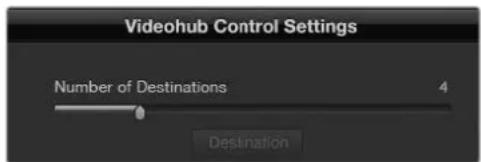
Videohub Smart Control Pro configurado con multipoles destinos
Configuración para realizar cortes directos
1Ajuste el control deslizante para destinos a 1.
2 Haga click en el botón de destino. En el camino Router SDI Out A, ingrese el número de la calidad de la matriz a la que el equipo se encuesta conectado. Si el equipo de destino está recubiendo seguides mediating dos enlaces SDI, seranecessaryiranciar también el número de la calidad en los otheros Campos correspondientes. En caso de que la SERIAL se transmits atraves de quatre enlaces, es precisecompletar todos los Campos. El caminoRouter Remote se empleea cuando el equipo de destino está conectado al puerto RS-422.
3 Haga tic en OK para confirmar. Todos los botones se encenderan de blanco para indicar que son fuentes.
4 Haga tic en cada boton en la interfaz del programa a fin de configurar los botones de fuentes.
5 En el campo Router SDI In A, ingrese el número de la entrada de la matriz a la que la fuente se encuesta conectada. En caso de que la SERIAL se Transmitta mediante dos enlaces, es precise indicar el número de puerto para los Campos A y B (o A a D al utilizing quatre enlaces). El campo Router Remote se emplee a cuando la fuente está conectada al puerto RS-422.
6Haga cli en OK para confirmar.
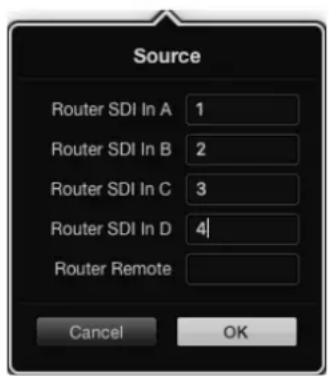
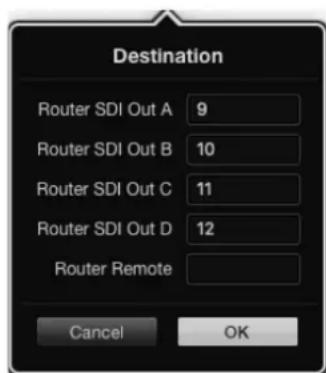
Ingrese el numero de puerto para todos los Campos SDI alemployar quatre enlaces.
Configuración como controlador XY
1Ajuste el control deslizante para destinos segun lacantidad deseada.
2 A continua, es possible configurar los botones de destino能做到 clore los botonesamarillos en la interfaz. En el campo Router SDI Out A, ingrese el numero de la calidad de la matriz a la que el equipo se encuentra conectado. En caso de que la sealing se transmitamediente dos enlaces, es precise insgesar el numero de puerto para los Campos A y B (o A a D al utilizing quatre enlaces). El campo Router Remote se emplea cuando el equipo de destino estanconctado al puerto RS-422.
3 Haga ticn OK para confirmar. Al augmentar la cantidad de botones de destino, se reducir el de las fuentes.
4 Haga cli en cada boton en la interfaz del programa a fin de configurar los botones de fuentes.
5 En el campo Router SDI In A, ingrese el número de la entrada de la matriz a la que la fuente seswana.
encuentra conectada. En caso de que la postal se transmits mediate dos enlaces, es precise indicar el numero de puerto para los Campos A y B (o A a D al utilizes quatre enlaces). El campo Router Remote se emplee a cuando la fuente está conectada al puerto RS-422.
6Haga cli en OK para confirmar.
Cantidad de macros
Las macros brindan la posibiliad de realizar hasta 16eloads en la distribuccion de punto de crucesimultaneamente presionando un boton.
1 Arrastre el control deslizante a fin de habilar hasta 10 botones para macros. Al augmentar la cantidad de botones para macros, se reducirá el de las fuentes.
2 Hagablickobreuno de los botonesverdespara acceder alveventa de la macro e ingresehasta 16 pares de fuentes y destinos.
3 Al finalizar, haga click en OK para guardar las combinaciones y cerrar la ventana.
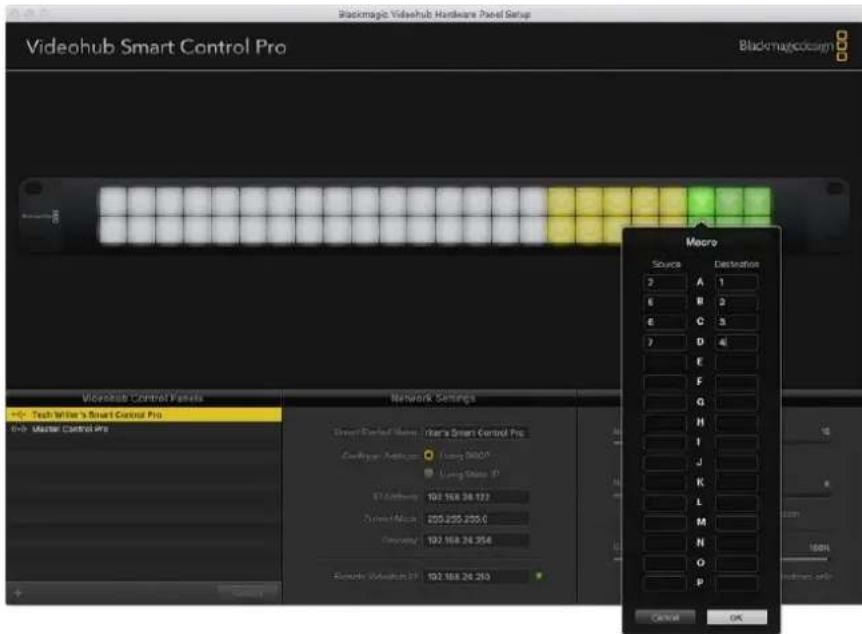
Es posible cancellar hasta 16 punto de cruce mediate una sola macro.
Botón de confirmación
Cuando la casilla para activar el botón TAKE está marcada, el botón en la esquina inferior derecha de la interfaz se enciende de color rojo. Este se emplee a confirmar los Cambios antes de que la nuevo asignación se lleve a cabo. Presione el botón TAKE para confirmar los Cambios. Este puede'utilizar tanto al realizar cortes directos, en el modo de funciona XY o con macros.
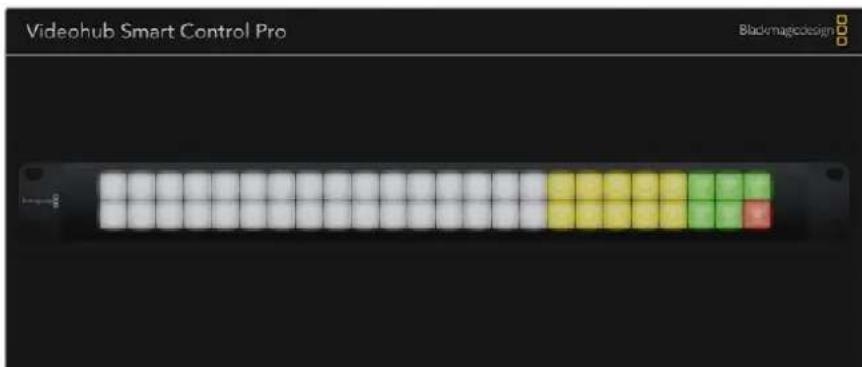
El botón TAKE se enciende de color rojo en la esquina inferior derecha.
Retroiluminación
Ajuste la intensidad del brillo de los botones mediante el control deslizante. Active la option Backlight Destinations Only paraaabstar solo la iluminacion de los botones de destino.
Configuración de una interfaz GPI
El dispositivo GPI and Tally Interface cuenta con 8 interfaces que brindan la posibiliad de alternar entre+puestos de cruce.En este ejemplo que se ilustra a la izquelder, si la unidad GPI 1 detecta uncontacto cerrado, se combinara la entrada 12 en la matriz Videohub con la calidad 1. Es decir, alemployar la palance de mando en una unidad de control de camaras (CCU),la sealing recibidamediante la entrada 12 de la matriz se vea en el monitor.
Los+puestos de cruce poden configurarse mediante la aplicacion Videohub Hardware Panel Setup de manera sencilla. Basta con seleccionar el campo correspondiente en el diagrame e indicar el numero deseado.
El panel de configuración offers dos发展模式 de visualización para las señales Transmitidas desde la matriz.
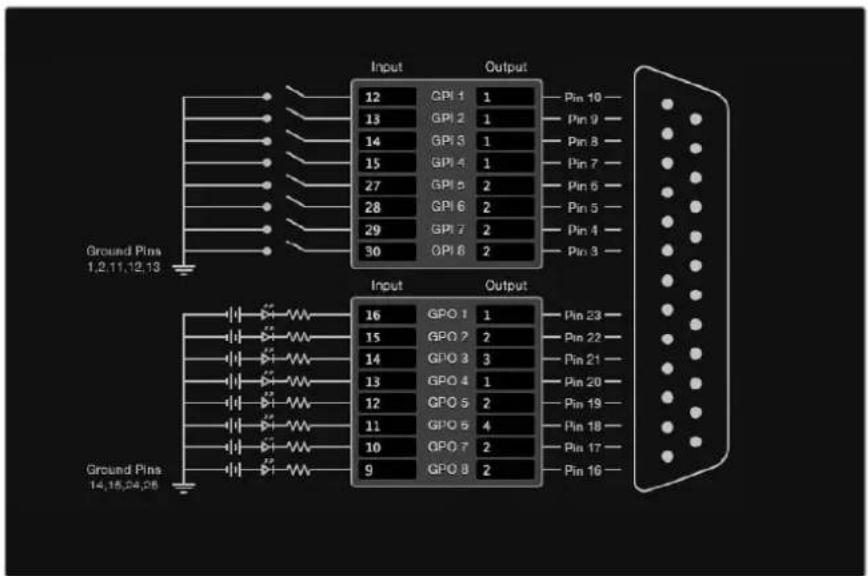
Haga click en el diagrama para embarjar las entradas y salidas en los puntos de cruce mediante el dispositivo GPI and Tally Interface
MantenerImagen
Si deseña que la calidad permaneceza selecciónada, escoja la-option Latch Video. Esto significa que, al presionar una vez la palanca en la unidad de control de camaras, la fuente del punto de cruce seleccionado permanecerá visible en el monitor hasta que se elija除外.
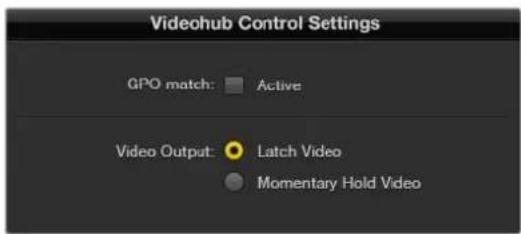
Seleccion la option Latch Video para ver la SERIAL不曾 qu se seleccione otro punto de cruce, o bien Momentary Hold Video a fin deolver al punto de cruce anterior al sostar la palanca.
MantenerImagen momentaneamente
Selección la option Momentary Hold Video para que laitters vuela a transmitir la fuente previa al soltar el interruptor o la palanca en la unidad de control. Por exemple, al mantenerla presionada, se verá laImagen recibida mediante la entrada 13, pero al soltarla, se做不到新的一年 correspondiente a la entrada 12.
Configuración de la luz piloto
La luz piloto normalmente se encuentra en la parte frontal de la camera para indicar que está al aire. Sin embargo, es también un indicator visualutilypuede emplearse encualquierotorequipo.
En este sentido, el dispositivo GPI and Tally Interface dispone de 8 salidas GPO personalizables, que transmits la seals de la luz piloto a las camaras u或者其他 dispositivos bajo determinadas conditiones de punto de cruze. En el exemple que se ilustra a la izquierda, la calidad GPO 1 está configurada de modo que cuando la entrada 16 en la matriz se asigna a la calidad 1, esta seactivara.
Los+puestos de cruce poden configurarse mediante la aplicacion Videohub Hardware Panel Setup de manera sencilla. Basta con seleccionar el camino correspondiente en el diagrama.
Coincidencia decretas
Marque la casilla GPO Match para aplicar la configuracion de los+puntos de cruce de las entradas a las salidas. Esto resulta util si desea que la luz piloto se encienda al embarir las asignaciones de las entradas.
Cuando esta optacion está activada, la parte del diagrama correspondiente a las salidas se destacaré en gris y no podra modificarse.
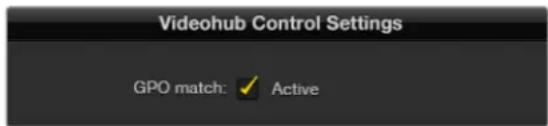
Marque la casilla GPO Match para duplicar la configuracion de los+puntos de cruce de las entradas.
Conexión en series de multíplies unidas GPI and Tally Interface
La unidad GPI and Tally Interface admite el uso de 8 entradas y 8 salidas simultaneamente, lo cual deben ser suficiente para la mayoría de las transmisiones en directo. No obstarve, sionga con más de 8 cármas, seranecessaryconectaruna o dos unidades mas en série.
La interfaz incluye dos puertos Ethernet que brindan la posibiliad de conectar una matriz Videohub y otrainstitution GPI and Tally Interface.
1Encienda la primera unidad.
2 Conecte un cable RJ45 comun de la matriz o la red a la entrada correspondiente de la unidad.
3Encienda la segunda unidad.
4 Conecte un cable RJ45 común de la calidad Ethernet OUT de la prima unidad a la entrada Ethernet IN en lasegunda unidad.
Esto peute repetirseantas veces como sea necessario,iami y cuando se suministre coriente a todas las unidas.
A vez, pueda resultar complicado saber con qué unidad se está trabajando, en caso de haber varías connectadas. Seleectione GPI and Tally Interface en la section Videohub Control Panels y haga tic sobre el boton Identy. El led junto a la entrada Ethernet IN de la unidad selecionada se encenderá.
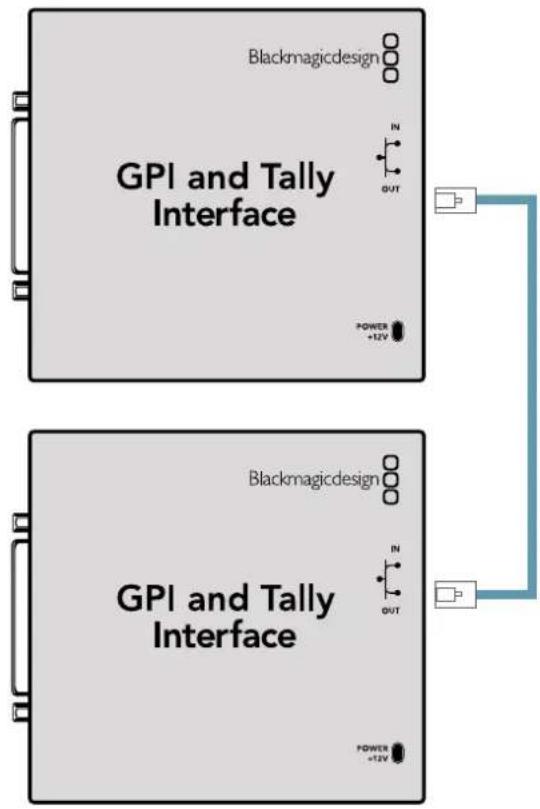
Conexión en series de dos unidades GPI and Tally Interface. Nótese que es NEEDario suministrar energia electrónica a todas ellas.
Anadir una unidad GPI and Tally Interface a una red
Podr s rncasio configuraruna segundad unidad situada en otra ubicacion y accesible solo mediante la red.En este caso, es possible añadirla a la lista en forma manual indicando su direc tion IP en el programa Videohub Hardware Panel Setup.
Si no conoce la direccion IP de la unidad que desearegar, conectela a un equipo informatico mediating el puerto USB, abra el programa y anote la direccion que se muestra en la pestaña Network Settings.
Si noiene acceso a la unidad porque se encuentra en other ubicacion, podra encontrar la direc tion en la red mediante el explorador Bonjour. Este le mostrarado todos los dispositivos conectados a la red y le proporcionarla direc tion IP de la unidad que desea agrear.
1 Haga clic en el boton + situado en la esquina inferior izquierda de la pantalla de inicio.
2Ingrese la direccion IP y hagablick en el boton OK.
3 La segunda unidad aparecerá en la lista jinto con el resto de los dispositivos conectados.
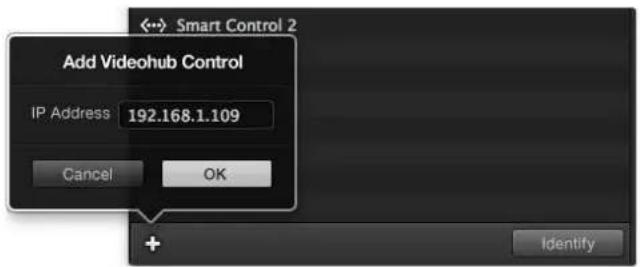
Presione el botón + paraañadir/otherspositivo e ingrese la direccion IP correspondiente. Presione el botón Identify para identificar una unidad.
Preparación de unidades GPI and Tally Interface
Launidad se configura mediante el programa Videohub Hardware Panel Setup. Antes de poder utilizes, es necesario instalar la ultima version del software.
1Conecte la fuente de alimentacion a la unidad GPI and Tally Interface.
2 Conecte la unidad al equipo informatico mediate un cable USB con conexiones tipo A y B.
3 Abra el programa. Este detectará si la unidad había sido configurada anteriorsmente para una matriz Videohub. En tal caso, no habrá que realizar转型发展. De lo contrario, aparecerá un "...". Para serescribe algo que se quere: "¿Qué?" (No, no). Ahh, no se quere: "¿Qué?" (Yes). Después de los instantes, la unidad estálistsa para usarla con la matriz.
Configuración de unidades GPI and Tally Interface
Si la matriz no conta con un puerto Ethernet, o si solo es possible acceder a ella mediante la red, siga los pasos descriitos a continua:
1Conecte launidad al equipo informático mediate un cable USB con conexiones tipo A y B.
2 Conecte un cable Ethernet de la entrada correspondiente en la unidad a un commutador de red.
3Ejecute el programa Blackmagic Videohub Hardware Panel Setup.
4 En la sección correspondiente a los paneles, deben aparecer la�性 con el icono de la connexion USB. Identifique con un nombre unique, a fin de reconcerla fácilmente. Paraarlo, hagalick en el camino correspondiente yonga el nombre deseado.
5 Verifique la optacion para configurar la direc tion IP, ya sea mediate el protocolo DHCP o de manera estatica. Dependiendo de la configuracion, sera mas apropia da una option que la other, por lo que possible seruna buena idea comprobar con el administrador de red cual es la mayor en cada caso.
6 En el Campo Remote Videohub IP, ingrese la direccion de la matriz a la cuales deseña vincular la unidad. La luz rojajuven al Campo se tornará verde y el led en la unidad se encenderá cuando se haya establecido la conexión.
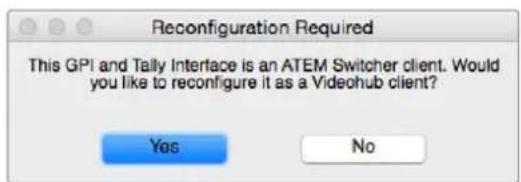
Sera necessario volver a configurar lainstitution para usarla con una MATRIX Videohub.
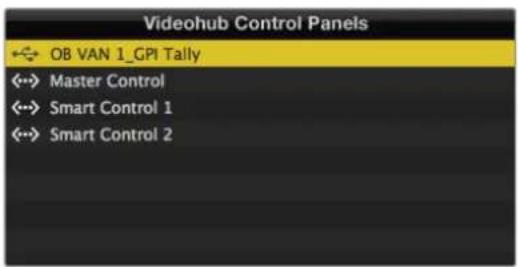
GPI and Tally Interface conectada mediente el puerto USB
Si desconce la direction IP de la matriz, siga los pasos descritos a continuacion:
1Conecte la matriz al equipo informatico mediante el puerto USB.
2 Execute el programa utiliser y hace click en la.option Videohub Server Preferences.
3 Anote la direccion IP que figura en el Campo Remote Videohub IP address.
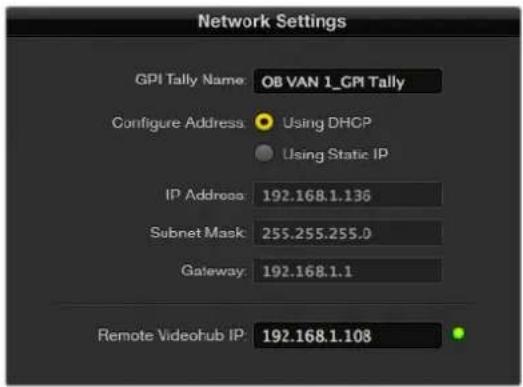
Escriba el nombre de la unidad y la direccion IP de la matriz a la cuales desea conectarla.
Información para desarrolladores
(en inglés)
Blackmagic Videohub Ethernet Protocol v2.3
Summary
Reemplazo de ventiladores en el Modelo Universal Videohub
Cada ventilador ha sido disnado para poder reemplazarlo sin que sea necessario apagar la matriz.
1Localice la bandeja de ventilacion en la base de la unidad.
2Afloje el tornillo izquierdo y derecho como mediente un destornillador Phillips 01.
3Sostenga la bandeja y quite el tornillo central.
4 Despues de qutar los tornillos, abra la bandeja lentamente hasta ver el bajo de plastico negro sobre cada ventilador.
5 Tire de la bandeja con cuidado e inclinaea hacer abajo hasta que la parte trasera se despenda del armazon de la matriz. Localice el ventilador que no funciona.
6 Notará que hay cables de color conectados a cada ventilador. A su vez,這些 cables de alimentación se conectan a la placal base de la matriz mediante un conector de plástico. Sostenga la bandeja y desconecte los connectores plásticos de los tres ventiladores. A continua,oulda retiringla bandejacompletamente.
7 Coloque la bandeja sobre una superficie plana y afloje la tapa del compartmento que contiene el bajo de polvo.
8 Retire la tapa del compartmento y el bajo. Notaraye hay quatre tornillos. Afojelos y a continuacion quite la base del compartmento y el ventilador defectuoso.
Sustituya el ventilador por uno de repuesto y Coloque-Newamente la base del compartmento. Apriete los quatre tornillos para sutar el ventilador y el compartmento. Compruebe que las cabezas de los tornillos no sobresalgan. Si lo hace, de vuelta el compartmento e inteintelo-Newamente.
10Situe el bajo sobre la base del compartmento y colque Nuevoamente la rapa.
11 Coloque la bandeja de ventilacion bajo de la base del armazon y conecte los tres cables de alimentacion de los ventiladores a la placa base. Estos deben comendar a funciona inmediamente.
12 Acople la parte trasera de la bandeja a la base del armazon con cuidado. Incline hacer arriba el frente de la bandeja y empujela simultaneamente con suavidad hacer la placac base de la matriz hasta que calce en su lugar.
13Cologne y apriete los tres tornillos.
Ayuda
Cómo Obtener ahora
Visite{nuestra pagina de soporte专业技术 a fin de Obtener aplicada rapidamente y acceder al material de apoyo mas recente para los productos descritos en este manual.
Págrina de soporte técnico
Las versiones más recientes de este manual, losDistinctos programas Mentionados y el material de apoyo se incluyen disponibles en nuestra page de soporte técnico.
Foro
El foro de Blackmagic Design es otro recurso de gran energia. A工程技术 de este medio, tendrá la posibiliad de comunicarse con el personal de la Empresa y con otros usuario que pueda responder preguntasesionas y aportar informacion adicular.
comoponerse encontactoconBlackmagic Design
Si no enquiryra la ayuda que necesita, Solicite asistencia mediate el boton Enviar correo electronoico, situado en la parte inferior de nuestra pagina de soporte专业技术. De forma alternatively, haga clic en el boton Soporte专业技术 local para acceder al numero Telefonico del centro de atencion mas cercano.
como comprobar la version del software instalado
Ejecute el programa Blackmagic Videohub Control para comprobar la version instalada en su equipo. En el menu, seleccione la option About Blackmagic Videohub para ver el numero de version.
como Obtener lasactualizacionesmás recientes
Después de verificar la version del programa instalado, visite el centro de soporte técnico de Blackmagic Design para comprobar si hayactualizaciones disponibles. Aunque generalmente es recomendable instalar las versiones mas recientes, evite realizar modificaciones al sistemas operativo interno del dispositivo si se encontrar en medio de un proyecto importante.
Normativas

Tratimiento de residuos de equipos electricos y electrónicos en la Unión Europea:
Este sibolo indica que el dispositivo no debe desecharse juno conothers residuos domesticos. A tales efectos, es preciso llvarlo a un centro de recoleccion para su posterior reciclaje. Esto ayuda a presavar los recursos naturales y garantiza que dicho procedimiento se realice protegiendo la salute y el medioambiente. Para obtener mas informacion al respecto, comuniquese con el distribuidor o el centro de reciclaje mas cercano.

Según las pruebas realizadas, este equipo cumple con los limites indicados para dispositivos digitales Clase A, en conformidad con la sección 15 de las normas existables por la Comisión Federal de Comunicaciones. Este permite proportionsar una protección razonable contra interferencias nocivas al operar el dispositivo en un entorno commercial. Este equipo usa, genera y pueda irradiar energia de radiofrecuencia, y si no se instala o utilizes de acuerdo con el manual de instrucciones, podra occasionar interferencias nocivas para las comunicaciones radiales. El funciona de este equipo en una zona residencial podría occasionar interferencias nocivas, en caso el usuario deben SOLUTIONAR dicho inveniente por cuenta propia.
El funciona de este equipo está sujeto a las siguientes conditiones:
1 El dispositorio no debe Causeiarias nocivas.
2 El disposito debe admirq qualquer interferencia recibida, incluidas aquellas que puean provocar un functiamento incorrecto del mesmo.

R-R-BMD-20221109001
R-R-BMD-20221109002
R-R-BMD-20221109003
MSIP-REM-BMD-201509007
MSIP-REM-BMD-201503026
MSIP-REM-BMD-201410007
MSIP-REM-BMD-201410008
MSIP-REM-BMD-201410009
MSIP-REM-BMD-201410010
MSIP-REM-BMD-201410011
MSIP-REM-BMD-201410012
MSIP-REM-BMD-201410013
MSIP-REM-BMD-201410014
R-R-BMD-201912002
R-R-BMD-201912003

Declaración ISED (Canada)
Este dispositivo cumple con las normas del gobernno de Canadá relativas a equipos digitales classe A.
Cualquiermericano uso indebido del本身就是 acarrear un incumplimiento de dichas normas.
Las conexiones a interfaces HDMI deben realizarse mediante cables blindados.
Este equipo cumple con las normas descritas anteriormente al emplearse en entornos commerciales. Notose que podra occasionar interferencia radial al utilizesl en ambientes domesticos.
Seguidad
Para registrar el riesgo de descarga electrica, este equipo debe enchufarse a una toma de corriente que disponga de un cable a tierra. Anterialquier duda,pongase en contacto con un electricista capacitado.
A fin de reducir el risgo de descarga electrica, evite exponer el equipo a goteras o salpicaduras.
Este equipo可以选择 utilizarse en climas tropicales, a una temperatura maxima de 40^ .
Compruebe que haya suficiente ventilacion en torno a la unidad.
Al instalar el equipo en un bastardor, verifie que el dispositivo contigo no impida la ventilacion.
La reparación de los componentes internos del equipo no debe ser llvada a cabo por el usuario.
Comuniquee con nuestro centro de atencion mas cercano para obtener informacion al respecto.
Algunos produits peuvent connectarse fácilmente a un transceptor opticso SFP. A tales efectos, utilise solamente modulos laser clase 1.
Blackmagic Design recomienda los siguientes modelos:
-SDI 3G:PL-4F20-311C
Evite utiliser el equipo a una alta mayor de 2000 metros.
Declaración del Estado de California
Las partes plácicas de este producto pueda CONTENER trazas de compuestos químicos, tales como polibromobifenilos (PBB), que el Estado de California reconoce como causantes de cancer, anomalías congenitatas o días reproductivos.
Consulte el situ www.P65Warningsca.gov para Obtener mas informacion al respecto.
Advertencias para el personal的技术ico
Desconecte la alimentacion de ambas tomas de entrada antes de reparar el dispositivo.
Precaución: fusible doble (polo activo/neutro)
La fuente de alimentacion en este equipo incluye fusibles tanto en el conductor de linea como en el neutro y permite su connexion al sistemas de distribución electrico noriego.
Garantía
Garantía limitada
Blackmagic Design garantiza que las matrices Videohub no presentaran defectos en sus materiales o fabricacion por un periodo de 36 mesas a partir de la fecha de compra, a exception de los conectores, los cables, los ventiladores, los modulos de fibra optica, los fusibles, los teclados y las baterias, cuya garantia por defectos materiales o de fabricacion es de 12 mesas a partir de la fecha de la compra. Blackmagic Design garantiza que los products Videohub Master Control y Videohub Smart Control no presentaran defectos en los materiales o en su fabricacion por un periodo de 12 mesas a partir de la fecha de compra. Si un producto的结果a defectuoso durante el periodo de validez de la garantia, Blackmagic Designouldaoptarorreemplazarloorepararlosin cargoaluno porconcepto de piezas y/o mano de obr.
Para acceder al service proportionsado de acuerdo con los tereinos de esta garantia, el Cliente deberadar aviso del defecto a Blackmagic Design antes del vencimiento del periodo de garantia y encargarse de los arreglos necessarios para la prestacion del myself. El Cliente sera responsable del empaque yel envio del producto defectuoso al centro de service专业技术 designado por Blackmagic Design ydebera abonar las tarifas postales por adelantado. El Cliente sera responsable de todos los gastos deenvio, seguros, aranceles, impuestos yequalquier othero importe que surja con relation a la devoluncionde products por equalquier motivo.
Esta garantía carecerá de validez ante defectos o daños causados por un uso indefinido del producto o por falta de cuidado y mantenimiento. Blackmagic Design no技术支持 obligation de prestar el service estipulado en esta garantía para (a) reparar daños provocados por intentos de personal ajeno a Blackmagic Design de instalar el producto, repararlo o realizar un mantenimiento del mesmo; (b) reparar daños resultantes del uso de equipos incompatibles o conexiones a los mismos; (c) repararrialquier daño o mal functionamento provocado por el uso de piezas o repuestos no suministrados por Blackmagic Design; o (d) brindar servicios专业技术 a un producto que haya sido modificado o integrado con otheros productos, cuando dicha modificacion o integrazioneonga como resultado un aumento de la dificultad o el tiempo necessario para reparar el producto. ESTA GARANTÍA OFRECIDA POR BLACKMAGIC DESIGN REEMPLAZA CUALQUIER OTRA GARANTÍA, EXPRESA O IMPLICITA. POR MEDIO DE LA PRESENTE, BLACKMAGIC DESIGN Y SUS DISTRIBUTORES RECHAZAN CUALQUIER GARANTÍA IMPLICITA DE COMERCIALIZACION O IDONEIDAD PARA UN PROPÓSITO PARTICULAR. LA RESPONSABILIDAD DE BLACKMAGIC DESIGN EN CUANTO A LA REPARACION O SUSTITUCION DE PRODUCTOS DEFECTUOSOS CONSTITUYE UNA COMPENSACION COMPLETA Y EXCLUSIVA PROPORCIONADA AL CLIENTE POR CUALQUIER DANO INDIRECTO, ESPECIAL, FORTUITO O EMERGENTE, AL MARGEN DE QUE BLACKMAGIC DESIGN O SUS DISTRIBUTORES HAYAN SIDO ADVERTIDOS CON ANTERIORIDAD SOBRE LA POSIBILIDAD DE TALES DANOS. BLACKMAGIC DESIGN NO SE HACE RESPONSABLE POR EL USO ILEGAL DE EQUIPOS POR PARTE DEL CLIENTE. BLACKMAGIC DESIGN NO SE HACE RESPONSABLE POR DANOS CAUSADOS POR EL USO DE Este PRODUCTO. EL USUARIO UTILIZA EL PRODUCTO BAJO SU PROPIA RESPONSABILIDAD.
Copyright 2023 Blackmagic Design. Todos los derechos reservados. Blackmagic Design, DeckLink, HDLink, Videohub Workgroup, Multibridge Pro, Multibridge Extreme, Intensity y «Leading the creative video revolution» son MARas registraradas en Estados Unidos yotiros paises. Todlos los demas nombres de companies y productos peuvent ser MARcas commerciales de las respectivas entreprises a las que esten asociados.
Blackmagic
Videohub

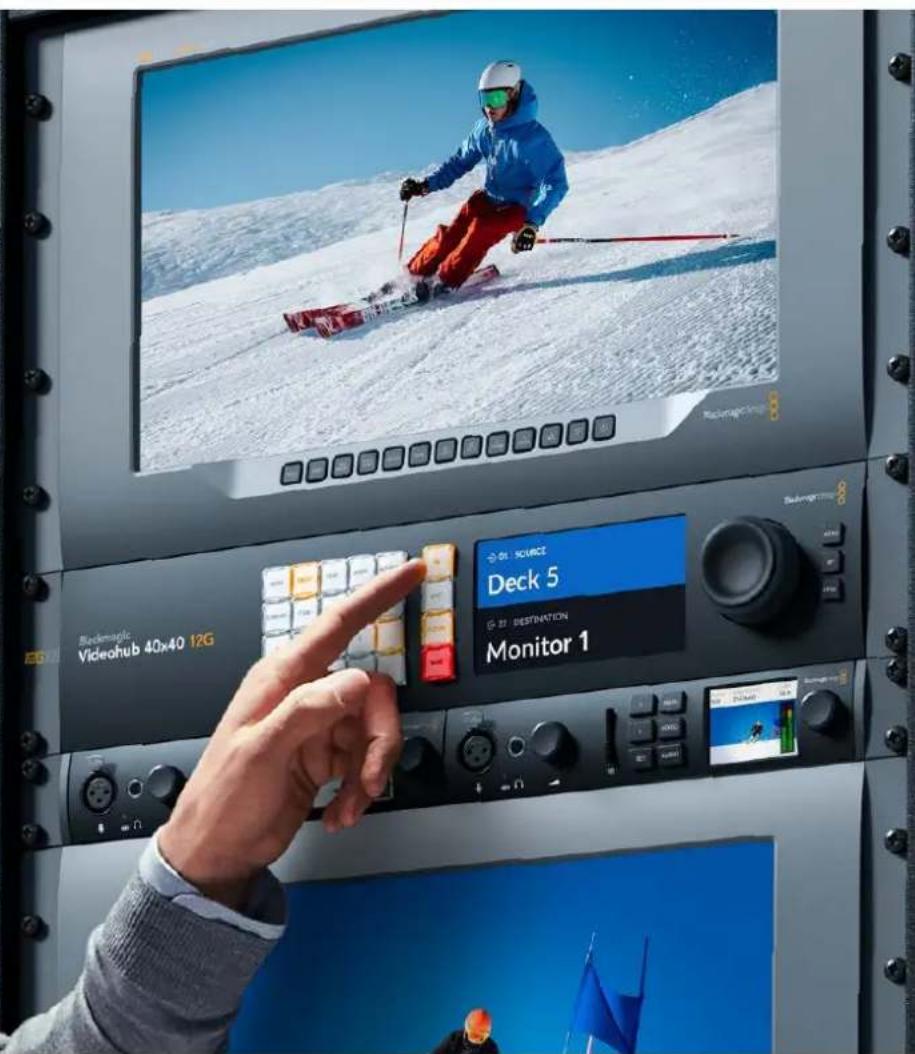

致用户
感谢您购买Videohub产品!
HacpoKa naneVideohub
Smart Control Pro 713
HactpoiKa KOHTaKToB GPI 716
Hactpoika Tally-ндикалn 717
Developer Information 721
Blackmagic Videohub
Ethernet Protocol v2.3 721
Videohub RS-422 Protocol 727
de Barramento de Cortes 869
Usar o Videohub Smart Control
Modo de Barramento de Corte 877
Ciar Macros 877
Mapeamento de Botoes 878
2Pressione una tecla numeroa para selectionar una saida de destino. Voce también pode usar o seletor giratorio para navegarlosdestinos.
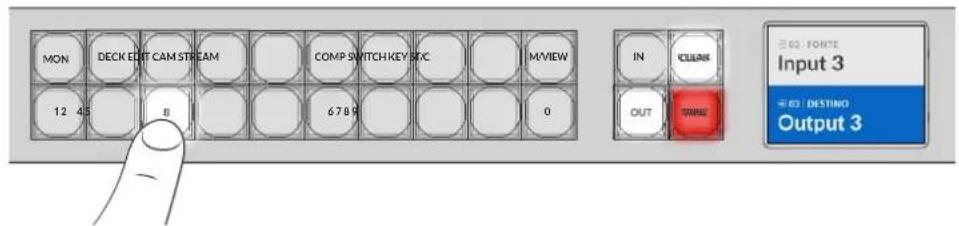
1Pressione o botao de destino marcado como "Out".
A Universal Videohub 450W Power Card ofere conexoes para ate tres tijolos de alimentacao de 150 W, que devem ser adquiridos separadamente.
Selección Unidades Usando o Controle Giratorio
Selección Unidades Usando Botoes Numéricos e o Controle Giratorio
Para rotular una fonte e una sáda:
Como definir sus configuracoes de rede:
Avisos para Pessoal de Assistencia Autorizada

Desconecte a alimentacao de ambas as entradas de alimentacao antes de efetuar operacoes de assistencia!

- Grant Petty
- Blackmagic Videohub
- Primeros pasos
- Conexión del dispositivo
- Conexión de fuentes
- Control de la matriz
- Asignación de una fuente a un destino mediante el panel de control integrado
- Selección de la fuente y el destino
- Botones de acceso directo
- Notasobre los botones de accesodirecto
- Uso de los botones de acceso directo
- Selección del destino
- Selección de la fuente
- Bloqueo y desbloqueo de asignaciones
- Conexión a una red
- Conexión a una red Ethernet
- Configuración de los ajustes de red
- Matrices Universal Videohub
- Universal Videohub 288
- Universal Videohub 288 Crosspoint
- Cable de control para la matriz
- Fuente de alimentación
- Creación de una matriz Universal Videohub 288
- Instalación del modulo Universal Videohub 288 Crosspoint
- Indicadores
- Si launidad funciona correctamente, el estado de losindicadoresdefería ser elsiguiente:
- Instalacion de tarjetas de red
- Instalación de una fuente de alimentación
- Instalación de unasegunda fuente de alimentación,msteadas la matriz seencuentra enfuncioncimiento
- Extracción de una fuente de alimentación@m间隙 la matriz se encañrata en funciona
- Universal Videohub 72
- Universal Videohub 72 Crosspoint
- Creación de una matriz Universal Videohub 72
- Instalacion del modulo Universal Videohub 72 Crosspoint
- Si launidad funciona correctamente, el estado de losindicadoresdefería ser elsiguito:
- Instalación de tarjetas de red
- Tarjetas de red Universal Videohub
- Consejos para la connexion de cables SDI
- Cable Universal Videohub Deck Control
- Smart Videohub CleanSwitch 12x12
- Paneles de control Videohub
- Videohub Master Control Pro
- Videohub Smart Control Pro
- Configuración del panel de control
- Diagnóstico de los botones en el panel de control
- Luz rosada parpadeante
- Luz roja parpadeante
- Luzamarilla parpadeante
- Sin luz parpadeante
- Niveles de distribución
- SDI 422
- SDI
- 422
- Selección de fuentes y destinos
- Selección de unidades ingresando el número de los puertos
- Selección de unidades mediante el mando giratorio
- Selección de unidades mediante los botones personalizables y el mand giratorio
- Selección de unidades mediante los botones numéricos y el mando giratorio
- Selección de unidades mediante los botones numéricos y personalizables
- Macros
- Uso del panel Videohub Smart Control Pro para realizar cortes directos
- Uso del panel Videohub Smart Control Pro como controlador XY
- Identificacion de los botones
- Blackmagic MultiView 16
- Uso del panel de control
- Pantalla y menu de inicio
- Formato de la SERIAL Transmitida
- Entrada de audio
- Modos de visualización
- Botones de control
- SRC, VIEW y SET
- SOLOy MENU
- Programas Blackmagic Videohub
- Blackmagic Videohub Setup
- Asignación de nombres a entrada y salidas
- Cortes directos
- Creación de macros
- Asignación de botones
- Preferencias
- Supervisión de imagenes
- Red
- Restablecerajustes
- Actualización de la matriz
- Blackmagic Videohub Control
- Selección de una matriz Videohub
- Anadir botones
- Ver distribución
- Cambiardistribución
- Descripción general de la interfaz
- Menu de ajustes
- Asignación y distribución de senales
- Confirmación de losCambios
- Opiones para conexiones serials
- Equipos informáticos con pantalla tactil
- Dispositivos iPad
- Botones en la interfaz inicial
- Configuración de los botones
- Bloquear y desbloquear asignaciones
- Instalación de la aplicación en dispositivos iPad
- Control de dispositivos Blackmagic MultiView 16
- Control del dispositivo mediante el programa
- Configuración de red del modelo Blackmagic MultiView 16
- Para configurar los ajustes de red:
- Programa Blackmagic Videohub Hardware Panel Setup
- Ajustes de red
- Añadir paneles de control
- Cargar y guardar ajustes
- Configuración del panel Videohub Master Control Pro
- Retroiluminación
- Róculos para botones
- Configuración del panel Videohub Smart Control Pro
- Cantidad de destino
- Configuración para realizar cortes directos
- Configuración como controlador XY
- Cantidad de macros
- Botón de confirmación
- Configuración de una interfaz GPI
- MantenerImagen
- MantenerImagen momentaneamente
- Configuración de la luz piloto
- Coincidencia decretas
- Conexión en series de multíplies unidas GPI and Tally Interface
- Anadir una unidad GPI and Tally Interface a una red
- Preparación de unidades GPI and Tally Interface
- Configuración de unidades GPI and Tally Interface
- Información para desarrolladores
- Blackmagic Videohub Ethernet Protocol v2.3
- Summary
- Reemplazo de ventiladores en el Modelo Universal Videohub
- Ayuda
- Cómo Obtener ahora
- Págrina de soporte técnico
- Foro
- comoponerse encontactoconBlackmagic Design
- como comprobar la version del software instalado
- como Obtener lasactualizacionesmás recientes
- Normativas
- Tratimiento de residuos de equipos electricos y electrónicos en la Unión Europea:
- Declaración ISED (Canada)
- Seguidad
- Declaración del Estado de California
- Advertencias para el personal的技术ico
- Precaución: fusible doble (polo activo/neutro)
- Garantía
- Garantía limitada
- Blackmagic
- Videohub
- 致用户
- Selección Unidades Usando o Controle Giratorio
- Selección Unidades Usando Botoes Numéricos e o Controle Giratorio
- Como definir sus configuracoes de rede:
- Avisos para Pessoal de Assistencia Autorizada
Marca : Blackmagic Design
Modelo : Universal Videohub 72
Categoría : Enrutador