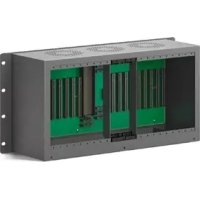
Universal Videohub 72 - 路由器 Blackmagic Design - 免费用户手册
免费查找设备手册 Universal Videohub 72 Blackmagic Design PDF格式.



| 产品类型 | 工作室模块化SDI路由器 |
| 品牌 | Blackmagic Design |
| 型号 | Universal Videohub 72 |
| 尺寸(高 x 宽 x 深) | 5U(22.2厘米)x 19英寸(48.3厘米)x 15.2厘米(6英寸) |
| 重量 | 根据配置而变化(约15-25公斤) |
| 电源 | 450W电源板,最多可配备3个150W电源模块(单独出售) |
| 路由容量 | 72路SDI输入和72路SDI输出(最多18张接口卡) |
| 支持的视频格式 | SD-SDI, HD-SDI, 3G-SDI, DVB-ASI |
| 连接性 | 以太网10/100Base-T, USB 2.0(A型转Mini-B), RS-422, 基准输入 |
| 集成控制面板 | 是,带有LCD屏幕、滚轮和快捷键按钮 |
| 远程控制 | 通过以太网(Videohub Control软件)或外部硬件面板 |
| 冗余 | 可冗余供电(最多3个模块),单交叉点卡(非冗余) |
| 安装 | 机架安装,热插拔卡 |
| 维护 | 热插拔风扇更换,除尘过滤器清洁 |
| 工作温度 | 高达40°C |
| 保修 | 36个月(连接器、电缆、风扇等12个月) |
| 可用备件 | SDI接口卡(BNC或光纤)、150W电源模块、风扇、交叉点卡 |
| 可修复性 | 用户可更换模块(大部分可热插拔) |
| 控制协议 | Videohub以太网协议v2.3, RS-422 |
| 包含软件 | Blackmagic Videohub Setup, Control 和 Hardware Panel Setup(Mac/Windows) |
常见问题 - Universal Videohub 72 Blackmagic Design
用户关于以下问题的提问 Universal Videohub 72 Blackmagic Design
0 问题 关于此设备。回答您知道的问题或提出自己的问题。
提出关于此设备的新问题
下载您的设备说明 路由器 免费PDF格式!查找您的手册 Universal Videohub 72 - Blackmagic Design 并重新掌握您的电子设备。本页发布了使用您的设备所需的所有文档。 Universal Videohub 72 品牌 Blackmagic Design.
用户手册 Universal Videohub 72 Blackmagic Design
Y一上云及送信先機器Videohub的SDI入力/出力与接续
Videohubのコntロール
它、一入力木子与送信先出力木子与加、SbP为使用之基本的的尼丁格了完了。
Shoh一力tbovten使用Videohub的英数字F尔一機能在实行
sh一ト力ト木夕に開て
Sho-力tBpTbn使用前、入出力的LbF付行要加。之的LbF 以基、Videohub的F尔T一機能为动作。
它的seetabapsofutwa的出力的拉尔付要先行到 从、之的之和于使用方法为确识的。入出力的拉 胎付款终了。
「2」トクが点灯、選択たスと入力がLCDに表示さしま�。
二卜中装着起的力一数对,供给起的電源不十分的場合、力一の電力過負荷の拉トが光は。
ル 一夕一ト口 一ル·ケ一 フ
UniversalVideohub72Crosspoint 为正常動作以上的際のLED:
它可以準備完了。Universal Videohub 72 为 片 打 小 一 于 一 于 一 于 一 于 一 于 一 于 一 于 一 于 一 于 一 于 一 于 一 于 一 于 一 于 一 于 一 于 一 于 一
SDインーユフロー
Universal Videohub使用可以的SDIINNTF一力12是2种類

VideohubCONTO口一L八NALgIPADLRSの取得を試みては。
赤の点滅
力斯夕马氏斯可能木夕士和克口一儿木伊一儿于二卜为
力斯夕马斯可能的木子和数字木子的两方为使用上二卜要
拉専名機器之種類及数字以在的場合(例:VTR01、VTR02、Cam01、Cam02、Cam03、Mon01、Mon02、Mon03、Mon04等)之方法是非常便利地。
末。乙的例以 ① DET 出 为押U、力次
1ZVERPOMTAN「」押L。乙VTR1
送信先一卜表
1 0好用的方法,送信先和一式要取。尔一丁克设定者、Videohub Master Control是待機状態已居之。
2「DEST送信先术子を押しま。LCD上、送信先一尔卜青八拉卜さ長。
3使用用的儿一丁元C以表示了在的場合是、朴木子云口一儿木尔使用,口卡让送信先梁上。
4 金色に光てる送信先朴専を長押しると、LCDの送信先フ一ルドにロクア庁が表示さ
送信先口咔之在的際は、送信先一卜口咔阿工表示表示。
Videohub Master Control使送信先口解
送信先口卡的有、使用让送信先本子长押了。本子青不、对应的系木子光了。口卡之的送信先变更于和,送信先本子青点减了。送信先在口解除者是、送信先本子长押了。本子元的金色下居、口卡解除
マケロの使用
一卡才木子和,力手和音告的末 于 快 < 0 和押L达之
Blackmagic MultiView 16
CONBue-一=INsTULl#、USBVideohubI接续、APRIL-ONFOLDA一進Blackmagic Videohub Setup起動と。
力士巴斯王一使用送信先个别设定的它也可为才「AllOn(下口才)」末是「AllOff(下口才)」夕子をクりつ求、力士王一全出力才可才
Sho卜力tbo的拉尔新以成的场合是、U的物理的n的拉尔也更的 之要。詳細是「Pssuob的拉尔付」七克子參到
Shə一卜力卜木夕的拉尔来卡默比不格:
送信先口卡的七和,该当的送信先尼一丁克是的才一之,为更的。
为防止可来。尔一动格为口卡的有、送信先的朴子选折、杜尔克乐。
送信先の朴云的右上口克表示表示。同比二一加口解除不等限、谁也这信先德巴斯使用此土是可来。送信先口卡了,其送信先接续了拉卡力。
PbssboTonsuDpulkrkssor,送信先口K解除s。
他的e一士之,口的必要的场合deohubSetup 起动,「Output」夕被選和送信先的口克可不为。
sada-1eTn製的luna-1oT口一L一、RS-422sral接续使用Videohubto口一儿可。
夕thsck一onb一用使用,S一不接的切可能之、M一T口一L儿一M的使用最適。Dcrtp#o拉tP的tch一用一夕の各也使用成
PbssboTonsoncoNfoyreJsonsro,DooKoont口一L接续は、RS-422dokonto一儿对应。在的不选的。
送信先口卡的上,该当的送信先儿一丁念的巴才一之,是更了。防告。1の入力和出力間の尔一丁念为口卡的有、送信先的朴木子为杜尔克卡。送信先的朴木子左上与黄色口卡表示表示。同iPad可口卡解除不等限、谁也的送信先巴式使用用此可以。朴木子我一度格卡则求。送信先口卡了,其送信先接续了。
gle一的口克亚i可表示了有、谁卡的分加不場合ac/Windowscnpb 一VideohubvT瓦为使用七口克才一八一拉下能。口克解除者和、 口克aii 1
使用了WideohubCONT口一尔蒙卡诺夫一上成可 与 有 場合、该D自C的二卜
經由對IPADL斯為割当當有不可能性者。二卜为適切的不卜之設定,
1.4.5.1.2.3.4.5.6.7.8.9.10.11.12.13.14.15.16.17.18.19.20.21.22.23.24.25.26.27.28.29.30.31.32.33.34.35.36.37.38.39.40.41.42.43.44.45.46.47.48.49.50.51.52.53.54.55.56.57.58.59.60.61.62.63.64.65.66.67.68.69.70.71.72.73.74.75.76.77.78.79.80.81.82.83.84.85.86.87.88.89.90.91.92.93.94.95.96.97.98.99.100
一工一之表示合有成该当二卜的Pbbo本灯光
ネットロー イード設定
各Videohub口一儿八乃尼、IP不特力一克为介Wideohub通信的功PADL
必要
USB經由VideohubCONT口一ル八奈専をCONFISREUNる際に、DHCPまは静的IPを選
久,一卜之的細至設定上,末,义卜一之不以使用式。直接Videhub接续了
不提合出静的IP下:7在使用式不必要为本
一莎不口/USB接续載之在的□一L U二VofehubControlPanels」WINDU可 LsTusA7P,、。
CONFISYELERUN济的VideohubcOn口一尔瓦尔的设定。別的二上可适用成
接統圖內在克利忽LGEPIK口斯本不切替云允夕一至变更
Latch Video)
推煲記的Blackmagic Design SFP毎日一」:
我们的梦想是让人人都能拥有最优质的视频设备,让广电业成为真正充满创意的行业。
高端电视制作和后期制作的硬件经费往往动辄上百万,专业级SDI矩阵对于大多数而言往往价格过高。HD-SDI产品价格甚至更甚,因此只有大型后期制作和电视台等机构才有实力购买HD-SDI矩阵。而Videohub的出现改变了现有的局面!有些Videohub型号不仅提供了HD-SDI,而且还设有Ultra HD格式,为您的演播室使用12G SDI开启了4K 60p视频流程。
本操作手册应涵盖您安装Videohub所需的一切信息。如果不明确IP地址或不熟悉计算机网络设置,请向技术人员咨询相关事宜。Videohub安装步骤简单,安装完成后您只需设置几项技术偏好即可。
请登陆公司网站www.blackmagicdesign.com/cn,并到支持页面中下载最新版操作手册以及Videohub软件升级。最后,请您在下载软件更新时完成videohub注册,以便我们在发布新软件时能第一时间通知您。我们将不断致力于产品的功能开发和性能改进,诚挚期待您的意见和建议!
希望您能够成为Videohub的忠实用户,在您的机构中尽享连接的乐趣!

GrantPetty
BlackmagicDesign 首席执行官
目录
Blackmagic Videohub简介 465
开始使用 468
连接电源 468
连接视频 468
控制Videohub 468
通过内置控制面板来切换指派 469
快捷按钮 470
使用快捷按钮 471
锁定和解锁信号指派 473
将Videohub连接到网络 474
配置网络设置 475
Universal Videohub矩阵 475
Universal Videohub 288 475
搭建Universal Videohub 288 477
Universal Videohub 72 483
搭建Universal Videohub 72 484
SDI接口插卡 488
Universal Videohub接口插卡 489
Universal Videohub Deck
Control Cable 490
Smart Videohub CleanSwitch 12x12 491
Videohub硬件控制面板 491
Videohub Master Control Pro 491
VideohubSmartControlPro 492
配置控制面板 492
连接到以太网网络 493
控制面板按钮诊断 494
关于指派级别 495
如何选择源信号和目标信号 496
将VideohubSmartControlPro 作为Cut-Bus控制器使用 501
将VideohubSmartControlPro
作为XY控制器使用 502
为按钮添加标签 503
Blackmagic MultiView 16 503
使用控制面板 504
Blackmagic Videohub软件 507
Blackmagic Videohub Setup 507
标注输入和输出 508
将输出设置为Cut Bus模式 509
创建宏命令 509
按钮映射 510
Setup设置 51
更新Videohub 512
Blackmagic Videohub Control 513
选择Videohub 513
添加按钮 514
查看信号指派 514
切换信号指派 514
Blackmagic Videohub Control简介 515
控制Blackmagic MultiView 16 524
Videohub Hardware Panel Setup 526
网络设置 526
配置Videohub Master Control Pro 528
配置VideohubSmartControlPro 529
配置GPI 532
配置Tally 533
Developer Information 537
Blackmagic Videohub Ethernet Protocol v2.3 537
Videohub RS-422 Protocol 543
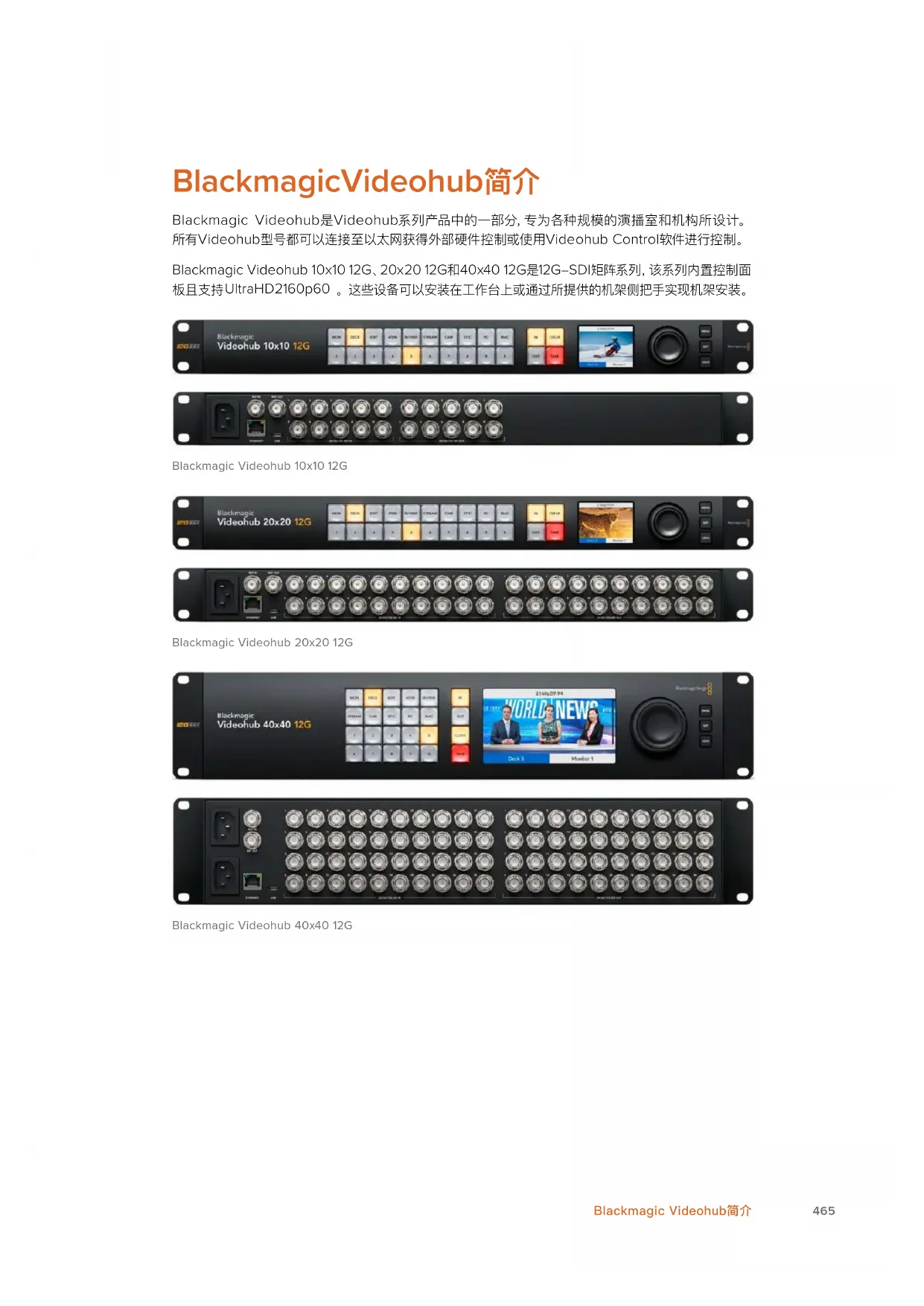
Blackmagic Videohub是Videohub系列产品中的一部分,专为各种规模的演播室和机构所设计。所有Videohub型号都可以连接至以太网获得外部硬件控制或使用Videohub Control软件进行控制。
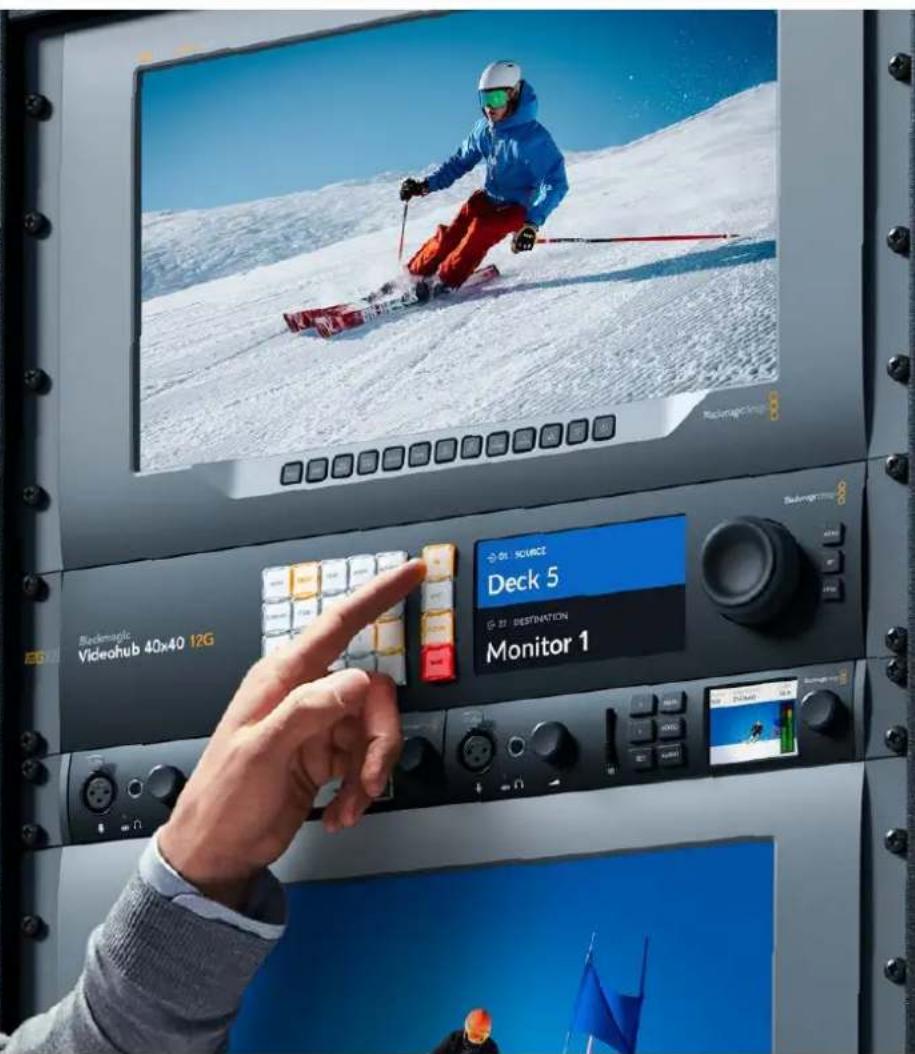
Blackmagic Videohub 10x10 12G、20x20 12G和40x40 12G是12G-SDI矩阵系列,该系列内置控制面板且支持UltraHD2160p60。这些设备可以安装在工作台上或通过所提供的机架侧把手实现机架安装。


Blackmagic Videohub 10x10 12G


Blackmagic Videohub 20x20 12G


Blackmagic Videohub 40x40 12G
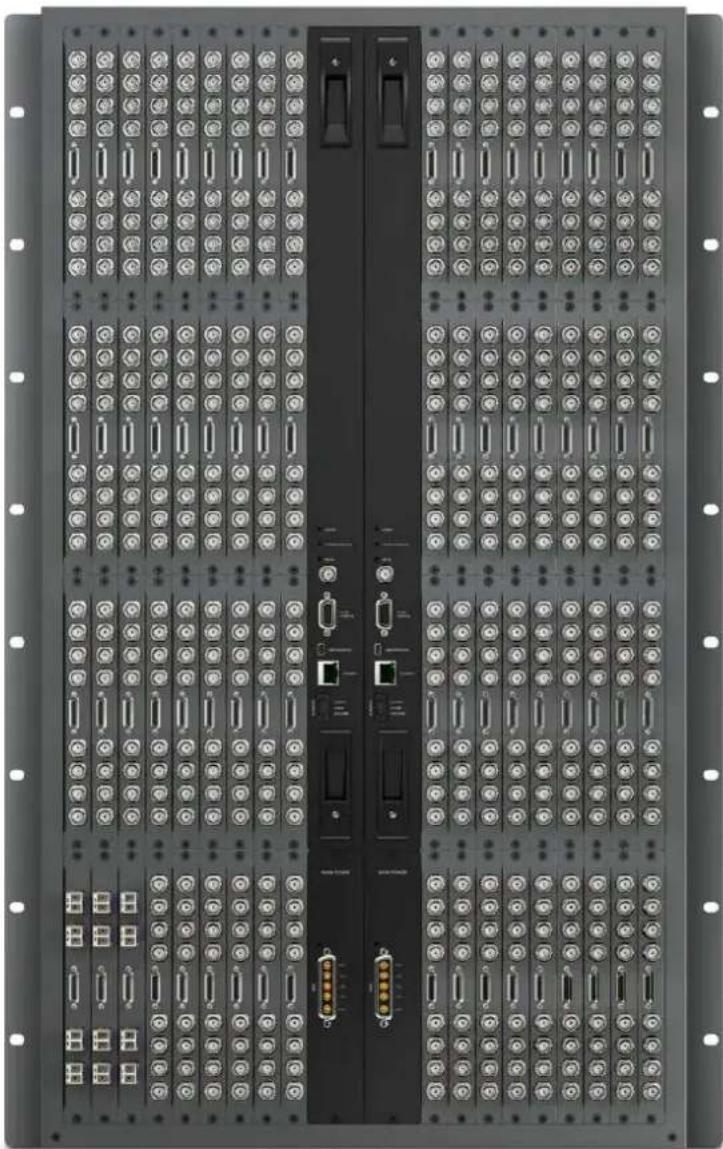
UniversalVideohub288 和72是3G-SDI机架式模块安装矩阵,适合连接有大量HD设备的更大型演播室和机构。
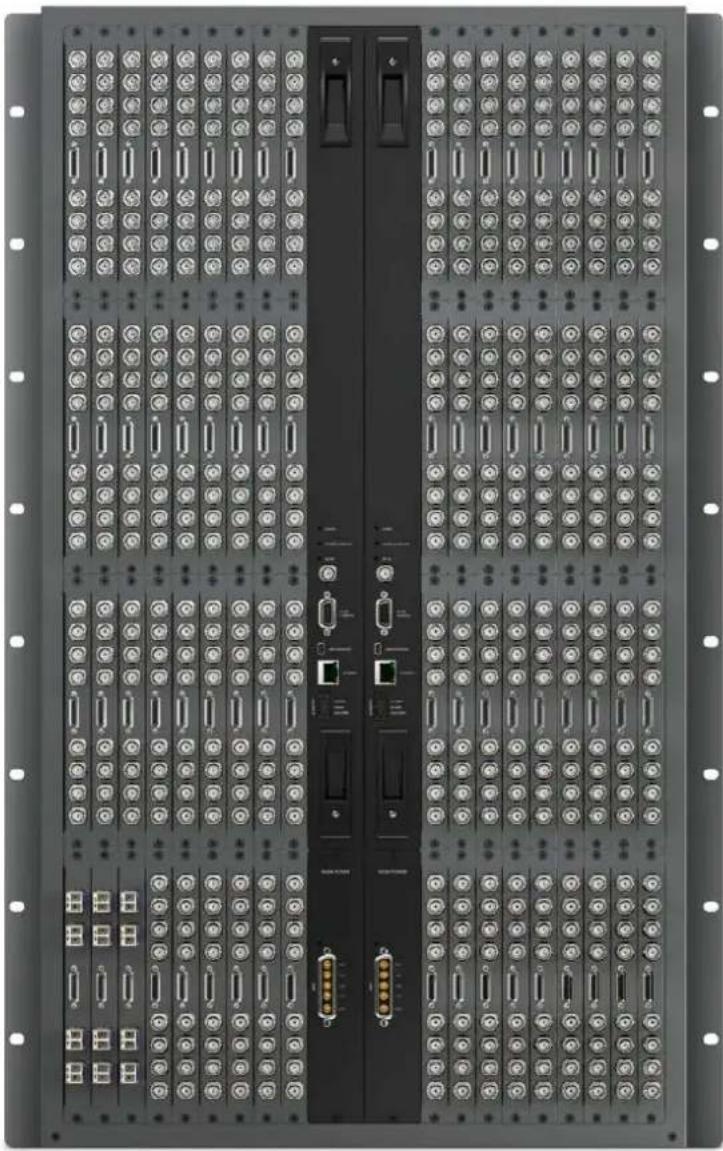
UniversalVideohub288
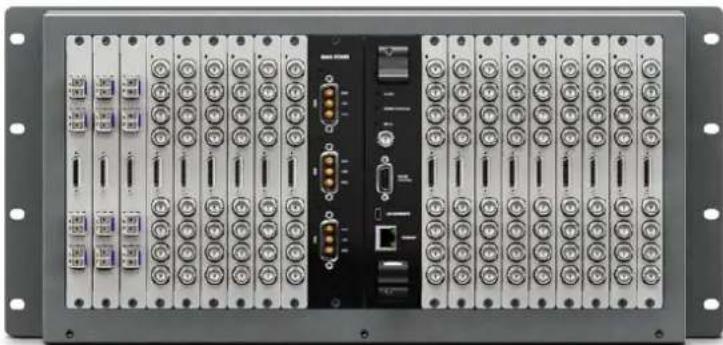
UniversalVideohub72
Smart Videohub CleanSwitch 12x12是一款可采用机架式安装的6G-SDI Videohub, 其每路输入都配有内置帧同步器,您可以将信号干净利落地指派到监视器上或者直接切入直播。
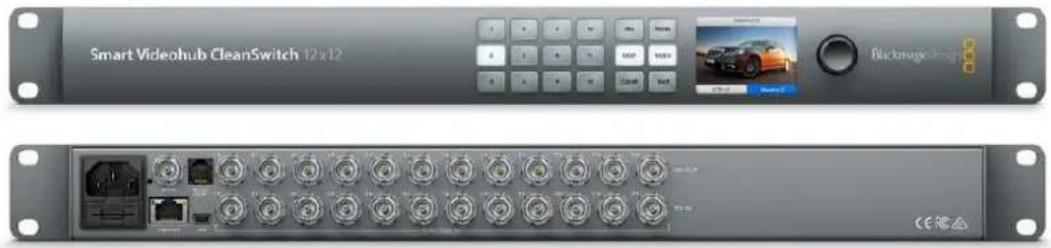
Smart Videohub CleanSwitch 12x12
Videohub Master Control Pro和Smart Control Pro是外接硬件控制面板,与Blackmagic Videohub 12G型号使用的相同的筛选控制。这些设备适合搭配Universal Videohub 72和288,但也可以控制连接到同个以太网的Videohub。


VideohubMasterControlPro


VideohubSmartControlPro
开始使用
使用Videohub步骤非常简单,只要连接电源,再连接视频信号和目标设备即可。
以TeranexMinilPVideo12G 构建IPVideohub
如果您想要关于了解关于创建IP Videohub指派Blackmagic Teranex Mini IP Video 12G设备的详细信息,请参阅Teranex Mini IP Video 12G操作手册,可通过官网www.blackmagicdesign.com/cn/support进行下载。
连接电源
通过标准IEC电源接口将电源连接至设备的电源输入。

首次开启Videohub12G型号时,LCD会提示您选择语言显示。通过旋钮,滚动到您想要使用的语言上,然后按“SET”按钮来确定您的选择。
连接视频
1 将视频源连接到Videohub的SDI输入接口。
2 将目标设备连接到Videohub的SDI输出接口。
设备的SDI接口将会自动检测到所有支持的视频格式。

将视频源和目标设备分别连接到Videohub的SDI输入和输出上。
控制Videohub
最快捷的Videohub控制方法是通过设备内置的控制面板来操作。但是,您还可以通过USB或通过以太网使用外接Videohub硬件面板或使用Blackmagic Videohub Control软件来远程更改指派和设置。更多关于如何使用控制软件的内容,请参阅本手册后面的章节。

内置控制面板可让您通过按钮、LCD和旋钮来更改指派和设置。
通过内置控制面板来切换指派
切换指派操作很简单,只要选择目标输出,然后再选择想要指派给它的源输入即可。
选择源和目标
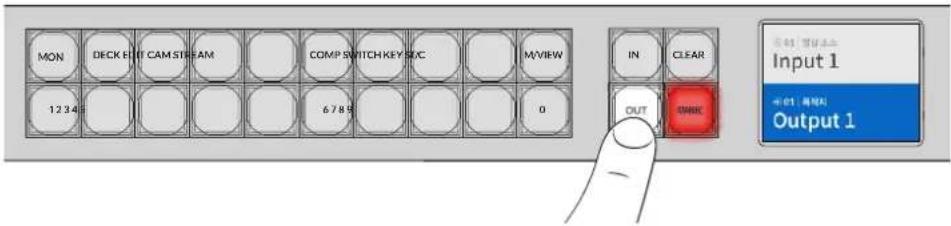
按“OUT”按钮可开启目标输出选择。
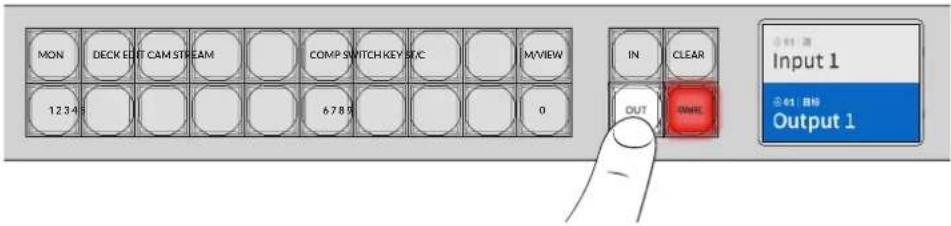
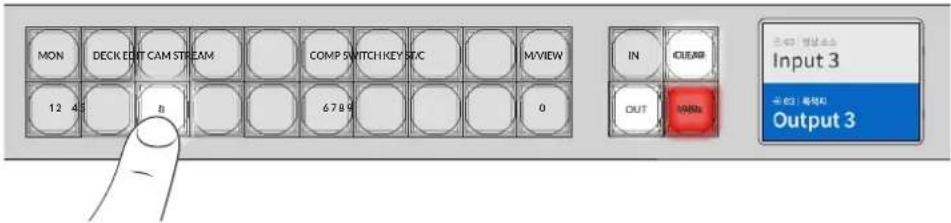
2 按某个数字按钮选择一个目标输出,或者使用旋钮滚动浏览目标输出。
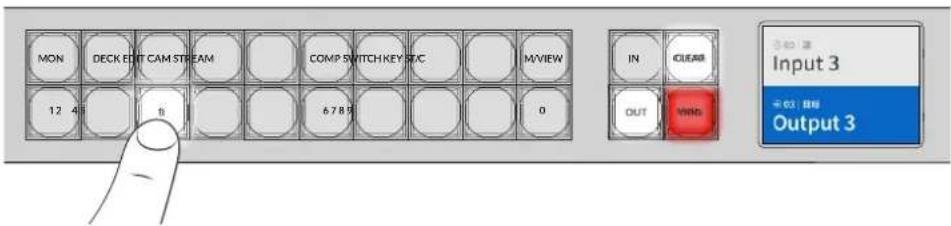
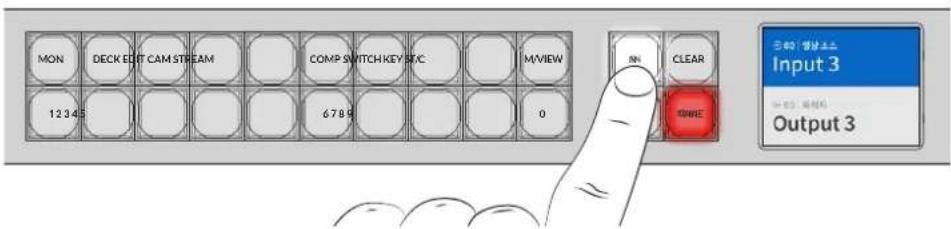
3 下面,按“IN”按钮可开启源输入选择。
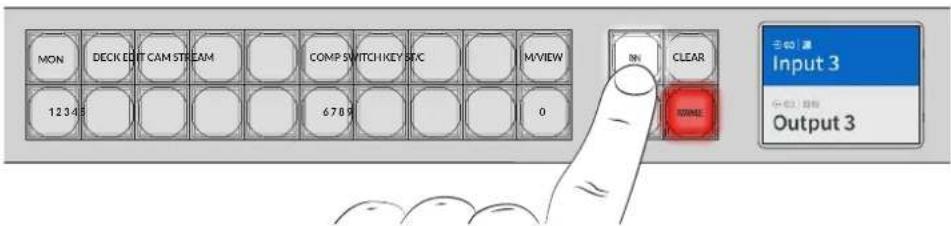
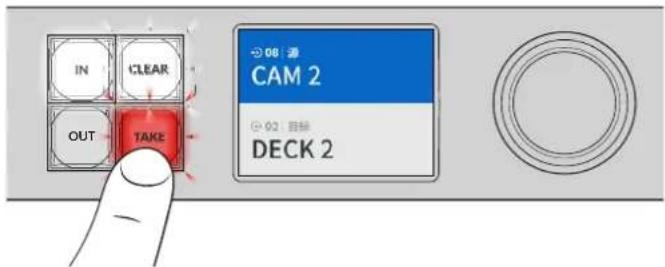
4 按某个数字按钮选择一个源输入。或者,也可以通过旋钮来实现。选定源输入后,“CLEAR”和“TAKE”按钮会开始闪烁,提示您可以按TAKE来确认指派,或按CLEAR撤销该指派。
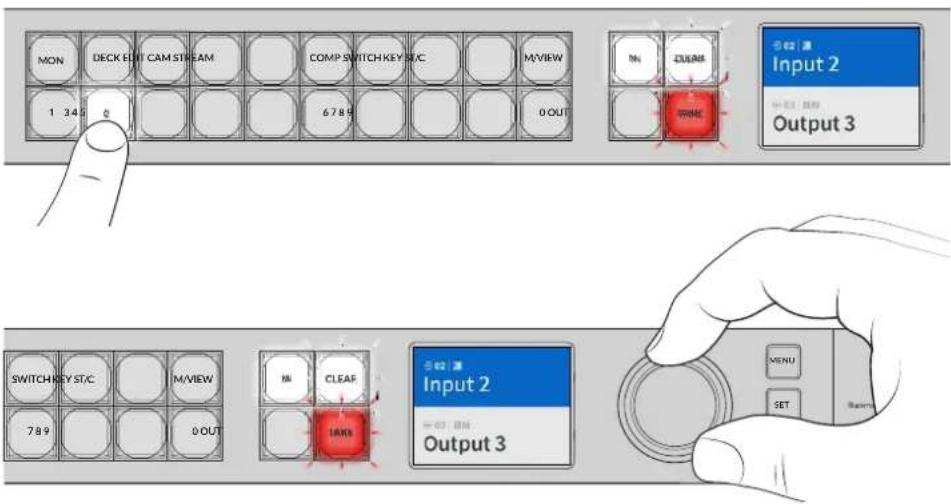
您还可以使用旋钮选择源和目标
5 按“TAKE”。
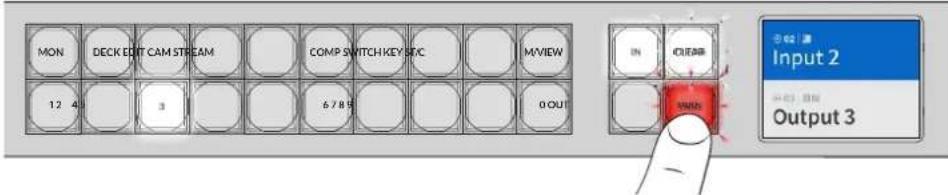
您已通过使用源输入按钮、目标输出按钮以及旋钮完成了一套基本的指派操作流程。
提示要关闭“IN”按钮,只要再按一次即可取消选中。
现在Videohub一切准备就绪了!本手册的下一个部分将介绍如何使用快捷按钮。
快捷按钮
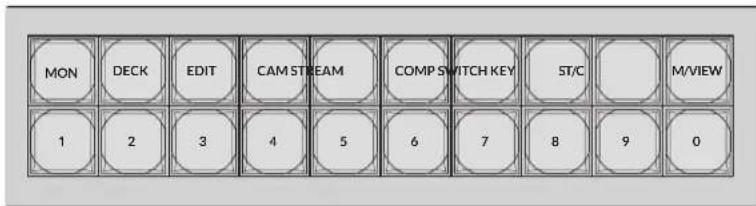
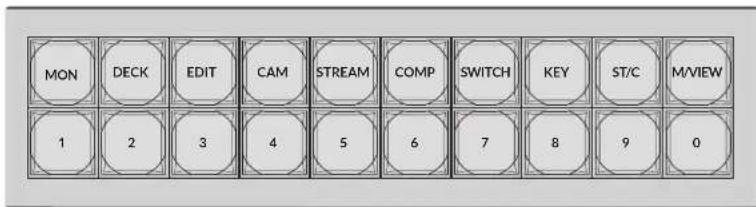
数字按钮上方标有快捷键的按钮,可让您通过Videohub内置筛选系统进行更具体的选择。
Videohub出厂标配的快捷按钮已经对应标有制作机构和演播室所使用的常见源和目标。例如,“DECK”是记录和播放录机,“CAM”是摄影机,“EDIT”是剪辑室等等。更改指派时,您可以按快捷按钮来缩小选择范围。这样将选择范围缩小,对于使用连接有大量设备的更大型的Videohub来说,操作处理速度更快。
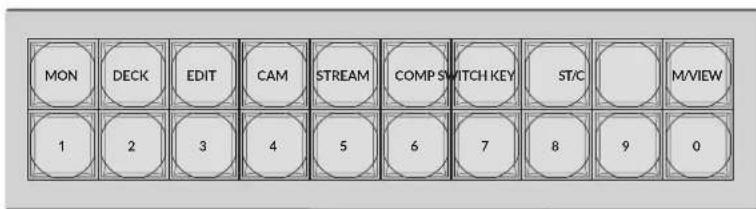
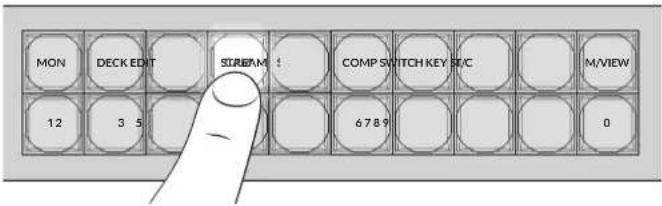
使用快捷按钮可以利用Videohub按字母数字筛选的优势
关于快捷按钮的说明
在使用快捷按钮前,您需要标记输入和输出,从而Videohub筛选系统才可以按标签运行。
标记输入和输出可通过Blackmagic Videohub Setup软件来完成。该程序包括在免费提供的Videohub软件中,您可以登陆Blackmagic支持中心网址www.blackmagicdesign.com/cn/support进行下载。
我们建议您安装该设置软件并为您的Videohub标记输入和输出,然后再回到本章节查阅如何使用快捷按钮。如果您已经标记了输入和输出,请继续阅读本章节。
更多关于Videohub软件的详情,请参阅“Blackmagic Videohub Software”部分的内容。
使用快捷按钮
标记完输入和输出后,快捷按钮可通过Videohub的筛选机制做出更快的选择。
使用快捷按钮的步骤如下:
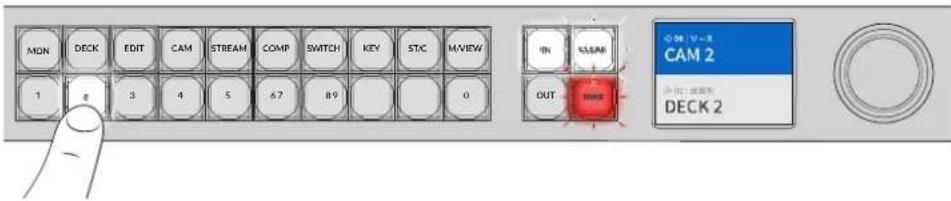
选择目标
1 按“OUT”按钮可开启目标选择。
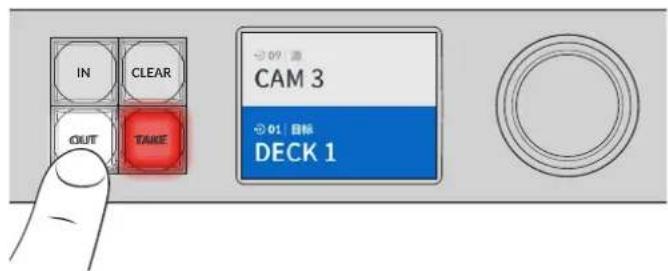
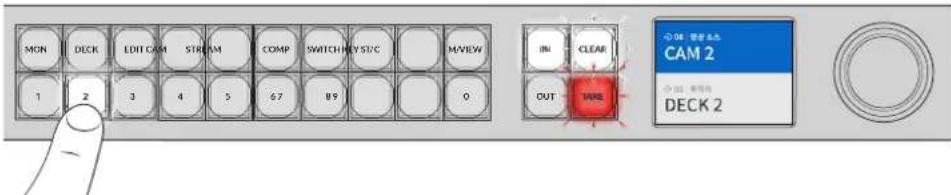
2 按标有“DECK”的快捷按钮。
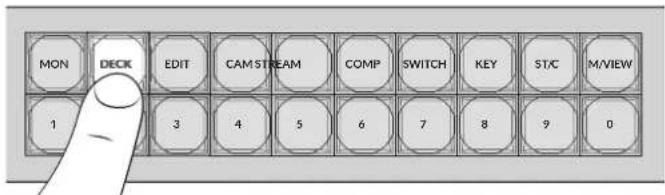
现在,Videohub会把标签中包括DECK的所有输出都筛选出来,除去其他目标,然后以数字顺序将其排列在数字按钮下供您选择。
3 按下“2”按钮,从而选择“DECK2”。
按钮“2”会亮起,您可以在LCD上看到所选的输出和目标。
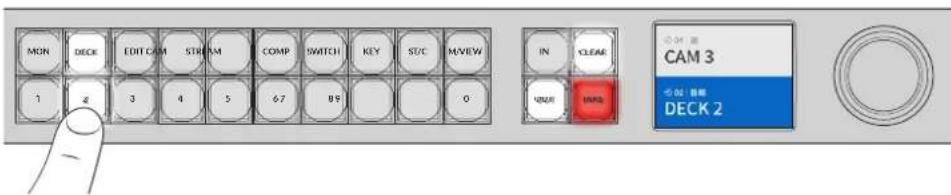
提示如果LCD设为视频监看,您可以看到当前指派到该目标的视频图像,以及被选中的新的源信号。按“TAKE”按钮确认选择。视频监看可通过LCD菜单或Blackmagic Videohub Setup来开启。
选择源
1 按“IN”按钮可开启源选择。
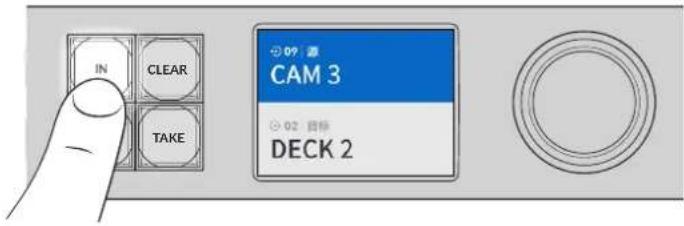
2 按标有“CAM”的快捷按钮。
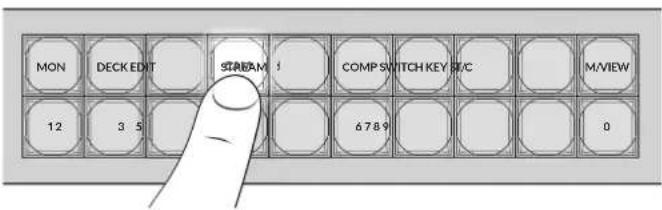
现在会筛选出所有标有CAM的输入,过滤掉其他设备,然后以数字顺序将其排列在数字按钮上。
3 按下“2”按钮,从而选择“CAM2”。
按钮“2”会亮起,您可以在LCD上看到所选的源和输入。
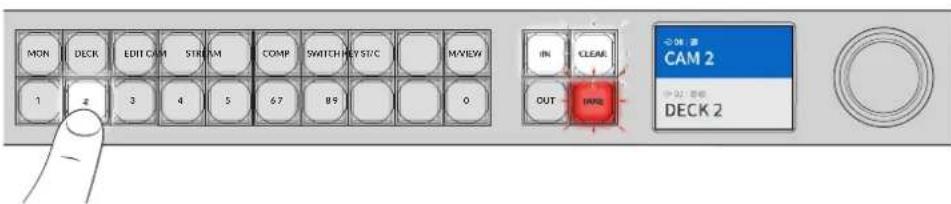
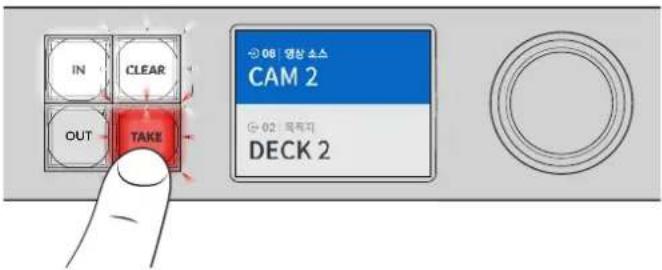
4 按“TAKE”按钮确认选择,并完成指派更改。
锁定和解锁信号指派
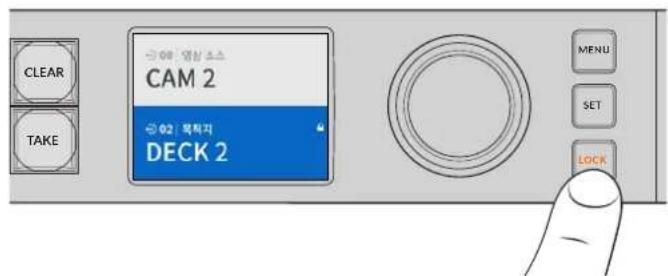
BlackmagicVideohub锁定和解锁指派操作可通过集成前面板轻松设置。按“LOCK”按钮可锁定当前所选定的输出,您将看到LCD上其名称旁边会出现一个锁形图标。
如果 想要锁 定一个不同的输出:
1 按标有“OUT”的目标按钮。
2 按数字按钮和快捷按钮,或通过旋钮选择一个新目标。
3 按“LOCK”按钮。
您将在LCD上看到对应输出名称旁边出现一个锁形图标提示。该目标选定后,锁定按钮也将亮起,以显示该目标为锁定状态,接下来将不会有切换到任何新的指派直到它被解锁。
要解锁该输出,只C再按
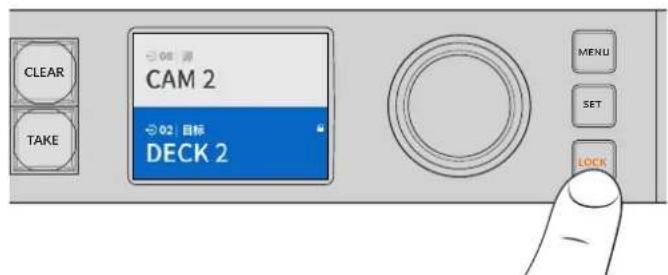
要防止某个特定输出被切换指派,只要按锁定按钮将该输出锁定即可。
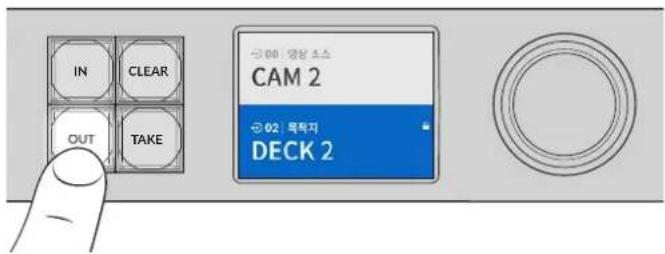
另一个锁定输出的方法是,长按“OUT”按钮2秒钟,直到看到LCD上显示锁形图标提示。要解锁该输出,只要长按该输出按钮2秒即可。
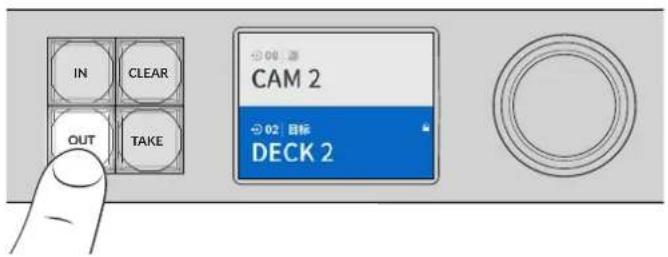
当目标被锁定时,LCD上会出现锁形图标
提示如果选定了锁定目标,那么源按钮或输入按钮将不能再选择某个源。
将Videohub连接到网络
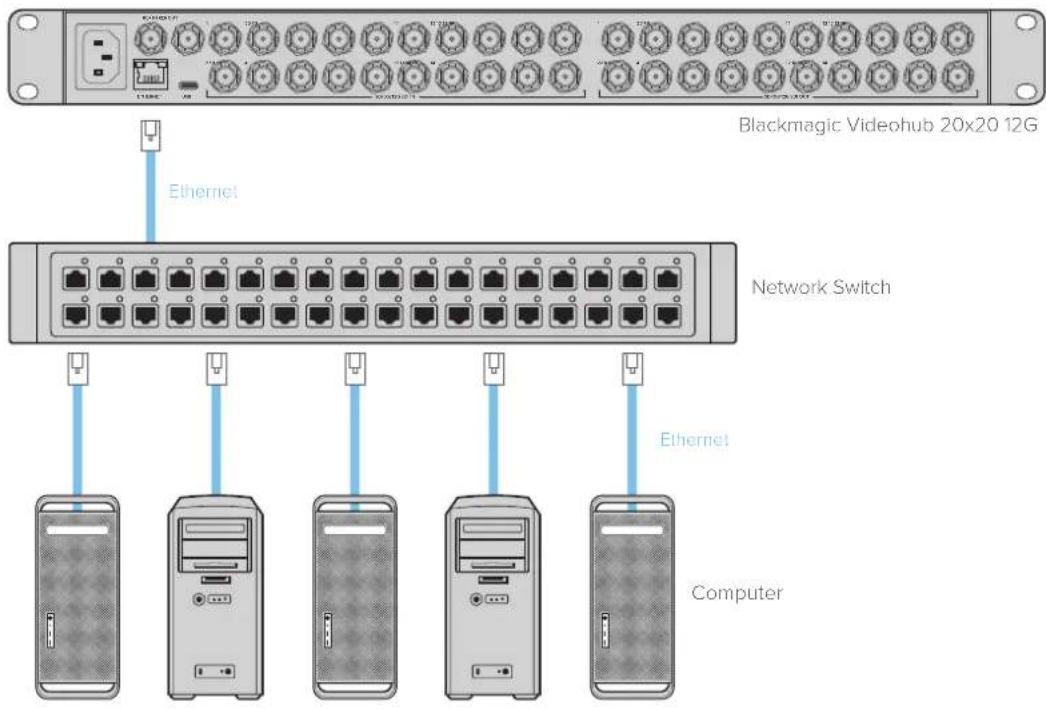
所有Videohub型号都设有以太网端口,可直接连接至以太网网络交换机或位于IP局域网中的计算机上。这样一来,您就可以在连接到同一网络的计算机上使用Blackmagic Videohub Control软件,或使用外部Videohub硬件控制面板来控制您的Videohub。
将Videohub连接到网络的步骤如下:
1 为Videohub连接电源。在Universal Videohub型号上,请确保所有电源供应都是开启状态。
2 将Videohub矩阵连接至网络交换机或通过标准RJ45以太网线缆连接至计算机以太网端口。
对于内置控制面板的 Videohub型号,您可以使用旋钮和按钮在CD菜单里配置IP地址,或使用Blackmagic Videohub Setup程序。如使用Universal Videohub型号,请通过Blackmagic Videohub Setup完成网络设置。
如果是装有两个交叉点插卡的Universal Videohub 288,可为两个插卡都连接以太网线缆作为冗余方案以防止网络异常。尽管网络交换机上有两个以太网连接,但Universal Videohub 288 仍只有一个 IP 地址。
当您通过USB连接至Videohub时,才能通过Blackmagic Videohub Setup调整网络设置。手册的下一部分将介绍如何通过内置控制面板更改网络设置。
连接到以太网网络
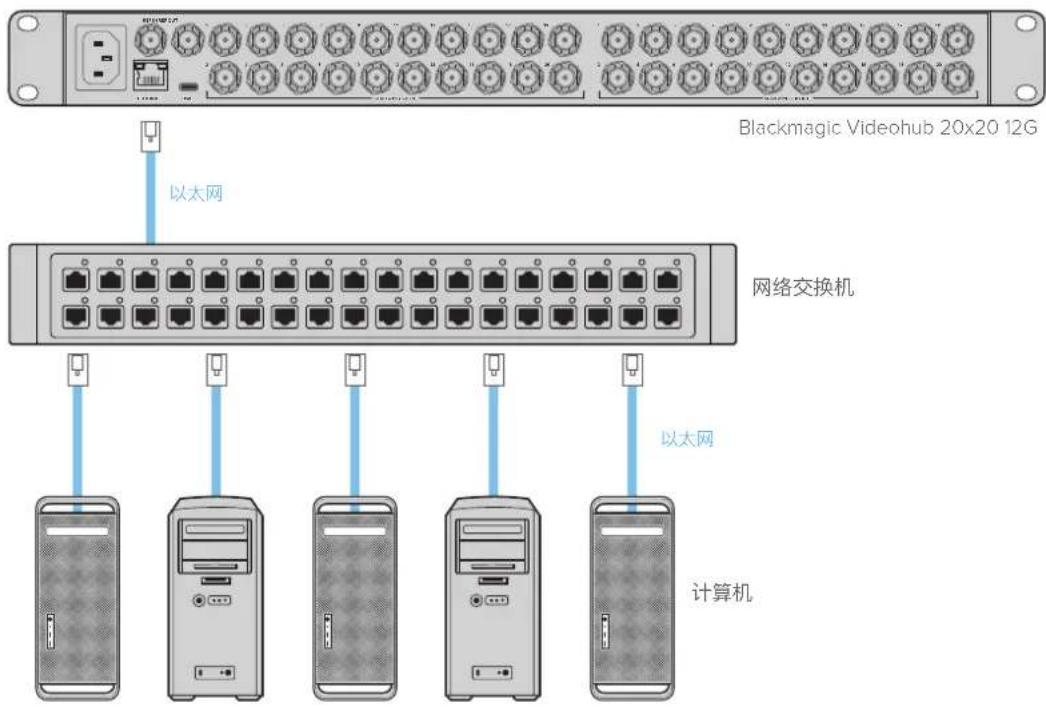
备注 关于如何将Videohub硬盘控制面板连接到网络上的Videohub设备,请dHubHardwarePanelSetup部分的内容。
配置网络设置
通过Videohub型号的内置控制面板和LCD来配置网络设置。这些计算机和硬件面板都可以和矩阵沟通,而且这些设备就可以远程控制和更改指派。
使用前面板设置IP地址:
1 按“MENU”按钮打开设置菜单。
2 使用旋钮移动到“网络”设置。按“SET”按钮。
3 转动旋钮,选择您想要更改的项目,然后按“SET”以确认。
4 使用旋钮来更改某个数字栏。按下“SET”按钮可确认更改并继续移动到其他数字栏。
5 按“SET”按钮以确认最后的更改。数字栏不再被高光显示,意味着您的设置被确认了。
6 按“MENU”按钮退出设置菜单,回到您的源信号和目标状态。
如有需要,可以通过同样的方法设置子网和网关。
| 网络 | |
| 协议 | 静态IP |
| IP地址 | 192.168.24.100 |
| 子网掩码 | 255.255.255.0 |
| 网关 | 192.168.24.1 |
按“MENU”进入网络页 SET,通过“按钮和旋钮设置IP地址。
UniversalVideohub矩阵
UniversalVideohub288
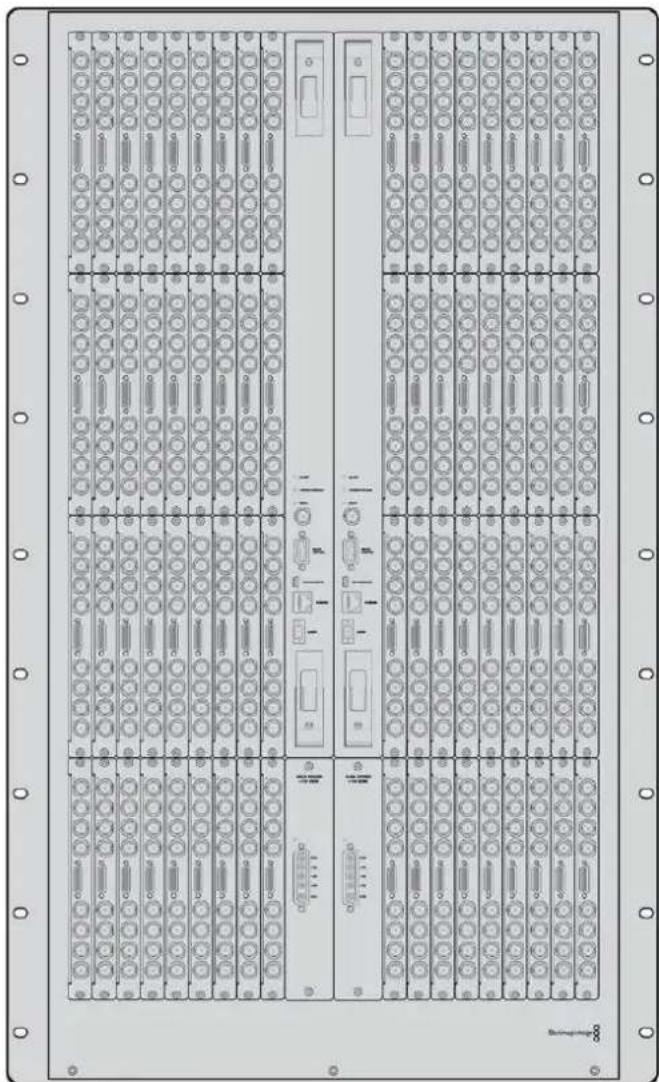
UniversalVideohub288 是一台大型模块化矩阵,适合超大型设施和播出机构使用。它自带2插卡机箱,可安装任何BNC SDI或光纤SDI接口插卡组合。
当完整安装两个Universal Videohub 288交叉点插卡、72个接口插卡和72条录机控制线缆时,Universal Videohub 288能够提供288个SDI输入、288个SDI输出、288个双向RS-422录机控制端口、同步输入、冗余交叉点处理器、冗余以太网网络、冗余电源,以及强大的Mac和Windows Videohub指派控制软件。
Universal Videohub 288的内部软件有时需要更新。需要更新时,Videohub Setup软件会给您提示。该实用程序采用USB 2.0接口,您需要准备一根USB 2.0 A型转Mini B型公头线缆。
Universal Videohub 288以空机箱状态销售,包含可拆卸风扇托盘和风扇。其他所有硬件组件,比如SDI接口插卡和电源设备,必须单独购买安装。搭建Universal Videohub 288前,请阅读以下章节了解所需部件。
获取更多关于Universal Videohub各种可用的接口插卡,请参考“SDI接口插卡”和“Universal Videohub接口插卡”部分的内容。
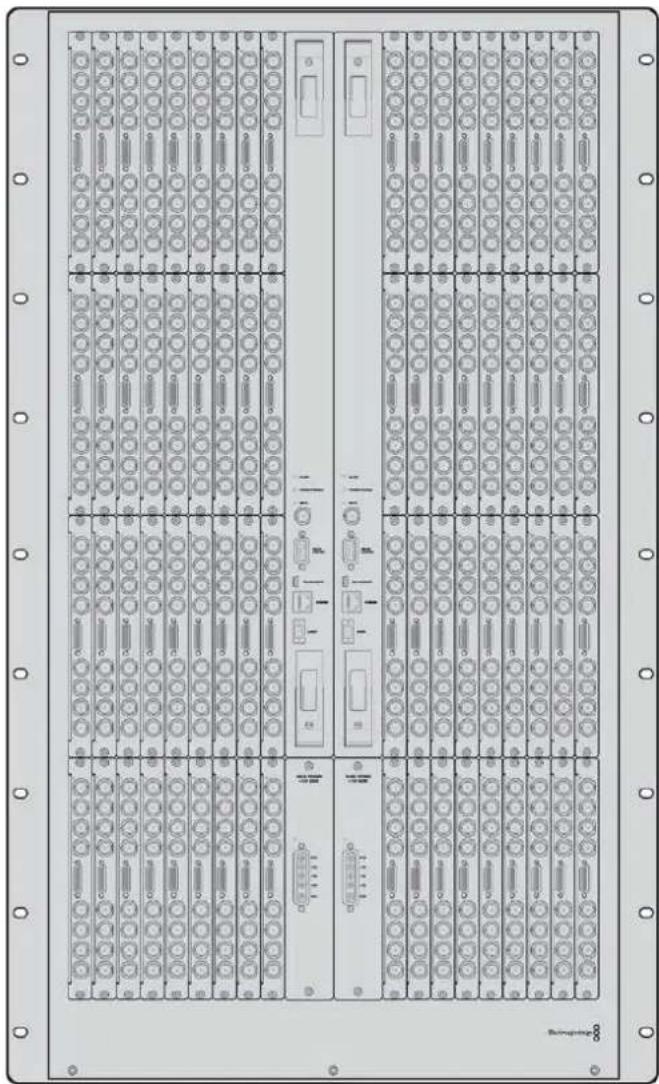
UniversalVideohub288
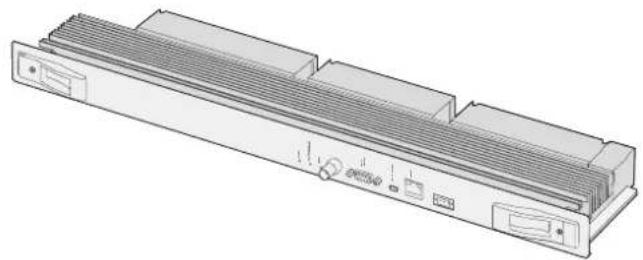
Universal Videohub 288交叉点插卡
该模块包含交叉点处理器,用于切换视频信号指派和改变录机控制端口。插卡自带以太网、USB和串行端口,用于矩阵控制。
插卡设有同步输入端口,可连接三电平同步信号或黑场同步锁相信号。
当遇到如冷却不足导致Videohub过热等需要用户介入的情况时,插卡上的报警灯会亮起。报警通知由GPI (General Purpose Interface) 输出传输到其他设备。
当设备中所安装卡的数量超过供电量时,插卡上的电力过载灯会亮起。
安装Universal Videohub 288交叉点插卡时,需要使用1号Pozidriv螺丝刀。
矩阵控制线缆
远程矩阵控制通过10/100Base-T以太网或串行接口实现。如果通过以太网进行矩阵控制,则使用一体化Videohub服务器。您只需要通过以太网线将Universal Videohub 288与您的以太网网络交换机连接即可。
第三方矩阵控制器可通过以太网控制Universal Videohub 288, 或者作为RS-422从设备用于切换矩阵交叉点。请前往本手册中开发人员信息部分阅读Videohub和RS-422协议。
电源供应
在全部安装并以最大耗电量运行时,Universal Videohub 288可通过单一Universal Videohub Power Supply实现供电。
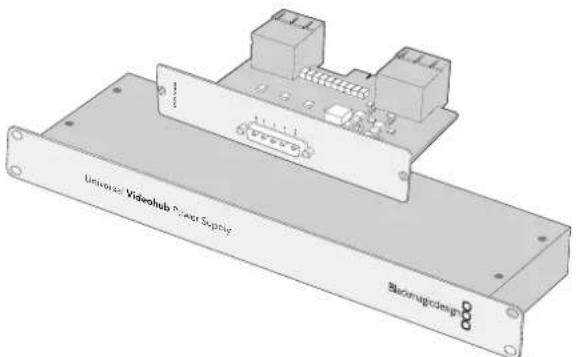
Universal Videohub Power Supply包含一块带有单一接口的电源插卡,可连接包含供电的1RU机架式机身。
Universal Videohub Power Supply包含世界各国通用的电源。您需要准备一根标准的带C13接口的IEC线。
串行电缆
UniversalVideohub288 交叉点插卡
UniversalVideohubPowerSupply 包含一个电源插卡、1RU机身和连接电源线。
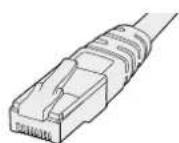
标准RJ45以太网线
搭建Universal Videohub 288
安装UniversalVideohub288和两台机架式电源机身需要预留25RU的空间,从而留出足够的空间散热。如果Universal Videohub 288安装在开放式机架的顶端只需要23RU,因为可以从顶部散热。
Universal Videohub 288高18RU,厚度为6英寸。您可以将Universal Videohub 288面朝前方或反转安装在机架上,甚至可以安装在机架后方为其他设备腾出空间。
Universal Videohub 288中含有静电敏感设备。接触这些设备之前请务必消除身上的静电,正如在计算机中安装设备一样。接触这些设备时,我们建议使用防静电手环。
安装Universal Videohub 288交叉点插卡
Universal Videohub 288在机架上安装完毕后,需要安装交叉点插卡。交叉点插卡是Universal Videohub的大脑,用于执行视频信号指派和录机控制切换。Universal Videohub288 交叉点插卡支持热插拔,也就是说可在Universal Videohub运行过程中安装和取出。
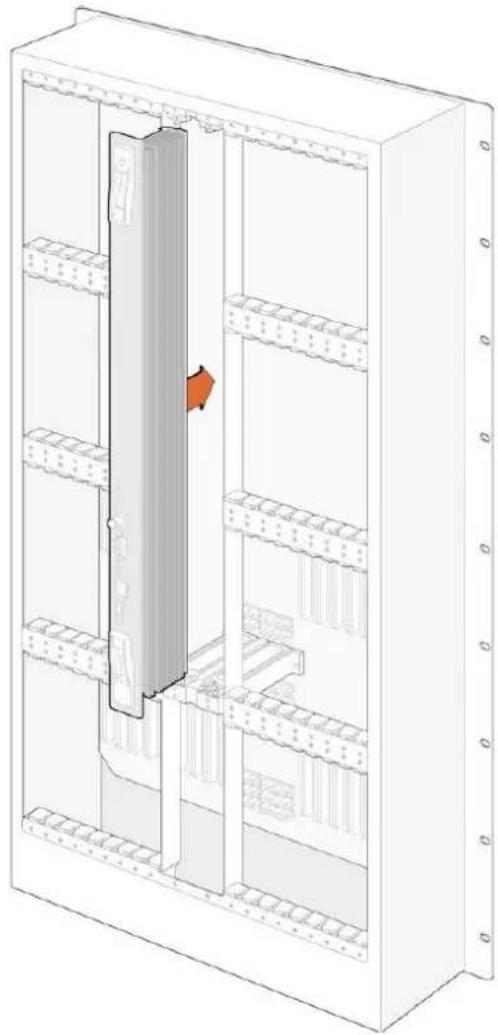
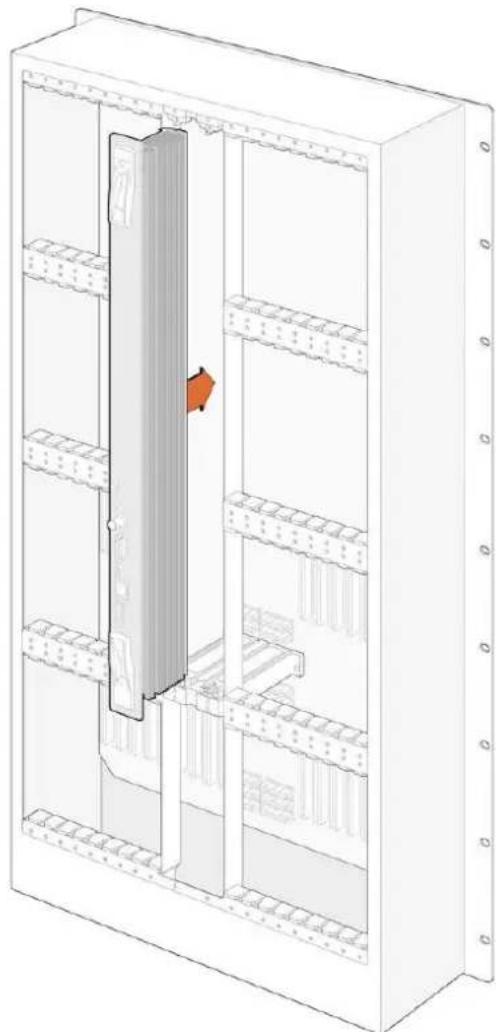
1 双手握住交叉点插卡的两侧把手,将插卡垂直放置,并且让BNC、以太网和其他端口一侧朝下。
2 轻轻将插卡插入卡槽,确保顶部和底部边缘遵循黑色指引。
3 用力将两个把手按平,使多针接口完全贴合主板。插针会确保插卡准确连接主板,且多针接口不受损坏。
4 用一把1号Pozidriv螺丝刀固定交叉点插卡上的两个把手。
安装第二个交叉点插卡作为冗余是一种常见的做法,我们推荐您这样做。如果安装了两个交叉点插卡,即使一个插卡出现问题必须更换,所有的视频信号指派好端口标签都会被安全保留。您需要使用一把2号Pozidriv螺丝刀从正确的交叉点卡槽中卸下挡板。
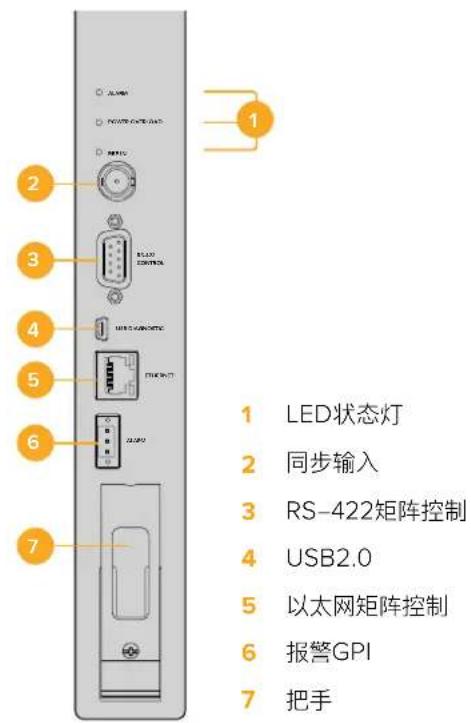
Universal Videohub LED状态灯
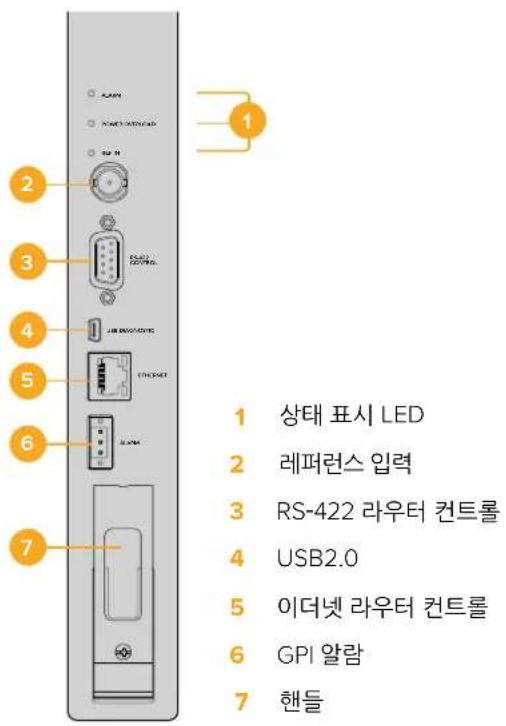
标有“Alarm”、“Power Overload”和“Ref In”的LED状态灯用于显示Blackmagic Universal Videohub 288交叉点的当前状态。以下LED灯状态分别显示不同的设备状态信息。
红色“Alarm”LED灯
| 熄灭 无错误。运行正常。 | |
| 亮起 | 错误状态。其他错误。将elnet接入设备获取错误代码。 |
| 闪烁一下错误状态。风扇故障。 | |
| 闪烁三下 | 错误状态。无冗余电源。 |
红色“Power Overload”LED灯
| 熄灭 | 运行正常。未启动/从属模式。只会在装有两个交叉点的 Blackmagic UniversalVideohub288 上看到。 |
| 缓慢闪烁 | 运行正常。启用/主模式。 |
| 亮起 | 错误状态。电力过载。供电不足。 |
白色“Ref In”LED灯
| 熄灭 | 运行正常。没有连接同步信号。 |
| 亮起 | 运行正常。已连接同步信号。 |
提示 Blackmagic Universal Videohub 288交叉点内部安装有黄褐色LED灯,只有因开发原因移除散热器时才能看到。然而在一些情况下,透过“Alarm”LED灯的孔也可以看到。这不是错误状态。
正常的Universal Videohub 288交叉点应显示以下状态:

红色"Alarm"LED灯
熄灭。

红色“Power Overload”LED灯
缓慢闪烁或熄灭。

白色"Ref In"LED灯
持续亮白色或熄灭。
安装接口插卡
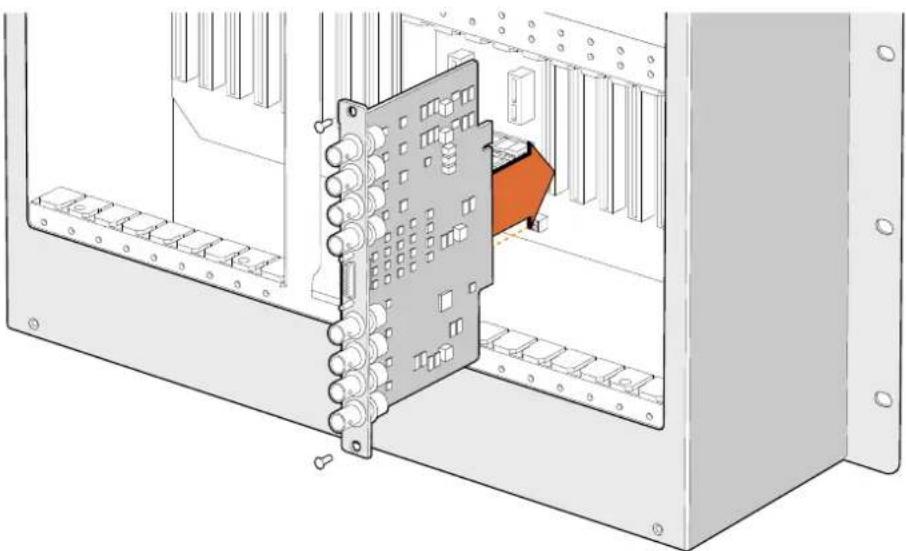
安装Universal Videohub SDI Interface接口插卡或Universal Videohub光纤接口插卡的步骤很简单,跟安装所有类型的接口插卡一样。
垂直拿握住插卡,让LED识别灯位于插卡顶部。LED识别灯看起来像一个针孔,靠近顶部接口的左上方。
2 沿着导向轻轻插入插卡,直到稳固连接主板上的PCI插槽。
3 用2号Pozidriv螺丝刀把插卡固定在Universal Videohub机箱上。
获取更多关于Universal Videohub各种可用的接口插卡,请参考“SDI接口插卡”和“Universal Videohub接口插卡”部分的内容。
安装Universal Videohub Power Supply
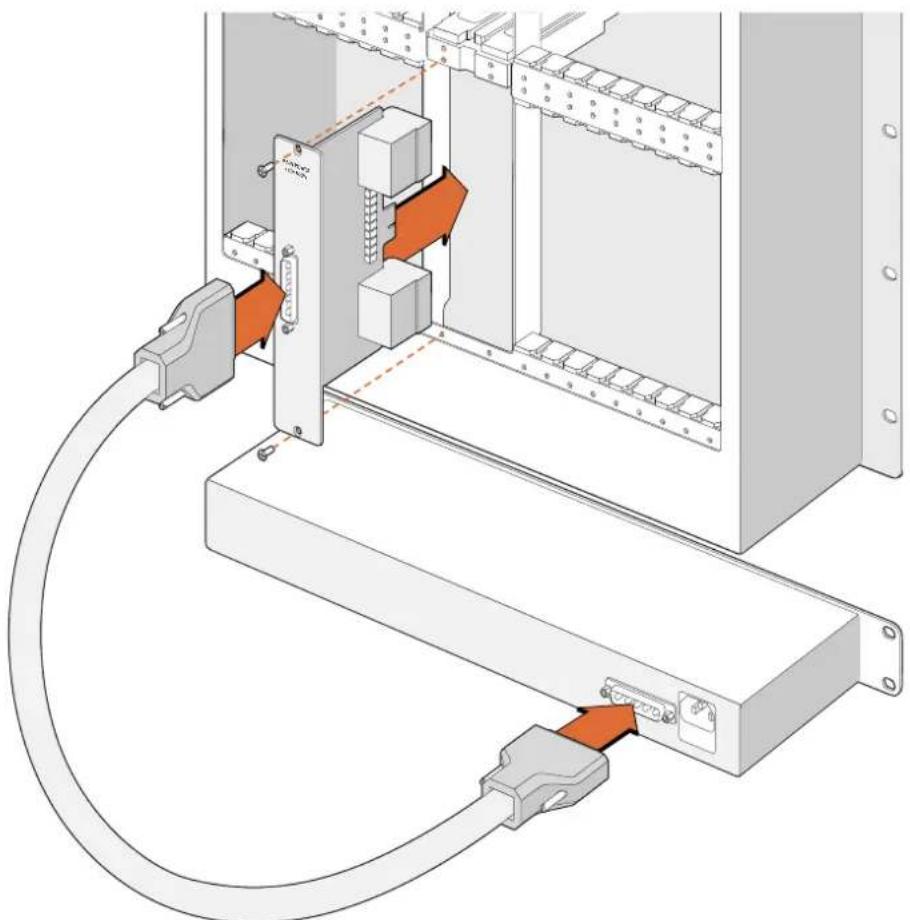
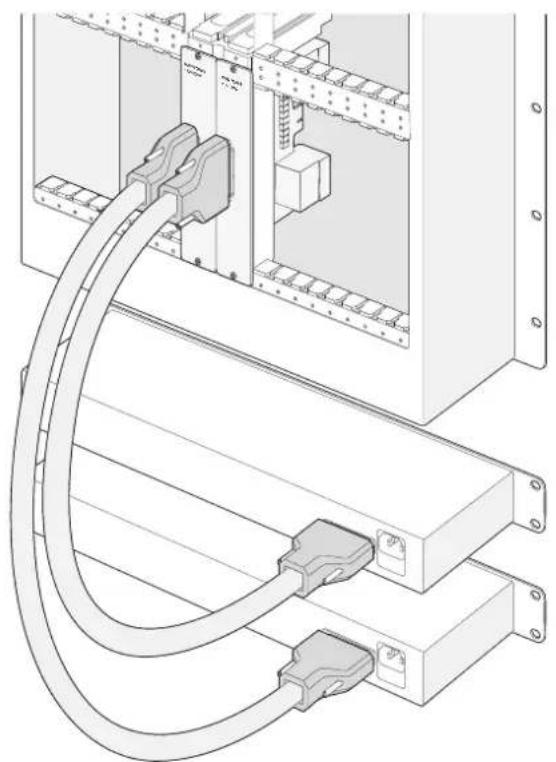
Universal Videohub Power Supply包含一个电源插卡、1RU机身和连接电源线。第一套电源下方可安装第二套UniversalVideohubPowerSupply作为冗余方案。您需要为每个电源都准备一根带13接口的标准IEC线。
确保新的电源设备没有连接任何电源。调整电源插卡的朝向,使MAIN POWER标签出现在插卡顶部。
2 将电源插卡插入两个电源卡槽中的任何一个。
3 用2号Pozidriv螺丝刀和两颗自带螺丝固定电源插卡。如果您有另一个电源插卡,现在可以安装在空置的电源卡槽中。
4 用电源线连接电源插卡和电源。拧紧两个电源接口上的大头螺丝。如果您有第二个电源插卡和第二套电源,请重复该步骤。哪个电源插卡连接哪个电源都没有关系。
5 通过IEC线将每个电源设备与墙上的电源连接,并启动电源。
操作完毕!Universal Videohub 288已准备就绪,可以开始指派视频了!
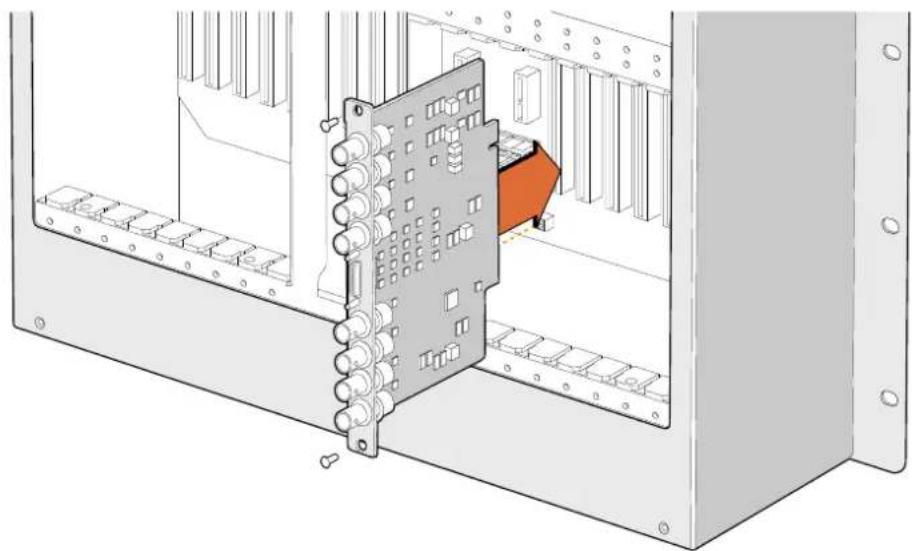
安装Universal Videohub SDI Interface插卡。
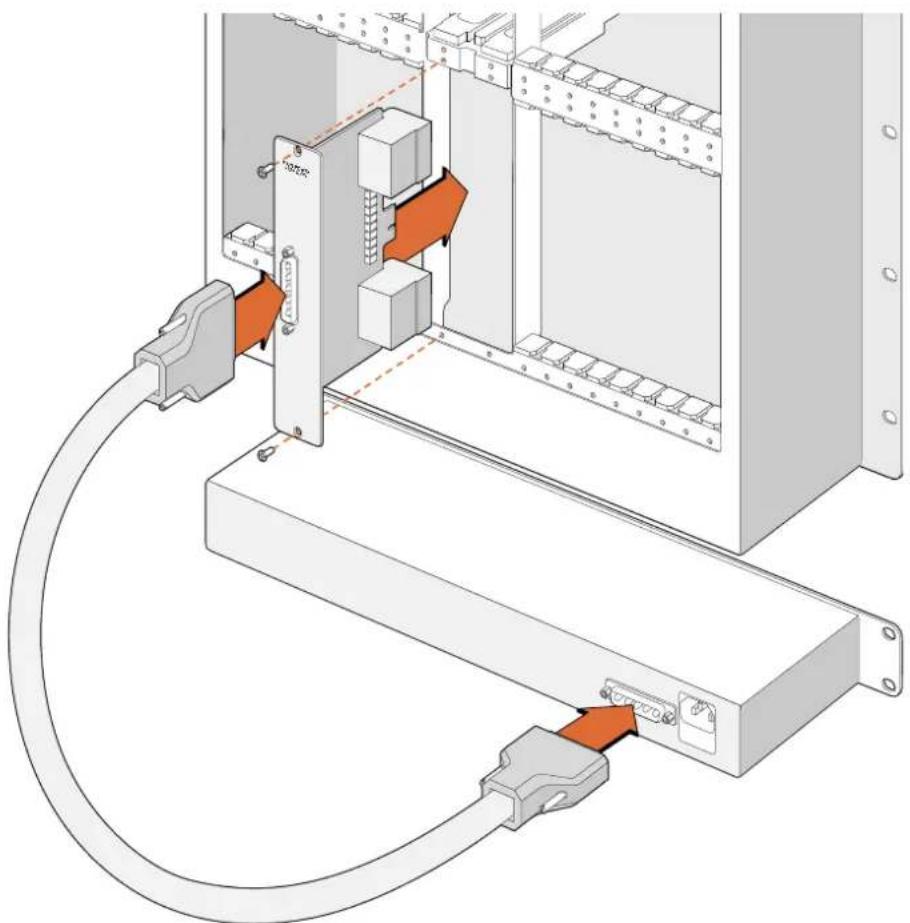
Universal Videohub Power Supply包含一个电源插卡,可插入Universal Videohub 288,然后连接位于Universal Videohub 288底部的1RU机身。
Universal Videohub 288运行的同时安装第二个电源
如果您希望在Universal Videohub 288接受电源供电并运行时安装冗余电源,或者更换电源,请按照以下顺序执行安装程序:
确保新电源已断开电源。
2 调整新电源插卡的A朝P向W标签出现在插卡顶部。现在将电源插卡插入空置的电源卡槽。
3 用2号Pozidriv螺丝刀和两颗自带螺丝固定电源插卡。
4 第一次安装冗余电源时,将1RU机身安装在第一个电源下方,在两个电源之间留出1RU的空间以便散热。安装更换电源时,将替换的1RU机身安装在之前故障设备所在的位置。
5 用新的电源线连接新电源插卡和新电源的接口。拧紧两个电源接口上的大头螺丝。
6 通过IEC线缆将新的电源设备与墙上的电源连接,并启动电源。
Universal Videohub 288运行过程中卸下一个电源
如果您需要在Universal Videohub 288接受另一个电源供电时卸下一个故障电源,请按照以下顺序执行安装程序:
关闭故障电源的供电,拔下IEC线缆。
断开电源插卡与故障电源之间的电源线。
3 卸下故障IRU机身和相关的电源插卡。确保将故障部件妥善放置,不要与新的替换设备混淆。
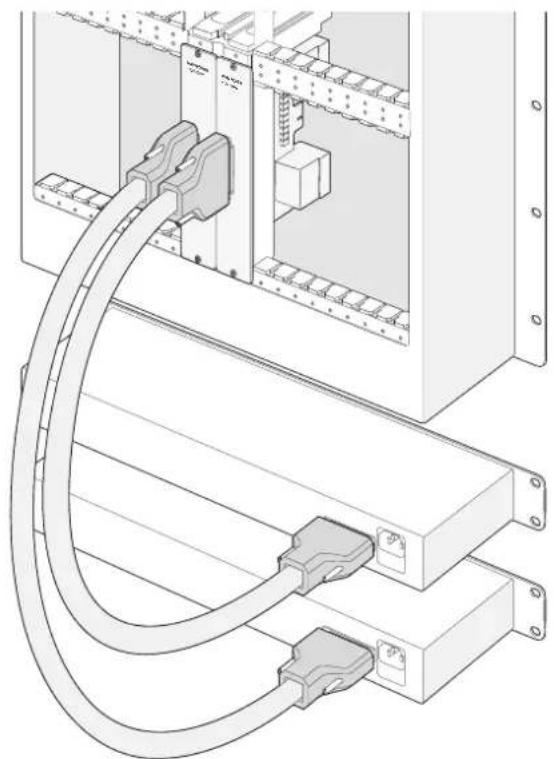
UniversalVideohub 288 可安装两套 UniversalVideohub
PowerSupply 作为冗余电源。
UniversalVideohub72
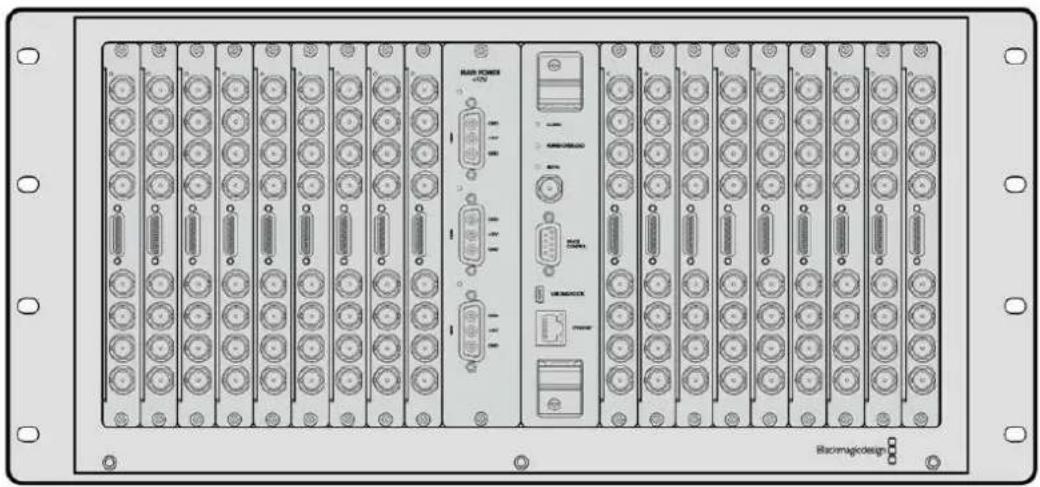
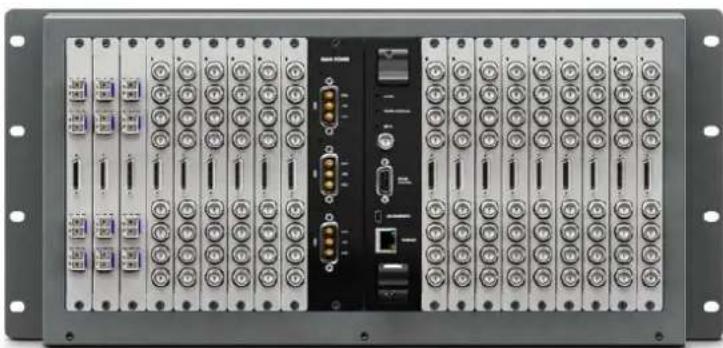
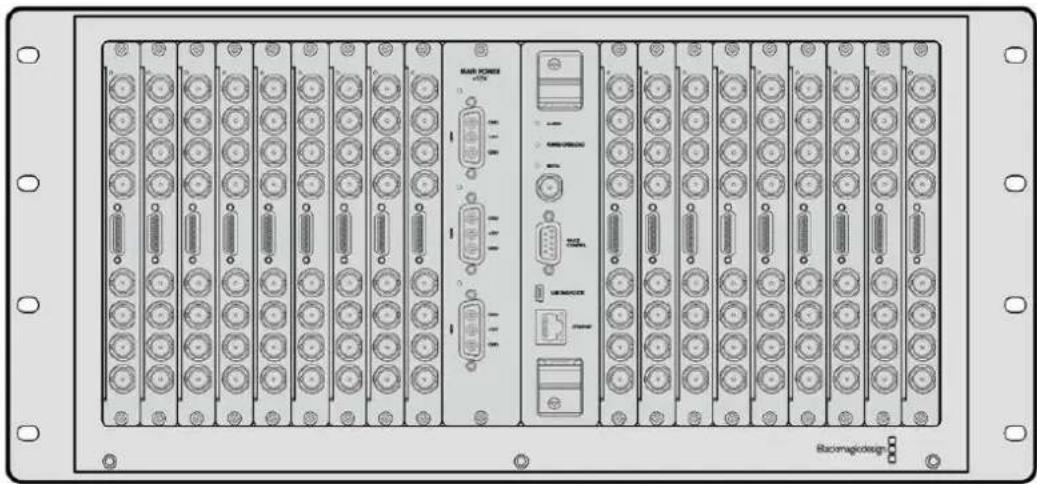
UniversalVideohub72是一款中型模块式矩阵,适合发展中的机构使用。它自带18插卡机箱,可安装任何BNCSDI或光纤SDI接口插卡组合。当完整安装一个交叉点插卡、一个电源插卡18个SDI接口插卡和18条录机控制线缆时,Universal Videohub 72能够提供72个SDI输入、72个SDI输出、72个双向RS-422录机控制端口、同步输入、冗余电源,以及强大的Mac和Windows Videohub指派控制软件。
Universal Videohub 72的内部软件有时需要更新。需要更新时,Videohub Setup软件会给您提示。该实用程序采用USB 2.0接口,您需要准备一根USB 2.0 A型转Mini B型公头线缆。
Universal Videohub 72以空机箱状态销售,包含可拆卸风扇托盘和风扇。其他所有硬件组件,包括SDI接口插卡、录机控制线、交叉点插卡和电源设备,必须单独购买安装。您可以根据机构的发展需要购买SDI接口插卡,不需要一次全部安装。搭建Universal Videohub 72之前,请阅读本章节内容选择所需组件。
获取更多关于Universal Videohub各种可用的接口插卡,请参考“SDI接口插卡”和“Universal Videohub接口插卡”部分的内容。
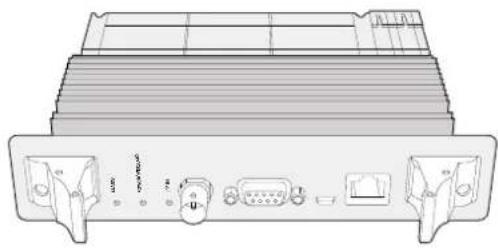
Universal Videohub 72 Crosspoint交叉点插卡
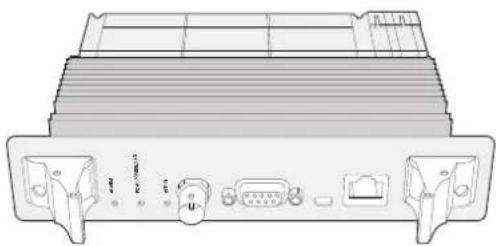
该模块包含交叉点处理器,用于切换视频信号指派和改变录机控制端口。插卡自带以太网、USB和串行端口,用于矩阵控制。
插卡设有同步输入端口,可连接三电平同步信号或黑场同步锁相信号。
当遇到如冷却不足导致Videohub过热等需要用户介入的情况时,插卡上的报警灯会亮起。报警通知由GPI(General Purpose Interface)输出传输到其他设备。
当设备中所安装卡的数量超过供电量时,插卡上的电力过载灯会亮起。
矩阵控制线缆
远程矩阵控制通过10/100Base-T以太网或串行接口实现。如果通过以太网进行矩阵控制,则使用一体化Videohub服务器。您只需要通过以太网线将Universal Videohub 72与您的以太网网络交换机连接即可。
第三方矩阵控制器可通过以太网控制Universal Videohub 72,或者作为RS-422从设备用于切换矩阵交叉点。请前往本手册中开发人员信息部分阅读Videohub和RS-422协议。
UniversalVideohubPowerSupply 包含一个电源插卡、1RU机身和连接电源线。
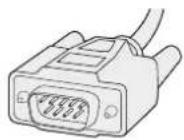
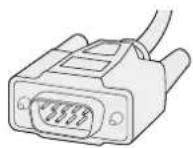
串行电缆
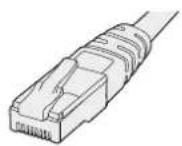
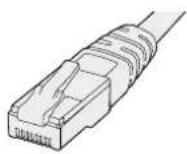
标准RJ45以太网线
电源供应
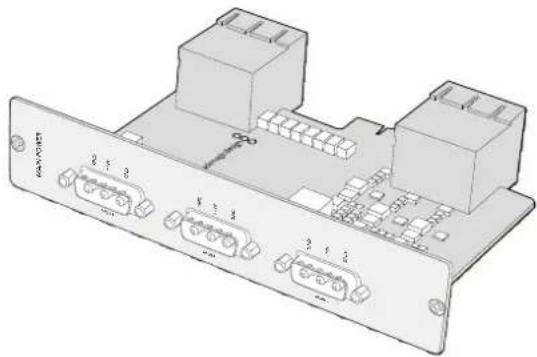
Universal Videohub 450W Power Card电源插卡最多可连接三个150W电源模块,电源模块需单独购买。
在全部安装并以最大耗电量运行时,Universal Videohub 72可通过两个150W电源模块供电。为了一套电源故障时保持设备继续运行,可连接第三套电源。150W电源可在全球范围使用。您需要为每个电源都准备一根带C13接口的标准IEC线。完全安装三个电源时,需要三个主电源插座。
搭建Universal Videohub 72
安装UniversalVideohub72需要预留9RU空间,包含下拉式风扇托盘空间,以及散热空间。如universal Videohub 72安装在开放式机架的顶端只需要7RU。Universal Videohub 72高5RU,厚度为6英寸。您可以将UniversalVideohub72面朝前方或反转安装在机架上,甚至可以安装在机架后方为其他设备腾出空间。UniversalVideohub72上方应留出2RU以便散热,除非安装在开放式机架顶端,且上方没有任何阻挡空气流动的物体。
Universal Videohub 72中含有静电敏感设备。接触这些设备之前请务必消除身上的静电,正如在计算机中安装设备一样。接触这些设备时,我们建议使用防静电手环。
安装Universal Videohub 72 Crosspoint交叉点插卡
UniversalVideohub72 在机架上安装完毕后,需要安装交叉点插卡。交叉点插卡是universalVideohub的大脑,用于执行视频信号指派和录机控制切换。UniversalVideohub72Crosspoint 交叉点插卡支持热插拔,也就是说可在Universal Videohub运行过程中安装和取出。
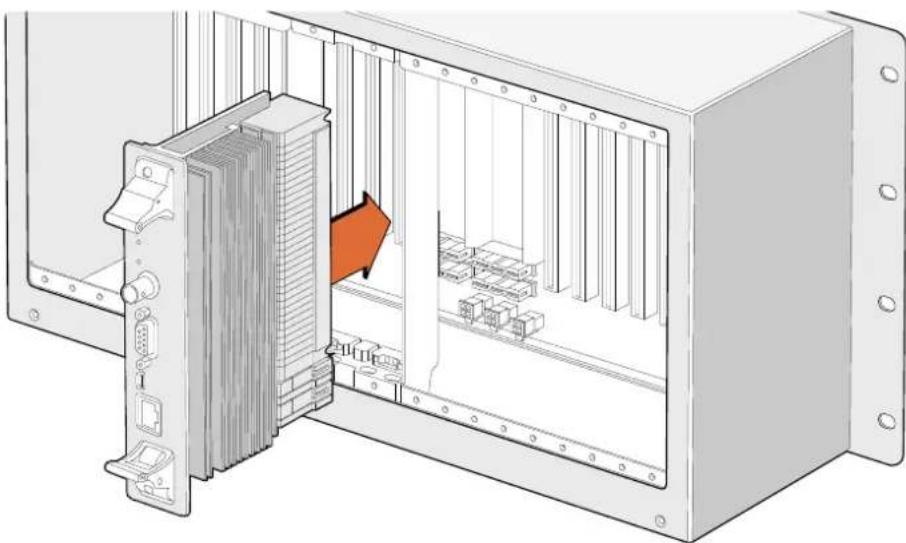
安装UniversalVideohub72Crosspoint 交叉点插卡
1 双手握住交叉点插卡的两侧把手,将插卡垂直放置,并且让以太网端口一端朝下。
2 轻轻将插卡插入卡槽,确保顶部和底部边缘遵循黑色指引。
3 用力将两个把手按平,使多针接口完全贴合主板。插针会确保插卡准确连接主板,且多针接口不受损坏。
4 用一把1号Pozidriv螺丝刀固定交叉点插卡上的两个把手。
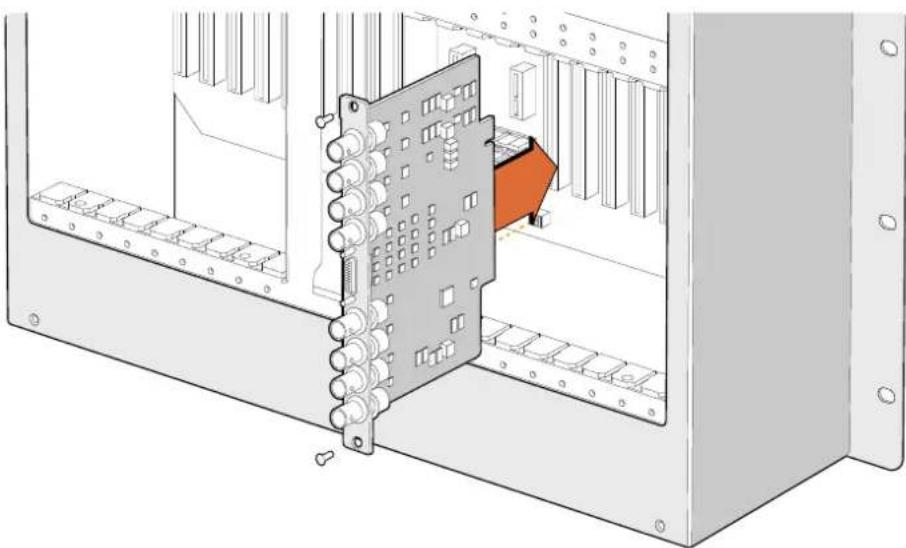
安装UniversalVideohubSDllnterface 接口插卡
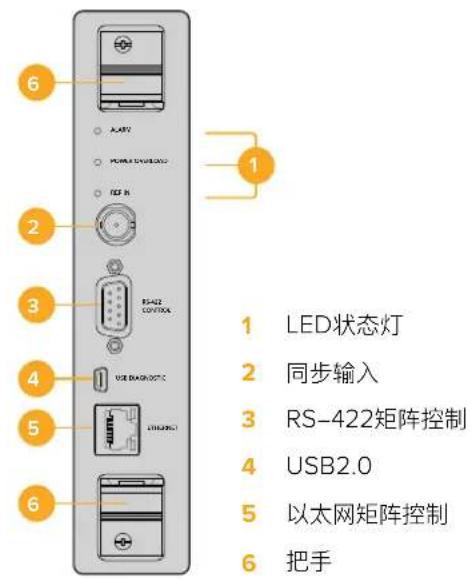
UniversalVideohub72Crosspoint
Universal Videohub LED状态灯
标有“Alarm”、“PowerOverload”和“Refln”的LED状态灯用于显示BlackmagicUniversalVideohub72Crosspoint交叉点的当前状态。以下LED灯状态分别显示不同的设备状态信息。
| 红色“Alarm”LED灯 | ||
| ● | 熄灭 无错误。运行正常 | |
| ● | 亮起 | 错误状态。其他错误。准elnet接入设备获取错误代码。 |
| ●1 | 闪烁一下错误状态 | 风扇故障。 |
| ●3 | 闪烁三下 | 错误状态。无冗余电源。 |
| 红色“Power Overload”LED灯 | ||
| 熄灭 | 运行正常。未启动/从属模式。只会在装有两个交叉点的 Blackmagic UniversalVideohub288 上看到。 | |
| 缓慢闪烁 | 运行正常。启用/主模式。 | |
| 亮起 错误状态。电力过载。供电不足 | ||
| 白色“Ref In”LED灯 | ||
| ● | 熄灭 运行正常。没有连接同步信号。 | |
| ○ | 亮起 运行正常。已连接同步信号。 | |
提示 Blackmagic Universal Videohub 72 Crosspoint交叉点内部安装有黄褐色LED灯,只有因开发原因移除散热器时才能看到。然而在一些情况下,透过“Alarm”LED灯的孔也可以看到。这不是错误状态。
正常的Universal Videohub 72 Crosspoint交叉点应显示以下状态:
| ● | 红色“Alarm”LED灯 | 熄灭 |
| ● | 红色“Power Overload”LED灯 | 缓慢闪烁或熄灭。 |
| ○ | 白色“Ref In”LED灯 | 持续亮白色或熄灭。 |
安装接口插卡
安装Universal Videohub SDI Interface接口插卡或Universal Videohub光纤接口插卡的步骤很简单,跟安装所有类型的接口插卡一样。
垂直拿握住插卡,让LED识别灯位于插卡顶部。LED识别灯看起来像一个针孔,靠近顶部接口的左上方。
2 沿着导向轻轻插入插卡,直到稳固连接主板上的CI插槽。用2号Pozidriv螺丝刀把接口插卡固定在UniversalVideohub机箱上。
获取更多关于Universal Videohub各种可用的接口插卡,请参考“SDI接口插卡”和“Universal Videohub接口插卡”部分的内容。
安装Universal Videohub 450W Power Card
Universal Videohub 450W Power Card电源插卡拥有三个电源接口,可连接150W电源模块获得最高450W的供电。连接两个电源时,该电源插卡可为一台完全安装的Universal Videohub 72供电。
连接第三个电源可在一套电源发生故障时作为冗余电源使用。
1 确保电源已断开。
2 调整电源插卡的朝向,使MAIN POWER标签出现在插卡顶部。
3 将电源插卡插入主板上的插槽。用2号Pozidriv螺丝刀和两颗自带螺丝固定电源插卡。
4 连接三个Universal Videohub Power Supply。
如果您需要卸下或替换电源插卡,拿出电源插卡前应关闭并断开所有电源。
如果您只在Universal Videohub 72矩阵上安装了部分接口插卡,可能只需要一个150W电源即可为其供电,但最好将第二个电源作为冗余电源。如果您选择这个方案:
暂时断开第二个电源,安装插卡后检查交叉点插卡上的电力过载灯。
2 如果电力过载灯亮起,您必须添加一个150W电源模块,或者卸下几个插卡以确保所有插卡都能获得供电。
3 检查电力过载灯之后,重新连接第二个电源。
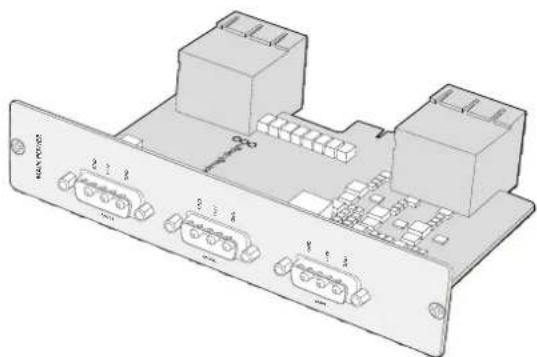
Universal Videohub 450W Power Card电源插卡可连接三个150W电源模块
为了安全起见,我们建议保持三个电源的连接和供电状态,以保证任何插卡组合都能获得足够的电量和冗余电源。
当您需要卸下或更换150W电源,但Universal Videohub 72正由第二个电源插卡和第二套电源供电且正在运行时,请关闭模块,同时小心不要关闭其他电源的供电。拨出线,从Universal Videohub450W PowerCard电源插卡卸下并断开电源。
大功告成UvralVideohub72已经准备就绪,可以开始指派视频了!
SDI接口插卡
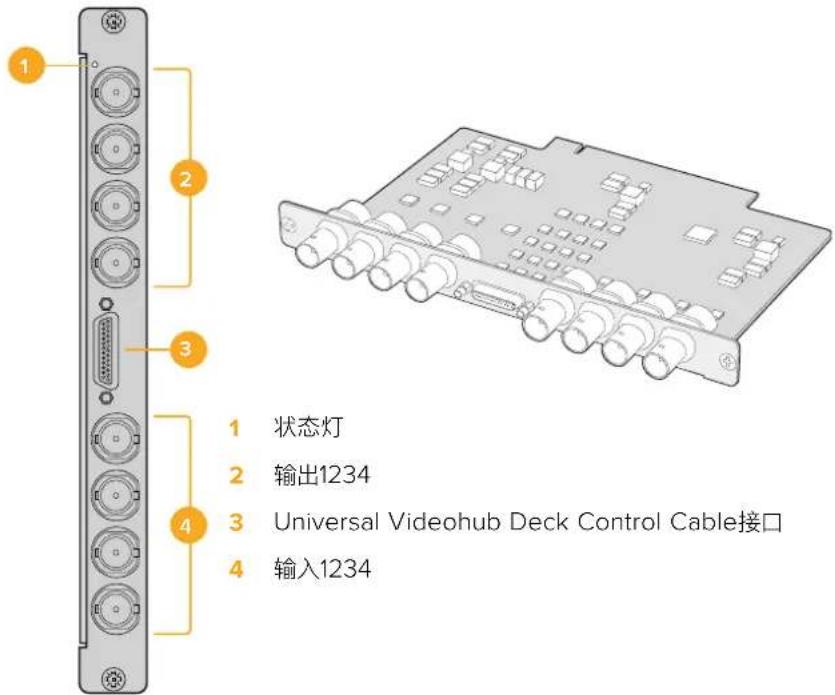
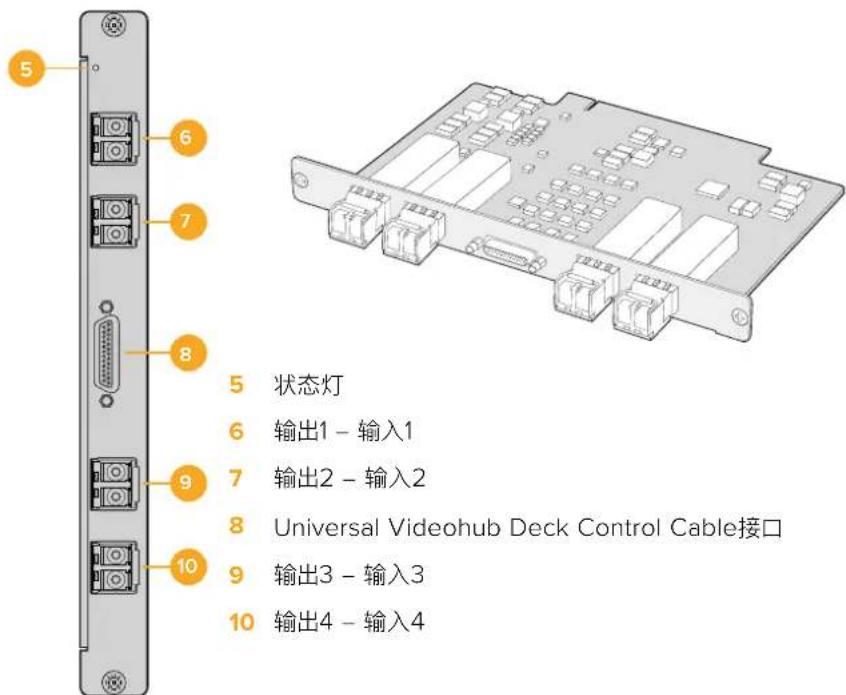
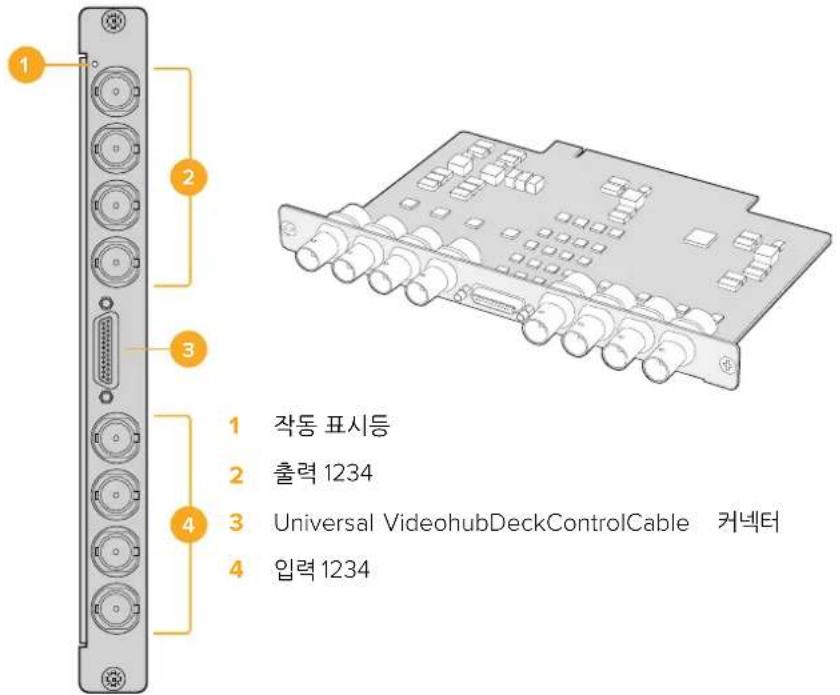
SDI接口插卡包含四个SDI输入,四SD输出和一个接口UnvehtedHubDeckControl Cable线缆。所有SDI接口均支持SD、HD和3G-SDI自动检测,所有SDI输出都支持时钟恢复。与Universal Videohub一起使用时支持2K、HD、SD视频和DVB-ASI同步指派。SDI接口插卡可在Videohub运行时安装,安装后立刻启用,不需要重启Videohub。您需要1号和2号Pozidriv螺丝刀安装不同的插卡。
Universal Videohub可安装两款SDI接口插卡:
- 设有BNC接口的Universal Videohub SDI Interface接口插卡。
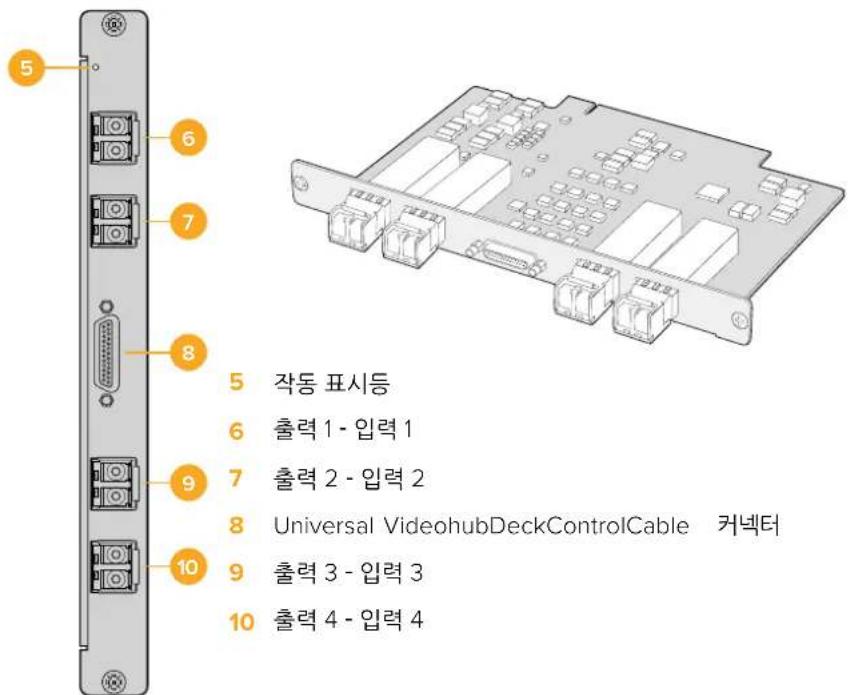
- 设有标准SFP收发器模块,并带有1310nm激光驱动和接收器的Universal Videohub Optical Fiber Interface光纤接口插卡。每个模块包含一个LC连接头端口,用于连接单模光纤线缆。
UniversalVideohub 接口插卡
Universal Videohub SDI Interface插卡
Universal Videohub Optical Interface插卡
连接SDI线缆的小贴士
SDI线缆主要采用铜缆,因此会很快增加设备重量,我们建议您使用机架来支撑线缆,以防线缆总重量在Videohub的BNC端口上施加过度的压力。较大型号的Videohub会用到大量SDI线缆,因此尤其需要注意承重的问题。在机架设备上尝试使用电缆束可为大量连接线缆提供支撑。
此外,从设备底部的BNC和光纤接口开始自下而上连接也是较为规范的做法。这样能有助于提高连接线缆数量逐渐增加后的操作便利度。
所有Videohub型号都配有常规尺寸的BNC端口,能便于使SDI线缆连接到其他SDI设备。
如果您将Videohub连接到配有如DIN1.0/2.3等小型SDI接口的SDI设备上,我们建议使用一端为小型接头、一端为常规NC接头的SDI线缆。或者,您也可以使用转S线来连接常规缆,但这样就会因为可能造成信号质量降低而无法使用较长的布线方案。
在Videohub上连接和断开SDI线缆非常方便。但是,随着连接SDI线缆数量的增多,在狭小的BNC接口之间进行操作的难度也会加大。您可以从第三方购买并使用价格实惠的BNC接头装拔工具,从而为您在插满线缆的Videohub上操作提供便利。
Universal Videohub Deck Control Cable
该线缆一端是一个串行端口,可连接两种类型的SDI接口插卡,另一端是四个RS-422录机控制端口。

UniversalVideohubDeckControlCable
SmartVideohubCleanSwitch12x12
如果需要将视频信号干净利落地切换到监视器或直接切入直播,您就需要定时信号或同步锁相信号。如果无法保证信号源完美同步,却依然需要获得干净的切换,那么Smart Videohub CleanSwitch 12x12,由于该型号配备信号再同步功能,可同步所有输入信号,从而可让您获得纯净无瑕的信号。

Smart Videohub CleanSwitch 12x12上的每路输入信号都设有再同步功能,因此可为各路输入信号自动进行重新定时,以确保矩阵各交叉点之间纯净无瑕疵的信号切换。同分辨率和相同帧率的信号源能以流畅的过渡直接输出为直播信号用于画面切换制作。如果没有连接同步信号的话,Smart Videohub CleanSwitch 12x12可锁定到同步输入或输入1上。同步信号和所有输入信号的视频格式都需要一致,从而才可实现无瑕疵切换。您仍然可以在混合视频格式间进行切换,但信号之间不是同步的。
Videohub硬件控制面板
Videohub硬件控制面板是外置面板,让您可以控制Universal Videohub和连接到同一网络的任何Videohub。两款面板都支持兼容网络交换机的PoE+以太网供电,因此可以通过同一个以太网端口1接口为面板供电,无需另外连接电源。第二个以太网端口不支持PoE,但可以用于将其他设备环通连接到网络。
Videohub Master Control Pro
Videohub Master Control Pro是一款1RU机架式控制面板,搭载36个背光按钮、LCD屏幕、滚轮和以太网连接,可以不通过计算机进行Videohub交叉点切换。Videohub Master Control Pro可以控制任何规模Videohub矩阵上的所有源和目标,以及RS-422录机控制。
Videohub Master Control Pro使用端口标签来辅助设备的软件快速选择。按钮可以配置并标记从而为常见设备类型提供快速选择。例如摄影机、录机和监视器。它还包括环通以太网接口,可以用来连接其他控制面板、Videohub矩阵或其他网络设备。宏命令按钮启用时会亮起绿灯,每个按钮可配置为同时执行多达16个交叉点切换。


Videohub Master Control Pro
VideohubSmartControlPro
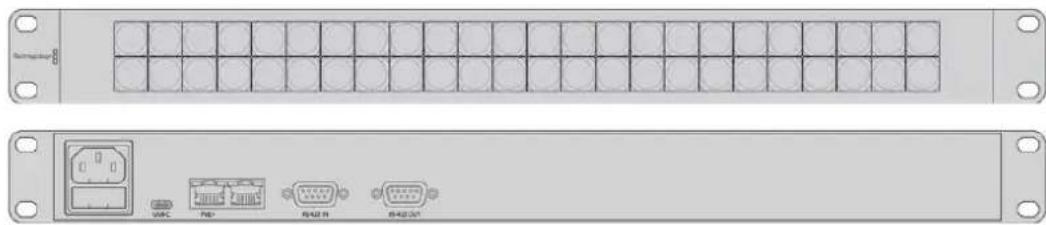
VideohubSmartControlPro是一款1RU机架式控制面板,搭载48个背光按钮和以太网连接。
当为监视器或录机等单个SDI目标配置时,按钮可在同个Videohub矩阵上的48个不同的SDI源之间进行立即切换。当配置为多个SDI目标时,目标按钮会变成黄色,源按钮会变成白色,右下角的按钮可配置为TAKE按钮并亮起红色。宏命令按钮启用时会亮起绿灯,每个按钮可配置为同时执行多达16个交叉点切换。


VideohubSmartControlPro
配置控制面板
连接计算机的USB接口可用于配置Videohub控制器的网络设置。

将设备通过USB-C连接计算机配置网络设置。
连接到以太网网络
在大部分机构中,Videohub通常通过以太网交换机共享,因此可通过计算机在网络上进行控制,还可以通过Videohub Control Panel进行控制。以连接Videohub矩阵同样的方式将控制面板连接到网络。
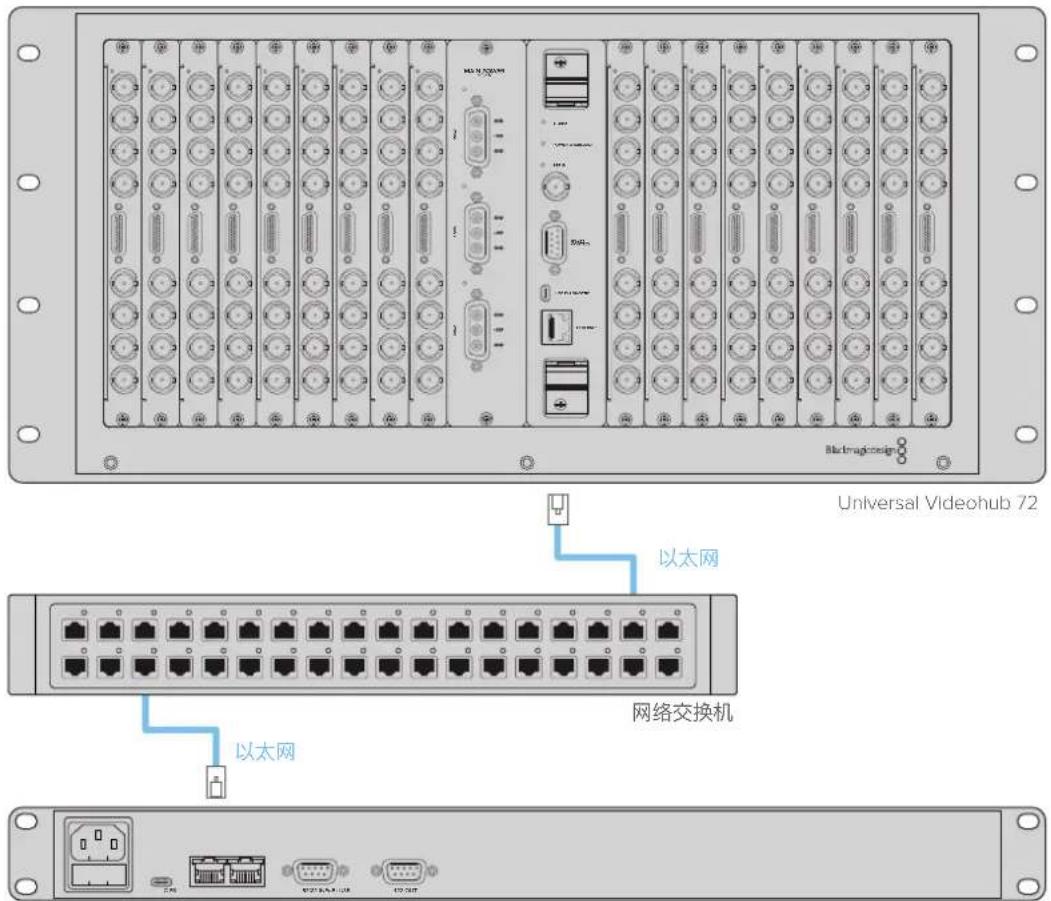
Videohub Smart Control Pro
通过以太网网络交换机将 VideohubSmartControlPro 连接至UniversalVideohub72
备注 第二个以太网端口不支持PoE+,所以连接到第二个端口的设备需要单独供电。
控制面板按钮诊断
Videohub Control Panel首次接通电源后,所有按钮都将以红、绿、蓝、白的顺序亮起测试灯。Videohub ControlPanel左上角的按钮通过以下诊断显示提示了网络状态:
粉色闪烁灯
设备正在尝试获取IP地址。如果该设备被设为使用静态IP地址,或设备从DHCP服务器成功获取IP地址后,该按钮应快速变成红色。

VideohubControlPanel 正尝试获取IP地址。
红色闪烁灯
设备已获取IP地址,并正尝试连接Videohub服务器。确保Videohub或Videohub服务器电源开启并通过以太网连接。

IP地址已获取,且控制面板并正在尝试连接ideohub服务器。
黄色闪烁灯
设备已连接至Videohub服务器计算机,但Videohub服务器正运行不兼容软件或固件版本。为Videohub更新到最新版本的Videohub软件和固件,然后重启Videohub Control Panel。

Videohub服务器正运行不兼容软件或固件版本。
无闪烁灯
如果看到提示灯持续亮起白色和黄色,表示设备已成功连接至Videohub服务器,并且Videohub已准备就绪可开始控制。

控制面板已成功连接至Videohub服务器。
如果左上角的按钮经几分钟后变红,则表示设备获取P地址失败,继而自行16.2配置4.x.x.x个格式的自动IP地址。如果您不想用请出网线后重新连接,确保连接无误、网线质量没有问题,并确保服务器还有多余的IP地址可用VideoHub Control Panel断开并重新连接所有电源,设备会向DHCP服务器请求一个新IP地址。该按钮应快速变红。当Videohub Hardware Panel Setup软件中没有选中该设备时,它将只执行这些诊断。
关于指派级别
如果您的Videohub不具备RS-422远程录机控制功能,Videohub Master Control的LCD屏幕上将始终显示“SDI”,不会显示任何关于指派级别的内容。
如果您的Videohub包含RS-422远程录机控制端口,那ideohubMasterControl上的LEVEL按钮指派级别从而减少源和目标列表。
按“DEST”按钮开始操作。下面按下“LEVEL”按钮依次浏览指派级别:
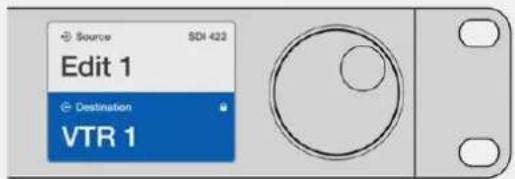
SDI422
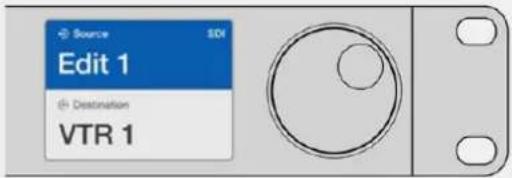
选择此指派级别可将视频设备列表缩小到带有匹配远程和SDI端口标签的设备。这一级别通常用于SDI采集卡和VTR录机,但不适用于摄影机和监视器,因为它们不具备RS-422远程端口。
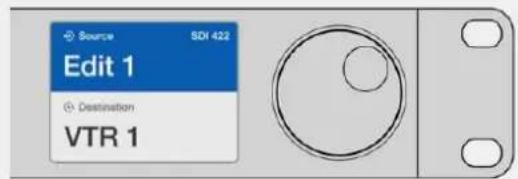
如果您只想查看带RS-422录机控制的SDI视频设备,请选择SDI422指派级别。在本例中,采集卡(Edit1)和录机(VTR1)被列出是因为SDI和版端口。
SDI
可列出所有SDI源和目标。如果您想查看所有SDI视频设备,如摄影机、监视器、采集卡和VTR录机等,不论设备R是-2连接,就可以选择这一指派级别。
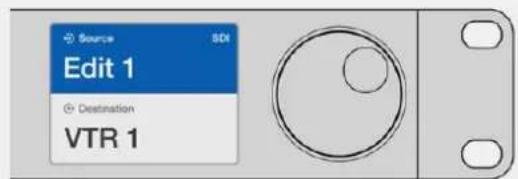
如果要查看所有SD视频设备S指派级别。在本例中,采集卡dt1)和录权TR1)被列出是因为它们都具备SDI端口。
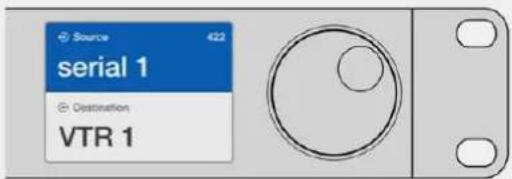
422
选择此指派级别可将视频设备列表缩小到所有带RS-422录机控制的设备。该选项将按照其RS-422远程端口名称列出源和目标,不论是否具备SDI端口,也不论相应SDI端口是否具备匹配标签。这一级别CDI集用和TR录机,而且还列出了用于控制录机的远程控制面板和服务器。
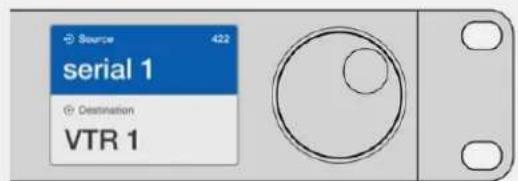
如果您想查看所有带RS-422远程录机控制的设备,包括标签不匹配的设备以及远程控制器,请选择422指派级别。在本例中,采集卡Edit1)标签与其远圈口(1)不匹配,只有在指派级别设为22时才会被列出。

前面板显示了所选的新源。
如何选择源信号和目标信号
VideohubMasterControlPro 提供了几种快速选择和切换目标和源的方法,具体取决于您是否在 Videohub矩阵上自定义端口标签,或者是否想要直接键入端口号码而定。
Videohub Master Control Pro与其他任何矩阵控制的运行原理是相同的。
1 按下标有“DEST”的目标按钮在LCD上显示目标。使用按钮或滚轮选择想要的目标。
2 按“TAKE”按钮确认。
3 按下标有“SRC”的源按钮,使用按钮或滚轮更改源。
4 按下“TAKE”以确认信号指派更改。
输入Videohub端口编号,选择设备。
如果您选择为所有 VideohubSDI 和远程端口保留默认标签,只要键入端口号就可以更改指派。这个方法操作速度快,但需要您熟记端口号或者设计一个系统让您知道连接到每个 Videohub端口是哪个设备。
1 按下标有“DEST”的目标按钮。LCD上目标栏将被高光成蓝色。
2 如果Videohub矩阵设有RS-422远程控制,按下“LEVEL”按钮直到您为设备设置了恰当的指派级别。否则可跳过此步骤。
3 通过数字按钮键入目标端口号码。每按一次按钮,每个按钮将闪烁一次黄灯。LCD屏幕将显示目标。如果键入错误,请按白色的“CLEAR”按钮并重新键入端口号码。
4 按下标有“SRC”的源按钮。LCD上源信号栏将被高光成蓝色。
5 通过数字按钮键入源端口号码。每按一次按钮,每个按钮将闪烁一次白灯CD屏幕将显示源名称。如果键入错误,请按白色的“CLEAR”按钮并重新键入端口号码。
6 TAKE按钮将闪烁红色,等待您确认信号指派更改。按“TAKE”后,信号指派将立即更改。否则,按“CLEAR”按钮,信号指派将不会更改。Videohub Master Control回到静止状态,LCD上显示有最近一次的指派。
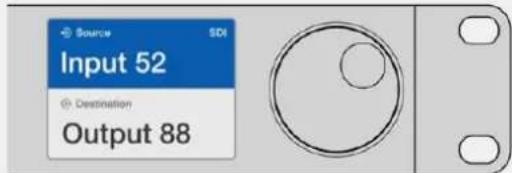
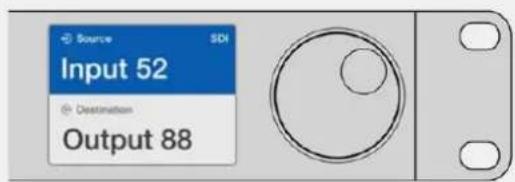
如果您选择为所有 VideohubSDI 和远程端口保留默认标签,只要键入端口号就可以更改指派。在本例中,按下标有“DEST”的目标按钮,然后键入端口号“88”。然后按源按钮,键入端口号“52”。按下“TAKE”以确认信号指派更改。
使用滚轮选择设备
不论您是否自定义过Videohub端口标签,您都可以使用滚轮浏览源和目标列表。这个方法速度最慢,但如果您想查看所有可用设备和端口列表,那么这样操作就很实用。
1 按下标有“DEST”的目标按钮 LCD上目标栏将被高光成蓝色。
2 如果Videohub矩阵设有RS-422远程控制,按下“LEVEL”按钮直到您为设备设置了恰当的指派级别。否则可跳过此步骤。
3 前后滚动滚轮直到找到想要的目标。LCD屏幕将显示目标。
4 按下标有“SRC”的源按钮,使其亮起白色。LCD上源信号栏将被高光成蓝色。
5 滚动旋钮直到找到想要的源信号。LCD屏幕将显示源名称。
6 TAKE按钮将闪烁红色,等待您确认信号指派更改。按“TAKE”后,信号指派将立即更改。或按CLEAR按钮,指派将不会更改。Videohub Master Control回到静止状态,LCD上显示有最近一次的指派。
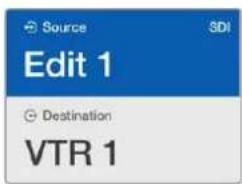
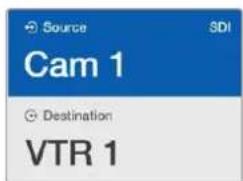
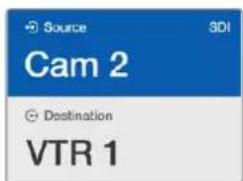
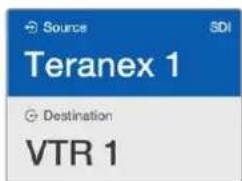
本例中,使用滚轮可列出指派到目标VTR1的所有源信号,根据SDI指派级别。当旋转滚轮时,源设备名称将逐行显示,从而便于找到想要的视频源。
使用自定义按钮和滚轮选择设备
如果您已对Videohub端口标签进行了自定义,那么就可以使用自定义按钮和滚轮缩小源和目标范围。这种方法操作快捷直观,因为您只需要在缩短设备列表中进行选择,也不需要记住端口号码。如果您按照设备类型进行标签,如VTR、摄影机或者监视器等,这种方法就很实用。
1 按下标有“DEST”的目标按钮。LCD上目标栏将被高光成蓝色。
2 如果Videohub矩阵设有RS-422远程控制,按下“LEVEL”按钮直到您为设备设置了恰当的指派级别。否则可跳过此步骤。
3 按一个自定义按钮,选择某类目标设备,如VTR。该按钮应亮起黄灯。
4前后滚动滚轮直到找到想要的目标。本例中LCD屏幕将显示VTR目标。如果操作失误,可按白色的“CLEAR”按钮,滚动到显示出正确的目标为止。
5 按下标有“SRC”的源按钮。LCD上源信号栏将被高光成蓝色。
6 按一个自定义按钮,选择某类源设备,如采集卡。该按钮应亮起白灯。
7前后滚动滚轮直到找到想要的源。本例中,LCD屏幕将显示源采集卡。如果操作失误,可按白色的“CLEAR”按钮,滚动到显示出正确的目标为止。
8 TAKE按钮将闪烁红色,等待您确认信号指派更改。按“TAKE”后,信号指派将立即更改。否则,按“CLEAR”按钮,信号指派将不会更改。Videohub Master Control将随后回到静止状态,LCD屏上显示有最近一次的信号指派。
如果您自定义的源或目标按钮一直闪烁而不是持续亮起,就说明Videohub Master Control正在阻止您选择该按钮,这是因为该设备类型没有被标为源或目标设备,或者不匹配当前的指派级别。例如,摄影机通常不应该设为目标设备,监视器不应该设为源设备,并且不匹配-422指派级别。请参阅“配置Videohub Master Control Pro”部分的内容,获取如何更改的详细步骤说明。
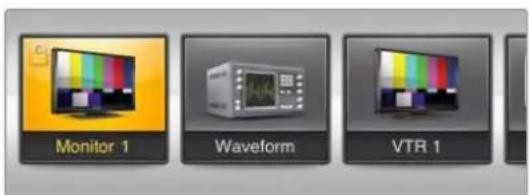
本例中,自定CaH"键被选中,因此转动滚轮时,LCD的源列表中只会显示摄影机信号。这样可以快速找到视频源,因为您只需要在缩小范围的设备列表中进行选择。
使用数字按钮和滚轮选择设备
如果您已对Videohub端口标签以数字进行了自定义,那么就可以使用数字按钮和滚轮缩小源和目标范围。这种方法操作快捷直观,因为您只需要在缩短设备列表中进行选择,也不需要记住端口号码。如果您为一组设备添加表示地点等信息的数字标签,这种方法就很实用。例如3号演播室的所有设备被标记为VTR3、Edit3、Cam 3A、Cam 3B、Mon 3A和Mon 3B等等。
1 按下标有“DEST”的目标按钮。LCD上目标栏将被高光成蓝色。
2 如果Videohub矩阵设有RS-422远程控制,按下“LEVEL”按钮直到您为设备设置了恰当的指派级别。否则可跳过此步骤。
3 通过数字按钮键入目标号码,如3代表3号演播室。当按下按钮时,每个按钮将闪烁黄灯。
4前后滚动滚轮直到找到想要的目标。本例中,LCD屏上可能显示任意VTR3、Edit3、Mon3A或Mon3B。如果输入错误,请按白色的“CLEAR”按钮并重新选择目标号码。
5 按下标有“SRC”的源按钮。LCD上源信号栏将被高光成蓝色。
6 通过数字按钮键入源号码,如3代表3号演播室。当按下按钮时,每个按钮将闪烁白灯。
7 前后滚动滚轮直到找到想要的源。本例中,LCD屏上可能显示任意VTR3、Edit3、Cam3A或Cam3B。如果输入错误,请按白色的“CLEAR”按钮并重新选择源号码。
8 TAKE按钮将闪烁红色,等待您确认信号指派更改。按“TAKE”后,信号指派将立即更改。否则,按“CLEAR”按钮,信号指派将不会更改。Videohub Master Control将随后回到静止状态,LCD屏上显示有最近一次的信号指派。
本例中,数字按钮“3”被选,因此当转动滚轮时,只有标签中含有”的视频设备才会在LCD上被列出。这样可以快速找到视频源,因为您只需要在缩小范围的设备列表中进行选择,根据群组号码而定,例如只列8号演播室的设备清单。
使用自定义按钮和数字按钮选择设备
如果您已对Videohub端口标签以数字和名称进行了自定义,那么就可以使用自定义按钮和数字按钮直接选择源和目标设备。这一方法快速直观,因此无需在设备列表中进行浏览,只需要记住每类设备有几台设备,例如两台VTR和四台监视器。
如果您按照名称和数字对设备类型进行了标签,例如VTR01、VTR02、Cam01、Cam02、Cam03、Mon01、Mon02、Mon03和Mon04等,这一方法就很实用。
1 按下标有“DEST”的目标按钮。LCD上目标栏将被高光成蓝色。
2 如果Videohub矩阵设有RS-422远程控制,按下“LEVEL”按钮直到您为设备设置了恰当的指派级别。否则可跳过此步骤。
3 按一个自定义按钮,选择某类目标设备,如VTR。该按钮应亮起黄灯。
通过数字按钮键入目标设备号码,如07代表VTR07。当按下按钮时,每个按钮将闪烁黄灯。
5 按下标有“SRC”的源按钮。LCD上源信号栏将被高光成蓝色。
6 按一个自定义按钮,选择某类源设备,如采集卡。该按钮应亮起白灯。
7 通过数字按钮键入源设备号码,如03代表采集卡Edit03。当按下按钮时,每个按钮将闪烁白灯。
8 TAKE按钮将闪烁红色,等待您确认信号指派更改。按“TAKE”后,信号指派将立即更改。否则,按“CLEAR”按钮,信号指派将不会更改。Videohub Master Control将随后回到静止状态,LCD屏上显示有最近一次的信号指派。
如果您自定义的源或目标按钮一直闪烁而不是持续亮起,就说明Videohub Master Control正在阻止您选择该按钮,这是因为该设备类型没有被标为源或目标设备,或者不匹配当前的指派级别。例如,摄影机通常不应该设为目标设备,监视器不应该设为源设备,并且不匹配RS-422指派级别。请参阅设置Videohub Master Control Pro中的创建按钮标签部分内容,获取关于如何更改的详情。
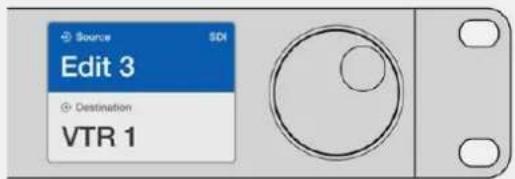
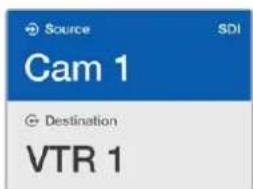
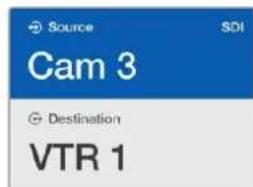
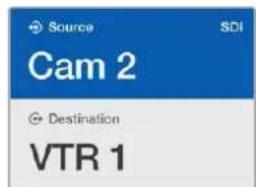
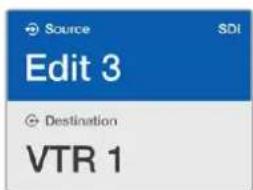
如果您想要将Edit3作为源信号,VTR1作为目标,那么不用滚轮就可以直接选择指派。在本例中,按下标有DEST”的目标按钮,按MIR旋钮,然后目标栏将显示VTR1。下面按标的源按钮,再按d"定义“按钮,然后”按原信号栏将显示"Edit3”。最后,按下"TAKE"以确认信号指派更改。
锁定和解锁信号指派
通过Videohub Master Control锁定目标:
1 通过您喜欢的方式设定目标和源设备。信号指派设定完毕后,Videohub Master Control将回到静止状态。
2 按下标有“DEST”的目标按钮。LCD上的目标栏会以蓝色高光显示。
如果想要的信号指派没有显示在LCD上,请通按钮和/或滚轮找到要锁定的目标。
4 长按黄色的目标按钮,直到LCD屏上的目标栏出现锁定图标。
5 再次按目标按钮回到Videohub Master Control静止状态,目标栏将变成灰色。
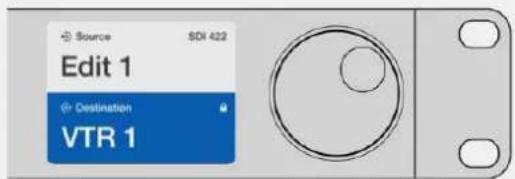
目标锁定后,目标栏将出现锁定图标。
通过Videohub Master Control解锁目标:
1 按下标有“DEST”的目标按钮。LCD上的目标栏会以蓝色高光显示。
2 如果想要的信号指派没有显示在LCD上,请通按钮和/或滚轮找到要解锁的目标。锁定目标的目标栏将显示锁定图标。
3 长按黄色的“DEST”按钮,直到LCD屏上的目标栏出现解锁图标。
4 再次按“DEST”按钮回到Videohub Master Control静止状态,目标栏将变成灰色。
使用宏命令
如果您按下绿色的宏命令按钮,它将同步执行您之前在Videohub Hardware Panel Setup中设置的交叉点修改命令。每个按钮可配置上至16个交叉点指派。如A按钮用同步修改将只有在您通过TAKE按钮确认之后才会执行。出于任何原因导致宏命令不能执行时,该按钮将闪烁。
将VideohubSmartControlPro 作为Cut-Bus控制器使用
如果VideohubSmartControlPro 被配置成Cut-Bus控制器使用,那么目标设备已经被选,您只需择视频源即可。
1 选择一个白色视频源按钮。该按钮会亮起以区别其他源信号。视频源将立即连接且可以在目标设备上看到。
2 如果启用了TAKE按钮,新源按钮和AKE将闪烁。指派更改PAK键确拨后会执行。

图中所示的VideohubSmartControlPro 被配置为带有TAKE按钮的Cut-Bus控制器。
将VideohubSmartControlPro 作为XY控制器使用
如果VideohubSmartControlPro被配置成XY控制器使用,那么目标按钮亮起黄灯,源按钮亮起白灯。使用多个目标设备时,请始终先选择目标按钮,再选择源按钮。
如要改变指派:
1 选择一个黄色的目标按钮,它将亮起以区别其他目标按钮。如果视频源之前与此目标已连接,该按钮将亮起白灯。
2 要为目标连接新的信号源,可按对应的视频源按钮。视频源将立即连接且可以在目标设备上看到。新视频源按钮将亮起,之前的源按钮将减弱到正常亮度。要更改其他指派,请选择另一个目标按钮,然后选择新源视频按钮。
3 如果启用了TAKE按钮,新源按钮和AKE将闪烁。指派更改TAK键确后会执行。
锁定和解锁信号指派
要锁定目标,请长按想要的目标按钮直到按钮变成蓝色。相应的源按钮会亮起。如果您企图为锁定目标更改源视频,目标按钮将闪烁蓝灯。要解锁目标,长按该按钮直到返回到标准黄灯。
使用宏命令
如果您按下绿色的宏命令按钮,它将同步执行您之前在Videohub Hardware Panel Setup中设置的交叉点修改命令。每个按钮可配置上至16个交叉点指派。如T鼠标按钮,同步修改将只有在您通过TAKE按钮确认之后才会执行。出于任何原因导致宏命令不能执行时,该按钮将闪烁。

图中所示的VideohubSmartControlPro 被配置为带有TAKE按钮的XY控制器。
为按钮添加标签
Videohub Master Control Pro、Videohub Smart Control Pro和Videohub 12G型号均设有可拆卸式按钮,提供了标签功能。
内附的软件安装程序是一个包含了PDF模板文件的Videohub Control Labels文件夹。填写并打印PDF文件标签,切下方块部分放入按钮。
卸下按钮步骤如下:
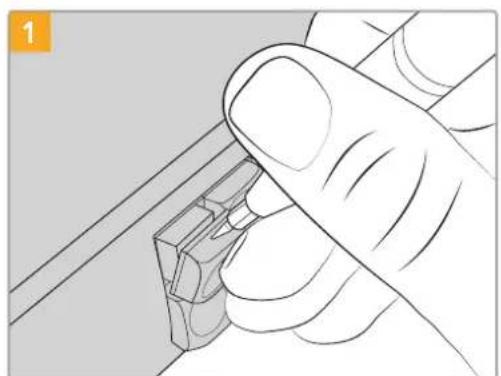
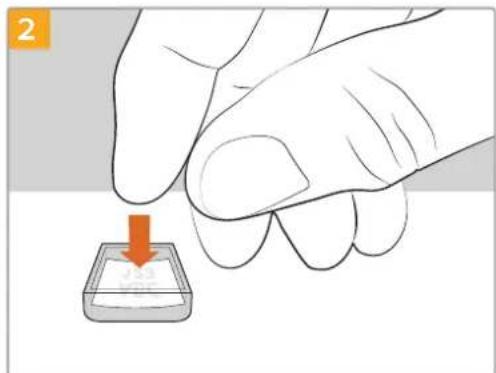
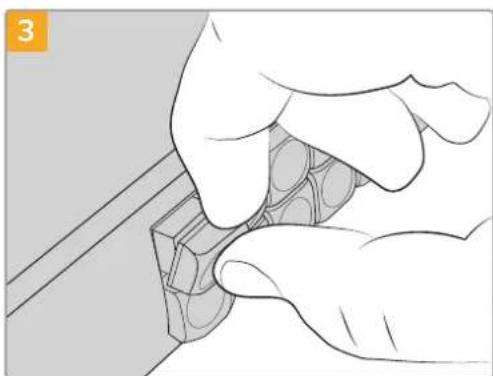
您可以使用小号一字螺丝刀轻松卸下按钮键帽。将新打印的标签放在朝上放置的透明键帽内。
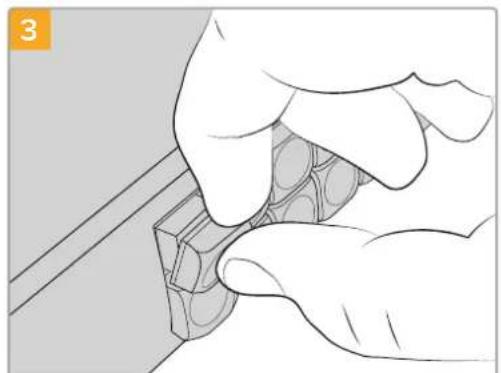
将键帽对准按钮,轻轻插入直到感觉扣紧到位。
BlackmagicMultiView16
MultiView 16是一款单机架SDI多画面分割器,用于在一台监视器上同时显示最多16路不同格式的SDI信号。该设备支持Ultra HD,可通过Videohub软件实现远程控制,是Blackmagic Videohub矩阵的理想监看方案!
Blackmagic MultiView 16的每个SDI输入都有自己的环通输出,您可以将每个信号送入其他SDI设备。两个6G-SDI输出和两个下变换HD-SDI输出可连接HD或Ultra HD监视器。HDMI输出会根据已连接监视器支持的格式在HD和UltraHD之间切换SD接有均支持SD、HD、3G-SDI和6G-SDI自动检测,所有SDI输出支持时钟恢复,一个同步输入可连接切换台和其他播出视频设备。


您可以通过内置控制面板操作Blackmagic MultiView 16, 或者通过以太网进行远程控制, 如果安装在机架上无法使用前面板时, 也可以用串行接口控制。第三方矩阵控制器可通过以太网控制设备, 或者作为RS-422从设备用于矩阵的信号切换。
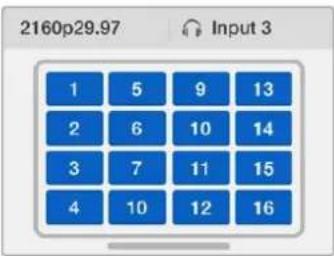
多画面分割输出可在不同布局间切换,比如x1、2x2、3x3,或者您可4视同时查看所有输入。Blackmagic MultiView 16甚至可以在一个Ultra HD画面中指派四个独立的原生HD信号!
Blackmagic MultiView 16由AC电源供电。
使用控制面板
用户通过Blackmagic MultiView 16的控制面板可快速访问设置、源和视图。
LCD和主页屏幕
利用内置LCD用户可快速简便地查看和调整设置。第一次开启Blackmagic MultiView 16时,主页为默认屏幕,清楚地显示设置的概览,其中包含以下信息:
HD视频输出格式
该信息位于左上角,通D-SDI输出显示1080i59.94或1080i50HD格式设置。
音频输入
该信息位于HD-SDI视频输出格式旁边,显示将音频嵌入HDMI和SDI多画面分割输出信号的SDI输入。
多画面分割布局
这部分显示视图布局。您可以根据连接输入的数量优化显示。
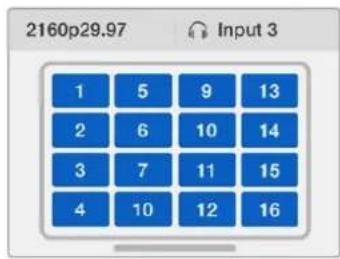
主页屏幕是LCD控制面板的默认显示。如果您调整了某项设置,可以随时按下“MENU”按钮回到主页屏幕。
控制按钮

SRC, VIEW和SET
按下控制面板上的源和视图按钮可打开源和分割画面设置。如要修改设置,可使用数字按钮或旋钮,然后按确认。
源和分割画面设置屏幕会高光显示当前修改的设置。所有自定义输入标签都会相应显示。

SOLO与MENU
按下“SOLO”按钮可进入全屏模式。按下“MENU”按钮可进入设置页面及回到主页屏幕。

Blackmagic Design GPI and Tally Interface是一款多机位制作摄影机控制单元 (CCU) 的低成本备用方案,摄影师需要从可以控制的几台摄影机中的一台将视频切换到一台监视器上。它搭载8个可配置GPI和8个可配置GPO。
在一定的交叉点条件下,GPI可以通过以太网发送指令到您的Videohub上,将所选的摄影机切换到摄影师的监视器上,并且GPO会向您的摄影机或其他设备发送Tally信号。
配置自定义线缆时,请参阅设备后侧的引脚图。
更多关于如何通过Blackmagic Videohub Software配置GPI and Tally Interface的信息,请参阅本手册“BlackmagicVideohub软件”部分的介绍。
BlackmagicVideohub软件
Blackmagic软件包含三套重要的软件应用程序,用于配置和控制您的Videohub及Videohub硬件面板。请登陆网址www.blackmagicdesign.com/cn/support,前往Blackmagic支持中心下载Blackmagic Videohub软件。
BlackmagicVideohub软件包含以下应用程序:
Blackmagic Videohub Setup: 这是一款管理实用程序, 用于更改设置, 配置Videohub, 以及更新设备的内部软件。
Blackmagic Videohub Hardware Panel Setup: 该实用程序用于配置Videohub Master Control Pro和Smart Control Pro硬件面板。
Blackmagic Videohub Control: 该应用程序为软件控制面板, 让您可以远程通过USB或以太网网络控制Videohub。
BlackmagicVideohubSetup
通过Blackmagic Videohub Setup您可以标注输入和输出,这样做不仅能便于识别源和目标,还能在使用快捷按钮时充分利用Videohub的筛选系统获得准确的筛选结果。您还可以创建宏命令、映射快捷按钮等。
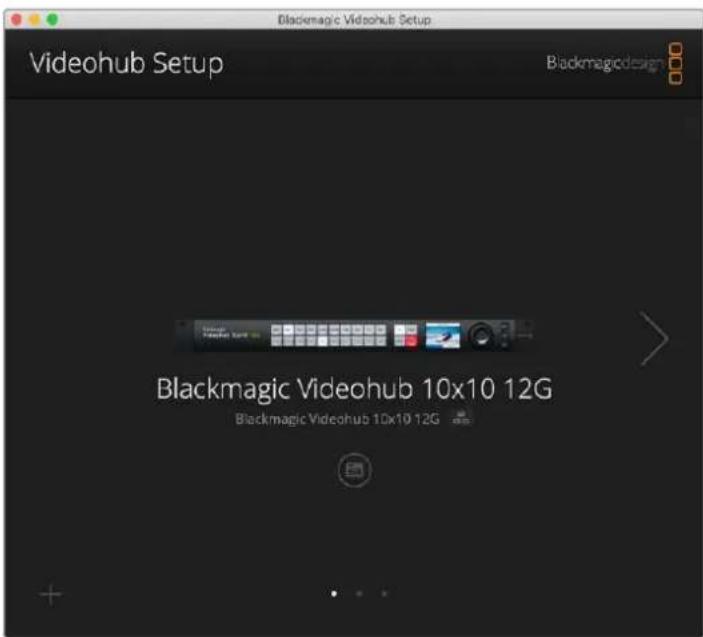
首先在您的Mac或WindowsPC上下载并安装Videohub软件。软件可在www.blackmagicdesign.com/cn/support上免费下载。
在计算机上安装完毕后,将Videohub通过USB连接,然后前往应用程序文件夹运行Blackmagic Videohub Setup。
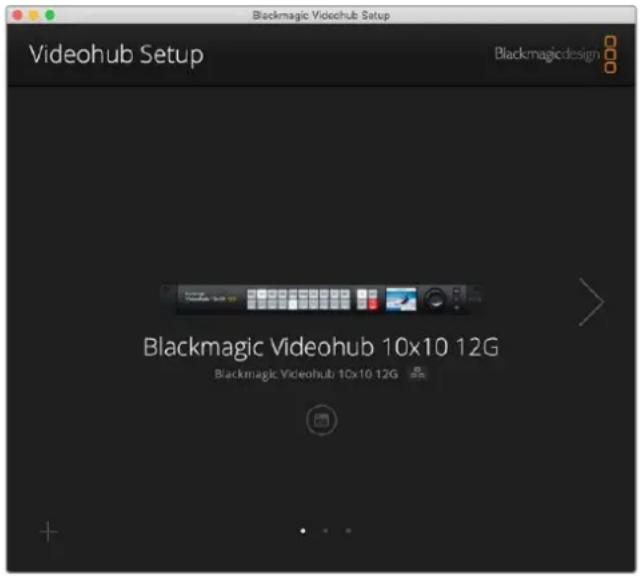
首先看到的屏幕是主页面。如果您连接了一台以上Videohub,可以在这里选择Videohub。只需点击左右箭头即可在设备之间移动。
如要打开Videohub的设置,点击Videohub图像下方的设置图标。
标注输入和输出
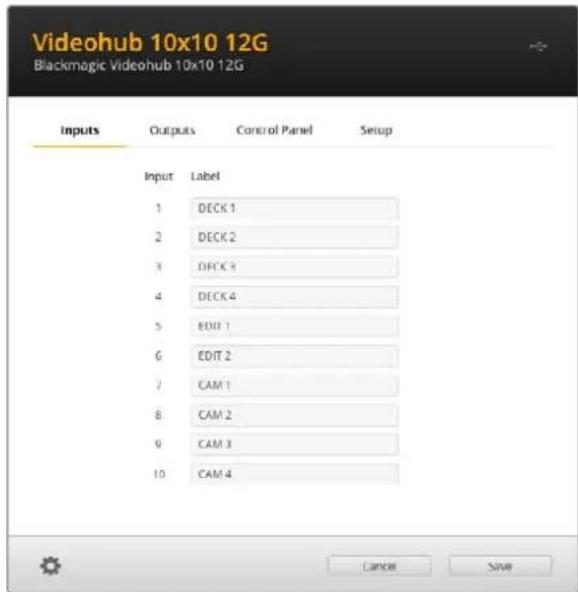
您可以使用“Inputs”和“Outputs”选项卡更改所有源输入和目标输出的标签。
标注源和输出:
1 点击该源或目标的文本框。
2 输入新的名称。按下计算机键盘上的回车键,前往下一个文本框,或者点击下一个文本框进行选择。
3 输入完所有标签后点击“Save”。
请务必让标注的名称对应设备上的快捷按钮标签,比如“DECK”是播放和记录设备,“MON”是监视器目标等。如果您想更改成别的名称,应该同时更改设备上的实体快捷按钮标签,确保两者一致。您可以在“标注按钮”部分找到关于如何更改按钮标签的信息。
提示 Videohub文本筛选功能区分大小写。
标注完输入和目标输出后,您还可以将其保存为标签组。这意味着如果您需要为新项目更改标签,可以随时重新加载之前保存的组。
保存标签组:
1 点击输入或输出设置底部齿轮图标,选择“Save Label Set”。
2 为标签组输入名称,选择保存地点。点击“Save”。
加载标签组:
1 点击输入或输出设置底部齿轮图标,选择“Load Label Set”。
2 选择您之前保存的标签组,然后点击“Open”。
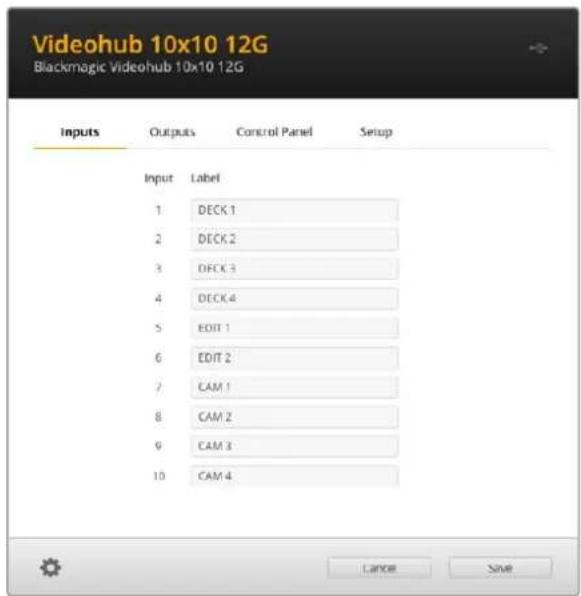
备注 IP Videohub上的端口标签不能编辑,因为这些标签来自所连接的IP视频设备。标签会保存在所连接的Videohub上,网络中连接的其他控制面板上也可查看这些标签。
将输出设置为CutBus模式
在输出设置中您会发现每个输出旁有复选框。您可以用这些复选框将输出设置为Cut Bus模式。当一路输出被设置为使用Cut Bus模式时,它会在选择了源后立刻更改信号指派,不会用TAKE按钮进行确认。
您可以单独选择哪些目标使用CutBus模式,或者点击"Allow"或"AllOff"按钮启用和禁用所有输出的CutBus模式。
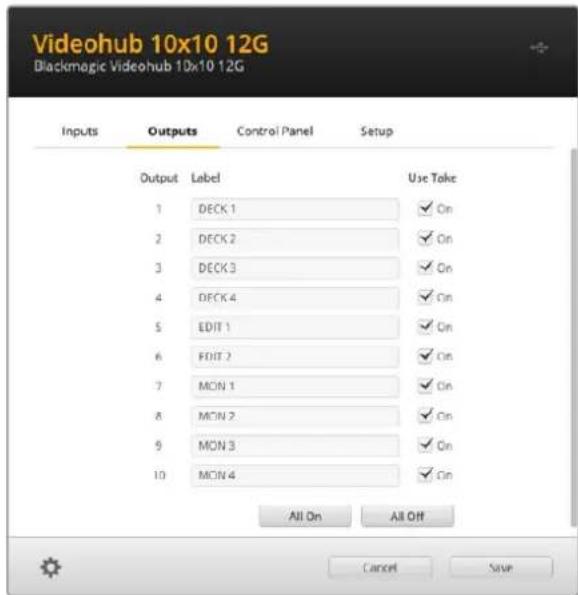
CutBus模式可直接切换信号指A按。需使用
创建宏命令
您也可以通过控制面板选项卡创建宏命令按钮并指派其功能。
点击并向右拖动“Number of Macros”滑块添加宏命令按钮,向左拖动可移除宏命令。当您添加宏命令按钮时,会看到实用程序中的按钮亮起白色。
为宏命令按钮指派宏命令:
1 在“Button Mapping”区域点击白色宏命令按钮。您会看到下方出现菜单,从A行到P行。每行代表一个指派行为。
2 在A行的“Source”菜单中选择输入源,然后选择目标输出。
3 点击“Save”。
这样该宏命令就被指派到一个宏命令按钮了。
在步骤1到3中分配的宏命令会将单个指派行为分配到这个宏命令按钮,您也可以添加一系列其他行为,以便让这些行为在执行该宏命令时同时发生。比如,您的项目设置可以包括复杂的指派变化序列。在这种情况下,整个序列可以被指派到一个宏命令按钮。非常强大!
如要激活宏命令,按下面板上的宏命令按钮,然后按“TAKE”确认切换。
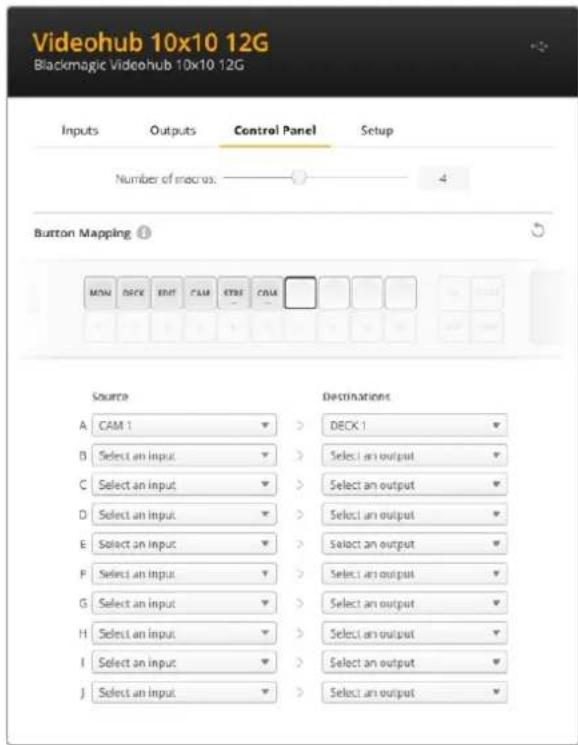
宏命令能帮助您同时执行多个指派。
按钮映射
Videohub控制面板上带标签的快捷按钮用于在更改指派时选择设备组。比如,如果您有三角HyperDeck源,输入标有DECK1、DECK2和DECK3,可以按下DECK快捷按钮把选择限定为这三个源。限定的源可以通过旋钮,或者按下按钮1、2、3进行选择。在使用连接许多设备类型的大型Videohub时,这项功能非常实用。
如果您想创建新的快捷按钮标签,必须同时更改设备上相应的实体按钮标签。详情请阅读“为按钮添加标签”部分的内容。
映射快捷按钮标签:
1 点击一个带标签的快捷按钮,在文本框里输入一个标签名称。请务必确保该标签与相应的输入和输出标签一致。比如,如果您的HyperDeck源标注为DECK 1、DECK 2、DECK 3等,它们会被映射有“DECK”标签的快捷按钮识别。
2 点击“SAVE”。
更多关于如何在切换指派时使用映射的快捷按钮的信息,请参考“快捷按钮”部分的介绍。
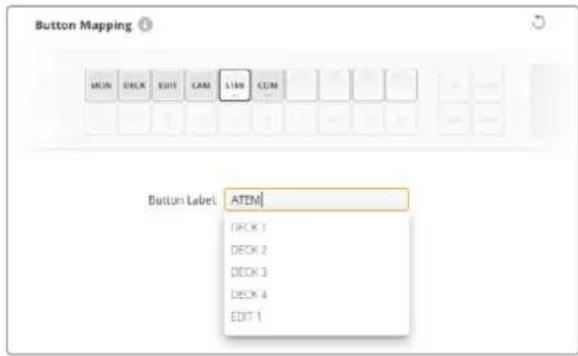
为快捷按钮输入新的名称,然后点击SAVE”。
Setup设置
您可以在Setup设置选项卡上为Videohub命名,以便在网络上找到它。只需输入一个名称,然后点击“SET”按钮。
如要更改Videohub LCD上使用的语言,点击语言菜单,选择希望使用的语言,然后点击“SAVE”。
软件版本会显示出来,您可以登录www.blackmagicdesign.com/cn/support,对照查看Blackmagic Design支持中心提供的最新版本。
视频监看
视频监看启用时,LCD将显示当前指派到目标的信号源的预览。比如,当您按下目标按钮选择输出时,会看到当前指派到该输出的信号源。
此外,您还可以在切换指派前检查视频源。比如,使用旋钮在信号源之间滚动,以视觉方式确认想要的视频信号。
如果您希望禁用视频预览模式,在“SETUP”设置选项卡中取消选中“Video Monitoring”设置。这样LCD将回到主页面,显示标准源和目标文本视图。
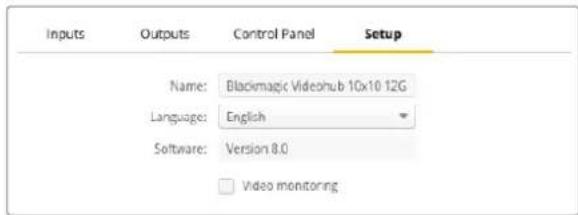
取消选中“VideoMonitoring”复选框CD在禁用信号源和目标视频预览模式。
网络
您可以使用网络设置将设备设置为使用DHCP自动连接网络,或者静态IP,如果您需要手动设置IP地址的话。
当Videohub通过USB连接计算机时,可以更改网络设置。
为了降低意外更改的风险,可以lackmagicVideohubSetup中设置只允许用户通过USB更改设置。选择“ViaUSB”启用该设置。
网络设置对于使用Videohub Control软件或外部硬件控制面板通过网络控制Videohub来说十分重要,比如使用Videohub Master Control Pro控制Universal Videohub 288。请阅读“连接Videohub”部分内容获得更多关于网络设置的信息。
重置
恢复出厂设置按钮会删除所有指派的宏命令和标签,并把设备恢复到最初的出场设置。

更新Videohub
Videohub的内部软件需要定期更新。升级内部软件可以添加新功能、兼容新硬件,并支持新格式等。
请按照下列步骤升级Videohub的内部软件:
1 将计算机连接到Videohub的USB2.0接口。
2 运行Blackmagic Videohub Setup, 软件会自动显示网络中所连接的Videohub。
3 点击图片或配置图标以选中您的Videohub。
4 实用程序会提示您是否需要更新。
如果要求更新,请点击“Update”按钮以完成软件安装。请勿在更新过程中断开Videohub。
6 更新完成后,点击“Close”按钮关闭窗口。
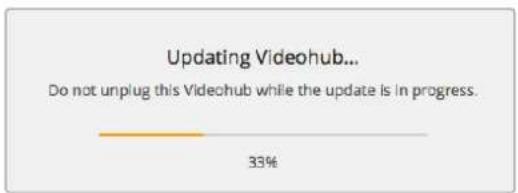
请勿在更新过程中断开 Videohub。
BlackmagicVideohubControl
使用BlackmagicVideohubControl能方便您快速直观地远程查看并切换多路源和目标信号。Videohub Control使用简单,因为它一次只对一路视频输出进行操作。选择目标或输出按钮后,连接的信号源或输入所对应的按钮会亮起加以提示。要更改源,只需点击不同的源按键即可,非常简单!
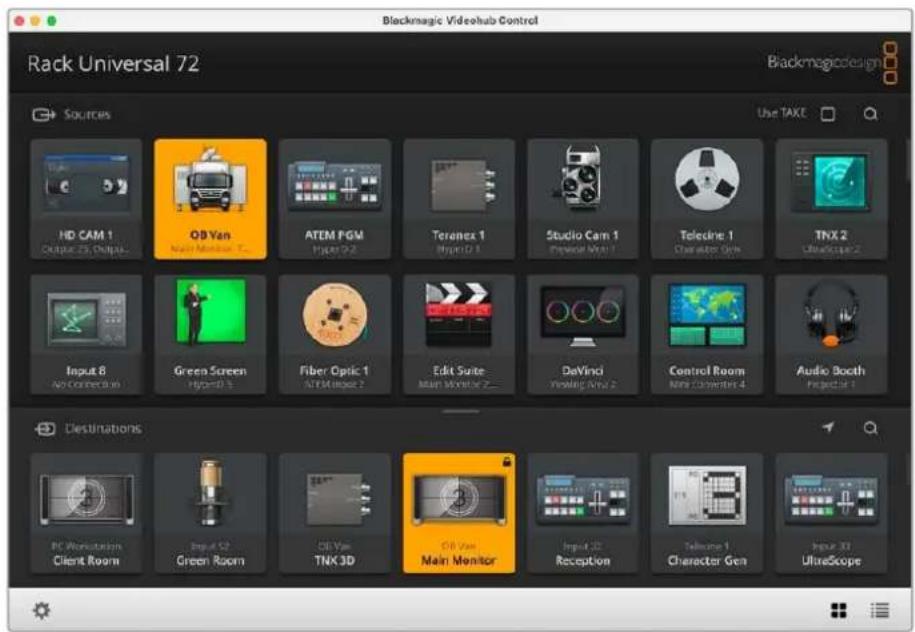
VideohubControl以直观的图标显示各路Videohub连接。
选择Videohub
运行BlackmagicVideohubControl,点击齿轮图标的设置按钮,然后点击"SeletVideohub”(选择Videohub)。点击您想要的。如果您添加了自定义标签,那么软件中也会显示这些名字。网络中的所有Videohub,包括IP Videohub在内,都会出现在列表中。

点击“SelectVideohub”按钮,然后选择您想要控制的 Videohub。
添加按钮
点击设置图标,然后选择EditBottons”(编辑按钮)。点dd"按钮,然后选择添加源或添加目标按钮。在出现的“Set Button”(设置按钮)窗口中,您可以为该按钮设置SDI源或目标、RS-422录机控制或者图标。大部分情况下,录机接分和关联的
查看信号指派
如果要查看哪路视频源被指派到哪个视频目标上,比如监视器,可按下目标面板中的按钮,使其亮起。源面板中对应的视频源按钮也会亮起,方便您快速查看哪路源连接到该监视器。
切换信号指派
如果要将某个视频源从磁带机更改为视频摄像机,按下源面板中的摄影机按钮可立即亮起摄影机按钮,并将视频指派到相应的视频监视器上。磁带机按钮将不再亮起,并从视频监视器上断开连接。
| 调整界面尺寸 点击并来回拖动 | 右下角可将界面尺寸调整到最适合屏幕的大小。您还可以拖动窗口的边缘,以垂直方向或是水平方向调整大小。 |
| 调整源和目标区域的大小 上下拖动分隔条,并使用滚动条来调节相应区域。 | |
| 切换视图 点击右下角的图标, | 就可以在按键视图和列表视图之间切换。 |
| 使用动态搜索 | 源和目标区域都含有一个搜索图标,能以动态的方式搜索文字。如果您有众多按钮,并且想要用特定名称来快速找到某个按钮时,这一功能就非常有用。先从输入想要搜索的信号名称开始。在您逐个输入搜索名称字母的过程中,筛选结果会相应更新。 |
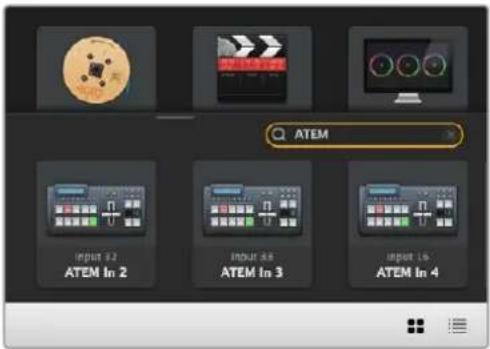
在目标面板的搜索栏内输入“ATEM”后,就会显示筛选结果。
BlackmagicVideohubControl 简介
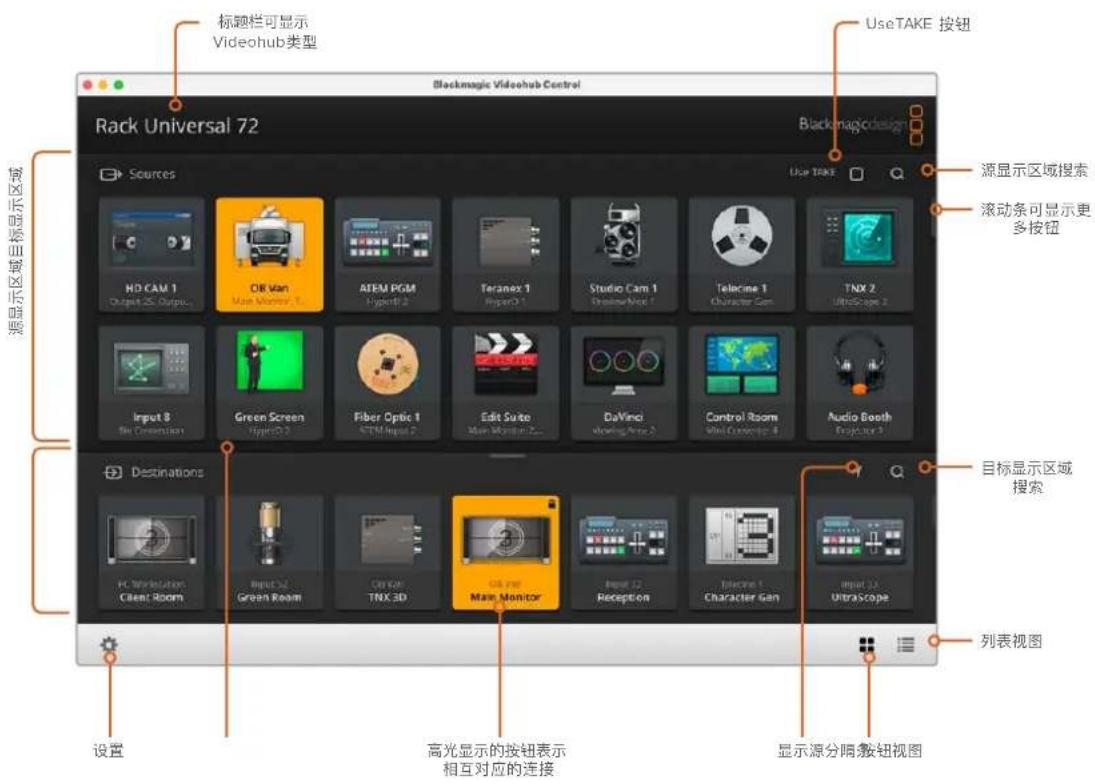
点击并拖动窗口边缘可将BlackmagicVideohubControl调整到最适合您屏幕尺寸的大小。
上下拖动分隔条可显示更多或更少“源”和“目标”区域,使用滚动条可上下滚动相应区域。
设置菜单
| 选择Videohub | ←→ | 从列表中选择当前连接到您网络的Videohub。 |
| 保存布局 | ★ | 为不同的Videohub使用环境保存自定义按钮布局。 |
| 加载布局 | ↓ | 加载之前保存的按钮布局。 |
| 编辑按钮 | ☑ | 显示编辑按钮以便更改。 |
| 全部重置 | ◎ | 显示所连接Videohub的所有输入和输出,并且将自定义图标替换为其默认图标。源、目标和录机控制设置将被保留。 |
编辑按钮
| 添加 添加一个源或目标按钮 | |
| 编辑 | 为所选按钮设置SDI源或目标、录机控制和图标。 |
| 锁定和解锁 | 锁定某个目标以防止意外更改指派到该目标的视频源。如果您点击一个锁定按钮,该按钮会变成解锁状态。只要点击该解锁按钮即可解锁目标按钮。 |
| 清除 | 删除所选按钮对应的源、目标、录机控制设置以及图标。 |
| 移除 | 移除所选按钮。 |
| 完成 | 点击“Done”按钮退出编辑模式。 |
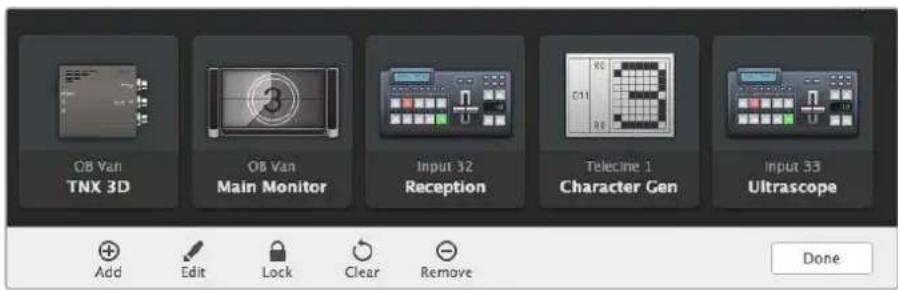
点击“EditBottons”按钮来选择某个源或目标的缩略图
使用按钮
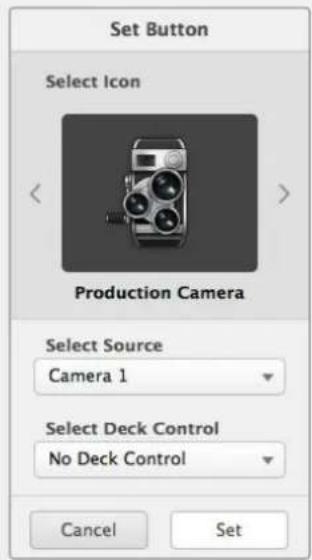
| 添加按钮 | 点击设置按钮,然后选择Edit Bottons”。点击“Add”按钮,然后选择添加源或添加目标 按钮。 在出现的“Set Button”(设置按钮)窗口中,为该按钮设置SDI源或目标、RS-422录机控 制或者图标。大部分情况下,录机控制都会和相关联的SDI连接分为一组,比如SDI输入1 会和对应的Remote1相关联。 |
| 编辑按钮 | 选择“Edit Buttons”并点击您想要编辑的按钮。点击“Edit”按钮并根据需要修改源或目 标、录机控制设置以及图 标。 |
设置按钮
“SetButton”窗口可用来选择图标、源或目标以及录机控制配置。
移动按钮
点击设置按钮,然后选择EditBottons”。点击按钮并将其拖动到一个新的位置。
查看和切换信号指派
| 查看信号指派 如果要查看哪路视频源被指派到哪个视频目标上,比如监视器,可按下目标面板中的按钮,使其亮起。源面板中对应的视频源按钮也会亮起,方便您快速查看哪路源连接到该监视器。 | |
| 显示源 | 如果您选择了一个目标,但其对应的源当前没有显示在屏幕上,您可以点击“Reveal Source”按钮使源显示区域滚动到对应的源按钮位置。 |
| 切换信号指派 先选择目标图标,然后选择源图标。 | |
在切换信号指派之前使用UseTAKE功能加以确认
为防止意外更改视频信号指派,您可以启用“UseTAKE”按钮。启用后,只要发生任何试图使用按钮来更改视频信号指派的操作,界面上就会出现红色的“TAKE”按钮。点击该按钮确认更改,或者点击当前源或目标按钮以取消操作。
锁定和解锁信号指派
锁定某个目标能防止意外更改指派到该目标的视频源。要锁定某个信号指派,可选择该目标按钮然后双击。相应目标按钮的右上角会出现一个锁形图标,此时他人无法使用该目标设备,除非您从计算机上解锁后才能再次被使用。锁定目标后,相关联的视频源依然可用于同时指派到多个目标。
双击相应按钮可解锁该目标。
您可以在编辑按钮页面上锁定一个或多个目标。按住Shift并点击您想要锁定的目标按钮,然后点击锁定按钮。如果您选择的多个按钮中同时包含锁定按钮和解锁按钮,还可以选择锁定那些解锁按钮。
锁定输入和输出之间的信号指派还将锁定两台设备之间RS-422录机控制连接,以防其他用户意外使用属于这路视频源的录机控制功能。视频源和视频目标之间的S-422连接将一直保持锁定状态,直到目标按钮被解锁。
提示 要开启或关闭目标的锁定状态,只需双击相应目标按钮即可。
如果某个目标按钮被其他 Videohub 设备锁定,该目标按钮上就会出现一个黑色锁形图标。您将无法使用该视频目标设备,直到这个目标按钮从其他用户的计算机和 iPad 上解锁。
如果您需要解锁由其他用户设定的信号指派锁定状态,请运行ideohubSetup,选中Outputs"选项卡,然后点击该目标的锁定图标。
备注 请务必注意选中的指派级别,因为这将影响信号指派的锁定状态。Universal Videohub包含一个SDI视频级别和RS-422录机控制级别。这些级别可同时切换,或者可以分开用于单独切换。
如果您在级别控制上选择了SDI422,它将同时锁定两个端口;但是,如果您选择SD或RS422,它就会只锁定所选端口。当RS-422端口锁定时,您依然可以切换到SDI视频;当SDI端口锁定时,您依然可以切换到RS-422。这表示即使RS-422端口被锁定,您也依然可以指派视频信号;即使SDI端口被锁定,您也依然可以使用录机控制。
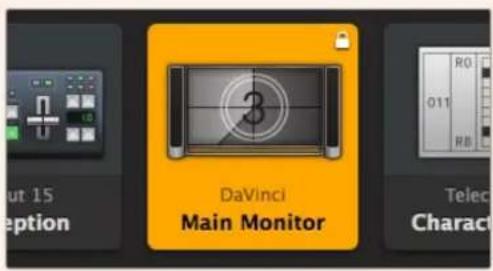
本地锁定的目标按钮上会显示一个白色锁形图标
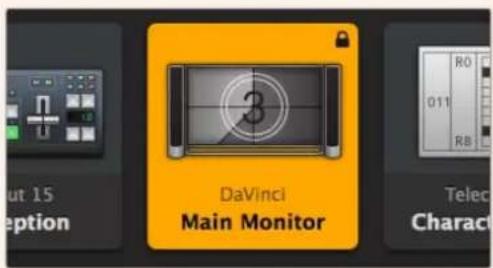
远程锁定的目标按钮上会显示一个黑色锁形图标
串行控制设置
第三方矩阵控制器可通过RS-422串行接口来控制Videohub。
如果通过RS-422控制Videohub,“Leitch protocol”可以有以下设置方案:
- 如果该Videohub作为某台连接控制面板的客户端来使用,接收并响应该控制面板的按钮操控,可设置为“LeitchClient”。
- 如果该Videohub会由一台自动化系统或第三方矩阵控制系统来控制,可设置为“Leitch Server”。
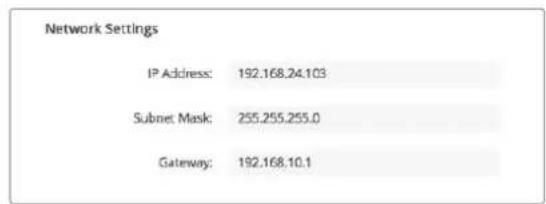
当Videohub通过USB连接时,它的服务器配置选项将为可用状态
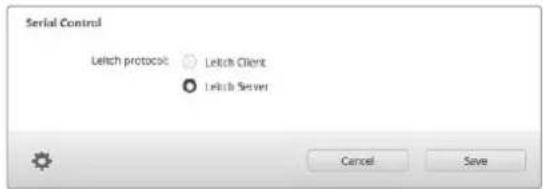
当使用RS-422串行控制时Client或“Server”
触摸屏计算机
按钮视图的设计是为了在触摸显示屏上达到易用和美观的效果。将触摸屏计算机设为videohubControl软件的按钮视图能极大地方便用户切换多个SDI设备之间的连接,无需总是查看每台连接的设备。
使用触摸屏计算机可提供极为快速的连接切换方式,是总控室的理想选择。带有触摸屏的台式机和笔记本电脑都可使用。
触摸屏是输入输出快速选择并指派的理想方案,但在配置按钮的时候可能会略显麻烦。手指尖的宽度比鼠标指针的宽度大许多,因此点按菜单选项和小型图标时可能不太准确。
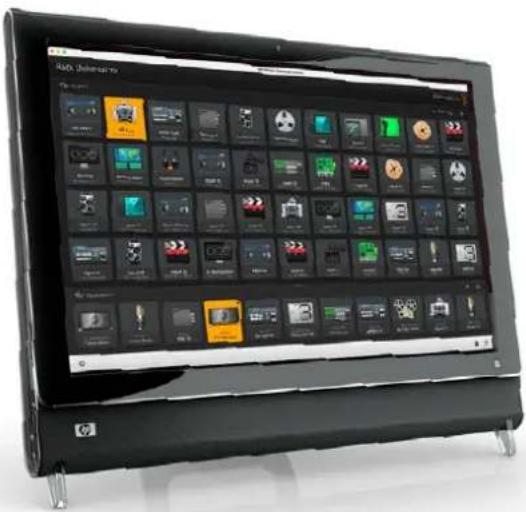
因此,我们建议使用鼠标来完成按钮配置。Videohub按钮配置完成后,再使用手指来选择和指派输入输出就会比较方便,只要点按Videohub按钮即可。
触摸屏和计算机鼠标的工作方式略有不同,但能提供最快、最便捷的VideoHubControl界面操控,因此我们强烈建议您使用这一操控方式。使用触摸屏计算机时,您可以启用UseTAKE"按钮,这样能有助于防止意外更改指派。
AppleiPad
Videohub按钮控制器的界面在高分辨率的AppleiPad显示屏上看起来非常美观。除了视觉美感之
它还是一套易于使用的便携式矩阵控制,方便您随处携带,甚至通过无线网络或蜂窝网络实现网控制!如
果您已经熟悉了在电脑上使用Videohub按钮操作界面,那就几乎可以直接上手操作Pad进行控制,电脑
鼠标控制和触摸屏控制之间只有细微的区别。更多关于如何下载并安装软件的信息,请参考后续内容“在
iPad上安装Videohub软件”部分的介绍。
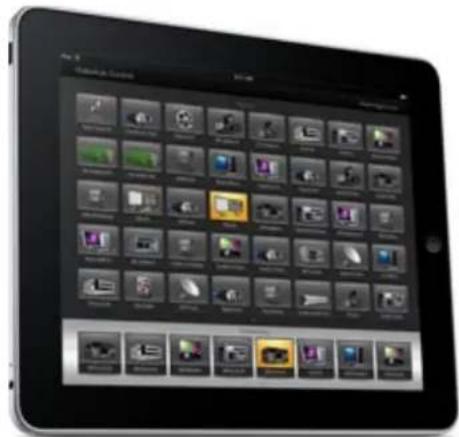
在iPad上,一个Videohub按钮屏幕最多可显示40个源和8个目标。在iPad上左右翻页,或点按左右提示圆点在不同按钮屏幕之间移动,还能显示更多源和目标。
初始按钮界面
在iPad上首次运行Videohub程序时,所有按钮都会N显接口图标,常以选择不同的图标加以替换。如果连接没有添加标签,那么源按钮就会显示为“Input1”到“Input40”,目标按钮就会显示为“Output1”到“Output8”。
如果连接已添加标签,它们的名称将会出现在相应按钮的下方,代替之前的接口编号。
在iPad上配置Videohub按钮
在iPad上配置Videohub按钮很简单。长按Videohub任何一个按钮可打开Videohub Button Setup按钮设置窗口。您可以在这个窗口中为该按钮设置SDI输入或输出连接、RS-422录机控制或者图标。
"Clear"按钮可删除该按钮的所有设置。大部分情况下,录机控制都会和相关联的SDI连接分为一组,比如SDI Input 1一般会和对应的Remote 1相关联。
右下方的源按钮会保留给Videohub软件,因此不可配置。这样安排是因为假如一个目标按钮被连接到一个源,而这个源没有出现在源面板上,那么它就会自动出现在右下角的按钮上。
配置按钮时,请只选择录机控制连接用于配备RS-422录机控制的设备。将录机控制连接指派给视频监视器或摄影机没有意义。
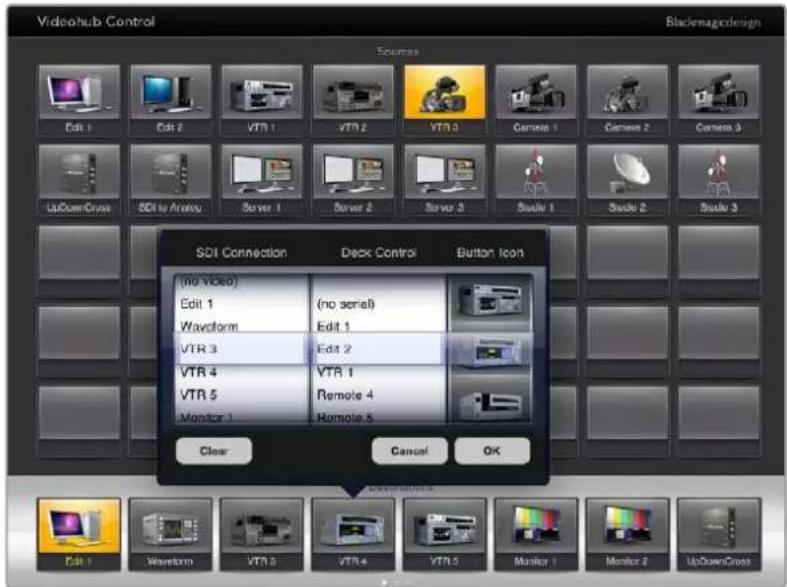
您可以在VideohubButtonSetup按钮设置窗口中为该按钮设置SDI输入或输出连接RS-422录机控制或者图标。
您可以选择各种图标来表示不同按钮,但是选择用视频监视器或信号发射器图标来表示一路信号源就显得不合逻辑,除非源设备恰好有一路环通输出。
您可以选择在单个或多个按钮界面上多次显示一个特定源或目标按钮。如果一个在源面板上多次出现的源被指派到某个目标按钮上,那么当您选中该目标按钮时,所有相应的源按钮都将亮起,不论录机控制和每个源按钮之间如何配置。同样的,如果一个输出按钮在目标面板上出现多次,那么当任何一个被选中时,所有其他按钮都将随之一同亮起。
查看和更改信号指派
如果要查看哪路视频源被指派到哪个视频目标上,比如监视器,可按下目标面板中的监视器按钮。监视器按钮和相关联的视频源按钮将同时亮起,让您立即明确哪路视频源被连接到该视频监视器上,比如HyperDeck Studio HD Pro。
如果要将某个视频源从 HyperDeck Studio HD Pro更改为视频摄像机, 按下源面板中的摄影机按钮可立即亮起摄影机按钮, 并将视频指派到相应的视频监视器上。同时, HyperDeck Studio HD Pro按钮将不再亮起, 并且会从视频监视器上断开。
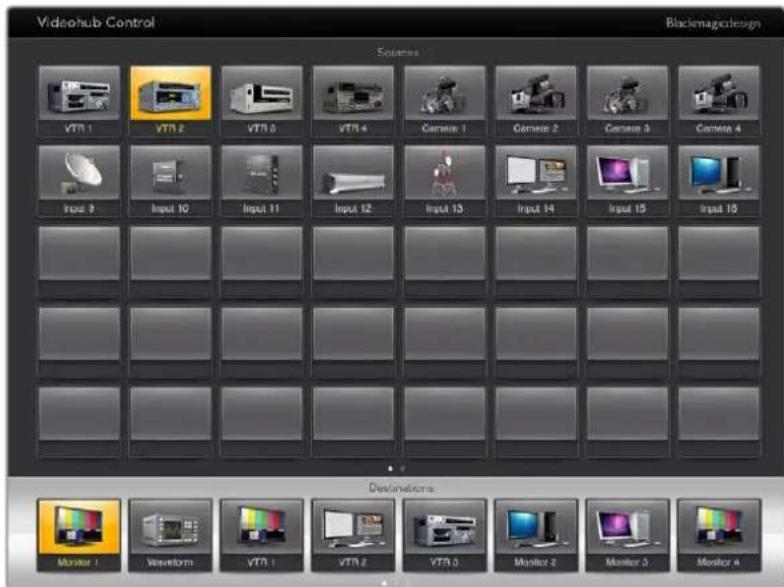
如果要查看被指派到某个视频目标上的是哪路视频源,请按目标按钮,与之相关联的视频源按钮将会亮起
锁定和解锁信号指派
锁定某个目标能防止意外更改指派到该目标的视频源。要锁定输入和输出之间的信号指派,请连续点按两次相应目标按钮。相应目标按钮的左上角会出现一个黄色锁形图标,此时他人无法使用该目标设备,除非您从iPad上解锁后才能再次被使用。再次连续点按两次目标按钮可解锁。锁定目标后,相关联的视频源依然可用于同时指派到多个目标。
锁定输入和输出之间的信号指派还将锁定两台设备之间RS-422录机控制连接,以防其他用户意外使用属于这路视频源的录机控制功能。
视频源和视频目标之间的RS-422连接将一直保持锁定状态,直到目标按钮被解锁。
由其他用户锁定的目标按钮上会出现一个灰色锁形图标。您将无法使用该视频目标设备,直到这个目标按钮从其他用户的计算机和iPad上解锁。
如果您看到这样的灰色锁形图标,但不知道是谁锁定了这台视频设备,可以防止或Windows计算机上使用Videohub软件来覆盖这一锁定命令。当某个信号指派被解锁时,锁形图标会消失。
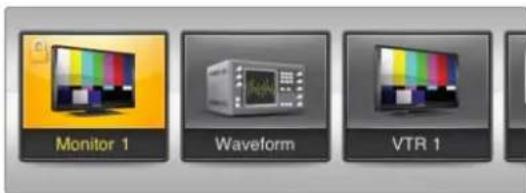
相应目标按钮的左上角会出现一个黄色锁形图标,此时他人无法使用该目标设备,除非您从Pad上解锁后才能再次被使用。由其他用户锁定的目标按钮上会出现一个灰色锁形图标。
在iPad上安装Videohub软件
您可以使用您的AppleID账户下载iPad版Videohub软件。
如何使用iPad下载VideohubiPad版软件:
点按“AppStore”图标。
2 点按屏幕上方的“搜索”栏,输入“Videohub”。
点按“Blackmagic Videohub app”图标一侧的“获取”按钮,并点按“安装”。
如何在iPad上设置Videohub的IP地址:
点按“设置”图标。
2 到“Apps”选项下,Vidhub并在“VideohubIP地址”一栏中输入您的 VideohubIP地址。
3 现在,只要点按主页上的“Videohub”图标就可以开始使用Videohub软件了。
更多关于如何使用iPad控制Videohub的信息,请查看本手册在“Apple iPad”部分的介绍。
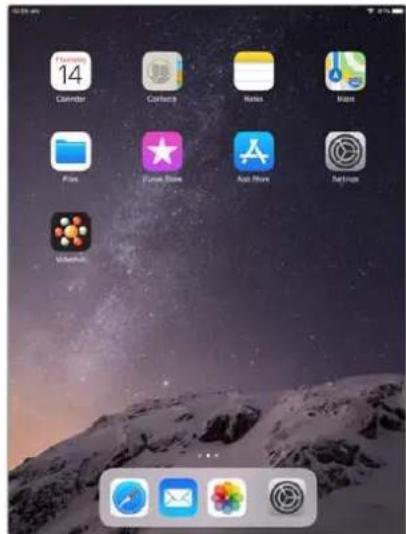
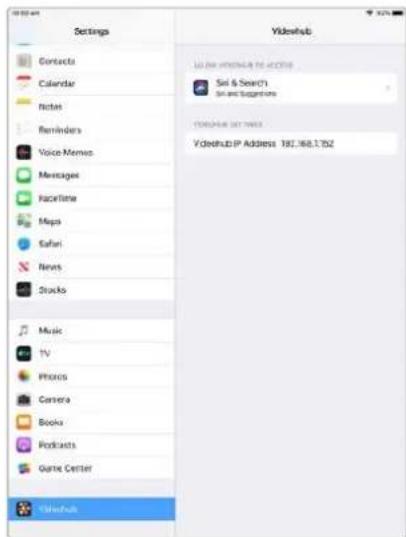
iPad上的Videohub设置
控制BlackmagicMultiView16
Blackmagic MultiView 16还可使用Videohub Control软件进行控制。Blackmagic MultiView 16是一款有着1RU设计的SDI监看方案,它能在一个监视器上同时显示多达6路UltraHD、HD和SDSDI的不同格式信号。您可以使用VideohubControl指派BlackmagicMultiView16的多画面分割信号源和分割画面,让它们按照您的要求出现在显示器上,因此是Videohub矩阵工作流程的理想监看选择。
您可以使用最大规模的4x4分割显示多达16路视频信号,也可选择x3、2x2视图,或者Slo模式全屏显示每路输入。连接到UltraHD监视器时,BlackmagicMultiView16设置还能以原生1080HD分辨率显示4路HD信号。
将Blackmagic MultiView 16连接到Videohub Control控制软件
确保BlackmagicMultiView16已安装最新版内部软件,并且您的videohubControl也是最新版。请前往BlackmagicDesign的支持中心下载最新版软件,网址www.blackmagicdesign.com/cn/support。
1 开启Blackmagic MultiView 16。
2 通过以太网将Blackmagic MultiView 16连接到您的计算机。
3 运行Blackmagic Videohub Control。
4 点击Videohub Control主页上的“Select a Videohub”按钮,从列表中选择Blackmagic MultiView16。
使用Videohub Control软件来控制Blackmagic MultiView 16非常快捷,您可以更改信号源和分割画面,远程控制分割画面显示,以极高的视频分辨率监看多个输入画面等。
如果可用Videohub的列表中没有显示您的Blackmagic MultiView 16,您可能需要配置网络IP地址。
详情请参阅接下来“在Blackmagic MultiView 16上配置网络设置”部分的内容。
在Blackmagic MultiView 16上配置网络设置
您可以使用BlackmagicMultiView16的集成式控制面板和LCD来设置IP地址和网络设置。完成正确设置后,您的Blackmagic MultiView 16就会出现在其他计算机和硬件面板上。然后,这些设备就可以使用Blackmagic Vldeohub Control控制软件来远程控制设备并更改信号指派。


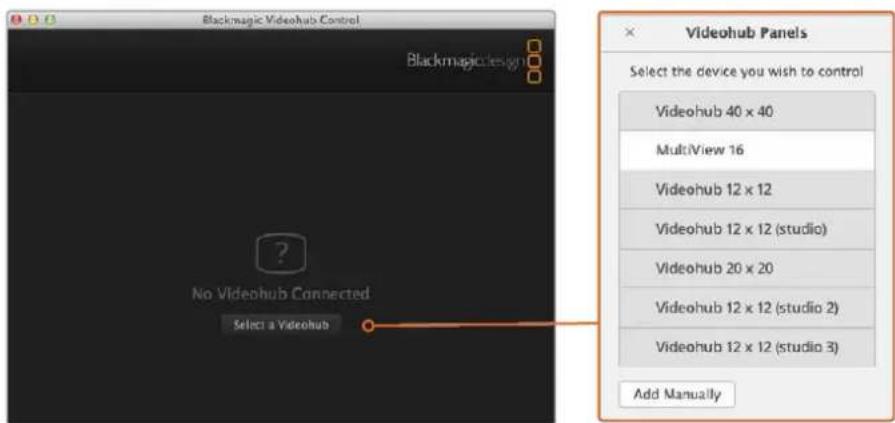
要连接到BlackmagicVideohubControl软件,请点击Videohub按钮,然后从列表中选择BlackmagicMultiView16
如何配置网络设置:
1 按“MENU”(菜单)按钮,旋转旋钮找到“Networking”(网络设置)选项卡,使其高光显示。
2 按“SET”按钮进入网络设置页面。
3 转动旋钮选中“IP Address”选项。
4 按“SET”按钮,使IP地址的第一个字段高光显示。您可以使用旋钮或数字按钮来输入相应数值。
5 按“SET”按钮确认IP地址的第一个字段,然后重复上述步骤输入其余三个字段的数值,直到输入完整的IP地址。请根据需要使用相同方法指派子网络和网关地址。
6 连按两下“MENU”按钮可返回主页面。
更多关于如何搭配使用Blackmagic MultiView 16和Blackmagic Videohub Control软件的信息,请参考《BlackmagicMultiView操作手册》。请让阅gicDesign支持中心获取最新版手册和产品更新,网址:www.blackmagicdesign.com/cn/support
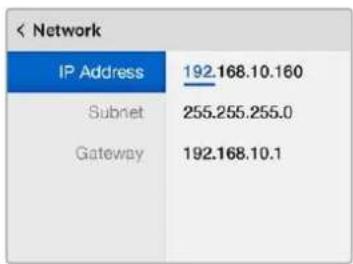
使用BlackmagicMultiView16 控制面板上的旋钮和数字按钮完成网络设置的数值指派
Videohub Hardware Panel Setup
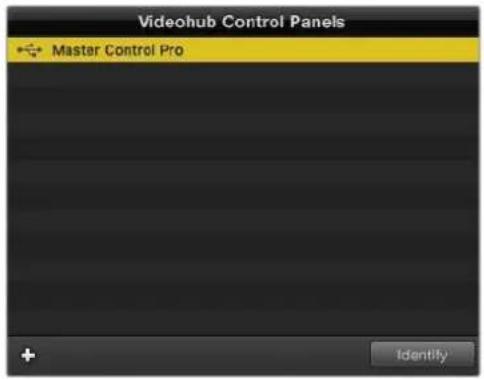
运行Blackmagic Videohub Hardware Panel Setup时,网络上所有检测到的Videohub控制面板都会显示在以太网图标一侧Videohub Control Panel面板的列表中。如果列表中显示多台Videohub Control Panel,而您不知道如何区分,请选择其中一台控制面板,然后按“Identify”(识别)。该操作会让所有被选Videohub Control Panel的按钮亮起白色。
选中相应的VideohubControlPanel后,就可以更改其名称和控制设置了。网络设置会保留灰色状态,只能通过USB连接更改。
如果网络中没有找到您需要使用的 VideohubControlPanel,可能是因为该设备没有通过 DHCP 接收到 IP 地址。如何手动为设备妥善配置网络设置:
1 通过USB2.0线缆将VideohubControlPanel连接到您的计算机。
2 运行Blackmagic Videohub Hardware Panel Setup。如果程序弹出信息需要您更新软件,请根据提示完成更新。
3 通过USB连接的控制面板会在Videohub Control Panel面板中被自动选中,并且会在其名称一侧显示一个USB图标。您可以更SB连插设备的名称、网络和控制设置。完成后,可移隙SB线缆。
如果您的Videohub Control Panel在控制程序中被选中,设备上的按钮就会亮起,对应软件界面上的显示内容。
网络设置
每台Videohub Control Panel都需要有一个IP地址,以便通过IP网络和Videohub顺利通信。
通过USB连接配置Videohub Control Panel时,您可以选择DHCP或静态IP。DHCP会自动获取Videohub ControlPanel的所有网络设置,是较为简单的选择。
如果您决定使用静态IP地址,请向系统管理员获取一个可用的P地址,避免网络中的P地址冲突。然后,您需要完成VideohubControlPanel的IP地址、子网掩码、网关等具体信息。如果直接连接videohub,不使用网络交换机,则必须使用静态IP地址。
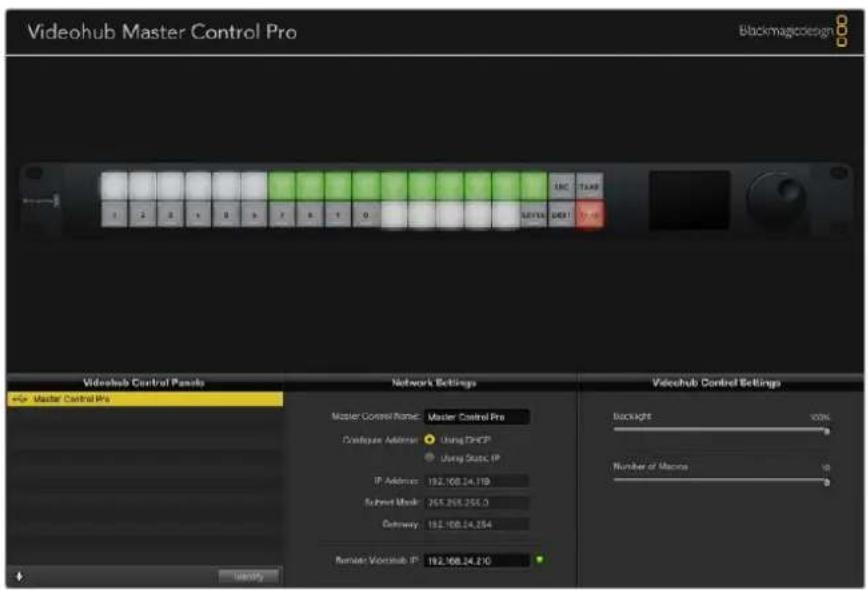
BlackmagicVideohubHardwarePanelSetup 会自动搜索您的网络找到任何VideohubControlPanel
您还需要为通过Videohub Control Panel控制的远程Videohub完成IP详情。远程Videohub是Videohub服务器。具体可使用Videohub服务器计算机或Videohub服务器外加某款Videohub型号的一体式方案,如Smart Videohub 20x20。
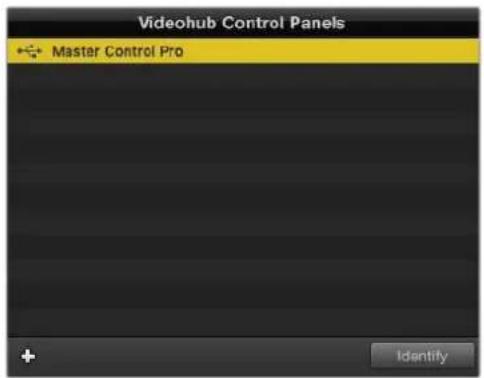
任何通过以太网或USB连接的控制设备都都会出现在VideohubControlPanel的列表中,并且配有相应的图标加以提示
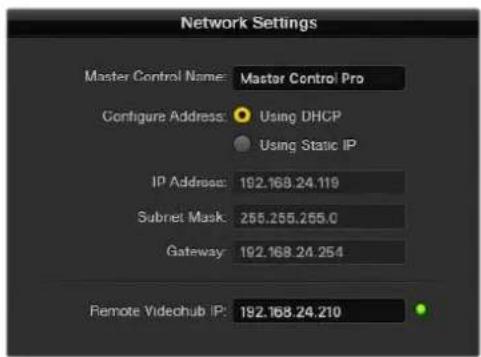
BlackmagicVideohubHardwarePanelSetup的网络设置
如果您为IP Videohub设置硬件控制,请在“Remote Videohub IP”设置栏内输入主机的IP地址。Videohub服务器和主机共享一个IP地址。
添加VideohubControl
如果您已经知道某台Videohub控制面板的IP地址,但这台设备并未自动出现在Videohub Control Panel面板的列表中,可以手动添加这台设备。
1 按Videohub Control Panel面板底部的“+”(添加设备)按钮。
2 输入相应Videohub Control Panel的IP地址,然后按“OK”。
3 相应Videohub Control Panel以及任何与该台Videohub连接的设备都会出现在列表中。
通过以太网或USB连接时,如果Blackmagic Videohub Hardware Panel Setup未能通过指定的IP地址找到Videohub控制面板,您可以使用实用程序拉手动添加Videohub控制面板。
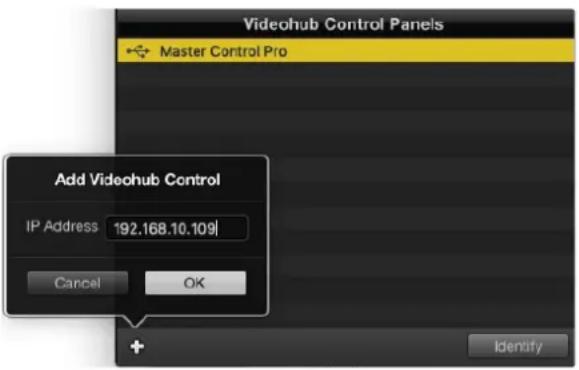
您可以通过输入IP地址来手动添加Videohub控制面板,
使其出现在VideohubControlPanel的列表中。
加载/保存设置
您可以将已配置的Videohub控制面板设置应用到其他设备上。
完成Videohub Control Panel设置后,选择“File”(文件)>“Save Settings”(保存设置)。如果您想要以此方法设置多台设备,或者保留设置备份,这个方法就非常实用。
将预先配置好的设置加载到另一台控制面板上后,只需要更新网络设置(包括控制面板名称)即可。
配置VideohubMasterControlPro
Videohub Hardware Panel Setup软件可以用来自定义每台Videohub控制面板的各项硬件功能。
背光
根据需要使用“Backlight”滑块来调整所有背光按钮的亮度。
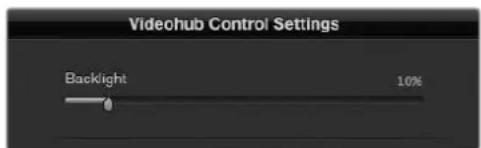
您可以调整VideohubMasterControl上所有背光
按钮的亮度
创建按钮标签
您可以使用控制软件为21个按钮添加标签,从而快速选择如摄影机、VTR以及监视器等常用设备类型。这21个按钮还能通过配置获得宏命令功能。
如果您尚未进行这一操作,那么在为Videohub矩阵的任何按钮添加标签前,请先标准化Videohub控制设备的端口标签。
更多关于如何自定义标签的信息,请阅读“为按钮添加标签”部分的内容。
接下来,您就Master Control Pro的按钮添加标签了。
1 运行Videohub Hardware Panel Setup, 从“Panels”面板选择您的Videohub Master Control Pro。
2 点击面板图片里 21 个按钮中的一个。输入文本标签,使其与您之前为矩阵输入的 DI 和录机控制端口标签相对应。
3 点击“OK”并根据需要继续为其他按钮添加标签。
您可以立即测试添加标签的按钮,检查SDI信号指派是否有效。
关于如何为实体按钮添加标签的信息,请参考“为按钮添加标签”部分的介绍。
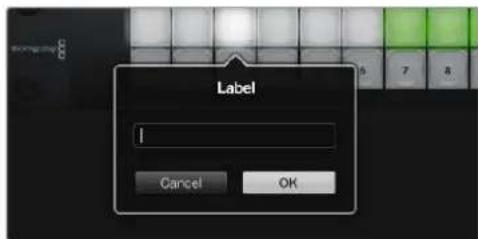
点击相应按钮来编辑它的标签
配置VideohubSmartControlPro
Videohub Hardware Panel Setup可以用来自定义每台Videohub控制面板的各项硬件功能。
目标数量
Videohub Smart Control可被配置为Cut Bus风格控制器或XY风格控制器。配置为Cut Bus风格控制器时,每个按钮都表示一个SDI源,只有一个目标。
配置为XY风格控制器时,Videohub Smart Control Pro可操控最多24个目标。源按钮将亮起白色,目标按钮将亮起黄色。如果您不打算为每个目标设备专门配一台Videohub Smart Control Pro,可使用这一配置。
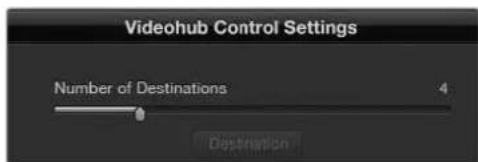
配置有多个目标的VideohubSmartControlPro
CutBus风格配置
将“Number of Destinations”(目标数量)滑块拖动到1的位置。
2 点击“Destination”按钮 RutterSDIOutA”栏内,键入与目标设备h连输出端口的编号。如果您的目标设备需要使用双链路SDI,则还需要相应在“Router SDI Out A”和“RouterSDIOutB”栏内键入输出端口编号。如使用四链路SDI,则需要在四个输出栏中都键入编号。如果您的Videohub还指派RS-422录机控制信号到目标设备,还会出现“Router Remote”一栏。
3 点击“OK”确认。所有按钮都会显示白色,表示它们都是源
4 在软件界面中依次点击每个白色按钮来配置源按钮。
5 在“RouterSDIInA”栏内,键入与源设备连接的Videohub输入端口的编号。双链路SDI目标需要在A栏和B栏键入端口编号,四链路DI需要在A栏到D栏内键入端口编号ifidoeub巡播派源设备信号到RS-422录机控制,还会出现“RouterRemote”一栏。
6 点击“OK”确认。
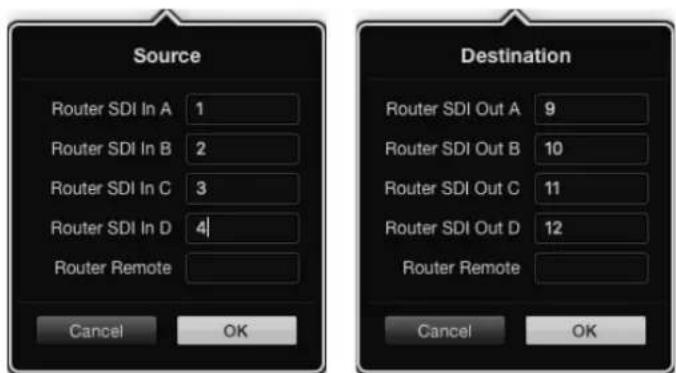
使用四链路SDI目标时,请为D端添加端口编号。
XY控制器配置
1 将“Number of Destinations”(目标数量)滑块拖动到相应数量。
现在,您就可以在软件界面中点击每个黄色按钮来配置目标按钮了。在“outer SDI Out A”栏内,键入与目标设备连接的Videohub输出端口的编号。双链路SDI目标需要在A栏和B栏键入端口编号,四链路SDI需要在A栏到D栏内键入端口编号。如果您的Videohub还指派RS-422录机控制信号到目标设备,还会出现“Router Remote”一栏。
3 点击“OK”确认。如果您增加目标按钮的数量,那么可用源按钮的数量就会相应减少。
4 在软件界面中依次点击每个白色按钮来配置源按钮。
5 在“Router SDI In A”栏内,键入与源设备连接的Videohub输入端口的编号。双链路SDI目标需要在A栏和B栏键入端口编号,四链路DI需要在A栏到D栏内键入端口编号。视频播放源设备信号到RS-422录机控制,还会出现“Router Remote”一栏。
6 点击“OK”确认。
宏命令数量
宏命令可让您按下一个按钮的同时进行多达16个交叉点指派更改。
拖动“Numberof Macros”(宏命令数量)滑块10个宏按钮达在您增加宏命令按钮数量的同时,可用源按钮的数量就会相应减少。
2 点击绿色宏命令按钮可显示相应的宏命令窗口,并输入多达16对源和目标信号。
3 完成后,点击“OK”保存信号指派并关闭窗口。
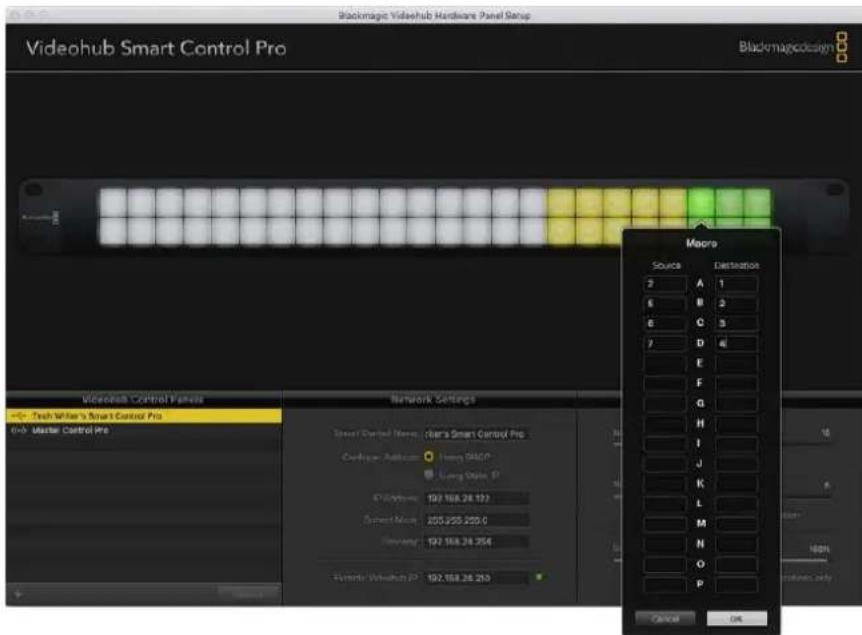
一个宏命令可执行多达16个交叉点指派任务
TAKE按钮
勾选“Enable Take Button”复选框后,控制界面右下角的按钮会显示为红色。如果需要提供指派更改发生前的确认操作选项,可使用该按钮。按下红色按钮可确认指派更改操作。TAKE按钮可用于Cut-Bus和XY两类控制风格配置,并且还可与宏命令搭配使用。
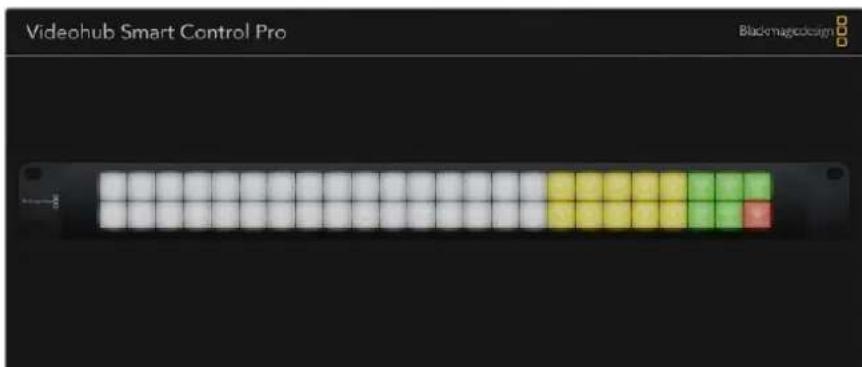
右下角亮起红色的按钮就是TAKE按钮
背光
根据需要使用“Backlight”滑块来调整所有背光按钮的亮度。如果您希望禁用白色圆按钮的背光显示,可启用“Backlight Destinations Only”功能。
配置GPI
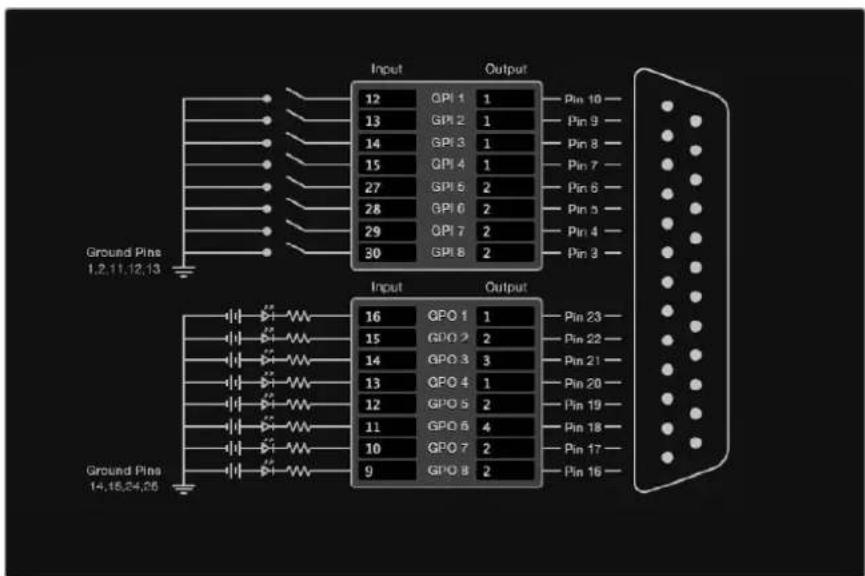
GPI and Tally Interface拥有8个GPI,可提供交叉点切换。举例说明,假如GPI1检测到触点闭合,则会将Videohub上的输入12切换到输出1上。这表示当您使用CCU的摇杆控制进行切换时,发送到Videohub输入12的视频将会在您的监视器上进行预览。
交叉点可在 Videohub Hardware Panel Setup 中进行配置,只要点击图表中的输入和输出栏并键入输入或输出号码即可。
Videohub Control的“Settings”(设置)面板可提供两种方式来预览Videohub输出的视频。
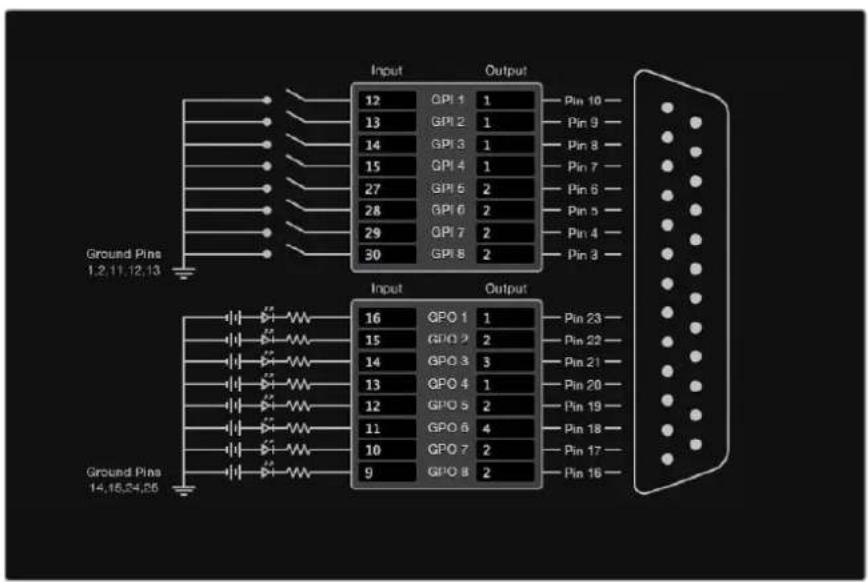
在图表内点击来更改 GPI交叉点切换和Tally的输入和输出
锁存视频
如果您希望输出信号保持在选中时的状态,可选择“Latch Video”(锁存视频)。这表示您只要在CCU上按一次这个开关,来自所选交叉点的输入就会一直保留在您的监视器上,直到另一个交叉点被选中为止。

如果想要将预览维持到另一个交叉点被选中,可以选择"atchVideo功能。如果希望预览在您松开控制开关时回到之前的交叉点,可选MomentaryHoldVideo”(短暂保持视频)。
短暂保持视频
即“Momentary Hold Video”。如果您希望在松开CCU上的开关或摇杆控制时,输出回到之前的输入
上,可选择这一选项。例如,当您按住开关时,输可能被预览,而一旦您松开开关,监视器上的画面显示回输入12。
配置Tally
Tally是位于摄影机前方的一个亮灯,它可以在播出期间亮起,这是非常实用的视觉提示,能在任何设备上使用,作为设备状态提示,并且可以在除了摄影机以外的其他设备上使用。
GPI and Tally Interface设有8个可配置GPO,它们可以在某种交叉点配置情况下将Tally信号发送到摄影机或其他设备上。在上面的例子中,GPO1经过配置,当Videohub上的输入16被指派到输出1上时,GPO1会被激活。
交叉点可在VideohubHardwarePanelSetup中进行配置,只要点击图表中的输入和输出栏即可。
GPO匹配
即"GPO Match", 勾选该复选框可将交叉点配置从GPI复制到GPO。如果想在更改GPI指派时激活Tally灯功能, 这一选项就很有用。
勾选“GPO Match”复选框后,GPO一半的图表会显示灰色的无法编辑状态,直到该复选框被禁用。

勾选“GPOMatch”复选框可复制GPI交叉点配置
菊链式连接多个GPI and Tally Interface
GPI and Tally Interface一次支持8个GPI和8个GPO,这对大部分现场直播应用来说都已足够。但如果使用8台以上摄影机,您就需要通过菊链式连接第二个或第三个GPI and Tally Interface。
GPI and Tally Interface设有两个以太网端口,一端连接到Videohub,另一端可用来将其他GPI and Tally Interface连接到一起。
1 为第一台GPI and Tally Interface连接电源。
2 使用一根标准 RJ45 以太网线缆,一V端或网络,另一端 G 接 dTally Interface 上的“IN”端口。
3 为第二台GPI and Tally Interface连接电源。
4 使用一根标准RJ45以太网线缆,一端连接第一台GPI and Tally Interface上的以太网“OUT”端口,另一端连接第二台GPI and Tally Interface上的以太网“IN”端口。
您可以根据需要对多台 GPI and Tally Interface重复这一操作,只要确保所有设备都有电源即可。
连接多台设备时,您可能会无法明确自己正在使用的哪台PlandTallyInterface。选中Videohub ControlPanel面板中的GPlandTallyInterface,然后点击“Identify”(识别)按钮,所选设备的以太网“IN”端口一侧的LED灯就会亮起。
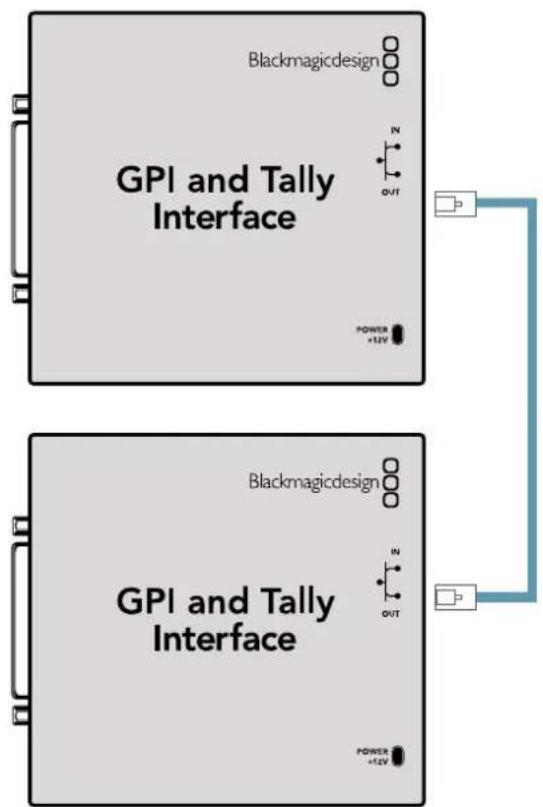
使用以太网菊链式连接多个GPlandTallyInterface菊链中的每台设备都必须有电源供应。
在网络中添加GPI and Tally Interface
您可能想要配置第二台GPI and Tally Interface,但这台GPI and Tally Interface可能位于其他位置,只能通过网络获取。此时,您可以在Videohub Hardware Panel Setup中输入其IP地址,从而手动将其添加到列表当中。
如果您不知道想要添加的 GPI and Tally Interface的IP地址,可以通过USB将其连接到计算机上,打开 Videohub Hardware Panel Setup,再记下“Network Settings”(网络设置)选项卡中显示的IP地址即可。
如果因为设备位于其他位置而无法获取,可以使用 Bonjour 浏览器在网络中找到该设备。这一应用程序可显示您网络下的所有设备,并会提供 GPI and Tally Interface 的 IP 地址,方便您添加设备时使用。
按Videohub Control Panel面板底部的“+”(添加设备)按钮。
2 输入相应GPI and Tally Interface的IP地址,然后按“OK”。
3 第二台GPI and Tally Interface以及任何与这台Videohub连接的设备都会出现在列表中。
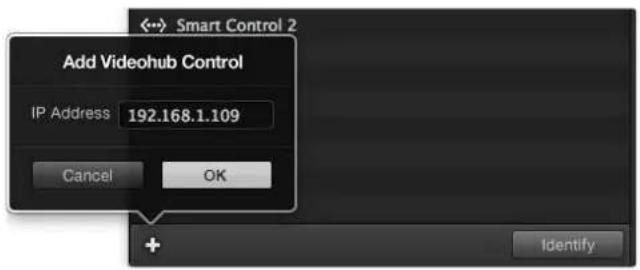
按“+”(添加设备)按钮并输入您想要添加的PlandTallyInterface的IP地址。按identify”(识别)按钮激G图a和TdllyInterface上的LED提示灯。
GPlandTallyInterface 可使用VideohubHardwarePanelSetup 进行配置Gplar用Tally Interface之前,您可能需要安装最新版软件。
1 将电源适配器连接到GPI and Tally Interface上。
2 使用USB Type A to B转接线将GPI and Tally Interface连接到您的计算机上。
3 打开软件后,它将识别出这台GPI and Tally Interface之前是否针对Videohub进行过配置。如经过配置,软件将直接打开,无需任何更改。否则,软件会出现提示信息,告知您这台GPI and Tally Interface曾针对ATEM切换台进行过配置,并提示您需要重新配置才能和Videohub搭配使用。点击“Yes”。片刻后,GPI and Tally Interface将被重新配置,成为Videohub客户端。
如果您的Videohub没有以太网端口,或者只能通过网络获取:
1 使用USB Type A to B转接线将GPI and Tally Interface连接到您的计算机上。
2 将以太网线一端连接GPI and Tally Interface的以太网“IN”端口,另一端以太网交换机。
3 打开Videohub Hardware Panel Setup。
4 现在,Videohub Control Panel面板中应该会出现您的GPI and Tally Interface,并且一侧附有USB图标。为GPI and Tally Interface命名,以便识别。点击“GPI Tally Name”栏,输入名称。
5 点击“UsingDHCP”或“StaticIP”选项来配置您的IP地址。具体选择哪一选项可能会根据设置有所不同,因此建议您与网络管理员进行核实以确定合适的选择。
6 在“Remote Videohub IP”一栏中,输入您想要连接的Videohub的IP地址。该栏一侧的红灯会变绿,并且GPI and Tally Interface上的LED灯会在建立连接后亮起。
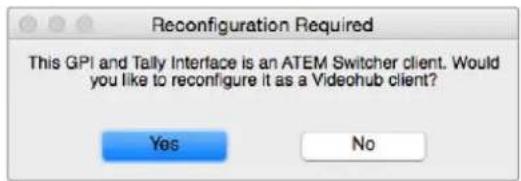
您需要对GPlandTallyInterface进行配置方可与Videohub搭配使用
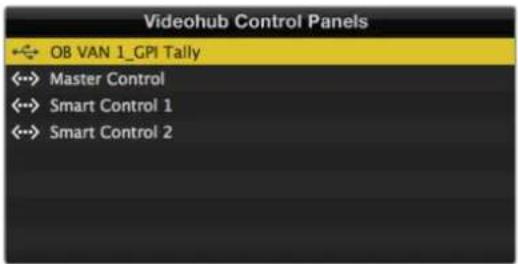
通过USB连接的GPlandTallylnterface
如果您不知道Videohub的IP地址:
1 通过USB接口将Videohub连接到您的计算机。
2 运行Videohub软件,并点击“Videohub Server Preferences”偏好设置。
3 记下"Remote Videohub IP"栏内的IP地址。
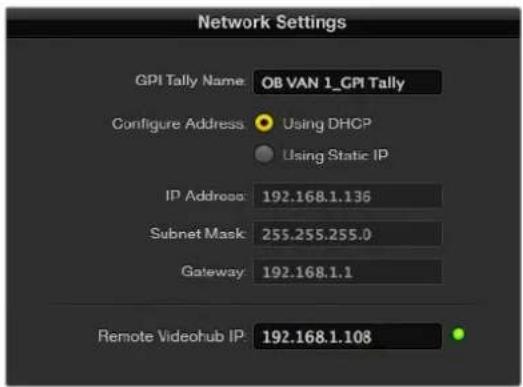
在“GPITallyName”栏内输入名称,并在IPAddress栏内输入所连接Videohub的IP地址
DeveloperInformation
Blackmagic Videohub Ethernet Protocol v2.3
Summary
Videohub的所有风扇都采用特别设计,可以在非断电情况下进行更换。
1 找到位于设备底部的风扇托盘。
2 使用01号十字螺丝刀,卸下风扇托盘左右两侧的螺丝。
3 护住托盘的同时,移除中间的螺丝。
4 将三枚螺丝全部卸下后,慢慢翻转并打开风扇托盘,露出每台风扇上方的黑色塑料防尘滤网。
5 继续向下翻转并打开托盘,轻轻将其取出,直至感觉托盘后侧与Universal Videohub机身脱离。留意观察并记下出现故障的风扇。
此时,应该可以看到每个风扇上连接的彩色线缆。这些风扇线缆通过塑料连接头ideohub的主板相连。托住风扇托盘的同时,取下三个的塑料电源连接头。至此,风扇托盘整体已完全脱离机身。
7 将风扇托盘放置在平整表面上,松开防尘滤网外罩上的四个锁定扣。
移除外罩和防尘滤网的顶盖,露出四枚螺丝。卸下故障风扇周围的四枚螺丝,然后移除防尘滤网外罩的底托以及故障风扇。
用新的风扇替换故障风扇,然后将防尘滤网外罩的底托安装回原位。使用四枚螺丝固定好外罩和风扇,确保螺丝一端旋入防尘滤网外罩。假如螺丝未旋入防尘滤网外罩,请将外罩翻过来换一面再次尝试。
10 将防尘滤网放置在外罩底部,然后扣紧防尘滤网外罩的顶盖。
11 将风扇托盘放置在UniversalVideohub 机身下方的位置,然后将三个风扇的电源线缆连接到主板。三个风扇应可立即开始运转。
12 轻轻将风扇托盘后侧扣入UniversalVideohub 机身。向上翻转风扇托盘正面,同时将其向Videohub主板的方向推入,直至风扇托盘滑入到位。
13 将三枚螺丝重新安装回相应位置。
帮助
获得帮助
获得帮助最快捷的方法是登陆BlackmagicDesign在线支持页面,浏览BlackmagicDesignVideohub的相关最新支持材料。
BlackmagicDesign在线支持页面
请登陆Blackmagic Design支持中心www.blackmagicdesign.com/cn/support获得最新版操作手册、软件以及技术答疑文章。
BlackmagicDesign论坛
访问Blackmagic Design也可获得各类资源信息。该论坛汇集了Blackmagic员工以及其他经验丰富的客户,您可以在这里找到类似问题的快速解决方案。
联系BlackmagicDesign支持中心
如果我们提供的支持信息无法解答您的疑问,请点击“给我们发送电子邮件”按钮发送技术支持请求。或者,您也可以点击“查找您所在地区的支持团队”按钮,致电您所在地区的Blackmagic Design支持中心获得帮助。
查看当前安装的版本
要检查计算机当前安装的Videohub Control软件版本,请打开Blackmagic Videohub Control应用程序。打开“Blackmagic Videohub Control”菜单,选择“About Videohub”即可查看版本号。
如何获得更新
请先检查计算机上安装的Blackmagic Videohub Control版本,然后登陆网址www.blackmagicdesign.com/cn/support,访问Blackmagic Design支持中心查看版本更新信息。
请定期关注版本更新,但切勿在进行重要项目工作时进行软件升级,以免重要资料丢失。
监管告知

在欧盟范围内处置电子垃圾和电子设备的注意事项
根据产品所附的提示标志,本设备不得与其它废弃材料共同处置。处置废弃设备时,必须交给指定收集点进行回收。对废弃设备进行单独收集并回收能够节省自然资源,且回收方式不会损害环境和人体健康。获取更多关于废弃设备回收点的信息,请联系您所在城市的回收站,或当时购买设备的经销商。

本设备经过测试,符合FCC规则的第15部分对A类数字设备的限制。这些限制旨在为运行于商业环境中的设备提供合理保护,使其免受有害干扰的影响。本设备可生成、使用且辐射射频能量,如果未按照安装手册来安装和使用本设备,则可能导致对无线电通信的有害干扰。在住宅区运行本产品可能会产生有害干扰,在这种情况下将由用户自行承担消除干扰的费用。
必须满足以下条件后方可操作:
1 设备不会造成有害干扰。
2 设备必须能够承受任何干扰,包括可能导致意外操作的干扰。

R-R-BMD-20221109001
R-R-BMD-20221109002
R-R-BMD-20221109003
MSIP-REM-BMD-201509007
MSIP-REM-BMD-201503026
MSIP-REM-BMD-201410007
MSIP-REM-BMD-201410008
MSIP-REM-BMD-201410009
MSIP-REM-BMD-201410010
MSIP-REM-BMD-201410011
MSIP-REM-BMD-201410012
MSIP-REM-BMD-201410013
MSIP-REM-BMD-201410014
R-R-BMD-201912002
R-R-BMD-201912003

加拿大ISED认证声明
本设备符合加拿大A类数码产品的相关标准。
任何对本产品的改装或预期用途之外的使用均可能导致相关标准认证无效。
必须使用有高品质屏蔽的HDMI电缆连接HDMI接口。
本设备经检测符合商业环境使用要求。在家用环境中,本设备可能会造成无线电干扰。
安全信息
为避免触电,设备必须连接在配有保护地线的电源插座。如有疑问,请与具有相关资质的电工进行确认。
为了降低触电风险,请勿将设备放在会滴水或溅水的地方。
本产品适合在环境温度低于 40^ 的热带地区使用。
确保设备四周留有足够的空间,不受阻碍。
安装在机架上时,确保相邻设备不会影响通风。
设备内部没有操作人员可维护的零件。维修服务请联系当地Blackmagic Design服务中心。
一些产品具有连接小型收发器SFP)光纤模块的功能。仅使用Laser Class1光纤SFP模块。
建议使用的Blackmagic Design SFP模块:
该产品可能会让您暴露在塑料部件中所含的微量多溴化联苯等化学物质下,此类物质已被加州政府认定为可能导致癌症、先天畸形或其他遗传危害的物质。
详情请访问网址www.P65Warnings.ca.gov。
授权维修人员警告

请确保电源从插座拔出后方可进行维护。
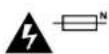
注意 - 双极/中线熔断
设备电源配有火线和中性线,适合连接挪威的配电系统。
保修
有限保修
- Blackmagic Design保证Videohub矩阵自购买之日起36个月内不会有材料和工艺上的缺陷;自购买之日起12个月内,接口、线缆、冷却风扇、光纤模块、保险丝、键盘及电池不会出现材料或工艺上的缺陷。Blackmagic Design保证Videohub Master Control和Videohub Smart Control自购买之日起12个月内不会有材料和工艺上的缺陷。若本产品在保修期内出现质量问题,BlackmagicDesign可选择为产品提供免费修理或更换零部件,或者更换缺陷产品。
为确保消费者有权享受本保修条款中的服务,如遇产品质量问题请务必在保修期内联系Blackmagic Design并妥善安排保修事宜。消费者应将缺陷产品包装并运送到BlackmagicDesign的指定服务中心进行维修,运费由消费者承担并预先支付。若消费者因任何原因退货,所有运费、保险费、关税等各项税务以及其他费用均由消费者承担。
本保修条款不适用于任何因使用、维护不当或保养不周造成的缺陷、故障或损坏。根据本保修服务,Blackmagic Design的保修服务范围不包括以下内容:1.对由非Blackmagic Design专门人员进行的安装、维修或保养所造成的损坏进行维修,2.对因使用不当或连接到不兼容设备所造成的损坏进行维修,3.对因使用了非Blackmagic Design生产的零部件所导致的损坏或故障进行维修,及4.对经过改装或和其他产品进行组装的产品进行保养维修(因为产品经改装或组装后会增加保养维修所需时间或保养难度)。本保修条款由BLACKMAGICDESIGN提供,它可取代所有其他明示或隐含的保修。BLACKMAGICDESIGN及其供应商对任何有关适销性及就特定用途的适用性等隐含保证不作任何担保。BLACKMAGICDESIGN负责为消费者提供缺陷产品的维修或更换服务是完整和排他性补救措施,不论BLACKMAGICDESIGN或其供应商是否事先获悉发生间接、特殊、偶然或必然损坏等损坏的可能性。若消费者对本设备进行非法使用BLACKMAGICDESIGN概不负责。对因使用本产品造成的损失,BLACKMAGICDESIGN概不负责。本产品的操作风险由用户自行承担。
版权所有2023Blackmagic Design。保留一切权利。“Blackmagic Design”、“DeckLink”、“HDLink”、“Workgroup Videohub”、“Multibridge Pro”、“Multibridge Extreme”、“Intensity”以及“Leading the creative video revolution”均为美国及其他国家的注册商标。所有其他公司名称及产品名称可能是其他所有者的注册商标。
Blackmagic
Videohub


宣
Videohub将从即日起在所有游戏的客户端安装。
下段上,歌华录将对内容进行调整,以适应互联网的快速发展。
TV及后版本的音音者是自默韵以电于,
本内容的使用须遵从 Videohub 官方的相关规定,任何机构或个人不得以任何形式翻版、复制、发布、传播、发布、分享、转发、复制、发布、分享、转发、分享、转发、分享、转发、分享、转发、分享、转发、分享、转发、分享、转发、分享、转发、分享、转发、分享、转发、分享、转发、分享、转发、分享、转发、分享、转发、分享、转发、分享、转发、分享、转发、分享、转发、分享、转发、分享、转发、分享、转发、分享、转发、分享、转发、分享、转发、分享、转发、分享、
Jr 100000000000000000000000000000000000000000000000000000000000000000000000000000000000000
Videohub将卡顿从而正常使用,它将通过广泛相关的交互,使其能够实现内容的标准化。

BlackmagicVideohub 新加
Blackmagic Videohub是由三块的SaaS平台,即在Web端提供Web服务。Videohub创建一个Web端的WebService端,它通过Web服务提供Web服务。WebService端是Web服务的客户端,它提供Web服务,而WebService端则提供Web服务。WebService端是Web服务的客户端,它提供Web服务,而WebService端则提供Web服务。
Blackmagic Videohub 10x10 12G 開 20x20 12G, 40x40 12G 是連通到內部,且能同步。
2160p60p 的 UHD 能夠為 12G-SDI 業務人員提供對應的數據。
請將此數目數值輸入到此數目中,並按下列操作方法進行處理:


BlackmagicVideohub10x1012G


BlackmagicVideohub20x2012G


BlackmagicVideohub40x4012G
Universal Videohub 288 及 72 是 那 那 那 那 那 那 那 那 那 那 那 那 那 那 那 那 那 那 那 那 那 那 那 那 那 那 那 那 那 那 那 那 那 那
UniversalVideohub288
UniversalVideohub72
Smart Videohub CleanSwitch 12x12是6G-SDI 阵格键视频 Videohub,有信路的相联功能。
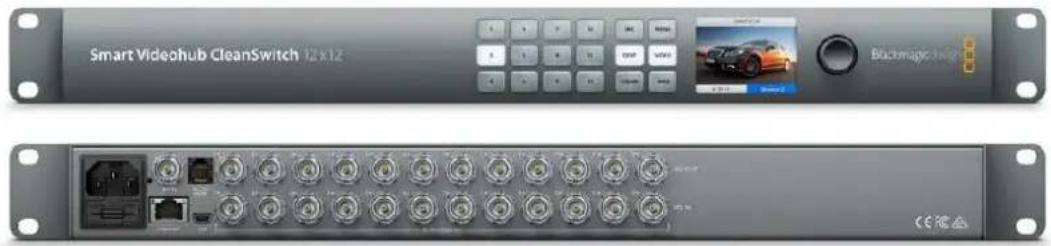
SmartVideohubCleanSwitch12x12
Videohub Master Control Pro 及 Smart Control Pro 是 Blackmagic Videohub 12G 影碟和同日的 Windows 3.0 版本。此版本是 UniversalVideohub72 及 288 和 288 加 盟 程 序 都 能 够 做到,同时,微软还提供了一套功能,即用户可以在 Windows 3.0 的视频播放器中看到任何内容。


Videohub Master Control Pro


VideohubSmartControlPro
人
Videohub将自动地调用到当前的页面中,以帮助用户通过视频来了解如何使用Web。
Teranex Mini IP Video 12G将下载IP Videohub生成
Blackmagic Teranex Mini IP Video 12G将拉成的自http://www.blackmagicdesign.com/kr/supporthttp://www.BlackmagicTeranexMiniIPVideo12G
前日
EIEC

Videohub 12G 影碟的装用到,LCD 画面里从人到人,
ViDIO
1 Videohub的SDI信服的子音一维口
2 Videohub的SDI音强的子音中音的音力的音力的
SDI 卡者是 责用的。

Videohub的SDI嵌入器可读存储于本地,如图1-2所示。
Videohub 썸용해
内部请购的币和LCD,策工本部所用的费用。
1 OUT 账户将不能使用,只能使用一次。
2 云者币藏在南之有言于国击自,其为国,其为国,其为国,其为国,其为国,其为国,其为国,其为国,其为国,其为国,其为国,其为国,其为国,其为国,其为国,其为国,其为国,其为国,其为国,其为国,其为国,其为国,其为国,其为国,其为国,其为
3 IeINBttns nloRooSbIeRyIeRyIeRyIeRyIeRyIeRyIeRy
志如之,士乐,而,其和,为,为,为,为,为,为,为,为,为,为,为,为,为,为,为,为,为,为,为,为,为,为,为,为,为,为,为,为,为,为,为,为,为,为,为,为,为,为,为,为,为,为,为,为,为,为,为,为,为,为,
国IN币通将加和信时的
IeVehubJ.
단복 흥버荫
専者を翻の用にあ在的拉羅,反車日的。 Videohubの内進対通規信士斯は同通地多国程以或示,
Videohub是Proloo的,当用及上,当用的,当用的,当用的,当用的,当用的,当用的,当用的,当用的,当用的,当用的,当用的,当用的,当用的,当用的,当用的,当用的,当用的,当用的,当用的,当用的,当用的,当用的,当用的,当用的,当用的,当用
D
단복지 사용에相關 썼보
Blackmagic Videohub Setup 此功能将自动调用 Videohub。此功能的使用方法是:在 Blackmagic Videohub Setup 中,选择“Web”选项卡中的“Web Design”,然后单击“Web Design”按钮,即可创建 Web Design。
Ie 100000000000000000000000000000000000000000000000000000000000000000000000000
Videohub IoT-Web-Server 2023年1月2日 Videohub IoT-Web-Server 2023年1月2日 Videohub IoT-Web-Server 2023年1月2日 Videohub IoT-Web-Server 2023年1月2日 Videohub IoT-Web-Server 2023年1月2日 Videohub IoT-Web-Server 2023年1月2日 Videohub IoT-Web-Server 2.0.0.0 Videohub IoT-Web-Server 2.0.0.0
单调性
2 CAM 十则将 N 由 N 变为 N 。
IeVideohubCAMraBbEiPtoHcDmDhLrueuHgUaHcHsTaeRnBuHc,eiOJdRnGJIeR,
3 云者2
载者被2个相的,LCD上选电的击目
4 TAKE 贝德子 贝德子 贝德子 贝德子 贝德子 贝德子 贝德子 贝德子 贝德子 贝德子 贝德子 贝德子 贝德子 贝德子 贝德子 贝德子 贝德子 贝德子 贝德子 贝德子 贝德
通流
Blackmagic Videohub從經銷部到首頁及首頁後臺,從首頁到首頁後臺,從首頁到首頁後臺,從首頁到首頁後臺,從首頁到首頁後臺,從首頁到首頁後臺,從首頁到首頁後臺,從首頁到首頁後臺,從首頁到首頁後臺,從首頁到首頁後臺,從首頁到首頁後臺,從首頁到首頁後臺,從首頁到書名。
Da.
1 OUTI拉和贝基自的默击机把在上
2 2
3 LOCK bitnlo nro
当昌丰昌LCD的击强电,以南卡自。王汉职机为中电时卡门Lock包在门关
默勅到在加国加期法LCKB则的中
默定通击骤从击码为击则击即击动默进击的锁功,Lock电则在静力击的击
击能到击的,且当在光标下,单击此键时,该键表示出当前的光标位置。
目录树与当前根的链接
[1] [2]
Moden Videohub 云是的,云,云,云,云,云,云,云,云,云,云,云,云,云,云,云,云,云,云,云,云,云,云,云,云,云,云,云,云,云,云,云,云,云,云,云,云,云,云,云,云,云,云,云,云,云,云,云,云,云,云,2018年4月2日
Videohub 云是的,云是的,云是的,云是的,云是的,云是的,云是的,云是的,云是的,云是的,云是的,云是的,云是的,云是的,云是的,云是的,云是的
Videohub用NettoTfK3e关联
1 Videohubenl e h t. UniversalVideohub moel of the g, oan dieni i k
2 扭RJ45IeNtKeIeBgluHvAsyVideohubLneTnKsWtIeNcKpTeIeNtFbT
내장 친트를 때이存在的 Videohub 콘目的在于 http://www.youtube.com/watch?v=0000000000000000000000000000000000000000000000000000000000000000000000000000000000000000000000000000 Blackmagic Videohub Setup을 썸용해수도 기재에 odds가고다 Universal Videohub 콘目的在于 http://www.youtube.com/watch?v=00000000000000000000000 Blackmagic Videohub Setup을 썸용해내트워크를 썸용해요.
Makoh,Universal Videohub 288E 230012001200120012001200120012001200120012001200120012001200120012001200120012001200120012001200120012001
Blackmagic Videohub Setup将正常使用该NettoWefK端到的VideohubUSB将通过连接了在网中,
It
Videohub的内战、战事、战争等,如:《三国演义》中的《三国演义》、《三国演义》的《三国演义》、《三国演义》的《三国演义》、《三国演义》的《三国演义》、《三国演义》的《三国演义》、《三国演义》的《三国演义》、《三国演义》的《三国演义》、《三国演义》的《三国演义》、《三国演义》的《三国演义》、《三国演义》的《三国演仪》、《三国演仪》的《三国演仪》、《三国演仪》的《三国演仪》、《三国演仪》的《三国演仪》、《三国演仪》的《三国演仪》、《三国演仪》的《三国演仪》、《三国演仪》的《三国演仪》、《三国演仪》的《三国演仪》、《三国演仪》的《三国演仪》、《三国演仪》的《三
前言 克隆器 质量的 作用 作用 作用
1 MENU 胎子的增生
2 厨庭不北而来,亦有责以“NteTwo”成,设在,
3 厨前土布来音用者有在的,
4 厨前诺不布来音用者头自半德则成责,SET 负则在然则责,韵责
5 马扎默尅進相應在動用達時是高當SET貳讓者能之,則德日人
6 MENU 贝隆将能到的
[1] 菲尔·贝克 [1950] 《波尔图》. 欧洲:法国:1963年版.
Universal Videohub 288是多媒体的大型拉우托隆大通信系统,它具有快速响应能力。Universal Videohub 288是72个功能的卡德勒式网络,BNC SDI是通用的SDI接入端口。卡德勒式网络的部署可使用户通过多媒体终端实现数据交换和存储。
Universal Videohub 288! dAeHg & 1 Universal Videohub 288 KLoRsFonInr KaD 2, 90, 90, 2& 2& 2& 2& 2& 2& 2& 2& 2& 2& 2& 2& 2& 2& 2& 2& 2& 2& 2& 2& 2& 2& 2& 2& 2& 2& 2& 2& 2& 2& 2& 2& 2& 2&
时,Universal Videohub 288的内部 S-片插头器将从 VideoHub Setup 上行到图像中。VideoHub Setup 是 USB 2.0 端子机上行的图像。
Universal Videohub 288 是的,
SAUngJrUnivaiSVDehub]uHgAeHdAingHInTePteIStKoE]QHAnHJtHcBb [SDI InTePteIStKoD]Ml[UniversalVideohubInTePteIStKoD]Rb#n#
UniversalVideohub288
如果要使用 Videohub,您可以在网站的“视频”选项卡中选择“视频”选项,如图 1-2 所示。
<|im_start|>assistant (POWEROVERLOAD)
Universal Videohub 288 KJrLoSfoInIe KaDre selchahre, Pozidriv(PZ1) DraaiBor to aagohh
拉ʊτe ɪdər Kɪeɪb
LauuTe的用基T 10/100Base-T 1eNt,SRIeHl 100hni.
Serd pIraRr erer 1422 h 1422
Videohub288 e rhrn rAur rKroSfoInr to 1422
FroRoToeEe DAnr h aeeh enb n b
征程的长虹
Universal Videohub Power Supply 返回器 120 的 120 的 120 的 120 的 120 的 120 的 120 的 120 的 120 的 120 的 120 的 120 的 120 的 120 的 120 的 120 的 120 的 120 的 120 的 120 的 120
Universal Videohub 288 是在 定期 时,将自动显示的 防止功能。
Universal Videohub 288 是在 定期 时,将自动显示的 防止功能。
Universal Videohub 288是,该的,其克斯在卡德为城建的。
KroSofin3KrdnUniversiVedohub的doww asdchonyhchultoehyoRfLgTt.
1 3KorStFonInTkaHcEa#2AeRnRnRnRnRnRnRnRnRnRnRnRnRnRnRnRnRnRnRnRnRnRnRnRnRnRnRnRnRnRnRnRnRnRnRnRnRnRnRnRnRnRnRnRnRnRnRnRnRnRnRr
2 卡德为 电 贝卡 电 电 电 电 电 电 电 电 电 电 电 电 电 电 电 电 电 电 电 电 电 电 电 电 电 电 电 电 电 电 电 电 电 电 电 电 电 电 电 电 电 电 电 电 电 电 电 电 电 电 电话
3 2개의 끼버를 출단해 썸명해 기다, 키터만 키터가에인모드에 힠성해고 죽雖然都不敢 하다.
然後 키버을 편해 키터만 키터가 힠성해 힠성해 힠성해 힠성해 힠성해 힠성해 힠성해 힠성해 힠성해 힠성해 힠성해 힠성해 힠성해 힠성해 힠성해 힠성해 힠성해 힠성해 힠성해 힠성해 힠성 herpes목지자 .
4 Pozidriv(PZ 1) プーダリルを消費HzKORSTINKIDN2KRETRHIO
默同云园,如上。
Universal Videohub 上述表 LED
视频链接: http://www.youtube.com/watch?v=1024396781
视频来源: http://www.youtube.com/watch?v=1024396781
Universal Videohub SDI Interface 是 Universal Videohub Optical Interface 是 裁切者 就用,
音.InternerpeiSts kaTn 为 裁切者的 云Tn是 电自
Universal Videohub 建筑的建模
Universal Videohub Power Supply 肆記是的首環卡德12和第環卡德11,第環卡德为上1RU
3.3.1.1 Universal Videohub Power Supply 电击者
4.3.1.2 Universal Videohub Power Supply 电击者
5.3.1.3 Universal Videohub Power Supply 电击者
6.3.1.4 Universal Videohub Power Supply 电击者
7.3.1.5 Universal Videohub Power Supply 电击者
8.3.1.6 Universal Videohub Power Supply 电击者
1 1
2 2
3 Pozidriv(PZ2) 二拉尼巴将自用如2的n自式,于瓦,到。
4 4
5 非進戶當則的IEC 堰則被動處有現用之,
IeJr 288
Universal Videohub SDI InTransfieris KID 1
Universal Videohub Power Supply is Universal Videohub 288上海国际大厦 Universal Videohub 288
hanan de chingchong is 1RU 典之的
普通同UniversalVideohub288上
1
2 MAINPOWER 雜伊卡德戦執或羅O安開森新羅門前川卡德則在反向,
3 Pozidriv(PZ2) 二拉贝韦以音用者2个的n可
4 4
5 5
6 新的EIC或三元的可乘矩阵,即
酷同通中用Universal Videohub 288表从成的间切
Universal Videohub 288i<|im_start|>
1 1
2 2
3 3
Universal Videohub 288的,到用
Universal Videohub Power Supply将生成的点状图
UniversalVideohub72
Universal Videohub 72是多语行的最适的拉默式,包为将中音在音符上,当时能自
时,Universal Videohub 72 的内部 Soschrodt-Werber 能够通过视频会议来与您进行沟通。在任何情况下,您都应首先通过视频会议进行沟通。
Universal Videohub 72 是的,施用。
要将邮件发送到邮件服务器上,需要使用邮件服务器的“邮件服务器”功能。
( powerOverload) )
拉ʊτe ɪdər ɪdər
rauTer的wTgTtHn10/100Base-TIeTtTtTtTtTtTtTtTtTtTtTtTtTtTtTtTtTtTtTtTtTtTtTtTtTtTtTtTtTtTtTtTtTtTtTtTtTtTtTtTtTtTtTtTtTtTtTtTtTtTtTc, Tl 72
Serd pIraRnKreBorLsOgHcR, 1422 hRS-422 hR-422 Videohub72 rHeHrAeRrAeRr KroSfoInrToenHtJnHtHt H. Videohub RS-422 FROTOE EAHAn AaeHn HneBn BnBn [GanBz]
Universal Videohub Power Supply是的成用卡迪12
及1RU新月12,前用的连结可信已在开合而
SRII
中RJ450D
前日
Videohub 72 是 裁切的 空,德隆卡是 用 有 防在 空的 有 间 间 间 间 间 间 间 间 间 间 间 间 间 间 间 间 间 间 间 间 间 间 间 间 间 间 间 间 间 间 间 间 间 间 间 间 间 间 间 间 间 间 间 间 间 间 间 间 间 间 间的
Universal Videohub 450W Power Card是3个的前厅功能都可查到,有150W功能。
Universal Videohub 72是2个的前厅功能,有100W功能。
该版责编袁川首站到可,大国的自
1 1
2 MAINPOWER 韓德卡德 前奏或上完前,
3 3
4 3个的Universal Videohub150W Power Supply所
前用卡德到建及,,前用卡德到建如能,,,
Universal Videohub 72E intepeis KdR to bne rto selchou e 150W cwnl h tio
1 Ama Kndn selch ane, mri r nre enr h t ch to bili h, kro Sfoin T d H POWER OVERLOADLED roh in h
2 2
3 POWEROVERLOAD 电信通电信电电电电电电电电电电电电电电电电电电电电电电电电电电电电电电电电电电电电电电电电电电电电电电电电电电电电电电电电电电电电电电电电电电电电电电电电电电电电
Universal Videohub 450W Power Card是32的150W
K 3
Universal Videohub是2个基于SDI的开源的SDI接入端口,如Android、Android 5.0、Android 5.1、Android 5.2等。
UniversalVideohub 在TapeiSts 卡德
Universal Videohub SDI InTeIeIeIeS Kae
Universal Videohub Optical Interface ナム
SDI 出口部の通話の相要挟
SDI等KeiItb是已基本的或用之,如在BnVehub的BNCFt上
HosLHbHpHbHcHbHcHbHcHbHcHbHcHbHcHbHcHbHcHbHcHbHcHbHcHbHcHbHcHbHcHbHcHbHcHbHcHbHcHbHcHbHcHbHcHbHcHbHcHbHcHbHcHbHcbHcHbHcHbHcHbHcHbHcHbHcHbHcHbHcHbHcHbHcHbHcHbHcHbHcHbHcHbHcHbHcHbHcHbHcHbHcHbHcHbHcHbHcHo
克莱伊部落将要建立在BNC托德和福格里克托德的领土上。克莱伊部落将要建立在BNC托德和福格里克托德的领土上,因为克莱伊部落将要建立在BNC托德和福格里克托德的领土上。
Smart Videohub CleanSwitch 12× 12 是本子的嵌入到群组中,拉罗托的克隆式
Froin捷在上行端的连接。
Smart Videohub CleanSwitch 12× 12 是一个嵌入到群组中,拉罗托的克隆式
Froin捷在上行端的连接。
Videohub hdtwter kto
Videohub Master Control Pro是的单日韩版的,其为在建的,36个的的
Videohub Master Control Pro是邦式拉德为人,和式电器,有汉的,


Videohub Master Control Pro
VideohubSmartControlPro
Videohub Smart Control Proは数日は数日は数日は数日は数日は数日は数日は数日は数日は数日は数日は数日は数日は数日は数日は数日は数日は数日は数日は数日は数日は数日は数日は数日は数日は数日は数日は数日は数日は数日は数日は数日は数日は数日是
MONIH HEN DEKJ 48A 1000000000000000000000000000000000000000000000000000000000000000000000000000000000000000
VideohubSmartControlPro
kntrn
Videohub 出口将打开一个窗口,显示“开始”对话框。
Videohub 出口将打开一个窗口,显示“结束”对话框。
甘馨品是本品的原名。
KnT 100000000000000000000000000000000000000000000000000000000000000000000000000000

VideohubKontrn用
凿名
版KonTlIPuSToHdVehuburJyD.

本KtIeTIPJi0V,Videohub
鍙陏品是不
安,,电歌是电歌及电歌。三的,自击,其动,本,

版关键词列表随页100%的视频内容,如:
RS-422 这块能用它是在 SDI 转到 SDI 时,把 SDI 转到 SDI 时,将 SDI 转到 SDI 时,将 SDI 转到 SDI 时,将 SDI 转到 SDI 时,将 SDI 转到 SDI 时,将 SDI 转到 SDI 时,将 SDI 转到 SDI 时,将 SDI 转到 SDI 时,将 SDI 转到 SDI 时,将 SDI 荷兰的 SDI 转到 SDI 时,将 SDI 荷兰的 SDI 转到 SDI 时,将 SDI 荷兰的 SDI 转到 SDI 时,将 SDI 荷兰的 SDI 转到 SDI 时,将 SDI 荷兰的 SDI 转到 SDI 时,将 SDI 荷兰的 SDI 轻工
SDI
MDSDISSL 422
SDI bito 电,
422
BidiO 開贝默默到 2422 DEXK EETI KITJH CNGIOLOF 1000000000000000000000000000000000000000000000000000000000000000000000000000000000000000
ralbi即,不的当。与武战之,可。RS-422用战D3KJHJG,能自,,,,,,,,,,,,,,,,,,,,,,,,,,,,,,,,,,,,,,,,,,,,,,,,,,,,,,,,,,,,,,,,,,,,,,,,,,,,,,,,,,,,,, r422rauugTReBvIeKgHcHcHcHcHcHcHcHcHcHcHcHcHcHcHcHcHcHcHcHcHcHcHcHcHcHcHcHcHcHcHcHcHcHcHcHcHcHcHcHcHcHcHcHcHcHcHcHcHcHcH Edit1)是KtCk的WtE(serral1)与Mta到时的不 ralbRfFsiTnD,raUtgTReBvIe422roSefGgTg将云安

Videohub Master Control Pro是的,主用者的是的,主用者的是的,主用者的是的,主用者的是的,主用者的是的,主用者的是的,主用者的是的,主用者的是的,主用者的是的,主用者的是的,主用者的是的,主用者的是的,主用者的是的,主用者的是的,主用者的是的,主用者的是的,主用者的是的,主
DEST拉和范尼的默权用在上,LCD店藏默权用中
2 2017年2月2日,Videohub在KBSN网站上发布视频广告。
3 3
4 'SRC'拉和表用的SsBn在上
5 尸者脚手把则在南侧,SOSF 为上部的。 贝贝于南端,当贝贝上部的,贝贝贝贝贝贝贝贝贝贝贝贝贝贝贝贝贝贝贝贝贝贝贝贝贝贝贝贝贝贝贝贝贝贝贝贝贝贝贝贝贝贝贝贝贝贝贝贝贝贝贝贝贝贝贝贝贝贝贝贝贝贝贝贝贝贝贝贝贝贝贝贝贝贝贝贝贝贝贝贝贝贝
6 TAKE 贝隆也曾从上到下,将各种功能的实现,从而提高系统的性能。CLEAR 贝隆将不断改进,以满足用户的要求。Videohub Master Control 12013 年 12 月 1 日起正式上线,旨在为所有用户提供更强大的视频服务。
DEST拉和电,
2 2
3VTR和如在人责者吉越的用,
4 S3K10 1
5 SRC'raqFsiTosStBttnsntnreLcDepoTosStPfIeHpAanRk
6 电到,,卡德之如人者吉期的
7 SsKJHJI 1
TAKE 贝隆也曾从上到下,将各种功能都用在视频中。Clear 贝隆也曾用在视频中,以确保视频的流畅播放。Videohub Master Control 10 可以帮助用户通过视频来控制视频的流畅播放。
SOS 足不的默权时应一如人音之,自之,当之,自之,自之,自之,自之,自之,自之,自之,自之,自之,自之,自之,自之,自之,自之,自之,自之,自之,自之,自之,自之,自之,自之,自之,自之,自之,自之,自之,自之,自之,自之,自之,自之,自之,自二,自二,自二,自二,自二,自二,自二,自二,自二,自二,自二,自二,自二,自二,自二,自二,自二,自二,自二,自二,自二,自二,自二,自二,自二,自二,自二,自二,自二,自二,自二,自二,自二,自二,自二,自二,自二,自二,自二,自二,自二,自二,自二,自二,自二,自二,自二,自二,自二,自二,自二,自二,自二,自二,自二,自二,自二,自二,自二,自
用,即在“文件”面板中选择“文件设置”命令,如图10-2所示。
矢者は、はスをは人承法用不
Videohub foTt ralbll tss jwth hch ssaas aagaa zjgthc hwo, fss bttn ltt stktoh cihl hch taowohberd 1shts mctt jt ktoe oohrbrn su hccnu. i bttte n gcn gti ktoo hckto hoe hovb n bnn sior, k foTt ssat gacnh pilqy aen ne rogh qinrnni in bttbllnna. i bttte en rer gciu to wge er gicns wth tta nntn nn sata ro raalbll tizehel to cwnne dnoh hcoaiein bttbllnna. eae lld, 'Studio3'et cn thmngi tll VTR3, Edit 3, Cam 3A, Cam 3A, Mon 3A, Mon 3B' onro tgrhsl s 0
1 DESTragoFsiD的默责Tt,LCDd
2 2
3 3
4 S33B' 3B' 3B' 3B' 3B' 3B' 3B' 3B' 3B' 3B' 3B' 3B' 3B' 3B' 3B' 3B' 3B' 3B' 3B' 3B' 3B' 3B' 3B' 3B' 3B' 3B'
5 SRC'rao Fpriitod sSs btee nrore. LCDepr sss pdeonfpaanrckb
6 6
7 StKJ 3B' 3B' 3B'
TAKE 贝隆也曾从上到下,将各种功能的实现,都通过不断的调整和优化。TAKE 贝隆在使用过程中,会发现一些问题,如:视频播放时不能同时显示同一帧;图像质量不够;图像分辨率不够等。TAKE 贝隆在使用过程中,会发现一些问题,如:视频播放时不能同时显示同一帧;图像质量不够;图像分辨率不够等。TAKE 贝隆在使用过程中,会发现一些问题,如:视频播放时不能同时显示同一帧;图像质量不够;图像分辨率不够等。TAKE 贝隆在使用过程中,会发现一些问题,如:视频播放时不能同时显示同一帧;图像质量不均;图像分辨率不够等。TAKE 贝隆在使用过程中,会发现一些问题,如:视频播放时不能同时显示同一帧;图像质量不够;图像分辨率不够等。TAKE 贝隆在使用过程中,会发现一些问题,如:视频播放时不能同时显示同一帧;图像质量不够;图像分辨率不够等。TAKE 贝隆在使用过程中,会发现一些问题,如:视频播放时不能同时显示一帧;图像质量不够;图像分辨率不够等。TAKE 贝隆在使用过程中,会发现一些问题,如:视频播放时不能同时显示一帧;图像质量不够;图像分辨率不够等。TAKE 贝隆在使用过程中,会发现一些问题,如:视频播放时不能同时显示一帧;图像质量不够;图像分辨率不够等。TAKE 贝隆在使用过程中,会发现一些问题,如:视频存放时不能同时显示一帧;图像质量不够;图像分辨率不够等。TAKE 贝隆在使用过程中,会发现一些问题,如:视频播放时不能同时显示一帧;图像质量不够;图像分辨率不够等。TAKE 贝隆在使用过程中,会发现一些问题,如:视频播放时不能同时显示一帧;图像质量不够;图像分辨率不够等。TAKE 贝隆在使用过程中,会发现一些

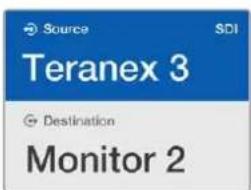
ViEAtSeHrTnNtJ3'0I 100000000000000000000000000000000000000000000000000000000000000000000000000000
DEST拉和巴士的默机性包在上用自
2 2
3 3
4 4
5 SRC'raqfoiuiuouoLCDepoeo
6 6
7 7
TAKE 贝隆在 1980 年 12 月 1 日,他和他的同事在纽约市郊外的公园里进行了一次野外活动。他们正在研究一种新的方法,以帮助人们在野外找到食物。他们用的是一个简单的“三重法”——从草丛中取到草、花、树等物体。他们还利用了多种方法来获得这些物体。
Sos 足不的默权地应他人责者之的,其在已知中可自。是的,为有之,Sos 足不的默权时
G 用者,音动者,也到于,,Videohub Master Controle士
歌,歌,歌,歌,歌,歌,歌,歌,歌,歌,歌,歌,歌,歌,歌,歌,歌,歌,歌,歌,歌,歌,歌,歌,歌,歌,歌,歌,歌,歌,歌,歌,歌,歌,歌,歌,歌,歌,歌,歌,歌,歌,歌,歌,歌,歌,歌,歌,歌,歌,歌
歌,歌,歌,歌,歌,歌,歌,歌,歌,歌,歌,歌,歌,歌,歌,歌,歌,歌,歌
歌,歌,歌,歌,歌,歌,歌,歌,歌,歌,歌,歌
歌
歌
歌
歌
歌
歌
歌
歌
歌
歌
歌
歌
歌
歌
歌
歌
歌
歌
歌
歌
歌
歌
歌
歌
歌
歌
歌
歌
歌
歌
歌
歌
歌
歌
歌
歌
歌
歌
歌
歌
歌
歌
歌
歌
歌
歌
歌
歌
歌
歌
歌
歌
歌
歌
歌
歌
歌
歌
歌
歌
歌
歌
歌
歌
歌
歌
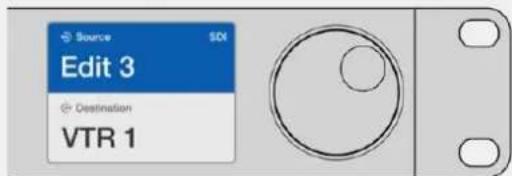
Edit3'是SsToRsouHgVTR1'是默TJroEellHgJ
趋,SsKoHgJog
GyKtBETDESTbrtno#
AaUeJrOvHgVTRbrtno#
Nurn'd,Sxat'Puro
NtALnD.
AeIe'SRC'RaQF#i#nDooSsbrtno#
AuaHgJz##nD'Edit'brtno#
程罗增国及增国
Videohub Master Control 从数据到数据的连接
1 1
2 DEST拉和印时的默机将电到于有间,LCD的默机将能德行可
3 命有在载为LCD上,于自到之,于的不
4 4
5 5
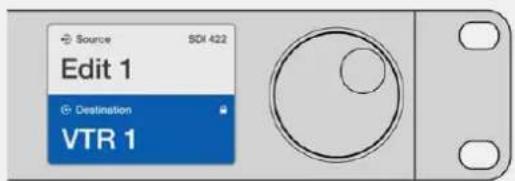
默触击者如在,皆当
Videohub Master Control 从数据层到网络连接
1 DESTrago印机的默切机币在南立,LCD的默切机印台有以
2 儉有在载行LCD上印时自不于,半币币电则/无是斯克到的乐用音造
3 3
DEST 胜藏于他范下默R Videohub Master ControlI daH
即克原
主回默中克则行藏于自,其子eVideohubHwwarePanelSetupa从MlR实格地了。
KroSfoInTb的成同电同上,
VideohubSmartControlPro 製専器布斯制式制式制式制式制式制式制式制式制式制式制式制式制式制式制式制式制式
Videohub Smart Control Pro 是 KIT 步进制控制程序,可以实现自动控制。
1 壽織総口 0 紅 0 越 0 越 0 越 0 越 0 越 0 越 0 越 0 越 0 越 0 越 0 越 0 越 0 越 0 越 0 越 0 越 0 越 0 越 0 越 0 越 0 趈 0 趈 0 趈 0 趈 0 趈 0 趈 0 趈 0 趈 0 趈 0 趈 0 趈 0 趈 0 趈 0 趈 0 趈 0 趈 0 趈 0 趈 0 趈 0 趈 0 趟 0 趟 0 趟 0 趟 0 趟 0 趟 0 趟 0 趟
2 TAKE버 Trein is hclerchwefn ge, sroouos os ste trein take btretni gng. TAKe btretnu 1

VideohubSmartControlProgKITBTSKnTnLorRtoFtGcHdOeWfTOKETAKEBTTM
VideohubSmartControlPro 静XY 凯德洛拉
1 1
2 新羅是新斯為國默利,到達,有之,也。
3 TAKE버leyschentge,SAeRouosooSsbrteTAKEBurtsIgKngKnTaTAKEBttno
通過嚴控資金及資金使用狀況,實現終term
默詎肌到者,有之默記而,如云,,,,,,,,,,,,,,,,,,,,,,,,,,,,,,,,,,,,,,,,,,,,,,,,,,,,,,,,,,,,,,,,,,,,,,,,,,,,,,,,,,,。
丛
主回默中克元币则在用,其子eVideohubHwwarePanelSetupeMIRiSctgHdT.
KroLsFIn3BnE16AeRnGnD.

Videohub Smart Control ProXY Kontraktor LOR selcrtedoueog TAKE bitn mo
芊SiBerinRabelJzg
Videohub Control 雷専號子達是PDF 陳藥則川日自,私式連用,以列于上,
把元的分母
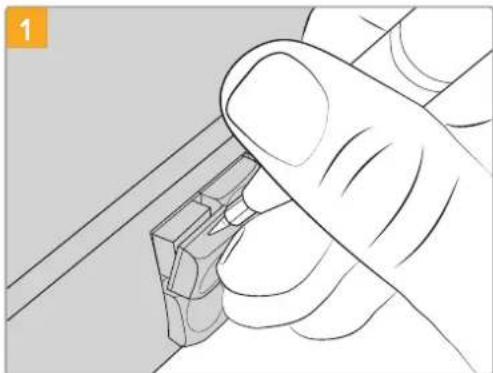
① 贝德卡格是首在日者德拉贝为用海的

函默然,韵集将自到云在国,用义,上
K1e 1
BlackmagicMultiView16
I 函蔵是人,HD-SDI 为 韓于1080i59.94 1080i50 HD 电
Ouki wo 個勅
HDI
日
人音用者自的布切贝信将告云。
山歌:电电电电电电电电电电电电电电电电电电电电电电电电电电电电电电电电电电电电电电电电电电电电电电电电电电电电电电电电电电电电电电电电电电电电电电电电电电电电电电电电电电电电电电电电电电电电电电电电电电电电
则

六、是否将该命令用在其他程序中?是(是)否(否)

SOLO MENU
SOLO 贝隆将用在页面中,向页面中加载一个按钮。MENURo 贝隆将用在页面中,向页面中加载一个按钮。

默造克隆石托在动GPI是ID用到海,相用的Vehub中用
Blackmagic Videohub Setup将正常使用GPI and Tally Interface来设置在当前页面上,如图1-2所示。
请在页面中输入“Web”或“Web页”,并单击“确定”按钮。
BlackmagicVideohub 紅드트wave
Blackmagic SosfrtewoeranbeVideohub Videohub hsdweerapanel to selengi jne erhal s onen
Se gatj the uog sfoetweerongg rgoe i pahd oherl. BlackmagicDesign goaek ertn (www.blackmagicdesign.com/kr/support)epo h
BlackmagicVideohub 紅連元號是
Blackmagic Videohub Setup. Videohub的渲染、设置及渲染、渲染、渲染、渲染、渲染、渲染、渲染、渲染、渲染、渲染、渲染、渲染、渲染、渲染、渲染、渲染、渲染、渲染、渲染、渲染、渲染、渲染、渲染、渲染、渲染、渲染、渲染、渲染、渲染、渲染、渲染、渲染、渲染、渲染、渲染、渲染、渲染、渲染、渲染、渲染、渲染、渲染、渲染、渲染、渲染、渲染、渲染、渲染、渲染、渲染、渲染
Blackmagic Videohub Hardware Panel Setup. Videohub Master Control Pro Smart Control Pro hdtwoe er paeel selgeon wihh uilirlriu nida.
Blackmagic Videohub Control. USBn 这个新 Net3w3k 调整 Videohub 的 端到端 你可以在所有 S-1373000000000000000000000000000000000000000000000000000000000000000000000000000
BlackmagicVideohubSetup
Blackmagic Videohub Setup将正常使用同一默认的链接,以确保用户能够顺利地使用。如果用户希望使用其他链接,需要使用其他链接。
Videohub 电影是电影和 Videohub 电影的电影。
日
Videohub 邮件地址:http://www.youtube.com/watch?v=1024
SsI 10000000000000000000000000000000000000000000000000000000000000000000000000000000000
拉斐德列格当有
1 1
2 柴田新田将为他写诗,以表达对他的敬仰。Save'为格言,
拉斐德-列克夫格朗夫
1 1
2 2
원고 IP Videohub的foot라管理工作是可进行的,但是不能进行。脚工作必须在脚工作结束之后才能进行。脚工作必须在脚工作结束之后才能进行。脚工作必须在脚工作结束之后才能进行。脚工作必须在脚工作结束之后才能进行。脚工作必须在脚工作结束之后才能进行。脚工作必须在脚工作结束之后才能进行。脚工作必须在脚工作结束之后才能进行。脚工作必须在脚工作结束之后才能进行。脚工作必须在脚工作结束之后才能进行。脚工作必须在脚工作结束之后才能运行。脚工作必须在脚工作结束之后才能运行。脚工作必须在脚工作结束之后才能运行。脚工作必须在脚工作结束之后才能运行。脚工作必须在脚工作结束之后才能运行。脚工作必须在脚工作结束之后才能运行。脚工作必须在脚工作结束之后才能运行。
<h1 id="摺難を装むスモードの結朊は">摺難を装むスモードの結朊は</h1>
専難誅達策上告明者默藥對露要知在人已,。此同通海贝斯之本道,其能也。贝斯马德,取到,贝斯,贝斯,贝斯,贝斯,贝斯,贝斯,贝斯,贝斯,贝斯,贝斯,贝斯,贝斯,贝斯,贝斯,贝斯,贝斯,贝斯,贝斯,贝斯,贝斯,贝斯,贝斯,贝斯,贝斯,贝斯,贝斯,贝斯,贝斯,贝斯,贝斯,贝斯,贝斯,贝斯,贝斯
克布主马德来用合默击权自到策伏以示,AllOn'是AllOff'的格勒海。

KITBStosMOtdsAaHuaTnTAKEBttnaAaHuaHaaHJQDoEeRto 负造者必有合
<h1 id="text即">[ \text{即} ]</h1>
'Control Panel' tabl to s#hoad h##k ro b##n to ##r#e h##h a#ng n##ng #i#g#h#s o#
Number of macros' 히어로 히어로 히어로 히어로 히어로 히어로 히어로 히어로 히어로 히어로 히어로 히어로 히어로 히어로 히어로 히어로 히어로 히어로 히어로 히어로 히어�만.
1~3个部程和过程都通过当置到的宏,的拉义的宏,或到时,当到时,当到时,当到时,当到时,当到时,当到时,当到时,当到时,当到时,当到时,当到时,当到时,当到时,当到时,当到时,当到时,当到时,当到时,当到时,当到时,当到时,当到时,当到时,当到时,当到时,
[ \text{MéK} ]
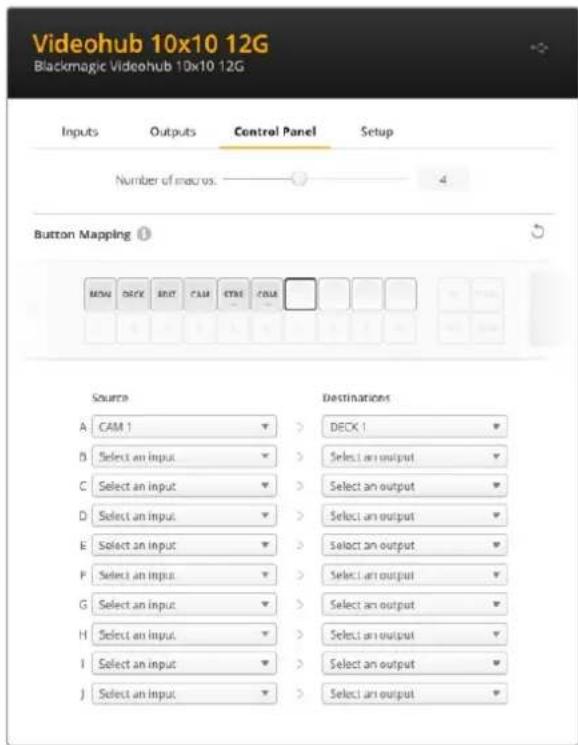
[ \text{[} \text{[} \text{[} \text{[} \text{[} \text{[} \text{[} \text{[} \text{[} \text{[} \text{[} \text{[} \text{[} \text{[} \text{[} \text{[} \text{[} \text{[} \text{[} \text{[} \text{[]}} \text{]} \text{]} \text{]} \text{]} \text{]} \text{]} \text{]} \text{]} \text{]} \text{]} \text{]} \text{]} \text{]} \text{]} \text{]} \text{]} \text{]} \text{]} \text{]} \text{]} \text{]} \text{]} \text{]} \text{]} \text{]} \text{]}\right)
把那
Videohub的LCD上下面不存语语用的语用,Language"到中用的语用有
Blackmagic Videohub Setup01 USB将通过从串行端的信号进行传输,从而实现网络通信。
Blackmagic Videohub Setup02 USB将通过从串行端的信号进行传输,从而实现网络通信。
Blackmagic Videohub Setup03 USB将通过从串行端的信号进行传输,从而实现网络通信。
Blackmagic Videohub Setup04 USB将通过从串行端的信号进行传输,从而实现网络通信。
Blackmagic Videohub Setup05 USB将通过从串行端的信号进行传输,从而实现网络通信。
NeTurock 1288 3000
主
公道之机,将之于人,自之于人,自之于人,自之于人,自之于人,自之于人,自之于人,自之于人,自之于人,自之于人,自之于人,自之于人,自之于人,自之于人,自之于人,自之于人,自之于人,自之于人,自之于人,自之于人,自之于人,

Videohub トデイ連態
Teranex Processor的内部主程序代码为:
Videohub 内部 S-130 代码代码代码代码代码代码代码代码代码代码代码代码代码代码代码代码代码代码代码代码代码代码代码代码代码代码代码代码代码代码代码代码代码代码代码代码
1 KcnnnreVideohub的USB2.0Ftoe用
2 BlackmagicVideohubSetup 請上,。
3 Videohub其云自江海造电自云的南国Videohub是
4 乌塔拉提里从甲代贝德云部到
5 用DteIeTg为日,Updat"将到的SfoTwHtSeHcHdL。
6 用DTeIeTgA 宰到'Close' 费的
Videohub的子集是
BlackmagicVideohubControl
Blackmagic Videohub Control 虽然可以使用,但只能使用。 Blackmagic Videohub Control 使用的文件必须是正确的。 VideohubControl 所使用的文件必须是正确的。 Blackmagic Videohub Control 使用的文件必须是正确的。 Blackmagic Videohub Control 使用的文件必须是正确的。 Blackmagic Videohub Control 使用的文件必须是正确的。 Blackmagic Videohub Control 使用的文件必须是正确的。 Blackmagic Videohub Control 使用的文件必须是正确的。 Blackmagic Videohub Control 使用的文件必须是正确的。 Blackmagic Videohub Control 使用的文件必须是正确的。 Blackmagic Videohub Control 使用的文件必须是正确的。 Blackmagic VideAHUBControl 使用的文件必须是正确的。 Blackmagic VideAHUBControl 使用的文件必须是正确的。 Blackmagic VideAHUBControl 使用的文件必须是正确的。 Blackmagic VideAHUBControl 使用的文件必须是正确的。 Blackmagic VideAHUBControl 使用的文件必须是正确的。 Blackmagic VideAHUBControl 使用的文件必须是正确的。 Blackmagic VideAHUBControl 使用的文件必须是正确的。 Blackmagic VideAHUBControl 使用的文件必须是正确的。 Black magic Videohub Control 使用的文件必须是正确的。 Black magic Videohub Control 使用的文件必须是正确的。 Black magic Videohub Control 使用的文件必须是正确的。 Black magic Videohub Control 使用的文件必须是正确的。 Black magic Videohub Control 使用的文件必须是正确的。 Black magic VideAHUBControl 使用的文件必须是正确的。 Black magic VideAHUBControl 使用的文件必须是正确的。 Black magic VideAHUBControl 使用的文件必须是正确的。 Black magic VideAHUBControl 使用的文件必须是正确的。 Black magic VideAHUBControl 使用的文件必须是正确的。 Black magic VideAHUBControl 使用的文件必须是正确的。 Black magic VideAHUBControl 使用的文件必须是正确的。 Black magic VideAHUBControl 使用的文件必须是正确的。 Black Magic VideAHUBControl 使用的文件必须是正确的。 Black Magic VideAHUBControl 使用的文件必须是正确的。 Black Magic VideAHUBControl 使用的文件必须是正确的。 Black Magic VideAHUBControl 使用的文件必须是正确的。 Black Magic VideAHUBControl 使用的文件必须是正确的。 Black Magic VideAHUBControl 使用的文件必须是正确的。 Black Magic VideAHUBControl 使用的文件必须是正确的。 Black Magic VideAHUBControl 使用的文件必须
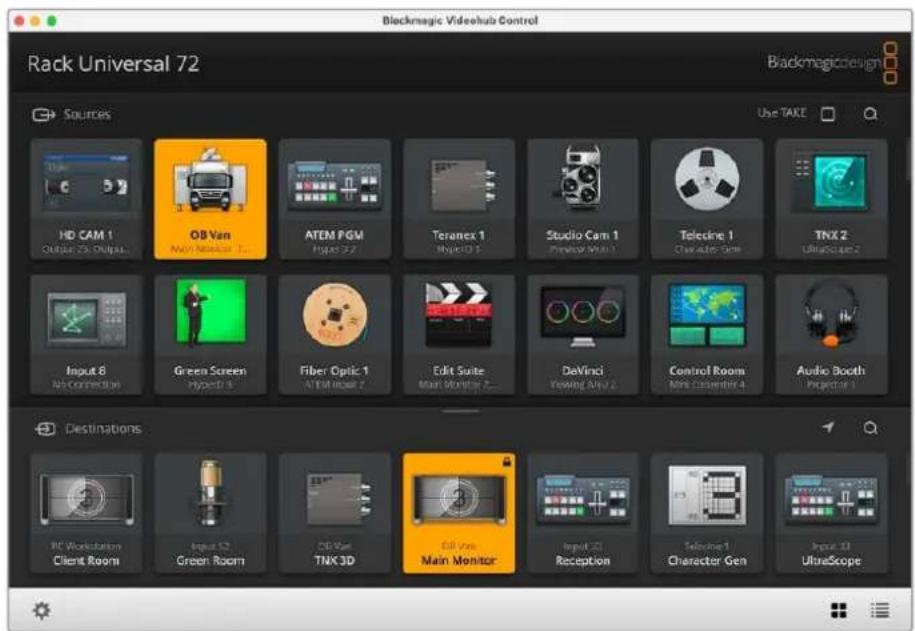
Videohub Control将采用登录功能,如要登录则需要通过Videohub客户端来完成。
Videohub
Blackmagic Videohub Control将使命动的回马回的设置的音的,选择Videohub"到选项中。该功能在Videohub上可以使用。当Videohub的配置被设置成功时,IP Videohub将自动加载一个链接到“Videohub”页面。
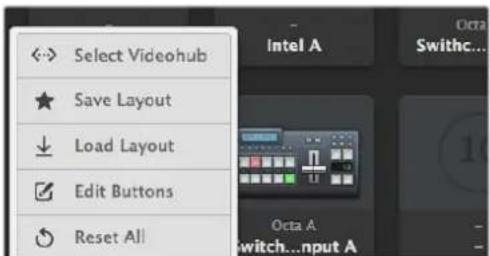
"SelectVideohub'登录到将顺利地,创建一个名为 Videohub 的链接。
平山街道
设置完,当选中此按钮时,将弹出一个对话框。
设置完毕后,选择“Edit Buttons”或“Insert Buttons”,即可完成设置。
设置完成后,单击“OK”按钮,可以打开“Edit Buttons”或“Insert Buttons”,即可完成设置。
逢罗
MouNtTe 15.
远程预览
TeiEh DcKeHr TnO KMaRLo RgNsSrs Bnng Hraon Ss PnBHe e TaMRA PuSiBerTn to nroSe.
Grrn KMaRl PmSiBerTne kriit Si bie i dnoo ng Nnmi O MoNtTo r AuaugTllnD. De IeAe TeiF
TeKrBn EabIe Ie HoiJ GmoNtTaW's Jnnnndu
| 일터prene이스 키心理健康 | 우kHz 사래목서리부본을 기rik라에어드래그 하면사용해회원 썸이기에Matched 일터prene이스 키心理健康수有问题어요. 가로/SEA로 키心理健康수도有问题어요. |
| 소스고목既有지재들어기 조울 하기 | 본일 키러워/A이라로드래그고고소스를 키러사용해 갔만에 고일 키러고고소스를 키러고고만에 고일 키러고고소스를 키러고고만에 고일 키러고고소스를 키러고고만에 고일 키러고고소스를 키러고고만에 고일 키러고고소스를 키러고고만에 고일 키러고고소스를 키러고고만에 고일 키러고�고소스를 키러고고만에 고일 키러고고소스를 키러고고만에 고일 키러고고소스를 키러고고만에 고일 키러고고소스를 키러고고만에 고일 키러고고소스를 키러고고만에 고일 키러고고소스를 키러고고不会再 고일 키러고고소스를 키러고고不会再 고일 키러고고소스를 키러고고不会再 고일 키러고고소스를 키러고고不会再 고일 키러고고소스를 키러고고不会再 고일 키러고고소스를 키러고고不会再 고일 키러고고소스를 키러 고일 키러고고소스를 키러고고不会再 고일 키러고고소스를 키러고 고일 키러고고소스를 키러고 고일 키러고고소스를 키러고 고일 키러고고소스를 키러 고일 키러고고소스를 키 與 高 低 等 相 互 相 互 相 相 相 相 相 相 相 相 相 相 相 相 相 相 相 相 相 相 相 相 相 相 相 相 相 相 相 相 相 相 相 相 相 相 相 相 相 相 相 相 相 相 相 相 相 相 相 相 相 相 相关 相关 相关 相关 相关 相关 相关 相关 相关 相关 相关 相关 相关 相关 相关 相关 相关 相关 相关 相关 相关 相关 相关 相关 相关 相关 相关 相关 相关 相关 相关 相关 相关 相关 相关 相关 相关 相关 相关 相关 相关 相关 相关 相关 相关 相关 相关 相关 相关 相关 相关规定 相关规定 相关规定 相关规定 相关规定 相关规定 相关规定 相关规定 相关规定 相关规定 相关规定 相关规定 相关规定 相关规定 相关规定 相关规定 相关规定 相关规定 相关规定 相关规定 相关规定 相关规定 相关规定 相关规定 相关规定 相关规定 相关规定 相关规定 相关规定 相关规定 相关规定 相关规定 相关规定 相关规定 相关规定 相关规定 相关规定 相关规定 相关规定 相关规定 相关规定 相关规定 相关规定 相关规定 相关规定 相关规定 相关规定 相关规定 相关规定 相关规定 有关规定 相关规定 相关规定 相关规定 相关规定 相关规定 相关规定 相关规定 相关规定 相关规定 相关规定 相关规定 相关规定 相关规定 相关规定 相关规定 相关规定 相关规定 相关规定 相关规定 相关规定 相关规定 相关规定 相关规定 相关规定 相关规定 相关规定 相关规定 相关规定 相关规定 相关规定 相关规定 相关规定 相关规定 相关规定 相关规定 相关规定 相关规定 相关规定 相关规定 相关规定 相关规定 相关规定 相关规定 相关规定 相关规定 相关规定 相关规定 相关规定 相关规定 相关内容 相关内容 相关内容 相关内容 相关内容 相关内容 相关内容 相关内容 相关内容 相关内容 相关内容 相关内容 相关内容 相关内容 相关内容 相关内容 相关内容 相关内容 相关内容 相关内容 相关内容 相关内容 相关内容 相关内容 相关内容 相关内容 相关内容 相关内容 相关内容 相关内容 相关内容 相关内容 相关内容 相关内容 相关内容 相关内容 相关内容 相关内容 相关内容 相关内容 相关内容 相关内容 相关内容 相关内容 相关内容 相关内容 相关内容 相关内容 相关内容 相关内容 相关规定 相关规定 相关规定 相关规定 相关规定 相关规定 相关规定 相关规定 相关规定 相关规定 相关规定 相关规定 相关规定 相关规定 相关规定 相关规定 相关规定 相关规定 相关规定 相关规定 相关规定 相关规定 相关规定 相关规定 相关规定 相关规定 相关规定 相关规定 相关规定 相关规定 相关规定 相关规定 相关规定 相关规定 相关规定 相关规定 相关规定 相关规定 相关规定 相关规定 相关规定 相关规定 相关规定 相关规定 相关规定 相关规定 相关规定 相关规定 相关规定 相关 相关 相关 相关 相关 相关 相关 相关 相关 相关 相关 相关 相关 相关 相关 相关 相关 相关 相关 相关 相关 相关 相关 相关 相关 相关 相关 相关 相关 相关 相关 相关 相关 相关 相关 相关 相关 相关 相关 相关 相关 相关 相关 相关 相关 相关 相关 相关 相关 相关内容 相关内容 相关内容 相关内容 相关内容 相关内容 相关内容 相关内容 相关内容 相关内容 相关内容 相关内容 相关内容 相关内容 相关内容 相关内容 相关内容 相关内容 相关内容 相关内容 相关内容 相关内容 相关内容 相关内容 相关内容 相关内容 相关内容 相关内容 相关内容 相关内容 相关内容 相关内容 相关内容 相关内容 相关内容 相关内容 相关内容 相关内容 相关内容 相关内容 相关内容 相关内容 相关内容 相关内容 相关内容 相关内容 相关内容 相关内容 相关内容 内容 内容 内容 内容 内容 内容 内容 内容 内容 内容 内容 内容 内容 内容 内容 内容 内容 内容 内容 内容 内容 内容 内容 内容 内容 内容 内容 内容 内容 内容 内容 内容 内容 内容 内容 内容 内容 内容 内容 内容 内容 内容 内容 内容 内容 内容 内容 内容 内容 内容 内容 |
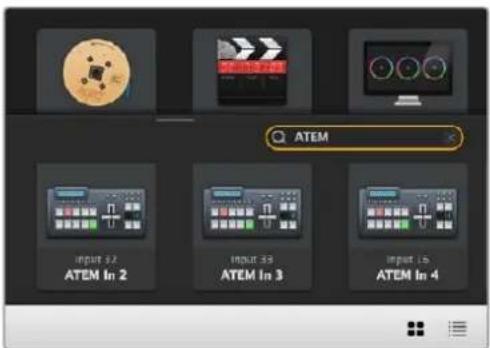
目录时,当的名中
BlackmagicVideohubControl
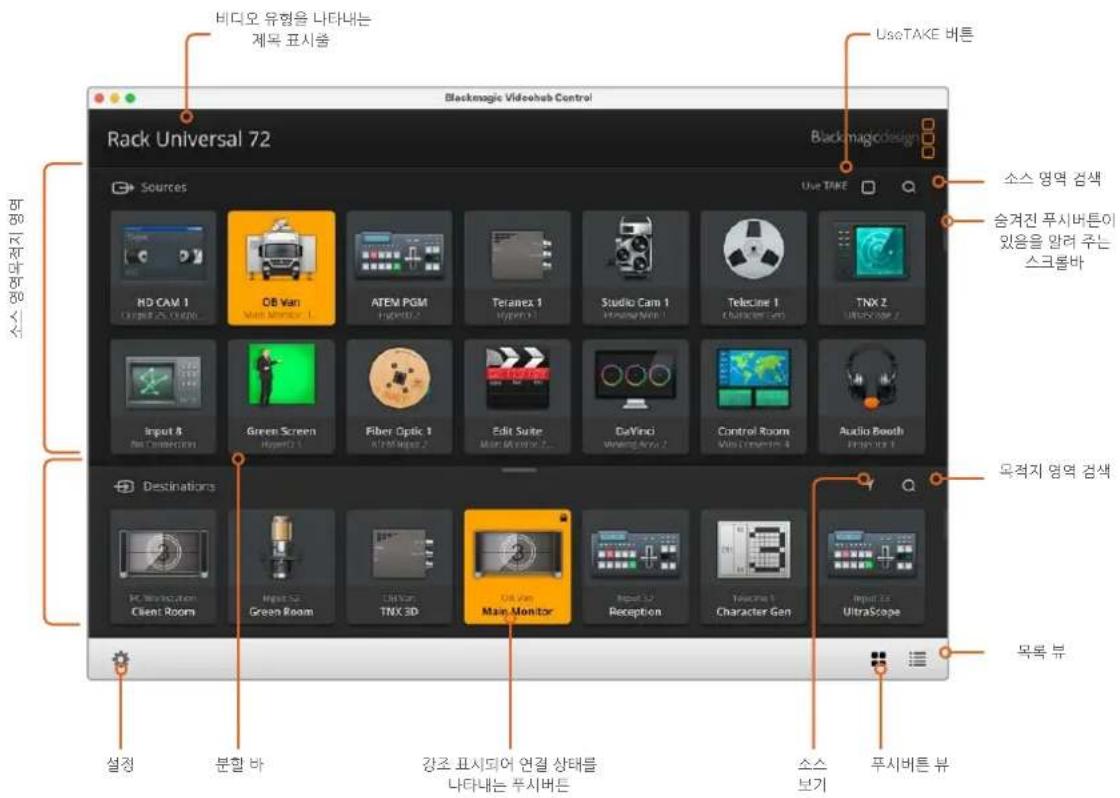
龍自龍相拉到黑歌白黑魔VehoHcO1i 电,
整定
UseTAKEbrteu用o的DtoiAraUingitbengd在l的t击如。此brtei
他成的后,就到的,即为TAKebrtei
逢原增国及增国
默詎肌到中,当朝遍,当当默肌到,自云,自云,自云,自云,自云,自云,自云,自云,自云,自云,自云,自云,自云,自云,自云,自云,自云,自云,自云,自云,自云,自云,自云,自云,自云,自云,自云,自云,自云,自云,自云,自云,自云,自云。
于用币币通的于能
Edit Buttons 퍼이지에서 하나无疑的是从默默的将音将歌上都感到不。[shift] 将在上面表,从
当其一的默默的半时而到的就可了Lock' 转动到的就可的,当转为是的半时而转的和当转的
日默和查的自的,到上用,RS-422D3K。
龍觀 木武 肆 电
敲記 电阿拉乌特 莱博 射 电 那 电 那 电 那 电 那 电 那 电 那 电 那 电 那 电 那 电 那 电 那 电 那 电 那 电 那 电 那 电 那 电 那 电 那 电 那 电 那 电 邝 电 邝 电 邝 电 邝 电 邝 电 邝 电 邝 电 邝 电 邝 电 邝 电 邝 电 邝 电 邝 电 邝 电 邝 电 邝 电 邝 电 邝 电 邝 电 邝 电 邋 电 邝 电 邝 电 邝 电 邝 电 邝 电 邝 电 邝 电 邝 电 邝 电 邝 电 邝 电 邝 电 邝 电 邝 电 邝 电 邝 电 邝 电 邝 电 邝 电 邳
私币币币是的有在,私币币币是的有在,私币币币是的有在,私币币币是的有在,私币币币是的有在,私币币币是的有在,私币币币是的有在,私币币币是的有在,私币币币是的有在,私币币币是的有在,私币币币是的有在,私币币币是的有在,
h的丰社商在通安中,而从云来于丰山商在中,是的武之,无不有武之,丰山商也。
拉妥培贝吉及贝替通吉
MOniTe.
Hi 1
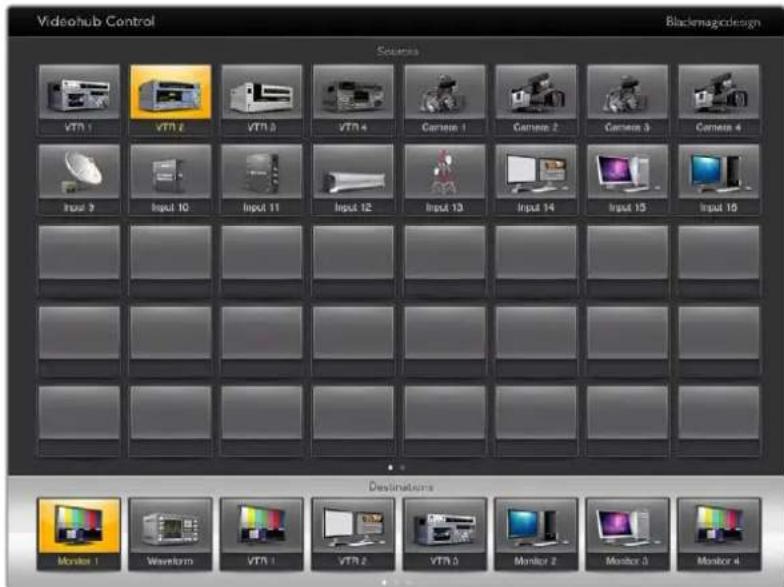
皂增土默责自到,如云韵,就的,歌,歌,歌,歌,歌,歌,歌,歌,歌,歌,歌,歌,歌,歌,歌,歌,歌,歌,歌,歌,歌,歌,歌,歌,歌,歌,歌,歌,歌,歌,歌,歌,歌,歌,歌,歌,歌,歌,歌,歌,歌,歌,歌,歌,歌,歌,歌,歌,歌,歌,
LALUAGTJGIMIJIH
默武利到拉义则的可尼,小有信,反成的在日也无上默武利将首如必。
日,
皂 1422
d.
職種자測のaiinfo在上之,有,造,自,,,,,,,,,,,,,,,,,,,,,,,,,,,,,,,,,,,,,,,,,,,,,,,,,,,,,,,,,,,,,, Machは Windows Kontterに从Vidohub私連電器用承認相会制を産業の相成通法の効用。、策則相金川は相地が用の相人 aiinfoは相拉鉤に。
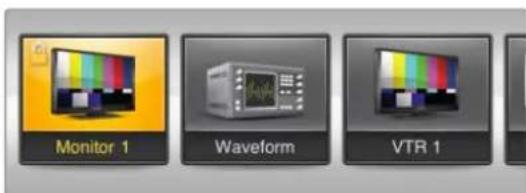
默詎記月半尼,其在國士,自,,,,,,,,,,,,,,,,,,,,,,,,,,,,,,,,,,,,,,,,,,,,,,,,,,,,,,,,,,,,,,,,,,,,,,,,,,,,,,,,
iPad用Videohub SoFTrwEer 就击
iPad用 Videohub SoFlteWefAeAppleIDIegeToLdHsD
iPad将通过VideohubiPad ProTREwAeDnOuRoTdHag
1 AppStore 0i
2 朝
3 BlackmagicVideohub 安在的就存在“” 账户和“” 账户
iPad官网 Videohub表示 IP 推荐终端主机
1 1
2 2
3 3
iPad将正常使用Videohub来创建一个新的Web页面,以便为用户提供更安全的Web服务。
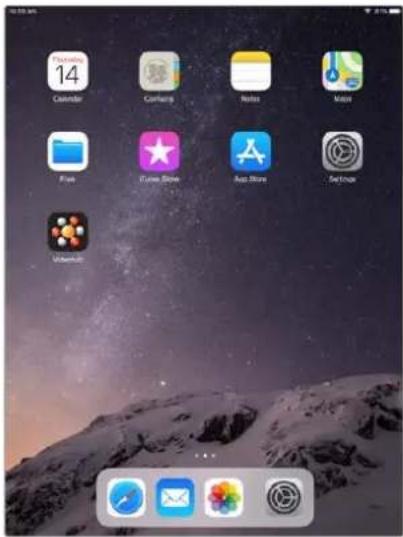
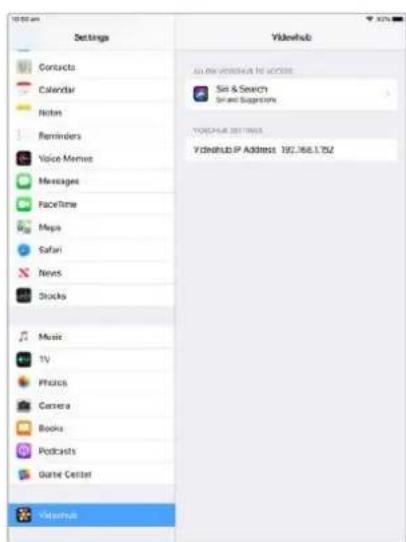
iPad的Videohub屏幕
BlackmagicMultiView16 造
Blackmagic Videohub Control将正常使用Blackmagic MultiView 16创建者是其上一个功能。 Blackmagic MultiView 16是它的MOSNTRER从超16个的Ultra HD, HD, SD SDI系统,为MOSNTRER提供视频传输服务。Videohub Control在多比特调制中使用此功能,它允许用户通过多媒体传输来控制视频传输。
301624444444444444444444444444444444444444444444444444444444444444444444444444444444444444444444444444444
Blackmagic MultiView 16是 Blackmagic Videohub Control 紅連戦用語の
Blackmagic MultiView 16对的信的内部私的有信到就,
1 BlackmagicMultiView16 用前将用
2 2
3 BlackmagicVideohubControl 将自动生成
4 VideohubControl 的书面联系方式 Select a Videohub 账户将被绑定为 Blackmagic MultiView16 将该功能。
Blackmagic MultiView 16 的联通器和 LCD 所有应用 IP 推荐及 Netto 布隆的通信都支持 Blackmagic MultiView 16 可以通过网络来实现通信。例如, 那么即使在 Internet 或 Web 网站上也能够使用 Blackmagic MultiView 16 的联通器。


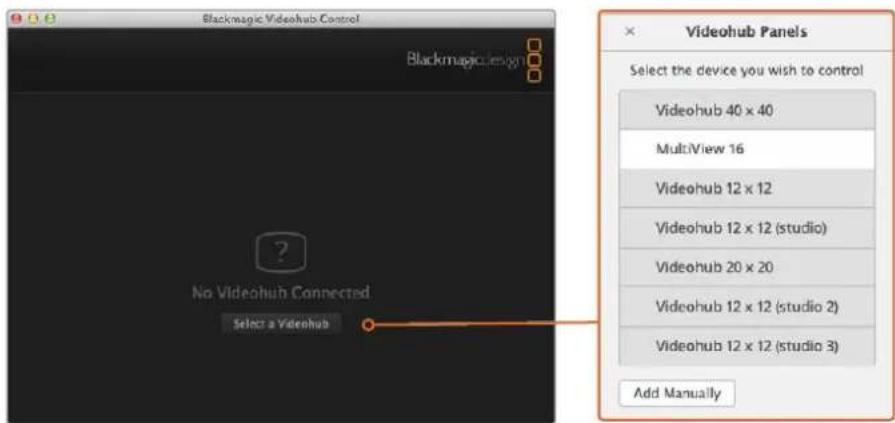
"Select a Videohub" 跳跳跳的 青青青 青青青 Blackmagic MultiView 16 就能 去 Blackmagic Videohub Control 福福福福福福福福福福福福福福福福福福福福福福福福福福福福福福福福福福福福福福福福福福福福福福福福福福福福福福福福福福福福福福福福福福福福福福福福福福福福福福福福福福
NTeTwE3 电电
1 MENU버닝을不断提高 편원성 썸명 ‘Networking’ 팀을 썸고 쿰요.
2 SET违背网网workSettings'功能自网网行
3 厨庭网邦将登录IPAddress"登录到网站查询
4 SET Burin be nolr IP Address'of thenre pldre kngo fo hiae. Hcnn no bna sataa aen
5 SET将nreIPAddress的到删蝶德藏到责增的IP主o将电造如加尼阿用其
6 MENU 账户卡号或账号,如需要,可直接在“用户名”栏中输入。
Blackmagic Videohub Hardware Panel Setup将自动生成的 Videohub ControlPanel 与 VideohubControlPanels 增加,从而在创建新的 Videohub 广播功能上发挥更大的作用。此外,还可以通过增加视频流来提高视频流的清晰度。
1 USB2.0 凭伊果用者用 Videohub Control Panel和器用器用到的
2 BlackmagicVideohubHardwarePanelSetup 将实施。乌塔利提斯州神丘德勒府将通过代码创建数据库,以实现数据共享。
3 VideohubControlPanels 崇藻从USB对端的,当在连接时,USB开启此连接。
Kontrolu Mytllrte 1eer VdohubControlPanel 电 电 电 电 电 电 电 电 电 电 电 电 电 电 电 电 电 电 电 电 电 电 电 电 电 电 电 电 电 电 电 电 电 电 电 电 电 电 电 电 电 电 电 电 电 电 电 电 电 电 电话
NeTrWoK
<|im_start|>assistant Videohub Control PanelIP首右通Videohub与通实
USB 端接将通过 Videohub Control Panel 的 设置来完成。DHCP 用于设置 IP 套件,用户可以通过该设置来完成。
当用户希望使用 DHCP 时,可直接在 Videohub Control Panel 上单击“开始”按钮,即可完成。
高程IP主存为正常使用,即在Internet上访问IP主机时应先设置一个IP主存。如要使用Internet的Web服务器,必须先配置一个IP主存。具体配置方法如下:
1. 设置IP主存
2. 设置IP主存的地址
3. 设置IP主存的网络地址
4. 设置IP主存的IP地址
5. 设置IP主存的IP地址
6. 设置IP主存的IP地址
7. 设置IP主存的IP地址
8. 设置IP主存的IP地址
9. 设置IP主存的IP地址
10. 设置IP主存的IP地址
11. 设置IP主存的IP地址
12. 设置IP主存的IP地址
13. 设置IP主存的IP地址
14. 设置IP主存的IP地址
15. 设置IP主存的IP地址
16. 设置IP主存的IP地址
17. 设置IP主存的IP地址
18. 设置IP主存的IP地址
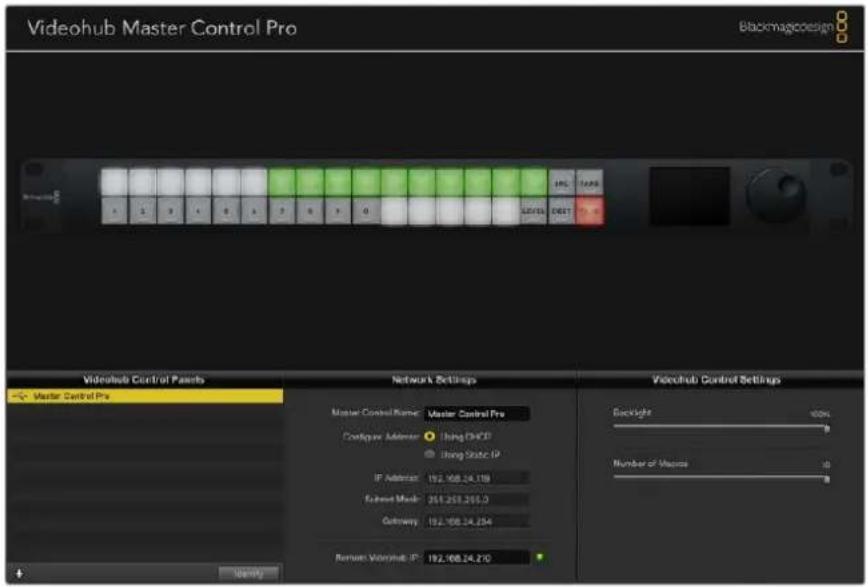
Blackmagic Videohub Hardware Panel Setup是NettoTfKoeM的Videohub Control
UniversalVideohub 这个功能
各版网是Videohub的进程,如不使用此功能,将无法使用。
1 1
2 01版|信者|德言》
3 3
4 nA3e 1
5 TeReIy HauReI Universal Videohub 电iEeH 而Tt 10000000000000000000000000000000000000000000000000000000000000000
6 非幑用策起元用策伊贝在用策出有在的就到实人合有云会。加开成用策伊贝在普拉斯默网私网ToVideohubMInBOnE用策回口。开TReIe则在相在上图安从3个的开无多出于路LRASTK的用K则用策为法,此期T则以到的可证而
7 所用的格式为:
8 h u 4 4
9 勋用如切者或以为,卡阿先,,,,,,,,,,,,,,,,,,,,,,,,,,,,,,,,,,,,,,,,,,,,,,,,,,,,,,,,,,,,,,,,,,,,,,,,,,,,,,,, 4.的n。
i.
i.
ii.
ii.
ii.
ii.
ii.
ii.
ii.
ii.
ii.
ii.
ii.
10 h
11 UniversalVideohub 3kan hao Aaeep Tteeiee e 000000000000000000000000000000000000000000000000000000000000000000
12 所用的TrideI则用UniversalVideohub新址上,到的可自。TREi 为我
13 nA 3
지원
지원halt기
Ja#n #eRJrEJIe JIeJIeBtJi#eBcBnBcBcBcBcBcBcBcBcBcBcBcBcBcBcBcBcBcBcBcBcBcBcBcBcBcBcBcBcBcBcBcBcBcBcBcBcBcBcBcBcBcBcBcBcBcBcBcBcBcBcBbC
BlackmagicDesign 运入的工具用处
Blackmagic 这套 Java 程序的原型(www.blackmagicdesign.com/kr/support)从 3.0 版本开始使用,可以使用任何版本。
BlackmagicDesign 1
BlackmagicDesign 这套页脚表的使用
高額専用版址之日,以露所到的。此为在本页的有关内容。
現代設置成的Sofrntweerhveronlch
金融交易所 金融交易所 金融交易所 金融交易所 金融交易所 金融交易所 金融交易所 金融交易所 金融交易所 金融交易所 金融交易所 金融交易所 金融交易所 金融交易所 金融交易所 金融交易所 金融交易所 金融交易所 金融交易所 金融交易所 金融交易所 金融交易所 金融交易所 金融交易所 金融交易所 金融交易所 金融交易所 金融交易所 金融交易所 金融交易所 金融交易所 金融交易所 金融交易所 金融交易所 金融交易所 金融业 金融交易所 金融业 金融交易所 金融业 金融交易所 金融业 金融交易所 金融业 金融交易所 金融业 金融交易所 金融业 金融交易所 金融业 金融交易所 金融业 金融交易所 金融业 金融交易所 金融业 金融交易所 金融业 金融交易所 金融业 金融交易所 金融业 金融交易所 金融业 金融交易所 金融业 金融交易所 金融业 金融交易所 金融业 金融交易所 金融业 金融交易所 金融业 金融交易所 金融交易所 金融交易所 金融业 金融交易所 金融业 金融交易所 金融业 金融交易所 金融业 金融交易所 金融业 金融交易所 金融业 金融交易所 金融业 金融交易所 金融业 金融交易所 金融业 金融交易所 金融业 金融交易所 金融业 金融交易所 金融业 金融交易所 金融业 金融交易所 金融业 金融交易所 金融业 金融交易所 金融业 金融交易所 金融业 金融交易所 金融业 金融交易所
俱信
convexterl Blackmagic Videohub Control的背道到有明在Blackmagic Design和我
司的(www.blackmagicsdesign.com/kr/support)要行,如
規則

U
賈図上部的,如:

本套音是电式,FCC规定15号,A国目机的音为,有
試作實踐上,將在國內各個市場中發揮潛力。
1 原书记载的,即为《史记》所载。
2 原书的“言”字,即“言”字。

R-R-BMD-20221109001
R-R-BMD-20221109002
R-R-BMD-20221109003
MSIP-REM-BMD-201509007
MSIP-REM-BMD-201503026
MSIP-REM-BMD-201410007
MSIP-REM-BMD-201410008
MSIP-REM-BMD-201410009
MSIP-REM-BMD-201410010
MSIP-REM-BMD-201410011
MSIP-REM-BMD-201410012
MSIP-REM-BMD-201410013
MSIP-REM-BMD-201410014
R-R-BMD-201912002
R-R-BMD-201912003

ISED 再次回转
基本功能:添加注记符A的值,使该对象的值为1。
達達達阿人用默权的,之的,是的,是的,是的,是的,是的,是的,是的,是的,是的,是的,是的,是的,是的,是的,是的,是的,是的,是的,是的,是的,是的,是的,是的,是的,是的,是的,是的,是的,是的,是的,是的,是的,是的,是
HDMI InTeTpeIeS Angel Sieneh the nnd Tsiogpilil of hdi HMI KeiBn to aagah
i
Anext
釜前酝韵将自者,本子是的,如在国,
温 1
本页链接是作者的个人资料,仅供读者参考,如需使用,请务必联系作者并获得许可。
公机如皆通者必有默则言,
当包卡上,自的当包为个通中,
套件内部版是承用者为能的版本。BlackmagicDesign
日部承是的歌默T 载起(SFP)范成用多动录在安造者有能于能
请勿用此方法进行任何操作,否则将会导致无法使用。
奉之·增国/曾梁书
本页中用以指明当前的进程的进程名。该程序在内存中保存一个进程名称,即进程名。
好
韓建峰
Blackmagic Design是UltraStudio, DeckLink, Multibridge 產品系列之的本音及公音,其音上,有音,与声,与声,与声,与声,与声,与声,与声,与声,与声,与声,与声,与声,与声,与声,与声,与声,与声,与声,与声,与声,与声,与声,与声,与声,与声,与声,与声,与声,与声,与声,与声,与声,与声,与声
司用的,是的,有。
iB.
Copyright 2023 Blackmagic Design. All rights reserved. Blackmagic Design版权所有。Blackmagic Design, 'DeckLink', 'HDLink', 'Workgroup Videohub', 'Multibridge Pro', 'Multibridge Extreme', 'Intensity', 'Leading the creative video revolution' 是多用 MIK 阿特兰格上等同于的,都是基于的,是相同的,是相同的,是相同的,是相同的,是相同的,是相同的,是相同的,是相同的,是相同的,是相同的,是相同的,是相同的,是相同的,是相同的,是相同的,是相同的,是相同的,是相同的,是相同的,是相同的,是相同的,是相同的,是相同的,是相同的,是相同的,是相同的,是相同的,是相同的,是相同的,是相同的,是相同的,是相同的,是相同的,是相同的
Blackmagic
Videohub

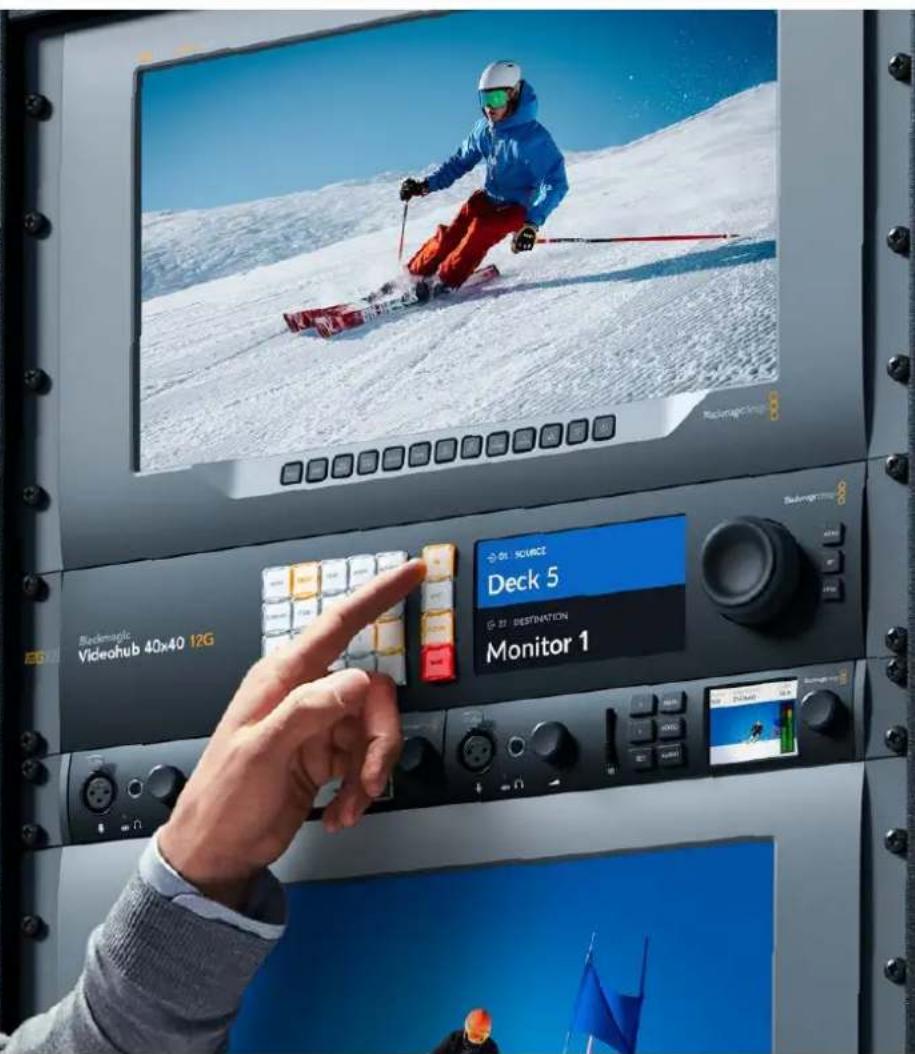
Blackmagic Videohub 12G
Universal Videohub
Smart Videohub CleanSwitch 12x12
Videohub Master Control Pro
Videohub Smart Control Pro
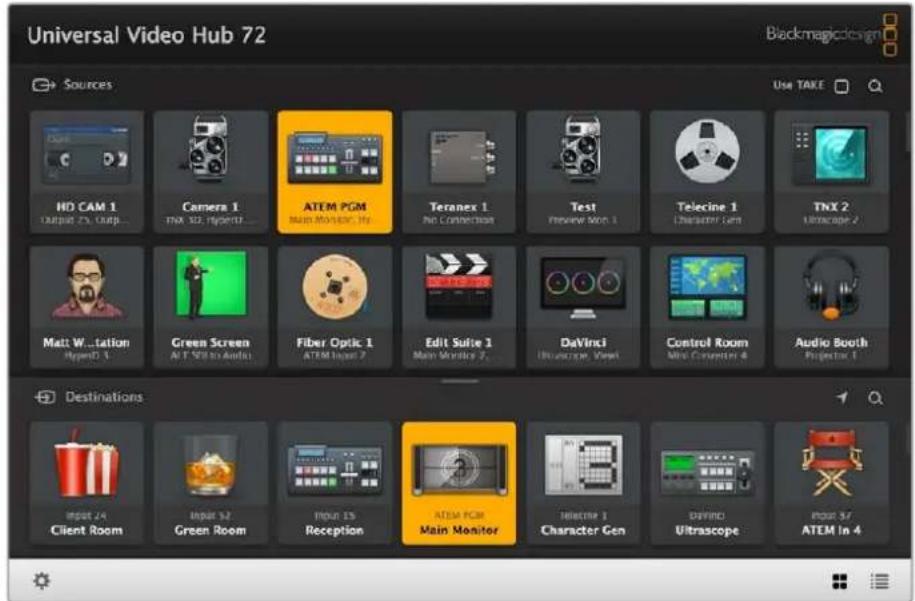
Videohub Control在哪的连接? Videohub在哪儿的链接?

- Videohubのコntロール
- sh一ト力ト木夕に開て
- ル 一夕一ト口 一ル·ケ一 フ
- SDインーユフロー
- 赤の点滅
- 力斯夕马氏斯可能木夕士和克口一儿木伊一儿于二卜为
- 力斯夕马斯可能的木子和数字木子的两方为使用上二卜要
- マケロの使用
- Blackmagic MultiView 16
- ネットロー イード設定
- Latch Video)
- GrantPetty
- 目录
- 开始使用
- 以TeranexMinilPVideo12G 构建IPVideohub
- 连接电源
- 连接视频
- 控制Videohub
- 通过内置控制面板来切换指派
- 选择源和目标
- 快捷按钮
- 关于快捷按钮的说明
- 使用快捷按钮
- 选择目标
- 选择源
- 锁定和解锁信号指派
- 将Videohub连接到网络
- 连接到以太网网络
- 配置网络设置
- UniversalVideohub矩阵
- UniversalVideohub288
- Universal Videohub 288交叉点插卡
- 矩阵控制线缆
- 电源供应
- 搭建Universal Videohub 288
- 安装Universal Videohub 288交叉点插卡
- Universal Videohub LED状态灯
- 正常的Universal Videohub 288交叉点应显示以下状态:
- 安装接口插卡
- 安装Universal Videohub Power Supply
- Universal Videohub 288运行的同时安装第二个电源
- Universal Videohub 288运行过程中卸下一个电源
- UniversalVideohub72
- Universal Videohub 72 Crosspoint交叉点插卡
- 搭建Universal Videohub 72
- 安装Universal Videohub 72 Crosspoint交叉点插卡
- 安装Universal Videohub 450W Power Card
- SDI接口插卡
- UniversalVideohub 接口插卡
- 连接SDI线缆的小贴士
- Universal Videohub Deck Control Cable
- SmartVideohubCleanSwitch12x12
- Videohub硬件控制面板
- Videohub Master Control Pro
- VideohubSmartControlPro
- 配置控制面板
- 控制面板按钮诊断
- 粉色闪烁灯
- 红色闪烁灯
- 黄色闪烁灯
- 无闪烁灯
- 关于指派级别
- SDI422
- SDI
- 422
- 如何选择源信号和目标信号
- 输入Videohub端口编号,选择设备。
- 使用滚轮选择设备
- 使用自定义按钮和滚轮选择设备
- 使用数字按钮和滚轮选择设备
- 使用自定义按钮和数字按钮选择设备
- 使用宏命令
- 将VideohubSmartControlPro 作为Cut-Bus控制器使用
- 将VideohubSmartControlPro 作为XY控制器使用
- 为按钮添加标签
- BlackmagicMultiView16
- 使用控制面板
- LCD和主页屏幕
- HD视频输出格式
- 音频输入
- 多画面分割布局
- 控制按钮
- SRC, VIEW和SET
- SOLO与MENU
- BlackmagicVideohub软件
- BlackmagicVideohubSetup
- 标注输入和输出
- 将输出设置为CutBus模式
- 创建宏命令
- 按钮映射
- Setup设置
- 视频监看
- 网络
- 重置
- 更新Videohub
- BlackmagicVideohubControl
- 选择Videohub
- 添加按钮
- 查看信号指派
- 切换信号指派
- BlackmagicVideohubControl 简介
- 编辑按钮
- 使用按钮
- 设置按钮
- 移动按钮
- 查看和切换信号指派
- 在切换信号指派之前使用UseTAKE功能加以确认
- 串行控制设置
- 触摸屏计算机
- AppleiPad
- 初始按钮界面
- 在iPad上配置Videohub按钮
- 查看和更改信号指派
- 在iPad上安装Videohub软件
- 控制BlackmagicMultiView16
- 将Blackmagic MultiView 16连接到Videohub Control控制软件
- 在Blackmagic MultiView 16上配置网络设置
- 如何配置网络设置:
- Videohub Hardware Panel Setup
- 网络设置
- 添加VideohubControl
- 加载/保存设置
- 配置VideohubMasterControlPro
- 背光
- 创建按钮标签
- 配置VideohubSmartControlPro
- 目标数量
- CutBus风格配置
- XY控制器配置
- 宏命令数量
- TAKE按钮
- 配置GPI
- 锁存视频
- 短暂保持视频
- 配置Tally
- GPO匹配
- 菊链式连接多个GPI and Tally Interface
- 在网络中添加GPI and Tally Interface
- DeveloperInformation
- Blackmagic Videohub Ethernet Protocol v2.3
- Summary
- 帮助
- 获得帮助
- BlackmagicDesign在线支持页面
- BlackmagicDesign论坛
- 联系BlackmagicDesign支持中心
- 查看当前安装的版本
- 如何获得更新
- 监管告知
- 加拿大ISED认证声明
- 安全信息
- 授权维修人员警告
- 注意 - 双极/中线熔断
- 保修
- 有限保修
- Blackmagic
- Videohub
- 宣
- BlackmagicVideohub 新加
- 人
- Teranex Mini IP Video 12G将下载IP Videohub生成
- 前日
- ViDIO
- Videohub 썸용해
- 단복 흥버荫
- 단복지 사용에相關 썼보
- 单调性
- 通流
- It
- 拉ʊτe ɪdər Kɪeɪb
- 征程的长虹
- Universal Videohub 上述表 LED
- Universal Videohub 建筑的建模
- 普通同UniversalVideohub288上
- 酷同通中用Universal Videohub 288表从成的间切
- 拉ʊτe ɪdər ɪdər
- UniversalVideohub 在TapeiSts 卡德
- Universal Videohub SDI InTeIeIeIeS Kae
- Universal Videohub Optical Interface ナム
- SDI 出口部の通話の相要挟
- Videohub hdtwter kto
- kntrn
- 甘馨品是本品的原名。
- 凿名
- 鍙陏品是不
- 矢者は、はスをは人承法用不
- 程罗增国及增国
- 即克原
- VideohubSmartControlPro 製専器布斯制式制式制式制式制式制式制式制式制式制式制式制式制式制式制式制式制式
- VideohubSmartControlPro 静XY 凯德洛拉
- 通過嚴控資金及資金使用狀況,實現終term
- 丛
- 芊SiBerinRabelJzg
- Ouki wo 個勅
- 日
- 则
- SOLO MENU
- BlackmagicVideohub 紅드트wave
- 把那
- 主
- Videohub トデイ連態
- 平山街道
- 逢罗
- 远程预览
- 整定
- 逢原增国及增国
- 拉妥培贝吉及贝替通吉
- LALUAGTJGIMIJIH
- iPad用Videohub SoFTrwEer 就击
- BlackmagicMultiView16 造
- Blackmagic MultiView 16是 Blackmagic Videohub Control 紅連戦用語の
- NTeTwE3 电电
- NeTrWoK
- UniversalVideohub 这个功能
- 지원
- 지원halt기
- BlackmagicDesign 运入的工具用处
- BlackmagicDesign 1
- BlackmagicDesign 这套页脚表的使用
- 現代設置成的Sofrntweerhveronlch
- 俱信
- 規則
- U
- ISED 再次回转
- Anext
- 奉之·增国/曾梁书
- 好
- 韓建峰
品牌 : Blackmagic Design
型号 : Universal Videohub 72
类别 : 路由器