
iSENSYS MF4570DN - Stampante CANON - Manuale utente e istruzioni gratuiti
Trova gratuitamente il manuale del dispositivo iSENSYS MF4570DN CANON in formato PDF.
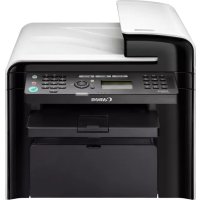



| Tipo di prodotto | Stampante multifunzione laser monocromatica |
| Marca | Canon |
| Modello | iSENSYS MF4570DN |
| Funzioni | Stampa, copia, scansione, fax |
| Connessioni | USB, rete Ethernet (LAN), linea telefonica (fax) |
| Alimentazione elettrica | 220-240 V, 50/60 Hz |
| Consumo elettrico massimo | 1220 W |
| Temperatura di funzionamento | da 10 a 30 °C |
| Umidità di funzionamento | dal 20 all'80% UR (senza condensa) |
| Classe laser | Classe 1 (IEC 60825-1:2007) |
| Lunghezza d'onda laser | 780-800 nm |
| Potenza massima laser | 6 mW |
| Manutenzione e pulizia | Pulire con un panno morbido leggermente inumidito con acqua o detergente delicato; non usare alcol, benzene o solventi. |
| Ricambi (cartucce toner) | Disponibili per almeno 7 anni dopo la fine della commercializzazione |
| Sicurezza | Non smontare la macchina, evitare liquidi infiammabili, scollegare prima della pulizia |
| Numero di pagine del manuale | 268 pagine |
Domande frequenti - iSENSYS MF4570DN CANON
Domande degli utenti su iSENSYS MF4570DN CANON
0 domanda su questo apparecchio. Rispondi a quelle che conosci o fai la tua.
Fai una nuova domanda su questo apparecchio
Scarica le istruzioni per il tuo Stampante in formato PDF gratuitamente! Trova il tuo manuale iSENSYS MF4570DN - CANON e riprendi in mano il tuo dispositivo elettronico. In questa pagina sono pubblicati tutti i documenti necessari per l'utilizzo del tuo dispositivo. iSENSYS MF4570DN del marchio CANON.
MANUALE UTENTE iSENSYS MF4570DN CANON
Leggere prima questa guida.
Leggere la presente guida prima di utilizzare il prodotto. Dopo averla letta, conservare questa guida in un luogo sicuro per poterla consultare in futuro.
Informazioni sui manuali forniti a corredo con il prodotto
Navigazione del menu e metodo di input del testo
Italiano
Immissione di testo, simboli e numeri
| Tasto | Modo d'immissione: <a> | Modo d'immissione: <a> | Nodo d'immissione: <12> |
| 1 | ∅ - √1 | ||
| 2 | AÁBC abc 2 | ||
| 3 | DEEF | deef | 3 |
| 4 | CHII | ghiI 4 | |
| 5 | JKL | jk | 5 |
| 6 | MNOD | mnod | 6 |
| 7 | PQRS | pars | 7 |
| 8 | TUUV | tuiv | 8 |
| 9 | WXYZ | wxyz 9 | |
| 10 | (Non disponible) 0 | ||
| 11 | @./_1? & $ %{[} ]{} <= +*-- : :^1 | (Non disponible) | |
Cambio della modalità d'immissione
| Modo d'immissione | Testo disponibile |
| Alfabeto (lettere minuscole) e simboli | |
| Alfabeto (lottare minuscole) e simboli | |
| <12> Numed |
Non collegare il cavo USB in questo momento, ma solo quando si installa il software.
Italiano
Seguire le istruzioni visualizzate per impostare la lingua e l'orario.
Per i dettagli sulla navigazione del menu e su come immettere i numeri, vedere 2 "Navigazione del menu e metodo di input del testo" ( Pag.3).
Deutsch
Seguire le istruzioni visualizzate per impostare il formato e il tipo di carta. Dopo aver completato l'impostazione, selezionare le impostazioni seguenti.
Deutsch
6 "Impostazioni iniziati del fax e collegamento di un cavo telefonico" (Pag.6)
MF4430/MF4410
8 "Installazione di driver'software" (Pag.9)
MF4580dn/MF4570dn/MF4550d/MF4460
6-1 Specificare le impostazioni iniziali del fax.
Attenersi alle istruzioni della "Guida configurazione fax" per specificare il numero del fax, il nome dell'unità e la modalità di ricezione.
Per ulteriori dettagli sulla modalità di ricezione, consultare l'e-Manual.
⊕ e-Manual -> "Fax" -> "Utilizzo del fax" -> "Ricezione di fax" -> "Modo RX".
Come utilizzare un nome utente
Quando si invia un documento, le informazioni sul mittente registrate vengono stampato sulla carta del destinatario.
6-2 Collegare un cavo telefonico.
Alla visualizzazione del messaggio
Quando si installa il ricevitore opzionale
Per ulteriori dettagli consultare il manuale fornito a corredo con il ricevitore.
Deutsch
6-3 Chiudere la Guida configurazione fax e riavviare la macchina.
Spegnere la macchina e attendere almeno 10 secondi prima di riaccenderla.
Le tipologie di linea telefonica non vengono riconosciute automaticamente. Consultare l'e-Manual e impostare manualmente una linea telefonica.
e-Manual -> "Fax" -> "Utilizzo del fax" -> "Modifica delle impostazioni per l'invio dei fax (voci da specificare utilizzando il pulsante [Menu])" -> "Selezione delle impostazioni di invio dei fax" -> "Selezione tipo linea".
Per il collegamento di rete (solo MF4580dn/MF4570d)
7 "Collegamento di rete e configurazione" (Pag.8)
Per il collegamento USB
8 "Installazione di driver/software" (Pag.9)
Deutsch
Collegamento di rete e configurazione
Collegare il ravo LAN.
Informazioni sul cavo LAN
Utilizzare un cavo a doppini introcciati di Cegolaria 5 o superiore per la LAN.
La macchina imposta l'indirizzo IP automaticamente. Attendere circa due minuti.
Informazioni sull'ottenimento automatico dell'indirizzo IP (IP automatico)
Por impostazione prodafinita è attivato
• L'indirizzo IP può essere assogneto automaticamente con o senza un server DHGP
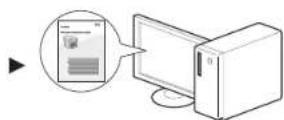
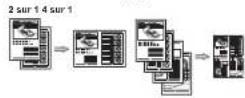
- Il protocollo . Se l'indirizzo IP del computer è un indirizzo IP statico, impostare manualmente anche l'indirizzo IP di questa macchina. Per impostare manualmente l'indirizzo IP vedere le voci seguenti. e-Manual -> "Impostazioni di rete" -> "Impostazioni di rete di base" -> "Impostazione dell'indirizzo IPv4" o "Impostazione dell'indirizzo IPv5" Schließen Sie das LAN-Kabel an. Informationen zum LAN-Kabel Verwenden Sie für das LAN ein verdrilltes Kabel der Kategorie 5 oder höher. Das Gerät legt die IP-Adresse automatisch leet. Warten Sie ca. 2 Minuten. Informationen zum automatischen Erhalt der IP-Adresse (Auto IP) In der Standardseinstellung ist - Dia IP-Adresse kann mit oder ohne DHCP-Server automatisch zugewiesen werden. • Die Einstellung Wenn eine feste IP-Adresse als IP-Adresse des Computers festgelegt wurde, legen Sie die feste IP-Adresse auch für dieses Gerät manuell fest. Wenn Sie die IP-Adresse manuell festlegen möchten, lesen Sie die folgenden Punkie. e-Anleitung -> 'Netzwerkeinstellungen' -> 'Grundlegence Netzwerkenstellungen' -> 'Fastlegen einer IPv6-Adresse' oder 'Fastlegen der IPv6-Adresse'. ▶ A Install the driver and software using the User Software CD-ROM. A Installez le pilote et le logiciel avec le CD-ROM "User Software CD-ROM". English You can use various functions in this machine. Following functions are the overview of the main functions that you can use routinely. For details on each function, see the e-Manual. You can enlarge or reduce standard size documents to copy on standard size paper or specify the copy ratio in percentage. You can copy 1-sided documents on both sides of paper.
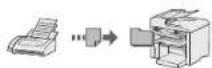
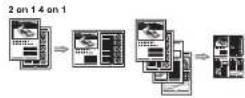
Collating You can sort copies into sets arranged in page order. You can reduce multiple documents to copy them onto one sheet. 2 on 1 4 on 1 You can make a copy of a 2-sided card onto one side of paper. In addition to the normal sending and receiving faxes, you can use the PC fax. You can specify the destinations using various methods, enabling you to send documents quickly and easily. - Receiving in the memory You can store the received documents in the memory. You can print the stored documents at any time or if you do not need them, you can delete them. - Remote Receiving If an external telephone is connected, you can switch to the fax receiving mode immediately by dialing the ID number for fax receiving using the dial buttons of the telephone during a phone call. You can reduce multiple documents to print them onto one sheet. Watermark Printing Displaying a Preview before Printing Selecting a "Profile" Computer - Scanning with the MF Toolbox This machine comes equipped with a network interface that you can construct a network environment easily. You can print a document, use the PC fax, and use the network scan from all computers which are connected with the machine. The machine supports to increase work efficiency as a shared machine in the office. You can understand the condition of the machine from the computers on the network. You can access the machine and manage jobs or specify various settings via network. Français Vous pouvez utiliser les diverses fonctions de la machine. Voici les principales fonctions que vous utiliserez au quotidien Pour en savoir plus sur chaque fonction, voir le manuel électronique. Vous pouvez agrandir ou réduire les documents de taille standard afin de les copier sur du papier de format standard, ou spécifier un taux de reproduction en pourcentage. (MF4580dn/MF4570dn/MF4550d uniquement) Vous pouvez copier des documents recto sur les deux faces du papier. Toi séquentiel Vous pouvez trier les copies par ensemble de pages, dans l'ordre. Vous pouvez réduire plusieurs document pour les copier tous sur une seule page. 2 sur 1 4 sur 1 Vous pouvez copier les deux faces d'une carte sur une même face du papier. Impression recto verso (MF4580dn/MF4570dn/MF4550d uniquement) Vous pouvez réduire plusieurs document pour les imprimer tous sur une seule page. (MF4580dn/MF4570dn/MF4550d uniquement) Impression d'affiche Impression avec filigrane Affichage d'un aperçu avant l'impression Sélection d'un "profil" ordinateur (Fax PC) Outre les modes normaux d'envoi et de réception de fax, vous pouvez utiliser la fonction Fax PC. Vous pouvez enregistrer des destinataires de fax dans le carnet d'adresses. Vous disposez de plusieurs méthodes pour spécifier les destinataires, ce qui vous permet d'envoyer vos documents rapidement et facilement. • Réception à distance Si un téléphone externe est connecté, vous pouvez passer immédiatement en mode de réception de fax en composant l'ID de réception de fax sur les touches de votre téléphone au cours d'un appel téléphonique. commandes de la machine réalisées depuis un ordinateur Cette machine est équipée d'une interface réseau qui vous permet de créer facilement un environnement réseau. Vous pouvez imprimer un document, utiliser la fonction Fax PC et exécuter la numérisation réseau depuis tous les ordinateurs connectés à la machine. Utilisée en mode partagé au sein d'un bureau, cette machine augmente votre productivité. Vous pouvez connaître la condition de la machine à partir des ordinateurs du réseau. Vous pouvez accéder à la machine sur le réseau afin de gérer les tâches ou de spécifier divers paramètres. Italiano La macchina dispone di una serie di funzioni utili. Le funzioni descritte sono una panoramica delle funzioni principali che si possono utilizzare tutti i giorni. Per i dettagli relativi a ogni funzione, consultare l'e-Manual. È possibile ingrandire o rimpicciolire i documenti di formati standard per copiare su carta di formato standard oppure selezionare le proporzioni in percentuale. È possibile copiare documenti di un lato su entrambi i lati dei fogli di carta. È possibile ordinare le copie in gruppi sistemati in ordine di pagina. È possibile rimpicciolire più documenti in modo da poterli copiare su un unico foglio. 2 In 1 4 In 1 È possibile fare una copia di un documento fronte/retro su un unico lato del foglio di carta. È possibile rimpicciolire più documenti in modo da poterli stampare su un unico foglio. Visualizzazione di un'anteprima prima della stampa Selezione di un "profilo" Oltre all'invio e alla ricezione normali dei fax è possibile utilizzare il fax da PC. È possibile registrare destinazioni di fax nella rubrica. Le destinazioni possono essere selezionate in vari modi, il che consente di inviare i documenti in modo più rapido e semplice. • Ricerca di una destinazione • Tasti di selezione veloce Se è collegato un telefono esterno, è possibile passare immediatamente alla modalità di ricezione fax durante una telefonata componendo il numero identificativo per la ricezione fax con i pulsanti di composizione del telefono. - Scansione con MF Toolbox La macchina è dotata di un'interfaccia di rete che consente di inserirla in un ambiente di rete con molta facilità. È possibile stampare un documento, utilizzare il fax da PC e la scansione di rete da qualsiasi computer in grado di connetiersi alla macchina. La macchina ha una maggiore efficienza di lavoro in quanto progettata per essere una macchina da ufficio condivisa. Dai computer presenti in rete è possibile leggere lo stato della macchina. Attraverso la rete è possibile accedere alla macchina per gestire i lavori e specificare varie impostazioni. Deutsch Sie können verschiedene Funktionen dieses Geräts nutzen. Die folgenden Funktionen sind ein Überblick über die Hauptfunktionen, die Sie routinemäßig verwenden können. Nähere Informationen zu den einzelnen Funktionen finden Sie in der e-Anleitung. Vergrößerte oder verkleinerte Kopien Sie können Dokumente mit Standardformat für die Kopie auf Papier mit Standardformat vergrößern oder verkleinem oder den Zoomfaktor in Prozent angeben. Doppelseitiges Kopieren
(nur MF4580dn/MF4570dn/MF4550d) Sie können einseitige Dokumente auf beide Seiten des Papiers kopieren. Sortieren Sie können Kopien in nach Seitenraihenfolge geordnete Gruppen sortieren. Verkleinertes Layout Sie können mehrere Dokumente verkleinem, um sie auf ein Blatt zu kopieren. 2 auf 14 auf 1 Heperton Tom B. Kurton Sie können eine doppelseitige Karle auf eine Papiereite kopieren. Vergrößerter oder verkleinerter Druck Doppelseitiger Druck (nur MF4580dn/MF4570dn/MF4550d) Verkleinertes Layout Sie können mehrere Dokumente verkleinern, um sie auf einem Blatt zu drucken. Broschürendruck (nur MF4580dn/MF4570dn/MF4550d) Posterdruck Wasserzeichendruck Anzeigen einer Vorschau vor dem Druck Auswählen eines Profils Senden eines Dokuments direkt von einem Computer (PC-Fax) Neben dem normalen Senden und Empfangen von
Faxdokumenten können Sie die PC-Faxfunktion verwenden. Senden Sie können Faxempfänger im Adressbuch speichern. Sie können die Empfänger mit verschiedenen Methoden angeben, sodass Sie Dokumente schnell und problemlos senden können. Empfang • Empfang im Speicher Sie können die empfangenen Dokumente im Speicher speichern. Sie können die gespeicherten Dokumente jederzeit drucken oder, falls Sie sie nicht benötigen, löschen. • Remote Empfang Wenn ein externes Telefon angeschlossen ist, können Sie während des Telefonanrufs sofort in den Faxemplangsmodus wechseln, indem Sie die ID-Nummer für den Faxempfang über die Wähltasten des Telefons wählen. Speichern der Dokumente über das Bedienfeld des Geräts Speichern der Dokumente über einen Computer - Scannen mit MF Toolbox Dieses Gerät wird mit einer Netzwerkschnittstelle geliefert, mit der Sie problemlos eine Netzwerkumgebung einrichten können. Sie können von allen mit dem Gerät verbundenen Computern Dokumente drucken, die PC-Faxfunktion verwenden und über das Netzwerk scannen. Das Gerät erhöht als gemeinsam genutztes Gerät am Arbeitsplatz die Leistungsfähigkeit. Sie können den Zustand des Geräts von den Computern im Netzwerk ersehen. Sie können über das Netzwerk auf das Gerät zugreifen und Aufträge verwalten oder verschiedene Einstellungen angeben. 1 Dodané příručky ...... str.2 1 A mellékelt kézikönyvek.... 2.oldal 1 Informacje o dostarczonych podręcznikach ...... str.2 1 Informácie o dodaných príručkách ...... str.2 6 Určení počátečního nastavení faxu a připojení telefonního kabelu. ...... str.6 6 Kezdeti faxbeállítások megadása és a telefonkábel csatlakoztatása ..... 6.oldal 6 Konfigurowanie ustawień początkowych faksu i podłączanie kabla telefonicznego.... str.6 6 Zadanie počlatočného nastavenia faxu a pripojenie telefónneho kábla ..... str.6 Základní příručka (tato příručka):
Nejprva si přečtěte tuto příručku.
Tato příručka popršuje instalaci přístroje, nastavení a upozornění. Tuto příručku si přečtěle, než začnele přístno použivat. B MF Driver Installation Guide (Přiručka instalace ovladače MF)
(disk User Software CD-ROM):
Tuto přiručku si přečtěte jako druhou.
Talo přiručka popisuje instalaci software. G Elektronicka přínučka (Disk user Manual CD-ROM): Préčtátá si požadovanou kapitolu odpovídající vašim potřebám. Elektronicka přínučka je uspădădaná do kategorii podle tímaz, aby bylo možné snadno výhledávat požadované informace.
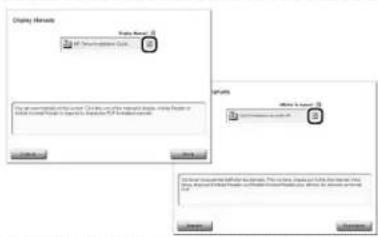
Zobrazení elektronické přínučky z disku CD-ROM
1. Do počilače vložie disk User Software CD-ROM.
2. Klepněte na můzrost (Display Manual) (Zobreží přínučky).
3. V položce (I-Manul) (Elektronicka přínučka) kispněte na sačitko [ ]
* V zavislosti na poživlaném operacním asysemu se zobreží upozomníč ochrany zabezpatení. Povořa zobrezení obsahu A Telepitési kézikönyv (ez az útmutató):
Ezt a kézikönyvet olvassa el először.
Ez a kézikönyv a keszülék telepitésát, beállításatt és a kapcsolódó óvintézkedésekel ismerbeli. A keszülék használalba vétele elől olvassa el figyelresen ezt a kézikönyvet. B MF Driver Installation Guide (Az MF illesztöprogram telepitési kézikönyve) (User Software CD-ROM (Felhasználói szoftverlemez)): Folytassa az olvasást ezzel a kézikönyvvel. Ez a kézikönyv a szoftvertelepítési mutalja be. c e-Kézikönyev (User Manual CD-ROM (Felhasználói kezikönyev CD)): Olvassa el megfelelő fejezetet.
Az e-Kézikönyev térsénkök szerinti aoróportesítában terlatenásza a tudrivalető, hogy könyevem megsálnásza s kereselt információt.
Az o-Kézikönyev megjelánítása a CD-nb
1. Helyezse a User Software CD-ROM (Felhasználói szülviferlenz) adelhondrozói a számítógő CD-meghejajójáre.
2. Kattintson a [Display Manuals] (Kézikönyev megjelánítása) olmro.
3. Katintson a [ ] 1 portra az e [Manual] (e-Kézikönyev) emben.
* A számítógőp operációis renzesznélő függőn előkordulhat, hogy megjelenik egy adsvádelőni fgyelnezeférés. Engedélyezsa s terlaten megjelánítást. A Przewodnik wprowadzający (niniejszy podręcznik):
W pierwszej kolejności należy przeczytać ten podręcznik.
W przewodniku opisano proces instalaacji, a także ustawienia i przesirogi dotyczące urządzenia. Przed rozpoczęciem korzystania z urządzenia należy przeczytać niniejszy przewodnik. B Przewodnik instalacji sterowników MF Driver (na dysku User Software CD-ROM (Dysk CD-ROM z oprogramowaniem użytkownika)):
W dalszej kolejności należy przeczytać ten dokument.
W przewodniku opisano proces instalacji oprogramowania e Podręcznik (na dysku User Manual CD-ROM (Dysk CD-ROM z podręcznikami użytkownika)): W razie potrzeby należy zapoznaż się z odpowiednim rozdziałem.
e Podręcznik podzielono na tematy ulatwiające znajdowanie odpowiednich informacji.
Wyświetianie programu e Podręcznik bezpośrednio z dysku CD-ROM
1. Umiesć dysk User Software CD-ROM (Dysk CD z oprogramovaniem użytkownika) w napędzie komputera.
2. Kikni opie [Disloy Manual] (Wyświet podręcznik).
3. Kikni przysok [ ] na okrane [e-Manual] (e-Podręcznik)
* W niektórych systemach operacyjnych wyświetlany jest komunikat a zabezpieczeniach. Należy wyrazić zgodę na wyświetlen zawartości. A Úvodná priručka (táto priručka):
Túto priručku si prečitajte ako prvů.
Táto priručka oplauje inštačíci zariadenis, nestavenia e upozomania. Túto priručku si pozome prečitajte pred začiatkom použivsnia zariadenis. B MF Driver Installation Guide
(disk User Software CD-ROM):
Tuto priručku si prečitajte ako druhů.
Teto priručka opisuje instaláciu softvěru. c
e-Manual (Elektronická prínučka) (disk User Manual CD-ROM): Podla potroby si prečitайте požadované kapitolu.
e-Manual (Elektronická prínučka) je modelene do ketagoni podla prodmu, aby sta nach jednostuho najst požadované informácia. Zobrazenie dokumentu e-Manual (Elektronická prínučka) z disku CD-ROM
1. Vlože disk User Software CD-ROM do počiava.
2. Kiknite na položku (Display Manufacturer) (Zobrazd prínučky).
3. V dokumente [e-Manual] (Elektronická prínučka) kiknite na ilacilo [ ].
* Podla toho, egy operační system pozivsna, sa može zobrazdí správa o ochrane zabezpečenia. Přovitěz zobrazení ot ●MF4580dn/MF4570dn/MF4550d/MF4450 MF4430/MF4410 Výbr položky nebo pohybování kurzoru mezi položkemi nabítky
Pomoci [▲] nebo ▼ vybrte položku.
Na další úroveň přejdata pomocí tičníka [OK] nebo [▶
Pomoci [(Zpěl) nebo ] se zřatite o úroveň vyše.
● Potvrzení nastevani
Srselněte tičníko [OK]. Pokud se však na dapsloj zobraží
• MF-4580dn/MF-4570dn/MF-4560dn/MF-4450
- Zržna zdržinu zadzavni
Pomoci tlačitka [ ] yberie mroznost - Posouvání kurzoru (zadování mozeny)
Posuvejte se pomoči [◀] nebo [▶]
Posuřita kurzor na konoc textu a stisknutím [▶] nadojte mozenu.
- Odstraňování znaků
K ostranční znaků použvate tlačitko [▶ C ] (Výmezah. Stisknutim a podržením tlačitka [Vynazat] odstranite vlaschny - Zodavani textu a čisei
Pomeci [ nebo [ cyberle lest a čiska
a poté sliskněto tlačitko [OK].
- Mazání textu a čisei
Slisknutim tlačitka [ cyberle položku • Elemnek kivásszátes és a kurzor lépetelére a menúpontok között. Az elemeket a [▲] vagy [1] pombal vázsázhatja ki.
A menú következő szintjére az [OK] vagy [1] pombal léphet az.
A menú előző szintjére a [1] (Vasza) vagy [1] gébőtai léphet vlasza.
• Megercniás beálítása
Nyúma meg az [OK] pombót. Ha azoribat az «Alkalmaz» dom yolnik meg a kjotzén, akor vázsása ki az «Alkalmaz» element, mad ezúlan nyúma meg az [OK] pombót. - MF4580dmNF4570dmNF4560dMF4450
- Bevilieli mód megvalzotatásia
A [Vembol vássozsa ki a A kurzor léptetése (szköz beirása)
A kurzor a [◀] vagy [gombol léptelheti.
Szókaz beirásahoz vigye a kurzor a karakterlánc vágára, maj nyonya meg a [▶ gombol.
Kareikterék törklése
A törkleshez használja a [◀] (Törlés) gombol.
A [(Törlés) gomb lenyomva lartásával az összes karakter törhöse. - Szöveg és számok bevitele
A szöveg karaktereli és a számokat a [◀] vagy [ ] gombal válassza ki, majd nyomja meg az [OK] gombol.
- Szöveg és számok törlése
A [ ] gombal válassza ki a - Wyśter pozycji lub przesuwane kursora między pozycjami menu
- Wyślerz pozycji za pomocą przyścik [▲] lub [▼]
Przeźdło do nastegość poziomu nadiskając przycisk [OK] lub [▶]
Przeźdło do poprzedniego poziomu nadiskając przycisk [○ (Wistecz) lub [◀]
• Potwiardzenie ustawienia
Nadijn przycisk [OK]. Jeśli na cierania pożawi się opća
<Załosuń, wybierz is, a następnie nadłej przycisk [OK].Deutsch
8
Installing the Driver/Software
Installation du pilote/logiciel
Installazione di driver/software
Installieren des Treibers bzw. der Software
![graph LR A["Canon"] --> B["CD-ROM Setup"] B --> C["Installation per CD-ROM"] C --> D["Installation for a file"] D --> E["Final Setup"]](/content/2026/03/528386/images/5c78c3fa11176f2a06daf93fbd7499c749899334a0796cc2f96f574d45c1a3e7.jpg)
English
B For details on the installation procedures, see the MF Driver Installation Guide.
B Pour en savoir plus sur les procédures d'installation, voir le Guide d'installation des pilotes MF.
A Installare il driver e il software dall'User Software CD-ROM.
B Per i dettagli relativi alle procedure d'installazione, consultare la Guida di Installazione del Driver MF.
A Installieren Sie den Treiber und die Software über die User Software CD-ROM.
B Nähere Informationen zur Vorgehensweise bei der Installation finden Sie im Installationshandbuch zum MF-Treiber.Perform Useful Tasks

Copy Print
Enlarged/Reduced Copies
2-Sided Copying
(MF4580dn/MF4570dn/MF4550d Only)
Reduced Layout
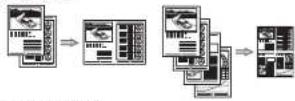
Copying ID Card
Fax (MF4580dn/MF4570dn/MF4550d/MF4450 Only) Scan
Sending a Document Directly from a Computer
(PC Fax)
Sending
You can register fax destinations in the address book.
Receiving
Enlarged/Reduced Printing
2-sided Printing
(MF4580dn/MF4570dn/MF4550d Only)
Reduced Layout
Booklet Printing
(MF4580dn/MF4570dn/MF4550d Only)
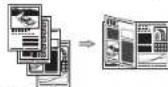
Poster Printing
Saving the Documents Using the Operation Panel
of the Machine
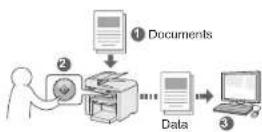
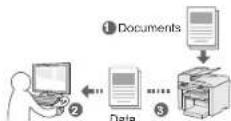
Saving the Documents Using Operations from a
Network Settings (MF4580dn/MF4570dn Only)
Remote UI (MF4580dn/MF4570dn Only)
Exécution de tâches utiles

Copie Impression
Opie réduite/agrandie
Copie recto verso
Pésentation réduite
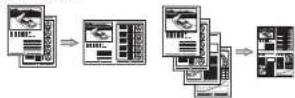
Cópio a una parte a latesto
Impression réduite/agrandic
Présentation réduite
Impression au format brochure

Fax (MF4580dn/MF4570dn/MF4550d/MF4450 uniquement) Numérisatio
Envoi d'un document directement depuis un
Envoi
• Boutons de composition 1 touche
• Groupe de destinataires Reception
Vous pouvez stocker les documents reçus dans la mémoire.
Vous pouvez imprimer les documents stockés à tout moment ou les supprimer si vous n'en avez pas besoin.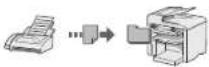
Enregistrement de documents avec le panneau de
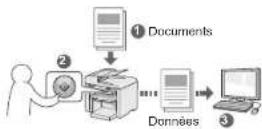
Enregistrement de documents via des opérations
- Numérisation avec MF Toolbox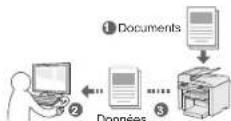
(Windows XP/Vista/7 uniquement)Réglages réseau (MF4580dn/MF4570dn uniquement)
Interf dist (MF4580dn/MF4570dn uniquement)
Attività utili

Copia Stampa
Opie ingrandite/rimpicciolite
Oopia fronte/retro
(solo MF4580dn/MF4570dn/MF4550d)
Fascicolazione
Layout ridotto
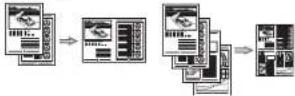
Copia di documenti identità
Stampa ingrandita/rimpicciolita
Stampa fronte/retro
(solo MF4580dn/MF4570dn/MF4550d)
Layout ridotto
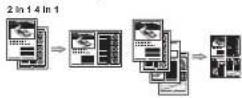
Stampa opuscolo
(solo MF4580dn/MF4570dn/MF4550d)
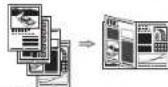
Stampa di poster
Stampa di filigrane
Fax (solo MF4580dn/MF4570dn/MF4550d/MF4450) Scansione
lovio di un documento direttamente da un computer
(Invio fax da PC)
Invio
- Sezione codificata
• Gruppo di destinazione
- Sezione dalla cronologia degli invii
- Trasmissione sequenzialeRicezione
È possibile memorizzare i documenti ricevuti nella memoria.
È possibile stampare i documenti memorizzati in qualsiasi momento e, se non servono, è possibile cancellarli.
• Ricezione remota
Salvataggio del documenti utilizzando il pannello di controllo della macchina
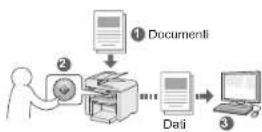
Salvataggio del documenti con operazioni svolte da
un computer
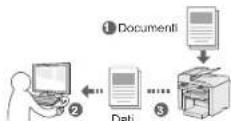
Impostazioni di rete (solo MF4580dn/MF4570dn)
IU Remota (solo MF4580dn/MF4570dn)
Hilfreiche Funktionen

Kopieren Drucken
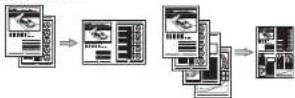

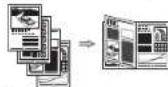
Fax (nur MF4580dn/MF4570dn/MF4550d/MF4450) Scannen
• Zielwahltasten
• Kodierte Wahl
• Empfängergruppe
• Angabe aus dem Sendelog
• Rundsendung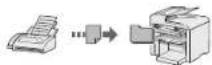
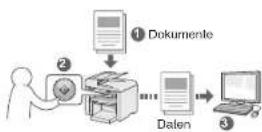
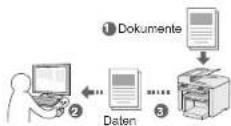
Netzwerkeinstellungen (nur MF4580dn/MF4570dn)
Remote UI (nur MF4580dn/MF4570dn)
Obsah
Tartalom
Spis treści
Obsah
2 Navigace v nabídce a metoda zadávání textu ...... str.3
3 Připojení napájecího kabelu a zapnutí přístroje. str.4
4 Zadání počátečního nastavení. str.5
5 Nastaveni velikosti a typu papiru ...... str.5
2 Navigálás a menüben és a szövegbeviteli mód megadása. 3.oldal
3 A hálózati kábel csatlakoztatása és a készülék bekapcsolása.... 4.oldal
4 A kezdeti beállítások megadása 5.oldal
5 A papírméret és a papírtípus beállítása 5.oldal
2 Poruszanie się po menu i sposób wpisywania tekstu. str.3
3 Podłączanie przewodu zasilania i włączanie urządzenia ...... str.4
4 Konfigurowanie ustawień początkowych....str.5
5 Ustawianie formatu i rodzaju papieru.... str.5
2 Navigácia v ponuke a metóda zadávania textu ...... str.3
3 Pripojenie napájacieho kábla a zapnutie zariadenia.... str.4
4 Zadanie počiatočného nastavenia. str.5
5 Nastavenie formátu a typu papiera....str.5
7 Připojení k síti a její konfigurace.... str.8
8 Instalace ovladače/softwaru str.9
9 Provádění užitečných úkolů. str.10
7 A készülék csatlakoztatása hálózathoz és a hálózati beállítások megadása .. 8.oldal
8 Az illesztőprogram és a szoftver telepítése 9.oldal
9 Hasznos feladatok végrehajtása 11.oldal
7 Podłączanie i konfigurowanie sieci. str.8
8 Instalowanie sterownika/oprogramowania.... str.9
9 Wykonywanie przydatnych zadań. str.12
7 Siet'ové pripojenie a konfigurácia.... str.8
8 Instalácia ovládača a softvéru. str.9
9 Vykonávanie užitočných úloh ...... str.13Dodané príručky 1 A mellékelt kézikönyvek Informacje o dostarczonych podręcznikach Informácie o dodaných príručkách

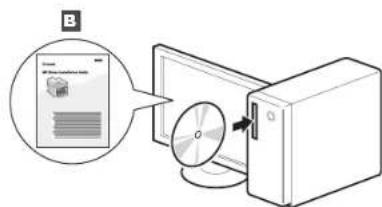
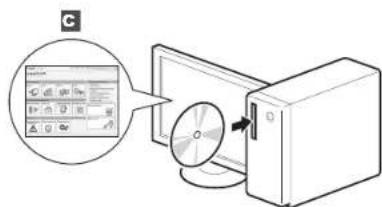
2 Navigace v nabídce a metoda zadávání textu Navigálás a menüben és a szövegbeviteli mód megadása Poruszanie się po menu i sposób wpisywania tekstu Navigácia v ponuke a metóda zadávania textu
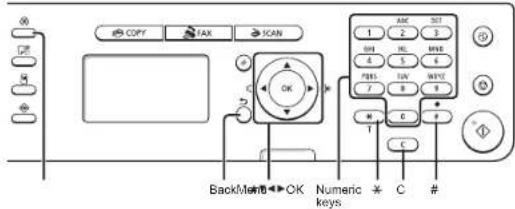
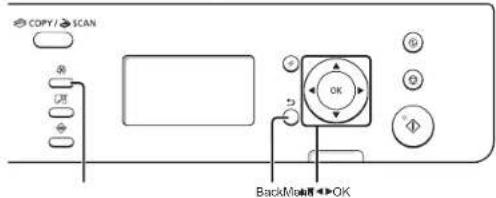
Navigace v nabídce
Metoda zadávání textu
• MF4430MF441D
Navigálás a menüben
Szövegbeviteli mód
·MF4430MF441D
Poruszanie się w obrebie menu
Sposób wpisywania tekstu
Dvostrano ispisivanje
(samo MF4580dn/MF4570dn/MF4550d)
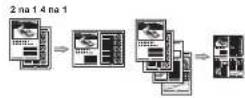
Smanjeni izgled
Možete smanjiti više dokumenata radi njihova ispisa na jedan list.
Isopis knjižice
(samo MF4580dn/MF4570dn/MF4550d)
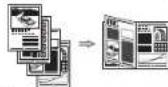
Ispis postera
Ispis vodenog žiga
Poikaz pretpregleda prije ispisa
Odabir "Profila"
Spremanje dokumenata s upravljačke ploče uređaja
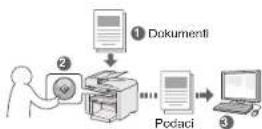
Spremanje dokumenata pomoću funkcija na
računalu
- Skeniranje pomoću programa MF Toolbox
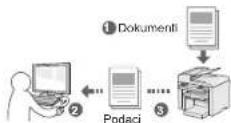
Simboli utilizzati nel manuale
AVVERTENZA
Indica operazioni che potrebbero provocare gravi incidenti, anche mortali, se non eseguite correttamente. Per utilizzare la macchina in condizioni di sicurezza, prestare pertanto attenzione a queste avvertenze.
ATTENZIONE
Indica operazioni che potrebbero provocare lesioni a persone se non eseguite correttamente. Per utilizzare la macchina in condizioni di sicurezza, prestare pertanto attenzione a queste avverlenze.
IMPORTANTE
Indica avvertimenti e limitazioni relativi al funzionamento dell'apparecchiatura. Leggere attentamente tali avvisi per utilizzare l'apparecchiatura correttamente ed evitare di danneggiare il sistema o altri beni.

Indica un'operazione che non deve essere eseguita. Leggere queste sezioni con attenzione e non eseguire le operazioni descritte.
Tasti e pulsanti utilizzati in questo manuale
I seguenti simboli e nomi di tasti sono esempi di come vengono indicate nel manuale le istruzioni di pressione dei tasti.
• Tasti del pannello di controllo: [Icona del tasto] + (nome del tasto)
Esempio: [◎] (Stop)
• Display:
- Pulsanti e voci sul monitor del computer: [Preferenze]
Illustrazioni e schermate utilizzate in questo manuale
Le illustrazioni e le schermate utilizzate in questo manuale sono relative al modello MF4570dn, se non diversamente specificato.
@Istruzioni importanti per la sicurezza
Leggere queste "Istruzioni importanti per la sicurezza" per intero prima di utilizzare la macchina. Le istruzioni sono state redatte per evitare infortuni all'utente o ad altre persone e per evitare danni alle cose, pertanto prestare sempre moita attenzione alle istruzioni e ai requisiti operativi. Inoltre evitare qualsiasi utilizzo della macchina che non sia contemplato nel manuale, dato che ciò potrebbe causare incidenti inattesi o infortuni.
Installazione
AVVERTENZA
- Non installare la macchina in un luogo vicino a sostanze quali alcol, solventi per vernici o altri agenti inflammabili. Se una di queste sostanze inflammabili viene a contatto con le parti elettriche interne della macchina c'è il rischio di un incendio o di una scossa elettrica.
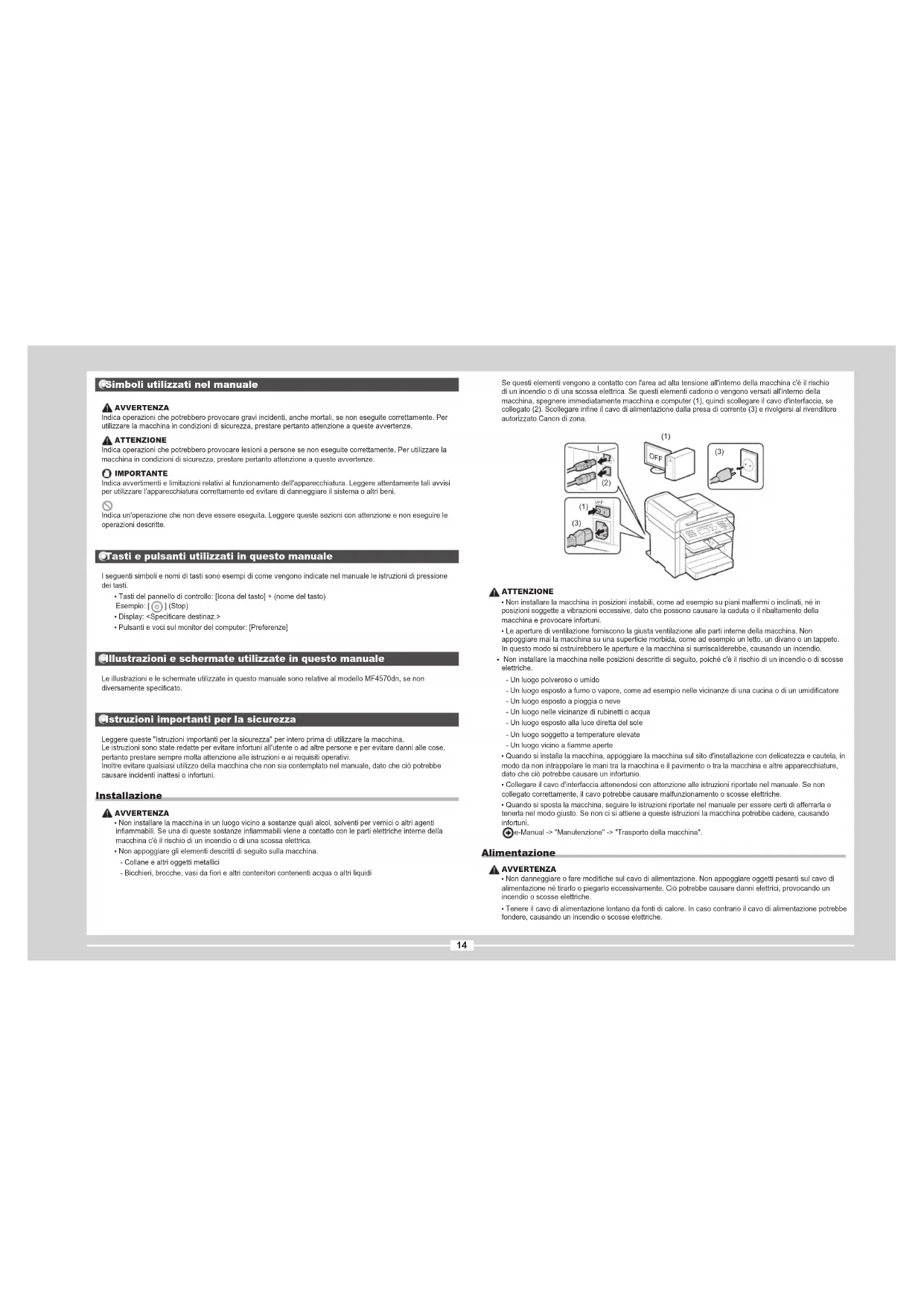
- Non appoggiare gli elementi descritti di seguito sulla macchina.
- Collane e altri oggetti metallici
- Bicchieri, brocche, vasi da fiori e altri contenitori contenenti acqua o altri liquidi
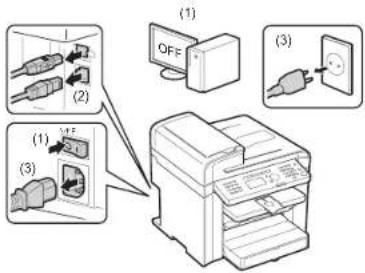
Se questi elementi vengono a contatto con l'area ad alta tensione all'interno della macchina c'è il rischio di un incendio o di una scossa elettrica. Se questi elementi cadono o vengono versati all'interno della macchina, spegnere immediatamente macchina e computer (1), quindi scollegare il cavo d'interfaccia, se collegato (2). Scollegare infine il cavo di alimentazione dalla presa di corrente (3) e rivolgersi al rivenditore autorizzato Canon di zona.
- Non installare la macchina in posizioni instabili, come ad esempio su piani mafermi o inclinati, né in posizioni soggette a vibrazioni eccessive, dato che possono causare la caduta o il ribaltamento della macchina e provocare infortuni.
- Le aperture di ventilazione forniscono la giusta ventilazione alle parti interne della macchina. Non appoggiare mai la macchina su una superficie morbida, come ad esempio un letto, un divano o un tappeto. In questo modo si ostruirebbero le aperture e la macchina si surriscalderebbe, causando un incendio.
-
Non installare la macchina nelle posizioni descritte di seguito, poiché c'è il rischio di un incendio o di scosse elettriche.
-
Un luogo polveroso o umido
- Un luogo esposto a fumo o vapore, come ad esempio nelle vicinanze di una cucina o di un umidificatore
- Un luogo esposto a pioggia o neve
- Un luogo nelle vicinanze di rubinetti o acqua
- Un luogo esposto alla luce diretta del sole
- Un luogo soggetto a temperature elevate
-
Un luogo vicino a fiamme aperte
-
Quando si installa la macchina, appoggiare la macchina sul sito d'installazione con delicatezza e cautela. In modo da non intrappolare le mani tra la macchina e il pavimento o tra la macchina e altre apparecchiature, dato che ciò potrebbe causare un infortunio.
- Collegare il cavo d'interfaccia attenendosi con attenzione alle istruzioni riportate nel manuale. Se non collegato correttamente, il cavo potrebbe causare malfunzionamento o scosse elettriche.
- Quando si sposta la macchina, seguire le istruzioni riportate nel manuale per essere certi di afferrarla e tenerla nel modo giusto. Se non ci si attiene a queste istruzioni la macchina potrebbe cadere, causando infortuni.
e-Manual -> "Manutenzione" -> "Trasporto della macchina".
Alimentazione
AVVERTENZA
- Non danneggiare o fare modifiche sul cavo di alimentazione. Non appoggiare oggetti pesanti sul cavo di alimentazione né tirarlo o piegarlo eccessivamente. Ciò potrebbe causare danni elettrici, provocando un incendio o scosse elettriche.
-
Tenere il cavo di alimentazione lontano da fonti di calore. In caso contrario il cavo di alimentazione potrebbe fondere, causando un incendio o scosse elettriche.
-
Il cavo di alimentazione non deve essere troppo teso poiché potrebbe dar luogo a un collegamento lento e facile a staccarsi, a un surriscaldamento e a un possibile conseguente incendio.
- Il cavo di alimentazione potrebbe danneggiarsi se lo si calpesta, lo si fissa con chiodi o graffette o si appoggiano oggetti pesanti su di esso.
- Se si continua a utilizzare un cavo di alimentazione danneggiato si possono causare incidenti, quali una scossa elettrica o un incendio.
- Non collegare o scollegare il cavo di alimentazione con le mani bagnate, dato che ciò causerebbe una scossa elettrica.
- Non collegare il cavo di alimentazione a una presa multipla, poiché c'è il rischio di un incendio o di scosse elettriche.
- Non avvolgere o legare il cavo di alimentazione in un nodo, poiché c'è il rischio di un incendio o di scosse elettriche.
- Inserire il cavo di alimentazione completamente nella presa elettrica. Se non ci si attiene a questa indicazione potrebbe esserci il rischio di un incendio o di una scossa elettrica.
- Se alla parte destinata al collegamento del cavo di alimentazione si applica uno stress eccessivo, il cavo potrebbe danneggiarsi o i conduttori interni alla macchina scollegarsi. Si tratta di condizioni che potrebbero causare un incendio. Evitare che si verifichino le situazioni seguenti:
- Collegare e scollegare frequentemente il cavo di alimentazione.
- Camminare o saltare sul cavo di alimentazione.
- Il cavo di alimentazione viene piegato in prossirrità della parte di collegamento e si applica una tensione continua alla presa di corrente o alla parte di collegamento.
- Urtare o colpire il connettore di alimentazione.
Non utilizzare cavi di alimentazione diversi da quello fornito, poichè c'è il rischio di un incendio o di scosse elettriche. - Come regola generale evitare di utilizzare prolunghe. L'utilizzo di una prolunga può causare un incendio o una scossa elettrica.
- Rimuovere la spina di alimentazione dalla presa di corrente e non utilizzare la macchina in caso di temporali con tuoni. I lampi possono causare incendi, scosse elettriche e malfunzionamenti.
ATTENZIONE
- Non utilizzare una tensione di alimentazione diversa da quella indicata in questo manuale, poiché c'è il rischio di un incendio o di scosse elettriche.
- Afforrare sempre la spina di alimentazione quando la si scollega. Non tirare tenendo il cavo di alimentazione, dato che ciò potrebbe esporre i fili conduttori del cavo o danneggiare l'isolamento esterno, causando la fuoriuscita di parti in corrente viva e provocando un incendio o scosse elettriche.
- Lasciare uno spazio sufficientemente esteso attorno alla spina di alimentazione in modo da poterla scollegare rapidamente e con facilità. Se si posizionano degli oggetti attorno alla spina di alimentazione, in caso di emergenza sarebbe più difficile scollegarla con rapidità.
Gestione
AVVERTENZA
- Non smontare o fare modifiche alla macchina. All'interno della macchina ci sono componenti ad alta temperatura e ad alta tensione che potrebbero causare un incendio o scosse elettriche.
- I componenti elettrici possono essere molto pericolosi se non maneggiati e utilizzati correttamente. Tenere il cavo di alimentazione, gli altri cavi, le parti interne e quelle elettriche lontane dalla portata dei bambini.
- Se la macchina emette un rumore insolito o sprigiona del fumo, calore o un odore inusuale, spegnere immediatamente la macchina e il computer e scollegare il cavo d'interfaccia, se collegato. Scollegare infine il cavo di alimentazione dalla presa di corrente e rivolgersi al rivenditore autorizzato Canon di zona. Continuando a utilizzare la macchina si potrebbe causare un incendio o una scossa elettrica.
- Non utilizzare spray infiammabili nelle vicinanze della macchina. Se una di queste sostanze infiammabili viene a contatto con le parti elettriche interne della macchina c'è il rischio di un incendio o di una scossa elettrica.
-
Prima di spostare la macchina, spegnere sempre macchina e computer e scollegare cavo di alimentazione e cavi d'interfaccia. In caso contrario il cavo di alimentazione o gli altri cavi potrebbe danneggiarsi, causando un incendio o scosse elettriche.
-
Dopo aver spostato la macchina, verificare che il cavo e il connettore di alimentazione siano inseriti completamente. Se non ci si altiene a questa indicazione potrebbe esserci il rischio di un surriscaldamento e di un incendio.
- Non far cadere all'interno della macchina elementi quali graffette per fogli, chiocini o altri oggetti metallici. Non far cadere all'interno della macchina sostanze quali acqua, liquidi o altri agenti infiammabili (alcol, benzina, solventi per vernici e così via). Se questi elementi vengono a contatto con l'area ad alta tensione all'interno della macchina c'è il rischio di un incendio o di una scossa elettrica. Se questi elementi cadono o vengono versati all'interno della macchina, spegnere immediatamente macchina e computer, quindi scollegare il cavo d'interfacilia, se collegato. Scollegare infine il cavo di alimentazione dalla presa di corrente e rivolgersi al rivenditore autorizzato Canon di zona.
- Quando si collega o scollega il cavo USB con il cavo di alimentazione collegato alla presa di corrente, non toccare le parti metalliche del connettore, dato che ciò potrebbe causare una scossa elettrica.
ATTENZIONE
- Non appoggiare oggetti pesanti sulla macchina. L'oggetto o la macchina potrebbe cadere o rovesciarsi e questo potrebbe causare un infortunio.
- Spegnere la macchina quando non utilizzata per lunghi periodi di tempo, come ad esempio durante la notte. Spegnere la macchina e scollegare il cavo di alimentazione se l'unità non viene utilizzata per un lungo periodo di tempo, ad esempio per qualche giorno.
- Aprire/chiudere i coperchi e installare/rimuovere i cassetti agendo sempre con delicatezza e attenzione. Fare attenzione a non urtare o intrappolarsi le dita.
- Tenere le mani e i vestiti lontani dal rullo che si trova nell'area di uscita. Anche se la macchina non sta stampando, il rullo potrebbe iniziare a ruotare improvvisamente e intrappolare le mani o i vestiti, causando un infortunio.
- Lo slot di uscita è caldo durante e immediatamente dopo la stampa. Non toccare l'area attorno allo slot di uscita, dato che ci si potrebbe scottare.
- Subito dopo l'emissione la carta stampata potrebbe essere calda. Fare attenzione quando si rimuove la carta e si sistema la carta rimossa, specialmente dopo stampe continuate. Se non ci si attiene a questa indicazione ci si potrebbe bruciare.
- Quando si esegue una copia con un libro spesso posizionato sul piano di lettura in vetro non premere con forza sull'alimentatore o sulla copertura piano di lettura in vetro. Il piano di lettura di vetro potrebbe danneggiarsi e provocare seri infortuni.
- Fare attenzione a non far cadere sul piano di lettura in vetro oggetti pesanti, come ad esempio un dizionario. Il piano di lettura di vetro potrebbe danneggiarsi e provocare seri infortuni.
- Chiudere con delicatezza l'alimentatore o la copertura piano di lettura in vetro, facendo attenzione alle mani. Si potrebbero verificare seri infortuni.
- Il raggio laser potrebbe essere pericoloso per il corpo umano. Il raggio laser è confinato all'interno dell'unità scanner laser tramite un coperchio, pertanto non c'è pericolo di fuoriuscita del laser durante il normale funzionamento della macchina. Per questioni di sicurezza, leggere le istruzioni e le nota seguenti.
- Non aprire coperchi diversi da quelli indicati nel manuale.
- Non rimuovere l'etichetta di attenzione attaccata sul coperchio dell'unità scanner laser.

- In caso di fuoriuscita del raggio laser, questo potrebbe colpire gli occhi e causare seri danni alla vista.
- Questa macchina è stata verificata e classificata come prodotto laser di classe 1 secondo IEC60825-1:2007. Informazioni sul diodo laser
- lunghezza d'onda: 780-800 nm
- potenza massima: 6 mW
Manutenzione e ispezioni
AVVERTENZA
- Quando si pulisce la macchina, spegnere macchina e computer e scollegare i cavi d'interfaccia e il cavo di alimentazione. Se non ci si attiene a questa indicazione potrebbe esserci il rischio di un incendio o di una scossa elettrica.
- Scollegare il cavo di alimentazione dalla presa di corrente periodicamente e pulire l'area circostante la base dei piedini metallici della spina di alimentazione e la presa di corrente con un panno asciutto, al fine di rimuovere tutta la polvere e la sporcizia. Nei luoghi polverosi, sporchi o con molto fumo si potrebbero creare dei depositi attorno alla spina di alimentazione, che potrebbero inumidirsi, causare un corto circuito e provocare un incendio.
- Pulire la macchina con un panno inumidito con acqua o detergente leggero diluito con acqua, ma ben strizzato. Non utilizzare alcol, solventi per vernici o altri agenti infiammabili. Se una di queste sostanze infiammabili viene a contatto con le parti elettriche interne della macchina c'è il rischio di un incendio o di una scossa elettrica.
- Alcune delle aree interne della macchina sono soggette ad alte tensioni. Quando si rimuovono fogli inceppati o si effettua un controllo della parte interna della macchina, prestare attenzione ed evitare che collane, bracciali o altri oggetti metallici vengano a contatto con le parti interne della macchina, in quanto si potrebbero causare incendi o scosse elettriche.
- Non gettare le cartucce del toner esaurite nelle flamme aperte. Il toner rimasto all'interno della cartuccia potrebbe infiammarsi e causare scottature e un incendio.
- Dopo aver pulito la macchina, verificare che il cavo e il connettore di alimentazione siano inseriti completamente. Se non ci si attiene a questa indicazione potrebbe esserci il rischio di un surriscaldamento e di un incendio.
- Controllare con regolarità il cavo e la spina di alimentazione. Le condizioni seguenti possono causare un incendio, pertanto rivolgersi al rivenditore autorizzato Canon di zona o al centro assistenza Canon.
- Ci sono i segni di una bruciatura sulla spina di alimentazione.
- Uno dei poli conduttori della spina di alimentazione è rotto o deformato.
- L'alimentazione si attiva e disattiva se si avvolge o piega il cavo di alimentazione.
- Il rivestimento del cavo di alimentazione è danneggiato, graffiato, danneggiato o intaccato.
- Una parte del cavo di alimentazione si riscalda.
- Controllare con regolarità che il cavo e la spina di alimentazione non siano trattate nei modi descritti di seguito. Se non ci si attiene a questa indicazione potrebbe esserci il rischio di un incendio o di una scossa elettrica.
- Il connettore di alimentazione è lento.
- Al cavo di alimentazione viene applicata una tensione o uno stress continuo causato da un oggetto pesante o da un fissaggio effettuato con chioci o graffette.
- La spina di alimentazione è lenta.
- Il cavo di alimentazione è legato in gruppo.
- Una parte del cavo di alimentazione si trova in uno spazio stretto tra due oggetti.
- Il cavo di alimentazione si trova davanti o nelle vicinanze di un termosifone o calorifero simile.
ATTENZIONE
- L'unità di fissaggio e le parti circostanti all'interno della macchina si riscaldano durante l'uso. Quando si rimuovono fogli inceppati o si effettua un controllo della parte interna della macchina, non toccare l'unità di fissaggio e le parti a esso circostanti in quanto ci si potrebbe scottare.
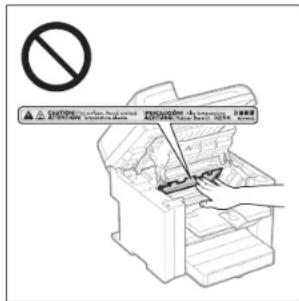
- Quando si rimuovono fogli inceppati o si effettua un controllo della parte interna della macchina, non esporsi in alcun modo al calore emesso dall'unità di fissaggio e dalle parti a esso circostanti. Ciò potrebbe causare una bruciatura, anche se non si tocca direttamente l'unità di fissaggio o le parti a esso circostanti.
- Se si è inceppata della carta, rimuovere l'inceppamento eliminando tutti i pezzi di carta dall'interno della macchina in base al messaggio visualizzato. Non mettere le mani in un'area diversa da quelle indicate, dato che ciò potrebbe causare infortuni e bruciature.
- Quando si rimuove la carta inceppata o si sostituisce una cartuccia del toner, fare attenzione a non far cadere del toner sulle mani o sui vestiti poiché li si potrebbe sporcare. Se dei toner finisce sulle mani o sui vestiti, lavare immediatamente con acqua fredda. Se ci si lava utilizzando acqua calda questa fisserà il toner, rendendo impossibile la rimozione delle macchie.
- Quando si rimuove la carta inceppata, fare attenzione a non spargere il toner sulla carta. Il toner potrebbe entrare a contatto con occhi e bocca. Se del toner finisce negli occhi o nella bocca, lavare immediatamente con acqua fredda e consultare un medico.
- Quando si carica carta o si rimuovono documenti o carta inceppati, prestare attenzione a non tagliarsi le mani con i bordi della carta.
- Quando si rimuove una cartuccia del toner, smontare quest'ultima con molta cautela onde evitare lo spargimento di toner e la possibilità che finisca negli occhi o nella bocca. Se del toner finisce negli occhi o nella bocca, lavare immediatamente con acqua fredda e consultare un medico.
- Non provare a smontare la cartuccia di toner. Il toner potrebbe disperdersi ed entrare a contatto con occhi e bocca. Se del toner finisce negli occhi o nella bocca, lavare immediatamente con acqua fredda e consultare un medico.
- Se la cartuccia perde toner, fare attenzione a non inalare il toner né farlo venire a contatto diretto con la pelle. Se il toner entra a contatto con la pelle, lavare con sapone. Se la pelle si irrita o se si è inalato del toner, rivolgersi immediatamente a un medico.
Consumabili
AVVERTENZA
- Non gettare le cartucce del toner esaurite nelle fiamme aperte. Il toner potrebbe infiammarsi e causare scottature e un incendio.
- Non conservare le cartucca del toner o la carta in luoghi esposti a fiamme aperte. Il toner o la carta potrebbero infiammarsi e causare scottature e un incendio.
- Quando occorre smaltire una cartuccia del toner, mettere la cartuccia del toner in una busta per evitare di spargere toner e quindi smaltire la cartuccia attenendosi alle normative locali in materia di smaltimento rifiuti.

ATTENZIONE
- Tenere le cartucco del toner e gli altri materiali consumabili fuori dalla portata dei bambini. Se del toner o altre parti vengono ingerite, rivolgersi immediatamente a un medico.
- Non provare a smontare la cartuccia di toner. Il toner potrebbe disperdersi ed entrare a contatto con occhi e bocca. Se del toner finisce negli occhi o nella bocca, lavare immediatamente con acqua fredda e consultare un medico.
- Se la cartuccia perde toner, fare attenzione a non inalare il toner né farlo venire a contatto diretto con la pelle. Se il toner entra a contatto con la pelle, lavare con sapone. Se la pelle si irrita o se si è inalato del toner, rivolgersi immediatamente a un medico.
- Non tirare il nastro di sigillatura con troppa forza né fermarsi a metà, dato che ciò causerebbe lo spargimento del toner. Se del toner finisce negli occhi o nella bocca, lavare immediatamente con acqua fredda e consultare un medico.
Altro

AVVERTENZA
- Se si utilizza un pacemaker cardiaco Questa macchina genera un campo magnetico di basso livello. Se si utilizza un pacemaker cardiaco e si avvertono delle anomalie, spostarsi lontano dalla macchina e consultare immediatamente il medico.
Requisiti d'installazione e gestione
Per poter utilizzare la macchina in modo sicuro e senza problemi, installarla in un luogo che soddisfi le condizioni seguenti. Inoltre leggere attentamente le note.
Condizioni di temperatura e umidità
- Intervallo di temperatura: da 10 a 30 °C
- Intervallo di umidità: da 20 a 80% di umidità relativa (senza formazione di condensa)
IMPORTANTE
Protezione della macchina dalla condensa
- Per evitare la formazione di condensa all'interno della macchina nei casi descritti di seguito, lasciare che la macchina si assesti alle condizioni di temperatura e umidità ambiente per almeno due ore prima di utilizzarla.
- Quando la stanza in cui si trova la macchina si riscalda rapidamente - Quando la macchina viene spostata da una zona fredda o asciutta a una zona calda o umida - Se si formano delle gocce d'acqua (condensa) all'interno della macchina, la carta potrebbe incepparsi e la qualità di stampa scadere di molto.
Quando si utilizza un umidificatore agli ultrasuoni
Quando si utilizza un umidificatore a ultrasuoni, si consiglia di utilizzare acqua purificata o acqua comunque priva di impunita.
Se si utilizza acqua del rubinetto o acqua di fonte, le impunità presenti nell'acqua verrebbero disperse nell'aria. Queste potrebbero restare intrappolate all'interno della macchina e degradare di molto la qualità di stampa.
Requisiti di alimentazione
Da 220 a 240 V, 50/60 Hz
IMPORTANTE
Precauzioni da osservare quando si collega il cavo di alimentazione
- Non collegare la macchina a una presa di corrente non dotata di un interruttore.
- Utilizzare una presa elettrica dedicata esclusivamente alla macchina. Non utilizzare le altre prese della presa di corrente.
- Non collegare la spina di alimentazione alla presa ausiliaria di un computer.
Non utilizzare la stessa presa di corrente sia per la macchina che per qualsiasi altro apparecchio. - Fotocopialrice
- Condizionatore d'aria
- Distruggidocumenti
- Apparecchiatura che consuma una grande quantità di corrente
- Apparecchiatura che genera disturbi elettrici
Quando si scollega il cavo di alimentazione, attendere almeno 5 secondi prima di ricollegarlo.
ecauzioni varie
- L'assorbimento di corrente massimo della macchina è pari o inferiore a 1.220 W.
- Disturbi elettrici o la caduta pesante di tensione di alimentazione può causare il funzionamento non corretto della macchina o del computer e la possibile perdita di dati.
Requisiti d'installazione
- Un sito con spazio sufficiente
- Un sito con una buona ventilazione
- Un sito con una superficie plana e regolare
- Un sito in grado di sostenere completamente il peso della macchina
IMPORTANTE
Non installare la macchina nelle posizioni descritte di seguito, polché c'è il rischio di danneggiaria.
- Un sito soggetto a cambiamenti repentini di temperatura o umidità
- Un sito soggetto alla formazione di condensa
- Un sito con scarsa ventilazione
(Se si utilizza la macchina per molto tempo o si effettua una grande quantità di stampe in una stanza poco ventilata, lozano o gli altri odori generati dalla macchina possono rendere l'ambiente di lavoro poco comodo. Inoltre durante la stampa vengono liberate particelle chimiche, per questi motivi la ventilazione assume un aspetto molto importante.)
- Un sito in prossimità di apparecchiature che generano onde magnetiche o elettromagnetiche
- Un laboratorio o un sito dove si verificano reazioni chimiche
- Un sito esposto ad aria con sale, gas corrosivi o tossici
- Un sito, come ad esempio un tappeto o un materasso, che si deformerebbe dal peso della macchina o dove la macchina potrebbe sprofondare, anche solo parzialmente.
Manutenzione e ispezioni
IMPORTANTE
- Attenersi alle istruzioni riportate nell'etichetta di avviso attaccata alla macchina.
• Non scuotere o urtare la macchina. - Onde evitare un incappamento della carta non accendere/spegnere la macchina, aprire/chiudere il coperchio del pannello di controllo o posteriore, caricare/rimuovere carta durante un'operazione di stampa.
- Ricordarsi di rimuovere la cartuccia di toner dalla macchina quando questa viene spostata a una certa distanza.
- Per evitare di esporre la cartuccia di toner alla luce, riporla nella confezione protettiva fornita a corredo con la macchina oppure avvalgerla in un panno spesso.
- Pulire la macchina con regolarità. Se la macchina si impolvera potrebbe iniziare a non funzionare correttamente.
- Utilizzare un cavo modulare di 3 m o più corto.
- In base all'area geografica o al collegamento telefonico posseduto, la comunicazione dati potrebbe non essere possibile. In questo caso rivolgersi al rivenditore autorizzato Canon di zona o al centro assistenza Canon.
- Le parti sostitutive e le cartucce del toner di questa macchina saranno disponibili per almeno i sette (7) anni successivi alla fine della produzione di questo modello.
Informazioni legali
Nomi dei modelli
MF4580dn (F159302)
MF4570dn (F159302)
MF4550d (F159302)
MF4450 (F159502)
MF4430 (F159500)
MF4410 (F159500)
Direttiva WEEE


Solo per Unione Europea e SEE (Norvegia, Islanda e Liechtenstein)
Questi simboli indicano che il prodotto non può essere smalito con i rifiuti domestici, ai sensi della Direttiva RAEE (2012/19/UE), dalla Direttiva sulle Batterie (2006/66/CE) e/o delle leggi nazionali che attuano tali Direttive. Se sotto il simbolo indicato sopra è riportato un simbolo chimico, in osservanza della Direttiva sulle batterie, tale simbolo indica la presenza di un metallo pesante (Hg = Mercurio, Cd = Cadmiò, Pb = Plombo) nella batteria o nell'accumulatore con un livello di concentrazione superiore a una soglia applicabile specificata nella Direttiva sulle batterie.
Il prodotto deve essere conferito a un punto di raccolta designato, ad esempio il rivenditore in caso di acquisto di un nuovo prodotto simile oppure un centro di raccolta autorizzato per il riciclaggio di rifiuti di apparecchiature elettriche ed elettroniche (RAEE) nonché di batterie e accumulatori. Un trattamento improprio di questo tipo di rifiuti può avere conseguenze negative sull'ambiente e sulla salute umana a causa delle sostanze potenzialmente nocive solitamente contenute in tali rifiuti.
La collaborazione dell'utente per il corretto smaltimento di questo prodotto contribuirà a un utilizzo efficace delle risorse naturali ed eviterà di incorrere in sanzioni amministrative ai sensi dell'art. 255 e successivi del Decreto Legislativo n. 152/06.
Per ulteriori informazioni sul riciclaggio di questo prodotto, contattare le autorità locali, l'ente responsabile della raccolta dei rifiuti, un rivenditore autorizzato o il servizio di raccolta dei rifiuti domestici, oppure visitare il sito www.canon-europe.com/weee. o www.canon-europe.com/battery.
Direttiva R & TTE

Questa apparecchiatura (F159302/F159502) è conforme ai requisiti fondamentali della Direttiva EC 1999/5/EC ed è utilizzabile nei paesi dell'Unione Europea (solo per modelli con funzione fax integrata).
(Solo per l'Europa)
Canon Inc. / Canon Europa N.V.
Requisiti di compatibilità elettromagnetica (EMC) della Direttiva CE
Questa apparecchiatura è conforme ai requisiti essenziali di compatibilità elettromagnetica (EMC) della direttiva CE. Dichiariamo che questo prodotto è conforme ai requisiti EMC della direttiva CE per una tensione nominale di ingresso di 230V, 50 Hz, sebbene la tensione nominale di questo prodotto sia 220 - 240V, 50/60 Hz. L'uso di un cavo schermato è necessario per conformità ai requisiti tecnici di compatibilità elettromagnetica (EMC) della Direttiva CE.
Programma internazionale ENERGY STAR

In qualità di partner ENERGY STAR ® , Canon Inc. ha determinato che questo prodotto soddisfa il programma ENERGY STAR di efficienza energetica.
Il programma internazione delle apparecchiature da ufficio ENERGY STAR promuove il risparmio energetico tramite l'utilizzo di computer e altre apparecchiature d'ufficio.
Il programma si basa sullo sviluppo e la diffusione di prodotti con funzioni che riducono in modo efficace il consumo energetico. Si tratta di un sistema aperto nel quale gli operatori commerciali possono partecipare volontariamente.
I prodotti target sono le apparecchiature da ufficio quali computer, monitor, stampanti, fax e fotocopiatrici. Gli standard e i loghi sono uniformi nelle nazioni partecipanti.
Logo IPv6 Ready
Lo stack di protocolli incluso in questa macchina ha ottenuto il logo IPv6 Ready fase 1 stabilito da IPv6 Forum.
Informazioni sulla sicurezza del laser
La radiazioni laser possono essere pericolose per il corpo umano. Per questa ragione, la radiazione laser emessa all'interno dell'apparecchio è sigillata ermeticamente all'interno dell'involucro protettivo e del coperchio esterno. Nessuna radiazione può fuoriuscire dalla macchina nell'uso normale del prodotto da parte dell'utente. La macchina è classificata come prodotto laser di Classe 1 secondo le normative IEC 60825-1: 2007, EN60825-1: 2007.
Modello da 220 a 240 V
L'etichetta seguente è attaccata all'unità di scansione laser della macchina.
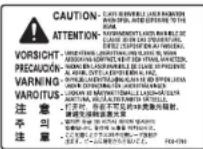
La macchina è stata classificata secondo le normative IEC 60825-1: 2007, EN60825-1: 2007 ed è conforme alle classi seguenti:
L'uso di controlli, regolazioni o l'esecuzione di procedure diverse da quelle specificate nei manuali della macchina possono causare la pericolosa esposizione alle radiazioni.
Marchi
Canon e il logo di Canon sono marchi di Canon Inc.
Microsoft, Windows e Windows Vista sono marchi o marchi registrati di Microsoft Corporation negli Stati Uniti e/o in altri paesi.
Tutti gli altri nomi e marchi di prodotto sono marchi, marchi registrati o marchi di servizio dei rispettivi proprietari.
Copyright
Copyright CANON INC. 2014
Nessuna parte di questa pubblicazione può essere riprodotta, trasmessa, trascritta, memorizzata in un sistema di recupero o tradotta in una qualsiasi lingua o linguaggio informatico in qualsiasi forma o con qualsiasi mezzo, elettronico, meccanico, magnetico, ottico, chimico, manuale o altro, senza previa autorizzazione scritta da parte di Canon, Inc.
Software di terze parti
A. Questo prodotto include moduli software di terze parti. L'utilizzo e la distribuzione di questi moduli software, incluso qualsiasi aggiornamento di detti moduli software (collettivamente definiti il "SOFTWARE") sono soggetti alle condizioni dalla (1) alla (9) descritte di seguito.
(1) L'utente concorda che si attemrà a tutte le leggi, le restrizioni e le normative applicabili sul controllo dell'esportazione dei paesi coinvolti nel trasporto, trasferimento o esportazione del prodotto con incluso il SOFTWARE in qualsiasi paese.
(2) I detentori dei diritti del SOFTWARE mantengono in tutti i modi il titolo, la proprietà e i diritti di proprietà intellettuale del e per il SOFTWARE. A eccezione di quanto qui espressamente citato, nessuna licenza o diritto, esplicita o implicita, viene qui trasferito o concesso dai detentori dei diritti del SOFTWARE all'utente per qualsiasi proprietà intellettuale dei detentori dei diritti del SOFTWARE.
(3) È possibile utilizzare il SOFTWARE solo per l'uso con il prodotto Canon acquistato (il "PRODOTTO").
(4) Non è possibile assegnare, fornire in sublicenza, vedere, distribuire o trasferire il SOFTWARE a qualsiasi terza parte senza autorizzazione scritta dei detentori dei diritti del SOFTWARE.
(5) Nonostante quando su menzionato, è possibile trasferire il SOFTWARE solo quando (a) si assegnano tutti i diritti del PRODOTTO e tutti i diritti e gli obblighi nell'ambito delle condizioni al cessionario e (b) tale cessionario concorda a essere limitato da tutte queste condizioni.
(6) Non è possibile decompilare, decodificare, eseguire il reverse engineering, disassemblare o trasformare in altro modo il SOFTWARE in una forma leggibile dall'essere umano.
(7) Non è possibile modificare, adattare, tradurre, noleggiare, fornire in leasing o prestare il SOFTWARE o i lavori di derivazione creativa basati sul SOFTWARE.
(8) Non è possibile rimuovere o fare copie separate del SOFTWARE dal PRODOTTO.
(9) La parte leggibile dall'uomo (il codice sorgente) del SOFTWARE non è fornita in licenza all'utente.
B. Nonostante i punti A precedenti, in caso di altre condizioni che accompagnano i moduli software di terze parti, questi moduli software sono soggetti ad altre condizioni.
Software soggetto ad altre condizioni
Per ulteriori dettagli e per conoscere le condizioni di licenza corrispondenti, consultare l'e-Manual che si trova sul CD-ROM fornito a corredo del prodotto.
Esonero di responsabilità
Le informazioni contenute in questo documento sono soggette a modifiche senza preavviso. CANON, INC. NON FORNISCE GARANZIE DI ALCUN TIPO, ESPLICITE O IMPLICITE, IN MERITO AL PRESENTE DOCUMENTO, AD ECCEZIONE DI QUANTO ESPRESSAMENTE INDICATO NEL DOCUMENTO STESSO, INCLUSE, SENZA LIMITAZIONI, GARANZIE DI COMMERCIABILITÀ, IDONEITÀ PER UNO SCOPO PARTICOLARE O MANCATA VIOLAZIONE. CANON INC. NON È RESPONSABILE DI EVENTUALI DANNI RETTI, ACCIDENTALI, CONSEQUENZIALI O DI ALTRO GENERE, NE DI DANNI CAUSATI DALLA PERDITA DI DATI DERIVANTI DALL'USO DI QUESTO MATERIALE.
Limitazioni legali sull'uso del prodotto e delle immagini
L'uso del prodotto per effettuare scansioni, stampo o riproduzioni in altro modo di determinati documenti, nonché l'uso di tali immagini in quanto scansionate, stampate o altrimenti riprodotte dal prodotto, potrebbe essere vietato dalla legge e potrebbe risultare in una violazione civile e/o penale. Un elenco non compieto di questi documenti è riportato di seguito. Tale elenco è da considerarsi solo come guida. Se non si è certi della legalità dell'uso del prodotto per effettuare scansioni, stampate o altrimenti riprodurre un qualsiasi particolare documento, e/o l'uso di immagini scansionate, stampate o altrimenti riprodotte, consultare in anticipo un legale per consiglio.
- Banconote
- Traveler's Check
- Vaglia postali
- Buoni pasto
- Certificati di deposito
- Passaporti
- Francobolli postali (annullati o non annullati)
- Carte d'immigrazione
- Badge identificativi e insegne
- Marche da bollo (annullate o non annullate)
- Documenti del servizio militare
- Obbligazioni o altri certificati di debito
- Assegni o cambiali emesse da agenzie governative
- Certificati azionari
- Licenze di motoveicoli e certificati di titolo
- Opere protette da copyright / opere d'arte senza autorizzazione del proprietario del copyright Sono stati compiuti tutti gli sforzi possibili per assicurarsi che i manuali della macchina siano privi di errori e omissioni. Tuttavia siamo sempre impegnati nel costante miglioramento dei nostri prodotti, pertanto per qualsiasi esigenza specifica è possibile contattare Canon.
- INFORMAZIONI SUI MANUALI FORNITI A CORREDO CON IL PRODOTTO
- NAVIGAZIONE DEL MENU E METODO DI INPUT DEL TESTO
- DEUTSCH
- MF4580DN/MF4570DN/MF4550D/MF
- SPECIFICARE LE IMPOSTAZIONI INIZIALI DEL FAX
- COME UTILIZZARE UN NOME UTENTE
- COLLEGARE UN CAVO TELEFONICO
- CHIUDERE LA GUIDA CONFIGURAZIONE FAX E RIAVVIARE LA MACCHINA
- PER IL COLLEGAMENTO DI RETE (SOLO MF4580DN/MF4570D)
- COLLEGAMENTO DI RETE E CONFIGURAZIONE
- INSTALLING THE DRIVER/SOFTWARE
- INSTALLATION DU PILOTE/LOGICIEL
- INSTALLAZIONE DI DRIVER/SOFTWARE
- INSTALLIEREN DES TREIBERS BZW. DER SOFTWARE
- ENGLISH
- PERFORM USEFUL TASKS
- COPY PRINT
- ENLARGED/REDUCED COPIES
- SIDED COPYING
- (MF4580DN/MF4570DN/MF4550D ONLY)
- REDUCED LAYOUT
- COPYING ID CARD
- FAX (MF4580DN/MF4570DN/MF4550D/MF4450 ONLY) SCAN
- SENDING A DOCUMENT DIRECTLY FROM A COMPUTER
- (PC FAX)
- SENDING
- YOU CAN REGISTER FAX DESTINATIONS IN THE ADDRESS BOOK
- RECEIVING
- ENLARGED/REDUCED PRINTING
- SIDED PRINTING
- BOOKLET PRINTING
- POSTER PRINTING
- SAVING THE DOCUMENTS USING THE OPERATION PANEL
- OF THE MACHINE
- SAVING THE DOCUMENTS USING OPERATIONS FROM A
- NETWORK SETTINGS (MF4580DN/MF4570DN ONLY)
- REMOTE UI (MF4580DN/MF4570DN ONLY)
- EXÉCUTION DE TÂCHES UTILES
- COPIE IMPRESSION
- OPIE RÉDUITE/AGRANDIE
- COPIE RECTO VERSO
- PÉSENTATION RÉDUITE
- CÓPIO A UNA PARTE A LATESTO
- IMPRESSION RÉDUITE/AGRANDIC
- PRÉSENTATION RÉDUITE
- IMPRESSION AU FORMAT BROCHURE
- FAX (MF4580DN/MF4570DN/MF4550D/MF4450 UNIQUEMENT) NUMÉRISATIO
- ENVOI D'UN DOCUMENT DIRECTEMENT DEPUIS UN
- ENVOI
- RECEPTION
- ENREGISTREMENT DE DOCUMENTS AVEC LE PANNEAU DE
- ENREGISTREMENT DE DOCUMENTS VIA DES OPÉRATIONS
- RÉGLAGES RÉSEAU (MF4580DN/MF4570DN UNIQUEMENT)
- INTERF DIST (MF4580DN/MF4570DN UNIQUEMENT)
- ATTIVITÀ UTILI
- COPIA STAMPA
- OPIE INGRANDITE/RIMPICCIOLITE
- OOPIA FRONTE/RETRO
- (SOLO MF4580DN/MF4570DN/MF4550D)
- FASCICOLAZIONE
- LAYOUT RIDOTTO
- COPIA DI DOCUMENTI IDENTITÀ
- STAMPA INGRANDITA/RIMPICCIOLITA
- STAMPA FRONTE/RETRO
- STAMPA OPUSCOLO
- STAMPA DI POSTER
- STAMPA DI FILIGRANE
- FAX (SOLO MF4580DN/MF4570DN/MF4550D/MF4450) SCANSIONE
- LOVIO DI UN DOCUMENTO DIRETTAMENTE DA UN COMPUTER
- (INVIO FAX DA PC)
- INVIO
- RICEZIONE
- RICEZIONE REMOTA
- SALVATAGGIO DEL DOCUMENTI UTILIZZANDO IL PANNELLO DI CONTROLLO DELLA MACCHINA
- SALVATAGGIO DEL DOCUMENTI CON OPERAZIONI SVOLTE DA
- UN COMPUTER
- IMPOSTAZIONI DI RETE (SOLO MF4580DN/MF4570DN)
- IU REMOTA (SOLO MF4580DN/MF4570DN)
- HILFREICHE FUNKTIONEN
- KOPIEREN DRUCKEN
- FAX (NUR MF4580DN/MF4570DN/MF4550D/MF4450) SCANNEN
- NETZWERKEINSTELLUNGEN (NUR MF4580DN/MF4570DN)
- REMOTE UI (NUR MF4580DN/MF4570DN)
- OBSAH
- TARTALOM
- SPIS TREŚCI
- DODANÉ PRÍRUČKY 1 A MELLÉKELT KÉZIKÖNYVEK INFORMACJE O DOSTARCZONYCH PODRĘCZNIKACH INFORMÁCIE O DODANÝCH PRÍRUČKÁCH
- NAVIGACE V NABÍDCE A METODA ZADÁVÁNÍ TEXTU NAVIGÁLÁS A MENÜBEN ÉS A SZÖVEGBEVITELI MÓD MEGADÁSA PORUSZANIE SIĘ PO MENU I SPOSÓB WPISYWANIA TEKSTU NAVIGÁCIA V PONUKE A METÓDA ZADÁVANIA TEXTU
- NAVIGACE V NABÍDCE
- METODA ZADÁVÁNÍ TEXTU
- MF4430MF441D
- NAVIGÁLÁS A MENÜBEN
- SZÖVEGBEVITELI MÓD
- PORUSZANIE SIĘ W OBREBIE MENU
- SPOSÓB WPISYWANIA TEKSTU
- SMANJENI IZGLED
- ISOPIS KNJIŽICE
- ISPIS POSTERA
- SPREMANJE DOKUMENATA S UPRAVLJAČKE PLOČE UREĐAJA
- SPREMANJE DOKUMENATA POMOĆU FUNKCIJA NA
- SIMBOLI UTILIZZATI NEL MANUALE
- AVVERTENZA
- ATTENZIONE
- IMPORTANTE
- TASTI E PULSANTI UTILIZZATI IN QUESTO MANUALE
- ILLUSTRAZIONI E SCHERMATE UTILIZZATE IN QUESTO MANUALE
- ISTRUZIONI IMPORTANTI PER LA SICUREZZA
- INSTALLAZIONE
- ALIMENTAZIONE
- GESTIONE
- MANUTENZIONE E ISPEZIONI
- CONSUMABILI
- ALTRO
- REQUISITI D'INSTALLAZIONE E GESTIONE
- CONDIZIONI DI TEMPERATURA E UMIDITÀ
- QUANDO SI UTILIZZA UN UMIDIFICATORE AGLI ULTRASUONI
- REQUISITI DI ALIMENTAZIONE
- ECAUZIONI VARIE
- REQUISITI D'INSTALLAZIONE
- INFORMAZIONI LEGALI
- NOMI DEI MODELLI
- DIRETTIVA WEEE
- DIRETTIVA R & TTE
- REQUISITI DI COMPATIBILITÀ ELETTROMAGNETICA (EMC) DELLA DIRETTIVA CE
- PROGRAMMA INTERNAZIONALE ENERGY STAR
- LOGO IPV6 READY
- INFORMAZIONI SULLA SICUREZZA DEL LASER
- MODELLO DA 220 A 240 V
- MARCHI
- COPYRIGHT
- SOFTWARE DI TERZE PARTI
- SOFTWARE SOGGETTO AD ALTRE CONDIZIONI
- ESONERO DI RESPONSABILITÀ
- LIMITAZIONI LEGALI SULL'USO DEL PRODOTTO E DELLE IMMAGINI
Marca : CANON
Modello : iSENSYS MF4570DN
Categoria : Stampante