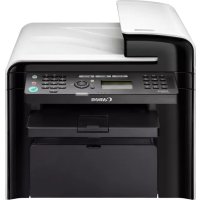
iSENSYS MF4570DN - Drucker CANON - Kostenlose Bedienungsanleitung
Finden Sie kostenlos die Bedienungsanleitung des Geräts iSENSYS MF4570DN CANON als PDF.



| Produkttyp | Monochrom-Laser-Multifunktionsdrucker |
| Marke | Canon |
| Modell | iSENSYS MF4570DN |
| Funktionen | Druck, Kopie, Scannen, Fax |
| Anschlüsse | USB, Ethernet (LAN), Telefonleitung (Fax) |
| Stromversorgung | 220-240 V, 50/60 Hz |
| Maximale Leistungsaufnahme | 1220 W |
| Betriebstemperatur | 10 bis 30 °C |
| Betriebsfeuchtigkeit | 20 bis 80 % relative Luftfeuchtigkeit (ohne Kondensation) |
| Laserklasse | Klasse 1 (IEC 60825-1:2007) |
| Laserwellenlänge | 780-800 nm |
| Maximale Laserleistung | 6 mW |
| Wartung und Reinigung | Mit einem weichen Tuch reinigen, das leicht mit Wasser oder mildem Reinigungsmittel befeuchtet ist; keinen Alkohol, Benzol oder Verdünner verwenden. |
| Ersatzteile (Tonerkartuschen) | Mindestens 7 Jahre nach Produktionsende verfügbar |
| Sicherheit | Gerät nicht zerlegen, brennbare Flüssigkeiten vermeiden, vor Reinigung Netzstecker ziehen |
| Anzahl der Handbuchseiten | 268 Seiten |
Häufig gestellte Fragen - iSENSYS MF4570DN CANON
Benutzerfragen zu iSENSYS MF4570DN CANON
0 Frage zu diesem Gerät. Beantworten Sie die, die Sie kennen, oder stellen Sie Ihre eigene.
Eine neue Frage zu diesem Gerät stellen
Laden Sie die Anleitung für Ihr Drucker kostenlos im PDF-Format! Finden Sie Ihr Handbuch iSENSYS MF4570DN - CANON und nehmen Sie Ihr elektronisches Gerät wieder in die Hand. Auf dieser Seite sind alle Dokumente veröffentlicht, die für die Verwendung Ihres Geräts notwendig sind. iSENSYS MF4570DN von der Marke CANON.
BEDIENUNGSANLEITUNG iSENSYS MF4570DN CANON
Handbuch für Starter
Lesen Sie zuernl dieses Handbuch.
Lesen Sie dieses Handbuch, bevor Sie dieses Produkt in Betrieb nehmen. Bewahren Sie dieses Handbuch nach dem Lesen als zukünftige Referenz gut auf.
Deutsch
Úvodná príručka
Túto priručku si prečitaite ako prvú.
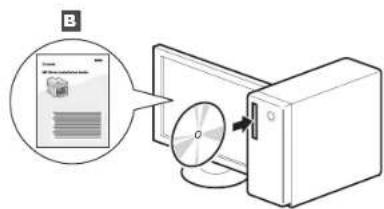
Informationen zu den mitgelieferten Handbüchern
Navigieren durch das Menü und Texteingabemethode
MF4580dn/MF4570dn/MF4550d/MF4450
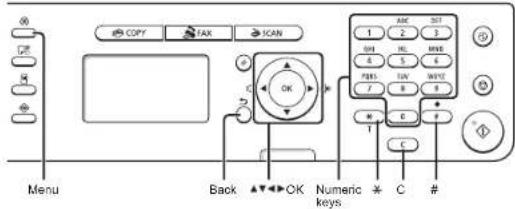
MF4430/MF4410

| English | Navigating the Menu• Item selection or moving the cursor among the menu items.Select an item with [ ▲ or ]▼Proceed to the next hierarchy with [OK] or [ ▶ ]Return to the previous hierarchy with [ [Back] or [ ]. ◀• Setling confirmationPress [OK]. However, when <Apply> appears on the display:select <Apply>, and then press [OK]. | Text Input Method• MF4580dn/MF4570dn/MF4550d/MF4450- Changing entry mode:Press [ ]▼ select[<entry Mode>, and then press [OK]. You can also press [ ] (Tons) to change the entry mode.- Entering text, symbols, and numbersEnter with the numeric keys or [ ] (Symbols).For details on the searchable mode or the available text, see the next page. | - Moving the cursor (Entering e space)Move with [ ▲ or ]▼Move the cursor to the end of the text and press [ ] no enter e space:- Deleting charactersDelete with [ ] (Clear).Pressing and holding [ ] (Clear) key deletes all characters. | • MF4430MF4410- Entering text and numbersSelect text and numbers with [ ▲ or ]▼and then press [OK].- Deleting text and numbersPress [ ▼] to select |
| Français | Navigation dans le menu• Sélection d'éféments ou déplacement du curseur dans les éléments de menuSélectionner un élément avec [OK] [ ].▼Passer au niveau gerarchice subunit avec [OK] ou [ ].▼Renon au niveau gerarchice paracent avec [ [Environ ou] [ ]. ◀• Confirmulation du paramérélageAppuyer sur [OK]. Toutefois, si le message <Appique> apparaît sur l'atticheur, sélectionner <Appique>, puis appuyer sur [OK]. | Méthode de saisie du texto• MF4580dn/MF4570dn/MF4550d/MF4450- Changement de modo de saisieAppuyer sur [ ]▼ur sélectionner [Mode de saisie], puis appuyer sur [OK]. Vous jouez également utiliser [ ] (Tonali) pour changer de mode de saisie.- Sainie de texte, de symbrobes et de chiffresUtiliser la dèvier numétoire ou [ ] (Symptores).Pour en savoir plus sur les modes ou le texte disponible, reportez-vous à la page suivante. | - Déplacement du curseur (ajut d'un espace)Utiliser [ ]▼ [ ]▼ le déposement.Déplacer le curseur vers la liva texte sabi et appuyer sur [ ] pour éver un espace- Suppression de caractèresUtiliser [ ] (Efficoement) pour affectuer la suppression.Appuyer sur le touche [ ] (Efficoement) et la maintenir entonces pour supporter tous les caractères. | • MF4430MF4410- Saisse de texte et de nombresSélectionner du texte et des nombres avec [ ▲ cu ] | puis appuyer sur [OK].- Suppression de texte et de chiffresUtiliser [ ▼] pour sélectionner <BS>, puis appuyer sur [OK]. |
| Italiano | Navigazione del menu• Sezione di una voce o spolamento del cursore sute vodi del menuSelazionare una voce utilizzando [ ▲ ]▼Processo al livello gerarchice succasivo con [OK] o [ ].▼Tornare al livello gerarchice precedente con [ ] (Indistro) o [ ].▼• Conterns delle impostezioniPremere [OK]. Ala visualizzazione del messaggio <Applica> sul display, selezionare <Applica> e premere [OK]. | Metodo d'immissione del testo• MF4580dn/MF4570dn/MF4550d/MF4450- Cambio della modalità d'immissionePremere [ ]▼ per selezionare <Emoci immissione> a premere [OK]. Parcambiare i modo d'immissione e anche possibile premere [ ] (Tono).- Immissione di teste, samboli a numerImmetore utilizzando i tasti numerici opure [ ] (Symbol).Per i dellagi relativi al modo selezionabile o al testo disponibile, vedere la pagina successiva. | - Spostamento del cursore (immissione di uno suzolo)Spostare il cursore utilizzando [ ▲ e ]▼Spostare il cursore alla fine del testo e premere [ ] per immettere Uno spazio.- Cancotazione dei cantenziCancellara utilizzando [ ] (Azzora).Tenendo premuto il testo [ ] (Azzera) si cancellano tutti i caratteri. | • MF4430MF4410- Immissione di testo e numeriSSelezionare il testo e i numero utilizzando [ ▲ e ]▼ premere [OK].- Emlinezione di testo a numeriPremere [ ▼] per selezionare <BS> e premere [OK]. |
| Deutsch | Navigieren durch das Menü• Element-tauwah oder Versetzen das Cursors zwischen den Monatamerien Wählen Sie mit [ ] oder [ ]▼Element aus.Fahren Sie mit [OK] oder [ ] dont der nächstar Hierarchie fortKehnen Sie mit [ ] (Zunlock) oder [ ] zinzhovargen Hierarchie zurück.• Bestätigung der EinstellungDrücken Sie [OK]. Wenn a dam Display jedoch <Appwander> angezeigt wie, whilst Sie <Appwander> aus, und drücken Sie dann [OK] | Textelngabemethode• MF4580dn/MF4570dn/MF4550d/MF4450- Andem des EingebamodusDiction Sie [ ]▼ in-Erjabamidase auszweihen, und drücken Sie dann [OK]Sie können den Eingebamodes auch durch Drücken var [ ] (Ton) Inalien- Eingeben von Text, Symbolen und ZahlenNettem Sie de Eingebeter de numerider Tamen oder Die [ ] (SKE, DE) w:- Nahara intomatenion zur Moduzänderung oder zum verfülligenen Text finden Sie auf der nächsten Seite. | - Versetzen des Cursors (Eingeschon eines Leachzeichens)Vorselzen Sie des Cursor mit [ ] oder [ ]▼Verselzen Sie den Cursor an das Ende des Taxles, und drücken Sie [ ] um ein Leacheichen eingzugean- Leuchen von ZeichenLöschen Sie Zeichen mit [ ] (Läschen).Were Sie de Tsoz [ ] (Läscher) godnade holon, modo als Zachan golische. | • MF4430MF4410- Eingemen von Text und ZahlenWählen Sie Text und Zahlen mit [ ] oder [ ] aus, und drücken Sie dann [OK]- Löschen von Text und ZahlenDrücken Sie [ ] und <BS>, auszuwählen, und drücken Sie dann [OK]. |
3
Connecting the Power Cord and Turning ON the Power Branchement du cordon d'alimentation et allumage de la machine Collegamento del cavo di alimentazione e accensione della macchina Anschließen des Netzkabels und Einschalten des Geräts
Deutsch
Eingeben von Text, Symbolen und Zahlen
| Taste | Eingabemodus: | Eingabemodus: | ||
| A> | A<> | A<> | A<> | |
| 1 | @./_/1 | |||
| 2 | A&BC a&bc 2 | |||
| 3 | DEF | def | 3 | |
| 4 | GHI | gHI | 4 | |
| 5 | JKI | JK | 5 | |
| 6 | MNOÖ | mnoß | 6 | |
| 7 | PORSB pops | 7 | ||
| 8 | TUÜV | tuüv | 8 | |
| 9 | WXYZ | wzy 9 | ||
| 10 | (nicht verfügbar) 0 | |||
| 11 | @./_-1? & $ % #{|}||{1<=+^+...^|} | (nicht verfügbar) | ||
Ändern des Eingabemodus
| Eingabemodus | Verfügbarer Text |
| Alphabet (Großbuchstaben) und Symbole | |
| Alphabet (Kiehlbuchstaben) und Symbole | |
| <12> Zahlen |
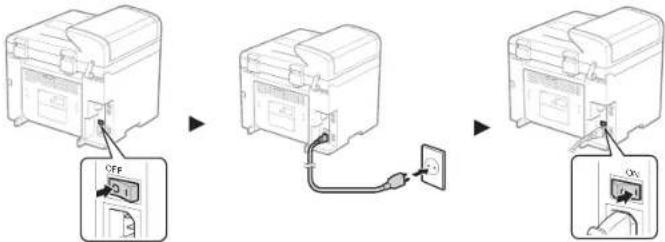
Schließen Sie das USB-Kabel nicht zu diesem Zeitpunkt an. Schließen Sie es bei der Installation der Software an.
Deutsch
4
Specifying the Initial Settings
Spécification des paramètres initiaux Selezione delle impostazioni iniziali Angeben der Anfangseinstellungen
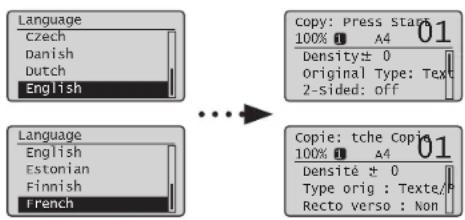
Folgen Sie den Anweisungen auf dem Bildschirm, und stellen Sie die Sprache und die Uhrzeit ein.
Nähere Informationen zum Navigieren durch das Menü und zur Eingabe der Zahlen finden Sie unter 2 "Navigieren durch das Menü und Texteingabemethode" (S.3).
5
Folgen Sie den Anweisungen auf dem Bildschirm, und stellen Sie das Papierformal und den Papiertyp ein.
Wann Sie die Einstellung abgeschlossen haben, geben Sie die folgenden Einstellungen an.
MF4580dn/MF4570dn/MF4650d/MF4460
6 "Angeben der Anfangsfaxinstellungen und Anschließen eines Telefonkabels" (S.6)
MF4430/MF4410
8 "Installieren des Treibers bzw. der Software" (S.9)
6
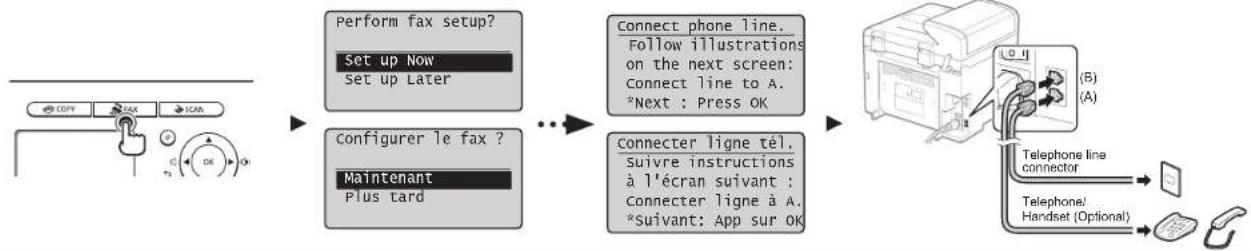
Specifying Initial Fax Settings and Connecting a Telephone Cable
Spécification des paramètres de fax initiaux et connexion du câble téléphonique
Impostazioni iniziali del fax e collegamento di un cavo telefonico
Angeben der Anfangsfaxeinstellungen und Anschließen eines Telefonkabels
flowchart
graph LR
    A["Start"] --> B["Perform fax setup?"]
    B --> C["Set up Now\nSet up Later"]
    C --> D["Configureer le fax ?"]
    D --> E["Maintenant\nPlus tard"]
    E --> F["Connect phone line.\nFollow illustrations\non the next screen:\nconnect line to A.\n*Next : Press OK"]
    F --> G["Connector ligne tél.\nSuivre instructions\nà l'écran suivant :\nconnecter ligne à A.\n*suivant: App sur OK"]
    G --> H["Telephone line\nconnector"]
    G --> I["Telephone/Handset (Optional)"]
English
6-1 Specify the initial fax settings.
6-1 eben Sie die Anfangsfaxeinstellungen an.
Folgen Sie den Anweisungen im "Fax Setup Handbuch", um eine Faxnummer, den Namen einer Einheit und einen Empfangsmodus anzugeben.
Weitere Informationen zum Empfangsmodus finden Sie in der e-Anleitung.
e-Anleitung -> "Fax" -> "Verwenden der Faxfunktion" -> "Empfangen von Faxen" -> "Empfangsmodus".
Verwendung eines Anwendernamens Wenn Sie ein Dokument senden, werden die von Ihnen gespeicherten Senderinformationen auf dem Papier des Empfängers gedruckt.
6-2 Schließen Sie ein Telefonkabel an.
Wenn auf dem Display
Wenn Sie den optionalen Hörer installieren
Nähere Informationen finden Sie in dem mit dem Hörer gelieferten Handbuch.
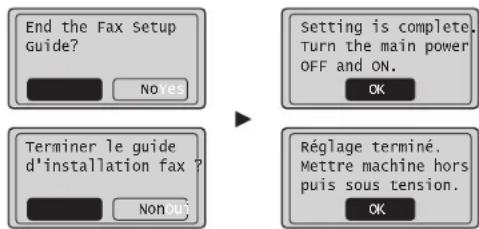
6-3 Beenden Sie das Fax Setup Handbuch, und starten Sie das Gerät dann erneut.
Schalten Sie das Gerät aus, warten Sie mindestens 10 Sekunden, und schalten Sie es dann wieder ein.
Die Telefonleitungstypen werden nicht automatisch erkannt. Lesen Sie in der e-Anleitung nach, und legen Sie die Telefonleitung manuell fest.
e-Anleitung -> "Fax" -> "Verwenden der Faxfunktion" -> "Ändern der Einstellungen für das Senden von Faxen (Elemente, die über die Schaltfläche [Menü] angegeben werden)" -> "Angeben von Faxsendeeinstellungen" -> "Leitungstyp wählen".
Für Netzwerkverbindung (nur MF4580dn/MF4570d)
7 "Netzwerkverbindung und -konfiguration" (S.8)
Für USB-Verbindung
8 "Installieren des Treibers bzw. der Software" (S.9)
7
Netzwerkverbindung und -konfiguration

Hvis du vi indstille IP-adressen manuell, skal du se folgende punkter.
e-Manual -> "Netværksindstillinger" -> "Grundlaeggande
Hvis du vi angi IP-adressen manuelt, kan du se folgende punidar.
Elektronisk håndbok -> "Netverksinnstillinger" -> "Grunnleggende netverksinnstillinger" -> "Angi IPv4-adresse" eller "Angi IPv6-adresse"
Kytko varkkojonto.
In diesem Handbuch verwendete Symbole
WARNING
Wenn Sie eine so gekennzeichnete Warnung nicht beachten, können ernsthafte Verletzungen oder Tod die Folge sein. Bitte beachten Sie diese Warnungen unbedingt, um den sicheren Betrieb zu gewährleisten.
VORSICHT
So wird eine Vorsichtsmaßnahme bezüglich Vorgängen gekennzeichnet, die zu Personenschäden führen können, wenn sie nicht korrekt ausgeführt werden. Bitte beachten Sie diese Maßnahmen unbedingt, um den sicheren Betrieb zu gewährleisten.
WICHTIG
So werden Warnungen zur Bedienung und Einschränkungen angezeigt. Bitte lesen Sie diese Hinweise unbedingt, damit Sie das System richtig bedienen und Beschädigungen an der Maschine oder der Umgebung vermeiden.

So wird ein Vorgang gekennzeichnet, der nicht durchgeführt werden darf. Lesen Sie diese Punkte aufmerksam durch, und führen Sie die beschriebenen Vorgänge auf keinen Fall durch.
In diesem Handbuch verwendete Tasten und Schaltflächen
Die folgenden Symbole und Tastenbezeichnungen sind Beispiele, wie die zu verwendenden Tasten in diesem Handbuch bezeichnet werden.
• Tasten am Bedienfeld: [Tastensymbol] + (Tastenbezeichnung)
Beispiel: [ ] (Stopp)
• Display:
- Schaltflächen und Elemente in der Computeranzeige: [Voreinstellungen]
In diesem Handbuch verwendete Abbildungen und Displays
Wenn nicht anders angegeben, gehören die in dieser Anleitung dargestellten Abbildungen und Displays zum MF4570dn.
Wichtige Sicherheitsvorschriften
Lesen Sie diese Informationen unter "Wichtige Sicherheitsvorschriften" aufmerksam durch, bevor Sie das Gerät in Betrieb nehmen.
Da diese Vorschriften dazu gedacht sind, Verletzungen des Benutzers oder anderer Personen sowie Sachbeschädigungen zu vermeiden, sollten diese Anweisungen und Betriebsanforderungen grundsätzlich beachtet werden.
Führen Sie darüber hinaus keine Vorgänge durch, die in diesem Handbuch nicht ausdrücklich angegeben sind, da es andernfalls zu unerwarteten Unfällen oder Verletzungen kommen kann.
Installation
WARNING
- Installieren Sie das Gerät nicht an einem Standort in der Nähe von Alkohol, Farbverdünner oder anderen entzündlichen Substanzen. Wenn entzündliche Substanzen in Kontakt mit den elektrischen Teilen im Geräteinneren kommen, kann dies zu einem Brand oder elektrischen Schlag führen.
- Legen oder stellen Sie nicht die folgenden Gegenstände auf das Gerät.
- Halsketten und andere Metallgegenstände
- Tassen, Vasen, Blumentöpfe und andere Behälter mit Wasser oder anderen Flüssigkeiten
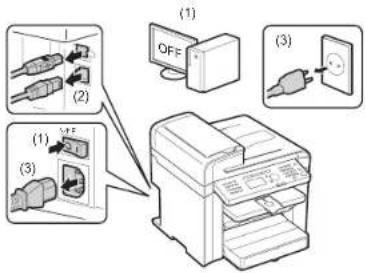
Wenn diese Substanzen in Kontakt mit den Hochspannungsbereichen im Geräteinneren kommen, kann dies zu einem Brand oder elektrischen Schlag führen. Wenn diese Substanzen auf dem Gerät verschüttel werden oder in das Gerät gelangen, schalten Sie das Gerät und den Computer unverzüglich aus (1), und ziehen Sie gegebenenfalls das Schnittstellenkabel ab (2). Ziehen Sie dann den Netzsteckder aus der Netzsteckdose (3), und wenden Sie sich an Ihren örtlichen Canon-Fachhändler.
- Stellen Sie das Gerät nicht an instabilen Orten, wie wacklige Tische oder schiefe Ebenen, oder an Orten mit starken Vibrationen auf, da dies dazu führen kann, dass das Gerät herunterfällt oder umkippt, was Verletzungen von Personen zur Folge haben kann.
• Die Ventilationsöffnungen wurden für eine ordnungsgemäße Belüftung der Betriebsteile im Gerät angebracht. Stellen Sie das Gerät niemals auf eine weiche Fläche, wie Bett, Sofa oder Teppich. Das Verluste und Öffekturen, die Überlöse, die Gewinne, die Währer und -
Installieren Sie das Gerät nicht an folgenden Standorten, da dies sonst zu einem Brand oder elektrischen Schlag führen kann.
-
Feuchte oder staubige Orte
- Orte, die Rauch oder Dampf ausgesetzt sind, wie neben einem Ofen oder Luftbefeuchter
- Orte, die Regen oder Schnee ausgesetzt sind
- Orte in der Nähe eines Wasserbahns oder Wasserbehälters
- Orte, die direktem Sonnenlicht ausgesetzt sind
- Orte, die hohen Temperaturen ausgesetzt sind
-
Orte in der Nähe von offenen Flammen
-
Wenn das Gerät installiert wird, stellen Sie es an seinem Installationsort vorsichtig ab, und achten Sie darauf, sich Ihre Hände zwischen Gerät und Boden oder zwischen Gerät und anderer Ausstattung nicht einzuklemmen, da dies zu Verletzungen führen kann.
- Wenn das Schnittstellenkabel angeschlossen wird, befolgen Sie die Anweisungen in diesem Handbuch, und schließen Sie es ordnungsgemäß an. Ein inkorekter Anschluss kann zu Fehlfunktionen oder einem elektrischen Schlag führen.
- Befolgen Sie beim Transport des Geräts die Anweisungen in diesem Handbuch, damit Sie das Gerät korrekt halten. Andernfalls kann das Gerät benunterfallen, was zu Verletzungen von Personen führen kann.
e-Anleitung -> "Wartung" -> "Transport des Geräts".
Stromversorgung
WARNING
- Beschädigen oder modifizieren Sie das Netzkabel nicht. Stellen Sie darüber hinaus keine schweren Gegenstände auf das Netzkabel, ziehen Sie nicht am Kabel, und biegen Sie es nicht übermäßig. Andernfalls kann es zur Beschädigung des Kabels kommen, was einen Brand oder elektrischen Schlag zur Folge haben kann.
- Halten Sie das Netzkabel von allen Wärmequellen fern. Wird dies nicht beachtet, kann der Schutzmantel des Netzkabels schmelzen, was zu einem Brand oder elektrischen Schlag führen kann.
- Das Netzkabel sollte nicht straff sein, da dies zu einer lockeren Verbindung und einer Überhitzung führen kann, die einen Brand zur Folge haben kann.
- Das Netzkabel kann beschädigt werden, wenn auf das Kabel getreten wird, wenn es mit Büroklammern befestigt wird oder wenn schwere Gegenstände auf das Kabel gesetzt werden.
• Die Weiterverwendung eines beschädigten Kabels kann zu Unfällen, wie Brand oder elektrischer Schlag, führen. - Der Netzstecker darf nicht mit feuchten Händen angeschlossen oder abgezogen werden, da dies sonst zu einem elektrischen Schlag führen kann.
- Schließen Sie das Netzkabel nicht an einer Mehrfachsteckdose an, da dies zu einem Brand oder elektrischen Schlag führen kann.
- Das Netzkabel darf nicht gebunden oder verknotet werden, da dies zu einem Brand oder elektrischen Schlag führen kann.
- Stecken Sie den Netzstecker fest in die Netzsteckdose. Andernfalls kann es zu einem Brand oder elektrischen Schlag kommen.
- Wenn der Anschluss des Netzkabels stark belastet wird, kann das Netzkabel beschädigt werden, oder die Drähte im Geräteinneren sind möglicherweise nicht mehr angeschlossen. Dies kann zu einem Brand führen. Vermeiden Sie die folgenden Fälle.
- Das Netzkabel wird häufig angeschlossen und abgetrennt.
- Es wird über das Netzkabel gestolpert.
- Das Netzkabel ist in der Nähe des Anschlusses gebogen, und die Netzsteckdose oder der Anschluss wird dauerhaft belastet.
- Der Netzanschluss wird erschütterl.
- Verwenden Sie nur das mitgelieferte Netzkabel und keine anderen Kabel, da es andemfalls zu einem Brand oder elektrischen Schlag kommen kann.
- Verwenden Sie im Allgemeinen keine Verlängerungskabel. Die Verwendung eines Verlängerungskabels kann zu einem Brand oder elektrischen Schlag führen.
- Ziehen Sie während eines Gewitters den Netzstecker aus der Netzsteckdose, und verwenden Sie das Gerät nicht. Ein Blitzeinschlag kann zu einem Brand, elektrischen Schlag oder einer Fehlfunktion führen.
VORSICHT
- Verwenden Sie keine andere Netzspannung als die hier aufgeführte, da dies andemfalls zu einem Brand oder elektrischen Schlag führen kann.
- Ziehen Sie stets am Netzstecker, wenn Sie den Netzstecker entfernen. Ziehen Sie nicht am Netzkabel, da dies zur Beschädigung der Kabeldrähte oder des Kabelmantels und damit zu einem Stromleck führen kann, was einen Brand oder elektrischen Schlag zur Folge haben kann.
- Sorgen Sie für ausreichend Platz um den Netzstecker, sodass dieser problemlos abgezogen werden kann. Wenn um den Netzstecker herum Gegenstände platziert sind, können Sie im Notfall den Netzstecker nicht sofort abziehen.
Handhabung
WARNING
- Zerlegen oder modifizieren Sie das Gerät nicht. Im Geräteinneren befinden sich Teile, die unter hoher Temperatur und Hochspannung stehen, was zu einem Brand oder elektrischen Schlag führen kann.
- Elektrische Teile können gefährlich sein, wenn sie nicht ordnungsgemäß verwendet werden. Lassen Sie nicht zu, dass Kinder das Netzkabel oder andere Kabel, interne Zahnräder oder elektrische Teile berühren.
- Wenn das Gerät ungewöhnliche Geräusche erzeugt oder Rauch, Hitze oder unübliche Gerüche abgibt, schalten Sie das Gerät und den Computer unverzüglich über den Netzschaller aus, und trennen Sie gegabenenfalls das Schnittstellenkabel ab. Ziehen Sie dann den Netzstecker aus der Netzsteckdose, und wenden Sie sich an ihren örtlichen Canon-Fachhändler. Eine Weiterverwendung kann zu einem Brand oder elektrischen Schlag führen.
-
Verwenden Sie keine entzündlichen Sprays in der Nähe des Geräts. Wenn entzündliche Substanzen in Kontakt mit den elektrischen Teilen im Geräteinneren kommen, kann dies zu einem Brand oder elektrischen Schlag führen.
-
Schalten Sie vor dem Transport des Geräts das Gerät und den Computer stets über den Netzschalter aus, und ziehen Sie dann den Netzstecker und die Schnittstellenkabel heraus. Andernfalls kann es zu einer Beschädigung der Kabel kommen, was zu einem Brand oder elektrischen Schlag führen kann.
- Stellen Sie nach dem Transport des Geräts sicher, dass der Netzstecker oder Netzanschluss fest eingesteckt ist. Andemfalls kann es zu einer Überhitzung und einem Brand kommen.
- Lassen Sie keine Büroklammern, Heiftklammern oder andere Metalloobjekte in das Gerät fallen. Verschüten Sie darüber hinaus kein Wasser, keine Flüssigkeiten oder andere entzündlichen Substanzen (Alkohol, Benzin, Farbverdünner usw.) in das Geräteinnere. Wenn diese Substanzen in Kontakt mit den Hochspannungsbereichen im Geräteinnen kommen, kann dies zu einem Brand oder elektrischen Schlag führen. Wenn diese Substanzen auf dem Gerät verschüttet werden oder in das Gerät gelangen, schalten Sie das Gerät und den Computer unverzüglich aus, und ziehen Sie gegebenenfalls das Schnittstellenkabel ab. Ziehen Sie dann den Netzstecker aus der Netzsteckdose, und wenden Sie sich an Ihren örtlichen Canon-Fachhändler.
- Wenn ein USB-Kabel angeschlossen oder abgezogen wird, während sich der Netzstecker in der Netzsteckdose befindet, fassen Sie nicht den Metallteil des Anschlusses an, da dies sonst zu einem elektrischen Schlag führen kann.
VORSICHT
- Stellen Sie keine schweren Gegenstände auf das Gerät. Der Gegenstand oder das Gerät kann sonst herunterfallen und zu Verletzungen von Personen führen.
- Schalten Sie das Gerät über den Netzschalter aus, wenn das Gerät einige Zeit lang, beispielsweise über Nacht, nicht verwendet wird. Schalten Sie das Gerät aus, und ziehen Sie den Netzstecker heraus, wenn das Gerät über einen längeren Zeitraum, beispielsweise über mehrere Tage, nicht verwendet wird.
- Gehen Sie beim Öffnen und Schließen der Abdeckungen sowie beim Installieren und Entfernen der Kassetten vorsichtig vor. Achten Sie darauf, sich nicht die Finger einzuklemmen.
- Halten Sie Ihre Hände und Kleidung fern von den Rollen im Ausgabebereich. Auch wenn das Gerät nicht druckt, können sich die Rollen plötzlich drehen und Ihre Hände oder Kleidung einklemmen, was zu Verletzungen führen kann.
- Der Ausgabeschlitz ist während des Druckvorgangs und unmittelbar danach stark erhitzt. Berühren Sie den Bereich um den Ausgabeschlitz nicht, da dies sonst zu Verbrennungen führen kann.
- Bedrucktes Papier kann unmittelbar nach der Ausgabe heiß sein. Gehen Sie vorsichtig vor, wenn Papier entfernt und ausgerichtet wird, und zwar besonders bei fortlaufendem Druck. Andernfalls kann es zu Verbrennungen kommen.
- Wenn Sie aus einem dicken, auf das Vorlagenglas gelegten Buch kopieren, drücken Sie die Zufuhr oder Vorlagenglasabdeckung nicht mit Gewalt herunter. Andernfalls kann es zur Beschädigung des Vorlagenglases und zu Verletzungen von Personen kommen.
- Achten Sie darauf, dass Sie keine schweren Gegenstände, wie ein Wörterbuch, auf das Vorlagenglas fallen lassen. Andernfalls kann es zur Beschädigung des Vorlagenglases und zu Verletzungen von Personen kommen.
- Schließen Sie die Zufuhr oder Vorlagenglasabdeckung vorsichtig, damit Sie sich nicht die Hand einklemmen. Andemfalls kann es zu Verletzungen kommen.
- Laserstrahlung kann für den menschlichen Organismus schädlich sein. Da der Laserstrahl in der Lasereinheit durch eine Abdeckung vollständig verschlossen ist, kann die Laserstrahlung während des normalen Gerätebetriebs nicht nach außen dringen. Lesen Sie die folgenden Anmerkungen und Sicherheitsvorschriften.
- Öffnen Sie nur die Abdeckungen, die Sie laut diesem Handbuch öffnen dürfen.
- Entfernen Sie nicht den an der Lasereinheit im Inneren des Geräts angebrachten Warnaufkleber.
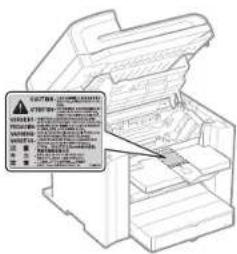
- Wenn der Laserstrahl aus dem Gerät austritt, kann eine Bestrahlung der Augen schwere Sehschäden zur Folge haben.
- Dieses Gerät ist unter IEC60825-1:2007 als Laserprodukt der Klasse 1 bestätigt.
Informationen zur Laserdiode
- Wellenlänge: 780-800 nm
- Maximale Leistung: 6 mW
Wartung und Inspektion
WARNING
- Wenn Sie das Gerät reinigen möchten, schalten Sie das Gerät und den Computer aus, und ziehen Sie die Schnittstellenkabel und das Netzkabel heraus. Andernfalls kann es zu einem Brand oder elektrischen Schlag kommen.
- Ziehen Sie den Netzstecker regelmäßig aus der Netzsteckdose heraus, und reinigen Sie mit einem trockenen Tuch die Bereiche um die Metallsfälle des Netzsteckers und die Netzsteckdose herum, um den Staub und Schmutz zu entlernen. An feuchten, staubigen oder verrauchten Standorten kann sich Staub um den Netzstecker bilden und feucht werden, was dann zu einem Kurzschluss und Brand führen kann.
- Wischen Sie das Gerät mit einem gut ausgewrungenen Tuch ab, das mit Wasser oder einem milden Reinigungsmittel verdünnt mit Wasser angefeuchtet wurde. Verwenden Sie nicht Alkohol, Benzin, Farbverdünner oder andere entzündliche Substanzen. Wenn entzündliche Substanzen in Kontakt mit den elektrischen Teilen im Geräteinneren kommen, kann dies zu einem Brand oder elektrischen Schlag führen.
- Einige Bereiche im Gerät stehen unter Hochspannung. Wenn Sie gestautes Papier entfernen oder
das Geräteinnere überprüfen, achten Sie darauf, dass keine Halsketten, Armbänder oder andere Metallgegenstände das Geräteinnere berühren, da dies sonst zu Verbrennungen oder einem elektrischen Schlag führen kann. - Entsorgen Sie gebrauchte Tonerpatronen nicht durch Verbrennen. Dies kann dazu führen, dass sich der in der Patrone verbliebene Toner entzündet, was Verbrennungen oder einen Brand zur Folge haben kann.
- Stellen Sie nach der Reinigung des Geräts sicher, dass der Netzstecker oder Netzanschluss fest eingesteckt ist. Andernfalls kann es zu einer Überhitzung und einem Brand kommen.
-
Überprüfen Sie das Netzkabel und den Netzstecker regelmäßig. In den folgenden Fällen kann es zu einem Brand kommen, daher kontaktieren Sie bitte Ihren örtlichen Canon-Fachhändler oder die Canon-Hotline.
-
Der Netzstecker weist Brandspuren auf.
- Der Netzstecker ist deformiert oder beschädigt.
- Der Strom wird durch Biegen des Netzkabels aus- oder eingeschaltet.
- Die Ummantelung des Netzkabels ist beschädigt, gebrochen oder eingebeult.
- Das Netzkabel wird an einer Stelle heiß.
- Überprüfen Sie regelmäßig, dass im Umgang mit dem Netzkabel und dem Netzstecker Folgendes vermieden wird. Andernfalls kann es zu einem Brand oder elektrischen Schlag kommen.
- Der Netzanschluss ist locker.
- Das Netzkabel wird durch einen schweren Gegenstand oder durch die Befestigung mit Büroklammern belastet.
- Der Netzstecker ist locker.
- Das Netzkabel ist zusammengebunden.
- Das Netzkabel liegt teilweise in einem Gang.
- Das Nelzkabel befindet sich vor einem Heizgerät.
VORSICHT
- Die Fixiereinheit und ihre Umgebung im Geräteinneren können während des Betriebs sehr heiß werden. Wenn gestautes Papier entfernt oder das Geräteinnere überprüft wird, fassen Sie die Fixiereinheit und die Komponenten in ihrer Umgebung nicht an, da es andernfalls zu Verbrennungen kommen kann.
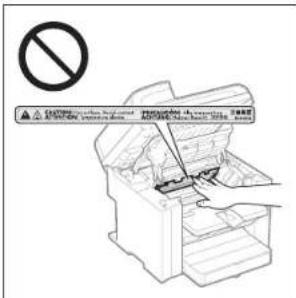
- Wenn gestautes Papier entfernt oder das Geräteinnere überprüft wird, setzen Sie sich nicht über einen längeren Zeitraum der Hitze aus, die von der Fixiereinheit und den Komponenten in ihrer Umgebung abgegeben wird. Andemfalls kann es zu Niedrigtemperaturverbrennungen kommen, auch wenn Sie die Fixiereinheit und die Komponenten in ihrer Umgebung nicht direkt berührt haben, da dies zu Verbrennungen führen kann.
- Bei einem Papierstau entfernen Sie das gestaute Papier entsprechend der angezeigten Meldung so, dass keine Papierreste im Geräteinneren zurückbleiben. Fassen Sie nur die angegebenen Bereiche an, da es ansonsten zu Verletzungen oder Verbrennungen kommen kann.
- Wenn gestautes Papier entfernt oder eine Tonerpatrone ausgetauscht wird, achten Sie darauf, dass kein Toner auf Ihre Hände oder Kleidung gelangt. Ihre Hände oder Kleidung werden sonst schmutzig. Wenn Toner an Ihre Hände oder Kleidung gelangt, waschen Sie sie sofort mit kaltem Wasser. Wenn Sie sie mit warmem Wasser waschen, wird der Toner fest, sodass die Tonerflecken nicht mehr entfernt werden können.
- Wenn Sie gestautes Papier entfernen, achten Sie darauf, dass der Toner auf dem Papier nicht verstreut wird. Der Toner kann sonst in Ihre Augen oder Ihren Mund gelangen. Wenn Toner in Augen oder Mund gelangt, waschen Sie die betroffenen Stellen sofort mit kaltem Wasser, und konsultieren Sie einen Arzt.
- Wenn Sie Papier einlegen oder gestautes Papier oder gestaute Dokumente entfernen, achten Sie darauf, dass Sie sich die Hände nicht an den Papierkanten schneiden.
- Wenn eine Tonerpatrone entfernt wird, gehen Sie vorsichtig vor, um zu verhindern, dass Toner verstreut wird und in Ihre Augen oder Ihren Mund gelangt. Wenn Toner in Augen oder Mund gelangt, waschen Sie die betroffenen Stellen sofort mit kaltem Wasser, und konsultieren Sie einen Arzt.
- Versuchen Sie nicht, die Tonerpatrone zu zerlegen. Der Toner kann sonst verstreuen und in Ihre Augen oder Ihren Mund gelangen. Wenn Toner in Augen oder Mund gelangt, waschen Sie die betroffenen Stellen sofort mit kaltem Wasser, und konsultieren Sie einen Arzt.
- Wenn Toner aus der Tonerpatrone streut, achten Sie darauf, dass Toner nicht inhaliert wird oder in Kontakt mit Ihrer Haut kommt. Wenn Toner auf Ihre Haut gelangt, waschen Sie die betroffene Stelle mit Seife. Wenn es zu Hautreizungen kommt oder wenn Sie Toner inhaliert haben, wenden Sie sich unverzüglich an Ihren Arzt.
Verbrauchsmaterial
WARNING
- Entsorgen Sie gebrauchte Tonerpatronen nicht durch Verbrennen. Dies kann dazu führen, dass sich der Toner entzündet, was Verbrennungen oder einen Brand zur Folge haben kann.
- Lagem Sie Tonerpatronen oder Papier nicht an Orten, die offenen Flammen ausgesetzt sein können. Dies kann dazu führen, dass sich der Toner oder das Papier entzündet, was Verbrennungen oder einen Brand zur Folge haben kann.
- Wenn eine Tonerpatrone entsorgt wird, geben Sie die Tonerpatrone in einen Beutel, um zu verhindern, dass Toner verstreut wird, und entsorgen Sie dann die Tonerpatrone gemäß den örtlichen Bestimmungen.
VORSICHT
- Bewahren Sie Tonerpatronen und andere Verbrauchsmaterialien außerhalb der Reichweite von kleinen Kindern auf. Wenn Toner oder andere Materialien verschluckt wurden, wenden Sie sich unverzüglich an Ihren Arzt.
- Versuchen Sie nicht, die Tonerpatrone zu zerlegen. Der Toner kann sonst verstreuen und in Ihre Augen oder Ihren Mund gelangen. Wenn Toner in Augen oder Mund gelangt, waschen Sie die betroffenen Stellen sofort mit kaltem Wasser, und konsultieren Sie einen Arzt.
- Wenn Toner aus der Tonerpatrone streut, achten Sie darauf, dass Toner nicht inhaliert wird oder in Kontakt mit Ihrer Haut kommt. Wenn Toner auf Ihre Haut gelangt, waschen Sie die betroffene Stelle mit Seife. Wenn es zu Hautreizungen kommt oder wenn Sie Toner inhaliert haben, wenden Sie sich unverzüglich an Ihren Arzt.
- Ziehen Sie den Dichtstreifen nicht mit Gewalt oder nur halb heraus, da dies dazu führen kann, dass Toner austritt. Wenn Toner in Augen oder Mund gelangt, waschen Sie die betroffenen Stellen sofort mit kaltern Wasser, und konsultieren Sie einen Arzt.
Sonstiges
WARNING
• Für Personen mit Herzschrittmacher
Dieses Gerät erzeugt ein geringes magnetisches Feld. Wenn Sie einen Herzschrittmacher tragen und Unregelmäßigkeiten feststellen, entfernen Sie sich von dem Gerät, und konsultieren Sie unverzüglich Ihren Arzt.
Installationsanforderungen und Handhabung
Für einen sicheren und problemlosen Betrieb stellen Sie das Gerät an einem Platz auf, der die folgenden Bedingungen erfüllt. Lesen Sie zudem die Anmerkungen aufmerksam durch.
Temperatur- und Luftfeuchtigkeitsbedingungen
• Temperaturbereich: 10 bis 30°C
- Luftfeuchtigkeitsbereich: 20 bis 80 % relative Feuchte (ohne Kondensationsbildung)
WICHTIG
Schutz des Geräts vor Kondensation
- Zur Vermeidung von Kondensation im Geräteinneren in den folgenden Fällen lassen Sie das Gerät vor dem Gebrauch mindestens zwei Stunden lang stehen, damit es sich an die Temperatur und Luftfeuchtigkeit der Umgebung anpassen kann.
- Wenn der Raum, in dem das Gerät installiert ist, schnell aufgeheizt wird
- Wenn das Gerät aus einer kalten oder trockenen Umgebung in eine warme oder feuchte Umgebung umgesetzt wird
- Wenn sich Wassertröpfchen (Kondensation) im Geräteinneren formen, kann dies zu Papierstau oder verminderler Druckqualität führen.
Wenn ein Ultraschallbefeuchter verwendet wird
Wenn Sie einen Ultraschallbefeuchter verwenden, sollten Sie gereinigtes Wasser oder Wasser, das keine
Verunreinigungen enthält, verwenden.
Bei Verwendung von Leitungswasser oder Brunnenwasser werden die Verunreinigungen im Wasser in der Luft verteilt. Diese können sich im Geräteinneren festsetzen und zu einer verminderten Druckqualität führen.
Anforderungen an die Stromversorgung
220 bis 240 V, 50/60 Hz
WICHTIG
Vorsichtsmaßnahmen beim Anschließen des Netzkabels
- Schließen Sie dieses Gerät nicht an einer unterbrechungsfreien Stromquelle an.
- Verwenden Sie eine Netzsteckdose ausschließlich für das Gerät. Verwenden Sie keine weiteren Netzeingänge der Netzsteckdose.
-
Stecken Sie den Netzstecker nicht in den Hilfsanschluss eines Computers.
Verwenden Sie nicht dieselbe Steckdose für den Anschluss dieses Geräts und einer der folgenden Vorrichtungen. -
Kopiergerät
- Klimaanlage
-
Aktenvermichter
-
Vorrichtungen, die große Strommengen verbrauchen
- Vorrichtungen, die elektrische Störungen generieren
- Wenn Sie den Netzstecker gezogen haben, warten Sie mindestens 5 Sekunden, bevor Sie den Netzstecker wieder einstecken.
Verschiedene Vorsichtsmaßnahmen
• Die maximale Leistungsaufnahme des Geräts beträgt 1.220 W oder weniger.
- Elektrische Störungen oder ein dramatischer Abfall der Netzspannung können zu Fehlfunktionen oder Datenverlusten im Gerät oder Computer führen.
Installationsanforderungen
• Ein Standort mit ausreichend Platz
- Ein Standort mit guter Luftzirkulation
- Ein Standort mit flacher, ebener Fläche
- Ein Standort, der problemlos das Gewicht des Geräts tragen kann
WICHTIG
Installieren Sie das Gerät nicht an folgenden Standorten, da dies sonst zu einer Beschädigung des Geräts führen kann.
- Standorte, an denen starke Schwankungen der Temperatur oder Luftfeuchtigkeit auftreten können
- Standorte, an denen sich Kondensation bilden kann
• Schlecht belüftete Standorte
(Wenn Sie das Gerät über einen längeren Zeitraum in einem unzureichend belüfteten Raum verwenden
oder größere Druckvolumen erstellen, können Ozon oder andere Gerüche, die vom Gerät erzeugt werden, zu einer unbehaglichen Arbeitsumgebung führen. Darüber hinaus werden während des Druckbetriebs chemische Partikel verstreut. Daher ist es wichtig, einen adäquaten Luftaustausch sicherzustellen.)
- Standorte in der Nähe von Vorrichtungen, die magnetische oder elektromagnetische Wellen erzeugen
- In Labors oder an Standorten, in denen chemische Reaktionen auftreten
- Standorte, die salziger Luft, ätzenden Gasen oder toxischen Gasen ausgesetzt sind
- Standorte mit einem Teppich oder Polster, deren Oberflächen sich durch das Gewicht des Geräts durchbiegen können oder in die das Gerät einsinken kann.
Wartung und Inspektion
WICHTIG
- Folgen Sie den Anweisungen auf dem an diesem Gerät angebrachten Warnaufkleber.
• Vermeiden Sie Erschütterungen des Geräts.
- Zur Vermeidung eines Papierstaus schalten Sie das Gerät nicht ein oder aus, öffnen oder schließen Sie das Bodienfeld oder die hintere Abdeckung nicht, und legen Sie kein Papier ein, und nehmen Sie kein Papier heraus, während das Gerät einen Druckvorgang durchführt.
- Nehmen Sie vor einem größeren Transport des Geräts unbedingt die Tonerpatrone aus dem Gerät heraus.
- Damit die Tonerpatrone vor Lichteinfall geschützt ist, legen Sie sie in die mit diesem Gerät gelieferte Schutzhülle, oder wickeln Sie sie in ein dickes Tuch.
- Reinigen Sie dieses Gerät regelmäßig. Wenn dieses Gerät verstaubt ist, funktioniert es möglicherweise nicht mehr ordnungsgemäß.
- Verwenden Sie ein Modularkabel mit einer Länge von maximal 3 m.
- Abhängig von Ihrer Ländereinstellung oder Ihrer Telefonverbindung ist eventuell keine Datenkommunikation möglich. Kontaktieren Sie in diesem Fall Ihren örtlichen Canon-Fachhändler oder die Canon-Hotline.
• Die Ersatzteile und Tonerpatronen für das Gerät sind mindestens sieben (7) Jahre lang nach Einstellung der Produktion dieses Gerätemodells erhältlich.
Rechtliche Hinweise
Modellbezeichnungen
MF4580dn (F159302)
MF4570dn (F159302)
MF4550d (F159302)
MF4450 (F159502)
MF4430 (F159500)
MF4410 (F159500)
WEEE-Richtlinie


Nur für Europäische Union und EWR (Norwegen, Island und Liechtenstein)
Diese Symbole weisen darauf hin, dass dieses Produkt gemäß WEEE-Richtlinie (2012/19/EU; Richtlinie über Elektro- und Elektronik-Altgeräte), Batterien-Richtlinie (2006/66/EG) und nationalen Gesetzen zur Umsetzung dieser Richtlinien nicht über den Hausmüll entsorgt werden darf.
Falls sich unter dem oben abgebildeten Symbol ein chemisches Symbol befindet, bedeutet dies gemäß der Batteren Richtlinie, dass in dieser Batterie oder diesem Akkumulator ein Schwermetall (Hg = Quecksilber, Cd = Cadmium, Pb = Blei) in einer Konzentration vorhanden ist, die über einem in der Batterien-Richtlinie angegebenen Grenzwert liegt.
Dieses Produkt muss bei einer dafür vorgesehenen Sammelstelle abgegeben werden. Dies kann z. B. durch Rückgabe beim Kauf eines neuen ähnlichen Produkts oder durch Abgabe bei einer autorisierten Sammelstelle für die Wiederaufbereitung von Elektro- und Elektronik-Algeräten sowie Batterien und Akkumulatoren geschehen. Der unsachgemäße Umgang mit Allgeräten kann aufgrund potenziell gefährlicher Stoffe, die generell mit Elektro- und Elektronik-Algeräten in Verbindung stehen, negative Auswirkungen auf die Umwelt und die menschliche Gesundheit haben.
Durch Ihre Mitarbeit bei der umweltgerechten Entsorgung dieses Produkts tragen Sie zu einer effektiven Nutzung natürlicher Ressourcen bei.
Um weitere Informationen über die Wiederverwertung dieses Produkts zu erhalten, wenden Sie sich an Ihre Stadtverwaltung, den öffentlich rechtlichen Entsorgungsträger, eine autorisierte Stelle für die Entsorgung von Elektro- und Elektronik-Altgeräten oder Ihr örtliches Entsorgungsunternehmen oder besuchen Sie www.canon-europe.com/wee, oder www.canon-europe.com/battery.
R & TTE-Richtlinie

Dieses Gerät (F159302/F159502) entspricht den wesentlichen Anforderungen der EU-Richtlinie 1999/5/EG und ist in der EU verwendbar. (Nur für Modelle mit Faxfunktion.)
(Nur für Europa)
Canon Inc. / Canon Europa N.V.
EMV-Anforderungen der EU-Richtlinie
Dieses Gerät inklusive Ausstattung erfüllt die wesentlichen EMC-Anforderungen der EU-Richtlinie. Wir erklären hiermit, dass dieses Produkt mit den EMC-Anforderungen der EU-Richtlinie zu Stromversorgungsnetzen von 230V, 65 g. genügt, obwohl die Nennlast des Produktes bei 220 bis 240V, 50/60 Hz liegt. Die Verwendung von abgeschirmten Kabeln ist notwendig, um die technischen EMC-Anforderungen der EU-Richtlinie zu erfüllen.
Internationales ENERGY STAR-Programm

Als ENERGY STAR®-Partner erklärt Canon Inc., dass dieses Produkt dem ENERGY STAR-Programm für Energieeffizienz entspricht.
Das internationale ENERGY STAR-Programm für Bürogeräte ist ein weltweiles Programm zur Förderung der Energieeinsparung bei der Verwendung von Computern und anderen Bürogeräten.
Im Rahmen dieses Programms wird die Entwicklung und Verbreitung von Produkten gefördert, die über Energiesparfunktionen verfügen. Die Teilnahme an diesem Programm ist für Unternehmen freiwillig.
Die Zielprodukte sind Büromaschinen wie Computer, Monitore, Drucker, Faxgeräte und Kopierer. Die Standards dieses Programms und sein Logo sind in allen Teilnehmerstaaten einheitlich.
Andere Warnhinweise
Das Gerät ist nicht für die Benutzung im unmittelbaren Gesichtsfeld am Bildschirmarbeitsplatz vorgesehen. Um störende Reflexionen am Bildschirmarbeitsplatz zu vermeiden, darf dieses Produkt nicht im unmittelbaren Gesichtsfeld platziert werden.
IPv6 Ready Logo

Der in diesem Gerät enthaltene Protokollstapel hat das vom IPv6-Forum entwickelte IPv6 Ready Logo Phase-1 erhalten.
Information zur Lasersicherheit
Laserstrahlung kann für den menschlichen Organismus gefährlich sein. Aus diesem Grund ist die Laserstrahlung innerhalb dieses Geräts hermetisch durch Schutzgehäuse und äußere Abdeckungen abgeschirmt. Aus diesem Gerät kann bei normaler Bedienung durch den Anwender keine Strahlung austreten. Dieses Gerät ist gemäß den Normen IEC 60825-1: 2007, EN60825-1: 2007 als Laserprodukt der Klasse 1 klassifiziert.
220 bis 240 V-Modell
Der unten abgebildete Aufkleber ist an der Laserscaneinheit des Geräts angebracht.
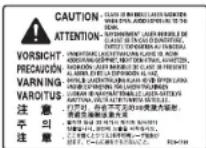
Dieses Gerät ist gemäß IEC 60825-1: 2007, EN60825-1: 2007 klassifiziert und entspricht den folgenden Klassen.
Durch unsachgemäßen Einsatz, falsche Einstellungen und Bedienvorgänge, die im Widerspruch zu den Anweisungen in den Handbüchern für dieses Gerät stehen, besteht Gefahr, dass Personen gefährlicher Laserstrahlung ausgesetzt werden.
Warenzeichen
Canon und das Canon-Logo sind Warenzeichen von Canon Inc.
Microsoft, Windows und Windows Vista sind entweder Warenzeichen oder eingetragene Warenzeichen von Microsoft Corporation in den USA und/oder anderen Ländern.
Alle anderen Produkt- und Markennamen sind eingetragene Warenzeichen, Warenzeichen oder Servicebezeichnungen des entsprechenden Herstellers.
Copyright
Copyright CANON INC. 2014
Ohne die ausdrückliche schriftliche Genehmigung von Canon Inc. darf diese Anleitung weder als Ganzes noch in Teilen reproduziert, übertragen, umgeschrieben, in Datenerfassungssystemen gespeichert oder in andere Landes- bzw. Computersprachen übersetzt werden. Dies gilt für jede Form und jedes Mittel, sei es elektronisch, mechanisch, magnetisch, optisch, chemisch, manuell oder auf andere Art und Weise.
Software Dritter
A. Dieses Produkt umfasst Softwaremodule Dritter. Die Verwendung und die Verbreitung dieser Softwaremodule, einschließlich aller Aktualisierungen dieser Softwaremodule, (zusammen die "SOFTWARE") unterliegen den nachfolgend aufgeführten Bedingungen (1) bis (9).
(1) Sie erklären sich einverstanden, bei einem Versand, einer Übertragung oder einem Export dieses Produkts einschließlich der SOFTWARE in ein beliebiges anderes Land jegliche anwendbare Ausfuhrüberwachungsgesetzte, -bestimmungen und -vorschriften des betreffenden Landes einzuhalten.
(2) Alle Eigentums- und geistigen Eigentumsrechte in Verbindung mit der SOFTWARE verbleiben uneingeschränkt beim Rechtsinhaber der SOFTWARE. Sofern nicht ausdrücklich anders in diesem Dokument aufgeführt, gewähren Ihnen die Rechtsinhaber der SOFTWARE weder ausdrücklich noch implizit eine Lizenz oder ein Recht an jeglichem geistigen Eigentum der Rechtsinhaber der SOFTWARE.
(3) Sie dürfen die SOFTWARE ausschließlich zur Nutzung mit dem von Ihnen erworbenen Canon-Produkt (das "PRODUKT") verwenden.
(4) Sie dürfen die SOFTWARE ohne vorherige schriftliche Zustimmung der Rechtsinhaber der SOFTWARE keinen Dritten übereignen, an sie weiter lizenzieren, vermarkten, verbreiten oder sie an Dritte übertragen.
(5) Ungeachtet der oben aufgeführten Bedingungen können Sie die SOFTWARE nur dann übertragen, wenn (a) Sie all Ihre Rechte am PRODUKT und alle Rechte und Pflichten gemäß diesen Bedingungen an den Übertragungsempfänger übertragen und (b) der Übertragungsempfänger zustimmt, an diese Bedingungen gebunden zu sein.
(6) Sie sind nicht zur Dekompilierung, Zurückentwicklung (Reverse Engineering), Disassemblierung oder anderweitiger Reduzierung des Codes der SOFTWARE in eine für den Menschen lesbare Form berechtigt.
(7) Sie dürfen die SOFTWARE weder ändem, noch anpassen, übersetzen, vermieten oder verpachten oder von der SOFTWARE abgeleitete Werke erstellen.
(8) Sie sind nicht berechtigt, die SOFTWARE aus dem PRODUKT zu entfernen oder separate Kopien der SOFTWARE zu erstellen.
(9) Ihnen wird keine Lizenz für den für den Menschen lesbaren Teil (der Quellcode) der SOFTWARE erteil.
B. Ungeachtet der unter A aufgeführten Bedingungen unterliegen diese Softwaremodule für den Fall, dass andere Bedingungen für die Softwaremodule Dritter gelten, den anderen Bedingungen.
Software, die anderen Bedingungen unterliegt
Nähere Informationen sowie entsprechende Lizenzbedingungen finden Sie in der e-Anleitung auf der mit diesem Produkt gelieferten CD-ROM.
Haftungsausschluss
Die Angaben in diesem Dokument können ohne vorherige Ankündigung geändert werden. CANON INC. GIBT BEZÜGLICH DIESES MATERIALS KEINE GEWÄHRLEISTUNGEN JEGLICHER ART. WEDER VERTRAGLICH NOCH GESETZLICH, AUSSER DEN HIER ANGEBENEN, EINSCHLIESSLICH. JEDOCH NICHT BESCHRÄNKT AUF, GEWÄHRLEISTUNGEN FÜR MARKTFÄHIGKEIT, HANDELSÖBLICHE QUALITÄT, EIGNUNG FÜR EINEN BESTIMMEN ZWECK UND PATENTVERLETZUNG. CANON INC. HAFTET NICHT FÜR DIREKTE UND BEILAÜFIG ENTSTANDENE SCHÄDEN ODER FOLGESCHÄDEN JEDWEDER ART SOWIE FÜR EINKOMMENSVERLUSTE, DIE AUS DER NUTZUNG DIESE MATERIALS ENTSTEHEN.
Rechtliche Beschränkungen zur Verwendung Ihres Produkts und der Verwendung sowie dem Ausdrucken von gescannten Bildern
Die Verwendung Ihres Produkts zum Drucken, Scannen oder anderem Reproduzieren bestimmter Dokumente sowie das Ausdrucken und die Verwendung dieser mit Ihrem Produkt gassannten, gedruckten oder anders reproduziierten Bilder können rechtlich unzulässig sein und strafrechtliche und/oder zivilrechtliche Verfügung nach sich ziehen. Unten auf dieser Seite finden Sie eine Liste mit Beispielen für solche fraglichen Dokumente, die keinen Anspruch auf Vollständigkeit erhebt. Diese Liste versteht sich nur als Röchlinie. Wenn Sie nicht sicher sind, ob Sie ein Dokument rechtlich unbedenklich mit Hilfe Ihres Produkts einscannen, drucken oder anders reproduzieren dürfen, sollten Sie sich vorher den Rat einer zuständigen Stelle einholen.
- Papiergeld
- Reiseschecks
- Zahlungsanweisungen
- Essensmarken
- Sparbücher
- Pässe
- Briefmarken (neu oder entwertet)
- Einwanderungspapiere
- Dienstmarken oder -ausweise
- Steuermarken (gültig oder ungültig)
- Musterungs- oder Einberufungsbescheide
- Wertpapiere und Schuldverschreibungen
- Schecks oder Urkunden
- Aktien
- Führerscheine und Fahrzeugpapiere
- Urheberrechtlich geschützte Werke/Kunstwerke ohne Genehmigung des Urheberrechtinhabers
Bei der Erstellung dieser Handbücher und Anleitungen wurden größte Anstrengungen unternommen, um Ungenauigkeiten und Auslassungen zu vermeiden. Da es jedoch aufgrund von ständigen Produktverbesserungen zu Abweichungen kommen kann, kontaktieren Sie Canon, falls Sie genaue Spezifikationen benötigen.