NC - Monitor SONY - Manuale utente e istruzioni gratuiti
Trova gratuitamente il manuale del dispositivo NC SONY in formato PDF.



Domande degli utenti su NC SONY
0 domanda su questo apparecchio. Rispondi a quelle che conosci o fai la tua.
Fai una nuova domanda su questo apparecchio
Scarica le istruzioni per il tuo Monitor in formato PDF gratuitamente! Trova il tuo manuale NC - SONY e riprendi in mano il tuo dispositivo elettronico. In questa pagina sono pubblicati tutti i documenti necessari per l'utilizzo del tuo dispositivo. NC del marchio SONY.
MANUALE UTENTE NC SONY
PANTALLA (pagina 11)
Istruzioni per l'uso (IT)
SDM-E76A/SDM-E96A
SDM-E76D/SDM-E96D
Owner's Record
Identificazione delle parti dei comandi. 5
Installazione 6
Punto 1: Uso del supporto. 6
Punto 2: Collegamento del display al computer 6
Punto 3: Collegamento del cavo di alimentazione. 7
Punto 4: Fissaggio dei cavi 7
Punto 5: Accensione del monitor e del computer 7
Regolazione dell'inclinazione 8
Selezione del segnale di ingressso (tasto INPUT)
(solo SDM-E76D/SDM-E96D) 8
Personalizzazione del monitor 9
Modalità di spostamento all'interno del menu. 9
Regolazione della retroilluminazione (RETROILLUMINAZ) . 10
Regolazione del contrasto (CONTRASTO) 11
Regolazione del livello del nero di un'immagine (LUMINOSITÀ) 11
Regolazione della nitidezza e della centratura dell'immagine (SCHERMO) (solo segnale RGB analogico) 11
Regolazione della temperatura di colore (COLORE) 13
Modifica dell'impostazione della gamma (GAMMA) 14
Regolazione della nitidezza (NITIDEZZA) 14
Modifica della posizione dei menu (POSIZIONE MENU) 14
Modifica automatica dell'ingresso (RILEV INGRESSO) (solo SDM-E76D/SDM-E96D) 14
Selezione della lingua per i menu a schermo (LANGUAGE) 15
Impostazioni aggiuntive 15
Funzionalità tecniche 16
Funzione di risparmio energetico 16
Funzione di regolazione automatica della qualità dell'immagine (solo segnale RGB analogico) 16
Guida alla soluzione dei problemi 17
Messaggi a schermo. 17
Sintomi e soluzioni dei problemi 18
Caratteristiche tecniche 20
TCO'03 Eco-document
- Macintosh è un marchio di fabbrica concessions in licenza ad Apple Computer, Inc., registrato negli Stati Uniti e in altri paesi.
- Windows® è un marchio di fabbrica registrato di Microsoft Corporation negli Stati Uniti e in altri paesi.
- VESA e DDC™ sono marchi di fabbrica di Video Electronics Standards Association.
- ENERGY STAR® è un marchio registrato negli Stati Uniti.
- Adobe e Acrobat sono marchi di fabbrica di Adobe Systems Incorporated.
- Tutti gli altri nomi di prodotti citati nel presente manuale potrebbero essere marchi di fabbrica o marchi di fabbrica registrati delle rispettive società.
- Inoltre, “TM” e “®” non vengono sempre citati nel presente manuale.
Precauzioni
Avvertimento sui collegamenti dell'alimentazione
- Utilizzare il cavo di alimentazione in dotazione. In caso contrario, assicurarsi che il cavo utilizzato sia compatible con la tensione operativa locale.
Per gli utenti negli Stati Uniti
Se non viene utilizzato il cavo adeguato, il monitor non sare conformeagli standard FCC.
Per gli utenti nel Regno Unito
Se il monitor viene utilizzato nel Regno Unito, utilizzare il cavò di alimentazione appropriato per il Regno Unito.
Esempio di tipi di spina
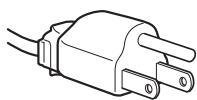
da 100 a 120 V CA
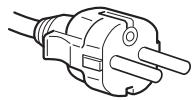
da 200 a 240 V CA
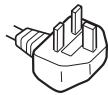
solo 240 V CA
L'apprecchio deve essere installato vicino ad una presa fácilmente accessibile.
Installazione
Non installare né lasciare il monitor:
- In luoghi soggetti a temperatureccessivamente elevate, ad esempio in prossimità di radiatori, condotti d'aria calda o alla luce solare diretta. L'esposizione del monitor a temperature elevate, come in prossimità di condotti d'aria calda o all'interno di un'auto parcheggiata al sole, potrebbe causare la deformazione del rivestimento del monitor o problemi di funzionamento.
- In luoghi soggetti a scosse o vibrazioni meccaniche.
- In prossimità di apparecchiature che generano forti campi magnetici, quali televisori o altri apparecchi a uso domestico.
- In luoghi soggetti a sporco, polvere o sabbia eccessivi, ad esempio in prossimità di finestre aperte o di uscite. Se il display viene installato temporaneamente in un luogo aperto, assicurarsi di prendere le adeguate precauzioni contro sporco e polvere. Diversamente, è possibile che si verifichino problemi di funzionamento irreparabili.
Collocare esta unità su una superficie pianà. Non collocarla su una superficie irregolare comme il bordo di un ravolo. Se una parte dell'unità fuoriesce da tale superficie, potrebbe cadere e procurare danni alle cose o lesions alle persone.
Manutenzione dello schermo LCD
- Non lasciare lo schermo LCD rivolto verso il sole poiché potrebbe venire danneggiato. Prendere le dovute precauzioni se il monitor viene posizionato in prossimità di una finestra.
- Non esercitare alcuna pressione sullo schermo LCD né graffiarlo. Non collocare oggetti pesanti sullo schermo LCD. Questa azione potrebbe causare la perdita di uniformità dello schermo e il malfunzionamento del pannello LCD.
-
Se il monitor viene'utilizzato in un luogo freddo, è possibile che sullo schermo appaia un'immagine residua. Non si tratta di un problema di funzionamento. Lo schermo torna alle condizioni normali non appena la temperature raggiunge un livello di utilizzo normale.
-
Se un fermo imagine viene visualizzato per un periodo prolongato, potrebbe apparire momentaneamente un'imagine residua. Questa imagine sparirà in poco tempo.
- Durante il funzionamento, il pannello LCD si scalda. Non si tratta di un problema di funzionamento.
Note sullo schermo LCD (display a cristalli liquidi) Lo schermo LCD è il risultato di una TECHNOIA ad alta precisione. Tuttavia, è possibile che presenti costamente piccoli punti neri o luminosi (rossi, blu o verdi) o strisce colorate irregulari o fenomeni di luminosità. Non si tratta di un problema di funzionamento.
(Punti effettivi:oltre 99,99%)
Manutenzione
- Prima di pulire il monitor, assicurarsi di scollegare il cavo di alimentazione della presa di rete.
- Per pulire lo schermo LCD, utilizzato un panno morbido. Se viene utilizzata una soluzione detergente per vetri, assicurarsi che non contenga soluzioni antistatiche o additivi simili onde evitare di graffiare il rivestimento dello schermo LCD.
- Per pulire il rivestimento, il pannello e i comandi, utilizzare un panno morbido leggermente inumidito con una soluzione detergente neutra. Non utilizzato alcun tipo di polvere o spugnetta abrasiva né solventi come alcohol o benzene.
- Non strofinare, premere o tamburellare sulla superficie dello schermo LCD con oggetti abrasivi o appuntiti come una penna a sfera o un cacciavite. Questo tipo di fatto può graffiare il cinescopio a colori.
- Si noti che i materiali impiegati e il rivestimento dello schermo LCD potrebbero deteriorarsi se il monitoriene esposto a solventi volatili quali gli insetticidi o se rimane in contatto a lungo con gomma o materiali in vinile.
Trasporto
- Per trasportare il monitor, scollegare daesso tutti i cavi e afferrarlo saldamente con entrambe le mani. Se il monitorcade, si potrebbero causare ferite alle persono o anni al monitor stesso.
- Per trasportare il monitor o inviarlo in riparazione, utilizzare il materiale di imballaggio originale.
Installazione a parete o su un supporto di montaggio
Per installare lo schermo a parete o su un supporto di montaggio è opportuno rivolgersi a personale qualificato.
Smaltimento del monitor
- Non smaltire il monitor insieme ai normali rifiuti domestici.
- Il tubo a fluorescenza utilizzato per quello monitor contiene mercurio. Lo smaltimento del monitor deve quando essere effettuato in conformità alle norme sanitarie locali.
Identificazione delle parti e dei comandi
Per ulteriori informazioni, consultare le pagine indicate tra parentesi.
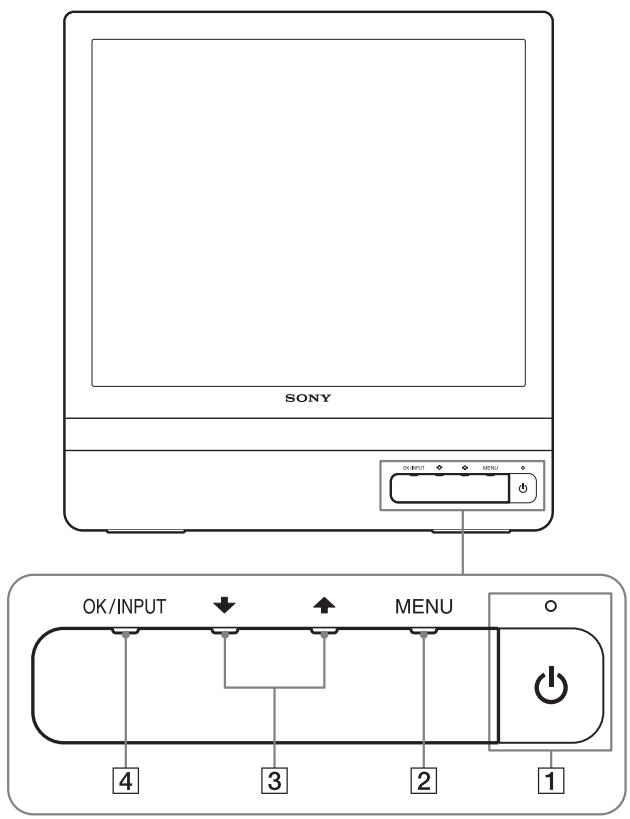
L'interrutture (alimentazione) e i tasti di controllo si trovano nella parte inferiore destra del lato anteriore del monitor.
Parte anteriore del display
Parte posteriore del display

1 Interruttore e indicatori di accensione (alimentazione) (page 7, 16)
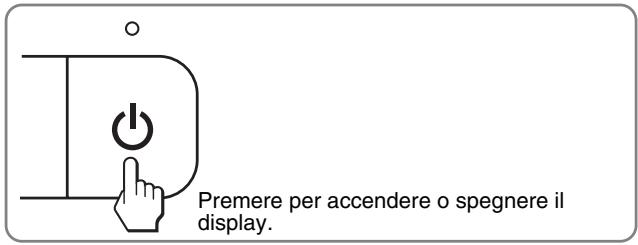
Per attivare o disattivare il display, premere l'interruttore (alimentazione).
L'indicatore di accensione si illumina in verde all'accensione del display e in arancione quando il monitor si trova nel modo di risparmio energetico.
TastiO MENU (page 9, 10)
Questo tasto consente di visualizzare o di chiudere il menu principale.
È inoltre possibile attivare la funzione DDC/CI tenendo premuto quello tasto per più di 8 secondi.
3 Tasti / (pagina 10)
Questi tasti dispongono della stessa funzione dei tasti / durante la selezione delle voci di menu e durante l'effettuatione delle regolazioni.
4 Tasto OK (pagea 10)
Utilizzato quello tasto per selezionare una voce o per eseguire le impostazioni del menu.
Tasto INPUT (pagea 8) (solo SDM-E76D/SDM-E96D)
Utilizzato quello tasto per selezionare il segnale di ingresso video tra INPUT1 e INPUT2 quando due computer sono collegati al monitor.
Forodi protezione
Utilizzato il foro di protezione con il systema di sicurezza Micro Saver Security System Kensington.
Micro Saver Security System è un marchio di fabbrica di Kensington.
6 Connettore AC IN (pagea 7)
Collegare il cavo di alimentazione (in dotazione).
7 Connettore di ingresso DVI-D (RGB digitale) per INPUT1 (pagea 6) (solo SDM-E76D/SDM-E96D)
Questo connettore trasmette i segnali video RGB digitali conformi allo standard DVI Rev.1.0.
8 Connettore di ingresso HD15 (RGB analogico) (pagina 6)
Tramite quello connettore vengono immessi i segnali video RGB analogici (0,7 Vp-p,positivo) e i segnali SYNC.
Installazione
Prima di utilizzare il monitor, controllare che nella confezione siano contentuti i seguenti articoli:
- Display LCD
- Cavo di alimentazione
- Cavo del segnale video HD15-HD15 (RGB analogico)
- Cavo del segnale video DVI-D (RGB digitale) (solo SDM-E76D/SDM-E96D)
Fermaglio per cavi - CD-ROM (software di utilità per Windows/Macintosh, istruzioni per l'uso eosi via)
- Garanzia
- Guida all'installazione rapida
Punto 1:Uso del supporto
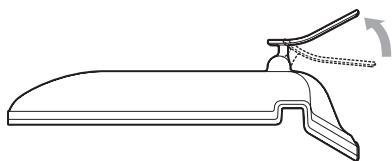
Utilizzato il supporto in dotazione
Apriere il supporto.
Nota
Iniziolemente, il piedistallo è chiuso. Accertarsi di non collocare il display in senso verticale sul piedistallo chiuso. Infatti, in tal caso il display potrebbe cadere.
Utilizzato il supporto compatibile con VESA
Se si utilizes un supporto o un braccio di montaggio compatible con VESA non in dotazione, utilizes che le viti compatibili con VESA per collegarlo.
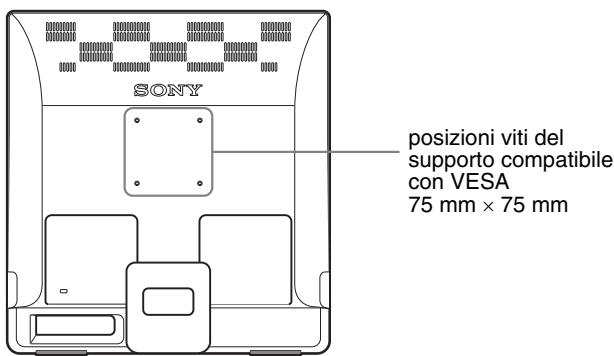
Il display più essere utilizzato con oswana il supporto in dotazione.
Punto 2: Collegamento del display al computer
Prima di effettuare i collegamenti, spegnere il monitor e il computer.
Note
- Non toccare i piedini del connettore del cavo del segnale video onede evitare di piegarli.
- Controllare l'allineamento del connettore HD15 onde evitare il piegamento dei piedini del connettore del cavo del segnale video.
■ Collegamento a un computer dotato di connettore di uscita DVI (RGB digitale) (solo SDM-E76D/SDM-E96D)
Utilizzato il cavo del segnale video DVI-D (RGB digitale) in dotazione, collegare il computer al connettore di ingresso DVI-D (RGB digitale) del monitor.
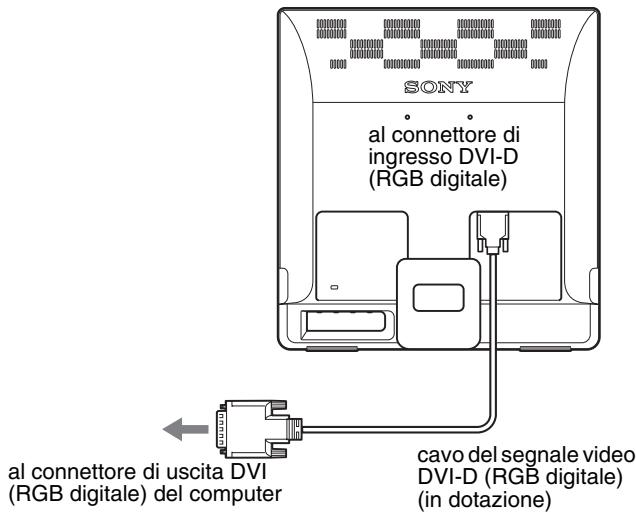
■ Collegamento a un computer dotato di connettore di uscita HD15 (RGB analogico)
Utilizzando il cavo del segnale video HD15-HD15 (RGB analogico) in dotazione, collegare il computer al connettore di ingresso HD15 del monitor (RGB analogico).
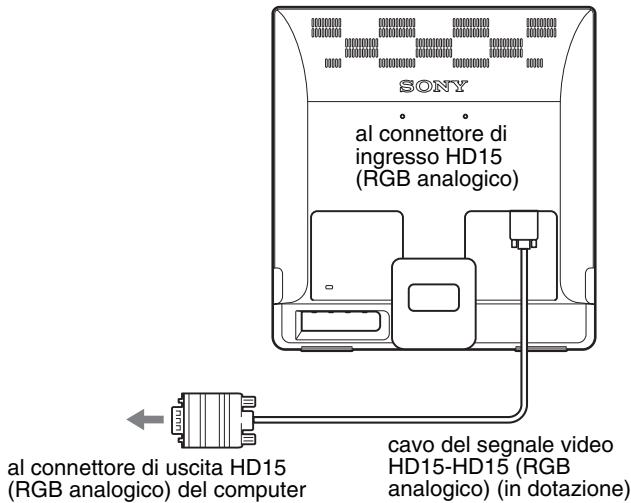
Punto 3:Collegamento del cavo di alimentazione
Con il monitor e il computer spenti, collegare il cavo di alimentazione prima al monitor, quando ad una presa di rete.
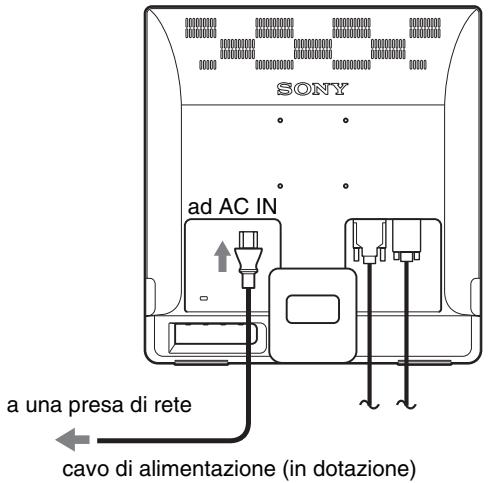
Punto 4:Fissaggio dei cavi
Avvolgere cavi e fili.
Utilizzando il fermaglio per cavi in dotazione, avvolgere i cavi e i fili.
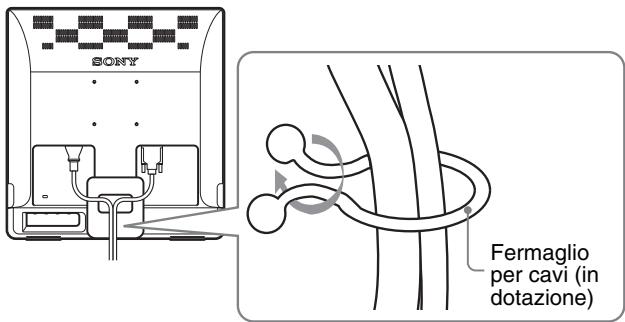
Questa illustrazione si riferisce alla parte posteriori del monitor SDM-E76D.
Lo stesso vale per gli altri modelli.
Punto 5: Accensione del monitor e del computer
Premere l'interruttore 业 (alimentazione).
L'indicatore (alimentazione) del monitor si illumina in verde.
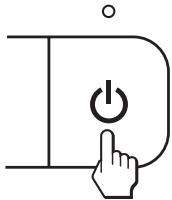
Accendere il computer.
L'installazione del monitor è completata. Se necessario, utilizzato i comandi del monitor per regolare l'imagine.
Se sullo schermo non appeare alcuna imagine
- Verificare che il cavo di alimentazione e il cavo del segnale video siano collegati in modo corretto.
- Se sullo schermo appeare il messaggio NO SEGNALE IN INGRESSO:
Il computer si trovà nella modalità di risparmio energetico.
Premere un tasting qualsiasi sulla tastiera o spostare il mouse.
- Se sullo schermo appeare il messaggio CAVO SCOLLEGATO:
Verificare che il cavo del segnale video sia collegato correttamente.
- Se sullo schermo appeare il messaggio FUORI GAMMA:
Collegare di nuovo il monitor utilizzato in precedenza. Quindi, regolare la schedà grafica del computer comeindicato di seguito.
| RGB analogico | RGB digitale (solo SDM-E76D/SDM-E96D) | |
| Frequenza orizzontale | 28-80 kHz | 28-64 kHz |
| Frequenza verticale | 56-75 Hz | 60 Hz |
| Risoluzione | 1280 × 1024 o inferiore | 1280 × 1024 o inferiore |
Per ulteriori informazioni sui messaggi a schermo, vindere "Sintomi e soluzioni dei problemi" a pagina 18.
Non sono richiesti driver specifici
Il monitor supporta lo standard Plug & Play "DDC" e rileva automaticamente tutte le informazioni video. Non è richiesta l'installazione di driver specifici sul computer.
Alla prima accensione del computer dopo il collegamento del monitor, è possibile che venga visualizzata la procedura guidata di configurazione.
In tal caso, seguire le instruzioni a schermo. Viene selezionato automaticamente il monitor Plug & Play in modo che sia possible utilizzato.
La frequenza verticale passa a 60Hz
Poiche un eventuale sfarfallio dell'immagine non indica problemi di funzionamento del monitor, è possible procedere all'utilizzo. Non è necessario impostare la frequenza verticale su particolari valori elevati.
Regolazione dell'inclinazione
È possibile regolare quello display entro i valori di angolazione indicati di seguito.
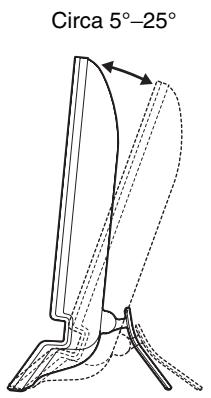
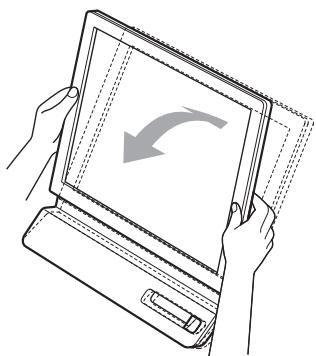
Afferrare i lati inferiori del pannello LCD, quando regolare l'inclinazione dello schermo.
OK/INPUT
Utilizzo ottimale del display
Questo display è stato progettato in modo da poter ottener una posizione visiva ottimale. Regolare l'angolo di visione del display in base all'altezza della scrivania e della sedia e in modo da non averi il riflesso della luce direttamente negli occhi.
Nota
Quando si regola l'inclinazione dello schermo, accertarsi di non far cadere lo schermo alla scrivania.
Selezione del segnale di ingresso (tasto INPUT) (solo SDM-E76D/SDM-E96D)
Premere il tasting input.
Ad agli pressione di quello tasto, il segnale di ingresso cambia.
| Messaggio a schermo (visualizzato per circa 5 secondi nell'angolo superiore sinistro) | Configurazione del segnale di inglesso |
| INPUT1: DVI-D | Connettore di ingressso DVI-D (RGB digitale) per INPUT1 |
| INPUT2: HD15 | Connettore di ingressso HD15 (RGB analogico) per INPUT2 |
Personalizzazione del monitor
Prima di procedere alle regolazioni
Collegare il monitor e il computer, quindi accenderli.
Per ottener i migliorari risultati, attendere almeno 30 minuti
prima di effettuare le regolazioni.
Tramite il menu a schermo è possibile effettuare numerose regolazioni.
Modalità di spostamento all'interno del menu
Per visualizzare il menu principale, premere il tasto MENU.
Vedere a pagina 10 per ulteriori informazioni sull'utilizzo del tastingo MENU.
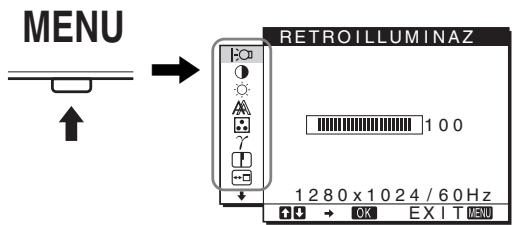
Utilizzare i tasti / e OK per selezionare le icone raffigurate nell'illustrazione del menu principale riportata sopra. Vengono visualizzati i seguenti menu da 1 a 10. Tenere premuto per scorrere verso il basso fino a visualizzare le icone dei menu da 9 a 10. Vedere pagina 10 per ulteriori informazioni sull'utilizzo dei tasti / e OK.
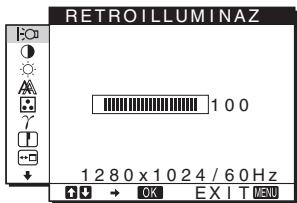
RETROILLUMINAZ (agina 10)
Selectionare il menu
RETROILLUMINAZ per
regolare la luminosità della
retroilluminatione.
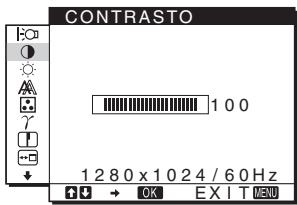
2 CONTRASTO
pageina 11)
Selectionare il menu
CONTRASTO per regolare
il contrasto dell'imagine.
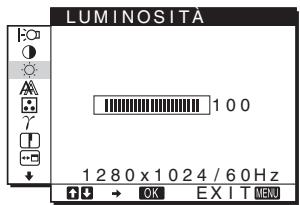
3 LUMINOSITA
pagea 11)
Selectionareilmenu
LUMINOSITA per regolare
la luminosità dell'imagine
(livello del nero).
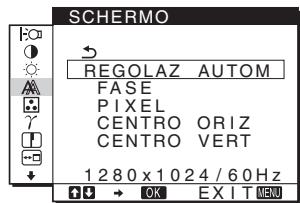
4 SCHERMO A
pagea 11)
Selectionareilmenu
SCHERMO per regolare la
nitidezza (fase/pixel) o la
centratura (posizione)
orizzontale/vertical)
dell'imagine.
5 COLORE (pagina 13)
Selectionare il menu
COLORE per regolare la
temperatura di colore
dell'immagine. Tramite
questo menu viene regolato il
tono dello schermo. Se
COLORE è impostato su
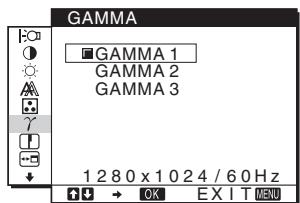
Selectionare il menu
GAMMA per modificare
l'impostazione della tonalità
di colore dell'immagine.
7 NITIDEZZA
pagea 14)
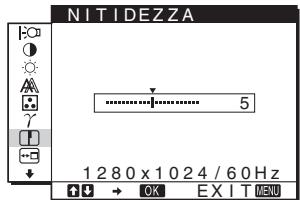
Selectionare il menu
NITIDEZZA per regolare la
nitidezza dei contorni delle
immagine.
8 POSIZIONE MENU
pagea 14
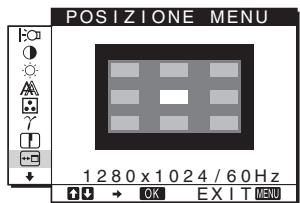
Selectionare il menu
POSIZIONEMENUper
modificare la posizione del
menu a schermo.
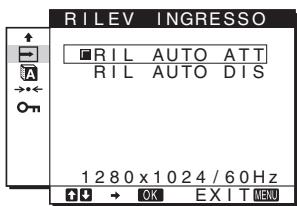
9 RILEV INGRESSO (pagina 14) (solo SDME76D/SDM-E96D).
Il monitor rileva automaticamente un segnale di ingressso in un terminale e modifica automaticamente l'ingresso prima che il monitor passi alla modalità di risparmio energetico.
10 LANGUAGE (pagina 15)
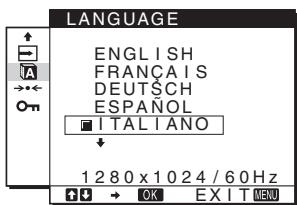
Selezionare LANGUAGE per cancellare la lingua utilizzata per i menu o i messaggi.
11 Altri menu (pagina 15) Impostare le voci di menu riportate di seguito.
- RIPRISTINO
BLOCCOMENU
Utilizzo dei tasti MENU, / e OK
1 Visualizzazione del menu principale.
Per visualizzare il menu principale, premere il tastingo MENU.
2 Sezione del menu che si desidera regolare.
Premere i tasti / per visualizzare il menu desiderato. Per selezionare la voce di menu, premere OK.
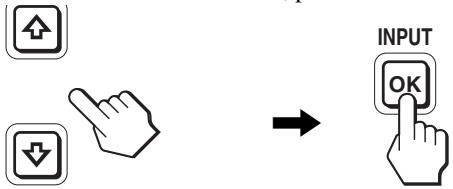
3 Regolazione del menu.
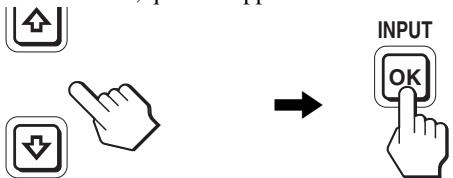
Per effettuare le regolazioni, premere i tasti / , quando premere il tasto OK.
Quando viene premuto il tasting OK, l'impostazione viene memorizzata, quando l'apparecchio torna al menu precedente.
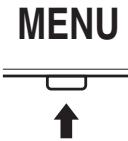
4 Chiusura del menu.
Per tornare alla visualizzazione normale, premere una volta il tasto MENU. Se non viene premuto alcun tasting, il menu si chiude automaticamente dopo circa 45 secondi.
Ripristino delle regolazioni
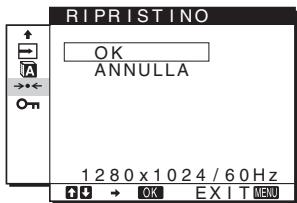
Tramite il menu RIPRISTINO è possibile ripristinare le regolazioni. Vedere a pagina 15 per ulteriori informazioni sul ripristino delle regolazioni.
Controllo del monitor dal computer
Tenere premuto il tasto MENU per almeno 5 secondi. Viene visualizzato un messaggio a schermo che indica l'impostazione corrente. Dopo 3 secondi, l'impostazione DDC/CI viene arrivata o disattivata, come migliorato di seguito.
| Messaggi a schermo (visualizzati per qualche istante) | |
| DDC-CI: S(I (impostazione predefinita) | Consente il controllo delle impostazioni di menu dal computer. |
| DDC-CI: NO | Non consente il controllo delle impostazioni di menu dal computer. |
Nota
La funzione può essere utilizzata solo su computer che supportano la funzione DDC/CI (Display Data Channel Command Interface).
Regolazione della retroilluminazione (RETROILLUMINAZ)
Se lo schermo èccessivamente luminoso,regolare la retroilluminazione per renderne più chiara la visibilità.
1 Premere il tasto MENU.
Sullo schermo appeare il menu principale.
2 Premere i tasti / per selezionale
(RETROILLUMINAZ), quindi premere il tasting OK.
Il menu RETROILLUMINAZ viene visualizzato sullo schermo.
3 Premere i tasti / per regolare il livello della retroilluminazione, quindi premere il tasting OK.
Regolazione del contrasto (CONTRASTO)
Regolare il contrasto dell'imagine.
Nota
Se COLORE è impostato su sRGB, non è possibile regolare CONTRASTO, LUMINOSITA o GAMMA.
1 Premere il tastingo MENU.
Sullo schermo appeare il menu principale.
2 Premere i tasti / per selezionare
(CONTRASTO), quindi premere il tasto OK.
Il menu CONTRASTO viene visualizzato sullo schermo.
3 Premere i tasti / per regolare il contrasto, quando premere il tasto OK.
Regolazione del livello del nero di un'immagine (LUMINOSITA)
Regolare la luminosità dell'imagine (livello di nero).
Nota
Se COLORE è impostato su sRGB, non è possibile regolare CONTRASTO, LUMINOSITA o GAMMA.
1 Premere il tastingo MENU.
Sullo schermo appeare il menu principale.
2 Premere i tasti / per selezionare
(LUMINOSITA), quindi premere il tasto OK.
Il menu LUMINOSITA viene visualizzato sullo schermo.
3 Premere i tasti / per regolare la luminosità, quando premere il tasto OK.
Regolazione della nitidezza e della centratura dell'immagine (SCHERMO)
(solo segnale RGB analogico)
Funzione di regolazione automatica della qualità dell'immagine
Quando il monitor riceve un segnale di ingresso, la posizione e la nitidezza dell'immagine (fase/pixel) vengono regolare automaticamente, assicurando che sullo schermo appaia un'immagine nitida (pagea 16).
Note
- Se la funzione di regolazione automatica della qualità dell'imagine è attivata, l'unico interruptatore ad essere attivo è (alimentazione).
- Si potrebbe verificare uno sfarfallio dell'imagine in esta fase, che non è indice di problemi di funzionamento. Attendere per quale istante il completamento della regolazione.
Se la funzione di regolazione automatica della qualità dell'imagine di quello monitor non è in grado di regolare completamente l'imagine
È possibile procedere manually a ulteriori regolazioni della qualità dell'imagine per il segnale di ingresso corrente (vedere REGOLAZ AUTOM di seguito).
In caso sia necessario procedere a ulteriori regolazioni della qualità dell'imagine
É possibile regolare manually la nitidezza (fase/pixel) e la posizione (orizzontale/verticale) dell'imagine.
Tali regolazioni vengono memorizzate e richiamate automaticamente non appena il display riceve il medesimo segnale di ingressso.
Se vieneambiato il segnale di ingresso dopo che il computer è stato collegato di nuovo, è possibile che queste impostazioni debbano essere ripetute.
Effettuare ulteriori regolazioni automatiche della qualità dell'imagine per il segnale di ingressso corrente (REGOLAZ AUTOM)
Impostare la fase, la distanza pixel e la posizione orizzontale/ verticale ottimale per il segnale di ingresso corrente.
1 Premere il tastingo MENU.
Sullo schermo appeare il menu principale.
2 Premere i tasti / per selezionale
A (SCHERMO), quindi premere il tasto OK.
Il menu SCHERMO viene visualizzato sullo schermo.
3 Premere i tasti / per selezionare REGOLAZ AUTOM, quindi premere il tasting OK.
Sullo schermo viene visualizzato il menu REGOLAZ AUTOM.
4 Premere i tasti / per selezionare Si o NO, quando premere il tasto OK.
SI:
Regolare opportunamente la fase, i pixel e la posizione orizzontale/verticale per il segnale di ingressso corrente, quando memorizzare le impostazioni inserte.
Nota
Quando il monitor è accesso o il segnale di ingressso è stato modificato, REGOLAZ AUTOM effettua le regolazioni automatiche.
NO: REGOLAZ AUTOM non è disponibile. Nota
REGOLAZ AUTOM funziona automaticamente quando viene modificato il segnale d'ingresso.
5 Premere i tasti / per selezionare , quindi premere il tasto OK.
Tornare alla schermata di menu.
Regolazione manuale della nitidezza e della posizione dell'immagine (PIXEL/FASE/CENTRO ORIZ/CENTRO VERT)
È possibile regolare la nitidezza dell'immagine come segue. Questo tipo di regolazione è efficace se il computer viene collegato al connettore di ingresso HD15 (RGB analogico) del monitor.
1 Impostare la risoluzione del monitor su 1.280 × 1.024 .
2 Caricare il CD-ROM.
3 Avvio del CD-ROM Per Windows Se l'esecuzione viene avviata automaticamente: Selezionare area, lingua e modello, quando fareciesu Strumento di regolazione monitor (UTILITY).
4 Fare cli c su "Adjust" e confermare la risoluzione attuale (valore superiore) e la risoluzione raccomandata (valore inferiore), quindi fare cli su "Next". Viene visualizzato il modello di prova per PILXEL.
5 Premere il tastingo MENU. Sullo schermo appeare il menu principale.
6 Premere i tasti / per selezionare (SCHERMO), quindi premere il tasting OK. Il menu SCHERMO viene visualizzato sullo schermo.
7 Premere i tasti / per selezionare TILEX, quindi premere il tasto OK. Il menu TILEViene visualizzato sullo schermo.
8 Premere i tasti / sino a far scomparire le strisce verticali. Regolare in modo che le strisce verticali scompaiano.
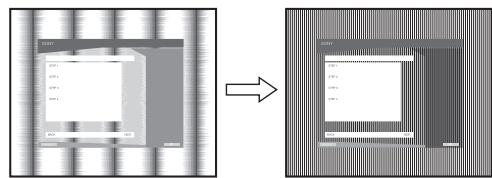
9 Premere il tasto OK. Sullo schermo appeare il menu principale. Se su tutto lo schermo vengono visualizzate delle strisce orizzontali, regolare la FASE seguendo la procedura riportata di seguito.
10 Fare cli s u "Next". Viene visualizzato il modello di prova per FASE.
11 Premere i tasti / per selezionare FASE, quando premere il tasto OK. Il menu FASEiene visualizzato sullo schermo.
12 Premere i tasti / sino a ridurre al minimo le strisce orizzontali. Regolare in modo che le strisce orizzontali vengano ridotte al minimo.
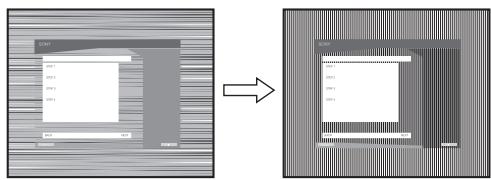
13 Premere il tasting OK. Sullo schermo appeare il menu principale.
14 Fare cli c su "Next". Viene visualizzato il modello di prova per CENTRO.
15 Premere i tasti / per selezionare CENTRO ORIZ o CENTRO VERT, quando premere il tasting OK. Il menu CENTRO ORIZ o CENTRO VERTiene visualizzato sullo schermo.
16 Premere i tasti / per centrare il modello di provasullo schermo.
17 Fare cli su"Next" . Fare cli su"End" o "ESCI" per disattivare il modello di prova.
Se l'esecuzione non viene avviata automaticamente:
1 Aprire "Risorse del computer" e fareciesc destrosull'icona del CD-ROM.
Selezionare Esplora per apririe il CD-ROM.
2 Apire [Utility] e selezionare [WINDOWS].
3 Avviare [WIN Utility.EXE]. Viene visualizzato il modello di prova. Passare al punto 4.
Per Macintosh
1 Aprire il CD-ROM.
2 Apriere [Utility] e selezionare [MAC].
3 Aprire [MAC UTILITY], quindi avviare [MAC_CLASSICUTILITY] o [MAC OSXUTILITY]. Viene visualizzato il modello di prova. Passare al punto 4.
4 Premere il tastingo MENU. Sullo schermo appeare il menu principale.
5 Premere i tasti / per selezionare (SCHERMO), quindi premere il tasting OK. Il menu SCHERMOiene visualizzato sullo schermo.
6 Premere i tasti / per selezionare FASE, quando premere il tasto OK. Il menu FASEiene visualizzato sullo schermo.
7 Premere i tasti / sino a ridurre al minimo le strisce orizzontali.
Regolare in modo che le strisce orizzontali vengano ridotte al minimo.
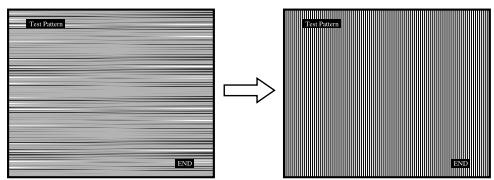
8 Premere il tasting OK.
Sullo schermo appeare il menu principale.
Se su tutto lo schermo vengono visualizzate delle strisce verticali, regolare PILXEL seguendo le procedure riportate di seguito.
9 Premere i tasti / per selezionare PILXEL, quindi premere il tasting OK.
Il menu PILKELiene visualizzato sullo schermo.
10 Premere i tasti / sino a far scomparire le strisce verticali.
Regolare in modo che le strisce verticali scompaiano.
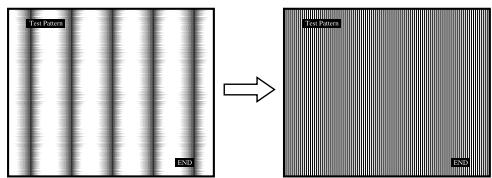
11 Premere il tasting OK.
Sullo schermo appeare il menu principale.
12 Premere i tasti / per selezionare CENTRO ORIZ o CENTRO VERT, quindi premere il tasting OK.
Il menu CENTRO ORIZ o CENTRO VERTiene visualizzato sullo schermo.
13 Premere i tasti / per centrare il modello di provasullo schermo.
14 FareLogic su "END" sullo schermo per disattivare il modello di prova.
Regolazione della temperatura di colore (COLORE)
È possibile selezionare il livello del colore dell'imagine relativo al Campo di colore del bianco a partire dlale impostazioni della temperatura di colore predefinite.
Se necessario, è inoltre possibile effettuare la sintonia fine della temperatura del colore.
E possibile impostare la temperatura di colore desiderata per ciaccuno dei modi relativi alla luminosità dello schermo.
1 Premere il tastingo MENU.
Sullo schermo appeare il menu principale.
2 Premere i tasti / per selezionare (COLORE), quindi premere il tasting OK.
Il menu COLORE viene visualizzato sullo schermo.
3 Premere i tasting ↓/↑ per selezionare la temperatura di colore desiderata, quando premere premere il tasting OK.
Se la temperatura viene abbassata da 9300K a 6500K (impostazione predefinita), i bianchi passeranno gradualmente da una tinta bluastra ad una rossastra. Selezionando "sRGB", il colore viene regolato in base al profilo sRGB. (L'impostazione del colore sRGB è un protocollo standard a livello industriale relativo allo spazio di colore progettato per i computer.) Se viene selezionato "sRGB", è necessario che le impostazioni del colore del computer vengano impostate sul profilo sRGB.
Note
- Se un computer o un altre apparecchio collegato non è conforme a sRGB, il colore non può essere regolato in base al profilo sRGB.
- Se COLORE è impostato su sRGB, non è possibile regolare CONTRASTO, LUMINOSITA o GAMMA.
Sintonia fine della temperatura di colore (REGOLAZ UTENTE)
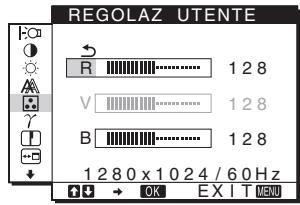
1 Premere i tasti / per selezionare REGOLAZIONI, quindi premere il tasting OK.
Il menu REGOLAZ UTENTE viene visualizzato sullo schermo.
2 Premere i tasti / per selezionare R (rosso) o B (blu), quindi premere il tasting OK. Premere quindi i tasting / per regolare la temperatura di colore e premere il tasting OK.
Poiché esta impostazione modifica la temperatura di colore augmentando o diminuendo i componenti R e B rispetto a V (verde), il componente V è fisso.
3 Premere i tasti / per selezionare , quindi premere il tasting OK.
La nuova impostazione del colore viene memorizzata per UTENTE e sare automaticamente richiamata selezionando UTENTE.
Sullo schermo appeare il menu principale.
Modifica dell'impostazione della gamma (GAMMA)
É possibile associare la tonalità di colore dell'immagine visualizzata sullo schermo a quella dell'immagine originale.
Nota
Se COLORE è impostato su sRGB, non è possibile regolare CONTRASTO, LUMINOSITA o GAMMA.
1 Premere il tastingo MENU.
Sullo schermo appeare il menu principale.
2 Premere i tasti / per selezionare (GAMMA), quindi premere il tasting OK.
Il menu GAMMA viene visualizzato sullo schermo.
3 Premere i tasti / per selezionare la modalità desiderata e premere il tasto OK.
Regolazione della nitidezza (NITIDEZZA)
Regolare la nitidezza dei contorni dell'imagine e casi via.
1 Premere il tastingo MENU.
Sullo schermo appeare il menu principale.
2 Premere i tasti / per selezionare
( NITIDEZZA),quindi premere il tasting OK.
Il menu NITIDEZZA viene visualizzato sullo schermo.
3 Premere i tasti / per regolare la nitidezza e premere il tasto OK.
Modifica della posizione dei menu (POSIZIONE MENU)
Se il menu visualizzato copre l'imagine sullo schermo, è possibile spostarlo.
1 Premere il tastingo MENU.
Sullo schermo appeare il menu principale.
2 Premere i tasti / per selezionare (POSIZIONE MENU), quindi premere il tasting OK.
Il menu POSIZIONE MENU viene visualizzato sullo schermo.
3 Premere i tasti / per selezionare la posizione desiderata e premere il tasting OK.
Esistono tre posizioni per le parti superiore, centrale e inferiore dello schermo.
Modifica automatica dell'ingresso (RILEV INGRESSO) (solo SDM-E76D/SDM-E96D)
Selezionando RIL AUTO ATT nel menu RILEV INGRESSO, il monitor rileva automaticamente il segnale di ingresso in un terminale di ingresso, quando modifica automaticamente l'ingresso prima che il monitor entri nel modo di risparmio energetico.
1 Premere il tastingo MENU.
Sullo schermo appeare il menu principale.
2 Premere i tasti / per selezionare (RILEV INGRESSO), quindi premere il tasting OK.
Il menu RILEV INGRESSOiene visualizzato sullo schermo.
3 Premere i tasti / per selezionare la modalità desiderata e premere il tasting OK.
-
RIL AUTO ATT: se il terminale di ingresso selezionato è privo di segnale di ingresso o se viene selezionato un terminale di ingresso mediante il tasto INPUT sul monitor e il terminale è privo di segnale di ingresso, appeare il messaggio a schermo (pagina 17) e il monitor controlling automaticamente il segnale di ingresso in un altre terminale per modificare l'ingresso. Quando l'ingresso viene modificato, il terminale di ingresso selezionato viene visualizzato nella parte superiore sinistra dello schermo. In assenza di segnale di ingresso, il monitor entra automaticamente nel modo di risparmio energetico.
-
RIL AUTO DIS: l'ingresso non viene modificato automaticamente. Premere il tasting INPUT per modificare l'ingresso.
Selezione della lingua per i menu a schermo (LANGUAGE)
É possible cambiare la lingua utilizzata per i menu o i messaggi visualizzati sul presente monitor.
1 Premere il tastingo MENU.
Sullo schermo appeare il menu principale.
2 Continuare a premere il tasting ↓ finché non viene visualizzata l'icona relative all'opzione desiderata.
3 Premere i tasti / per selezionale
(LANGUAGE), quindi premere il tasto OK.
Il menu LANGUAGE viene visualizzato sullo schermo.
4 Premere i tasti / per selezionare una lingua e premere il tasto OK.
- ENGLISH: Inglese
FRANÇAIS: Francese - DEUTsCH: Tedesco
- ESPANOL: Spagnolo
ITALIANO - NEDERLANDS: Olandese
SVENSKA: Svedese - PUCCKN: Russo
- 日本語:Giapponese
- 中文:Cinese
Impostazioni aggintive
É possibile regolare le seguenti opzioni:
- RIPRISTINO
- BLOCCO MENU
1 Premere il tastingo MENU.
Sullo schermo appeare il menu principale.
2 Continuare a premere il tasting ↓ finché non viene visualizzata l'icona relativa all'opzione desiderata.
3 Premere i tasti / per selezionare l'opzione desiderata e premere il tasting OK.
Regolare l'opzione selezionata in base alle seguenti istruzioni.
Ripristino dei dati di regolazione ai valori predefiniti
É possibile ripristinare i valori predefiniti delle regolazioni.
1 Premere i tasti / per selezionare
(RIPRISTINO), quindi premere il tasting OK.
Il menu RIPRISTINO viene visualizzato sullo schermo.
2 Premere i tasti / per selezionare la modalità desiderata e premere il tasto OK.
- OK: ripristina l'impostazione predefinita di tutti i dati di regolazione. Si noti che l'impostazione di (LANGUAGE) viene mantenuta.
- ANNULLA: annulla il ripristino e ritorna alla schermata del menu.
■ Blocco dei menu e dei comandi
Onde evitare regolazioni o impostazioni accidentali, è possible bloccare i tasti.
1 Premere i tasti / per selezionare O (BLOCCO MENU), quindi premere il tasting OK.
Il menu BLOCCO MENU viene visualizzato sullo schermo.
2 Premere i tasti / per selezionare Si oppure NO, quindi premere il tasting OK.
- Sì: funzionera solo l'interruttore (alimentazione). Se si tenta di eseguire autres operazioni, sullo schermo verrà visualizzata l'icona (BLOCCO MENU).
- NO: imposta OM (BLOCCO MENU) su NO. Impostando OM (BLOCCO MENU) su SI, sare possibile selezionare unicamente esta voce.
Funzionalità tecniche
Funzione di risparmio energetico
Questo monitor è conforme alle direttive sul risparmio energetico di VESA, ENERGY STAR e NUTEK. Se collegato a un computer o a una scheda grafica conforme allo standard DPMS (Display Power Management Standard) per l'ingresso analogico/DMPM (DVI Digital Monitor Power Management) per l'ingresso digitale, il monitor è in grado di ridurre automaticamente il consumo energetico come lostrato di seguito.
| Modo di alimentazione | Consumo energetico | Indicatore di accensione (1) (alimentazione) |
| funzionamentonormale | 38 W (massimo) (SDM-E76A/SDM-E76D)44 W (massimo)(SDM-E96A/SDM-E96D) | verde |
| attivo-spento* (deep sleep)** | 1,0 W (massimo) | arancione |
| spento | 1,0 W (massimo) | spento |
- Quando il computer entra nel modo "attivo-spento", il segnale di ingressso viene interrotto e sullo schermo appeare il messaggio NO SEGNALE IN INGRESSO. Dopio 5 secondi, il monitor entra nel modo di risparmio energetico.
** "Deep sleep" è una modalità di risparmio energetico definita da Environmental Protection Agency.
Funzione di regolazione automatica della qualità dell'immagine (solo segnale RGB analogico)
Quando il monitor riceve un segnale di ingressro, la posizione e la nitidezza dell'immagine (fase/pixel) vengono regolare automaticamente, assicurando che sullo schermo appaia un'immagine nitida.
Modalità predefinita in fabbrica
Quando viene trasmesso un segnale di ingresso al monitor, tale segnale vuene fatto corrispondere automaticamente a uno dei modi preimpostati in fabbrica e memorizzati nel monitor, in modo da fornire un'immagine di alta qualità al centro dello schermo. Se il segnale di ingresso corrisponde alla modalità predefinita in fabbrica, l'imagine vuene automaticamente visualizzata sullo schermo con le regolazioni predefinite.
Se i segnali di ingresso non corrispondono alle modalità predefinite in fabbrica
Quando il monitor riceve un segnale di ingressso non corrispondente ad alcuni dei modi predefiniti in fabbrica, viene attivata la funzione di regolazione automatica della qualità dell'imagine, assicurando che sullo schermo appaia sempre un'imagine nitida entro le gamme di frequenza che seguono. Frenquenza orizzontale: 28-80 kHz
Frequenza vertical: 56 - 75Hz
Di seguenza, la prima volta che il monitor riceve segnali di ingressso che non corrispondono ad alcuni dei modi preimpostati in fabbrica, è possibile che l'apparecchio impieghi più tempo del normale per visualizzare l'imagine. Tali dati di regolazione vengono memorizzati automaticamente, in modo che, all'utilizzo successivo del monitor, quello funzioni come quando vengono ricevuti i segnali che correpondono a uno dei modi preimpostati in fabbrica.
Notea (solo SDM-E76D/SDM-E96D)
Non è necessario regolare i segnali RGB digitali del connettore di ingresso DVI-D per INPUT1.
Se la fase, la distance pixel e la posizione dell'imagine vengono regolati manually ed è selezionata l'opzione NO di REGOLAZ AUTOM
Per alcuni segnali di ingressro, la funzione di regolazione automatica della qualità dell'immagine del monitor potrebbe non essere sufficiente a impostare completamente fase, pixel e posizione. In tal caso, è possibile eseguire le regolazioni manualmente (pageina 12). Le regolazioni eseguite manually vengono memorizzate come modalità utente e richiamate automaticamente agli volta che il monitor riceve gli stessi segnali di ingressro.
Note
- Se la funzione di regolazione automatica della qualità dell'imagine è attenuata, l'unico interruptatore ad essere attivo è (alimentazione).
- Si potrebbe verificare uno sfarfallio dell'imagine in esta fase, che non è indice di problemi di funzionamento. Attendere per quale istante il completamento della regolazione.
Guida alla soluzione dei problemi
Prima di contattare l'assistenza tecnica, consultare la seguntezza.
Messaggi a schermo
Se si presenta的一些 Problema relativo al segnale di ingressso, sullo schermo appeare uno dei messaggi descritti di seguito. Per risolverve il problema, videere "Sintomi e soluzioni dei problemi" a pagina 18.
Se viene visualizzato FUORI GAMMA
Significa che il segnale di ingresso non è supportato delle caratteristiche tecniche del monitor. Controllare le voci sottostanti.
Esempio
INFORMAZIONI
FUORI GAMMA
INGRESSO1:DVI-D
xxxx.xkHz/ xxxHz
Se viene visualizzato "xxx.x kHz/ xxx Hz"
Significa che la frequenza orizzontale o la frequenza verticale non è supportata dalle caratteristiche tecniche del monitor.
Le cîfre indicano le frequenze orizzontale e verticale del segnale di ingresso corrente.
Se viene visualizzato "RISOLUZIONE > 1280 × 1024"
Significa che la risoluzione non è supportata delle caratteristiche tecniche del monitor (1280 × 1024 o inferiore).
Se viene visualizzato NO SEGNALE IN INGRESSO
Significa che non è stato imesso alcun segnale.
Esemblio
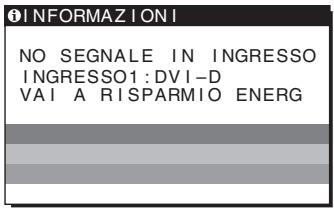
VAI A RISPARMIO ENERG
Il monitor entrera nel modo di risparmio energetico dopo circa 5 secondi a partire dal momento in cui viene visualizzato il messaggio.
Se viene visualizzato CAVO SCOLLEGATO
Significa che il cavo del segnale video è stato scollegato.
Esempio
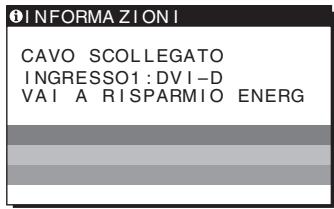
VAI A RISPARMIO ENERG
Il monitor entrera nel modo di risparmio energetico durante la parte 45 secondi a partire dal momento in cui viene visualizzato il messaggio.
Sintomi e soluzioni dei problemi
Se un problema è causato dal computer o da altri apparentchi collegati, consultare il manuale delle istruzioni dell'apparecchio collegato.
| Sintomo | Controllare quanto segue |
| L'immagine non viene visualizzata | |
| L'indicatore (alimentazione) non è illuminato o l'indicatore (alimentazione) non si illumina quando viene premuto l'interruttore (alimentazione). | • Controllare che il cavo di alimentazione sia collegato correttamente. |
| Se viene visualizzato CAVO SCOLLEGATO | • Controllare che il cavo del segnale video sia collegato correttamente e che tutte le spine siano saldamente inserte nelle rispettive prese (paglia 6).• Controllare che i piedini del connettore di ingressso video non siano piegati o rientranti.• Verificare che la selezione di ingressso via correttamente impostata (paglia 8).• è stato collegato un cavo del segnale video non in dotazione. Se viene collegato un cavo del segnale video diverso da quello in dotazione, è possible che CAVO SCOLLEGATO venga visualizzato sullo schermo prima che venga attenuato il modo di risparmio energetico. Non si tratta di un problema di funzionamento. |
| Se viene visualizzato NO SEGNALE IN INGRESSO o se l'indicatore (alimentazione) è arancione | • Controllare che il cavo del segnale video sia collegato correttamente e che tutte le spine siano saldamente inserte nelle rispettive prese (paglia 6).• Controllare che i piedini del connettore di ingressso video non siano piegati o rientranti.• Verificare che la selezione di ingressso via correttamente impostata (paglia 8).■Problema causato dal computer o da altri apparecchi collegati e non dal monitor• Il computer si trova nella modalità di risparmio energetico. Premere un tasto qualsiasi sulla tastiera o spostare il mouse.• Controllare che la schedra grafica via installata correttamente.• Aggiornare la schedra grafica con i driver più recenti. In alternatively, utilizzato la versione della schedra grafica adatta alsystema operativo in uso.• Se si utilizza un computer portatile, impostare l'uscita del computer come uscita video (per i dettagli su come impostare l'uscita video, contattare il produttore del computer).• Controllare che il computer si acceso.• Riavviare il computer. |
| Se viene visualizzato FUORI GAMMA | ■Problema causato dal computer o da altri apparecchi collegati e non dal monitor• Controllare che la gamma di frequenza video rientri in quella specificata per il monitor. Se con questo monitor ne è stato sostituito uno precedente, ricollegare quest'ultimo, quando regolare la schedra grafica del computer come indicatori di seguito:Orizzontale: 28-80 kHz (RGB analogico), 28-64 kHz (RGB digitale, solo per SDM-E76D/SDM-E96D)Vertical: 56-75 Hz (RGB analogico), 60 Hz (RGB digitale, solo per SDM-E76D/SDME96D)Risoluzione: 1280 × 1024 o inferiore• Avviare il systema operativo in modalità provvisoria e riavviare il computer dopo aver impostato la risoluzione. Le impostazioni per la modalità provvisoria variano a seconda delsystema operativo in uso. Per ulteriori informazioni, contattare il produttore del computer. |
| Se viene utilizzato Windows e con questo monitor è stato sostituito un vecchio monitor | • Se con questo monitor ne è stato sostituito uno precedente, ricollegare quest'ultimo e completare le operazioni descritte di seguito. Selezionare "SONY" dall'elenco "Produzione", quando selezione il nome del modello desiderato dall'elenco "Modello" nella schermata di selezione dei dispositivi Windows. Se il nome del modello del monitor non è presente nell'elenco "Modello", provare "Plug & Play". |
| Se si utilizes unsystema Macintosh | • Se viene utilizzato l'adattatore Macintosh (non in dotazione), verificare che tale adattatore e il cavo del segnale video siano stati collegati correttamente. |
| L'immagine è tremolante, salute, oscilla o non è chiara | Regolare i pixel e la fase (pagea 12). Provare a collegare il monitor a un'altra presa di rete CA, preferibilmente su un circuito diverso. ■Problema causato dal computer o da altri apparacchi collegati e non dal monitor Per l'impostazione più adatta del monitor, consultare il manuale della schedra grafica. Assicurarsi che il modo grafico (VESA, Macintosh 19" Color, ecc.) e la frequenza del segnale di ingresso siano supportati dal monitor. Anche se la frequenza rientra nella gamma adatta, alcune schede grafiche potrebbero avere un impulso sincronico troppo basso perché il monitor possa sincronizzarvisi correttamente. Regolare la frequenza di refresh del computer (frequenza verticale) per ottenere la migliorare imagine possibile. |
| L'immagine è sfocata | Regolare la luminosità e il contrasto (pagea 10, 11). Regolare i pixel e la fase (pagea 12). ■Problema causato dal computer o da altri apparacchi collegati e non dal monitor Impostare la risoluzione del computer su 1280 × 1024. |
| L'immagine è sdoppiata | Eliminare eventuali prolonghe del cavo video e/o scatole di commutazione video. Controllare che tutte le spine siano inserte saldamente nelle rispettive prese. |
| L'immagine non è centrata o non è delle dimensioni corrette | Regolare i pixel e la fase (pagea 12). Regolare la posizione dell'immagine (pagea 12). Si noti che alcune modalità video non riempiano lo schermo fino ai bordi. |
| L'immagine è troppo piccola | Problema causato dal computer o da altri apparacchi collegati e non dal monitor Impostare la risoluzione del computer su 1280 × 1024. |
| L'immagine è scura | Regolare la luminosità mediante il menu LUMINOSITÀ (pagea 11). Regolare la retroilluminazione (pagea 10). Dopo l'accensione, occorrone alcuni minuti prima che il display si illumini. |
| Sono visibili disturbi ondulati o ellittici (effetto moiré) | Regolarie i pixel e la fase (pagea 12). |
| Il colore non è uniforme | Regolarie i pixel e la fase (pagea 12). |
| Il colore bianco non è perfetto | Regolarie la temperatura di colore (pagea 13). |
| I tasti del display non funzionano (O'Mviene visualizzato sullo schermo) | Se il blocco dei menu è impostato su Sì, impostarlo su NO (pagea 15). |
| Il monitor si spegne molto poco | Problema causato dal computer o da altre apparacchi collegati e non dal monitor Disattivare l'impostazione di risparmio energetico del computer. |
| La risoluzione visualizzata nella schermata del menu non è corretta | A seconda dell'impostazione della schedra grafica, è possibile che la risoluzione visualizzata nella schermata del menu non correnda a quella impostata sul computer. |
Se un problema persiste, consultare un rivenditore Sony autorizzato e fornire le informazioni elencate di seguito:
- Nome del modello: SDM-E76A, SDM-E96A, SDM-E76D o SDM-E96D
-Numero di série - Descrizione dettagliata del problema
Data di acquiresto - Nome e caratteristiche tecniche del computer e della schedagrafica
Caratteristiche tecniche
SDM-E76A
Pannello LCD
Tipodi pannello: a-Si TFT Active
Matrix
Dimensioni dell'immagine: 17,0
pollici
Formato del segnale di ingresso
Frequenza di utilizzo RGB*
Orizzontale: 28 - 80kHz
(RGB analogico)
Verticale: 56 - 75Hz (RGB analogico)
Risoluzione
Orizzontale: massimo 1280 puniti
Verticale: massimo 1024 linee
Livelli dei segnali di ingresso
Segnale video RGB analogico
0,7 Vp-p, 75 Ω, positivo
Segnale SYNC
Livello TTL, 2,2 kΩ,
positivo o negativo
(orizzontale e verticale separati)
Requisiti di alimentazione
100-240 V, 50-60 Hz,
massimo 1,0 A
Temperatura di utilizzo
5-35°C
Dimensioni (larghezza/altezza/profundità)
Display (5^)
Circa 382× 403,2× 193,2mm
Peso
Circa 4,5kg
Plug & Play
DDC2B
Accessori
Vedere a pagina 6.
SDM-E96A
Pannello LCD
Tipodi pannello: a-Si TFT Active
Matrix
Dimensioni dell'immagine: 19,0
pollici
Formato del segnale di ingresso
Frequenza di utilizzo RGB*
Orizzontale: 28 - 80kHz
(RGB analogico)
Verticale: 56 - 75Hz (RGB analogico)
Risoluzione
Orizzontale: massimo 1280 puntI
Verticale: massimo 1024 linee
Livelli dei segnali di ingresso
Segnale video RGB analogico
0,7 Vp-p, 75 Ω, positivo
Segnale SYNC
Livello TTL, 2,2 kΩ,
positivo o negativo
(orizzontale e verticale separati)
Requisiti di alimentazione
100-240 V, 50-60 Hz,
massimo 1,0 A
Temperatura di utilizzo
5-35°C
Dimensioni (larghezza/altezza/profondità)
Display (5^)
Circa 420× 433,1× 193,2mm
Peso
Circa 5,5kg
Plug & Play
DDC2B
Accessori
Vedere a pagina 6.
-
Condizione di sincronizzazione orizzontale e verticale consigliata
-
L'ampiezza della sincronizzazione orizzontale dovrebbe essere superiore al 4,8% della sincronizzazione orizzontale totale oppure 0,8~ s , a seconda di qual è più ampia.
L'ampiezza di oscuramento orizzontale dovrebbe essere superiore a 2,5 usec.
L'ampiezza di oscuramento verticale dovrebbe essere superiore a 450~ sec
Il design e le caratteristiche tecniche sono soggetti a modifiche alla sua preavviso.
SDM-E76D
| Pannello LCD | Tipodi pannello: a-Si TFT Active Matrix Dimensioni dell'immagine: 17,0 pollici |
| Formato del segnale di ingressso | |
| Frequenza di utilizzo RGB* Orizzontale: 28-80 kHz (RGB analogico) 28-64 kHz (RGB digitale) | |
| Verticale: 56-75 Hz (RGB analogico) 60 Hz (RGB digitale) | |
| Risoluzione | Orizzontale: massimo 1280 punti Verticale: massimo 1024 linee |
| Livelli dei segnali di ingressso | |
| Segnale video RGB analogico 0,7 Vp-p, 75 Ω, positivo | |
| Segnale SYNC Livello TTL, 2,2 kΩ, positivo o negativo (orizzontale e verticale separati) | |
| Segnale RGB (DVI) digitale: TMDS (collegamento singolo) | |
| Requisiti di alimentazione | 100-240 V, 50-60 Hz, massimo 1,0 A |
| Temperatura di utilizzo | 5-35°C |
| Dimensioni (larghezza/altezza/profondità) | |
| Display (5°): Circa 382 × 403,2 × 193,2 mm | |
| Peso | Circa 4,5 kg |
| Plug & Play | DDC2B |
| Accessori | Vedere a pagina 6. |
SDM-E96D
| Pannello LCD | Tipodi pannello: a-Si TFT Active Matrix Dimensioni dell'imagine: 19,0 pollici |
| Formato del segnale di ingressso | |
| Frequenza di utilizzo RGB* Orizzontale: 28-80 kHz (RGB analogico) 28-64 kHz (RGB digitale) | |
| Verticale: 56-75 Hz (RGB analogico) 60 Hz (RGB digitale) | |
| Risoluzione | Orizzontale: massimo 1280 punti Verticale: massimo 1024 linee |
| Livelli dei segnali di ingressso | |
| Segnale video RGB analogico 0,7 Vp-p, 75 Ω, positivo | |
| Segnale SYNC Livello TTL, 2,2 kΩ, positivo o negativo (orizzontale e verticale separati) | |
| Segnale RGB (DVI) digitale: TMDS (collegamento singolo) | |
| Requisiti di alimentazione | 100-240 V, 50-60 Hz, massimo 1,0 A |
| Temperatura di utilizzo | 5-35°C |
| Dimensioni (larghezza/altezza/profondità) | |
| Display (5°): Circa 420 × 433,1 × 193,2 mm | |
| Peso | Circa 5,5 kg |
| Plug & Play | DDC2B |
| Accessori | Vedere a pagina 6. |
| * Con生产设备 di sincronizzazione orizzontale e verticale consigliata | |
| L'ampiezza della sincronizzazione orizzontale dovrebbe esseare superiore al 4,8% della sincronizzazione orizzontale totale oppure 0,8 μs, a seconda di qual è più ampia. | |
| L'ampiezza di oscuramento orizzontale dovrebbe essere supereiore a 2,5 μsec. | |
| L'ampiezza di oscuramento verticale dovrebbe essere supereiore a 450 μsec. | |
Il design e le caratteristiche tecniche sono soggetti a modifiche alla sua preavviso.