NC - Monitor SONY - Bezpłatna instrukcja obsługi
Znajdź bezpłatnie instrukcję urządzenia NC SONY w formacie PDF.



Pytania użytkowników dotyczące NC SONY
0 pytanie dotyczące tego urządzenia. Odpowiedz na te, które znasz, lub zadaj własne.
Zadaj nowe pytanie dotyczące tego urządzenia
Pobierz instrukcję dla swojego Monitor w formacie PDF za darmo! Znajdź swoją instrukcję NC - SONY i weź swoje urządzenie elektroniczne z powrotem w ręce. Na tej stronie opublikowane są wszystkie dokumenty niezbędne do korzystania z urządzenia. NC marki SONY.
INSTRUKCJA OBSŁUGI NC SONY
Pripojte napajeci kabel (dodany).
Nastavte jas obrazu (uroven cerné).
Poznámka
Je-li COLOR nastaveno na sRGB, nemužete upravovat CONTRAST, BRIGHTNESS ani GAMMA.
1 Stisknéte tlačitko MENU.
Instrukcja obslugi (PL)
SDM-E76A/SDM-E96A
SDM-E76D/SDM-E96D
Owner's Record
Środki ostrożnosci 4
Identityfikacja częsci elementów 5
Konfiguracja 7
Konfiguracja 1: Użyj statywu 7
Konfiguracja 2: Podłuczanie monitora do komputera ...........................7
Konfiguracja 3: Podłuczanie kabla zasilania. 8
Konfiguracja 4: Zabezpieczanie przywodów 8
Konfiguracja 5: Włuczanie monitors i komputera. 8
Regulacionachyleniaekranu 9
Wybor syngatu wejsciowo (przycisk INPUT)
(tylko SDM-E76D/SDM-E96D) 9
Regulacja ustawiec monitorsa 10
Nawigacja 10
Regulacja podświetzenia obrazu (BACKLIGHT) 11
Regulacja kontrastu (CONTRAST) 12
Regulacja poziomu czerni obrazu (BRIGHTNESS) 12
Regulacja ostrosci i połozenia obrazu (SCREEN)
(tylko analogowy sygnat RGB) 12
Regulacja temperatury barwowej (COLOR) 14
Zmiana ustawienia gamma (GAMMA) 14
Regulacja ostrosci (SHARPNESS) 15
Zmiana położenia menu (MENUPosition) 15
Automatyczna zmiana sygnalu wejscia (INPUT SENSING)
(tylko SDM-E76D/SDM-E96D) 15
Wybor jezyka menu ekranowej (LANGUAGE) 15
Ustawenia dodatkowe 15
Dane techniczne 16
Funkcja oszczedzania energii. 16
Funkcja automatycznej regulaggi jakosci obrazu
(tylko analogowy sygnat RGB) 16
Rozwiawyanie problemów 17
Komunikaty ekranowe 17
Objawy i dzialania zaradcze 19
Specyfikacja 21
TCO'03 Eco-document
Macintosh jest znakiem towardym firmy Apple Computer, Inc., zastrzeżonym w Stanach Zjedoczonymych innych krajach.
- Windows® jest zastrzeźonym znakiem towardwym Microsoft Corporation w Stanach Zjednoczonych i innych krajach.
- VESA i DDC™ sq znakami towardwymi stowarzyszenia VESA (Video Electronics Standards Association).
- ENERGY STAR® jest znakiem zastrzeźonym w Stanach Zjednoczonych.
- Adobe i Acrobot sāznakami towardwymi firmy Adobe Systems Incorporated.
- Wszelkie innate nazwy produktów wspomniane w niniejszym dokumencie mogą byc znakami towardymi lub zastrzeżonymi znakami towardymi odpowiednich firm.
- Ponadto, symbole „ ^M ” i,®" nie są podawane za kaźdym razem w nimiejszym dokumencie.
Środki ostrożnosci
Ostrzeżenie dotyczne podłuczania zasilania
- Nalezy korzystać z dołaczonego kabla zasilania. W przypadku korzystania z innego kablaNSEy sprawdzić, czy nadaje sie do podlączenia do lokalnej sieci energetycznej.
Przykladowe rodzaje wtyczek
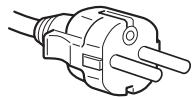
od 200 do 240 V
Urzadzenie naleź instalowej w poplizu latwo dostepnégo gniażda sieciowego.
Umiejscowienie
Monitora nie nalezy umieszczac ani pozostawiac:
- w Polszne zrodręcieciepła, np. grzejnikówicykanaw wentylacyjnych, jak równeż w mistręch wystawionych na bezposzrednie dziatanie promieni slonecznych (narażenie urzadzenia na dziatanie skrajnych temperatur, np. w samochodzie zaparkowanym w naslonecznionym mięscu lub w Polszne instalacji grzewczyj, sączne zozajeść odksztańcies obudowy lub wadliwe dziatanie);
- w.), w.) mechaniczne;
- w=Poblizu urzadze n wytwarzajych silne pole magnetyczne, np. odiorników telewizyjnychczy innych urzadze n gospodarstwa domowego;
- w mistręczech, gdzie występuje duź ilość kurzu, zanieczyszczemu lub piasku, np. w kobliź uztwartego okna lub wyjscia z pomieszczenia na zewnatrix (w przypadku krótkotrwalego uzytkowania monitora na zewnatrix sąȩ podjac stosowne srodki ostrożnosci welu przechiwdzialania gromadzeniu są kurzu i zanieczyszczemu, w przywnym wypadkuMZ do niedwracalné uszkodzenia urzadzenia).
Umiesci urzadzenie na plaskiej powierzchni. NieNSEy stawiac monitora na niestabilnej powierzchni, np. brzegu biurka. Jesli czeci urzadzenia wystaje poza powierzchnie, na ktorej stoi, grozi to upadkiem i zniszczeniem urzadzenia oraz obraZeniami ciala.
Korzystanie z ekranu cieklokrystalicznego
- Nie naleź y战胜wiać ekranu ciełokrystalicznégo na bezposrednie dzialanie promiensi silestonecznych, poniewaNoż on ulec uszkodzeniu. Naleź zworcie uwage na wąsciwe umieszczenie monitora przy oknie.
- Nie naleźny naciskać ani rysówne ekranu ciełokrystalicznego. Na ekranie ciełokrystalicznym nie naleźny umieszczȩ cierzkich przydmiotów. Może to spowodstaw odksztalcenie lub wadliwe dzialanie panelu.
-
W przypadku uzytkowania monitora w niskiej temperaturze, na ekranie要去 pojawić są obraz szczątkowy. Nie swiadczy to nieprawidłowym działaniu urzadzenia. Po podniesieniu są temperatury ekran powraca do normalnégo dzialania.
-
Jeźeli przyżędźyszcy czas wyświetlany sądzie hieruchomy obraz, na ekranie sązejność obraz szczątkowy. Obraz szczątkowy z czasem znikie.
- Panel ciełokrystaliczny nagrzewsia sie w trakcie pracy. Nieu swiadczy to o nieprawidlowym dzialaniu urzadzenia.
Uwagi dotyczne monitorów ciełokrystalicznych
Przy produktji monitorów ciełokrystalicznych
wykorzystywana jest najnowsza technologia. Mimo to na ekranie moga pojawiacsi ciemne lub jasne punkty swiatla (czerwone, niebieskie lub zielone), nieregularne kolorowe pasy lub Rozjasnienia. Nie swiadczy to o nieprawidlowym dziataniu urzadzenia.
(Punkty aktywne: powyzej 99,99%)
Konserwaca
- Przed przystapieniem do czyszczenia monitora sązy bezwzgliednie odłączyć kabel zasilania od gniazda sieciowego.
- Ekran ciełokrystaliczny sąȩzy czyscić miękka szmatka. W przypadku stosowania pląnu do mycia szkła nie sąȩzy uzywać srodka antystatyczné lub podobnégo, gdyź moż to spowodowej zarysowanie powierzchni ochronnej ekranu.
- Obudowę, panel oraz przyciski regulacje sązy czyscićmiękką szmatka, zwilżona lgodonym detergentem. Nienaleź uzywać materiały wSciernych, srodków szorujczyChi ani Rozpuszczaliników, takich jak alkohol lub benzyna.
- Powierzchni ekranu nie naleź yocierac, dotykać ani stukać w nią ostrymi przydmiotami, takimi jak dlugopisky czy srbokręty. Moź to spowodowej zarysowanie matrycy.
- W przypadku dlugotrwało kontaktu z gumę lub materiały winylowymi oraz wystawienia monitora na dzialanie Rozpuszczalinów lotnych, np.Środków owadobóczych,MZe dojsć do pogorszenia jakosci lub zniszczenia powlcki ochronnej ekranu ciełokrystaliczego.
Transport
- Przy przenoszeniu monitora sąȩ odłączyć wsztkie kable i obiema rękami mocno przytrzymać urzadzenia. Upuszczenie monitora grozi uszkodzeniemcia lub urzadzenia.
- Przy transporcie monitora do serwisu lub do dalszej wysyły sązy korzystać z oryginalné opakomania.
Montaz na scianie lub uchwycie
Ježeli zamierasz zamontowac monitor na scianie lub uchwycie, skontaktuj sie z wykalifikowanym personem.
Składowanie zuzytego monitora
- Nie nalezy składowaec monitora razem z ogólnych odpadkami pochodźycymi z gospodarstwa domowego.
-
Kineskop fluorescencyjny monitora zawiera rtęc. Składowanie monitora musi odywać są zgodnia z zaleceniami!"); wieścowych wędz sanitarnych.
-
Urzadzenie powinno byc zasilane z wykorystaniem ukladow zabepezcjaczych przywidzianych w instalacji budynku, przy czym wartosc znamionowa bezpiecznika w przyzewodzie fazowym nie要去 przyzekracza 10 A.
- Ponieważ urzadzenia nie posiada wyłacznika sieciowego, rozwaczajść goba przywody sieciowe, dla skutecznégo odłaczenia monitora od sieci sązy koniecznie wyjadcy wtyczeké kabla zasilania z gniaźda scienngo.
- Urzadzenia wspólpracujuce z monitorem, a wymagajuce zasilania sieciowego musza bye zasilane z tej samej instalaci elektrycznej.
- Gniazdo zasilania powinno byc zainstalowane zgodnie z ponieszym rysunkiem.
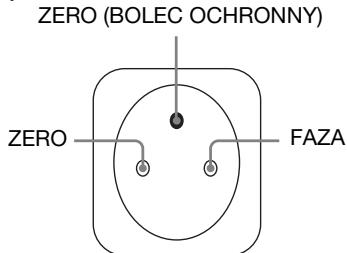
Widok gniazda sieciowego (od strony wtyczki)
Identyfikacja częsci elementów
Dodatkowe informacje znajduja są na stronach podanych w nawiasach.
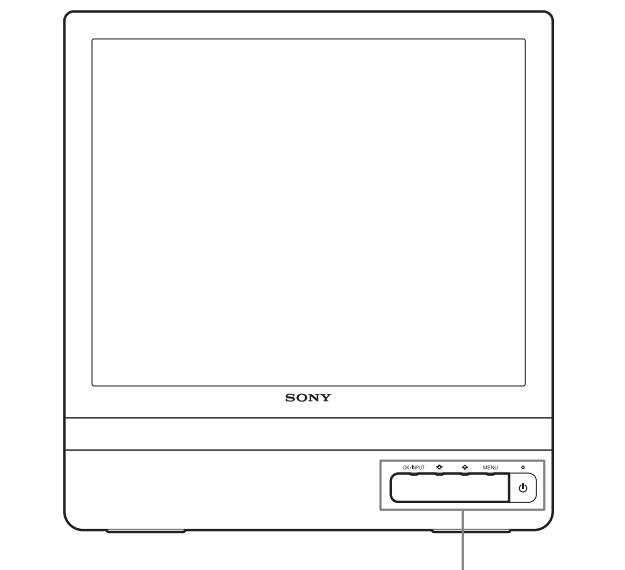
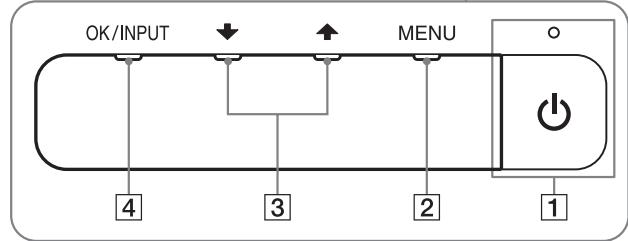
Przycisk zasilania 們 oraz przyciski sterowania umiejscowione są z przydun monitora u dohu, po sprawej stronie.
Przód monitora
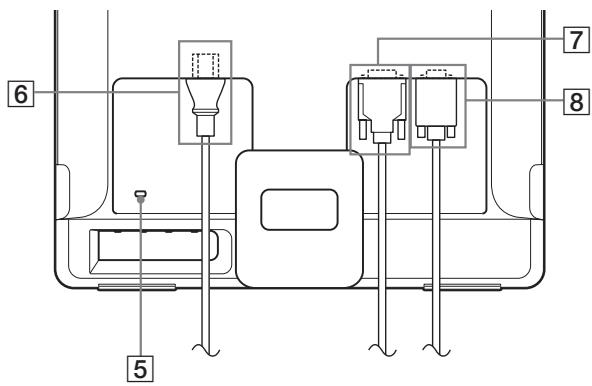
Tyl monitora
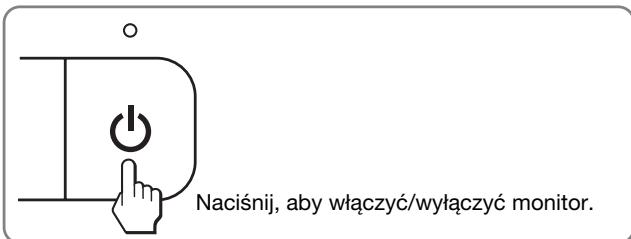
1 Przycisk i kontrlka zasilania (str. 8, 16)
Aby wączyć/wyączyć monitor, naciśnij przycisk zasilania Ⓞ.
Gdy monitor jest wączony, kontrlka zasilania świeci na zielono, a gdy monitor znajduje są w trybie oszȩźdania energii, kontrlka świeci na pomarćczowo.
2 Przycisk MENU (str. 10, 11)
Naciśćtego przycisku powoduje wyświetlenie menu glówno.
MоżesztakiwćzycfunkcjE DDC/CI przytrzymujac ten przechiskrzpez ponad 8 sekund.
3 Przyciski / (str. 11)
Przyciski te peñni a role przycisków / przy wybieraniu pozyme zi menu i regulaciustawién.
4 Przycisk OK (str. 11)
Przycisk ten sLUzy do wyboru pozycji z menu i wprovadzania dokonanych zmian.
Przycisk INPUT (str. 9) (tylko SDM-E76D/SDM-E96D)
Przycisk ten umozliwia przyȩclazanie sygnalu wejscia video pomiodzy INPUT1 i INPUT2, w przyypadku gdy do monitora podȩclzone są dwa komputery.
5 Otwör blokady bezpiecznychstwa
Otwór blokady bezpieczność pozwala stosowej zabezpieczenersie Micro Saver System firmy Kensington. Micro Saver Security System jest znakiem towardym firmy Kensington.
6 Zlácze AC IN (str. 8)
Podlacz kabel zasilania (w zestawie).
7 Gniazdo wejsciowe DVI-D (cyfrowy sygnat RGB) dla kanalu INPUT1 (str. 8) (tylko SDM-E76D/SDM-E96D)
Przez to gniaźdo doprowadzane są cyfrowe sygnaly video RGB zgodne ze standardem DVI w wersji 1.0.
Gniazdo wejsciowe HD15 (analogowy sygnal RGB) (str. 7)
Przez to gniazdo doprowadzane są analogowe sygnaly video RGB (0,7 Vp-p, dodatnie) i sygnaly synchronizacja.
Konfiguracja
Przed Rozpoczeciem uzytkowania monitora nalezysprawdzic,czy w kartonie znajduja sie nastepujace elementy:
- monitor ciekłokrystaliczny;
- kabel zasilania;
- kabel synglawy video HD15-HD15 (analogogy RGB);
- kabel sygnatu video DVI-D (cyfrowy RGB); (tylko SDM-E76D/SDM-E96D)
- zapinka do przywodów;
- dysk CD (oprogramawanie narędziewo dla systemów Windows i Macintosh, instruktja obshgli itd.);
- kartagwarancjna;
- szybkie wpwadzenie
Konfiguracja 1: Uzyj statywu
Uzyj dołaczonej podstawy
Rozkladanie podstawy.
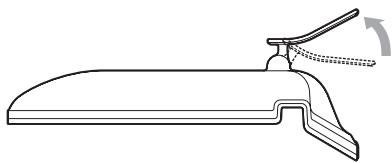
Uwaga
Podstawa składa sie wedlug ustawenia fabrycznégo. Pamiętaj, aby nie umieszczć ekranu pionowo przy zlokzonej podstawie. Grozi to przewróceniem monitora.
Uzyj podstawy zgodnej ze standardem VESA
Korzystajac ze wspornika montażowego lub podstawy do monitorów VESA nienaleźycych do zestawu, sąȩ je zamocstawicy przy pomocy wkrétów do monitorów VESA.
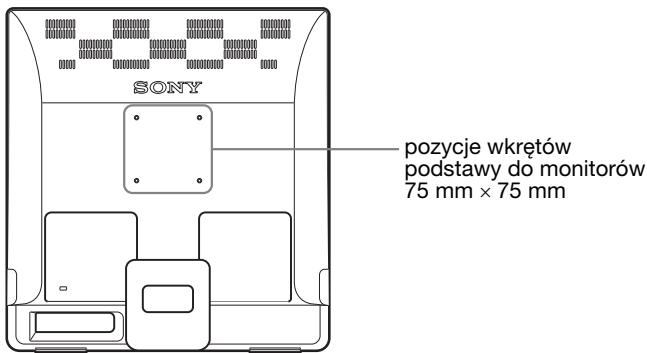
Z monitora przyna korzystać wraz z podstaw sąȩść do zestawu lub bez jetzt.
Konfiguracja 2: Podłuczanie monitora do komputera
Przed podlaczeniem monitora do komputera wyłucz obydwa urzadzenia.
Uwaga
- Nie dotykaj styków we wtykach kabla sygnalowej video, gdyż moga ulec wygiȩciu.
- Sprawódź dopasowanie gniażda HD15, aby zapobiec wygiȩciustykolw wtykach kabla sygnatowej video.
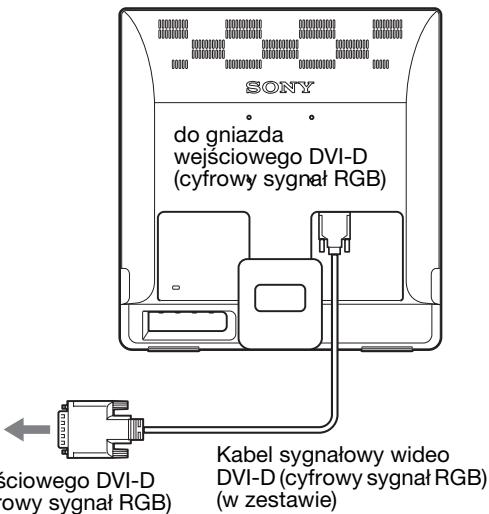
Podłuczanie komputera wyposzazonego wgniazdo wyjsciowe DVI (cyfrowy sygnat RGB) (tylkko SDM-E76D/SDM-E96D)
Korzystajac z dołaczonego kabla sygnawego video DVI-D (cyfrowy sygnal RGB), podlacz komputer do gniażda wejsciwoego DVI-D monitora (cyfrowy sygnal RGB).
Podłuczanie komputera wyposzazonego wgniazdo wyjsciowe HD15 (analogowy sygnak RGB)
Korzystajac z dołaczonego kabla sygnawego video HD15-HD15 (analogowy sygnat RGB), podlacz komputer do gniazda wejsciwoego HD15 monitora (analogowy sygnat RGB).

do gniazda wyjSciowego HD15
komputera (analogowy sygnat RGB)
Kabel synglaturity video HD15-HD15 (analogogwy sygnat RGB) (w zestawie)
Konfiguracja 3: Podłuczanie kabla zasilania
Węłucz monitor i komputer, a nastepnie podȩcz kabel zasilania najpierw do monitora, a potem do gniażda sieciowego.
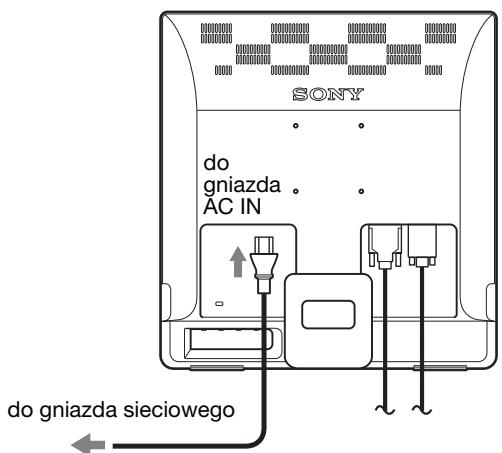
kabel zasilania (w zestawie)
Konfiguracja 4: Zabezpieczanie przygewodów
Zbierz kable i przywody.
Złucz kable i przywody za pomocę dostarczonej zapinki.
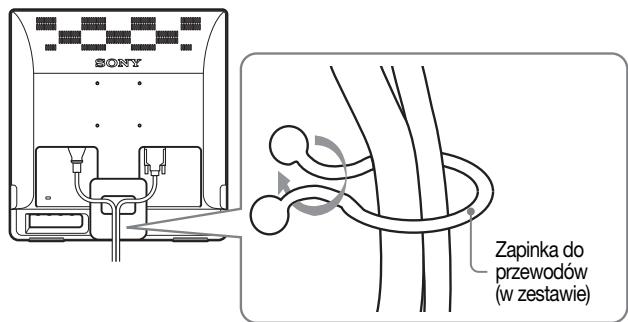
Na widoku tylu monitora przyedstawiono model SDM-E76D.
To samo dotyczy pozostalych modeli.
Konfiguracja 5: Włuczanie monitora i komputera
Nacijsnij przycisk zasilania
Kontrolka zasilania ① monitora zaświeci na Zielono.
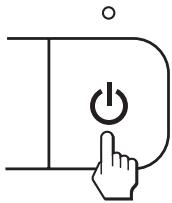
Wlaczm computer.
Instalacja monitora zostafa zakończona. W razie potrzeby wyreguluj obraz za pomocag odpowiednich przyciskowy.
Jeżeli na ekranie nie pojawsi sąźaden obraz
- Sprawź,czy kabel zasilania i kabel sygnłowy video zostaly prawnidlowo podłaczone.
- Jesli na ekranie pojawi są komunikat NO INPUT SIGNAL:
Komputer znajduje sie w trybie oszczedzania energii.
Nacijsnij dowolny klawisz na klawiaturze lub porusz mysza.
- Jesli na ekranie pojawi są komunikat CABLE DISCONNECTED:
Sprawdź,czykabelsygnalowyvideo jest prawidłowopodłoczony.
- Jesli na ekranie pojawi są komunikat OUT OF RANGE:
Ponownie podłucz poprzedni monitor. NatestPNs skonfigurj kartę graficzna komputera zgodnia z ponizszymi ustawieniami.
| Analogowy RGB | Cyfrowy RGB (tylko SDM-E76D/SDM-E96D) | |
| Częstotliwość pozioma | 28-80 kHz | 28-64 kHz |
| Czȩstotliwość pionowa | 56-75 Hz | 60 Hz |
| Rozdzielczyść | 1280 × 1024 lub mniej | 1280 × 1024 lub mniej |
Aby uzyskać dodatkowe informacja na temat komunikató wyswiwtlanych na ekranie, zob. „Objawy i dzialania zaradczne” na stronie 19.
MonitorNiewymagasppecialnychsterowników
Monitor jest zgodny ze standardem „DDC" Plug & Play i wszystkiego.goego parametry są wykrywane automatycznie. Nie ma potrzeby instalowania w komputerze dodatkowych sterowników. Przy pierwszym wączeniu komputera po podlaczenia monitora na ekranie要去zejpwajcie sie Kreator instalacji. W takim przypadku postepuj zgodnia z instrukcjami pewawiajocymi sie na ekranie. Automatycznie wybrany dostanie sterownik monitora Plug & Play, ktory umozliwa korzystanie z tego monitora.
Częstotliwość pionowa zostanie ustawiona na 60Hz .
PoniewaN migotanie nie jest widoczne na ekranie monitora,ość go uzywać przy takim ustawieniu. Ustawianie czȩstotliwość pionowej na okreslonna, wysoka wartosci nie jest konieczne.
Regulacja nachylenia ekranu
Nachylenie ekranu moins regulować w zakresie przystawionym poniżej.
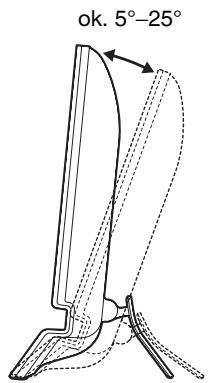
Chwyc za dolnq krawedz panelu cieklokrystalicznego, a\ natestPN wyreguluj nachylenie ekranu.
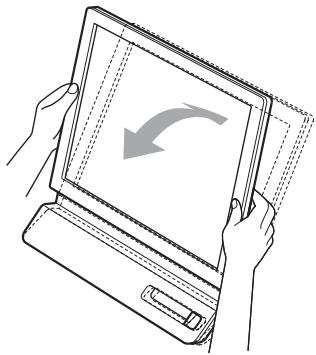
Wygoda uzytkowania monitora
Konstrukcja monitora umozliwia ustawienie ekranu pod katem zapewniajacym komfort pracy. Dostosuj kát nachylenia monitora do wysokość biurka i krzesła, oraz tak, aby swiatło nie odbijało sie od ekranu.
Uwaga
Reguljac nachylenie ekranu uwazaj, aby nie zrzucic monitora z biurka.
Wybór syngalu wejsciowego (przycisk INPUT) (tylko SDM-E76D/SDM-E96D)
Nacijsnij przycisk INPUT.
Za kaczym naciść temo przycisku, sygnat wejscia ulegnie zmieanie.

OK/INPUT
| Komunikat ekranowy (pojawia są w lewym gornym rogu na okolo 5 sekund) | Konfiguracja sygnalu wejsciowego |
| INPUT1: DVI-D | Gniazdo wejsciowe DVI-D (cyfrowy sygnat RGB) dla INPUT1 |
| INPUT2: HD15 | Gniazdo wejsciowe HD15 (analogowy RGB) dla INPUT2 |
Regulacja ustawien monitora
Przed dokonaniem regulacji
Podlacz monitor do komputera, a nastepnie walks oba urzadzenia.
W celu OSIAGNIcia najlepszychwyników,odczekaj 30 minut przyd dokonaniem ustawien.
Za pomocę menu ekranowej要去 skorygować wiele roźnych parametrów obrzu.
Nawigacja
Aby wyświetlicź glówne menu ekranowe, naciśnij przycisk MENU. Aby uzyskać dodatkowe informacja na temat korzystania z przycisku MENU, zob. str. 11.
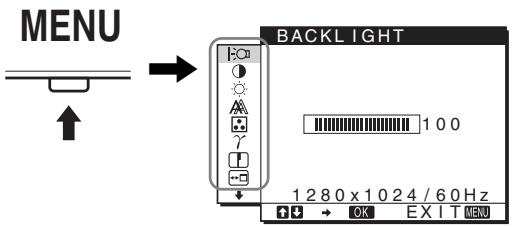
Przyciski / i OK sluż do wybieraniaikon w przystawionym powyȩj menu glównym. Pojawsi są jeder no z natestpunkąch menu oznaczonych od [1] do [10]. Przewijaj menu za pomocamy przycisku , aż pojawia są ekony w menu [9] i [10]. Patrz str. 11, aby uzyskać wieciej informaci na temat korzystania z przyczyskidow / i OK.
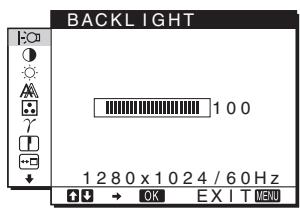
1 BACKLIGHT str.11)
Menu BACKLIGHT
(Podswietenie) umozliwia regulacja jasnosci podswietenia.
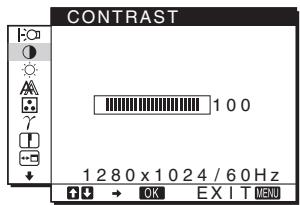
(Kontrast) umožliwia regulacja kontrastiu obrazu.
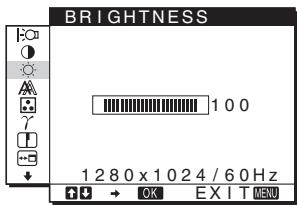
BRIGHTNESS (str. 12)
Menu BRIGHTNESS (Jasnosc) umo zliwia regulacion jasnosci obrazu (poziomcu czerni).
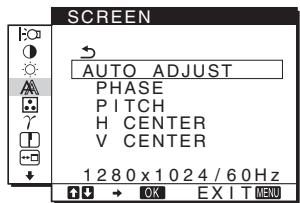
4 SCREEN (str. 12)
Menu SCREEN (Ekran)
umožliwia regulacja
ostrosci (fazy i wielkosci
plamki) oraz połozenia
obrazu (w poziomie i w
pionie).
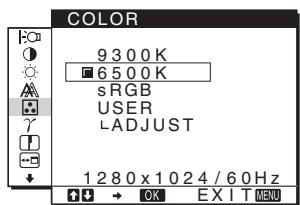
5 COLOR (str. 14)
Menu COLOR (Barwa)
umozliwia regulacja
tempatury barwowej
obrazu. Funkcja ta
umozliwia zmianę odciecia
barw na ekranie. Jeśli w
menu COLOR wybrano
opcję sRGB,Nie ma
mazlowość dokonywania
regulacje w menu
CONTRAST,
BRIGHTNESS i
GAMMA.
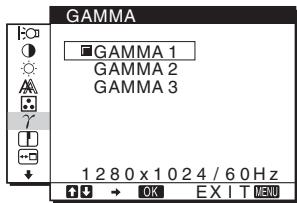
6 GAMMA (str. 14)
Menu GAMMA (Gamma)
umozliwia zmianeg
ustawien odcieni barw.
7 SHARPNESS
(str. 15)
Menu SHARPNESS (Ostrość) uzmolniwa regulacja ostrosci obrazu.

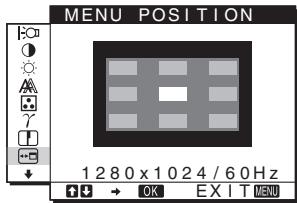
8 MENU POSITION
(str. 15)
Menu MENU POSITION (Położenie menu) uzmilowia zmianę położenia menu ekranowego.
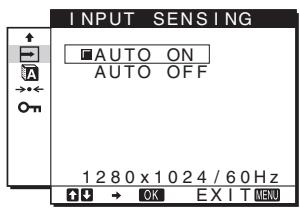
INPUT SENSING (str. 15) (tylko SDM-E76D/SDM-E96D)
Monitor automatycznie wykrywa syngnal wejscia dostarczy przy czgiazdo wejsciowe i automatycznie zmieenia syngnal wejscia przy czgiazem monitorawtryb oszczedzania energii.
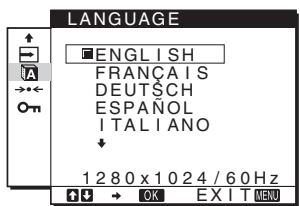
10 LANGUAGE (str. 15)
Menu LANGUAGE (Język) umozliwa zmieNZęzyka menu i komunikatów.
Inne menu (str. 15)
Menu te umozliwajagustawianie nastepujacychopezyci:
- RESET
- MENU LOCK
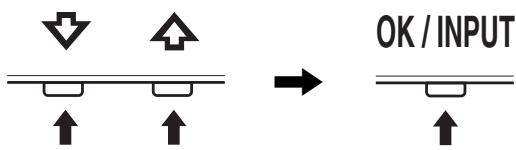
■ Korzystanie z przycisków MENU, ↓/↑ oraz OK
1 Wyswietlanie menu glownikego.
Naciśnij przyczisk MENU, aby wyświetcie na ekranie menu glówne.
MENU
2 Wybieranie menu, którego ustawenia major zostaczmienione.
Wybierz zędane menu za pomoczą przycisków / .
Naciśnij przycisk OK, aby wybrać zadania opcję menu.
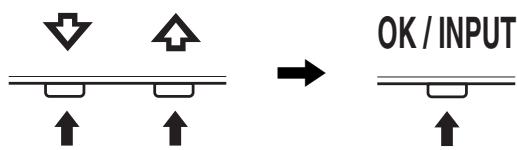
3 Regulacja ustawyen menu.
Wyreguluj ustawienia za pomocę przycisków / , a nastepnie nacisnj przycisk OK.
Po naciśću przyczysku OK zmiezenia ustawienia zostana zapisane, a na ekranie zestanie wyświetlone poprzednia menu.
4 Zamkykanie menu.
Naciśnij jederokrotnie przycisk MENU, aby powróćć do normalné obrazu. Menu zostanie zamkniete automatycznie, sąželi przyez ok. 45 sekund nie zostanie naciśnietyźaden przycisk.
Resetowanie ustawien
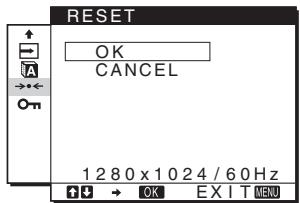
Za pomocę menu RESET przywróciustawienia fabryczne. Aby uzyskać dodatkowe informacja na temat resetowania ustawien, zob.str.16.
■ Sterowanie monitorem z poziomukomputera
Naciśnij przycisk MENU i przytrzymaj go przyze 5 sekund. Na ekranie wyświetlony zostanie komunikat informuju o bierząch ustawieniach. Po 3 sekundach ustawuminium DDC/CI wączā sie lub wyȩczā, jak poniȩjej.
| Komunikaty ekranowe (Pojawiaja są przy chwilę) | |
| DDC-CI: ON (ustawienie domyŚnne) | Umożliwa sterowania ustawieniami menu z poziomu komputera. |
| DDC-CI: OFF | Uniemоżliwa sterowania ustawieniami menu z poziomu komputera. |
Uwaga
Ta fungacja dotyczy tylko komputerów obshalugujacych fungcję DDC/CI (Display Data Channel Command Interface).
Regulacja podświetlenia obrazu (BACKLIGHT)
Jesli ekran jest zbyt jasny, dostosuj podswietlenie obrazu, aby zwiększyść.gojmywyrzistiść.
1 Naciśnij przyczisk MENU.
Na ekranie zostanie wyświetlone menu glówne.
2 Za pomocę przycisków ↓/↑ wybierz opcie [Ea (BACKLIGHT), a nastepnie naciśnij przycisk OK.
Na ekranie zestanie wyświetlone menu BACKLIGHT.
3 Ustaw poziom podświetlenia za pomocā
przycisków / , a nastepnie naciśnij przyczysk OK.
Regulacja kontrastu (CONTRAST)
Wyreguluj kontrast obrazu.
Uwaga
Jesli w menu COLOR wybrano opcj sRGB, nie ma moziwość dokonywania regulacji w menu CONTRAST, BRIGHTNESS i GAMMA.
1 Naciśnij przyczisk MENU.
Na ekranie zostanie wyświetlone menu glówne.
2 Za pomocę przycisków ↓/↑ wybierz opcję (CONTRAST), a nastepnie naciśnij przycisk OK.
Na ekranie zestanie wyswietlone menu CONTRAST.
3 Ustaw kontrast za pomocę przycisków / , a nastepnie naciśnij przycisk OK.
Regulacja poziomu czerni obrazu (BRIGHTNESS)
Wyreguluj jasnosc obrazu (poziom czerni).
Uwaga
Jesli w menu COLOR wybrano opcj sRGB, nie ma moziwość dokonywania regulacji w menu CONTRAST, BRIGHTNESS i GAMMA.
1 Naciśnij przyczysk MENU.
Na ekranie zostanie wyświetlone menu glówne.
2 Za pomocę przycisków ↓/↑ wybierz opcjé (BRIGHTNESS), a nastepnie naciśnij przycisk OK.
Na ekranie zestanie wyświetlone menu BRIGHTNESS.
3 Ustaw jasnosć za pomocę przycisków ↓/↑, a nastepnie naciśnij przycisk OK.
Regulacja ostrosci i połozenia obrazu (SCREEN) (tylko analogowy sygnat RGB)
■ Funkcja automatycznej regulaggi jakosci obrazu
Jesli do monitora dociera sygnat wejsciowy, monitor automatycznie reguluje pozycje i ostrość obrazu (fazę i wiełność plamki) welu zapewnia wyraźngo obrazu na ekranie (str. 16).
Uwaga
- Po uaktywnieniu funkcji automatycznej regulacci jakosci obrazu działa tylko przycisk zasilania 山
- Może to spowodówac miganie obrazu, co nie oznacza awarii. Odczekaj kilka minut na zakończenie regulacci.
Jesli funkcja automatycznej regulaggi jakosci obrazu monitora nie ustawia optymalnych parametrów obrazu
Mozna dokonać dalszej automatycznej regulaggi jakosci obrazu dla bieźacego sygnalu wojciebowego. (Wiecej informaci w punkcie AUTO ADJUST poniżej.)
Jesli konieczna jest dalsza regulacja obrazu
Mozliwa jest ręczna regulacja ostrosci (fazy i wielkość plamki) oraz połowenia obrazu (w poziomie i w pionie).
Parametry te są przechowyane wAMIpieci i automatycznie wywolywane za kaźdym razem, gdy monitor odbiera ten sam syngnal wejsciowy.
Jesli po ponownym podłaczeniu komputera sygnat wejsciowy ulegnie zmianie,要去ystpicy koniecznosc ponownego dokonania tych ustawien.
Dokonywanie dalszej automatycznej regulaggi jakosci obrazu dla bieśćgo sygnalu wejscia (AUTO ADJUST)
Ustaw optymaln°Faz, wielkość plamki oraz połowuminium obrazu w poziomie/pionie dla bierzacego syngalu.
1 Naciśnij przyczisk MENU.
Na ekranie zostanie wyświetlone menu glówne.
2 Za pomocę przycisków ↓/↑ wybierz opcję A (SCREEN), a nastepnie nacisnj przycisk OK.
Na ekranie zestanie wyświetlone menu SCREEN.
3 Za pomocę przycisków ↓/↑ wybierz opcję AUTO ADJUST i nacimiento przycisk OK.
Na ekranie wyświetlone zostanie menu AUTO ADJUST.
4 Przy pomocy przycisków / wybierz opcję ON lub OFF i nacimiento przycisk OK.
- ON: Wyreguluj odpowiednio fazę, weilność plamki i pozycje obrazu w poziomie/w pionie dla bierzącego sygnalu wejsciowego, po czym zapisz ustawienia.
Uwaga
Po wączeniu monitora lub zmieanie sygnalu Wojciewogo, fungacja AUTO ADJUST przyepamrowadza automatyczna regulacja,
- OFF: Funkcja AUTO ADJUST jest niedostepna. Uwaga
Przyzmianie sygnalu wejsciowego funkacja AUTO ADJUST działa automatycznie.
5 Za pomocę przycisków ↓/↑ wybierz opcję i naciśnij przycisk OK.
Powró't do ekranu menu.
- Reczna regulacja ostrosci i pozycji obrazu (PITCH/PHASE/H CENTER/V CENTER)
Regulacja ostrosci obrazu przyznaz przechrowadzić w natestepujczy sposob. Regulacja ta jest moziwiwa, gdy komputer jest podłuczony do zlokza wejsciowego HD15 monitora (analogowy sygnat RGB).
1 Ustaw Rozdzielczość w komputerze na 1280 × 1024.
2 Wlóź płyte CD-ROM.
3 Uruchom CD-ROM.
W systemie operacyjnym Windows Jeźeli działa autoodwarzanie:
Wybierz region, jejzyk i model, a nastepnie kliknij Narzedzie do regulaci monitora (UTILITY).
4 Kliknij „Adjust" i potwierdz rozdzielczość bieźacq (górna wartość) oraz rozdzielczość zalecana (dolna wartość), po czym kliknij „Next".
Wyświetlony zostanie obraz kontrlny PITCH.
5 Naciśnij przyczisk MENU.
Na ekranie zostanie wyświetlone menu glówne.
6 Poslugujac sie przyciskami / wybierz (SCREEN) i nacijsij przycisk OK.
Na ekranie wyswietlone zestanie menu SCREEN.
7 Poslugujac sie przyciskami / wybierz PITCH i nacinij przycisk OK.
Na ekranie wyświetlone zostanie menu regulaci PITCH.
8 Naciskaj przyciski / , aż do znikość pionowych pasków.
Przy prawidlowym ustawieniu pionowe paski powinny znikné.
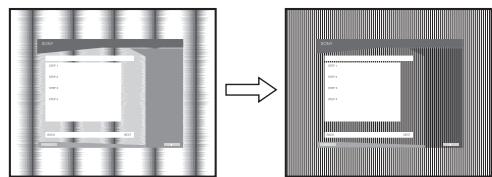
9 Naciśnij przycisk OK.
Na ekranie zostanie wyświetlone menu glówne.
Jesli na calym ekranie widać poziome pasy, wyregulj PHASE za pomocă nastepujacych procedur.
10 Kliknij „Next".
Wyświetlony zostanie obraz kontrolny PHASE.
11 Postugujac sie przyciskami / wybierz PHASE i nacijsij przycisk OK.
Na ekranie wyświetlone zostanie menu regulacja PHASE.
12 Naciskaj przyciski / , aż do zmiejejszenia szerokosci poziomych pasków.
Paski poziome powinnymiejak majmniejsz szerokosc.
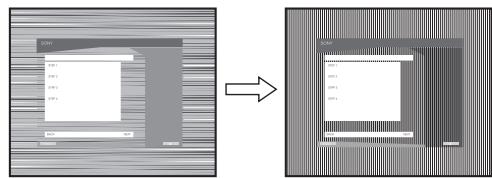
13 Naciński przycisk OK.
Na ekranie zostanie wyświetlone menu glówne.
14 Kliknij „Next".
Wyświetlony zostanie obrz kontrolny CENTER.
15 Poslugujac sie przyciskami / wybierz H CENTER lub V CENTER i nacijsij przycisk OK.
Na ekranie wyświetlone zostanie menu regulacja H CENTER lub V CENTER.
16 Poslugujac sie przyciskami / wyśrodkuj obrak kontrolny na ekranie.
17 Kliknij „Next".
Kliknij „End" lub „ZAKONCZ" welu wylączenia obrazu kontrlnégo.
Ježeli autoodwarzanie nie działa:
1 Otwórz „Moj Komputer" i sprawym klawiszem kilknjikone CD-ROM.
Wybierz „Eksploruj“, aby obejrzejć zawartość CD-ROM.
2 Otwórz folder [Utility] i wybierz [WINDOWS].
3 Uruchom [WIN_UUTILITY.EXE].
Zostanie wyświetlony obrz kontrlny. Przejdz do kroku 4.
W systemie operacyjnym Macintosh
1 Otwórz napéd CD-ROM.
2 Otworz folder [Utility] i wybierz [MAC].
3 Otworz [MAC UTILITY] i uruchom
Zostanie wyświetlony obraz kontrlny. Przejdz do kroku 4.
4 Naciśnij przyczisk MENU.
Na ekranie zostanie wyświetlone menu glówne.
5 Poslugujac sie przyciskami
(SCREEN) i naciśnij przycisk OK.
Na ekranie wyswietlone zichanie menu SCREEN.
6 Poslugujac sie przyciskam nacinij przycisk OK.
Na ekranie wyświetlone zostanie menu regulacja PHASE.
7 Naciskaj przyciski / , aż do zmiejeśzenia szerokosci poziomych pasków.
Paski poziome powinnymiećjak majmniejszaszerokosć.
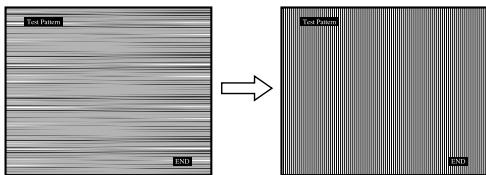
8 Naciński przycisk OK.
Na ekranie zostanie wyświetlone menu glówne.
Jesli na calym ekranie widać pionowe pasy, wyreguluj PITCH za pomocą nastepujacych procedur.
9 Poslugujac sie przyciskami / wybierz PITCH i naciśnij przycisk OK.
Na ekranie wyświetlone zostanie menu regulaci JITCH.
10 Naciskaj przyciski / , aż do znikość pionowych pasków.
Przy prawidówym ustawieniu pionowe paski powinny znikość.
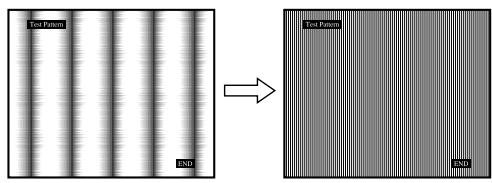
11 Naciński przycisk OK.
Na ekranie zostanie wyświetlone menu glówne.
12 Poslugujac sie przyciskami / wybierz H CENTER lub V CENTER i nacijsij przycisk OK.
Na ekranie wyświetlone zostanie menu regulacje H CENTER lub V CENTER.
13 Poslugujac sie przyciskami / wyśrodkuj obrak kontrolny na ekranie.
14 Kliknij „END" na ekranie, aby wyłaczyć obraz kontrlny.
Regulacja temperatury barwowej (COLOR)
Istnieje moziwość zmiany poziomu barwy w polu bieli w stosunku do domyslnych ustawien temperature barwowej. W razie potrzeby przyza teź dokonać dokladnej regulacje temperatury barwowej.
Zadana temperature barwowa moins ustawic w odniesieniu do kazdego trybu jasnosci ekranu.
1 Naciśnij przyczisk MENU.
Na ekranie zestanie wyświetlone menu glówne.
2 Za pomocę przycisków ↓/↑ wybierz opcie (COLOR), a nastepnie naciśnij przycisk OK.
Na ekranie zestanie wyswietlone menu COLOR.
3 Za pomocę przycisków ↓/↑ wybierz zędanj temperature barwowa, a nastepnie naciśnij przycisk OK.
Odcien bieli zmienia sie z niebieskawego na czerwonawy w miare zmniejszania temperature barwowej z 9300 K do 6500K (ustawienie fabryczne).
Po wybraniu opcji „sRGB" kolory dostana dostosowane do profilu sRGB. (Ustawienia kolorów sRGB to przyuminium jako standard branżowy protokół okreslączy przyestrzeń barw na potrzeby produktów komputerowych.) Jesli wybrana została opcja „sRGB", w ustawieniach kolorów na komputerze musi zostać wybrany profil sRGB.
Uwaga
- Jesli podłuczony komputer sądz innate urzadzenia nie jest zgodne ze standardem sRGB, nie maACCESS dostos文化传播 barw do profilu sRGB.
- Ješli w menu COLOR wybrano općę sRGB, nie małąwosci dokonywania regulacje w menu CONTRAST, BRIGHTNESS i GAMMA.
Dokladna regulacja temperatur barwowej (USER ADJUSTMENT)
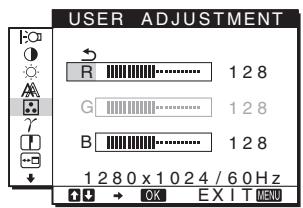
1 Za pomocę przycisków ↓/↑ wybierz opcję ADJUST, a nastepnie naciśnij przycisk OK.
Na ekranie zostanie wyświetlone menu USER ADJUSTMENT.
2 Za pomocę przycisków ↓/↑ wybierz poźycje R (czerwony) lub B (niebieski), a nastepnie naciść przycisk OK. Nastepmie za pomocȩ przycisków ↓/↑ wyreguluj temperaturę barwowymi naciść OK.
Ponieważ regulaggi temperature barwowej dokonuje są poprzej zmiejszanie lub zwiększanie poziomu składowej kolorów czerwonego i niedieskiego w stosunku do składowej koloru Zielonego G (green), poziom tej ostatnej jest staly.
3 Za pomocę przycisków / wybierz opcję , a nastepnie naciśnij przycisk OK.
Nowe ustawuminium barw zostanie zapisane w pamięci opcji USER i bedzie wywywane automatycznie za kaźdym razem, gdy wybrana zostanie opcja USER.
Na ekranie zostanie wyświetlone menu glówne.
Zmiana ustawienia gamma (GAMMA)
Istnieje möglichść skojarzenia odcieni barw obrazu na ekranie z pierwotnymi odcieniami kolorów obrazu.
Uwaga
Jesli w menu COLOR wybrano opcj sRGB, nie ma moziwość dokonywania regulacji w menu CONTRAST, BRIGHTNESS i GAMMA.
1 Naciśnij przyczisk MENU.
Na ekranie zostanie wyświetlone menu glówne.
2 Za pomocę przycisków / wybierz opcie γ (GAMMA), a nastepnie naciśnij przycisk OK.
Na ekranie zostanie wyświetlone menu GAMMA.
3 Za pomocę przycisków / wybierz zȩdany tryb, a nastepnie naciśnij przycisk OK.
Regulacja ostrosci (SHARPNESS)
Wyreguluj ustawienia, aby obraz stal sie ostrzejszy itd.
1 Naciśnij przyczisk MENU.
Na ekranie zestanie wyświetlone menu glówne.
2 Za pomocę przyczisków ↓/↑ wybierz opcje (SHARPNESS), a nastepnie naciśnij przyczisk OK.
Na ekranie zichanie wyświetlone menu SHARPNESS.
3 Za pomocę przycisków ↓/↑ ustaw ostrość, a nastepnie naciśnij przycisk OK.
Zmiana połozenia menu (MENU POSITION)
Można zmienić połozenia menu, jestli zaśλania ono obraz na ekranie.
1 Naciśnij przyczisk MENU.
Na ekranie zostanie wyświetlone menu glówne.
2 Za pomocą przycisków ↓/↑ wybierz opcje (MENU POSITION), a nastepnie naciśnij przycisc OK.
Na ekranie zostanie wyświetlone menu MENU POSITION.
3 Za pomocę przycisków / wybierz zędaną pozycje, a nastepnie naciśnij przycisk OK.
Dostepne są trzy połozenia menu u góry ekranu, u dochu i wśrodku ekranu.
Automatyczna zmiana sygnalu wejócia (INPUT SENSING) (tylko SDM-E76D/SDM-E96D)
Gdy wybrana zostanie opcja AUTO ON w menu INPUT SENSING, monitor automatycznie wykrywa sygnaj wejscia dostarczany przyez terminal i automatycznie zmienia sygnaj wejscia przyzed przyjecciem monitora w tryb oszczejdzania energii.
1 Naciśnij przyczisk MENU.
Na ekranie wyświetlone zostanie menu glówne.
2 Za pomocę przyczisków ↓/↑ wybierz (INPUT SENSING) i naciśnij przyczisk OK.
Na ekranie wyświetlone zostanie menu INPUT SENSING.
3 Za pomocę przycisków / wybierz zȩdany tryb i naciśnij przycisk OK.
- AUTO ON: Jes
dostarczany syngl wejscia, lub jesti z terminalu wybranego przy pomocy przycisku INPUT na monitorze nie jest dostarczany syngl, pocawi sie komunikat ekranowy (str. 17) i monitor sprawdza,czy syngl wejscia jest dostarczany z innego terminalu, w celudokonania automatycznej zmiany wejscia.
Jesli syngl Wojsicia zostanie zmieniony,
w lewym gornym rogu ekranu
wyswietlony zostanie wybrany terminal
wejscia.
Jesli syngl Wojcia nie jest dostarczy, monitor automatyczne przydzie wtryb oszczedzania energii.
- AUTO OFF: Syngnal wiejscia nie睹zie zmieniany automatycznie. Nacijsnij przycisk INPUT w celuzmiany wiejscia.
Wybór jejzyka menu ekranowej (LANGUAGE)
Istnieje moziwość zmiany jejzyka, w ktorym wyświetlane są menu i komunikaty na monitorze.
1 Naciśnij przyczisk MENU.
Na ekranie zostanie wyświetlone menu glówne.
2 Za pomocę przycisku ↓ wybierzikonę zędanj opcj.
3 Za pomocę przycisków ↓/↑ wybierz opcję (LANGUAGE), a nastepnie naciśnij przycisk OK.
Na ekranie zostanie wyświetlone menu LANGUAGE.
4 Za pomocę przycisków ↓/↑ wybierz jejzyk, a nastepnie naciśnij przycisk OK.
- ENGLISH: angielski
FRANÇAIS: francuski - DEUTSCH: niemiecki
- ESPANOL: hiszpański
ITALIANO: wloski - NEDERLANDS: holenderski
SVENSKA: szwedzki - PÜCCKN: rosyjski
- 日本語:japoński
- 中文:chinski
Ustawenia dodatkowe
Monitor umozliwa również regulacja nastepujacych opcj.
- RESET
- MENU LOCK
1 Naciśnij przyczisk MENU.
Na ekranie zostanie wyświetlone menu glówne.
2 Za pomocę przycisku ↓ wybierzikonę zędanj opcj.
3 Za pomocę przycisków / wybierz zędana opcję, a nastepnie naciśnij przycisk OK.
Wyreguluj wybranagopcje zgodnie zponizsza instrukcja.
■ Przywność domyślnych wartośćustawiec
Istnieje moziwość przywořcenia domyjsnej wartosciustawien.
1 Za pomocę przycisków ↓/↑ wybierz opcję →-(RESET), a nastepnie naciśnij przycisk OK.
Na ekranie zestanie wyświetlone menu RESET.
2 Za pomocę przycisków / wybierz zȩdany tryb, a nastepnie naciśnij przycisk OK.
- OK: Przywnocenie wzystkich ustawien do wartosci domyslnych, przy czym nie są za w ten sposob przywróci domyslnej wartosci ustawienia (LANGUAGE).
- CANCEL: Anulowanie przywoćenia wartosci domyslnych i powró do ekranu menu.
■ Blokowanie menu i elementów sterujczych
Istnieje möglichść zablokowania przycisków w celu unikniecia niedożdanychzmian.
1 Za pomocę przycisków ↓/↑ wybierz opcję O-T (MENU LOCK), a nastepnie nac)iśnij przycisk OK.
Na ekranie zestanie wyświetlone menu MENU LOCK.
2 Za pomocę przycisków / wybierz opcie ON lub OFF, a nastepnie naciśnij przycisk OK.
- ON: Aktywny;będzie Jedynie przycisk zasilania (1). Przy probie wykonania jakiejkolwiec czynnosci na ekranie pojawsi sie symbol (MENU LOCK).
- OFF: Ustaw opcjE On (MENU LOCK) na OFF. Jesli opcja On (MENU LOCK) zostanie ustawiona na ON, wybrana moze bye tylko ta pozycja menu.
Dane techniczne
Funkcja oszczechania energii
Niniejszy monitor spelnilia wytyczne dotyczne oszczędznia energii okreslone przyznomy VESA, ENERGY STAR, oraz NUTEK. Jesli monitor jest podłoczny do komputera lub graficznej karty video zgodnej ze standardem DPMS (Display Power Management Standard) dla sygnalu analogowej, lub standardem DMPM (DVI Digital Monitor Power Management) dla sygnalu cyfrowego, urzadzenia automatycznie ograniczy kobrotmocy, w sposob przyzdawiony poniżej.
| Tryb zasilania | Pobór mocy | Kontrolka zasilania |
| normalna praca urzadzenia | 38W(maks.) | zielona |
| (SDM-E76A/SDM-E76D) | ||
| 44W(maks.) | ||
| (SDM-E96A/SDM-E96D) | ||
| aktywny wyl.* (uswickenie)** | 1,0 W (maks.) | pomarańczowa |
| zasilanie wyl. | 1,0 W (maks.) | wyłączona |
- Po przyćzemu i komputera w tryb „aktywnego wylączenia" sygnat woesciowy jest ocinany, a na ekranie pojawia są komunikat NO INPUT SIGNAL. Po 5 sekundach monitor przechodzi w tryb oszcźedzania energii.
** „Uspienie" to tryb oszczeczania energia okreslony przyze Agencje ds. Ochrony Środowiska (EPA).
Funkcja automatycznej regulacja jakosci obrazu (tylko analogowy sygnat RGB)
Jesli do monitora dociera sygnat wejsciowy, monitor automatycznie reguluje pozycje i ostrość obrazu (fazę i weilność plamki) w celu zapewniazenia wyraźngo obrazu na ekranie.
Tryb ustawien fabrycznych
Synglawejsciwy odbierany przyzmonitor jest automatycznie dopasowywany do jakego ztrybow ustawien fabrycznych przechowywnych w pamięci monitora tak, aby zapewnic wysoka jakość obrazu w centralnej czȩsci ekranu. Jesli synglwejsciwy odpowiada trybowski ustawien fabrycznych, obraz automatycznie pojawia są ekranie z wlasciwa regulacja domyslna.
Jesli sygniaty wejscia nie odpowiadaj zadnenu ztrybow ustawien fabrycznych
Jesli monitor odbiera sygnawejsciowy,ktory odbiega od domyslnych trybów, uruchamiana jest funkija automatycznej regulacji jakosci obrazu, ktora zapewnia zawsze wyraźny obraz (w ramach ponizszych zakresow czestotliwość monitora):
Czestotliwość pozioma: 28 - 80kHz
Czestotliwość pionowa: 56-75 Hz
Co za tym idzie, gdy monitor odbiera sygnaly wejsciowe, któne不同程度 zadnenu z trybow ustawien
fabrycznych, wyświetlienie obrazu na ekranie są potrwoć dluzej niedzwykle. Dane te są automatycznych przechowywnew pAMIci, WHICH NASTEPNYM RAZEM, gdy monitor odzierze taki sygnal, budzie on fungcjonowal tak, jak w przypadku sygnalu odpowiadajacego trybom ustawien fabrycznych.
Uwaga (tylko SDM-E76D/SDM-E96D)
W przypadku odbierania cyfrowych syngłow RGB ze złęcza wejsciowygo DVI-D, regulacja dla INPUT1 nie jest konieczna.
Jesli zdecydujesz sie ręcznie wyregulować fazec, weltosć plamki i poźycje obrazu po wybraniu ustawienia OFF dla funkcjı AUTO ADJUST.
W przypadku niedźycytry sygnawów wejsciowych fungcka automatycznej regulacja obrazu są okazaść niewystarczajca do odpowiedniego ustawienia pozycji obrazu, fazy czy wielkość plamki. W takim przypadku nalezy wyregulowej te parametry ręcznie (str. 12).
Parametry ustawiane ręcznie są zapisywane wAMI pięci jaktryby uzytkownika i automatycznie wywołyane za kaźdymrazem, gdy monitor odzierze te same sygnaly wejsciowe.
Uwaga
- Po uaktywnieniu funkcji automatycznej regulacci jakosci obrazu działa tylko przycisk zasilania.
- Moze to spowodowa miganie obrazu, co nie oznacza awarii. Odczekaj kilka minut na zakończenie regulacci.
Rozwiȩzywanie problemów
Przed skontaktowaniem sie z serwisem technicznym nalezy zapoznać sie ztreściakiego rozdzielu.
Komunikaty ekranowe
W przypadku problemów z sygnalem wejsciowym na ekranie wyświetlany jest jedem z ponieszych komunikatów. Aby rozwȩzać problem, zob. „Objawy i dzialania zaradcz” na stronie 19.
Jesli na ekranie pojawi sie komunikat OUT OF RANGE
Oznacza to, ze sygnal wejsciowy nie jest obshlugwany przy bez monitor. Sprawdź nastepujuść elementy.
Przyklad
INFORMATION
OUT OF RANGE
INPUT1:DVI-D
xxxxxkHz/xxxHz
Jesli wyswietlany jest komunikat „xxx.x kHz/xxx Hz"
Oznacza to, ze czestotliwość pozioma lub pionowa nie jest obshaligiwana przyez monitor.
Cyfry wskazuja poziome oraz pionowe czestotliwość bieźacego syngalu woescia.
Jesli wyświetlony zostanie komunikat
Oznacza to, ze rozdzielczość nie jest obshlugiwana przy specyfikacja monitora (1280 × 1024 lub mniej).
Jesli na ekranie wyświetlany jest komunikat NO INPUT SIGNAL
Oznacza to, ze brak sygnalu na wejsciu monitora.
Przyklad
INFORMATION
NO INPUT SIGNAL
INPUT1:DVI-D
GO TO POWER SAVE
GO TO POWER SAVE
Po ok. 5 sekundach od wyświetzenia komunikatu monitor przyzejdie w tryb oszczȩdzania energia.
Jesli na ekranie wyświetlany jest komunikat CABLE DISCONNECTED
Oznacza to, ze kabel syngalowy video zostal odłuczony.
Przyklad
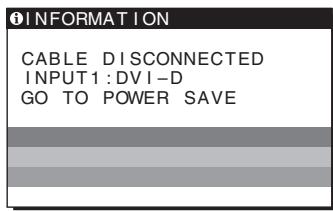
GO TO POWER SAVE
Po ok. 45 sekundach od wyświetlenia komunikatu monitor przyjdzie w tryb oszcźdzania energii.
Objawy i działania zaradczne
Jesli przyczyna problemu jest podłuczony komputer lub inne urzadzenia,NSEZY zapoznać sie z seineninstruktory obstrugi.
| Objaw | Elementy wymagajuće sprawdzenia |
| Brak obrazu | |
| Jesli kontrlka zasilania ☑ nie swieci lub ješli kontrlka zasilania ☑ nie zapala są po naciśću poprzcisku zasilania ☐ | Sprawędź,czy kabel zasilania jest prawidłowo podłączony. |
| Jesli na ekranie wyświetlany jest komunikat CABLE DISCONNECTED | Sprawędź,czy kabel sygnolowy video jest prawidłowo podłączony i czy wszystkie wtyczki są mocno osadzone w gniadzach (str. 7).Sprawędź,czy styki we wtyku woescia video nie są powyginane lub wepchniene do wewnatrix. Sprawędź,czy prawidłowo wybrano ustawuminium wiebyru woescia (str. 9).Podłączony zostal inny kabel sygnolowy video niten,któ rostał dostarczony wraz z monitorem. Jęsli podȩzony zostanie inny kabel sygnolowy video nitz dostarczony z urzadzeniem, przy部分地区 wryb oszȩczduzia energii na ekranieMZOEpojawićsi komunikat CABLE DISCONNECTED. Nie swiadczy to o nieprawidlowym dzialaniu urzadzenia. |
| Jesli na ekranie pojawie są komunikat NO INPUT SIGNAL lub kontrola zasilania ☑zmieni kolor na pomarańczowy | Sprawędź,czy kabel sygnolowy video jest prawidłowo podłączony i czy wszystkie wtyczki są mocno osadzone w gniadzach (str. 7).Sprawędź,czy styki we wtyku woescia video nie są powyginane lub wepchniene do wewnatrix. Sprawędź,czy prawidłowo wybrano uzastuminium wiebyru woescia (str. 9).■ Problem spowodowy przy部分地区 podłączony komputer lub inne urzadzenia, którego przyczyna nie jest zależna od monitoraKomputer znejduje są w trybie oszȩźdania energii. Nacijsnij dowolny klawisz na klawiaturze lub porusz myszą.Srawędź,czy karta graficzna jest prawidłowo zainstalowana.Wymiȩ karte graficzna na korzystajność z najnowszego sterownikia. Lub dopasuj karte graficzna doactualnie uzywanego systemu operacyjniego.W przypadku zorzymania z laptopsa, dla sygna'u wyjscia komputera wybierz wyjscie video (szȩgólowe informacja dotyczȩce ustaniewiania wyjscia video nożna uzyskać u producenta komputera).Sprawędź,czy wączone jest zasilanie komputera.Uruchom ponownie komputer. |
| Jesli na ekranie pojawie są komunikat OUT OF RANGE | ■ Problem spowodowy przy部分地区 podłączony komputer lub inne urzadzenia, którego przyczyna nie jest zależna od monitoraSprawędź,czy zakres czestotliwość video miłeci są w zakresie okreslonym dlamonitora. Jęsli podȩzony monitor zastapil poprzejdieignie urozadzenia, podȩz jeponownie i dostosuj uzastuminium karty graficznej do poniższych zakresów.Czȩstolwość pozioma:28-80 kHz (analogowy sygnai RGB),28-64 kHz (tylkocyfrowy sygnai RGB dlA SDM-E76D/SDM-E96D)Czȩstolwość pionowa:56-75 Hz (analogowy sygnai RGB),60 Hz (tylkocyfrowy sygnai RGB dlA SDM-E76D/SDM-E96D)Rozdzielcość:1280×1024 lub mniejUrchom system operacyjniy wtrybie bezpiecznych i uruchom ponownie komputer po uzastuminiumu Rozdzielcość. Ustawuminium trybu bezpiecznych roźni są w zależnosci od systemu operacyjniego. Szȩgólowe informacja nożna uzyskać uroducenta komputera. |
| Jesli uzytkownik korzysta z systemu Windows i zastapil opisywnym monitorem poprzejdi | ■ Jęsli opisywnym monitorem zostal zastapioniary stary monitor, podȩz go ponownie i wykonaj nastupuje czynnosci. Wybierz nazwe „SONY“ z listy „Produencji“, a nastopnie wybierz nazwe modele z listy „Modèle“ na ekranie wyboru urzadzenia Windows. Jęsli nazwa modele ni figuruje na tej liść modeli, skorzystaj z funkcjji „Plug & Play". |
| Jesli uzytkownik korzysta z systemu Macintosh | W przypadku korzystania z przyȩciȩwski (nie wchodzi w sklad zestawu) sprawȩdź,CZY przejcieȩwka i kabel sygnolowy video zostaly poprawnie podłączzone. |
| Migotanie, skoki, oscylacje lub zakłócenia obrazu | • UstawIELkość plamki i fazę (str. 12). • Spróbuj podȩczyc monitor do innego gniażda sieciowego, a w miarę möglichość do innego obwodu. |
| ■ Problem spowodowy przy bez podȩczony komputer lub innie urȩzdenie, krógo przyczyna nie jest zialeźna od monitora • Zapoznej są z instruktówka obstręgicy karty graficznej w celu uzyskania informacja na temat ustawIED monitors. • Upewnij są, ze tryb graficzny (VESA, Macintosh 19'' color itd.) oraz czȩstotiwość sygnalu wejsciowy są obstruguwanze przyzen ten monitor. Nawet jej czȩstotiwośćmie sci są w odpowiednim zakresie, impuls synchronizacja niedźarych kart graficznych sąby czbyt wąski, aby monitor fögl pomyśnlne dokonac synchronizacja. • Zmień czȩstotiwość odświeżania komputera (czȩstotiwość pionowa) w celu uzyskania najepszej jakosci obrazu. | |
| Obraz jest Rozmyty | • Wyreguluj jasność i kontrast (str. 12). • UstawIELkość plamki i fazę (str. 12). |
| ■ Problem spowodowy przy bez podȩczony komputer lub innie urȩzdenie, krógo przyczyna nie jest zialeźna od monitora • Ustaw rozdzielczość w komputerze na 1280 × 1024. | |
| Wystepuje zjawisko powidoku | • Usń przyduguźace kabla video i/lub przyȩczniki. • Sprawȩź,czy wzystkie wyczymi są mocno osadzone w gniaźdach. |
| Rozmiar oraz wypȩśrodkowanie obrazu są nie poprawne | • WyregulujIELkość plamki oraz fazę (str. 12). • Wyreguluj połowność obrazu (str. 12). Zworć uwage, ze niedźótry tryby video nie wypȩnlaja&Calego ekranu. |
| Obraz jest zbyt maly | ■ Problem spowodowy przy bez podȩczony komputer lub innie urȩzdenie, krógo przyczyna nie jest zialeźna od monitora • Ustaw rozdzielczość w komputerze na 1280 × 1024. |
| Obraz jest ciemny | • Wyreguluj jasność za pomocamy menu BRIGHTNESS (str. 12). • Wyreguluj podȩswietlenie obrazu (str. 11). • Ekran zostaje w pięni rożjańskiyy kilka minut po wączeniu monitora. |
| Widoczne są faliste lub eliptyczne wzory (mora) | • UstawIELkość plamki i fazę (str. 12). |
| Kolor nie jest Jednolity | • UstawIELkość plamki i fazę (str. 12). |
| Biel jest przybarwiona | • Wyreguluj temperaturę barwowa (str. 14). |
| Przyciski monitoraNie dane sąa (na ekranie pojawia są symbol O-) | • Ješli blokada menu ustawiona jest w Pozycji ON,zmieruustawienie na OFF (str. 16). |
| Monitor po chwili wyłącza są | ■ Problem spowodowy przy bez podȩczony komputer lub innie urȩzdenie, krógo przyczyna nie jest zialeźna od monitora • Wyłączuustawienie oszczechdzania energii w komuterze. |
| Rozdzielczość wyȩswietlona na ekranie menu jest niew大陸ciwa | • W zieleźnosci od ustawiania karty graficznej rozdzielczość wyȩswietlona na ekranie menuMZość są od rozdzielczośćustawionej w komuterze. |
Jesli nie.udało sie wyeliminować tkóregoź problemów, skontaktuṇę z autoryzowanym spreżedawość firmy Sony i podaj nastepujuść informacja:
- nazwę modelu; SDM-E76A, SDM-E96A, SDM-E76D lub SDM-E96D
- numer seryjny;
- szczegółow opis problemu;
- date zakupu;
- nazwie dane techniczne uzytkowanego komputera oraz karty graficznej.
Specyfikacja
SDM-E76A
| Panel ciełokrystaliczny | Typ panelu: Aktywna matryca a-Si TFT Rozmiar obrazu: 17,0 cali |
| Format syngalu wejosciwogo | Częstotliwość robocza RGB* Pozioma: 28-80 kHz (analogowy sygnal RGB) Pionowa: 56-75 Hz (analogowy sygnal RGB) |
| Rozdzielczość | Pozioma: Maks. 1280 punktów Pionowa: Maks. 1024 wiersze |
| Poziomy syngalu wejosciwogo | Analogowy sygnal video RGB 0,7 Vp-p, 75 Ω, dodatni sygnal SYNC (synchronizacja) poziom TTL, 2,2 kΩ, dodatni lub ujemny (oddzielnie pozioma i pionowa) |
| Wymagania mocy | 100-240 V, 50-60 Hz, Maks. 1,0 A |
| Temperatura pracy | 5-35°C |
| Rozmiary (szerokość/wysokość/dlągość) | Wyświetlacz (5°): Okola 382 × 403,2 × 193,2 mm (151/8 × 157/8 × 75/8 cala) |
| Waga | Okola 4,5 kg (9 lb. 143/4 oz) |
| Plug & Play | DDC2B |
| Akcesoria | Zob.str. 7. |
SDM-E96A
| Panel ciekłokrystaliczny | Typ panelu: Akywna matryca a-Si TFT Rozmiar obrazu: 19,0 cali |
| Format sygnalu wejsciwogo | Częstotliwość robocza RGB* Pozioma: 28-80 kHz (analogowysygnal RGB) Pionowa: 56-75 Hz (analogowysygnal RGB) |
| Rozdzielczosć | Pozioma: Maks. 1280 punktów Pionowa: Maks. 1024 wiersze |
| Poziomy sygnalu wejsciwogo | Analogowy sygnal video RGB 0,7 Vp-p, 75 Ω, dodatni sygnal SYNC (synchronizacje) poziom TTL, 2,2 kΩ, dodatni lub ujemny (oddzielnie pozioma i pionowa) |
| Wymagania mocy | 100-240 V, 50-60 Hz, Maks. 1,0 A |
| Temperatura pracy | 5-35°C |
| Rozmiary (szerokość/wysokość/dluguść) | Wyświetlacz (5°): Około 420 × 433,1 × 193,2 mm (16^5/8 × 17^1/8 × 7^5/8 cala) |
| Waga | Okło 5,5 kg (12 lb 2 oz) |
| Plug & Play | DDC2B |
| Akcesoria | Zob. str. 7. |
| * Zalecane warunki taktomania w poziomie i w pionie • Minimalna szerokość impulsu synchronizacje poziome powinna byc większa niz 4,8% calkowitego czasupoziomego lub 0,8 μs, wazolechnosci od tego, krórawartość jest wiȩksza. • Szerokość impulsu wygaszania poziomego powinna by wiȩksza niz 2,5 μs. • Szerokość impulsu wygaszania pionowego powinna by wiȩksza niz 450 μs. | |
Projekt bzw. specyfikacja mogą ulec zmieanie bez uprzedzenia.
SDM-E76D
Panel ciełokrystaliczny Typ panelu: Aktywna matryca a-Si TFT Rozmiar obrazu: 17,0 cali
| Format syngalu | |
| wejosciowygo | Częstotłowość robocza RGB* |
| Pozioma: 28–80 kHz (analogosy | |
| sygnal RGB) | |
| 28–64 kHz (cyfrowsy | |
| sygnal RGB) | |
| Pionowa: 56–75 Hz (analogosy | |
| sygnal RGB) | |
| 60 Hz (cyfrowsy | |
| RGB) | |
| Rozdzielczność | Pozioma: Maks. 1280 punktów |
| Pionowa: Maks. 1024 wiersze | |
| Poziomy syngalu wejosciowyego | |
| Analogosy sygnal video RGB | |
| 0,7 Vp-p, 75 Ω, dodatni | |
| sygnal SYNC (synchronizacje) | |
| poziom TTL, 2,2 kΩ, | |
| dodatni lub ujemny | |
| (oddzielnie pozioma i | |
| pionowa) | |
| Cyfrowy sygnal RGB (DVI): | |
| TMDS (jeden kanal przyszływy) | |
| Wymagania mocy | 100–240 V, 50–60 Hz, |
| Maks. 1,0 A | |
| Temperatura pracy | 5–35°C |
| Rozmiary (szerokość/wysokość/dlugoSć) | |
| Wyświetlacz (5°): | |
| Okola 382 × 403,2 × 193,2 mm | |
| (151/8 × 157/8 × 75/8 cala) | |
| Waga | Okola 4,5 kg (9 lb. 143/4 oz) |
| Plug & Play | DDC2B |
| Akcesoria | Zob.str. 7. |
SDM-E96D
| Panel ciełokrystaliczny | Typ panelu: Aktywna matryca a-Si TFT Rozmiar obrazu: 19,0 cali |
| Format syngalu | |
| wejosciowyego | Częstotliwość robocza RGB* Pozioma: 28-80 kHz (analogowy sygnal RGB) 28-64 kHz (cyfrowy sygnal RGB) Pionowa: 56-75 Hz (analogowy sygnal RGB) 60 Hz (cyfrowy sygnal RGB) |
| Rozdzielczość | Pozioma: Maks. 1280 punktów Pionowa: Maks. 1024 wiersze |
| Poziomy syngalu wejosciowyego | Analogowy sygnal video RGB 0,7 Vp-p, 75 Ω, dodatni sygnal SYNC (synchronizacje) poziom TTL, 2,2 kΩ, dodatni lub ujemny (oddzielnie pozioma i pionowa) Cyfrowy sygnal RGB (DVI): TMDS (jeden kanal przyszływy) |
| Wymagania mocy | 100-240 V, 50-60 Hz, Maks. 1,0 A |
| Temperatura pracy | 5-35°C |
| Rozmiary (szerokość/wysokość/dlągość) | Wyświetlacz (5°): Około 420 × 433,1 × 193,2 mm (16 5/8 × 17 1/8 × 7 5/8 cala) |
| Waga | Okło 5,5 kg (12 lb 2 oz) |
| Plug & Play | DDC2B |
| Akcesoria | Zob. str. 7. |
-
Zalecane warunki taktowania w poziomie i w pionie
-
Minimalna szerokosc impulsu synchronizazioni poziomej powinna byc wększa niz 4,8% calkowitego czasu poziomego lub 0,8 μs, w zaleźnosci od tego, która wartosci jest wȩksza.
- Szerokóć impulsu wygaszania poziomego powinna bycwcieksza niz 2,5 s
- Szerokosc impulsu wygaszania pionowego powinna byc wieksza niz 450~ s
Projekt bzw. specyfikacja mogą ulec zmieanie bez uprzedzenia.