NC - Monitör SONY - Ücretsiz kullanım kılavuzu
Cihazın kılavuzunu ücretsiz bulun NC SONY PDF formatında.



Kullanıcıların soruları hakkında NC SONY
0 soru bu cihaz hakkında. Bildiklerinizi cevaplayın veya kendinizinki sorun.
Bu cihaz hakkında yeni bir soru sor
Cihazınız için talimatları indirin Monitör PDF formatında ücretsiz! Kılavuzunuzu bulun NC - SONY ve elektronik cihazınızı yeniden ele alın. Bu sayfada cihazınızın kullanımı için gerekli tüm belgeler yayınlanmaktadır. NC markasının SONY.
KULLANIM KILAVUZU NC SONY
Kullanim Bilgileri (TR)
SDM-E76A/SDM-E96A
SDM-E76D/SDM-E96D
Owner's Record
Bolümlerin ve kontrolduğmelerin tanımlanması. 5
Kurulum 6
Kurulum 1: Standi kullanin. 6
Kurulum 2: Ekrani bilgisayariniza baglayin 6
Kurulum 3: Güç kablosunu®, baglıyın. 7
Kurulum 4: Kablolari baglayin 7
Kurulum 5: Monitor ve bilgisayarı�能 7
Giriş sinyalini/seçme(INPUT)düğmesi)
(sadece SDM-E76D/SDM-E96D) 8
Monitörün kullanıya®, ayari. 9
Menüyü kullanma 9
Arka iSiig ayarlama (BACKLIGHT). 10
Kontrasti ayarlama (CONTRAST) 10
Göruntünün siyah seviyesini ayarlama (BRIGHTNESS) 11
Resmin keshinligini ve ortalanmasini ayarlama (SCREEN)
(sadece analog RGB sinyali) 11
Renk isisini ayarlama (COLOR) 13
Gama ayarinin degistirilmesi (GAMMA) 13
Keskinligi ayarlama (SHARPNESS) 13
Menü konumunudehyistirme (MENUPosition) 13
Girişi otomatik olarak degişirme (INPUT SENSING)
(sadece SDM-E76D/SDM-E96D) 14
Ekran menüdi dilini seçme (LANGUAGE) 14
ilave ayarlar 14
Teknik Ozellikler 15
Enerji tasarrufu fonksiyonu 15
Otomatik resim kalitesi ayarlama fonksiyonu
(sadece analog RGB sinyali) 15
Sorun giderme 16
Ekran mesajlari 16
Hata belirtileri ve olasi giderme yontemleri 17
Özellikler 20
TCO'03 Eco-document
- Macintosh, Apple Computer, Inc.'in tescilli markasdir, A.B.D ve diger ülkernde tescil edilmistir.
- Windows®, ABD ve diger ülkernde Microsoft Corporation' in tescilli ticari markasdir.
VESA ve DDC™ Video Electronics Standards Association' in tescilli markalaridir. - ENERGY STAR® A.B.D. tescilli markasijdir.
- Adobe ve Acrobat, Adobe Systems Incorporated'in markalarindir.
- Burada adi setzen diger buttin urun isimleri, ilgili sirketlerin markaları veya tescilli markaları olabilir.
Ayrica, "TM" ve "®" bu el kitabinda her yerde soz edilmez.
Uyarilar
Guc baiglantilar ile ilgili uyari
- Verilen güç kablosunu kullanin. Eger farkl bir güç kablosu kullaniyorsaniz, güç kaynagınizla uyumlu oldugundan emin olun.
A.B.D. deki mäusteriler icin
Eger uygun kablo kullanmazsaniz, bu monitorzorunlu FCC standartlarina uygun olmayacaktir.
Ingiltere'dekimusteriler icin
Eger bu monitori Ingiltere'de kullanyorsaniz, Ingiltere'ye uygun guc kablosu kullanin.
Fiş tiplerinin ornekleri
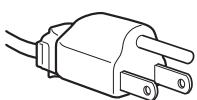
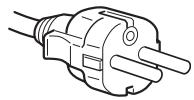
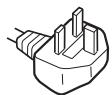
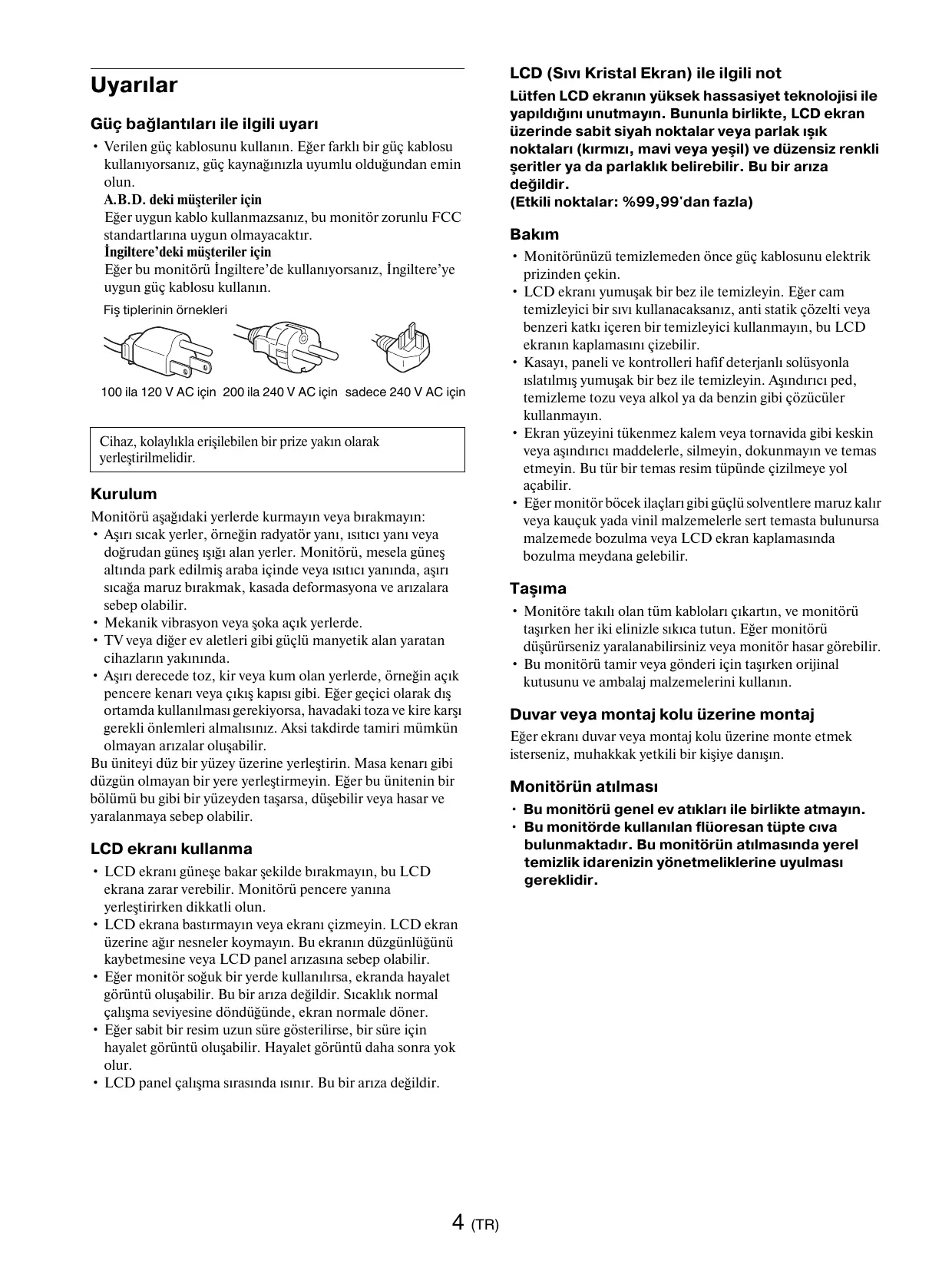
100 ila 120 V AC icin 200 ila 240 V AC icin sadece 240 V AC icin
Cihaz, kolaylikla erisilebilen bir prize)yakin olarak yerleşirilmelidir.
Kurulum
Monitorä asagidaki yerderde kurmayin veya birakmayin:
- Asiri sicak yerler, ornegrin radyator yanı, isitici yanı veya dokrudan günes,isigi alan yerler. Monitoru, mesela günes altinda park edilmis araba icinde veya istici yaninda, asiri sicağa maruz birakmak, kasada deformasyona ve arizalara sebep olabilir.
- Mekanik vibrasyon veya öka açık yerderde.
- TV veya diger ev aletleri gibi gülü manyetak alan yaratan cihazlarin)yakininda.
- Asiri derecede toz, kir veya kum olan yerderde, ørneigin aqik pencere kenari veya cikis kapisi gibi. Eger geçici olarak dis ortamda kullanilmasi gerekiyorsa, havadaki toza ve kire karqi gerekli onlemleri almalisiniz. Aksi takdirde tamiri mumkün olmayan anzalar olusabilir.
Bu uniteyi diz bir yüzey üzerine yerleşirin. Masa kenari gibi dizgün olmayan bir yere yerleşirmeyin. Eger bu unitenin bir böllumü bu gibi bir yüzeyden taşa,reusebilir vya hasar ve yaralanmaya sebep olabilir.
LCD ekrani kullanma
- LCD ekrani güneşe bakar seksilde birakmayın, bu LCD ekrana zarar verebilir. Monitorü pencere yanina yerleşirirken dikkatli olun.
- LCD ekrana bastirmayin veya ekrani Çizmeyin. LCD ekran üzerine agrínnesneler koymayın. Bu ekranıduzgünlıgünü kaybetmesine veya LCD panel arizasına sebep olabilir.
- Eger monitor soguk bir yerde kullanlursa, ekranda hayalet görtü olusabilir. Bu bir aniza degildir. Sıçakkı normal calisma seviyesine)dondügende, ekran normale doner.
- Eger sabit bir resim uzun sure gosterilse, bir sure icin hayalet görtunj olusabilir. Hayalet görtunj daha sonra yok olur.
- LCD panel calisma sirasinda isinir. Bu bir ariza degildir.
LCD (Siv Kristal Ekran) ile ilgili not
Lütfen LCD ekranin yuksek hassasiyet teknolojisi ile yapildigi unutmayin. Bununla birlikte, LCD ekran uzerinde sabit siyah noktalar veya parlak isik noktaları (kirmizi, mavi veya yüz) ve dizensiz renkliŞeritler ya da parlakkı belirebilir. Bu bir arizadehyildir.
(Etkili noktalar: %99,99'dan fazla)
Bakim
- Monitorūnüzü temizlemeden once güç kablosunu elektrik przyzinden Çekın.
- LCD ekranı yumusak bir bez ile temizleyin. Eger cam temizleyici bir sivism kullanacaksaniz, anti statik gezelti vya benzeri katkı iceren bir temizleyici kullanmayın, bu LCD ekranı kaplaması icizebilir.
- Kasayi, paneli ve kontrlleri hafif deterjanl solusyonla islatilmis yumusak bir bez ile temizleyin. Asindirici ped, temizleme tozu veya alkol ya da benzin gibi czuciler kullanmayin.
- Ekran yüzeyini tukenmez kalem veya tornavida gibi keskin veya asindirici maddelerle, silmeyin, dokunmayın ve temas etmeyin. Bu Tür bir temas resim tupunde Çizilmeye yol acabilir.
- Eger monitor bocek ilaclari gibi gülü solventlere maruz kalir veya kauçuk yada vinil malzemelerle sert temasta bulunursa malzemede bozulma veya LCD ekran kaplamasinda bozulma meydana gelebilir.
Tasima
- Monitorë takil'oelan tum kablolariçikartin,ve monitoru taşirken her iki elinizle sikica tutun. Eger monitoru dusürseniz yaralanabilirsiniz veya monitorhasar gorebilir.
- Bu monitori tamir veya gonderi ici tasirken original kutusunu ve ambalaj malzemelerini kullanin.
Duvar veya montaj kolu üzerine montaj
Eger ekranı duvar veya montaj kolu üzerine monte etmek isterseniz, muhakkak yetkili bir kisiye dinisman.
Monitor atilmasi
- Bu monitorü genel ev atiklari ile birlikte atmayın.
- Bu monitörde kullanilan flüoresan típte civa bulunmaktadir. Bu monitörün atilmasinda yerel temizlik idarenizin)yönetmeliklerine uyulması gereklidir.
Bölimlerin ve kontrol Düğmelerinin tanımlanması
Daha fazla detay icin parantez icindeki sayfalarabakimiz.
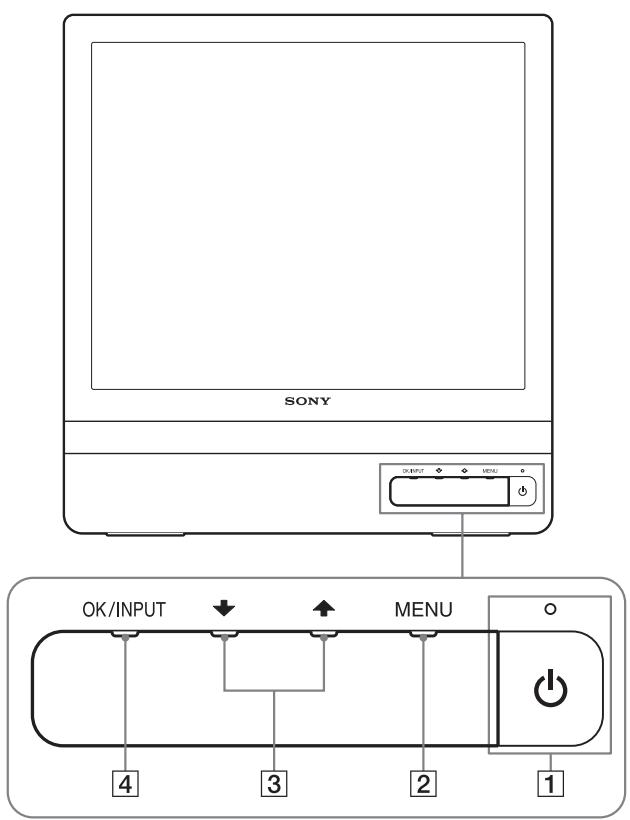
(ugu) anahtari ve kontrl duğmeleri, monitor ün on kisminda sol alta yer almaktadir.
Monitorön yuzu
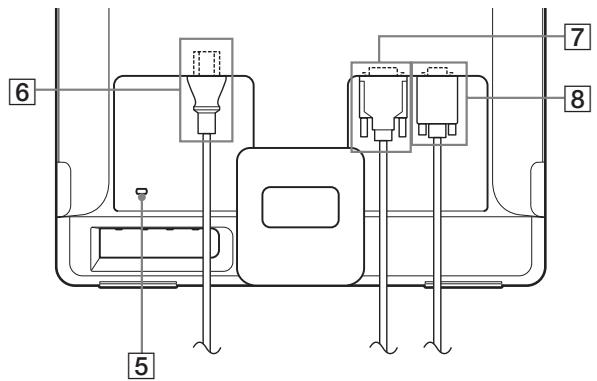
Monitörün arka kismi
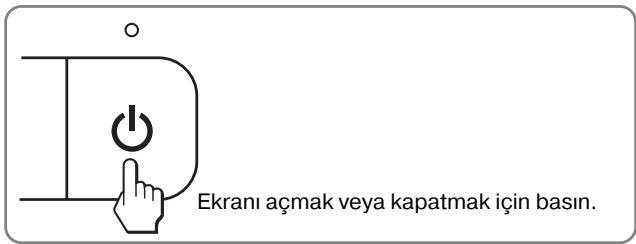
1 (Guc) duğmesi ve ilşigi (sayfalar 7, 15)
Ekranı açmak veya kapatmak icin, (guc) Düğmesine basın.
Güç 1sigi, monitor açildiginda yesil yanar, monitor erjeri tasarrufu modundayken ise turuncu olarak yanar.
2 MENU Düğmesi (sayfalar 9, 10)
Bu dugme ana menuyu ekrana getirr veya kapatir.
Bu dugmeyi 8 saniyeden uzun sure basilututarak DDC/CI fonksiyonunu da acabilirsiniz.
3 ↓/↑duğmeleri (sayfa 10)
Bu dugmeler menu bolumlere seildiginde / dugmeleri olarak islev gürürler ve ayar yaparken kullamlrlar.
OK duğmesi (sayfa 10)
Bu dugme menusbolumlerini secmeye ve yapilan ayarlan uygulamaya yarar.
INPUT diugmesi (sayfa 8) (sadece SDM-E76D/SDM-E96D)
Bu dügme, monitore iki bilgisayar baglandiğnda video giris sinyalinin INPUT1 ve INPUT2arasinda geleçis yapmasıni saglar.
5 Güvenlik Kilidi Boşluğu
Güvenlik kilidi boşluğu Kensington Micro Saver Security System ile birlikte kullanilmaya uyumludur.
Micro Saver Security System, Kensington'un tescilli markasidir.
6 AC IN soketi (sayfa 7)
Güç kablosunu baglayin (birlikte verilir).
7 INPUT1:için DVI-D Girlsoketi (dijital RGB) (sayfa 6) (sadece SDM-E76D/SDM-E96D)
Bu sokit DVI Rev. 1.0 ile uyumlu jjital RGB video sinyallerini verir.
8 HD15 giris Soketi (analog RGB) (sayfa 6)
Bu soket analog RGB video (0,7 Vp-p, pozitif) ve SYNC sinyallerini verir.
Kurulum
Monitorunzü kullanmaya baslamadan once, asagidakilerin kutuda bulundugundan emin olun.
LCDekran
- Güç kablosu
- HD15-HD15 video sinyal kablosu (analog RGB)
- DVI-D video sinyal kablosu (dijital RGB) (sadece SDM-E76D/SDM-E96D)
- Ag kablosu bandi (tutturucusu)
- CD-ROM (Windows/Macintosh icin program yazilimi, Kullanim Talimatlari, vs.)
- Garanti kartı
- Kolay Kurulum Kilavuzu
Kurulum 1: Standi kullanin
Verilen standi kullanin
Standiacin.
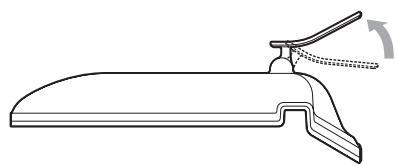
Not
Fabrika ayarinda stand toplanmistr. Ekran stand gibi dik yerleşirmemeye dikkat edin. Aksi takdirde ekran devrilebiril.
VESA uyumlu standi kullanin
Verilmemis VESA uyumlu bir böglanti kolu veya standini kullanirken, böglanti icin VESA uyumlu vidalar kullanin.
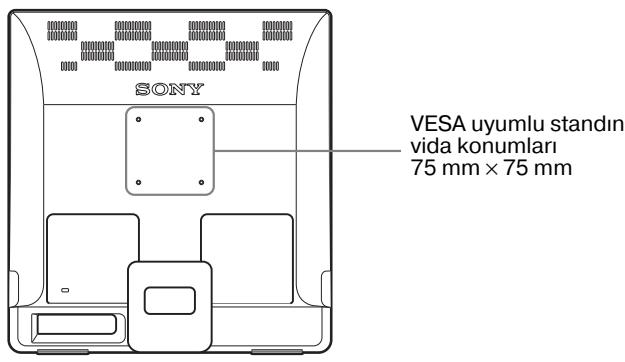
Ekranī verilen stand ile veya standsiz olarak kullanabilirsiniz.
Kurulum 2: Ekrani bilgisayariniza\
bağlayın
Baglamadan once monitoru ve bilgisayarimizi kapatin.
Notlar
- Video sinyal kablosu baglayicisin pinlerine dokunmayin, dokunmak pinlerin egilmesine yol acabilir.
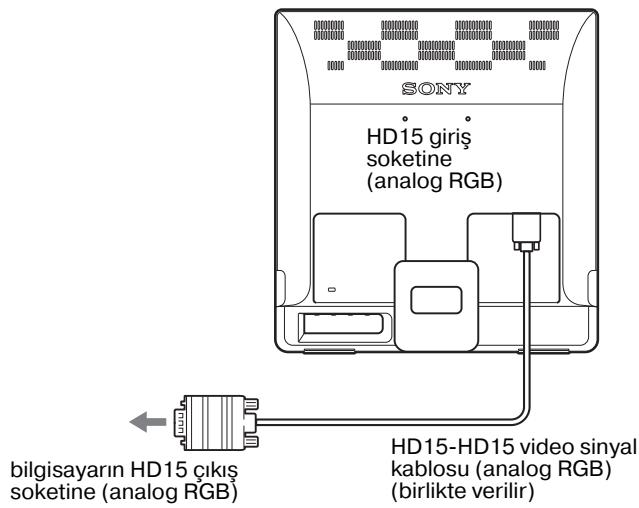
- Video sinaly kablosu soketinin (baglantisi) bukulmesini engellemek icin HD15 soketinin yönunü kontrl ediniz.
DVIsciousoketi olan bir bilgisayar baglayin (dijital RGB) (sadece SDM-E76D/ SDM-E96D)
Saglianan DVI-D video sinyal kablosunu (dijital RGB) kullanarak, bilgisayari monitoru DVI-D giri soketine (dijital RGB) baglayin.
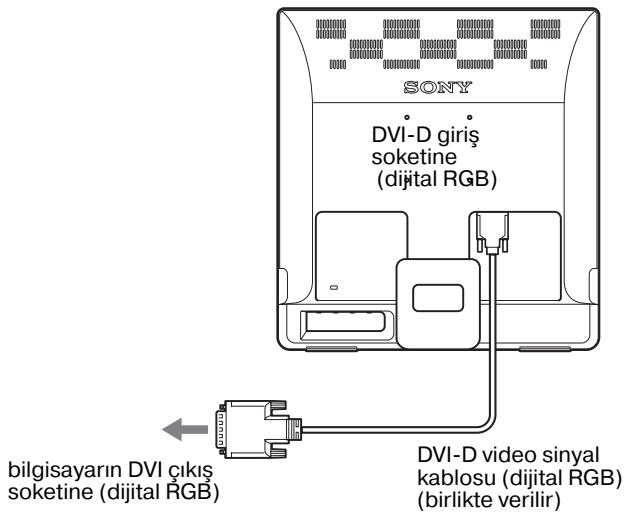
■ HD15 Çkış soketi olan bir bilgisayarbaughin (analog RGB)
Saglianan HD15-HD15 video sinyal kablosunu (analog RGB) kullanarak, bilgisayari monitori HD15 giri soketine (analog RGB) baglayin.
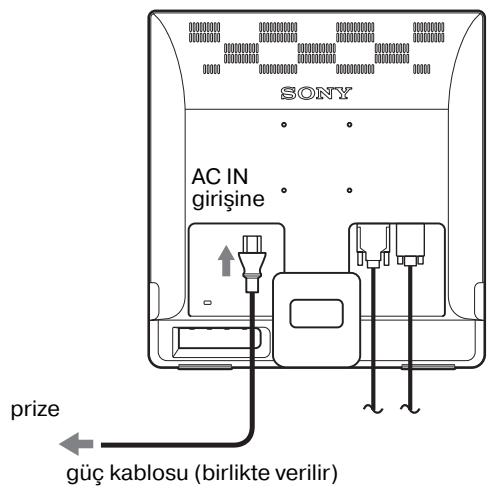
Kurulum 3: Güç kablosunubaughayin
Monitor ve bilgisayar kapalıken, once Güç kablosunu monitoretre baglayın, daha sonra prize takın.
Kurulum 4: Kablolarıbaughin
Kablolari dizeltin.
Verilen kablo tutucu ile, kabolari ve kordonlari birbirlerine baglayin.
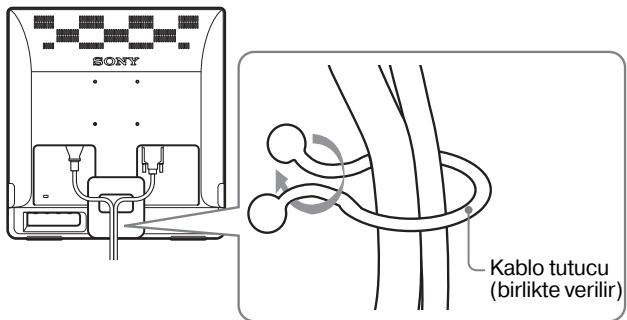
Bu sekil SDM-E76D model monitor arka yüzeyini gosterir.
Ayni sekil diiger modeller ici de gecerlidir.
Kurulum 5: Monitor ve bilgisayarı�能
duugmesine basin.
Monitörun guç isigī yesil yanacaktir.
Bilgisayaraplin.
Monitorunuzun kurulum tamamlanmistro. Eger gerekliyse grotuntuyu ayarlamak icin monitorun kontrdugmelerini kullanin.
Eger ekraninizda görtü yoksa
- Eger ekranda CABLE DISCONNECTED görtülenirse:
- Monitorun bilgisayarıniza dizgün olarak baglandından emin olun.
- Eger ekranda NO INPUT SIGNAL görtülenirse: Bilgisayar ereneri tasarrufu modundadir. Klavyede herhangi bir tuşa basmayı veya fareyi hareket ettirmeyi deneyin.
Video sinyal kablosunun,—duzgün sekilde®, olup olmadın)—kontrol edin.
- Eger ekranda OUT OF RANGE:görtülenirse: Eski monitoru yeniden takın. Ardınan bilgisayın ekran kartın, asaqidaki aralijklara ayarlayın.
| Analog RGB | Dijital RGB (sadece SDM-E76D/ SDM-E96D) | |
| Yatay frekans | 28-80 kHz | 28-64 kHz |
| Dikey frekans | 56-75 Hz | 60 Hz |
| Çüzünürlük | 1280 × 1024 vya daha/DDAK | 1280 × 1024 vya daha/DDAK |
Görüntülü mesaj hakkinda daha genis bilgi icin, bkz “Hata belirileri ve olasi giderme yontemleri” sayfa 17.
Özel sürucüler gerek yokitur
Bu monitor "DDC" Tak ve Çalıstır (Plug & Play) standartlarina uygundur ve otomatik olarak monitor bilgilerini algür. Bilgisayarında özel bir sürücu yüklenmesine gerek duyulmaz.
Monitor PC'ize bagladiktan sonra PC'yi ilk kez calisturdiginizda Kurulum Sihirbaz ekranda belirebilir. Bu durumda, ekranda beliren talimatlan takip edin. Tak ve Kullan Monitor otomatik olarak segilir, böylece monitoru kullanabilirsiniz.
Dikey frekans 60Hz seviyesine gecer.
Titremeler ortadan kalktiginda monitoru bu haliye kullanabilirsiniz.
Ayn bir yuksek deger icin dikey frekansi ayarlamaniza gerek yoktur.
Eğikligi ayarlama
Monitor asagida belirtilen aiclarda ayarlanabilir.
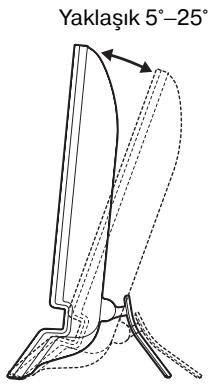
LCD panelin alt kismundan kavrayin ve egliki ayarlayin.
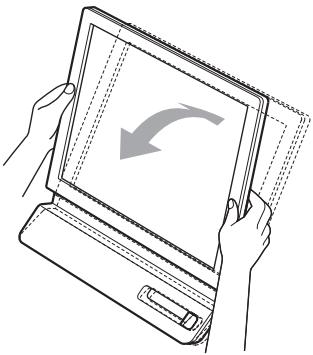
Monitori rahat bir sekilde kullanmak icin
Bu monitor, en rahat gorus acisina ayarlanabilecek sekilde tasarlanmistr. Monitorunuzun gorus acsisini, uzerinde bulundugu masa ve kullandiginiz sandalyenin yuksekligine gore ve isik monitororden gozunüze yansimayacak sekilde ayarlayin.
Not
Ekran eğimi ayarlarken, ekrana carpmamaya vya ekranı masadan yüzürmemeye dokkat edin.
Giriş sinyalini.Since (INPUTduğmesi) (sadece SDM-E76D/ SDM-E96D)
INPUT digmesine basin.
Bu dugmeye her bastiginizda giris sinyali degisir.
| Ekran mesaji(Sol üstkışede)yaklaşık5saniyeGPCüzür.) | Giriş sinyali:yapılandırma |
| INPUT1: DVI-D | DVI-D giriş sekseti(dijital RGB) INPUT1 icin |
| INPUT2: HD15 | HD15 giriş sekseti(analog RGB) INPUT2 icin |
OK/INPUT
Monitorkullanıya;.
bagl iyarı
Ayarlari yapmadan-once
Monitorü bilgisayara baglayin ve ikisini de calistirn. En iyi sonucu almak icin ayar yapmadan once en az 30 dakika bekleyin.
Ekranda beliren��u kullanarak monitorunuzde pek cok ayar degisikligi yapabilirsiniz.
Menüyü kullanma
Ekrandaki ana menuyu gostermek icin MENU Düɡmesine basınüz. MENU Düɡmesini kullanmakla ilgili daha fazla bilgi icin Bkz sayfa 10.
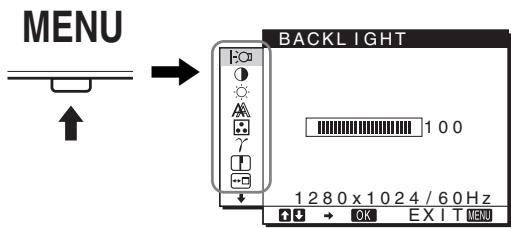
Yukaridaki ana menuşeklindeki simgelerden birini seçmek icin
↓/↑ ve OK Düğmelerini kullanı. Asaqidaki 1 ile 10 menü Sü belirir. 9 ve 10 menusündeki simgeler belirinceye kadar
duğmesine basmaya devam edin. ↓/↑ ve OK Düğmelerini kullanmakla ilgili daha genis bilgi icin bakınz sayfa 10.
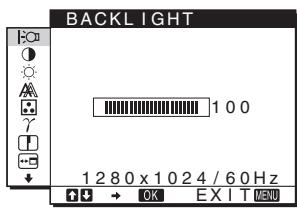
1 BACKLIGHT:O (sayfa 10)
Arka plan isigin
parlakligin ayarlamak icin,
BACKLIGHT menusünü
seçin.
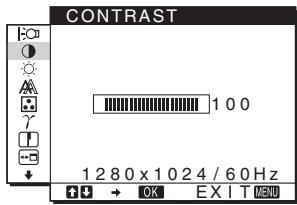
2 CONTRAST (sayfa 10)
Resim kontrastı
ayarlamak icin
CONTRAST menüsunü
seçın.
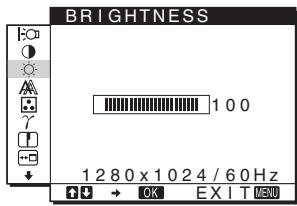
3 BRIGHTNESS (sayfa 11)
Resim parlakligini (siyah seviyesini) ayarlamak icin, BRIGHTNESS menusunü/seçin.
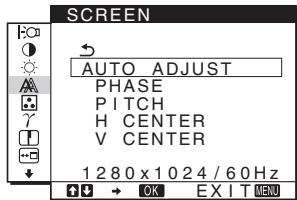
4 SCREEN (sayfa 11)
Resmin keskinligini (faz/ aralik) veya ortalanmasini (yatay/dikey konumunu) seçmek icin, SCREEN menusünü/seçın.
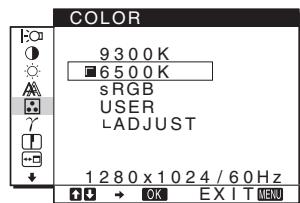
5 COLOR (sayfa 13)
Ekranin renk ayarlarini
yapmak icin COLOR
menüsunü/seçiniz. Bu,
ekranin tonunu ayarlar. COLOR, sRGB'ye
ayarliyken;CONTRAST, BRIGHTNESS veya
GAMMA'y1
ayarlayamazsiniz.
6 GAMMA (sayfa 13)
Resmin renk golgesi
ayarlarin sejmek icin,
GAMMA menusünsecin.

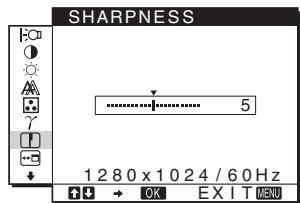
7 SHARPNESS (sayfa 13)
Göruntünn köselerinikeskinleistirmek icinSHARPNESS menusünuşecn.
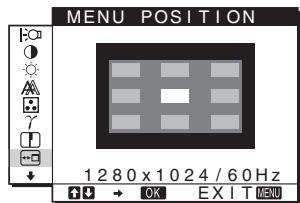
8 MENU POSITION (sayfa 13)
Ekran menusün konumunudehyistirmek icin MENU POSITION seceneğini seçın.
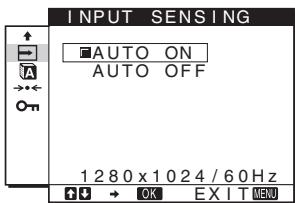
9 INPUT SENSING
(sayfa 14) (sadece SDM-E76D/ SDM-E96D)
Monitor, birGIS terminaline gelen birGIS sinyalini otomatik olarak algular ve monitor energji tasarrufu moduna geçmeden once girisi otomatik olarak degistirir.
LANGUAGE (sayfa 14)
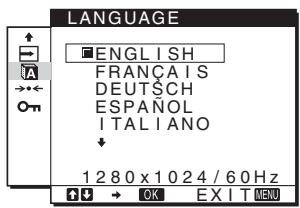
Menüller ve mesajlardaki dilidehygistirmek icin, LANGUAGE seçenegini seçin.
11 Diger menüller (sayfa 14)
Aşaqidaki menu maddelerini de ayarlayınüz.
- RESET
- MENU LOCK ON
■ MENU, / ve OK Düğmelerini kullanma
1 Ana menüyü gösterme.
Ekrandaki ana menüyü östermek icin MENU Düğmesine basıniz.
2 Ayarlamak istediginiz menuyu setzen.
Istediginiz menuyu görtuntulemek icin / Dügmelerine basin. Menu böolumerini seçmek icin OK Düɡmesine basin.
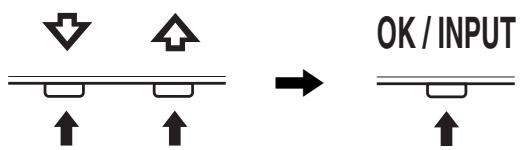
3 Menu ayarlama.
Ayarlamalari yapmak icin / Dümgelerine daha sonra da OK Düɡmesine basin. OK Düɡmesine bastɪŋɪzda ayarlar saklanir ve ekran bir onceki menüye)doner.
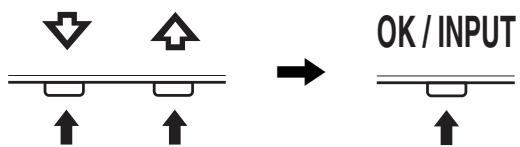
4 Meniyu kapatma.
Normal görtüye DONmek icin MENU Düğmesine bir kez Basin. Eger herhangi bir Düğmeye basilmazsa menu 45 Saniye icinde otomatik olarak kapanir.
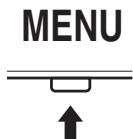
■ Ayarli sifirlama
RESET menüünu kullanarak ayarleri sifirlayabilirsiniz. Ayarleri sifirlama konusunda daha fazla bilgi icin Bkz sayfa 14.
■ Bilgisayar ile monitorkontrol edilmesi
5 saniye sureyle MENU Düğmesine basin. Ekranda, geleçeri ayari gösten bir mesaj goreceksiniz. 3 saniyenin ardindan, DDC/CI ayari asagnda gosterildigi gibi acilr veya kapatlir.
| Ekran mesajlari (Bir sure belirir) | |
| DDC-CI: ON (varsayilan ayar) | Bilgisayarin�� ayar alanı kontrol etmesini-SAÇL. |
| DDC-CI: OFF | Bilgisayarin�� ayar alanı kontrol etmesine izin vermez. |
Not
Bu fonksiyon, DDC/CI (Display Data Channel Command Interface) fonksiyonunu destekleyen bilgisayarlarda geleerlidir.
Arka işi ayarlama (BACKLIGHT)
Eger ekran*cok parlak degilse, arka 1sigi ayarlayin ve ekranin daha kolay gordinmesini saglayin.
1 MENU Düğmesine basin.
Ana menu ekranda görtüntenir.
2 |ECA (BACKLIGHT) seçeneğini seçmek,—in ↓/↑)—duğmelerine ve sonra da OK)—duğmesine.—basin. BACKLIGHT.—
3 Isik seviyesini ayarlamak icin, / duğmelerine basin ve sonra OK duğmesine basin.
Kontrasti ayarlama (CONTRAST)
Resim kontrastimi ayarlayin.
Not
COLOR, sRGB'ye ayarliyken;CONTRAST, BRIGHTNESS veya GAMMA'y1 ayarlayamazsiniz.
1 MENU Düğmesine basin.
Ana menu ekranda görtüntenir.
2 (CONTRAST) seçeneğini sejmek,—duğmelerine ve sonra da OK duğmesine basin. CONTRAST menüssi ekranda görtüntülenir.
3 Kontrasti ayarlamak icin, / duğmelerine basin ve sonra OK duğmesine basin.
Göruntünün siyah seviyesini ayarlama (BRIGHTNESS)
Resmin parlakligin ayarlayin (siyah seviyesi).
Not
COLOR, sRGB'ye ayarlyken;CONTRAST, BRIGHTNESS veya GAMMA'y1 ayarlayamazsiniz.
1 MENU Düğmesine basin.
Ana menu ekranda görtüntenir.
2 (BRIGHTNESS) seçeneğini seçmek,— in / duğmelerine ve sonra da OK duğmesine basin.
BRIGHTNESS menusu ekranda görtüntenir.
3 Parlakiği ayarlamak icin, ↓/↑ Düğmelerine basin ve sonra OK Düğmesine basin.
Resmin keskinligini ve ortalanmasınyarlama (SCREEN) (sadece analog RGB sinyali)
- Otomatik,görüntü kalitesi ayarlama fonksiyonu
Monitör bir girş sinyali aldalık, otomatik olarak resmin pozisyonunu ve kesklinligini (faz/ aralık) ayarlar ve ekranda net bir resmin görtüntülenmesini-SAğlar (sayfa 15).
Notlar
- Otomatik görtü kalitesi fonksiyonu aktif durumda oldugunda sadece (guc) Düğmesi calisir.
- Resim bu asamada kırplisma yapabilir, ancak bu bir ariza degildir. Sadece ayarlama tamamlanana dek birsurebekleyin.
Eger bu monitori onomatik görtü kalitesi fonksiyonu, görtütu tam olarak ayarlayamazsa
Geçerli,girisinyaliçın,daha ileri otomatik,göruntukalitesi ayarleri yapabilirsiniz.(Bkz.asağida AUTOADJUST.)
Eger görtü kalitesiyle ilgili daha fazla ayar yapmak isterseniz
Göruntünn keskinligini (faz/arylk) ve konumunu (yatay/dikey konumunu) elinizle ayarlayabilirsiniz.
Bu ayarlar bellekte saklanir ve ekranayo girişi sinyalini aldiginda, otomatik olarak geri cagrilr.
Bilgisayar yeniden açldiğnda giris sinyalleridehyşirilirse, biraz olce yapilan ayarlarin tekraranması gerekebilir.
Geçerli giriş sinyali,—in, daha ileri otomatik,göruntü kalitesi ayarlın yapabilirsiniz (AUTO ADJUST)
Geçerli giriş sinyali icin ideal faz, adim veyatay/dikey konumu ayarlayın.
1 MENU Düğmesine basin.
Ana menu ekranda görtüntenir.
2 (SCREEN) seçeneğini seçmek icin ↓/↑ Düğmelerine ve sonra da OK Düğmesine basin.
SCREEN menusu ekranda görtüntenir.
3 AUTO ADJUST seçeneğini seçmek,—/üdmelerine ve sonra da OK üdmesine basin.
Ekranda AUTO ADJUST menusü görünür.
4 ON veya OFF seçeneğini tercih etmek iar ↓/↑ Düğmelerine ve ardindan OK Düğmesine basin.
- ON: Geçerli giris sinyali,—in ideal faz, adm ve yatay/ dikey konumu ayarlayin ve bunlari kaydedin.
Not
Monitor acildiginda veya giri sinyali degistirildiginde,
AUTO ADJUST otomatik ayarlamaları yapar.
- OFF: AUTO ADJUST kullamlamaz.
Not
Giri sinyalidehyigitirildiginde,AUTOADJUSTotomatik olarakayarlamalaripar.
5 seceneğini seçmek icin ↓/↑ Düğmelerine ve sonra da OK Düğmesine basin.
Resmin keskinligini ve konumunu manuel olarak ayarlama (PITCH/PHASE/H CENTER/V CENTER)
Resmin keskinligini asagidaki sekilde ayarlayabilirsiniz. Bu ayar, bilgisayar monitori HD15 giri soketine (analog RGB) baglandigunda etkindir.
1 Bilgisayardaoczūnūrūgū 1.280 × 1.024 olarak ayarlayin.
2 CD-ROM'u yerleistirin.
3 CD-ROM'u besoin
Windows污染防治
Auto run calistiginda:
Bölgeyi, dili ve modeli seksin ve Monitor azarlama aracı (UTILITY) üzerine:tiklayın.
4 "Adjust" ögesine tiklayin ve geleçeri yüzünurlügü (üstteki değer) ve önerilen yüzünurlügü (alttaki değer) onaylayin, ardindan "Next" ögesine tiklayin.
PITCH içn ornek test görünür.
5 MENU Düğmesine basin.
Ana menu ekranda görtüntenir.
6 (SCREEN) seçeneğini seçmek icin ↓/↑ Düğmelerine ve sonra da OK Düğmesine basin.
SCREEN menusü ekranda görtülenir.
7 PITCH seçeneğini seçmek,—in / Düğmelerine ve sonra da OK Düğmesine basin.
PITCH ayar menusu ekranda görtüntenir.
8 Dikey Çüziler kaybolana kadar / Düğmelerine basin.
Ayari, dikey cizgiler kaybolacak sekilde yapin.
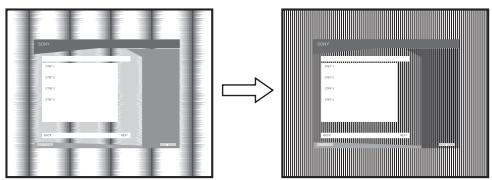
9 OK diugmesine basin.
Ana menu ekranda görtüntülenir.
Tüm ekranda yatay Çüzgiler进展情况ıyaşkıprosedürleri kullanarak PHASE seçeneğin ayarlayın.
10 "Next" uzerine tiklayin.
PHASE ici n ornek test gorunur.
11 PHASE seçeneğini seçmek icin ↓/↑ Düğmelerine ve sonra da OK Düğmesine basin.
PHASE ayar menusü ekranda görtülenir.
12 Yatay cizgiler minimum seviyeye inene kadar ↓/↑ duğmelerine basın.
Ayari, yatay cizgiler minimum seviyede olacak sekilde yapin.
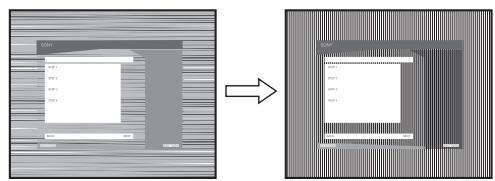
13 OK duğmesine basin.
Ana menu ekranda görtüntenir.
14 "Next" üzerine tiklayin.
MERKEZ icin ornek test gorunur.
15 H CENTER veya V CENTER seçeneğini seçmek,— in ↓/↑ Düğmelerine ve sonra da OK Düğmesine basin.
H CENTER ayar menusu veya VCENTER ayar menusu ekranda görtüntenir.
16 Örnek testi ekranda ortalamak icin, ↓/↑ duğmelerine basin.
17 "Next" uzerine tiklayin.
Örnek testi sona erdirmek icin "End" veya "ÇIKΙŞ" üzerine tɪklayın.
Auto run calismadiginda:
1 "My Computer" klasörünücastle CD-ROM simgesi üzerine啃 tɪklayın.
"Explorer"üzerine gadin ve CD-ROM simgesiniinceton.
2 [Utility]’yiacinve ardindan [WINDOWS]’u seçin.
3 [WIN Utility.EXE] seçeneğini tercih edin.
Test orneigi görtuntilenir. Adm 4'e gadin.
Macintosh için
1 CD-ROM'u açın.
2 [Utility]’yiacinveardindan[MAC]’isein.
3 [MAC UTILITY]’yiacinveardindan [MAC_CLASSICUTILITY] veya [MAC OSXUTILITY]’yi baslatin.
Test orneigi görtuntilenir. Adm 4'e gadin.
4 MENU Düğmesine basin.
Ana menu ekranda görtülenir.
5 (SCREEN) seçeneğini/seçmek,— in / duğmelerine ve sonra da OK duğmesine basin.
SCREEN menusü ekranda görtülenir.
6 PHASE seçeneğini seçmek,— in / duğmelerine ve sonra da OK duğmesine basin.
PHASE ayar menusü ekranda görtülenir.
7 Yatay Çüziler minimum seviyeine inene;kadar / duğmelerine basin.
Ayari, yatay Çizgiler minimum seviyede olacak sekilde yapın.
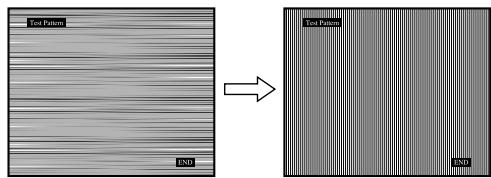
8 OK diugmesine basin.
Ana menu ekranda görtüntülenir.
Eger tum ekranda dikey cizgiler goruntulenirse, asagidaki prosedürleri takip ederek PITCH secenegini ayarlayin.
9 PITCH seçeneğini seçmek icin ↓/↑ Düğmelerine ve sonra da OK Düğmesine basin.
PITCH ayar menusü ekranda görtüntenir.
10 Dikey cizgiler kaybolana kadar / duğmelerine basin.
Ayari, dikey Çüziler kaybolacak sekilde yapın.
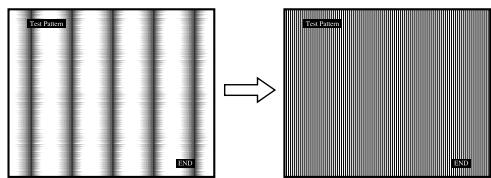
11 OK duğmesine basin.
Ana menu ekranda görtüntülenir.
12 H CENTER veya V CENTER seçeneğini/seçmek,—in ↓/↑ Düğmelerine ve sonra da OK Düğmesine basin.
H CENTER ayar menusu veya VCENTER ayar menusu ekranda görtüntenir.
13 Örnek testi ekranda ortalamak icin, ↓/↑ duğmelerine basin.
14 Test örneğini kapatmak ilen "END" öğesine tklayin.
Renkisisini ayarlama (COLOR)
Göruntünun beyaz renk alanindaki renk seviyesini, varsayilan renk isisi ayarlarindan/sebebilirsiniz.
Ayrica, gerekirse, renk isisina ince ayar da yapabilirsiniz.
Ekranin parlaklik moduna gore arzu ettiiginiz renk isisini ayarlayabilirsiniz
1 MENU Düğmesine basin.
Ana menu ekranda görtüntenir.
2 (COLOR) seçeneğini/seçmek,—/↑ Düğmelerine ve sonra da OK Düğmesine bas
COLOR menusu ekranda görtülenir.
3 Istediiniz renk isisi sejmek icin / duğmelerine ve sonra da OK duğmesine basin.
Isiyi 9300K'dan 6500K'ya (varsayilan ayar) indirdiginizde, beyazlar mavimsi tondan kirmizimsi tona dokru kayacaktir. "sRGB"yi sectiginizde renkler sRGB profiline gore ayarlanir. (sRGB renk ayari, bilgisayar urunleri icin dizayn edilmis endustri standardi renk alan protokoludur.) Eger "sRGB"yi seçerseniz bilgisayarinin renk ayarlar sRGB profline ayarl olmaldir.
Notlar
- Eger bögli olan bilgisayar ya da bska bir ekipman sRGB özelligine sahip degilse, renkler sRGB profiline gore ayarlanamaz.
- COLOR, sRGB'ye ayarlyken; CONTRAST, BRIGHTNESS veya; GAMMA'y1 ayarlayamazsiniz.
Renk isisina ince ayar yapma (USER ADJUSTMENT)
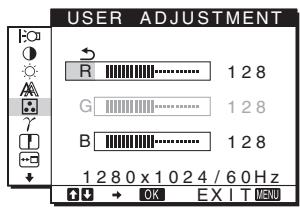
1 ADJUST seçeneğini seçmek:içn ↓/↑ Düğmelerine ve sonra da OK Düğmesine basin.
USER ADJUSTMENT menusü ekranda görtüntenir.
2 R (Red/Kirmizi)via B (Blue/Mavi)seçeneklerini seçmek icin, / duğmelerine basin ve OK duğmesine basin. Ardindan, istedigüniz renk isisini ayarlamak icin / duğmelerine ve sonra da OK duğmesine basin.
Bu ayar renk isisin R ve B bolumlerini G (Green/yeşil) bolümüne,gore artirarak veya azaltarakdehyi tirdiginden, G bolümü sabittir.
3 seçeneğini seçmek,— in / duğmelerine ve OK duğmesine basin.
Yeni renk ayari bellekte USER olarak saklanir ve USER seçildiginde otomatik olarak gerı;cagrilir.
Ana menu ekranda görtüntenir.
Gama ayarin din degistirilmesi (GAMMA)
Göruntünun renk gölgesini, göruntünun original renk gölgesi ile birlestirebilirsiniz.
Not
COLOR, sRGB'ye ayarlyken;CONTRAST, BRIGHTNESS veya GAMMA'y1 ayarlayamazsiniz.
1 MENU Düğmesine basin.
Ana menu ekranda görtüntenir.
2 (GAMMA) seçeneğini/seçmek,—in ↓/↑ duğmelerine ve sonra da OK duğmesine basin.
GAMMA menusü ekranda görtuntilenir.
3 Istediğiniz modu seçmek icin ↓/↑ Düğmelerine basin ve sonra OK Düğmesine basin.
Keskinligi ayarlama (SHARPNESS)
Sekillerin keskinliklerini ayarlayin.
1 MENU Düğmesine basin.
Ana menu ekranda görtüntenir.
2 (SHARPNESS) seçeneğini/seçmek:için ↓/↑ duğmelerine ve sonra da OK duğmesine basin.
SHARPNESS menusü ekranda görtuntilenir.
3 Keskinligi ayarlamak icin, / duğmelerine basin ve sonra OK duğmesine basin.
Menu konumunudehyistirme (MENU POSITION)
Eger ekrandaki bir nesneyi gormenizi engellyiorsa, menu konumunu degistirebilirsiniz.
1 MENU Düğmesine basin.
Ana menu ekranda görtüntenir.
2 (MENU POSITION) seçeneğini/seçmek,—in ↓/↑duğmelerine ve sonra da OK duğmesine basin.
MENUPPOSITIONmenusukranda görtuntilenir.
3 Istediğiniz konumu/seçmek icin / Düğmelerine basin, istenilen konumu seçn ve OK Düğmesine basin.
Ekranin üstände, ortasinda ve alta olmak üzere üçer pozisyon bulunur.
Girişi otomatik olarak degişirme (INPUT SENSING) (sadece SDM-E76D/SDM-E96D)
INPUT SENSING menüände AUTO ON seçeneğinì seçtiŋinizde, monitor otomatik olarak bir girş terminaline bir girş sinyaliapter ve enerji tasarruf moduna girmeden once girşi otomatik olarak degişirir.
1 MENU Düğmesine basin.
Ana menu ekranda görtüntenir.
2 (INPUT SENSING) seçeneğini seçmek iar ↓/↑ duğmelerine ve sonra da OK duğmesine basin.
INPUT SENSING menüsu ekranda görtüntenir.
3 Istediğiniz modu seçmek icin / Düğmelerine basin ve sonra OK Düğmesine basin.
-
AUTO ON: SeçilenGIS terminalindeGIS sinyali yoksa veya INPUT Düğmesi ile birGIS terminali seçtiğinizde ve terminaldeGIS sinyali yoksa, ekran mesaji görtüntülenir (sayfa 16) ve monitor, güris otomatik olarak degişirmek icin besteht barış terminaline yönelikGIS sinyalini kontrl eder. Güris degişirildigiinde, seçilenGIS terminali ekranın sol üst kisminda görtüntülenir. Güris sinyali yoksa, monitor otomatik olarak enerji tasarruf moduna geleç.
-
AUTO OFF: Giriş otomatik olarak要考虑ilmaz. Girişi要考虑irmek ilen INPUT Düğmesine basın.
Ekran menuşü dilini.Since (LANGUAGE)
Bu monitordeki menülerde ve mesajlarda kullanın dilidehyşistirebilirsiniz.
1 MENU Düğmesine basin.
Ana menu ekranda görtüntenir.
2 Istediğiniz seçeneğin simgesi belirene kadar ↓ Düğmesine basmaya devam edin.
3 (LANGUAGE) seçeneğini seçmek,— in /üdmelerine ve sonra da OK üdmesine basin.
LANGUAGE menüsu ekranda görtüntenir.
4 Bir dil seçmek ici, / duğmelerine ve sonra da OK duğmesine basin.
- ENGLISH: Ingilizce
FRANCAIS: Fransizca - DEUTSCH: Almanca
- ESPANOL: Ispanyolca
ITALIANO: Italyanca - NEDERLANDS: Hollandaca
SVENSKA: Isveççë - PYCCKIN: Rusca
·日本語:Japonca
·中文:Cince
Ihave ayarlar
Asagidaki secenekleri ayarlayabilirsiniz:
- RESET ←
- MENU LOCK ON
1 MENU Düğmesine basin.
Ana menu ekranda görtüntenir.
2 Istediginiz seconeigin simgesi belirene kadar ↓ duğmesine basmaya devam edin.
3 Istediğiniz seçeneşi seksmek icin ↓/↑ Düğmelerine basın, istenilen konumu/seçin ve OK Düğmesine basın.
Secilen seçeneğin ayarını asagidaki talimatlara gore yapın.
Tüm ayar verilerini fabrika ayarlarına sifirlama
Yaptiginiz ayarları fabrika ayarlarina geri dondurebilirsiniz.
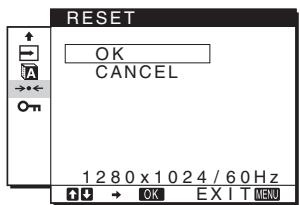
1 (RESET) seçeneğini seçmek icin ↑/↓ Düğmelerine ve sonra da OK Düğmesine basin. RESET�� ekranda görtüntülir.
2 Istediginiz modu seçmek icin / Düğmelerine basin ve sonra OK Düğmesine basin.
- OK: Yapilan ayarları, fabrika ayarkına geri dondürmek icin (LANGUAGE) ayari bu yöntemledehyşigkeit.
- CANCEL: Sifirlamayi iptal etmek ve menue ekranina donmek icin.
■ Menüleri ve kontrol Düğmelerini kilitleme
Istenmeyen ayarleri ve sifirlamaları onlemek icin, Düğmelerin kontrollerini kilitteyebilirsiniz.
1 O(MENU LOCK) seçeneğini seçmek,—duğmelerine ve sonra da OK duğmesine basin.
MENULOCKmenusekrandagoruntulenir.
2 ON veya OFF seçeneğini seçmek:için ↓/↑ Düğmelerine ve sonra da OK Düğmesine basin.
- ON: Sadece (guc) anahtari calisacaktir. Eger herhangi bir ilem yapmaya calisirsaniz, ekranda (MENU LOCK) ikonu belirir.
- OFF: (MENU LOCK) seçeneğini OFF konumuna getirin. Eger (MENU LOCK) seçeneğini ON konumuna getirseniz, sadece bu menu maddesi seçilebilir.
Teknik Özellikler
Enerji tasarrufu fonksiyonu
Bu monitor VESA, ENERGY STAR ve NUTEK enerji tasarrufu standartlarina uygundur. Monitor eger Analog grits icin DPMS (Display Power Management Standard)/Dijital grits icin DMPM (DVI Digital Monitor Power Management) uyumlu bir bir bilgisayara veya video grafik kartı baglanirsa, monitor asagida gosterilen sekilde otomatik olarak enerji tuketimini azaltacaktır.
| Enerji modu | Enerji:tüketimi | ☉(güç) gÖstergesi |
| normal/YYYYma | 38W(maks.) | yeşil |
| (SDM-E76A/SDM-E76D) | ||
| 44W(maks.) | ||
| (SDM-E96A/SDM-E96D) | ||
| aktif kapanma* | 1,0 W (maks.) | turuncu |
| (derin uyku)** | ||
| power off | 1,0 W (maks.) | off |
- Eger bilgisayarınüz “aktif kapanma” moduna geleçse,girş sinyali kesisilir ve ekranda NO INPUT SIGNAL gürünülenir. 5 saniye sonra monitor erji tasarrufu modunaCEEr.
* “derin uyku” Environmental Protection Agency tarafindan tanimlanan energi tasarrufu modudur.
Otomatik resim kalitesi ayarlama fonksiyonu (sadece analog RGB sinyali)
Monitor bir*giriş sinyali aldigiğnda, otomatik olarak resmin pozisyonunu ve kesekinligini (faz/ aralık) ayarlar ve ekranda net bir resmin görtüntülenmesini-SAğlar.
Temel (fabrika ayarli) mod
Monitor birGISinyali aldiginda, ekranin ortasinda yuksek kaliteli bir görtuntü elde edebilmek icin, bu sinyali monitorun belleginde sakli olan temel modlardan biri ile eşleşirir. Giris sinyali temel mod ile uyusursa, resim otomatik olarak uygun varsaylan ayarlarla ekranda görtuntülenir.
Giriş sinyalleri temel modlardan biri ile uyusmazsa
Monitor temel modlardan birine uymayan bir giri sinyali alrsa, ekranda daima net bir goruntu saglamak uzere, otomatik goruntu kalitesi ayar fonksiyonu aktive edilir (asagidaki monitor frekans aralijklari dahilinde):
Yatay frekans: 28 - 80kHz
Dikey frekans: 56 - 75Hz
Sonuc olarak, monitor ilk defa, temel ayarlarina (fabrika ayari) uymayan bir giris sinyali aldiginda monitorr un ekranda görtuntüyu ögstermesi normalden daha uzun surebilir. Bu ayar verisi otomatik olarak hafizada saklanir ve daha sonra tekarar
alglandinginda sanki monitor temel ayarlarina uyan birGISinyali almis gibislem gorur.
Not (sadece SDM-E76D/SDM-E96D)
INPUT1增長 DVI-D giris soketi dijital RGB sinyallerini ayarlamaya gerek yokitur.
AUTO ADJUST'in OFF seçeneği seçiliyken faz, adım ve resim konumunu manuel olarak ayarlarsaniz
Otomatik görtü kalitesi ayar fonksiyonu, bazı giriş sinyallerinde görtü konumunu, fazı ve aralı tam olarak ayarlayamayibilir. Bu durumda, bu ayarları manuel olarak yapabilirsiniz (sayfa 11). Yaptıgünuz(manuel ayarlar hafızada saklanır ve monitoraineni giriş sinalini algladiğinda yeniden kullanır.
Notlar
- Otomatik görtü kalitesi fonksiyonu aktif durumda oldugunda sadece (guc) dügmesi calisir.
- Resim bu asamada kırpişa yapabilir, ancak bu bir ariza degildir. Sadece ayarlama tamamlanana dek birsurebekleyin.
Sorun giderme
Teknik destege basvurmadan once bu bolüme bakin.
Ekran mesajlari
Eger giris sinyalinde sorun yaşaniyorsa, asagidaki mesajlardan bir tanesi ekrandaGORuntülenir. Sorunu gidermek icin, bkz "Hata belirtileri ve olasi giderme yontemleri" sayfa 17.
Ekranda OUT OF RANGE mesaji görtüntenirse,
Bu, giris sinyalinin monitor özellikleri tarafindan desteklenmedigi Güsterir. Asagidaki bolümleri kontrl edin.
Ornek
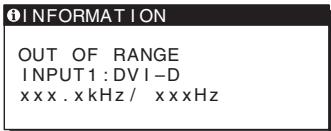
Eger "xxx.x kHz/xxx Hz" ekrana gelirse
Bu, yatay ve dikey frekanslarin ikisinin de monitor tarafindan desteklenmedigi anlamna gelir. Rakamlar,GPCERLI giri sinyalinin yatay ve dikey frekanslarini gosterir.
Eger ekranda "RESOLUTION > 1280× 1024"belirarse
Bu, Özünurlügün monitor özellikleri tarafindan desteklenmedigi Güsterir (1280 × 1024 vya daha)dusuk).
Eger NO INPUT SIGNAL mesaji ekranda görtülenirse
Bu mesaj, giris sinyali olmadigi anlamina gelir.
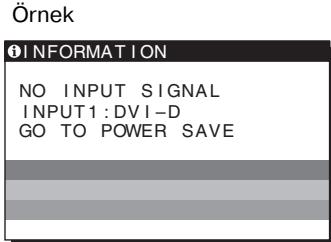
GO TO POWER SAVE
Monitor, ekranda mesaj belirdikten yaklaşık 5 saniye sonra enerji tasarrufu moduna girer.
Ekranda CABLE DISCONNECTED mesaju
ekranda görtülenirse
Bu mesaj, video sinal kablosunun qikarildigin belirtir.
Ornek
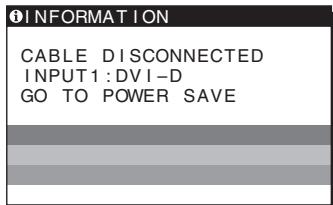
GO TO POWER SAVE
Monitör, ekranda mesaj belirdikten yaklaşık 45 saniye sonra enerji tasarrufu moduna girer.
Hata belirtileri ve olası giderme)yontemleri
Eger sorun baigh bulunan bilgisayardan veya diger ekipmandan kaynaklamyorsa lufen ilgili donannin kullanim talimatlarina bakimz.
| Belirti | Bu öğeleri kontrol edin |
| No picture (görüntü yok) | |
| ü (güc) gõstergesi yanmýorsa veü (güc) Düğmesine basildgebungnda daü (güc) yanmazsa, | Güç kablosunun takılı olup olmadätigimi kontrol edin. |
| Ekranda CABLE DISCONNECTED mesaj ekranda görüntülenirse, | Video sinaly kablosunun ve dioşer donanimplarin ilgili sokitlerde takılı durumda olup olmadätigimi kontrol edin (sayfa 6).Video giris toketi pinlerinin[büülmemiş veyaicine seksmamş olduğundan emin olun.Giris seçim ayarinın扭矩 olup olmadätigimi kontrol edin (sayfa 8).Desteklenmeyen bir video sinaly kablosu takılı.Eşer desteklenmeyen bir video sinaly kablosu takılı durumda isle, CABLE DISCONNECTED mesaj erjeri tasarruf moduna gezemden once ekranda:görüntülenebilir. Bu bir ariza degildir. |
| Eşer ekranınzda NO INPUT SIGNAL belirse, veyaü (güc) gõstergesi turuncu isle, | Video sinaly kablosunun ve dioşer donanimplarin ilgili sokitlerde takılı durumda olup olmadätigimi kontrol edin (sayfa 6).Video giris toketi pinlerinin[büülmemiş veyaicine seksmamş olduğundan emin olun.Giris seçim ayarinın扭矩 olup olmadätigimi kontrol edin (sayFA 8).■Monitör nedeniyile değil, bir bilgisayar veya baglanan farklbir cihaz nedeniyle olusan problemlerBilgisayar erjen tasarrufu modunda. Klavyede herhangi bir tuşabasmayı veya hareket etirmeyi deneyin.Ekran kartinizn dizgün sekilde takild®,ndan emin olun.Ekran kartinizn en son sürüçülerini yükleyin. Veya ekran kartinizn versiyonunu mevcut istletim sistemiyle uyumlhale getirin.Bir dizustubilgisayar kullanırken, bilgisayarinzipkışi video out olarak ayarlayin (video out ayari ile ilgili daha fazla bilgi icin bilgisayar üreticinize basvurun).Bilgisayarinçık konumda olup olmad®,kontrol edin.Bilgisayarıyeniden baslatin. |
| Ekranda OUT OF RANGE mesaj,görüntülenirse, | ■Monitör nedeniyile değil, bir bilgisayar veya baglanan farklbir cihaz nedeniyle olusan problemlerVideo (görüntü) frekansin monitoründestekledigi özellikler icinde olup olmad®,ni kontrol edin. Eşer eski bir monitorün yerine, bu monitorütaki,taktiysaniz, eskimonitorüyeniden takın ve bilgisayarin ekran cartın aşàğnda belirtilen aralıkarda ayarlayin:Horizontal:28-80 kHz(analog RGB),28-64 kHz(sadece SDM-E76D/SDM-E96D icin djital RGB)Vertical:56-75 Hz(analog RGB),60 Hz(sadece SDM-E76D/SDM-E96D icin djital RGB)Cüzünurlük:1280×1024 vaya daha duşukİşletim/systeminizi Güvenli modda baslatin veçozunurlugu ayarladıktan sonra bilgisayar yeniden baslatin.Güvenli mod ayari isletim sisteminize geleşiklik gõsterir. Daha fazla bilgi icin bilgisayar üreticinize basvurun. |
| Eşer Windows kullanyorsanz ve eski bir monitorün yereine, bu monitorü kullanacaksanz, | Eşer eski bir monitorün yereine, bu monitorü taktiysaniz, eskim monitorü yeniden takin ve aşàğdaki talimatlari uygulayın. Windows aygit seçimi penceresinde "Manufacturers" (üretici) listeden "Sony"yi ve "Models" (modeller) listeden istenilen model ismini secin. Bu monitorün model ismi "Models" (Modeller) listede:görüntülenmiyarsa, "Plug & Play" (Tak ve Çalıstur) seçene®,deneyin. |
| Eşer Macintosh systemkullanorsanz, | Eşer Macintosh adaptörü (birlikte verilir) kullanyorsanz adapörü kontrol edin ve video sinaly kablosunun扭矩 takılı olduğundan emin olun. |
| Belirti | Bu öğeleri kontrl edin |
| Görüntü titresmi, oynaması,sallanması ya da karişması | • Aralı ,(pitch) ve fazı (phase) ayarlayın (sayfa 11).• Monitorı, tercihen farkı bir elektrik devresi üzerindeki, farkı bir AC prizine takmayıdeneyin.■ Monitor nedeniyledecessil, bir bilgisayar veya böglanan farkıbir cihaznedeniyle oluzan problemler• GrafıkARTINIMonitöre uyguncuklde ayarlanmigi olduguundan emin olun.• Grafıkmodunun, (VESA, Macintosh 19" Color, vs.) ve girisinyali frekansınbu monitor tarafindan desteklendigiinden emin olun. Frekans uyguncu aralıka olsa bile,bazi ekrankartıbu monitorın.Doğru senkronizasyon yapabilmesi icinçok dar senkronizasyon darbesine sahip olabilir.Mümkınan olan en iyi kalitedeki:görüntükalitesi icin bilgisayarın tazeleme oranım(dikey frekans) ayarlayın. |
| Görüntü bulanık | • Parlaki ve kontrasti ayarlayın (sayfa 10).• Arai,(pitch) ve fazı (phase) ayarlayın (sayfa 11).■ Monitor nedeniyledecessil, bir bilgisayar veya böglanan farkıbir cihaznedeniyle oluzan problemler• Bilgisayarımizaçüzurlugu 1280×1024 olarak ayarlayın. |
| Hayalet,görüntü | • Video kablosunun ya da video yönlcindiricinuzatma kablosunuiptal edin.• Tirmparçalarin (donanımlarin) ilgili sokitlerde.Doğru bir seksilde takılı oluduundan emin olun. |
| Resim ortalanmamış veyaboyumlari düzgündecessil | • Arai,(pitch) ve fazı (phase) ayarlayın (sayfa 11).• Görüntükonumunu ayarlayın (sayfa 11).Bazı video modlarınu ekranı tam olarakdoldurmadği.unutmayın. |
| Görüntüçok ufak | ■ Monitor nedeniyledecessil, bir bilgisayar veya böglanan farkıbir cihaznedeniyle oluzan problemler• Bilgisayarımizaçüzurlugu 1280×1024 olarak ayarlayın. |
| Görüntüçokaranlık | • Parlaki,BRIGHTNESSmenünlü kullanarayarlayın (sayfa 11).• Arka,isıgyarlayın (sayfa 10).• Monitor acldiktan sonra parlaki,gelmesi bircak dokikaSurebilir. |
| Dalgalveya oval (moire)bir,görüntüvar | • Arai,(pitch) ve fazı (phase) ayarlayın (sayfa 11). |
| Renkduzlenlidecessil | • Arai,(pitch) ve fazı (phase) ayarlayın (sayfa 11). |
| Beyaz renk tam olarak beyazgörüntülenmiyor | • Renk isisimi ayarlayın (sayfa 13). |
| Monitor diğmeleri calismiyor(Ön ekranda,görüntülenir) | • Menu kilidi ON durumda ise OFF’a getirin (sayfa 14). |
| Monitor kisa bir zamandan sonrakapaniyor | ■ Monitor nedeniyledecessil, bir bilgisayar veya böglanan farkıbir cihaznedeniyle oluzan problemler• Bilgisayardaenerji tasarrufu modunu kapatı. |
| Menü ekranında,görüntülenençüzūrlük yanlış. | • Ekran kartsı aryına®,olarık,mENU ekranında,görüntülenençüzūrlük,bilgisayarda ayarlı olanla®,ayın olmayabilitir. |
Eger sorun devam ederse yetkili Sony saticisina basvurun ve asagtdaki bilgileri verin:
- Model ismi: SDM-E76A, SDM-E96A, SDM-E76D ya da SDM-E96D
- Seri numarasi
- Problemin detayl污染防治
- Satin alma tarihi
- Bilgisayarınüz ve ekran kartıın,ismi ve Özellikleri
Özellikler
SDM-E76A
| LCD panel | Panel tipi: a-Si TFT Aktif Matriks Görtuntü boyutu: 17,0 inç |
| Giriş sinyali formati | RGB calisma frekansı* Yatay: 28-80 kHz (analog RGB) Dikey: 56-75 Hz (analog RGB) |
| Çözünurlük | Yatay: Maks.1280 nokta Dikey: Maks.1024atisation |
| Giriş sinyal seviyesi | RGB video sinyali 0,7 Vp-p, 75 Ω, pozitif SYNC sinyali TTL seviye, 2,2 kΩ, pozitif veya negatif (Ayrı yatay ve dikey) |
| Güç gereksenimi | 100-240 V, 50-60 Hz, Maks. 1,0 A |
| Çalisma sıcakıriage | 5-35 °C |
| Boylutar (genislik/yükbeklik/derinlik) | Ekran (5°): Yakalık 382 × 403,2 × 193,2 mm (151/8 × 157/8 × 75/8 inç) |
| Ağırkık | Yakalık 4,5 kg (9 lb. 143/4 oz.) |
| Tak ve Kullan | DDC2B |
| Aksesuarlar | Bkz sayfa 6. |
SDM-E96A
| LCD panel | Panel tipi: a-Si TFT Aktif Matriks Görtüntü boyutu: 19,0 inç |
| Giriş sinyali=formatı | RGB calisma frekansı* Yatay: 28-80 kHz (analog RGB) Dikey: 56-75 Hz (analog RGB) |
| Çozünurlük | Yatay: Maks.1280 nokta Dikey: Maks.1024 satır |
| Giriş sinyal seviyesi | RGB video sinyali 0,7 Vp-p, 75 Ω, positif SYNC sinyali TTL seviye, 2,2 kΩ, positif veya negatif (Ayrı yatay ve dikey) |
| Güç gereksinimi | 100-240 V, 50-60 Hz, Maks. 1,0 A |
| Çalisma sıcalıriage | 5-35 °C |
| Boylutar (genilzik/yükbeklik/derinlik) | Ekran (5°): Yaklaşık.420 × 433,1 × 193,2 mm (165/8 × 171/8 × 75/8 inç) |
| Ağırkık | Yaklaşık 5,5 kg (12 lb. 2 oz.) |
| Tak ve Kullan | DDC2B |
| Akesesuarlar | Bkz sayfa 6. |
-
Tavsiye edilen yatay ve dikey zamanlama kosulu
-
Yatay sync genisligi toplam yatay zamanin % 4,8^ inden veya 0,8 s , den fazla olmaldir, hangisi daha buyuk isc.
- Yatay boşluk genişligi 2,5 μsec den fazla olmaldir.
- Dikey boşluk genişligi 450 μsec den fazla olmaldir.
Tasarim ve özellikler haber verilmeksizindehyşirilebilir.
SDM-E76D
LCD panel Panel tipi: a-Si TFT Aktif Matriks
Görüntü boyutu: 17,0 inç
Girisinyaliformu RGBcalisma frekansi*
Yatay: 28-80 kHz (analog RGB)
28-64 kHz (dijital RGB)
Dikey: 56 - 75Hz (analog RGB) 60Hz (dijital RGB)
Czünurluk Yatay: Maks.1280 nokta
Dikey: Maks.1024 satir
Giris sinyal seviyesi RGB video sinyali 0,7 Vp-p, 75 , pozitif
SYNC sinyali
TTL seviye, 2,2k
Güç gereksinimi 100-240 V, 50-60 Hz,
Maks. 1,0 A
Calisma sicakligi 5-35°C
Boyutlar (genislik/yukseklik/derinlik)
Ekran (5^)
Yaklask 382× 403,2× 193,2mm
(15^1 / 8× 15^7 / 8× 7^5 / 8in)
Aigrlik Yaklasik 4,5 kg (9 lb. 14^3 / 4 oz.)
Takve Kullan DDC2B
Akesesarlar Bkz sayfa 6.
SDM-E96D
| LCD panel | Panel tipi: a-Si TFT Aktif Matriks Görtüntü boyutu: 19,0 inç |
| Giriş sinyali formati | RGB calisma frekansı* Yatay: 28-80 kHz (analog RGB) 28-64 kHz (dijital RGB) Dikey: 56-75 Hz (analog RGB) 60 Hz (dijital RGB) |
| Çözünurlük | Yatay: Maks.1280 nokta Dikey: Maks.1024 satır |
| Giriş sinyal seviyesi | RGB video sinyali 0,7 Vp-p, 75 Ω, pozitif SYNC sinyali TTL seviye, 2,2 kΩ, pozitif veya negatif (Ayrı yatay ve dikey) Dijital RGB (DVI) sinyali: TMDS (Tek baglantı) |
| Güç gereksinimi | 100-240 V, 50-60 Hz, Maks. 1,0 A |
| Çalisma sıcakıng | 5-35 °C |
| Boyltar (genislik/yükbseklik/derinlik) | Ekran (5°): Yak;lşık.420 × 433,1 × 193,2 mm (165/8 × 171/8 × 75/8 inç) |
| Ağ;rlik | Yak;lşık 5,5 kg (12 lb. 2 oz.) |
| Tak ve Kullan | DDC2B |
| Aksesuarlar | Bkz sayfa 6. |
-
Tavsiye edilen yatay ve dikey zamanlama kosulu
-
Yatay sync genişi toplam yatay zamanin % 4,8 inden veya 0,8 s , den fazla olmalırdir, hangisi daha yüzık ile.
Yatay boşluk genisişi 2,5 μsec den fazla olmaldir.
- Dikey boşluk genişligi 450 μsec den fazla olmalıdir.
Tasarim ve ozellikler haber verilmeksizin degistirilebilir.