NC - Monitor SONY - Bezplatný návod k obsluze
Najděte návod k zařízení zdarma NC SONY ve formátu PDF.



Dotazy uživatelů ohledně NC SONY
0 otázka o tomto zařízení. Odpovězte na ty, které znáte, nebo položte vlastní.
Položte novou otázku o tomto zařízení
Stáhněte si návod pro váš Monitor ve formátu PDF zdarma! Najděte svůj návod NC - SONY a vezměte svůj elektronický přístroj zpět do rukou. Na této stránce jsou zveřejněny všechny dokumenty potřebné k používání vašeho zařízení. NC značky SONY.
NÁVOD K OBSLUZE NC SONY
Návod k obsslze (CZ)
SDM-E76A/SDM-E96A
SDM-E76D/SDM-E96D
Owner's Record
Bezpečnostní opatřeni 4
Dily a ovladaci prvky. 5
Instalace 6
Instalace 1: Použijte podstavec. 6
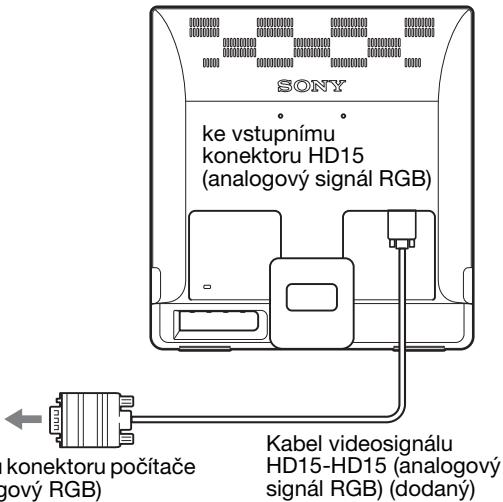
Instalace 2: Pripojte displej k počítači. 6
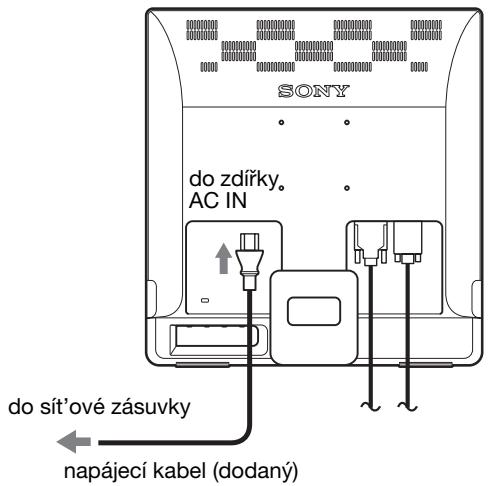
Instalace 3: Pripojte napajeci kabel. 7
Instalace 4: Zajistete kably 7
Instalace 5: Zapněte monitor a počitač. 7
Nastaveni náklonu 8
Vyběr vstupniho signálu (tlačítko INPUT)
(Pouze SDM-E76D/SDM-E96D) 8
Nastavení monitoru 9
Ovladani nabidky 9
Nastaveni podsvicení (BACKLIGHT). 10
Nastaveni kontrastu (CONTRAST) 10
Nastavení urovné Černé v obrazu (BRIGHTNESS) 11
Nastavení ostrosti a vystředěné obrazu (SCREEN)
(pouze u analogového signalu RGB) 11
Nastaveni teploty barev (COLOR). 13
Změna nastavení gama korekce (GAMMA) 13
Nastaveni ostroti (SHARPNESS). 13
Změna polohy nabídek (MENU POSITION) 13
Automatickázměna vstupu (INPUT SENSING)
(Pouze SDM-E76D/SDM-E96D) 14
Vybér jazyka nabídky na obrazovce (LANGUAGE). 14
Dal'si nastaveni 14
Technické vlastnosti 15
Usporny reizim. 15
Funkce automatické úpravy kvality obrz
(pouze u analogového signálu RGB) 15
Odstrańovani problemu. 16
Zpravy na obrazovce 16
Příznaky problemu a jejich odstrěnéni 17
Technické udaje. 19
TCO'03 Eco-document
Macintosh je ochrannáznámka společnosti Apple Computer, Inc., registrovaná v USA a v jiních zemích.
- Windows® je registrovaná ochrána znamka spelečnosti Microsoft Corporation ve Spojenych statech amerických a v dalsích zemích.
VESA a DDC™ jsou ochrannesznámky sdružení Video Electronics Standards Association.
- ENERGY STAR® je registrovanáznámka v USA.
- Adobe a Acrobat jsou ochrannesznámky spolecnosti Adobe Systems Incorporated.
Vsechny ostatni uvedene nazyvy produktu mahou byt ochrannymi známkami nebo registrovanymi ochrannymi známkami prislusnych vlastniku.
Značky, ^TM a, ⑧ nejsou navic uvädény v títo príručce ve všech prípadech.
Bezpečnostní opatřeni
Upozorné ní tykajíc se napájení
- Použijte dodany napajeci kabel. Pokud použijete jiny napajeci kabel, présveděcte se, ze je slučitelné s vaši mistrí rozvodnou sítí.
Pro zákazníky v USA
Pokud nepoužijete opodvizadjíćí kabel, tento monitor nebude splnovat povinné standardy FCC.
Pro zákazníky ve Velké Británii
Pokud monitor používáte ve Velké Britannii, ujistěte se, ze používáte odpovídají napájecí kabel pro Velkou Britannii.
Příklad typů zástrček
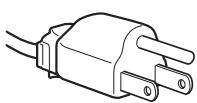

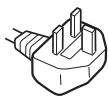
pro 100 až 120 V stř. pro 200 až 240 V stř. pouze pro 240 V stř.
Toto zarizenbymelo byt nainstalovano blizko snadno dosažitelné zásvuky.
Umisteni
Neinstalujte nebo neponechávejte monitor na nasledujících mistech:
- Na mistech vystavovan'ych extrémnim teplotám, například blízkó radiatorú, topení nebo na prímem slunečním světle. Vystavováni monitoru extrémnim teplotám, například v automobilu zaparkovaném na prímem slunečním světle nebo v blízkosti topení, může způsobit deformace skříne nebo poruchy.
- Na mista vystavená mechanickým vibracím nebo otrésüm.
- Blízkó zařízení vytvářejících silné magnetické pole, například televizoru nebo dalsích domácích spotřebicú.
- Na mista s velkým vyskytem prachu, nečistot āpísku, například v blízkosti otevřeneho okna nebo dveří. Pokud bude monitor dochasné umistěn ve venkovním prostřédi, učinte odopvidajíc opatřeni proti prachu a nečistotám ze vzduchu. V opacné mřipadě by mohlo dojít k neopravitelné porůse.
Položte tuto Jednotku na rovnou plochu. Nepokládejte to na nestejnoměrný povrch jako například na roh stolu. Pokud Čast Jednotky povrch presahuje, Jednotka můze spednout nebo zpúsobit škodu āz rzaněni.
Zacházení's LCD displejem
- LCD displeje neumist'ujte smerem ke slunci, mohlo by DOJit k jeho poskozeni. Budte opatrní pri umist'ovani monitoru v blízkosti okna.
- Na LCD displej netlačte a něskrábejte po něm. Neumist'ujte na nejžádné těžké predměty. Mohlo by DOJIT ke ztrátě linearity nebo k poruchám LCD displeje.
- Pokud se tento monitor bude používat na studeném miste, mûze se na displeji objevt zbytkovy obraz. Nejedná se o poruchu. Jakmile teplota vzroste na bežnou provozné hodnotu, obnoví se bežné zobrazenia.
- Pokud bude na displeji zobrazen staticky obraz po dlouhou dobu, muze se na chvili objevit zbytkovy obraz. Tento zbytkovy obraz chsem zmizi.
- LCD panel se během provozu zahríva. Nejedné se o poruchu.
Informace o LCD (Liquid Crystal Display)
Povšimněte si, ze LCD obrazovka je vyrobena pomoci vysoce prěsné technologie. Na LCD obrazovce se však mohou objevovat konstantní Černé body nebo svítici body (červéné, modré nebo zelené) a nepravidné barevné pruhy nebo pruhy rúzného jasu. Nejedné se o poruchu.
(Efektivní body: více než 99,99%)
Udrzba
- Pred Čišěnín monitoru nezapomente vytahnout napájecí kabel ze zásuvky.
- LCD obrazovku Čište pomoci jemného hadřiku. Pokud používate tekutý Čišč na sklo, nepoužívejte Žádný typ Čistidla obsahujíci antistaticke Činidlo nebo podobné príměsi – může se tím poskrábat ochranná vrstva LCD obrazovky.
- Skrín monitoru, panel a ovládaci prvky Čistěte pomoci měkkého hadříku navlhčného jemným Čisticém roztokem. Nepoužívejte abrazivné houběchu, Čisticí prášek nebo Rozpoustědla jako lih nebo benzín.
- Nejezděte po obrazovce, nedotýkejte se jejího povrchu a ani na ni net'ukejte ostrymi nebo drsnými prěděty, jako je kuličkové pero nebo šroubovák. Tento typ dotyku můze zpúsobit poskrábaní obrazovky.
- Uvedomte si, zePokud je tento monitor vystaven těkavym roztokum, jakysou insecticidy, neboPokud dojde k dlouhodobému styku s gumovymi materiały nebo PVC materiały, muže dojit kezménám v materiálu nebo k degradaci ochrannes vrstvy LCD displeje.
Přeprava
- Pokud chcete monitor premistit, odpojtde od monitoru vsechny kabely a monitor vzdy pevné uchopte obema rukama. Pokud monitor upustite, muzete se zranit nebo muze dojit k poskozeni monitoru.
- Pri preprave monitoru kvuli oprave nebo odeslání použijte puvodni lepenkovou krabici a balicí material.
Instalace na zed'nebo na zavesné rameno
Pokud chcete obrazovku instalovat na zed nebo na závesné rameno, konzultujte kvalifikovaný personal.
Likvidace monitoru
- Nelikvidujte tento monitor vyhozenim do bězného domáciho odpadu.
- Fluorescenčni trabice použitá v totom monitoru obsahuje rtut'. Likvidace monitoru musí být provedena v souladu s prédpisy lokálniho asanačniho organu.
Díly a ovládací privky
Podrobné informace najdete na stranach uvedenych v závorkách.
Vypínač (napájení) a ovladaci tlacítka jsou vpravo dole na prědnićasti monitoru.
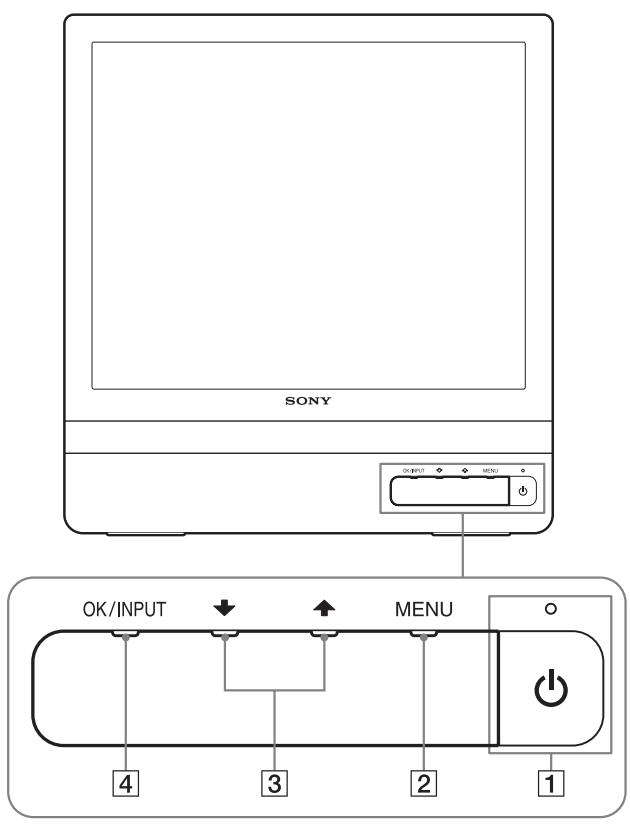
Předné strana displeje
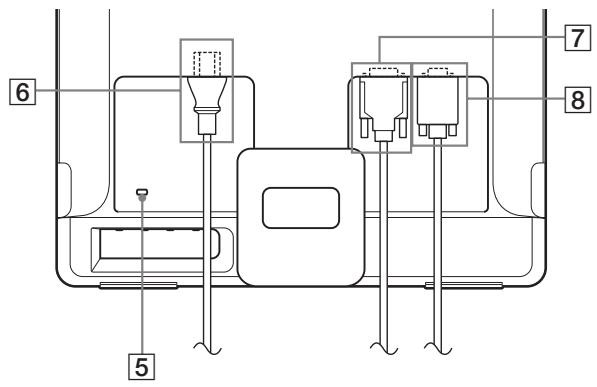
Zadni strana displeje
1 Vypinač (napajeni) a indicator (strany 7, 15)
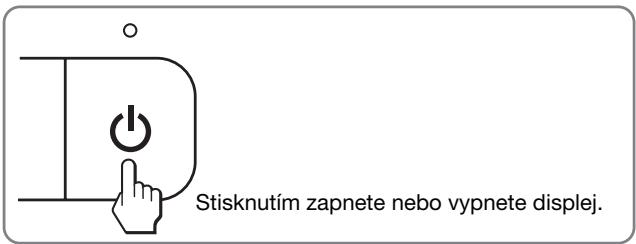
Stisknutim vypinače (napajeni) displejez zapnete nebo vypnete.
Je-li displej zapnuty, indikator napajeni sviti zelené,aje li monitor v usporném režimu, indikator sviti oranžově.
2 Tlačitko MENU (strany 9, 10)
Toto tlacitko zobrazije nebo zavirá hlavní nabidku.
Stisknutím a podržením tohoto tlacitka déle než 8 sekund
mžete také zapnout funkci DDC/CI.
3 / tlačitka (strana 10)
Tato tlačitka slouží like tlačitka ↓/↑ pri vybru položek nabídek a pri provaděné nastavení.
4 Tlačitko OK (strana 10)
Tínto tlacitkem se vybirá položka nebo potvrzuji nastavení v nabídce.
Tlačitko INPUT (strana 8) (Pouze SDM-E76D/SDM-E96D)
Toto tlačitko prépíná vstupné signal videa mezi INPUT1 a INPUT2 tehdy, když jsou dva počítace pripojeny k monitoru.
5 Otvor bezpečnostního zámku
Otvor bezpečnostního zámku by měl být používan s bezpečnostním systémem Kensington Micro Saver Security System.
Micro Saver Security System je ochranna známka společnosti Kensington.
6 Konektor strédavého napájení AC IN (strana 7)
Vstupni konektor DVI-D (digitánlí signál RGB) pro vstup INPUT1 (strana 6) (Pouze SDM-E76D/SDM-E96D)
Tento konektor slouží pro vystup digitánlího videosignálu RGB vyhovujího normě DVI Rev.1.0.
8 Vstupné konektor HD15 (analogový signal RGB) (strana 6)
Tento konektor slouží pro vstup analogového videosignálu RGB (0,7 Vp-p, positivní) a signálu SYNC.
Instalace
Než začnete monitor používat, zkontrolujte, zda baléni obsahuje následujíci položky:
- LCD displej
- Napajeci kabel
- Kabel videosignálu HD15-HD15 (analogový signál RGB)
- Kabel videosignalu DVI-D (digitánlí signál RGB) (Pouze SDM-E76D/SDM-E96D)
Pasek na kabely - Disk CD-ROM (obslužný program pro Windows/ Macintosh, Provozní pokyny apod.)
Zaručni list
Pruvodce rychlym nastavenim
Instalace 1: Použijte podstavec
Použití dodaného podstavce
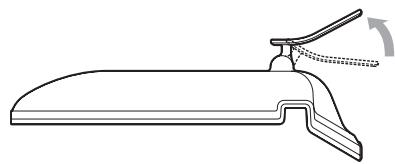
Podstavec otevrete.
Poznámka
Podstavec je složen dre továrního nastavení. Neumist'ujte obrazovku vertikálne k podstavci v tomto nastavení, jinak by se mohla obrazovka prekotit.
Při použití kompatibilního závesného ramene nebo podstavce VESA, které nebyly dodány, použijte pro pripevní kompatibilní šrouby VESA.
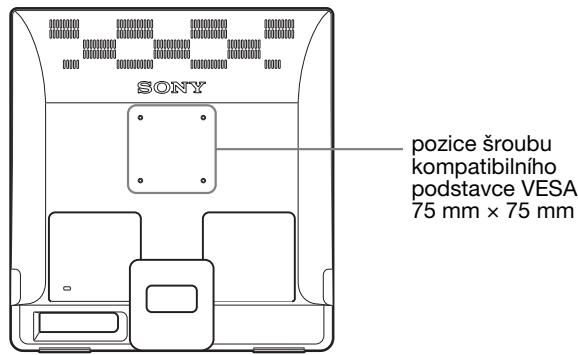
Displej muzete pouzivat s dodanym podstavcem nebo bez nej.
Instalace 2: Připoje displej k počítači
Monitor i počitac prěd pripojením vypněte.
Poznámky
- Nedotykejte se kolíku konektoru kabelu videosignálu, mohlo by DOJIT K jejich ohnuti.
- Zkontrolujte orientaci konektoru HD15, prédejdetak ohnutí kolíkū konektoru kabelu videosignálu.
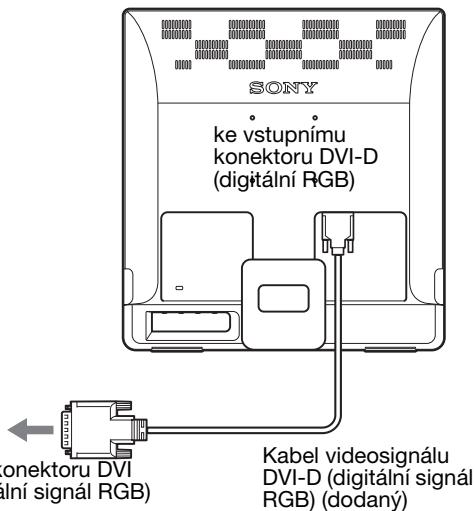
Připoje počitač vybavený vystupním konektorem DVI (digitánlí signál RGB) (Pouze SDM-E76D/SDM-E96D)
Pomoci dodaného kabelu videosignálu DVI-D (digitánlí signál RGB) pripoje počitač ke vstupnímu konektoru monitoru DVI-D (digitánlí signál RGB).
Připojitec počitač vybavený vystupním konektorem HD15 (analogovy signál RGB)
Pomoci dodaného kabelu videosignalu HD15-HD15 (analogovy signal RGB) pripojte počitač ke vstupínu konektoru monitoru HD15 (analogovy signal RGB).
Instalace 3: Připojte napajeci kabel
Ujistěte se, Že monitor i počítač je vypnutý. Připoje nejdříve napájecí kabel k monitoru a poté ho zapojte do elektrické zásuvky.
Instalace 4: Zajistěte kably
Svažte kabely a privody.
Pomoci dodeho pasku na kabely svazte kabely a privody.
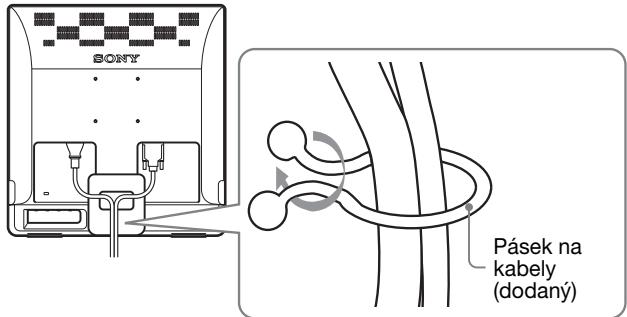
Ilustrace zadni casti monitoru zde zobrazenia odpovidá
SDM-E76D.
Totéž platí pro ostatné modely.
Instalace 5: Zapněte monitor a počítač
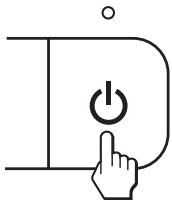
Stisknéte vypínač (napájeni).
Indikator (napajeni) na monitoru se Rozsviti zelenie.
Zapněte počitáč.
Instalace monitoru je dokončena. V pripadě potřeby nastavte obraz pomoci ovladacích prvků monitoru.
Pokud se na obrazovce neobjeví obraz
- Zkontrolujte, zda je správně pripojen napajeci kabel a kabel videosignálu.
- Pokud se na obrazovce objeví NO INPUT SIGNAL:
Počitač prěšel do úsporného režimu. Zkuste stisknout libovolnou klávesu na klávesnici nebo pohnout myši.
- Pokud se na obrazovce objeví CABLE DISCONNECTED:
Zkontrolujte, zda je správně pripojen kabel videosignálu.
- Pokud se na obrazovce objeví OUT OF RANGE:
Znovu pripojte stary monitor. Poté nastavte grafickou kartu počitace v nasledujících rozsazích.
| Analogovy signál RGB | Digitální signál RGB (Pouze SDM-E76D/SDM-E96D) | |
| Horizontalí frekvence | 28–80 kHz | 28–64 kHz |
| Vertikální frekvence | 56–75 Hz | 60 Hz |
| Rozlišení | 1280 × 1024 nebo nižsí | 1280 × 1024 nebo nižsí |
Dal's informace o zpravach na obrazovce viz „Priznaky problemu a jejich odstrené" na strane 17.
Použití specifikych ovladac'u není nutné
Tento monitor vyhovuje standardu „DDC“ Plug & Play a umoznije automatickty detekovat všekere informace o monitoru. Do počitačné nutné instalovat specifiké ovladace.
Při prvním zapnutí počitače po pripopeni monitoru se muže na obrazovce zobrazit okno Průvodce instalaci. V takověm pripadě postupujte dle zobrazenýchPokynú. Monitor typu Plug & Play je automaticky vybrán, abyste jej mohli používat.
Vertikalni frevence se nastavina 60Hz
Vzhledem k tomu, ze se neprojevuje blikání obrazu, muzete používat toto nastavení. Nemusite nastavovat vertikánlí frekvenci na vysokte hodnoty.
Nastavení náklonu
U tohoto displeje lze provest upravu v nasledujicim rozsahu uhl.
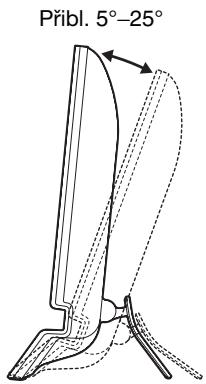
Uchopte spodni strany LCD panelu a nastavte náklon obrazovky.
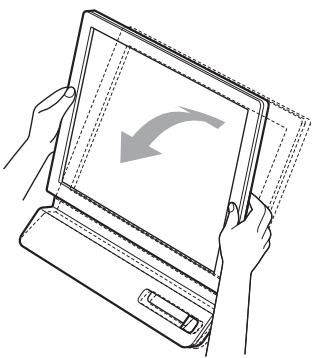
OK/INPUT
Pohodné použivání monitoru
Tento displej je navrzen tak, abyste u nej mohl nastavit pohodlný pozorovaci uhel. Nastavte pozorovaci uhel vašeho displeje dre vysky stolu a zdle a také tak, aby se vám do očí neodráželo od obrazovky světro.
Poznámka
Pří nestavováni náklonu obrazovky deute pozor, abyste neuhodili monitorem o stůl nebo jej neupustili.
Vybr vystupního signálu (tlačítko INPUT) (Pouze SDM-E76D/SDM-E96D)
Stisknéte tlačítko INPUT.
Kazdym stisknutim tohoto tlacitka sezméní vstupní signal.
| Zaprava na obrazovce (Zobrazí se asi na 5 sekund v levém horním rohu.) | Konfigurace vystupného signálu |
| INPUT1: DVI-D | Vstupné konektor DVI-D (digitálné signál RGB) pro INPUT1 |
| INPUT2: HD15 | Vstupné konektor HD15 (analogový signál RGB) pro INPUT2 |
Nastavení monitoru
Pred provedenim nastaveni
Pripojte monitor k počitaci a zapnéte je. Nejlepsích vysledku dosáhnete,Pokud préd nastavovám yvčáte alespón 30 minut.
Četná nastavení monitoru muzete provadět pomoci nabídky na obrazovce.
Ovladani nabidky
Po stisknuti tlačitka MENU se na obrazovce zobraží hlavní nabídka. Viz strana 10 pro daláři informace o použivání tlačitka MENU.
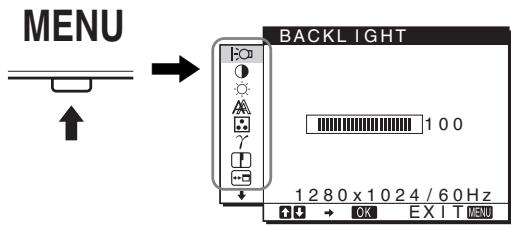
Pomoci tlačiték / a OK volte ikony z prědchozího obrázku hlavní nabídky. Zobrázi se následujíci nabídka 1 až 10. Držte stiskné tlačítko , pomoci nehož se budete prěsouvat dolů, dokud se nezobrázi ikony v nabídce 9 a 10. Více informaci o používání tlačiték / a OK viz strana 10.
1 BACKLIGHT (strana 10)
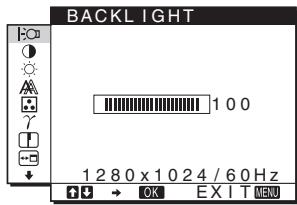
Chcete-li nastavit jas podsviceni, zvolte nabidku BACKLIGHT.
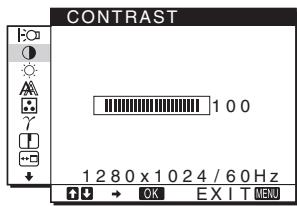
2 CONTRAST (strana 10)
Chcete-li nastavit kontrast obrazu, zvolte nabidku CONTRAST.
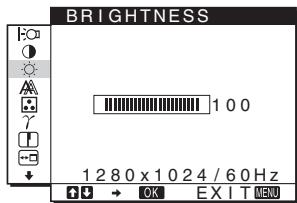
3 BRIGHTNESS (strana 11)
Chcete-li nastavit jas obrazu (uroven cerné), zvolte nabidku BRIGHTNESS.
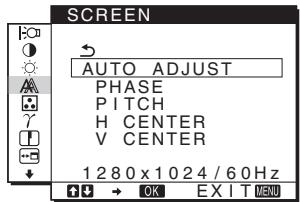
4 SCREEN (strana 11)
Chcete-li nastavit ostrost obrazu (faze/roztec) nebo vystredeni (horizontal/ vertikalni pozice), zvolte nabidku SCREEN.
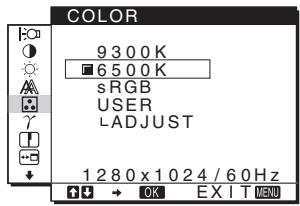
5 COLOR (strana 13)
Chcete-li nastavit teplotu barev obrazu, zvolte nabidku COLOR. Taktose upravije odstin obrazovky.Je-li COLOR nastaveno na sRGB, nemužete upravovat CONTRAST, BRIGHTNESS ani GAMMA.
6 GAMMA (strana 13)
Chcete-li zmenit barevny odstin obrazu, zvolte nabidku GAMMA.
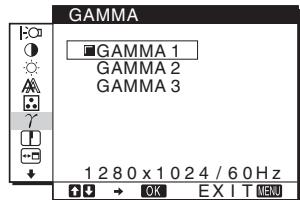
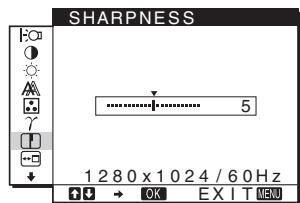
7 SHARPNESS (strana 13)
Chcete-li nastavit ostrost okrajü obrazu, zvolte nabídku SHARPNESS.
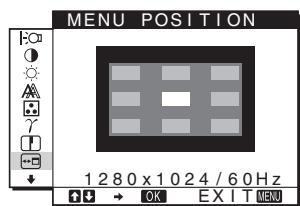
8 MENU POSITION (strana 13)
Chcete-li zmenit polohu
zobrazované nabidky,
zvolte nabidku MENU
POSITION.
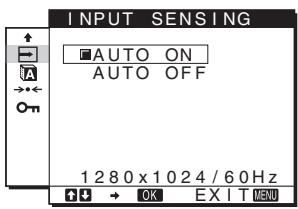
9 INPUT SENSING (strana 14) (Pouze SDM-E76D/SDM-E96D)
Monitor automaticky Rozpozná signal vstupujíci do vstupního konektoru a automatickyzménívstupní signal préd prechodem do USporného režimu.

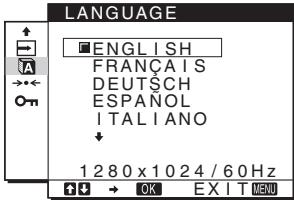
LANGUAGE
(strana 14)
Chcete-li zmenit jazyk nabidek nebo hlaseni, zvolte LANGUAGE.
11 Dal'si nabidky (strana 14)
Nastavte následujíci položky nabídky.
- RESET
- MENU LOCK
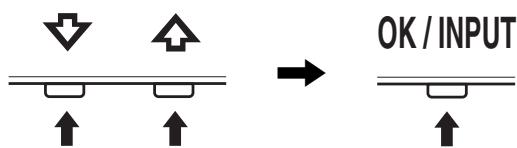
Používáni tlacítek MENU, ↓/↑ a OK
1 Zobrazte hlavni nabidku.
Hlavní nabídka se na displeji zobrázi po stisknutí tlacítka MENU.
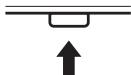
MENU
2 Zvolte nabidku, ve které chcete provest změnu nastavení.
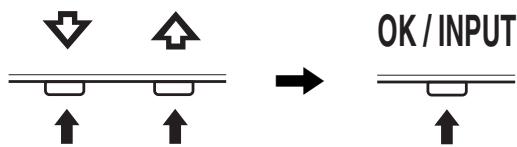
Pomoci tlačítek / zobrazte požadovanou nabídku.
Stisknutím tlačítka OK vyberte položku nabídky.
3 Upravte nabídku.
Změnu nastavení provedte stiskem tlaciték / a poté stisknéte tlacítko OK.
Stisknutím tlacítka OK se provedená nastavení uloží a displeje se vrátí k predchozí nabídce.
MENU
4 Zavretenabidku.
Jedním stisknutím tlacitka MENU se vráté do normániho zobrazení. Nestiskete-li zárdné tlacitko, nabídka se asi po 45 sekundách automaticky zavře.
Obnoveni puvodniho nastaveni
Pomocí nabídky RESET műžete obnovit púvodnínastavení. Viz strana 14 pro dalálí informace o obnovení púvodního nastavení.
Ovladani monitoru počitačem
Stisknéte a podržte tlacítko MENU alespón 5 sekund. Na obrazovce se zobrází zpréva o aktuálím nastavení. Po 3 sekundách bude nastavení DDC/CI zapnuto nebo vypnuto (viz níze).
Zpravy na obrazovce (Zobrazi se na chvili)
| DDC-CI : ON (výchozí nastavení) | Počítač mûže ovládat nastavení v nabídce. |
| DDC-CI : OFF | Počítač nemûže ovládat nastavení v nabídce. |
Poznámka
Tato funkce je k dispozici pouze pro počitače, které podporují funkci DDC/CI (Display Data Channel Command Interface).
Nastavení podsvićení (BACKLIGHT)
Je-li obrazovka prilis jasná, upravte podsvicení tak, aby byl obraz lépe viditelné.
1 Stisknete tlacitko MENU.
Na obrazovce se zobrazi hlavní nabídka.
2 Pomoci tlačitek ↓/↑ zvolte [BAckLIGHT) a stisknéte tlačitko OK.
Na obrazovce se zobráží nabídka BACKLIGHT.
3 Nastaveni urovné světla proved'te stiskem tlačitek ↓/↑ a poté stisknéte tlačitko OK.
Nastavení kontrastu (CONTRAST)
Nastavte kontrast obrazu.
Poznámka
Je-li COLOR nastaveno na sRGB, nemužete upravovat CONTRAST, BRIGHTNESS ani GAMMA.
1 Stisknete tlacitko MENU.
Na obrazovce se zobrá hlavní nabídka.
2 Pomoci tlačitek ↓/↑ zvolte ① (CONTRAST) a stisknéte tlačitko OK.
Na obrazovce se zobráží nabídka CONTRAST.
3 Nastavení kontrastu proved'te stiskem tlacitek ↓/↑ a poté stisknéte tlacítko OK.
Nastavení urovné Černé v obrazu (BRIGHTNESS)
Na obrazovce se zobrazi hlavní nabídka.
2 Pomoci tlačitek / zvolte (BRIGHTNESS) a stisknéte tlačitko OK.
Na obrazovce se zobráží nabídka BRIGHTNESS.
3 Nastavení jasu proved'te stiskem tlačitek ↓/↑ a poté stisknéte tlačitko OK.
Nastavení ostrosti a vystředěné obrazu (SCREEN) (pouze u analogového signálu RGB)
■ Funkce automatické upravy kvality obrz
Jakmile monitor prijme vystupné signál, automatický upraví umistěné a ostrost obrazu (fáze/rozteč) a zajisti, aby se na obrazovce zobrazil jasný obraz (strana 15).
Poznámky
- Je-li aktivována funkce automaticke upravy kvalty obrzu, bude funkčné pouze vypínač (napájení).
V tento okamžik mūze obraz blikat, nejedná se však o poruchu. Stačí chvilku počkat, dokud se nedokonci nastavení.
Pokud se zdá,Že funkce automaticke úpravy kvality obrazu tohoto monitoru nenastavila obrz úplné
Lze provest dalsi automatické nastavení kvality obruzu podle aktuálniho vstupního signálu. (Viz AUTO ADJUST níze.)
Pokud je i presto nutné provést další upravy kvality obrazu
Müzete manualen' nestavit ostrost obrazu (faze/roztec) a umisteni (horizontal/vertikalni pozice).
Tato nastavení se uloží do paměti a automaticky se obnoví, prijme-li monitor tentýž vstupné signal.
Změny nastavení bude możná nutné zopakovat,Pokud změnǐte vystupné signal po opětovném pripojéní počităce.
Proved'te dalí automatické nastavení kvality obrazu podle aktuálniho vstupniho signálu (AUTO ADJUST)
Nastavte optimální fázi, rozteč a horizontally/ní/vertikál ní pozici obrazovky pro aktuál ní vstupní signál.
1 Stisknete tlačitko MENU.
Na obrazovce se zobráží hlavní nabídka.
2 Pomoci tlačítek ↓/↑ zvolte A (SCREEN) a stisknéte tlačitko OK.
Na obrazovce se zobráží nabídka SCREEN.
3 Pomoci tlačitek ↓/↑ zvolte AUTO ADJUST a stisknéte tlačitko OK.
Na obrazovce se zobráží nabídka AUTO ADJUST.
4 Pomoci tlačitek ↓/↑ zvolte ON nebo OFF a stisknéte tlačitko OK.
- ON: Provedte opovidajíc nastavení faze, Rozteče a horizontalí/vertikánlí pozice obrazovky pro aktuální vystupné signal a uložte je.
Poznámka
Po zapnuti monitoru nebo změné vstupniho signálu
provede funkce AUTO ADJUST automaticke
nastavení,
- OFF: Funkce AUTO ADJUSTné k dispozici. Poznámka
Funkce AUTO ADJUST funguje automaticky pri změné vystupného signálu.
5 Pomoci tlačitek / zvolte a stisknéte tlačitko OK.
Vrat'te se do hlavní nabidky.
■ Ručné nastavení ostrosti a polohy obrazu (PITCH/PHASE/H CENTER/V CENTER)
Ostrost obrazu muzete nastavit takto. Toto nastavení bude fungovat, jestlize je počitač pripojen ke vstupnímu konektoru HD15 monitoru (analogový signal RGB).
1 Nastavte v počitači Rozlišeni 1 280 x 1 024.
2 Vlozte disk CD-ROM.
3 Spušteći disku CD-ROM
Uživotel Windows
Je-li zapnuta funkce automatického spušteći:
Vyberte oblast, jazyk a model a klepněte na Nastroj pro-nastavení monitour (UTILITY).
4 Klepněte na „Adjust“, potvrd'te aktuálné Rozlügen (hodnota nahore) a doporučené Rozlügen (hodnota dole) a potom klepněte na „Next".
Zobrazé testovací vzor pro PITCH.
5 Stisknete tlačitko MENU.
Na obrazovce se zobrá hlavní nabídka.
6 Pomoci tlačitek ↓/↑ vyberte (SCREEN) a stisknéte tlačítko OK.
Na obrazovce se zobráží nabídka SCREEN.
7 Pomoci tlačitek ↓/↑ vyberte PITCH a stisknéte tlačitko OK.
Na obrazovce se zobráží nabídka nastavení PITCH.
8 Tiskněte tlacítska / , dokud svislé pruhy nezmíz. Změné nestavení tak, aby svislé pruhy zmizely.
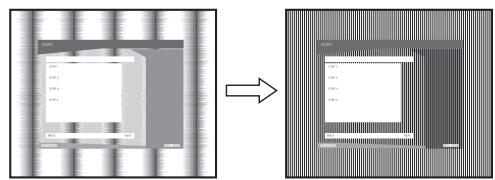
9 Stiskněte tlačitko OK.
Na obrazovce se zobrazi hlavní nabídka.
Pokud se na celé obrazovce objevuji vodorovné pruhy,
provedte nasledujićí nastavení položky PHASE.
10 Klepněte na tlačitko „Next“ (Další).
Zobrazí se testovací vzor pro PHASE.
11 Pomoci tlačítek ↓/↑ vyberte PHASE a stisknéte tlačítko OK.
Na obrazovce se zobráží nabídka nastavení PHASE.
12 Tiskněte tlacítka ↓/↑ tak dlouho, dokud nejsou vodorovné pruhy viditelné co nejménye.
Změnte nastavení tak, aby vodorovné pruhy byly viditelné co nejménye.
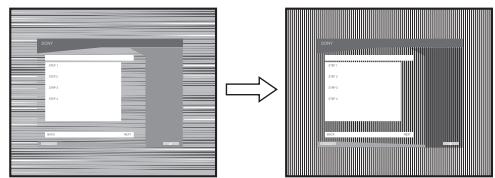
13 Stisknefte tlačitko OK.
Na obrazovce se zobráží hlavní nabídka.
14 Klepněte na tlačitko „Next“ (Další).
Zobrazé testovací vzor pro CENTER.
15 Pomoci tlačitek ↓/↑ vyberte H CENTER nebo V CENTER a stisknéte tlačitko OK.
Na obrazovce se zobráží nabídka nastavení H CENTER nebo V CENTER.
16 Pro vystredeni zkusebniho vzorku stisknete tlačitka
17 Klepněte na tlačítko „Next“ (Dalási).
Klepnutim na tlacitko „,End“ nebo „,KONEC“ vypněte testovaci vzor.
Když funkce automatického spustěné nefunguje:
1 Klepněte na ikonu „Tento počítač“ a klepněte pravým tlacítkem myši na ikonu Jednotky CD-ROM. Přejděte na položku „Průzkumník“ a otevřěte ikonu CD-ROM.
2 Otevřeadebras [Utility]apotomvyberteadras [WINDOWS].
Zobrazise testovacvzor. Pokrauchjte krokem 4.
Uživotelé Macintosh
1 Otevřete jegnotku CD-ROM.
2 Otevře t adresár [Utility] a potom vyberte adresár [MAC].
3 Otevbrete [MAC UTILITY] a potom spust'te [MAC_CLASSICUTILITY] nebo [MAC OSXUTILITY].
Zobráží se testováci vzor. Pokračujte krokem 4.
4 Stisknéte tlačitko MENU.
Na obrazovce se zobráží hlavní nabídka.
5 Pomoci tlačitek ↓/↑ vyberte A (SCREEN) a stisknéte tlačitko OK.
Na obrazovce se zobráží nabídka SCREEN.
6 Pomoci tlačitek ↓/↑ vyberte PHASE a stisknéte tlačitko OK.
Na obrazovce se zobráží nabídka nastavení PHASE.
7 Tiskněte tlacítka / tak dlouho, dokud nejsou vodorovné pruhy viditelné co nejménye.
Změnte nastavení tak, aby vodorovné pruhy byly viditelné co nejménye.
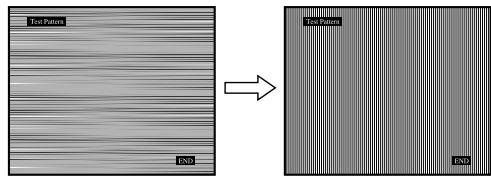
8 Stiskněte tlačitko OK.
Na obravocse zobrazi hlavní nabidka.
Pokud se na celé obravocse objevuji svislé pruhy,
nastavte následujćím postupem Roztec PITCH.
9 Pomoci tlačitek / vyberte PITCH a stisknéte tlačitko OK.
Na obrazovce se zobráží nabídka nastavení PITCH.
10 Tiskněte tlacítka / , dokud svislé pruhy nezmízi.
Změnte nastavení tak, aby svislé pruhy zmizely.
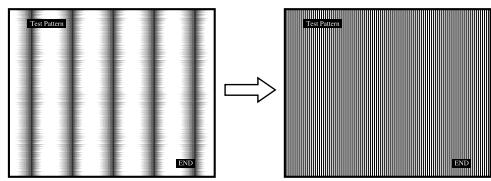
11 Stisknéte tlacítko OK.
Na obrazovce se zobráží hlavní nabídka.
12 Pomoci tlacitek / vyberte H CENTER nebo V CENTER a stiskněte tlacítro OK.
Na obrazovce se zobráží nabídka nastavení H CENTER nebo V CENTER.
13 Pro vystredeni zkusebniho vzorku stisknete tlacitka /
14 Klepnutim na,END"na obrazovce vypněte testovaci vzor.
Nastavení teploty barev (COLOR)
Uroven barvy v poli bile barvy obrzute vybrat z vychozich nastaveni teploty barev.
V pripadé potreby muzete teplotu barev jemne doladit.
Požadovanou teplotu barev můžete nastavit pro každý režim jasu obrazovky.
1 Stisknéte tlačítko MENU.
Na obrazovce se zobráží hlavní nabídka.
2 Pomoci tlačitek / zvolte (COLOR) a stisknéte tlačitko OK.
Na obrazovce se zobráží nabídka COLOR.
3 Pomoci tlačitek ↓/↑ zvolte požadovanou teplotu barev a stisknéte tlačítko OK.
U bílé barvy se pri snizéní teploty z 9300 K na 6500 K (výchozí nastavení) změné namodralý odstin na načervenalý.
Pokud zvolite „sRGB“, barvy jsou upraveny podle profilu sRGB. (Nastavení barev sRGB je protokol barevného prostoru prédstavující prümyslový standard navrženy pro počitačové produktу.) Zvolite-li „sRGB“, nastavení barev vašeho počitače musi odpovidat profilu sRGB.
Poznámky
- Neni-li pripojeny poçaţa nebo jiné zařizeni kompatibilni se standardem sRGB, barvy nelze upravit podle profilu sRGB.
- Je-li COLOR nastaveno na sRGB, nemüzete upravovat CONTRAST, BRIGHTNESS ani GAMMA.
Jemné doladěné teploty barev (USER ADJUSTMENT)
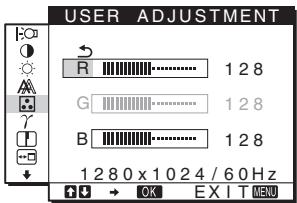
1 Pomoci tlačitek ↓/↑ zvolte ADJUST a stisknéte tlačitko OK.
Na obrazovce se zobraź nabídka USER ADJUSTMENT.
2 Pomoci tlačitek / zvolte R (çervená) nebo B (modrá) a stisknéte tlačitko OK. Poté pomoci tlačitek / nastavte teplotu barev a stisknéte tlačitko OK.
Vzhledem k tomu, ze toto nastaveni méní teplotu barev pridáním nebo ubrámím složek R a B ve vztahu ke složce G (zelená), je složka G pevná.
3 Pomoci tlačitek ↓/↑ zvolte položku a stisknéte tlačitko OK.
Nové nastavení barev se do paměti uloží pro režim USER a kdykoliv je zvolen režim USER, automaticky se obnoví.
Na obrazovce se zobráž hlavní nabídka.
Změna nastavení gama korekce (GAMMA)
Barevný odstin obrazu na obrazovce muzete sladit s puvodním barevným odstinem obrazu.
Poznámka
Je-li COLOR nastaveno na sRGB, nemužete upravovat CONTRAST, BRIGHTNESS ani GAMMA.
1 Stisknete tlačitko MENU.
Na obrazovce se zobrazi hlavní nabídka.
2 Pomoci tlačitek / zvolte (GAMMA) a stisknéte tlačítko OK.
Na obrazovce se zobráží nabídka GAMMA.
3 Pomoci tlacitek / zvolte pozadovaný režim a poté stisknéte tlacitko OK.
Nastavení ostrosti (SHARPNESS)
Na obrazovce se zobráží hlavní nabídka.
2 Pomoci tlačitek / zvolte (SHARPNESS) a stisknéte tlačitko OK.
Na obrazovce se zobráží nabídka SHARPNESS.
3 Pomoci tlačitek ↓/↑ nastavte ostrost a stisknéte tlačitko OK.
Změna polohy nabídek (MENU POSITION)
Pokud nabídka zakrávyá obraz na obrazovce, múžete zmenit její umistěné.
1 Stisknete tlačitko MENU.
Na obrazovce se zobráží hlavní nabídka.
2 Pomoci tlačitek ↓/↑ zvolte (MENU POSITION) a stisknéte tlačitko OK.
Na obrazovce se zobraží nabídka MENU POSITION.
3 Pomoci tlačitek / zvolte požadované umistěné a stisknéte tlačitko OK.
K dispozici jsou tri polohy: pro horní Čast, střední Čast a spodní Čast obrazovky.
Automatickázměna vstupu (INPUT SENSING)
(Pouze SDM-E76D/SDM-E96D)
Jestlize vyberete v nabidce INPUT SENSING položku AUTO ON, monitor automaticky Rozpożná signal vstupujćí do vystupného konektoru a automaticky zmeni vystupné signal préd prechodem do úspornyeho režimu.
1 Stisknéte tlačítko MENU.
Na obrazovce se zobráž hlavní nabídka.
2 Stiskněte tlacítka ↓/↑ pro volbu (INPUT SENSING) a pak stisknéte tlacítko OK.
Na obrazovce se zobráží nabídka INPUT SENSING.
3 Stiskněte tlačitka / pro volbu požadovaného režimu a pak stisknéte tlačitko OK.
-
AUTO ON: Když zvoleny vystupné terminál nemá Žádný vystupné signál, nebo když zvolíte vystupné terminál tlacitkem INPUT na monitoru a terminál nemá Žádný vystupné signál, objéví se na obrazovce upozorněné (strana 16) a monitor automaticky zkontroluje vystupné signál k jinému vystupnému terminálu pro změnu vstupu. Po změné vystupného signálu se v horním levém rohu obrazovky zobraź volseny vystupné terminál. Pokud není vystupné signál, monitor automaticky prějde do úspornyho režimu.
-
AUTO OFF: Vstup se něměné automaticky. Vstup zmeníte stisknutím tlacíka INPUT.
Vyber jazyka nabídky na obrazovce (LANGUAGE)
Müzete zmenit jazyk nabídek nebo hlášeni zobrażnych na monitoru.
1 Stisknéte tlačítko MENU.
Na obrazovce se zobráž hlavní nabídka.
2 Tiskněte tlačitko ↓, dokud se neobjeví ikona požadované položky volby.
3 Pomoci tlacitek / zvolte (LANGUAGE) a stisknete tlacitko OK.
Na obrazovce se zobráží nabídka LANGUAGE.
4 Pomoci tlačitek ↓/↑ zvolte jazyk a stisknéte tlačitko OK.
- ENGLISH: anglictina
FRANÇAIS: francouzština - DEUTSCH: němčina
- ESPANOL: španělstina
ITALIANO: italstina -
NEDERLANDS: holandstina
SVENSKA: švédstina -
PYCCKNI: rustina
- 日本語:japonstina
- 中文:čínstina
Dalśnastaveni
Müzete nastavit následující volby:
- RESET
- MENU LOCK
1 Stisknéte tlacítko MENU.
Na obrazovce se zobrazi hlavní nabídka.
2 Tiskněte tlacitko , dokud se neobjeví ikona požadované položky volby.
3 Pomoci tlačitek ↓/↑ zvolte požadovanou volbu a stisknéte tlačitko OK.
Podle následujícíchPokynú nthavte vybranou položku volby.
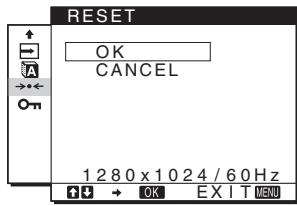
1 Pomoci tlačítek ↓/↑ zvolte →← (RESET) a stisknéte tlačítko OK.
Na obrazovce se zobráží nabídka RESET.
2 Pomoci tlacitek / zvolte pozadovaný režim a poté stisknéte tlacitko OK.
- OK: Obnovení věsch výchozích hodnot nastavení. Povšimnéte si prosím, ze nastavení (LANGUAGE) není touto metodou obnovení.
- CANCEL: Zruşeni obnové nastavení a námrat do hlavní nabídky.
Uzamčeni nabídek a ovládacích prvkú
Ovladani tlačitek lze kvuli zabranění nahodné změne
nastavení nebo obnovení vychoziho nastavení zamknout.
1 Pomoci tlačitek ↓/↑ zvolte O (MENU LOCK) a stisknéte tlačitko OK.
Na obrazovce se zobráží nabídka MENU LOCK.
2 Pomoci tlačitek / zvolte ON nebo OFF a stisknéte tlačitko OK.
- ON: Funkćní bude pouze vypínač (napájení). Pokud se pokusité provést jakoukoliv jinou operaci, na obrazovce se objeví ikona (MENU LOCK).
- OFF: Nastavte On (MENU LOCK) na OFF. Pokud nastavite položku On (MENU LOCK) na ON, může být vybrána pouze tato položka nabídky.
Technické vlastnosti
Usporny režim
Tento monitor vyhovuje směrnícím v oblasti úspory energie daným standardy VESA, ENERGY STAR a NUTEK. Pokud je monitor prípojen k počítáčové nebo videografické kartě standardu DPMS (Display Power Management Standard) pro analogový vstup/DMPM (DVI Digital Monitor Power Management) pro digitární vstup, budemonitor automatický snizovat spotřebu energie následujćím způsobem.
| Režim spotřeby | Spotřeba energia | Indikátor (napájení) |
| běžný provoz | 38W(max.) | zelená |
| (SDM-E76A/SDM-E76D) | ||
| 44W(max.) | ||
| (SDM-E96A/SDM-E96D) | ||
| aktivné vypnuto* (hluboký spánek)** | 1,0 W (max.) | oranžová |
| vypnuto | 1,0 W (max.) | vypnuto |
- Přejde-li počitáč do režimu „aktivné vypnuto“, vystupné signal se prěruši a na obrazovce se zobráží zpréva NO INPUT SIGNAL. Po 5 sekundách monitor prějde do úsporného režimu.
** „Hluboký spánek“ je úsporny režim definovany agenturou Environmental Protection Agency.
Funkce automatické upravy kvality obrazu (pouze u analogového signálu RGB)
Jakmile monitor prijme vystupné signál, automaticky nastáví umistěné a ostrost obrazu (fáze/rozteč) a zajisti, aby se na obrazovce zobrazil jasný obraz.
Režim prědvolený od vyrobce
Jakmile monitor prijme vstrupni signál, automaticky jej priiradi jednomu z rezimû prédvolenych vyrobcem ulozenych v paméti monitoru, aby se uprostřed obrazovky mohl objevt vysoce kvalitni obraz. Pokud se vstrupni signál shoduje s režimem prédvoleným od vyrobce, obraz se na obrazovce automatický zobrájs vhodným vychozím nastavením.
Pokud monitor prijme vystupné signal, jenž nevyhovuje Žádnému z režimů predvoleněch vyrobcem, je aktivována funkce automaticité upravy kvality obrazu, ktera zajistí, aby se na obrazovce vždy zobrazil zřetelný obraz (v rámci následujících frekvenčních rozsahů monitoru): Horizontálné frekvence: 28-80 kHz Vertikánlné frekvence: 56-75 Hz V dusledku toho můze v situaci, kdy monitor poprvo prijme vystupné signal, který neodpovídá Žádnému z vyrobcem prědvoleněch režimů, zobrazení obrazu na obrazovce monitoru trvat déle než obvykle. Tato informace o nastavení se automaticky uloží do paměti, aby monitor mohl prěstě reagovat stejně, jaké kdyby prijmul signalál, který opdová děkterému z režimů prědvoleněch vyrobcem.
Poznámka (Pouze SDM-E76D/SDM-E96D)
Pro vystupné konektor DVI-D pro INPUT1 není nutné upravovat digitánlé signály RGB.
Pokud ručné nastavíte fázi, rozteč a umistěné obrazu, když je vybrána možnost OFF funkce AUTO ADJUST
U některych druhů vstupného signálu nemusi funkce automaticité úpravy kvality obazu tohoto monitoru dokonale nastavit umistěné obazu, fazi a rozteč. V tomto prípadě lze provost tato nastavení ručné (strana 11). Pokud tato nastavení zmenité ručné, uloží se do paměti jako uživatelské režimy a automaticicky se obnoví, kdykoliv monitor príjme tentýž vstupné signál.
Poznámky
- Je-li aktivována funkce automaticke úpravy kvalty obrzu, bude funkčné pouze vypínač (napájení).
V tento okamzik muze obrat, nejedna se vsk o poruchu. Staci chvilku počkat, dokud se nedokonci nastavení.
Odstrańovani problemû
Předtím, než se obrátěte na technickou podporu, si prěčěte tuto.czst.
Zpravy na obrazovce
Neni-li v pośrakdu vystupné signál, zobrázi se na obrazovce jejna z nasledujćích zaprám. Abyste problém vyřěsili, viz „Príznaky problémů a jejich odstrěné“ na strane 17.
Pokud se na obrovce objeví zpráva OUT OF RANGE
Znamená to,Že vstupní signal není podporován technickymi parametry monitoru. Zkontrolujte následujíci položky.
Příklad
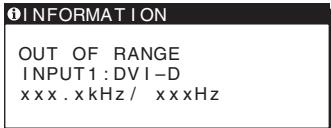
Pokud se zobraź zpráva „xxx.x kHz/xxx Hz“
Znamená to, ze horizontalnéne bo vertikálné frekvence není podporována technickymi parametry monitoru. Hodnoty vyjadruji horizontalné a vertikálné frekvence aktuálniho vstupniho signalu.
Pokud se zobrázi zaprava „RESOLUTION > 1280 × 1024“
Znamená to, ze rozlišeni není podporováno technickými parametry monitoru (1280 × 1024 nebo meně).
Pokud se na obrazovce zobrazi zprava NO INPUT SIGNAL
Toto znamená, ze neexistuje zádný vstupné signal.
Přiklad
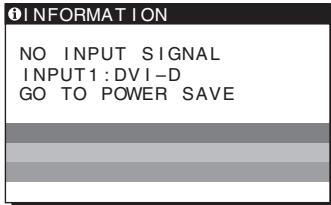
GO TO POWER SAVE
Monitor préjde do usporného režimu asi po 5 sekundách po zobrazení títo zprévy.
Pokud se na obrazovce zobrazí zpráva CABLE DISCONNECTED
Znamená to,Že kabel videosignálu byl odpojen.
Příklad
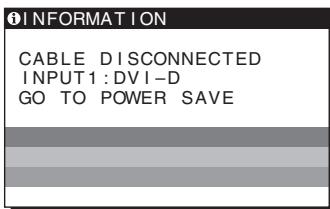
GO TO POWER SAVE
Monitor préjde do usporného rezimu asi po 45 sekundách po zobrażné teto zprévy.
Pokud je problem zpúsoben pripojenym počitačem nebo jiným zařízení, vyhledjefte informace v príručce k pripojenému zařízení.
Příznaky problemů a jejich odstraněné
| Příznak | Zkontrolujte tyto položky |
| Žádný obraz | |
| Pokud nesvití indikátó (napájení) nebo pokud se indikátó (napájení) nerozsvítí po stisknutí vypínače (napájení), | Zkontrolujte, zda je správně prípojen kabel napájení. |
| Pokud se na obrazovce zobrázi zaprava CABLE DISCONNECTED, | Zkontrolujte, zda je kabel videosignálu správně prípojen a zda jsou všechny konektory pevně zastréncy do zdfrek (strana 6).Zkontrolujte, zda kolíky konektoru videostupu nejsou ohnute nebo zatlacné dovnitř.Zkontrolujte, zda je správně nastaven yvbrer vstrup (strana 8).Je prípojen nedodaný kabel videosignálu. Prípojite-li nedodaný kabel videosignálu, prěd přechodem do ursporného režimu se na obrazovce můze zobrazit zaprava CABLE DISCONNECTED. Nejedné se o poruchu. |
| Pokud se na obrazovce zobrázi zaprava NO INPUT SIGNAL nebo pokud indikátó (napájení) svítí oranžově, | Zkontrolujte, zda je kabel videosignálu správně prípojen a zda jsou všechny konektory pevně zastréncy do zdfrek (strana 6).Zkontrolujte, zda kolíky konektoru videostupu nejsou ohnute nebo zatlacné dovnitř.Zkontrolujte, zda je sprákne nastaven yvbrer vstrup (strana 8).Problémy způsobené počitačem nebo jiním prípojeném zařízením, ne monitoremPočitač prěšel do ursporného režimu. Zkuste stisknout libovolnou klávesu na klávesnici nebo pohnout myši.Zkontrolujte, zda je sprákne instalována grafická kartaNaintalujte na grafickou kartunejnovějsí ovladač. Nebo slad'te verzi grafické karty s aktuálím OS.Používáte-li notebook, nestavte vystup počitače na video out (potřebujete-li dalási informace o nestavení video out, kontaktujte výrobce počitače).Zkontrolujte, zda je počitač zapnut.Restartujte počitač. |
| Pokud se na obrazovce zobrázi zaprava OUT OF RANGE, | Problémy způsobené počitačem nebo jiním prípojeném zařízením, ne monitoremZkontrolujte, zda je rozsah video frekvencí v rozsahu specifikovaném pro monitor. Pokud jste tímto monitorem nahradili starý monitor nahradii starý monitor, znovu prípoje starý monitor a nestavte grafickou kartu počitače v následujćích roszazích:Horizontálni: 28-80 kHz (analogový signál RGB), 28-64 kHz (digitální RGB pouze pro SDM-E76D/SDM-E96D)Vertikální: 56-75 Hz (analogový signál RGB), 60 Hz (digitální RGB pouze pro SDM-E76D/SDM-E96D)Rozlěné: 1280 × 1024 nebo nižíSpust'te OS v nouzověm režimu a po nestavení Rozlěné prčitač restartujte. Nastavení nouzového režimu se liší v závislosti na vašem OS. Pro vice informáč kontaktujte výrobce vašeho počitač. |
| Pokud používáte systém Windows a nahradili jste starý monitor tímtomonitorem, | Pokud jste tímto monitorem nahradili starý monitor, znovu prípoje starý monitor a provedte následující kroky. V okné výběru zařízení systému Windows vybere zeseznamu „Výrobci“ položku „SONY“ a zeseznamu „Modely“ vyberte název požadovaného modelu. Pokud se název modelu monitoru neobjeví vseznamu „Modely“, vyzkoušejte položku „Plug & Play“. |
| Pokud používáte-li systém Macintosh, | Pokud jste tímto monitorem macintosh (nedodáný), zkontrolujte, zda jsou tentoadaptér a kabel videosignálu správně prípojený. |
| Obraz bliká, skáče, chvěje se nebo je porušený | • Nastavte Roztec a fázi (strana 11). • Zkuste monitor zapojit do jiné zásuvky střidavého proudu,nejlépe v jiném okruhu. |
| ■ Problemy způsobné počitačem nebo jiným prípojeným zařizením, ne monitorem • V príručce ke grafické kartě vyhledejte správné nastavení monitoru. • Ujistěte se,že grafický režim (VESA, Macintosh 19" Color atd.) a frekvence vstupného signálu jsou tímtó monitorem podporovány. I v pripadě,že frekvence je ve správněm rozsahu, mohou některé grafické karty vyuzivat synchronizačné pulsy, kterě jsou pro správnou synchronizaci monitoru prílišůzké. • Nastavte hodnotu obnovovácí frevence počitaće (vertikánlí frevence) tak,aby byl obraz conejlepši. | |
| Obraz je Rozmazaný | • Nastavte jas a kontrast (strana 10, 11). • Nastavte Roztec a fázi (strana 11). |
| ■ Problemy způsobné počitačem nebo jiným prípojeným zařizením, ne monitorem • V počitačí nestavte Rozliěné 1280 × 1024. | |
| Obraz je rušen duchy | • Nepoužívejte prodlužovací videokabely a prepínací skříné. • Zkontrolujte, zda jsou všechny konektory pevně zasunuty do zdířek. |
| Obraz není správně vystředěn nebo nemá správné rozměry | • Nastavte Roztec a fázi (strana 11). • Nastavte polohu obrazu (strana 11). Uvědomte si,že pri některych videorežimech není obrazovka vyplnéna az k krajům. |
| Obraz je príliš malý | ■ Problemy způsobné počitačem nebo jiným prípojeným zařizením, ne monitorem • V počitačí nestavte Rozliěné 1280 × 1024. |
| Obraz je tmavý | • Nastavte jas pomocić nabídky BRIGHTNESS (strana 11). • Upravte podsvićné (strana 10). • Po zapnutí monitoru trva několik minut,než se displej Rozjasné. |
| Je viditelné vlitné nebo elipsovitý vzorek (moiré) | • Nastavte Roztec a fázi (strana 11). |
| Barva není stejnoměrná | • Nastavte Roztec a fázi (strana 11). |
| Bílá barva se nezobrazuje jako bilá | • Nastavte teplotu barev (strana 13). |
| Tlačitka monitoru nefungují (na obrazovce se objeví O_M) | • Je-li uzaměcení nabídky nestaveno na ON,nestavte jej na OFF (strana 14). |
| Monitor se po chvíli vypne | ■ Problemy způsobné počitačem nebo jiným prípojeným zařizením, ne monitorem • Nastavte ulsporny režim počitaće na hodnotu vypnuto. |
| Rozlíšení zobrazené v hlavní nabídce není správné | • V závislosti na nestavení grafické karty se nemusí Rozlěšení zobrazené v hlavní nabídce shodovat s rožlěsním nestaveným v počitačí. |
Přetrvala-li jakýkoli problem, obr'te se na autorizvaného prodejce vyrobkú Sony a prědejte mu následujíci informace:
- Název modelu: SDM-E76A, SDM-E96A, SDM-E76D nebo SDM-E96D
Seriove cislo - Podrobný popis problému
- Datum koupě
- Název a technické parametry počităe a grafické karty
Technické udaje
SDM-E76A
| LCD panel | Typ panelu: a-Si TFT Active Matrix Velikost obrazu: 17,0 palcù |
| Formát vystupního signálu | Provozní frekvence RGB* Horizontalánlí: 28-80 kHz (analogový signál RGB) Vertikální: 56-75 Hz (analogový signál RGB) |
| Rozlišení | Horizontalánlě: Max.1280 bodů Vertikálně: Max.1024 rádků |
| Árovně vystupního signálu | Analogový videosignál RGB 0,7 Vp-p, 75 Ω, positivné Signál SYNC úroven TTL, 2,2 kΩ, positivné nebo negativné (oddělená horizontalá vertikální) |
| Napájení | 100-240 V, 50-60 Hz, Max. 1,0 A |
| Provozní teplota | 5-35 °C |
| Rozměry (šifka/vyška/hloubka) | Displej (5°): Příblžné 382 × 403,2 × 193,2 mm (15 1/8 × 15 7/8 × 7 5/8 palců) |
| Hmotnost | Příblžné 4,5 kg (9 lb. 14 3/4 oz.) |
| Plug & Play | DDC2B |
| Príslušenství | Viz strana 6. |
SDM-E96A
| LCD panel | Typ panelu: a-Si TFT Active Matrix Velikost obrazu: 19,0 palcù |
| Formát vystupního signálu | Provozní frekvence RGB* Horizontálnić: 28-80 kHz (analogový signál RGB) Vertikálnić: 56-75 Hz (analogový signál RGB) |
| Rozlügen | Horizontálné: Max.1280 bodů Vertikálné: Max.1024 rádků |
| Árovně vystupního signálu | Analogový videosignál RGB 0,7 Vp-p, 75 Ω, positivné Signál SYNC úroven TTL, 2,2 kΩ, positivné nebo negativné (oddělená horizontálné a vertikálné) |
| Napájení | 100-240 V, 50-60 Hz, Max. 1,0 A |
| Provozní teplota | 5-35 °C |
| Rozměry (širka/výška/hloubka) | Displej (5°): Příblžné 420 × 433,1 × 193,2 mm (16 5/8 × 17 1/8 × 7 5/8 palců) |
| Hmotnost | Příblžné 5,5 kg (12 lb. 2 oz.) |
| Plug & Play | DDC2B |
| Príslušenství | Viz strana 6. |
-
Dopurčene nastavení horizontalúho a vertikánlího chasování
-
Šírka horizontalnínich synchronizačních pulsů by měla být více než 4,8 % celkového horizontalníného intervalu nebo 0,8 μs podle toho, která hodnota je větsí.
- Širka horizontalch zatemnovacích pulsу by měla být vice než 2,5 μs.
- Vertikánlí zatemnovaci širka by měla být věce než 450 μs.
Vzhled a technické udaje se mohou měnit bez prědchozího upozorněni.
SDM-E76D
| LCD panel | Typ panelu: a-Si TFT Active Matrix Velikost obrazu: 17,0 palcù |
| Formát vystupního signálu | Provozní frekvence RGB* Horizontálnić: 28-80 kHz (analogový signál RGB) 28-64 kHz (digitálnić signál RGB) Vertikálnić: 56-75 Hz (analogový signál RGB) 60 Hz (digitálnić RGB) |
| Rozlügen | Horizontálné: Max.1280 bodů Vertikálné: Max.1024 rádků |
| Árovně vystupného signálu | Analogový videosignál RGB 0,7 Vp-p, 75 Ω, positivné Signál SYNC úroven TTL, 2,2 kΩ, positivné nebo negativné (oddělená horizontálné a vertikálné) Digitálné signál RGB (DVI): TMDS (Single link) |
| Napajení | 100-240 V, 50-60 Hz, Max. 1,0 A |
| Provozní teplota | 5-35 °C |
| Rozměry (šířka/výška/hloubka) | Displej (5°): Příblžné 382 × 403,2 × 193,2 mm (15 1/8 × 15 7/8 × 7 5/8 palců) |
| Hmotnost | Příblžné 4,5 kg (9 lb. 14 3/4 oz.) |
| Plug & Play | DDC2B |
| Príslušenství | Viz strana 6. |
SDM-E96D
| LCD panel | Typ panelu: a-Si TFT Active Matrix Velikost obrazu: 19,0 palcù |
| Formát vystupního signálu | Provozní frekvence RGB* Horizontalánlí: 28-80 kHz (analogový signál RGB) 28-64 kHz (digitální signál RGB) Vertikální: 56-75 Hz (analogový signál RGB) 60 Hz (digitální RGB) |
| Rozlügen | Horizontalánlě: Max.1280 bodů Vertikálně: Max.1024 rádků |
| Árovně vystupného signálu | Analogový videosignál RGB 0,7 Vp-p, 75 Ω, positivné Signál SYNC úroven TTL, 2,2 kΩ, positivné nebo negativné (oddělená horizontalá vertikální) Digitalní signál RGB (DVI): TMDS (Single link) |
| Napajení | 100-240 V, 50-60 Hz, Max. 1,0 A |
| Provozní teplota | 5-35 °C |
| Rozměry (širka/výška/hloubka) | Displej (5°): Příblžné 420 × 433,1 × 193,2 mm (16 5/8 × 17 1/8 × 7 5/8 palců) |
| Hmotnost | Příblžné 5,5 kg (12 lb. 2 oz.) |
| Plug & Play | DDC2B |
| Príslušenství | Viz strana 6. |
-
Doporučene nastavení horizontalúho a vertikálního
časování -
Šírka horizontalnínich synchronizačnínich pulsů by měla být více než 4,8 % celkoveho horizontalníního intervalu nebo 0,8 μs podle toho, která hodnota je větsí.
- Šírka horizontalch zatemnovacích pulsù by měla být vice než 2,5 μs.
- Vertikánlí zatemnovaci širka by měla být věce než 450 μs.
Vzhled a technické udaje se mohou měnit bez prědchozího upozorněné.