NC - Monitor SONY - Ingyenes használati útmutató
Találja meg az eszköz kézikönyvét ingyenesen NC SONY PDF formátumban.



Felhasználói kérdések a következőről NC SONY
0 kérdés erről a készülékről. Válaszolj azokra, amiket ismersz, vagy tedd fel a sajátod.
Tegyél fel egy új kérdést erről a készülékről
Töltse le az útmutatót a következőhöz Monitor PDF formátumban ingyenesen! Találja meg kézikönyvét NC - SONY és vegye vissza elektronikus eszközét a kezébe. Ezen az oldalon közzé van téve az eszköze használatához szükséges összes dokumentum. NC márka SONY.
HASZNÁLATI ÚTMUTATÓ NC SONY
Használati útmutató (HU)
SDM-E76A/SDM-E96A
SDM-E76D/SDM-E96D
Owner's Record
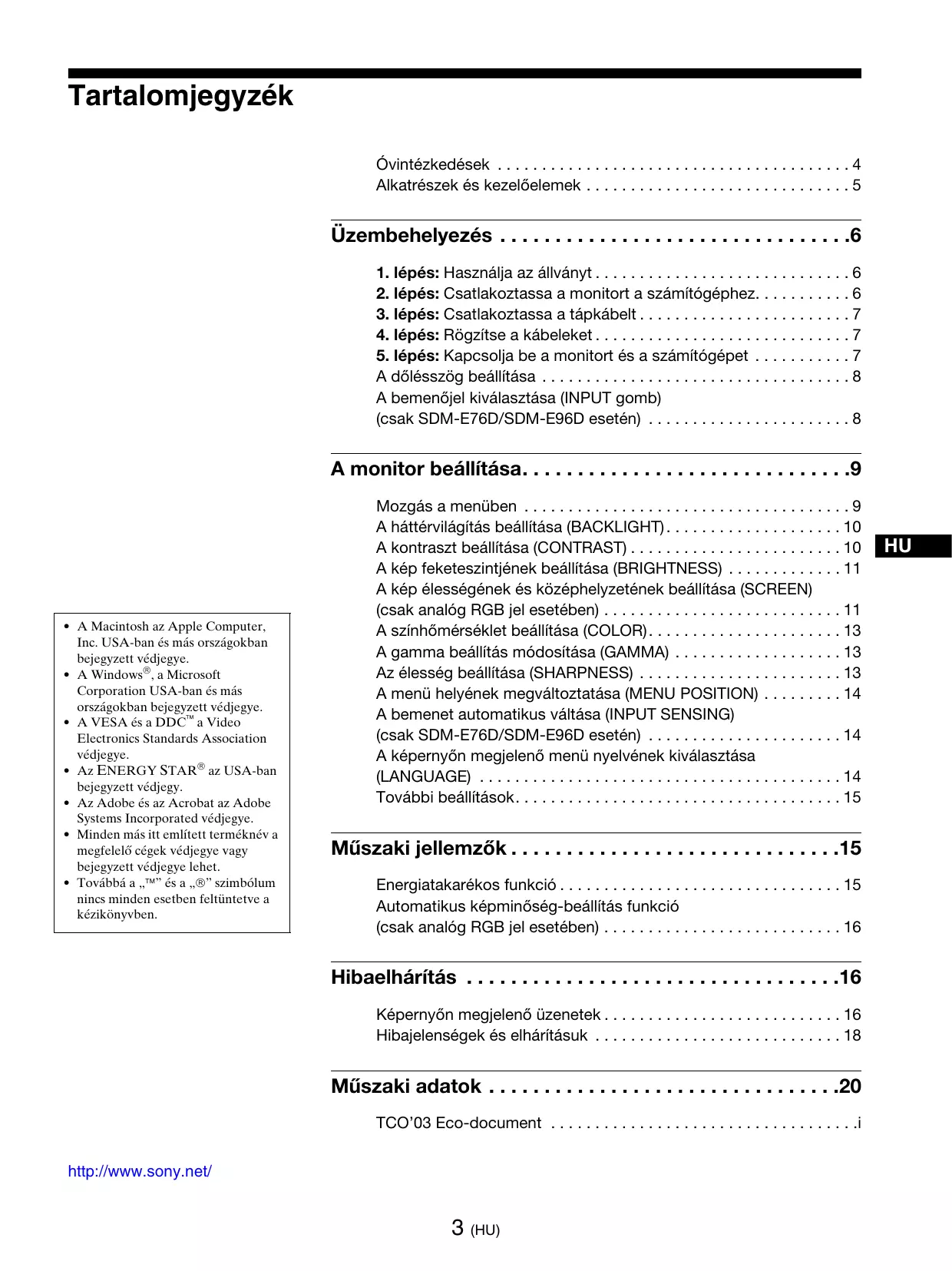
- lépés: Használja az állványt 6
- lépés: Csatlakoztassa a monitor t a szamítógephez. 6
- lépés: Csatlakoztassa a tapkábelt 7
- lépés: Rögzítse a kábeleket 7
- lépés: Kapcsolja be a monitor t é s szamítógépet 7
A dolésszög beallitasa 8
A bemenójel kiválasztása (INPUT gomb)
(csak SDM-E76D/SDM-E96D esétén) 8
A monitor beállítása. 9
Mozgás a menüben 9
A hattévilagités beallitasa (BACKLIGHT). 10
A kontraszt beallitasa (CONTRAST) 10
A kép feketaszintjének beallitasa (BRIGHTNESS) 11
A kép élességének és kózéphelyzetének beállitása (SCREEN) (csak anlog RGB jel esetében) 11
A szinhórmérséklet beallitása (COLOR). 13
A gamma beallitas módosítasa (GAMMA) 13
Az elesseg beallitasa (SHARPNESS) 13
A menu helyenek megvaltoztatasa (MENU POSITION) 14
A bemenet automatikus valtasa (INPUT SENSING)
(csak SDM-E76D/SDM-E96D esétén) 14
A képernyǒn megjelenǒ menuù nyelvének kiválasztása (LANGUAGE) 14
További beállitások. 15
Muszaki jellemzok 15
Energiatakékos funkció 15
Automatikus képminóseg-beállítás funkció (csak anlog RGB jel esetében) 16
Hibaelhárítás 16
Képernyón megjelenő üzenetek 16
Hibajelensegek es elharitasuk 18
Muszaki adatok 20
TCO'03 Eco-document
- A Macintosh az Apple Computer, Inc. USA-ban es más országokban bejegyzett védjegye.
- A Windows®, a Microsoft Corporation USA-ban és más országokban bejegyzett védjegye.
- A VESA és a DDC™ a Video Electronics Standards Association védjegeye.
- Az ENERGY STAR® az USA-ban bejeygzzett védjegy.
- Az Adobe és az Acrobat az Adobe Systems Incorporated védjegye.
- Minden más itt emlitett termeknéva megfelelo cègek védjegey vagy bejegyzett védjegey lehet.
- Továbbá a „TM“ és a „®“ szimbólum nincs minded esetben feltüntetve a kézikönyvben.
Övintézkedések
Az elektromos csatlakoztatasra vonatkozó figyelmeztetések
Hasznalja a keszülékkel szállított halózati látkábelt. Ha masik látkábelt használ, ellenőrizze, hogy az megfelel-e a helyi elektramos halózat kovetelményeinek.
Az Egyesült Àllamokban elő vásárlók számára:
Ha nem a megfelelo típkábel használaja, akkor a monitor nem fogja kielegiteni az elóirt FCC szabványokat.
Az Egyesült Királyságban elő vásárlók számára:
Ha a monitort az Egyesült Királyságban használja, akkor a helyi szabványnek megfelelo hlózati pátkábelt kell használni.
Kulönbozó típus hálozati dugaszok
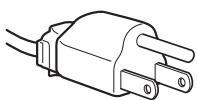
100-120 V
vátóram
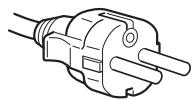
200-240 V
valtoáram
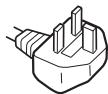
csak 240 V
valtoáram
A készüléket egy konnyen megközelithető elektramos aljzat közelében kell elhelyezni.
Elhelyezés
Ne használjá vagy tároljá a monitorort ott, ahol:
- Ahol a hómér sékleti érékek szélsösegesek lehetnek, pédául radiató, fütoventilator bözelében, vagy ahol kozvetlen napfény éri. Ha a monitor szélsöseges hómér sékletnek van kiteve, pédául tuzo napon allo autóban vagy fütoventilator bözelében, akkor deformálódhat a háza, vagy nem fog megfeleloen muködni.
- Ahol mechanikus rezgések vagy ütes érheti.
- Ahol erós magnes mezőt keltő berendezés van a közelben, pédául tevízio vagy egyé háztartási gép.
- Ahol fustos, poros, homokos a kornyezet, peldául nyitott ablak vagy bejarati ajtó mellett. Ha a monitor támenetileg a szabadban használaj, akkor tegye meg a szükséges ovintézkedeseket a levegóben szallo por és egyéb szennyezodés elleni videkelezéshez. Ellenkező esetben javithatatlan meghibásodások következhetnek be.
A készüléket vizszintes felületen kel elhelyezni. Ne helyeze
egyenetlen felütre, pédául asztal sarkára. Ha a készülék
egy része kilóg a felültról, akkor leeshet vagy sérülést
okozhat.
Az LCD képernyő kezelése
- Ne hagyja a monitorort olyan pozicióban, hogy az LCD képernyő a nappal szemben álljon, mert károsodhat. Legyen körültekintó, ha a monitorort ablak mellehelyezi.
- Ne nyomja vagy karcolja meg az LCD képernyőt. Ne tegyen nehéz párgyat az LCD képernyőre. Ellenkező esetben a képernyő felülete egyenetlenné valhat, illetve meghibásodhat az LCD panel.
-
Ha a monitorort hideg helyen használaj, akkor a képernyón visszamaradó képek jelenhetnek meg. Ez nem jalent hibás muködésst. Ha a hómer séklet visszaáll a szokásos üzemi értékre, a képernyo muködese is helyráll.
-
Ha egy képréSZlet hosszú idón keresztül mozdulatlanul jelenik meg, akkor nyomot hagyhat maga után a képernyón. Ez a visszamaradó kép kis idô mulva eltünik.
- Mūkōdés kozben az LCD panel felmelegszik. Ez nem jelent hibás mūkōdést.
Megjegyzés az LCD (folyadékkristályos megjelenítő) képernyővel kapcsolatban
Az LCD képernyő gyártása nagy pontosságú technológával történik. Előfordulhat azonban, hovy fekete vagy vilagos fénpontok (vörös, kék vagy zöld) és furcsa színes csikok vagy fények láthatok tartósan az LCD képernyőn. Ez nem jalent hibás működést. (Effektiv képpontok: tobb, mint 99,99%)
Karbantartás
- A monitor tisztítsa elótt a lápkábelt húzza ki a konnektorból.
- Az LCD képernyǒt puha törlokendōvel tiszītsa meg. Ha üvegtisztító folyadékot használ, akkor ügyeljen arra, hogy a tiszṭítószer ne tartalmazzon antisztatikus oldatot vagy adalekot, mert megkarcolhatja az LCD képernyǒ bevonatát.
- A hazat, a panelt es a kezeloelemeket hig, semleges hatasú tiszṭószerrel megnedvesitet puha törlokendóvel tiszṭitsa meg. Ne hasznaljon semmíféle dorzsöl'anyagot, surolóport vagy oldszert (pl. alkoholt vagy benzint).
- Ne dörzsölje, érintse vagy nyomja meg a képernyő felületét'éles vagy dörzhatású tárgyakkal, pédául golyóstollal vagy csavarhúzóval. Az ilyen tárgyak megkarcolhatják a képcsövet.
- Fontos megjegyezni, hogy anyagfáradas vagy az LCD képernyó védőbevonatának kopása következhet be, ha a monitorort ilékony oldószerek, pédául rovarirto szerek vagy gozeik érik, vagy ha a monitor tartósan gumit vagy vinilt tartalmazó anyagokkal érintkezik.
Szallitas
- Athelyezes kozben huzza ki a monitorból az összes kábelt, és fogja meg két kezzel erösen a monitort. Ha leejti a monitort, Öl es a monitor is megserülhet.
- Amikor a monitorj havitasra viszi vagy szallitja,hasznalja az eredeti dobozt es csomagolóanyagokat.
Felszerelés falra vagy tartókarra
Ha a monitorfalra vagy tartókarra akarja szerelni, forduljonegy szakemberhez.
A feleslegesse valt monitor elhelysezese
- Ne tegye a feleslegessé valt monitor táhztartási hulladék kozé.
- A monitorban lévo fénycső higanyt tartalmaz. A feleslegessé valt monitor拓 a helyi környezetvédelmi hatóság elóirásainak megfeleloen kell elhelyezni.
Alkatrészek és kezelőelemek
További részletekér lásd a zárójelek között allo oldalszámokat.
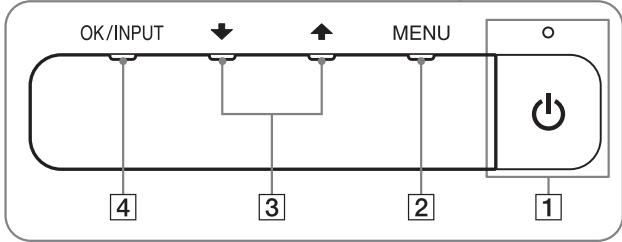
A tápkapcsoló és a menüvezérló gombok a monitor elejének jobb also részén találhatök.
Az monitor elólapja
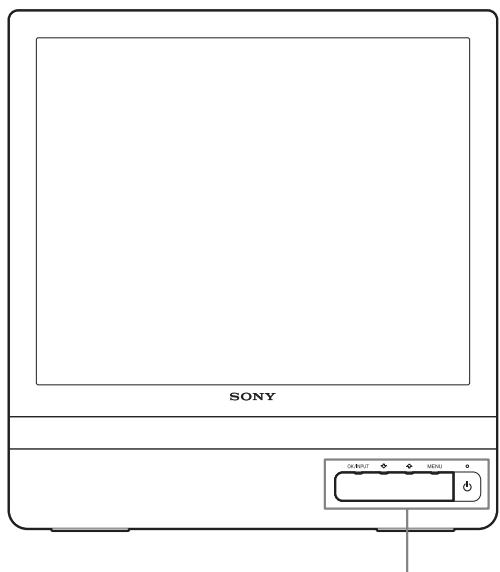
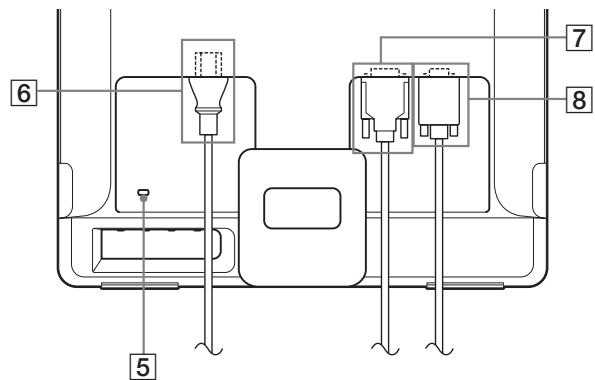
A monitor hátlapja
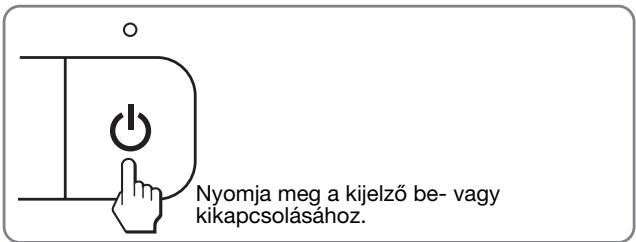
1 Tápkapcsoló és feszültsegjelzo lámpa (7., 15. oldal)
A kijelzó be- vagy kikapcsoláshoz nyomja meg a (tákapcsoló) gombat.
A feszültsegjelzó lámpa zölden világít, amikor a monitor be van kapcsolva, és narancssargán világít, ha a monitor energiatakarékos üzemmodban van.
2 MENU gomb (9., 10. oldal)
Ezzel a gombbal jelenithetó meg a fómenü.
Ha a gombot 8 masodpercnél hosszabb ideig nyomva tartja, úgy bekapcsolhatja a DDC/CI funkciót.
3 / gombok (10. oldal)
Ezek a gombok / leptetó gombokként muködnek a menüpontok kivalasztásakor és a beallitások elvégzésekor.
4 OK gomb (10. oldal)
Ezzel a gombbal választható ki a tétel, vagy nyugtázható a menüben vegzett beallitás.
INPUT gomb (8. oldal) (csak SDM-E76D/SDM-E96D esétén)
Ez a gomb valtja a videobemeneti jelet INPUT1 es INPUT2 mod kozott olyankor, ha 2 szamitógpcsatlakzik a monitorra.
5 Biztonsági záronyilás
Abiztansagi zaronyilast a Kensington Micro Saver Security System nev u rendszerrel egyutt kell alkalmazni. A Micro Saver Security System a Kensington védjegeye.
6 AC IN csatlakozó (7. oldal)
Csatlakoztassa a tapkábel (tartozek).
7 Az INPUT1 bemenet DVI-D (digital RGB) bemenet csatlakozója (6. oldal) (csak SDM-E76D/SDM-E96D esétén)
Ezen a csatlakozón érkezhetnek a DVI Rev.1.0 szabványnak megfelelo RGB videojelek.
8 Az bemenet HD15 (analog RGB) (6. oldal)
Erre a csatlakozóra érkeznek az anlog RGB videojelek (0,7 Vp-p, positív) és a szinkronjelek.
Uzembehelyezés
Mielótt használatba venné a monitorit, Ellenőrizze, hogy benne vannak-e az alábbi tetelek a dobozban:
- LCD képernyő
- Tápkábel
- HD15-HD15 videojelkábel (análóg RGB)
- DVI-D videojelkabel (digitalis RGB) (csak SDM-E76D/SDM-E96D eseten)
Kabelkötzó - CD-ROM (Windows/Macintosh segédprogramok, kezelési utmutató és egyebek CD-n)
- Garanciakártya
- Gyors telepitési utmutató
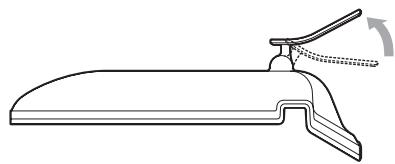
1. lépés: Használja az állványt
A mellekelt allvanyt hasznalja.
Nyissa ki az allvanyt.
Megegyzés
Gyári allapotban a talapzat össze van csukva. Vigyázzon, hogy ne allítsa a monitorort fuggóleges helyzetbe, ha a talapzat isúgy all. Ellenkeź esetben a monitor eldólhet.
A VESA kompatibilis állványt használja.
Ha nem a mellekelt VESA kompatibilis tartot vagy allvanyt hasznalja, a rogzitéshez a VESA kompatibilis csavarokat hasznalja.
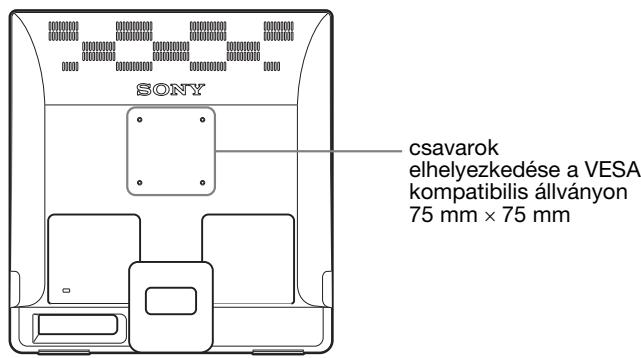
A kijelzöt hasznáhlatja a mellekelt allvannyal, vagy anélkül.
2. lépés: Csatlakoztassa a monitor t a számítógéphez
A csatlakoztatas elott kapcsolja ki a monitort es a szamitogépet.
Megegyzesek
- Ne érjen hozza a videojelkabel csatlakozójának tüihez, mert azok elferdülhetnek.
- Vizsgalja meg a HD15 csatlakozó elrendezését, nefogy az eróltétés miatt elhajoljanak a videojelkabel tui.
Csatlakoztasson egy DVI kimeneti csatlakozóval (digitalis RGB) ellátott számítogépet (csak SDM-E76D/SDM-E96D esétén)
A mellekelt DVI-D videojelkabelle (digitalis RGB) csatlakoztassa a szamitogepet a monitor DVI-D (digitalis RGB) bemenet csatlakozojahoz.
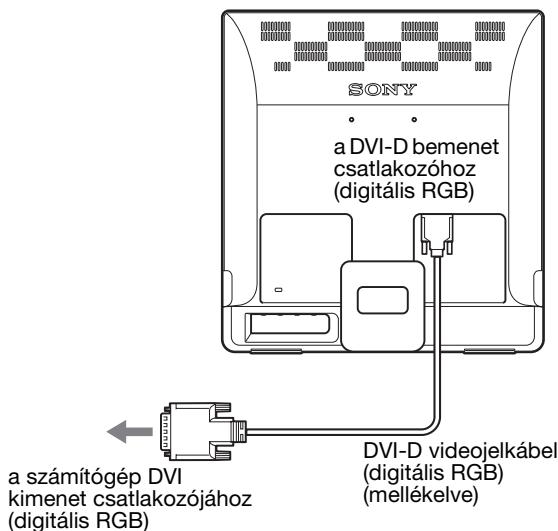
Csatlakoztasson egy HD15 kimeneticsatlakozóval (analog RGB) ellatott számítogépet
A mellekelt HD15-HD15 videojelkábellel (analóg RGB) csatlakoztassa a számítógépet a monitor HD15 (analóg RGB) bemenet csatlakozójához.

3. lépés: Csatlakoztassa a tapkábelt
A monitor es a szamitógep kikapcsolt allapotában
csatlakoztassa a halózati lápkábelt elóször a monitorhoz,
majd a halózati aljzathoz.
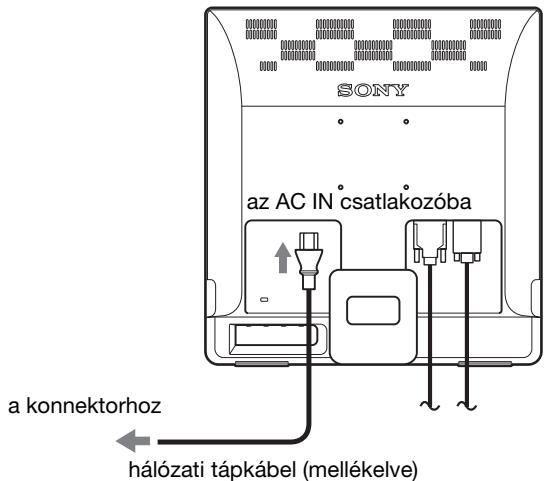
4. lépés: Rögzítse a kábeleket
Kötzze össze a kábeleket.
A tartozékként mellekelt kabelkötzővel össze a kábeleket.
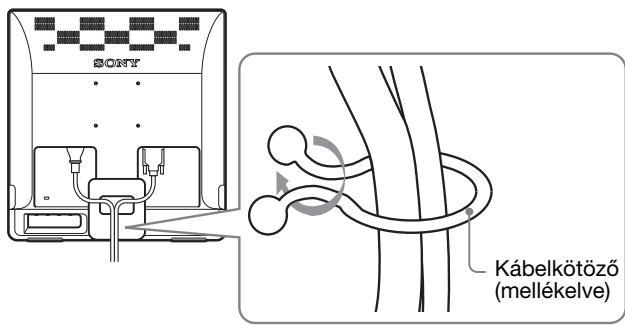
Ez az ábra az SDM-E76D típusú monitor hatoldalat szemlélteti.
Ugyanez vonatkozik a tobbimodelire is.
5. lépés: Kapcsolja be a monitor tés a számítógépet
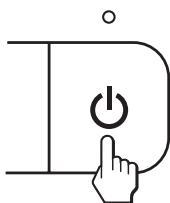
Nyomja meg a (tápkapsoló) gombot.
A monitor bekapcsolt allapotat jelzo feszültsegjelzó lámpa zölden világit.
Kapcsolja be a szamitogepet.
A monitor üzembe helyeze sé zettel befejezóddt. Ha kell, alltsa be a képet a monitor kezeloggmbjaival.
Ha nem jelenik meg kép a képernyón
- Ellenőrizable, hogy a típkábel és a videojelkábel megfeleloen van-e csatlakoztatva.
- Ha az NO INPUT SIGNAL üzenet jelenik meg a képernyón:
A szamítógep energiaatakárékos modban muködik.
Nyomjon le egy billentyú t a billentyüzeten, vagy mozgassa az egeret.
- Ha az CABLE DISCONNECTED üzenet jelenik meg a képernyón:
Ellenorizze, hogy a videojelkábel jól van-e csatlakoztatva.
- Ha az OUT OF RANGE üzenet jelenik meg a képernyón:
Csatlakoztassa ismet a régi monitor. Ezután allítsa be a számítógp grafikus kártyaját az alábbi értekartományok koze.
| Analog RGB | Digitális RGB (csak SDM-E76D/SDM-E96D esetén) | |
| Víszintes frekvência | 28–80 kHz | 28–64 kHz |
| Függőleges frekvência | 56–75 Hz | 60 Hz |
| Felbontás | 1280 × 1024 vagy kisebb | 1280 × 1024 vagy kisebb |
A képernyón megjelenő üzenetekkel kapcsolatos további informaciókat lásd: „Hibajelensegek és elharításuk", 18. oldal.
Nincs szükseg külön illesztőprogramokra
A monitor eleget tesz a „DDC" Plug & Play (magátol mūködō) szabványnak, igy a szamítógép automatikusan kiolvassa a szükséges adatokat. A szamítógépre nem kell kūlön illesztőprogramot telepîteni.
Amikor a monitor csatlakoztatásat követően elóször kapcsolba be a számítogépet, a beallitas varázsoja megjelenhet a képernyón. Ebben az esetben járjon el a képernyón megjelenő utmutatasok szerint. A varázso automatikusan kijelöli a Plug & Play monitort, amelyet azonnal használhat is.
A fuggoleges frekvencia 60Hz -re all be.
Mivel a monitor villódzása nem feltúno, elfogadhatja=ezt az érétéket.
Nincs szükseg arra, hogy barmilyen nagyobb érétkre állitsa be a fuggoleges frekvenciát.
A dólésszög beállítása
A monitor az alabb lathato szogartomanyban donthetó.
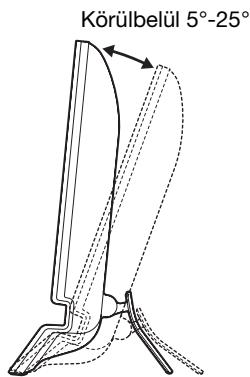
Fogja meg alul az LCD panel szelét, és allítsa be a dólésszöget.
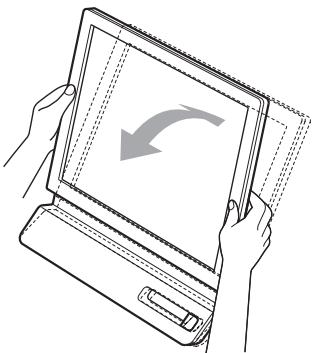
A monitor kényelmes használata
A monitor úgy tervezték meg, hogy kényelmes latószöget lehessen beallitani. Igazítsa a monitor latószöget a székények és asztalának magasságához úgy, hogy ne tükrözze vissza a szemébe a ráső fenyeket.
Megegyzés
A dólesszö beallitásat ovatosan végezze, nehogy a kijelző feldöljön vagy az asztalhoz utódjön.
A bemenőjel kivalasztása (INPUT gomb) (csak SDM-E76D/SDM-E96D esétén)
Nyomja meg az INPUT gombat.
A bemenojel a gomb minded megnyomásakor valtozik.
| Képernyőüzenet (Körülbelül 5.masodpercig latható a bal felső sarokban.) | A bemenőjel beállításá |
| INPUT1: DVI-D | Az INPUT1 bemenet DVI-D (digitális RGB) bemenet csatlakozója |
| INPUT2: HD15 | Az INPUT2 bemenet HD15 (analóg RGB) bemenet csatlakozója |
A monitor beállítasa
Mielottmodositana a beallitatasokat
Csatlakoztassa a monitor t es a szamitogepet, es kapcsolja be mindkettot.
A legjobb eredmény érdekében varjon legalább 30 percig, mielótt bármit is megvaltoztatna.
A képernyón megjeleno menu segitéségevel a monitor számos jellemzőét beallíthatja.
Mozgás a menüben
Nyomja meg a MENU gombot, hogy megjelenjen a fömenü a képernyón. Lásd a(z) 10. oldalt a MENU gombbal kapcsolatos további tudnivalókér.
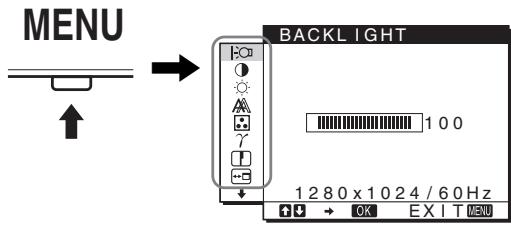
A ↓/↑ és az OK gombbal valassza ki a kívant ikont a fōmenüben (fenti ábra). A következő 1~10 menuj jelenik meg. A ↓gombbot lenyomva tartva haladjon lefelé, hogya 9 és 10 menui ikonjai megjelenjenek. A ↓/↑ és az OK gombbal kapcsolatos további tudnivalókat lásd: 10. oldal.
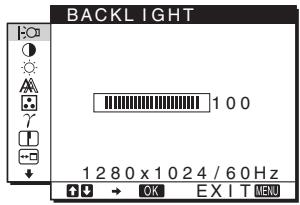
1 BACKLIGHT
(10. oldal)
Valassza a BACKLIGHT
menüt a hattévilágítas
fényerősségének
beállításához.
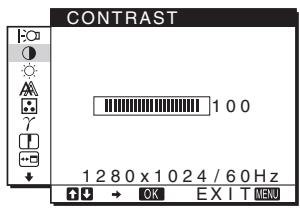
2 CONTRAST (10. oldal)
Valassza a CONTRAST
menüt a kép
kontrasztjának
beállításához.
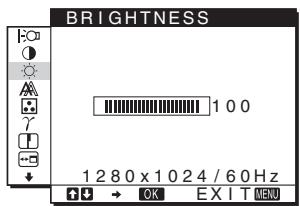
3 BRIGHTNESS
(11. oldal)
Válassza a BRIGHTNESS
menüt a kép
fényerósségének
(feketeszint) beallitásához.
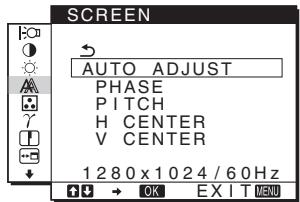
4 SCREEN A (11. oldal)
Válassza a SCREEN
menüt a kép élességének
(fázis/sorköz) vagy
koźephelyzetének
(víszintes/függóleges
hely) beallitásához.
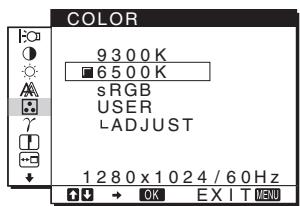
5 COLOR (13. oldal)
Válassza a COLOR menüt
a kép
színhómér sékletének
igazításához. Ezzel a
képernyó tónusait allitja
be. A CONTRAST,
BRIGHTNESS vagy
GAMMA nem allitható
be, ha a COLOR beallitott
értéke sRGB.
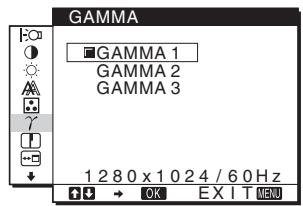
6 GAMMA (13. oldal)
Válassza a GAMMA
menüt, ha a kép
színáryalatait szeretné
módosítani.
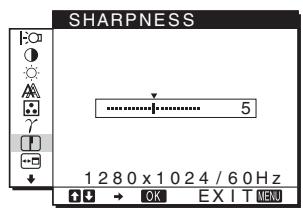
7 SHARPNESS
(13. oldal)
Válassza a SHARPNESS menüt, ha igazítani akar a képen, mert az élek nem elég jól láthatók.
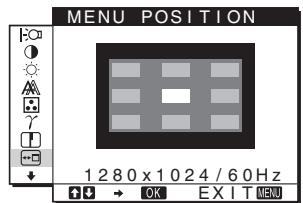
8 MENU POSITION (14. oldal)
A MENU POSITION menüben a képernyón megjelenő menuhelyét lehet modositani.
9 INPUT SENSING
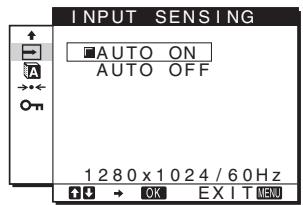
(14. oldal) (csak SDME76D/SDM-E96DEsetén)
A monitor automatikusan érzékeli a bemeneti csatlakozóra érkező jeleket, és automatikusan atváltja a bemenet, mielótt a monitor energiatakarékos üzemmodba kapcsolna.
10 LANGUAGE (14. oldal)
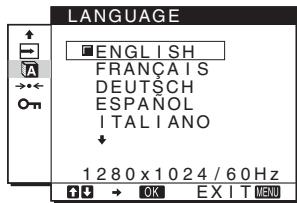
ALANGUAGE menüben a-Menuk es uzenetek nyelvet lehet beallitani.
11 Egyeb menuk (15. oldal)
Segitsegukkel az alabbi menüpontokat allithatja be.
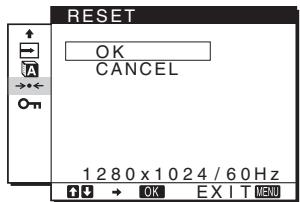
- RESET
- MENU LOCK
A MENU, a ↓/↑ és az OK gomb használata
1 Jelenitse meg a fomenut.
Nyomja meg a MENU gombat, hogy megjelenjen a fómenü a képernyón.

MENU
2 Valassza ki azt a menüt, amelyben modosításokat szeretne végezni.
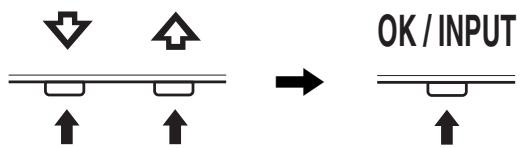
Nyomja meg a / gombot a kívánt menu
megjelenítéshez. Az OK gomb megnyomásával valassza
ki a menüpontot.
3 Alitsa be a menut.
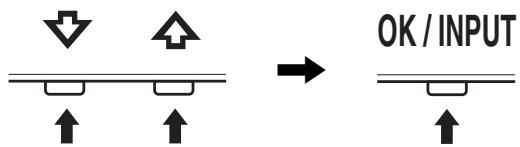
A beallitáshoz nyomja meg a / gombat, majd az OK gombat.
Ha megnyomja az OK gombot, a beallitast a monitor rögziti, majd viszatér az elózǒ menübe.
4 Lépjen ki a menüból.
Nyomja meg egyszer a MENU gombot a normal kijelzéshez való visszatéréshez. Ha semmilyen gombot sem nyom meg, a menu kb. 45 masodperc mulva magától eltúnik.
A beallitások visszaállitása az alapétrékekre
A RESET menu segítségevel visszaallithatja az alapétereket. Lásd a(z) 15. oldalt az alapéterekel visszaallitásal capcsolatos további tudnivalókert.
A monitor gezérélése a számítógépröl
Nyomja le a MENU gombot legalább 5 masodpercig. A jelenlegi beallitások megelennek a képernyón. 3 masodpercel a DDC/CI be- vagy kikapcsolása után, az alábbiak jelennek meg.
| Képernyőn megjelenő üzenetek (rövid időre jelenik meg) | |
| DDC-CI: ON (alapértelmezett beállítás) | Engedélyezi a számítógpnek a menübeállítások vezérólését. |
| DDC-CI: OFF | Nem engedélyezi a számítógpnek a menübeállítások vezérólését. |
Megegyzés
Ez a funkcióCsak abban az esetben muködik,haaszámítógep támogatja a DDC/CI (Display Data Channel Command Interface) funkciót.
A hattervilagítas beallitasa (BACKLIGHT)
Ha a képernyo tul vilagos, allitsa be a hattérvilagitast ugy, hogy kelamesebb legyen a szemnek.
1 Nyomja meg az MENU gombat.
A képernyón megjelenik a fòmenü.
2 Nyomja meg a / gombat a [BAckLIGHT) menu kivalasztásához, majd nyomja meg az OK gombat.
A képernyón megjelenik a BACKLIGHT menu.
3 A / gombbal allytsa be a vilagitás szintjét, majd nyomja meg az OK gombot.
A kontraszt beállítása (CONTRAST)
Alitsa be a kép kontrasztját.
Megegyzés
A CONTRAST, BRIGHTNESS vagy GAMMA nem allithato be, ha a COLOR beallitott erteke sRGB.
1 Nyomja meg az MENU gombat.
A képernyón megjelenik a fòmenü.
2 Nyomja meg a / gombot a (CONTRAST) menu kivalasztásához, majd nyomja meg az OK gombot.
A képernyón megjelenik a CONTRAST menu.
3 A / gombbal allitsa be a kontrasztot, majd nyomja meg az OK gombot.
A kép feketeszintjének beállítása (BRIGHTNESS)
Állitsa be a kép fenyeròsségot (feketeszint).
Megegyzes
A CONTRAST, BRIGHTNESS vagy GAMMA nem allíthato be, ha a COLOR beallitott érteke sRGB.
1 Nyomja meg az MENU gombat.
A képernyón megjelenik a fòmenü.
2 Nyomja meg a / gombat a (BRIGHTNESS) menu kivalasztásához, majd nyomja meg az OK gombat.
A képernyón megjelenik a BRIGHTNESS menu.
3 A / gombbal allitsa be a fenyerosseget, majd nyomja meg az OK gombat.
A kép élességének és középhelyzetének beállítása (SCREEN) (csak anlog RGB jel esetében)
Automatikus képminõség-beaillitas funkció
Amikor a monitorra bemenő jal erkezik, a monitor automatikusan úgy állitja be a kép helyét és élességét (fázisát és sorközét), hogy tiszta kép jelenjen meg a képernyőn (16. oldal).
Megegyzések
- Amig engedélyezve van az automatikus képminóseg-beallitas funkció, sakaká tapkapcsoló hasznalhato.
- Ekkor előfordulhat a képernyő villódzása, de ez nim jalent hibás működest. Egyszerüen varjonnéhány pillanatot, amíg a beallítás befejezódik.
Ha a monitor automatikus képminõség-beallitó Funktiona nem allitja be tökeletesen a képet
Az aktuális bemenő jal képminósegének további automatikus beallítására is lehetóség van. (Lásd alabb az AUTO ADJUST cím szakaszt.)
Ha meg mindig nem kielégítő a képminőség, és be szeretné allitani
Kézzel is be leht allitani a kép élességét (fázis/sorköz) és helyét (vizszintes/fuggóleges hely).
Ezek a beallitások a monitor memóriájában eltarolódnak, és a monitor automatikusan alkalmazza azokat, amikor ugyanilyen bemenő jelet kap.
Elófordulhat, hogyúra el kell végeznie ezeket a beallitásokat, ha a szamítógép ismetelt csatlakoztatását követően megvaltozik a bemenő jal.
■ Az aktuális bemenő jal képminöségének további automatikus beállitása (AUTO ADJUST)
Beallitja a jelenlegi bemeno jelhez az optimalis fazist, sorkozt es a vizszintes/fuggoleges helyzetet.
1 Nyomja meg az MENU gombat.
A képernyón megjelenik a fómenü.
2 Nyomja meg a / gombot a (SCREEN) menu kivalasztásához, majd nyomja meg az OK gombot. A képernyón megjelenik a SCREEN menu.
3 Nyomja meg a / gombot az AUTO ADJUST menu kivalasztásához, majd nyomja meg az OK gombot.
Az AUTO ADJUST menu megjelenik a képernyón.
4 Nyomja meg a / gombokat az ON vagy OFF kiválasztásához, majd nyomja meg az OK gombot.
- ON: Állítsa be a jelenlegi jelforras fázisát, sorközet és víszintes/fuggóleges helyzetét, majd tárolja el a beallításokat.
Megegyzés
Ha a monitor be van kapcsolva vagy a beérkező jal megváltozik, az AUTO ADJUST automatikusan módositja a beallitásokat.
- OFF: Az AUTO ADJUST nem elerhetó.
Megegyzés
Az AUTO ADJUST automatiskan muködésbe lép, ha a beérkező jal megváltozik.
5 Nyomja meg a / gombot a menu kiválasztáshoz, majd nyomja meg az OK gombot.
Ujra a menüképernyó jelenik meg.
■ Allitsa be a kép élességét és helyzetét kézzel (PITCH/PHASE/H CENTER/V CENTER)
A képélesség kézi beallitásat az alábbiak szerint kell végezni. Ez a beallitási modszer akkor muködik, ha a számítógep a monitor HD15 bemeneti csatlakozójához van csatlakoztatva (analog RGB).
1 A szamitógepen állítsa be a felbontást: 1280 × 1024.
2 Helyezze be a CD-t.
3 Indītsa el a CD-ROM lemezt. Windows felhasznález számára Ha az autopost elindult:
Válassza ki a területet, a nyelvet és a modellt, majd kattintson a Monitorbeálito segédprogram (UTILITY) lehető ségre.
4 Kattintson az „Adjust" gombra és hagyja jóvá a jelenlegi felbontást (felső érték) és az ajánlott felbontást (also érték), majd kattintson a „Next" gombra.
A PITCH beallitásához megelennek a tesztminták.
5 Nyomja meg a MENU gombat.
A képernyón megjelenik a fōmenü.
6 Nyomja meg a / gombot a (SCREEN) menu kivalasztásához, majd nyomja meg az OK gombot.
A képernyón megjelenik a SCREEN menu.
7 A / gombbal valassza ki a PITCH értéket, majd nyomja meg az OK gombat.
A képernyón megjelenik a PITCH beallitómenü.
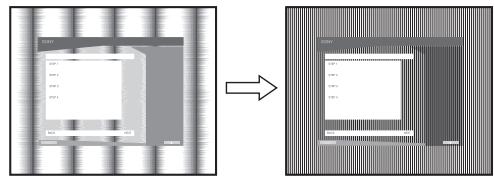
8 Nyomja addig a / gombat, amig el nem tünnek a fuggoleges csikok.
Állitsa be uyg a monitort, hogy a fuggóleges csíkok eltúnjenek.
9 Nyomja meg az OK gombat.
A képernyón megjelenik a fòmenü.
Ha vizszintes csikok figyelhetok meg a képernyo teljes felületén, akkor allitsa be a PHASE értékét a következok szerint.
A PHASE beallitásához megjelennek a tesztminták.
11 A / gombbal valassza ki a PHASE értéket, majd nyomja meg az OK gombat.
A képernyón megjelenik a PHASE beallitómenü.
12 Nyomja addig a / gombat, amig a vizszintes csikozódás a legkisebb mertéküre nemCsökken.
Állitsa be a monitortúgy, hogy a vizszintes csíkok a legkevésbé látzódjanak.
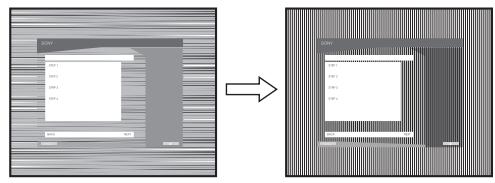
13 Nyomja meg az OK gombat.
A képernyón megjelenik a fòmenü.
14 Kattintson a „Next“ gombra.
A CENTER beallitásához megelennek a tesztminták.
15 Nyomja meg a / gombat a H CENTER vagy a V CENTER menu kivalasztásához, majd nyomja meg az OK gombat.
A képernyón megjelenik a H CENTER vagy a V CENTER beállítómenü.
16 Aliitsa a képernyón kozépre a tesztmintá a ↓/↑ gombbal.
17 Kattintson a „Next“ gombra.
A tesztmintábló kilépéshez kattintson az „End" vagy „KILÉPÉS" gombra.
Ha az autopost nem indul:
1 Nyissa meg a „Sajatgép" mappát, majd jobb gombbal kattintson a CD-ROM ikonra.
Lépjen az „Intéző” mappárá és nyissa meg a CD-ROM ikont.
2 Nyissa meg az [Utility] mappát, majd valassza a [WINDOWS] mappát.
3 Inditsa el a [WIN_UUTILITY.EXE] programot.
Megjelenik a tesztminta. Lepjen a 4. lépesre.
Macintosh felhasznalok szamara
1 Nyissa ki a CD-ROM.
2 Nyissa meg az [Utility] mappings, majd valassza a [MAC] mappings.
3 Nyissa meg a [MAC UTILITY] mappát, majd indítsa el a [MAC_CLASSIC_UTILITY] vagy [MAC OSX_UTILITY] programot.
Megjelenik a tesztminta. Lepjen a 4. lépesre.
4 Nyomja meg a MENU gombat.
A képernyón megjelenik a fómenü.
5 Nyomja meg a / gombat a (SCREEN) menu kivalasztásához, majd nyomja meg az OK gombat.
A képernyón megjelenik a SCREEN menu.
6 A / gombbal valassza ki a PHASE erteket, majd nyomja meg az OK gombot.
A képernyón megjelenik a PHASE beallitómenü.
7 Nyomja addig a / gombat, amig a vizszintes csikozódás a legkisebb mertéküre nemCsokken.
Állitsa be a monitortúgy, hogy a víszintes csíkok a legkevésbé latszódjanak.
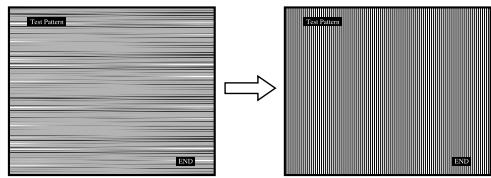
8 Nyomja meg az OK gombot.
A képernyón megjelenik a fómenü.
Ha fuggoleges csikok figyelhetok meg a képernyo teljes felületén, akkor álltsa be a PITCH értékét a következók szerint.
9 A / gombbal valassza ki a PITCH értéket, majd nyomja meg az OK gombat.
A képernyón megjelenik a PITCH beallitómenü.
10 Nyomja addig a / gombat, amig el nem tünnek a fuggöleges csikok.
Alltsa be uy a monitor, hogy a fuggoleges csikok eltunjenek.
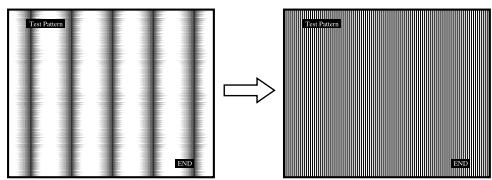
11 Nyomja meg az OK gombot.
A képernyón megjelenik a fòmenü.
12 Nyomja meg a / gombat a H CENTER vagy a V CENTER menu kivalasztásához, majd nyomja meg az OK gombat.
A képernyón megjelenik a H CENTER vagy a V CENTER beallitómenü.
13 Aliitsa a képernyón kozépre a tesztmintá a ↓/↑ gombbal.
14 A tesztmintaból kilépéshez kattintson az „END“ gombra.
A szinhómírséklet beállítása (COLOR)
A kép fehér szinének szinhomérskletét kivalaszthatja az alapertelmezett szinhomérsklet-beallitások bözül is.
Ha kivanja, a szinhómér séklet finomhangolását is elvegezheti.
A szinhómérseklet a képernyő minded fenyerósségi üzemmodjaira külön beallithato.
1 Nyomja meg az MENU gombot.
A képernyón megjelenik a fòmenü.
2 Nyomja meg a / gombot a (COLOR) menu kivalasztasahoz, majd nyomja meg az OK gombot.
A képernyón megjelenik a COLOR menu.
3 Nyomja meg a / gombot a kivant szinhomerseklet kivalasztásához, majd nyomja meg az OK gombot.
A vilagos színek kékes árnyalatból voröses árnyalatba mennek át, ha szinhómérsekletet 9300K értékról 6500K (alapertelmezett beallitás) értékre csökkenti.
„sRGB" beallitásnál a színek az sRGB profilhoz igazodnak. (Az sRGB színbeallitás egy számítógépes termékek tervezett szintérprotokoll, ipari szabvány.)
,sRGB" beallitas eseten a szamitogep szinbeallitasait is az sRGB profilnak megfeleloen kell allitani.
Megegyzesek
- Ha egy csatlakoztatott szamitógép vagy egyeb berendezés nem sRGB kompatibilis, akkor nem lehet sRGB szinprofitvilasztani.
- A CONTRAST, BRIGHTNESS vagy GAMMA nem allithato be, ha a COLOR beallitott erteke sRGB.
A szinhómér séklet finomhangolása (USER ADJUSTMENT)
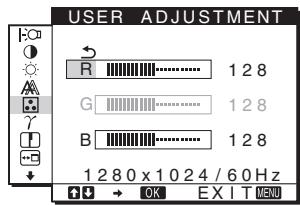
1 Nyomja meg a / gombot az ADJUST menu kivalasztásához, majd nyomja meg az OK gombot.
A képernyón megjelenik a USER ADJUSTMENT menu.
2 A / gomb megnyomásával valassza ki az R (vorós) vagy B (kék) értéket, majd nyomja meg az OK gombot. Most a / gomb megnyomásával allytsa be a szinhómsékletet, majd nyomja meg az OK gombot.
Mivel ez a muvelet a szinhomersekletet ugy valtoztatja meg, hogy az R es a B ossztevo ertek et a G (zold) osszetevohoz viszonyitva noveli vagy csokkenti, a G ossztevo ertek rogzitve van.
3 Nyomja meg a / gombot a menu kivalasztasahoz, majd nyomja meg az OK gombot.
Az uy szinbeallitások beíródnak a memóriába a USER értékekent, és automatikusan betöltődnek, ha a USER menüpontot választja.
A képernyón megjelenik a fòmenü.
A gamma beállítás MODOSITÁSA (GAMMA)
A képernyón megjelenő kép szinárnyalatait egyeztetheti a kép eredeti szinárnyalataival.
Megegyzes
A CONTRAST, BRIGHTNESS vagy GAMMA nem allithato be, ha a COLOR beallitott erteke sRGB.
1 Nyomja meg az MENU gombat.
A képernyón megjelenik a fómenü.
2 Nyomja meg a / gombot a (GAMMA) menu kivalasztásához, majd nyomja meg az OK gombot.
A képernyón megjelenik a GAMMA menu.
3 Nyomja meg a / gombot a kivant mod kivalasztasahoz, majd nyomja meg az OK gombot.
Az élesség beállítása (SHARPNESS)
Itt all'tható be, hogy a képen az élek jobban láthatok legyenek.
1 Nyomja meg a MENU gombat.
A képernyón megjelenik a fòmenü.
2 Nyomja meg a / gombat a (SHARPNESS) menu kivalasztásához, majd nyomja meg az OK gombat.
A képernyón megjelenik a SHARPNESS menu.
3 A / gombbal allitsa be az élességet, majd nyomja meg az OK gombat.
A menu helyének megváltoztatása (MENU POSITION)
A menüt át lehet helyezni, ha az éppen eltakar egy képernyón megjeleno képet.
1 Nyomja meg az MENU gombat.
A képernyón megjelenik a fómenü.
2 Nyomja meg a / gombat a (MENU POSITION) menu kivalasztásához, majd nyomja meg az OK gombat.
A képernyón megjelenik a MENU POSITION menu.
3 Nyomja meg a / gombot a kivant hely kivalasztasahoz, majd nyomja meg az OK gombot.
A képernyǒ tetején, közepén és aljan három-három pozićó kozül vlaszthatja ki a menuhelyét.
A bemenet automatikus văltása (INPUT SENSING) (csak SDME76D/SDM-E96D esétén)
Ha az INPUT SENSING menüben az AUTO ON beällitastálasztja, a monitor automatikusan felismeri a bemenöjelet, és magató áttlítja a bemenet, mielótt a monitor energiatakarékos modra valt.
1 Nyomja meg a MENU gombat.
A képernyón megjelenik a fòmenü.
2 A / gombbal jelölje ki a (INPUT SENSING) pontot, majd nyomja meg az OK gombot.
A képernyón megjelenik a INPUT SENSING menu.
3 Nyomja meg a / gombot a kivant mod kivalasztasahoz, majd nyomja meg az OK gombot.
- AUTO ON: Ha a kijelöl't bemeneti csatlakozó nem kap bemenõjelet, vagy ha a monitor INPUT gombjával oyan bemeneti csatlakozó t vałaszti ki, amelyre nem érkezik bemenõjel, egy képernyöüzenet jelenik meg (16. oldal), és a monitor automatikusan megprébalja a bemenõjelet egy.masik bemeneti csatlakozóra atállitani.
Ha a bemenet módosítja, a használatban levő bemeneti csatlakozó megjelenik a képernyő bal felső sarkában.
Ha nincs bemenojel, a monitor automatikusan energiaatakerekos üzemmodba kapcsol.
- AUTO OFF: A bemenet automatikus valtasa nem engedélyezett. Az INPUT gombat megnyomva valassza ki a kivant bemenet.
A képernyón megjelenő menuü nyelvének kivalasztása (LANGUAGE)
Meg lehet választani a monitor menüinek és a kiirt üzeneteknek a nyelvet.
1 Nyomja meg a MENU gombot.
A képernyón megjelenik a fòmenü.
2 A gombot lenyomva tartva jelenitse meg a kivant menüpont ikonját.
3 Nyomja meg a / gombat a (LANGUAGE) menu kivalasztásához, majd nyomja meg az OK gombat.
A képernyón megjelenik a LANGUAGE menu.
4 A / gomb megnyomásával valassza ki a kivant nyelvet, majd nyomja meg az OK gombot.
- ENGLISH: angol
FRANCAIS:francia - DEUTSCH: német
- ESPANOL: spanyol
ITALIANO: olasz - NEDERLANDS: holland
SVENSKA:sved - PUCCKN: orosz
- 日本語:japán
- 中文:kınai
További beállítások
Az alábbi beallitásokat is elvegezheti:
- RESET
- MENU LOCK
1 Nyomja meg az MENU gombat.
A képernyón megjelenik a fòmenü.
2 A gombot lenyomva tartva jelenitse meg a kivant menüpont ikonját.
3 Nyomja meg a / gombot a kivant menüpont kivalasztásához, majd nyomja meg az OK gombot. Állítsa be a kivalasztott menüpontot az alábbi utmutatás szerint.
A beallitott értekek visszaállitása az alapértelmezettre
A beallitásokat vissza lehet allitani az alapertekekre.
1 Nyomja meg a / gombat a (RESET) menu kivalasztásához, majd nyomja meg az OK gombat.
A képernyón megjelenik a RESET menu.
2 Nyomja meg a / gombot a kivant mod kivalasztsához, majd nyomja meg az OK gombot.
- OK: Az összes beallitott erték visszaallitasa az alapertelmezetre. A (LANGUAGE) beallitásra ez a funkció nincs hatással.
- CANCEL: A visszaallitás megszakítása és visszaterés a menühöz.
A menuk és a kezelőelemek zárolása
A vêletten módosítások megelózese érdekében zárolni lehet a menüvezérlo gombokat.
1 Nyomja meg a / gombat a (MENU LOCK) menu kivalasztásához, majd nyomja meg az OK gombat.
A képernyón megjelenik a MENU LOCK menu.
2 A / gombbal jelölje ki az ON vagy az OFF értéket, majd nyomja meg az OK gombot.
- ON: Csak a tapkapsol fog muködni. Ha bármimás mûveletet的概率gezni, a (MENU LOCK) ikon jelenik meg a képernyón.
- OFF: A (MENU LOCK) beallitast OFF értékre allitja. Ha a (MENU LOCK) beallitast ON értékre allitja, akkar kizarólag ez a menüpont lesz elérhetó.
Muszaki jellemzók
Energiatakarékos funkció
Ez a monitor megfelel a VESA, az ENERGY STAR és a NUTEK energiatakarékosságra vonatkozo irányelveinek. Ha a monitor oyan számítógepvez vagy grafikus kartyához van csatlakoztatva, amely megfelel az anlog bemenetre vonatkozo DPMS (Display Power Management Standard) szabvány előirásainak vagy a digitális bemenetre vonatkozo DMPM (DVI Digital Monitor Power Management) szabvány előirásainak, akkor a monitor automatikusanCsökkenti a teljesitményfelvetelt, az alábbiak szerint.
| Energiamód | Teljesitményfelvétel | feszültsegéjelő lámpa |
| normál működés | 38 W (max.) (SDM-E76A/SDM-E76D) 44 W (max.) (SDM-E96A/SDM-E96D) | zöld |
| aktív kikapcsolt* (mélyen alvó)** | 1,0 W (max.) | naranccsárga |
| kikapcsolva | 1,0 W (max.) | nem ég |
- Amikor a szamítogép „aktiv kikapcsolt“ üzemmodba lép, megszünik a bemenő jal, és a NO INPUT SIGNAL (NINCS BEMENő JEL) üzenet jelenik meg a képernyón. 5 masodperc eltelev a monitor energiatakarékos üzemmodba lép.
** A „mélyen alvo“ energiaatakárékos üzemmódot az Environmental Protection Agency nevú szervezet definiálta.
AutomATUS kěpminóseg-beállítás funkció (csak anlog RGB jel esétében)
Amikor a monitorra bemenő jal erkezik, a monitor automatikusan úgy állitja be a kép helyét és élességét (fázisát és sorkozét), hogy tiszta kép jelenjen meg a képernyőn.
Gyári beállitas
Amikor bemenő jerkezik a monitorra, a monitor a jalapján automatikusan kivalasztja a memoríájában gyárilag elore beallitott és tarolt modok valamelyikét, hogy jo minósegü képet jelenitsen meg, a képernyő bözepén. Amikor a bemenő jer megfelel a gyárilag beallitott üzemmodnak, akkor a kép automatikusan megjelenik a képernyón a megfelelo alapételmezett beallitásokkal.
Ha a bemenő jal nem feel meg a gyárilag beállított üzemmódoknak
Ha a monitor oyan bemeno jelet kap, amelyik nem feel meg a gyarilag beallitott uzemmodoknak, akkor aktivalodik a monitor automatikus képminoség-beallitasfunkcioja,és megprobaljaBiztositani,hogya képernyonjo kép jelenjen meg (az alabbi frekvenciartományiban): Vizszintes frevencia: 28 - 80kHz Fuggoleges frevencia: 56 - 75Hz Ebbol adódoan, amikor eloször erkezik a monitorra oyan bemeno jel, amely nem feel meg a gyarilag beallitott modok egyikenek sem, a monitornak a szokasoshoz képest hosszabb idore lehet szuksége a kép megelenitéséhez a képernyon.A monitor az alkalmazkodashoz szukséges adatokat automatikusan tárolja a memoriónában,és amikor a kovetkezo alkalommal ilyen jeleket kap,ugyanúgy fog muködni, mintha a gyarilag beallitott modok valamelyikenek megfelelo jelet kapna.
Megegyzés (csak SDM-E76D/SDM-E96D esetén)
Az Input1 DVI-D csatlakozoján érkezó digitális RGB bemenő jal beallitásá nincsen szükség.
Abban az esetben állíthatja be kézzel a fázist, sorközt, és kép pozićti, ha az AUTO ADJUST beállításá OFF.
Bizonyos bemenő jelek eseten előfurdulhat, hogy az automatikus képminőség-beallitás funkció nem állitja be tökeletesen a kép helyét, fázisat és sorközét. Ilyen esetben kézi úton vegezhetők el ezek a beallitások (11. oldal). Ha kézzel adja meg ezeket a beallitásokat, akkor a beallitások a monitor memóriájaban felhasznalói modként eltarolódnak, és a monitor automatikusan alkalmazza azokat, amikor ugyanilyen bemenő jelek érkeznek.
Megegyzesek
- Amig engedélyezve van az automatikus képminõseg-beallitás funkció,Csak a Tápkapsoló hasznalhato.
- Ekkor elofordulhat a képernyo villózása, de ez nim jalent hibás muködest. Egyszerüen varjon néhány pillanatot, amíg a beallitás befejezódik.
Hibaelhárítás
Mielott muszaki segitséget kérne, olvassa el az alábbi részt.
Képernyón megjelenő üzenetek
Ha valamilyen probléma van a bemenó jellel, akkor az alábbi üzenetek valamelyike jelenik meg a képernyón. A probléma megoldásához lásd: „Hibajelensegek és elhárításuk", 18. oldal.
Ha az OUT OF RANGE üzenet jelenik meg a képernyón
Ez azt jelzi, hogy a bemenő jal nem felel meg a monitor paramétereinek. Ellenőrizze a következőket.
Példa
INFORMATION
OUT OF RANGE
INPUT1:DVI-D
xxxxxKHz/ xxxxHz
Ha „xxx.x kHz/xxx Hz" jelenik meg
Ez azt jelzi, hogy a vizszintes vagy a fuggoleges frekvencia nem feel meg a monitor parameteinek. A szamok az aktualis bemeno jal vizszintes es fuggoleges frekvenciajat mutatjak.
Ha „RESOLUTION > 1280 × 1024" jelenik meg
Ez azt jelzi, hogy a felbontás nem feel meg a monitor paramétrereinek (1280 × 1024 vagy kisebb).
Ha a NO INPUT SIGNAL üzenet jelenik meg a képernyón
Ez azt jerzi, hogy nincs bemen'jel.
Példa
INFORMATION
NO INPUT SIGNAL
INPUT1:DVL-D
GO TO POWER SAVE
POWER SAVE
A monitor az üzenet megjelené után kb. 5 masodperceel atkapcsol energiatakarékos modba.
Ha a CABLE DISCONNECTED üzenet jelenik meg a képernyőn
Ez azt jelzi, hogy a videojelkabel ki lettuce huzva.
Példa
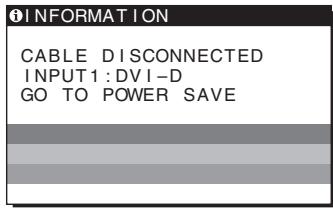
GO TO POWER SAVE
A monitor az uzenet megjelenese utan kb. 45 masodperccel atkapcsol energiatakarekos mo
HU
Hibajelensegek és elhárításuk
Ha a problémat a csatlakoztatott számítógep vagy egyeb készülék okozza, akkornézé át a csatlakoztatott készülék használatútmatóját.
| Jelenség | Ellenőrizze az alábbiakat |
| Nincs kép | |
| Ha a ➀ feszültsegjelző lámpa nem világít, vagy ha a ➁ feszültsegjelző lámpa nem gyullad ki, amikor megnyomja a ➂ típkapsolós, | Ellenőrizze, hagy a típkábel jós van-e csatlakoztatva. |
| Ha a CABLE DISCONNECTED üzenet jelenik meg a képernyón, | Ellenőrizze, hagy a videojelkábel jós van-e csatlakoztatva, és az összes csatlakozó stabilan van-e bedugva a foglalataba (6. oldal).Ellenőrizze, hagy a bemenő videojel csatlakozójának tűn nincsenek-e elhajolva vagy benyomódva.Ellenőrizze, hagy a bemenőjel forrósa jós van-e kivalaszta (8. oldal).A tartozékként kapott videojelkábel van csatlakoztatva? Ha nem a tartozékként megkapott videojelkábelt csatlakoztatja, akkor a CABLE DISCONNECTED üzenet jelenhet meg a képernyón, mielótt monitor átkapcsolna energiaatakarékosmodba. Ez nem jent hibás működést. |
| Ha a NO INPUT SIGNAL üzenet jelenik meg a képernyón, vagy a ➁ feszültsegjelző lámpa narancssárgán világít, | Ellenőrizze, hagy a videojelkábel jós van-e csatlakoztatva, és az összes csatlakozó stabilan van-e bedugva a foglalataba (6. oldal).Ellenőrizze, hagy a bemenő videojel csatlakozójának tűn nincsenek-e elhajolva vgybenyomódva.Ellenőrizze, hagy a bemenőjel forrósa jós van-e kivalaszta (8. oldal).A csatlakoztatott számítogép vagy egyé készülék, és nem a monitor által okozott problémák.A számítogép energiatarékos mobdban működik. Nyomjon le egy billentyút a bilentyüzeten, vagy mozgassa az egeret.Ellenőrizze, hagy helyesen van-e beillesztve a grafikus kártya.Frissütse a grafikus kártya meghajtószoftverét. Vagy használjon a jelenlegi operáiós rendszernek megfelelo grafikus kártyát. Ha laptop számítogép használ, allítsa be a számítogép videokimenetét (a videokimenet beallitásaról a számítogép gyártója tad bovebb felvilágositást adni).Ellenőrizze, hagy a számítogép be van-e capcsolva.Indítsa üjra a számítogép. |
| Ha az OUT OF RANGE üzenet jelenik meg a képernyón, | A c satlakoztatott számítogép vagy egyéb készülék, és nem a monitor által okozott problémákEllenőrizze, hagy a videojel frekvciatartománya monitor megengedett tartományan belül van-e. Ha egy régi monitor t cserél le erre a monitorra, akkor c satlakoztassa ismét a régi monitorit, és allítsa be számítogép grafikus kártyájának frekvciáját az alábbiak szerint:Víszintes: 28-80 kHz (analóg RGB), 28-64 kHz (a digitális RGB csak SDME76D/SDM-E96D esétén)Függöleges: 56-75 Hz (analóg RGB), 60 Hz (a digitális RGB csak SDM-E76D/SDM-E96D esétén)Felbontás: 1280 x 1024 vagy kisebbAz operáiós rendszernt indítsa el csökketentt mobdban, majd a felbontás beallitása után indítsa üjra a számítogép. A csökketentt modb beallitásai az operáiós rendszerk verzióját függenek. Bovebb információrt, vegye fel a capcsolatot a számítogép gyártójával. |
| Ha Windows rendszert használ, és egy;másik monitort cserét le, | Ha egy régi monitor t cserét le erre a monitorra, akkor c satlakoztassa ismét a régi monitorit, és járjon el az alábbiak szerint. Válassza a Windows illesztóprogram-választó képernyöjén a „SONY“ tételt a „Gyártók“ listában, és jalölje ki a megfeleló modelnevet a „Modellek“ listában. Ha a monitormodell neve nem talalható a „Modellek“ listában, valassza ki a „Plug and Play“ tételt. |
| Macintosh rendszerben, | Ha Macintosh adaptert használ (nincs a tartozékok bözzét), akkor ellenőrizze, hagy jós van-e csatlakoztatva a Macintosh adapter és a videojelkábel. |
| Jelenség | Ellenőrizable az alábbiakat |
| Villódzó, ugráló, remegő vagy zavaros kép | Állitsa be a sorközt és a fázist (11. oldal). Próbalja)másik, lehetőság szerint más áramköhöz tartozó váltakozó feszültsegú hálózati aljzathoz csatlakoztatni a monitor. |
| A csatlakoztatott számítogép vagy egyeb készülék, és nem a monitor által okozott problémák A grafikus kártya készönyvében nézzen utána a helyes monitorbeállitásnek. Ellenőrizes, hagy a grafikus módot (VESA, Macintosh 19" Color stb.) és a bemenő jel frekvenciáját támogatja-e a monitor. Még abban az esetben is, ha a frevencia a kívant tartományon belül van, egyes grafikus kártyáknak olyan szinkronizáló impulzusuk lehet, amely túságosan rövid a monitor megfelelő szinkronizálásához. Állitsa be a számítogép frissítési gyakorságát (fuggolges frekvenciáját) úgy, hogy a lehető legjobb képet kapja. | |
| Homályos a kép | Állitsa be a fenyerősséget és a kontrasztot (10., 11. oldal). Állitsa be a sorközt és a fázist (11. oldal). |
| A csatlakoztatott számítogép vagy egyeb készülék, és nem a monitor által okozott problémák A számítogépen a felbontást állitsa be 1280 × 1024 értékre. | |
| Szellemképes a kép | Iktassa ki a videokábel meghoszabbításat és/vagy a videojel-elosztó dobozt. Ellenorizze, hagy mindegyik csatlakozó stabilan van-e a foglalatába dugva. |
| Nincs kózépen a kép, vagy nem megfelelő méretű | Állitsa be a sorközt és a fázist (11. oldal). Állitsa be a kép helyét (11. oldal). Ne feledje, hogy egyes videomódokban a kép nem tölti ki a képernyő teljes felületét. |
| Tül kicsi a kép | A csatlakoztatott számítogép vagy egyeb készülék, és nem a monitor által okozott problémák A számítogépen a felbontást állitsa be 1280 × 1024 értékre. |
| Sötét a kép | Állitsa be a fenyerősséget a BRIGHTNESS menüben (11. oldal). Állitsa be a hattérvilágítást (10. oldal). A monitor bekapsolásat kővetően tobb perc is eltelik, amig világos lesz a kijelző. |
| Hullamos vagy elliptikus minta (moaré) látható | Állitsa be a sorközt és a fázist (11. oldal). |
| Nem homogénék a színek | Állitsa be a sorközt és a fázist (11. oldal). |
| A fehér nem fehénék látszik | Állitsa be a színhómsékletet (11. oldal). |
| A monitor gombjai nem működnek (Otomikon jelenik meg a képernyőn) | Ha a menüzárolás ON (BE) állásban van, állitsa át OFF (KI) állásba (15. oldal). |
| Egy idő után kikapcsol a monitor | A csatlakoztatott számítogép vagy egyeb készülék, és nem a monitor által okozott problémák Kapcsoljiaki a számítogép energiaatakárékos modját. |
| A menüképernyón látható felbontás helytelen. | A grafikus kártya beallitásatól fuggöen előfordulhat, hogy a menüképernyón megjelenő felbontás és a számítogépen beallitott felbontás nem egyzik. |
Ha valamilyen hibát nem sikerül megszüntetni, hívja fel a Sony margakereskedót, és adja meg számára a következő adatokat:
- Modell neve: SDM-E76A, SDM-E96A, SDM-E76D vagy SDM-E96D
- Sorozatszám
- A problema pontos leirasa
A vásárlás időpontja
A szamitógep és a grafikus kártya neve és paraméterei
Muszaki adatok
SDM-E76A
| LCD panel | Paneltípus: a-Si TFT Active Matrix Képméret: 17,0 Hüvelyk |
| Bemeneti jelformátum | RGB üzemi frekvencia* Víszintes: 28-80 kHz (analóg RGB) Függóleges: 56-75 Hz (analóg RGB) |
| Felbontás | Víszintes: Max. 1280 képpont Függóleges: Max. 1024 sor |
| Bemeneti jelszintek | Analóg RGB videojel 0,7 Vp-p, 75 Ω, positív Szinkronjel TTL-szint, 2,2 kΩ, positív vagy negativ (Külön vizszintes és függóleges) |
| Tápfeszültseg | 100-240 V, 50-60 Hz, Max. 1,0 A |
| Üzemi hómséklet | 5-35 °C |
| Mérétek (szélesség/magasság/mélység) Monitor (5°): Kb. 382 × 403,2 × 193,2 mm (15 1/8 × 15 7/8 × 7 5/8 Hüvelyk) | |
| Súly | Kb. 4,5 kg (9 lb. 14 3/4 oz.) |
| Plug & Play | DDC2B |
| Tartozékok | Lásd a(z) 6. oldalt. |
SDM-E96A
| LCD panel | Paneltípus: a-Si TFT Active Matrix Képméret: 19,0 Hüvelyk |
| Bemeneti jelformátum | RGB üzemi frekvencia* Víszintes: 28–80 kHz (analóg RGB) Függóleges: 56–75 Hz (analóg RGB) |
| Felbontás | Víszintes: Max. 1280 képpont Függóleges: Max. 1024 sor |
| Bemeneti jelszintek | Analóg RGB videojel 0,7 Vp-p, 75 Ω, positív Szinkronjel TTL-szint, 2,2 kΩ, positív vagy negativ (Külön víszintes és függóleges) |
| Tápfeszültseg | 100–240 V, 50–60 Hz, Max. 1,0 A |
| Üzemi hómséklet | 5–35 °C |
| Méretek (szélesség/magasság/mélység) Monitor (5°): Kb. 420 × 433,1 × 193,2 mm (16 5/8 × 17 1/8 × 7 5/8 Hüvelyk) | |
| Súly | Kb. 5,5 kg (12 lb. 2 oz.) |
| Plug & Play | DDC2B |
| Tartozékok | Lásd a(z) 6. oldalt. |
-
Javasolt fuggóleges és vizszintes szinkronizálásmod
-
A vizszintes szinkronjel szelességének nagyobbnak kell lennie a teljes vizszintes idó 4,8%-ánal vagy 0,8 μs-nal (a kettő bözül a nagyobb érvényes).
- A vizszintes kioltás szélességének meg kell haladnia a 2,5 μs-ot.
- A fuggoleges kioltás szélességenek meg kell haladnia a 450~ s -ot.
A kialakītās Ḍ a mūszaki adatok kūlōn értesītes nélkūl valtozhatnak.
SDM-E76D
| LCD panel | Paneltípus: a-Si TFT Active Matrix Képméret: 17,0 húvelyk |
| Bemeneti jelformátum | RGB üzemi frekvência* Vísztintes: 28-80 kHz (analóg RGB) 28-64 kHz (digitális RGB) Függóleges: 56-75 Hz (analóg RGB) 60 Hz (digitális RGB) |
| Felbontás | Vísztintes: Max. 1280 képpont Függóleges: Max. 1024 sor |
| Bemeneti jelszintek | Analóg RGB videojel 0,7 Vp-p, 75 Ω, positív Szinkronjel TTL-szint, 2,2 kΩ, positív vagy negativ (Külön vísztintes és függóleges) Digitalis RGB (DVI) jel: TMDS (single link) |
| Tápfeszültsg | 100-240 V, 50-60 Hz, Max. 1,0 A |
| Üzemi hómér séklet | 5-35 °C |
| Mérétek (szélesség/magasság/mélység) Monitor (5°): Kb. 382 × 403,2 × 193,2 mm (15 1/8 × 15 7/8 × 7 5/8 húvelyk) | |
| Súly | Kb. 4,5 kg (9 lb. 14 3/4 oz.) |
| Plug & Play | DDC2B |
| Tartozékok | Lásd a(z) 6. oldalt. |
SDM-E96D
| LCD panel | Paneltípus: a-Si TFT Active Matrix Képméret: 19,0 húvelyk |
| Bemeneti jelformátum | RGB üzemi frekvencia* Víszintes: 28-80 kHz (analog RGB) 28-64 kHz (digitális RGB) Függóleges: 56-75 Hz (analog RGB) 60 Hz (digitális RGB) |
| Felbontás | Víszintes: Max. 1280 képpont Függóleges: Max. 1024 sor |
| Bemeneti jelszintek | Analóg RGB videojel 0,7 Vp-p, 75 Ω, positív Szinkronjel TTL-szint, 2,2 kΩ, positív vagy negativ (Külön víszintes és függóleges) Digitalis RGB (DVI) jel: TMDS (single link) |
| Tápfeszültseg | 100-240 V, 50-60 Hz, Max. 1,0 A |
| Üzemi hómér séklet | 5-35 °C |
| Mérétek (szélesség/magasság/mélység) Monitor (5°): Kb. 420 × 433,1 × 193,2 mm (16 5/8 × 17 1/8 × 7 5/8 húvelyk) | |
| Súly | Kb. 5,5 kg (12 lb. 2 oz.) |
| Plug & Play | DDC2B |
| Tartozékok | Lásd a(z) 6. oldalt. |
-
Javasolt fuggoleges és vizszintes szinkronizálásmod
-
A vizszintes szinkronjel szelességének nagyobbnak kell lennie a teljes vizszintes idó 4,8%-ánal vagy 0,8 μs-nal (a kettő bözül a nagyobb érvényes).
- A vizszintes kioltás szélességenek meg kell haladnia a 2,5 μs-ot.
- A fuggolges kioltas szélességének meg kell haladnia a 450~ s -ot.
A kialakītās és a muzaki adatok kūlōn értesités nélkūl valtozhatnak.