MFM-HT205 - Monitor SONY - Manuale utente e istruzioni gratuiti
Trova gratuitamente il manuale del dispositivo MFM-HT205 SONY in formato PDF.



Domande degli utenti su MFM-HT205 SONY
0 domanda su questo apparecchio. Rispondi a quelle che conosci o fai la tua.
Fai una nuova domanda su questo apparecchio
Scarica le istruzioni per il tuo Monitor in formato PDF gratuitamente! Trova il tuo manuale MFM-HT205 - SONY e riprendi in mano il tuo dispositivo elettronico. In questa pagina sono pubblicati tutti i documenti necessari per l'utilizzo del tuo dispositivo. MFM-HT205 del marchio SONY.
MANUALE UTENTE MFM-HT205 SONY
Si dichiara che il TV mod. MFM-HT205 è stato fabbricato nella Comunità Economica Europea nel rispetto delle disposizioni di cui al D.M. 26.03.92 ed in particolare è conforme alle prescrizioni dell'articolo 1 dello stesso D.M.
DICHIARAZIONE DI CONFORMITÀ
Si dichiara che gli apparecchi sono stati fabbricati in conformità all'Art. 2 Comma 1 del D.M. 28.08.1995 n.548.
Le prescrizioni alle frequenze sono quelle indicata nel paragrafo 3 dell'allegato A. al D.M. 26.06.85 e nel paragrafo 3 dell'allegato 1 al D.M. 27.08.87 e precisamente:
BANDE DI FREQUENZA
| 1. Bande di frequenza: | ||
| Low VHF | E2 - C | Freq. da 48,25 a 82,25 MHz Compreso Canale C |
| S01 - S2 | Freq. da 69,25 a 112,25 MHz | |
| S3 - S10 | Freq. da 119,25 a 168,25 MHz | |
| High VHF | E5 - E12 | Freq. da 175,25 a 224,25 MHz |
| S11 - S20 | Freq. da 231,25 a 294,25 MHz | |
| Hyperband | S21 - S36 | Freq. da 303,25 a 423,25 MHz |
| S37 - S41 | Freq. da 431,25 a 463,25 MHz | |
| UHF | E21- E69 | Freq. da 471,25 a 855,25 MHz |
| 2. Frequenza intermedia: | Multi - Standard | FI-Video: | 38,9 MHz |
| FI-Audio I: | 33,4 MHz | ||
| FI-Audio II: | 33,16 MHz |
- Oscillatore locale: Frequenza oscillatore locale superiore a quella del segnale.
Indice
Precauzioni 5
Identificazione delle parti e dei comandi 7
Installazione ....10
Punto 1: Uso del supporto ..... 10
Punto 2: Collegamento dei cavi ..... 10
Punto 3: Collegamento del cavo di alimentazione .....14
Punto 4: Riapplicazione del coperchio dei connettori ..... 14
Punto 5: Accensione del display e degli altri apparecchi ..... 14
Punto 6: Regolazione dell'inclinazione ..... 15
Punto 7: Inserimento delle batterie nel telecomando .....15
Funzione TV ....16
Impostazione dei canali TV 16
Modifica del canale TV 16
Modifica dell'ordine dei canali TV 16
Personalizzazione dei canali TV 17
Uso di altre funzioni ..... 18
Personalizzazione del display .....19
Modalità di spostamento all'interno del menu ..... 19
Menu Immagine 20
Sezione della modalità immagine per PC 1/PC 2 .....20
Sezione della modalità immagine per TV/COMPONENT/VIDEO 1/VIDEO 2 21
Regolazione di “Retroillum” 21
Regolazione di “Contrasto” 21
Regolazione di “Luminosità” 21
Regolazione di “Colore” (soltanto per TV/COMPONENT/VIDEO 1/VIDEO 2) 22
Regolazione di “Tinta” (soltanto per VIDEO 1/VIDEO 2) .....22
Regolazione di “Nitidezza” (soltanto per TV/COMPONENT/VIDEO 1/VIDEO 2) ..... 22
Regolazione di “Temp. di Colore” (soltanto per PC 1/PC 2) . . . 22
Regolazione di “Gamma” (soltanto per PC 1/PC 2) .....23
Ripristino dei valori predefiniti della modalità immagine .....23
Impostazione “Riduz.Rumore” (soltanto TV/COMPONENT/VIDEO 1/VIDEO 2)....23
Impostazione “Contrasto Dinamico” (soltanto TV/ COMPONENT/VIDEO 1/VIDEO 2)....24
Menu Audio 24
Impostazione di “Surround” 24
Regolazione di “Acuti”, “Bassi” o “Bilanciamento” .....25
Impostazione di “Volume Autom.” (soltanto per TV/ COMPONENT/VIDEO 1/VIDEO 2)....25
Impostazione di “Doppio Audio” (soltanto per TV/COMPONENT/VIDEO 1/VIDEO 2) 25
Ripristino dei valori predefiniti di tutte le impostazioni audio 25
- Macintosh è un marchio di fabbrica concesso in licenza a Apple Computer, Inc., registrato negli Stati Uniti e in altri paesi.
- Windows® è un marchio di fabbrica di Microsoft Corporation negli Stati Uniti e in altri paesi.
• VGA è un marchio registrato di IBM Corporation degli Stati Uniti. - VESA e DDC™ sono marchi di fabbrica della Video Electronics Standards Association.
- Adobe e Acrobat sono marchi di fabbrica di Adobe Systems Incorporated.
- WOW, SRS e il simbolo (●) sono marchi di fabbrica di SRS Labs, Inc.
- La tecnologia WOW è registrata su licenza di SRS Labs, Inc.
- Tutti gli altri nomi di prodotti citati nel presente manuale potrebbero essere i marchi di fabbrica o i marchi di fabbrica registrati delle rispettive società.
- Inoltre, “TM” e “®” non sempre vengono citati nel presente manuale.
Menu Schermo 26
Impostazione di "Zoom" 26
Funzione di regolazione automatica della qualità dell'immagine (soltanto per PC 2) 26
Ulteriori regolazioni automatiche della qualità dell'immagine per il segnale di ingresso corrente (Regolazione aut.)
(soltanto per PC 2) 26
Regolazione manuale della nitidezza dell'immagine (Fase/Pixel) (soltanto per PC 2) 27
Regolazione manuale della posizione dell'immagine
(Centro Oriz/Centro Vert) (soltanto per PC 2) ..... 27
Regolazione manuale della posizione dell'immagine (Centro Vert) (soltanto per TV/COMPONENT/VIDEO 1/VIDEO 2) ..... 28
Modifica della risoluzione del display (Risoluzione)
(solo per PC 2) 28
Menu Opzioni 28
Impostazione di “PIP” (Picture In Picture) o “PAP” (Picture And Picture) (solo per PC 1/PC 2) 28
Impostazione di "Televideo"
(soltanto per TV/VIDEO 1/VIDEO 2) 30
Impostazione “Rilev ingresso” (soltanto PC 1/PC 2) ..... 30
Impostazione di “Lingua” 31
Impostazione di “Posizione Menu” 31
Impostazione di “Blocco Menu” 31
Impostazione "Mod. Dimostr." 32
Ripristino dell'impostazione predefinita 32
Funzionalità tecniche .....33
Controllo del volume 33
Funzione di risparmio energetico 33
Impostazione della modalità immagine 34
Funzione di regolazione automatica della luminosità
(sensore di luce) 34
Funzione di regolazione automatica della qualità dell'immagine
(soltanto per PC 2) 34
Spegnimento automatico del display (soltanto per TV/COMPONENT/
VIDEO 1/VIDEO 2) 35
Uso del servizio Televideo
(soltanto per TV/VIDEO 1/VIDEO 2) 35
Guida alla soluzione dei problemi .....36
Messaggi a schermo 36
Sintomi e soluzioni dei problemi 37
Caratteristiche tecniche ....40
Precauzioni
Avvertimento sui collegamenti dell'alimentazione
- Utilizzare il cavo di alimentazione in dotazione. In caso contrario, assicurarsi che il cavo utilizzato sia compatibile con la tensione operativa locale.
Per gli utenti negli Stati Uniti
Se non viene utilizzato il cavo adeguato, il display non sarà conforme agli standard FCC.
Per gli utenti nel Regno Unito
Se il display viene utilizzato nel Regno Unito, adottare il cavo di alimentazione appropriato per il Regno Unito.
Esempio di tipi di spina
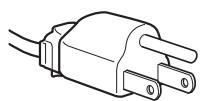
da 100 a 120 V CA
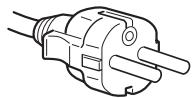
da 200 a 240 V CA
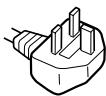
solo 240 V CA
L'apparecchio deve essere installato vicino a una presa facilmente accessibile.
Installazione
Non installare né lasciare il display:
- in luoghi soggetti a temperature eccessivamente elevate, ad esempio in prossimità di radiatori, condotti d'aria calda o alla luce solare diretta. L'esposizione del display a temperature elevate, come in prossimità di condotti d'aria calda o all'interno di un'auto parcheggiata al sole, potrebbe causare la deformazione del rivestimento del display o problemi di funzionamento.
- in luoghi soggetti a scosse o vibrazioni meccaniche.
- la ventilazione non dovrebbe essere impedita coprendo le aperture di ventilazione con oggetti quali giornali, tovaglie, tende, ecc.
- lasciare un po'di spazio attorno all'unità. In caso contrario, l'adeguata circolazione dell'aria potrebbe venire bloccata, provocando il surriscaldamento e determinando il pericolo di incendio o danneggiamento dell'unità.
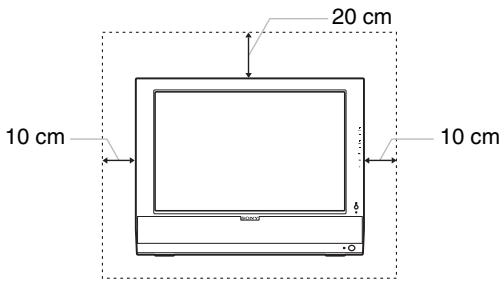
text_image
20 cm 10 cm 10 cm- in prossimità di apparecchiature che generano forti campi magnetici, quali televisori o altri apparecchi di uso domestico.
- in luoghi soggetti a sporco, polvere o sabbia eccessivi, ad esempio in prossimità di finestre aperte o di uscite. Se il display viene installato temporaneamente in un luogo aperto, assicurarsi di prendere le adeguate precauzioni contro sporco e polvere. Diversamente, è possibile che si verifichino problemi di funzionamento irreparabili.
-
Per ridurre il rischio di incendi o di scosse elettriche, non esporre l'apparecchio a pioggia o umidità.
-
Non esporre l'apparecchio a gocciolamento o a spruzzi e non collocare sopra lo stesso recipienti pieni di liquidi, ad esempio, vasi pieni d'acqua.
- Per evitare incendi, tenere gli oggetti o le luci nude (es.: candele) lontani dall'unità.
- Non collocare l'unità vicino o sopra un radiatore o un diffusore di aria calda, o in luoghi in cui è esposta alla luce solare diretta.
Manutenzione dello schermo LCD
- Non lasciare lo schermo LCD rivolto verso il sole poiché potrebbe venire danneggiato. Prendere le dovute precauzioni se il display viene posizionato in prossimità di una finestra.
- Non esercitare alcuna pressione sullo schermo LCD né graffiarlo. Non collocare oggetti pesanti sullo schermo LCD. Questa azione potrebbe causare la perdita di uniformità dello schermo e il malfunzionamento del pannello LCD.
- Se il display viene utilizzato in un luogo freddo, è possibile che sullo schermo appaia un'immagine residua. Non si tratta di un problema di funzionamento. Lo schermo torna alle condizioni normali non appena la temperatura raggiunge un livello di utilizzo normale.
- Se un fermo immagine viene visualizzato per un periodo prolungato, potrebbe apparire momentaneamente un'immagine residua. Questa immagine sparirà in poco tempo.
- Durante il funzionamento, il pannello LCD si scalda. Non si tratta di un problema di funzionamento.
Informazioni sui diffusori incorporati
Assicurarsi di tenere le apparecchiature di registrazione magnetiche, i nastri e i dischetti floppy lontano dalle aperture dei diffusori, in quanto i diffusori generano un campo magnetico. Quest'ultimo potrebbe danneggiare i dati memorizzati su dischi e nastri magnetici.
Nota sullo schermo LCD (display a cristalli liquidi)
Lo schermo LCD è il risultato di una tecnologia ad alta precisione. Tuttavia, è possibile che presenti costantemente piccoli punti neri o luminosi (rossi, blu o verdi) o strisce colorate irregolari o fenomeni di luminosità. Non si tratta di un problema di funzionamento.
(Immagine effettiva: superiore al 99,99%)
Manutenzione
- Accertarsi di scollegare il cavo di alimentazione dalla presa prima di pulire il display.
- Per pulire lo schermo LCD, utilizzare un panno morbido. Se viene utilizzata una soluzione detergente per vetri, assicurarsi che non contenga soluzioni antistatiche o additivi simili, onde evitare di graffiare il rivestimento dello schermo LCD.
- Per pulire il rivestimento, il pannello e i comandi, utilizzare un panno morbido leggermente inumidito con una soluzione detergente neutra. Non utilizzare alcun tipo di polvere o spugnetta abrasiva né solventi come alcool o benzene.
- Non strofinare, premere o tamburellare sulla superficie dello schermo LCD con oggetti abrasivi o appuntiti come una penna a sfera o un cacciavite. Questo tipo di contatto può graffiare il cinescopio a colori.
- Si noti che i materiali impiegati e il rivestimento dello schermo LCD potrebbero deteriorarsi se il display viene esposto a solventi volatili quali gli insetticidi o se rimane in contatto a lungo con gomma o materiali in vinile.
Trasporto
- Scollegare tutti i cavi dal display, quindi afferrare saldamente il display LCD da entrambi i lati prestando attenzione a non graffiare lo schermo durante il trasporto. La caduta accidentale del display può causare ferite alle persone o danni al display stesso.
- Per trasportare il display o inviarlo in riparazione, utilizzare il materiale di imballaggio originale.
Smaltimento del display
- Non smaltire il display insieme ai normali rifiuti domestici.
- Il tubo a fluorescenza utilizzato per questo display contiene mercurio. Lo smaltimento del display deve quindi essere effettuato in conformità alle norme sanitarie locali.
Smaltimento delle batterie usate
Per preservare il nostro ambiente, smaltire le batterie usate conformemente alle norme e alle leggi vigenti.
Installazione a muro o su staffa di montaggio
Se si intende installare il display a muro o su una staffa di montaggio, rivolgersi a personale qualificato.
Identificazione delle parti e dei comandi
Per ulteriori informazioni, consultare le pagine indicate tra parentesi.
Parte anteriore del display LCD
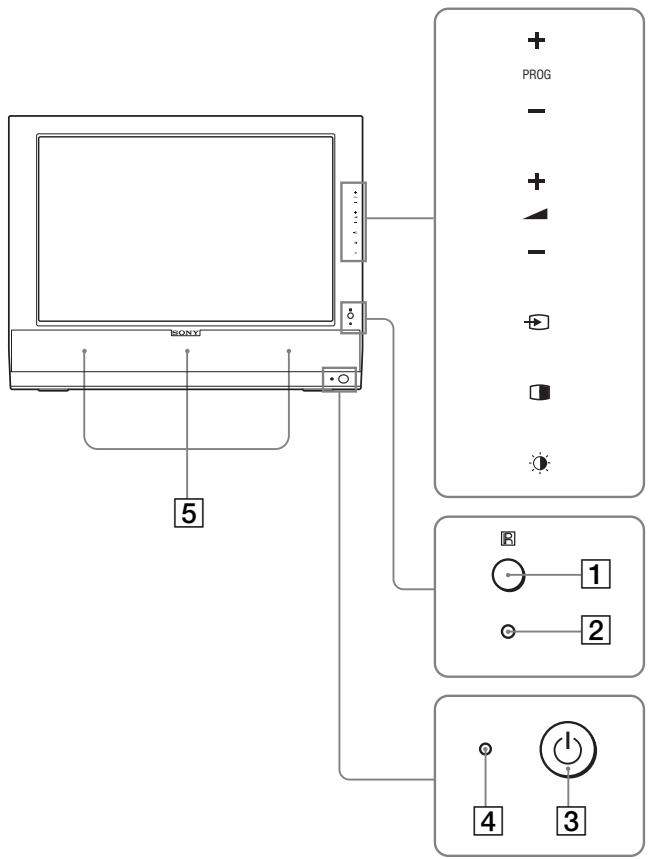
text_image
PROG - + - + - 5 1 2 4 3Parte laterale del display LCD
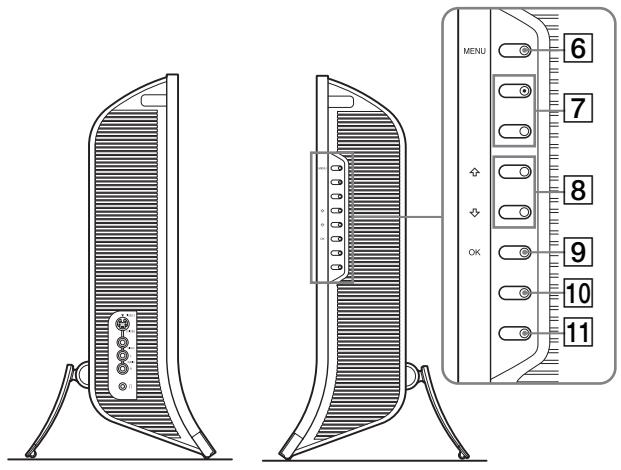
text_image
MENU 6 7 8 9 10 11Parte posteriore del display LCD
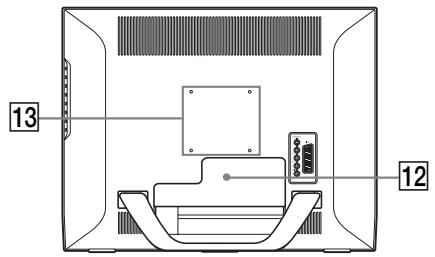
text_image
13 121 Sensore telecomando
Questo sensore riceve un segnale dal telecomando. Assicurarsi di non coprire il sensore con carta o altro.
2 Sensore di luce (pagina 34)
Questo sensore misura il livello di illuminazione dell'area circostante. Assicurarsi di non coprire il sensore con carta o altro.
3 Interruttore ⏻ (alimentazione) (pagina 14)
Premere per accendere o spegnere il display.
4 Indicatore di accensione ⏻ (alimentazione) (pagine 14, 33)
L'indicatore di alimentazione si illumina in verde se il display è attivato, mentre si illumina in arancione se il display si trova nella modalità di risparmio energetico. Inoltre, l'indicatore di alimentazione si illumina di rosso quando il display è nel modo standby o il timer Sleep è attivato.
5 Diffusori stereo (pagina 33)
Tramite questa uscita vengono emessi i segnali audio.
6 Tasto MENU (pagina 19)
Premere per attivare e disattivare la schermata del menu.
7 Tasti PROG +/- (pagina 16)
Premere per cambiare canale TV.
8 Tasti ↑/↓ e ▲+/- (volume) (page 19, 33)
Premere per selezionare le voci di menu ed effettuare le regolazioni, oltre che per visualizzare la barra di regolazione “Volume” per il controllo del volume.
9 Tasto → (selezione ingresso)/OK (pagina 14, 19)
Questo tasto funziona in due modi.
Come tasto ⚡, consente di selezionare il segnale di ingresso scegliendo tra PC 1, PC 2, TV, COMPONENT, VIDEO 1 e VIDEO 2 quando sono collegati due computer e due apparecchi video.
Come tasto OK, attiva la voce di menu selezionata o le regolazioni effettuate con i tasti ↑/↓ 8.
10 Tasto (PIP/PAP) (pagina 28)
Premere per selezionare l'impostazione "PIP" (Picture In Picture) o "PAP" (Picture And Picture).
Ad ogni pressione di questo tasto, l'impostazione PIP o PAP cambia come riportato di seguito.
PIP attivato → PAP attivato → No → PIP attivato...
11 Tasto ⚙ (modalità immagine) (pagina 34)
Premere per impostare la modalità immagine.
12 Coperchio dei connettori (pagina 10)
Rimuovere questo coperchio per il collegamento di cavi o fili.
13 Posizioni delle viti del supporto o del braccio di montaggio compatibile con VESA (pagina 10)
Collegare il supporto o il braccio di montaggio compatibile con VESA.
Parte posteriore del display LCD
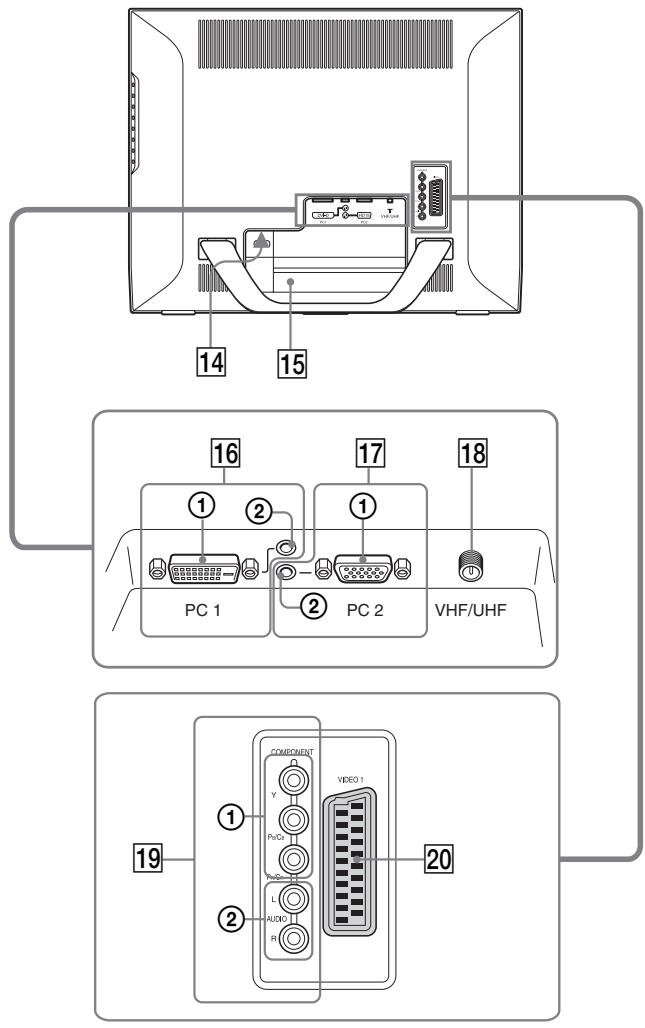
text_image
14 15 16 17 18 PC 1 PC 2 VHF/UHF 19 COMPONENT Y Pv/C Video 1 L NUO 1 R 20Parte laterale del display LCD
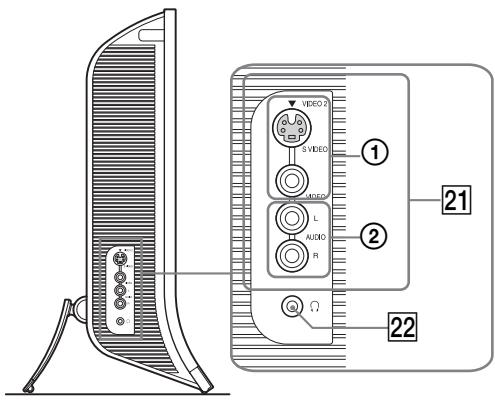
text_image
VEREO 2 S VIDEO AUDIO L AUDIO R ① ② 21 ② 2214 Connettore AC IN (pagina 14)
Questo connettore consente di collegare il cavo di alimentazione (in dotazione).
15 Foro di protezione
Utilizzare il foro di protezione con il sistema di sicurezza Micro Saver Kensington.
Micro Saver Security System è un marchio di fabbrica di Kensington.
16 Connettori PC 1
① Connettore di ingresso DVI-D (RGB digitale) per PC 1 (pagina 11)
Questo connettore trasmette i segnali video RGB digitali conformi allo standard DVI Rev.1.0.
② Presa di ingresso audio per PC 1 (pagina 11)
Tramite questa presa vengono trasmessi i segnali audio se collegata alla presa di uscita audio di un computer o di altri apparecchi audio collegati a PC 1.
17 Connettori PC 2
① Connettore di ingresso HD15 (RGB analogico) per PC 2 (pagina 11)
Questo connettore trasmette i segnali video RGB analogici (0,700 Vp-p, positivo) e i segnali SYNC.
② Presa di ingresso audio per PC 2 (pagina 11)
Tramite questa presa vengono trasmessi i segnali audio se collegata alla presa di uscita audio di un computer o di altri apparecchi audio collegati a PC 2.
18 Presa VHF/UHF (pagina 13)
Questa presa riceve un segnale da un'antenna.
19 Prese COMPONENT
① Prese di ingresso video Component Y/P B /P R per COMPONENT (pagina 12)
Queste prese ricevono segnali video Component Y/P B /P R (Y/C B /C R , Y/B-Y/R-Y o Y/P B /P R ).
② Prese di ingresso audio per COMPONENT (pagina 12)
Tramite queste prese vengono trasmessi i segnali audio se collegate alle prese di uscita audio di un lettore DVD o di altri apparecchi collegati a COMPONENT.
20 Presa VIDEO 1 (Scart) (pagina 12)
Questa presa trasmette i segnali video RGB analogici o i segnali video compositi.
La presa ha anche funzione di uscita per i segnati TV.
21 Prese VIDEO 2
① Prese di ingresso Composite/S Video per VIDEO 2 (pagina 13)
Queste prese ricevono segnali video Composite o S Video. Se si collegano apparecchi video a entrambe le prese di ingresso video Composite e S video, viene visualizzato il segnale proveniente dalla presa S Video.
② Prese di ingresso audio per VIDEO 2 (pagina 13)
Tramite queste prese vengono trasmessi i segnali audio se collegate alle prese di uscita audio di un videoregistratore o di altri apparecchi audio collegati a VIDEO 2.
22 Presa per le cuffie (pagina 33)
Tramite questa presa vengono trasmessi i segnali audio alle cuffie.
Telecomando
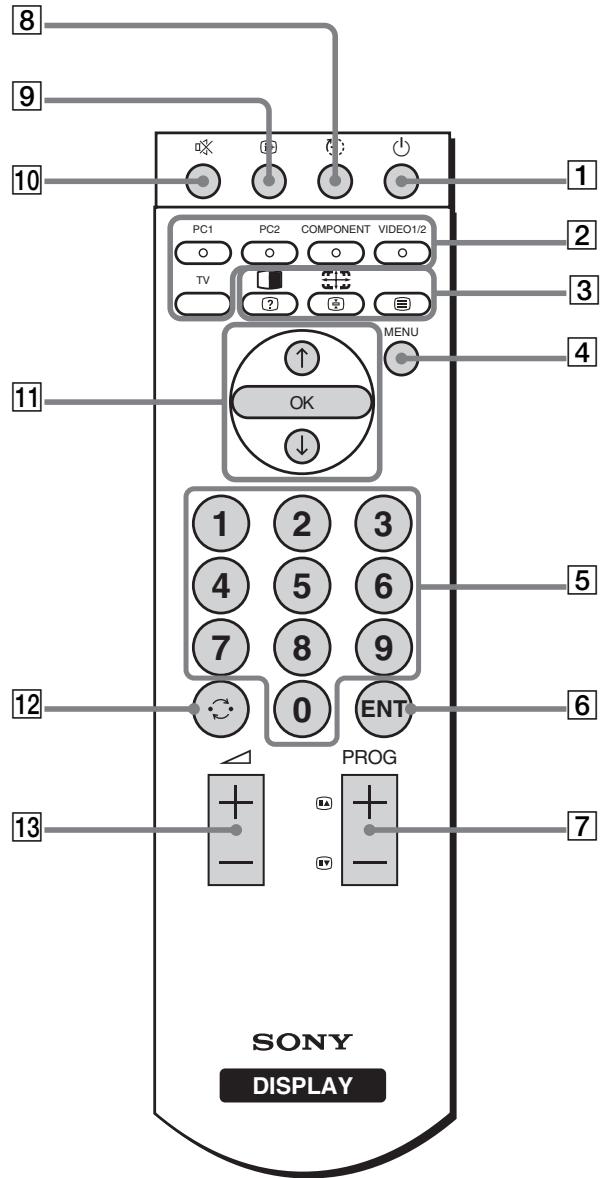
text_image
8 9 10 PC1 PC2 COMPONENT VIDEO1/2 O O O TV ? + MENU 4 11 OK ↓ 1 2 3 4 5 6 7 8 9 12 0 ENT 6 13 PROG - - - 7 SONY DISPLAY1 Interruttore ⏻ (alimentazione) (pagina 14)
Premere per accendere o spegnere il display.
2 Tasti di selezione di ingresso
PC 1 (pagina 11): Premere per selezionare un ingresso di segnali tramite i connettori PC 1 (DVID) sul retro dell'apparecchio. Nella modalità Televideo, premere per selezionare l'opzione rossa.
PC 2 (pagina 11): Premere per selezionare un ingresso di segnali tramite i connettori PC 2 (HD15) sul retro dell'apparecchio. Nella modalità Televideo, premere per selezionare l'opzione verde.
COMPONENT (pagina 12):
Premere per selezionare un ingresso di segnali tramite le prese COMPONENT (Y/P B /P R Component) sul retro dell'apparecchio.
Nella modalità Televideo, premere per selezionare l'opzione gialla.
VIDEO 1/2 (pagina 12):
Premere per selezionare un ingresso di segnali tramite la presa VIDEO 1 (Scart) (video RGB analogico/ composito) sul retro dell'apparecchio e le prese VIDEO 2 (composito/S video) sulla parte laterale del display.
Nella modalità Televideo, premere per selezionare l'opzione blu.
TV (pagina 16): Premere per selezionare l'ingresso TV.
3 Tasti funzione
(PIP/PAP)/ ? (mostra/nascondi) (pagina 28):
Premere ripetutamente per passare alle impostazioni “PIP” o “PAP”. Nella modalità Televideo, premere per mostrare le informazioni nascoste. Premere nuovamente per nascondere le informazioni.
(Zoom)/ (blocca pagina) (pagina 26):
Premere più volte per passare in rivista le impostazioni di ingrandimento. Nella modalità Televideo, premere per bloccare una pagina secondaria successiva visualizzata automaticamente. Premere nuovamente per sbloccarla.
(Televideo) (pagina 35):
Premere per attivare o disattivare la modalità Televideo.
4 Tasto MENU (pagina 19)
Premere per attivare e disattivare la schermata del menu.
5 Tasti 0-9 (pagina 16)
Utilizzare questi tasti per immettere numeri.
6 Tasto ENT (Invio) (pagina 16)
Premere per confermare i numeri immessi con i tasti 0-9.
7 Tasti PROG +/- (≡ (pagina successiva)/ ≡ (pagina precedente)) (pagina 16)
Premere per cambiare canale TV. Nella modalità Televideo, premere per accedere alla pagina successiva o precedente.
8 Tasto (spegnimento) (pagina 35)
Premere più volte per impostare lo spegnimento automatico del display allo scadere di un periodo di tempo specificato. Se si vede questa funzione e si imposta il timer Sleep, l'indicatore ⏻ (alimentazione) si illumina in rosso.
9 Tasto i+ (indicazione) (pagina 18)
Premere una volta per visualizzare il numero di canale o l'ingresso correnti. Il numero di canale o l'ingresso correnti rimangono visualizzati fino alla successive pressione del tasto.
10 Tasto ☒ (silenziamento) (pagina 18)
Premere per disattivare il suono. Premere nuovamente o premere il tasto + per ripristinare il suono.
11 Tasti ↑/↓ e OK (pagina 19)
Utilizzare i tasti ↑/↓ per selezionare le voci di menu ed effettuare le regolazioni. Premere il tasto OK per attivare la voce di menu selezionata o le regolazioni effettuate con i tasti ↑/↓.
12 Tasto ⬇ (salto) (pagina 18)
Premere per eseguire la commutazione tra il canale corrente e l'ultimo canale selezionato con i tasti 0-9.
13 Tasti △ +/- (pagina 33)
Premere per regolare il volume del suono.
Installazione
Prima di utilizzare il display, controllare che nella confezione siano contenuti gli articoli elencati di seguito.
- Display LCD
- Telecomando
- Batterie AAA (2)
• Cavo di alimentazione
• Cavo del segnale video HD15-HD15 (RGB analogico)
• Cavo del segnale video DVI-D (RGB digitale)
• Cavo audio (minispina stereo)
• Cavo coassiale da 75 ohm - CD-ROM (software di utilità per Windows/Macintosh, istruzioni per l'uso e così via)
- Garanzia
- Guida all'installazione rapida
Punto 1: Uso del supporto
■ Uso del supporto in dotazione
Aprire il supporto.
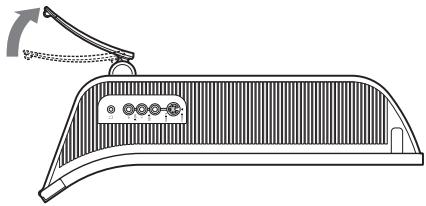
Il supporto è piegato in fabbrica. Fare attenzione a non posizionare il display in posizione verticale con il supporto. In caso contrario, esso potrebbe ribaltarsi.
■ Uso del supporto compatibile con VESA
Se si utilizza un supporto o un braccio di montaggio compatibile con VESA non in dotazione, utilizzare le viti compatibili con VESA per collegarlo.
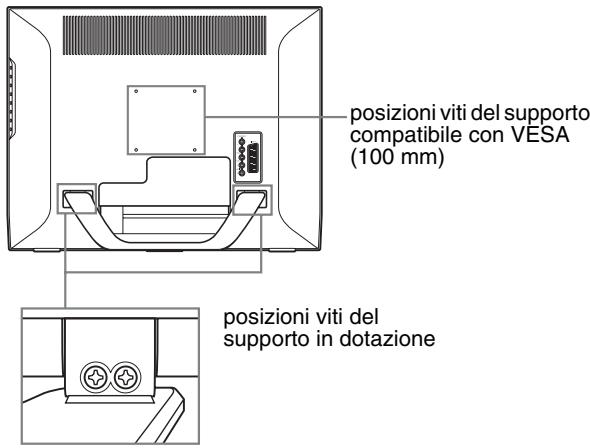
text_image
posizioni viti del supporto compatibile con VESA (100 mm) posizioni viti del supporto in dotazioneVista posteriore laterale
Il display può essere utilizzato con o senza il supporto in dotazione.
Punto 2: Collegamento dei cavi
- Prima di effettuare i collegamenti, spegnere il display, il computer e gli altri apparecchi.
- Per collegare:
- Un computer dotato di connettore di uscita HD15 (RGB analogico)
→ Vedere “Collegamento di un computer tramite i connettori PC 2” (pagina 11). - Apparecchi video dotati di prese di uscita video o di connettore Scart
→ Vedere “Collegamento di un apparecchio video tramite le prese COMPONENT” (pagina 12). - Apparecchi video dotati di prese di uscita video RGB analogico/composito o di connettore Scart
→ Vedere “Collegamento di un apparecchio video tramite la presa VIDEO 1 (Scart).” (pagina 12). - Apparecchi video dotati di prese di uscita video Composite/S Video o di connettore Scart.
→ Vedere “Collegamento di un apparecchio video tramite le prese VIDEO 2” (pagina 13). - Un'antenna
→ Vedere “Collegamento di un’antenna” (pagina 13).
Note
- Non toccare i piedini del connettore del cavo del segnale video onde evitare di piegarli.
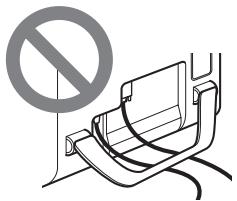
- Accertarsi che i cavi collegati al display non rimangano schiacciati sotto il supporto.
Rimuovere il coperchio dei connettori.
Spingere i ganci e tirare il coperchio dei connettori verso l'esterno.
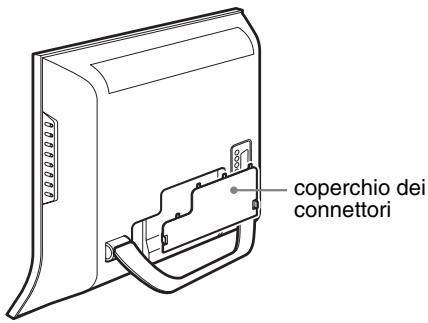
text_image
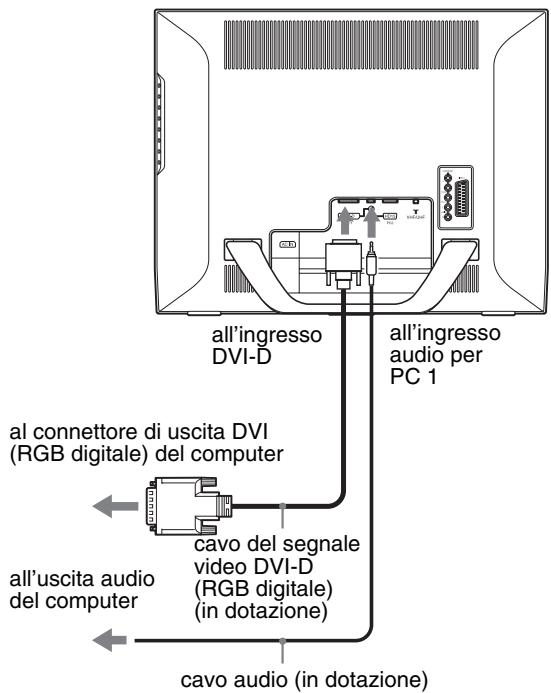
coperchio dei connettori■ Collegamento di un computer tramite i connettori PC 1
Per collegare un computer dotato di connettore DVI (RGB digitale), attenersi alle istruzioni seguenti.
Utilizzando il cavo del segnale video DVI-D (RGB digitale) in dotazione e il cavo audio in dotazione, collegare il computer ai connettori PC 1 del display.
text_image
all'ingresso DVI-D all'ingresso audio per PC 1 al connettore di uscita DVI (RGB digitale) del computer cavo del segnale video DVI-D (RGB digitale) (in dotazione) all'uscita audio del computer cavo audio (in dotazione)■ Collegamento di un computer tramite i connettori PC 2
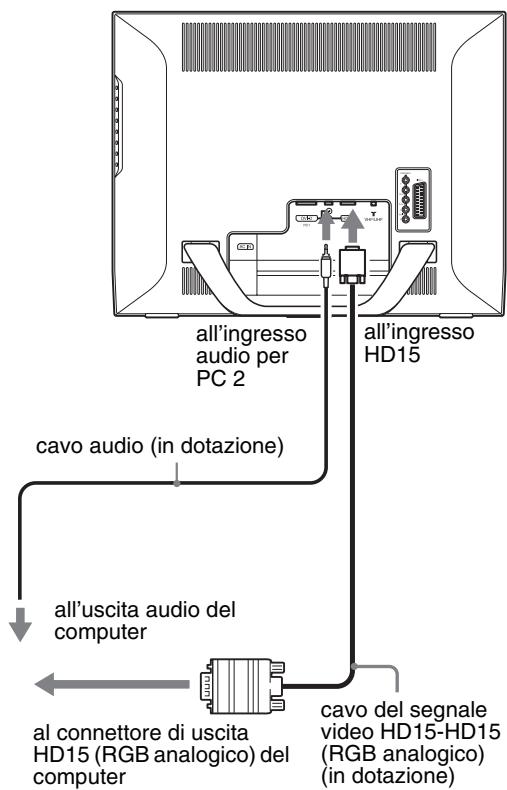
Per collegare un computer dotato di connettore HD15 (RGB analogico), attenersi alle istruzioni seguenti.
Utilizzando il cavo del segnale video HD15-HD15 (RGB analogico) e il cavo audio in dotazione, collegare il computer ai connettori PC 2 del display.
text_image
all'ingresso audio per PC 2 all'ingresso HD15 cavo audio (in dotazione) all'uscita audio del computer al connettore di uscita HD15 (RGB analogico) del computer cavo del segnale video HD15-HD15 (RGB analogico) (in dotazione)■ Collegamento di un apparecchio video tramite le prese COMPONENT
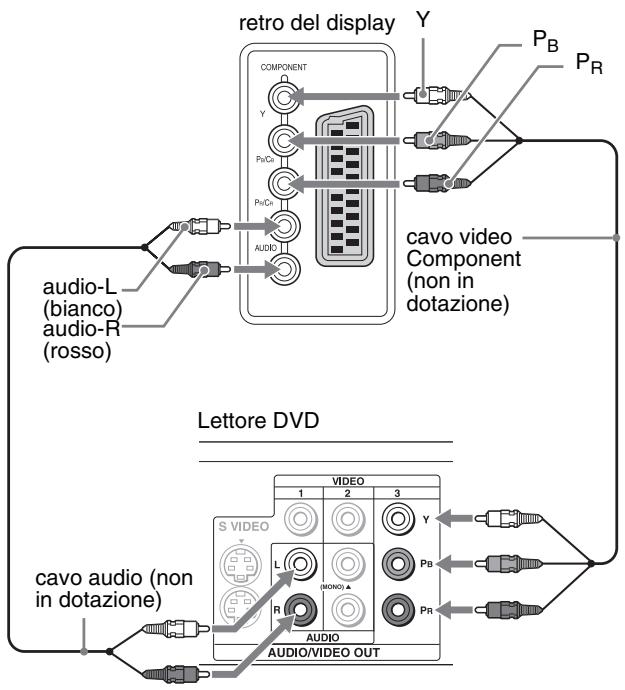
Per collegare un apparecchio video dotato di prese di uscita video Component, ad esempio, un lettore DVD, attenersi alle istruzioni seguenti.
Utilizzando un cavo del segnale video (non in dotazione) e un cavo audio (non in dotazione), collegare l'apparecchio video alle prese COMPONENT del display.
flowchart
graph TD
    A["retro del display"] --> B["COMPONENT"]
    B --> C["Y"]
    B --> D["PvCr"]
    B --> E["PvCr"]
    B --> F["AUDIO"]
    G["audio-L (bianco) audio-R (rosso)"] --> H["Audio"]
    I["cavo video Component (non in dotazione)"] --> J["Audio"]
    K["lettore DVD"] --> L["S VIDEO"]
    L --> M["L (NONO)"]
    L --> N["R AUDIO"]
    L --> O["AUDIO/VIDEO OUT"]
    P["PB PR"] --> Q["Output"]
    R["cavo audio (non in dotazione)"] --> S["Audio"]
    T["Video"] --> U["1 2 3"]
    V["Video"] --> W["Y"]
    X["Video"] --> Y["Pb"]
    X --> Z["PR"]
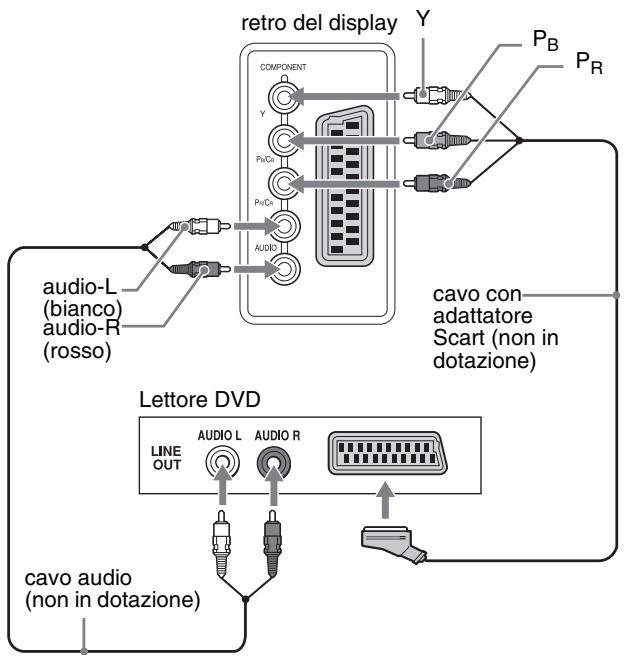
Per collegare un apparecchio video dotato di connettore Scart, come ad esempio un lettore DVD, attenersi alle istruzioni seguenti. Utilizzando un cavo con adattatore Scart (non in dotazione) e un cavo audio (non in dotazione), collegare l'apparecchio video alla presa COMPONENT del display.
flowchart
graph TD
    A["audio-L (bianco) audio-R (rosso)"] --> B["audio audio (non in dotazione)"]
    C["cavo audio"] --> D["LINE OUT"]
    E["cavo con adattatore Scart (non in dotazione)"] --> F["AUDIO"]
    G["RETRO DEL DISPLAY"] --> H["COMPONENT Y"]
    G --> I["PuCr"]
    G --> J["PuCr"]
    G --> K["AUDIO"]
    H --> L["Y"]
    I --> M["P_B"]
    J --> N["P_R"]
    K --> O["Line OUT"]
    F --> P["AUDIO L"]
    F --> Q["AUDIO R"]
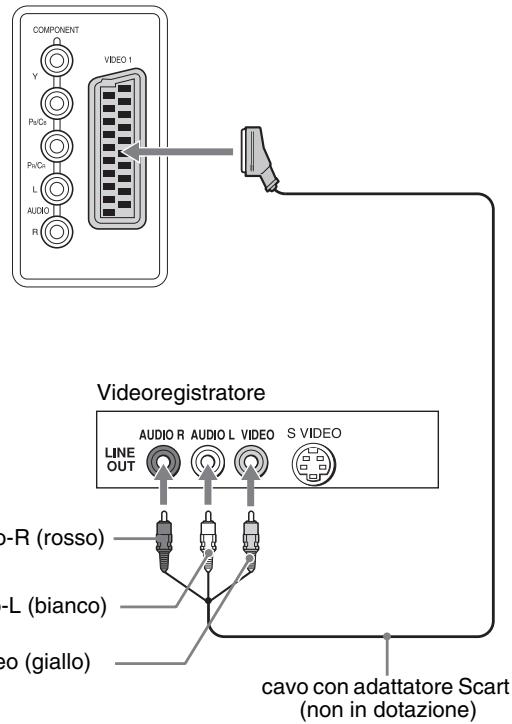
■ Collegamento di un apparecchio video tramite la presa VIDEO 1 (Scart).
Per collegare un apparecchio video dotato di prese di uscita video RGB analogico/composito, come ad esempio un videoregistratore, attenersi alle istruzioni seguenti.
Utilizzando un cavo con adattatore Scart (non in dotazione), collegare l'apparecchio video alla presa VIDEO 1 (Scart) del display.
retro del display
text_image
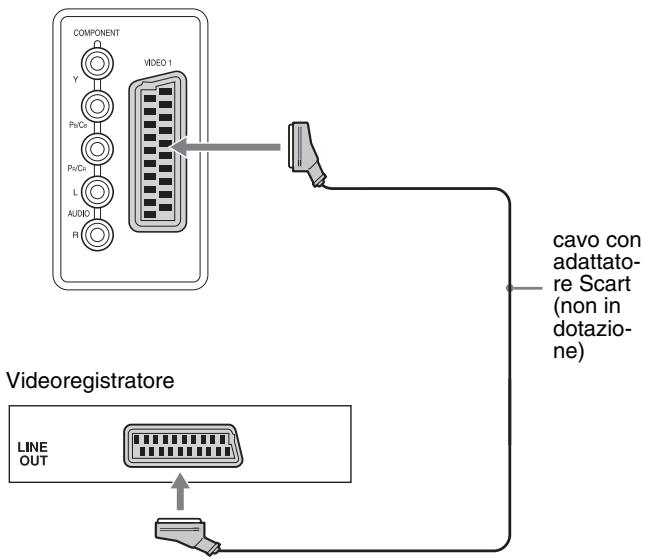
COMPONENT Y VIDEO 1 PvCo PvCo L AUDIO R Videoregistratore LINE OUT AUDIO R AUDIO L VIDEO S VIDEO o-R (rosso) o-L (bianco) eo (giallo) cavo con adattatore Scart (non in dotazione)Per collegare un apparecchio video dotato di connettore Scart, ad esempio, un videoregistratore, attenersi alle istruzioni seguenti. Utilizzando un cavo con adattatore Scart (non in dotazione), collegare l'apparecchio video alla presa VIDEO 1 (Scart) del display.
retro del display
flowchart
graph TD
    A["VIDEO 1"] --> B["Line OUT"]
    C["Videoregistratore"] --> D["cavo con adattatore Scart (non in dotazione)"]
Con questo collegamento è possibile vedere sia i segnali RGB video analogici che i segnali video compositi in uscita dall'apparecchio video. È inoltre possibile inviare segnali TV e registrare i segnali sull'apparecchio video collegato al display.
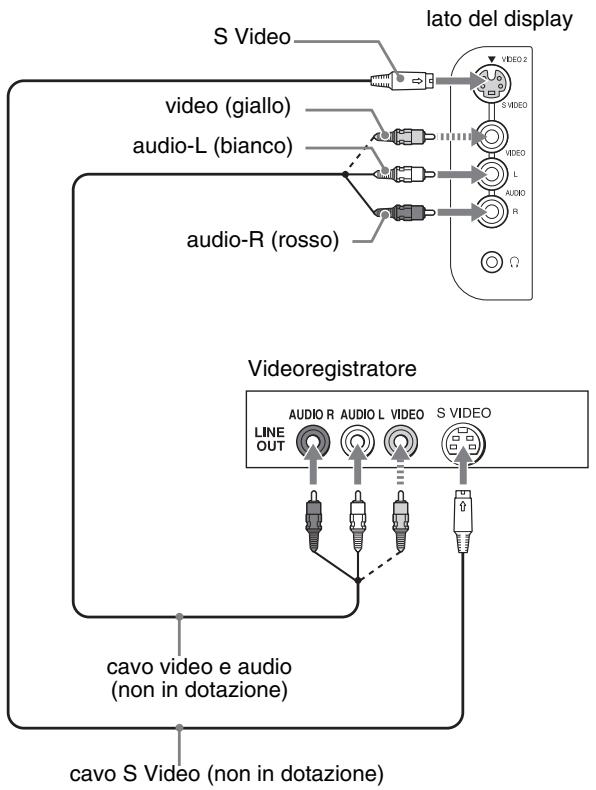
■ Collegamento di un apparecchio video tramite le prese VIDEO 2
Per collegare un apparecchio video dotato di prese di uscita Composite/S Video, ad esempio, un videoregistratore, attenersi alle istruzioni seguenti.
Utilizzando un cavo del segnale video (non in dotazione) e un cavo audio (non in dotazione), collegare l'apparecchio video alle prese VIDEO 2 del display.
flowchart
graph TD
    A["S Video"] --> B["lato del display"]
    C["video (giallo)"] --> D["video R"]
    E["audio-L (bianco)"] --> F["audio-R (rosso)"]
    G["cavo video e audio (non in dotazione)"] --> H["Videoregistratore"]
    I["cavo S Video (non in dotazione)"] --> H
    B --> J["LINE OUT"]
    D --> K["AUDIO R"]
    F --> L["AUDIO L"]
    H --> M["S VIDEO"]
    style A fill:#f9f,stroke:#333
    style C fill:#f9f,stroke:#333
    style E fill:#f9f,stroke:#333
    style G fill:#f9f,stroke:#333
    style I fill:#f9f,stroke:#333
Nota
Se si collegano apparecchi video a entrambe le prese di ingresso video Composite e S video, viene visualizzato il segnale proveniente dalla presa S Video.
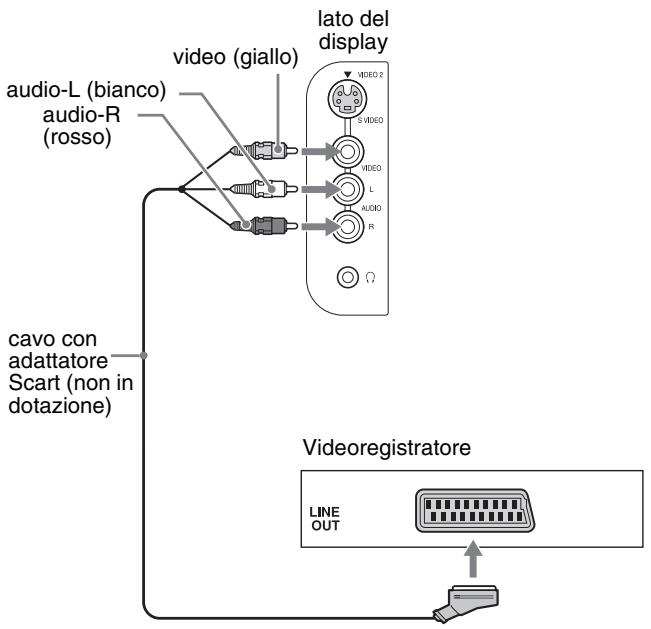
Per collegare un apparecchio video dotato di connettore Scart, ad esempio, un videoregistratore, attenersi alle istruzioni seguenti.
Utilizzando un cavo con adattatore Scart (non in dotazione), collegare l'apparecchio video alle prese VIDEO 2 del display.
flowchart
graph TD
    A["audio-L (bianco) audio-R (rosso)"] --> B["video (giallo)"]
    B --> C["lato del display"]
    C --> D["VIDEO 2"]
    C --> E["S VIDEO"]
    C --> F["VIDEO"]
    C --> G["L AUDIO R"]
    C --> H[" "]
    I["cavo con adattatore Scart (non in dotazione)"] --> J["Videoregistratore"]
    J --> K["LINE OUT"]
■ Collegamento di un'antenna
Per collegare un'antenna con cui ricevere il segnale TV, attenersi alle istruzioni seguenti.
Utilizzando il cavo coassiale da 75 ohm (in dotazione), collegare un'antenna alla presa VHF/UHF del display.
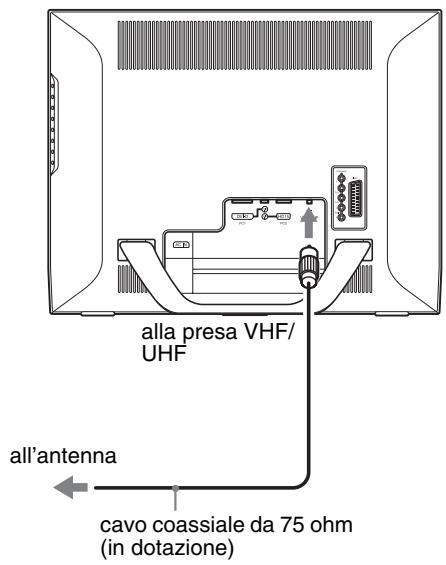
text_image
alla presa VHF/ UHF all'antenna cavo coassiale da 75 ohm (in dotazione)Nota
Per ottenere una qualità d'immagine ottimale, è particolarmente consigliato l'uso di un cavo coassiale da 75 ohm. Un doppino da 300 ohm è maggiormente soggetto alle radiointerferenze e ai disturbi analoghi e può comportare un peggioramento del segnale. Se si utilizza un doppino da 300 ohm, tenerlo il più lontano possibile dal display.
Punto 3: Collegamento del cavo di alimentazione
1 Collegare saldamente il cavo di alimentazione in dotazione al connettore AC IN del display.
2 Collegare saldamente l'altra estremità alla rete elettrica.
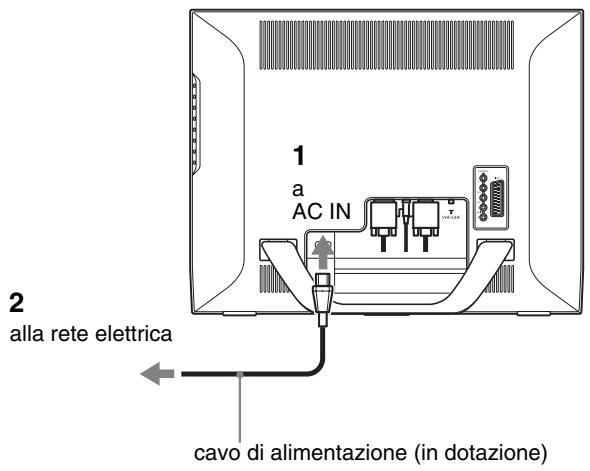
text_image
1 a AC IN 2 alla rete elettrica cavo di alimentazione (in dotazione)Punto 4: Riapplicazione del coperchio dei connettori
Premere i ganci e contemporaneamente spingere il coperchio dei connettori sul display fino a bloccarlo con uno scatto.

text_image
coperchio dei connettoriPunto 5: Accensione del display e degli altri apparecchi
1 Premere l'interruttore ⏻ (alimentazione) sulla parte anteriore del display.
L'indicatore ⏻ (alimentazione) si illumina in verde.
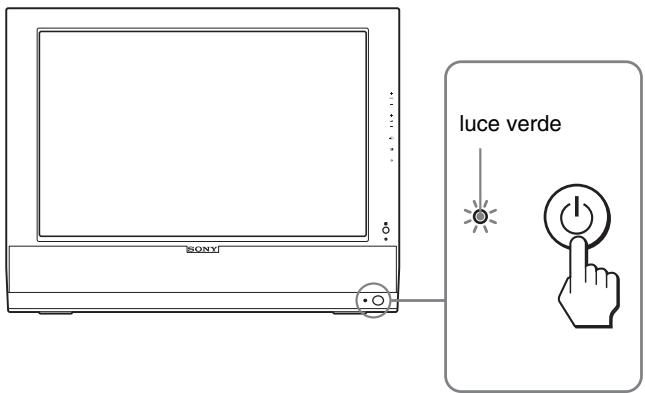
2 Accendere il computer o gli altri apparecchi video.
3 Per selezionare il segnale di ingresso desiderato, premere il tasto ↗.


Ad ogni pressione del tasto →, il segnale di ingresso cambia.
| Messaggio a schermo | Configurazione del segnale di ingresso |
| DVI-D: PC 1 | Connettore di ingresso DVI-D (RGB digitale) per PC 1 |
| HD15: PC 2 | Connettore di ingresso HD15 (RGB analogico) per PC 2 |
| Canali TV | TV |
| →: COMPONENT | Prese di ingresso video Component Y/PB/PRper COMPONENT |
| → o →: VIDEO 1 | Presa ingresso video RGB analogico/composito perVIDEO 1Uscita segnale TV costante |
| → o →: VIDEO 2 | Prese di ingresso Composite/S Video per VIDEO 2 |
Suggerimenti
- È inoltre possibile scegliere gli ingressi utilizzando i tasti di selezione del telecomando.
- Quando viene selezionato l'ingresso TV, il numero del canale selezionato viene visualizzato nell'angolo superiore destro dello schermo.
- Quando viene utilizzata la funzione PIP o PAP, utilizzare “PIP/PAP” nel menu “PIP/PAP” del menu “Opzioni” per selezionare la sorgente di ingresso per l’immagine secondaria (pagina 28). Se è selezionato l’ingresso TV per l’immagine secondaria, è possibile cambiare canale con i tasti PROG +/-.
- Quando si cambia il canale TV mentre si ascolta o si utilizza il PC, l'apparecchio video o il decoder, impostare l'ingresso su TV, quindi premere PROG +/- o i pulsanti 0-9. Se si preme PROG +/- o i pulsanti 0-9, non è possibile impostare automaticamente l'ingresso su TV.
Se sullo schermo non appare alcuna immagine
- Verificare che il cavo di alimentazione e il cavo del segnale video siano collegati in modo corretto.
-
Se sullo schermo appare il messaggio “No Segnale In Ingresso”:
-
Il computer si trova nella modalità di risparmio energetico. Premere un tasto qualsiasi sulla tastiera o spostare il mouse.
- Controllare che l'impostazione del segnale di ingresso sia corretta premendo il tasto → (pagina 14).
- Se sullo schermo appare il messaggio “Cavo Scollegato”:
- Verificare che il cavo del segnale video sia collegato correttamente.
- Controllare che l'impostazione del segnale di ingresso sia corretta premendo il tasto → (pagina 14).
- Se sullo schermo appare il messaggio “Fuori Gamma”, ricollegare il display utilizzato in precedenza. Quindi, regolare la scheda grafica del computer come indicato di seguito.
| RGB analogico | RGB digitale | |
| Frequenza orizzontale | 28–86 kHz | 28–68 kHz |
| Frequenza verticale | 48–85 Hz (risoluzione < 1.280 × 1.024)48–75 Hz (risoluzione < 1.400 × 1.050)48–60 Hz (risoluzione ≤ 1.680 × 1.050) | 60 Hz |
| Risoluzione | 1.680 × 1.050 o inferiore | 1.680 × 1.050 o inferiore |
Per ulteriori informazioni sui messaggi a schermo, vedere “Sintomi e soluzioni dei problemi” a pagina 37.
Non sono richiesti driver specifici
Il display supporta lo standard Plug & Play “DDC” e rileva automaticamente tutte le informazioni video. Non è richiesta l’installazione di driver specifici sul computer.
Alla prima accensione del computer dopo il collegamento del display, è possibile che venga visualizzata la procedura guidata di configurazione. In tal caso, seguire le istruzioni a schermo. Viene selezionato automaticamente il display Plug & Play in modo che sia possibile utilizzarlo.
La frequenza verticale viene impostata su 60 Hz.
Poiché un eventuale sfarfallio dell'immagine non indica problemi di funzionamento del display, è possibile procedere all'utilizzo. Non è necessario impostare la frequenza verticale su particolari valori elevati.
Punto 6: Regolazione dell'inclinazione
È possibile regolare questo display entro i valori di angolazione indicati di seguito.
Afferrare il pannello LCD dai lati, quindi regolare l'angolazione dello schermo.
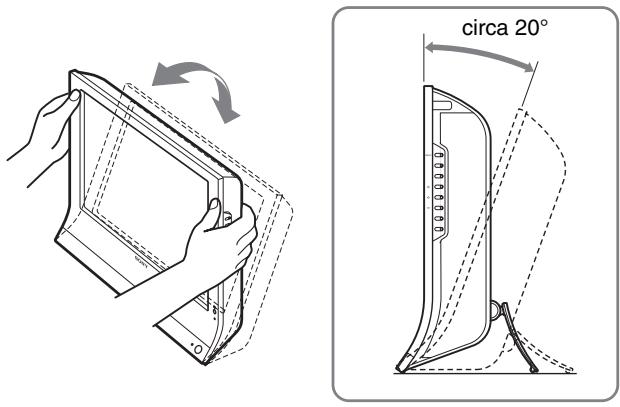
Utilizzo ottimale del display
Regolare l'angolazione visiva del display in base all'altezza della scrivania e della sedia, in modo da non avere il riflesso della luce direttamente negli occhi.
Note
- Procedere alla regolazione dell'inclinazione dello schermo lentamente e con attenzione, assicurandosi di non urtare il display contro la scrivania.
- Durante la regolazione dell'inclinazione dello schermo, accertarsi di non urtare o fare cadere il display dal tavolo.
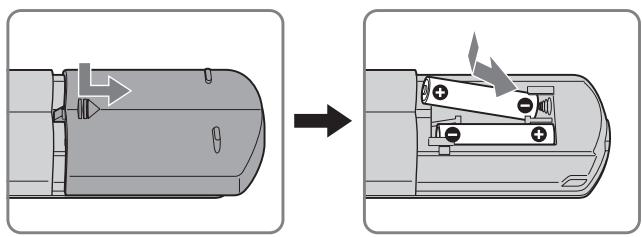
Punto 7: Inserimento delle batterie nel telecomando
Inserire due batterie AAA (in dotazione) facendo corrispondere i segni + e – delle batterie a quelli riportati all'interno dello scomparto delle batterie del telecomando.
- Se si prevede di non utilizzare il telecomando per un lungo periodo di tempo, rimuovere la batterie per evitare eventuali perdite di elettrolita.
- Manipolare il telecomando con attenzione. Evitare di fare cadere il telecomando, bagnarlo, esporlo alla luce diretta del sole, lasciarlo in prossimità di fonti di calore o in ambienti molto umidi.
Funzione TV

Impostazione dei canali TV
Per guardare i programmi TV, è necessario impostare i canali desiderati.
Per guardare i programmi TV per la prima volta, eseguire la procedura descritta qui sotto.
Per dettagli sull'uso del menu e dei tasti, vedere “Modalità di spostamento all'interno del menu” a pagina 19.
Finché non si seleziona “Auto Preselez”, viene visualizzato il messaggio “Avviare Auto Preselez”.
1 Premere il tasto MENU.
2 Premere i tasti ↑/↓ per selezionare (Impostazione) e premere il tasto Ok

Sullo schermo appare il menu “Impostazione”.
3 Premere i tasti ↑/↓ per selezionare “Auto Preselez” e premere il tasto OK.
Sullo schermo appare il menu “Auto Preselez”.
4 Premere i tasti ↓/↑ per selezionare “OK” e premere il tasto OK.
Il display avvia automaticamente la scansione e la preparazione dei canali.
Viene visualizzato il numero del canale e un messaggio a schermo.
5 Premere il tasto MENU per chiudere la schermata del menu dopo il completamento di “Auto Preselez”.
Nota
Questa procedura può richiedere alcuni minuti. Non premere alcun tasto durante l'operazione. In caso contrario, la funzione “Auto Preselez” non viene eseguita correttamente.
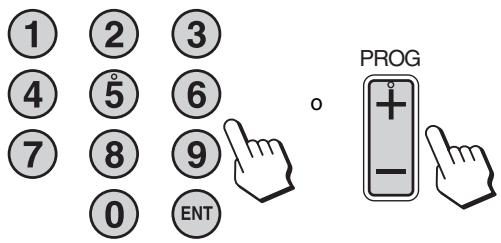
Modifica del canale TV
Premere i tasti 0-9 per immettere un numero di canale.
Il canale viene modificato dopo 3 secondi. Premere il tasto ENT (Invio) per una selezione immediata.
Utilizzare i tasti PROG +/- per eseguire la scansione dei canali.
text_image
1 2 3 4 5 6 7 8 9 0 ENT PROGSuggerimenti
- Quando si tiene premuto il tasto PROG + o –, il numero di canale viene modificato rapidamente.
- Quando si cambia il canale TV mentre si ascolta o si utilizza il PC, l'apparecchio video o il decoder, impostare l'ingresso su TV, quindi premere PROG +/- o i pulsanti 0-9. Se si preme PROG +/- o i pulsanti 0-9, non è possibile impostare automaticamente l'ingresso su TV.
Modifica dell'ordine dei canali TV
È possibile modificare l'ordine dei canali TV in base alle proprie preferenze.
1 Premere il tasto MENU.
2 Premere i tasti ↑/↓ per selezionare (Impostazione) e premere il tasto OK.
Sullo schermo appare il menu “Impostazione”.
3 Premere i tasti ↑/↓ per selezionare “Ordinamento Programmi” e premere il tasto OK.
Sullo schermo appare il menu “Ordinamento Programmi”.
4 Premere i tasti ↑/↓ per selezionare il numero di programma associato al canale da ordinare e premere il tasto OK.
5 Premere i tasti ↑/↓ per selezionare il nuovo numero di programma da associare al canale selezionato e premere il tasto OK.
Il canale selezionato viene spostato nella nuova posizione di programma e gli altri canali si spostano di conseguenza.
6 Ripetere i punti 4 e 5 per modificare l'ordine degli altri canali.
7 Premere il tasto MENU per chiudere la schermata del menu.
Personalizzazione dei canali TV
È possibile personalizzare i canali TV mediante il menu “Programmazione Manuale”.
1 Premere il tasto MENU.
2 Premere i tasti ↑/↓ per selezionare 📋 (Impostazione), quindi premere il tasto OK.
Sullo schermo appare il menu “Impostazione”.
3 Premere i tasti ↑/↓ per selezionare "Programmazione Manuale", quindi premere il tasto OK.
Sullo schermo appare il menu “Programmazione Manuale”.
4 Premere i tasti ↑/↓ per selezionare l'opzione desiderata, quindi premere il tasto OK.
Regolare l'opzione selezionata in base alle seguenti istruzioni.
■ Preimpostazione dei canali
È possibile preimpostare i canali individualmente nell'ordine di programmi desiderato.
1 Premere i tasti ↑/↓ per selezionare “Programma”, quindi premere il tasto OK.
2 Premere i tasti ↑/↓ per selezionare un numero di programma su cui preimpostare il canale e premere il tasto OK.
3 Premere i tasti ↑/↓ per selezionare “Sistema”, quindi premere il tasto OK.
4 Premere i tasti ↑/↓ per selezionare il sistema di emittenza televisiva, quindi premere il tasto OK.
• B/G: nazioni/zone dell'Europa Occidentale
• D/K: nazioni/zone dell'Europa Orientale
• I: Gran Bretagna
• L: Francia
5 Premere i tasti ↑/↓ per selezionare “Canale”, quindi premere il tasto OK.
6 Premere i tasti ↑/↓ per selezionare il tipo di canale da sintonizzare, quindi premere il tasto OK.
• S: canali via cavo
• C: canali terrestri
7 Premere i tasti 0–9 per immettere direttamente il numero di canale dell'emittente televisiva, quindi premere il tasto OK.
“Conferma” viene selezionato automaticamente.
Suggerimento
Se non si conosce il numero di canale dell'emittente televisiva, premere il tasto ↑/↓ per ricercarlo.
8 Premere il tasto OK.
Sullo schermo appare il menu “Conferma”.
9 Premere i tasti ↑/↓ per selezionare “OK”, quindi premere il tasto OK.
La regolazione effettuata per questo canale viene memorizzata.
10 Ripetere i punti da 1 a 9 per preimpostare un altro canale.
11 Premere il tasto MENU per chiudere la schermata del menu.
■ Sintonia fine dei canali
L'opzione di sintonia fine automatica (AFT) fornisce in genere un'immagine ottimale; tuttavia, è possibile eseguire manualmente la sintonia fine dei canali televisivi in modo da ottenere un'immagine migliore se quella sintonizzata appare distorta.
1 Premere i tasti ↑/↓ per selezionare “AFT”, quindi premere il tasto OK.
2 Premere i tasti ↑/↓ per eseguire la sintonia fine dei canali tra -15 e +15, quindi premere il tasto OK.
“Conferma” viene selezionato automaticamente.
3 Premere il tasto OK.
Sullo schermo appare il menu “Conferma”.
4 Premere i tasti ↑/↓ per selezionare “OK”, quindi premere il tasto OK.
La regolazione effettuata per questo canale viene memorizzata.
5 Ripetere i punti da 1 a 4 per sintonizzare un altro canale.
6 Premere il tasto MENU per chiudere la schermata del menu.
Per ripristinare la sintonia fine automatica
Selezionare “Sì” nel punto 2 precedente.
■ Omissione di canali non desiderati
È possibile omettere i canali non desiderati durante la selezione di canali con i tasti PROG +/-.
1 Premere i tasti ↑/↓ per selezionare “Programma”, quindi premere il tasto OK.
2 Premere i tasti ↑/↓ per selezionare un numero di programma da omettere, quindi premere il tasto OK.
3 Premere i tasti ↑/↓ per selezionare “Salta”, quindi premere il tasto OK.
Sullo schermo appare il menu “Salta”.
4 Premere i tasti ↑/↓ per selezionare “Sì”, quindi premere il tasto OK. “Conferma” viene selezionato automaticamente.
5 Premere il tasto OK. Sullo schermo appare il menu “Conferma”.
6 Premere i tasti ↑/↓ per selezionare “OK”, quindi premere il tasto OK. La regolazione effettuata per questo canale viene memorizzata.
7 Ripetere i punti da 1 a 6 per preimpostare un altro canale. 8 Premere il tasto MENU per chiudere la schermata del menu.
Per annullare l'omissione di un canale impostata Selezionare “No” al posto di “Sì” nel punto 4 precedente.
Uso di altre funzioni
È inoltre possibile utilizzare le seguenti funzioni TV.
Uso dei tasti (telecomando)
| Premere | Per |
| ☒ | Disattivare il suono. Premere nuovamente o premere + per ripristinare il suono (pagina 33). |
| i+ | Visualizzare il numero di canale o l’ingresso correnti. Premere nuovamente per spegnere il display. |
| Alternare due canali. Il display alterna tra la visualizzazione del canale corrente e quella dell’ultimo canale. | |
| ☒ | Spegnere automaticamente il display allo scadere di un periodo di tempo specificato (pagina 35). |
| ≡ | Premere questo tasto per passare al televideo. Ad ogni pressione di questo tasto, l’impostazione cambia come riportato di seguito. spento televideo TV + televideo spento... (pagina 35). |
| ☐ | Selezionare l’impostazione “PIP” o “PAP”. Ad ogni pressione di questo tasto, l’impostazione cambia come riportato di seguito. PIP attivato PAP attivato No PIP attivato... (pagina 28) |
| ☒ | Selezionare l’impostazione “Zoom”. Ad ogni pressione di questo tasto, l’impostazione cambia come riportato di seguito. Normale Pieno 14:9 Form. zoom Zoom Normale... (pagina 26) |
Suggerimento
Il tasto è inoltre disponibile nel display.
Uso dei tasti (display)
| Premere | Per |
| Impostare la modalità immagine (pagina 34). |
Personalizzazione del display
Prima di procedere alle regolazioni
Collegare il display e gli apparecchi, quindi accenderli. Per ottenere i migliori risultati, attendere almeno 30 minuti prima di effettuare le regolazioni.
Tramite il menu a schermo è possibile effettuare numerose regolazioni del display.
Modalità di spostamento all'interno del menu
■ Se si utilizzano i tasti del display
1 Visualizzazione del menu principale.
Per visualizzare il menu principale, premere il tasto MENU.
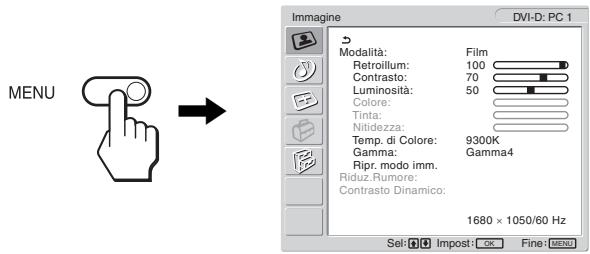
text_image
MENU Imagine DVI-D: PC 1 Modalità: Film Retroillum: 100 Contrasto: 70 Luminosità: 50 Colore: Tinta: Nitidezza: Temp. di Colore: 9300K Gamma: Gamma4 Ripr. modo imm. Riduz.Rumore: Contrasto Dinamico: 1680 x 1050/60 Hz Sel: Import: OK Fine: MENU2 Selezione del menu desiderato.
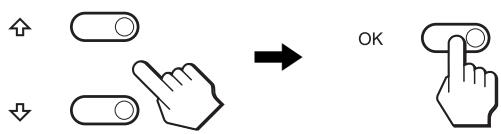
Premere i tasti ↑/↓ per visualizzare il menu desiderato. Premere il tasto OK per passare alla prima voce di menu.
3 Selezione della voce di menu che si desidera regolare.
Per selezionare la voce di menu da regolare, premere i tasti ↑/↓, quindi premere il tasto OK.
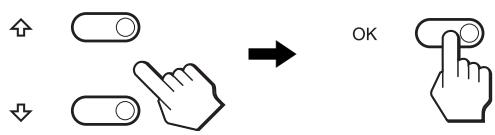
Se ↩ è una delle voci di menu.
Selezionando ↩ e premendo il tasto OK, il display torna al menu precedente.
4 Regolazione della voce di menu.
Per effettuare la regolazione, premere i tasti ↑/↓, quindi premere il tasto OK.
Premendo il tasto OK, l'impostazione viene memorizzata, quindi l'apparecchio torna al menu precedente.
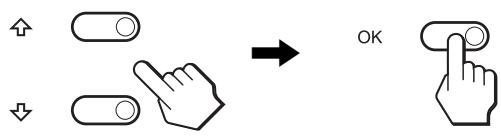
Per tornare alla visualizzazione normale, premere una volta il tasto MENU. Se non viene premuto alcun tasto, il menu si chiude automaticamente dopo circa 45 secondi.

■ Se si utilizzano i tasti del telecomando
1 Visualizzazione del menu principale.
Per visualizzare il menu principale, premere il tasto MENU.
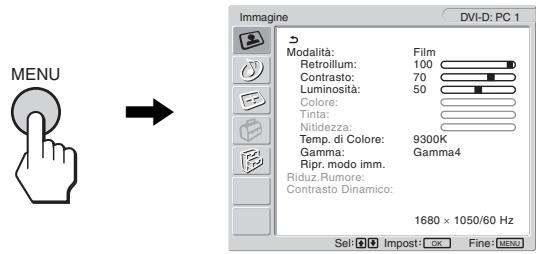
text_image
MENU Imagine DVI-D: PC 1 Modalità: Film Retroillum: 100 Contrasto: 70 Luminosità: 50 Colore: Tinta: Nitidezza: Temp. di Colore: 9300K Gamma: Gamma4 Ripr. modo imm. Riduz.Rumore: Contrasto Dinamico: 1680 × 1050/60 Hz Sel: Impost: Dis Fine: MENU2 Selezione del menu desiderato.
Premere i tasti ↑/↓ per visualizzare il menu desiderato. Premere il tasto OK per passare alla prima voce di menu.
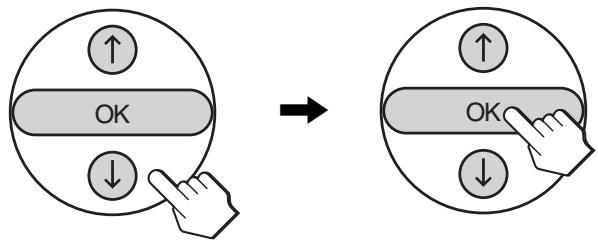
3 Selezione della voce di menu che si desidera regolare.
Per selezionare la voce di menu da regolare, premere i tasti ↑/↓, quindi premere il tasto OK.
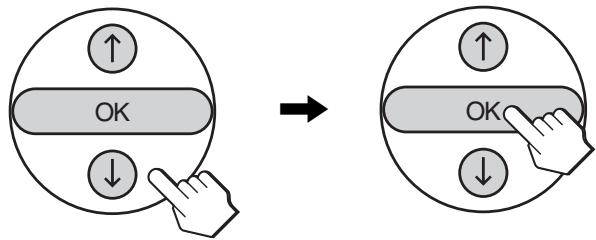
Se ↩ è una delle voci di menu.
Selezionando ↩ e premendo il tasto OK, il display torna al menu precedente.
4 Regolazione della voce di menu.
Per effettuare la regolazione, premere i tasti ↑/↓, quindi premere il tasto OK.
Premendo il tasto OK, l'impostazione viene memorizzata, quindi l'apparecchio torna al menu precedente.
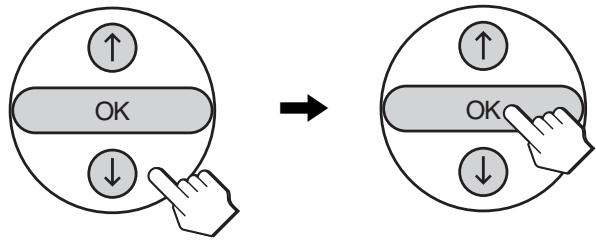
Per tornare alla visualizzazione normale, premere una volta il tasto MENU. Se non viene premuto alcun tasto, il menu si chiude automaticamente dopo circa 45 secondi.

■ Ripristino dei valori predefiniti delle regolazioni
Tramite il menu “Ripristina tutto”, è possibile ripristinare le regolazioni. Per ulteriori informazioni sul ripristino delle regolazioni, vedere “Ripristino dell’impostazione predefinita” a pagina 32.
Menu Immagine
Il menu “Immagine” consente di regolare le opzioni elencate di seguito.
- Modalità
Retroillum
Contrasto
Luminosità
Colore
Tinta
Nitidezza
Temp. di Colore
Gamma
Ripr. modo imm.
- Riduz.Rumore
- Contrasto Dinamico

text_image
Immagine DVI-D: PC 1 Modalità: Film Retroillum: 100 Contrasto: 70 Luminosità: 50 Colore: Tinta: Nitidezza: Temp. di Colore: 9300K Gamma: Gamma4 Ripr. modo imm. Riduz.Rumore: Contrasto Dinamico: 1680 × 1050/60 Hz Sel: Impost: OK Fine: MENUSuggerimento
I menu “Retroillum”, “Contrasto”, “Luminosità”, “Colore”, “Tinta”, “Nitidezza”, “Temp. di Colore” e “Gamma” possono essere impostati per ciascuna modalità immagine. Inoltre, la modalità immagine può essere impostata per ciascun ingresso disponibile.
■ Selezione della modalità immagine per PC 1/PC 2
È possibile selezionare la luminosità dello schermo appropriata in base alle proprie esigenze.
1 Premere il tasto MENU.
Sullo schermo appare il menu principale.
2 Premere i tasti ↑/↓ per selezionare 📁 (Immagine) e premere il tasto OK.
Sullo schermo appare il menu “Immagine”.
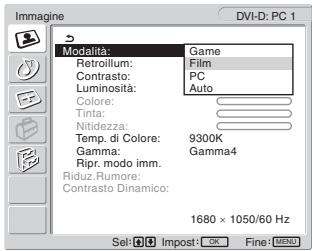
3 Premere i tasti ↑/↓ per selezionare “Modalità” e premere il tasto OK.
Sullo schermo appare il menu “Modalità”.
text_image
Immagine DVI-D: PC 1 Modalità: Game Retroillum: Film Contrasto: PC Luminosità: Auto Colore: Tinta: Nitidezza: Temp. di Colore: 9300K Gamma: Gamma4 Ripr. modo imm. Riduz.Rumore: Contrasto Dinamico: 1680 × 1050/60 Hz Sel: Impost: OK Fine: MENU4 Premere i tasti ↑/↓ per selezionare la modalità desiderata e premere il tasto OK.
L'impostazione predefinita è "Film".
• Game: immagine luminosa.
- Film: imagine nitida con contrasto elevato.
• PC: immagine dai toni morbidi.
- Auto: regola automaticamente la luminosità dello schermo in base a quella dell'ambiente circostante (funzione di regolazione automatica della luminosità). Per ulteriori informazioni, vedere “Funzione di regolazione automatica della luminosità (sensore di luce)” a pagina 34.
Nota
Se la modalità immagine è impostata su “Auto”, non è possibile regolare la retroilluminazione.
■ Selezione della modalità immagine per TV/COMPONENT/VIDEO 1/VIDEO 2
È possibile selezionare la luminosità dello schermo appropriata in base alle proprie esigenze.
1 Premere il tasto MENU.
Sullo schermo appare il menu principale.
2 Premere i tasti ↑/↓ per selezionare 📁 (Immagine) e premere il tasto OK.
Sullo schermo appare il menu “Immagine”.
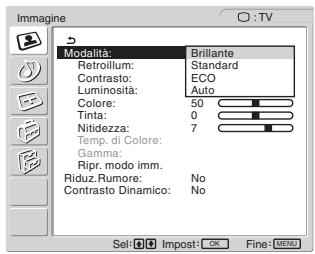
3 Premere i tasti ↑/↓ per selezionare “Modalità” e premere il tasto OK.
Sullo schermo appare il menu “Modalità”.
text_image
Imagine Modalità: Retroillum: Standard Contrasto: ECO Luminosità: Auto Colore: 50 Tinta: 0 Nitidezza: 7 Temp. di Colore: Gamma: Ripr. modo imm. Riduz.Rumore: No Contrasto Dinamico: No SeI: Impost: OK Fine: MENU4 Premere i tasti ↑/↓ per selezionare la modalità desiderata e premere il tasto OK.
L'impostazione predefinita è "Brillante".
- Brillante: immagine con contrasto e nitidezza elevati.
- Standard: immagine con contrasto idoneo all'illuminazione ambiente.
• ECO: immagine con luminosità ridotta. - Auto: regola automaticamente la luminosità dello schermo in base a quella dell'ambiente circostante (funzione di regolazione automatica della luminosità). Per ulteriori informazioni, vedere “Funzione di regolazione automatica della luminosità (sensore di luce)” a pagina 34.
Nota
Se la modalità immagine è impostata su “Auto”, non è possibile regolare la retroilluminazione.
■ Regolazione di “Retroillum”
Se lo schermo è eccessivamente luminoso, regolare la retroilluminazione per renderne più chiara la visibilità.
1 Premere il tasto MENU.
Sullo schermo appare il menu principale.
2 Premere i tasti ↑/↓ per selezionare 📁 (Immagine) e premere il tasto OK.
Sullo schermo appare il menu “Immagine”.
3 Premere i tasti ↑/↓ per selezionare “Retroillum” e premere il tasto OK.
Sullo schermo appare il menu “Retroillum”.
4 Premere i tasti ↑/↓ per regolare il livello di luminosità e premere il tasto OK.
■ Regolazione di “Contrasto”
È possibile regolare il contrasto dell'immagine.
1 Premere il tasto MENU.
Sullo schermo appare il menu principale.
2 Premere i tasti ↑/↓ per selezionare 📁 (Immagine) e premere il tasto OK.
Sullo schermo appare il menu “Immagine”.
3 Premere i tasti ↑/↓ per selezionare “Contrasto” e premere il tasto OK.
Sullo schermo appare il menu “Contrasto”.
4 Premere i tasti ↑/↓ per regolare il contrasto e premere il tasto OK.
■ Regolazione di “Luminosità”
È possibile regolare la luminosità dell'immagine (livello di nero).
1 Premere il tasto MENU.
Sullo schermo appare il menu principale.
2 Premere i tasti ↑/↓ per selezionare 📁 (Immagine) e premere il tasto OK.
Sullo schermo appare il menu “Immagine”.
3 Premere i tasti ↑/↓ per selezionare “Luminosità” e premere il tasto OK.
Sullo schermo appare il menu “Luminosità”.
4 Premere i tasti ↑/↓ per regolare la luminosità e premere il tasto OK.
■ Regolazione di “Colore” (soltanto per TV/COMPONENT/VIDEO 1/VIDEO 2)
È possibile modificare l'intensità di colore dell'immagine visualizzata.
1 Premere il tasto MENU.
Sullo schermo appare il menu principale.
2 Premere i tasti ↑/↓ per selezionare 📁 (Immagine) e premere il tasto OK.
Sullo schermo appare il menu “Immagine”.
3 Premere i tasti ↑/↓ per selezionare “Colore” e premere il tasto OK.
Sullo schermo appare il menu “Colore”.
4 Premere i tasti ↑/↓ per regolare l'intensità di colore e premere il tasto OK.
■ Regolazione di “Tinta” (soltanto per VIDEO 1/VIDEO 2)
È possibile modificare le tonalità di colore dell'immagine visualizzata. L'opzione "Tinta" può essere configurata anche per i segnali con colore (ad es. videocassette statunitensi).
1 Premere il tasto MENU.
Sullo schermo appare il menu principale.
2 Premere i tasti ↑/↓ per selezionare 📁 (Immagine) e premere il tasto OK.
Sullo schermo appare il menu “Immagine”.
3 Premere i tasti ↑/↓ per selezionare “Tinta” e premere il tasto OK.
Sullo schermo appare il menu “Tinta”.
4 Premere i tasti ↑/↓ per regolare la tinta e premere il tasto OK.
■ Regolazione di “Nitidezza” (soltanto per TV/COMPONENT/VIDEO 1/VIDEO 2)
È possibile regolare la nitidezza dei bordi delle immagini, ecc.
1 Premere il tasto MENU.
Sullo schermo appare il menu principale.
2 Premere i tasti ↑/↓ per selezionare 📁 (Immagine) e premere il tasto OK.
Sullo schermo appare il menu “Immagine”.
3 Premere i tasti ↑/↓ per selezionare “Nitidezza” e premere il tasto OK.
Sullo schermo appare il menu “Nitidezza”.
4 Premere i tasti ↑/↓ per regolare la nitidezza e premere il tasto OK.
■ Regolazione di “Temp. di Colore” (soltanto per PC 1/PC 2)
È possibile selezionare il livello cromatico dell'immagine relativo al campo di colore del bianco a partire dalle impostazioni predefinite per la temperatura di colore.
Se necessario, è inoltre possibile regolare la sintonia fine della temperatura di colore.
1 Premere il tasto MENU.
Sullo schermo appare il menu principale.
2 Premere i tasti ↑/↓ per selezionare 📁 (Immagine) e premere il tasto OK.
Sullo schermo appare il menu “Immagine”.
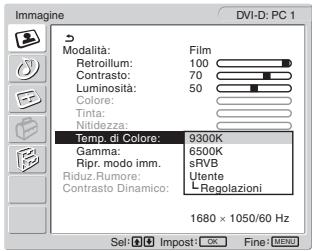
3 Premere i tasti ↑/↓ per selezionare “Temp. di Colore” e premere il tasto OK.
Sullo schermo appare il menu “Temp. di Colore”.
text_image
Immagine DVI-D: PC 1 Modalità: Film Retroilum: 100 Contrasto: 70 Luminosita: 50 Colore: Tinta: Nidtezza: Temp. di Colore: 9300K Gamma: 6500K Ripr. modo imm. sRVB Riduz.Rumore: Utente Contrasto Dinamico: L Regolazioni 1680 × 1050/60 Hz Sel: Impost: OK Fine: MENU4 Premere i tasti ↑/↓ per selezionare la temperatura di colore desiderata e premere il tasto OK.
Se la temperatura di colore viene abbassata da 9.300K a 6.500K, il bilanciamento del bianco passa da tinte bluastre a tinte rossastre.
Selezionando “sRVB”, il colore viene regolato in base al profilo sRVB (l’impostazione di colore sRVB è un protocollo di spazio di colore standard del settore realizzato per i prodotti informatici.) Se si seleziona “sRVB”, è necessario che le impostazioni di colore del computer siano impostate in base al profilo sRVB.
Note
- Se un computer o un altro apparecchio collegato non è conforme a sRVB, il colore non può essere regolato in base al profilo sRVB.
- Se la modalità immagine è impostata su “Auto”, non è possibile selezionare “sRVB”.
- Se si seleziona “sRVB”, non è possibile regolare “Contrasto” e “Luminosità” nel menu “Immagine”. Inoltre, non è possibile regolare “Gamma”.
Sintonia fine della temperatura di colore
1 Premere il tasto MENU.
Sullo schermo appare il menu principale.
2 Premere i tasti ↑/↓ per selezionare 📁 (Immagine) e premere il tasto OK.
Sullo schermo appare il menu “Immagine”.
3 Premere i tasti ↑/↓ per selezionare “Temp. di Colore” e premere il tasto OK.
Sullo schermo appare il menu “Temp. di Colore”.
4 Premere i tasti ↑/↓ per selezionare “Regolazioni” e premere il tasto OK.
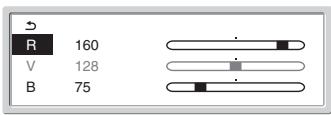
Sullo schermo appare il menu di regolazione della sintonia fine per la temperatura di colore.
text_image
R 160 V 128 B 755 Premere i tasti ↑/↓ per selezionare R (rosso) o B (blu) e premere il tasto OK. Premere quindi i tasti ↑/↓ per regolare la temperatura di colore e premere il tasto OK.
Poiché questa impostazione modifica la temperatura di colore aumentando o diminuendo i componenti R e B rispetto a V (verde), il componente V è fisso.
6 Premere i tasti ↑/↓ per selezionare ↻, quindi premere il tasto OK.
La nuova impostazione del colore viene memorizzata e potrà essere richiamata automaticamente selezionando “Utente”. Sullo schermo appare il menu “Temp. di Colore”.
■ Regolazione di “Gamma” (soltanto per PC 1/PC 2)
È possibile associare la tonalità di colore dell'immagine visualizzata sullo schermo a quella dell'immagine originale.
1 Premere il tasto MENU.
Sullo schermo appare il menu principale.
2 Premere i tasti ↑/↓ per selezionare 📁 (Immagine) e premere il tasto OK.
Sullo schermo appare il menu “Immagine”.
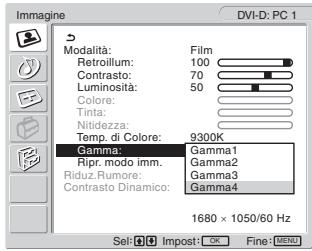
3 Premere i tasti ↑/↓ per selezionare “Gamma” e premere il tasto OK.
Il menu “Gamma” viene visualizzato sullo schermo.
text_image
Immagine DVI-D: PC 1 Modalità: Film Retroillum: 100 Contrasto: 70 Luminosità: 50 Colore: Tinta: Nitidezza: Temp. di Colore: 9300K Gamma: Gamma1 Ripr. modo imm. Gamma2 Riduz.Rumore: Gamma3 Contrasto Dinamico: Gamma4 1680 × 1050/60 Hz Sel: Impost: OK Fine: MENU4 Premere i tasti ↑/↓ per selezionare la modalità desiderata e premere il tasto OK.
■ Ripristino dei valori predefiniti della modalità immagine
È possibile ripristinare i valori predefiniti delle regolazioni.
1 Premere il tasto MENU.
Sullo schermo appare il menu principale.
2 Premere i tasti ↑/↓ per selezionare 📁 (Immagine) e premere il tasto OK.
Sullo schermo appare il menu “Immagine”.
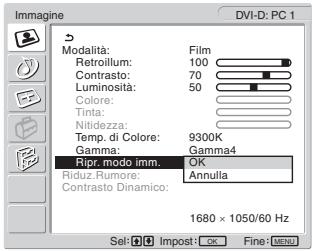
3 Premere i tasti ↑/↓ per selezionare “Ripr. modo imm.” e premere il tasto OK.
Sullo schermo appare il menu “Ripr. modo imm.”.
text_image
Immagine DVI-D: PC 1 Modalità: Film Retroillum: 100 Contrasto: 70 Luminosità: 50 Colore: Tinta: Nitidezza: Temp. di Colore: 9300K Gamma: Gamma4 Ripr. modo imm. OK Riduz.Rumore: Annulla Contrasto Dinamico: 1680 × 1050/60 Hz Sel: Impost: OK Fine: MENU4 Premere i tasti ↑/↓ per selezionare la modalità desiderata e premere il tasto OK.
- OK: ripristina i valori predefiniti di tutte le opzioni della modalità immagine.
- Annulla: annulla il ripristino e torna al menu “Immagine”.
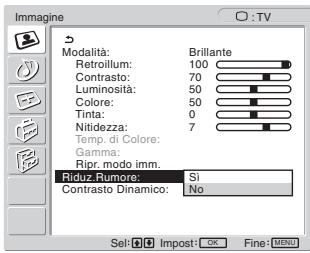
■ Impostazione “Riduz.Rumore” (soltanto TV/COMPONENT/VIDEO 1/VIDEO 2)
È possibile attivare o disattivare la funzione di riduzione del disturbo.
Questa funzione può essere impostata per ciascun ingresso disponibile.
1 Premere il tasto MENU.
Sullo schermo appare il menu principale.
2 Premere i tasti ↑/↓ per selezionare 📁 (Immagine), quindi premere il tasto OK.
Sullo schermo appare il menu “Immagine”.
3 Premere i tasti ↑/↓ per selezionare "Riduz.Rumore", quindi premere il tasto OK.
Sullo schermo appare il menu “Riduz.Rumore”.
text_image
Imagine Modalità: Retroilium: 100 Contrasto: 70 Luminosità: 50 Colore: 50 Tinta: 0 Nitidezza: 7 Temp. di Colore: Gamma: Ripr. modo imm. Riduz Rumore: Si Contrasto Dinamico: No Sel: Impost: OK Fine: MENU4 Premere i tasti ↑/↓ per selezionare la modalità desiderata, quindi premere il tasto OK.
- Sì: il livello di disturbo è ridotto.
• No: la funzione di riduzione del disturbo è disattivata.
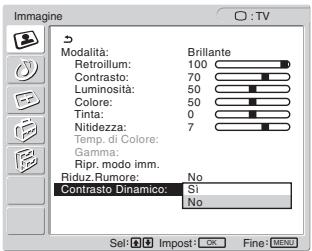
■ Impostazione “Contrasto Dinamico” (soltanto TV/COMPONENT/VIDEO 1/VIDEO 2)
È possibile attivare o disattivare la funzione “Contrasto Dinamico”.
Questa funzione può essere impostata per ciascun ingresso disponibile.
1 Premere il tasto MENU.
Sullo schermo appare il menu principale.
2 Premere i tasti ↑/↓ per selezionare 📁 (Immagine), quindi premere il tasto OK.
Sullo schermo appare il menu “Immagine”.
3 Premere i tasti ↑/↓ per selezionare “Contrasto Dinamico”, quindi premere il tasto OK.
Sullo schermo appare il menu “Contrasto Dinamico”.
text_image
Imagine Modality: Retroillium: 100 Contrasto: 70 Luminosità: 50 Colore: 50 Tinta: 0 Nitidezza: 7 Temp. di Colore: Gamma: Ripr. modo imm. Riduz Rumore: No Contrasto Dinamico: Si No Sel: Impost: OK Fine: MENU4 Premere i tasti ↑/↓ per selezionare la modalità desiderata, quindi premere il tasto OK.
- Sì: il contrasto dell'immagine viene migliorato.
- No: la funzione “Contrasto Dinamico” viene disattivata.
Note
- Solo se la modalità Immagine è impostata su “Brillante” o “Standard,” è disponibile “Contrasto Dinamico”.
- Se la funzione “Contrasto Dinamico” è impostata su “Si”, la retroilluminazione viene attivata per impostazione predefinita e non può essere regolata.
Menu Audio
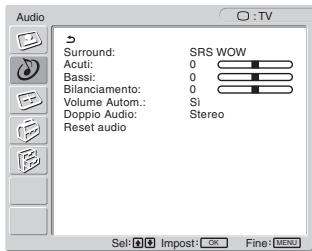
Il menu “Audio” consente di regolare le opzioni elencate di seguito.
Le opzioni del menu “Audio” possono essere impostate per ciascun ingresso disponibile.
- Surround
- Acuti
- Bassi
- Bilanciamento
• Volume Autom. - Doppio Audio
- Reset audio
text_image
Audio Surround: SRS WOW Acuti: 0 Bassi: 0 Bilanciamento: 0 Volume Autom.: SI Doppio Audio: Stereo Reset audio Sel: Impost: OK Fine: MENU■ Impostazione di “Surround”
1 Premere il tasto MENU.
Sullo schermo appare il menu principale.
2 Premere i tasti ↑/↓ per selezionare 🎯 (Audio) e premere il tasto OK.
Sullo schermo appare il menu “Audio”.
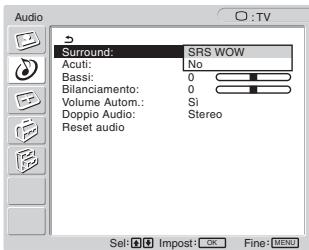
3 Premere i tasti ↑/↓ per selezionare “Surround” e premere il tasto OK.
Sullo schermo appare il menu “Surround”.
text_image
Audio Surround: SRS WOW Acuti: No Bassi: 0 Bilanciamento: 0 Volume Autom.: Si Doppio Audio: Stereo Reset audio Sel: Impost: OK Fine: MENU4 Premere i tasti ↑/↓ per selezionare la modalità desiderata e premere il tasto OK.
- SRS WOW: toni bassi potenti e toni alti nitidi creano un effetto audio surround ottimale, che consente di riprodurre in modo naturale l'audio di film e videogiochi.
• No: disattiva l'effetto SRS WOW.
Grazie alla più recente tecnologia sviluppata da SRS Labs, Inc., la funzione SRS WOW migliora notevolmente la qualità sonora di varie sorgenti audio.
■ Regolazione di “Acuti”, “Bassi” o “Bilanciamento”
1 Premere il tasto MENU.
Sullo schermo appare il menu principale.
2 Premere i tasti ↑/↓ per selezionare 🎨 (Audio) e premere il tasto OK.
Sullo schermo appare il menu “Audio”.
3 Premere i tasti ↑/↓ per selezionare “Acuti”, “Bassi” o “Bilanciamento” e premere il tasto OK.
4 Premere i tasti ↑/↓ per regolare il livello e premere il tasto OK.
Nota
Solo se “Surround” è impostata su off, è possibile regolare “Acuti” e “Bassi” can be adjusted.
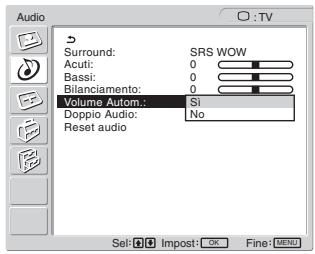
■ Impostazione di “Volume Autom.” (soltanto per TV/COMPONENT/VIDEO 1/VIDEO 2)
È possibile impostare un livello specificato di volume del suono.
1 Premere il tasto MENU.
Sullo schermo appare il menu principale.
2 Premere i tasti ↑/↓ per selezionare 🎯 (Audio) e premere il tasto OK.
Sullo schermo appare il menu “Audio”.
3 Premere i tasti ↑/↓ per selezionare “Volume Autom.” e premere il tasto OK.
Sullo schermo appare il menu “Volume Autom.”.
text_image
Audio Surround: SRS WOW Acuti: 0 Bassi: 0 Bilanciamento: 0 Volume Autom.: Si Doppio Audio: No Reset audio Sel: Impost: OK Fine: [MENU]4 Premere i tasti ↑/↓ per selezionare la modalità desiderata e premere il tasto OK.
- Sì: il volume del suono rimane fisso al livello specificato, indipendentemente dal segnale trasmesso (il quale può variare, ad esempio, durante le interruzioni pubblicitarie).
- No: il volume del suono varia automaticamente in base al segnale trasmesso.
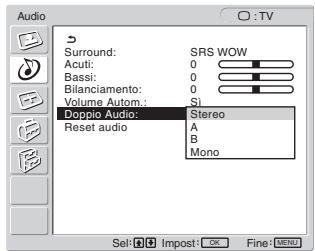
■ Impostazione di “Doppio Audio” (soltanto per TV/COMPONENT/VIDEO 1/VIDEO 2)
È possibile guardare programmi stereo, bilingui e mono.
1 Premere il tasto MENU.
Sullo schermo appare il menu principale.
2 Premere i tasti ↑/↓ per selezionare 🎯 (Audio) e premere il tasto OK.
Sullo schermo appare il menu “Audio”.
3 Premere i tasti ↑/↓ per selezionare “Doppio Audio” e premere il tasto OK.
Sullo schermo appare il menu “Doppio Audio”.
text_image
Audio Surround: SRS WOW Acuti: 0 Bassi: 0 Bilanciamento: 0 Volume Autom.: Si Doppio Audio: Stereo Reset audio A B Mono Set: Impost: OK Fine: MENU4 Premere i tasti ↑/↓ per selezionare la modalità desiderata e premere il tasto OK.
- Stereo: se i programmi vengono trasmessi in stereofonia, il suono emesso è stereofonico.
• A: se i programmi trasmessi sono bilingui, il suono viene emesso dal canale 1.
• B: se i programmi trasmessi sono bilingui, il suono viene emesso dal canale 2. - Mono: il suono emesso è monofonico (utilizzare questa opzione per ridurre i disturbi nelle trasmissioni stereo deboli.)
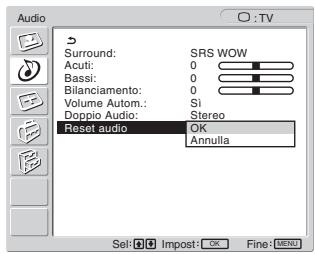
■ Ripristino dei valori predefiniti di tutte le impostazioni audio
È possibile ripristinare i valori predefiniti delle regolazioni.
1 Premere il tasto MENU.
Sullo schermo appare il menu principale.
2 Premere i tasti ↑/↓ per selezionare 🎯 (Audio) e premere il tasto OK.
Sullo schermo appare il menu “Audio”.
3 Premere i tasti ↑/↓ per selezionare “Reset audio” e premere il tasto OK.
Sullo schermo appare il menu “Reset audio”.
text_image
Audio Surround: SRS WOW Acuti: 0 Bassi: 0 Bilanciamento: 0 Volume Autom.: Si Doppio Audio: Stereo Reset audio OK Annulla Sel Impost: OK Fine: MENU4 Premere i tasti ↑/↓ per selezionare la modalità desiderata e premere il tasto OK.
- OK: ripristina i valori predefiniti di tutte le opzioni del menu “Audio”.
- Annulla: annulla il ripristino e torna al menu “Audio”.

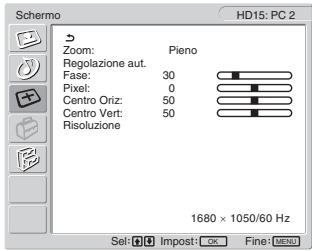
Menu Schermo
Il menu “Schermo” consente di regolare le opzioni elencate di seguito.
- Zoom
- Regolazione aut.
- Fase
- Pixel
- Centro Oriz
- Centro Vert
- Risoluzione
text_image
Schermo HD15: PC 2 Zoom: Piano Regolazione aut. Fase: 30 Pixel: 0 Centro Oriz: 50 Centro Vert: 50 Risoluzione 1680 x 1050/60 Hz Sel: Impost: OK Fine: MENU■ Impostazione di “Zoom”
Questa funzione consente di guardare normali programmi trasmessi in formato 4:3 o in altri formati, quali i film Letter Box, in diverse modalità “Zoom”.
Per ciascun ingresso disponibile è impostato un valore “Zoom”.
Suggerimento
È inoltre possibile passare in rassegna le impostazioni di “Zoom” premendo più volte il tasto 📋 sul telecomando.
1 Premere il tasto MENU.
Sullo schermo appare il menu principale.
2 Premere i tasti ↑/↓ per selezionare + (Schermo) e premere il tasto OK.
Sullo schermo appare il menu “Schermo”.
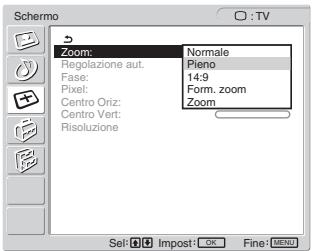
3 Premere i tasti ↑/↓ per selezionare "Zoom" e premere il tasto OK.
Sullo schermo appare il menu “Zoom”.
text_image
Schermo Zoom: Regolazione aut. Fase: Pixel: Centro Oriz: Centro Vert: Risoluzione Normale Pieno 14:9 Form.zoom Zoom Sel: Impost: OK Fine: MENU4 Premere i tasti ↑/↓ per selezionare la modalità desiderata e premere il tasto OK.
- Normale: rapporto d'aspetto originale.
- Pieno: l'immagine viene ingrandita fino a riempire lo schermo 16:10. Utile nella visualizzazione del segnale Squeeze.
• 14:9: lo schermo originale a 14:9 può essere regolato da 4:3 a 16:9. - Form. zoom: l'immagine viene ingrandita in senso orizzontale (non lineare), in modo da riempire uno schermo da 16:10 cercando di mantenere il più possibile l'immagine originale.
- Zoom: l'immagine viene ingrandita in senso orizzontale e verticale mantenendo lo stesso rapporto d'aspetto, in modo da riempire uno schermo da 16:10. Utile nella visualizzazione del segnale Letter Box.
Note
- Se è selezionato l'ingresso PC 1 o PC 2, "14:9", "Zoom" e "Form. zoom" non sono disponibili.
- Se è selezionato l'ingresso COMPONENT e il segnale video immesso è in formato 1080i, "Form. zoom" non è disponibile.
- Per il modo “Normale” di PC 1 o PC 2, il segnale di ingresso viene visualizzato sullo schermo nel rapporto di visualizzazione effettivo. A seconda del segnale, nella parte superiore e inferiore dello schermo potrebbero essere visualizzate delle bande nere.
■ Funzione di regolazione automatica della qualità dell'immagine (soltanto per PC 2)
Quando il display riceve un segnale di ingresso, la posizione e la nitidezza dell'immagine (fase/pixel) vengono regolate automaticamente, assicurando la visualizzazione di un'immagine nitida (pagina 34).
Se la funzione di regolazione automatica della qualità dell'immagine di questo display non è in grado di regolare completamente l'immagine
È possibile procedere manualmente a ulteriori regolazioni della qualità dell'immagine per il segnale di ingresso corrente (vedere “Regolazione aut.” di seguito).
In caso sia necessario procedere a ulteriori regolazioni della qualità dell'immagine
È possibile regolare manualmente la nitidezza (fase/pixel) e la posizione (orizzontale/verticale) dell'immagine.
Tali regolazioni vengono memorizzate e richiamate automaticamente non appena il display rileva un segnale di ingresso precedentemente ricevuto e registrato.
Ulteriori regolazioni automatiche della qualità dell'immagine per il segnale di ingresso corrente (Regolazione aut.) (soltanto per PC 2)
1 Premere il tasto MENU.
Sullo schermo appare il menu principale.
2 Premere i tasti ↑/↓ per selezionare ⊕ (Schermo) e premere il tasto OK.
Sullo schermo appare il menu “Schermo”.
3 Premere i tasti ↑/↓ per selezionare “Regolazione aut.” e premere il tasto OK.
Regolare opportunamente la fase, i pixel e la posizione orizzontale/verticale per il segnale di ingresso corrente, quindi memorizzare le impostazioni inserite.
4 Premere i tasti ↑/↓ per selezionare il modo desiderato, quindi premere il tasto OK.
- OK: per avviare la regolazione.
- Annulla: per annullare le regolazioni.
■ Regolazione manuale della nitidezza dell'immagine (Fase/Pixel) (soltanto per PC 2)
È possibile regolare la nitidezza dell'immagine come segue.
1 Impostare la risoluzione sul computer su 1.680 × 1.050.
2 Caricare il CD-ROM.
3 Avviare il CD-ROM e visualizzare lo schema di prova.
Per gli utenti Windows
Se l'autorun è attivo:
① Fare clic sullo strumento per la regolazione del display (Utilità).
② Fare clic su Adjust (regola), confermare la risoluzione e fare clic su Next (avanti).
Viene visualizzato lo schema di prova nell'ordine Pixel e Fase.
Se l'autorun non è attivo:
① Aprire “Risorse del computer” e fare clic con il pulsante destro del mouse sull’icona CD-ROM. Selezionare “Esplora” e aprire l’icona CD-ROM.
② Aprire [Utility] e selezionare [Windows].
③ Avviare [Win_Utility.exe].
Viene visualizzato lo schema di prova.
Per gli utenti Macintosh
① Aprire [Utility] e selezionare [Mac].
② Avviare [Mac_Utility.exe].
Viene visualizzato lo schema di prova.
4 Premere il tasto MENU.
Sullo schermo appare il menu principale.
5 Premere i tasti ↑/↓ per selezionare ⊕ (Schermo) e premere il tasto OK.
Sullo schermo appare il menu “Schermo”.
6 Premere i tasti ↑/↓ per selezionare “Fase” e premere il tasto OK.
Sullo schermo appare il menu di regolazione “Fase”.
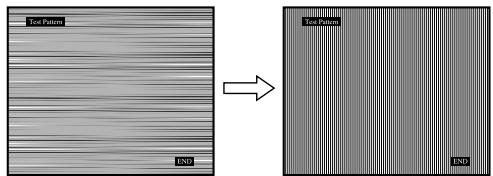
7 Premere i tasti ↑/↓ fino a ridurre al minimo le strisce orizzontali.
Regolare in modo che le strisce orizzontali vengano ridotte al minimo.
text_image
Test Pattern END Test Pattern END8 Premere il tasto OK.
Sullo schermo appare il menu principale.
Se su tutto lo schermo vengono visualizzate delle strisce verticali, regolare i pixel seguendo la procedura riportata di seguito.
9 Premere i tasti ↑/↓ per selezionare "Pixel" e premere il tasto OK.
Sullo schermo appare il menu di regolazione “Pixel”.
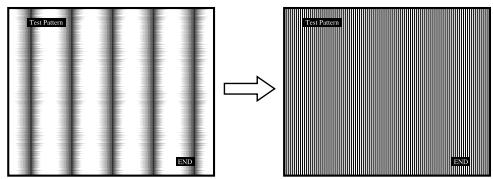
10 Premere i tasti ↑/↓ fino a fare scomparire le strisce verticali.
Regolare in modo che le strisce verticali scompaiano.
text_image
Test Pattern Fusion11 Fare clic su END sullo schermo per disattivare il modello di prova.
■ Regolazione manuale della posizione dell'immagine (Centro Oriz/Centro Vert) (soltanto per PC 2)
Se l'immagine non si trova al centro dello schermo, regolarne la centratura come segue.
1 Impostare la risoluzione sul computer su 1.680 × 1.050.
2 Caricare il CD-ROM.
3 Avviare il CD-ROM e visualizzare lo schema di prova. Per gli utenti Windows
Se l'autorun è attivo:
① Fare clic sullo strumento per la regolazione del display (Utilità).
② Fare clic su Adjust (regola), confermare la risoluzione e fare clic su Next (avanti).
Viene visualizzato lo schema di prova nell'ordine Centro Oriz e Centro Vert.
Se l'autorun non è attivo:
① Aprire “Risorse del computer” e fare clic con il pulsante destro del mouse sull’icona CD-ROM. Selezionare “Esplora” e aprire l’icona CD-ROM.
② Aprire [Utility] e selezionare [Windows].
③ Avviare [Win_Utility.exe].
Viene visualizzato lo schema di prova.
Per gli utenti Macintosh
① Aprire [Utility] e selezionare [Mac].
② Avviare [Mac_Utility.exe].
Viene visualizzato lo schema di prova.
4 Premere il tasto MENU.
Sullo schermo appare il menu principale.
5 Premere i tasti ↑/↓ per selezionare ⊕ (Schermo) e premere il tasto OK.
Sullo schermo appare il menu “Schermo”.
6 Premere i tasti ↑/↓ per selezionare “Centro Oriz” o “Centro Vert” e premere il tasto OK.
Sullo schermo appare il menu di regolazione “Centro Oriz” o “Centro Vert”.
7 Premere i tasti ↑/↓ per centrare il modello di prova sullo schermo.
8 Fare clic su END sullo schermo per disattivare il modello di prova.
■ Regolazione manuale della posizione dell'immagine (Centro Vert) (soltanto per TV/COMPONENT/VIDEO 1/VIDEO 2)
Per regolare la posizione dell'immagine verso l'alto o verso il basso, quando sono selezionati "14:9", "Form. zoom" o "Zoom", regolare il centramento dell'immagine come indicato di seguito.
1 Premere il tasto MENU.
Sullo schermo appare il menu principale.
2 Premere i tasti ↑/↓ per selezionare ⊕ (Schermo) e premere il tasto OK.
Sullo schermo appare il menu “Schermo”.
3 Premere i tasti ↑/↓ per selezionare “Centro Vert”, quindi premere il tasto OK.
Sullo schermo viene visualizzato il menu di regolazione “Centro Vert”.
4 Premere i tasti ↑/↓ per regolare la posizione dell'immagine come desiderato.
■ Modifica della risoluzione del display (Risoluzione) (solo per PC 2)
È possibile modificare la risoluzione del display se il contenuto corrente è differente da quello visualizzato a schermo.
Suggerimento
È possibile che alcuni dei segnali di uscita dal computer non vengano riconosciuti sul display con le impostazioni predefinite di risoluzione. È possibile che la risoluzione effettiva non venga visualizzata come è stata selezionata. Utilizzare questa funzione solo per modificare la risoluzione del display.
1 Premere il tasto MENU.
Sullo schermo appare il menu principale.
2 Premere i tasti ↑/↓ per selezionare ⊕ (Schermo) e premere il tasto OK.
Sullo schermo appare il menu “Schermo”.
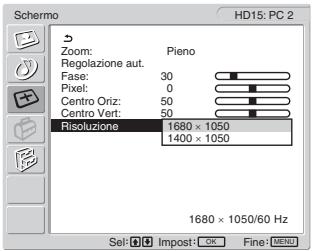
3 Premere i tasti ↑/↓ per selezionare “Risoluzione” e premere OK.
Sullo schermo appare il menu “Risoluzione”.
text_image
Schermo HD15: PC 2 Zoom: Piano Regolazione aut. Fase: 30 Pixel: 0 Centro Oriz: 50 Centro Vert: 50 Risoluzione 1680 x 1050 1400 x 1050 1680 x 1050/60 Hz Sel: Impost: OK Fine: MENU4 Premere i tasti ↑/↓ per selezionare la risoluzione da visualizzare, quindi premere OK.
Menu Opzioni
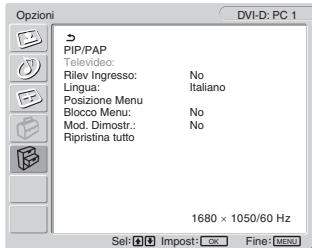
Il menu “Opzioni” consente di regolare le opzioni elencate di seguito.
- PIP/PAP
- Televideo
- Riley Ingresso
- Lingua
- Posizione Menu
- Blocco Menu
- Mod. Dimostr.
- Ripristina tutto
text_image
Opzioni DVI-D: PC 1 PIP/PAP Televideo: Rilev Ingresso: No Lingua: Italiano Posizione Menu Blocco Menu: No Mod. Dimostr.: No Ripristina tutto 1680 × 1050/60 Hz Sel: 🔒 Impost: OK Fine: MENU■ Impostazione di “PIP” (Picture In Picture) o “PAP” (Picture And Picture) (solo per PC 1/PC 2)
Quando il menu “Impostaz. PIP/PAP” è impostato su “PIP attivato” o “PAP attivato”, vengono visualizzate contemporaneamente sullo schermo le immagini provenienti da due sorgenti di ingresso. Se è impostato “PIP attivato”, l’immagine principale viene visualizzata nelle dimensioni normali, mentre quella secondaria viene visualizzata in dimensioni ridotte in un angolo dello schermo. Se è impostato “PAP attivato”, vengono visualizzate al centro dello schermo due immagini della stessa grandezza. La parte sinistra dello schermo mostra l’immagine principale, quella destra l’immagine secondaria. Inoltre, è possibile scegliere di attivare l’audio dell’immagine principale o di quella secondaria.
Suggerimento
È anche possibile commutare l'impostazione "PIP" o "PAP" premendo ripetutamente il pulsante.
Per attivare e disattivare la funzione PIP o PAP
1 Premere il tasto MENU.
Sullo schermo appare il menu principale.
2 Premere i tasti ↑/↓ per selezionare 📋 (Opzioni) e premere il tasto OK.
Sullo schermo appare il menu “Opzioni”.
3 Premere i tasti ↑/↓ per selezionare “PIP/PAP” e premere il tasto OK.
4 Premere i tasti ↑/↓ per selezionare “Impostaz. PIP/PAP” e premere il tasto OK.
Sullo schermo appare il menu “Impostaz. PIP/PAP”.
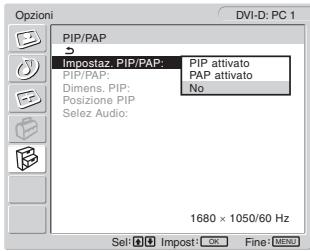
text_image
Opzioni DVI-D: PC 1 PIP/PAP Impostaz. PIP/PAP: PIP PAP: Dimens. PIP: Posizione PIP Selez Audio: PIP attivato PAP attivato No 1680 × 1050/60 Hz Sel: Impost: OK Fine: MENU5 Premere i tasti ↑/↓ per selezionare la modalità desiderata e premere il tasto OK.
- PIP attivato: Sullo schermo vengono visualizzate le immagini di due sorgenti di ingresso. L'immagine principale viene visualizzata a dimensioni normali, mentre quella secondaria viene visualizzata in dimensioni ridotte in un angolo dello schermo. È possibile selezionare l'ingresso, la posizione dell'immagine, le dimensioni e l'ingresso audio per l'immagine secondaria.
- PAP attivato: Sullo schermo vengono visualizzate le immagini di due sorgenti di ingresso. Vengono visualizzate al centro dello schermo due immagini delle stesse dimensioni. La parte sinistra dello schermo mostra l'immagine principale, quella destra l'immagine secondaria. È possibile selezionare l'ingresso per l'immagine secondaria e la sorgente d'ingresso audio.
• No: La funzione PIP o PAP è disattivata.
Per selezionare l'ingresso dell'immagine secondaria (funzione PIP: attivata/funzione PAP: attivata)
1 Premere il tasto MENU.
Sullo schermo appare il menu principale.
2 Premere i tasti ↑/↓ per selezionare 📋 (Opzioni) e premere il tasto OK.
Sullo schermo appare il menu “Opzioni”.
3 Premere i tasti ↑/↓ per selezionare “PIP/PAP” e premere il tasto OK.
4 Premere i tasti ↑/↓ per selezionare “Impostaz. PIP/PAP” e premere il tasto OK.
Sullo schermo appare il menu “Impostaz. PIP/PAP”.
5 Premere i tasti ↑/↓ per selezionare “PIP attivato” o “PAP attivato”, quindi premere il tasto OK.
6 Premere i tasti ↑/↓ per selezionare “PIP/PAP” e premere il tasto OK.
Sullo schermo appare il menu “PIP/PAP”.
7 Premere i tasti ↑/↓ per selezionare la sorgente di ingresso desiderata e premere il tasto OK.
- TV: nell'area destinata all'immagine secondaria viene visualizzato un programma TV.
- COMPONENT: l'immagine inviata dagli apparecchi video collegati alle prese di ingresso video per COMPONENT viene visualizzata nell'area destinata all'immagine secondaria.
- VIDEO 1: l'immagine inviata dagli apparecchi video collegati alle prese di ingresso video per VIDEO 1 viene visualizzata nell'area destinata all'immagine secondaria.
- VIDEO 2: l'immagine inviata dagli apparecchi video collegati alle prese di ingresso video per VIDEO 2 viene visualizzata nell'area destinata all'immagine secondaria.
Nota
Gli ingressi delle immagini principali/secondarie devono essere selezionati nel modo descritto di seguito.
| Principale | Secondario |
| PC 1 | TV |
| PC 2 | COMPONENTVIDEO 1VIDEO 2 |
Nota
Se si guarda un programma visualizzando il televideo nell'immagine secondaria, non è possibile attivare la funzione PIP o PAP con il tasto PIP/PAP del telecomando.
Per disattivare la funzione PIP o PAP, premere il tasto PIP/PAP sul display o impostare “Impostaz. PIP/PAP” su “No”.
Per modificare le dimensioni dell'immagine secondaria (funzione PIP: attivata)
1 Premere il tasto MENU.
Sullo schermo appare il menu principale.
2 Premere i tasti ↑/↓ per selezionare 📄 (Opzioni) e premere il tasto OK.
Sullo schermo appare il menu “Opzioni”.
3 Premere i tasti ↑/↓ per selezionare “PIP/PAP” e premere il tasto OK.
4 Premere i tasti ↑/↓ per selezionare “Impostaz. PIP/PAP” e premere il tasto OK.
Sullo schermo appare il menu “Impostaz. PIP/PAP”.
5 Premere i tasti ↑/↓ per selezionare “PIP attivato” e premere il tasto OK.
6 Premere i tasti ↑/↓ per selezionare “Dimens. PIP” e premere il tasto OK.
Sullo schermo appare il menu “Dimens. PIP”.
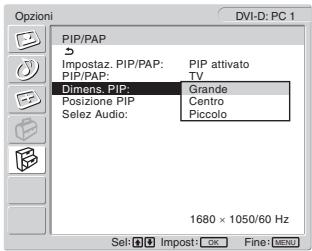
text_image
Opizioni DVI-D: PC 1 PIP/PAP Impostaz. PIP/PAP: PIP attivato PIP/PAP: TV Dimens. PIP: Grande Posizione PIP Centro Selez Audio: Piccolo 1680 × 1050/60 Hz Sel: Impost: OK Fine: MENU7 Premere i tasti ↑/↓ per selezionare le dimensioni desiderate e premere il tasto OK.
- Grande
- Centro
- Piccolo
Per modificare la posizione dell'immagine secondaria (funzione PIP: attivata)
1 Premere il tasto MENU.
Sullo schermo appare il menu principale.
2 Premere i tasti ↑/↓ per selezionare 📋 (Opzioni) e premere il tasto OK.
Sullo schermo appare il menu “Opzioni”.
3 Premere i tasti ↑/↓ per selezionare "PIP/PAP" e premere il tasto OK.
4 Premere i tasti ↑/↓ per selezionare “Impostaz. PIP/PAP” e premere il tasto OK.
Sullo schermo appare il menu “Impostaz. PIP/PAP”.
5 Premere i tasti ↑/↓ per selezionare “PIP attivato” e premere il tasto OK.
6 Premere i tasti ↑/↓ per selezionare “Posizione PIP” e premere il tasto OK.
Sullo schermo appare il menu “Posizione PIP”.
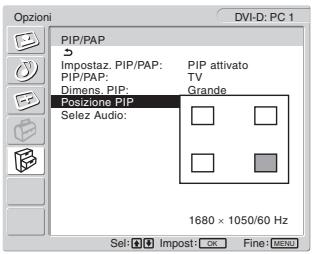
text_image
Opzioni DVI-D: PC 1 PIP/PAP Impostaz. PIP/PAP: PIP/PAP: Dimens. PIP: Posizione PIP Selez Audio: PIP attivato TV Grande 1680 × 1050/60 Hz Sel: Impost: Fine: MENU7 Premere i tasti ↑/↓ per selezionare la posizione desiderata e premere il tasto OK.
È possibile scegliere una delle 4 posizioni in cui visualizzare l'immagine secondaria.
Per selezionare la sorgente di ingresso audio (funzione PIP: attivata/funzione PAP: attivata)
1 Premere il tasto MENU.
Sullo schermo appare il menu principale.
2 Premere i tasti ↑/↓ per selezionare 📋 (Opzioni) e premere il tasto OK.
Sullo schermo appare il menu “Opzioni”.
3 Premere i tasti ↑/↓ per selezionare “PIP/PAP” e premere il tasto OK.
4 Premere i tasti ↑/↓ per selezionare “Impostaz. PIP/PAP” e premere il tasto OK.
Sullo schermo appare il menu “Impostaz. PIP/PAP”.
5 Premere i tasti ↑/↓ per selezionare "PIP attivato" o "PAP attivato", quindi premere il tasto OK.
6 Premere i tasti ↑/↓ per selezionare “Selez Audio” e premere il tasto OK.
Sullo schermo appare il menu “Selez Audio”.
7 Premere i tasti ↑/↓ per selezionare la sorgente desiderata e premere il tasto OK.
- Principale: viene utilizzato l'audio proveniente dalla sorgente di ingresso selezionata per l'immagine principale.
- Secondario: verrà utilizzato l'audio della sorgente di ingresso selezionata per l'immagine secondaria.
Suggerimento
Se si seleziona “Secondario”, sullo schermo viene visualizzato ♪.
■ Impostazione di “Televideo” (soltanto per TV/VIDEO 1/VIDEO 2)
È possibile visualizzare le pagine del Televideo se l'emittente offre questo servizio. Per informazioni su come visualizzare il Televideo, vedere “Uso del servizio Televideo (soltanto per TV/VIDEO 1/VIDEO 2)” a pagina 35.
1 Premere il tasto MENU.
Sullo schermo appare il menu principale.
2 Premere i tasti ↑/↓ per selezionare 📋 (Opzioni) e premere il tasto OK.
Sullo schermo appare il menu “Opzioni”.
3 Premere i tasti ↑/↓ per selezionare “Televideo” e premere il tasto OK.
Sullo schermo appare il menu “Televideo”.
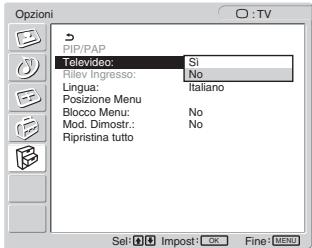
text_image
Opzioni PIP/PAP Television: Si Rilev Ingresso: No Lingua: Italiano Posizione Menu Blocco Menu: No Mod. Dimostr.: No Ripristina tutto Sel: Impost: OK Fine: MENU4 Premere i tasti ↑/↓ per selezionare “No” o “Sì” e premere il tasto OK.
• No: disattiva la modalità Televideo.
- Sì: attiva la modalità Televideo.
■ Impostazione “Rilev ingresso” (soltanto PC 1/PC 2)
È possibile impostare il rilevamento automatico di un segnale di ingresso disponibile da parte del display e la selezione dello stesso.
1 Premere il tasto MENU.
Sullo schermo appare il menu principale.
2 Premere i tasti ↑/↓ per selezionare 📋 (Opzioni), quindi premere il tasto OK.
Sullo schermo appare il menu “Opzioni”.
3 Premere i tasti ↑/↓ per selezionare “Rilev ingresso”, quindi premere il tasto OK.
Sullo schermo appare il menu “Rilev ingresso”.
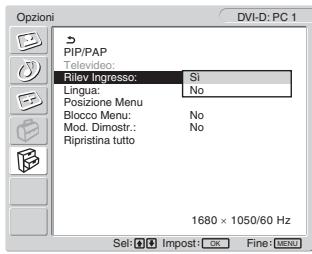
text_image
Opzioni DVI-D: PC 1 PIP/PAP Televideo: Rilev Ingresso: Si Lingua: No Posizione Menu Blocco Menu: No Mod. Dimostr.: No Ripristina tutto 1680 × 1050/60 Hz Sel: Back Impost: OK Fine: MENU4 Premere i tasti ↑/↓ per selezionare “Sì” o “No”, quindi premere il tasto OK.
- Sì: quando la ricezione di un segnale proveniente dalla sorgente di ingresso selezionata si interrompe o è stato selezionato un ingresso che non riceve alcun segnale, il display tenta di rilevare il segnale dall'altro ingresso per computer e, se questo è disponibile, lo visualizza.
- No: il display non esegue la commutazione automatica del segnale. Premere il tasto o i tasti di selezione dell'ingresso per modificare l'ingresso.
■ Impostazione di “Lingua”
1 Premere il tasto MENU.
Sullo schermo appare il menu principale.
2 Premere i tasti ↑/↓ per selezionare 📋 (Opzioni) e premere il tasto OK.
Sullo schermo appare il menu “Opzioni”.
3 Premere i tasti ↑/↓ per selezionare “Lingua” e premere il tasto OK.
Sullo schermo appare il menu “Lingua”.
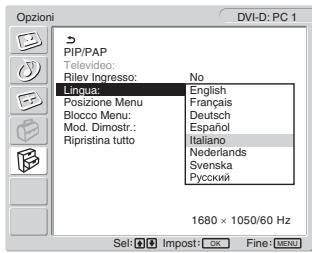
text_image
Opzioni DVI-D: PC 1 PIP/PAP Television: Rilev Ingresso: No Lingua: English Posizione Menu: Français Biocco Menu: Deutsch Mod. Dimostr.: Español Ripristina tutto: Italiano Nederlands Svenska Русский 1680 × 1050/60 Hz Sel: Impost: OK Fine: MENU4 Premere i tasti ↑/↓ per selezionare una lingua e premere il tasto OK.
- English: inglese
- Français: francese
- Deutsch: tedesco
- Español: spagnolo
- Italiano
• Nederlands: olandese - Svenska: svedese
- Русский: russo
■ Impostazione di “Posizione Menu”
Se il menu visualizzato copre l'immagine sullo schermo, è possibile spostarlo.
1 Premere il tasto MENU.
Sullo schermo appare il menu principale.
2 Premere i tasti ↑/↓ per selezionare 📋 (Opzioni) e premere il tasto OK.
Sullo schermo appare il menu “Opzioni”.
3 Premere i tasti ↑/↓ per selezionare “Posizione Menu” e premere il tasto OK.
Sullo schermo appare il menu “Posizione Menu”.
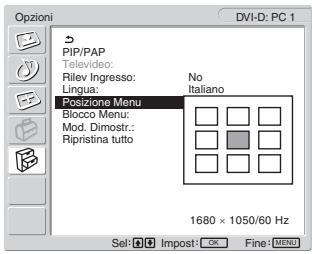
text_image
Opzioni PIP/PAP Televideo: Rilev Ingresso: Lingua: Posizione Menu Biocco Menu: Mod. Dimostr.: Ripristina tutto No Italiano 1680 × 1050/60 Hz Sel: Impost: OK Fine: MENU DVI-D: PC 14 Premere i tasti ↑/↓ per selezionare la posizione desiderata e premere il tasto OK.
È possibile scegliere una delle 9 posizioni in cui verrà visualizzato il menu.
■ Impostazione di “Blocco Menu”
È possibile bloccare le regolazioni dei menu per evitare di effettuare regolazioni o impostazioni accidentali.
1 Premere il tasto MENU.
Sullo schermo appare il menu principale.
2 Premere i tasti ↑/↓ per selezionare 📄 (Opzioni) e premere il tasto OK.
Sullo schermo appare il menu “Opzioni”.
3 Premere i tasti ↑/↓ per selezionare “Blocco Menu” e premere il tasto OK.
Sullo schermo appare il menu “Blocco Menu”.
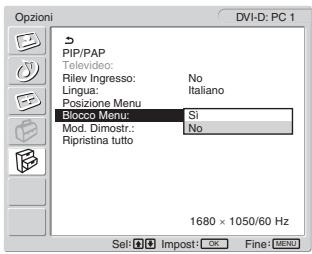
text_image
Opzioni DVI-D: PC 1 PIP/PAP Television: Rilev Ingresso: No Lingua: Italiano Posizione Menu Blocco Menu: SI Mod. Dimostr.: No Ripristina tutto 1680 × 1050/60 Hz Sel: Impost: OK Fine: MENU4 Premere i tasti ↑/↓ per selezionare “Sì” o “No” e premere il tasto OK.
- Si: se è stato selezionato “Si” e si tenta di utilizzare il tasto MENU, sullo schermo appare il menu; se si tenta di utilizzare il tasto 📄, appare l’icona Ⓔ.
- No: il blocco delle regolazioni dei menu viene disattivato.
Per disattivare il blocco delle regolazioni dei menu
1 Premere il tasto MENU.
Appare il menu “Opzioni”.
2 Premere il tasto OK.
Appare il menu “Blocco menu”.
3 Premere i tasti ↑/↓ per selezionare "No" e premere il tasto OK.
Il blocco delle regolazioni dei menu viene disattivato.
■ Impostazione “Mod. Dimostr.”
È possibile attivare o disattivare la funzione “Mod. Dimostr.” .
Se si imposta il menu “Mod. Dimostr.” su “Sì”, l’immagine dimostrativa appare sullo schermo.
Per annullare la funzione “Mod. Dimostr.” impostare il menu “Mod. Dimostr.” su “No”.
Nota
Quando la funzione “Mod. Dimostr.” è attiva, è possibile utilizzare solo l’interruttore ⏻ (alimentazione) e il pulsante MENU.
- Ripristino dell'impostazione predefinita
Questa funzione reimposta le regolazioni per tutti i dati inviati all'impostazione predefinita. Usare questa funzione con molta cautela.
1 Premere il tasto MENU.
Sullo schermo appare il menu principale.
2 Premere i tasti ↑/↓ per selezionare 📄 (Opzioni) e premere il tasto OK.
Sullo schermo appare il menu “Opzioni”.
3 Premere i tasti ↑/↓ per selezionare “Ripristina tutto” e premere il tasto OK.
Sullo schermo appare il menu “Ripristina tutto”.

text_image
Opzioni DVI-D: PC 1 PIP/PAP Television: Rilev Ingresso: No Lingua: Italiano Posizione Menu Blocco Menu: No Mod. Dimostr.: No Ripristina Futto OK Annulla 1680 × 1050/60 Hz Sel: Impost: OK Fine: MENU4 Premere i tasti ↑/↓ per selezionare la modalità desiderata e premere il tasto OK.
- OK: ripristina l'impostazione predefinita di tutti i dati di regolazione. Si noti che l'impostazione di "Lingua" viene mantenuta.
- Annulla: annulla il ripristino e ritorna alla schermata del menu.
Nota
Se si seleziona OK al punto 4, vengono ripristinate anche le impostazioni predefinite delle regolazioni effettuate mediante il menu Impostazione.
Pertanto, dopo avere selezionato OK, è necessario impostare nuovamente i canali per potere guardare i programmi TV (pagina 16).
Funzionalità tecniche
Controllo del volume
Utilizzando i diffusori o le cuffie del display, è possibile ascoltare l'audio emesso dal computer o da un altro apparecchio audio collegato alle prese di ingresso audio del display. Per regolare il volume, selezionare PC 1/PC 2 o TV/COMPONENT/VIDEO 1/VIDEO 2.
La barra di regolazione “Volume” consente di controllare il volume.
1 Premere i tasti ▲ +/- quando sullo schermo non viene visualizzato alcun menu.
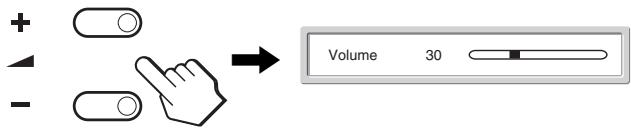
2 Per impostare il livello di volume desiderato, premere i tasti ▲ +/-.
La barra scompare automaticamente dopo circa 5 secondi.
Note
- Non è possibile regolare il volume con i tasti ↑/↓ del display mentre è visualizzato il menu principale. Utilizzare invece i due tasti △+/- del telecomando.
- Non è possibile regolare il volume con i tasti / del telecomando.
- Se il display si trova nella modalità di risparmio energetico, i diffusori o le cuffie non emettono alcun suono.
Funzione di risparmio energetico
Se il display è collegato a un computer o a una scheda grafica DPMS (Display Power Management Standard) per input/DMPM analogico (gestione alimentazione monitor digitale DVI) per conformità con i dati digitali, il display ridurrà automaticamente i consumi energetici, come mostrato qui di seguito.
| Modalità di alimentazione | Consumo energetico | Indicatore ⏻ (alimentazione) |
| funzionamento normale | 99 W (massimo) | verde |
| attivo-spento* (deep sleep)** | 2 W (massimo) | arancione |
* Quando il computer entra nel modo “attivo-spento”, il segnale di ingresso viene interrotto e sullo schermo appare il messaggio “No Segnale In Ingresso”. Dopo 5 secondi, il display entra nella modalità di risparmio energetico.
** “Deep sleep” è una modalità di risparmio energetico definita dalla Environmental Protection Agency.
Suggerimento
Inoltre, l'indicatore ⏻ (alimentazione) si illumina di rosso quando il display è nel modo standby o il timer Sleep è attivato.
Impostazione della modalità immagine
È possibile selezionare la modalità immagine con il tasto ⚙ o l'opzione “Modalità” del menu “Immagine”.
Selezionando “Auto”, il display regola automaticamente l’illuminazione dello schermo in base alla luminosità dell’ambiente circostante (funzione di regolazione automatica della luminosità). Per ulteriori informazioni, vedere “Funzione di regolazione automatica della luminosità (sensore di luce)” Per dettagli sull’uso del menu “Modalità”, vedere pagina 20. Per dettagli sull’uso del tasto ⚙️, vedere di seguito.
Premere più volte il tasto ⚙.
Ad ogni pressione del tasto ⚙, la modalità immagine cambia come riportato di seguito.
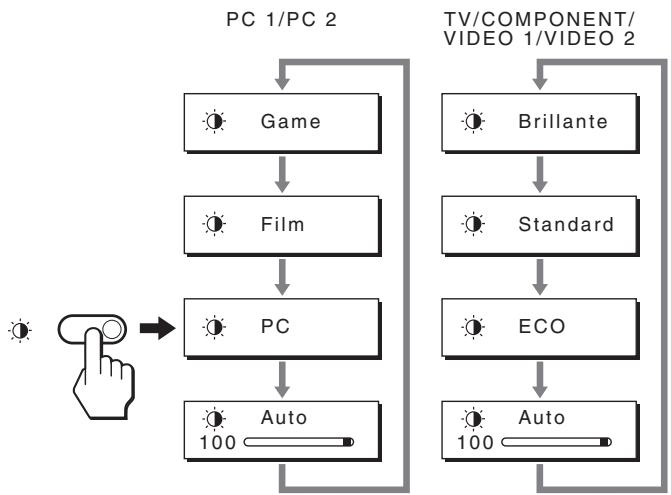
flowchart
graph TD
    A["PC 1/PC 2"] --> B["Game"]
    B --> C["Film"]
    C --> D["PC"]
    D --> E["Auto 100"]
    F["TV/COMPONENT/VIDEO 1/VIDEO 2"] --> G["Brillante"]
    G --> H["Standard"]
    H --> I["ECO"]
    I --> J["Auto 100"]
Sullo schermo appare ciascuna indicazione e la modalità immagine cambia. Il menu scompare automaticamente dopo circa 10 secondi.
Funzione di regolazione automatica della luminosità (sensore di luce)
Il presente display è dotato di una funzione che consente di regolare automaticamente la luminosità dello schermo in base alla luminosità dell'ambiente circostante. La luminosità dello schermo viene impostata sul livello più appropriato impostando la modalità imagine su “Auto” con il tasto ⚙ o con l'opzione “Modalità” del menu “Immagine” (se è selezionato l'ingresso PC 1 o PC 2, “Film” diventa l'impostazione predefinita. Se è selezionato l'ingresso COMPONENT, VIDEO 1, VIDEO 2 o TV, “Brillante” diventa l'impostazione predefinita). Inoltre, se si imposta la modalità immagine su “Auto” con il tasto ⚙, viene visualizzata la barra di regolazione. È possibile regolare la barra con i tasti ↑/↓. La luminosità dello schermo cambia in base al livello impostato.
Funzione di regolazione automatica della qualità dell'immagine (soltanto per PC 2)
Quando il display riceve un segnale di ingresso, la posizione e la nitidezza dell'immagine (fase/pixel) vengono regolate automaticamente, assicurando la visualizzazione di un'immagine nitida.
Modalità predefinita in fabbrica
Quando viene trasmesso un segnale di ingresso al display, tale segnale viene associato automaticamente a una delle modalità preimpostate in fabbrica e memorizzate nel display, in modo da fornire un'immagine di alta qualità al centro dello schermo. Se il segnale di ingresso corrisponde alla modalità predefinita in fabbrica, l'immagine viene automaticamente visualizzata sullo schermo con le regolazioni predefinite.
Se i segnali di ingresso non corrispondono alle modalità predefinite in fabbrica
Quando il display riceve un segnale di ingresso non corrispondente ad alcuna delle modalità predefinite in fabbrica, viene attivata la funzione di regolazione automatica della qualità dell'immagine, assicurando sempre la visualizzazione di un'immagine nitida entro le gamme di frequenza che seguono:
Frequenza orizzontale:28–86 kHz
Frequenza verticale: 48–85 Hz (risoluzione < 1.280 × 1.024)
48–75 Hz (risoluzione < 1.400 × 1.050)
48–60 Hz (risoluzione ≤ 1.680 × 1.050)
Di conseguenza, la prima volta che il display riceve segnali di ingresso non corrispondenti ad alcuna delle modalità preimpostate in fabbrica, è possibile che l'apparecchio impieghi più tempo del normale per visualizzare l'immagine. Tali dati di regolazione vengono memorizzati automaticamente, in modo che, all'utilizzo successivo del display, questo funzioni come quando vengono ricevuti i segnali che corrispondono a una delle modalità preimpostate in fabbrica.
Se la fase, i pixel e la posizione dell'immagine vengono regolati manualmente
Per alcuni segnali di ingresso, la funzione di regolazione automatica della qualità dell'immagine del display potrebbe non essere sufficiente a impostare completamente fase, pixel e posizione. In tal caso, è possibile eseguire le regolazioni manualmente (pagina 27). Le regolazioni eseguite manualmente vengono memorizzate come modalità utente e richiamate automaticamente ogni volta che il display riceve gli stessi segnali di ingresso.
Spegnimento automatico del display (soltanto per TV/COMPONENT/VIDEO 1/VIDEO 2)
È possibile impostare lo spegnimento automatico del display allo scadere di un periodo di tempo predeterminato (15, 30, 45, 60 o 90 minuti).
Premere più volte il tasto ⚙ del telecomando.
Ad ogni pressione del tasto Ⓔ, il periodo di tempo cambia come riportato di seguito:
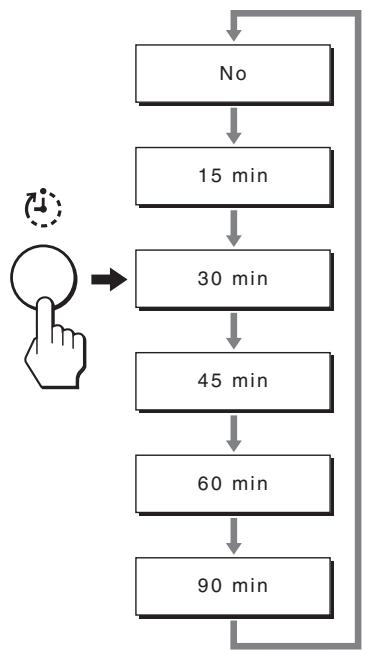
flowchart
graph TD
    A["No"] --> B["15 min"]
    B --> C["30 min"]
    C --> D["45 min"]
    D --> E["60 min"]
    E --> F["90 min"]
    F --> A
Per annullare il timer di spegnimento automatico
Premere più volte il tasto Ⓧ del telecomando fino a visualizzare “No”.
Suggerimenti
- Spegnendo e riaccendendo il display, il timer dello spegnimento automatico viene disattivato.
- Quando è attivato il timer di spegnimento automatico, l'indicatore ⏻ (alimentazione) si illumina in rosso.
- Se si preme il tasto spegnimento, con il timer Spegnimento attivato, il tempo restante nel timer viene visualizzato sino a quando non si spegne il display.
- Se l'ingresso da PC 1 o PC 2 viene selezionato con il timer Spegnimento attivato, quest'ultimo viene annullato.
Uso del servizio Televideo (soltanto per TV/VIDEO 1/VIDEO 2)
Il Televideo è un servizio informativo trasmesso dalla maggior parte delle emittenti TV. La pagina dell'indice del servizio Televideo fornisce le istruzioni per l'uso del servizio. Per visualizzare il Televideo, impostare il menu “Televideo” del menu “Opzioni” su “Si” e utilizzare i tasti del telecomando nel modo riportato di seguito.
Note
- Il tasto Ⓑ (Televideo) potrebbe non funzionare in certe aree di visualizzazione in cui il servizio di televideo non è supportato.
- Assicurarsi di utilizzare un canale (emittente TV) caratterizzato da un segnale forte; in caso contrario, il Televideo potrebbe presentare errori.
Per attivare la modalità Televideo
Dopo avere selezionato il canale TV dotato del servizio Televideo da visualizzare, premere il tasto Ⓗ.
Ogni volta che viene premuto il tasto ☐, la modalità passa a “spento → televideo → TV + televideo → spento...”.
Per selezionare una pagina del Televideo
Immettere le tre cifre che compongono il numero di pagina utilizzando i tasti 0-9.
Suggerimenti
- In caso di errore, reimmettere il numero di pagina corretto.
- Se il contatore sullo schermo continua a scorrere, la pagina desiderata non è più disponibile. In tal caso, immettere un altro numero di pagina.
Per accedere alla pagina successiva o precedente
Premere il tasto ▲ o ▼.
Per bloccare una pagina del Televideo
Alcune pagine del Televideo contengono pagine secondarie visualizzate in una successione automatica. Per bloccarle, premere il tasto ⭕. Premere nuovamente per sbloccarle.
Per mostrare informazioni nascoste (ad esempio, le risposte di un quiz)
Premere il tasto ☐. Premere nuovamente per nascondere le informazioni.
Per selezionare una pagina secondaria
Premere i tasti ↑/↓ del telecomando per visualizzare la pagina desiderata.
■ Uso del servizio di accesso diretto
Il servizio di accesso diretto consente di accedere alle pagine con la semplice pressione di un tasto.
Quando è attiva la modalità Televideo ed è disponibile il servizio di accesso diretto, nella parte inferiore della pagina del Televideo appare un menu a colori. Premere il tasto colorato (rosso, verde, giallo o blu) per accedere alla pagina corrispondente.
Guida alla soluzione dei problemi
Prima di contattare l'assistenza tecnica, consultare la seguente sezione.
Messaggi a schermo
Se si presenta qualche problema relativo al segnale di ingresso, sullo schermo appare uno dei messaggi descritti di seguito. Per risolvere il problema, vedere “Sintomi e soluzioni dei problemi” a pagina 37.
Se viene visualizzato “Fuori Gamma”
Significa che il segnale di ingresso non è supportato dalle caratteristiche tecniche del display. Controllare le voci sottostanti. Per ulteriori informazioni sui messaggi a schermo, vedere “Sintomi e soluzioni dei problemi” a pagina 37.
Se viene visualizzato "xxx.x kHz / xxx Hz"
Significa che la frequenza orizzontale o la frequenza verticale non è supportata dalle caratteristiche tecniche del display. Le cifre indicano le frequenze orizzontale e verticale del segnale di ingresso corrente.
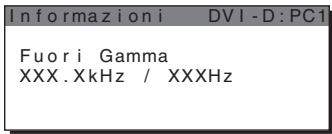
text_image
Informazioni DVI-D:PC1 Fuori Gamma XXX.XkHz / XXXHzSe viene visualizzato “Risoluzione >1680 × 1050”
Significa che la risoluzione non è supportata dalle caratteristiche tecniche del display.
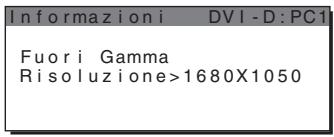
text_image
Informazioni DVI-D:PCI Fuori Gamma Risoluzione>1680X1050Se viene visualizzato “No Segnale In Ingresso”
Significa che non viene immesso alcun segnale tramite il connettore correntemente selezionato.
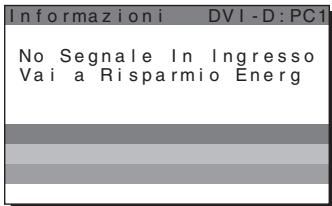
text_image
Informazioni DVI-D:PC1 No Segnale In Ingresso Vai a Risparmio EnergSe viene visualizzato "Cavo Scollegato"
Significa che il cavo del segnale video è stato scollegato dal connettore correntemente selezionato. Dopo 45 secondi, viene attivata la modalità di risparmio energetico.
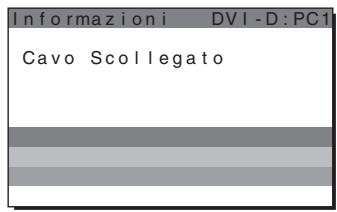
text_image
Informazioni DVI-D:PC1 Cavo ScollegatoSe viene visualizzato “Presto l’alimentazione sarà disattivata dal timer”
Significa che l'alimentazione elettrica fornita al display verrà disattivata tra 1 minuto in base all'impostazione del timer.
Se viene visualizzato “Presto l’alimentazione sarà disattivata dallo spegnimento automatico”
Significa che l'alimentazione elettrica fornita al display verrà disattivata tra 1 minuto in base all'impostazione dello spegnimento automatico.
Se viene visualizzato “Funzione non disponibile”
Significa che la funzione che si è tentato di utilizzare non è disponibile.
Sintomi e soluzioni dei problemi
Se si verifica un problema causato dal computer o da altri apparecchi collegati, fare riferimento al relativo manuale delle istruzioni.
Per PC 1/PC 2
| Sintomo | Controllare quanto segue |
| L'immagine non viene visualizzata. | |
| L'indicatore ⏻ (alimentazione) non è illuminato o l'indicatore ⏻ (alimentazione) non si illumina quando viene premuto l'interruttore ⏻ (alimentazione). | • Controllare che il cavo di alimentazione sia collegato correttamente. |
| Se viene visualizzato “Cavo Scollegato”. | • Controllare che il cavo del segnale video sia collegato correttamente e che tutte le spine siano saldamente inserite nelle rispettive prese (pagina 10).• Controllare che i piedini del connettore di ingresso video non siano piegati o rientranti.• Verificare che la selezione dell'ingresso sia correttamente impostata (pagina 14).• È stato collegato un cavo del segnale video non in dotazione. Se viene collegato un cavo del segnale video diverso da quello in dotazione, è possibile che sullo schermo venga visualizzato il messaggio “Cavo Scollegato”. Non si tratta di un problema di funzionamento. |
| Se viene visualizzato “No Segnale In Ingresso” o se l'indicatore ⏻ (alimentazione) è arancione. | • Controllare che il cavo del segnale video sia collegato correttamente e che tutte le spine siano saldamente inserite nelle rispettive prese (pagina 10).• Controllare che i piedini del connettore di ingresso video non siano piegati o rientranti.• Verificare che la selezione dell'ingresso sia correttamente impostata (pagina 14).■Problemi causati dal computer o da altri apparecchi collegati e non dal display• Il computer si trova nella modalità di risparmio energetico. Premere un tasto qualsiasi sulla tastiera o spostare il mouse.• Controllare che la scheda grafica sia installata correttamente.• Aggiornare la scheda grafica con i driver più recenti. In alternativa, utilizzare la versione della scheda grafica adatta al sistema operativo in uso.• Se si utilizza un computer portatile, impostare l'uscita del computer come uscita video (per i dettagli su come impostare l'uscita video, contattare il produttore del computer).• Controllare che il computer sia acceso.• Riavviare il computer. |
| Se viene visualizzato “Fuori Gamma” (pagina 36). | ■Problemi causati dal computer o da altri apparecchi collegati e non dal display• Controllare che la gamma di frequenza video rientri in quella specificata per il display. Se questo display sostituisce un display precedente, ricollegare quest'ultimo e regolare la scheda grafica del computer come indicato di seguito.Frequenza orizzontale: 28–86 kHz (RGB analogico), 28–68 kHz (RGB digitale)Frequenza verticale: 48–85 Hz (risoluzione < 1.280 × 1.024), 48–75 Hz (risoluzione < 1.400 × 1.050), 48–60 Hz (risoluzione ≤ 1.680 × 1.050) (RGB analogico), 60 Hz (RGB digitale)Risoluzione: 1.680 × 1.050 o inferiore• Avviare il sistema operativo in Modalità provvisoria e riavviare il computer dopo aver impostato la risoluzione. Le impostazioni per la modalità provvisoria variano a seconda del sistema operativo in uso. Per ulteriori informazioni, contattare il produttore del computer. |
| Se si utilizza Windows. | • Se questo display sostituisce un display precedente, ricollegare quest'ultimo e completare le operazioni descritte di seguito. Selezionare “SONY” dall'elenco “Produttori” e “MFM-HT205” dall'elenco “Modelli” nella finestra di selezione delle periferiche di Windows. Se “MFM-HT205” non appare nell'elenco “Modelli”, provare “Plug & Play”. |
| Se si utilizza un sistema Macintosh. | • Se si collega un computer Macintosh, utilizzare un adattatore (non in dotazione), se necessario. Collegare l'adattatore al computer prima di connettere il cavo del segnale video. |
| L'immagine è tremolante, salta,oscilla o non è chiara. | Regolare i pixel e la fase (soltanto PC 2) (pagina 27).Problemi causati dal computer o da altri apparecchi collegati e non dal displayPer l'impostazione più adatta del display, consultare il manuale della scheda grafica.Assicurarsi che la modalità grafica (VESA, Macintosh 19" Colour, ecc.) e la frequenza del segnale di ingresso siano supportate dal display. Anche se la frequenza rientra nella gamma adatta, alcune schede grafiche potrebbero avere un impulso sincronico troppo basso perché il display possa sincronizzarvisi correttamente.Questo display non è in grado di elaborare i segnali di interlacciamento. Impostare i segnali progressivi.Regolare la frequenza di refresh del computer (frequenza verticale) per ottenere la migliore immagine possibile (60 Hz consigliato). |
| L'immagine è sfocata. | Regolare il contrasto e la luminosità (pagina 21).Regolare la nitidezza (pagina 22).Regolare i pixel e la fase (soltanto PC 2) (pagina 27).Problemi causati dal computer o da altri apparecchi collegati e non dal displayImpostare la risoluzione del computer su 1.680 × 1.050 . |
| L'immagine è sdoppiata. | Eliminare eventuali prolunghe del cavo video e/o scatole di commutazione video.Controllare che tutte le spine siano inserite saldamente nelle rispettive prese. |
| L'immagine non è centrata o non è delle dimensioni corrette (soltanto PC 2). | Regolare i pixel e la fase (pagina 27).Regolare la posizione dell’immagine (pagina 27). Si noti che alcune modalità video non riempiono lo schermo fino ai bordi. |
| L'immagine è allungata verticalmente o ha un formato strano. | Problemi causati dal computer o da altri apparecchi collegati e non dal displayImpostare la risoluzione del computer su 1.680 × 1.050 . |
| L'immagine è troppo piccola. | Problemi causati dal computer o da altri apparecchi collegati e non dal displayImpostare la risoluzione del computer su 1.680 × 1.050 . |
| L'immagine è scura. | Regolare la retroilluminazione (pagina 21).Regolare la luminosità (pagina 21).Regolare la gamma mediante il menu “Gamma” (pagina 23).Dopo l’accensione, occorrono alcuni minuti prima che il display si illumini.Se la modalità immagine è impostata su “Auto”, è possibile che in condizioni di illuminazione scarsa la luminosità del display diminuisca (pagine 20, 34). |
| Sono visibili disturbi ondulati o ellittici (effetto moiré). | Regolare i pixel e la fase (soltanto PC 2) (pagina 27). |
| Il colore non è uniforme. | Regolare i pixel e la fase (soltanto PC 2) (pagina 27). |
| Il colore bianco non è perfetto. | Regolare la temperatura di colore (pagina 22). |
| I tasti del display non funzionano ( O_T viene visualizzato sullo schermo). | Se “Blocco Menu” è impostato su “Sì”, impostarlo su “No” (pagina 31). |
| La risoluzione visualizzata nella schermata del menu non è corretta. | A seconda dell’impostazione della scheda grafica, è possibile che la risoluzione visualizzata nella schermata del menu non corrisponda a quella impostata sul computer. |
Per TV/COMPONENT/VIDEO 1/VIDEO 2
| Sintomo | Controllare quanto segue |
| L'immagine non viene visualizzata. | |
| Impossibile ricevere qualsiasi canale. | Accertarsi che il cavo di alimentazione sia collegato saldamente.Accendere il display.Verificare le connessioni del cavo dell'antenna. |
| L'audio non viene riprodotto/risulta disturbato. | |
| L'immagine viene visualizzata senza l'audio. | Verificare le connessioni del cavo audio.Regolare il controllo del volume.Premere il tasto o ∠ + in modo che l'indicazione di silenziamento scompaia dallo schermo (pagine 18, 33).Scollegare le cuffie. |
| Sui lati, sul lato superiore e inferiore dello schermo vengono visualizzate delle bande nere. | Dipende dal tipo di sorgente video. Regolare il formato dello schermo con il menu “Zoom” (pagina 26). |
| Il telecomando non funziona. | Le batterie potrebbero essere quasi esaurite. Sostituire le batterie.Verificare la polarità delle batterie.Se l'indicatore di alimentazione ⏻ del display non si accende, premere l'interruttore ⏻ (alimentazione) sul display.Se si desidera utilizzare le funzioni TV, verificare che sia selezionato l'ingresso TV.Se si desidera utilizzare le funzioni TV con la funzione “PIP” o “PAP”, verificare che sia selezionato l'ingresso TV per l'immagine secondaria.Se si guarda un programma visualizzando il televideo nell'immagine secondaria, non è possibile attivare la funzione PIP o PAP con il tasto PIP/PAP del telecomando. Il tasto PIP/PAP è disponibile soltanto per il servizio Televideo (pagina 29). |
| Immagine disturbata durante la visualizzazione di un canale TV | Impostare il menu “Riduz.Rumore” su “Si” per ridurre i disturbi dell'immagine (pagina 23).Diminuire il valore dell'impostazione per il menu “Nitidezza” (pagina 22). |
Se un problema persiste, consultare un rivenditore Sony autorizzato e fornire le informazioni elencate di seguito:
- Nome del modello: MFM-HT205
- Numero di serie
- Descrizione dettagliata del problema
- Data di acquisto
- Nome e caratteristiche tecniche del computer e della scheda grafica
- Tipo di segnale di ingresso (PC 1/PC 2/TV/COMPONENT/VIDEO 1/VIDEO 2)
Caratteristiche tecniche
Pannello LCD
Tipo di pannello: a-Si TFT a matrice attiva
Dimensioni dello schermo:
20 pollici (51 cm)
Risoluzione del display:
Orizzontale: Max. 1.680 punti
Verticale: Max. 1.050 linee
Input segnali
PC 1
Formato segnale:
RGB digitale (DVI-D) (TMDS a collegamento singolo)
Frequenza di utilizzo:
Orizzontale: 28–68 kHz
Verticale: 60 Hz
Audio:
Mini presa stereo, 500 mVrms
PC 2
Formato segnale:
RGB analogico (HD-15D-sub)
Frequenza di utilizzo:
Orizzontale:28–86 kHz
Verticale: 48-85 Hz (risoluzione < 1.280 × 1.024)
48-75 Hz (risoluzione < 1.400 × 1.050)
48-60 Hz (risoluzione ≤ 1.680 × 1.050)
Livelli dei segnali:
Segnale RGB: 0,7 Vp-p, 75 Ω, positivo
Segnale SYNC:
Livello TTL, 2,2 kΩ, positivo o negativo (separato orizzontale e verticale, oppure sincronizzato composito)
0,3 Vp-p, 75 Ω, negativo (sincronizzato o verde)
Audio:
Mini presa stereo, 500 mVrms
TV (Televisore)
Sistema TV:
PAL, SECAM (B/G, D/K, L, I)
Copertura dei canali:
VHF: da E2 a E12
UHF: da E21 a E69
CATV: da S1 a S20
HYPER: da S21 a S41
D/K: da R1 a R12, da R21 a R69
L: da F2 a F10, B-Q, da F21 a F69
I: da UHF B21 a B69
Antenna:
Terminale esterno a 75 ohm per VHF/UHF
COMPONENT
Segnale standard:
Video componente (Y, P_B , P_R ) (presa fono)
Y: 1,0 Vp-p, 75-ohm non bilanciato, sincronizzazione negativa
presa fono (stereo), 500 mVrms
VIDEO 1
Segnale standard:
Connettore scart 21 piedini (standard CENELEC)
comprendente ingresso AUDIO/
VIDEO, ingresso RIT e uscita TV
AUDIO/VIDEO selezionabile
VIDEO 2
Segnale standard:
S-Video (Mini DIN a 4 piedini)
Y: 1,0 Vp-p, 75-ohm non bilanciato,
sincronizzazione negativa
C: 0,286 Vp-p (segnale burst), 75 Ω
Video composito (presa fono)
1,0 Vp-p, 75-ohm non bilanciato,
sincronizzazione negativa
Formato video: NTSC, PAL, SECAM
Audio:
presa fono (stereo), 500 mVrms
Plug & Play
VESA, DDC2B
Output diffusore
Max. 3 W × 2 +5 W
Output cuffie
Minipresa stereo
Requisiti di alimentazione
Temperatura di utilizzo
0–35°C
Dimensioni (larghezza/altezza/profondità)
Display (verticalmente):
Circa 523,7 × 406,8 × 197 mm
Peso
Circa 8,2 kg
Accessori
Vedere a pagina 10.
Il design e le caratteristiche tecniche sono soggetti a modifiche senza preavviso.