MFM-HT205 - Monitor SONY - Gratis gebruiksaanwijzing en handleiding
Vind de handleiding van het apparaat gratis MFM-HT205 SONY in PDF-formaat.



Gebruikersvragen over MFM-HT205 SONY
0 vraag over dit apparaat. Beantwoord die u kent of stel uw eigen vraag.
Stel een nieuwe vraag over dit apparaat
Download de handleiding voor uw Monitor in PDF-formaat gratis! Vind uw handleiding MFM-HT205 - SONY en neem uw elektronisch apparaat weer in handen. Op deze pagina staan alle documenten die nodig zijn voor het gebruik van uw apparaat. MFM-HT205 van het merk SONY.
GEBRUIKSAANWIJZING MFM-HT205 SONY
Voorzorgsmaatregelen 5
Plaats en functie van de bedieningsorganen ....7
Setup 10
Instelling 1:Gebruik de stand ....10
Instelling 2: Sluit de kabels aan .... 10
Instelling 3:Sluit het netsnoer aan ....14
Instelling 4:Plaats het aansluitingsdeksel terug ....14
Instelling 5: Schakel het display en andere apparatuur in ..... 14
Instelling 6: Regel de hellingshoek ..... 15
Instelling 7:Plaats batterijen in de afstandsbediening .....15
TV kijken 16
De TV-kanalen instellen 16
TV-kanaal veranderen 16
TV-kanalen rangschikken 16
TV-kanalen personaliseren 17
Andere functies 18
Uw beeldscherm personaliseren ....19
Het menu gebruiken 19
Beeldmenu 20
De beeldmodus selecteren voor PC 1/PC 2 ..... 20
De beeldmodus selecteren voor TV/COMPONENT/VIDEO 1/VIDEO 2....21
"Verlicht" regelen 21
"Contrast" regelen 21
"Helderheid" regelen 21
"Kleur" regelen (alleen voor TV/COMPONENT/VIDEO 1/VIDEO 2) 22
"Tint" regelen (alleen voor VIDEO 1/VIDEO 2) ..... 22
"Beeldscherpte" regelen (alleen voor TV/COMPONENT/VIDEO 1/VIDEO 2) 22
"Kleurtemperatuur" regelen (alleen voor PC 1/PC 2) .....22
"Gamma" regelen (alleen voor PC 1/PC 2) ..... 23
Beeldmodus resetten 23
"Ruisonderdruk" instellen (alleen voor TV/COMPONENT/VIDEO 1/VIDEO 2) 23
"Dynamisch contrast" instellen (alleen voor TV/COMPONENT/VIDEO 1/VIDEO 2) 24
Audio menu 24
"Auto Volume" regelen (alleen voor TV/COMPONENT/VIDEO 1/VIDEO 2) 25
"2-talig" instellen (alleen voor TV/COMPONENT/ VIDEO 1/VIDEO 2) 25
Alle audio-instellingen resetten 25
- Macintosh is een handelsmerk in licentie gegeven aan Apple Computer, Inc., geregistreerd in de Verenigde Staten en andere landen.
- Windows ^ is een geregisteerd handelsmerk van Microsoft Corporation in de Verenigde Staten en andere landen.
- VGA is een geregistreerd handelsmerk van IBM Corporation in de Verenigde Staten.
- VESA en DDC ^TM zijn handelsmerken van de Video Electronics Standard Association.
- Adobe en Acrobat zijn handelsmerken van Adobe Systems Incorporated.
- WOW, SRS en het (●) symbool zijn handelsmerken van SRS Labs, Inc.
- WOW technologie is toegepast onder licentie van SRS Labs, Inc.
- Alle andere vermelde productnamen kunnen handelsmerken of geregistreerde handelsmerken zijn van hun respectieve bedrijven.
- Bovendien zijn "TM" en "®" niet telkens vermeld in deze handleiding.
Schermmenu 26
"Zoom" instellen 26
De beeldkwaliteit automatisch regelen (alleen voor PC 2) . . . 26
De beeldkwaliteit verder automatisch regelen voor het huidige ingangssignaal (Autom. instelling) (alleen voor PC 2) ..... 26
De beeldscherpte handmatig aanpassen (Fase/Pitch) (alleen voor PC 2) 27
De beeldpositie handmatig aanpassen (H Centrering /V Centrering) (alleen voor PC 2) ..... 27
De beeldpositie handmatig aanpassen (V Centrering) (alleen voor TV/COMPONENT/VIDEO 1/ VIDEO 2) 28
De display resolutie veranderen (Resolutie) (alleen voor PC 2) 28
Optiemenu 28
"PIP" (Picture In Picture – beeld in beeld) of "PAP" (Picture And Picture – beeld en beeld) instellen (alleen voor PC 1/PC 2) 28
Teletekst instellen (alleen voor TV/VIDEO 1/VIDEO 2) ..... 30
"Ingang Zoeken" instellen (alleen voor PC 1/PC 2) ..... 30
"Taal" instellen 31
"Positie Menu" instellen 31
"Toetsen Slot" instellen 31
"Demostand" instellen 31
Terugkeren naar de standaardinstelling 32
Het volume regelen 33
Energiespaarfunctie 33
Beeldmodus instellen 34
Functie voor het automatisch aanpassen van de helderheid (lichtsensor) 34
De beeldkwaliteit automatisch regelen (alleen voor PC 2) ..... 34
Het beeldscherm automatisch uitschakelen (alleen voor TV/COMPONENT/VIDEO 1/VIDEO 2) 35
Gebruik van Teletekst (alleen voor TV/VIDEO 1/VIDEO 2) ..... 35
Verhelpen van storingen ....36
Schermberichten 36
Foutsymptomen en oplossingen 37
Voorzorgsmaatregelen
Waarschuwing betreffende voedingsaansluitingen
- Gebruik het meegeleverde netsnoer. Als u een ander netsnoer gebruikt, moet u nagaan of het compatibel is met de lokale stroomvoorziening.
Voor de klanten in de VS
Wanneer u het juiste netsnoer niet gebruikt, beantwoordt dit beeldscherm niet aan de voorgeschreven FCC-normen.
Voor de klanten in het Verenigd Koninkrijk
Gebruik het beeldscherm in het Verenigd Koninkrijk met het juiste netsnoer voor het Verenigd Koninkrijk.
Voorbeeld van stekkertypes
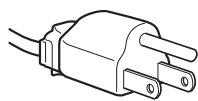
voor 100 tot 120 V wisselstroom
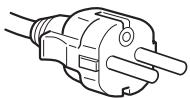
voor 200 tot 240 V wisselstroom
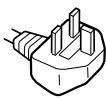
alleen voor 240 V
wisselstroom
Het toestel moet in de buurt van een makkelijk bereikbaar stopcontact worden geplaatst.
Installatie
Plaats het beeldscherm niet:
- op plaatsen waar het blootstaat aan extreme temperaturen, bijvoorbeeld dicht bij een radiator, heteluchtblazer of in de volle zon. Wanneer het beeldscherm blootstaat aan extreme temperaturen, zoals bijvoorbeeld in een auto die in de volle zon geparkeerd staat of in de buurt van een heteluchtblazer, kan de behuizing vervormen of de werking verstoord raken.
- op een plek waar het bloot staat aan mechanische trillingen of schokken;
- De ventilatie van het toestel mag niet worden belemmerd door de ventilatie-openingen af te dekken met zaken als kranten, tafelkleedjes, gordijnen, enz.
- Laat voldoende ruimte rond het toestel. Indien u dat niet doet, kan het toestel onvoldoende geventileerd worden en daardoor oververhit raken met mogelijk brand of schade aan het toestel tot gevolg.
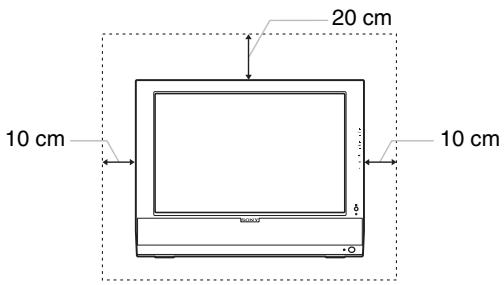
text_image
20 cm 10 cm 10 cm- in de buurt van apparatuur die een krachtig magnetisch veld produceert, zoals een TV of diverse andere huishoudelijke toestellen.
- op plaatsen waar hij blootstaat aan veel stof, vuil of zand, bijvoorbeeld dicht bij een open venster of een buitendeur. Bij tegelijk gebruik buiten moeten de nodige maatregelen worden getroffen ter bescherming tegen stof en vuil in de lucht. Indien dat niet gebeurt, kan het toestel onherstelbare schade oplopen.
-
Stel het toestel niet bloot aan regen noch vocht om brand of elektrocutie te voorkomen.
-
Het toestel mag niet worden blootgesteld aan druppels of spatten en er mogen evenmin met vloeistof gevulde voorwerpen op het toestel worden geplaatst.
- Houd ontvlambare voorwerpen of vuur (b.v. kaarsen) uit de buurt van het toestel om brand te voorkomen.
- Plaats het toestel niet dicht bij of boven een radiator of warmeluchtrooster noch in de volle zon.
Behandeling van het LCD-scherm
- Richt het LCD-scherm niet naar de zon om beschadiging te voorkomen. Let op wanneer u het beeldscherm in de buurt van een venster plaatst.
- Druk noch kras op het LCD-scherm. Plaats geen zware voorwerpen op het LCD-scherm. Hierdoor kan de uniformiteit van het scherm afnemen of kan het LCD-paneel defect raken.
- Wanneer de monitor in een koude omgeving wordt gebruikt, kunnen er nabeelden op het beeldscherm verschijnen. Dat is normaal en duidt niet op een storing. Het scherm werkt weer normaal wanneer de normale omgevingstemperatuur is bereikt.
- Wanneer een stilstaand beeld te lang op het scherm staat, kan er gedurende enige tijd een nabeeld zichtbaar zijn. Dit nabeeld zal na verloop van tijd verdwijnen.
- Tijdens gebruik zal het LCD-paneel warm worden. Dat is normaal en duidt niet op een storing.
Betreffende de ingebouwde stereo luidsprekers
Houd magnetische opnamesystemen, cassettes en diskettes uit de buurt van de luidsprekeropening omdat de luidsprekers een magnetisch veld produceren. Dit magnetisch veld kan gegevens op de magneetbanden en discs beschadigen.
Opmerking bij het LCD (Liquid Crystal Display)
Het LCD-scherm is vervaardigd met behulp van precisietechnologie. Op het LCD-scherm kunnen echter permanent heldere rode, blauwe of groene stipjes zichtbaar zijn of er kunnen ook onregelmatig gekleurde strepen of heldere zones zichtbaar zijn op het LCD-scherm. Dat is normaal.
(Effectieve dots: meer dan 99,99%)
Onderhoud
- Trek altijd de stekker uit het stopcontact alvorens uw beeldscherm te reinigen.
- Reinig het LCD-scherm met een zachte doek. Gebruik geen glasreinigingsmiddel dat een antistatische oplossing of soortgelijke toevoeging bevat omdat de coating van het LCD-scherm hierdoor kan worden beschadigd.
- Reinig de behuizing, het voorpaneel en de bedieningselementen met een zachte doek die lichtjes is bevochtigd met een mild zeepsopje. Gebruikt geen schuursponsje, schuurpoeder noch solventen zoals alcohol of benzine.
- Wrijf, druk of tik niet op het scherm met een scherp of schurend voorwerp zoals een balpen of schroevendraaier. Daardoor kan de beeldbuis immers worden bekrast.
- Merk op dat het materiaal of de coating van het LCD-scherm kan worden aangetast bij blootstelling aan vluchtige oplosmiddelen zoals bijvoorbeeld insecticide of bij langdurig contact met rubber of vinyl.
Transport
- Koppel alle kabels los van de monitor en pak het LCD-scherm met beide handen vast om het te vervoeren. Let er hierbij op dat u het scherm niet bekrast. Wanneer u het beeldscherm laat vallen, kunt u gewond raken of kan het beeldscherm worden beschadigd.
- Transporteer het beeldscherm altijd in de originele verpakking.
Het beeldscherm afvoeren
- Voer het beeldscherm niet af samen met gewoon huishoudelijk afval.
- De fluorescentiebuis in dit beeldscherm bevat kwik. Dit beeldscherm dient te worden afgevoerd conform de lokale voorschriften terzake.
Verwijdering van lege batterijen
Om het milieu te sparen dienen lege batterijen te worden afgevoerd conform de lokale wetgeving of voorschriften terzake.
Installatie op een muur of een bevestigingsarm
Laat het scherm alleen door vakmensen op een muur of een bevestigingsarm installeren.
Plaats en functie van de bedieningsorganen
Zie voor nadere bijzonderheden de pagina's waarnaar tussen haakjes wordt verwezen.
Voorkant van het LCD-scherm
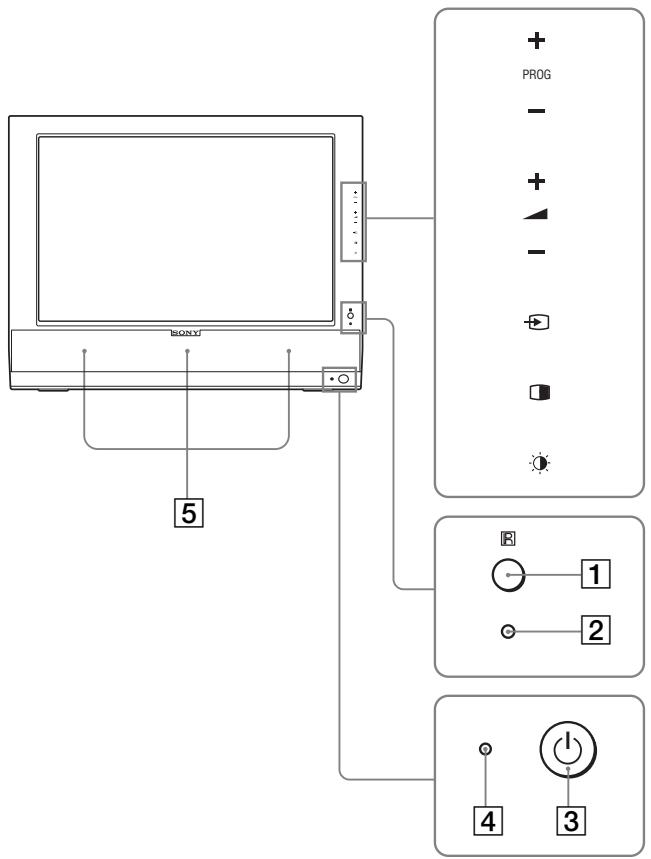
text_image
PROG - + - + - 5 1 2 4 3Zijkant van het LCD-scherm
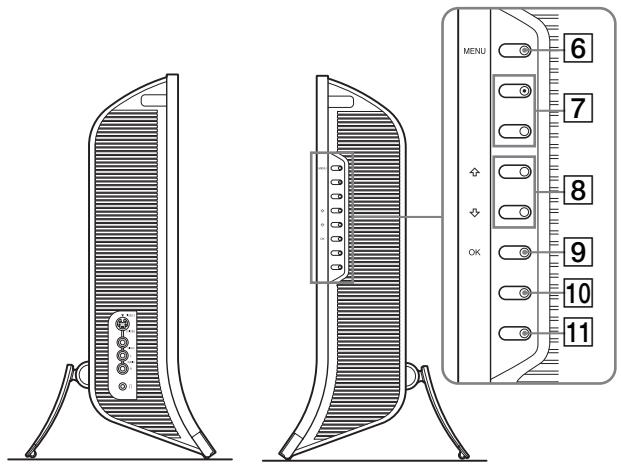
text_image
MENU 6 7 8 9 10 11Achterkant van het LCD-scherm
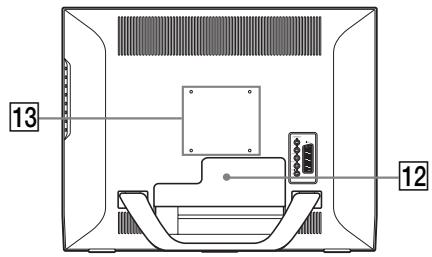
text_image
13 121 Afstandsbedieningssensor
Deze sensor ontvangt het afstandsbedieningssignaal. Blokkeer de sensor niet met papier, enzovoort.
2 Lichtsensor (pagina 34)
Met deze sensor wordt de helderheid van de omgeving gemeten. Blokkeer de sensor niet met papier, enzovoort.
3 ⏻ Hoofdschakelaar (pagina 14)
Indrukken om het display aan of uit te schakelen
4 ⏻ (stroom) indicator (pagina's 14, 33)
De stroomindicator brandt groen als het beeldscherm is ingeschakeld en brandt oranje als het beeldscherm zich in de stroombesparingsstand bevindt. De aan/uit-indicator licht ook rood op wanneer het scherm zich in de wachtstand bevindt of de sluimertimer is geactiveerd.
5 Stereoluidsprekers (pagina 33)
De luidsprekers zetten audiosignalen om in geluid.
6 MENU toets (pagina 19)
Indrukken om het menuscherm aan en uit te schakelen.
7 PROG+/- toetsen (pagina 16)
Indrukken om te veranderen van TV-kanaal.
8 ↑/↓ en ▲+/- (volumeregeling) toetsen (pagina's 19, 33)
Om de menu-items te selecteren en instellingen te verrichten en ook om de "Volume" regelbalk te tonen voor de volumeregeling.
9 → (ingangskeuze)/OK toets (pagina's 14, 19)
Deze toets werkt op twee manieren.
Als ➕ toets, schakelt deze toets het ingangssignaal om tussen PC 1, PC 2, TV, COMPONENT, VIDEO 1 en VIDEO 2 wanneer twee computers en twee videotoestellen zijn aangesloten.
Als OK toets activeert deze toets het geselecteerde menu-item of instellingen verricht met de ↑/↓ toetsen 8.
10 (PIP/PAP) toets (pagina 28)
Indrukken om "PIP" (beeld in beeld) of "PAP" (beeld en beeld) in te schakelen.
Bij elke druk op deze toets verandert de PIP- of PAP-instelling als volgt:
PIP aan → PAP aan → Uit → PIP aan...
11 ⚙ (beeldstand) toets (pagina 34)
Indrukken om de beeldstand te kiezen.
12 Aansluitingsdeksel (pagina 10)
Verwijder dit deksel om kabels of snoeren aan te sluiten.
13 De posities van de schroeven van de VESA-compatibel bevestigingsarm of stand (pagina 10)
Bevestig de VESA-compatibel bevestigingsarm of stand.
Achterkant van het LCD-scherm
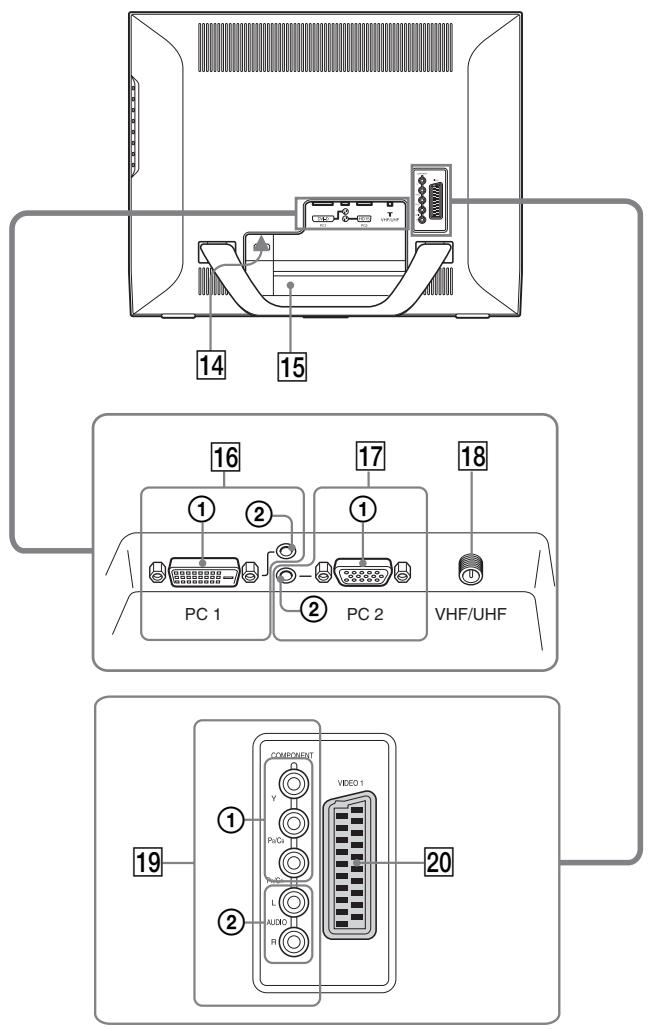
text_image
14 15 16 17 18 PC 1 PC 2 VHF/UHF COMPONENT VIDEO 1 Y PvCD Audio R 19 20Zijkant van het LCD-scherm
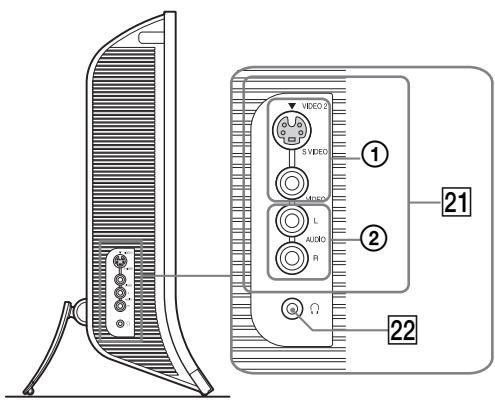
text_image
VIDEO 2 S VIDEO AUDIO L AUDIO R ① ② 21 ② 2214 AC IN aansluiting (pagina 14)
Hierop wordt het netsnoer (meegeleverd) aangesloten.
15 Veiligheidsvergrendeling
De veiligheidsvergrendeling moet worden gebruikt met het Kensington Micro Saver Security System.
Micro Saver Security System is een handelsmerk van Kensington.
16 PC 1 aansluitingen
① DVI-D ingang (digitale RGB) voor PC 1 (pagina 11) Via deze aansluiting worden digitale RGB-videosignalen ingevoerd conform DVI Rev. 1.0.
② Audio-ingang voor PC 1 (pagina 11) Via deze aansluiting worden alleen audiosignalen ingevoerd bij aansluiting op de audio-uitgang van een computer of andere apparatuur aangesloten op PC 1.
17 PC 2 aansluitingen
① HD15 ingang (analoog RGB) voor PC 2 (pagina 11) Via deze aansluiting worden analoge RGB-videosignalen (0,700 Vp-p, positief) en synchronisatiesignalen ingevoerd. ② Audio-ingang voor PC 2 (pagina 11) Via deze aansluiting worden alleen audiosignalen ingevoerd bij aansluiting op de audio-uitgang van een computer of andere apparatuur aangesloten op PC 2.
18 VHF/UHF aansluiting (pagina 13)
Via deze aansluiting wordt een antennesignaal ingevoerd.
19 COMPONENT aansluitingen
① Y/P B /P R Component Video-ingangen voor COMPONENT (pagina 12) Via deze aansluitingen worden Y/P B /P R Component Video-signalen (Y/C B /C R , Y/B-Y/R-Y, of Y/P B /P R ) ingevoerd.
② Audio-ingangen voor COMPONENT (pagina 12) Via deze aansluitingen worden alleen audiosignalen ingevoerd bij aansluiting op de audio-uitgang van een DVD-speler of andere apparatuur aangesloten op COMPONENT.
20 VIDEO 1 (Scart) aansluiting (pagina 12)
Via deze aansluiting worden analoge RGB videosignalen of composite videosignalen ingevoerd. Deze aansluiting heeft een uitgangsfunctie voor TV-signalen.
21 VIDEO 2 aansluitingen
① Composite/S video-ingangen voor VIDEO 2 (pagina 13) Via deze aansluitingen worden composite video of S videosignalen ingevoerd. Wanneer u videotoestellen aansluit op zowel de composite video- als de S video-ingang, wordt het signaal van de S video-ingang weergegeven.
② Audio-ingangen voor VIDEO 2 (pagina 13) Via deze aansluitingen worden alleen audiosignalen ingevoerd bij aansluiting op de audio-uitgang van een videorecorder of andere apparatuur aangesloten op VIDEO 2.
22 Hoofdtelefoonaansluiting (pagina 33)
Deze aansluiting voert audiosignalen naar de hoofdtelefoon.
Afstandsbediening
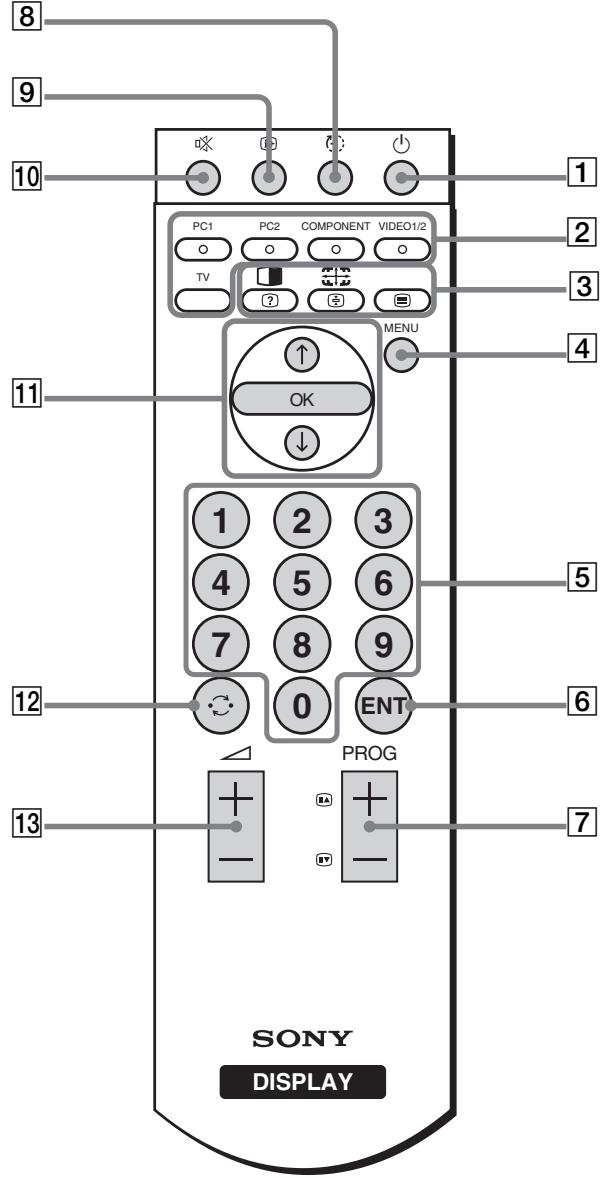
text_image
8 9 10 PC1 PC2 COMPONENT VIDEO1/2 TV ? MENU 4 11 OK ↓ 1 2 3 4 5 6 7 8 9 0 ENT 12 PROG 13 SONY DISPLAY1 ⏻ Hoofdschakelaar (pagina 14)
Indrukken om het display in of uit te schakelen
2 Ingangskeuzetoetsen
PC 1 (pagina 11): Indrukken om een signaal in te voeren via de PC 1 aansluitingen (DVI-D) achteraan.
Indrukken in de teletekststand om de rode optie te kiezen.
PC 2 (pagina 11): Indrukken om een signaal in te voeren via de PC 2 aansluitingen (HD15) achteraan.
Indrukken in de teletekststand om de groene optie te kiezen.
COMPONENT (pagina 12):
Indrukken om een signaal in te voeren via de COMPONENT aansluitingen (Y/P B /P R Component) aan de achterkant.
Indrukken in de teletekststand om de gele optie te kiezen.
VIDEO 1/2 (pagina 12):
Indrukken om een signaal in te voeren via de VIDEO 1 (Scart) aansluiting (analoge RGB/composite video) aan de achterkant en de VIDEO 2
aansluitingen (composite/S-video) aan de zijde van de display.
Indrukken in de teletekststand om de blauwe optie te kiezen.
TV (pagina 16): Indrukken om de TV-ingang te kiezen.
3 Functietoetsen
(PIP/PAP)/ ? (tonen/verbergen) (pagina 28):
Herhaaldelijk indrukken om de "PIP" of "PAP"-instelling te overlopen. Indrukken in de teletekststand om verborgen informatie te tonen.
Nogmaals indrukken om de informatie te verbergen.
(Zoom)/ (pagina houden) (pagina 26):
Herhaaldelijk indrukken om de "zoom"-instellingen te overlopen. In de teletekststand indrukken om een subpagina die automatisch volgt stil te laten staan. Druk nogmaals om het vasthouden te annuleren.
≡ (teletekst) (pagina 35):
Indrukken om de teletekst in of uit te schakelen.
4 MENU toets (pagina 19)
Indrukken om het menuscherm in en uit te schakelen.
5 0-9 toetsen (pagina 16)
Gebruik deze toetsen om cijfers in te voeren.
6 ENT (enter) toets (pagina 16)
Indrukken om de cijfers die met de 0-9 toetsen werden ingevoerd, te bevestigen.
7 PROG +/- (≡▲ (volgende pagina)/ ≡▼ (vorige pagina)) toetsen (pagina 16)
Indrukken om te veranderen van TV-kanaal.
In de teletekststand indrukken om naar de volgende of vorige pagina te gaan.
8 (sluimer) toets (pagina 35)
Herhaaldelijk indrukken om het beeldscherm na een bepaalde tijdsspanne automatisch te laten uitschakelen.
Wanneer u deze functie gebruikt en de sluimertimer instelt, licht de ⏻ (aan/uit) indicator rood op.
9 i+ (tonen) toets (pagina 18)
Eenmaal indrukken om het huidige kanaalnummer of de huidige invoer te tonen. Deze blijven totdat u deze toets opnieuw indrukt.
10 ✉ (muting) toets (pagina 18)
Indrukken om het geluid uit te schakelen. Nogmaals indrukken of op de + toets drukken om het geluid weer in te schakelen.
11 ↑/↓ en OK toetsen (pagina 19)
Gebruik de ↑/↓ toetsen om menu-items te kiezen en instellingen te verrichten.
Druk op de OK toets om het geselecteerde menu-item of instellingen verricht met de ↑/↓ toetsen te activeren.
12 ↻ (springen) button (pagina 18)
Indrukken om het TV-kanaal te laten verspringen tussen het huidige en het laatste dat was gekozen met de cijfertoetsen.
13 ∠ +/- toetsen (pagina 33)
Indrukken om het volume te regelen.
Setup
Alvorens het beeldscherm in gebruik te nemen, moet u controleren of de verpakking de volgende zaken bevat:
- LCD-scherm
- Afstandsbediening
• AAA batterijen (2) - Netsnoer
• HD15-HD15 videosignaalkabel (analoge RGB)
• DVI-D videosignaalkabel (digitaal RGB)
• Audiokabel (stereo ministekker)
• 75-ohmige coaxiaalkabel - CD-ROM (hulpprogramma's voor Windows/Macintosh, gebruiksaanwijzing, enzovoort)
- Garantiekaart
• Installatiehandleiding
Instelling 1: Gebruik de stand
■ De meegeleverde stand gebruiken
Open de stand.
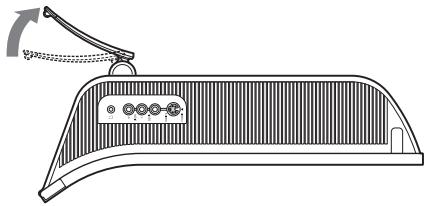
De stand is af fabriek opgevouwen. Plaats het scherm niet verticaal zoals de stand. Indien u dat toch doet, kan het scherm omvallen.
■ De VESA-compatibel stand gebruiken
Als u een niet meegeleverde VESA-compatibel bevestigingsarm of stand gebruikt, gebruik dan de VESA-compatibel schroeven om deze te bevestigen.
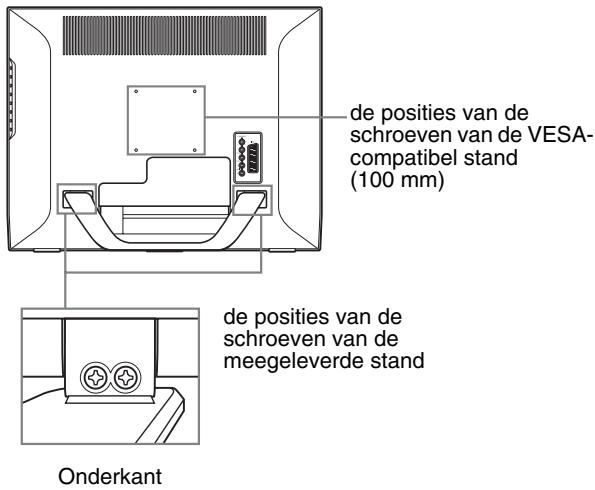
text_image
de posities van de schroeven van de VESA- compatibel stand (100 mm) de posities van de schroeven van de meegeleverde stand OnderkantU kunt de display met of zonder de meegeleverde stand gebruiken.
Instelling 2: Sluit de kabels aan
- Zet het beeldscherm, de computer en andere apparatuur uit voordat u deze aansluit.
- Voor aansluiting van:
- een computer die is voorzien van een HD15 uitgang (analoog RGB)
→ Zie "Een computer aansluiten via de PC 2 aansluitingen" (pagina 11).
- Video-apparatuur met component video-uitgangen of een Scart-aansluiting
→ Zie "Video-apparatuur aansluiten met behulp van de COMPONENT aansluitingen" (pagina 12). - Video-apparatuur met analoge RGB/composite video-uitgangen of een Scart-aansluiting
→ Zie "Video-apparatuur aansluiten met behulp van de VIDEO 1 (Scart) aansluiting" (pagina 12). - Video-apparatuur met composite/S video-uit gangen of Scart-aansluiting
→ Zie "Video-apparatuur aansluiten met behulp van de VIDEO 2 aansluitingen" (pagina 13). - Een antenne
→ Zie "De antenne aansluiten" (pagina 13).
Opmerkingen
- Raak de pennen van de stekker van de videokabel niet aan omdat ze hierdoor kunnen buigen.
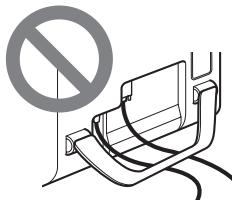
- Zorg er voor dat de kabels die op het beeldscherm zijn aangesloten niet bekneld komen te zitten onder de stand.
Verwijder het aansluitingsdeksel.
Druk op de haakjes en trek het aansluitingsdeksel naar u toe.
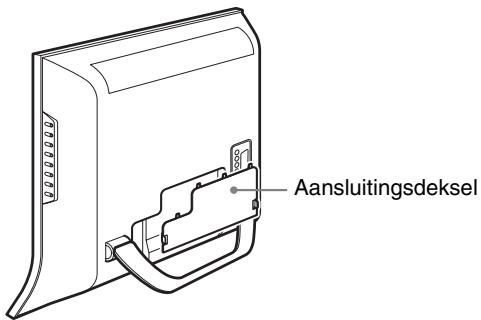
text_image
Aansluitingsdeksel■ Een computer aansluiten via de PC 1 aansluitingen
Voor het aansluiten van een computer met DVI-aansluiting (digitaal RGB) gaat u tewerk zoals hieronder beschreven.
Verbind de computer met de PC 1 aansluitingen van het beeldscherm met behulp van de meegeleverde DVI-D videosignaalkabel (digitaal RGB) en de meegeleverde audiokabel.
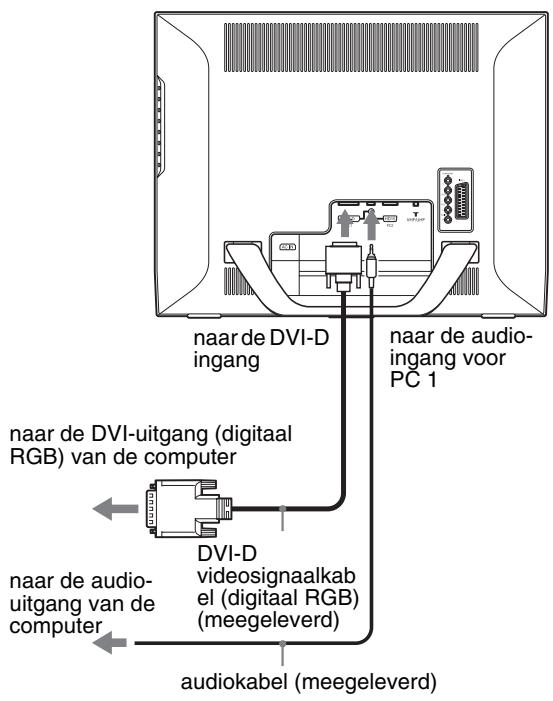
text_image
naar de DVI-D ingang naar de audio-ingang voor PC 1 naar de DVI-uitgang (digitaal RGB) van de computer DVI-D videosignaalkabel (digitaal RGB) (meegeleverd) naar de audio-uitgang van de computer audiokabel (meegeleverd)■ Een computer aansluiten via de PC 2 aansluitingen
Voor het aansluiten van een computer met HD15 aansluiting (analoog RGB) gaat u tewerk zoals hieronder beschreven.
Verbind de computer met de PC 2 aansluitingen van het beeldscherm met behulp van de meegeleverde HD15-HD15 videosignaalkabel (analoog RGB) en de meegeleverde audiokabel.
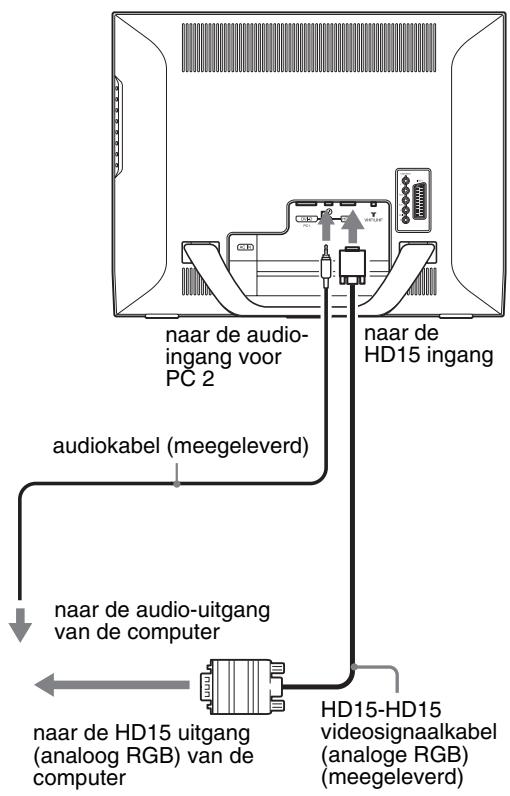
text_image
naar de audio- ingang voor PC 2 naar de HD15 ingang audiokabel (meegeleverd) naar de audio-uitgang van de computer naar de HD15 uitgang (analoog RGB) van de computer HD15-HD15 videosignaalkabel (analoge RGB) (meegeleverd)■ Video-apparatuur aansluiten met behulp van de COMPONENT aansluitingen
Volg de onderstaande instructies om video-apparatuur aan te sluiten die is voorzien van component video-uitgangen, zoals bijvoorbeeld een DVD-speler.
Verbind de video-apparatuur met de COMPONENT aansluitingen van de display met behulp van een videosignaalkabel en audiokabel (niet meegeleverd).
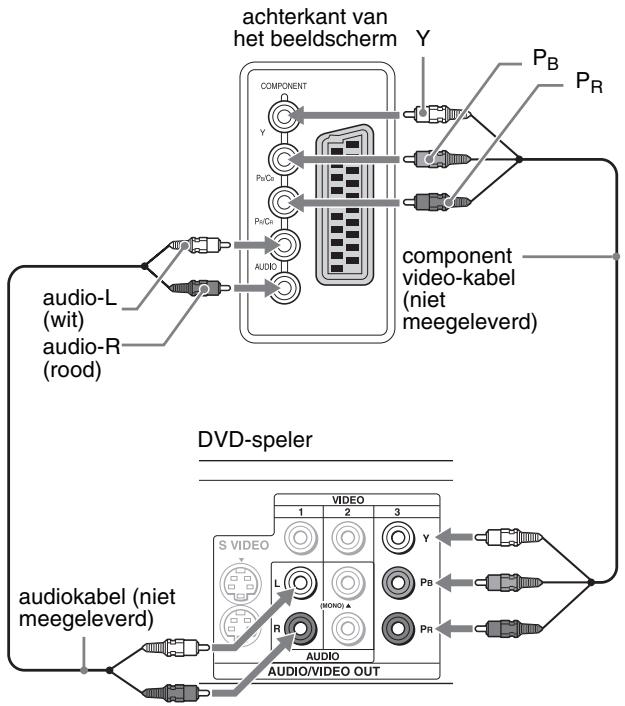
flowchart
graph TD
    A["achterkant van het beeldscherm"] --> B["component video-kabel (niet meegeleverd)"]
    B --> C["VIDEO"]
    D["audio-L (wit) audio-R (rood)"] --> E["audio-kabel (niet meegeleverd)"]
    E --> F["VIDEO OUT"]
    G["1"] --> H["VIDEO"]
    I["2"] --> J["S VIDEO"]
    K["3"] --> L["VIDEO OUT"]
    M["1"] --> N["VIDEO OUT"]
    O["2"] --> P["S VIDEO"]
    Q["3"] --> R["VIDEO OUT"]
    S["1"] --> T["VIDEO OUT"]
    U["2"] --> V["S VIDEO"]
    W["3"] --> X["VIDEO OUT"]
Volg de onderstaande instructies om video-apparatuur aan te sluiten die is voorzien van een Scart-aansluiting, zoals een DVD-speler.
Verbind de video-apparatuur met de COMPONENT aansluitingen van de display met behulp van een Scart-adapterkabel en een audiokabel (niet meegeleverd).
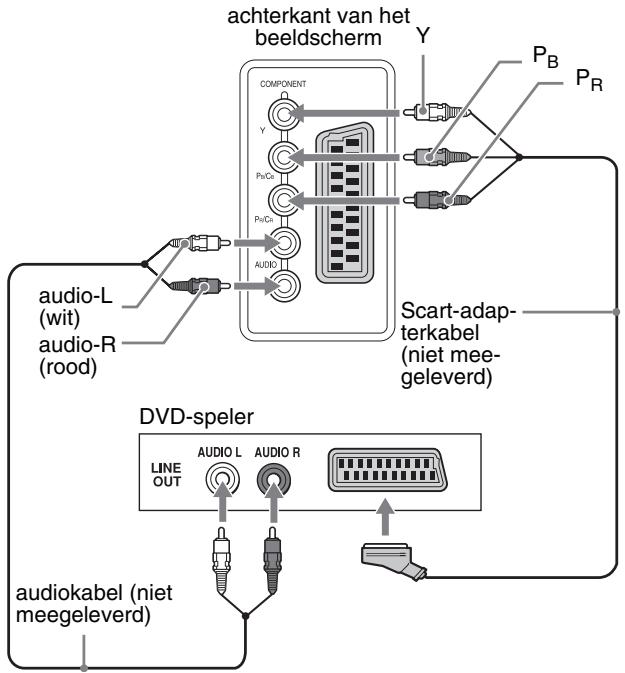
flowchart
graph TD
    A["achterkant van het beeldscherm"] --> B["COMPONENT"]
    B --> C["Y"]
    B --> D["PvD1"]
    B --> E["PvD2"]
    B --> F["AUDIO"]
    G["audio-L (wit) audio-R (rood)"] --> H["Audio"]
    I["Scart-adap-terkabel (niet mee-geleverd)"] --> J["Line OUT"]
    K["audiokabel (niet meegeleverd)"] --> L["AUDIO L"]
    K --> M["AUDIO R"]
    N["Line OUT"] --> O["Line OUT"]
    P["Line OUT"] --> Q["Line OUT"]
■ Video-apparatuur aansluiten met behulp van de VIDEO 1 (Scart) aansluiting
Volg de onderstaande instructies om video-apparatuur aan te sluiten die is voorzien van analoge RGB/composite video-uitgangen, zoals een videorecorder.
Verbind de video-apparatuur met de VIDEO 1 (Scart) aansluiting van de display met behulp van een Scart-adapterkabel (niet meegeleverd).
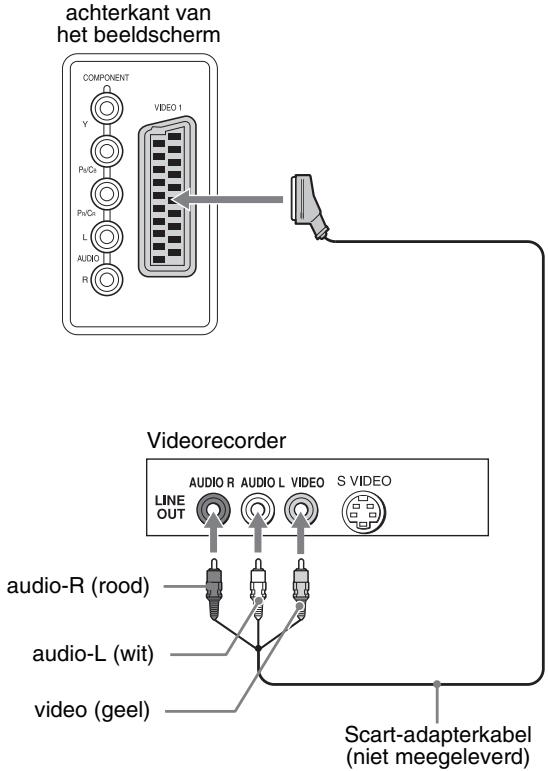
text_image
achterkant van het beeldscherm COMPONENT Y Pw/Cn Pw/Cn L AUDIO R VIDEO 1 Videorecorder LINE OUT AUDIO R AUDIO L VIDEO S VIDEO audio-R (rood) audio-L (wit) video (geel) Scart-adapterkabel (niet meegeleverd)Volg de onderstaande instructies om video-apparatuur aan te sluiten die is voorzien van een Scart-aansluiting, zoals bijvoorbeeld een videorecorder.
Verbind de video-apparatuur met de VIDEO 1 (Scart) aansluiting van de display met behulp van een Scart-adapterkabel (niet meegeleverd).
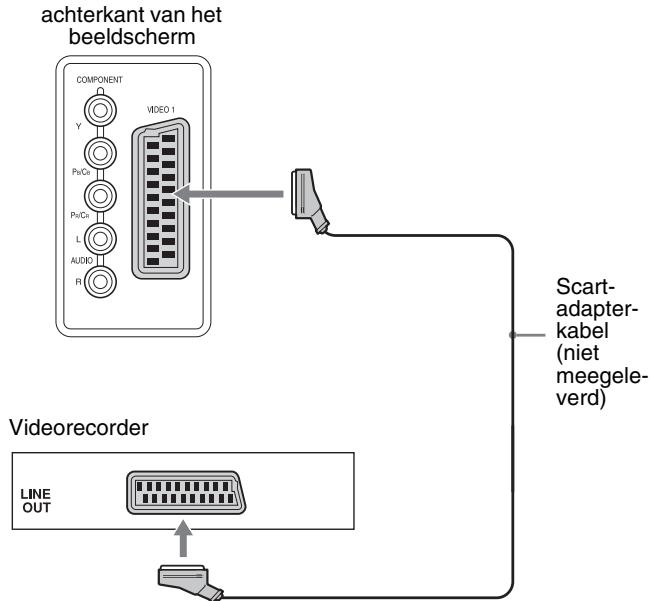
flowchart
graph TD
    A["Video recorder"] --> B["SCart-adapter-kabel (niet meegeleverd)"]
    B --> C["achterkant van het beeldscherm"]
    C --> D["COMPONENT"]
    D --> E["VIDEO 1"]
    E --> F["Line OUT"]
    F --> G["Output"]
Door deze aansluiting kunt u zowel analoge RGB videosignalen als composite videosignalen bekijken die afkomstig zijn van videoapparatuur. U kunt ook TV-signalen uitsturen en deze signalen opnemen op video-apparatuur die aangesloten is op de display.
■ Video-apparatuur aansluiten met behulp van de VIDEO 2 aansluitingen
Volg de onderstaande instructies om video-apparatuur aan te sluiten die is voorzien van composite/S video-uitgangen, zoals bijvoorbeeld een videorecorder.
Verbind de video-apparatuur met de VIDEO 2 aansluitingen van het beeldscherm met behulp van een videosignaalkabel (niet meegeleverd).
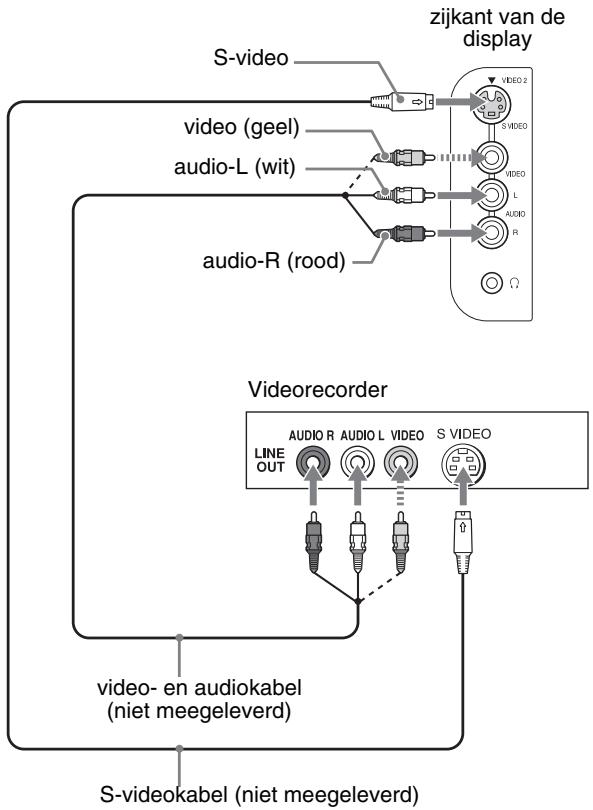
flowchart
graph TD
    A["S-video"] --> B["video (geel)"]
    A --> C["audio-L (wit)"]
    A --> D["audio-R (rood)"]
    B --> E["vide recorder"]
    C --> E
    D --> E
    E --> F["LINE OUT"]
    E --> G["AUDIO R"]
    E --> H["AUDIO L"]
    E --> I["VIDEO"]
    E --> J["S VIDEO"]
    K["S-video(kabel) niet meegeleverd"] --> L["video- en audiokabel (niet meegeleverd)"]
    M["S-video(kabel) niet meegeleverd"] --> N["vide-recorder"]
    O["zijkant van de display"] --> P["VIDEO 2"]
    O --> Q["VIDEO L"]
    O --> R["AUDIO R"]
    O --> S["Ω"]
Opmerking
Wanneer u videooestellen aansluit op zowel de composite video- als de S video-ingang, wordt het signaal van de S video-ingang weergegeven.
Volg de onderstaande instructies om video-apparatuur aan te sluiten die is voorzien van een Scart-aansluiting, zoals bijvoorbeeld een videorecorder.
Verbind de video-apparatuur met de VIDEO 2 aansluitingen van de display met behulp van een Scart-adapterkabel (niet meegeleverd).
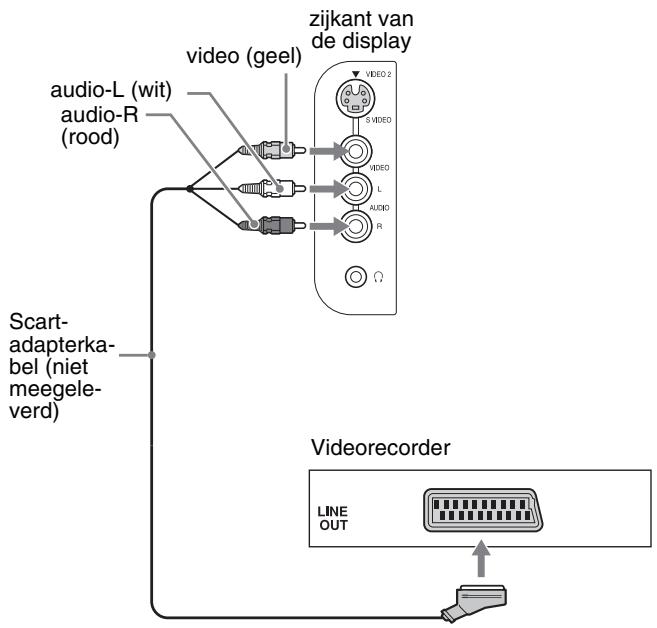
flowchart
graph TD
    A["video (geel)"] --> B["video-L (wit) audio-R (rood)"]
    B --> C["Scart-adapterka-bel (niet meegele-verd)"]
    D["zijkant van de display"] --> E["VIDEO 2"]
    E --> F["S VIDEO"]
    E --> G["VIDEO"]
    E --> H["L"]
    E --> I["AUDIO"]
    E --> J["R"]
    E --> K["Ω"]
■ De antenne aansluiten
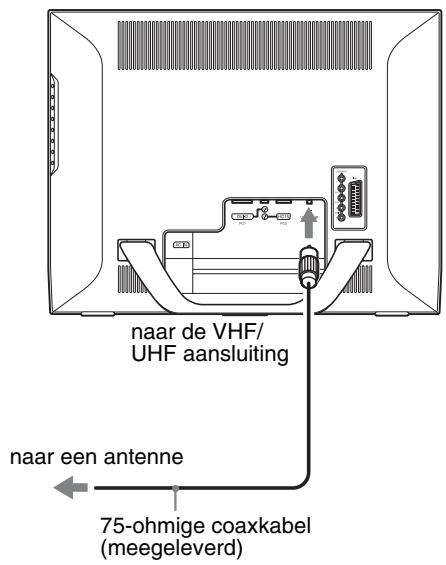
Volg de onderstaande instructies voor de aansluiting van een antenne om TV-signalen te ontvangen.
Sluit een antenne aan op VHF/UHF van het beeldscherm met behulp van een 75-ohmige coaxkabel (meegeleverd).
text_image
naar de VHF/ UHF aansluiting naar een antenne 75-ohmige coaxkabel (meegeleverd)Opmerking
Sluit een antenne altijd aan met behulp van een 75-ohmige coaxkabel voor een optimale beeldkwaliteit. Een 300-ohmige tweedraadskabel is onderhevig aan radiostoring, waardoor de signaalkwaliteit afneemt. Houd een 300-ohmige tweedraadskabel zo ver mogelijk van het beeldscherm.
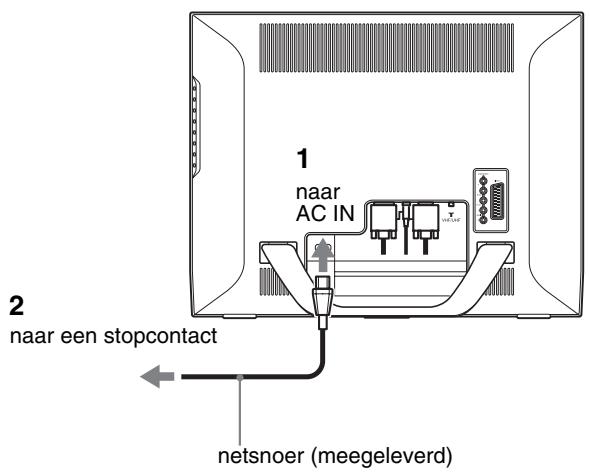
Instelling 3: Sluit het netsnoer aan
1 Sluit het meegeleverde netsnoer goed aan op AC IN op het beeldscherm.
2 Steek de stekker aan het andere uiteinde in een stopcontact.
text_image
1 naar AC IN 2 naar een stopcontact netsnoer (meegeleverd)Instelling 4: Plaats het aansluitingsdeksel terug
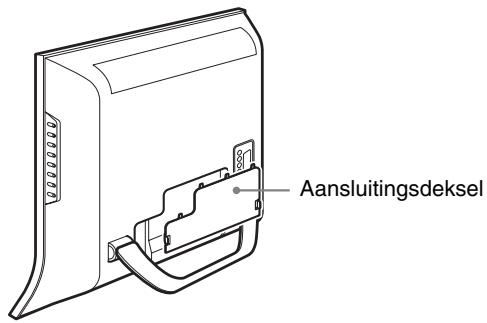
Druk op de haakjes en duw het deksel op het beeldscherm tot het klikt.
text_image
AansluitingsdekselInstelling 5: Schakel het display en andere apparatuur in
1 Druk op de ⏻ (stroom) schakelaar vooraan op het beeldscherm.
De ⏻ (stroom) indicator licht groen op.

text_image
SONY licht groen op2 Schakel de computer of andere video-apparatuur in.
3 Druk op de ➞ toets om het gewenste ingangssignaal te selecteren.


Het ingangssignaal wordt gewijzigd als u op de ➞ toets drukt.
| Schermbericht | Ingangssignaalconfiguratie |
| DVI-D: PC 1 | DVI-D ingang (digitaal RGB) voor PC 1 |
| HD15: PC 2 | HD15 ingang(analoog RGB) voor PC 2 |
| TV kanalen | TV |
| →∞: COMPONENT | Y/P_B/P_R Component Video-ingangen voor COMPONENT |
| →∞ of →: VIDEO 1 | Analoge RGB / composite video-ingang voor VIDEO 1Constant TV-uitgangssignaal |
| →∞ of →: VIDEO 2 | Composite/S video ingangen voor VIDEO 2 |
Tips
- U kunt de ingangen ook selecteren met behulp van de ingangskeuzetoetsen op de afstandsbediening.
- Wanneer u de TV ingang selecteert, verschijnt het nummer van het gekozen kanaal in de rechter bovenhoek van het scherm.
- Bij gebruik van de PIP- of PAP-functie kan de ingangsbron voor het subbeeld worden gekozen met "PIP/PAP" onder "PIP/PAP" in het menu "Opties" (pagina 28). Wanneer TV is gekozen als ingangsbron voor het subbeeld, kan het kanaal worden veranderd met de PROG +/- toetsen.
- Als u verandert van tv-kanaal terwijl u luistert of uw pc, video of decoderingsapparaat bedient, schakel de input naar tv, druk vervolgens PROG +/- of de 0-9 toetsen. Als u PROG +/- of de 0-9 toetsen drukt, kan de input niet automatisch naar tv worden geschakeld.
Als er geen beeld verschijnt op het scherm
- Controleer of het netsnoer en de videosignaalkabel goed zijn aangesloten.
- Indien "Geen Input Signaal" op het scherm verschijnt:
- De computer staat in de energiespaarstand. Druk op een willekeurige toets op het toetsenbord of verplaats de muis.
- Controleer of het ingangssignaal juist is ingesteld door op de toets te drukken (pagina 14).
- Indien "Kabel Niet Aangesloten" op het scherm verschijnt
- Controleer of de videosignaalkabel goed is aangesloten.
- Controleer of het ingangssignaal juist is ingesteld door op de toets te drukken (pagina 14).
- Indien "Buiten Bereik" op het scherm verschijnt, sluit dan het oude beeldscherm opnieuw aan. Pas vervolgens de grafische kaart van de computer aan het volgende bereik aan.
| Analoog RGB | Digitaal RGB | |
| Horizontale frequentie | 28–86 kHz | 28–68 kHz |
| Verticale frequentie | 48–85 Hz (resolutie < 1.280 × 1.024)48–75 Hz (resolutie < 1.400 × 1.050)48–60 Hz (resolutie ≤ 1.680 × 1.050) | 60 Hz |
| Resolutie | 1.680 × 1.050 of minder | 1.680 × 1.050 of minder |
Zie "Foutsymptomen en oplossingen" op pagina 37 voor meer informatie over schermberichten.
Geen specifieke drivers vereist.
Het beeldscherm voldoet aan de "DDC" Plug & Play norm en herkent automatisch alle scherminformatie. Op de computer hoeft geen specifieke driver te worden geïnstalleerd.
Wanneer u de computer voor het eerst aanzet nadat het beeldscherm werd aangesloten, kan de installatie-wizard op het scherm verschijnen. Volg dan de instructies op het scherm. Het Plug & Play scherm wordt automatisch gekozen zodat u dit beeldscherm kunt gebruiken.
De verticale frequentie wordt ingesteld op 60 Hz.
Het beeldscherm produceert geen vervelend geknipper, zodat u hem meteen kunt gebruiken. De verticale frequentie hoeft niet hoog te worden ingesteld.
Instelling 6: Regel de hellingshoek
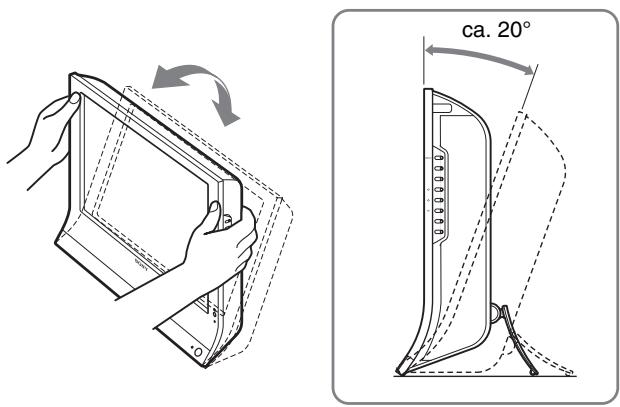
Dit beeldscherm kan in de hieronder getoonde hoeken worden versteld.
Pak beide zijden van het LCD-scherm vast en stel de gewenste hoek in.
text_image
ca. 20°Comfortabel gebruik van het beeldscherm
Regel de kijkhoek van het beeldscherm volgens de hoogte van uw bureau en stoel, zodat het scherm geen licht in uw ogen reflecteert.
Opmerkingen
- Als u de hellingshoek aanpast, moet u langzaam en voorzichtig te werk gaan, zodat het beeldscherm niet tegen het bureau klapt.
- Let op dat het beeldscherm niet van het werkblad valt bij het regelen van de hellingshoek.
Instelling 7: Plaats batterijen in de afstandsbediening
Plaats twee AAA batterijen (meegeleverd) in de batterijhouder en hou daarbij rekening met de + en - aanduidingen.
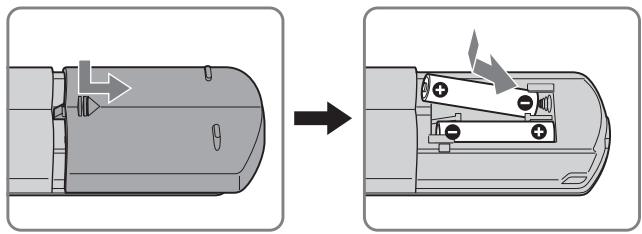
- Verwijder de batterijen om beschadiging door lekkage te vermijden wanneer u de afstandsbediening gedurende lange tijd niet gebruikt.
- Behandel de afstandsbediening met zorg. Laat de afstandsbediening niet vallen noch nat worden en stel ze evenmin bloot aan directe zonnestraling, een warmtebron of een hoge vochtigheidsgraad.
TV kijken

De TV-kanalen instellen
Om TV-programma's te bekijken, moeten de kanalen zijn ingesteld.
Volg de onderstaande procedure alvorens voor het eerst TV-programma's te bekijken.
Voor details omtrent het gebruik van het menu en de toetsen, zie "Het menu gebruiken" op pagina 19.
Het bericht "Druk op Autom. program." verschijnt tot u de optie "Autom. program." heeft geselecteerd.
1 Druk op de MENU-toets.
2 Druk op de ↑/↓ toetsen om 📄 (Instellingen) te selecteren en druk op de OK toets.
Het "Instellingen" menu verschijnt op het scherm.
3 Druk op de ↑/↓ toetsen om "Autom. Program." te kiezen en druk op de OK toets.
Het "Autom. Program." menu verschijnt op het scherm.
4 Druk op de ↑/↓ toetsen om "OK" te kiezen en druk op de OK toets.
Het beeldscherm begint automatisch kanalen te zoeken en in te stellen.
Het kanaalnummer verschijnt samen met een schermbericht.
5 Druk op de MENU toets om het menuscherm te verlaten nadat "Autom. Program." is voltooid.
Opmerking
Dit kan enkele minuten duren. Druk ondertussen op geen enkele toets. Indien u dat toch doet, zal "Autom. Program." niet volledig worden verricht.
TV-kanaal veranderen
Druk op de 0-9 toetsen om een kanaalnummer in te voeren.
Het kanaal verandert na 3 seconden. Druk op de ENT (enter) toets om meteen te kiezen.
Overloop de kanalen met de PROG +/- toetsen.
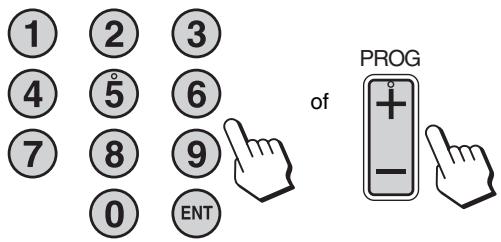
- Door de PROG + of – toets ingedrukt te houden, veranderen de kanaalnummers snel.
- Als u verandert van tv-kanaal terwijl u luistert of uw pc, video of decoderingsapparaat bedient, schakel de input naar tv, druk vervolgens PROG +/- of de 0-9 toetsen. Als u PROG +/- of de 0-9 toetsen drukt, kan de input niet automatisch naar tv worden geschakeld.
TV-kanalen rangschikken
U kunt de volgorde van de TV-kanalen naar believen wijzigen.
1 Druk op de MENU-toets.
2 Druk op de ↑/↓ toetsen om 📄 (Instellingen) te selecteren en druk op de OK toets.
Het "Instellingen" menu verschijnt op het scherm.
3 Druk op de ↑/↓ toetsen om "Programma's sorteren" te selecteren en druk op de OK toets.
Het "Programma's sorteren" menu verschijnt op het scherm.
4 Druk op de ↑/↓ toetsen om het programmanummer te kiezen waaronder u de zender wilt opslaan en druk op de OK toets.
5 Druk op de ↑/↓ toetsen om een nieuw programmanummer te kiezen voor het gekozen kanaal en druk op de OK toets.
Het gekozen kanaal wordt nu verplaatst naar de nieuwe programmapositie en de andere kanalen schuiven op.
6 Herhaal stap 4 en 5 om andere kanalen te verplaatsen.
7 Druk op de MENU toets om het menuscherm te verlaten.
TV-kanalen personaliseren
U kunt TV-kanalen personaliseren met het "Handmatig programmeren" menu.
1 Druk op de MENU toets.
2 Druk op de ↑/↓ toetsen om 📋 (Instellingen) te selecteren en druk op de OK toets.
Het "Instellingen" menu verschijnt op het scherm.
3 Druk op de ↑/↓ toetsen om "Handmatig programmeren" te selecteren en druk op de OK toets.
Het "Handmatig programmeren" menu verschijnt op het scherm.
4 Druk op de ↑/↓ toetsen om het gewenste item te kiezen en druk vervolgens op de OK toets.
Regel het gekozen item zoals hieronder beschreven staat.
■ Kanalen voorinstellen
U kunt kanalen één voor één in een bepaalde volgorde programmeren.
1 Druk op de ↑/↓ toetsen om "Programma" te selecteren en druk op de OK toets.
2 Druk op de ↑/↓ toetsen om een programmanummer te kiezen waaronder u het kanaal wilt opslaan en druk op de OK toets.
3 Druk op de ↑/↓ toetsen om "systeem" te selecteren en druk op de OK toets.
4 Druk op de ↑/↓ toetsen om het TV-zendsysteem te selecteren en druk op de OK toets.
• B/G: West-Europese landen/gebieden
• D/K: Oost-Europese landen/gebieden
• I: Verenigd Koninkrijk
• L: Frankrijk
5 Druk op de ↑/↓ toetsen om "Kanaal" te selecteren en druk op de OK toets.
6 Druk op de ↑/↓ toetsen om het type kanaal te selecteren waarop u wilt afstemmen en druk op de OK toets.
• S: kabelkanalen
• C: aardkanalen
7 Voer het kanaalnummer rechtstreeks in met de cijfertoetsen en druk op de OK toets.
"Bevestigen" wordt automatisch geselecteerd.
Tip
Indien u het kanaalnummer niet kent, druk dan op ↑/↓ om het te zoeken.
8 Druk op de OK toets.
Het "Bevestigen" menu verschijnt op het scherm.
9 Druk op de ↑/↓ toetsen om "OK" te selecteren en druk op de OK toets.
De verrichte instelling voor dit kanaal wordt opgeslagen.
10 Herhaal stappen 1 tot 9 om een ander kanaal voorin te stellen.
11 Druk op de MENU toets om het menuscherm te verlaten.
■ Fijnafstemming van kanalen
Normaal geeft automatische fijnafstemming (AFT) de beste beeldkwaliteit maar toch kunt u de TV ook handmatig fijnafstemmen om een beter beeld te bekomen.
1 Druk op de ↑/↓ toetsen om "AFT" te selecteren en druk op de OK toets.
2 Druk op de ↑/↓ toetsen voor de fijnafstemming van een kanaal tussen -15 en +15 en druk op de OK toets.
"Bevestigen" wordt automatisch geselecteerd.
3 Druk op de OK toets.
Het "Bevestigen" menu verschijnt op het scherm.
4 Druk op de ↑/↓ toetsen om "OK" te selecteren en druk op de OK toets.
De verrichte instelling voor dit kanaal wordt opgeslagen.
5 Herhaal stappen 1 tot 4 om een ander kanaal af te stemmen.
6 Druk op de MENU toets om het menuscherm te verlaten.
Automatische fijnafstemming herstellen
Bij het kiezen van kanalen kunnen ongewenste kanalen worden overgeslagen met behulp van de PROG +/- toets.
1 Druk op de ↑/↓ toetsen om "Programma" te selecteren en druk op de OK toets.
2 Druk op de ↑/↓ toetsen om een programmanummer te kiezen dat u wilt overslaan en druk op de OK toets.
3 Druk op de ↑/↓ toetsen om "Overslaan" te selecteren en druk op de OK toets.
Het "Overslaan" menu verschijnt op het scherm.
4 Druk op de ↑/↓ toetsen om "Ja" te selecteren en druk op de OK toets.
"Bevestigen" wordt automatisch geselecteerd.
5 Druk op de OK toets.
Het "Bevestigen" menu verschijnt op het scherm.
6 Druk op de ↑/↓ toetsen om "OK" te selecteren en druk op de OK toets.
De verrichte instelling voor dit kanaal wordt opgeslagen.
7 Herhaal stappen 1 tot 6 om een ander kanaal voorin te stellen.
8 Druk op de MENU toets om het menuscherm te verlaten.
Het overslaan van een kanaal annuleren
Selecteer "Nee" in plaats van "Ja" in stap 4 hierboven.
Andere functies
U kunt ook nog de volgende TV-functies gebruiken.
Bedieningstoetsen (afstandsbediening)
| Druk op | Actie |
| ☒ | Geluid uitschakelen. Druk nogmaals of druk op ☐+ om het geluid weer in te schakelen (pagina 33). |
| i+ | Toon het huidige kanaalnummer of de huidige input. Druk nogmaals om het niet te tonen. |
| ☒ | Heen en weer schakelen tussen twee kanalen. Het huidige en laatste kanaal verschijnen afwisselend op het display. |
| ☒ | Het beeldscherm na een bepaalde tijdsspanne laten uitschakelen (pagina 35). |
| ☒ | Druk om deze toets om de Teletekst in te schakelen. Bij elke druk op deze toets verandert de instelling als volgt:Uit Teletekst TV + Teletekst Uit...(pagina 35). |
| ☐ | "PIP" of "PAP" instelling omschakelen. Bij elke druk op de toets verandert de instelling als volgt:PIP aan PAP aan Uit PIP aan...(pagina 28). |
| ☒ | "Zoom" instelling omschakelen. Bij elke druk op de toets verandert de instelling als volgt:Normaal Maximaal 14:9 Wide Zoom Zoom Normaal...(pagina 26) |
Tip
De □ toets is eveneens beschikbaar op het scherm.
Bedieningstoetsen (scherm)
| Druk op | Actie |
| Beeldmodus omschakelen (pagina 34). |
Uw beeldscherm personaliseren
Voor het instellen
Sluit het beeldscherm en de apparatuur aan en schakel ze in. Voor de beste resultaten wacht u minstens 30 minuten voordat u de instellingen gaat aanpassen.
Met behulp van de schermmenu's kunt u veel instellingen van het beeldscherm veranderen.
Het menu gebruiken
■ Bij gebruik van de toetsen op het beeldscherm
1 Toon het hoofdmenu.
Druk op de MENU toets om het hoofdmenu op het scherm te laten verschijnen.
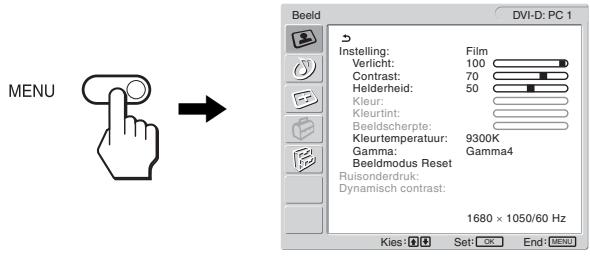
text_image
MENU Beeld DVI-D: PC 1 Instelling: Film Verlicht: 100 Contrast: 70 Helderheid: 50 Kleur: Kleurtint: Beeldscherpte: Kleurtemperatuur: 9300K Gamma: Gamma4 Beeldmodus Reset Ruisonderdruk: Dynamisch contrast: 1680 × 1050/60 Hz Kies: Set: OK End: [MENU]2 Selecteer het menu.
Druk op de ↑/↓ toetsen om het gewenste menu weer te geven. Druk op de OK toets om naar het eerste menu-item te gaan.
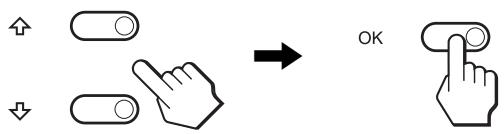
3 Selecteer het item dat u wilt aanpassen.
Druk op de ↑/↓ toetsen om het item te selecteren dat u wilt aanpassen en druk vervolgens op de OK toets.
Als ← één van de menu-items is.
Als u ⬆ selecteert en op de OK toets drukt, wordt het vorige menu weergegeven.
4 Pas het item aan.
Druk op de ↑/↓ toetsen om de instelling te verrichten en druk vervolgens op de OK toets.
Wanneer u op de OK toets drukt, wordt de instelling opgeslagen en verschijnt het vorige menu weer op het scherm.
Druk eenmaal op de MENU toets om terug te keren naar het normale beeld. Indien er geen knop wordt ingedrukt, sluit het menu automatisch na ongeveer 45 seconden.
■ Bij gebruik van de toetsen op de afstandsbediening
1 Toon het hoofdmenu.
Druk op de MENU toets om het hoofdmenu op het scherm te laten verschijnen.
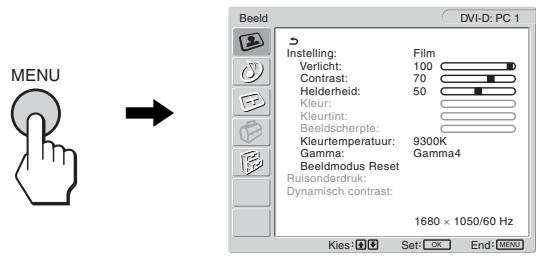
text_image
MENU DVI-D: PC 1 Instelling: Film Verlicht: 100 Contrast: 70 Helderheid: 50 Kleur: Kleurtint: Beeldscherpte: Kleurtemperatuur: 9300K Gamma: Gamma4 Beeldmodus Reset Ruisonderdruk: Dynamisch contrast: 1680 × 1050/60 Hz Kies: Set: OK End: MENU2 Selecteer het menu.
Druk op de ↑/↓ toetsen om het gewenste menu weer te geven. Druk op de OK toets om naar het eerste menu item te gaan.
3 Selecteer het item dat u wilt aanpassen.
Druk op de ↑/↓ toetsen om het item te selecteren dat u wilt aanpassen en druk vervolgens op de OK toets.
Als ← één van de menu-items is.
Als u ⬆ selecteert en op de OK toets drukt, wordt het vorige menu weergegeven.
4 Pas het item aan.
Druk op de ↑/↓ toetsen om de instelling te verrichten en druk vervolgens op de OK toets.
Wanneer u op de OK toets drukt, wordt de instelling opgeslagen en verschijnt het vorige menu weer op het scherm.
Druk eenmaal op de MENU toets om terug te keren naar het normale beeld. Indien er geen knop wordt ingedrukt, sluit het menu automatisch na ongeveer 45 seconden.

■ Standaardinstellingen herstellen.
Instellingen kunnen worden teruggesteld met het "Reset Alles" menu. Voor meer informatie over het resetten van instellingen, zie "Terugkeren naar de standaardinstelling" op pagina 32.

Beeldmenu
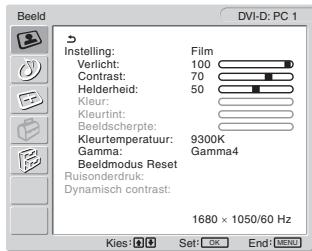
U kunt de volgende onderdelen aanpassen met het "Beeld" menu.
- Instelling
Verlicht
Contrast
Helderheid
Kleur
Tint
Beeldscherpte
Kleurtemperatuur
Gamma
Beeldmodus Reset
text_image
Beeld DVI-D: PC 1 Instelling: Film Verlicht: 100 Contrast: 70 Helderheid: 50 Kleur: Kleurtint: Beeldscherpte: Kleuertemperatuur: 9300K Gamma: Gamma4 Beeldmodus Reset Ruisonderdruk: Dynamisch contrast: 1680 × 1050/60 Hz Kies: Set: OK End: MENU- Ruisonderdruk
• Dynamisch contrast
Tip
"Verlicht," "Contrast," "Helderheid," "Kleur," "Tint," "Beeldscherpte," "Kleurtemperatuur" en "Gamma" kunnen worden ingesteld voor elke beeldmodus. Beeldmodus kan ook worden ingesteld voor elke beschikbare ingang.
■ De beeldmodus selecteren voor PC 1/PC 2
U kunt de helderheid van het scherm aanpassen aan de functie waarvoor u het scherm wilt gebruiken.
1 Druk op de MENU toets.
Het hoofdmenu verschijnt op het scherm.
2 Druk op de ↑/↓ toetsen om 📄 (beeld) te selecteren en druk op de OK toets.
Het "Beeld" menu verschijnt op het scherm.
3 Druk op de ↑/↓ toetsen om "Instelling" te selecteren en druk op de OK toets.
Het "Instelling" menu verschijnt op het scherm.
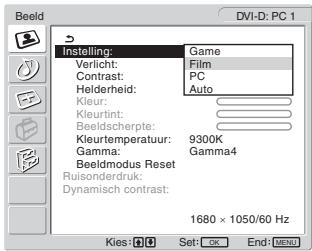
text_image
Beeld DVI-D: PC 1 Instelling: Game Verlicht: Film Contrast: PC Helderheid: Auto Kleur: Kleurint: Beeldscherpte: Kleurtemperatuur: 9300K Gamma: Gamma4 Beeldmodus Reset Ruisonderdruk: Dynamisch contrast: 1680 × 1050/60 Hz Kies: Set: OK End: MENU4 Druk op de ↑/↓ toetsen om de gewenste modus te selecteren en druk op de OK toets.
De standaardinstelling is "Film".
• Game: helder beeld.
• Film: scherp beeld met sterk contrast.
• PC: beeld met zachte kleurtonen.
- Auto: hiermee wordt de helderheid van het scherm automatisch aangepast aan de helderheid van de omgeving (functie voor het automatisch aanpassen van de helderheid). voor meer informatie, zie "Functie voor het automatisch aanpassen van de helderheid (lichtsensor)" op pagina 34.
Opmerking
Wanneer Beeldmodus is ingesteld op "Auto" kan de schermverlichting niet worden geregeld.
■ De beeldmodus selecteren voor TV/COMPONENT/VIDEO 1/VIDEO 2
U kunt de helderheid van het scherm aanpassen aan de functie waarvoor u het scherm wilt gebruiken.
1 Druk op de MENU toets.
Het hoofdmenu verschijnt op het scherm.
2 Druk op de ↑/↓ toetsen om 📁 (beeld) te selecteren en druk op de OK toets.
Het "Beeld" menu verschijnt op het scherm.
3 Druk op de ↑/↓ toetsen om "Instelling" te selecteren en druk op de OK toets.
Het "Instelling" menu verschijnt op het scherm.
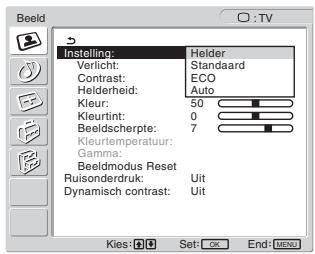
text_image
Beeld Instelling: Helder Verlicht: Standaard Contrast: ECO Helderheid: Auto Kleur: 50 Kleurtint: 0 Beeldscherpte: 7 Kleuertemperatuur: Gamma: Beeldmodus Reset Ruisonderdruk: Uit Dynamisch contrast: Uit Kies: Set: OK End: MENU4 Druk op de ↑/↓ toetsen om de gewenste modus te selecteren en druk op de OK toets.
De standaardinstelling is "Helder".
- Helder: beeld met meer contrast en scherpte.
- Standaard:
beeld met aangepast contrast volgens het omgevingslicht.
• ECO: minder helder beeld.
- Auto: hiermee wordt de helderheid van het scherm automatisch aangepast aan de helderheid van de omgeving (functie voor het automatisch aanpassen van de helderheid). voor meer informatie, zie "Functie voor het automatisch aanpassen van de helderheid (lichtsensor)" op pagina 34.
Opmerking
Wanneer Beeldmodus is ingesteld op "Auto" kan de schermverlichting niet worden geregeld.
■ "Verlicht" regelen
Pas de achtergrondverlichting aan wanneer het scherm te helder is om het beter leesbaar te maken.
1 Druk op de MENU toets.
Het hoofdmenu verschijnt op het scherm.
2 Druk op de ↑/↓ toetsen om 📁 (beeld) te selecteren en druk op de OK toets.
Het "Beeld" menu verschijnt op het scherm.
3 Druk op de ↑/↓ toetsen om "Verlicht" te selecteren en druk op de OK toets.
Het "Verlicht" menu verschijnt op het scherm.
4 Druk op de ↑/↓ toetsen om het verlichtingsniveau aan te passen en druk op de OK toets.
■ "Contrast" regelen
U kunt het beeldcontrast regelen.
1 Druk op de MENU toets.
Het hoofdmenu verschijnt op het scherm.
2 Druk op de ↑/↓ toetsen om 📁 (beeld) te selecteren en druk op de OK toets.
Het "Beeld" menu verschijnt op het scherm.
3 Druk op de ↑/↓ toetsen om "Contrast" te selecteren en druk op de OK toets.
Het "Contrast" menu verschijnt op het scherm.
4 Druk op de ↑/↓ toetsen om het contrast te regelen en druk op de OK toets.
■ "Helderheid" regelen
U kunt de beeldhelderheid (zwartniveau) regelen.
1 Druk op de MENU toets.
Het hoofdmenu verschijnt op het scherm.
2 Druk op de ↑/↓ toetsen om 📁 (beeld) te selecteren en druk op de OK toets.
Het "Beeld" menu verschijnt op het scherm.
3 Druk op de ↑/↓ toetsen om "Helderheid" te selecteren en druk op de OK toets.
Het "Helderheid" menu verschijnt op het scherm.
4 Druk op de ↑/↓ toetsen om de helderheid te regelen en druk op de OK toets.
■ "Kleur" regelen (alleen voor TV/COMPONENT/VIDEO 1/VIDEO 2)
U kunt de kleurintensiteit van het beeld regelen.
1 Druk op de MENU toets.
Het hoofdmenu verschijnt op het scherm.
2 Druk op de ↑/↓ toetsen om 📁 (beeld) te selecteren en druk op de OK toets.
Het "Beeld" menu verschijnt op het scherm.
3 Druk op de ↑/↓ toetsen om "Kleur" te selecteren en druk op de OK toets.
Het "Kleur" menu verschijnt op het scherm.
4 Druk op de ↑/↓ toetsen om de kleurintensiteit te regelen en druk op de OK toets.
■ "Tint" regelen (alleen voor VIDEO 1/VIDEO 2)
U kunt de kleurtinten van het beeld regelen. "Kleurtint" kan enkel aangepast worden voor NTSC kleursignaal (bijv. videobanden uit de VS).
1 Druk op de MENU toets.
Het hoofdmenu verschijnt op het scherm.
2 Druk op de ↑/↓ toetsen om 📄 (beeld) te selecteren en druk op de OK toets.
Het "Beeld" menu verschijnt op het scherm.
3 Druk op de ↑/↓ toetsen om "Tint" te selecteren en druk op de OK toets.
Het "Tint" menu verschijnt op het scherm.
4 Druk op de ↑/↓ toetsen om de tint te regelen en druk op de OK toets.
■ "Beeldscherpte" regelen (alleen voor TV/COMPONENT/VIDEO 1/VIDEO 2)
U kunt de scherpte van beeldranden en dergelijke regelen.
1 Druk op de MENU toets.
Het hoofdmenu verschijnt op het scherm.
2 Druk op de ↑/↓ toetsen om 📁 (beeld) te selecteren en druk op de OK toets.
Het "Beeld" menu verschijnt op het scherm.
3 Druk op de ↑/↓ toetsen om "Beeldscherpte" te selecteren en druk op de OK toets.
Het "Beeldscherpte" menu verschijnt op het scherm.
4 Druk op de ↑/↓ toetsen om de beeldscherpte te regelen en druk op de OK toets.
■ "Kleurtemperatuur" regelen (alleen voor PC 1/PC 2)
U kunt het beeldkleurenniveau van het witte kleurenveld kiezen uit de standaardinstellingen voor kleurtemperatuur.
U kunt desgewenst de kleurtemperatuur ook nauwkeuriger aanpassen.
1 Druk op de MENU toets.
Het hoofdmenu verschijnt op het scherm.
2 Druk op de ↑/↓ toetsen om 📁 (beeld) te selecteren en druk op de OK toets.
Het "Beeld" menu verschijnt op het scherm.
3 Druk op de ↑/↓ toetsen om "Kleurtemperatuur" te selecteren en druk op de OK toets.
Het "Kleurtemperatuur" menu verschijnt op het scherm.
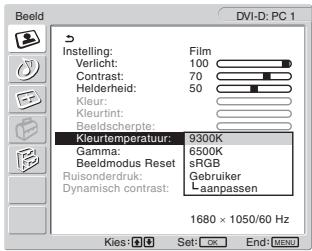
text_image
DVI-D: PC 1 Instelling: Film Verlicht: 100 Contrast: 70 Helderheid: 50 Kleur: Kleurtint: Beeldscherpte: Kleurtemperatuur: 9300K Gamma: 6500K Beeldmodus Reset sRGB Ruisonderdruk: Gebruiker Dynamisch contrast: Laanpassen 1680 × 1050/60 Hz Kies: Set: OK End: MENU4 Druk op de ↑/↓ toetsen om de gewenste kleurtemperatuur te selecteren en druk op de OK toets.
Als u de kleurtemperatuur wijzigt van 9.300K in 6.500K, krijgt de witbalans een blauwe tint in plaats van een rode tint. Wanneer u "sRGB" selecteert, worden de kleuren ingesteld volgens het sRGB-systeem. (De sRGB-kleurinstelling is een genormaliseerd protocol voor computerproducten.) Wanneer u "sRGB" selecteert, moeten de kleurinstellingen van uw computer worden ingesteld volgens het sRGB-systeem.
Opmerkingen
- Indien een aangesloten computer of andere apparatuur niet compatibel is met sRGB, kan de kleurtemperatuur niet worden geregeld volgens het sRGB-systeem.
- "sRGB" kan niet worden geselecteerd wanneer Beeldmodus is ingesteld op "Auto."
- Wanneer u "sRGB" selecteert, kunnen "Contrast" en "Helderheid" niet worden geregeld in het "Beeld" menu. "Gamma" kan evenmin worden geregeld.
De kleurtemperatuur nauwkeurig aanpassen
1 Druk op de MENU toets.
Het hoofdmenu verschijnt op het scherm.
2 Druk op de ↑/↓ toetsen om 📁 (beeld) te selecteren en druk op de OK toets.
Het "Beeld" menu verschijnt op het scherm.
3 Druk op de ↑/↓ toetsen om "Kleurtemperatuur" te selecteren en druk op de OK toets.
Het "Kleurtemperatuur" menu verschijnt op het scherm.
4 Druk op de ↑/↓ toetsen om "aanpassen" te selecteren en druk op de OK toets.
Het menu voor het nauwkeurig aanpassen van de kleurtemperatuur verschijnt op het scherm.
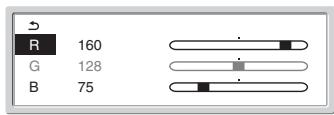
text_image
R 160 G 128 B 755 Druk op de ↑/↓ toetsen om R (rood) of B (blauw) te kiezen en druk vervolgens op de OK toets. Druk op de ↑/↓ toetsen om de kleurtemperatuur aan te passen en druk vervolgens op de OK toets.
Doordat deze instelling de kleurtemperatuur verandert door de R en B component ten opzichte van G (groen) wijzigt, is de G component vast.
6 Druk op de ↑/↓ toetsen om ↩ te selecteren en druk vervolgens op de OK toets.
De nieuwe kleurinstelling wordt opgeslagen in het geheugen en automatisch opgeroepen wanneer "Gebruiker" wordt geselecteerd.
Het "Kleurtemperatuur" menu verschijnt op het scherm.
■ "Gamma" regelen (alleen voor PC 1/PC 2)
U kunt de kleurtinten op het scherm afstemmen op de originele kleurtinten.
1 Druk op de MENU toets.
Het hoofdmenu verschijnt op het scherm.
2 Druk op de ↑/↓ toetsen om 📁 (beeld) te selecteren en druk op de OK toets.
Het "Beeld" menu verschijnt op het scherm.
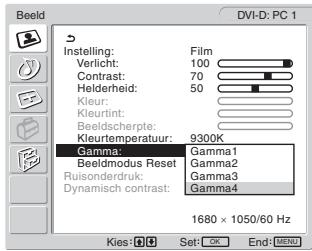
3 Druk op de ↑/↓ toetsen om "Gamma" te selecteren en druk op de OK toets.
Het "Gamma" menu verschijnt op het scherm.
text_image
Beeld DVI-D: PC 1 Instelling: Film Verlicht: 100 Contrast: 70 Helderheid: 50 Kleur: Kleurint: Beeldscherpte: Kleurtemperatuur: 9300K Gamma: Gamma1 Beeldmodus Reset Gamma2 Ruisonderdruk: Gamma3 Dynamisch contrast: Gamma4 1680 × 1050/60 Hz Kies: Set: OK End: MENU4 Druk op de ↑/↓ toetsen om de gewenste modus te selecteren en druk op de OK toets.
■ Beeldmodus resetten
U kunt de aangepaste instellingen terugzetten op de standaardinstellingen.
1 Druk op de MENU toets.
Het hoofdmenu verschijnt op het scherm.
2 Druk op de ↑/↓ toetsen om 📁 (beeld) te selecteren en druk op de OK toets.
Het "Beeld" menu verschijnt op het scherm.
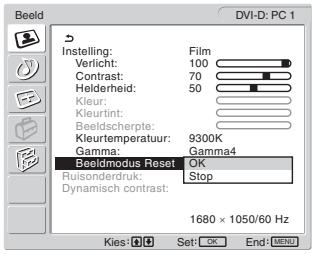
3 Druk op de ↑/↓ toetsen om "Beeldmodus Reset" te selecteren en druk op de OK toets.
Het "Beeldmodus Reset" menu verschijnt op het scherm.
text_image
Beeld DVI-D: PC 1 Instelling: Film Verlicht: 100 Contrast: 70 Helderheid: 50 Kleur: Kleurin: Beeldscherpte: Kleuertematuur: 9300K Gamma: Gamma4 Beeldmodus Reset OK Ruisonderdruk: Stop Dynamisch contrast: 1680 × 1050/60 Hz Kies: Set: OK End: MENU4 Druk op de ↑/↓ toetsen om de gewenste modus te selecteren en druk op de OK toets.
- OK: om alle items in de huidige beeldmodus te resetten.
- Stop: om het resetten te stoppen en terug te keren naar het "Beeld" menu.
■ "Ruisonderdruk" instellen (alleen voor TV/COMPONENT/VIDEO 1/VIDEO 2)
U kunt de ruisonderdrukkingsfunctie in- of uitschakelen.
Dit kan ook worden ingesteld voor elke beschikbare ingang.
1 Druk op de MENU toets.
Het hoofdmenu verschijnt op het scherm.
2 Druk op de ↑/↓ toetsen om 📁 (beeld) te selecteren en druk op de OK toets.
Het "Beeld" menu verschijnt op het scherm.
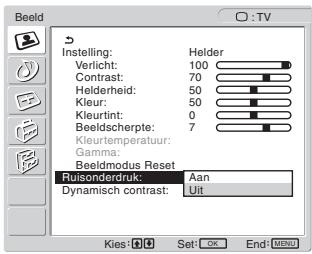
3 Druk op de ↑/↓ toetsen om "Ruisonderdruk" te selecteren en druk op de OK toets.
Het "Ruisonderdruk" menu verschijnt op het scherm.
text_image
Beeld Instelling: Helder Verlicht: 100 Contrast: 70 Helderheid: 50 Kleur: 50 Kleurtint: 0 Beeldscherpte: 7 Kleurttemperatuur: Gamma: Beeldmodus Reset Ruisonderdruk: Aan Dynamisch contrast: Uit Kies: Set: OK End: MENU4 Druk op de ↑/↓ toetsen om de gewenste stand te kiezen en druk vervolgens op de OK toets.
- Aan : ruis wordt onderdrukt.
- Uit : ruis wordt niet onderdrukt.
■ "Dynamisch contrast" instellen (alleen voor TV/COMPONENT/VIDEO 1/VIDEO 2)
U kunt de "Dynamisch contrast" functie in- of uitschakelen. Dit kan ook worden ingesteld voor elke beschikbare ingang.
1 Druk op de MENU toets.
Het hoofdmenu verschijnt op het scherm.
2 Druk op de ↑/↓ toetsen om 📁 (beeld) te selecteren en druk op de OK toets.
Het "Beeld" menu verschijnt op het scherm.
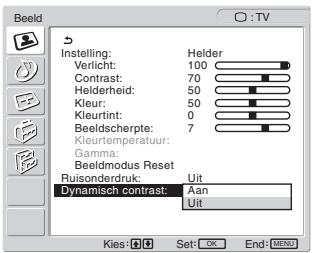
3 Druk op de ↑/↓ toetsen om "Dynamisch contrast" te selecteren en druk op de OK toets.
Het "Dynamisch contrast" menu verschijnt op het scherm.
text_image
Beeld Instelling: Helder Verlicht: 100 Contrast: 70 Helderheid: 50 Kleur: 50 Kleurtint: 0 Beeldscherpte: 7 Kleuertemperatuur: Gamma: Beeldmodus Reset Ruisonderdruk: Uit Dynamisch contrast: Aan Uit Kies: Set: OK End: MENU4 Druk op de ↑/↓ toetsen om de gewenste stand te kiezen en druk vervolgens op de OK toets.
• Aan: meer beeldcontrast.
- Uit: de "Dynamisch contrast" functie is uitgeschakeld.
Opmerkingen
- Enkel wanneer de Beeldmodus is ingesteld op "Helder" of "Standaard" is de "Dynamisch contrast" beschikbaar.
- Wanneer de functie "Dynamisch contrast" is ingeschakeld, wordt de achtergrondverlichting standaard geregeld en kunt u deze niet instellen.
Audio menu
U kunt de volgende onderdelen aanpassen met het "Audio" menu. De items in het "Audio" menu kunnen worden ingesteld voor elke beschikbare ingang.
- Surround
- Hoge tonen
- Lage tonen
- Balans
- Auto Volume
• 2-talig - Audio Reset
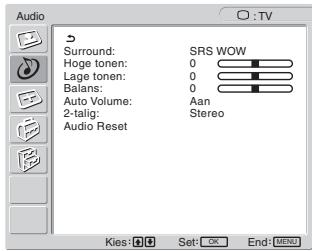
text_image
Audio Surround: SRS WOW Hoge tonen: 0 Lage tonen: 0 Balans: 0 Auto Volume: Aan 2-talig: Stereo Audio Reset Kies: Set: OK End: MENU■ "Surround" instellen
1 Druk op de MENU toets.
Het hoofdmenu verschijnt op het scherm.
2 Druk op de ↑/↓ toetsen om 📋 (Audio) te selecteren en druk vervolgens op de OK toets.
Het "Audio" menu verschijnt op het scherm.
3 Druk op de ↑/↓ toetsen om "Surround" te selecteren en druk op de OK toets.
Het "Surround" menu verschijnt op het scherm.
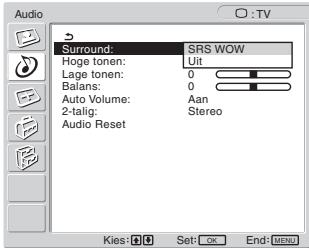
text_image
Audio Surround: SRS WOW Hoge tonen: Uit Lage tonen: 0 Balans: 0 Auto Volume: Aan 2-talig: Stereo Audio Reset Kies: Set: OK End: MENU4 Druk op de ↑/↓ toetsen om de gewenste modus te selecteren en druk op de OK toets.
- SRS WOW: Dankzij diepe lage tonen en heldere hoge tonen ontstaat een krachtig surround sound waarmee u optimaal kunt genieten van films en spellen.
- Uit: het SRS WOW-effect wordt uitgeschakeld.
Met de nieuwste technologie van SRS Labs, Inc. die is geïmplementeerd in SRS WOW, kunt u de geluidskwaliteit van diverse audiobronnen aanzienlijk verbeteren.
■ "Hoge tonen", "Lage tonen" en "Balans" regelen
1 Druk op de MENU toets.
Het hoofdmenu verschijnt op het scherm.
2 Druk op de ↑/↓ toetsen om 📋 (Audio) te selecteren en druk vervolgens op de OK toets.
Het "Audio" menu verschijnt op het scherm.
3 Druk op de ↑/↓ toetsen om "Hoge tonen", "Lage tonen," of "Balans" te selecteren en druk op de OK toets.
4 Druk op de ↑/↓ toetsen om het niveau te regelen en druk op de OK toets.
Opmerking
Enkel wanneer "Surround" is uitgeschakeld kunnen "Hoge tonen" en "Lage tonen" aangepast worden.
■ "Auto Volume" regelen (alleen voor TV/COMPONENT/VIDEO 1/VIDEO 2)
U kunt het volume voorinstellen.
1 Druk op de MENU toets.
Het hoofdmenu verschijnt op het scherm.
2 Druk op de ↑/↓ toetsen om 📋 (Audio) te selecteren en druk vervolgens op de OK toets.
Het "Audio" menu verschijnt op het scherm.
3 Druk op de ↑/↓ toetsen om "Auto Volume" te kiezen en druk op de OK toets.
Het "Auto Volume" menu verschijnt op het scherm.
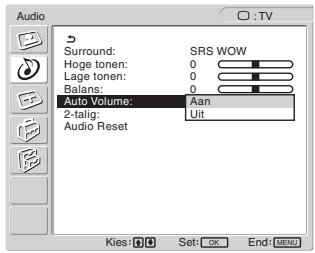
text_image
Audio Surround: SRS WOW Hoge tonen: 0 Lage tonen: 0 Balans: 0 Auto Volume: Aan 2-tallig: Uit Audio Reset Kies: Set: OK End: MENU4 Druk op de ↑/↓ toetsen om de gewenste modus te selecteren en druk op de OK toets.
- Aan: Het volume blijft gelijk, ongeacht het zendersignaal (b.v. bij reclameboodschappen).
- Uit: Het volume wordt automatisch aangepast volgens het signaal.
■ "2-talig" instellen (alleen voor TV/COMPONENT/VIDEO 1/VIDEO 2)
U kunt stereo, tweetalige en monoprogramma's bekijken.
1 Druk op de MENU toets.
Het hoofdmenu verschijnt op het scherm.
2 Druk op de ↑/↓ toetsen om 🎯 (Audio) te selecteren en druk vervolgens op de OK toets.
Het "Audio" menu verschijnt op het scherm.
3 Druk op de ↑/↓ toetsen om "2-talig" te selecteren en druk op de OK toets.
Het "2-talig" menu verschijnt op het scherm.
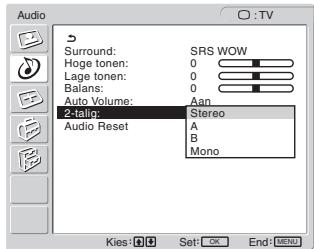
text_image
Audio Surround: SRS WOW Hoge tonen: 0 Lage tonen: 0 Balans: 0 Auto Volume: Aan 2-talg: Stereo Audio Reset: A B Mono Kies: Set: OK End: MENU4 Druk op de ↑/↓ toetsen om de gewenste modus te selecteren en druk op de OK toets.
- Stereo: bij ontvangst van een stereo programma, is het geluid stereo.
• A: geluid van kanaal 1 wordt weergegeven bij een tweetalige uitzending.
• B: geluid van kanaal 2 wordt weergegeven bij een tweetalige uitzending. - Mono: het geluid is mono. (Om storing te onderdrukken bij stereo uitzendingen met een zwak signaal.)
■ Alle audio-instellingen resetten
U kunt de aangepaste instellingen terugzetten op de standaardinstellingen.
1 Druk op de MENU toets.
Het hoofdmenu verschijnt op het scherm.
2 Druk op de ↑/↓ toetsen om 📋 (Audio) te selecteren en druk vervolgens op de OK toets.
Het "Audio" menu verschijnt op het scherm.
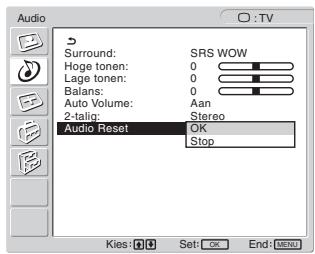
3 Druk op de ↑/↓ toetsen om "Audio Reset" te selecteren en druk op de OK toets.
Het "Audio Reset" menu verschijnt op het scherm.
text_image
Audio Surround: SRS WOW Hoge tonen: 0 Lage tonen: 0 Balans: 0 Auto Volume: Aan 2-tall: Stereo Audio Reset OK Stop Kies: Set: OK End: MENU4 Druk op de ↑/↓ toetsen om de gewenste modus te selecteren en druk op de OK toets.
- OK: om alle items in het "Audio" menu te resetten.
- Stop: om het resetten te stoppen en terug te keren naar het "Audio" menu.

Schermmenu
U kunt de volgende items aanpassen met het "Scherm" menu.
- Zoom
- Autom. instelling
- Fase
- Pitch
• H Centrering
• V Centrering - Resolutie
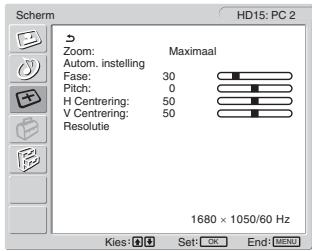
text_image
Scherm HD15: PC 2 Zoom: Maximaal Autom. instelling Fase: 30 Pitch: 0 H Centrering: 50 V Centrering: 50 Resolutie 1680 × 1050/60 Hz Kies: Set: OK End: MENU■ "Zoom" instellen
Met deze functie kunt u normale 4:3 uitzendingen of andere beeldformaten zoals Letter box films bekijken in verschillende "Zoom" standen.
Er wordt een "Zoom" waarde ingesteld voor elke beschikbare ingang.
Tip
"Zoom" kan ook worden ingesteld door herhaaldelijk op de 30 toets op de afstandsbediening te drukken.
1 Druk op de MENU toets.
Het hoofdmenu verschijnt op het scherm.
2 Druk op de ↑/↓ toetsen om + (Scherm) te selecteren en druk vervolgens op de OK toets.
Het "Scherm" menu verschijnt op het scherm.
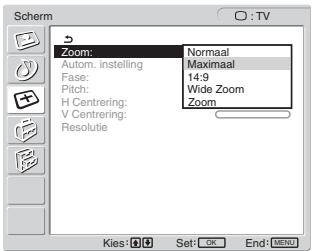
3 Druk op de ↑/↓ toetsen om "Zoom" te selecteren en druk op de OK toets.
Het "Zoom" menu verschijnt op het scherm.
text_image
Zoom: Autom. instelling Fase: Pitch: H Centrering: V Centrering: Resolutie Normaal Maximaal 14:9 Wide Zoom Zoom Kiss: Set: OK End: MENU4 Druk op de ↑/↓ toetsen om de gewenste modus te selecteren en druk op de OK toets.
- Normaal: Oorspronkelijke hoogte-breedteverhouding.
- Maximaal: Een beeld wordt vergroot om een 16:10 scherm te vullen. Handig voor het weergeven van een squeeze-signaal.
- 14:9: het originele 14:9-scherm kan worden aangepast naar een formaat tussen 4:3 en 16:9.
- Wide Zoom: het beeld wordt horizontaal (niet lineair) vergroot om een 16:10 scherm te vullen, waarbij het originele beeld zoveel mogelijk behouden blijft.
- Zoom: het beeld wordt horizontaal en verticaal vergroot in eenzelfde verhouding om een 16:10 scherm te vullen. Handig voor een Letter Box signaal.
Opmerkingen
- Indien de PC 1 of PC 2 ingang is geselecteerd, zijn de opties "14:9", "Zoom" en "Wide Zoom" niet beschikbaar.
- Wanneer COMPONENT is geselecteerd als ingang en het ingevoerde videosignaal van het formaat 1080i is, is "Wide Zoom" niet beschikbaar.
- Voor de modus "Normaal" van PC 1 of PC 2 wordt het ingangssignaal overeenkomstig de huidige hoogte-breedteverhouding (aspect ratio) weergegeven op het beeldscherm en kan er afhankelijk van het ingangssignaal boven en onder het beeld een zwarte balk verschijnen.
■ De beeldkwaliteit automatisch regelen (alleen voor PC 2)
Als het beeldscherm een ingangssignaal ontvangt, worden de beeldpositie en -scherpte (fase/pitch) automatisch aangepast zodat er een scherp beeld op het scherm verschijnt (pagina 34).
Wanneer het beeld blijkbaar niet volledig automatisch kan worden geregeld.
U kunt de beeldkwaliteit voor het huidige ingangssignaal verder automatisch aanpassen (Zie "Autom. instelling" hieronder).
Indien de beeldkwaliteit nog verder moet worden geregeld U kunt de beeldscherpte (fase/pitch) en -positie (horizontale/verticale positie) handmatig aanpassen.
Deze instellingen worden opgeslagen in het geheugen en automatisch opgeroepen wanneer het beeldscherm een eerder ontvangen en geregistreerd ingangssignaal ontvangt.
■ De beeldkwaliteit verder automatisch regelen voor het huidige ingangssignaal (Autom. instelling) (alleen voor PC 2)
1 Druk op de MENU toets.
Het hoofdmenu verschijnt op het scherm.
2 Druk op de ↑/↓ toetsen om ⊕ (Scherm) te selecteren en druk vervolgens op de OK toets.
Het "Scherm" menu verschijnt op het scherm.
3 Druk op de ↑/↓ toetsen om "Autom. instelling" te selecteren en druk op de OK toets.
Pas de fase, pitch en horizontale/verticale positie van het scherm aan voor het huidige ingangssignaal en sla deze aanpassingen op.
4 Druk op ↑/↓ toetsen om de gewenste modus te selecteren en druk vervolgens op de toets OK.
- OK: Om te beginnen met aanpassen.
- Stop: Om aanpassingen te annuleren.
■ De beeldscherpte handmatig aanpassen (Fase/Pitch) (alleen voor PC 2)
U kunt de beeldscherpte als volgt aanpassen.
1 Stel de resolutie in op 1.680 × 1.050 op de computer.
2 Plaats de CD-ROM in het CD-ROM-station.
3 Start de CD-ROM en het model en geef het testpatroon weer.
Voor gebruikers van Windows
Als Auto run werkt:
① Klik op Display Adjustment tool (Utility).
② Klik op "Aanpassen", bevestig de resolutie en klik daarna op "Volgende".
Achtereenvolgens verschijnt het testpatroon voor Pitch en Fase.
Als Auto run niet werkt:
① Open "Mijn computer" en klik met uw rechtermuisknop op het pictogram CD-ROM. Ga naar de "Verkenner" en open het pictogram CD-ROM.
② Open [Utility] en selecteer [Windows].
Het testpatroon verschijnt.
Voor gebruikers van Macintosh
① Open [Utility] en selecteer [Mac].
② Start [Mac_Utility.exe].
Het testpatroon verschijnt.
4 Druk op de MENU toets.
Het hoofdmenu verschijnt op het scherm.
5 Druk op de ↑/↓ toetsen om + (Scherm) te selecteren en druk vervolgens op de OK toets.
Het "Scherm" menu verschijnt op het scherm.
6 Druk op de ↑/↓ toetsen om "Fase" te selecteren en druk op de OK toets.
Het "Fase" aanpassingsmenu verschijnt op het scherm.
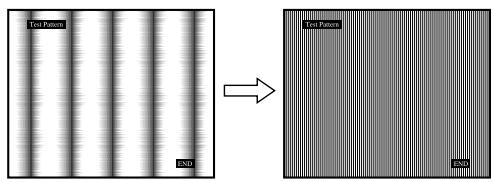
7 Druk op de ↑/↓ toetsen tot de horizontale strepen tot een minimum zijn gereduceerd.
Pas het beeld zo aan dat de horizontale strepen tot een minimum zijn gereduceerd.

text_image
Test Pattern END Test Pattern END8 Druk op de OK toets.
Het hoofdmenu verschijnt op het scherm.
Als er verticale strepen op het hele scherm zichtbaar zijn, moet u de pitch als volgt aanpassen.
9 Druk op de ↑/↓ toetsen om "Pitch" te selecteren en druk op de OK toets.
Het "Pitch" aanpassingsmenu verschijnt op het scherm.
10 Druk op de ↑/↓ toetsen tot de verticale strepen verdwijnen.
Pas de scherminstelling zo aan dat de verticale strepen verdwijnen.
text_image
Test Pattern SND Test Pattern SND11 Klik op END op het scherm om het testpatroon uit te schakelen.
■ De beeldpositie handmatig aanpassen (H Centrering /V Centrering) (alleen voor PC 2)
Regel de beeldcentrering als volgt wanneer het beeld niet in het midden van het scherm staat.
1 Stel de resolutie in op 1.680 × 1.050 op de computer.
2 Plaats de CD-ROM in het CD-ROM-station.
3 Start de CD-ROM en het model en geef het testpatroon weer.
Voor gebruikers van Windows Als Auto run werkt:
① Klik op Display Adjustment tool (Utility).
② Klik op "Aanpassen", bevestig de resolutie en klik daarna op "Volgende".
Achtereenvolgens verschijnt het testpatroon voor H
Centrering en V Centrering.
Als Auto run niet werkt:
① Open "Mijn computer" en klik met uw rechtermuisknop op het pictogram CD-ROM. Ga naar de "Verkenner" en open het pictogram CD-ROM.
② Open [Utility] en selecteer [Windows].
Het testpatroon verschijnt.
Voor gebruikers van Macintosh
① Open [Utility] en selecteer [Mac].
② Start [Mac_Utility.exe].
Het testpatroon verschijnt.
4 Druk op de MENU toets.
Het hoofdmenu verschijnt op het scherm.
5 Druk op de ↑/↓ toetsen om (Scherm) te selecteren en druk vervolgens op de OK toets.
Het "Scherm" menu verschijnt op het scherm.
6 Druk op de ↑/↓ toetsen om "H Centrering" of "V Centrering" te selecteren en druk op de OK toets.
Het aanpassingsmenu "H Centrering" of "V Centrering" verschijnt op het scherm.
7 Druk op de ↑/↓ toetsen om het testpatroon in het midden van het scherm te plaatsen.
8 Klik op END op het scherm om het testpatroon uit te schakelen.
■ De beeldpositie handmatig aanpassen (V Centrering) (alleen voor TV/COMPONENT/VIDEO 1/VIDEO 2)
Als u de positie van het beeld naar boven of naar onder wilt aanpassen, als de optie "14:9", "Wide Zoom", of "Zoom" is geselecteerd, dient u de beelden als volgt te centreren.
1 Druk op de MENU toets.
Het hoofdmenu verschijnt op het scherm.
2 Druk op de ↑/↓ toetsen om + (Scherm) te selecteren en druk vervolgens op de OK toets.
Het "Scherm" menu verschijnt op het scherm.
3 Druk op de ↑/↓ toetsen om de optie "V Centrering" te selecteren en druk op de OK toets.
Het instelmenu "V Centrering" verschijnt op het scherm.
4 Druk op de ↑/↓ toetsen om de positie van het beeld in te stellen.
■ De display resolutie veranderen (Resolutie) (alleen voor PC 2)
U kunt de display resolutie veranderen wanneer de huidige input verschillend is dan diegene die staat afgebeeld op het scherm.
Tip
Het kan zijn dat sommige van de outputsignalen van uw computer niet worden herkend op de display terwijl de standaardinstelling van de resolutie wordt toegewezen. Het kan zijn dat de resolutie niet wordt afgebeeld zoals u die heeft geselecteerd. Gebruik deze functie enkel wanneer u de display resolutie wilt veranderen.
1 Druk op de MENU toets.
Het hoofdmenu verschijnt op het scherm.
2 Druk op de ↑/↓ toetsen om ⊕ (Scherm) te selecteren en druk vervolgens op de OK toets.
Het "Scherm" menu verschijnt op het scherm.
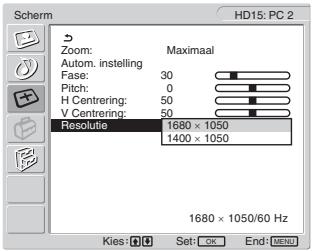
3 Druk de ↑/↓ toetsen om "Resolutie" te selecteren en druk op de OK toets.
Het "Resolutie" menu verschijnt op het scherm.
text_image
Scherm HD15: PC 2 Zoom: Maximaal Autom. instelling Fase: 30 Pitch: 0 H Centrering: 50 V Centrering: 50 Resolute: 1680 × 1050 1400 × 1050 1680 × 1050/60 Hz Kiss: Set: OK End: MENU4 Druk op de ↑/↓ toetsen om de resolutie die u wilt tonen te selecteren en druk op de OK toets.

Optiemenu
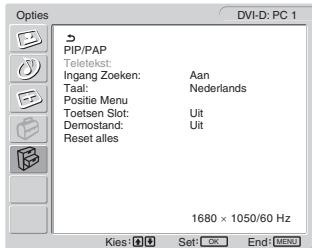
U kunt de volgende items aanpassen met het "Optie" menu.
- PIP/PAP
- Teletekst
- Ingang Zoeken
• Taal - Positie Menu
- Toetsen Slot
- Demostand
- Reset alles
text_image
Options DVI-D: PC 1 PIP/PAP Teletekt: Ingang Zoeken: Aan Taal: Nederlands Positie Menu Toetsen Slot: Uit Demostand: Uit Reset alles 1680 × 1050/60 Hz Kies: Set: OK End: MENU■ "PIP" (Picture In Picture – beeld in beeld) of "PAP" (Picture And Picture – beeld en beeld) instellen (alleen voor PC 1/PC 2)
Wanneer u "PIP aan" of "PAP aan" instelt in het menu "PIP/PAP-Instel.", worden beelden van twee ingangsbronnen tegelijkertijd op het scherm weergegeven. Wanneer "PIP aan" is ingesteld, wordt het hoofdbeeld volledig weergegeven en het subbeeld wordt in het klein weergegeven in de hoek van het scherm. Wanneer "PAP aan" is ingesteld worden twee beelden van hetzelfde formaat in het midden van het scherm weergegeven. Het linker scherm geeft het hoofdbeeld weer en het rechter scherm het subbeeld. U kunt ook het geluid van het hoofdbeeld of subbeeld laten weergegeven.
Tip
U kunt de "PIP" of "PAP" instelling ook wijzigen door herhaaldelijk op de ☐ toets te drukken.
De PIP- of PAP-functie aan- en uitschakelen
1 Druk op de MENU toets.
Het hoofdmenu verschijnt op het scherm.
2 Druk op de ↑/↓ toetsen om 📄 (Opties) te selecteren en druk vervolgens op de OK toets.
Het "Opties" menu verschijnt op het scherm.
3 Druk op de ↑/↓ toetsen om "PIP/PAP" te selecteren en druk op de OK toets.
4 Druk op de ↑/↓ toetsen om "PIP/PAP-Instel." te selecteren en druk op de OK toets.
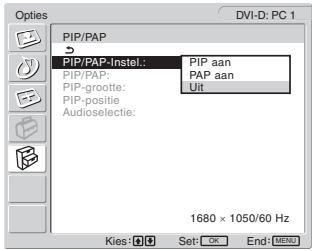
Het "PIP/PAP-Instel." menu verschijnt op het scherm.
text_image
Options DVI-D: PC 1 PIP/PAP PIP/PAP-Instel.: PIP aan PIP/PAP: PAP aan PIP-grootte: Uit PIP-positive Audioselectie: 1680 × 1050/60 Hz Kies: Set: OK End: MENU5 Druk op de ↑/↓ toetsen om de gewenste modus te selecteren en druk op de OK toets.
- PIP aan: Beelden van twee ingangsbronnen worden weergegeven op het scherm. Het hoofdbeeld is volledig weergegeven en het subbeeld wordt in het klein weergegeven in de hoek van het scherm. U kunt kiezen uit ingang voor het subbeeld, positie van het subbeeld, formaat en audio-ingangsbron.
- PAP aan: Beelden van twee ingangsbronnen worden weergegeven op het scherm. Twee beelden van hetzelfde formaat worden in het midden van het scherm weergegeven. Het linker scherm geeft het hoofdbeeld weer en het rechter scherm het subbeeld. U kunt de ingang voor het subbeeld en de audio-ingangsbron selecteren.
- Uit: De PIP- of PAP-functie is uitgeschakeld.
De ingang voor het subbeeld kiezen (PIP-functie: Aan/PAP-functie: Aan)
1 Druk op de MENU toets.
Het hoofdmenu verschijnt op het scherm.
2 Druk op de ↑/↓ toetsen om 📋 (Opties) te selecteren en druk vervolgens op de OK toets.
Het "Opties" menu verschijnt op het scherm.
3 Druk op de ↑/↓ toetsen om "PIP/PAP" te selecteren en druk op de OK toets.
4 Druk op de ↑/↓ toetsen om "PIP/PAP-Instel." te selecteren en druk op de OK toets.
Het "PIP/PAP-Instel." menu verschijnt op het scherm.
5 Druk op de ↑/↓ toetsen om "PIP aan" of "PAP aan" te selecteren en druk op de OK toets.
6 Druk op de ↑/↓ toetsen om "PIP/PAP" te selecteren en druk op de OK toets.
Het "PIP/PAP" menu verschijnt op het scherm.
7 Druk op de ↑/↓ toetsen om de gewenste ingangsbron te selecteren en druk op de OK toets.
• TV: Een TV-programma wordt weergegeven in de subbeeldzone.
- COMPONENT: Het beeld afkomstig van de video-apparatuur die is aangesloten op de video-ingangen van de display voor COMPONENT verschijnt in de subbeeldzone.
- VIDEO 1: Het beeld afkomstig van de video-apparatuur die is aangesloten op de video-ingang van de display voor VIDEO 1 verschijnt in de subbeeldzone.
• VIDEO 2: Het beeld afkomstig van de video-apparatuur die is aangesloten op de video-ingang van het beeldscherm voor VIDEO 2 verschijnt in de subbeeldzone.
Opmerking
De ingangen voor hoofd-/subbeelden moeten worden geselecteerd zoals hieronder afgebeeld.
| Hoofd | Sub |
| PC 1 | TV |
| PC 2 | COMPONENT |
| VIDEO 1 | |
| VIDEO 2 |
Opmerking
Wanneer u in het gebied voor beeld-in-beeld een programma bekijkt met teletekst, kunt u de PIP- of PAP-functie niet uitschakelen met de toets PIP/PAP op de afstandsbediening.
Als u beeld-in-beeld- of beeld-en-beeld-functie wilt uitschakelen, drukt u op de toets PIP/PAP op de display of stelt u de optie "PIP/PAP-Instel." in op "Uit".
De grootte van het subbeeld wijzigen (PIP-functie: Aan)
1 Druk op de MENU toets.
Het hoofdmenu verschijnt op het scherm.
2 Druk op de ↑/↓ toetsen om Ⓔ (Opties) te selecteren en druk vervolgens op de OK toets.
Het "Opties" menu verschijnt op het scherm.
3 Druk op de ↑/↓ toetsen om "PIP/PAP" te selecteren en druk op de OK toets.
4 Druk op de ↑/↓ toetsen om "PIP/PAP-Instel." te selecteren en druk op de OK toets.
Het "PIP/PAP-Instel." menu verschijnt op het scherm.
5 Druk op de ↑/↓ toetsen om "PIP aan" te selecteren en druk op de OK toets.
6 Druk op de ↑/↓ toetsen om "PIP-grootte" te selecteren en druk op de OK toets.
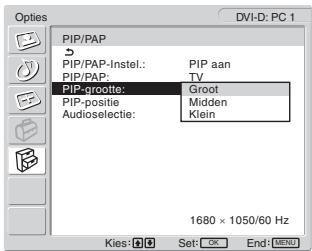
Het "PIP-grootte" menu verschijnt op het scherm.
text_image
Options DVI-D: PC 1 PIP/PAP PIP/PAP-Instel.: PIP aan PIP/PAP: TV PIP-grootte: Groot PIP-positie Midden Audioselectie: Klein 1680 × 1050/60 Hz Kies: Set: OK End: MENU7 Druk op de ↑/↓ toetsen om de gewenste grootte te selecteren en druk op de OK toets.
- Groot
- Midden
- Klein
De positie van het subbeeld wijzigen (PIP-functie: Aan)
1 Druk op de MENU toets.
Het hoofdmenu verschijnt op het scherm.
2 Druk op de ↑/↓ toetsen om 📄 (Opties) te selecteren en druk vervolgens op de OK toets.
Het "Opties" menu verschijnt op het scherm.
3 Druk op de ↑/↓ toetsen om "PIP/PAP" te selecteren en druk op de OK toets.
4 Druk op de ↑/↓ toetsen om "PIP/PAP-Instel." te selecteren en druk op de OK toets.
Het "PIP/PAP-Instel." menu verschijnt op het scherm.
5 Druk op de ↑/↓ toetsen om "PIP aan" te selecteren en druk op de OK toets.
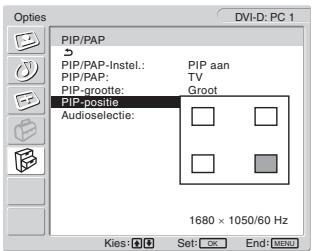
6 Druk op de ↑/↓ toetsen om "PIP-positie" te selecteren en druk op de OK toets.
Het "PIP-positie" menu verschijnt op het scherm.
text_image
Options DVI-D: PC 1 PIP/PAP PIP/PAP-Instel.: PIP aan PIP/PAP: TV PIP-grootte: Groot PIP-positive Audioselectie: 1680 × 1050/60 Hz Kies: OK Set: OK End: MINU7 Druk op de ↑/↓ toetsen om de gewenste positie te selecteren en druk op de OK toets.
U kunt kiezen uit 4 subbeeldpositions.
De audio-ingangsbron selecteren (PIP-functie: Aan/PAP-functie: Aan)
1 Druk op de MENU toets.
Het hoofdmenu verschijnt op het scherm.
2 Druk op de ↑/↓ toetsen om 📄 (Opties) te selecteren en druk vervolgens op de OK toets.
Het "Opties" menu verschijnt op het scherm.
3 Druk op de ↑/↓ toetsen om "PIP/PAP" te selecteren en druk op de OK toets.
4 Druk op de ↑/↓ toetsen om "PIP/PAP-Instel." te selecteren en druk op de OK toets.
Het "PIP/PAP-Instel." menu verschijnt op het scherm.
5 Druk op de ↑/↓ toetsen om "PIP aan" of "PAP aan" te selecteren en druk op de OK toets.
6 Druk op de ↑/↓ toetsen om "Audioselectie" te selecteren en druk vervolgens op de OK toets.
Het "Audioselectie" menu verschijnt op het scherm.
7 Druk op de ↑/↓ toetsen om de gewenste bron te selecteren en druk op de OK toets.
- Hoofd: Het geluid van de ingangsbron die is geselecteerd voor het hoofdbeeld wordt gebruikt.
- Sub: Het geluid van de ingangsbron die is geselecteerd voor het "Sub" menu wordt gebruikt.
Tip
Wanneer u "Sub" selecteert, verschijnt ♩ in het scherm.
■ Teletekst instellen (alleen voor TV/VIDEO 1/VIDEO 2)
U kunt Teletekstpagina's bekijken indien de zender deze dienst aanbiedt. Voor details omtrent Teletekst, zie "Gebruik van Teletekst (alleen voor TV/VIDEO 1/VIDEO 2)" op pagina 35.
1 Druk op de MENU toets.
Het hoofdmenu verschijnt op het scherm.
2 Druk op de ↑/↓ toetsen om 📋 (Opties) te selecteren en druk vervolgens op de OK toets. Het "Opties" menu verschijnt op het scherm.
3 Druk op de ↑/↓ toetsen om "Teletekst" te selecteren en druk op de OK toets. Het "Teletekst" menu verschijnt op het scherm.
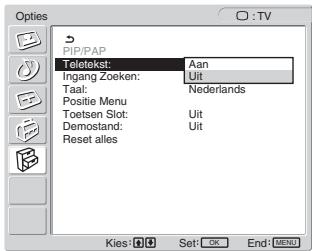
text_image
Options PIP/PAP Teletekt: Aan Ingang Zoeken: Uit Taal: Nederlands Positie Menu Toetsen Slot: Uit Demostand: Uit Reset alles Kies: Set: OK End: MENU4 Druk op de ↑/↓ toetsen om "Uit" of "Aan" te selecteren en druk op de OK toets.
- Uit: Teletekst is uitgeschakeld.
• Aan: Teletekst is aangeschakeld.
■ "Ingang Zoeken" instellen (alleen voor PC 1/PC 2)
U kunt het scherm automatisch een ingangssignaal laten detecteren en de ingang omschakelen.
1 Druk op de MENU toets.
Het hoofdmenu verschijnt op het scherm.
2 Druk op de ↑/↓ toetsen om 📄 (Opties) te selecteren en druk op de OK toets.
Het "Opties" menu verschijnt op het scherm.
3 Druk op de ↑/↓ toetsen om "Ingang Zoeken" te selecteren en druk op de OK toets.
Het "Ingang Zoeken" menu verschijnt op het scherm.
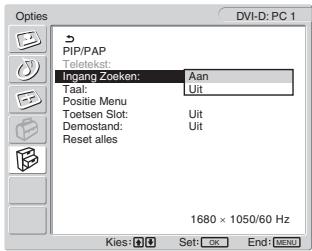
text_image
Options DVI-D: PC 1 PIP/PAP Teletekt: Ingang Zoeken: Aan Taal: Uit Positie Menu Toetsen Slot: Uit Demostand: Uit Reset alles 1680 × 1050/60 Hz Kies: Set: OK End: MENU4 Druk op de ↑/↓ toetsen om "Aan" of "Uit" te selecteren en druk op de OK toets.
- Aan: wanneer een signaal van de gekozen ingangsbron wegvalt of wanneer u een ingang hebt gekozen zonder signaal, probeert het scherm een signaal te detecteren van een andere beschikbare computingang en weer te geven.
- Uit: het scherm schakelt de ingang niet automatisch om. Druk op de ☑ toets of ingangskeuzetoetsen om de ingang te wijzigen.
■ "Taal" instellen
1 Druk op de MENU toets.
Het hoofdmenu verschijnt op het scherm.
2 Druk op de ↑/↓ toetsen om 📋 (Opties) te selecteren en druk vervolgens op de OK toets.
Het "Opties" menu verschijnt op het scherm.
3 Druk op de ↑/↓ toetsen om "Taal" te selecteren en druk op de OK toets.
Het "Taal" menu verschijnt op het scherm.
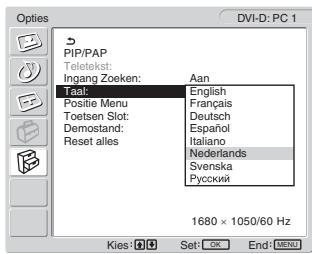
text_image
Options DVI-D: PC 1 PIP/PAP Teletekst: Ingang Zoeken: Aan Taal: English Positi Menu Français Toetsen Slot: Deutsch Demostand: Español Reset alles Italiano Nederlands Svenska Русский 1680 × 1050/60 Hz Kies: Set: OK End: MENU4 Druk op de ↑/↓ toetsen om een taal te selecteren en druk op de OK toets.
- English: Engels
- Français: Frans
- Deutsch: Duits
- Español: Spaans
- Italiano: Italiaans
- Nederlands
- Svenska: Zweeds
• Русский: Russisch
■ "Positie Menu" instellen
Als het menu een afbeelding op het scherm in de weg zit, kunt u de positie ervan veranderen.
1 Druk op de MENU toets.
Het hoofdmenu verschijnt op het scherm.
2 Druk op de ↑/↓ toetsen om 📋 (Opties) te selecteren en druk vervolgens op de OK toets.
Het "Opties" menu verschijnt op het scherm.
3 Druk op de ↑/↓ toetsen om "Positie Menu" te selecteren en druk op de OK toets.
Het "Positie Menu" menu verschijnt op het scherm.
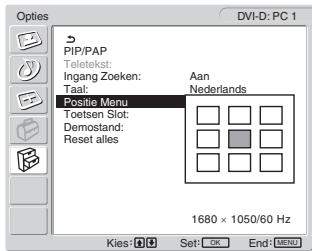
text_image
Options PIP/PAP Teletekt: Ingang Zoeken: Taal: Positie Menu Toetsen Slot: Demostand: Reset alles Aan Nederlands 1680 × 1050/60 Hz Kies: Set: OK End: MENU4 Druk op de ↑/↓ toetsen om de gewenste positie te selecteren en druk op de OK toets.
Er is keuze uit 9 menuposities.
■ "Toetsen Slot" instellen
U kunt de instellingen "vergrendelen" zodat ze niet per ongeluk kunnen worden gewijzigd of gereset.
1 Druk op de MENU toets.
Het hoofdmenu verschijnt op het scherm.
2 Druk op de ↑/↓ toetsen om 📋 (Opties) te selecteren en druk vervolgens op de OK toets.
Het "Opties" menu verschijnt op het scherm.
3 Druk op de ↑/↓ toetsen om "Toetsen Slot" te selecteren en druk op de OK toets.
Het "Toetsen Slot" menu verschijnt op het scherm.
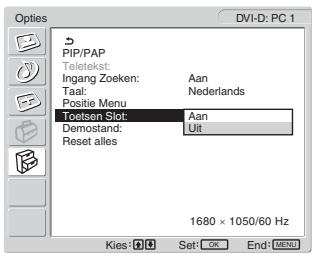
text_image
Options DVI-D: PC 1 PIP/PAP Teletekt: Ingang Zoeken: Aan Taal: Nederlands Positie Menu Toelser Slot: Aan Demostand: Uit Reset alles 1680 × 1050/60 Hz Kies: OK Set: OK End: MENU4 Druk op de ↑/↓ toetsen om "Aan" of "Uit" te selecteren en druk op de OK toets.
- Aan: Wanneer "Aan" is geselecteerd en u de MENU toets indrukt, verschijnt het menu op het scherm en wanneer u op de ⚙ drukt, verschijnt het Ⓞn pictogram.
- Uit: de menu-instellingen zijn vrijgemaakt.
De menu-instellingen vrijmaken
1 Druk op de MENU toets.
Het "Opties" menu verschijnt.
2 Druk op de OK toets.
Het "Toetsen Slot" menu verschijnt.
3 Druk op de ↑/↓ toetsen om "Uit" te selecteren en druk vervolgens op de OK toets.
De menu-instellingen zijn vrijgemaakt.
■ "Demostand" instellen
U kunt de "Demostand" functie in- of uitschakelen.
Wanneer u het "Demostand" menu op "Aan" zet, verschijnt het demonstratiebeeld op het scherm.
Als u de demonstratiefunctie wilt uitschakelen, stellt u "Demostand" in op "Uit".
Opmerking
Als de demonstratiestand actief is, werken alleen de schakelaar ⏻ (aan/uit-schakelaar) en de MENU-knop.
■ Terugkeren naar de standaardinstelling
Deze functie brengt alle ingangen weer in de standaardinstelling. Gebruik deze functie omzichtig.
1 Druk op de MENU toets.
Het hoofdmenu verschijnt op het scherm.
2 Druk op de ↑/↓ toetsen om 📋 (Opties) te selecteren en druk vervolgens op de OK toets.
Het "Opties" menu verschijnt op het scherm.
3 Druk op de ↑/↓ toetsen om "Reset alles" te selecteren en druk op de OK toets.
Het "Reset alles" menu verschijnt op het scherm.
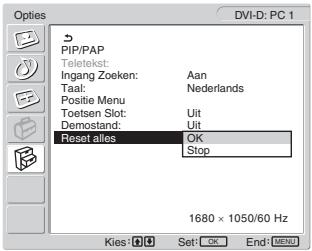
text_image
Options DVI-D: PC 1 PIP/PAP Teletekst: Ingang Zoeken: Aan Taal: Nederlands Positie Menu Toetsen Slot: Uit Demodstand: Uit Reset alles OK Stop 1680 × 1050/60 Hz Kies: Set: OK End: MENU4 Druk op de ↑/↓ toetsen om de gewenste modus te selecteren en druk op de OK toets.
- OK: hiermee worden alle standaardinstellingen hersteld. Hierbij wordt de "Taal" instelling niet hersteld.
- Stop: hiermee wordt het herstellen geannuleerd en keert u terug naar het menuscherm.
Opmerking
Wanneer u OK kiest in stap 4, worden de instellingen verricht met het menu Instellingen eveneens gereset. Nadat u OK hebt gekozen, moet u dan ook de kanalen opnieuw instellen om TV-programma's te bekijken (pagina 16).
U kunt het geluid van uw computer of andere audio-apparatuur die is aangesloten op de audio-ingangen van het beeldscherm beluisteren via de luidsprekers van het beeldscherm of een hoofdtelefoon.
U kunt het volume regelen door PC 1/PC 2 of TV/COMPONENT/VIDEO 1/VIDEO 2 in te voeren.
U kunt het volume regelen met de "Volume" regelbalk.
1 Druk op de +/- toetsen wanneer er geen menu op het scherm wordt weergegeven.
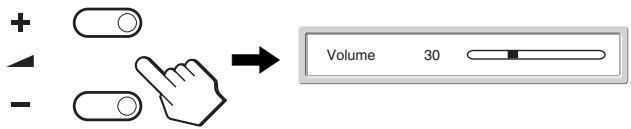
2 Druk op de ▲+/- toetsen om het volume te regelen.
De balk verdwijnt automatisch na ongeveer 5 seconden.
Opmerkingen
- Wanneer het hoofdmenu wordt weergegeven, kunt u het volume niet regelen met de ↑/↓ toetsen op het display. Gebruik in plaats daarvan de ∠+/- toetsen op de afstandsbediening.
- U kunt het volume niet regelen met de ↑/↓ toetsen op de afstandsbediening.
- Met het beeldscherm in de stroomspaarstand produceren de luidsprekers of de hoofdtelefoon geen geluid.
Energiespaarfunctie
Wanneer het beeldscherm is aangesloten op een computer of een videokaart die compatibel is met DPMS (Display Power Management Standard) voor analoge ingang/DMPM (DVI Digital Monitor Power Management) voor digitale ingang, gaat het automatisch minder stroom verbruiken zoals hieronder afgebeeld.
| Energie-stand | Stroomverbruik | + (stroom) indicator |
| normale werking | 99 W (max.) | groen |
| actief uit* (diepe sluimer)** | 2 W (max.) | oranje |
* Wanneer uw computer overschakelt naar de "actief uit" stand, valt het ingangssignaal weg en verschijnt "Geen Input Signaal" op het scherm. Na 5 seconden wordt de energiespaarstand voor het beeldscherm geactiveerd.
** "Diepe sluimer" is een energiespaarstand die is gedefinieerd door de Environmental Protection Agency.
Tip
De ⏻ (aan/uit) indicator licht rood op wanneer het scherm zich in de wachtstand bevindt of de sluimertimer is geactiveerd.
Beeldmodus instellen
U kunt de Beeldmodus selecteren met de ⚙ toets of "Instelling" in het "Beeld" menu.
Wanneer u "Auto" selecteert, regelt het beeldscherm automatisch de helderheid volgens het omgevingslicht (automatische helderheidsregeling). voor meer informatie, zie "Functie voor het automatisch aanpassen van de helderheid (lichtsensor)".
Voor details omtrent het gebruik van het "Instelling" menu, pagina 20.
Zie hieronder voor details omtrent de ⚙ toets.
Druk herhaaldelijk op de ⚙ toets.
Wanneer u op de ⚙ toets drukt, wordt de Beeldmodus als volgt gewijzigd.
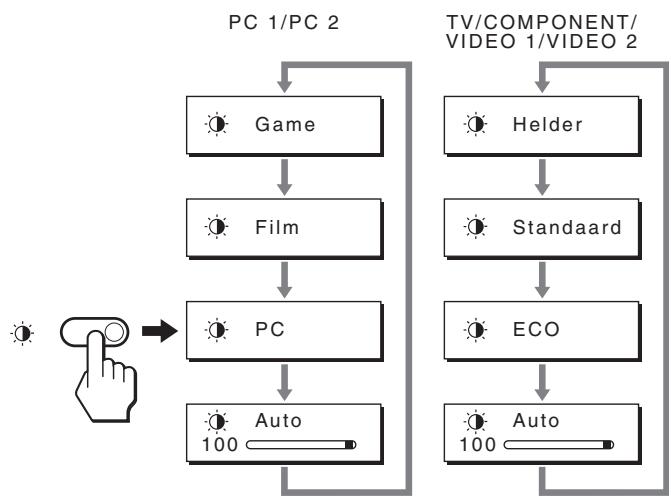
flowchart
graph TD
    A["PC 1/PC 2"] --> B["Game"]
    B --> C["Film"]
    C --> D["PC"]
    D --> E["Auto 100"]
    F["TV/COMPONENT/VIDEO 1/VIDEO 2"] --> G["Helder"]
    G --> H["Standaard"]
    H --> I["ECO"]
    I --> J["Auto 100"]
Elke indicatie verschijnt op het scherm en de Beeldmodus wordt gewijzigd. Het menu verdwijnt automatisch na ongeveer 10 seconden.
Functie voor het automatisch aanpassen van de helderheid (lichtsensor)
Dit beeldscherm heeft een functie waarmee de helderheid van het scherm automatisch wordt aangepast aan de helderheid van de omgeving. De helderheid van het scherm wordt optimaal geregeld door de Beeldmodus in te stellen op "Auto" met behulp van de toets of "Instelling" in het "Beeld" menu. (Wanneer u PC 1 of PC 2 als ingang kiest, wordt "Film" standaard geselecteerd.
Wanneer u COMPONENT, VIDEO 1, VIDEO 2 of TV als ingang kiest, wordt "Helder" standaard geselecteerd.)
Wanneer u de Beeldmodus instelt op "Auto" met de ⚙ toets, verschijnt de regelbalk. U kunt de balk aanpassen met de ↑/↓ toetsen. De helderheid van het scherm wordt aangepast aan het niveau dat u hebt ingesteld.
De beeldkwaliteit automatisch regelen (alleen voor PC 2)
Als het beeldscherm een ingangssignaal ontvangt, worden de beeldpositie en -scherpte (fase/pitch) automatisch aangepast zodat er een scherp beeld op het scherm verschijnt.
Fabrieksinstelling
Wanneer het beeldscherm een ingangssignaal ontvangt, stemt het dit signaal automatisch af op één van de fabrieksinstellingen die in het geheugen zijn opgeslagen om een beeld van hoge kwaliteit in het midden van het scherm te verkrijgen. Wanneer het ingangssignaal overeenkomt met de fabrieksinstelling, wordt het beeld automatisch op het scherm weergegeven met de juiste standaardinstellingen.
Indien ingangssignalen niet overeenstemmen met de fabrieksinstellingen
Als het beeldscherm een ingangssignaal ontvangt dat niet overeenkomt met een van de fabrieksinstellingen, wordt de functie voor het automatisch aanpassen van de beeldkwaliteit geactiveerd waardoor er altijd een scherp beeld verschijnt op het scherm (binnen het volgende frequentiebereik):
Horizontale frequentie:28–86 kHz
Verticale frequentie: 48–85 Hz (resolutie < 1.280 × 1.024)
48–75 Hz (resolutie < 1.400 × 1.050)
De eerste keer dat het beeldscherm dus ingangssignalen ontvangt die niet overeenkomen met één van de fabrieksinstellingen, kan het langer dan normaal duren voor het beeld op het scherm verschijnt. De instelgegevens worden automatisch opgeslagen in het geheugen zodat het beeldscherm op dezelfde manier werkt dan toen signalen werden ontvangen die overeenkomen met één van de fabriekinstellingen.
Fase, pitch en beeldpositie handmatig aanpassen
Voor sommige ingangssignalen kunnen beeldpositie, fase en pitch niet helemaal automatisch worden geregeld. Deze instellingen kunnen dan handmatig worden aangepast (pagina 27). Wanneer deze instellingen handmatig worden verricht, worden ze als gebruikersstanden in het geheugen opgeslagen en automatisch weer opgeroepen wanneer het beeldscherm dezelfde ingangssignalen ontvangt.
Het beeldscherm automatisch uitschakelen (alleen voor TV/COMPONENT/VIDEO 1/VIDEO 2)
U kunt het beeldscherm na een bepaalde tijdsspanne automatisch laten uitschakelen (15, 30, 45, 60 of 90 minuten).
Druk herhaaldelijk op de Ⓞ toets op de afstandsbediening.
Wanneer u op de ☺ toets drukt, wordt de tijdsspanne als volgt gewijzigd:
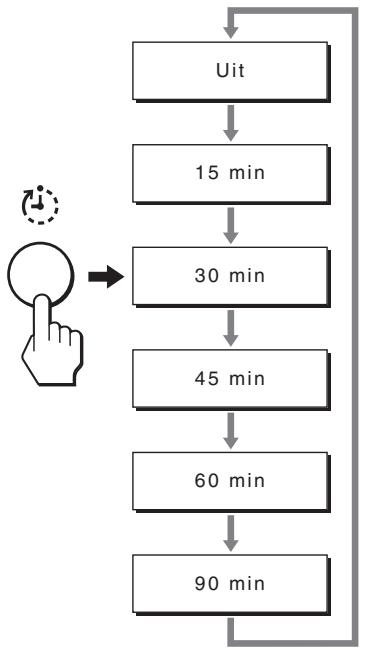
flowchart
graph TD
    A["Uit"] --> B["15 min"]
    B --> C["30 min"]
    C --> D["45 min"]
    D --> E["60 min"]
    E --> F["90 min"]
    F --> A
Sluimertimer annuleren
Druk herhaaldelijk op de ⚙ toets tot "Uit" verschijnt.
Tips
- Wanneer het beeldscherm wordt uitgeschakeld en vervolgens weer ingeschakeld, wordt de sluimertimer uitgeschakeld.
- Wanneer de sluimertimer is geactiveerd, licht de ⏻ (power) indicator rood op.
- Als u de sluimer toets indrukt terwijl de sluimertimer geactiveerd is, verschijnt de resterende tijd in de timer totdat u de display uitzet.
- Als de input van PC 1 of PC 2 geselecteerd is terwijl de sluimertimer geactiveerd is, wordt de sluimertimer getopt.
Gebruik van Teletekst (alleen voor TV/VIDEO 1/VIDEO 2)
Teletekst is een informatiedienst die door de meeste TV zenders wordt uitgezonden. Op de indexpagina van teletekst vindt u de gebruiksaanwijzing voor deze dienstverlening. Om Teletekst te gebruiken, zet u het "Teletekst" menu in het "Optie" menu op "Aan" en gebruikt u de toetsen van de afstandsbediening zoals hieronder beschreven.
Opmerkingen
- De toets Ⓑ (Teletekst) zal niet in ieder gebied werken, omdat deze dienstverlening niet overal beschikbaar is.
- Stem af op een kanaal (TV zender) met een krachtig signaal, zo niet kan de werking van teletekst zijn verstoord.
Teletekst inschakelen
Kies het TV kanaal dat de gewenste Teletekstdienst uitzendt en druk vervolgens op de Ⓑ toets.
Telkens als u op de Ⓑ toets drukt verandert de modus "Uit → Teletekst → TV + Teletekst → Uit...".
Een Teletekstpagina kiezen
Voer het driecijferig paginanummer in met de 0-9 toetsen.
Tips
- Voer het juiste paginanummer opnieuw in wanneer u zich vergist.
- Indien de teller op het scherm blijft lopen, betekent dit dat de betreffende pagina niet beschikbaar is. Voer dan een ander paginanummer in.
Naar de volgende of vorige pagina gaan
Druk op de ▲ of ▼ toetsen.
Een Teletekstpagina vasthouden
Sommige Teletekstpagina's hebben subpagina's die automatisch volgen. Druk op de ÷ toets om ze vast te houden. Druk nogmaals om het vasthouden te annuleren.
Verborgen informatie weergeven (b.v. antwoorden van een quiz)
Druk op de ☐ toets. Nogmaals indrukken om de informatie te verbergen.
Een subpagina kiezen
Druk op de ↑/↓ toetsen van uw afstandsbediening om de gewenste pagina weer te geven.
■ Fastext gebruiken
Met Fastext kunt u pagina's oproepen met één druk op een toets. Wanneer u naar teletekst kijkt en Fastext wordt uitgezonden, verschijnt er onderaan de teletekstpagina een menu met kleurcodes. Druk op de toets met de passende kleur (rood, groen, geel of blauw) om naar de betreffende pagina te gaan.
Verhelpen van storingen
Lees dit gedeelte door voordat u contact opneemt met uw dealer of de klantenservice.
Schermberichten
Als er iets fout is met het ingangssignaal, verschijnt één van de volgende berichten op het scherm. om dit probleem op te lossen,zie "Foutsymptomen en oplossingen" op pagina 37.
Als "Buiten Bereik" verschijnt op het scherm
Dit geeft aan dat het ingangssignaal niet door het beeldscherm kan worden verwerkt. Controleer de volgende items.
zie "Foutsymptomen en oplossingen" op pagina 37 voor meer informatie over schermberichten.
Wanneer "xxx.x kHz/xxx Hz" verschijnt
Dit geeft aan dat de horizontale of verticale frequentie niet door het beeldscherm wordt ondersteund.
De cijfers staan voor de horizontale en verticale frequenties van het huidige ingangssignaal.
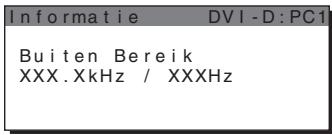
text_image
Informatie DVI-D:PC1 Buiten Bereik XXX.XkHz / XXXHzWanneer "Resolutie >1680 × 1050" verschijnt
Dit geeft aan dat de resolutie niet wordt ondersteund door het beeldscherm.
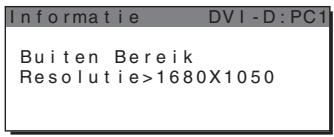
text_image
Informatie DVI-D:PCI Buiten Bereik Resolutie>1680X1050Wanneer "Geen Input Signaal" op het scherm verschijnt
Dit geeft aan dat er geen signaal via de gekozen aansluiting wordt ingevoerd.
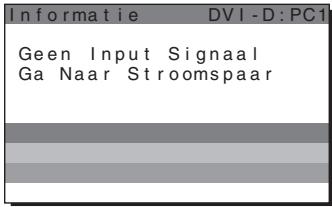
text_image
Informatie DVI-D:PC1 Geen Input Signaal Ga Naar StroomspaarWanneer "Kabel Niet Aangesloten" op het scherm verschijnt
Dit geeft aan dat de videosignaalkabel niet is aangesloten op de gekozen aansluiting. Na 45 seconden wordt de Stroomspaarstand geactiveerd.
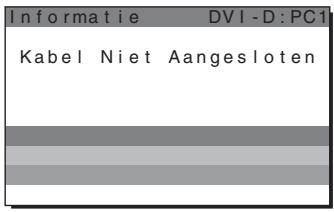
text_image
Informatie DVI-D:PC1 Kabel Niet AangeslotenWanneer "Toestel wordt weldra uitgeschakeld door timer" op het scherm verschijnt
Dit geeft aan dat het beeldscherm binnen 1 minuut door de timer wordt uitgeschakeld.
Wanneer "Toestel w. weldra uitgesch. dr autom. uitsch." op het scherm verschijnt
Dit geeft aan dat het beeldscherm binnen 1 minuut door de automatische uitschakelfunctie wordt uitgeschakeld.
Wanneer "Functie niet beschikbaar" verschijnt op het scherm
Dit geeft aan dat de functie die u probeert te gebruiken niet beschikbaar is.
Foutsymptomen en oplossingen
Raadpleeg de gebruiksaanwijzing van de aangesloten computer of apparatuur wanneer u problemen hebt met een aangesloten computer of andere apparatuur.
Voor PC 1/PC 2
| Probleem | Controleer deze punten |
| Geen beeld. | |
| De ⏻ (stroom) indicator licht niet op of de ⏻ (stroom) indicator licht niet op wanneer de ⏻ (stroom)schakelaar wordt ingedrukt. | • Controleer of het netsnoer goed is aangesloten. |
| Wanneer "Kabel Niet Aangesloten" op het scherm verschijnt. | • Controleer of de videosignaalkabel goed is aangesloten en of alle stekkers goed vastzitten (pagina 10).• Controleer of de pinnen van de video-ingang niet zijn verbogen of naar binnen zijn gedrukt.• Controleer of de instelling voor ingangsselectie juist is (pagina 14).• Er is een videosignaalkabel aangesloten die niet is meegeleverd. Als u een videosignaalkabel aansluit die niet is bijgeleverd, kan "Kabel Niet Aangesloten" op het scherm verschijnen. Dat is normaal en duidt niet op storing. |
| Wanneer "Geen Input Signaal" verschijnt op het scherm, of de ⏻ (stroom) indicator oranje oplicht. | • Controleer of de videosignaalkabel goed is aangesloten en of alle stekkers goed vastzitten (pagina 10).• Controleer of de pinnen van de video-ingang niet zijn verbogen of naar binnen zijn gedrukt.• Controleer of de instelling voor ingangsselectie juist is (pagina 14).■Probleem veroorzaakt door een aangesloten computer of apparatuur en niet door het beeldscherm• De computer staat in de energiespaarstand. Druk op een willekeurige toets op het toetsenbord of verplaats de muis.• Controleer of de grafische kaart goed is bevestigd.• Zorg er voor dat uw grafische kaart over het nieuwste stuurprogramma beschikt. Of stem de versie van uw grafische kaart af op het huidige besturingssysteem.• Als u een notebook gebruikt, stel dan de uitgang van uw computer in op video-uitgang (voor meer details over uw video-uitgang dient u contact op te nemen van uw computerfabrikant).• Controleer of de computer is ingeschakeld.• Herstart de computer. |
| Als "Buiten Bereik" verschijnt op het scherm (pagina 36). | ■Probleem veroorzaakt door een aangesloten computer of apparatuur en niet door het beeldscherm• Controleer of het videofrequentiebereik binnen de voorgeschreven specificaties valt. Als u een oud beeldscherm door dit beeldscherm hebt vervangen, moet u het oude beeldscherm opnieuw aansluiten en de grafische kaart van de computer aanpassen binnen het volgende bereik:Horizontale frequentie: 28–86 kHz (Analoog RGB), 28–68 kHz (Digitaal RGB)Verticale frequentie: 48–85 Hz (resolutie < 1.280 × 1.024), 48–75 Hz (resolutie < 1.400 × 1.050), 48–60 Hz (resolutie ≤ 1.680 × 1.050) (Analoog RGB), 60 Hz (Digitaal RGB)Resolutie: 1.680 × 1.050 of minder• Start uw besturingssysteem in de veilige modus en start uw computer opnieuw op na het instellen van de resolutie. De instelling van de veilige modus is afhankelijk van uw besturingssysteem. Voor meer details dient u contact op te nemen met uw computerfabrikant. |
| Bij gebruik van Windows. | • Indien u een oud beeldscherm door dit beeldscherm heeft vervangen, sluit dan het oude beeldscherm weer aan en ga als volgt tewerk. Selecteer "SONY" in de lijst met "fabrikanten" en "MFM-HT205" in de lijst met "modellen" in het Windows-venster voor apparaatselectie. Als "MFM-HT205" niet verschijnt in de lijst met "modellen", moet u "Plug & Play" proberen. |
| Bij gebruik van een Macintosh systeem. | • Gebruik in dat geval een adapter (niet meegeleverd) bij aansluiting op een Macintosh computer. Sluit de adapter aan op de computer alvorens de videosignaalkabel aan te sluiten. |
| Het beeld flikkert, springt, oscilleert of is vervormd. | Pas pitch en fase aan (alleen PC 2) (pagina 27).■Probleem veroorzaakt door een aangesloten computer of apparatuur en niet door het beeldschermControleer de handleiding van uw grafische kaart voor de juiste instelling van het beeldscherm.Controleer of de grafische modus (VESA, Macintosh 19" Color, enzovoort) en de frequentie van het ingangssignaal worden ondersteund door dit beeldscherm. Sommige grafische kaarten hebben een synchronisatiepuls die te smal is om dit beeldscherm correct te laten synchroniseren, ook al ligt de frequentie binnen het juiste bereik.Dit beeldscherm verwerkt geen interlace-signalen. Stel hem in op progressive-signalen.Pas de verversingsfrequentie van de computer aan (verticale frequentie) om een optimaal beeld te verkrijgen (60 Hz wordt aanbevolen). |
| Het beeld is wazig. | Pas het contrast en de helderheid aan (pagina 21).Pas de scherpte aan (pagina22).Pas pitch en fase aan (alleen PC 2) (pagina 27).■Probleem veroorzaakt door een aangesloten computer of apparatuur en niet door het beeldschermStel de resolutie in op 1.680 × 1.050 op de computer. |
| Echobeeld (ghosting). | Gebruik geen videoverlengkabels en/of videoschakeldozen.Controleer of alle aansluitingen goed vastzitten. |
| Het beeld is niet gecentreerd of heeft niet de juiste afmetingen (alleen PC 2). | Pas pitch en fase aan (pagina 27).Pas de beeldpositie aan (pagina 27). Merk op dat het scherm in sommige modes niet helemaal is gevuld. |
| Het beeld wordt verticaal uitgerekt of het beeldformaat ziet er vreemd uit. | ■Probleem veroorzaakt door een aangesloten computer of apparatuur en niet door het beeldschermStel de resolutie in op 1.680 × 1.050 op de computer. |
| Het beeld is te klein. | ■Probleem veroorzaakt door een aangesloten computer of apparatuur en niet door het beeldschermStel de resolutie in op 1.680 × 1.050 op de computer. |
| Het beeld is donker. | Pas de achtergrondverlichting aan (pagina 21).Pas de helderheid aan (pagina 21).Pas de gamma aan in het "Gamma" menu (pagina 23).Na het inschakelen van het beeldscherm duurt het enkele minuten voor het scherm oplicht.Als de Beeldmodus is ingesteld op "Auto", kan de monitor donker worden als er weinig licht in de omgeving is (pagina's 20, 34). |
| Golvend of elliptisch patroon (moiré) is zichtbaar. | Pas pitch en fase aan (alleen PC 2) (pagina 27). |
| De kleur is niet gelijkmatig. | Pas pitch en fase aan (alleen PC 2) (pagina 27). |
| Onzuivere witweergave. | Pas de kleurtemperatuur aan (pagina 22). |
| De knoppen van het beeldscherm werken niet ( O_T verschijnt op het scherm). | Als "Toetsen Slot" is ingesteld op "Aan", moet u dit op "Uit" zetten (pagina 31). |
| De resolutie die op het menuscherm wordt weergegeven, is onjuist. | Afhankelijk van de instelling van de grafische kaart, kan de resolutie die op het menuscherm wordt weergegeven, niet overeenkomen met de resolutie die in de computer is ingesteld. |
Voor TV/COMPONENT/VIDEO 1/VIDEO 2
| Probleem | Controleer deze punten |
| Geen beeld. | |
| Er kunnen geen kanalen worden ontvangen. | • Controleer of het netsnoer goed is aangesloten.• Zet het beeldscherm aan.• Controleer de antennekabelaansluitingen. |
| Geen geluid of geluid met veel ruis. | |
| Goed beeld maar geen geluid. | • Controleer de audiokabelaansluitingen.• Controleer de volumeregelaar.• Druk op de ☒ of ☐ + toets zodat "Muting" van het scherm verdwijnt (pagina's 18, 33).• De hoofdtelefoon loskoppelen. |
| Er worden zwarte balken weergegeven aan de zijkanten, de bovenkant en de onderkant van het scherm. | • Dit is afhankelijk van het type videobron. Pas het schermformaat aan via het menu "Zoom" (pagina 26). |
| De afstandsbediening werkt niet. | • De batterijen zijn misschien bijna leeg. Vervang de batterijen.• Controleer de polariteit van de batterijen.• Als de indicator ⏻ (aan/uit-lampje) van het scherm niet gaat branden, drukt u op de schakelaar ⏻ (aan/uit-schakelaar) van het scherm.• Controleer of de TV-ingang is geselecteerd om TV-functies te bedienen.• Controleer of de TV-ingang is geselecteerd voor subbeeld om TV-functies te bedienen met de "PIP"- of "PAP"-functie.• Wanneer u in het gebied voor beeld-in-beeld een programma bekijkt met teletekst, kunt u de PIP- of PAP-functie niet uitschakelen met de toets PIP/PAP op de afstandsbediening. De toets PIP/PAP is alleen beschikbaar voor teletekst (pagina 29). |
| Beeldruis bij het kijken naar een TV kanaal | • Zet het "Ruisonderdruk" menu op "Aan" om beeldruis te onderdrukken (pagina 23).• De instelwaarde voor het "Beeldscherpte" menu verlagen (pagina 22). |
Indien het probleem niet opgelost kan worden, belt u uw erkende Sony dealer en geeft u de volgende informatie door.
• Modelnaam: MFM-HT205
- Serienummer
• Gedetailleerde beschrijving van het probleem
- Datum van aanschaf
- Naam en specificaties van uw computer en grafische kaart
- Type ingangssignalen (PC 1/PC 2/TV/COMPONENT/VIDEO 1/VIDEO 2)
Technische gegevens
LCD-scherm
Schermtype: a-Si TFT Active Matrix
Beeldformaat:
20 inch (51 cm)
Schermresolutie:
Horizontaal: max. 1.680 punten
Verticaal: max. 1.050 lijnen
Signaalingang
PC 1
Signaalformaat:
Digitaal RGB (DVI-D) (TMDS Single link)
Werkingsfrequentie:
Horizontaal: 28–68 kHz
Verticaal: 60 Hz
Audio :
Stereo mini-aansluiting, 500 mVrms
PC 2
Signaalformaat:
Analoog RGB (HD-15D-sub)
Werkingsfrequentie:
Horizontaal: 28–86 kHz
Verticaal: 48–85 Hz (resolutie < 1.280 × 1.024)
48–75 Hz (resolutie < 1.400 × 1.050)
TTL niveau, 2,2 kΩ, positief of negatief (apart horizontaal en verticaal of composite sync)
0,3 Vp-p, 75 Ω, negatief (Sync op groen)
Audio :
Stereo mini-aansluiting, 500 mVrms
TV
TV systeem:
PAL, SECAM (B/G, D/K, L, I)
Kanalen:
VHF: E2 tot E12
UHF: E21 tot E69
CATV: S1 tot S20
HYPER: S21 tot S41
D/K: R1 tot R12, R21 tot R69
L: F2 tot F10, B-Q, F21 tot F69
I: UHF B21 tot B69
Antenne:
75 ohm, externe aansluiting voor VHF/UHF
COMPONENT
Signaalstandaard:
Component video (Y, P_B , P_R ) (Phono aansluiting)
Y: 1 Vp-p, 75 ohm, asymmetrisch, negatieve sync
Phono aansluiting (stereo), 500 mVrms
VIDEO 1
Signaalstandaard:
21-pins scart-aansluiting (CENELEC standaard)
inclusief AUDIO/VIDEO-input, RGB-input, en TV AUDIO/VIDEO-output
VIDEO 2
Signaalstandaard:
Y: 1 Vp-p, 75 ohm, asymmetrisch, negatieve
sync
C: 0,286 Vp-p (Burst signaal), 75 Ω
Composite video (Phono aansluiting)
1 Vp-p, 75 ohm, asymmetrisch, negatieve sync
Videoformaat: NTSC, PAL, SECAM
Audio:
Phono aansluiting (stereo), 500 mVrms
Plug & Play
VESA, DDC2B
Luidsprekeruitgang
Max. 3 W × 2 +5 W
Hoofdtelefoonuitgang
Stereo mini-aansluiting
Voeding
Afmetingen (breedte/hoogte/diepte)
Ontwerp en specificaties kunnen zonder voorafgaande kennisgeving worden gewijzigd.