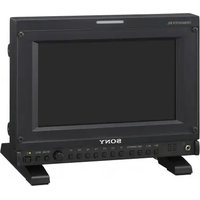
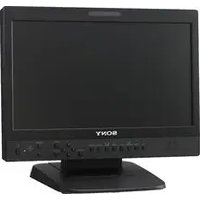
MFM-HT205 - Moniteur SONY - Notice d'utilisation et mode d'emploi gratuit
Retrouvez gratuitement la notice de l'appareil MFM-HT205 SONY au format PDF.



| Type d'écran | LCD |
| Fonction principale | Affichage multifonction |
| Technologie d'affichage | Écran à cristaux liquides |
| Résolution | Non précisé |
| Taille de l'écran | Non précisé |
| Connectivité | Non précisé |
| Entrées vidéo | Non précisé |
| Entrées audio | Non précisé |
| Fonctions supplémentaires | Multi-fonction |
| Consommation électrique | Non précisé |
| Dimensions | Non précisé |
| Poids | Non précisé |
| Année de fabrication | 2005 |
| Marque | Non précisé |
| Modèle | Non précisé |
FOIRE AUX QUESTIONS - MFM-HT205 SONY
Questions des utilisateurs sur MFM-HT205 SONY
0 question sur cet appareil. Repondez a celles que vous connaissez ou posez la votre.
Poser une nouvelle question sur cet appareil
Téléchargez la notice de votre Moniteur au format PDF gratuitement ! Retrouvez votre notice MFM-HT205 - SONY et reprennez votre appareil électronique en main. Sur cette page sont publiés tous les documents nécessaires à l'utilisation de votre appareil MFM-HT205 de la marque SONY.
MODE D'EMPLOI MFM-HT205 SONY
Cette notice s'applique aux Etats-Unis et au Canada uniquement.
Si cet appareil est exporté aux Etats-Unis ou au Canada, utiliser le cordon d'alimentation portant la mention UL LISTED/CSA LABELLED et remplissant les conditions suivantes:
SPECIFICATIONS
Type de fiche Fiche Nema 5-15 broches Cordon Type SVT ou SJT, minimum 3 × 18 AWG Longueur Maximum 15 pieds Tension Minimum 7 A, 125 V

Cette notice s'applique aux Etats-Unis et au Canada uniquement.
Si cet appareil est exporté aux Etats-Unis ou au Canada, utiliser le cordon d'alimentation portant la mention UL LISTED/CSA LABELLED et remplissant les conditions suivantes:
SPECIFICATIONS
Type de fiche Fiche Nema 5-15 broches Cordon Type SVT ou SJT, minimum 3 × 18 AWG Longueur Maximum 15 pieds Tension Minimum 7 A, 125 V

Consignes de sécurité importantes
1) Lisez les directives suivantes.
2) Conservez ces directives.
3) Observez et respectez tous les avertissements.
4) Suivez toutes les directives.
5) N'utilisez pas cet appareil près de l'eau.
6) Nettoyez cet appareil uniquement avec un chiffon sec.
7) Ne bouchez pas les fentes de ventilation. Respectez les directives du fabricant pour l'installation de l'appareil.
8) N'installez pas l'appareil à proximité d'une source de chaleur telle qu'un radiateur, une bouche d'air chaud, une cuisinière ou tout autre appareil (y compris des amplificateurs) émettant de la chaleur.
9) Ne désactivez pas le dispositif de sécurité appliqué à la fiche polarisée ou à la fiche avec mise à la terre. Une fiche polarisée est équipée de deux lames dont l'une est plus large que l'autre. Une fiche avec mise à la terre est équipée de deux lames et une broche destinée à la mise à la terre. Sur ces types de fiches, la lame la plus large et la troisième broche sont des dispositifs de sécurité. Si vous ne réussissez pas à brancher la fiche fournie dans la prise de courant, consultez un électricien et faites remplacer la prise par une neuve.
10) Ne placez pas le cordon d'alimentation dans des endroits passants et assurez-vous qu'il ne peut pas être pincé, surtout au niveau des fiches, de la prise de courant et à l'endroit où il sort de l'appareil.
11) Utilisez uniquement les éléments de raccordement et les accessoires recommandés par le fabricant.
12) Utilisez l'appareil uniquement avec le chariot, le socle, le trépied, le support ou la table recommandés par le fabricant ou achetés avec l'appareil. Lorsque vous utilisez un chariot, prenez des précautions en déplaçant le chariot et l'appareil afin de ne pas les renverser, ce qui pourrait entraîner des blessures.

13) Débranchez cet appareil en cas d'orage ou lorsque vous ne l'utilisez pas pendant de longues périodes.
14) Pour toute réparation, adressez-vous à un réparateur qualifié. Faites réparer l'appareil s'il a été endommagé de quelque manière que ce soit, par exemple si le cordon d'alimentation ou sa fiche sont endommagés, si du liquide ou tout autre corps étranger a pénétré dans l'appareil, si l'appareil a été exposé à la pluie ou à l'humidité, s'il ne fonctionne pas normalement ou s'il a été échappé.
Table des matières
Précautions 6
Identification des composants et des commandes ..... 8
Installation ....12
Installation 1: Utilisez le support ..... 12
Installation 2: Reliez les câbles ..... 12
Installation 3: Branchez le cordon secteur ..... 16
Installation 4: Remettez le couvercle des connecteurs en place .... 16
Installation 5: Mettez l'affichage et l'autre appareil sous tension 16
Installation 6: Réglez l'inclinaison ..... 17
Installation 7: Insérez des piles dans la télécommande ..... 17
Regarder la télévision ....18
Réglage des canaux du téléviseur 18
Modification du canal du téléviseur 18
Classement des canaux du téléviseur 18
Personnalisation des canaux du téléviseur 19
Utilisation d'autres fonctions 20
Personnalisation de l'affichage ....21
Pilotage par menu 21
Menu Image 22
Sélection du mode image pour PC 1/PC 2 22
Sélection du mode image pour TV/COMPONENT/VIDEO 1/ VIDEO 2 23
Réglage du « Rétro-éclairage » 23
Réglage du « Contraste » 23
Réglage de la « Luminosité » 23
Réglage des « Couleurs » (pour TV/COMPONENT/VIDEO 1/VIDEO 2 uniquement) .... 24
Réglage de la « Teinte » (pour VIDEO 1/VIDEO 2 uniquement) ..... 24
Réglage de la « Netteté » (pour TV/COMPONENT/VIDEO 1/VIDEO 2 uniquement) .... 24
Réglage de la « Temp. couleur » (pour PC 1/PC 2 uniquement) .... 24
Réglage du « Gamma » (pour PC 1/PC 2 uniquement) ..... 25
Réinitialisation des réglages par défaut du mode image ..... 25
Réglage de « Réduc.de bruit » (pour TV/COMPONENT/VIDEO 1/VIDEO 2 uniquement) .... 25
Réglage de « Contraste dynamique » (pour TV/COMPONENT/VIDEO 1/VIDEO 2 uniquement) .... 26
- Macintosh est une marque commerciale sous licence d'Apple Computer, Inc., déposée aux Etats-Unis et dans d'autres pays.
- Windows® est une marque déposée de Microsoft Corporation aux Etats-Unis et dans d'autres pays.
- VGA est une marque déposée d'IBM aux Etats-Unis.
- VESA et DDC ^TM sont des marques commerciales de Video Electronics Standards Association.
- Adobe et Acrobat sont des marques commerciales de Adobe Systems Incorporated.
- WOW, SRS et le symbole (●) sont des marques déposées de SRS Labs, Inc.
- La technologie WOW est incorporée sous licence de SRS Labs, Inc.
- Tous les autres noms de produit mentionnés dans le présent mode d'emploi peuvent être des marques commerciales ou des marques déposées de leurs entreprises respectives.
- De plus, les symboles « ™ » et « ® » ne sont pas systématiquement mentionnés dans ce mode d'emploi.
Menu Audio 26
Réglage de « Surround » 26
Définition des paramètres « Aigus », « Graves » et « Balance » 27
Réglage du « Volume auto »
(pour TV/COMPONENT/VIDEO 1/VIDEO 2 uniquement) ....27
Réglage du « Son stéréo »
(pour TV/COMPONENT/VIDEO 1/VIDEO 2 uniquement) ....27
Réinitialisation de tous les réglages audio par défaut .....27
Menu Ecran 28
Réglage du « Zoom » 28
Fonction de réglage automatique de la qualité de l'image (pour PC 2 uniquement)....29
Définition d'autres réglages automatiques de la qualité de
l'image pour le signal d'entrée réglé (Réglage auto)
(pour PC 2 uniquement) 29
Réglage manuel de la netteté de l'image (Phase/Horloge)
(pour PC 2 uniquement) 29
Réglage manuel de la position de l'image
(Centrage H/Centrage V) (pour PC 2 uniquement) .....30
Réglage manuel de la position de l'image
(Centrage V) (pour TV/COMPONENT/VIDEO 1/VIDEO 2
uniquement) 30
Modification de la résolution d'affichage (Résolution)
(pour PC 2 uniquement) 30
Menu Option 31
Définition du paramètre « PIP » (Picture In Picture) ou « PAP »
(Picture And Picture) (pour PC 1/PC 2 uniquement) .....31
Réglage Télétexte
(pour TV/VIDEO 1/VIDEO 2 uniquement) ..... 33
Réglage de « Détecte Entrée »
(pour PC 1/PC 2 uniquement) 33
Réglage de la « Langue » .... 33
Réglage Position Menu 34
Réglage du « Verrou Du Menu » 34
Réglage de « Mode Démo » 34
Réinitialisation des réglages par défaut 34
Spécifications techniques .....35
Contrôle du volume 35
Fonction d'économie d'énergie 35
Réglage du mode image 36
Fonction de réglage automatique de la luminosité
(capteur de lumière) 36
Fonction de réglage automatique de la qualité de l'image
(pour PC 2 uniquement) 36
Extinction automatique de l'affichage
(pour TV/COMPONENT/VIDEO 1/VIDEO 2 uniquement) ..... 37
Utilisation du service télétexte
(pour TV/VIDEO 1/VIDEO 2 uniquement) .....37
Dépannage ....38
Messages affichés .... 38
Symptômes de défaillance et remèdes 39
Spécifications 42
Précautions
Avertissement sur les connexions d'alimentation
- Utilisez le cordon secteur fourni. Si vous utilisez un cordon secteur différent, assurez-vous qu'il est compatible avec la tension secteur locale.
Pour les clients aux Etats-Unis
Si vous n'utilisez pas le câble approprié, cet affichage ne sera pas conforme aux normes FCC obligatoires.
Pour les clients au Royaume-Uni
Si vous utilisez l'affichage au Royaume-Uni, veuillez utiliser le cordon secteur adapté au Royaume-Uni.
Exemples de types de fiches
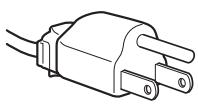
pour 100 à 120 V CA
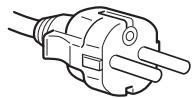
pour 200 à 240 V CA
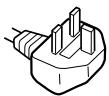
pour 240 V CA
uniquement
L'appareil doit être installé à proximité d'une prise secteur aisément accessible.
Installation
N'installez pas et ne laissez pas l'affichage :
- A des endroits exposés à des températures extrêmes, par exemple à proximité d'un radiateur, d'un conduit de chauffage ou exposé directement au soleil. L'exposition de l'affichage à des températures extrêmes, comme dans l'habitacle d'une voiture garée en plein soleil ou à proximité d'un conduit de chauffage, risque d'entraîner des déformations du châssis ou des dysfonctionnements.
- A des endroits soumis à des vibrations mécaniques ou à des chocs.
- La ventilation ne doit pas être entravée en recouvrant les orifices d'aération par des objets tels que des journaux, des nappes, des rideaux, etc.
- Laissez de l'espace libre autour de l'appareil. Sinon, la circulation de l'air risque d'être bloquée et de provoquer une surchauffe et un incendie ou d'endommager l'appareil.
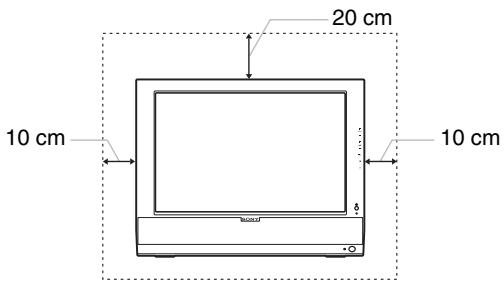
text_image
20 cm 10 cm 10 cm- A proximité d'appareils générant de puissants champs magnétiques, comme un téléviseur ou d'autres appareils électroménagers.
-
A des endroits soumis à des quantités inhabituelles de poussière, de saletés ou de sable, par exemple à côté d'une fenêtre ouverte ou d'une porte donnant sur l'extérieur. En cas d'installation temporaire à l'extérieur, veillez à prendre les précautions requises contre la poussière et les saletés en suspension dans l'air. Faute de quoi des dommages irréparables risquent de se produire.
-
Pour réduire le risque d'incendie ou d'électrocution, placez cet appareil à l'abri de la pluie et de l'humidité.
- L'appareil ne doit pas être exposé à des éclaboussures ou des gouttes d'eau et aucun objet rempli de liquide, notamment des vases, ne doivent être placés sur celui-ci.
- Pour écarter les risques d'incendie, éloignez de l'appareil les objets inflammables et les flammes nues (bougies, par exemple).
- Ne placez pas l'appareil à proximité ou sur un radiateur ou un poêle, pas plus qu'en plein soleil.
Manipulation de l'écran LCD
- Ne laissez pas l'écran LCD face au soleil, car vous risquez de l'endommager. Faites donc attention si vous installez l'affichage à côté d'une fenêtre.
- N'appuyez pas sur la surface de l'écran LCD et veillez à ne pas l'érafler. Ne posez pas d'objets lourds sur l'écran LCD. Vous risquez d'altérer l'uniformité de l'écran ou de provoquer un dysfonctionnement de l'écran LCD.
- Lorsque l'affichage est utilisé dans un environnement froid, il est possible qu'une image rémanente apparaissé sur l'écran. Il ne s'agit pas d'un dysfonctionnement. L'écran recouvre sa condition normale dès que la température est revenue à un niveau normal.
- Si une image fixe reste affichée pendant une longue période, il se peut qu'une image rémanente apparaisse pendant un certain temps. Cette image rémanente finira par disparaître.
- Le panneau LCD s'échauffe en cours d'utilisation. Il ne s'agit pas d'un dysfonctionnement.
A propos des haut-parleurs stéréo intégrés
Assurez-vous de tenir vos équipements d'enregistrement magnétique, vos cassettes et vos disquettes à l'écart des ouvertures des haut-parleurs qui génèrent des champs magnétiques. Ces champs magnétiques sont susceptibles d'effacer ou d'endommager les données stockées sur vos cassettes ou disquettes.
Remarque sur l'écran à cristaux liquides (LCD - Liquid Crystal Display)
Veuillez noter que l'écran LCD est issu d'une technologie de haute précision. Toutefois, il est possible que des points noirs ou des points brillants de lumière (rouges, bleus ou verts) apparaissent constamment sur l'écran LCD, ainsi que des bandes de couleurs irrégulières ou une certaine luminosité. Il ne s'agit pas d'un dysfonctionnement.
(Pixels actifs : supérieurs à 99,99%)
Entretien
- Veillez à débrancher le cordon secteur de la prise de courant avant de nettoyer votre affichage.
- Nettoyez l'écran LCD avec un chiffon doux. Si vous utilisez un liquide de nettoyage pour le verre, n'utilisez pas de nettoyant contenant une solution antistatique ou tout autre additif similaire, car vous risquez de griffer le revêtement de l'écran LCD.
-
Nettoyez le châssis, le panneau et les commandes à l'aide d'un chiffon doux légèrement imprégné d'une solution détergente neutre. N'utilisez aucun type de tampon abrasif, de poudre à récurer ou de solvant tel que de l'alcool ou de la benzine.
-
Ne frottez pas, ne touchez pas et ne tapotez pas la surface de l'écran avec des objets pointus ou abrasifs comme un stylo à bille ou un tournevis. Ce type de contact risque de rayer le tube image.
- Sachez qu'une détérioration des matériaux ou du revêtement de l'écran LCD risque de se produire si l'écran est exposé à des solvants volatiles comme des insecticides ou en cas de contact prolongé avec des objets en caoutchouc ou en vinyle.
Transport
- Débranchez tous les câbles de l'affichage et saisissez fermement les deux côtés de l'écran LCD en prenant soin de ne pas rayer ce dernier pendant le transport. Si vous laissez tomber l'affichage, vous risquez de vous blesser ou de l'endommager.
- Pour transporter cet affichage en vue de réparations ou de son expédition, utilisez le carton et les matériaux de conditionnement originaux.
Elimination de l'affichage
- N'éliminez pas cet affichage avec les ordures ménagères.
- Le tube fluorescent utilisé dans cet affichage contient du mercure. L'élimination de cet affichage doit être effectuée conformément aux réglementations des autorités locales compétentes en matière de propreté publique.
Mise au rebut des piles usées
Pour préserver l'environnement, mettez les piles au rebut en respectant la légalisation et les règlements municipaux en vigueur.
Installation au mur ou sur un bras de fixation
Si vous envisagez d'installer l'écran sur un mur ou un bras de fixation, consultez un technicien qualifié.
Identification des composants et des commandes
Pour plus de détails, reportez-vous aux pages indiquées entre parenthèses.
Vue avant de l'écran LCD
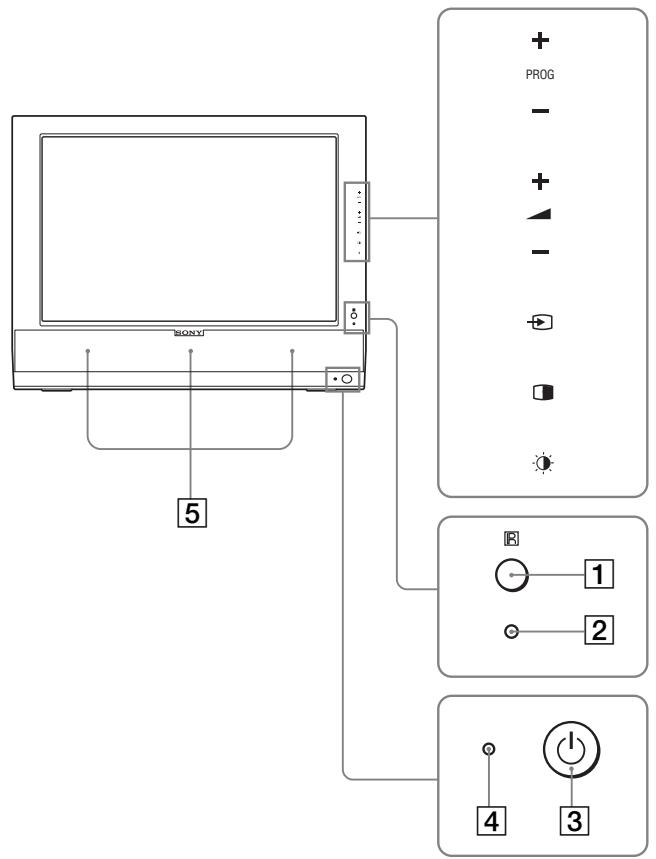
text_image
SONYI 5 + PROG - + - - → → → → 图 1 2 4 3Vue latérale de l'écran LCD
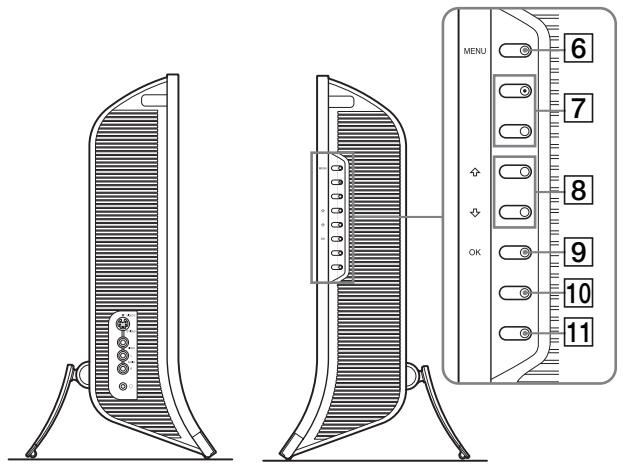
text_image
MENU 6 7 8 9 10 11Vue arrière de l'écran LCD
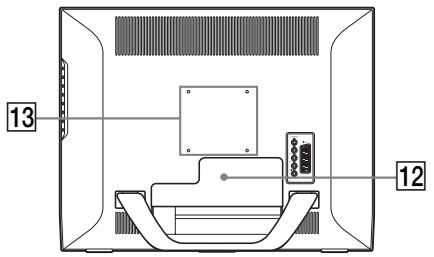
text_image
13 121 Capteur de la télécommande
Ce capteur reçoit un signal envoyé par la télécommande. Veillez à ne pas recouvrir le capteur avec du papier, par exemple.
2 Capteur de lumière (page 36)
Ce capteur mesure la luminosité ambiante. Veillez à ne pas recouvrir le capteur avec du papier, par exemple.
3 ⏻ Commutateur (alimentation) (page 16)
Appuyez pour mettre l'affichage sous tension ou hors tension.
4 ⏻ Indicateur (alimentation) (pages 16, 35)
L'indicateur d'alimentation s'allume en vert lorsque l'affichage est sous tension et en orange lorsque l'affichage est en mode d'économie d'énergie. De plus, le témoin d'alimentation s'allume en rouge lorsque l'écran est en mode de veille ou que la minuterie d'endormissement est activée.
5 Haut-parleurs stéréo (page 35)
Ces haut-parleurs diffusent les signaux audio sous forme de sons.
6 Touche MENU (page 21)
Appuyez pour activer et désactiver l'écran de menu.
7 Touches PROG+/- (page 18)
Appuyez pour modifier le canal du téléviseur.
8 Touches ↑/↓ et ▲+/- (volume) (pages 21, 35)
Ces touches permettent de sélectionner les options de menu et d'effectuer des réglages. Elles permettent également d'afficher la barre de réglage « Volume » pour contrôler le volume.
9 Touche → (sélection d'entrée)/OK (page 16, 21)
Cette touche fonctionne de deux manières.
Comme la touche Ⓞ, cette touche fait basculer le signal d'entrée entre PC 1, PC 2, TV, COMPONENT, VIDEO 1 et VIDEO 2 lorsque deux ordinateurs et deux appareils vidéo sont connectés.
Comme la touche OK, cette touche active les réglages ou les options de menu sélectionnés à l'aide des touches ↑/↓ 8.
10 Touche (PIP/PAP) (page 31)
Appuyez sur cette touche pour régler l'affichage de l'image incrustée (« PIP » (Picture In Picture)) ou l'affichage de l'image et de l'image (« PAP » (Picture And Picture)).
A chaque pression sur cette touche, le paramètre PIP ou PAP change dans l'ordre suivant.
PIP activé → PAP activé → Non → PIP activé...
11 Touche ⚙ (mode image) (page 36)
Appuyez pour faire basculer le mode image.
12 Couvercle des connecteurs (page 12)
Retirez ce couvercle lorsque vous souhaitez raccorder des câbles ou des cordons.
13 Positions des vis pour support ou bras de fixation compatible VESA (page 12)
Fixez le support ou le bras de fixation compatible VESA.
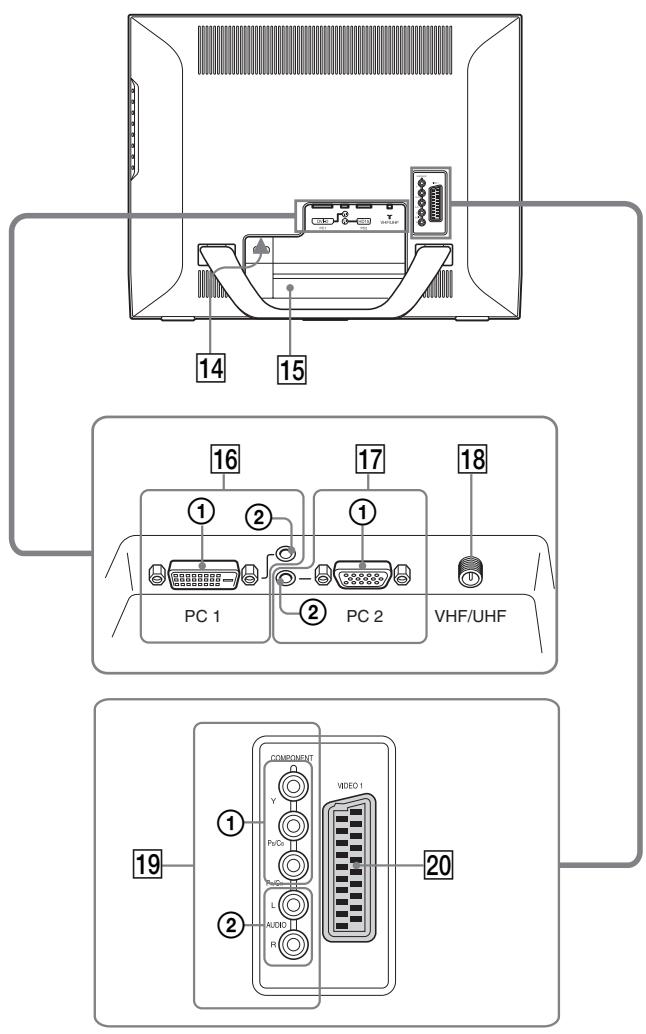
Vue arrière de l'écran LCD
text_image
14 15 16 17 18 PC 1 PC 2 VHF/UHF 19 ① ② ① ② ① ② COMPOSITE Y Pv/C WDO 1 L AUCR RVue latérale de l'écran LCD
text_image
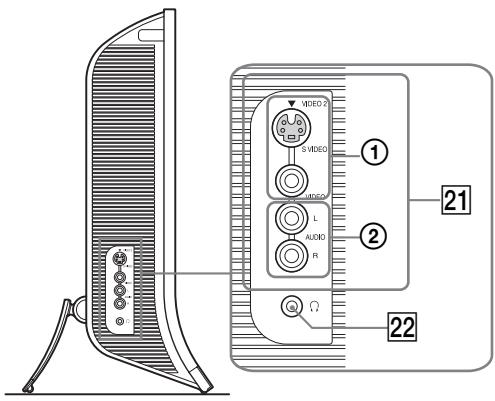
VIDEO 2 S VIDEO L AUDIO R ① ② 21 ②214 Connecteur AC IN (page 16)
Ce connecteur raccorde le cordon secteur (fourni).
15 Orifice de verrouillage de sécurité
L'orifice de verrouillage de sécurité doit être utilisé avec le système Kensington Micro Saver Security System. Micro Saver Security System est une marque commerciale de Kensington.
16 Connecteurs PC 1
① Connecteur d'entrée DVI-D (RVB numérique) pour PC 1 (page 13) Ce connecteur transmet des signaux vidéo RVB numériques conformes à DVI Rév.1.0
② Prise d'entrée audio pour PC 1 (page 13)
Cette prise reçoit des signaux audio lorsqu'elle est raccordée à la prise de sortie audio d'un ordinateur ou d'un autre appareil raccordé à PC 1.
17 Connecteurs PC 2
① Connecteur d'entrée HD15 (RVB analogique) pour PC 2 (page 13)
Ce connecteur transmet des signaux vidéo RVB analogiques (0,700 Vc-c, positifs) et des signaux de synchronisation.
② Prise d'entrée audio pour PC 2 (page 13)
Cette prise reçoit des signaux audio lorsqu'elle est raccordée à la prise de sortie audio d'un ordinateur ou d'un autre appareil raccordé à PC 2.
18 Prise VHF/UHF (page 15)
Cette prise reçoit les signaux provenant d'une antenne.
19 Prises COMPONENT
① Prises d'entrée vidéo composant Y/P B /P R pour COMPONENT (page 14) Ces prises reçoivent les signaux vidéo composant Y/P B /P R (Y/C B /C R , Y/B-Y/R-Y ou Y/P B /P R ).
② Prises d'entrée audio pour COMPONENT (page 14)
Ces prises reçoivent les signaux audio d'entrée lorsqu'elles sont raccordées aux prises de sortie audio d'un lecteur de DVD ou d'un autre appareil raccordé aux prises COMPONENT.
20 Prise VIDEO 1 (Péritel) (page 14)
Cette prise reçoit les signaux vidéo RVB analogiques ou les signaux vidéo composites.
Cette prise possède une fonction de sortie pour les signaux TV.
21 Prises VIDEO 2
① Prises d'entrée composite/S vidéo pour VIDEO 2 (page 15)
Ces prises reçoivent les signaux vidéo composite ou S vidéo.
Lorsque vous raccordez un appareil vidéo à la fois à la prise d'entrée vidéo composite et à la prise d'entrée S vidéo, les signaux provenant de la prise S vidéo s'affichent.
② Prises d'entrée audio pour VIDEO 2 (page 15)
Ces prises captent des signaux audio lorsqu'elles sont raccordées aux prises de sortie audio d'un magnétoscope ou d'un autre appareil raccordé à VIDEO 2.
22 Prise pour casque d'écoute (page 35)
Cette prise transmet les signaux audio vers un casque d'écoute.
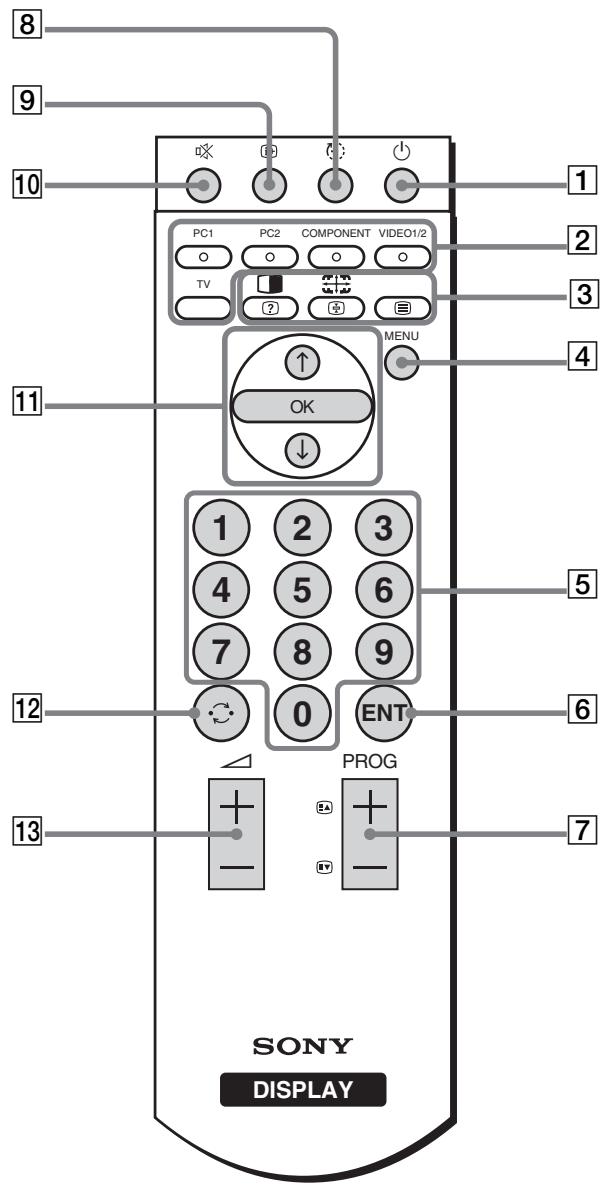
Télécommande
text_image
8 9 10 PC1 PC2 COMPONENT VIDEO1/2 TV ? MENU 4 11 OK ↓ 1 2 3 4 5 6 7 8 9 12 0 ENT PROG 13 7 SONY DISPLAY1 ⏻ Commutateur (alimentation) (page 16)
Appuyez pour mettre l'affichage sous tension ou hors tension.
2 Touches de sélection d'entrée
PC 1 (page 13) : Appuyez pour sélectionner une entrée de signal par l'intermédiaire des connecteurs PC 1 (DVI-D) situés à l'arrière.
En mode télétexte, appuyez pour sélectionner l'option affichée en rouge.
PC 2 (page 13) : Appuyez pour sélectionner une entrée de signal par l'intermédiaire des connecteurs PC 2 (HD15) situés à l'arrière.
En mode télétexte, appuyez pour sélectionner l'option affichée en vert.
COMPONENT (page 14) :
Appuyez pour sélectionner une entrée de signal par l'intermédiaire des prises COMPONENT (Composant Y/P B /P R ) situées à l'arrière.
En mode télétexte, appuyez pour sélectionner l'option affichée en jaune.
VIDEO 1/2 (page 14) :
Appuyez pour sélectionner un signal d'entrée par l'intermédiaire de la prise VIDEO 1 (Péritel) (RVB analogique/ vidéo composite) située à l'arrière et des prises VIDEO 2 (composite/S vidéo) situées sur le côté de l'affichage. En mode télétexte, appuyez pour sélectionner l'option affichée en bleu.
TV (page 18) : Appuyez pour sélectionner l'entrée du téléviseur.
3 Touches de fonction
(PIP/PAP)/ ? (afficher/masquer) (page 31) :
Appuyez à plusieurs reprises sur cette touche pour parcourir les paramètres « PIP » ou « PAP ».
En mode télétexte, appuyez pour afficher les informations masquées. Appuyez à nouveau sur cette touche pour masquer les informations.
(Zoom)/ (arrêt sur la page) (page 28):
Appuyez à plusieurs reprises sur cette touche pour parcourir les paramètres « Zoom ».
En mode télétexte, appuyez sur cette touche pour figer une page secondaire qui suit directement la principale. Appuyez à nouveau sur cette touche pour annuler l'opération.
( Télétexte ) (page 37 ) :
Appuyez pour activer ou désactiver le mode télétexte.
4 Touche MENU (page 21)
Appuyez pour activer et désactiver l'écran de menu.
5 Touches 0-9 (page 18)
Utilisez ces touches pour saisir des nombres.
6 Touche ENT (Entrée) (page 18)
Appuyez pour confirmer les nombres saisis à l'aide des touches 0-9.
7 PROG +/- (Touches ≡ (faire avancer les pages)/ ≡ (faire reculer les pages) (page 18)
Appuyez pour modifier le canal du téléviseur.
En mode télétexte, appuyez pour accéder à la page suivante ou précédente.
8 Touche ⏻ (sommeil) (page 37)
Appuyez à plusieurs reprises sur cette touche pour configurer l'affichage afin qu'il s'éteigne automatiquement après une période spécifiée. Si vous utilisez cette fonction et si vous réglez la minuterie d'endormissement, le témoin ⏻ (alimentation) s'allume en rouge.
9 Touche ⓘ (affichage) (page 20)
Appuyez une fois pour afficher le numéro du canal en cours ou l'entrée en cours. Ils demeurent affichés jusqu'à ce que vous appuyiez de nouveau sur cette touche.
10 Touche ✉ (désactivation du son) (page 20)
Appuyez pour désactiver le son. Appuyez à nouveau sur la touche + pour rétablir le son.
11 Touches ↑/↓ et OK (page 21)
Utilisez les touches ↑/↓ pour sélectionner des options et effectuer des réglages.
Appuyez sur la touche OK pour activer les réglages et les options de menu sélectionnés à l'aide des touches ↑/↓.
12 Touche ⬇ (saut) (page 20)
Appuyez pour faire basculer le canal du téléviseur entre le canal actuel et le dernier canal sélectionné à l'aide des touches 0-9.
13 Touches △+/- (page 35)
Appuyez pour régler le volume du son.
Installation
Avant d'utiliser votre affichage, vérifiez que les accessoires suivants se trouvent bien dans le carton d'emballage :
- Ecran LCD
- Télécommande
- Piles AAA (2)
- Cordon secteur
- Carte de garantie
- Câble de signal vidéo HD15-HD15 (RVB analogique)
- Câble de signal vidéo DVI-D (RVB numérique)
• Câble audio (minifiche stéréo)
- CD-ROM (logiciel utilitaire pour Windows et Macintosh, mode d'emploi, etc.)
• Guide de configuration rapide
Installation 1 : Utilisez le support
■ Utilisation du support fourni
Ouvrez le support.
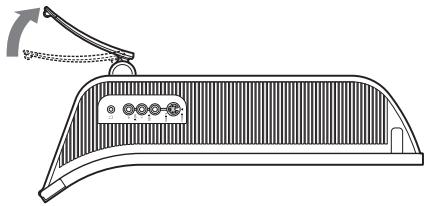
D'origine, le support est replié. Veillez à ne pas poser l'écran verticalement en laissant le support dans cet état, car vous risqueriez de le faire basculer.
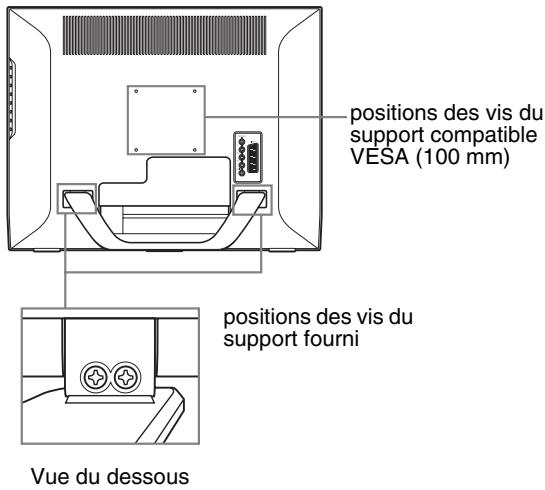
■ Utilisation du support compatible VESA
Lorsque vous utilisez un support ou un bras de fixation compatible VESA, mais non fourni d'origine, fixez-le à l'aide des vis compatibles VESA.
text_image
positions des vis du support compatible VESA (100 mm) positions des vis du support fourni Vue du dessousVous pouvez utiliser l'écran avec ou sans le support fourni.
Installation 2 : Reliez les câbles
- Eteignez l'affichage, l'ordinateur et tout autre appareil avant d'effectuer le raccordement.
- Si vous avez l'intention de raccorder :
- un ordinateur équipé d'un connecteur de sortie HD15 (RVB analogique)
→ Reportez-vous à la section « Raccordement d'un ordinateur à l'aide des connecteurs PC 2 » (page 13).
- un appareil vidéo possédant des prises de sortie vidéo composant ou un connecteur Péritel
→ Reportez-vous à la section « Raccordement d'un appareil vidéo à l'aide des prises COMPONENT » (page 14).
- un appareil vidéo possédant des prises de sortie vidéo composite/RVB analogique ou un connecteur Péritel → Reportez-vous à la section « Raccordement d'un appareil vidéo à l'aide de la prise VIDEO 1 (Péritel) » (page 14).
- un appareil vidéo possédant une prise de sortie composite/S vidéo ou un connecteur Péritel → Reportez-vous à la section « Raccordement d'un appareil vidéo à l'aide des prises VIDEO 2 » (page 15).
- une antenne
→ Reportez-vous à la section « Raccordement d'une antenne » (page 15).
Remarques
- Ne touchez pas les broches du connecteur du câble de signal vidéo, car vous risquez de les plier.
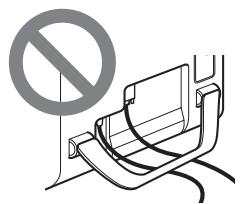
- Veillez à ce que les câbles raccordés à l'écran ne soient pas coincés sous le support.
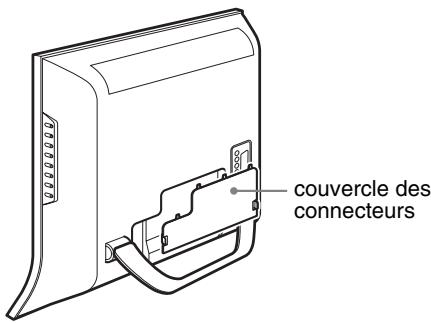
Retirez le couvercle des connecteurs.
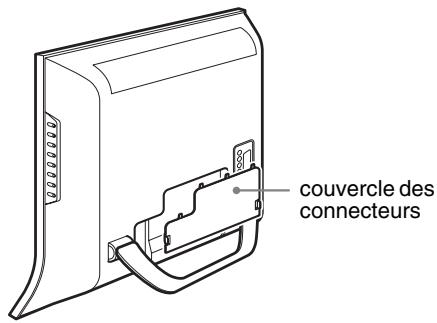
Appuyez sur les crochets et tirez le couvercle des connecteurs vers vous.
text_image
couvercle des connecteurs■ Raccordement d'un ordinateur à l'aide des connecteurs PC 1
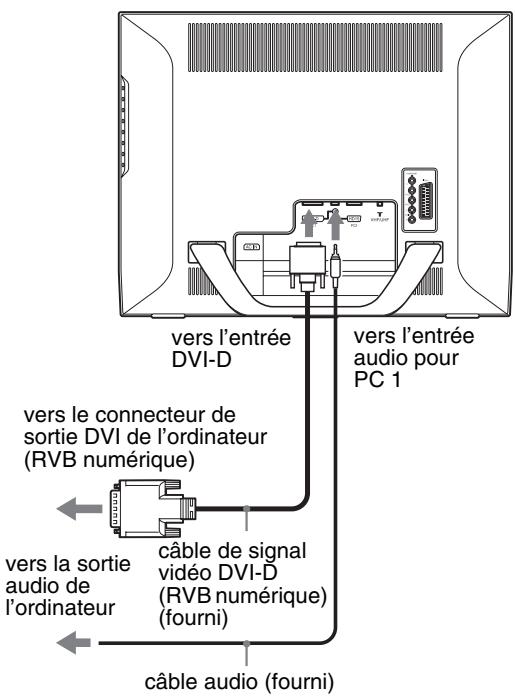
Si vous avez l'intention de raccorder un ordinateur équipé d'un connecteur DVI (RVB numérique), suivez les instructions ci-dessous.
A l'aide du câble de signal vidéo DVI-D (RVB numérique) fourni et du câble audio fourni, raccordez l'ordinateur aux connecteurs PC 1 de l'affichage.
text_image
vers l'entrée DVI-D vers l'entrée audio pour PC 1 vers le connecteur de sortie DVI de l'ordinateur (RVB numérique) câble de signal video DVI-D (RVB numérique) (fourni) vers la sortie audio de l'ordinateur câble audio (fourni)■ Raccordement d'un ordinateur à l'aide des connecteurs PC 2
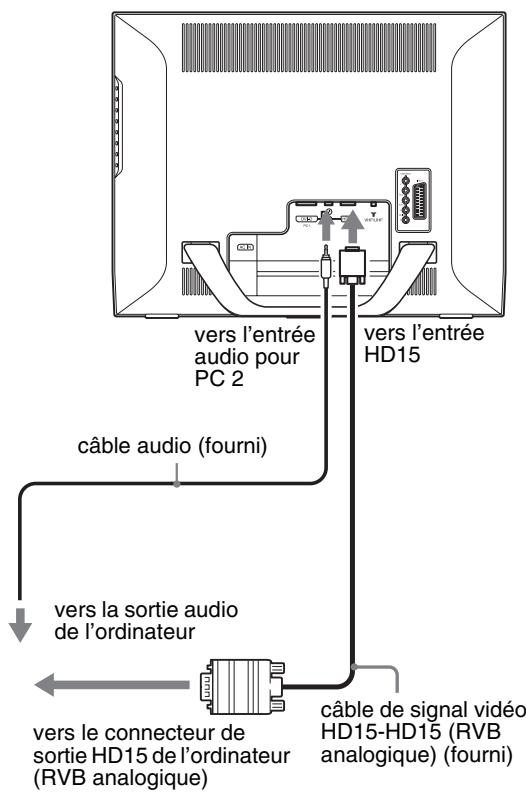
Si vous avez l'intention de raccorder un ordinateur équipé d'un connecteur HD15 (RVB analogique), suivez les instructions ci-dessous.
A l'aide du câble de signal vidéo HD15-HD15 (RVB analogique) fourni et du câble audio fourni, raccordez l'ordinateur aux connecteurs PC 2 de l'affichage.
text_image
vers l'entrée audio pour PC 2 vers l'entrée HD15 câble audio (fourni) vers la sortie audio de l'ordinateur vers le connecteur de sortie HD15 de l'ordinateur (RVB analogique) câble de signal vidéo HD15-HD15 (RVB analogique) (fourni)■ Raccordement d'un appareil vidéo à l'aide des prises COMPONENT
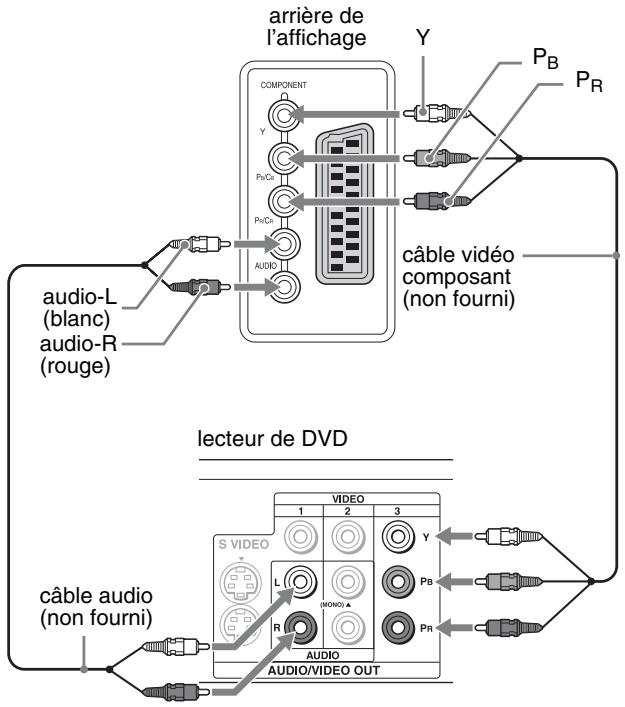
Si vous avez l'intention de raccorder un appareil vidéo équipé de prises de sortie composant, notamment un lecteur de DVD, suivez les instructions ci-dessous.
A l'aide d'un câble de signal vidéo (non fourni) et d'un câble audio (non fourni), raccordez l'appareil vidéo aux prises COMPONENT de l'affichage.
flowchart
graph TD
    A["audio-R (rouge)"] --> B["audio-L (blanc)"]
    A --> C["audio-R"]
    D["câble audio (non fourni)"] --> E["Audio/Video OUT"]
    F["arrière de l'affichage"] --> G["COMPONENT"]
    G --> H["Y"]
    G --> I["PvD1"]
    G --> J["PvD2"]
    G --> K["AUDIO"]
    L["câble vidéo composant (non fourni)"] --> M["VIDEO"]
    N["câble audio (non fourni)"] --> O["Audio"]
    P["lecteur de DVD"] --> Q["1 2 3 S VIDEO"]
    P --> R["1 2 3 S VIDEO"]
    P --> S["1 2 3 S VIDEO"]
    T["PYB PR"] --> U["Output"]
    V["PR"] --> W["Output"]
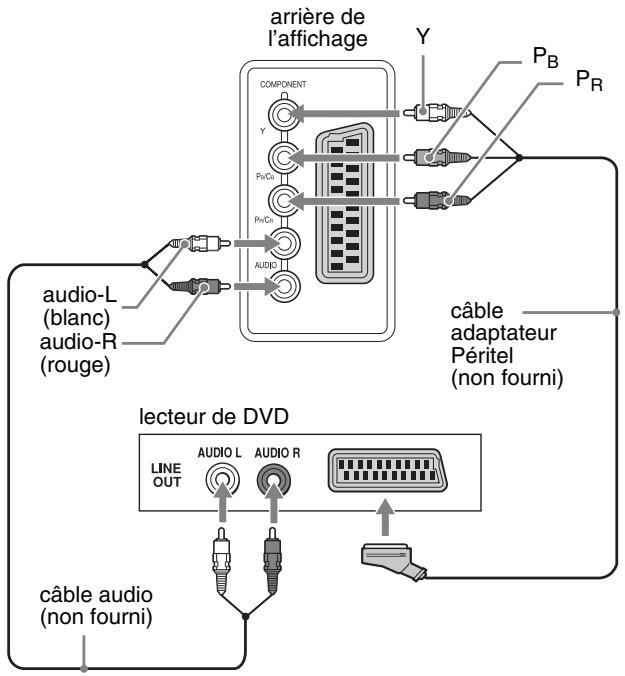
Si vous avez l'intention de raccorder un appareil vidéo équipé d'un connecteur Péritel, tel qu'un lecteur de DVD, suivez les instructions ci-dessous.
A l'aide d'un câble adaptateur Péritel (non fourni) et d'un câble audio (non fourni), raccordez l'appareil vidéo aux prises COMPONENT de l'affichage.
flowchart
graph TD
    A["audio-R (rouge)"] --> B["COMPONENT"]
    B --> C["arrière de l'affichage"]
    C --> D["Y"]
    C --> E["P_B"]
    C --> F["P_R"]
    G["audio-L (blanc)"] --> H["AUDIO"]
    I["câble audio (non fourni)"] --> J["AUDIO L"]
    K["câble adaptateur Péritel (non fourni)"] --> L["AUDIO R"]
    M["LECTEUR DE DVD"] --> N["LINE OUT"]
    N --> O["AUDIO L"]
    N --> P["AUDIO R"]
■ Raccordement d'un appareil vidéo à l'aide de la prise VIDEO 1 (Péritel)
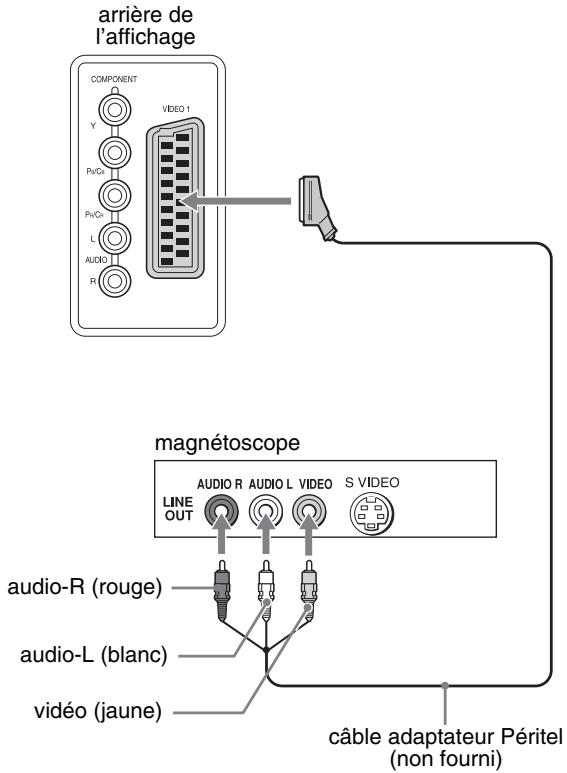
Si vous avez l'intention de raccorder un appareil vidéo équipé de prises de sortie vidéo composite/RVB analogique, tel qu'un magnétoscope, suivez les instructions ci-dessous.
A l'aide d'un câble adaptateur Péritel (non fourni), raccordez l'appareil vidéo à la prise VIDEO 1 (Péritel) de l'affichage.
text_image
arrière de l'affichage COMPONENT VIDEO 1 Y Pv/C1 Pv/C2 L AUDIO R magnétoscope LINE OUT AUDIO R AUDIO L VIDEO S VIDEO audio-R (rouge) audio-L (blanc) vidéo (jaune) câble adaptateur Péritel (non fourni)Si vous avez l'intention de raccorder un appareil vidéo équipé d'un connecteur Péritel, tel qu'un magnétoscope, suivez les instructions ci-dessous.
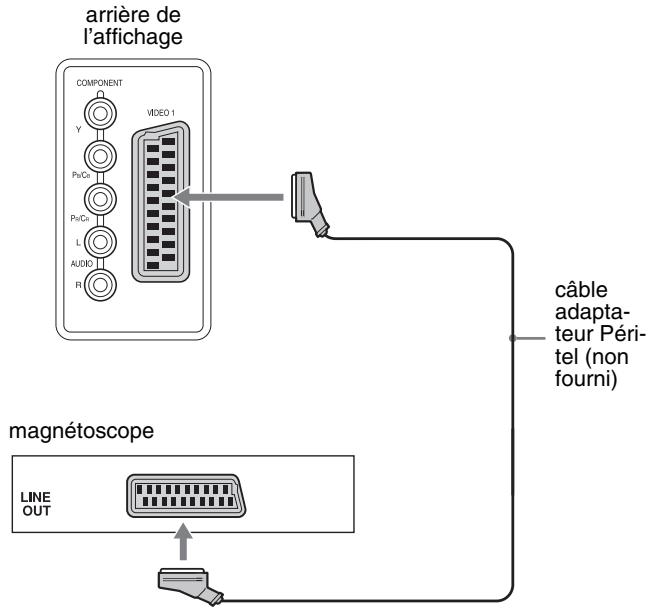
A l'aide d'un câble adaptateur Péritel (non fourni), raccordez l'appareil vidéo à la prise VIDEO 1 (Péritel) de l'affichage.
text_image
arrière de l'affichage COMPONENT VIDEO 1 Y PvC# PvC# L AUDIO R câble adaptateur Péri- tel (non fourni) magnétoscope LINE OUTCe raccordement vous permet de regarder à la fois les signaux vidéo RVB analogiques et les signaux vidéo composite provenant de l'appareil vidéo. Vous pouvez aussi reproduire les signaux TV et les enregistrer sur l'appareil vidéo raccordé à l'affichage.
■ Raccordement d'un appareil vidéo à l'aide des prises VIDEO 2
Si vous avez l'intention de raccorder un appareil vidéo équipé de prises de sortie composite/S vidéo, tel qu'un magnétoscope, suivez les instructions ci-dessous.
A l'aide d'un câble de signal vidéo (non fourni) et d'un câble audio (non fourni), raccordez l'appareil vidéo aux prises VIDEO 2 de l'affichage.

flowchart
graph TD
    A["S vidéo"] --> B["côté de l'affichage"]
    C["video (jaune)"] --> D["video R"]
    E["audio-L (blanc)"] --> F["audio-R (rouge)"]
    G["magnétoscope"] --> H["LINE OUT"]
    H --> I["AUDIO R"]
    H --> J["AUDIO L"]
    H --> K["VIDEO"]
    H --> L["S VIDEO"]
    M["câbles vidéo et audio (non fournis)"] --> N["câble S vidéo (non fourni)"]
Remarque
Lorsque vous raccordez un appareil vidéo à la fois à la prise d'entrée vidéo composite et à la prise d'entrée S vidéo, les signaux provenant de la prise S vidéo s'affichent.
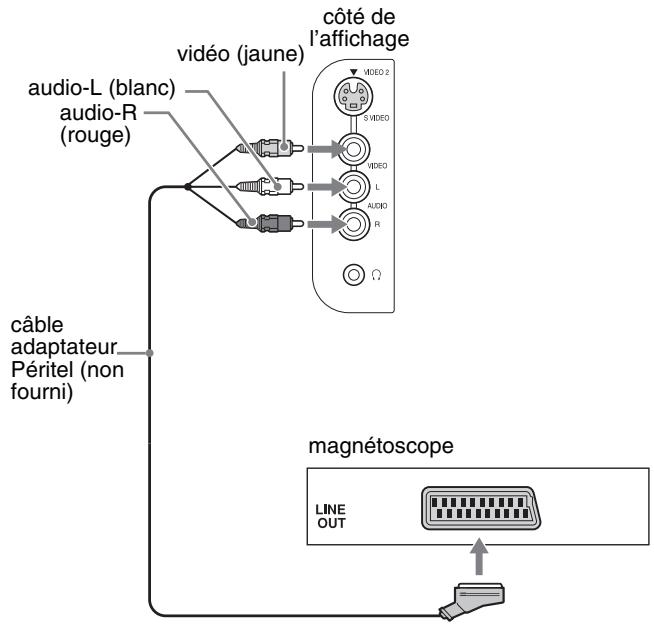
Si vous avez l'intention de raccorder un appareil vidéo équipé d'un connecteur Péritel, tel qu'un magnétoscope, suivez les instructions ci-dessous.
A l'aide d'un câble adaptateur Péritel (non fourni), raccordez l'appareil vidéo aux prises VIDEO 2 de l'affichage.
flowchart
graph TD
    A["audio-L (blanc) audio-R (rouge)"] --> B["video (jaune)"]
    C["câble adaptateur Péritel (non fourni)"] --> B
    B --> D["côté de l'affichage"]
    D --> E["magnétoscope"]
    E --> F["LINE OUT"]
■ Raccordement d'une antenne
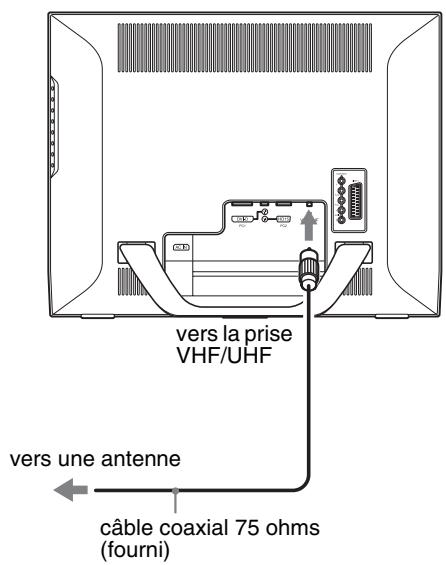
Si vous avez l'intention de raccorder une antenne pour recevoir le signal de télévision, suivez les instructions ci-dessous.
A l'aide du câble coaxial 75 ohms (fourni), raccordez l'antenne à la prise VHF/UHF de l'affichage.
text_image
vers la prise VHF/UHF vers une antenne câble coaxial 75 ohms (fourni)Remarque
Il est vivement recommandé de raccorder l'antenne à l'aide d'un câble coaxial 75 ohms pour obtenir une qualité d'image optimale. Un câble jumelé de 300 ohms peut être aisément affecté par les parasites radio et d'autres interférences entraînant une détérioration du signal. Si vous utilisez un câble jumelé de 300 ohms, éloignez-le le plus possible de l'affichage.
Installation 3 : Branchez le cordon secteur
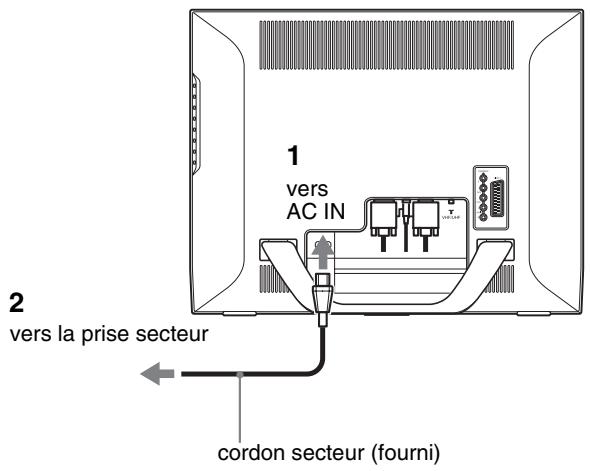
1 Raccordez solidement le cordon secteur fourni au connecteur AC IN de l'affichage.
2 Raccordez solidement l'autre extrémité du cordon à une prise secteur.
text_image
1 vers AC IN 2 vers la prise secteur cordon secteur (fourni)Installation 4 : Remettez le couvercle des connecteurs en place
Tout en appuyant sur les crochets, poussez le couvercle des connecteurs sur l'affichage jusqu'à ce qu'il émette un déclic.
text_image
couvercle des connecteursInstallation 5 : Mettez l'affichage et l'autre appareil sous tension
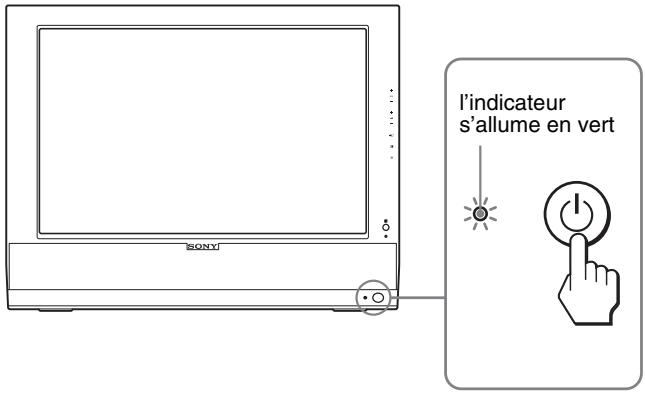
1 Appuyez sur le commutateur ⏻ (alimentation) à l'avant de l'affichage.
L'indicateur ⏻ (alimentation) s'allume en vert.
text_image
l'indicateur s'allume en vert2 Mettez l'ordinateur ou l'autre appareil vidéo sous tension.
3 Appuyez sur la touche ➞ et sélectionnez le signal d'entrée souhaité.
Le signal d'entrée change à chaque pression sur la touche ↗.
| Message à l’écran | Configuration du signal en entrée |
| DVI-D: PC 1 | Connecteur d’entrée DVI-D (RVB numérique) pour PC 1 |
| HD15: PC 2 | Connecteur d’entrée HD15 (RVB analogique) pour PC 2 |
| Canaux TV | TV (téléviseur) |
| →: COMPONENT | Prises d’entrée vidéo composant Y/P_B/P_R pour COMPONENT |
| → ou →: VIDEO 1 | Prise d’entrée vidéo composite/RVB analogique pour VIDEO 1Sortie de signal TV constante |
| → ou →: VIDEO 2 | Prises d’entrée composite/ S vidéo pour VIDEO 2 |
Conseils
- Vous pouvez également sélectionner les entrées à l'aide des touches de sélection d'entrée de la télécommande.
- Si vous sélectionnez l'entrée TV, le numéro du canal sélectionné s'affiche dans le coin supérieur droit de l'écran.
- Lorsque vous utilisez la fonction PIP ou PAP, choisissez « PIP/PAP » dans le menu « PIP/PAP » du menu « Option » pour sélectionner la source d'entrée de l'image secondaire (page 31). Si l'entrée TV est sélectionnée pour l'image secondaire, vous pouvez changer de chaîne à l'aide des touches PROG +/-.
- Si vous changez de canal TV pendant l'écoute ou si vous utilisez votre PC, votre magnétoscope ou votre décodeur, réglez l'entrée sur TV, puis appuyez sur PROG +/- ou sur les touches 0-9. Si vous appuyez sur PROG +/- ou sur les touches 0-9, il n'est pas possible de permuter automatiquement l'entrée sur TV.
Si aucune image n'apparaît sur l'écran
- Vérifiez que le cordon secteur et le câble du signal vidéo sont correctement raccordés.
- Si l'indication « Cable Non Connecté » apparaît sur l'écran :
- L'ordinateur est en mode d'économie d'énergie. Essayez d'appuyer sur n'importe quelle touche du clavier ou déplacez la souris.
- Vérifiez que le réglage du signal d'entrée est correct en appuyant sur la touche (page 16).
- Si l'indication « Pas d'Entree Video » apparaît sur l'écran :
- Vérifiez que le câble de signal vidéo est raccordé correctement.
- Vérifiez que le réglage du signal d'entrée est correct en appuyant sur la touche (page 16).
- Si l'indication « Hors Plage Fréquences » apparaît sur l'affichage, reconnectez l'ancien affichage. Réglez ensuite la carte graphique de l'ordinateur dans les plages suivantes.
| RVB analogique | RVB numérique | |
| Fréquence horizontale | 28–86 kHz | 28–68 kHz |
| Fréquence verticale | 48–85 Hz (résolution < 1 280 × 1 024)48–75 Hz (résolution < 1 400 × 1 050)48–60 Hz (résolution ≤ 1 680 × 1 050) | 60 Hz |
| Résolution | 1 680 × 1 050 maximum | 1 680 × 1 050 maximum |
Pour des informations détaillées sur les messages à l'écran,
« Symptômes de défaillance et remèdes » à la page 39.
Vous n'avez besoin d'aucun pilote spécifique
Cet affichage est compatible avec la norme Plug & Play « DDC » et détecte automatiquement toutes les informations relatives à l'affichage. Il n'est pas nécessaire d'installer de pilote sur l'ordinateur.
La première fois que vous mettez sous tension votre ordinateur après avoir raccordé l'affichage, l'assistant de réglage peut s'afficher sur l'écran.
Dans ce cas, suivez les instructions indiquées sur l'écran. L'écran Plug & Play est automatiquement sélectionné afin que vous puissiez l'utiliser.
La fréquence verticale est réglée sur 60 Hz.
Etant donné que les scintillements sur l'affichage sont discrets, vous pouvez l'utiliser tel quel. Vous n'avez pas besoin de régler la fréquence verticale sur une valeur particulièrement élevée.
Installation 6 : Réglez l'inclinaison
Cet affichage peut être ajusté selon les angles indiqués ci-dessous.
Tenez le panneau LCD par les côtés, puis ajustez l'angle de vue de l'écran.
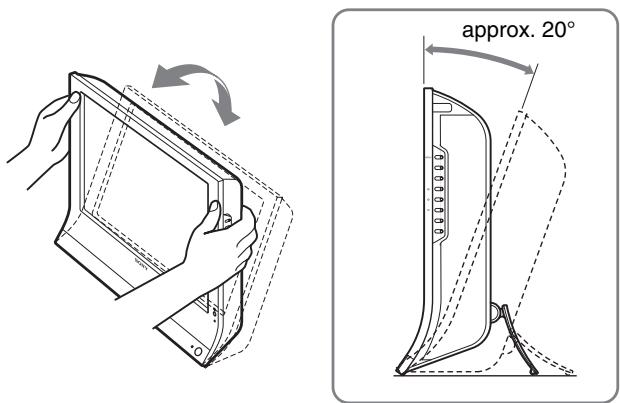
Pour une utilisation confortable de l'affichage
Ajustez l'angle de visualisation de votre affichage en fonction de la hauteur de votre bureau et de votre chaise pour que la lumière de l'écran ne se réfléchisse pas dans vos yeux.
Remarques
- Procédez lentement et avec précaution lors du réglage de l'inclinaison de l'écran, en veillant à ne pas cogner l'affichage contre le bureau.
- Lorsque vous réglez l'inclinaison de l'écran, veillez à ne pas le renverser ou le faire tomber.
Installation 7 : Insérez des piles dans la télécommande
Insérez deux piles AAA (fournies) en faisant correspondre les indications + et – des piles avec celles du schéma situé à l'intérieur du compartiment pour piles de la télécommande.
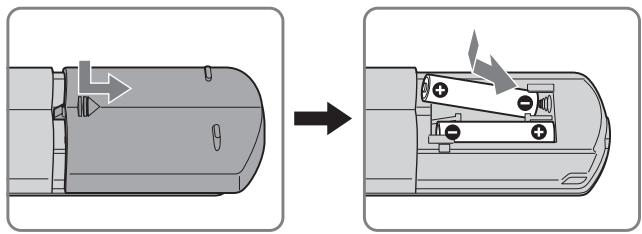
- Retirez les piles afin d'éviter tout dégât dû à une fuite éventuelle lorsque vous prévoyez de ne pas utiliser la télécommande pendant une période prolongée.
- Lorsque vous réglez l'inclinaison de l'écran, veillez à ne pas le renverser ou le faire tomber.
Regarder la télévision

Réglage des canaux du éviseur
Pour regarder des programmes télévisés, vous devez régler vos canaux.
Exécutez la procédure avant de regarder les programmes télévisés pour la première fois.
Pour plus d'informations sur l'utilisation des menus et des touches, reportez-vous à la section « Pilotage par menu » à la page 21.
Le message « Démarrez Mém. auto. » demeure affiché jusqu'à ce que vous sélectionniez « Mém. auto. ».
1 Appuyez sur la touche MENU.
2 Appuyez sur les touches ↑/↓ pour sélectionner 📋 (Réglage), puis appuyez sur la touche OK.
Le menu « Réglage » apparaît à l'écran.
3 Appuyez sur les touches ↑/↓ pour sélectionner « Mém. auto », puis appuyez sur la touche OK.
Le menu « Mém. auto » apparaît à l'écran.
4 Appuyez sur les touches ↑/↓ pour sélectionner « OK », puis appuyez sur la touche OK.
L'affichage commence à balayer et à préparer les canaux automatiquement.
Le numéro du canal et un message s'affichent à l'écran.
5 Appuyez sur la touche MENU pour quitter l'écran de menu une fois la procédure « Mém. auto » terminée.
Remarque
Cette procédure peut prendre plusieurs minutes. N'appuyez sur aucune touche pendant la durée de cette procédure. Sinon, la procédure « Mém. auto. » ne se déroulera pas correctement.
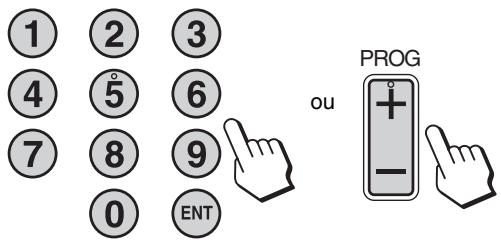
Modification du canal du téléviseur
Appuyez sur les touches 0-9 pour entrer un numéro de canal.
Le canal change après 3 secondes. Appuyez sur la touche ENT (Entrée) pour effectuer immédiatement la sélection.
Utilisez les touches PROG +/- pour balayer les canaux.
text_image
1 2 3 4 5 6 7 8 9 0 ENT PROG ouConseils
- Si vous maintenez la touche PROG + ou – enfoncée, le numéro du canal change rapidement.
- Si vous changez de canal TV pendant l'écoute ou si vous utilisez votre PC, votre magnétoscope ou votre décodeur, réglez l'entrée sur TV, puis appuyez sur PROG +/- ou sur les touches 0-9. Si vous appuyez sur PROG +/- ou sur les touches 0-9, il n'est pas possible de permuter automatiquement l'entrée sur TV.
Classement des canaux du téléviseur
Vous pouvez classer les canaux du téléviseur en fonction de vos préférences.
1 Appuyez sur la touche MENU.
2 Appuyez sur les touches ↑/↓ pour sélectionner (Réglage), puis appuyez sur la touche OK.
Le menu « Réglage » apparaît à l'écran.
3 Appuyez sur les touches ↑/↓ pour sélectionner « Ordre des chaînes », puis appuyez sur la touche OK.
Le menu « Ordre des chaînes » apparaît à l'écran.
4 Appuyez sur les touches ↑/↓ pour sélectionner le numéro de programme correspondant au canal que vous souhaitez classer et appuyez sur la touche OK.
5 Appuyez sur les touches ↑/↓ pour sélectionner la nouvelle position du numéro de programme du canal sélectionné, puis appuyez sur la touche OK.
Le canal sélectionné se déplace jusqu'à sa nouvelle position de programme et les autres canaux sont reclassés en fonction de ce changement.
6 Répétez les étapes 4 et 5 si vous souhaitez modifier le classement d'autres canaux.
7 Appuyez sur la touche MENU pour quitter l'écran de menu.
Personnalisation des canaux du téléviseur
Vous pouvez personnaliser les canaux du téléviseur à l'aide du menu « Mémorisation manuelle ».
1 Appuyez sur la touche MENU.
2 Appuyez sur les touches ↑/↓ pour sélectionner (Réglage), puis appuyez sur la touche OK.
Le menu « Réglage » apparaît à l'écran.
3 Appuyez sur les touches ↑/↓ pour sélectionner « Mémorisation manuelle », puis appuyez sur la touche OK.
Le menu « Mémorisation manuelle » apparaît à l'écran.
4 Appuyez sur les touches ↑/↓ pour sélectionner le paramètre souhaité, puis appuyez sur la touche OK. Réglez l'élément sélectionné en vous conformant aux instructions suivantes.
■ Mémorisation des canaux
Vous pouvez mémoriser un à un les canaux dans l'ordre de votre choix.
1 Appuyez sur les touches ↑/↓ pour sélectionner « Chaîne », puis appuyez sur la touche OK.
2 Appuyez sur les touches ↑/↓ pour sélectionner le numéro de programme sous lequel vous souhaitez mémoriser le canal, puis appuyez sur la touche OK.
3 Appuyez sur les touches ↑/↓ pour sélectionner « Norme », puis appuyez sur la touche OK.
4 Appuyez sur les touches ↑/↓ pour sélectionner le système de diffusion TV, puis appuyez sur la touche OK.
• B/G : Pays/régions d'Europe de l'Ouest
• D/K : Pays/régions d'Europe de l'Est
• I: Royaume-Uni
• L : France
5 Appuyez sur les touches ↑/↓ pour sélectionner « Canal », puis appuyez sur la touche OK.
6 Appuyez sur les touches ↑/↓ pour sélectionner le type de canal à syntoniser, puis appuyez sur la touche OK.
• S : Canaux câblés
• C : Canaux hertziens
7 Appuyez sur les touches 0–9 pour entrer directement le numéro de canal du programme de télévision, puis appuyez sur la touche OK. « Confirmer » est automatiquement sélectionné.
Conseil
Si vous ne connaissez pas le numéro de canal du programme de télévision, recherchez-le en appuyant sur les touches ↑/↓.
8 Appuyez sur la touche OK.
Le menu « Confirmer » apparaît à l'écran.
9 Appuyez sur les touches ↑/↓ pour sélectionner « OK », puis appuyez sur la touche OK.
Le réglage effectué pour ce canal est mémorisé.
10 Répétez les étapes 1 à 9 pour mémoriser un autre canal.
11 Appuyez sur la touche MENU pour quitter l'écran de menu.
■ Syntonisation fine des canaux
Normalement l'option de syntonisation fine automatique (AFT) vous permet d'obtenir une image optimale. Toutefois, si l'image est déformée, vous pouvez l'améliorer en effectuant manuellement une syntonisation fine du téléviseur.
1 Appuyez sur les touches ↑/↓ pour sélectionner « AFT », puis appuyez sur la touche OK.
2 Appuyez sur les touches ↑/↓ pour syntoniser le canal avec précision entre -15 et +15, puis appuyez sur la touche OK.
« Confirmer » est automatiquement sélectionné.
3 Appuyez sur la touche OK.
Le menu « Confirmer » apparaît à l'écran.
4 Appuyez sur les touches ↑/↓ pour sélectionner « OK », puis appuyez sur la touche OK.
Le réglage effectué pour ce canal est mémorisé.
5 Répétez les étapes 1 à 4 si vous souhaitez syntoniser un autre canal.
6 Appuyez sur la touche MENU pour quitter l'écran de menu.
Pour rétablir la syntonisation fine automatique
Sélectionnez « Oui » à l'étape 2 ci-dessus.
■ Ignorer les canaux superflus
Vous pouvez ignorer les canaux superflus lors de la sélection des canaux à l'aide des touches PROG +/-.
1 Appuyez sur les touches ↑/↓ pour sélectionner « Chaîne », puis appuyez sur la touche OK.
2 Appuyez sur les touches ↑/↓ pour sélectionner un numéro de programme que vous souhaitez ignorer, puis appuyez sur la touche OK.
3 Appuyez sur les touches ↑/↓ pour sélectionner « Saut », puis appuyez sur la touche OK.
Le menu « Saut » apparaît à l'écran.
4 Appuyez sur les touches ↑/↓ pour sélectionner « Oui », puis appuyez sur la touche OK.
« Confirmer » est automatiquement sélectionné.
5 Appuyez sur la touche OK.
Le menu « Confirmer » apparaît à l'écran.
6 Appuyez sur les touches ↑/↓ pour sélectionner « OK », puis appuyez sur la touche OK.
Le réglage effectué pour ce canal est mémorisé.
7 Répétez les étapes 1 à 6 pour mémoriser un autre canal.
8 Appuyez sur la touche MENU pour quitter l'écran de menu.
Pour restaurer le canal que vous avez décidé d'ignorer Sélectionnez « Non » plutôt que « Oui » à l'étape 4 ci-dessus.
Utilisation d'autres fonctions
Vous pouvez également utiliser les fonctions suivantes.
Fonctions des touches (télécommande)
| Appuyez sur | Pour |
| Désactiver le son. Appuyez à nouveau sur la touche ou sur + pour rétablir le son (page 35). | |
| Afficher le numéro du canal en cours ou l’entrée en cours. Appuyez à nouveau sur cette touche pour mettre l’affichage hors tension. | |
| Basculer entre deux canaux. Le canal en cours et le dernier canal s’affichent successivement. | |
| Désactiver automatiquement l’affichage après une période spécifiée (page 37). | |
| Appuyez sur cette touche pour activer le Télétexte. A chaque pression sur cette touche, le paramètre change dans l’ordre suivant.désactivé Télétexte Téléviseur + Télétexte désactivé... (page 37). | |
| Réglez le paramètre « PIP » ou « PAP ». A chaque pression sur cette touche, le paramètre change dans l’ordre suivant.PIP activé PAP activé Non PIP activé...(page 31) | |
| Faire basculer le paramètre « Zoom ». A chaque pression sur cette touche, le paramètre change dans l’ordre suivant.Normal Plein 14:9 Zoom élargi Zoom Normal...(page 28) |
Conseil
La touche □ est également disponible sur l'affichage.
Fonctions des touches (affichage)
| Appuyez sur | Pour |
| Faire basculer le mode image (page 36). |
Personnalisation de l'affichage
Avant de procéder aux réglages
Raccordez l'affichage et l'appareil, puis mettez-les sous tension.
Pour obtenir des résultats optimaux, attendez au moins 30 minutes avant d'effectuer les réglages.
Vous pouvez effectuer de nombreux réglages à l'aide des menus d'affichage.
Pilotage par menu
■ Si vous utilisez les touches de l'affichage
1 Affichez le menu principal.
Appuyez sur la touche MENU pour afficher le menu principal sur l'écran.
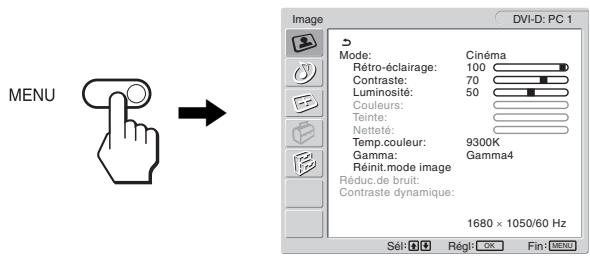
text_image
MENU Image DVI-D: PC 1 Mode: Cinéma Rétro-éclairage: 100 Contraste: 70 Luminosité: 50 Couleurs: Teinte: Nette Temp.couleur: 9300K Gamma: Gamma4 Réinit.mode image Réduc.de bruit: Contraste dynamique: 1680 × 1050/60 Hz Sél: Régét: OK Fin: MENU2 Sélectionnez le menu.
Appuyez sur les touches ↑/↓ pour afficher le menu de votre choix. Appuyez sur la touche OK pour passer à la première option de menu.
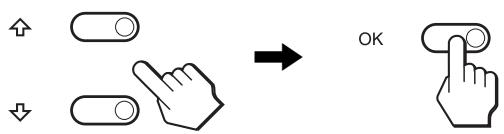
3 Sélectionnez l'option que vous souhaitez régler.
Appuyez sur les touches ↑/↓ pour sélectionner l'option que vous souhaiter ajuster, puis appuyez sur la touche OK.
Si ← est l'une des options de menu.
Lorsque vous sélectionnez ↩ et que vous appuyez sur la touche OK, l'affichage revient au menu précédent.
4 Réglez l'option.
Appuyez sur les touches ↑/↓ pour procéder au réglage, appuyez ensuite sur la touche OK.
Lorsque vous appuyez sur la touche OK, le réglage est mémorisé et l'appareil revient au menu précédent.
Appuyez une fois sur la touche MENU pour revenir en mode de visualisation normale. Si vous n'actionnez aucune touche, le menu se referme automatiquement au bout d'environ 45 secondes.
■ Si vous utilisez les touches de la télécommande
1 Affichez le menu principal.
Appuyez sur la touche MENU pour afficher le menu principal sur l'écran.
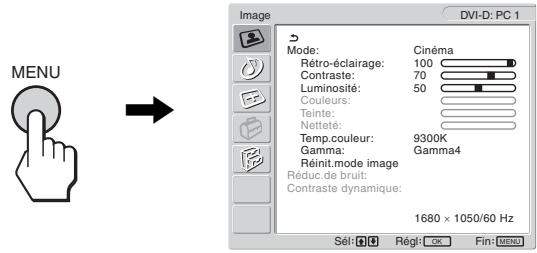
text_image
MENU Image DVI-D: PC 1 Mode: Cinéma Rétro-éclairage: 100 Contraste: 70 Luminosité: 50 Couleurs: Teinte: Netteité: Temp.couleur: 9300K Gamma: Gamma4 Réinit.mode image Réduc.de bruit: Contraste dynamique: 1680 × 1050/60 Hz Sél: Rég: Fin: MENU2 Sélectionnez le menu.
Appuyez sur les touches ↑/↓ pour afficher le menu de votre choix. Appuyez sur la touche OK pour passer à la première option de menu.
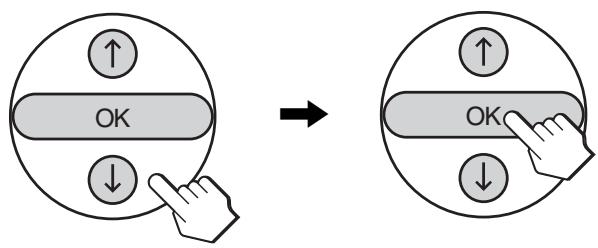
3 Sélectionnez l'option que vous souhaitez régler.
Appuyez sur les touches ↑/↓ pour sélectionner l'option que vous souhaiter ajuster, puis appuyez sur la touche OK.
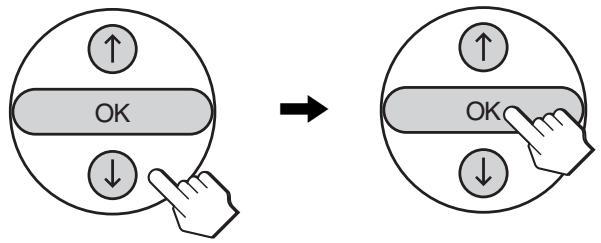
Si ← est l'une des options de menu.
Lorsque vous sélectionnez ↩ et que vous appuyez sur la touche OK, l'affichage revient au menu précédent.
4 Réglez l'option.
Appuyez sur les touches ↑/↓ pour procéder au réglage, appuyez ensuite sur la touche OK.
Lorsque vous appuyez sur la touche OK, le réglage est mémorisé et l'appareil revient au menu précédent.
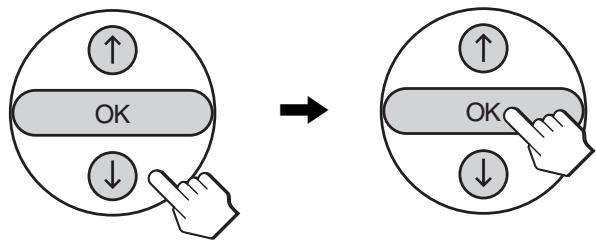
Appuyez une fois sur la touche MENU pour revenir en mode de visualisation normale. Si vous n'actionnez aucune touche, le menu se referme automatiquement au bout d'environ 45 secondes.

■ Réinitialisation des réglages aux réglages par défaut
Vous pouvez réinitialiser les réglages à l'aide du menu « Réinit. tout ». Pour des informations détaillées sur la réinitialisation des réglages, « Réinitialisation des réglages par défaut » à la page 34.
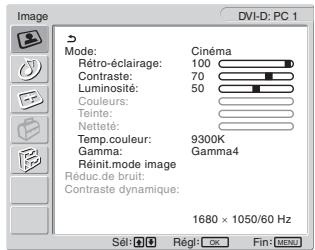
Menu Image

Vous pouvez régler les paramètres suivants à l'aide du menu « Image ».
- Mode
Rétro-éclairage
Contraste
Luminosité
Couleurs
Teinte
Netteté
Temp. couleur
Gamma
Réinit. mode image
- Réduc.de bruit
- Contraste dynamique
text_image
Image DVI-D: PC 1 Mode: Cinéma Rétro-éclairage: 100 Contraste: 70 Luminosité: 50 Couleurs: Teinte: Netteté: Temp.couleur: 9300K Gamma: Gamma4 Réinit.mode image Réduc.de bruit: Contraste dynamique: 1680 × 1050/60 Hz Sél: Rég: OK Fin: MENUConseil
Les menus « Rétro-éclairage », « Contraste », « Luminosité »,
« Couleurs », « Teinte », « Netteté », « Temp. couleur », et « Gamma » peuvent être définis pour chaque mode image. En outre, le mode image peut être défini pour chaque entrée disponible.
■ Sélection du mode image pour PC 1/PC 2
Vous pouvez sélectionner la luminosité appropriée en fonction de vos besoins.
1 Appuyez sur la touche MENU.
Le menu principal apparaît à l'écran.
2 Appuyez sur les touches ↑/↓ pour sélectionner (Image), puis appuyez sur la touche OK.
Le menu « Image » apparaît à l'écran.
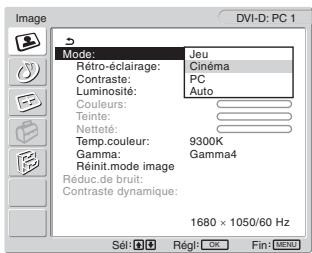
3 Appuyez sur les touches ↑/↓ pour sélectionner « Mode », puis appuyez sur la touche OK.
Le menu « Mode » apparaît à l'écran.
text_image
Image DVI-D: PC 1 Mode: Jeu Rétro-éclairage: Cinéma Contraste: PC Luminosité: Auto Couleurs: Teinte: Nette: Temp.couleur: 9300K Gamma: Gamma4 Réinit.mode image Réduc.de bruit: Contraste dynamique: 1680 × 1050/60 Hz Sél: Rég: OK Fin: MENU4 Appuyez sur les touches ↑/↓ pour sélectionner le mode de votre choix, puis appuyez sur la touche OK.
Le réglage par défaut est « Cinéma ».
- Jeu : image claire.
- Cinéma : image claire avec un fort contraste.
• PC : image douce.
- Auto : ajuste automatiquement la luminosité de l'écran en fonction de la luminosité ambiante (fonction de réglage automatique de la luminosité). Pour obtenir de plus amples informations, « Fonction de réglage automatique de la luminosité (capteur de lumière) » à la page 36.
Remarque
Si le mode image est réglé sur « Auto », vous ne pouvez pas régler le rétroéclairage.
■ Sélection du mode image pour TV/COMPONENT/VIDEO 1/VIDEO 2
Vous pouvez sélectionner la luminosité appropriée en fonction de vos besoins.
1 Appuyez sur la touche MENU.
Le menu principal apparaît à l'écran.
2 Appuyez sur les touches ↑/↓ pour sélectionner 📁 (Image), puis appuyez sur la touche OK.
Le menu « Image » apparaît à l'écran.
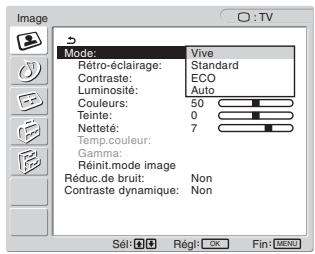
3 Appuyez sur les touches ↑/↓ pour sélectionner « Mode », puis appuyez sur la touche OK.
Le menu « Mode » apparaît à l'écran.
text_image
Image Mode: Rétro-éclairage: Standard Contraste: ECO Luminosité: Auto Couleurs: 50 Teinte: 0 Netteté: 7 Temp.couleur: Gamma: Réinit.mode image Réduc.de bruit: Non Contraste dynamique: Non Sèl: Régér. OK Fin: MENU4 Appuyez sur les touches ↑/↓ pour sélectionner le mode de votre choix, puis appuyez sur la touche OK.
Le réglage par défaut est « Vive ».
- Vive : le contraste et la netteté de l'image sont améliorés.
- Standard : image dont le contraste est adapté à la lumière de la pièce.
• ECO : image avec une faible luminosité. - Auto : ajuste automatiquement la luminosité de l'écran en fonction de la luminosité ambiante (fonction de réglage automatique de la luminosité). Pour obtenir de plus amples informations, « Fonction de réglage automatique de la luminosité (capteur de lumière) » à la page 36.
Remarque
Si le mode image est réglé sur « Auto », vous ne pouvez pas régler le rétroéclairage.
■ Réglage du « Rétro-éclairage »
Si l'écran est trop lumineux, ajustez le rétroéclairage pour rendre l'écran plus agréable à regarder.
1 Appuyez sur la touche MENU.
Le menu principal apparaît à l'écran.
2 Appuyez sur les touches ↑/↓ pour sélectionner 📁 (Image), puis appuyez sur la touche OK.
Le menu « Image » apparaît à l'écran.
3 Appuyez sur les touches ↑/↓ pour sélectionner « Rétro-éclairage », puis appuyez sur la touche OK.
Le menu « Rétro-éclairage » apparaît à l'écran.
4 Appuyez sur les touches ↑/↓ pour ajuster le niveau de luminosité, puis appuyez sur la touche OK.
■ Réglage du « Contraste »
Vous pouvez ajuster le contraste de l'image.
1 Appuyez sur la touche MENU.
Le menu principal apparaît à l'écran.
2 Appuyez sur les touches ↑/↓ pour sélectionner 📁 (Image), puis appuyez sur la touche OK.
Le menu « Image » apparaît à l'écran.
3 Appuyez sur les touches ↑/↓ pour sélectionner « Contraste », puis appuyez sur la touche OK.
Le menu « Contraste » apparaît à l'écran.
4 Appuyez sur les touches ↑/↓ pour ajuster le contraste, puis appuyez sur la touche OK.
■ Réglage de la « Luminosité »
Vous pouvez ajuster la luminosité de l'image (niveau du noir).
1 Appuyez sur la touche MENU.
Le menu principal apparaît à l'écran.
2 Appuyez sur les touches ↑/↓ pour sélectionner 📁 (Image), puis appuyez sur la touche OK.
Le menu « Image » apparaît à l'écran.
3 Appuyez sur les touches ↑/↓ pour sélectionner « Luminosité », puis appuyez sur la touche OK.
Le menu « Luminosité » apparaît à l'écran.
4 Appuyez sur les touches ↑/↓ pour ajuster la luminosité, puis appuyez sur la touche OK.
■ Réglage des « Couleurs » (pour TV/COMPONENT/VIDEO 1/VIDEO 2 uniquement)
Vous pouvez modifier l'intensité de la couleur de l'image affichée.
1 Appuyez sur la touche MENU.
Le menu principal apparaît à l'écran.
2 Appuyez sur les touches ↑/↓ pour sélectionner (Image), puis appuyez sur la touche OK.
Le menu « Image » apparaît à l'écran.
3 Appuyez sur les touches ↑/↓ pour sélectionner « Couleurs », puis appuyez sur la touche OK.
Le menu « Couleurs » apparaît à l'écran.
4 Appuyez sur les touches ↑/↓ pour ajuster l'intensité de la couleur, puis appuyez sur la touche OK.
■ Réglage de la « Teinte » (pour VIDEO 1/VIDEO 2 uniquement)
Vous pouvez modifier les tonalités des couleurs de l'image affichée. La « Teinte » ne peut être réglée que pour le signal de couleur NTSC (par exemple, pour des cassettes vidéo destinées aux Etats-Unis).
1 Appuyez sur la touche MENU. Le menu principal apparaît à l'écran.
2 Appuyez sur les touches ↑/↓ pour sélectionner (Image), puis appuyez sur la touche OK. Le menu « Image » apparaît à l'écran.
3 Appuyez sur les touches ↑/↓ pour sélectionner « Teinte », puis appuyez sur la touche OK. Le menu « Teinte » apparaît à l'écran.
4 Appuyez sur les touches ↑/↓ pour ajuster la teinte, puis appuyez sur la touche OK.
■ Réglage de la « Netteté » (pour TV/COMPONENT/VIDEO 1/VIDEO 2 uniquement)
Vous pouvez régler la netteté des bords des images, etc.
1 Appuyez sur la touche MENU.
Le menu principal apparaît à l'écran.
2 Appuyez sur les touches ↑/↓ pour sélectionner (Image), puis appuyez sur la touche OK.
Le menu « Image » apparaît à l'écran.
3 Appuyez sur les touches ↑/↓ pour sélectionner « Netteté », puis appuyez sur la touche OK.
Le menu « Netteté » apparaît à l'écran.
4 Appuyez sur les touches ↑/↓ pour ajuster la netteté, puis appuyez sur la touche OK.
■ Réglage de la « Temp. couleur » (pour PC 1/PC 2 uniquement)
Vous pouvez sélectionner le niveau de couleur des zones de couleur blanche de l'image à l'aide des réglages de température des couleurs par défaut.
Vous pouvez également régler avec précision la température des couleurs, si nécessaire.
1 Appuyez sur la touche MENU.
Le menu principal apparaît à l'écran.
2 Appuyez sur les touches ↑/↓ pour sélectionner (Image), puis appuyez sur la touche OK.
Le menu « Image » apparaît à l'écran.
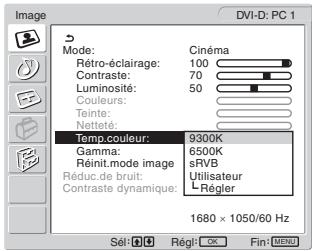
3 Appuyez sur les touches ↑/↓ pour sélectionner « Temp. couleur », puis appuyez sur la touche OK. Le menu « Temp. couleur » apparaît à l'écran.
text_image
Image DVI-D: PC 1 Mode: Cinéma Rétro-éclairage: 100 Contraste: 70 Luminosité: 50 Couleurs: Teinte: Nettelé: Temp.couleur: 9300K Gamma: 6500K Réinit.mode image sRVB Réduc.de bruit: Utilisateur Contraste dynamique: L Régler 1680 × 1050/60 Hz Sél: Réglt: OK Fin: MENU4 Appuyez sur les touches ↑/↓ pour sélectionner la température des couleurs de votre choix, puis appuyez sur la touche OK.
La balance des blancs passe d'une teinte bleuâtre à une teinte rougeâtre lorsque la température des couleurs est réduite de 9 300K à 6 500K.
Si vous sélectionnez « sRVB », les couleurs se règlent en fonction du profil sRVB. (Le réglage des couleurs sRVB est un protocole d'espace de couleurs standard de l'industrie conçu pour les produits informatiques.) Si vous sélectionnez « sRVB », la configuration des couleurs de votre ordinateur doit être réglée sur le profil sRVB.
Remarques
- Si un ordinateur raccordé ou un autre appareil n'est pas compatible sRVB, les couleurs ne peuvent pas être réglées en fonction du profil sRVB.
- Vous ne pouvez pas sélectionner « sRVB » si le mode image est réglé sur « Auto ».
- Si vous sélectionnez « sRVB », vous ne pouvez pas régler les paramètres « Contraste » et « Luminosité » dans le menu « Image ». En outre, vous ne pouvez pas ajuster le paramètre « Gamma ».
Réglage précis de la température des couleurs
1 Appuyez sur la touche MENU.
Le menu principal apparaît à l'écran.
2 Appuyez sur les touches ↑/↓ pour sélectionner (Image), puis appuyez sur la touche OK.
Le menu « Image » apparaît à l'écran.
3 Appuyez sur les touches ↑/↓ pour sélectionner « Temp. couleur », puis appuyez sur la touche OK. Le menu « Temp. couleur » apparaît à l'écran.
4 Appuyez sur les touches ↑/↓ pour sélectionner « Régler », puis appuyez sur la touche OK.
Le menu de réglage précis de la température des couleurs apparaît à l'écran.

text_image
R 160 V 128 B 755 Appuyez sur les touches ↑/↓ pour sélectionner R (rouge) ou B (bleu), puis appuyez sur la touche OK. Appuyez ensuite sur les touches ↑/↓ pour ajuster la température des couleurs, puis appuyez sur la touche OK.
Etant donné que ce réglage modifie la température des couleurs en augmentant ou en diminuant les composantes R et B par rapport à V (vert), la composante V reste fixe.
6 Appuyez sur les touches ↑/↓ pour sélectionner ↻, puis appuyez sur la touche OK.
Le nouveau réglage des couleurs est enregistré dans la mémoire et automatiquement rappelé lorsque « Utilisateur » est sélectionné.
Le menu « Temp. couleur » apparaît à l'écran.
■ Réglage du « Gamma » (pour PC 1/PC 2 uniquement)
Vous pouvez associer les nuances foncées des couleurs de l'image affichée à l'écran à celles des couleurs originales de l'image.
1 Appuyez sur la touche MENU.
Le menu principal apparaît à l'écran.
2 Appuyez sur les touches ↑/↓ pour sélectionner 📁 (Image), puis appuyez sur la touche OK.
Le menu « Image » apparaît à l'écran.
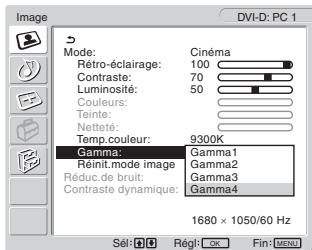
3 Appuyez sur les touches ↑/↓ pour sélectionner « Gamma », puis appuyez sur la touche OK.
Le menu « Gamma » apparaît à l'écran.
text_image
Image DVI-D: PC 1 Mode: Cinéma Rétro-éclairage: 100 Contraste: 70 Luminosité: 50 Couleurs: Teinte: Nettef: Temp.couleur: 9300K Gamma: Gamma1 Réinit.mode image: Gamma2 Réduc.de bruit: Gamma3 Contraste dynamique: Gamma4 1680 × 1050/60 Hz Sél: Régl: OK Fin: MENU4 Appuyez sur les touches ↑/↓ pour sélectionner le mode de votre choix, puis appuyez sur la touche OK.
■ Réinitialisation des réglages par défaut du mode image
Vous pouvez réinitialiser les réglages à leurs valeurs par défaut.
1 Appuyez sur la touche MENU.
Le menu principal apparaît à l'écran.
2 Appuyez sur les touches ↑/↓ pour sélectionner (Image), puis appuyez sur la touche OK.
Le menu « Image » apparaît à l'écran.
3 Appuyez sur les touches ↑/↓ pour sélectionner « Réinit. mode image », puis appuyez sur la touche OK.
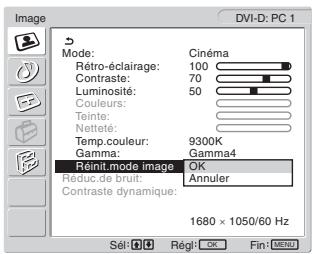
Le menu « Réinit. mode image » apparaît à l'écran.
text_image
Image DVI-D: PC 1 Mode: Cinéma Rétro-éclairage: 100 Contraste: 70 Luminosité: 50 Couleurs: Teinte: Netteur: Temp.couleur: 9300K Gamma: Gamma4 Réinit.mode image: OK Réduc. de bruit: Annuler Contraste dynamique: 1680 × 1050/60 Hz Sél: Régl: OK Fin: MENU4 Appuyez sur les touches ↑/↓ pour sélectionner le mode de votre choix, puis appuyez sur la touche OK.
- OK : rétablit la valeur par défaut de tous les paramètres du mode image.
- Annuler : annule la réinitialisation et revient au menu « Image ».
■ Réglage de « Réduc.de bruit » (pour TV/COMPONENT/VIDEO 1/VIDEO 2 uniquement)
Vous pouvez activer ou désactiver la fonction de réduction du bruit.
Cette fonction peut être définie pour chaque entrée disponible.
1 Appuyez sur la touche MENU.
Le menu principal apparaît à l'écran.
2 Appuyez sur les touches ↑/↓ pour sélectionner (Image), puis appuyez sur la touche OK.
Le menu « Image » apparaît à l'écran.
3 Appuyez sur les touches ↑/↓ pour sélectionner « Réduc.de bruit », puis appuyez sur la touche OK.
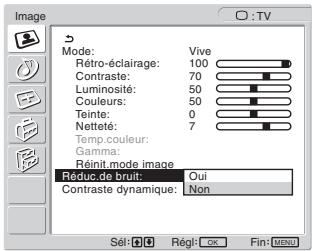
Le menu « Réduc.de bruit » apparaît à l'écran.
text_image
Image Mode: Rétro-éclairage: 100 Contraste: 70 Luminosité: 50 Couleurs: 50 Teinte: 0 Netteté: 7 Temp.couleur: Gamma: Réinit.mode image Réduc.de bruit: Oui Contraste dynamique: Non Sél: Régét: Ok Fin: MINI4 Appuyez sur les touches ↑/↓ pour sélectionner le mode de votre choix, puis appuyez sur la touche OK.
- Oui : le niveau de bruit est réduit.
- Non : la fonction de réduction du bruit est désactivée.
■ Réglage de « Contraste dynamique » (pour TV/COMPONENT/VIDEO 1/VIDEO 2 uniquement)
Vous pouvez activer ou désactiver la fonction « Contraste dynamique ».
Cette fonction peut être définie pour chaque entrée disponible.
1 Appuyez sur la touche MENU.
Le menu principal apparaît à l'écran.
2 Appuyez sur les touches ↑/↓ pour sélectionner (Image), puis appuyez sur la touche OK.
Le menu « Image » apparaît à l'écran.
3 Appuyez sur les touches ↑/↓ pour sélectionner « Contraste dynamique », puis appuyez sur la touche OK.
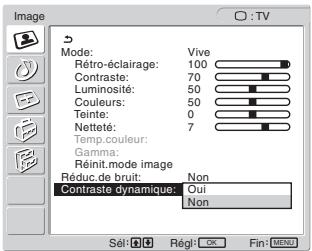
Le menu « Contraste dynamique » apparaît à l'écran.
text_image
Image Mode: Rétro-éclairage: 100 Contraste: 70 Luminosité: 50 Couleurs: 50 Teinte: 0 Netteté: 7 Temp.couleur: Gamma: Réinit.mode image Réduc.de bruit: Non Contraste dynamique: Oui Non Sél: Régét: OK Fin: MENU4 Appuyez sur les touches ↑/↓ pour sélectionner le mode de votre choix, puis appuyez sur la touche OK.
- Oui : le contraste de l'image est amélioré.
- Non : la fonction « Contraste dynamique » est désactivée.
Remarques
- L'« Contraste dynamique » n'est disponible que si le mode image est réglé sur « Vive » ou « Standard ».
- Quand la fonction « Contraste dynamique » est réglée sur « Oui », le rétroéclairage est activé par défaut et ne peut plus être réglé.
Menu Audio
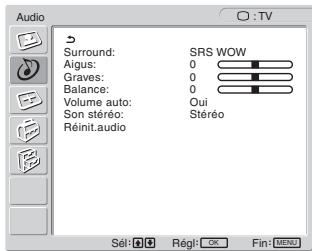
Vous pouvez régler les paramètres suivants à l'aide du menu « Audio ».
Les paramètres du menu « Audio » peuvent être définis pour chaque entrée disponible.
- Surround
- Aigus
- Graves
• Balance
• Volume auto - Son stéréo
- Réinit.audio
text_image
Audio Surround: SRS WOW Aigus: 0 Graves: 0 Balance: 0 Volume auto: Oui Son stéréo: Stéréo Réinit.audio Sél: Rég: OK Fin: MENU■ Réglage de « Surround »
1 Appuyez sur la touche MENU.
Le menu principal apparaît à l'écran.
2 Appuyez sur les touches ↑/↓ pour sélectionner (Audio), puis appuyez sur la touche OK.
Le menu « Audio » apparaît à l'écran.
3 Appuyez sur les touches ↑/↓ pour sélectionner « Surround », puis appuyez sur la touche OK.
Le menu « Surround » apparaît à l'écran.
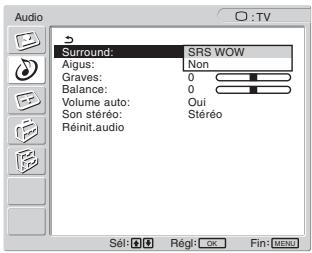
text_image
Audio Surround: SRS WOW Aigus: Non Graves: 0 Balance: 0 Volume auto: Oui Son stéréo: Stéréo Réinit.audio Sél: Régét: Ok Fin:4 Appuyez sur les touches ↑/↓ pour sélectionner le mode de votre choix, puis appuyez sur la touche OK.
- SRS WOW : des graves riches et profondes associées à des aigus claires créent un son surround riche permettant de bénéficier d'un son puissant, notamment, pour les films et les jeux.
- Non : désactive l'effet SRS WOW.
Grâce à la technologie la plus évoluée développée par SRS Labs, Inc., SRS WOW améliore sensiblement la qualité sonore de sources audio variées.
■ Définition des paramètres « Aigus », « Graves » et « Balance »
1 Appuyez sur la touche MENU.
Le menu principal apparaît à l'écran.
2 Appuyez sur les touches ↑/↓ pour sélectionner (Audio), puis appuyez sur la touche OK.
Le menu « Audio » apparaît à l'écran.
3 Appuyez sur les touches ↑/↓ pour sélectionner « Aigus », « Graves » ou « Balance », puis appuyez sur la touche OK.
4 Appuyez sur les touches ↑/↓ pour ajuster le niveau, puis appuyez sur la touche OK.
Remarque
« Aigus » et « Graves » ne peuvent être réglés que si « Surround » est réglé sur Non.
■ Réglage du « Volume auto » (pour TV/COMPONENT/VIDEO 1/VIDEO 2 uniquement)
Vous pouvez régler le volume sonore pour le maintenir à un niveau spécifié.
1 Appuyez sur la touche MENU.
Le menu principal apparaît à l'écran.
2 Appuyez sur les touches ↑/↓ pour sélectionner (Audio), puis appuyez sur la touche OK.
Le menu « Audio » apparaît à l'écran.
3 Appuyez sur les touches ↑/↓ pour sélectionner « Volume auto », puis appuyez sur la touche OK. Le menu « Volume auto » apparaît à l'écran.
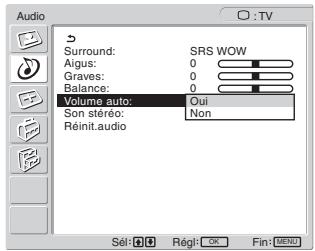
text_image
Audio Surround: SRS WOW Aigus: 0 Graves: 0 Balance: 0 Volume auto: Oui Son stéré: Non Réinit.audio Sél: Régét: OK Fin: MENU4 Appuyez sur les touches ↑/↓ pour sélectionner le mode de votre choix, puis appuyez sur la touche OK.
- Oui : le volume du son reste au niveau spécifié, quel que soit le signal de diffusion (par exemple en cas de publicités).
- Non : le volume du son change automatiquement en fonction du signal de diffusion.
■ Réglage du « Son stéréo » (pour TV/COMPONENT/VIDEO 1/VIDEO 2 uniquement)
Vous pouvez bénéficier de programmes stéréo, bilingues et mono.
1 Appuyez sur la touche MENU.
Le menu principal apparaît à l'écran.
2 Appuyez sur les touches ↑/↓ pour sélectionner (Audio), puis appuyez sur la touche OK.
Le menu « Audio » apparaît à l'écran.
3 Appuyez sur les touches ↑/↓ pour sélectionner « Son stéréo », puis appuyez sur la touche OK. Le menu « Son stéréo » apparaît à l'écran.
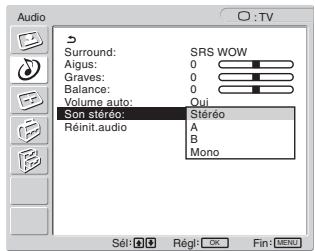
text_image
Audio Surround: SRS WOW Aigus: 0 Graves: 0 Balance: 0 Volume auto: Oui Spin stereo: Stéréo Réinit.audio A B Mono Sél: Règl: OK Fin: MENU4 Appuyez sur les touches ↑/↓ pour sélectionner le mode de votre choix, puis appuyez sur la touche OK.
- Stéréo : un son stéréo est émis lors de l'affichage d'un programme diffusé en stéréo.
• A : le son du canal 1 est émis lors de l'affichage d'une émission bilingue. - B : le son du canal 2 est émis lors de l'affichage d'une émission bilingue.
- Mono : un son mono est émis. (Utilisez ce paramètre pour réduire le bruit lors d'émissions stéréo de faible niveau de signal.)
■ Réinitialisation de tous les réglages audio par défaut
Vous pouvez réinitialiser les réglages à leurs valeurs par défaut.
1 Appuyez sur la touche MENU.
Le menu principal apparaît à l'écran.
2 Appuyez sur les touches ↑/↓ pour sélectionner (Audio), puis appuyez sur la touche OK.
Le menu « Audio » apparaît à l'écran.
3 Appuyez sur les touches ↑/↓ pour sélectionner « Réinit.audio », puis appuyez sur la touche OK. Le menu « Réinit.audio » apparaît à l'écran.
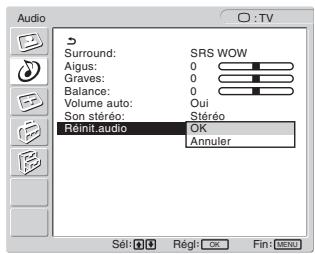
text_image
Audio Surround: SRS WOW Aigus: 0 Graves: 0 Balance: 0 Volume auto: Oui Son stéréo: Stéréo Rémit.audio OK Annuler Sél: Rég: OK Fin: MENU4 Appuyez sur les touches ↑/↓ pour sélectionner le mode de votre choix, puis appuyez sur la touche OK.
- OK : rétablit la valeur par défaut de tous les paramètres du menu « Audio ».
- Annuler : annule la réinitialisation et revient au menu « Audio ».

Menu Ecran
Vous pouvez régler les paramètres suivants à l'aide du menu « Ecran ».
- Zoom
- Réglage auto
- Phase
- Horloge
- Centrage H
- Centrage V
- Résolution
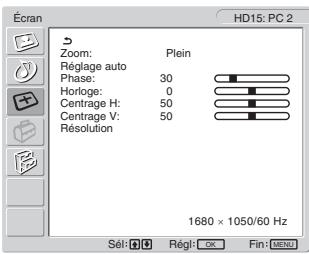
text_image
Écran HD15: PC 2 Zoom: Plein Réglage auto Phase: 30 Horloge: 0 Centrage H: 50 Centrage V: 50 Résolution 1680 x 1050/60 Hz Sél: Régl: OK Fin: MENU■ Réglage du « Zoom »
Cette fonction permet de regarder des émissions normales au format 4:3 ou d'autres formats d'image, tels que les films au format « Boîte aux lettres » dans différents modes de « Zoom ». Une valeur de « Zoom » peut être définie pour chaque entrée disponible.
Conseil
Vous pouvez également faire basculer le paramètre « Zoom » en appuyant à plusieurs reprises sur la touche de la télécommande.
1 Appuyez sur la touche MENU.
Le menu principal apparaît à l'écran.
2 Appuyez sur les touches ↑/↓ pour sélectionner (Ecran), puis appuyez sur la touche OK.
Le menu « Ecran » apparaît à l'écran.
3 Appuyez sur les touches ↑/↓ pour sélectionner « Zoom », puis appuyez sur la touche OK.
Le menu « Zoom » apparaît à l'écran.
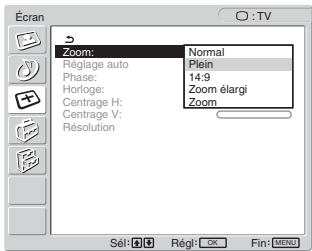
text_image
Écran O : TV Zoom: Régage auto Phase: Horloge: Centrage H: Centrage V: Résolution Normal Plein 14:9 Zoom élargi Zoom Sél: Rég: OK Fin: MENU4 Appuyez sur les touches ↑/↓ pour sélectionner le mode de votre choix, puis appuyez sur la touche OK.
- Normal : rapport d'aspect d'origine.
- Plein : l'image est agrandie pour remplir l'écran 16:10. Peut être utile pour afficher un signal Squeeze.
- 14:9 : la taille d'écran 14:9 d'origine peut être réglée entre 4:3 et 16:9.
- Zoom élargi : l'image est agrandie horizontalement (de manière non linéaire) pour remplir l'écran 16:10 en conservant autant que possible l'image d'origine.
- Zoom : l'image est agrandie horizontalement et verticalement à un rapport d'aspect égal afin de remplir l'écran 16:10. Peut être utile pour afficher un signal Letter Box.
Remarques
- Si vous avez sélectionné l'entrée provenant de PC 1 ou de PC 2, les paramètres « 14:9 », « Zoom » et « Zoom élargi » ne sont pas disponibles.
- Si l'entrée provenant de COMPONENT est sélectionnée et si le signal d'entrée vidéo est au format 1080i, « Zoom élargi » n'est pas disponible.
- En mode « Normal » de PC 1 ou PC 2, le signal d'entrée est affiché à l'écran dans son rapport d'aspect réel et des bandes noires peuvent apparaître en haut et en bas de l'écran, en fonction du signal d'entrée.
■ Fonction de réglage automatique de la qualité de l'image (pour PC 2 uniquement)
Lorsque l'affichage reçoit un signal d'entrée, il ajuste automatiquement la position et la netteté de l'image (phase/horloge) et garantit la qualité de l'image qui apparaît sur l'écran (page 36).
Si la fonction de réglage automatique de la qualité de l'image de cet affichage semble ne pas régler complètement l'image Vous pouvez effectuer un autre réglage automatique de la qualité de l'image pour le signal d'entrée réglé (voir « Réglage Auto » ci-dessous).
Si vous souhaitez effectuer d'autres réglages de la qualité de l'image
Vous pouvez régler manuellement la netteté (phase/horloge) et la position (horizontale/verticale) de l'image.
Ces réglages sont mémorisés et apparaissent automatiquement lorsque l'affichage capte un signal d'entrée mémorisé précédemment.
■ Définition d'autres réglages automatiques de la qualité de l'image pour le signal d'entrée réglé (Réglage auto) (pour PC 2 uniquement)
1 Appuyez sur la touche MENU.
Le menu principal apparaît à l'écran.
2 Appuyez sur les touches ↑/↓ pour sélectionner (Ecran), puis appuyez sur la touche OK.
Le menu « Ecran » apparaît à l'écran.
3 Appuyez sur les touches ↑/↓ pour sélectionner « Réglage auto », puis appuyez sur la touche OK. Procédez aux réglages appropriés de la phase, du pas et de la position horizontale/verticale de l'écran pour le signal d'entrée réglé et enregistrez-les.
4 Appuyez sur les touches ↑/↓ pour sélectionner le mode de votre choix, puis appuyez sur la touche OK.
- OK : Pour démarrer le réglage.
- Annuler : Pour annuler les réglages.
■ Réglage manuel de la netteté de l'image (Phase/Horloge) (pour PC 2 uniquement)
Vous pouvez ajuster la netteté de l'image comme suit.
1 Réglez la résolution sur 1 680 × 1 050 sur l'ordinateur.
2 Chargez le CD-ROM.
3 Lancez le CD-ROM, puis affichez la mire de test.
Pour l'utilisateur Windows
Si le démarrage automatique est activé :
① Cliquez sur l’outil Display Adjustment (utilitaire).
② Cliquez sur « Adjust » et vérifiez la résolution, puis cliquez sur « Suivant ».
Les mires de test de Horloge et Phase s'affichent successivement.
Si le démarrage automatique échoue :
① Ouvrez « Poste de travail » et cliquez avec le bouton droit sur l’icône du CD-ROM. Cliquez sur « Explorer » et ouvrez l’icône du CD-ROM.
② Ouvrez [Utility], puis sélectionnez [Windows].
③ Démarrez [Win_Utility.exe].
La mire de test s'affiche.
Pour l'utilisateur Macintosh
① Ouvrez [Utility], puis sélectionnez [Mac].
② Démarrez [Mac_Utility.exe].
La mire de test s'affiche.
4 Appuyez sur la touche MENU.
Le menu principal apparaît à l'écran.
5 Appuyez sur les touches ↑/↓ pour sélectionner (+) (Ecran), puis appuyez sur la touche OK.
Le menu « Ecran » apparaît à l'écran.
6 Appuyez sur les touches ↑/↓ pour sélectionner « Phase », puis appuyez sur la touche OK.
Le menu de réglage « Phase » apparaît à l'écran.
7 Appuyez sur les touches ↑/↓ jusqu'à ce que les rayures horizontales soient réduites au minimum.
Réglez la valeur de façon à ce que les rayures horizontales soient réduites au minimum.
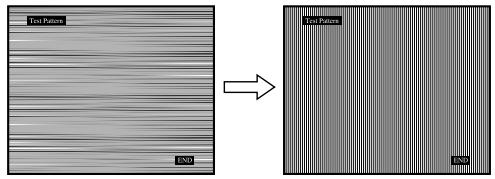
text_image
Test Pattern END Test Pattern END8 Appuyez sur la touche OK.
Le menu principal apparaît à l'écran. Si vous observez des bandes verticales sur tout l'écran, ajustez le pas en effectuant les étapes suivantes.
9 Appuyez sur les touches ↑/↓ pour sélectionner « Horloge », puis appuyez sur la touche OK.
Le menu de réglage « Horloge » apparaît à l'écran.
10 Appuyez sur les touches ↑/↓ jusqu'à ce que les bandes verticales disparaissent.
Ajustez la valeur jusqu'à ce que les rayures verticales aient disparu.
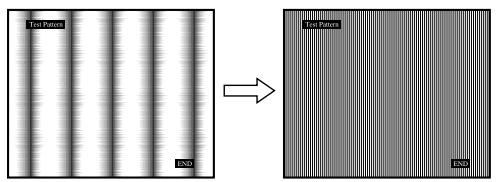
text_image
Test Pattern END Test Pattern END11 Cliquez sur END sur l'écran pour désactiver la mire de test.
■ Réglage manuel de la position de l'image (Centrage H/Centrage V) (pour PC 2 uniquement)
Si l'image n'est pas centrée sur l'écran, ajustez le centrage de l'image en procédant comme suit.
1 Réglez la résolution sur 1 680 × 1 050 sur l'ordinateur.
2 Chargez le CD-ROM.
3 Lancez le CD-ROM, puis affichez la mire de test. Pour l'utilisateur Windows
Si le démarrage automatique est activé :
① Cliquez sur l'outil Display Adjustment (utilitaire).
② Cliquez sur « Adjust » et vérifiez la résolution, puis cliquez sur « Suivant ».
Les mires de test de Centrage H et Centrage V s'affichent successivement.
Si le démarrage automatique échoue :
① Ouvrez « Poste de travail » et cliquez avec le bouton droit sur l’icône du CD-ROM. Cliquez sur « Explorer » et ouvrez l’icône du CD-ROM.
② Ouvrez [Utility], puis sélectionnez [Windows].
③ Démarrez [Win_Utility.exe].
La mire de test s'affiche.
Pour l'utilisateur Macintosh
① Ouvrez [Utility], puis sélectionnez [Mac].
② Démarrez [Mac_Utility.exe].
La mire de test s'affiche.
4 Appuyez sur la touche MENU.
Le menu principal apparaît à l'écran.
5 Appuyez sur les touches ↑/↓ pour sélectionner (+) (Ecran), puis appuyez sur la touche OK.
Le menu « Ecran » apparaît à l'écran.
6 Appuyez sur les touches ↑/↓ pour sélectionner « Centrage H » ou « Centrage V », puis appuyez sur la touche OK.
Le menu de réglage « Centrage H » ou « Centrage V » apparaît sur l'écran.
7 Appuyez sur les touches ↑/↓ pour centrer la mire de test sur l'écran.
8 Cliquez sur END sur l'écran pour désactiver la mire de test.
■ Réglage manuel de la position de l'image (Centrage V) (pour TV/COMPONENT/VIDEO 1/VIDEO 2 uniquement)
Si vous souhaitez élever ou abaisser la position de l'image alors que « 14:9 », « Zoom élargi » ou « Zoom » est sélectionné, ajustez le centrage de l'image en procédant comme suit.
1 Appuyez sur la touche MENU.
Le menu principal apparaît à l'écran.
2 Appuyez sur les touches ↑/↓ pour sélectionner (+) (Ecran), puis appuyez sur la touche OK.
Le menu « Ecran » apparaît à l'écran.
3 Appuyez sur les touches ↑/↓ pour sélectionner « Centrage V », puis appuyez sur la touche OK.
Le menu de réglage « Centrage V » apparaît à l'écran.
4 Appuyez sur les touches ↑/↓ pour régler la position de l'image selon vos préférences.
■ Modification de la résolution d'affichage (Résolution) (pour PC 2 uniquement)
Vous pouvez modifier la résolution d'affichage lorsque l'entrée en cours est différente de celle affichée à l'écran.
Conseil
Certains signaux de sortie de votre ordinateur risquent de ne pas être reconnus à l'écran si vous appliquez la résolution par défaut. La résolution effective peut être différente de celle sélectionnée. N'utilisez cette fonction que lorsque vous souhaitez modifier la résolution d'affichage.
1 Appuyez sur la touche MENU.
Le menu principal apparaît à l'écran.
2 Appuyez sur les touches ↑/↓ pour sélectionner (+) (Ecran), puis appuyez sur la touche OK.
Le menu « Ecran » apparaît à l'écran.
3 Appuyez sur les touches ↑/↓ pour sélectionner « Résolution », puis appuyez sur la touche OK.
Le menu « Résolution » s'affiche à l'écran.
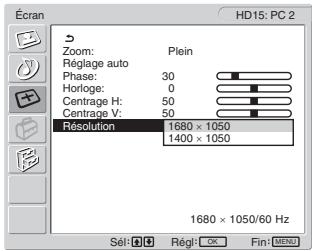
text_image
Écran HD15: PC 2 Zoom: Régage auto Phase: 30 Horloge: 0 Centrage H: 50 Centrage V: 50 Résolution 1680 × 1050 1400 × 1050 1680 × 1050/60 Hz Sél: Rég: OK Fin: MENU4 Appuyez sur les touches ↑/↓ pour sélectionner la résolution d'affichage souhaitée, puis appuyez sur la touche OK.

Menu Option
Vous pouvez régler les paramètres suivants à l'aide du menu « Option ».
- PIP/PAP
- Télétexte
- Détecte Entrée
- Langue
- Position Menu
- Verrou Du Menu
- Mode Démo
- Réinit. tout
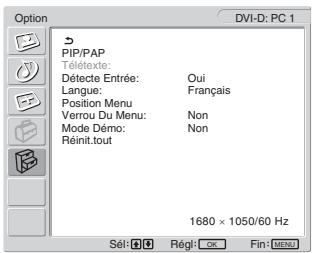
text_image
Option DVI-D: PC 1 PIP/PAP Télétexte: Détecte Entrée: Oui Langue: Français Position Menu Verrou Du Menu: Non Mode Démoc: Non Réinit.tout: 1680 × 1050/60 Hz Sél: Rég: OK Fin: MENU■ Définition du paramètre « PIP » (Picture In Picture) ou « PAP » (Picture And Picture) (pour PC 1/PC 2 uniquement)
Si vous sélectionnez « PIP activé » ou « PAP activé » dans le menu « Réglage PIP/PAP », les images provenant des deux sources d'entrée s'affichent à l'écran simultanément. Lorsque « PIP activé » est sélectionné, l'image principale s'affiche en plein écran et l'image secondaire s'affiche en taille réduite dans le coin de l'écran. Lorsque « PAP activé » est sélectionné, deux images de même taille s'affichent au centre de l'écran. L'écran gauche correspond à l'image principale et l'écran droit à l'image secondaire. Vous pouvez également choisir soit le son de l'image principale, soit celui de l'image secondaire.
Conseil
Vous pouvez également faire basculer le paramètre « PIP » ou « PAP » en appuyant à plusieurs reprises sur la touche 📄.
Pour activer et désactiver la fonction PIP ou PAP
1 Appuyez sur la touche MENU.
Le menu principal apparaît à l'écran.
2 Appuyez sur les touches ↑/↓ pour sélectionner (Option), puis appuyez sur la touche OK.
Le menu « Option » apparaît à l'écran.
3 Appuyez sur les touches ↑/↓ pour sélectionner « PIP/PAP », puis appuyez sur la touche OK.
4 Appuyez sur les touches ↑/↓ pour sélectionner « Réglage PIP/PAP », puis appuyez sur la touche OK.
Le menu « Réglage PIP/PAP » apparaît à l'écran.
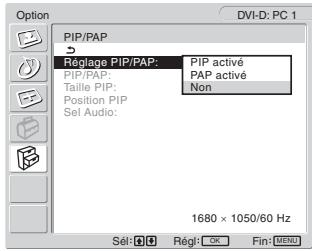
text_image
Option DVI-D: PC 1 PIP/PAP Réglage PIP/PAP: PIP/PAP: Taille PIP: Position PIP Sel Audio: PIP activé PAP activé Non 1680 × 1050/60 Hz Sél: Rég: OK Fin: MENU5 Appuyez sur les touches ↑/↓ pour sélectionner le mode de votre choix, puis appuyez sur la touche OK.
- PIP activé : les images des deux sources d'entrée s'affichent à l'écran. L'image principale s'affiche en plein écran et l'image secondaire s'affiche en taille réduite dans le coin de l'écran. Vous pouvez sélectionner l'entrée de l'image secondaire, sa position, son format et la source d'entrée audio.
- PAP activé : les images des deux sources d'entrée s'affichent à l'écran. Deux images de même taille sont affichées au centre de l'écran. L'écran gauche correspond à l'image principale et l'écran droit à l'image secondaire. Vous pouvez sélectionner l'entrée de l'image secondaire et la source d'entrée audio.
- Non : la fonction PIP ou PAP est désactivée.
Pour sélectionner l'entrée de l'image secondaire (fonction PIP : activée/fonction PAP : activée)
1 Appuyez sur la touche MENU.
Le menu principal apparaît à l'écran.
2 Appuyez sur les touches ↑/↓ pour sélectionner (Option), puis appuyez sur la touche OK.
Le menu « Option » apparaît à l'écran.
3 Appuyez sur les touches ↑/↓ pour sélectionner « PIP/PAP », puis appuyez sur la touche OK.
4 Appuyez sur les touches ↑/↓ pour sélectionner « Réglage PIP/PAP », puis appuyez sur la touche OK.
Le menu « Réglage PIP/PAP » apparaît à l'écran.
5 Appuyez sur les touches ↑/↓ pour sélectionner « PIP activé » ou « PAP activé », puis appuyez sur la touche OK.
6 Appuyez sur les touches ↑/↓ pour sélectionner « PIP/PAP », puis appuyez sur la touche OK.
Le menu « PIP/PAP » apparaît à l'écran.
7 Appuyez sur les touches ↑/↓ pour sélectionner la source d'entrée de votre choix, puis appuyez sur la touche OK.
- TV : un programme télévisé s'affiche dans la zone de l'image secondaire. - COMPONENT : l'image envoyée à partir de l'appareil vidéo raccordé aux prises d'entrée vidéo de l'affichage pour COMPONENT apparaît dans la zone de l'image secondaire.
- VIDEO 1 : l'image envoyée à partir de l'appareil vidéo raccordé à la prise d'entrée vidéo de l'affichage pour VIDEO 1 apparaît dans la zone de l'image secondaire.
- VIDEO 2 : l'image envoyée à partir de l'appareil vidéo raccordé aux prises d'entrée vidéo de l'affichage pour VIDEO 2 apparaît dans la zone de l'image secondaire.
Remarque
Les entrées des images principale/secondaire doivent être sélectionnées de la manière décrite ci-dessous.
| Principale | Secondaire |
| PC 1 | TV |
| PC 2 | COMPONENTVIDEO 1VIDEO 2 |
Remarque
Lorsque vous regardez un programme alors que le Télétexte est affiché dans la zone de l'image secondaire, vous ne pouvez pas activer la fonction PIP ou PAP à l'aide de la touche PIP/PAP de la télécommande. Pour désactiver la fonction PIP ou PAP, appuyez sur la touche PIP/PAP de l'affichage, ou réglez le menu « Réglage PIP/PAP » sur « Non ».
Pour modifier la taille de l'image secondaire (fonction PIP activée)
1 Appuyez sur la touche MENU.
Le menu principal apparaît à l'écran.
2 Appuyez sur les touches ↑/↓ pour sélectionner (Option), puis appuyez sur la touche OK.
Le menu « Option » apparaît à l'écran.
3 Appuyez sur les touches ↑/↓ pour sélectionner « PIP/PAP », puis appuyez sur la touche OK.
4 Appuyez sur les touches ↑/↓ pour sélectionner « Réglage PIP/PAP », puis appuyez sur la touche OK.
Le menu « Réglage PIP/PAP » apparaît à l'écran.
5 Appuyez sur les touches ↑/↓ pour sélectionner « PIP activé », puis appuyez sur la touche OK.
6 Appuyez sur les touches ↑/↓ pour sélectionner « Taille PIP », puis appuyez sur la touche OK.
Le menu « Taille PIP » apparaît à l'écran.
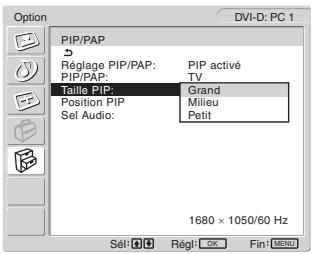
text_image
Option DVI-D: PC 1 PIP/PAP Réglage PIP/PAP: PIP/PAP: Taille PIP: Position PIP: Sel Audio: PIP activé TV Grand Milieu Petit 1680 × 1050/60 Hz Sél: Rég: OK Fin: MENU7 Appuyez sur les touches ↑/↓ pour sélectionner la taille de votre choix, puis appuyez sur la touche OK.
- Grand
- Milieu
- Petit
Pour modifier la position de l'image secondaire (fonction PIP activée)
1 Appuyez sur la touche MENU.
Le menu principal apparaît à l'écran.
2 Appuyez sur les touches ↑/↓ pour sélectionner (Option), puis appuyez sur la touche OK.
Le menu « Option » apparaît à l'écran.
3 Appuyez sur les touches ↑/↓ pour sélectionner « PIP/PAP », puis appuyez sur la touche OK.
4 Appuyez sur les touches ↑/↓ pour sélectionner « Réglage PIP/PAP », puis appuyez sur la touche OK.
Le menu « Réglage PIP/PAP » apparaît à l'écran.
5 Appuyez sur les touches ↑/↓ pour sélectionner « PIP activé », puis appuyez sur la touche OK.
6 Appuyez sur les touches ↑/↓ pour sélectionner « Position PIP », puis appuyez sur la touche OK.
Le menu « Position PIP » apparaît à l'écran.
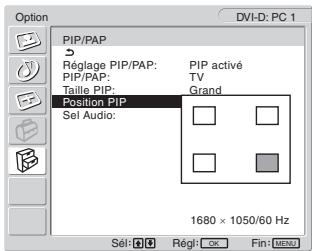
text_image
Option DVI-D: PC 1 PIP/PAP Réglage PIP/PAP: PIP/PAP: Taille PIP: Position PIP Sel Audio: PIP activé TV Grand 1680 × 1050/60 Hz Sel: OK Rég: OK Fin: MENU7 Appuyez sur les touches ↑/↓ pour sélectionner la position de votre choix, puis appuyez sur la touche OK.
Vous pouvez choisir l'une des 4 positions pour l'image secondaire.
Pour sélectionner la source d'entrée audio (fonction PIP activée/fonction PAP : activée)
1 Appuyez sur la touche MENU.
Le menu principal apparaît à l'écran.
2 Appuyez sur les touches ↑/↓ pour sélectionner (Option), puis appuyez sur la touche OK.
Le menu « Option » apparaît à l'écran.
3 Appuyez sur les touches ↑/↓ pour sélectionner « PIP/PAP », puis appuyez sur la touche OK.
4 Appuyez sur les touches ↑/↓ pour sélectionner « Réglage PIP/PAP », puis appuyez sur la touche OK.
Le menu « Réglage PIP/PAP » apparaît à l'écran.
5 Appuyez sur les touches ↑/↓ pour sélectionner « PIP activé » ou « PAP activé », puis appuyez sur la touche OK.
6 Appuyez sur les touches ↑/↓ pour sélectionner « Sel Audio », puis appuyez sur la touche OK.
Le menu « Sel Audio » apparaît à l'écran.
7 Appuyez sur les touches ↑/↓ pour sélectionner la source de votre choix, puis appuyez sur la touche OK.
- Principal : le son de la source d'entrée sélectionnée pour l'image principale est utilisé.
- Inférieur : le son de la source d'entrée sélectionnée pour l'image secondaire est utilisé.
Conseil
Si vous sélectionnez « Inférieur », ♘ s'affiche à l'écran.
■ Réglage Télétexte (pour TV/VIDEO 1/VIDEO 2 uniquement)
Vous pouvez afficher la page de télétexte si le diffuseur propose ce service. Pour obtenir plus de détails sur l'affichage du télétexte, « Utilisation du service télétexte (pour TV/VIDEO 1/VIDEO 2 uniquement) » à la page 37.
1 Appuyez sur la touche MENU.
Le menu principal apparaît à l'écran.
2 Appuyez sur les touches ↑/↓ pour sélectionner (Option), puis appuyez sur la touche OK.
Le menu « Option » apparaît à l'écran.
3 Appuyez sur les touches ↑/↓ pour sélectionner « Télétexte », puis appuyez sur la touche OK.
Le menu « Télétexte » apparaît à l'écran.
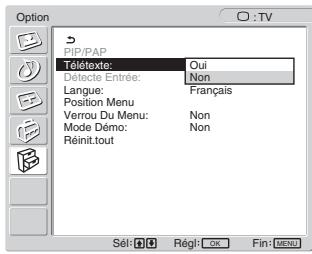
text_image
Option PIP/PAP Télétexte: Oui Détecte Entrée: Non Langue: Français Position Menu Verrou Du Menu: Non Mode Démoc: Non Réinit.tout: Sél: Rég: OK Fin: MENU4 Appuyez sur les touches ↑/↓ pour sélectionner « Non » ou « Oui », puis appuyez sur la touche OK.
- Non : le mode télétexte est désactivé.
- Oui : le mode télétexte est activé.
■ Réglage de « Détecte Entrée » (pour PC 1/PC 2 uniquement)
Vous pouvez régler l'écran pour qu'il détecte automatiquement un signal d'entrée disponible et qu'il bascule vers celui-ci.
1 Appuyez sur la touche MENU.
Le menu principal apparaît à l'écran.
2 Appuyez sur les touches ↑/↓ pour sélectionner (Option), puis appuyez sur la touche OK.
Le menu « Option » apparaît à l'écran.
3 Appuyez sur les touches ↑/↓ pour sélectionner « Détecte Entrée », puis appuyez sur la touche OK.
Le menu « Détecte Entrée » apparaît à l'écran.
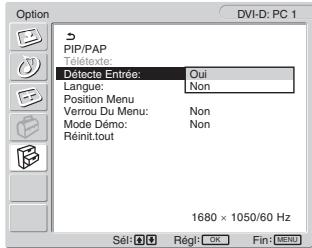
text_image
Option DVI-D: PC 1 PIP/PAP Télétexte: Détecte Entrée: Oui Langue: Non Position Menu Verrou Du Menu: Non Mode Démoc: Non Réiné tout: 1680 × 1050/60 Hz Sél: Rég: OK Fin: MENU4 Appuyez sur les touches ↑/↓ pour sélectionner « Oui » ou « Non », puis appuyez sur la touche OK.
- Oui : si le signal de la source d'entrée sélectionnée diminue ou si vous vous avez sélectionné l'entrée qui ne reçoit aucun signal, l'écran essaie de détecter un signal de l'autre entrée ordinateur et l'affiche s'il est disponible.
- Non : l'écran ne bascule pas automatiquement vers l'autre entrée. Appuyez sur la touche ➡ ou sur les touches de sélection de l'entrée pour commuter l'entrée.
■ Réglage de la « Langue »
1 Appuyez sur la touche MENU.
Le menu principal apparaît à l'écran.
2 Appuyez sur les touches ↑/↓ pour sélectionner (Option), puis appuyez sur la touche OK.
Le menu « Option » apparaît à l'écran.
3 Appuyez sur les touches ↑/↓ pour sélectionner « Langue », puis appuyez sur la touche OK.
Le menu « Langue » apparaît à l'écran.
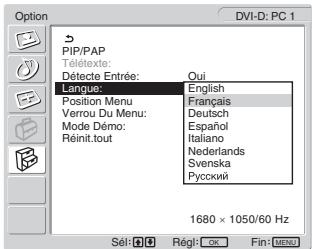
text_image
Option DVI-D: PC 1 PIP/PAP Télétexte: Détecte Entrée: Oui Langue: English Position Menu: Français Verrou Du Menu: Deutsch Mode Démoc: Español Réinit.tout: Italiano Nederlands Svenska Русский 1680 × 1050/60 Hz Sél: Q Régé: OK Fin: MENU4 Appuyez sur les touches ↑/↓ pour sélectionner une langue, puis appuyez sur la touche OK.
- English : anglais
- Français
- Deutsch : allemand
- Español : espagnol
- Italiano : italien
• Nederlands : néerlandais - Svenska : suédois
- Русский : russe
■ Réglage Position Menu
Vous pouvez changer la position du menu s'il masque une image à l'écran.
1 Appuyez sur la touche MENU.
Le menu principal apparaît à l'écran.
2 Appuyez sur les touches ↑/↓ pour sélectionner (Option), puis appuyez sur la touche OK.
Le menu « Option » apparaît à l'écran.
3 Appuyez sur les touches ↑/↓ pour sélectionner « Position Menu », puis appuyez sur la touche OK.
Le menu « Position Menu » apparaît à l'écran.
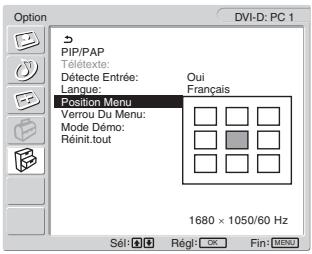
text_image
Option DVI-D: PC 1 PIP/PAP Télétexte: Détecte Entrée: Langue: Position Menu Verrou Du Menu: Mode Démoc: Réinit.tout: Oui Français 1680 × 1050/60 Hz Sél: Rég: OK Fin: MENU4 Appuyez sur les touches ↑/↓ pour sélectionner la position de votre choix, puis appuyez sur la touche OK.
Vous pouvez choisir l'une des 9 positions pour l'affichage du menu.
■ Réglage du « Verrou Du Menu »
Vous pouvez verrouiller les paramètres des menus afin d'éviter tout réglage ou toute réinitialisation accidentels.
1 Appuyez sur la touche MENU.
Le menu principal apparaît à l'écran.
2 Appuyez sur les touches ↑/↓ pour sélectionner (Option), puis appuyez sur la touche OK.
Le menu « Option » apparaît à l'écran.
3 Appuyez sur les touches ↑/↓ pour sélectionner « Verrou Du Menu », puis appuyez sur la touche OK.
Le menu « Verrou Du Menu » apparaît à l'écran.
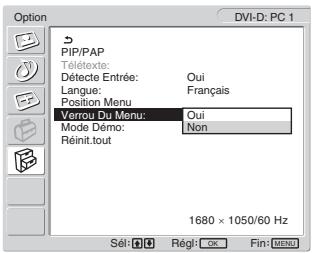
text_image
Option DVI-D: PC 1 PIP/PAP Télétexte: Détecte Entrée: Oui Langue: Français Position Menu Verrou Du Menu: Oui Mode Démoc: Non Réinit.tout: 1680 × 1050/60 Hz Sél: Rég: OK Fin: MENU4 Appuyez sur les touches ↑/↓ pour sélectionner « Oui » ou « Non », puis appuyez sur la touche OK.
- Oui : si vous sélectionnez « Oui » et si vous tentez d'utiliser la touche MENU, le menu apparaît à l'écran. Si vous essayez d'utiliser la touche Ⓞπ, c'est l'icône ⚫ qui s'affiche.
- Non : le verrouillage des réglages des menus est désactivé.
Pour relâcher le verrou des réglages des menus
1 Appuyez sur la touche MENU.
Le menu « Option » s'affiche.
2 Appuyez sur la touche OK.
Le menu « Verrou Du Menu » apparaît à l'écran.
3 Appuyez sur les touches ↑/↓ pour sélectionner « Non », puis appuyez sur la touche OK.
Le verrouillage des réglages des menus est désactivé.
■ Réglage de « Mode Démo »
Vous pouvez activer ou désactiver la fonction « Mode Démo ». Si vous réglez le menu « Mode Démo » sur « Oui », l'image de démonstration s'affiche à l'écran.
Pour annuler la fonction « Mode Démo », réglez « Mode Démo » sur « Non ».
Remarque
Quand la fonction « Mode Démo » est activée, le commutateur ⏻ (alimentation) et la touche MENU sont les seuls à fonctionner.
■ Réinitialisation des réglages par défaut
Cette fonction réinitialise les réglages de toutes les entrées en rétablissant les paramètres par défaut. Utilisez cette fonction avec prudence.
1 Appuyez sur la touche MENU.
Le menu principal apparaît à l'écran.
2 Appuyez sur les touches ↑/↓ pour sélectionner (Option), puis appuyez sur la touche OK.
Le menu « Option » apparaît à l'écran.
3 Appuyez sur les touches ↑/↓ pour sélectionner « Réinit tout », puis appuyez sur la touche OK.
Le menu « Réinit tout » apparaît à l'écran.
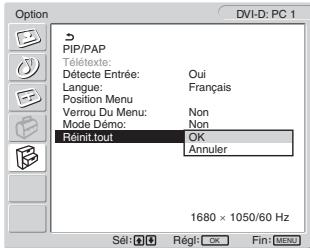
text_image
Option DVI-D: PC 1 PIP/PAP Télétexte: Détecte Entrée: Oui Langue: Français Position Menu Verrou Du Menu: Non Mode Démio: Non Réin't tout OK Annuler 1680 × 1050/60 Hz Sél: Rég: OK Fin: MENU4 Appuyez sur les touches ↑/↓ pour sélectionner le mode de votre choix, puis appuyez sur la touche OK.
- OK : réinitialise toutes les données de réglages à la configuration par défaut. Notez que le réglage « Langue » n'est pas réinitialisé par cette action.
- Annuler : annule la réinitialisation et revient à l'écran de menu.
Remarque
Si vous sélectionnez OK à l'étape 4, les réglages effectués à l'aide du menu « Réglage » sont également réinitialisés à leurs valeurs par défaut. Par conséquent, lorsque vous sélectionnez OK, vous devez remémoriser les canaux pour regarder des programmes télévisés (page 18).
Spécifications techniques
Contrôle du volume
Avec les haut-parleurs de l'affichage ou les écouteurs, vous pouvez écouter le son à partir de l'ordinateur ou d'un autre appareil raccordé aux prises d'entrée audio de l'affichage.
Vous pouvez régler le volume de l'entrée PC 1/PC 2 ou TV/COMPONENT/VIDEO 1/VIDEO 2.
Vous pouvez contrôler le volume à l'aide de la barre de réglage « Volume ».
1 Appuyez sur les touches ▲+/- si aucun menu ne s'affiche à l'écran.
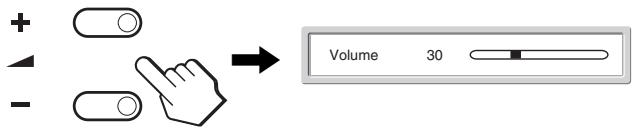
2 Appuyez sur les touches ▲+/- pour définir le niveau de volume souhaité.
La barre disparaît automatiquement au bout de 5 secondes.
Remarques
- Vous ne pouvez pas régler le volume à l'aide des touches ↑/↓ de l'écran lorsque le menu principal est affiché sur l'écran. Utilisez plutôt les touches △+/- de la télécommande.
- Vous ne pouvez pas régler le volume à l'aide des touches ↑/↓ de la télécommande.
- Lorsque votre affichage est en mode d'économie d'énergie, aucun son n'est émis par les haut-parleurs ou le casque d'écoute.
Fonction d'économie d'énergie
Lorsque l'affichage est raccordé à un ordinateur ou une carte graphique vidéo compatible DPMS (Display Power Management Standard) pour entrée analogique/DMPM (DVI Digital Monitor Power management) pour entrée numérique, l'affichage réduit automatiquement sa consommation d'énergie comme indiqué ci-dessous.
| Mode d'alimentation | Consommation d'énergie | 1 Indicateur (alimentation) |
| Fonctionnement normal | 99 W (max.) | Vert |
| Inactif* (sommeil profond)** | 2 W (max.) | Orange |
* Lorsque votre ordinateur passe en mode « inactif », le signal d'entrée est coupé et l'indication « No Input Signal » apparaît à l'écran. Au bout de 5 secondes, l'affichage passe en mode d'économie d'énergie.
** « Sommeil profond » est un mode d'économie d'énergie défini par l'Environmental Protection Agency.
Conseil
Lorsque l'écran est en mode de veille ou que la minuterie d'endormissement est activée. Le témoin ⏻ (alimentation) s'allume en rouge.
Réglage du mode image
Vous pouvez sélectionner le mode image à l'aide de la touche ⚙️ ou du paramètre « Mode » dans le menu « Image ».
Si vous sélectionnez « Auto », l'affichage ajuste automatiquement la luminosité de l'écran à la luminosité ambiante (fonction de réglage automatique de la luminosité). Pour obtenir de plus amples informations, voir « Fonction de réglage automatique de la luminosité (capteur de lumière) ». Pour plus d'informations sur l'utilisation du menu « Mode », reportez-vous à la section page 22.
Pour plus d'informations sur l'utilisation de la touche ⚙, reportez-vous à la section ci-dessous.
Appuyez plusieurs fois sur la touche Ⓞ.
A chaque pression sur la touche ⚙, le mode image change dans l'ordre suivant.
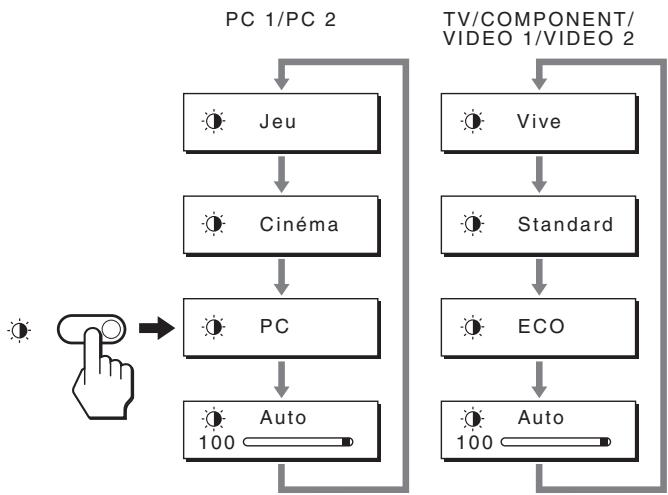
flowchart
graph TD
    A["PC 1/PC 2"] --> B["Jeu"]
    B --> C["Cinéma"]
    C --> D["PC"]
    D --> E["Auto 100"]
    F["TV/COMPONENT/VIDEO 1/VIDEO 2"] --> G["Vive"]
    G --> H["Standard"]
    H --> I["ECO"]
    I --> J["Auto 100"]
    J --> K["PC 1/PC 2"]
Chaque indication apparaît à l'écran et le mode image est modifié. Le menu disparaît automatiquement au bout de 10 secondes.
Fonction de réglage automatique de la luminosité (capteur de lumière)
Cet affichage est doté d'une fonction permettant un réglage automatique de la luminosité de l'écran en fonction de la luminosité ambiante. La luminosité de l'écran est alors réglée au niveau le plus approprié en réglant le mode image sur « Auto » avec la touche ⚙ ou à l'aide du paramètre « Mode » du menu « Image ». (Si vous sélectionnez l'entrée à partir de PC 1 ou de PC 2, « Cinéma » est sélectionné par défaut. Si vous sélectionnez l'entrée à partir de COMPONENT, VIDEO 1, VIDEO 2 ou TV, « Vive » est sélectionné par défaut.)
En outre, si vous réglez le mode image sur « Auto » avec la touche ♦, la barre de réglage s'affiche. Vous pouvez régler la barre à l'aide des touches ↑/↓. La luminosité de l'écran change en fonction du niveau de réglage.
Fonction de réglage automatique de la qualité de l'image (pour PC 2 uniquement)
Lorsque l'affichage reçoit un signal d'entrée, il ajuste automatiquement la position et la netteté de l'image (phase/horloge) et garantit la qualité de l'image qui apparaît sur l'écran.
Le mode préréglé par défaut
Lorsque l'affichage reçoit un signal d'entrée, il fait automatiquement correspondre le signal à l'un des modes préréglés par défaut, enregistrés dans la mémoire de l'affichage afin de produire une image de haute qualité au centre de l'écran. Si le signal d'entrée correspond au mode préréglé par défaut, l'image apparaît automatiquement sur l'écran, avec le réglage par défaut approprié.
Si certains signaux d'entrée ne correspondent à aucun mode préréglé par défaut
Lorsque l'affichage reçoit un signal d'entrée qui ne correspond à aucun mode préréglé par défaut, la fonction de réglage automatique de la qualité de l'image de cet affichage est activée et garantit l'affichage permanent d'une image claire sur l'écran (dans les plages de fréquences suivantes de l'affichage) :
Fréquence horizontale : 28–86 kHz
$$ \begin{array}{l} 4 8 - 7 5 \mathrm{Hz} (\text { r e s o l u t i o n } < 1 4 0 0 \times 1 0 5 0) \ 4 8 - 6 0 \mathrm{Hz} (\text { r e s o l u t i o n } \leq 1 6 8 0 \times 1 0 5 0) \ \end{array} $$
Fréquence verticale : 48–85 Hz (résolution < 1 280 × 1 024)
En conséquence, la première fois que l'affichage reçoit des signaux d'entrée qui ne correspondent pas à l'un des modes préréglés par défaut, il se peut que l'affichage de l'image à l'écran prenne plus de temps. Ces données de réglages sont automatiquement enregistrées dans la mémoire de sorte que l'affichage fonctionnera de la même manière la prochaine fois qu'il recevra des signaux correspondant à l'un des modes préréglés par défaut.
Si vous ajustez la phase, le pas et la position des images manuellement
Pour certains signaux d'entrée, la fonction de réglage automatique de la qualité de l'image de cet affichage peut ne pas ajuster complètement la position, la phase et le pas de l'image. Dans ce cas, vous pouvez effectuer ces réglages manuellement (page 29). Si vous effectuez ces réglages manuellement, ils sont mémorisés comme des modes utilisateurs et sont automatiquement rappelés lorsque l'affichage reçoit les mêmes signaux d'entrée.
Extinction automatique de l'affichage (pour TV/COMPONENT/VIDEO 1/VIDEO 2 uniquement)
Vous pouvez configurer l'affichage afin qu'il s'éteigne automatiquement après une période déterminée (15, 30, 45, 60 ou 90 minutes).
Appuyez à plusieurs reprises sur la touche Ⓧ de la télécommande.
A chaque pression sur la touche ⚙, le mode image change dans l'ordre suivant :
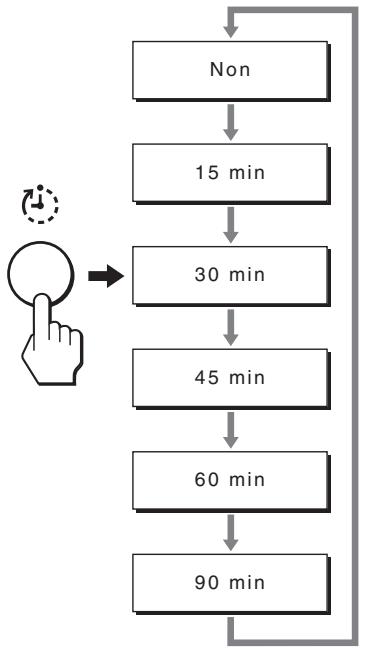
flowchart
graph TD
    A["Non"] --> B["15 min"]
    B --> C["30 min"]
    C --> D["45 min"]
    D --> E["60 min"]
    E --> F["90 min"]
    F --> A
Pour annuler la minuterie d'endormissement
Appuyez à plusieurs reprises sur la touche ⚙️ jusqu'à ce que « Non » s'affiche.
Conseils
- Si vous éteignez l'affichage, puis l'allumez à nouveau, la minuterie d'endormissement est désactivée.
- Lorsque la minuterie d'endormissement est activée, l'indicateur d'alimentation brille en rouge.
- Si vous appuyez sur la touche sommeil alors que la minuterie d'endormissement est activée, le temps restant demeure affiché jusqu'à ce que vous éteigniez l'écran.
- Si vous sélectionnez l'entrée de PC 1 ou PC 2 alors que la minuterie d'endormissement est activée, celle-ci est annulée.
Utilisation du service télétexte (pour TV/VIDEO 1/VIDEO 2 uniquement)
Télétexte est un service d'informations transmis par la plupart des stations de télévision. La page d'index du service télétexte fournit des informations sur l'utilisation du service. Pour afficher le télétexte, réglez le menu « Télétexte » du menu « Option » sur « Oui » et utilisez les touches de la télécommande de la manière indiquée ci-dessous.
Remarques
- Il est possible que la touche Ⓑ (Télétexte) risque de ne pas fonctionner dans certaines zones où le service télétexte n'est pas fourni.
- Veillez à utiliser un canal (télédiffusion) possédant un signal fort ; sinon, des erreurs liées au télétexte peuvent survenir.
Pour activer le mode télétexte
Lorsque vous avez sélectionné le canal de télévision proposant le service de télétexte que vous souhaitez consulter, appuyez sur la touche Ⓗ.
Chaque fois que vous appuyez sur la touche Ⓑ, le mode change dans l'ordre suivant : « désactivé → Télétexte → Téléviseur + Télétexte → désactivé... ».
Pour sélectionner une page de télétexte
Entrez trois chiffres pour le numéro de page à l'aide des touches 0-9.
Conseils
- Si vous commettez une erreur, saisissez à nouveau le numéro de la page correct.
- Si le compteur affiché à l'écran continue la recherche, cela signifie que la page n'est pas disponible. Dans ce cas, saisissez un autre numéro de page.
Pour accéder à la page suivante ou précédente
Appuyez sur les touches 📆 ou 📋.
Pour figer une page de télétexte
Certaines pages de télétexte possèdent des pages secondaires qui les suivent automatiquement. Pour les figer, appuyez sur la touche ☒. Appuyez à nouveau sur cette touche pour annuler l'opération.
Pour afficher les informations masquées (par exemples les réponses à un questionnaire)
Appuyez sur la touche ☐. Appuyez à nouveau sur cette touche pour masquer les informations.
Pour sélectionner une page secondaire
Appuyez sur les touches ↑/↓ de la télécommande pour afficher la page souhaitée.
■ Utilisation du service Fastext
Le service Fastext permet d'accéder à des pages d'une simple pression sur une touche.
Si vous êtes en mode télétexte et si Fastext est diffusé, un menu à codes de couleurs s'affiche en bas de la page de télétexte.
Appuyez sur la touche de couleur (rouge, vert, jaune ou bleu) pour accéder à la page correspondante.
Dépannage
Avant de prendre contact avec l'assistance technique, consultez les informations présentées dans cette section.
Messages affichés
S'il se produit une anomalie au niveau du signal d'entrée, l'un des messages suivants apparaît sur l'écran. Pour résoudre le problème, « Symptômes de défaillance et remèdes » à la page 39.
Si l'indication « Hors Plage Fréquences » apparaît sur l'écran
Cela signifie que le signal d'entrée n'est pas pris en charge par les spécifications de l'affichage. Vérifiez les éléments suivants. Pour des informations détaillées sur les messages à l'écran, « Symptômes de défaillance et remèdes » à la page 39.
Si « xxx.x kHz / xxx Hz » est affiché
Cela signifie que la fréquence horizontale ou verticale n'est pas prise en charge par les spécifications de l'affichage. Les chiffres indiquent les fréquences horizontales et verticales du signal d'entrée en cours.
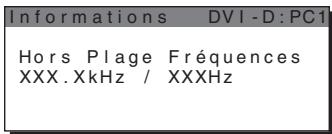
text_image
Informations DVI-D:PC1 Hors Plage Fréquences XXX.XkHz / XXXHzSi « Resolution >1680 × 1050 » est affiché
Cela indique que la résolution n'est pas prise en charge par les spécifications de l'affichage.
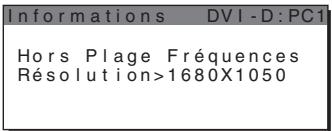
text_image
Informations DVI-D:PC1 Hors Plage Fréquences Résolution>1680X1050Si l'indication « Pas d'Entree Video » apparaît sur l'écran
Cela signifie qu'aucun signal n'est détecté en entrée via le connecteur actuellement sélectionné.
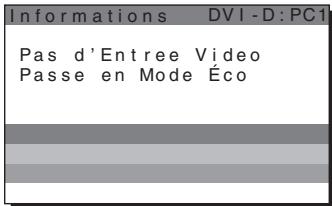
text_image
Informations DVI-D:PC1 Pas d'Entree Video Passe en Mode ÉcoSi l'indication « Cable Non Connecté » apparaît sur l'écran
Cela signifie que le câble de signal vidéo a été déconnecté du connecteur actuellement sélectionné. Après 45 secondes, le mode d'économie d'énergie s'active.
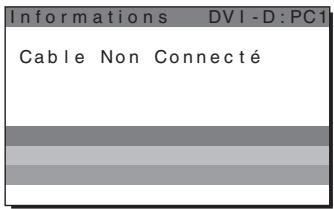
text_image
Informations DVI-D:PC1 Cable Non ConnectéSi l'indication « Extinction prochaine par la minuterie d'arrêt » apparaît sur l'écran
Cela indique que l'affichage sera mis hors tension par la minuterie dans 1 minute.
Si l'indication « Extinction prochaine par l'arrêt automatique » apparaît sur l'écran
Cela indique que l'affichage sera mis hors tension par la fonction d'extinction automatique dans 1 minute.
Si l'indication « Fonction non disponible » apparaît sur l'écran
Cela indique que la fonction que vous avez tenté d'utiliser n'est pas disponible.
Symptômes de défaillance et remèdes
Si un problème est causé par un ordinateur ou un autre appareil raccordé, reportez-vous aux modes d'emploi de l'appareil ou de l'ordinateur concerné.
Pour PC 1/PC 2
| Symptôme | Vérifiez ces éléments |
| Pas d'image. | |
| Si l'indicateur ⏻ (alimentation)n'est pas allumé ou si l'indicateur ⏻(alimentation) ne s'allume pas lorsque vous appuyez sur le commutateur ⏻ (alimentation), | Vérifiez que le cordon secteur est correctement raccordé. |
| Si l'indication « Cable Non Connecté » apparaît sur l'écran, | Vérifiez que le câble de signal vidéo est correctement raccordé et que toutes les fiches sont correctement branchées dans leur prise (page 12).Vérifiez que les broches du connecteur d'entrée vidéo ne sont pas pliées ou enfoncées.Vérifiez que le réglage de sélection d'entrée est correct (page 16).Un câble de signal vidéo non fourni est raccordé. Si vous raccordez un câble de signal vidéo non fourni, l'indication « Cable Non Connecté » peut apparaître sur l'écran. Il ne s'agit pas d'un dysfonctionnement. |
| Si l'indication « Pas d'Entree Video » apparaît sur l'écran ou si l'indicateur ⏻ (alimentation) est allumé en orange, | Vérifiez que le câble de signal vidéo est correctement raccordé et que toutes les fiches sont correctement branchées dans leur prise (page 12).Vérifiez que les broches du connecteur d'entrée vidéo ne sont pas pliées ou enfoncées.Vérifiez que le réglage de sélection d'entrée est correct (page 16).■Problème causé par un ordinateur ou un autre appareil raccordé, et non par l'affichageL'ordinateur est en mode d'économie d'énergie. Appuyez sur une touche quelconque du clavier ou déplacez la souris.Vérifiez que votre carte graphique est correctement installée.Installez le pilote le plus récent pour la carte graphique, ou adaptez la version de votre carte graphique au système d'exploitation en cours.Si vous utilisez un ordinateur portable, réglez la sortie de l'ordinateur sur la sortie vidéo (pour plus d'informations sur le réglage de la sortie vidéo, contactez le fabricant de l'ordinateur).Vérifiez que l'alimentation de l'ordinateur est activée.Redémarrez l'ordinateur. |
| Si l'indication « Hors Plage Fréquences » apparaît sur l'écran (page 38), | ■Problème causé par un ordinateur ou un autre appareil raccordé, et non par l'affichageVérifiez que la plage de fréquence vidéo est comprise dans la plage spécifiée pour l'affichage. Si vous avez remplacé un ancien affichage par ce moniteur, rebranchez l'ancien, puis ajustez la carte graphique de l'ordinateur dans les plages suivantes : Fréquence horizontale : 28–86 kHz (RVB analogique), 28–68 kHz (RVB numérique)Fréquence verticale : 48–85 Hz (résolution < 1 280 × 1 024), 48–75 Hz (résolution < 1 400 × 1 050), 48–60 Hz (résolution ≤ 1 680 × 1 050) (RVB analogique), 60 Hz (RVB numérique)Résolution : 1 680 × 1 050 maximumDémarrez votre système d'exploitation en mode Sans échec et redémarrez l'ordinateur après avoir défini la résolution. Le réglage du mode Sans échec varie selon le système d'exploitation. Pour plus d'informations, contactez le fabricant de l'ordinateur. |
| Si vous utilisez Windows, | Si vous avez remplacé votre ancien affichage par cet affichage, rebranchez l'ancien affichage et suivez la procédure suivante. Sélectionnez « SONY » dans la liste « Fabricants » et sélectionnez « MFM-HT205 » dans la liste « Modèles » dans l'écran de sélection de périphériques Windows. Si « MFM-HT205 » apparaît pas dans la liste « Modèles », essayez « Plug & Play ». |
| Si vous utilisez un système Macintosh, | En cas de raccordement d'un ordinateur Macintosh, utilisez si nécessaire un adaptateur (non fourni). Raccordez l'adaptateur à l'ordinateur avant de raccorder le câble du signal vidéo. |
| L'image scintille, sautille, oscille ou est brouillée. | Ajustez l'horloge et la phase (PC 2 uniquement) (page 29).■Problème causé par un ordinateur ou un autre appareil raccordé, et non par l'affichageConsultez le mode d'emploi de votre carte graphique pour le réglage approprié de l'affichage.Assurez-vous que le mode graphique (VESA, Macintosh 19" Color, etc.) et la fréquence du signal d'entrée sont supportés par cet affichage. Même si la fréquence est comprise dans la plage appropriée, il se peut que certaines cartes vidéo offrent une impulsion de synchronisation trop étroite pour que l'affichage se synchronise correctement.Cet affichage ne traite pas les signaux entrelacés. Utilisez des signaux progressifs.Ajustez le taux de régénération de l'ordinateur (fréquence verticale) de manière à obtenir la meilleure image possible (60 Hz est recommandé). |
| L'image est floue. | Réglez le contraste et la luminosité (page 23).Réglez la netteté (page 24).Ajustez l'horloge et la phase (PC 2 uniquement) (page 29).■Problème causé par un ordinateur ou un autre appareil raccordé, et non par l'affichageRéglez la résolution sur 1 680 × 1 050 sur l'ordinateur. |
| Apparition d'images fantômes. | N'utilisez pas de prolongateurs de câble vidéo et/ou de boîtiers de commutation vidéo.Vérifiez que toutes les fiches sont correctement branchées sur leur prise. |
| L'image n'est pas centrée correctement ou le format est incorrect (PC 2 uniquement). | Ajustez l'horloge et la phase (page 29).Ajustez la position de l'image (page 30). Notez que certains modes vidéo ne remplissent pas l'écran jusqu'aux bords. |
| L'image s'étire verticalement ou sa taille paraît étrange. | ■Problème causé par un ordinateur ou un autre appareil raccordé, et non par l'affichageRéglez la résolution sur 1 680 × 1 050 sur l'ordinateur. |
| L'image est trop petite. | ■Problème causé par un ordinateur ou un autre appareil raccordé, et non par l'affichageRéglez la résolution sur 1 680 × 1 050 sur l'ordinateur. |
| L'image est sombre. | Réglez le rétroéclairage (page 23).Réglez la luminosité (page 23).Réglez la valeur de gamma dans le menu « Gamma » (page 25).Plusieurs minutes sont nécessaires avant que l'écran ne devienne lumineux après sa mise sous tension.Lorsque le mode image est réglé sur « Auto », la luminosité de l'écran risque de s'assombrir en cas de faible luminosité ambiante (pages 22, 36). |
| Apparition d'un motif ondulatoire ou elliptique (moiré). | Ajustez l'horloge et la phase (PC 2 uniquement) (page 29). |
| Les couleurs ne sont pas uniformes. | Ajustez l'horloge et la phase (PC 2 uniquement) (page 29). |
| Le blanc ne semble pas blanc. | Réglez la température des couleurs (page 24). |
| Les touches de l'affichage sont inopérantes ( O_T apparaît sur l'écran). | Si « Verrou Du Menu » est réglé sur « Oui », réglez-le sur « Non » (page 34). |
| La résolution affichée dans l'écran de menu est incorrecte. | Selon le paramétrage de la carte graphique, il est possible que la résolution affichée dans l'écran de menu ne corresponde pas à celle de l'ordinateur. |
Pour TV/COMPONENT/VIDEO 1/VIDEO 2
| Symptôme | Vérifiez ces éléments |
| Pas d'image. | |
| Je ne reçois aucun canal. | Assurez-vous que le cordon secteur est correctement raccordé.Mettez l'affichage sous tension.Vérifiez le raccordement du câble de l'antenne. |
| Aucun son./Son bruyant. | |
| Image correcte, mais pas de son. | Vérifiez le raccordement du câble audio.Vérifiez le réglage du volume.Appuyez sur la touche ou ∠ + afin que l'indication « Muting » disparaisse de l'écran (pages 20, 35).Débranchez votre casque d'écoute. |
| Des bandes noires apparaissent sur les côtés, en haut et en bas de l'écran. | Cela dépend du type de source vidéo. Réglez la taille de l'écran à l'aide du menu « Zoom » (page 28). |
| La télécommande ne fonctionne pas. | Il se peut que les piles soient épuisées. Remplacez les piles.Vérifiez la polarité des piles.Si l'indicateur ⏻ (alimentation) situé sur l'affichage ne s'allume pas, appuyez sur le commutateur ⏻ (alimentation) situé sur l'affichage.Si vous envisagez d'utiliser les fonctions du téléviseur, vérifiez si l'entrée TV est sélectionnée.Si vous envisagez d'utiliser les fonctions du téléviseur avec la fonction « PIP » ou « PAP », vérifiez si l'entrée TV est sélectionnée pour l'image secondaire.Lorsque vous regardez un programme alors que le Télétexte est affiché dans la zone de l'image secondaire, vous ne pouvez pas activer la fonction PIP ou PAP à l'aide de la touche PIP/PAP de la télécommande. La touche PIP/PAP n'est disponible que pour le service Télétexte (page 32). |
| L'image d'une chaîne de télévision s'accompagne de parasites | Réglez le menu « Réduc.de bruit » sur « Oui » pour réduire les parasites de l'image (page 25)Diminuez la valeur définie dans le menu « Netteté » (page 24). |
Si le problème persiste, appelez votre revendeur Sony agréé et fournissez-lui les informations suivantes :
• Désignation : MFM-HT205
- Numéro de série
• Description détaillée du problème
- Date d'achat
- Nom et spécifications de votre ordinateur et de votre carte graphique
- Types de signaux d'entrée (PC 1/PC 2/TV/COMPONENT/VIDEO 1/VIDEO 2)
Spécifications
Panneau LCD
Type de panneau : a-Si TFT à matrice active
Taille de l'écran :
20 pouces (51 cm)
Résolution d'affichage :
Horizontale : Max. 1 680 points
Verticale : Max. 1 050 lignes
Entrée de signal
PC 1
Format de signal :
RVB numérique (DVI-D) (Liaison unique TMDS)
Fréquence de fonctionnement :
Fréquence de fonctionnement :
Horizontale : 28–86 kHz
Verticale : 48–85 Hz (résolution < 1 280 × 1 024)
48–75 Hz (résolution < 1 400 × 1 050)
48–60 Hz (résolution ≤ 1 680 × 1 050)
Niveaux de signal :
Signal RVB : 0,7 Vc-c, 75 Ω, positif
Signal SYNC :
Niveau TTL, 2,2 kΩ, positif ou négatif (horizontal et vertical séparés ou synchronisé composite)
0,3 Vc-c, 75 Ω, négatif (synchronisation sur le vert)
Audio :
Mini-prise stéréo, 500 mV eff.
Téléviseur
Système de télévision :
PAL, SECAM (B/G, D/K, L, I)
Plage de canaux :
VHF : E2 à E12
UHF : E21 à E69
Câble : S1 à S20
HYPERBANDE : S21 à S41
D/K : R1 à R12, R21 à R69
L : F2 à F10, B-Q, F21 à F69
I : UHF B21 à B69
Antenne :
Borne d'antenne externe VHF/UHF 75 ohms
COMPONENT
Norme de signal :
Vidéo composite (Y, PB , PR ) (prise Phono)
Y : 1,0 Vc-c, 75 ohms dissymétrique, synchronisation négative
P_B : 0,7 Vc-c, 75 Ω
P_R : 0,7 Vc-c, 75 Ω
Format de signal :
Connecteur Péritel 21 broches (norme CENELEC)
comprenant l'entrée AUDIO/
VIDEO, l'entrée RVB et la sortie TV
AUDIO/VIDEO
VIDEO 2
Norme de signal :
S-Vidéo (mini-DIN à 4 broches)
Y : 1,0 Vc-c, 75 ohms dissymétrique,
synchronisation négative
C : 0,286 Vc-c (signal en salves) 75 Ω
Vidéo composite (prise Phono)
1,0 Vc-c, 75 ohms dissymétrique,
synchronisation négative
Format vidéo : NTSC, PAL, SECAM
Audio :
Prise Phono (stéréo), 500 mV eff
Plug & Play
VESA, DDC2B
Sortie haut-parleurs
Max. 3 W × 2 +5 W
Sortie casque
Mini-prise stéréo
Puissance de raccordement
Consommation électrique
Marche (Max.) : 99 W
Veille (Max.) : 2 W
Température de fonctionnement
0–35°C
Dimensions (largeur/hauteur/profondeur)
Ecran (verticalement) :
Environ 523,7 × 406,8 × 197 mm
Poids
Environ 8,2 kg
Accessoires
Voir à la page 12
La conception et les spécifications sont sujettes à modifications sans préavis.
Cette notice s'applique aux Etats-Unis et au Canada uniquement.
Si cet appareil est exporté aux Etats-Unis ou au Canada, utiliser le cordon d'alimentation portant la mention UL LISTED/CSA LABELLED et remplissant les conditions suivantes:
SPECIFICATIONS
Type de fiche Fiche Nema 5-15 broches Cordon Type SVT ou SJT, minimum 3 × 18 AWG Longueur Maximum 15 pieds Tension Minimum 7 A, 125 V

P_B : 0,7 Vp-p, 75 Ω
P_R : 0,7 Vp-p, 75 Ω
Cette notice s'applique aux Etats-Unis et au Canada uniquement.
Si cet appareil est exporté aux Etats-Unis ou au Canada, utiliser le cordon d'alimentation portant la mention UL LISTED/CSA LABELLED et remplissant les conditions suivantes:
SPECIFICATIONS
Type de fiche Fiche Nema 5-15 broches Cordon Type SVT ou SJT, minimum 3 × 18 AWG Longueur Maximum 15 pieds Tension Minimum 7 A, 125 V

P_B : 0,7 Vp-p, 75 Ω
P_R : 0,7 Vp-p, 75 Ω
Signalformat:
480i (525i), 480p (525p), 576i (625i), 576p (625p), 720p (750p), 1080i (1125i)
Audio:
Cette notice s'applique aux Etats-Unis et au Canada uniquement.
Si cet appareil est exporté aux Etats-Unis ou au Canada, utiliser le cordon d'alimentation portant la mention UL LISTED/CSA LABELLED et remplissant les conditions suivantes:
SPECIFICATIONS
| Type de fiche | Fiche Nema 5-15 broches |
| Cordon | Type SVT ou SJT, minimum 3 × 18 AWG |
| Longueur | Maximum 15 pieds |
| Tension | Minimum 7 A, 125 V |

P_B : 0,7 Vp-p, 75 Ω
P_R : 0,7 Vp-p, 75 Ω
Formato segnale:
Cette notice s'applique aux Etats-Unis et au Canada uniquement.
Si cet appareil est exporté aux Etats-Unis ou au Canada, utiliser le cordon d'alimentation portant la mention UL LISTED/CSA LABELLED et remplissant les conditions suivantes:
SPECIFICATIONS
Type de fiche Fiche Nema 5-15 broches Cordon Type SVT ou SJT, minimum 3 × 18 AWG Longueur Maximum 15 pieds Tension Minimum 7 A, 125 V

P_B : 0,7 Vp-p, 75 Ω
P_R : 0,7 Vp-p, 75 Ω
Signaalformaat:
Cette notice s'applique aux Etats-Unis et au Canada uniquement.
Si cet appareil est exporté aux Etats-Unis ou au Canada, utiliser le cordon d'alimentation portant la mention UL LISTED/CSA LABELLED et remplissant les conditions suivantes:
SPECIFICATIONS
Type de fiche Fiche Nema 5-15 broches Cordon Type SVT ou SJT, minimum 3 × 18 AWG Longueur Maximum 15 pieds Tension Minimum 7 A, 125 V

P_B : 0,7 Vp-p, 75 Ω
P_R : 0,7 Vp-p, 75 Ω
Signalformat:
Cette notice s'applique aux Etats-Unis et au Canada uniquement.
Si cet appareil est exporté aux Etats-Unis ou au Canada, utiliser le cordon d'alimentation portant la mention UL LISTED/CSA LABELLED et remplissant les conditions suivantes:
SPECIFICATIONS
Type de fiche Fiche Nema 5-15 broches Cordon Type SVT ou SJT, minimum 3 × 18 AWG Longueur Maximum 15 pieds Tension Minimum 7 A, 125 V

P_B : 0,7 Vp-p, 75 Ω
P_R : 0,7 Vp-p, 75 Ω
Formato de sinal:
Cette notice s'applique aux Etats-Unis et au Canada uniquement.
Si cet appareil est exporté aux Etats-Unis ou au Canada, utiliser le cordon d'alimentation portant la mention UL LISTED/CSA LABELLED et remplissant les conditions suivantes:
SPECIFICATIONS
Type de fiche Fiche Nema 5-15 broches
Cordon Type SVT ou SJT, minimum 3 × 18 AWG
Longueur Maximum 15 pieds
Tension Minimum 7 A, 125 V

Cette notice s'applique aux Etats-Unis et au Canada uniquement.
Si cet appareil est exporté aux Etats-Unis ou au Canada, utiliser le cordon d'alimentation portant la mention UL LISTED/CSA LABELLED et remplissant les conditions suivantes:
SPECIFICATIONS
Type de fiche Fiche Nema 5-15 broches Cordon Type SVT ou SJT, minimum 3 × 18 AWG Longueur Maximum 15 pieds Tension Minimum 7 A, 125 V

P_B : 0,7 Vp-p, 75 Ω
P_R : 0,7 Vp-p, 75 Ω
Formát signálu:
Cette notice s'applique aux Etats-Unis et au Canada uniquement.
Si cet appareil est exporté aux Etats-Unis ou au Canada, utiliser le cordon d'alimentation portant la mention UL LISTED/CSA LABELLED et remplissant les conditions suivantes:
SPECIFICATIONS
Type de fiche Fiche Nema 5-15 broches Cordon Type SVT ou SJT, minimum 3 × 18 AWG Longueur Maximum 15 pieds Tension Minimum 7 A, 125 V

Cette notice s'applique aux Etats-Unis et au Canada uniquement.
Si cet appareil est exporté aux Etats-Unis ou au Canada, utiliser le cordon d'alimentation portant la mention UL LISTED/CSA LABELLED et remplissant les conditions suivantes:
SPECIFICATIONS
Type de fiche Fiche Nema 5-15 broches Cordon Type SVT ou SJT, minimum 3 × 18 AWG Longueur Maximum 15 pieds Tension Minimum 7 A, 125 V

P_B : 0,7 Vp-p, 75 Ω
P_R : 0,7 Vp-p, 75 Ω
Format sygnału:
480i (525i), 480p (525p), 576i (625i), 576p (625p), 720p (750p), 1080i (1125i)
Audio:
cinch (stereo), 500 mVrms
VIDEO 1
Standard sygnału:
Cette notice s'applique aux Etats-Unis et au Canada uniquement.
Si cet appareil est exporté aux Etats-Unis ou au Canada, utiliser le cordon d'alimentation portant la mention UL LISTED/CSA LABELLED et remplissant les conditions suivantes:
SPECIFICATIONS
Type de fiche Fiche Nema 5-15 broches Cordon Type SVT ou SJT, minimum 3 × 18 AWG Longueur Maximum 15 pieds Tension Minimum 7 A, 125 V

P_B : 0,7 Vp-p, 75 Ω
P_R : 0,7 Vp-p, 75 Ω
Oblika signala:
Cette notice s'applique aux Etats-Unis et au Canada uniquement.
Si cet appareil est exporté aux Etats-Unis ou au Canada, utiliser le cordon d'alimentation portant la mention UL LISTED/CSA LABELLED et remplissant les conditions suivantes:
SPECIFICATIONS
Type de fiche Fiche Nema 5-15 broches Cordon Type SVT ou SJT, minimum 3 × 18 AWG Longueur Maximum 15 pieds Tension Minimum 7 A, 125 V

0,3 Vp-p, 75 Ω, negatif (yeşil Sync)
Audio:
P_B : 0,7 Vp-p, 75 Ω
P_R : 0,7 Vp-p, 75 Ω
Sinyal formatı:
480i (525i), 480p (525p), 576i (625i), 576p (625p), 720p (750p), 1080i (1125i)
Audio:
Fono fiş (stereo), 500 mVrms
VIDEO 1
Sinyal standardı: