Notice Facile
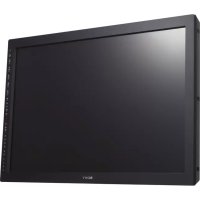
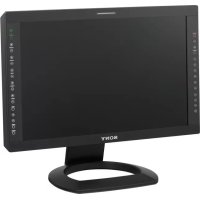
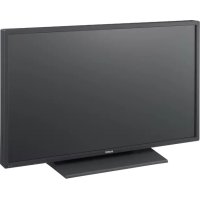
FWD46B2TOUCH - Moniteur SONY - Notice d'utilisation et mode d'emploi gratuit
Retrouvez gratuitement la notice de l'appareil FWD46B2TOUCH SONY au format PDF.



| Caractéristiques techniques | Moniteur tactile 46 pouces, résolution Full HD (1920 x 1080), technologie LED, luminosité de 450 cd/m², contraste 4000:1. |
|---|---|
| Connectivité | Ports HDMI, DisplayPort, USB, RS-232C, RJ-45 pour le contrôle à distance et la gestion de contenu. |
| Utilisation | Idéal pour les environnements commerciaux, les présentations interactives, et les affichages numériques. |
| Maintenance | Nettoyage régulier de l'écran avec un chiffon doux, mise à jour du firmware via USB pour améliorer les performances. |
| Sécurité | Conforme aux normes de sécurité électrique, protection contre les surcharges, et verrouillage de sécurité pour éviter le vol. |
| Informations générales | Poids : 25 kg, dimensions : 1056 x 615 x 100 mm, garantie de 3 ans, consommation d'énergie : 120 W. |
FOIRE AUX QUESTIONS - FWD46B2TOUCH SONY
Téléchargez la notice de votre Moniteur au format PDF gratuitement ! Retrouvez votre notice FWD46B2TOUCH - SONY et reprennez votre appareil électronique en main. Sur cette page sont publiés tous les documents nécessaires à l'utilisation de votre appareil FWD46B2TOUCH de la marque SONY.
MODE D'EMPLOI FWD46B2TOUCH SONY
AVERTISSEMENT Afin de réduire les risques d’incendie ou d’électrocution, ne pas exposer cet appareil à la pluie ou à l’humidité. Afin d’écarter tout risque d’électrocution, garder le coffret fermé. Ne confier l’entretien de l’appareil qu’à un personnel qualifié. AVERTISSEMENT CET APPAREIL DOIT ÊTRE RELIÉ À LA TERRE. Transport Lorsque que vous transportez l’écran, tenez le par l’appareil lui même et non par les haut parleurs. Dans le cas contraire, ces derniers peuvent se détacher et l’appareil risque de tomber. Ceci pourrait entraîner des blessures. AVERTISSEMENT Lors de l’installation de l’appareil, incorporer un dispositif de coupure dans le câblage fixe ou brancher la fiche d’alimentation dans une prise murale facilement accessible proche de l’appareil. En cas de problème lors du fonctionnement de l’appareil, enclencher le dispositif de coupure d’alimentation ou débrancher la fiche d’alimentation. Pour les clients au Canada Cet appareil numérique de la classe B est conforme à la norme NMB-003 du Canada. Pour les clients en Europe Le fabricant de ce produit est Sony Corporation, 1-7-1 Konan, Minato-ku, Tokyo, 108-0075 Japon. Le représentant autorisé pour EMC et la sécurité des produits est Sony Deutschland GmbH, Hedelfinger Strasse 61, 70327 Stuttgart, Allemagne. Pour toute question concernant le service ou la garantie, veuillez consulter les adresses indiquées dans les documents de service ou de garantie séparés. AVERTISSEMENT
1. Utilisez un cordon d’alimentation (câble secteur à 3
fils)/fiche femelle/fiche mâle avec des contacts de mise à la terre conformes à la réglementation de sécurité locale applicable.
2. Utilisez un cordon d’alimentation (câble secteur à 3
fils)/fiche femelle/fiche mâle avec des caractéristiques nominales (tension, ampérage) appropriées. Pour toute question sur l’utilisation du cordon d’alimentation/fiche femelle/fiche mâle ci-dessus, consultez un technicien du service après-vente qualifié. Pour les clients aux Etats-Unis (FWD-32B1 uniquement) La lampe dans ce produit contient du mercure. La disposition de ces matériaux peut être réglementée suite à des considérations environnementales. Pour obtenir des informations de disposition ou de recyclage, veuillez communiquer avec vos autorités locales ou la Telecommunications Industry Association (www.eiae.org). La prise doit être près de l’appareil et facile d’accès.3
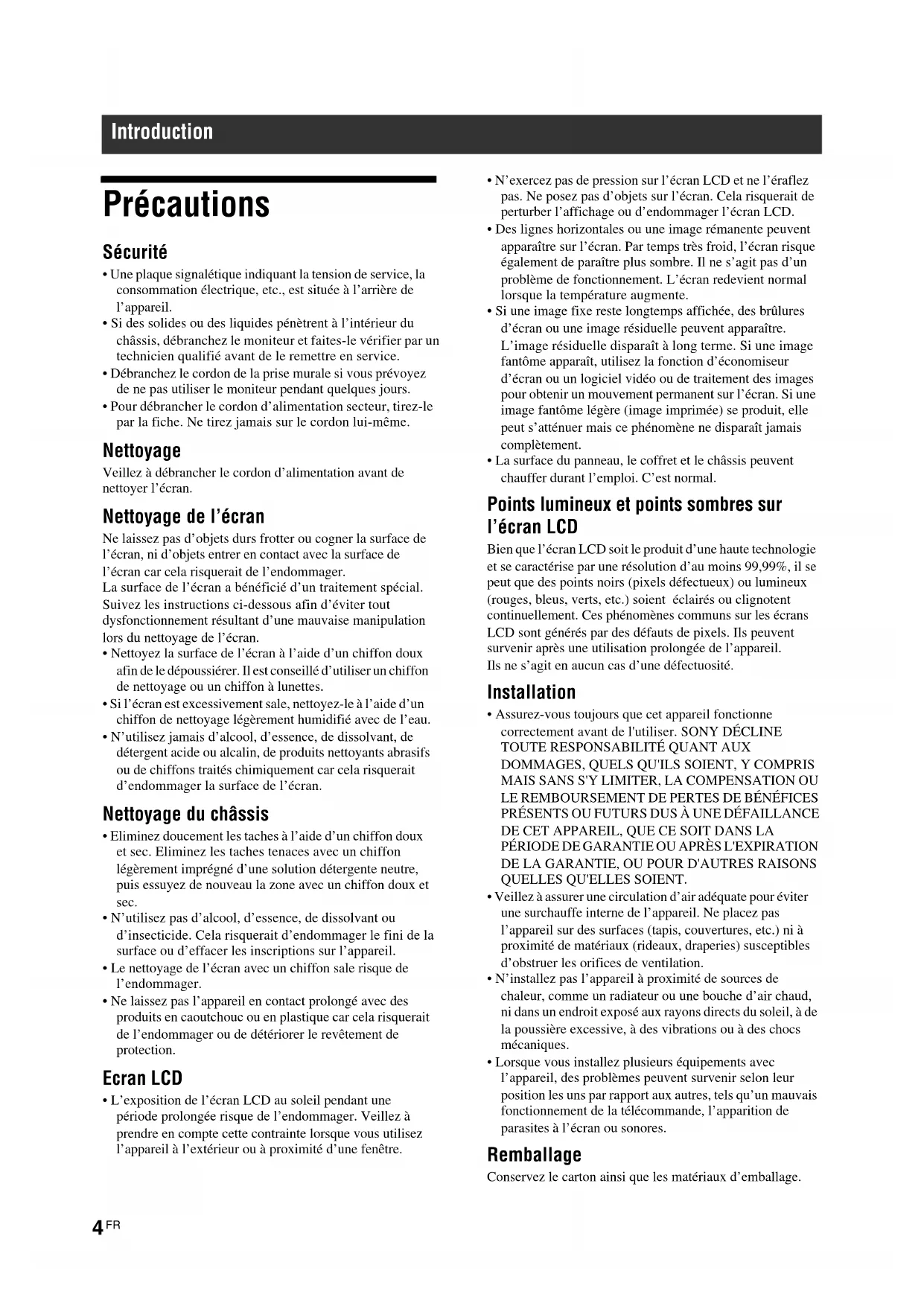
Précautions Sécurité
- Une plaque signalétique indiquant la tension de service, la consommation électrique, etc., est située à l’arrière de l’appareil.
- Si des solides ou des liquides pénètrent à l’intérieur du châssis, débranchez le moniteur et faites-le vérifier par un technicien qualifié avant de le remettre en service.
- Débranchez le cordon de la prise murale si vous prévoyez de ne pas utiliser le moniteur pendant quelques jours.
- Pour débrancher le cordon d’alimentation secteur, tirez-le par la fiche. Ne tirez jamais sur le cordon lui-même. Nettoyage Veillez à débrancher le cordon d’alimentation avant de nettoyer l’écran. Nettoyage de l’écran Ne laissez pas d’objets durs frotter ou cogner la surface de l’écran, ni d’objets entrer en contact avec la surface de l’écran car cela risquerait de l’endommager. La surface de l’écran a bénéficié d’un traitement spécial. Suivez les instructions ci-dessous afin d’éviter tout dysfonctionnement résultant d’une mauvaise manipulation lors du nettoyage de l’écran.
- Nettoyez la surface de l’écran à l’aide d’un chiffon doux afin de le dépoussiérer. Il est conseillé d’utiliser un chiffon de nettoyage ou un chiffon à lunettes.
- Si l’écran est excessivement sale, nettoyez-le à l’aide d’un chiffon de nettoyage légèrement humidifié avec de l’eau.
- N’utilisez jamais d’alcool, d’essence, de dissolvant, de détergent acide ou alcalin, de produits nettoyants abrasifs ou de chiffons traités chimiquement car cela risquerait d’endommager la surface de l’écran. Nettoyage du châssis
- Eliminez doucement les taches à l’aide d’un chiffon doux et sec. Eliminez les taches tenaces avec un chiffon légèrement imprégné d’une solution détergente neutre, puis essuyez de nouveau la zone avec un chiffon doux et sec.
- N’utilisez pas d’alcool, d’essence, de dissolvant ou d’insecticide. Cela risquerait d’endommager le fini de la surface ou d’effacer les inscriptions sur l’appareil.
- Le nettoyage de l’écran avec un chiffon sale risque de l’endommager.
- Ne laissez pas l’appareil en contact prolongé avec des produits en caoutchouc ou en plastique car cela risquerait de l’endommager ou de détériorer le revêtement de protection. Ecran LCD
- L’exposition de l’écran LCD au soleil pendant une période prolongée risque de l’endommager. Veillez à prendre en compte cette contrainte lorsque vous utilisez l’appareil à l’extérieur ou à proximité d’une fenêtre.
- N’exercez pas de pression sur l’écran LCD et ne l’éraflez pas. Ne posez pas d’objets sur l’écran. Cela risquerait de perturber l’affichage ou d’endommager l’écran LCD.
- Des lignes horizontales ou une image rémanente peuvent apparaître sur l’écran. Par temps très froid, l’écran risque également de paraître plus sombre. Il ne s’agit pas d’un problème de fonctionnement. L’écran redevient normal lorsque la température augmente.
- Si une image fixe reste longtemps affichée, des brûlures d’écran ou une image résiduelle peuvent apparaître. L’image résiduelle disparaît à long terme. Si une image fantôme apparaît, utilisez la fonction d’économiseur d’écran ou un logiciel vidéo ou de traitement des images pour obtenir un mouvement permanent sur l’écran. Si une image fantôme légère (image imprimée) se produit, elle peut s’atténuer mais ce phénomène ne disparaît jamais complètement.
- La surface du panneau, le coffret et le châssis peuvent chauffer durant l’emploi. C’est normal. Points lumineux et points sombres sur l’écran LCD Bien que l’écran LCD soit le produit d’une haute technologie et se caractérise par une résolution d’au moins 99,99%, il se peut que des points noirs (pixels défectueux) ou lumineux (rouges, bleus, verts, etc.) soient éclairés ou clignotent continuellement. Ces phénomènes communs sur les écrans LCD sont générés par des défauts de pixels. Ils peuvent survenir après une utilisation prolongée de l’appareil. Ils ne s’agit en aucun cas d’une défectuosité. Installation
- Assurez-vous toujours que cet appareil fonctionne correctement avant de l'utiliser. SONY DÉCLINE
- Veillez à assurer une circulation d’air adéquate pour éviter une surchauffe interne de l’appareil. Ne placez pas l’appareil sur des surfaces (tapis, couvertures, etc.) ni à proximité de matériaux (rideaux, draperies) susceptibles d’obstruer les orifices de ventilation.
- N’installez pas l’appareil à proximité de sources de chaleur, comme un radiateur ou une bouche d’air chaud, ni dans un endroit exposé aux rayons directs du soleil, à de la poussière excessive, à des vibrations ou à des chocs mécaniques.
- Lorsque vous installez plusieurs équipements avec l’appareil, des problèmes peuvent survenir selon leur position les uns par rapport aux autres, tels qu’un mauvais fonctionnement de la télécommande, l’apparition de parasites à l’écran ou sonores. Remballage Conservez le carton ainsi que les matériaux d’emballage. Introduction5
Vous pourriez en avoir de nouveau besoin pour transporter l’appareil ultérieurement. Lors du transport de l’appareil, remballez-le comme illustré sur le carton. Pour toute question au sujet de cet appareil, consultez un distributeur Sony agréé. Illustrations Les illustrations d’écran dans le mode d’emploi représentent le FWD-46B2.6
Recommandations pour l’installation Laissez un espace suffisant autour de l’écran.
- Veillez à assurer une ventilation adaptée en laissant un espace suffisant autour de l’écran comme illustré ci-dessous afin d’éviter toute surchauffe interne.• La température ambiante doit être comprise entre 0 °C et
°C (32 °F à 104 °F). Faites attention lorsque vous installez l’écran à proximité d’un plafond. La température peut largement y dépasser la température ambiante normale mesurée à un niveau inférieur.• Si vous voulez utiliser un support, utilisez le support de table préconisé SU-S02 (non fourni). Pour la fixation de celui-ci, reportez-vous à sa notice d’installation.• Consultez un personnel qualifié Sony pour l’installation du système de fixation au mur.• Nous ne pouvons pas spécifier les produits utilisés en ce qui concerne l’installation du matériel tels que les supports de fixation, les vis ou les boulons. L’installation proprement dite est réservée aux revendeurs locaux agréés. Consultez un technicien Sony qualifié pour l’installation.• Lorsque l’écran est sous tension, il chauffe à l’intérieur. Ceci peut provoquer des brûlures. Evitez de toucher le dessus ou l’arrière de l’écran lorsqu’il est sous tension ou juste après qu’il soit passé en mode de veille. Utilisation du support de table Avant Côté Unités : cm (pouces)25 (9 /8) (4)
10 (4)Le déplacement ou l’installation de l’écran lorsqu’il est fixé sur le support de table (non fourni) nécessite au moins 2 personnes.Remarque7
Montage horizontal de l’écran Montage vertical de l’écran Avant Côté 25 (9
/8) 5 (2) Unités : cm (pouces) Avant Côté Assurez-vous que l’interrupteur 1 (POWER) se trouve en bas à gauche. 20 (7
/8) 10 (4) Unités : cm (pouces) 5 (2)8
Avant Emplacement et fonction des pièces et commandes Pièces Description 1 Témoin 1 (Alimentation/ Veille)
- S’allume en vert lors de la mise sous tension de l’écran.
- S’allume en rouge lorsque l’écran est en mode de veille. S’allume en orange lorsque l’écran passe en mode d’économie d’énergie alors qu’il reçoit un signal provenant d’un ordinateur. Si le témoin 1 clignote en rouge, voir page 35. Lorsque l’option « LED » des réglages « Affichage multiple » est réglée sur « Non » et l’option « Position » n’est pas réglée sur la position inférieure droite, le témoin ne s’allume pas en vert même si l’écran est allumé, sauf si aucun signal ou un signal non pris en charge est reçu. 2 Capteur de télécommande Reçoit les rayons infrarouges de la télécommande. Remarque9
Pièces Description 1 Trous d'installation de la plaque de montage Trous pour vis conformes à la norme VESA. Pas : 200 mm×200 mm (FWD-32B1) 400 mm×400 mm (FWD-55B2/46B2/42B2) Utilisez des vis de filetage et de longueur appropriés et serrez-les au couple approprié. Diamètre de la vis : M6 Longueur du filetage : 10 mm Torque : 20 kgf·cm 2 Trous d’installation des enceintes (FWD-55B2/46B2/ 42B2) Pour fixer les enceintes SS-SPG02 (non fournies). 2 Haut-parleurs internes (FWD-32B1) 3 Trous d’installation du support de table Pour fixer le support de table SU-S02 (non fourni). 4 Touche 1 (POWER) Permet de mettre l’écran sous tension ou hors tension (veille). Utilisez-le lorsque l’interrupteur d’alimentation principal est sur « ON » (côté ). 5 Touche INPUT/ (ENTER) Appuyez sur cette touche pour sélectionner le signal devant être transmis par le connecteur INPUT. Le signal est commuté comme suit chaque fois que vous appuyez sur la touche INPUT. Appuyez sur cette touche pour valider votre choix. 6 Touche +/–/F/f (volume/ sélection d’un élément du menu) Appuyez sur cette touche pour commander le volume des enceintes. Lorsque le menu est affiché, appuyez sur cette touche pour sélectionner un élément du menu ou définir une valeur. Appuyez sur cette touche pour valider votre choix. 7 Touche MENU/ (RETURN) Appuyez sur cette touche pour afficher les menus. Permet de revenir à l’écran de menu précédent. Remarque Video HD15 DVI HDMI11
8 Prise AC IN Raccordez le cordon d’alimentation secteur fourni à cette prise et à une prise murale (page 18). Une fois le cordon d’alimentation raccordé et l’interrupteur d’alimentation activé, le témoin 1 s’allume en rouge et l’écran se met en veille. 9 Interrupteur / (alimentation principale) Mettez l’interrupteur d’alimentation principale sur « ON » (côté pressé) pour faire les réglages d’écran. Lorsque l’interrupteur d’alimentation principale est sur « OFF » (côté pressé), la consommation est de 0 W. 0Prise SPEAKER (FWD-55B2/46B2/42B2) Raccordez les enceintes SS-SPG02 (non fournies) à cette prise. Pour plus de détails sur le raccordement des enceintes, reportez-vous à leur mode d’emploi. Pour plus de détails sur le cheminement des cordons d’enceintes, voir page 19. qa AUDIO OUT (G/D) (Connecteur RCA) C’est la prise de sortie audio de l’écran à raccorder à des périphériques externes. Émet le son du signal indiqué à l’écran.
- Les réglages définis dans « Mode du son » ou « Sortie haut-p. » ne sont pas pris en compte.
- La réduction de bruit activée par la télécommande n’est pas prise en compte. qs VIDEO VIDEO IN (BNC) : se raccorde à la sortie vidéo d’un module d’équipement vidéo. VIDEO OUT (BNC) : se raccorde à l’entrée vidéo d’un module d’équipement vidéo. Les images provenant de VIDEO IN sont reproduites. La sortie est indépendante de la mise sous ou hors tension (veille comprise). AUDIO IN (mini-prise stéréo) : se raccorde à la sortie audio d’un module d’équipement vidéo. Pièces Description Remarques12
qdConnecteur COMPONENT (Connecteur RCA)
) IN : Se raccorde à la sortie du signal à composantes d’un module d’équipement vidéo ou d’un ordinateur. . AUDIO IN : Permet de recevoir un signal audio. Se raccorde à la sortie du signal audio d’un module d’équipement vidéo ou d’un ordinateur. Utilisez le même connecteur que sous qs VIDEO. qf Connecteur HD15 (RGB/ COMPONENT) (D-sub à 15 broches) Connecteur HD15 (RGB/COMPONENT) IN : Se raccorde à la sortie du signal analogique RVB ou du signal à composantes d’un module d’équipement vidéo ou d’un ordinateur (page 40). Connecteur HD15 (RGB/COMPONENT) OUT : Se raccorde à l'entrée du signal analogique RVB ou du signal à composantes d’un module d’équipement vidéo ou d’un ordinateur (page 40). Les signaux provenant du connecteur HD15 (RGB/COMPONENT) IN sont transmis. AUDIO IN : Permet de recevoir un signal audio. Se raccorde à la sortie du signal audio d’un module d’équipement vidéo ou d’un ordinateur.
- Si l’écran n’est pas raccordé à l’alimentation secteur ou s’il est en veille, aucun signal ne sera transmis par HD15 (RGB/COMPONENT) OUT.
- Quand un signal à composantes est transmis, faire attention de ne pas transmettre des signaux synchronisés aux broches 13 et 14. Sinon, l’image peut ne pas s’afficher correctement. qg HDMI HDMI IN : HDMI (High-Definition Multimedia Interface) fournit une interface entre l’écran et un ordinateur ou tout équipement audio/vidéo compatible HDMI. Vous pouvez bénéficier de vidéos à définition améliorée ou haute définition et d’un son numérique deux canaux. Le mode approprié pour un module d’équipement audio/vidéo ou pour un ordinateur est automatiquement sélectionné selon l’appareil raccordé. Veillez à utiliser uniquement un câble HDMI (non fourni) portant le logo HDMI. Il est conseillé d’utiliser un câble HDMI Sony (type rapide). Pièces Description Remarques Remarque HDMI, High-Definition Multimedia Interface et le HDMI Logo sont des marques commerciales ou des marques déposées de HDMI Licensing LLC aux États-Unis et dans d'autres pays.13
Pièces Description qh Touche DVI (DVI-D à 24 broches) DVI IN : se raccorde à la prise de sortie du signal numérique de l’appareil vidéo ou de l’ordinateur. Prend en charge la protection contre la copie HDCP. AUDIO IN : Permet de recevoir un signal audio. Se raccorde à la sortie du signal audio d’un module d’équipement vidéo, etc. qj REMOTE (STRAIGHT) (D-sub à 9 broches)
- Ce connecteur permet de commander l’écran à l’aide du protocole RS-232C. Pour plus de détails, contactez votre revendeur agréé Sony. Lorsque vous utilisez ce connecteur, sélectionnez « RS-232C » dans « Port réseau ». (page 29) qk REMOTE ( ) (10BASE-T/100BASE-TX) Permet de raccorder l’écran à un réseau à l’aide d’un câble LAN 10BASE-T/100BASE- TX. Vous pouvez affecter différents réglages et contrôler l’écran via le réseau à partir d’un ordinateur. Par mesure de sécurité, ne raccordez pas le connecteur pour le câblage de périphériques pouvant avoir une tension excessive à ce port. Suivez les instructions pour ce port. Lorsque vous utilisez ce connecteur, sélectionnez « LAN » dans « Port réseau ». (page 29) Remarque Précaution Remarque14
Télécommande Vous ne pouvez pas utiliser la touche S VIDEO, la touche , la touche OPTION1 et la touche OPTION2 de cet écran. Description des touches
- Les touches 5 et sont dotées d’un point tactile. Utilisez le point tactile comme repère lors de l’utilisation de l’écran.
- Introduisez deux piles AA (R6) (fournies) en faisant correspondre la polarité 3 et # des piles avec celle du logement des piles. Il y a danger d’explosion s’il y a remplacement incorrect de la batterie. Remplacer uniquement avec une batterie du même type ou d’un type équivalent recommandé par le constructeur. Lorsque vous mettez la batterie au rebut, vous devez respecter la législation en vigueur dans le pays ou la région où vous vous trouvez. Remarque 1 Touche ON (alimentation) Appuyez sur cette touche pour mettre l’écran sous tension. Vous pouvez l’utiliser lorsque l’interrupteur d’alimentation principale à l’arrière de l’écran est sur « ON ». 2 Touche DVI Appuyez sur cette touche pour sélectionner le signal transmis au port DVI. 3 Touche HDMI Appuyez sur cette touche pour sélectionner le signal transmis au connecteur HDMI IN par un appareil vidéo. 4 Touche VIDEO Appuyez sur cette touche pour basculer entre les signaux VIDEO IN et COMPONENT IN. 5 Touche PICTURE Permet de sélectionner le « Mode de l’image ». Chaque pression sur cette touche permet de basculer entre « Éclatant », « Standard », « Personnalisé » et « Conférence ». 6 Touches F/f/G/g/ Appuyez sur les touches F/f/G/g pour déplacer la sélection sur le menu et définir les valeurs. Une pression sur valide la sélection ou les réglages. 7 Touche Appuyez sur cette touche pour modifier le format de l’écran (page 16). 8 Touche MENU Appuyez sur cette touche pour afficher le menu à l’écran. Appuyez de nouveau pour le masquer (page 20). RemarquesCaution
Pour ouvrir, appuyez et faites glisser15
Mise en place des piles Deux piles de format AA (R6) sont fournies pour la télécommande RM-FW002. Pour éviter tout risqué d’explosion, utilisez des piles de format AA (R6) au manganèse ou des piles alcalines. 9 Touches ID MODE (Touche ON/0-9/SET/C/OFF) Vous pouvez utiliser un écran précis en indiquant le « Numéro d’index » de cet écran sans agir sur d’autres écrans installés parallèlement.
- Touche ON : appuyez sur cette touche pour afficher le « Numéro d’index » à l’écran.
- Touches 0 à 9 : appuyez sur ces touches pour saisir le « Numéro d’index » de l’écran que vous souhaitez utiliser.
- Touche SET : appuyez sur cette touche pour valider le « Numéro d’index » saisi.
- Touche C : appuyez sur cette touche pour effacer le « Numéro d’index » saisi.
- Touche OFF : appuyez sur cette touche pour revenir en mode normal (page 17). 0 Touche +/– Permet de régler le niveau de l’image (contraste). qa Touche +/– Appuyez sur cette touche pour régler le volume. qs Touche Appuyez sur cette touche pour couper le son. Appuyez de nouveau pour rétablir le son. qd Touche DISPLAY Appuyez sur cette touche pour afficher l’entrée actuellement sélectionnée ainsi que le type du signal d’entrée et le réglage « Format » à l’écran. Appuyez de nouveau pour les masquer. Après être restées affichées pendant quelques instants, les informations disparaissent automatiquement. qf Touche HD15 Appuyez sur cette touche pour sélectionner le signal d’entrée du connecteur Connecteur HD15 (RGB/COMPONENT). Le signal RVB ou le signal à composantes est sélectionné automatiquement ou manuellement selon les réglages du menu. qg Touche STANDBY Appuyez sur cette touche pour mettre l’écran en mode de veille.16
Touches utiles de la télécommande Utilisation du Mode cinéma Vous pouvez changer le format de l’écran. Conseil Vous pouvez également accéder aux réglages « Format » dans les réglages « Écran »(page 25). Pour un signal provenant d’un appareil vidéo tel qu’un magnétoscope, un lecteur DVD, etc. (autre qu’un signal d’ordinateur) Source d’origine 4:3
Pour un signal d’ordinateur Les illustrations ci-dessous indiquent la résolution pour un signal 800×600 Si la résolution du signal est supérieure à la résolution de l’écran (1 920 × 1 080)*, l’affichage sera identique avec « Réel » et « Plein écran 1 ».
- FWD-32B1: 1 366 × 768 Format:Grand zoomFormat: Zoom Format:Plein écranFormat: 4:3 Grand zoom Zoom Plein écran 4:3 Grand zoom Zoom Plein écran 4:3 Réel Plein écran 1 Plein écran 2 Remarque17
Utilisation de la touche ID MODE Vous pouvez utiliser un écran précis en indiquant le « Numéro d’index » de cet écran sans agir sur d’autres écrans installés parallèlement. 1 Appuyez sur la touche Touche ON . Le « Numéro d’index » de l’écran s’affiche en caractères noirs dans le menu inférieur gauche de l’écran. (Chaque écran possède un « Numéro d’index » individuel fixe compris entre 1 et 255.) 2 Saisissez le « Numéro d’index » de l’écran que vous souhaitez faire fonctionner à l’aide des touches 0 à 9 de la télécommande. Le numéro saisi apparaît à droite du « Numéro d’index » de chaque écran. 3 Appuyez sur la touche SET . Les caractères sur l’écran sélectionné deviennent verts, tandis que les autres deviennent rouges. Vous pouvez faire fonctionner l’écran particulier repéré par les caractères verts uniquement. Seuls la touche Touche ON (alimentation) et la touche STANDBY/ID MODE-OFF fonctionnent également avec d’autres écrans. 4 Lorsque toutes les modifications de réglages sont terminées, appuyez sur la touche OFF. L’affichage revient à l’écran normal. Correction du Numéro d’index Appuyez sur la touche C pour effacer le « Numéro d’index » saisi. Retournez à l’étape 2, puis saisissez un nouveau « Numéro d’index ». ConseilPour modifier le « Numéro d’index » de l’écran, reportez-vous à « Numéro d’index » dans « Réglage commande », page 26. Index Number : 117 Numéro d’index Index Number : 117
- Assurez-vous dans un premier temps que tous les appareils sont hors tension.• Utilisez des câbles adaptés aux appareils à raccorder.• Insérez les câbles à fond dans les connecteurs ou les prises. Une connexion lâche risque de provoquer du souffle ou d’autres parasites.• Pour débrancher le câble, saisissez-le par la fiche. Ne tirez jamais sur le câble lui-même.• Consultez également le mode d’emploi de l’appareil à raccorder.• Insérez bien la fiche dans la prise AC IN.• Utilisez l’un des deux supports de la fiche secteur (fournis) pour maintenir la fiche secteur en place. Raccordement des enceintes (FWD-55B2/ 46B2/42B2) Raccordez les enceintes SS-SPG02 (non fournies). Assurez-vous de raccorder les enceintes correctement. Pour plus de détails sur le raccordement des enceintes, reportez-vous à leur mode d’emploi. Pour plus de détails sur le cheminement des cordons d’enceintes, voir page 19. Raccordement du cordon d’alimentation secteur 1 Branchez le cordon d’alimentation secteur sur la prise AC IN. Fixez ensuite le support de la prise secteur (fourni) au cordon d’alimentation secteur. 2 Faites glisser le support de la prise secteur par-dessus le cordon jusqu’à ce qu’il s’enclenche dans le logement de la prise AC IN. Retrait du cordon d’alimentation secteur Libérez les clips sur le support de fiche secteur du verrouillage sur le logement de prise AC IN, puis saisissez la fiche et tirez sur le cordon d'alimentation. Raccordements Prise AC INCordon d’alimentation secteurSupport de la prise secteur Logement de la prise AC INVerrouillage Clip19
Rangement des câbles Utilisation des porte-câbles Vous pouvez regrouper les câbles en un faisceau net avec les porte-câbles (×6 FWD-32B1 : ×3) fournis. Fixez les porte-câbles comme indiqué dans l’illustration ci-dessous.
Description générale des menus 1 Appuyez sur la touche MENU. 2 Appuyez sur F/f pour sélectionner l’icône du menu de votre choix. 3 Appuyez sur ou g. Pour quitter le menu, appuyez sur la touche MENU. Pour modifier la langue d’affichage à l’écran Sélectionnez la langue souhaitée pour l’affichage des messages et des réglages parmi les langues suivantes : « English », « Deutsch », « Français », « Español », « Italiano » ou « ». “« English » (anglais) est la langue par défaut (page 26). Les réglages permettent d’accéder aux fonctions suivantes :
- Il est possible que les icônes de menu affichées en bas de l’écran ne fonctionnent pas selon les réglages. Utilisation des réglages
2,3 Réglages Réglages/modifications disponibles Image/Son Mode de l’image: (page 21)Réglage mode image (pages 21, 22)Mode du son: (page 23)Réglage mode son (page 23)Vous ne pouvez pas régler ni changer « Mode de l’image » ou « Réglage mode image » si aucun signal n’est reçu. Écran Affichage multiple (page 24)Format: (page 25)Réglage écran (page 25) Réglage Langue: (page 26)Régl. minuterie (page 26)Mode ECO: (page 26)Affichage statut: (page 26)Sortie haut-p.: (page 26)Réglages avancés (pages 26, 27, 28, 29)Informations (page 29)Tout réinitialiser (page 29) Remarque21
Réglages Image/Son Pour la méthode de réglage, voir « Description générale des menus » (page 20). *: Non sélectionné dans le cas d’un signal d’ordinateur. Menu Fonction et opération Mode de l’image Vous pouvez choisir une qualité d’image en fonction du type d’image et de la luminosité ambiante. Conseil Pour passer de l’option « Mode de l’image » à une autre, vous pouvez également utiliser la touche PICTURE (page 14) sur la télécommande. Éclatant Accentue la netteté de l’image et maximise le contraste. Standard Réglage plat. Personnalisé Règle plus précisément la qualité. Conférence Règle la qualité de l’image pour les vidéoconférences sous un éclairage fluorescent. « Conférence » risque de ne pas être opérant selon l’environnement ou le système de vidéoconférence utilisé. Dans ce cas, réglez l’image avec « Réglage mode image ». (page 21), ou sélectionnez un autre réglage « Mode de l’image » que « Conférence ». Réglage mode image Vous pouvez régler la qualité de l’image pour chaque « Mode de l’image » de façon plus détaillée.
- Les réglages « Rétro-éclairage », « Réduction du bruit » et « CineMotion » sont communs à tous les « Mode de l’image ».
- Dans le cas d’un signal d’ordinateur, « Chrominance »,« Phase », « Netteté », « Réduction du bruit » ou « CineMotion » ne peuvent pas être ajustés. Rétro-éclairage Ajuste la luminosité de l’écran LCD. Contraste Ajuste le contraste en l’augmentant ou le réduisant. Luminosité Ajuste la luminosité de l’image. Chrominance * Ajuste l’intensité des couleurs. Phase * Ajuste les tons des couleurs de l’image. « Phase » est disponible si le standard couleur du signal vidéo est NTSC. Netteté * Ajuste l’image en la rendant plus dure ou plus douce. Réduction du bruit * Réduit le bruit de l’appareil raccordé. Un réglage puissant agit en présence d’un bruit intense. Non/Bas/Moyen/Haut CineMotion * Sélectionnez « Automatique » ou « Non ». Si vous sélectionnez « Automatique », l’affichage sur l’écran est automatiquement optimisé, après détection du contenu de l’image, par ajustement inverse 3-2 ou 2-2. L’image apparaît alors plus nette et naturelle.
- « CineMotion » peut ne pas être traité correctement selon le type de signal d’entrée.
- Le réglage de « CineMotion » est invalide lorsqu'un signal 1080/50i, 1080/60i ou 1080/24psf est affiché avec le « Format » réglé sur « Grand zoom » ou « Zoom ». Remarque Remarques Remarque Remarques22
Réglage mode image Image Dynamique Sélectionnez « Oui » ou « Non ». Sélectionnez « Oui » pour améliorer le contraste en rendant le blanc plus lumineux et le noir plus sombre. Vous ne pouvez pas régler « Image Dynamique » lorsque le « Mode de l’image » a pour réglage « Conférence ». Correct. gamma Équilibre les parties claires et foncées de l’image. Un réglage élevé corrige plus fortement le gamma. Vous ne pouvez pas régler « Correct. gamma » lorsque le « Mode de l’image » a pour réglage « Conférence ». Haut/Moyen/Bas/ Temp. couleur Le ton du blanc peut être ajusté selon ses préférences. Des réglages par défaut ont été définis en usine. Conseil Les réglages par défaut peuvent être rétablis en sélectionnant « Réinitialiser » sur l’écran de réglage des tons. Froide Donne aux couleurs blanches une teinte bleue. Neutre Donne aux couleurs blanches une teinte neutre. Chaude Donne aux couleurs blanches une teinte rouge. Personnalisé Permet d’obtenir une gamme des blancs plus large que celles mentionnées ci-dessus. Plus lumineux Sélectionnez « Oui » ou « Non ». Si vous sélectionnez « Oui », la qualité de l’image sera ajustée pour accentuer la luminosité.
- Vous pouvez régler « Plus lumineux » lorsque « Mode de l’image » a pour réglage « Éclatant ».
- Lorsque « Plus lumineux » a pour réglage « Oui », vous ne pouvez pas régler « Rétro- éclairage », « Contraste », « Luminosité » ou « Temp. couleur ».
- La luminosité est optimale, lorsque « Plus lumineux » a pour réglage « Oui » avec « Rétro-éclairage » réglé sur « Max » et « Mode ECO » sur « Non ». Réinitialiser Sélectionnez « Annuler » ou « OK ». Si vous sélectionnez « OK », tous les réglages par défaut de « Réglage mode image » sont rétablis. Menu Fonction et opération Remarque Remarque Remarques23
Mode du son Vous pouvez régler le son reproduit par les enceintes SS-SPG02 (non fournies) à l’aide des différents réglages du « Mode du son ». Dans le cas du FWD-32B1, vous pouvez régler la sortie sonore des haut-parleurs internes. Dynamique Accentue les aigus et les graves. Standard Réglage plat. Personnalisé Pour un réglage plus détaillé. Réglage mode son Vous pouvez ajuster la tonalité du son de manière plus précise. Conseil Vous pouvez régler « Aigu » et « Grave » lorsque « Mode du son » a pour réglage « Personnalisé ». Aigu Ajuste les aigus en les augmentant ou les réduisant. Grave Ajuste les graves en les augmentant ou les réduisant. Balance Ajuste la balance gauche/droite des enceintes. Surround Sélectionnez le mode ambiophonique selon le type d’image. Non Aucune sortie surround. Hall Lorsqu’on veut un son stéréo plus riche pour les films et programmes musicaux. Simul. Lorsqu’on veut simuler un son stéréo et obtenir un son plus riche pour les programmes ordinaires ou les informations télévisées en mono. Réinitialiser Sélectionnez « Annuler » ou « OK ». Si vous sélectionnez « OK », tous les réglages par défaut de « Réglage mode son » sont rétablis. Menu Fonction et opération24
Réglages Écran Pour la méthode de réglage, voir « Description générale des menus » (page 20). Si aucun signal n’est reçu, « Format » et « Réglage écran » ne pourront pas être réglés. Menu Fonction et opération Affichage multiple Permet d’effectuer des réglages pour raccorder plusieurs écrans afin de former un mur vidéo.
- Quand un signal vidéo est transmis, « Affichage multiple » affiche une image aussi proche que possible du réglage « Format » actuel. Dans le cas d’un signal d’ordinateur, le « Format » de l’image se règle sur « Plein écran 2 ».
- Si « Position » est réglé sur le bas à droite, le témoin 1 s’allume même si « LED » est réglé sur « Non ». Le témoin s’allume également même si l’écran est éteint (en veille), les erreurs sont détectées ou l’écran est en mode sommeil, ce qui inclut l’absence de signaux ou des signaux non pris en charge.
- La fonction « Affichage multiple » ne peut pas être utilisée pour un signal 480i, 576i, 1080/50i, 1080/60i ou 1080/24psf. Affichage multiple Permet d’effectuer les réglages pour obtenir un mur vidéo. Non Utilise un seul écran. 2×2 3×3 4×4 Réglages pour raccorder 2, 3 ou 4 affichages verticalement et horizontalement. 1×2 1×3 1×4 Réglages pour raccorder 2, 3 ou 4 affichages horizontalement. 2×1 3×1 4×1 Réglages pour raccorder 2, 3 ou 4 affichages verticalement. Position Réglages pour la position de chaque écran. Format de sortie Vous pouvez sélectionner le format de sortie de l’image. La position de l’image s’ajuste automatiquement et vous obtenez le format d’image approprié. Tuiles Montre un signal complet sur chaque écran. Fenêtre Affiche une grande image sur plusieurs écrans de façon naturelle. Une partie du signal disparaît derrière l’encadrement. LED Sélectionnez « Oui » ou « Non ». Si vous sélectionnez « Oui », le témoin 1 sur le panneau avant (page 8) sera continuellement allumé. Remarque Remarques25
- Non sélectionné dans le cas d’un signal d’ordinateur. **Sélectionné dans le cas d’un signal d’ordinateur. Menu Fonction et opération Format Changez le format de l’écran. Pour plus de détails, voir page 16. Conseils
- Pour passer de l’option « Format » à une autre, vous pouvez également utiliser la touche de la télécommande.
- Sélectionnez « Zoom » pour afficher des films ou toute autre donnée d’un DVD avec des bandes noires, en répartissant l’entrée vidéo sur la totalité de la surface utile de l’écran. Vous ne pouvez pas régler « Format » en utilisant la fonction « Affichage multiple ». Grand zoom * Agrandit l’image pour qu’elle remplisse l’écran avec un minimum de distorsion. Zoom * Agrandit l’image tout en gardant le même format. Plein écran * Agrandit l’image horizontalement pour remplir l’écran lorsque l’image originale est en 4:3 (définition standard). Lorsque l’image originale est en 16:9 (haute définition), elle apparaît dans le même format 16:9. 4:3 * Affiche toute l’image originale dans le format 4:3. Plein écran 1 ** Agrandit l’image verticalement pour remplir l’écran tout en conservant le même format 4:3. Un cadre noir peut apparaître autour de l’image. Plein écran 2 ** Agrandit l’image pour remplir l’écran. Réel ** Affiche l’image avec son nombre de points d’origine. Si la résolution du signal est supérieure à la résolution de l’écran (1 920 × 1 080), FWD- 32B1 : 1 366 × 768), l’affichage « Réel » sera identique à l’affichage « Plein écran 1 ». Réglage écran Ajustez la taille et la position de l’écran. « Réglage automatique », « Phase » et « Espacement » ne sont pas disponibles lorsque le signal de l’ordinateur est transmis numériquement par un connecteur DVI IN ou HDMI IN. Réglage automatique ** Sélectionnez « Annuler » ou « OK ». Si vous sélectionnez « OK », la position de l’écran et la phase de l’image s’ajustent automatiquement lorsque l’écran reçoit un signal provenant de l’ordinateur raccordé. Notez que l’option « Réglage automatique » risque de ne pas fonctionner correctement avec certains signaux d’entrée. Dans ce cas, réglez manuellement les options ci-dessous. Pour que ce réglage soit correct, il faut l’effectuer quand une image lumineuse remplit tout l’écran. Phase ** Ajuste la phase lorsque l’écran scintille. Espacement ** Ajuste l’espacement lorsque des bandes verticales indésirables apparaissent sur l’image. Taille horizontale Ajuste la taille de l’image horizontalement. Pos. horizontale Ajuste la position de l’image à gauche et à droite. Taille verticale Ajuste la taille de l’image verticalement. Pos. verticale Ajuste la position de l’image en haut et en bas. Réinitialiser Sélectionnez « Annuler » ou « OK ». Sélectionnez « OK » pour rétablir tous les réglages par défaut de « Réglage écran ». Remarque Remarque Remarque Remarque26
Réglages Réglage Pour la méthode de réglage, voir la section de « Description générale des menus » (page 20). Menu Fonction et opération Langue Sélectionnez une des langues suivantes. Vous avez le choix entre « English », « Deutsch », « Français », « Español », « Italiano » ou « ». Régl. minuterie Vous pouvez régler l’heure, afficher l’horloge intégrée ou régler la minuterie pour allumer ou éteindre l’écran à une heure préréglée. Si l'interrupteur d'alimentation principale reste hors service ou si le cordon d'alimentation secteur est retiré pendant un certain temps, l'horloge interne peut avancer ou retarder de manière significative. Dans ce cas, remettez l'horloge à l'heure. Régl. horloge Règle le jour de la semaine et l’heure du jour. Réglage date Règle la date (année, mois, jour). Le jour de la semaine se règle automatiquement. Réglage heure Règle l’heure. Aff. horloge Sélectionnez « Oui » ou « Non ». Si vous sélectionnez « Oui » lorsque la touche DISPLAY de la télécommande est pressée, l’heure actuelle apparaîtra. Minuterie M/A Règle le jour de la semaine et l’heure du jour. La minuterie peut pas être utilisée si « Régl. minuterie » n’a pas été effectué. Mode ECO Réduit la consommation d’électricité en changeant la luminosité du rétro-éclairage. L’option « Haut » réduit plus la consommation que « Bas ». Non/Bas/Haut Affichage statut Sélectionnez « Oui » ou « Non ». Si vous sélectionnez « Oui », les infos concernant le signal d’entrée et le réglage « Format » apparaissent sur l’écran pendant 5 secondes environ lorsque l’écran est allumé. Lorsque vous changez de signal d’entrée, les infos concernant le signal apparaissent pendant 5 secondes environ. Conseil Vous pouvez aussi afficher les infos concernant le signal d’entrée et le réglage « Format » en appuyant sur la touche DISPLAY de la télécommande. Sortie haut-p. Sélectionnez « Oui » ou « Non ». Si vous sélectionnez « Oui », le son sortira des enceintes. Réglages avancés Accédez aux réglages plus détaillés. Réglage commande Ce menu est utilisé pour les réglages des commandes de l’écran et de la télécommande. Numéro d’index Vous pouvez changer le numéro d’index de l’écran, si nécessaire. Sélectionnez le numéro d’index de l’écran à l’aide des touches F/f de l’écran et appuyez sur la touche pour le valider. Vous ne pouvez pas régler le « Numéro d’index » avec la télécommande. Remarque Remarque Remarque27
Réglages avancés Mode de contrôle Précisez si vous voulez agir sur l’écran depuis la télécommande ou l’écran. Lorsque vous choisissez ce paramètre, les modes disponibles varient selon que vous effectuez la sélection à partir de la télécommande ou de l’écran. Lors du réglage de cette option avec la touche de la télécommande, vous pouvez sélectionner uniquement « Écran+Téléc. » ou « Télécom. seule ». Lors du réglage de cette option avec la touche de l’écran, vous pouvez sélectionner uniquement « Écran+Téléc. » ou « Écran seul ». Écran+Téléc. Permet d’agir sur l’écran avec les touches de commande de l’écran et de la télécommande. Écran seul Permet d’agir sur l’écran avec les touches de commande de l’écran. Vous pouvez aussi utiliser les touches de l’écran pour valider ce réglage. Télécom. seule Permet d’agir sur l’écran avec la télécommande. Vous pouvez aussi utiliser la télécommande pour valider ce réglage. Régl. écran auto Sélectionnez « Oui » ou « Non ». Si vous sélectionnez « Oui », les réglages tels que la taille et la position de l’image seront sauvegardés pour chaque signal d’entrée et les derniers réglages seront automatiquement appliqués. La fonction « Régl. écran auto » n’agit que dans le cas d’une entrée RVB. Arrêt auto Sélectionnez « Oui » ou « Non ». Lorsque « Oui » est sélectionné, l’écran passe automatiquement en mode de veille ou en mode d’économie d’énergie si aucun signal n’est transmis aux connecteurs d’entrée DVI, HDMI ou HD15 (RGB/ COMPONENT) ou aux connecteurs d'entrée COMPONENT pendant 30 secondes environ. Si aucun signal n'est transmis au connecteur VIDEO pendant 5 minutes environ, l'écran passe automatiquement en mode de veille. Conseils
- Cette fonction est disponible lorsque « Économiseur d'écran » a pour réglage « Non ».
- Si « DPMS » est réglé sur « Oui », vous pouvez sélectionner les réglages permettant d'activer le mode d'économie d'énergie. DPMS Sélectionnez « Oui » ou « Non ». Lorsque « Oui » est sélectionné, l’écran passe automatiquement en mode d’économie d’énergie si aucun signal n’est transmis aux connecteurs d’entrée DVI, HDMI ou HD15 (RGB) pendant 30 secondes environ. Lorsque « Non » est sélectionné, l’écran passe automatiquement en mode de veille si aucun signal n’est transmis aux connecteurs d’entrée DVI, HDMI ou HD15 (RGB) pendant 30 secondes environ. Conseils
- En mode de veille, appuyez sur la touche 1 de l’écran ou sur la touche ON de la télécommande pour mettre l’écran sous tension. En mode d’économie d’énergie, l’écran s’allume automatiquement lorsqu’un signal est transmis.
- Cette fonction est disponible lorsque « Économiseur d'écran » a pour réglage « Non ».
- Cette fonction est disponible lorsque « Arrêt auto » a pour réglage « Oui ». Surbalayage Sélectionne si les images doivent être affichées avec un surbalayage ou un balayage juste. Automatique Détermine automatiquement si le signal est en DTV, puis surbalaie et affiche l’image. Oui Affiche l’image avec surbalayage. Non Affiche l’image avec balayage juste. Un signal entrant DTV peut s’afficher comme un signal d’ordinateur. Exemple : 480P → 720 × 480/60 Menu Fonction et opération Remarque Remarque Remarque28
Réglages avancés Mode sync. Désignez le type de signal transmis à la broche 13 du connecteur Connecteur HD15 (RGB/COMPONENT) IN.
- « Mode sync. » n’est disponible que lorsqu’un signal RVB analogique est transmis au connecteur HD15.
- Pour certaines entrées, « Comp. H » seulement peut être sélectionné. Dans ce cas, transmettez les signaux de synchronisation horizontale/verticale par l’intermédiaire de la broche 13 ou 14 des connecteurs.
- Cet écran ne prend pas en charge le format de synchronisation à trois valeurs de 576/60p.
- Lorsque l’option « Vidéo » est sélectionnée dans le « Mode sync. », vous ne pouvez spécifier que les signaux 575/50i et 480/60i. Comp. H Spécifie l’entrée d’un signal synchrone horizontal. Vidéo Spécifie l’entrée d’un signal vidéo. RGB/YUV Spécifie le type de signal pour un module d’équipement vidéo ou un ordinateur raccordé au connecteur HD15 (RGB/COMPONENT) de l’écran. Automatique Spécifie automatiquement si le dispositif raccordé transmet un signal RVB analogique ou un signal à composantes. RGB Spécifiez ceci lorsque le dispositif raccordé transmet un signal RVB analogique. YUV Spécifiez ceci lorsque le dispositif raccordé transmet un signal à composantes. Standard couler Sélectionnez « NTSC » ou « PAL » pour régler le standard couleur. Sélectionnez « Automatique » pour régler automatiquement le Standard couler. « Standard couler » est disponible lorsque le signal provient d’un connecteur VIDEO IN (signal vidéo composite). Signal RVB Spécifiez si le signal reçu RVB 1280 × 720/60, 720 × 480/60 ou 1920 × 1080/60 s’affiche comme un signal d’ordinateur ou comme un signal vidéo. Sélectionnez « HD15 », « DVI » ou « HDMI » en fonction du connecteur d’entrée, puis sélectionnez « PC » ou « Vidéo » pour chacun. Les connecteurs d’entrée suivants sont disponibles pour chacun des réglages « HD15 », « DVI » ou « HDMI ». « HD15 » : Connecteur Connecteur HD15 (RGB/COMPONENT) IN « DVI » : Connecteur DVI IN « HDMI » : Connecteur HDMI IN
Économiseur d'écran Ce réglage permet de prévenir ou de réduire les phénomènes d’image rémanente ou persistante occasionnés par l’affichage prolongé de la même image. Non Désactive le réglage « Économiseur d'écran ». All White Affiche un écran complètement blanc. (S’arrête automatiquement au bout de 30 minutes environ et l’écran se met en veille.) Sweep Fait défiler une barre blanche sur l’écran. Veille Active un économiseur d’écran durant le temps défini dans « Régl. minuterie » quand l’écran est en veille (page 8). (L’écran est vide lorsque l’économiseur d’écran fonctionne.) Après l’écoulement de ce temps, l’écran revient en veille normale. Position du menu (FWD-55B2/46B2/42B2) Change l’orientation du menu en fonction du sens dans lequel l’écran a été installé. Paysage Affiche l’écran horizontalement. Portrait Affiche l’écran verticalement. Menu Fonction et opération Remarques Remarque29
Réglages avancés Port réseau Désigne le terminal connecté à l’ordinateur quand l’écran est contrôlé par l’ordinateur.
- Il n’est pas possible d’utiliser REMOTE (STRAIGHT) et REMOTE ( ) simultanément.
- Sélectionnez « LAN » pour les réglages de « IP Address Setup » ou « Speed Setup ». RS-232C Sélectionnez cette option lorsque l’écran est raccordé à l’ordinateur par le connecteur REMOTE (STRAIGHT). LAN Sélectionnez cette option lorsque l’écran est raccordé à l’ordinateur par le connecteur REMOTE ( ). IP Address Setup Définit une adresse IP pour permettre la communication entre le connecteur REMOTE ( ) de l’écran et un dispositif, tel qu’un ordinateur raccordé à l’aide du câble LAN. Pour plus d’informations sur ces réglages, reportez-vous à la section “Préparation à l’utilisation des fonctions réseau” (page 30). Speed Setup Définit une vitesse de communication entre le connecteur REMOTE ( ) de l’écran et un dispositif, tel qu’un ordinateur raccordé à l’aide d'un câble LAN. Pour plus d’informations sur ces réglages, reportez-vous à la section “Préparation à l’utilisation des fonctions réseau” (page 30). Délai d'activation Ajuste le temps entre la mise sous tension de l’écran et le moment où il s’allume réellement. Se règle sur « Non » et 1 à 120 secondes. Cela permet de supprimer une fluctuation de charge subite lorsque plusieurs appareils sont raccordés. Commande HDMI Si vous raccordez un appareil compatible avec la commande HDMI au connecteur d’entrée HDMI de l’écran, vous pourrez agir sur les deux appareils en même temps. Vous devez alors utiliser la télécommande pour allumer et éteindre l’écran et l’appareil raccordé. Commande HDMI Sélectionnez « Oui » ou « Non ». Si vous sélectionnez « Oui », la commande HDMI de l’appareil fonctionne, et peut être réglée sur « Arrêt auto dispositif » et « Affichage auto ».
- Si la commande ne fonctionne pas, faites aussi les réglages HDMI sur l’appareil raccordé.
- L’appareil raccordé doit être compatible avec la commande HDMI pour que l’on puisse agir dessus, et il doit être réglé pour accepter la commande HDMI.
- Avec certains appareils HDMI, la commande peut ne pas agir avec cet écran. Arrêt auto dispositif Sélectionnez « Oui » ou « Non ». Si vous sélectionnez « Oui », lorsque vous éteindrez l’écran, l’appareil HDMI raccordé s’éteindra automatiquement. Affichage auto Sélectionnez « Oui » ou « Non ». Si vous sélectionnez « Oui », lorsque vous sélectionnerez la lecture ou d’autres commandes sur l’appareil HDMI raccordé, l’écran s’allumera automatiquement. Informations Indique la « date », le « Nom de modèle », le « Numéro de série », le « Temps de fonctionnement », la « Version du logiciel » et l'« IP Address » de votre écran. Tout réinitialiser Sélectionnez « Annuler » ou « OK ». Si vous sélectionnez « OK », tous les ajustements et réglages par défaut seront rétablis. Les éléments inclus dans l’option « Informations » et le « Numéro d’index » ne sont pas réinitialisés. Menu Fonction et opération Remarques Remarque Remarques Remarque30
Préparation à l’utilisation des fonctions réseau Précautions
- Les spécifications logicielles de cet écran sont sujettes à modification sans préavis.
- Les écrans du logiciel d’application peuvent être légèrement différents des illustrations figurant dans le présent manuel.
- Pour votre sécurité, raccordez exclusivement le port de cet écran à un réseau ne présentant aucun risque de tension excessive ou de surtension.
- Les étapes décrites dans le présent manuel sont garanties uniquement pour une utilisation dans les conditions d’environnement suivantes : Système d’exploitation : Microsoft Windows XP/Windows Vista/ Windows 7 Navigateur : Microsoft Internet Explorer 7.0 ou une version ultérieure
- Pour garantir la sécurité du réseau, il est recommandé de définir un nom d’utilisateur et un mot de passe. Pour obtenir davantage d’informations sur ce réglage, reportez-vous à la section « Fenêtre Setup (Réglage) » (page 33). Pour les paramètres de sécurité réseau, consultez votre administrateur réseau. Définition d’une adresse IP L’écran peut être connecté à un réseau à l’aide du câble LAN 10BASE-T/100BASE-TX. En cas de raccordement à un réseau LAN, les adresses IP de l’écran peuvent être définies en utilisant l’une des deux méthodes suivantes. Consultez l’administrateur de votre réseau pour obtenir davantage d’informations concernant la sélection de l’adresse IP.
- Attribution d’une adresse IP fixe à l’écran Vous devez normalement utiliser cette méthode. Remarquez que selon le réglage par défaut, l’écran est configuré pour obtenir automatiquement une adresse IP.
- Obtention automatique d’une adresse IP Si le réseau auquel l’écran est raccordé possède un serveur DHCP, celui-ci peut attribuer automatiquement une adresse IP. Notez qu’en pareil cas, l’adresse IP peut changer chaque fois que l’écran installé est mis sous tension. Avant de définir l’adresse IP, raccordez le câble LAN à l’écran afin d’établir le réseau. Après 30 secondes environ, mettez l’écran sous tension, puis effectuez les réglages souhaités. Fonctions réseau
- Microsoft et Windows sont des marques déposées de Microsoft Corporation aux Etats-Unis et/ou dans d’autres pays ou régions.
- Tous les autres noms de produits, de sociétés, etc., mentionnés dans le présent manuel sont des marques commerciales ou des marques déposées de leurs propriétaires respectifs.31
Attribution d’une adresse IP fixe à l’écran 1 Appuyez sur MENU pour afficher le menu principal. 2 Sélectionnez « Réglage » à l’aide de F/f et appuyez sur . 3 Sélectionnez « Réglages avancés » à l’aide de F/f et appuyez sur . 4 Sélectionnez « IP Address Setup » à l’aide de F/f et appuyez sur . 5 Sélectionnez « Manual » à l’aide de F/f et appuyez sur . 6 Sélectionnez les options à définir parmi « IP Address », « Subnet Mask », « Default Gateway », « Primary DNS », « Secondary DNS » à l’aide de F/f et appuyez sur . 7 Définissez la valeur à trois chiffres (0 à
255) pour chacune des quatre zones à
l’aide de F/f de l’écran ou des touches numériques de la télécommande et appuyez sur ou g. 8 Définissez la valeur à trois chiffres (0 à
255) pour chacune des quatre zones et
appuyez sur . Répétez la procédure de l’étape 6 et sélectionnez l’élément suivant à définir à l’aide de F/f et appuyez sur . 9 Une fois que les valeurs sont définies pour tous les éléments, sélectionnez « Execute » à l’aide de F/f, puis appuyez sur . Sélectionnez « Execute » et appuyez sur . Une adresse IP est définie manuellement. Obtention automatique d’une adresse IP 1 Appuyez sur MENU pour afficher le menu principal. 2 Sélectionnez « Réglage » à l’aide de F/f et appuyez sur . 3 Sélectionnez « Réglages avancés » à l’aide de F/f et appuyez sur . 4 Sélectionnez « IP Address Setup » à l’aide de F/f et appuyez sur . 5 Sélectionnez « DHCP » à l’aide de F/f et appuyez sur . Sélectionnez « Execute » et appuyez sur . Une adresse IP est définie automatiquement. Lorsque « Cancel » est sélectionné, le paramètre n’est pas exécuté. Lorsqu’une adresse IP n’est pas définie correctement, les codes d’erreur suivants s’affichent, selon la cause de l’erreur.Erreur 1 : erreur de communicationErreur 2 : l’adresse IP spécifiée est déjà utilisée par un autre appareilErreur 3 : erreur d’adresse IPErreur 4 : erreur d’adresse de passerelleErreur 5 : erreur d’adresse de serveur de noms de domaine primaireErreur 6 : erreur d’adresse de serveur de noms de domaine secondaireErreur 7 : erreur de masque de sous-réseau Vérification de l’adresse IP affectée automatiquement 1 Appuyez sur MENU pour afficher le menu principal. 2 Sélectionnez « Réglage » à l’aide de F/f et appuyez sur . 3 Sélectionnez « Informations » à l’aide de F/f et appuyez sur . 4 Sélectionnez « IP Address » à l’aide de F/ f et appuyez sur . L’adresse IP actuellement acquise s’affiche. ConseilSi une adresse IP ne peut pas être acquise correctement, l’adresse IP acquise antérieurement est indiquée dans « Informations » et dans « Manual » de « IP Address Setup ». Définition d’une vitesse de communication 1 Appuyez sur MENU pour afficher le menu principal. 2 Sélectionnez « Réglage » à l’aide de F/f et appuyez sur . 3 Sélectionnez « Réglages avancés » à l’aide de F/f et appuyez sur . 4 Sélectionnez « Speed Setup » à l’aide de F/f et appuyez sur . 5 Sélectionnez une vitesse de communication souhaitée parmi « Auto », « 10Mbps Half », « 10Mbps Full », « 10Mbps Half » ou « 10Mbps Full » à l’aide de F/f et appuyez sur . Si « Auto » est sélectionné, une vitesse de communication adaptée à votre configuration réseau est automatiquement définie. 6 Sélectionnez « Execute » à l’aide de F/f et appuyez sur pour prendre en compte le réglage. Remarque32
Utilisation d’un ordinateur Contrôle de l’écran Vous pouvez effectuer différents réglages de l’écran à partir de votre ordinateur.Assurez-vous que l’écran, l’ordinateur et le routeur ou le concentrateur (hub) sont correctement connectés à l’aide du câble réseau. Mettez sous tension l’écran, l’ordinateur et le routeur ou le concentrateur (hub).Il existe quatre fenêtres réparties selon leur fonction : la fenêtre Information, la fenêtre Configure, la fenêtre Control et la fenêtre Setup.Pour plus d’informations sur les fonctions des touches, reportez-vous aux instructions de chacune des fonctions de l’écran. 1 Démarrez le navigateur sur l’ordinateur (Internet Explorer 7.0 ou version ultérieure). 2 Saisissez l’adresse IP qui a été attribuée à l’écran à la page précédente sous la forme « http://xxx.xxx.xxx.xxx », puis appuyez sur la touche ENTER du clavier. Lorsqu’un nom d’utilisateur et un mot de passe ont été définis, l’écran « Network Password » (Mot de passe réseau) s’affiche. Saisissez le nom d’utilisateur et le mot de passe définis, puis passez à l’étape suivante. 3 Cliquez sur l’onglet de la fonction en haut de l’écran et sélectionnez la fenêtre de votre choix. Configuration des paramètres sur chaque écran En cas d’utilisation de la fonction LAN de l’écran Fenêtre Information (Informations) Cette fenêtre affiche le nom du modèle, le numéro de série et d’autres informations, ainsi que l’état de fonctionnement actuel de l’écran et la sélection du signal d’entrée.Cette fenêtre ne fait qu’afficher des informations. Vous ne pouvez pas en modifier les réglages. Fenêtre Configure (Configurer) Timer (Minuterie)Permet de régler la fonction de minuterie.Une fois cette fonction réglée, cliquez sur « Apply ».Screen Saver (Économiseur d’écran)Permet de régler la fonction de l’économiseur d’écran.Une fois cette fonction réglée, cliquez sur « Apply ».Avant de régler la fonction « Timer » (Minuterie), assurez-vous de configurer le réglage de l’heure dans la fenêtre Setup (Réglage) (page 33). Fenêtre Control (Commande) POWER (Alimentation)Met l’écran sous ou hors tension.INPUT (Entrée)Permet de sélectionner le signal d’entrée.PICTURE MODE (Mode d’image)Permet de sélectionner le mode d’image.ASPECT (Format)Permet de commuter le format de l’image.Boutons Contrast (Contraste) +/–Permettent de régler le contraste de l’écran.Boutons Brightness (Luminosité) +/–Permettent de régler la luminosité de l’écran.Boutons Chroma (Chrominance) +/–Permettent de régler l’intensité des couleurs.Remarque33
Boutons Phase (Phase) +/– Permettent de régler la balance des couleurs. Bouton Reset (Réinitialisation) Permet de rétablir les réglages par défaut de « Contrast » à « Phase ».
- Si le signal d’entrée est vidéo et le standard couleur du signal vidéo n’est pas NTSC, « Phase » n’est pas disponible.
- « Chrominance » et « Phase » ne sont pas disponibles pour l’entrée provenant de l’ordinateur.
- « Normal » comme réglage « ASPECT » correspond à « 4:3 » pour un signal vidéo ou à « Réel » pour un signal d’ordinateur. Fenêtre Setup (Réglage) Cette fenêtre vous permet de définir le Network Password (Mot de passe réseau). Les paramètres réglés par défaut sont les suivants : Name (Nom) : root Password (Mot de passe) : pudadm Une fois que vous avez effectué des modifications ou saisi des informations, cliquez sur « Apply » (Appliquer) en bas de chaque fenêtre pour activer les réglages. Il est impossible d’utiliser des caractères spéciaux dans les zones de texte. Owner Information (Informations concernant le propriétaire) Owner (Propriétaire) Saisissez ici les informations relatives au propriétaire. Display Location (Emplacement de l’écran) Saisissez ici les informations relatives à l’emplacement d’installation de l’écran. N’utilisez pas d’espace lorsque vous saisissez les informations. Sinon, il est possible que le nom du fichier ne s’affiche pas correctement. Memo (Mémo) Vous pouvez saisir des informations complémentaires ici. Time (Heure) Time (Heure) Saisissez la date, le jour de la semaine, l’année, le mois et le jour. Network (Réseau) Internet Protocol (Protocole Internet) (TCP/IP) Sélectionnez «Specify an IP address» (Spécifier une adresse IP) pour saisir chaque valeur dans la chaîne numérique de l’adresse IP. Sélectionnez « Obtain an IP address (DHCP) » (Obtenir une adresse IP (DHCP)) pour obtenir une adresse automatiquement auprès du serveur DHCP. Notez qu’en pareil cas, l’adresse IP peut changer chaque fois que l’écran installé est mis sous tension. L’adresse IP peut être définie à partir du menu de l’écran. Pour plus de détails, reportez-vous à « IP Address Setup » (page 29). Password (Mot de passe) Le nom d’administrateur, le nom d’utilisateur ainsi que les informations relatives au mot de passe peuvent être saisis ici. Le nom d’administrateur est toujours « root ». Chaque nom peut contenir 8 caractères au maximum. Lorsqu’un nom d’utilisateur et un mot de passe ont été définis, l’écran « Network Password » (Mot de passe réseau) s’affiche dès que l’affichage de l’écran de contrôle de l’écran est activé. Pour garantir la sécurité du réseau, il est recommandé de définir un nom d’utilisateur et un mot de passe. Mail Report (Rapport d’erreur) Error Report (Rapport d’erreur) Si une erreur de fonctionnement s’est produite au niveau de l’écran, un rapport d’erreur est immédiatement envoyé par e-mail (notification d’erreur). Status Report (Rapport d’état) L’état de l’écran peut être signalé par e-mail, à intervalle déterminé. Address (Adresse) Saisissez ici l’adresse e-mail de destination. Le rapport d’erreur peut être envoyé simultanément vers quatre destinations maximum. Chaque adresse peut contenir au maximum 64 caractères. Mail Account (Compte de messagerie) Mail Address (Adresse de messagerie) : Saisissez ici l’adresse e-mail attribuée. L’adresse peut contenir au maximum 64 caractères. Outgoing Mail Server (Serveur de courrier sortant) (SMTP) : Saisissez ici l’adresse du serveur de messagerie. L’adresse peut contenir au maximum 64 caractères. Requires the use of POP Authentication before Send e-mail (POP before SMTP) (Requiert une authentification POP avant l’envoi de courrier (POP avant SMTP)) : Si une authentification POP est nécessaire avant la connexion au serveur SMTP, cochez cette case. Remarques Remarque Remarque34
Incoming Mail Server (Serveur de messagerie pour courrier entrant) (POP3) : Si une authentification POP est utilisée pour le réglage « POP before SMTP » saisissez l’adresse du serveur POP3 ici. Account Name (Nom du compte) : Saisissez ici le nom du compte e-mail. Password (Mot de passe) : Saisissez ici le mot de passe du compte e-mail. Send Test Mail (Envoyer courrier test) : Afin de tester si l’e-mail peut être envoyé avec succès à l’adresse ou aux adresses spécifiées, cochez cette case et cliquez sur « Apply ». Un e- mail test sera envoyé. Si les éléments suivants ne sont pas définis ou si les réglages sont incorrects, un message d’erreur apparaît et il se peut que l’e-mail test ne soit pas envoyé :
- Adresse de destination
- Adresse du compte de messagerie et adresse du serveur de messagerie (SMTP) Advanced (Réglages avancés) Permet d’accéder aux réglages avancés pour utiliser différentes applications sur le réseau. Effectuez les réglages correspondants à chaque application respective. Advertisement (Publicité) Permet de régler les paramètres des fonctions Advertisement et Broadcast (Diffusion) sur le réseau. ID Talk Permet de régler les paramètres de la fonction ID Talk. ID Talk est un protocole permettant la commande de l’écran à partir du réseau. Les options commandées incluent divers réglages et ajustements comme la température des couleurs et le gamma. Pour plus de détails concernant les commandes ID Talk prises en charge, contactez votre revendeur Sony local. SNMP L’écran est un périphérique réseau prenant en charge le protocole SNMP (Simple Network Management Protocol). Outre le MIB-II standard, Sony Enterprise MIB est également pris en charge. Cette fenêtre permet également d’effectuer les réglages SNMP. Pour plus de détails sur les commandes SNMP prises en charge, contactez votre revendeur Sony local. Réinitialisation aux valeurs par défaut Pour rétablir les valeurs par défaut de tous les réglages effectués sur la fenêtre « Setup », validez le réglage « Tout réinitialiser », puis refaites les réglages appropriés pour le réseau. Remarque35
Dépannage Vérifiez si le témoin 1 clignote en rouge. Lorsqu’il clignote La fonction d’autodiagnostic est activée. 1 Comptez le nombre de fois où le témoin 1 clignote et mesurez la durée pendant laquelle il s’arrête de clignoter. Par exemple, le témoin clignote 2 fois, s’arrête pendant 3 secondes, puis clignote de nouveau 2 fois. 2 Appuyez sur l'interrupteur 1 (POWER) sur l’écran et sur l'interrupteur d’alimentation principale pour le mettre hors tension, puis débranchez le cordon d’alimentation. Contactez votre revendeur ou un centre de service Sony et indiquez la séquence de clignotement (nombre de clignotements et durée d’extinction). Lorsqu’il ne clignote pas 1 Vérifiez les éléments dans le tableau ci-dessous. 2 Si le problème persiste, confiez votre écran à un personnel qualifié. Informations supplémentaires Problème Solution possible L’interrupteur d’alimentation et les touches de commande de l’écran ne fonctionnent pas.
- Vérifiez les réglages de « Réglage commande » (page 26). L'écran ne s'allume pas bien que l'interrupteur 1 (POWER) soit sur ON ou la touche ON (alimentation) de la télécommande soit sur ON.
- Vérifiez si l’interrupteur d’alimentation principale n'est pas sur « OFF » (page 11). Pas de signal vidéo sortant de la prise Connecteur HD15 (RGB/ COMPONENT) OUT.
- Aucun signal ne sort de Connecteur HD15 (RGB/COMPONENT) OUT lorsque cet appareil est en veille ou lorsque l’alimentation est coupée. Pas d’image. Pas d’image.
- Vérifiez le raccordement entre l’équipement vidéo et l’écran.
- Vérifiez les réglages de « RGB/YUV » (page 28).
- Changez d’entrée à l’aide de la touche INPUT de l’écran ou de la télécommande (pages 10, 14). L’écran se met automatiquement hors tension.
- Vérifiez si « Régl. minuterie » est activé (page 26).
- Vérifiez si la fonction « Arrêt auto » est réglée sur « Oui » (page 27).
- Vérifiez si la température de la pièce n’est pas supérieure à 40°C. L’écran se met automatiquement sous ou hors tension.
- Vérifiez les réglages de « Commande HDMI » (page 29). Image de mauvaise qualité. Aucune couleur/Image sombre/ Image trop lumineuse/Couleurs incorrectes/L’image devient de plus en plus sombre/Des parasites horizontaux apparaissent sur l’image
- Appuyez sur PICTURE pour sélectionner le « Mode de l’image » de votre choix (page 14).
- Réglez les options de « Réglage mode image » dans les réglages « Image/Son » (pages 21, 22).
- Vérifiez l’état du câble de signal.
- Vérifiez si la température de la pièce n’est pas supérieure à 40°C.
- Vérifiez les réglages dans « Mode ECO » (page 26). Toute l’image tend vers le vert ou le violet.
- Vérifiez les réglages de « RGB/YUV » (page 28).36
Pas de son/Son parasité. Image affichée, pas de son.
- Vérifiez la commande du volume.
- Appuyez sur de la télécommande ou sur + de sorte que « Muting » (Sourdine) disparaisse de l’écran (page 15).
- Vérifiez le réglage de « Sortie haut-p. » (page 26). La télécommande ne fonctionne pas.
- Vérifiez la polarité des piles ou changez les piles.
- Dirigez la télécommande vers le capteur de télécommande de l’écran.
- Ne placez pas d’obstacles dans la portée du capteur de télécommande.
- Vérifiez les réglages de « Réglage commande » (page 26).
- Des lampes fluorescentes peuvent interférer avec le fonctionnement de la télécommande. Éteignez les lampes fluorescentes. Connexion impossible au réseau.
- Branchez fermement le câble sur le connecteur REMOTE.
- Vérifiez les paramètres réseau de l’ordinateur.
- Rétablissez les réglages par défaut en attribuant le réglage « Tout réinitialiser » du menu de réglage « Réglage » puis en attribuant de nouveau au réseau les réglages appropriés.
- Vérifiez les réglages de « Port réseau » (page 29). La fenêtre de contrôle de l’écran (la fenêtre Web qui affiche l’interface utilisateur graphique de l’écran) n’apparaît pas.
- Cliquez sur le bouton d’actualisation ou de rechargement de votre navigateur Web.
- Assurez-vous que l’adresse IP est correcte.
- Utilisez Internet Explorer 7.0 ou une version ultérieure.
- Effacez le cache du navigateur. Problème Solution possible37
Tableau de référence des signaux d’entrée Signaux TV/Vidéo a) VGA est une marque déposée de International Business Machines Corporation, États-Unis. b) Macintosh est une marque commerciale de Apple Inc., déposée aux États-Unis et dans d’autres pays. b) VESA est une marque déposée de la Video Electronics Standards Association. d) VESA Coordinated Video Timing (Synchronisation de vidéo coordonnée VESA)
- Pour les signaux HDTV, émettez le signal de synchronisation à trois niveaux vers la deuxième broche du connecteur HD15 (RGB/COMPONENT) IN.
- Si les couleurs sont très claires après la transmission d’un signal DVD vers l’écran, réglez « Chrominance » dans les réglages « Image/Son ».
- Lorsque la phase est réajustée, la résolution diminue.
- Il n’est pas certain que les signaux provenant de l’ordinateur Macintosh reconnaissent l’entrée RVB numérique.
- Le signal suivi de * ne peut pas être transmis à DVI IN.
- Les signaux synchrones composites correspondent aux n° 2, 4, 5, 7, 12, 13 et 14 du tableau des signaux à gauche.
- Il n’est pas certain que les signaux vidéo sans signal de salve couleur soient reconnus. Signaux d’ordinateur Résolution Fréquence horizontale (kHz) Fréquence verticale (Hz) 1VGA
Affichage à l’écran du signal d’entrée et du statut de l’écran Affichage à l’écran Signification
480 / 60 (exemple) Le signal d’entrée sélectionné est un signal d’ordinateur. 480 / 60I (exemple) Le signal d’entrée sélectionné est un signal vidéo à composantes. NTSC (exemple) Le signal d’entrée sélectionné est un signal vidéo. Signal non pris en charge Le signal d’entrée sélectionné n’est pas un signal pris en charge. Pas de signal Aucun signal d’entrée n’est reçu. Composantes Le signal d’entrée sélectionné est un signal vidéo à composantes. HD15 L’entrée sélectionnée est HD15. « RGB/YUV » est réglé sur « Automatique ». HD15 RGB L’entrée sélectionnée est HD15. « RGB/YUV » est réglé sur « RGB ». Composantes HD15 L’entrée sélectionnée est HD15. « RGB/YUV » est réglé sur « YUV ». DVI Le signal d’entrée sélectionné est DVI. HDMI Le signal d’entrée sélectionné est HDMI. Vidéo Le signal vidéo composite est sélectionné.39
Spécifications Traitement du signal vidéo Système écran Écran LCD a-Si TFT à matrice active Résolution de l'écran FWD-32B1 1 366 points (horizontale) × 768 lignes (verticale) FWD-55B2 1 920 points (horizontale) × 1 080 lignes (verticale) FWD-46B2 1 920 points (horizontale) × 1 080 lignes (verticale) FWD-42B2 1 920 points (horizontale) × 1 080 lignes (verticale) Taux d’échantillonnage 13,5 MHz à 162 MHz Standard couleur NTSC/PAL Signal d’entrée Voir page 37. Profondeur de pixels FWD-32B1 0,51 (horizontale) mm × 0,51 (verticale) mm (
po.) Taille de l’écran FWD-32B1 : 31
pouces (diagonale 1 067,3985 mm) Entrées et sorties REMOTE Port réseau (10BASE-T/ 100BASE-TX) D-sub à 9 broches (femelle) (× 1) (RS-232C) AUDIO AUDIO OUT (G/D) Connecteur RCA VIDEO VIDEO IN BNC (× 1) VIDEO OUT BNC (× 1) Vidéo composite, 1 Vcc ±2 dB sync négative, 75
(fin automatique) AUDIO IN* Mini-prise stéréo (× 1) 500 mVrms, haute impédance
) IN Connecteur RCA HD15 (RGB/COMPONENT)
HD15 (RGB/COMPONENT) IN
D-sub à 15 broches (femelle) (× 1) (Voir page 40.)
HD15 (RGB/COMPONENT) OUT
D-sub à 15 broches (femelle) (× 1) (Voir page 40.) AUDIO IN Mini-prise stéréo (× 1) 500 mVrms, haute impédance
(Compatible avec la spécification DVI rév. 1.0) AUDIO IN Miniprise stéréo (× 1) 500 mVrms, haute impédance
Ω 7W + 7W *Identique pour COMPONENT Caractéristiques générales Alimentation requise 100 V à 240 V AC, 50/60 Hz, FWD-32B1: 1,1 A (maximum) FWD-55B2: 1,5 A (maximum) FWD-46B2: 1,3 A (maximum) FWD-42B2: 1,4 A (maximum) Consommation électrique FWD-32B1 : 110 W (maximum) FWD-55B2 : 150 W (maximum) FWD-46B2 : 130 W (maximum) FWD-42B2 : 135 W (maximum) 0,5 W (maximum en veille) Conditions d’utilisation Température : 0 °C à 40 °C (32 °F à 104 °F) Humidité : 20% à 90% (sans condensation)40
Conditions de stockage/transport Température : -10 °C à + 40 °C (14 °F à 104 °F) Humidité : 20% à 90% (sans condensation) Dimensions FWD-32B1 (763,3 mm × 457,9 mm × 116,9 mm) (30
po.) (support optionnel compris) (l/h/p, hors éléments saillants) Poids FWD-32B1 Environ 13,4 kg (29,5 lb.) Environ 15,2 kg (33,5 lb.) (support optionnel compris) FWD-55B2 Environ 29,5 kg (65 lb.) Environ 31,3 kg (69 lb.) (support optionnel compris) FWD-46B2 Environ 22,4 kg (49,4 lb.) Environ 24,2 kg (53,4 lb.) (support optionnel compris) FWD-42B2 Environ 20,2 kg (44,5 lb.) Environ 22 kg (48,5 lb.) (support optionnel compris) Accessoires fournis Cordon d’alimentation secteur (1) Support de fiche secteur (2) Porte-câbles FWD-32B1 (3) FWD-55B2/46B2/42B2 (6) Télécommande RM-FW002 (1) Piles de format AA (R6) au manganèse (2) Mode d’emploi (1) Accessoires en option Support d'écran SU-S02 Enceintes SS-SPG02(sauf FWD-32B1) Réglements de sécurité UL 60950-1, CSA No. 60950-1-03 (c- UL), FCC Class B, IC Class B, EN 60950-1 (NEMKO), CE, C-Tick La conception et les spécifications sont sujettes à modification sans préavis. Affectation des broches Connecteur HD15 RGB/COMPONENT (D-sub à 15 broches) Quand un signal à composantes est transmis, faire attention de ne pas transmettre des signaux synchronisés aux broches 13 et 14. Sinon, l’image peut ne pas s’afficher correctement. N° de broche Signal 1 Vidéo rouge ou C
2 Vidéo verte ou Y 3 Vidéo bleue ou C
4Masse 5Masse 6 Masse du rouge 7 Masse du vert 8Masse du bleu 9 Non utilisé 10 Masse 11 Masse 12 SDA 13 H sync, sync composite ou vidéo composite (comme signal sync) 14 Sync V 15 SCL Remarque41
Address (Adresse) 33 Advanced (Réglages avancés) 34 Advertisement (Publicité) 34 Aff. horloge 26 Affichage auto Oui 29 Affichage multiple 20, 24 Affichage statut 20, 26 Aigu 23 Arrêt auto 27 Arrêt auto dispositif 29
Capteur de télécommande 8 Chrominance 21 CineMotion 21 Commande HDMI 29 Conférence 21 Connecteur AUDIO IN 11, 12, 13 Connecteur AUDIO OUT 11 Connecteur DVI 13 Connecteur DVI IN 13 Connecteur HD15 (RGB/ COMPONENT) 12 Connecteur HD15 (RGB/
COMPONENT) IN/OUT 12
Connecteur HDMI 12 Connecteur REMOTE 13 Connecteur VIDEO IN 11 Contraste 21 Correct. gamma 22
Délai d'activation 29 DPMS 27 Dynamique 23
Éclatant 21 Économiseur d’écran 28 Error Report (Rapport d’erreur) 33 Espacement 25
Fenêtre 24 Fenêtre Configure (Configurer) 32 Fenêtre Control (Commande) 32 Fenêtre Information (Informations)
Fenêtre Setup (Réglage) 33 Format 16, 20, 25 Format de sortie 24
ID Talk 34 Image Dynamique 22 Informations 20, 29 Interrupteur d’alimentation principale 11 IP Address Setup (Réglage adresse IP) 29
Langue 20, 26 LED 24 Luminosité 21
Mail Account (Compte de messagerie) 33 Mail Report (Rapport d’erreur) 33 Minuterie M/A 26 Mode cinéma 16 Mode de contrôle 27 Mode de l’image 20, 21 Mode du son 20, 23 Mode ECO 20, 26 Mode sync. 28
Netteté 21 Network (Réseau) 33 Numéro d’index 15, 17, 26
Owner Information (Informations concernant le propriétaire) 33
Password (Mot de passe) 33 Personnalisé 21, 23 Phase 21, 25 Plein écran 16, 25 Plein écran 1 16, 25 Plein écran 2 16, 25 Plus lumineux 22 Port réseau 29 Porte-câbles 19 Pos. horizontale 25 Pos. verticale 25 Position 24 Position du menu 28 Prise AC IN 11, 18 Prise SPEAKER 11
Réduction du bruit 21 Réel 16, 25 Régl. écran auto 27 Régl. horloge 26 Régl. minuterie 20, 26 Réglage automatique 25 Réglage commande 26 Réglage écran 20, 25 Réglage mode image 20, 21 Réglage mode son 20, 23 Réglages avancés 20, 26 Réglages écran 20, 24 Réglages Image/Son 20, 21 Réglages Réglage 20, 26 Réinitialiser 22, 23, 25 Rétro-éclairage 21 RGB/YUV 28 RS-232C 13, 29
Signal d’entrée 37 Signal RVB 28 SNMP 34 Sortie haut-p. 20, 26 Speed Setup (Réglage vitesse) 29 Standard 21, 23 Standard couleur 28 Status Report (Rapport d’état) 33 Surbalayage 27 Surround 23