Notice Facile
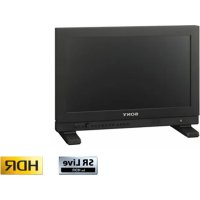
Trimaster HX BVMHX1710N - Moniteur SONY - Notice d'utilisation et mode d'emploi gratuit
Retrouvez gratuitement la notice de l'appareil Trimaster HX BVMHX1710N SONY au format PDF.


| Caractéristiques Techniques | Moniteur OLED 17 pouces, résolution 1920 x 1080, gamut étendu (DCI-P3), temps de réponse 0,005 ms. |
|---|---|
| Utilisation | Conçu pour la post-production vidéo, le monitoring en temps réel et les applications de diffusion. |
| Maintenance et Réparation | Nettoyage régulier de l'écran avec un chiffon doux, vérification des connexions et mise à jour du firmware recommandées. |
| Sécurité | Utiliser uniquement avec des câbles et accessoires certifiés, éviter l'exposition à l'humidité et aux températures extrêmes. |
| Informations Générales | Compatible avec divers formats vidéo, inclut des entrées SDI et HDMI, supporte le HDR. |
FOIRE AUX QUESTIONS - Trimaster HX BVMHX1710N SONY
Téléchargez la notice de votre Moniteur au format PDF gratuitement ! Retrouvez votre notice Trimaster HX BVMHX1710N - SONY et reprennez votre appareil électronique en main. Sur cette page sont publiés tous les documents nécessaires à l'utilisation de votre appareil Trimaster HX BVMHX1710N de la marque SONY.
MODE D'EMPLOI Trimaster HX BVMHX1710N SONY
- 5-054-215-22(1) Professional Video Monitor Mode d’emploi Avant d’utiliser l’appareil, veuillez lire attentivement ce manuel et le conserver pour future référence. BVM-HX3110 Logiciel Version 1.0 © 2023 Sony Corporation2 Table des matières Précautions d’emploi p. 3
- Sécurité p. 3
- Installation p. 3
- Câblage p. 3
- Connexion à d’autres équipements p. 3
- Manipulation de l’écran p. 3
- Économiseur d’écran p. 4
- Surface du moniteur p. 4
- Affichage de l’image LCD p. 4
- Rémanence p. 4
- Apparition de taches sur l’image p. 4
- Utilisation prolongée p. 4
- Affichage à haute luminosité p. 5
- À propos de la description de la luminosité p. 5
- Erreur de ventilateur p. 5
- Condensation p. 5
- Remarques sur la sécurité p. 5
- Période d’utilisation prolongée p. 6
- Manipulation et entretien de l’écran p. 6
- Transport de l’appareil p. 6
- Étanchéité à la poussière p. 7
- Mise au rebut de l’unité p. 7
- Emplacement et fonction des composants et des commandes p. 8
- Panneau avant Signaux d’entrée et éléments réglables/ p. 8
- iste des codes d’erreur p. 116
- Extension des fonctions du moniteur grâce à une licence en option p. 122
- Guide de dépannage p. 123
- Spécifications p. 124
- Formats de signal disponibles p. 126
- Enhanced Monitor Out - Tableau de compatibilité des formats d’entrée/ sortie p. 137
- Dimensions p. 140
- AVIS ET LICENCES POUR LE LOGICIEL UTILISÉ DANS CE PRODUIT Les termes HDMI et High-Definition Multimedia Interface ainsi que le logo HDMI sont des marques commerciales ou des marques déposées de HDMI Licensing Administrator, Inc. aux États-Unis et dans d’autres pays.3 Précautions d’emploi Sécurité Ne branchez l’appareil que sur une source d’alimentation conforme aux directives de la section « Spécifications ». Une plaque signalétique indiquant la tension de fonctionnement, etc. est apposée sur le panneau arrière. Si du liquide ou un objet quelconque venait à pénétrer dans le boîtier, débranchez l’appareil et faites-le vérifier par un technicien qualifié avant de le remettre en service. Ne posez pas et ne laissez pas tomber des objets lourds sur le cordon d’alimentation. Si le cordon d’alimentation est endommagé, mettez immédiatement l’appareil hors tension. Il est dangereux d’utiliser l’appareil avec un cordon d’alimentation endommagé. Débranchez l’appareil de la prise murale si vous n’avez pas l’intention de l’utiliser pendant plusieurs jours. Débranchez le cordon d’alimentation de la prise secteur en saisissant la fiche, jamais en tirant sur le cordon. La prise secteur doit se trouver à proximité de l’appareil et être facile d’accès. Installation Assurez une circulation d’air adéquate afin d’éviter toute surchauffe interne. Ne placez pas l’appareil sur des surfaces p. 142
extiles (tapis, couvertures, etc.) ou à proximité de matières (rideaux, draperies) susceptibles d’obstruer les orifices de ventilation. Ne placez pas l’appareil à proximité de sources de chaleur comme des radiateurs ou des conduits d’air ou dans des endroits exposés au rayonnement direct du soleil, à des poussières excessives, à des vibrations mécaniques ou à des chocs. Pendant l’installation, prenez en compte l’espace
equis pour la ventilation et la maintenance. N’obstruez pas les fentes et les orifices d’aération. Laissez un espace autour de l’appareil pour la ventilation. Laissez plus de 40 cm d’espace à l’arrière de l’appareil pour délimiter la zone de service. Lorsque l’appareil est installé sur un bureau ou
quivalent, laissez un espace d’au moins 10 cm à
auche et à droite, et un espace d’au moins 10 cm au-dessus de l’appareil. Câblage N’appliquez pas de force lorsque vous branchez les câbles ou le cordon d’alimentation secteur à l’avant du moniteur. Cela risquerait de surcharger le point de contact des prises. Connexion à d’autres équipements Lorsque vous connectez cet appareil à d’autres équipements, éteignez d’abord tous les appareils. Connecter des appareils alors qu’ils sont encore allumés risque d’entraîner un dysfonctionnement d’un ou de plusieurs appareils. Manipulation de l’écran L’écran LCD intégré à cet appareil est fabriqué avec une technologie de haute précision, ce qui permet d’obtenir un taux d’au moins 99,99% de pixels qui fonctionnent. Ainsi, un infime pourcentage de pixels peut être « bloqué », c’est-à-dire toujours éteint (noir),
oujours éclairé (rouge, vert ou bleu), ou clignotant. En outre, après une longue période d’utilisation, en raison des caractéristiques physiques de l’afficheur à cristaux liquides, de tels pixels « bloqués » peuvent apparaître spontanément. Ces problèmes ne sont pas graves. N’orientez pas l’écran vers le soleil, car il risquerait d’être endommagé. Faites attention si vous le placez près d’une fenêtre. Ne poussez ou ne rayez pas l’écran du moniteur. Ne posez pas d’objets lourds sur l’écran du moniteur. Il risquerait de ne plus être uniforme. Assurez-vous d’utiliser l’appareil sans la plaque de protection du panneau lors de la mise sous tension. Dans le cas contraire, une défaillance du panneau peut survenir si sa température augmente. L’écran et le boîtier chauffent pendant l’utilisation du moniteur. Il ne s’agit pas d’un dysfonctionnement.4 Économiseur d’écran Cet appareil dispose d’une fonction d’économiseur d’écran pour réduire la rémanence. Quand « Screen Saver » sous « System Setting » est réglé sur « On », la
uminosité de l’écran est réduite lorsqu’une image presque statique s’affiche pendant la durée définie dans « Time ». Surface du moniteur La surface de l’appareil peut être très chaude. Ne touchez pas la surface avec votre main ou une partie du corps pendant la mise sous tension sous peine de vous brûler. Affichage de l’image LCD En raison des caractéristiques physiques des écrans LCD,une diminution de la luminosité ou un changement de la température de couleur peut se produire lors de longues périodes d’utilisation. Ces problèmes ne sont pas graves.De plus, ces
vénements n’affecteront pas les données enregistrées. Rémanence Sur le panneau LCD, une image rémanente peut apparaître si des images fixes sont affichées en continu à la même position sur l’écran, ou de manière répétée sur des périodes prolongées. Images présentant un risque de rémanence Images fixes sur l’affichage HDR Images masquées d’un format autre que 17:9 Barres ou images de couleur restant statiques pendant une période prolongée Affichages de caractères ou de messages indiquant le réglage ou l’état de fonctionnement Affichages à l’écran tels que des marqueurs centraux ou des marqueurs de zone Images avec un cadre (y compris les multi- affichages) Pour plus d’informations sur l’affichage HDR
mme dynamique), reportez-vous à la section « Affichage à haute luminosité » (page 5). Pour réduire le risque de rémanence Désactivez les affichages de caractères et de marqueurs Appuyez sur le bouton MENU pour désactiver
es affichages de caractères. Pour désactiver les affichages de caractères ou de marqueurs de l’appareil connecté, réglez ce dernier en conséquence. Pour plus de détails, reportez- vous au mode d’emploi de l’appareil connecté. Évitez l’affichage prolongé d’images statiques contenant un affichage à haute luminosité, des codes temporels, des marqueurs ou des logos. Envisagez d’appliquer une méthode d’affichage avec des signaux à bas niveau de 100 % ou moins. Évitez d’afficher une image avec un cadre pendant une période prolongée. Pensez également à effacer le cadre en mode multi- affichage ou à afficher le niveau de signal de la zone du cadre sur environ 50 % de la zone
affichage. Réduisez la luminosité Réduisez autant que possible la luminosité ou
éduisez le niveau du signal d’entrée lorsque vous n’utilisez pas l’affichage. Mettez l’appareil hors tension lorsqu’il n’est pas utilisé Mettez le moniteur hors tension si vous ne
utilisez pas pendant une période prolongée. Apparition de taches sur l’image En raison de la structure de l’écran LCD et des caractéristiques des matériaux utilisés, l’affichage prolongé de signaux ou/et de motifs fixes peut entraîner l’apparition de taches ou/et de scintillements sur le moniteur. Si ce type de problème survient, affichez un écran blanc ou une vidéo sur le moniteur pendant un certain temps. Utilisation prolongée En raison de la structure de l’écran LCD et des caractéristiques des matériaux utilisés, l’affichage prolongé d’images statiques ou l’utilisation de l’appareil dans des environnements où la température/l’humidité sont élevées peuvent entraîner l’apparition de taches, d’images rémanentes, d’altération irrémédiable de la luminosité, de lignes ou encore une réduction globale de la luminosité.5 En particulier, l’affichage continu d’une image de taille inférieure à celle de l’écran du moniteur, notamment une image de proportions différentes ou une image avec un cadre, peut accélérer les problèmes déjà évoqués. Évitez d’afficher une image fixe pendant une
ériode prolongée ou d’utiliser souvent l’appareil dans un environnement très chaud/ très humide, notamment dans une pièce étanche à l’air ou à proximité de l’évacuation d’un climatiseur. Pour éviter les problèmes énumérés ci-dessus,
us vous conseillons de diminuer légèrement la luminosité lorsque l’appareil est en cours d’utilisation et de mettre l’appareil hors tension chaque fois que vous ne l’utilisez pas. Affichage à haute luminosité L’utilisation prolongée de cet appareil avec l’affichage à haute luminosité peut entraîner une fatigue oculaire, voire une diminution de la vision. Veillez à faire une pause lors de l’utilisation. Suivez la RECOMMANDATION ITU-R BT.1702 « Guidance for the reduction of photosensitive
’autres directives lors de l’utilisation. La surface de l’affichage HDR peut émettre de la chaleur lorsque des images à haute luminosité sont reproduites. Ne touchez pas la surface. Lorsque « 2.4(HDR) », « S-Log3 », « SMPTE ST 2084 », « ITU-R BT.2100(HLG) », ou « S-
g3(Live HDR) » est sélectionné pour « EOTF » (page 27) dans « Ch. Setting » dans le menu « User Preset Setting », HDR (High Dynamic
ange) s’affiche. Dans ce manuel, ce statut s’affiche sous le nom « Affichage HDR ». L’affichage HDR est une méthode qui permet d’afficher fidèlement la luminosité des signaux dans lesquels un niveau de 100 % ou plus est
éfini, sans compresser les parties lumineuses. Vous pouvez vérifier les parties claires dépassant la luminosité affichable de l’appareil en diminuant le contraste. À propos de la description de la luminosité La luminosité maximale décrite dans ce manuel équivaut à la valeur standard au moment de l’affichage d’une fenêtre blanche de 10 % et de D65 (x, y = 0,3127, 0,329), et n’est pas une valeur garantie. Erreur de ventilateur L’appareil est doté d’un ventilateur pour le refroidissement. Si le ventilateur s’arrête et si le voyant de l’interrupteur (Alimentation) (page 10) clignote en rouge, mettez l’appareil hors tension et contactez un revendeur Sony
gréé. Condensation Si l'appareil est soudainement déplacé d'un endroit froid à un endroit chaud, ou si la température ambiante augmente brusquement, de l'humidité peut se former sur la surface externe de l'appareil et/ou à l'intérieur de l'appareil. Ce phénomène est connu sous le nom de condensation. Si de la condensation se produit, mettez l'appareil hors tension et patientez le temps que la condensation disparaisse avant d'utiliser l'appareil. L'utilisation de l'appareil avec de la condensation pourrait endommager l'appareil. Remarques sur la sécurité Ce produit est utilisé avec une ligne louée ou une connexion intranet. Ne vous connectez pas à un réseau externe, car des problèmes de sécurité pourraient survenir. SONY NE PEUT ÊTRE TENUE RESPONSABLE DE TOUT DOMMAGE, DE QUELQUE NATURE QUE CE SOIT, RÉSULTANT D’UNE INCAPACITÉ À METTRE EN PLACE DES MESURES DE SÉCURITÉ
Pour des raisons de sécurité, lors de l’utilisation de cet appareil connecté au réseau, il est fortement recommandé d’accéder à la fenêtre de commande via un navigateur Web et de modifier la limitation d’accès des valeurs d’usine préréglées. Il est recommandé de définir un mot de passe
ec une chaîne de caractères suffisamment longue, difficile à deviner par les autres, et de le stocker en toute sécurité. Ne consultez aucun autre site Web dans le navigateur Web pendant ou après la configuration. Étant donné que l'état de connexion est conservé dans le navigateur Web, fermez ce dernier lorsque la configuration est terminée pour empêcher tout tiers non autorisé d'utiliser l'appareil ou d'exécuter des programmes malveillants. Cette unité est équipée d’une fonction de maintenance exécutée via un réseau. La maintenance peut être exécutée avec votre consentement. Période d’utilisation prolongée L’utilisation prolongée de cet appareil peut entraîner une fatigue oculaire voire une diminution de la vision. Dès que vous ressentez une gêne physique ou
ne douleur, cessez immédiatement d’utiliser cet appareil et faites une pause. Si la gêne physique ou la douleur persiste après
pause, consultez un médecin. Manipulation et entretien de l’écran La surface de l’écran est recouverte d’un revêtement spécial qui réduit la réflexion de l’image. Veillez à respecter les consignes suivantes, car toute procédure d’entretien non correcte pourrait altérer les performances de l’écran. En outre, l’écran est sensible aux dommages. Évitez de le rayer ou de le cogner contre un objet dur. Veillez à débrancher le cordon d’alimentation de la prise secteur avant de commencer tout entretien. La surface de l’écran est recouverte d’un revêtement spécial. N’y apposez pas d’objets adhésifs tels que des autocollants. La surface de l’écran est recouverte d’un revêtement spécial. Ne touchez pas directement l’écran. Essuyez délicatement la surface de l’écran avec le chiffon de nettoyage fourni ou avec un chiffon sec et doux pour éliminer les saletés. Éliminez les taches tenaces avec le chiffon de nettoyage fourni ou avec un chiffon doux légèrement imprégné d’une solution de détergent neutre. N’utilisez pas un chiffon de nettoyage qui est sale, car vous risqueriez de rayer l’écran. N’utilisez jamais de solvants puissants tels que l’alcool, le benzène, les diluants ou les détergents acides, alcalins ou abrasifs ou bien un chiffon chimique, sous peine d’endommager l’écran. Utilisez un souffleur pour éliminer la poussière sur la surface de l’écran. Transport de l’appareil Ne soumettez pas l’appareil à de forts impacts ou vibrations pendant le transport. Cela pourrait entraîner une déformation de la structure interne ou de l’extérieur de l’appareil, des dommages à l’écran, un dysfonctionnement des composants internes ou d’autres dommages. Assurez-vous de ne pas exposer l’appareil à de
rts impacts ou vibrations lorsque vous transportez l’appareil comme marchandise par camion, bateau ou avion, ou comme bagage dans un sac à roulettes. Évitez de transporter l’appareil avec l’écran
rienté vers le haut ou vers le bas. Il y a un risque que du sable ou de la poussière aux alentours puisse pénétrer à l’intérieur de l’appareil. De même, emballez l’appareil dans le sac de
otection fourni et placez-le dans une boîte dans un environnement sans sable ni poussière afin d’empêcher la poussière de pénétrer dans l’appareil. Ne pas faire cela peut causer une défaillance de l’appareil. Avertissement Cet appareil est lourd. Deux personnes au moins sont nécessaires pour déballer et déplacer l’appareil. Pour transporter cet appareil, déplacez-le tout en maintenant fermement les poignées situées sur la partie arrière et la partie inférieure de l’appareil, comme illustré.7 Étanchéité à la poussière L’utilisation de l’appareil dans un environnement avec du sable ou de la poussière peut causer une défaillance de l’appareil. Évitez les endroits où il y a beaucoup de sable ou
poussière. Mise au rebut de l’unité Ne mettez pas le moniteur au rebut avec les déchets ordinaires. Ne mettez pas le moniteur au rebut avec les
chets ménagers. Mettez les produits usagés au rebut conformément aux lois et réglementations en vigueur dans votre pays ou région. Remarques Vérifiez toujours que l’appareil fonctionne correctement avant utilisation. SONY NE
Emplacement et fonction des composants et des commandes Panneau avant Connecteur (USB) Utilisé pour le chargement de fichiers 3D LUT, la
opie de données de réglage, les mises à jour du micrologiciel et l’activation des licences optionnelles. Pour plus de détails, reportez-vous à « User LUT » (page 33), « Data Copy » (page 70), « Update » (page 70) et « License » (page 71). Remarque N’utilisez pas ce connecteur pour charger la batterie et/ou à des fins différentes de celles énoncées dans le présent document. Prise (écouteurs) Le son en stéréo du signal d’entrée actuellement
lectionné est émis. La sortie audio peut être modifiée sous « Audio Preset » (page 37) dans le menu « User Preset Setting ». Bouton CH SELECT Appuyez dessus pour vérifier le canal
lectionné ou sélectionner d’autres canaux. Pour plus de détails, reportez-vous aux sections « Sélection d’un canal » (page 22) et « Ch. Setting » (page 26) du menu « User Preset Setting ». Boutons de fonction Vous pouvez activer/désactiver la fonction
tribuée ou basculer entre les paramètres dans l’ordre séquentiel. Les réglages par défaut d’origine sont les
ivants : Bouton F1 : Ch.1 Bouton F2 : Ch.2 Bouton F3 : Mono Bouton F4 : Quad View Bouton F5 : Marker Bouton F6 : Time Code Bouton F7 : WFM Bouton F8 : Chr./Bright./Cont. Bouton F9 : Volume Bouton F10 : Peak Lumi. Config. 2x/LP Bouton F11 : Peak Lumi. Config. 2x Bouton F12 : Peak Lumi. Config. 4x 10 préréglages peuvent être définis pour le
outon de fonction. Pour plus de détails,9 reportez-vous à la section « Menu F Key Setting » (page 61). Vous pouvez attribuer les diverses fonctions sous « Monitor » (page 61) dans le menu « F Key Setting ». Le menu « F Key Setting » peut aussi être affiché
appuyant sur le bouton de fonction et en le maintenant enfoncé. La fonction du bouton de fonction varie selon
écran ou le menu affiché. Pour plus de détails, reportez-vous au tableau suivant. Bouton rotatif Bouton rotatif APERTURE Réglez la netteté. Tournez le bouton dans le
ns horaire pour obtenir une image plus claire et tournez-le dans le sens antihoraire pour obtenir une image plus douce. Des réglages peuvent être effectués lorsque le voyant du bouton MANUAL sous le bouton est allumé ou lorsque le menu de réglage est affiché. Bouton rotatif CHROMA Réglez l’intensité de la couleur. Tournez le
outon dans le sens horaire pour assombrir la couleur et tournez-le dans le sens antihoraire
our éclaircir la couleur. Des réglages peuvent être effectués lorsque le voyant du bouton MANUAL sous le bouton est allumé ou lorsque le menu de réglage est affiché. Bouton rotatif BRIGHTNESS Réglez la luminosité. Tournez le bouton dans le
ns horaire pour éclaircir la couleur et
ournez-le dans le sens antihoraire pour assombrir la couleur. Des réglages peuvent être effectués lorsque le voyant du bouton MANUAL sous le bouton est allumé ou lorsque le menu de réglage est affiché. Bouton rotatif CONTRAST Réglez le contraste. Tournez le bouton dans le
ns horaire pour augmenter le contraste et
ournez-le dans le sens antihoraire pour diminuer le contraste. Des réglages peuvent être effectués lorsque le voyant du bouton MANUAL sous le bouton est allumé ou lorsque le menu de réglage est affiché. En outre, définissez « Position » sous « Line
lect » de « WFM/VS/CGS » dans le menu « Monitoring Tool » (page 46). Boutons MANUAL Pour régler un réglage manuellement avec le
uton, appuyez sur le bouton correspondant. Chaque fois que vous appuyez sur le bouton, le voyant du bouton s’allume ou s’éteint. Lorsque le voyant du bouton est allumé, chaque réglage peut être effectué à l’aide du bouton situé au-dessus du bouton. Boutons d’opérations de menu Affichent ou règlent le menu à l’écran. Commande SELECT/ENTER Lorsque le menu est affiché, tournez la
ommande pour sélectionner une option de menu ou une valeur de réglage, puis appuyez sur la commande pour confirmer le réglage. Si le menu ne s’affiche pas et si vous appuyez
ur la commande SELECT/ENTER, les caractères représentant les noms des boutons s’allument. De même, les noms des fonctions attribuées aux boutons apparaissent à l’écran. Appuyez à nouveau pour l’effacer. Sinon, si le menu ne s’affiche pas et si vous
intenez la commande SELECT/ENTER enfoncée pendant plus de deux secondes, le
ormat du signal s’affiche à l’écran. Bouton BACK Lorsque le menu est affiché, appuyez sur ce
uton pour rétablir la valeur précédente d’un paramètre (à l’exception de certains paramètres). Bouton MENU Appuyez sur ce bouton pour afficher le menu à
écran. Appuyez une nouvelle fois sur ce bouton pour
squer le menu. Voyant STATUS Permet d’afficher l’état de l’appareil. S’allume en
ouge en mode veille et s’allume en bleu pendant l’affichage HDR. Clignote lentement en jaune lorsque
’économiseur d’écran est activé et clignote rapidement en jaune pour indiquer le démarrage de l’économiseur d’écran. Lors de l’affichage d’un contenu HDR, clignote lentement en bleu lorsque l’économiseur d’écran est activé et clignote rapidement en bleu pour indiquer le démarrage de l’économiseur d’écran. Pour plus d’informations sur l’affichage HDR
mme dynamique), reportez-vous à la section « Affichage à haute luminosité » (page 5). Écran ou menu affiché Bouton Fonction Écran de saisie de
aractères Bouton F9 Bouton F10 Bouton F11 Bouton F12 À utiliser pour
électionner un caractère ou déplacer le curseur. Pour plus de détails, reportez-vous à « Comment saisir des caractères » (page 24).10 Voyant CAUTION S’allume en orange lorsque l’ABL (Automatic
rightness Limiter) est activé. Clignote en orange lorsque la luminosité est diminuée en raison d’une anomalie de température. Clignote lentement en orange si le LAN1/LAN2
églé sur Enable est déconnecté lorsque l’entrée IP est affichée. Interrupteur et voyant (Alimentation) L’interrupteur (Alimentation) est disponible
orsque l’interrupteur d’alimentation du panneau arrière est activé. Appuyez dessus pour mettre le moniteur sous/hors tension. Le voyant affiche l’état de l’alimentation comme
it. Remarques Le commutateur ne déconnecte pas complètement l’alimentation électrique de l’appareil. Si un état d’absence de signal d’entrée continue pendant 60 minutes, le moniteur est
tomatiquement mis hors tension par la fonction de mise hors tension automatique. Pour mettre le moniteur sous tension, appuyez sur l’interrupteur (Alimentation). Pour mod ifier les réglages, reportez-vous à la section « Auto Power Down » (page 73) de « System Setting » dans le menu « System ». À propos des signaux d’erreur/d’avertissement de l’indicateur Lorsque l’appareil est en cours d’utilisation, le voyant de l’interrupteur (Alimentation) ou le
oyant CAUTION du panneau avant peut afficher des signaux d’erreur ou d’avertissement. Si l’affichage d’une erreur apparaît, consultez un
echnicien qualifié Sony. Affichage d’erreur Affichage d’avertissement
1) Lors de l’utilisation de l’affichage HDR, quel que soit le signal
d’entrée, la luminosité de l’écran peut diminuer lorsque la fonction de protection destinée à l’écran LCD s’active. Maintenez la température de l’environnement périphérique de l’appareil à environ 25 °C (77 °F) pour éviter la diminution de la lumi nosité due à la fonction de protection. Pour l’environnement d’installation de l’appareil, reportez-vous à la section « Installation » (page 3). Pour plus d’informations sur l’affichage HDR (High Dynamic
nge – Imagerie à grande gamme dynamique), reportez- vous à la section « Affichage à haute luminosité » (page 5).
2) Affiché si le LAN1/LAN2 est réglé sur Enable lorsque l’entrée
P est affichée. À propos des opérations faisant appel à l’unité de commande de moniteur Sony (le contrôleur) Lorsque le contrôleur (BKM-17R) en option est connecté, voici les différentes opérations qu’il est possible d’effectuer à l’aide des boutons du contrôleur. Boutons de commande de menu État de l’alimentation Affichage du voyant Éteint (L’alimentation
incipale est désactivée.) Éteint Éteint (L’alimentation
incipale est activée.) Veille prolongée (page 11) S’allume en rouge (lorsque
alimentation est en état de veille, le voyant STATUS s’allume également en rouge). Au cours de la mise sous ten sion Clignote en vert Allumé S’allume en vert Voyant CAUTION Voyant d’alimentation Symptôme – Clignote en
uge (toutes les secondes) Anomalie
alimentation, anomalie des circuits imprimés, anomalie du capteur – Clignote en
uge (toutes les deux secondes) Anomalie du venti lateur, anomalie des circuits imprimés, anomalie du rétroéclairage Voyant CAUTION Voyant
alimentation Symptôme Clignote en orange
toutes les secondes)
– La luminosité est diminuée pour protéger le panneau contre la surchauffe Clignote en orange (toutes les deu x secondes)
– L’entrée IP LAN1/LAN2 est en Connexion interrompue. S’allume en orange – L’ABL fonctionne. Bouton Opérations Bouton MENU Lorsque le menu à l’écran n’est pas
sible, appuyez sur ce bouton pour afficher le menu. Appuyez une nouvelle fois sur ce bouton pour masquer le menu. Lorsque le menu est affiché, appuyez
ur ce bouton pour rétablir la valeur précédente d’un réglage.11 Bouton d’alimentation Bouton rotatif/Boutons MANUAL Touches numériques Boutons de fonction Remarque Trois contrôleurs au maximum peuvent être raccordés simultanément à cet appareil. Bouton ENTER Lorsque le menu est affiché, appuyez sur ce bouton pour confirmer une option de menu ou une valeur de réglage. Il n’est pas possible, cependant,
’afficher le format du signal en maintenant le bouton enfoncé. Bouton UP Bouton DOWN Lorsque le menu est affiché, appuyez
ur ce bouton pour sélectionner une option de menu ou une valeur de réglage. Bouton Opérations Interrupteur MONI TOR Indique l’état de l’appareil. L’appareil entre en mode veille s’il est acti onné lorsque l’appareil est en mode de fonctionnement. Le voyant d’alimentation et le voyant STATUS situés sur le panneau avant de l’appareil s’allument en rouge. Appuyez sur le bouton pour activer
appareil lorsqu’il est en mode veille. Bouton rotatif Opérations Bouton rotatif
NTRAST Réglez le contraste. Bouton rotatif BRI GHT Réglez la luminosité. Bouton rotatif CHR OMA Réglez l’intensité de la couleur. Bouton rotatif PHASE Disponible uniquement dans le menu de r églage de la température de couleur. Non disponible dans les autres cas. Bouton Opérations Bouton CONTRAST
NUAL Appuyez dessus pour régler manuellement le contraste. Bouton BRIGHT
NUAL Appuyez dessus pour régler manuellement la luminosité. Bouton CHROMA
NUAL Appuyez dessus pour régler manuellement l’intensité de la couleur. Bouton PHASE
NUAL Disponible uniquement dans le menu de réglage de la température de couleur. Non disponible dans les autres cas. Bouton Opérations Bouton Opérations Boutons 1 à 9 Active/désactive les fonctions
ttribuées aux boutons numériques (1 à 9) du contrôleur ou bascule entre
es paramètres dans l’ordre séquentiel. Les réglages par défaut d’origine sont
es suivants : Bouton 1 : Ch.1 Bouton 2 : Ch.2 Bouton 3 : Ch.3 Bouton 4 : Ch.4 Bouton 5 : WFM Bouton 6 : Native Scan Bouton 7 : Internal Signal Bouton 8 : Int. Signal Pattern Bouton 9 : Marker Vous pouvez attribuer les diverses
onctions sous « F/Num. Key Setting » (page 61) de « Controller » dans le menu « F Key Setting ». Bouton Ent Fonctionne de façon similaire au
outon ENTER du contrôleur. Bouton Opérations Boutons F1 à F16 Active ou désactive les fonctions
ttribuées aux boutons de fonctions du contrôleur. Les fonctions suivantes sont disponibles. Mono, Blue Only, Native Scan, R Off, G
: réglable/peut être réglé × : non réglable/ne peut pas être réglé
1) Est pris en charge uniquement lorsque des signaux dont la résolution est supérieure ou égale à 1280 × 720 sont
2) Est pris en charge uniquement lorsque des signaux dont la résolution est supérieure ou égale à 1920 × 1080 sont
3) Disponible uniquement pour Parallel Remote. Il s’agit d’une fonction distincte de la fonction Tally de l’IMD.
4) Cette fonction est disponible en activant la licence « BVML-H10 » en option (vendue séparément).
5) Cette fonction est disponible en activant l’une des licences « BVML-H10 », « BVML-S10 » ou « BVML-T10 » en
6) Disponible uniquement lors de l’entrée du signal du HD-SDI Single Link.
7) Pour connaître les formats de signal disponibles, reportez-vous à « IP (format d’image) » (page 137).
8) La fonction Tally de l’IMD ne peut être définie qu’avec le protocole TSL. Elle ne peut pas être définie avec Parallel
9) Cette fonction est disponible en activant la licence « BVML-F10 » en option (vendue séparément).
Fonctions Vision multiple et éléments réglables/paramètres de réglage Fast Resp. Med
Paramètre Signal d’entrée
Side by Side Réglage habituel pour
atre vues Réglage individuel pour chaque vue Réglage habituel pour deux vues Réglage individuel pour chaque vue CHROMA
7)14 : réglable/peut être réglé × : non réglable/ne peut pas être réglé
1) Le signal équivalent à la 4K ne peut pas s’afficher en Quad View.
2) Pour modifier chaque réglage individuellement, sélectionnez les réglages de chaque canal individuel de la vue
cho isie sous « Ch. Setting » dans le menu « User Preset Setting », puis réglez chaque canal individuel de la vue cho isie sous « Quad View », « Side by Side » dans le menu « Multi View ».
3) Lorsque le visionnage se fait en Quad View et en Side by Side, le signal audio d’entrée de l’écran A est reproduit.
4) Lorsque le visionnage se fait en Quad View et en Side by Side, seul le code temporel du signal d’entrée de l’écran
5) Cet élément peut être affiché sur deux écrans : l’écran A et l’écran B, C ou D.
6) Cette fonction est disponible en activant la licence « BVML-H10 » en option (vendue séparément).
7) Pour l’écran A uniquement.
8) Pour l’écran A et l’écran B uniquement.
9) Cette fonction est disponible en activant l’une des licences « BVML-H10 », « BVML-S10 » ou « BVML-T10 » en
10) Ne s’affiche pas sur l’écran de sélection Scope.
11) Cette fonction est disponible en activant la licence « BVML-F10 » en option (vendue séparément).
Side by Side Réglage habituel pour quatre vues Réglage individuel pour chaque vue Réglage habituel pour deux vues Réglage individuel pour chaque vue15 Panneau arrière Connecteur LAN (10/100) Raccordez-le au contrôleur ou à un appareil
xterne au moyen d’un câble 10BASE-T/ 100BASE-TX LAN (câble blindé, en option). Remarque Le système réseau peut influencer la vitesse de connexion. Cet appareil ne garantit ni la vitesse de communication ni la qualité du 10BASE-T/ 100BASE-TX. Connecteur PARALLEL REMOTE (RJ-45, 8 broches) Constitue un interrupteur de commande
rallèle et commande cet appareil en externe. Certaines fonctions peuvent être attribuées à chaque broche. Pour plus d’informations, consultez le menu « Parallel Remote » (page 68). Affectation des broches Les paramètres d’usine par défaut sont les
ivants. Câblage requis pour utiliser la télécommande Raccordez à la masse la fonction que vous voulez
tiliser avec une télécommande (broche 5). Connecteur HDMI IN (entrée HDMI) Connecteur d’entrée pour les signaux HDMI. HDMI (High-Definition Multimedia Interface) est
e interface qui prend en charge les signaux vidéo et audio sur une unique connexion numérique, ce qui vous permet de profiter d’une image et d’un son numériques de haute qualité. La spécification HDMI prend en charge la technologie HDCP (High-bandwidth Digital Content Protection) de protection contre la copie qui incorpore une technologie de codage des signaux vidéo numériques. Remarque Pour recevoir le signal HDMI équivalent à la 4K, utilisez un câble HDMI portant le logo Premium High Speed d’une longueur maximale de
mètres (produit Sony recommandé). Pour recevoir d’autres signaux, nous vous
ecommandons également d’utiliser un câble HDMI Premium High Speed d’une longueur maximale de 3 mètres. Poignées Numéro de broche Fonctions 1 « Ch.1 » est indiqué. 2 « Ch.2 » est indiqué. 3 « Ch.3 » est indiqué. 4 « Mono » est indiqué. 5 GND 6 Tous les marqueurs réglés sous « Marker Preset » dans le menu « User
eset Setting » sont activés en même
mps. 7 Tally Green 8 Tally Red Numéro de broche Fonctions16 Connecteurs LAN 1/LAN 2 (SFP28) Entrez le flux IP. Pour plus de détails, reportez-vous à « Connexions du flux IP » (page 18). Remarques Lors de l’utilisation d’une entrée IP, le module émetteur-récepteur SFP28 tel que le Sony OTM-25GSR/OTM-25GLR est requis. Si le levier de verrouillage du module émetteur-récepteur SFP n’est pas relâché et qu’il y a tentative de retrait du module émetteur-récepteur SFP, il se peut que la partie de verrouillage reste accrochée au trou de la cage du module et que le module ne puisse pas être retiré. Retirez le module émetteur- récepteur SFP avec le verrou complètement déverrouillé. Connecteur de sortie AUDIO (mini prise
téréo) Le signal audio d’entrée réglé pour le canal
ctuellement sélectionné est envoyé. Le signal audio de sortie peut être modifié sous « Audio Preset » (page 37) dans le menu « User Preset Setting ». Connecteur ENHANCED MONITOR OUT Cette fonction est disponible en activant l’une
s licences « BVML-H10 », « BVML-S10 » ou « BVML-T10 » en option (vendues séparément) (page 122). Connecteurs SDI IN (entrée SDI) (BNC) Connecteurs d’entrée des signaux numériques
série. Pour plus de détails, consultez la « Connexion des signaux SDI » (page 17). Remarques Si un signal 12G-SDI ou 6G-SDI est reçu par le connecteur SDI IN, un câble 12G-SDI (L-5.5CUHD fabriqué par Canare Electric Co., Ltd. ou équivalent) est recommandé. Les câbles possédant les caractéristiques et longueurs suivantes sont recommandés pour cet appareil. 12G-SDI/6G-SDI : câble L-5.5CUHD fabriqué par
anare Electric Co., Ltd. ou équivalent, 70 m
29,7 pieds) ou moins 3G-SDI : câble 5CFB fabriqué par Fujikura Ltd.
équivalent, 70 m (229,7 pieds) ou moins HD-SDI : câble 5CFB fabriqué par Fujikura Ltd.
équivalent, 100 m (328,1 pieds) ou moins Connecteurs SDI OUT (sortie SDI) (BNC) Connecteurs de sortie des signaux numériques
série. Le signal reçu par le connecteur SDI IN cor respondant au à est envoyé. Remarques La sortie SDI n’est pas activée lorsque l’appareil est hors tension ou en mode veille. Lorsque « Input Select » (page 26) du menu « Ch. Setting » est réglé sur « 4K/2K IP Input1 », « 2 K IP Input2 », « 4K/2K IP Input3 » ou « 2K IP Input4 » dans le canal d’affichage sélectionné, le signal SDI n’est pas émis par le connecteur SDI OUT de l’Input No. correspondant. Si un signal 12G-SDI ou 6G-SDI est envoyé par le connecteur SDI OUT, un câble 12G-SDI (L-5.5CUHD fabriqué par Canare Electric Co.,
td. ou équivalent) est recommandé. Prise AC IN Branchez-y le cordon d’alimentation secteur
ourni. Interrupteur d’alimentation Appuyez sur pour mettre l’appareil sous
ension. Remarque Si un état d’absence de signal d’entrée continue pendant 60 minutes, le moniteur est automatiquement mis hors tension par la fonction de mise hors tension automatique. Pour mettre le moniteur sous tension, appuyez sur l’interrupteur (Alimentation). Pour modifier les
églages, reportez-vous à la section « Auto Power Down » (page 73) de « System Setting » dans le menu « System ».17 Connexion des signaux SDI Les signaux suivants peuvent être reçus par les connecteurs SDI IN de cet appareil. Signal d’entrée Connecteur Maximum Single Link 3G/HD-SDI - 1 à 4 4 canaux 12G/6G-SDI - 1, 3 2 canaux Dual Link 3G/HD-SDI 3G/HD-SDI Link 1 1 2 canaux 3G/HD-SDI Link 2 2 3G/HD-SDI Link 1 3 3G/HD-SDI Link 2 4 Quad Link (division à
atre de type carré) 3G/HD-SDI Mappage du signal de sous-image 1 (zone
upérieure gauche de l’écran)
upérieure droite de l’écran)
Mappage du signal de sous-image 3 (zone inférieure gau che de l’écran)
Mappage du signal de sous-image 4 (zone inf érieure droite de l’écran)
Connexions du flux IP Voici des exemples de connexion de système IP avec redondance PTP utilisant une antenne GPS et une redondance comprenant des contrôleurs. Entrez un flux IP synchronisé avec PTP à cet appareil.19 Manipulation d’une clé USB Ce produit dispose d’un connecteur USB. Procédez comme illustré pour insérer et éjecter une clé USB (vendue séparément). Remarque N’éjectez pas la clé USB pendant le chargement des données. Pour insérer et éjecter la clé USB Remarques Assurez-vous d’insérer la clé USB dans le connecteur USB en l’orientant correctement. Lorsque vous éjectez la clé USB, vérifiez d’abord que l’unité n’utilise pas la clé USB. Remarques sur les clés USB Les clés USB 3.0 allant jusqu’à 8 Go ont été testés avec ce produit. Remarque Ceci ne garantit pas la prise en charge de toutes les clés USB. Remarque sur la vitesse de lecture des données La vitesse de lecture des données peut varier en
onction de l’association entre la clé USB et le produit utilisé. Remarques Les données image peuvent être endommagées dans les cas suivants : – Si vous éjectez la clé USB ou mettez l’unité
rs tension pendant l’utilisation des données – Si vous utilisez une clé USB près d’un champ mag nétique ou d’électricité statique Nous vous conseillons de faire une copie de sauvegarde des données importantes. Ne touchez pas le connecteur de la clé USB avec quoi que ce soit, y compris avec les doigts ou des objets métalliques. Ne soumettez pas la clé USB à des chocs, ne la pliez pas et ne la laissez pas tomber. N’essayez pas de démonter ni de modifier la clé USB. Évitez de mouiller la clé USB. N’utilisez pas et ne rangez pas la clé USB dans un endroit : – Extrêmement chaud, comme dans un
hicule stationné au soleil – Exposé au rayonnement direct du soleil – Très humide ou exposé à des substances
rrosives Le connecteur USB de cet appareil est compatible avec les clés USB. N’insérez pas de périphériques autres que les clés USB, comme des adaptateurs de conversion USB. Vous ne pouvez pas utiliser d’appareils autres que des clés USB avec le connecteur USB de cet appareil, comme des concentrateurs USB. N’insérez pas plusieurs clés USB en même temps. Cela pourrait endommager le produit. Si vous utilisez une clé USB avec ce produit, veillez à l’insérer dans le bon sens. Une mauvaise insertion pourrait endommager le produit. Tenez la clé USB à l’écart des jeunes enfants afin d’éviter une ingestion accidentelle. La clé USB doit être formatée avec le système de fichiers FAT32. Si vous insérez une clé USB ayant été formatée avec un autre système de fichiers, une erreur de formatage survient et la clé USB ne peut pas être utilisée sur cet appareil. Connecteur USB La loi des droits d’auteur interdit l’utilisation de tout matériel audio ou photographique que vous avez enregistré sans l’accord préalable du détenteur des droits d’auteur. Par conséquent, l’utilisation d’une clé USB contenant une image ou des données protégées n’est autorisée que si cette loi est respectée.20 Prévention de la chute du moniteur Fixation du moniteur avec des chaînes
Attachez un morceau de ficelle robuste (disponible dans le commerce) aux poignées gauche et droite du moniteur.
Fixez les extrémités de la ficelle au sol ou au mur. Fixation du moniteur avec des vis
Placez le moniteur sur un chiffon doux en orientant l’écran vers le bas.
Fixez les supports gauche et droit du moniteur à la table ou au sol, etc. à l’aide des vis M4 fournies. Remarque Préparez des vis femelles s’adaptant aux vis M4 fournies et installez-les sur la table ou le sol, etc. Pour les positions d’installation des vis, reportez-vous à la section « Dimensions » (page 141). FicelleFicelle Ficelle Table ou sol, etc.21 Unité : mm (pouces) Raccordement du cordon d’alimentation secteur
Branchez le cordon d’alimentation secteur sur la prise AC IN du panneau arrière. Puis, fixez le support de fiche secteur (fourni) sur le cordon d’alimentation secteur.
Engagez le support de fiche secteur sur le cordon jusqu’à ce qu’il se verrouille. Débranchement du cordon d’alimentation secteur Retirez le support de fiche secteur tout en appuyant sur les leviers de verrouillage.
- Longueur des vis M4 (face inférieure) Table ou sol, etc. 7 (
Prise AC IN Cordon d’alimentation secteur Support de fiche secteur (fournis)22 Sélection d’un canal Avec ce moniteur, vous pouvez attribuer des paramètres comme le signal d’entrée et la température de couleur pour chaque canal et afficher et commuter facilement les canaux avec le bouton CH SELECT. Affichage et commutation des canaux Pour afficher le canal actuellement sélectionné, appuyez sur le bouton CH SELECT du panneau avant. Lorsque vous appuyez sur le bouton CH SELECT, l’écran suivant s’affiche. Vous pouvez également changer de canal en
ffectuant l’une des opérations suivantes : Sélectionnez le canal sous « Ch. Setting » (page 26) dans le menu « User Preset Setting ». Sélectionnez le canal en attribuant un canal spécifique au bouton de fonction (page 61). Pour modifier les paramètres du canal
lectionné, effectuez les actions suivantes. Tournez la commande SELECT/ENTER pour sélectionner un canal sur l’écran ci-dessus, puis appuyez sur la commande SELECT/ENTER pendant 2 secondes minimum pour afficher « Ch. Setting » (page 26) dans le menu « User Preset Setting ». Gestion des valeurs de réglage Tous les réglages définis dans le menu de cet appareil peuvent être collectivement sauvegardés. Cette fonction peut être activée avec un mot de passe. Lorsque vous chargez la sauvegarde de tous les réglages collectivement, il n’est pas nécessaire de saisir le mot de passe. Pour plus de détails, reportez-vous à la section « User Data » (page 69) du menu « Administrator ». Canal actuel Tournez la commande SELECT/ENTER pour sélectionner un canal, puis appuyez sur la commande SELECT/ENTER pour changer de canal.23 À propos de l’écran de menu Utilisation du menu Divers ajustements et réglages, tels que le réglage de la qualité d’image, le réglage des signaux d’entrée et le changement du réglage par défaut, se font sur l’écran de menu de l’appareil. Utilisez le menu avec les boutons de menu situés
ur le panneau avant.
Appuyez sur le bouton MENU. L’écran de sélection du menu s’affiche. Le menu actuellement sélectionné est
Tournez la commande SELECT/ENTER pour sélectionner un menu, puis appuyez sur la commande SELECT/ENTER. L’icône de menu actuellement sélectionnée
paraît en orange et les groupes et éléments de réglage s’affichent.
Tournez la commande SELECT/ENTER pour sélectionner le groupe, puis appuyez sur la commande SELECT/ENTER. Les éléments de réglage apparaissent avec
groupe sélectionné qui s’affiche en orange.
Tournez la commande SELECT/ENTER pour sélectionner l’élément, puis appuyez sur la commande SELECT/ENTER. L’élément sélectionné s’affiche en orange. Si le menu comprend plusieurs pages,
ournez la commande SELECT/ENTER pour accéder à la page de menu souhaitée.24
Procédez au réglage d’une option. Pour changer le niveau de réglage : Pour augmenter la valeur, tournez la
ommande SELECT/ENTER dans le sens horaire. Pour diminuer la valeur, tournez la
ommande SELECT/ENTER dans le sens antihoraire. Appuyez sur la commande SELECT/ENTER
our confirmer la valeur, puis rétablissez l’écran d’origine. Pour changer le réglage : Tournez la commande SELECT/ENTER pour
anger le réglage, puis appuyez sur la commande SELECT/ENTER pour confirmer le réglage. Pour rétablir la valeur de réglage
récédente : Appuyez d’abord sur le bouton BACK, puis sur la commande SELECT/ENTER. Remarque Un groupe ou élément de réglage qui s’affiche en gris ne peut être ni défini ni sélectionné. Le groupe ou élément de réglage peut être réglé et/ou sélectionné s’il s’affiche en blanc. Pour revenir au menu précédent Appuyez sur le bouton BACK. Pour masquer l’écran de menu Appuyez sur le bouton MENU. L’écran de menu disparaît automatiquement si
ucun bouton n’est actionné pendant une minute. À propos de la mémoire des réglages Les réglages sont automatiquement mémorisés dans cet appareil. Comment saisir des caractères L’écran suivant s’affiche pour vous permettre de saisir les caractères. Tournez la commande SELECT/ENTER pour sélectionner un caractère, puis appuyez sur la commande SELECT/ENTER pour confirmer. Ce qui suit peut être utilisé sur l’écran de saisie
es caractères à l’aide des boutons de fonction. Bouton FonctionBouton F9Bouton F10Le curseur de sélection se déplace vers e haut ou vers le bas.Bouton F11 Un caractère situé juste avant est pprimé.Bouton F12 Un caractère du clavier s’affiche en ajuscule ou minuscule.25 Éléments de menu Le menu écran de ce moniteur se compose des options suivantes. Menu User Preset Setting (page 26) Ch. Setting (page 26) IP Input Config. (page 30) User Color Temp. (page 32) User LUT (page 33) Marker Preset (page 35) Audio Preset (page 37) Advanced Preset (page 37) Conv. Preset (page 40) Menu Monitoring Tool (page 44) Scopes (page 44) WFM/VS/CGS (page 46) False Color (page 47) Gamut Marker (page 49) Camera Focus (page 49) Grid Display (page 50) Internal Signal (page 51) Pixel Zoom (page 51) Menu Multi View (page 53) Quad View (page 53) Side by Side (page 54) Menu Metadata/Textdata (page 56) Time Code (page 56) Live Product. Meta. (page 56) Closed Caption (page 56) IMD (affichage sur le moniteur) (page 57) Menu F Key Setting (page 61) Monitor (page 61) Controller (page 61) Menu Remote (page 65) Monitor Network (page 65) Controller Network (page 66) IP Network (page 66) IP PTP (page 66) IP Multicast (page 67) Parallel Remote (page 68) Menu Administrator (page 69) User Data (page 69) Data Copy (page 70) Update (page 70) License (page 71) Date/Time (page 71) Password (page 72) Menu System (page 72) System Setting (page 72) Enhanced Out. (page 74) Menu Status (page 76) Signal Status (Pour le Single View : page 76, Pour le Quad View : page 77, Pour le Side by Side : page 78) Ch. Status (Pour le Single View : page 76, Pour le Quad View : page 77, Pour le Side by Side : page 78) VPID/HDMI Status (Pour le Single View : page 77, Pour le Quad View : page 78, Pour le Side by Side : page 79) SR Live Status (Pour le Single View : page 77, Pour le Quad View : page 78, Pour le Side by Side : page 79) IP Network Status (Pour le Single View : page 77, Pour le Quad View : page 78, Pour le Side by Side : page 79) Unit Status (Pour le Single View : page 77, Pour le Quad View : page 78, Pour le Side by Side : page 79)26 Menu User Preset Setting Tous les réglages de canaux peuvent être configurés ou ajustés. Vous pouvez également copier les valeurs de réglage d’un canal pour les appliquer à un autre. Ch. Setting Il est possible de régler les paramètres de signal d’entrée et vidéo. Sous-menu Réglage Ch. No Sélectionnez le canal à configurer. Name Définit le nom de canal. Input Select Sélectionnez le connecteur et le signal
utomatiquement les signaux 4K et 2K. Lorsque vous sélectionnez « 4K/2K IP Input1 », « 2K IP Input2 », « 4K/2K IP I nput3 », ou « 2K IP Input4 », veil lez à régler « IP In. Power Down » (page 73) dans le menu « System » sur « Off ». Lorsque vous sélectionnez « 4K/2K IP Input1 », « 2K IP Input2 », « 4K/2K IP I nput3 », ou « 2K IP Input4 », veil lez à régler la configuration du signal IP sur « IP Input Config. » (page 30) au préalable. VPID/HDMI Auto On : « Gamme RVB/YCC », « EOTF », « Espace colorimétrique » et « Matrice de transfert » sont
églés automatiquement le cas échéant sur la base des informations du signal d’ID charge (VPID) lorsque le flux SDI/IP (données auxiliaires) est reçu, et réglés automatiquement le cas échéant sur la base des informations du signal InfoFrame HDMI lorsque le signal HDMI est reçu. Off : Lorsque « SR Live Auto » est réglé sur « On » les conditions de r églage sont les suivantes. Quand « SR Live Auto » est sur « Off », les valeurs définies pour « RGB/YCC Range », « EOTF », « Color Space », et « Transfer Mat rix » sont utilisées. SR Live Auto On : Permet de régler automatiquement un ensemble d’éléments requis pour les réglages de conversion d’un signal HDR en signal SDR de « EOTF », « Color Space », « Transfer Matrix » et « Conv. Pres et ». Les paramètres sont configurés en f onction du HDR SDR Relation Table (éléments qui doivent être définis pour générer des signaux SDR à partir de signaux HDR) inclus dans les métadonnées en direct SR du flux SDI/IP d’entrée (données auxiliaires). Pour les éléments pour lesquels les métadonnées en direct SR n’existent pas ou ne sont pas valides, la valeur de réglage de l’élément correspondant dans les données de préréglage de conversion s’applique. Lorsque OETF du HDR SDR
elation Table est réglé sur S- Log3, « EOTF » est aut omatiquement réglé sur « S-
g3(Live HDR) ». Sous-menu Réglage27 Lorsque « SR Live Auto » et « VPID/HDMI Auto » sont sur « On », les informations HDR
DR Relation Table de « SR Live
to » ont priorité sur les
glages de « EOTF », « Color Spac e » (Gamme de couleurs)
« Transfer Matrix ». Off : Lorsque « VPID/HDMI Auto » est réglé sur « On » les
onditions de réglage sont les suivantes. Lorsque « VPID/
MI Auto » est réglé sur « Off », les valeurs réglées dans « EOTF », « Color Space », « Transfer Matrix » et « Conv.
reset » sont utilisées pour un
oupe d’éléments requis pour les réglages de la conversion du signal HDR en signal SDR. RGB/YCC Range Choisissez parmi les éléments suivants lors que « VPID/HDMI Auto » est réglé
r « Off » et que le signal RVB ou le
ignal YCbCr est reçu. Full : 0 à 255 (8 bits) / 0 à 1023 (10 bits) / 0 à 4095 (12 bits) Limited : 16 à 235 (R/G/B/Y), 16 à 240 (Cb/Cr) (8 bits) / 64 à 940
/G/B/Y), 64 à 960 (Cb/Cr) (10 bits) / 256 à 3760 (R/G/B/Y),
56 à 3840 (Cb/Cr) (12 bits) SDI Full
: 4 à 1019 (10 bits) / 16 à 4076 (12 bits)
1) Disponible uniquement lorsque
entrée SDI/IP est sélectionnée. Ce manuel concerne les signaux « Plage complète » qui sont mis à
échelle à la valeur quantifiée à l’exception du code d’invalidation sur la norme SDI comme la Plage complète SDI. EOTF Sélectionnez le gamma parmi les éléme nts suivants lorsque « VPID/
MI Auto » est réglé sur « Off ».
Lorsque « ITU-R BT.2100(HLG) » est sélectionné Réglez le gamma du système du HLG pour ch aque réglage de luminosité maximale de cet appareil. Sous-menu Réglage System Gamma Peak Lumi. 4x : à régler de
000 à 1,500. (Valeur par défaut : 1.480) Peak Lumi. 2x : à régler de 1,000 à 1,
500. (Valeur par défaut :
325) Peak Lumi. 1x : à régler de 1,000 à 1,
500. (Valeur par défaut :
200) Peak Lumi. 1/2 : à régler de
000 à 1,500. (Valeur par défaut : 1.200) Peak Lumi. 1/4 : à régler de
000 à 1,500. (Valeur par défaut : 1.200) Pour plus de détails, reportez-vous à « À propos de la luminosité maximale de cet appareil » (page 29).
1) « S-Log3(Live HDR) » correspond au
églage permettant d’utiliser cet appareil en tant que moniteur de référence dans le flux S-Log3 HDR en direct préconisé par Sony. Affiche le signal d’entrée S-Log3 propre au gamma système. Ce gamma système est réglé de manière à ce que la compatibilité avec le contrôle de l’environnement conventionnel (SDR) soit mise en valeur et que vous puissiez obtenir une expression d’image correcte sans inconfort lorsque vous ajustez l’image de la caméra HDR. Pour plus de détails sur le flux S-Log3 HDR en direct préconisé par Sony, reportez- vous à l’explication sur le HDR et le flux de travail HDR en direct sur le site Web de Sony. Remarque En cas d’entrée du signal XYZ alors que
Signal Format » est réglé sur « Auto » ou « 444 XYZ 12bit », il est fixé sur le
églage optimal pour le signal XYZ. Sous-menu Réglage28 Color Space Sélectionnez l’espace colorimétrique
armi les éléments suivants lorsque « VPID/HDMI Auto » est réglé sur « Off ». ITU-R BT.709 S-Gamut/S-Gamut3 S-Gamut3.Cine DCI-P3 ITU-R BT.2020 SMPTE-C EBU Remarques Les points de chromaticité S- Gamut/S-Gamut3, S-Gamut3.Cine, DCI-P3 et ITU-R BT.2020 ne peuvent pas être complètement inclus. En cas d’entrée du signal XYZ alors que « Signal Format » est réglé sur « Auto » ou « 444 XYZ 12bit », il est
ixé sur le réglage optimal pour le signal XYZ. Transfer Matrix Sélectionnez la matrice de transfert
armi les éléments suivants lorsque « VPID/HDMI Auto » est réglé sur « Off ». ITU-R BT.709 ITU-R BT.2020 Procédez aux réglages suivants en
onction du paramètre « Color Space ». Lorsque « ITU-R BT.2020 » est
électionné : sélectionnez ITU-R
T.2020. Lorsque « ITU-R BT.709 » est
électionné : sélectionnez ITU-R
Lorsqu’un autre élément est
électionné : sélectionnez le réglage
e la matrice de transfert du périphérique qui émet le signal. Remarque En cas d’entrée du signal XYZ alors que
Signal Format » est réglé sur « Auto » ou « 444 XYZ 12bit », il est fixé sur le
églage optimal pour le signal XYZ. Sous-menu Réglage Color Temp. Sélectionnez la température de couleur à utiliser pour le canal sélectionné. D65
Remarque Pour les signaux au format XYZ, réglez sur « DCI XYZ ».
1) Même si les couleurs des différents
pér iphériques d’affichage, tels que le LCD et l’OLED, sont mesurées avec un analyseur de couleur couramment utilisé en fonction de la norme CIE 1931, et sont réglées
ur la même chrominance xy, l’apparence peut différer en raison des différences de spectre optique. Pour compenser cette différence, les paramètres « D65 », « D93 », « D60 » et « D50 » de cet appareil ont é té réglés en ajoutant un décalage pour la correspondance des couleurs avec les moniteurs vidéo professionnels Sony. (Le décalage (x–0,006, y–0,011) s’applique à la valeur (x, y) selon CIE 1931.)
2) « User1 » à « User5 » et « User6 » à
« User10 » indiquent les points de chr omaticité de D65 et D93 sans décalage comme chaque valeur par défaut. (Les valeurs (x = 0,313, y = 0,329) et (x = 0,283, y = 0,297) sont indiquées sur la base de la valeur de la norme CIE 1931 (x, y)).
3) Le point de chromaticité de D65
ans décalage peut être défini en réglant respectivement la valeur de gain R (rouge)/G (vert)/B (bleu) sur 1000. (La valeur (x = 0,313, y = 0,329) peut être définie sur la base de la valeur de la norme CIE 1931 (x, y).) Sous-menu Réglage29 À propos de la luminosité maximale de cet appareil La luminosité maximale de cet appareil est déterminée par le réglage de « Peak Lumi.
nfig. », « Interlace » et « Fast Response » du « System Setting ». Réglez le System Gamma en vous référant au
ableau ci-dessous. Pour les réglages de « Peak Lumi. Config. », « Interlace » et « Fast Response », voir page 73.
1) Fast Response peut être défini lorsque la licence
« BVML-F10 » en option (vendue séparément) est activ ée.
2) À propos de l’affichage de « ITU-R BT.2100(HLG) » à
ximale du signal d’entrée est mappée à 1000 cd/m
. Les gradations inférieures à la luminosité maximale de cet appareil sont affichées de la même manière que les moniteurs à 1000 cd/
, et les gradations supérieures à la luminosité maximale sont écrêtées. En outre, comme la gradation maximale du signal d’entrée est de 1 000 cd/m
, la valeur par défaut du System Gamma est de 1.2. Remarque Interlace et Fast Response ne peuvent pas être activés en même temps. Chr./Bright./Cont. Définit le niveau de saturation, la luminosité et le contraste pour le canal sélectionné. (Valeur par défaut : 1000/
400) Remarques L’ajustement de la luminosité d’« ITU-R BT.2100(HLG) » prend en
arge la norme ITU-R BT.2100-2. L’ajustement de la luminosité de « SMPTE ST 2084 » prend en charge la nor me ITU-R BT.814-4. Les spécifications de l’ajustement de la luminosité de « S-Log3 » et « S-Log3(Live HDR) » sont
entiques à celles de « SMPTE ST
84 ». Pour les signaux au format XYZ, réglez le contraste sur 192 pour modifier la luminosité standard (à l’entrée de signal blanc 100 % SDR) à 48 cd/m
User LUT Sélectionnez le fichier 3D LUT à appli quer à une image. Off User LUT1 à User LUT30 Remarques Pour appliquer le fichier 3D LUT, vous devez charger le fichier 3D LUT sur le moniteur au préalable. Pour plus de détails, consultez le « Chargement des fichiers 3D LUT sur le moniteur » (page 33). Le traitement de Conversion (conversion HDR-SDR) peut être effectué sur des signaux pour lesquels la User LUT a été appliquée, mais veuillez noter que si la LUT pour la conversion HDR- SDR est réglée sur User LUT, une double conversion est effectuée. Marker Preset Sélectionnez la présélection de mar queur à utiliser pour le canal sélectionné. Vous pouvez sélectionner une présélection de marqueur entre « Preset1 » et « Preset10 ». Audio Preset Sélectionnez la présélection audio à util iser pour le canal sélectionné. Vous pouvez sélectionner une présélection audio entre « Preset1 » et « Preset10 ». Advanced Preset Sélectionnez la présélection avancée à util iser pour le canal sélectionné. Vous pouvez sélectionner une présélection avancée entre « Preset1 » et « Preset10 ». Conv. Preset Ce réglage est disponible en activant la lic ence « BVML-H10 » en option (vendu e séparément). Sélectionnez une présélection de conversion à utiliser pour le canal sélectionné. Vous pouvez choisir parmi les présélections « Preset1 » à « Preset10 ». Sous-menu Réglage Copy From Copiez les données d’un autre canal sur le canal sélectionné. Luminosité max imale de cet appareil Interlace Off, Fast
Sous-menu Réglage30 IP Input Config. Configurez l’entrée IP. Les données sont préalablement allouées aux préréglages de configuration d’entrée IP 1 - 10. Voir « À propos du préréglage de configuration d’entrée IP » (page 42) pour plus de détails. Voir aussi « Onglet ST2110 - Video/Audio » (page 103). Sous-menu Réglage IP Input Config. Sélectionnez les données de
onfiguration d’entrée IP à configurer. (Valeur par défaut : Preset1) Les données sont préalablement alloué es aux préréglages de configuration d’entrée IP 1 - 10. Name Définissez les noms des préréglages de c onfiguration d’entrée IP. Clean Switch Choisissez d’activer ou de désactiver la
onction Clean Switch. Disable Enable Frame Rate Sélectionnez le taux de trame des donnée s vidéo du flux IP d’entrée. 59.94/29.97 50/25 24 23.98 Signal Format La structure du signal (4:2:2 YCbCr 10 bits fixe) est affichée. IP Input1 Affiche la valeur valide (Valid)/non val ide (Invalid) de l’entrée IP Input1. Priority : Sélectionnez l’ordre de priorité de l’entrée IP Input1. Priority1 - 4 : sélectionnez l’ordre de priorité. « Priority1 »
t la première priorité. No Assign : à sélectionner si vous n’utilisez pas l’entrée IP Input1. Image Format : Suivant le taux de trame des données vidéo du flux IP d’entrée, sélectionnez le format d’image parmi les suivants. Le format d’image du taux de trame défini dans « Frame Rate » s’active. 59.94/29.97 : 2160/ 59.94P_12G, 2160/29.97P_6G, 1080/59.94P_3G, 1080/ 59.94I_1.5G, 1080/ 29.97PsF_1.5G, 720/ 59.94P_1.5G 50/25 : 2160/50P_12G, 2160/ 25P_6G, 1080/50P_3G, 1080/ 50I_1.5G, 1080/25PsF_1.5G, 720/50P_1.5G 24 : 2160/24P_6G, 1080/ 24PsF_1.5G
23.98 : 2160/23.98P_6G,
1080/23.98PsF_1.5G V Compression Indiquez si les données vidéo du flux
P d’entrée sont au format non compressé (Uncompressed) ou au format compressé (JPEG XS). Uncompressed JPEG XS A Interpolation S’il y a un excès ou une pénurie de
onnées audio, choisissez de compléter (interpoler) les données. Disable : n’effectue pas l’interpolation des données. Enable : effectue l’interpolation des données. Audio CH Sélectionnez le nombre de canaux
ntrants pour les données audio. 2CH 4CH 8CH 16CH Remarque La valeur de réglage doit correspondre au nombre de canaux audio définis sur le périphérique émetteur. IP Input2 Affiche la valeur valide (Valid)/non valide (Invalid) de l’entrée IP Input2. Priority : Sélectionnez l’ordre de priorité de l’entrée IP Input2. Priority1 - 4 : sélectionnez l’ordre de priorité. « Priority1 »
t la première priorité. No Assign : à sélectionner si vous n’utilisez pas l’entrée IP Input2. Sous-menu Réglage31 Image Format : Suivant le taux de trame des données vidéo du flux IP d’entrée, sélectionnez le format d’image parmi les suivants. Le format d’image du taux de trame défini dans « Frame Rate » s’active. 59.94/29.97 : 1080/ 59.94P_3G, 1080/59.94I_1.5G, 1080/29.97PsF_1.5G, 720/ 59.94P_1.5G 50/25 : 1080/50P_3G, 1080/ 50I_1.5G, 1080/25PsF_1.5G, 720/50P_1.5G 24 : 1080/24PsF_1.5G
23.98 : 1080/23.98PsF_1.5G
V Compression Indiquez si les données vidéo du flux IP d’ entrée sont au format non compressé (Uncompressed) ou au format compressé (JPEG XS). Uncompressed JPEG XS A Interpolation S’il y a un excès ou une pénurie de donnée s audio, choisissez de compléter (interpoler) les données. Disable : n’effectue pas l’interpolation des données. Enable : effectue l’interpolation des données. Audio CH Sélectionnez le nombre de canaux entr ants pour les données audio. 2CH 4CH 8CH 16CH Remarque La valeur de réglage doit correspondre au nombre de canaux audio définis sur le périphérique émetteur. IP Input3 Affiche la valeur valide (Valid)/non valide (Invalid) de l’entrée IP Input3. Priority : Sélectionnez l’ordre de priorité de l’entrée IP Input3. Priority1 - 4 : sélectionnez l’ordre de priorité. « Priority1 »
t la première priorité. No Assign : à sélectionner si vous n’utilisez pas l’entrée IP Input3. Sous-menu Réglage Image Format : Suivant le taux de trame des données vidéo du flux IP d’entrée, sélectionnez le format d’image parmi les suivants. Le format d’image du taux de trame défini dans « Frame Rate » s’active. 59.94/29.97 : 2160/ 59.94P_12G, 2160/29.97P_6G, 1080/59.94P_3G, 1080/ 59.94I_1.5G, 1080/ 29.97PsF_1.5G, 720/ 59.94P_1.5G 50/25 : 2160/50P_12G, 2160/ 25P_6G, 1080/50P_3G, 1080/ 50I_1.5G, 1080/25PsF_1.5G, 720/50P_1.5G 24 : 2160/24P_6G, 1080/ 24PsF_1.5G
23.98 : 2160/23.98P_6G,
1080/23.98PsF_1.5G V Compression Indiquez si les données vidéo du flux
P d’entrée sont au format non compressé (Uncompressed) ou au format compressé (JPEG XS). Uncompressed JPEG XS A Interpolation S’il y a un excès ou une pénurie de
onnées audio, choisissez de compléter (interpoler) les données. Disable : n’effectue pas l’interpolation des données. Enable : effectue l’interpolation des données. Audio CH Sélectionnez le nombre de canaux
ntrants pour les données audio. 2CH 4CH 8CH 16CH Remarque La valeur de réglage doit correspondre au nombre de canaux audio définis sur le périphérique émetteur. IP Input4 Affiche la valeur valide (Valid)/non valide (Invalid) de l’entrée IP Input4. Priority : Sélectionnez l’ordre de priorité de l’entrée IP Input4. Priority1 - 4 : sélectionnez l’ordre de priorité. « Priority1 »
t la première priorité. No Assign : à sélectionner si vous n’utilisez pas l’entrée IP Input4. Sous-menu Réglage32 Remarques La bande passante du flux IP pour l’entrée disponible est de 24G/12G en désactivant/ activant la fonction Clean Switch, que les données vidéo soient dans un format compressé ou non compressé. Selon la priorité, la bande passante du signal d’entrée défini dans chaque « IP Input » est ajoutée. Si le total
st dans la bande passante pour l’entrée disponible, l’« IP Input » est jugée valide
alid), et si elle est en dehors de la bande passante, l’« IP Input » est jugée non valide
Invalid). Si « No Assign » est réglé sur « Priority », l’« IP Input » n’est pas valide
Invalid). Exemple : lorsque « Clean Switch » est réglé sur « Disable » (bande passante pour l’entrée
isponible : 24G) IP Input1 Priority1 2160/50P 12G Valid IP Input2 Priority3 1080/50P 3G Invalid IP Input3 Priority2 2160/50P 12G Valid IP Input4 Priority4 1080/50P 3G Invalid Exemple : lorsque « Clean Switch » est réglé sur « Enable » (bande passante pour l’entrée
isponible : 12G) IP Input1 No Assign 2160/50P 12G Invalid IP Input2 Priority4 1080/50P 3G Valid IP Input3 Priority3 2160/25P 6G Valid IP Input4 Priority2 1080/50P 3G Valid Après le réglage, lorsque vous appuyez sur le bouton « BACK » sans exécuter Cancel ou
onfirm, un message d’exécution Cancel/ Confirm s’affiche. Sélectionnez l’un ou l’autre et exécutez-le. « JPEG XS » sous « V Compression » peut être défini lorsque la licence « BVML-JD10 » en
tion (vendue séparément) est activée. User Color Temp. Vous pouvez sélectionner et régler la température de couleur. Pour utiliser un instrument de mesure pour le
églage de température de couleur, le Konica Minolta Color Analyzer CA-310/410 est recommandé. Image Format : Suivant le taux de trame des données vidéo du flux IP d’entrée, sélectionnez le format d’image parmi les suivants. Le format d’image du taux de trame défini dans « Frame Rate » s’active. 59.94/29.97 : 1080/ 59.94P_3G, 1080/59.94I_1.5G, 1080/29.97PsF_1.5G, 720/ 59.94P_1.5G 50/25 : 1080/50P_3G, 1080/ 50I_1.5G, 1080/25PsF_1.5G, 720/50P_1.5G 24 : 1080/24PsF_1.5G 23.98 : 1080/23.98PsF_1.5G V Compression Indiquez si les données vidéo du flux IP d’ entrée sont au format non compressé (Uncompressed) ou au format compressé (JPEG XS). Uncompressed JPEG XS A Interpolation S’il y a un excès ou une pénurie de donnée s audio, choisissez de compléter (interpoler) les données. Disable : n’effectue pas l’interpolation des données. Enable : effectue l’interpolation des données. Audio CH Sélectionnez le nombre de canaux entr ants pour les données audio. 2CH 4CH 8CH 16CH Remarque La valeur de réglage doit correspondre au nombre de canaux audio définis sur le périphérique émetteur. Copy From Copiez d’autres données de préréglage de configuration d’entrée IP vers le préréglage de configuration d’entrée IP sélectionné. Vous pouvez choisir entre « Preset 1 » et « Preset 10 ». Cancel Restaure les paramètres modifiés ou
onfirmés à l’état avant la modification. Confirm Enregistre et applique les paramètres
difiés ou confirmés. Sous-menu Réglage Sous-menu Réglage User Color Temp. Sélectionnez le paramètre de
empérature de couleur à régler. Name Définit le nom de la température de
uleur.33 User LUT Les fichiers 3D LUT (fichiers Cube) créés avec le logiciel RAW Viewer ou un étalonneur de couleur peuvent être chargés depuis une clé USB. Chargement des fichiers 3D LUT sur le moniteur Les fichiers 3D LUT sont chargés sur le moniteur. Pour appliquer les fichiers 3D LUT chargés aux
ignaux d’entrée, vous devez configurer « User LUT » (page 29) de « Ch. Setting » dans le menu « User Preset Setting ».
Enregistrez les fichiers 3D LUT de votre choix dans le dossier suivant sur la clé USB.
MSSONY/MONITOR/USER_LUT
Remarques La clé USB est uniquement compatible avec le format FAT32. Les fichiers Cube ayant les conditions suivantes peuvent être chargés. Format de fichier : Adobe .cube (les fichiers
ube ne prennent pas en charge les descriptions facultatives. Ne pas inclure de description facultative dans un fichier .cube.) Nombre de points de réseau : 17 ou 33 R/G/B Gain Ajuste la balance des couleurs (gain) du R (rouge)/G (vert)/B (bleu). R/G/B Bias Ajuste la balance des couleurs (polar isation) du R (rouge)/G (vert)/B (ble u). (Valeur par défaut : 0) Remarque Vérifiez le niveau de noir avec le signal PLUGE, etc. après avoir réglé la température de couleur, puis réglez le niveau de noir sous « Brightness » de « Chr./Bright./Cont. » dans « Ch.
tting » si nécessaire. Copy From Choisissez parmi les éléments suivants pour copier les données de température de couleur sélectionnées. D65 D93 D60 D50 DCI DCI XYZ User1 à User10 Remarque Les données de température de couleur sont couramment utilisées quel que soit le format du signal ou le paramètre EOTF. Lorsque la température de couleur est réglée dans certaines conditions, le résultat réglé s’applique sur tous les écrans comportant les mêmes réglages de données de température de couleur. Signal Sélectionnez le signal à utiliser pour régler la température de couleur.
aleur par défaut : Internal) Internal : À sélectionner pour régler la température de couleur en utilisant le signal interne. Pour les signaux au format XYZ, cet appareil affiche le signal interne équivalent à D65 48 cd/m
External : À sélectionner pour régler la température de couleur en utilisant les signaux reçus depuis un périphérique externe. Remarque Pour les signaux au format XYZ, réglez le contraste sur 192 pour modifier la luminosité standard (à l’entrée de signal blanc 100 % SDR) à 48 cd/m
Sous-menu Réglage Sous-menu Réglage User LUT1 à User
T30 Sélectionnez le numéro de données LUT à régler. Remarque Pour appliquer le fichier 3D LUT, vous devez charger le fichier 3D LUT sur le moniteur au préalable. Pour plus de détails, consultez la « Chargement des fichiers 3D LUT sur le moniteur » (page 33). Load From USB Charge des fichiers 3D LUT sur le
oniteur. Pour plus de détails, reportez-vous à « Chargement des fichiers 3D LUT sur le moniteur » (page 33). Delete Supprime les fichiers 3D LUT chargés
ans le numéro de données LUT sélectionné. Delete All Supprime tous les fichiers 3D LUT
hargés sur le moniteur.34 Le fichier 3D LUT en chargement doit être nommé avec un total de 40 caractères
lphanumériques (caractères d’un octet)
ncluant « - » et « _ » (à l’exclusion de
extension). Jusqu’à 14 caractères du nom de fichier 3D LUT s’affichent dans le menu du moniteur. Jusqu’à 500 fichiers 3D LUT peuvent être enregistrés dans la clé USB.
Branchez la clé USB contenant les fichiers 3D LUT au connecteur USB du moniteur.
Sélectionnez le numéro de données LUT à enregistrer sous « User LUT » dans le menu « User Preset Setting ». Remarque Si vous sélectionnez le numéro des données LUT en cours d’utilisation, le fichier 3D LUT chargé peut disparaître. L’écran « Load From USB » s’affiche et les fichiers sont chargés à partir de la clé USB. La liste des fichiers s’affiche sous « Load From USB ». « In Progress » s’affiche pendant le
hargement des fichiers et les LED des boutons de fonction s’allument dans l’ordre, de F1 à F12. Une fois le chargement terminé, les fichiers
D LUT enregistrés sur la clé USB sont répertoriés sur l’écran du numéro des données de LUT sélectionné. Les fichiers s’affichent par ordre
phabétique et numérique. Lorsque plus de 6 fichiers sont enregistrés, la sélection de « Previous 5 Data » ou « Next 5 Data » affiche
Sélectionnez le fichier 3D LUT de votre choix.
Lorsque « Load This Data? » s’affiche, sélectionnez « Confirm ». Le fichier 3D LUT est chargé à partir de la clé USB v ers le moniteur. « In Progress »
affiche pendant le chargement du fichier et les LED des boutons de fonction s’allument dans l’ordre, de F1 à F12. Une fois le chargement terminé, le nom de
ichier 3D LUT s’affiche en regard du numéro des données LUT sélectionné. Remarque Si le fichier 3D LUT n’est pas compatible avec le format de fichier pouvant être chargé sur le moniteur, le nom de fichier ne s’affiche pas en regard du numéro des données LUT sélectionné et le chargement prend fin.35 Marker Preset Sous-menu Réglage Marker Preset Sélectionnez les données de la
ésélection de marqueur à configurer. Name Définit le nom de la présélection de mar queur. Aspect Marker Permet d’afficher ou non le marqueur
aspect (Off ou On). Aspect Mode : Définit le rapport d’aspect du marqueur d’aspect lorsque « On » est sélectionné pour « Aspect Marker ». 16:9 15:9 14:9 13:9 4:3 2.39:1 2.35:1 1.85:1 1.66:1 1.896:1 Variable Aspect : Définit le rapport d’aspect du marqueur d’aspect lorsque « Variable » est sélectionné sou s « Aspect Mode ». Réglez
ur 1,00:1 à 3,00:1. Line : Permet d’afficher ou non (Off ou On) les lignes de marqueur d’aspect lorsque « On » est
électionné pour « Aspect Mar ker ». Thickness : Définit l’épaisseur de la ligne du marqueur d’aspect lorsque « On » est sélectionné pour « Line ». Vous pouvez
électionner une épaisseur entre « 1 dot » et « 5 dots ». Color : Définit la couleur du marqueur d’aspect. White (blanc) Red (rouge) Green (vert) Blue (bleu) Yellow (jaune) Cyan (cyan) Magenta (magenta) Intensity : Définit la luminance du marqueur d’aspect. High (clair) Low (foncé) Blanking : Définit la suppression de faisceau en dehors de la zone du marqueur d’aspect. Off : l’effacement est désactivé. Black : définit l’effacement. Half : définit le demi- effacement. Center Marker Permet d’afficher ou non le marqueur
entral (Off ou On). Type : Définit le type du marqueur central. Type1
Color : Définit la couleur du marqueur central. White (blanc) Red (rouge) Green (vert) Blue (bleu) Yellow (jaune) Cyan (cyan) Magenta (magenta) Intensity : Définit la luminance du marqueur central. High (clair) Low (foncé) Area Marker1 Area Marker2 Permet d’afficher ou non (Off ou On) le
arqueur de zone 1 et le marqueur de
ne 2. Area Mode : Définit le type du marqueur de zone. Safe Area Flexible Area Sous-menu Réglage36 Aspect Mode : Définit le rapport d’aspect du marqueur de zone 1/2 lorsque « Safe Area »
t sélectionné dans « Area Mode ». 16:9 15:9 14:9 13:9 4:3 2.39:1 2.35:1 1.85:1 1.66:1 1.896:1 Variable Remarque Lorsque « Variable(dots) » est sélectionné dans « Area Size », la taille du mar queur de zone 1/2 est définie en pix els du signal d’entrée et le réglage de « Aspect Mode » devient non v alide. Si « Variable » est sélectionné dans « Aspect Mode » Aspect : Définit le rapport d’aspect du marqueur de zone 1/2.
églez sur 1,00:1 à 3,00:1. Area Size : Définit la taille du marqueur de zone 1/2 lorsque « Safe Area » est sélectionné dans « Area Mode ». 80% 88% 90% 93% Variable(%) Variable(dots) Lorsque « Area Size » est réglé sur « Variable(%) » ou « Variable(dots) » Width : Définit la largeur du marqueur de zone 1/2. Sélectionnez 050 à 100 % lor sque « Variable(%) » est
électionné. Sélectionnez 640 à 4096dots lor sque « Variable(dots) » est
électionné. Sélectionnez un chiffre pour chacun. Height : Définit la hauteur du marqueur de zone 1/2. Sélectionnez 050 à 100 % lor sque « Variable(%) » est
électionné. Réglez 360 sur 2160dots lor sque « Variable(dots) » est
électionné. Sélectionnez un chiffre pour chacun. Sous-menu Réglage H Position : Définit la position horizontale du marqueur dans le coin supérieur gauche de la zone d’affichage de l’image comme point de départ lorsque « Flexible Area » est sélectionné dans « Area Mode ». Vous pouve z sélectionner une position de 0 à 4095. V Position : Définit la position verticale du marqueur dans le coin supérieur gauche de la zone d’affichage de l’image comme point de départ lorsque « Flexible Area » est sélectionné dans « Area Mode ». Vous pouve z sélectionner une position de 0 à 2159. Width : Définit la largeur du marqueur lorsque « Flexible
ea » est sélectionné dans « Area Mode ». Vous pouvez
électionner une position de 1 à
Height : Définit la hauteur du marqueur lorsque « Flexible
ea » est sélectionné dans « Area Mode ». Vous pouvez
électionner une position de 1 à
Shape : Définit la forme du marqueur de zone 1/2. Shape A
Sous-menu Réglage37 Audio Preset Advanced Preset Remarque Lorsque « Safe Area » est sélectionné dans « Area Mode », la taille de la zone
iffère en fonction du paramètre « Aspect Mode ». Thickness : Définit l’épaisseur de la ligne du marqueur de zone 1/2.
ous pouvez sélectionner une épaisseur entre « 1 dot » et « 5
ts ». Color : Définit la couleur du marqueur de zone 1/2. White (blanc) Red (rouge) Green (vert) Blue (bleu) Yellow (jaune) Cyan (cyan) Magenta (magenta) Intensity : Définit la luminance du marqueur de zone 1/2. High (clair) Low (foncé) Remarque Lorsque l’économiseur d’écran est activé, le marqueur d’aspect, le marqueur de zone 1/2 et le marqueur central ne s’affichent pas. Copy From Copiez les données prédéfinies d’un autre marqueur sur la présélection de marqueur sélectionnée. Sous-menu Réglage Affichage vidéo 1.896:1 80 % Aspect Mode est réglé sur 1.896:1 80 % Aspect Mode est réglé sur 4:3 Affichage vidéo 4:3 80 % Aspect Mode est réglé sur 1.896:1 80 % Aspect Mode est réglé sur 4:3 Sous-menu Réglage Audio Preset Sélectionnez les données de la
ésélection audio à configurer. Volume Règle le volume de la présélection
dio sélectionnée. Left Audio Définit le canal audio lorsqu’un flux
I/IP (données audio) est reçu. Choisissez un canal entre « CH1 » et « CH16 ». Vous ne pouvez pas effectuer de
élection HDMI, car « CH1 » est
électionné pour Left Audio. Right Audio Définit le canal audio lorsqu’un flux
I/IP (données audio) est reçu. Choisissez un canal entre « CH1 » et « CH16 ». Lorsqu’un canal de « CH1 » à « CH8 »
st sélectionné dans « Left Audio », vou s ne pouvez pas sélectionner un canal non compris entre « CH1 » et « CH8 » (ex. : CH9) sous « Right
dio ». Lorsqu’un canal de « CH9 » à « CH16 »
st sélectionné dans « Left Audio », vou s ne pouvez pas sélectionner un canal non compris entre « CH9 » et « CH16 » (ex. : CH1) sous « Right
dio ». Vous ne pouvez pas effectuer de
élection HDMI, car « CH2 » est
électionné pour Right Audio.38 Sous-menu Réglage Advanced Preset Sélectionnez les données de la
ésélection d’utilisateur à appliquer. Choisissez entre « Preset1 » et « Preset10 ». Remarques Pendant l’entrée du flux IP, quelle que soit la valeur réglée, « Image Division » de « SDI In. Setting » est réglé sur la valeur fixe interne, et le « Signal Format » est fixe à 422 YCbCr 10 bits. « 1080I/PsF » de « SDI In. Setting » est valide également pour l’entrée du flux IP. SDI In. Setting Image Division : Définit la division d’image du signal 4K SDI. Auto : à sélectionner pour le réglage automatique. 2SI : à sélectionner pour recevoir des images du système à entrelacement de 2 échantillons. Square : à sélectionner pour recevoir des images du système Carré. Signal Format : Sélectionnez le format des signaux SDI. Auto 422 YCbCr 10bit 444 RGB 10bit 444 YCbCr 10bit 444 RGB 12bit 444 YCbCr 12bit 444 XYZ 12bit 1080I/PsF : Définit le mode d’affichage lors de l’entrée des signaux 50I, 59,94I, 60I, 25PsF, 29,97PsF ou 30PsF SDI 2K/IP 2K. Les signaux de 23,98 Hz et 24 Hz sont traités comme le
gnal PsF. Auto : lorsqu’un ID charge est ajouté aux signaux SDI, ceux- ci sont traités sur la base des données ID. Ils sont traités comme les signaux entrelacés sans l’ID charge. PsF : traitement comme le signal PsF. Interlace : traitement comme le signal entrelacé. HDMI In. Setting HDMI Format : Modifiez le réglage pour recevoir des images dans un signal HDMI haute résolution
Standard Format : à sélectionner pour utiliser un signal au format HDMI standard. Enhanced Format : à sélectionner pour utiliser un signal au format HDMI haute résolution
1) Les signaux de résolution 3840 ×
0 ou 4096 × 2160 sont répertoriés ci-dessous : Signaux 4:4:4 RVB/YCbCr-50P/60P 8 bits Signaux 4:2:2 YCbCr-50P/60P 12 bits Signaux 4:4:4 RVB/YCbCr-24P/25P/ 30P 10/12 bits Remarques Les images et les sons ne peuvent pas s’afficher correctement avec « Enhanced Format ». Dans ce cas,
électionnez « Standard Format ». Pour afficher le signal correspondant avec « Enhanced
rmat », utilisez un câble HDMI à
ut débit Premium d’une longueur maximale de 3 mètres (produit Sony r ecommandé). Aperture Définit l’ouverture de la présélection
vancée sélectionnée. User LUT Range Sélectionnez un type de mise à
échelle entre la plage de LUT [0:1] (Full Range) et la Video Range (Limited Range, Full Range) des signaux d’entrée et de sortie LUT. Auto : Choisissez de configurer automatiquement les réglages de la plage d’entrée et de sortie pour les données LUT. On : Configure automatiquement les réglages de la plage d’entrée et de sortie des données LUT. Voir page 83. Off : Utilise la valeur réglée dans « Input » ou « Output ». Sous-menu Réglage39 Input : Sélectionnez un type de mise à l’échelle parmi les suivants, appliqué lors de la mise à l’échelle d’un signal d’entrée sur une plage d’entrée LUT. Limited to Full : Met à l’échelle les signaux d’entrée Limited Range sur la plage d’entrée LUT [0:1]. Les signaux situés en dehors du niveau de signal compris entre 0 à 100 % sont
rêtés. No Scaling : La valeur du code totale des signaux d’entrée Limited Range ou Full Range est assignée à la plage d’entrée LUT [0:1] sans mise à l’échelle. Pour les signaux d’entrée Limited Range, les signaux dont le niveau de signal est compris entre -7 et 109 % sont traités. S-Log Range : La valeur totale des signaux d’entrée S-Log3 est assignée à la plage d’entrée LUT [0:1] sans mise à l’échelle. S’utilise pour les signaux d’entrée S-Log3. Remarque Si « S-Log Range » est sélectionné lorsque la fonction User LUT est réglée sur Activé (les données User LUT s’appliquent dans « User LUT » sous « Ch. Setting »), le signal d’entrée est ident ifié en tant que signal S-Log3. Lorsque le signal d’entrée est un signal
-Log3, notez les points suivants. - Lorsque « VPID/HDMI Auto » est rég lé sur « On », la valeur fixe interne
t appliquée à la valeur de réglage RGB/YCC Range. - Lorsque « VPID/HDMI Auto » est rég lé sur « Off », la valeur fixe interne
t appliquée à « RGB/YCC Range » dans « Ch. Setting » indépendamment de s a valeur de réglage. Sous-menu Réglage Output : Sélectionnez un type de mise à l’échelle parmi les suivants, appliqué lors de la mise à l’échelle d’une plage de sortie LUT sur un signal de sortie. Full to Limited : Met à l’échelle une plage de sortie LUT [0:1] sur le signal de sortie Limited Range. Les signaux situés en dehors du niveau de signal compris entre 0 à 100 % sont
rêtés. No Scaling(Full) : La plage de sortie LUT [0:1] est assignée aux signaux de sortie en tant que Full Range sans mise à l’échelle. Cette fonction est utilisée lorsque la Video Range d’un signal de sortie est Full Range. No Scaling(Limited) : La plage de sortie LUT [0:1] est assignée aux signaux de sortie en tant que Full Range sans mise à l’échelle. Cette fonction est utilisée lorsque la Video Range d’un signal de sortie est Limited Range (-7 à 109 %), ce qui inclut les
ignaux en dehors du niveau de signal situé entre 0 et 100 %. Remarque Lorsque la spécification OETF de la sortie du signal LUT est S-Log3, veuillez noter les éléments suivants. -Lorsque « SR Live Auto » est réglé sur « On », OETF (informations du HDR
DR Relation Table sous SR Live Metadata) doit être réglé sur S-Log3. -Lorsque « SR Live Auto » est réglé sur « Off », sélectionnez « S-Log3(Live HDR ) » ou « S-Log3 » pour « EOTF »
ns « Ch. Setting ». Avec les réglages précédents, lorsque
a fonction User LUT est réglée sur Activé (lorsque les données User LUT s’appliquent dans « User LUT » sous « Ch. Setting »), la valeur fixe interne
’applique à « Output » dans « User
T Range » indépendamment de sa
aleur de réglage. Sous-menu Réglage40 Conv. Preset Ce réglage est disponible en activant la licence « BVML-H10 » en option (vendue séparément).
ous pouvez configurer un groupe d’éléments nécessaires pour générer un signal SDR à partir d’un signal HDR. Les valeurs de réglage peuvent être copiées à partir d’autres présélections. Sous-menu Réglage Conv. Preset Sélectionnez les données prédéfinies
e conversion à configurer. Les présélections de conversion 1 à 10
ont préassignées avec les données. Voir page 88. Name Configurez le nom de la présélection de c onversion. Conversion Mode Sélectionnez le mode de conversion
armi les suivants. SR AIR On : Convertit les signaux pour reproduire la fonction SDR Look comme prévu tout en préservant la relation de conversion HDR-SDR configurée par le flux de travail SR en direct. SR AIR Off : La conversion est effectuée fidèlement en fonction du réglage de OETF (Optical Electro Transfer Function) pour l’entrée et la sortie. Display Referred : Convertit les signaux HDR en signaux SDR tout en conservant la même expression vidéo (apparence) lors de la conversion du signal vidéo sur le moniteur. Les réglages « HDR
ook » et « HDR Black Comp. » devi ennent non valides. Les réglages de la qualité d’image autres que « Knee », « HDR SDR Gai n » et « SDR White Clip » dans « HDR SDR Setup » sont fixes (non
églables). HDR Look Sélectionnez les caractéristiques vidéo de « Live », « Mild », et « Natural » qui
éterminent comment le signal vidéo capturé par les caméras sera représenté en tant qu’image HDR sur le moniteur. Cette fonction est disponible
niquement lorsque « SR AIR On » est
électionné dans « Conversion Mode ».
ilisez les mêmes réglages que pour la fonction HDR Look sur votre caméra. Lorsque le réglage de l’OETF des signaux HDR en entrée est différent de HLG et que le réglage HDR Look est Natural, « Conversion Mode » est traité
ndépendamment de sa valeur de réglage. Pour « Live », « Mild » et « Natural », reportez-vous à « Conversion HDR-SDR » (page 85). HDR Black Comp. Sélectionne On/Off la fonction HDR
ack Compression (une fonction qui augmente le niveau de noir des images HDR pour qu’il corresponde au niveau de noir des images SDR). Utilisez les mêmes réglages que pour la fonction HDR Black Compression sur votre caméra. Si « Conversion Mode »
t réglé sur « Display Referred », ce
aramètre est fixe et réglé sur « Off ». Out. OETF Affiche le signal de sortie OETF (SDR
ixe). Lorsque la fonction Conversion est activée, l’appareil règle automatiquement EOTF sur 2.4(SDR) pour l’affichage à l’écran. Out. Color Space Sélectionnez la gamme chromatique
u signal de sortie entre « ITU-R
.709 » et « ITU-R BT.2020 ». Lorsque
a fonction Conversion est activée, l’appareil règle automatiquement l’espace colorimétrique pour qu’il corresponde au réglage de « Out.
lor Space » pour l’affichage à l’écran. HDR SDR Setup Configure les réglages de la conversion HDR en SDR. Black Level : Règle les niveaux de noir d’entrée et de sortie. Setting Mode : Permet de choisir si la source du signal vidéo d’entrée est une caméra système Sony ou pas entre « Sony System Cam. » ou « Others ». Master Black : Définit la valeur de noir maître d’une source de signal vidéo d’entrée. Ce paramètre est activé lorsque « Setting Mode » est réglé sur « Sony System Cam. ». HDR Blk. Ofst. : Définit la valeur de décalage de noir HDR d’une source de signal vidéo d’entrée. Ce paramètre est activé lorsque « Setting Mode » est réglé sur « Sony
stem Cam. ». Sous-menu Réglage41 In. Black Level : Définit la valeur de niveau de noir (HDR) d’un signal d’entrée. Ce réglage est activé lorsque « Setting Mode » est réglé sur « Others ». Out. Blk. Lvl. : Permet de régler la valeur du niveau de noir (SDR) d’un signal de sortie. Ce réglage est activé lorsque « Setting Mode » est
glé sur « Others ». Lorsque « Conversion Mode »
t réglé sur « Display
ferred », « Master Black », « HDR Blk. Ofst. », « In. Black
vel » et « Out. Blk. Lvl. » sont
xes et réglés sur « 0.0 ». HDR SDR Gain : Permet de régler le gain de conversion du HDR en SDR. HDR Contrast : Affiche le pourcentage de HDR lors de la conversion en SDR 100 % ave c le gain de conversion HDRSDR Gain. Knee : Permet de régler la fonction Knee (compression de luminance élevée) sur On/Off pour la conversion HDR en SDR. Lorsque « Gamma Table » est
glé sur « Hyper », « Knee » est
xe et réglé sur « Off » ind épendamment de sa valeur de réglage. Point : Permet de régler la position du point du coude pour la fonction Knee. Même si la valeur réglée est modifiée, la position du point du coude réelle peut ne pas changer. Slope : Permet de régler la pente du coude pour la fonction Knee. Gamma Table : Sélectionnez le type de courbe gamma entre « Standard » ou « Hyper ». Si « Conversion Mode » est réglé
r « Display Referred », la
aleur fixe interne est appliquée. Standard : Sélectionnez une valeur comprise entre « 1 » et « 7 ». Hyper : Sélectionnez une valeur comprise entre « 1 » et « 4 ». Sous-menu Réglage Gamma Step : Permet de régler l’intensité gamma (par incrément). Lorsque « Conversion Mode » est réglé
r « Display Referred » ou lor sque « Gamma Table » est
églé sur une autre valeur que « Standard », ce paramètre sera non v alide indépendamment de sa valeur de réglage. Gamma Level : Permet de régler l’intensité gamma (analogique). Lorsque « Conversion Mode »
t réglé sur « Display
ferred » ou lorsque « Gamma
aleur que « Standard », ce par amètre est fixe et réglé sur « 0 », indépendamment de sa
aleur de réglage. SDR White Clip : Permet de régler la fonction d’écrêtage des blancs sur On/Off pour la conversion HDR en SDR. Level : Permet de régler le niveau vidéo pour l’écrêtage des blancs. Additional Paint Permet de régler la fonction de
oloriage supplémentaire (ajustement de la qualité d’image supplémentaire) sur On/Off. Si « Additional Paint » est
glé sur « Off », les réglages de
’ajustement de la qualité d’image de ce menu sont désactivés. White Balance : Permet de régler la fonction de réglage de la balance des blancs sur On/Off. R : Permet de régler le gain R pour l’ajustement de la balance des blancs. B : Permet de régler le gain B pour l’ajustement de la balance des blancs. Master Gain : Permet de régler la fonction de gain sur On/Off. Level : Permet de régler le gain. Saturation : Permet de régler la fonction de saturation (ajustement de la saturation) sur On/Off. Level : Permet de régler le niveau d’ajustement de la saturation. « -99 » rend les
ouleurs achromatiques, « 99 », double la saturation et « 0 » n’apporte aucun chan gement. Copy From Permet de copier d’autres données
rédéfinies de conversion sur la présélection de conversion sélectionnée. Vous pouvez choisir parmi les présélections « Preset1 » à « Preset10 ». Sous-menu Réglage42 À propos du préréglage de configuration d’entrée IP Présélection IP Input Config. Preset1 Preset2 Preset3 Preset4 Preset5 Preset6 Preset7 Preset8 Preset9 Preset10 Name QFHD/
onitor – Moniteur de forme d’onde). Sélectionnez « On » pour afficher la
orme d’onde. Niveau de signal (%) Forme d’onde Tonalité de signal ou luminosité
Type de la forme d’onde
1) La tonalité du signal s’affiche lorsque EOTF est réglé sur 2.2,
2.4, 2.6, CRT ou 2.4(HDR). La luminosité du signal d’entrée s’affiche lorsque EOTF est réglé sur SMPTE ST 2084. Lorsqu’il est réglé sur ITU-R BT.2100(HLG), la luminosité du signal d’entrée correspondant à la luminosité du moniteur est affichée. La luminosité est calculée à partir de la valeur par défaut du System Gamma (page 27), et l’affichage de l’échelle ne change pas même si vous modifiez les
aramètres System Gamma. Quand EOTF est réglé sur S- Log3 ou S-Log3(Live HDR), la luminosité des signaux d’entrée définie dans le flux de travail SR Live for HDR s’affiche. Vector Scope Permet d’afficher ou non Vector Scope
vecteurscope). Sélectionnez « On »
our afficher les composantes de différence de couleur du signal vidéo en tant que vecteurs. CGS Définit s’il faut afficher CGS (portée de
a gamme de couleurs). Sélectionnez « On » pour mapper le signal vidéo aux
oordonnées x et y. Sous-menu Réglage Rouge Cadre de la cible couleur (le cadre extérieur indique 100 % et le cadre intérieur indique 75 %). Magenta Bleu CyanVert Noir Jaune45 Différents triangles basés sur les espaces de couleurs
affichent sur le schéma de chromaticité CIE1931 xy. Réglages de l’espace colorimétrique ITU-R BT.709/EBU/SMPTE-C : Un triangle indiquant la gamme de chromaticité de l’ITU-R BT.709 s’affiche. ITU-R BT.2020 : Des triangles (gamme de chromaticité) indiquant l’ITU-R BT.709, le DCI-P3, et l’ITU-R BT.2020 s’affichent dans l’ordre de taille croissant. S-Gamut/S-Gamut3 : Des triangles (gamme de chromaticité) indiquant l’ITU-R BT.709, le DCI-P3, et le S-Gamut/S-Gamut3 s’affichent dans l’ordre de taille
oissant. S-Gamut3.Cine : Des triangles (gamme de chromaticité) indiquant l’ITU-R BT.709, le DCI-P3, et le S-Gamut3.Cine
’affichent dans l’ordre de taille croissant. DCI-P3 : Des triangles (gamme de chromaticité) indiquant l’ITU-R BT.709, et le DCI-P3 s’affichent dans l’ordre de taille croissant. ALM Permet d’afficher ou non l’indicateur
niveau audio. La sélection de « On »
fiche les huit canaux de niveau audio . Les huit canaux sélectionnés pour « Left Audio » et « Right Audio »
us « Audio Preset » sont aut omatiquement réglés sur les huit canaux affichés. Sous-menu Réglage
Numéro de canal (Les huit canaux sont affichés, y compris celui qui est sélectionné. Les canaux sélectionnés sont affichés en bleu clair.) Niveau audio Remarques WFM, Vector Scope, CGS et ALM s’affichent uniquement lorsque des signaux dont la résolution est supérieure ou égale à 1280 × 720 sont reçus. WFM, VS, CGS et ALM ne s’affichent pas pendant l’exécution de l’économiseur d’écran. Lorsque WFM, Vector Scope et CGS sont réglés sur On, chaque Scope s’affiche. La valeur de mémoire de WFM, la bordure du cadre de
ector Scope et le triangle de CGS laissent place à la figure appropriée lorsque vous modifiez les paramètres de menu suivants et appuyez sur la commande pour valider. -Ch. Setting : VPID/HDMI Auto, SR Live Auto, RGB/YCC
Moniteur de forme d’onde), le VS (Vector Scope – Vecteurscope) et le CGS (Color Gamut Scope – Portée de la gamme de couleurs) doivent s’afficher. Top Left Top Right Bottom Left Bottom Right ALM Définit où l’indicateur de niveau audio
oit s’afficher. Top Left Top Right Bottom Left Bottom Right Remarque WFM/VS/CGS et ALM peuvent être réglés sur la même position d’affichage. ALM s’affiche au-dessus ou en dessous de WFM/VS/CGS. Transparency Définit l’arrière-plan des écrans du WFM (moniteur de forme d’onde), du Vector Scope (vecteurscope), du CGS (portée de la gamme de couleurs) et du compteur de niveau audio. Black : L’arrière-plan devient noir. L’image affichée est masquée derrière l’arrière-plan. Half : L’arrière-plan devient translucide. L’image affichée est visible derrière le WFM (moniteur de forme d’onde), le Vector Scope (vecteurscope), le CGS (portée de la gamme de couleurs) et le compteur de niveau audio. Intensity Définit l’intensité de la forme d’onde. Low Middle High Sous-menu Réglage46
Sous-menu Réglage Line Select On : Affiche la forme d’onde de la ligne spécifiée pour « Position »
omme décrit ci-dessous dans le WFM (moniteur de forme d’onde), le Vector Scope (vecteurscope) et le CGS (portée de la gamme de couleurs). Off : Affiche la forme d’onde normale. Lorsque « On » est sélectionné Position : Définissez où la ligne doit s’afficher. Tournez le bouton CONTRAST pour définir la position. L’augmentation de la valeur déplace la ligne vers le bas et la diminution de la valeur la déplace vers le haut. Color : Sélectionnez la couleur d’affichage de la ligne. Remarques Même lorsque « Line Select » est réglé sur « On », la ligne ne s’affiche
as si « WFM », « Vector Scope » et « CGS » dans « Display » de « Scopes » sont tous réglés sur « Off ». Pour les affichages Quad View et Side by Side, réglez la position de l’Écran A. Comme l’Écran B est réglé
ur la même ligne sur l’affichage de l’écran que l’Écran A, la valeur de « Position » et la position de la ligne de f orme d’onde sur l’affichage peuvent ne pas correspondre. WFM Setting Display Signal Sélectionnez le signal à afficher sur le monit eur de forme d’onde. Luminance
YCC RGB parade RGB overlay WFM Highlight On : Surligne en blanc les grandes zones de fréquence sur le moniteur de forme d’onde. Off : Ne surligne pas les grandes zones de fréquence. Lorsque « On » est sélectionné Level : Sélectionnez le niveau d’affichage pour le surlignage blanc. Low (sombre) Middle (moyen) High (clair) WFM/VS Setting Over Range La zone dépassant la limite
upérieure/inférieure du niveau de signal spécifié est de couleur magenta. Upper limit1 : Définit une limite supérieure sur le niveau de signal pour Over Range. Lower limit1 : Définit une limite inférieure sur le niveau de signal pour Over Range. Upper limit2 : Définit une limite supérieure sur le niveau de signal pour Over Range. Lower limit2 : Définit une limite inférieure sur le niveau de signal pour Over Range. Remarques Lorsque « RGB overlay » est sélectionné pour « Display Signal » dans « WFM Setting », magenta
apparaît pas dans la zone dépassant la limite supérieure/ inférieure bien qu’il soit réglé dans « Over Range ». Les réglages « Upper limit1 » et « Lower limit1 » s’appliquent aux élé ments suivants. -WFM/VS pour Vision simple -WFM/VS affiché dans le coin
nférieur gauche (Écran C) dans Quad View -WFM/VS affiché dans le coin
férieur gauche (Écran A) dans Side by Side Les réglages « Upper limit2 » et « Lower limit2 » s’appliquent aux élé ments suivants. -WFM/VS affiché dans le coin inf érieur droit (Écran D) dans Quad View -WFM/VS affiché dans le coin
nférieur droit (Écran B) dans Side by Side WFM et VS ne s’affichent pas si un affichage à l’écran tel que l’écran de menu, l’écran de sélection du canal ou l’écran d’affichage du format s’affiche. Lorsque « Format Display » est réglé sur « Off », WFM et VS ne sont pas masqués par Format Display (page 72). Sous-menu Réglage47 False Color Divise le niveau de luminosité du signal d’entrée en 12 palettes de couleurs et les affiche dans
fférentes couleurs. La luminosité de l’image capturée sur la caméra
’affiche dans différentes couleurs selon le niveau du signal afin de faciliter l’identification visuelle des éléments et de faciliter la reconnaissance de l’iris. Cela empêche les surexpositions et les ombres
oilées, et préserve les couleurs nécessaires à l’étalonnage. Remarques False Color n’est applicable que lors de l’entrée d’un signal avec une résolution de 1280×720 ou plus. False Color est momentanément désactivé lors du réglage du gain/biais de Internal Signal et User Color Temp. ALM est momentanément désactivé. Le réglage de Transparency pour WFM, Vector Scope et Time Code est momentanément défini sur Black. Mono, Blue Only, RGB Cutoff et Chroma Up sont désactivés de force. Lorsque False Color1 de l’écran A est réglé sur On, Camera Focus est désactivé de force. (Même quand False Color2 de l’écran B est
églé sur On, Camera Focus n’est pas désactivé de force.) False Color s’applique également à Time Code et Closed Caption. Le processus de réglage de l’image s’applique aux images pour lesquelles False Color a été utilisé et la partie échelle de False Color. Cependant, Chroma ne s’applique pas quand EOTF est réglé sur 2.2, 2.4, 2.6, CRT ou 2.4(HDR). Lorsque IMD est réglé sur On, l’affichage de False Color est momentanément désactivé. L’échelle de fausses couleurs n’est pas affichée non plus. Zoom Lorsque « On » est sélectionné pendant que WFM (Wave Form Monitor – Moniteur de forme d’onde) s’affiche, la zone de dégradé léger s’agrandit. Lorsque « On » est
électionné pendant que Vector Scope (vecteurscope) s’affiche, la zone noire s’agrandit. Scale : Sélectionnez l’échelle de grossissement pour le Zoom. Sélectionnez 20 % pour agrandir une zone du niveau de signal de 0 % à 20 % et 30% pour agrandir une zone de niveau de signal de 0 % à 30 %. Sous-menu Réglage Sous-menu Réglage False Color1 Règle l’affichage en fausses couleurs
r On/Off. (Valeur par défaut : Off) Ce réglage s’applique à Vision simple et É cran A sous Quad View/Side by
de. On : Affiche en fausses couleurs. Off : N’affiche pas en fausses couleurs. Color Palette Sélectionne la palette de couleurs à
ppliquer pour l’affichage en fausses couleurs. (Valeur par défaut : Preset1) Un préréglage compris entre « Preset1 » et « Preset10 » peut être
électionné. Les données de réglage sont attribuées à chaque préréglage compris entre « Preset1 » et « Preset10 ». Voir « Préréglages de la palette de couleurs » (page 52) pour plus de détails. Les données de chacun peuvent être
difiées. Name Affiche le nom de la palette de
uleurs. False Color2 Règle l’affichage en fausses couleurs
r On/Off. (Valeur par défaut : Off) Ce réglage s’applique à Écran B sous Quad View/Side by Side. On : Affiche en fausses couleurs. Off : N’affiche pas en fausses couleurs. Color Palette Sélectionne la palette de couleurs à
ppliquer pour l’affichage en fausses couleurs. (Valeur par défaut : Preset1) Un préréglage compris entre « Preset1 » et « Preset10 » peut être
électionné. Les données de réglage sont attribuées à chaque préréglage compris entre « Preset1 » et « Preset10 ». Voir « Préréglages de la palette de couleurs » (page 52) pour plus de détails. Les données de chacun peuvent être
difiées. Name Affiche le nom de la palette de
uleurs.48 Scale Display Règle l’affichage de l’échelle de
usses couleurs sur On/Off. (Valeur par défaut : On) On : Affiche l’échelle. Off : N’affiche pas l’échelle.
1) Quand EOTF est réglé sur 2.2, 2.4, 2.6, CRT ou 2.4(HDR), le
adient de signal est affiché. Quand EOTF est réglé sur SMPTE ST 2084, la luminosité du signal d’entrée s’affiche. Lorsqu’il est réglé sur ITU-R BT.2100(HLG), la luminosité du signal d’entrée correspondant à la luminosité du moniteur est affichée. La luminosité est calculée à partir de la valeur par
faut du System Gamma (page 27), et l’affichage de l’échelle ne change pas même si vous modifiez les paramètres du
mma du System Gamma. Quand EOTF est réglé sur S-Log3 ou S-Log3(Live HDR), la luminosité des signaux d’entrée
finie dans le flux de travail SR Live for HDR s'affiche.
2) L’échelle est fixée sur Limited Range (-7 % à 109 %).
3) Cette échelle permet de confirmer les couleurs spécifiées sous
lor Palette. Remarques Lorsque l’économiseur d’écran est activé, l’échelle de fausses couleurs ne s’affiche pas. Lorsque Scale Display et Grid Display sont tous deux réglés sur On, les lignes de Grid Display s’affichent sur l’échelle des fausses couleurs, mais il ne s’agit pas d’un dysfonctionnement. Col. Palette Preset Sélectionne le préréglage de la palette de c ouleurs. Les valeurs de réglage peuvent être
nfirmées et modifiées. Name Définit le nom de la palette de
uleurs. Sous-menu Réglage Niveau de signal (%)
Tonalité de signal ou luminosité
White Définit s’il faut coloriser avec la palette White. (Valeur par défaut : Off) On : Colorise. Off : Ne colorise pas. Lorsque « On » est sélectionné Lower limit : Définit une limite inférieure pour le niveau de signal de la palette. Cela peut être réglé dans la plag e de -7,3 % à 109,5 %. La limite supérieure de la
lette White est fixée à 109,5 %
t ne peut pas être modifiée. Red, Yellow,
range, Pink, Light Pink, Cyan, Green, Light Blue, Blue, Purple Définit s’il faut coloriser avec la palette
e couleurs sélectionnée. (Valeur par défaut : On) On : Colorise. Off : Ne colorise pas. Lorsque « On » est sélectionné Upper limit : Définit une limite supérieure pour le niveau de signal de la palette. Cela peut être réglé dans la plag e de -7,3 % à 109,5 %. Lower limit : Définit une limite inférieure pour le niveau de signal de la palette. Cela peut être réglé dans la plag e de -7,3 % à 109,5 %. Black Définit s’il faut coloriser avec la palette
ack. (Valeur par défaut : Off) On : Colorise. Off : Ne colorise pas. Lorsque « On » est sélectionné Upper limit : Définit une limite supérieure pour le niveau de signal de la palette. Cela peut être réglé dans la plag e de -7,3 % à 109,5 %. La limite inférieure de la palette
lack est fixée à -7,3 % et ne peut pas être modifiée. Remarques Si une plage de colorisation est définie pour plusieurs couleurs, la couleur ayant la limite supérieure la plus élevée s’applique. Selon la conversion avec EOTF ou Color Space, même une couleur identique paraît légèrement différente. Quand EOTF est réglé sur S-Log3 ou S-Log3(Live HDR), le niveau de signal de l’échelle s’affiche sous Limited Range (-7 % à 109 %).
églez les limites supérieure et inférieure du niveau de signal pour les palettes en référence à « Niveaux de signal des palettes » (page 49). Copy From Copie les données d’autres
réréglages de palette de couleurs vers le préréglage de palette de couleurs sélectionné. Sous-menu Réglage49 Niveaux de signal des palettes Gamut Marker Lorsque l’espace colorimétrique est réglé sur ITU-R BT.2020, le signal en dehors de l’espace colorimétrique de l’ITU-R BT.709 ou CDI-P3 s’affiche dans un motif zébré (noir ou noir et blanc). Définition du gamma de transmission Camera Focus Cette fonction permet de voir plus facilement où la caméra met au point lorsque la mise au point de la caméra est ajustée manuellement. Le contour du sujet mis au point est accentué dans la couleur sélectionnée. Niveau de signal de la plage limitée [%] Niveau de sig nal de la plage complète
de du signal d’entrée (10 bits) Luminosité
Sous-menu Réglage Gamut Marker Sélectionnez Activé/Désactivé pour le Gamut Marker. (Valeur par défaut : Off) Lorsque « ITU-R BT.2020 » est
électionné dans « Color Space », un mot if zébré peut s’afficher pour le signal en dehors de l’espace colorimétrique cible. On : Affiche le Gamut Marker. Off : Désactive le Gamut Marker. Target Définissez l’espace colorimétrique cible. (Valeur par défaut : ITU-R BT.709) Un motif zébré peut s’afficher pour le
ignal en dehors de l’espace colorimétrique cible.
1) Pour détecter l’espace
olorimétrique, la « Définition du gamma de transmission » (page 49) est utilisée en fonction de l’EOTF
électionné. Remarques Cette fonction est disponible lorsque « ITU-R BT.2020 » est
électionné dans « Color Space ». Cette fonction ne dépend pas des paramètres des fonctions de réglage de l’image telles que le contraste, la chrominance, la balance des blancs, etc. Le bruit peut être accentué dans l’affichage du motif zébré si le signal d’entrée contenant des composantes de bruit dépasse l’espace colorimétrique cible. Type Sélectionnez le type de motif zébré à
fficher. (Valeur par défaut : Type1) Type1 : Affiche le motif zébré noir. Type2 : Affiche le motif zébré noir et blanc. Réglage de l’EOTF sur cet
ppareil Définition du gamma de transmission utilisé lors de la détection de l’espace colorimétrique
Sous-menu Réglage50 Remarques Camera Focus est momentanément désactivé lors du réglage du Gain/Bias de Internal Signal et User Color Temp. Mono, Blue Only, RGB Cutoff et Chroma Up sont désactivés de force. Lorsque Camera Focus est réglé sur On, False Color1 est désactivé de force. (False Color2 n’est pas désactivé de force.) Grid Display Remarques La grille s’affiche uniquement dans la zone vidéo. Toutefois, si une vidéo est affichée même sur un seul écran lorsque plusieurs écrans sont affichés, la grille s’affiche sur tous les écrans. Dans ce cas, la grille est également affichée sur les écrans avec aucun signal, un signal non pris en charge ou une incompatibilité d’entrée. Lors du réglage de Gain/Bias sous User Color Temp., l’affichage est momentanément désactivé. Sous-menu Réglage Camera Focus Règle la fonction de mise au point de la c améra sur On/Off. (Valeur par défaut : Off) On : Active la fonction de mise au point de la caméra. Off : Désactive la fonction de mise au point de la caméra. Type Définit le type de pic de la mise au
oint de la caméra. (Valeur par défaut :
rmal) Normal : Pic normal Accentue la composante de lum inosité d’une partie de fréquence spécifique des signaux vidéo. Color : Pic de couleur Colorise une partie de
réquence spécifique des signaux vidéo. Color Sélectionne la couleur utilisée pour le pic de c ouleur lorsque « Color » est
électionné pour « Type ». (Valeur par déf aut : B&W) Red Green Blue Yellow B&W Mono Mode Lorsque « Camera Focus » est réglé sur « On », l’image s’affiche en noir et blanc . (Valeur par défaut : Off) On : Affiche l’image en noir et blanc. Off : Affiche l’image en couleur. Frequency Définit la fréquence de pic de la mise au point de la caméra. (Valeur par défaut : Middle) Low Middle Middle High High Gain Définit le gain pour la composante de
ic de la mise au point de la caméra. (Valeur par défaut : 50) 0~100 (50) Sous-menu Réglage Grid Display Règle l’affichage de la grille sur On/Off.
aleur par défaut : Off) On : Active l’affichage de la grille. Off : Désactive l’affichage de la grille. Color Définit la couleur d’affichage de la
ille. (Valeur par défaut : White) White Red Green Blue Yellow Cyan Magenta Intensity Définit la luminosité de l’affichage de la
ille. (Valeur par défaut : Low) High Low Sous-menu Réglage51 Internal Signal Pixel Zoom Thickness Définit l’épaisseur de ligne de l’affichage de la grille. (Valeur par défaut : 1dot) 1dot 2dots 3dots 4dots 5dots Pitch Définit le nombre de divisions de grille.
Valeur par défaut : 24x24) 128x120 98x90 64x60 48x48 32x30 24x24 16x16 12x12 8x8 6x6 4x4 3x3 Sous-menu Réglage Internal Signal Règle l’affichage du signal interne sur
n/Off. On : Le signal interne s’affiche. Off : Le signal interne ne s’affiche pas. Remarque Lorsque le signal interne s’affiche, Auto Power Down n’est pas disponible. Pattern Sélectionnez le motif du signal interne. Gray White Color Bars Sous-menu Réglage Sous-menu Réglage Pixel Zoom Permet d’utiliser ou non le zoom pixel.
Light Blue On Off Off On On On On On On On Upper limit 34.4 109 109 12 23 34.4 34.4 34.4 34.4 34.4 Lower limit 24.6 0 0 10 13 24.6 24.6 24.6 24.6 24.6 Blue On On Off On On On On On On On Upper limit 5.6 4.0 109 5 13 5.6 5.6 5.6 5.6 5.6 Lower limit 3.5 2.5 0 5 1 3.5 3.5 3.5 3.5 3.5 Purple On On On On On On On On On On Upper limit 3.5 2.5 4 4 1 3.5 3.5 3.5 3.5 3.5 Lower limit -7.3 0 0 0 0 -7.3 -7.3 -7.3 -7.3 -7.3 Black Off Off Off Off Off Off Off Off Off Off Upper limit -7.3 -7 0 0 0 -7.3 -7.3 -7.3 -7.3 -7.353 Menu Multi View L’affichage vidéo est réglé sur les vues multiples. Quad View Remarques Lorsque « Out. Image(Single) » (page 74) dans le menu « Enhanced Out » est réglé sur « Fixed », « Quad View » ne peut pas être
tivé. « Conversion Assign » est disponible lorsque la licence « BVML-H10 » en option (vendue
parément) est activée. « EMO Assign » est disponible lorsque l’une des licences « BVML-H10 », « BVML-S10 » ou « BVML-T10 » en option (vendues séparément)
st activée. À propos du réglage de Quad View Lorsque Quad View est réglé sur Activé à l’aide
bouton de fonction, les quatre signaux d’entrée en résolution HD sont affichés sur les écrans A à D. Remarques Le signal équivalent à la 4K ne peut pas s’afficher en Quad View. Les signaux au format XYZ ne sont pas pris en charge. Seul l’affichage simultané d’un seul canal par borne d’entrée est possible. Exemple : si « Ch.1 » et « Ch.2 » sont réglés sur le même connecteur d’entrée SDI 1, ils ne
uvent pas s’afficher en même temps. Pour comparer la même image, faites entrer l’image du connecteur d’entrée 1 dans l’autre
onnecteur et réglez « Ch.2 » sur le connecteur
entrée. Lorsqu’une combinaison ne pouvant pas
afficher simultanément est définie, l’écran Sous-menu Réglage Screen A Setting à
reen D Setting Sélectionnez le canal à afficher dans chaque vue. Pour l’écran C et l’écran D, vous pouvez également sélectionner Scope ainsi que le canal. L’écran C peut
re sélectionné à partir du Scope de l’écran A, de l’écran B et de l’écran D. L’é cran D peut être sélectionné à partir du S cope de l’écran A, de l’écran B et de l’ écran C. Name : Le nom du canal sélectionné s’affiche. Input Select : Le signal d’entrée réglé pour le canal sélectionné s’affiche. 4K/2K SDI Input1 4K/2K SDI Input3 4K SDI Input1,2,3&4 4K SDI Input1&2 4K SDI Input3&4 4K SDI Input1 4K SDI Input3 2K SDI Input1&2 2K SDI Input3&4 2K SDI Input1 2K SDI Input2 2K SDI Input3 2K SDI Input4 HDMI 4K/2K IP Input1 2K IP Input2 4K/2K IP Input3 2K IP Input4 Conversion Assign Lorsque la fonction Conversion
Conversion HDR-SDR) est activée, sélectionnez l’écran d’affichage à appliquer. (Valeur par défaut : Screen
Screen A Screen B Screen C Screen D EMO Assign Sélectionnez l’écran d’affichage qui affichera l’image d’entrée du signal SDI en sortie de la borne Sortie moniteur améliorée. (Valeur par défaut : Screen
Screen A Screen B Screen C Screen D Sous-menu Réglage54 pouvant s’afficher s’affiche dans l’ordre à partir de l’Écran A. Si l’écran ne peut pas s’afficher, il devient noir
le message « Invalid Input Combination »
affiche. Le code temporel s’affiche uniquement pour un flux SDI/IP (données auxiliaires) reçu dans le Screen A. Le signal audio reçu sur l’Écran A est émis par la prise écouteurs ou le connecteur de sortie AUDIO. La fréquence d’entraînement du panneau devient la même que l’Écran A. « Native Scan » et « Under Scan » sont automatiquement réglés sur « Off ». Lorsque le signal d’entrée de chaque écran est HDMI, il ne peut pas être émis vers Sortie moniteur améliorée. « Conversion Assign » est disponible lorsque la licence « BVML-H10 » en option payante
endue séparément) est activée. « EMO
sign » est disponible lorsque l’une des lic ences « BVML-H10 », « BVML-S10 » ou « BVML-T10 » en option payantes (vendues
parément) est activée. Les paramètres suivants sont disponibles avec
e attribution par canal. Side by Side Sous-menu Réglage Screen A Setting Screen B Setting Sélectionnez le canal à afficher dans
haque écran. Le même canal peut être sélectionné pour l’écran A et l’écran B ; ils peuvent s’afficher pour comparaison avec des signaux 4K. Name : Affiche le nom du canal sélectionné. Input Select : Affiche le signal d’entrée réglé pour le canal sélectionné. 4K/2K SDI Input1 4K/2K SDI Input3 4K SDI Input1,2,3&4 4K SDI Input1&2 4K SDI Input3&4 4K SDI Input1 4K SDI Input3 2K SDI Input1&2 2K SDI Input3&4 2K SDI Input1 2K SDI Input2 2K SDI Input3 2K SDI Input4 HDMI 4K/2K IP Input1 2K IP Input2 4K/2K IP Input3 2K IP Input455 Remarques Lorsque « Out. Image(Single) » (page 74) dans le menu « Enhanced Out. » est réglé sur « Fixed », « Side by Side » ne peut pas être
tivé. Les signaux au format XYZ ne sont pas pris en charge. Un seul canal à la fois peut être affiché pour chaque borne d’entrée. Par exemple, si vous définissez le même connecteur d’entrée SDI 1 pour « Ch.1 » et « Ch.2 », ces derniers ne
uvent pas s’afficher en même temps. Pour comparer la même image avec des réglages de canaux différents, utilisez un autre connecteur pour l’entrée de l’image du connecteur 1, puis définissez le même connecteur d’entrée pour « Ch.2 ». Si une combinaison est non valide
ur l’affichage simultané, Screen A affiche des images disponibles sur l’affichage. Dans ce cas, Screen B devient noir et affiche le message « Invalid Input Combination ». Même si les bornes d’entrée sont différentes, les flux SDI 4K ou IP 4K ne peuvent pas s’afficher simultanément lorsque l’un des signaux d’entrée est le SDI 4K ou l’IP 4K. Par exemple, le réglage « 4K SDI Input1 » pour « Ch.1 » et « 4K SDI Input3 » pour « Ch.2 » ne
ermet pas un affichage simultané. Les flux SDI ou IP pour deux systèmes peuvent s’afficher lorsque les deux systèmes d’entrée sont les combinaisons de flux SDI 2K ou IP 2K. Le code temporel s’affiche uniquement pour un flux SDI/IP (données auxiliaires) reçu dans le Screen A. Le signal audio reçu sur Screen A est émis par la prise écouteurs ou le connecteur de sortie AUDIO. La fréquence d’entraînement du panneau sera la même que celle de Screen A. « Native Scan » et « Under Scan » sont automatiquement réglés sur « Off ». Lorsque le signal d’entrée de chaque écran est HDMI, il ne peut pas être émis vers Sortie moniteur améliorée. « Conversion Assign » est disponible lorsque la licence « BVML-H10 » en option payante
endue séparément) est activée. « EMO Assign » est disponible lorsque l’une des licences « BVML-H10 », « BVML-S10 » ou « BVML-T10 » en option payantes (vendues
parément) est activée. User LUT Assign Lorsque les données User LUT s’appliquent à un canal de réglage, sélectionnez l’écran avec les données appliquées. (Valeur par défaut : Screen
Screen A&B : Lorsque les canaux définis pour Screen A et Screen B sont les mêmes, User LUT s’applique à Screen A et Screen B. Exemple dans lequel les canaux déf inis pour Screen A et Screen B sont les mêmes : Screen A : Ch.1 4K SDI Input1 Screen B : Ch.1 4K SDI Input1 Lorsque les canaux définis pour le
creen A et le Screen B sont différents et que le signal d’entrée défini pour l’un ou l’autre canal est le flux SDI 4K, IP 4K ou le HDMI (équivalent au 4K), le User LUT s’applique de préférence au Screen
Exemple dans lequel les canaux déf inis pour Screen A et Screen B sont différents : Screen A : Ch.1 4K SDI Input1 Screen B : Ch.2 HDMI Screen A : User LUT s’applique uniquement à Screen A. Screen B : User LUT s’applique uniquement à Screen B. Lorsque les canaux de réglage de
creen A et Screen B sont identiques et que le réglage du signal d’entrée du canal de réglage est HDMI (équivalent à la 4K), User LUT est fixée sur « Screen A&B » indépendamment de la valeur de réglage. Remarque Si les canaux définis pour le Screen A et le Screen B sont différents et que le signal d’entrée défini pour les deux canaux est le flux SDI 2K, IP 2K ou le HDMI (équivalent au 2K), la sélection de « User LUT Assign » est impossible. Screen A et Screen B sont affichés avec le paramètre User LUT de chaque canal défini appliqué. Conversion Assign Lorsque la fonction Conversion (Conversion HDR-SDR) est activée, sélectionnez l’écran d’affichage à appliquer. (Valeur par défaut : Screen
Screen A Screen B EMO Assign Sélectionnez l’écran d’affichage qui
era l’image d’entrée du signal SDI en sortie de la borne Sortie moniteur améliorée. (Valeur par défaut : Screen
Screen A Screen B Sous-menu Réglage56 Menu Metadata/Textdata L’affichage des informations ajoutées au signal d’entrée est configuré. Time Code Live Product. Meta. Closed Caption Remarques Si le signal d’entrée est SDI, cette fonction n’est opérationnelle que lorsqu’il s’agit de HD-SDI Single Link. Si le signal d’entrée est un flux IP (données auxiliaires), reportez-vous à la section « IP (format d’image) » (page 137). Sous-menu Réglage Time Code Règle l’affichage du code temporel sur
n/Off. On : Le code temporel s’affiche. Off : Le code temporel ne s’affiche pas. Remarques Le code temporel s’affiche lorsque l’entrée de flux SDI/IP (données auxiliaires) est sélectionnée. Lorsque l’économiseur d’écran est activé, le code temporel ne s’affiche pas. Format Définit le format du code temporel. VITC : Pour afficher le code temporel au format VITC. LTC : Pour afficher le code temporel au format LTC. Position Définit la position de l’affichage du
de temporel. Top Bottom Transparency Définit la transparence du fond de
affichage du code temporel. Black : L’arrière-plan devient noir. Half : L’arrière-plan devient translucide. Sous-menu Réglage SR Live Meta. Appliquez les SR Live Metadata
tableau de la relation HDR SDR) du flux d’entrée SDI/IP (données auxiliaires) aux valeurs de réglage pour « EOTF », « Color Space », « Transfer
atrix » et le groupe d’éléments requis pour la conversion du « Conv. Preset » du signal HDR au signal SDR. Apply Timing Sélectionnez l’un des deux modes
ivants. Once : Assignez « SR Live apply » au bouton de fonction à utiliser. Les SR Live Metadata sont répliquées dans les valeurs de réglages uniquement lorsque le bouton de fonction assigné est enfoncé. Continuously : Les SR Live Metadata sont répliquées en permanence dans les valeurs de réglage.57 Dans Side by Side et Quad View, Closed Caption est disponible uniquement pour Screen A. Le même traitement que l’image affichée s’applique à Closed Caption. (False Color, Camera Focus, processus de réglage de l’image, conversion HDR-SDR, User LUT, etc.) Lors du réglage du Gain/Bias de Internal Signal et User Color Temp., l’affichage est momentanément désactivé. Le contenu affiché à l’écran par Closed Caption est reflété dans la forme d’onde Scope. Le Closed Caption n’est pas superposé aux données ANC de Enhanced Monitor Out, mais est émis en tant que signal vidéo lorsqu’il est affiché sur l’écran du moniteur. IMD (affichage sur le moniteur) Cet appareil est conforme au protocole « TSL UMD Protocol-V5.00 » fourni par Television
ystems Ltd. Utilisez le port 8900. L’IMD s’affiche dans la zone d’écran disponible. Remarques Le code UNI qui peut s’afficher sur cet appareil est uniquement UTF-16BE. Lors de l’affichage de l’IMD sur cet appareil, définissez « SCREEN » et « INDEX » dans les
ramètres du protocole TSL comme suit. Sous-menu Réglage Closed Caption Règle la fonction de sous-titrage codé
r On/Off. (Valeur par défaut : Off) On : Active la fonction de sous- titrage codé. Off : Désactive la fonction de sous- titrage codé. Remarque Lorsque l’économiseur d’écran est activé, le sous-titrage codé ne s’affiche pas. Type Définit le type d’affichage du sous- titrage codé. (Valeur par défaut : 708) 708 : Sélectionnez pour afficher 708
608 (708) : Sélectionnez pour afficher 608 (708)
1) 708 est un signal de sous-titrage
dé conforme à la norme EIA/ CEA-708.
2) 608 (708) est un signal de sous-
tit rage codé conforme à la norme EIA/CEA-608 transmise par la norme EIA/CEA-708. 708 Définit les sous-titrages codés à
fficher au format 708. (Valeur par défaut : Service1) Service1 Service2 Service3 Service4 Service5 Service6 608 Définit le sous-titre à afficher au format
08 (708). (Valeur par défaut : CC1) CC1 CC2 CC3 CC4 Text1 Text2 Text3 Text4 Intensity Définit la luminosité des caractères. (Valeur par défaut : Low) Low High Affichage des appareils Protocole TSL SCREEN INDEX Single View 0x0000 0x0000 Side by
Écran A 0x0001 Écran B 0x0002 Quad View Écran A 0x0001 Écran B 0x0002 Écran C 0x0003 Écran D 0x0004 Sous-menu Réglage Tally gauche Texte Tally droit Haut Bas58 Lorsque vous utilisez le protocole TSL avec cet appareil, réglez « VER » sur « 0x00 ». Cet appareil peut recevoir jusqu’à 5 données DMSG dans le protocole TSL, mais il sera ignoré si davantage de données sont envoyées à cet appareil. Si plusieurs données DMSG du même « INDEX » sont envoyées en même temps, les
onnées ultérieures seront valides. Cet appareil interprète la valeur Brightness Value définie dans Bit6-7 sous « CONTRÔLE »
protocole TSL comme suit. 0 : aucune luminosité de texte/tally 1 : luminosité de texte/tally faible 2 : luminosité de texte/tally moyenne 3 : luminosité de texte/tally élevée Cet appareil interprète les données sous « CONTRÔLE » en tant que Display Data, pas en
ant que Control Data, même si Bit15 sous « CONTRÔLE » du protocole TSL est 1. Les caractères pouvant être affichés sur cet appareil sont les lettres, les nombres, les symboles, les caractères hiragana et les caractères katakana. Toutefois, certains symboles ne peuvent pas être affichés. Pour plus de détails, consultez la « Liste de caractères compatibles IMD » (page 60). Le nombre maximal de caractères pouvant être affichés sur cet appareil s’élève à 16 pour les caractères alphanumériques, les symboles, les caractères hiragana et les caractères katakana. Toutes les commandes reçues au démarrage de l’appareil ou quand l’IMD est réglé sur Off sont effacées. Les réglages spécifiés dans la commande sont effacés lorsque l’alimentation est coupée. L’IMD est momentanément masqué lors de l’affichage du menu principal/affichage de la touche de fonction/affichage du format/ affichage du menu de sélection CH. Cependant, l’affichage de l’IMD peut avoir lieu en même temps que l’affichage du menu principal dans Vision simple. Lors de l’affichage du Tally sous Parallel Remote, l’IMD est momentanément masqué. L’IMD ne s’affiche pas sur l’écran faisant apparaître Scope sous Side By Side ou Quad View. Sous-menu Réglage IMD Règle la fonction IMD sur On/Off.
aleur par défaut : Off) On : Active la fonction IMD. Off : Désactive la fonction IMD. Remarque Quand « Off » est sélectionné, le port est fermé. Position Définit la position d’affichage de l’IMD.
aleur par défaut : Bottom) Top Bottom Remarque Vu que la position IMD a la priorité, le Time Code/Scope s’affiche dans la position opposée à l’IMD, quel que soit son réglage. Transparency Définit l’arrière-plan de l’IMD. (Valeur par défaut : Half) Black : L’arrière-plan devient noir. L’image affichée est masquée derrière l’arrière-plan. Half : L’arrière-plan devient translucide. L’image affichée apparaît translucide derrière l’IMD. Remarque Lorsque Mono, Blue Only, RGB Cutoff ou Chroma Up est réglé sur On alors que Half est sélectionné, l’IMD s’affiche momentanément avec le paramètre Black. Intensity Définit la luminosité de l’IMD. Lorsque « Remote Specified » est
électionné, le réglage spécifié dans la commande TSL est appliqué. Lorsqu’un paramètre autre que « Remote Spe cified » est sélectionné, la
minosité définie s’applique. (Valeur par défaut : Remote Specified) Remote Specified High Middle Low Remarque Lorsque la commande ne peut pas être reçue alors que Remote Specified est sélectionné, High s’applique.59 Text Définit les caractères à afficher sur
IMD. (Valeur par défaut : Remote Specified) Remote Specified : Les caractères spécifiés dans la commande TSL s’affichent. Manual : Les caractères définis s’affichent. Les caractères peuvent être modifiés. Lorsque « Manual » est sélectionné Screen A(Single) : Caméra 1 Screen B : Caméra 2 Screen C : Caméra 3 Screen D : Caméra 4 Remarques Le nombre maximal de caractères pouvant être affichés sous « Remote Specified » s’élève à 16, et le no mbre maximal de caractères pouvant être affichés sous « Manual » s’élève à 15. Pour les caractères pouvant être affichés lorsque Remote Specified est sélectionné, consultez la « Liste de caractères compatibles IMD » (page 60). Seuls les caractères indiqués à la section « Comment saisir des caractères » (page 24) peuvent être définis lorsque Manual est
électionné. Text Color Définit la couleur des caractères à
fficher sur l’IMD. Lorsque « Remote Specified » est
électionné, le réglage spécifié dans la commande TSL est appliqué. Lorsqu’un paramètre autre que « Remote Specified » est sélectionné,
a couleur définie s’applique. (Valeur par défaut : Remote Specified) Remote Specified White Red Green Blue Yellow Cyan Magenta Amber Remarque Lorsque la commande ne peut pas être reçue alors que Remote Specified est sélectionné, White s’applique. Sous-menu Réglage Left Tally Color Définit la couleur du tally gauche à afficher sur l’IMD. Lorsque « Remote Specified » est
électionné, le réglage spécifié dans la commande TSL est appliqué. Lorsqu’un paramètre autre que « Remote Specified » est sélectionné,
couleur définie s’applique au tally. (Valeur par défaut : Remote Specified) Remote Specified White Red Green Blue Yellow Cyan Magenta Amber Remarque Ce menu spécifie uniquement la couleur. Pour afficher Left Tally, il est nécessaire d’envoyer la commande TSL. Right Tally Color Définit la couleur du tally droit à afficher sur l’IMD. Lorsque « Remote Specified » est
électionné, le réglage spécifié dans la commande TSL est appliqué. Lorsqu’un paramètre autre que « Remote Specified » est sélectionné,
couleur définie s’applique au tally. (Valeur par défaut : Remote Specified) Remote Specified White Red Green Blue Yellow Cyan Magenta Amber Remarque Ce menu spécifie uniquement la couleur. Pour afficher Right Tally, il est nécessaire d’envoyer la commande TSL. Sous-menu Réglage60 Liste de caractères compatibles IMD Liste de caractères Unicode Les caractères en gris ne sont pas pris en charge. Pour « », suivez le code dans la liste. Liste de caractères de code ASCII Les caractères en gris ne sont pas pris en charge. Pour « », suivez le code dans la liste. 㻜㻝㻞㻟㻠㻡㻢㻣㻤㻥㻭㻮㻯㻰㻱㻲 㻜㼤㻜㻜㻞㼤 㻌 㻍 㻎 㻏 㻐 㻑 㻒 㻓 㻔 㻕 㻖 㻗 㻘 㻙 㻚 㻛 㻜㼤㻜㻜㻟㼤 㻜㻝㻞㻟㻠㻡㻢㻣㻤㻥㻦 㻧㻨㻩㻪㻫 㻜㼤㻜㻜㻠㼤 㻬 㻭 㻮 㻯 㻰 㻱 㻲 㻳 㻴 㻵 㻶 㻷 㻸 㻹 㻺 㻻 㻜㼤㻜㻜㻡㼤 㻼 㻽 㻾 㻿 㼀 㼁 㼂 㼃 㼄 㼅 㼆 㼇 䠸 㼉 㼊 㼋 㻜㼤㻜㻜㻢㼤 㼌 㼍 㼎 㼏 㼐 㼑 㼒 㼓 㼔 㼕 㼖 㼗 㼘 㼙 㼚 㼛 㻜㼤㻜㻜㻣㼤 㼜 㼝 㼞 㼟 㼠 㼡 㼢 㼣 㼤 㼥 㼦 㼧 㼨 㼩 㼪
㻜㼤㻟㻜㻲㼤 䝾 䝿 䞀 䞁 䞂 䞃 䞄 䞅 䞆 䞇 䞈 䞉 䞊 䞋 䞌 䞍 㻜㼤㻲㻲㻜㼤 䡡 䟿㸠䠀䠁䠂䠃㸥 䠄 䠅 䠆䠇 䠈 䠉 䠊 䠋 㻜㼤㻲㻲㻝㼤 䠌䠍䠎䠏䠐䠑䠒䠓䠔䠕䠖䠗䠘䠙䠚䠛 㻜㼤㻲㻲㻞㼤 䠜 䠝 䠞 䠟 䠠 䠡 䠢 䠣 䠤 䠥 䠦 䠧 䠨 䠩 䠪 䠫 㻜㼤㻲㻲㻟㼤 䠬 䠭 䠮 䠯 䠰 䠱 䠲 䠳 䠴 䠵 䠶 䠷 䠸 䠹 䠺 䠻 㻜㼤㻲㻲㻠㼤 䠼 䠽 䠾 䠿 䡀 䡁 䡂 䡃 䡄 䡅 䡆 䡇 䡈 䡉 䡊 䡋 㻜㼤㻲㻲㻡㼤 䡌 䡍 䡎 䡏 䡐 䡑 䡒 䡓 䡔 䡕 䡖 䡗 䡘 䡙 䡚 䡛 㻜㼤㻲㻲㻢㼤 䡜 䡝䡞䡟䡠䡡䡢䡣䡤䡥䡦䡧䡨䡩䡪䡫 㻜㼤㻲㻲㻣㼤 䡬 䡭 䡮 䡯 䡰 䡱 䡲 䡳 䡴 䡵 䡶 䡷 䡸 䡹 䡺 䡻 㻜㼤㻲㻲㻤㼤 䡼 䡽 䡾 䡿 䢀 䢁 䢂 䢃 䢄 䢅 䢆 䢇 䢈 䢉 䢊 䢋 㻜㼤㻲㻲㻥㼤 䢌 䢍 䢎 䢏 䢐 䢑 䢒 䢓 䢔 䢕 䢖 䢗 䢘 䢙 䢚 䢛 㻜㼤㻲㻲㻱㼤 䢜䢝䢞䢟㻂䢠䢡 䡡 㻅㻆㻇㻈㻉㻊㻋䡡 㻜㼤㻲㻲㻲㼤 䡡䡡䡡䡡䡡䡡䡡䡡䡡䡡䡡䡡呷呸㻏㻺㻛㻭 㻏㻺㻛㻭 㻜㻝㻞㻟㻠㻡㻢㻣㻤㻥㻭㻮㻯㻰㻱㻲 㻜㼤㻞㼤 㻌 㻍 㻎 㻏 㻐 㻑 㻒 㻓 㻔 㻕 㻖 㻗 㻘 㻙 㻚 㻛 㻜㼤㻟㼤 㻜㻝㻞㻟㻠㻡㻢㻣㻤㻥㻦 㻧 㻨㻩㻪㻫 㻜㼤㻠㼤 㻬 㻭 㻮 㻯 㻰 㻱 㻲 㻳 㻴 㻵 㻶 㻷 㻸 㻹 㻺 㻻 㻜㼤㻡㼤 㻼 㻽 㻾 㻿 㼀 㼁 㼂 㼃 㼄 㼅 㼆 㼇 䠸 㼉 㼊 㼋 㻜㼤㻢㼤 㼌 㼍 㼎 㼏 㼐 㼑 㼒 㼓 㼔 㼕 㼖 㼗 㼘 㼙 㼚 㼛 㻜㼤㻣㼤 㼜 㼝 㼞 㼟 㼠 㼡 㼢 㼣 㼤 㼥 㼦 㼧 㼨 㼩 㼪 䕣61 Menu F Key Setting Les fonctions des boutons de fonction de l’appareil et du contrôleur sont configurées. Monitor Configurez les fonctions des boutons de fonction sur le panneau avant du moniteur. Ce menu de configuration peut aussi être affiché en appuyant sur le bouton de fonction et en le maintenant enfoncé. Controller Configurez les fonctions des boutons de fonction et des boutons numériques sur le contrôleur. Ce menu est disponible lorsque le menu s’affiche à partir du contrôleur connecté. Sous-menu Réglage F Key Preset Sélectionnez le numéro de
ésélection que vous souhaitez définir pour la touche de fonction. Name Définit un nom prédéfini pour la
ouche de fonction sélectionnée. F1 à F12 Attribuez une fonction à l’un des bout ons F1 à F12 du panneau avant pour la présélection de touche de fonction sélectionnée. Copy From Copiez les données prédéfinies de la
ouche de fonction sur la présélection de touche de fonction sélectionnée. Sous-menu Réglage F/Num. Key Setting F1 à F16 Numeric1 à Numer ic9 Attribue des fonctions aux boutons F1
F16 ou aux boutons 1 à 9 du contrôleur. Pour les fonctions disponibles pour les boutons de fonction du contrôleur, reportez-vous à la section page 11. Pour les fonctions disponibles pour les boutons 1 à 9 du
ontrôleur, reportez-vous à la section « À propos des fonctions pouvant être attribuées aux boutons de fonction de cet appareil et aux boutons 1 à 9 du contrôleur » (page 62).62 À propos des fonctions pouvant être attribuées aux boutons de fonction de cet appareil et aux boutons 1 à 9 du contrôleur Les présélections « Preset1 » à « Preset10 » dans « F Key Preset » et les fonctions auxquelles elles sont attribuées figurent dans le tableau ci-dessous. Mono (noir et blanc) Appuyez sur le bouton pour afficher une image mon ochrome. Blue Only Appuyez sur le bouton pour éliminer les signaux
ouges et verts. Seul le signal bleu s’affiche sous la forme d’une image monochrome apparente à l’écran. Cela facilite l’observation du bruit du signal. Native Scan Appuyez sur le bouton pour basculer entre
image avec l’affichage mis à l’échelle (Off) et l’image affichée directement à partir des pixels (On). Remarques Lorsque Native Scan (On) est sélectionné, les signaux de résolution 2K sont affichés en étant élargis horizontalement et verticalement selon les proportions suivantes (valeurs de pixels répétitives). – Signal 1280 × 720 : × 3 – Autres : × 2 Les signaux 640 × 480/60P, 720 × 480/60P et 720 × 576/50P pour le HDMI ne sont pas agrandis jusqu’à l’extrémité de l’écran. Lorsque « Native Scan » est réglé sur « On », « Under Scan » est réglé sur « Off ». Audio Muting Actionnez pour couper le son de la sortie audio. R Off Appuyez sur le bouton pour désactiver le signal
(rouge). G Off Appuyez sur le bouton pour désactiver le signal G (vert). B Off Appuyez sur le bouton pour désactiver le signal B (ble u). Chroma Up Appuyez sur le bouton pour un affichage avec le
omposant de chrominance augmenté de +12 dB. Internal Signal Appuyez sur le bouton pour afficher le signal
nt. Asp. Blank.- Black Peak Lumi. 4x63 Int. Signal Pattern Appuyez sur le bouton pour changer le modèle
u signal interne lorsque le signal interne s’affiche. À chaque appui sur le bouton, l’image commute sur « Gray », « White » et « Color
rs », dans cet ordre. Character Off Vous pouvez masquer le menu pendant le
églage de l’image. Appuyez à nouveau pour revenir à l’affichage d’origine. Interlace Appuyez sur le bouton pour afficher par
trelacement. Gamut Marker Appuyez sur le bouton pour afficher le Gamut
rker. Ch.1 à Ch.30 Appuyez dessus pour passer au canal attribué. Remarque Dans Quad View et Side by Side, un canal sélectionné dans le menu « Multi View » s’affiche indépendamment du fonctionnement et du réglage des boutons de fonction et des boutons numériques du contrôleur. Marker Appuyez sur le bouton pour afficher le marqueur
’aspect, le marqueur de zone 1, le marqueur de zone 2, et/ou le marqueur central alors que On est sélectionné. Aspect Marker Appuyez sur le bouton pour afficher le marqueur
’aspect. Area Marker1 Appuyez sur le bouton pour afficher le marqueur
zone 1. Area Marker2 Appuyez sur le bouton pour afficher le marqueur
zone 2. Center Marker Appuyez sur le bouton pour afficher le marqueur
ntral. Aspect Marker-Line Appuyez sur le bouton pour afficher la ligne du
arqueur d’aspect. Asp. Blank.-Half Appuyez sur le bouton pour régler Effacement
r le demi-effacement. Asp. Blank.-Black Appuyez sur le bouton pour régler Effacement
r le noir. Remarque Les réglages de « Marker » à « Asp. Blank.- Black » ne sont pas disponibles dans les cas
ivants : Lorsque le signal d’entrée est un signal No Sync Lorsque le signal interne est affiché Lors d’un affichage en Quad View et en Side by Side Lorsque l’économiseur d’écran est activé Time Code Appuyez sur le bouton pour afficher le code
emporel. Vous pouvez définir le code temporel sous « Time Code » (page 56). Relative Cont. 1/2 Appuyez dessus pour régler le contraste (y
ompris la valeur de réglage du contraste par réglage manuel) sur 1/2 pendant l’affichage HDR. Relative Cont. 1/3 Appuyez dessus pour régler le contraste (y
ompris la valeur de réglage du contraste par réglage manuel) sur 1/3 pendant l’affichage HDR. Relative Cont. 1/4 Appuyez dessus pour régler le contraste (y
ompris la valeur de réglage du contraste par réglage manuel) sur 1/4 pendant l’affichage HDR. Relative Cont. 1/8 Appuyez dessus pour régler le contraste (y
ompris la valeur de réglage du contraste par réglage manuel) sur 1/8 pendant l’affichage HDR. Quad View Appuyez sur le bouton pour afficher quatre
ignaux d’entrée à l’écran. WFM Appuyez sur le bouton pour afficher WFM
oniteur de forme d’onde). Vector Scope Appuyez sur le bouton pour afficher le Vector
cope (vecteurscope).64 CGS (portée de la gamme de couleurs) Appuyez sur le bouton pour afficher la portée de la ga mme de couleurs. ALM (Audio Level Meter) Appuyez sur le bouton pour afficher l’indicateur
niveau audio. Pixel Zoom Appuyez sur le bouton pour utiliser le zoom
xel. Peak Lumi. 2x/LP En HDR, appuyez sur le bouton pour afficher une
minosité maximale de petite surface équivalente à 2000 [cd/m
] et une luminosité de limite supérieure de champ plat équivalente à 500 [cd/m
Peak Lumi. 2x En HDR, appuyez sur le bouton pour afficher une
minosité maximale de petite surface équivalente à 2000 [cd/m
] et une luminosité de limite supérieure de champ plat équivalente à 1000 [cd/m
Peak Lumi. 4x En HDR, appuyez sur le bouton pour afficher une
minosité maximale de petite surface équivalente à 4000 [cd/m
] et une luminosité de limite supérieure de champ plat équivalente à 1000 [cd/m
Fast Resp. Med Appuyez sur le bouton pour un affichage avec
e réponse vidéo rapide. La luminosité de l’affichage HDR passe à 1/2. Fast Resp. High Appuyez sur le bouton pour un affichage avec la
éponse vidéo la plus rapide. La luminosité de l’affichage HDR passe à 1/4. Under Scan Appuyez sur le bouton pour afficher une image 3 % plus petite que l’image affichée avec la mise
l’échelle (Native Scan Off). Remarque Lorsque « Under Scan » est réglé sur « On », « Native Scan » est réglé sur « Off ». Chr./Bright./Cont. Appuyez sur le bouton pour afficher les menus
’ajustement Niveau de chrominance, Luminosité et Contraste. Aperture Appuyez sur le bouton pour afficher le menu de
églage de l’ouverture. Volume Appuyez sur le bouton pour afficher le menu de
ommande du volume. Side by Side Appuyez sur le bouton pour afficher deux écrans. Conversion Appuyez sur le bouton pour activer la fonction de con version. SR Live apply Appuyez sur le bouton lorsque « Apply Timing »
ns « SR Live Meta. » est réglé sur « Once ». False Color1 Appuyez sur le bouton pour afficher False Color1. False Color2 Appuyez sur le bouton pour afficher False Color2. False Color Scale Appuyez sur le bouton pour désactiver
affichage de l’échelle de fausses couleurs. Camera Focus Appuyez sur le bouton pour utiliser la mise au
oint de la caméra. Focus Gain Appuyez sur le bouton pour afficher le menu de
églage de Gain pour la mise au point de la caméra. Closed Caption Appuyez sur le bouton pour afficher les sous- titr es. Les paramètres de sous-titrage peuvent être modifiés sous « Closed Caption » (page 56). IMD (affichage sur le moniteur) Vous pouvez utiliser la fonction de
élécommande externe pour afficher le nom de la source et les informations de Tally sur l’écran du moniteur. Les paramètres peuvent être modifiés sous « IMD (affichage sur le moniteur) » (page 57). Grid Display Appuyez sur le bouton pour afficher la grille et con sulter l’image entière. Les paramètres de grille peuvent être définis sous « Grid Display » (page 50).65 Remarque Certaines fonctions ne sont pas disponibles en Quad View et en Side by Side. Pour plus de détails, reportez-vous à « Fonctions Vision multiple et éléments réglables/paramètres de réglage » (page 13). Menu Remote Vous pouvez configurer les paramètres de connexion à un dispositif externe qui contrôle le moniteur à distance. Monitor Network Sous-menu Réglage Connection Paramétrez la connexion à un dispositif
terne. (Valeur par défaut : LAN) Off : Réglez sur Off lorsque cet appareil n’est pas contrôlé à distance. Peer to Peer : Pour une connexion en tête à tête LAN : Pour une connexion via un réseau Network Setting Monitor ID Définit l’ID de cet appareil. (Valeur par
Group ID Définit l’ID de groupe de cet appareil.
Valeur par défaut : 1)
IP Address Définit l’adresse IP. (Valeur par défaut :
Subnet Mask Définit le masque de sous-réseau.
Valeur par défaut : 255.255.255.000)
000.000.000.000 - 255.255.255.255
Default Gateway Définit la passerelle par défaut : On ou
f. (Valeur par défaut : Off) Address : Définit la passerelle par défaut. (Valeur par défaut :
Cancel Permet d’annuler le réglage. Confirm Permet d’enregistrer le réglage.66 Controller Network Remarque « Controller Network » est disponible lorsque le menu s’affiche via le contrôleur. (Uniquement lorsque le contrôleur est connecté avec la connexion Égal à égal ou la connexion Unique.) IP Network Configurez le réseau IP. Voir aussi « Onglet Network » (page 102). IP PTP Configurez le PTP du réseau IP. Voir aussi « Onglet ST2110 - PTP » (page 106). Sous-menu Réglage Network Setting IP Address Définit l’adresse IP.
000.000.000.000 - 255.255.255.255
Subnet Mask Définit le masque de sous-réseau.
000.000.000.000 - 255.255.255.255
Default Gateway Définit la passerelle par défaut : On ou
ff. Address : Définit la passerelle par défaut.
Cancel Permet d’annuler le réglage. Confirm Permet d’enregistrer le réglage. Sous-menu Réglage DHCP Sélectionnez On ou Off pour DHCP.
orsque DHCP est sur Off, l’adresse IP, le masque de sous-réseau, et les réglages de la passerelle par défaut pour LAN1 et LAN2 sont activés. (Valeur par défaut : Off) On Off FEC Type Définissez le mode FEC. Configurez
ette fonction en fonction du réglage du commutateur réseau à connecter. (Valeur par défaut : RS-FEC) Off RS-FEC FC-FEC Hitless Failover Choisissez d’activer ou de désactiver la
edondance du flux IP. (Valeur par défaut : Enable) Disable Enable LAN1 Active le LAN1. Enable (fixe) IP Address Définissez l’adresse IP. (Valeur par
faut : 192.168.010.010)
000.000.000.000 - 255.255.255.255
Subnet Mask Définissez le masque de sous réseau.
Valeur par défaut : 255.255.255.000)
000.000.000.000 - 255.255.255.255
Default Gateway Définissez la passerelle par défaut.
Valeur par défaut : 192.168.010.254)
000.000.000.000 - 255.255.255.255
LAN2 Choisissez d’activer ou de désactiver le
N2. (Valeur par défaut : Enable) Disable Enable IP Address Définissez l’adresse IP. (Valeur par
faut : 192.168.110.010)
000.000.000.000 - 255.255.255.255
Subnet Mask Définissez le masque de sous réseau.
Valeur par défaut : 255.255.255.000)
000.000.000.000 - 255.255.255.255
Default Gateway Définissez la passerelle par défaut.
Valeur par défaut : 192.168.010.254)
000.000.000.000 - 255.255.255.255
Cancel Restaure les paramètres modifiés ou
onfirmés à l’état avant la modification. Confirm Enregistre et applique les paramètres
difiés ou confirmés.67 Remarque Vous ne pouvez pas régler LAN1 sur Disable et LAN2 sur Enable en même temps. IP Multicast Configurez l’adresse de multidiffusion du réseau IP. Voir aussi « Onglet ST2110 - Multicast » (page 108). Remarques Après avoir défini chaque élément, sélectionnez Confirm ou Cancel. Après le réglage, lorsque vous appuyez sur le bouton « BACK » sans exécuter Cancel ou Confirm, un mes sage d’exécution Cancel/Confirm s’affiche. Sélectionnez l’un ou l’autre et exécutez-le. En ce qui concerne les paramètres du contrôleur de diffusion et les paramètres manuels de « Multidiffusion IP », ceux
onfigurés en dernier sont activés. Sous-menu Réglage LAN1 Choisissez d’activer ou de désactiver le
onctionnement de PTP. (Valeur par défaut : Enable) Disable Enable Domain Number Choisissez d’activer ou de désactiver le
onctionnement de PTP. (Valeur par défaut : 127)
LAN2 Choisissez d’activer ou de désactiver le
P. (Valeur par défaut : Disable) Disable Enable Domain Number Définissez le numéro de domaine du
P. (Valeur par défaut : 127)
Cancel Restaure les paramètres modifiés ou
onfirmés à l’état avant la modification. Confirm Enregistre et applique les paramètres
difiés ou confirmés. Sous-menu Réglage LAN1 V Multicast Addr. Définissez l’adresse de multidiffusion
es données vidéo. (Valeur par
V Port No. Définissez le numéro de port des
onnées vidéo. (Valeur par défaut : 30000)
V Source Addr. Définissez l’adresse IP de la source de
onnées vidéo. (Valeur par défaut :
A Multicast Addr. Définissez l’adresse de multidiffusion
es données audio. (Valeur par
A Port No. Définissez le numéro de port des
onnées audio. (Valeur par défaut : 30000)
A Source Addr. Définissez l’adresse IP de la source de
onnées audio. (Valeur par défaut :
M Multicast Addr. Définissez l’adresse de multidiffusion
es données auxiliaires (métadonnées). (Valeur par défaut :
M Port No. Définissez le numéro de port des
onnées auxiliaires (métadonnées). (Valeur par défaut : 30000)
M Source Addr. Définissez l’adresse IP de la source des
onnées auxiliaires (métadonnées).
Valeur par défaut : 000.000.000.000)
000.000.000.000 - 255.255.255.255
LAN1 In.2 Les éléments de réglage et les valeurs
e réglage sont les mêmes que pour LAN1 In.1. LAN1 In.3 Les éléments de réglage et les valeurs
e réglage sont les mêmes que pour LAN1 In.1.68 Parallel Remote Remarques Lorsque l’économiseur d’écran est activé, Marker, Tally Green et Tally Red ne s’affichent pas. Chaque fonction s’applique lorsque la broche est enfoncée, et chaque fonction est annulée lorsque la broche est relâchée, mais Ch. ne revient pas au Ch. d’origine même lorsque la broche est relâchée. Lorsque la broche est enfoncée ou relâchée, les réglages de fonction définis avec le menu ou les touches de fonction sont modifiés. D’autre part, les réglages de fonction peuvent être LAN1 In.4 Les éléments de réglage et les valeurs de réglage sont les mêmes que pour LAN1 In.1. LAN2 In.1 Les éléments de réglage et les valeurs de r églage sont les mêmes que pour LAN1 In.1. LAN2 In.2 Les éléments de réglage et les valeurs de r églage sont les mêmes que pour LAN1 In.1. LAN2 In.3 Les éléments de réglage et les valeurs de r églage sont les mêmes que pour LAN1 In.1. LAN2 In.4 Les éléments de réglage et les valeurs de r églage sont les mêmes que pour LAN1 In.1. Cancel Restaure les paramètres modifiés ou
onfirmés à l’état avant la modification. Confirm Enregistre et applique les paramètres
difiés ou confirmés. Power On Setting Choisissez d’utiliser la valeur de
églage de l’adresse de multidiffusion configurée en dernier ou une valeur prédéfinie lors de la mise sous tension. (Valeur par défaut : Last Memory) Last Memory Preset Save To Preset Enregistrez la valeur de réglage de la mult idiffusion dans le préréglage. Cancel : L’enregistrement est annulé et aucun enregistrement n’est effectué. Confirm : Exécute l’enregistrement dans le préréglage. Load From Preset Lisez les données prédéfinies et appli quez-les à la valeur de réglage de la multidiffusion. Cancel : La lecture est annulée et aucune lecture n’est effectuée. Confirm : Lisez les données prédéfinies et appliquez-les à la valeur de réglage de la multidiffusion. Sous-menu Réglage Sous-menu Réglage 1Pin, 2Pin, 3Pin, 4Pin, 6Pi n, 7Pin, 8Pin Les fonctions peuvent être attribuées à chaque broche du connecteur PARALLEL REMOTE. Les fonctions suivantes peuvent être
ttribuées à chaque broche. Mono, Blue Only, Native Scan, Audio
Pour plus de détails sur l’affectation de fonction (par défaut) de chaque broche, voir page 15.
1) Fast Response peut être défini
orsque la licence « BVML-F10 » en opt ion (vendue séparément) est activée.69 modifiés avec le menu ou les touches de fonction, quel que soit l’état de la broche. Le réglage est modifié au moment où la broche est enfoncée ou relâchée. Au démarrage, les broches déjà enfoncées s’appliquent dans l’ordre partant de la broche portant le nombre le plus grand. Lorsque plusieurs Ch. sont affectés à des broches et que plusieurs broches sont enfoncées, le paramètre Ch. est le dernier Ch. enfoncé. Lorsque la broche enfoncée en dernier est relâchée, le paramètre Ch. portant le numéro de broche le plus petit s’applique. Lorsque plusieurs Asp. Blank.-Half/-Black sont affectés à des broches et que plusieurs broches sont enfoncées, le réglage du paramètre Asp. Blank enfoncé en dernier s’applique. Lorsque la broche enfoncée en dernier est relâchée, le paramètre portant le numéro de broche le plus petit s’applique. Lorsque les broches affectées à Tally Green et Tally Red sont enfoncées en même temps, un Tally jaune s’affiche. Menu Administrator La gestion des données sur cet appareil est configurée et les mises à jour sont effectuées. User Data Sous-menu Réglage All Data Save Sauvegarde tous les réglages actuels. Cancel : Annule la sauvegarde. Confirm : Sauvegarde les réglages. Lorsque « All Data Save » (page 72) dans « Password » est réglé sur « On », l’écran de
aisie du mot de passe s’affiche. Saisissez le mot de passe correct puis sélectionnez « DONE ». Lorsque « All Data Save » dans « Password » est
glé sur « Off », l’écran de
aisie du mot de passe ne s’affiche pas. Remarque Les données de User LUT1 à User LUT30 chargées sous « User LUT » dans le menu « User Preset Setting »
e sont pas sauvegardées. All Data Load Charge et applique les réglages de
uvegarde. Cancel : Annule l’application. Confirm : Applique les réglages.70 Data Copy Cette fonction vous permet d’enregistrer les réglages de cet appareil sur une clé USB ou de charger les réglages du moniteur sur cet appareil à partir d’une clé USB. Il est également possible de sauvegarder ou
pier les réglages sur le BVM-HX3110. Le dossier suivant sur la clé USB est utilisé pour
registrer ou charger des fichiers. MSSONY/MONITOR/DATA/BVM-HXxx10 Remarques La clé USB est uniquement compatible avec le format FAT32. Les fichiers pouvant être chargés sont uniquement des fichiers portant l’extension .udat enregistrés par la fonction Save de cet appareil. Le nom du fichier à charger doit être composé de 20 caractères alphanumériques (caractères à un octet) ou moins (incluant « - » et « _ », à
exclusion de l’extension). Jusqu’à 14 caractères du nom du fichier s’affichent dans le menu du moniteur. N’enregistrez pas plus de 100 fichiers sur une clé USB. Update Ce menu est utilisé lorsque le micrologiciel de l’appareil est mis à jour via une clé USB. Téléchargez un fichier de mise à jour à partir du site Web de Sony, effectuez une extraction du fichier, puis enregistrez les fichiers à la racine de votre clé USB. Pour mettre à jour le micrologiciel de l’IP
terface, utilisez le menu Web. Voir « Onglet System - Maintenance » (page 99) pour plus de détails. User Reset Rétablit les réglages par défaut d’origine, à l’exception du mot de passe. Cancel : Annule la réinitialisation. Confirm : L’écran de définition du mot de passe s’affiche. Saisissez le mot de passe et sélectionnez « DONE » pour
éinitialiser les réglages. Remarque Les paramètres suivants ne sont pas réinitialisés même lorsque User Reset est actionné. Paramètres enregistrés avec All Data Save Données de User LUT1 à User LUT30 chargées sous « User LUT » dans le men u « User Preset Setting » Si vous souhaitez effacer les données
e User LUT1 à User LUT30, reportez- vous à « User LUT » (page 33) dans le menu « User Preset Setting ». Sous-menu Réglage Sous-menu Réglage Save Enregistre les réglages actuels sur une
é USB. Save To USB Name : Définit le nom du fichier en cours d’enregistrement. Cancel : Annule l’enregistrement. Confirm : Enregistre les réglages. Load Charge les réglages enregistrés sur
e clé USB. Load From USB XXXXXXXXXXXXXX (les 14 premiers caractères du nom de fichier) Load This Data : Charge les réglages sélectionnés. Cancel : Annule le chargement. Confirm : Charge les réglages. XXXXXXXXXXXXXX (les 14 premiers caractères du nom de fichier) XXXXXXXXXXXXXX (les 14 premiers caractères du nom de fichier) XXXXXXXXXXXXXX (les 14 premiers caractères du nom de fichier) XXXXXXXXXXXXXX (les 14 premiers caractères du nom de fichier) Previous 5 Data : Affiche les autres fichiers. Next 5 Data : Affiche les autres fichiers. Remarque Save/Load ne peut pas être effectué pour les données suivantes en raison des valeurs de réglage propres à cet appareil. User Color Temp. User LUT Monitor Network Password Données sauvegardées par All Data Save71 License Date/Time Vous pouvez définir ou modifier la date et l’heure. Sous-menu Réglage Software Old Version Affiche la version logicielle actuelle. New Version Affiche la version à laquelle le logiciel va ê tre mis à jour via une clé USB. Hardware Old Version Affiche la version matérielle actuelle. New Version Affiche la version à laquelle le matériel va ê tre mis à jour via une clé USB. Load From USB Vérifiez la destination de connexion de la clé USB c ontenant les fichiers de mise à jour. Si les fichiers de mise à jour cibles existent, la version cible s’affiche sous « New Version » dans « Software » ou « Hardware ». Confirm Effectue une mise à jour. Remarques Ne mettez pas l’appareil hors tension pendant que le micrologiciel est en cours de mise à jour. Si l’appareil est mis hors tension pendant une mise à jour, relancez la mise à jour. Les LED des boutons de fonction s’allument progressivement dans l’ordre de F1 à F12 pendant la mise à jour. Une fois que la mise à jour est terminée, tous les boutons de fonction s’allument. Une mise à jour prend environ 110 minutes. L’appareil redémarre automatiquement une fois la mise à jour terminée. Sous-menu Réglage Unique Device ID Affiche l’Unique Device ID. Load From USB Permet de vérifier la destination à
aquelle est connectée la clé USB contenant la licence en option. License List Si une licence valide existe, elle sera
fichée. Activation Sélectionnez pour lancer ou annuler
’activation de la licence. Cancel : Permet d’annuler l’activation de la licence. Confirm : Permet d’activer la licence sélectionnée et de redémarrer l’appareil. Activated Licenses Affiche le nom de la licence qui a été
tivée. Sous-menu Réglage Year Définissez l’année. Month Définissez le mois. Day Définissez le jour. Hour Définissez l’heure (affichage 24 heures). Minute Définissez les minutes.72 Password Menu System Les paramètres système de cet appareil et la fonction d’entraînement commune sont configurés. System Setting Cancel Termine le réglage sans appliquer les paramètres modifiés ou confirmés. Confirm Applique les paramètres modifiés ou
nfirmés. Le nombre de secondes est réglé sur 0 seconde. Sous-menu Réglage All Data Save Indiquez si un mot de passe sera néc essaire pour effectuer All Data Save. Change Password Modifie le mot de passe. Remarque Le mot de passe par défaut est
0000 ». Modifiez la valeur par défaut avant d’utiliser « All Data Save ». Sous-menu Réglage Sous-menu Réglage LED Brightness Sélectionne la luminosité de la DEL des
outons et de l’interrupteur d’alimentation. High : Le niveau de la luminosité de la DEL devient élevé. Middle : Le niveau de la luminosité de la DEL devient moyen. Le niveau de la luminosité du caractère indiquant le nom du bouton est « High » ou « Low ».
rsque « Middle » est
électionné, la luminosité est réglée comme pour « Low ». Low : Le niveau de la luminosité de la DEL devient faible. Format Display Permet d’afficher le nom du canal
ctuel, le connecteur d’entrée, le format du signal d’entrée et la colorimétrie. Auto : Le format s’affiche pendant environ sept secondes lorsque l’entrée du signal débute. Off : L’affichage est masqué. Remarque Quand IMD est réglé sur On, « Auto » affiche les informations de format pendant environ deux secondes
eulement.73 Screen Saver Règle l’économiseur d’écran sur On/
ff. (Valeur par défaut : On) On : Une fois la durée définie sous « Time » écoulée alors qu’une ima ge statique est affichée, la luminosité de l’écran est automatiquement diminuée pour réduire l’incrustation d’image causée par la poursuite de l’affichage d’un motif fixe. Pour revenir à la luminosité
origine, entrez un signal d’image ou appuyez sur n’importe quel bouton du panneau avant. Le voyant STATUS clignote
économiseur d’écran est en cours d’exécution. Avant le démarrage de
économiseur d’écran, le voyant STATUS clignote toutes les secondes pour signaler que l’économiseur d’écran va démarrer. Off : Désactive l’économiseur d’écran. Remarque Lorsque l’économiseur d’écran est activé, les éléments suivants ne s’affichent pas. – WFM (moniteur de forme d’onde) – VS (vecteurscope) – CGS (portée de la gamme de
uleurs) – ALM (compteur de niveau audio) – Marker – Time Code – Closed Caption – IMD (affichage sur le moniteur) – False Color Scale – Grid Display – Tally – Gamut Marker Time Définit le temps d’attente entre la
tection d’une image statique et le démarrage de l’économiseur d’écran. (Unité : minutes/Valeur par défaut : 10)
Power On Setting Permet de définir l’état de réglage de
et appareil après sa mise sous tension. Last Memory Ch.1 à Ch.30 Sous-menu Réglage Auto Power Down Lorsque « On » est sélectionné, si un état d’absence de signal d’entrée continue pendant 60 minutes, le
oniteur est automatiquement mis hors tension. Pour annuler les réglages, sélectionnez « Off ». (Valeur
r défaut : On) Remarque Lorsque le signal interne s’affiche, Auto Power Down n’est pas disponible. IP In. Power Down Réglez l’alimentation pour le bloc IP IF. (Valeur par défaut : On) Off : L’alimentation est fournie pour le bloc IP IF. On : L’alimentation n’est pas fournie pour le bloc IP IF. À sélectionner si vous n’utilisez pas l’entrée IP. IP In. Reboot Redémarrez le bloc IP IF. Cancel : Annule le redémarrage. Confirm : Effectue le redémarrage. Peak Lumi. Config. Définit la luminosité maximale du
oniteur. (Valeur par défaut : Off) Ce réglage s’applique à l’affichage HDR
Off : La luminosité maximale de petite surface passe à 1000 cd/
. La luminosité de limite supérieure de champ plat passe également à 1000 cd/m
2x/LP : La luminosité maximale de petite surface passe à 2000 cd/
. La luminosité de limite supérieure de champ plat passe à 500 cd/m
. La luminosité de champ plat est limitée de manière à réduire l’augmentation de la température du panneau et le bruit du ventilateur de refroidissement. 2x : La luminosité maximale de petite surface passe à 2000 cd/
. La luminosité de limite supérieure de champ plat passe à 1000 cd/m
4x : La luminosité maximale de petite surface passe à 4000 cd/
. La luminosité de limite supérieure de champ plat passe à 1000 cd/m
Sous-menu Réglage74 Enhanced Out. Ce paramètre est disponible en activant l’une des licences « BVML-H10 », « BVML-S10 » ou « BVML-T10 » en option (vendues séparément)
seul le paramètre par défaut est valide pour « BVML-T10 »). Cette fonction active la sortie de sig naux SDI, synchronisés avec les flux SDI/IP d’entrée, à partir de la borne ENHANCED MONITOR OUT. Remarque Si vous sélectionnez « Displayed » sous Out. Image(Single), le signal de sortie de la borne EMO peut également être perturbé en raison de déformations temporaires à l’écran d’affichage provenant du changement de fonctions. Sélectionnez « Fixed » si l’effet sur le signal de sortie de la borne EMO s’avère problématique. Fast Response Cette fonction peut être définie lorsque la licence « BVML-F10 » en
ption (vendue séparément) est activée. Définissez la fonction de
éponse vidéo rapide. (Valeur par défaut : Off) Off : Désactive la fonction de réponse vidéo rapide. Medium : L’affichage à réponse vidéo rapide est possible. La luminosité de l’affichage HDR passe à 1/2. High : L’affichage avec la réponse vidéo la plus rapide est possible. La luminosité de l’affichage HDR passe à 1/4. Interlace Le signal d’entrelacement peut être aff iché comme une image entrelacée en insérant une ligne noire sans passer par le processus de conversion I/P. On obtient une image plus fidèle à la méthode du signal d’origine avec une texture semblable à celle d’un CRT. (Valeur par défaut : On) On : S’affiche par entrelacement. Off : Affiche les signaux de conversion progressive par traitement de conversion I/P. Remarque Dans l’affichage entrelacé, la luminosité de l’affichage HDR est réduite de moitié. Dans un réglage autre que l’affichage HDR, sa luminosité est réglée au même niveau que l’affichage normal en augmentant le gain. Sous-menu Réglage Sous-menu Réglage Out. Image(Single) Sélectionnez le signal d’entrée à
ettre depuis la borne Sortie moniteur améliorée (EMO). (Valeur par défaut : Displayed) Displayed : Émet le signal d’entrée de l’écran affiché. Fixed : Émet le signal d’entrée réglé sur le canal sélectionné séparément du signal d’entrée de l’écran affiché. Si « Fixed » est sélectionné, « Quad View » (page 53) et « Side by Side » (page 54) ne peuvent pas être réglés sur On. Fix. EMO Ch. Sélectionnez le canal de réglage du
ignal d’entrée lorsque « Fixed » est
électionné. (Valeur par défaut : Ch.1) Ch.1 - Ch.30 Remarques Lorsque le signal d’entrée du canal de réglage de « Fix. EMO Ch. » est
MI, il ne peut pas être émis vers Sortie moniteur améliorée. Si les réglages de la borne d’entrée de l’écran affiché et chaque canal de réglage de « Fix. EMO Ch. » se che vauchent, l’affichage et la sortie EMO ne peuvent pas être effectués en même temps. Par exemple, si la borne d’entrée 1 du même SDI est
églée sur « Ch.1 » et « Ch.2 »,
affichage et la sortie EMO ne peuvent pas être effectués en même temps. Pour afficher et émettre simultanément le même signal d’entrée vers l’EMO dans différents réglages de canal, recevez la vidéo de la borne d’entrée 1 sur une autre borne, et
églez cette borne d’entrée sur « Ch.2 ». Si une combinaison de
anaux ne pouvant pas être affichés simultanément ou émis vers l’EMO est configurée, la sortie EMO a la priorité. Dans ce cas, l’écran affiché est noir et le message « Invalid EMO
ombination » s’affiche.75 Même si les bornes d’entrée sont différentes, les flux SDI 4K ou IP 4K ne peuvent pas être simultanément affichés ou émis vers l’EMO lorsque l’un des signaux d’entrée est le SDI 4K ou l’IP 4K. Par exemple, même si « 4K SDI Input1 » est réglé sur « Ch.1 » et « 4K SDI Input3 » est
glé sur « Ch.2 », ils ne peuvent pas être simultanément affichés ou émis vers l’EMO. La sortie EMO est priorisée et l’écran affiché devient noir. Les flux SDI ou IP pour deux systèmes peuvent être affichés simultanément et envoyés à l’EMO lorsque les deux systèmes d’entrée sont une combinaison de flux SDI 2K ou IP 2K. Lorsque le canal de réglage de « Fix. EMO Ch. » est modifié, s’il devi ent une combinaison de canaux ne pouvant pas être affichés simultanément et émis vers l’EMO, la sortie EMO aura la priorité. Le canal de l’écran affiché est modifié en interne pour le même canal de réglage de la sortie EMO, et l’affichage de l’écran continue. Fix. LUT Assign Lorsque les données User LUT
’appliquent à un canal de réglage, sélectionnez la destination à laquelle elles doivent s’appliquer. (Valeur par déf aut : EMO) Displayed & EMO : Lorsque le canal de réglage de l’écran affiché et le canal de réglage de l’EMO sont identiques, User LUT s’applique à l’écran affiché et à l’EMO. Exemple dans lequel le canal de
églage de l’écran affiché et le canal de réglage de l’EMO sont identiques : Displayed : Ch.1 4K SDI Input1 EMO : Ch.1 4K SDI Input1 Lorsque le canal défini pour l’écran
fiché et le canal défini pour l’EMO sont différents et que le signal d’entrée défini pour l’un ou l’autre canal est le flux SDI 4K, IP 4K ou le HDMI (équivalent au 4K), le User LUT s’applique de préférence à l’EMO. Exemple dans lequel le canal de
églage de l’écran affiché et le canal de réglage de l’EMO sont différents : Displayed : Ch.1 HDMI EMO : Ch.2 4K SDI Input1 Displayed : User LUT s’applique uniquement à l’écran affiché. EMO : User LUT s’applique uniquement à l’EMO. Sous-menu Réglage Remarque Si le canal défini pour l’écran affiché et le canal défini pour l’EMO sont différents et que le signal d’entrée défini pour les deux canaux est le flux SDI 2K, IP 2K ou le HDMI (équivalent au 2K), la sélection de « Fix. LUT Assign » est impossible. Le réglage de User LUT pour chaque canal défini s’applique à l’écran affiché et à l’EMO. Fix. EMO Conv. Lorsque « Fixed » est sélectionné, choisissez d’appliquer la conversion (conversion HDR SDR) à la sortie EMO. (Valeur par défaut : Off) On : La conversion s’applique. Off : La conversion ne s’applique pas. Remarque « Fix. EMO Conv. » est disponible lorsque la licence « BVML-H10 » en
tion (vendue séparément) est activée. Input to Output Sélectionnez un système de signal et
n signal de sortie SDI qui peut être envoyé pour chaque entrée du système de signal. Lorsque l’entrée du système de signal est « 1080/50-60I », « 1080/24-30PsF », « 1080/24-30P »
« 720/24-60P », la sortie du format
e signal est fixe comme indiqué ci- après. 2160/48-60P
Sélectionnez une sortie du format de signal lorsque l’entrée du système de signal est « 2160/48-60P ». (Valeur par
Sélectionnez une sortie du format de signal lorsque l’entrée du système de signal est « 2160/24-30P(PsF) ». (Valeur par défaut : 2160/24-30P_6G) 2160/24-30P_6G 1080/24-30P_1.5G 1080/48-60P
Sélectionnez une sortie du format de signal lorsque l’entrée du système de signal est « 1080/48-60P ». (Valeur par
ignal de sortie est affichée. Le format 4:2:2YCbCr est fixe. Sous-menu Réglage76
1) Ne peut pas être sélectionné lorsque « BVML-T10 »
est activé. Menu Status Le menu d’état affiche l’état actuel de l’appareil. Les éléments qui s’affichent varient en fonction du type de signal d’entrée et du mode d’affichage. Pour le « Statut VPID/HDMI (pour l’entrée du flux
DI/IP) », les informations PID du SDI Single-Link équivalentes au flux IP (données vidéo) s’affichent pendant l’entrée IP. Pour « IP Network Status » et « Unit Status », certains éléments ne s’affichent pas sauf si vous éteignez « IP In. Power Down » (page 73). Pour le Single View Signal Status Ch. Status RGB/YCC Range Sélectionnez Video Range pour la sortie du signal. (Valeur par défaut : Limi ted) Limited Full Remarque Lorsqu’un signal S-Log3 est envoyé, la valeur fixe interne s’applique indépendamment de la valeur de réglage.Sous-menu Réglage77 VPID/HDMI Status (pour l’entrée du flux SDI/IP) VPID/HDMI Status (pour l’entrée du signal HDMI) SR Live Status IP Network Status Unit Status Pour le Quad View Signal Status Ch. Status78 VPID/HDMI Status (pour l’entrée du flux SDI/IP) VPID/HDMI Status (pour l’entrée du signal HDMI) SR Live Status IP Network Status Unit Status Pour le Side by Side Signal Status Ch. Status79 VPID/HDMI Status (pour l’entrée du flux SDI/IP) VPID/HDMI Status (pour l’entrée du signal HDMI) SR Live Status IP Network Status Unit Status80 User LUT Vous pouvez appliquer des données LUT au signal reçu pour l’afficher à l’écran ou l’émettre en tant que signal SDI depuis le connecteur ENHANCED MONITOR OUT en activant l’une des licences « BVML-H10 », « BVML-S10 » ou « BVML-T10 » en option (vendues séparément). Les types de LUT pris en charge et les Video Range d’entrée/sortie figurent ci-dessous. Les schémas LUT sont référencés sur la base des « HDR Production: Choosing Format Conversion Look- Up T ables » publiées par BBC Research & Development. https://www.bbc.co.uk/rd/blog/2020-06-lut-f ormat-conversion-hdr-video-production Types de LUT pris en charge et Video Range d’entrée/sortie La plage vidéo d’entrée/sortie ainsi que le signal S-Log3 (Plage complète) ajouté sont présentés. Les valeurs dans les sections de signal d’entré et de sortie sont des valeurs de code pour les signaux 10 bits
t les valeurs dans les sections 3D-LUT correspondent à la plage LUT [0 : 1]. Aussi, les notations w/scaling
ndiquent un 3D-LUT pour lequel la plage vidéo de sortie est convertie.8182 Procédure de configuration Suivez les étapes présentées ci-après pour appliquer une User LUT et l’afficher à l’écran. Cette procédure suppose que « VPID/HDMI Auto » et « SR Live Auto » sont réglés sur « Off ».
Sélectionnez le fichier 3D LUT chargé à partir de la clé USB (page 33).
Sous « RGB/YCC Range » et « Transfer Matrix » dans « Ch. Status », vérifiez la Video Range et la Transfer Matrix du signal affiché à l’écran auquel la LUT est appliquée.
Sous « Transfer Matrix » dans « Ch. Setting », configurez la matrice de conversion YCbCr vers RVB pour une entrée YCbCr.
Configurez les réglages « Input » et « Output » de « User LUT Range » en fonction des spécifications de la Video Range (« RGB/YCC Range ») et des données LUT. Remarques Configurez les réglages Input dans « User LUT Range » en considérant les signaux d’entrée SDI Plage complète comme des signaux d’entrée Plage complète. Cependant, les signaux de sortie LUT ne sont pas compatibles SDI Plage complète. 6LJQDO GbHQWUËH
&RQYHUVLRQ+'56'53ODJHGHVLJQDX[YLGËRGH
VRUWLH $IILFKDJHÃObËFUDQ 6LJQDOGHVRUWLH6', Réglages d’entrée LUT « Ch. Setting » « RGB/YCC Range » : permet de régler la
ideo Range des signaux d’entrée. « Transfer Matrix » : permet de régler la
trice de transfert YCbCr vers RVB pour une entrée YCbCr. « User LUT Range » « Input » : permet de régler ce paramètre en fon ction des spécifications d’entrée Video Range et LUT. Lorsque « VPID/HDMI Auto » ou « SR Live Auto » est réglé sur « On », et sont
utomatiquement réglés sur la base des informations du signal d’entrée. Lorsque « S-Log Range » est sélectionné dans « Input » (), « RGB/YCC Range » ()
st réglé sur la valeur fixe interne indépendamment de sa valeur de réglage. Réglages de sortie LUT « Ch. Setting » « EOTF » : permet de régler ce paramètre en
onction de l’OETF de sortie LUT. « Color Space » : permet de régler ce
aramètre en fonction de l’espace colorimétrique de sortie LUT. « User LUT Range » « Output » : permet de régler ce paramètre
n fonction de la spécification de sortie LUT. Lorsque « VPID/HDMI Auto » ou « SR Live Auto » est réglé sur « On », et sont
utomatiquement réglés sur la base des informations du signal d’entrée. Si et
iffèrent dans les signaux d’entrée et la sortie LUT, désactivez le réglage Auto et réglez et pour qu’il y ait correspondance avec le
églage de sortie LUT dans « Ch. Setting »
omme indiqué ci-dessus. Lorsque « S-Log3(Live HDR) » ou « S-Log3 » est sélectionné dans « EOTF » (), « Output » () est réglé sur la valeur fixe interne
ndépendamment de sa valeur de réglage.83 Lorsque « Auto » est réglé sur « On » dans « User LUT Range », les réglages sont affichés comme indiqué dans le tableau ci-dessous conformément aux signaux d’entrée de la Video Range. Quand « Auto » est réglé sur « On » et « EOTF » sous « Ch. Setting » est réglé sur « S-Log3(Live HDR) » ou « S-Log3 », l’entrée et la sortie LUT sont identifiés en tant que signaux S-Log3, et
put est réglé sur « S-Log Range ». RGB/YCC Range et Output sont tous deux réglés sur des
aleurs fixes indépendamment des réglages.
Réglez les valeurs de « EOTF » et « Color Space » dans « Ch. Setting » en fonction des spécifications de OETF et de l’espace colorimétrique (gamut) pour la sortie LUT. Le signal auquel les données LUT ont été appliquées est affiché à l’écran. Avec la licence « BVML-
0 » en option (vendue séparément), les signaux auxquels la LUT a été appliquée peuvent être env oyés comme des signaux SDI à partir du connecteur ENHANCED MONITOR OUT. Réglages des types de LUT (Type I/Type II/Type III) Les valeurs de réglage pour chaque type de LUT figurent ci-dessous. Les types de LUT, Type I/Type II/ Type III, sont référencés sur la base du « BBC_HDRTV_HLG_LUT_Implementation_Guide.pdf » publié par BBC Research & Development. La procédure de réglage suivante suppose que « VPID/HDMI Auto » et « SR Live Auto » sont réglés sur « Off ». Par ailleurs, pour les réglages « Input » et « Output » ci-dessous, configurez « Auto » de « User LUT Range » sur « Off ». Type I -Pour les signaux d’entrée Plage limitée Équivalent au type de LUT pris en charge N°1. Configurez comme suit. « RGB/YCC Range » : « Limited » « Transfer Matrix » : permet de régler la matrice de transfert YCbCr vers RVB pour une entrée
bCr « Input » : « Limited to Full » « Output » : « Full to Limited » « EOTF » : permet de régler ce paramètre en fonction des spécifications de OETF pour la sortie LUT. « Color Space » : permet de régler ce paramètre en fonction des spécifications de l’espace
olorimétrique (gamut de couleur) pour la sortie LUT. -Pour les signaux d’entrée Plage complète Équivalent au type de LUT pris en charge N°8. Configurez comme suit. « RGB/YCC Range » : « Full » « Transfer Matrix » : permet de régler la matrice de transfert YCbCr vers RVB pour une entrée
bCr « Input » : « No Scaling » « Output » : « No Scaling(Full) » « EOTF » : permet de régler ce paramètre en fonction des spécifications de OETF pour la sortie LUT. « Color Space » : permet de régler ce paramètre en fonction des spécifications de l’espace
olorimétrique (gamut de couleur) pour la sortie LUT. -Pour les signaux d’entrée S-Log3 (Plage complète) Équivalent au type de LUT pris en charge N°12. Configurez comme suit. « Transfer Matrix » : pour un signal YCbCr en entrée, réglez la matrice pour la conversion YCbCr
rs RVB. « Input » : « S-Log Range » ( « RGB/YCC Range » est réglé sur la valeur fixe interne) « EOTF » : « S-Log3(Live HDR) » ou « S-Log3 » ( « Output » est réglé sur la valeur fixe interne) Signal d’entrée (Plage vidéo) Paramètres de la plage d’entrée Paramètres de la plage de sortie Type de LUT Plage limitée Limited to Full Full to Limited N°1 Plage complète No Scaling No Scaling(Full) N°8 Signal S-Log3 S-Log Range Valeur fixe interne N°1284 « Color Space » : permet de régler ce paramètre en fonction des spécifications de l’espace colorimétrique (gamut de couleur) pour la sortie LUT. Remarque Pour le Type I susmentionné, le paramètre Input/Output de « User LUT Range » est le même que le paramètre quand « Auto » sous « User LUT Range » est sur « On ». Type II -Pour les signaux d’entrée Plage complète Équivalent au type de LUT pris en charge N°10. Configurez comme suit. « RGB/YCC Range » : « Full » « Transfer Matrix » : permet de régler la matrice de transfert YCbCr vers RVB pour une entrée
bCr « Input » : « No Scaling » « Output » : « No Scaling(Limited) » « EOTF » : permet de régler ce paramètre en fonction des spécifications de OETF pour la sortie LUT. « Color Space » : permet de régler ce paramètre en fonction des spécifications de l’espace
olorimétrique (gamut de couleur) pour la sortie LUT. -Pour les signaux d’entrée S-Log3 (Plage complète) Équivalent au type de LUT pris en charge N°14. Configurez comme suit. « Transfer Matrix » : permet de régler la matrice de transfert YCbCr vers RVB pour une entrée
bCr « Input » : « S-Log Range » ( « RGB/YCC Range » est réglé sur la valeur fixe interne) « Output » : « No Scaling(Limited) » « EOTF » : permet de régler ce paramètre en fonction des spécifications de OETF pour la sortie LUT.
« Color Space » : permet de régler ce paramètre en fonction des spécifications de l’espace colorimétrique (gamut de couleur) pour la sortie LUT. Type III Équivalent au type de LUT pris en charge N°5. Configurez comme suit. « RGB/YCC Range » : « Limited » « Transfer Matrix » : permet de régler la matrice de transfert YCbCr vers RVB pour une entrée YCbCr « Input » : « No Scaling » « Output » : « No Scaling(Limited) » « EOTF » : permet de régler ce paramètre en fonction des spécifications de OETF pour la sortie LUT. « Color Space » : permet de régler ce paramètre en fonction des spécifications de l’espace
olorimétrique (gamut de couleur) pour la sortie LUT.85 Conversion HDR-SDR Cette fonction est disponible avec la licence « BVML-H10 » en option (vendue séparément). Les signaux HDR affichés à l’écran peuvent être convertis en signaux SDR par conversion de plage dynamique. Elle prend également en charge la conversion de l’espace colorimétrique (gamut de couleur) pour l’ITU-R BT.2020 et l’ITU-R BT.709. Fonction AIR Matching (Artistic Intent Render Matching) Effectue la conversion mutuelle OETF sur des signaux HDR tout en conservant la même représentation
l’image (apparence) sur le moniteur. Quand la fonction AIR Matching est réglée sur ON, le signal HDR est converti de sorte que l’image sur le
oniteur connecté côté entrée et l’image sur le moniteur connecté côté sortie soient semblables. Même lors de la conversion mutuelle des signaux HDR et SDR, la fonction AIR Matching peut conserver les mêmes caractéristiques de conversion entre l’apparence des images HDR et l’apparence des images SDR indépendamment de l’OETF du signal HDR. Étant donné ces caractéristiques, le « Flux de travail SR
direct » utilise la fonction AIR Matching pour la conversion mutuelle des signaux HDR et SDR. Lors de
utilisation du « Flux de travail SR en direct », réglez la fonction AIR Matching sur ON. Quand la fonction AIR Matching est réglée sur OFF, la conversion est effectuée en toute fidélité
onformément au réglage de l’OETF (Optical Electro Transfer Function) pour l’entrée et la sortie. Le fait que la représentation de l’image sur le moniteur soit la même n’est pas pris en compte. Conversion Display Referred Permet de convertir des signaux HDR en signaux SDR tout en conservant la même représentation
image (apparence) sur le moniteur (néanmoins, les signaux dont le niveau de sortie SDR excède 109 %
eront écrêtés à 109 %, ce qui entraînera un écrêtage des hautes lumières, etc). Les réglages de la qualité
image autres que « Knee », « HDR SDR Gain », « SDR White Clip » sont fixes (p. ex. Off, 0.0). Fonction HDR Look HDR Look est un réglage qui détermine le Look de base (apparence) d’une image HDR. Ce réglage
ondamental détermine comment l’image capturée par les caméras est représentée sur le moniteur en tant qu’image HDR, et peut être sélectionné à partir de « Live », « Mild » et « Natural ». Live Cette caractéristique est basée sur le Traditional Look dérivé des images SDR courantes. Il offre un
ontraste important et un rendu des couleurs élevé, ce qui se traduit par des images impressionnantes. La plage dynamique de la luminance de l’image réelle est large, la haute luminance n’est donc pas facilement écrasée par l’imagerie. Mild S’apparente à la caractéristique de Live, mais la caractéristique de l’image est globalement plus douce
e Live. Natural Il s’agit du Look original du HLG et les couleurs sont plus douces. Le réglage de la sensibilité réelle est
éduite, mais il est avantageux pour S/N (disponible uniquement si le réglage de l’OETF pour l’entrée HDR est ITU-R BT.2100(HLG)).86 Procédure de configuration Suivez les étapes présentées ci-après pour effectuer une conversion HDR-SDR. Cette procédure suppose
e « VPID/HDMI Auto » et « SR Live Auto » sont réglés sur « Off ».
Assignez « Conversion » au bouton de fonction à utiliser.
Sous « EOTF » et « Color Space » dans « Ch. Setting », vérifiez OETF et l’espace colorimétrique du signal HDR de pré-conversion affiché à l’écran.
Dans « Ch. Setting », sélectionnez les données prédéfinies de conversion pour les réglages de conversion.
Réglez chaque élément des données prédéfinies de conversion. Remarques Les présélections « Preset1 » à « Preset10 » de « Conv. Preset » sont préassignées avec des données de réglage. Voir page 88. 6LJQDO GbHQWUËH
&RQYHUVLRQ+'56'53ODJHGHVLJQDX[YLGËRGH
VRUWLH $IILFKDJHÃObËFUDQ 6LJQDOGHVRUWLH6', Réglage du signal HDR avant conversion (conversion désactivée) « Ch. Setting » « EOTF » : permet de régler OETF pour les
ignaux HDR avant conversion. « Color Space » : permet de régler l’espace
olorimétrique pour les signaux HDR avant conversion. Lorsque « VPID/HDMI Auto » ou « SR Live Auto » est réglé sur « On », et sont
utomatiquement réglés sur la base des informations du signal d’entrée. Si User LUT est appliqué lorsque et diffèrent dans
s signaux d’entrée et la sortie LUT, réglez Auto sur Off et réglez et pour qu’il y ait cor respondance avec le réglage de sortie LUT dans « Ch. Setting » comme indiqué ci-
essus. Permet d’effectuer la conversion HDR-SDR sur des signaux affichés à l’écran. Lorsque vous effectuez une conversion HDR- SDR sur un signal auquel une User LUT est appliquée, réglez « EOTF » () et « Color
ace » () conformément aux
écifications de sortie LUT. Réglage du signal SDR après conversion (conversion activée) « Conv. Preset » « Out. OETF » : Réglage de l’OETF pour le
ignal SDR après conversion (SDR fixe) « Out. Color Space » : Réglage de l’espace
olorimétrique pour les signaux SDR convertis Quand Conversion est activé, les valeurs de
glage de et sont traitées en interne et aut omatiquement modifiées pour correspondre aux valeurs de réglage de et
Exemple : Réglages de pré-conversion
« EOTF » : « ITU-R BT.2100(HLG) »
« Color Space » : « ITU-R BT.2020 » « Out. OETF » : « SDR » (2.4) « Out. Color Space » : « ITU-R BT.709 » Réglages de post-conversion « EOTF » : « 2.4 » « Color Space » : « ITU-R BT.709 »87 Lorsque « SR Live Auto » est réglé sur « On » dans « Ch. Setting », les éléments pertinents dans le HDR SDR Relation Table sont automatiquement configurés si les SR Live Metadata (HDR SDR Relation Table) sont superposées sur le signal d’entrée. Pour les éléments où les SR Live Metadata ne sont pas superposées ou valides, la valeur de réglage des éléments correspondants dans les données de réglage de conversion seront appliquées. Lorsque « SR Live Auto » et « VPID/HDMI
to » sont tous deux réglés sur « On », les réglages de « Transfer Matrix », « OETF » et « Color
ace(Color Gamut) » dans le HDR SDR Relation Table prévalent. Les deux modes sont disponibles pour répliquer le HDR SDR Relation Table. Voir page 56. Cet appareil ne prend pas en charge les fonctions suivantes du HDR SDR Relation Table. No.17 Knee Saturation No.18 Knee Saturation Level No.19 Soft Knee No.20 Knee Radius No.23 HDR Knee No.24 HDR Knee Point No.25 HDR Knee Slope L’OETF et l’espace colorimétrique (gamut de couleur) des signaux HDR de pré-conversion prenant en charge la conversion SDR sont les suivants. Si un OETF ou un espace colorimétrique (gamut de couleur) non pris en charge est sélectionné, la fonction de conversion HDR-SDR n’est pas activée. OETF S-Log3(Live HDR) ITU-R BT.2100(HLG) SMPTE ST 2084(PQ) S-Log3 Color Space ITU-R BT.2020 ITU-R BT.709 Lorsque le réglage de l’OETF des signaux HDR en entrée est réglé sur une autre valeur que ITU-R BT.2100 (HLG) et lorsque le réglage HDR Look est Natural, « Conversion Mode » est traité comme « SR AIR Off » indépendamment de sa valeur de réglage.
Appuyez sur le bouton de fonction auquel vous avez assigné la fonction « Conversion » à l’étape 1. Cet appareil règle automatiquement l’EOTF sur 2.4(SDR) et l’espace colorimétrique (gamut de
ouleur) pour qu’il corresponde à « Out. Color Space » sous « Conv. Preset », puis affiche le signal
onverti en SDR sur l’écran. En outre, le signal de conversion SDR est émis sous forme de signal SDI depuis le connecteur ENHANCED MONITOR OUT.88 Présélections de conversion Cette fonction est disponible avec la licence « BVML-H10 » en option (vendue séparément). Sélectionnez une présélection de conversion à utiliser pour le canal sélectionné. Vous pouvez choisir parmi les présélections « Preset1 » à « Preset10 ». Les présélections de conversion 1 à 10 sont assignées avec les données de réglage figurant dans le
Gamma Level 0 0 0 0 0 SDR White Clip Off Off Off Off Off Level -78 -78 -78 -78 -78 Additional Paint Off Off Off Off Off White Balance Off Off Off Off Off R 0 0 0 0 0 B 0 0 0 0 0 Master Gain Off Off Off Off Off Level 0.0 0.0 0.0 0.0 0.0 Saturation Off Off Off Off Off Level 0 0 0 0 0 Copy From Preset1 Preset1 Preset1 Preset1 Preset190 Entrée SR Live Metadata En superposant les éléments (HDR SDR Relation Table) qui doivent être réglés pour générer un signal SDR à partir d’un signal HDR sur la zone VANC des signaux SDI ou en les mappant sur les données auxiliaires d’un flux IP, les valeurs de réglage sont affichées et automatiquement appliquées aux réglages de conversion HDR en SDR. Voir page 126 pour les formats de signal pris en charge pour recevoir les SR Live Metadata. Remarques Les bornes d’entrée pouvant recevoir les SR Live Metadata sont limitées aux entrées Input1 et Input3. L’envoi (transmission) des SR Live Metadata n’est pas pris en charge. HDR SDR Relation Table Le numéro de ligne superposé des données reçues, les informations de drapeau et les éléments du tableau ci-dessous sont reçus en tant que SR Live Metadata. Cela permet d’afficher le statut des données reçues pour chaque borne d’entrée. N° de ligne : permet d’afficher le numéro de ligne superposé de la valeur reçue. Drapeau : permet d’afficher les informations du drapeau (affichage hexadécimal). -B7 - B0 : utilisés par le système (pour traitement interne) Les éléments N°1 à 26 dans le HDR SDR Relation Table ci-dessous sont affichés. L’affichage absolu (Ctrl[Abs]) de la valeur convertie en valeur de régalage sur le panneau de commande de la caméra système Sony est également visible. N° Paramètre Description 1 Table Version Informations sur la version du format du tableau 2 OETF Format OETF appliqué aux signaux vidéo superposés (SDR, PQ, HLG, S-Log3) 3 Transfer Matrix Matrice de transfert appliquée aux signaux vidéo superposés (ITU-R BT.709, ITU-R
.2020) 4 Color Gamut Gamut de couleur appliqué aux signaux vidéo superposés (ITU-R BT.709, WIDE-BC,
IDE-F, S-Gamut3, S-Gamut3.Cine) 5 Conversion Mode Sélectionner un mode de conversion à appliquer pour la conversion vidéo (SR AIR OFF,
AIR ON, Display Referred) 6 HDR Look Réglages Look pour une vidéo HDR (Live, Mild, Natural) 7 HDR Black Compression Réglage ON/OFF de la fonction de compression des zones sombres pour une vidéo
8 SDR Gain Réglage de la différence de gain entre des images HDR et SDR 9 SDR Master Black Réglage du niveau de noir maître pour la vidéo SDR 10 HDR Black Offset Compensation du décalage de noir HDR lors de la conversion à partir d’une vidéo SDR 11 Gamma Table Type et numéro de la courbe gamma pour une vidéo SDR (STANDARD, HYPER, FILM, USER
12 Gamma Step Intensité du gamma pour une vidéo SDR (valeur discrète) 13 Gamma Level Intensité du gamma pour une vidéo SDR (valeur continue) 14 Knee Réglage ON/OFF de la fonction de compression de la haute luminance pour une vidéo
15 Knee Point Niveau du point du coude de la fonction de compression de la haute luminance pour une vidéo SDR 16 Knee Slope Pente du coude de la fonction de compression de la haute luminance pour une vidéo
17 Knee Saturation Réglage ON/OFF de la fonction Knee Saturation (pour augmenter la saturation des
ones compressées par la fonction de compression de la haute luminance) pour une vidéo SDR 18 Knee Saturation Level Intensité de la fonction Knee Saturation pour une vidéo SDR91 19 Soft Knee Non prise en charge 20 Knee Radius Non prise en charge 21 SDR White Clip Réglage ON/OFF de l’écrêtage des blancs pour une vidéo SDR 22 SDR White Clip Level Niveau de l’écrêtage des blancs pour une vidéo SDR 23 HDR Knee Réglage ON/OFF de la fonction HDR Knee (compression de la haute luminance en HDR) pour une vidéo HDR 24 HDR Knee Point Niveau du point du coude de la fonction HDR Knee pour une vidéo HDR 25 HDR Knee Slope Pente du coude de la fonction HDR Knee pour une vidéo HDR 26 HDR Target White Affiche à quoi correspondra la valeur de luminosité du blanc, qui est de 100 [cd/m
] en vidéo SDR, en vidéo HDR N° Paramètre Description92 Enhanced Monitor Out Cette fonction est disponible en activant l’une des licences « BVML-H10 », « BVML-S10 » ou « BVML-T10 » en option (vendues séparément). Le signal vidéo affiché à l’écran est synchronisé avec le flux d’entrée SDI/IP et émis sous la forme d’un signal SDI à partir du connecteur ENHANCED MONITOR OUT. Elle active la conversion 3G/HD-SDI Multi-Link en 12G/6G-SDI Single-Link et la conversion d’un signal 4K/UHD en 2K/HD ainsi que la sélection Video Range (Full Range/Limited Range) pour la transmission.
Elle permet également la transmission de signaux auxquels une User LUT a été appliquée et de signaux convertis HDR-SDR. Voir page 137 pour le tableau de correspondances entre les formats des signaux des données vidéo du flux SDI/IP d’entrée et les formats du signal SDI de sortie.
1) La licence « BVML-T10 » n’est pas prise en charge.
Remarques Les signaux d’entrée HDMI ne peuvent pas être envoyés. La structure des signaux est fixe à 4:2:2 YCbCr 10 bits. La sortie (transmission) superposée des données Embedded Audio et des données Time Code des Ancillary Data (données auxiliaires) est prise en charge, mais la sortie (transmission) superposée de Closed Caption et SR Live Metada n’est pas prise en charge. L’audio intégré prend en charge un échantillonnage à 48 kHz des signaux audio. Lorsque le signal d’entrée est 4096×2160/60P, 4096×2160/30P, 2048×1080/60P, 2048×1080/30P ou 2048×1080/30PsF (y compris le taux de trame 1/1,001), cela correspond à 1-8 canaux, et lorsque le signal d’entrée est
fférent, cela correspond à 1-16 canaux. Ce qui suit illustre les spécifications de l’OETF, de l’espace colorimétrique (gamut de couleur) et de la sor tie Transfer Matrix (matrice de transfert) à partir du connecteur ENHANCED MONITOR OUT lorsque la fonction User LUT et la fonction de conversion HDR-SDR sont sur ON/OFF. L’état dans lequel les données User LUT s’appliquent dans « User LUT » sous « Ch. Setting » fait référence
la fonction User LUT réglée sur ON. Fonction User LUT Fonction conversion HDR-SDROETF Color Space Transfer MatrixOFF OFF Conserve les pécifications des signaux d’entrée Conserve les spécifications des signaux d’entréeMatrice des valeurs de réglage de l’espace colorimétrique dans les réglages de « VPID/HDMI
to » et « SR Live Auto » ou de « Color Space » dans « Ch.
tting ». ITU-R BT.709 ITU-R BT.2020Cependant, s’il s’agit d’une trice autre que ITU-R BT.709/ITU-R BT.2020, la matrice ITU-R BT.709 sera appliquée.ON OFF Conserve les pécifications OETF pour la sortie LUT Conserve les spécifications de l’espace colorimétrique pour la sortie LUTMatrice des valeurs de réglage l’espace colorimétrique dans les réglages de « VPID/HDMI
to » et « SR Live Auto » ou de « Color Space » dans « Ch.
tting ». ITU-R BT.709 ITU-R BT.2020Cependant, s’il s’agit d’une trice autre que ITU-R BT.709/ITU-R BT.2020, la matrice ITU-R BT.709 sera appliquée.93 1) Quand OETF (informations du tableau de la relation HDR SDR des métadonnées SR en direct) est réglé sur S-Log3 tandis que « SR Liv e Auto » est réglé sur « On », ou quand « EOTF » sous « Ch. Setting » est réglé sur « S-Log3 » ou « S-Log3(Live HDR) » tandis que « SR Live Auto » est réglé sur « Off », l’OETF du signal de sortie SDI est identifié en tant que S-Log3. Spécifications PID Cet appareil superpose le PID sur les signaux SDI envoyés à partir du connecteur ENHANCED MONITOR OUT conformément au format du signal de sortie. Le tableau suivant indique les Transfer Characteristics, la Colorimetry et la Bit Depth du PID lorsque la fonction User LUT et la fonction de conversion HDR-SDR sont réglées sur ON/OFF. Informations OETF 1) Lorsque VPID Auto pour BVM-HX310 et VPID/HDMI Auto pour BVM-HX3110 et PVM-X3200/X2400/X1800 ayant reçu le signal de cette sortie est réglé sur On (Activé) et que ID charge sous Non spécifié est reçu, l’EOTF du menu « EOTF » défini manuellement s’applique. OFF ON SDR Valeurs de réglage de « Out.
olor Space » dans « Conv.
reset » ITU-R BT.709 ITU-R BT.2020 Matrice des valeurs de réglage de « Out. Color Space » dans « Conv. Preset » ITU-R BT.709 ITU-R BT.2020
Fonction User LUT Fonction
conversion HDR-SDR OETF Color Space Transfer Matrix Fonction User LUT Fonction de conversion HDR- SDR Interface SDI de sortie Traitement des caractéristiques du transfert
OFF OFF 12G/6G/3G-SDI
HD-SDI 1 080 lignes Remplacé par la valeur de réglage de l’EOTF de « VPID/HDMI Auto », « SR Live Auto » ou « EOTF »
us « Ch. Setting ». Valeur de réglage EOTF Caractéristiques du
ON 2.4(HDR) Non spécifié
S-Log3(Live HDR) Non spécifié
HD-SDI 1 080 lignes Remplacé par la valeur de réglage de « Out. OETF »
us « Conv. Preset ». (Les valeurs suivantes sont
xes.) Valeur de réglage Out.
Caractéristiques du transfert Octet 2 : bit [5:4] ON 2.4 SDR-TV HD-SDI 720 lignes Non applicable94 Informations sur la gamme de couleurs 2) Lorsque VPID Auto pour BVM-HX310 et VPID/HDMI Auto pour BVM-HX3110 et PVM-X3200/X2400/X1800 ayant reçu le signal de cette sortie est réglé sur On (Activé) et que l’ID de charge utile sous Inconnu est reçu, l’ITU-R BT.709 s’applique. Fonction User LUT Fonction de conversion HDR- SDR Interface SDI de sortie Traitement de Colorimetry OFF OFF 12G/6G/3G-SDI Remplacé par la valeur de réglage de l’espace
olorimétrique de « VPID/HDMI Auto », « SR Live
to » ou « Color Space » sous « Ch. Setting ». Valeur de réglage Color
S-Gamut3.Cine Inconnu
ON HD-SDI 1 080 lignes Remplacé par la valeur de réglage de l’espace colorimétrique de « VPID/HDMI Auto », « SR Live
to » ou le réglage de « Color Space » sous « Ch.
tting ». Valeur de réglage Color
S-Gamut3.Cine Inconnu
HD-SDI 720 lignes Non applicable OFF ON 12G/6G/3G-SDI Remplacé par la valeur de réglage de « Out. Color
ace » sous « Conv. Preset ». Valeur de réglage Out.
lor Space Colorimetry Octet 3 : bit [5:4] ITU-R BT.709 Rec 709 (ITU-R BT.709) ITU-R BT.2020 UHDTV (ITU-R BT.2020) HD-SDI 1 080 lignes Remplacé par la valeur de réglage de « Out. Color Space » sous « Conv. Preset ». ON Valeur de réglage Out.
HD-SDI 1 080 lignes Remplacé par la valeur de réglage de « RGB/YCC Range » dans « Enhanced Out. » dans
menu « System ». Enhanced Out. RGB/YCC Range Profondeur de bits Octet 4 : bit [1:0] Limited 10 bits Full Plage complète 10 bits Lorsqu’un signal S-Log3 est envoyé, le réglage est fixe sur Plage complète 10 bits
dépendamment de la valeur de réglage de « RGB/YCC Range » dans « Enhanced Out
HD-SDI 720 lignes Octet 4 : bit [0] est fixe à 10 bits.96 Menu Web Avec le menu Web, vous pouvez effectuer des réglages, des opérations et la confirmation des informations de réglage relatives à l’interface IP de la machine. Pour afficher le menu Web, utilisez un navigateur Web de votre ordinateur. Comment afficher le menu Web
Connectez votre ordinateur au même réseau que cet appareil.
Définissez le paramètre TCP/IP du terminal LAN de votre ordinateur sur le même segment que cet appareil.
Lancez le navigateur Web sur votre ordinateur. Navigateur Web recommandé : Chrome Le navigateur Chrome et Chrome sont des
Entrez « https://(adresse IP de cet appareil) » dans la barre d’adresse, puis
puyez sur la touche Entrée. L’écran de connexion du menu Web de cet
Entrez votre ID utilisateur et votre mot de passe. Les comptes d’usine par défaut sont les suiv ants. Lorsque vous vous connectez la première
ois, vous êtes invité à modifier votre mot de passe. Vous pouvez aussi modifier votre nom d’utilisateur. Pour plus d’informations sur la modification de votre mot de passe et nom d’utilisateur, consultez « Onglet System - Account » (page 100). Après vous être connecté, le menu Web de
t appareil s’affiche. Remarque Sur cet appareil, si l’authentification multiple échoue, l’accès à partir de cet ordinateur sera refusé pendant un certain temps par mesure de sécurité. Structure de l’écran du menu Web Lorsque vous lancez le menu Web, l’écran suivant s’affiche. Account Type User ID PasswordAdministrator admin nmidev123Operator operator nmidev12397 Onglet Vous pouvez configurer chaque élément. Pour
us de détails sur chaque onglet, voir à partir de la page 98. Bouton (informations) Affiche des informations sur cet appareil. Les
nus suivants s’affichent. About App : affiche des informations sur le
enu Web. License Information : affiche les informations
licence OSS (Open Source Software) concernant l’interface IP utilisée par cet appareil. Pour les autres licenses OSS, reportez-vous à la section « AVIS ET LICENCES POUR LE LOGICIEL UTILISÉ DANS CE PRODUIT » (page 142). Bouton (compte utilisateur) Le menu suivant s’affiche. Logout : se déconnecte du menu Web.98 Onglet System - Version Affiche les versions des logiciels, le FPGA, etc. Onglet System - Status Affiche les informations d’erreur et d’avertissement pour cet appareil. Pour plus de détails, reportez- vous à la section « Comment lire les codes d’erreur » (page 115) et « Liste des codes d’erreur » (page 116).99 Onglet System - Maintenance Configurez les paramètres de maintenance. Paramètre Description Firmware Update Lorsque vous cliquez sur le bouton [File...], un écran permettant de spécifier le fichier de mise à jour s’affiche. Appuyez sur le bouton [Browse...] pour spécifier le fichier de mise à jour, puis appuyez sur le bouton [Execute]. Utilisez le fichier de mise à jour sans le décompresser. Remote Maintenance Sélectionnez [ON] pour activer la récupération des journaux. Log File Lorsque [Remote Maintenance] est réglé sur [ON], vous pouvez télécharger le fichier journal. Reboot Network Board La carte d’interface IP est redémarrée. Reset Config La carte d’interface IP est redémarrée et les paramètres liés à l’IP, à l’exception des paramètres
éseau, sont réinitialisés aux paramètres d’usine.100 Onglet System - Account Configurez les paramètres du compte. Cliquez sur [Edit] pour modifier les paramètres. Remarque Vous ne pouvez enregistrer qu’un seul compte utilisateur par type de compte. Après avoir configuré chaque élément, cliquez sur [Update]. Les comptes d’usine par défaut sont les suivants. Account Type User ID Password Administrator admin nmidev123 Operator operator nmidev123101 Les restrictions de fonction dans le menu Web de cet appareil en raison de la différence de type de compte sont les suivantes. : réglable/peut être réglé × : non réglable/ne peut pas être réglé Onglet System - License Affiche l’état d’activation de la licence en option (vendue séparément) sur l’IP interface. Pendant la période d’essai (page 123), la licence s’affiche comme étant activée. Catégorie Fonction Account Type Administrator (sans
estrictions) Operator System Status Affichage de l’état d’erreur, de la disponibilité du cir cuit, etc.
Version Affichage des versions des logiciels, du FPGA, etc.
Maintenance Mise à jour du Firmware
Maintenance à distance
Téléchargement du fichier journal
Redémarrage du bloc IP interface
Réinitialisation des valeurs de réglage
Account Modification des ID utilisateur et mots de passe de tous les utilisateurs (Administrator et Operator)
Modification uniquement de l’ID utilisateur et du mot de passe de l’autorité Operator
License Affichage de la licence en option activée (vendue séparément)
ST2110 Video/Audio Modification des paramètres vidéo et audio du flux IP d’entrée
PTP Modifier les paramètres du PTP
Stream Modification des paramètres de l’adresse de multidiffusion
SNMP Modification des paramètres du SNMP
NMOS Modification des paramètres du NMOS
En-tête Exécution de la déconnexion
Affichage de la boîte de dialogue About App (affichage des informations de certificat)
Informations de licence (affichage des informations de licence OSS)
Onglet Network Affiche les valeurs de réglage du réseau. Les valeurs de réglage du réseau IP définies dans « IP Network » (page 66) du menu du moniteur s’affichent.103 Onglet ST2110 - Video/Audio Configurez les paramètres vidéo et audio d’un flux d’entrée IP. Vous pouvez définir le menu du moniteur « IP Input Config. » (page 30) à partir du menu Web. Bouton [Apply] Applique les paramètres vidéo et audio. Paramètre Description Réglage IP Input Configuration Le numéro de préréglage défini dans le menu du monit eur « IP Input Config. » (page 30) s’affiche. (Valeur par défaut : Preset1) Preset1 - 10 (affichage uniquement) Name Le nom défini sur le numéro de préréglage s’affiche.
aleur par défaut : QFHD/59P) - (affichage uniquement) Clean Switch Choisissez d’activer ou de désactiver la fonction
ean Switch. (Valeur par défaut : Disable) Enable Disable Frame Rate Sélectionnez le taux de trame des données vidéo du
lux IP d’entrée. (Valeur par défaut : 59.94/29.97) 59.94/29.97 50/25
Signal Format La structure du signal disponible sur cet appareil
affiche. 4:2:2 YCbCr 10bit (fixed) 4K/2K IP Input1 Status Affiche la valeur valide (Valid)/non valide (Invalid) de l’ entrée IP Input1. (Valeur par défaut : Valid) Valid Invalid Priority Sélectionnez l’ordre de priorité de l’entrée IP Input1.
aleur par défaut : Priority1) Priority1 - 4 : sélectionnez l’ordre de priorité. [Priority1] est la première priorité. No Assign : à sélectionner si vous n’utilisez pas l’entrée IP Input1. Priority1 Priority2 Priority3 Priority4 No Assign104 Image Format Suivant le taux de trame des données vidéo du flux IP d’ entrée, sélectionnez le format d’image. Sélectionnez le format d’image en fonction du taux de trame défini dans [Frame Rate]. (Valeur par déf aut : 3840x2160/59.94P(12G)) Pour un Frame Rate de 59.94/29.97 3840x2160/59.94P(12G) 3840x2160/29.97P(6G) 1920x1080/59.94P(3G) 1920x1080/59.94I(1.5G) 1920x1080/29.97PsF(1.5G) 1280x720/59.94P(1.5G) Pour un Frame Rate de 50/25 3840x2160/50P(12G) 3840x2160/25P(6G) 1920x1080/50P(3G) 1920x1080/50I(1.5G) 1920x1080/25PsF(1.5G) 1280x720/50P(1.5G) Pour un Frame Rate de 24 3840x2160/24P(6G) 1920x1080/24PsF(1.5G) Pour un Frame Rate de 23.98 3840x2160/24P(6G) 1920x1080/24PsF(1.5G) Video Compression Indiquez si les données vidéo du flux IP d’entrée
ont au format non compressé (Uncompressed) ou au format compressé (JPEG XS). (Valeur par défaut : Unc ompressed) Uncompressed JPEG XS Audio Interpolate S’il y a un excès ou une pénurie de données audio, choi sissez de compléter (interpoler) les données.
aleur par défaut : Enable) Enable Disable Audio CH Sélectionnez le nombre de canaux entrants pour les donné es audio. (Valeur par défaut : 16CH) Remarque La valeur de réglage doit correspondre au nombre de canaux audio définis sur le périphérique émetteur. 2 CH 4 CH 8 CH 16 CH 2K IP Input2 Status Affiche la valeur valide (Valid)/non valide (Invalid) de l’ entrée IP Input2. (Valeur par défaut : Invalid) Valid Invalid Priority Sélectionnez l’ordre de priorité de l’entrée IP Input2.
aleur par défaut : No Assign) Priority1 - 4 : sélectionnez l’ordre de priorité. [Priority1] est la première priorité. No Assign : à sélectionner si vous n’utilisez pas l’entrée IP Input2. Priority1 Priority2 Priority3 Priority4 No Assign Image Format Suivant le taux de trame des données vidéo du flux IP d’ entrée, sélectionnez le format d’image. Sélectionnez le format d’image en fonction du taux de trame défini dans [Frame Rate]. (Valeur par déf aut : 1920x1080/59.94P(3G)) Pour un Frame Rate de 59.94/29.97 1920x1080/59.94P(3G) 1920x1080/59.94I(1.5G) 1920x1080/29.97PsF(1.5G) 1280x720/59.94P(1.5G) Pour un Frame Rate de 50/25 1920x1080/50P(3G) 1920x1080/50I(1.5G) 1920x1080/25PsF(1.5G) 1280x720/50P(1.5G) Pour un Frame Rate de 24 1920x1080/24PsF(1.5G) Pour un Frame Rate de 23.98 1920x1080/24PsF(1.5G) Video Compression Indiquez si les données vidéo du flux IP d’entrée
ont au format non compressé (Uncompressed) ou au format compressé (JPEG XS). (Valeur par défaut : Unc ompressed) Uncompressed JPEG XS105 Remarques La bande passante du flux IP pour l’entrée disponible est de 24G/12G en désactivant/activant la fonction Clean Switch, que les données vidéo soient dans un format compressé ou non compressé. Selon la priorité, la bande passante du signal d’entrée défini dans chaque « IP Input » est ajoutée. Si le
otal est dans la bande passante pour l’entrée disponible, l’« IP Input » est jugée valide (Valid), et si elle
st en dehors de la bande passante, l’« IP Input » est jugée non valide (Invalid). Si [No Assign] est réglé sur [Priority], l’« IP Input » n’est pas valide (Invalid). Exemple : lorsque [Clean Switch] est réglé sur [Disable] (bande passante pour l’entrée disponible :
Exemple : lorsque [Clean Switch] est réglé sur [Enable] (bande passante pour l’entrée disponible : 12G) [JPEG XS] sous [Video Compression] peut être défini lorsque la licence « BVML-JD10 » en option (vendue séparément) est activée. Audio Interpolate S’il y a un excès ou une pénurie de données audio, choisissez de compléter (interpoler) les données.
aleur par défaut : Enable) Enable Disable Audio CH Sélectionnez le nombre de canaux entrants pour les donné es audio. Remarque La valeur de réglage doit correspondre au nombre de canaux audio définis sur le périphérique émetteur. 2 CH 4 CH 8 CH 16 CH 4K/2K IP Input3 Les éléments de réglage et les paramètres sélectionnables sont les mêmes que pour 4K/2K IP Input1. 2K IP Input4 Les éléments de réglage et les paramètres sélectionnables sont les mêmes que pour 2K IP Input2. 4K/2K IP Input1 Priority1 2160/50P 12G Valid 2K IP Input2 Priority3 1080/50P 3G Invalid 4K/2K IP Input3 Priority2 2160/50P 12G Valid 2K IP Input4 Priority4 1080/50P 3G Invalid 4K/2K IP Input1 No Assign 2160/50P 12G Invalid 2K IP Input2 Priority4 1080/50P 3G Valid 4K/2K IP Input3 Priority3 2160/25P 6G Valid 2K IP Input4 Priority2 1080/50P 3G Valid106 Onglet ST2110 - PTP Configurez les paramètres du PTP. Vous pouvez définir le menu du moniteur « IP PTP » (page 66) à partir du menu Web. L’état de fonctionnement du PTP s’affiche également. Bouton [Apply] Applique les paramètres du PTP. Network PTP Settings Configurez les paramètres PTP pour le réseau IP. Remarque LAN1 ne peut pas être défini sur Disable, et LAN2 ne peut pas être défini sur Enable. Paramètre Description Réglage LAN1 Enable Choisissez d’activer ou de désactiver le PTP. (Valeur par défaut : Enable) Enable Disable Domain Number Définissez le numéro de domaine du PTP. (Valeur par défaut : 127)
LAN2 Enable Choisissez d’activer ou de désactiver le PTP. (Valeur par défaut : Disable) Enable Disable Domain Number Définissez le numéro de domaine du PTP. (Valeur par défaut : 127)
Status L’état de fonctionnement du PTP s’affiche. Paramètre Description Active PTP Network Indique si le protocole PTP reçu sur le réseau LAN1 ou LAN2 est utilisé comme source pour la s ynchronisation PTP d’un appareil. Lock Status L’état de verrouillage du PTP s’affiche comme suit. Not In Use : le PTP n’est pas utilisé. Freerun : aucun leader PTP n’existe. Locked : le PTP est verrouillé. Locking : le PTP est sur le point d’être verrouillé. Network Jitter Affiche la valeur de gigue du message PTP entre le leader PTP et l’appareil. Network Delay Affiche la valeur de délai du message PTP entre le leader PTP et l’appareil. Sync Packets Affiche le nombre de paquets de synchronisation par seconde reçus du leader PTP. Follow Up Packets Affiche le nombre de paquets de suivi par seconde reçus du leader PTP. Delay Request Packets Affiche le nombre de paquets de demande de délai par seconde que l’appareil envoie. Delay Response Packets Affiche le nombre de paquets de réponse différée par seconde reçus du leader PTP. UTC Time L’heure UTC s’affiche. GM ID Affiche l’ID grand maître (Grand master clock Identity) inclus dans le message Annonce du l eader PTP. PTP leader ID Affiche l’ID du leader PTP. PTP leader IP Affichez l’adresse IP du leader PTP. Priority 1 La Priority 1 du leader PTP s’affiche. Priority 2 La Priority 2 du leader PTP s’affiche. Step Affiche le nombre d’étapes (One-step ou Two-step) dans les messages de
ynchronisation et de suivi. Announce Message Interval Affiche l’intervalle entre les messages d’annonce envoyés par le leader PTP. Announce Timeout Affiche le nombre de fois avant l’expiration du message d’annonce du leader PTP.108 Onglet ST2110 - Multicast Configurez les paramètres de l’adresse de multidiffusion. Vous pouvez définir le menu du moniteur « IP Multicast » (page 67) à partir du menu Web. Remarque En ce qui concerne les paramètres du contrôleur de diffusion et les paramètres manuels de l’onglet Multicast, ceux configurés en dernier sont activés.109 Bouton [Apply] Applique les paramètres de l’adresse de multidiffusion. Paramètre Description Valeur de réglage Power On Setting Choisissez d’utiliser la valeur de réglage de
adresse de multidiffusion configurée en dernier ou une valeur prédéfinie lors de la mise sous tension. (Valeur par défaut : Last Memory) Last Memory Multicast Preset 4K/2K IP Input1 Video Status Affiche le statut de réception du flux IP (données vidé o). Receiving : Un flux IP (données vidéo) est en cours de réception. Available : Un flux IP (données vidéo) peut être reçu mais n’est pas actuellement en cours de réception. Unavailable : Un flux IP (données vidéo) ne peut pas être reçu. LAN1 Multicast address Définissez l’adresse de multidiffusion des données vidé o. (Valeur par défaut : 0.0.0.0)
Port Définissez le numéro de port des données vidéo.
aleur par défaut : 30000)
Source address Définissez l’adresse IP de la source de données vidé o. (Valeur par défaut : 0.0.0.0)
0.0.0.0 - 255.255.255.255
LAN2 Les éléments de réglage et les valeurs de réglage sont les mêmes que pour LAN1. Audio Status Affiche le statut de réception du flux IP (données audio)
Receiving : Un flux IP (données audio) est en cours de réception. Available : Un flux IP (données audio) peut être reçu mais n’est pas actuellement en cours de réception. Unavailable : Un flux IP (données audio) ne peut pas être reçu. LAN1 Multicast address Définissez l’adresse de multidiffusion des données audio . (Valeur par défaut : 0.0.0.0)
Port Définissez le numéro de port des données audio.
aleur par défaut : 30000)
Source address Définissez l’adresse IP de la source de données audio . (Valeur par défaut : 0.0.0.0)
0.0.0.0 - 255.255.255.255
LAN2 Les éléments de réglage et les valeurs de réglage sont les mêmes que pour LAN1. Meta Status Affiche le statut de réception du flux IP (données aux iliaires). Receiving : Un flux IP (données auxiliaires) est en cours de réception. Available : Un flux IP (données auxiliaires) peut être reçu mais n’est pas actuellement en cours de réception. Unavailable : Un flux IP (données auxiliaires) ne peut pas être reçu. LAN1 Multicast address Définissez l’adresse de multidiffusion des données aux iliaires (métadonnées). (Valeur par défaut :
Port Définissez le numéro de port des données aux iliaires (métadonnées). (Valeur par défaut :
Source address Définissez l’adresse IP de la source des données aux iliaires (métadonnées). (Valeur par défaut :
LAN2 Les éléments de réglage et les valeurs de réglage sont les mêmes que pour LAN1.110 2K IP Input2 Les éléments de réglage et les valeurs de réglage sont les mêmes que pour 4K/2K IP Input1. 4K/2K IP Input3 : Les éléments de réglage et les valeurs de réglage sont les mêmes que pour 4K/2K IP Input1. 2K IP Input4 : Les éléments de réglage et les valeurs de réglage sont les mêmes que pour 4K/2K IP Input1. Paramètre Description Valeur de réglage111 Onglet SNMP Configurez les paramètres du SNMP. Remarque Pour utiliser la fonction SNMP, la licence « BVML-SN10 » en option (vendue séparément) doit être activée. Si elle est désactivée, l’onglet SNMP ne s’affiche pas. SNMP Agent Configurez les paramètres de base sur le SNMP. Cliquez sur le bouton [Apply] pour appliquer les paramètres. Community Setting List Configurez les paramètres sur l’accès MIB à partir du gestionnaire du SNMP. Cliquez sur le bouton [Apply] pour appliquer les paramètres. Paramètre Description Réglage SNMP Agent Choisissez d’activer ou de désactiver la fonction SNMP. (Valeur par déf aut : Disable) Enable Disable Port Définissez le numéro de port de secours de cet appareil en tant que
MP Agent. (Valeur par défaut : 161)
SysContact Définissez les informations de l’administrateur système. Saisissez une adr esse e-mail par convention. Jusqu’à 64 caractères de code ASCII SysLocation Définissez les informations de localisation du système. Jusqu’à 64 caractères de code
CII Paramètre Description Réglage Community Setting List Choisissez d’activer ou de désactiver la communauté SNMP. (Valeur par défaut : Disable) Enable Disable Name Définissez le nom de la communauté du SNMP. Jusqu’à 64 caractères de code
CII Network Interface Affiche l’interface réseau correspondante de cet appareil. (af fichage uniquement) 1st : LAN1&LAN2 2nd : LAN1&LAN2 Version Définissez la version du SNMP. (Valeur par défaut : V1 & V2C) V1 & V2C V2C Mode Affiche le privilège d’accès aux informations de la MIB. (affichage uni quement) LECTURE SEULE112 Trap Settings Configurez les paramètres sur la notification de trap à partir du gestionnaire du SNMP. Cliquez sur le bouton [Apply] pour appliquer les paramètres. Test Trap Cliquez sur le bouton [Send] pour émettre immédiatement un trap test pour la validation du système conformément à [Trap Settings]. MIB data Cliquez sur le bouton [Retrieve] pour afficher une liste d’informations de MIB dans un onglet séparé de votre navigateur Web. Onglet NMOS Configurez les paramètres sur le NMOS. Paramètre Description Réglage Trap Settings Choisissez d’activer ou de désactiver la fonction de trap SNMP.
aleur par défaut : Disable) Enable Disable Name Définissez le nom de la communauté du SNMP. Jusqu’à 64 caractères de code
CII Network Interface Affiche l’interface réseau correspondante de cet appareil. (af fichage uniquement) 1e : LAN1 2e : LAN2 Destination IP Address Définissez l’adresse à laquelle le trap est envoyé. (Valeur par déf aut : 0.0.0.0)
0.0.0.0 - 223.255.255.255
Destination Port Définissez le numéro de port de la destination du trap. (Valeur par déf aut : 162)
Version Définissez la version du SNMP. (Valeur par défaut : V2C) V1 V2C113 Bouton [Apply] Applique immédiatement les paramètres du NMOS. NMOS Registration & Discovery (IS-04) Configurez les paramètres sur le serveur de découverte d’enregistrement (RDS) pour la découverte et l’enregistrement des dispositifs. Cliquez sur le bouton [Apply] pour appliquer les paramètres immédiatement. Remarques En temps normal, réglez [Disable] sur [RDS Discovery] et définissez l’adresse IP et le port de [RDS]. Le réglage du RDS primaire ou du RDS secondaire est utilisé. Lorsque [Enable] est réglé sur [RDS Discovery], la fonction de découverte automatique de uDNS ou de mDNS fonctionne selon la situation. La disponibilité de la fonction RDS Discovery dépend du système. uDNS : La fonction DNS détecte automatiquement les RDS arbitraires. Lorsque l’une des conditions suivantes est remplie, la découverte automatique par uDNS est établie. Paramètre Description Réglage Enable/Disable Choisissez d’activer ou de désactiver la fonction NMOS. (Valeur par déf aut : Disable) Enable Disable Network Interface Configurez l’interface réseau du moniteur utilisée pour la
ommunication avec le contrôleur du NMOS. (Valeur par défaut :
N1) LAN1 ou LAN2 LAN1 LAN2 IS-04 Node Port Entrez le numéro de port de secours du moniteur pour la
pécification de découverte et d’enregistrement du NMOS (IS-04). (Valeur par défaut : 3001) 1024 - 65535 IS-05 Connection Port Entrez le numéro de port de secours du moniteur pour la
pécification de gestion de la connexion des dispositifs NMOS (IS- 05). (Valeur par défaut : 3002) 1024 - 65535 Paramètre Description Réglage Node Label Entrez le nom de cet appareil affiché sur le RDS à connecter. (Valeur par défaut : BVM-HX3110) Jusqu’à 64 caractères de code ASCII RDS Discovery Choisissez d’activer ou de désactiver la fonction de découverte aut omatique du RDS à connecter. (Valeur par défaut : Enable) Enable Disable DNS Définissez la source d’informations DNS requise pour RDS
scovery. Lorsque le DHCP de cet appareil est désactivé, Manuel est sélectionné. (Valeur par défaut : Manual) DHCP Manual IP Address Définissez la source d’informations DNS requise pour RDS
scovery. Quand [RDS Discovery] est [Enable] et [DNS] est [Manual], l’adresse IP que vous avez définie s’active. (Valeur par déf aut : 0.0.0.0)
0.0.0.0 - 255.255.255.255
Service Domain Saisissez le nom de domaine pour la découverte RDS. Lorsque [RDS
scovery] est [Enable] et que [DNS] est [Manual], le nom de domai ne que vous avez défini s’active. Jusqu’à 64 caractères de code
CII RDS Lorsque [RDS Discovery] est [Disable], définissez les informations
DS à connecter. Primary IP Address Définissez l’adresse RDS à connecter. Lorsque [RDS Discovery] est [Disable], l’adresse IP que vous avez définie s’active. (Valeur par déf aut : 0.0.0.0)
0.0.0.0 - 255.255.255.255
Primary Port Définissez le numéro de port RDS à connecter. Lorsque [RDS
scovery] est [Disable], le numéro de port que vous avez défini
active. (Valeur par défaut : 0)
Secondary IP Address Définissez l’adresse RDS à connecter. Si [RDS Discovery] est [Disable] et que la connexion au RDS principal a échoué, l’adresse
P que vous avez définie s’active. (Valeur par défaut : 0.0.0.0)
0.0.0.0 - 255.255.255.255
Secondary Port Définissez le numéro de port RDS à connecter. Si [RDS Discovery]
t [Disable] et que la connexion au RDS principal a échoué, le numé ro de port que vous avez défini s’active. (Valeur par défaut : 0)
– Le DHCP de cet appareil est activé, [DNS] est réglé sur [DHCP], les informations de DNS sont fournies par le serveur DHCP et les informations RDS sont fournies par le serveur DNS. – Les informations DNS sont définies alors que [Manual] est sélectionné dans [DNS] et les inf ormations RDS sont fournies par le serveur DNS. mDNS : Découvre automatiquement les RDS appartenant au même segment du réseau que cet appareil. Lorsque ni [IP Address] ni [Service Domain] n’est saisi dans [DNS], cet appareil tente une découverte
utomatique par mDNS. Status Affiche l’état de cet appareil sur le NMOS. Paramètre Description Réglage DNS IP Address Affiche l’adresse du serveur DNS utilisé lorsque RDS Discovery est act ivé.
0.0.0.0 - 255.255.255.255
IS-04 Service Domain Affiche le nom de domaine du RDS utilisé pour la découverte lor sque RDS Discovery est activé. Jusqu’à 64 caractères de code ASCII RDS Connection Affiche l’état de la connexion avec le RDS. Lorsque la connexion est
éussie, l’adresse/le numéro de port connecté s’affiche également. SHUTDOWN DISCOVERING DISCOVERY FAILED REGISTERING REGISTRATION FAILED
REGISTERED, X.X.X.X:X115
Comment lire les codes d’erreur Notifie les erreurs et les avertissements. Pour plus d’informations sur les solutions, contactez le personnel de service qualifié de Sony. Codes d’erreur Un code d’erreur à 8 chiffres s’affiche au format suivant. Niveau d’erreur Catégorie Paramètre Description 0 (Réservé) 1 Critique 2 (Réservé) 3 Erreur 4 (Réservé) 5 Avertissement 6 (Réservé) 7 Informations 8 (Réservé) 9 Débogage Paramètre Description 0 (Réservé) 1 Paramètres généraux du réseau 2 Flux multimédia réseau 3 Genlock (PTP/RefIn) 4 E/S de la bande de base 5 Matériel 9 Autres
Numéro : numéro de borne du LAN ou du SDI Numéro d’erreur Catégorie Niveau d’erreur Catégorie de modèle : 20 fixe116 Liste des codes d’erreur Paramètre Message Niveau
Le LAN 1 n’est pas connecté au c ommutateur réseau. Le commutateur réseau est éte int. 20510102 [Network] Link down (LAN2) Warning – Clignote en
ange (toutes les deux secon- des
Le LAN 2 n’est pas connecté au c ommutateur réseau. Le commutateur réseau est éte int. 20510401 [Network] DHCP timeout (LAN1) Warning – Lorsque le DHCP était réglé
r On, LAN1 n’a pas réussi à obtenir les informations nécessaires pour se connecter au réseau pendant un certain temps. 20510402 [Network] DHCP timeout (LAN2) Warning – Lorsque le DHCP était réglé
r On, LAN2 n’a pas réussi à obtenir les informations nécessaires pour se connecter au réseau pendant un certain temps. 20320101 [Stream] Packet loss was
etected (Interface Name) Error – Une perte de paquets a été
étectée. Le nom d’interface affiche le num éro d’entrée IP ainsi que le nom de chaque type de données (V/A/M) de la vidéo/ audio/auxiliaire cible (méta). 20320102 [Stream] Packet loss was
eçu ne peut pas être décodé. Le flux multimédia JPEG XS ave c un débit non pris en charge a été reçu. Il y a une erreur dans les inf ormations d’en-tête JPEG XS. D’autres flux multimédias ina ttendus ont été reçus. 20322204 [Stream] JPEG XS decode error
Error – Impossible de verrouiller sur
PTP à la fois sur le LAN primaire et le LAN secondaire pendant le réglage de la redondance. 20530301 [Genlock] PTP leader is NOT
ocking” state (LAN1) Warning – L’état de verrouillage s’est pour suivi sur le LAN 1. 20530402 [Genlock] PTP status remains
calage temporel a été détecté entre les temps de PTP reçus par le primaire et le secondaire. 20331401 [Genlock] PTP reference signal is uns table (Device1) Error – Pendant le fonctionnement du suiveur PTP, le dispositif interne 1 de cet appareil a
tecté que le signal PTP reçu du leader PTP n’était pas stable. 20350103 [Hardware] Board error (VIF) Error – – Clignote en
Défaillance de l’alimentation
Anomalie des données Flash
Anomalie des données EEPR OM sur le circuit imprimé Paramètre Message
D1) Critical – – Clignote en rouge (toutes les
D2) Critical – – Clignote en rouge (toutes les
La luminosité est réduite en
aison de la température du panneau. Paramètre Message
L’ABL fonctionne. 20555101 [Hardware] Screensaver start up Warning Clignote en jau ne ou en bleu (toutes les
Avertit du démarrage de
économiseur d’écran. 20555201 [Hardware] Screen saver is working Warning Clignote en jau ne ou en bleu (toutes les
L’économiseur d’écran est en
ours d’exécution. 20556101 [Hardware] Auto Power Down
art up Warning – Avertit du démarrage de la mise hors tension automatique. Paramètre Message
veau d’erreur Voyant (panneau avant) Description Voyant STATUS Voyant CAUTION Voyant d’alimentation122 Extension des fonctions du moniteur grâce à une licence en option Les fonctions suivantes peuvent être activées à l’aide de la licence « BVML-H10 », « BVML-S10 », « BVML-T10 », « BVML-F10 », « BVML-JD10 » ou « BVML-SN10 » en option. BVML-H10 Conversion (conversion HDR-SDR) Enhanced Monitor Out (possibilité de sortie de signal avec conversion, conversion de format de signal et User LUT appliquée) BVML-S10 Enhanced Monitor Out (possibilité de sortie de signal avec conversion de format de signal et User LUT appliquée) BVML-T10 Enhanced Monitor Out
(la sortie de signal avec User LUT appliquée est possible) BVML-F10 Fast Response (réponse vidéo rapide) BVML-JD10 JPEG XS Decode (décode les signaux vidéo IP JPEG XS) BVML-SN10 SNMP (surveillance à distance avec le protocole SNMP)
1) Le format de sortie ne peut pas être sélectionné.
Achat d’une licence en option Vous pouvez acheter une licence en option et obtenir un fichier clé d’installation en suivant les étapes ci-dessous.
Vérifiez l’Unique Device ID sous « License » dans le menu « Administrator ». La chaîne de 12 chiffres dans le champ « Unique Device ID » constitue l’Unique
Rendez-vous sur la page Upgrade and License Management Suite (ULMS) ci- dessous, saisissez votre code d’achat et votre Device Unique ID et téléchargez la clé d’installation de la licence en option. https://ulms.sony.net/portal/ purchaseandinstallationprocess Pour connaître les instructions relatives à
obtention du fichier clé d’installation, consultez la page web mentionnée ci- dessus. Activation d’une licence en option
Enregistrez le fichier clé d’installation dans le dossier suivant sur la clé USB.
MSSONY/MONITOR/LICENSE/BVM_HX3110
Remarques La clé USB est uniquement compatible avec le format FAT32. N’enregistrez aucun fichier autre que le fichier clé d’installation dans le dossier mentionné ci-dessus. Ne modifiez pas le contenu du fichier clé d’installation.
Connectez la clé USB contenant le fichier clé d’installation au connecteur USB du moniteur.
Sélectionnez « License » dans le menu « Administrator ».
Sélectionnez « Load From USB Memory ». Une liste de licences pouvant être activées
Vérifiez les contenus et sélectionnez « Confirm ». Le moniteur redémarre une fois que la lic ence est activée. Vous pouvez vérifier si la licence a été activée correctement en sélectionnant « License » dans le menu « Administrator » après le redémarrage. Si la
icence a été correctement activée, le nom de la licence sera ajouté à « Activated Licenses »
ns « License ». Remarques Ne retirez pas la clé USB lorsque l’appareil redémarre. Ne mettez pas le moniteur hors tension lorsque l’appareil redémarre. N’effectuez aucune opération autre que celle indiquée ci-dessus, notamment dans les menus, lorsque l’appareil redémarre. Après avoir redémarré l’appareil, vérifiez qu’il n’existe aucun message d’erreur ou123 d’avertissement sur les voyants du panneau avant. Si une erreur HDMI EDID se produit, débranchez le câble HDMI du moniteur, mettez cet appareil hors tension et remettez-le sous tension. À propos de la licence d’essai de « BVML-H10/ F10/JD10/SN10 » La licence d’essai de « BVML-H10/F10/JD10/ SN10 » est activée et la fonction peut être testée
partir du moment où l’appareil a été utilisé jusqu’à ce que le temps de fonctionnement s’écoule pendant environ 240 H. Remarques Lorsque la licence d’évaluation est active, un message indiquant que la licence d’évaluation est en cours d’application s’affiche au démarrage de l’appareil. Si la date d’expiration de la licence d’évaluation
pproche, un message correspondant s’affiche au démarrage de l’appareil. L’évaluation prendra automatiquement fin à
expiration de la licence d’évaluation. Pour continuer à utiliser le logiciel, achetez et
emandez la licence complète avant son expiration. Lorsqu’une licence d’évaluation est activée, même si une licence « BVML-S10 » ou « BVML-
0 » inférieure est activée, les opérations de la lic ence « BVML-H10 » supérieure ont la priorité
ndant la période d’évaluation. Si les éléments qui ne peuvent pas être définis pour les licences « BVML-S10 » et « BVML-T10 »
nférieures sont modifiés pendant la période d’évaluation et qu’une licence inférieure est activée après la période d’évaluation, des modifications peuvent survenir dans les paramètres correspondants. Guide de dépannage Cette section peut vous aider à déterminer la cause d’un problème et, par conséquent, vous éviter d’appeler l’assistance technique. Impossible d’utiliser l’appareil Une fonction inopérante est attribuée à un bouton de fonction. Lorsque le menu ne s’affiche pas, appuyez sur la commande SELECT/ENTER (page 9) pour valider les fonctions attribuées aux boutons de fonction. Les réglages ne peuvent pas être effectués Les réglages peuvent ne pas être possibles
elon les signaux d’entrée et l’état de l’appareil. Voir « Signaux d’entrée et éléments réglables/ paramètres de réglage » (page 12). L’écran devient noir et l’appareil s’éteint Si la température interne de l’appareil
ugmente, l’écran peut devenir noir et l’appareil peut s’éteindre. Vérifiez si les fentes ou les évents de ventilation
ont obstrués par quelque chose, par exemple de la poussière. En pareil cas, consultez un technicien qualifié
ny. Ou, si un état d’absence de signal d’entrée
ontinue pendant 60 minutes, le moniteur est
utomatiquement mis hors tension par la fonction de mise hors tension automatique. Pour mettre le moniteur sous tension, appuyez sur l’interrupteur (Alimentation). Pour mod ifier les réglages, reportez-vous à la section « Auto Power Down » (page 73) de « System Setting » dans le menu « System ». La couleur ne s’affiche pas correctement Vérifiez si les paramètres « RGB/YCC
nge » (page 27), « EOTF » (page 27), « Color Space » (page 28) et « Transfer Matrix » (page 28) sous « Ch. Setting » sont réglés en fonction du signal d’entrée. Apparition de taches sur l’image et/ou de papillotements Ces phénomènes peuvent
produire si un signal est reçu contenant une image noire et une image blanche qui s’affichent de manière répétitive et alternative pour chaque image, sur une partie ou la totalité de l’écran, ou des schémas statiques s’affichent pendant de longues périodes. Affichez un écran blanc ou une vidéo à l’écran pendant un certain temps. Pour plus de détails, reportez-vous à la section « Rémanence » (page
4) et « Apparition de taches sur l’image »
(page 4).124 La vidéo est interrompue Si 12G-SDI ou 6G-SDI est le signal d’entrée, la vidéo peut être interrompue en cas d’utilisation d’un câble ne satisfaisant pas les spécifications des signaux 12G-SDI ou 6G-SDI. Assurez-vous qu’un câble 12G-SDI (L-5.5CUHD fabriqué par Canare Electric Co., Ltd. ou équivalent) est utilisé. Si un signal HDMI équivalent 4K est le signal
entrée, assurez qu’un câble HDMI Premium High Speed est utilisé. Nous recommandons l’utilisation d’un câble HDMI Premium High Speed d’une longueur maximale de 3 mètres. La vidéo ou le son de sortie SDI de Enhanced Monitor Out est déformé Il est possible
e des signaux momentanément déformés soient émis lors de la commutation des signaux d’entrée ou du branchement/ débranchement des câbles d’entrée SDI, mais il ne s’agit pas d’un dysfonctionnement. Spécifications Performances de l’image Écran LCD Matrice active a-Si TFT Taille d’image (diagonale) 775,17 mm (30,5 pouces) Taille d’image effective (H × V) 685,67 × 361,58 mm (27 ×
pouces) Résolution (H × V) 4096 × 2160 pixels Aspect 17:9 Rendement des pixels 99,99 % Couleur d’affichage Environ 1,07 milliard de couleurs Angle de vision (spécification de l’écran) 89°/89°/89°/89° (type) (haut/bas/gauche/droite, con traste > 10:1) Balayage normal Balayage 0 % Sous-balayage Sous-balayage 3 % Température couleur
(dans un format autre que le format XYZ) 48 cd/m
(au format XYZ) Temps de préchauffage Environ 30 minutes Pour garantir une qualité d’image stab le, mettez le moniteur sous tension et laissez-le dans cet état pendant plus de 30 minutes. Entrée/Sortie Entrée Entrée SDI (3G/HD) Type BNC (2) Impédance d’entrée : 75 Ω
ymétrique Entrée SDI (12G/6G/3G/HD) Type BNC (2) Impédance d’entrée : 75 Ω
ymétrique Entrée HDMI Connecteur HDMI (1) HDCP 2.3125 Entrée à distance Télécommande parallèle Connecteur modulaire RJ-45 à 8 broches (1) Télécommande série Connecteur modulaire RJ-45 (1)
THERNET, 10BASE-T/ 100BASE-TX) Entrée USB Connecteur USB (USB2.0) (1) Sortie Sortie ENHANCED MONITOR OUT (12G/6G/3G/ HD) Type BNC (1) Impédance de sortie : 75 Ω
symétrique Cette fonction est disponible en
ctivant l’une des licences « BVML-H10 », « BVML-S10 » ou « BVML-T10 » en option
vendues séparément). Sortie SDI (3G/HD) Type BNC (2) Impédance de sortie : 75 Ω
symétrique Sortie SDI (12G/6G/3G/HD) Type BNC (2) Impédance de sortie : 75 Ω
symétrique Connecteur de sortie moniteur audio Mini prise stéréo (1) Connecteur de sortie écouteurs Mini prise stéréo (1) Entrée/Sortie Réseau (LAN1/LAN2) 25GBASE-** (en fonction du
odule émetteur-récepteur SFP28) : pour plus d’informations sur les mod ules émetteur-récepteur SFP28 disponibles (comme OTM-25GSR/OTM-25GLR), contactez un technicien qualifié Sony. Connecteur SFP28 (2) : compatible avec les émetteurs-
écepteurs Sony OTM-25GSR et OTM-25GLR et avec les modules consommant 1,0 W maximum. Il n’est pas permis d’utiliser un
âble DAC (câble à connexion directe) en cuivre. Caractéristiques générales Alimentation 100 V à 240 V CA, 6,6 A à 2,5 A, 50/60 Hz Consommation électrique Environ 610 W (maximum en
onctionnement CA) 0,3 W (en mode arrêt (lorsque
interrupteur (Alimentation)
st éteint)) Conditions d’utilisation Température 0 °C à 35 °C (32 °F à 95 °F) Température recommandée 20 °C à 30 °C (68 °F à 86 °F) Humidité 30 % à 85 % (sans condensation) Pression 700 hPa à 1060 hPa Conditions de stockage et de transport Température –20 °C à +60 °C (–4 °F à +140 °F) Humidité 0 % à 90 % Pression 700 hPa à 1060 hPa Accessoires fournis Cordon d’alimentation secteur (1) Support de fiche secteur (1) Vis M4 (4) Before Using This Unit (Avant
’utiliser cet appareil) (1) Conception et spécifications sujettes à mod ification sans préavis.126 Formats de signal disponibles L’appareil prend en charge les formats de signaux suivants. Cet appareil prend en charge la réception des SR Live Metadata. Pour les formats pris en charge pour la
éception des SR Live Metadata, voir la colonne « Prise en charge de la réception de SR Live Metadata »
ns le tableau ci-dessous. 2K/HD (HD-SDI) 2K/HD (liaison double HD-SDI) Système de signal Structure du signal Prise en charge de la réception de SR Live Metadata 1920 × 1080/60I
4:2:2 (YCbCr) 10 bits Non vérifiée 1920 × 1080/30PsF
4:2:2 (YCbCr) 10 bits Non vérifiée 1920 × 1080/24PsF
4:2:2 (YCbCr) 10 bits Non vérifiée 1280 × 720/25P 4:2:2 (YCbCr) 10 bits Non vérifiée 1280 × 720/24P
4:2:2 (YCbCr) 10 bits Non vérifiée 2048 × 1080/30P
4:2:2 (YCbCr) 10 bits Non vérifiée 2048 × 1080/30PsF
4:2:2 (YCbCr) 10 bits Non vérifiée 2048 × 1080/25P 4:2:2 (YCbCr) 10 bits Non vérifiée 2048 × 1080/25PsF 4:2:2 (YCbCr) 10 bits Non vérifiée 2048 × 1080/24P
4:2:2 (YCbCr) 10 bits Non vérifiée 2048 × 1080/24PsF
4:2:2 (YCbCr) 10 bits Non vérifiée Système de signal Structure du signal Prise en charge de la réception de SR Live Metadata 1920 × 1080/60P
4:2:2 (YCbCr) 10 bits Non vérifiée 1920 × 1080/50P 4:2:2 (YCbCr) 10 bits Non vérifiée 1920 × 1080/60I
4:2:2 (YCbCr) 10 bits Non vérifiée 2048 × 1080/50P 4:2:2 (YCbCr) 10 bits Non vérifiée 2048 × 1080/48P
4:2:2 (YCbCr) 10 bits Non vérifiée 2048 × 1080/30P
4:4:4 (RVB) 10 bits Non vérifiée 4:4:4 (YCbCr) 10 bits 4:4:4 (RVB) 12 bits 4:4:4 (YCbCr) 12 bits Système de signal Structure du signal Prise en charge de la
éception de SR Live Metadata128 2K/HD (3G-SDI) 2048×1080/30P 4:4:4 (XYZ) 12 bits Non vérifiée 2048×1080/30PsF 4:4:4 (XYZ) 12 bits Non vérifiée 2048×1080/25P 4:4:4 (XYZ) 12 bits Non vérifiée 2048×1080/25PsF 4:4:4 (XYZ) 12 bits Non vérifiée 2048×1080/24P 4:4:4 (XYZ) 12 bits Non vérifiée 2048×1080/24PsF 4:4:4 (XYZ) 12 bits Non vérifiée Système de signal Structure du signal Prise en charge de la
éception de SR Live Metadata Système de signal Structure du signal Prise en charge de la réception de SR Live Metadata 1920 × 1080/60P
4:4:4 (YCbCr) 10 bits Non vérifiée 4:4:4 (RVB) 12 bits
4:4:4 (YCbCr) 10 bits Non vérifiée 4:4:4 (RVB) 12 bits
4:4:4 (YCbCr) 12 bits Non vérifiée 1920 × 1080/30P
4:4:4 (YCbCr) 10 bits Non vérifiée 4:4:4 (RVB) 12 bits
4:4:4 (YCbCr) 12 bits Non vérifiée 1920 × 1080/25P 4:4:4 (RVB) 10 bits Niveau A/Niveau B-
4:4:4 (YCbCr) 10 bits Non vérifiée 4:4:4 (RVB) 12 bits
4:4:4 (YCbCr) 12 bits Non vérifiée 1920 × 1080/24P
4:4:4 (YCbCr) 10 bits Non vérifiée 4:4:4 (RVB) 12 bits
4:4:4 (YCbCr) 12 bits Non vérifiée 1280 × 720/60P
4:4:4 (RVB) 10 bits Niveau A Non vérifiée 4:4:4 (YCbCr) 10 bits 1280 × 720/50P 4:4:4 (RVB) 10 bits Niveau A Non vérifiée 4:4:4 (YCbCr) 10 bits 1280 × 720/30P
Non vérifiée 2048 × 1080/50P 4:2:2 (YCbCr) 10 bits Niveau A/Niveau B-
Non vérifiée 2048 × 1080/48P
Non vérifiée 2048 × 1080/30P
Non vérifiée 4:4:4 (YCbCr) 10 bits 4:4:4 (RVB) 12 bits 4:4:4 (YCbCr) 12 bits Système de signal Structure du signal Prise en charge de la
Non vérifiée 2048×1080/30PsF 4:4:4 (XYZ) 12 bits Niveau A/Niveau B-
Non vérifiée 2048×1080/25P 4:4:4 (XYZ) 12 bits Niveau A/Niveau B-
Non vérifiée 2048×1080/25PsF 4:4:4 (XYZ) 12 bits Niveau A/Niveau B-
Non vérifiée 2048×1080/24P 4:4:4 (XYZ) 12 bits Niveau A/Niveau B-
Non vérifiée 2048×1080/24PsF 4:4:4 (XYZ) 12 bits Niveau A/Niveau B-
Non vérifiée Système de signal Structure du signal Prise en charge de la
éception de SR Live Metadata Système de signal Structure du signal Prise en charge de la réception de SR Live Metadata 1920 × 1080/60P
4:2:2 (YCbCr) 10 bits Carré Non vérifiée 3840 × 2160/30PsF
4:2:2 (YCbCr) 10 bits Carré Non vérifiée 3840 × 2160/24PsF
4:2:2 (YCbCr) 10 bits Carré Non vérifiée 4096 × 2160/30PsF
4:2:2 (YCbCr) 10 bits Carré Non vérifiée 4096 × 2160/25P 4:2:2 (YCbCr) 10 bits Carré Non vérifiée 4096 × 2160/25PsF 4:2:2 (YCbCr) 10 bits Carré Non vérifiée 4096 × 2160/24P
4:2:2 (YCbCr) 10 bits Carré Non vérifiée 4096 × 2160/24PsF
4:2:2 (YCbCr) 10 bits Carré Non vérifiée Système de signal Structure du signal Prise en charge de la réception de SR Live Metadata 3840 × 2160/30P
Carré/2SI Non vérifiée 4096 × 2160/30PsF
Carré Non vérifiée 4096 × 2160/25P 4:2:2 (YCbCr) 10 bits Niveau B-DS
Carré/2SI Non vérifiée 4096 × 2160/25PsF 4:2:2 (YCbCr) 10 bits Niveau B-DS
Carré Non vérifiée 4096 × 2160/24P
Carré/2SI Non vérifiée 4096 × 2160/24PsF
Carré Non vérifiée Système de signal Structure du signal Prise en charge de la réception de SR Live Metadata 3840 × 2160/60P
Carré/2SI Non vérifiée 4096 × 2160/50P 4:2:2 (YCbCr) 10 bits Niveau A/Niveau B-
Carré/2SI Non vérifiée 4096 × 2160/48P
Carré/2SI Non vérifiée 4096 × 2160/30P
Carré/2SI Non vérifiée Système de signal Structure du signal Prise en charge de la
Carré Non vérifiée 4096×2160/25P 4:4:4 (XYZ) 12 bits Niveau A/Niveau B-
Carré/2SI Non vérifiée 4096×2160/25PsF 4:4:4 (XYZ) 12 bits Niveau A/Niveau B-
Carré Non vérifiée 4096×2160/24P 4:4:4 (XYZ) 12 bits Niveau A/Niveau B-
Carré/2SI Non vérifiée 4096×2160/24PsF 4:4:4 (XYZ) 12 bits Niveau A/Niveau B-
Carré Non vérifiée Système de signal Structure du signal Prise en charge de la
éception de SR Live Metadata Système de signal Structure du signal Prise en charge de la réception de SR Live Metadata 3840 × 2160/30P
4:2:2 (YCbCr) 10 bits Mode 1 Carré/2SI Non vérifiée 4096 × 2160/25P 4:2:2 (YCbCr) 10 bits Mode 1 Carré/2SI Non vérifiée 4096 × 2160/24P
4:2:2 (YCbCr) 10 bits Mode 1 Carré/2SI Non vérifiée Système de signal Structure du signal Prise en charge de la réception de SR Live Metadata 3840 × 2160/60P
4:2:2 (YCbCr) 10 bits Mode 1 Carré/2SI Non vérifiée 4096 × 2160/50P 4:2:2 (YCbCr) 10 bits Mode 1 Carré/2SI Non vérifiée 4096 × 2160/48P
4:2:2 (YCbCr) 10 bits Mode 1 Carré/2SI Non vérifiée 4096 × 2160/30P
1) Également compatible avec la cadence 1/1,001.
2) Lorsque Square est sélectionné (physiquement identique lorsque 2SI est sélectionné).
4:4:4 (RVB) 10 bits Mode 1 Carré/2SI Non vérifiée 4:4:4 (YCbCr) 10 bits 4:4:4 (RVB) 12 bits 4:4:4 (YCbCr) 12 bits 4096×2160/30P 4:4:4 (XYZ) 12 bits Mode 1 Carré/2SI Non vérifiée 4096×2160/25P 4:4:4 (XYZ) 12 bits Mode 1 Carré/2SI Non vérifiée 4096×2160/24P 4:4:4 (XYZ) 12 bits Mode 1 Carré/2SI Non vérifiée Système de signal Structure du signal Prise en charge de la
éception de SR Live Metadata Système de signal Structure du signal 640 × 480/60P
1) Également compatible avec la cadence 1/1,001.
2) Dans ce manuel, ce signal est décrit comme « équivalent au signal 4K ».
3) « Enhanced Format » doit être sélectionné sous « HDMI In. Setting » (page 38). De même, lorsque vous utilisez ce signal d’entrée, utilisez le câble HDMI Premium High-Speed. (Les signaux 30P, 25P, 24P sont uniquement destinés au signal 4:4:4 RVB/YCbCr 10/ 12 bits.) 4) Le signal 4:4:4 (YCbCr) 12/10 bits s’affiche après la conversion au signal 4:2:2 (YCbCr) 12/10 bits. S’il ne s’affiche pas correctement, uti lisez le signal 4:4:4 (YCbCr) 8 bits ou le signal 4:2:2 (YCbCr) 12 bits en tant que signal d’entrée. 5) Le signal 4:4:4 (RVB) 12/10 bits s’affiche après la conversion au signal 4:2:2 (YCbCr) 12/10 bits. S’il ne s’affiche pas correctement, uti lisez le signal 4:4:4 (RVB) 8 bits ou le signal 4:2:2 (YCbCr) 12 bits en tant que signal d’entrée. En revanche, lorsque Infos AVI (in formations du signal) ne peut pas être détecté et/ou « RGB/YCC Range » est réglé sur « Full », il s’affiche en tant que signal
4:4 (RVB) 8 bits si le signal d’entrée est déterminé en tant que signal limité. 6) Ce système de signaux n’est pas décrit dans l’EDID (Extended Display Identification Data – Données d’identification de l’affichage éte ndu). 3840 × 2160/50P
4:2:0 (YCbCr) 10/8 bits 800 × 600/60P 4:4:4 (RVB) 12/10/8 bits 4:4:4 (YCbCr) 12/10/8 bits 4:2:2 (YCbCr) 12 bits 1024 × 768/60P 4:4:4 (RVB) 12/10/8 bits 4:4:4 (YCbCr) 12/10/8 bits 4:2:2 (YCbCr) 12 bits Système de signal Structure du signal137 IP (format d’image) Les données vidéo de l’entrée du flux IP de cet appareil s’appliquent aux formats d’image suivants. Le sous-titrage codé de l’entrée IP est activé lorsque le format de signal est celui marqué avec . Enhanced Monitor Out - Tableau de compatibilité des formats d’entrée/sortie Signaux d’entrée SDI Cadence Système de signal Structure du signal Prise en charge de la réception des métadonnées SR en direct Sous-titrages codés 59,94 3840×2160 59,94P 4:2:2 (YCbCr) 10 bits × 1920×1080 59,94P 4:2:2 (YCbCr) 10 bits
Interface SDI Structure du signal Système de signal
N° de signal d’entrée 12G-SDI Single-Link Carré/2SI 4 : 2 : 2 (YCbCr) 10 bits 3840 × 2160 50P, 60P
1) La fréquence V n’est pas convertie.
2) Également compatible avec des cadences de 1/1,001.
HD-SDI Single-Link 4 : 2 : 2 (YCbCr) 10 bits Interface SDI Structure du signal Système de signal
N° de signal d’entrée139 Flux d’entrée IP (données vidéo)
1) La fréquence V n’est pas convertie.
2) Également compatible avec des cadences de 1/1,001.
Signaux de sortie SDI (Enhanced Monitor Out) Voir les tableaux suivants pour les licences « BVML-H10 », « BVML-S10 » ou « BVML-T10 » en option
endues séparément). BVML-H10/BVML-S10
1) Également compatible avec des cadences de 1/1,001.
Structure du signal Système de signal
N° de signal d’entrée 4 : 2 : 2 (YCbCr) 10 bits 3840×2160 50P, 59,94P
N° de signal d’entrée Catégorie Système de signal Structure du signal Interface SDI
1) Également compatible avec des cadences de 1/1,001.
N° de sig nal d’entrée Catégorie Système de signal Structure du signal Interface SDI
4 : 2 : 2 (YCbCr) 10 bits HD-SDI Single-Link141 Dimensions Avant Arrière Lors de l’installation dans un véhicule, utilisez également les trous de vis M4 pour fixer l’appareil. Dessus Face inférieure Côté Unité : mm (pouces) Masse : environ 29 kg (63 lb 15 oz) : orifices de sortie d’air : orifices d’entrée d’air 4×trou de ф4,6 : orifices d’entrée d’air : orifices d’entrée d’air142 Unité : mm (pouces) Remarques Assurez-vous de serrer les vis à l’aide d’un tournevis compatible avec les vis fournies. Lorsque vous utilisez un tournevis électrique, réglez le couple comme suit. Pour les vis M4 : environ 1,2 N·m [12 kgf·cm] Pour les vis M6 : environ 1,5 N·m [15 kgf·cm]
PRODUIT Voici les informations de licence OSS (Open Source Software) utilisées par cet appareil. Pour la licence OSS concernant l’interface IP, reportez- vous à la section bouton (informations) (page 97) du menu Web.
- Longueur des vis M4 (arrière) Boîtier du moniteur Objet fixé 6 (
- Longueur des vis M6 (arrière) Boîtier du moniteur Objet fixé 6 (