Notice-Facile
FWD46B2TOUCH - 显示器 SONY - 免费用户手册
免费查找设备手册 FWD46B2TOUCH SONY PDF格式.



下载您的设备说明 显示器 免费PDF格式!查找您的手册 FWD46B2TOUCH - SONY 并重新掌握您的电子设备。本页发布了使用您的设备所需的所有文档。 FWD46B2TOUCH 品牌 SONY.
用户手册 FWD46B2TOUCH SONY
(FWD-55B2/46B2/42B2)
子(FWD-55B2/46B2/42B2)
(FWD-55B2/46B2/42B2)
FWD-55B2/46B2/42B2(6)
搬运本机时请抓住显示器本身,切勿抓住扬声 器。否则,扬声器可能会脱落,而本机也可能随 之落下。这会导致受伤。
在安装此设备时,要在固定布线中配置一个易于 使用的断电设备,或者将电源插头与电气插座连 接,此电气插座必须靠近该设备并且易于使用。 在操作设备时如果发生故障,可以切断断电设备 的电源以断开设备电源,或者断开电源插头。
1. 请使用经过认可的电源线(3 芯电源线)/ 设备
接口 / 带有接地点的插头,并且都要符合所在
2. 请使用符合特定额定值 (电压、电流)的电源
线 (3 芯电源线)/ 设备接口 / 插头。 如果在使用上述电源线 / 设备接口 / 插头时有任 何疑问,请咨询合格的维修人员。
- 应正确安装电池以防止电池短路。 插座应安装于本装置附近且易于插拔之处。3
- 指示工作电压、功耗等的铭牌位于本机背面。
- 万一有异物或液体进入机壳内,请拔下本机的电源插 头,并经具备资格的专业人员检查之后方可继续使
- 如果数日以上不使用本机,请从壁装电源插座中拔下
- 断开交流电源线的连接时,请捏紧插头拔出。 切勿拉
勿让硬物刮擦,或重击显示屏表面,或使物体碰撞屏幕 表面,因为这样会损坏屏幕表面。 显示屏有专门的表面处理方法。 按照以下说明操作,以防因清洁时的不当处理而损害性
- 用软布轻轻地擦掉屏幕表面的灰尘。 最好用干净的布
- 如果屏幕过脏,请用一块用水稍微浸湿的干净软布清
- 切勿使用酒精、汽油、稀释剂、酸或碱性清洁溶剂、 擦洗剂或经过化学处理的布,因为它们会损坏屏幕表
- 用一块干燥的软布轻轻地擦掉污点。 要擦除肮脏的污 迹,需要将布用中性清洁剂稍微浸湿后擦拭,然后再 用一块干燥软布将该处擦净。
- 请勿使用酒精、汽油、稀释剂或杀虫剂。 否则可能会 损坏表面涂漆或擦掉机器的标记。
- 本机和橡胶或塑料制品持续接触可能会使机器变形或
- 使LCD面板长时间面对太阳会损坏面板。 当您将本机 安装在户外或窗户旁边时,请考虑到这种情况。
- 请勿用力按或刮擦LCD显示屏。 请勿将物品放在屏幕 上。 否则可能会使显示中断或损坏 LCD 显示屏。
- 您可能发现屏幕会水平显示条纹或屏幕出现残留图 像。 在低温环境下使用本机,屏幕还可能看起来较 暗。 但这些并不表示屏幕出现故障。 当环境温度升高 时,屏幕将返回至正常状态。
- 如果一个静态图像在屏幕上停留了较长一段时间,说 明可能有屏幕烧录或残留图像产生。 随着时间的推 移,残留图像会自行消失。 如果出现重影,请使用屏 幕保护功能,或使用某些视频或图像软件在屏幕上提 供连续的动作。 如果出现轻微重影 (残影),效果可 能不明显,但一旦出现残影,将不会完全消失。
- 使用过程中,面板表面、机壳或框架可能会变热。这
LCD 显示屏上的亮点和暗点 尽管 LCD 显示屏是以有效分辨率至少达 99.99% 的精 湛技术制造的,屏幕中也可能会出现暗点 (像素缺 陷),或是有持续发亮或闪光的亮点 (红、蓝或绿色 等)。 LCD 显示屏出现的这些现象有时是由像素缺陷造 成的。 本装置使用较长一段时间后可能会出现这些现
- 使用之前,应始终检查并确保本机运转正常。 SONY 恕不对任何类型的损坏承担责任,包括但不限于对因 本机在保修期间或在保修期外发生故障或是因其他任 何原因而导致不能展示或预期利润损失而做的补偿或
- 保证良好的空气流通以防内部积热。 请勿将本机放在 地毯、毛毯等上面或窗帘、帏幔旁边,否则通风孔会
- 请勿将本机安装在靠近散热器或排气管等热源处,以 及受阳光直射、多尘、有机械振动或冲击之处。
- 当将多台设备与本机安装在一起时,视本机与其它设 备的位置而定,可能会出现以下问题,如遥控器故 障、图像干扰、杂音等。
请保存原装的纸箱和包装填料。 它们是搬运本机的理想包装箱。 搬运本机时,请按照纸
如果有关于本机的任何问题,请与授权的 Sony 经销商
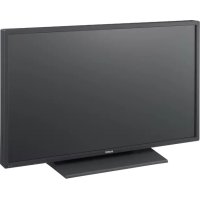
本使用说明书中的显示屏插图针对的是 FWD-46B2。 介绍5
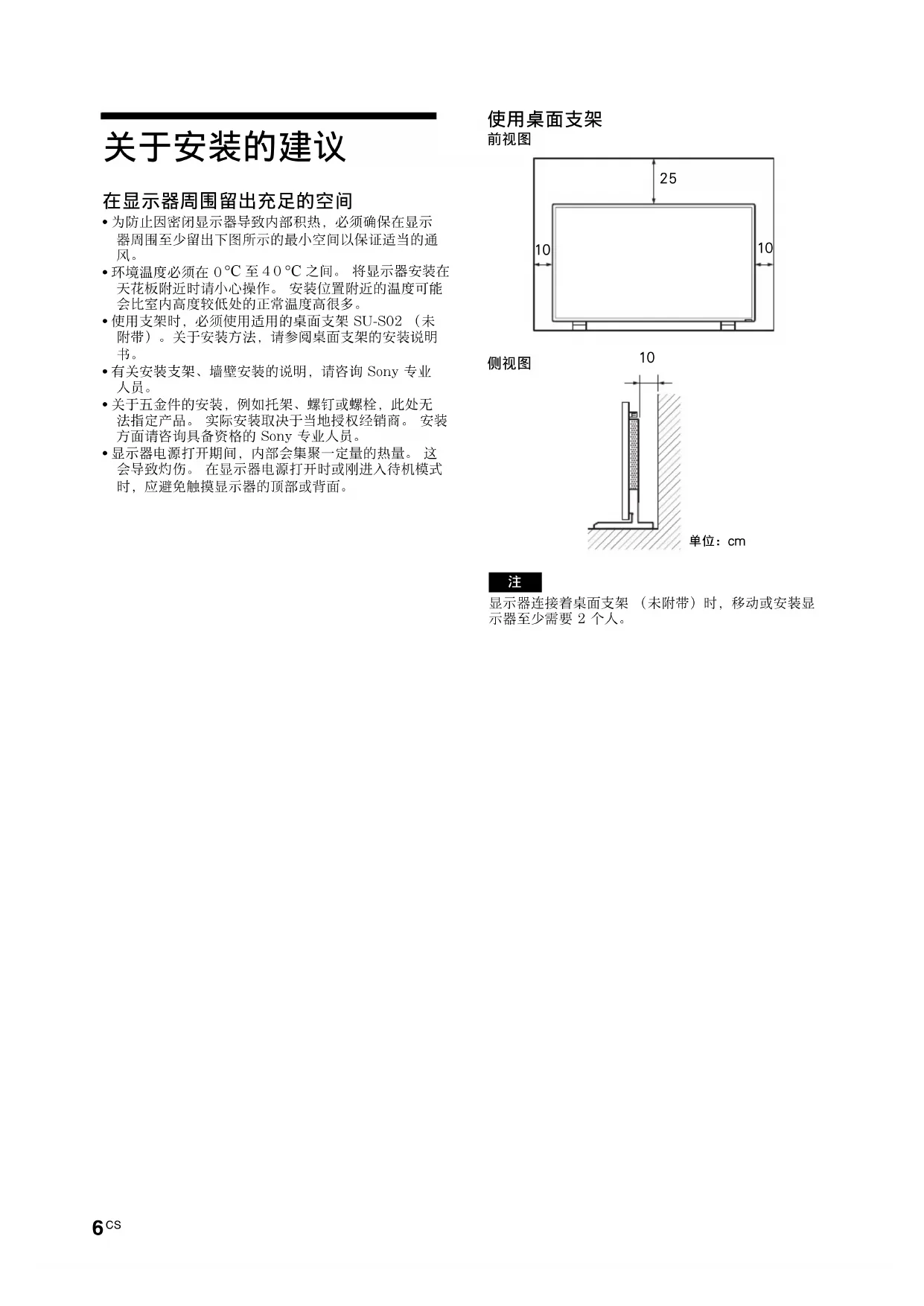
- 为防止因密闭显示器导致内部积热,必须确保在显示器周围至少留出下图所示的最小空间以保证适当的通
- 环境温度必须在 0 °C 至40°C 之间。 将显示器安装在 天花板附近时请小心操作。 安装位置附近的温度可能会比室内高度较低处的正常温度高很多。• 使用支架时,必须使用适用的桌面支架 SU-S02 (未附带)。关于安装方法,请参阅桌面支架的安装说明
- 有关安装支架、墙壁安装的说明,请咨询 Sony 专业
- 关于五金件的安装,例如托架、螺钉或螺栓,此处无法指定产品。 实际安装取决于当地授权经销商。 安装方面请咨询具备资格的 Sony 专业人员。• 显示器电源打开期间,内部会集聚一定量的热量。 这会导致灼伤。 在显示器电源打开时或刚进入待机模式时,应避免触摸显示器的顶部或背面。
显示器连接着桌面支架 (未附带)时,移动或安装显示器至少需要 2 个人。
1 1(电源 / 待机)指示灯 • 当显示器打开时点亮为绿色。
- 当显示器处于待机模式时点亮为红色。 如果信号是从个人电脑输入,则当显示 器进入节电模式时将点亮为橙色。 当 1 指示灯以红色闪烁时,请参阅第 35 页。 当 “Multi Display”设定中的 “LED”选项设定为 “Off”,并且 “Position” 选项未设定到右下方,则即使显示器已打开,该指示灯也不会点亮为绿色,除没 有信号或不支持该信号的情况之外。 2 遥控传感器 遥控光感器。
1 安装托架安装孔 符合 VESA 标准的螺孔。 间距: 200mm × 200mm (FWD-32B1) 400mm × 400mm (FWD-55B2/46B2/42B2) 请使用螺纹和长度均适合的螺丝,并以正确扭矩拧紧。 螺纹直径:M6 螺纹长度:10 mm 扭矩:20 kgf·cm 2 扬声器安装孔 (FWD-55B2/46B2/42B2) 用于连接扬声器 SS-SPG02 (未附带)。 2 内置扬声器 (FWD-32B1) 3 桌面支架安装孔 用于安装桌面支架 SU-S02 (未附带)。 4 1 (电源)按钮 打开或关闭 (待机)显示器。 当主电源开关位于 “ON”位置 ( 一侧)时有效。 5 INPUT/(执行)按钮 按此按钮选择来自 INPUT 连接器的信号。 每按一次 INPUT 按钮,输入信号按如下顺序循环切换。
按下可控制扬声器的音量。 当显示菜单时,按下可选择菜单项或设置某个值。
7 MENU/(返回)按钮 按此按钮显示菜单。 按此按钮将返回前一个菜单画面。
8AC IN 插座 将附送的交流电源线连接至此插座和壁装电源插座 (第 18 页)。 一旦连接了交流电源线并打开主电源开关,则 1 指示灯将点亮为红色,并且显示
9 / (主电源)开关 设置显示器时,请将主电源开关转至 “ON”位置 (按 一侧)。 当主电源开关位于 “OFF”位置时 (按 一侧),功耗为 0W。 0 SPEAKER 插座 (FWD-55B2/46B2/42B2) 将扬声器 SS-SPG02 (非附送)连接至此插座。 关于连接扬声器的详细说明,请 参阅扬声器附带的操作手册。 关于扬声器电线接线方法的详细说明,请参阅第 19
qa AUDIO OUT (L/R) (RCA 连接器) 这是外部设备的音频监视器输出端子。 输出屏幕上当前所显示信号的音频。
- 在 “Sound Mode”或 “Speaker Out”中指定的设定将不会被反映出来。
- 由遥控器所设定的降噪状态不会被反映出来。 qs VIDEO VIDEO IN (BNC):连接至视频设备的视频输出。
VIDEO OUT (BNC):连接至视频设备的视频输入。 将输出从 VIDEO IN 输入的
图像。 输出与电源的开关状态 (包括待机)无关。 AUDIO IN (立体声微型插孔):连接至视频设备的音频输出。
qdCOMPONENT (RCA 连接器) COMPONENT (Y PB/CB PR/CR) IN:连接至视频设备或个人电脑的分量信号输
AUDIO IN:输入音频信号。 连接至视频设备或个人电脑的音频信号输出。 使用与 qs VIDEO 中相同的连接器。 qf HD15 (RGB/ COMPONENT) (D-sub 15 芯)
HD15 (RGB/COMPONENT) IN:连接至视频设备或个人电脑的模拟 RGB 信号或
HD15 (RGB/COMPONENT) OUT:连接至视频设备或个人电脑的模拟 RGB 信号
从上述 HD15 (RGB/COMPONENT) IN 连接器输
AUDIO IN:输入音频信号。 连接至视频设备或个人电脑的音频信号输出。
- 当显示器未连接至交流电源或处于待机模式时,没有信号从 HD15 (RGB/ COMPONENT) OUT 输出。
- 当输入分量信号时,切勿将同步信号输入至管脚 13 和 14。 否则,可能无法正确显示
qg HDMI HDMI IN:HDMI (High-Definition Multimedia Interface)提供显示器与任何配 有 HDMI 的音频 / 视频设备及个人电脑之间的接口。 您可以享受效果增强的或高 清晰度的视频,以及双声道数字音频。 将根据所连接的设备自动为音频 / 视频设备或个人电脑选择适当的模式。 请务必仅使用标有 HDMI 标识的 HDMI 电缆 (非附送)。 建议您使用 Sony HDMI 电缆
HDMI、High-Definition Multimedia Interface 和 the HDMI Logo 是 HDMI Licensing LLC 在美国及其他 国家 / 地区的商标或注册商标。13
DVI IN:连接到视频装置或个人电脑的数字信号输出端子。 支持 HDCP 复制保
AUDIO IN:输入音频信号。 连接至视频设备等的音频信号输出。 qj REMOTE (STRAIGHT) (D-sub 9 芯)
- 此连接器允许采用 RS-232C 协议遥控显示器。 有关详细说明,请联系授权的 Sony 经销商。 使用此连接器时,请在 “Network Port”中选择 “RS-232C”。 (第 29 页) qk REMOTE ( ) (10BASE-T/100BASE-TX)
此连接器可用 10BASE-T/100BASE-TX LAN 电缆将显示器连接至网络。
您可以通过个人电脑的网络指定各种设定并控制显示器。 为安全起见,请勿将可能有过高电压的外围设备配线用连接器连接到本端口上。按照本
使用此连接器时,请在 “Network Port”中选择 “LAN”。 (第 29 页)
在本显示器中不可使用 S VIDEO 按钮、 按钮、OPTION1 按钮及 OPTION2 按钮。
- 按钮 5 和 按钮各有一个触感圆点。 在操作显示器时可使用触感圆点作为参照。
- 将两节 AA 尺寸 (R6)电池 (附带)装入,使电池上的 3 和 # 与遥控器电池舱内的图示匹配。 如果更换的电池不正确,就会有爆炸的危险。只更换同一类型或制造商推荐的电池型号。处理电池时,必须遵守相关地区或国家的法律。
1 ON (电源打开)按钮 按此按钮打开显示器电源。 当显示器背面的主电源开关位于 “ON”位置时有效。 2 DVI 按钮 按此按钮选择输入 DVI 端口的信号。 3 HDMI 按钮 按此按钮选择从视频设备输入 HDMI IN 连接器的信号。 4 VIDEO 按钮
按此按钮在来自 VIDEO IN 与来自 COMPONENT IN 的输入信
5 PICTURE 按钮 选择 “Picture Mode”。 每按一次在 “Vivid”、 “Standard”、“Custom”和 “Conference”之间切换。 6 F/f/G/g/按钮 按 F/f/G/g 按钮移动所选的菜单项并设定值。 按 设定所选的菜单或设定项目。 7 按钮 按此按钮更改纵横比 (第 16 页)。 8 MENU 按钮 按此按钮可在画面上显示菜单。 再按一次可隐藏菜单 (第 20
附送两节 AA (R6)遥控器 RM-FW002 电池。 为避免爆炸危险,请使用 AA (R6)锰电池或碱性电池。 9 ID MODE (ON/0-9/SET/C/OFF)按钮 通过输入显示器的 “Index Number”可以操作某个指定的显 示器而不影响其它同时安装的显示器。
- ON 按钮:按此按钮可在画面上显示 “Index Number”。
- 0-9 按钮:按此按钮输入想要操作的显示器的 “Index Number”。
- SET 按钮:按此按钮设定输入的 “Index Number”。
- C 按钮:按此按钮清除输入的 “Index Number”。
- OFF 按钮:按此按钮返回正常模式 (第 17 页)。 0 +/- 按钮 调节图像 (对比度)等级。 qa +/- 按钮
qs 按钮 按此按钮消音。 再按一次恢复声音。 qd DISPLAY 按钮 按此按钮在屏幕上显示当前选定的输入、输入信号的类型以及 “Aspect”设定。 再按一次可将其隐藏。 如果在短时间内没有 动过这些显示的信息,则这些信息会自动消失。 qf HD15 按钮
按此按钮选择 HD15 (RGB/COMPONENT) 连接器的输入信
号。 将根据菜单设定自动或手动选择 RGB 信号或分量信号。 qg STANDBY 按钮 按此按钮将显示器变为待机模式。16
另外也可访问 “Screen”设定中的 “Aspect”设定 (第 25 页)。 对于从 Video、DVD 等视频设备输入 (个人电脑
下图表示 800 × 600 输入分辨率 如果输入分辨率比面板分辨率 (1920 × 1080)* 高,则 “Real”显示与 “Full 1”相同。
使用 ID MODE 按钮 通过输入显示器的 “Index Number”可以操作 某个指定的显示器而不影响其它同时安装的显示
1 按 ON 按钮。 显示器的 “Index Number”在屏幕的左下角 菜单中以黑色字符显示。 (每个显示器均分 配有从 1 到 255 的单独预设 “Index Number”。) 2 用遥控器上的 0 - 9 键输入想要操作的显示 器的 “Index Number”。 输入号码出现在各显示器 “Index Number”
3 按 SET 按钮。 所选择的显示器上的字符变为绿色,而其它
只可操作以绿色字符指示的指定显示器。 同样,仅 ON (电源打开)按钮和
4 当完成所有设定变更后,按 OFF 按钮。 显示器返回至正常画面。 若要更正 Index Number
C 按钮清除当前输入的 “Index Number”。 返回步骤 2,然后输入一个新的 “Index Number”。
若要改变显示器的 “Index Number”,请参阅第 27 页的 “Control Setting”中的 “Index Number”。 Index Number : 117 Index Number Index Number : 117
- 首先请确认各设备的电源已关闭。• 请使用适合所要连接设备的电缆。• 连接电缆,将其完全插入连接器或插孔。 松动的连接可能会引起嗡嗡声和其它噪音。• 断开电缆的连接时,请捏紧插头拔出。 切勿拉拽电
- 也可参阅所要连接设备的使用说明书。• 请将插头牢牢插入 AC IN 插座。• 请使用两个交流插头固定器 (附送)之一以便牢牢固定交流插头。
42B2) 连接扬声器 SS-SPG02 (非附送)。 必须正确连 接扬声器。 关于连接扬声器的详细说明,请参阅 扬声器的操作手册。 关于扬声器电线接线方法的 详细说明,请参阅第 19 页。
1 将交流电源线插入 AC IN 插座中。 然后,将 交流电源插头固定器 (附送)装在交流电
2 将交流电源插头固定器盖住电源线滑动, 直至其连接至 AC IN 插座盖上。
从 AC IN 插座盖的锁止位将交流电源插头固定器 的夹子松开,然后握住插头并将交流电源线拉
可用附送的电缆夹 (×6 ; FWD-32B1:×3)整齐地捆扎电缆。 请按下图所示的方法安装电缆夹。
1 按MENU按钮。 2 按 F/f 加亮显示所需的菜单图标。 3 按或g。 若要退出菜单,按 MENU 按钮。
从“English”、“Deutsch”、“Français”、 “Español”、“Italiano”或 “ ”中选择所 要的屏幕显示设定和信息的语言。 “English”( 英语)被设置为默认设定 (第 26
- 视设定而定,显示于画面底部的菜单图标可能不起作用。
2,3 设定 使您可以设定 / 更改 Picture/Sound Picture Mode: ( 第 21 页 )Picture Mode Adjust. ( 第 21, 22 页 )Sound Mode: ( 第 23 页 )Sound Mode Adjust. ( 第 23 页 )无输入信号时,不能设定或更改“Picture Mode”或 “Picture Mode Adjust.”
Screen Multi Display ( 第 24 页 )Aspect: ( 第 25 页 )Adjust Screen ( 第 25 页 ) Setup Language: ( 第 26 页 )Timer Setting ( 第 26 页 )ECO Mode: ( 第 26 页 )Status Display: ( 第 26 页 )Speaker Out: ( 第 26 页 )Advanced Setup ( 第 27, 28, 29 页 )Information ( 第 29 页 )All Reset ( 第 29 页 ) DVI
Picture/Sound 设定 关于设定方法,请参阅 “菜单综述”(第 20 页)。 *:在个人电脑输入期间不可选。
Picture Mode 可以选择图像质量以匹配您的图像类型和环境亮度。
若要从 “Picture Mode”的某个选项改变至其另一个选项,也可使用遥控器上 的 PICTURE 按钮 (第 14 页)。 Vivid 增强图像锐度并令对比度达到最大。 Standard
Conference 调节荧光灯下视频会议的图像质量。 “Conference”可能无效,这要视使用环境或视频会议系统而定。 此时,请使用 “Picture Mode Adjust.”调节图像 (第 21 页),或切换至除 “Conference” 外的某个 “Picture Mode”设定。 Picture Mode Adjust. 可以更细微地调节各个 “Picture Mode”的图像质量。
- “Backlight”、“Noise Reduction”和 “CineMotion”设定对于所有 “Picture Mode”而言都是相同的。
- 在个人电脑输入期间不能调节 “Chroma”、“Phase”、“Sharpness”、 “Noise Reduction”或 “CineMotion”。 Backlight 调节 LCD 显示屏亮度。 Contrast
“Phase”在视频信号的色彩制式为 NTSC 时可用。 Sharpness * 调节此项使图像变锐或柔和。 Noise Reduction * 降低所连接设备的噪音。 当噪音较大时,可使用更高的设定值。 Off/Low/Mid/High CineMotion * 选择 “Auto”或 “Off”。 如果选择 “Auto”,它就会通过检测影片内容并应 用反转 3-2 降格或 2-2 降格处理,进而自动优化画面显示。 图像看上去将显得更
- “CineMotion”可能无法予以正确处理,这要取决于输入信号类型。
- 在 “Aspect”设定为 “Wide Zoom”或 “Zoom”的情况下显示 1080/50i、 1080/60i 或 1080/24psf 信号时,“CineMotion”的设定将无效。
Picture Mode Adjust. Dynamic Picture 选择 “On”或 “Off”。 选择 “On”可使白色更亮、黑色更黑,以此提高对比
当 “Picture Mode”设定为 “Conference”时,不能设定 “Dynamic Picture”。 Gamma Correct. 平衡图像的明暗部分。 设定值越高,伽玛校正越大。 当 “Picture Mode”设定为 “Conference”时,不能设定 “Gamma Correct.”。 High/Mid/Low/ Color Temp. 可根据自己的喜好对白色调进行调节。 出厂时已设置默认设定。
在色调调整画面上选择 “Reset”可恢复默认设定。 Cool
Custom 允许设定比上面幅度更宽的白色调。 Brightness Boost 选择 “On”或 “Off”。 如果选择 “On”,可增强图像的亮度。
- 当 “Picture Mode”设定为 “Vivid”时,可以设定 “Brightness Boost”。
- 当“Brightness Boost”设定为“On”时,不能调整“Backlight”、 “Contrast”、“Brightness”或 “Color Temp.”设定。
- 当“Brightness Boost”设定为“On”,且“Backlight”设定为“Max”, “ECO Mode”设定为 “Off”时,亮度将达到最大值。 Reset 选择 “Cancel”或 “OK”。 如果选择 “OK”,它就会将 “Picture Mode Adjust.”的全部设定恢复为默认设定。
Sound Mode 可使用多种 “Sound Mode”设定调节从 SS-SPG02 扬声器 (非附送)输出的 声音。 对于 FWD-32B1,则可通过内置扬声器调节声音输出。 Dynamic
Sound Mode Adjust. 可以对音调进行细微调整。
当 “Sound Mode”设定为 “Custom”时,可以设定 “Treble”和 “Bass”。 Treble
Balance 调节左侧 / 右侧扬声器的平衡。 Surround 根据图像类型选择环绕模式。 Off
Hall 当想让电影或音乐节目具有更丰富的立体声效果时选择此项。 Simul. 当想要使用模拟立体声让普通单声道节目或新闻广播节目的声音更丰富时选择此
Reset 选择 “Cancel”或 “OK”。 如果选择 “OK”,它就会将 “Sound Mode Adjust.”的全部设定恢复为默认设定。 菜单 功能和操作24
Screen 设定 关于设定方法,请参阅 “菜单综述”(第 20 页)。 如果没有信号输入,则不能设定 “Aspect”和 “Adjust Screen”。
Multi Display 可以对连接多个显示器形成的电视墙进行设定。
- 在视频输入期间,“Multi Display”会显示一个与当前 “Aspect”设定尽可 能接近的图像。 但在个人电脑输入期间,显示时的 “Aspect”被设定为 “Full 2”。
- 当 “Position”设定为右下方时,即使 “LED”被设定为 “Off”, 1 指示灯 也会点亮。 即使当显示器关闭 (待机)时,此指示灯仍点亮,则说明检测到 错误,或显示器处于睡眠模式,包括无信号和不支持该信号的情况在内。
- “Multi Display”功能无法用于 480i、576i、1080/50i、1080/60i 或 1080/ 24psf 信号。 Multi Display 通过此项设定可形成电视墙。 Off
2×2 3×3 4×4 同时沿垂直和水平方向各连接 2 个、3 个或 4 个显示器时设定此项。 1×2 1×3 1×4 沿水平方向连接 2 个、3 个或 4 个显示器时设定此项。 2×1 3×1 4×1 沿垂直方向连接 2 个、3 个或 4 个显示器时设定此项。 Position 设定各个显示器的屏幕位置。 Output Format 可以选择图像输出格式。 图像位置将自动进行调节,从而获得最适合的图像输
Tiles 在各个屏幕上显示完整信号。 Window 用多个显示器自然地显示一幅大图像。 部分信号会进入面板边框区域后面。 LED 选择 “On”或 “Off”。 如果选择 “On”,将使前面板上的 1 指示灯(第8
- 在个人电脑输入期间不可选。 ** 在个人电脑输入期间可选。
Aspect 改变屏幕的纵横比。 有关详情,请参阅第 16 页。
- 若要从 “Aspect”的某个选项改变至其另一个选项,您也可使用遥控器上的
- 选择 “Zoom”可使用屏幕上用于视频输入的整个可观看区域带黑带显示电影 和其它 DVD 内容。 在使用 “Multi Display”功能的同时,无法设定 “Aspect”。 Wide Zoom * 以最小的失真放大并充满屏幕。 Zoom * 放大图像并保持原始纵横比。 Full * 当图像源为 4:3 (标准清晰源)时,水平放大原始图像并充满屏幕。 当图像源为 16:9 (高清晰源)时,则以其原始纵横比 16:9 显示图像。 4:3 * 以 4:3 纵横比显示所有图像源。 Full 1 ** 放大图像并沿垂直方向充满屏幕,同时保持原始纵横比。 在图像的四周可能会出
Real ** 以图像的原始像点数显示图像。 如果输入分辨率比面板分辨率 (1920 × 1080 ; FWD-32B1:1366 × 768) 高,则 “Real”的显示与 “Full 1”相同。 Adjust Screen
“Auto Adjustment”、“Phase”和 “Pitch”在用 DVI IN 或 HDMI IN 连接器 以数字形式输入个人电脑信号时不可用。 Auto Adjustment ** 选择 “Cancel”或 “OK”。 如果选择 “OK”,即可在显示器接收到来自所连 接的个人电脑的输入信号时,自动调节图像的显示位置和相位。 请注意,对于某 些输入信号,“Auto Adjustment”可能效果不佳。 此时,请手动调节以下选
为确保正确无误,请在整个屏幕显示明亮的图像时再进行调节。 Phase ** 在屏幕抖动时调节相位。 Pitch ** 在图像有多余垂直条纹时调节间距。 H Size
H Shift 左 / 右调节图像位置。 V Size
V Shift 上 / 下调节图像位置。 Reset 选择 “Cancel”或 “OK”。 选择 “OK”会将 “Adjust Screen”的全部设定
Setup 设定 关于设定方法,请参阅 “菜单综述”(第 20 页)。
Language 从所示的语言设定中进行选择。 请选择 “English”、“ Deutsch”、 “Français”、“ Español”、“ Italiano”或 “ ”。 Timer Setting 可调整时间、显示内置时钟或设定定时器使显示器电源在预设的时间打开 /
如果长时间将主电源开关置于关闭状态或将交流电源线拔下,内置时钟的 走时就可能会明显失准。 此时,请按正确时间校准时钟。 Clock Set
Date Set 设定日期 (年、月、日)。 日是自动设定的。 Time Set
Clock Display 选择 “On”或 “Off”。 如果选择 “On”,当按下遥控器的 DISPLAY 按 钮时,将显示所设定的当前时间。 On/Off Timer
除非已设定 “Timer Setting”,否则将无法使用此项。 ECO Mode 通过更改背光亮度来降低功耗。 选择 “High”比选择 “Low”能降低更多
Off/Low/High Status Display 选择 “On”或 “Off”。 如果选择 “On”,当打开显示器时,输入信号及 “Aspect”设定信息将在屏幕上显示约 5 秒钟。 切换输入信号时,输入信号 信息将显示约 5 秒钟。
通过按遥控器上的 DISPLAY 按钮可显示输入信号和 “Aspect”设定信息。 Speaker Out 选择 “On”或 “Off”。 如果选择 “On”,声音将从扬声器输出。
Control Setting 此菜单用于操作显示器和遥控器的设定。 Index Number 您可以根据需要更改显示器的索引号码。 选择此项,用显示器上的 F/f 按 钮设定显示器的索引号码,然后按 按钮确认设定。 无法使用遥控器设定 “Index Number”。 Control Mode 设定为通过遥控器或显示器来控制显示器。 当操作此项目时,视通过遥控器还是显示器来进行选择的情况而定,可用 模式将会有所不同。 用遥控器上的 按钮设定此项目时,您仅可选择 “Display+Remote”或 “Remote Only”。 用显示器上的 按钮设定此项目 时,您仅可选择 “Display+Remote”或 “Display Only”。 Display+Remote 可使用显示器和遥控器上的控制按钮操作显示器。 Display Only 可使用显示器上的控制按钮操作显示器。 您只能使用显示器上的按钮输入
Remote Only 可使用遥控器操作显示器。 您只能使用遥控器输入此设定。 Auto Screen Adjust 选择 “On”或 “Off”。 如果选择 “On”,它将保存每个输入信号的图像 尺寸和位置等设定,并自动应用最后的设定。 “Auto Screen Adjust”功能仅在 RGB 输入过程中有效。 Auto Shut Off 选择 “On”或 “Off”。当选择 “On”时,如果在约 30 秒内没有从
DVI、HDMI、HD15 (RGB/COMPONENT) 或 COMPONENT 输入连接器
中输入信号,显示器就会自动进入待机模式或节电模式。 如果在约 5 分钟内没有从 VIDEO 连接器中输入信号,显示器就会自动进入
- 该功能在 “Screen Saver”设定为 “Off”时可用。
- 如果 “DPMS” 被设为 “On”,您可选择用于激活节电模式的设定。 DPMS 选择 “On”或 “Off”。 当选择 “On”时,如果在约 30 秒内没有从
DVI、HDMI 或 HD15 (RGB) 输入连接器中输入信号,显示器就会自动进入
当选择 “Off”时,如果在约 30 秒内没有从 DVI、HDMI 或 HD15 (RGB) 输入连接器中输入信号,显示器就会自动进入待机模式。
- 在待机模式中,按显示器上的 1 按钮或遥控器上的 ON 按钮将打开显示 器。 处于节电模式时,当有信号输入时显示器将自动打开电源。
- 该功能在 “Screen Saver”设定为 “Off”时可用。
- 该功能在 “Auto Shut Off”设定为 “On”时可用。 Overscan 选择是否以过扫描或原样扫描状态显示图像。 Auto 自动确定是否为 DTV 信号,然后执行过扫描并显示图像。
以过扫描状态显示图像。 Off 以原样扫描状态显示图像。 在 DTV 信号输入期间,当有个人电脑信号输入时,可能会显示相应的屏
例如:480P → 720 × 480/60
设定 HD15 (RGB/COMPONENT) IN 连接器的管脚 13 上输入的信号类型。
- “Sync Mode”仅在输入 HD15 连接器的信号为模拟 RGB 信号时可用。
- 有些输入只能选择“H/Comp”。 此时,经由连接器的管脚 13 或 14 输入 水平 / 垂直同步信号。
- 本显示器不支持 576/60p 的三值同步格式。
- 当在 “Sync Mode”中选择 “Video”时,只能设定 575/50i 和 480/60i
H/Comp 设定水平同步信号输入。 Video
设定与显示器的 HD15 (RGB/COMPONENT) 连接器相连接的视频设备或
Auto 自动设定从所连接的设备中是输入模拟 RGB 信号还是分量信号。 RGB 当从所连接的设备输入模拟 RGB 信号时设定此项。 YUV 当从所连接的设备输入分量信号时设定此项。 Color System 选择 “NTSC”或 “PAL”设定色彩制式。 选择 “Auto”自动设定色彩制
RGB Signal 设定是将 1280 × 720/60、720 × 480/60 或 1920 × 1080/60 RGB 输入 信号显示为个人电脑信号还是视频信号。
请根据输入连接器选择 “HD15”、“DVI”或 “HDMI”,然后分别为其选
择 “PC”或 “Video”。 以下输入连接器对于设定 “HD15”、“DVI”或 “HDMI”而言有效。
Screen Saver 此设定防止或减少由于屏幕长时间显示同一图像而可能产生的屏幕烧录或
Off 禁用 “Screen Saver”设定。 All White 显示为整个白屏。 (大约 30 分钟后自动停止,显示器进入待机模式。) Sweep
Standby 在 “Timer Setting”中所设定的时间内,待机模式下将启动屏幕保护功能 (第 8 页)。 (显示器在屏幕保护功能启动期间为黑屏。) 过了设定的时间 后,显示器将返回正常待机状态。 Menu Position (FWD-55B2/46B2/42B2) 改变菜单画面的方向,以便与显示器的安装方向匹配。 Landscape
Advanced Setup Network Port 设定在通过个人电脑遥控显示器时,个人电脑上所连接的端子。
- 不能同时使用 REMOTE (STRAIGHT) 和 REMOTE ( )。
- 执行 “IP Address Setup”或 “Speed Setup”时,请选择 “LAN”。 RS-232C 通过 REMOTE (STRAIGHT) 连接器来连接显示器与个人电脑时选择此项。 LAN 通过 REMOTE ( )连接器来连接显示器与个人电脑时选择此项。 IP Address Setup
设定 IP 地址,使显示器的 REMOTE ( )连接器与用 LAN 电缆连接的
个人电脑等设备之间能够进行通讯。 关于设定方法的详细说明,请参阅 “使用网络功能的准备工作”(第 30
Speed Setup 设定显示器的 REMOTE ( )连接器与用 LAN 电缆连接的个人电脑等设
关于设定方法的详细说明,请参阅 “使用网络功能的准备工作”(第 30
Power On Delay 调节从打开显示器开关到显示器真正打开之间的时间。 请设定为 “Off”或 1-120 秒。 这样可以防止电源设备在连接多个装置的情况下出现突然的负载
HDMI Control 如果将兼容 HDMI 控制器的设备连接到显示器的 HDMI 输入连接器上,可 同时对此设备进行控制。 应使用遥控器来开 / 关显示器及所连接的设备。 HDMI Control 选择 “On”或 “Off”。 如果选择 “On”,则 HDMI 设备控制器生效,可 将其设定为 “Auto Device Off”和 “Auto Display On”。
- 如果控制器不工作,请同时设置所连接设备上的 HDMI 设定。
- 为实现同步控制,所连接的设备必须与 HDMI 控制器兼容,且须设定为启 用 HDMI 设备控制器。
- 取决于 HDMI 设备,该功能在有些情况下可能对本机无效。 Auto Device Off 选择 “On”或 “Off”。 如果选择 “On”,当显示器电源关闭时,所连接 的 HDMI 设备的电源也将同时予以关闭。 Auto Display On 选择 “On”或 “Off”。 如果选择 “On”,当选择所连接的 HDMI 设备的 播放或其他控制功能时,显示器的电源也将同时打开。 Information 显示有关显示器的 “Date”、“Model Name”、“Serial Number”、 “Operation Time”、“Software Version”及 “IP Address”等信息。 All Reset 选择 “Cancel”或 “OK”。 如果选择 “OK”,则所有调整和设定都将重
“Information”选项中包含的项目以及 “Index Number”不会被重设。
- 如本显示器的软件规格因改进而发生变更,恕
- 应用软件所显示的画面可能与本手册中的插图
- 为确保安全,仅可将本显示器的端口连接至无 过高电压或电压浪涌危险的网络。
- 本手册中说明的操作步骤仅适用于以下环境条
Microsoft Internet Explorer 7.0 或以上版本
- 为确保网络安全,建议设定用户名和密码。 相 关的设定信息,请参阅 “设置画面”(第 33
关于安全设定,请咨询网络管理员。 设定 IP 地址
使用 10BASE-T/100BASE-TX LAN 电缆可以将
连接到 LAN 时,可以使用以下两种方法之一设 定显示器的 IP 地址。 关于 IP 地址选择的详情, 请咨询您的网络管理员。
- 为显示器指定一个固定的 IP 地址 通常应该使用这种方法。 请注意,在默认设定 中,显示器设定为自动获取 IP 地址。
- 自动获取 IP 地址 如果显示器连接的网络具有 DHCP 服务器,您 可以让 DHCP 服务器自动指定一个 IP 地址。 请注意,在这种情况下,安装显示器后显示器 每次打开时,IP 地址都可能会改变。 设定 IP 地址之前,先将 LAN 电缆连接至显示器 以建立网络。 约 30 秒钟后,打开显示器,然后
- Microsoft 和 Windows 是微软公司在美国和 / 或其他国家的注册商标。
- 本手册中提及的所有其他产品名称和公司名称等为其各自所属公司的商标或注册商标。31
为显示器指定一个固定的 IP 地址 1 按 MENU 打开主菜单。 2 用 F/f 选择 “Setup”,然后按 。 3 用 F/f 选择 “Advanced Setup”,然后按
4 用 F/f 选择“IP Address Setup”,然后按
5 用 F/f 选择 “Manual”,然后按 。 6 用 F/f 从“IP Address”、“Subnet Mask”、“Default Gateway”、“Primary DNS”、“Secondary DNS”中选择所需设
7 用显示器上的 F/f 或遥控器上的数字键为 四个方框各设定三位数字 (0-255),然 后按 或 g。 8 为四个方框各设定三位数字 (0-255), 然后按 。 重复与步骤 6 相同的操作,用 F/f 选择下一个所需设定的项目,然后按
9 所有所需项目都设定了数值后,用 F/f 选 择 “Execute”,然后按 。 选择 “Execute”,然后按 。 手动设定了一个 IP 地址。 自动获取 IP 地址 1 按 MENU 打开主菜单。 2 用 F/f 选择 “Setup”,然后按 。 3 用 F/f 选择 “Advanced Setup”,然后按
4 用 F/f 选择“IP Address Setup”,然后按
5 用 F/f 选择 “DHCP”,然后按 。 选择 “Execute”,然后按 。 自动设定了一个 IP 地址。 选择 “Cancel”时,设定将不会被执行。 如果未正确设定 IP 地址,则根据错误原因将显示以下错误代码。Error 1:通讯错误Error 2:指定的 IP 地址已经被其它设备所使用Error 3:IP 地址错误Error 4:网关地址错误Error 5:首选 DNS 地址错误Error 6:备用 DNS 地址错误Error 7:子网掩码错误 检查自动指定的 IP 地址 1 按 MENU 打开主菜单。 2 用 F/f 选择 “Setup”,然后按 。 3 用 F/f 选择 “Information”,然后按 。 4 用 F/f 选择 “IP Address”,然后按 。 显示当前获得的 IP 地址。
无法正确获得 IP 地址时,以前获得的 IP 地址就会显示在 “IP Address Setup”的 “Information”和“Manual”中。
1 按 MENU 打开主菜单。 2 用 F/f 选择 “Setup”,然后按 。 3 用 F/f 选择 “Advanced Setup”,然后按
4 用 F/f 选择“Speed Setup”,然后按 。 5 用 F/f 从“Auto”、“10Mbps Half”、 “10Mbps Full”、“100Mbps Half”、或 “100Mbps Full”中选择所需设定的通讯速
如果选择 “Auto”,则自动设定适合您网络配置
6 用 F/f 选择“Execute”,然后按 反映出
您可以在个人电脑屏幕上进行各项显示器设定。确认显示器、个人电脑和路由器或集线器均用网络电缆正确连接。 然后打开显示器、个人电脑和路由器或集线器的电源。有四种显示画面,按功能区分:Information (信息)画面、Configure (配置)画面、Control (控制)画面和 Setup (设置)画面。关于按钮功能的详细说明,请参阅显示器各功能的说
1 开启个人电脑浏览器 (Internet Explorer
2 输入在上一页中分配到显示器的 IP 地址 “http://xxx.xxx.xxx.xxx”,然后按键盘 上的 ENTER 键。 如果已设定用户名和密码,将会出现 “Network Password”画面。 请输入设定 的用户名和密码,然后执行下一步。 3 单击屏幕顶部的功能标签,然后选择所需
当使用显示器的 LAN 功能时 Information (信息)画面 该画面显示型号名称、序列号和显示器的其它信息,以及电源状态和输入信号选择。本画面只显示信息。 没有可进行设定的项目。 Configure (配置)画面 Timer使您可以对定时器功能进行设定。结束时,单击 “Apply”。Screen Saver使您可以对屏幕保护功能进行设定。结束时,单击 “Apply”。在设定 “Timer”功能前,请确保在设置画面 (第 33页)上配置时间设定。 Control (控制)画面 POWER打开或关闭显示器。INPUT使您可以选择输入信号。PICTURE MODE使您可以选择图像模式。ASPECT使您可以调节图像的纵横比。Contrast (对比度)+ / -按钮调节屏幕对比度。Brightness (亮度)+ / -按钮调节画面亮度。Chroma (色调)+ / -按钮调节色彩浓度。Phase (相位)+ / -按钮调节色彩平衡。Reset (复位)按钮将从 “对比度”到 “相位”的设定重设为出厂默认的设定值。 注33
- 如果输入信号为 Video,并且视频信号的色彩制式不 是 NTSC 时,“Phase”无效。
- “Chroma”和 “Phase”对于个人电脑输入无效。
- “Normal”(ASPECT 设定下)对应于视频输入的 “4:3”或个人电脑输入的 “Real”。 Setup (设置)画面 该画面使您可以设定网络密码。 出厂默认设定如
用户名: root 密码: pudadm 当您做任何更改或输入信息后,单击每一画面底 部的 “Apply”使这些设定生效。 文本字段中不可使用特殊字符。 Owner Information (用户)信息 Owner
Display Location 在此处输入有关显示器安装位置的信息。 输入信息时,切勿使用空格。 否则将会导致文件
Time (时间) Time (时间) 输入时间、星期几、年、月和日。 Network (网络) Internet Protocol (TCP/IP) 选择 “Specify an IP address”,输入 IP 地址数 字型字符串中的每个数值。 选择 “Obtain an IP address (DHCP)”,从 DHCP 服务器上自动获得 IP 地址。 请注意,在 这种情况下,安装显示器后显示器每次打开时, IP 地址都可能会改变。 可以从显示器的菜单设定 IP 地址。 有关详情, 请参阅 “IP Address Setup”(第 29 页)。 Password 在此处输入管理员、用户名和密码信息。 管理员 的名称固定设为 “root”。 每个字符串最长 8 个字符。 一旦设定了用户名和密码,无论何时调用显示器 的显示器控制画面,即出现 “Network Password”画面。 为确保网络安全,建议设定用
Mail Report (邮件报告) Error Report 如果显示器功能发生错误,系统立即通过电子邮 件 (错误通知)发送错误报告。 Status Report 显示器的状态可以根据所选择的时间间隔通过电
Address 在此处输入目标电子邮件地址。 错误报告可以同 时发送到四个指定目的地。 每个电子邮件地址最 大长度为 64 个字符。 Mail Account (邮件帐户) Mail Address: 在此处输入指定的邮件地址。 地址的最大长度为 64 个字符。 Outgoing Mail Server (SMTP): 在此处输入邮件服务器的地址。 地址的最大长度为 64 个字符。 Requires the use of POP Authentication before Send e-mail (POP before SMTP): 连接到 SMTP 服务器时,当需要 POP 验证
Incoming Mail Server (POP3): 当 POP 验证用于 “POP before SMTP”设 定时,在此处输入 POP3 服务器的地址。 Account Name: 在此处输入电子邮件账户的名称。 Password: 在此处输入电子邮件账户的密码。 Send Test Mail: 如要测试邮件是否成功发送到指定的目的地, 勾选该复选框并单击 “Apply”。 将发送测试
如果未设定下列项目或设定不正确,会出现错误 讯息且不能发送测试邮件:
- 邮件账户的地址和邮件服务器的地址 (SMTP) Advanced 进行高级设定以便使用各种网络应用软件。 请按 照各种应用软件的要求进行设定。 Advertisement 使您可以对网络上的广告和广播功能进行设定。 ID Talk 使您可以对 ID 会话功能进行设定。 ID 会话是一 个协议,允许显示器进行基于网络的控制。 控制 项目包括各种设定和调整,例如色温和伽玛。 有 关支持的 ID 会话命令的信息,请咨询您当地的 Sony 经销商。
SNMP 显示器是一个支持 SNMP (简单网络管理协议) 的网络设备。 除支持标准的 MIB-II 外,也支持 Sony Enterprise MIB。 该画面使您可以对 SNMP
有关支持的 SNMP 命令的信息,请咨询您当地的 Sony 经销商。
若要将在 “Setup”画面中所作的所有设定模式 恢复至出厂默认状态,可通过指定 “All Reset” 设定恢复到默认设定,然后重新指定适当的网络 设定。35
1 检查 1 指示灯闪烁的次数和停止闪烁的时间长度。 例如,指示灯闪烁 2 次,停止闪烁 3 秒,然后再闪烁 2 次。 2 按显示器上的 1 (电源)开关和主电源开关将其关闭,断开电源线的连接。 将指示灯闪烁的方式 (闪烁次数和点亮的持续时间)告知您的经销商或 Sony 服务中心。
1 检查下表中的项目。 2 如果问题仍然存在,请将显示器交给有资格的专业人员进行维修。
- 检查 “Control Setting”的设定 (第 27 页)。 即使打开 1 (电源)开关或遥控器上 的 ON (电源打开)按钮,也无法开
- 检查主电源开关是否位于 “OFF”位置 (第 11 页)。
- 当此设备处于待机状态或关闭交流电源时,不会有 HD15
(RGB/COMPONENT) OUT 输出。
- 检查 “RGB/YUV”的设定 (第 28 页)。
- 用显示器的 INPUT 按钮或遥控器尝试切换输入 (第 10、14
- 检查 “Timer Setting”是否已启用 (第 26 页)。
- 检查 “Auto Shut Off”功能是否设定为 “On”(第 27 页)。
- 检查室温是否未超过 40 ℃。 显示器自动打开或关闭。
- 检查 “HDMI Control”设定 (第 29 页)。
无彩色 / 图像暗 / 图像太亮 / 色 彩不正确 / 图像逐渐变暗 / 图像
- 按 PICTURE 选择所需的 “Picture Mode”(第 14 页)。
- 调节 “Picture/Sound”设定中的 “Picture Mode Adjust.”选 项 (第 21、22 页)。
- 检查 “ECO Mode”中的设定 (第 26 页)。 整个画面呈淡绿或淡紫色。
- 检查 “RGB/YUV”的设定 (第 28 页)。
- 按遥控器上的 或 +,使静音符号从屏幕上消失 (第 15
- 检查 “Speaker Out”的设定 (第 26 页)。36
- 检查 “Control Setting”的设定 (第 27 页)。
- 荧光灯会干扰遥控器操作;尝试关闭荧光灯。
- 通过在 “Setup”设定菜单上指定 “All Reset”设定恢复至默 认设定,然后重新指定适当的网络设定。
- 检查 “Network Port”的设定 (第 29 页)。 未出现显示器控制画面 (Web 画面显 示显示器的 GUI)。
- 单击 Web 浏览器中的刷新或重新载入按钮。
- 使用 Internet Explorer 7.0 或更新版本。
a) VGA 是美国 International Business Machines Corporation 的注册商标。 b) Macintosh 是 Apple Inc. 的商标,并已在美国及其他
- 对于 HDTV 信号,将三级同步信号输入到 HD15
(RGB/COMPONENT) IN 连接器的第 2 芯。
- 如果将 DVD 信号输入至显示器后色彩显得太淡,可 调整 “Picture/Sound”设定中的 “Chroma”。
- 如果相位经过了重新调整,则分辨率将会降低。
- 不保证来自 Macintosh 计算机的信号一定能够识别数 字RGB输入。
- 无法将标有 * 的信号输入至 DVI IN。
- 复合同步信号对应左边信号表格中的第 2、4、5、 7、12、13 和 14 项。
1280 × 768 60Hz (CVT)
1360 × 768 60Hz (CVT)
1024 × 768 60Hz (CVT)
Video 分量 DVI HDMI 1 480/60i
480 / 60I (例) 所选择的输入信号为分量视
NTSC (例) 所选择的输入信号为视频信
No Signal 无输入信号。 Component 所选择的输入信号为分量视
HD15 所选的输入为 HD15。 “RGB/YUV”被设定为 “Auto”。
HD15 RGB 所选的输入为 HD15。
“RGB/YUV”被设定为 “RGB”。 HD15 Component 所选的输入为 HD15。 “RGB/YUV”被设定为 “YUV”。 DVI 所选择的输入信号为 DVI。 HDMI 所选择的输入信号为 HDMI。 Video 选择了复合视频信号。39
面板系统 a-Si TFT 主动式矩阵 LCD 面板 显示分辨率 FWD-32B1 1366 点 (水平)× 768 线 (垂直) FWD-55B2 1920 点 (水平)× 1080 线 (垂直) FWD-46B2 1920 点 (水平)× 1080 线 (垂直) FWD-42B2 1920 点 (水平)× 1080 线 (垂直) 采样率 13.5 MHz 至 162 MHz 色彩制式 NTSC/PAL 输入信号 请参阅第 37 页。 像素间距 FWD-32B1
(垂直)mm FWD-42B2 0.4845 (水平)mm × 0.4845 (垂直)mm 图像尺寸 FWD-32B1
(垂直)mm 面板尺寸 FWD-32B1:31
1387.8315 mm) FWD-46B2:46 英寸(对角线 1168.1 mm) FWD-42B2:42
REMOTE 网络端口 (10BASE-T/100BASE-
复合视频,1 Vp-p ± 2 dB 负同步,
D-sub 15 芯 (雌)(× 1) ( 请参阅第 40 页。)
HD15 (RGB/COMPONENT) OUT
D-sub 15 芯 (雌)(× 1) ( 请参阅第 40 页。) AUDIO IN 立体声微型插孔 (× 1) 500 mVrms,高阻抗
(与 DVI 规格版本 1.0 兼容) AUDIO IN 立体声微型插孔 (× 1) 500 mVrms,高阻抗
(FWD-32B1 除外) 6 Ω 7W + 7W 内置扬声器输出 (L/R) (FWD-32B1)
100 V 至 240 V 交流,50/60 Hz,
温度:0 °C 至40°C 湿度:20% 至 90% (无结露)
温度:-10 °C 至+40°C 湿度:20% 至 90% (无结露) 尺寸 FWD-32B1
(宽 / 高 / 厚,不包括突出部分)40
(宽 / 高 / 厚,不包括突出部分) FWD-46B2 1053.6 mm × 608.2 mm × 84 mm 1053.6 mm × 656.3 mm ×
(宽 / 高 / 厚,不包括突出部分) FWD-42B2
(宽 / 高 / 厚,不包括突出部分) 重量 FWD-32B1 约13.4 kg 约15.2 kg
FWD-55B2 约 29.5 kg 约 31.3 kg
FWD-46B2 约22.4 kg 约24.2 kg
FWD-42B2 约 20.2 kg 约 22 kg
交流电源线 (1) 交流电源插头固定器 (2)
FWD-55B2/46B2/42B2 (6)
遥控器 RM-FW002 (1) AA (R6)锰电池 (2) 使用说明书 (1)
显示器支架 SU-S02 扬声器 SS-SPG02 (FWD-32B1 除外)
UL 60950-1,CSA No. 60950-1-03 (c-UL),FCC Class B, IC Class B,EN 60950-1 (NEMKO),CE,C-Tick 设计和规格若有变更,恕不另行通知。
(D-sub 15 芯) 当输入分量信号时,切勿将同步信号输入至管脚 13 和 14。 否则,可能无法正确显示图像。
4接地 5接地 6 红色接地 7 绿色接地 8 蓝色接地 9 未使用 10 接地 11 接地 12 SDA 13 H 同步、复合同步或复合视频 (作
电缆夹 19 电源按钮 10 电源 / 待机指示灯 8 DISPLAY 按钮 15 DPMS 27 对比度按钮 15 DVI IN 连接器 13 DVI 按钮 14 DVI 连接器 13 Dynamic 23 Dynamic Picture 22
控制画面 32 宽模式 16 宽模式按钮 14, 16
遥控传感器 8 音量按钮 10, 15 用户信息 33 邮件报告 33 邮件帐户 33
执行按钮 10 主电源开关 11 Zoom 16, 25