Notice-Facile
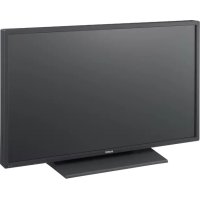
FWD46B2TOUCH - Monitor SONY - Kostenlose Bedienungsanleitung
Finden Sie kostenlos die Bedienungsanleitung des Geräts FWD46B2TOUCH SONY als PDF.



Laden Sie die Anleitung für Ihr Monitor kostenlos im PDF-Format! Finden Sie Ihr Handbuch FWD46B2TOUCH - SONY und nehmen Sie Ihr elektronisches Gerät wieder in die Hand. Auf dieser Seite sind alle Dokumente veröffentlicht, die für die Verwendung Ihres Geräts notwendig sind. FWD46B2TOUCH von der Marke SONY.
BEDIENUNGSANLEITUNG FWD46B2TOUCH SONY
WARNUNG Um die Gefahr von Bränden oder elektrischen Schlägen zu verringern, darf dieses Gerät nicht Regen oder Feuchtigkeit ausgesetzt werden. Um einen elektrischen Schlag zu vermeiden, darf das Gehäuse nicht geöffnet werden. Überlassen Sie Wartungsarbeiten stets nur qualifiziertem Fachpersonal. WARNUNG DIESES GERÄT MUSS GEERDET WERDEN. Transport Wenn Sie den Bildschirm transportieren, halten Sie ihn nicht an den Lautsprechern, sondern halten Sie das Gerät selbst. Andernfalls könnten sich die Lautsprecher vom Gerät lösen und das Gerät könnte herunterfallen. Dadurch kann es zu Verletzungen kommen. WARNUNG Beim Einbau des Geräts ist daher im Festkabel ein leicht zugänglicher Unterbrecher einzufügen, oder der Netzstecker muss mit einer in der Nähe des Geräts befindlichen, leicht zugänglichen Wandsteckdose verbunden werden. Wenn während des Betriebs eine Funktionsstörung auftritt, ist der Unterbrecher zu betätigen bzw. der Netzstecker abzuziehen, damit die Stromversorgung zum Gerät unterbrochen wird. Für Kunden in Europa Der Hersteller dieses Produkts ist Sony Corporation, 1-7-1 Konan, Minato-ku, Tokyo, 108-0075 Japan. Der autorisierte Repräsentant für EMV und Produktsicherheit ist Sony Deutschland GmbH, Hedelfinger Strasse 61, 70327 Stuttgart, Deutschland. Bei jeglichen Angelegenheiten in Bezug auf Kundendienst oder Garantie wenden Sie sich bitte an die in den separaten Kundendienst- oder Garantiedokumenten aufgeführten Anschriften. Für Kunden in Deutschland Entsorgungshinweis: Bitte werfen Sie nur entladene Batterien in die Sammelboxen beim Handel oder den Kommunen. Entladen sind Batterien in der Regel dann, wenn das Gerät abschaltet und signalisiert „Batterie leer“ oder nach längerer Gebrauchsdauer der Batterien „nicht mehr einwandfrei funktioniert“. Um sicherzugehen, kleben Sie die Batteriepole z.B. mit einem Klebestreifen ab oder geben Sie die Batterien einzeln in einen Plastikbeutel. WARNUNG
1. Verwenden Sie ein geprüftes Netzkabel (3-adriges
Stromkabel)/einen geprüften Geräteanschluss/ einen geprüften Stecker mit Schutzkontakten entsprechend den Sicherheitsvorschriften, die im betreffenden Land gelten.
2. Verwenden Sie ein Netzkabel (3-adriges
Stromkabel)/einen Geräteanschluss/einen Stecker mit den geeigneten Anschlusswerten (Volt, Ampere). Wenn Sie Fragen zur Verwendung von Netzkabel/ Geräteanschluss/Stecker haben, wenden Sie sich bitte an qualifiziertes Kundendienstpersonal. Die Netzsteckdose sollte sich in der Nähe des Geräts befinden und leicht zugänglich sein.3
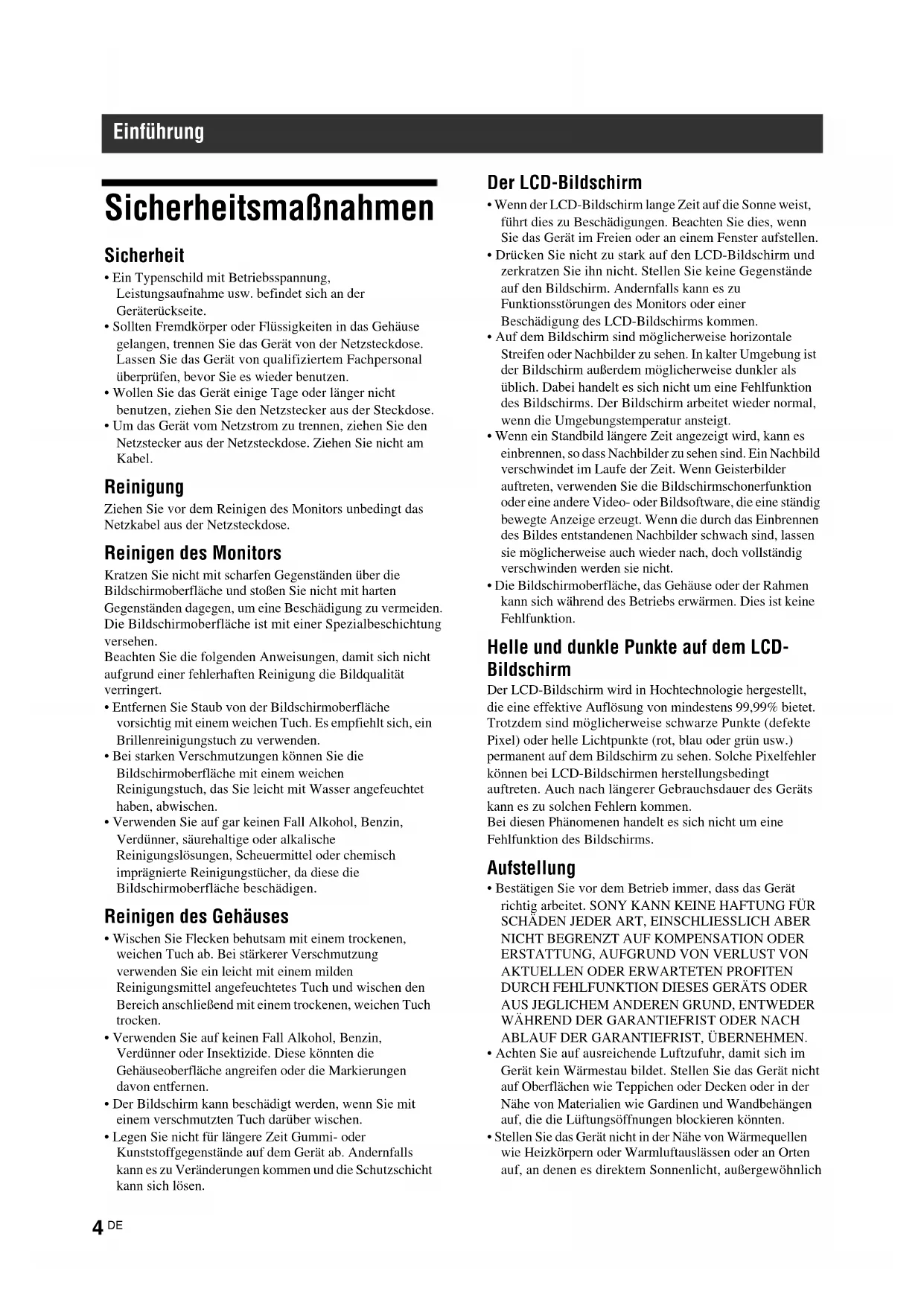
Sicherheitsmaßnahmen Sicherheit
- Ein Typenschild mit Betriebsspannung, Leistungsaufnahme usw. befindet sich an der Geräterückseite.
- Sollten Fremdkörper oder Flüssigkeiten in das Gehäuse gelangen, trennen Sie das Gerät von der Netzsteckdose. Lassen Sie das Gerät von qualifiziertem Fachpersonal überprüfen, bevor Sie es wieder benutzen.
- Wollen Sie das Gerät einige Tage oder länger nicht benutzen, ziehen Sie den Netzstecker aus der Steckdose.
- Um das Gerät vom Netzstrom zu trennen, ziehen Sie den Netzstecker aus der Netzsteckdose. Ziehen Sie nicht am Kabel. Reinigung Ziehen Sie vor dem Reinigen des Monitors unbedingt das Netzkabel aus der Netzsteckdose. Reinigen des Monitors Kratzen Sie nicht mit scharfen Gegenständen über die Bildschirmoberfläche und stoßen Sie nicht mit harten Gegenständen dagegen, um eine Beschädigung zu vermeiden. Die Bildschirmoberfläche ist mit einer Spezialbeschichtung versehen. Beachten Sie die folgenden Anweisungen, damit sich nicht aufgrund einer fehlerhaften Reinigung die Bildqualität verringert.
- Entfernen Sie Staub von der Bildschirmoberfläche vorsichtig mit einem weichen Tuch. Es empfiehlt sich, ein Brillenreinigungstuch zu verwenden.
- Bei starken Verschmutzungen können Sie die Bildschirmoberfläche mit einem weichen Reinigungstuch, das Sie leicht mit Wasser angefeuchtet haben, abwischen.
- Verwenden Sie auf gar keinen Fall Alkohol, Benzin, Verdünner, säurehaltige oder alkalische Reinigungslösungen, Scheuermittel oder chemisch imprägnierte Reinigungstücher, da diese die Bildschirmoberfläche beschädigen. Reinigen des Gehäuses
- Wischen Sie Flecken behutsam mit einem trockenen, weichen Tuch ab. Bei stärkerer Verschmutzung verwenden Sie ein leicht mit einem milden Reinigungsmittel angefeuchtetes Tuch und wischen den Bereich anschließend mit einem trockenen, weichen Tuch trocken.
- Verwenden Sie auf keinen Fall Alkohol, Benzin, Verdünner oder Insektizide. Diese könnten die Gehäuseoberfläche angreifen oder die Markierungen davon entfernen.
- Der Bildschirm kann beschädigt werden, wenn Sie mit einem verschmutzten Tuch darüber wischen.
- Legen Sie nicht für längere Zeit Gummi- oder Kunststoffgegenstände auf dem Gerät ab. Andernfalls kann es zu Veränderungen kommen und die Schutzschicht kann sich lösen. Der LCD-Bildschirm
- Wenn der LCD-Bildschirm lange Zeit auf die Sonne weist, führt dies zu Beschädigungen. Beachten Sie dies, wenn Sie das Gerät im Freien oder an einem Fenster aufstellen.
- Drücken Sie nicht zu stark auf den LCD-Bildschirm und zerkratzen Sie ihn nicht. Stellen Sie keine Gegenstände auf den Bildschirm. Andernfalls kann es zu Funktionsstörungen des Monitors oder einer Beschädigung des LCD-Bildschirms kommen.
- Auf dem Bildschirm sind möglicherweise horizontale Streifen oder Nachbilder zu sehen. In kalter Umgebung ist der Bildschirm außerdem möglicherweise dunkler als üblich. Dabei handelt es sich nicht um eine Fehlfunktion des Bildschirms. Der Bildschirm arbeitet wieder normal, wenn die Umgebungstemperatur ansteigt.
- Wenn ein Standbild längere Zeit angezeigt wird, kann es einbrennen, so dass Nachbilder zu sehen sind. Ein Nachbild verschwindet im Laufe der Zeit. Wenn Geisterbilder auftreten, verwenden Sie die Bildschirmschonerfunktion oder eine andere Video- oder Bildsoftware, die eine ständig bewegte Anzeige erzeugt. Wenn die durch das Einbrennen des Bildes entstandenen Nachbilder schwach sind, lassen sie möglicherweise auch wieder nach, doch vollständig verschwinden werden sie nicht.
- Die Bildschirmoberfläche, das Gehäuse oder der Rahmen kann sich während des Betriebs erwärmen. Dies ist keine Fehlfunktion. Helle und dunkle Punkte auf dem LCD- Bildschirm Der LCD-Bildschirm wird in Hochtechnologie hergestellt, die eine effektive Auflösung von mindestens 99,99% bietet. Trotzdem sind möglicherweise schwarze Punkte (defekte Pixel) oder helle Lichtpunkte (rot, blau oder grün usw.) permanent auf dem Bildschirm zu sehen. Solche Pixelfehler können bei LCD-Bildschirmen herstellungsbedingt auftreten. Auch nach längerer Gebrauchsdauer des Geräts kann es zu solchen Fehlern kommen. Bei diesen Phänomenen handelt es sich nicht um eine Fehlfunktion des Bildschirms. Aufstellung
- Bestätigen Sie vor dem Betrieb immer, dass das Gerät richtig arbeitet. SONY KANN KEINE HAFTUNG FÜR
SCHÄDEN JEDER ART, EINSCHLIESSLICH ABER
NICHT BEGRENZT AUF KOMPENSATION ODER
ERSTATTUNG, AUFGRUND VON VERLUST VON
AKTUELLEN ODER ERWARTETEN PROFITEN
- Achten Sie auf ausreichende Luftzufuhr, damit sich im Gerät kein Wärmestau bildet. Stellen Sie das Gerät nicht auf Oberflächen wie Teppichen oder Decken oder in der Nähe von Materialien wie Gardinen und Wandbehängen auf, die die Lüftungsöffnungen blockieren könnten.
- Stellen Sie das Gerät nicht in der Nähe von Wärmequellen wie Heizkörpern oder Warmluftauslässen oder an Orten auf, an denen es direktem Sonnenlicht, außergewöhnlich Einführung5
viel Staub, mechanischen Vibrationen oder Stößen ausgesetzt ist.
- Wenn Sie mehrere andere Geräte an dieses Gerät anschließen, kann es je nach Standort dieses Geräts und der anderen Geräte zu Problemen wie Fehlfunktionen der Fernbedienung, Bildstörungen und Tonstörungen kommen. Verpacken Werfen Sie den Karton und die Verpackungsmaterialien nicht weg. Sie sind ideal für den Transport des Geräts geeignet. Wenn Sie das Gerät transportieren müssen, verpacken Sie es wie auf dem Karton abgebildet. Wenn Sie Fragen zu dem Gerät haben, wenden Sie sich bitte an einen autorisierten Sony-Händler. Über die Abbildungen Die Abbildungen in der Anzeige der Bedienungsanleitung zeigen das Modell FWD-46B2.6
Empfehlungen zur Installation Lassen Sie um den Monitor herum viel Platz
- Um einen internen Wärmestau durch Zustellen des Monitors zu verhindern, achten Sie auf ausreichende Luftzufuhr, indem Sie mindestens so viel Platz wie in der Abbildung unten dargestellt um den Monitor herum frei lassen.• Die Umgebungstemperatur muss zwischen 0 und
betragen. Seien Sie vorsichtig, wenn Sie den Monitor nahe an der Decke montieren. Die Temperatur kann dort sehr viel höher sein als die normale Raumtemperatur weiter unten.• Verwenden Sie ausschließlich den Tischständer SU-S02 (nicht mitgeliefert), wenn Sie das Gerät aufstellen wollen. Zum Befestigungsverfahren siehe Installationsanleitung des Tischständers.• Wenden Sie sich für die Installation der Wand-befestigung an qualifiziertes Fachpersonal von Sony.• Zu Metallteilen für die Montage wie Halterungen, Schrauben oder Bolzen können wir keine genauen Produktangaben machen. Die Installation ist Aufgabe der autorisierten Händler vor Ort. Wenden Sie sich für die Installation bitte an qualifiziertes Personal von Sony.• Bei eingeschaltetem Monitor kommt es im Inneren zu einer gewissen Wärmeentwicklung. Dadurch kann es zu Verbrennungen kommen. Berühren Sie den Monitor nicht an der Ober- oder Rückseite, wenn er eingeschaltet ist oder gerade erst in den Bereitschaftsmodus geschaltet wurde. Aufstellung mithilfe des Tischständers Vorderseite Seite Einheit: cm
Zum Versetzen oder Montieren des Bildschirms mit angebrachtem Tischständer (nicht mitgeliefert) sind mindestens 2 Personen erforderlich.Hinweis7
Wenn Sie den Monitor horizontal installieren Wenn Sie den Monitor vertikal installieren Vorderseite Seite
Einheit: cm Vorderseite Seite Der Schalter 1 (POWER) muss sich unten links befinden.
Vorderseite Lage und Funktion der Teile und Bedienelemente Teile Beschreibung 1 1 (Ein/Bereitschaft)- Anzeige
- Leuchtet grün, wenn der Monitor eingeschaltet ist.
- Leuchtet rot, wenn sich der Monitor im Bereitschaftsmodus befindet. Leuchtet orangefarben, wenn der Monitor in den Energiesparmodus schaltet, während vom PC ein Signal eingeht. Wenn die Anzeige 1 rot blinkt, schlagen Sie auf Seite 35 nach. Wenn die Option „LED“ unter „Multi-Display“ auf „Aus“ gesetzt und für „Position“ etwas anderes als rechts unten eingestellt ist, leuchtet die Anzeige beim Einschalten des Monitors nicht grün, es sei denn, dass kein oder ein nicht unterstütztes Signal eingeht. 2 Fernbedienungssensor Fernbedienungssensor-Lichtempfangsteil Hinweis9
Teile Beschreibung 1 Bohrungen für Montagehalterungsbefestigung Die Schraubenbohrungen entsprechen der VESA-Norm. Abstand: 200 mm × 200 mm (FWD-32B1) 400 mm × 400 mm (FWD-55B2/46B2/42B2) Verwenden Sie Schrauben mit dem richtigen Gewinde und der richtigen Länge, und ziehen Sie sie mit dem richtigen Anzugsmoment fest. Durchmesser des Gewindes: M6 Gewindelänge: 10 mm Anzugsmoment: 20 kgf·cm 2 Lautsprecher- Installationsöffnungen (FWD-55B2/46B2/42B2) Zum Anbringen der Lautsprecher SS-SPG02 (nicht mitgeliefert). 2 Eingebaute Lautsprecher (FWD-32B1) 3 Bohrungen für Tischständerbefestigung Zum Anbringen des Tischständers SU-S02 (nicht mitgeliefert). 4 1 (POWER)-Taste Zum Ein- und Ausschalten (Bereitschaftsmodus) des Bildschirms. Betätigen Sie diese Taste, wenn der Hauptnetzschalter auf „ON“ steht (Seite ). 5 INPUT/ (ENTER) - Taste Zum Auswählen eines Signals, das INPUT-Anschluss eingespeist werden soll. Das einzuspeisende Signal wechselt mit jedem Tastendruck auf die Taste INPUT folgendermaßen. Zum Bestätigen der Auswahl. 6 +/–/F/f (Lautstärke/ Menüeintrag-Auswahl)-Taste Zum Regulieren der Lautsprecherlautstärke. Bei eingeblendetem Menü dienen diese Tasten zum Auswählen des Menüeintrags bzw. zum Einstellen von Werten. Zum Bestätigen der Auswahl. 7 MENU/ (RETURN) - Taste Zum Aufrufen von Menüs. Zum Zurückschalten zum vorherigen Menübildschirm. Hinweis Video HD15 DVI HDMI11
8AC IN Buchse Schließen Sie das mitgelieferte Netzkabel an diese Buchse und an eine Netzsteckdose an (Seite 18). Sobald Sie das Netzkabel angeschlossen und den Hauptnetzschalter eingeschaltet haben, leuchtet die Anzeige
rot und der Monitor wechselt in den Bereitschaftsmodus. 9 / (Hauptnetz)-Schalter Schalten Sie den Hauptnetzschalter auf „ON“ (drücken Sie die Seite ), wenn der Monitor eingerichtet wird. Wenn der Hauptnetzschalter auf „OFF“ gestellt ist (drücken Sie die Seite ), ist die Leistungsaufnahme 0 W. 0 Buchse SPEAKER (FWD-55B2/46B2/42B2) Schließen Sie die Lautsprecher SS-SPG02 (nicht mitgeliefert) an diese Buchse an. Nähere Informationen zum Anschließen der Lautsprecher finden Sie in der Bedienungsanleitung zu den Lautsprechern. Einzelheiten zum Verlegen der Lautsprecherkabel finden Sie auf Seite 19. qa AUDIO OUT (L/R) (Cinchanschluss) Dies ist die Audio-Monitorausgangsbuchse für externe Geräte. Zum Ausgeben des Tons zu dem Signal, das gerade auf dem Bildschirm angezeigt wird.
- Unter „Ton-Modus“ oder „Lautspr.ausgang“ vorgenommene Einstellungen haben keine Wirkung.
- Der von der Fernbedienung eingestellte Rauschverminderungsstatus wird nicht reflektiert. qs VIDEO VIDEO IN (BNC): Zum Anschließen an den Videosignalausgang eines Videogeräts. VIDEO OUT (BNC): Zum Anschließen an den Videosignaleingang eines Videogeräts. Über VIDEO IN eingespeiste Bilder werden ausgegeben. Wird ausgegeben, ungeachtet ob die Stromversorgung ein- oder ausgeschaltet ist (einschließlich Bereitschaftsmodus). AUDIO IN (Stereominibuchse): Zum Anschließen an den Audioausgang eines Videogeräts. Teile Beschreibung Hinweise12
) IN: Zum Anschließen an den Farbdifferenzsignalausgang eines Videogeräts oder PCs. . AUDIO IN: Eingang für das Audiosignal. Zum Anschließen an den Audiosignalausgang eines Videogeräts oder PCs. Verwenden Sie den gleichen Anschluss wie bei qs VIDEO. qf HD15 (RGB/ COMPONENT) (D-Sub, 15-polig) HD15 (RGB/COMPONENT) IN: Zum Anschließen an den analogen RGB- oder Farbdifferenzsignalausgang eines Videogeräts oder PCs (Seite 40). HD15 (RGB/COMPONENT) OUT: Zum Anschließen an den analogen RGB- oder Farbdifferenzsignaleingang eines Videogeräts oder PCs (Seite 40). Hier werden die Signale ausgegeben, die über den oben genannten Anschluss HD15 (RGB/ COMPONENT) IN eingespeist werden. AUDIO IN: Eingang für das Audiosignal. Zum Anschließen an den Audiosignalausgang eines Videogeräts oder PCs.
- Wenn der Monitor nicht an den Netzstrom angeschlossen ist oder sich im Bereitschaftsmodus befindet, wird über HD15 (RGB/COMPONENT) OUT kein Signal ausgegeben.
- Bei Farbdifferenzsignalen dürfen Sie keine Synchronisationssignale an den Pins 13 und 14 einspeisen. Andernfalls wird das Bild möglicherweise nicht einwandfrei angezeigt. qg HDMI HDMI IN: Über die HDMI-Schnittstelle (High-Definition Multimedia Interface) können Sie den Monitor an ein HDMI-fähiges Audio-/Videogerät oder einen PC anschließen. So können Sie Videos in verbesserter bzw. HD-Qualität und zweikanaligen Digitalton wiedergeben lassen. Der geeignete Modus für das angeschlossene Audio-/Videogerät bzw. den PC wird automatisch ausgewählt. Verwenden Sie unbedingt ein HDMI-Kabel (nicht mitgeliefert) mit HDMI-Logo. Wir empfehlen die Verwendung eines Sony HDMI-Kabels (Hgh-Speed-Typ). HDMI, High-Definition Multimedia Interface und das HDMI Logo sind Markenzeichen oder eingetragene Markenzeichen von HDMI Licensing LLC in den USA und anderen Ländern. Teile Beschreibung Hinweise Hinweis13
qh DVI (DVI-D, 24-polig) DVI IN: Zum Anschließen an den digitalen Signalausgang eines Videogeräts oder PCs. Unterstützt HDCP als Kopierschutz. AUDIO IN: Eingang für das Audiosignal. Zum Anschließen an den Audiosignalausgang eines Videogeräts usw. qj REMOTE (STRAIGHT) (D-Sub, 9-polig)
- Mit diesem Anschluss können Sie den Monitor über das RS-232C-Protokoll fernsteuern. Näheres dazu erfahren Sie bei Ihrem autorisierten Sony-Händler. Wählen Sie „RS-232C“ unter „Netzwerkanschluss“, wenn Sie diesen Anschluss verwenden. (Seite 29) qk REMOTE ( ) (10BASE-T/100BASE-TX) Zum Anschließen des Monitors an ein Netzwerk mithilfe eines 10BASE-T/100BASE- TX-LAN-Kabels. Sie können den Monitor vom PC aus über das Netzwerk steuern und ihm diverse Einstellungen zuweisen. Aus Sicherheitsgründen nicht mit einem Peripheriegerät-Anschluss verbinden, der zu starke Spannung für diese Buchse haben könnte. Folgen Sie den Anweisungen für diese Buchse. Wählen Sie „LAN“ unter „Netzwerkanschluss“, wenn Sie diesen Anschluss verwenden. (Seite 29) Teile Beschreibung Hinweis Vorsicht Hinweis14
Fernbedienung Die Taste S VIDEO. die Taste , die Taste OPTION1 und die Taste OPTION2 können Sie bei diesem Monitor nicht verwenden. Beschreibung der Tasten
- Die Tasten 5 und sind mit einem fühlbaren Punkt gekennzeichnet. Verwenden Sie den fühlbaren Punkt als Anhaltspunkt beim Bedienen des Monitors.
- Legen Sie zwei R6-Batterien der Größe AA (mitgeliefert) polaritätsrichtig in das Batteriefach der Fernbedienung ein: Plus- und Minus-Pol der Batterien müssen den Markierungen 3 und # im Batteriefach entsprechen. Explosionsgefahr bei Verwendung falscher Batterien. Batterien nur durch den vom Hersteller empfohlenen oder einen gleichwertigen Typ ersetzen. Wenn Sie die Batterie entsorgen, müssen Sie die Gesetze der jeweiligen Region und des jeweiligen Landes befolgen. Hinweis 1 ON (Einschalten)-Taste Zum Einschalten des Monitors. Betätigen Sie diese Taste, wenn der Hauptnetzschalter an der Rückseite des Monitors auf „ON“ steht. 2 DVI Taste Zum Auswählen des Signals, das am DVI-Anschluss eingespeist wird. 3 HDMI Taste Zum Auswählen des Signals von einem Videogerät, das am Anschluss HDMI IN eingespeist wird. 4 VIDEO Taste Drücken Sie diese Taste zum Umschalten zwischen Eingangssignalen von VIDEO IN und von COMPONENT IN 5 PICTURE-Taste Zum Auswählen von „Bild-Modus“. Mit jedem Tastendruck wird zwischen „Brilliant“, „Standard“, „Anwender“ und „Konferenz“ gewechselt. 6 Tasten F/f/G/g/ Drücken Sie die Tasten F/f/G/g zum Verschieben des gewählten Menüeintrags und zum Einstellen der Werte. Durch Drücken von werden das gewählte Menü oder die Optionen eingestellt. 7 Taste Zum Wechseln des Bildformats (Seite 16). 8 MENU Taste Drücken Sie diese Taste, um das Menü am Bildschirm anzuzeigen. Drücken Sie zum Ausblenden des Menüs die Taste erneut (Seite 20). HinweiseVorsicht
Zum Öffnen drücken und schieben15
Einsetzen von Batterien Zwei R6-Batterien der Größe AA werden für die Fernbedienung RM-FW002 mitgeliefert. Verwenden Sie R6-Mangan- oder -Alkalibatterien der Größe AA. Andernfalls besteht Explosionsgefahr. 9 ID MODE Tasten (ON/0-9/SET/C/OFF) Wenn mehrere Monitore installiert sind, können Sie einen bestimmten davon bedienen, indem Sie die „Indexnummer“ des betreffenden Monitors eingeben, ohne die anderen zu beeinflussen.
- Taste ON: Drücken Sie diese Taste, um die „Indexnummer“ am Bildschirm anzuzeigen.
- Taste 0-9: Drücken Sie diese Taste, um die „Indexnummer“ des zu bedienenden Monitors einzugeben.
- Taste SET: Drücken Sie diese Taste, um die eingegebene „Indexnummer“ zu bestätigen.
- Taste C: Drücken Sie diese Taste, um die eingegebene „Indexnummer“ zu löschen.
- Taste OFF: Drücken Sie diese Taste, um in den normalen Modus (Seite 17) zurückzuschalten. 0 Taste +/– Zum Einstellen des Bildkontrasts. qa Taste +/– Zum Einstellen der Lautstärke. qs Taste Zum Stummschalten des Tons. Drücken Sie die Taste nochmals, wenn Sie den Ton wieder hören wollen. qd DISPLAY-Taste Zum Anzeigen des ausgewählten Eingangs, des Eingangssignaltyps und der Einstellung für „Seitenverhältnis“ auf dem Bildschirm. Drücken Sie zum Ausblenden der Informationen die Taste erneut. Wenn die angezeigten Informationen kurze Zeit angezeigt werden, ohne dass Sie eine Funktion ausführen, werden sie automatisch wieder ausgeblendet. qf HD15 Taste Zum Auswählen des Eingangssignals am Anschluss HD15 (RGB/ COMPONENT). Das RGB- oder Farbdifferenzsignal wird je nach den Menüeinstellungen automatisch oder manuell ausgewählt. qg STANDBY Taste Mit dieser Taste wird der Monitor in den Bereitschaftsmodus geschaltet.16
Nützliche Tasten auf der Fernbedienung Der Breitbildmodus Sie können für die Anzeige am Bildschirm das Bildformat ändern. Tipp Stattdessen können Sie die Einstellungen auch über „Seitenverhältnis“ unter „Bildschirm“ vornehmen (Seite 25). Bei Eingangssignalen von Videogeräten, DVD- Geräten usw. (außer bei einem PC als Eingangsquelle) 4:3-Originalbildquelle
16:9-Originalbildquelle
Bei einem PC als Eingangsquelle Die Abbildungen unten zeigen eine Eingangssignalauflösung von 800×600. Wenn die Eingangssignalauflösung höher ist als die Bildschirmauflösung (1920
1080)*, sieht die Anzeige bei „Original“ genauso aus wie bei „Voll 1“.
Die Taste ID MODE verwenden Wenn mehrere Monitore installiert sind, können Sie einen bestimmten davon bedienen, indem Sie die „Indexnummer“ des betreffenden Monitors eingeben , ohne die anderen zu beeinflussen.
Drücken Sie die Taste ON . Die „Indexnummer“ des Monitors erscheint in Schwarz im Bildschirmmenü unten links. (Jedem Monitor ist werkseitig eine eigene „Indexnummer“ zwischen 1 und 255 zugeordnet.)
Geben Sie mit den Tasten 0 - 9 auf der Fernbedienung die „Indexnummer“ des Monitors ein, den Sie steuern wollen. Die eingegebene Nummer erscheint rechts neben der „Indexnummer“ des jeweiligen Monitors.
Drücken Sie die Taste SET . Die Zeichen auf dem ausgewählten Monitor werden nun grün angezeigt, die auf den anderen Monitoren rot. Sie können nun ausschließlich den Monitor mit den grün angezeigten Zeichen bedienen. Nur die Taste ON (Einschalten) und die Taste STANDBY/ID MODE-OFF funktionieren auch noch bei den anderen Monitoren.
Nachdem Sie alle gewünschten Einstellungen geändert haben, drücken Sie die Taste OFF. Auf dem Bildschirm erscheint wieder die normale Anzeige. So korrigieren Sie die Indexnummer Löschen Sie zunächst mit der Taste C die aktuelle „Indexnummer“. Geben Sie nun, wie in Schritt 2 erläutert, eine neue „Indexnummer“ ein. Tipp Wie Sie die „Indexnummer“ des Monitors ändern, erfahren Sie unter „Indexnummer“ in „Steuerung einst.“ auf Seite 26.Index Number : 117 Indexnummer Index Number : 117
Eingegebene Nummer18
- Achten Sie darauf, dass alle Geräte ausgeschaltet sind.• Verwenden Sie nur Kabel, die für die anzuschließenden Geräte geeignet sind.• Schließen Sie die Kabel an, indem Sie die Stecker ganz in die Buchsen stecken. Eine lose Verbindung kann Störungen verursachen.• Um ein Kabel zu lösen, ziehen Sie immer am Stecker. Ziehen Sie auf keinen Fall am Kabel selbst.• Schlagen Sie bitte auch in den Bedienungsanleitungen zu den anzuschließenden Geräten nach.• Stecken Sie den Stecker fest in die Buchse AC IN.• Verwenden Sie einen der beiden Netzsteckerhalter (mitgeliefert), damit der Netzstecker sicher hält. Anschließen der Lautsprecher (FWD-55B2/46B2/42B2) Schließen Sie die Lautsprecher SS-SPG02 (nicht mitgeliefert) an. Achten Sie darauf, die Lautsprecher korrekt anzuschließen. Nähere Informationen zum Anschließen der Lautsprecher finden Sie in der Bedienungsanleitung zu den Lautsprechern. Einzelheiten zum Verlegen der Lautsprecherkabel finden Sie auf Seite 19. Anschließen des Netzkabels
Schließen Sie das Netzkabel an die Buchse AC IN an. Bringen Sie dann den Netzsteckerhalter (mitgeliefert) am Netzkabel an.
Schieben Sie den Netzsteckerhalter über das Kabel, bis er mit der Abdeckung der Buchse AC IN verbunden ist. So nehmen Sie das Netzkabel ab Lösen Sie die Clips des Netzsteckerhalters aus der Sperre der AC IN Buchsenabdeckung und ziehen Sie dann das Netzkabel am Stecker heraus. Anschlüsse Buchse AC INNetzkabelNetzsteckerhalter Abdeckung der Buchse AC INSperre Clip19
Umgang mit den Kabeln Anbringen der Kabelhalter Die Kabel lassen sich mit den mitgelieferten Kabelhaltern (×6 FWD-32B1: ×3) ideal bündeln. Bringen Sie die Kabelhalter wie in der Abbildung unten dargestellt an.
Übersicht über die Menüs
Drücken Sie die Taste MENU.
Heben Sie mit der Taste
die gewünschte Menüoption hervor.
Um das Menü auszublenden, drücken Sie erneut die Taste MENU. So wechseln Sie die Sprache für die Bildschirmanzeigen Sie können die gewünschte Sprache für die Menüs und Meldungen auf dem Bildschirm auswählen: „English“, „Deutsch“, „Français“, „Español“, „Italiano“ oder „ “. Standardmäßig ist „English“ (Englisch) eingestellt (Seite 26). Über die Einstellungen in den einzelnen Menüs haben Sie Zugriff auf folgende Funktionen:
- Je nach den Einstellungen stehen die Menüsymbole unten am Bildschirm unter Umständen nicht zur Verfügung. Arbeiten mit den Menüeinstellungen
2,3 Einstellungen Auswählbare/einstellbare Optionen Bild/Ton Bild-Modus: (Seite 21)Bildmodus einstellen (Seiten 21, 22)Ton-Modus: (Seite 23)Tonmodus einstellen (Seite 23)Sie können nicht „Bild-Modus“ oder „Bildmodus einstellen“ einstellen oder ändern, wenn kein Signal anliegt. Bildschirm Multi-Display (Seite 24)Seitenverhältnis: (Seite 25)Bildschirm einstellen (Seite 25) Grundeinstellungen Sprache: (Seite 26)Timer einstellen (Seite 26)ECO-Modus: (Seite 26)Statusanzeige: (Seite 26)Lautspr.ausgang: (Seite 26)Weitere Einstell. (Seiten 26, 27, 28, 29)Informationen (Seite 29)Alle zurücksetzen (Seite 29) Hinweis21
Bild/Ton Einstellungen Einzelheiten zur Einstellmethode finden Sie unter „Übersicht über die Menüs“ (Seite 20). *: Nicht bei PC-Eingabe gewählt. Menü Funktion und Bedienung Bild-Modus Sie können eine Bildqualität entsprechend dem Bildtyp und der Umgebungshelligkeit wählen. Tipp Zum Wechseln zwischen den einzelnen Optionen unter „Bild-Modus“ können Sie stattdessen auch PICTURE (Seite 14) auf der Fernbedienung verwenden. Brilliant Verbessert die Bildschärfe und maximiert den Kontrast. Standard Flache Einstellung. Anwender Für detailliertere Einstellungen. Konferenz Zum Einstellen der Bildqualität für Videokonferenzen im Licht von Leuchtstoffröhren. „Konferenz“ ist je nach der Umgebung bei der Verwendung oder dem verwendeten Videokonferenzsystem möglicherweise nicht wirksam. Stellen Sie in diesem Fall das Bild mit „Bildmodus einstellen“ (Seite 21) ein, oder schalten Sie auf eine andere „Bild- Modus“-Einstellung als „Konferenz“ um. Bildmodus einstellen Sie können die Bildqualität für jedes „Bild-Modus“ detaillierter einstellen.
- Die Einstellungen „Ht. Grd. Licht“, „Rauschvermind.“ und „CineMotion“ sind nicht für alle „Bild-Modus“ gemeinsam.
- Bei der PC-Eingabe können Sie nicht „Chrominanz“, „Phase“, „Bildschärfe“, „Rauschvermind.“ oder „CineMotion“ einstellen. Ht. Grd. Licht Zum Einstellen der Helligkeit auf dem LCD-Bildschirm. Kontrast Zum Verstärken oder Abschwächen des Kontrastes. Helligkeit Zum Einstellen der Bildhelligkeit. Chrominanz * Zum Einstellen der Farbintensität. Phase * Zum Einstellen der Farbtöne des Bildes. „Phase“ ist verfügbar, wenn das Farbsystem des Videosignals NTSC ist. Bildschärfe * Zum Verstärken oder Abschwächen der Bildschärfe. Rauschvermind. * Zum Verringern von Rauschen von angeschlossenen Geräten. Höhere Einstellungen sind wirksam, wenn ein hoher Rauschpegel vorhanden ist. Aus/Niedrig/Mittel/ Hoch CineMotion * Sie haben die Wahl zwischen „Automatisch“ und „Aus“. Wenn Sie „Automatisch“ wählen, optimiert das Gerät automatisch die Bildschirmanzeige durch Erkennen des Bildinhalts und indem es einen umgekehrten 3-2- oder 2-2-Pull-Down-Prozess durchführt. Dadurch verbessert sich die Bildschärfe, und das Bild wirkt natürlicher.
- „CineMotion“ wird möglicherweise nicht richtig verarbeitet, je nach dem Eingangssignalmuster.
- Die Einstellung von „CineMotion“ ist ungültig, wenn das Signal 1080/50i, 1080/60i oder 1080/24psf angezeigt wird, während „Seitenverhältnis“ auf „Wide-Zoom“ oder „Zoom“ gestellt ist. Hinweis Hinweise Hinweis Hinweise22
Bildmodus einstellen Dynamisch. Bild Sie haben die Wahl zwischen „Ein“ und „Aus“. Bei „Ein“ wird der Kontrast verstärkt, indem Weiß heller und Schwarz dunkler eingestellt wird. Sie können nicht „Dynamisch. Bild“ einstellen, wenn „Bild-Modus“ auf „Konferenz“ gesetzt ist. Gamma-Korrektur Sorgt für einen Ausgleich zwischen den hellen und dunklen Bildbereichen. Höhere Einstellungen haben eine größere Gammakorrektur. Sie können nicht „Gamma-Korrektur“ einstellen, wenn „Bild-Modus“ auf „Konferenz“ gesetzt ist. Hoch/Mittel/Niedrig/ Farbtemperatur Der Weißton kann nach Wunsch eingestellt werden Bei Lieferung ab Werk sind die Standardeinstellungen eingestellt. Tipp Zum Wiederherstellen der Standardeinstellungen wählen Sie „Zurücksetzen“ auf dem Bildschirm zum Einstellen der Farbtöne. Kalt Gibt weißen Farben einen blauen Stich. Neutral Gibt weißen Farben einen neutralen Stich. Warm Gibt weißen Farben einen roten Stich. Anwender Erlaubt einen breiteren Bereich von Weißtönen zur Einstellung als oben. Helligkeit erhöhen Sie haben die Wahl zwischen „Ein“ und „Aus“. Wenn Sie „Ein“ wählen, wird die Bildqualität angepasst, um Helligkeit zu betonen.
- Sie können „Helligkeit erhöhen“ einstellen, wenn „Bild-Modus“ auf „Brilliant“ gesetzt ist.
- Wenn „Helligkeit erhöhen“ auf „Ein“ gesetzt ist, können Sie nicht die Einstellungen „Ht. Grd. Licht“, „Kontrast“, „Helligkeit“ oder „Farbtemperatur“ anpassen.
- Wenn „Helligkeit erhöhen“ auf „Ein“ gesetzt ist, während „Ht. Grd. Licht“ auf „Max“ und „ECO-Modus“ auf „Aus“ gesetzt ist, ist die Helligkeit auf Maximum eingestellt. Zurücksetzen Sie haben die Wahl zwischen „Abbrechen“ und „OK“. Wenn Sie „OK“ wählen, werden alle Einstellungen von „Bildmodus einstellen“ auf die Standardeinstellungen zurückgesetzt. Menü Funktion und Bedienung Hinweis Hinweis Hinweise23
Ton-Modus Unter „Ton-Modus“ können Sie verschiedene Einstellungen für den über die Lautsprecher SS-SPG02 (nicht mitgeliefert) ausgegebenen Ton vornehmen. Bei FWD- 32B1 können Sie die Tonausgabe von den eingebauten Lautsprechern anpassen. Dynamisch Verstärkt Höhen und Tiefen. Standard Flache Einstellung. Anwender Für detailliertere Einstellung. Tonmodus einstellen Sie können den Klangton detailliert einstellen. Tipp Sie können „Höhen“ und „Tiefen“ einstellen, wenn „Ton-Modus“ auf „Anwender“ gesetzt ist. Höhen Zum Verstärken oder Abschwächen der Höhen. Tiefen Zum Verstärken oder Abschwächen der Tiefen. Balance Stellt die linke/rechte Lautsprecherbalance ein. Raumklang Wählen Sie je nach Bildtyp den Raumklangmodus aus. Aus Es wird kein Raumklang ausgegeben. Saal Wenn Sie einen reicheren Stereoklang von Filmen oder Musikprogrammen erzielen möchten. Simul. Wenn Sie einen reicheren Stereoklang von gewöhnlichen Mono-Programmen oder Nachrichtensendungen durch simulierten Stereoklang erzielen möchten. Zurücksetzen Sie haben die Wahl zwischen „Abbrechen“ und „OK“. Wenn Sie „OK“ wählen, werden alle Einstellungen von „Tonmodus einstellen.“ auf die Standardeinstellungen zurückgesetzt. Menü Funktion und Bedienung24
Bildschirm Einstellungen Einzelheiten zur Einstellmethode finden Sie unter „Übersicht über die Menüs“ (Seite 20). Wenn kein Signal ausgegeben, können „Seitenverhältnis“ und „Bildschirm einstellen“ nicht eingestellt werden. Menü Funktion und Bedienung Multi-Display Zum Vornehmen der nötigen Einstellungen, wenn eine Videowand aus mehreren Monitoren zusammengestellt werden soll.
- Während der Videoeingabe zeigt „Multi-Display“ ein Bild an, das so nahe wie möglich an der aktuellen „Seitenverhältnis“-Einstellung ist. Aber bei der PC-Eingabe wird es mit Einstellung von „Seitenverhältnis“ auf „Voll 2“ angezeigt.
- Wenn als „Position“ rechts unten eingestellt ist, leuchtet die Anzeige 1 auch dann, wenn die Option „LED“ auf „Aus“ gesetzt ist. Die Anzeige leuchtet auch, wenn der Monitor ausgeschaltet (im Bereitschaftsmodus) ist, Fehler erkannt werden oder sich das Gerät im Energiesparmodus befindet, ebenso wenn kein oder ein nicht unterstütztes Signal eingeht.
- Die Funktion „Multi-Display“ kann nicht für das Signal 480i, 576i, 1080/50i, 1080/ 60i oder 1080/24psf verwendet werden. Multi-Display Einstellungen für eine Videowand vornehmen. Aus Es wird nur ein einziger Monitor verwendet. 2×2 3×3 4×4 Einstellungen zum Anschluss von 2, 3 oder 4 Monitoren vertikal und horizontal. 1×2 1×3 1×4 Einstellungen zum Anschluss von 2, 3 oder 4 Monitoren horizontal. 2×1 3×1 4×1 Einstellungen zum Anschluss von 2, 3 oder 4 Monitoren vertikal. Position Einstellungen für die Bildschirmposition jedes Monitors. Ausgabeformat Sie können ein Bildausgabeformat wählen. Die Biltposition wird automatisch angepasst, und Sie können eine geeignete Bildausgabe erzielen. Fliesen Das gesamte Bildsignal erscheint auf den einzelnen Bildschirmen. Fenster Zeigt das bild Bild als ein einziges, großes Bild. Ein Teil des Bildsignals verschwindet hinter den Blenden. LED Sie haben die Wahl zwischen „Ein“ und „Aus“. Wenn Sie „Ein“ wählen, wird die Anzeige 1 an der Vorderseite (Seite 8) automatisch eingeschaltet. Hinweis Hinweise25
- Nicht bei PC-Eingabe gewählt. ** Nur Nicht bei PC-Eingabe gewählt. Menü Funktion und Bedienung Seitenverhältnis Zum Wechseln des Bildseitenverhältnisses. Einzelheiten dazu finden Sie unter Seite 16. Tipps
- Zum Wechseln zwischen den einzelnen Optionen unter „Seitenverhältnis“ können Sie stattdessen auch die Taste auf der Fernbedienung verwenden.
- Wählen Sie „Zoom“, wenn Sie Filme und andere DVD-Inhalte mit schwarzen Balken so anzeigen lassen wollen, dass sie den gesamten Anzeigebereich auf dem Bildschirm für Videoeingang füllen. Sie können nicht „Seitenverhältnis“ einstellen, während die Funktion „Multi-Display“ verwendet wird. Wide-Zoom * Das Bild wird vergrößert und füllt den Bildschirm, wobei Verzerrungen auf ein Minimum beschränkt werden. Zoom * Vergrößert das Bild und bewahrt das gleiche Bildseitenverhältnis. Voll * Vergrößert das Bild horizontal, so dass es den Bildschirm füllt, wenn die Bildquelle 4:3 ist (Standard Definition). Handelt es sich bei der Bildquelle um eine 16:9-Bildquelle (High Definition), so wird das Bild in dem gleichen 16:9-Bildseitenverhältnis angezeigt. 4:3 * Zeigt alle Bildquellen in einem Bildseitenverhältnis von 4:3 an. Voll 1 ** Vergrößert das Bild und bewahrt das gleiche Bildseitenverhältnis, so dass es den Bildschirm füllt und das gleiche Bildseitenverhältnis bewahrt. Das Bild wird mit schwarzen Streifen am Rand angezeigt. Voll 2 ** Vergrößert das Bild, so dass es den Anzeigebereich füllt. Original ** Zeigt das Bild mit seiner Originalpixelanzahl. Wenn die Eingangssignalauflösung höher ist als die Bildschirmauflösung (1920 × 1080, FWD-32B1: 1366 × 768), sieht die Anzeige bei „Original“ genauso aus wie bei „Voll 1“. Bildschirm einstellen Stellt die Größe und Position des Anzeigebereichs ein. „Autom. einstellen“, „Phase“ und „Pitch“ stehen nicht zur Verfügung, wenn das PC- Signal digital mit einem DVI IN oder HDMI IN eingespeist wird. Autom. einstellen ** Sie haben die Wahl zwischen „Abbrechen“ und „OK“. Wenn Sie „OK“ wählen, passt der Monitor automatisch die Position und Phase des Bildes an, wenn ein angeschlossener PC als Eingangsquelle dient. Beachten Sie bitte, dass „Autom. einstellen“ nicht bei allen Eingangssignalen optimal funktioniert. Stellen Sie die folgenden Optionen in solchen Fällen von Hand ein. Zur richtigen Einstellung nehmen Sie die Anpassung vor, während der gesamte Bildschirm ein helles Bild anzeigt. Phase ** Stellt die Phase ein, falls das Bild flimmert. Pitch ** Zum Einstellen des Pitch, wenn das Bild unerwünschte vertikale Streifen aufweist. H. Größe Zum Einstellen der horizontalen Größe des Bildes. H. Position Stellt die Bildposition links und rechts ein.
Zum Einstellen der vertikalen Größe des Bildes.
Stellt die Bildposition nach oben/unten ein. Zurücksetzen Sie haben die Wahl zwischen „Abbrechen“ und „OK“. Wählen Sie „OK“ zum Zurücksetzen aller Einstellungen unter „Bildschirm einstellen“ auf die Standardeinstellungen. Hinweis Hinweis Hinweis Hinweis26
Grundeinstellungen Einstellungen Einzelheiten zur Einstellmethode finden Sie im Abschnitt „Übersicht über die Menüs“ (Seite 20). Menü Funktion und Bedienung Sprache Wählen Sie unter den angezeigten Spracheinstellungen. Wählen Sie „English“, „Deutsch“, „Français“, „Español“, „Italiano“ oder „ “. Timer einstellen Mit diesem Menü können Sie die Uhrzeit einstellen, die Uhrzeit anzeigen lassen oder den Timer den Monitor zu einer vorbestimmten Zeit ein/aus schalten lassen. Wenn der Hauptnetzschalter auf Aus-Stellung bleibt oder das Netzkabel lange Zeit abgetrennt bleibt, kann die eingebaute Uhr eine falsche Zeit anzeigen. Stellen Sie in diesem Fall die Uhr auf die richtige Zeit ein. Uhr einstellen Zum Einstellen des Datums und der Uhrzeit. Datum einst. Stellt das Datum (Jahr, Monat, Tag) ein. Der Tag wird automatisch zugewiesen. Uhrzeit einst. Stellt die Zeit ein. Uhrzeitanzeige Sie haben die Wahl zwischen „Ein“ und „Aus“. Wenn Sie „Ein“ wählen, wenn die Taste DISPLAY der Fernbedienung gedrückt wird, wird die aktuell eingestellte Zeit angezeigt. Ein/Aus-Timer Zum Einstellen des Datums und der Uhrzeit. Diese Option kann nicht verwendet werden, wenn nicht „Timer einstellen“ eingestellt ist. ECO-Modus Verringert die Leistungsaufnahme durch Ändern der Helligkeit der Rückbeleuchtung. Durch Wählen von „Hoch“ wird der Stromverbrauch mehr als bei „Niedrig“ verringert. Aus/Niedrig/Hoch Statusanzeige Sie haben die Wahl zwischen „Ein“ und „Aus“. Wenn Sie „Ein“ wählen, werden das Eingangssignal und die „Seitenverhältnis“ Einstellinformation etwa 5 Sekunden lang auf Bildschirm angezeigt, wenn der Monitor eingeschaltet wird. Wenn Sie das Eingangssignal umschalten, wird die Eingangssignalinformation etwa 5 Sekunden lang angezeigt. Tipp Sie können das Eingangssignal und die „Seitenverhältnis“-Einstellung durch Drücken der Taste DISPLAY an der Fernbedienung aufrufen. Lautspr.ausgang Sie haben die Wahl zwischen „Ein“ und „Aus“. Wenn Sie „Ein“ wählen, wird Ton von den Lautsprechern ausgegeben. Weitere Einstell. Geben Sie detailliertere Einstellungen ein. Steuerung einst. Über dieses Menü können Sie die Bedienung des Monitors und die Fernbedienung einstellen. Indexnummer Bei Bedarf können Sie die Indexnummer des Monitors ändern. Stellen Sie die Indexnummer mit den Tasten F/f am Monitor ein und drücken Sie zur Bestätigung . Mit der Fernbedienung lässt sich die „Indexnummer“ nicht einstellen. Hinweis Hinweis Hinweis27
Weitere Einstell. Steuerung Zum Steuern des Monitors von der Fernbedienung oder über den Monitor verwenden. Welche Einstellungen Sie auswählen können, hängt bei dieser Option davon ab, ob Sie die Auswahl mit der Fernbedienung oder am Monitor selbst vornehmen. Wenn Sie die Option mit der Taste auf der Fernbedienung einstellen, können Sie ausschließlich „Display+Fernbed.“ oder „Nur Fernbed.“ auswählen. Wenn Sie die Option mit der Taste auf dem Monitor einstellen, können Sie ausschließlich „Display+Fernbed.“ oder „Nur Display“ auswählen. Display+Fernbed. Aktiviert Bedienung des Monitors mit den Bedienelementen am Monitor und mit der Fernbedienung. Nur Display Aktiviert Bedienung des Monitors mit den Bedienelementen am Monitor. Sie können nur Tasten am Monitor zur Eingabe dieser Einstellung verwenden. Nur Fernbed. Aktiviert Bedienung des Monitors mit der Fernbedienung. Sie können nur die Fernbedienung zur Eingabe dieser Einstellung verwenden. Autom. Bildeinst Sie haben die Wahl zwischen „Ein“ und „Aus“. Wenn Sie „Ein“ wählen, werden Einstellungen wie Bildgöße und Position für jedes Eingangssignal gespeichert, und die letzten Einstellungen werden automatisch übernommen. Die Funktion „Autom. Bildeinst“ arbeitet nur bei RGB-Eingabe. Auto. ausschalten Wählen Sie „Ein“ oder „Aus“. Wenn „Ein“ gewählt ist, schaltet das Display automatisch auf Bereitschaftsmodus oder Energiesparmodus, wenn etwa 30 Sekunden lang kein Signal von den DVI-, HDMI-, den HD15 (RGB/ COMPONENT)- oder den COMPONENT-Eingängen angelegt wird. Wenn etwa 5 Minuten lang kein Signal vom VIDEO-Anschluss angelegt wird, schaltet das Display automatisch auf Bereitschaftsmodus. Tipps
- Diese Funktion steht zur Verfügung, wenn „Bildschirmschoner“ auf „Aus“ gesetzt ist.
- Wenn „DPMS“ auf „Ein“ gestellt ist, können Sie die Einstellungen zum Aktivieren des Energiesparmodus wählen. DPMS Wählen Sie „Ein“ oder „Aus“. Wenn „Ein“ gewählt ist, schaltet das Display automatisch auf Energiesparmodus, wenn etwa 30 Sekunden lang kein Signal von den DVI-, den HDMI- oder den HD15 (RGB)-Eingängen angelegt wird. Wenn „Aus“ gewählt ist, schaltet das Display automatisch auf Bereitschaftsmodus, wenn etwa 30 Sekunden lang kein Signal von den DVI-, den HDMI- oder den HD15 (RGB)-Eingängen angelegt wird. Tipps
- Wenn sich der Monitor im Bereitschaftsmodus befindet, können Sie ihn mit der Taste 1 am Monitor oder der Taste ON auf der Fernbedienung einschalten. Im Energiesparmodus schaltet sich der Monitor automatisch ein, sobald ein Signal eingespeist wird.
- Diese Funktion steht zur Verfügung, wenn „Bildschirmschoner“ auf „Aus“ gesetzt ist.
- Diese Funktion steht zur Verfügung, wenn „Auto. ausschalten“ auf „Ein“ gesetzt ist. Overscan Zum Auswählen, ob Bilder mit Overscan oder Justscan angezeigt werden sollen. Automatisch Bestimmt automatisch, ob es sich um ein DTV-Signal handelt, und führt dann Overscan aus und zeigt das Bild an. Ein Das Bild wird mit Overscan angezeigt. Aus Das Bild wird mit Justscan angezeigt. Während das DTV-Signal anliegt, kann ein Bildschirm angezeigt werden wie bei Anliegen eines PC-Signals. Beispiel: 480P → 720 × 480/60 Menü Funktion und Bedienung Hinweis Hinweis Hinweis28
Weitere Einstell. Sync-Modus Stellen Sie den Typ des Signaleingangs je nach dem Signal, das an Stift 13 des Anschlusses HD15 (RGB/COMPONENT) IN eingespeist wird, ein.
- „Sync-Moduss“ steht nur zur Verfügung, wenn ein analoges RGB-Signal am Anschluss HD15 eingespeist werden.
- Für einige Eingänge kann nur „H/Zus. gesetzt“ ausgewählt werden. Speisen Sie in diesem Fall horizontale/vertikale Synchronisationssignale über Stift 13 oder 14 der Anschlüsse ein.
- Dieser Monitor unterstützt keine 576/60p-Signale mit dreiwertiger Synchronisation.
- Wenn „Video“ in „Sync-Modus“ gewählt ist, können Sie nur die 575/50i- und 480/60i-Signale angepasst werden. H/Zus. gesetzt Stellt einen horizontalen synchronen Signaleingang ein. Video Stellt einen Videosignaleingang ein. RGB/YUV Zum Einstellen des Signaltyps für ein Videogerät oder einen PC, das bzw. der an den Anschluss HD15 (RGB/COMPONENT) des Monitors angeschlossen ist. Automatisch Stellt automatisch ein, ob ein analoges RGB-Eingangssignal oder eines Farbdifferenzeingangssignal von einem angeschlossenen Gerät anliegt. RGB Einstellen, wenn ein analogen RGB-Eingangssignal von einem angeschlossenen Gerät anliegt. YUV Einstellen, wenn ein Farbdifferenzsignal von einem angeschlossenen Gerät anliegt. Farbsystem Bei „NTSC“ oder „PAL“ wird das Farbsystem ausgewählt. Bei „Automatisch“ wird das Farbsystem automatisch ausgewählt. „VIDEO IN“ ist verfügbar, wenn das Eingangssignal von einem Farbsystem- Anschluss anliegt (FBAS-Signal). RGB Signal Stellen Sie ein, ob ein anliegendes 1280 × 720/60, 720 × 480/60 oder 1920 × 1080/ 60 RGB-Signal als PC-Signal oder als Videosignal angezeigt wird. Wählen Sie „HD15“, „DVI“ oder „HDMI“ entsprechend dem Eingangsanschluss, und wählen Sie dann jeweils „PC“ oder „Video“. Die folgenden Eingänge gelten für jede Einstellung „HD15“, „DVI“ oder „HDMI“. „HD15“: HD15 (RGB/COMPONENT) IN-Anschluss „DVI“: DVI IN-Anschluss „HDMI“: HDMI IN-Anschluss
Bildschirmschoner Mit dieser Einstellung können Sie das Einbrennen von Bildern und damit die Nachbilder verhindern, die entstehen können, wenn auf dem Bildschirm lange Zeit dasselbe Standbild angezeigt wird. Aus Zum Deaktivieren der Einstellung „Bildschirmschoner“. All White Ein komplett weißer Bildschirm wird angezeigt. (Stoppt automatisch nach etwa 30 Minuten, und der Monitor schaltet auf Bereitschaftsmodus.) Sweep Ein weißer Streifen läuft über den Bildschirm. Bereitschaft Schaltet einen Bildschirmschoner für die in „Timer einstellen“ im Bereitschaftsbetrieb (Seite 8) eingestellte Zeit ein. (Der Monitor ist beim Bildschormschonerbetrieb leer.) Wenn die Einstellzeit abgelaufen ist, schaltet der Monitor auf den normalen Bereitschaftszustand zurück. Menüposition (FWD-55B2/46B2/42B2) Ändert die Ausrichtung des Menübildschirms entsprechend der Installationsausrichtung des Monitors. Waagerecht Horizontale Anzeige des Menübildschirms. Hochkant Vertikale Anzeige des Menübildschirms. Menü Funktion und Bedienung Hinweise Hinweis29
Weitere Einstell. Netzwerkanschluss Stellt ein, welche Klemme mit dem PC verbunden ist, wenn der Monitor über den PC ferngesteuert wird.
- Sie können nicht REMOTE (STRAIGHT) und REMOTE ( ) gleichzeitig verwenden.
- Wählen Sie „LAN“, wenn Sie „IP Address Setup“ oder „Speed Setup“ ausführen. RS-232C Wählen, wenn Sie den Monitor und den PC über den REMOTE (STRAIGHT)- Anschluss verbinden. LAN Wählen, wenn Sie den Monitor und den PC über den REMOTE ( )-Anschluss verbinden. IP Address Setup Zum Festlegen einer IP-Adresse für die Kommunikation zwischen dem Anschluss REMOTE ( ) des Monitors und einem über LAN-Kabel angeschlossenen Gerät wie einem PC. Weitere Einzelheiten zum Vornehmen der Einstellungen finden Sie im Abschnitt „Vorbereitungen zum Arbeiten mit den Netzwerkfunktionen“ (Seite 30). Speed Setup Zum Festlegen einer Kommunikationsgeschwindigkeit zwischen dem Anschluss REMOTE ( ) des Monitors und einem über LAN-Kabel angeschlossenen Gerät wie einem PC. Weitere Einzelheiten zum Vornehmen der Einstellungen finden Sie im Abschnitt „Vorbereitungen zum Arbeiten mit den Netzwerkfunktionen“ (Seite 30). Einschaltverzöger. Stellt die Zeit vom Einschalten des Monitors bis zum Aufleuchten ein. Einstellung auf „Aus“ sowie auf 1 bis 120 Sekunden ist möglich. Dadurch wird eine plötzliche Lastschwankung bei Stromversorgungsgeräten verhindert, wenn mehrere Geräte angeschlossen sind. HDMI-Steuerung Wenn Sie mit HDMI-Steuerung kompatible Gerät an den HDMI-Eingang des Monitors anschließen, können die Geräte zusammen gesteuert werden. Sie sollten die Fernbedienung verwenden, um den Monitor und angeschlossene Geräte ein-/auszuschalten. HDMI-Steuerung Sie haben die Wahl zwischen „Ein“ und „Aus“. Wenn Sie „Ein“ wählen, arbeitet die HDMI-Gerätesteuerung, und sie kann auf „Autom. Gerät aus“ und „Autom. Monitor ein“ gesetzt werden.
- Wenn dies nicht funktioniert, können Sie auch die HDMI-Einstellungen am angeschlossenen Gerät einstellen.
- Zur Steuerung muss das angeschlossene Gerät auf HDMI-Steuerkompatibilität gesetzt werden, und die HDMI-Gerätesteuerung muss aktiviert werden.
- Je nach dem HDMI-Gerät kann dies möglicherweise in manchen Fällen nicht zusammen mit diesem Gerät arbeiten. Autom. Gerät aus Sie haben die Wahl zwischen „Ein“ und „Aus“. Wenn Sie „Ein“ wählen, werden beim Ausschalten des Monitors die angeschlossenen HDMI-Geräte ebenfalls ausgeschaltet. Autom. Monitor ein Sie haben die Wahl zwischen „Ein“ und „Aus“. Wenn Sie „Ein“ wählen, wird bei Wiedergabe vom angeschlossenen HDMI-Gerät oder einer anderen Bedienung der Monitor ebenfalls eingeschaltet. Informationen Zeigt „Datum“, „Modellname“, „Seriennummer“, „Betriebsdauer“, „Software- Ver“ und „IP Address“ auf Ihrem Display an. Alle zurücksetzen Sie haben die Wahl zwischen „Abbrechen“ und „OK“. Wenn Sie „OK“ wählen, werden alle Justierungen und Einstellungen auf die Standardeinstellungen zurückgesetzt. Die Angaben unter „Informationen“ und die „Indexnummer“ werden nicht zurückgesetzt. Menü Funktion und Bedienung Hinweise Hinweis Hinweise Hinweis30
Vorbereitungen zum Arbeiten mit den Netzwerkfunktionen Sicherheitsmaßnahmen
- Die Softwarespezifikationen dieses Geräts unterliegen aufgrund von Verbesserungen unangekündigten Änderungen.
- Die Fenster der Anwendungssoftware können sich etwas von den Abbildungen in dieser Anleitung unterscheiden.
- Schließen Sie den Anschluss dieses Geräts aus Sicherheitsgründen nur an ein Netzwerk an, bei dem keine Gefahr von übermäßiger Spannung oder von Stoßspannungsstößen besteht.
- Mit den Anweisungen in dieser Anleitung lässt sich der Betrieb nur in folgender Umgebung gewährleisten. Betriebssystem: Microsoft Windows XP/Windows Vista/ Windows 7 Browser: Microsoft Internet Explorer 7.0 oder höher
- Um die Sicherheit im Netzwerk sicherzustellen, empfiehlt es sich, einen Benutzernamen und ein Kennwort zu definieren. Weitere Informationen dazu finden Sie im Abschnitt „Fenster „Setup“ (Grundeinstellungen)“ (Seite 33). Fragen Sie Ihren Netzwerkadministrator nach Sicherheitseinstellungen. Einstellen einer IP-Adresse Der Monitor lässt sich mit einem 10BASE-T/ 100BASE-TX-LAN-Kabel an ein Netzwerk anschließen. Beim Anschluss an ein LAN können Sie die IP- Adressen des Monitors anhand eines der beiden folgenden Verfahren einstellen. Fragen Sie Ihren Netzwerkadministrator nach Einzelheiten zur Auswahl der IP-Adresse.
- Zuweisen einer festen IP-Adresse für den Monitor Normalerweise sollten Sie dieses Verfahren verwenden. Standardmäßig ist der Monitor allerdings so eingestellt, dass die IP-Adresse automatisch bezogen wird.
- Automatisches Beziehen einer IP-Adresse Wenn das Netzwerk, an das der Monitor angeschlossen ist, über einen DHCP-Server verfügt, können Sie den DHCP-Server automatisch eine IP-Adresse zuweisen lassen. Beachten Sie, dass sich die IP-Adresse in diesem Fall bei jedem Einschalten des Monitors ändern kann. Bevor Sie die IP-Adresse festlegen, schließen Sie das LAN-Kabel an den Monitor an, um den Netzwerkanschluss herzustellen. Schalten Sie den Monitor nach etwa 30 Sekunden ein und nehmen Sie dann die gewünschten Einstellungen vor. Netzwerkfunktionen
- Microsoft und Windows sind eingetragene Markenzeichen der Microsoft Corporation in den USA und/oder anderen Ländern.
- Alle anderen in dieser Anleitung erwähnten Produkt- oder Firmennamen usw. sind Markenzeichen oder eingetragene Markenzeichen der jeweiligen Eigentümer.31
Zuweisen einer festen IP-Adresse für den Monitor
Rufen Sie mit MENU das Hauptmenü auf.
Wählen Sie mit F/f die Option „Grundeinstellungen“ aus und drücken Sie
Wählen Sie mit F/f die Option „Weitere Einstell.“ aus und drücken Sie .
Wählen Sie mit F/f die Option „IP Address Setup“ aus und drücken Sie .
Wählen Sie mit F/f die Option „Manual“ aus und drücken Sie .
Wählen Sie mit F/f die einzustellende Option unter „IP Address“, „Subnet Mask“, „Default Gateway“, „Primary DNS“ bzw. „Secondary DNS“ aus und drücken Sie .
Geben Sie in jedes der vier Felder mit F/f am Monitor oder mit den Zahlentasten auf der Fernbedienung drei Ziffern (0 bis 255) ein und drücken Sie oder g.
Stellen Sie den dreistelligen Wert (0 bis 255) für die vier Felder ein und drücken Sie . Wählen Sie, wie unter Schritt 6 erläutert, mit F/f die nächste einzustellende Option aus und drücken Sie .
Nachdem Sie die Werte für alle gewünschten Optionen eingestellt haben, wählen Sie mit F/f „Execute“ aus und drücken Sie . Wählen Sie „Execute“ aus und drücken Sie . Damit haben Sie die IP-Adresse manuell festgelegt. Automatisches Beziehen einer IP-Adresse
Rufen Sie mit MENU das Hauptmenü auf.
Wählen Sie mit F/f die Option „Grundeinstellungen“ aus und drücken Sie
Wählen Sie mit F/f die Option „Weitere Einstell.“ aus und drücken Sie .
Wählen Sie mit F/f die Option „IP Address Setup“ aus und drücken Sie .
Wählen Sie mit F/f die Option „DHCP“ aus und drücken Sie . Wählen Sie „Execute“ aus und drücken Sie . Eine IP-Adresse wird automatisch zugewiesen. Wenn Sie „Abbrechen“ wählen, wird die Einstellung nicht vorgenommen. Wurde die IP-Adresse nicht korrekt festgelegt, werden je nach Art des Fehlers folgende Fehlercodes angezeigt.Fehler 1: KommunikationsfehlerFehler 2: Die angegebene IP-Adresse wird bereits für ein anderes Gerät benutzt.Fehler 3: IP-AdressfehlerFehler 4: Gateway-AdressfehlerFehler 5: Fehler in der primären DNS-AdresseFehler 6: Fehler in der sekundären DNS-AdresseFehler 7: Fehler in der Subnetzmaske Anzeigen der automatisch zugewiesenen IP-Adresse
Rufen Sie mit MENU das Hauptmenü auf.
Wählen Sie mit F/f die Option „Grundeinstellungen“ aus und drücken Sie
Wählen Sie mit F/f die Option „Informationen“ aus und drücken Sie .
Wählen Sie mit F/f die Option „IP Address“ aus und drücken Sie . Die zurzeit geltende IP-Adresse wird angezeigt. Tipp Wenn eine IP-Adresse nicht richtig übernommen werden kann, wird die vorher übernommene IP-Adresse in „Informationen“ und in „Manual“ unter „IP Address Setup“ gezeigt. Einstellen der Kommunikationsgeschwindigkeit
Rufen Sie mit MENU das Hauptmenü auf.
Wählen Sie mit F/f die Option „Grundeinstellungen“ aus und drücken Sie
Wählen Sie mit F/f die Option „Weitere Einstell.“ aus und drücken Sie .
Wählen Sie mit F/f die Option „Speed Setup“ aus und drücken Sie .
Wählen Sie mit F/f unter „Auto“, „10Mbps Half“, „10Mbps Full“, „100Mbps Half“ und „100Mbps Full“ die gewünschte Option für die Kommunikationsgeschwindigkeit aus und drücken Sie . Wenn Sie „Auto“ wählen, wird automatisch eine zu Ihrer Netzwerkkonfiguration passende Kommunikationsgeschwindigkeit eingestellt.
Wählen Sie mit F/f „Execute“ aus und wenden Sie mit die Einstellung an. Hinweis32
PC-Betrieb Steuern des Monitors Sie können vom PC-Bildschirm aus verschiedene Einstellungen für den Monitor vornehmen.Vergewissern Sie sich, dass der Monitor, der PC sowie Router bzw. Hub ordnungsgemäß über das Netzwerkkabel verbunden sind. Schalten Sie dann den Monitor, den PC und den Router oder Hub ein.Für den Monitor stehen vier Fenster mit unterschiedlichen Steuerfunktionen zur Verfügung: Fenster „Information“, Fenster „Configure“, Fenster „Control“ und Fenster „Setup“.Nähere Erläuterungen zu den Funktionen der einzelnen Tasten finden Sie in den Anweisungen zu den Monitorfunktionen.
Starten Sie den Browser des PCs (Internet Explorer 7.0 oder höher).
Geben Sie die IP-Adresse ein, die dem Monitor auf der vorhergehenden Seite in der Form „http://xxx.xxx.xxx.xxx“ zugewiesen wurde, und drücken Sie dann ENTER auf der Tastatur. Wenn ein Benutzername und ein Kennwort definiert wurden, erscheint der Bildschirm „Network Password“ (Netzwerkkennwort). Geben Sie den definierten Benutzernamen und das Kennwort ein und fahren Sie dann mit dem nächsten Schritt fort.
Klicken Sie auf die Funktionsregisterkarte oben im Fenster und wählen Sie das gewünschte Fenster aus. Einstellen von Optionen in den einzelnen Fenstern Bei Verwendung der LAN-Funktionen des Monitors Fenster „Information“ (Information) In diesem Fenster werden der Modellname, die Seriennummer und andere Monitorinformationen sowie der Stromversorgungsstatus und die Eingangssignalauswahl angezeigt.In diesem Fenster werden Informationen nur angezeigt. Sie können hier keine Optionen einstellen. Fenster „Configure“ (Konfiguration) Timer (Timer)Zum Vornehmen von Einstellungen für die Timer-Funktion.Klicken Sie abschließend auf „Apply“ (Übernehmen).Screen Saver (Bildschirmschoner)Zum Vornehmen von Einstellungen für die Bildschirmschoner-Funktion.Klicken Sie abschließend auf „Apply“ (Übernehmen).Ehe Sie die Funktion „Timer“ (Timer) verwenden können, muss im Bildschirm „Setup“ (Grundeinstellungen) (Seite 33) die Uhrzeit eingestellt werden. Fenster „Control“ (Steuerung) POWER (Netzschalter)Zum Ein- und Ausschalten des Monitors.INPUT (Eingangswählschalter)Zum Auswählen des Eingangssignals.PICTURE MODE (Bildmodus)Zum Auswählen des Bildmodus.ASPECT (Bildformat)Zum Wechseln des Bildseitenverhältnisses.Tasten „Contrast +/–“ (Kontrast)Zum Einstellen des Kontrasts auf dem Bildschirm.Tasten „Brightness +/–“ (Helligkeit)Zum Einstellen der Bildhelligkeit.Tasten „Chroma +/–“ (Farbe)Zum Einstellen der Farbintensität.Hinweis33
Tasten „Phase +/–“ (Phase) Zum Einstellen der Farbbalance. Taste Reset (Zurücksetzen) Zum Zurücksetzen der Einstellungen von „Contrast“ (Kontrast) bis „Phase“ (Phase) auf ihre Standardwerte.
- Wenn ein Video-Signal eingespeist wird und es sich bei dem Farbsystem des Videosignals nicht um NTSC handelt, steht „Phase“ nicht zur Verfügung.
- „Chrominanz“ und „Phase“ stehen bei einem PC als Eingangsquelle nicht zur Verfügung.
- „Normal“ bei der Einstellung ASPECT entspricht „4:3“ für Videoeingabe oder „Original“ für PC-Eingabe. Fenster „Setup“ (Grundeinstellungen) In diesem Fenster können Sie das Network Password (Netzwerkkennwort) festlegen. Die werkseitig vorgegebenen Einstellungen sind folgendermaßen konfiguriert: Name (Name): root Password (Kennwort): pudadm Wenn Sie Änderungen vorgenommen oder Daten eingegeben haben, klicken Sie auf „Apply“ (Übernehmen) unten im jeweiligen Fenster, um die Einstellungen zu aktivieren. In die Textfelder können keine Sonderzeichen eingegeben werden. Owner Information (Besitzer-Information) Owner (Besitzer) Geben Sie hier Informationen zum Eigentümer ein. Display Location (Display-Platzierung) Geben Sie hier Informationen zum Standort des Monitors ein. Verwenden Sie beim Eingeben der Informationen keine Leerzeichen. Andernfalls wird der Dateiname möglicherweise nicht richtig angezeigt. Memo (Notiz) Hier können Sie Kommentare oder Notizen eingeben. Time (Zeit) Time (Zeit) Geben Sie hier die Uhrzeit, den Wochentag, das Jahr, den Monat und den Tag ein. Network (Netzwerk) Internet Protocol (Internet-Protokoll) (TCP/IP) Wählen Sie „Specify an IP address“ (IP-Adresse angeben), wenn Sie die einzelnen Ziffern der numerischen Zeichenfolge für die IP-Adresse manuell eingeben wollen. Wählen Sie „Obtain an IP address (DHCP)“ (IP- Adresse automatisch beziehen (DHCP)), wenn die IP- Adresse automatisch vom DHCP-Server bezogen werden soll. Beachten Sie, dass sich die IP-Adresse in diesem Fall bei jedem Einschalten des Monitors ändern kann. Die IP-Adresse kann über das Monitormenü festgelegt werden. Einzelheiten dazu finden Sie unter „IP Address Setup“ (Seite 29). Password (Kennwort) Hier können Sie Informationen zum Administrator, Benutzernamen und Kennwort eingeben. Der Administratorname ist fest auf „root“ eingestellt. Sie können jeweils maximal 8 Zeichen eingeben. Wenn Sie einen Benutzernamen und ein Kennwort definiert haben, erscheint das Fenster „Network Password“ (Netzwerkkennwort), wann immer das Fenster für die Bildschirmsteuerung des Monitors aufgerufen wird. Um die Sicherheit im Netzwerk sicherzustellen, empfiehlt es sich, einen Benutzernamen und ein Kennwort zu definieren. Mail Report (E-Mail-Report) Error Report (Fehlerbericht) Wenn ein Monitorfunktionsfehler aufgetreten ist, wird sofort per E-Mail ein Fehlerbericht gesendet (Fehlerbenachrichtigung). Status Report (Statusbericht) Der Status des Monitors kann im ausgewählten Zeitintervall per E-Mail gemeldet werden. Address (Ziel) Geben Sie hier die E-Mail-Adresse des Empfängers ein. Sie können bis zu vier Adressen angeben, an die dann gleichzeitig ein Fehlerbericht gesendet wird. Die maximale Länge der einzelnen Adressen beträgt 64 Zeichen. Mail Account (E-Mail-Konto) Mail Address (E-Mail-Adresse): Geben Sie hier die zugeordnete E-Mail-Adresse ein. Die maximale Länge der Adresse beträgt 64 Zeichen. Outgoing Mail Server (SMTP) (Server für ausgehende Mail (SMTP-Server)): Geben Sie hier die Mail-Server-Adresse ein. Die maximale Länge der Adresse beträgt 64 Zeichen. Requires the use of POP Authentication before Send e-mail (POP before SMTP) (Erfordert die Anwendung von POP-Authentifizierung vor dem Senden von E-Mail (POP vor SMTP)): Wenn beim Herstellen der Verbindung mit dem SMTP-Server eine POP-Authentifizierung Hinweise Hinweis Hinweis34
erforderlich ist, aktivieren Sie dieses Kontrollkästchen. Incoming Mail Server (POP3) (Server für ankommende Mail (POP3)): Wenn die POP-Authentifizierung für die Einstellung „POP before SMTP“ (POP vor SMTP) verwendet wird, geben Sie hier die POP3- Server-Adresse ein. Account Name (Konto-Name): Geben Sie hier den Namen des E-Mail-Kontos ein. Password (Kennwort): Geben Sie hier das Kennwort für das E-Mail- Konto ein. Send Test Mail (Test-Mail senden): Wenn Sie testen wollen, ob E-Mails erfolgreich an die angegebene(n) Adresse(n) gesendet werden können, aktivieren Sie dieses Kontrollkästchen und klicken auf „Apply“ (Übernehmen). Eine Test-E-Mail wird gesendet. Wenn eine der folgenden Angaben nicht vorhanden oder nicht richtig ist, erscheint eine Fehlermeldung und es kann keine Test-E-Mail gesendet werden:
- Adresse des E-Mail-Kontos und Adresse des Mail- Servers (SMTP) Advanced (Weitere Einstellungen) Hiermit haben Sie Zugriff auf weitere Einstellungen, die für die Verwendung verschiedener Anwendungen im Netzwerk erforderlich sind. Nehmen Sie die Einstellungen wie in der jeweiligen Anwendung erforderlich vor. Advertisement (Ankündigung) Zum Vornehmen von Einstellungen für die Funktionen „Advertisement“ (Ankündigung) und „Broadcast“ (Rundsendung) im Netzwerk. ID Talk Zum Vornehmen von Einstellungen für die Funktion „ID Talk“. „ID Talk“ ist ein Protokoll, das die netzwerkbasierte Steuerung des Monitors ermöglicht. Gesteuert werden können verschiedene Einstellungen, wie z. B. Farbtemperatur und Gamma. Informationen zu unterstützten ID Talk-Befehlen erhalten Sie bei Ihrem Sony-Händler. SNMP Der Monitor ist ein Netzwerkgerät, das SNMP (Simple Network Management Protocol) unterstützt. Neben dem Standard MIB-II wird auch Sony Enterprise MIB unterstützt. In diesem Fenster können Sie Einstellungen für SNMP vornehmen. Informationen zu unterstützten SNMP-Befehlen erhalten Sie bei Ihrem Sony-Händler. Zurücksetzen auf die Standardeinstellungen Wenn alle Einstellungen, die Sie über das Fenster „Setup“ (Grundeinstellungen) vorgenommen haben, wieder auf die werkseitigen Standardeinstellungen zurückgesetzt werden sollen, wählen Sie die Option „All Reset“ (Alle zurücksetzen) und nehmen Sie dann erneut geeignete Einstellungen für das Netzwerk vor. Hinweis35
Störungsbehebung Notieren Sie, ob die Anzeige 1 rot blinkt. Wenn sie blinkt Die Selbstdiagnosefunktion wurde aktiviert. 1 Überprüfen Sie, wie oft die Anzeige 1 blinkt und wie lange sie nicht blinkt. Beispiel: Die Anzeige blinkt 2-mal, blinkt 3 Sekunden lang nicht und blinkt erneut 2-mal. 2 Schalten Sie den Monitor mit dem Schalter 1 (POWER) am Monitor und mit dem Hauptnetzschalter aus und trennen Sie das Netzkabel ab. Teilen Sie Ihrem Händler oder dem Sony-Kundendienst mit, wie die Anzeige blinkt (Häufigkeit und Intervall). Wenn sie nicht blinkt 1 Gehen Sie nach der folgenden Tabelle vor. 2 Wenn das Problem dennoch bestehen bleibt, lassen Sie den Monitor von qualifiziertem Fachpersonal reparieren. Weitere Informationen Problem Mögliche Abhilfemaßnahmen Der Netzschalter und die Steuertasten am Monitor funktionieren nicht.
- Überprüfen Sie die Einstellung für „Steuerung einst.“ (Seite 26). Die Stromversorgung schaltet nicht ein, auch wenn der Schalter 1 (POWER) auf ON gestellt wird oder die Taste ON (Einschalten) an der Fernbedienung auf ON gestellt wird.
- Überprüfen Sie, ob der Hauptnetzschalter nicht auf „OFF“ (Seite 11) gestellt ist. Kein Videosignal wird von dem Anschluss HD15 (RGB/ COMPONENT) OUT ausgegeben.
- Es gibt keine Ausgabe von HD15 (RGB/COMPONENT) OUT, wenn dieses Gerät im Bereitschaftszustand ist oder die Netzversorgung ausgeschaltet ist. Es wird kein Bild angezeigt. Es wird kein Bild angezeigt.
- Überprüfen Sie die Verbindung zwischen dem angeschlossenen Videogerät und dem Monitor.
- Überprüfen Sie die Einstellung für „RGB/YUV“ (Seite 28).
- Wechseln Sie mit der Taste INPUT am Monitor oder mit der Fernbedienung den Eingang (Seiten 10, 14). Der Monitor schaltet sich automatisch aus.
- Überprüfen Sie, ob „Timer einstellen“ aktiviert ist (Seite 26).
- Überprüfen Sie, ob die Funktion „Auto. ausschalten“ auf „Ein“ gesetzt ist (Seite 27).
- Überprüfen Sie, ob die Zimmertemperatur nicht mehr als 40 °C beträgt. Der Monitor schaltet sich automatisch ein oder aus.
- Überprüfen Sie die Einstellungen unter „HDMI-Steuerung“ (Seite 29). Die Bildqualität ist schlecht. Keine Farbe/Bild zu dunkel/Bild zu hell/Farbe fehlerhaft/Bild wird langsam dunkel/ Horizontale Störstreifen erscheinen im Bild
- Wählen Sie mit PICTURE den gewünschten „Bild-Modus“ (Seite 14).
- Stellen Sie die Optionen für „Bildmodus einstellen“ unter den Einstellungen für „Bild/Ton“ ein (Seiten 21, 22).
- Überprüfen Sie den Zustand des Signalkabels.
- Überprüfen Sie, ob die Zimmertemperatur nicht mehr als 40 °C beträgt.
- Überprüfen Sie die Einstellungen in „ECO-Modus“ (Seite 26).36
Der ganze Bildschirm ist grün oder violett getönt.
- Überprüfen Sie die Einstellung für „RGB/YUV“ (Seite 28). Es ist kein Ton zu hören oder der Ton ist verrauscht. Das Bild wird angezeigt, aber es ist kein Ton zu hören.
- Überprüfen Sie die Lautstärkeeinstellung.
- Drücken Sie auf der Fernbedienung oder +, so dass die „Stummschaltung“-Anzeige nicht mehr am Bildschirm angezeigt wird (Seite 15).
- Überprüfen Sie die Einstellung für „Lautspr.ausgang“ (Seite 26). Die Fernbedienung funktioniert nicht.
- Überprüfen Sie, ob die Batterien polaritätsrichtig eingelegt sind, oder tauschen Sie die Batterien aus.
- Richten Sie die Fernbedienung auf den Fernbedienungssensor am Monitor.
- Achten Sie darauf, dass sich vor dem Fernbedienungssensor keine Hindernisse befinden.
- Überprüfen Sie die Einstellung für „Steuerung einst.“ (Seite 26).
- Leuchtstoffröhren können die Funktion der Fernbedienung stören. Schalten Sie solche Röhren aus. Eine Verbindung zum Netzwerk kann nicht hergestellt werden.
- Stecken Sie den Kabelstecker fest in den Anschluss REMOTE.
- Überprüfen Sie die Netzwerkeinstellungen für den PC.
- Setzen Sie alle Einstellungen über die Option „Alle zurücksetzen“ im Einstellmenü „Grundeinstellungen“ auf die Standardeinstellungen zurück und nehmen Sie dann erneut geeignete Einstellungen für das Netzwerk vor.
- Überprüfen Sie die Einstellung für „Netzwerkanschluss“ (Seite 29). Das Fenster für die Monitorsteuerung (das Web- Fenster mit der grafischen Benutzeroberfläche des Monitors) wird nicht angezeigt.
- Klicken Sie im Web-Browser auf die Schaltfläche zum Auffrischen oder Aktualisieren.
- Überprüfen Sie, ob die IP-Adresse korrekt ist.
- Verwenden Sie Internet Explorer 7.0 oder höher.
- Löschen Sie den Cache des Browsers. Problem Mögliche Abhilfemaßnahmen37
Diagramm der Eingangssignale Fernseh-/Videosignale a) VGA ist ein eingetragenes Markenzeichen der International Business Machines Corporation, USA. b) Macintosh ist ein Markenzeichen der Apple Inc., eingetragen in den USA und anderen Ländern. c) VESA ist ein eingetragenes Markenzeichen der Video Electronics Standards Association. d) VESA Coordinated Video Timing
- Speisen Sie bei HDTV-Signalen das dreistufige Synchronisationssignal über den 2. Stift des Anschlusses HD15 (RGB/COMPONENT) IN ein.
- Wenn die Farben beim Einspeisen von DVD-Signalen in den Monitor zu hell sind, korrigieren Sie die Einstellung von „Chrominanz“ unter „Bild/Ton“.
- Wenn die Phase neu eingestellt wird, wird die Auflösung reduziert.
- Bei Signalen vom Macintosh-Computer kann nicht gewährleistet werden, dass der digitale RGB-Eingang erkannt wird.
- Sie können nicht das mit * markierte Signal in DVI IN einspeisen.
- Zusammengesetzte Synchronisationssignale entsprechen den Nummern 2, 4, 5, 7, 12, 13 und 14 in der Signaltabelle links.
- Bei Videosignalen ohne Farb-Burst-Signal kann die Darstellung nicht garantiert werden. PC-Signale Auflösung Horizontal- Frequenz (kHz) Vertikal- Frequenz (Hz) 1VGA
Anzeigen zum Eingangssignal und zum Monitorstatus auf dem Bildschirm Bildschirmanzeigen Bedeutung
480 / 60 (Beispiel) Das ausgewählte Eingangssignal ist ein PC-Signal. 480 / 60I (Beispiel) Bei dem ausgewählten Eingangssignal handelt es sich um ein Farbdifferenzvideosignal. NTSC (Beispiel) Bei dem ausgewählten Eingangssignal handelt es sich um ein Videosignal. Signal nicht unterstützt Das ausgewählte Eingangssignal wird nicht unterstützt. Kein Signal Es ist kein Eingangssignal vorhanden. Farbdifferenz Bei dem ausgewählten Eingangssignal handelt es sich um ein Farbdifferenzvideosignal. HD15 Der HD15-Eingang ist ausgewählt. „RGB/YUV“ ist auf „Automatisch“ gesetzt. HD15 RGB Der HD15-Eingang ist ausgewählt. „RGB/YUV“ ist auf „RGB“ gesetzt. HD15 Component Der HD15-Eingang ist ausgewählt. „RGB/YUV“ ist auf „YUV“ gesetzt. DVI Als Eingangssignal ist DVI ausgewählt. HDMI Als Eingangssignal ist HDMI ausgewählt Video Das FBAS-Signal ist ausgewählt.39
Technische Daten Bildverarbeitung Bildschirmsystem LCD-Bildschirm mit a-Si-TFT- Aktivmatrix Anzeigeauflösung FWD-32B1
1.366 Punkte (horizontal) × 768 Zeilen
1.920 Punkte (horizontal) × 1.080 Zeilen
1.920 Punkte (horizontal) × 1.080 Zeilen
1.920 Punkte (horizontal) × 1.080 Zeilen
(automatischer Abschluss) AUDIO IN* Stereominibuchse (× 1) 500 mV effektiver Mittelwert, hohe Impedanz COMPONENT
D-Sub, 15-polig (weiblich) (× 1) (Siehe Seite 40.)
HD15 (RGB/COMPONENT) OUT
D-Sub, 15-polig (weiblich) (× 1) (Siehe Seite 40.) AUDIO IN Stereominibuchse (× 1) 500 mV effektiver Mittelwert, hohe Impedanz DVI DVI IN (Konform mit der DVI-Spezifikation Rev. 1.0) AUDIO IN Stereominibuchse (× 1) 500 mV effektiver Mittelwert, hohe Impedanz HDMI HDMI IN (HDMI (1080p)) SPEAKER Lautsprecherausgang (L/R) (mit Ausnahme von FWD-32B1)
7W + 7W Interner Lautsprecherausgang (L/R) (FWD-32B1)
7W + 7W *Gleich wie für COMPONENT Allgemeines Betriebsspannung 100 V bis 240 V Wechselstrom, 50/60 Hz FWD-32B1: 1,1 A (max.) FWD-55B2: 1,5 A (max.) FWD-46B2: 1,3 A (max.) FWD-42B2: 1,4 A (max.) Leistungsaufnahme FWD-32B1: 110 W (max.) FWD-55B2: 150 W (max.) FWD-46B2: 130 W (max.) FWD-42B2: 135 W (max.) 0,5 W (max. im Bereitschaftsmodus)40
Betriebsbedingungen Temperatur: 0
Luftfeuchtigkeit: 20 % bis 90 % (nicht kondensierend) Lager-/Transportbedingungen Temperatur: -10
Luftfeuchtigkeit: 20 % bis 90 % (nicht kondensierend) Abmessungen FWD-32B1 763,3 mm × 457,9 mm × 116,9 mm 763,3 mm × 506 mm × 292,6 mm (einschließlich optionale Ständer) (B/H/T, ohne vorstehende Teile) FWD-55B2
(einschließlich optionale Ständer) (B/H/T, ohne vorstehende Teile) FWD-46B2 1.053,6 mm × 608,2 mm × 84 mm 1.053,6 mm × 656,3 mm × 292,6 mm (einschließlich optionale Ständer) (B/H/T, ohne vorstehende Teile) FWD-42B2 967,8 mm × 560,7 mm × 88 mm 967,8 mm × 608,8 mm × 292,6 mm (einschließlich optionale Ständer) (B/H/T, ohne vorstehende Teile) Gewicht FWD-32B1 ca. 13,4 kg ca. 15,2 kg (einschließlich optionale Ständer) FWD-55B2 ca. 29,5 kg ca. 31,3 kg (einschließlich optionale Ständer) FWD-46B2 ca. 22,4 kg ca. 24,2 kg (einschließlich optionale Ständer) FWD-42B2 ca. 20,2 kg ca. 22 kg (einschließlich optionale Ständer) Mitgeliefertes Zubehör Netzkabel (1) Netzsteckerhalter (2) Kabelhalter FWD-32B1 (3) FWD-55B2/46B2/42B2 (6) Fernbedienung RM-FW002 (1) R6-Manganbatterien der Größe AA (2) Bedienungsanleitung (1) Sonderzubehör Monitorständer SU-S02 Lautsprecher SS-SPG02 (mit Ausnahme von FWD-32B1) Sicherheitsbestimmungen UL 60950-1, CSA Nr. 60950-1-03 (c- UL), FCC Klasse B, IC Klasse B, EN 60950-1 (NEMKO), CE, C-Tick Änderungen, die dem technischen Fortschritt dienen, bleiben vorbehalten. Stiftbelegung HD15 RGB/COMPONENT (D-Sub, 15 polig) Bei Farbdifferenzsignalen dürfen Sie keine Synchronisationssignale an den Stiften 13 und 14 einspeisen. Andernfalls wird das Bild möglicherweise nicht einwandfrei angezeigt. Stift-Nr. Signal 1 Videosignal Rot oder C
2 Videosignal Grün oder Y 3 Videosignal Blau oder C
4Masse 5Masse 6Masse Rot 7Masse Grün 8Masse Blau 9 Nicht verwendet 10 Masse 11 Masse 12 SDA 13 Horizontales oder zusammengesetztes Synchronisationssignal oder FBAS- Videosignal (als Synchronisationssignal) 14 Vertikales Synchronisationssignal 15 SCL Hinweis41
AC IN, Buchse 11, 18 Address (Ziel) 33 Advanced (Weitere Einstellungen) 34 Advertisement (Ankündigung) 34 Alle zurücksetzen 20, 29 Anwender 21, 23 AUDIO IN, Anschluss 11, 12, 13 AUDIO OUT, Anschluss 11 Ausgabeformat 24 Auto. ausschalten 27 Autom. Bildeinst 27 Autom. einstellen 25 Autom. Gerät aus 29 Autom. Monitor ein 29
Balance 23 Bild-/Toneinstellungen 20, 21 Bild-Modus 20, 21 Bildmodus einstellen 20, 21 Bildschärfe 21 Bildschirm einstellen 20, 25 Bildschirmeinstellungen 20, 24 Bildschirmschoner 28 Breitbildmodus 16 Breitbildmodus, Taste 14, 16 Brilliant 21
DISPLAY, Taste 15 DPMS 27 DVI IN, Anschluss 13 DVI, Anschluss 13 DVI, Taste 14 Dynamisch 23 Dynamisch. Bild 22
ECO-Modus 20, 26 Ein/Aus-Timer 26 Ein/Bereitschaft-Anzeige 8 Eingangssignal 37 Einschaltverzöger. 29 ENTER-Taste 10 Error Report (Fehlerbericht) 33
Farbsystem 28 Farbtemperatur 22 Fenster 24 Fenster „Configure“ (Konfiguration) 32 Fenster „Control“ (Steuerung) 32 Fenster „Information“ 32 Fenster „Setup“ (Grundeinstellungen) 33 Fernbedienungssensor 8 Fliesen 24
H. Größe 25 H. Position 25 Hauptnetzschalter 11
HD15 (RGB/COMPONENT) IN/
OUT, Anschluss 12 HD15 (RGB/COMPONENT), Anschluss 12 HD15, Taste 15 HDMI, Anschluss 12 HDMI, Taste 14 HDMI-Steuerung 29 Helligkeit 21 Helligkeit erhöhen 22 Hintergrundbeleuchtung 21 Höhen 23
Lautspr.ausgang 20, 26 Lautstärke, Tasten 10, 15 LED 24
Network (Netzwerk) 33 Netzwerkanschluss 29
Seitenverhältnis 16, 20, 25 SNMP 34 SPEAKER, Buchse 11 Speed Setup 29 Sprache 20, 26 Standard 21, 23 STANDBY, Taste 15 Status Report (Statusbericht) 33 Statusanzeige 20, 26 Steuerung 27 Steuerung einst. 26 Stummschaltung, Taste 15 Sync-Modus 28
Tiefen 23 Timer einstellen 20, 26 Ton-Modus 20, 23 Tonmodus einstellen. 20, 23
Uhr einstellen 26 Uhrzeitanzeige 26
Zoom 16, 25 Zurücksetzen 22, 23, 252