MFM-HT205 - Monitor SONY - Gratis bruksanvisning och manual
Hitta enhetens manual gratis MFM-HT205 SONY i PDF-format.



Användarfrågor om MFM-HT205 SONY
0 fråga om denna apparat. Svara på dem du kan eller ställ din egen.
Ställ en ny fråga om denna apparat
Ladda ner instruktionerna för din Monitor i PDF-format gratis! Hitta din manual MFM-HT205 - SONY och ta tillbaka ditt elektroniska enhet i hand. På denna sida publiceras alla dokument som behövs för att använda din enhet. MFM-HT205 av märket SONY.
BRUKSANVISNING MFM-HT205 SONY
Innehållsförteckning
Försiktighetsåtgärder 5
Placering av reglage och anslutningar 7
Installation ....10
Inställning 1: Använda stativet .... 10
Inställning 2: Anslut kablarna .... 11
Inställning 3: Anslut nätkabeln ..... 14
Inställning 4: Sätt tillbaka skyddspanelen ..... 14
Inställning 5: Slå på bildskärmen och annan utrustning ..... 15
Inställning 6: Justera lutningen 16
Inställning 7: Sätt i batterier i fjärrkontrollen ..... 16
Att titta på TV 16
Att ställa in TV-kanalerna 16
Att ändra TV-kanal 17
Att arrangera TV-kanalernas ordningsföljd 17
Att anpassa TV-kanalerna 17
Att använda andra funktioner .... 19
Att anpassa din bildskärm 19
Att navigera i menysystemet 19
Bildmenyn 21
Att välja bildläge för PC 1/PC 2 21
Att välja bildläge för TV/COMPONENT/VIDEO 1/VIDEO 2 ...21
Att justera "Bakgr.bel." 22
Att justera "Kontrast" 22
Att justera "Ljusstyrka" 22
Att justera "Färg" (endast för TV/COMPONENT/VIDEO 1/VIDEO 2) 22
Att justera "Färgton" (endast för VIDEO 1/VIDEO 2) .....22
Att justera "Skärpa" (endast för TV/COMPONENT/VIDEO 1/VIDEO 2) 22
Att justera "Färgtemp" (endast för PC 1/PC 2) .....23
Att justera "Gamma" (endast för PC 1/PC 2) .....23
Att återställa bildläget till ursprungsläget 23
Att ställa in "Brusreducing" (endast för TV/COMPONENT/VIDEO 1/VIDEO 2) 24
Att ställa in "Dynamisk kontrast" (endast för TV/COMPONENT/VIDEO 1/VIDEO 2) 24
Ljudmenyn 25
Att ställa in "Surround" 25
Att justera "Diskant", "Bas" och "Balans" 25
Att ställa in "Aut. volymjust." (endast för TV/COMPONENT/VIDEO 1/VIDEO 2) 25
Att ställa in "Ljudkanalsval" (endast för TV/COMPONENT/VIDEO 1/VIDEO 2) 26
Att återställa alla ljudinställningar till ursprungsvärdena .....26
- Macintosh är ett varumärke som är licensierat till Apple Computer, Inc., registrerat i USA och andra länder.
- Windows® är ett registrerat varumärke som tillhör Microsoft Corporation i USA och andra länder.
- VGA är registrerade varumärken som tillhör IBM Corporation i USA.
- VESA och DDC ^TM är varumärken som tillhör Video Electronics Standards Association.
- Adobe och Acrobat är varumärken som tillhör Adobe Systems Incorporated.
- WOW, SRS och (●) symbolen är varumärken för SRS Labs, Inc.
- WOW-teknologi är införlivat under licens från SRS Labs, Inc.
- Alla övriga produktnamn som nämns i det här dokumentet kan vara varumärken eller registrerade varumärken som tillhör respektive företag.
- "TM" och "®" används inte alltid i samband med produktnamn i den här handboken.
Bildmenyn 27
Att ställa in "Zoom" 27
Funktion för automatisk justering av bildkvalitet (endast för PC 2) 27
Att göra ytterligare automatiska justeringar av bildkvaliteten för den signal som tas emot (Justera ljud) (endast för PC 2) .... 27
Att justera bildens skärpa manuellt (fas/pixel) (endast för PC 2) 27
Att justera bildens position manuellt (H Centrering/V Centrering) (endast för PC 2) ..... 28
Att justera bildens position manuellt (V Centrering) (endast för TV/COMPONENT/VIDEO 1/ VIDEO 2) 28
Ändra bildskärmsupplösningen (Upplösning) (endast för PC 2) 29
Optionmenyn 29
Att ställa in "PIP" (Picture In Picture) eller "PAP" (Picture And Picture) (endast för PC 1/PC 2) 29
Att ställa in "Text-TV" (endast för TV/VIDEO 1/VIDEO 2) .... 31 Att ställa in "Ingångsavsökning" (endast för PC 1/PC 2) .... 31
Att ställa in "Språk" 31
Att ställa in "Menyposition" 32
Att ställa in "Menylås" 32
Att ställa in "Demo-läge" 32
För att återställa till de ursprungliga värdena 32
Tekniska funktioner ....33
Att ställa in volymen 33
Att ställa in bildläget 34
Funktion för automatisk justering av ljusstyrkan (ljusavkännare) 34
Funktion för automatisk justering av bildkvaliteten (endast för PC 2) 34
Att stänga av bildskärmen automatiskt (endast för TV/COMPONENT/VIDEO 1/VIDEO 2) ..... 35
Att använda text-TV-tjänsten (endast för TV/VIDEO 1/VIDEO 2) 35
Felsökning ....36
Skärmmeddelanden 36
Problem – symptom och åtgärder 37
Specifikationer 40
Varning som rör strömkopplingar
- Använd medföljande nätkabel. Om du använder en annan nätkabel måste du se till att den är kompatibel med lokal strömförsörjning.
För kunder i USA
Om du inte använder rätt sladd följer denna bildskärm inte föreskrivna FCC-standarder.
För kunder i Storbritannien
Om du använder bildskärmen i Storbritannien måste du använda rätt nätkabel för Storbritannien.
Exempel på kontakttyper
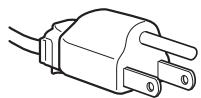
för 100 till 120 V AC
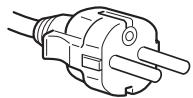
för 200 till 240 V AC
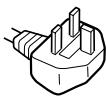
endast för 240 V AC
Utrustningen skall installeras nära ett lättillgängligt eluttag.
Installation
Bildskärmen får inte installeras eller lämnas:
- På platser där den utsätts för extrema temperaturer, till exempel i närheten av element, varmluftsuttag eller i direkt solljus. Placering av bildskärmen på en plats där den utsätts för extrema temperaturer, såsom i en bil som parkeras i direkt solljus eller i närheten av ett varmluftsuttag, kan resultera i formförändringar i höljet och/eller funktionsstörningar.
- På platser som utsätts för mekaniska vibrationer eller stötar.
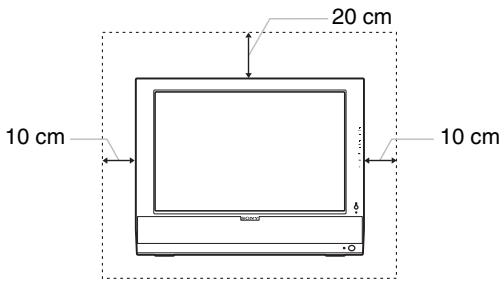
- Ventilationen får inte hindras genom att ventilationsöppningarna blockeras med föremål som till exempel tidningar, dukar, gardiner osv.
- Lämna utrymme runtom enheten. Luftcirkulationen kan annars blockeras, vilket kan leda till överhettning och orsaka brand eller skador på enheten.
text_image
20 cm 10 cm 10 cm- Nära utrustning som genererar ett starkt magnetiskt fält, såsom TV-apparater och andra hushållsapparater.
- På platser där den utsätts för mycket stora mängder damm, smuts eller sand, till exempel i närheten av ett öppet fönster eller en ytterdörr. Vid tillfällig uppställning utomhus måste tillräckliga försiktighetsåtgärder vidtas för att skydda bildskärmen mot luftburna smuts- och dammpartiklar. Annars kan funktionsstörningar som det inte går att reparera uppstå.
- Apparaten får inte utsättas för vattendroppar eller vattenstänk, och inga vätskefyllda föremål som t.ex. vaser får placeras ovanpå apparaten.
-
Minska risken för elektrisk stöt genom att inte utsätta apparaten för regn eller fukt.
-
Skydda enheten från brand genom att hålla lättantändliga föremål eller oskyddat ljus (t.ex. levande ljus) borta från den.
- Placera inte enheten nära eller ovanför ett element eller varmluftsutsläpp eller på platser där den utsätts för direkt solljus.
Hantering av LCD-skärmen
- Placera aldrig LCD-skärmen så att den är vänd mot solen eftersom detta kan resultera i skada. Var försiktig när du placerar bildskärmen vid ett fönster.
- Tryck inte på och undvik att repa LCD-skärmen. Placera aldrig tunga föremål ovanpå LCD-skärmen. Detta kan leda till att skärmen förlorar sin enhetlighet och kan orsaka funktionsstörningar i LCD-panelen.
- Om bildskärmen används på ett kallt ställe kan en kvarstående bild uppträda på skärmen. Detta är inte ett tekniskt fel. Skärmen återgår till normal drift när temperaturen stiger till en normal driftnivå.
- En kvarstående bild kan under en kort tid visas om en stillbild har visats under en längre tid. Den kvarstående bilden försvinner till slut.
- LCD-panelen blir varm under drift. Detta är inte ett tekniskt fel.
Om de inbyggda stereohögtalarna
Högtalare genererar ett magnetiskt fält och du måste därför se till att du inte förvarar magnetisk inspelningsutrustning, band och disketter nära högtalarens öppning. Detta magnetiska fält kan påverka data som lagrats på magnetiska band och disketter.
Anmärkning om LCD-skärmen (flytande kristallskärm)
Observera att LCD-skärmen är tillverkad med högprecisionsteknologi. Observera att svarta punkter eller klara ljuspunkter (röda, blå eller gröna) ständigt kan visas på LCD-skärmen. Dessutom kan oregelbundna färgade band eller oregelbunden ljusstyrka förekomma på LCD-skärmen. Detta är inte ett tekniskt fel.
(Effektiva punkter: mer än 99,99%)
Underhåll
- Koppla ur nätkabeln från eluttaget innan du rengör bildskärmen.
- Rengör LCD-skärmen med en mjuk trasa. Om du använder flytande glasrengöringsmedel får du inte använda någon typ av rengöringsmedel som innehåller en antistatisk lösning eller liknande tillsatsmedel eftersom dessa kan göra repor i LCD-skärmens beläggning.
- Rengör chassit, panelen och knapparna med en mjuk trasa som fuktats lätt med en mild lösning med rengöringsmedel. Använd inte någon form av slipsvamp, skurpulver eller lösningsmedel, såsom alkohol eller bensin.
- Du får inte gnugga, vidröra eller knacka på skärmens yta med vassa eller slipande föremål såsom kulspetspennor eller skruvmejslar. Denna form av kontakt kan resultera i ett repat bildrör.
- Observera att det kan uppstå väsentlig förslitning eller försämring av LCD-skärmens beläggning om bildskärmen utsätts för flyktiga lösningsmedel såsom insektsmedel, eller om långvarig kontakt med gummi- eller vinylmaterial förekommer.
Transport
- Koppla bort alla kablar från bildskärmen och greppa LCD-skärmens båda sidor med ett fast grepp. Se till att inte repa skärmen under transport. Om du tappar bildskärmen kan både du och bildskärmen skadas.
- Använd originalkartongen och -förpackningsmaterialet när du transporterar denna bildskärm för reparation eller sändning.
Bortskaffande av bildskärmen
- Kasta inte uttjänt bildskärm med hushållssoporna.
- Lysröret som används i denna bildskärm innehåller kvicksilver. Bildskärmen måste kasseras i enlighet med din lokala renhållningsmyndighets regler och förordningar.
Bortskaffande av använda batterier
Kasta använda batterier i enlighet med lokala lagar och bestämmelser för att skydda miljön.
Installation på vägg eller monteringsarm
Rådfråga kvalificerad personal om du har för avsikt att installera bildskärmen på en vägg eller monteringsarm.
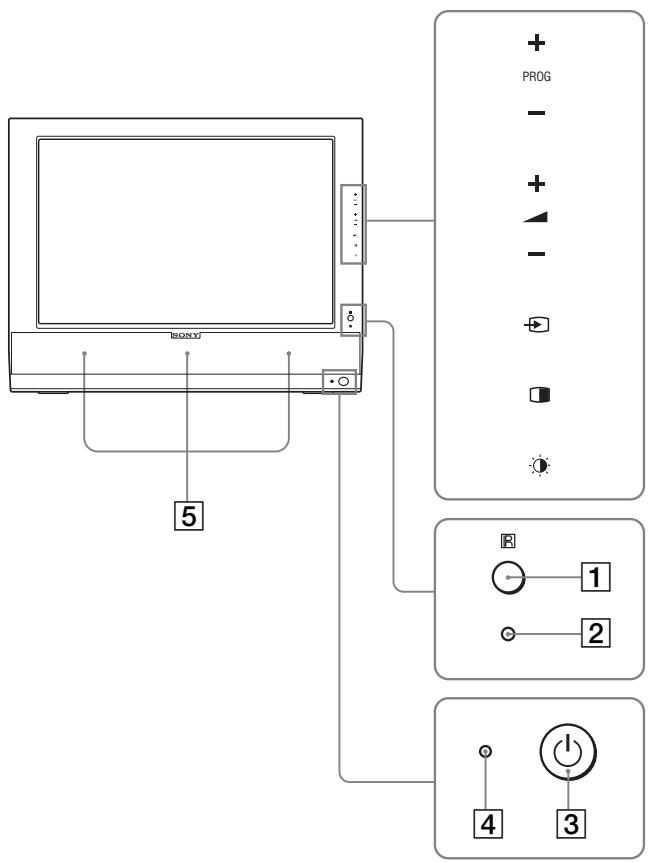
Placering av reglage och anslutningar
Mer information finns på sidorna inom parentes.
LCD-skärmens framsida
text_image
PROG - + - + - 5 1 2 4 3LCD-skärmen sedd från sidan
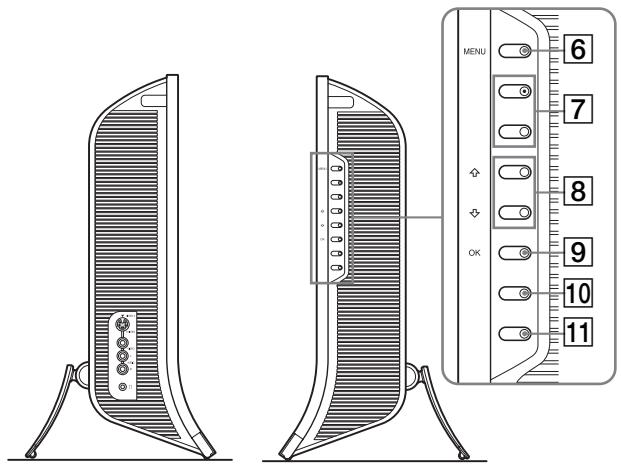
text_image
MENU 6 7 8 9 10 11LCD-skärmens baksida
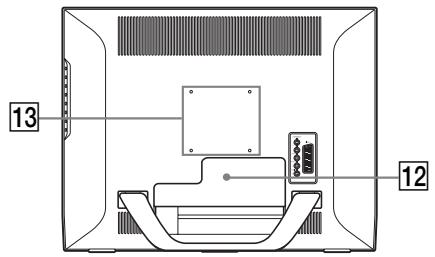
text_image
13 121 Fjärrkontrollsavkännare
Den här avkännaren tar emot en signal från fjärrkontrollen.
Se till att du inte täcker över avkännaren med tidningar, etc.
2 Ljusavkännare (sidan 34)
Den här avkännaren mäter ljuset i omgivningen. Se till att du inte täcker över avkännaren med tidningar, etc.
3 ⏻ strömbrytare (sidan 15)
Tryck på den här knappen för att slå på/av bildskärmen.
4 ⏻ strömindikator (sidorna 15, 33)
Strömindikatorn lyser grön när bildskärmen är påslagen och orange när den är i energisparläge. Strömindikatorn lyser röd när bildskärmen är i standbyläge eller sleep-timern är aktiverad.
5 Stereohögtalare (sidan 33)
Via de här högtalarna omvandlas ljudsignalerna till hörbart ljud.
6 MENY-knapp (sidan 19)
Tryck på den här knappen för att öppna och stänga menyskärmen.
7 PROG+/- -knappar (sidan 17)
Tryck här för att ändra TV-kanal.
8 ↑/↓ och ▲+/- (volymkontroll)-knappar (sidorna 19, 33)
Med de här knapparna väljer du menyalternativ och gör justeringar. Du kan också använda de här knapparna för att visa justeringsstapeln "Volym" för att justera volymen.
9 → (insignalsval)-/OK-knapp (sidorna 15, 19)
Den här knappen fungerar på två sätt.
Som med knappen ➕ kan du med den här knappen ändra insignalen mellan PC 1, PC 2, TV, COMPONENT, VIDEO 1 och VIDEO 2 när två datorer och två videoutrustningsenheter är anslutna.
Som OK-knapp aktiverar den här knappen det valda menyalternativet eller de justeringar som du gjort med ↑/↓ knapparna 8.
10 Knappen (PIP/PAP) (sidan 29)
Tryck på den här knappen för att ändra inställningen "PIP" (Picture In Picture) och "PAP" (Picture And Picture).
Varje gång du trycker på PIP eller PAP ändras inställningen enligt följande.
11 (bildläge)-knapp (sidan 34)
Tryck på den här knappen för att ändra bildläget.
12 Skyddspanel (sidan 11)
Skjut upp den här panelen innan du ansluter kablar och sladdar.
13 Skruvarnas placering på VESA-kompatibel monteringsarm eller stativ (sidan 10)
Montera den VESA-kompatibla monteringsarmen eller stativet.
LCD-skärmens baksida
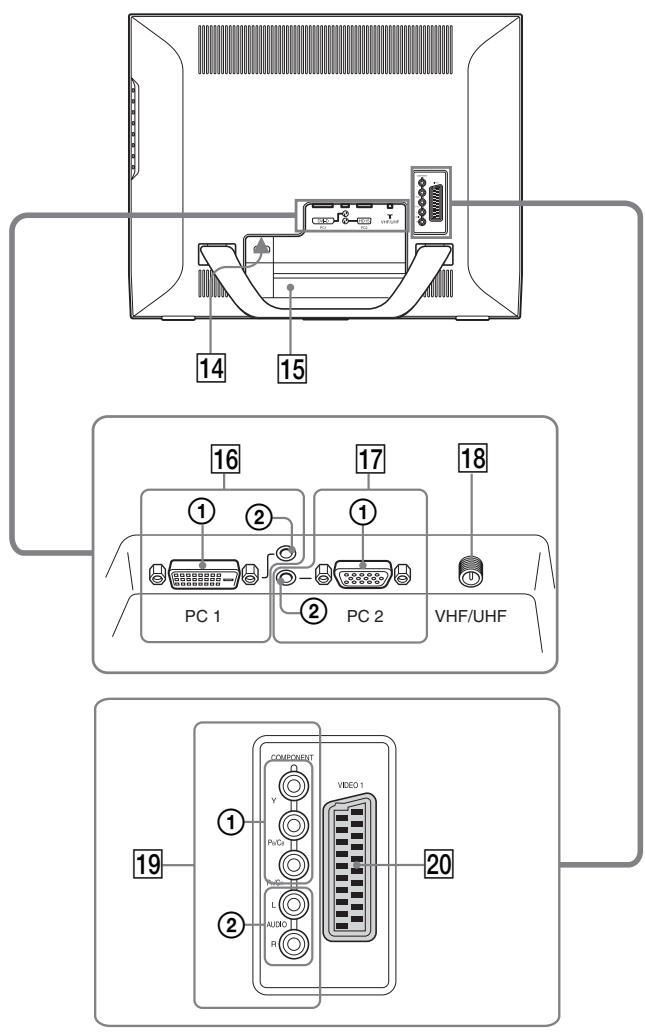
text_image
14 15 16 17 18 PC 1 PC 2 VHF/UHF COMPONENT VIDEO 1 Y P/C N/A L N/A R 19 20LCD-skärmen sedd från sidan
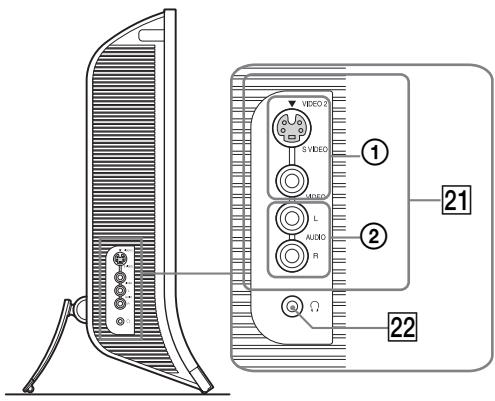
text_image
VIDEO 2 S VIDEO AUDIO L AUDIO R Ω ① ② 21 2214 AC IN-anslutning (sidan 14)
Här ansluter du nätkabeln (medföljer).
15 Öppning för stöldskyddslås
Den här öppningen är avsedd för ett stöldskyddslås av märket Kensington Micro Saver Security System.
Micro Saver Security System är ett varumärke som tillhör Kensington.
16 PC 1-kontakter
① DVI-D-ingång (digital RGB) för PC 1 (sidan 11)
Den här ingången tar emot digitala RGB-videosignaler enligt DVI Rev. 1.0.
② Ljudingång för PC 1 (sidan 11)
Den här ingången tar emot ljudsignaler när den ansluts till ljudutgången på en dator eller annan utrustning som ansluts till PC 1.
17 PC 2 -kontakter
① HD15-ingång (analog RGB) för PC 2 (sidan 12)
Den här ingången tar emot analoga RGB-videosignaler (0,700 Vp-p, positiv) och synksignaler.
② Ljudingång för PC 2 (sidan 12)
Den här ingången tar emot ljudsignaler när den ansluts till ljudutgången på en dator eller annan utrustning som ansluts till PC 2.
18 VHF/UHF-uttag (sidan 14)
Den här kontakten tar emot en signal från en antenn.
19 COMPONENT-uttag
① Y/P B /P R -ingångar för sammansatt för COMPONENT (sidan 12)
Dessa ingångar tar emot Y/P B /P R sammansatta videosignaler (Y/C B /C R , Y/B-Y/R-Y eller Y/P B /P R ).
② Ljudingångar för COMPONENT (sidan 12)
De här ingångarna tar emot ljudsignaler när de ansluts till ljudutgångarna på en DVD-spelare eller annan utrustning som ansluts till COMPONENT.
20 VIDEO 1-uttag (Scart) (sidan 13)
I detta uttag tas inkommande analoga RGB-videosignaler eller kompositvideosignaler emot.
Uttaget har en utgångsfunktion för TV-signaler.
21 VIDEO 2-uttag
① Ingångar för sammansatt video/S video för VIDEO 2 (sidan 13)
Dessa ingångar tar emot sammansatta videosignaler eller S videosignaler.
När du ansluter videoutrustning till både ingången för sammansatt video och ingången för S video visas signalen från S videoingången.
② Ljudingångar för VIDEO 2 (sidan 13)
De här ingångarna tar emot ljudsignaler när de ansluts till ljudutgångarna på en videobandspelare eller annan utrustning som ansluts till VIDEO 2.
22 Hörlursuttag (sidan 33)
Till den här utgången kan du ansluta ett par hörlurar.
Fjärrkontroll
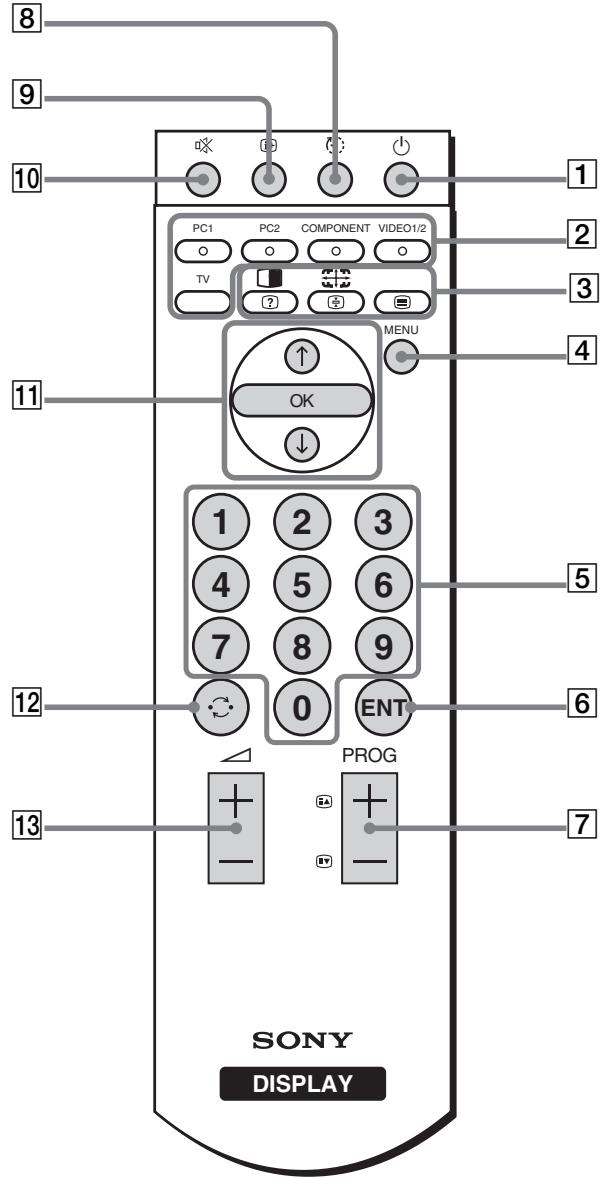
text_image
8 9 10 PC1 PC2 COMPONENT VIDEO1/2 TV ? MENU 4 11 OK ↓ 1 2 3 4 5 6 7 8 9 0 ENT 12 PROG 13 SONY DISPLAY1 ⏻ strömbrytare (sidan 15)
Tryck på den här knappen för att slå på/av bildskärmen.
2 Knappar för val av insignal
PC 1 (sidan 11): Tryck på den här knappen för att välja en insignal genom PC 1-kontakterna (DVI-D) på baksidan. Tryck på den här knappen i text-TV-läget för att välja det röda alternativet. PC 2 (sidan 12): Tryck på den här knappen för att välja en insignal genom PC 2-kontakterna (HD15) på baksidan. Tryck på den här knappen i text-TV-läget för att välja det gröna alternativet.
COMPONENT (sidan 12):
Tryck på den här knappen för att välja en insignal genom COMPONENT-uttagen (Y/P B /P R -komponent) på baksidan.
Tryck på den här knappen i text-TV-läget för att välja det gula alternativet.
VIDEO 1/2 (sidan 13):
Tryck på den här knappen för att välja en insignal genom VIDEO 1-uttaget (Scart) (analog RGB-video/sammansatt video) på baksidan och VIDEO 2-uttaget (sammansatt video/S-video) på sidan av skärmen. Tryck på den här knappen i text-TV-läget för att välja det blåa alternativet.
TV (sidan 16):
Tryck på den här knappen för att välja TV-insignal.
3 Funktionsknappar
(PIP/PAP)/ ? (visa/dölj) (sidan 29):
Tryck på den här knappen upprepade gånger för att gå igenom "PIP"- eller "PAP"- inställningarna. Tryck på den här knappen i text-TV-läget för att visa dold information. Tryck på den igen för att dölja informationen.
(zoom)/ (frys) (sidan 27):
Tryck på den här knappen upprepade gånger för att gå igenom zoominställningarna. Tryck på den här knappen i text-TV-läget för att frysa en tillhörande sida som följer automatiskt. Tryck på den igen för att upphäva frysningen.
Tryck på den här knappen för att slå på/ av text-TV-läget.
4 MENY-knapp (sidan 19)
Tryck på den här knappen för att öppna och stänga menyskärmen.
5 0-9-knappar (sidan 17)
Använd dessa knappar för att ange siffror.
6 ENT (enter)-knapp (sidan 17)
Tryck på den här knappen för att bekräfta de siffror du matat in med 0-9-knapparna.
7 PROG +/- (≡ (sida framåt)/ ≡ (sida bakåt))- knappar (sidan 17)
Tryck här för att ändra TV-kanal.
Tryck på de här knapparna i text-TV-läget för att gå till nästa eller föregående sida.
Tryck på den här knappen upprepade gånger för att ställa in bildskärmen så att den stängs av automatiskt efter en angiven tidsperiod. Om du använder denna funktion och ställer in sleep-timern kommer ⏻ (strömindikatorn) att lysa röd.
9 i+ (visa)-knapp (sidan 19)
Tryck en gång för att visa aktuellt kanalnummer eller aktuell inmatning. De kommer att visas tills du trycker på denna knapp igen.
10 ☒ (tyst)-knapp (sidan 19)
Tryck på den här knappen för att slå av ljudet. Tryck en gång till eller tryck på knappen ∠ + för att slå på ljudet igen.
11 ↑/↓ och OK-knapparna (sidan 19)
Använd ↑/↓ knapparna för att välja menyalternativ och göra justeringar.
Tryck på OK-knappen för att aktivera det valda menyalternativet eller de justeringar du gjort med ↑/↓-knapparna.
12 ⬇ (växla)-knapp (sidan 19)
Tryck på den här knappen för att växla TV-kanal mellan den aktuella kanalen och den kanal som senast valdes med 0-9-knapparna.
13 ∠+/- -knapparna (sidan 33)
Tryck här för att justera volymen.
Installation
Innan du använder bildskärmen bör du kontrollera att följande delar finns med i din förpackning:
- LCD-skärm
- Fjärrkontroll
- AAA-batterier (2)
- Nätkabel
• HD15-HD15-videosignalkabel (analog RGB)
• DVI-D-videosignalkabel (digital RGB)
• Ljudkabel (stereo minikontakt)
• 75-ohm koaxialkabel - Cd-romskiva (programvara för Windows/Macintosh, bruksanvisningar m.m.)
- Garantikort
- Snabbstartguide
Inställning 1: Använda stativet
■ Använda det medföljande stativet
Öppna stativet.
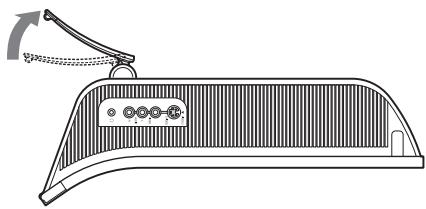
Stativet är hopvikt när det lämnar fabriken. Placera aldrig bildskärmen vertikalt med stativet hopvikt. Detta kan leda till att bildskärmen välter.
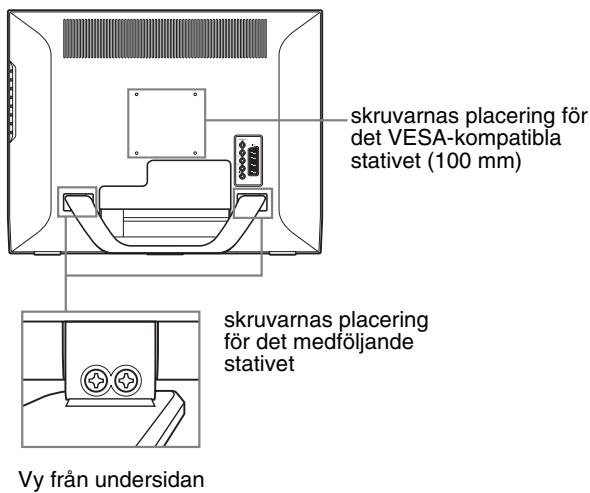
■ Använda det VESA-kompatibla stativet
Om du använder ett annat stativ än den medföljande VESA-kompatibla monteringsarmen eller stativet, monterar du det med de VESA-kompatibla skruvarna.
text_image
skruvarnas placering för det VESA-kompatibla stativet (100 mm) skruvarnas placering för det medföljande stativet Vy från undersidanDu kan använda skärmen med eller utan det medföljande stativet.
Inställning 2:Anslut kablarna
- Slå av bildskärm, dator och annan utrustning innan du ansluter dem.
- Om du har för avsikt att ansluta:
- En dator utrustad med en HD15-utgång (analog RGB)
→ Se "Att ansluta en dator med hjälp av PC 2-kontakterna" (sidan 12).
- Videoutrustning med komponentvideoutgångar eller en Scart-kontakt
→ Se "Att ansluta videoutrustning via COMPONENT-uttagen" (sidan 12).
- Videoutrustning med analoga utgångar för RGB-video/sammansatt video eller en scartkontakt
→ Se "Att ansluta videoutrustning via VIDEO 1-uttaget (Scart)" (sidan 13).
- Videoutrustning med utgångar för sammansatt video/S video eller en scartkontakt
→ Se "Att ansluta videoutrustning via VIDEO 2-uttagen" (sidan 13). - En antenn
→ Se "Att ansluta en antenn" (sidan 14).
Obs!
- Vidrör inte stiften i kontakten till videokabeln. De böjs lätt.
- Kontrollera så att inte de kablar som är anslutna till bildskärmen kläms under stativet.
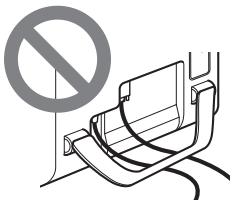
Ta bort skyddspanelen.
Tryck på hakarna och dra panelen mot dig.
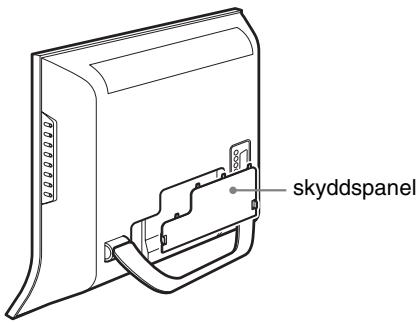
text_image
skyddspanel■ Att ansluta en dator med hjälp av PC 1-kontakterna
Följ anvisningarna nedan om du vill ansluta en dator som är utrustad med en DVI-kontakt (digital RGB).
Använd medföljande DVI-D-videosignalkabel (digital RGB) och ljudkabel för att ansluta datorn till bildskärmens PC 1-kontakter.
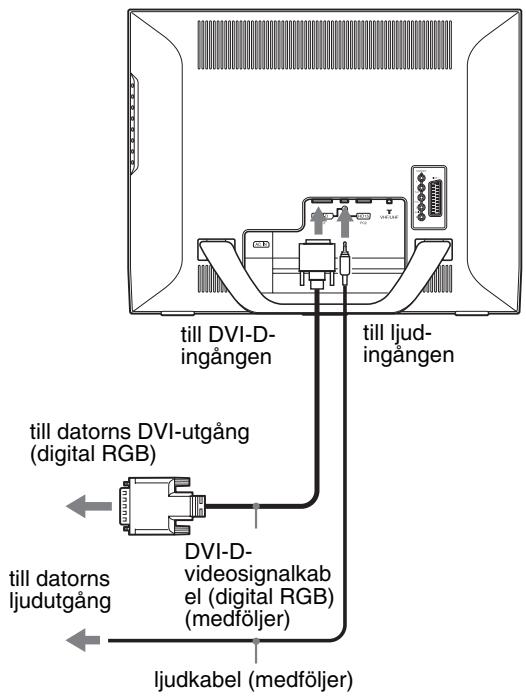
text_image
till DVI-D- ingången till ljud- ingången till datorns DVI-utgång (digital RGB) DVI-D- videosignalkab el (digital RGB) (medföljer) till datorns ljudutgång ljudkabel (medföljer)■ Att ansluta en dator med hjälp av PC 2-kontakterna
Följ anvisningarna nedan om du vill ansluta en dator som är utrustad med en HD15-kontakt (analog RGB).
Använd medföljande HD15-HD15-videosignalkabel (analog RGB) och ljudkabel för att ansluta datorn till bildskärmens PC 2-kontakter.
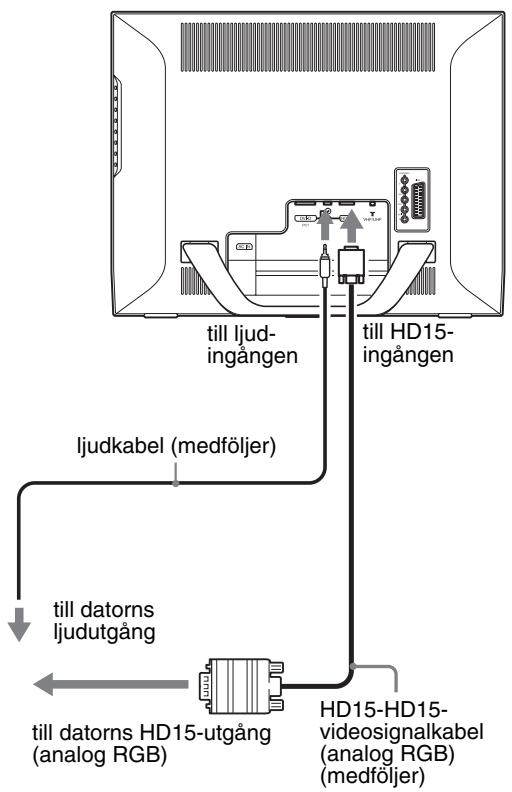
flowchart
graph TD
    A["till ljud-ingången"] --> B["till HD15-ingången"]
    C["till datorns ljudutgång"] --> D["till datorns HD15-utgång (analog RGB)"]
    E["till ljudkabel (medföljer)"] --> B
    F["HD15-HD15-videosignalkabel (analog RGB) (medföljer)"] --> D
■ Att ansluta videoutrustning via COMPONENT-uttagen
Följ anvisningarna nedan om du vill ansluta videoutrustning som har komponentvideoutgångar, till exempel en DVD-spelare. Använd en videosignalkabel (medföljer ej) och en ljudkabel (medföljer ej) för att ansluta videoutrustningen till skärmens COMPONENT-uttag.
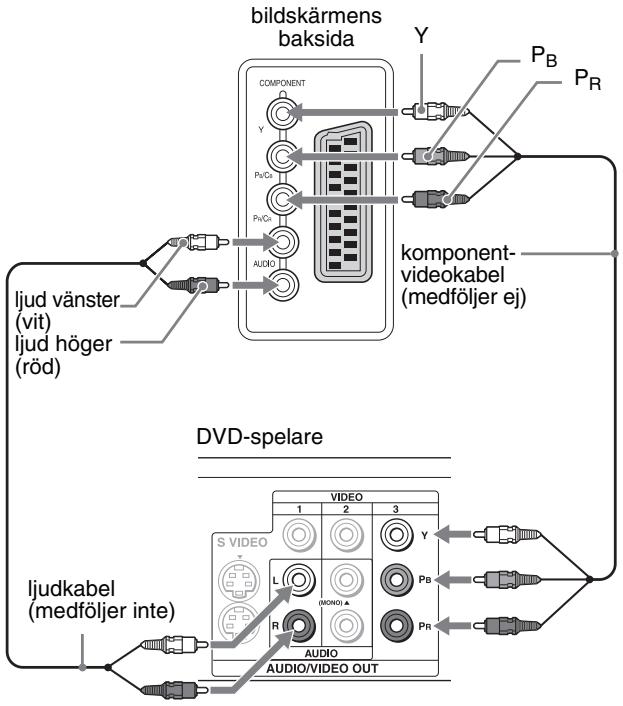
flowchart
graph TD
    A["bildskärmens baksida"] --> B["COMPONENT"]
    B --> C["Y"]
    B --> D["PvD"]
    B --> E["PvC"]
    B --> F["AUDIO"]
    G["komponent-videokabel (medföljer ej)"] --> H["VIDEO"]
    I["ljud vänster (vit)"]
    I --> J["ljud höger (röd)"]
    K["DVD-spelare"] --> L["S VIDEO"]
    L --> M["1"]
    L --> N["2"]
    L --> O["3"]
    P["ljudkabel (medföljer inte)"] --> Q["Audio"]
    Q --> R["R"]
    Q --> S["PR"]
    T["VIDEO OUT"] --> U["1"]
    T --> V["2"]
    T --> W["3"]
    X["PYB"] --> Y["Component"]
    X --> Z["Component"]
    Y --> AA["PYB"]
    Z --> AB["PYB"]
    AA --> AC["PYB"]
    AB --> AD["PYB"]
    AE["PR"] --> AF["Component"]
    AE --> AG["Component"]
Om du ansluter videoutrustning som har en Scart-kontakt, till exempel en DVD-spelare, följer du anvisningarna nedan. Använd en Scart-kabel (medföljer ej) och en ljudkabel (medföljer ej) för att ansluta videoutrustningen till bildskärmens COMPONENT-uttag.
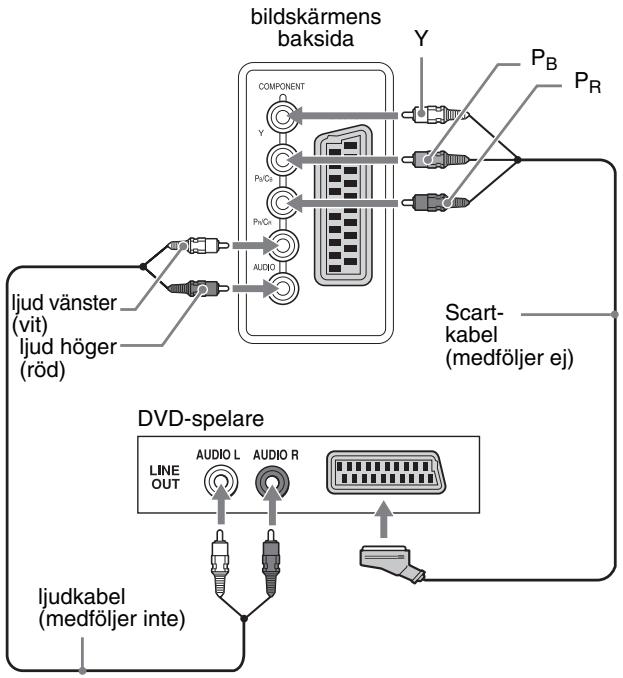
flowchart
graph TD
    A["bildskärmens baksida"] --> B["COMPONENT"]
    B --> C["Y"]
    B --> D["PvD"]
    B --> E["PvC"]
    B --> F["AUDIO"]
    G["Ijud vänster (vit)"] --> H["Audio"]
    I["Ijud höger (röd)"] --> H
    J["Scart-kabel (medföljer ej)"] --> K["Line OUT"]
    L["Ijudkabel (medföljer inte)"] --> M["Audio L"]
    L --> N["Audio R"]
    O["DVD-spelare"] --> P["Audio L"]
    O --> Q["Audio R"]
■ Att ansluta videoutrustning via VIDEO 1-uttaget (Scart)
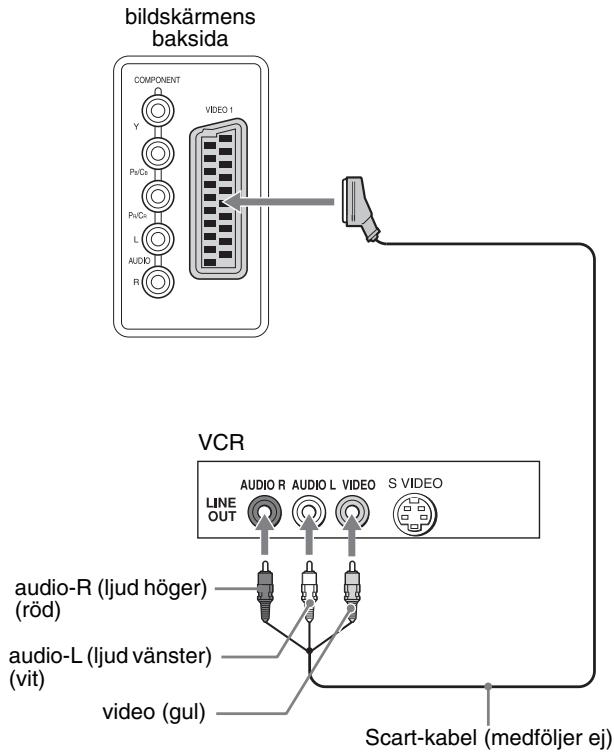
Följ anvisningarna nedan om du vill ansluta videoutrustning med analog RGB-videoutgång/sammansatt videoutgång, till exempel en videospelare.
Använd en Scart-kabel (medföljer ej) för att ansluta videoutrustningen till bildskärmens VIDEO 1-uttag (Scart).
text_image
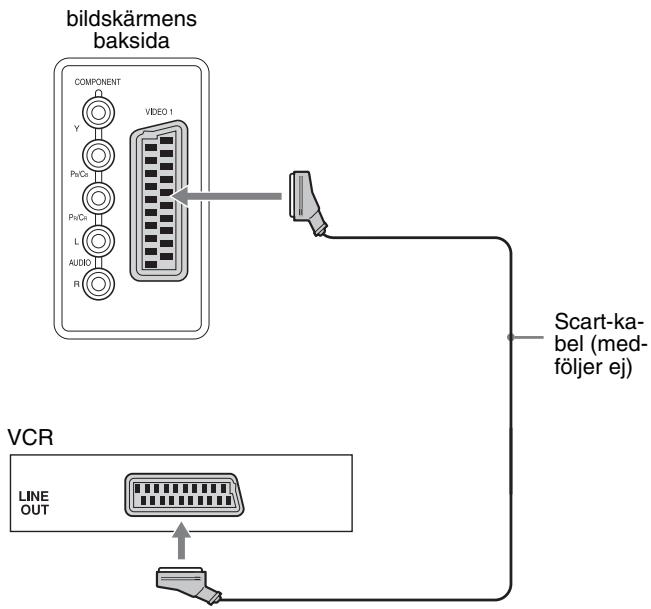
bildskärmens baksida COMPONENT Y VIDEO 1 Pv/Cu Pv/Cu L AUDIO R VCR LINE OUT AUDIO R AUDIO L VIDEO S VIDEO audio-R (ljud höger) (röd) audio-L (ljud vänster) (vit) video (gul) Scart-kabel (medföljer ej)Följ anvisningarna nedan om du vill ansluta videoutrustning som har en scartkontakt, till exempel en videobandspelare.
Använd en Scart-kabel (medföljer ej) för att ansluta videoutrustningen till bildskärmens VIDEO 1-uttag (Scart).
flowchart
graph TD
    A["bildskärmens baksida"] --> B["COMPONENT"]
    B --> C["VIDEO 1"]
    C --> D["Scart-kabel (medföljer ej)"]
    D --> E["VCR"]
    E --> F["LINE OUT"]
    F --> G["Output"]
Via den här anslutningen kan du visa både analog RGB-videosignal och kompositvideosignal från videoutrustning. Du kan också ta ut TV-signal och spela in signalen på den videoutrustning som är ansluten till bildskärmen.
■ Att ansluta videoutrustning via VIDEO 2-uttagen
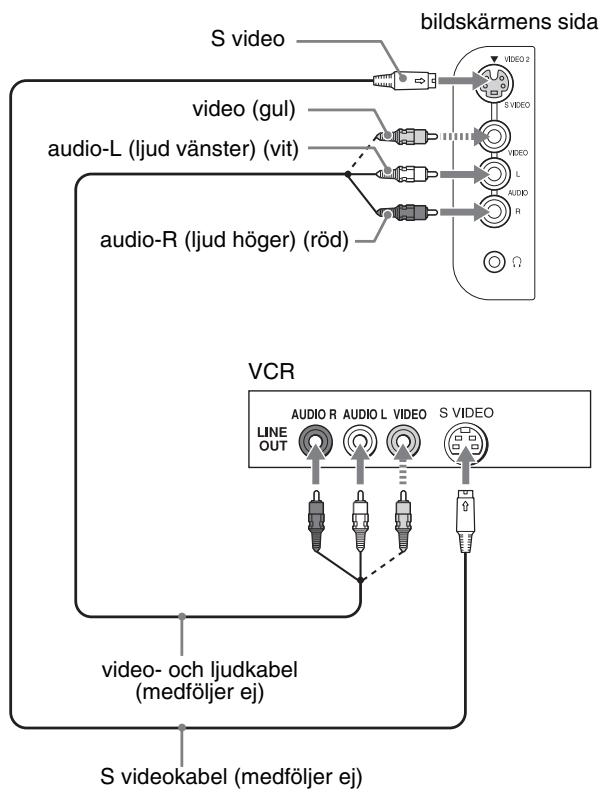
Följ anvisningarna nedan om du vill ansluta videoutrustning som har utgångar för sammansatt video/S video, till exempel en videobandspelare.
Använd en videosignalkabel (medföljer ej) och en ljudkabel (medföljer ej) för att ansluta videoutrustningen till bildskärmens VIDEO 2-uttag.
flowchart
graph TD
    A["S video"] --> B["bildskärmens sida"]
    C["video (gul)"] --> D["video L (ljud vänster) (vit)"]
    E["audio-R (ljud höger) (röd)"] --> F["video R (ljud höger) (röd)"]
    G["VCR"] --> H["LINE OUT"]
    H --> I["AUDIO R"]
    H --> J["AUDIO L"]
    H --> K["VIDEO"]
    H --> L["S VIDEO"]
    M["video- och ljudkabel (medföljer ej)"] --> N["S videokabel (medföljer ej)"]
Obs!
När du ansluter videoutrustning till både ingången för sammansatt video och ingången för S video visas signalen från S videoingången.
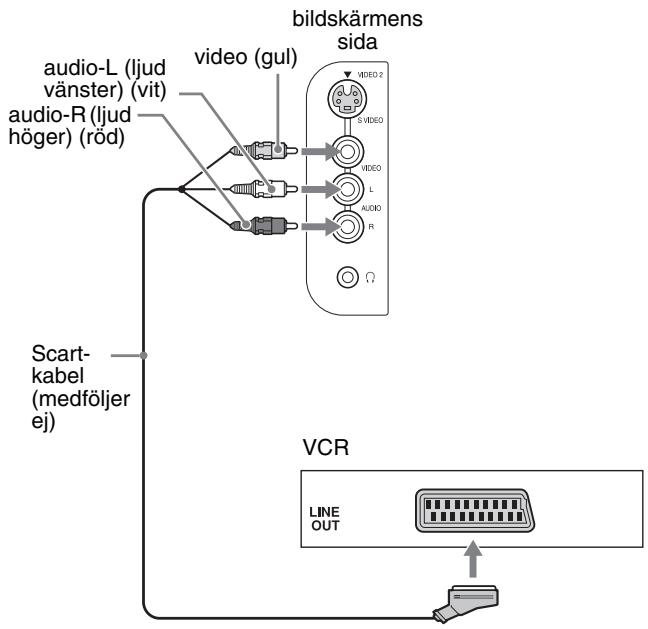
Följ anvisningarna nedan om du vill ansluta videoutrustning som har en scartkontakt, till exempel en videobandspelare.
Använd scart-adapterkablen (medföljer ej) för att ansluta videoutrustningen till bildskärmens VIDEO 2-uttag.
flowchart
graph TD
    A["audio-L (ljud vänster) (vit)"] --> B["video (gul)"]
    C["audio-R (ljud höger) (röd)"] --> B
    D["Scart-kabel (medföljerej)"] --> B
    B --> E["vCD 2"]
    B --> F["SVIDEO"]
    B --> G["L"]
    B --> H["AUDIO"]
    B --> I["R"]
    E --> J["sida"]
    F --> J
    G --> J
    H --> J
    I --> J
    J --> K["VCR"]
    K --> L["LINE OUT"]
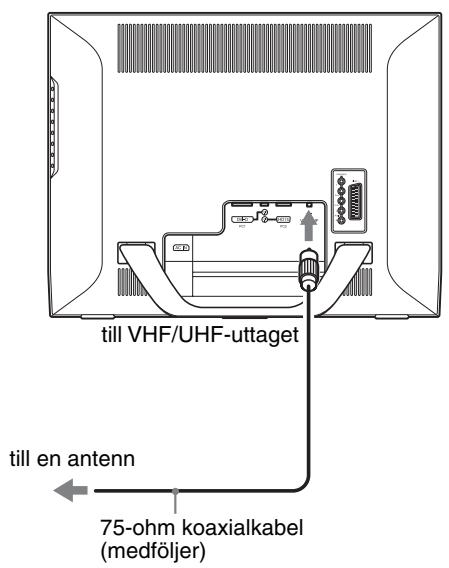
■ Att ansluta en antenn
Följ anvisningarna nedan om du vill ansluta en antenn för att kunna ta emot TV-signalen.
Använd 75-ohm koaxialkabeln (medföljer) för att ansluta en antenn till bildskärmens VHF/UHF-uttag.
text_image
till VHF/UHF-uttaget till en antenn 75-ohm koaxialkabel (medföljer)Obs!
Vi rekommenderar starkt att du ansluter antennen via en 75-ohm koaxialkabel för bästa möjliga bildkvalitet. En 300 ohm tvåtrådsledning påverkas lätt av radiostörningar och liknande, vilket resulterar i en försämrad signal. Om du använder en 300 ohm tvåtrådsledning ska du hålla den så långt borta från bildskärmen som möjligt.
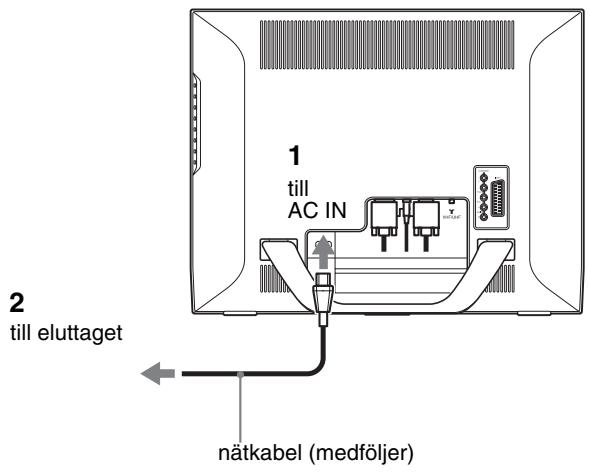
Inställning 3:Anslut nätkabeln
1 Anslut medföljande nätkabel till bildskärmens AC IN-anslutning på ett säkert sätt.
2 Anslut den andra änden till ett eluttag på ett säkert sätt.
text_image
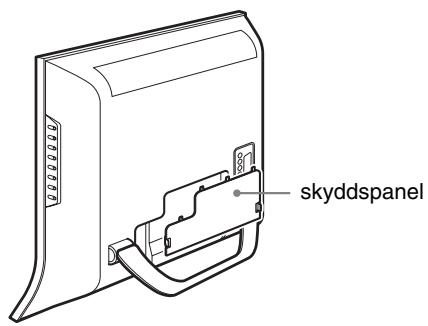
1 till AC IN 2 till eluttaget nätkabel (medföljer)Inställning 4:Sätt tillbaka skyddspanelen
Tryck ner hakarna samtidigt som du trycker fast skyddspanelen på bildskärmen tills du hör ett klick.
text_image
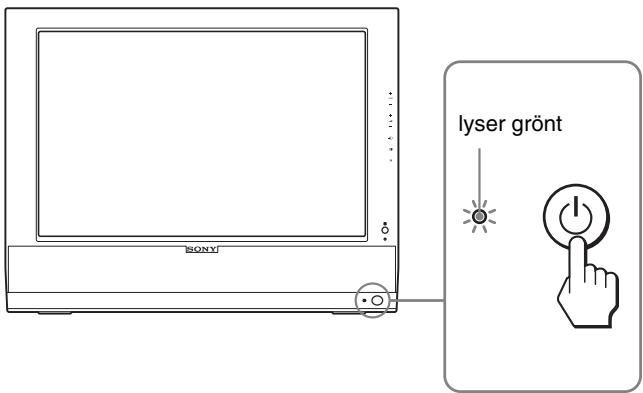
skyddspanelInställning 5:Slå på bildskärmen och annan utrustning
1 Tryck på strömbrytaren ⏻ på bildskärmens framsida.
Strömindikatorn ⏻ tänds och lyser grönt.
text_image
lyser grönt SONY2 Slå på datorn eller annan videoutrustning.
3 Tryck på knappen → för att välja önskad insignal.
Insignalen ändras varje gång du trycker på knappen ➕.
| Skärmmeddelande | Konfiguration av insignalen |
| DVI-D: PC 1 | DVI-D -ingång (digital RGB) för PC 1 |
| HD15: PC 2 | HD15-ingång(analog RGB) för PC 2 |
| TV-kanaler | TV |
| —○○ : COMPONENT | Y/P_B/P_R -ingångar för sammansatt video för COMPONENT |
| —○○ eller —○ : VIDEO 1 | Analog RGB-videoingång/samansatt videoingång för VIDEO 1Konstant TV-signalutgång |
| —○○ eller —○ : VIDEO 2 | Ingångar för sammansatt video/S video för VIDEO 2 |
Tips
- Du kan även välja insignalerna med hjälp av knapparna för val av insignal på fjärrkontrollen.
- När du väljer TV-insignalen visas valt kanalnummer högst upp till höger på skärmen.
- När du använder funktionen PIP eller PAP använder du "PIP/PAP" på menyn "PIP/PAP" på menyn "Option" för att välja ingångskälla för sidobild (sidan 29). När TV-insignalen valts för sidoskärmen kan du ändra kanal med hjälp av knapparna PROG +/-.
- När du byter TV-kanal samtidigt som du lyssnar på, eller använder din dator, video eller dekoder, växla inmatningen till och tryck sedan på PROG +/- eller 0-9-knapparna. Om du trycker på PROG +/- eller 0-9-knapparna, kan inmatningen inte automatiskt växlas över till TV.
Om ingen bild visas på skärmen
- Kontrollera att nätkabeln och videosignalkabeln har anslutits på rätt sätt.
-
Om "Ingen Insignal" visas på skärmen:
-
Datorn befinner sig i energisparläge. Tryck på valfri tangent på tangentbordet eller rör på musen.
- Kontrollera att inställningen av insignalen är korrekt genom att trycka på knappen ➕ (sidan 15).
- Om "Kabel Ej Ansluten" visas på skärmen:
- Kontrollera att videokabeln har anslutits på rätt sätt.
- Kontrollera att inställningen av insignalen är korrekt genom att trycka på knappen ➕ (sidan 15).
- Anslut den äldre bildskärmen igen om "Utanför Frekvensomfång" visas på skärmen. Ställ sedan in datorns grafikkort inom följande intervall.
| Analog RGB | Digital RGB | |
| Horisontell frekvens | 28–86 kHz | 28–68 kHz |
| Vertikal frekvens | 48–85 Hz (upplösning < 1 280 × 1 024)48–75 Hz (upplösning < 1 400 × 1 050)48–60 Hz (upplösning ≤ 1 680 × 1 050) | 60 Hz |
| Upplösning | 1 680 × 1 050 eller mindre | 1 680 × 1 050 eller mindre |
För mer information om skärmmeddelanden, se "Problem – symtom och åtgärder" på sidan 37.
Inga särskilda drivrutiner krävs
Bildskärmen hanterar standarden "DDC" Plug & Play, som automatiskt identifierar all information från bildskärmen. Du behöver inte installera någon särskild drivrutin på datorn.
Första gången du slår på datorn efter att du anslutit bildskärmen visas eventuellt en installationsguide på skärmen. I så fall följer du anvisningarna på skärmen. Plug & Play-bildskärm väljs automatiskt så att du kan använda den här bildskärmen.
Den vertikala frekvensen är inställd på 60 Hz.
Eftersom bildflimmer inte är särskilt framträdande på den här bildskärmen kan du använda den som den är. Du behöver inte ställa in den vertikala frekvensen på något särskilt högt värde.
Inställning 6: Justera lutningen
Den här bildskärmen kan lutas inom de vinklar som visas nedan.
Greppa LCD-panelens sidor och vinkla sedan skärmen.
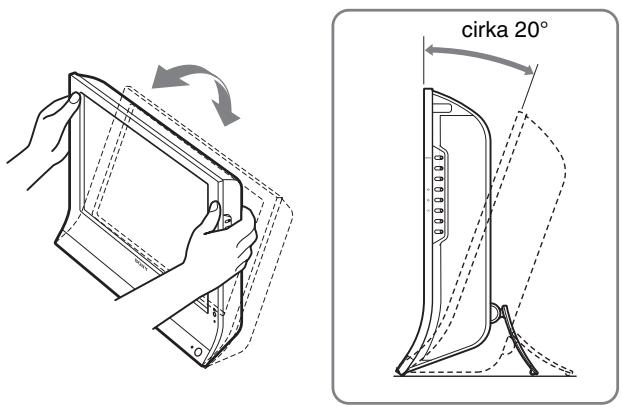
text_image
cirka 20°Att använda bildskärmen på ett bekvämt sätt
Anpassa bildskärmens vinkel efter skrivbordets och stolens höjd och vrid den så att du inte besväras av reflexer.
Obs!
- När du justerar skärmens lutning bör du vara försiktig och göra det långsamt. Se till att bildskärmen inte slår mot skrivbordet.
- Se till att du inte stöter till eller tappar bildskärmen i golvet när du justerar dess lutning.
Inställning 7:Sätt i batterier i fjärrkontrollen
Sätt i två AAA-batterier (medföljer) genom att para ihop markeringarna + och – på batteriet med diagrammet på insidan av fjärrkontrollens batterifack.
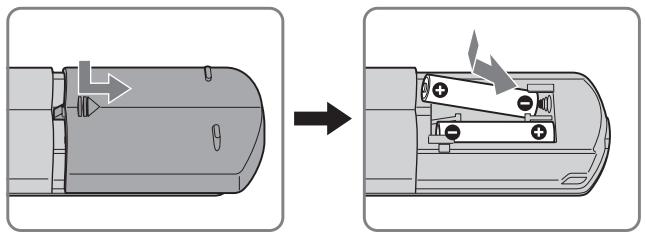
- Ta alltid bort batterierna för att undvika skada från eventuellt batteriläckage när fjärrkontrollen inte ska användas under en längre period.
- Hantera fjärrkontrollen varsamt. Undvik att tappa den, blöta den eller placera den i direkt solljus, nära ett element eller på en plats med hög fuktighet.
Att titta på TV

Att ställa in TV-kanalerna
Du måste ställa in dina kanaler för att kunna titta på TV-program. Utför nedanstående-procedur innan du tittar på TV första gången. För information om hur du använder menyn och knapparna, se "Att navigera i menysystemet" på sidan 19.
Meddelandet "Vänligen starta Autom. kanalinställ." visas tills du väljer "Autom. kanalinställ.".
1 Tryck på MENY-knappen.
2 Tryck på ↑/↓-knapparna för att välja (Inställningar) och tryck på OK-knappen. Menyn "Inställningar" visas på skärmen.
3 Tryck på ↑/↓-knapparna för att välja "Autom. kanalinställ" och tryck på OK-knappen.
Menyn "Autom. kanalinställ" visas på skärmen.
4 Tryck på ↑/↓-knapparna för att välja "OK" och tryck på OK-knappen.
Bildskärmen börjar sin avläsning och förbereder kanalerna automatiskt.
Kanalnummer och skärmmeddelande visas.
5 Tryck på MENY-knappen för att gå ur menyskärmen när "Autom. kanalinställ" slutförts.
Obs!
Den här proceduren kan ta några minuter. Tryck inte på någon knapp under processens gång. Annars genomförs "Autom. kanalinställ" inte på rätt sätt.
Att ändra TV-kanal
Tryck på 0-9-knapparna för att mata in ett kanalnummer.
Kanalen ändras efter tre sekunder. Tryck på knappen ENT (enter) för att välja kanalen direkt.
Använd knapparna PROG +/- för att bläddra igenom kanalerna.
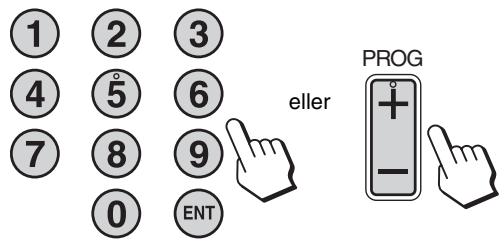
text_image
1 2 3 4 5 6 7 8 9 0 ENT eller PROG + - -Tips
- Snabbändra kanalnummer genom att trycka på och hålla nere knappen PROG + eller –.
- När du byter TV-kanal samtidigt som du lyssnar på, eller använder din dator, video eller dekoder, växla inmatningen till och tryck sedan på PROG +/- eller 0-9-knapparna. Om du trycker på PROG +/- eller 0-9-knapparna, kan inmatningen inte automatiskt växlas över till TV.
Att arrangera TV-kanalernas ordningsföljd
Du kan arrangera TV-kanalernas ordningsföljd enligt dina egna önskemål.
1 Tryck på MENY-knappen.
2 Tryck på ↑/↓-knapparna för att välja (Inställningar) och tryck på OK-knappen. Menyn "Inställningar" visas på skärmen.
3 Tryck på ↑/↓-knapparna för att välja "Kanalsortering" och tryck på OK-knappen. Menyn "Kanalsortering" visas på skärmen.
4 Tryck på ↑/↓-knapparna för att välja det programnummer som motsvarar den kanal du vill arrangera och tryck på OK-knappen.
5 Tryck på ↑/↓-knapparna för att välja ett nytt programnummer för den valda kanalen och tryck på OK-knappen.
Den valda kanalen flyttas nu till sin nya programposition och övriga kanaler flyttas följaktligen.
6 Upprepa steg 4 och 5 om du vill ändra ordningsföljden för de andra kanalerna.
7 Tryck på knappen MENU för att gå ur menyskärmen.
Att anpassa TV-kanalerna
Du kan anpassa TV-kanalerna med hjälp av menyn "Manuell kanalinställ".
1 Tryck på knappen MENU.
2 Tryck på ↑/↓-knapparna för att välja (Inställningar) och tryck på OK-knappen. Menyn "Inställningar" visas på skärmen.
3 Tryck på ↑/↓-knapparna för att välja "Manuell kanalinställ" och tryck på OK-knappen. Menyn "Manuell kanalinställ" visas på skärmen.
4 Tryck på ↑/↓-knapparna för att välja önskat alternativ och tryck på OK-knappen. Justera det valda alternativet i enlighet med följande anvisningar.
■ Att förinställa kanalerna
Du kan förinställa kanalerna, en i taget, i den programföljd du föredrar.
1 Tryck på ↑/↓-knapparna för att välja "Program" och tryck på OK-knappen.
2 Tryck på ↑/↓-knapparna för att välja det programnummer som motsvarar den kanal du vill förinställa och tryck på OK-knappen.
3 Tryck på ↑/↓-knapparna för att välja "System" och tryck på OK-knappen.
4 Tryck på ↑/↓-knapparna för att välja TV-sändningssystem och tryck på OK-knappen.
• B/G: Västeuropeiska länder/regioner
• D/K: Östeuropeiska länder/regioner
• I: Storbritannien
• L: Frankrike
5 Tryck på ↑/↓-knapparna för att välja "Kanal" och tryck på OK-knappen.
6 Välj vilken typ av kanal som ska ställas in genom att trycka på ↑/↓-knapparna. Tryck sedan på OK-knappen.
7 Tryck på 0–9-knapparna för att ange kanalnumret för TV-sändningen direkt och tryck på OK-knappen. "Bekräfta" väljs automatiskt.
Tips Tryck på ↑/↓ för att söka efter en TV-sändnings kanalnummer.
8 Tryck på OK-knappen. Menyn "Bekräfta" visas på skärmen.
9 Tryck på ↑/↓-knapparna för att välja "OK" och tryck på OK-knappen.
Den justering du genomfört för denna kanal lagras.
10 Upprepa steg 1 till 9 om du vill förinställa ytterligare en kanal.
11 Tryck på knappen MENU för att gå ur menyskärmen.
■ Att ställa in kanalerna exakt
I vanliga fall ger AFT-alternativet (automatisk fininställning) bästa möjliga bild, men du kan fininställa din TV manuellt för att få en bättre bild om bilden är snedvriden.
1 Tryck på ↑/↓-knapparna för att välja "AFT" och tryck på OK-knappen.
2 Tryck på ↑/↓-knapparna för att ställa in kanalen exakt mellan -15 och +15 och tryck på OK-knappen.
"Bekräfta" väljs automatiskt.
3 Tryck på OK-knappen.
Menyn "Bekräfta" visas på skärmen.
4 Tryck på ↑/↓-knapparna för att välja "OK" och tryck på OK-knappen.
Den justering du genomfört för denna kanal lagras.
5 Upprepa steg 1 till 4 om du vill ställa in ytterligare en kanal.
6 Tryck på knappen MENU för att gå ur menyskärmen.
Återställ automatisk fininställning
genom att välja "På" i steg 2 ovan.
■ Att hoppa över onödiga kanaler
Du kan hoppa över onödiga kanaler när du väljer kanaler genom att använda knapparna PROG +/-.
1 Tryck på ↑/↓-knapparna för att välja "Program" och tryck på OK-knappen.
2 Tryck på ↑/↓-knapparna för att välja det programnummer som motsvarar den kanal du vill hoppa över och tryck på OK-knappen.
3 Tryck på ↑/↓-knapparna för att välja "Hoppa" och tryck på OK-knappen.
Menyn "Hoppa" visas på skärmen.
4 Tryck på ↑/↓-knapparna för att välja "Ja" och tryck på OK-knappen.
"Bekräfta" väljs automatiskt.
5 Tryck på OK-knappen.
Menyn "Bekräfta" visas på skärmen.
6 Tryck på ↑/↓-knapparna för att välja "OK" och tryck på OK-knappen.
Den justering du genomfört för denna kanal lagras.
7 Upprepa steg 1 till 6 om du vill förinställa ytterligare en kanal.
8 Tryck på knappen MENU för att gå ur menyskärmen.
Återställ en kanal som hoppas över genom att välja "Nej" i stället för "Ja" i steg 4 ovan.
Att använda andra funktioner
Du kan även använda följande TV-funktioner.
Knappfunktioner (fjärrkontroll)
| Tryck på | För att |
| ※ | Stänga av ljudet. Tryck på knappen igen eller tryck på + för att slå på ljudet igen (sidan 33). |
| ⊕ | Visa aktuellt kanalnummer eller aktuell inmatning. Tryck på knappen igen för att stänga av bildskärmen. |
| ⊖ | Hoppa fram och tillbaka mellan två kanaler. Bildskärmen växlar mellan den aktuella kanalen och den kanal som senast valdes. |
| ⊕ | Stänga av bildskärmen automatiskt efter en angiven tidsperiod (sidan 35). |
| ≡ | Tryck på denna knapp för att aktivera Text-TV. Varje gång du trycker på knappen ändras inställningen enligt följande:av Text-TV TV + Text-TV av...(sidan 35). |
| ☐ | Ändra "PIP"- eller "PAP"- inställningen. Varje gång du trycker på den här knappen ändras inställningen på följande sätt.PIP på PAP på Av PIP på... (sidan 29) |
| ⊕⊕ | Ändra zoominställningen. Varje gång du trycker på den här knappen ändras inställningen på följande sätt:Normal Maximal 14:9 Zooma brett Zoom Normal...(sidan 27) |
Tips
Knappen ☐ finns även på bildskärmen.
Knappfunktioner (bildskärm)
| Tryck på | För att |
| Ändra bildläget (sidan 34). |
Att anpassa din bildskärm
Innan du gör några inställningar
Anslut bildskärmen och utrustningen, slå sedan på dem. Bäst resultat får du om du väntar minst 30 minuter innan du gör några inställningar.
Du kan göra ett antal bildskärmsinställningar med hjälp av menyn på skärmen.
Att navigera i menysystemet
När du använder knapparna på bildskärmen
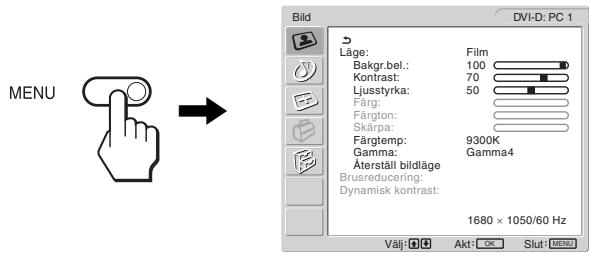
1 Ta fram huvudmenyn.
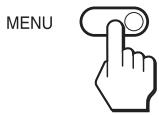
Tryck på MENY-knappen för att ta fram huvudmenyn på bildskärmen.
text_image
MENU Bild DVI-D: PC 1 Låge: Film Bakgr.bel.: 100 Kontrast: 70 Ljusstyrka: 50 Färg: Färgton: Skärpa: Färgtemp: 9300K Gamma: Gamma4 Äterställ bildläge Brusreducing: Dynamisk kontrast: 1680 × 1050/60 Hz Välj: Akt: Slut: MENU2 Välj menyn.
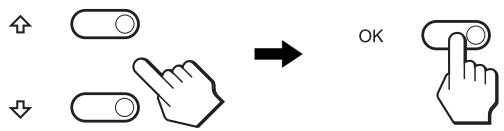
Tryck på ↑/↓-knapparna för att ta fram önskad meny. Tryck på OK-knappen för att flytta det första menyalternativet.
3 Välj vilket menyalternativ du vill justera.
Välj alternativ genom att trycka på ↑/↓-knapparna. Tryck sedan på OK-knappen.
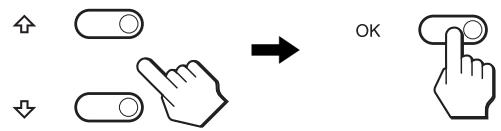
Om ↩ är ett av menyalternativen.
Om du väljer ↩ och trycker på OK-knappen återgår skärmen till föregående meny.
4 Justera det valda alternativet.
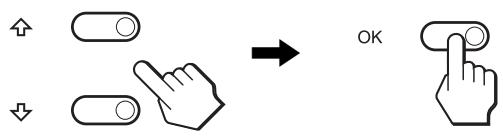
Gör inställningen genom att trycka på ↑/↓-knapparna.
Tryck sedan på OK-knappen.
Inställningen lagras när du trycker på OK-knappen, därefter återgår skärmen till föregående meny.
Tryck på MENY-knappen en gång för att återgå till normal visning. Menyn stängs automatiskt efter cirka 45 sekunder om ingen knapp trycks ner.
När du använder knapparna på fjärrkontrollen
1 Ta fram huvudmenyn.
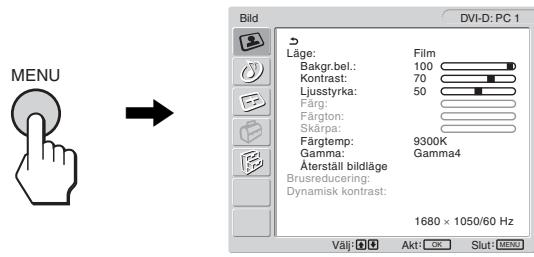
Tryck på MENY-knappen för att ta fram huvudmenyn på bildskärmen.
text_image
MENU DVI-D: PC 1 Låge: Film Bakgr.bel.: 100 Kontrast: 70 Ljusstyrka: 50 Färg: Färgton: Skärpa: Färgtemp: 9300K Gamma: Gamma4 Äterställ bildläge Brusreducing: Dynamisk kontrast: 1680 x 1050/60 Hz Välj: Akt: OK Slut: MENU2 Välj menyn.
Tryck på ↑/↓-knapparna för att ta fram önskad meny. Tryck på OK-knappen för att flytta det första menyalternativet.
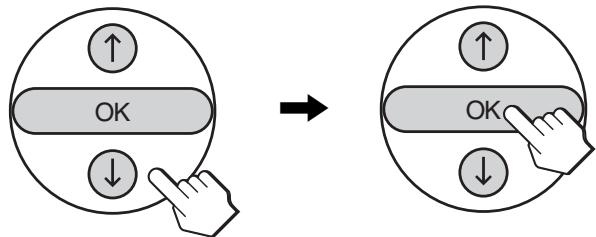
3 Välj vilket menyalternativ du vill justera.
Välj alternativ genom att trycka på ↑/↓-knapparna. Tryck sedan på OK-knappen.
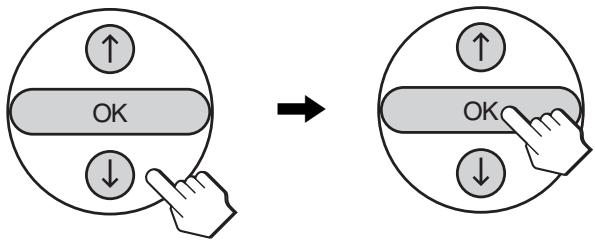
Om ↩ är ett av menyalternativen.
Om du väljer ↩ och trycker på OK-knappen återgår skärmen till föregående meny.
4 Justera det valda alternativet.
Gör inställningen genom att trycka på ↑/↓-knapparna.
Tryck sedan på OK-knappen.
Inställningen lagras när du trycker på OK-knappen, därefter återgår skärmen till föregående meny.
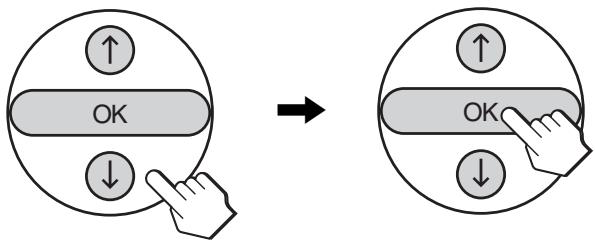
Tryck på MENY-knappen en gång för att återgå till normal visning. Menyn stängs automatiskt efter cirka 45 sekunder om ingen knapp trycks ner.

■ Att återställa inställningarna till de ursprungliga värdena.
Återställ inställningarna genom att använda menyn "Återställ alla". För mer information om att återställa inställningarna, se "För att återställa till de ursprungliga värdena" på sidan 32.

Bildmenyn
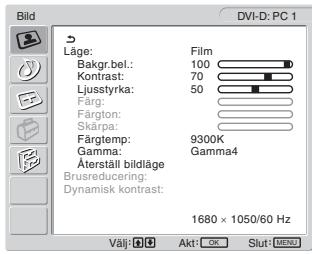
Du kan justera följande alternativ i menyn "Bild".
- Läge
Bakgr.bel.
Kontrast
Ljusstyrka
Färg
Färgton
Skärpa
Färgtemp
Gamma
Återställ bildläge
- Brusreducing
- Dynamisk kontrast
text_image
Bild DVI-D: PC 1 Låge: Film Bakgr.bel.: 100 Kontstrat: 70 Ljusstyrka: 50 Färg: Färgton: Skärpa: Färgtemp: 9300K Gamma: Gamma4 Återställ bildläge Brusreducing: Dynamisk kontrast: 1680 × 1050/60 Hz Välj: Akt: OK Slut: MENUTips
Menyerna "Bakgr.bel.", "Kontrast", "Ljusstyrka", "Färg", "Färgton", "Skärpa", "Färgtemp" och "Gamma" kan ställas in för varje bildläge. Bildläget kan även ställas in för varje tillgänglig insignal.
■ Att välja bildläge för PC 1/PC 2
Du kan ställa in lämplig ljusstyrka för skärmen.
1 Tryck på MENY-knappen.
Huvudmenyn visas på skärmen.
2 Tryck på ↑/↓-knapparna för att välja (bild) och tryck på OK-knappen.
Menyn "Bild" visas på skärmen.
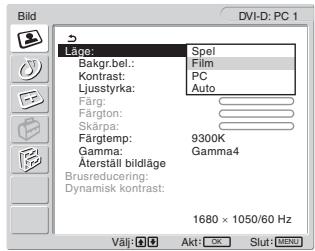
3 Tryck på ↑/↓-knapparna för att välja "Läge" och tryck på OK-knappen.
Menyn "Läge" visas på skärmen.
text_image
DVI-D: PC 1 Låge: Spei Bakgr.bel.: Film Kontrast: PC Ljusstyrka: Auto Färg: Färgton: Skärpa: Färgtemp: 9300K Gamma: Gamma4 Äterställ bildläge Brusreducinger: Dynamisk kontrast: 1680 × 1050/60 Hz Välj: Akt: OK Slut: [MENU]4 Tryck på ↑/↓-knapparna för att välja önskat läge och tryck på OK-knappen.
Standardinställningen är "Film".
- Spel: Ljus bild.
• Film: Skarp bild med stark kontrast.
• PC: Bild med en mjuk ton. - Auto: Bildskärmens ljusstyrka justeras automatiskt baserat på omgivningens belysning (funktion för automatisk justering av ljusstyrka). För mer information, se "Funktion för automatisk justering av ljusstyrkan (ljusavkännare)" på sidan 34.
Obs!
Du kan inte justera bakgrundsbelysningen när bildläget är inställt på "Auto".
■ Att välja bildläge för TV/COMPONENT/VIDEO 1/VIDEO 2
Du kan ställa in lämplig ljusstyrka för skärmen.
1 Tryck på MENY-knappen.
Huvudmenyn visas på skärmen.
2 Tryck på ↑/↓-knapparna för att välja 📄 (bild) och tryck på OK-knappen.
Menyn "Bild" visas på skärmen.
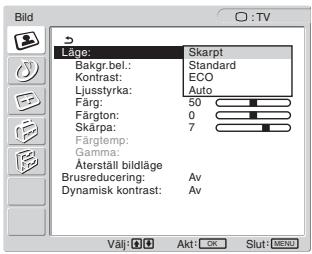
3 Tryck på ↑/↓-knapparna för att välja "Läge" och tryck på OK-knappen.
Menyn "Läge" visas på skärmen.
text_image
Bild Läge: Skarpt Bakgr.bel.: Standard Kontrast: ECO Ljusstyrka: Auto Färg: 50 Färgton: 0 Skärpa: 7 Färgtemp: Gamma: Äterställ bildläge Brusreducering: Av Dynamisk kontrast: Av Välj: Akt: OK Slut: MENU4 Tryck på ↑/↓-knapparna för att välja önskat läge och tryck på OK-knappen.
Standardinställningen är "Skarpt".
- Skarpt: Bild med ökad kontrast och skärpa.
- Standard: Bild med kontrast som är lämplig för normal rumsbelysning.
• ECO: Bild med låg ljustyrka. - Auto: Bildskärmens ljusstyrka justeras automatiskt baserat på omgivningens belysning (funktion för automatisk justering av ljusstyrka). För mer information, se "Funktion för automatisk justering av ljusstyrkan (ljusavkännare)" på sidan 34.
Obs!
Du kan inte justera bakgrundsbelysningen när bildläget är inställt på "Auto".
■ Att justera "Bakgr.bel."
Om du tycker att skärmen är för ljus kan du ställa in bakgrundsbelysningen så att skärmen blir lättare att se.
1 Tryck på MENY-knappen.
Huvudmenyn visas på skärmen.
2 Tryck på ↑/↓-knapparna för att välja (bild) och tryck på OK-knappen.
Menyn "Bild" visas på skärmen.
3 Tryck på ↑/↓-knapparna för att välja "Bakgr.bel." och tryck på OK-knappen.
Menyn "Bakgr.bel." visas på skärmen.
4 Tryck på ↑/↓-knapparna för att justera ljusnivån och tryck på OK-knappen.
■ Att justera "Kontrast"
Du kan justera bildens kontrast.
1 Tryck på MENY-knappen.
Huvudmenyn visas på skärmen.
2 Tryck på ↑/↓-knapparna för att välja 📁 (bild) och tryck på OK-knappen.
Menyn "Bild" visas på skärmen.
3 Tryck på ↑/↓-knapparna för att välja "Kontrast" och tryck på OK-knappen.
Menyn "Kontrast" visas på skärmen.
4 Tryck på ↑/↓-knapparna för att justera kontrasten och tryck på OK-knappen.
■ Att justera "Ljusstyrka"
Du kan justera bildens ljusstyrka (svärta).
1 Tryck på MENY-knappen.
Huvudmenyn visas på skärmen.
2 Tryck på ↑/↓-knapparna för att välja 📁 (bild) och tryck på OK-knappen.
Menyn "Bild" visas på skärmen.
3 Tryck på ↑/↓-knapparna för att välja "Ljusstyrka" och tryck på OK-knappen.
Menyn "Ljusstyrka" visas på skärmen.
4 Tryck på ↑/↓-knapparna för att justera ljusstyrkan och tryck på OK-knappen.
■ Att justera "Färg" (endast för TV/COMPONENT/VIDEO 1/VIDEO 2)
Du kan ändra färgintensiteten i den bild som visas.
1 Tryck på MENY-knappen.
Huvudmenyn visas på skärmen.
2 Tryck på ↑/↓-knapparna för att välja (bild) och tryck på OK-knappen.
Menyn "Bild" visas på skärmen.
3 Tryck på ↑/↓-knapparna för att välja "Färg" och tryck på OK-knappen.
Menyn "Färg" visas på skärmen.
4 Tryck på ↑/↓-knapparna för att justera färgens intensitet och tryck på OK-knappen.
■ Att justera "Färgton" (endast för VIDEO 1/VIDEO 2)
Du kan ändra färgtonerna för den bild som visas. "Färgton" kan bara justeras för NTSC-färgsignaler (t.ex. videoband från USA).
1 Tryck på MENY-knappen.
Huvudmenyn visas på skärmen.
2 Tryck på ↑/↓-knapparna för att välja (bild) och tryck på OK-knappen.
Menyn "Bild" visas på skärmen.
3 Tryck på ↑/↓-knapparna för att välja "Färgton" och tryck på OK-knappen.
Menyn "Färgton" visas på skärmen.
4 Tryck på ↑/↓-knapparna för att justera färgtonen och tryck på OK-knappen.
■ Att justera "Skärpa" (endast för TV/COMPONENT/VIDEO 1/VIDEO 2)
Du kan justera skärpan för bildkanter och så vidare.
1 Tryck på MENY-knappen.
Huvudmenyn visas på skärmen.
2 Tryck på ↑/↓-knapparna för att välja (bild) och tryck på OK-knappen.
Menyn "Bild" visas på skärmen.
3 Tryck på ↑/↓-knapparna för att välja "Skärpa" och tryck på OK-knappen.
Menyn "Skärpa" visas på skärmen.
4 Tryck på ↑/↓-knapparna för att justera skärpan och tryck på OK-knappen.
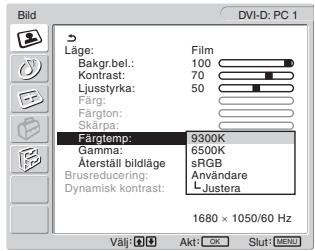
■ Att justera "Färgtemp" (endast för PC 1/PC 2)
Du kan välja bildens färgnivå för det vita färgfältet från förinställda färgtemperaturvärden.
Vid behov kan du också finjustera färgtemperaturen.
1 Tryck på MENY-knappen.
Huvudmenyn visas på skärmen.
2 Tryck på ↑/↓-knapparna för att välja 📁 (bild) och tryck på OK-knappen.
Menyn "Bild" visas på skärmen.
3 Tryck på ↑/↓-knapparna för att välja "Färgtemp" och tryck på OK-knappen.
Menyn "Färgtemp" visas på skärmen.
text_image
DVI-D: PC 1 Låge: Bakgr.bel.: Film Kontrast: 100 Ljusstyrka: 70 Färg: 50 Färgton: Skärpa: Färgtemp: 9300K Gamma: 6500K Äterställ bildläge sRGB Brusreducinger: Användare Dynamisk kontrast: Justera 1680 × 1050/60 Hz Välj: Akt: OK Slut: [MENU]4 Tryck på ↑/↓-knapparna för att välja önskad färgtemperatur och tryck på OK-knappen.
Vitbalansen ändras från en blåaktig till en rödaktig ton när färgtemperaturen justeras från 9 300K till 6 500K. När du väljer "sRGB" justeras färgerna enligt sRGB-profilen. (Färginställningen sRGB är ett industristandardiserat färgrymdprotokoll som är utformat för datorprodukter.) Om du väljer "sRGB" måste din dators färginställningar vara inställda på sRGB-profilen.
Obs!
- I en dator eller annan utrustning som inte är sRGB-kompatibel kan färgen inte ändras till sRGB-profilen.
- Du kan inte välja "sRGB" när bildläget är inställt på "Auto"
- Om du väljer "sRGB" kan du inte justera "Kontrast" eller "Ljusstyrka" i menyn "Bild". Du kan inte heller justera "Gamma".
Att fininställa färgtemperaturen
1 Tryck på MENY-knappen.
Huvudmenyn visas på skärmen.
2 Tryck på ↑/↓-knapparna för att välja 📄 (bild) och tryck på OK-knappen.
Menyn "Bild" visas på skärmen.
3 Tryck på ↑/↓-knapparna för att välja "Färgtemp" och tryck på OK-knappen.
Menyn "Färgtemp" visas på skärmen.
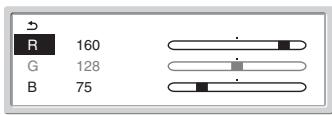
4 Tryck på ↑/↓-knapparna för att välja "Justera" och tryck på OK-knappen.
Menyn för fininställning av färgtemperaturen visas på skärmen.
bar
| Category | Value | |---|---| | R | 160 | | G | 128 | | B | 75 |5 Tryck på ↑/↓-knapparna för att välja R (Röd) eller B (Blå) och tryck på OK-knappen. Tryck sedan på ↑/↓-knapparna för att justera färgtemperaturen och tryck på OK-knappen.
Eftersom den här justeringen ändrar färgtemperaturen genom att öka eller minska komponenten R (röd) respektive B (blå) i förhållande till G (grön) är värdet för komponenten G fast.
6 Tryck på ↑/↓-knapparna för att välja ↩ och tryck sedan på OK-knappen.
Den nya färginställningen lagras i minnet och aktiveras automatiskt när du väljer "Användare".
Menyn "Färgtemp" visas på skärmen.
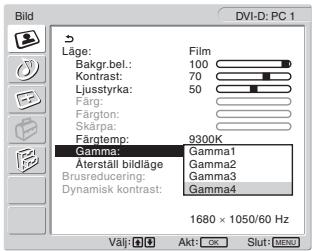
■ Att justera "Gamma" (endast för PC 1/PC 2)
Du kan jämka bildens färgton på skärmen till originalbildens färgton.
1 Tryck på MENY-knappen.
Huvudmenyn visas på skärmen.
2 Tryck på ↑/↓-knapparna för att välja (bild) och tryck på OK-knappen.
Menyn "Bild" visas på skärmen.
3 Tryck på ↑/↓-knapparna för att välja "Gamma" och tryck på OK-knappen.
Menyn "Gamma" visas på skärmen.
text_image
DVI-D: PC 1 Låge: Film Bakgr.bel.: 100 Contrast: 70 Ljusstyrka: 50 Färg: Färglön: Skärpa: Färgtemp: 9300K Gamma: Gamma1 Äterställ bildläge Gamma2 Brusreducering: Gamma3 Dynamisk kontrast: Gamma4 1680 × 1050/60 Hz Välj: Akt: OK Slut: MENU4 Tryck på ↑/↓-knapparna för att välja önskat läge och tryck på OK-knappen.
■ Att återställa bildläget till ursprungsläget
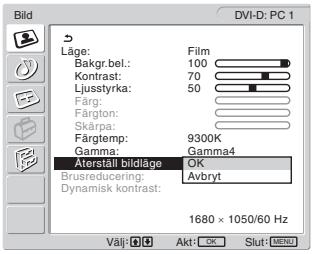
Du kan återställa inställningarna till de ursprungliga värdena.
1 Tryck på MENY-knappen.
Huvudmenyn visas på skärmen.
2 Tryck på ↑/↓-knapparna för att välja (bild) och tryck på OK-knappen.
Menyn "Bild" visas på skärmen.
3 Tryck på ↑/↓-knapparna för att välja "Återställ bildläge" och tryck på OK-knappen.
Menyn "Återställ bildläge" visas på skärmen.
text_image
Bild DVI-D: PC 1 Låge: Film Bakgr.bel.: 100 Contrast: 70 Ljusstyrka: 50 Fårg: Fårgion: Skärpa: Färglemp: 9300K Gamma: Gamma4 Aterstälä bildläge OK Brusreducering: Avbryt Dynamisk kontrast: 1680 × 1050/60 Hz Väij: Akt: Slut: ENDU4 Tryck på ↑/↓-knapparna för att välja önskat läge och tryck på OK-knappen.
- OK: För att återställa samtliga alternativ i det aktuella bildläget till ursprungsvärdena.
- Avbryt: För att avbryta återställningen och återgå till menyn "Bild".
■ Att ställa in "Brusreducing" (endast för TV/COMPONENT/VIDEO 1/VIDEO 2)
Du kan ställa in brusreduceringsfunktionen till av eller på. Det här läget kan ställas in för varje tillgänglig insignal.
1 Tryck på knappen MENU.
Huvudmenyn visas på skärmen.
2 Tryck på ↑/↓-knapparna för att välja 📁 (Bild) och tryck på OK-knappen.
Menyn "Bild" visas på skärmen.
3 Tryck på ↑/↓-knapparna för att välja "Brusreducing" och tryck på OK-knappen.
text_image
Bild Läge: Bakgr.bel.: 100 Krontrast: 70 Ljusstyrka: 50 Färg: 50 Färgton: 0 Skärpa: 7 Färgtemp: Gamma: Äterställ bildäge Brusreducinger: På Dynamisk kontrast: Av Välj: Akt: OK Slut: [MENU]4 Tryck på ↑/↓-knapparna för att välja önskat läge och tryck på OK-knappen.
- På: Brusnivån minskas.
• Av: Brusreduceringsfunktionen slås av.
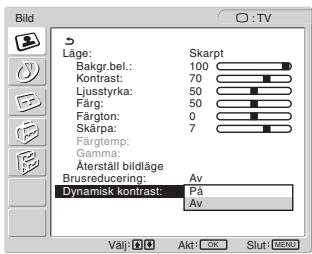
■ Att ställa in "Dynamisk kontrast" (endast för TV/COMPONENT/VIDEO 1/VIDEO 2)
Du kan ställa in funktionen "Dynamisk kontrast" till av eller på. Det här läget kan ställas in för varje tillgänglig insignal.
1 Tryck på knappen MENU.
Huvudmenyn visas på skärmen.
2 Tryck på ↑/↓-knapparna för att välja 📁 (Bild) och tryck på OK-knappen.
Menyn "Bild" visas på skärmen.
3 Tryck på ↑/↓-knapparna för att välja "Dynamisk kontrast" och tryck på OK-knappen.
Menyn "Dynamisk kontrast" visas på skärmen.
text_image
Bild Låge: Bakgr.bel.: 100 Kontrast: 70 Ljusstyrka: 50 Färg: 50 Färgton: 0 Skärpa: 7 Färgtemp: Gamma: Återställ bildläge Brusreducering: Av Dynamisk kontrast: På Av Välj: Akt: OK Slut: MENU4 Tryck på ↑/↓-knapparna för att välja önskat läge och tryck på OK-knappen.
- På: Bildkontrasten förbättras.
- Av: Funktionen "Dynamisk kontrast" slås av.
Obs!
- Endast när bildläget är inställt på "Skarpt" eller "Standard", finns "Dynamisk kontrast" tillgänglig.
- När funktionen "Dynamisk kontrast" ställts in till "På" återställs bakgrundsbelysningen till standardinställning och går inte att justera.

Ljudmenyn
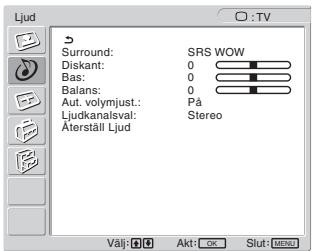
Du kan justera följande alternativ i menyn "Ljud".
Alternativen i menyn "Ljud" kan ställas in för varje tillgänglig insignal.
- Surround
- Diskant
- Bas
- Balans
- Aut. volymjust.
• Ljudkanalsval - Återställ Ljud
text_image
Ljud Surround: SRS WOW Diskant: 0 Bas: 0 Balans: 0 Aut. volymjust.: Pä Ljudkanatsval: Stereo Äterstäl Ljud Välj: Akt: OK Slut: MENU■ Att ställa in "Surround"
1 Tryck på MENY-knappen.
Huvudmenyn visas på skärmen.
2 Tryck på ↑/↓-knapparna för att välja 📋 (ljud) och tryck på OK-knappen.
Menyn "Ljud" visas på skärmen.
3 Tryck på ↑/↓-knapparna för att välja "Surround" och tryck på OK-knappen.
text_image
Ljud Surround: SRS WOW Diskant: Av Bas: 0 Balans: 0 Aut. volymjust.: På Ljudkanalsval: Stereo Äterställ Ljud Välj: Akt: OK Slut: MENU4 Tryck på ↑/↓-knapparna för att välja önskat läge och tryck på OK-knappen.
- SRS WOW: Djupa, rika bastoner och klara höga toner skapar en rik surround sound-upplevelse. I synnerhet filmer och spel kan göras mer rättvisa med ett kraftfullare ljud.
• Av: Stänger av SRS WOW-effekten.
SRS WOW använder den senaste teknologin från SRS Labs, Inc. och resultatet är en påtagligt förbättrad ljudkvalitet för olika ljudkällor.
■ Att justera "Diskant", "Bas" och "Balans"
1 Tryck på MENY-knappen.
Huvudmenyn visas på skärmen.
2 Tryck på ↑/↓-knapparna för att välja 📋 (ljud) och tryck på OK-knappen.
Menyn "Ljud" visas på skärmen.
3 Tryck på ↑/↓-knapparna för att välja "Diskant", "Bas" eller "Balans" och tryck på OK-knappen.
4 Tryck på ↑/↓-knapparna för att justera nivån och tryck på OK-knappen.
Obs!
Endast när "Surround" är avstängt, kan "Diskant" och "Bas" justeras.
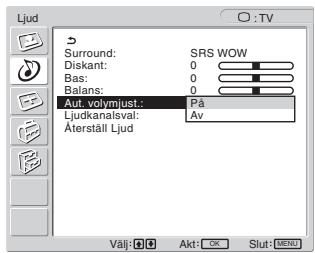
■ Att ställa in "Aut. volymjust." (endast för TV/COMPONENT/VIDEO 1/VIDEO 2)
Du kan ställa in ljudvolymen så att den alltid är på samma angivna nivå.
1 Tryck på MENY-knappen.
Huvudmenyn visas på skärmen.
2 Tryck på ↑/↓-knapparna för att välja 📋 (ljud) och tryck på OK-knappen.
Menyn "Ljud" visas på skärmen.
3 Tryck på ↑/↓-knapparna för att välja "Aut. volymjust." och tryck på OK-knappen.
Menyn "Aut. volymjust." visas på skärmen.
text_image
Ljud Surround: SRS WOW Diskant: 0 Bas: 0 Balans: 0 Aut. volymjust.: Pa Ljudkanaisval: Av Äterställ Ljud Välj: Akt: OK Slut: MENU4 Tryck på ↑/↓-knapparna för att välja önskat läge och tryck på OK-knappen.
- På: Ljudvolymen förblir på samma angivna nivå oberoende av sändsignalen (till exempel vid reklam).
- Av: Ljudvolymen ändras automatiskt i enlighet med sändsignalen.
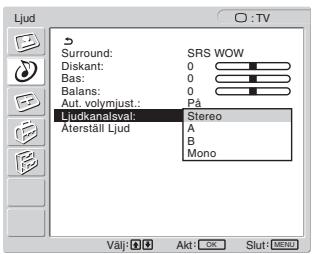
■ Att ställa in "Ljudkanalsval" (endast för TV/COMPONENT/VIDEO 1/VIDEO 2)
Du kan lyssna på program som sänds i stereo eller i mono eller som är tvåspråkiga.
1 Tryck på MENY-knappen.
Huvudmenyn visas på skärmen.
2 Tryck på ↑/↓-knapparna för att välja ⚙ (ljud) och tryck på OK-knappen.
Menyn "Ljud" visas på skärmen.
3 Tryck på ↑/↓-knapparna för att välja "Ljudkanalsval" och tryck på OK-knappen.
Menyn "Ljudkanalsval" visas på skärmen.
text_image
Ljud Surround: SRS WOW Diskant: 0 Bas: 0 Balans: 0 Aut. volymjust.: Pa Ljudkartalsval: Stereo Aterställ Ljud A B Mono Välj: Akt: OK Slut: MENU4 Tryck på ↑/↓-knapparna för att välja önskat läge och tryck på OK-knappen.
- Stereo: Stereoljud spelas upp när du tittar på program som sänds i stereo.
• A: Ljud från kanal 1 spelas upp när du tittar på en tvåspråkig sändning.
• B: Ljud från kanal 2 spelas upp när du tittar på en tvåspråkig sändning. - Mono: Monoljud spelas upp. (Används för att minska brus under svaga stereosändningar.)
■ Att återställa alla ljudinställningar till ursprungsvärdena
Du kan återställa inställningarna till de ursprungliga värdena.
1 Tryck på MENY-knappen.
Huvudmenyn visas på skärmen.
2 Tryck på ↑/↓-knapparna för att välja 📋 (ljud) och tryck på OK-knappen.
Menyn "Ljud" visas på skärmen.
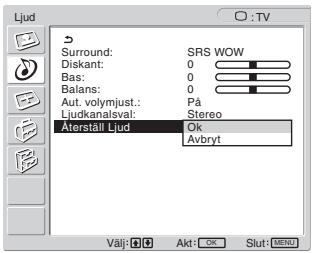
3 Tryck på ↑/↓-knapparna för att välja "Återställ Ljud" och tryck på OK-knappen.
Menyn "Återställ Ljud" visas på skärmen.
text_image
Ljud Surround: SRS WOW Diskant: 0 Bas: 0 Balans: 0 Aut. volymjust.: Pa Liudkanalval: Stereo Afterställ Lud: Ok Avbryt Välj: Akt: OK Slut: MENU4 Tryck på ↑/↓-knapparna för att välja önskat läge och tryck på OK-knappen.
- OK: För att återställa alla alternativ i menyn "Ljud" till ursprungsvärdena.
- Avbryt: För att avbryta återställningen och återgå till menyn "Ljud".

Bildmenyn
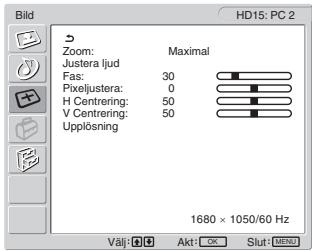
Du kan justera följande alternativ i menyn "Bild".
- Zoom
- Justera ljud
- Fas
- Pixeljustera
• H Centrering
• V Centrering - Upplösning
text_image
Bild HD15: PC 2 Zoom: Maximal Justera ljud Fas: 30 Pixeljustera: 0 H Centrering: 50 V Centrering: 50 Upplösning 1680 × 1050/60 Hz Väij: ●● Akt: ○● Slut: ●● MENU■ Att ställa in "Zoom"
Med den här funktionen kan du titta på 4:3 normalsändningar eller andra bildstorlekar som letterbox-filmer i olika zoomlägen. Ett zoomvärde ställs in för varje tillgänglig insignal.
Tips
Du kan även ändra zoominställningen genom att trycka på knappen på fjärrkontrollen upprepade gånger.
1 Tryck på MENY-knappen.
Huvudmenyn visas på skärmen.
2 Tryck på ↑/↓-knapparna för att välja (+) (bild) och tryck på OK-knappen.
Menyn "Bild" visas på skärmen.
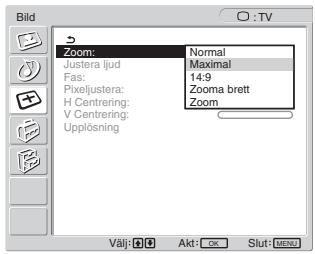
3 Tryck på ↑/↓-knapparna för att välja "Zoom" och tryck på OK-knappen.
Menyn "Zoom" visas på skärmen.
text_image
Bild Zoom: Justera ljud Fas: Pixeljustera: H Centrering: V Centrering: Upplösning Normal Maximal 14:9 Zooma brett Zoom Välj: Akt: Slut: MENU4 Tryck på ↑/↓-knapparna för att välja önskat läge och tryck på OK-knappen.
- Normal: Ursprungligt bildförhållande.
- Maximal: En bild förstoras för att fylla hela 16:10-skärmen. Användbar för visning av squeeze-signaler.
- 14:9: Den ursprungliga 14:9-bilden kan justeras till en storlek mellan 4:3 och 16:9.
- Zooma brett:En bild förstoras vågrätt (olinjärt) för att fylla hela 16:10-skärmen. Originalbilden bevaras i så stor utsträckning som möjligt.
- Zoom: En bild förstoras vågrätt och lodrätt till ett sidförhållande som motsvarar en 16:10-skärm. Användbar för letterbox-signaler.
Obs!
- Om insignalen från antingen PC 1 eller PC 2 väljs, är varken "14:9", "Zoom" eller "Zooma brett" tillgängliga.
- Om insignalen från COMPONENT väljs och den inkommande är av formatet 1080i, är "Zooma brett" inte tillgänglig.
- För "Normal"-läge i PC 1 eller PC 2, visas insignalen på skärmen med sitt aktuella bildförhållande, samtidigt som svarta ränder kan visas på skärmens övre och undre kant, beroende på insignalen.
■ Funktion för automatisk justering av bildkvalitet (endast för PC 2)
När bildskärmen tar emot en insignal justeras bildens position och skärpa (fas/pixel) automatiskt så att en skarp bild visas på skärmen (sidan 34).
Om bildskärmens automatiska justering av bildkvalitet inte verkar kunna justera bilden fullt ut
Du kan göra ytterligare automatiska justeringar av bildkvaliteten för den signal som tas emot (se "Justera ljud" nedan).
Om du fortfarande behöver justera bildkvaliteten
Du kan manuellt justera bildens skärpa (fas/pixel) och position (horisontell/vertikal).
De inställningar du gör lagras i minnet och aktiveras automatiskt när bildskärmen tar emot en tidigare registrerad insignal.
■ Att göra ytterligare automatiska justeringar av bildkvaliteten för den signal som tas emot (Justera ljud) (endast för PC 2)
1 Tryck på MENY-knappen.
Huvudmenyn visas på skärmen.
2 Tryck på ↑/↓-knapparna för att välja (bild) och tryck på OK-knappen.
Menyn "Bild" visas på skärmen.
3 Tryck på ↑/↓-knapparna för att välja "Justera ljud" och tryck på OK-knappen.
Ställ in bildskärmens fas, pixeljustering och horisontella/vertikala position för den aktuella insignalen och spara sedan inställningarna.
4 Tryck på ↑/↓-knapparna för att välja önskat läge och tryck sedan på OK-knappen.
- OK: För att börja justera.
- Avbryt: För att avbryta justeringarna.
■ Att justera bildens skärpa manuellt (fas/pixel) (endast för PC 2)
Du kan justera bildens skärpa enligt följande:
1 Ställ in upplösningen på 1 680 × 1 050 på datorn.
2 Sätt i cd-romskivan.
3 Starta CD-ROM-skivan och visa testmönstret.
För Windows-användare
När Autorun körs:
① Klicka på verktyget för skärmjustering (Utility).
② Klicka på "Adjust" (Justera) och bekräfta upplösningen och klicka sedan på "Next" (Nästa).
Testmönster för Pixeljustera och Fas visas i ordningsföljd.
När Autorun misslyckas:
① Öppna "Den här datorn" och högerklicka på CDromikonen.
Gå till "Utforskaren" och högerklicka på CD-romikonen.
② Öppna [Utility] och öppna sedan [Windows].
③ Starta [Win_Utility.exe].
Testmönstret visas.
För Macintosh-användare
① Öppna [Utility] och öppna sedan [Mac].
② Starta [Mac_Utility.exe].
Testmönstret visas.
4 Tryck på MENY-knappen.
Huvudmenyn visas på skärmen.
5 Tryck på ↑/↓-knapparna för att välja + (bild) och tryck på OK-knappen.
Menyn "Bild" visas på skärmen.
6 Tryck på ↑/↓-knapparna för att välja "Fas" och tryck på OK-knappen.
Menyn "Fas" visas på skärmen.
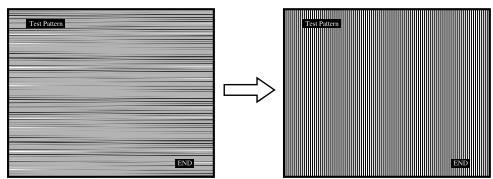
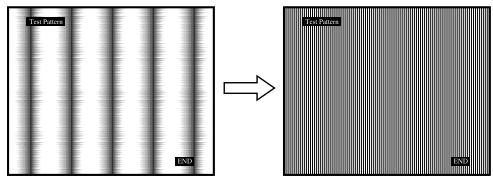
7 Tryck på ↑/↓-knapparna tills effekten av de horisontella ränderna minimerats.
Ställ in så att de horisontella ränderna syns så lite som möjligt.
text_image
Test Pattern END Test Pattern END8 Tryck på OK-knappen.
Huvudmenyn visas på skärmen.
Om vertikala ränder syns över hela skärmen utför du en pixeljustering enligt anvisningarna nedan.
9 Tryck på ↑/↓-knapparna för att välja "Pixeljustera" och tryck på OK-knappen.
Menyn "Pixeljustera" visas på skärmen.
10 Tryck på ↑/↓-knapparna tills de vertikala ränderna försvinner.
Gör inställningen så att de vertikala ränderna inte längre syns.
text_image
Text Pattern LND Text Pattern LND11 Stäng testmönstret genom att klicka på END på skärmen.
■ Att justera bildens position manuellt (H Centrering/V Centrering) (endast för PC 2)
Om bilden inte är centrerad kan du centrera den på följande sätt:
1 Ställ in upplösningen på 1 680 × 1 050 på datorn.
2 Sätt i cd-romskivan.
3 Starta CD-ROM-skivan och visa testmönstret.
För Windows-användare
När Autorun körs:
① Klicka på verktyget för skärmjustering (Utility).
② Klicka på "Adjust" (Justera) och bekräfta upplösningen och klicka sedan på "Next" (Nästa).
Testmönster för H Centrering och V Centrering visas i ordningsföljd.
När Autorun misslyckas:
① Öppna "Den här datorn" och högerklicka på CDromikonen.
Gå till "Utforskaren" och högerklicka på CD-romikonen.
② Öppna [Utility] och öppna sedan [Windows].
③ Starta [Win_Utility.exe].
Testmönstret visas.
För Macintosh-användare
① Öppna [Utility] och öppna sedan [Mac].
② Starta [Mac_Utility.exe].
Testmönstret visas.
4 Tryck på MENY-knappen.
Huvudmenyn visas på skärmen.
5 Tryck på ↑/↓-knapparna för att välja ✉ (bild) och tryck på OK-knappen.
Menyn "Bild" visas på skärmen.
6 Tryck på ↑/↓-knapparna för att välja "H Centrering" eller "V Centrering" och tryck på OK-knappen.
7 Tryck på ↑/↓-knapparna för att centrera testmönstret på skärmen.
8 Stäng testmönstret genom att klicka på END på skärmen.
■ Att justera bildens position manuellt (V Centrering) (endast för TV/COMPONENT/VIDEO 1/VIDEO 2)
Om du vill justera bildens position uppåt eller nedåt när "14:9", "Zooma brett" eller "Zoom" valts, kan du justera bildens centrering på följande sätt.
1 Tryck på MENY-knappen.
Huvudmenyn visas på skärmen.
2 Tryck på ↑/↓-knapparna för att välja (+) (bild) och tryck på OK-knappen.
Menyn "Bild" visas på skärmen.
3 Välj "V Centrering" genom att trycka på knapparna ↑/↓ och tryck sedan på knappen OK.
Menyn "V Centrering" visas på skärmen.
4 Tryck på knapparna ↑/↓ när du vill justera bildens placering efter önskemål.
- Ändra bildskärmsupplösningen (Upplösning) (endast för PC 2)
Du kan ändra skärmsupplösningen när den aktuella inmatningen skiljer sig från den som visas på skärmen.
Tips
Vissa utmatningssignaler från din dator kanske bildskärmen inte känner igen, om standardinställningen för upplösningen används. Den verkliga upplösningen kanske inte visas så som du valt den. Använd bara denna funktion när du vill ändra bildskärmsupplösningen.
1 Tryck på MENY-knappen.
Huvudmenyn visas på skärmen.
2 Tryck på ↑/↓-knapparna för att välja (+) (bild) och tryck på OK-knappen.
Menyn "Bild" visas på skärmen.
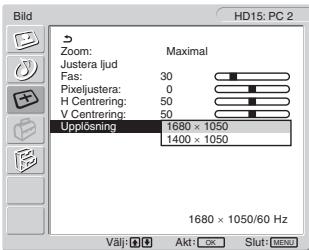
3 Tryck på knapparna ↑/↓ för att välja "Upplösning" och tryck sedan på OK-knappen.
Menyn "Upplösning" visas på skärmen.
text_image
Bild HD15: PC 2 Zoom: Maximal Justera Ijud Fas: 30 Pixeljustera: 0 H Centrering: 50 V Centrering: 50 Upptosning 1680 × 1050 1400 × 1050 1680 × 1050/60 Hz Välj: Akt: OK Slut: MENU4 Tryck på knapparna ↑/↓ för att välja den upplösning du vill visa och tryck sedan på OK-knappen.

Optionmenyn
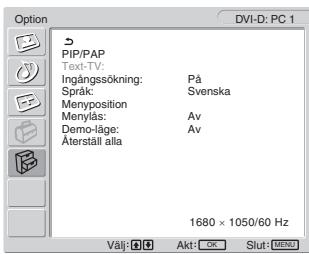
Du kan justera följande alternativ i menyn "Option".
- PIP/PAP
- Text-TV
- Ingångssökning
- Språk
- Menyposition
- Menylås
- Demo-läge
- Återställ alla
text_image
Option DVI-D: PC 1 PIP/PAP Text-TV: Ingångssökning: På Språk: Svenska Menyposition Menylås: Av Demo-läge: Av Äterställ alla 1680 × 1050/60 Hz Välj: Akt: OK Slut: MENU■ Att ställa in "PIP" (Picture In Picture) eller "PAP" (Picture And Picture) (endast för PC 1/PC 2)
När menyn "PIP/PAP-inst." är inställd på "PIP på" eller "PAP på", visas bilder från två inkommande källor på skärmen samtidigt. När "PIP på" är inställt visas huvudbilden med full storlek och sidobilden visas med mindre storlek i bildskärmens hörn. När "PAP på" är inställt visas två bilder med samma storlek mitt på skärmen. Huvudbilden visas till vänster och sidobilden visas till höger på skärmen. Du kan även välja om du vill lyssna till ljudet från huvudbilden eller sidobilden.
Tips
Du kan också ändra "PIP"- eller "PAP"- inställningen genom att trycka på
upprepade gånger.
Att aktivera och avaktivera PIP- eller PAP- funktionen
1 Tryck på MENY-knappen.
Huvudmenyn visas på skärmen.
2 Tryck på ↑/↓-knapparna för att välja (option) och tryck på OK-knappen.
Menyn "Option" visas på skärmen.
3 Tryck på ↑/↓-knapparna för att välja "PIP/PAP" och tryck på OK-knappen.
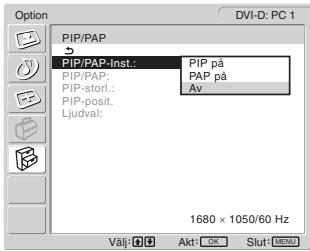
4 Tryck på ↑/↓-knapparna för att välja "PIP/PAP-inst." och tryck på OK-knappen.
Menyn "PIP/PAP-inst." visas på skärmen.
text_image
Option DVI-D: PC 1 PIP/PAP PIP/PAP-Inst.: PIP på PIP/PAP: PAP på PIP-storl.: Av PIP-posit. Ljudval: 1680 × 1050/60 Hz Väij: Akt: OK Slut: MENU5 Tryck på ↑/↓-knapparna för att välja önskat läge och tryck på OK-knappen.
- PIP på:
Bilder från två inkommande källor visas på skärmen. Huvudbilden visas med full storlek och sidobilden visas med mindre storlek i bildskärmens hörn. Du kan välja insignal för sidoskärmen och sidoskärmens position, storlek och källa för ljudet.
- PAP på:
Bilder från två inkommande källor visas på skärmen. Två bilder med samma storlek visas mitt på skärmen. Huvudbilden visas till vänster och sidobilden visas till höger på bildskärmen. Du kan välja insignal för sidobild och källa för ljudet.
• Av:
Funktionen PIP eller PAP är inaktiverad.
Att välja insignal för sidoskärmen (PIP-funktion: På/PAP-funktion: På)
1 Tryck på MENY-knappen.
Huvudmenyn visas på skärmen.
2 Tryck på ↑/↓-knapparna för att välja (option) och tryck på OK-knappen.
Menyn "Option" visas på skärmen.
3 Tryck på ↑/↓-knapparna för att välja "PIP/PAP" och tryck på OK-knappen.
4 Tryck på ↑/↓-knapparna för att välja "PIP/PAP-inst." och tryck på OK-knappen.
Menyn "PIP/PAP-inst." visas på skärmen.
5 Tryck på ↑/↓- knapparna för att välja "PIP på" eller "PAP på" och tryck sedan på OK- knappen.
6 Tryck på ↑/↓-knapparna för att välja "PIP/PAP" och tryck på OK-knappen.
Menyn "PIP/PAP" visas på skärmen.
7 Tryck på ↑/↓-knapparna för att välja önskad insignal och tryck på OK-knappen.
• TV: Ett TV-program visas i sidoskärmsområdet.
- COMPONENT: Bilden från den videoutrustning som är ansluten till bildskärmens videoingång för COMPONENT visas i sidoskärmsområdet.
• VIDEO 1: Bilden från den videoutrustning som är ansluten till bildskärmens videoingång för VIDEO 1 visas i sidoskärmsområdet.
• VIDEO 2: Bilden från den videoutrustning som är ansluten till bildskärmens videoingångar för VIDEO 2 visas i sidoskärmsområdet.
Obs!
Insignalerna för huvud-/sidoskärmarna måste väljas enligt anvisningarna nedan.
| Huvudskärm | Sidoskärm |
| PC 1 | TV |
| PC 2 | COMPONENT |
| VIDEO 1 | |
| VIDEO 2 |
Obs!
När ett program med textTV visas i sidoskärmsområdet kan du inte byta inställning för PIP- eller PAP- funktionen med PIP/PAP- knappen på fjärrkontrollen.
För att avaktivera PIP- eller PAP- funktionen trycker du på PIP/PAP-knappen på bildskärmen eller ställer in menyn "PIP/PAP-inst." till "Av".
Att ändra sidoskärmens storlek (PIP-funktion: på)
1 Tryck på MENY-knappen.
Huvudmenyn visas på skärmen.
2 Tryck på ↑/↓-knapparna för att välja (option) och tryck på OK-knappen.
Menyn "Option" visas på skärmen.
3 Tryck på ↑/↓-knapparna för att välja "PIP/PAP" och tryck på OK-knappen.
4 Tryck på ↑/↓-knapparna för att välja "PIP/PAP-inst." och tryck på OK-knappen.
Menyn "PIP/PAP-inst." visas på skärmen.
5 Tryck på ↑/↓-knapparna för att välja "PIP på" och tryck på OK-knappen.
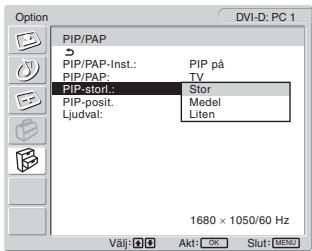
6 Tryck på ↑/↓-knapparna för att välja "PIP-storl." och tryck på OK-knappen.
Menyn "PIP-storl." visas på skärmen.
text_image
Option DVI-D: PC 1 PIP/PAP S PIP/PAP-Inst.: PIP på PIP/PAP: TV PIP-storl.: Stor PIP-posit. Medel Ljudval: Liten 1680 × 1050/60 Hz Välj: Akt: OK Slut: MENU7 Tryck på ↑/↓-knapparna för att välja önskad storlek och tryck på OK-knappen.
- Stor
- Medel
- Liten
Att ändra sidoskärmens position (PIP-funktion: på)
1 Tryck på MENY-knappen.
Huvudmenyn visas på skärmen.
2 Tryck på ↑/↓-knapparna för att välja (option) och tryck på OK-knappen.
Menyn "Option" visas på skärmen.
3 Tryck på ↑/↓-knapparna för att välja "PIP/PAP" och tryck på OK-knappen.
4 Tryck på ↑/↓-knapparna för att välja "PIP/PAP-inst." och tryck på OK-knappen.
Menyn "PIP/PAP-inst." visas på skärmen.
5 Tryck på ↑/↓-knapparna för att välja "PIP på" och tryck på OK-knappen.
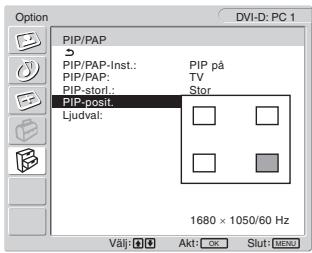
6 Tryck på ↑/↓-knapparna för att välja "PIP-posit." och tryck på OK-knappen.
Menyn "PIP-posit." visas på skärmen.
text_image
Option DVI-D: PC 1 PIP/PAP 5 PIP/PAP-Inst.: PIP på PIP/PAP: TV PIP-stor.: Stor PIP-posit. Ljudvar: 1680 × 1050/60 Hz Välj: Akt: OK Slut: MENU7 Tryck på ↑/↓-knapparna för att välja önskat läge och tryck på OK-knappen.
Du kan välja mellan fyra positioner för sidoskärmen.
Att välja ljudkälla (PIP-funktion: på/PAP-funktion: På)
1 Tryck på MENY-knappen.
Huvudmenyn visas på skärmen.
2 Tryck på ↑/↓-knapparna för att välja (option) och tryck på OK-knappen.
Menyn "Option" visas på skärmen.
3 Tryck på ↑/↓-knapparna för att välja "PIP/PAP" och tryck på OK-knappen.
4 Tryck på ↑/↓-knapparna för att välja "PIP/PAP-inst." och tryck på OK-knappen.
Menyn "PIP/PAP-inst." visas på skärmen.
5 Tryck på ↑/↓- knapparna för att välja "PIP på" eller "PAP på" och tryck sedan på OK- knappen.
6 Tryck på ↑/↓-knapparna för att välja "Ljudval" och tryck på OK-knappen.
Menyn "Ljudval" visas på skärmen.
7 Tryck på ↑/↓-knapparna för att välja önskad källa och tryck på OK-knappen.
- Huvudskärm: Ljudet från den källa som valts för huvudskärmen används.
- Sidoskärm: Ljudet från den ingångskälla som är vald för sidoskärmen används.
Tips
Om du väljer "Sidoskärm" visas ♪ på skärmen.
■ Att ställa in "Text-TV" (endast för TV/VIDEO 1/VIDEO 2)
Du kan titta på text-TV om sändaren erbjuder denna tjänst. För information om hur du tittar på text-TV, se "Att använda text-TV-tjänsten (endast för TV/VIDEO 1/VIDEO 2)" på sidan 35.
1 Tryck på MENY-knappen.
Huvudmenyn visas på skärmen.
2 Tryck på ↑/↓-knapparna för att välja (option) och tryck på OK-knappen.
Menyn "Option" visas på skärmen.
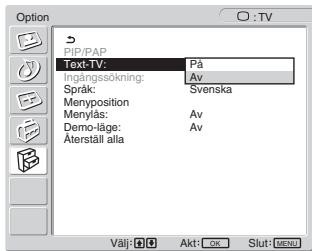
3 Tryck på ↑/↓-knapparna för att välja "Text-TV" och tryck på OK-knappen.
Menyn "Text-TV" visas på skärmen.
text_image
Option PIP/PAP Text-TV: På Ingångssökning: Av Språk: Svenska Menyposition Menylås: Av Demo-läge: Av Äterställ alla Välj: Akt: OK Slut: MENU4 Tryck på ↑/↓-knapparna för att välja "Av" eller "På" och tryck på OK-knappen.
• Av: Text-TV-läget är avstängt.
- På: Text-TV-läget är påslaget.
■ Att ställa in "Ingångsavsökning" (endast för PC 1/PC 2)
Du kan ställa in bildskärmen så att den automatiskt identifierar en tillgänglig insignal och växlar insignal.
1 Tryck på knappen MENU.
Huvudmenyn visas på skärmen.
2 Tryck på ↑/↓-knapparna för att välja (Option) och tryck på OK-knappen.
Menyn "Option" visas på skärmen.
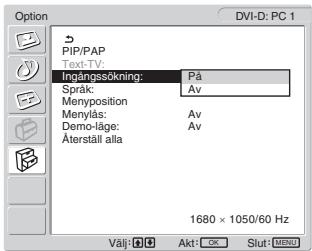
3 Tryck på ↑/↓-knapparna för att välja "Ingångsavsökning" och tryck på OK-knappen.
Menyn "Ingångsavsökning" visas på skärmen.
text_image
Option DVI-D: PC 1 PIP/PAP Text-TV: Ingängssökning: Pä Språk: Av Menyposition Menylas: Av Demo-läge: Av Äterstäl alla 1680 × 1050/60 Hz Välj: Akt: OK Slut: MENU4 Tryck på ↑/↓-knapparna för att välja "På" eller "Av" och tryck på OK-knappen.
- På: Om en signal från den valda källan för insignal försvagas eller om du har valt en insignal som inte tar emot någon signal försöker bildskärmen identifiera en signal från den andra datorinsignalen och visar den om den är tillgänglig.
- Av: Bildskärmen växlar inte insignal automatiskt. Tryck på ➕ -knappen eller knapparna för val av insignal för att växla insignal.
■ Att ställa in "Språk"
1 Tryck på MENY-knappen.
Huvudmenyn visas på skärmen.
2 Tryck på ↑/↓-knapparna för att välja (option) och tryck på OK-knappen.
Menyn "Option" visas på skärmen.
3 Tryck på ↑/↓-knapparna för att välja "Språk" och tryck på OK-knappen.
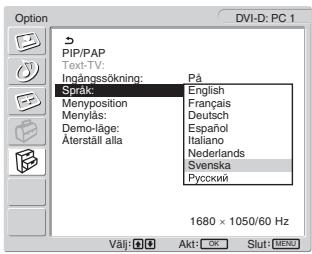
Menyn "Språk" visas på skärmen.
text_image
Option DVI-D: PC 1 PIP/PAP Text-TV: Ingångssökning: På Språk: English Menyposition: Français Menylas: Deutsch Demo-läge: Español Aterställ alla: Italiano Nederlands Svenska Русский 1680 × 1050/60 Hz Välj: Akt: OK Slut: MENU4 Tryck på ↑/↓-knapparna för att välja ett språk och tryck på OK-knappen.
- English: Engelska
- Français Franska
- Deutsch: Tyska
- Español: Spanska
- Italiano: Italienska
• Nederlands: Holländska - Svenska
- Русский: Ryska
■ Att ställa in "Menyposition"
Du kan flytta skärmmenyn om den ligger i vägen för en bild.
1 Tryck på MENY-knappen.
Huvudmenyn visas på skärmen.
2 Tryck på ↑/↓-knapparna för att välja (option) och tryck på OK-knappen.
Menyn "Option" visas på skärmen.
3 Tryck på ↑/↓-knapparna för att välja "Menyposition" och tryck på OK-knappen.
Menyn "Menyposition" visas på skärmen.
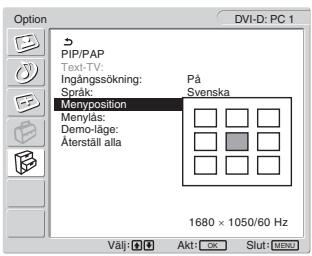
text_image
Option DVI-D: PC 1 PIP/PAP Text-TV: Ingångssökning: Språk: Menyposition På Svenska Menylas: Demo-läge: Aterställ alla 1680 × 1050/60 Hz Välj: Akt: OK Slut:4 Tryck på ↑/↓-knapparna för att välja önskat läge och tryck på OK-knappen.
Du kan flytta menyn till ett av nio tillgängliga lägen.
■ Att ställa in "Menylås"
Lås knapparna för att förhindra att inställningarna återställs eller ändras av misstag.
1 Tryck på MENY-knappen.
Huvudmenyn visas på skärmen.
2 Tryck på ↑/↓-knapparna för att välja (option) och tryck på OK-knappen.
Menyn "Option" visas på skärmen.
3 Tryck på ↑/↓-knapparna för att välja "Menylås" och tryck på OK-knappen.
Menyn "Menylås" visas på skärmen.

text_image
Option DVI-D: PC 1 PIP/PAP Text-TV: Ingångssökning: På Språk: Svenska Menyposition Mennylas: På Demo-läge: Av Aterställ alla 1680 × 1050/60 Hz Välj: Akt: OK Slut: MENU4 Tryck på ↑/↓-knapparna för att välja "På" eller "Av" och tryck på OK-knappen.
- På: Om "På" har valts visas menyn när du försöker använda knappen MENU och ikonen 📄n när du försöker använda ⚡-knappen.
• Av: Menylåset upphävs.
För att upphäva menylåset
1 Tryck på MENY-knappen.
Menyn "Option" visas.
2 Tryck på OK-knappen.
Menyn "Menylås" visas.
3 Tryck på ↑/↓-knapparna för att välja "Av" och tryck på OK-knappen.
Menylåset upphävs.
■ Att ställa in "Demo-läge"
Du kan ställa in funktionen "Demo-läge" till av eller på.
Om du ställer in menyn "Demo-läge" till "På" visas demonstrationsbilden på skärmen.
För att avbryta funktionen "Demo-läge" ställer man in menyn för "Demo-läge" på "Av".
Obs!
Medan "Demo-läge" är på fungerar bara ⏻ (ström)-brytaren och MENU-knappen.
■ För att återställa till de ursprungliga värdena
Denna funktion återställer inställningarna för alla ingångar till de ursprungliga inställningarna. Använd denna funktion med aktsamhet.
1 Tryck på MENY-knappen.
Huvudmenyn visas på skärmen.
2 Tryck på ↑/↓-knapparna för att välja (option) och tryck på OK-knappen.
Menyn "Option" visas på skärmen.
3 Tryck på ↑/↓-knapparna för att välja "Återställ alla" och tryck på OK-knappen.
Menyn "Återställ alla" visas på skärmen.
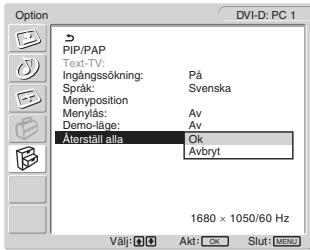
text_image
Option DVI-D: PC 1 PIP/PAP Text-TV: Ingångssökning: På Språk: Svenska Menyposition Ménylås: Av Demo-långe: Av Äfterställ alta: Ok Avbryt 1680 × 1050/60 Hz Välj: Akt: OK Slut MENU4 Tryck på ↑/↓-knapparna för att välja önskat läge och tryck på OK-knappen.
- OK: För att återställa alla inställda data till de ursprungliga värdena. Observera att inställningen "Språk" inte återställs via denna metod.
- Avbryt: För att avbryta återställningen och återgå till menyskärmen.
Obs!
Om du väljer OK i steg 4 återställs även de justeringar du gör med hjälp av installnings menyn till ursprungsvärdet. Följaktligen måste du, efter att du valt OK, ställa in dina kanaler igen för att kunna titta på TV-program (sidan 16).
Tekniska funktioner
Att ställa in volymen
Du kan via bildskärmens högtalare eller hörlurar lyssna på ljudet från datorn eller annan utrustning som du har anslutit till bildskärmens ljudingångar.
Du kan reglera volymen genom att mata in antingen PC 1/PC 2 eller TV/COMPONENT/VIDEO 1/VIDEO 2.
Kontrollera volymen genom att använda justeringsstapeln "Volym".
1 Tryck på knapparna ▲+/- när ingen meny visas på skärmen.

text_image
+ - Volym 302 Tryck på knapparna ▲+/- för att ställa in önskad volymnivå.
Stapeln försvinner automatiskt efter ungefär fem sekunder.
Obs!
- Du kan inte ställa in volymen med hjälp av ↑/↓-knapparna på skärmen när huvudmenyn visas på skärmen. Använd knapparna ∆+/- på fjärrkontrollen i stället.
- Du kan inte ställa in volymen med hjälp av ↑/↓-knapparna på fjärrkontrollen.
- När bildskärmen är i energisparläge sänds inget ljud ut till vare sig högtalare eller hörlurar.
Om bildskärmen är ansluten till en dator eller ett grafikkort som hanterar DPMS (Display Power Management Standard) för analoga insignaler och DMPM (DVI Digital Monitor Power management) för digitala insignaler, minskar bildskärmen automatiskt strömförbrukningen enligt tabellen nedan.
| Energiläge | Energiförbrukning | strömindikator |
| normal drift | 99 W (max) | grön |
| ej aktiv* ("deep sleep")** | 2 W (max) | orange |
* När datorn växlar över till läget "ej aktiv" stängs insignalen av och "Ingen Insignal" visas på skärmen. Efter fem sekunder växlar bildskärmen över till energisparläge.
** "Deep sleep" är ett energisparläge som definierats av Environmental Protection Agency.
Tips
Strömindikatorn ⏻ tänds och lyser röd när bildskärmen är i standbyläge eller när sleep-timern är aktiverad.
Att ställa in bildläget
Du kan välja bildläge med knappen ⚙ eller via "Läge" i menyn "Bild".
Om du väljer "Auto" ställs bildskärmens ljusstyrka automatiskt in baserat på ljuset i omgivningen (funktion för automatisk justering av ljusstyrka). För mer information, se "Funktion för automatisk justering av ljusstyrkan (ljusavkännare)".
För information om hur du använder menyn "Läge", se sidan 21.
Se nedan för information om hur du använder knappen ⚙.
Tryck på knappen 📍 upprepade gånger.
Varje gång du trycker på knappen ⚙ ändras bildläget på följande sätt.
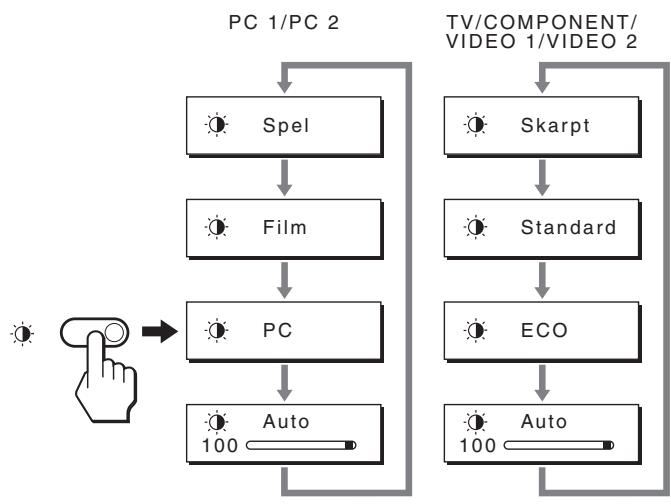
flowchart
graph TD
    A["PC 1/PC 2"] --> B["Spel"]
    B --> C["Film"]
    C --> D["PC"]
    D --> E["Auto 100"]
    E --> F["TV/COMPONENT/VIDEO 1/VIDEO 2"]
    F --> G["Skarpt"]
    G --> H["Standard"]
    H --> I["ECO"]
    I --> J["Auto 100"]
Varje anvisning visas på skärmen och bildläget ändras. Menyn stängs automatiskt efter ungefär 10 sekunder.
Funktion för automatisk justering av ljusstyrkan (ljusavkännare)
Den här bildskärmen har en funktion som automatiskt ställer in bildskärmens ljusstyrka baserat på ljusstyrkan i omgivningen. Skärmens ljusstyrka ställs in på en lämplig nivå om du ställer in bildläget på "Auto" med knappen eller via "Läge" i menyn "Bild". (När du väljer insignal från PC 1 eller PC 2 är "Film" valt som standard. När du väljer insignal från COMPONENT, VIDEO 1, VIDEO 2 eller TV väljs "Skarpt" som standard.) När du ställer in bildläget på "Auto" genom att trycka på knappen visas justeringsstapeln. Du kan justera stapeln genom att trycka på ↑/↓-knapparna. Bildskärmens ljusstyrka ändras i enlighet med den nivå du ställer in.
Funktion för automatisk justering av bildkvaliteten (endast för PC 2)
När bildskärmen tar emot en insignal justeras bildens position och skärpa (fas/pixel) automatiskt så att en skarp bild visas på skärmen.
Det fabriksinställda läget
För att uppnå en så god bildkvalitet som möjligt i bildskärmens mitt jämförs den mottagna insignalen automatiskt med de fabriksinställda lägen som finns lagrade i bildskärmens minne. Om insignalen överensstämmer med något av de fabriksinställda lägena visas bilden automatiskt på skärmen med rätt standardinställningar.
Om insignalen inte överensstämmer med något av de fabriksinställda lägena
När bildskärmen tar emot en insignal som inte stämmer överens med något av de fabriksinställda lägena aktiveras funktionen för automatisk justering av bildkvaliteten. På det sättet garanteras du att alltid få en skarp skärmbild (inom följande frekvensintervall):
Horisontell frekvens: 28–86 kHz
Vertical frekvens: 48–85 Hz (upplösning < 1 280 × 1 024)
48–75 Hz (upplösning < 1 400 × 1 050)
48–60 Hz (upplösning ≤ 1 680 × 1 050)
Första gången en insignal, som inte stämmer överens med något av de fabriksinställda lägena, tas emot tar det därför längre tid än vanligt innan bilden visas på skärmen. Eftersom den nya inställningen lagras i bildskärmens minne visas bilden i fortsättningen lika snabbt som om signalen motsvarat något av de fabriksinställda lägena.
Om du justerar fas, pixeljustering och bildposition manuellt
För vissa insignaler kan det hända att bildskärmens funktion för automatisk justering av bildkvaliteten inte klarar av att till fullo justera bildposition, fas och pixeljustering. I så fall kan du utföra dessa justeringar manuellt (sidan 27). När du har utfört dessa inställningar manuellt lagras de i minnet som ett användarläge och hämtas automatiskt fram när bildskärmen tar emot samma insignal igen.
Att stänga av bildskärmen automatiskt (endast för TV/COMPONENT/VIDEO 1/VIDEO 2)
Du kan ställa in bildskärmen så att den stängs av automatiskt efter en på förhand bestämd tidsperiod (15, 30, 45, 60 eller 90 minuter).
Tryck på 🔒-knappen på fjärrkontrollen upprepade gånger.
Varje gång du trycker på ⚫-knappen ändras tidsperioden på följande sätt:
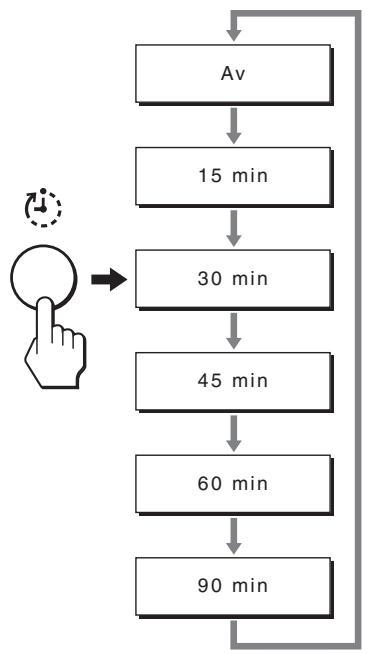
flowchart
graph TD
    A["Av"] --> B["15 min"]
    B --> C["30 min"]
    C --> D["45 min"]
    D --> E["60 min"]
    E --> F["90 min"]
    F --> A
För att avbryta sleep-timern
Tryck på knappen 📍 upprepade gånger tills "Av" visas.
Tips
- Sleep-timern stängs av om du slår av bildskärmen för att sedan slå på den igen.
- När sleep-timern är aktiverad lyser ⏻ (strömindikatorn) i rött.
- Om du trycker på knappen för viloläge samtidigt som sleep-timern är aktiverad, kommer återstående tid i timern att visas tills du stänger av skärmen.
- Om inmatningen från PC 1 eller PC 2 väljs medan sleep-timern är aktiverad, avbryts sleep-timern.
Att använda text-TV-tjänsten (endast för TV/VIDEO 1/VIDEO 2)
Text-TV är en informationstjänst som de flesta TV-stationer sänder. Text-TV-tjänstens indexsida ger dig information om hur du använder tjänsten. För att se på text-TV ställer du in menyn "Text-TV" i menyn "Option" till "På" och använder fjärrkontrollens knappar enligt anvisningarna nedan.
Obs!
- Observera att Ⓑ (Text-TV)-knappen eventuellt inte fungerar på vissa programplatser, eftersom det inte erbjuds någon Text-TV-tjänst där.
- Se till att du använder en kanal (TV-sändning) med en stark signal. Annars kan fel som rör text-TV uppstå.
Att gå till text-TV-läget
Tryck på knappen Ⓑ när du har valt den TV-kanal som har den text-TV-tjänst du vill titta på.
Varje gång du trycker på Ⓑ -knappen, ändras läget enligt "av → Text-TV → TV + Text-TV → av...".
Att välja en text-TV-sida
Mata in tre siffror för sidnumret med hjälp av 0-9-knapparna.
Tips
- Skriv in korrekt nummer om du gör ett misstag.
- Räknaren på bildskärmen fortsätter att söka om den inmatade sidan inte är tillgänglig. Ange i så fall ett annat sidnummer.
För att gå till nästa eller föregående sida
Tryck på ▲ eller ▼.
För att frysa en text-TV-sida
En del text-TV-sidor har tillhörande sidor som följer automatiskt. Frys dem genom att trycka på knappen ☑. Tryck på den igen för att upphäva frysningen.
För att visa dold information (t.ex. svaren på en frågetävling)
Tryck på ☐-knappen. Tryck på den igen för att dölja informationen.
Att välja en tillhörande sida
Tryck på ↑/↓-knapparna på fjärrkontrollen för att se önskad sida.
■ Att använda Fastext-tjänsten
Med Fastext-tjänsten kan du gå till specifika sidor med ett enkelt knapptryck.
När du befinner dig i text-TV-läget och Fastext sänds visas en färgkodad meny längst ner på text-TV-sidan. Tryck på färgknappen (röd, grön, gul eller blå) för att gå till motsvarande sida.
Felsökning
Innan du kontaktar teknisk support bör du läsa detta avsnitt.
Skärmmeddelanden
Om det är något problem med insignalen visas något av följande meddelanden på skärmen. För att lösa problemet, se "Problem – symtom och åtgärder" på sidan 37.
Om "Utanför Frekvensomfång" visas på skärmen
Det här meddelandet innebär att insignalen har ett format som inte överensstämmer med bildskärmens specifikationer. Kontrollera nedanstående alternativ.
För mer information om skärmmeddelanden, se "Problem – symtom och åtgärder" på sidan 37.
Om "xxx.x kHz/ xxx Hz" visas
Det här meddelandet innebär att antingen den horisontella eller vertikala frekvensen inte överensstämmer med bildskärmens specifikationer.
Siffrorna visar den aktuella insignalens horisontella och vertikala frekvenser.
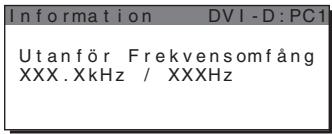
text_image
Information DVI-D:PC1 Utanför Frekvensomfång XXX.XkHz / XXXHzOm "Upplösning >1680 × 1050" visas
Det här är ett tecken på att upplösningen inte stämmer överens med bildskärmens specifikationer.
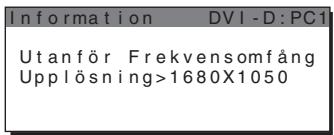
text_image
Information DVI -D:PC1 Utanför Frekvensomfång Upplösning>1680X1050Om "Ingen Insignal" visas på skärmen
Det här meddelandet innebär att ingen signal tas emot från den valda anslutningen.
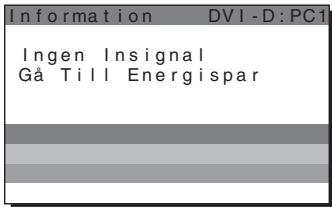
text_image
Information DVI-D:PC1 Ingen Insignal Gå Till EnergisparOm "Kabel Ej Ansluten" visas på skärmen
Det här meddelandet innebär att videokabeln har kopplats bort från den valda anslutningen. Efter 45 sekunder aktiveras energisparläge.
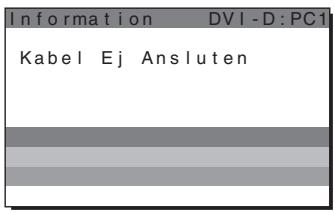
text_image
Information DVI-D:PC1 Kabel Ej AnslutenOm "Timern kommer snart att slå av strömmen" visas på skärmen
Detta betyder att timern kommer att bryta strömmen till bildskärmen om en minut.
Om "Auto-avstängn. kommer snart att slå av strömmen" visas på skärmen
Detta betyder att autoavstängningstimern kommer att bryta strömmen till bildskärmen om en minut.
Om "Funktionen är inte tillgänglig" visas på bildskärmen
Detta betyder att den funktion du försökt använda inte är tillgänglig.
Problem – symtom och åtgärder
Om du kan lokalisera ett problem till en ansluten dator eller annan ansluten utrustning finns mer information i bruksanvisningen för datorn/utrustningen.
För PC 1/PC 2
| Symtom | Kontrollera detta |
| Ingen bild. | |
| Om strömindikatorn ⏻ inte lyser eller om strömindikatorn ⏻ inte tänds när du trycker på strömbrytaren ⏻, | • Kontrollera att nätkabeln är ansluten på rätt sätt. |
| Om "Kabel Ej Ansluten" visas på skärmen, | • Kontrollera att videokabeln är korrekt ansluten och att alla kontakter sitter som de ska (sidan 11).• Kontrollera att stiften i videokabelns kontakter inte har böjts eller tryckts in.• Kontrollera att rätt insignal är vald (sidan 15).• En icke medföljande videosignalkabel har anslutits. Om du ansluter en icke medföljande videosignalkabel visas "Kabel Ej Ansluten" eventuellt på skärmen. Detta är inte ett tekniskt fel. |
| Om "Ingen Insignal" visas på skärmen, eller om strömindikatorn ⏻ lyser orange, | • Kontrollera att videokabeln är korrekt ansluten och att alla kontakter sitter som de ska (sidan 11).• Kontrollera att stiften i videokabelns kontakter inte har böjts eller tryckts in.• Kontrollera att rätt insignal är vald (sidan 15).■Problem som orsakats av en ansluten dator eller annan utrustning och inte av bildskärmen• Datorn är i energisparläge. Tryck på valfri tangent på tangentbordet eller rör på musen.• Kontrollera att grafikkortet är korrekt installerat.• Ändra grafikkort till den senaste drivrutinen. Eller matcha versionen för grafikkortet till aktuellt OS.• Om du använder en bärbar dator ställer du in utsignalen för datorns videooutgång (mer information om videooutgångsinställning får du från datorns tillverkare).• Kontrollera att strömmen till datorn är påslagen.• Starta om datorn. |
| Om "Utanför Frekvensomfång" visas på skärmen (sidan 36), | ■Problem som orsakats av en ansluten dator eller annan utrustning och inte av bildskärmen• Kontrollera att videofrekvensomfånget faller inom vad som anges för bildskärmen. Om du ersatt en äldre bildskärm med den här bildskärmen ansluter du den äldre igen och justerar datorns grafikkort inom följande intervall:Horisontell frekvens: 28–86 kHz (analog RGB), 28–68 kHz (digital RGB)Vertikal frekvens: 48–85 Hz (upplösning < 1 280 × 1 024), 48–75 Hz (upplösning < 1 400 × 1 050), 48–60 Hz (upplösning ≤ 1 680 × 1 050) (analog RGB), 60 Hz (digital RGB)Upplösning: 1 680 × 1 050 eller mindre• Starta operativsystemet i felsäkert läge och starta om datorn när du har ställt in upplösning. Inställningen för felsäkert läge varierar beroende på operativsystem. Mer information får du från datorns tillverkare. |
| Om du använder Windows, | • Om du ersatt en äldre bildskärm med den här bildskärmen ansluter du den äldre igen och gör så här: Välj "SONY" från listan med "Tillverkare" och välj "MFM-HT205" från listan "Modeller" i Windows-fönstret för enhetsval. Om inte "MFM-HT205" visas i listan "Modeller" kan du försöka med "Plug & Play". |
| Om du använder ett Macintosh-system, | • Använd vid behov en adapter (medföljer ej) för anslutning till en Macintosh-dator. Anslut adaptern till datorn innan du ansluter videosignalkabeln. |
| Bilden flimrar, hoppar, svänger eller är förvrängd. | Ställ in pixeljustering och fas (endast PC 2) (sidan 27).Problem som orsakats av en ansluten dator eller annan utrustning och inte av bildskärmenSök i grafikkortets bruksanvisning efter de rätta inställningarna för bildskärmen.Kontrollera att grafikläget (VESA, Macintosh 19" Color osv.) och insignalens frekvens kan hanteras av bildskärmen. Även om frekvensen ligger inom rätt frekvensintervall kan vissa grafikkort ha en synkpuls som är för smal för att bildskärmen ska kunna synkronisera korrekt.Den här bildskärmen hanterar inte signaler med radsprång (interlace). Ställ in så att signalen är progressiv.Justera datorns uppdateringsintervall (vertikala frekvens) så att du får bästa möjliga bildkvalitet (60 Hz rekommenderas). |
| Bilden är inte skarp. | Justera kontrast och ljuststyrka (sidan 22).Justera skärpan (sidan 22).Ställ in pixeljustering och fas (endast PC 2) (sidan 27).Problem som orsakats av en ansluten dator eller annan utrustning och inte av bildskärmenStäll in upplösningen på 1 680 × 1 050 på datorn. |
| Det uppstår spökbilder. | Använd helst inte videoförlängningskablar och/eller videokopplingsdosor.Kontrollera att alla kontakter sitter som de ska. |
| Bilden är inte centrerad och är av fel storlek (endast PC 2). | Ställ in pixeljustering och fas (sidan 27).Justera bildens position (sidan 28). Tänk på att vissa videolägen inte fyller ut skärmen helt och hållet. |
| Bilden sträcks ut vertikalt eller bildens storlek ser konstig ut. | Problem som orsakats av en ansluten dator eller annan utrustning och inte av bildskärmenStäll in upplösningen på 1 680 × 1 050 på datorn. |
| Bilden är för liten. | Problem som orsakats av en ansluten dator eller annan utrustning och inte av bildskärmenStäll in upplösningen på 1 680 × 1 050 på datorn. |
| Bilden är för mörk. | Justera bakgrundsbelysningen (sidan 22).Justera ljuststyrkan (sidan 22).Justera gammavärdet på menyn "Gamma" (sidan 23).Det tar några minuter innan bilden ljusnar efter det att du slagit på bildskärmen.När bildläget är inställt på "Auto" kan ljuststyrkan mörkna om det omgivande ljuset är svagt (sidorna 21, 34). |
| Vågformade eller elliptiskt formade mönster (moaré) syns på skärmen. | Ställ in pixeljustering och fas (endast PC 2) (sidan 27). |
| Färgen är inte enhetlig. | Ställ in pixeljustering och fas (endast PC 2) (sidan 27). |
| Vitt ser inte ut som vitt. | Justera färgtemperaturen (sidan 23). |
| Knapparna på bildskärmen fungerar inte(∅T visas på skärmen). | Om "Menylås" är inställt till "På" ska det ändras till "Av" (sidan 32). |
| Den upplösning som visas på menyskärmen är felaktig. | Beroende på grafikkortets inställningar kan det hända att den upplösning som visas på menyskärmen inte är densamma som den som är inställd på datorn. |
För TV/COMPONENT/VIDEO 1/VIDEO 2
| Symtom | Kontrollera detta |
| Ingen bild. | |
| Kan inte ta emot några kanaler. | Kontrollera att nätkabeln är korrekt isatt.Slå på bildskärmens ström.Kontrollera antennanslutningarna. |
| Inget ljud./Brus. | |
| Bra bild, inget ljud. | Kontrollera ljudkabelanslutningarna.Kontrollera volymen.Tryck på ☐ eller △ + så att "Muting" försvinner från skärmen (sidorna 19, 33).Koppla ur dina hörlurar. |
| Svarta fält visas dessutom på skärmens övre och undre del. | Det beror på videokällans typ. Justera skärmbildens storlek med "Zoom"-menyn (sidan 27). |
| Fjärrkontrollen fungerar inte. | Batterierna kan vara svaga. Byt ut batterierna.Kontrollera batteriernas polaritet.Om ⏻ (ström)-indikatorn på bildskärmen inte är tänd, trycker man på ⏻ (ström)-brytaren på skärmen.Kontrollera att TV-insignalen valts om du har för avsikt att använda TV-funktionerna.Om du vill manövrera TV-funktionerna med "PIP"- eller "PAP"- funktionen kontrollerar du vilken TV-insignal som är vald för sidoskärmen.När ett program med textTV visas i sidoskärmsområdet kan du inte byta inställning för PIP- eller PAP- funktionen med PIP/PAP- knappen på fjärrkontrollen. Knappen PIP/PAP är endast tillgänglig för textTV-tjänsten (sidan 30). |
| Brusig bild när en TV-kanal visas. | Ställ in menyn "Brusreducing" till "På" för att minska bruset på bilden (sidan 24).Minska värdena för inställningarna på menyn "Skärpa"(sidan 22). |
Kontakta en auktoriserad Sony-återförsäljare vid problem som du inte själv kan lösa. Uppge följande information:
• Modellnamn: MFM-HT205
- Serienummer
• Detaljerad beskrivning av problemet
- Inköpsdatum
- Datorns och grafikkortets namn och specifikationer
- Typ av insignaler (PC 1/PC 2/TV/COMPONENT/VIDEO 1/VIDEO 2)
Specifikationer
LCD-panel
Paneltyp: a-Si TFT Active Matrix
Skärmstorlek:
20 tum (51 cm)
Skärmupplösning:
Digital RGB (DVI-D) (TMDS enkel länk)
Driftfrekvens:
Horisontell: 28–68 kHz
Vertikal: 60 Hz
Audio:
Stereo miniuttag, 500 mVrms
PC 2
Signalformat:
Analog RGB (HD-15D-sub)
Driftfrekvens:
Horisontell:28–86 kHz
Vertikal: 48-85 Hz (upplösning < 1 280 × 1 024)
48-75 Hz (upplösning < 1 400 × 1 050)
48-60 Hz (upplösning ≤ 1 680 × 1 050)
Signalnivåer:
RGB-signal: 0,7 Vp-p, 75 Ω, positiv
SYNC-signal:
TTL-nivå, 2,2 kΩ, positiv eller negativ (separat horisontell och vertikal, eller sammansatt synk)
0,3 Vp-p, 75 Ω, negativ (synk på grön)
Audio:
Stereo miniuttag, 500 mVrms
TV
TV-system:
PAL, SECAM (B/G, D/K, L, I)
Kanaltäckning:
VHF: E2 till E12
UHF: E21 till E69
CATV: S1 till S20
HYPER: S21 till S41
D/K: R1 till R12, R21 till R69
L: F2 till F10, B-Q, F21 till F69
I: UHF B21 till B69
Antenn:
75-ohm externt uttag för VHF/UHF
COMPONENT
Signalstandard:
Sammansatt video (Y, P_B , P_R ) (phono-uttag)
Y: 1,0 Vp-p, 75-ohm obalanserad, negativ synk
21-stifts scartanslutning (CENELEC-standard) inklusive ingång för AUDIO/VIDEO, RGB-ingång och TV AUDIO/ VIDEO-utgång
VIDEO 2
Signalstandard:
S-video (4-stifts mini-DIN)
Y: 1,0 Vp-p, 75-ohm obalanserad, negativ synk
C: 0,286 Vp-p (Burst-signal), 75 Ω
Sammansatt video (phono-uttag)
1,0 Vp-p, 75-ohm obalanserad, negativ synk
Videoformat: NTSC, PAL, SECAM
Audio:
phono-uttag (stereo), 500 mVrms
Plug & Play
VESA, DDC2B
Högtalarutgång
Max. 3 W × 2 +5 W
Hörlursutgång
Stereo miniuttag
Strömförsörjning
Under användning (max.): 99 W
Under viloläge (max.): 2 W
Drifttemperatur
0–35°C
Storlek (bredd/höjd/djup)
Skärm (upprätt läge):
Cirka 523,7 × 406,8 × 197 mm
Vikt
Cirka 8,2 kg
Tillbehör
Se sidan 10.
Utförande och specifikationer kan ändras utan föregående meddelande.