MFM-HT205 - Monitor SONY - Bezpłatna instrukcja obsługi
Znajdź bezpłatnie instrukcję urządzenia MFM-HT205 SONY w formacie PDF.



Pytania użytkowników dotyczące MFM-HT205 SONY
0 pytanie dotyczące tego urządzenia. Odpowiedz na te, które znasz, lub zadaj własne.
Zadaj nowe pytanie dotyczące tego urządzenia
Pobierz instrukcję dla swojego Monitor w formacie PDF za darmo! Znajdź swoją instrukcję MFM-HT205 - SONY i weź swoje urządzenie elektroniczne z powrotem w ręce. Na tej stronie opublikowane są wszystkie dokumenty niezbędne do korzystania z urządzenia. MFM-HT205 marki SONY.
INSTRUKCJA OBSŁUGI MFM-HT205 SONY
szabvány) benne AUDIO/VIDEO
Środki ostrożności .... 5
Identyfikacja części i elementów .....7
Konfiguracja ....10
Krok 1: Korzystanie z podstawy ..... 10
Krok 2: Podłączanie kabli ..... 11
Krok 3: Podłączanie przewodu zasilania .....14
Krok 4: Zdejmij pokrywę złącza. 14
Krok 5: Włączanie monitora i innego sprzętu ..... 15
Krok 6: Regulacja nachylenia ekranu ..... 16
Krok 7: Włóż baterie do pilota zdalnego sterowania .....16
Oglądanie TV ....17
Ustawianie kanałów TV 17
Zmiana kanału TV 17
Zmiana kolejności kanałów ..... 17
Regulacja ustawień kanałów TV 17
Używanie innych funkcji 19
Regulacja ustawień monitora .....20
Nawigacja 20
Menu obrazu 21
Wybieranie trybu obrazu dla PC 1/PC 2 ..... 21
Wybieranie trybu obrazu dla TV/COMPONENT/VIDEO 1/ VIDEO 2 ...... 22
Regulacja „Backlight” 22
Regulacja „Contrast” 22
Regulacja „Brightness” 22
Regulacja „Color” (jedynie dla TV/COMPONENT/VIDEO 1/VIDEO 2) 23
Regulacja „Hue” (jedynie dla VIDEO 1/VIDEO 2) .....23
Regulacja „Sharpness” (jedynie dla TV/COMPONENT/VIDEO 1/VIDEO 2)....23
Regulacja „Color Temp.” (jedynie dla PC 1/PC 2) .....23
Regulacja ustawienia „Gamma” (jedynie dla PC 1/PC 2) ..... 24
Przywracanie domyślnych wartości ustawień trybu obrazu . . . 24
Ustawienie „NR” (Redukcja zakłóceń, tylko dla TV/COMPONENT/VIDEO 1/VIDEO 2) ..... 24
Ustawienie „Dynamic Contrast“ (Dynamiczny obraz, tylko dla TV/COMPONENT/VIDEO 1/VIDEO 2)....25
Menu audio 25
Ustawianie funkcji „Surround” 25
Regulacja ustawień „Treble” „Bass” oraz „Balance” ..... 26
Regulacja „Auto Volume” (jedynie dla TV/ COMPONENT/VIDEO 1/VIDEO 2) ...... 26
Regulacja „Dual Sound” (jedynie dla TV/ COMPONENT/VIDEO 1/VIDEO 2) ....26
Przywracanie wszystkich ustawień audio do wartości domyślnych. 26
- Macintosh jest znakiem towarowym firmy Apple Computer, Inc., zastrzeżonym w Stanach Zjednoczonych i innych krajach.
- Windows® jest zastrzeżonym znakiem towarowym firmy Microsoft Corporation w Stanach Zjednoczonych i innych krajach.
- VGA jest zastrzeżonym znakiem towarowym firmy IBM Corporation ze Stanów Zjednoczonych.
- VESA i DDC ^TM są znakami towarowymi Stowarzyszenia Elektronicznych Standardów Wideo (VESA).
- Adobe i Acrobat są znakami towarowymi firmy Adobe Systems Incorporated.
- WOW, SRS oraz symbol (●) to znaki towarowe firmy SRS Labs. Inc.
- Technologia WOW jest wykorzystywana w ramach licencji uzyskanej od firmy SRS Labs. Inc.
- Wszelkie inne nazwy produktów wspomniane w niniejszej instrukcji obsługi mogą być znakami towarowymi lub zastrzeżonymi znakami towarowymi odpowiednich firm.
- Ponadto, symbole „TM” i „®” nie są podawane za każdym razem w niniejszym dokumencie.
Menu Screen 27
Ustawienie funkcji „Zoom” 27
Funkcja automatycznej regulacji jakości obrazu (tylko PC 2) 27
Dokonywanie dalszej automatycznej regulacji jakości obrazu dla bieżącego sygnału wejścia (Auto Adjust - Auto regulacja)
(tylko PC 2) 27
Ręczna regulacja ostrości obrazu (Phase/Pitch - Faza/Wielkość plamki) (tylkoPC 2) 27
Ręczna regulacja położenia obrazu (H Center / V Center - Położenie w poziomie/w pionie) (tylko PC 2) ..... 28
Ręczna regulacja położenia obrazu (V Center) (tylko dla TV/COMPONENT/VIDEO 1/VIDEO 2) ... 29
Zmiana rozdzielczości monitora (Resolution) (jedynie dla PC 2)....29
Menu Option (Opcja) 29
Ustawianie funkcji „PIP” (Obraz w obrazie) lub „PAP” (Obraz i obraz) (tylko dla PC 1/PC 2) ..... 29
Konfiguracja funkcji „TeleText” (jedynie dla TV/VIDEO 1/VIDEO 2) 31
Ustawienie „Input Sensing” (tylko dla PC 1/PC 2) ..... 31
Ustawienie „Language” 32
Ustawienie „Menu Position” 32
Ustawienie „Menu Lock” 32
Ustawienie „Demo Mode” 33
Przywracanie ustawień domyślnych 33
Dane techniczne ....33
Regulacja głośności 33
Funkcja oszczędzania energii 34
Ustawianie trybu obrazu 34
Funkcja automatycznej regulacji jasności (czujnik światła) ..... 34
Funkcja automatycznej regulacji jakości obrazu (tylko PC 2) .... 35
Automatyczne wyłączanie monitora (tylko TV/COMPONENT/VIDEO 1/VIDEO 2) 35
Korzystanie z funkcji „TeleText” (jedynie dla TV/VIDEO 1/VIDEO 2) 36
Rozwiązywanie problemów .....37
Komunikaty ekranowe 37
Objawy i działania zaradcze 38
Specyfikacje ....41
Środki ostrożności
Ostrzeżenie dotyczące podłączenia do źródła zasilania
Do podłączenia monitora używać dołączonego kabla. W przypadku korzystania z innego kabla zasilania sprawdzić, czy może być użyty do podłączania do sieci energetycznej.
Rodzaje wtyczek
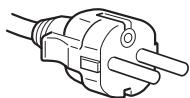
od 200 do 240 V AC
Urządzenie należy instalować w pobliżu łatwo dostępnego gniazdka sieciowego.
Umiejscowienie
Monitora nie należy umieszczać ani pozostawiać:
- W pobliżu źródeł ciepła, np. grzejników czy kanałów wentylacyjnych, jak również w miejscach wystawionych na bezpośrednie działanie promieni słonecznych. Narażenie urządzenia na działanie skrajnych temperatur, np. w samochodzie zaparkowanym w nasłonecznionym miejscu lub w pobliżu instalacji grzewczej, może powodować odkształcenia obudowy lub wadliwe działanie monitora.
- W miejscach narażonych na wibracje lub wstrząsy mechaniczne;
- W celu zapewnienia odpowiedniej wentylacji nie należy zakrywać otworów wentylacyjnych, np. gazetami, obrusami, zasłonami itp.
- Wokół urządzenia należy pozostawić wolne miejsce. W przeciwnym wypadku może dojść do zablokowania prawidłowego obiegu powietrza, a w konsekwencji do przegrzania, które może spowodować pożar lub uszkodzenie urządzenia.

text_image
20 cm 10 cm 10 cm- W pobliżu urządzeń wytwarzających silne pole magnetyczne, np. odbiorników telewizyjnych czy innych urządzeń wykorzystywanych w gospodarstwie domowym;
- W miejscach, gdzie występuje duża ilość kurzu, zanieczyszczeń lub piasku, np. w pobliżu otwartego okna lub wyjścia z pomieszczenia na zewnątrz. W przypadku krótkotrwałego użytkowania monitora na zewnątrz należy podjąć stosowne środki ostrożności dla przeciwdziałania gromadzeniu się kurzu i zanieczyszczeń. W przeciwnym wypadku może dojść do nieodwracalnego uszkodzenia monitora.
-
Aby zmniejszyć możliwość wystąpienia pożaru lub porażenia prądem elektrycznym, nie należy wystawiać urządzenia na działanie deszczu lub wilgoci.
-
Należy zapobiegać ochlapaniu lub zalaniu urządzenia; nie należy na nim stawiać przedmiotów wypełnionych płynami, np. wazonów.
- Aby uniknąć ryzyka pożaru, urządzenie należy trzymać z dala od przedmiotów łatwopalnych i otwartego ognia (np. świec).
- Nie należy umieszczac ć urządzenia w pobliżu lub nad grzejnikami bądź wskaźnikami temperatury oraz w miejscach narażonych na bezpośrednie działanie światła słonecznego.
Użytkowanie monitora z ekranem LCD
- Nie narażać ekranu LCD na bezpośrednie działanie promieni słonecznych, ponieważ może on ulec uszkodzeniu. Zwrócić uwagę na właściwe umieszczenie monitora przy oknie.
- Nie wywierać nacisku ani nie rysować ekranu LCD. Na ekranie LCD nie należy umieszczac ciężkich przedmiotów. Może to spowodować utratę jednolitości ekranu lub wadliwe działanie panelu LCD.
- W przypadku użytkowania monitora w niskiej temperaturze, na ekranie może pojawić się obraz szczątkowy. Nie świadczy to jednak o nieprawidłowym działaniu. Po podniesieniu się temperatury ekran powraca do normalnego wyświetlania.
- Jeżeli przez dłuższy czas wyświetlany jest zatrzymany obraz, na ekranie może pojawić się obraz szczątkowy. Obraz szczątkowy z czasem zniknie.
- Panel LCD nagrzewa się w trakcie pracy. Nie świadczy to jednak o nieprawidłowym działaniu.
Informacje na temat wbudowanych głośników stereofonicznych
Magnetyczne nośniki do nagrywania, kasety i dyskietki należy przechowywać z daleka od otworu w głośniku, ponieważ głośniki wytwarzają pole magnetyczne. Może ono spowodować uszkodzenie danych przechowywanych na kasetach i dyskietkach.
Uwagi dotyczące monitorów LCD (ciekłokrystalicznych)
Przy produkcji monitorów LCD wykorzystywana jest najnowsza technologia. Mimo to, na ekranie mogą pojawiać się ciemne lub jasne punkty światła (czerwone, niebieskie lub zielone), nieregularne kolorowe pasy lub jasność. Nie świadczy to jednak o nieprawidłowym działaniu. (Punkty aktywne: powyżej 99,99%)
Konserwacja
- Przed przystąpieniem do czyszczenia monitora należy upewnić się, że przewód zasilania został wyjęty z gniazdka sieciowego.
- Ekran LCD czyścić miękką szmatką. W przypadku stosowania płynu do mycia okien, nie używaj środka antystatycznego lub podobnego, gdyż może to spowodować zarysowanie powierzchni ochronnej ekranu.
-
Obudowę, panel oraz przyciski regulacji należy czyścić miękką szmatką, zwilżoną roztworem łagodnego detergentu. Nie używać materiałów ściernych, środków szorujących ani rozpuszczalników, takich jak alkohol lub benzyna.
-
Powierzchni ekranu nie należy pocierać, dotykać ani stukać w nią ostrymi przedmiotami, takimi jak długopisy czy śrubokręty. Może to spowodować zarysowanie matrycy.
- W przypadku długotrwałego kontaktu z gumą lub materiałami winylowymi oraz wystawienia monitora na działanie rozpuszczalników lotnych, np. środków owadobójczych, może dojść do pogorszenia jakości lub zniszczenia powłoki ochronnej ekranu LCD.
Transport
- Odłącz wszystkie kable od monitora i chwyć mocno monitor LCD z dwóch stron uważając, by nie zarysować ekranu podczas transportu. Upuszczenie monitora grozi zranieniem ciała lub uszkodzeniem urządzenia.
- Przy transporcie monitora do serwisu lub do wysyłki należy korzystać z oryginalnego opakowania.
Składowanie zużytego monitora
- Nie należy składować monitora razem z ogólnymi odpadkami pochodzącymi z gospodarstwa domowego.
- Kineskop fluorescecyjny monitora zawiera rtęć. Składowanie monitora musi odbywać się zgodnie z zaleceniami miejscowych władz sanitarnych.
Utylizacja zużytych baterii
W celu ochrony środowiska, pozbywaj się zużytych baterii w sposób zgodny z lokalnymi przepisami.
Montaż na ścianie lub uchwycie
Jeżeli zamierzasz zamontować monitor na ścianie lub uchwycie, skontaktuj się z wykwalifikowanym personelem.
- Urządzenie powinno być zasilane z wykorzystaniem układów zabezpieczających przewidzianych w instalacji budynku, przy czym wartość znamionowa bezpiecznika w przewodzie fazowym nie może przekraczać 10 A.
- Ponieważ urządzenie nie posiada wyłącznika sieciowego, rozłączającego oba przewody sieciowe, dla skutecznego odłączenia monitora od sieci należy koniecznie wyjąć wtyczkę kabla zasilającego z gniazdka ściennego.
- Urządzenia współpracujące z monitorem, a wymagające zasilania sieciowego muszą być zasilane z tej samej instalacji elektrycznej.
- Gniazdo zasilające powinno być zainstalowane zgodnie z poniższym rysunkiem.
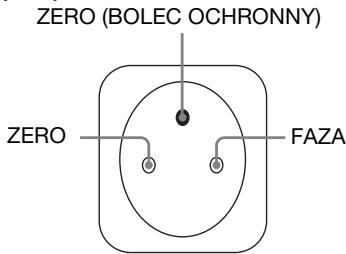
Widok gniazda sieciowego (od strony wtyczki)
Identyfikacja części i elementów
Dodatkowe informacje można uzyskać na stronach podanych w nawiasach.
Przód monitora LCD
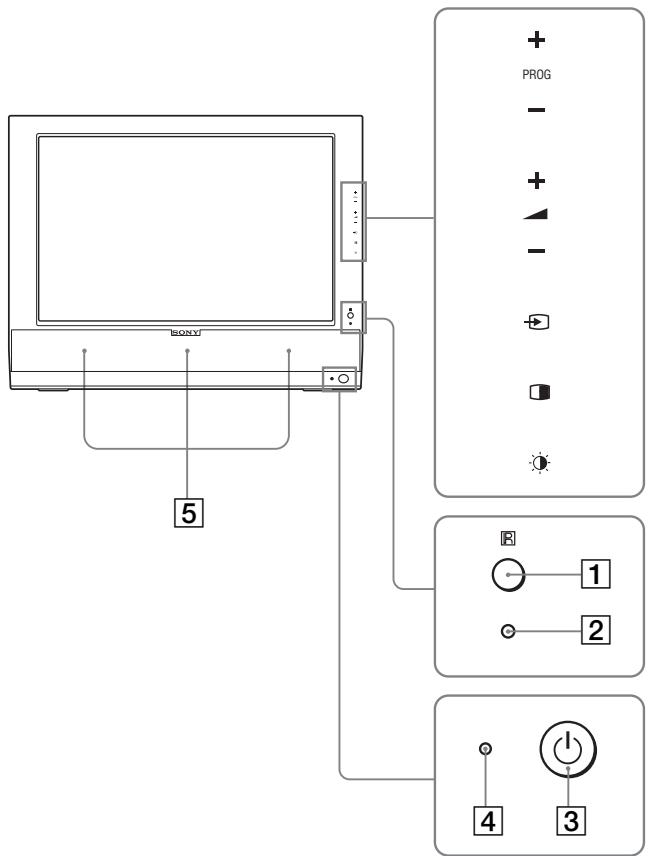
text_image
PROG - + - + - 5 1 2 4 3Widok z boku monitora LCD
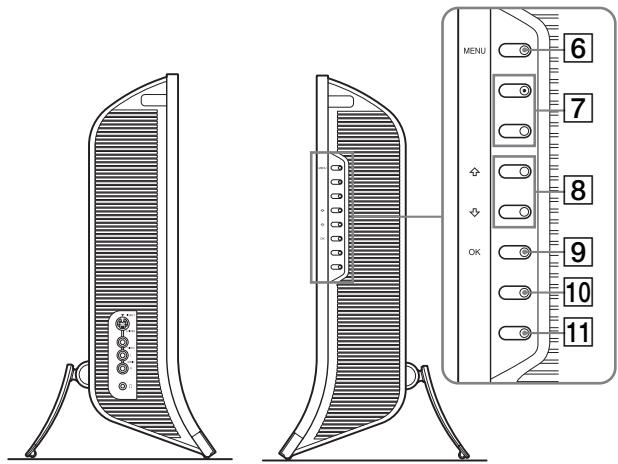
text_image
MENU 6 7 8 9 10 11Tyl monitora LCD
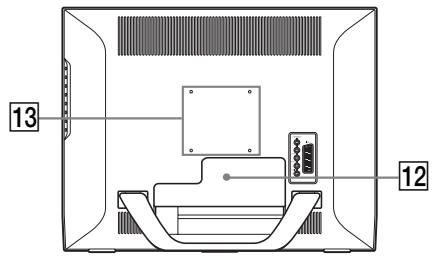
text_image
13 121 Czujnik zdalnego sterowania
Czujnik odbiera sygnał z pilota zdalnego sterowania. Nie należy zakrywać go papierami itp.
2 Czujnik światła (strona 34)
Czujnik ten mierzy poziom jasności otoczenia. Nie należy zakrywać go papierami itp.
3 ⏻ Przycisk zasilania (strona 15)
Naciśnij przycisk, aby włączyć lub wyłączyć monitor.
4 ⏻ Wskaźnik zasilania (strony 15, 34)
Gdy monitor jest włączony, wskaźnik zasilania świeci się na zielono, a gdy monitor znajduje się w trybie oszczędzania energii, wskaźnik świeci się na pomarańczowo. Również wskaźnik zasilania świeci się na czerwono, gdy monitor znajduje się w trybie oczekiwania lub przy uruchomionym automatycznym wyłączaniu.
5 Głośniki stereofoniczne (strona 33)
Głośniki te emitują sygnał audio jako dźwięk.
6 Przycisk MENU (strona 20)
Przycisk ten umożliwia włączanie i wyłączanie ekranu menu.
7 PROGPrzyciski +/- (strona 17)
Przyciski te umożliwiają zmianę kanału TV.
8 Przyciski ↑/↓ i ▲+/- (regulacja głośności) (strony 20, 33)
Przyciski te umożliwiają wybór pozycji z menu i dokonanie regulacji, jak również wyświetlenie paska regulacji „Volume” w celu określenia poziomu dźwięku.
9 Przycisk → (wybór wejścia sygnału)/przycisk OK (strony 15, 20)
Przycisk ten spełnia dwie różne funkcje. W funkcji ➕, przycisk ten umożliwia wybór sygnału wejścia spomiędzy PC 1, PC 2, TV, COMPONENT, VIDEO 1 i VIDEO 2, gdy do monitora podłączone są dwa komputery lub dwa urządzenia wideo. W funkcji OK, przycisk ten umożliwia przejście do wybranego elementu menu lub wykonanie zmian wprowadzonych przy pomocy przycisków ↑/↓ 8.
10 Przycisk (PIP/PAP) (strona 29)
Przycisk umożliwia zmianę ustawienia funkcji „PIP” (obraz w obrazie) lub „PAP” (obraz i obraz). Każde naciśnięcie przycisku powoduje wprowadzenie następujących zmian ustawienia funkcji PIP lub PAP. PIP On → PAP On → Off → PIP On...
11 ⚙️ Przycisk (Tryb obrazu) (strona 34)
Przycisk umożliwia przełączanie trybu obrazu.
12 Pokrywa złącza (strona 11)
Usuń tę pokrywę przy podłączaniu kabli lub przewodów.
13 Pozycje wkrętów wspornika montażowego lub podstawy do monitorów VESA (strona 10)
Zamocuj wspornik montażowy lub podstawę do monitorów VESA.
Tyl monitora LCD
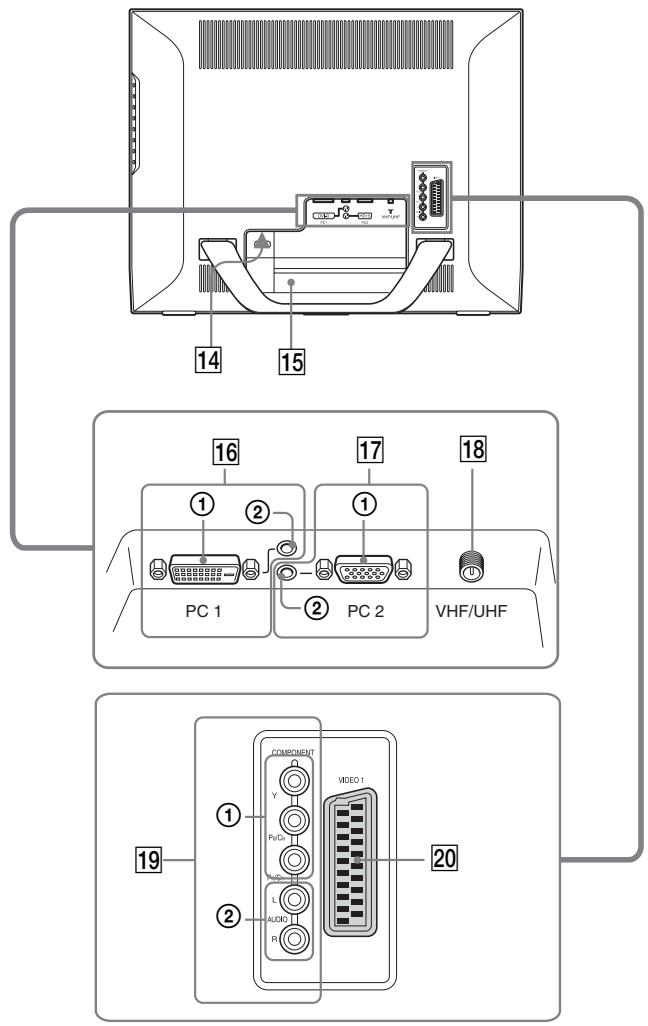
text_image
14 15 16 17 18 PC 1 PC 2 VHF/UHF 19 ① ② ① ② ① ② COMPONENT Y Video 1 PvDr L AUDIO RWidok z boku monitora LCD
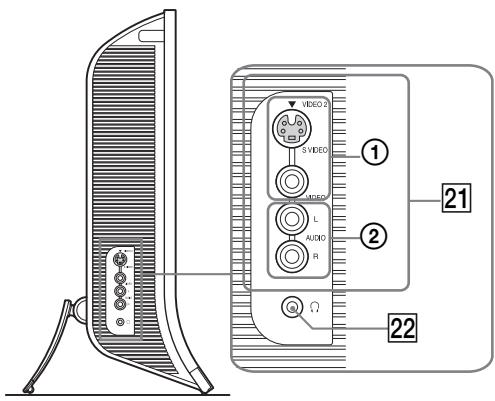
text_image
VIDEO 2 S VIDEO AUDIO L AUDIO R ① ② 21 ② 2214 Złącze AC IN(strona 14)
Przy pomocy tego złącza podłączany jest przewód zasilania (w zestawie).
15 Otwór blokady bezpieczeństwa
Otwór blokady bezpieczeństwa powinien być używany wraz z systemem bezpieczeństwa Micro Saver System firmy Kensington.
Micro Saver Security System jest znakiem zastrzeżonym firmy Kensington.
16 Złącza PC 1
① złącze wejścia DVI-D (sygnał cyfrowy RGB) dla PC 1 (strona 11)
Przez to złącze doprowadzane są cyfrowe sygnały wideo RGB zgodnie ze standardem DVI wersja 1.0.
② Gniazdo wejścia sygnału audio dla PC 1 (strona 11)
Do gniazda tego doprowadzane są sygnały audio z komputera podłączonego do gniazda wyjścia sygnału audio lub z innego urządzenia audio podłączonego do PC 1.
17 Złącza PC 2
① Złącze wejścia HD15 (sygnał cyfrowy RGB) dla PC 2 (strona 12)
Przez to złącze doprowadzane są analogowe sygnały wideo RGB (0,7 Vp-p, dodatnie) i sygnały synchronizacji.
② Gniazdo wejścia sygnału audio dla PC 2 (strona 12)
Do gniazda tego doprowadzane są sygnały audio z komputera podłączonego do gniazda wyjścia sygnału audio lub z innego urządzenia audio podłączonego do PC 2.
18 Gniazdo VHF/UHF (strona 14)
Do tego gniazda doprowadzane są sygnały z anteny.
19 Gniazda COMPONENT
① Y/P B /P R Gniazda wejścia sygnału całkowitego dla COMPONENT (strona 12)
Do gniazd tych doprowadzane są sygnały całkowite Y/P B /P R (Y/C B /C R , Y/B-Y/R-Y lub Y/P B /P R ).
② Gniazda wejścia sygnału audio dla COMPONENT (strona 12)
Do gniazda tego doprowadzane są sygnały audio z gniazda wyjścia sygnału audio odtwarzacza DVD lub z innego urządzenia audio podłączonego do COMPONENT.
20 Gniazdo VIDEO 1 (Scart) (strona 13)
Do gniazda tego doprowadzane są analogowe sygnały wideo RGB lub całkowite sygnały wideo.
Gniazdo to posiada funkcję wyprowadzania sygnałów TV.
21 Gniazda VIDEO 2
① Gniazda wejściowe całkowitego sygnału wideo/sygnału S wideo dla VIDEO 2 (strona 13)
Do gniazd tych doprowadzany jest sygnał całkowity lub sygnały S wideo.
Jeśli urządzenie zostało podłączone zarówno do gniazda wejścia sygnału całkowitego, jak i sygnału S wideo, wyświetlany będzie sygnał odbierany z gniazda S wideo.
② Gniazda wejścia sygnału audio dla VIDEO 2 (strona 13)
Do gniazda tego doprowadzane są sygnały audio z gniazda wyjścia sygnału audio magnetowidu lub z innego urządzenia audio podłączonego do VIDEO 2.
22 Gniazdo słuchawkowe (strona 33)
Przez to gniazdo sygnały audio przekazywane są do słuchawek.
Pilot zdalnego sterowania
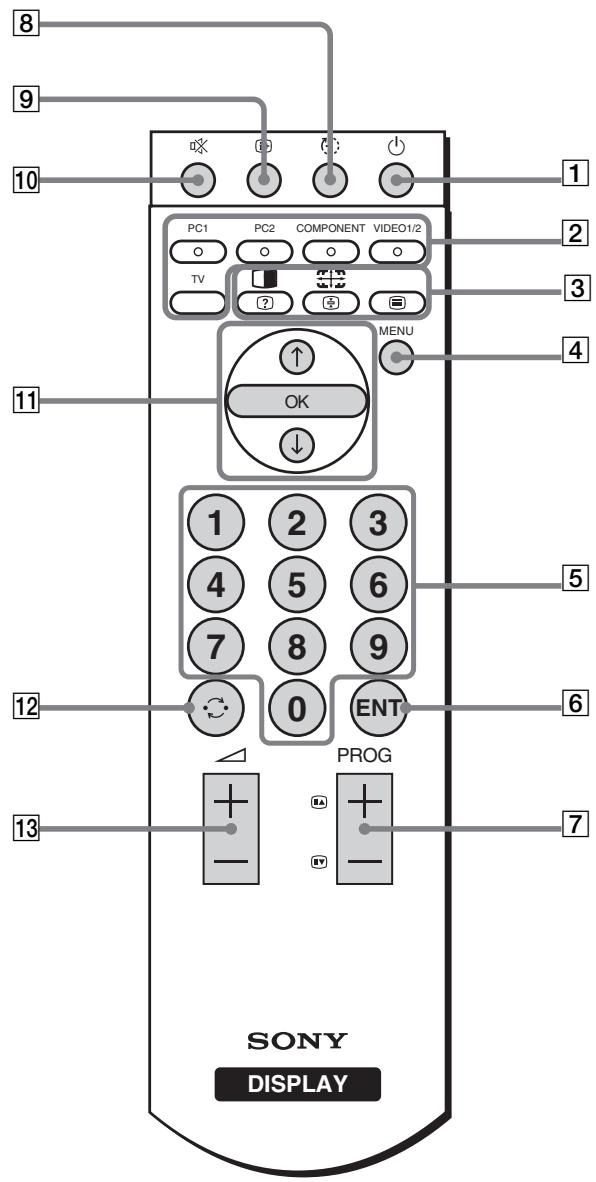
text_image
8 9 10 PC1 PC2 COMPONENT VIDEO1/2 O O O TV ? + MENU 4 11 ↑ OK ↓ 1 2 3 4 5 6 7 8 9 0 ENT PROG 12 6 13 7 SONY DISPLAY1 ⏻ Przycisk zasilania (strona 15)
Naciśnij przycisk, aby włączyć lub wyłączyć monitor.
2 Przyciski wyboru sygnału wejścia
PC 1 (strona 11):
Naciśnij przycisk, aby wybrać sygnał wejścia doprowadzany ze złącza PC 1 (DVI-D), znajdującego się z tyłu urządzenia. W trybie telegazety, naciśnij przycisk, aby wybrać opcję wyświetloną w czerwonym prostokącie.
PC 2 (strona 12): Naciśnij przycisk, aby wybrać sygnał wejścia doprowadzany ze złącza PC 2 (HD15), znajdującego się z tyłu urządzenia. W trybie telegazety, naciśnij przycisk, aby wybrać opcję wyświetloną w zielonym prostokącie.
COMPONENT (strona 12):
Naciśnij przycisk, aby wybrać sygnał wejścia doprowadzany z gniazd COMPONENT (Y/P B /P R całkowity), znajdujących się z tyłu urządzenia. W trybie telegazety, naciśnij przycisk, aby wybrać opcję wyświetloną w żółtym prostokącie.
VIDEO 1/2 (strona 13):
Naciśnij przycisk, aby wybrać sygnał wejścia doprowadzany z gniazda VIDEO 1 (Scart) (analogowy RGB/całkowity wideo), znajdującego się z tyłu urządzenia i gniazd VIDEO 2 (całkowity/S wideo), znajdujących się z boku monitora. W trybie telegazety, naciśnij przycisk, aby wybrać opcję wyświetloną w niebieskim prostokącie.
TV (strona 17): Naciśnij przycisk, aby wybrać sygnał doprowadzany z odbiornika TV.
3 Przyciski funkcji
(PIP/PAP)/ ? (pokaż/schowaj) (strona 29):
Naciskaj kilkakrotnie, aby dokonać ustawień „PIP” lub „PAP”. W trybie telegazety, naciśnij przycisk, aby pokazać ukryte informacje. Kolejne naciśnięcie spowoduje wyświetlenie ukrytych informacji.
(Zoom)/ (blokada strony) (strona 27):
Kilkukrotne naciśnięcie umożliwia całkowite przewinięcie ustawień menu „Zoom”. W trybie telegazety, naciśnij przycisk, aby zatrzymać podstronę, która jest automatycznie zastępowana kolejną. Kolejne naciśnięcie spowoduje anulowanie zatrzymania.
(Telegazeta) (strona 36):
Naciśnij przycisk, aby włączyć lub wyłączyć tryb telegazety.
4 Przycisk MENU (strona 20)
Przycisk ten umożliwia włączanie i wyłączanie ekranu menu.
5 Przyciski 0-9 (strona 17)
Przyciski te umożliwiają wprowadzanie cyfr.
6 ENT Przycisk (enter) (strona 17)
Przycisk ten umożliwia potwierdzenie cyfr wprowadzonych przy użyciu przycisków 0-9.
7 PROG Przyciski +/- (≡▲ (następna strona)/ ≡ (poprzednia strona)) (strona 17)
Przyciski te umożliwiają zmianę kanału TV. W trybie telegazety, naciśnij przycisk, aby przejść na następną lub poprzednią stronę.
8 Ⓤ Przycisk (uśpienie) (strona 35)
Naciśnij kilkakrotnie, aby ustawić czas, po którym monitor wyłączy się automatycznie. Przy uruchomionym automatycznym wyłączaniu podczas korzystania z tej funkcji wskaźnik ⏻ (zasilania) świeci się na czerwono.
9 i+ Przycisk (stan) (strona 19)
Naciśnij raz, aby wyświetlić numer bieżącego kanału lub oglądany sygnał wejścia. Kolejne naciśnięcie przycisku powoduje zniknięcie tej informacji.
10 ✉ Przycisk (wyciszenie) (strona 19)
Przycisk umożliwia wyłączenie dźwięku. Kolejne naciśnięcie tego przycisku lub przycisku △ + powoduje przywrócenie dźwięku.
11 Przyciski ↑/↓ i OK (strona 20)
Przyciski ↑/↓ umożliwiają wybranie pozycji z menu oraz dokonywanie regulacji.
W funkcji OK, przycisk ten umożliwia przejście do wybranego elementu menu lub wykonanie zmian wprowadzonych przy pomocy przycisków ↑/↓.
12 Przycisk (powrót) (strona 19)
Przycisk umożliwia szybkie przełączenie z bieżącego kanału na ostatni wybrany przy użyciu przycisków 0-9.
13 △Przyciski +/- (strona 33)
Przyciski umożliwiają regulację dźwięku.
Konfiguracja
Przed rozpoczęciem użytkowania monitora należy upewnić się, że w kartonie znajdują się następujące elementy:
- Monitor LCD
- Pilot zdalnego sterowania
- Baterie AAA (2)
- Przewód zasilania
- Kabel sygnału wideo HD15-HD15 (sygnał analogowy RGB)
- Kabel sygnału wideo DVI-D (sygnał cyfrowy RGB)
- Przewód audio (miniwtyczka stereo)
• 75-omowy kabel koncentryczny - Dysk CD (oprogramowanie narzędziowe dla systemów Windows i Macintosh, instrukcja obsługi itd.)
- Karta gwarancyjna
- Szybkie wprowadzenie
Krok 1: Korzystanie z podstawy
■ Korzystanie z podstawy należącej do zestawu
Rozkładanie podstawy.
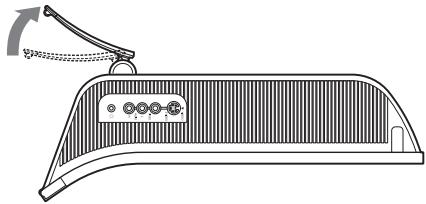
Fabrycznie zapakowana podstawa jest złożona. Nie umieszczaj monitora pionowo, na nie rozłożonej podstawie. Grozi to przewróceniem monitora.
■ Korzystanie z podstawy do monitorów VESA
Korzystając ze wspornika montażowego lub podstawy do monitorów VESA nienależących do zestawu, należy je zamocować przy pomocy wkrętów do monitorów VESA.
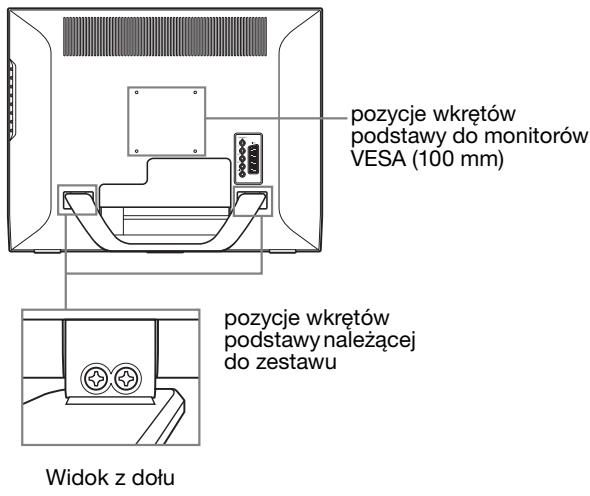
text_image
pozycje wkrętów podstawy do monitorów VESA (100 mm) pozycje wkrętów podstawy należącej do zestawu Widok z dołuZ monitora można korzystać wraz z podstawą należącą do zestawu lub bez niej.
Krok 2: Podłączanie kabli
- Przed rozpoczęciem podłączania, wyłącz monitor, komputer i inne urządzenia.
- Aby podłączyć:
- Komputer wyposażony w złącze HD15 (sygnał analogowy RGB)
→ Zajrzyj do sekcji „Podłączanie komputera przy użyciu złącz PC 2” (strona 12).
- Sprzęt wideo wyposażony w gniazda wyjścia całkowitego sygnału wideo lub w złącze Scart
→ Zajrzyj do sekcji „Podłączanie sprzętu wideo do gniazd COMPONENT” (strona 12).
- Sprzęt wideo wyposażony w gniazda wyjścia sygnału analogowego wideo RGB/całkowitego sygnału wideo lub złącze Scart
→ Zajrzyj do sekcji „Podłączanie sprzętu wideo do gniazda VIDEO 1 (Scart)” (strona 13).
- Sprzęt wideo wyposażony w gniazda wyjścia sygnału całkowitego/S wideo lub złącze Scart
→ Zajrzyj do sekcji „Podłączanie sprzętu wideo do gniazd VIDEO 2” (strona 13). - Antena
→ Zajrzyj do sekcji „Podłączanie anteny” (strona 14).
Uwaga
- Nie dotykaj wtyków złącza kabla sygnału wideo, gdyż mogą ulec wygięciu.
- Uważaj, aby nie przycisnąć kabli podłączonych do monitora podstawą.
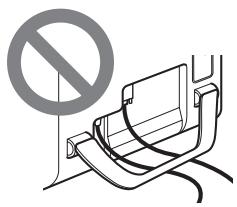
Zdejmij pokrywę złącza.
Popchnij haczyki i pociągnij pokrywę złącza do siebie.
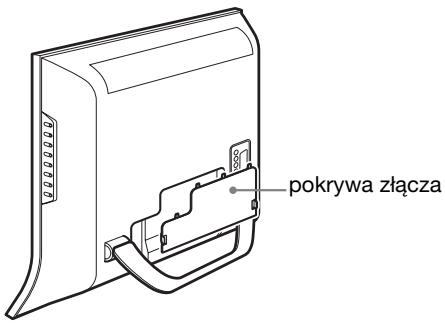
text_image
pokrywa złącza■ Podłączanie komputera przy użycia złącza PC 1
Aby podłączyć komputer wyposażony w złącze DVI (sygnał cyfrowy RGB), postępuj zgodnie z instrukcjami poniżej. Przy pomocy kabla sygnału wideo DVI-D (sygnał cyfrowy RGB) oraz przewodu audio dołączonych do zestawu, podłącz komputer do złącz PC 1 monitora.
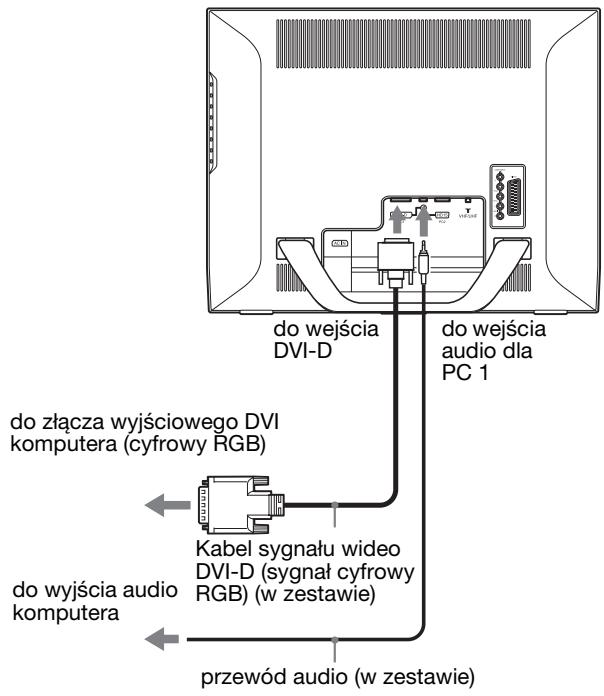
text_image
do wejścia DVI-D do wejścia audio dla PC 1 do złącza wyjściowego DVI komputera (cyfrowy RGB) Kabel sygnału wideo DVI-D (sygnał cyfrowy RGB) (w zestawie) do wyjścia audio komputera przewód audio (w zestawie)■ Podłączanie komputera przy użyciu złącz PC 2
Aby podłączyć komputer wyposażony w złącze HD15 (sygnał analogowy RGB), postępuj zgodnie z instrukcjami poniżej.
Przy pomocy kabla sygnału wideo HD15-HD15 (sygnał analogowy RGB) oraz przewodu audio dołączonych do zestawu, podłącz komputer do złącz PC 2 monitora.
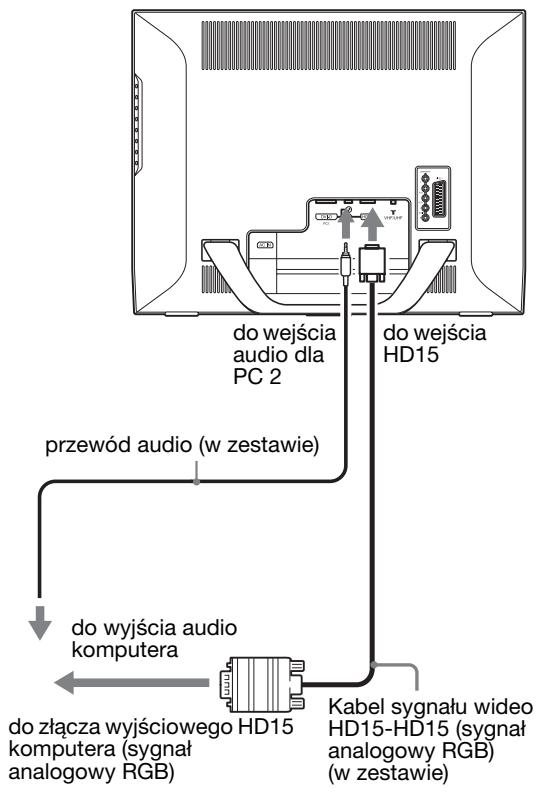
text_image
do wejścia audio dla PC 2 do wejścia HD15 przewód audio (w zestawie) do wyjścia audio komputera do złącza wyjściowego HD15 komputera (sygnał analogowy RGB) Kabel sygnału wideo HD15-HD15 (sygnał analogowy RGB) (w zestawie)■ Podłączanie sprzętu wideo do gniazd COMPONENT
Aby podłączyć sprzęt wideo, np. odtwarzacz DVD, wyposażony w gniazda wyjścia całkowitego sygnału wideo, postępuj zgodnie z instrukcjami poniżej.
Przy użyciu kabla sygnału wideo (nie będącego elementem zestawu) i przewodu audio (nie będącego elementem zestawu), podłącz sprzęt wideo do gniazd COMPONENT monitora.
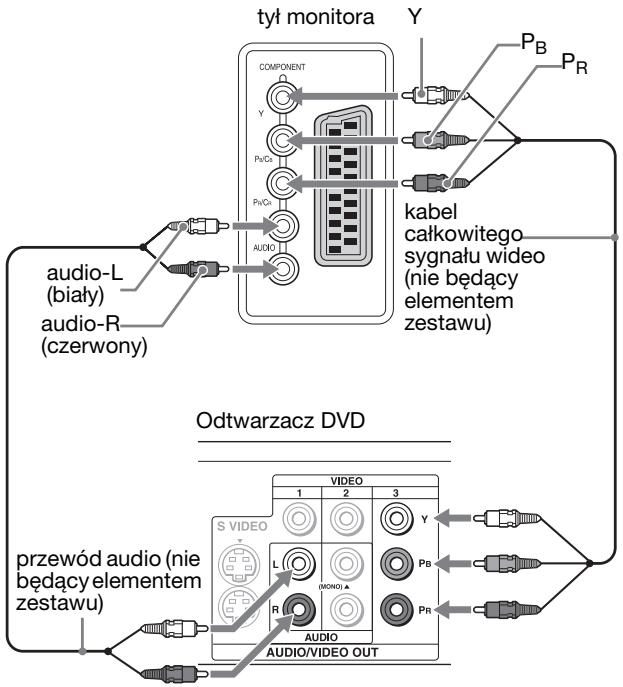
flowchart
graph TD
    A["tyt monitor"] --> B["COMPONENT"]
    A --> C["Pv/C"]
    A --> D["AUDIO"]
    E["audio-L (biały) audio-R (czerwony)"] --> A
    F["kabel całkowitego sygnału wideo (nie będący elementem zestawu)"] --> A
    G["Przewód audio (nie będący elementem zestawu)"] --> H["VIDEO OUT"]
    I["Odtwarzacz DVD"] --> J["1 2 3"]
    I --> K["S VIDEO L R"]
    I --> L["AUDIO"]
    M["Y"] --> N["P_B"]
    M --> O["P_R"]
    P["1"] --> Q["2"]
    P --> R["3"]
    S["2"] --> T["Y"]
    S --> U["P_B"]
    S --> V["P_R"]
    W["3"] --> X["4"]
    W --> Y["5"]
    W --> Z["6"]
Aby podłączyć sprzęt wideo, np. odtwarzacz DVD, wyposażony w złącze Scart, postępuj zgodnie z instrukcjami poniżej.
Przy użyciu kabla Scart (nie będącego elementem zestawu) oraz przewodu audio (nie będącego elementem zestawu), podłącz sprzęt wideo do gniazd COMPONENT monitora.
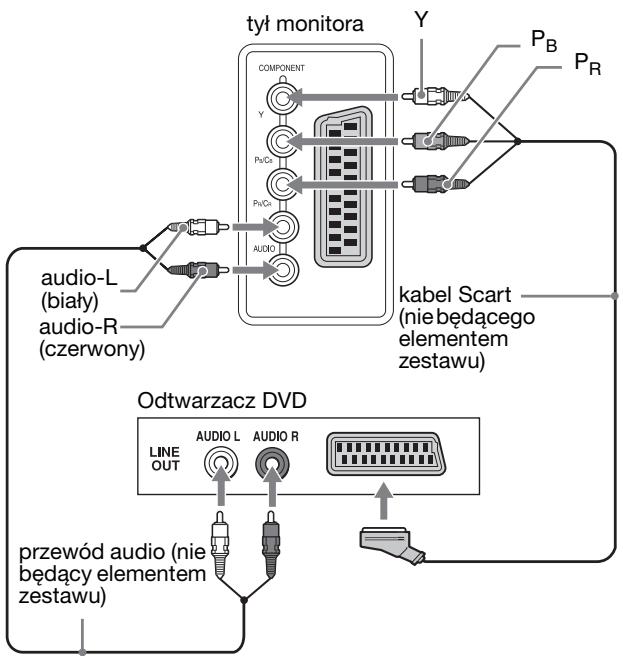
flowchart
graph TD
    A["tył monitora"] --> B["COMPONENT"]
    A --> C["Y"]
    A --> D["PuC"]
    A --> E["PuC"]
    A --> F["AUDIO"]
    G["Odtwarzacz DVD"] --> H["LINE OUT"]
    G --> I["AUDIO L"]
    G --> J["AUDIO R"]
    G --> K["Przewód audio (nie będący elementem zestawu)"]
    G --> L["kabel Scart (nie będącego elementem zestawu)"]
    M["audio-L (biały) audio-R (czerwony)"] --> A
    N["y"] --> A
    O["P_B"] --> A
    P["P_R"] --> A
    Q[" "] --> A
■ Podłączanie sprzętu wideo do gniazda VIDEO 1 (Scart)
Aby podłączyć sprzęt wideo, np. magnetowid, wyposażony w gniazda wyjścia analogowego sygnału wideo RGB/ całkowitego sygnału wideo, postępuj zgodnie z instrukcjami poniżej.
Przy użyciu kabla Scart (nie będącego elementem zestawu), podłącz sprzęt wideo do gniazda VIDEO 1 (Scart) monitora.
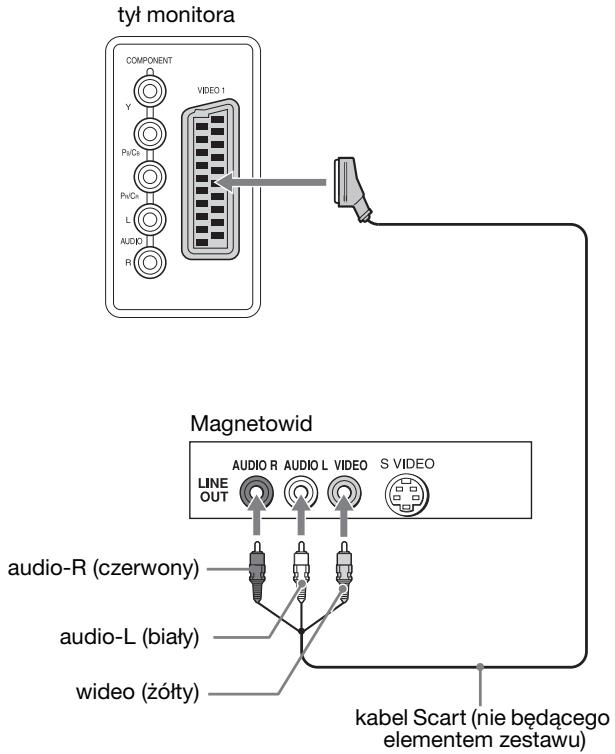
text_image
tyt monitora COMPONENT Y VIDEO 1 Pv/Dz Pv/Gz L AUDIO R Magnetowid LINE OUT AUDIO R AUDIO L VIDEO S VIDEO audio-R (czerwony) audio-L (biały) wideo (żółty) kabel Scart (nie będącego elementem zestawu)Aby podłączyć sprzęt wideo, np. magnetowid wyposażony w złącze Scart, postępuj zgodnie z instrukcjami poniżej.
Przy użyciu kabla Scart (nie będącego elementem zestawu), podłącz sprzęt wideo do gniazda VIDEO 1 (Scart) monitora.
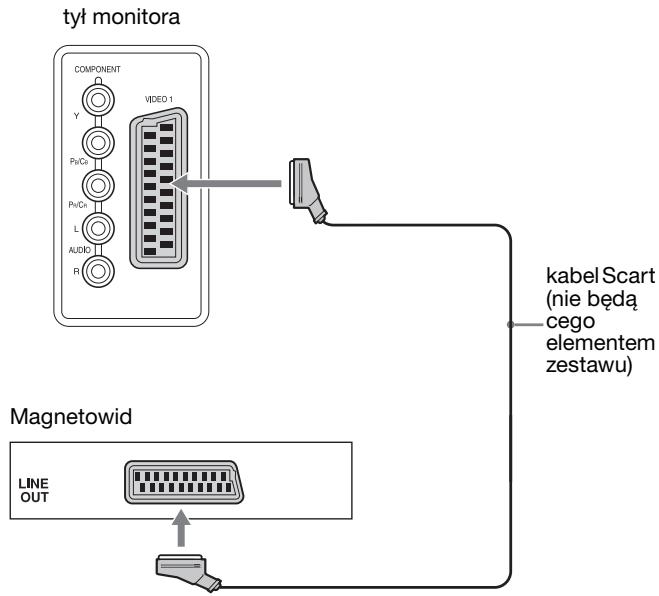
flowchart
graph TD
    A["COMPONENT"] --> B["VIDEO 1"]
    C["Y"] --> B
    D["Pa/Cr"] --> B
    E["Pv/Cr"] --> B
    F["L"] --> B
    G["AUDIO"] --> B
    H["R"] --> B
    I["Magnetowid"] --> J["kabel Scart (nie będą cego elementem zestawu)"]
    K["LINE OUT"] --> L["Line Out"]
Po wykonaniu tego połączenia możesz odbierać zarówno analogowe sygnały wideo RGB, jak i całkowite sygnały wideo wyprowadzane ze sprzętu wideo. Możesz również wyprowadzać sygnały TV i zapisywać je przy użyciu sprzętu wideo podłączonego do monitora.
■ Podłączanie sprzętu wideo do gniazd VIDEO 2
Aby podłączyć sprzęt wideo, np. magnetowid wyposażony w gniazda sygnału całkowitego/S wideo, postępuj zgodnie z instrukcjami poniżej.
Przy pomocy kabla sygnału wideo oraz przewodu audio (nie będących elementami zestawu), podłącz sprzęt wideo do złącz VIDEO 2 monitora.
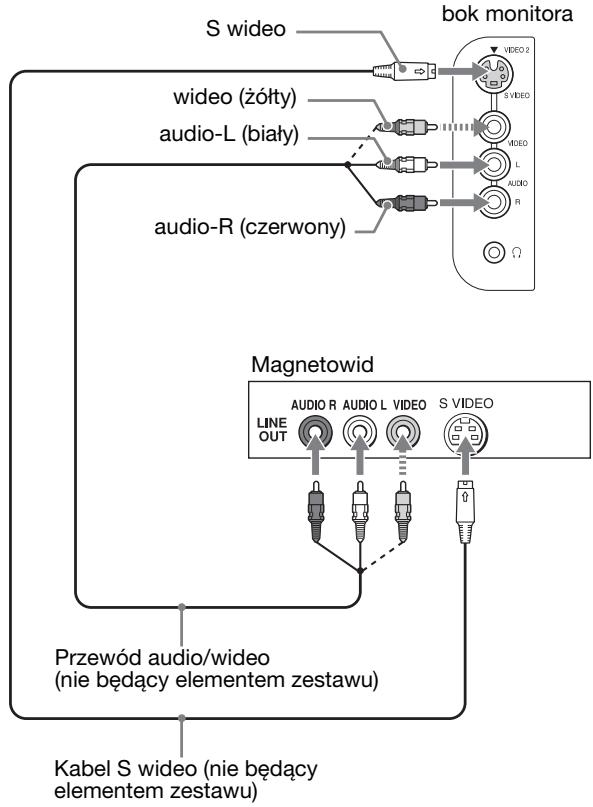
flowchart
graph TD
    A["S wideo"] --> B["bok monitora"]
    C["video (żółty)"] --> D["Audio-L (biały)"]
    E["audio-R (czerwony)"] --> F["Audio-R (czerwony)"]
    G["Magnetowid"] --> H["L LINE OUT"]
    H --> I["AUDIO R"]
    H --> J["AUDIO L"]
    H --> K["VIDEO"]
    H --> L["S VIDEO"]
    M["Przewód audio/wideo\n(nie będący elementem zestawu)"] --> N["Kabel S wideo\n(nie będący elementem zestawu)"]
    style A fill:#f9f,stroke:#333
    style C fill:#f9f,stroke:#333
    style E fill:#f9f,stroke:#333
    style G fill:#f9f,stroke:#333
    style M fill:#f9f,stroke:#333
    style N fill:#f9f,stroke:#333
Uwaga Jeśli urządzenie zostało podłączone zarówno do gniazda wejścia sygnału całkowitego, jak i sygnału S wideo, wyświetlany będzie sygnał odbierany z gniazda S wideo.
Aby podłączyć sprzęt wideo, np. magnetowid wyposażony w złącze Scart, postępuj zgodnie z instrukcjami poniżej.
Przy użyciu kabla Scart (nie będącego elementem zestawu), podłącz sprzęt wideo do gniazd VIDEO 2 monitora.
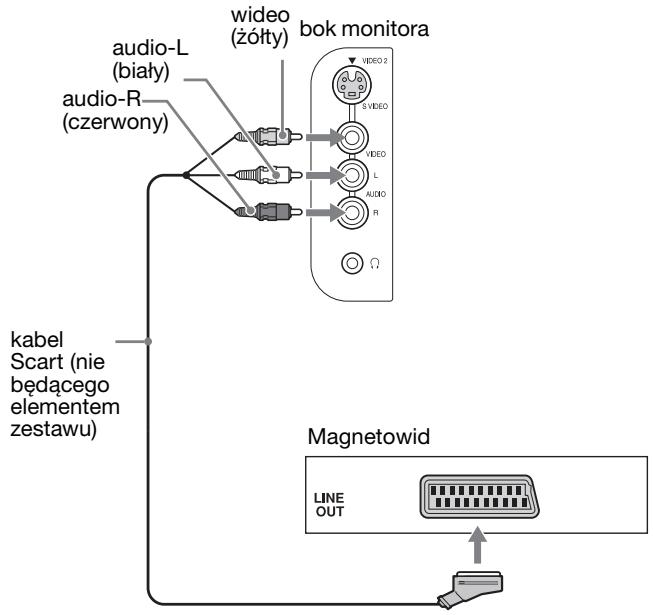
flowchart
graph TD
    A["audio-L (biały)"] --> B["video (żółty)"]
    C["audio-R (czerwony)"] --> B
    D["kabel Scart (nie będącego elementem zestawu)"] --> B
    E["magnetowid"] --> F["LINE OUT"]
    B --> G["bok monitora"]
    G --> H["VIDEO 2 S VIDEO"]
    G --> I["VIDEO L AUDIO R"]
    G --> J["Ω"]
■ Podłączanie anteny
Aby podłączyć antenę i odbierać sygnał TV, postępuj zgodnie z instrukcjami poniżej.
Przy użyciu 75-omowego kabla koncentrycznego (w zestawie), podłącz antenę do gniazda VHF/UHF monitora.
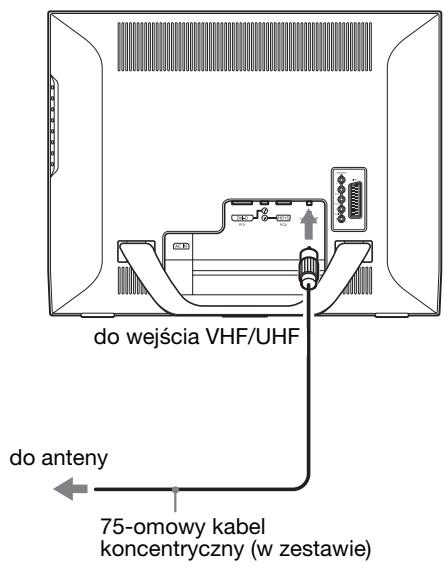
text_image
do wejścia VHF/UHF do anteny 75-omowy kabel koncentryczny (w zestawie)Uwaga
W celu uzyskania optymalnej jakości obrazu, zaleca się podłączanie anteny przy użyciu 75-omowego kabla koncentrycznego. Użycie 300-omowego kabla parowego, który nie jest odporny na zakłócenia radiowe i podobne, może doprowadzić do pogorszenia się odbieranego sygnału. W przypadku korzystania z 300-omowego kabla parowego, należy trzymać go możliwie najdalej od monitora.
Krok 3: Podłączanie przewodu zasilania
1 Dokładnie podłącz dołączony do zestawu przewód zasilania do złącza AC IN monitora.
2 Drugi koniec przewodu podłącz dokładnie do gniazda sieciowego.
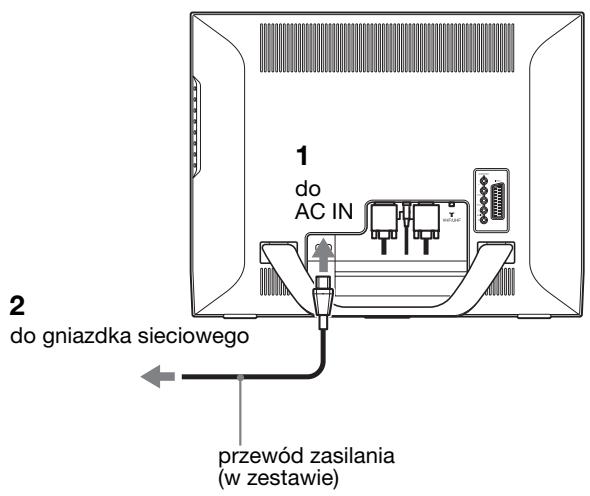
text_image
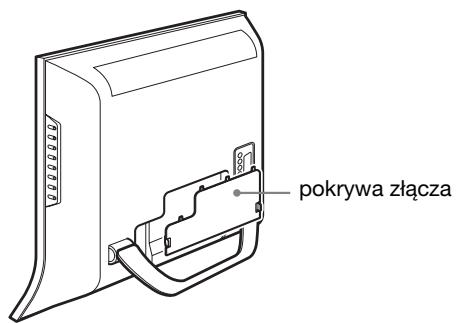
1 do AC IN 2 do gniazdka sieciowego przewód zasilania (w zestawie)Krok 4: Zdejmij pokrywę złącza.
Wciskając haczyki, wepchnij pokrywkę złącza na monitorze, aż do zatrzaśnięcia.
text_image
pokrywa złączaKrok 5: Włączanie monitora i innego sprzętu
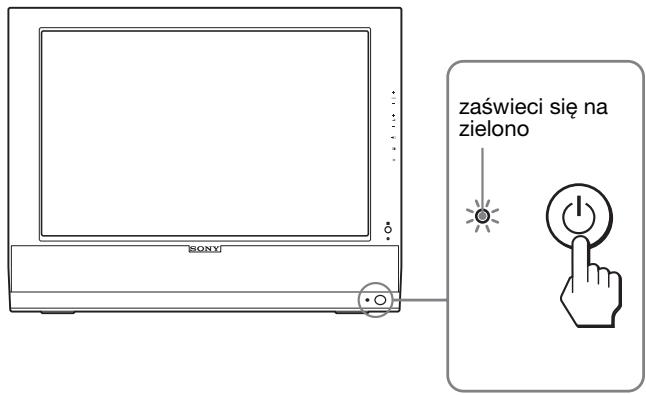
1 Naciśnij przycisk zasilania ⏻ z przodu monitora. Wskaźnik zasilania ⏻ zaświeci się na zielono.
text_image
zaświeci się na zielono2 Uruchom komputer lub inny sprzęt wideo.
3 Naciśnij przycisk 📋, aby wybrać żądany sygnał wejścia.
Za każdym naciśnięciem przycisku ➕, sygnał wejścia ulegnie zmianie.
| Komunikat ekranowy | Konfiguracja sygnału wejścia |
| DVI-D: PC 1 | DVI-D złącze wejścia (sygnał cyfrowy RGB) dla PC 1 |
| HD15: PC 2 | Złącze wejścia HD15 (sygnał analogowy RGB) dla PC 2 |
| Kanały TV | TV |
| →: COMPONENT | Y/P_B/P_R Gniazda wejściowe całkowitego sygnału wideo dla COMPONENT |
| → lub →: VIDEO 1 | Gniazdo wejściowe analogowego sygnału wideo RGB/całkowitego sygnału wideo dla VIDEO 1Stałe wyprowadzanie sygnału TV |
| → lub →: VIDEO 2 | Gniazda wejściowe całkowitego sygnału wideo/ sygnału S wideo dla VIDEO 2 |
Wskazówki
- Aby wybrać gniazdo, z którego wyświetlany będzie wygnał, naciśnij odpowiednie przyciski wyboru sygnału wejścia, znajdujące się na pilocie zdalnego sterowania.
- Jeśli wybrano sygnał wejściowy TV, wybrany numer kanału jest wyświetlany w prawym gónym rogu ekranu.
- Aby wybrać sygnał wejścia dla podekranu funkcji PIP lub PAP, użyj opcji „PIP/PAP” w menu „PIP/PAP” w menu „Option” (strona 29). Jeśli dla podekranu wybrano sygnał telewizyjny, zmiany nadawanego kanału dokonuje się przy użyciu przycisków PROG +/-.
- Aby przełączyć kanał TV podczas słuchania lub obsługiwania komputera PC, urządzenia wideo lub dekodera, przełącz sygnał wejścia na TV, a następnie naciskaj przyciski PROG +/- lub 0-9. Naciśnięcie przycisków PROG +/- lub 0-9 nie powoduje automatycznego przełączenia sygnału wejścia na sygnał TV.
Jeżeli na ekranie nie pojawia się żaden obraz
- Sprawdź, czy przewód zasilania i kabel sygnału wideo zostały prawidłowo podłączone do komputera.
-
Jeśli na ekranie pojawia się komunikat „No Input Signal”:
-
Komputer znajduje się w trybie oszczędzania energii. Naciśnij dowolny klawisz na klawiaturze lub poruszaj myszką.
- Sprawdź, czy ustawienie sygnału wejścia jest właściwe, naciskając przycisk ➞ (strona 15).
- Jeśli na ekranie pojawia się komunikat „Cable Disconnected”:
- Sprawdź, czy kabel sygnału wideo jest prawidłowo podłączony.
- Sprawdź, czy ustawienie sygnału wejścia jest właściwe, naciskając przycisk ➞ (strona 15).
- Jeżeli na ekranie pojawi się komunikat „Out Of Range”, ponownie podłącz stary monitor. Następnie skonfiguruj kartę graficzną komputera zgodnie z poniższymi ustawieniami.
| Analogowy RGB | Cyfrowy RGB | |
| Częstotliwość pionowa | 28–86 kHz | 28–68 kHz |
| Częstotliwość pionowa | 48–85 Hz(rozdzielczość< 1 280 × 1 024)48–75 Hz(rozdzielczość< 1 400 × 1 050)48–60 Hz(rozdzielczość≤ 1 680 × 1 050) | 60 Hz |
| Rozdzielczość | 1 680 × 1 050 lub mniej | 1 680 × 1 050 lub mniej |
Aby uzyskać więcej informacji na temat komunikatów ekranowych, zajrzyj do sekcji zob. „Objawy i działania zaradcze” na stronie 38.
Monitor nie wymaga specjalnych sterowników
Monitor jest zgodny ze standardem „DDC” Plug & Play i wszystkie jego parametry są wykrywane automatycznie. Nie zachodzi konieczność instalowania w komputerze dodatkowych sterowników.
Przy pierwszym włączeniu komputera po podłączeniu monitora, na ekranie może pojawić się Kreator instalacji. W takim przypadku, postępuj zgodnie z instrukcjami pojawiającymi się na ekranie.
Automatycznie wybrany zostanie monitor Plug & Play, umożliwiając korzystanie z tego monitora.
Częstotliwość pionowa jest ustawiona na 60 Hz.
Ponieważ migotanie nie jest szkodliwe dla monitora, można go używać przy takim ustawieniu. Ustawianie częstotliwości pionowej na określoną, wysoką wartość nie jest konieczne.
Krok 6: Regulacja nachylenia ekranu
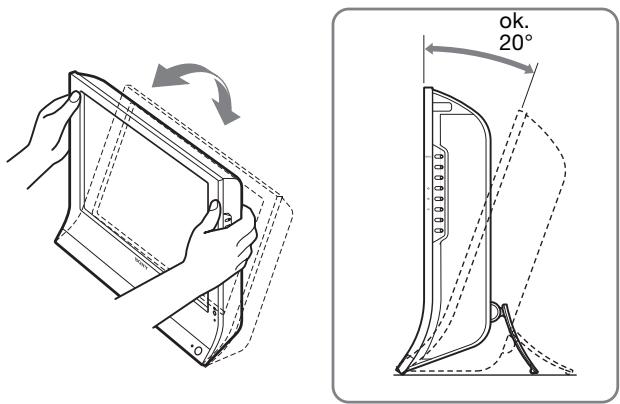
Nachylenie ekranu można regulować w zakresie kątów pokazanych poniżej.
Uchwyć dolną krawędź panelu LCD, a następnie wyreguluj kąty nachylenia ekranu.
Wygoda użytkowania monitora
Dostosuj kąt nachylenia monitora do wysokości biurka i krzesła, tak aby światło nie odbijało się od ekranu.
Uwaga
- Dostosowywanie kąta nachylenia monitora przeprowadź powoli i starannie, uważając, aby nie uderzyć monitorem o biurko.
- Regulując nachylenie ekranu uważaj, aby nie upuścić monitora lub nie zrzucić go z biurka.
Krok 7: Włóż baterie do pilota zdalnego sterowania
Włóż dwie baterie AAA (w zestawie), zgodnie z oznaczeniami + i – znajdującymi się na bateriach i w komorze na baterie pilota zdalnego sterowania.
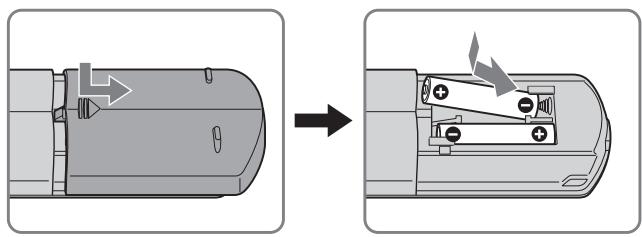
- Jeśli przewidujesz dłuższe niekorzystanie z pilota zdalnego sterowania, wyjmij baterie, aby zapobiec powstaniu ryzyka uszkodzenia urządzenia w związku z potencjalnym wyciekiem baterii.
- Delikatnie obchódź się z pilotem zdalnego sterowania. Uważaj, aby go nie upuścić, zamoczyć lub nie umieścić w miejscu, gdzie jest bezpośrednio narażony na działanie promieni słonecznych, w pobliżu kaloryfera lub w miejsu o dużej wilgotności.
Oglądanie TV

Ustawianie kanałów TV
Aby ogłądać programy TV, przeprowadź konfigurację kanałów.
Przed pierwszym oglądaniem programów TV, wykonaj opisaną poniżej procedurę (Rejestracja automatyczna).
W celu uzyskania szczegółowych informacji na temat menu i przycisków, zapoznaj się z sekcją zob. „Nawigacja” na stronie 20.
Do momentu wybrania „Auto Tuning” wyświetlany jest komunikat „Please Start Auto Tuning”.
1 Naciśnij przycisk MENU.
2 Posługując się przyciskami ↑/↓ wybierz (Set Up) i naciśnij przycisk OK.

Na ekranie wyświetlone zostanie menu „Set Up”.
3 Posługując się przyciskami ↑/↓ wybierz „Auto Tuning” i naciśnij przycisk OK.
Na ekranie wyświetlone zostanie menu „Auto Tuning”.
4 Posługując się przyciskami ↑/↓ wybierz „OK” i naciśnij przycisk OK.
Rozpocznie się automatyczne skanowanie i ustawianie programów.
Na ekranie pojawi się numer kanału i komunikat.
5 Naciśnij przycisk MENU, aby wyjść z ekranu menu po zakończeniu operacji „Auto Tuning”.
Uwagi
Operacja ta może potrwać kilka minut. W tym czasie nie naciskaj żadnego przycisku. W przeciwnym razie poprawne zakończenie operacji „Auto Tuning” nie będzie możliwe.
Zmiana kanału TV
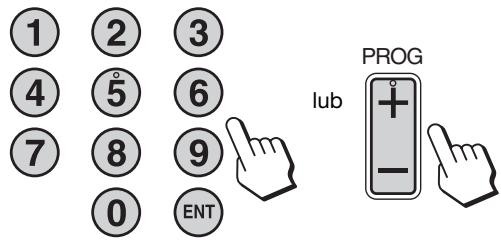
Posługując się przyciskami 0-9 wprowadź numer kanału.
Po 3 sekundach nastąpi zmiana kanału. Naciśnij przycisk ENT (enter), aby dokonać natychmiastowego wyboru. Posługując się przyciskami PROG +/- poruszaj się po kanałach.
text_image
1 2 3 4 5 6 7 8 9 0 ENT PROG lubWskazówki
- Naciśnięcie i przytrzymanie przycisku PROG + lub – umożliwia szybką zmianę numeru kanału.
- Aby przełączyć kanał TV podczas słuchania lub obsługiwania komputera PC, urządzenia wideo lub dekodera, przełącz sygnał wejścia na TV, a następnie naciskaj przyciski PROG +/- lub 0-9. Naciśnięcie przycisków PROG +/- lub 0-9 nie powoduje automatycznego przełączenia sygnału wejścia na sygnał TV.
Zmiana kolejności kanałów
Urządzenie umożliwia zmianę kolejności kanałów zgodnie z żądaniem.
1 Naciśnij przycisk MENU.
2 Posługując się przyciskami ↑/↓ wybierz (Set Up) i naciśnij przycisk OK.
Na ekranie wyświetlone zostanie menu „Set Up”.
3 Posługując się przyciskami ↑/↓ wybierz „Program Sorting” i naciśnij przycisk OK.
Na ekranie wyświetlone zostanie menu „Program Sorting”.
4 Posługując się przyciskami ↑/↓ wybierz numer programu do zmiany, a następnie naciśnij przycisk OK.
5 Posługując się przyciskami ↑/↓ wybierz nowy numer programu dla wybranego kanału, a następnie naciśnij przycisk OK.
Wybrany kanał zostanie przypisany do nowego numeru programu, zamieniając się miejscami z kanałem poprzednio zajmującym tą lokalizację.
6 Powtórz kroki 4 i 5, aby zmienić kolejność innych kanałów.
7 Naciśnij przycisk MENU, aby wyjść z ekranu menu.
Regulacja ustawień kanałów TV
Regulacji ustawień kanałów TV można dokonać przy pomocy menu „Manual Program Preset”.
1 Naciśnij przycisk MENU.
2 Posługując się przyciskami ↑/↓ wybierz 📋 (Set Up) i naciśnij przycisk OK.
Na ekranie wyświetlone zostanie menu „Set Up”.
3 Posługując się przyciskami ↑/↓ wybierz „Manual Program Preset” i naciśnij przycisk OK.
Na ekranie wyświetlone zostanie menu „Manual Program Preset”.
4 Posługując się przyciskami ↑/↓ wybierz żądaną pozycję i naciśnij przycisk OK,
Wyreguluj wybraną pozycję zgodnie z poniższą instrukcją.
■ Programowanie kanałów
Istnieje możliwość indywidualnego ustawienia kanałów w żądanej kolejności.
1 Posługując się przyciskami ↑/↓ wybierz „Program” i naciśnij przycisk OK.
2 Posługując się przyciskami ↑/↓ wybierz numer programu, dla którego chcesz ustawić kanał, a następnie naciśnij przycisk OK.
3 Posługując się przyciskami ↑/↓ wybierz „System” i naciśnij przycisk OK.
4 Posługując się przyciskami ↑/↓ wybierz system nadawania sygnału telewizyjnego i naciśnij przycisk OK.
• B/G: kraje/regiony Europy Zachodniej
• D/K: kraje/regiony Europy Wschodniej
• I: Wielka Brytania
• L: Francja
5 Posługując się przyciskami ↑/↓ wybierz „Channel” (Kanał) i naciśnij przycisk OK.
6 Posługując się przyciskami ↑/↓ wybierz rodzaj strojonego kanału i naciśnij przycisk OK.
• S: Kanały kablowe
• C: Kanały naziemne
7 Posługując się przyciskami 0–9 bezpośrednio wprowadź numer kanału z sygnałem telewizyjnym, a następnie naciśnij przycisk OK.
Opcja „Confirm” zostanie wybrana automatycznie.
Wskazówka
Posługując się przyciskami ↑/↓ wybierz szukany numer kanału z sygnałem telewizyjnym.
8 Naciśnij przycisk OK.
Na ekranie wyświetlone zostanie menu „Confirm”.
9 Posługując się przyciskami ↑/↓ wybierz „OK” i naciśnij przycisk OK.
Twoje ustawienie kanału zostaje zachowane.
10 Powtórz kroki od 1 do 9, aby zaprogramować inny kanał.
11 Naciśnij przycisk MENU, aby wyjść z ekranu menu.
■ Dokładne strojenie kanałów
Zazwyczaj opcja automatycznego dostrojenia (AFT) zapewnia optymalną jakość obrazu, jednak w przypadku jego zniekształceń, istnieje możliwość dokładnej, ręcznej regulacji obrazu TV.
1 Posługując się przyciskami ↑/↓ wybierz „AFT” i naciśnij przycisk OK.
2 Posługując się przyciskami ↑/↓ dostrój kanał dokładnie między -15 a +15 i naciśnij przycisk OK. Opcja „Confirm” zostanie wybrana automatycznie.
3 Naciśnij przycisk OK.
Na ekranie wyświetlone zostanie menu „Confirm”.
4 Posługując się przyciskami ↑/↓ wybierz „OK” i naciśnij przycisk OK.
Twoje ustawienie kanału zostaje zachowane.
5 Powtórz kroki od 1 do 4, aby zaprogramować inny kanał.
6 Naciśnij przycisk MENU, aby wyjść z ekranu menu.
Aby przywrócić automatyczne dostrajanie
Wybierz opcję „On” w punkcie 2 powyżej.
Opuszczanie kanałów niepożądanych
Wybieranie kanałów przy użyciu przycisku PROG +/- umożliwia opuszczanie niepożądanych programów.
1 Posługując się przyciskami ↑/↓ wybierz „Program” i naciśnij przycisk „OK”.
2 Posługując się przyciskami ↑/↓ wybierz numer programu, który chcesz omijać, a następnie naciśnij przycisk OK.
3 Posługując się przyciskami ↑/↓ wybierz „Skip” i naciśnij przycisk OK.
Na ekranie wyświetlone zostanie menu „Skip”.
4 Posługując się przyciskami ↑/↓ wybierz „Yes” i naciśnij przycisk OK.
Opcja „Confirm” zostanie wybrana automatycznie.
5 Naciśnij przycisk OK.
Na ekranie wyświetlone zostanie menu „Confirm”.
6 Posługując się przyciskami ↑/↓ wybierz „OK” i naciśnij przycisk OK.
Twoje ustawienie kanału zostaje zachowane.
7 Powtórz kroki od 1 do 6, aby zaprogramować inny kanał.
8 Naciśnij przycisk MENU, aby wyjść z ekranu menu.
Aby przywrócić opuszczony kanał
W punkcie 4 powyżej wybierz opcję „No” zamiast „Yes”.
Używanie innych funkcji
Dostępne są również następujące funkcje odbiornika TV.
Obsługa przy użyciu przycisków (pilot zdalnego sterowania)
| Naciśnijprzycisk | Aby |
| ※ | Wyłączyć dźwięk. Kolejne naciśnięcie tego przycisku lub przycisku + powoduje przywrócenie dźwięku (strona 33). |
| ⊕ | Wyświetl numer bieżącego kanału lub oglądany sygnał wejścia. Kolejne naciśnięcie spowoduje wyłączenie wyświetlania numeru. |
| ⊖ | Przełączeń między dwoma kanałami.Wyświetłać można zamiennie aktualnie i poprzednio odbierany kanał. |
| ⊕ | Automatycznie wyłączyć monitor po upłynięciu określonego czasu (strona 35). |
| ≡ | Włączyć tryb telegazety. Każdorazowe naciśnięcie tego przycisku powoduję zmianę ustawienia według poniższego schematu. wył → telegazeta → TV + telegazeta → wył... (strona 36). |
| ☐ | Zmienić ustawienie funkcji „PIP” lub „PAP”. Każde naciśnięcie przycisku powoduje zmianę ustawień zgodnie z następującym schematem.PIP On → PAP On → Off → PIP On... (strona 29). |
| ⊕⊕ | Zmienić ustawienie funkcji „Zoom”. Każde naciśnięcie przycisku powoduje zmianę ustawienia zgodnie z następującym schematem.Normal → Full → 14:9 → Wide Zoom → Zoom → Normal... (strona 27) |
Wskazówka
Przycisk 📄 znajduje się również na monitorze.
Obsługa przy użyciu przycisków (monitor)
| Naciśnijprzycisk | Aby |
| Przełączyć tryb obrazu (strona 34). |
Regulacja ustawień monitora
Przed dokonaniem regulacji
Podłącz monitor i sprzęt, a następnie włącz oba urządzenia.
W celu osiągnięcia najlepszych wyników, odczekaj co najmniej 30 minut przed dokonaniem ustawień.
Przy pomocy menu ekranowego można przeprowadzić wiele regulacji obrazu.
Navigacja
■ Przy użyciu przycisków na monitorze
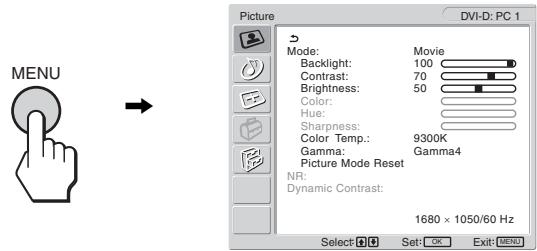
1 Wyświetl menu główne.
Naciśnij przycisk MENU w celu wyświetlenia na ekranie menu głównego.
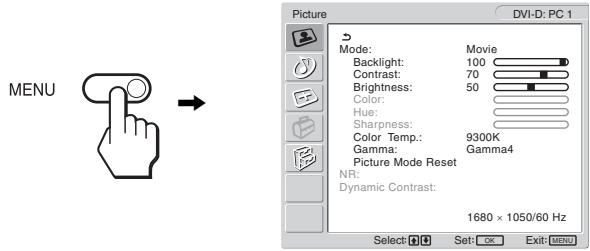
text_image
MENU Picture DVI-D: PC 1 Mode: Movie Backlight: 100 Contrast: 70 Brightness: 50 Color: Hue: Sharpness: Color Temp.: 9300K Gamma: Gamma4 Picture Mode Reset NR: Dynamic Contrast: 1680 × 1050/60 Hz Select: Set: OK Exit: MENU2 Wybierz żądane menu.
Posługując się przyciskami ↑/↓ wybierz żądane menu. Naciśnij przycisk OK, aby przejść do pierwszej pozycji menu.
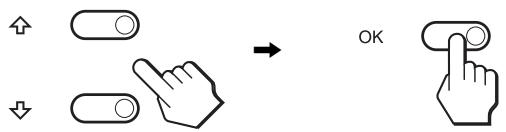
3 Wybierz pozycję, której ustawienia chcesz zmienić.
Posługując się przyciskami ↑/↓ wybierz pozycję, której ustawienia chcesz zmienić, a następnie naciśnij przycisk OK.
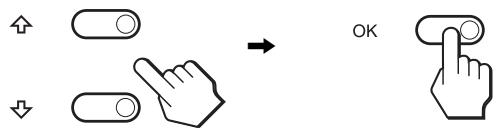
Jeśli ↩ jest jedną z pozycji menu.
Po wybraniu ↩ i naciśnięciu przycisku OK, na ekranie zostanie wyświetlone poprzednie menu.
4 Dokonaj regulacji ustawień wybranej pozycji.
Posługując się przyciskami ↑/↓ wyreguluj ustawienia, a następnie naciśnij przycisk OK.
Po naciśnięciu przycisku OK zmienione ustawienia zostaną zachowane, a na ekranie zostanie wyświetlone poprzednie menu.
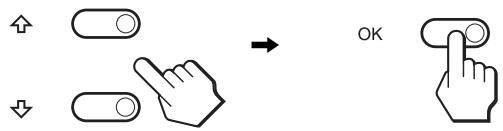
Naciśnij raz przycisk MENU, aby powrócić do normalnego obrazu. Menu zamknie się automatycznie, jeżeli przez ok. 45 sekund nie zostanie naciśnięty żaden przycisk.
■ Przy użyciu przycisków na pilocie zdalnego sterowania
1 Wyświetl menu główne.
Naciśnij przycisk MENU w celu wyświetlenia na ekranie menu głównego.
text_image
MENU Picture DVI-D: PC 1 Mode: Backlight: Contrast: Brightness: Color: Hue: Sharpness: Color Temp.: Gamma: Picture Mode Reset NR: Dynamic Contrast: 1680 × 1050/60 Hz Select OK Exit MENU2 Wybierz żądane menu.
Posługując się przyciskami ↑/↓ wybierz żądane menu. Naciśnij przycisk OK, aby przejść do pierwszej pozycji menu.
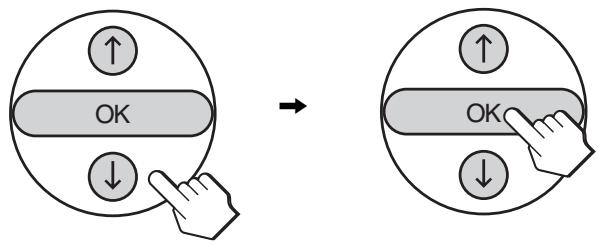
3 Wybierz pozycję, której ustawienia chcesz zmienić.
Posługując się przyciskami ↑/↓ wybierz pozycję, której ustawienia chcesz zmienić, a następnie naciśnij przycisk OK.
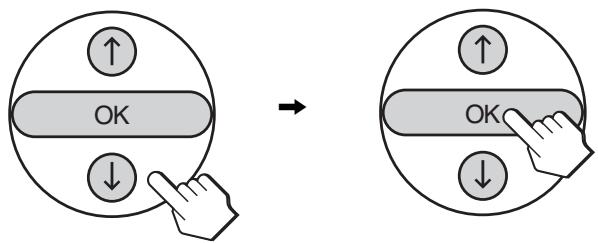
Jeśli ↩ jest jedną z pozycji menu.
Po wybraniu ↩ i naciśnięciu przycisku OK, na ekranie zostanie wyświetlone poprzednie menu.
4 Dokonaj regulacji ustawień wybranej pozycji.
Posługując się przyciskami ↑/↓ wyreguluj ustawienia, a następnie naciśnij przycisk OK.
Po naciśnięciu przycisku OK zmienione ustawienia zostaną zachowane, a na ekranie zostanie wyświetlone poprzednie menu.
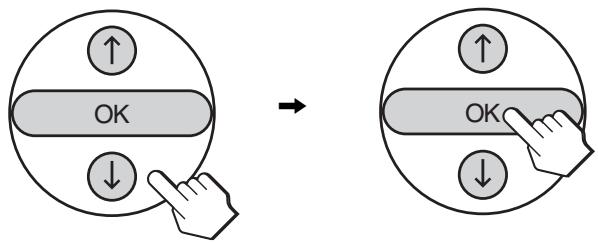
Naciśnij raz przycisk MENU, aby powrócić do normalnego obrazu. Menu zamknie się automatycznie, jeżeli przez ok. 45 sekund nie zostanie naciśnięty żaden przycisk.

■ Przywracanie ustawień domyślnych.
Korzystanie z menu „All Reset” umożliwia przywrócenie domyślnych wartości ustawień. Dodatkowe informacje na temat przywracania domyślnych wartości ustawień znajdują się w zob. „Przywracanie ustawień domyślnych” na stronie 33.

Menu obrazu
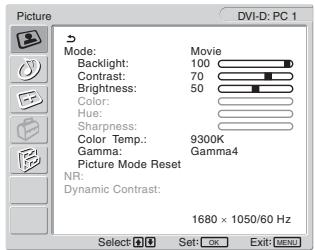
Korzystając z menu „Picture” możesz dokonać regulacji następujących pozycji.
- Mode
Backlight
Contrast
Brightness
Color
Hue
Sharpness
Color Temp.
Gamma
Picture Mode Reset
- NR
- Dynamic Contrast
text_image
Picture DVI-D: PC 1 Mode: Movie Backlight: 100 Contrast: 70 Brightness: 50 Color: Hue: Sharpness: Color Temp.: 9300K Gamma: Gamma4 Picture Mode Reset NR: Dynamic Contrast: 1680 × 1050/60 Hz Select Set: OK Exit: MENUWskazówka
Dla każdego trybu obrazu można wprowadzić specjalne ustawienia „Backlight,” „Contrast,” „Brightness,” „Color,” „Hue,” „Sharpness,” „Color Temp.,” oraz „Gamma”. Co więcej, dla każdego źródła sygnału można ustawić oddzielny tryb obrazu.
■ Wybieranie trybu obrazu dla PC 1/PC 2
Możesz wybrać odpowiednią jasność ekranu.
1 Naciśnij przycisk MENU.
Na ekranie wyświetlone zostanie menu główne.
2 Posługując się przyciskami ↑/↓ wybierz (Picture) i naciśnij przycisk OK.
Na ekranie wyświetlone zostanie menu „Picture”.
3 Posługując się przyciskami ↑/↓ wybierz „Mode” i naciśnij przycisk OK.
Na ekranie wyświetlone zostanie menu „Mode”.
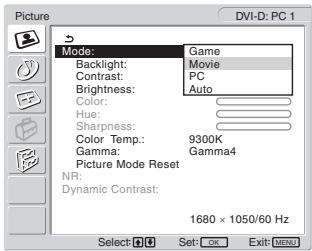
text_image
Picture DVI-D: PC 1 Mode: Game Backlight: Movie Contrast: PC Brightness: Auto Color: Hue: Sharpness: Color Temp.: 9300K Gamma: Gamma4 Picture Mode Reset NR: Dynamic Contrast: 1680 × 1050/60 Hz Select Set: OK Exit: MENU4 Posługując się przyciskami ↑/↓ wybierz żądany tryb i naciśnij przycisk OK.
Domyślnym ustawieniem jest „Movie”.
• Game: Jasny obraz.
- Movie: Wyraźny obraz o silnym kontraście.
• PC: Miękki obraz.
- Auto: Monitor będzie automatycznie dostosowywał jasność ekranu do jasności otoczenia (funkcja automatycznej regulacji jasności).
Dodatkowe informacje na ten temat znajdują się w sekcji zob. „Funkcja automatycznej regulacji jasności (czujnik światła)” na stronie 34.
Uwaga
Regulacja podświetlenia nie jest dostępna, gdy tryb obrazu został ustawiony na „Auto”.
■ Wybieranie trybu obrazu dla TV/COMPONENT/VIDEO 1/VIDEO 2
Możesz wybrać odpowiednią jasność ekranu.
1 Naciśnij przycisk MENU.
Na ekranie wyświetlone zostanie menu główne.
2 Posługując się przyciskami ↑/↓ wybierz 📁 (Picture) i naciśnij przycisk OK.
Na ekranie wyświetlone zostanie menu „Picture”.
3 Posługując się przyciskami ↑/↓ wybierz „Mode” i naciśnij przycisk OK.
Na ekranie wyświetlone zostanie menu „Mode”.
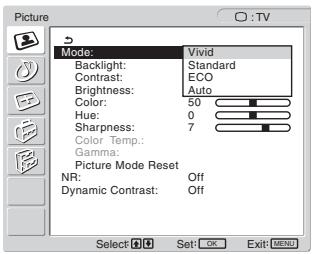
4 Posługując się przyciskami ↑/↓ wybierz żądany tryb i naciśnij przycisk OK.
Domyślnym ustawieniem jest „Vivid”.
- Vivid: Obraz o zwiększonym kontraście i ostrości.
- Standard:
Obraz o kontraście dopasowanym do jasności pokoju.
• ECO: Obraz o niskim poziomie jasności.
- Auto: Monitor będzie automatycznie dostosowywał jasność ekranu do jasności otoczenia (funkcja automatycznej regulacji jasności).
Dodatkowe informacje na ten temat znajdują się w sekcji zob. „Funkcja automatycznej regulacji jasności (czujnik światła)” na stronie 34.
Uwaga
Regulacja podświetlenia nie jest dostępna, gdy tryb obrazu został ustawiony na „Auto”.
■ Regulacja „Backlight”
Jeśli ekran jest zbyt jasny, dostosuj podświetlenie obrazu, co spowoduje zwiększenie wyrazistości obrazu.
1 Naciśnij przycisk MENU.
Na ekranie wyświetlone zostanie menu główne.
2 Posługując się przyciskami ↑/↓ wybierz (Picture) i naciśnij przycisk OK.
Na ekranie wyświetlone zostanie menu „Picture”.
3 Posługując się przyciskami ↑/↓ wybierz „Backlight” i naciśnij przycisk OK.
Na ekranie wyświetlone zostanie menu „Backlight”.
4 Posługując się przyciskami ↑/↓ ustaw poziom podświetlenia i naciśnij przycisk OK.
■ Regulacja „Contrast”
Dostępna jest regulacja kontrastu obrazu.
1 Naciśnij przycisk MENU.
Na ekranie wyświetlone zostanie menu główne.
2 Posługując się przyciskami ↑/↓ wybierz (Picture) i naciśnij przycisk OK.
Na ekranie wyświetlone zostanie menu „Picture”.
3 Posługując się przyciskami ↑/↓ wybierz „Contrast” i naciśnij przycisk OK.
Na ekranie wyświetlone zostanie menu „Contrast”.
4 Posługując się przyciskami ↑/↓ wyreguluj kontrast i naciśnij przycisk OK.
■ Regulacja „Brightness”
Dostępna jest regulacja jasności obrazu (poziom czerni).
1 Naciśnij przycisk MENU.
Na ekranie wyświetlone zostanie menu główne.
2 Posługując się przyciskami ↑/↓ wybierz (Picture) i naciśnij przycisk OK.
Na ekranie wyświetlone zostanie menu „Picture”.
3 Posługując się przyciskami ↑/↓ wybierz „Brightness” i naciśnij przycisk OK.
Na ekranie wyświetlone zostanie menu „Brightness”.
4 Posługując się przyciskami ↑/↓ wyreguluj jasność i naciśnij przycisk OK.
■ Regulacja „Color” (jedynie dla TV/COMPONENT/VIDEO 1/VIDEO 2)
Dostępna jest regulacja intensywności wyświetlanego koloru.
1 Naciśnij przycisk MENU.
Na ekranie wyświetlone zostanie menu główne.
2 Postługując się przyciskami ↑/↓ wybierz (Picture) i naciśnij przycisk OK.
Na ekranie wyświetlone zostanie menu „Picture”.
3 Posługując się przyciskami ↑/↓ wybierz „Color” i naciśnij przycisk OK.
Na ekranie wyświetlone zostanie menu „Color”.
4 Posługując się przyciskami ↑/↓ wyreguluj kolor i naciśnij przycisk OK.
■ Regulacja „Hue” (jedynie dla VIDEO 1/VIDEO 2)
Dostępna jest regulacja odcieni wyświetlanego koloru. Ustawienie „Hue” można wyregulować jedynie dla kolorowego sygnału w formacie NTSC (np. taśmy wideo ze Stanów Zjednoczonych).
1 Naciśnij przycisk MENU.
Na ekranie wyświetlone zostanie menu główne.
2 Posługując się przyciskami ↑/↓ wybierz (Picture) i naciśnij przycisk OK.
Na ekranie wyświetlone zostanie menu „Picture”.
3 Posługując się przyciskami ↑/↓ wybierz „Hue” i naciśnij przycisk OK.
Na ekranie wyświetlone zostanie menu „Hue”.
4 Posługując się przyciskami ↑/↓ wyreguluj odcień i naciśnij przycisk OK.
■ Regulacja „Sharpness” (jedynie dla TV/COMPONENT/VIDEO 1/VIDEO 2)
Dostępna jest regulacja ostrości obrazów, itp.
1 Naciśnij przycisk MENU.
Na ekranie wyświetlone zostanie menu główne.
2 Posługując się przyciskami ↑/↓ wybierz 📁 (Picture) i naciśnij przycisk OK.
Na ekranie wyświetlone zostanie menu „Picture”.
3 Posługując się przyciskami ↑/↓ wybierz „Sharpness” i naciśnij przycisk OK.
Na ekranie wyświetlone zostanie menu „Sharpness”.
4 Posługując się przyciskami ↑/↓ wyreguluj ostrość i naciśnij przycisk OK.
■ Regulacja „Color Temp.” (jedynie dla PC 1/PC 2)
Możliwa jest zmiana poziomu danej barwy w polu białym w stosunku do domyślnych ustawień temperatury barwowej. W razie potrzeby można też dokonać dokładnej regulacji temperatury barwowej.
1 Naciśnij przycisk MENU.
Na ekranie wyświetlone zostanie menu główne.
2 Posługując się przyciskami ↑/↓ wybierz 📁 (Picture) i naciśnij przycisk OK.
Na ekranie wyświetlone zostanie menu „Picture” (Obraz).
3 Posługując się przyciskami ↑/↓ wybierz „Color Temp.” i naciśnij przycisk OK.
Na ekranie wyświetlone zostanie menu „Color Temp.”.

4 Posługując się przyciskami ↑/↓ wybierz żądaną temperaturę barwową i naciśnij przycisk OK.
Biel zmieni odcień z niebieskiego na czerwony przy zmniejszaniu temperatury barwowej z 9 300K do 6 500K. Wybór ustawienia „sRGB” umożliwia regulację kolorów zgodnie z profilem sRGB. (Ustawienie koloru sRGB to obowiązujący na rynku standardowy protokół przestrzeni kolorów, powstały z myślą o sprzęcie komputerowym.) Wybór ustawienia „sRGB” wymaga ustawienia kolorów w komputerze zgodnie z profilem sRGB.
Uwaga
- Jeśli podłączony komputer lub inne urządzenie nie jest zgodne ze standardem sRGB, regulacja koloru zgodnie z profilem sRGB może być niemożliwa.
- Wybór „sRGB” nie jest dostępny, jeśli jako tryb obrazu wybrano „Auto”.
- Wybór „sRGB” uniemożliwia dokonywanie regulacji opcji „Contrast” i „Brightness” w menu „Picture”. Regulacja ustawienia „Gamma” jest również niedostępna.
Dokładna regulacja temperatury barwowej
1 Naciśnij przycisk MENU.
Na ekranie wyświetlone zostanie menu główne.
2 Posługując się przyciskami ↑/↓ wybierz 📄 (Picture) i naciśnij przycisk OK.
Na ekranie wyświetlone zostanie menu „Picture”.
3 Posługując się przyciskami ↑/↓ wybierz „Color Temp.” i naciśnij przycisk OK.
Na ekranie wyświetlone zostanie menu „Color Temp.”.
4 Posługując się przyciskami ↑/↓ wybierz „Adjust” i naciśnij przycisk OK.
Na ekranie wyświetlone zostanie menu dokładnej regulacji temperatury barwowej.
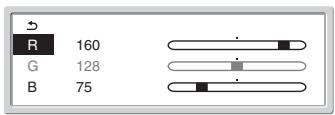
text_image
R 160 G 128 B 755 Posługując się przyciskami ↑/↓ wybierz pozycję R (red – czerwony) lub B (blue – niebieski) i naciśnij przycisk OK. Następnie za pomocą przycisków ↑/↓ wyreguluj temperaturę barwową i naciśnij przycisk OK.
Ponieważ regulacja temperatury barwowej dokonywana jest poprzez zmniejszanie lub zwiększanie poziomu składowej R i B w odniesieniu do składowej G (green – zielony), poziom tej ostatniej jest stały.
6 Posługując się przyciskami ↑/↓ wybierz ↻ i naciśnij przycisk OK.
Nowe ustawienie barw zostanie zapisane w pamięci i automatycznie przywołane za każdym razem, gdy wybrana zostanie opcja „User”.
Na ekranie wyświetlone zostanie menu „Color Temp.”.
■ Regulacja ustawienia „Gamma” (jedynie dla PC 1/PC 2)
Istnieje możliwość skojarzenia odcieni barw obrazu na ekranie z pierwotnymi odcieniami obrazu.
1 Naciśnij przycisk MENU.
Na ekranie wyświetlone zostanie menu główne.
2 Posługując się przyciskami ↑/↓ wybierz (Picture) i naciśnij przycisk OK.
Na ekranie wyświetlone zostanie menu „Picture”.
3 Posługując się przyciskami ↑/↓ wybierz „Gamma” i naciśnij przycisk OK.
Na ekranie wyświetlone zostanie menu „Gamma”.
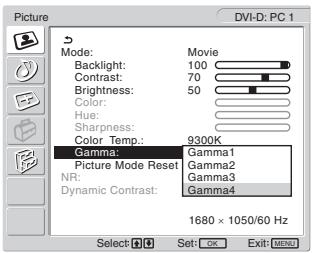
text_image
Picture DVI-D: PC 1 Mode: Backlight: Contrast: Brightness: Color: Hue: Sharpness: Color Temp: 9300K Gamma: Picture Mode Reset NR: Dynamic Contrast: 1680 × 1050/60 Hz Movie 100 70 50 Gamma1 Gamma2 Gamma3 Gamma4 Select: OK Set: OK Exit: MENU4 Posługując się przyciskami ↑/↓ wybierz żądany tryb i naciśnij przycisk OK.
■ Przywracanie domyślnych wartości ustawień trybu obrazu
Istnieje możliwość przywrócenia domyślnej wartości ustawień.
1 Naciśnij przycisk MENU.
Na ekranie wyświetlone zostanie menu główne.
2 Posługując się przyciskami ↑/↓ wybierz (Picture) i naciśnij przycisk OK.
Na ekranie wyświetlone zostanie menu „Picture”.
3 Posługując się przyciskami ↑/↓ wybierz „Picture Mode Reset” i naciśnij przycisk OK.
Na ekranie wyświetlone zostanie menu „Picture Mode Reset”.
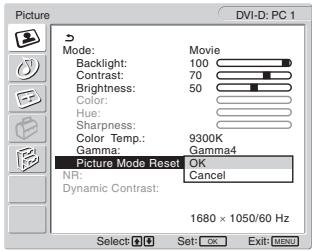
4 Posługując się przyciskami ↑/↓ wybierz żądany tryb i naciśnij przycisk OK.
- OK: Przywracanie wartości domyślnych wszystkim ustawieniom, które można wprowadzić przy użyciu trybu obrazu.
- Cancel: Anulowanie przywrócenia wartości domyślnych i powrót do menu „Picture”.
■ Ustawienie „NR” (Redukcja zakłóceń, tylko dla TV/COMPONENT/VIDEO 1/VIDEO 2)
Funkcję redukcji zakłóceń można ustawić w położenie „on” lub „off”.
Funkcję tę można ustawić dla każdego dostępnego sygnału wejścia.
1 Naciśnij przycisk MENU.
Na ekranie wyświetlone zostanie menu główne.
2 Posługując się przyciskami ↑/↓ wybierz (Picture) i naciśnij przycisk OK.
Na ekranie wyświetlone zostanie menu „Picture”.
3 Posługując się przyciskami ↑/↓ wybierz „NR” i naciśnij przycisk OK.
Na ekranie wyświetlone zostanie menu „NR”.
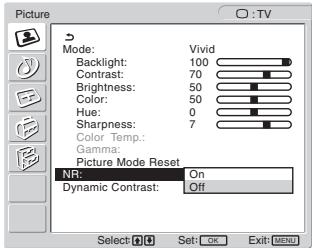
4 Posługując się przyciskami ↑/↓ wybierz żądany tryb i naciśnij przycisk OK.
- On: Następuje redukcja poziomu zakłóceń.
- Off: Funkcja redukcji zakłóceń jest wyłączona.
■ Ustawienie „Dynamic Contrast” (Dynamiczny obraz, tylko dla TV/COMPONENT/VIDEO 1/VIDEO 2)
Funkcję „Dynamic Contrast” można ustawić w położenie „on” lub „off”.
Funkcję tę można ustawić dla każdego dostępnego sygnału wejścia.
1 Naciśnij przycisk MENU.
Na ekranie wyświetlone zostanie menu główne.
2 Posługując się przyciskami ↑/↓ wybierz (Picture) i naciśnij przycisk OK.
Na ekranie wyświetlone zostanie menu „Picture”.
3 Posługując się przyciskami ↑/↓ wybierz „Dynamic Contrast” i naciśnij przycisk OK.
Na ekranie wyświetlone zostanie menu „Dynamic Contrast”.
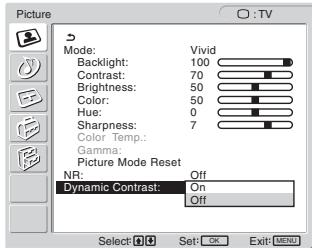
4 Posługując się przyciskami ↑/↓ wybierz żądany tryb i naciśnij przycisk OK.
- On: Kontrast obraz jest zwiększony.
- Off: Funkcja „Dynamic Contrast” jest wyłączona.
Uwaga
- Funkcja „Dynamic Contrast” jest niedostępna, gdy w trybie obrazu wybrano ustawienie inne niż „Vivid” lub „Standard”.
- Gdy funkcja „Dynamic Contrast” jest ustawiona w położeniu „On”, podświetlenie staje się domyślne i nie można dokonać jego regulacji.
Menu audio
Korzystając z menu „Audio” możesz dokonać regulacji następujących pozycji.
Dla każdego dostępnego źródła sygnału można ustawić następujące pozycje w menu „Audio”.
■ Ustawianie funkcji „Surround”
1 Naciśnij przycisk MENU.
Na ekranie wyświetlone zostanie menu główne.
2 Posługując się przyciskami ↑/↓ wybierz (Audio) i naciśnij przycisk OK.
Na ekranie wyświetlone zostanie menu „Audio”.
3 Posługując się przyciskami ↑/↓ wybierz „Surround” i naciśnij przycisk OK.
Na ekranie wyświetlone zostanie menu „Surround”.
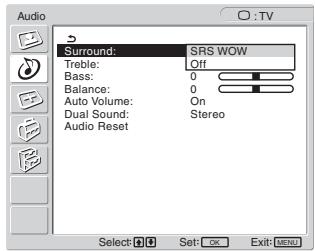
4 Posługując się przyciskami ↑/↓ wybierz żądany tryb i naciśnij przycisk OK.
- SRS WOW: Głębokie tony niskie i czyste tony wysokie zapewniają doskonały dźwięk w formacie surround; filmy i gry wzbogacane są mocnym dźwiękiem.
- Off: Wyłącza efekt SRS WOW.
SRS WOW, wykorzystujący najnowocześniejszą technologię opracowaną przez SRS Labs, Inc., znacznie poprawia jakość dźwięku pochodzącego z różnych źródeł.
■ Regulacja ustawień „Treble” „Bass” oraz „Balance”
1 Naciśnij przycisk MENU.
Na ekranie wyświetlone zostanie menu główne.
2 Posługując się przyciskami ↑/↓ wybierz (Audio) i naciśnij przycisk OK.
Na ekranie wyświetlone zostanie menu „Audio”.
3 Posługując się przyciskami ↑/↓ wybierz „Treble”, „Bass” lub „Balance” i naciśnij przycisk OK.
4 Posługując się przyciskami ↑/↓ wyreguluj poziom i naciśnij przycisk OK.
Uwaga
Regulacja ustawień „Treble” oraz „Bass” jest dostępna jedynie po ustawieniu funkcji „Surround” w położenie „off”.
■ Regulacja „Auto Volume” (jedynie dla TV/COMPONENT/VIDEO 1/VIDEO 2)
Możliwe jest ustawienie stałego poziomu głośności.
1 Naciśnij przycisk MENU.
Na ekranie wyświetlone zostanie menu główne.
2 Posługując się przyciskami ↑/↓ wybierz (Audio) i naciśnij przycisk OK.
Na ekranie wyświetlone zostanie menu „Audio”.
3 Posługując się przyciskami ↑/↓ wybierz „Auto Volume” i naciśnij przycisk OK.
Na ekranie wyświetlone zostanie menu „Auto Volume”.
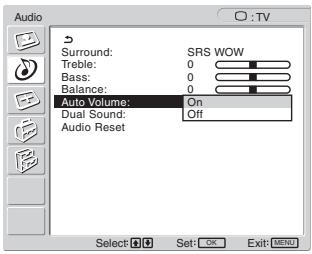
4 Posługując się przyciskami ↑/↓ wybierz żądany tryb i naciśnij przycisk OK.
- On: Stała głośność, niezależna od nadawanego sygnału (np. dla reklam).
- Off: Poziom dźwięku zmienia się automatycznie razem ze zmnianą nadawanego sygnału.
■ Regulacja „Dual Sound” (jedynie dla TV/COMPONENT/VIDEO 1/VIDEO 2)
Ustawienie to umożliwia oglądanie programów w formacie stereo, dwujęzycznych lub monofonicznych.
1 Naciśnij przycisk MENU.
Na ekranie wyświetlone zostanie menu główne.
2 Posługując się przyciskami ↑/↓ wybierz (Audio) i naciśnij przycisk OK.
Na ekranie wyświetlone zostanie menu „Audio”.
3 Posługując się przyciskami ↑/↓ wybierz „Dual Sound” i naciśnij przycisk OK.
Na ekranie wyświetlone zostanie menu „Dual Sound”.
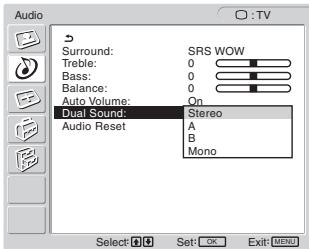
4 Posługując się przyciskami ↑/↓ wybierz żądany tryb i naciśnij przycisk OK.
- Stereo: Podczas oglądania programu w formacie stereo odtwarzany jest dźwięk stereofoniczny.
- A: Podczas oglądania dwujęzycznego przekazu odtwarzany jest dźwięk z kanału 1.
- B: Podczas oglądania dwujęzycznego przekazu odtwarzany jest dźwięk z kanału 2.
- Mono: Odtwarzany jest dźwięk monofoniczny. (Opcja ta używana jest w celu zmniejszenia zakłóceń występujących w słabych przekazach stereofonicznych.)
■ Przywracanie wszystkich ustawień audio do wartości domyślnych.
Istnieje możliwość przywrócenia domyślnej wartości ustawień.
1 Naciśnij przycisk MENU.
Na ekranie wyświetlone zostanie menu główne.
2 Posługując się przyciskami ↑/↓ wybierz (Audio) i naciśnij przycisk OK.
Na ekranie wyświetlone zostanie menu „Audio”.
3 Posługując się przyciskami ↑/↓ wybierz „Audio Reset” i naciśnij przycisk OK.
Na ekranie wyświetlone zostanie menu „Audio Reset”.
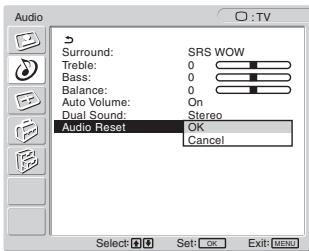
4 Posługując się przyciskami ↑/↓ wybierz żądany tryb i naciśnij przycisk OK.
- OK: Przywracanie wartości domyślnych wszystkim ustawieniom z menu „Audio”.
- Cancel: Anulowanie przywrócenia wartości domyślnych i powrót do menu „Audio”.

Menu Screen
Korzystając z menu „Screen” możesz dokonać regulacji następujących pozycji.
■ Ustawienie funkcji „Zoom”
Funkcja ta umożliwia oglądanie standardowych przekazów z formacie 4:3 lub innym (np. filmów w formacie Letter box) w różnych trybach funkcji „Zoom”.
Wartość funkcji „Zoom” ustawia się dla każdego dostępnego sygnału wejściowego.
Wskazówka
Ustawienie funkcji „Zoom” można zmieniać poprzez kilkakrotne naciśnięcie przycisku 📋 na pilocie zdalnego sterowania.
1 Naciśnij przycisk MENU.
Na ekranie wyświetlone zostanie menu główne.
2 Posługując się przyciskami ↑/↓ wybierz (Screen) i naciśnij przycisk OK.
Na ekranie wyświetlone zostanie menu „Screen”.
3 Posługując się przyciskami ↑/↓ wybierz funkcję „Zoom” i naciśnij przycisk OK.
Na ekranie wyświetlone zostanie menu „Zoom”.
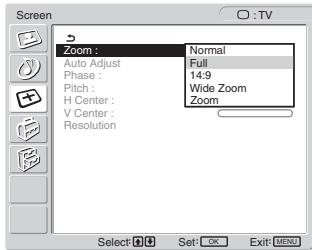
text_image
Screen Zoom : Normal Auto Adjust Full Phase : 14:9 Pitch : Wide Zoom H Center : Zoom V Center : Zoom Resolution Select OK Set: OK Exit: MENU4 Posługując się przyciskami ↑/↓ wybierz żądany tryb i naciśnij przycisk OK.
• Normal: Oryginalny format obrazu.
- Full: Obraz jest powiększany do zapelnienia ekranu w formacie 16:10. Opcja ta jest przydatna w przypadku odbierania sygnału w formacie Squeeze.
• 14:9: Oryginalny formatu obrazu 14:9 może zostać wyregulowany do rozmiaru pomiędzy formatem 4:3 a 16:9.
- Wide Zoom:
Obraz jest powiększany w poziomie (nielinearnie) do zapełnienia ekranu o formacie 16:10, w maksymalnym stopniu zachowując oryginalny format obrazu.
- Zoom: Rozmiar obrazu w poziomie i pionie jest równomiernie powiększany, aż do formatu 16:10. Opcja ta jest przydatna w przypadku odbierania sygnału w formacie Letter Box.
Uwaga
- W przypadku wybrania sygnału z wejścia PC 1 lub PC 2, opcje „14:9”, „Zoom” oraz „Wide Zoom” nie będą dostępne.
- Jeśli wybrano sygnał z wejścia COMPONENT, a odbierany sygnał wideo jest w formacie 1080i, funkcja „Wide Zoom” jest niedostępna.
- Gdy dla wejścia PC 1 lub PC 2 wybrana jest opcja „Normal”, sygnał wejścia jest wyświetlany w rzeczywistym formacie i w zależności od sygnału na górze i dole ekranu mogą się pojawiać czarne pasy.
■ Funkcja automatycznej regulacji jakości obrazu (tylko PC 2)
Jeśli monitor odbiera sygnał wejścia, automatycznie reguluje ona pozycję i ostrość obrazu (faza/wielkość plamki) oraz czuwa nad tym, by obraz na ekranie był wyraźny (strona 35).
Jeśli funkcja automatycznej regulacji jakości obrazu monitora nie ustawia optymalnych parametrów obrazu
Można dokonać dalszej automatycznej regulacji jakości obrazu dla bieżącego sygnału wejścia (Zajrzyj do sekcji poświęconej opcji „Auto Adjust” poniżej)
Jeśli konieczna jest dalsza regulacja obrazu
Możliwa jest ręczna regulacja ostrości (fazy i wielkości plamki) oraz położenia obrazu (w poziomie i w pionie).
Parametry te są przechowywane w pamięci i automatycznie przywoływane za każdym razem, gdy monitor odbiera uprzednio dostarczany i zarejestrowany sygnał wejścia.
■ Dokonywanie dalszej automatycznej regulacji jakości obrazu dla bieżącego sygnału wejścia (Auto Adjust - Auto regulacja) (tylko PC 2)
1 Naciśnij przycisk MENU.
Na ekranie wyświetlone zostanie menu główne.
2 Postugując się przyciskami ↑/↓ wybierz (Screen) i naciśnij przycisk OK.
Na ekranie wyświetlone zostanie menu „Screen”.
3 Posługując się przyciskami ↑/↓ wybierz „Auto Adjust” i naciśnij przycisk OK.
Dokonaj wymaganej regulacji fazy, wielkości plamki oraz położenia w poziomie/pionie dla bieżącego sygnału wejścia i zapisz ustawienia.
4 Posługując się przyciskami ↑/↓ wybierz żądany tryb i naciśnij przycisk OK.
- OK: Rozpoczęcie regulacji.
- Cancel: Anulowanie regulacji.
■ Ręczna regulacja ostrości obrazu (Phase/Pitch - Faza/Wielkość plamki) (tylkoPC 2)
Ręczną regulację ostrości obrazu można przeprowadzić w następujący sposób.
1 Ustaw rozdzielczość komputera na 1 680 × 1 050.
2 Włóż płytę CD-ROM.
3 Uruchom CD-ROM, a następnie wyświetl obraz kontrolny.
W systemie operacyjnym Windows
Gdy włączone jest autoodtwarzanie:
① Kliknij narzędzie Display Adjustment (Utility).
② Kliknij „Dostosuj” i potwierdź wybraną rozdzielczość, a następnie kliknij „Dalej”.
Obraz kontrolny dla poszczególnych opcji wyświetlany jest w sekwencji: Pitch i Phase.
Gdy autoodtwarzanie nie działa:
① Otwórz „Mój komputer” i prawym klawiszem kliknij ikone CD-ROM.
Uruchom „Eksploratora Windows” i kliknij ikonę CD-ROM.
② Otwórz [Utility], a następnie wybierz [Windows].
③ Uruchom [Win_Utility.exe].
Wyświetlony zostanie obraz kontrolny.
W systemie operacyjnym Macintosh
① Otwórz [Utility], a następnie wybierz [Mac].
② Uruchom [Mac_Utility.exe].
Wyświetlony zostanie obraz kontrolny.
4 Naciśnij przycisk MENU.
Na ekranie wyświetlone zostanie menu główne.
5 Posługując się przyciskami ↑/↓ wybierz 🕒 (Screen) i naciśnij przycisk OK.
Na ekranie wyświetlone zostanie menu „Screen”.
6 Posługując się przyciskami ↑/↓ wybierz „Phase” i naciśnij przycisk OK.
Na ekranie wyświetlone zostanie menu regulacji „Phase”.
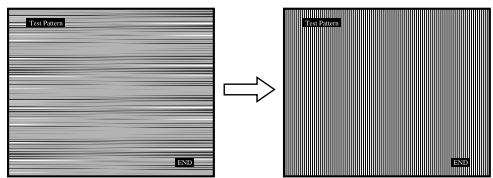
7 Naciskaj przyciski ↑/↓, aż do zmniejszenia szerokości poziomych pasków.
Paski poziome powinny mieć jak najmniejszą szerokość.
8 Naciśnij przycisk OK.
Na ekranie wyświetlone zostanie menu główne. Jeżeli na całym ekranie widoczne są pionowe paski, przeprowadź regulację wielkości plamki zgodnie z poniższym opisem.
9 Posługując się przyciskami ↑/↓ wybierz „Pitch” i naciśnij przycisk OK.
Na ekranie wyświetlone zostanie menu regulacji „Pitch”.
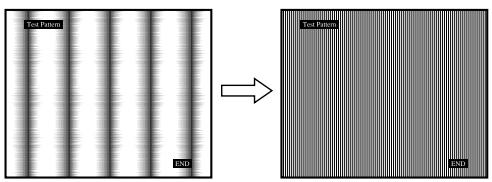
10 Posługując się przyciskami ↑/↓, doprowadź do zniknięcia pionowych pasków.
Przy prawidłowym ustawieniu pionowe paski powinny zniknąć.
text_image
Test Pattern IND Test Pattern IND11 Kliknij przycisk END na ekranie w celu wyłączenia obrazu kontrolnego.
■ Ręczna regulacja położenia obrazu (H Center /V Center - Położenie w poziomie/ w pionie) (tylko PC 2)
Jeżeli obraz nie jest wypośrodkowany, wyreguluj jego położenie w następujący sposób.
1 Ustaw rozdzielczość komputera na 1 680 × 1 050.
2 Włóż płytę CD-ROM.
3 Uruchom CD-ROM, a następnie wyświetl obraz kontrolny.
W systemie operacyjnym Windows Gdy włączone jest autoodtwarzanie:
① Kliknij narzędzie Display Adjustment (Utility).
② Kliknij „Dostosuj” i potwierdź wybraną rozdzielczość, a następnie kliknij „Dalej”.
Obraz kontrolny dla poszczególnych opcji wyświetlany jest w sekwencji: H Center i V Center.
Gdy autoodtwarzanie nie działa:
① Otwórz „Mój komputer” i prawym klawiszem kliknij ikonę CD-ROM.
Uruchom „Eksploratora Windows” i kliknij ikonę CD-ROM.
② Otwórz [Utility], a następnie wybierz [Windows].
③ Uruchom [Win_Utility.exe].
Wyświetlony zostanie obraz kontrolny.
W systemie operacyjnym Macintosh
① Otwórz [Utility], a następnie wybierz [Mac].
② Uruchom [Mac_Utility.exe].
Wyświetlony zostanie obraz kontrolny.
4 Naciśnij przycisk MENU.
Na ekranie wyświetlone zostanie menu główne.
5 Postugując się przyciskami ↑/↓ wybierz (Screen) i naciśnij przycisk OK.
Na ekranie wyświetlone zostanie menu „Screen”.
6 Posługując się przyciskami ↑/↓ wybierz „H Center” lub „V Center” i naciśnij przycisk OK.
Na ekranie wyświetlone zostanie menu regulacji „H Center” lub „V Center”.
7 Posługując się przyciskami ↑/↓ wyśrodkuj obraz kontrolny na ekranie.
8 Kliknij przycisk END na ekranie w celu wyłączenia obrazu kontrolnego.
■ Ręczna regulacja położenia obrazu (V Center) (tylko dla TV/COMPONENT/VIDEO 1/VIDEO 2)
Jeżeli chcesz przesunąć obraz w górę lub w dół, gdy wybrana jest opcja „14:9”, „Wide Zoom” lub „Zoom”, wyreguluj wypośrodkowanie obrazu zgodnie z poniższymi wskazówkami.
1 Naciśnij przycisk MENU.
Na ekranie wyświetlone zostanie menu główne.
2 Posługując się przyciskami ↑/↓ wybierz (Screen) i naciśnij przycisk OK.

Na ekranie wyświetlone zostanie menu „Screen”.
3 Posługując się przyciskami ↑/↓ wybierz „V Center” i naciśnij przycisk OK.
Na ekranie wyświetlone zostanie menu regulacji „V Center”.
4 Posługując się przyciskami ↑/↓ wyśrodkuj obraz.
■ Zmiana rozdzielczości monitora (Resolution) (jedynie dla PC 2)
Zmiana rozdzielczości monitora jest możliwa, gdy bieżący sygnał wejścia różni się od sygnału wyświetlanego na ekranie.
Wskazówka
Niektóre sygnały wyjścia komputera mogą nie zostać wykryte przez monitor po wybraniu domyślnego ustawienia rozdzielczości. Rzeczywista rozdzielczość obrazu może nie zostać wyświetlona zgodnie z wybranym ustawieniem. Korzystaj z tej funkcji jedynie w celu zmiany rozdzielczości monitora.
1 Naciśnij przycisk MENU.
Na ekranie wyświetlone zostanie menu główne.
2 Posługując się przyciskami ↑/↓ wybierz (Screen) i naciśnij przycisk OK.

Na ekranie wyświetlone zostanie menu „Screen”.
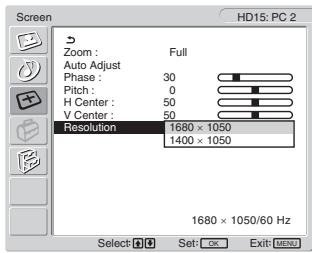
3 Posługując się przyciskami ↑/↓ wybierz funkcję „Resolution” i naciśnij przycisk OK.
Na ekranie wyświetlone zostanie menu „Resolution”.
text_image
Screen HD15: PC 2 Zoom : Full Auto Adjust Phase : 30 Pitch : 0 H Center : 50 V Center : 50 Resolution 1680 × 1050 1400 × 1050 1680 × 1050/60 Hz Select OK Exit MENU4 Posługując się przyciskami ↑/↓ wybierz żądaną rozdzielczość monitora i naciśnij przycisk OK.

Menu Option (Opcja)
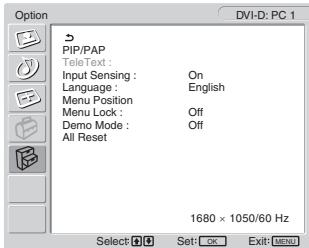
Korzystając z menu „Option” możesz dokonać regulacji następujących pozycji.
- PIP/PAP
- TeleText
- Input sensing
- Language
- Menu position
- Menu lock
- Deme Mode
- All Reset:
text_image
Option DVI-D: PC 1 PIP/PAP TeleText : Input Sensing : On Language : English Menu Position Menu Lock : Off Demo Mode : Off All Reset 1680 × 1050/60 Hz Select OK Exit MENU■ Ustawianie funkcji „PIP” (Obraz w obrazie) lub „PAP” (Obraz i obraz) (tylko dla PC 1/PC 2)
Wybranie dla menu „PIP/PAP Setting” ustawienia „PIP On” lub „PAP On” powoduje jednoczesne wyświetlenie na ekranie obrazów pochodzących z dwóch różnych źródeł sygnału. Po wybraniu „PIP On”, obraz główny wyświetlony jest w pełnym rozmiarze, podczas gdy podekran ma mniejszy rozmiar i jest wyświetlany w rogu ekranu. Po wybraniu „PAP On”, na środku ekranu wyświetlane są dwa obrazy tej samej wielkości. Lewy ekran przedstawia obraz główny, a prawy podekran. Ponadto istnieje możliwość odtwarzania dźwięku z głównego obrazu lub podekranu.
Wskazówka
Możesz również zmienić ustawienie „PIP” lub „PAP” naciskając przycisk 📄.
Włączanie i wyłączanie funkcji PIP lub PAP
1 Naciśnij przycisk MENU.
Na ekranie wyświetlone zostanie menu główne.
2 Posługując się przyciskami ↑/↓ wybierz (Option) i naciśnij przycisk OK.
Na ekranie wyświetlone zostanie menu „Option”.
3 Posługując się przyciskami ↑/↓ wybierz „PIP/PAP” i naciśnij przycisk OK.
4 Posługując się przyciskami ↑/↓ wybierz „PIP/PAP Setting” i naciśnij przycisk OK.
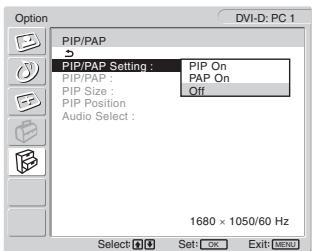
Na ekranie wyświetlone zostanie menu „PIP/PAP Setting”.
text_image
Option DVI-D: PC 1 PIP/PAP PIP/PAP Setting : PIP On PIP/PAP : PIP On PIP Size : Off PIP Position Audio Select : 1680 × 1050/60 Hz Select Set: OK Exit: MENU5 Posługując się przyciskami ↑/↓ wybierz żądany tryb i naciśnij przycisk OK.
- PIP On: Na ekranie wyświetlane są obrazy z dwóch różnych wejść. Obraz główny wyświetlony jest w pełnym rozmiarze, podczas gdy podekran ma mniejszy rozmiar i jest wyświetlany w rogu ekranu. Ustawić można źródła sygnału dla podekranu oraz określić położenie i rozmiar podekranu, a także źródło sygnału audio.
- PAP On: Na ekranie wyświetlane są obrazy z dwóch różnych wejść. Na środku ekranu wyświetlane są dwa obrazy tej samej wielkości. Lewy ekran przedstawia obraz główny, a prawy podekran. Ustawić można źródła sygnału dla podekranu, a także źródło sygnału audio.
- Off: Funkcja PIP lub PAP jest wyłączona.
Aby wybrać źródło sygnału dla podekranu (funkcja PIP: On/funkcja PAP: On)
1 Naciśnij przycisk MENU.
Na ekranie wyświetlone zostanie menu główne.
2 Posługując się przyciskami ↑/↓ wybierz (Option) i naciśnij przycisk OK.
Na ekranie wyświetlone zostanie menu „Option”.
3 Posługując się przyciskami ↑/↓ wybierz „PIP/PAP” i naciśnij przycisk OK.
4 Posługując się przyciskami ↑/↓ wybierz „PIP/PAP Setting” i naciśnij przycisk OK.
Na ekranie wyświetlone zostanie menu „PIP/PAP Setting”.
5 Posługując się przyciskami ↑/↓ wybierz opcję „PIP On” lub „PAP On” i naciśnij przycisk OK.
6 Posługując się przyciskami ↑/↓ wybierz „PIP/PAP” i naciśnij przycisk OK.
Na ekranie wyświetlone zostanie menu „PIP/PAP”.
7 Posługując się przyciskami ↑/↓ wybierz żądane źródło sygnału i naciśnij przycisk OK.
• TV: Program telewizyjny jest wyświetlany w obszarze podekranu.
- COMPONENT: Obraz przesyłany ze sprzętu wideo podłączonego do gniazd wejściowych monitora dla COMPONENT jest wyświetlany w obszarze podekranu.
• VIDEO 1: Obraz przesyłany ze sprzętu wideo podłączonego do gniazda wejściowego monitora dla VIDEO 1 jest wyświetlany w obszarze podekranu.
• VIDEO 2: Obraz przesyłany ze sprzętu wideo podłączonego do gniazd wejściowych monitora dla VIDEO 2 jest wyświetlany w obszarze podekranu.
Uwaga
Sygnał źródłowy dla obrazu głównego i podekranu należy wybrać w sposób opisany poniżej.
| Main (Obraz główny) | Sub (Podekran) |
| PC 1 | TV |
| PC 2 | COMPONENTVIDEO 1VIDEO 2 |
Uwaga
W przypadku wyświetlania w obszarze podekranu sygnału wideo programu z przekazem Telegazety, zmiana ustawienia funkcji PIP lub PAP przy użyciu przycisku PIP/PAP na pilocie jest niemożliwa. Aby wyłączyć funkcję PIP lub PAP, naciśnij przycisk PIP/PAP na monitorze lub wybierz ustawienie „Off” w menu „PIP/PAP Setting”.
Aby zmienić rozmiar podekranu (funkcja PIP: On)
1 Naciśnij przycisk MENU.
Na ekranie wyświetlone zostanie menu główne.
2 Posługując się przyciskami ↑/↓ wybierz (Option) i naciśnij przycisk OK.
Na ekranie wyświetlone zostanie menu „Option”.
3 Posługując się przyciskami ↑/↓ wybierz „PIP/PAP” i naciśnij przycisk OK.
4 Posługując się przyciskami ↑/↓ wybierz „PIP/PAP Setting” i naciśnij przycisk OK.
Na ekranie wyświetlone zostanie menu „PIP/PAP Setting”.
5 Posługując się przyciskami ↑/↓ wybierz opcję „PIP On” i naciśnij przycisk OK.
6 Posługując się przyciskami ↑/↓ wybierz „PIP Size” i naciśnij przycisk OK.
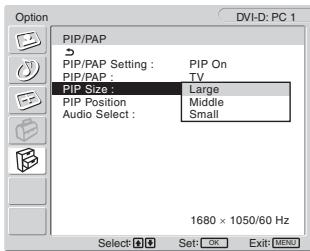
Na ekranie wyświetlone zostanie menu „PIP Size”.
text_image
Option DVI-D: PC 1 PIP/PAP PIP/PAP Setting : PIP On PIP/PAP : TV PIP Size : Large PIP Position Middle Audio Select : Small 1680 × 1050/60 Hz Select: OK Set: OK Exit: MENU7 Posługując się przyciskami ↑/↓ wybierz żądany rozmiar i naciśnij przycisk OK.
- Large
- Middle
- Small
Aby zmienić położenie podekranu (funkcja PIP: On)
1 Naciśnij przycisk MENU.
Na ekranie wyświetlone zostanie menu główne.
2 Posługując się przyciskami ↑/↓ wybierz (Option) i naciśnij przycisk OK.
Na ekranie wyświetlone zostanie menu „Option”.
3 Posługując się przyciskami ↑/↓ wybierz „PIP/PAP” i naciśnij przycisk OK.
4 Posługując się przyciskami ↑/↓ wybierz „PIP/PAP Setting” i naciśnij przycisk OK.
Na ekranie wyświetlone zostanie menu „PIP/PAP Setting”.
5 Posługując się przyciskami ↑/↓ wybierz opcję „PIP On” i naciśnij przycisk OK.
6 Posługując się przyciskami ↑/↓ wybierz „PIP Position” i naciśnij przycisk OK.
Na ekranie wyświetlone zostanie menu „PIP Position”.
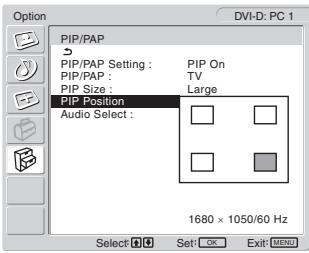
text_image
Option DVI-D: PC 1 PIP/PAP PIP/PAP Setting : PIP On PIP/PAP : TV PIP Size : Large PIP Position Audio Select : 1680 × 1050/60 Hz Select OK Set: OK Exit: MENU7 Posługując się przyciskami ↑/↓ wybierz żądane położenie i naciśnij przycisk OK.
Możesz wybierać spośród 4 pozycji, w których może pojawiać się podekran.
Aby wybrać źródło sygnału audio (funkcja PIP: On/funkcja PAP: On)
1 Naciśnij przycisk MENU.
Na ekranie wyświetlone zostanie menu główne.
2 Posługując się przyciskami ↑/↓ wybierz (Option) i naciśnij przycisk OK.

Na ekranie wyświetlone zostanie menu „Option”.
3 Posługując się przyciskami ↑/↓ wybierz „PIP/PAP” i naciśnij przycisk OK.
4 Posługując się przyciskami ↑/↓ wybierz „PIP/PAP Setting” i naciśnij przycisk OK.
Na ekranie wyświetlone zostanie menu „PIP/PAP Setting”.
5 Posługując się przyciskami ↑/↓ wybierz opcję „PIP On” lub „PAP On” i naciśnij przycisk OK.
6 Posługując się przyciskami ↑/↓ wybierz „Audio Select” i naciśnij przycisk OK.
Na ekranie wyświetlone zostanie menu „Audio Select”.
7 Posługując się przyciskami ↑/↓ wybierz żądane źródło i naciśnij przycisk OK.
- Main: Odtwarzany będzie dźwięk ze źródła wybranego dla obrazu głównego.
- Sub: Odtwarzany będzie dźwięk ze źródła wybranego dla podekranu.
Wskazówka
Po wybraniu „Sub”, na ekranie wyświetlany jest ♪.
■ Konfiguracja funkcji „TeleText” (jedynie dla TV/VIDEO 1/VIDEO 2)
Urządzenie obsługuje Telegazetę, pod warunkiem, że jest ona oferowana przez nadawcę. Szczegóły dotyczące sposobu przeglądania telegazety znajdują się w sekcji zob.
„Korzystanie z funkcji „TeleText” (jedynie dla TV/VIDEO 1/VIDEO 2)” na stronie 36.
1 Naciśnij przycisk MENU.
Na ekranie wyświetlone zostanie menu główne.
2 Posługując się przyciskami ↑/↓ wybierz (Option) i naciśnij przycisk OK.
Na ekranie wyświetlone zostanie menu „Option”.
3 Posługując się przyciskami ↑/↓ wybierz „TeleText” i naciśnij przycisk OK.
Na ekranie wyświetlone zostanie menu „TeleText”.
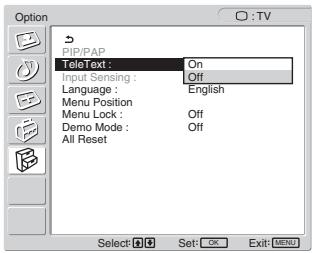
text_image
Option P/PAP TeleText : On Input Sensing : Off Language : English Menu Position Menu Lock : Off Demo Mode : Off All Reset Select: OK Set: OK Exit: MENU4 Posługując się przyciskami ↑/↓ wybierz „Off” lub „On” i naciśnij przycisk OK.
- Off: Tryb telegazety jest wyłączony.
- On: Tryb telegazety jest włączony.
■ Ustawienie „Input Sensing” (tylko dla PC 1/PC 2)
Wybór tego ustawienia powoduje, że monitor automatycznie wykrywa dostępny sygnał wejścia i przełącza źródło sygnału.
1 Naciśnij przycisk MENU.
Na ekranie wyświetlone zostanie menu główne.
2 Posługując się przyciskami ↑/↓ wybierz (Option) i naciśnij przycisk OK.
Na ekranie wyświetlone zostanie menu „Option”.
3 Posługując się przyciskami ↑/↓ wybierz „Input Sensing” i naciśnij przycisk OK.
Na ekranie wyświetlone zostanie menu „Input Sensing”.
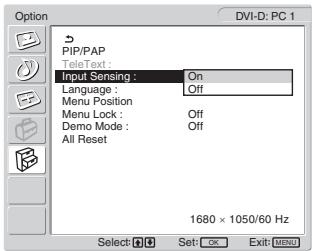
text_image
Option DVI-D: PC 1 PIP/PAP TeleText : Input Sensing : On Language : Off Menu Position Menu Lock : Off Demo Mode : Off All Reset 1680 × 1050/60 Hz Select Set OK Exit MENU4 Posługując się przyciskami ↑/↓ wybierz „On” lub „Off” i naciśnij przycisk OK.
- On: Gdy sygnał z wybranego źródła zanikł lub jeśli do wybranego źródła nie dociera żaden sygnał, monitor będzie próbował wykryć sygnał z innego wejścia komputera i - jeśli to możliwe - wyświetlić go.
- Off: Monitor nie będzie automatycznie przełącał między źródłami sygnału. Naciśnij przycisk lub przyciski wyboru sygnału wejścia, aby zmienić źródło sygnału.
■ Ustawienie „Language”
1 Naciśnij przycisk MENU.
Na ekranie wyświetlone zostanie menu główne.
2 Posługując się przyciskami ↑/↓ wybierz (Option) i naciśnij przycisk OK.
Na ekranie wyświetlone zostanie menu „Option”.
3 Posługując się przyciskami ↑/↓ wybierz „Language” i naciśnij przycisk OK.
Na ekranie wyświetlone zostanie menu „Language”.
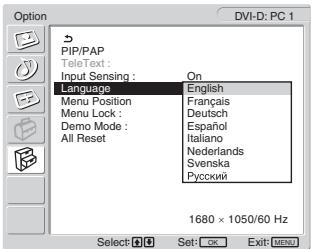
text_image
Option DVI-D: PC 1 PIP/PAP TeleText : Input Sensing : On Language English Menu Position Français Menu Lock : Deutsch Demo Mode : Espanol All Reset Italiano Nederlands Svenska Русский 1680 × 1050/60 Hz Select: OK Exit: MENU4 Posługując się przyciskami ↑/↓ wybierz język i naciśnij przycisk OK.
- English: angielski
- Français: francuski
- Deutsch: niemiecki
- Español: hiszpański
- Italiano: włoski
• Nederlands: holenderski - Svenska: szwedzki
- Русский: rosyjski
■ Ustawienie „Menu Position”
Możesz zmienić położenie menu, jeśli zasłania ono obraz na ekranie.
1 Naciśnij przycisk MENU.
Na ekranie wyświetlone zostanie menu główne.
2 Posługując się przyciskami ↑/↓ wybierz (Option) i naciśnij przycisk OK.
Na ekranie wyświetlone zostanie menu „Option”.
3 Posługując się przyciskami ↑/↓ wybierz „Menu Position” i naciśnij przycisk OK.
Na ekranie wyświetlone zostanie menu „Menu Position”.
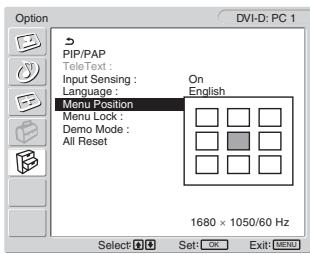
text_image
Option DVI-D: PC 1 PIP/PAP TeleText : Input Sensing : Language : Menu Position On English Menu Lock : Demo Mode : All Reset 1680 × 1050/60 Hz Select Set: OK Exit MENU4 Posługując się przyciskami ↑/↓ wybierz żądane położenie i naciśnij przycisk OK.
Możesz wybierać spośród 9 pozycji, w których menu może się pojawiać.
■ Ustawienie „Menu Lock”
Istnieje możliwość zablokowania przycisków w celu uniknięcia niepożądanych zmian.
1 Naciśnij przycisk MENU. Na ekranie wyświetlone zostanie menu główne.
2 Posługując się przyciskami ↑/↓ wybierz (Option) i naciśnij przycisk OK.
Na ekranie wyświetlone zostanie menu „Option”.
3 Posługując się przyciskami ↑/↓ wybierz „Menu Lock” i naciśnij przycisk OK.
Na ekranie wyświetlone zostanie menu „Menu Lock”.
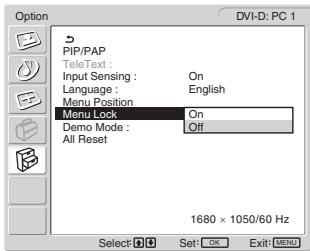
text_image
Option DVI-D: PC 1 PIP/PAP TeleText : Input Sensing : On Language : English Menu Position Menu Lock On Demo Mode : Off All Reset 1680 × 1050/60 Hz Select Set: OK Exit MENU4 Posługując się przyciskami ↑/↓ wybierz „On” lub „Off” i naciśnij przycisk OK.
- On: Wybór opcji „On” powoduje, że próba użycia przycisku MENU spowoduje wyświetlienie na ekranie menu, a próba naciśnięcia przycisku powoduje wyświetlienie ikony 📞.
- Off: Blokada przycisków jest wyłączona.
Aby wyłączyć blokadę przycisków menu
1 Naciśnij przycisk MENU. Wyświetlone zostanie menu „Option”.
2 Naciśnij przycisk OK. Wyświetlone zostanie menu „Menu Lock”.
3 Posługując się przyciskami ↑/↓ wybierz „Off” lub „On” i naciśnij przycisk OK. Blokada przycisków została wyłączona.
Ustawienie „Demo Mode”
Funkcję „Demo Mode” można ustawić w położenie „on” lub „off”.
Jeżeli dla menu „Demo Mode” wybrane zostanie ustawienie „On”, na ekranie pojawi się obraz demonstracyjny.
Aby anulować funkcję „Demo Mode”, dla menu „Demo Mode” wybierz ustawienie „Off”.
Uwaga
Gdy wyświetlane jest menu „Demo Mode”, aktywny jest tylko przycisk zasilania ⏻ i przycisk MENU.
Przywracanie ustawień domyślnych
Funkcja ta przywraca wartości domyślne ustawień dla wszystkich sygnałów wejścia. Należy jej używać ostrożnie.
1 Naciśnij przycisk MENU.
Na ekranie wyświetlone zostanie menu główne.
2 Posługując się przyciskami ↑/↓ wybierz (Option) i naciśnij przycisk OK.
Na ekranie wyświetlone zostanie menu „Option”.
3 Posługując się przyciskami ↑/↓ wybierz „All Reset” i naciśnij przycisk OK.
Na ekranie wyświetlone zostanie menu „All Reset”.
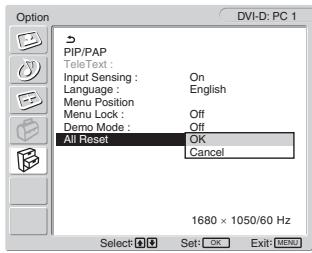
text_image
Option DVI-D: PC 1 PIP/PAP TeleText : Input Sensing : On Language : English Menu Position Menu Lock : Off Demo Mode : Off All Reset OK Cancel 1680 × 1050/60 Hz Select: OK Set: OK Exit: MENU4 Posługując się przyciskami ↑/↓ wybierz żądany tryb i naciśnij przycisk OK.
- OK: Aby przywrócić wszystkie ustawienia do wartości domyślnych. Zwróć uwagę, że nie można w ten sposób przywrócić domyślnej wartości ustawienia „Language”.
- Cancel: Anulowanie przywrócenia wartości domyślnych i powrót do ekranu menu.
Uwaga
Wybranie opcji OK w czynności 4 powoduje również przywrócenie wartości domyślnych ustawień w menu „Set Up”. Dlatego też, wybór OK pociąga za sobą konieczność dokonania ponownej konfiguracji kanałów w celu oglądania programów telewizyjnych (strona 17).
Dane techniczne
Regulacja głośności
Korzystając z głośników monitora lub słuchawek, możesz słuchać dźwięków odtwarzanych z komputera lub innego sprzętu podłączonego do gniazd audio monitora.
Możesz zmieniać źródło dźwięku na sygnał wejściowy z gniazd PC 1/PC 2 lub TV/COMPONENT/VIDEO 1/VIDEO 2.
Poziom dźwięku można ustawiać przy pomocy paska regulacji „Volume”.
1 Naciskaj przyciski ▲+/-, gdy na ekranie nie jest wyświetlone żadne menu.
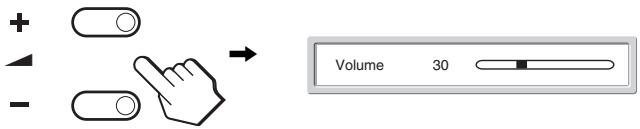
2 Naciskaj przyciski ▲+/-, aby uzyskać żądany poziom dźwięku.
Pasek zniknie automatycznie po upływie ok. 5 sekund.
Uwaga
- Gdy na ekranie wyświetlane jest menu główne, regulacja głośności przy pomocy przycisków ↑/↓ na monitorze jest niemożliwa. Należy wówczas użyć przycisków △+/- na pilocie.
- Przyciski ↑/↓ na pilocie zdalnego sterowania nie służą do regulacji głośności.
- Gdy monitor znajduje się w trybie oszczędzania energii, z głośników lub słuchawek nie dochodzi żaden dźwięk.
Funkcja oszczędzania energii
Jeśli monitor jest podłączony do komputera lub graficznej karty wideo zgodnej z DPMS (Display Power Management Standard) dla analogowego sygnału wejścia/DMPM (DVI Digital Monitor Power management) dla cyfrowego sygnału wejścia, automatycznie ograniczy on pobór mocy, w sposób przedstawiony poniżej.
| Tryb zasilania | Pobór mocy | Wskaźnik zasilania ⏻ |
| normalna praca urządzenia | 99 W (maks.) | zielony |
| aktywny wył.* (uśpienie)** | 2 W (maks.) | pomarańczowy |
* Gdy komputer wejdzie w tryb „active off”, sygnał wejścia jest odcinany i na ekranie pojawia się komunikat „No Input Signal” (Brak sygnału wejściowego). Po 5 sekundach, monitor przechodzi w tryb oszczędzania energii.
** „Deep sleep” to tryb oszczędzania energii określony przez Agencję Ochrony Środowiska (EPA).
Wskazówka
Gdy monitor znajduje się w trybie oczekiwania lub przy uruchomionym automatycznym wyłączaniu, wskaźnik ⏻ (zasilania) świeci się na czerwono.
Ustawianie trybu obrazu
Tryb obrazu można wybrać przy użyciu przycisku lub podmenu „Mode” w menu „Picture”.
Jeśli wybierzesz „Auto”, monitor będzie automatycznie dostosowywał jasność ekranu do jasności otoczenia (funkcja automatycznej regulacji jasności). Dodatkowe informacje na ten temat znajdują się w sekcji zob. „Funkcja automatycznej regulacji jasności (czujnik światła)”.
Aby uzyskać szczegółowe informacje dotyczące sposobu korzystania z menu „Mode”, zob. strona 21.
Aby uzyskać szczegółowe informacje dotyczące sposobu korzystania z przycisku ⚙, zob. poniżej.
Naciśnij kilkakrotnie przycisk 📄.
Każde naciśnięcie przycisku ⚙️ powoduje zmianę trybu obrazu według poniższego schematu.
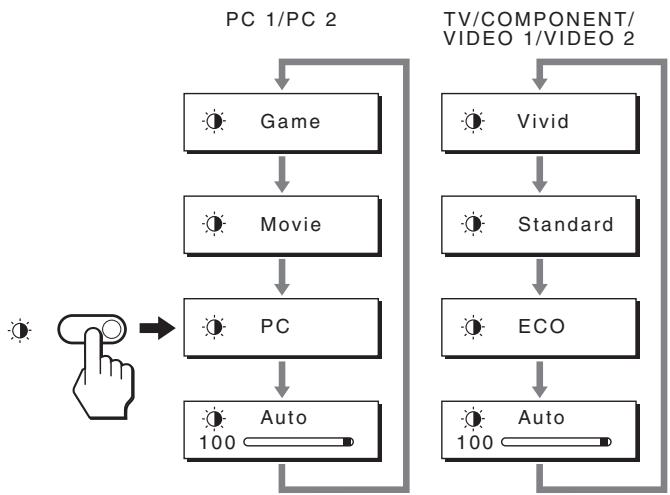
flowchart
graph TD
    A["PC 1/PC 2"] --> B["Game"]
    B --> C["Movie"]
    C --> D["PC"]
    D --> E["Auto 100"]
    F["TV/COMPONENT/VIDEO 1/VIDEO 2"] --> G["Vivid"]
    G --> H["Standard"]
    H --> I["ECO"]
    I --> J["Auto 100"]
    J --> K["End"]
Na ekranie wyświetlany jest każdy z trybów i ustawienie trybu obrazu ulega zmianie. Menu automatycznie zniknie po ok. 10 sekundach.
Funkcja automatycznej regulacji jasności (czujnik światła)
Monitor jest wyposażony w funkcję automatycznej regulacji jasności ekranu zgodnie z jasnością otoczenia. Jasność ekranu została właściwie ustawiona, poprzez wybranie opcji „Auto” jako trybu obrazu przy użyciu przycisku lub polecenia „Mode” w menu „Picture”. (Jeśli sygnał doprowadzany jest z wejścia PC 1 lub PC 2, domyślnie wybierane jest ustawienie „Movie”. Jeśli sygnał doprowadzany jest z wejścia COMPONENT, VIDEO 1, VIDEO 2 lub TV, domyślnie wybierane jest ustawienie „Vivid".)
Ponadto, jeśli ustawienie „Auto” zostało wybrane jako tryb obrazu przy użyciu przycisku Ⓞ, na ekranie pojawi się pasek regulacyjny. Regulacji można dokonać przy pomocy przycisków ↑/↓. Jasność ekranu zmienia się wraz ze zmianą ustawianego poziomu.
Funkcja automatycznej regulacji jakości obrazu (tylko PC 2)
Jeśli monitor odbiera sygnał wejścia, automatycznie reguluje on pozycję i ostrość obrazu (faza/wielkość plamki) oraz zapewnia, że obraz na ekranie jest wyraźny.
Tryb ustawień fabrycznych
Gdy monitor odbiera sygnał wejścia, jest on automatycznie dopasowywany do jednego z trybów ustawień fabrycznych przechowywanych w pamięci monitora, aby zapewnić wysoką jakość obrazu w centralnej części ekranu. Jeśli sygnał wejścia odpowiada trybowi ustawień fabrycznych, obraz automatycznie pojawia się na ekranie z właściwą regulacją domyślną.
Jeśli sygnały wejścia nie odpowiadają żadnemu z trybów ustawień fabrycznych
Gdy monitor odbiera sygnał wejścia, który odbiega od domyślnych trybów, uruchamiana jest funkcja automatycznej regulacji jakości obrazu, zapewniająca zawsze wyraźny obraz (w ramach poniższych zakresów częstotliwości monitora):
Częstotliwość pozioma: 28–86 kHz
Częstotliwość pionowa: 48–85 Hz (rozdzielczość
< 1 280 × 1 024)
48–75 Hz (rozdzielczość
< 1 400 × 1 050)
48–60 Hz (rozdzielczość
≤ 1 680 × 1 050)
Co za tym idzie, gdy monitor odbiera sygnały wejścia, które nie odpowiadają żadnemu z trybów ustawień fabrycznych, wyświetlenie obrazu na ekranie może potrwać dłużej niż zwykle. Dane te są automatycznie przechowywane w pamięci, więc następnym razem, gdy monitor odbierze taki sygnał, będzie on funkcjonował jak w przypadku sygnału odpowiadającego trybom ustawień fabrycznych.
Gdy ręcznie regulujesz fazę, wielkość plamki oraz pozycję obrazu
Dla niektórych sygnałów wejścia, funkcja automatycznej regulacji obrazu może okazać się niewystarczająca, aby odpowiednio ustawić pozycję obrazu, fazę czy wielkość plamki. W takim przypadku należy wyregulować te parametry ręcznie (strona 27). Jeśli ustawiasz te parametry ręcznie, będą one zachowane w pamięci jako tryby użytkownika i automatycznie przywoływane za każdym razem, gdy monitor odbierze te same sygnały wejścia.
Automatyczne wyłączanie monitora (tylko TV/COMPONENT/VIDEO 1/VIDEO 2)
Możliwe jest ustawienie czasu, po którego upływie monitor się automatycznie wyłączy (15, 30, 45, 60 lub 90 minut).
Naciśnij kilkakrotnie przycisk 🔒 znajdujący się na pilocie zdalnego sterowania.
Każde naciśnięcie przycisku Ⓧ powoduje zmianę długości tego czasu według poniższego schematu.
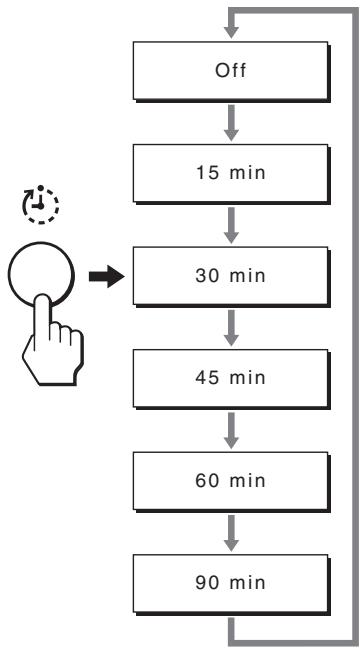
flowchart
graph TD
    A["Off"] --> B["15 min"]
    B --> C["30 min"]
    C --> D["45 min"]
    D --> E["60 min"]
    E --> F["90 min"]
    F --> A
Aby anulować automatyczne wyłączanie
Naciśnij kilkakrotnie przycisk Ⓧ, aż pojawi się napis „Off”.
Wskazówki
- Wyłączenie i włączenie monitora powoduje, że automatyczne wyłączanie zostaje ustawione w pozycji off.
- Przy uruchomionym automatycznym wyłączaniu, wskaźnik ⏻ (zasilania) świeci się na czerwono.
- Naciśnięcie przycisku uśpienia przy uruchomionym automatycznym wyłączaniu powoduje wyświetlanie aż do zgaszenia monitora, czasu pozostałego do automatycznego wyłączenia.
- Wybór sygnału wejścia z PC 1 lub PC 2 przy uruchomionym automatycznym wyłączaniu powoduje anulowanie funkcji automatycznego wyłączania.
Korzystanie z funkcji „TeleText” (jedynie dla TV/VIDEO 1/VIDEO 2)
Telegazeta to serwis informacyjny nadawany przez większość stacji telewizyjnych. Strona indeksowa serwisu Telegazety dostarcza informacji dotyczących sposobu korzystania z serwisu. Aby otworzyć Telegazetę, ustaw opcję „TeleText” w menu „Option” w pozycję „On” i używaj przycisków pilota zdalnego sterowania w sposób omówiony poniżej.
Uwaga
- Zwróć uwagę, że przycisk Ⓑ (telegazeta) może nie działać, gdy usługa ta nie jest oferowana przez nadawcę.
- Używaj jedynie kanałów (programów telewizyjnych) o silnym sygnale; w przeciwnym wypadku przy korzystaniu z Telegazety mogą pojawić się błędy.
Włączanie trybu telegazety
Po wybraniu kanału telewizyjnego, który posiada żądany serwis Telegazety, naciśnij przycisk Ⓗ.
Każde naciśnięcie przycisku ≡, powoduje zmianę trybu „wył → telegazeta → TV + telegazeta → wył...”.
Aby wybrać stronę Telegazety
Korzystając z przycisków 0-9 wprowadź trzy cyfry składające się na numer strony.
Wskazówki
- W przypadku pomyłki ponownie wprowadź właściwy numer.
- Jeśli strona jest nadal wyszukiwana, oznacza to, że nie jest ona dostępna. W takim przypadku wprowadź inny numer strony.
Aby przejść do następnej lub poprzedniej strony
Naciśnij przycisk 📄 lub Ⓗ.
Aby zatrzymać stronę Telegazety
Niektóre strony Telegazety składają się z podstron, które są automatycznie zastępowane kolejnymi. Aby je zatrzymać, naciśnij przycisk ⭕. Kolejne naciśnięcie spowoduje anulowanie zatrzymania.
Aby pokazać ukryte informacje (np. odpowiedzi na zagadkę)
Naciśnij przycisk ☐. Kolejne naciśnięcie spowoduje wyświetlenie ukrytych informacji.
Aby wybrać podstrone
Posługując się przyciskami ↑/↓ na pilocie wybierz odpowiednią stronę.
■ Korzystanie z serwisu „Fastext”
Serwis Fastext umożliwia dostęp do stron za jednym naciśnięciem przycisku. Jeśli jesteś w trybie Telegazety i nadawany program zawiera usługę Fastext, u dołu strony pojawia się menu uporządkowane kolorami. Naciśnij kolorowy przycisk (czerwony, zielony, żółty lub niebieski), aby bezpośrednio przejść do odpowiadającej mu stronie.
Rozwiązywanie problemów
Zanim skontaktujesz się z serwisem technicznym, zajrzyj do tego rozdziału.
Komunikaty ekranowe
Jeśli z sygnałem wejścia jest coś nie w porządku, na ekranie wyświetlany jest jeden z poniższych komunikatów. Aby rozwiązać problem, zob. „Objawy i działania zaradcze” na stronie 38.
Jeśli na ekranie pojawia się komunikat „Out Of Range”
Oznacza to, że sygnał wejścia nie jest obsługiwany przez monitor. Sprawdź następujące elementy.
Aby uzyskać więcej informacji na temat komunikatów ekranowych, zajrzyj do sekcji zob. „Objawy i działania zaradcze” na stronie 38.
Jeśli wyświetlany jest komunikat „xx.x kHz/xx Hz”
Oznacza to, że pozioma lub pionowa częstotliwość nie jest obsługiwana przez monitor.
Cyfry wskazują poziome oraz pionowe częstotliwości bieżącego sygnału wejścia.
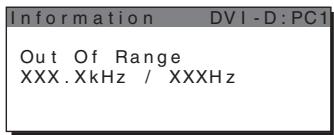
text_image
Information DVI-D:PCI Out Of Range XXX.XkHz / XXXHzJeśli wyświetlony zostanie komunikat „Resolution >1680 × 1050” (Rozdzielczość 1 680 × 1 050)
Oznacza to, że ta rozdzielczość nie jest obsługiwana przez monitor.

text_image
Information DVI-D:PC1 Out Of Range Resolution>1680X1050Jeśli na ekranie pojawia się komunikat „No Input Signal”
Oznacza to, że żaden sygnał nie jest odbierany przez obecnie wybrane złącze.
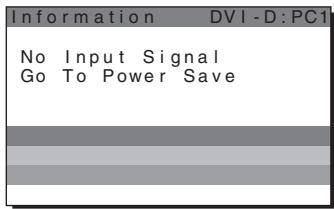
text_image
Information DVI-D:PC1 No Input Signal Go To Power SaveJeśli na ekranie pojawia się komunikat „Cable Diconnected”
Oznacza to, że kabel sygnału wideo został odłączony od obecnie wybranego złącza. Po upływie 45 sekund włączony zostanie tryb oszczędzania energii.
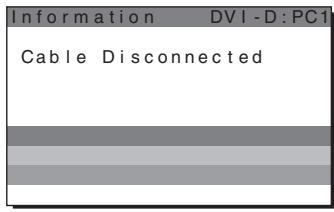
Jeśli na ekranie pojawia się komunikat „Power will be turned off by off timer soon”
Oznacza to, że zasilanie dostarczane do monitora zostanie za 1 minutę wyłączone przez mechanizm automatycznego wyłączania.
Jeśli na ekranie pojawia się komunikat „Power will be turned off by auto shut off soon”
Oznacza to, że zasilanie dostarczane do monitora zostanie za 1 minutę wyłączone przez mechanizm automatycznego odcinania.
Jeśli na ekranie pojawia się komunikat „Feature Not Available”
Oznacza to, że funkcja, którą próbowałeś uruchomić nie jest dostępna.
Objawy i działania zaradcze
Jeśli problem wywołany jest przez podłączony komputer lub inne urządzenie, zajrzyj do instrukcji obsługi komputera/urządzenia.
Dla PC 1/PC 2
| Objaw | Sprawdź następujące elementy |
| Brak obrazu. | |
| Jeśli wskaźnik zasilania ⏻ nie świeci się, lub jeśli wskaźnik zasilania ⏻ nie zapala się powciśnięciu przycisku zasilania ⏻ , | • Sprawdź, czy kabel zasilania jest prawidłowo podłączony. |
| Jeśli na ekranie pojawia się komunikat „Cable Disconnected” | • Sprawdź, czy kabel sygnału wideo jest prawidłowo podłączony i czy wszystkie wtyczki są mocno osadzone w gniazdach (strona 11).• Sprawdź, czy wtyki złącza wejścia wideo nie są powyginane lub wepchnięte do wewnątrz.• Sprawdź czy prawidłowo wybrano ustawienie wyboru wejścia (strona 15).• Podłączony jest inny kabel sygnału wideo niż ten, który został dostarczony wraz z monitorem. W przypadku podłączenia innego kabla sygnału wideo niż dostarczony, na ekranie może zostać wyświetlony komunikat „Cable Disconnected” (Kabel odłączony). Nie świadczy to jednak o nieprawidłowym działaniu. |
| Jeśli na ekranie pojawi się komunikat „No Input Signal” lub wskaźnik zasilania ⏻ zmieni kolor na pomarańczowy, | • Sprawdź, czy kabel sygnału wideo jest prawidłowo podłączony i czy wszystkie wtyczki są mocno osadzone w gniazdach (strona 11).• Sprawdź, czy wtyki złącza wejścia wideo nie są powyginane lub wepchnięte do wewnątrz.• Sprawdź, czy prawidłowo wybrano ustawienie wyboru wejścia (strona 15).■Problem wywołany przez podłączony komputer lub inne urządzenie, którego przyczyna nie jest zależna od monitora• Komputer znajduje się w trybie oszczędzania energii. Naciśnij dowolny klawisz na klawiaturze lub poruszaj myszką.• Sprawdź, czy karta graficzna jest prawidłowo zainstalowana.• Wymień kartę graficzną na korzystającą z najnowszego sterownika. Lub dopasuj kartę graficzną do aktualnie używanego systemu operacyjnego.• W przypadku korzystania z laptopa, dla sygnału wyjścia komputera wybierz wyjście wideo (szczegółowe informacje dotyczące ustawienia wyjścia wideo można uzyskać u producenta komputera).• Sprawdź, czy włączone jest zasilanie komputera.• Uruchom ponownie komputer. |
| Jeśli na ekranie pojawia się komunikat „Out Of Range” (strona 37) | ■Problem wywołany przez podłączony komputer lub inne urządzenie, którego przyczyna nie jest zależna od monitora• Sprawdź, czy zakres częstotliwości wideo mieści się w zakresie określonym dla monitora. Jeśli zastąpiłeś stary monitor tym monitorem, podłącz ponownie stary monitor i dostosuj kartę graficzną do poniższych zakresów:Częstotliwość pozioma: 28–86 kHz (sygnał analogowy RGB), 28–68 kHz (sygnał cyfrowy RGB)Częstotliwość pionowa: 48–85 Hz (rozdzielczość < 1 280 × 1 024), 48–75 Hz (rozdzielczość < 1 400 × 1 050), 48–60 Hz (rozdzielczość ≤ 1 680 × 1 050) (sygnał analogowy RGB), 60 Hz (sygnał cyfrowy RGB)Rozdzielczość: 1 680 × 1 050 lub mniejsza• Uruchom system operacyjny w trybie bezpiecznym i uruchom ponownie komputer po ustawieniu rozdzielczości. Ustawienie trybu bezpiecznego różni się w zależności od systemu operacyjnego. Szczegółowe informacje można uzyskać u producenta komputera. |
| Jeśli korzystasz z Windows, | • Jeśli wymieniłeś stary monitor na ten monitor, podłącz ponownie stary monitor i wykonaj następujące czynności. Wybierz „SONY” z listy producentów i wybierz „MFM-HT205” z listy modeli w ekranie wyboru urządzenia systemu Windows. Jeśli „MFM-HT205” nie figuruje na liście modeli, sprawdź czy nie ma go na liście „Plug & Play”. |
| Jeśli korzystasz z systemu Macintosh, | Przy podłączaniu komputera Macintosh, użyj, jeśli jest to konieczne, przejściówki (nie będącej elementem wyposażenia). Podłącz przejściówkę do komputera przed podłączeniem kabla sygnału wideo. |
| Obraz migocze, skacze, drga lub jest nieregularny. | Wyreguluj wielkość plamki oraz fazę (tylko PC 2) (strona 27).Problem wywołany przez podłączony komputer lub inne urządzenie, którego przyczyna nie jest zależna od monitoraSprawdź podręcznik karty graficznej w celu uzyskania informacji na temat ustawień monitora.Upewnij się, że tryb grafiki (VESA, Macintosh 19" kolor, itd.) oraz częstotliwość sygnału wejścia są obsługiwane przez ten monitor. Nawet jeśli częstotliwość mieści się w odpowiednim zakresie, impuls synchronizujący niektórych kart graficznych może być zbyt wąski, aby monitor mógł pomyślnie dokonać synchronizacji.Monitor nie obsługuje sygnałów przeplatanych. Ustaw na sygnały postępujące.Ustaw szybkość odświeżania komputera (częstotliwość pionowa) tak, aby uzyskać najlepszy możliwy obraz (zalecane 60 Hz). |
| Obraz jest nieostry. | Wyreguluj kontrast i jasność (strona 22).Regulacja ostrości (strona 23).Wyreguluj wielkość plamki oraz fazę (tylko PC 2) (strona 27).Problem wywołany przez podłączony komputer lub inne urządzenie, którego przyczyna nie jest zależna od monitoraUstaw rozdzielczość komputera na 1 680 × 1 050 . |
| Obraz jest zamglony. | Usuń przedłużacze kabla wideo i/lub przełączniki.Sprawdź, czy wszystkie wtyczki są mocno osadzone w gniazdach. |
| Obraz nie jest wyśrodkowany lub jego wielkość jest niewłaściwa (tylko PC 2). | Wyreguluj wielkość plamki oraz fazę (strona 27).Wyreguluj położenie obrazu (strona 28). Zwróć uwagę, że niektóre tryby wideo nie wypełniają całego ekranu. |
| Obraz jest rozciągnięty w pionie lub wygląda dziwnie. | Problem wywołany przez podłączony komputer lub inne urządzenie, którego przyczyna nie jest zależna od monitoraUstaw rozdzielczość komputera na 1 680 × 1 050 . |
| Obraz jest zbyt mały. | Problem wywołany przez podłączony komputer lub inne urządzenie, którego przyczyna nie jest zależna od monitoraUstaw rozdzielczość komputera na 1 680 × 1 050 . |
| Obraz jest ciemny. | Wyreguluj podświetlenie obrazu (strona 22).Wyreguluj jasność obrazu (strona 22).Wyreguluj ustawienie gamma przy pomocy menu „Gamma” (strona 24).Wyświetlacz zostaje rozjaśniony kilka minut po włączeniu monitora.Gdy dla trybu obrazu wybrane zostało ustawienie „Auto”, w przypadku słabego oświetlenia ekran monitora może stać się ciemniejszy (strony 21, 34). |
| Widoczny falisty lub eliptyczny wzór (mora). | Wyreguluj wielkość plamki oraz fazę (tylko PC 2) (strona 27). |
| Kolor nie jest jednolity. | Wyreguluj wielkość plamki oraz fazę (tylko PC 2) (strona 27). |
| Biały nie ma odpowiedniej intensywności. | Wyreguluj temperaturę barwową (strona 23). |
| Przyciski monitora nie działają (na ekranie pojawia się ikona ON). | Jeśli funkcja „Menu Lock” została ustawiona w pozycji „On”, zmień ustawienie na „Off” (strona 32). |
| Rozdzielczość wyświetlona na ekranie menu jest niewłaściwa. | W zależności od ustawienia karty graficznej, rozdzielczość wyświetlona na ekranie menu może różnić się od rozdzielczości ustawionej w komputerze. |
Dia TV/COMPONENT/VIDEO 1/VIDEO 2
| Objaw | Sprawdź następujące elementy |
| Brak obrazu. | |
| Urządzenie nie odbiera kanałów telewizyjnych. | Upewnij się, że przewód zasilania został dokładnie podłączony.Włącz zasilanie monitora.Sprawdź podłączenie kabla antenowego. |
| Brak dźwięku/dźwięk z zakłóceniami. | |
| Dobrej jakości obraz, brak dźwięku. | Sprawdź podłączenie przewodu audio.Sprawdź ustawiony poziom dźwięku.Naciśnij przycisk lub △+, tak aby z ekranu zniknął napis „Muting” (strony 19, 33).Odłącz słuchawki. |
| Oprócz tego na górze i dole ekranu pojawiają się czarne pasy. | Jest to uzależnione od rodzaju sygnału wideo. Wyreguluj rozmiar ekranu za pośrednictwem menu „Zoom” (strona 27). |
| Pilot zdalnego sterowania nie działa. | Niewykluczone, że baterie są słabe. Wymień baterie.Sprawdź biegunowość włożenia baterii.Jeśli wskaźnik zasilania ◎ monitora nie zaświeci się, naciśnij przycisk zasilania ◎.Aby korzystać z funkcji TV, upewnij się, że wybrano źródło sygnału telewizyjnego.Aby korzystać z funkcji TV w połączeniu z funkcją „PIP” lub „PAP”, upewnij się, że dla podekranu wybrano źródło sygnału telewizyjnego.W przypadku wyświetlania w obszarze podekranu sygnału wideo programu z przekazem Telegazety, zmiana ustawienia funkcji PIP lub PAP przy użyciu przycisku PIP/PAP na pilocie jest niemożliwa. Przycisk PIP/PAP jest dostępny jedynie w trybie Telegazety (strona 30). |
| Zakłócenia obrazu podczas oglądania kanału telewizyjnego. | Dla menu „NR” wybierz ustawienie „On”, aby zmniejszyć zakłócenia obrazu (strona 24)Zmniejsz wartość ustawienia dla menu „Sharpness” (strona 23). |
Jeśli nie udało się wyeliminować któregoś z problemów, kontaktuj się z autoryzowanym sprzedawcą Sony i podaj następujące informacje:
- Nazwa modelu: MFM-HT205
- Numer seryjny
- Szczegółowy opis problemu
- Data zakupu
- Nazwa i specyfikacje Twojego komputera oraz karty graficznej
- Typ sygnałów wejścia (PC 1/PC 2/TV/COMPONENT/VIDEO 1/VIDEO 2)
Specyfikacje
Panel LCD
Typ panelu: Aktywna matryca a-Si TFT
Rozmiar ekranu:
20 cali (51 cm)
Rozdzielczość ekranu:
Pozioma: Maks. 1 680 punktów
Pionowa: Maks. 1 050 linii
Sygnał wejściowy
PC 1
Format sygnału:
Cyfrowy sygnał RGB (DVI-D) (Jeden kanał przesyłowy TMDS)
Częstotliwość operacyjna:
Pozioma: 28–68 kHz
Pionowa: 60 Hz
Audio:
Gniazdo stereo typu „mini jack”, 500 mVrms
PC 2
Format sygnału:
Analogowy sygnał RGB (HD-15D-sub)
Częstotliwość operacyjna:
Pozioma: 28–86 kHz
Pionowa: 48–85 Hz (rozdzielczość
< 1 280 × 1 024)
48–75 Hz (rozdzielczość
< 1 400 × 1 050)
48–60 Hz (rozdzielczość
≤ 1680× 1050)
Poziomy sygnału:
Sygnał RGB: 0,7 Vp-p, 75 Ω, dodatni
Sygnał SYNC (synchronizacji):
poziom TTL, 2,2 kΩ, dodatni lub ujemny (Oddzielnie pozioma i pionowa lub synchronizacja złożona)
0,3 Vp-p, 75 Ω, ujemny (Synchronizacja na zielonym)
Audio:
Gniazdo stereo typu „mini jack”, 500 mVrms
TV
System nadawania sygnału telewizyjnego:
PAL, SECAM (B/G, D/K, L, I)
Zakres kanałów:
VHF: E2 do E12
UHF: E21 do E69
CATV: S1 do S20
HYPER: S21 do S41
D/K: R1 do R12, R21 do R69
L: F2 do F10, B-Q, F21 do F69
I: UHF B21 do B69
Antena:
75-omowy terminal zewnętrzny dla VHF/UHF
COMPONENT
Standard sygnału:
Sygnał składowy wideo (Y, P B , P R ) (cinch)
Y: 1,0 Vp-p, 75-omowy niezrównoważony, synchronizacja ujemna
21-wtykowe złącze scart (standard CENELEC), zawierające wejście AUDIO/
VIDEO, wejście RGB oraz
wyjście TV AUDIO/VIDEO
VIDEO 2
Standard sygnału:
S-Video (4-wtykowe złącze mini DIN)
Y: 1,0 Vp-p, 75-omowy niezrównoważony, synchronizacja ujemna
C: 0,286 Vp-p (sygnał odcinkowy), 75 Ω
Sygnał składowy wideo (cinch)
1,0 Vp-p, 75-omowy niezrównoważony, synchronizacja ujemna
Format wideo: NTSC, PAL, SECAM
Audio:
cinch (stereo), 500 mVrms
Plug & Play
VESA, DDC2B
Moc głośnika
Maks. 3 W × 2 +5 W
Moc słuchawek
Gniazdo stereo typu „mini jack”
Wymagania mocy
Prąd zmienny 100–240 V, 50–60 Hz
Maks. 1,2 A
Pobór mocy
Tryb pracy (maks.): 99 W
Tryb gotowości (maks.): 2 W
Temperatura operacyjna
0–35°C
Rozmiary (szerokość/wysokość/głębokość)
Monitor (wyprostowany):
Około 523,7 × 406,8 × 197 mm
Waga
Około 8,2 kg
Akcesoria
Zob. strona 10.
Projekt oraz specyfikacje mogą ulec zmianie bez uprzedzenia.