MFM-HT205 - Monitor SONY - Brezplačna navodila za uporabo
Brezplačno poiščite navodila za napravo MFM-HT205 SONY v formatu PDF.



Vprašanja uporabnikov o MFM-HT205 SONY
0 vprašanje o tej napravi. Odgovorite na tiste, ki jih poznate, ali zastavite svoje.
Zastavite novo vprašanje o tej napravi
Prenesite navodila za vaš Monitor v formatu PDF brezplačno! Poiščite svoja navodila MFM-HT205 - SONY in vzemite svojo elektronsko napravo nazaj v roke. Na tej strani so objavljeni vsi dokumenti, potrebni za uporabo vaše naprave. MFM-HT205 znamke SONY.
NAVODILA ZA UPORABO MFM-HT205 SONY
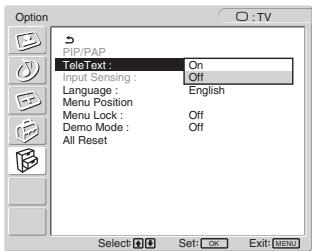
- Off: Režim Teletextu je vypnut.
- On: Režim Teletextu je zapnut.
Nastavitev 3: Priključite napajalni kabel ..... 14
Nastavitev 4: Odstranite pokrov konektorjev ..... 14
Nastavitev 5: Vklopite ekran in ostalo opremo .....14
Nastavitev 6: Nastavite naklon in višino ..... 15
Nastavitev 7: Vložite bateriji v daljinski upravljalec ..... 15
Nastavitev TV kanalov 16
Preklapljanje TV kanalov 16
Urejanje vrstnega reda TV kanalov 16
Urejanje TV kanalov po meri 17
Uporaba ostalih funkcij 18
Prilagoditev vašega ekrana ....19
Pomikanje po meniju 19
Slikovni meni 20
Izbiranje slikovnega načina za PC 1/PC 2 ....20
Izbiranje slikovnega načina za TV/COMPONENT/VIDEO 1/ VIDEO 2 ...... 21
Nastavljanje v meniju »Backlight« 21
Nastavljanje v meniju »Contrast« 21
Nastavljanje v meniju »Brightness« 21
Nastavljanje v meniju »Color« (samo za TV/COMPONENT/VIDEO 1/VIDEO 2) ...... 22
Nastavitev »Surround« 24
Nastavljanje funkcij »Treble«, »Bass« in »Balance« ..... 25
Nastavljanje funkcije »Auto Volume« (samo za TV/COMPONENT/VIDEO 1/VIDEO 2) 25
Nastavljanje funkcije »Dual Sound« (samo za TV/COMPONENT/VIDEO 1/VIDEO 2) 25
Ponastavljanje vseh avdio nastavitev v privzeto stanje .....25
• Macintosh je blagovna znamka Apple Computer, Inc., registrirana v ZDA in drugih državah.
- Windows ^® je blagovna znamka Microsoft Corporation v ZDA in drugih državah.
• VGA je blagovna znamka IBM Corporation iz ZDA.
- VESA in DDC™ sta blagovni znamki Video Electronics Standards Association.
- Adobe in Acrobat sta blagovni zanamki Adobe Systems Incorporated.
- WOW, SRS in (●) simbol so blagovne znamke SRS Labs, Inc.
- WOW tehnologija je uvrščena pod licenco SRS Labs, Inc.
- Vsa druga imena proizvodov omenjenih v tem besedilu so lahko blagovne znamke ali registrirane blagovne znamke ustreznih podjetij.
- Nadalje, »™« in »®« v tem priročniku nista vedno omenjena.
Meni na ekranu 26
Nastavitve v meniju »Zoom« 26
Samodejna funkcija nastavitve kakovosti slike (samo za PC 2) 26
Za trenutni vhodni signal nastavite nadaljnje samodejne nastavitve kakovosti slike (Auto Adjust) (samo za PC 2) ..... 26
Ročna nastavitev ostrine slike (faza/ločljivost) (samo za PC 2) 27
Nastavitev »PIP« (slika v sliki) oz. »PAP« (slika in slika) (samo za PC 1/PC 2) 28
Zaznavanje vhodnega signala – »Input Sensing« (samo za PC 1/PC 2) 30
Nastavitve v meniju »Language« 31
Nastavitve v meniju »Menu Position« 31
Nastavitev v meniju »Menu Lock« 31
Predstavitveni način »Demo Mode« 31
Ponastavljanje na privzete nastavitve 32
Tehnične značilnosti ....32
Nastavitev jakosti zvoka 32
Funkcija varčevanja energije 33
Nastavljanje slikovnega načina 33
Funkcija za samodejno nastavitev osvetljenosti (detektor svetlobe) 33
Samodejna nastavitev kakovosti slike (samo za PC 2) ..... 34
Samodejni izklop zaslona (samo za TV/COMPONENT/VIDEO 1/VIDEO 2) 34
Uporaba teleteksta (samo za TV/VIDEO 1/VIDEO 2) ..... 35
Odpravljanje napak ....35
Sporočila na zaslonu 35
Simptomi težav in njihovo odpravljanje 37
Specifikacije 40
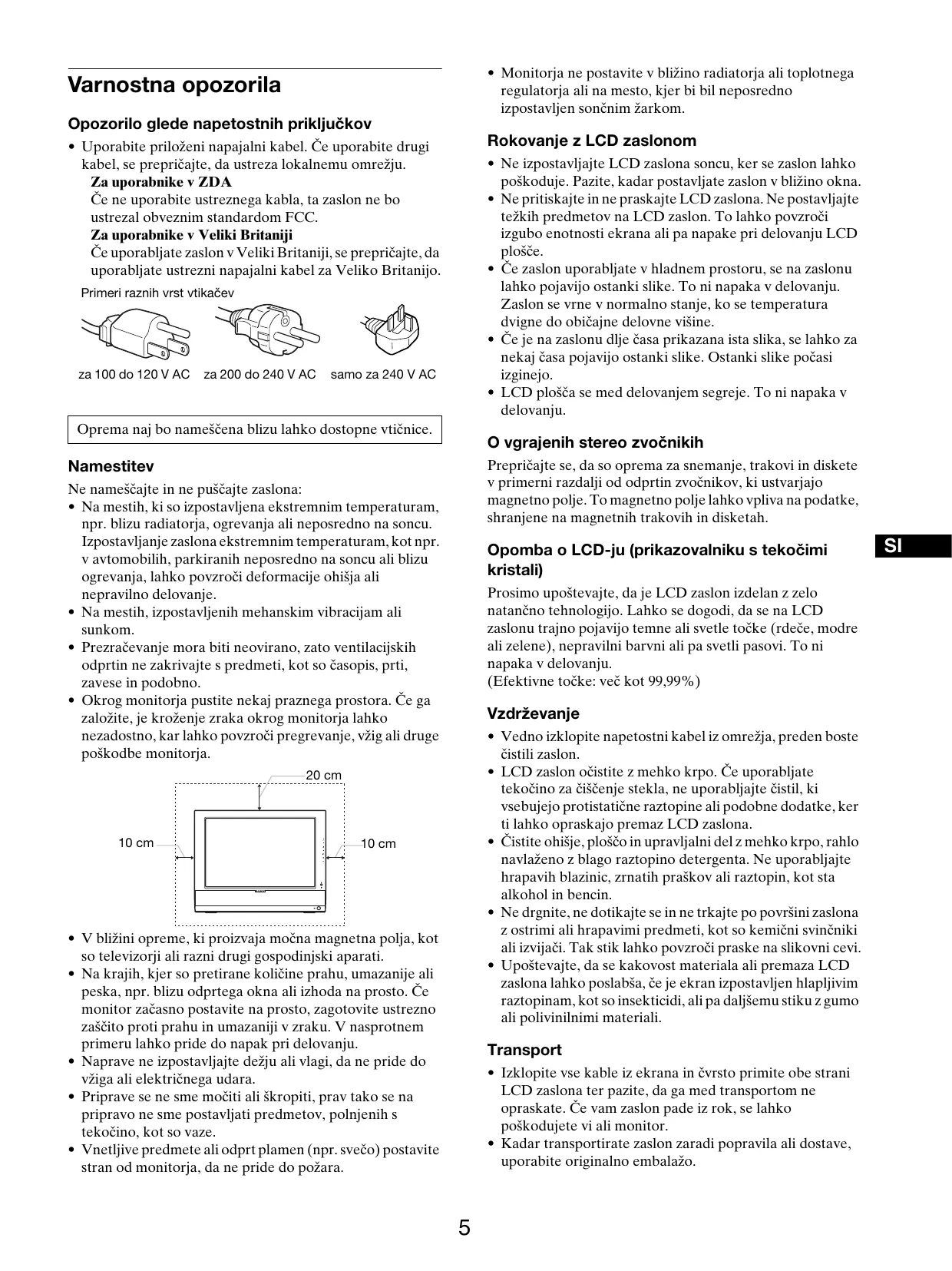
Varnostna opozorila
Opozorilo glede napetostnih priključkov
- Uporabite priloženi napajalni kabel. Če uporabite drugi kabel, se prepričajte, da ustreza lokalnemu omrežju.
Za uporabnike v ZDA
Če ne uporabite ustreznega kabla, ta zaslon ne bo ustrezal obveznim standardom FCC.
Za uporabnike v Veliki Britaniji
Če uporabljate zaslon v Veliki Britaniji, se prepričajte, da uporabljate ustrezni napajalni kabel za Veliko Britanijo.
Primeri raznih vrst vtikačev
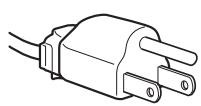
za 100 do 120 V AC
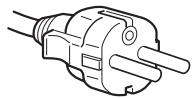
za 200 do 240 V AC
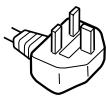
samo za 240 V AC
Oprema naj bo nameščena blizu lahko dostopne vtičnice.
Namestitev
Ne nameščajte in ne puščajte zaslona:
- Na mestih, ki so izpostavljena ekstremnim temperaturam, npr. blizu radiatorja, ogrevanja ali neposredno na soncu. Izpostavljanje zaslona ekstremnim temperaturam, kot npr. v avtomobilih, parkiranih neposredno na soncu ali blizu ogrevanja, lahko povzroči deformacije ohišja ali nepravilno delovanje.
- Na mestih, izpostavljenih mehanskim vibracijam ali sunkom.
- Prezračevanje mora biti neovirano, zato ventilacijskih odprtin ne zakrivajte s predmeti, kot so časopis, prti, zavese in podobno.
- Okrog monitorja pustite nekaj praznega prostora. Če ga založite, je kroženje zraka okrog monitorja lahko nezadostno, kar lahko povzroči pregrevanje, vžig ali druge poškodbe monitorja.
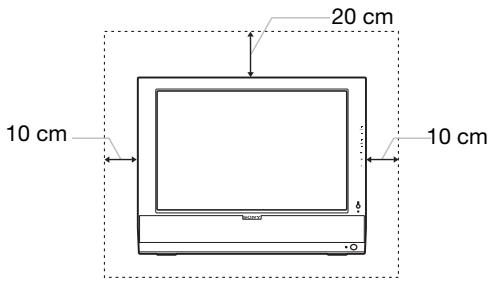
text_image
20 cm 10 cm 10 cm- V bližini opreme, ki proizvaja močna magnetna polja, kot so televizorji ali razni drugi gospodinjski aparati.
- Na krajih, kjer so pretirane količine prahu, umazanije ali peska, npr. blizu odprtega okna ali izhoda na prosto. Če monitor začasno postavite na prosto, zagotovite ustrezno zaščito proti prahu in umazaniji v zraku. V nasprotnem primeru lahko pride do napak pri delovanju.
- Naprave ne izpostavljajte dežju ali vlagi, da ne pride do vžiga ali električnega udara.
- Priprave se ne sme močiti ali škropiti, prav tako se na pripravo ne sme postavljati predmetov, polnjenih s tekočino, kot so vaze.
- Vnetljive predmete ali odprt plamen (npr. svečo) postavite stran od monitorja, da ne pride do požara.
- Monitorja ne postavite v bližino radiatorja ali toplotnega regulatorja ali na mesto, kjer bi bil neposredno izpostavljen sončnim žarkom.
Rokovanje z LCD zaslonom
- Ne izpostavljajte LCD zaslona soncu, ker se zaslon lahko poškoduje. Pazite, kadar postavljate zaslon v bližino okna.
- Ne pritiskajte in ne praskajte LCD zaslona. Ne postavljajte težkih predmetov na LCD zaslon. To lahko povzroči izgubo enotnosti ekrana ali pa napake pri delovanju LCD plošče.
- Če zaslon uporabljate v hladnem prostoru, se na zaslonu lahko pojavijo ostanki slike. To ni napaka v delovanju. Zaslon se vrne v normalno stanje, ko se temperatura dvigne do običajne delovne višine.
- Če je na zaslonu dlje časa prikazana ista slika, se lahko za nekaj časa pojavijo ostanki slike. Ostanki slike počasi izginejo.
- LCD plošča se med delovanjem segreje. To ni napaka v delovanju.
O vgrajenih stereo zvočnikih
Prepričajte se, da so oprema za snemanje, trakovi in diskete v primerni razdalji od odprtin zvočnikov, ki ustvarjajo magnetno polje. To magnetno polje lahko vpliva na podatke, shranjene na magnetnih trakovih in disketah.
Opomba o LCD-ju (prikazovalniku s tekočimi kristali)
Proximo upoštevajte, da je LCD zaslon izdelan z zelo natančno tehnologijo. Lahko se dogodi, da se na LCD zaslonu trajno pojavijo temne ali svetle točke (rdeče, modre ali zelene), nepravilni barvni ali pa svetli pasovi. To ni napaka v delovanju.
(Efektivne točke: več kot 99,99%)
Vzdrževanje
- Vedno izklopite napetostni kabel iz omrežja, preden boste čistili zaslon.
- LCD zaslon očistite z mehko krpo. Če uporabljate tekočino za čiščenje stekla, ne uporabljajte čistil, ki vsebujejo protistatične raztopine ali podobne dodatke, ker ti lahko opraskajo premaz LCD zaslona.
- Čistite ohišje, ploščo in upravljalni del z mehko krpo, rahlo navlaženo z blago raztopino detergenta. Ne uporabljajte hrapavih blazinic, zrnatih praškov ali raztopin, kot sta alkohol in bencin.
- Ne drgnite, ne dotikajte se in ne trkajte po površini zaslona z ostrimi ali hrapavimi predmeti, kot so kemični svinčniki ali izvijači. Tak stik lahko povzroči praske na slikovni cevi.
- Upoštevajte, da se kakovost materiala ali premaza LCD zaslona lahko poslabša, če je ekran izpostavljen hlapljivim raztopinam, kot so insekticidi, ali pa daljšemu stiku z gumo ali polivinilnimi materiali.
Transport
- Izklopite vse kable iz ekrana in čvrsto primite obe strani LCD zaslona ter pazite, da ga med transportom ne opraskate. Če vam zaslon pade iz rok, se lahko poškodujete vi ali monitor.
- Kadar transportirate zaslon zaradi popravila ali dostave, uporabite originalno embalažo.
Odlaganje zaslona v odpadke
- Zaslona ne smete zavreči med druge gospodinjske odpadke.
- Fluorescenčna cev v zaslonu namreč vsebuje živo srebro. Odstranitev zaslona mora biti opravljena skladno s predpisi vašega lokalnega sanitarnega organa.
Odlaganje izrabljenih baterij
Skrbite za okolje, zato izrabljene baterije odvrzite v skladu z veljavnimi lokalnimi zakoni in predpisi.
Pritrditev na steno ali stenski nosilec
Če nameravate monitor pritrditi na steno ali stenski nosilec, se prej posvetujte s pooblaščenim prodajalcem.
Deli monitorja in elementi za nastavljanje
Nadaljnje informacije najdete na straneh v oklepajih.
Čelna stran LCD zaslona
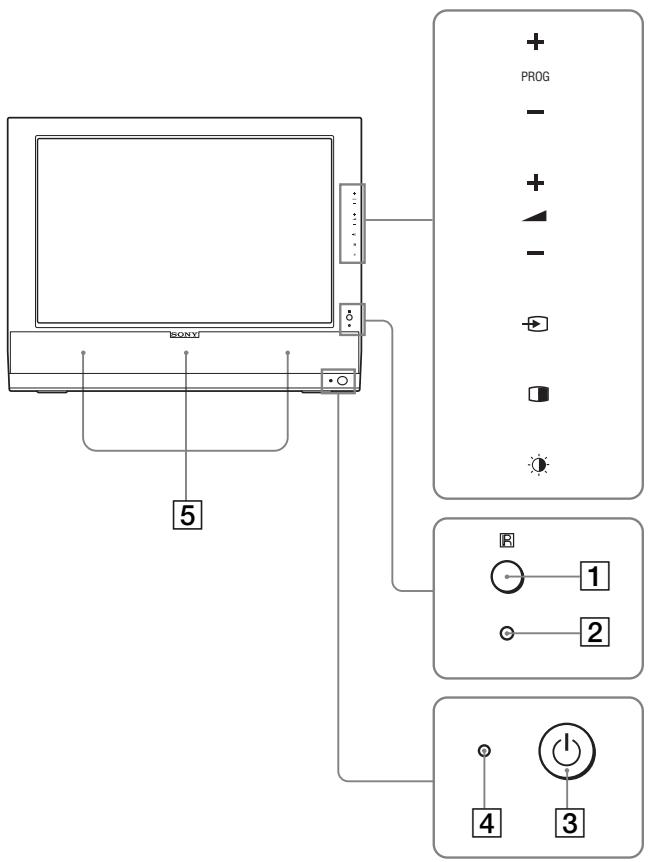
text_image
BONY 5 + PROG - + - + - 1 2 4 3Bočni pogled na LCD zaslon
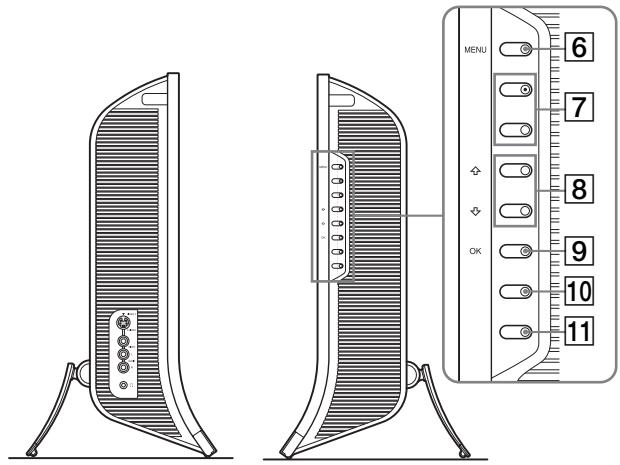
text_image
MENU 6 7 8 9 10 11 OKHrbtna stran LCD zaslona

text_image
13 121 Detektor za daljinski upravljalec
Ta detektor sprejema signal daljinskega upravljalca.
Pazite, da detektorja ne prekrijete s papirjem ipd.
2 Detektor svetlobe (stran 33)
Ta detektor meri osvetljenost okolice. Pazite, da detektorja ne prekrijete s papirjem ipd.
3 Stikalo za vklop/izklop ⏻ (stran 14)
Pritisnite za vklop in izklop monitorja.
4 Indikator (napajanja) ⏻ (strani 14, 33)
Ko je zaslon prižgan, indikator sveti zeleno, ko je monitor v stanju varčevanja energije, indikator sveti oranžno. Prav tako indikator napajanja sveti v rdeči barvi, kadar je monitor v stanju pripravljenosti ali kadar je časovni izklop aktiviran.
5 Stereo zvočniki (stran 32)
Ti zvočniki pretvarjajo zvočne signale v zvok.
6 Gumb MENU (stran 19)
Pritisnite za vklop ali izklop menija na ekranu.
7 Gumba PROG +/- (stran 16)
Pritisnite za preklop TV kanala.
8 Gumba ↑/↓ in ▲+/- (za nastavitev jakosti zvoka) (strani 19, 32)
Uporabite za izbiranje možnosti v menijih in za nastavljanje ter za vklop funkcije »Volume« za reguliranje jakosti zvoka.
9 Gumb → (izbira vhoda)/OK (strani 14, 19)
Ta gumb deluje na dva načina.
Gumb ➞ preklaplja med signali PC 1, PC 2, TV,
COMPONENT, VIDEO 1 in VIDEO 2, ko sta dva računalnika in dva kosa video opreme povezana.
Gumb OK aktivira izbrano možnost v meniju ali potrdi nastavitve, narejene s pritiskom na gumba ↑/↓ 8.
10 Gumb (PIP/PAP) (stran 28)
Pritisnite za vklop funkcije »PIP« (slika v sliki) ali »PAP« (slika in slika).
Vsakič, ko pritisnete ta gumb, se PIP oz. PAP nastavitev spremeni kot sledi.
Pritisnite za vklop slikovnega menija.
12 Pokrov konektorjev (stran 10)
Dvignite ta pokrov, kadar priklapljate kable.
13 Privijte mesta združljive montažne ročice ali podstavka VESA (stran 10)
Pritrdite združljivo montažno ročico ali podstavek VESA.
Hrbtna stran LCD zaslona
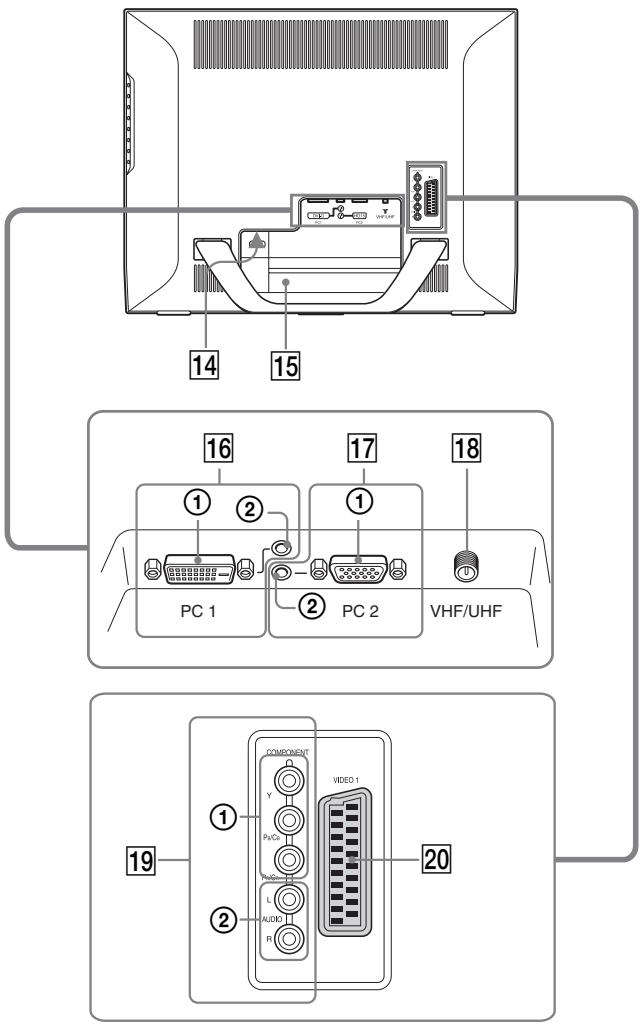
text_image
14 15 16 17 18 PC 1 PC 2 VHF/UHF 19 1 2 3 4 VHED 1 AUDIO RBočni pogled na LCD zaslon
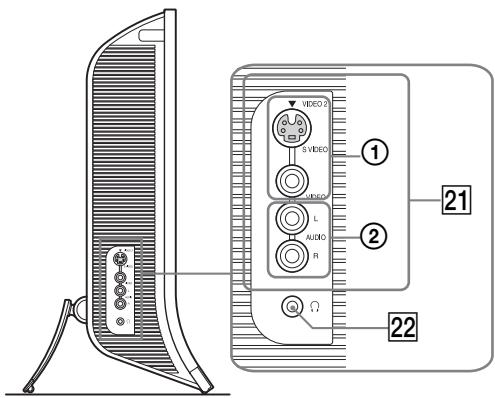
text_image
VIDEO 2 S VIDEO VIDEO L AUDIO R ① ② 21 2214 Konektor AC IN (stran 14)
Na ta konektor priključite napajalni kabel (priložen).
15 Odprtina za varnostno ključavnico
Odprtina za varnostno ključavnico se uporablja v kombinaciji z varnostnim sistemom Kensington Micro Saver Security System.
Micro Saver Security System je blagovna znamka podjetja Kensington.
16 Konektorji PC 1
① DVI-D vhodni konektor (digitalni RGB) za PC 1 (stran 11)
Ta konektor dovaja digitalne RGB video signale, ki so skladni z DVI rev. 1.0.
② vhodni avdio priključek za PC 1 (stran 11)
Na ta priključek se dovajajo avdio signali iz računalnika ali druge avdio naprave, ki je priključena na PC 1.
17 PC 2 konektorji
① HD15 vhodni konektor (analogni RGB) za PC 2 (stran 11)
Ta konektor dovaja analogne RGB signale (0,700 Vp-p, pozitivne) in sinhrone signale.
② vhodni avdio priključek za PC 2 (stran 11)
Na ta priključek se dovajajo avdio signali iz računalnika ali druge avdio naprave, ki je priključena na PC 2.
18 VHF/UHF priključek (stran 13)
Ta priključek sprejema antenine signale.
Ta priključek sprejema analogne RGB video signale ali kompozitne video signale. Ta priključek ima izhodno funkcijo za TV signale.
Daljinski upravljalec
text_image
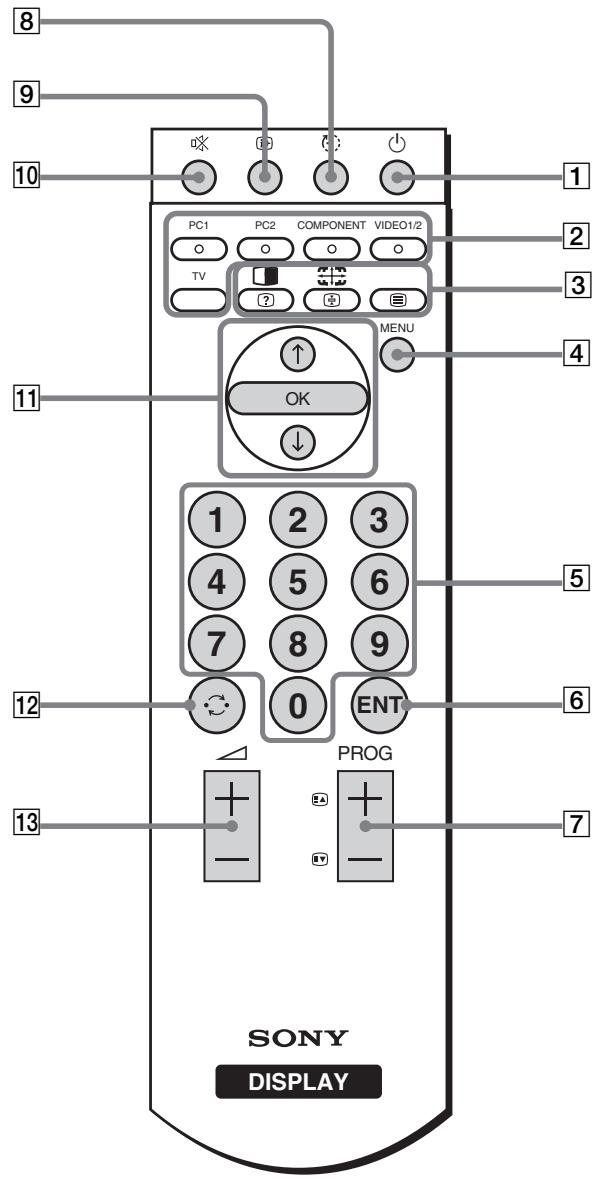
8 9 10 PC1 PC2 COMPONENT VIDEO1/2 O O O TV ? + MENU 4 11 OK ↓ 1 2 3 4 5 6 7 8 9 12 0 ENT 6 13 + + - + PROG SONY DISPLAY1 Stikalo za vklop/izklop ⏻ (stran 14)
Pritisnite za vklop in izklop monitorja.
2 Gumbi za izbiranje vhoda
PC 1 (stran 11): Pritisnite za izbor vhodnega signala, ki se dovaja preko PC 1 konektorjev (DVI-D) na hrbtnem delu.
Med prebiranjem teleteksta
pritisnite za izbor rdeče možnosti.
PC 2 (stran 11): Pritisnite za izbor vhodnega signala, ki se dovaja preko PC 2 konektorjev (HD15) na hrbtnem delu.
Med prebiranjem teleteksta
pritisnite za izbor zelene možnosti.
COMPONENT (stran 12):
Pritisnite za izbor vhodnega signala, ki se dovaja preko COMPONENT priključkov (Y/P B /P R komponenta) na hrbtni strani.
Med prebiranjem teleteksta pritisnite za izbor rumene možnosti.
VIDEO 1/2 (stran 12):
Pritisnite za izbor vhodnega signala, ki se dovaja preko VIDEO 1 (scart) priključka (analogni RGB/kompozitni video) na hrbtni strani in VIDEO 2 priključkov (kompozitni video/S video) na robu monitorja.
TV (stran 16):
Med prebiranjem teleteksta pritisnite za izbor modre možnosti.
Pritisnite za izbor TV vhodnega signala.
3 Funkcijski gumbi
(PIP/PAP)/ ? (pokaži/skrij) (stran 28):
Pritisnite večkrat za preklapljanje med nastavitvami funkcije »PIP« oz. »PAP«.
Med prebiranjem teleteksta pritisnite za prikaz prikritih informacij. Pritisnite ponovno, da zakrijete informacije.
(Zoom)/ (zadrži stran) (stran 26):
Pritisnite večkrat za preklapljanje med nastavitvami funkcije »Zoom«. Med prebiranjem teleteksta pritisnite za zamrznitev naslednje strani, ki sledi avtomatsko. Pritisnite ponovno, da prekličete zamrznitev.
(seletekst) (stran 35):
Pritisnite za vklop ali izklop teleteksta.
4 Gumb MENU (stran 19)
Pritisnite za vklop ali izklop menija na ekranu.
5 Gumbi od 0 do 9 (stran 16)
Pritisnite te gumbe za vnos številk.
6 Gumb ENT (potrdi) (stran 16)
Pritisnite za potrditev števil, ki ste jih vnesli s pomočjo gumbov od 0 do 9.
7 Gumba PROG +/- (≡▲ (naslednja stran)/ ≡▼ (prejšnja stran)) (stran 16)
Pritisnite za preklop TV kanala.
Med prebiranjem teleteksta pritisnite za dostop do naslednje ali prejšnje strani.
8 Gumb ⚙ (časovni izklop) (stran 34)
Večkrat pritisnite za nastavitev avtomatskega izklopa zaslona po določenem času. Če uporabite to funkcijo in nastavite časovni izklop, indikator (napajanja) ⏻ zasveti v rdeči barvi.
9 Gumb ⓘ+ (prikaz) (stran 18)
Pritisnite enkrat za prikaz številke trenutega kanala ali trenutni vhodni signal. Številka bo prikazana, dokler znova ne pritisnete gumba.
10 Gumb ✉ (izklop zvoka) (stran 18)
Pritisnite za izklop zvoka. Pritisnite še enkrat ali pritisnite + za ponoven vklop zvoka.
Gumb OK aktivira izbrano možnost v meniju ali potrdi nastavitve, narejene s pritiskom na gumba ↑/↓.
12 Gumb ⬇ (skok) (stran 18)
Pritisnite za preklapljanje TV kanalov med trenutnim in zadnjim, ki je bil izbran z gumbi od 0 do 9.
13 Gumba △ +/- (stran 32)
Pritisnite za nastavljanje jakosti zvoka.
Namestitev
Pred uporabo preverite, če so v vaši embalaži naslednje stvari:
- LCD zaslon
- daljinski upravljalec
• baterije velikosti AAA (2) - napajalni kabel
• HD15-HD15 kabel za video signal (analogni RGB)
• DVI-D kabel za video signal (digitalni RGB) - avdio kabel (stereo mini vtikač)
• 75-omski koaksialni kabel - CD-ROM (pomožni programi za Windows/Macintosh, navodila za uporabo itd.)
- Garancijski list
• Navodila za hitro namestitev
Nastavitev 1: Uporabite podstavek
■ Uporaba priloženega podstavka
Razprite podstavek.
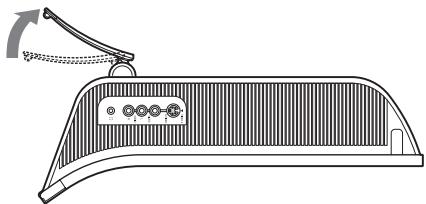
Podstavek je ob pakiranju v tovarni zložen. Monitorja ne postavljajte v pokončen položaj, če prej podstavka ne razprete. Monitor se lahko v tem primeru prevrne in poškoduje.
■ Uporaba združljivega podstavka VESA
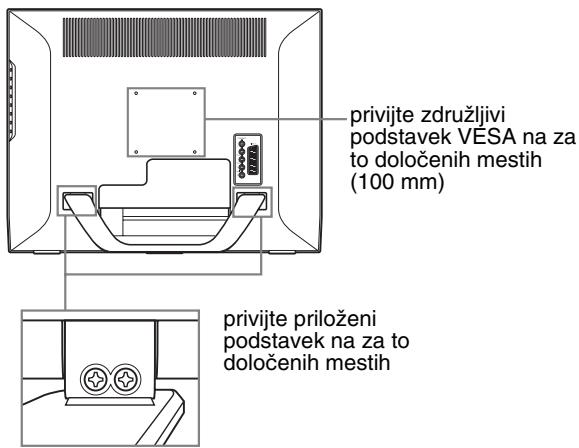
Pri uporabi združljive montažne ročice ali podstavka VESA, ki nista bila priložena, za pritrditev uporabite odgovarjajoče vijake VESA.
text_image
privijte združljivi podstavek VESA na za to določenih mestih (100 mm) privijte priloženi podstavek na za to določenih mestihPogled iz spodnje strani
Monitor lahko uporabljate s priloženim stojalom ali brez njega.
Nastavitev 2: Priklop kablov
- Računalnik opremljen z izhodnim konektorjem (analogni RGB) HD15
→ Preberite »Priključitev računalnika s pomočjo konektorjev PC 2« (stran 11).
- Video opremo ki ima komponentne video izhodne priključke ali scart konektor
→ Preberite »Priključitev video opreme s pomočjo priključkov COMPONENT« (stran 12). - Video opremo ki ima analogne RGB/kompozitne video vhodne priključke ali scart priključek.
→ Preberite »Priključitev video opreme s pomočjo priključka VIDEO 1 (scart)« (stran 12). - Video opremo ki ima kompozitne/S video vhodne priključke ali scart konektor
→ Preberite »Priključitev video opreme s pomočjo priključkov VIDEO 2« (stran 13). - Anteno
→ Preberite »Priključitev antene« (stran 13).
Opozorilo
- Ne dotikajte se nožic kabla konektorja za video signal, ker lahko zvijete nožice.
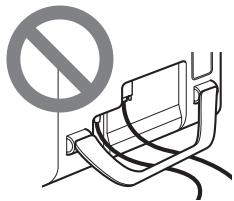
- Poskrbite, da kablov, priključenih na zaslon, ne boste priščipnili s podstavkom.
Odstranite pokrov konektorjev.
Pritisnite na zatiče in povlecite pokrov konektorjev k sebi.
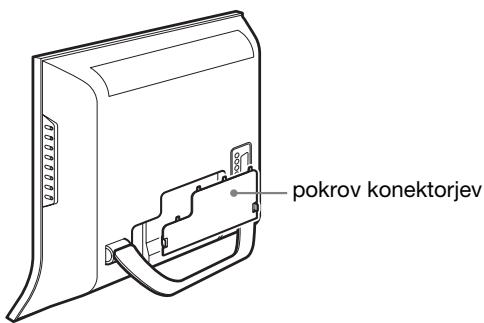
text_image
pokrov konektorjev■ Priključitev računalnika s pomočjo konektorjev PC 1
Če nameravate priključiti računalnik, opremljen s priključkom za DVI (digitalni RGB), sledite sledečim navodilom:
S pomočjo priloženega kabla za video signal DVI-D (digitalni RGB) in priloženega avdio kabla, priključite računalnik na konektorje monitorja PC 1.
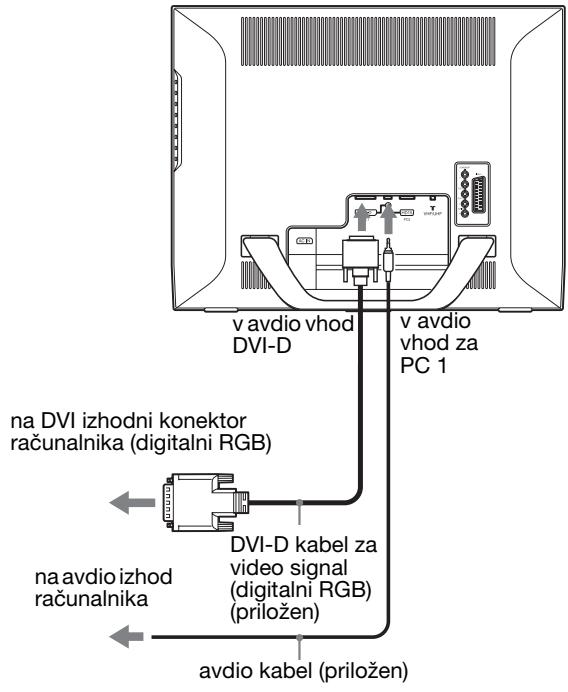
text_image
v avdio vhod DVI-D v avdio vhod za PC 1 na DVI izhodni konektor računalnika (digitalni RGB) DVI-D kabel za video signal (digitalni RGB) (priložen) na avdio izhod računalnika avdio kabel (priložen)■ Priključitev računalnika s pomočjo konektorjev PC 2
Če nameravate priključiti računalnik, opremljen s priključkom HD15 (analogni RGB), sledite sledečim navodilom:
S pomočjo priloženega kabla za video signal HD15-HD15 (analogni RGB) in priloženega avdio kabla, priključite računalnik na konektorje PC 2.
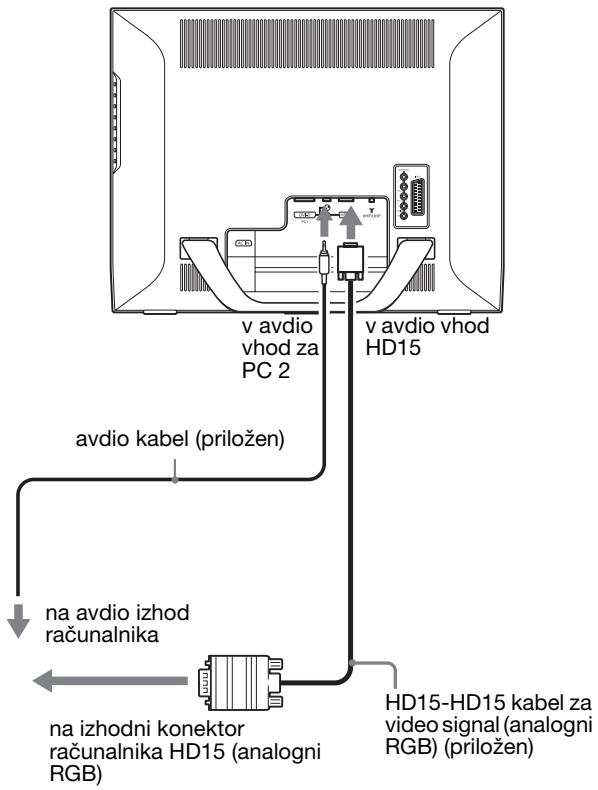
text_image
v avdio vhod za PC 2 v avdio vhod HD15 avdio kabel (priložen) na avdio izhod računalnika na izhodni konektor računalnika HD15 (analogni RGB) HD15-HD15 kabel za video signal (analogni RGB) (priložen)■ Priključitev video opreme s pomočjo priključkov COMPONENT
Če nameravate priključiti video opremo, ki ima komponentne video izhodne priključke, kot je DVD predvajalnik, sledite navodilom spodaj.
S pomočjo video signalnega kabla (ni priložen) in avdio kabla (ni priložen) povežite video opremo s COMPONENT priključki prikazovalnika.
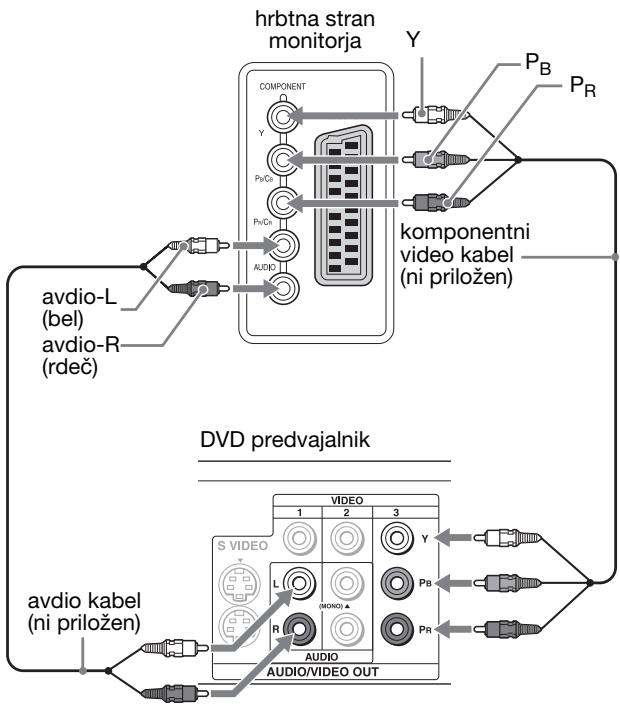
flowchart
graph TD
    A["avdio-L (bel)"] --> B["AVDC"]
    C["avdio-R (rdeč)"] --> D["AVDC"]
    E["hrbtna stran monitorja"] --> F["COMPONENT"]
    F --> G["Y"]
    F --> H["PvC1"]
    F --> I["PvC2"]
    F --> J["AUDIO"]
    K["komponentni video kabel (ni priložen)"] --> L["Y"]
    K --> M["PB"]
    K --> N["PR"]
    O["DVD predvajalnik"] --> P["VIDEO"]
    P --> Q["1"]
    P --> R["2"]
    P --> S["3"]
    T["AVDC"] --> U["S VIDEO"]
    U --> V["L"]
    U --> W["R"]
    U --> X["AUDIO"]
    X --> Y["AUDIO/VIDEO OUT"]
    Z["AVDC"] --> AA["AVDC"]
    AB["AVDC"] --> AC["AVDC"]
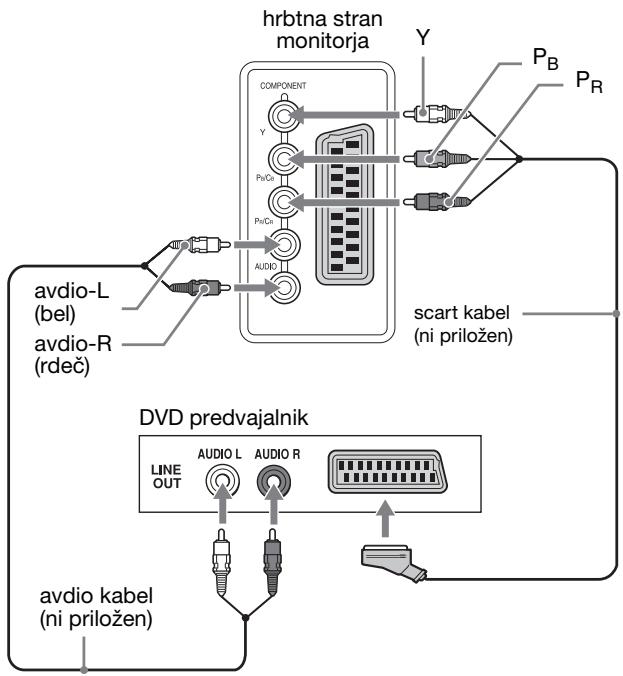
Če nameravate priključiti video opremo, ki ima scart priključek, kot je DVD predvajalnik, sledite spodnjim navodilom.
S pomočjo scart kabla (ni priložen) in avdio kabla (ni priložen) priključite video napravo na priključke COMPONENT na monitorju.
flowchart
graph TD
    A["hrbtna stran monitorja"] --> B["COMPONENT"]
    A --> C["AVIO"]
    A --> D["AVIO-R"]
    B --> E["Y"]
    B --> F["P_B"]
    B --> G["P_R"]
    C --> H["SCART KABEL (ni priložen)"]
    D --> I["DVD predvajalnik"]
    I --> J["LINE OUT"]
    I --> K["AUDIO L"]
    I --> L["AUDIO R"]
    I --> M["AVIO KABEL (ni priložen)"]
    N["avdio-L (bel)"] --> O["AVIO"]
    P["avdio-R (rdeč)"] --> Q["AVIO"]
    style A fill:#f9f,stroke:#333
    style I fill:#ccf,stroke:#333
■ Priključitev video opreme s pomočjo priključka VIDEO 1 (scart)
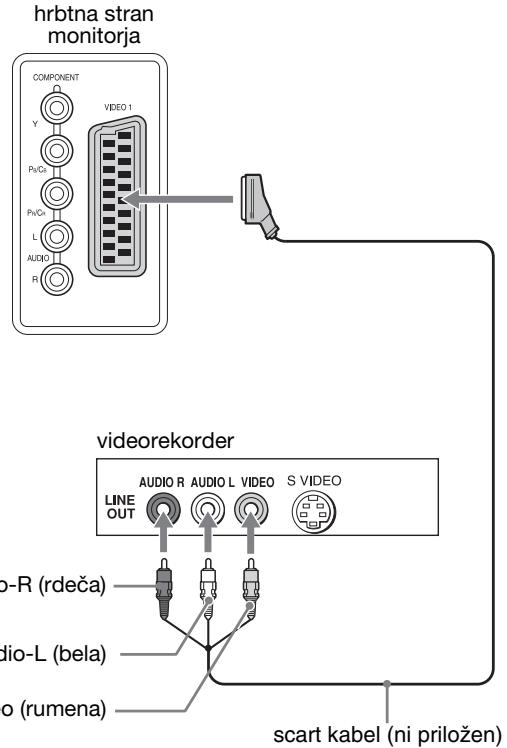
Če nameravate priključiti video opremo, ki ima analogne RGB/kompozitne video izhodne priključke, kot je videorekorder, sledite spodnjim navodilom.
S pomočjo adapterskega kabla za scart (ni priložen) povežite video opremo s priključkom prikazovalnika VIDEO 1 (scart).
text_image
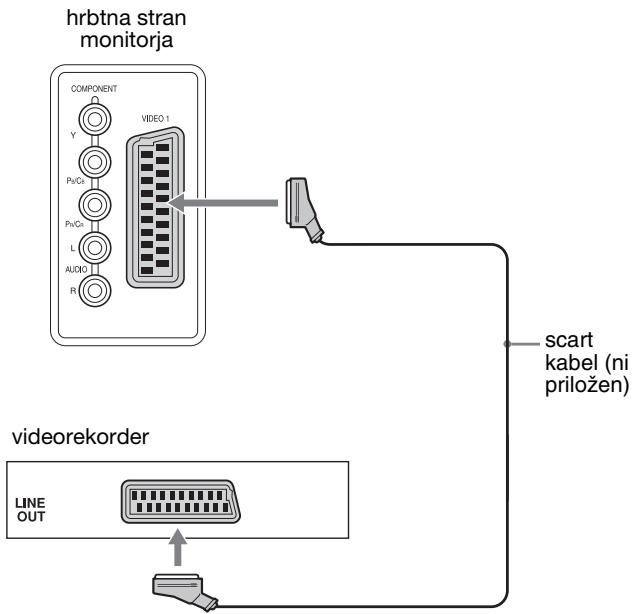
hrbtna stran monitorja COMPONENT VIDEO 1 Y Pv/Cr Pv/Cr L AUDIO R videorekorder AUDIO R AUDIO L VIDEO S VIDEO LINE OUT o-R (rdeča) dio-L (bela) dio (rumena) scart kabel (ni priložen)Če nameravate priključiti video napravo s scart konektorjem (npr. videorekorder), upoštevajte sledeča navodila:
S pomočjo adapterskega kabla za scart (ni priložen) povežite video opremo s priključkom prikazovalnika VIDEO 1 (scart).
flowchart
graph TD
    A["hyrbtna stran monitorja"] --> B["VIDEO 1"]
    B --> C["Scart kabel (ni priložen)"]
    C --> D["videorekorder"]
    D --> E["LINE OUT"]
S to priključitvijo lahko na video opremi spremljate tako analogne RGB video signale kot tudi kompozitne video signale. Na video opremo, priključeno na monitor, lahko tudi oddajate TV signale ter jih snemate.
■ Priključitev video opreme s pomočjo priključkov VIDEO 2
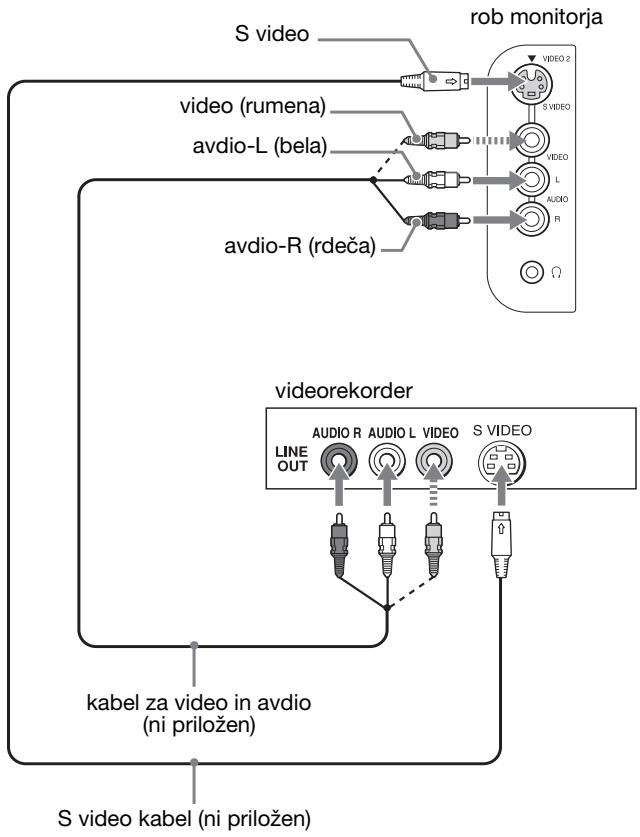
Če nameravate priključiti video napravo z izhodnimi video priključki za kompozitni/S video signal (npr. videorekorder), upoštevajte sledeča navodila:
Z video signalnim kablom (ni priložen) in avdio kablom (ni priložen) priključite video napravo na priključke VIDEO 2 na monitorju.
flowchart
graph TD
    A["S video"] --> B["rob monitorja"]
    C["video (rumena)"] --> B
    D["avdio-L (bela)"] --> B
    E["avdio-R (rdeča)"] --> B
    B --> F["videorekorder"]
    F --> G["LINE OUT"]
    F --> H["AUDIO R"]
    F --> I["AUDIO L"]
    F --> J["VIDEO"]
    F --> K["S VIDEO"]
    G --> L["kabel za video in avdio (ni priložen)"]
    H --> L
    I --> L
    J --> L
    K --> L
    L --> M["S video kabel (ni priložen)"]
Opozorilo
Ko video napravo priklopite na vhodni video priključek tako za kompozitne signale kot tudi S signale, imajo prednost S video signali.
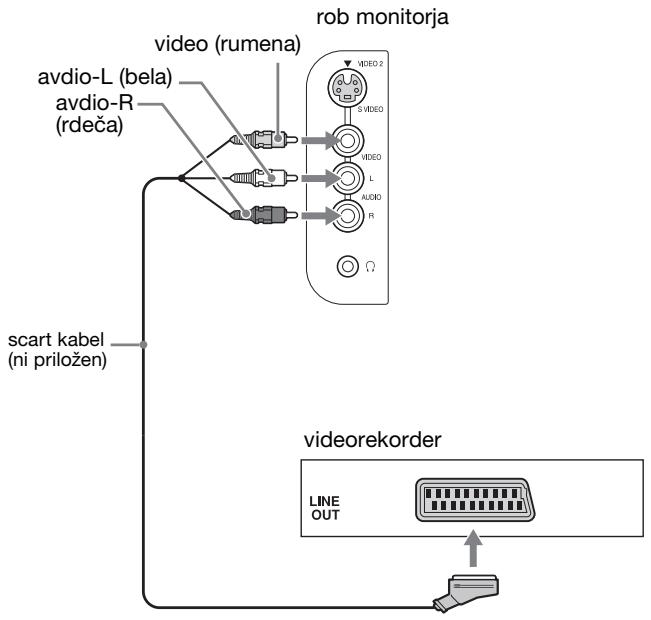
Če nameravate priključiti video napravo s scart konektorjem (npr. videorekorder), upoštevajte sledeča navodila:
S pomočjo scart kabla (ni priložen) priključite video napravo na priključke VIDEO 2 na monitorju.
flowchart
graph TD
    A["rob monitorja"] --> B["video (rumena)"]
    A --> C["avdio-L (bela)"]
    A --> D["avdio-R (rdeča)"]
    A --> E["scart kabel (ni priložen)"]
    A --> F["videorekorder"]
    F --> G["LINE OUT"]
■ Priključitev antene
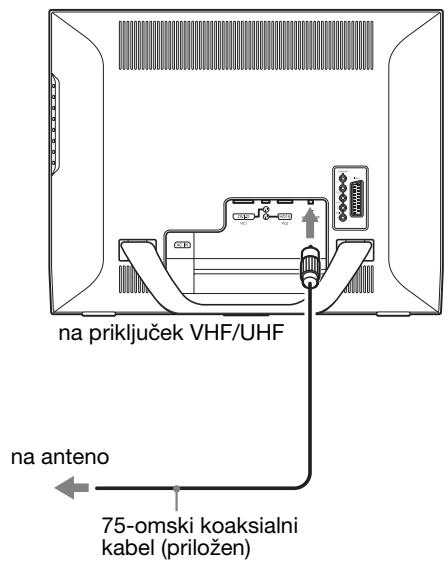
Če nameravate priključiti anteno za sprejem TV signala, upoštevajte sledeča navodila:
S 75-omskim koaksialnim kablom (priložen) priključite anteno na priključek VHF/UHF na ekranu.
text_image
na priključek VHF/UHF na anteno 75-omski koaksialni kabel (priložen)Opozorilo
Priporočamo, da anteno priključite s pomočjo 75-omskega koaksialnega kabla za optimalno kakovost slike. Na 300-omski dvožilni kabel lahko zlahka vpliva radijski šum in podobno, kar ima za posledico slabši signal. Če boste uporabili 300-omski dvožilni kabel, naj bo le-ta čim dlje od ekrana.
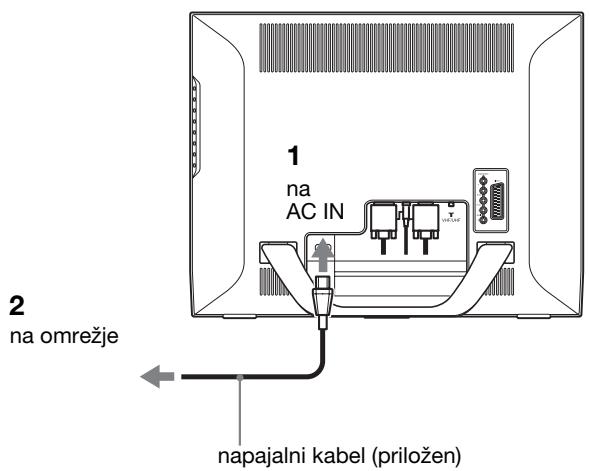
Nastavitev 3: Priključite napajalni kabel
1 Priloženi napajalni kabel pravilno priklopite na priključek AC IN na monitorju.
2 Drugi konec pa pravilno priključite na električno omrežje.
text_image
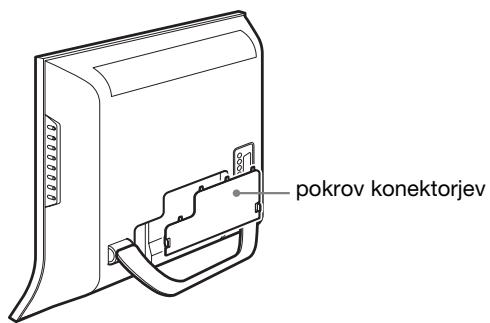
1 na AC IN 2 na omrežje napajalni kabel (priložen)Nastavitev 4: Odstranite pokrov konektorjev
Medtem ko pritiskate na zatiče, potisnite pokrov konektorjev na ekran, dokler ne slišite klika.
text_image
pokrov konektorjevNastavitev 5: Vklopite ekran in ostalo opremo
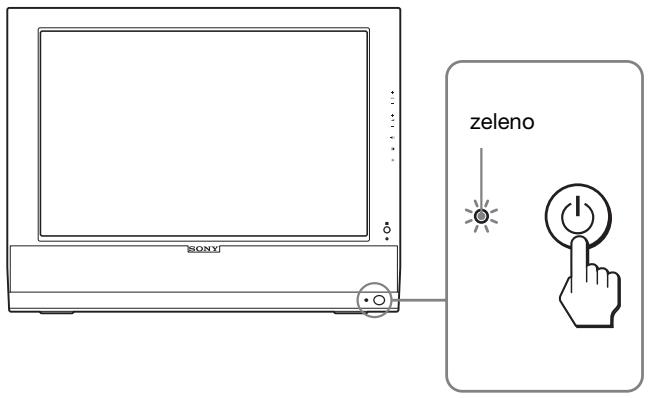
1 Pritisnite stikalo ⏻ (napajanje) na čelni strani monitorja.
Indikator (napajanja) ⏻ zasveti v zeleni barvi.
text_image
zeleno SONY2 Vklopite računalnik ali drugo video opremo.
3 Pritisnite gumb → in izberite želeni vhodni signal.
Vhodni signal se spremeni vsakič, ko pritisnete gumb ↗.
| Sporočilo na zaslonu | Konfiguracija vhodnega signala |
| DVI-D: PC 1 | DVI-D vhodni konektor (digitalni RGB) za PC 1 |
| HD15: PC 2 | vhodni konektor HD15 (analogni RGB) za PC 2 |
| kanali TV | TV |
 | Y/P_B/P_R komponentni vhodni video priključki za COMPONENT |
 | Analogni RGB/kompozitni vhodni video priključek za VIDEO 1Stalen izhod TV signala |
 | vhodni kompozitni/S video priključki za VIDEO 2 |
Nasveti
- Vhode lahko izberete s pomočjo vhodnih izbirnih gumbov na daljinskem upravljalcu.
- Ko izberete vhod TV, se številka izbranega kanala prikaže v desnem zgornjem kotu ekrana.
- Če uporabljate funkcijo PIP oz. PAP, lahko z nastavitvijo »PIP/PAP« v meniju »PIP/PAP« znotraj menija »Option« izberete vhodni signal za podsliko (stran 28). Če za podsliko izberete TV signal, lahko med kanali preklapljate z gumboma PROG +/-.
- Če želite med poslušanjem ali uporabo PC-ja, videorekorderja ali dekoderja preklopiti TV kanal, preklopite vhodni signal na TV, nato pa pritisnite gumba PROG +/- ali 0-9. Če pritisnete gumba PROG +/- ali 0-9, vhodnega signala ne bo mogoče samodejno preklopiti na TV.
Če se na zaslonu ne pojavi slika
- Preverite, če sta napajalni kabel in video signalni kabel pravilno priključena.
- Če se na zaslonu pojavi »No Input Signal«:
- Računalnik je v načinu varčevanje energije. Poskusite pritisniti katero koli tipko na tipkovnici ali premakniti miško.
- S pritiskom na gumb ➞ preverite, če je nastavitev izbire vhoda pravilna (stran 14).
- Če se na zaslonu pojavi »Cable Disconnected«:
– preverite, ali je videosignalni kabel pravilno priključen. - S pritiskom na gumb ➞ preverite, če je nastavitev izbire vhoda pravilna (stran 14).
- Če se na zaslonu pojavi »Out Of Range«, ponovno priključite stari zaslon. Nato nastavite računalniško grafično kartico v naslednjih območjih.
| analogni RGB | digitalni RGB | |
| horizontalna frekvenca | 28–86 kHz | 28–68 kHz |
| vertikalna frekvenca | 48–85 Hz (ločljivost < 1.280 × 1.024)48–75 Hz (ločljivost < 1.400 × 1.050)48–60 Hz (ločljivost ≤ 1.680 × 1.050) | 60 Hz |
| ločljivost | 1.680 × 1.050 ali manj | 1.680 × 1.050 ali manj |
Za podrobnejše informacije o sporočilih na zaslonu glej »Simptomi težav in njihovo odpravljanje« na strani 37.
Ni potrebe po dodatnih gonilnikih
Zaslon je skladen z »DDC« Plug & Play standardom in samodejno zazna vse informacije na ekranu. Na računalnik ni potrebno namestiti dodatnega gonilnika.
Ko boste prvič vključili svoj računalnik, potem ko ste priklopili monitor, se na zaslonu lahko prikaže čarovnik za namestitev. V tem primeru sledite navodilom na zaslonu. Samodejno se izbere monitor Plug & Play, tako da je možna takojšnja uporaba tega monitorja.
Vertikalna frekvenca je nastavljena na 60 Hz.
Ker migetanje monitorja ni opazno, ga lahko uporabite takšnega, kot je. Vertikalne frekvence ni potrebno nastavljati na kakšno posebno visoko vrednost.
Nastavitev 6: Nastavite naklon in višino
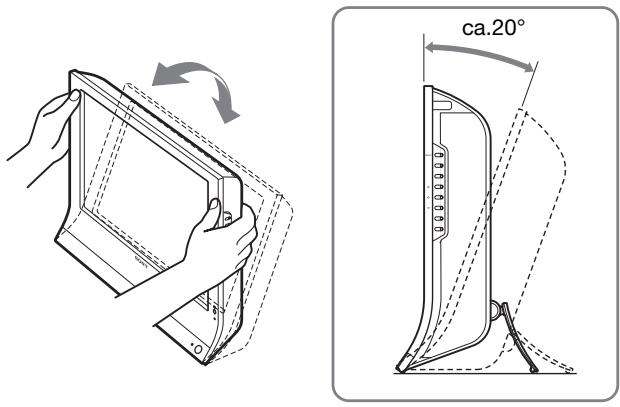
Ta zaslon lahko nastavljamo med kotoma, navedenima spodaj.
Primate spodnji del LCD plošče in nato nastavite kote zaslona.
text_image
ca.20°Za udobno uporabo zaslona
Nastavite kot gledanja vašega monitorja glede na višino vaše mize in stola tako, da se zaslon ne blešči.
Opozorilo
- Ko nastavljate naklon in višino zaslona, delajte to počasi in previdno, tako da z monitorjem ne zadenete v mizo.
- Ko nastavljate nagib monitorja, ga trdno držite, da ne pade z mize na tla.
Nastavitev 7: Vložite bateriji v daljinski upravljalec
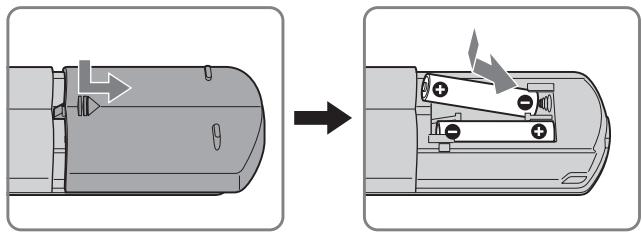
Vložite dve bateriji velikosti AAA (priloženi) tako, da upoštevate + in – oznake na baterijah in na notranji strani prostora za baterije v daljinskem upravljalcu.
- Kadar predvidevate, da daljinskega upravljalca ne boste uporabljali dlje časa, odstranite bateriji, da preprečite možno razlitje.
- Z daljinskim upravljalcem rokujte previdno. Ne mečite ga na tla, ne zmočite ga, predvsem pa ga ne postavljate na neposredno sončno svetlobo, blizu izvora gretja ali na mesto, kjer je velika vlažnost.
Gledanje televizije

Nastavitev TV kanalov
Preden lahko gledate TV programe, morate nastaviti njihove kanale.
Pred prvim gledanjem televizijskih programov sledite naslednjemu postopku.
Za podrobne informacije o uporabi menija in gumbov glej »Pomikanje po meniju« na strani 19.
Sporočilo »Please Start Auto Tuning« je prikazano, dokler ne izberete »Auto Tuning«.
1 Pritisnite MENU.
2 Pritiskajte gumba ↑/↓ za izbiro (Set Up) in pritisnite OK gumb.
Na zaslonu se prikaže meni »Set Up«.
3 Pritiskajte gumba ↑/↓ za izbiro funkcije »Auto Tuning« in pritisnite OK gumb.
Na zaslonu se prikaže meni »Auto Tuning«.
4 Pritisnite gumba ↑/↓ za izbiro funkcije »OK« in pritisnite OK gumb.
Monitor začne avtomatsko iskati in pripravljati programe.
Na zaslonu se pojavita številka in sporočilo.
5 Pritisnite MENU gumb za izhod iz menija na ekranu, ko je iskanje s funkcijo »Auto Tuning« zaključeno.
Opozorilo
Ta postopek lahko traja nekaj minut. Med izvajanjem postopka ne smete pritisniti nobenega gumba. Če ga pritisnete, se samodejno iskanje kanalov ali »Auto Tuning« ne bo pravilno izvedlo.
Preklapljanje TV kanalov
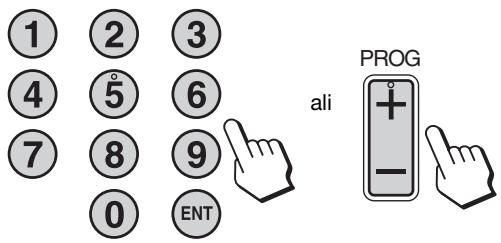
Pritisnite gumbe od 0 do 9 za vnos številke kanala.
Kanal se preklopi v 3 sekundah. Pritisnite gumb ENT (potrdi) za takojšen izbor.
Pritiskajte PROG +/- gumbe za brskanje po kanalih.
text_image
1 2 3 4 5 6 7 8 9 0 ENT ali PROG + - →Nasveti
- Ko pritisnete in držite PROG + ali – gumb, se bo številka kanala hitro spreminjala.
- Če želite med poslušanjem ali uporabo PC-ja, videorekorderja ali dekoderja preklopiti TV kanal, preklopite vhodni signal na TV, nato pa pritisnite gumba PROG +/- ali 0-9. Če pritisnete gumba PROG +/- ali 0-9, vhodnega signala ne bo mogoče samodejno preklopiti na TV.
Urejanje vrstnega reda TV kanalov
TV kanale lahko razvrstite po lastnih željah.
1 Pritisnite MENU.
2 Pritiskajte gumba ↑/↓ za izbiro (Set Up) in pritisnite OK gumb.
Na zaslonu se prikaže meni »Set Up«.
3 Pritiskajte gumba ↑/↓ za izbiro funkcije »Program Sorting« in nato še gumb OK.
Na zaslonu se prikaže meni »Program Sorting«.
4 Z gumboma ↑/↓ izberite številko programa tistega kanala, ki ga želite prestaviti na drugo mesto, in potrdite z gumbom OK.
5 Z gumboma ↑/↓ izberite novo številko programa, kamor želite izbrani kanal prestaviti, in potrdite z gumbom OK.
Izbrani kanal tako dobi novo številko programa, vsi ostali kanali pa se za eno mesto zamaknejo.
6 Za razvrstitev drugih kanalov enostavno ponovite 4. in 5. korak.
7 S pritiskom na gumb MENU zapustite glavni meni na zaslonu.
Urejanje TV kanalov po meri
TV kanale lahko prilagajate lastnim željam preko menija »Manual Program Preset«.
1 Pritisnite gumb MENU.
2 Z gumboma ↑/↓ izberite (Set Up) in potrdite z OK.
Na zaslonu se prikaže meni »Set Up«.
3 Z gumboma ↑/↓ izberite »Manual Program Preset« in pritisnite gumb OK.
Na zaslonu se prikaže meni »Manual Program Preset«.
4 Za izbiro želenega elementa pritiskajte gumba ↑/↓, nato izbiro potrdite z gumbom OK.
Izbran element lahko nastavljate in prilagajate na sledeče načine.
■ Shranjevanje kanalov
Kanale lahko določite enega za drugim in shranite v vrstnem redu, ki vam ustreza.
1 Z gumboma ↑/↓ izberite »Program« in pritisnite gumb OK.
2 Z gumboma ↑/↓ izberite številko programa, kamor želite shraniti izbrani kanal, in potrdite z gumbom OK.
3 Z gumboma ↑/↓ izberite »System« in pritisnite gumb OK.
4 Z gumboma ↑/↓ izberite sistem za oddajanje TV signalov in pritisnite gumb OK.
• B/G: Zahodnoevropske države/regije
• D/K: Vzhodnoevropske države/regije
- I: Združeno kraljestvo Velike Britanije in Severne Irske
• L: Francija
5 Z gumboma ↑/↓ izberite »Channel« in potrdite z OK.
6 Z gumboma ↑/↓ izberite vrsto kanala, ki ga želite poiskati, in potrdite z OK.
• S: Kabelski kanali
• C: Navadni kanali
7 Z gumbi 0–9 vpišite število kanala TV programa in potrdite z gumbom OK.
»Confirm« se izbere samodejno.
Nasvet
Če ne poznate številke kanala TV programa, z gumboma ↑/↓ sprožite iskanje.
8 Pritisnite gumb OK.
Na zaslonu se prikaže meni »Confirm«.
9 Z gumboma ↑/↓ izberite »OK« in pritisnite gumb OK.
Izvedena nastavitev za ta kanal se tako shrani.
10 Če želite nastaviti še kakšen kanal, ponovite korake od 1 do 9.
11 S pritiskom na gumb MENU zapustite glavni meni na zaslonu.
■ Natančno iskanje kanalov
Možnost samodejnega natančnega iskanja (AFT) običajno najde najboljši signal, će pa je slika popačena, jo lahko popravite z ročnim natančnim iskanjem.
1 Z gumboma ↑/↓ izberite »AFT« in pritisnite gumb OK.
2 Z gumboma ↑/↓ nastavite kanal na neko vrednost med -15 in +15 ter potrdite z OK.
»Confirm« se izbere samodejno.
3 Pritisnite gumb OK.
Na zaslonu se prikaže meni »Confirm«.
4 Z gumboma ↑/↓ izberite »OK« in pritisnite gumb OK.
Izvedena nastavitev za ta kanal se tako shrani.
5 Če želite ročno poiskati še kakšen kanal, ponovite korake od 1 do 4.
6 S pritiskom na gumb MENU zapustite glavni meni na zaslonu.
Povrnitev samodejnega natančnega iskanja
V 2. koraku izberite »On«.
■ Izpuščanje nepotrebnih kanalov
Nepotrebne kanale lahko preskočite, ko izbirate kanale s pomočjo gumbov PROG +/-.
1 Z gumboma ↑/↓ izberite »Program« in pritisnite gumb OK.
2 Z gumboma ↑/↓ izberite številko programa, ki ga želite izpustiti, in potrdite z gumbom OK.
3 Z gumboma ↑/↓ izberite »Skip« in pritisnite gumb OK.
Na zaslonu se prikaže meni »Skip«.
4 Z gumboma ↑/↓ izberite »Yes« in pritisnite gumb OK.
»Confirm« se izbere samodejno.
5 Pritisnite gumb OK.
Na zaslonu se prikaže meni »Confirm«.
6 Z gumboma ↑/↓ izberite »OK« in pritisnite gumb OK.
Izvedena nastavitev za ta kanal se tako shrani.
7 Če želite nastaviti še kakšen kanal, ponovite korake od 1 do 6.
8 S pritiskom na gumb MENU zapustite glavni meni na zaslonu.
Izklop izpuščanja kanala
V 4. koraku namesto »Yes« izberite »No«.
Uporaba ostalih funkcij
Uporabljate lahko tudi sledeče funkcije televizije.
Delovanje gumbov (daljinski upravljalec)
| Pritisnite | za |
| ※ | Izklop zvoka. Pritisnite še enkrat ali pritisnite + za ponoven vklop zvoka (stran 32). |
| ⊕ | Prikaz številke trenutnega kanala ali trenutnega vhodnega signala. Pritisnite še enkrat, da številka izgine. |
| ⊖ | Preskakovanje med dvema kanaloma. Prikazovalnik menja med trenutnim in prejšnjim kanalom. |
| ⊕ | Avtomatični izklop zaslona po točno določenem času (stran 34). |
| ≡ | Vklop ali izklop funkcije teletekst. Vsakič, ko pritisnete ta gumb, se nastavitev spremeni kot sledi. izklop → teletekst → TV + teletekst → izklop... (stran 35). |
| ☐ | Vklop funkcije »PIP« oz. »PAP«. Vsakič, ko pritisnete ta gumb, se nastavitev spremeni kot sledi. PIP On → PAP On → Off → PIP On... (stran 28). |
| ⊕⊕ | Preklop med nastavitvami funkcije »Zoom«. Vsakič, ko pritisnete ta gumb, se nastavitev spremeni kot sledi. Normal → Full → 14:9 → Wide Zoom → Zoom → Normal...(stran 26) |
Nasvet
Gumb □ je tudi na ekranu.
Delovanje gumbov (ekran)
| Pritisnite | za |
| Preklop med slikovnimi načini (stran 33). |
Prilagoditev vašega ekrana
Pred nastavljanjem
priključite ekran in opremo ter ju vklopite.
Za najboljši učinek počakajte najmanj 30 minut, ... preden pričnete z nastavljanjem.
Številne nastavitve lahko opravite s pomočjo menijev na zaslonu.
Pomikanje po meniju
■ Ko uporabljate gumbe na ekranu
1 Prikaz glavnega menija.
Pritisnite MENU za prikaz glavnega menija na ekranu.
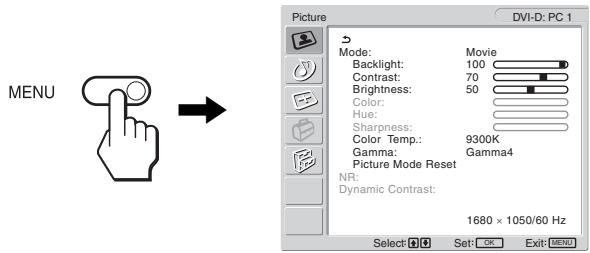
text_image
MENU Picture DVI-D: PC 1 Mode: Movie Backlight: 100 Contrast: 70 Brightness: 50 Color: Hue: Sharpness: Color Temp: 9300K Gamma: Gamma4 Picture Mode Reset NR: Dynamic Contrast: 1680 × 1050/60 Hz Select: Set: OK Exit: MENU2 Izbira menija.
Pritiskajte ↑/↓ gumba za prikaz želenega menija.
Pritisnite OK gumb za premik do prvega elementa menija.
Če je ↩ eden izmed elementov menija.
Ko izberete ↩ in pritisnite OK gumb, se prikaže prejšnji meni.
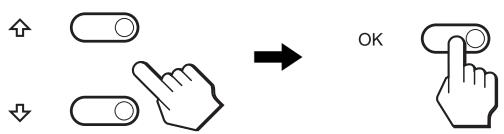
4 Uredite možnost.
Pritiskajte gumba ↑/↓ za urejanje menijev, nato pa pritisnite OK gumb.
Ko pritisnete OK gumb, se nastavitev shrani, nato pa se prikaže prejšnji meni.
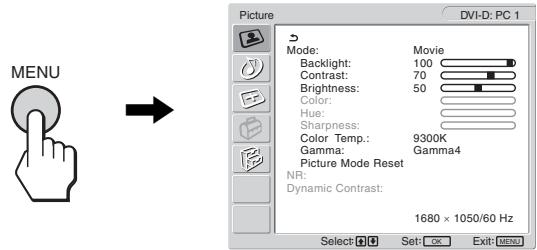
■ Ko uporabljate gumbe na daljinskem upravljalcu
1 Prikaz glavnega menija.
Pritisnite MENU za prikaz glavnega menija na ekranu.
text_image
MENU Picture DVI-D: PC 1 Mode: Backlight: Contrast: Brightness: Color: Hue: Sharpness: Color Temp.: 9300K Gamma: Picture Mode Reset NR: Dynamic Contrast: 1680 × 1050/60 Hz Select: Set: OK Exit: MENU2 Izbira menija.
Pritiskajte ↑/↓ gumba za prikaz želenega menija. Pritisnite OK gumb za premik do prvega elementa menija.
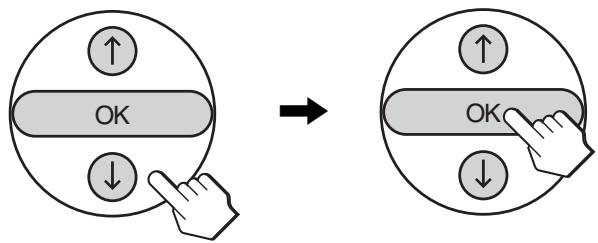
Če je ↩ eden izmed elementov menija.
Ko izberete ↩ in pritisnite OK gumb, se prikaže prejšnji meni.
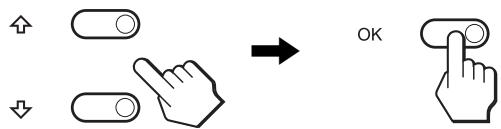
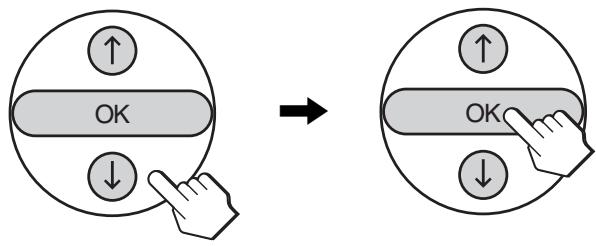
4 Nastavite možnost.
Pritiskajte gumba ↑/↓ za urejanje menijev, nato pa pritisnite OK gumb.
Ko pritisnete OK gumb, se nastavitev shrani, nato pa se prikaže prejšnji meni.
■ Vrnitev vseh nastavitev v privzeto stanje
Nastavitve lahko vrnete z uporabo menija »All Reset«. Za natančnejše informacije o vračanju nastavitev v privzeto stanje glej »Ponastavljanje na privzete nastavitve« na strani 32.

Slikovni meni
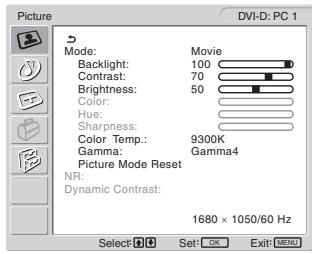
V meniju »Picture« lahko nastavljate naslednje elemente.
- Mode
Backlight
Contrast
Brightness
Color
Hue
Sharpness
Color Temp.
Gamma
Picture Mode Reset
text_image
Picture DVI-D: PC 1 Mode: Movie Backlight: 100 Contrast: 70 Brightness: 50 Color: Hue: Sharpness: Color Temp.: 9300K Gamma: Gamma4 Picture Mode Reset NR: Dynamic Contrast: 1680 × 1050/60 Hz Select OK Set: OK Exit MENU- NR
- Dynamic Contrast
Nasvet
Meniji »Backlight«, »Contrast«, »Brightness«, »Color«, »Hue«, »Sharpness«, »Color Temp.« in »Gamma« so nastavljivi za vsak slikovni način. Poleg tega se slikovni način lahko nastavi za vsak vhodni signal, ki je na voljo.
■ Izbiranje slikovnega načina za PC 1/PC 2
Izberete lahko svetlost zaslona, ki vam ustreza.
1 Pritisnite MENU gumb.
Na zaslonu se prikaže glavni meni.
2 Pritiskajte gumba ↑/↓ za izbiro 📁 (Picture) in pritisnite OK gumb.
Na zaslonu se prikaže meni »Picture«.
3 Pritiskajte gumba ↑/↓ za izbiro menija »Mode« in pritisnite OK gumb.
Na zaslonu se prikaže meni »Mode«.
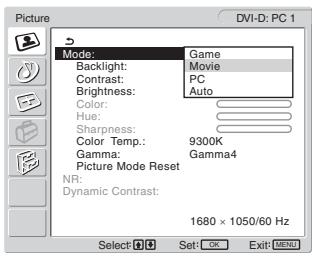
Privzeta nastavitev je »Movie«.
• Game: Svetla slika.
- Movie: Jasna slika z močnim kontrastom.
• PC: Mehki odtenek slike.
- Auto: Samodejno nastavi svetlost zaslona glede na osvetljenost okolja (funkcija samodejne nastavitve svetlosti). Za dodatne informacije glej »Funkcija za samodejno nastavitev osvetljenosti (detektor svetlobe)« na strani 33.
Opozorilo
Ko je slikovni način nastavljen na »Auto«, osvetlitve ozadja ne morete nastavljati.
■ Izbiranje slikovnega načina za TV/COMPONENT/VIDEO 1/VIDEO 2
Izberete lahko svetlost zaslona, ki vam ustreza.
1 Pritisnite MENU gumb.
Na zaslonu se prikaže glavni meni.
2 Pritiskajte gumba ↑/↓ za izbiro 📄 (Picture) in pritisnite OK gumb.
Na zaslonu se prikaže meni »Picture«.
3 Pritiskajte gumba ↑/↓ za izbiro menija »Mode« in pritisnite OK gumb.
Na zaslonu se prikaže meni »Mode«.
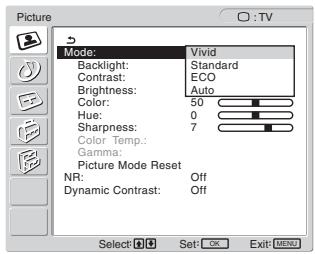
Privzeta nastavitev je »Vivid«.
- Vivid: Slika s povečanim kontrastom in ostrino.
- Standard: Slika s kontrastom, ki je prilagojen sobni svetlobi.
• ECO: Slika z nizko stopnjo svetlosti. - Auto: Samodejno nastavi svetlost zaslona glede na osvetljenost okolja (funkcija samodejne nastavitve svetlosti). Za dodatne informacije glej »Funkcija za samodejno nastavitev osvetljenosti (detektor svetlobe)« na strani 33.
Opozorilo
Ko je slikovni način nastavljen na »Auto«, osvetlitve ozadja ne morete nastavljati.
■ Nastavljanje v meniju »Backlight«
Če je zaslon presvetel, nastavite osvetlitev ozadja tako, da bo zaslon bolje viden.
1 Pritisnite MENU gumb.
Na zaslonu se prikaže glavni meni.
2 Pritiskajte gumba ↑/↓ za izbiro 📁 (Picture) in pritisnite OK gumb.
Na zaslonu se prikaže meni »Picture«.
3 Pritiskajte gumba ↑/↓ za izbiro »Backlight« in pritisnite OK gumb
Na zaslonu se prikaže meni »Backlight«.
4 Pritiskajte gumba ↑/↓ za izbiro stopnje svetlobe in pritisnite OK gumb.
■ Nastavljanje v meniju »Contrast«
Lahko nastavite kontrast slike.
1 Pritisnite MENU gumb.
Na zaslonu se prikaže glavni meni.
2 Pritiskajte gumba ↑/↓ za izbiro 📁 (Picture) in pritisnite OK gumb.
Na zaslonu se prikaže meni »Picture«.
3 Pritiskajte gumba ↑/↓ za izbiro menija »Contrast« in pritisnite OK gumb.
Na zaslonu se prikaže meni »Contrast«.
4 Pritiskajte gumba ↑/↓ za nastavitev kontrasta in pritisnite OK gumb.
■ Nastavljanje v meniju »Brightness«
Nastavite lahko osvetlitev slike (nivo črne barve).
1 Pritisnite MENU gumb.
Na zaslonu se prikaže glavni meni.
2 Pritiskajte gumba ↑/↓ za izbiro 📁 (Picture) in pritisnite OK gumb.
Na zaslonu se prikaže meni »Picture«.
3 Pritiskajte gumba ↑/↓ za izbiro funkcije »Brightness« in pritisnite OK gumb.
Na zaslonu se prikaže meni »Brightness«.
4 Pritiskajte gumba ↑/↓ za nastavitev svetlosti in pritisnite OK gumb.
Spremenite lahko intenzivnost barv prikazane slike.
1 Pritisnite MENU gumb.
Na zaslonu se prikaže glavni meni.
2 Pritiskajte gumba ↑/↓ za izbiro 📁 (Picture) in pritisnite OK gumb.
Na zaslonu se prikaže meni »Picture«.
3 Pritisnite gumba ↑/↓ za izbiro menija »Color« in pritisnite OK gumb.
Na zaslonu se prikaže meni »Color«.
4 Priitiskajte gumba ↑/↓ za nastavitev barvne intenzitete in pritisnite OK gumb.
Spremenite lahko barvni ton prikazane slike. »Hue« je mogoče nastavljati samo za barvni signal NTSC (npr. ameriške videokasete).
1 Pritisnite MENU gumb.
Na zaslonu se prikaže glavni meni.
2 Pritiskajte gumba ↑/↓ za izbiro 📁 (Picture) in pritisnite OK gumb.
Na zaslonu se prikaže meni »Picture«.
3 Pritiskajte gumba ↑/↓ za izbiro menija »Hue« ter pritisnite OK gumb.
Na zaslonu se prikaže meni »Hue«.
4 Pritiskajte gumba ↑/↓ za nastavitev barvnega tona in pritisnite OK gumb.
■ Nastavljanje v meniju »Sharpness« (samo za TV/COMPONENT/VIDEO 1/VIDEO 2)
Nastavite lahko ostrino robov podob, itd.
1 Pritisnite MENU gumb.
Na zaslonu se prikaže glavni meni.
2 Pritiskajte gumba ↑/↓ za izbiro 📁 (Picture) in pritisnite OK gumb.
Na zaslonu se prikaže meni »Picture«.
3 Pritisnite ↑/↓ gumba za izbiro menija »Sharpness« in pritisnite OK gumb.
Na zaslonu se prikaže meni »Sharpness«.
4 Pritiskajte gumba ↑/↓ za nastavitev ostrine in pritisnite OK gumb.
■ Nastavljanje v meniju »Color Temp.« (samo za PC 1/PC 2)
Nivo barve belega polja slike lahko izberete iz nastavitve privzete temperature barve.
Po potrebi lahko točno nastavite temperaturo barve.
1 Pritisnite MENU gumb.
Na zaslonu se prikaže glavni meni.
2 Pritiskajte gumba ↑/↓ za izbiro 📁 (slika) in pritisnite OK gumb.
Na zaslonu se prikaže meni »Picture«.
3 Pritisnite gumba ↑/↓ za izbiro menija »Color Temp.« in pritisnite OK gumb.
Na zaslonu se prikaže meni »Color Temp.«.
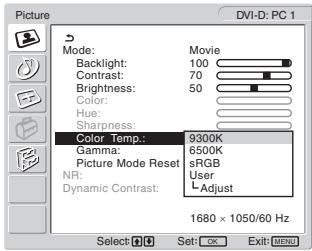
text_image
Picture DVI-D: PC 1 Mode: Backlight: Contrast: Brightness: Color: Hue: Sharpness: Color Temp.: Gamma: Picture Mode Reset NR: Dynamic Contrast: Movie 100 70 50 9300K 6500K sRGB User Adjust 1680 × 1050/60 Hz Select Set: OK Exit: MENU4 Pritiskajte gumba ↑/↓ za izbiro želene temperature barve in pritisnite OK gumb.
Beli nivo se med naravnavanjem temperature barve od 9.300K na 6.500K spremeni iz modrikastega v rdečkastega.
Ko izberete »sRGB«, se barve prilagodijo profilu sRGB. (Barvna nastavitev sRGB je standardni industrijski barvni protokol za računalniške izdelke.) Če izberete »sRGB«, morajo biti barvne nastavitve vašega računalnika nastavljene na sRGB profil.
Opozorilo
- Če priklopljeni računalnik ali ostala oprema nima sRGB barvnega protokola, se barve ne da spremeniti na sRGB profil.
- Funkcije »sRGB« ne morete izbrati, kadar je slikovni način nastavljen na »Auto«.
- Če izberete »sRGB«, ne morete nastavljati menijev »Contrast« in »Brightness« v meniju »Picture«. Prav tako ni možno spreminjati nastavitev v meniju »Gamma«.
Točna nastavitev temperature barve
1 Pritisnite MENU gumb.
Na zaslonu se prikaže glavni meni.
2 Pritiskajte gumba ↑/↓ za izbiro 📁 (Picture) in pritisnite OK gumb.
Na zaslonu se prikaže meni »Picture«.
3 Pritisnite gumba ↑/↓ za izbiro menija »Color Temp.« in pritisnite OK gumb.
Na zaslonu se prikaže meni »Color Temp.«.
4 Pritiskajte gumba ↑/↓ za izbiro »Adjust« in pritisnite OK gumb.
Meni za točno nastavitev temperature barve se prikaže na zaslonu.
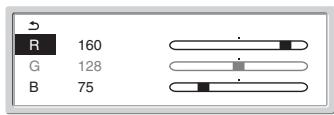
text_image
R 160 G 128 B 755 Pritiskajte gumba ↑/↓ za izbiro R (rdeča) or B (modra) in pritisnite OK gumb. Nato pritisnite gumba ↑/↓ za nastavitev željene temperature barve in pritisnite OK gumb.
Ker ta nastavitev z dviganjem in spuščanjem komponent R in B spreminja temperaturo barve glede na G (zelena), je komponenta G fiksna.
6 Pritiskajte gumba ↑/↓ za izbiro ↻, nato pa pritisnite OK gumb.
Nova nastavitev barve se shrani v pomnilnik in se samodejno prikliče vsakič, ko izberete »User«.
Na zaslonu se prikaže meni »Color Temp.«.
Združite lahko barvno senco slike na zaslonu z izvirno barvno senco slike.
1 Pritisnite MENU gumb.
Na zaslonu se prikaže glavni meni.
2 Pritiskajte gumba ↑/↓ za izbiro 📁 (Picture) in pritisnite OK gumb.
Na zaslonu se prikaže meni »Picture«.
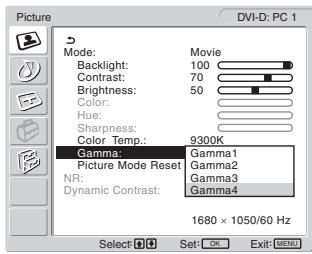
3 Pritiskajte gumba ↑/↓ za izbiro menija »Gamma« in pritisnite OK gumb.
Na zaslonu se prikaže meni »Gamma«.
text_image
Picture DVI-D: PC 1 Mode: Backlight: Contrast: Brightness: Color: Hue: Sharpness: Color Temp.: 9300K Gamma: Picture Mode Reset NR: Dynamic Contrast: 1680 × 1050/60 Hz Movie 100 70 50 Gamma1 Gamma2 Gamma3 Gamma4 Select: OK Set: OK Exit: MENU4 Pritiskajte gumba ↑/↓ za izbiro želenega načina in pritisnite OK gumb.
■ Ponastavljanje funkcije slikovni način na privzeto nastavitev
Nastavitve lahko ponastavite v privzete vrednosti.
1 Pritisnite MENU gumb.
Na zaslonu se prikaže glavni meni.
2 Pritiskajte gumba ↑/↓ za izbiro 📁 (Picture) in pritisnite OK gumb.
Na zaslonu se prikaže meni »Picture«.
3 Pritiskajte gumba ↑/↓ za izbiro menija »Picture Mode Reset« in pritisnite OK gumb.
Na zaslonu se prikaže meni »Picture Mode Reset«.
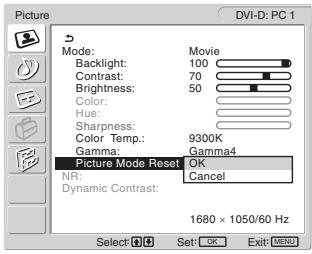
- OK: Za vrnitev vseh elementov v trenutnem slikovnem načinu v privzeto stanje.
- Cancel: Preklic vrnitve izhodiščnih podatkov in povratek v meni »Picture«.
■ Zmanjšanje šuma – »NR« (samo za TV/COMPONENT/VIDEO 1/VIDEO 2)
Funkcijo zmanjševanja šuma lahko vklopite ali izklopite. To funkcijo lahko nastavite za vsak razpoložljiv vhod.
1 Pritisnite gumb MENU.
Na zaslonu se prikaže glavni meni.
2 Z gumboma ↑/↓ izberite 📁 (Picture) in pritisnite gumb OK.
Na zaslonu se prikaže meni »Picture«.
3 Z gumboma ↑/↓ izberite »NR« in pritisnite gumb OK.
Na zaslonu se prikaže meni »NR«.
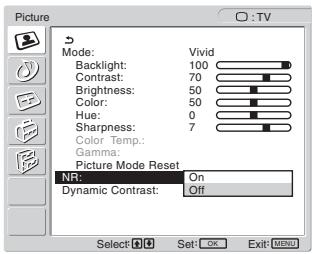
4 Za izbiro želenega načina pritiskajte gumba ↑/↓, nato izbiro potrdite z gumbom OK.
- On: Stopnja šuma je zmanjšana.
- Off: Funkcija zmanjševanja šuma je izklopljena.
■ Nastavitev razgibane slike – »Dynamic Contrast« (samo za TV/COMPONENT/VIDEO 1/VIDEO 2)
Funkcijo »Dynamic Contrast« lahko vklopite ali izklopite. To funkcijo lahko nastavite za vsak razpoložljiv vhod.
1 Pritisnite gumb MENU.
Na zaslonu se prikaže glavni meni.
2 Z gumboma ↑/↓ izberite 📋 (Picture) in pritisnite gumb OK.
Na zaslonu se prikaže meni »Picture«.
3 Z gumboma ↑/↓ izberite »Dynamic Contrast« in pritisnite gumb OK.
Na zaslonu se prikaže meni »Dynamic Contrast«.
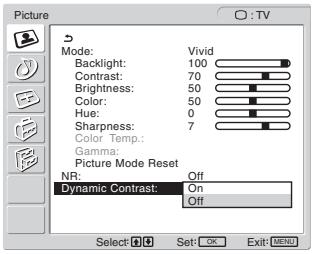
4 Za izbiro želenega načina pritiskajte gumba ↑/↓, nato izbiro potrdite z gumbom OK.
- On: Kontrast slike je izboljšan.
- Off: Funkcija »Dynamic Contrast« je izklopljena.
Opozorilo
- »Dynamic Contrast« je na voljo samo, če je izbran slikovni način »Vivid« ali »Standard«.
- Ko je funkcija »Dynamic Contrast« nastavljena na »On«, osvetlitev ozadja postane privzeta in je ne morete nastavljati.
Avdio meni
V meniju »Audio« lahko nastavljate naslednje elemente. Nastavitve v meniju »Audio« lahko določate za vsak vhodni signal posebej.
- Surround (prostorski zvok)
- Treble (visoki toni)
- Bass (nizki toni)
• Balance (ravnovesje)
• Auto Volume (avto glasnost) - Dual Sound (dvojni zvočni signal)
- Audio Reset
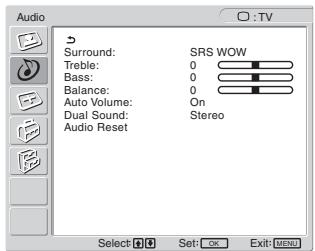
Nastavitev »Surround«
1 Pritisnite MENU gumb.
Na zaslonu se prikaže glavni meni.
2 Pritiskajte gumba ↑/↓ za izbiro 🌐 (Audio) in pritisnite OK gumba.
Na zaslonu se prikaže meni »Audio«.
3 Pritiskajte gumba ↑/↓ za izbiro funcije »Surround« in pritisnite OK gumb.
Na zaslonu se prikaže meni »Surround«.
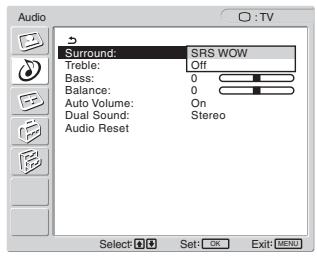
- SRS WOW: Močni nizki toni in čisti visoki toni ustvarjajo bogato doživetje prostorskega zvoka, še posebej pri glasnem predvajanju filmov in iger.
- Off: Izklopi funkcijo SRS WOW.
SRS WOW, ki so ga po najnovejši tehnologiji razvili v SRS Labs, Inc., bistveno izboljšuje kakovost zvoka različnih avdio virov.
■ Nastavljanje funkcij »Treble«, »Bass« in »Balance«
1 Pritisnite MENU gumb.
Na zaslonu se prikaže glavni meni.
2 Pritiskajte gumba ↑/↓ za izbiro 🌐 (Audio) in pritisnite OK gumba.
Na zaslonu se prikaže meni »Audio«.
3 Pritiskajte gumba ↑/↓ za izbiro funkcij »Treble«, »Bass« in »Balance« in pritisnite OK gumb.
4 Pritiskajte gumba ↑/↓ za nastavitev nivoja in pritisnite OK gumb.
Opozorilo
»Treble« in »Bass« je mogoče nastavljati samo, če je »Surround« izklopljen.
■ Nastavljanje funkcije »Auto Volume« (samo za TV/COMPONENT/VIDEO 1/VIDEO 2)
Nastavite lahko glasnost zvoka, ki ostane na določenem nivoju.
1 Pritisnite MENU gumb.
Na zaslonu se prikaže glavni meni.
2 Pritiskajte gumba ↑/↓ za izbiro 🌐 (Audio) in pritisnite OK gumba.
Na zaslonu se prikaže meni »Audio«.
3 Pritiskajte gumba ↑/↓ za izbiro funkcije »Auto Volume« in pritisnite OK.
Na zaslonu se prikaže meni »Auto Volume«.
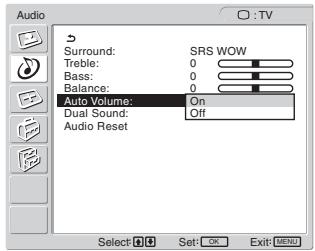
4 Pritiskajte gumba ↑/↓ za izbiro želenega načina in pritisnite OK.
- On: Glasnost zvoka ostane na določenem nivoju, neodvisno od oddajnega signala (npr. v primeru oglasov).
- Off: Glasnost zvoka se spreminja avtomatično glede na oddajni signal.
Uživate lahko v stereo, dvojezičnih in mono programih.
1 Pritisnite MENU gumb.
Na zaslonu se prikaže glavni meni.
2 Pritiskajte gumba ↑/↓ za izbiro 🌐 (Audio) in pritisnite OK gumba.
Na zaslonu se prikaže meni »Audio«.
3 Pritiskajte gumba ↑/↓ za izbiro funkcije »Dual Sound« in pritisnite OK.
Na zaslonu se prikaže meni »Dual Sound«.
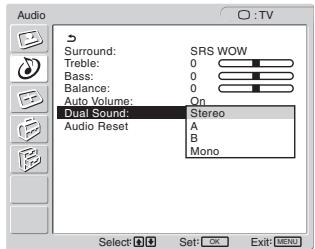
4 Pritiskajte gumba ↑/↓ za izbiro želenega načina in pritisnite OK.
- Stereo: Stereo zvok se proizvaja, ko gledate program, ki se oddaja v stereo načinu.
• A: Zvok iz prvega kanala se proizvaja, ko gledate dvojezično oddajo.
• B: Zvok iz drugega kanala se proizvaja, ko gledate dvojezično oddajo. - Mono: Proizvaja se zvok v mono načinu. (Uporabite za zmanjšanje šuma pri slabših stereo oddajah.)
■ Ponastavljanje vseh avdio nastavitev v privzeto stanje
Nastavitve lahko ponastavite v privzete vrednosti.
1 Pritisnite MENU gumb.
Na zaslonu se prikaže glavni meni.
2 Pritiskajte gumba ↑/↓ za izbiro 🌐 (Audio) in pritisnite OK.
Na zaslonu se prikaže meni »Audio«.
3 Pritiskajte gumba ↑/↓ za izbiro menija »Audio Reset« in pritisnite OK gumb.
Na zaslonu se prikaže meni »Audio Reset«.
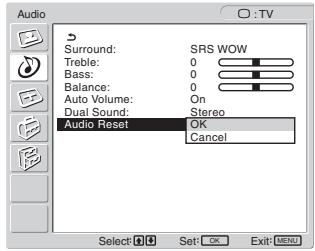
4 Pritiskajte gumba ↑/↓ za izbiro želenega načina in pritisnite OK.
- OK: Za vrnitev vseh elementov v meniju »Audio« v izhodiščno stanje.
- Cancel: Preklic vrnitve izhodiščnih podatkov in povratek v meni »Audio«.

Meni na ekranu
V meniju »Screen« lahko nastavljate naslednje elemente.
■ Nastavitve v meniju »Zoom«
Različni formati funkcije »Zoom« omogočajo normalno gledanje v formatu 4:3 ali v ostalih formatih slike, kot so npr. filmi z ozkim formatom slike.
Vrednost »Zoom« je nastavljena za vsak razpoložljiv vhodni signal.
Nasvet
Med vrednostmi v meniju »Zoom« lahko preklapljate tudi z večkratnim pritiskom na gumb 🌐 na daljinskem upravljalcu.
1 Pritisnite MENU gumb.
Na zaslonu se prikaže glavni meni.
2 Pritiskajte gumba ↑/↓ za izbiro (+) (Screen), nato pa pritisnite OK gumb.
Na zaslonu se prikaže meni »Screen«.
3 Pritiskajte gumba ↑/↓ za izbiro funkcije »Zoom« in pritisnite OK gumb.
Na zaslonu se prikaže meni »Zoom«.
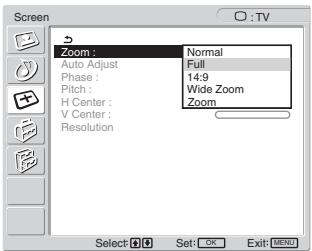
text_image
Screen Zoom : Normal Auto Adjust Full Phase : 14:9 Pitch : Wide Zoom H Center : Zoom V Center : Resolution Select OK Exit MENU4 Pritiskajte gumba ↑/↓ za izbiro želenega načina in pritisnite OK.
• Normal: Originalno vidno razmerje.
• Full: Slika je povečana, da zapolni ekran formata 16:10. Uporabno za gledanje signala s stisnjeno sliko.
• 14:9: Velikost slike je mogoče spremeniti iz prvotne 14:9 v velikost med 4:3 in 16:9.
- Wide Zoom: Slika je povečana horizontalno (nelinearno), da zapolni ekran formata 16:10, tako da kolikor je mogoče, ohrani originalno podobo.
- Zoom: Slika je povečana horizontalno in vertikalno na enakomerno razmerje stranic, ki zapolni ekran formata 16:10. Uporabno za gledanje signala s horizontalno zožano sliko.
Opozorilo
- Če je izbran vhod PC 1 ali PC 2, funkcije »14:9,« »Zoom,« in »Wide Zoom« niso na voljo.
- Če je izbran vhodni signal COMPONENT v obliki 1080i, funkcija »Wide Zoom« ni na voljo.
- V načinu »Normal« PC 1 ali PC 2 je vhodni signal prikazan na ekranu v svojem pravem vidnem razmerju in črni pasovi se lahko pojavijo pri dnu in vrhu slike ekrana, odvisno od vhodnega signala.
■ Samodejna funkcija nastavitve kakovosti slike (samo za PC 2)
Ko ekran sprejme vhodni signal, samodejno nastavi položaj in ostrino slike (fazo/razločljivost) in zagotovi, da se na zaslonu pojavi jasna slika (stran 34).
Če se vam zdi, da funkcija samodejne nastavitve kakovosti slike tega ekrana ni popolnoma nastavila slike,
lahko za trenutni vhodni signal nastavite nadaljnje samodejne nastavitve kakovosti slike (Preberite »Auto Adjust« v nadaljevanju).
Če so za kakovost slike potrebne še nadaljnje nastavitve, lahko ročno nastavite ostrino slike (faza/razločljivost) in položaj (vodoraven/navpičen položaj).
Te nastavitve se shranijo v pomnilnik in se samodejno prikličejo, kadar koli monitor sprejme že uporabljeni in registrirani vhodni signal.
■ Za trenutni vhodni signal nastavite nadaljnje samodejne nastavitve kakovosti slike (Auto Adjust) (samo za PC 2)
1 Pritisnite MENU gumb.
Na zaslonu se prikaže glavni meni.
2 Pritiskajte gumba ↑/↓ za izbiro 🕐 (Screen), nato pa pritisnite OK gumb.
Na zaslonu se prikaže meni »Screen«.
3 Pritiskajte gumba ↑/↓ za izbiro »Auto Adjust« in pritisnite OK.
Ustrezno nastavite fazo zaslona, razločljivost ter vodoravni/navpični položaj za trenutni vhodni signal ter jih shranite.
4 Pritisnite gumba ↑/↓ za izbiro želenega načina in pritisnite gumb OK.
• OK: Za začetek nastavljanja.
- Cancel: Za preklic nastavljanja.
■ Ročna nastavitev ostrine slike (faza/ločljivost) (samo za PC 2)
Ostrino slike lahko nastavite kot sledi.
1 Na računalniku nastavite ločljivost na 1.680 x 1.050.
2 V CD-ROM pogon vstavite CD-ROM ploščo.
3 Zaženite CD-ROM in prikažite testni vzorec.
Za Windows uporabnike Kadar Auto run deluje:
① Kliknite Display Adjustment tool (Orodje za nastavitev prikazovalnika) (Utility).
② Kliknite »Adjust« in potrdite ločljivost ter nato kliknite »Next«.
Testni vzorec za Pitch in Phase se pojavi.
Kadar Auto run ne deluje:
① Odprite »My Computer« in potem z desnim gumbom kliknite ikono CD-ROM. Pojdite na »Explorer« in odprite ikono CD-ROM.
② Odprite [Utility] in potem izberite [Windows].
③ Zaženite [Win_Utility.exe].
Pojavi se testni vzorec.
Za Macintosh uporabnike
① Odprite [Utility] in potem izberite [Mac].
② Zaženite [Mac_Utility.exe].
Pojavi se testni vzorec.
4 Pritisnite MENU.
Na zaslonu se prikaže glavni meni.
5 Pritiskajte gumba ↑/↓ za izbiro 🚠 (Screen), nato pa pritisnite OK gumb.
Na zaslonu se prikaže meni »Screen«.
6 Pritiskajte gumba ↑/↓ za izbiro funkcije »Phase« in pritisnite OK.
Na zaslonu se prikaže nastavitveni meni »Phase«.
7 Pritiskajte gumba ↑/↓ tolikokrat, da so vodoravni pasovi minimalni.
Nastavljajte toliko časa, da so vodoravni pasovi minimalni.
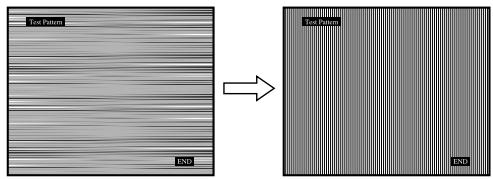
text_image
Text Pattern END Text Pattern END8 Pritisnite OK.
Na zaslonu se prikaže glavni meni.
Če se preko vsega zaslona pojavijo navpični pasovi, nastavite razločljivost z naslednjimi postopki.
9 Pritiskajte gumba ↑/↓ za izbiro funkcije »Pitch« in pritisnite OK.
Na zaslonu se prikaže nastavitveni meni »Pitch«.
10 Pritiskajte gumba ↑/↓ tolikokrat, da navpični pasovi izginejo.
Nastavljajte toliko časa, da navpični pasovi izginejo.
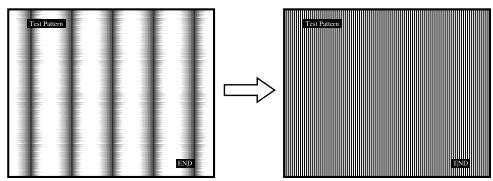
text_image
Test Pattern N20 Test Pattern N2011 Za izklop preiskusnega vzorca na zaslonu kliknite END.
Če slika ni na sredini zaslona, jo postavite v središče s spodaj opisanim postopkom.
1 Na računalniku nastavite ločljivost na 1.680 x 1.050.
2 V CD-ROM pogon vstavite CD-ROM ploščo.
3 Zaženite CD-ROM in prikažite testni vzorec.
Za Windows uporabnike
Kadar Auto run deluje:
① Kliknite Display Adjustment tool (Orodje za nastavitev prikazovalnika) (Utility).
② Kliknite »Adjust« in potrdite ločljivost ter nato kliknite »Next«.
Testni vzorec za H Center in V Center se pojavi.
Kadar Auto run ne deluje:
① Odprite »My Computer« in potem z desnim gumbom kliknite ikono CD-ROM.
Pojdite na »Explorer« in odprite ikono CD-ROM.
② Odprite [Utility] in potem izberite [Windows].
③ Zaženite [Win_Utility.exe].
Pojavi se testni vzorec.
Za Macintosh uporabnike
① Odprite [Utility] in potem izberite [Mac].
② Zaženite [Mac_Utility.exe].
Pojavi se testni vzorec.
4 Pritisnite MENU.
Na zaslonu se prikaže glavni meni.
5 Pritiskajte gumba ↑/↓ za izbiro (+) (Screen), nato pa pritisnite OK gumb.
Na zaslonu se prikaže meni »Screen«.
6 Pritiskajte gumba ↑/↓ za izbiro funkcije »H Center« ali »V Center« in pritisnite OK gumb.
Na zaslonu se prikaže nastavitveni meni »H Center« ali »V Center«.
7 Pritiskajte gumba ↑/↓ za središčno poravnavo preiskusnega vzorca zaslona.
8 Za izklop preiskusnega vzorca na zaslonu kliknite END.
■ Ročno nastavite položaj slike (V Center) (samo za TV/COMPONENT/VIDEO 1/VIDEO 2)
Če želite nastaviti položaj slike gor ali dol, ko se izbrane funkcije »14:9,« »Wide Zoom,« ali »Zoom«, nastavite središče slike kot sledi.
1 Pritisnite MENU.
Na zaslonu se prikaže glavni meni.
2 Pritiskajte gumba ↑/↓ za izbiro (+) (Screen), nato pa pritisnite OK gumb.
Na zaslonu se prikaže meni »Screen«.
3 Pritisnite gumbe ↑/↓ za izbiro »V Center« in nato pritisnite gumb OK.
Na zaslonu se pojavi meni za nastavitev »V Center«.
4 Pritiskajte gumba ↑/↓ za nastavitev zaželenega položaja slike.
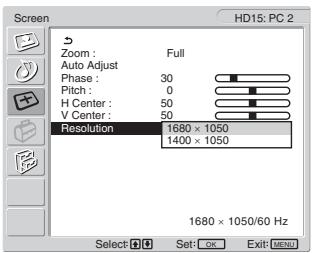
■ Spreminjanje ločljivosti zaslona (Resolution) (samo za PC 2)
Ločljivost zaslona lahko spremenite, če je trenutni vhodni signal drugačen od signala, ki je prikazan na zaslonu.
Nasvet
Če za ločljivost izberete privzete nastavitve, monitor morda ne bo prepoznal nekaterih izhodnih signalov iz vašega računalnika. Zato dejanska ločljivost morda ne bo enaka ločljivosti, ki ste jo izbrali. To funkcijo uporabite samo, ko želite spremeniti ločljivost zaslona.
1 Pritisnite MENU.
Na zaslonu se prikaže glavni meni.
2 Pritiskajte gumba ↑/↓ za izbiro (+) (Screen), nato pa pritisnite OK gumb.
Na zaslonu se prikaže meni »Screen«.
3 Pritiskajte gumba ↑/↓, da izberete »Resolution«, in pritisnite gumb OK.
Na zaslonu se prikaže meni »Resolution«.
text_image
Screen Zoom : Full Auto Adjust Phase : 30 Pitch : 0 H Center : 50 V Center : 50 Resolution 1680 × 1050 1400 × 1050 1680 × 1050/60 Hz Select OK Set-OK Exit-MENU HD15: PC 24 Pritiskajte gumba ↑/↓, da izberete ločljivost, ki jo želite prikazati, nato pa pritisnite gumb OK.
Možnosti
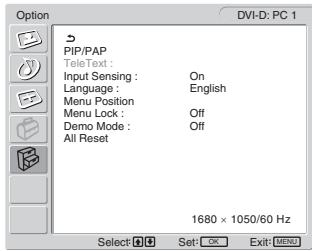
V meniju »Option« lahko nastavljate naslednje elemente.
- PIP/PAP
- TeleText
- Input Sensing
- Language
- Menu Position
- Menu Lock
- Demo Mode
- All Reset
text_image
Option DVI-D: PC 1 PIP/PAP TeleText : Input Sensing : On Language : English Menu Position Menu Lock : Off Demo Mode : Off All Reset 1680 × 1050/60 Hz Select OK Set: OK Exit: MENU■ Nastavitev »PIP« (slika v sliki) oz. »PAP« (slika in slika) (samo za PC 1/PC 2)
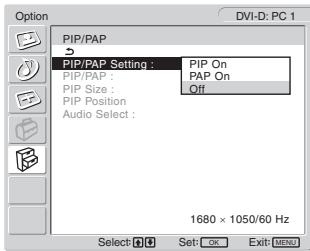
Če je v meniju »PIP/PAP Setting« izbrana možnost »PIP On« oz. »PAP On«, sta sliki dveh različnih vhodnih signalov istočasno prikazani na zaslonu. Če je izbrana možnost »PIP On«, se glavna slika prikaže v polni velikosti, manjša podslika pa se prikaže v kotu zaslona. Če je izbrana možnost »PAP On«, se v središču zaslona prikažejo dve sliki enake velikosti. Levi del zaslona prikazuje glavno sliko, desni del pa podsliko. Poslušate lahko zvok iz glavne slike ali podslike.
Nasvet
Funkcijo »PIP« oz. »PAP« lahko vključite tudi z večkratnimi pritiski na gumb □.
Za vklop in izklop funkcije PIP oz. PAP
1 Pritisnite MENU.
Na zaslonu se prikaže glavni meni.
2 Pritiskajte gumba ↑/↓ za izbiro (Option), nato pa pritisnite OK gumb.
Na zaslonu se prikaže meni »Option«.
3 Pritiskajte gumba ↑/↓ za izbiro funkcije »PIP/PAP« in pritisnite OK gumb.
4 Pritiskajte gumba ↑/↓ za izbiro funkcije »PIP/PAP Setting« in pritisnite OK gumb.
Na zaslonu se prikaže meni »PIP/PAP Setting«.
text_image
Option DVI-D: PC 1 PIP/PAP PIP/PAP Setting : PIP On PIP/PAP : PAP On PIP Size : Off PIP Position Audio Select : 1680 × 1050/60 Hz Select: Set: OK Exit: MENU5 Pritiskajte gumba ↑/↓ za izbiro želenega načina in pritisnite OK.
- PIP On: Na zaslonu se prikažeta sliki iz dveh vhodnih virov. Glavna slika se prikaže v polni velikosti, manjša podslika pa se prikaže v kotu zaslona. Izberete lahko vhodni signal za podsliko, njen položaj in velikost ter vhodni avdio vir.
- PAP On: Na zaslonu se prikažeta sliki iz dveh vhodnih virov. V središču zaslona se prikažeta dve enako veliki sliki. Levi del zaslona prikazuje glavno sliko, desni del pa podsliko. Izberete lahko vhodni signal za podsliko ter vhodni avdio vir.
- Off: Funkcija PIP ali PAP je izklopljena.
Izbor vhodnega signala za podsliko (PIP function: On/PAP function: On)
1 Pritisnite MENU.
Na zaslonu se prikaže glavni meni.
2 Pritiskajte gumba ↑/↓ za izbiro 📋 (Option), nato pa pritisnite OK gumb.
Na zaslonu se prikaže meni »Option«.
3 Pritiskajte gumba ↑/↓ za izbiro funkcije »PIP/PAP« in pritisnite OK.
4 Pritiskajte gumba ↑/↓ za izbiro funkcije »PIP/PAP Setting« in pritisnite OK.
Na zaslonu se prikaže meni »PIP/PAP Setting«.
5 Pritiskajte gumba ↑/↓ za izbiro »PIP On« oz. »PAP On» in nato pritisnite gumb OK.
6 Pritiskajte gumba ↑/↓ za izbiro podslike »PIP/PAP« in potrdite z OK.
Na zaslonu se prikaže meni »PIP/PAP«.
7 Pritiskajte gumba ↑/↓ za izbiro želenega vira vhodnega signala in potrdite z OK.
• TV: TV program se prikaže v območju druge slike.
- COMPONENT:
Slika iz video naprave, ki je priključena na vhodne video priključke zaslona za COMPONENT, se prikaže v območju podslike.
• VIDEO 1: Slika iz video naprave, ki je priključena na vhodni video priključek zaslona za VIDEO 1, se prikaže v območju podslike.
• VIDEO 2: Slika iz video naprave, ki je priključena na vhodne video priključke ekrana za VIDEO 2, se prikaže v območju podslike.
Opozorilo
Vhodne signale za glavno sliko/podsliko morate izbrati v skladu s spodnjimi navodili.
| glavna slika | podslika |
| PC 1 | TV |
| PC 2 | COMPONENTVIDEO 1VIDEO 2 |
Opozorilo
Pri prikazovanju programa s teleteksti na območju podslike ne morete vklopiti funkcij PIP oz. PAP z gumbom PIP/PAP na daljinskem upravljalcu.
Za izklop funkcije PIP oz. PAP pritisnite gumb PIP/PAP na zaslonu ali nastavite meni »PIP/PAP Setting« na »Off«.
Za spremembo velikosti podslike (PIP function: On)
1 Pritisnite MENU.
Na zaslonu se prikaže glavni meni.
2 Pritiskajte gumba ↑/↓ za izbiro (Option), nato pa pritisnite OK gumb.
Na zaslonu se prikaže meni »Option«.
3 Pritiskajte gumba ↑/↓ za izbiro funkcije »PIP/PAP« in pritisnite OK.
4 Pritiskajte gumba ↑/↓ za izbiro funkcije »PIP/PAP Setting« in pritisnite OK.
Na zaslonu se prikaže meni »PIP/PAP Setting«.
5 Pritiskajte gumba ↑/↓ za izbiro funkcije »PIP On« in pritisnite OK gumb.
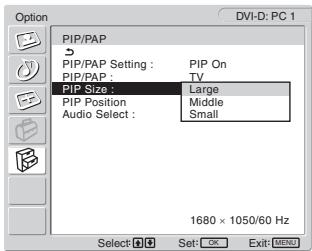
6 Pritiskajte gumba ↑/↓ za izbiro »PIP Size« in pritisnite OK gumb.
Na zaslonu se prikaže meni »PIP Size«.
text_image
Option DVI-D: PC 1 PIP/PAP 5 PIP/PAP Setting : PIP On PIP/PAP : TV PIP Size : Large PIP Position Middle Audio Select : Small 1680 × 1050/60 Hz Select Set: L OK Exit: MENU7 Pritiskajte gumba ↑/↓ za izbiro želene velikosti in potrdite z OK.
- Large
- Middle
- Small
Sprememba položaja podslike (PIP function: On)
1 Pritisnite MENU.
Na zaslonu se prikaže glavni meni.
2 Pritiskajte gumba ↑/↓ za izbiro (Option), nato pa pritisnite OK gumb.
Na zaslonu se prikaže meni »Option«.
3 Pritiskajte gumba ↑/↓ za izbiro funkcije »PIP/PAP« in pritisnite OK.
4 Pritiskajte gumba ↑/↓ za izbiro funkcije »PIP/PAP Setting« in pritisnite OK.
Na zaslonu se prikaže meni »PIP/PAP Setting«.
5 Pritiskajte gumba ↑/↓ za izbiro funkcije »PIP On« in pritisnite OK gumb.
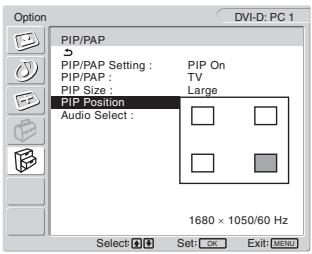
6 Pritiskajte gumba ↑/↓ za izbiro »PIP Position« in pritisnite OK.
Na zaslonu se prikaže meni »PIP Position«.
text_image
Option DVI-D: PC 1 PIP/PAP PIP/PAP Setting : PIP On PIP/PAP : TV PIP Size : Large PIP Position Audio Select : 1680 × 1050/60 Hz Select OK Exit MENU7 Pritiskajte gumba ↑/↓ za izbiro želenega položaja in potdite z OK.
Izberete lahko enega izmed štirih položajev podslike.
Izbor vira vhodnega avdio signala (PIP function: On / PAP function: On)
1 Pritisnite MENU.
Na zaslonu se prikaže glavni meni.
2 Pritiskajte gumba ↑/↓ za izbiro (Option), nato pa pritisnite OK gumb.
Na zaslonu se prikaže meni »Option«.
3 Pritiskajte gumba ↑/↓ za izbiro funkcije »PIP/PAP« in pritisnite OK.
4 Pritiskajte gumba ↑/↓ za izbiro funkcije »PIP/PAP Setting« in pritisnite OK.
Na zaslonu se prikaže meni »PIP/PAP Setting«.
5 Pritiskajte gumba ↑/↓ za izbiro »PIP On« oz. »PAP On« in nato pritisnite gumb OK.
6 Pritiskajte gumba ↑/↓ za izbiro menija »Audio Select« in potrdite z OK.
Na zaslonu se prikaže meni »Audio Select«.
7 Pritiskajte gumba ↑/↓ za izbiro želenega vira in potrdite z OK.
- Main: Uporabil se bo zvok vhodnega signala za glavno sliko.
- Sub: Uporabljen bo zvok iz vhodnega vira, izbranega za podsliko.
Nasvet
Če izberete »Sub,« se na ekranu prikaže ♪.
Stran na teletekstu si lahko ogledate le, če ponudnik storitev to omogoča. Za podrobnejše informacije o tem, kako prebirati teletekst, glej »Uporaba teleteksta (samo za TV/VIDEO 1/VIDEO 2)« na strani 35.
1 Pritisnite MENU.
Na zaslonu se prikaže glavni meni.
2 Pritiskajte gumba ↑/↓ za izbiro (Option), nato pa pritisnite OK gumb.
Na zaslonu se prikaže meni »Option«.
3 Pritiskajte gumba ↑/↓ za izbiro funkcije »TeleText« in pritisnite OK gumb.
Na zaslonu se prikaže meni »TeleText«.
text_image
Option PIP/PAP TeleText : On Input Sensing : Off Language : English Menu Position Menu Lock : Off Demo Mode : Off All Reset Select: OK Set: OK Exit: MENU4 Z gumboma ↑/↓ izberite »Off« ali »On« in potrdite z OK.
■ Zaznavanje vhodnega signala – »Input Sensing« (samo za PC 1/PC 2)
Monitor lahko samodejno zazna razpoložljiv vhodni signal in preklopi nanj.
1 Pritisnite gumb MENU.
Na zaslonu se prikaže glavni meni.
2 Z gumboma ↑/↓ izberite (Option) in pritisnite gumb OK.
Na zaslonu se prikaže meni »Option«.
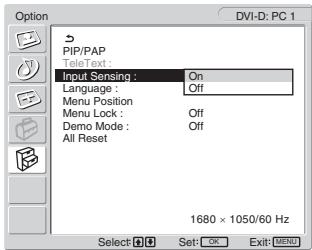
3 Z gumboma ↑/↓ izberite »Input Sensing« in pritisnite gumb OK.
Na zaslonu se prikaže meni »Input Sensing«.
text_image
Option DVI-D: PC 1 PIP/PAP TeleText : Input Sensing : On Language : Off Menu Position Menu Lock : Off Demo Mode : Off All Reset 1680 × 1050/60 Hz Select Set: OK Exit: MENU4 Z gumboma ↑/↓ izberite »On« ali »Off« in potrdite z gumbom OK.
- On: Ko se vhodni signal iz izbrane naprave prekine ali ko izberete vhod brez vhodnega signala, monitor poskuša zaznati drug vhodni signal in prikazati sliko, će je to mogoče.
- Off: Monitor ne preklaplja samodejno med vhodi. Za spremembo vhoda pritisnite gumb → ali gumbe za izbiro vhoda.
■ Nastavitve v meniju »Language«
1 Pritisnite MENU.
Na zaslonu se prikaže glavni meni.
2 Pritiskajte gumba ↑/↓ za izbiro 📋 (Option), nato pa pritisnite OK gumb.
Na zaslonu se prikaže meni »Option«.
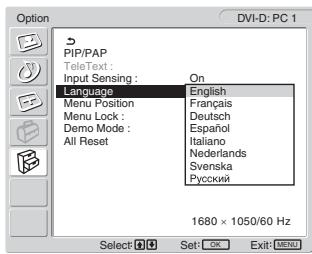
3 Pritiskajte gumba ↑/↓ za izbiro menija »Language« in potrdite z OK.
Na zaslonu se prikaže meni »Language«.
text_image
Option DVI-D: PC 1 PIP/PAP TeleText : Input Sensing : On Language English Menu Position Français Menu Lock : Deutsch Demo Mode : Espanol All Reset Italiano Nederlands Svenska Русский 1680 × 1050/60 Hz Select: OK Set: OK Exit: MENU4 Z gumboma ↑/↓ izberite jezik in potrdite z OK.
- English: angleško
- Français: francosko
- Deutsch: nemško
- Español: špansko
- Italiano: italijansko
• Nederlands: nizozemsko - Svenska: švedsko
- Русский: rusko
■ Nastavitve v meniju »Menu Position«
Položaj menija na zaslonu lahko spremenite, če vam zastira sliko na zaslonu.
1 Pritisnite MENU.
Na zaslonu se prikaže glavni meni.
2 Pritiskajte gumba ↑/↓ za izbiro (Option), nato pa pritisnite OK gumb.
Na zaslonu se prikaže meni »Option«.
3 Pritiskajte gumba ↑/↓ za izbiro »Menu Position« in pritisnite OK gumb.
Na zaslonu se prikaže meni »Menu Position«.
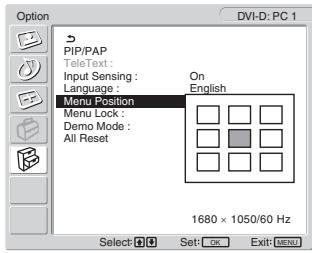
text_image
Option DVI-D: PC 1 PIP/PAP TeleText : Input Sensing : On Language : English Menu Position Menu Lock : Demo Mode : All Reset 1680 × 1050/60 Hz Select: H G Set: OK Exit: MENU4 Pritiskajte gumba ↑/↓ za izbiro želenega položaja in potrdite z OK.
Izbirate lahko med devetimi položaji menija.
■ Nastavitev v meniju »Menu Lock«
Nastavitve v meniju lahko zaklenete in s tem preprečite neželeno ponastavljanje.
1 Pritisnite MENU.
Na zaslonu se prikaže glavni meni.
2 Pritiskajte gumba ↑/↓ za izbiro 📋 (Option), nato pa pritisnite OK gumb.
Na zaslonu se prikaže meni »Option«.
3 Z gumboma ↑/↓ izberite »Menu Lock« in potrdite z OK.
Na zaslonu se prikaže meni »Menu Lock«.
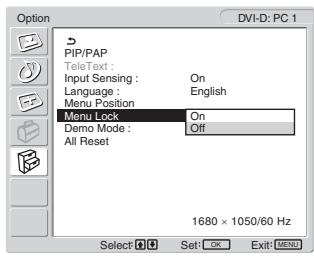
text_image
Option DVI-D: PC 1 PIP/PAP TeleText : Input Sensing : On Language : English Menu Position Menu Lock On Demo Mode : Off All Reset 1680 × 1050/60 Hz Select: H Set: OK Exit: MENU4 Z gumboma ↑/↓ izberite »Off« ali »On« in potrdite z OK.
- On: Če je izbrana možnost »ON«, se ob pritisku na gumb MENU na zaslonu prikaže meni, ob pritisku na gumb 📄n pa se na zaslonu prikaže ikona ⚙.
- Off: Nastavitve menija se odklenejo.
Odklepanje nastavitev menija
1 Pritisnite MENU.
■ Predstavitveni način »Demo Mode«
Funkcijo »Demo Mode« lahko vklopite ali izklopite.
Če v meniju »Demo Mode« izberete »On«, se na zaslonu prikaže predstavitvena slika.
Za izklop funkcije »Demo Mode« nastavite meni »Demo Mode« na »Off«.
Opozorilo
Ko je funkcija »Demo Mode« vključena, bosta delovala samo ⏻ stikalo (napajanje) in MENU gumb.
■ Ponastavljanje na privzete nastavitve
Ta funkcija povrne nastavitve za vse vhode v izhodiščno stanje. Bodite previdni pri tej funkciji.
1 Pritisnite MENU.
Na zaslonu se prikaže glavni meni.
2 Pritiskajte gumba ↑/↓ za izbiro (Option), nato pa pritisnite OK gumb.
Na zaslonu se prikaže meni »Option«.
3 Z gumboma ↑/↓ izberite »All Reset« in potrdite z OK.
Na zaslonu se prikaže meni »All Reset«.
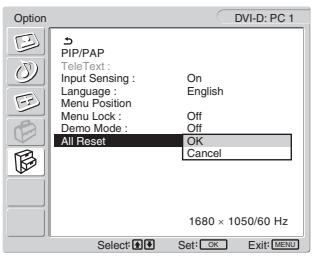
text_image
Option DVI-D: PC 1 PIP/PAP TeleText : Input Sensing : On Language : English Menu Position Menu Lock : Off Demo Mode : Off All Reset : OK Cancel 1680 × 1050/60 Hz Select: OK Exit: MENU4 Pritiskajte gumba ↑/↓ za izbiro želenega načina in pritisnite OK.
- OK: Ponastavitev vseh podatkov v privzete vrednosti. Nastavitev jezika v meniju »Language« se pri tem ne vrne v privzeto stanje.
- Cancel: Preklic ponastavitve na privzete vrednosti in povratek v glavni meni.
Opozorilo
Če pri četrtem koraku izberete OK, se nastavitve v meniju »Set Up« prav tako povrnejo v privzete vrednosti. Torej morate po izbiri OK za gledanje TV programov ponovno nastaviti kanale (stran 16).
Tehnične značilnosti
Zvočniki na monitorju ali slušalke omogočajo poslušanje zvoka iz računalnika ali druge avdio naprave, će je ta priključena na avdio vhode monitorja. Glasnost lahko kontrolirate tako, da vklopite PC 1/PC 2 ali TV/COMPONENT/VIDEO 1/VIDEO 2.
Jakost zvoka lahko nastavljate s pomočjo nastavitvene funkcije »Volume«.
1 Pritisnite gumba ▲+/-, kadar na zaslonu ni prikazanega nobenega menija.
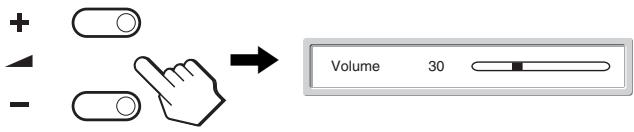
- Glasnosti ne morete uravnavati s pomočjo ↑/↓ gumbov, kadar je na ekranu prikazan glavni meni. Namesto tega uporabite gumbe ∠+/- na daljinskem upravljalcu.
- Glasnosti ne morete nastavljati s pomočjo gumbov ↑/↓ na daljinskem upravljalcu.
- Ko je vaš monitor v načinu varčevanja energije, iz zvočnikov in slušalk zvok ne prihaja.
Funkcija varčevanja energije
Če je monitor priključen na računalnik ali grafično kartico, ki je skladna z DPMS (Display Power Management Standard) za analogni vhod oziroma DMPM (DVI Digital Monitor Power Management) za digitalni vhod, bo monitor samodejno zmanjšal porabo energije, kot je prikazano spodaj.
| Načinnapajanja | Poraba energije | ♣ indikator(napajanja) |
| normalnodelovanje | 99 W (maks.) | zelena |
| aktivenizklopljen*(globokospanje)** | 2 W (maks.) | oranžna |
* Ko vaš računalnik vstopi v način »active off«, je vhodni signal prekinjen in na zaslonu se pojavi sporočilo »No Input Signal«. Po 5 sekundah monitor vstopi v način varčevanja energije.
** »Deep sleep« (globoko spanje) je način varčevanja energije, določen s strani Agencije za zaščito okolja (Environmental Protection Agency).
Nasvet
Kadar je monitor v stanju pripravljenosti ali kadar je časovni izklop aktiviran, indikator (napajanja) ⏻ sveti v rdeči barvi.
Nastavljanje slikovnega načina
Slikovni način lahko izberete s pomočjo gumba 📍 ali preko možnosti »Mode« v meniju »Picture«.
Ko izberete »Auto«, monitor samodejno nastavi osvetljenost zaslona glede na osvetljenost okolja (funkcija samodejne nastavitve osvetljenosti). Za dodatne informacije glej »Funkcija za samodejno nastavitev osvetljenosti (detektor svetlobe)«.
Za dodatne informacije o uporabi menija »Mode« preberite stran 20.
Dodatne informacije o uporabi gumba ⚙ najdete v nadaljevanju.
Večkrat pritisnite 🌿.
Vsakič, ko pritisnete gumb ⚙️, se slikovni način spremeni kot sledi.
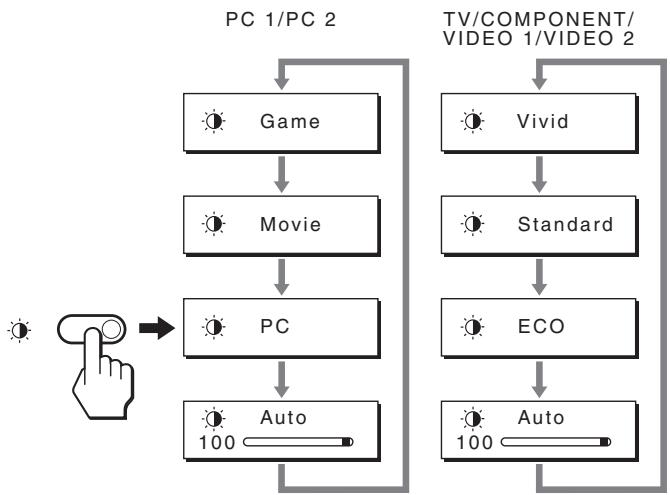
flowchart
graph TD
    A["PC 1/PC 2"] --> B["Game"]
    B --> C["Movie"]
    C --> D["PC"]
    D --> E["Auto 100"]
    F["TV/COMPONENT/VIDEO 1/VIDEO 2"] --> G["Vivid"]
    G --> H["Standard"]
    H --> I["ECO"]
    I --> J["Auto 100"]
    J --> K["End"]
Vsaka sprememba slikovnega načina je takoj vidna na zaslonu. Meni se po 10 sekundah samodejno skrije.
Funkcija za samodejno nastavitev osvetljenosti (detektor svetlobe)
Monitor lahko samodejno nastavi osvetljenost zaslona glede na osvetljenost okolja. Svetlost ekrana je nastavljena na najbolj primerno stopnjo, če z gumbom ⚙ ali načinom slikovni način v meniju »Picture« nastavite na »Auto« ali »Mode«. (Ko izberete vhod iz PC 1 ali PC 2, je privzet način »Movie«. Ko izberete vhod iz COMPONENT, VIDEO 1, VIDEO 2 ali TV, je privzet način »Vivid«.)
Ko slikovni način nastavite na »Auto« s pomočjo gumba ⚙, se prikaže lestvica. Vrednost na lestvici lahko nastavite z gumboma ↑/↓. Osvetlitev zaslona se spreminja glede na nivo, ki ste ga nastavili.
Samodejna nastavitev kakovosti slike (samo za PC 2)
Monitor ob prejemu vhodnega signala samodejno nastavi položaj in ostrino slike (fazo/razločljivost) in zagotovi, da se na zaslonu pojavi jasna slika.
Tovarniška nastavitev
Ko monitor sprejme vhodni signal, samodejno uskladi signal na enega od tovarniško nastavljenih načinov, shranjenega v pomnilniku monitorja, in tako zagotovi visoko kakovostno sliko na sredini zaslona. Če vhodni signal ustreza tovarniško nastavljenemu, se slika z ustreznimi privzetimi nastavitvami samodejno pojavi na zaslonu.
Če vhodni signali ne ustrezajo tistim iz tovarniške nastavitve
Ko monitor sprejme vhodni signal, ki se ne ujema s tovarniško nastavljenimi načini, se aktivira funkcija samodejne nastavitve kakovosti slike in zagotovi, da se na zaslonu vedno pojavi jasna slika (v naslednjih frekvenčnih področjih monitorja):
horizontalna frekvenca: 28–86 kHz
vertikalna frekvenca: 48–85 Hz (ločljivost < 1.280 × 1.024)
48–75 Hz (ločljivost < 1.400 × 1.050)
48–60 Hz (ločljivost ≤ 1.680 × 1.050)
Ko monitor prvič sprejme vhodne signale, ki ne ustrezajo tovarniško nastavljenim načinom, lahko monitor potrebuje več časa za prikaz slike na zaslonu kot običajno. Podatki za nastavitev se samodejno shranijo v pomnilnik, tako da bo monitor naslednjič deloval na enak način, kot će monitor sprejme signal, ki ustreza tovarniško nastavljenemu načinu.
Ročne nastavitve faze, ločljivost in položaja slike
Za nekatere vhodne signale funkcija samodejne nastavitve kakovosti tega monitorja ne nastavi položaja slike, faze in ločljivost. V tem primeru lahko ročno nastavite te prilagoditve (stran 27). Če ročno nastavite te prilagoditve, se shranijo v pomnilnik kot uporabniški načini in se samodejno prikličejo, ko monitor sprejme enake vhodne signale.
Samodejni izklop zaslona (samo za TV/COMPONENT/VIDEO 1/VIDEO 2)
Zaslon se lahko samodejno izklopi po vnaprej določenem času (15, 30, 45, 60 ali 90 minutah).
Večkrat pritisnite gumb 📍 na daljinskem upravljalcu.
Vsakič, ko pritisnete gumb ⚙, se čas spremeni kot sledi:
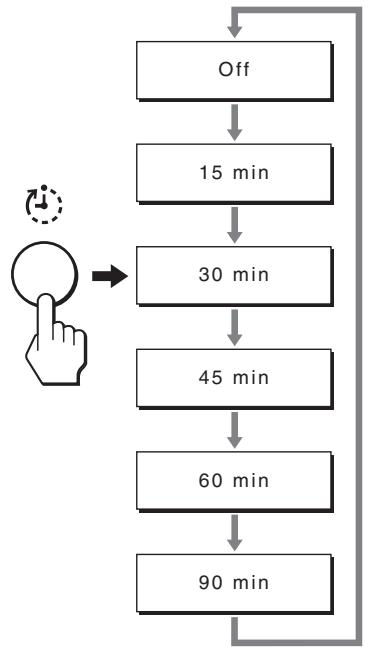
flowchart
graph TD
    A["Off"] --> B["15 min"]
    B --> C["30 min"]
    C --> D["45 min"]
    D --> E["60 min"]
    E --> F["90 min"]
    F --> A
Za preklic časovnega izklopa
večkrat pritisnite gumb, dokler se ne izpiše »Off«.
Nasveti
- Če zaslon izklopite in ga potem spet vklopite, je časovni izklop izklopljen.
- Ko je časovni izklop nastavljen, indikator (napajanja) ⊙ sveti rdeče.
- Če pritisnete gumb za časovni izklop, ko je časovni izklop že aktiviran, bo preostali čas ostal prikazan na zaslonu, dokler ne izklopite prikaza.
- Če je časovni izklop aktiviran, vi pa izberete vhodni signal iz PC 1 ali PC 2, sistem prekliče funkcijo časovnega izklopa.
Uporaba teleteksta (samo za TV/VIDEO 1/VIDEO 2)
Teletekst je informacijska storitev, ki jo posredujejo skoraj vse TV postaje. Kazalo teleteksta vam posreduje informacije o uporabi te storitve. Za brskanje po teletekstu nastavite vrednost »TeleText« v meniju »Options« na »On« in si pomagajte z gumbi na daljinskem upravljalcu, kot je pokazano spodaj.
Opozorilo
- Upoštevajte, da gumb Ⓑ (teletekst) morda ne bo deloval na določenih področjih, ker storitev teletekst ni na voljo.
- Uporabljajte kanal (TV postajo) z močnim signalom, kajti drugače lahko pride do napak v teletekstu.
Za vklop teleteksta
Potem ko ste izbrali TV kanal s teletekstom, ki ga želite prebirati, pritisnite gumb Ⓗ.
Vsakič, ko pritisnete gumb ☐, se način spremeni »off → TeleText → TV + TeleText → off...«.
Za izbor strani na teletekstu
S pomočjo gumbov od 0 do 9 vnesite trimestno številko strani.
Nasveti
- Če se zmotite, ponovno vtipkajte pravilno številko strani.
- Če števec na zaslonu nadaljuje z iskanjem, je to zato, ker stran ni na voljo. V tem primeru vnesite drugo številko strani.
Za dostop do naslednje ali prejšnje strani
Pritisnite gumba ▲ ali ▼.
Za zamrznitev strani na teletekstu
Nekatere strani na teletekstu imajo podstrani, ki si samodejno sledijo. Če jih želite zamrzniti, pritisnite gumb ⚙️. Pritisnite ponovno, da prekličete zamrznitev.
Za prikaz prikritih informacij (npr. odgovor na kviz)
Pritisnite ☐. Pritisnite ponovno, da zakrijete informacije.
Za izbor podstrani na teletekstu
Za ogled želene strani pritisnite gumba ↑/↓ na daljinskem upravljalcu.
■ Uporaba storitve Fastext
Storitev Fastext vam omogoča dostop do strani z enim pritiskom na gumb.
Ko prebirate teletekst, ki vsebuje tudi Fastext, se na dnu teletekstove strani pojavi barvni meni. Za dostop do želene strani enostavno pritisnite barvni gumb (rdeč, zelen, rumen ali moder).
Odpravljanje napak
Preden vzpostavite stik s tehnično pomočjo, si oglejte to poglavje.
Sporočila na zaslonu
V primeru težav z vhodnim signalom se na zaslonu prikaže eno od naslednjih sporočil. Za rešitev problema glej »Simptomi težav in njihovo odpravljanje« na strani 37.
Če se na zaslonu pokaže »Out of Range«
to pomeni, da monitor ne podpira vhodnega signala. Preverite naslednje elemente.
Za podrobnejše informacije o sporočilih na zaslonu glej »Simptomi težav in njihovo odpravljanje« na strani 37.
Če je prikazano »xxx.x kHz / xxx Hz«
to pomeni, da monitor ne podpira horizontalne ali vertikalne frekvence.
Slike prikazujejo horizontalne in vertikalne frekvence trenutnega vhodnega signala.

text_image
Information DVI-D:PC1 Out Of Range XXX.XkHz / XXXHzČe se prikaže »Resolution > 1680 × 1050«
to pomeni, da zaslon ne podpira ločljivost.
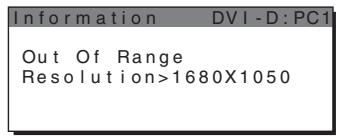
text_image
Information DVI -D:PC1 Out Of Range Resolution>1680X1050Če se na zaslonu pojavi »No Input Signal«
to pomeni, da na trenutno izbranem konektorju vhodni signal ni prisoten.
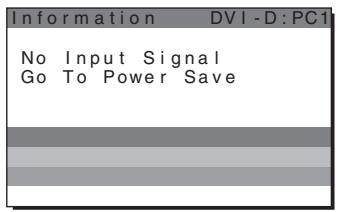
text_image
Information DVI-D:PCI No Input Signal Go To Power SaveČe se na zaslonu pojavi »Cable Disconnected«
to pomeni, da video signalni kabel ni priklopljen na trenutno izbrani konektor. Po 45 sekundah se aktivira način Power Save (varčevanje energije).
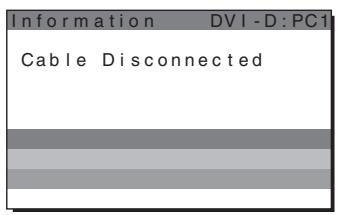
to pomeni, da bo časovni izklop izklopil napajanje zaslona v eni minuti.
Če se na zaslonu pojavi »Power will be turned off by auto shut off soon«
to pomeni, da bo samodejni izklop izklopil napajanje zaslona v eni minuti.
Če se na zaslonu pojavi »Feature Not Available«
to pomeni, da funkcija, ki ste jo nameravali uporabiti, ni na voljo.
Simptomi težav in njihovo odpravljanje
Če se problem pojavi kot rezultat priključitve računalnika ali druge naprave, poglejte v navodila priključenega računalnika ali naprave.
za PC 1/PC 2
| Simptom | Preverite naslednje elemente |
| Ni slike. | |
| Če ⏻ indikator (napajanja) ne sveti ali će ⏻ se indikator (napajanja) ne prižge, ko je vklopljeno ⏻ stikalo (napajanja), | Preverite, ali je napajalni kabel priključen pravilno.Preverite, če je video kabel pravilno priključen in če so vsi vtiči pravilno priklopljeni na ustrezne konektorje (stran 10).Preverite, če niso nožice na konektorjih ukrivljene ali zmečkane.Preverite, da je nastavitev izbire vhoda pravilna (stran 14).Priključen je video kabel, ki ni bil dobavljen v naši pošiljki. Če priključite video signalni kabel, ki ni bil dobavljen v naši pošiljki, se lahko na zaslonu izpiše »Cable Disconnected«. To ni napaka v delovanju. |
| Če se na zaslonu pojavi »Cable Disconnected«, | Preverite, če je video kabel pravilno priključen in če so vsi vtiči pravilno priklopljeni na ustrezne konektorje (stran 10).preverite, če niso nožice na konektorjih ukrivljene ali zmečkane.preverite, da je nastavitev izbire vhoda pravilna (stran 14).■Problem povzroča priključeni računalnik ali druga naprava in ne monitorRačunalnik je v načinu varčevanje energije. Poskusite pritisniti katero koli tipko na tipkovnici ali premakniti miško.Preverite, da je grafična kartica pravilno vstavljena v računalnik.Posodobite gonilnik vaše grafične kartice na najnovejšega. Ali pa uskladite verzijo vaše grafične kartice s trenutnim OS.Pri uporabi prenosnega računalnika nastavite izhod vašega računalnika na video (za podrobnosti o nastavitvi video kontaktirajte proizvajalca računalnika).Preverite, ali je računalnik vklopljen.Ponovno zaženite računalnik. |
| Če se na zaslonu pojavi »Out of Range« (stran 35), | ■Problem povzroča priključeni računalnik ali druga naprava in ne monitorPreverite, ali je frekvenčno področje znotraj frekvenčnega področja monitorja. Če ste nadomestili stari monitor s tem monitorjem, ponovno priključite stari monitor in nastavite računalniško grafično kartico v naslednjih obsegih: horizontalna frekvenca: 28–86 kHz (analogni RGB), 28–68 kHz (digitalni RGB) verticalna frekvenca: 48-85 Hz (ločljivost < 1.280 × 1.024), 48-75 Hz (ločljivost < 1.400 × 1.050), 48-60 Hz (ločljivost ≤ 1.680 × 1.050) (analogni RGB), 60 Hz (digitalni RGB)ločljivost: 1.680 × 1.050 ali manjZaženite vaš OS v varnem načinu ter po nastavitvi ločljivosti ponovno zaženite računalnik. Nastavitve varnega načina se razlikujejo glede na vaš OS. Za dodatne informacije se obrnite na proizvajalca računalnika. |
| Če uporabljate program Windows, | Če ste stari monitor nadomestili s tem monitorjem, priključite stari monitor in naredite naslednje: Na zaslonu za izbiro Windows naprav izberite »SONY« s seznama »Manufacturers« in »MFM-HT205« s seznama »Models«. Če se »MFM-HT205« ne pojavita na seznamu »Models«, poskusite »Plug & Play«. |
| Če uporabljate sistem Macintosh, | Ko na monitor priključite računalnik Macintosh, po potrebi uporabite adapter (ni priložen). Priključite adapter na računalnik, preden priključite video signalni kabel. |
| Slika utripa, se odbija, niha ali je popačena. | Nastavite razločljivost in fazo (samo PC 2) (stran 27).Problem povzroča priključeni računalnik ali druga naprava in ne monitorPoglejte v priročnik svoje grafične kartice, kako je potrebno nastaviti monitor.Potrdite, da vaš monitor podpira grafični način (VESA, Macintosh 19'' Color itd.) in frekvenco vhodnega signala. Tudi će je frekvenca v pravilnem področju, imajo nekatere grafične kartice preozek sinhronizacijski impulz, da bi pravilno sinhronizirale monitor.Ta monitor ne podpira prepletenih signalov. Nastavite monitor na progresivne signale.Prilagodite računalnikovo hitrost osveževanja (vertikalno frekvenco), da dobite najboljšo možno sliko (priporočena je 60 Hz). |
| Slika je zamegljena. | Nastavite kontrast in svetlost (stran 21).Nastavite ostrino (stran 22).Nastavite ločljivost in fazo (samo PC 2) (stran 27).Problem povzroča priključeni računalnik ali druga naprava in ne monitorNa vašem računalniku nastavite ločljivost na 1.680 × 1.050 . |
| Slika ima sence. | Odstranite kabelske podaljške za video kable in/ali video stikalne omarice.Preverite, ali so vsi kabli pravilno priklopljeni. |
| Slika sega preko robov zaslona ali je neprave velikosti (samoPC 2). | Nastavite ločljivost in fazo (stran 27).Nastavite položaj slike (stran 27). Upoštevajte, da nekateri video načini ne zapolnijo zaslona do vogalov. |
| Slika je vertikalno razvlečena, ali pa je velikost slike nenavadna. | Problem povzroča priključeni računalnik ali druga naprava in ne monitorNa vašem računalniku nastavite ločljivost na 1.680 × 1.050 . |
| Slika je premajhna. | Problem povzroča priključeni računalnik ali druga naprava in ne monitorNa vašem računalniku nastavite ločljivost na 1.680 × 1.050 . |
| Slika je temna. | Nastavite osvetlitev zaslona (stran 21).Nastavite svetlost (stran 21).Nastavite gamo v meniju »Gamma« (stran 23).Monitor potrebuje po vklopu nekaj minut, da zaslon postane svetel.Če je slikovni način nastavljen na »Auto«, lahko osvetlitev zaslona pri slabi svetlobi okolja postane temnejša (strani 20, 33). |
| Pojavijo se valoviti ali elipsasti vzorci. | Nastavite ločljivost in fazo (samo PC 2) (stran 27). |
| Barva ni povsod enaka. | Nastavite ločljivost in fazo (samo PC 2) (stran 27). |
| Bela barva ne izgleda belo. | Nastavite temperaturo barve (stran 22). |
| Gumbi monitorja ne delujejo (O _T se pojavi na zaslonu). | Če je »Menu Lock« nastavljen na »On«, ga nastavite na »Off« (stran 31). |
| Na zaslonu prikazana ločljivost je nepravilna. | Ločljivost, prikazana na meniju, se ne ujema nujno s tisto, ki je nastavljena na računalniku, kar je odvisno od nastavitev na grafični kartici. |
Za TV/COMPONENT/VIDEO 1/VIDEO 2
| Simptom | Preverite naslednje elemente |
| Ni slike. | |
| Ne sprejema kanalov. | Preverite, ali je napajalni kabel trdno priključen.Vklopite napajanje zaslona.Preverite kabelske povezave antene. |
| Brez zvoka./Šum. | |
| Dobra slika, brez zvoka. | Preverite avdio kabelske povezave.Preverite regulator glasnosti.Pritisnite ali △+, tako da »Muting« izgine z zaslona (strani 18, 32).Izklopite slušalke. |
| Ob strani se pojavijo črne črte, na vrhu in dnu zaslona. | To je odvisno od vrste vira videa. Prilagodite velikost zaslona s pomočjo menija »Zoom« (stran 26). |
| Daljinski upravljalec ne deluje. | Baterije so lahko slabe. Zamenjajte baterije.Preverite polarnost baterij.Če indikator (napajanje) na prikazovalniku ne sveti, pritisnite stikalo (napajanje) na prikazovalniku.Če želite uporabljati funkcije za TV, morate izbrati TV vhod.Če želite funkcije za TV uporabljati v kombinaciji s funkcijo »PIP« oz. »PAP«, morate za podsliko izbrati TV vhod.Pri prikazovanju programa s teleteksti na območju podslike ne morete vklopiti funkcij PIP oz. PAP z gumbom PIP/PAP na daljinskem upravljalcu. Gumb PIP/PAP je na voljo samo za storitev teletekst (stran 29). |
| Slika pri gledanju TV kanala vsebuje veliko šuma. | V meniju »NR« izberite možnost »On«, kar zmanjša vsebnost šuma na sliki (stran 23)Znižajte vrednost v meniju »Sharpness« (stran 22). |
Če ne morete odpraviti težave, pokličite pooblaščenega prodajalca SONY opreme in mu posredujte naslednje informacije:
• Naziv modela: MFM-HT205
- Serijska številka
- Natančen opis težave
- Datum nakupa
- Naziv in tehnični podatki vašega računalnika in grafične kartice
- Tip vhodnih signalov (PC 1/PC 2/TV/COMPONENT/VIDEO 1/VIDEO 2)
Specifikacije
LCD zaslon
Tip zaslona: a-Si TFT Aktivna Matrica
Velikost ekrana:
20 palcev (51 cm)
Resolucija prikaza:
Vodoravna: Največ 1.680 pik
Navpična: Največ 1.050 vrstic
Signalni vhod
PC
Oblika signala:
Digitalni RGB (DVI-D) (TMDS Single link)
Delovna frekvenca:
Vodoravna: 28–68 kHz
Navpična: 60 Hz
Zvok:
Mini stereo vhod, 500 mVrms
PC 2
Oblika signala:
Analogni RGB (HD-15D-sub)
Delovna frekvenca:
Vodoravna: 28–86 kHz
Navpična: 48–85 Hz (ločljivost < 1.280 × 1.024)
48–75 Hz (ločljivost < 1.400 × 1.050)
48–60 Hz (ločljivost ≤ 1.680 × 1.050)
Ravni signala:
RGB signal: 0,7 Vp-p, 75 Ω, pozitivni
SYNC signal:
Samodejno zaznavanje
VESA, DDC2B
Izhod za zvočnike
Največ 3 W × 2 +5 W
Izhod za slušalke
Stereo mini vhod
Napajanje
Med uporabo (največ): 99 W
V pripravljenosti (največ): 2 W
Delovna temperatura
0–35°C
Dimenzije (širina/višina/globina)
Zaslon (pokončen):
Pribl. 523,7 × 406,8 × 197 mm
masa
Pribl. 8,2 kg
Dodatki
Glej stran 10.
Oblika in specifikacije se lahko spremenijo brez predhodnega obvestila.