MFM-HT205 - Monitor SONY - Bezplatný návod k obsluze
Najděte návod k zařízení zdarma MFM-HT205 SONY ve formátu PDF.



Dotazy uživatelů ohledně MFM-HT205 SONY
0 otázka o tomto zařízení. Odpovězte na ty, které znáte, nebo položte vlastní.
Položte novou otázku o tomto zařízení
Stáhněte si návod pro váš Monitor ve formátu PDF zdarma! Najděte svůj návod MFM-HT205 - SONY a vezměte svůj elektronický přístroj zpět do rukou. Na této stránce jsou zveřejněny všechny dokumenty potřebné k používání vašeho zařízení. MFM-HT205 značky SONY.
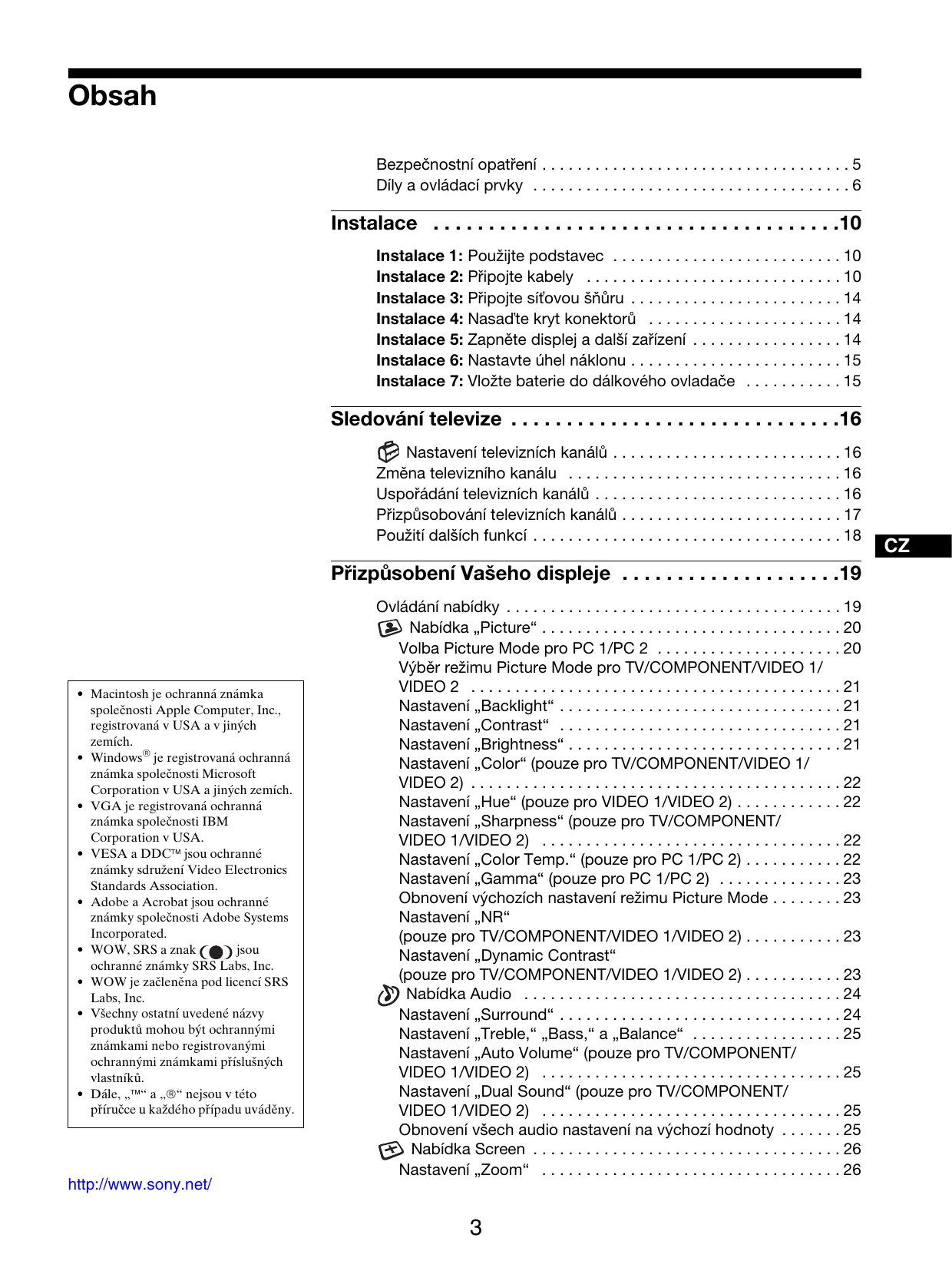
NÁVOD K OBSLUZE MFM-HT205 SONY
Bezpečnostní opatření 5
Díly a ovládací prvky 6
Instalace ....10
Instalace 1: Použijte podstavec .... 10
Instalace 2: Připojte kabely ..... 10
Instalace 3: Připojte síťovou šňůru ..... 14
Instalace 4: Nasad'te kryt konektorů ..... 14
Instalace 5: Zapněte displej a další zařízení ..... 14
Instalace 6: Nastavte úhel náklonu ..... 15
Instalace 7: Vložte baterie do dálkového ovladače ..... 15
Sledování televize .....16
Nastavení televizních kanálů 16
Změna televizního kanálu 16
Uspořádání televizních kanálů 16
Přizpůsobování televizních kanálů ..... 17
Použití dalších funkcí ..... 18
Přizpůsobení Vašeho displeje .....19
Ovládání nabídky 19
Nabídka „Picture“ 20
Volba Picture Mode pro PC 1/PC 2 ....20
Výběr režimu Picture Mode pro TV/COMPONENT/VIDEO 1/ VIDEO 2 ...... 21
Nastavení „Backlight“ 21
Nastavení „Contrast“ 21
Nastavení „Brightness“ 21
Nastavení „Color“ (pouze pro TV/COMPONENT/VIDEO 1/VIDEO 2) 22
Nastavení „Hue“ (pouze pro VIDEO 1/VIDEO 2) .....22
Nastavení „Sharpness“ (pouze pro TV/COMPONENT/VIDEO 1/VIDEO 2) ...... 22
Nastavení „Color Temp.“ (pouze pro PC 1/PC 2) .....22
Nastavení „Gamma“ (pouze pro PC 1/PC 2) ..... 23
Obnovení výchozích nastavení režimu Picture Mode .....23
Nastavení „NR“ (pouze pro TV/COMPONENT/VIDEO 1/VIDEO 2) ..... 23
Nastavení „Dynamic Contrast“ (pouze pro TV/COMPONENT/VIDEO 1/VIDEO 2) ..... 23
Nabídka Audio 24
Nastavení „Surround“ 24
Nastavení „Treble,“ „Bass,“ a „Balance“ 25
Nastavení „Auto Volume“ (pouze pro TV/COMPONENT/VIDEO 1/VIDEO 2) 25
Nastavení „Dual Sound“ (pouze pro TV/COMPONENT/VIDEO 1/VIDEO 2) 25
Obnovení všech audio nastavení na výchozí hodnoty .....25
Nabídka Screen 26
Nastavení „Zoom“ 26
- Macintosh je ochranná známka společnosti Apple Computer, Inc., registrovaná v USA a v jiných zemích.
- Windows ^ je registrovaná ochranná známka společnosti Microsoft Corporation v USA a jiných zemích.
- VGA je registrovaná ochranná známka společnosti IBM Corporation v USA.
- VESA a DDC™ jsou ochranné známky sdružení Video Electronics Standards Association.
- Adobe a Acrobat jsou ochranné známky společnosti Adobe Systems Incorporated.
- WOW, SRS a znak (●) jsou ochranné známky SRS Labs, Inc.
- WOW je začleněna pod licencí SRS Labs, Inc.
- Všechny ostatní uvedené názvy produktů mohou být ochrannými známkami nebo registrovanými ochrannými známkami příslušných vlastníků.
- Dále, „™“ a „®,“ nejsou v této příručce u každého případu uváděny.
Funkce automatického nastavení kvality obrazu
(pouze pro PC 2) 27
Provádění dalších automatických nastavení kvality obrazu pro
aktuální vstupní signál (Auto Adjust) (pouze pro PC 2) ..... 27
Manuální nastavení ostrosti obrazu (Phase/Pitch)
(pouze pro PC 2) 27
Ruční nastavení polohy obrazu
(H Center/V Center) (pouze pro PC 2) 27
Ruční nastavení polohy obrazu (V Center)
(pouze pro TV/COMPONENT/VIDEO 1/VIDEO 2) ..... 28
Změna rozlišení displeje (Resolution) (pouze pro PC 2) ..... 28
Nabídka Option 28
Nastavení „PIP“ (Picture In Picture) nebo „PAP“
(Picture And Picture) (pouze pro PC 1/PC 2) 28
Nastavení „TeleText“ (pouze pro TV/VIDEO 1/VIDEO 2) ..... 30
Nastavení „Input Sensing“ (pouze pro PC 1/PC 2) ..... 30
Nastavení „Language“ 31
Nastavení „Menu Position“ 31
Nastavení „Menu Lock“ 31
Nastavení „Demo Mode“ 32
Vynulování na výchozí hodnoty 32
Technické funkce ....32
Regulace hlasitosti 32
Úsporný režim 33
Nastavení režimu Picture Mode 33
Funkce automatického seřízení jasu (světelné čidlo) ..... 33
Funkce automatického nastavení kvality obrazu
(pouze pro PC 2) 34
Automatické vypnutí displeje
(pouze pro TV/COMPONENT/VIDEO 1/VIDEO 2) ..... 34
Použití služby „TeleText“ (pouze pro TV/VIDEO 1/VIDEO 2) .... 35
Odstraňování problémů .....36
Zprávy na obrazovce 36
Příznaky problémů a jejich odstranění 37
Technické údaje ....40
Bezpečnostní opatření
Upozornění týkající se napájení
- Použijte dodanou síťovou šňůru. Pokud použijete jinou síťovou šňůru, přesvědčte se, že je slučitelná s vaší místní rozvodnou sítí.
Pro zákazníky v USA
Pokud nepoužijete odpovídající kabel, tento displej nebude splňovat povinné standardy FCC.
Pro zákazníky ve Velké Británii
Pokud displej používáte ve Velké Británii, ujistěte se, že používáte odpovídající síťovou šňůru pro Velkou Británii.
Příklad typů zástrček
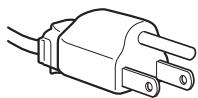
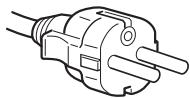
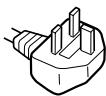
pro 100 až 120 V stř. pro 200 až 240 V stř. pouze pro 240 V stř.
Toto zařízení by mělo být nainstalováno blízko snadno dosažitelné síťové zásuvky.
Umístění
Neinstalujte nebo neponechávejte displej na následujících místech:
- Na místech vystavovaných extrémním teplotám, například blízko radiátorů, topení nebo na přímém slunečním světle. Vystavování displeje extrémním teplotám, například v automobilu zaparkovaném na přímém slunečním světle nebo v blízkosti topení, může způsobit deformace skříně nebo poruchy.
- Na místa vystavená mechanickým vibracím nebo oťresům.
- Ventilační otvory by se neměly zakrývat žádnými předměty jako například novinami, ubrusy, záclonami, atd.
- Je třeba, aby okolo byl dostatek volného prostoru. Jinak by se mohla přerušit správná cirkulace vzduchu, což by mohlo způsobit přehřátí a následný požár nebo poškození jednotky.
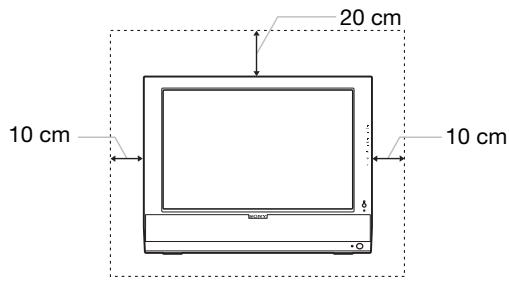
text_image
20 cm 10 cm 10 cm- Blízko zařízení vytvářejících silné magnetické pole, například televizorů nebo dalších domácích spotřebičů.
- Na místa s velkým výskytem prachu, nečistot či písku, například v blízkosti otevřeného okna nebo dveří. Pokud bude monitor dočasně umístěn ve venkovním prostředí, učiňte odpovídající opatření proti prachu a nečistotám ze vzduchu. V opačném případě by mohlo dojít k neopravitelné poruše.
-
Abyste snížili riziko požáru nebo úraz elektrickým proudem, nevystavujte tento přístroj dešti ani vlhkosti.
-
Přístroj by neměl být vystavován vlivům odkapávající nebo stříkající vody, a na přístroj by neměly být pokládány žádné předměty naplněné kapalinou, jako jsou vázy.
- Abyste předešli požáru, udržujte hořlavé předměty nebo přímé zdroje plamene v dostatečné vzdálenosti od přístroje.
- Neumíst'ujte prístroj v blízkosti radiátorů, tepelných zářičů nebo na prímé slunce.
Zacházení s displejem LCD
- Displej LCD neumíst'ujte směrem ke slunci, mohlo by dojít k jeho poškození. Budte opatrní při umíst'ování displeje v blízkosti okna.
- Netlačte na displej LCD a neškrábejte po něm. Neumíst'ujte na něj žádné těžké předměty. Mohlo by dojít ke ztrátě linearity nebo k poruchám displeje LCD.
- Pokud se tento displej bude používat na studeném místě, může se na displeji objevit zbytkový obraz. Nejedná se o poruchu. Jakmile teplota vzroste na běžnou provozní hodnotu, obnoví se běžné zobrazení.
- Pokud bude na displeji zobrazen statický obraz po dlouhou dobu, může se na chvíli objevit zbytkový obraz. Tento zbytkový obraz časem zmizí.
- LCD panel se během provozu zahřívá. Nejedná se o poruchu.
Vestavěné stereo reproduktory
Dbejte na to, abyste veškeré magnetické nahrávací zařízení, pásky a diskety udržovali v patřičné vzdálenosti od otvoru reproduktoru, neboť reproduktory vytvářejí magnetické pole. Toto magnetické pole může ovlivnit data uložená na magnetických páscích a discích.
Informace o LCD (Liquid Crystal Display)
Povšimněte si, že LCD obrazovka je vyrobena pomocí vysoce přesné technologie. Nicméně se na LCD obrazovce mohou objevovat konstantní černé body nebo svítící body (červené, modré nebo zelené) a nepravidelné barevné pruhy nebo pruhy různého jasu. Nejedná se o poruchu. (Efektivní body: více než 99,99%)
Údržba
- Pred čištěním Vašeho displeje se ujistěte, že jste odpojili síťovou šňůru.
- Čistěte LCD obrazovku pomocí jemného hadříku. Pokud používáte kapalinu na čištění skla, nepoužívejte žádný druh čistidla, které obsahuje antistatický roztok nebo podobné aditivum, jelikož by mohlo dojít k poškrábání povrchové vrtsvy LCD obrazovky.
- Čistěte skřín monitoru, panel a ovládací prvky pomocí měkkého hadříku navlhčeného jemným čisticím roztokem. Nepoužívejte abrazivní houbičku, čisticí prášek nebo rozpouštědla jako je líh nebo benzín.
- Nejezděte po obrazovce, nedotýkejte se nebo net’ukejte na povrch obrazovky ostrými nebo drsnými předměty jako je propisovačka nebo šroubovák. Tento typ dotyku může způsobit poškrábání obrazovky.
- Uvědomte si, že pokud je tento displej vystaven těkavým roztokům jako jsou insekticidy, nebo pokud dojde k dlouhodobému styku s gumovými materiály nebo materiály z PVC, může dojít ke změnám v materiálu nebo k degradaci ochranné vrstvy displeje LCD.
Přeprava
- Odpojte všechny kabely od displeje a pevně uchopte obě strany LCD displeje, přičem dávejte pozor, abyste při transportu nepoškrábali obrazovku. Pokud displej upustíte, můžete se zranit nebo může dojít k poškození displeje.
- Při přepravě nebo zasílání tohoto displeje do opravy použijte původní lepenkovou krabici a balicí materiál.
Likvidace displeje
- Nelikvidujte tento displej vyhozením do běžného domácího odpadu.
- Prosvětlovací zářivka použitá v displeji obsahuje rtut'. Likvidace displeje musí být provedena v souladu s místními předpisy pro nakládání s nebezpečným odpadem.
Kvůli ochraně životního prostředí likvidujte použité baterie dle místních zákonů nebo předpisů.
Instalace na zed' nebo na závěsné rameno
Pokud chcete obrazovku instalovat na zed' nebo na závěsné rameno, konzultujte kvalifikovaný personál.
Díly a ovládací prvky
Podrobné informace najdete na stranách uvedených v závorkách.
Přední strana displeje LCD
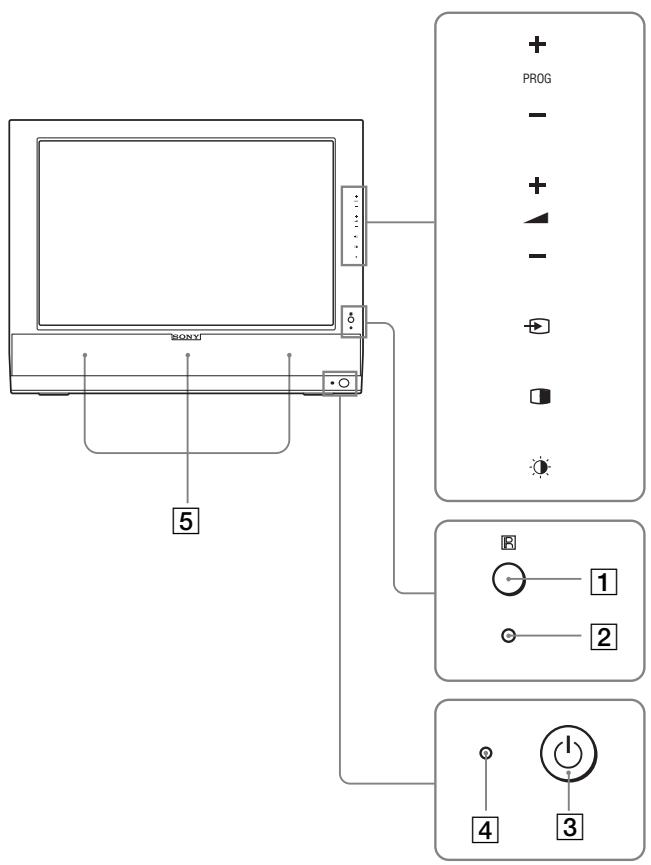
text_image
PROG - + - - - - - - - - 5 1 2 4 3Boční pohled na displej LCD
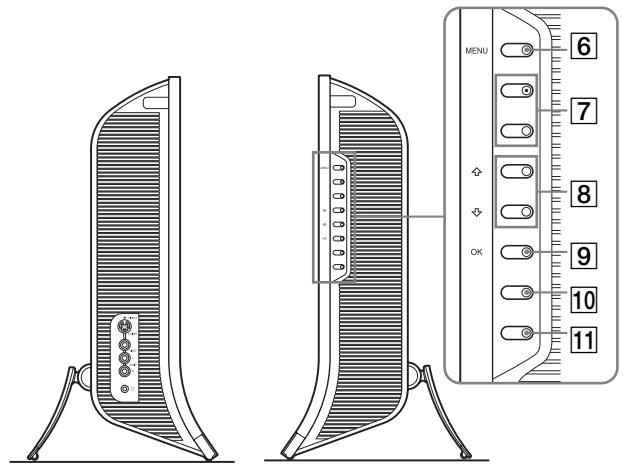
text_image
MENU 6 7 8 9 10 11Zadní část displeje LCD
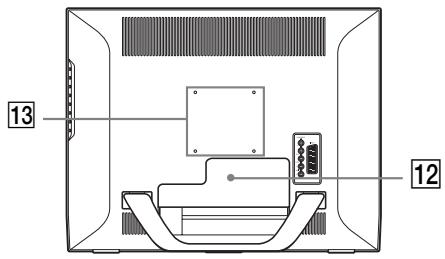
text_image
13 121 Čidlo dálkového ovládání
Toto čidlo přijímá signál z dálkového ovladače.
Nezakrývejte čidlo papírem apod.
2 Světelné čidlo (strana 33)
Toto čidlo měří jas okolí. Nezakrývejte čidlo papírem apod.
3 ⏻ Spínač (napájení) (strana 14)
Stiskněte pro zapnutí nebo vypnutí displeje.
4 ⏻ Indikátor (napájení) (strany 14, 33)
Indikátor zdroje napětí se po zapnutí displeje rozsvítí zeleně a přemění se na oranžovou, když bude displej uveden do úsporného režimu. Pokud je displej v pohotovostním režimu nebo pokud je aktivované časové vypnutí, rozsvítí se indikátor zdroje napětí červeně.
5 Stereo reproduktory (strana 32)
Pomocí těchto reproduktorů je audiosignál reprodukován jako zvuk.
6 MENU tlačítko (strana 19)
Stiskněte pro zapnutí a vypnutí hlavní nabídky.
7 PROG tlačítka +/- (strana 16)
Stiskněte pro změnu TV kanálu.
8 Tlačítka ↑/↓ a ▲+/- (regulace hlasitosti) (strany 19, 32)
Používejte pro výběr položek menu a pro provádění nastavení, a také pro zobrazení nastavovacího pruhu „Volume“ pro regulaci hlasitosti.
9 Tlačítko/OK výběr vstupu (strany 14, 19)
Toto tlačítko funguje dvěma způsoby.
Jako tlačítko 📋 přepíná toto tlačítko vstupní signál mezi PC 1, PC 2, TV, COMPONENT, VIDEO 1 a VIDEO 2, když jsou propojeny dva počítače a dvě video zařízení.
Jako tlačítko OK toto tlačítko aktivuje zvolenou položku nabídky nebo nastavení provedená s použitím tlačítek
↑/↓ 8.
10 Tlačítko (PIP/PAP) (strana 28)
Stiskněte pro přepnutí nastavení „PIP“ (Picture In Picture - Obraz v obraze) nebo „PAP“ (Picture And Picture - Obraz a obraz).
Pokaždé, když stisknete toto tlačítko, změní se nastavení PIP nebo PAP takto:
Stiskněte pro přepnutí režimu obrazu.
12 Zadní kryt (strana 10)
Pro připojení kabelů či napájecích šňůr odstraňte tento kryt.
13 Pozice šroubu kompatibilního závěsného ramene nebo podstavce VESA (strana 10)
Připevněte kompatibilní závěsné rameno nebo podstavec VESA.
Zadní část displeje LCD
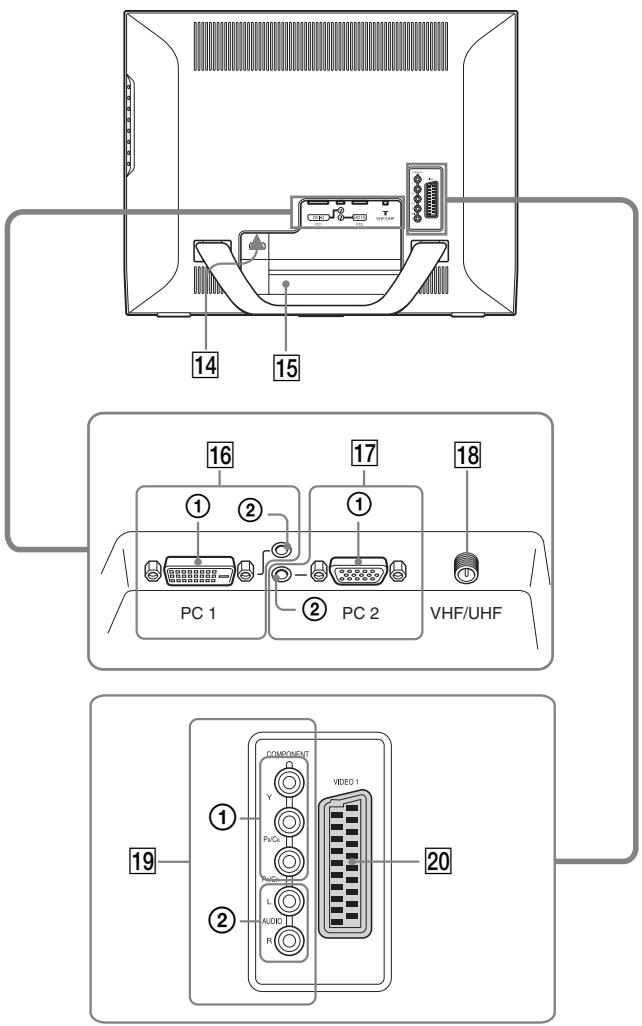
text_image
14 15 16 17 18 PC 1 PC 2 VHF/UHF COMPONENT Y Video 1 Pv/Cp Audio R 19 20Boční pohled na displej LCD
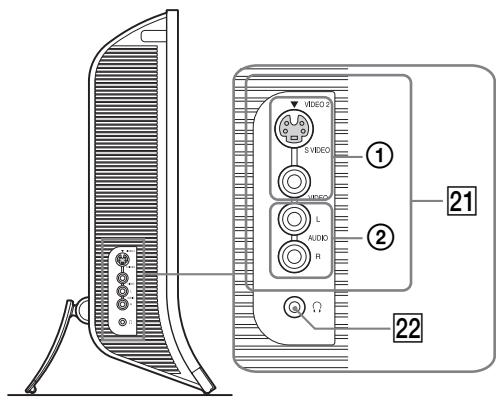
text_image
VIDEO 2 S VIDEO VIDEO L AUDIO R Ω ① ② 21 2214 AC IN Konektor (strana 14)
Pomocí tohoto konektoru připojte síťovou šňůru (dodanou).
15 Otvor bezpečnostního zámku
Otvor bezpečnostního zámku je určen pro použití bezpečnostního systému Kensington Micro Saver Security System.
Systém Micro Saver Security je obchodní značka Kensington.
16 PC 1 Konektory
① DVI-D vstupní konektor (digitální signál RGB) pro PC 1 (strana 11)
Pomocí tohoto konektoru vstupuje digitální videosignál RGB vyhovující DVI Rev.1.0.
② Vstupní audio konektor pro PC 1 (strana 11)
Pomocí tohoto konektoru vstupuje audiosignál, jestliže je do něho zapojen výstupní audio konektor počítače nebo jiného zařízení připojeného k PC 1.
17 PC 2 Konektory
① HD15 Vstupní konektor (analogový signál RGB) pro PC 2 (strana 11)
Tento konektor slouží pro vstup analogového videosignálu RGB (0,700 Vp-p, pozitivní) a synchron. signálů.
② Vstupní audio konektor pro PC 2 (strana 11)
Pomocí tohoto konektoru vstupuje audiosignál, jestliže je do něho zapojen výstupní audio konektor počítače nebo jiného zařízení připojeného k PC 2.
18 VHF/UHF konektor (strana 13)
Pomocí tohoto konektoru vstupuje signál z antény.
19 COMPONENT konektory
① Y/P B /P R Vstupní konektory Component Video pro COMPONENT (strana 11)
Tyto konektory slouží pro vstup signálů Component Video Y/P B /P R (Y/C B /C R , Y/B-Y/R-Y, nebo Y/P B /P R ).
② Vstupní audio konektory pro COMPONENT (strana 11)
Pomocí těchto konektorů vstupují audiosignály, jestliže jsou do nich zapojené výstupní audio konektory DVD přehrávače nebo jiného zařízení připojeného ke COMPONENT.
20 VIDEO 1 (Scart) konektor (strana 12)
Tímto konektorem vstupují RGB videosignály nebo složené videosignály.
Tento konektor má výstupní funkci pro TV signály.
21 VIDEO 2 konektory
① Vstupní Composite/S-video konektory pro VIDEO 2 (strana 13)
Tyto konektory slouží pro vstup úplného televizního signálu nebo signálu S-video.
Pokud připojíte video zařízení jak na vstup úplného televizního signálu, tak i na konektor S-video, zobrazí se signál z konektoru S-video.
② Vstupní audio konektory pro VIDEO 2 (strana 13)
Pomocí těchto konektorů vstupují audiosignály, jestliže jsou do nich zapojeny výstupní audio konektory videorekordéru nebo jiného zařízení připojeného k VIDEO 2.
22 Konektor sluchátek (strana 32)
Tento konektor slouží k výstupu audiosignálu do sluchátek.
Dálkové ovládání
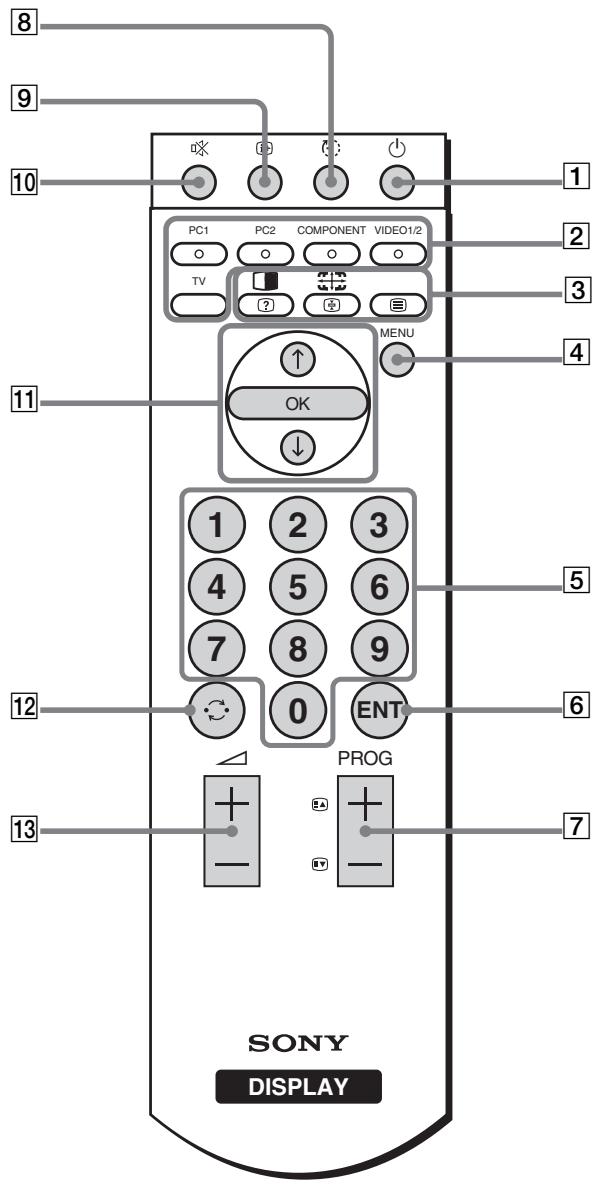
text_image
8 9 10 PC1 PC2 COMPONENT VIDEO1/2 O O O TV ? + MENU 4 11 ↑ OK ↓ 1 2 3 4 5 6 7 8 9 0 ENT 12 PROG 13 SONY DISPLAY1 ⏻ Spínač (napájení) (strana 14)
Stiskněte pro zapnutí nebo vypnutí displeje.
2 Tlačítka pro výběr vstupu
PC 1 (strana 11): Stiskněte pro výběr vstupu signálu pomocí PC 1 konektorů (DVI-D) na zadní části.
V režimu TeleText stiskněte pro výběr červené volby.
PC 2 (strana 11): Stiskněte pro výběr vstupu signálu pomocí PC 2 konektorů (HD15) na zadní části.
V režimu TeleText stiskněte pro výběr zelené volby.
COMPONENT (strana 11):
Stiskněte pro výběr vstupu signálu prostřednictvím konektorů COMPONENT (Y/P B /P R Component) na zadní části.
V režimu TeleText stiskněte pro výběr žluté volby.
VIDEO 1/2 (strana 12):
Stiskněte pro výběr vstupu signálu prostřednictvím konektoru VIDEO 1 (Scart) (analogový RGB, složený video) na zadní části a konektorů VIDEO 2 (složený/S video) na zadní části displeje. V režimu TeleText stiskněte pro výběr modré volby.
TV (strana 16):
Stiskněte pro výběr TV vstupu.
3 Funkční tlačítka
(PIP/PAP)/ ? (reveal/conceal) (strana 28): Pro projití nastaveními „PIP“ nebo „PAP“ stiskněte opakovaně. V režimu TeleText stiskněte pro zobrazení skrytých informací. Stiskněte znovu pro skrytí informací.
(Zoom)/ (page hold) (strana 26):
Stiskněte opakovaně pro procházení nastaveními zvětšování/zmenšování. V režimu TeleText stiskněte pro automatické zadržení podstránky, která následuje. Stiskněte znovu pro zrušení zadržování.
☐ (TeleText) (strana 35):
Stiskněte pro zapnutí nebo vypnutí režimu TeleText.
4 MENU tlačítko (strana 19)
Stiskněte pro zapnutí a vypnutí hlavní nabídky.
5 Tlačítka 0-9 (strana 16)
Tato tlačítka použijte pro zadávání čísel.
6 ENT Tlačítko (enter) (strana 16)
Stiskněte pro potvrzení čísel, která jste zadali pomocí tlačítek 0-9.
7 PROG +/- (≡ tlačítka (stránkování dopředu)/ ≡ (stránkování dozadu) (strana 16)
Stiskněte pro změnu TV kanálu. V režimu TeleText toto tlačítko stiskněte pro přístup k následující nebo předchozí stránce.
8 Tlačítko (sleep) (strana 34)
Stiskněte opakovaně pro nastavení displeje tak, aby se automaticky vypnul po uplynutí specifikovaného časového období. Pokud tuto funkci použijete a nastavíte časové vypnutí, rozsvítí se indikátor ⏻ (zdroj napětí) červeně.
9 i+ Tlačítko (display) (strana 18)
Stiskněte jednou pro zobrazení aktuálního čísla kanálu nebo aktuálního vstupu. Informace zůstanou zobrazené dokud nestisknete tlačítko znovu.
10 ✉ Tlačítko (muting) (strana 18)
Stiskněte pro vypnutí zvuku. Pro obnovení zvuku stiskněte tlačítko znovu nebo stiskněte tlačítko △ +.
11 ↑/↓ a OK tlačítka (strana 19)
Použijte tlačítka ↑/↓ pro výběr položek nabídky a pro provedení nastavení. Stiskněte tlačítko OK pro aktivování zvolené položky nabídky nebo nastavení provedených použitím tlačítek ↑/↓.
12 ⇌ Tlačítko (jump) (strana 18)
Stiskněte pro přepnutí TV kanálu mezi aktuálním a posledně zvoleným kanálem, který byl vybrán pomocí tlačítek 0-9.
13 △ +/- tlačítka (strana 32)
Stiskněte pro nastavení hlasitosti zvuku.
Instalace
Než začnete monitor používat, zkontrolujte, zda balení obsahuje následující položky:
- Displej LCD
• Dálkové ovládání
• Baterie velikosti AAA (2) - Sítová šnůra
- HD15-HD15 Kabel videosignálu (analogový signál RGB)
• DVI-D Kabel videosignálu (digitální signál RGB)
• Audio přívod (stereo minikonektor)
• Koaxiální kabel 75-ohm - CD-ROM (užitkový software pro Windows/Macintosh, Provozní pokyny atd.)
- Záruční list
- Průvodce rychlým nastavením
Instalace 1: Použijte podstavec
■ Použití dodaného podstavce
Podstavec otevřete.
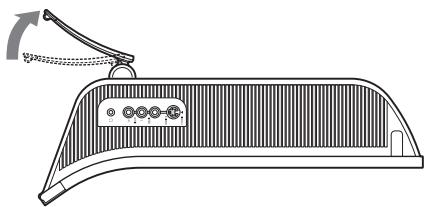
Podstavec je složen ve výrobním podniku. Neumíst'ujte obrazovku vertikálně k podstavci v tomto nastavení, jinak by se mohla obrazovka překotit.
■ Použití kompatibilního podstavce VESA
Při použití kompatibilního závěsného ramene nebo podstavce VESA, které nebyly dodány, použijte pro připevnění kompatibilní šrouby VESA.
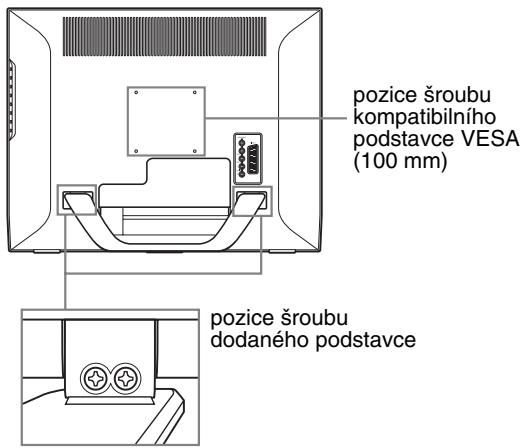
text_image
pozice šroubu kompatibilního podstavce VESA (100 mm) pozice šroubu dodaného podstavcePohled na spodní stranu
Displej můžete používat s dodaným podstavcem nebo bez něj.
Instalace 2: Připojte kabely
- Displej, počítač a další zařízení před připojením vypněte.
- Pokud chcete připojit:
- Počítač vybavený výstupním konektorem HD15 (analogový signál RGB)
→ Viz „Připojení počítače pomocí PC 2 konektorů“ (strana 11).
- Video-zařízení, které má dílčí konektory video výstupu nebo konektor Scart
→ Viz „Připojení video zařízení prostřednictvím konektorů COMPONENT“ (strana 11).
- Video zařízení, které má analogové RGB/složené výstupní video konektory nebo konektor Scart
→ Viz „Připojení video zařízení prostřednictvím konektoru VIDEO 1 (Scart)“ (strana 12).
- Video-zařízení, které má složené/S výstupní video konektory nebo konektor Scart
→ Viz „Připojení video zařízení pomocí VIDEO 2 konektorů“ (strana 13).
- Anténu
→ Viz „Připojení antény“ (strana 13).
Poznámky
- Nedotýkejte se kolíků konektoru kabelu videosignálu, mohlo by dojít k jejich ohnutí.
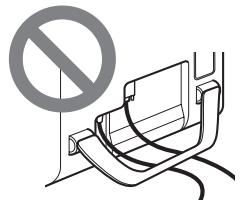
- Dbejte, at se kabely prípojené k displeji neskřípnou pod stojanem.
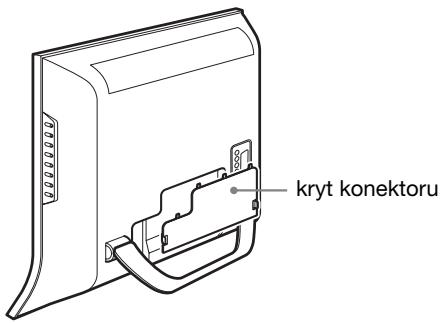
Odstraňte kryt konektoru.
Stiskněte háčky a táhněte kryt konektoru směrem k Vám.
text_image
kryt konektoru■ Připojení počítače pomocí PC 1 konektorů
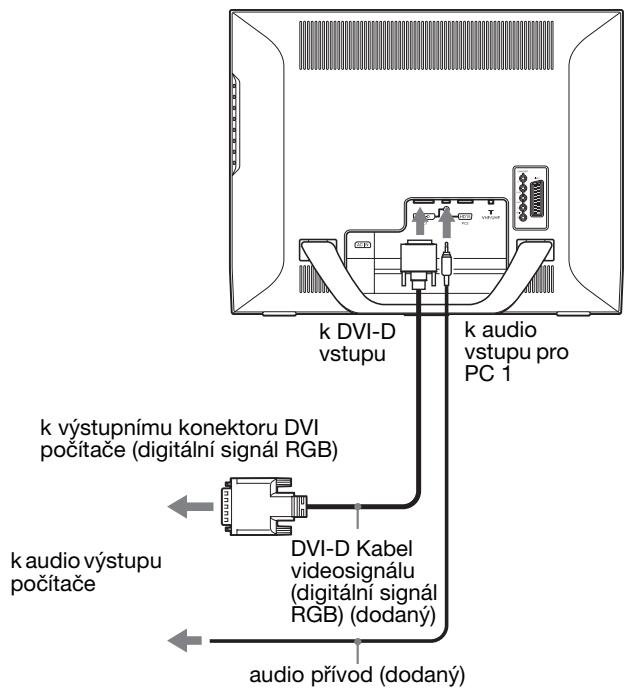
Pokud chcete připojit počítač vybavený konektorem DVI (digitální signál RGB), postupujte podle následujících instrukcí.
Použitím dodaného DVI-D kabelu videosignálu (digitální signál RGB) a dodaného audio přívodu připojte počítač ke konektorům PC 1 displeje.
text_image
k DVI-D vstupu k audio vstupu pro PC 1 k výstupnímu konektoru DVI počítače (digitální signál RGB) DVI-D Kabel videosignálu (digitální signál RGB) (dodaný) k audio výstupu počítače audio přívod (dodaný)■ Připojení počítače pomocí PC 2 konektorů
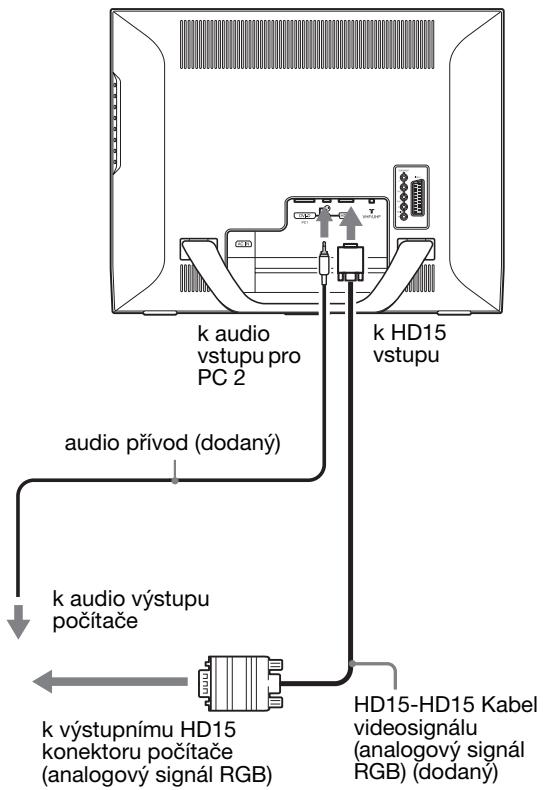
Pokud chcete připojit počítač vybavený HD15 konektorem (analogový signál RGB), postupujte podle následujících instrukcí.
Použitím dodaného HD15-HD15 kabelu videosignálu (analogový signál RGB) a dodaného audio přívodu připojte počítač ke konektorům PC 2 displeje.
text_image
k audio vstupu pro PC 2 k HD15 vstupu audio přívod (dodaný) k audio výstupu počítače k výstupnímu HD15 konektoru počítače (analogový signál RGB) HD15-HD15 Kabel videosignálu (analogový signál RGB) (dodaný)■ Připojení video zařízení prostřednictvím konektorů COMPONENT
Pokud chcete připojit video-zařízení s dílčími konektory video výstupu (jako např. DVD přehrávač), postupujte dle instrukcí uvedených níže.
Pomocí kabelu videosignálu (není součástí dodávky) a audio kabelu (není součástí dodávky) připojte video zařízení k displeji prostřednictvím konektorů COMPONENT.
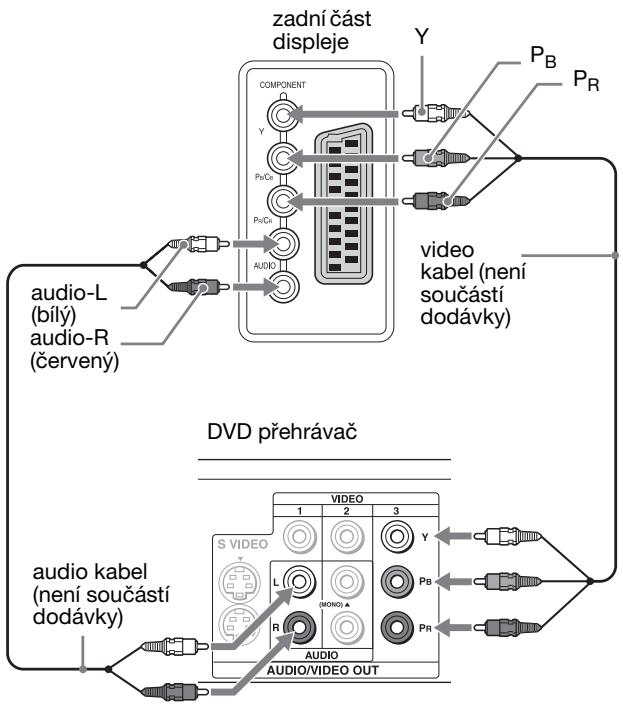
flowchart
graph TD
    A["audio-L (bílý) audio-R (červený)"] --> B["COMPONENT"]
    B --> C["video kabel (není součástí dodávky)"]
    C --> D["VIDEO OUT"]
    E["dVD přehrávač"] --> F["S VIDEO"]
    F --> G["1"]
    F --> H["2"]
    F --> I["3"]
    F --> J["Y"]
    F --> K["PB"]
    F --> L["PR"]
    F --> M["R"]
    F --> N["AUDIO"]
    style A fill:#f9f,stroke:#333
    style E fill:#f9f,stroke:#333
    style F fill:#ccf,stroke:#333
    style G fill:#cfc,stroke:#333
    style H fill:#cfc,stroke:#333
    style I fill:#cfc,stroke:#333
    style J fill:#fcc,stroke:#333
    style K fill:#fcc,stroke:#333
    style L fill:#fcc,stroke:#333
    style M fill:#fcc,stroke:#333
    style N fill:#fcc,stroke:#333
Pokud chcete připojit video zařízení s konektorem Scart (jako např. DVD přehrávač), postupujte dle instrukcí uvedených níže.
Pomocí kabelu adaptéru Scart (není součástí dodávky) a audio kabelu (není součástí dodávky) připojte video zařízení k displeji prostřednictvím konektorů COMPONENT.
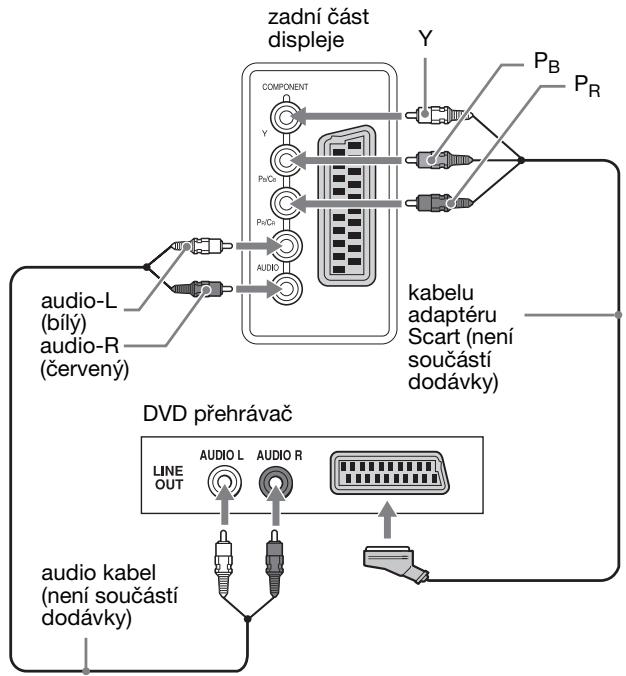
flowchart
graph TD
    A["audio-L (bílý) audio-R (červený)"] --> B["COMPONENT"]
    B --> C["Component"]
    C --> D["PyD"]
    C --> E["PyD"]
    C --> F["AUDIO"]
    G["kabelu adaptéru Scart (není součástí dodávky)"] --> H["PYD"]
    I["LINE OUT"] --> J["AUDIO L"]
    I --> K["AUDIO R"]
    L["audio kabel (není součástí dodávky)"] --> M["Audio"]
    N["zadní část displeje"] --> O["Component"]
    P["PYD"] --> Q["PyD"]
    R["PYD"] --> S["PyD"]
    T["PYD"] --> U["AUDIO"]
■ Připojení video zařízení prostřednictvím konektoru VIDEO 1 (Scart)
Pokud chcete připojit video zařízení s analogovými RGB/složenými video výstupními konektory (jako např. videorekordér), postupujte dle instrukcí uvedených níže. Pomocí kabelu adaptéru Scart (není součástí dodávky) připojte video zařízení k displeji prostřednictvím konektoru VIDEO 1 (Scart).
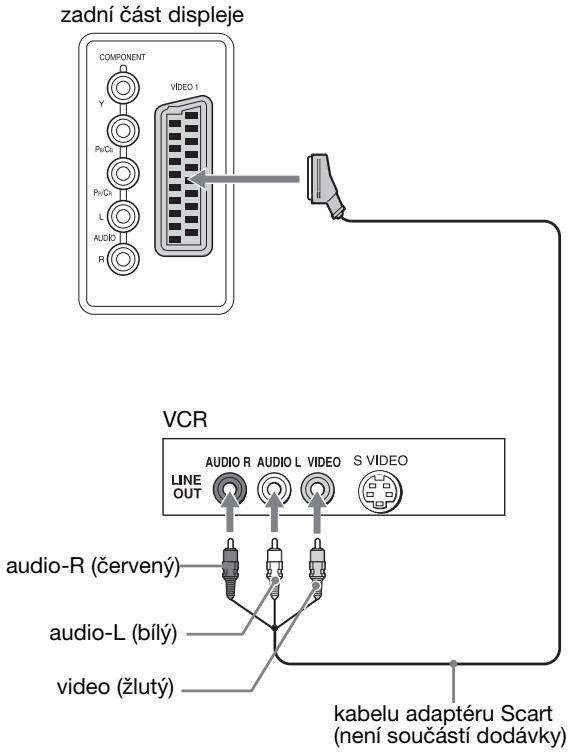
text_image
zadní část displeje COMPONENT Y VIDEO 1 Pv/Cr Pv/Cr L AUDIO R VCR LINE OUT AUDIO R AUDIO L VIDEO S VIDEO audio-R (červený) audio-L (bílý) video (žlutý) kabelu adaptéru Scart (není součástí dodávky)Pokud chcete připojit video zařízení, které má konektor Scart, jako je například videorekordér, postupujte podle následujících instrukcí.
Pomocí kabelu adaptéru Scart (není součástí dodávky) připojte video zařízení k displeji prostřednictvím konektoru VIDEO 1 (Scart).
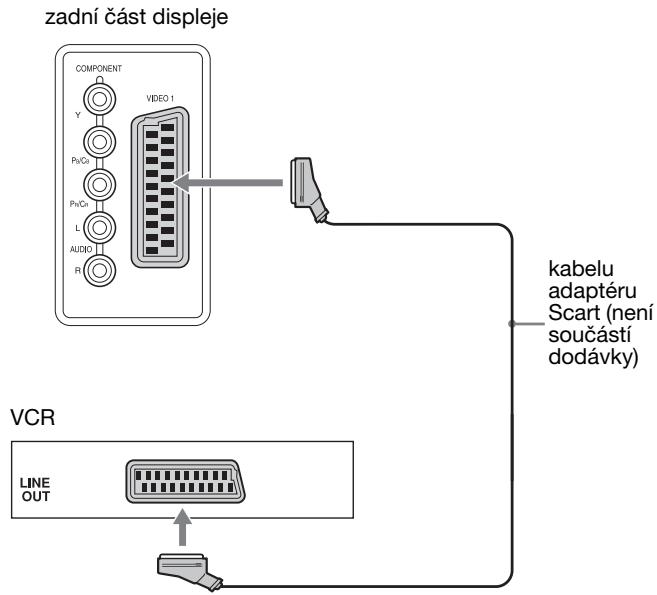
flowchart
graph TD
    A["VIDEO 1"] --> B["COMPONENT"]
    B --> C["Y"]
    B --> D["Pv/Cr"]
    B --> E["Pv/Cn"]
    B --> F["L"]
    B --> G["AUDIO"]
    B --> H["R"]
    I["VCR"] --> J["LINE OUT"]
    J --> K["kabelu adapteru Scart (není součástí dodávky)"]
    K --> L["Output"]
Díky tomuto připojení můžete zobrazit výstup video zařízení odeslaný jako analogové RGB videosignály nebo složené videosignály. Můžete také vysílat TV signály a zaznamenávat je na video zařízení připojeném k displeji.
■ Připojení video zařízení pomocí VIDEO 2 konektorů
Pokud chcete připojit video zařízení, které má výstupní konektory composite/S-video, jako je například videorekordér, postupujte podle následujících instrukcí.
Použitím kabelu videosignálu (nedodává se) a audio přívodu (nedodává se) připojte video zařízení k VIDEO 2 konektorům displeje.
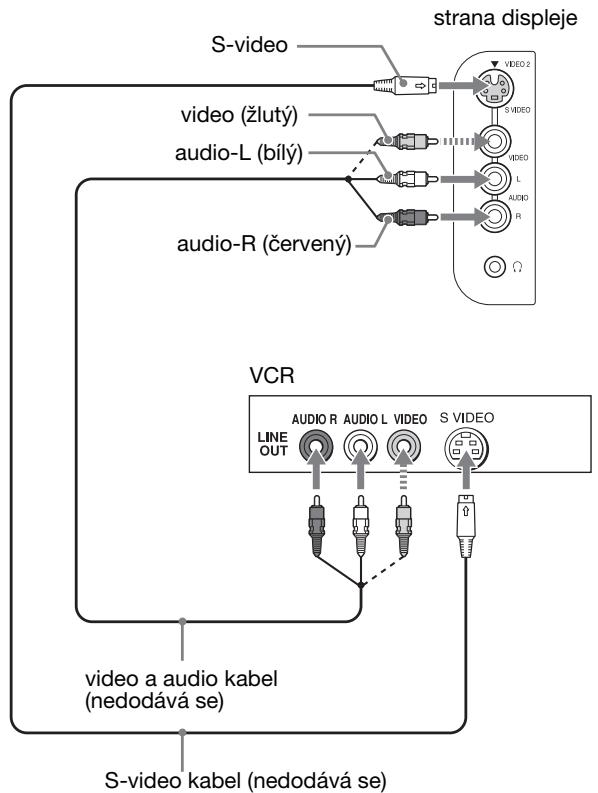
flowchart
graph TD
    A["video (žlutý)"] --> B["video R (červený)"]
    C["video (žlutý) + audio-L (bílý)"] --> D["video R (červený)"]
    E["video a audio kabel (nedodává se)"] --> F["video a audio kabel (nedodává se)"]
    G["video R (červený)"] --> H["video a audio kabel (nedodává se)"]
    I["video R (červený)"] --> J["video a audio kabel (nedodává se)"]
    K["video R (červený)"] --> L["video a audio kabel (nedodává se)"]
    M["video R (červený)"] --> N["video a audio kabel (nedodává se)"]
    O["video R (červený)"] --> P["video a audio kabel (nedodává se)"]
    Q["video R (červený)"] --> R["video a audio kabel (nedodává se)"]
    S["video R (červený)"] --> T["video a audio kabel (nedodává se)"]
    U["video R (červený)"] --> V["video a audio kabel (nedodává se)"]
    W["video R (červený)"] --> X["video a audio kabel (nedodává se)"]
    Y["video R (červený)"] --> Z["video a audio kabel (nedodává se)"]
    AA["video R (červený)"] --> AB["video a audio kabel (nedodává se)"]
    AC["video R (červený)"] --> AD["video a audio kabel (nedodává se)"]
    AE["video R (červený)"] --> AF["video a audio kabel (nedodává se)"]
    AG["video R (červený)"] --> AH["video a audio kabel (nedodává se)"]
    AI["video R (červený)"] --> AJ["video a audio kabel (nedodává se)"]
    AK["video R (červený)"] --> AL["video a audio kabel (nedodává se)"]
    AM["video R (červený)"] --> AN["video a audio kabel (nedodává se)"]
    AO["video R (červený)"] --> AP["video a audio kabel (nedodává se)"]
    AQ["video R (červený)"] --> AR["video a audio kabel (nedodává se)"]
    AS["video R (červený)"] --> AT["video a audio kabel (nedodává se)"]
    AU["video R (červený)"] --> AV["video a audio kabel (nedodává se)"]
    AW["video R (červený)"] --> AX["video a audio kabel (nedodává se)"]
    AY["video R (červený)"] --> AZ["video a audio kabel (nedodává se)"]
    BA["video R (červený)"] --> BB["video a audio kabel (nedodává se)"]
    BC["video R (červený)"] --> BD["video a audio kabel (nedodává se)"]
    BE["video R (červený)"] --> BF["video a audio kabel (nedodává se)"]
    BG["video R (červený)"] --> BH["video a audio kabel (nedodává se)"]
    BI["video R (červený)"] --> BJ["video a audio kabel (nedodává se)"]
    BK["video R (červený)"] --> BL["video a audio kabel (nedodává se)"]
    BM["video R (červený)"] --> BN["video a audio kabel (nedodává se)"]
    BO["video R (červený)"] --> BP["video a audio kabel (nedodává se)"]
    BZ["video R (červený)"] --> CA["video a audio kabel (nedodává se)"]
    CB["video R (červený)"] --> CC["video a audio kabel (nedodává se)"]
    CD["video R (červený)"] --> CE["video a audio kabel (nedodává se)"]
    CF["video R (červený)"] --> CG["video a audio kabel (nedodává se)"]
    CH["video R (červený)"] --> CI["video a audio kabel (nedodává se)"]
    CJ["video R (červený)"] --> CK["video a audio kabel (nedodává se)"]
    CL["video R (červený)"] --> CM["video a audio kabel (nedodává se)"]
    CN["video R (červený)"] --> CO["video a audio kabel (nedodává se)"]
    CP["video R (červený)"] --> CR["video a audio kabel (nedodává se)"]
    CS["video R (červený)"] --> CT["video a audio kabel (nedodává se)"]
    CU["video R (červený)"] --> CV["video a audio kabel (nedodává se)"]
    CW["video R (červený)"] --> CX["video a audio kabel (nedodává se)"]
    CYA["VCR"] --> ZL["AUDIO R"]
    CYB["AUDIO L"]
    CYC["S VIDEO"]
    ZL --> AA["LONE OUT"]
    ZL --> AB["AUDIO R"]
    ZL --> AC["AUDIO L"]
    ZL --> AD["S VIDEO"]
    ZL --> AE["S VIDEO"]
Poznámka
Pokud připojíte video zařízení jak na vstup úplného televizního signálu, tak i na konektor S-video, zobrazí se signál z konektoru S-video.
Pokud chcete připojit video zařízení, které má konektor Scart, jako je například videorekordér, postupujte podle následujících instrukcí.
Použitím kabelu adaptéru Scart (není součástí dodávky) připojte video zařízení k VIDEO 2 konektorům displeje.
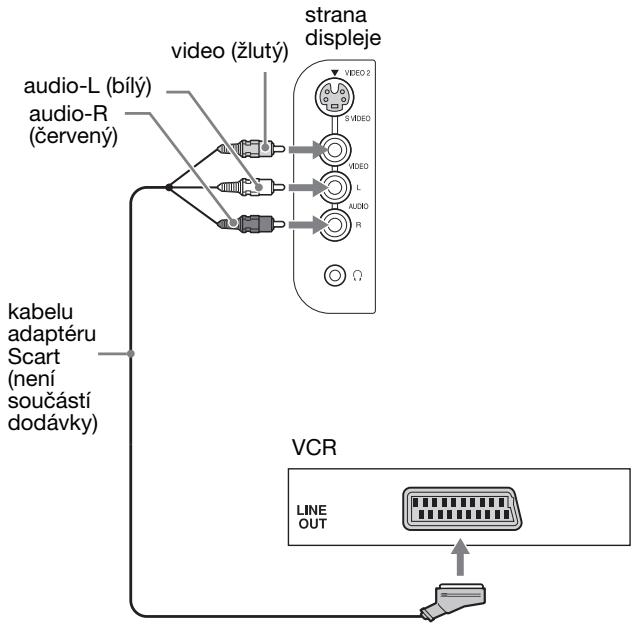
flowchart
graph TD
    A["video (žlutý)"] --> B["strana displeje"]
    C["audio-L (bílý) audio-R (červený)"] --> B
    D["kabelu adaptéru Scart (není součástí dodávky)"] --> B
    B --> E["VCR"]
    E --> F["LINE OUT"]
■ Připojení antény
Pokud chcete připojit anténu pro příjem TV signálu, postupujte podle následujících instrukcí.
Použitím koaxiálního kabelu 75 Ohm (dodaný) připojte anténu k VHF/UHF konektoru displeje.
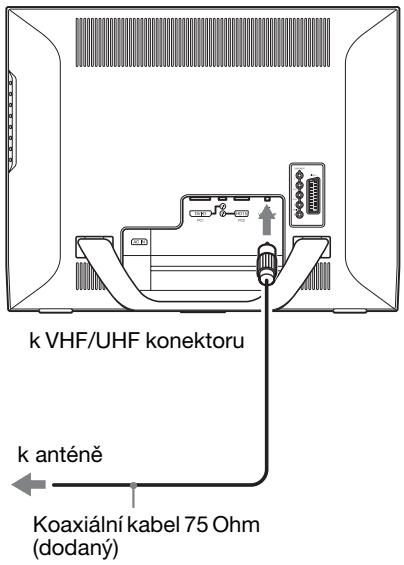
text_image
k VHF/UHF konektoru k anténě Koaxiální kabel 75 Ohm (dodany)Poznámka
Důrazně se doporučuje, abyste připojili anténu použitím koaxiálního kabelu 75 Ohm pro získání optimální kvality obrazu. Dvojlinka 300 Ohm může být snadno ovlivněna rádiovým šumem a podobně, což má za důsledek zhoršení kvality signálu. Pokud použijete dvojlinku 300 Ohm, veďte ji v co největší vzdálenosti od displeje.
Instalace 3: Připojte sít'ovou šňůru
1 Připojte dodanou sit'ovou šnůru bezpečně k AC IN konektoru displeje.
2 Připojte druhý konec bezpečně do sítě.
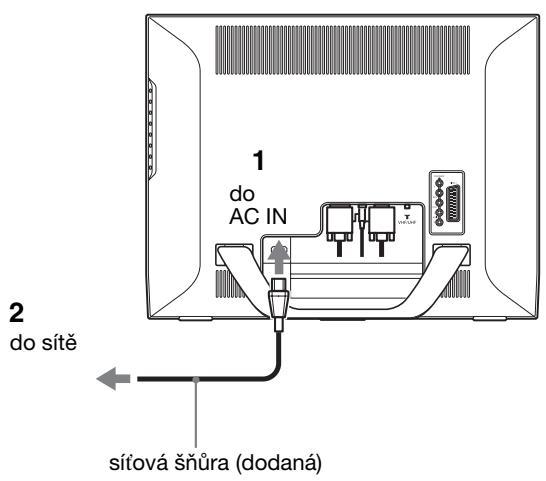
text_image
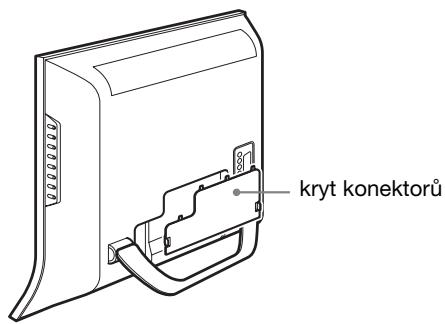
1 do AC IN 2 do sítě sítová šnůra (dodaná)Instalace 4: Nasad'te kryt konektorů
Za současného stisknutí háčků tlačte kryt konektorů do displeje, dokud nezaklapne.
text_image
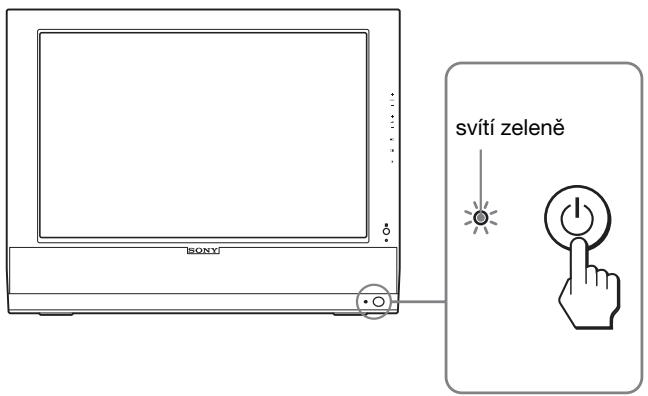
kryt konektorůInstalace 5: Zapněte displej a další zařízení
1 Stiskněte ⏻ (napájení) spínač v přední části displeje.
indikátor (napájení) se rozsvítí zeleně.
text_image
svítí zeleně SONY2 Zapněte počítač nebo jiné video zařízení.
3 Stisknutím tlačítka → vyberte požadovaný vstupní signál.
Vstupní signál se změní po každém stisknutí tlačítka →.
| Zpráva na obrazovce | Konfigurace vstupního signálu |
| DVI-D: PC 1 | DVI-D vstupní konektor (digitální signál RGB) pro PC 1 |
| HD15: PC 2 | HD15 vstupní konektor (analogový signál RGB) PC 2 |
| TV kanály | TV |
| →: COMPONENT | Y/P_B/P_R Vstupní konektory Component Video pro COMPONENT |
| →: nebo →: VIDEO 1 | Analogový RGB/složený video vstupní konektor pro VIDEO 1Nepřetržitý výstup TV signálu |
| →: nebo →: VIDEO 2 | Vstupní video konektory Composite/S-video pro VIDEO 2 |
Tipy
- Vstupy můžete volit také použitím tlačítek pro výběr vstupů na dálkovém ovládání.
- Pokud vyberete TV vstup, zobrazí se číslo zvoleného kanálu v pravém horním rohu obrazovky.
- Pro volbu vstupního zdroje pro obraz v obraze při používání funkce PIP nebo PAP použijte „PIP/PAP“ v nabídce „Option“ v menu „PIP/PAP“ (strana 28). Pokud je pro obraz v obraze nastaven TV vstup, můžete měnit kanály pomocí tlačítek PROG +/-.
- Když při poslouchání přepnete TV kanál nebo pracuje s počítačem, videem nebo dekódovacím zařízením, přepněte vstup na TV, poté stiskněte PROG +/- nebo tlačítka 0-9. Pokud stisknete PROG +/- nebo tlačítka 0-9, vstup se na TV automaticky nepřepne.
Pokud se na obrazovce neobjeví obraz
- Zkontrolujte, zda je správně připojen napájecí kabel a kabel videosignálu.
-
Pokud se na obrazovce objeví „No Input Signal“:
-
Počítač přešel do úsporného režimu. Zkuste stisknout libovolnou klávesu na klávesnici nebo pohnout myší.
- Stisknutím → tlačítka (strana 14) zkontrolujte, zda je správně nastaven vstupní signál.
- Pokud se na obrazovce objeví „Cable Disconnected“:
– Zkontrolujte, zda je správně připojen kabel videosignálu.
- Stisknutím tlačítka (strana 14) zkontrolujte, zda je správně nastaven vstupní signál.
- Pokud se na obrazovce objeví „Out Of Range“, znovu připojte starý displej. Potom nastavte grafickou kartu v níže uvedených rozsazích.
| Analogový signál RGB | Digitální signál RGB | |
| Horizontální frekvence | 28–86 kHz | 28–68 kHz |
| Vertikální frekvence | 48–85 Hz (rozlišení < 1 280 × 1 024)48–75 Hz (rozlišení < 1 400 × 1 050)48–60 Hz (rozlišení ≤ 1 680 × 1 050) | 60 Hz |
| Rozlišení | 1 680 × 1 050 nebo nižší | 1 680 × 1 050 nebo nižší |
Pro další informace o zprávách na obrazovce viz „Příznaky problémů a jejich odstranění“ na straně 37.
Použití specifických ovladačů není nutné
Displej odpovídá normě „DDC“ Plug & Play a automaticky zjišťuje veškeré informace o displeji. Do počítače není nutné instalovat specifické ovladače.
Při prvním zapnutí počítače po připojení displeje se může na obrazovce zobrazit okno Průvodce instalací. V takovém případě postupujte dle zobrazených pokynů. Automaticky bude vybrán displej Plug & Play, także tento displej můžete použít.
Vertikální frekvence se nastaví na 60 Hz.
Vzhledem k tomu, že se na displeji neprojevuje blikání, můžete používat toto nastavení. Nemusíte nastavovat vertikální frekvenci na vysoké hodnoty.
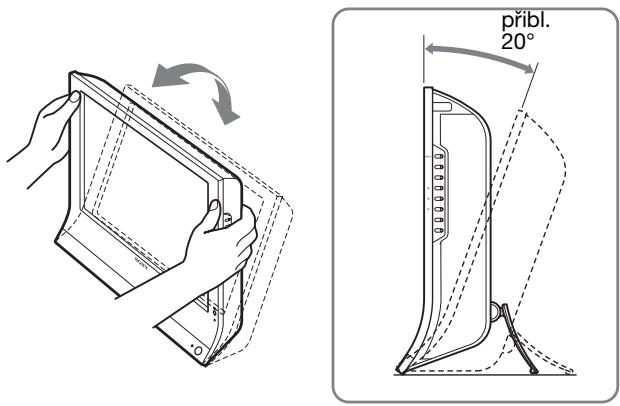
Instalace 6: Nastavte úhel náklonu
Tento displej je možné nastavit v rozsahu následujících úhlů.
Uchopte strany panelu LCD a nastavte úhel náklonu obrazovky.
text_image
přibl. 20°Pro pohodlné používání displeje
Nastavte úhel displeje dle výšky stolu a křesla tak, aby se vám do očí neodráželo okolní světlo.
Poznámky
- Při nastavování náklonu a výšky obrazovky postupujte pomalu a pečlivě. Dejte pozor, abyste neuhodili displejem o stůl.
- Při nastavování náklonu obrazovky dejte pozor, abyste neuhodili displejem o stůl nebo jej neupustili.
Instalace 7: Vložte baterie do dálkového ovladače
Vložte dvě baterie velikosti AAA (dodané) při dodržení souladu značek + a – na bateriích a na schématu uvnitř prihrádky pro baterie v dálkovém ovladači.
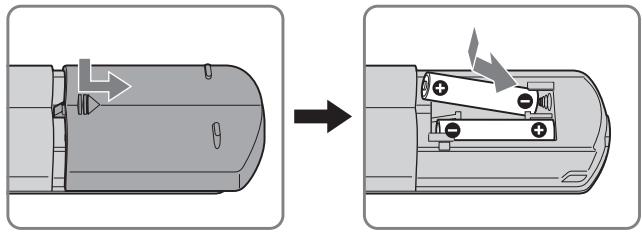
- Vždy, když budete očekávat, že dálkový ovladač nebude po delší časové období používán, baterie vyjměte, abyste zabránili poškození způsobenému možným vytečením baterií.
- S dálkovým ovladačem manipulujte opatrně. Zabraňte jeho upuštění, navlhnutí nebo umístění na přímé sluneční světlo, do blízkosti topení nebo do místa s vysokou vlhkostí.
Sledování televize

Nastavení televizních kanálů
Abyste mohli sledovat televizní programy, musíte nastavit jednotlivé kanály.
Pred prvním sledováním televizních programů provedte následující postup.
Pro podrobnosti o používání nabídky a tlačítek viz „Ovládání nabídky“ na straně 19.
Dokud nezvolíte „Auto Tuning“, bude na obrazovce zobrazena zpráva „Please Start Auto Tuning“.
1 Stiskněte tlačítko MENU.
2 Stiskněte tlačítka ↑/↓ pro výběr 📋 (Set Up) a stiskněte tlačítko OK.
Na obrazovce se ukáže nabídka „Set Up“.
3 Stiskněte tlačítka ↑/↓ pro volbu „Auto Tuning“ a pak stiskněte tlačítko OK.
Na obrazovce se ukáže nabídka „Auto Tuning“.
4 Stiskněte tlačítka ↑/↓ pro volbu „OK“ a pak stiskněte tlačítko OK.
Displej zahájí automaticky postupné procházení a přípravu kanálů.
Na obrazovce se objeví číslo kanálu a upozornění.
5 Po ukončení režimu „Auto Tuning“ stiskněte tlačítko MENU pro opuštění nabídky.
Poznámky
Tento proces může trvat několik minut. Během tohoto procesu nemačkejte žádná tlačítka. Jinak nebude „Auto Tuning“ správně dokončeno.
Změna televizního kanálu
Stiskněte tlačítka 0-9 pro zadání čísla kanálu.
Kanál se změní po 3 sekundách. Stiskněte tlačítko ENT (enter) pro okamžitou volbu.
Použijte tlačítka PROG +/- pro procházení kanály.
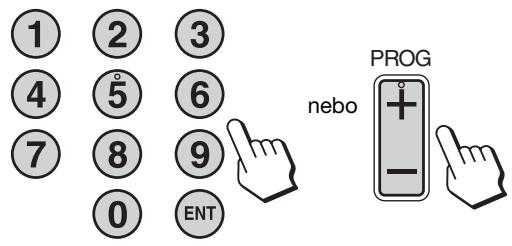
text_image
1 2 3 4 5 6 7 8 9 0 ENT PROG neboTipy
- Když držíte stisknuté tlačítko PROG + nebo –, číslo kanálu se bude měnit rychle.
- Když při poslouchání přepnete TV kanál nebo pracuje s počítačem, videem nebo dekódovacím zařízením, přepněte vstup na TV, poté stiskněte PROG +/- nebo tlačítka 0-9. Pokud stisknete PROG +/- nebo tlačítka 0-9, vstup se na TV automaticky nepřepne.
Uspořádání televizních kanálů
Pořadí televizních kanálů můžete uspořádat dle vlastní volby.
1 Stiskněte tlačítko MENU.
2 Stiskněte tlačítka ↑/↓ pro výběr 📋 (Set Up) a stiskněte tlačítko OK.
Na obrazovce se ukáže nabídka „Set Up“.
3 Stiskněte tlačítka ↑/↓ pro výběr „Program Sorting“ a stiskněte tlačítko OK.
Na obrazovce se ukáže nabídka „Program Sorting“.
4 Pomocí tlačítek ↑/↓ vyberte číslo programu k vybranému kanálu a stiskněte tlačítko OK.
5 Pomocí tlačítek ↑/↓ vyberte nové pořadí programu k vybranému kanálu a stiskněte tlačítko OK.
Zvolený kanál se nyní přesune na novou programovou pozici a ostatní kanály se odpovídajícím způsobem přemístí.
6 Pokud chcete upravit pořadí dalších kanálů, opakujte kroky 4 a 5.
7 Pro opuštění hlavní nabídky stiskněte tlačítko MENU.
Přizpůsobování televizních kanálů
Televizní kanály si můžete přizpůsobit pomocí nabídky „Manual Program Preset“.
1 Stiskněte tlačítko MENU.
2 Pomocí tlačítek ↑/↓ vyberte 📄 (Set Up) a stiskněte tlačítko OK.
Na obrazovce se ukáže nabídka „Set Up“.
3 Stiskněte tlačítka ↑/↓ pro volbu „Manual Program Preset“ a pak stiskněte tlačítko OK.
Na obrazovce se ukáže nabídka „Manual Program Preset“.
4 Pomocí tlačítek ↑/↓ vyberte požadovanou položku volby a stiskněte tlačítko OK.
Podle následujících pokynů nastavte vybranou položku.
■ Přednastavení kanálů
Jednotlivé kanály můžete přednastavit v pořadí dle vaší volby.
1 Stiskněte tlačítka ↑/↓ pro volbu „Program“ a pak stiskněte tlačítko OK.
2 Pomocí tlačítek ↑/↓ vyberte číslo programu, k němuž chcete přednastavit televizní kanál, a stiskněte tlačítko OK.
3 Stiskněte tlačítka ↑/↓ pro volbu „System“ a pak stiskněte tlačítko OK.
4 Pro volbu vysílacího systému stiskněte tlačítka ↑/↓ a pak stiskněte tlačítko OK.
• B/G: Západoevropské země/regiony
• D/K: Východoevropské země/regiony
• l: Spojené království
• L: Francie
5 Stiskněte tlačítka ↑/↓ pro volbu „Channel“ a pak stiskněte tlačítko OK.
6 Pro volbu typu kanálů, které mají být zapnuty, stiskněte tlačítka ↑/↓ a pak stiskněte tlačítko OK.
• S: Kabelové kanály
• C: Terestrické kanály
7 Pro přímé zadání čísla televizního kanálu stiskněte tlačítka 0-9 a poté stiskněte tlačítko OK.
„Confirm“ je zvoleno automaticky.
Tip
Pokud neznáte číslo kanálu s televizním vysíláním, stiskněte tlačítko ↑/↓ pro jeho vyhledání.
8 Stiskněte tlačítko OK.
Na obrazovce se ukáže nabídka „Confirm“.
9 Stiskněte tlačítka ↑/↓ pro volbu „OK“ a pak stiskněte tlačítko OK.
Úpravy, které jste pro tento kanál provedli, jsou uloženy.
10 Pokud chcete přednastavit další kanál, opakujte kroky 1 až 9.
11 Pro opuštění hlavní nabídky stiskněte tlačítko MENU.
■ Přesné vyladění kanálů
Za normálních okolností možnost automatického jemného ladění (AFT) dosáhne nejlepšího možného obrazu - pokud je obraz zkreslený, můžete jej manuálně doladit.
1 Stiskněte tlačítka ↑/↓ pro volbu „AFT“ a pak stiskněte tlačítko OK.
2 Pro ladění kanálů v rozmezí -15 až +15 stiskněte tlačítka ↑/↓ a pak stiskněte tlačítko OK.
„Confirm“ je zvoleno automaticky.
3 Stiskněte tlačítko OK.
Na obrazovce se ukáže nabídka „Confirm“.
4 Stiskněte tlačítka ↑/↓ pro volbu „OK“ a pak stiskněte tlačítko OK.
Úpravy, které jste pro tento kanál provedli, jsou uloženy.
5 Pokud chcete naladit další kanál, opakujte kroky 1 až 4.
6 Pro opuštění hlavní nabídky stiskněte tlačítko MENU.
Obnovení automatického jemného ladění
V kroku 2 zvolte „ON“.
■ Přeskakování nepotřebných kanálů
Při výběru kanálů můžete nepotřebné kanály přeskočit pomocí tlačítek PROG +/-
1 Stiskněte tlačítka ↑/↓ pro volbu „Program“ a pak stiskněte tlačítko OK.
2 Pomocí tlačítek ↑/↓ vyberte číslo programu, které chcete přeskočit, a stiskněte tlačítko OK.
3 Stiskněte tlačítka ↑/↓ pro volbu „Skip“ a pak stiskněte tlačítko OK.
Na obrazovce se ukáže nabídka „Skip“.
4 Stiskněte tlačítka ↑/↓ pro volbu „Yes“ a pak stiskněte tlačítko OK.
„Confirm“ je zvoleno automaticky.
5 Stiskněte tlačítko OK.
Na obrazovce se ukáže nabídka „Confirm“.
6 Stiskněte tlačítka ↑/↓ pro volbu „OK“ a pak stiskněte tlačítko OK.
Úpravy, které jste pro tento kanál provedli, jsou uloženy.
7 Pokud chcete prednastavit další kanál, opakujte kroky 1 až 6.
8 Pro opuštění hlavní nabídky stiskněte tlačítko MENU.
Obnovení kanálu, který byl nastaven k přeskočení Výše v kroku 4 zvolte „No“ místo „Yes“.
Použití dalších funkcí
Můžete použít také následující funkce televize.
Manipulace s tlačítky (dálkový ovladač)
| Stiskněte | Pro |
| ☒ | Vypnutí zvuku. Stiskněte ho znovu nebo stiskněte + pro obnovení zvuku (strana 32). |
| i+ | Zobrazení aktuálního čísla kanálu nebo aktuálního vstupu. Stiskněte ho znovu pro vypnutí displeje. |
| ☒ | Přeskakování tam a zpět mezi dvěma kanály. Displej přepíná mezi stávajícím kanálem a kanálem naposledy zvoleným. |
| ☒ | Automatické vypnutí displeje po uplynutí určeného časového období (strana 34). |
| Stiskněte toto tlačítko a zapněte TeleText. Pokaždé, když stisknete toto tlačítko, změní se nastavení následovně. off TeleText TV + TeleText off... (strana 35). | |
| Přepnutí nastavení „PIP“ nebo „PAP“. Nastavení se mění po každém stisku tohoto tlačítka následovně: PIP On PAP On Off PIP On... (strana 28). | |
| ☒ | Přepnutí nastavení „Zoom“ pokaždé, když stisknete toto tlačítko, změní se nastavení takto: Normal Full 14:9 Wide Zoom Zoom Normal... (strana 26) |
Tip
Tlačítko je na displeji také k dispozici.
Manipulace s tlačítky (displej)
| Stiskněte | Pro |
| Přepnutí režimu obrazu (strana 33). |
Přizpůsobení Vašeho displeje
Před provedením nastavení
Připojte displej a zařízení a pak je zapněte.
Nejlepších výsledků dosáhnete, pokud před nastavováním vyčkáte alespoň 30 minut.
Četná nastavení displeje můžete provádět pomocí nabídky na obrazovce.
Ovládání nabídky
■ Pokud použijete tlačítka na displeji
1 Zobrazte hlavní nabídku.
Hlavní nabídka se na obrazovce zobrazí po stisknutí tlačítka MENU.
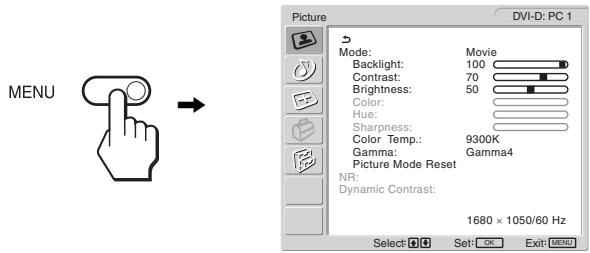
Stiskněte tlačítka ↑/↓ pro zobrazení požadované nabídky. Stisknutím tlačítka OK přejděte na první položku nabídky.
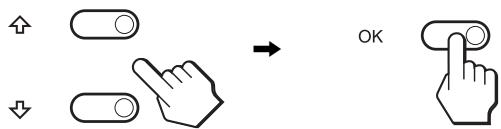
3 Vyberte položku, kterou chcete nastavit.
Stiskněte tlačítka ↑/↓ pro výběr položky, kterou chcete nastavit, pak stiskněte tlačítko OK.
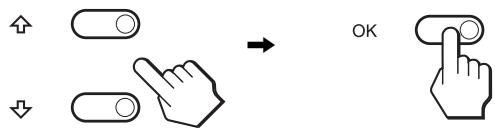
Pokud je ↩ jednou z položek nabídky.
Pokud vyberete ↩ a stisknete tlačítko OK, vrátíte se k předchozí nabídce.
4 Přizpůsobte položku.
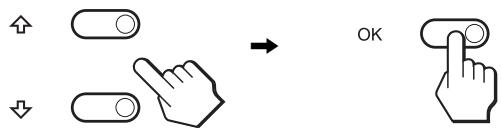
Stiskněte tlačítka ↑/↓ pro provedení nastavení a poté stiskněte tlačítko OK.
Stisknutím tlačítka OK se provedená nastavení uloží a displej se vrátí k předchozí nabídce.
Jedním stisknutím tlačítka MENU se vrátíte do normálního zobrazení. Nestisknete-li žádné tlačítko, nabídka se asi po 45 sekundách automaticky zavře.
■ Pokud použijete tlačítka na dálkovém ovladači
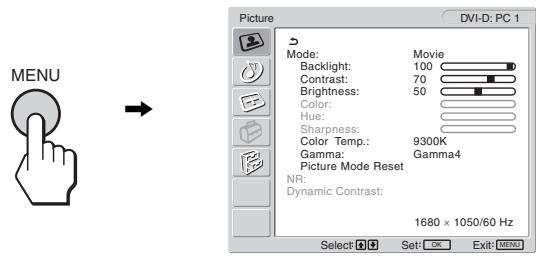
1 Zobrazte hlavní nabídku.
Hlavní nabídka se na obrazovce zobrazí po stisknutí tlačítka MENU.
text_image
MENU Picture DVI-D: PC 1 Mode: Backlight: Contrast: Brightness: Color: Hue: Sharpness: Color Temp.: Gamma: Picture Mode Reset NR: Dynamic Contrast: 1680 × 1050/60 Hz Select: Set: OK Exit: MENU2 Vyberte nabídku.
Stiskněte tlačítka ↑/↓ pro zobrazení požadované nabídky. Stisknutím tlačítka OK přejděte na první položku nabídky.
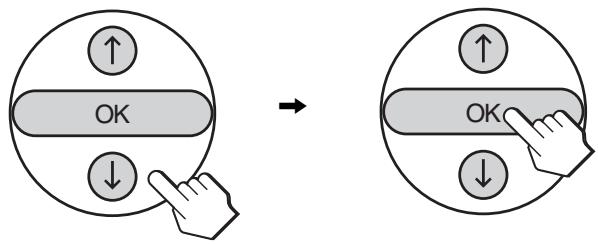
3 Vyberte položku, kterou chcete nastavit.
Stiskněte tlačítka ↑/↓ pro výběr položky, kterou chcete nastavit, pak stiskněte tlačítko OK.
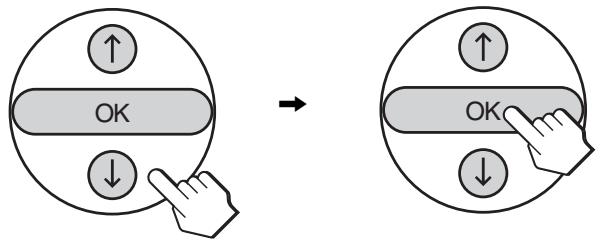
Pokud je ↩ jednou z položek nabídky.
Pokud vyberete ↩ a stisknete tlačítko OK, vrátíte se k předchozí nabídce.
4 Nastavte položku.
Stiskněte tlačítka ↑/↓ pro provedení nastavení a poté stiskněte tlačítko OK.
Stisknutím tlačítka OK se provedená nastavení uloží a displej se vrátí k předchozí nabídce.
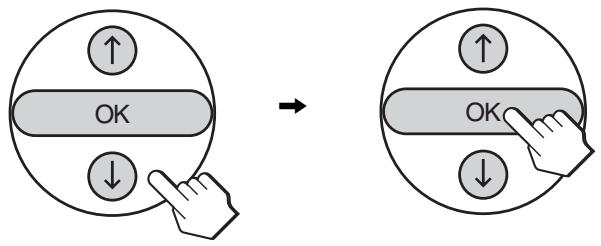
Jedním stisknutím tlačítka MENU se vrátíte do normálního zobrazení. Nestisknete-li žádné tlačítko, nabídka se asi po 45 sekundách automaticky zavře.

■ Obnovení výchozích hodnot nastavení
Nastavení lze obnovit pomocí nabídky „All Reset“. Pro další informace o obnovení nastavení viz „Vynulování na výchozí hodnoty“ na straně 32.
Nabídka „Picture“
Pomocí nabídky „Picture“ můžete nastavit následující položky.
- Mode
Backlight
Contrast
Brightness
Color
Hue
Sharpness
Color Temp.
Gamma
Picture Mode Reset
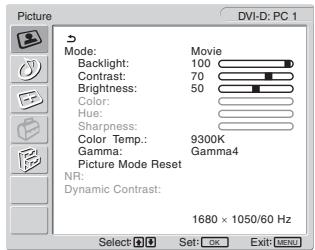
Nabídky „Backlight,“ „Contrast,“ „Brightness,“ „Color,“ „Hue,“ „Sharpness,“ „Color Temp.,“ a „Gamma“ je možno nastavit pro každý režim Picture mode. Režim Picture Mode lze také nastavit pro každý vstup, který je k dispozici.
■ Volba Picture Mode pro PC 1/PC 2
Pro své účely můžete zvolit příslušný jas obrazovky.
1 Stiskněte tlačítko MENU.
Na obrazovce se zobrazí hlavní nabídka.
2 Stiskněte tlačítka ↑/↓ pro volbu 📄 (Picture) a pak stiskněte tlačítko OK.
Na obrazovce se ukáže nabídka „Picture“.
3 Stiskněte tlačítka ↑/↓ pro volbu „Mode“ a pak stiskněte tlačítko OK.
Na obrazovce se ukáže nabídka „Mode“.
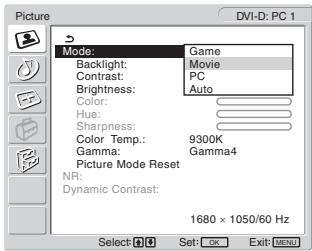
text_image
Picture DVI-D: PC 1 Mode: Backlight: Contrast: Brightness: Color: Hue: Sharpness: Color Temp.: Gamma: Picture Mode Reset NR: Dynamic Contrast: Game Movie PC Auto 9300K Gamma4 1680 × 1050/60 Hz Select OK Set: OK Exit MENU4 Stiskněte tlačítka ↑/↓ pro volbu požadované nabídky a pak stiskněte tlačítko OK.
Výchozím nastavením je „Movie“.
• Game: Jasný obraz.
- Movie: Čistý obraz se silným kontrastem.
• PC: Jemně laděný obraz.
- Auto: Automaticky nastaví jas obrazu podle jasu okolí (automatická funkce nastavení jasu). Pro další informace viz „Funkce automatického seřízení jasu (světelné čidlo)“ na straně 33.
Poznámka
Je-li režim Picture Mode nastaven na „Auto“, nemůžete nastavovat podsvícení.
■ Výběr režimu Picture Mode pro TV/COMPONENT/VIDEO 1/VIDEO 2
Pro své účely můžete zvolit příslušný jas obrazovky.
1 Stiskněte tlačítko MENU.
Na obrazovce se zobrazí hlavní nabídka.
2 Stiskněte tlačítka ↑/↓ pro volbu 📄 (Picture) a pak stiskněte tlačítko OK.
Na obrazovce se ukáže nabídka „Picture“.
3 Stiskněte tlačítka ↑/↓ pro volbu „Mode“ a pak stiskněte tlačítko OK.
Na obrazovce se ukáže nabídka „Mode“.
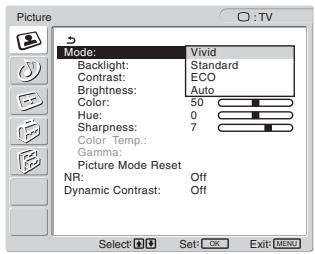
4 Stiskněte tlačítka ↑/↓ pro volbu požadované nabídky a pak stiskněte tlačítko OK.
Výchozím nastavením je „Vivid.“
- Vivid: Obraz se zvýšeným kontrastem a ostrostí.
- Standard: Obraz s kontrastem, který odpovídá osvětlení v místnosti.
• ECO: Obraz s nízkým jasem. - Auto: Automaticky nastaví jas obrazu podle jasu okolí (automatická funkce nastavení jasu). Pro další informace viz „Funkce automatického seřízení jasu (světelné čidlo)“ na straně 33.
Poznámka
Je-li režim Picture Mode nastaven na „Auto“, nemůžete nastavovat podsvícení.
Nastavení „Backlight“
Je-li obrazovka příliš jasná, upravte podsvícení, aby byl obraz příjemnější.
1 Stiskněte tlačítko MENU.
Na obrazovce se zobrazí hlavní nabídka.
2 Stiskněte tlačítka ↑/↓ pro volbu 📄 (Picture) a pak stiskněte tlačítko OK.
Na obrazovce se ukáže nabídka „Picture“.
3 Stiskněte tlačítka ↑/↓ pro volbu „Backlight“ a pak stiskněte tlačítko OK.
Na obrazovce se ukáže nabídka „Backlight“.
4 Stiskněte tlačítko ↑/↓ pro nastavení úrovně světla a stiskněte tlačítko OK.
Nastavení „Contrast“
Můžete nastavit kontrast obrazu.
1 Stiskněte tlačítko MENU.
Na obrazovce se zobrazí hlavní nabídka.
2 Stiskněte tlačítka ↑/↓ pro volbu 📄 (Picture) a pak stiskněte tlačítko OK.
Na obrazovce se ukáže nabídka „Picture“.
3 Stiskněte tlačítka ↑/↓ pro volbu „Contrast“ a pak stiskněte tlačítko OK.
Na obrazovce se ukáže nabídka „Contrast“.
4 Stiskněte tlačítka ↑/↓ pro nastavení kontrastu a pak stiskněte tlačítko OK.
Nastavení „Brightness“
Můžete nastavit jas obrazu (černá úroveň).
1 Stiskněte tlačítko MENU.
Na obrazovce se zobrazí hlavní nabídka.
2 Stiskněte tlačítka ↑/↓ pro volbu 📄 (Picture) a pak stiskněte tlačítko OK.
Na obrazovce se ukáže nabídka „Picture“.
3 Stiskněte tlačítka ↑/↓ pro volbu „Brightness“ a pak stiskněte tlačítko OK.
Na obrazovce se ukáže nabídka „Brightness“.
4 Stiskněte tlačítka ↑/↓ pro nastavení jasu a pak stiskněte tlačítko OK.
■ Nastavení „Color“ (pouze pro TV/COMPONENT/VIDEO 1/VIDEO 2)
Můžete měnit intenzitu barev zobrazeného obrázku.
1 Stiskněte tlačítko MENU.
Na obrazovce se zobrazí hlavní nabídka.
2 Stiskněte tlačítka ↑/↓ pro volbu 📄 (Picture) a pak stiskněte tlačítko OK.
Na obrazovce se ukáže nabídka „Picture“.
3 Stiskněte tlačítka ↑/↓ pro volbu „Color“ a pak stiskněte tlačítko OK.
Na obrazovce se ukáže nabídka „Color“.
4 Stiskněte tlačítka ↑/↓ pro nastavení intenzity barev a pak stiskněte tlačítko OK.
■ Nastavení „Hue“ (pouze pro VIDEO 1/VIDEO 2)
Můžete měnit intenzitu a barevné tóny zobrazeného obrázku. „Hue“ lze přizpůsobit pouze pro barevný signál NTSC (tj. americké videokazety).
1 Stiskněte tlačítko MENU.
Na obrazovce se zobrazí hlavní nabídka.
2 Stiskněte tlačítka ↑/↓ pro volbu 📄 (Picture) a pak stiskněte tlačítko OK.
Na obrazovce se ukáže nabídka „Picture“.
3 Stiskněte tlačítka ↑/↓ pro volbu „Hue“ a pak stiskněte tlačítko OK.
Na obrazovce se ukáže nabídka „Hue“.
4 Stiskněte tlačítka ↑/↓ pro nastavení barevných tónů a pak stiskněte tlačítko OK.
Nastavení „Sharpness“ (pouze pro TV/COMPONENT/VIDEO 1/VIDEO 2)
Můžete nastavit ostrost okrajů obrázků atd.
1 Stiskněte tlačítko MENU.
Na obrazovce se zobrazí hlavní nabídka.
2 Stiskněte tlačítka ↑/↓ pro volbu 📄 (Picture) a pak stiskněte tlačítko OK.
Na obrazovce se ukáže nabídka „Picture“.
3 Stiskněte tlačítka ↑/↓ pro volbu „Sharpness“ a pak stiskněte tlačítko OK.
Na obrazovce se ukáže nabídka „Sharpness“.
4 Stiskněte tlačítka ↑/↓ pro nastavení ostrosti a pak stiskněte tlačítko OK.
■ Nastavení „Color Temp.“ (pouze pro PC 1/PC 2)
Můžete si zvolit úroveň barvy obrazu pro pole bílé barvy z výchozího nastavení teploty barvy.
V případě potřeby také můžete teplotu barev jemně doladit.
1 Stiskněte tlačítko MENU.
Na obrazovce se zobrazí hlavní nabídka.
2 Stiskněte tlačítka ↑/↓ pro volbu 📄 (Picture) a pak stiskněte tlačítko OK.
Na obrazovce se ukáže nabídka „Picture“.
3 Stiskněte tlačítka ↑/↓ pro volbu „Color Temp“ a pak stiskněte tlačítko OK.
Na obrazovce se ukáže nabídka „Color Temp“.
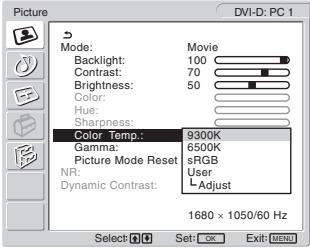
text_image
Picture DVI-D: PC 1 Mode: Movie Backlight: 100 Contrast: 70 Brightness: 50 Color: Hue: Sharpness: Color Temp.: 9300K Gamma: 6500K Picture Mode Reset sRGB NR: User Dynamic Contrast: L Adjust 1680 × 1050/60 Hz Select: Set: OK Exit: MENU4 Stiskněte tlačítka ↑/↓ pro volbu požadované teploty barev a pak stiskněte tlačítko OK.
Vyváženost bílé se mění z modravé do načervenalé v závislosti na nastavení barev od 9 300K do 6 500K. Pokud zvolíte „sRGB“, barvy se nastaví na profil sRGB. (Nastavení barev sRGB je standardní protokol barevného prostoru navržený pro počítačové produkty.) Pokud zvolíte „sRGB“, musí být nastavení barev Vašeho počítače nastavené na profil sRGB.
Poznámky
- Pokud připojený počítač nebo jiné zařízení nevyhovuje sRGB, nelze barvy nastavit na profil sRGB.
- Pokud je režim Picture Mode nastaven na „Auto“, nemůžete zvolit „sRGB“.
- Pokud zvolíte „sRGB“, nemůžete nastavit „Contrast“ a „Brightness“ v nabídce „Picture“. Také nemůžete nastavit „Gamma“.
Jemné doladění teploty barev
1 Stiskněte tlačítko MENU.
Na obrazovce se zobrazí hlavní nabídka.
2 Stiskněte tlačítka ↑/↓ pro volbu 📄 (Picture) a pak stiskněte tlačítko OK.
Na obrazovce se ukáže nabídka „Picture“.
3 Stiskněte tlačítka ↑/↓ pro volbu „Color Temp“ a pak stiskněte tlačítko OK.
Na obrazovce se ukáže nabídka „Color Temp“.
4 Stiskněte tlačítka ↑/↓ pro volbu „Adjust“ a pak stiskněte tlačítko OK.
Na obrazovce se zobrazí nabídka pro jemné doladění teploty barev.
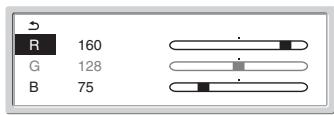
text_image
R 160 G 128 B 755 Stiskněte tlačítka ↑/↓ pro volbu R (červené) nebo B (modré) a pak stiskněte tlačítko OK. Potom stiskněte tlačítka ↑/↓ pro nastavení teploty barev a pak stiskněte tlačítko OK.
Vzhledem k tomu, že toto nastavení mění teplotu barev přidáním nebo ubráním složek R a B ve vztahu ke složce G (zelená), je složka G pevná.
6 Stiskněte tlačítka ↑/↓ pro volbu ↩, a pak stiskněte tlačítko OK.
Nové barevné nastavení je uloženo do paměti a automaticky se obnoví, kdykoliv zvolíte „User“.
Na obrazovce se ukáže nabídka „Color Temp“.
Nastavení „Gamma“ (pouze pro PC 1/PC 2)
Můžete sjednotit barevný odstín obrazu na obrazovce s původním barevným odstínem obrazu.
1 Stiskněte tlačítko MENU.
Na obrazovce se zobrazí hlavní nabídka.
2 Stiskněte tlačítka ↑/↓ pro volbu 📄 (Picture) a pak stiskněte tlačítko OK.
Na obrazovce se ukáže nabídka „Picture“.
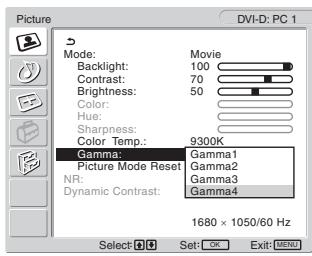
3 Stiskněte tlačítka ↑/↓ pro volbu „Gamma“ a pak stiskněte tlačítko OK.
Na obrazovce se ukáže nabídka „Gamma“.
text_image
Picture DVI-D: PC 1 Mode: Backlight: Contrast: Brightness: Color: Hue: Sharpness: Color Temp.: 9300K Gamma: Picture Mode Reset NR: Dynamic Contrast: Gamma1 Gamma2 Gamma3 Gamma4 1680 × 1050/60 Hz Select: OK Set: OK Exit: MENU4 Stiskněte tlačítka ↑/↓ pro volbu požadované nabídky a pak stiskněte tlačítko OK.
■ Obnovení výchozích nastavení režimu Picture Mode
Lze obnovit výchozí hodnoty nastavení.
1 Stiskněte tlačítko MENU.
Na obrazovce se zobrazí hlavní nabídka.
2 Stiskněte tlačítka ↑/↓ pro volbu 📄 (Picture) a pak stiskněte tlačítko OK.
Na obrazovce se ukáže nabídka „Picture“.
3 Stiskněte tlačítka ↑/↓ pro volbu „Picture Mode Reset“ a pak stiskněte tlačítko OK.
Na obrazovce se ukáže nabídka „Picture Mode Reset“.
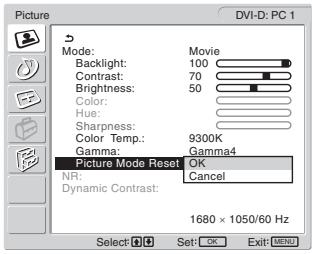
4 Stiskněte tlačítka ↑/↓ pro volbu požadované nabídky a pak stiskněte tlačítko OK.
- OK: Pro obnovení výchozích hodnot režimu Picture Mode.
- Cancel: Ke zrušení vynulování a návratu do nabídky „Picture“.
■ Nastavení „NR“ (pouze pro TV/COMPONENT/VIDEO 1/VIDEO 2)
Funkci redukce šumu můžete zapnout nebo vypnout. Tuto funkci můžete nastavit pro každý dostupný vstup.
1 Stiskněte tlačítko MENU.
Na obrazovce se zobrazí hlavní nabídka.
2 Stiskněte tlačítka ↑/↓ pro volbu 📄 (Picture) a pak stiskněte tlačítko OK.
Na obrazovce se ukáže nabídka „Picture“.
3 Stiskněte tlačítka ↑/↓ pro volbu „NR“ a pak stiskněte tlačítko OK.
Na obrazovce se ukáže nabídka „NR“.
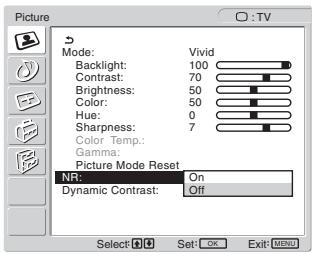
4 Pomocí tlačítek ↑/↓ vyberte požadovaný režim a stiskněte tlačítko OK.
- On: Hladina šumu je snížena.
- Off: Funkce redukce šumu je vypnuta.
Nastavení „Dynamic Contrast“ (pouze pro TV/COMPONENT/VIDEO 1/VIDEO 2)
Funkci „Dynamic Contrast“ můžete zapnout nebo vypnout. Tuto funkci můžete nastavit pro každý dostupný vstup.
1 Stiskněte tlačítko MENU.
Na obrazovce se zobrazí hlavní nabídka.
2 Stiskněte tlačítka ↑/↓ pro volbu 📄 (Picture) a pak stiskněte tlačítko OK.
Na obrazovce se ukáže nabídka „Picture“.
3 Stiskněte tlačítka ↑/↓ pro volbu „Dynamic Contrast“ a pak stiskněte tlačítko OK.
Na obrazovce se ukáže nabídka „Dynamic Contrast“.
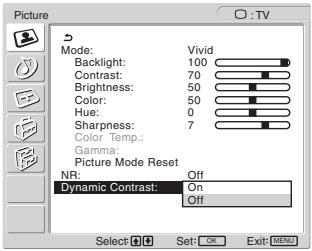
4 Pomocí tlačítek ↑/↓ vyberte požadovaný režim a stiskněte tlačítko OK.
- On: Kontrast obrazu je zvýšen.
- Off: Funkce „Dynamic Contrast“ je vypnuta.
Poznámky
- Možnost „Dynamic Contrast“ je dostupná pouze pokud je režim obrazu nastaven na „Vivid“ nebo „Standard“.
- Pokud je funkce „Dynamic Contrast“ nastavena na „On“, podsvícení se změní na výchozí a nebudete ho moci nastavit.
Nabídka Audio
Pomocí nabídky „Audio“ můžete nastavit následující položky.
Položky v nabídce „Audio“ mohou být nastaveny pro každý dostupný vstup.
Nastavení „Surround“
1 Stiskněte tlačítko MENU.
Na obrazovce se zobrazí hlavní nabídka.
Na obrazovce se ukáže nabídka „Audio“.
Na obrazovce se ukáže nabídka „Surround“.
2 Stiskněte tlačítka ↑/↓ pro volbu 📋 (Audio) a pak stiskněte tlačítko OK.
3 Stiskněte tlačítka ↑/↓ pro volbu „Surround“ a pak stiskněte tlačítko OK.
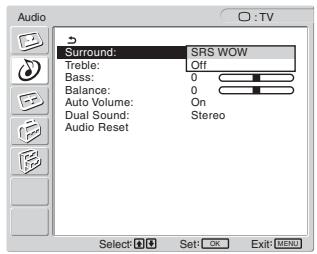
4 Stiskněte tlačítka ↑/↓ pro volbu požadované nabídky a pak stiskněte tlačítko OK.
- SRS WOW: Hluboký bohatý basový odstín a čistý vysoký tón vytvářejí bohatý zázitek z barevného prostředí, jakož i filmů, her, zvláště, když se z nich můžete těšit spolu s mocným zvukem.
• Off: Vypíná efekt SRS WOW.
Osvojením nejmodernější technologie, vyvinuté laboratořemi SRS Labs, Inc., SRS WOW významně zlepšuje kvalitu zvuku různých zvukových zdrojů.
Nastavení „Treble,“ „Bass,“ a „Balance“
1 Stiskněte tlačítko MENU.
Na obrazovce se zobrazí hlavní nabídka.
2 Stiskněte tlačítka ↑/↓ pro volbu 📋 (Audio) a pak stiskněte tlačítko OK.
Na obrazovce se ukáže nabídka „Audio“.
3 Stiskněte tlačítka ↑/↓ pro volbu „Treble,“ „Bass,“ nebo „Balance“ a pak stiskněte tlačítko OK.
4 Stiskněte tlačítka ↑/↓ pro nastavení úrovně a pak stiskněte tlačítko OK.
Poznámka
„Treble“ a „Bass“ lze upravovat pouze pokud je vypnuta možnost „Surround“.
■ Nastavení „Auto Volume“ (pouze pro TV/COMPONENT/VIDEO 1/VIDEO 2)
Můžete nastavit hlasitost zvuku a její udržování na určené úrovni.
1 Stiskněte tlačítko MENU.
Na obrazovce se zobrazí hlavní nabídka.
2 Stiskněte tlačítka ↑/↓ pro volbu 📋 (Audio) a pak stiskněte tlačítko OK.
Na obrazovce se ukáže nabídka „Audio“.
3 Stiskněte tlačítka ↑/↓ pro volbu „Auto Volume“ a pak stiskněte tlačítko OK.
Na obrazovce se ukáže nabídka „Auto Volume“.
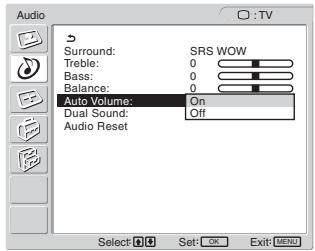
4 Stiskněte tlačítka ↑/↓ pro volbu požadované nabídky a pak stiskněte tlačítko OK.
- On: Hlasitost zvuku zůstává na určené úrovni, nezávisle na vysílaném signálu (např. v případě reklam).
- Off: Hlasitost zvuku se mění automaticky podle vysílaného signálu.
■ Nastavení „Dual Sound“ (pouze pro TV/COMPONENT/VIDEO 1/VIDEO 2)
Můžete mít požitek ze stereofonních, dvojjazyčných a monofonních programů.
1 Stiskněte tlačítko MENU.
Na obrazovce se zobrazí hlavní nabídka.
2 Stiskněte tlačítka ↑/↓ pro volbu 📋 (Audio) a pak stiskněte tlačítko OK.
Na obrazovce se ukáže nabídka „Audio“.
3 Stiskněte tlačítka ↑/↓ pro volbu „Dual Sound“ a pak stiskněte tlačítko OK.
Na obrazovce se ukáže nabídka „Dual Sound“.
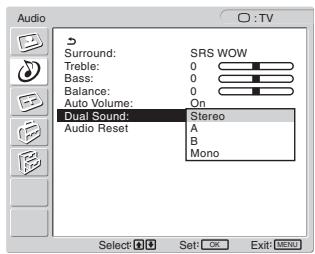
4 Stiskněte tlačítka ↑/↓ pro volbu požadované nabídky a pak stiskněte tlačítko OK.
- Stereo: Při sledování programového vysílání ve stereofonním režimu je na výstupu stereofonní zvuk.
• A: Pri sledování dvojjazyčného vysílání je na výstupu zvuk z kanálu 1.
• B: Pri sledování dvojjazyčného vysílání je na výstupu zvuk z kanálu 2. - Mono: Na výstupu je monofonní zvuk. (Používá se pro snížení šumu během slabých stereofonních vysílání.)
■ Obnovení všech audio nastavení na výchozí hodnoty
Lze obnovit výchozí hodnoty nastavení.
1 Stiskněte tlačítko MENU.
Na obrazovce se zobrazí hlavní nabídka.
2 Stiskněte tlačítka ↑/↓ pro volbu 📋 (Audio) a pak stiskněte tlačítko OK.
Na obrazovce se ukáže nabídka „Audio“.
3 Stiskněte tlačítka ↑/↓ pro volbu „Audio Reset“ a pak stiskněte tlačítko OK.
Na obrazovce se ukáže nabídka „Audio Reset“.
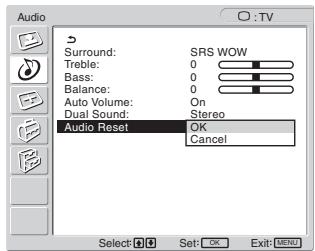
4 Stiskněte tlačítka ↑/↓ pro volbu požadované nabídky a pak stiskněte tlačítko OK.
- OK: Pro obnovení všech položek v nabídce „Audio“ na výchozí hodnoty.
- Cancel: Ke zrušení vynulování a návratu do nabídky „Audio“.

Nabídka Screen
Pomocí nabídky „Screen“ můžete nastavit následující položky.
Tato funkce Vám umožnuje sledovat běžné vysílání ve formátu 4:3 nebo jiné velikosti obrazu jako např. filmy ve formátu „Letter box“ v několika režimech „Zoom“.
Hodnota „Zoom“ se nastavuje pro každý vstup, který je k dispozici.
Tip
Nastavení „Zoom“ můžete také přepínat opakovaným stisknutím tlačítka 🌐 na dálkovém ovladači.
1 Stiskněte tlačítko MENU.
Na obrazovce se zobrazí hlavní nabídka.
2 Stiskněte tlačítka ↑/↓ pro volbu (+) (Screen) a pak stiskněte tlačítko OK.
Na obrazovce se ukáže nabídka „Screen“.
3 Stiskněte tlačítka ↑/↓ pro volbu „Zoom“ a pak stiskněte tlačítko OK.
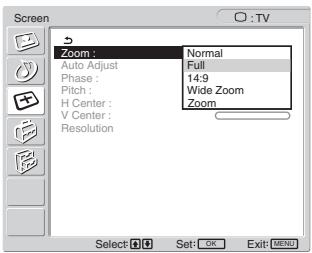
Na obrazovce se ukáže nabídka „Zoom“.
text_image
Screen Zoom : Auto Adjust Phase : Pitch : H Center : V Center : Resolution Normal Full 14:9 Wide Zoom Zoom Select OK Exit MENU4 Stiskněte tlačítka ↑/↓ pro volbu požadované nabídky a pak stiskněte tlačítko OK.
• Normal: Původní poměr stran.
- Full: Obraz se zvětší na obrazovku 16:10. Užitečné pro sledování signálu Squeeze.
• 14:9: Původní obraz 14:9 lze upravit na velikost mezi 4:3 a 16:9.
- Wide Zoom: Obraz je zvětšen horizontálně (nelineárně), aby vyplnil obrazovku formátu 16:10, přičemž zachovává původní obraz, co nejvíce je to možné.
- Zoom: Obraz je prodloužen horizontálně a vertikálně pro shodný poměr stran, který vyplní obrazovku formátu 16:10. Vhodné pro sledování signálu ve formátu „Letter Box“
Poznámky
- Pokud zvolíte vstup z PC 1 nebo z PC 2, nebudou k dispozici možnosti „14:9“, „Zoom“ a „Wide Zoom“.
- Pokud je zvolen vstup z COMPONENT a videosignál má formát 1080i, není „Wide Zoom“ k dispozici.
- V „Normal“ režimu PC 1 nebo PC 2 se vstupní signál zobrazí na obrazovce ve svém skutečném poměru. Ve spodní a horní části obrazovky se mohou objevit černé pruhy, to závisí na vstupním signálu.
■ Funkce automatického nastavení kvality obrazu (pouze pro PC 2)
Když displej přijme vstupní signál, automaticky nastaví polohu obrazu a jeho ostrost (fáze/intenzita) a zajistí, že se na obrazovce objeví čistý obraz (strana 34).
Pokud funkce automatického nastavení kvality displeje nenastaví obraz úplně
Můžete provést další automatická nastavení kvality obrazu pro současný vstupní signál (Viz „Auto Adjust“ níže).
Pokud je i přesto nutné provést další nastavení kvality obrazu Můžete manuálně nastavit ostrost obrazu (fáze/intenzita) a polohu (horizontální/vertikální poloha).
Tato nastavení se uloží do paměti a automaticky se obnoví, přijme-li displej dřívější a registrovaný vstupní signál.
■ Provádění dalších automatických nastavení kvality obrazu pro aktuální vstupní signál (Auto Adjust) (pouze pro PC 2)
1 Stiskněte tlačítko MENU.
Na obrazovce se zobrazí hlavní nabídka.
2 Stiskněte tlačítka ↑/↓ pro volbu (+) (Screen) a pak stiskněte tlačítko OK.
Na obrazovce se ukáže nabídka „Screen“.
3 Stiskněte tlačítka ↑/↓ pro volbu „Auto Adjust“ a pak stiskněte tlačítko OK.
Provedte příslušná nastavení signální fáze obrazovky, intenzity a horizontální/vertikální polohy pro aktuální vstupní signál a uložte je.
4 Stiskněte tlačítka ↑/↓ pro výběr požadovaného režimu a výběr potvrd'te tlačítkem OK.
- OK: Zahájení úpravy.
- Cancel: Zrušení provedených úprav.
■ Manuální nastavení ostrosti obrazu (Phase/Pitch) (pouze pro PC 2)
Ostrost obrazovky můžete nastavit takto.
1 Nastavte v počítači rozlišení 1 680 × 1 050.
2 Vložte disk CD-ROM.
3 Spust'te CD-ROM a zobrazte zkušební obraz. Pro uživatele Windows
Pokud je CD spuštěno funkcí Auto run:
① Klepněte na Display Adjustment Tool (Utility).
② Klepněte na „Adjust“ (Upravit), potvrdte rozlišení, a pak klepněte na „Next“ (Další).
Postupně se objeví zkušební obraz pro Pitch a Phase.
Pokud CD není spuštěno funkcí Auto run:
① Otevřete „Tento počítač“ a klepněte pravým tlačítkem myši na ikonu CD-ROM. Pomocí volby „Prozkoumat“ otevřete ikonu CD-ROM.
② Otevřete [Utility] a vyberte [Windows].
③ Spust'te program [Win_Utility.exe].
Objeví se zkušební obraz.
Pro uživatele operačního systému Macintosh
① Otevřete [Utility] a vyberte [Mac].
② Spust'te program [Mac_Utility.exe].
Objeví se zkušební obraz.
4 Stiskněte tlačítko MENU.
Na obrazovce se zobrazí hlavní nabídka.
5 Stiskněte tlačítka ↑/↓ pro volbu + (Screen) a pak stiskněte tlačítko OK.
Na obrazovce se ukáže nabídka „Screen“.
6 Stiskněte tlačítka ↑/↓ pro volbu „Phase“ a pak stiskněte tlačítko OK.
Na obrazovce se ukáže nabídka „Phase“.
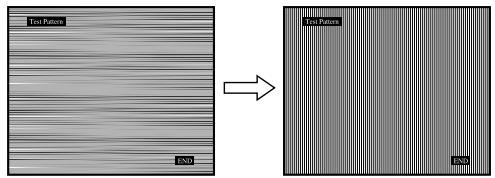
7 Stiskněte tlačítka ↑/↓, dokud horizontální proužky nebudou na minimu.
Změňte nastavení tak, aby byly vodorovné pruhy viditelné co nejméně.
text_image
Test Pattern FND Test Pattern FND8 Stiskněte tlačítko OK.
Na obrazovce se zobrazí hlavní nabídka.
Pokud se na celé obrazovce objevují svislé pruhy, nastavte následujícím postupem rozteč.
9 Stiskněte tlačítka ↑/↓ pro volbu „Pitch“ a pak stiskněte tlačítko OK.
Na obrazovce se ukáže nabídka „Pitch“.
10 Stiskněte tlačítka ↑/↓, dokud nezmizí vertikální proužky.
Změňte nastavení tak, aby svislé pruhy zmizely.
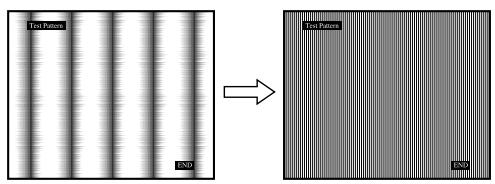
11 Klepnutím na END na obrazovce vypněte zkušební vzorek.
■ Ruční nastavení polohy obrazu (H Center/V Center) (pouze pro PC 2)
Pokud není obraz ve středu obrazovky, nastavte centrování obrazu následujícím způsobem.
1 Nastavte v počítači rozlišení 1 680 × 1 050.
2 Vložte disk CD-ROM.
3 Spust'te CD-ROM a zobrazte zkušební obraz. Pro uživatele Windows
Pokud je CD spuštěno funkcí Auto run:
① Klepněte na Display Adjustment Tool (Utility).
② Klepněte na „Adjust“ (Upravit), potvrďte rozlišení, a pak klepněte na „Next“ (Další).
Postupně se objeví zkušební obraz pro H Center a V Center.
Pokud CD není spuštěno funkcí Auto run:
① Otevřete „Tento počítač“ a klepněte pravým tlačítkem myši na ikonu CD-ROM. Pomocí volby „Prozkoumat“ otevřete ikonu CD-ROM.
② Otevřete [Utility] a vyberte [Windows].
③ Spust'te program [Win_Utility.exe].
Objeví se zkušební obraz.
Pro uživatele operačního systému Macintosh
① Otevřete [Utility] a vyberte [Mac].
② Spust'te program [Mac_Utility.exe].
Objeví se zkušební obraz.
4 Stiskněte tlačítko MENU.
Na obrazovce se zobrazí hlavní nabídka.
5 Stiskněte tlačítka ↑/↓ pro volbu + (Screen) a pak stiskněte tlačítko OK.
Na obrazovce se ukáže nabídka „Screen“.
6 Stiskněte tlačítka ↑/↓ pro volbu „H Center“ nebo „V Center“ a pak stiskněte tlačítko OK.
Na obrazovce se ukáže nabídka nastavení „H Center“ nebo nabídka nastavení „V Center“.
7 Stiskněte tlačítka ↑/↓ pro vystředění zkušebního vzorku na obrazovce.
8 Klepnutím na END na obrazovce vypněte zkušební vzorek.
■ Ruční nastavení polohy obrazu (V Center) (pouze pro TV/COMPONENT/VIDEO 1/VIDEO 2)
Pokud potřebujete obraz posunout nahoru nebo dolů, zvolte „14:9“, „Wide Zoom“ nebo „Zoom“ a upravte vycentrování obrazu takto.
1 Stiskněte tlačítko MENU.
Na obrazovce se zobrazí hlavní nabídka.
2 Stiskněte tlačítka ↑/↓ pro volbu (+) (Screen) a pak stiskněte tlačítko OK.
Na obrazovce se ukáže nabídka „Screen“.
3 Stiskněte tlačítka ↑/↓ pro volbu „V Center“ a pak stiskněte tlačítko OK.
Na obrazovce se ukáže nabídka „V Center“.
4 Pomocí tlačítek ↑/↓ upravte pozici obrazu podle vašeho prání.
■ Změna rozlišení displeje (Resolution) (pouze pro PC 2)
Rozlišení displeje můžete změnit i v případě, že se aktuální vstup liší od vstupu zobrazeného na obrazovce.
Tip
Některé výstupní signály počítače nelze na displeji rozpoznat kvůli špatnému nastavení rozlišení. Současné rozlišení nelze dle vaší volby zobrazit. Tuto funkci použijte pouze v případě, že chcete změnit rozlišení displeje.
1 Stiskněte tlačítko MENU.
Na obrazovce se zobrazí hlavní nabídka.
2 Stiskněte tlačítka ↑/↓ pro volbu 🚠 (Screen) a pak stiskněte tlačítko OK.
Na obrazovce se ukáže nabídka „Screen“.
3 Stiskněte tlačítka ↑/↓ pro volbu „Resolution“ a poté stiskněte tlačítko OK.
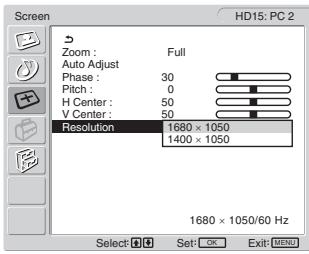
Na obrazovce se zobrazí nabídka „Resolution“.
text_image
Screen HD15: PC 2 Zoom : Full Auto Adjust Phase : 30 Pitch : 0 H Center : 50 V Center : 50 Resolution 1680 × 1050 1400 × 1050 1680 × 1050/60 Hz Select OK Exit MENU4 Stiskněte tlačítka ↑/↓ pro volbu rozlišení, které chcete použít, a poté stiskněte tlačítko OK.
Nabídka Option
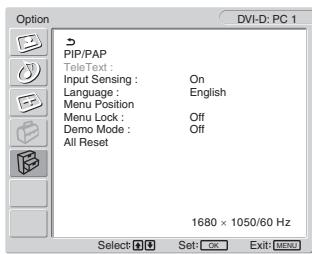
Pomocí nabídky „Option“ můžete nastavit následující položky.
- PIP/PAP
- TeleText
- Input Sensing
- Language
- Menu Position
- Menu Lock
- Demo Mode
- All Reset
text_image
Option DVI-D: PC 1 PIP/PAP TeleText : Input Sensing : On Language : English Menu Position Menu Lock : Off Demo Mode : Off All Reset 1680 × 1050/60 Hz Select OK Set: OK Exit: MENUNastavení „PIP“ (Picture In Picture) nebo „PAP“ (Picture And Picture) (pouze pro PC 1/PC 2)
Když je menu „PIP/PAP Setting“ nastaveno na „PIP On“ nebo „PAP On“, zobrazují se na obrazovce 2 obrazy ze dvou vstupních zdrojů zároveň. Když je nastaveno „PIP On“, hlavní obraz je zobrazen v plné velikosti a vedlejší obraz je zobrazen v menší velikosti v rohu obrazovky. Když je nastaveno „PAP On“, zobrazí se ve středu obrazovky dva stejně velké obrazy. Vlevo se zobrazuje hlavní obraz, vpravo vedlejší obraz. Můžete také zvolit zvuk bud’ z hlavního obrazu, nebo z vedlejšího obrazu.
Tip
Nastavení „PIP“ nebo „PAP“ můžete měnit také pomocí opětovného stisknutí tlačítka ☐.
Zapnutí a vypnutí funkce PIP nebo PAP
1 Stiskněte tlačítko MENU.
Na obrazovce se zobrazí hlavní nabídka.
2 Stiskněte tlačítka ↑/↓ pro volbu 📋 (Option) a pak stiskněte tlačítko OK.
Na obrazovce se ukáže nabídka „Option“.
3 Stiskněte tlačítka ↑/↓ pro volbu „PIP/PAP“ a pak stiskněte tlačítko OK.
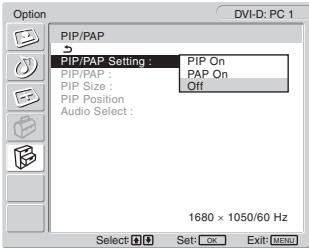
4 Stiskněte tlačítka ↑/↓ pro volbu „PIP/PAP Setting“ a pak stiskněte tlačítko OK.
Na obrazovce se objeví nabídka „PIP/PAP Setting“.
text_image
Option DVI-D: PC 1 PIP/PAP PIP/PAP Setting : PIP On PIP/PAP : PAP On PIP Size : Off PIP Position Audio Select : 1680 × 1050/60 Hz Select Set:OK Exit:MENU5 Stiskněte tlačítka ↑/↓ pro volbu požadované nabídky a pak stiskněte tlačítko OK.
- PIP On: Na obrazovce jsou zobrazeny obrazy ze dvou vstupních zdrojů. Hlavní obraz je zobrazen v plné velikosti a vedlejší obraz je zobrazen v menší velikosti v rohu obrazovky. Můžete zvolit vstup pro obraz v obraze, pozici obrazu v obraze, velikost a vstupní zdroj audia.
- PAP On: Na obrazovce jsou zobrazeny obrazy ze dvou vstupních zdrojů. Ve středu obrazovky se zobrazí dva stejně velké obrazy. Vlevo se zobrazuje hlavní obraz, vpravo vedlejší obraz. Můžete zvolit vstup pro obraz v obraze a vstupní zdroj audia.
- Off: Funkce PIP nebo PAP je vypnuta.
Výběr vstupu pro vedlejší obraz (PIP funkce: On/PAP funkce: On)
1 Stiskněte tlačítko MENU.
Na obrazovce se zobrazí hlavní nabídka.
2 Stiskněte tlačítka ↑/↓ pro volbu (Option) a pak stiskněte tlačítko OK.
Na obrazovce se ukáže nabídka „Option“.
3 Stiskněte tlačítka ↑/↓ pro volbu „PIP/PAP“ a pak stiskněte tlačítko OK.
4 Stiskněte tlačítka ↑/↓ pro volbu „PIP/PAP Setting“ a pak stiskněte tlačítko OK.
Na obrazovce se objeví nabídka „PIP/PAP Setting“.
5 Stiskněte tlačítka ↑/↓ pro volbu „PIP On“ nebo „PAP On“ a pak stiskněte tlačítko OK.
6 Stiskněte tlačítka ↑/↓ pro volbu „PIP/PAP“ a pak stiskněte tlačítko OK.
Na obrazovce se ukáže nabídka „PIP/PAP“.
7 Stiskněte tlačítka ↑/↓ pro volbu požadovaného zdroje vstupu a pak stiskněte tlačítko OK.
• TV: V oblasti vedlejšího obrazu se zobrazí televizní program.
- COMPONENT: Obraz zaslaný z video zařízení připojeného ke vstupním video konektorům displeje pro COMPONENT se zobrazí v oblasti vedlejšího obrazu.
• VIDEO 1: Obraz zaslaný z video zařízení připojeného ke vstupnímu video konektoru displeje pro VIDEO 1 se zobrazí v oblasti vedlejšího obrazu.
• VIDEO 2: Obraz zaslaný z video zařízení připojeného ke vstupním video konektorům displeje pro VIDEO 2 se zobrazí v oblasti vedlejšího obrazu.
Poznámka
Vstupy pro hlavní/vedlejší obraz musí být zvoleny následovně.
| Hlavní | Vedlejší |
| PC 1 | TV |
| PC 2 | COMPONENT |
| VIDEO 1 | |
| VIDEO 2 |
Poznámka
Sledujete-li program a máte v oblasti vedlejšího obrazu spuštěný teletext, nemůžete přepnout funkci PIP nebo PAP pomocí tlačítka PIP/PAP na dálkovém ovladači.
Pro vypnutí funkce PIP nebo PAP stiskněte tlačítko PIP/PAP na displeji nebo nastavte menu „PIP/PAP Setting“ na „Off“.
Pro změnu velikosti vedlejšího obrazu (PIP funkce: On)
1 Stiskněte tlačítko MENU.
Na obrazovce se zobrazí hlavní nabídka.
2 Stiskněte tlačítka ↑/↓ pro volbu 📋 (Option) a pak stiskněte tlačítko OK.
Na obrazovce se ukáže nabídka „Option“.
3 Stiskněte tlačítka ↑/↓ pro volbu „PIP/PAP“ a pak stiskněte tlačítko OK.
4 Stiskněte tlačítka ↑/↓ pro volbu „PIP/PAP Setting“ a pak stiskněte tlačítko OK.
Na obrazovce se objeví nabídka „PIP/PAP Setting“.
5 Stiskněte tlačítka ↑/↓ pro volbu „PIP On“ a pak stiskněte tlačítko OK.
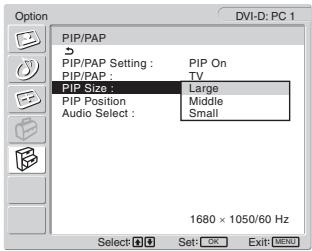
6 Stiskněte tlačítka ↑/↓ pro volbu „PIP Size“ a pak stiskněte tlačítko OK.
Na obrazovce se ukáže nabídka „PIP Size“.
text_image
Option DVI-D: PC 1 PIP/PAP 5 PIP/PAP Setting : PIP On PIP/PAP : TV PIP Size : Large PIP Position Middle Audio Select : Small 1680 × 1050/60 Hz Select Set: L OK Exit: MENU7 Stiskněte tlačítka ↑/↓ pro volbu požadované velikosti a pak stiskněte tlačítko OK.
- Large
- Middle
- Small
Pro změnu polohy vedlejšího obrazu (PIP funkce: On)
1 Stiskněte tlačítko MENU.
Na obrazovce se zobrazí hlavní nabídka.
2 Stiskněte tlačítka ↑/↓ pro volbu (Option) a pak stiskněte tlačítko OK.
Na obrazovce se ukáže nabídka „Option“.
3 Stiskněte tlačítka ↑/↓ pro volbu „PIP/PAP“ a pak stiskněte tlačítko OK.
4 Stiskněte tlačítka ↑/↓ pro volbu „PIP/PAP Setting“ a pak stiskněte tlačítko OK.
Na obrazovce se objeví nabídka „PIP/PAP Setting“.
5 Stiskněte tlačítka ↑/↓ pro volbu „PIP On“ a pak stiskněte tlačítko OK.
6 Stiskněte tlačítka ↑/↓ pro volbu „PIP Position“ a pak stiskněte tlačítko OK.
Na obrazovce se ukáže nabídka „PIP Position“.

text_image
Option DVI-D: PC 1 PIP/PAP PIP/PAP Setting : PIP On PIP/PAP : TV PIP Size : Large PIP Position Audio Select : 1680 x 1050/60 Hz Select Set: OK Exit MENU7 Stiskněte tlačítka ↑/↓ pro volbu požadované polohy a pak stiskněte tlačítko OK.
Můžete vybrat jednu ze 4 poloh pro vedlejší obraz.
Pro výběr zdroje audio vstupu (PIP funkce: On/PAP funkce: On)
1 Stiskněte tlačítko MENU.
Na obrazovce se zobrazí hlavní nabídka.
2 Stiskněte tlačítka ↑/↓ pro volbu 📋 (Option) a pak stiskněte tlačítko OK.
Na obrazovce se ukáže nabídka „Option“.
3 Stiskněte tlačítka ↑/↓ pro volbu „PIP/PAP“ a pak stiskněte tlačítko OK.
4 Stiskněte tlačítka ↑/↓ pro volbu „PIP/PAP Setting“ a pak stiskněte tlačítko OK.
Na obrazovce se objeví nabídka „PIP/PAP Setting“.
5 Stiskněte tlačítka ↑/↓ pro volbu „PIP On“ nebo „PAP On“ a pak stiskněte tlačítko OK.
6 Stiskněte tlačítka ↑/↓ pro volbu „Audio Select“ a pak stiskněte tlačítko OK.
Na obrazovce se ukáže nabídka „Audio Select“.
7 Stiskněte tlačítka ↑/↓ pro volbu požadovaného zdroje a pak stiskněte tlačítko OK.
- Main: Bude použit zvuk ze vstupního zdroje zvoleného pro hlavní obraz.
- Sub: Bude použit zvuk ze vstupního zdroje zvoleného pro vedlejší obraz.
Tip
Pokud zvolíte „Sub,“ zobrazí se na obrazovce tlačítko ♪.
■ Nastavení „TeleText“ (pouze pro TV/VIDEO 1/VIDEO 2)
Můžete prohlížet stránky Teletextu, pokud vysílající tuto službu nabízí. Pro podrobnosti o tom, jak prohlížet TeleText, viz „Použití služby „TeleText“ (pouze pro TV/VIDEO 1/VIDEO 2)“ na straně 35.
1 Stiskněte tlačítko MENU.
Na obrazovce se zobrazí hlavní nabídka.
2 Stiskněte tlačítka ↑/↓ pro volbu (Option) a pak stiskněte tlačítko OK.
Na obrazovce se ukáže nabídka „Option“.
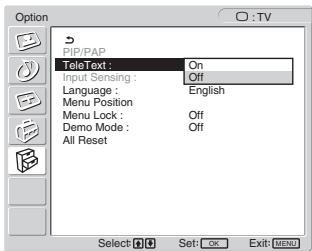
3 Stiskněte tlačítka ↑/↓ pro volbu „TeleText“ a pak stiskněte tlačítko OK.
Na obrazovce se ukáže nabídka „TeleText“.
text_image
Option P/P/PAP TeleText : On Input Sensing : Off Language : English Menu Position Menu Lock : Off Demo Mode : Off All Reset Select: OK Set: OK Exit: MENU4 Stiskněte tlačítka ↑/↓ pro volbu „Off“ nebo „On“ a pak stiskněte tlačítko OK.
■ Nastavení „Input Sensing“ (pouze pro PC 1/PC 2)
Displej můžete nastavit tak, že automaticky rozezná dostupné vstupní signály a přepne vstup.
1 Stiskněte tlačítko MENU.
Na obrazovce se zobrazí hlavní nabídka.
2 Stiskněte tlačítka ↑/↓ pro volbu 📋 (Option) a pak stiskněte tlačítko OK.
Na obrazovce se ukáže nabídka „Option“.
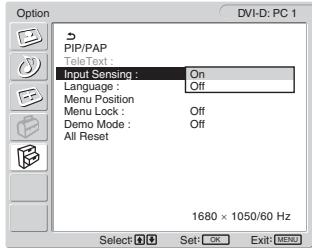
3 Stiskněte tlačítka ↑/↓ pro volbu „Input Sensing“ a pak stiskněte tlačítko OK.
Na obrazovce se zobrazí nabídka „Input Sensing“.
text_image
Option DVI-D: PC 1 PIP/PAP TeleText : Input Sensing : On Language : Off Menu Position Menu Lock : Off Demo Mode : Off All Reset 1680 × 1050/60 Hz Select Set: OK Exit MENU4 Stiskněte tlačítka ↑/↓ pro volbu „On“ nebo „Off“ a pak stiskněte tlačítko OK.
- On: Pokud se signál ze zvoleného vstupu zhorší nebo zvolíte vstup, který nedostává žádný signál, pokusí se displej detekovat signál z jiného vstupu počítače a zobrazit jej.
- Off: Displej nepřepíná vstup automaticky. Pro změnu vstupu stiskněte tlačítko nebo tlačítka pro volbu výstupu.
Nastavení „Language“
1 Stiskněte tlačítko MENU.
Na obrazovce se zobrazí hlavní nabídka.
2 Stiskněte tlačítka ↑/↓ pro volbu (Option) a pak stiskněte tlačítko OK.
Na obrazovce se ukáže nabídka „Option“.
3 Stiskněte tlačítka ↑/↓ pro volbu „Language“ a pak stiskněte tlačítko OK.
Na obrazovce se ukáže nabídka „Language“.
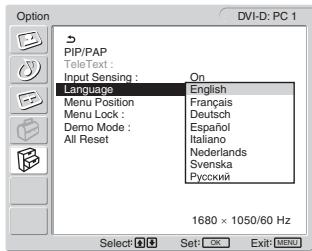
text_image
Option DVI-D: PC 1 PIP/PAP TeleText : Input Sensing : On Language English Menu Position Français Menu Lock Deutsch Demo Mode Español All Reset Italiano Nederlands Svenska Русский 1680 × 1050/60 Hz Select Set: OK Exit: MENU4 Stiskněte tlačítka ↑/↓ pro volbu jazyka a pak stiskněte tlačítko OK.
- English: Angličtina
- Français: Francouzština
- Deutsch: Němčina
- Español: Španělština
- Italiano: Italština
• Nederlands: Holandština - Svenska: Švédština
• Русский: Ruština
Nastavení „Menu Position“
Pokud nabídka zakrývá obraz na obrazovce, můžete změnit její umístění.
1 Stiskněte tlačítko MENU.
Na obrazovce se zobrazí hlavní nabídka.
2 Stiskněte tlačítka ↑/↓ pro volbu 📋 (Option) a pak stiskněte tlačítko OK.
Na obrazovce se ukáže nabídka „Option“.
3 Stiskněte tlačítka ↑/↓ pro volbu „Menu Position“ a pak stiskněte tlačítko OK.
Na obrazovce se ukáže nabídka „Menu Position“.
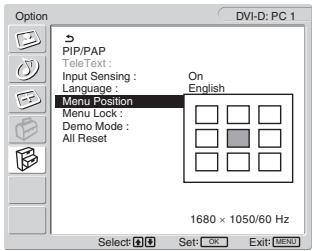
text_image
Option DVI-D: PC 1 PIP/PAP TeleText : Input Sensing : Language : Menu Position On English Menu Lock : Demo Mode : All Reset 1680 × 1050/60 Hz Select: Set: OK Exit: MENU4 Stiskněte tlačítka ↑/↓ pro volbu požadované polohy a pak stiskněte tlačítko OK.
Můžete zvolit jednu z devíti pozic nabídky.
Nastavení „Menu Lock“
Můžete uzamknout nastavení nabídek, abyste zabránili nechtěným nastavením nebo vynulováním.
1 Stiskněte tlačítko MENU.
Na obrazovce se zobrazí hlavní nabídka.
2 Stiskněte tlačítka ↑/↓ pro volbu 📋 (Option) a pak stiskněte tlačítko OK.
Na obrazovce se ukáže nabídka „Option“.
3 Stiskněte tlačítka ↑/↓ pro volbu „Menu Lock“ a pak stiskněte tlačítko OK.
Na obrazovce se ukáže nabídka „Menu Lock“.
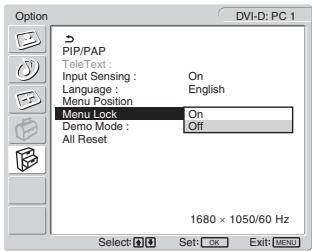
text_image
Option DVI-D: PC 1 PIP/PAP TeleText : Input Sensing : On Language : English Menu Position Menu Lock On Demo Mode : Off All Reset 1680 × 1050/60 Hz Select OK Set: OK Exit: MENU4 Stiskněte tlačítka ↑/↓ pro volbu „On“ nebo „Off“ a pak stiskněte tlačítko OK.
- On: Pokud zvolíte možnost „ON“, při stisku tlačítka MENU se zobrazí menu, pokud stisknete tlačítko 📄, zobrazí se ikona ⚙.
- Off: Uzamknutí nastavení nabídek je uvolněno.
Pro uvolnění uzamknutí nastavení nabídek
1 Stiskněte tlačítko MENU.
Objeví se nabídka „Option“.
2 Stiskněte tlačítko OK.
Objeví se nabídka „Menu Lock“.
3 Stiskněte tlačítka ↑/↓ pro volbu „Off“ a pak stiskněte tlačítko OK.
Uzamknutí nastavení nabídek je uvolněno.
Nastavení „Demo Mode“
Funkci „Demo Mode“ můžete zapnout nebo vypnout.
Pokud nastavíte menu „Demo Mode“ na „On“, zobrazí se na obrazovce obrázek předvedení.
Chcete-li zrušit funkci „Demo Mode“, nastavte menu „Demo Mode“ na „Off“.
Poznámka
Pokud je „Demo Mode“ aktivní, je funkční pouze vypínač ⏻ (napájení) a tlačítko MENU.
■ Vynulování na výchozí hodnoty
Tato funkce vrátí nastavení pro všechny vstupy do výchozího nastavení. Tuto funkci používejte opatrně.
1 Stiskněte tlačítko MENU.
Na obrazovce se zobrazí hlavní nabídka.
2 Stiskněte tlačítka ↑/↓ pro volbu 📋 (Option) a pak stiskněte tlačítko OK.
Na obrazovce se ukáže nabídka „Option“.
3 Stiskněte tlačítka ↑/↓ pro volbu „All Reset“ a pak stiskněte tlačítko OK.
Na obrazovce se ukáže nabídka „All Reset“.
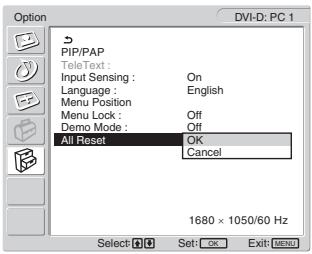
text_image
Option DVI-D: PC 1 PIP/PAP TeleText : Input Sensing : On Language : English Menu Position Menu Lock : Off Demo Mode : Off All Reset OK Cancel 1680 × 1050/60 Hz Select: Set: OK Exit: MENU4 Stiskněte tlačítka ↑/↓ pro volbu požadované nabídky a pak stiskněte tlačítko OK.
- OK: Pro vynulování všech nastavených údajů na výchozí hodnoty. Nezapomeňte, že nastavení „Language“ se tímto způsobem nevynuluje.
- Cancel: Ke zrušení vynulování a návratu do nabídky na obrazovce.
Poznámka
Pokud zvolíte OK v kroku 4, nastaví se nastavení provedená použitím nabídky „Set Up“ také na výchozí hodnoty. Abyste mohli sledovat TV programy, musíte z tohoto důvodu po zvolení OK kanál znovu nastavit (strana 16).
Technické funkce
Regulace hlasitosti
S pomocí reproduktorů displeje nebo sluchátek můete poslouchat zvuky z vašeho počítače nebo z jiného zařízení, napojeného ke vstupním zvukovým konektorům displeje. Upravovat hlasitost můžete vložením PC 1/PC 2 nebo TV/COMPONENT/VIDEO 1/VIDEO 2.
Hlasitost můžete regulovat pomocí nastavovacího pruhu „Volume“.
1 Stiskněte tlačítka ▲+/- pokud na obrazovce není zobrazeno žádné menu.
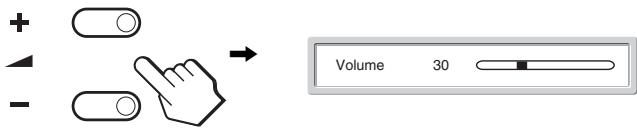
2 Stiskněte tlačítka ▲+/-, pro nastavení požadované úrovně hlasitosti.
Po pěti sekundách pruh automaticky zmizí.
Poznámky
- Pokud je na obrazovce zobrazena hlavní nabídka, nemůžete pomocí tlačítek ↑/↓ umístěných na obrazovce upravovat hlasitost. Místo toho použijte tlačítka △+/- umístěná na dálkovém ovladači.
- Hlasitost nemůžete nastavovat použitím tlačítek ↑/↓ na dálkovém ovladači.
- Pokud je displej v úsporném režimu, z reproduktorů či sluchátek nevychází žádný zvuk.
Úsporný režim
Pokud je displej připojen k počítačové nebo videografické kartě standardu DPMS (Display Power Management Standard) pro analogový vstup/DMPM (DVI Digital Monitor Power management) pro digitální vstup, bude monitor automaticky snižovat spotřebu energie následujícím způsobem.
| Režim spotřeby | Spotřeba energie | ♣ Indikátor (napájení) |
| běžný provoz | 99 W (max.) | zelená |
| aktivní vypnuto* (hluboký spánek)** | 2 W (max.) | oranžová |
* Kdy je vás počítač v režimu „aktivní vypnuto“, je prerušen vstupní signál a na obrazovce se objeví „No Input Signal“. Po pěti sekundách displej přejde do úsporného režimu.
** „Hluboký spánek“ je úsporný režim, který je definován Agenturou pro ochranu životního prostředí.
Tip
Pokud je displej v pohotovostním režimu nebo pokud je aktivované časové vypnutí, rozsvítí se indikátor ⏻ (zdroj napětí) červeně.
Nastavení režimu Picture Mode
Režim Picture Mode můžete zvolit pomocí tlačítka ☑ nebo „Mode“ v nabídce „Picture“.
Pokud zvolíte „Auto,“ displej automaticky nastaví jas obrazovky podle jasu okolí (Funkce automatického nastavení jasnosti). Pro další informace viz „Funkce automatického seřízení jasu (světelné čidlo)“.
Pro podrobnosti o použití režimu „Mode“, viz strana 20.
Pro podrobnosti o použití tlačítka ⚙, viz dále.
Opakovaně stiskněte tlačítko 📄.
Pokazdé, když stisknete tlačítko ⚙️, změní se režim Picture Mode takto.
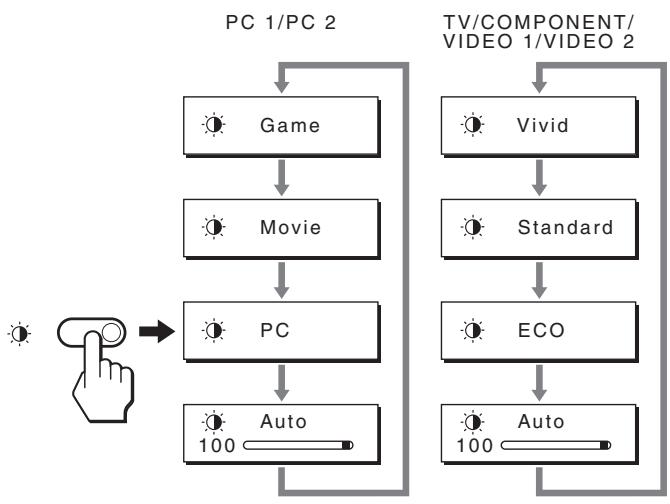
flowchart
graph TD
    A["PC 1/PC 2"] --> B["Game"]
    B --> C["Movie"]
    C --> D["PC"]
    D --> E["Auto 100"]
    F["TV/COMPONENT/VIDEO 1/VIDEO 2"] --> G["Vivid"]
    G --> H["Standard"]
    H --> I["ECO"]
    I --> J["Auto 100"]
    J --> K["End"]
Každý údaj se ukáže na obrazovce a režim Picture Mode se změní. Přibližně po 10 sekundách nabídka automaticky zmizí.
Funkce automatického seřízení jasu (světelné čidlo)
Tento displej je vybaven funkcí automatického nastavení jasu obrazovky podle jasu okolí. Jas obrazovky se nastaví na nejvhodnější úroveň nastavením režimu Picture Mode na „Auto“ pomocí tlačítka ☎ nebo „Mode“ v nabídce „Picture“. (Pokud zvolíte vstup z PC 1 nebo PC 2, je zvoleno jako výchozí nastavení „Movie“. Pokud zvolíte vstup z COMPONENT, VIDEO 1, VIDEO 2 nebo TV, je zvoleno jako výchozí nastavení „Vivid“.) Kromě toho se, pokud nastavujete režim Picture Mode na „Auto“ pomocí tlačítka ☎, zobrazí nastavovací pruh. Můžete také lištu nastavit s pomocí tlačítek ↑/↓. Jas obrazovky se mění v závislosti na intenzitě, kterou nastavíte.
Funkce automatického nastavení kvality obrazu (pouze pro PC 2)
Kdy displej přijme vstupní signál, automaticky seřídí polohu obrazu a jeho ostrost (fáze/intenzita), a zajistí, že se na obrazovce ukáže čistý obraz.
Režim předvolený od výrobce
Když displej přijme vstupní signál, automaticky sladí signál na jeden z přednastavených výchozích režmů, uložených v paměti displeje k zajištění vysoké kvality obrazu ve středu obrazovky. Pokud se vstupní signál shoduje s režimem předvoleným od výrobce, obraz se na obrazovce automaticky zobrazí s vhodným výchozím nastavením.
Pokud se vstupní signál neshoduje s žádným z režimů předvolených od výrobce
Pokud vstupní signál nevyhovuje žádnému režimu předvolenému od výrobce, je aktivována funkce automatického nastavení kvality obrazu, která zajistí, aby se na obrazovce vždy zobrazil zřetelný obraz (pro každou hodnotu v rámci následujícího rozsahu frekvencí displeje):
Horizontální frekvence:28–86 kHz
Vertikální frekvence: 48–85 Hz (rozlišení < 1 280 × 1 024)
48–75 Hz (rozlišení < 1 400 × 1 050)
48–60 Hz (rozlišení ≤ 1 680 × 1 050)
V důsledku toho může zobrazení obrazu na obrazovce displeje trvat déle než obvykle, pokud poprvé přijímá vstupní signál, který neodpovídá žádnému z předvolených režimů. Tato informace o nastavení se automaticky uloží do paměti tak, že příště bude displej reagovat stejně, jako kdyby přijímal signál, který odpovídá některému z režimů předvolených od výrobce.
Pokud ručně nastavujete fázi, rozteč a umístění obrazu
Pro určitý druh vstupního signálu nemusí funkce automatického nastavení kvality obrazu dokonale nastavit umístění obrazu, fázi a rozteč. V tomto případě lze provést tato nastavení ručně (strana 27). Pokud tato nastavení změníte ručně, uloží se do paměti jako uživatelské režimy a automaticky se obnoví, přijme-li displej tentýž vstupní signál.
Automatické vypnutí displeje (pouze pro TV/COMPONENT/VIDEO 1/VIDEO 2)
Můžete nastavit, aby se displej automaticky vypnul po předem určeném časovém období (15, 30, 45, 60 nebo 90 minutách).
Stiskněte opakovaně tlačítko 📋 na dálkovém ovladači. Pokaždé, když stisknete tlačítko 📋, změní se časové období takto.
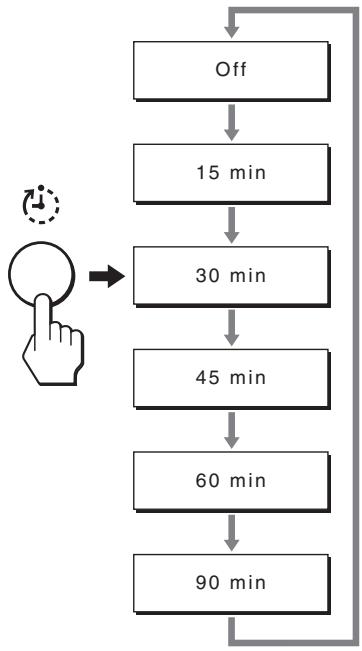
flowchart
graph TD
    A["Off"] --> B["15 min"]
    B --> C["30 min"]
    C --> D["45 min"]
    D --> E["60 min"]
    E --> F["90 min"]
    F --> A
Pro zrušení časovače vypnutí
Stiskněte opakovaně tlačítko Ⓔ, dokud nezmizí „Off“.
Tipy
- Pokud displej vypnete a pak ho znovu zapnete, časovač vypnutí se nastaví na vypnuto.
- Když je aktivované časované vypnutí, rozsvítí se indikátor ⏻ (napájení) červeně.
- Pokud stisknete tlačítko spánku v okamžiku, kdy je vypínač aktivní, bude na displeji, až do jeho vypnutí, zobrazena zbývající doba časovače.
- Pokud je pri aktivním vypínači zvolen vstup z PC 1 nebo PC 2, bude vypínač zrušen.
Použití služby „TeleText“ (pouze pro TV/VIDEO 1/VIDEO 2)
TeleText je informační služba vysílaná většinou televizních stanic. Strana obsahu služby Teletextu Vám podává informace o tom, jak tuto službu používat. Pro prohlížení Teletextu nastavte nabídku „TeleText“ v nabídce „Options“ na „On“ a použijte tlačítka dálkového ovladače následovně.
Poznámky
- Upozorňujeme, že tlačítko ☐ (TeleText) nemusí v některých oblastech fungovat, protože tam není služba TeleText poskytována.
- Přesvědčte se, že používáte kanál (TV vysílání) se silným signálem, jinak mohou v Teletextu nastat chyby.
Pro zapnutí režimu TeleText
Po zvolení televizního kanálu, který přenáší službu TeleText, kterou si chcete prohlížet, stiskněte tlačítko ☑. Při každém stisku tlačítka ☑ se změní režim „off → TeleText → TV + TeleText → off...“.
Pro volbu stránky Teletextu
Zadejte tři číslice pro číslo stránky použitím tlačítek 0-9.
Tipy
- Pokud uděláte chybu, zadejte správné číslo stránky znovu.
- Pokud čítač na obrazovce pokračuje ve vyhledávání, je to proto, že stránka není k dispozici. V tom případě zadejte další číslo stránky.
Pro přístup na další nebo předcházející stránku
Stiskněte tlačítka 📄 nebo 📋.
Pro zadržení stránky Teletextu
Některé stránky Teletextu mají podstránky, které následují automaticky. Pro jejich zadržení stiskněte tlačítko ☑. Stiskněte znovu pro zrušení zadržování.
Pro zobrazení skrytých informací (např. odpověd' na kvíz)
Stiskněte tlačítko ☐. Stiskněte ho znovu pro skrytí informací.
Pro volbu podstránky
Pro zobrazení požadované stránky stiskněte tlačítka ↑/↓ na dálkovém ovládání.
■ Použití služby Fastext
Služba Fastext Vám umožnuje provádět přístup ke stránkám jedním stisknutím tlačítka.
Pokud jste v režimu TeleText a je vysílána služba Fastext, ve spodní části stránky Teletextu se objeví barevně kódované menu. Stiskněte tlačítko barev (červená, zelená, žlutá nebo modrá) pro přístup k příslušné stránce.
Odstraňování problémů
Předtím, než se obrátíte na technickou podporu, přečtěte si tuto část.
Zprávy na obrazovce
Není-li v pořádku vstupní signál, zobrazí se na obrazovce jedna z následujících zpráv. Informace o odstranění problému viz „Příznaky problémů a jejich odstranění“ na straně 37.
Pokud se na obrazovce objeví „Out Of Range“
Znamená to, že vstupní signál neodpovídá specifikacím displeje. Ověřte následující položky. Pro další informace o zprávách na obrazovce viz „Příznaky problémů a jejich odstranění“ na straně 37.
Pokud je zobrazeno „xxx.x kHz / xxx Hz“
Znamená to, že buď horizontální nebo vertikální frekvence neodpovídají specifikacím displeje. Hodnoty vyjadřují horizontální a vertikální frekvence aktuálního vstupního signálu.
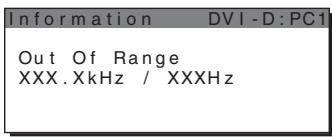
text_image
Information DVI-D:PC1 Out Of Range XXX.XkHz / XXXHzPokud se na displeji ukáže „Resolution > 1680 × 1050“
Znamená to, že rozlišení neodpovídá specifikacím displeje.
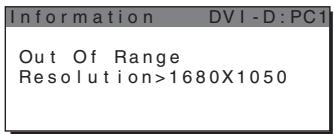
text_image
Information DVI-D:PCI Out Of Range Resolution>1680X1050Pokud se na obrazovce objeví „No Input Signal“
Znamená to, že aktuálně vybraným konektorem nepřichází žádný signál.
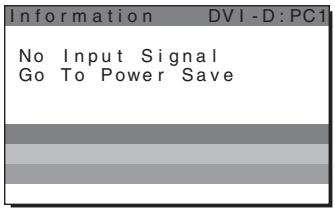
text_image
Information DVI-D:PCI No Input Signal Go To Power SavePokud se na obrazovce objeví „Cable Disconnected“
Znamená to, že kabel videosignálu byl odpojen od aktuálně vybraného konektoru. Po 45 sekundách se aktivuje úsporný režim.
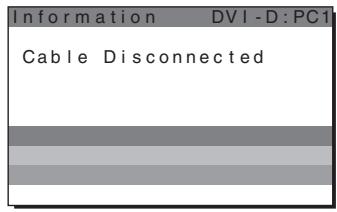
Znamená to, že napájení displeje bude vypnuto časovačem za 1 minutu.
Pokud se na obrazovce objeví „Power will be turned off by auto shut off soon“
Znamená to, že napájení displeje bude vypnuto automatickým vypínacím časovačem za 1 minutu.
Pokud se na obrazovce objeví „Feature Not Available“
Znamená to, že funkce, kterou jste chtěli použít, není k dispozici.
Příznaky problémů a jejich odstranění
Pokud se vyskytne problém v důsledku připojeného počítače nebo jiného zařízení, nalistujte si instruktážní příručku počítače/příslušného vybavení.
Pro PC 1/PC 2
| Příznak | Zkontrolujte tyto položky |
| Žádný obraz | |
| Nesvítí-li indikátor ⏻ (napájení) nebo pokud se indikátor ⏻ (napájení) nerozsvítí po stisknutí vypínače ⏻ (napájení), | Zkontrolujte, zda je správně připojena napájecí šňůra. |
| Pokud se na obrazovce objeví „Cable Disconnected“, | Zkontrolujte, zda je kabel videosignálu správně připojen a zda jsou všechny konektory pevně zastrčeny do zdířek (strana 10).Ověřte, zda kolíčky konektorů vstupu obrazového signálu nejsou ohnuté, nebo nebyly zatlačeny dovnitř.Zkontrolujte, zda je správně nastaven výběr vstupu (strana 14).Je připojen nedodaný kabel videosignálu. Pokud připojite kabel obrazového signálu neposkytnutý dodavatelem, může se na obrazovce objevit „Cabel Disconnected“. Nejedná se o poruchu. |
| Pokud se na obrazovce ukáže „No Input Signal“ nebo indikátor ⏻ (napájení) je oranžový, | Zkontrolujte, zda je kabel videosignálu správně připojen a zda jsou všechny konektory pevně zastrčeny do zdířek (strana 10).Ověřte, zda kolíčky konektorů vstupu obrazového signálu nejsou ohnuté, nebo nebyly zatlačeny dognitř.Zkontrolujte, zda je správně nastaven výběr vstupu (strana 14).■Problémy způsobené připojeným počítačem nebo jiným připojeným zařízením, a ne displejemPočítač přešel do úsporného režimu. Zkuste stisknout libovolnou klávesu na klávesnici nebo pohnout myší.Zkontrolujte, zda je správně připojena grafická karta.Nainstalujte na grafickou kartu nejnovější ovladač. Nebo slad’te verzi grafické karty s aktuálním OS.Používáte-li notebook, nastavte výstup počítače na video out (potřebujete-li další informace o nastavení video out, kontaktujte výrobce počítače).Ověřte, zda je počítač zapnutý.Restartujte počítač. |
| Pokud se na obrazovce objeví „Out Of Range“ (strana 36), | ■Problémy způsobené připojeným počítačem nebo jiným připojeným zařízením, a ne displejemZkontrolujte, zda je rozsah frekvencí obrazového vstupu v rozsahu specifikovaném pro displej. Pokud jste vyměnili starý displej za tento, znovu připojte starý displej a seřídte panel grafiky počítače v uvedených rozmezích:Horizontální frekvence: 28–86 kHz (Analogový signál RGB), 28–68 kHz (Digitální signál RGB)Vertikální frekvence: 48–85 Hz (rozlišení < 1 280 × 1 024), 48–75 Hz (rozlišení < 1 400 × 1 050), 48–60 Hz (rozlišení ≤ 1 680 × 1 050) (Analogový signál RGB), 60 Hz (Digitální signál RGB)Rozlišení: 1 680 × 1 050 nebo nižšíSpust’te OS v nouzovém režimu a po nastavení rozlišení počítač restartujte. Nastavení nouzového režimu se liší v závislosti na vašem OS. Pro více informací kontaktujte výrobce vašeho počítače. |
| Používáte-li Windows, | Pokud jste tímto displejem nahradili starý displej, znovu připojte starý displej a provedte následující kroky. Zvolte „SONY“ ze seznamu výrobců „Manufacturers“ a vyberte „MFM-HT205“ ze seznamu „Models“ v nabídce voleb zařízení systému Windows. Pokud se v seznamu „Models“ neukáže „MFM-HT205“, zkuste možnost „Plug & Play“. |
| Používáte-li systém Macintosh, | Při připojování k počítači Macintosh použijte v případě nutnosti adaptér (není dodán). Adaptér připojte k počítači před připojením kabelu videosignálu. |
| Obraz bliká, skáče, chvěje se nebo je porušený. | Nastavte rozteč a fázi (pouze PC 2) (strana 27).Problémy způsobené připojeným počítačem nebo jiným připojeným zařízením, a ne displejemV příručce ke grafické kartě vyhledejte správné nastavení displeje.Ujistěte se, že grafický režim (VESA, Macintosh 19" Color atd.) a frekvence vstupního signálu jsou tímto displejem podporovány. I v případě, že je frekvence ve správném rozsahu, některé grafické karty mohou využívat synchronizační pulsy, které jsou pro synchronizaci monitoru příliš úzké.Tento displej nezpracovává prokládané signály. Je nastaven pro progresivní signály.Seřídte obnovací kmitočet (vertikální frekvenci), abyste získali nejlepší možný obraz (doporučuje se 60 Hz). |
| Obraz je rozmazaný. | Nastavte kontrast a jas (strana 21).Nastavení ostrosti (strana 22).Nastavte rozteč a fázi (pouze PC 2) (strana 27).Problémy způsobené připojeným počítačem nebo jiným připojeným zařízením, a ne displejemNastavte v počítači rozlíšení 1 680 × 1 050 . |
| Obraz je rušen duchy. | Nepoužívejte prodlužovací kabel videa ani spínací skříňky pro video.Zkontrolujte, zda jsou všechny konektory pevně zasunuty do zdířek. |
| Obraz není správně vystředěn nebo nemá správné rozměry (pouze PC 2). | Nastavte rozteč a fázi (strana 27).Nastavte polohu obrazu (strana 27). Uvědomte si, že při některých videorežimech není obrazovka vyplněna až do krajů. |
| Obraz je vertikálně protožený nebo nevypadá správně. | Problémy způsobené připojeným počítačem nebo jiným připojeným zařízením, a ne displejemNastavte v počítači rozlíšení 1 680 × 1 050 . |
| Obraz je příliš malý. | Problémy způsobené připojeným počítačem nebo jiným připojeným zařízením, a ne displejemNastavte v počítači rozlíšení 1 680 × 1 050 . |
| Obraz je tmavý. | Upravte podsvícení (strana 21).Nastavte jas (strana 21).Nastavte gamma v nabídce „Gamma“ (strana 23).Po zapnutí displeje trvá obrazovce několik minut, než se rozjasní.Když je režim Picture Mode nastaven na „Auto“, může se při slabém okolním světle jasnost displeje ztmavit (strany 20, 33). |
| Zobrazuje vlnitý nebo elipsovity vzorek (moaré). | Nastavte rozteč a fázi (pouze PC 2) (strana 27). |
| Barva není stejnoměrná. | Nastavte rozteč a fázi (pouze PC 2) (strana 27). |
| Bílá barva se nezobrazuje jako bílá. | Nastavte teplotu barev (strana 22). |
| Tlačítka displeje nefungují (O _TI se ukáže na obrazovce). | Jestliže je „Menu Lock“ nastaven na „On“, nastavte jej na „Off“ (strana 31). |
| Rozlišení zobrazené v hlavní nabídce není správné. | V závislosti na nastavení grafické karty se nemusí rozlišení zobrazené v hlavní nabídce shodovat s rozlišením nastaveným v počítači. |
Pro TV/COMPONENT/VIDEO 1/VIDEO 2
| Příznak | Zkontrolujte tyto položky |
| Žádný obraz. | |
| Nelze přijímat žádný kanál. | Přesvědčte se, že je síťová šňůra bezpečně připojena.Zapněte napájení displeje.Zkontrolujte připojení kabelu antény. |
| Žádný zvuk/Rušený zvuk | |
| Dobrý obraz, žádný zvuk. | Zkontrolujte připojení audio kabelu.Zkontrolujte regulaci hlasitosti.Stiskněte tlačítko ☑ nebo △ + tak, aby volba „Muting“ zmizela z obrazovky (strany 18, 32).Odpojte sluchátka. |
| Černé panely se objeví na stranách a v horní a spodní části obrazovky. | Toto závisí na typu zdroje videosignálu. Upravte velikost obrazovky pomocí menu „Zoom“ (strana 26). |
| Dálkové ovládání nefunguje. | Baterie mohou být vybité. Vyměňte baterie.Zkontrolujte polaritu baterií.Pokud indikátor ⏻ (napájení) na obrazovce nesvítí, stiskněte vypínač ⏻ (napájení) umístěný na obrazovce.Pokud chcete používat TV funkce, zkontrolujte, zda-li je zvolený TV výstup.Pokud chcete používat TV funkce s aktivovanou funkcí „PIP“ nebo „PAP“, zkontrolujte, zda-li je zvolen TV výstup pro vedlejší obraz.Sledujete-li program a máte v oblasti vedlejšího obrazu spuštěný teletext, nemůžete přepnout funkci PIP nebo PAP pomocí tlačítka PIP/PAP na dálkovém ovladači.Tlačítko PIP/PAP je k dispozici pouze pro služby teletextu (strana 29). |
| Při sledování televizních kanálů obraz šumí | Abyste snížili šum obrazu, nastavte menu „NR“ na „On“ (strana 23)Snižte nastavenou hodnotu v menu „Sharpness“ (strana 22). |
Přetrvává-li jakýkoli problém, obrat'te se na autorizovaného prodejce výrobků Sony a předejte mu následující informace:
• Název modelu: MFM-HT205
- Sériové číslo
- Podrobný popis problému
- Datum koupě
- Název a technické parametry počítače a grafické karty
- Typ vstupních signálů (PC 1/PC 2/TV/COMPONENT/VIDEO 1/VIDEO 2)
Technické údaje
Panel LCD
Typ panelu: Aktivní maticový Si TFT
Velikost obrazovky:
20" (51 cm)
Rozlišení obrazovky:
Horizontálně: Max. 1 680 bodů
Vertikálně: Max. 1 050 řádků
Vstup signálu
PC 1
Formát signálu:
Digitální signál RGB (DVI-D) (jedna linka TMDS)
Provozní frekvence:
Horizontálně: 28–68 kHz
Vertikálně: 60 Hz
Zvuk:
Konektor stereo mini, 500 mVrms
PC 2
Formát signálu:
Analogový signál RGB (HD-15D-sub)
Provozní frekvence:
Horizontálně: 28–86 kHz
Vertikálně: 48–85 Hz (rozlišení < 1 280 × 1 024)
48–75 Hz (rozlišení < 1 400 × 1 050)
48–60 Hz (rozlišení ≤ 1 680 × 1 050)
Úrovně signálu:
Signál RGB: 0,7 Vp-p, 75 Ω, pozitivní
Signál SYNC:
Úroveň TTL, 2,2 kΩ, pozitivní nebo negativní
(oddělený horizontální a
vertikální, nebo složený SYNC)
0,3 Vp-p, 75 Ω, negativní (SYNC v zelené)
Zvuk:
Konektor stereo mini, 500 mVrms
Televizor
TV systém:
PAL, SECAM (B/G, D/K, L, I)
Pokrytí kanálů:
VHF: E2 až E12
UHF: E21 až E69
CATV: S1 až S20
HYPER: S21 až S41
D/K: R1 až R12, R21 až R69
L: F2 až F10, B-Q, F21 až F69
I: UHF B21 až B69
Anténa:
75-ohmový externí terminál pro VHF/UHF
COMPONENT
Standard signálu:
Komponentní video (Y, P_B , P_R ) (phono konektor)
Y: 1,0 Vp-p, 75-ohmový nevyvážený, sync negative
CENELEC) včetně vstupů
AUDIO/VIDEO a RGB a
S-Video (čtyřkolíkový/mini-DIN)
Y: 1,0 Vp-p, 75-ohmový nevyvážený, sync negative
C: 0,286 Vp-p (při signálu), 75 Ω
Kompozitní video (phono konektor)
1,0 Vp-p, 75-ohmový nevyvážený, sync negative
Formát videa: NTSC, PAL, SECAM
Zvuk:
phono konektor (stereo), 500 mVrms
Plug & Play
VESA, DDC2B
Reproduktorový výstup
Max. 3 W × 2 +5 W
Výstup pro sluchátka
Stereo minikonektor
Požadavky na napájení
Spotřeba elektrické energie
Při použití (Max.): 99 W
V pohotovostním režimu (Max.): 2 W
Provozní teplota
0–35°C
Rozměry (šířka/výška/hloubka)
Displej (ve svislé poloze):
Přibl. 523,7 × 406,8 × 197 mm
Hmotnost
Přibl. 8,2 kg
Příslušenství
Viz strana 10.
Vzhled a technické údaje se mohou měnit bez předchozího upozornění.