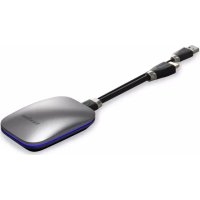
VBWPS003 - Langaton osoitin VIEWSONIC - Ilmainen käyttöohje ja opas
Löydä laitteen käyttöohje ilmaiseksi VBWPS003 VIEWSONIC PDF-muodossa.



| Merkki | Viewsonic |
| Malli | VBWPS003 |
| Kategoria | Langaton osoitin / Cast-painike |
| Tuotetyyppi | Langaton HDMI/USB-A -esityssovitin |
| Päätoiminnot | Langallinen ja langaton näytönjako, BYOM (Bring Your Own Meeting), tukee kokousohjelmistoja (Teams, Zoom, Google Meet) |
| Yhteensopivat käyttöjärjestelmät | Windows 7/8/10/11, macOS 10.10 tai uudempi |
| Yhteensopiva laitteisto | ViewSonic IFP/CDE, jossa vCast käytössä |
| Liitännät | HDMI (videolähtö), USB Type-A (virta ja data) |
| LED-merkkivalo | Tasainen sininen (valmis), tasainen valkoinen (aktiivinen yhteys), vilkkuva valkoinen (yhteysongelma) |
| Pariliitos | Säädettävissä ViewBoard Cast -ohjelmistolla syöttämällä verkon nimi, salasana ja vastaanottimen IP |
| Suositeltu verkko | Wi-Fi 5 GHz ei-DFS-kanava, vähintään 10 Mbps kaistanleveys, latenssi <50 ms |
| Virransyöttö | USB-portin kautta (5 V, 500 mA) – ei sisäistä akkua |
| Mitat (n.) | ~60 x 20 x 10 mm |
| Paino (n.) | ~20 g |
| Käyttölämpötila | 0 °C – 40 °C |
| Käyttökosteus | 10 % – 90 % (ei kondensaatiota) |
| Sertifikaatit | FCC Part 15 Class B, IC, CE, RoHS |
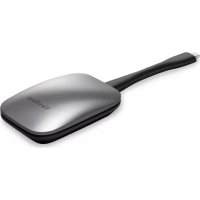
| Pakkauksen sisältö | ViewBoard Cast Button VBWPS003, pika-aloitusopas |
Usein kysytyt kysymykset - VBWPS003 VIEWSONIC
Käyttäjien kysymyksiä aiheesta VBWPS003 VIEWSONIC
0 kysymys tästä laitteesta. Vastaa tuntemiisi tai esitä omasi.
Esitä uusi kysymys tästä laitteesta
Lataa ohjeet laitteellesi Langaton osoitin PDF-muodossa ilmaiseksi! Löydä käyttöohjeesi VBWPS003 - VIEWSONIC ja ota elektroninen laitteesi takaisin hallintaan. Tällä sivulla julkaistaan kaikki laitteidesi käyttöön tarvittavat asiakirjat. VBWPS003 merkiltä VIEWSONIC.
KÄYTTÖOHJE VBWPS003 VIEWSONIC
• Windows 7/8/10/11 ja vCast.
• MacOS 10.10 tai uudempi
- ViewSonic IFP/CDE -sarjan laite, jossa on asennettuna ja aktivoituna vCast.
- VB-WPS-001: Laitteet tukevat kaikin ominaisuuksin varustettua USB Type-C toimintoa USB- ja DP-portilla.
- VB-WPS-003: Laitteet tukevat HDMI:tä ja USB Type-A:ta.
HUOMAUTUS: BYOM-ominaisuus: ViewSonic IFP/CDE-sarjan laite, joka on kytketty VB-CAM-201-verkkokameraan.
Pariutus
Windows PC- ja MacBook-pariuttaminen
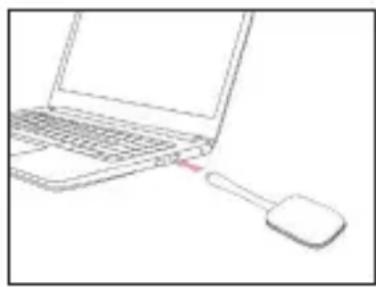
- Liitä ViewBoard® Cast -painike Windows PC:hen tai MacBookiin suorittaaksesi pariutuksen.
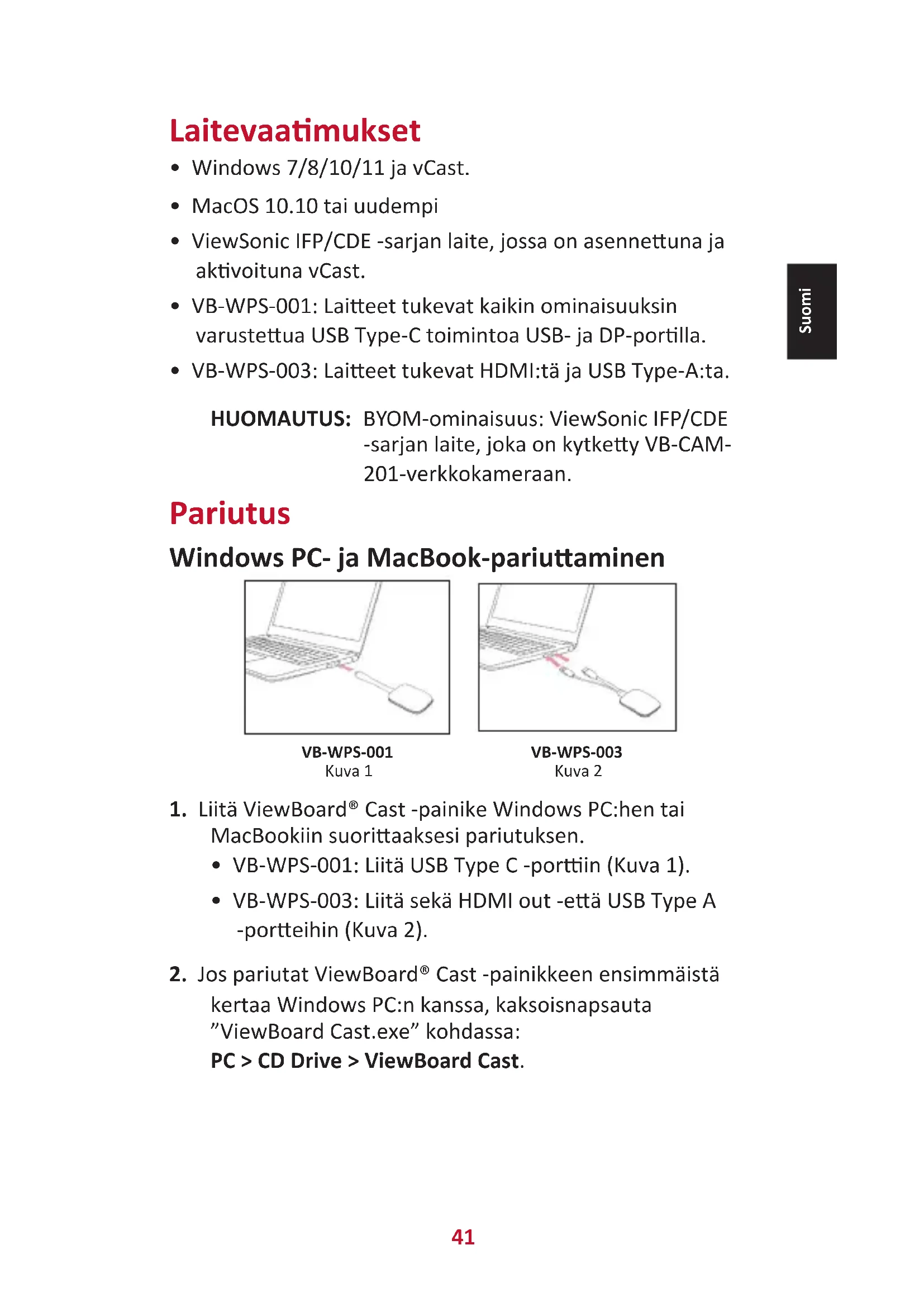
• VB-WPS-001: Liitä USB Type C -porttiin (Kuva 1).
- VB-WPS-003: Liitä sekä HDMI out -että USB Type A -portteihin (Kuva 2).
- Jos pariutat ViewBoard® Cast -painikkeen ensimmäistä kertaa Windows PC:n kanssa, kaksoisnapsauta "ViewBoard Cast.exe" kohdassa:
PC > CD Drive > ViewBoard Cast.
HUOMAUTUS: Jos käytät MacBookia, syötä käyttäjän salasana käyttääksesi sovelluksen asennuskäyttöoikeutta.
- PC:llä sovellus asennettuna ViewBoard® Cast käynnistyy automaattisesti, kun ViewBoard® Cast -painike on liitetty PC:hen.
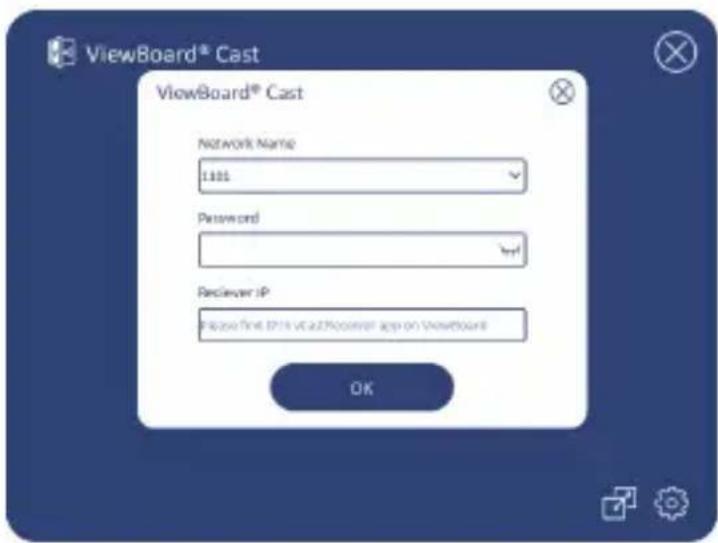
- Pariutusvalintaikkuna ponnahtaa esiin PC:ssä. Syötä verkkonimi, salasana ja vCastReceiver-IP-osoite, joka näkyy IFP/CDE-laitteiden aloitusnäytössä.
- Napsauta OK suorittaaksesi ViewBoard® Cast -painikkeen ja IFP/CDE-laitteiden pariuttamisen loppuun (Kuva 3).
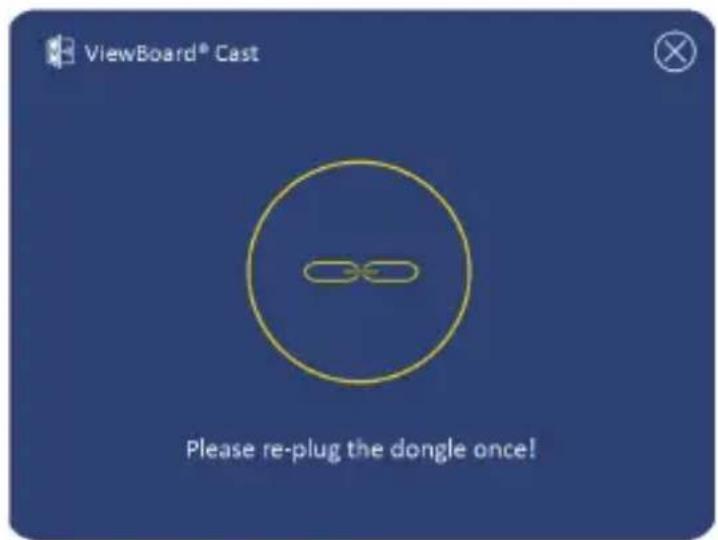
- Irrota ViewBoard® Cast -painike ja liitä se takaisin käynnistääksesi jakamisen (Kuva 4).
- Jos ViewBoard® Cast -painike on pariutettu ja haluaisit pariuttaa sen toisen IFP/CDE-laitteen kanssa, napsauta "Pariutuksen vaihto"-painiketta oikeassa alakulmassa (Kuva 5) ja syötä verkkotiedot uudelleen pariuttaaksesi ViewBoard® Cast -painikkeen uudelleen (Kuva 6). Kun ViewBoard® Cast -painike on pariutettu uudelleen, irrota se ja liitä takaisin paikalleen käynnistääksesi jakamisen.
Voit liittää ViewBoard® Cast -painikkeen myös IFP/CDE-laitteisiin pariuttaaksesi, jos IFP/CDE-laitteet on liitetty LAN-verkkoon (Ethernet-kaapeli).
VB-WPS-001:
-
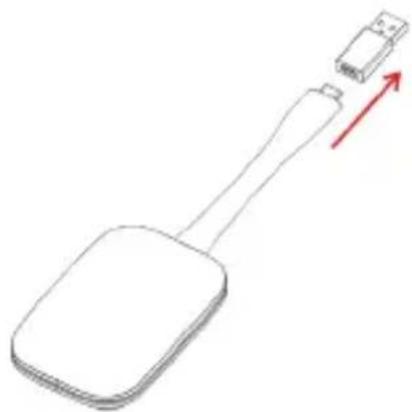
Kiinnitä USB Type C - USB Type A -sovitin VB-WPS-001ViewBoard® Cast -painikkeeseen (Kuva 7).
-
Liitä sitten ViewBoard® Cast -painike IFP/CDE-laitteiden USB-porttiin paritusta varten.
- Liitä USB Type A -kaapeli IFP/CDE-laitteiden USB-porttiin paritusta varten.
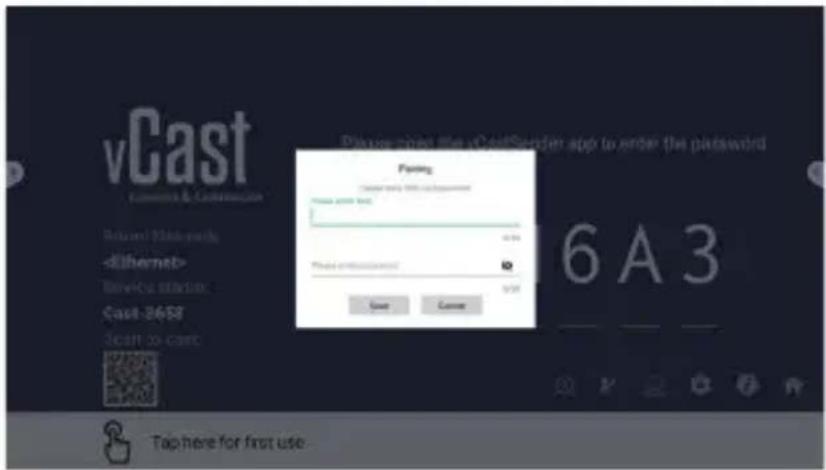
- A "Pairing (Pariutus)"-valintaikkuna tulee näkyviin.
- Syötä verkkonimi ja salasana ja valitse sitten Save (Tallenna) pariuttaaksesi (Kuva 8).
HUOMAUTUS: Varmista, että ViewBoard® Cast -painike on liitetty Windows PC:hen/MacBookiin.
-
Kun ViewBoard® Cast -painike on liitetty laitteeseesi, LED-merkkivalo vilkkuu sinisenä. Laitteesi on valmis näytön jakamiseen, kun LED-merkkivalo muuttuu tasaisesti siniseksi palavaksi (Kuva 1).
-
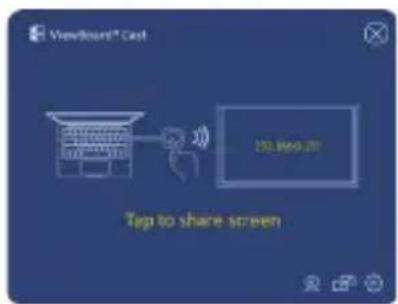
Napauta ViewBoard® Cast -painikkeen painiketta jakaaksesi laitteesi näytön toiseen näyttöön. LED-merkkivalo muuttuu sinisestä valkoiseksi, kun sen liittäminen ja jakaminen on onnistunut (Kuva 2).
-
Jos LED-merkkivalo vain vilkkuu valkoisena ja yhteyden muodostaminen epäonnistuu, varmista, että IFP/CDE-laitteet toimivat oikein, ja että pariutustiedot on syötetty oikein (Kuva 3 ja 4).
BYOM
Johdanto
ViewBoard Cast -painikkeen edistynyt BYOM (Bring Your Own Meeting) -ominaisuus mahdollistaa oman kannettavasi käytön videokokouksen isäntänä haluamallasi kokousohjelmistolla (esim. Microsoft Teams, Zoom ja Google Meet). Voit laajentaa kokoustasi ViewSonic IFP/CDE -sarjan laitteeseen optimoiden siten työpaikan tuottavuuden.

flowchart
graph TD
    A["Organization Network"] -->|USB Type-A / Type-C| B["Zoom"]
    C["In-oom Participants"] -->|USB Type-A / Type-C| B
    D["Tao to share screen"] -->|USB Type-A / Type-C| B
    E["Remote Participant"] --> B
    F["Remote Participant"] --> B
    B --> G["Zoom"]
    style B fill:#f9f9f9,stroke:#333
HUOMAUTUS: Tämän ominaisuuden käyttämiseen tarvitaan ViewSonic IFP/CDE -sarjan laite, jossa on sisäänrakennettu tai ulkoinen USB-VB-CAM-201-verkkokamera.
BYOM-ominaisuuden käyttäminen
- Liitä ViewBoard Cast -painike kannettavaasi.
- Käynnistä vCast -sovellus tai vCastPro ja odota, kunnes ViewBoard Cast -painike on muodostanut yhteyden kameraan.
HUOMAUTUS: Yhteys kameraan on muodostettu, kun kamerakuvake ViewBoard Cast -issa muuttuu harmaasta valkoiseksi.
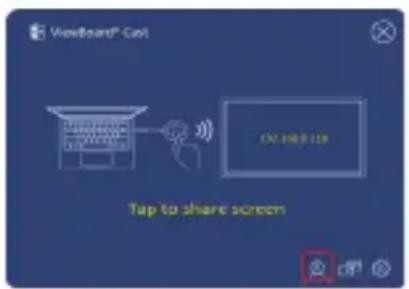
- Aloita kokous Microsoft Teams -, Zoom- tai Google Meet -ohjelmistolla kannettavastasi.
- Napauta ViewBoard Cast -painiketta jakaaksesi sisällön ViewBoard IFP/CDE -laitteeseen.
- Valitse "ViewBoard Cast" Mikrofoni/Kaiutin-lähteeksi ja "ViewBoard Webcam" kameralähteeksi kokousohjelmistosta.
HUOMAUTUS: Katso ruutukaappaus seuraavalla sivulla.
| Kokousohjelmisto | Audio- ja Video-asetukset | |
 Microsoft Teams Microsoft Teams | Audio | 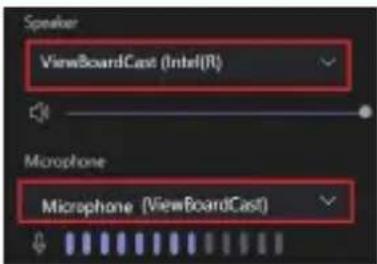 |
| Video | 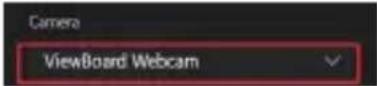 | |
 Google MeetGoogle Meet Google MeetGoogle Meet | Audio |  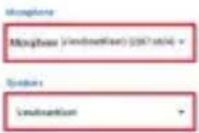 |
| Video | 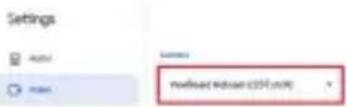 | |
 Zoom Zoom | Audio | 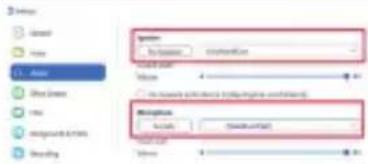 |
| Video | 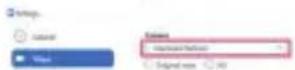 | |
Verkkosuositus
- Wi-Fi: 802.11ac 5G Hz:n kanavataulukko muille kuin DFS-kanaville maassasi.
HUOMAUTUS: Yhdysvalloissa kanavat ovat 36–48 ja 149-165.
- Kaistanleveys: Vähintään 10 Mbps tyypillisessä käytössä. Viiveen tulee olla alle 50 ms HD-videostriimauksella, yli 10 Mbps vaaditaan.
- Portit:
» TCP 56789, 25123, 8212, 8000, 8600
» UPD 48689, 25123
- Portti- ja DMS-aktivointi:
» Portti: 443
» Palvelinportti: TCP 443
» Palvelimen FQDN-nimi: https://vcastupdate.viewsonic.com
Liite
Vianetsintä
Tässä osassa kuvataan eräitä tavallisia ongelmia, joita voi esiintyä ViewBoard Cast -painiketta käytettäessä.
HUOMAUTUS: Ota yhteyttä myyntiedustajaan tai IT-osastoon, jos ongelmia esiintyy edelleen.
| Ongelma tai vika Mahdolliset ratkaisut | |
| ViewBoard Cast -painike ei pariudu IFP/CDE-laitteen kanssa | Tarkista, onko ViewBoard Cast -painike liitetty kannettavaasi.Tarkista, muuttuuko LED-merkkivalo tasaiseksi siniseksi. |
| LED-merkkivalo vilkkuu vain valkoisena | Tarkista toimiiko IFP/CDE-laite oikein.Tarkista onko pariutustiedot syötetty oikein. |
| IFP/CDE-laitetta ei löydy kokousohjelmistosta | Liitä USB-verkkokamera uudelleen IFP/CDE-laitteeseen ja käynnistä IFP/CDE-laite. |
| Audio ja/tai video ei lähetä IFP/CDE-laitteesta | Tarkista kokousohjelmiston laiteasetukset.Tarkista kannettavan ja IFP/CDE-laitteen äänenvoimakkuusasetukset.Käynnistä IFP/CDE-laite uudelleen. |
| Audio ja/tai video lakkaa toimimasta kokouksen aikana | Tarkista, että verkkosignaali on vahva.Tarkista kokousohjelmiston laiteasetukset.Pariuta ViewBoard Cast -painike uudelleen IFP/CDE-laitteen kanssa.Käynnistä vCast tai vCastPro uudelleen ja yhdistä kannettavasi IFP/CDE-laitteeseen. |
| Huono audio- ja/tai videolaatu IFP/CDE-laitteen kautta. | Varmista, että Wi-Fi-verkkosignaali on hyvä.Käytä 5 GHz:n kanavaa. Varatun kaistanleveyden tulee olla vähintään 10 Mbps tai korkeampi.Painikkeiden ja IFP/CDE-laitteiden verkkotila voidaan havaita yhden näppäimen diagnoositoiminnolla.SOP: Käynnistä ViewBoard Cast -ohjelma> Napsauta “Asetukset”-kuvaketta > Valitse “Yhden näppäimen diagnoosi” > Napsauta “Käynnistä” yhden näppäimen diagnoosi -sivulla.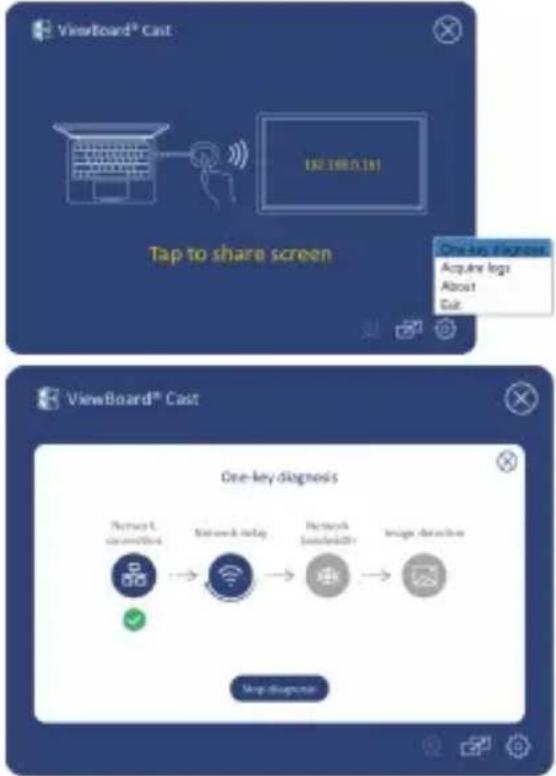 Käynnistä vCast tai vCastPro uudelleen. Käynnistä vCast tai vCastPro uudelleen. |
| “NO DISPLAYPORT SIGNAL” (ei näyttöportin signaalia) tai “NO HDMI SIGNAL” (ei HDMI-signaalia) näkyy IFP/CDE:ssä näytöllä | Käytä “yhden näppäimen diagnoositoimintoa” tarkistaaksesi, voiko PC-portti (Type-C- tai HDMI-portti), johon näppäin on kytketty, suorittaa kuvan normaalin noudon. Jos käytät VB-WPS-001:tä, varmista, että tietokoneen C-tyypin portti tukee DP-kuvan lähtöä.Jos tietokoneen Type-C-portti tukee DP-kuvan lähtöä, liitä se uudelleen tietokoneeseen ja yritä uudelleen. Voi olla, että Type-C-porttiin kytketty kaapeli on epävakaa ja aiheuttaa sen, ettei kuva lähde. Jos käytät VB-WPS-001:tä, varmista, että tietokoneen C-tyypin portti tukee DP-kuvan lähtöä.Jos tietokoneen Type-C-portti tukee DP-kuvan lähtöä, liitä se uudelleen tietokoneeseen ja yritä uudelleen. Voi olla, että Type-C-porttiin kytketty kaapeli on epävakaa ja aiheuttaa sen, ettei kuva lähde. |
| Etäosanottaja kuulee puhuessaan kaiun | Vältä verkkokameran (mikrofonilla varustettu) tai mikrofonin sijoittamista kaiuttimen viereen.Vältä verkkokameran (mikrofonilla varustettu) tai mikrofonin sijoittamista kohti kaiutinta.Vähennä mikrofonin äänenvoimakkuus enintään maksimi 100 %:iin, jos on tarpeen.Säädä IFP/CDE-laitteen äänenvoimakkuus 30 %:in tai alle.Säädä kannettavan äänenvoimakkuus 70 %:in tai alle. |
| Äänenvoimakkuus on liian matala | Tarkista, ettei mikrofonia ole mykistetty käyttöjärjestelmän audioasetuksissa.Lisää mikrofonin äänenvoimakkuutta käyttöjärjestelmän audioasetuksissa.Päivitä verkkokamera tai kaiutin uusimpaan laiteohjelmistoon. |
| Jos kohtaat muun ongelman, jota ei voida ratkaista, selitä ongelmailmiö tai ota video ja nouda loki analysoitavaksi | SOP: Toista ongelma> Napsauta “Asetukset”-kuvaketta > Valitse “Nouda loki” > Kun olet hankkinut lokit, napsauta “Avaa lokit” ja kopioi dongle.txt ja log.zip meille.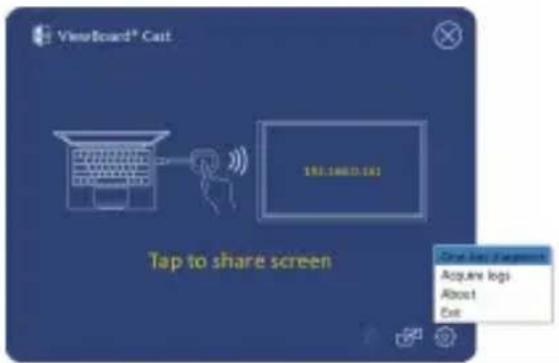 |
Säädös- ja palvelutiedot
Vaatimustenmukaisuustiedot
Tässä osassa käsitellään kaikki asiaankuuluvat säädöksiä koskevat vaatimukset ja ilmoitukset. Vahvistetut vastaavat hakemukset viittaavat nimikilpitarroihin ja asiaan kuuluviin merkintöihin yksikössä.
FCC-vaatimustenmukaisuuslausunto
Tämä laite on FCC-säännösten osan 15 mukainen. Toiminta on seuraavien kahden ehdon mukaista: (1) Tämä laite ei saa aiheuttaa haitallista häiriötä ja (2) tämän laitteen tulee hyväksyä kaikki vastaanotettu häiriö, mukaan lukien häiriö, joka voi aiheuttaa ei-toivottuja toimintoja Tämä laite on testattu ja sen on havaittu toimivan digitaalilaitteiden luokan B rajoissa, jotka on määritelty FCC:n sääntöjen osassa 15.
Nämä rajoitukset on suunniteltu antamaan kohtuullisen suojan vahingollisia sivuvaikutuksia vastaan kotikäytössä. Tämä laite tuottaa, käyttää ja voi säteillä energiaa
radiotaajuudella, ja jos sitä ei ole asennettu tai käytetä ohjeiden mukaisesti, se voi aiheuttaa haitallista häirintää radioliikenteelle. On kuitenkin mahdollista, että häiriöitä esiintyy tietyn asennuksen yhteydessä. Jos tämä laite aiheuttaa häiriöitä radio- tai televisiovastaanottimissa, jotka voi päätellä sammuttamalla ja käynnistämällä laitetta, on suositeltavaa yrittää korjata häiriöitä yhdellä tai useammalla seuraavista keinoista:
- Käännä tai siirrä vastaanottimen antenna.
- Lisää laitteen ja vastaanottimen välimatkaa.
- Liitä laite pistorasiaan, joka on eri virtapiirissä kuin vastaanotin.
- Pyydä tukea myyjältä tai kokeneelta radio- ja TV-asentajalta.
Kanadan viranomaislausunnot
Tämä laite on Industry Canada -lisenssivapaiden RSS-standardien mukainen. Toiminta on seuraavien kahden ehdon mukaista: (1) Tämä laite ei saa aiheuttaa häiriötä ja (2) tämän laitteen tulee hyväksyä kaikki vastaanotettu häiriö, mukaan lukien häiriö, voi aiheuttaa laitteessa ei-toivottuja toimintoja.
CE-vaatimustenmukaisuus Euroopan maissa

Laite on EMC-direktiivin 2014/30/EU ja matalajännitedirektiiviin 2014/35/EU vaatimusten mukaisia.
Seuraavat tiedot koskevat vain EU:n jäsenvaltioita:
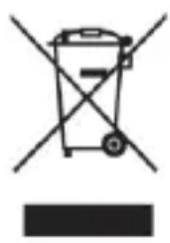
Oikealla näytetty merkki on sähkö- ja elektroniikkaromua koskevan direktiivin 2012/19/EU (WEEE) mukainen. Merkki ilmaisee vaatimuksen, ETTEI laitetta saa hävittää lajittelemattomana kotitalousjätteenä, vaan on käytettävä palautus ja keräysjärjestelmiä paikallisen lain mukaisesti.




- Pariutus
- Windows PC- ja MacBook-pariuttaminen
- VB-WPS-001:
- BYOM
- Johdanto
- BYOM-ominaisuuden käyttäminen
- Verkkosuositus
- Liite
- Vianetsintä
- Säädös- ja palvelutiedot
- Vaatimustenmukaisuustiedot
- FCC-vaatimustenmukaisuuslausunto
- Kanadan viranomaislausunnot
- CE-vaatimustenmukaisuus Euroopan maissa
- Seuraavat tiedot koskevat vain EU:n jäsenvaltioita:
Merkki : VIEWSONIC
Malli : VBWPS003
Kategoria : Langaton osoitin