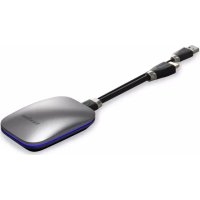
VBWPS003 - Kabelloser Zeiger VIEWSONIC - Kostenlose Bedienungsanleitung
Finden Sie kostenlos die Bedienungsanleitung des Geräts VBWPS003 VIEWSONIC als PDF.



| Marke | Viewsonic |
| Modell | VBWPS003 |
| Kategorie | Drahtloser Zeiger / Cast Button |
| Produkttyp | Drahtloser HDMI/USB-A Präsentationsadapter |
| Hauptfunktionen | Kabelgebundene und drahtlose Bildschirmfreigabe, BYOM (Bring Your Own Meeting), Unterstützung von Konferenzsoftware (Teams, Zoom, Google Meet) |
| Kompatible Betriebssysteme | Windows 7/8/10/11, macOS 10.10 oder höher |
| Kompatible Hardware | ViewSonic IFP/CDE mit aktiviertem vCast |
| Anschlüsse | HDMI (Videoausgang), USB Typ-A (Strom und Daten) |
| LED-Anzeige | Blau dauerhaft (bereit), weiß dauerhaft (aktive Verbindung), weiß blinkend (Verbindungsproblem) |
| Kopplung | Konfigurierbar über ViewBoard Cast Software mit Eingabe von Netzwerkname, Passwort und IP des Empfängers |
| Empfohlenes Netzwerk | Wi-Fi 5 GHz, nicht-DFS-Kanal, mindestens 10 Mbit/s Bandbreite, Latenz <50 ms |
| Stromversorgung | Über USB-Anschluss (5 V, 500 mA) – kein interner Akku |
| Abmessungen (ca.) | ~60 x 20 x 10 mm |
| Gewicht (ca.) | ~20 g |
| Betriebstemperatur | 0 °C bis 40 °C |
| Betriebsfeuchtigkeit | 10 % bis 90 % (ohne Kondensation) |
| Zertifizierungen | FCC Teil 15 Klasse B, IC, CE, RoHS |
| Packungsinhalt | ViewBoard Cast Button VBWPS003, Kurzanleitung |
Häufig gestellte Fragen - VBWPS003 VIEWSONIC
Benutzerfragen zu VBWPS003 VIEWSONIC
0 Frage zu diesem Gerät. Beantworten Sie die, die Sie kennen, oder stellen Sie Ihre eigene.
Eine neue Frage zu diesem Gerät stellen
Laden Sie die Anleitung für Ihr Kabelloser Zeiger kostenlos im PDF-Format! Finden Sie Ihr Handbuch VBWPS003 - VIEWSONIC und nehmen Sie Ihr elektronisches Gerät wieder in die Hand. Auf dieser Seite sind alle Dokumente veröffentlicht, die für die Verwendung Ihres Geräts notwendig sind. VBWPS003 von der Marke VIEWSONIC.
BEDIENUNGSANLEITUNG VBWPS003 VIEWSONIC
NOOT: Für BYOM-Funktion: Gerät der ViewSonic IFP/CDE-Serie, das mit VB-CAM-201-Webcam verbunden ist.
Koppelen
- Windows 7/8/10/11 und vCast.
• MacOS 10.10 oder höher - Gerät der IFP-/CDE-Serie von ViewSonic mit installiertem und aktiviertem vCast.
- VB-WPS-001: Gerät(e) mit Unterstützung der kompletten USB-Type-C-Funktion mit USB- und DP-Anschluss.
- VB-WPS-003: Gerät(e) mit Unterstützung von HDMI und USB Type-A.
Hinweis: Für BYOM-Funktion: Gerät der ViewSonic IFP/CDE-Serie verbunden mit der Webcam VB-CAM-201.
Kopplung
Windows-PC und MacBook koppeln
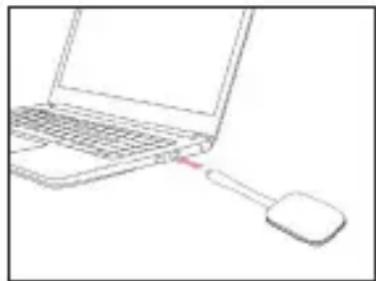
VB-WPS-001
Abbildung 1
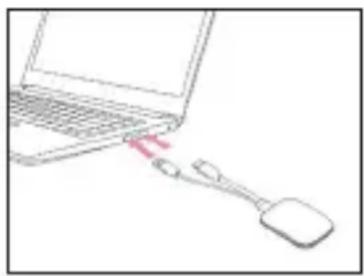
VB-WPS-003
Abbildung 2
-
Stecken Sie den ViewBoard® Cast Button zum Koppeln in Ihren Windows-PC oder Ihr MacBook.
-
Beim VB-WPS-001: Bitte verbinden Sie ihn mit dem USB-Type-C-Anschluss (Abbildung 1).
-
Beim VB-WPS-003: Bitte verbinden Sie ihn sowohl mit HDMI-Ausgang als auhc mit USB-Type-A-Anschlüssen (Abbildung 2).
-
Falls Sie den ViewBoard® Cast Button zum ersten Mal mit Ihrem Windows-PC koppeln, doppelklicken Sie bitte auf „ViewBoard Cast.exe“ in: PC > CD Drive > ViewBoard Cast.
Hinweis: Bei Ausführung auf einem MacBook geben Sie bitte das Nutzerkennwort zum Zugreifen auf die Berechtigung zum Installieren von Anwendungen ein.
- Bei einem PC mit installierter Anwendung startet ViewBoard® Cast automatisch, nachdem Sie den ViewBoard® Cast Button in den PC gesteckt haben.
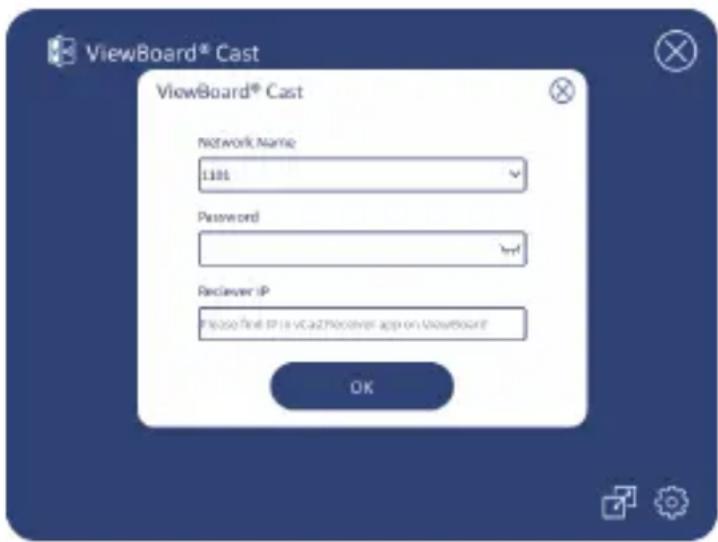
- Das Dialogfenster zur Kopplung wird an Ihrem PC eingeblendet. Bitte geben Sie Netzwerknamen, Kennwort und die am Startbildschirm des/der IFP/CDE-Geräte(s) angezeigte vCastReceiver-IP-Adresse ein.
- Klicken Sie zum Abschließen der Kopplung des ViewBoard® Cast Button und des/der IFP/CDE-Geräte(s) auf OK (Abbildung 3).
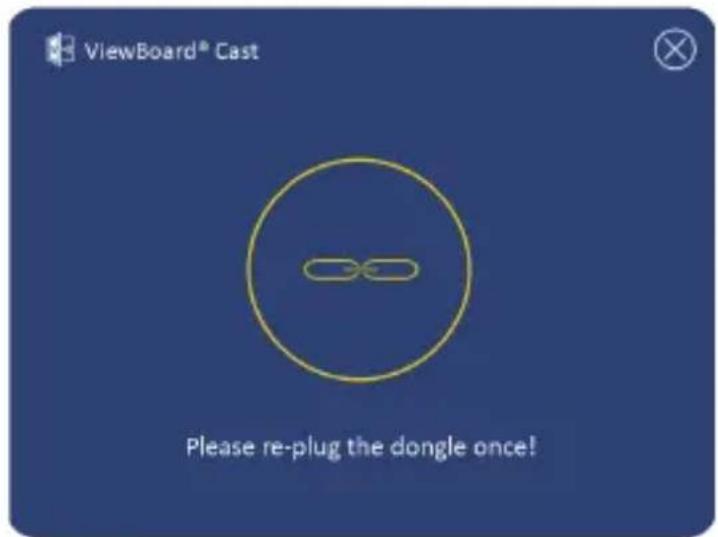
- Entfernen Sie den ViewBoard® Cast Button und stecken Sie ihn zum Starten der Freigabe erneut ein (Abbildung 4).
- Falls der ViewBoard® Cast Button gekoppelt wurde und Sie ihn mit einem anderen IFP/CDE-Gerät koppeln möchten, klicken Sie bitte unten rechts auf „Pairing-Switch Button (Tastenkopplung umschalten)“ (Abbildung 5) und geben Sie zum erneuten Koppeln des ViewBoard® Cast Button erneut die Netzwerkinformationen ein (Abbildung 6). Nach erneuter Kopplung des ViewBoard® Cast Button entfernen Sie ihn bitte und stecken ihn zum Starten der Freigabe erneut ein.
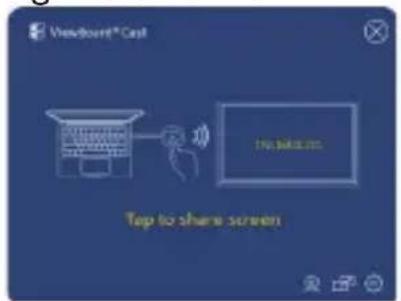
Abbildung 5 Abbildung 6
ViewBoard-IFP/CDE-Kopplung
Sie können den ViewBoard® Cast Button zum Koppeln auch in das/die IFP/CDE-Gerät(e) einstecken, falls das/die IFP/CDE-Gerät(e) mit einem LAN (Ethernet-Kabel) verbunden ist/sind.
Beim VB-WPS-001:
- Bringen Sie den USB-Type-C-zu-USB-Type-A-Adapter am VB-WPS-001 viewsboard® Cast Button an (Abbildung 7).
- Stecken Sie dann den ViewBoard® Cast Button zur Kopplung in den USB-Anschluss des IFP/CDE-Gerätes.
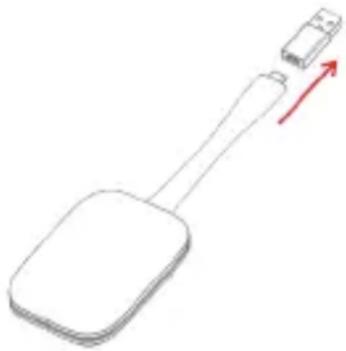
Hinweis: Der USB-Type-C-zu-USB-Type-A-Adapter ist nur für die optionale Kopplung mit einem IFP/CDE-Gerät.
Beim VB-WPS-003:
- Stecken Sie das USB-Type-A-Kabel zur Kopplung in den USB-Anschluss des IFP/CDE-Gerätes.
- Ein Dialogfenster zur „Pairing (Kopplung)“ wird angezeigt.
- Geben Sie Netzwerknamen und Kennwort ein, wählen Sie dann zum Koppeln Save (Speichern) (Abbildung 8).
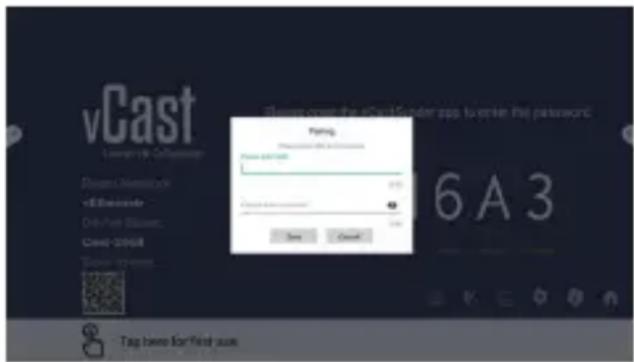
Abbildung 3 Abbildung 4
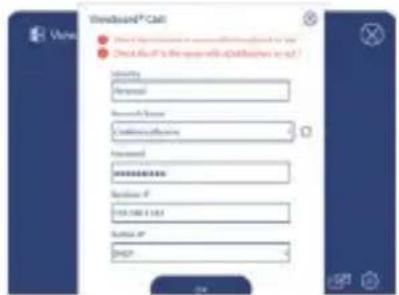
Hinweis: Stellen Sie sicher, dass der ViewBoard® Cast Button in Ihren Windows-PC/Ihr MacBook eingesteckt ist..
- Wenn der ViewBoard® Cast Button mit Ihrem Gerät verbunden ist, blinkt die LED-Anzeige blau. Ihr Gerät ist zur Bildschirmfreigabe bereit, wenn die LED-Anzeige blau leuchtet (Abbildung 1).
- Tippen Sie auf die Schaltfläche von ViewBoard® Cast Button, um den Gerätebildschirm mit einem anderen Anzeigegerät zu teilen. Die LED-Anzeige wechselt von Blau zu Weiß, sobald eine Verbindung besteht und die Freigabe erfolgt (Abbildung 2).
- Falls die LED-Anzeige nur weiß blinkt und die Verbindung fehlschlägt, stellen Sie bitte sicher, dass das/die IFP/CDE-Gerät(e) sachgemäß funktionieren und die Kopplungsinformationen richtig eingegeben wurden (Abbildung 3 und 4).
BYOM
Einführung
Die fortschrittliche Funktion BYOM (Bring Your Own Meeting) des ViewBoard Cast Button ermöglicht es Ihnen, über Ihren eigenen Laptop eine Videokonferenz mit Ihrer bevorzugten Konferenzsoftware (z. B. Microsoft Teams, Zoom und Google Meet) zu hosten. Sie können Ihr Meeting auf ein Gerät der Serie ViewSonic IFP/CDE erweitern und somit Ihre Produktivität am Arbeitsplatz optimieren.
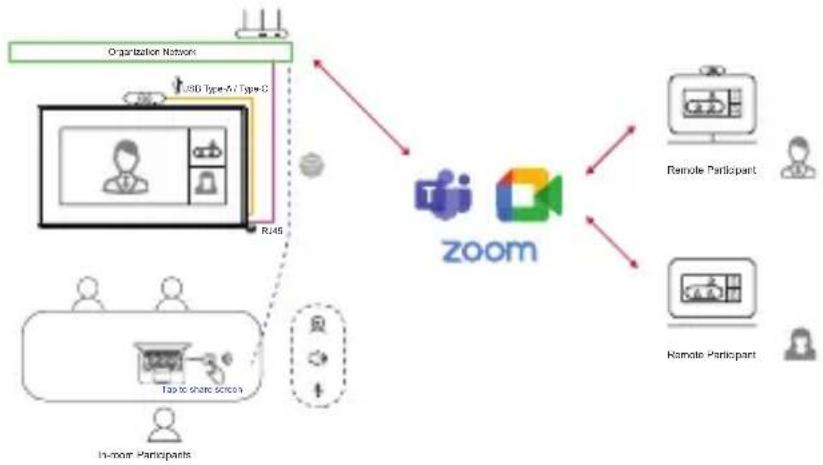
flowchart
graph TD
    A["Organization Network"] -->|USB Type-A/Type-C| B["Zoom"]
    C["In-poor Participants"] --> D["Tap to share screen"]
    B --> E["Remote Participant"]
    B --> F["Remote Participant"]
    B --> G["Zoom"]
    style A fill:#f9f,stroke:#333
    style C fill:#f9f,stroke:#333
    style B fill:#ccf,stroke:#333
    style D fill:#ccf,stroke:#333
    style E fill:#cfc,stroke:#333
    style F fill:#cfc,stroke:#333
    style G fill:#cfc,stroke:#333
Hinweis: Zur Verwendung dieser Funktion ist ein Gerät der ViewSonic IFP/CDE-Serie mit integrierter oder externer USB-VB-CAM-201-Webcam erforderlich.
So verwenden Sie die BYOM-Funktion
- Schließen Sie den ViewBoard Cast Button an Ihren Laptop an.
- Starten Sie die vCast-Anwendung oder vCastPro und warten Sie, bis ViewBoard Cast Button eine Verbindung zur Kamera hergestellt hat.
Hinweis: Die Verbindung mit der Kamrea ist hergestellt, wenn das Kamerasymbol an ViewBoard Cast von Grau zu Weiß wechselt.
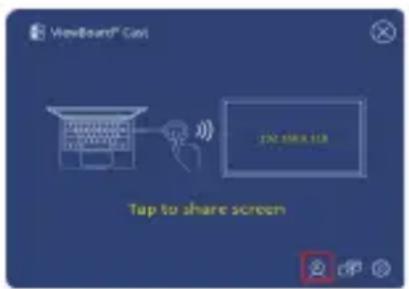
Abbildung 1 Abbildung 2
- Starten Sie ein Meeting in Microsoft Teams, Zoom oder Google Meet von Ihrem Laptop.
- Tippen Sie auf den ViewBoard Cast Button, um Inhalte am Gerät der Serie ViewBoard IFP/CDE zu teilen.
- Wählen Sie „ViewBoard Cast“ als Ihre Mikrofon-/Lautsprecherquelle und „ViewBoard Webcam“ als Ihre Kameraquelle aus der Konferenzsoftware.
Hinweis: Beachten Sie die Bildschirmaufnahmen auf der nächsten Seite.
| Konferenzsoftware Audio- und Videoeinstellungen | ||
 Microsoft Teams Microsoft Teams | Audio | 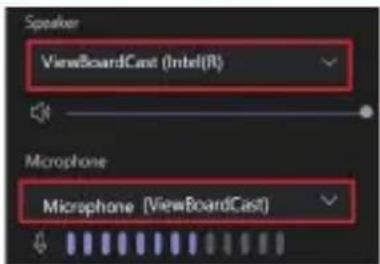 |
| Video | 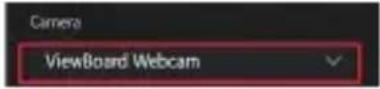 | |
 Google MeetGoogle Meet Google MeetGoogle Meet | Audio | 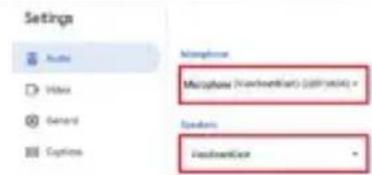 |
| Video | 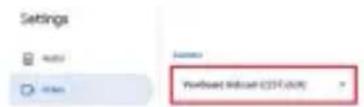 | |
 Zoom Zoom | Audio | 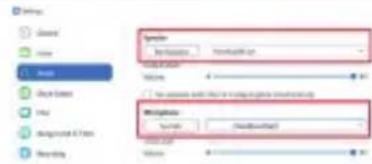 |
| Video | 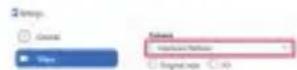 | |
Netzwerkempfehlung
- Wi-Fi: 802.11ac-5-GHz-Kanal für Tabelle zu Nicht-DFS-Kanälen in Ihrem Land.
Hinweis: In den USA sind die Kanäle 36 bis 48 und 149 bis 165.
- Bandbreite: Mindestens 10 Mb/s in einem typischen Einsatz. Latenz sollte bei HD-Videostreaming geringer als 50 ms sein; mehr als 10 Mb/s sind erforderlich.
- Ports: » TCP 56789, 25123, 8212, 8000, 8600 » UPD 48689, 25123
- Port und DNS zur Aktivierung: » Port: 443 » DNS: https://vcastactivate.viewsonic.com
- OTA-Dienst: » Server Port: TCP 443 » Server-FQDN-Name: https://vcastupdate.viewsonic.com
Anhang
Fehlerbehebung
Dieser Abschnitt beschreibt einige typische Probleme, die bei Verwendung von ViewBoard Cast Button auftreten können.
NOTE: Bitte wenden Sie sich an Ihren
Vertriebsmitarbeiter oder die IT-Abteilung, wenn Sie weitere Probleme feststellen.
| Problem Mögliche Abhilfemaßnahmen | |
| ViewBoard Cast Button koppelt sich nicht mit IFP/CDE-Gerät | Prüfen Sie, ob ViewBoard Cast Button an Ihren Laptop angeschlossen ist.Prüfen Sie, ob die LED-Anzeige zu blauem Leuchten wechselt. |
| LED-Anzeige blinkt nur weiß | Prüfen Sie, ob das IFP-CDE-Gerät richtig funktioniert.Verifizieren Sie, dass die Kopplungsinformationen richtig eingegeben sind. |
| Das IFP/CDE-Gerät kann in der Konferenzsoftware nicht gefunden werden | Schließen Sie die USB-Webcam erneut an das IFP/CDE-Gerät an und starten Se das IFP/CDE-Gerät neu. |
| Audio und/oder Video werden vom IFP/CDE-Gerät nicht ausgegeben | Prüfen Sie die Geräteeinstellungen der Konferenzsoftware.Prüfen Sie die Lautstärkeeinstellungen des Laptops und des IFP/CDE-Gerätes.Starten Sie das IFP/CDE-Gerät neu. |
| Audio und/oder Video funktionieren während der Konferenz nicht | Prüfen Sie, ob das Netzwerksignal stark ist.Prüfen Sie die Geräteeinstellungen in der Konferenzsoftware.Koppeln Sie den Board Cast Button erneut mit dem IFP/CDE-Gerät.Starten Sie vCast oder vCastPro neu und verbinden Sie Ihren Laptop erneut mit dem IFP/CDE-Gerät. |
| Schlecht Audio- und/oder Videoqualitätüber das IFP/CDE-Gerät„KEIN DISPLAYPORT-SIGNAL“ oder „KEIN HDMI-SIGNAL“ wird nach Bildschirmübertragung am IFP/CDE angezeigt | Stellen Sie sicher, dass die Signalstärke des WLAN-Netzwerks gut ist.Nutzen Sie den 5-GHz-Kanal. Die zugewiesene Bandbreite muss mindestens 10 Mb/s betragen.Der Netzwerkstatus von Taste und IFP-/ CDE-Geräten kann über die Ein-Tasten-Diagnosefunktion erkannt werden.Standardvorgehensweise: Führen Sie das Programm ViewBoard Castaus > klicken Sie auf das Symbol „Einstellungen“ > wählen Sie „Ein-Tasten-Diagnose“ > klicken Sie auf der Seite Ein-Tasten-Diagnose auf „Starten“.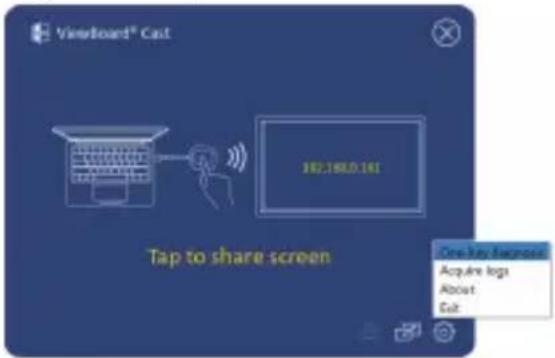 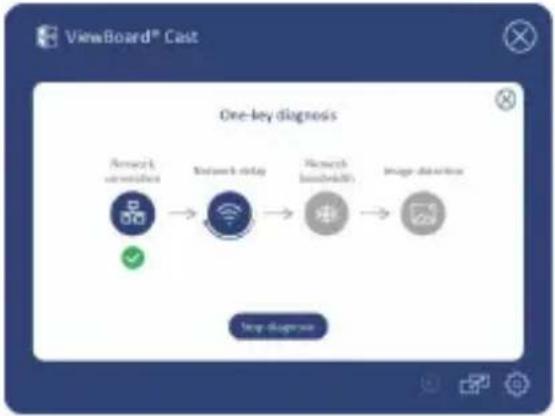 Starten Sie vCast oder vCastPro neu.Prüfen Sie anhand der Funktion „Ein-Tasten-Diagnose“, ob der PC-Anschluss (Type-C- oder HDMI-Anschluss), an den die Taste angeschlossen ist, Bilder normal beziehen kann. Starten Sie vCast oder vCastPro neu.Prüfen Sie anhand der Funktion „Ein-Tasten-Diagnose“, ob der PC-Anschluss (Type-C- oder HDMI-Anschluss), an den die Taste angeschlossen ist, Bilder normal beziehen kann.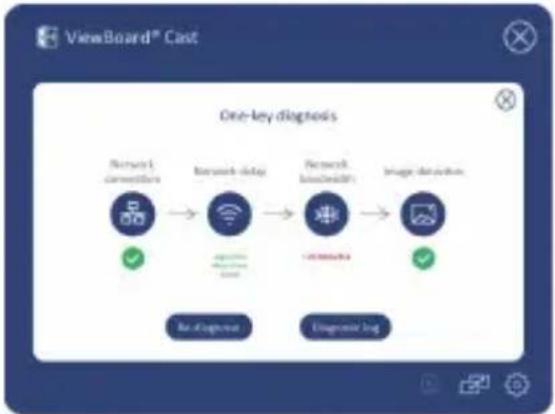 Wenn Sie VB-WPS-001 nutzen, achten Sie darauf, dass der Type-C-Anschluss des Computers DP-Bildausgabe unterstützt.Wenn der Type-C-Anschluss des Computers DP-Bildausgabe unterstützt, schließen Sie ihn erneut an den PC an und versuchen Sie es noch einmal. Möglicherweise ist der Type-C-Stecker im Type-C-Anschluss instabil und verhindert die Bildausgabe. Wenn Sie VB-WPS-001 nutzen, achten Sie darauf, dass der Type-C-Anschluss des Computers DP-Bildausgabe unterstützt.Wenn der Type-C-Anschluss des Computers DP-Bildausgabe unterstützt, schließen Sie ihn erneut an den PC an und versuchen Sie es noch einmal. Möglicherweise ist der Type-C-Stecker im Type-C-Anschluss instabil und verhindert die Bildausgabe. |
| Der externe Teilnehmer hört beim Sprechen ein Echo | Platzieren Sie die Webcam (mit Mikrofon) oder das Mikrofon nicht neben dem Lautsprecher.Richten Sie die Webcam (mit Mikrofon) oder das Mikrofon nicht auf den Lautsprecher.Reduzieren Sie die Mikrofonlautstärke bei Bedarf auf max. 100%.Passen Sie die Lautstärke des IFP/CDE-Gerätes auf 30% oder weniger an.Passen Sie Ihre Laptop-Lautstärke auf 70% oder weniger an. |
| Die Lautstärke ist zu gering | Stellen Sie sicher, dass Ihr Mikrofon in den Audioeinstellungen des Betriebssystems nicht stumm geschaltet ist.Erhöhen Sie die Mikrofonlautstärke in den Audioeinstellungen des Betriebssystems.Aktualisieren Sie die Webcam oder den Lautsprecher auf die neueste Firmware. |
| Wenn Sie andere Probleme feststellen, die nicht behoben werden können, erläutern Sie das Problem oder machen Sie ein Video davon und beziehen Sie das Protokoll, damit wir die Situation analysieren können | Standardvorgehensweise: Reproduzieren Sie das Problem > klicken Sie auf das Symbol „Einstellungen“ > wählen Sie „Protokoll beziehen“ > klicken Sie nach Beziehen der Protokolle auf „Protokolle öffnen“ und kopieren Sie dongle.txt und log.zip an uns.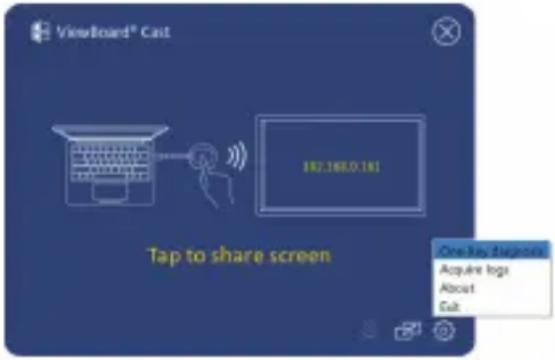 |
Informationen zu Richtlinien und Service
FCC-Erklärung
Dieses Gerät erfüllt Teil 15 der FCC-Regularien. Der Betrieb unterliegt den folgenden beiden Voraussetzungen: (1) Dieses Gerät darf keine Störungen verursachen, und (2) dieses Gerät muss jegliche empfangenen Störungen hinnehmen, einschließlich Störungen, die zu unbeabsichtigtem Betrieb führen können. Dieses Gerät wurde getestet und als mit den Grenzwerten für Digitalgeräte der Klasse B gemäß Teil 15 der FCC-Regularien übereinstimmend befunden.
Diese Grenzwerte wurden geschaffen, um angemessenen Schutz gegen Störungen beim Betrieb in Wohngebieten zu gewährleisten. Dieses Gerät erzeugt, verwendet und kann Hochfrequenzenergie abstrahlen und kann - falls nicht in Übereinstimmung mit den Bedienungsanweisungen installiert und verwendet - Störungen der
Funkkommunikation verursachen. Allerdings ist nicht gewährleistet, dass es in bestimmten Installationen nicht zu Störungen kommt. Falls diese Ausrüstung Störungen des Radio- oder Fernsehempfangs verursachen sollte, was leicht durch Aus- und Einschalten der Ausrüstung herausgefunden werden kann, wird dem Anwender empfohlen, die Störung durch eine oder mehrere der folgenden Maßnahmen zu beseitigen:
- Neuausrichtung oder Neuplatzierung der Empfangsantenne(n).
- Vergrößern des Abstands zwischen Gerät und Empfänger.
- Anschluss des Gerätes an einen vom Stromkreis des Empfängers getrennten Stromkreis.
- Hinzuziehen des Händlers oder eines erfahrenen Radio-/Fernsehtechnikers.
Erklärungen zu kanadischen Richtlinien
Dieses Gerät stimmt mit dem/den lizenzfreien RSS-Standard(s) von Industry Canada überein. Der Betrieb unterliegt den folgenden beiden Voraussetzungen: (1) Dieses Gerät darf keine Störungen verursachen, und (2) dieses Gerät muss jegliche empfangenen Störungen hinnehmen, einschließlich Störungen, die zu unbeabsichtigtem Betrieb führen können.
CE-Konformität für europäische Länder

Dieses Gerät stimmt mit der EMV-Richtlinie 2014/30/EU und der Niederspannungsrichtlinie 2014/35/EU überein.
Folgende Informationen gelten nur für EU-Mitgliedstaaten:
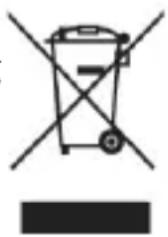
Die rechts gezeigte Kennzeichnung erfolgt in Übereinstimmung mit der Richtlinie zur Entsorgung elektrischer und elektronischer Altgeräte 2012/19/EU (WEEE). Das Kennzeichen gibt an, dass das Gerät NICHT mit dem unsortierten Hausmüll entsorgt werden darf, sondern entsprechend örtlicher Gesetze an Rückgabe- und Sammelsysteme übergeben werden muss.


- Koppelen
- Kopplung
- Windows-PC und MacBook koppeln
- ViewBoard-IFP/CDE-Kopplung
- Beim VB-WPS-001:
- Beim VB-WPS-003:
- BYOM
- Einführung
- So verwenden Sie die BYOM-Funktion
- Netzwerkempfehlung
- Anhang
- Fehlerbehebung
- Informationen zu Richtlinien und Service
- FCC-Erklärung
- Erklärungen zu kanadischen Richtlinien
- CE-Konformität für europäische Länder
- Folgende Informationen gelten nur für EU-Mitgliedstaaten:
Marke : VIEWSONIC
Modell : VBWPS003
Kategorie : Kabelloser Zeiger