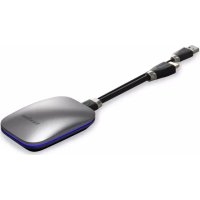
VBWPS003 - Draadloze aanwijzer VIEWSONIC - Gratis gebruiksaanwijzing en handleiding
Vind de handleiding van het apparaat gratis VBWPS003 VIEWSONIC in PDF-formaat.



| Merk | ViewSonic |
| Model | VBWPS003 |
| Categorie | Draadloze aanwijzer / Cast-knop |
| Producttype | Draadloze presentatieadapter HDMI/USB-A |
| Belangrijkste functies | Bedrade en draadloze schermdeling, BYOM (Bring Your Own Meeting), ondersteuning voor vergadersoftware (Teams, Zoom, Google Meet) |
| Ondersteunde besturingssystemen | Windows 7/8/10/11, macOS 10.10 of hoger |
| Compatibele hardware | ViewSonic IFP/CDE met vCast ingeschakeld |
| Connectiviteit | HDMI (video-uitgang), USB Type-A (stroom en gegevens) |
| LED-indicator | Continu blauw (gereed), continu wit (actieve verbinding), wit knipperend (verbindingsprobleem) |
| Koppeling | Configureerbaar via ViewBoard Cast-software met invoer van netwerknaam, wachtwoord en IP van ontvanger |
| Aanbevolen netwerk | Wi-Fi 5 GHz niet-DFS-kanaal, minimale bandbreedte 10 Mbps, latentie <50 ms |
| Voeding | Via USB-poort (5 V, 500 mA) – geen interne batterij |
| Afmetingen (ongeveer) | ~60 x 20 x 10 mm |
| Gewicht (ongeveer) | ~20 g |
| Bedrijfstemperatuur | 0 °C tot 40 °C |
| Bedrijfsvochtigheid | 10 % tot 90 % (niet condenserend) |
| Certificeringen | FCC Part 15 Klasse B, IC, CE, RoHS |
| Inhoud van de verpakking | ViewBoard Cast-knop VBWPS003, snelle startgids |
Veelgestelde vragen - VBWPS003 VIEWSONIC
Gebruikersvragen over VBWPS003 VIEWSONIC
0 vraag over dit apparaat. Beantwoord die u kent of stel uw eigen vraag.
Stel een nieuwe vraag over dit apparaat
Download de handleiding voor uw Draadloze aanwijzer in PDF-formaat gratis! Vind uw handleiding VBWPS003 - VIEWSONIC en neem uw elektronisch apparaat weer in handen. Op deze pagina staan alle documenten die nodig zijn voor het gebruik van uw apparaat. VBWPS003 van het merk VIEWSONIC.
GEBRUIKSAANWIJZING VBWPS003 VIEWSONIC
- Windows 7/8/10/11 en vCast.
• MacOS 10.10 of hoger - ViewSonic-apparaat van de IFP/CDE-serie met vCast geïnstalleerd en geactiveerd.
- VB-WPS-001: Apara(a)t(en) ondersteunt/ondersteunen cover van USB- & DP-poort met USB-type C-functie met volledige functies.
- VB-WPS-003: Appara(a)t(en) ondersteunt/ondersteunen HDMI & USB Type-A.
Koppelen met Windows PC en MacBook
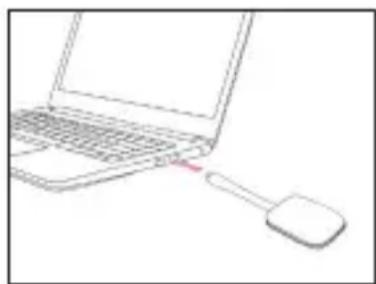
VB-WPS-001
Afbeelding 1
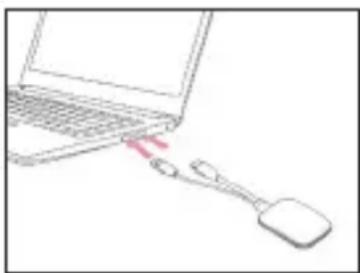
VB-WPS-003
Afbeelding 2
-
Sluit de ViewBoard® Cast-knop aan op uw Windows PC of MacBook om te koppelen.
-
Voor VB-WPS-001: Sluit aan op de USB Type-C-poort (Afbeelding 1).
-
Voor VB-WPS-003: Sluit aan op zowel de HDMI-uitgang als de USB Type-A-poorten (Afbeelding 2).
-
Als dit de eerste keer is dat u de ViewBoard® Cast-knop koppelt met uw Windows PC, dubbelklik dan op "ViewBoard Cast.exe" in: PC > CD Drive > ViewBoard Cast.
NOTE: Bij uitvoeren op een MacBook, voert u het gebruikerswachtwoord in voor toegang tot de installatietoestemming van de toepassing.
-
Voor PC, met de toepassing geïnstalleerd, wordt ViewBoard® Cast automatisch gestart nadat de ViewBoard® Cast-knop is aangesloten op de PC.
-
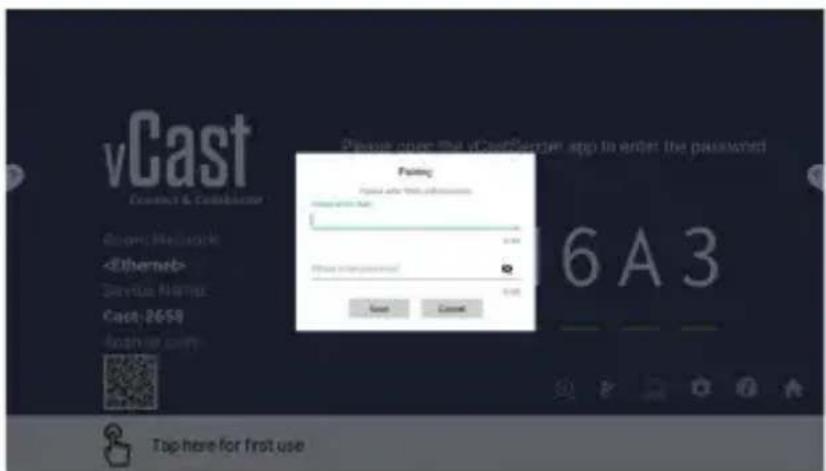
Het dialoogvenster voor koppelen wordt weergegeven op uw PC. Voer de netwerknaam, het wachtwoord en het IP-adres van de vCastReceiver in dat wordt getoond op het startscherm van het IFP/CDE-appara(a)t(en).
-
Klik op OK voor het voltooien van het koppelen van de ViewBoard® Cast -knop en het IFP/CDE-appara(a)t(en) (Afbeelding 3).
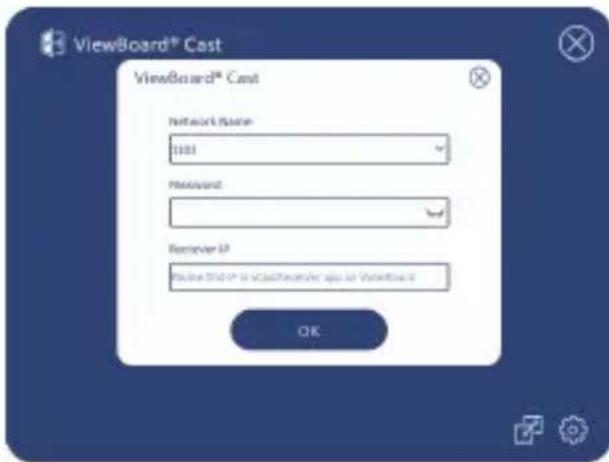
Afbeelding 3
- Verwijder de ViewBoard® Cast-knop en sluit het vervolgens weer aan om te beginnen met delen (Afbeelding 4).
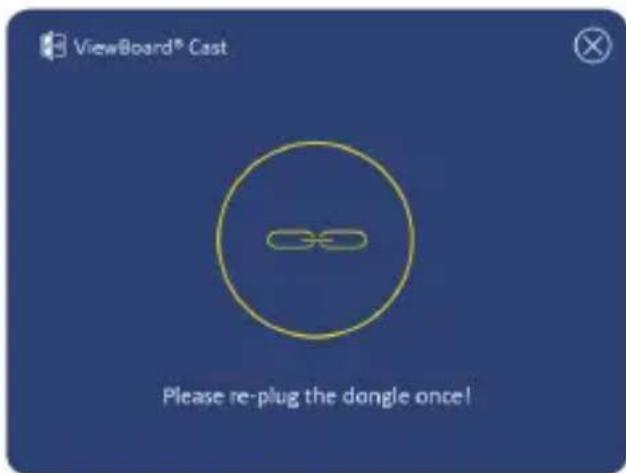
- Als de ViewBoard® Cast-knop is gekoppeld, en u wilt het koppelen met een ander IFP/CDE-apparaat, klik dan op de “Koppelen-schakelknop” in de hoek rechtsonder (Afbeelding 5) en voer de netwerkinformatie opnieuw in om de ViewBoard® Cast-knop opnieuw te koppelen (Afbeelding 6). Nadat de ViewBoard® Cast-knop opnieuw gekoppeld is, moet u het verwijderen en opnieuw aansluiten om te beginnen met delen.
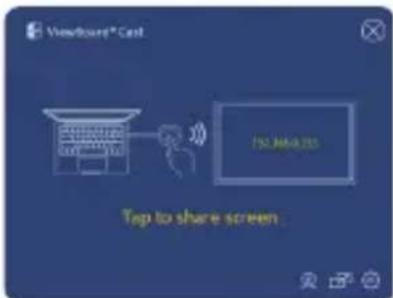
Afbeelding 5 Afbeelding 6
Koppelen ViewBoard IFP/CDE
U kunt ook de ViewBoard® Cast-knop aansluiten op IFP/CDE-appara(a)t(en) om te koppelen als het IFP/CDE-appara(a)t(en) is verbonden met een LAN (Ethernetkabel).
Voor VB-WPS-001:
- Bevestig de USB Type-C naar USB Type-A-adapter aan de VB-WPS-001 ViewBoard® Cast-knop (Afbeelding 7).
- Sluit vervolgens de ViewBoard® Cast-knop aan op de USB-poort van het IFP/CDE-appara(a)t(en) voor koppelen.
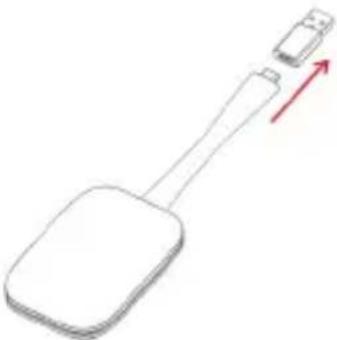
NOOT: De USB Type-C naar USB Type-A-adapter is alleen voor koppelen van optioneel IFP/CDE-apparaat.
Voor VB-WPS-003:
- Sluit de USB Type-A-kabel aan op de USB-poort van het IFP/CDE-appara(a)t(en) voor koppelen.
- Een dialoogvenster "Koppelen" wordt weergegeven.
- Voer de netwerknaam en het wachtwoord in en selecteer vervolgens Save (Opslaan) om te koppelen (Afbeelding 8).
Afbeelding 3 Afbeelding 4

NOOT: Zorg ervoor dat de ViewBoard® Cast-knop is aangesloten op uw Windows PC/MacBook.
-
Wanneer de ViewBoard® Cast-knop verbinding maakt met uw apparaat, knippert het LED-indicatielampje blauw. Uw apparaat is klaar voor delen van scherm wanneer het LED-indicatielampje verandert naar constant blauw (Afbeelding 1).
-
Tik op de knop van de ViewBoard® Cast-knop voor het delen van het scherm van uw apparaat met een andere display. Het LED-indicatielampje verandert van blauw naar wit wanneer het succesvol is verbonden en bezig is met delen (Afbeelding 2).
-
Als het LED-indicatielampje alleen wit knippert en geen verbinding maakt, moet u ervoor zorgen dat de IFP/CDE-apparaten juist werken en dat de koppelinformatie juist wordt ingevoerd (Afbeelding 3 en 4).
BYOM
Inleiding
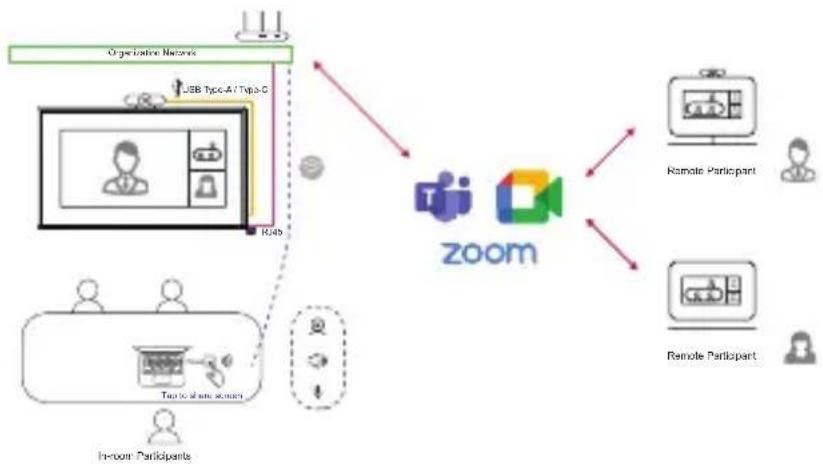
Met de geavanceerde functie BYOM (Bring Your Own Meeting = breng uw eigen vergadering mee) van de ViewBoard Cast Button kunt u uw persoonlijke laptop gebruiken om op te treden als host voor een videovergadering met de conferentiesoftware (bijv. Microsoft Teams, Zoom en Google Meet). U kunt uw vergadering uitbreiden naar een apparaat van de ViewSonic IFP/CDE-serie die de productiviteit van de werkplek optimaliseert.
flowchart
graph TD
    A["Organizational Network"] --> B["USB Type-A/Type-B"]
    B --> C["In-room Participants"]
    B --> D["Zoom"]
    D --> E["Remote Participant"]
    D --> F["Remote Participant"]
    D --> G["Zoom"]
    style A fill:#f9f,stroke:#333
    style B fill:#ccf,stroke:#333
    style C fill:#cfc,stroke:#333
    style D fill:#fcc,stroke:#333
    style E fill:#cff,stroke:#333
    style F fill:#ffc,stroke:#333
    style G fill:#fcc,stroke:#333
NOOT: ViewSonic IFP/CDE-serie apparaat met ingebouwde of externe USB-VB-CAM-201-webcam is vereist om deze functie te gebruiken.
Hoe de BYOM-functie te gebruiken
- Sluit de ViewBoard Cast Button aan op uw laptop.
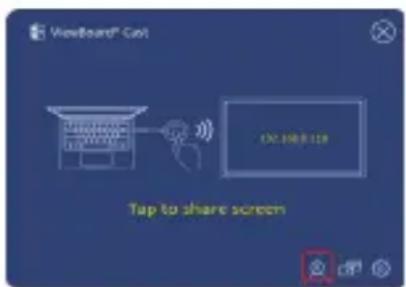
- Start de toepassing vCast of vCastPro en wacht tot de ViewBoard Cast Button verbinding maakt met de camera.
NOOT: De verbinding met de camera is gemaakt wanneer het camerapictogram op de ViewBoard Cast verandert van grijs naar wit.
Afbeelding 1 Afbeelding 2
- Start een vergadering op Microsoft Teams, Zoom of Google Meet vanaf uw laptop.
- Tik op de ViewBoard Cast Button om inhoud te delen op het ViewBoard IFP/CDE-apparaat.
- Selecteer "ViewBoard Cast" als uw microfoon-/luidsprekerbron en "ViewBoard Webcam" als uw camerabron in de conferentiesoftware
NOOT: Raadpleeg de schermopnamen op de volgende pagina.
| Conferentiesoftware Audio- en video-instellingen | ||
 Microsoft Teams Microsoft Teams | Audio | 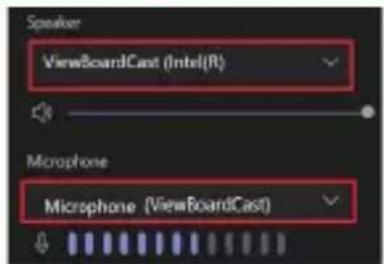 |
| Video | 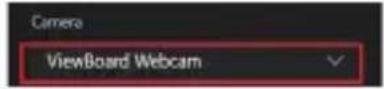 | |
 | Audio | 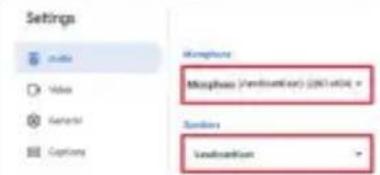 |
| Video |  | |
 Zoom Zoom | Audio | 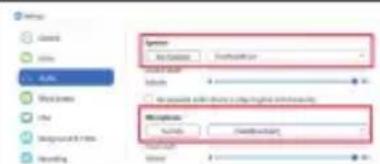 |
| Video | 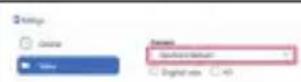 | |
Network information
- Wi-Fi: 802.11ac 5Ghz-kanaal voor tabel op niet-DFS-kanalen in uw land.
NOOT: In de V.S. Zijn de kanalen 36\~48 en 149\~165.
- Bandbreedte: minstens 10Mbps in een standaard implementatie. Latentie lager zijn dan 50ms voor HD-videostreaming, meer dan 10Mbps is vereist.
- Poorten:
» TCP 56789, 25123, 8212, 8000, 8600
» UPD 48689, 25123
- Poort en DNS voor activering:
» Poort: 443
» DNS: https://vcastactivate.viewsonic.com
- OTA-service:
Deze sectie beschrijft enkele algemene problemen die u kunt ondervinden bij het gebruik van de ViewBoard Cast Button.
| Probleem Mogelijke oplossingen | |
| ViewBoard Cast Button koppelt niet met het IFP/CDE-apparaat | Controleer of de ViewBoard Cast Button is aangesloten op uw laptop.Controleer of de LED-indicator wijzigt naar statisch blauw. |
| De LED-indicator knippert alleen wit | Controleer of het IFP/CDE-apparaat correct werkt.Controleer of de informatie voor het koppelen correct is ingevoerd. |
| IFP/CDE-apparaat kan niet worden gevonden in de conferentiesoftware | Sluit de USB-webcam opnieuw aan op het IFP/CDE-apparaat en start het IFP/CDE-apparaat opnieuw. |
| Er wordt geen audio en/of video uitgevoerd vanaf het IFP/CDE-apparaat | Controleer de apparaatinstellingen van de conferentiesoftware.Controleer de volume-instellingen van de laptop en het IFP/CDE-apparaat.Start het IFP/CDE-apparaat opnieuw op. |
| Audio en/of video stopt met werken tijdens de conferentie | Controleer of het netwerksignaal sterk is.Controleer de apparaatinstellingen in de conferentiesoftware.Koppel de ViewBoard Cast Button opnieuw met het IFP/CDE-apparaat.Start de vCast of vCastPro en verbind uw laptop opnieuw met het IFP/CDE-apparaat. |
| Probleem | Mogelijke oplossingen |
| Slechte audio- en/of videokwaliteit via het IFP/CDE-apparaat | Controleer of de wifi-netwerksignaalsterkte goed is.5GHz-kanaal gebruiken. De toegewezen bandbreedte moet minstens 10Mbps of hoger zijn.De netwerkstatus van Knop en IFP/CDE-apparaten kan worden gedetecteerd via de functie Diagnose met één toets.SOP: Voer het programma ViewBoard Cast uit > Klik op het pictogram “Instelling” > Selecteer “Diagnose met één toets” > Klik op “Start” op de pagina Diagnose met één toets.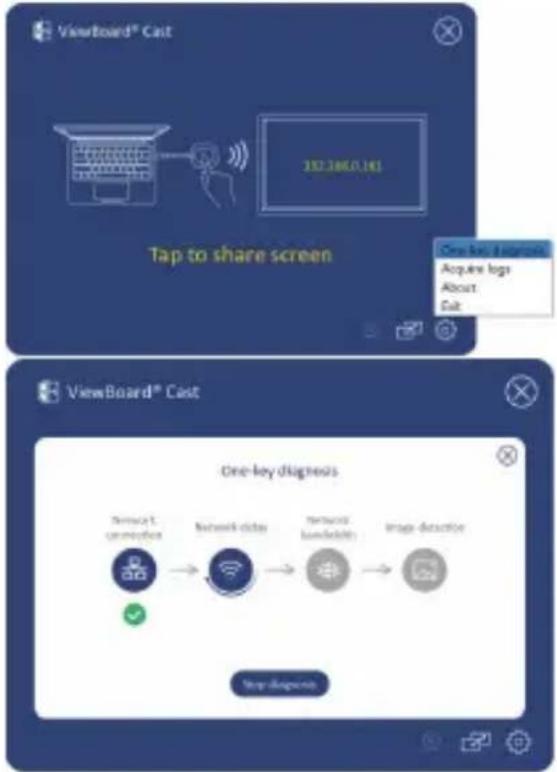 Start vCast of vCastPro opnieuw op. Start vCast of vCastPro opnieuw op. |
| Probleem Mogelijke oplossingen | |
| “NO DISPLAYPORT SIGNAL” of “NO HDMI SIGNAL” wordt weergegeven op de IFP/CDE na het casten van het scherm | Gebruik de functie “Diagnose met één toets” om te controleren of de pc-poort (Type-C- of HDMI-poort) waarop de knop is aangesloten, het beeld normaal kan verkrijgen.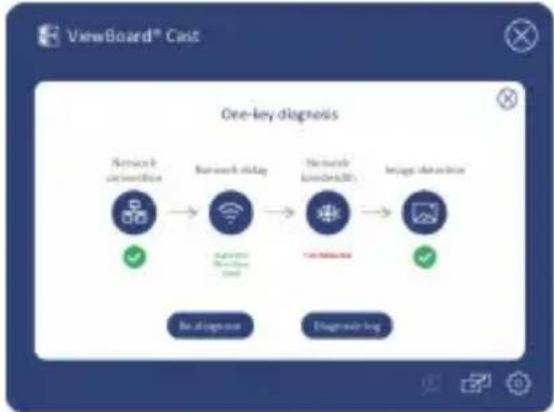 Als u VB-WPS-001 gebruikt, moet u controleren of de Type-C-poort van de computer DP-beelduitvoer ondersteunt.Als het Type-C-poort van de computer DP-beelduitvoer ondersteunt, sluit u deze opnieuw aan op de pc en probeert u het opnieuw. Het is mogelijk dat de kabel die is aangesloten op de Type-C-poort onstabiel is waardoor geen beeld wordt uitgevoerd. Als u VB-WPS-001 gebruikt, moet u controleren of de Type-C-poort van de computer DP-beelduitvoer ondersteunt.Als het Type-C-poort van de computer DP-beelduitvoer ondersteunt, sluit u deze opnieuw aan op de pc en probeert u het opnieuw. Het is mogelijk dat de kabel die is aangesloten op de Type-C-poort onstabiel is waardoor geen beeld wordt uitgevoerd. |
| Externe deelnemer hoort een echo tijdens het praten | Zog dat u de webcam (met microfoon) of de microfoon niet dicht bij de luidspreker zet.Zorg dat u naar de webcam (met microfoon) of de microfoon gericht zit om te praten.Verminder het microfoonvolume naar max. 100% indien nodig.Pas het volume van het IFP/CDE-apparaat aan naar 30% of minder.Pas uw laptopvolume aan naar 70% of minder. |
| Het volume is te laag | Controleer in de audio-instellingen van het besturingssysteem of uw microfoon niet is gedempt.Verhoog het microfoonvolume in de audio-instellingen van het besturingssysteem.Voer een update van de webcam of luidspreker uit naar de nieuwste firmware. |
Probleem Mogelijke oplossingen
Als u andere problemen aantreft die niet kunnen worden opgelost, geeft u uitleg over het probleem dat zich voordoet of maakt u een video en haalt u het logboek op zodat wij dit kunnen analyseren.
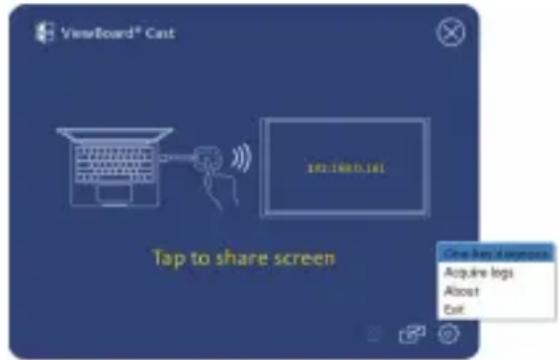
- SOP: Reproduceer het probleem > Klik op het pictogram "Instelling" > Selecteer "Logboek verkrijgen" > Klik na het verkrijgen van de logboeken op "Logboeken openen" en kopieer dongle.txt en log.zip naar ons.
Reglementaire en veiligheidsinformatie
Nalevingsinformatie
Deze sectie gaat over alle verwante vereisten en verklaringen met betrekking tot regelgevingen. Bevestigde overeenkomende toepassingen zullen verwijzen naar naamplaatjes en relevante markeringen op het apparaat.
FCC-nalevingsverklaring
Dit apparaat voldoet aan Deel 15 van de FCC-voorschriften. Gebruik is onderworpen aan de volgende twee voorwaarden: (1) Dit apparaat mag geen schadelijke storingen veroorzaken, en (2) dit apparaat moet elke ontvangen storing aanvaarden, met inbegrip van storingen die een ongewenste werking kunnen veroorzaken. Dit apparaat werd getest en voldoet aan de beperkingen voor een klasse B digitaal apparaat, conform deel 15 van de FCC-voorschriften.
Deze beperkingen zijn ontwikkeld om een redelijke beveiliging te bieden tegen schadelijke storingen in een residentiële installatie. Dit apparaat genereert, gebruikt en kan radiofrequentie-energie uitstralen en kan, indien niet geïnstalleerd en gebruikt in overeenstemming met de instructies, schadelijke storing veroorzaken in radiocommunicatie. Er is echter geen garantie dat er geen
storingen zullen optreden in een specifieke installatie. Als dit apparaat toch schadelijke storingen veroorzaakt in de radio- of televisieontvangst, wat kan worden vastgesteld door het apparaat uit en in te schakelen, wordt de gebruiker aangemoedigd te proberen de storing op te lossen met een of meer van de volgende maatregelen:
- Wijzig de richting van de ontvangstantenne of verplaats de antenne.
- Vergroot de afstand tussen de apparatuur en de ontvanger.
- Sluit het apparaat aan op een stopcontact op een ander circuit dan dat waarop de ontvanger is aangesloten.
- Raadpleeg de leverancier of een ervaren radio/tv-technicus voor hulp.
Canadese regelgevende verklaringen
Dit apparaat voldoet aan de RSS-norm(en) van Industry Canada voor vergunningvrije apparatuur. Gebruik is onderworpen aan de volgende twee voorwaarden: (1) dit apparaat mag geen schadelijke interferentie veroorzaken, en (2) dit apparaat moet enige interferentie kunnen accepteren, inclusief interferentie die een ongewenste werking van het apparaat kan veroorzaken.
CE-verklaring van conformiteit voor Europese landen

Het apparaat voldoet aan de EMC-richtlijn 2014/30/EU en de Laagspanningsrichtlijn 2014/35/EU.
De volgende informatie is uitsluitend voor EU-lidstaten:
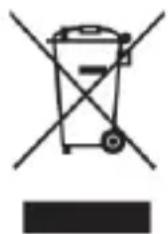
De markering aan de rechterzijde is in overeenstemming met de richtlijn 2012/19/EU (WEEE) voor Afval van elektrische en elektronische apparatuur. De markering geeft aan dat het VERBODEN is de apparatuur als ongesorteerd gemeentelijk afval te verwijderen, maar dat er moet worden gebruik gemaakt van de teruggave- en inzamelsystemen in overeenstemming met de lokale wetgeving.
Laitevaatimukset



- Koppelen met Windows PC en MacBook
- Koppelen ViewBoard IFP/CDE
- Voor VB-WPS-001:
- Voor VB-WPS-003:
- BYOM
- Inleiding
- Hoe de BYOM-functie te gebruiken
- Network information
- Probleem Mogelijke oplossingen
- Reglementaire en veiligheidsinformatie
- Nalevingsinformatie
- FCC-nalevingsverklaring
- Canadese regelgevende verklaringen
- CE-verklaring van conformiteit voor Europese landen
- De volgende informatie is uitsluitend voor EU-lidstaten:
- Laitevaatimukset
Merk : VIEWSONIC
Model : VBWPS003
Categorie : Draadloze aanwijzer