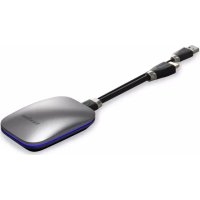
VBWPS003 - Puntatore wireless VIEWSONIC - Manuale utente e istruzioni gratuiti
Trova gratuitamente il manuale del dispositivo VBWPS003 VIEWSONIC in formato PDF.



| Marca | Viewsonic |
| Modello | VBWPS003 |
| Categoria | Puntatore senza fili / Pulsante Cast |
| Tipo di prodotto | Adattatore per presentazioni wireless HDMI/USB-A |
| Funzioni principali | Condivisione schermo cablata e wireless, BYOM (Bring Your Own Meeting), supporto per software di conferenza (Teams, Zoom, Google Meet) |
| Sistemi operativi compatibili | Windows 7/8/10/11, macOS 10.10 o superiore |
| Hardware compatibile | ViewSonic IFP/CDE con vCast attivato |
| Connettività | HDMI (uscita video), USB Type-A (alimentazione e dati) |
| Indicatore LED | Blu fisso (pronto), bianco fisso (connessione attiva), lampeggio bianco (problema di connessione) |
| Abbinamento | Configurabile tramite software ViewBoard Cast inserendo nome rete, password e IP del ricevitore |
| Rete consigliata | Wi-Fi 5 GHz canale non-DFS, larghezza di banda minima 10 Mbps, latenza <50 ms |
| Alimentazione | Tramite porta USB (5 V, 500 mA) – nessuna batteria interna |
| Dimensioni (circa) | ~60 x 20 x 10 mm |
| Peso (circa) | ~20 g |
| Temperatura di funzionamento | 0 °C a 40 °C |
| Umidità di funzionamento | 10 % a 90 % (senza condensa) |
| Certificazioni | FCC Parte 15 Classe B, IC, CE, RoHS |
| Contenuto della confezione | Pulsante ViewBoard Cast VBWPS003, guida rapida |
Domande frequenti - VBWPS003 VIEWSONIC
Domande degli utenti su VBWPS003 VIEWSONIC
0 domanda su questo apparecchio. Rispondi a quelle che conosci o fai la tua.
Fai una nuova domanda su questo apparecchio
Scarica le istruzioni per il tuo Puntatore wireless in formato PDF gratuitamente! Trova il tuo manuale VBWPS003 - VIEWSONIC e riprendi in mano il tuo dispositivo elettronico. In questa pagina sono pubblicati tutti i documenti necessari per l'utilizzo del tuo dispositivo. VBWPS003 del marchio VIEWSONIC.
MANUALE UTENTE VBWPS003 VIEWSONIC
- Windows 7/8/10/11 e vCast.
• MacOS 10.10 o versione successiva - Dispositivo serie ViewSonic IFP/CDE con vCast installato e attivato.
- VB-WPS-001: I dispositivi supportano USB e porta DP con coperchio per funzione USB tipo C copertura con tutte le funzioni.
• VB-WPS-003: I dispositivi supportano HDMI e USB tipo A.
NOTA: Per la funzione BYOM: dispositivo della serie ViewSonic IFP/CDE collegato alla webcam VB-CAM-201.
Associazione
Associazione a PC Windows e MacBook
-
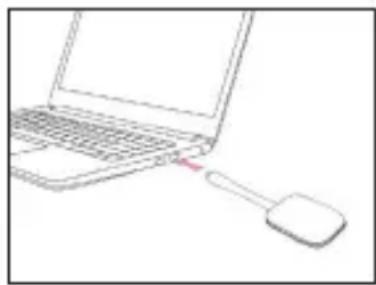
Inserire ViewBoard® Cast Button nel PC Windows o MacBook per l'associazione.
-
Per VB-WPS-001: Inserire nella porta USB tipo C (Figura 1).
-
Per VB-WPS-003: Inserire in entrambe le porte di uscita HDMI e USB tipo A (Figura 2).
-
Se è la prima volta che si associa ViewBoard® Cast
Button al PC Windows, fare doppio clic su "ViewBoard Cast.exe" in: PC > CD Drive > ViewBoard Cast.
NOTA: Se si esegue su MacBook, immettere la password utente per accedere all'autorizzazione per l'installazione dell'applicazione.
- Per PC, con l'applicazione installata, ViewBoard® Cast viene avviato automaticamente dopo aver inserito ViewBoard® Cast Button nel PC.
- La finestra di dialogo di associazione appare sul PC. Immettere nome di rete, password e indirizzo IP di vCastReceiver visualizzati nella schermata iniziale dei dispositivi IFP/CDE.
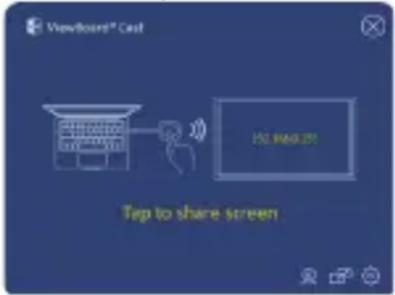
- Fare clic su OK per completare l'associazione di ViewBoard® Cast Button e dei dispositivi IFP/CDE (Figura 3).
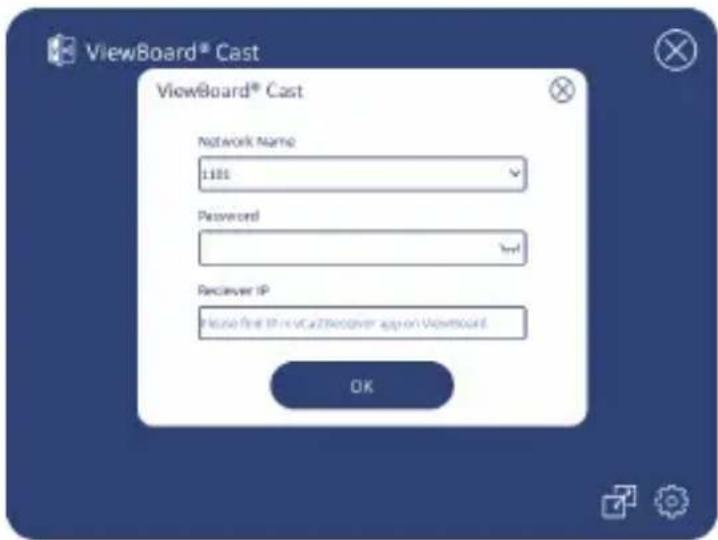
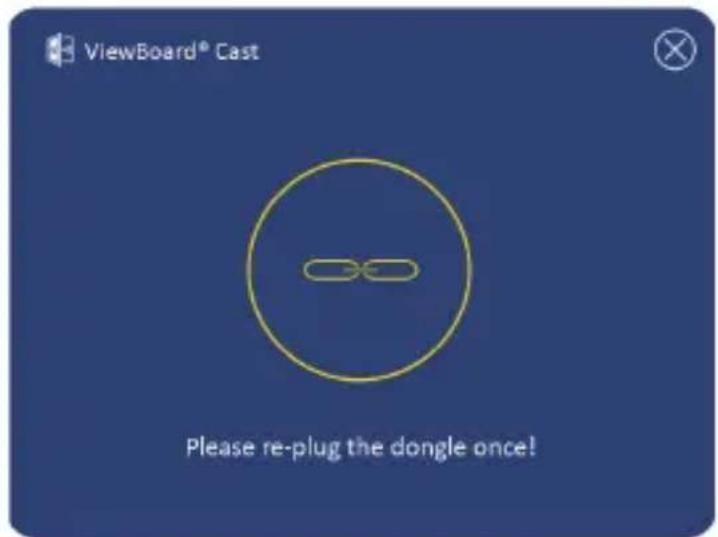
- Rimuovere e reinserire ViewBoard® Cast Button per avviare l'associazione (Figura 4).
- Se ViewBoard® Cast Button è stato associato e si desidera associarlo ad un altro dispositivo IFP/CDE, fare clic sul “pulsante/interruttore di associazione” nell'angolo in basso a destra (Figura 5) e immettere nuovamente le informazioni di rete per riassociare ViewBoard® Cast Button (Figura 6). Dopo aver associato di nuovo ViewBoard® Cast Button, rimuoverlo e reinserlirlo per avviare la condivisione.
È inoltre possibile inserire ViewBoard® Cast Button nei dispositivi IFP/CDE per eseguire l'associazione se i dispositivi IFP/CDE sono connessi a una LAN (cavo Ethernet).
Per VB-WPS-001:
-
Collegare l'adattatore USB tipo C - USB tipo A a VB-WPS-001 viewsboard® Cast Button (Figura 7).
-
Quindi, inserire ViewBoard® Cast Button nella porta USB del dispositivo IFP/CDE per l'associazione.
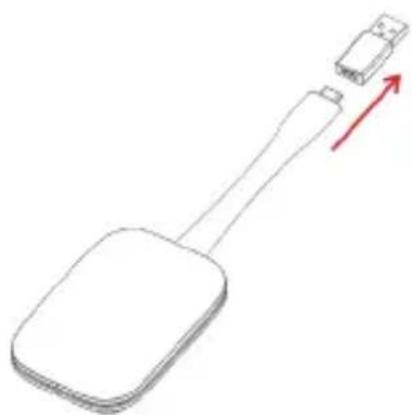
NOTA: L'adattatore USB tipo C - USB tipo A è solo per l'associazione del dispositivo IFP/CDE opzionale.
Per VB-WPS-003:
- Inserire il cavo USB tipo A nella porta USB del dispositivo IFP/CDE per l'associazione.
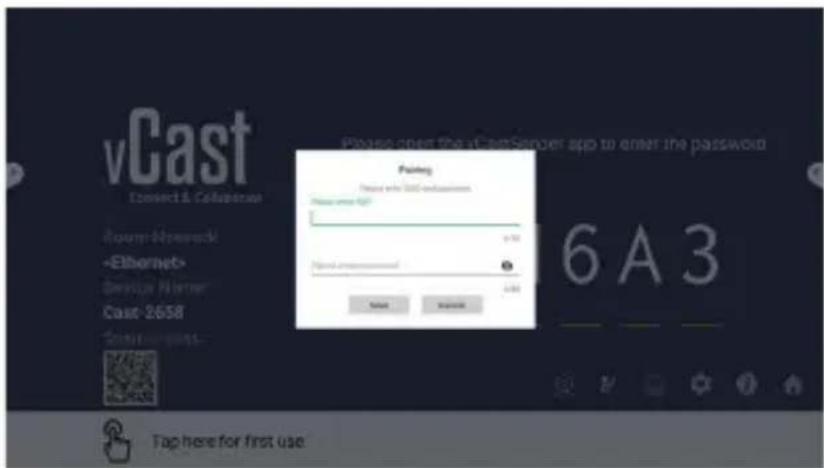
- Vene visualizzata la finestra di dialogo "Pairing (Associazione)".
- Immettere nome rete e password, quindi selezionare Save (Salva) per associare (Figura 8).
Condivisione dello schermo
NOTA: Assicurarsi che ViewBoard® Cast Button sia collegato al PC Windows/MacBook.
- Quando si collega ViewBoard® Cast Button al dispositivo, il LED lampeggia in blu. Il dispositivo è pronto per la condivisione dello schermo quando il LED diventa blu fisso (Figura 1).
- Toccare il pulsante di ViewBoard® Cast Button per condividere lo schermo del dispositivo su un altro display. Il LED cambia da blu a bianco quando il collegamento e la condivisione sono corretti (Figura 2).
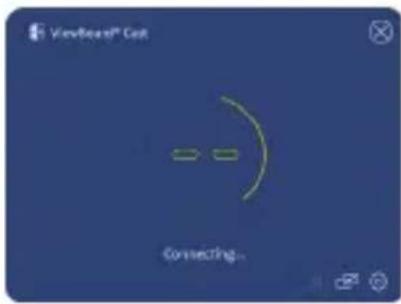
- Se il LED lampeggia solo in bianco e non riesce a effettuare il collegamento, assicurarsi che i dispositivi IFP/CDE funzionino correttamente e che le informazioni di associazione siano inserite correttamente (Figure 3 e 4).
BYOM
Introduzione
La funzionalità avanzata di ViewBoard Cast Button di BYOM (Bring Your Own Meeting) consente di utilizzare il laptop per ospitare una videoconferenza con il software di conferenza preferito (ad es. Microsoft Teams, Zoom e Google Meet). È possibile estendere la riunione a un dispositivo della serie ViewSonic IFP/CDE, ottimizzando la produttività sul posto di lavoro.
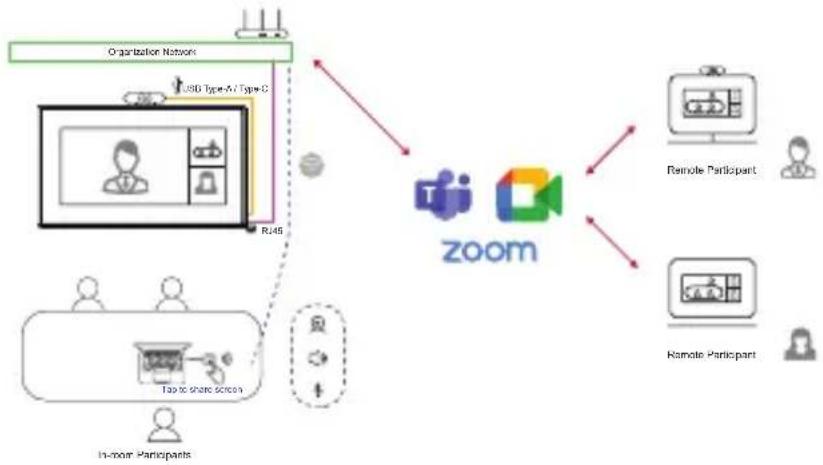
NOTA: Per utilizzare questa funzione è necessario un dispositivo della serie ViewSonic IFP/CDE con webcam VB-CAM-201 USB integrata o esterna.
Come utilizzare la funzione BYOM
- Connettere il tasto ViewBoard Cast al laptop.
- Avviare l'applicazione vCast o vCastPro e attendere che il tasto ViewBoard Cast si colleghi alla webcam.
NOTA: La connessione alla webcam viene stabilita quando l'icona della webcam su ViewBoard Cast passa da grigia a bianca.
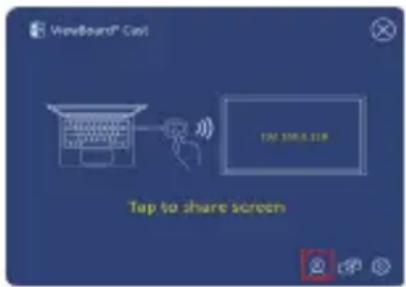
- Avviare una riunione su Microsoft Teams, Zoom o Google Meet dal laptop.
- Toccare il tasto ViewBoard Cast per condividere il contenuto sul dispositivo ViewBoard IFP/CDE.
- Selezionare "ViewBoard Cast" come fonte microfono/altoparlante e "ViewBoard Webcam" come fonte webcam dal software per conferenze.
NOTA: Fare riferimento agli screenshot nella pagina successiva.
| Software per conferenze | Impostazioni audio e video | |
 Microsoft Teams Microsoft Teams | Audio |  |
| Video | 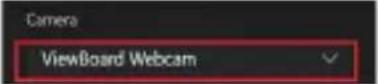 | |
  | Audio | 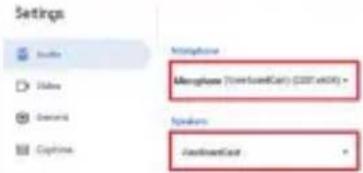 |
| Video | 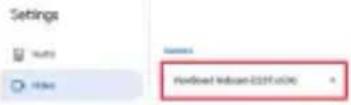 | |
 Zoom Zoom | Audio | 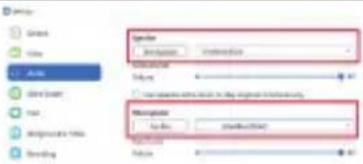 |
| Video | 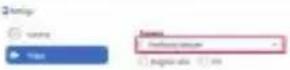 | |
Raccomandazioni di rete
- Wi-Fi: Canale 802.11ac 5GHz per la tabella su canali non DFS nel proprio Paese.
NOTA: Negli Stati Uniti, i canali sono 36\~48 e 149\~165.
- Larghezza di banda: Almeno 10 Mbps in una distribuzione tipica. La latenza deve essere inferiore a 50 ms per lo streaming video HD. Sono richiesti più di 10 Mbps.
- Porte:
» TCP 56789, 25123, 8212, 8000, 8600
» UPD 48689, 25123
- Porta e DNS per attivazione:
» Port: 443
Risoluzione dei problemi
Questa sezione descrive alcuni problemi comuni che si possono riscontrare quando si utilizza il tasto ViewBoard Cast.
NOTA: Contattare il rappresentante di vendita o il reparto IT in caso di ulteriori problemi.
| Problema Possibili soluzioni | |
| Il tasto ViewBoard Cast non si associa al dispositivo IFP/CDE | · Verificare che il tasto ViewBoard Cast sia connesso al laptop.· Verificare che l'indicatore LED diventi blu fisso. |
| L'indicatore LED lampeggia solo in bianco | · Verificare che il dispositivo IFP/CDE funzioni correttamente.· Verificare che le informazioni di associazione siano state immesse correttamente. |
| Impossibile trovare il dispositivo IFP/CDE nel software per conferenze | · Connettere di nuovo la webcam USB al dispositivo IFP/CDE e riavviare il dispositivo IFP/CDE. |
| L'audio e/o il video non vengono emessi dal dispositivo IFP/CDE | · Verificare le impostazioni del dispositivo del software per conferenze.· Controllare le impostazioni del volume del laptop e del dispositivo IFP/CDE.· Riavviare il dispositivo IFP/CDE. |
| L'audio e/o il video cessano di funzionare durante la conferenza | · Verificare che il segnale di rete sia forte.· Controllare le impostazioni del dispositivo nel software per conferenze.· Associare nuovamente il tasto ViewBoard Cast con il dispositivo IFP/CDE.· Riavviare vCast o vCastPro e ricollegare il laptop al dispositivo IFP/CDE. |
| Qualità audio e/o video scadente tramite il dispositivo IFP/CDE | Assicurarsi che la potenza del segnale della rete Wi-Fi sia buona.Usare il canale a 5 GHz. La larghezza di banda allocata deve essere di almeno 10 Mbps o superiore.Lo stato di rete di tasto e dispositivi IFP/CDE può essere rilevato tramite la funzione di diagnosi con un solo tasto.SOP: Eseguire il programma ViewBoard Cast > Fare clic sull’icona “Impostazioni” > Selezionare “Diagnosi con un solo tasto” > Fare clic su “Avvia” nella pagina Diagnosi con un solo tasto.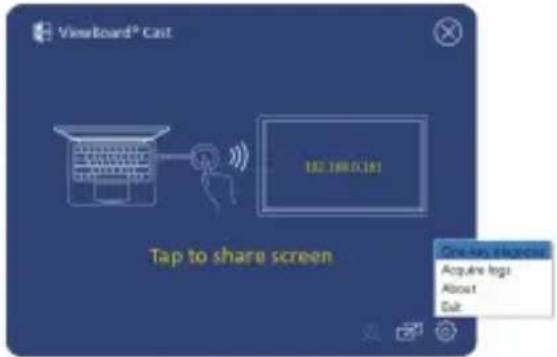 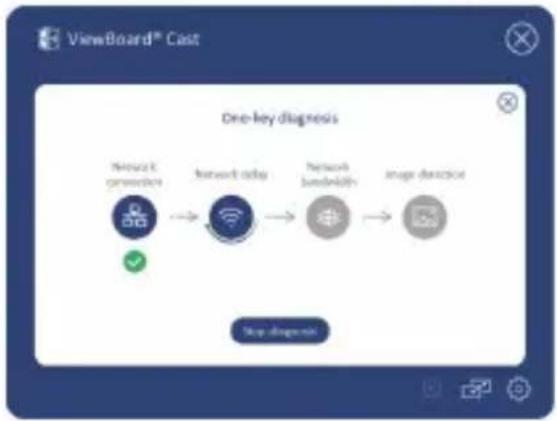 Riavviare vCast o vCastPro. Riavviare vCast o vCastPro. |
| “NESSUN SEGNALE DISPLAYPORT” o “NESSUN SEGNALE HDMI” viene visualizzato su IFP/CDE dopo la trasmissione dello schermo | • Utilizzare la funzione “Diagnosi con un solo tasto” per verificare se la porta del PC (porta Type-C o HDMI) a cui è collegato il tasto può acquisire l’immagine normalmente.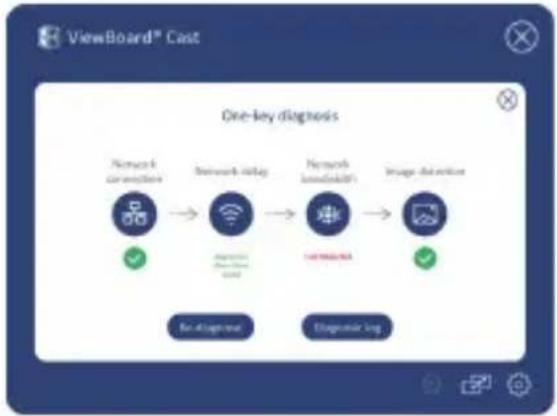 Se si utilizza VB-WPS-001, assicurarsi che la porta Type-C del computer supporti l’uscita immagine DP.Se la porta Type-C del computer supporta l’uscita immagine DP, ricollegarla al PC e riprovare. È possibile che il cavo inserito nella porta Type-C sia instabile e non provochi l’uscita immagine. Se si utilizza VB-WPS-001, assicurarsi che la porta Type-C del computer supporti l’uscita immagine DP.Se la porta Type-C del computer supporta l’uscita immagine DP, ricollegarla al PC e riprovare. È possibile che il cavo inserito nella porta Type-C sia instabile e non provochi l’uscita immagine. |
| Il partecipante remoto sente un'eco quando parla | • Evitare di posizionare la webcam (con microfono) o il microfono accanto all'altoparlante.• Evitare di rivolgere la webcam (con microfono) o il microfono verso la voce.• Ridurre il volume del microfono a max. 100%, se necessario.• Regolare il volume del dispositivo IFP/CDE al 30% o meno.• Regolare il volume del laptop al 70% o meno. |
| Il volume è troppo basso | · Verificare che il microfono non sia disattivato nelle impostazioni audio del sistema operativo.· Aumentare il volume del microfono nell'impostazione audio del sistema operativo.· Aggiornare la webcam o l'altoparlante al firmware più recente. |
| Se si riscontrano altri problemi che non possono essere risolti, descrivere il fenomeno del problema o girare un video e acquisire il registro per consentirci di analizzarlo | · SOP: Riprodurre il problema> Fare clic sull'icona "Impostazioni" > Selezionare "Acquisisci registro" > Dopo aver acquisito i registri, fai clic su "Apri registri" e copiare dongle.txt e log.zip.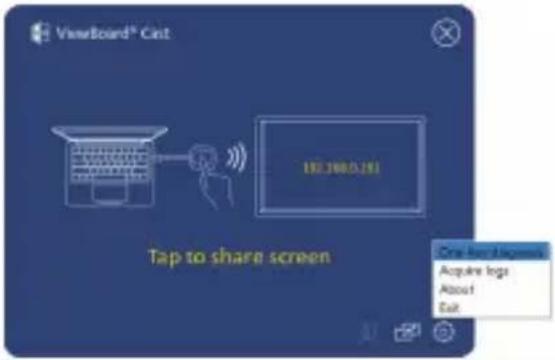 |
Informazioni sulle normative e per la riparazione
Dichiarazione di conformità FCC
Questo dispositivo è conforme alla parte 15 delle norme FCC. Il funzionamento è soggetto alle seguenti due condizioni:
(1) Questo dispositivo non può provocare interferenze dannose; (2) questo dispositivo deve accettare tutte le interferenze ricevute, incluse le interferenze che possono provocare operazioni indesiderate. Questa apparecchio è stato controllato e trovato conforme ai limiti di un dispositivo digitale di Classe B in base alla parte 15 delle normative FCC.
Questi limiti sono designati a fornire una protezione ragionevole da interferenze dannose in un'installazione privata. Questo apparecchio genera, utilizza e può irradiare energia di frequenza radio e, se non è installato ed utilizzato in accordo alle istruzioni, può causare interferenze dannose alle comunicazioni radio. Non c'è tuttavia garanzia che non si verifichino interferenze in installazioni particolari. Se questo apparecchio provoca interferenze dannose alla ricezione radiofonica o televisiva, che possono essere determinate accendendo o spegnendo l'apparecchio, si invita l'utente a cercare di correggere l'interferenza adottando una o più delle seguenti misure:
- Riorientare o riposizionare l'antenna di ricezione.
- Aumentare la distanza tra l'attrezzatura ed il ricevitore.
- Collegare l'attrezzatura ad una presa di corrente su un circuito diverso da quello al quale è collegato il ricevitore.
- Consultare il rivenditore o un tecnico specializzato radio/TV per assistenza.
Conformità alle norme canadesi
Questo dispositivo è conforme alle norme RSS esenti da licenza Industry Canada. Il funzionamento è soggetto alle seguenti due condizioni: (1) Questo dispositivo non può provocare interferenze dannose e (2) Questo dispositivo deve accettare tutte le interferenze ricevute, incluse le interferenze che possono provocare operazioni indesiderate.
Conformità CE per i paesi europei

Il dispositivo è conforme ai requisiti della Direttiva 2014/30/UE EMC e della Direttiva 2014/35/UE Bassa Tensione.
Le informazioni che seguono sono solo per gli stati membri dell'Unione Europea:
Il marchio mostrato sulla destra è conforme alla Direttiva 2012/19/EC WEEE
(Waste Electrical and Electronic Equipment). Il marchio indica il requisito di NON smaltire
l'apparecchiatura come rifiuto urbano indifferenziato, ma di utilizzare il servizio di raccolta e smaltimento secondo le leggi locali.
Enhetskrav
- Associazione
- Associazione a PC Windows e MacBook
- Per VB-WPS-001:
- Per VB-WPS-003:
- Condivisione dello schermo
- BYOM
- Introduzione
- Come utilizzare la funzione BYOM
- Raccomandazioni di rete
- Risoluzione dei problemi
- Informazioni sulle normative e per la riparazione
- Dichiarazione di conformità FCC
- Conformità alle norme canadesi
- Conformità CE per i paesi europei
- Le informazioni che seguono sono solo per gli stati membri dell'Unione Europea:
- Enhetskrav
Marca : VIEWSONIC
Modello : VBWPS003
Categoria : Puntatore wireless