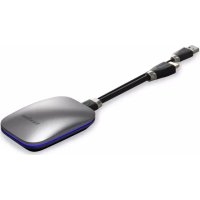
VBWPS003 - Pointeur sans fil VIEWSONIC - Notice d'utilisation et mode d'emploi gratuit
Retrouvez gratuitement la notice de l'appareil VBWPS003 VIEWSONIC au format PDF.


| Marque | Viewsonic |
| Modèle | VBWPS003 |
| Catégorie | Pointeur sans fil / Cast Button |
| Type de produit | Adaptateur de présentation sans fil HDMI/USB-A |
| Fonctions principales | Partage d’écran filaire et sans fil, BYOM (Bring Your Own Meeting), prise en charge des logiciels de conférence (Teams, Zoom, Google Meet) |
| Systèmes d’exploitation compatibles | Windows 7/8/10/11, macOS 10.10 ou supérieur |
| Matériel compatible | ViewSonic IFP/CDE avec vCast activé |
| Connectique | HDMI (sortie vidéo), USB Type-A (alimentation et données) |
| Indicateur LED | Bleu fixe (prêt), blanc fixe (connexion active), clignotement blanc (problème de connexion) |
| Appairage | Configurable via logiciel ViewBoard Cast avec saisie du nom réseau, mot de passe et IP du récepteur |
| Réseau recommandé | Wi-Fi 5 GHz canal non-DFS, bande passante minimale 10 Mbps, latence <50 ms |
| Alimentation | Via port USB (5 V, 500 mA) – aucune batterie interne |
| Dimensions (approx.) | ~60 x 20 x 10 mm |
| Poids (approx.) | ~20 g |
| Température de fonctionnement | 0 °C à 40 °C |
| Humidité de fonctionnement | 10 % à 90 % (sans condensation) |
| Certifications | FCC Part 15 Classe B, IC, CE, RoHS |
| Contenu de l’emballage | ViewBoard Cast Button VBWPS003, guide de démarrage rapide |
FOIRE AUX QUESTIONS - VBWPS003 VIEWSONIC
Questions des utilisateurs sur VBWPS003 VIEWSONIC
0 question sur cet appareil. Repondez a celles que vous connaissez ou posez la votre.
Poser une nouvelle question sur cet appareil
Téléchargez la notice de votre Pointeur sans fil au format PDF gratuitement ! Retrouvez votre notice VBWPS003 - VIEWSONIC et reprennez votre appareil électronique en main. Sur cette page sont publiés tous les documents nécessaires à l'utilisation de votre appareil VBWPS003 de la marque VIEWSONIC.
MODE D'EMPLOI VBWPS003 VIEWSONIC
Serveur Port: TCP 443
» Server FQDN Name: https://vcastupdate.viewsonic.com
Serveur Port: TCP 443
» Server FQDN-nom:
Exigences relatives aux dispositifs
- Windows 7/8/10/11 et vCast • MacOS 10.10 ou supérieur
- Série des périphériques ViewSonic IFP/CDE avec vCast installé et activé.
- VB-WPS-001 : Dispositif(s) prenant en charge l'intégralité de la fonction USB Type-C couvrant le port USB et DP.
- VB-WPS-003 : Dispositif(s) prenant en charge HDMI et USB Type-A.
REMARQUE : Pour la fonctionnalité BYOM : appareil ViewSonic de la série IFP/CDE connecté à la webcam VB-CAM-201.
Appairage PC windows et macbook
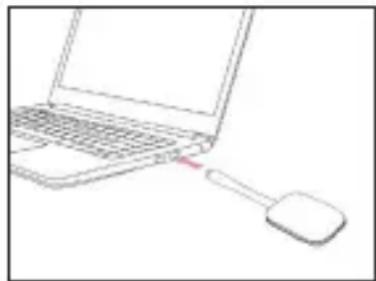
- Branchez le ViewBoard® Cast Button dans votre PC Windows ou votre MacBook à appairer.
- Sur VB-WPS-001 : Veuillez le brancher sur le port USB Type C (Figure 1).
- Sur VB-WPS-003 : Veuillez le brancher sur le port de sortie HDMI et le port USB Type A (Figure 2).
- Si vous appairez pour la première fois le ViewBoard® Cast Button avec votre PC Windows, veuillez double-cliquer sur « ViewBoard Cast. exe » dans : PC > CD Drive >ViewBoard Cast.
REMARQUE : Si vous utilisez un MacBook, veuillez saisir le mot de passe utilisateur pour accéder à l'autorisation d'installation de l'application.
- Sur PC, avec l'application installée, ViewBoard® Cast se lance automatiquement une fois que le ViewBoard® Cast Button est branché dans le PC.
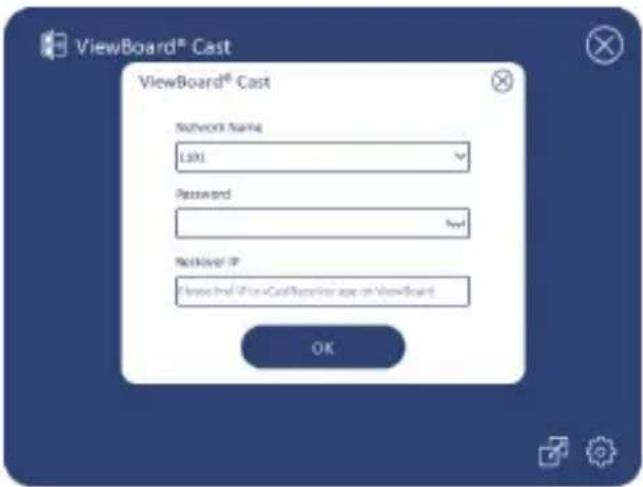
- La boîte de dialogue d'appairage apparaît sur votre PC. Veuillez saisir le nom du réseau, le mot de passe et l'adresse IP vCastReceiver indiquée sur l'écran d'accueil du/des dispositif(s) IFP/CDE.
- Cliquez sur OK pour terminer l'appairage du ViewBoard® Cast Button et du/des dispositif(s) IFP/CDE (Figure 3).
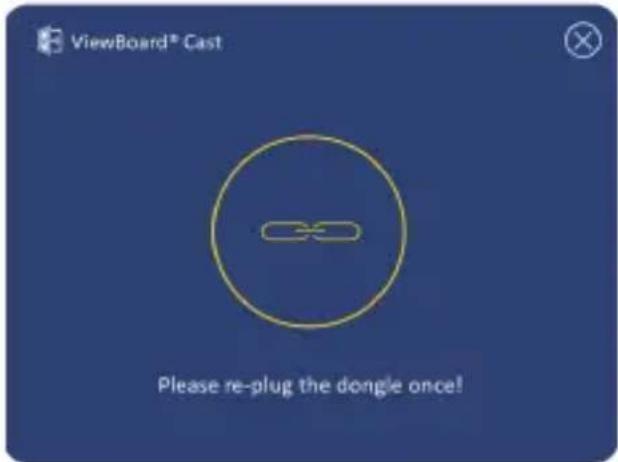
- Retirez le ViewBoard® Cast Button puis branchez-le à nouveau pour lancer le partage (Figure 4).
- Si le ViewBoard® Cast Button a été appairé et vous souhaitez l'appairer avec un autre dispositif IFP/CDE, veuillez cliquer sur le « bouton de commutation d'appairage » dans le coin inférieur droit (Figure 5) et ressaisir les informations du réseau pour réappairer le ViewBoard® Cast Button (Figure 6). Une fois le ViewBoard® Cast Button réappairé, veuillez le retirer et le rebrancher pour lancer le partage.
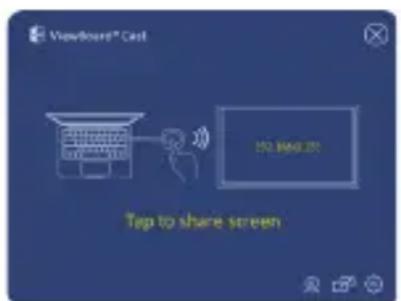
Vous pouvez également brancher le ViewBoard® Cast Button dans le(s) dispositif(s) IFP/CDE à appairer si le(s) dispositif(s) IFP/CDE est/sont connecté(s) à un réseau local LAN (câble Ethernet).
Sur vb-wps-001 :
- Raccordez l'adaptateur USB Type C vers USB Type A dans le ViewBoard® Cast Button VB-WPS-001 (Figure 7).
- Puis branchez le ViewBoard® Cast Button dans le port USB du dispositif IFP/CDE pour effectuer l'appairage.
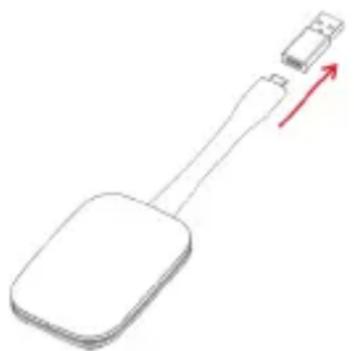
REMARQUE : L'adaptateur USB Type C vers USB Type A est uniquement destiné à l'appairage d'un dispositif IFP/CDE optionnel.
Sur vb-wps-003 :
- Branchez le câble USB Type A dans le port USB du dispositif IFP/CDE pour effectuer l'appairage.
- Une boîte de dialogue « Appairage (Pairing) » apparaît.
- Saisissez le nom du réseau et le mot de passe, puis sélectionnez Save (Enregistrer) pour effectuer l'appairage (Figure 8).
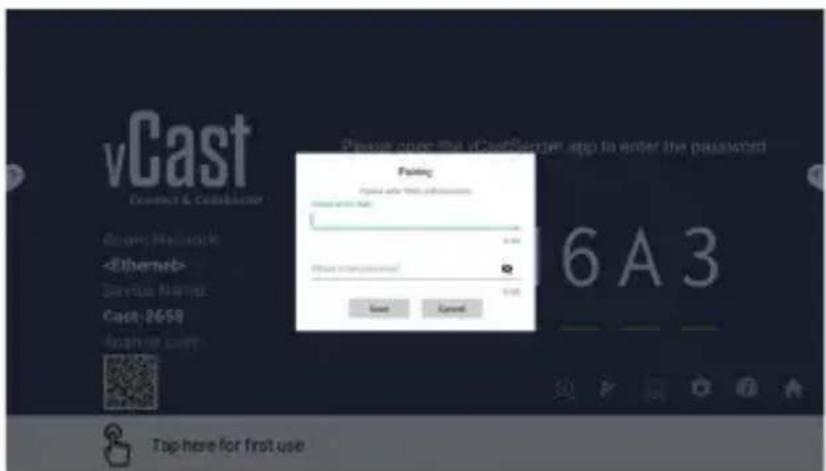
REMARQUE : Assurez-vous que le ViewBoard® Cast Button est branché dans votre PC Windows/MacBook.
- Lorsque le ViewBoard® Cast Button se connecte à votre dispositif, l'indicateur LED clignote en bleu. Votre dispositif est prêt pour le partage d'écran lorsque l'indicateur LED devient bleu fixe (Figure 1).
- Appuyez sur le bouton du ViewBoard® Cast Button pour partager l'écran de votre dispositif sur un autre affichage. L'indicateur LED passe de bleu à blanc lorsqu'il est connecté avec succès et effectue le partage (Figure 2).
- Si l'indicateur LED clignote uniquement en blanc et ne peut pas se connecter, veuillez vous assurer que le(s) dispositif(s) IFP/CDE fonctionne(nt) correctement et que les informations d'appairage sont saisies correctement (Figure 3 et 4).
Présentation
La fonctionnalité avancée de ViewBoard Cast Button de BYOM (Bring your Own Meeting), vous permet d'utiliser votre propre ordinateur portable afin d'organiser une vidéoconférence avec votre logiciel de conférence préféré (par exemple, Microsoft Teams, Zoom ou Google Meet). Vous pouvez étendre votre réunion à un périphérique ViewSonic de la série IFP/CDE, optimisant ainsi la productivité du lieu de travail.
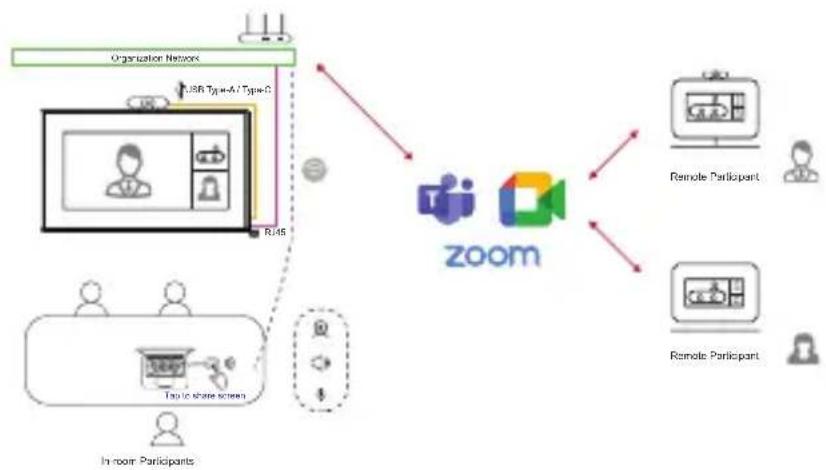
flowchart
graph TD
    A["Organization Network"] -->|RJ45| B["Zoom"]
    C["In-room Participants"] --> B
    D["Tap to State Screen"] --> B
    E["Remote Participant"] --> B
    F["Remote Participant"] --> B
    B --> G["Zoom"]
    style A fill:#f9f,stroke:#333
    style C fill:#f9f,stroke:#333
    style D fill:#f9f,stroke:#333
    style E fill:#f9f,stroke:#333
    style F fill:#f9f,stroke:#333
    style B fill:#ccf,stroke:#333
    style G fill:#cfc,stroke:#333
REMARQUE : Un appareil de la série ViewSonic IFP/CDE avec webcam VB-CAM-201 USB intégrée ou externe est requis pour utiliser cette fonctionnalité.
Comment utiliser la fonction BYOM
- Branchez le ViewBoard Cast Button sur votre ordinateur portable.
- Démarrez l'application vCast ou vCastPro et attendez que le bouton ViewBoard Cast se connecte à la caméra.
REMARQUE : La connexion à la caméra est établie lorsque l'icône de la caméra sur le ViewBoard Cast passe du gris au blanc.
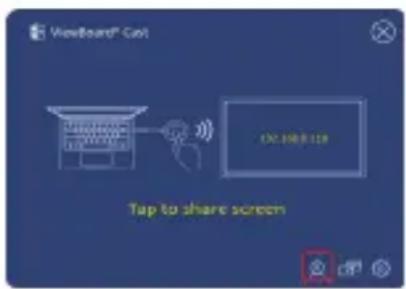
- Lancez une réunion sur Microsoft Teams, Zoom ou Google Meet depuis votre ordinateur portable.
- Appuyez sur le ViewBoard Cast Button afin de partager du contenu sur le périphérique ViewBoard IFP/CDE.
- Sélectionnez « ViewBoard Cast » comme source de micro/haut-parleur et « ViewBoard Webcam » comme source de caméra dans le logiciel de conférence.
REMARQUE : Reportez-vous aux captures d'écran de la page suivante.
| Logiciel de conférence Audio and Video Settings | ||
 Microsoft Teams Microsoft Teams | Audio | 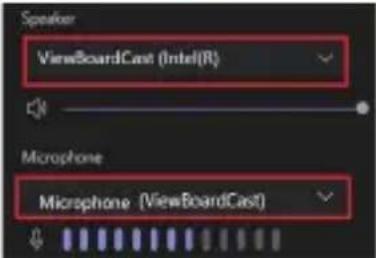 |
| Vidéo | 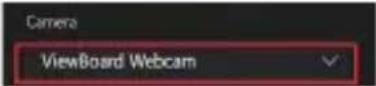 | |
 Google MeetGoogle Meet Google MeetGoogle Meet | Audio | 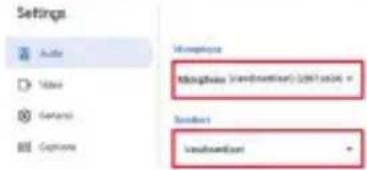 |
| Vidéo | 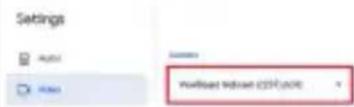 | |
 Zoom Zoom | Audio | 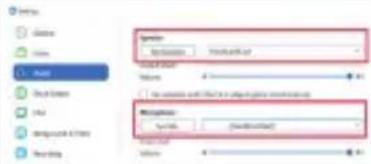 |
| Vidéo | 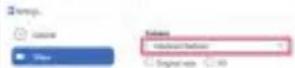 | |
Recommandation réseau
- Wi-Fi : Canal 802.11ac 5GHz pour le tableau sur les canaux non-DFS dans votre pays.
REMARQUE : Aux États-Unis, les canaux sont 36~48 et 149~165.
- Bande passante : Au moins 10Mbps dans un déploiement typique. La latence doit être contenue sous 50ms pour le streaming vidéo HD, plus de 10Mbps sont nécessaires.
- Ports :
» TCP 56789, 25123, 8212, 8000, 8600 » UPD 48689, 25123
- Port et DNS pour l'activation :
» Port: 443
» Port serveur : TCP 443 » Nom FQDN du serveur : https://vcastupdate.viewsonic.com
Dépannage
Cette section décrit certains problèmes courants que vous pouvez rencontrer lors de l'utilisation du ViewBoard Cast Button.
REMARQUE : Veuillez contacter votre représentant commercial ou votre service informatique si vous rencontrez d'autres problèmes.
| Problème ou question | Solutions possibles |
| ViewBoard Cast Button ne s'appaire pas avec le périphérique IFP/CDE | Vérifiez que le ViewBoard Cast Button est branché sur votre ordinateur portable.Vérifiez que le voyant LED passe au bleu fixe. |
| Le voyant LED ne fait que clignoter en blanc | Vérifiez que le périphérique IFP/CDE fonctionne correctement.Vérifiez que les informations d'appairage ont été entrées correctement. |
| Le périphérique IFP/CDE est introuvable dans le logiciel de conférence. | Rebranchez la webcam USB sur le périphérique IFP/CDE et redémarrez le périphérique IFP/CDE. |
| L'audio et/ou la vidéo ne sortent pas du périphérique IFP/CDE. | Vérifiez les paramètres du périphérique sur le logiciel de conférence.Vérifiez les paramètres de volume de l'ordinateur portable et du périphérique IFP/CDE.Redémarrez le périphérique IFP/CDE. |
| L'audio et/ou la vidéo ne fonctionnent plus pendant la conférence | Vérifiez la force du signal réseau.Vérifiez les paramètres du périphérique sur le logiciel de conférence.Réappairez le ViewBoard Cast Button avec le périphérique IFP/CDE.Redémarrez le vCast ou le vCastPro et reconnectez votre ordinateur portable au périphérique IFP/CDE. |
| Mauvaise qualité audio et/ou vidéo via le périphérique IFP/CDELe message « AUCUN SIGNAL DISPLAYPORT » ou « AUCUN SIGNAL HDMI » s'affichera sur le IFP/CDE après la projection de l'écran. | Assurez-vous que la puissance du signal du réseau Wifi est bonne.Utilisez le canal 5GHz. La bande passante allouée doit être d'au moins 10Mbps voire plus.L'état du réseau du bouton et des périphériques IFP/CDE peut être détecté avec la fonction de diagnostic à une touche.SOP : Lancez le programme ViewBoard Cast > Cliquez sur l'icône « Réglages » > Sélectionnez « Diagnostic à une touche » > Cliquez sur « Commencer » sur la page Diagnostic à une touche.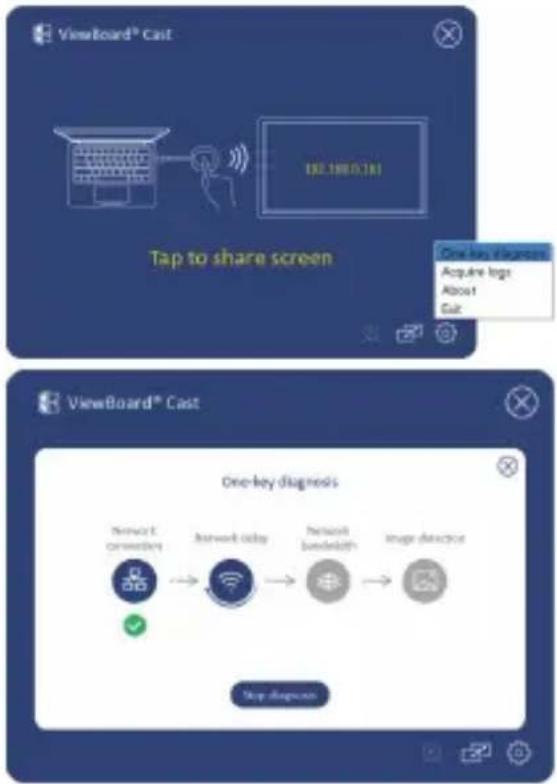 Redémarrez vCast ou vCastPro.Utilisez la fonction « Diagnostic à une touche » pour vérifier si le port PC (Type-C ou HDMI) dans lequel le bouton est branché peut obtenir l'image normalement. Redémarrez vCast ou vCastPro.Utilisez la fonction « Diagnostic à une touche » pour vérifier si le port PC (Type-C ou HDMI) dans lequel le bouton est branché peut obtenir l'image normalement.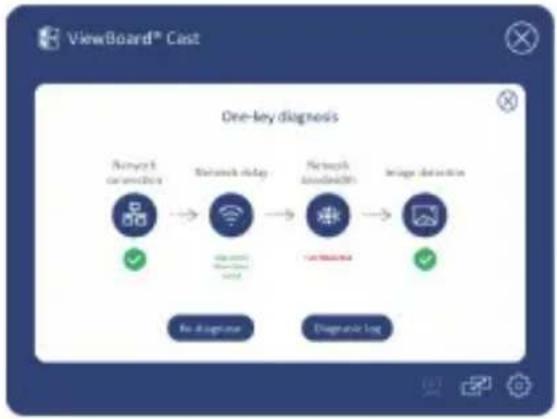 Si vous utilisez VB-WPS-001, assurez-vous que le port Type-C de l'ordinateur prend en charge la sortie d'image DP.Si le port Type-C de l'ordinateur prend en charge la sortie d'image DP, veuillez rebrancher sur le PC et réessayer. Il est possible que le câble branché sur le port Type-C est mal branché et qu'il ne produise pas d'image. Si vous utilisez VB-WPS-001, assurez-vous que le port Type-C de l'ordinateur prend en charge la sortie d'image DP.Si le port Type-C de l'ordinateur prend en charge la sortie d'image DP, veuillez rebrancher sur le PC et réessayer. Il est possible que le câble branché sur le port Type-C est mal branché et qu'il ne produise pas d'image. |
| Le participant à distance entend un écho lorsqu'il parle | Évitez de placer la webcam (avec micro) ou le micro à côté de l'orateur.Évitez d'orienter la webcam (avec micro) ou le micro vers l'orateur.Réduisez le volume du micro à 100% maxi. si nécessaire.Réglez le volume du périphérique IFP/CDE à 30 % ou moins.Réglez le volume de votre ordinateur portable à 70% ou moins. |
| Le volume est trop faible | Vérifiez que votre micro n'est pas coupé dans les paramètres audio du système d'exploitation.Augmentez le volume du micro dans les paramètres audio du système d'exploitation.Mettez à jour la webcam ou le haut-parleur avec le dernier firmware. |
| Si vous avez d'autres problèmes qui ne peuvent être résolus, veuillez expliquer le phénomène ou prendre une vidéo, et obtenir le journal pour que nous puissions l'analyser. | SOP : Reproduisez le problème > Cliquez sur l'icône « Réglages » > Sélectionnez « Obtenir le journal » > Après avoir obtenu les journaux, cliquez sur « Ouvrir les journaux » et copiez dongle.txt et log.zip pour nous.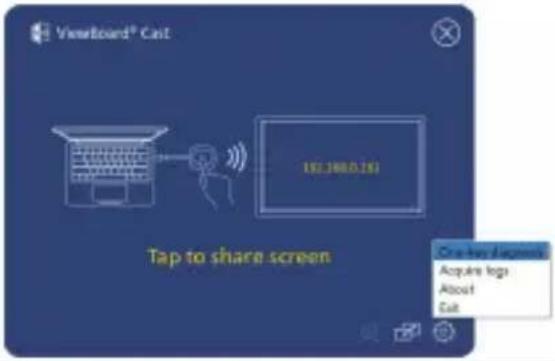 |
Déclaration de conformité FCC
Cet appareil est conforme à l'article 15 des Règlements FCC. Son utilisation est soumise aux deux conditions suivantes : (1) cet appareil ne doit pas causer d'interférences nuisibles et (2) cet appareil doit accepter toutes les interférences reçues, y compris les interférences pouvant causer un fonctionnement non souhaité. Cet équipement a été testé et déclaré conforme aux limites pour un appareil numérique de classe B, conformément à la section 15 de la réglementation de la FCC.
Ces limitations sont stipulées aux fins de garantir une protection raisonnable contre les interférences nuisibles en installation résidentielle. Cet équipement génère, utilise et peut émettre des radiofréquences et, s'il n'est pas installé et utilisé conformément aux instructions, peut provoquer des interférences nuisibles aux communications radio.
Cependant, nous ne pouvons garantir que des interférences ne se produiront pas dans une installation particulière. Si cet appareil cause des interférences nuisibles à la réception de la radio ou de la télévision, ce que vous pouvez facilement observer en éteignant et en rallumant l'appareil, nous vous encourageons à prendre une ou plusieurs des mesures correctives suivantes :
- Modifier l'orientation ou la position de l'antenne de réception.
- Augmenter l'espace entre l'équipement et le récepteur.
- Brancher l'équipement sur une autre prise ou un autre circuit que celle/celui sur laquelle/lequel le récepteur est branché.
- Consulter le revendeur ou un technicien radio/télévision expérimenté pour obtenir de l'aide.
Déclarations réglementaires pour le canada
Ce dispositif est conforme aux normes réglementaires CNR de Industrie Canada en matière d'exemption de licence. Son utilisation est soumise aux deux conditions suivantes : (1) Cet appareil ne doit pas provoquer d'interférences et (2) cet appareil doit tolérer toutes les interférences reçues, y compris les interférences susceptibles de provoquer un fonctionnement incorrect.
Conformité à la ce pour les pays européens

Cet appareil est conforme à la directive EMC 2014/30/UE et à la directive sur les basses tensions 2014/35/UE.
Les informations suivantes sont uniquement pour les pays de l'ue :
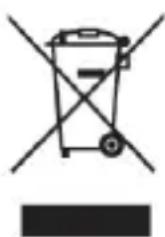
Le label de droite indique la conformité à la directive sur l'élimination des équipements électriques et électroniques 2012/19/UE (DEEE). Il indique l'obligation de NE PAS jeter cet équipement avec les déchets municipaux, mais d'utiliser les systèmes de retour et de collecte conformément à la loi locale.
Serveur Port: TCP 443
» Server FQDN Name: https://vcastupdate.viewsonic.com
Déclaration d'exposition aux radiofréquences pour IC
L'appareil a été évalué pour répondre aux exigences générales en matière d'exposition aux RF. L'appareil peut être utilisé dans des conditions d'exposition mobiles. La distance de séparation minimale est de 65mm.

- Exigences relatives aux dispositifs
- Appairage PC windows et macbook
- Sur vb-wps-001 :
- Sur vb-wps-003 :
- Présentation
- Comment utiliser la fonction BYOM
- Recommandation réseau
- Dépannage
- Déclaration de conformité FCC
- Déclarations réglementaires pour le canada
- Conformité à la ce pour les pays européens
- Les informations suivantes sont uniquement pour les pays de l'ue :
- Déclaration d'exposition aux radiofréquences pour IC
Marque : VIEWSONIC
Modèle : VBWPS003
Catégorie : Pointeur sans fil