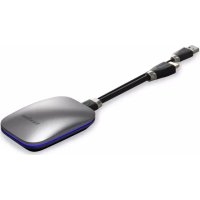
VBWPS003 - 6396 VIEWSONIC - Panduan pengguna gratis
Temukan panduan perangkat secara gratis VBWPS003 VIEWSONIC dalam format PDF.



Pertanyaan pengguna tentang VBWPS003 VIEWSONIC
0 pertanyaan tentang perangkat ini. Jawab yang Anda tahu atau ajukan milik Anda sendiri.
Ajukan pertanyaan baru tentang perangkat ini
Unduh instruksi untuk 6396 dalam format PDF gratis! Temukan panduan Anda VBWPS003 - VIEWSONIC dan ambil kembali perangkat elektronik Anda. Di halaman ini diterbitkan semua dokumen yang diperlukan untuk penggunaan perangkat Anda. VBWPS003 merek VIEWSONIC.
PANDUAN PENGGUNA VBWPS003 VIEWSONIC
Persyaratan Perangkat
- Windows 7/8/10/11 dan vCast.
• MacOS 10.10 atau di atasnya - Perangkat seri ViewSonic IFP/CDE dengan vCast terinstal dan diaktifkan.
- VB-WPS-001: Perangkat mendukung penutup fungsi USB Tipe-C berfitur lengkap USB & port DP.
• VB-WPS-003: Perangkat mendukung HDMI & USB Tipe-A
CATATAN: Untuk fitur BYOM: Perangkat seri ViewSonic IFP/CDE terhubung dengan webcam VB-CAM-201.
Pemasangan
Pemasangan Windows PC dan MacBook
-
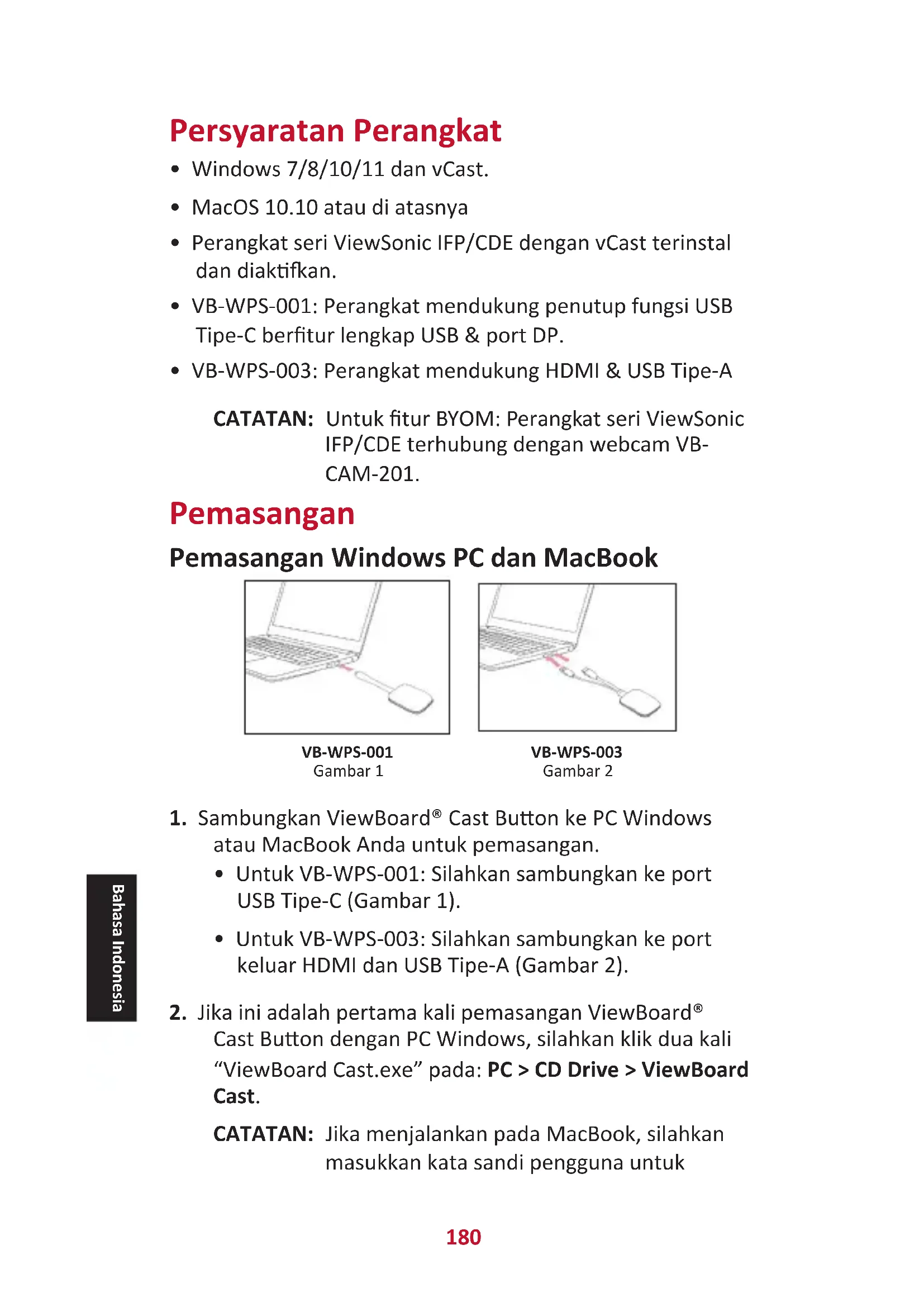
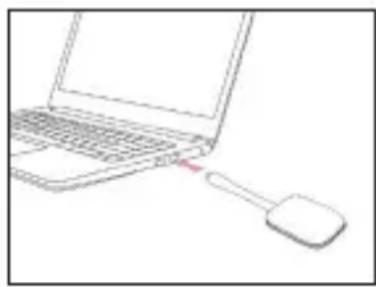
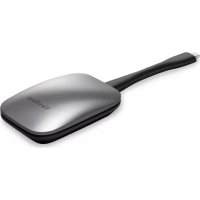
Sambungkan ViewBoard® Cast Button ke PC Windows atau MacBook Anda untuk pemasangan.
-
Untuk VB-WPS-001: Silahkan sambungkan ke port USB Tipe-C (Gambar 1).
-
Untuk VB-WPS-003: Silahkan sambungkan ke port keluar HDMI dan USB Tipe-A (Gambar 2).
-
Jika ini adalah pertama kali pemasangan ViewBoard® Cast Button dengan PC Windows, silahkan klik dua kali "ViewBoard Cast.exe" pada: PC > CD Drive > ViewBoard Cast.
CATATAN: Jika menjalankan pada MacBook, silahkan masukkan kata sandi pengguna untuk
mengakses ijin pemasangan aplikasi.
- Untuk PC, dengan aplikasi terpasang, ViewBoard® Cast akan otomatis berjalan setelah ViewBoard® Cast Button disambungkan ke PC.
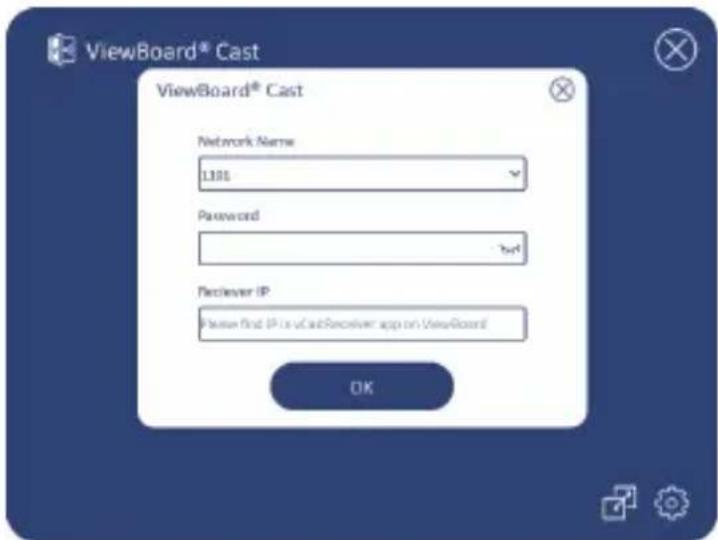
- Kotak dialog pemasangan akan muncul pada PC Anda. Silahkan masukkan nama Jaringan, Kata Ssandi, dan alamat IP vCastReceiver yang ditunjukkan pada layar utama perangkat IFP/CDE.
- Klik OK untuk menyelesaikan pemasangan viewsBoard® Cast Button dan perangkat IFP/CDE (Gambar 3).
- Lepaskan ViewBoard® Cast Button lalu sambungkan kembali untuk memulai berbagi (Gambar 4).
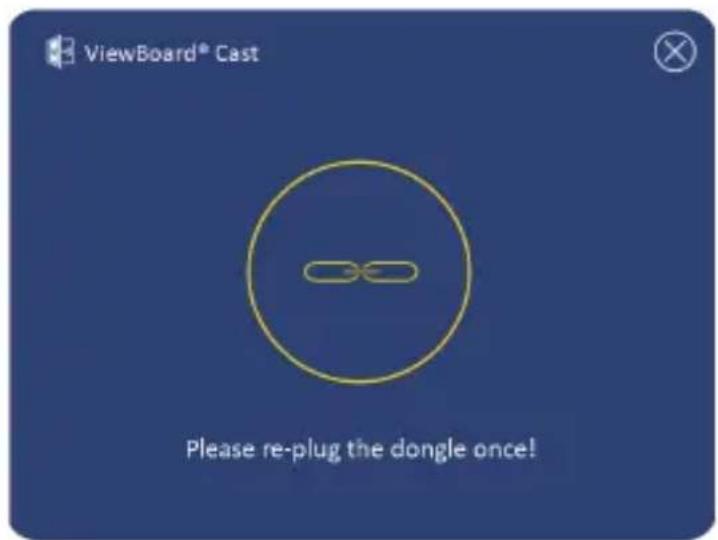
- Jika ViewBoard® Cast Button telah dipasangkan, dan Anda ingin memasangkannya dengan perangkat IFP/CDE lainnya, silahkan klik “Pairing-Switch Button” pada pojok kanan bawah (Gambar 5) dan masukkan kembali informasi jaringan untuk memasang kembali ViewBoard® Cast Button (Gambar 6). Setelah ViewBoard® Cast Button dipasangkan, lepaskan dan sambungkan kembali untuk memulai berbagi.
Anda juga dapat menyambungkan ViewBoard® Cast Button ke perangkat IFP/CDE untuk pemasangan jika perangkat IFP/CDE dihubungkan ke LAN (kabel Ethernet)
Untuk VB-WPS-001:
- Pasang adapter USB Tipe C ke USB Tipe A pada VB-WPS-001 viewsboard® Cast Button (Gambar 7).
- Lalu sambungkan ViewBoard® Cast Button pada port USB perangkat IFP/CDE untuk pemasangan.
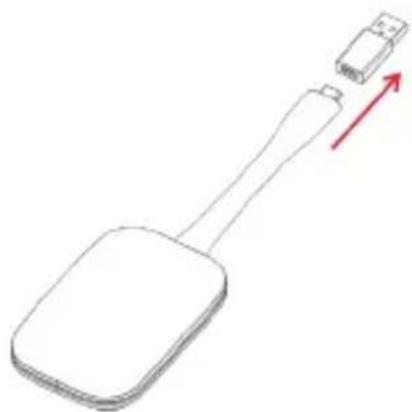
CATATAN: Adapter USB Tipe C ke USB Tipe A adalah untuk pilihan khusus pemasangan perangkat IFP/CDE.
Untuk VB-WPS-003:
- Sambungkan kabel USB Tipe A pada port USB perangkat IFP/CDE untuk pemasangan.
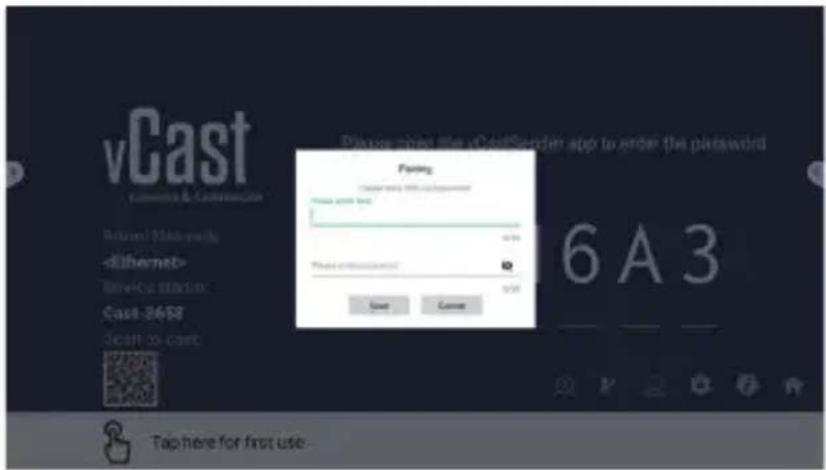
- Kotak dialog "Pemasangan" akan muncul.
- Masukkan Nama dan Kata Sandi Jaringan, lalu pilih Save (Simpan) untuk pemasangan (Gambar 8).
-
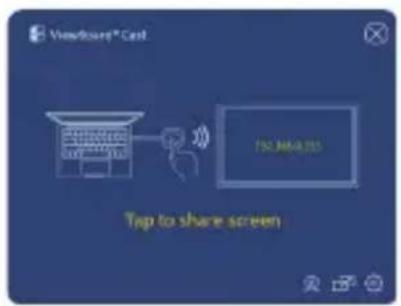
Saat ViewBoard® Cast Button terhubung pada perangkat Anda, indikator LED akan berkedip biru. Perangkat Anda siap untuk berbagi layar ketika indikator LED berubah menjadi biru statis (Gambar 1).
-
Sentuh tombol ViewBoard® Cast Button untuk membagikan layar perangkat Anda ke layar lainnya. Indikator LED akan berubah dari biru menjadi putih saat sukses terhubung dan berbagi (Gambar 2).
-
Jika indikator LED hanya berkedip putih dan gagal terhubung, pastikan perangkat IFP/CDE bekerja dengan baik dan informasi pemasangan dimasukkan dengan benar (Gambar 3 dan 4).
BYOM
Pendahuluan
Fitur lanjutan Tombol viewsBoard Cast dari BYOM (Bring Your Own Meeting) memungkinkan Anda menggunakan laptop sendiri untuk menjadi host konferensi video menggunakan perangkat lunak konferensi video yang Andda sukai (mis., Microsoft Teams, Zoom, dan Google Meet). Anda bisa memperlebar pertemuan Anda ke perangkat ViewSonic seri IFP/CDE, yang mengoptimalkan produktivitas di tempat kerja.
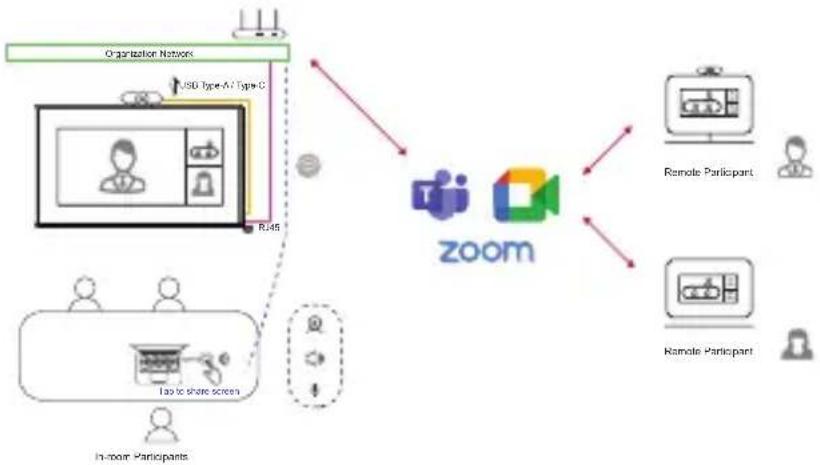
flowchart
graph TD
    A["Organization Network"] --> B["USB Type AI Type C"]
    B --> C["RJ45"]
    C --> D["Zoom"]
    D --> E["Remote Participant"]
    D --> F["Remote Participant"]
    D --> G["In-person Participants"]
    E --> H["User icon"]
    F --> I["User icon"]
    G --> J["User icon"]
CATATAN: Perangkat seri ViewSonic IFP/CDE dengan webcam USB VB-CAM-201 internal atau eksternal diperlukan untuk menggunakan fitur ini.
Cara Menggunakan fitur BYOM
- Colokkan Tombol ViewBoard Cast ke laptop Anda.
- Mulai aplikas vCast or the vCastPro dan tunggu Tombol ViewBoard Cast tersambung ke kamera.
CATATAN: Sambungan ke kamera dilakukan ketika ikon kamera pada WaveBoard Cast berubah dari abu-abu ke putih.
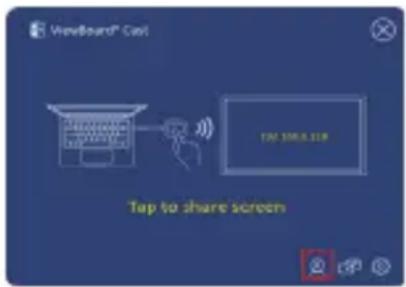
- Mulai pertemuan di Microsoft Teams, Zoom, atau Google Meet dari laptop Anda.
- Ketuk Tombol ViewBoard Cast untuk membagikan konten ke perangkat ViewBoard IFP/CDE.
- Pilih "ViewBoard Cast" sebagai sumber Mikrofon/Speaker Anda dan "ViewBoard Webcam" sebagai sumber Kamera dari perangkat lunak konferensi.
CATATAN: Rujuklah tangkapan layar pada halaman berikutnya.
| Perangkat Lunak Konferensi | Kemungkinan Solusi | |
 Microsoft Teams Microsoft Teams | Audio | 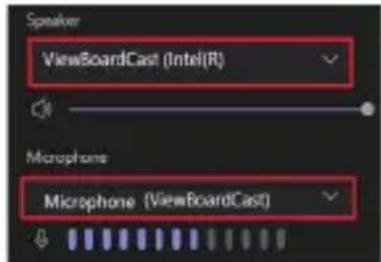 |
| Video | 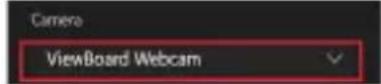 | |
 | Audio | 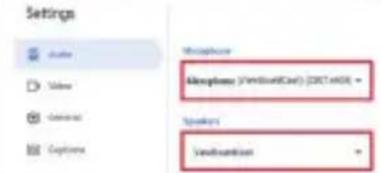 |
| Video | 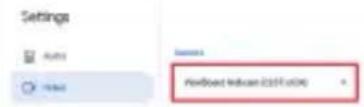 | |
 Zoom Zoom | Audio | 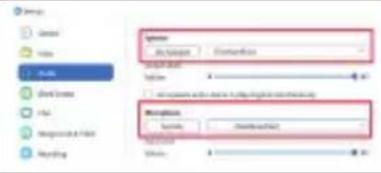 |
| Video | ||
Informasi Jaringan
- Wi-Fi: Saluran 802.11ac 5GHz untuk tabel pada saluran non-DFS di negara Anda..
CATATAN: Di A.S., salurannya adalah 36\~48 dan 149\~165.
• Port dan DNS untuk aktivasi:
» Port: 443
Bagian ini menjelaskan beberapa masalah umum yang mungkin Anda alami ketika menggunakan Tombol viewsBoard Cast.
CATATAN: Silakan hubungan perwakilan penjualan atau departemen IT Anda jika Anda mengalami masalah lebih lanjut.
| Masalah atau Kendala | Possible Solutions |
| Tombol viewsBoard Cast tidak dipasangkan dengan perangkat IFP/CDE | Periksa apakah Tombol viewsBoard Cast sudah dicolokkan ke laptop Anda.Periksa apakah indikator LED berubah menjadi biru statis. |
| Indikator LED hanya berkedip putih | Periksa apakah perangkat IFP/CDE berfungsi dengan benar.Verifikasi apakah informasi perpasangan sudah dimasukkan dengan benar. |
| Perangkat IFP/CDE tidak dapat ditemukan di perangkat lunak konferensi | Colokkan kembali kamera web USB ke perangkat IFP/CDE dan nyalakan kembali perangkat IFP/CDE. |
| Audio dan/atau video tidak dikeluarkan dari perangkat IFP/CDE | Periksa pengaturan perangkat dari perangkat lunak konferensi.Periksa pengaturan volume laptop dan perangkat IFP/CDE.Nyalakan kembali perangkat IFP/CDE. |
| Audio dan/atau video tidak bisa berfungsi selama konferensi | Periksa apakah sinyal jaringan kuat.Periksa pengaturan perangkat di perangkat lunak konferensi.Pasangkan kembali Tombol viewsBoard Cast dengan perangkat IFP/CDE.Nyalakan kembali vCast atau vCastPro dan sambungkan kembali laptop Anda ke perangkat IFP/CDE. |
| Kualitas audio dan/atau video melalui perangkat IFP/CDE | Pastikan kekuatan sinyal jaringan Wi-Fi bagus.Gunakan saluran 5GHz. Bandwidth sekurang-kurangnya harus 10Mbps atau lebih tinggi.Status jaringan Tombol dan perangkat IFP/CDE bisa dideteksi melalui fungsi diagnosis satu tombol.SOP: Jalankan program viewsBoard Cast>Klik ikon “Pengaturan” > Pilih “Diagnosis satu tombol” > Klik “Mulai” pada halaman Diagnosis Satu Tombol.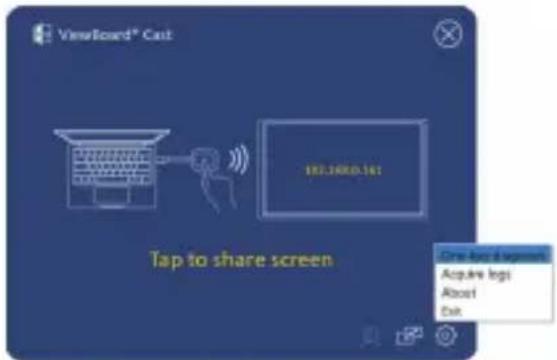 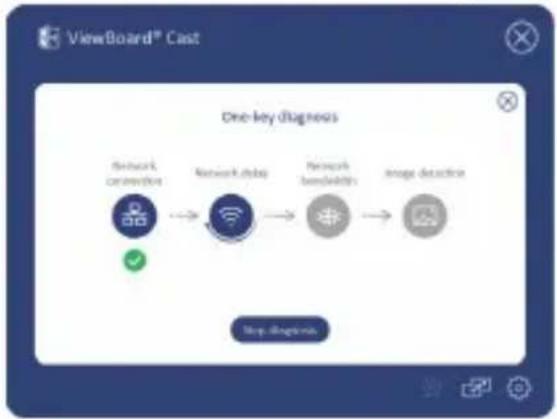 Nyalakan kembali vCast atau vCastPro. Nyalakan kembali vCast atau vCastPro. |
| “TIDAK SINYAL DISPLAYPORT” atau “TIDAK ADA SINYAL HDMI” ditampilkan pada IFP/CDE sesudah tangkap layar | Gunakan fungsi “diagnosis satu tombol” untuk memeriksa port PC (Tipe-C atau port HDMI) sehingga tombol dicolokkan bisa memperoleh gambar secara normal.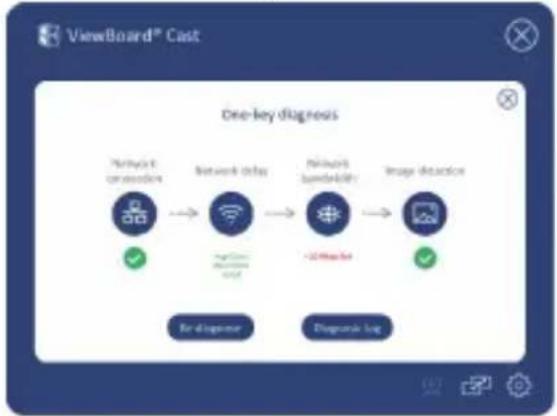 Jika Anda sedang menggunakan VB-WPS-001, pastikan bahwa port Tipe-C komputer mendukung output gambar DP.Jika port Tipe-C komputer mendukung output gambar DP, silakan colok ulang ke PC dan coba lagi. Ada kemungkinan kabel yang dicolokkan ke port Tipe-C port tidak stabil dan menyebabkan tidak ada output gambar. Jika Anda sedang menggunakan VB-WPS-001, pastikan bahwa port Tipe-C komputer mendukung output gambar DP.Jika port Tipe-C komputer mendukung output gambar DP, silakan colok ulang ke PC dan coba lagi. Ada kemungkinan kabel yang dicolokkan ke port Tipe-C port tidak stabil dan menyebabkan tidak ada output gambar. |
| Peserta jarak jauh mendengar ada gema ketika berbicara | Jangan meletakkan kamera web (beserta mikrofon) atau mikrofon di sebelah speaker.Jangan mengarahkan kamera web (beserta mikrofon) atau mikrofon ke pembicara.Kurangi volume mikrofon hingga maks 100% bila perlu.Setel volume perangkat IFP/CDE ke 30% atau kurang.Setel volume laptop Anda ke 70% atau kurang. |
| Volume terlalu rendah | Verifikasi kalau mikrofon Anda tidak disenyapkan pada pengaturan audio OS.Tambah volume mikrofon di pengaturan audio OS.Perbarui kamera web atau speaker ke firmware terbaru. |
| Jika Anda menghadapi masalah lain yang tidak bisa dipecahkan, silakan jelaska fenomena masalah tersebut atau rekam video, dan dapatkan catatan yang bisa kami analisis | SOP: Produksi ulang masalah tersebut>Klik ikon “Pengaturan” > Pilih “Dapatkan catatan” > Setelah mendapatkan catatan, klik “Buka catatan” dan salin dongle.txt dan log.zip kepada kami.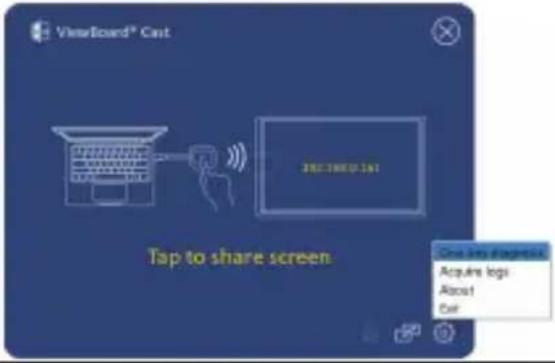 |
Informasi Peraturan dan Servis
Pernyataan Kesesuaian FCC
Perangkat ini sesuai dengan pasal 15 Peraturan FCC. Pengoperasian harus memenuhi dua kondisi sebagai berikut: (1) perangkat ini tidak boleh menimbulkan interferensi berbahaya, dan (2) perangkat ini harus menerima semua interferensi yang ditangkap, termasuk interferensi yang dapat mengakibatkan pengoperasian yang tidak diinginkan. Peralatan ini telah diuji dan dinyatakan sesuai dengan standar perangkat digital Kelas B, berdasarkan pasal 15 Peraturan FCC.
Batasan ini dirancang untuk memberikan perlindungan yang memadai terhadap interferensi berbahaya pada pemasangan di lingkungan perumahan. Peralatan ini menghasilkan, menggunakan, dan dapat memancarkan energi frekuensi radio dan jika tidak dipasang serta digunakan sesuai petunjuk, dapat menimbulkan interferensi berbahaya terhadap komunikasi radio. Namun, tidak ada jaminan bahwa interferensi tidak akan terjadi pada pemasangan tertentu. Jika peralatan ini menimbulkan interferensi berbahaya terhadap penerimaan gelombang radio atau televisi, yang dapat ditentukan dengan mematikan dan menghidupkan peralatan, pengguna disarankan untuk mencoba mengatasinya melalui salah satu atau beberapa tindakan berikut:
- Mengubah arah atau memindahkan lokasi antena penerima.
- Menambah jarak antara peralatan dan unit penerima.
- Menyambungkan peralatan ke stopkontak di sirkuit selain yang digunakan untuk menyambungkan unit penerima.
- Menghubungi dealer atau teknisi radio/TV berpengalaman untuk meminta bantuan.
Pernyataan Peraturan Kanada
Perangkat ini sesuai dengan lisensi Kanada Industri, dengan mengecualikan standar RSS. Pengoperasian harus memenuhi dua kondisi sebagai berikut: (1) perangkat ini tidak boleh menyebabkan interferensi, dan (2) perangkat ini harus menerima semua interferensi, termasuk interferensi yang dapat menyebabkan kesalahan pengoperasian pada perangkat.
Kesesuaian CE untuk Negara-Negara di Eropa

Perangkat ini sesuai dengan Petunjuk EMC 2014/30/EU dan Petunjuk Tegangan Rendah 2014/35/EU.
Informasi berikut hanya untuk negara anggota UE:
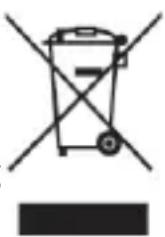
Tanda yang ditampilkan di sebelah kanan sesuai dengan Waste Electrical and Electronic Equipment Directive 2012/19/EU (WEEE). Tanda ini menunjukkan persyaratan untuk TIDAK membuang peralatan sebagai limbah rumah tangga biasa, namun menggunakan sistem pengembalian dan pengumpulan yang sesuai dengan undang-undang setempat yang berlaku.
Požadavky zařízení


- Persyaratan Perangkat
- Pemasangan
- Pemasangan Windows PC dan MacBook
- Untuk VB-WPS-001:
- Untuk VB-WPS-003:
- BYOM
- Pendahuluan
- Cara Menggunakan fitur BYOM
- Informasi Jaringan
- Informasi Peraturan dan Servis
- Pernyataan Kesesuaian FCC
- Pernyataan Peraturan Kanada
- Kesesuaian CE untuk Negara-Negara di Eropa
- Informasi berikut hanya untuk negara anggota UE:
- Požadavky zařízení
Merek : VIEWSONIC
Model : VBWPS003
Kategori : 6396