
VS11709-2E - Televisie VIEWSONIC - Gratis gebruiksaanwijzing en handleiding
Vind de handleiding van het apparaat gratis VS11709-2E VIEWSONIC in PDF-formaat.


| Type product | LCD-televisie |
| Schermdiagonaal | 37 inch (94 cm) |
| Resolutie | 1366 x 768 (WXGA) |
| Beeldverhouding | 16:9 |
| Voeding | AC 100-240 V, 50/60 Hz |
| Vermogen (typisch) | < 250 W |
| Afmetingen met voet (BxHxD) | 951 x 694 x 285 mm |
| Gewicht zonder accessoires | 23,5 kg |
| Aansluitingen | 2x SCART, 2x AV (composiet), S-Video, HDTV (YPbPr), HDMI, VGA (D-sub 15-pins), PC-audio (3,5 mm), antenne RF (analoog en digitaal), CI-sleuf, hoofdtelefoon, audio-uitgang (L/R) |
| Luidsprekers | 2 x 10 W |
| Tuners | Analoog (PAL/SECAM) en digitaal (DVB-T) |
| Teletekst | Ja |
| PIP/POP | Ja |
| Slaaptimer | Ja (tot 120 minuten) |
| Kinderslot | Ja (ouderlijk toezicht) |
| VESA-montage | 400 x 200 mm (37 inch-model) |
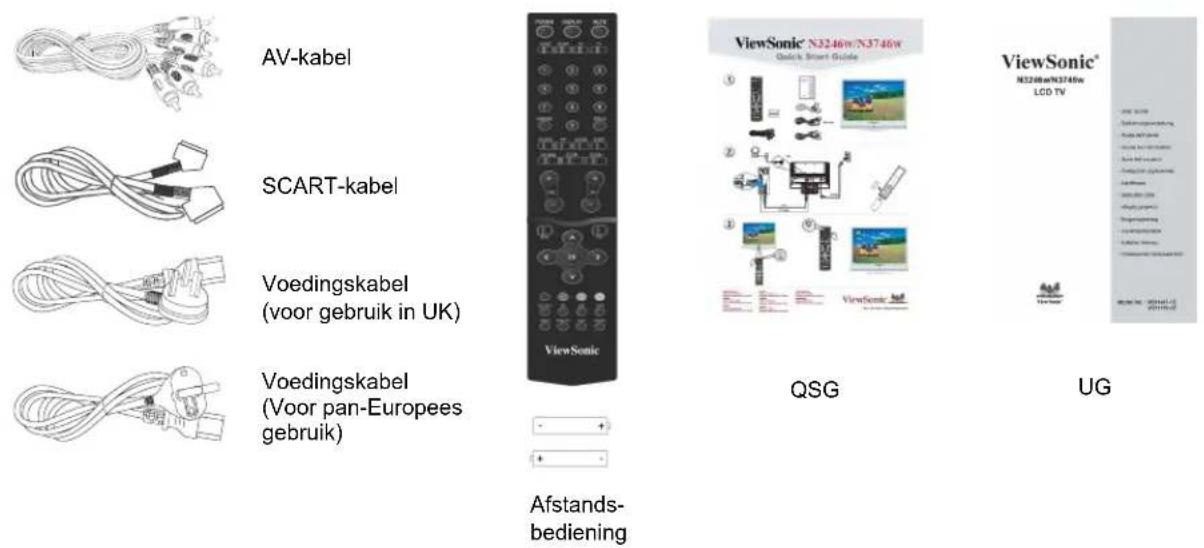
| Meegeleverde accessoires | Afstandsbediening (met AA-batterijen), netsnoer, SCART-kabel, AV-kabel, snelstartgids, gebruikershandleiding |
| Reiniging | Zachte, droge doek; bij hardnekkig vuil mild glasreiniger (geen ammoniak of alcohol) op een doek |
| Veiligheid | Geen blootstelling aan regen/vocht; ventilatieopeningen vrij houden; alleen goedgekeurde accessoires gebruiken |
Veelgestelde vragen - VS11709-2E VIEWSONIC
Gebruikersvragen over VS11709-2E VIEWSONIC
0 vraag over dit apparaat. Beantwoord die u kent of stel uw eigen vraag.
Stel een nieuwe vraag over dit apparaat
Download de handleiding voor uw Televisie in PDF-formaat gratis! Vind uw handleiding VS11709-2E - VIEWSONIC en neem uw elektronisch apparaat weer in handen. Op deze pagina staan alle documenten die nodig zijn voor het gebruik van uw apparaat. VS11709-2E van het merk VIEWSONIC.
GEBRUIKSAANWIJZING VS11709-2E VIEWSONIC
Belangrijke veiligheidsinstructies 2
Verklaring van RoHS-naleving....3
Copyright-informatie....4
Productregistratie 4
Installatierichtlijnen antenne....5
Het LCD-beeldscherm reinigen 5
Aan de slag
Inhoud van de verpakking....6
Vooraanzicht van het product 7
Voorstelling signaalbroninterface met achteraanzicht 8
Voorbereiding 13
Afstandsbediening 15
TELETEKST 16
Installatie batterij afstandsbediening....17
OSD-functie
Analoge OSD-functies 18
Digitale OSD-functies....25
OSD-instructies pc-modus 32
Bijlage
Tips....33
Beperkte Garantie....39
Nalevingsinformatie
CE-verklaring van conformiteit voor Europese landen

Het apparaat voldoet aan de vereisten van de EEG-richtlijn 89/336/EEG zoals gewijzigd door 92/31/EEG en 93/68/EEG art. 5 met betrekking tot "Elektromagnetische compatibiliteit" en 73/23/EEG zoals gewijzigd door 93/68/EEG art.13 met betrekking tot "Veiligheid".
De volgende informatie is uitsluitend voor EU-lidstaten:
De markering aan de rechterzijde is in overeenstemming met de richtlijn 2002/96/EC (WEEE) voor Afval van elektrische en elektronische apparatuur. De markering geeft aan dat het VERBODEN is de apparatuur als ongesorteerd gemeentelijk afval te verwijderen, maar dat er moet worden gebruik gemaakt van de teruggave- en inzamelsystemen in overeenstemming met de lokale wetgeving.

SRS en (zijn handelsmerken van SRS Labs, Inc.
Dit product is ontworpen met behulp van de SRS-technologie met de toestemming van SRS Labs, Inc.


Belangrijke veiligheidsinstructies
- Lees deze instructies volledig door voordat u dit apparaat gebruikt.
- Bewaar deze instructies op een veilige plaats.
- Let op alle waarschuwingen.
- Volg alle instructies.
- Gebruik dit apparaat niet in de buurt van water. Waarschuwing: stel dit apparaat niet bloot aan regen of vocht om het risico op brand of elektrische schokken te vermijden.
- Reinig met een zachte, droge doek. Raadpleeg "De LCD-tv reinigen" in deze handleiding voor meer informatie als er een grondigere reiniging vereist is.
- Blokkeer de ventilatieopeningen niet. Installeer het apparaat in overeenstemming met de instructies van de fabrikant.
- Plaats het apparaat niet in de buurt van warmtebronnen zoals radiatoren, verwarmingsroosters of andere apparaten (inclusief versterkers) die warmte afgeven.
- Probeer nooit de veiligheidsvoorzieningen van de gepolariseerde of geaarde stekker te omzeilen. Een gepolariseerde stekker bevat twee pennen waarbij de ene pen iets breder is dan de andere. Een aardlekstekker bevat twee pennen en een aardklem. De brede pen van de gepolariseerde stekker en de aardklem van de aardlekstekker zijn bedoeld voor uw veiligheid. Als een stekker niet in het stopcontact past, kunt u het beste een elektricien raadplegen voor het vervangen van het stopcontact.
- Plaats de voedingskabel en de stekker zo, dat er niet kan worden getrapt of dat ze niet gekneld raken en bescherm het punt waar de kabel uit het apparaat komt. Zorg dat het stopcontact zich dicht bij het apparaat bevindt zodat het gemakkelijke toegankelijk is.
- Gebruik alleen hulpstukken/accessoires die door de fabrikant zijn opgegeven.
- Gebruik het toestel alleen met een karretje, standaard, statief, steun of

tafel die door de fabrikant is opgegeven of die bij het toestel wordt verkocht. Wees voorzichtig wanneer u een karretje gebruikt om het apparaat te verplaatsen om te voorkomen dat het toestel of het karretje kantelt en eventueel tot verwondingen leidt.
- Trek de stekker uit het stopcontact als u het apparaat gedurende lange tijd niet zult gebruiken.
- Laat onderhoud en reparaties over aan een gekwalificeerde monteur. Reparatie is vereist is wanneer het apparaat op enige wijze werd beschadigd, zoals in de volgende gevallen: als de voedingskabel of stekker beschadigd is, als er vloeistof wordt gemorst of objecten op het apparaat zijn gevallen, als het apparaat aan regen of vocht is blootgesteld of als het apparaat niet normaal werkt of als u het hebt laten vallen.
- Dit product is uitsluitend bedoeld voor vermaak en visuele weergavetaken zijn uitgesloten.
Verklaring van RoHS-naleving
Dit product werd ontworpen en geproduceerd in overeenstemming met Richtlijn 2002/95/EC van het Europese parlement en de Raad voor de beperking van het gebruik van bepaalde gevaarlijke bestanddelen in elektrische en elektronische apparatuur (RoHS-richtlijn) en wordt verondersteld te voldoen aan de maximale concentratiewaarden die door het Europese Comité voor technische aanpassingen (TAC) zijn vastgesteld, zoals hieronder weergegeven:
| Bestanddeel | Aanbevolen maximale concentratie | Huidige concentratie |
| Lood (Pb) | 0,1% < 0,1% | |
| Kwik (Hg) | 0,1% < 0,1% | |
| Cadmium (Cd) | 0,01% < 0,01% | |
| Zeswaardig chroom ( Cr^6+ ) | 0,1% < 0,1% | |
| Polybroombifenylen (PBB) | 0,1% < 0,1% | |
| Polybroomdifenylethers (PBDE) | 0,1% < 0,1% |
Bepaalde bestanddelen van producten, zoals hierboven vermeld, zijn vrijgesteld onder de Annex van de RoHS-richtlijnen zoals hieronder omschreven:
Voorbeelden van vrijgestelde elementen zijn:
- Kwik in compacte TL-lampen in een hoeveelheid die niet meer dan 5 mg per lamp bedraagt en in andere lampen die niet specifiek in de Annex van de RoHS-richtlijn zijn vermeld.
- Lood in het glas van kathodestraalbuizen, elektronische componenten, TL-lampen en elektronische keramische onderdelen (bijv. piëzo-elektronische apparaten).
- Lood in soldeerapparaten met hoge temperatuur (d.w.z. op lood gebaseerde legeringen die voor 85% of meer van het gewicht lood bevatten).
- Lood als een toegekend element in staal dat tot 0,35% van zijn gewicht lood bevat, aluminium tot 0,4% en koper tot 4%.
Copyright-informatie
Copyright © ViewSonic ^® Corporation, 2007. Alle rechten voorbehouden.
ViewSonic, het logo met de drie vogels, OnView, ViewMatch en ViewMeter zijn gedeponeerde handelsmerken van ViewSonic Corporation.
Disclaimer: ViewSonic Corporation zal niet aansprakelijk zijn voor technische of publicatiefouten of -weglatingen in dit document, noch voor incidentele of gevolgschade die voortvloeit uit de levering van dit materiaal of uit de prestaties of het gebruik van dit product.
Met het oog op een voortdurende productverbetering, behoudt ViewSonic Corporation zich het recht voor de productspecificaties te wijzigen zonder kennisgeving. De informatie in dit document kan wijzigen zonder kennisgeving.
Geen enkel deel van dit document mag worden gekopieerd, gereproduceerd of verzonden via enig middel of voor elk doel, zonder de voorafgaande schriftelijke toestemming van ViewSonic Corporation.
Productregistratie
Voor uw toekomstige behoeften en om extra productinformatie te ontvangen wanneer deze beschikbaar is, raden wij u aan uw product via het internet te registreren op: www.viewsonic.com.
Voor uw dossier
Productnaam
N3246w / N3746w
ViewSonic LCD TV
Modelnummer:
VS11457-1E / VS11709-2E
Documentnummer: N3246w_N3746w_UG_DUT Rev.1C 03-30-07
Serienummer:
Aankoopdatum:
Productverwijdering aan het einde van zijn levensduur
ViewSonic ^® is bezorgd over het behoud van het milieu. Gooi dit product op de juiste manier weg aan het einde van zijn nuttige levensduur. U lokale afvalverwerkingsmaatschappij kan u de nodige informatie bieden over het correct verwijderen van het product.
De lamp in dit product bevat kwik. Gooi het apparaat weg op de juiste manier in overeenstemming met de milieuwetgeving van uw regio.
Installatierichtlijnen antenne
1. Aarding buitenantenne
Als een buitenantenne of een kabelsysteem is aangesloten op het product, moet u ervoor zorgen dat de antenne of het kabelsysteem geaard is om spanningspieken en opgestapelde statische lading te voorkomen. Artikel 810 van de Nationale Elektrische Code, ANS/NFPA70, biedt informatie met betrekking tot de juiste aarding van de mast en de ondersteunende structuur, de aarding van de aansluitingskabel voor een eenheid voor het ontladen van de antenne, de aansluiting op de aardingselektroden en vereisen voor de aardingselektrode.
2. Onweer
Om dit product nog beter te beschermen tijdens een onweer of wanneer het toestel langere tijd onbewaakt en ongebruikt is, koppelt u de tv los van de netstroom en koppelt u de antenne of het kabelsysteem los. Hierdoor kunt u voorkomen dat het product door bliksem en hoge stroompieken wordt beschadigd. Koppel de antenne of de voedingskabel niet los tijdens een hevig onweer. De bliksem kan inslaan terwijl u de kabel vasthoudt en ernstige letsels veroorzaken. Schakel uw LCD uit en wacht tot het weer verbetert.
Een buitenantennesysteem mag zich niet in de buurt bevinden van bovenliggende hoogspanningskabels of andere elektrische licht- of stroomcircuits of op plaatsen waar het systeem in dergelijke stroomkabels of -circuits kan vallen. Wanneer u een systeem met een buitenantenne installeert, moet u er bijzonder op letten dat dit systeem dergelijke elektrische leidingen of circuits niet kan raken aangezien een dergelijk contact fataal kan zijn.

Het LCD-beeldscherm reinigen
- Zorg ervoor dat de LCD-tv is uitgeschakeld.
- Spuit of giet nooit vloeistof rechtstreeks op het scherm of de behuizing.
Het scherm reinigen:
- Veeg het scherm schoon met een propere, zachte, vezelvrije doek. Hiermee worden stof en andere deeltjes verwijderd.
- Als het scherm nog niet schoon is, kunt u een kleine hoeveelheid glasreiniger (niet op ammoniak of alcohol gebaseerd) aanbrengen op een propere, zachte, vezelvrije doek en het scherm schoonvegen.
De behuizing reinigen:
- Gebruik een zachte, droge doek.
- Als de behuizing nog niet schoon is, kunt u een kleine hoeveelheid niet-schurend schoonmaakproduct (niet op ammoniak of alcohol gebaseerd) aanbrengen op een propere, zachte, vezelvrije doek en het oppervlak schoonvegen.
Disclaimer
ViewSonic® raadt het gebruik af van ammoniak of op alcohol gebaseerde reinigingsproducten voor het LCD-tv of de behuizing. Er is ons gemeld dat sommige chemische reinigingsproducten het scherm en/of de behuizing van de LCD-tv kunnen beschadigen. ViewSonic zal niet aansprakelijk zijn voor schade die voortvloeit uit het gebruik van op ammoniak of alcohol gebaseerde reinigingsproducten.
Aan de slag
Gefeliciteerd met uw aankoop van een ViewSonic LCD-tv-scherm.
Belangrijk! Bewaar de originele verpakking en al het verpakkingsmateriaal om het eventueel later te kunnen verzenden.
Inhoud van de verpakking
Vooraanzicht van het product

Voeding: druk op deze knop om de tv in te schakelen of in stand-by te zetten. Deze bevindt zich bovenaan in het midden van de tv.
Als de tv in stand-by is, licht de indicator op de voorkant oranje op.
Menu: druk op deze knop om het OSD-menu weer te geven of af te sluiten.
CH(▲▼): Druk op deze twee knoppen wanneer het OSD-menu verschijnt om het item dat u wilt uitvoeren te selecteren. Wanneer er geen OSD-menu verschijnt, kunt u deze knoppen gebruiken om tussen de kanalen te schakelen in de tv-modus.
Vol(+ -): druk op deze twee knoppen wanneer het OSD-menu verschijnt om het geselecteerde item te bevestigen. Wanneer er geen OSD-menu verschijnt, kunt u deze knoppen gebruiken om het volume te regelen.
Source druk op deze knop om de geselecteerde bron weer te geven en druk op de (Bron): knop ▲▼ om deze te selecteren.
Voorstelling signaalbroninterface met achteraanzicht
U kunt talrijke video- en audio-apparaten aansluiten op uw tv. De volgende aansluitschema's tonen u hoe u deze apparaten kunt aansluiten.


(1) Power (voeding): Sluit het ene uiteinde van de voedingskabel aan op de aansluiting "AC input" (AC-ingang) op de achterkant van de tv en stop het andere uiteinde in een 220 V stopcontact.
(2) Voedingsschakelaar: tv in/uitschakelen.
(3) SCART 2: CVBS+S-Video.
(4) SCART 1: CVBS+RGB.
Hieronder ziet u hoe u de SCART-connector kunt aansluiten
De SCART-connector aansluiten

flowchart
graph TD
    A["Audio- en video-CINCH-aansluitingen (AV IN) (AV)\nVoor het aansluiten van een videorecorder, een dvd-speler of een satellietontvanger.\nS-Video-aansluiting en audio-CINCH-aansluitingen (AV IN) (S-VIDEO) Voor het aansluiten van een S-Video-videorecorder of een S-Video-camcorder."] --> B["Scart Cable"]
    B --> C["Audio\nAudio\nS-Video\nVideo"]
    B --> D["Sluit de drie afzonderlijke component-videokabels aan op de Y-, Pb- en Pr-poorten van de dvd-speler en de Y-, Pb- en Pr-poorten op de tv.\nSluit de audiokabels aan op de AUDIO L- en R-poorten van de dvd-speler en de L- en R AUDIO-AV-poorten van de tv."]
    B --> E["SCART (SCART IN) (PERITEL)\nVoor het aansluiten van een videorecorder, camcorder, dvd-speler, satellietontvanger of een spelconsole.\nDe SCART-aansluiting is een aansluiting voor een ingang/uitgang."]
Opmerkingen:
- De extra apparatuur en kabels die zijn weergegeven, worden niet bij dit tv-toestel geleverd.
- De 21-pins SCART-aansluiting kan ook worden gebruikt als een uitgang naar audio/video-apparatuur.
- Selecteer de ingangspositie van de gewenste VIDEO-bron door op de afstandsbediening op de knop TV/VIDEO te drukken.
- Wanneer u in de tv-modus de VIDEO-bron inschakelt die op de SCART-aansluiting is aangesloten, zou de tv automatisch het videosignaal moeten weergeven. Als dat niet het geval is, drukt dan op de afstandsbediening op de knop TV/VIDEO om de juiste bron te selecteren.
- De AUDIO OUT (SCART)-terminal biedt alleen uitvoer met een vast niveau. (De menu-instellingen en de volumeregeling op de afstandsbediening hebben geen effect.)
(5) HDTV: Sluit de componentsignaalbron van audio en video (dvd-speler, laserdiskspeler, videorecorder of camcorder) aan op de component-ingang.
Hieronder wordt toegelicht hoe u een componentsignaal voor de uitvoer van een dvd-speler kunt instellen.
(1) Aansluiten:
- Gebruik drie component-signaalkabels ① om de hoge definitie Y, Pb, Pr-signaaluitgang of de component Y, Cb, Cr-signaaluitgang die de dvd-speler uitvoert, aan te sluiten op de hoge definitie Y, Pb, Pr-signaalingang van de tv.

- Gebruik de audiokabel②om de audio-uitgang van de dvd-speler aan te sluiten op de component-ingang van de tv.
(2) Gebruiken:
- Selecteer een hoge definitie signaalingang (HDTV).
- Schakel de dvd-speler in en druk vervolgens op de knop PLAY (AFSPELEN).
(6) Audio 2-ingang: Sluit de audiosignaalbron (pc, dvd-speler, laserdiskspeler, videorecorder of camcorder) aan op de video.
(7) Video-ingang: Sluit de videosignaalbron (pc, dvd-speler, laserdiskspeler, videorecorder of camcorder) aan op de audio-ingangen (links en rechts). (HDTV en AV2 delen deze audio)
(8) Audio-uitgang: de gebruiker kan deze aansluiting gebruiken om één uitgang naar andere stations uit te voeren.
(9) Analoge RF-tuner: Sluit de antenne of de kabeltv-kabel aan op deze 75Ù coaxiale kabelingang.
(10) Digitale RF-tuner: Sluit de antennekabel van het digitale signaal aan.
(11) Audio: Voer het audiosignaal van een pc in via deze interface.
(12) VGA: Gebruik de VGA-signaalkabel om signalen van een pc te verbinden met de tv-ingang.
Opmerking: Raadpleeg Figuur 1 hieronder voor de aansluiting tussen de pc en de tv.
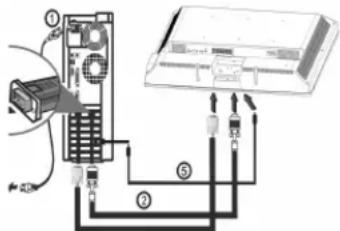
(1) Aansluiten op het mainframe van de pc:
VGA-interface – Sluit de bij de tv geleverde VGA-signaalkabel aan op de D-sub-interface op de achterkant van de tv zoals weergegeven in Figuur 1
Digitale interface – Sluit de DVI-signaalkabel aan op de digitale interface op de achterkant van de tv, zoals weergegeven in Figuur 1.
(2) De audiokabel aansluiten:
Sluit de pc-audiokabel die bij de tv is geleverd aan op de pc-audio-ingang van de tv, zoals weergegeven in Figuur 1.
Opmerking: als er geen signaal aanwezig is op het VGA- of DVI-scherm, zal de tv automatisch na 1 minuut in stand-by gaan.
(13) HDMI: HDMI is de toonaangevende nieuwe standaard voor de onderlinge verbinding tussen digitale video en audio. Op de HDMI-aansluiting kunt u HDMI-apparaten zoals een set-top box of een compatibele DVD-R- of dvd-speler met HDMI-uitvoer, of apparaten die met DVI zijn uitgerust, aansluiten. Hierdoor kunt u hoge definitie-beelden op deze tv weergeven in digitale vorm.
(1) HDMI gebruiken:
- Sluit een HDMI aan op de "HDMI"-poort en sluit de andere HDMI aan op het apparaat met de HDMI-uitgang zoals in de afbeelding links.
Selecteer de knop T-Line - Druk 5 maal op de knop Video om HDMI te selecteren op de afstandsbediening (zie rechterfiguur) figuur links
- Met de HDMI-aansluiting kunt u de volgende tv- en beeldschermmodi gebruiken:

SDTV 720x576i, 50Hz /720x480i, 60Hz
EDTV 720x576p 50Hz /640x480p 60Hz
HDTV 1920x1080i 50/60Hz
1280x720p 50/60Hz
VGA 640x480 60Hz
Opmerkingen:
- Uw tv ondersteunt HDCP (High-bandwidth Digital Content Protection). Dit is een systeem voor het beschermen tegen kopieren van DVD-inhoud die wordt uitgevoerd via DVI. Het biedt een beveiligde digitale verbinding tussen een videobron (dvd, pc, enz.) en uw tv. Inhoud wordt gecodeerd in het bronapparaat om onbevoegd kopieren te voorkomen.
- Digitale apparaten van verschillende fabrikanten kunnen verschillende uitgangsstandaarden hebben. Dit kan problemen veroorzaken bij een goede weergave op de televisie.
- Als er geen signaal van uw HDMI-apparaat wordt gedetecteerd, moet u het HDMI-apparaat uitschakelen en opnieuw inschakelen.
- Voor een optimale weergave raden wij u aan uw dvd-speler in te stellen op een van de volgende tv-weergavestandaarden: 1280x720p 50Hz
(14) CA-kaartsleuf: gebruik deze sleuf voor digitale betaalkaarten en bijgewerkte firmware.
(15) S-Video-ingang: Sluit de S-Video-kabel aan op de dvd-speler, laserdiskspeler, videorecorder of camcorder.
(16) Video-ingang: Sluit de videosignaalbron aan (pc, dvd-speler, laserdiskspeler, videorecorder of camcorder). (De audio is voor S-Video en Video 1).
(17) AV 1-ingang: Sluit de audiosignaalbron (pc, dvd-speler, laserdiskspeler, videorecorder of camcorder) aan op de audio-ingangen.
(18) Oortelefoon: hier kunt u de oortelefoonaansluiting aansluiten.
(1) De HOOFDTELEFOON aansluiten:

-
Wanneer de hoofdtelefoon is aangesloten, wordt het geluid van het tv-toestel gedempt. De VOL-knoppen worden gebruikt om het volumeniveau te regelen.
-
Druk op de afstandsbediening op de knop ⚠ om het geluid van de hoofdtelefoon uit te schakelen.
Opmerking: wanneer een tv-kanaal of een externe AV-bron wordt geblokkeerd omwille van een classificatie die in het menu Parental control (Kinderslot) is ingesteld, wordt ook de hoofdtelefoon gedempt.
Voorbereiding
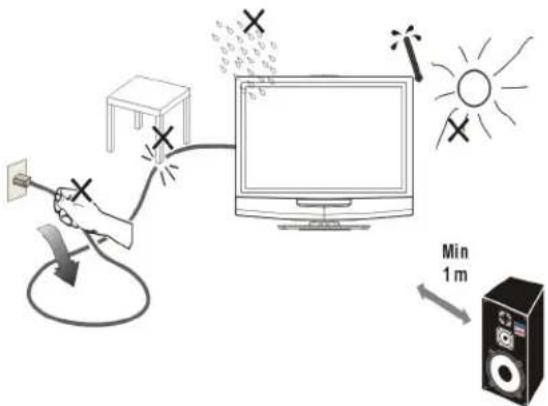
1. Plaats uw tv op een vlak oppervlak.
Zorg ervoor dat de tv op een voldoende geventileerde locatie wordt geplaatst en dat er geen ventilatieopeningen op de achterkant worden geblokkeerd.
Plaats geen open vuur (zoals brandende kaarsen) bij de tv.
Vermijd hoge temperaturen, direct zonlicht en blootstelling aan regen. Spuit of giet geen vloeistoffen op de tv.
Opmerking: als u de tv tegen een muur wilt monteren, moet u voor uw veiligheid en de veiligheid van het apparaat de originele haken gebruiken en bevoegd personeel vragen de montage uit te voeren.
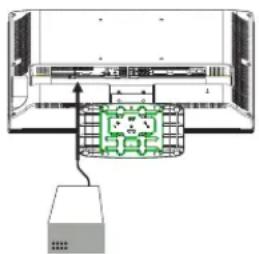
Sluit het ene uiteinde van de voedingskabel aan op de aansluiting "AC input" (AC-ingang) op de achterkant van de tv en stop het andere uiteinde in een 220 V stopcontact.
Als u de voeding niet hebt uitgeschakeld en de tv in stand-by laat, zal de tv blijven restvermogen verbruiken.
Wanneer u de tv langere tijd niet zult gebruiken, raden wij u aan de voedingsschakelaar op de zijkant van de tv uit te schakelen en de voedingskabel uit het stopcontact te trekken.

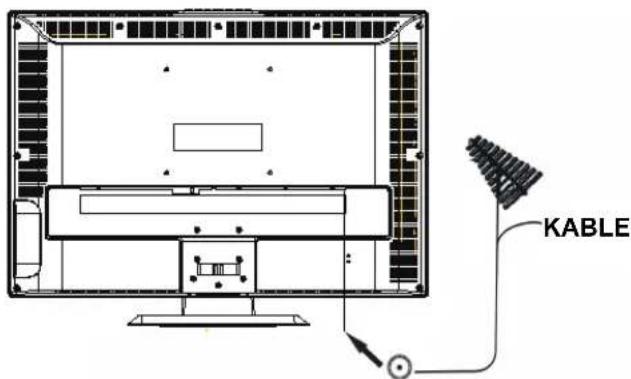
3. De antennestekker aansluiten
Stop de stekker stevig in de antenne-aansluiting ANT IN 75Ü op de achterkant van de tv.
4. Voeding:
Stop de voedingskabel in een wandcontactdoos met wisselvermogen.
5. De tv inschakelen:
Druk op de voedingsknop om de tv in te schakelen. Wanneer de tv is ingeschakeld, wordt de indicator blauw.
Als de tv is uitgeschakeld, licht de indicator op de voorkant van de tv oranje op.
Afstandsbediening
POWER (VOEDING):
indrukken om de tv in/uit te schakelen. De tv is nooit volledig uitgeschakeld, tenzij u de stekker uit het stopcontact hebt getrokken.
VIDEO
Indrukken om AV1, AV2, S-VIDEO, HDTV en HDMI te selecteren.
SCART
Indrukken om SCART 1, SCART2-AV en SCART 2-S te selecteren
CIJFERKNOPPEN 0\~9
Om een tv-kanaal te selecteren.
SUBPAGE (Subpagina)
Subpaginafunctie van teletekst.
Source (Bron)
Selecteer uw invoerbron. Druk herhaaldelijk om de modus TV, PC, SCART, S-VIDEO of HDMI te selecteren, afhankelijk van de aansluiting van uw externe bron.
SOUND (GELUID)
Hiermee kunt u Mono/ Stereo/Dual selecteren van de TV RF-ingang.
DTV MENU
Indrukken om het DTV-menu weer te geven.
Zoom +,-.
Indrukken om het gewenste beeldformaat te selecteren: (4:3, CINERAMA, 16:9)
VOL
Druk op + of – (of MENU ◀ of ▶) om het volume te verhogen of te verlagen.
MENU
Indrukken om het hoofdmenu weer te geven.

knop < >
Gebruik deze knop om de selectie te bevestigen of om de gewenste parameter aan te passen. Anders wordt hiermee het volume verhoogd/verlaagd. knop ^ v
Gebruik deze knop in de menumodus om omhoog/omlaag te selecteren. Anders kunt u hiermee schakelen tussen tv-kanalen.
DISPLAY (WEERGAVE)
Indrukken om het volgende weer te geven:
(1) het kanaalnummer wanneer u een tv-programma bekijkt.
(2) de invoerbron wanneer u een AV-programma bekijkt.
MUTE (DEMPEN)
Hiermee kunt u het geluid tijdelijk onderbreken of hervatten.
PC
Weergave pc-modus
TV
Weergave tv-modus
PRE-CH
Om het eerder geselecteerde tv-kanaal weer te geven.
PIP
Indrukken om het PIP/POP-scherm weer te geven.
SLEEP (SLAAPSTAND)
Met deze toets kunt u een periode instellen waarna de tv automatisch naar stand-by gaat. Druk herhaaldelijk op deze knop om het aantal minuten te selecteren. De teller kan worden ingesteld op 0, 30, 60, 90,120 minuten. De timer begint het aftellen van het aantal geselecteerde minuten nadat het beeld is verdwenen.
CH
Druk op of (of MENU / ) om door de kanalen te bladeren.
EXIT (AFSLUITEN)
Indrukken om het hoofdmenu af te sluiten.
OK
Indrukken om uw selectie te bevestigen.
TELETEKST
Teletekst is een informatiedienst die is geordend als een tijdschrift en door sommige tv-stations wordt aangeboden naast de gewone televisie-uitzendingen.

TELETEKST
Druk op TELETEXT. Het Teletekstscherm verschijnt.
Druk opnieuw op TELETEXT om de Teletekstmodus uit te schakelen.
MIX
Druk op MIX om de Teletekst bovenop het beeld van een normale uitzending te plaatsen. Druk op nieuw om terug te keren naar de Teletekstmodus.
SIZE (FORMAAT)
Druk herhaaldelijk op SIZE om eerst het bovenste gedeelte van de teletekst te tonen, daarna het onderste gedeelte en vervolgens terug te keren naar de normale weergave.
ROOD / GROEN / GEEL / BLAUW
Gebruik de GEKLEURDE KNOPPEN om het teletekstschem te bedienen.
i INFO
Druk op i-INFO om de DTV-informatie weer te geven.
INDEX
Druk op INDEX om terug te keren naar de hoofdindexpagina.
SUBTITLE (ONDERTITEL)
Druk op SUBTITLE om de volgende pagina die als ondertitelpagina is gemarkeerd te selecteren en vraag dit aan als de weergavepagina.
HOLD (VERGRENDELEN)
Druk op HOLD om de teletekstpagina te vergrendelen terwijl u de informatie bekijkt. Druk opnieuw om terug te keren naar de automatische pagina-update.
REVEAL (ONTHULLEN)
Druk op REVEAL om verborgen woorden, zoals antwoorden op quizvragen, te onthullen. Druk opnieuw om ze te verbergen.
PAGINASELECTIE
Een pagina kan op twee manieren worden geselecteerd.
a. Druk op ▼ of ▲ om het één paginanummer hoger of lager te gaan.
b. Voer het paginanummer in met behulp van de cijfertoetsen 0-9.
SUBPAGINATOEGANG
Wanneer de teletekstinformatie meer dan één pagina bevat, drukt u eerst op SUBPAGE en selecteert u vervolgens het paginanummer met behulp van de cijfertoetsen 0-9.
Installatie batterij afstandsbediening
Volg de onderstaande stappen om de batterijen te plaatsen.
- Open de klep van het batterijvak op de achterkant van de afstandsbediening.
- Plaats twee AA-batterijen (1,5V). Controleer of de positieve en negatieve uiteinden op de juiste manier zijn geplaatst volgens de aanduidingen op de onderkant van het batterijvak.
- Plaats het deksel van het batterijvak terug.

- Gebruik alleen de opgegeven AA-batterijen.
- Meng geen nieuwe en oude batterijen. Hierdoor kunnen barsten of lekken ontstaan die brand of lichamelijke letsels kunnen veroorzaken.
- Plaats de batterijen volgens de markeringen (+) en (-). Als u de batterijen niet juist plaatst, kunnen barsten of lekken ontstaan die brand of lichamelijke letsels kunnen veroorzaken.
- Gooi de batterijen weg in overeenstemming met de lokale wetten en voorschriften.
- Houd batterijen uit de buurt van kinderen en huisdieren.
- Verwijder de batterijen als u de afstandsbediening gedurende langere tijd niet zult gebruiken.
OSD-functie
Analoge OSD-functies
De menu's gebruiken
- Druk herhaaldelijk op de knop MENU om elk menu weer te geven
- Gebruik de cursor omhoog/omlaag om een menu-item te selecteren of de instelling van een menu-item te wijzigen.
- Gebruik de cursor naar links/rechts om een submenu te openen of de functie in te schakelen.
- Druk op de knop MENU om het menu af te sluiten.
HOOFDMENU
Druk op de knop MENU om het hoofdmenu weer te geven U hebt de keuze uit de volgende opties: Beeldaanpassing, audio-aanpassing, PIP/POP-aanpassingen, menu tv-kanalen zoeken (alleen in tv-modus) en pc-aanpassingen (alleen in pc-modus). In het menu Setup (Instellingen) kunt u ook uw voorkeuren instellen.
Video-aanpassingen

Druk op de knop MENU om het hoofdmenu weer te geven.
Selecteer het menu Video met de knoppen ▲ / √. Druk op de knop OK om te bevestigen.
Gebruik de knoppen ⚠ / √ om elke optie te selecteren.
Preset (Vooraf ingesteld): kies Personal (Persoonlijk), Vivid (Levendig), Standard (Standaard) of Mild (Zacht).
Met de optie Personal (Persoonlijk) krijgt u toegang tot de volgende aanpassingen:
Contrast, Brightness (Helderheid), Colour (Kleur) en Sharpness (Scherpte). Pas deze instellingen aan volgens uw voorkeur met behulp van de knoppen < / >.
Tint: deze optie is alleen beschikbaar voor audiovisuele NTSC-bronnen.
Pas de tint van het beeld aan met behulp van de knoppen ↕ / ↗.
Noise Reduction (Ruisreductie): wanneer het signaal zwak is, kunt u de ruisreductiefunctie inschakelen.
Color Temp. (Kleurtemp.): kies tussen Standard (Standaard), Warm of Cold (Koud).
Druk op de knop EXIT (AFSLUITEN) om het menu Video af te sluiten.
Opmerking: Dit menu verdwijnt automatisch als u de afstandsbediening gedurende enkele seconden niet gebruikt.

Wanneer u een menu-optie aanpast (bijv. Contrast), wordt het menu vervangen door een submenu, zoals weergegeven. Druk op de knop OK om terug te keren naar het menu Video.
Geluidsaanpassingen
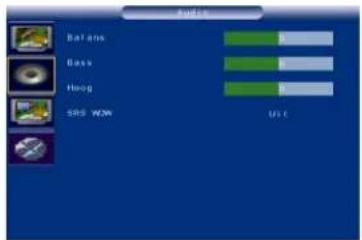
Druk op de knop MENU om het hoofdmenu weer te geven.
Selecteer het menu Sound (Geluid) met de knop √. Druk op de knop OK om te bevestigen.
Gebruik de knoppen ⚠ / √ om elke optie te selecteren.
Balance (Balans): pas de balans volgens uw voorkeur aan tussen de linker/rechterkanalen met behulp van de knoppen < / >.
Bass (Lage tonen): Pas het niveau van de lage tonen aan volgens uw voorkeur met behulp van de knoppen ◀ / ▶.
Treble (Hoge tonen): Pas het niveau van de hoge tonen aan volgens uw voorkeur met behulp van de knoppen ◀ / ▶.
SRS WOW: Gebruik < /> om de SRS-functie te activeren (Aan) of te deactiveren (Uit). SRS is een audiotechnologie die de geluidskwaliteit verbetert.
Druk op de knop EXIT (AFSLUITEN) om het menu Sound (Geluid) af te sluiten.
Opmerking: dit menu verdwijnt automatisch als u de afstandsbediening gedurende enkele seconden niet gebruikt.

Wanneer u een menu-optie aanpast (bijv. Balans), wordt het menu vervangen door een submenu, zoals weergegeven. Druk op de knop OK om terug te keren naar het menu Sound.
WOW, SRS en het symbool (●) zijn gedeponeerde handelsmerken van SRS Labs, Inc. Dit product is ontworpen met behulp van de SRS-technologie met de toestemming van SRS Labs, Inc.
PIP-aanpassingen

Druk op de knop MENU om het hoofdmenu weer te geven
Selecteer het menu PIP met de knop √.
Druk op de knop OK om te bevestigen.
Gebruik de knoppen ▲ / ▼ om elke optie te selecteren.
Daul mode (Dubbele modus): Gebruik de knoppen < / > om de functie PIP/POP te activeren (PIP/POP) of te deactiveren (Uit).
Als u PIP of POP hebt geselecteerd op de PIP-lijn, zijn de volgende opties beschikbaar.
Position (positie): gebruik de knoppen < / > om de positie van het PIP-kader op het scherm te wijzigen.
Source (Bron): om de videobron voor PIP/POP te selecteren, gebruikt u de knoppen < / > om de videobron van het beeld in het PIP/POP-kader (tv of AV) te selecteren.
U kunt een tv-beeld invoegen terwijl u een AV-programma bekijkt of een AV-beeld invoegen terwijl u een tv-programma bekijkt.
De videobron kan ook zonder het menu worden geselecteerd, door de AV-knop op de afstandsbediening te gebruiken.
Audio select (Audioselectie): om de audiobron te selecteren van MAIN (hoofdbeeld) of SUB (PIP/POP-beeld), gebruikt u de knoppen ↕ / ↗ om de audiobron te selecteren.
Druk op de knop EXIT (AFSLUITEN) om het menu PIP af te sluiten.
Opmerking: dit menu verdwijnt automatisch als u de afstandsbediening gedurende enkele seconden niet gebruikt.
Options (Opties)
via dit menu kunt u de taal voor de menu's en de kleur van het scherm wanneer er geen video-invoer is, selecteren. Hier kunt u ook een duur instellen voor het automatisch uitschakelen.

Druk op de knop MENU om het hoofdmenu weer te geven.
Selecteer het menu Options (Options) met de knop √.
Druk op de knop OK om te bevestigen.
Gebruik de knoppen ⚠ / √ om elke optie te selecteren.
Menu Language (Menutaal): hier kunt u de taal voor het menu selecteren. U hebt de keuze tussen: Engels, Duits, Italiaans, Frans, Spaans, Portugees, Zweeds, Fins en Nederlands.
Menu timeout (Time-out menu): hiermee kunt u een duur instellen voor het automatisch uitschakelen van het menu. Gebruik de knoppen < / > om 5 > 10 > 20 > 30 > 40 > 50 seconden te selecteren.
Menu background (Menu-achtergrond): Selecteer Opaque (Ondoorzichtig) of Transparent (Doorzichtig).
Sleep timer (Slaaptimer): hiermee kunt u een duur instellen voor het automatisch uitschakelen. Gebruik de knoppen < / > om Off (Uit) > 15 > 30 > 45 > 60 > 90 > 120 minuten te selecteren.
Wanneer deze duur verstreken is, schakelt de tv automatisch naar stand-by.
Als u de tv in stand-by zet nadat u de slaaptimer hebt ingesteld, wordt de instelling gewist. Stel de duur opnieuw in.
Opmerking: U kunt de resterende duur voordat het toestel automatisch wordt uitgeschakeld, weergeven. Druk hiervoor op de knop Sleep.
Om het automatisch uitschakelen te annuleren, moet u meerdere keren op de slaapknop drukken tot Sleep timer Off (Slaaptimer uit) wordt weergegeven.
Blue Screen (Blauw scherm): hiermee kunt u instellen om een blauw scherm weer te geven wanneer er geen video-invoer is.
Gebruik de knoppen ◀ / ▶ om On (Aan) te selecteren.
Selecteer Off (Uit) als u geen blauw scherm wilt weergeven.
Teletext language (Teleteksttaal): Gebruik de knoppen < / > om de tekenset te selecteren die op dit kanaal zal worden gebruikt voor teletekst.
De volgende tekensets zijn beschikbaar: West-Europees, Oost-Europees, Cyrillisch (Rusland), Grieks, Arabisch, Perzisch.
De tekenset bepaalt hoe de tekens op het teletekstscherm worden weergegeven.
Reset (Opnieuw instellen): hiermee kunt u de standaardwaarden terugzetten, behalve de OSD-taal en de persoonlijk ingestelde video- en audio-aanpassingen.
Druk op de knop EXIT (AFSLUITEN) om het menu Options (Opties) af te sluiten.
Opmerking: dit menu verdwijnt automatisch als u de afstandsbediening gedurende enkele seconden niet gebruikt.
TV Set Up (Tv-instelling)
Voor het zoeken van kanalen moet u alle instellingen selecteren die vereist zijn om de kanalen die u kunt ontvangen, te zoeken en op te slaan.
Zorg dat de televisie is ingeschakeld en volg alle stappen die op deze pagina zijn beschreven.

Druk op de knop MENU om het hoofdmenu weer te geven.
Selecteer het menu TV set up (tv-instelling) met de knop ▼.
Druk op de knop OK om te bevestigen.
Gebruik de knoppen ▲ / ▼ om elke optie te selecteren.
Auto search (Automatisch zoeken)

Gebruik de knop √ om Auto Search (Automatisch zoeken) te selecteren.
Druk op de knop OK om het menu Auto Search (Automatisch zoeken) weer te geven.
Gebruik de knoppen ▲ / ▼ om elke optie te selecteren.
Country (Land): Gebruik de knoppen ◀ / ▶ om het relevante land te selecteren.
Dit is het land waar u zich bevindt of het land waarvan u de zenders wilt ontvangen als u dicht bij de grens woont. Als u uw land niet kunt vinden, selecteer dan Auto.
Start: Druk op OK om het zoeken van kanalen te starten.
Manual set-up (Handmatige instelling)

Gebruik de knop √ om Manual Search (Handmatig zoeken) te selecteren.
Druk op de knop OK om het menu Manual Search (Handmatig zoeken) weer te geven.
Gebruik de knoppen ⚠ / √ om elke optie te selecteren.
Prog. number (Programmanummer): hiermee kunt u het programma selecteren waar u een nieuw kanaal wilt opslaan of een programma dat u wilt wijzigen, selecteren.
Gebruik de knoppen ◀ / ▶ om het programma te selecteren.
Frequency (Frequentie): hiermee kunt u specifieke frequentie voor het afstemmen invoeren.
Gebruik de knop √ om de optie Frequency (Frequentie) te selecteren en druk op de knop OK.
Gebruik de cijferknoppen 0\~9 en de knoppen < / > buttons om de gewenste frequentie in te voeren en druk op de knop OK.
Name (Naam): hiermee kunt u de naam van het kanaal bewerken.
Gebruik de knop √ om de optie Name (Naam) te selecteren.
Gebruik de knop ▶ om het veld voor de eerste letter te selecteren.
Selecteer het eerste teken door herhaaldelijk op de cijferknoppen 0-9 te drukken met behulp van de volgende tabel.
Herhaal de procedure voor elk letterveld.
| KNOP | BESCHIKBARE TEKENS | |||
| 1 1 | Spatie | — | • | ! |
| 2 2 | a | b | c | @ |
| 3 3 | d | e | f | # |
| 4 4 | g | h | i | $ |
| 5 5 | j | k | l | % |
| 6 6 | m | n | o | ^ |
| 7 7 | p | q | r | & |
| 8 8 | s | t | u | v |
| 9 9 | w | x | y | z |
| 0 0 | * | # | ( | |
)
Store prog. (Programma opslaan): hiermee kunt u een kanaal opslaan op een nieuw programmanummer of een kanaal invoegen in een reeds bestaand programmanummer. (Het kanaal dat eerder was opgeslagen op dit programmanummer wordt verschoven naar het bovenliggende programma).
Zodra een kanaal is gevonden en een naam heeft gekregen, kunt u de knop ▼ gebruiken om de optie Store prog. (Programma opslaan) te selecteren.
Gebruik de knoppen < / > om Save (Opslaan) of Insert (Invoegen) te selecteren en druk op de knop OK om te bevestigen.
System (Systeem): hiermee kunt u de audionorm wijzigen.
Gebruik de knop √ om de optie System (Systeem) te selecteren.
Gebruik de knoppen ◀ / ▶ om de norm te selecteren.
Wanneer u de audionorm wijzigt, wordt ook het zendsysteem gewijzigd. Wij raden u af de audionorm te wijzigen als u niet zeker bent van het audiosysteem.
Skip (Overslaan): hiermee kunt u een kanaal overslaan.
Gebruik de knop √ om de optie Skip (Overslaan) te selecteren.
Gebruik de knoppen < / > om On (Aan) te selecteren. Het kanaal wordt overgeslagen.
Herhaal deze procedure om andere kanalen over te slaan.
Fine tuning (Fijn afstemmen): Als het beeld niet helder is, kunt u de instelling aanpassen.
Gebruik de knop √ om de optie Fine Tuning (Fijn afstemmen) te selecteren.
Gebruik de knoppen ◀ / ▶ om het goede afstempunt te zoeken.
Manual search (Handmatig zoeken): hiermee kunt u het handmatig zoeken starten. Gebruik de knop √ om de optie Manual search (Handmatig zoeken) te selecteren. Gebruik de knoppen ↕ / ↗ om het zoeken in oplopende of aflopende volgorde te starten.
Het menu wordt vervangen door een submenu dat de voortgang van het zoeken toont. Het zoeken stopt bij het eerste gevonden kanaal. Het menu Manual search (Handmatig zoeken) wordt opnieuw weergeven (binnen 3 seconden).
Als u het kanaal wilt opslaan, selecteert u de optie Store Program (Programma opslaan) met de knop ▲ en gaat u verder zoals beschreven op de vorige pagina. Ga anders door met het zoeken met behulp van de knoppen ◀ / ▶.
Als u de opties System (Systeem), Skip (Overslaan), Fine tuning (Fijn afstemmen) hebt gewijzigd of als u Manual Search (Handmatig overslaan) wilt starten, selecteert u Store Prog. (Programma opslaan) met de knoppen ⚠ / √ en gaat u verder zoals hierboven beschreven om uw wijziging op te slaan.
Druk op de knop EXIT (AFSLUITEN) om het menu TV set up (Tv-instelling) af te sluiten. Opmerking: dit menu verdwijnt automatisch als u de afstandsbediening gedurende enkele seconden niet gebruikt.
Digitale OSD-functies
Dit product bevat de services Digital TV van UK/pan-Europese DVB-T en Pay-per-view. Raadpleeg de gebruikershandleiding die bij uw CAM is geleverd voor details. Druk op de uitwerpknop en verwijder de "dummy"-kaart om de CAM te gebruiken. Wanneer u de CAM niet gebruikt, raden wij u aan de "dummy"-kaart in de CAM-sleuf van het toestel te laten. Hieronder wordt het OSD-menu voor de digitale tv beschreven. Als u niet weet hoe u alle OSD-functies moet gebruiken, kunt u op de afstandsbediening op de knop i drukken voor meer gedetailleerde instructies.
Eerste installatie
Wanneer het systeem voor de eerste keer wordt ingeschakeld, zal de referentietoepassing proberen zichzelf de eerste keer te configureren. Dit wordt de "Eerste installatie" genoemd.
U wordt vervolgens gevraagd of u de services automatisch wilt afstemmen. De functie voor het automatisch afstemmen wordt later in dit document beschreven. Wanneer het automatisch afstemmen is voltooid en de services zijn gevonden, wordt het laagste servicenummer geselecteerd en wordt een vaandel dat de service beschrijft, weergegeven. U kunt bepalen om niet automatisch af te stemmen of er zijn geen services gevonden bij het automatisch scannen. In een dergelijk geval kunt u het "hoofdmenu" gebruiken om automatisch opnieuw te scannen of om een handmatige scan uit te voeren. De referentietoepassing biedt u ook de mogelijkheid een "Eerste installatie" geforceerd te activeren. Deze mogelijkheid vindt u in het "hoofdmenu" onder de optie "Installation" (Installatie).
| Hoofdmenu |
| Kanalenlijst |
| Favorieten |
| Gidsen |
| Instellingen |
| Standaardinterface |
Een "hoofdmenu" wordt weergegeven waarin u de elementen van de referentietoepassing kunt configureren. Bij een "normale weergave" kunt u het "hoofdmenu" openen door op de toets "DTVMENU" te drukken. Het "hoofdmenu" wordt hiërarchisch georganiseerd in categorieën zodat ze op het scherm passen.
Lijst met kanalen
U kunt de referentietoepassing configureren om alleen tv-, radio, of gegevensservices te gebruiken. Deze functie is bekend als de Lijstmodus voor kanalen.
U kunt een Lijstmodus voor de kanalen selecteren via het configuratiedialoogvenster.
Wanneer de lijstmodus voor kanalen is ingeschakeld, zullen de knoppen Programma omhoog/omlaag op de afstandsbediening alleen de services in de huidige Lijstmodus voor kanalen selecteren. Daarnaast zullen alle EPG's alleen deze services tonen in de huidige Lijstmodus voor kanalen. Het is nog altijd mogelijk een service te selecteren voor gebruik, zelfs als deze niet tot de momenteel geselecteerde Lijstmodus voor kanalen behoort. Als u een favorietenlijst hebt geselecteerd, zal de Lijstmodus voor kanalen optreden als een filter boven de geselecteerde favorietenlijst.
Druk op de afstandsbediening op de knop SELECT (SELECTEREN) om af te stemmen op het gemarkeerde kanaal. Druk op MENU om dit scherm af te sluiten.
Favorietenlijsten bewerken
Met een favorietenlijst kunt u een subset services selecteren die u als uw favorieten beschouwt. Met de referentietoepassing kunt u tot vijf verschillende favorietenlijsten hebben. Favorietenlijsten worden gedefinieerd in het favorietendialoogvenster dat kan worden geopend door de favorietenknop in het kanalenlijstdialoogvenster te selecteren en via het hoofdmenu.
Druk op uw afstandsbediening op de knop SELECT (SELECTEREN) om het kanaal toe te voegen aan de gemarkeerde favorietenlijst. Een pictogram geeft aan in welke favorietenlijst een kanaal zich bevindt.
| Gidsen |
| Huidige/volgende EPG |
| Lijst planning EPG |
| Tijdlijnplanning EPG |
Now/Next EPG (Huidige/volgende EPG)
Een EPG-dialoogvenster is voorzien om het huidige en het volgende programma op elke service weer te geven.
In dit dialoogvenster wordt een lijst van de kanalen en de overeenkomende huidige en volgende programma's weergegeven. U kunt omhoog en omlaag navigeren door de kanalenlijst en het huidige of volgende programma markeren. Informatie over de gemarkeerde programma's kan worden weergegeven door op "Info" te drukken. Deze informatie omvat de start-/eindtijd van het programma, het programmagenre tussen haken en een samenvatting van de programma-inhoud.
U kunt een service selecteren door een programma te markeren in de lijst "nu" en op de knop "SELECT" (Selecteren) te drukken.
Wanneer u op de knop "SUBTITLE" (ONDERTITEL) drukt, kunt u een genre selecteren om de gebeurtenissen met het geselecteerde genre te markeren in de EPG.
De huidige/volgende elektronische programmagids is niet toegankelijk als er geen services beschikbaar zijn.
List schedule EPG (Lijst planning EPG)
U kunt een lijst opstellen voor het plannen van programma's
Time Line Schedule EPG (Tijdlijnplanning EPG)
Uitgebreide planningsinformatie voor de EPG wordt weergegeven in een lijstformaat op een vaandel voor de huidige service of als een dialoogvenster op het volledige scherm waarin meerdere services worden weergegeven.
| Instellingen |
| Configuratie |
| Taal |
| Installatie |
Configuratie (Configuratie)
Time Zone (Tijdzone): Druk RECHTS/LINKS om de tijdzone waarin u zich bevindt, te selecteren. Druk op MENU om dit scherm af te sluiten. (incl. GMT/CET)
DST: Druk RECHTS/LINKS om de DST-modus te selecteren of de selectie op te heffen. Druk op MENU om dit scherm af te sluiten.
Subtitle (Ondertitel): Druk op RECHTS/LINKS om de standaardtaal voor de ondertitel te selecteren of om de ondertitels volledig uit te schakelen. Druk op MENU om dit scherm af te sluiten. Denk eraan dat dit alleen van toepassing is op programma-uitzendingen met uitgeschakelde ondertitels. Druk op MENU om dit scherm af te sluiten. Onthoud dat dit alleen van toepassing is op programma-uitzendingen met ondertitels.
Banner (Vaandel): 2/4 seconden.
Favorite Mode (Favoriete modus): Druk RECHTS/LINKS om de favorietenmodus te selecteren Druk op MENU om dit scherm af te sluiten. Denk eraan dat er minstens één favoriet kanaal moet worden geselecteerd voordat de favorieten kunnen worden ingeschakeld.
Channel list (Kanalenlijst): Druk op RECHTS/LINKS en selecteer vervolgens de lijstmodus voor kanalen. U kunt ervoor kiezen om alle kanalen, alleen tv, alleen radio of alleen tekst weer te geven. Druk op MENU om dit scherm af te sluiten.
Parental settings (Kinderslot): Druk op SELECT (SELECTEREN) om het menu voor het kinderslot te openen. Druk op MENU om dit scherm af te sluiten.
Als u niet weet hoe u de bovenstaande functie moet gebruiken, kunt u de knop i op de afstandsbediening selecteren om informatie te krijgen. Wanneer u nogmaals drukt wordt het scherm afgesloten.
Taalinstellingen
System (Systeem): hiermee kunt u de systeemtaal wijzigen die in alle menu's en dialoogvensters wordt gebruikt.
Opmerking: de pan-Europese systeemtalen omvatten: Engels, Duits, Frans, Italiaans, Spaans, Deens, Noors, Zweeds, Fins, Portugees, Pools en Nederlands.
Audio: toont een dialoogvenster waarin u de voorkeurstaal kunt instellen. Dit is de taal die zal worden gebruikt, indien beschikbaar, voor alle kanalen.
Subtitle (Ondertitel): toont een dialoogvenster waarin u de voorkeurstaal kunt instellen. Dit is de taal die zal worden gebruikt, indien beschikbaar, voor alle kanalen.
Current (Huidig): toont een dialoogvenster waarin de huidige taal kan worden ingesteld. Dit is de taal die zal worden gebruikt voor het momenteel geselecteerde kanaal. Alleen de talen die beschikbaar zijn voor het momenteel geselecteerde kanaal, worden weergegeven.
| Installatie |
| Automatisch zoeken |
| Handmatig zoeken |
| Eerste installatie |
Automatic Search (Automatisch zoeken)
Met automatisch zoeken kan de referentietoepassing andere (frequentie) services zoeken.
Tijdens het automatisch afstemmen wordt er geen service geselecteerd. Tijdens het automatisch afstemmen wordt een dialoogvenster weergegeven dat de voortgang van het scannen van kanalen toont.
Het automatisch afstemmen kan door de gebruiker worden geannuleerd. In dergelijke gevallen wordt de vorige lijst services gebruikt, als er al een lijst is opgeslagen. Wanneer het laagste nummer van de servicelijst is bereikt, keert u terug naar de "normale weergave".
De referentietoepassing kan tot 70 services per keer ondersteunen.
Druk op de afstandsbediening op de knop OK. Het automatisch zoeken wordt gestart als u Automatic search (Automatisch zoeken) hebt geselecteerd.
Wilt u het automatisch zoeken starten? Uw vorige kanalenlijst zal worden vervangen.


Handmatig zoeken
Handmatig afstemmen:
Kanaalnummer:
Signaalkwaliteit: Signaalniveau
Met Manual Search (Handmatig zoeken) kunt u een individueel kanaal (frequentie) scannen op services. U kunt handmatig afstemmen door een optie in het "hoofdmenu" te selecteren. Tijdens het handmatig afstemmen wordt er geen service geselecteerd. Voer het kanaalnummer in dat moet worden gezocht. U kunt alleen kanalen invoeren die door de tuner worden ondersteund.
Het dialoogvenster Manual tuning (Handmatig afstemmen) toont een balk die de kwaliteit en de sterkte aangeeft van het signaal van het momenteel geselecteerde kanaal. U kunt er vervolgens voor kiezen om het geselecteerde kanaal te scannen op services. Een afzonderlijk dialoogvenster wordt weergegeven met de gevonden service, terwijl het scannen wordt uitgevoerd. Nieuw gevonden services worden toegevoegd aan de huidige servicelijst. Het handmatig afstemmen kan door de gebruiker worden geannuleerd. In dergelijke gevallen worden de nieuw ontdekte services genegeerd.
Wanneer het handmatig afstemmen is voltooid, zal de toepassing proberen de vorige geselecteerde service te selecteren en terugkeren naar de "normale weergave". In de gevallen waar geen eerdere geselecteerde services was, zal de toepassing proberen de service met het laagste nummer te selecteren.
De referentietoepassing kan tot 70 services per keer ondersteunen.
Druk in het vierkant op 0 tot 9 om een kanaalnummer te selecteren. Selecteer om het zoeken van kanalen te starten en druk op MENU om dit scherm af te sluiten.
Eerste installatie
Hiermee keert u terug naar de oorspronkelijke instellingen. Tijdens de eerste installatie kunt u een land kiezen. U kunt ook kanalen opnieuw zoeken. Wanneer u deze optie selecteert, ziet u het volgende:
Weet u zeker dat u alle kanalen en instellingen wilt verwijderen voor de eerste installatie?
JA NEE

Standaardinterface
Als er geen CA-module is geplaatst, toont het systeem het bericht "Geen standaardinterfacemodule gedetecteerd".
Als er een CA-module zonder smartcard wordt geplaatst, toont het systeem het bericht "Plaats uw smartcard".
Als er een CA-module met een smartcard wordt geplaatst, wordt het CI-menu weergegeven. Met dit menu kunt u de inhoud van de smartcard lezen. De weergegeven gegevens zijn afhankelijk van de CA-verkoper en de versie van de CA-smartcard.
Invoerselectie
Een AV-bron selecteren:
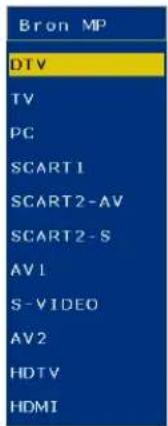
Om de gewenste invoerbron te selecteren, drukt u op de knop SOURCE (BRON) om het selectiemenu weer te geven.
Gebruik de knoppen ▲ / ▼ om elke invoerbron te selecteren. Druk op de knop OK om de gewenste invoerbron weer te geven.
Een invoerbron in de PIP/POP-modus selecteren

Om de gewenste invoerbron in de PIP/POP-modus te selecteren, drukt u op de knop SOURCE (BRON) om het selectiemenu weer te geven.
Gebruik de knoppen ⚠ / √ om MP source (MP-bron) (om de hoofdbeeldbron te wijzigen) of PIP source (PIP-bron) (om de PIP-bron te wijzigen) te selecteren.
Druk op de knop OK om het selectiemenu weer te geven in de PIP-modus.
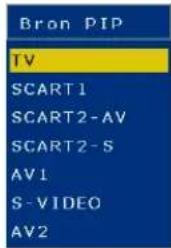
Gebruik de knoppen ▲ / ▼ om de invoerbron te selecteren.
Druk op de knop OK om de gewenste invoerbron weer te geven.
OSD-instructies pc-modus
In de pc-modus is het hoofdmenu anders dan in de tv-modus.
Selecteer PC als hoofdinvoer.
Pc-instellingen
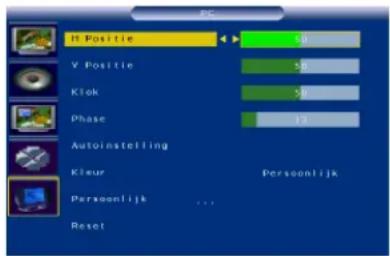
Druk op de knop MENU om het hoofdmenu weer te geven.
Selecteer het menu PC met de knop √.
Druk op de knop OK om te bevestigen.
Gebruik de knoppen ⚠ / √ om elke optie te selecteren.
H.position (Hor. positie): Gebruik de knoppen < / > om het beeld horizontaal over het scherm te verplaatsen.
V. position (Ver. positie): Gebruik de knoppen < / > om het beeld verticaal over het scherm te verplaatsen.
Focus (Scherpstelling): pas de instelling naar wens aan om de beeldkwaliteit te verbeteren.
Auto adjust (Automatisch aanpassen): deze functie wordt gebruikt om de VGA-invoer automatisch aan te passen. Druk op de knoppen < / > om het aanpassingsproces te starten.
Tone (Toon): hiermee kunt u de kleurtemperatuur volgens uw voorkeur aanpassen.
Reset (Opnieuw instellen): hiermee stelt u de standaardinstellingen opnieuw in. Druk op de knop OK om terug te keren naar de standaardinstellingen.
Bijlage
Tips
Bescherming beeldscherm
Om permanente schade aan het scherm te vermijden, mag u geen schuurmiddelen gebruiken die krassen op het beeldscherm kunnen veroorzaken.
Koppel het apparaat los voordat u het scherm reinigt. Gebruik een schone, zachte doek om het stof van het scherm en de behuizing van de tv te vegen. Als het scherm nog niet helemaal schoon is, kunt u een schone, vochtige doek gebruiken om het schoon te maken.
Een reinigingsproduct dat speciaal voor LCD-schermen is voorzien, is aanbevolen.
Gebruik geen vloeibare reinigingsmiddelen of spuitbussen.
Waarschuwing voor mobiele telefoons
De elektromagnetische straling van mobiele telefoon kan een vervorming van het beeld en het geluid veroorzaken. Blijf dus uit de buurt van de tv wanneer u een mobiele telefoon gebruikt.
Instructies met betrekking tot afvalverwijdering.
Wij besteden veel aandacht aan de bescherming van het milieu. Dit apparaat gebruikt materialen die opnieuw kunnen worden gebruikt.
Nadat u het apparaat hebt weggegooid, kunnen professionele ondernemingen het weggegooide apparaat demonteren om alle recyclebare materialen te sorteren en de hoeveelheid weg te gooien materiaal te minimaliseren.
Zorg ervoor dat u het oude apparaat verwijdert in overeenstemming met de lokale voorschriften.
Productspecificaties
| Functie | 32" / 37" breedbeeld LCD-tv | ||
| Items | Specificatie | ||
| LCD-scherm | Schermgrootte | 32" / 37" TFT-LCD-scherm | |
| Hoogte-breedteverhouding | 16:9 | ||
| Resolutie | 1366 x 768 (WXGA) | ||
| TV-functie | Tv-tunersysteem | PAL B/G,D/K,I en SECAM L/L'(Multi-Europees) | |
| Geluidssysteem | Nicam/a2 | ||
| Video-ingangen | SCART | (RGB+CVBS) x1,(S-Video + CVBS )x1 | |
| AV1 | RCA (Composiet) x 1 | Audio L/R x 1 (gedeeld) | |
| S-Video | S-Video x 1 | ||
| HDTV | YPbPr x 1 | Audio L/R x 1 (gedeeld) | |
| AV 2 | RCA (Composiet) x1 | ||
| PC-kaartsleuf | PCMCIA x 1 | ||
| Pc-modus | Signaalingang | Analoog: D-sub 15-pins (afzonderlijk) | |
| Plug & play-compatibel | DDC 2B | ||
| Ingangsfrequentie | Analoog: FH:31,5kHz tot 50kHz , FV:60Hz tot 75H | ||
| Aanbevolen | Analoog: 1360x768 (60Hz) | ||
| Audio-ingang | Wordt gebruik als ministekker stereo oortelefoon (3,5 ø) | ||
| Audio-uitgang | Audio-uitgang: L/R | Luidspreker (ingebouwd): 2*10 watt luidsprekers | |
| Hoofdtelefoon: ministekker voor s | |||
| Lijnuitgang (RCA L/R) | |||
| Afmetingen wandmontage | VESA 32":200*200 mm 37": (200+200)*200 mm | ||
| Voeding | Netvoeding | AC100V~240V, 50/60Hz | |
| Verbruik | 32": <180W 37": <250W | ||
| Afmetingen | B x H x D (met voet) | 32": 810*605*237 (mm) 37": 951x694x285 (mm) | |
| Gewicht | KG (zonder accessoires) | 32": 16.6 kg 37": 23.5 kg | |
| Voorschriften | CE, SASO, Gost-R | ||
| Accessoires | Afstandsbediening met batterijen (AAx2), voedingskabel, UG, QSG, scartkabel, AV-kabel | ||
ereo (3,5ø)
Vooringestelde timingmodus
(vooraf aangepast naar VESA)
| STATUS | HOOGTE-BREEDTEVERHOUDING | ||
| STANDAARD | RESOLUTIE | FS*Volledig scherm | AR hoogte-breedte-verhouding |
| 720x400 @ 70Hz | 1366x 768 | 1366x 768 | |
| 640x480 @ 60Hz | 1366 x 768 | 1024 x 768 | |
| 640x480 @ 75Hz | 1366 x 768 | 1024 x 768 | |
| VESA | 800x600 @ 75Hz | 1366 x 768 | 1024 x 768 |
| VESA | 800x600 @ 60Hz | 1366 x 768 | 1024 x 768 |
| VESA | 800x600 @ 75Hz | 1366 x 768 | 1024 x 768 |
| MAC | 832x624 @ 75Hz | 1366 x 768 | 1024 x 768 |
| VESA | 1024x768 @ 60Hz | 1366 x 768 | 1024 x 768 |
| VESA | 1024x768 @ 75Hz | 1366 x 768 | 1024 x 768 |
| VESA | 1280x768 @ 60Hz | 1366 x 768 | 1280 x 768 |
| 1360x768@ | 1366 x6768 | 1360x768 | |
| NTSC | 480I(60Hz) | 1366 x 768 | 1024 x 768* |
| DVD | 480p(60Hz) | 1366 x 768 | 1024 x 768* |
| PAL | 576I(50Hz) | 1366 x 768 | 1024 x 768* |
| DVD | 576p(50Hz) | 1366 x 768 | 1024 x 768* |
| 720p(50/60Hz) | 1366 x 768 | 1366 x 768 | |
| 1080i | (53860HZ68 | 1366 x 768 | |
Waarschuwing: Stel de grafische kaart van uw computer niet in boven deze vernieuwingssnelheden. Anders kan dit permanente schade veroorzaken aan het LCD-scherm.
Opmerking: de productspecificaties zijn onderhevig aan wijzigingen zonder verdere kennisgeving.
Problemen oplossen
Voer deze eenvoudige controles uit voordat u belt voor onderhoud of reparaties. Deze tips kunnen u tijd en geld besparen, omdat de kosten voor de installatie en aanpassingen van de ontvanger van de bedieningselementen niet onder uw garantie vallen.
| Symptomen | Te controleren items en te ondernemen acties |
| "Ghost" of dubbel beeld | *Dit kan worden veroorzaakt door een obstructie van de antenne door hoge flatgebouwen of heuvels. Het gebruik van een sterk directionele antenne kan de beeldkwaliteit verbeteren. |
| Geen stroom | *Controleer of de voedingskabel van de tv in het stopcontact zit.*Koppel de tv los en wacht 60 seconden. Stop vervolgens de stekker terug in het stopcontact en schakel de tv opnieuw in. |
| Geen beeld | *Controleer de antenne-aansluitingen op de achterkant van de tv om te zien of ze goed op de tv zijn aangesloten.*Mogelijke problemen met het zendstation. Probeer een ander kanaal.*Pas de instellingen voor het contrast en de helderheid aan.*Controleer de bediening voor de ondertitels. Sommige TEKST-modi kunnen het scherm blokkeren. |
| Goed beeld, maar geen geluid | *Verhoog het VOLUME.*Controleer of de tv niet gedempt is; druk op de knop op de afstandsbediening. |
| Goed beeld, maar slechte kleur | *Pas de instellingen voor het contrast, de kleur en de helderheid aan. |
| Slechte beeldkwaliteit | *In sommige gevallen kan het beeld een slechte kwaliteit hebben wanneer een aangesloten S-VHS-camera of een camcorder wordt geactiveerd terwijl er een ander randapparaat tegelijk is aangesloten. Schakel in dat geval een van de andere randapparaten uit. |
| Beeld met sneeuw en ruis | *Controleer de antenne-aansluiting |
| Horizontale stippellijn | *Dit kan worden veroorzaakt door elektrische storingen (bijv. haardroger, neonlichten in de nabijheid, enz.)*Schakel het apparaat uit. |
| De televisie reageert niet op de afstandsbediening | *Controleer of de batterijen werken. Vervang ze, indien nodig.*Maak de sensorlens van de afstandsbediening op de tv schoon.*U kunt nog steeds de knoppen op de voorkant van uw tv gebruiken.*Selecteer de tv-modus om zeker te zijn dat uw afstandsbediening in de tv-modus is. |
Woordenlijst
Audio/video-ingangen
Bevinden zich op de achterkant en voorkant van de ontvanger. Deze aansluitingen (type RCA-telefoonstekker) worden gebruikt voor het invoeren van audio- en videosignalen. Ontworpen voor gebruikt met videorecorders (of andere accessoires) om een hogere beeldresolutie te ontvangen en opties voor het aansluiten van geluidsbronnen te bieden.
S-Video-ingang
hiermee kunt u een directe verbinding maken met videobronnen met een hoge resolutie, zoals Super VHS-videorecorders, laserdiskspelers, enz. Biedt een verbeterde beeldresolutie, scherpte en helderheid.
HDTV-ingang
hiermee kunt u invoerapparaten met hoge definitie aansluiten, zoals een dvd-speler, HDTV-tv of component-ingang voor betere prestaties en een scherper beeld.
Video-uitgangen
Biedt audio-uitvoer om een externe luidspreker te gebruiken voor een hogere spraakkwaliteit.
Menu
Een overzicht met bedieningselementen die op het tv-scherm worden weergegeven waarmee functies door de gebruiker kunnen worden aangepast.
RF
Radiofrequentie of gemoduleerd signaalontwerp dat wordt gebruikt voor de overdracht van televisie-uitzendingen.
Slaaptimer
functie waarmee u een duur kunt instellen tot de tv zichzelf automatisch uitschakelt.
Klantenondersteuning
Raadpleeg de onderstaande tabel of neem contact op met uw leverancier voor technische ondersteuning of productservice.
Opmerking: U zult het serienummer van het product nodig hebben
| Land/Regio | Website | Telefoon |
| Oostenrijk | www.viewsoniceurope.com.au/ | 1800 800 818 |
| België | www.viewsoniceurope.com/befl/www.viewsoniceurope.com/befr/ | 02 256 6642 |
| Denemarken | www.viewsoniceurope.com/dk/ | 35 25 65 12 |
| Finland | www.viewsoniceurope.com/fi/ | 09 2311 3413 |
| Frankrijk | www.viewsoniceurope.com/fr/ | 03 8717 1616 |
| Duitsland | www.viewsoniceurope.com/de/ | 0696 630 8051 |
| Ierse republiek | www.viewsoniceurope.com/uk/ | 01 411 8936 |
| Italië | www.viewsoniceurope.com/it/ | 02 4527 9033 |
| Luxemburg | www.viewsoniceurope.com/lu/ | 40 6661 5618 |
| Nederland | www.viewsoniceurope.com/nl/ | 053 484 9308 |
| Noorwegen | www.viewsoniceurope.com/no/ | 22 57 77 38 |
| Portugal | www.viewsoniceurope.com/uk/ | 21359 1423 |
| Rusland | www.viewsoniceurope.com/ru/ | 800-200-8439 |
| Spanje | www.viewsoniceurope.com/es/ | 913 496 534 |
| Zweden | www.viewsoniceurope.com/se/ | 08 5792 9045 |
| Verenigd Koninkrijk | www.viewsoniceurope.com/uk/ | 0207 949 0307 |
Beperkte Garantie
VIEWSONIC ^® LCD-TV
Wat deze garantie dekt:
ViewSonic garandeert dat haar producten tijdens de garantieperiode vrij zijn van defecten in materiaal en vakmanschap bij normaal gebruik. Als een product tijdens de garantieperiode gebreken vertoont in materiaal of vakmanschap, zal ViewSonic, volgens eigen voorkeur, het product repareren of vervangen door een soortgelijk product. Het vervangingsproduct of de vervangingsonderdelen kunnen opgeknapte of opnieuw geproduceerde onderdelen of componenten zijn.
Hoe lang is de garantie van kracht:
Op alle ViewSonicLCD TV's wordt een garantie geboden van één (1) jaar op alle onderdelen, behalve de lichtbron en één (1) jaar op werkuren vanaf de aankoopdatum van het product door de eerste koper.
Wie wordt beschermd door de garantie?
deze garantie is alleen geldig voor de eerste koper-consument.
Wat deze garantie niet dekt:
-
Elk product waarop het serienummer onleesbaar is gemaakt, gewijzigd of verwijderd.
-
Schade, slijtage of storingen die voortvloeien uit:
a. Ongevallen, misbruik, verwaarlozing, bliksem of andere natuurrampen, onbevoegde productwijzigingen of het niet naleven van de instructies die bij het product zijn geleverd.
b. Reparaties of pogingen tot reparaties door personen die niet gemachtigd zijn door ViewSonic®.
c. Elke schade aan het product dat is veroorzaakt tijdens de verzending.
d. Verwijdering of installatie van het product.
e. Externe oorzaken, zoals stroomschommelingen of -storingen.
f. Het gebruik van accessoires of onderdelen die niet voldoen aan de specificaties van ViewSonic.
g. Normale slijtage.
h. Elke andere oorzaak die niet verwant is met een productdefect.
-
Elk product dat een situatie vertoont die doorgaans bekend is als een "schaduwbeeld" dat resulteert wanneer gedurende lange tijd een stilstaand beeld wordt weergegeven op het product.
-
Het verwijderen, installeren en instellen van servicewijzigingen.
-
Wanneer u het apparaat op de muur monteert, moet u rekening houden met het volgende:
a. De accessoires die bij dit product zijn geleverd mogen alleen voor dit product worden gebruikt.
b. Wanneer het product op de muur wordt gemonteerd, blijven de gaten en bevestigingsschroeven en de muur.
c. De muur kan verkleuren wanneer dit product gedurende lange tijd op de muur is gemonteerd.
Service aanvragen:
-
Voor informatie over het ontvangen van service onder garantie, kunt u contact opnemen met de Klantenondersteuning van ViewSonic op het nummer 800-888-8583. U zult het serienummer van uw product moeten opgeven.
-
Om van de service onder garantie te genieten, wordt u gevraagd de volgende zaken te leveren: (a) het originele gedateerde aankoopbewijs, (b) uw naam, (c) uw adres, (d) een beschrijving van het probleem en (e) het serienummer van het product.
-
Neem of verzend het product franco in de originele doos naar een erkend ViewSonic-servicecentrum of ViewSonic zelf.
-
Voor extra informatie of voor de naam van een ViewSonic-servicecentrum in de buurt, moet u contact opnemen met ViewSonic.
Beperking van impliciete garanties:
Er zijn geen garanties, expliciet of impliciet, die meer bieden dan de beschrijving in dit document, met inbegrip van de impliciete garantie op verkoopbaarheid of geschiktheid voor een bepaald doel.
Uitsluiting van schade:
De aansprakelijkheid van ViewSonic is beperkt tot de kosten voor de reparatie of vervanging van het product. ViewSonic zal niet aansprakelijk zijn voor:
-
Schade aan andere eigendom die is veroorzaakt door defecten aan het product, schade veroorzaakt door storing, verlies van gebruik, tijdverlies of winstderving, verlies van zakelijke kansen, verlies van goodwill, onderbreking van zakelijke relaties of ander commercieel verlies, zelfs als ViewSonic op de hoogte werd gebracht van de mogelijkheid van dergelijke schade.
-
Elke andere schade, ongeacht om het gaat over incidentele schade, gevolgschade of andere schade.
-
Elke aanspraak ten opzichte van de klant door een andere partij.
Toepassing van nationale wetgeving:
Deze garantie verleent u specifieke wettelijke rechten en u kunt ook andere rechten hebben die kunnen variëren naargelang het land waarin u woont. Sommige landen staan geen beperkingen toe op impliciete garantie en/of verbieden de uitsluiting of beperking van incidentiele of gevolgschade, zodat de bovenstaande beperkingen en uitsluitingen mogelijk niet van toepassing zijn op u.
Verkoop buiten de V.S.A. en Canada:
Voor garantie-informatie over en service voor ViewSonic-producten die buiten de V.S.A. en Canada zijn verkocht, kunt u contact opnemen met ViewSonic of uw lokale ViewSonic-dealer.
De garantieperiode voor dit product op het vasteland van China (Hongkong, Macao en Taiwan niet inbegrepen) valt onder de voorwaarden en bepalingen van de onderhoudsgarantiekaart.


- Aan de slag
- OSD-functie
- Bijlage
- Nalevingsinformatie
- De volgende informatie is uitsluitend voor EU-lidstaten:
- Belangrijke veiligheidsinstructies
- Verklaring van RoHS-naleving
- Copyright-informatie
- Productregistratie
- Voor uw dossier
- Productverwijdering aan het einde van zijn levensduur
- Installatierichtlijnen antenne
- Aarding buitenantenne
- Onweer
- Het LCD-beeldscherm reinigen
- Het scherm reinigen:
- De behuizing reinigen:
- Disclaimer
- Inhoud van de verpakking
- Vooraanzicht van het product
- Voorstelling signaalbroninterface met achteraanzicht
- Opmerkingen:
- Aansluiten:
- Gebruiken:
- Aansluiten op het mainframe van de pc:
- De audiokabel aansluiten:
- HDMI gebruiken:
- Voorbereiding
- Plaats uw tv op een vlak oppervlak.
- De antennestekker aansluiten
- Voeding:
- De tv inschakelen:
- Afstandsbediening
- POWER (VOEDING):
- VIDEO
- SCART
- CIJFERKNOPPEN 0\~9
- SUBPAGE (Subpagina)
- Source (Bron)
- SOUND (GELUID)
- DTV MENU
- Zoom +,-.
- VOL
- MENU
- knop < >
- DISPLAY (WEERGAVE)
- MUTE (DEMPEN)
- PC
- TV
- PRE-CH
- PIP
- SLEEP (SLAAPSTAND)
- CH
- EXIT (AFSLUITEN)
- OK
- TELETEKST
- MIX
- SIZE (FORMAAT)
- ROOD / GROEN / GEEL / BLAUW
- i INFO
- INDEX
- SUBTITLE (ONDERTITEL)
- HOLD (VERGRENDELEN)
- REVEAL (ONTHULLEN)
- PAGINASELECTIE
- SUBPAGINATOEGANG
- Installatie batterij afstandsbediening
- Analoge OSD-functies
- De menu's gebruiken
- HOOFDMENU
- Geluidsaanpassingen
- PIP-aanpassingen
- Options (Opties)
- TV Set Up (Tv-instelling)
- Auto search (Automatisch zoeken)
- Manual set-up (Handmatige instelling)
- Digitale OSD-functies
- Eerste installatie
- Lijst met kanalen
- Favorietenlijsten bewerken
- Now/Next EPG (Huidige/volgende EPG)
- List schedule EPG (Lijst planning EPG)
- Time Line Schedule EPG (Tijdlijnplanning EPG)
- Configuratie (Configuratie)
- Taalinstellingen
- Automatic Search (Automatisch zoeken)
- Handmatig zoeken
- Standaardinterface
- Invoerselectie
- Een AV-bron selecteren:
- Een invoerbron in de PIP/POP-modus selecteren
- OSD-instructies pc-modus
- Tips
- Bescherming beeldscherm
- Waarschuwing voor mobiele telefoons
- Instructies met betrekking tot afvalverwijdering.
- Vooringestelde timingmodus
- Problemen oplossen
- Woordenlijst
- Audio/video-ingangen
- S-Video-ingang
- HDTV-ingang
- Video-uitgangen
- RF
- Slaaptimer
- Klantenondersteuning
- Beperkte Garantie
- VIEWSONIC ® LCD-TV
- Wat deze garantie dekt:
- Hoe lang is de garantie van kracht:
- Wie wordt beschermd door de garantie?
- Wat deze garantie niet dekt:
- Service aanvragen:
- Beperking van impliciete garanties:
- Uitsluiting van schade:
- Toepassing van nationale wetgeving:
- Verkoop buiten de V.S.A. en Canada:
Merk : VIEWSONIC
Model : VS11709-2E
Categorie : Televisie