
V350 - Handy VIEWSONIC - Kostenlose Bedienungsanleitung
Finden Sie kostenlos die Bedienungsanleitung des Geräts V350 VIEWSONIC als PDF.


| Produkttyp | Mobiltelefon |
| Marke | Viewsonic |
| Modell | V350 |
| Abmessungen (H x B x T) | ca. 110 x 50 x 15 mm |
| Gewicht | ca. 100 g |
| Akku-Typ | Li-Ion, 1000 mAh |
| Standby-Zeit | ca. 200 h |
| Gesprächszeit | ca. 4 h |
| Display | 2.0 Zoll TFT, 240x320 Pixel |
| Speicher | MicroSD-Steckplatz (bis zu 16 GB) |
| Kamera | 1.3 Megapixel |
| Betriebssystem | Kein Smartphone (Feature Phone) |
| Konnektivität | Bluetooth 2.0, USB 2.0 |
| Netzwerk | GSM 850/900/1800/1900 |
| SIM-Karte | Standard-SIM (1x) |
| Audio | 3,5 mm Kopfhöreranschluss, Lautsprecher |
| Zubehör im Lieferumfang | Akku, Ladegerät, Bedienungsanleitung |
| Reinigung | Mit weichem, trockenem Tuch abwischen |
| Betriebstemperatur | 0°C bis 40°C |
| Reparierbarkeit | Akku austauschbar, weitere Teile nur durch Fachpersonal |
Häufig gestellte Fragen - V350 VIEWSONIC
Benutzerfragen zu V350 VIEWSONIC
0 Frage zu diesem Gerät. Beantworten Sie die, die Sie kennen, oder stellen Sie Ihre eigene.
Eine neue Frage zu diesem Gerät stellen
Laden Sie die Anleitung für Ihr Handy kostenlos im PDF-Format! Finden Sie Ihr Handbuch V350 - VIEWSONIC und nehmen Sie Ihr elektronisches Gerät wieder in die Hand. Auf dieser Seite sind alle Dokumente veröffentlicht, die für die Verwendung Ihres Geräts notwendig sind. V350 von der Marke VIEWSONIC.
BEDIENUNGSANLEITUNG V350 VIEWSONIC
Übereinstimmungserklärung
CE SAR-Hinweise
Dieses Mobilgerät erfüllt die Richtlinien zur Strahlenbelastung. Bei Ihrem Mobilgerät handelt es sich um einen Sender und Empfänger von Funksignalen. Es wurde dazu entwickelt, die durch internationale Richtlinien empfohlenen Beschränkungen zur Strahlenbelastung nicht zu überschreiten. Diese Richtlinien wurden von der unabhängigen wissenschaftlichen Organisation ICNIRP entwickelt und enthalten sämtliche Sicherheitsbereiche, die den Schutz jeglicher Personen - unabhängig von Alter und Gesundheitszustand - gewährleisten.
Die Richtlinien zur Belastung bei Mobilgeräten verwenden eine Messeinheit, die als spezifische Absorptionsrate bzw. SAR bekannt ist. Der in den ICNIRP-Richtlinien angegebene SAR-Grenzwert beträgt 2,0 W/kg, mit Durchschnittsbildung über 10 Gramm Körpergewebe. Der tatsächliche SAR-Wert eines betriebenen Gerätes kann unterhalb des Maximalwertes liegen, da das Gerät so entwickelt wurde, dass es nur die erforderliche Leistung zum Erreichen des Netzwerks verwendet. Die Intensität kann von einer Reihe von Faktoren abhängen, z. B. Ihrer Entfernung zu einem Funkmast. Der hochste SAR-Wert der ICNIRP-Richtlinien zur Verwendung des Gerates am Korper betragt 0,525 W/kg und am Ohr 0,761 W/kg. Die Nutzung von Zubehör und Erweiterungen des Gerätes kann die SAR-Werte verändern. SAR-Werte können je nach nationalen Melde- und Testanforderungen sowie Netzwerkband variieren.
CE-Konformität für europäische Länder

Das Gerät erfüllt die Anforderungen der EMV-Richtlinie 2004/108/EG und der Niederspannungsrichtlinie 2006/95/EG, R&TTE-Richtlinie 1999/5/EC.
Die folgende Information gilt nur für Mitgliedsstaaten der EU:
Das rechts gezeigte Symbol weist auf Konformität mit der Richtlinie über Elektround Elektronik-Altgeräte (WEEE) 2002/96/EG hin.
Produkte, die nicht diese Kennzeichnung tragen, dürfen nicht im kommunalen
Abfall entsorgt werden, sondern müssen in dem Rücknahme- und Sammlungssystem entsorgt werden, das je nach Land oder Gebiet entsprechend örtlichem Gesetz zur Verfügung steht.
Sofern Batterien, Akkus oder Knopfzellen mit dem Gerät geliefert werden, bedeuten die chemischen Symbole Hg, Cd, Pb, dass der jeweilige Energieträger einen Schwermetallanteil von mehr als 0,0005 % Quecksilber, mehr als 0,002 % Kadmium oder mehr als 0,004 % Blei aufweist.


Konformität mit Richtlinien der Europäischen Union
Das Gerät stimmt mit der Strahlungsbelastungsrichtlinie 1999/519/EG - der Empfehlung des Rates vom 12. Juli 1999 zur Begrenzung der Exposition der Bevölkerung gegenüber elektromagnetischen Feldern (0 bis 300 GHz) - überein. Dieses Gerät erfüllt die folgenden Konformitätsstandards: EN62311, EN60950-1, IEC60950-1, EN50332-1/2, EN301489-1, EN301489-3, EN301489-7, EN301489-17, EN301489-24, EN301511, EN301908-1/2, EN300328, EN300440-1/2, EN55022, EN55024.
Bei einem Gerät, das auf Übereinstimmung mit EN60950-1:2006 getestet wird, ist die Durchführung von Audiotests gemäß EN50332 obligatorisch.
Dieses Gerät wurde im Hinblick auf die Übereinstimmung mit den
Anforderungen an den Schalldruckpegel der geltenden Standards EN 50332-1 und EN 50332-2 getestet. Es besteht die Gefahr eines dauerhaften Hörverlusts, falls Ohr- oder Kopfhörer über einen längeren Zeitraum bei hoher Lautstärke eingesetzt werden.

Das Konformitätsprüfverfahren wurde unter Beteiligung der nachstehend benannten Stelle befolgt:
PHOENIX TESTLAB
Identifikationskennzeichnung: CE0700 (benannte Stelle) CE
CE0700 Ⓙ
| Dieses Gerät darf betrieben werden in: | |||||
| AT BE BG CH CY CZ DE DK | |||||
| EE ES FI FR GB GR HU IE | |||||
| IT IS LI LT LU LV MT NL | |||||
| NO PL PT RO SE SI SK TR | |||||
Hiermit erklären wir, dass dieses Wi-Fi- & Bluetooth-Mobilfunkgerät die wesentlichen Anforderungen und sonstigen Vorgaben der Richtlinie 1999/5/EG erfüllt.
Produkte mit 2,4 GHz-WLAN-Geräten - Frankreich
Bei Einsatz des 2,4 GHz-WLAN-Betriebs dieses Produktes gelten bestimmte Einschränkungen. Dieses Gerät kann in Innenräumen das gesamte Frequenzband - von 2400 MHz bis 2483,5 MHz (Kanal 1 bis 13) - nutzen. Bei der Benutzung im Freien darf nur ein Frequenzband von 2400 MHz bis 2454 MHz (Kanal 1 bis 9) eingesetzt werden. Die aktuellsten Anforderungen finden Sie unter http://www.art-telecom.fr.
Zusicherung der Bereitstellung von Bedienungsanweisungen
Dieses Unternehmen garantiert hiermit, dass alle vom ihm verkaufen (oder hergestellten) Smartphones mit großem Bildschirm (inklusive seiner LP-HF-Elektrogeräte und -Module) (Marke: ViewSonic, Modellnummer: VS14032) mit Bedienungsanweisungen geliefert werden, sobald Sie auf dem Markt erscheinen. Die Anleitungen oder externe Verpackung der Produkte sollten aufweisen: (1) die Warnung: „Zur Reduzierung des Strahlungseffekts ordnungsgemäß einsetzen“; (2) einen gemessenen SAR-Wert von 0,046 W/kg; (3) Anweisungen zur sicheren Benutzung von Akkus/Elektrizität; (4) die Warnung: „Ohne Erlaubnis dürfen Unternehmen, Läden und Benutzer die Leistung nicht willkürlich ändern oder verstärken bzw. die Merkmale und Funktionen des Originaldesigns dieses LP-HF-Elektrogerätes, das ein LP-Zulassungszertifikat erhalten hat, modifizieren“; sowie (5) die Warnung: „Die Verwendung von LP-HF-Elektrogeräten darf die Flugsicherheit nicht beeinträchtigen und nicht in Konflikt mit gesetzmäßiger Telekommunikation stehen. Falls Störungen auftreten, muss die Nutzung des Gerätes umgehend beendet werden; zudem sollte sie nicht fortgesetzt werden, bis die Störung beseitigt ist. Gesetzmäßige Telekommunikation bezieht sich auf Drahtloskommunikation gemäß dem Telekommunikationsgesetz. LP-HF-Elektrogeräte müssen Störungen hinnehmen, die durch elektrische Wellen oder Strahlung verursacht werden, die von gesetzmäßiger Telekommunikation oder industriellen, wissenschaftlichen und medizinischen Geräten ausgesendet bzw. erzeugt werden.“ Falls dieses Unternehmen gegen seine Zusicherung verstößt, akzeptiert es bedingungslos die Aberkennung des auf das Produkt ausgestellten Zulassungszertifikats; es übernimmt zudem die rechtliche Verantwortung und zahlt für jegliche den Benutzern entstandenen Unkosten.
RoHS-Konformitätserklärung
Dieses Produkt wurde gemäß den Anforderungen der EG-Richtlinie 2002/95/EG zur Beschränkung der Verwendung bestimmter gefährlicher Stoffe in Elektro- und Elektronikgeräten (RoHS-Richtlinie) entworfen und hergestellt und hat sich als mit den maximalen Konzentrationswerten, die der europäischen Ausschuss für die technische Anpassung (Technical Adaptation Committee; TAC) festgelegt hat, wie folgt konform erwiesen:
| Substanz Vorgeschlagene maximale | Konzentration | Tatsächliche Konzentration |
| Blei (Pb) 0.1% < 0.1% | ||
| Quecksilber (Hg) 0.1% < 0.1% | ||
| Cadmium (Cd) 0.01% < 0.01% | ||
| Sechswertiges Chrom ( Cr^6+ ) | 0.1% < 0.1% | |
| Polybromierte Biphenyle (PBB) 0.1% < 0.1% | ||
| Polybromierte Diphenylether (PBDE) 0.1% < 0.1% | 1% |
Manche Produktkomponenten sind im Anhang der RoHS-Richtlinie wie unten beschrieben ausgenommen:
Beispiele von ausgenommenen Komponenten:
- Quecksilber in Kompaktleuchtstofflampen in einer Höchstmenge von 5 mg je Lampe und in anderen Lampen, die in dem Anhang der RoHS-Richtlinie nicht gesondert aufgeführt sind.
- Blei im Glas von Kathodenstrahlröhren, elektronischen Bauteilen, Leuchtstoffröhren und in keramischen Elektronikbauteilen (z.B. piezoelektronische Bauteile).
- Blei in hochschmelzenden Loten (d.h. Lötlegierungen auf Bleibasis mit einem Massenanteil von mindestens 85% Blei).
- Blei als Legierungselement in Stahl mit einem Bleianteil von bis zu 0,35 Gewichtsprozent, in Aluminium mit einem Bleianteil von bis zu 0,4 Gewichtsprozent und in Kupferlegierungen mit einem Bleianteil von bis zu 4 Gewichtsprozent.
Wichtige Sicherheitsanweisungen
- Platzieren Sie keine Gegenstände auf dem ViewPad. Gegenstände könnten die Bildschirmoberfläche zerkratzen oder in das Gerät eindringen.
- Setzen Sie das ViewPad keinen schmutzigen oder staubigen Umgebungen aus.
- Platzieren Sie das ViewPad nicht auf einer unebenen oder unstabilen Oberfläche.
- Stecken Sie keine Fremdkörper in das ViewPad.
- Setzen Sie das ViewPad keinen starken magnetischen oder elektrischen Feldern aus.
- Setzen Sie das ViewPad keinem direkten Sonnenlicht aus; andernfalls kann dies den LCD-Bildschirm beschädigen. Halten Sie das Gerät von Wärmequellen fern.
- Bewahren Sie Ihr Gerät nicht bei Temperaturen über 47 °C auf. Die Betriebstemperatur dieses Gerätes beträgt 0 °C bis 47 °C.
- Verwenden Sie das ViewPad nicht im Regen.
- Bitte fragen Sie bei der örtlichen Behörde oder Ihrem Händler nach, wie Sie elektronische Produkte ordnungsgemäß entsorgen.
- Angaben zum Netzeingang: Beachten Sie das Etikett am ViewPad; achten Sie darauf, dass das Netzteil mit den Angaben übereinstimmt. Verwenden Sie nur das vom Hersteller angegebene Zubehör.
- POWER INPUT RATING: Refer to the rating label on the ViewPad and be sure that the power adapter complies with the rating. Only use accessories specified by the manufacturer.
- Tippen Sie nicht mit einem Stift oder scharfkantigen Gegenstand auf die Bildschirmoberfläche.
- Reinigen Sie den Touchscreen mit einem weichen Tuch. Bei Bedarf können Sie das Tuch vor dem Reinigen leicht anfeuchten. Verwenden Sie keinesfalls aggressive Reinigungs- oder Lösungsmittel.
- Schalten Sie das ViewPad vor dem Installieren oder Entfernen von externen Geräten, die Hot-Plugging nicht unterstützten, stets aus.
- Trennen Sie das ViewPad vor dem Reinigen von der Steckdose, schalten Sie es aus.
- Demontieren Sie das ViewPad nicht; Reparaturarbeiten sollten ausschließlich von zertifizierten Technikern ausgeführt werden.
- Das ViewPad verfügt über Öffnungen, die Wärme abführen. Blockieren Sie die Belüftung des ViewPad nicht; andernfalls könnten das ViewPad überhitzen und eine Fehlfunktion auftreten.
- Es besteht Explosionsgefahr, falls der Akku durch einen falschen Typ ersetzt wird. Entsorgen Sie verbrauchte Akkus entsprechend den Anweisungen.
- Verwenden Sie zum Anschließen eine USB-Schnittstelle der Version USB 2.0 oder höher.
- Gerät mit Netzstecker; die Steckdose sollte sich in der Nähe des Gerätes befinden und leicht zugänglich sein.
Copyright Informationen
Copyright © ViewSonic® Corporation, 2012. Alle Rechte vorbehalten.
Android ist eine Marke der Google Inc. Die Nutzung dieser Marke unterliegt den Google-Genehmigungen.
Dieses Produkt verfügt über eine auf Linux basierte Android™-Plattform, die durch eine Vielzahl JME-basierter Anwendungen erweitert werden kann.
Alle in diesem Gerät verwendeten Produkte und hierin genannten Marken sind Marken oder eingetragene Marken ihrer jeweiligen Inhaber.
Google™, das Google-Logo, Android™, das Android-Logo und Gmail™ sind Marken der Google Inc. Die Verwendung dieser Marken unterliegt den Google-Genehmigungen.
Wi-Fi und das Wi-Fi CERTIFIED-Logo sind eingetragene Marken der Wireless Fidelity Alliance.
microSD ^™ ist eine Marke der SD Card Association.
Bluetooth und das Bluetooth-Logo sind Marken der Bluetooth SIG, Inc.
Java, JME und alle anderen Java-basierten Kennzeichnungen sind Marken oder eingetragene Marken der Sun Microsystems, Inc. in den Vereinigten Staaten und anderen Ländern.
Die Vorhersage-Engine der Eingabemethode ist TouchPal, bereitgestellt von CooTek.
DataViz und RoadSync sind eingetragene Marken der DataViz, Inc. Alle Rechte vorbehalten.
DataViz und Documents To Go sind Marken oder eingetragene Marken der DataViz, Inc. Alle Rechte vorbehalten.
Word To Go™, Sheet To Go®, Slideshow To Go®, PDF To Go® und die Symbole sind Marken oder eingetragene Marken der DataViz, Inc. Alle Rechte vorbehalten.
Haftungsauschluss: ViewSonic Corporation haftet weder für in diesem Dokument enthaltene technische oder redaktionelle Fehler oder Auslassungen, noch für beiläufig entstandene Schäden oder Folgeschäden, die auf die Lieferung dieses Materials oder den Betrieb bzw. die Verwendung dieses Produkts zurückzuführen sind.
Um stetige Produktverbesserung zu gewährleisten, behält sich ViewSonic
Corporation das Recht vor, die technischen Daten des Produkts ohne vorherige Ankündigung zu ändern. Die in diesem Dokument enthaltenen Informationen können ohne vorherige Ankündigung geändert werden.
Kein Teil dieses Dokuments darf in irgendeiner Form für irgendeinen Zweck ohne die vorherige schriftliche Zustimmung der ViewSonic Corporation kopiert, reproduziert oder übertragen werden.
Hinweise zum Recht am geistigen Eigentum
Das Recht an allen Technologien und Produkten, die in diesem Gerät enthalten sind, ist Eigentum der jeweiligen Inhaber:
Dieses Produkt verfügt über eine auf Linux basierte Android-Plattform, die durch eine Vielzahl Java-Script-basierter Anwendungen erweitert werden kann.
Google, das Google-Logo, Android, das Android-Logo, Gmail und YouTube sind Marken der Google Inc.
Bluetooth und das Bluetooth-Logo sind Marken der Bluetooth SIG, Inc.
Java, JME und alle anderen Java-basierten Kennzeichnungen sind Marken oder eingetragene Marken der Sun Microsystems, Inc. in den Vereinigten Staaten und anderen Ländern.
microSD ist eine Marke der SD Card Association.
Die Vorhersage-Engine der Eingabemethode ist TouchPal, bereitgestellt von CooTek. microSD is a trademark of SD Card Association.
Produktregistrierung
Um Ihren zukünftigen Anforderungen entgegen zu kommen und weitere
Produktinformationen zu erhalten, sobald sie zur Verfügung stehen, registrieren Sie Ihr Produkt im Internet unter der URL: www.viewsonic.com.
Notieren Sie
Produktname: V350
Modellnummer: VS14032
Dokumentnummer: V350_UG_DEU Rev. 1A 01-31-12
Seriennummer:
Kaufdatum:
Produktentsorgung am Ende der Produktlebenszeit
ViewSonic achtet die Umwelt und verpflichtet sich zu einer umweltbewussten Arbeits- und Lebensweise. Vielen Dank, dass Sie einen Beitrag zu einem intelligenteren, umweltfreundlicheren Umgang mit EDV-Produkten leisten. Weitere Einzelheiten finden Sie auf der ViewSonic-Webseite.
USA und Kanada: http://www.viewsonic.com/company/green/recycle-program/
Europa: http://www.viewsoniceurope.com/uk/support/recycling-information/
Taiwan: http://recycle.epa.gov.tw/recycle/index2.aspx
Konformität mit Richtlinien der Europäischen Union
Das Gerät stimmt mit der Strahlungsbelastungsrichtlinie 1999/519/EG - der Empfehlung des Rates vom 12. Juli 1999 zur Begrenzung der Exposition der Bevölkerung gegenüber elektromagnetischen Feldern (0 bis 300 GHz) - überein. Dieses Gerät erfüllt die folgenden Konformitätsstandards: EN62311, EN60950-1, IEC60950-1, EN50332-1/2, EN301489-1, EN301489-3, EN301489-7, EN301489-17, EN301489-24, EN301511, EN301908-1/2, EN300328, EN300440-1/2, EN55022, EN55024.
Bei einem Gerät, das auf Übereinstimmung mit EN60950-1:2006 getestet wird, ist die Durchführung von Audiotests gemäß EN50332 obligatorisch.
Dieses Gerät wurde im Hinblick auf die Übereinstimmung mit den
Anforderungen an den Schalldruckpegel der geltenden Standards EN 50332-1 und EN 50332-2 getestet. Es besteht die Gefahr eines dauerhaften Hörverlusts, falls Ohr- oder Kopfhörer über einen längeren Zeitraum bei hoher Lautstärke eingesetzt werden.

Das Konformitätsprüfverfahren wurde unter Beteiligung der nachstehend benannten Stelle befolgt:
PHOENIX TESTLAB
Identifikationskennzeichnung: CE0700 (benannte Stelle) CE
CE0700
| Dieses Gerät darf betrieben werden in: | |||||
| AT BE BG CH CY CZ DE DK | |||||
| EE ES FI FR GB GR HU IE | |||||
| IT IS LI LT LU LV MT NL | |||||
| NO PL PT RO SE SI SK TR | |||||
Hiermit erklären wir, dass dieses Wi-Fi- & Bluetooth-Mobilfunkgerät die wesentlichen Anforderungen und sonstigen Vorgaben der Richtlinie 1999/5/EG erfüllt.
Produkte mit 2,4 GHz-WLAN-Geräten - Frankreich
Bei Einsatz des 2,4 GHz-WLAN-Betriebs dieses Produktes gelten bestimmte Einschränkungen. Dieses Gerät kann in Innenräumen das gesamte Frequenzband - von 2400 MHz bis 2483,5 MHz (Kanal 1 bis 13) - nutzen. Bei der Benutzung im Freien darf nur ein Frequenzband von 2400 MHz bis 2454 MHz (Kanal 1 bis 9) eingesetzt werden. Die aktuellsten Anforderungen finden Sie unter http://www.art-telecom.fr.
Zusicherung der Bereitstellung von Bedienungsanweisungen
Dieses Unternehmen garantiert hiermit, dass alle vom ihm verkaufen (oder hergestellten) Smartphones mit großem Bildschirm (inklusive seiner LP-HF-Elektrogeräte und -Module) (Marke: ViewSonic, Modellnummer: VS14032) mit Bedienungsanweisungen geliefert werden, sobald Sie auf dem Markt erscheinen. Die Anleitungen oder externe Verpackung der Produkte sollten aufweisen: (1) die Warnung: „Zur Reduzierung des Strahlungseffekts ordnungsgemäß einsetzen“; (2) einen gemessenen SAR-Wert von 0,046 W/kg; (3) Anweisungen zur sicheren Benutzung von Akkus/Elektrizität; (4) die Warnung: „Ohne Erlaubnis dürfen Unternehmen, Läden und Benutzer die Leistung nicht willkürlich ändern oder verstärken bzw. die Merkmale und Funktionen des Originaldesigns dieses LP-HF-Elektrogerätes, das ein LP-Zulassungszertifikat erhalten hat, modifizieren“; sowie (5) die Warnung: „Die Verwendung von LP-HF-Elektrogeräten darf die Flugsicherheit nicht beeinträchtigen und nicht in Konflikt mit gesetzmäßiger Telekommunikation stehen. Falls Störungen auftreten, muss die Nutzung des Gerätes umgehend beendet werden; zudem sollte sie nicht fortgesetzt werden, bis die Störung beseitigt ist. Gesetzmäßige Telekommunikation bezieht sich auf Drahtloskommunikation gemäß dem Telekommunikationsgesetz. LP-HF-Elektrogeräte müssen Störungen hinnehmen, die durch elektrische Wellen oder Strahlung verursacht werden, die von gesetzmäßiger Telekommunikation oder industriellen, wissenschaftlichen und medizinischen Geräten ausgesendet bzw. erzeugt werden.“ Falls dieses Unternehmen gegen seine Zusicherung verstößt, akzeptiert es bedingungslos die Aberkennung des auf das Produkt ausgestellten Zulassungszertifikats; es übernimmt zudem die rechtliche Verantwortung und zahlt für jegliche den Benutzern entstandenen Unkosten.
RoHS-Konformitätserklärung
Dieses Produkt wurde gemäß den Anforderungen der EG-Richtlinie 2002/95/EG zur Beschränkung der Verwendung bestimmter gefährlicher Stoffe in Elektro- und Elektronikgeräten (RoHS-Richtlinie) entworfen und hergestellt und hat sich als mit den maximalen Konzentrationswerten, die der europäischen Ausschuss für die technische Anpassung (Technical Adaptation Committee; TAC) festgelegt hat, wie folgt konform erwiesen:
| Substanz Vorgeschlagene maximale | Konzentration | Tatsächliche Konzentration |
| Blei (Pb) 0.1% < 0.1% | ||
| Quecksilber (Hg) 0.1% < 0.1% | ||
| Cadmium (Cd) 0.01% < 0.01% | ||
| Sechswertiges Chrom ( Cr^6+ ) | 0.1% < 0.1% | |
| Polybromierte Biphenyle (PBB) 0.1% < 0.1% | ||
| Polybromierte Diphenylether (PBDE) 0.1% < 0.1% | 1% |
Manche Produktkomponenten sind im Anhang der RoHS-Richtlinie wie unten beschrieben ausgenommen:
Beispiele von ausgenommenen Komponenten:
- Quecksilber in Kompaktleuchtstofflampen in einer Höchstmenge von 5 mg je Lampe und in anderen Lampen, die in dem Anhang der RoHS-Richtlinie nicht gesondert aufgeführt sind.
- Blei im Glas von Kathodenstrahlröhren, elektronischen Bauteilen, Leuchtstoffröhren und in keramischen Elektronikbauteilen (z.B. piezoelektronische Bauteile).
- Blei in hochschmelzenden Loten (d.h. Lötlegierungen auf Bleibasis mit einem Massenanteil von mindestens 85% Blei).
- Blei als Legierungselement in Stahl mit einem Bleianteil von bis zu 0,35 Gewichtsprozent, in Aluminium mit einem Bleianteil von bis zu 0,4 Gewichtsprozent und in Kupferlegierungen mit einem Bleianteil von bis zu 4 Gewichtsprozent.
Wichtige Sicherheitsanweisungen
- Platzieren Sie keine Gegenstände auf dem ViewPad. Gegenstände könnten die Bildschirmoberfläche zerkratzen oder in das Gerät eindringen.
- Setzen Sie das ViewPad keinen schmutzigen oder staubigen Umgebungen aus.
- Platzieren Sie das ViewPad nicht auf einer unebenen oder unstabilen Oberfläche.
- Stecken Sie keine Fremdkörper in das ViewPad.
- Setzen Sie das ViewPad keinen starken magnetischen oder elektrischen Feldern aus.
- Setzen Sie das ViewPad keinem direkten Sonnenlicht aus; andernfalls kann dies den LCD-Bildschirm beschädigen. Halten Sie das Gerät von Wärmequellen fern.
- Bewahren Sie Ihr Gerät nicht bei Temperaturen über 47 °C auf. Die Betriebstemperatur dieses Gerätes beträgt 0 °C bis 47 °C.
- Verwenden Sie das ViewPad nicht im Regen.
- Bitte fragen Sie bei der örtlichen Behörde oder Ihrem Händler nach, wie Sie elektronische Produkte ordnungsgemäß entsorgen.
- Angaben zum Netzeingang: Beachten Sie das Etikett am ViewPad; achten Sie darauf, dass das Netzteil mit den Angaben übereinstimmt. Verwenden Sie nur das vom Hersteller angegebene Zubehör.
- POWER INPUT RATING: Refer to the rating label on the ViewPad and be sure that the power adapter complies with the rating. Only use accessories specified by the manufacturer.
- Tippen Sie nicht mit einem Stift oder scharfkantigen Gegenstand auf die Bildschirmoberfläche.
- Reinigen Sie den Touchscreen mit einem weichen Tuch. Bei Bedarf können Sie das Tuch vor dem Reinigen leicht anfeuchten. Verwenden Sie keinesfalls aggressive Reinigungs- oder Lösungsmittel.
- Schalten Sie das ViewPad vor dem Installieren oder Entfernen von externen Geräten, die Hot-Plugging nicht unterstützten, stets aus.
- Trennen Sie das ViewPad vor dem Reinigen von der Steckdose, schalten Sie es aus.
- Demontieren Sie das ViewPad nicht; Reparaturarbeiten sollten ausschließlich von zertifizierten Technikern ausgeführt werden.
- Das ViewPad verfügt über Öffnungen, die Wärme abführen. Blockieren Sie die Belüftung des ViewPad nicht; andernfalls könnten das ViewPad überhitzen und eine Fehlfunktion auftreten.
- Es besteht Explosionsgefahr, falls der Akku durch einen falschen Typ ersetzt wird. Entsorgen Sie verbrauchte Akkus entsprechend den Anweisungen.
- Verwenden Sie zum Anschließen eine USB-Schnittstelle der Version USB 2.0 oder höher.
- Gerät mit Netzstecker; die Steckdose sollte sich in der Nähe des Gerätes befinden und leicht zugänglich sein.
Copyright Informationen
Copyright © ViewSonic® Corporation, 2012. Alle Rechte vorbehalten.
Android ist eine Marke der Google Inc. Die Nutzung dieser Marke unterliegt den Google-Genehmigungen.
Dieses Produkt verfügt über eine auf Linux basierte Android™-Plattform, die durch eine Vielzahl JME-basierter Anwendungen erweitert werden kann.
Alle in diesem Gerät verwendeten Produkte und hierin genannten Marken sind Marken oder eingetragene Marken ihrer jeweiligen Inhaber.
Google™, das Google-Logo, Android™, das Android-Logo und Gmail™ sind Marken der Google Inc. Die Verwendung dieser Marken unterliegt den Google-Genehmigungen.
Wi-Fi und das Wi-Fi CERTIFIED-Logo sind eingetragene Marken der Wireless Fidelity Alliance.
microSD ^™ ist eine Marke der SD Card Association.
Bluetooth und das Bluetooth-Logo sind Marken der Bluetooth SIG, Inc.
Java, JME und alle anderen Java-basierten Kennzeichnungen sind Marken oder eingetragene Marken der Sun Microsystems, Inc. in den Vereinigten Staaten und anderen Ländern.
Die Vorhersage-Engine der Eingabemethode ist TouchPal, bereitgestellt von CooTek.
DataViz und RoadSync sind eingetragene Marken der DataViz, Inc. Alle Rechte vorbehalten.
DataViz und Documents To Go sind Marken oder eingetragene Marken der DataViz, Inc. Alle Rechte vorbehalten.
Word To Go™, Sheet To Go®, Slideshow To Go®, PDF To Go® und die Symbole sind Marken oder eingetragene Marken der DataViz, Inc. Alle Rechte vorbehalten.
Haftungsauschluss: ViewSonic Corporation haftet weder für in diesem Dokument enthaltene technische oder redaktionelle Fehler oder Auslassungen, noch für beiläufig entstandene Schäden oder Folgeschäden, die auf die Lieferung dieses Materials oder den Betrieb bzw. die Verwendung dieses Produkts zurückzuführen sind.
Um stetige Produktverbesserung zu gewährleisten, behält sich ViewSonic
Corporation das Recht vor, die technischen Daten des Produkts ohne vorherige Ankündigung zu ändern. Die in diesem Dokument enthaltenen Informationen können ohne vorherige Ankündigung geändert werden.
Kein Teil dieses Dokuments darf in irgendeiner Form für irgendeinen Zweck ohne die vorherige schriftliche Zustimmung der ViewSonic Corporation kopiert, reproduziert oder übertragen werden.
Hinweise zum Recht am geistigen Eigentum
Das Recht an allen Technologien und Produkten, die in diesem Gerät enthalten sind, ist Eigentum der jeweiligen Inhaber:
Dieses Produkt verfügt über eine auf Linux basierte Android-Plattform, die durch eine Vielzahl Java-Script-basierter Anwendungen erweitert werden kann.
Google, das Google-Logo, Android, das Android-Logo, Gmail und YouTube sind Marken der Google Inc.
Bluetooth und das Bluetooth-Logo sind Marken der Bluetooth SIG, Inc.
Java, JME und alle anderen Java-basierten Kennzeichnungen sind Marken oder eingetragene Marken der Sun Microsystems, Inc. in den Vereinigten Staaten und anderen Ländern.
microSD ist eine Marke der SD Card Association.
Die Vorhersage-Engine der Eingabemethode ist TouchPal, bereitgestellt von CooTek. microSD is a trademark of SD Card Association.
Produktregistrierung
Um Ihren zukünftigen Anforderungen entgegen zu kommen und weitere
Produktinformationen zu erhalten, sobald sie zur Verfügung stehen, registrieren Sie Ihr Produkt im Internet unter der URL: www.viewsonic.com.
Notieren Sie
Produktname: V350
Modellnummer: VS14032
Dokumentnummer: V350_UG_DEU Rev. 1A 01-31-12
Seriennummer:
Kaufdatum:
Produktentsorgung am Ende der Produktlebenszeit
ViewSonic achtet die Umwelt und verpflichtet sich zu einer umweltbewussten Arbeits- und Lebensweise. Vielen Dank, dass Sie einen Beitrag zu einem intelligenteren, umweltfreundlicheren Umgang mit EDV-Produkten leisten. Weitere Einzelheiten finden Sie auf der ViewSonic-Webseite.
USA und Kanada: http://www.viewsonic.com/company/green/recycle-program/
Europa: http://www.viewsoniceurope.com/uk/support/recycling-information/
Taiwan: http://recycle.epa.gov.tw/recycle/index2.aspx
Inhaltsverzeichnis
Chapitre 1: Erste Schritte .... 1
1.3 SIM-Karten, Akku und Speicherkarte installieren 3
SIM-Karte 3
Speicherkarte 3
Akku 4
1.4 Akku aufladen.... 5
1.5 Gerät ein- und ausschalten 5
Gerät ein- oder ausschalten 5
Gerät auf Flugzeugmodus einstellen 5
Gerät auf Lautlos-Modus einstellen 6
Gerät auf Ruhezustand einstellen.... 6
1.6 Bildschirm sperren und freigeben.... 6
1.7 Headset nutzen.... 6
1.8 Lautstärke anpassen.... 7
Chapitre 2: Die Grundlagen.... 8
2.1 Startbildschirm 8
Statusleiste....9
Benachrichtigungsfenster 10
2.2 Startbildschirm anpassen 10
Widgets hinzufügen.... 11
Verknüpfungssymbole 12
Ordner hinzufügen 13
Hintergrundbild ändern.... 13
Bildschirm hinzufügen 14
Startbildschirme verwalten 14
2.3 3D-Karussel 14
2.4 Applications (Anwendungen).... 15
Anwendungen öffnen 15
Zuletzt genutzte Anwendungen anzeigen 15
Anwendungsverknüpfungen erstellen 15
2.5 Texteingabe 16
Bildschirmtastatur.... 16
Tastatureinstellungen konfigurieren 17
Text bearbeiten 17
Chapitre 3: Kontakte 19
3.1 Kontakte öffnen 19
3.2 Kontakte hinzufügen.... 19
3.3 Kontakte kopieren.... 20
3.4 Kontakte importieren und exportieren.... 20
Von einer Speicherkarte importieren.... 20
Kontakte sichern 21
3.5 Mit Kontakten kommunizieren 21
Kontakte anrufen.... 21
Textmitteilung an Kontakte senden 21
E-Mail an Kontakte senden 22
3.6 Kontakte verwalten 22
Kontakte bearbeiten 22
Kontakte löschen.... 22
Kontaktdaten senden 22
Kontakt Rufton zuweisen 23
Anrufe an Mailbox umleiten.... 23
3.7 Favoritenkontakte 23
Favorite anzeigen.... 23
Zu Favoriten hinzufügen 24
Aus Favoriten entfernen 24
3.8 Optionen anzeigen 24
3.9 Nach Kontakten suchen 25
3.10 Kontakte synchronisieren 25
Synchronisierung aktivieren 25
Konten zur Synchronisierung hinzufügen 25
Chapitre 4: Telefon verwenden.... 26
4.1 Anruf durchführen.... 26
4.2 Anruf annehmen.... 27
4.3 Telefonat beenden.... 27
4.4 In-Call Options (Anrufoptionen).... 28
4.5 Call Log (Anrufprotokoll) 28
5.1 Textmitteilung.... 29
Textmitteilungen erstellen und versenden 29
Mitteilungen empfangen und verwalten 30
5.2 Multimedia-Mitteilung 32
MMS-Mitteilungen erstellen und versenden 32
5.3 Sprachmitteilung 33
5.4 Mitteilungseinstellungen anpassen.... 34
5.5 E-Mail-Konten 34
E-Mail-Konto einrichten 34
Weitere E-Mail-Konten hinzufügen 35
E-Mail-Konten wählen 35
E-Mail-Konten löschen 36
5.6 E-Mail verwenden 36
E-Mails verfassen und versenden 36
E-Mails empfangen 37
E-Mails lesen und beantworten 38
E-Mail-Ordner verwalten 38
E-Mail-Einstellungen anpassen.... 39
Chapitre 6: Internet nutzen.... 40
6.1 Mit dem Internet verbinden 40
Wi-Fi 40
Zellulares Datennetzwerk 42
Eine Datenverbindung starten.... 42
6.2 Eine Webseite durchsuchen 43
Webseiten verwalten 43
6.3 Google-Suche 44
6.4 Voice Search (Sprachsuche)...... 45
Chapitre 7: Bluetooth verwenden.... 46
7.1 Mit Bluetooth-Geräten verbinden 46
Chapitre 8: Multimedia-Anwendungen.... 47
8.1 Videos und Fotos 47
Videos aufnehmen 47
Fotos aufnehmen 47
Videos betrachten 48
Fotos betrachten 48
Kameraeinstellungen konfigurieren.... 49
8.2 Videos und Fotos betrachten.... 50
Videos im Album wiedergeben.... 50
Fotos im Album betrachten 50
8.3 Musik-Player verwenden 51
Musikbildschirm.... 51
Musik wiedergeben 52
Wiedergabeoptionen ändern 52
Wiedergabelisten erstellen 53
9.1 Backup & Restore (Sicherung & Wiederherstellung) 56
9.2 Browser 56
9.3 Calculator (Taschenrechner).... 56
9.4 Calendar (Kalender) 57
9.5 Camcorder 57
9.6 Camere (Kamera).... 57
9.7 Clock (Wecker) 57
9.8 Contacts (Kontakte) 57
9.9 Downloads 58
9.12 FM Radio (UKW-Radio) 59
9.13 Gmail 60
9.14 Google-Suche 60
9.15 Google+ 60
9.16 iRadio 61
9.17 Latitude 61
9.18 Maps 62
9.31 Settings (Einstellungen) 67
9.32 SIM Tool Kit (SIM-Werkzeuge).... 67
9.33 Talk 68
9.34 Videos....68
9.35 ViewApps 69
9.36 Voice Dialer (Sprachgesteuertes Wählen) 69
9.37 Voice Note (Sprachnotiz).... 70
9.38 Voice Search (Sprachsuche).... 70
9.39 YouTube 70
Chapitre 10: Ihr Telefon verwalten.... 71
10.1 Geräteeinstellungen.... 71
Dual Sim Settings (Dual-SIM-Einstellungen).... 71
Wireless & networks (Drahtlos & Netzwerke).... 71
Call settings (Anrufeinstellungen) 72
Sound (Ton) 72
Display (Anzeige) 72
Location & Security (Standort & Sicherheit) 73
Applications (Anwendungen) 73
Accounts & sync (Konten & Synchronisierung).... 74
Privacy (Privatsphäre) 74
Storage (Speicher) 74
Language & keyboard (Sprache & Tastatur).... 75
Voice input & output (Spracheingabe & -ausgabe) 75
Accessibility (Zugänglichkeit) 75
Date & time (Datum & Zeit) 75
About phone (Über das Telefon).... 75
10.2 Grundeinstellungen ändern 76
Datum und Zeit.... 76
Alarme 76
Anzeigeeinstellungen 76
Ruftoneinstellungen 77
10.3 Drahtlosverbindungen und Netzwerke nutzen 77
10.4 Telefon schützen.... 78
SIM-Kartensperre aktivieren 78
Bildschirmsperre aktivieren 78
10.5 Gerät zurücksetzen 78
Chapitre 11: Spezifikationen 79
Kapitel 1: Erste Schritte
1.1 Ihr Gerät
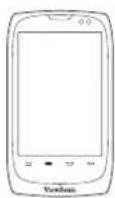
Vorderseite

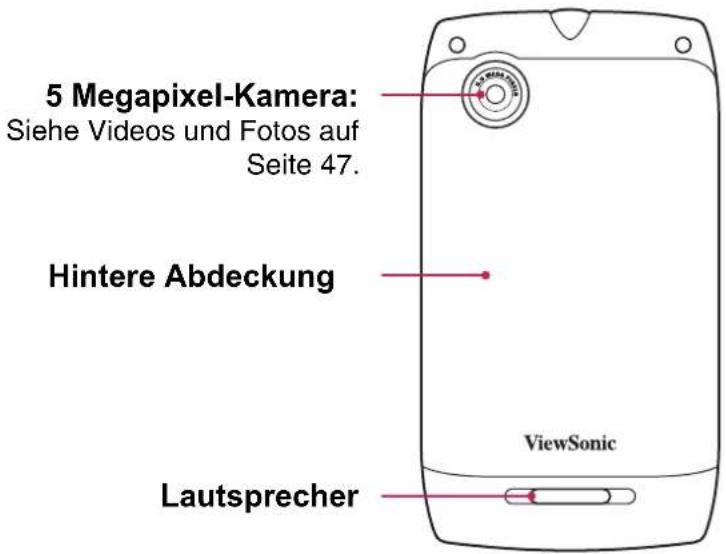
Rückseite
Oberseite
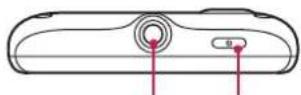
Headset-Anschluss Ein-/Austaste:
- Zum Ein-/Ausschalten des Gerätes 5 Sekunden lang gedrückt halten.
- Zum Ein- oder Ausschalten des Bildschirms drücken.
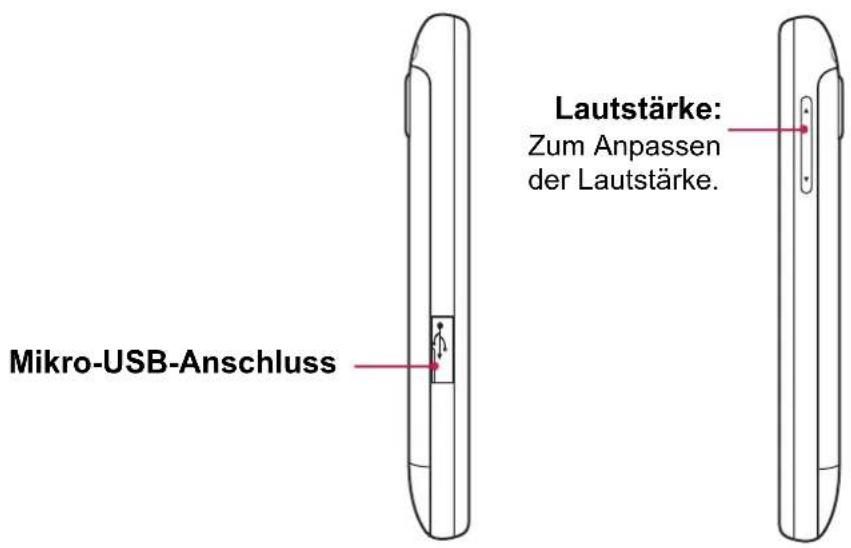
Seiten
1.2 Zubehör
Der Lieferumfang sollte die nachstehenden Komponenten enthalten. Falls etwas fehlen sollte, wenden Sie sich bitte an Ihren Händler.
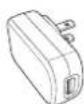
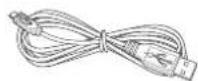
Smartphone AC-Netzteil USB-Kabel

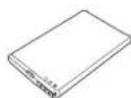

Headset Akku Schnellstartanleitung
1.3 SIM-Karten, Akku und Speicherkarte installieren
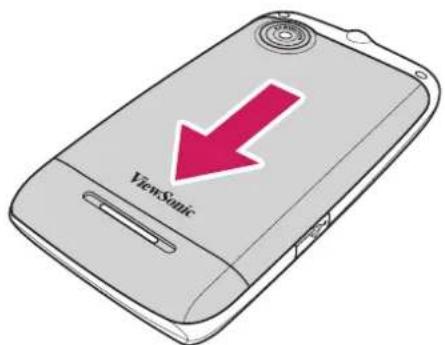
Hintere Abdeckung entfernen
- Schalten Sie das Gerät aus.
- Heben Sie die hintere Abdeckung zum Öffnen nach oben.
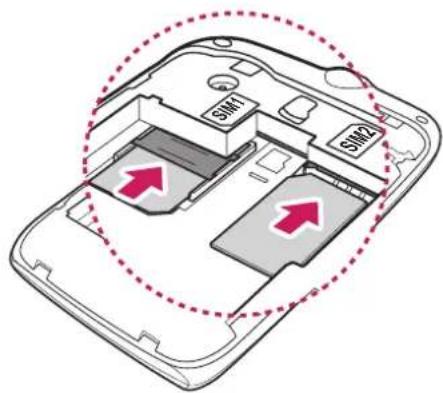
SIM-Karte
Das Gerät verfügt über zwei SIM-Kartenschlitze. Diese Dual-SIM-Technologie ermöglicht Ihnen, ohne zeitliche Verzögerung zwischen zwei Netzbetreibern zu wechseln.
SIM-Karten installieren
Stecken Sie die SIM-Karten wie abgebildet in die Kartenschlitze, wobei die goldenen Kontakte nach unten zeigen.
SIM-Karten entfernen
Entfernen Sie die SIM-Karte durch Schieben aus den Kartenschlitzen.
Speicherkarte
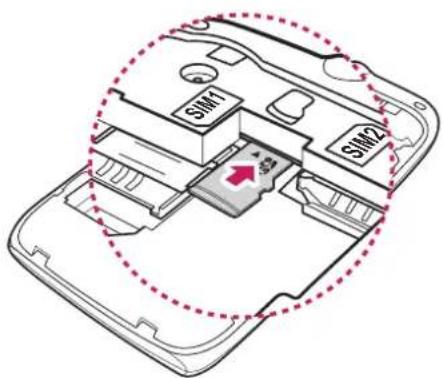
Zur Speicherung von Fotos, Musik, Videos und anderen Daten benötigen Sie eine microSD®-Karte.
Speicherkarte installieren
Stecken Sie die Speicherkarte hinein, wobei die goldenen Kontakte nach unten zeigen.
Speicherkarte entfernen
-
Tippen Sie zum sicheren Entfernen auf Settings (Einstellungen) > Storage (Speicher)
Unmount SD card (SD-Karte auswerfen).
-
Schieben Sie die Speicherkarte aus dem Schlitz.
Akku
Ihr Gerät wird mit einem Lithium-Ionen-Akku geliefert. Die Akkulaufzeit kann je nach Netz, geöffneten Anwendungen und Art der vom Gerät genutzten Verbindungen variieren.
Akku installieren
Setzen Sie den Akku ein. Achten Sie darauf, die Kontakte des Akkus an den Anschlüssen im Akkufach auszurichten.

Heben Sie den Akku mit Ihren Fingerspitzen an und entfernen ihn.

Hintere Abdeckung wieder anbringen
Richten Sie die Haken an der hinteren Abdeckung an den entsprechenden Löchern am Gerät aus; schließen Sie dann die hintere Abdeckung.

Hinweis: So stellen Sie die Akkuleistung sicher und vermeiden Brandgefahr:
- Verwenden Sie nur den Originalakku dieses Gerätes.
- Bewahren Sie den Akku nicht bei Temperaturen unter -10^ oder über 45^ auf.
ACHTUNG FALLS DER AKKU DURCH EINEN FALSCHEN TYP ERSETZT WIRD, BESTEHT EXPLOSIONSGEFAHR.
ENTSORGEN SIE VERBRAUCHTE AKKUS ENTSPRECHENDDEN ANWEISUNGEN.
1.4 Akku aufladen
Der mit dem Gerät gelieferte Akku ist nur teilweise geladen.
Akku aufladen
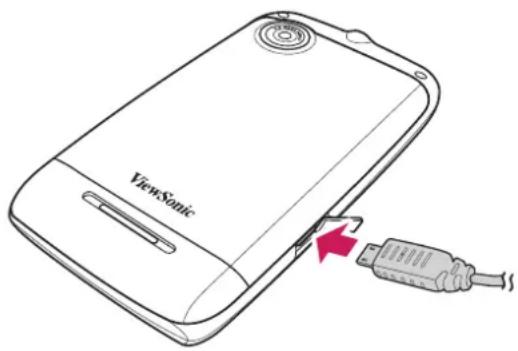
- Schließen Sie ein Ende des AC-Netzteils am Mikro-USB-Anschluss des Gerätes an.
- Verbinden Sie das andere Ende des AC-Netzteils mit einer Steckdose; der Ladevorgang beginnt.
Wenn der Akku aufgeladen wird und das Gerät eingeschaltet ist, erscheint das -Symbol in der Statusleiste.
Wenn der Akku vollständig geladen und das
Gerät eingeschaltet ist, erscheint das - Symbol in der Statusleiste.
Hinweis:
- Der Akku kann auch geladen werden, indem Sie das Gerät über ein USB-Kabel an einen Computer anschließen.
• Die Akkulaufzeit kann je nach Netz, Anwendungen und Umgebungstemperatur variieren.
1.5 Gerät ein- und ausschalten
Nach dem Einlegen der SIM-Karten und dem Aufladen des Akkus kann das Gerät eingeschaltet werden.
Gerät ein- oder ausschalten
Gerät einschalten
Halten Sie die Power (Ein-/Austaste) gedrückt, bis das Gerät vibriert.
Gerät ausschalten
- Halten Sie die Power (Ein-/Austaste) 5 Sekunden lang gedrückt.
- Ein Dialogfenster erscheint; tippen Sie auf Power Off (Ausschalten).
- Tippen Sie zum Bestätigen auf OK.
Gerät auf Flugzeugmodus einstellen

- Halten Sie die Ein-/Austaste 5 Sekunden lang gedrückt.
- Tippen Sie im Optionsmenü auf Airplane mode (Flugzeugmodus).
Gerät auf Lautlos-Modus einstellen
- Halten Sie die Power (Ein-/Austaste) 5 Sekunden lang gedrückt.
- Tippen Sie im Optionsmenü auf Silent mode (Lautlosmodus).
Gerät auf Ruhezustand einstellen
Drücken Sie zum Aufrufen des Ruhezustands die Power (Ein-/Austaste). Dadurch schaltet sich der Bildschirm aus.
Wenn Sie den Bildschirm wieder einschalten möchten, drücken Sie die Power (Ein-/Austaste) noch einmal.
1.6 Bildschirm sperren und freigeben
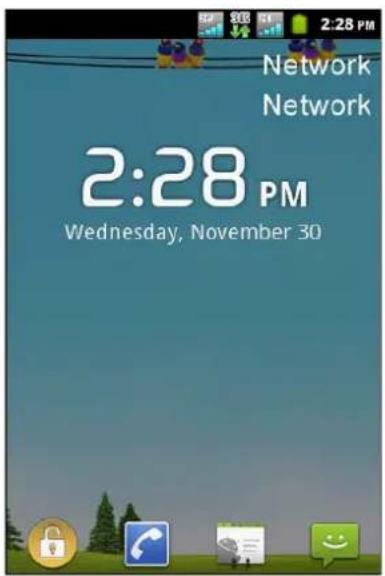
Sperren Sie den Bildschirm zur Vermeidung versehentlicher Eingaben. Der Bildschirm wird standardmäßig nach einer bestimmten Inaktivitätszeit gesperrt (siehe Anzeigeeinstellungen auf Seite 76).
Bildschirm sperren
Drücken Sie zum manuellen Sperren und Ausschalten des Bildschirms die Power (Ein-/Austaste).
Bildschirm freigeben
- Wenn der Bildschirm ausgeschaltet ist, drücken Sie die Power (Ein-/Austaste).
- Schieben Sie zum Freigeben des Bildschirms in die Bildschirmmitte.
Zur Nutzung als Freisprecheinrichtung oder zum Anhören von Musik schließen Sie bitte ein Headset am Kopfhöreranschluss an.
Hinweis:
- Bei der Verwendung eines Headsets verringert sich möglicherweise die Wahrnehmung der Umgebungsgeräusche. Verwenden Sie daher kein Headset, wenn Sie sich dadurch Gefahren aussetzen.
- Stellen Sie die Lautstärke des Headsets nicht auf den maximalen Wert ein; andernfalls kann dies Ihr Gehör schädigen.
1.8 Lautstärke anpassen
Dieses Gerät verfügt über vier Lautstärkearten, die separat angepasst werden können:
- Ringer volume (Ruftonlautstärke): Hier stellen Sie die Lautstärke bei eingehenden Anrufen und Mitteilungen ein.
- In-call volume (Telefonlautstärke): Hier stellen Sie die Lautstärke während eines Telefonats ein.
• Media volume (Medienlautstärke): Hier stellen Sie die Laustärke von Musik und Videos ein. - Alarm volume (Alarmlautstärke): Hier stellen Sie die Lautstärke von Alarmen ein.
Ruftonlautstärke anpassen
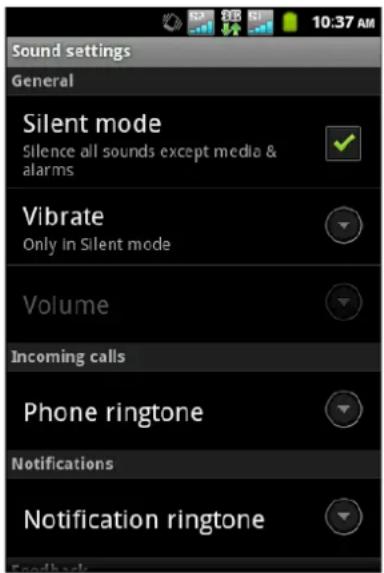
- Tippen Sie auf >Settings (Einstellungen) >Sound (Ton).
- Tippen Sie auf Volume (Lautstärke).
- Sie haben zwei Möglichkeiten zur Anpassung der Ruftonlautstärke:
a. Wischen Sie zum Anpassen der Lautstärke über den Lautstärkeregler.
b. Drücken Sie zum Anpassen der Lautstärke die Lautstärketasten.
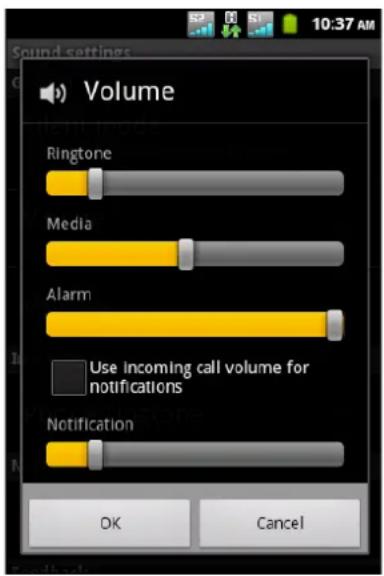
Hinweis: Wenn Sie die Lautstärke eingehender Anrufe auch auf Benachrichtigungen anwenden möchten, tippen Sie auf das Use incoming call volume for notifications (Lautstärke eingehender Anrufe auf Benachrichtigungen anwenden)-Kontrollkästchen und die Notification volume(Benachrichtigungslautstärke)-Leiste wird deaktiviert.
- Tippen Sie zum Verlassen des Menüs auf .
Hinweis: Wenn das Gerät auf den Lautlos-Modus eingestellt ist, wird die Lautstärkeeinstellung deaktiviert.
Telefonlautstärke anpassen
Drücken Sie während eines Anrufs zum Anpassen der Lautstärke die Lautstärketasten.
Medien-/Alarmlautstärke anpassen
- Tippen Sie auf 🎨 > Settings (Einstellungen) > Sound (Ton).
- Tippen Sie auf Volume (Lautstärke).
- Wischen Sie zum Anpassen der Medien-/Alarmlautstärke über den Lautstärkeregler.
Kapitel 2: Die Grundlagen
2.1 Startbildschirm
Über den Startbildschirm können Sie schnell auf herkömmliche Funktionen zugreifen und Benachrichtigungen zu verpassten Anrufen, empfangenen Mitteilungen, zum Akku- und Verbindungsstatus einsehen.
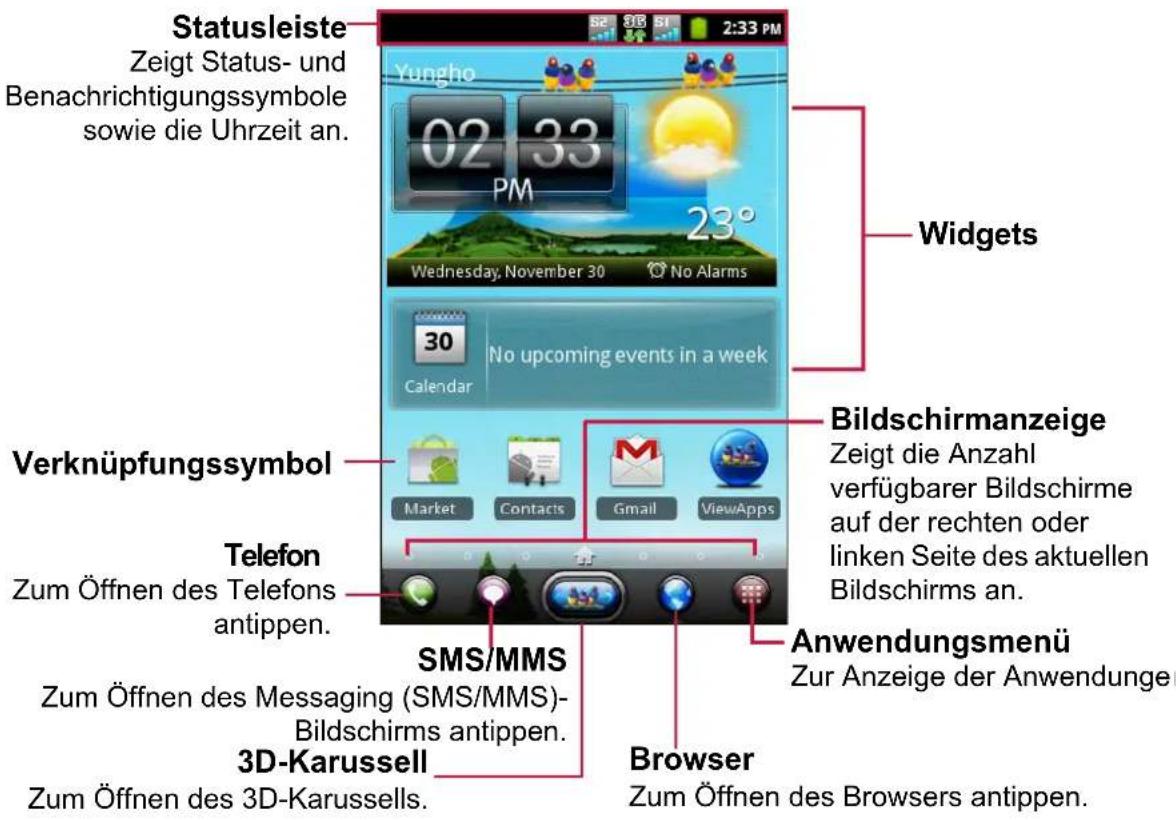
Erweiterter Startbildschirm
Wischen Sie mit Ihrem Finger zum Verschieben des Startbildschirms nach links oder rechts. Die beiden linken und rechten Erweiterungen des Startbildschirms bieten zusätzlichen Platz für Widgets, Verknüpfungen und andere Elemente.

Die Symbole der Statusleiste zeigen verschiedene Arten von Informationen an.
Die Symbole in der Statusleiste zeigen die folgenden Informationen an:
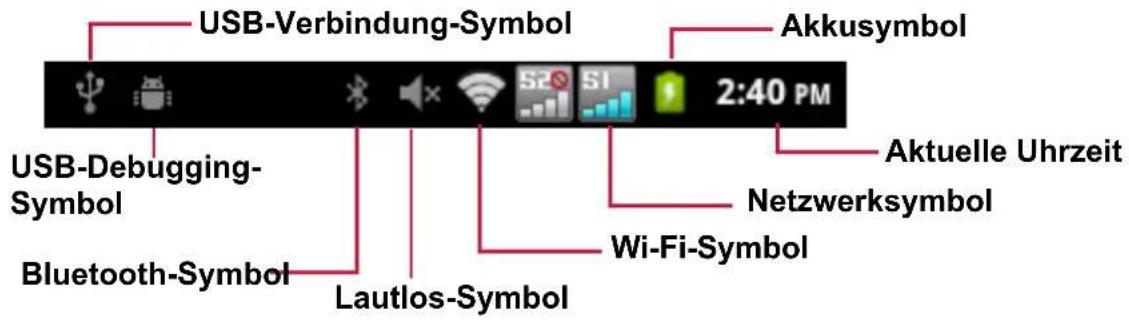
Symbol Beschreibung Symbol Beschreibung
| Der Akku ist voll. Anruf wird durchgeführt. | |||
| Der Akku wird geladen. Anruf wird gehalten. | |||
| Akku ist vollständig entladen. | Der Lautsprecher ist aktiviert. | ||
| Maximale Signalstärke. Je weniger Balken, desto geringer die Signalstärke. | Benachrichtigung über verpassten Anruf. | ||
| Kein Empfang. Der Ton ist deaktiviert. | |||
| 3G-Datenverbindung ist aktiv. | Der Vibrationsmodus ist aktiviert. | ||
| Wi-Fi ist verbunden. Neue E-Mail- | Benachrichtigung. | ||
| Bluetooth-Verbindung ist aktiv. | Neue Gmail-Benachrichtigung. | ||
| Synchronisierung wird durchgeführt. | Benachrichtigung über neue Textmitteilung. | ||
| Sie haben Kalenderbenachrichtigungen. | Datei wurde heruntergeladen. | ||
| Ein Alarm ist eingestellt. | Ein Headset ist angeschlossen. | ||
| Das Gerät ist via USB-Anschluss mit einem PC verbunden. | UKW-Radio ist eingeschaltet. | ||
| USB-Debugging ist aktiviert. | |||
Benachrichtigungsfenster
Das Benachrichtigungsfenster zeigt die Geräteaktivitäten, Einzelheiten zum Status und andere Benachrichtigungen an.
Benachrichtigungsfenster öffnen
Ziehen Sie die Statusleiste nach unten.
Berühren Sie eine Benachrichtigung zum Öffnen der entsprechenden Anwendungen.
Benachrichtigungsfenster schließen
Halten Sie den Finger auf den unteren Bildschirmbereich gedrückt; ziehen Sie ihn dann zum Schließen des Benachrichtigungsfenster nach oben.

2.2 Startbildschirm anpassen
Der Startbildschirm ist eine erweiterte Benutzerschnittstelle, die Ihnen aktuelle Informationen auf einen Blick bereitstellt, wie z. B. Uhrzeit, Wetter, Kalender, anstehende Termine, nächster Alarm, neueste Meldungen, verpasste Anrufe, neue eMails und neue Mailbox-Nachrichten. Zudem verfügt er über ein vollständig anpassbares Layout, dem Sie Ihre eigenen Lieblings-Apps, Ordner und Widgets zum Zugreifen mit einer Berührung hinzufügen können.
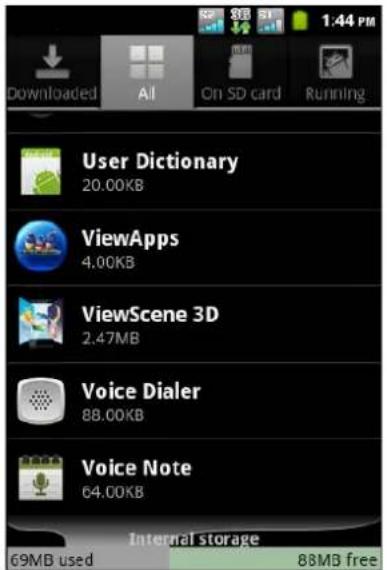
Die Startseite-Taste (1) ist die einzige Möglichkeit zum Ausführen von ViewScene 3D. In der Anwendungsliste gibt es kein App-Symbol zu ViewScene 3D. Falls Sie ViewScene™ 3D schließen mussten und aus irgendeinem Grund zu Ihrem Ursprungs-Launcher zurückkehren mussten, können Sie Shell 3D über Settings (Einstellungen) > Applications (Anwendungen) > Manage applications (Anwendungen verwalten) > All (Alle) > ViewScene 3D > Clear defaults (Standard löschen) neu starten. Tippen Sie dann zum
Einblenden des Launcher-Auswahlmenüs auf Setzen Sie im Launcher-Auswahlmenü ein Häkchen bei „use by default for this action (Bei dieser Aktion standardmäßig nutzen)“ und wählen ViewScene 3D.
Tippen Sie auf dem Startbildschirm zur Anzeige der verfügbaren Optionen auf
Widgets hinzufügen
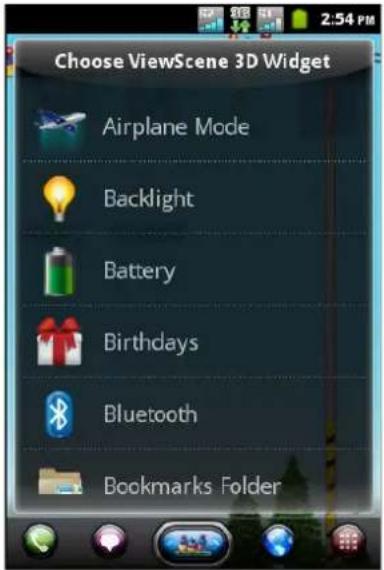
Widgets blenden auf Ihrem Startbildschirm eine Übersicht wichtiger Informationen und Medieninhalte ein. Einige ViewScene 3D-Widgets wurden aus Gründen der Benutzerfreundlichkeit bereits zu Ihrem Startbildschirm hinzugefügt. Sie können aus einer Vielzahl von ViewScene 3D- und Android-Widgets auswählen, z. B. WLAN-Switcher, Wetter, Weltzeit, Klangprofil, Anrufprotokoll und mehr.
Ein Widget hinzufügen
Sie können die Widgets auf dem Startbildschirm wie gewünscht ergänzen und anpassen.
-
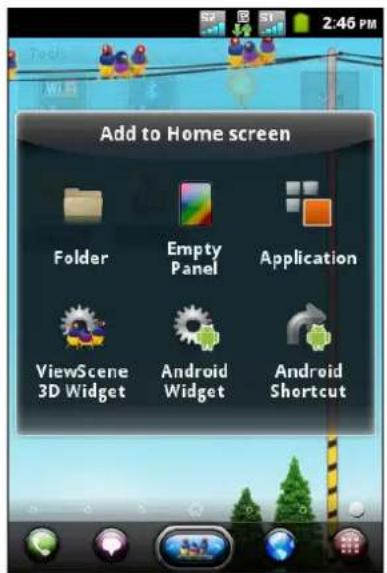
Halten Sie den Finger auf ein leeres Feld auf dem Startbilschirm gedrückt. Alternativ tippen Sie zur Anzeige des Optionsmenüs auf > Add (Hinzufügen).
-
Tippen Sie auf ViewScene 3D Widget (ViewScene 3D-Widget) oder Android Widget (Android-Widget). Eine Liste der verfügbaren Widgets wird angezeigt.
-
Tippen Sie auf das Widget, das Sie auf dem Startbildschirm hinzufügen möchten.
Ein Widget verschieben
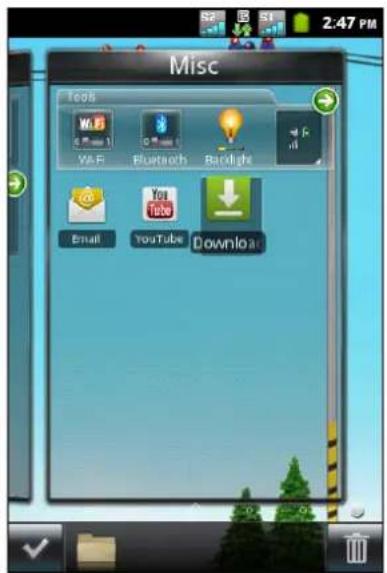
- Halten Sie den Finger auf ein Widget gedrückt, bis es vergrößert angezeigt wird.
-
Ziehen Sie das Widget an die gewünschte Stelle auf dem Startbildschirm. Halten Sie an der linken oder rechten Bildschirmkante, wenn Sie das Element auf einen anderen Heimbildschirm ziehen möchten.
-
Sobald Sie fertig sind, tippen Sie zum Verlassen des Bearbeitungsmodus auf √

Ein Widget entfernen
-
Halten Sie den Finger auf ein Widget gedrückt, bis es vergrößert angezeigt wird. Das Symbol erscheint im unteren Bereich des Startbildschirms.
-
Ziehen Sie das Widget zum Löschen auf das -Symbol.
-
Sobald Sie fertig sind, tippen Sie zum Verlassen des Bearbeitungsmodus auf
Hinweis: Die meisten ViewScene 3D-Widgets sind je nach Anforderungen in einer Vielzahl von Designs und Größen verfügbar. Tippen Sie im oberen Bereich des Widget zum Anzeigen verschiedener Stile auf das Symbol; tippen Sie dann zum Verlassen des Bearbeitungsmodus auf
Verknüpfungssymbole
Verknüpfungssymbole ermöglichen Ihnen, direkt über den Startbildschirm auf eine Anwendung zuzugreifen.
Ein Verknüpfungssymbol hinzufügen
- Halten Sie den Finger auf ein leeres Feld auf dem Startbilschirm gedrückt.
Alternativ tippen Sie zur Anzeige des Optionsmenüs auf Add (Hinzufügen).
-
Tippen Sie zur Anzeige einer Liste der Anwendungen auf Application (Anwendung) oder Android Shortcut (Android-Verknüpfungen).
-
Tippen Sie zum Hinzufügen auf die Elemente, die auf dem Startbildschirm angezeigt werden sollen.
Ein Verknüpfungssymbol verschieben
-
Halten Sie den Finger auf ein Verknüpfungssymbol gedrückt, bis es vergrößert angezeigt wird.
-
Ziehen Sie das Verknüpfungssymbol an die gewünschte Stelle auf dem Startbildschirm. Halten Sie an der linken oder rechten Bildschirmkante, wenn Sie das Element auf einen anderen Heimbildschirm ziehen möchten.
-
Sobald Sie fertig sind, tippen Sie zum Verlassen des Bearbeitungsmodus auf
Ein Verknüpfungssymbol entfernen
- Halten Sie den Finger auf das gewünschte
Verknüpfungssymbol gedrückt, bis es vergrößert angezeigt wird. Das Symbol erscheint im unteren Bereich des Startbildschirms.
-
Ziehen Sie das Element zum Löschen auf das -Symbol.
-
Sobald Sie fertig sind, tippen Sie zum Verlassen des Bearbeitungsmodus auf

Ordner hinzufügen
Verwenden Sie zum Gruppieren zusammengehöriger Anwendungen und anderer Verknüpfungen Ordner, damit Ihr Startbildschirm übersichtlich und strukturiert bleibt.
- Halten Sie den Finger auf ein leeres Feld auf dem Startbilschirm gedrückt.
-
Tippen Sie auf Folder (Ordner) oder ViewScene 3D Widget (ViewScene 3D-Widget).
Ordner für bevorzugte Kontakte und Lesezeichen finden Sie im ViewScene 3D-Widgets-Menü. -
Wenn Sie einen Ordner hinzufügen, halten Sie den neuen Ordner zum Aufrufen des Bearbeitungsmodus gedrückt.
-
Verschieben Sie das Anwendungssymbol bzw. die Verknüpfung durch Ziehen-und-Ablegen in den Ordner.
-
Standardmäßig werden Ordner entsprechend ihres Inhaltes umbenannt. Sie können den Namen auch manuell ändern, indem Sie die Ordnerschaltfläche im Bearbeitungsmodus antippen und anschließend auf die Titelleiste des Ordners tippen. Entfernen Sie das Häkchen aus dem Automatic naming (Automatische Benennung)-Kontrollkästchen entfernen, geben Sie den neuen Ordnernamen ein, tippen Sie auf OK.

Entfernen Sie ein Element aus einem Ordner, indem Sie die Ordnerschaltfläche im Bearbeitungsmodus antippen und das Element durch Ziehen-und-Ablegen aus dem Ordnerbereich verschieben.
Hintergrundbild ändern
Sie können das Hintergrundbild Ihres Startbildschirms mit einem Standardhintergrundbild oder einem mit diesem Gerät aufgenommenen Foto anpassen.
Hintergrundbild aus My Gallery (Meine Galerie) auswählen
Sie können die mit der Telefonkamera aufgenommenen Bilder oder Bilder, die auf der microSD-Karte gespeichert sind, als Hintergrundbild einrichten.
-
Tippen Sie zum Einblenden des Optionsmenüs auf 📄 > Wallpaper (Hintergrundbild).
-
Tippen Sie im Optionsmenü auf My Gallery (Meine Galerie).
-
Miniaturbilder der auf der microSD-Karte gespeicherten Bilder werden angezeigt. Wählen Sie ein Bild durch Antippen aus.
-
Wählen Sie mit Ihrem Finger den gewünschten Bildausschnitt.
-
Legen Sie das Bild als Hintergrundbild fest, indem Sie Save (Speichern) antippen.
Hintergrundbild aus der Hintergrundbildgalerie auswählen
-
Tippen Sie zum Einblenden des Optionsmenüs auf 📄 > Wallpaper (Hintergrundbild).
-
Tippen Sie im Optionsmenü auf Wallpapers (Hintergrundbilder).
-
Alle systemeigenen Hintergrundbilder werden angezeigt. Wischen Sie zur Anzeige der verfügbaren Hintergrundbilder mit Ihrem Finger nach links oder rechts.
-
Tippen Sie zur Vorschau auf das gewünschte Hintergrundbild.
-
Tippen Sie zur Übernahme Ihrer Auswahl auf Set wallpaper (Hintergrundbild einstellen).

Bildschirm hinzufügen
Tippen Sie auf wählen Sie Add (Hinzufügen) > Empty Panel (Leerer Bildschirm), wenn Sie Ihrem Startbildschirm einen zusätzlichen Bildschirm hinzufügen möchten. Bitte beachten Sie, dass die maximale Anzahl an Bildschirmen 15 beträgt.
Startbildschirme verwalten
Auf dem Manage panels (Bildschirme verwalten)-Bildschirm können Sie Bildschirme hinzufügen, entfernen und neu anordnen.
-
Tippen Sie auf 📋 dann auf Manage panels (Bildschirme verwalten).
-
Durch Ziehen-und-Ablegen können Sie Bildschirme hinzufügen, entfernen und anordnen.
Hinweis: Die voreingestellten Bildschirme, wie Wetter, Uhrzeit und Kalender, können nicht dauerhaft entfernt werden; sie bleiben im unteren Bereich des Bildschirms erhalten.
- Tippen Sie zum Verlassen des Bearbeitungsmodus auf das -Symbol.

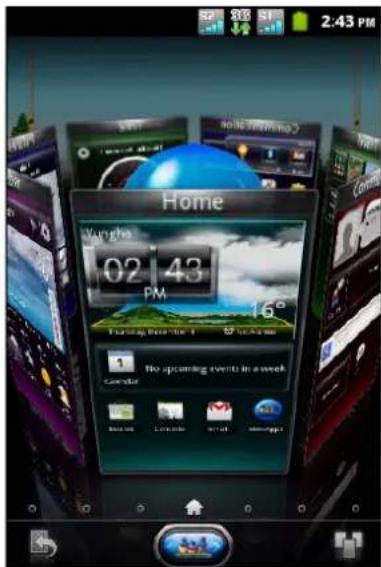
Das 3D-Karussel zeigt die Startbildschirme mit allen Funktionen in einem einfachen und intuitiven 3D-Modell. Das Karussel zeigt Ihnen all Ihre Telefonfunktionen auf einen Blick.
Tippen Sie auf dem Startbildschirm zum Öffnen des 3D-Karussells auf 📄
Durch Wischen nach links oder rechts können Sie die Bildschirme durchschalten.
Tippen Sie zur Auswahl auf einen Bildschirm.
Falls Sie das Karussel einige Sekunden inaktiv lassen, wird die magische Animation von Bildschirmen und Widgets aktiviert. Eine Übersicht der installierten Widgets und Apps wird zur Erkundung der Gerätefunktionen wiedergegeben.
Sobald Sie zum Drehen des Karussels oder zur Auswahl eines Bildschirms auf den Bildschirm tippen, wird die magische Animation beendet und Ihr Antippen sofort bearbeitet.
Sie können die Karusselbildschirme neu anordnen, hinzufügen oder entfernen. Tippen Sie auf dem Karussellbildschirm zum Öffnen der 3D-Bildschirmverwaltung auf das Symbol.
2.4 Applications (Anwendungen)
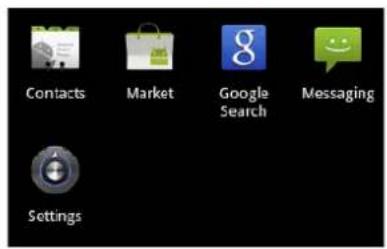
Das Application Menu (Anwendungsmenü) enthält alle auf dem Gerät installierten Anwendungen. Tippen Sie auf dem Startbildschirm zur Anzeige aller Anwendungen auf Application Menu (Anwendungsmenü) 🎨.

Zeigt, dass die aktuelle Anwendung zum Startbildschirm hinzugefügt wurde.
Tipp: Ziehen Sie Ihren Finger zur Anzeige weiterer Anwendungen nach oben oder unten.
Anwendungen öffnen
Tippen Sie zum Öffnen einer Anwendung auf das entsprechende Symbol.
Zuletzt genutzte Anwendungen anzeigen
Halten Sie den Finger auf gedrückt. Die zuletzt genutzten Anwendungen werden angezeigt.
Anwendungsverknüpfungen erstellen
Zum schnellen Zugriff auf häufig genutzte Anwendungen können Sie auf dem Startbildschirm ein Verknüpfungssymbol hinzufügen.
- Halten Sie den Finger auf ein Anwendungssymbol gedrückt, bis der Startbildschirm angezeigt wird.
- Ziehen Sie das Symbol zur Platzierung der Verknüpfung an die gewünschte Stelle.
2.5 Texteingabe
Bildschirmtastatur
Nutzen Sie zur Eingabe von Text, Ziffern und Symbolen die Bildschirmtastatur.
Tastatur ein- und ausblenden
- Tippen Sie zum Einblenden der Tastatur auf ein Textfeld.
- Tippen Sie zum Ausblenden der Tastatur auf oder .
Bildschirmtastatur verwenden


Tastatur mit Kleinbuchstaben (Standard)

Tastatur mit Großbuchstaben
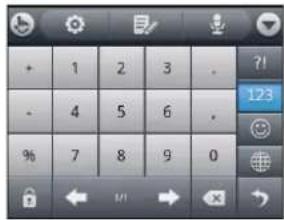
Zahlen und Zeichen
- Tippen Sie zur Eingabe auf die gewünschten Zeichen (wie bei einer Computer-Tastatur).
- Tippen Sie zum Umschalten zwischen Großbuchstaben, Kleinbuchstaben oder Feststellen der Großbuchstaben auf
- Tippen Sie zur Anzeige der Tastatur mit Zahlen und Symbolen auf 12#. Mit gelangen Sie zurück.
- Halten Sie den Finger zur Anzeige von Smileys auf gedrückt.
- Tippen Sie zum Ändern der Eingabemethode auf .
- Tippen Sie zum Aufrufen weiterer Tastaturoptionen auf .
Tastatureinstellungen konfigurieren
Tippen Sie zum Konfigurieren der Tastatureinstellungen auf ☐Es sind folgende Einstellungen verfügbar:
- Keypress sound (Tastenton): Zum Anpassen der Lautstärke des Klickgeräusches beim Betätigen einer Taste wählen.
• Keypress vibration (Tastenvibration): Zum Anpassen der Vibrationsstärke beim Betätigen einer Taste wählen. - Keypress popup (Tasten-Pop-up): Zum Aktivieren des Pop-up-Effekts beim Betätigen einer Taste wählen.
• Alternative symbols (Alternative Symbole): Zur Anzeige alternativer Schaltflächensymbole wählen. - Keyboard layout (Tastaturlayout): Zur Konfiguration des Hoch-/Querformatlayouts und anderer Tastaturlayouteinstellungen wählen.
- Smart input (Intelligente Eingabe): Zum Aktivieren von Wortvoraussage, Wortergänzung (Voraussage),
Tippfehlerkorrektur, Stichprobenkontrolle, adaptivem Lernen und Kontextvoraussage wählen.
• Languages (Sprachen): Zum Einstellen der Tastatursprache wählen.
- Chinese Input (Chinesisch-Eingabe): Zum Festlegen der Tastatureinstellungen für die Chinesisch-Eingabe wählen.
- Handwriting (Handschrift): Zum Konfigurieren der Chinesisch-Handsschrifteinstellungen wählen.
Text bearbeiten
Wählen, ausschneiden oder kopieren
Gehen Sie zum Auswählen, Ausschneiden oder Kopieren des gesamten Textfeldeintrages wie folgt vor:
- Halten Sie den Finger auf das Textfeld gedrückt.
- Tippen Sie im Optionsmenü auf Select word (Wort wählen) oder Select all (Alles wählen).
-
Ziehen Sie Ihren Finger vom Cursor aus über die Wörter, die Sie auswählen möchten.
-
Bearbeiten Sie den Text. Sie können die markierten Wörter ausschneiden oder kopieren, indem Sie den Finger auf das Textfeld gedrückt halten und dann Cut (Ausschneiden) oder Copy (Kopieren) antippen.
Gehen Sie zum Auswählen, Ausschneiden oder Kopieren eines Wortes oder Textabschnitts wir folgt vor:
- Berühren Sie die Stelle, auf der Sie den Cursor platzieren möchten.
- Halten Sie den Finger auf das Textfeld gedrückt.
- Tippen Sie im Optionsmenü auf Select word (Wort wählen).
- Ziehen Sie Ihren Finger vom Cursor aus über den Text, den Sie auswählen möchten.
- Bearbeiten Sie den Text. Sie können den markierten Text ausschneiden oder kopieren, indem Sie den Finger auf das Textfeld gedrückt halten und dann Cut (Ausschneiden) oder Copy (Kopieren) antippen.

Gehen Sie zum Einfügen von Text wie folgt vor:
- Halten Sie den Finger auf die Stelle im Textfeld gedrückt, an der Sie den Text einfügen möchten.
- Tippen Sie im Optionsmenü auf Paste (Einfügen).
Kapitel 3: Kontakte
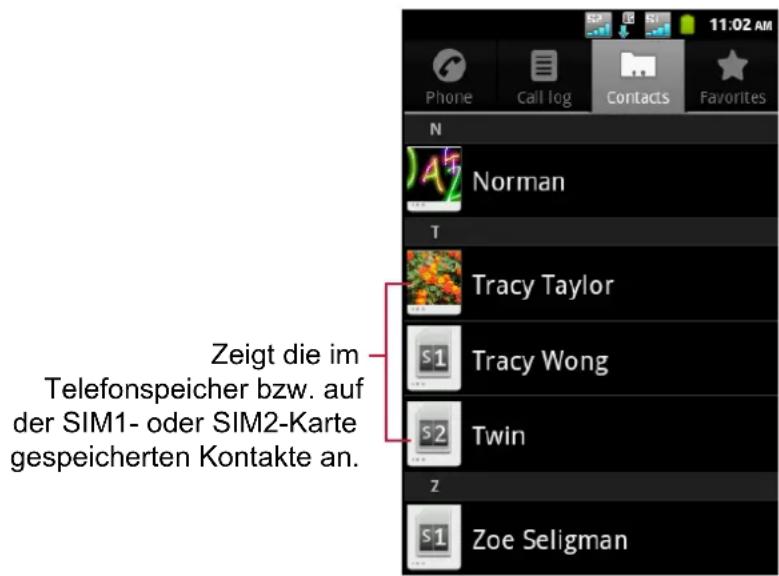
Der Bereich Contacts (Kontakte) ist Ihr Telefonbuch, in dem Sie Namen, Telefonnummern, eMail-Adressen und andere Informationen speichern können. Kontakte können auf dem Telefonspeicher oder auf dem SIM-Kartenspeicher abgelegt werden. Zudem können Sie häufig genutzte Kontakte zur Favoritenliste hinzufügen. Siehe "Favoritenkontakte" auf Seite 23.
3.1 Kontakte öffnen
Öffnen Sie Contacts (Kontakte) vom Startbildschirm über eine der folgenden Methoden.
- Tippen Sie auf

ontacts (Kontakte).
- Tippen Sie auf

und anschließend auf das Contacts (Kontakte)-Register.
3.2 Kontakte hinzufügen
- Tippen Sie auf

ontacts (Kontakte).
- Tippen Sie auf

New contact (Neuer Kontakt).
-
Tippen Sie auf eine der folgenden Optionen:
-
Phone (Telefon): Zum Speichern des Kontakts im Telefonspeicher.
• SIM1: Zum Speichern des Kontakts auf der SIM1-Karte.
• SIM2: Zum Speichern des Kontakts auf der SIM2-Karte.
Hinweis: Falls Sie ein Google- oder Unternehmenskonto auf Ihrem Gerät hinzugefügt haben, können Sie den neuen Kontakt in Ihrem Google- oder Unternehmenskonto speichern.
- Geben Sie die Kontaktinformationen wie Namen, Telefonnummer, eMail-Adresse etc. ein. Sie können dem Kontakt ein Foto hinzufügen, indem Sie auf das Fotosymbol tippen.

Hinweis: Beim Speichern von Kontakten auf den SIM-Karten können nur Name und Telefonnummer eingegeben werden.
- Tippen Sie zum Speichern des Kontakts auf Done (Fertig).
3.3 Kontakte kopieren
Sie können Kontakte von den SIM-Karten auf das Gerät und umgekehrt kopieren.
- Tippen Sie auf >Contacts (Kontakte).
- Tippen Sie auf ≡ > More (Weiteres) > Copy to Card/Device (Auf Karte/Gerät kopieren).
- Tippen Sie auf eine der folgenden Optionen:
• Device to SIM1 (Vom Gerät auf SIM1): Zum Kopieren der Kontakte vom Gerät auf die SIM1-Karte.
• Device to SIM2 (Vom Gerät auf SIM2): Zum Kopieren der Kontakte vom Gerät auf die SIM2-Karte.
- SIM1 to Device (Von SIM1 auf Gerät): Zum Kopieren der Kontakte von SIM1-Karte auf das Gerät.
- SIM2 to Device (Von SIM2 auf Gerät): Zum Kopieren der Kontakte von SIM2-Karte auf das Gerät.
-
Wählen Sie die Kontakte, die Sie kopieren möchten, oder tippen Sie zur Auswahl aller Kontakte auf Select all (Alles wählen).
-
Tippen Sie zum Kopieren auf Done (Fertig).

3.4 Kontakte importieren und exportieren
Sie können Kontakte zur Sicherung der Daten von der Speicherkarte exportieren und auf das Gerät importieren.
Von einer Speicherkarte importieren
- Tippen Sie auf >Contacts (Kontakte).
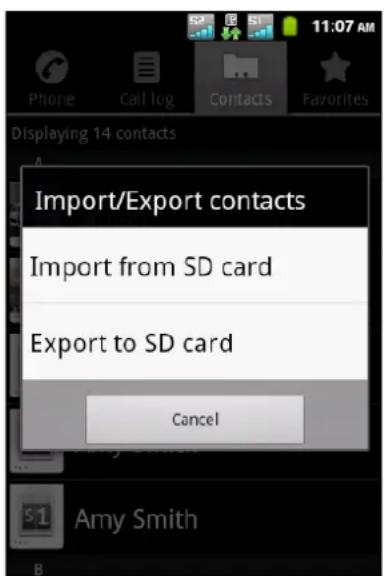
- Tippen Sie auf ≡ > More (Weiteres) > Import/Export (Importieren/Exportieren).
- Tippen Sie auf Import from SD card (Von SD-Karte importieren), die Kontakte werden von der Speicherkarte auf das Gerät importiert.
- Tippen Sie auf >Contacts (Kontakte).
- Tippen Sie auf ≡ > More (Weiteres) > Import/Export (Importieren/Exportieren).
- Tippen Sie auf Export to SD card (Aus SD-Karte exportieren).
Hinweis: Durch das Exportieren der Kontakte wird die alte Sicherungsdatei auf der Speicherkarte überschrieben.

- Eine Warnmeldung erscheint, tippen Sie zum Fortfahren auf OK. Alle Kontakte werden auf die Speicherkarte kopiert.
3.5 Mit Kontakten kommunizieren
Kontakte anrufen
Hinweis: Die verfügbaren Anrufoptionen können je nach der/den bei dem jeweiligen Kontakt gespeicherten Telefonnummer(n) sowie je nach Anzahl der im Gerät installierten SIM-Karte variieren.
-
Tippen Sie auf >Contacts (Kontakte).
-
Tippen Sie auf einen Kontakt.
-
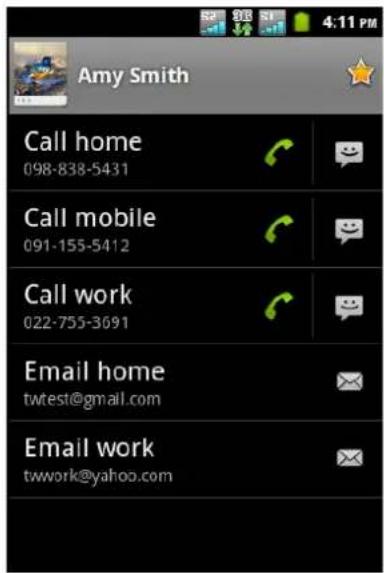
Tippen Sie auf Call mobile (Mobil anrufen), Call work (Auf Arbeit anrufen) oder Call home (Zuhause anrufen).
-
Tippen Sie zum Anrufen des Kontaktes auf Siehe "Anruf durchführen" auf Seite 26.

Textmitteilung an Kontakte senden
- Tippen Sie auf >Contacts (Kontakte).
- Tippen Sie auf einen Kontakt.
- Tippen Sie auf
- Schreiben Sie Ihre Mitteilung und senden sie ab. Siehe "Textmitteilungen erstellen und versenden" auf Seite 29.

E-Mail an Kontakte senden
- Tippen Sie auf >Contacts (Kontakte).
- Tippen Sie auf einen Kontakt.
- Tippen Sie auf
- Falls Sie ein Gmail oder Email (E-Mail)-Konto registriert haben, wählen Sie nun das gewünschte eMail-Portal.
- Schreiben Sie Ihre eMail und senden sie ab. Siehe "E-Mails verfassen und versenden" auf Seite 36.

3.6 Kontakte verwalten
Kontakte bearbeiten
- Tippen Sie auf 🎨 > Contacts (Kontakte).
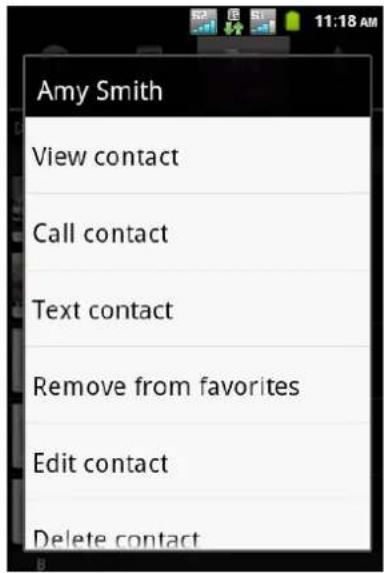
- Halten Sie den Finger auf den Kontakt gedrückt, den Sie verändern möchten.
- Tippen Sie im Optionsmenü auf Edit contact (Kontakt bearbeiten).
- Nehmen Sie die gewünschten Modifikationen vor.
- Tippen Sie zum Speichern der Änderungen auf Done (Fertig).
- Tippen Sie auf > Contacts (Kontakte).
- Halten Sie den Finger auf den Kontakt gedrückt, den Sie löschen möchten.
- Tippen Sie im Optionsmenü auf Delete contact (Kontakt löschen).
- Tippen Sie zum Bestätigen auf OK.
Kontaktdaten senden
Sie können Kontaktdaten per Bluetooth, E-Mail, Gmail oder SMS/MMS an andere Geräte senden.
- Tippen Sie auf > Contacts (Kontakte).
- Tippen Sie auf einen Kontakt.
- Tippen Sie auf ≡ > Share (Freigeben).
- Tippen Sie zum Senden der Kontaktdaten auf eine Freigabeanwendung.
Kontakt Rufton zuweisen
- Tippen Sie auf 🎨 > Contacts (Kontakte).
- Tippen Sie auf einen Kontakt, dem Sie einen Rufton zuweisen möchten.
- Tippen Sie auf ≡ > Options (Optionen) > Ringtone (Rufton).
- Tippen Sie auf den gewünschten Rufton.
- Tippen Sie auf OK.
Anrufe an Mailbox umleiten
- Tippen Sie auf 📄 > Contacts (Kontakte).
- Tippen Sie auf einen Kontakt.
-
Tippen Sie auf ☑Options (Optionen).
-
Sie können alle Anrufe des Kontakts an die Mailbox umleiten, indem Sie Incoming calls (Eingehende Anrufe) wählen.
3.7 Favoritenkontakte
Fügen Sie die Kontakte, die Sie am häufigsten anrufen, zum schnellen und einfachen Zugriff zu den Favoriten hinzu.
Favoriten anzeigen
Tippen Sie auf 🎨 > Contacts (Kontakte) und dann auf das Favorites (Favoriten)-Register.

Zu Favoriten hinzufügen
- Tippen Sie auf 📄 > Contacts (Kontakte).
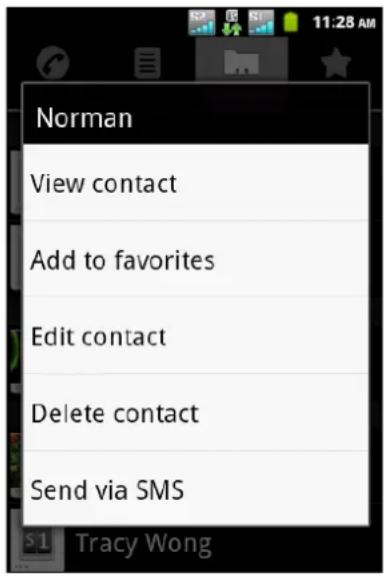
- Halten Sie den Finger in der Kontaktliste auf den Kontakt gedrückt, den Sie zu den Favoriten hinzufügen möchten.
- Tippen Sie auf Add to favorites (Zu Favoriten hinzufügen).
Aus Favoriten entfernen
- Tippen Sie auf 🎨 > Contacts (Kontakte).
- Tippen Sie auf das Favorites (Favoriten)-Register. Die Favoritenliste wird angezeigt.
- Halten Sie den Finger auf den Kontakt gedrückt, den Sie entfernen möchten.
- Tippen Sie auf Remove from favorites (Aus Favoriten entfernen).
3.8 Optionen anzeigen
- Tippen Sie auf 🎨 > Contacts (Kontakte).
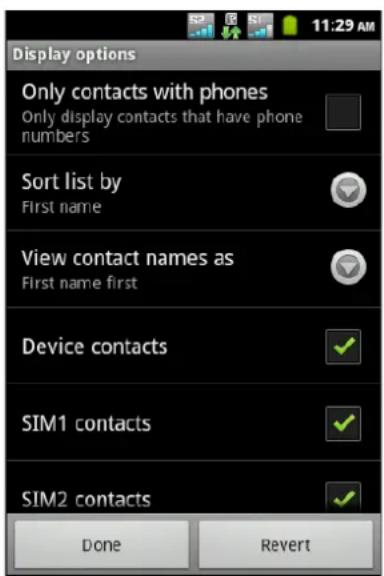
- Tippen Sie auf ▶Display options (Optionen anzeigen).
-
Passen Sie die Optionen wie gewünscht an:
-
Only contacts with phones (Nur Kontakte mit Telefonnummern): Mit dieser Option werden nur Kontakte mit Telefonnummern angezeigt.
- Sort list by (Liste anordnen nach): Zum Anordnen der Kontakte nach Vor- oder Nachnamen antippen.
- View contact names as (Kontaktnamen anzeigen als): Hiermit können Sie auswählen, wie die Kontakte aufgelistet werden sollen.
-
Device contacts (Gerätekontakte): Zur Anzeige der im Gerätespeicher abgelegten Kontakte wählen.
-
SIM1 contacts (SIM1-Kontakte): Zur Anzeige der auf der SIM1-Karte abgelegten Kontakte wählen.
-
SIM2 contacts (SIM2-Kontakte): Zur Anzeige der auf der SIM2-Karte abgelegten Kontakte wählen.
-
Tippen Sie zum Speichern der Änderungen auf Done (Fertig).
3.9 Nach Kontakten suchen
Wählen Sie auf dem Contacts(Kontakte)-Bildschirm zur Suche nach Kontakten eine der folgenden Methoden:
- Wischen Sie mit Ihrem Finger zum Blättern durch die Kontaktliste nach oben oder unten.
- Tippen Sie auf 📄 > Search (Suchen). Geben Sie im Suchfeld die ersten Buchstaben des gesuchten Kontakts ein bzw. rufen Sie ein alphabetisches Verzeichnis zur Anzeige der Kontaktnamen auf, die mit dem Buchstaben beginnen. Beispiel: Tippen Sie zur Anzeige von Namen, die mit „a“ beginnen, auf „a“; die Liste der Kontakte wird angezeigt.

3.10 Kontakte synchronisieren
Sie können Kontakte von anderen Anwendungen, wie z. B. einem Exchange Server oder Google, mit den Kontakten auf dem Gerät synchronisieren.
Synchronisierung aktivieren
- Tippen Sie auf > Contacts (Kontakte).
- Tippen Sie auf ☑Accounts (Konten).
- Wählen Sie eine der folgenden Optionen:
- Background data (Hintergrunddaten): Hiermit erlauben Sie der Anwendung, Daten jederzeit zu synchronisieren, zu senden und zu empfangen.
- Auto-sync (Auto-Sync): Hiermit erlauben Sie Anwendungen, Daten automatisch zu synchronisieren.
Konten zur Synchronisierung hinzufügen
- Tippen Sie auf > Contacts (Kontakte).
- Tippen Sie auf ≫ Accounts (Konten).
- Tippen Sie auf Add account (Konto hinzufügen).
- Tippen Sie auf die gewünschte Anwendung.
- Befolgen Sie zum Abschließen der Synchronisierung die Anweisungen auf dem Bildschirm.

Kapitel 4: Telefon verwenden
Nutzen Sie zum Öffnen des Phone(Telefon)-Bildschirms eine der folgenden Methoden:
- Tippen Sie auf .
- Tippen Sie auf >Phone (Telefon).

4.1 Anruf durchführen
Anruf vom Phone(Telefon)-Bildschirm durchführen
- Tippen Sie auf 🎨 oder 🎨 > Phone (Telefon). Tippen Sie – falls erforderlich – auf das Phone (Telefon)-Register.
- Geben Sie die Telefonnummer über das Tastenfeld ein.
Tipp: Während der Nummerneingabe erscheinen übereinstimmende Kontakte. Tippen Sie zum Anrufen eines Kontaktes auf den entsprechenden Eintrag in der Liste. Tippen Sie zum Löschen einer falschen Ziffer auf ✗. Halten Sie den Finger zum Löschen der gesamten Nummer auf ✉edrückt.
- Tippen Sie zum Anrufen der Nummer auf


Hinweis: Falls nur eine SIM-Karte eingesteckt ist, tippen Sie zum Wählen auf

- Mit beenden Sie das Telefonat.
Anruf über Kontakte durchführen
- Tippen Sie auf >Contacts (Kontakte).
- Tippen Sie auf den gewünschten Kontakt.
- Tippen Sie auf Call mobile (Mobil anrufen), Call work (Auf Arbeit anrufen) oder Call home (Zuhause anrufen).
- Tippen Sie auf poppen Sie dann zum Anrufen der Nummer auf oder
Hinweis: Falls nur eine SIM-Karte eingesteckt ist, tippen Sie zum Wählen auf 📞
4.2 Anruf annehmen
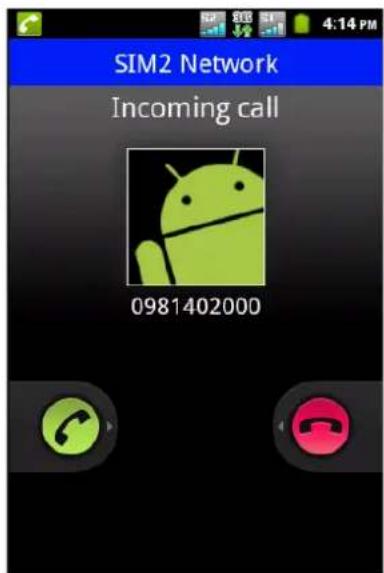
Wenn ein Anruf eingeht, klingelt und/oder vibriert das Telefon möglicherweise und der Bildschirm zeigt die Meldung über einen eingehenden Anruf an. Falls der Anrufer in Ihren Kontakten aufgelistet ist, erscheint dessen Name. Gegebenenfalls sehen Sie auch die Telefonnummer des Anrufers.
Eingehenden Anruf annehmen oder ablehnen
- Ziehen Sie zinn Annehmen eines Anrufs nach rechts.
- Ziehen Sie zum Ablehnen eines Anrufs nach links.
4.3 Telefonat beenden
Tippen Sie zum Beenden eines Telefonats auf

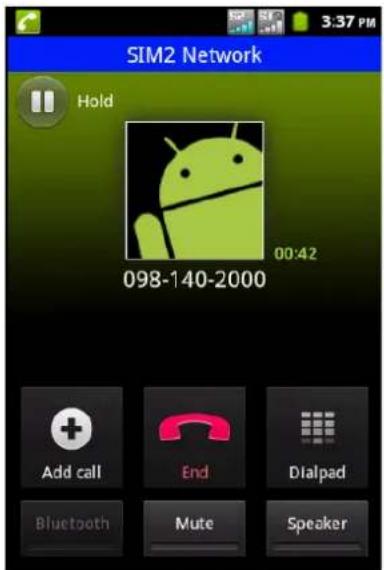
4.4 In-Call Options (Anrufoptionen)
- Wenn Sie einen Anruf halten möchten, tippen Sie auf Hold (Halten).
- Wenn Sie einen zweiten Anruf durchführen möchten, während der aktuelle Anrufer gehalten wird, tippen Sie auf Add call (Anruf hinzufügen).
- Tippen Sie zur Anzeige des Bildschirmtastatur auf Dialpad (Wähltasten).
- Tippen Sie zum De-/Aktivieren der Mikrofonstummschaltung auf Mute (Stumm).
- Durch Antippen von Speaker (Lautsprecher) können Sie den Lautsprecher de-/aktivieren.
4.5 Call Log (Anrufprotokoll)
Der Call Log(Anrufprotokoll)-Bildschirm zeigt die zuletzt durchgeführten, empfangenen und verpassten Anrufe an.
Tippen Sie zum Einblenden des Call Log(Anrufprotokoll)-Bildschirms auf oder
Phone (Telefon) und anschließend auf das Call Log (Anrufprotokoll)-Register.
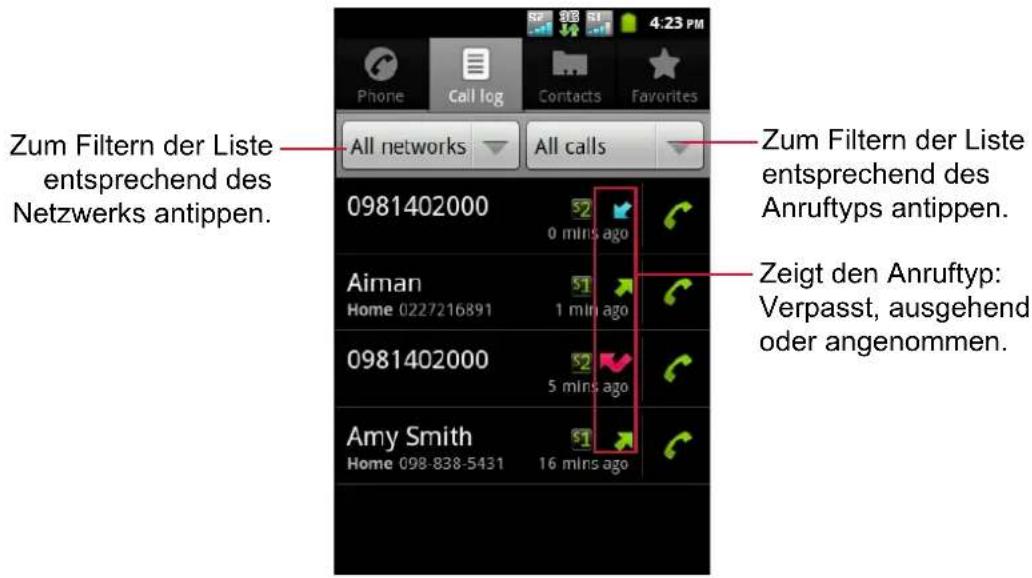
- Berühren Sie zum Anrufen eines Eintrages das entsprechende 📞-Symbol.
- Durch Antippen eines Eintrages können Sie eine Mitteilung senden, diese Nummer zu den Kontakten hinzufügen und Einzelheiten zum Anruf anzeigen.
- Sie können einen Eintrag aus der Liste entfernen, indem Sie Ihren Finger darauf gedrückt halten und dann Remove from call log (Aus Anrufprotokoll entfernen) antippen.
- Tippen Sie zum Leeren des Anrufprotokolls auf ☐ > Delete (Löschen) > ☐ > Select All (Alles wählen) > Done (Fertig).
Kapitel 5: E-Mail & SMS/MMS
Über Messaging (SMS/MMS) können Sie Text- und Multimedia-Mitteilungen senden und empfangen. Mit Email (E-Mail) können Sie über Ihre Internet-E-Mail-Konten E-Mails versenden und empfangen.
Nutzen Sie zum Öffnen des Phone(Telefon)-Bildschirms eine der folgenden Methoden:
- Tippen Sie auf .
- Tippen Sie auf > Messaging (SMS/MMS).
5.1 Textmitteilung
Eine Textmitteilung kann nur Buchstaben, Ziffern und Symbole enthalten.
Zum Versenden der Mitteilung über das Netz der SIM1-Karte antippen.
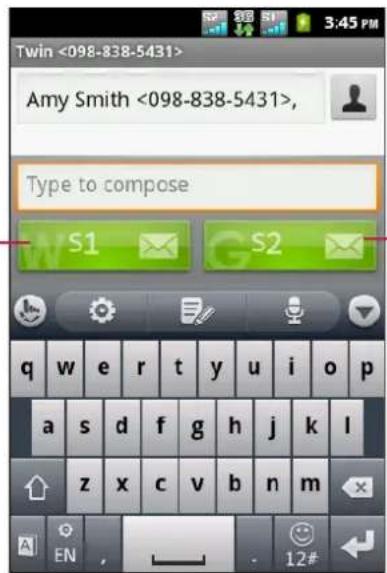
Zum Versenden der Mitteilung über das Netz der SIM2-Karte antippen.
Hinweis: Die Verfügbarkeit der SIM-Kartensymbole kann je nach der/den im Gerät installierten SIM-Karte(n) variieren.
Textmitteilungen erstellen und versenden
Das Gerät bietet verschiedene Möglichkeiten zum Erstellen und Versenden neuer Textmitteilungen.
Über den Messaging(SMS/MMS)-Bildschirm.
- Tippen Sie auf oder > Messaging (SMS/MMS).
- Tippen Sie auf New message (Neue Mitteilung).
- Im To (An)-Feld geben Sie die Telefonnummer des Empfängers ein.
- Tippen Sie auf Type to compose (Zum Verfassen eingeben), geben Sie dann Ihre Mitteilung ein.
- Tippen Sie zum Versenden Ihrer Mitteilung auf oder
Hinweis: Wenn Sie den Messaging(SMS/MMS)-Bildschirm vor dem Versenden Ihrer Mitteilung schließen, wird die nicht gesendete Mitteilung automatisch als Entwurf gespeichert.
Per Call log (Anrufprotokoll)
- Tippen Sie auf
- Tippen Sie zur Anzeige des Anrufverlaufs auf Call log (Anrufprotokoll).
- Halten Sie den Finger auf einen Anruf aus dem Anrufprotokoll gedrückt.
- Tippen Sie auf Send text message (Textmitteilung senden).
- Verfassen Sie Ihre Mitteilung.
- Tippen Sie zum Versenden Ihrer Mitteilung auf
oder


Hinweis: Wenn Sie den Messaging(SMS/MMS)-Bildschirm vor dem Versenden Ihrer Mitteilung schließen, wird die nicht gesendete Mitteilung automatisch als Entwurf gespeichert.
Mitteilungen empfangen und verwalten
Wenn Sie Mitteilungen an einen Kontakt versenden bzw. von einem Kontakt empfangen, werden diese als Mitteilungskette gruppiert. Eine Mitteilungskette ist mit einem Konversationsprotokoll vergleichbar.
Auf eine Textmitteilung antworten.
-
Tippen Sie auf oder > Messaging (SMS/MMS).
-
Durch Antippen einer Mitteilungskette öffnet sich diese.
-
Tippen Sie auf Type to compose (Zum Verfassen eingeben), geben Sie dann Ihre Mitteilung ein.
-
Tippen Sie zum Versenden Ihrer Mitteilung auf
oder

Textmitteilung weiterleiten
-
Tippen Sie auf oder > Messaging (SMS/MMS).
-
Tippen Sie zur Anzeige auf eine Mitteilungskette.
-
Halten Sie den Finger auf eine Mitteilung gedrückt, die Optionen werden eingeblendet.
-
Tippen Sie auf Forward (Weiterleiten).
-
Im To (An)-Feld geben Sie die Telefonnummer des Empfängers ein.
-
Tippen Sie zum Weiterleiten der Mitteilung auf


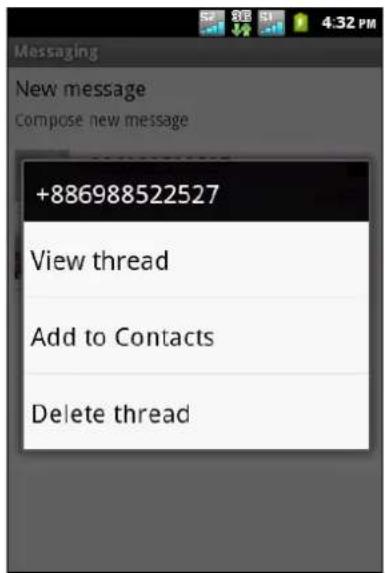
Mitteilungskette löschen
- Tippen Sie auf oder > Messaging (SMS/MMS).
- Halten Sie den Finger auf die Mitteilungskette gedrückt, die Sie löschen möchten.
- Tippen Sie auf Delete thread (Kette löschen).
- Tippen Sie zum Bestätigen auf Delete (Löschen).
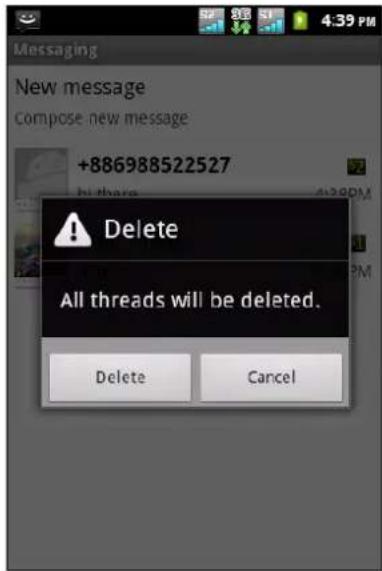
Alle Mitteilungsketten löschen
- Tippen Sie auf oder > Messaging (SMS/MMS).
- Tippen Sie auf ▶Delete threads (Ketten löschen).
- Tippen Sie zum Bestätigen auf Delete (Löschen).
Mit dieser Funktion können Sie eine Kopie der Mitteilung im Speicher der SIM-Karte(n) ablegen.
- Tippen Sie auf oder > Messaging (SMS/MMS).
- Durch Antippen einer Mitteilungskette öffnet sich diese.
- Halten Sie den Finger auf die Mitteilung gedrückt, die Optionen werden eingeblendet.
- Tippen Sie auf Copy to SIM1 card (Aus SIM1-Karte kopieren) oder auf Copy to SIM2 card (Aus SIM2-Karte kopieren).

5.2 Multimedia-Mitteilung
Eine Multimedia-Mitteilung oder MMS kann Buchstaben, Bilder, eine Audio- oder Videodatei enthalten.
MMS-Mitteilungen erstellen und versenden
Das Gerät bietet mehrere Möglichkeiten zum Erstellen und Versenden einer MMS-Mitteilung.
- Tippen Sie auf oder > Messaging (SMS/MMS).
- Tippen Sie auf New message (Neue Mitteilung).
- Im To (An)-Feld geben Sie die Telefonnummer oder E-Mail-Adresse des Empfängers ein.
Tipp: Sie können Empfänger aus den Kontakten hinzufügen, indem Sie mindestens eine Ziffer einer Rufnummer bzw. einen Buchstaben eines Namens eingeben. Daraufhin wird der entsprechende Kontakt aufgelistet und kann ausgewählt werden.
- Tippen Sie auf ➕ Add subject (Betreff hinzufügen).
- Geben Sie einen Betreff ein.
Die Mitteilung erzeugt automatisch eine MMS-Mitteilung.
-
Sie können Ihrer Mitteilung Dateien anhängen, indem
-
Tippen Sie auf Type to compose (Zum Verfassen eingeben), geben Sie dann Ihre Mitteilung ein.
Sie ≡ > Attach (Anhängen) und anschließen der folgenden Optionen antippen:
- Pictures (Bilder): Zum Anhängen von Bildern aus My Gallery (Meine Galerie).
- Capture picture (Bild aufnehmen): Zur Aufnahme eines Bildes, das angehängt werden soll.
- Videos: Zum Anhängen einer Videodatei.
- Capture video (Video aufnehmen): Zur Aufnahme eines Videos, das angehängt werden soll.
• Audio: Zum Anhängen einer Audiodatei. - Record audio (Audio aufnehmen): Zur Aufzeichnung einer Sprachmitteilung, die angehängt werden soll.
- Contact (vCard) (Kontakt (Visitenkarte)): Zum Anhängen von Kontaktinformationen.
- Appointment (vCalendar) (Termin (Kalender)): Zum Anhängen eines Kalenderereignisses.
- Slideshow (Diaschau): Zum Anhängen einer Diaschau.
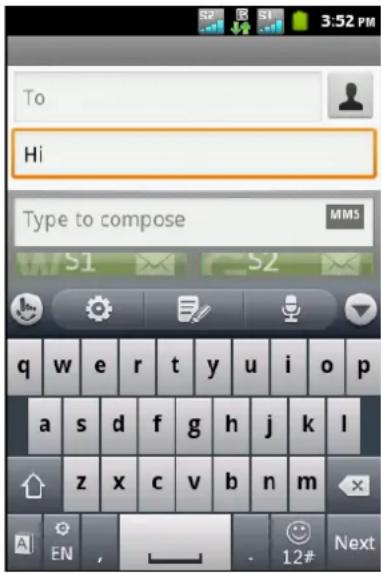

- Tippen Sie zum Versenden Ihrer Mitteilung auf S1 oder S2.
Per Call log (Anrufprotokoll)
- Tippen Sie auf

-
Tippen Sie zur Anzeige des Anrufverlaufs auf Call log (Anrufprotokoll).
-
Halten Sie Ihren Finger auf einen Eintrag gedrückt.
-
Tippen Sie auf Send text message (Textmitteilung senden).
-
Tippen Sie auf ≡ > Add subject (Betreff hinzufügen).
-
Geben Sie einen Betreff ein.
Die Mitteilung erzeugt automatisch eine MMS-Mitteilung.
-
Tippen Sie auf Type to compose (Zum Verfassen eingeben), geben Sie dann Ihre Mitteilung ein.
-
Sie können Ihrer Mitteilung Dateien anhängen, indem Sie > Attach (Anhängen) und anschließend eine der folgenden Optionen antippen:
-
Pictures (Bilder): Zum Anhängen von Bildern aus My Gallery (Meine Galerie).
- Capture picture (Bild aufnehmen): Zur Aufnahme eines Bildes, das angehängt werden soll.
- Videos: Zum Anhängen einer Videodatei.
- Capture video (Video aufnehmen): Zur Aufnahme eines Videos, das angehängt werden soll.
• Audio: Zum Anhängen einer Audiodatei. - Record audio (Audio aufnehmen): Zur Aufzeichnung einer Sprachmitteilung, die angehängt werden soll.
- Contact (vCard) (Kontakt (Visitenkarte)): Zum Anhängen von Kontaktinformationen.
- Appointment (vCalendar) (Termin (Kalender)): Zum Anhängen eines Kalenderereignisses.
-
Slideshow (Diaschau): Zum Anhängen einer Diaschau.
-
Tippen Sie zum Versenden Ihrer Mitteilung auf
oder

5.3 Sprachmitteilung
Das Gerät unterstützt das Versenden von Sprachmitteilungen.
Sprachmitteilung erstellen
- Tippen Sie auf oder > Messaging (SMS/MMS).
- Tippen Sie auf New message (Neue Mitteilung).
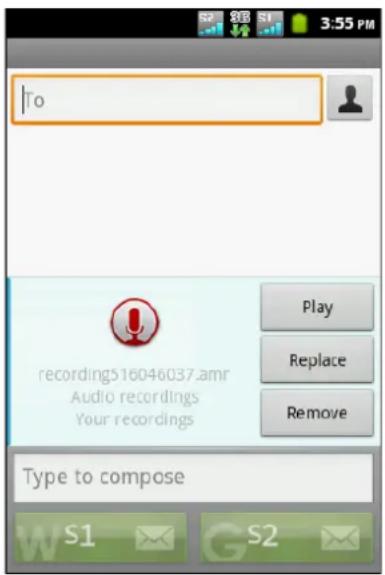
- Tippen Sie auf 📄 > Attach (Anhängen) > Record audio (Audio aufnehmen).
- Tippen Sie zur Aufnahme Ihrer Mitteilung auf
- Tippen Sie zum Beenden der Aufnahme auf
- Tippen Sie zum Abspielen Ihrer Aufzeichnung auf
- Tippen Sie zum Fortfahren auf Use this recording (Diese Aufnahme verwenden), mit Discard (Verwerfen) kehren Sie zum Bildschirm der Mitteilungserstellung zurück.


-
Tippen Sie zum Abspielen Ihrer Aufzeichnung auf Play (Wiedergeben).
-
Geben Sie die Telefonnummer des Empfängers in das To (An)-Feld ein.
-
Tippen Sie bei Bedarf auf Type to compose (Zum Verfassen eingeben), geben Sie dann Ihre Mitteilung ein.
-
Tippen Sie zum Versenden Ihrer Mitteilung auf oder S2.
5.4 Mitteilungseinstellungen anpassen
- Tippen Sie auf


-
Tippen Sie auf Settings (Einstellungen). Es sind folgende Mitteilungseinstellungen verfügbar:
-
Storage settings (Speichereinstellungen): Mit dieser Einstellung können Sie die Löschung alter Mitteilungen aktivieren sowie die Begrenzung von Text- und Multimedia-Mitteilungen festlegen.
- Text-message (SMS) settings (Textmitteilungs- (SMS) Einstellungen): Mit dieser Einstellung können Sie Versandberichte aktivieren und die Textmitteilungen auf der SIM1- und SIM2-Karte verwalten.
- Multimedia message (MMS) settings (Multimediamitteilungs- (MMS) Einstellungen): Mit dieser Einstellung können Sie Versandberichte, Leseberichte, das
Versenden von Versandberichten, automatischen Abruf und automatischen Roaming-Abruf von MMS-Mitteilungen aktivieren. Zudem können Sie die maximale Bildauflösung und die maximale Mitteilungsgröße festlegen.
- Notification settings (Benachrichtigungseinstellungen): Mit dieser Einstellung können Sie Benachrichtigungen zu neuen Mitteilungen aktivieren und anpassen.
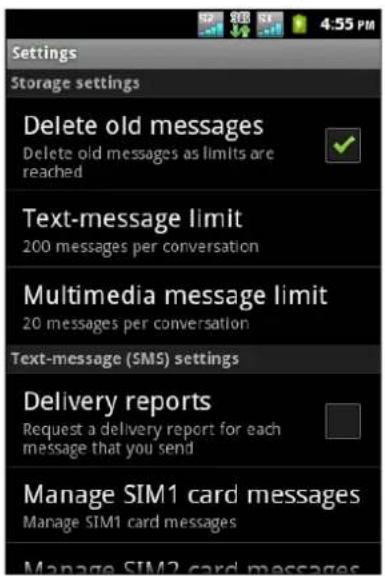
Sie können über das Gerät wie mit einem Computer E-Mails senden und empfangen. Es unterstützt Internet-E-Mails, d. h. E-Mail-Konten, die von einem Internetanbieter bereitgestellt werden, sowie webbasierte E-Mails, wie z. B. Gmail, Hotmail, Yahoo! Mail etc.
E-Mail-Konto einrichten
- Tippen Sie auf >Email (E-Mail).
- Geben Sie Ihre Email address (E-Mail-Adresse) und das Password (Passwort) ein.
- Tippen Sie auf Next (Weiter). Das Gerät empfängt die E-Mail-Einstellungen automatisch. Tippen Sie zur manuellen Anpassung der E-Mail-Einstellungen auf Manual setup (Manuelle Einrichtung).
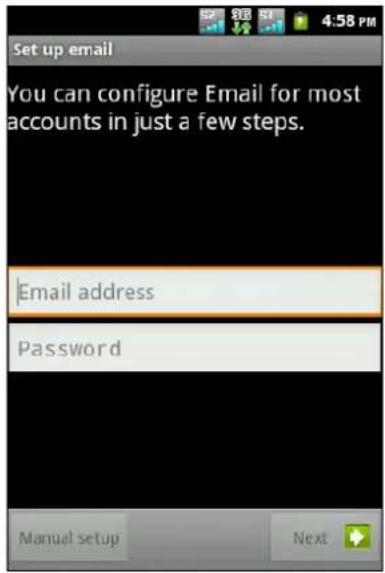
- Geben Sie Name und Account display name (Kontoname) ein.
Hinweis: Der Account display name (Kontoname) ist der Name, der auf dem Start- und E-Mail-Bildschirm angezeigt wird.
- Tippen Sie auf Done (Fertig).
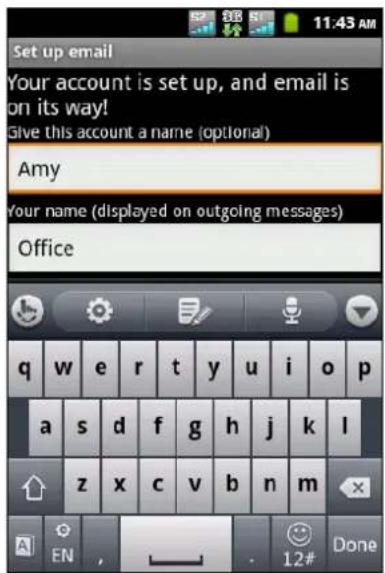
Weitere E-Mail-Konten hinzufügen
- Tippen Sie auf >Email (E-Mail).
- Tippen Sie auf ≡ > Accounts (Konten) > ≡ > Add account (Konto hinzufügen).
- Geben Sie Ihre Email address (E-Mail-Adresse) und das Password (Passwort) ein.
- Durch Auswahl von Send email from this account by default (E-Mails standardmäßig von diesem Konto versenden) können Sie dieses Konto als Standard-E-Mail-Konto einrichten.
- Tippen Sie auf Next (Weiter). Das Gerät empfängt die E-Mail-Einstellungen automatisch.
- Geben Sie Name und Account display name (Kontoname) ein.
- Tippen Sie auf Done (Fertig).
E-Mail-Konten wählen
- Tippen Sie auf >Email (E-Mail).
- Tippen Sie auf ☐Accounts (Konten). Die Liste der E-Mail-Konten zeigt alle verfügbaren E-Mail-Konten an.
- Tippen Sie auf das Konto, auf das Sie zugreifen möchten.
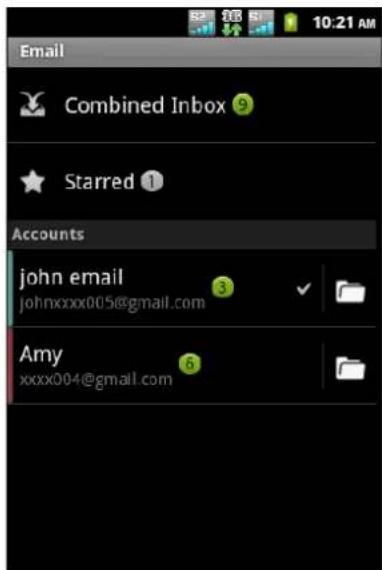
E-Mail-Konten löschen
- Tippen Sie auf >Email (E-Mail).
- Tippen Sie auf ≫Accounts (Konten).
- Halten Sie den Finger auf das Konto gedrückt, das Sie löschen möchten.
- Tippen Sie auf Remove account (Konto entfernen).
- Tippen Sie zum Bestätigen auf OK.

5.6 E-Mail verwenden
E-Mails verfassen und versenden
- Tippen Sie auf >Email (E-Mail).
- Tippen Sie auf ≧Compose (Verfassen).
- Im To (An)-Feld geben Sie die E-Mail-Adresse des Empfängers ein.
- Tippen Sie auf Subject (Betreff) und geben einen Betreff ein.
- Verfassen Sie Ihre E-Mail.
- Tippen Sie auf Send (Senden).
E-Mail über Kontakte versenden
Sie können eine E-Mail an einen unter Contacts (Kontakte) gespeicherten Kontakt mit E-Mail-Adresse versenden.
-
Tippen Sie auf >Contacts (Kontakte).
-
Tippen Sie auf einen Kontakt.
-
Tippen Sie auf
-
Geben Sie einen Betreff ein und verfassen Ihre E-Mail.
-
Tippen Sie auf Send (Senden).
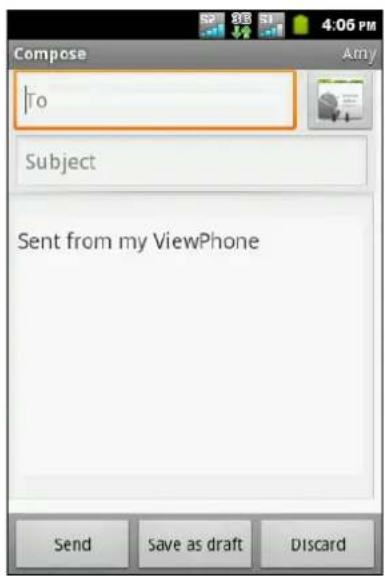
Anhänge zu E-Mails hinzufügen
- Tippen Sie vor dem Versenden Ihrer E-Mail auf > Add attachment (Anhang hinzufügen).
- Wählen Sie den Dateityp und anschließend die Datei, die Sie anhängen möchten.
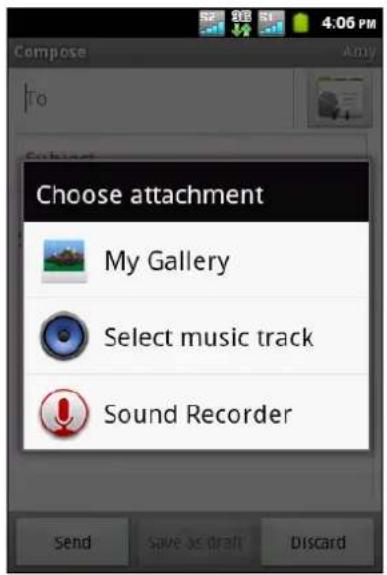
E-Mails werden automatisch im Posteingangsordner empfangen, wenn das Gerät mit einem Netzwerk verbunden ist.
E-Mails manuell abrufen
- Tippen Sie auf 🎨 > Email (E-Mail) und dann auf ein E-Mail-Konto.
- Tippen Sie auf dem Posteingangsbildschirm auf ≡ > Refresh (Aktualisieren).

Zeigt an, dass die
E-Mail über einen
Anhang verfügt.
Zum Hinzufügen einer
E-Mail zum
Sterneordner antippen.
E-Mails lesen und beantworten
Der Posteingang zeigt die E-Mail-Header an. Wenn Sie die E-Mail öffnen, wird nur ein Teil der Nachricht angezeigt (sofern sie nicht sehr kurz ist). Laden Sie die E-Mail zur Anzeige des vollständigen Inhaltes herunter.
Anhänge herunterladen
- Tippen Sie auf >Email (E-Mail).
- Öffnen Sie eine E-Mail, indem Sie diese auf dem Posteingangsbildschirm antippen.
-
Wählen Sie eine der folgenden Optionen:
-
Tippen Sie zum Betrachten des Anhangs auf Open (Öffnen).
- Tippen Sie zum Speichern des Anhangs auf Save (Speichern).
Hinweis: Am Gerät können nur unterstützte Dateitypen geöffnet werden.
E-Mails beantworten oder weiterleiten
- Öffnen Sie die E-Mail.
-
Wählen Sie eine der folgenden Optionen:
-
Tippen Sie zum Beantworten der E-Mail auf Reply (Antworten) oder Reply all (Allen antworten).
-
Tippen Sie auf Menu (Menü) > Forward (Weiterleiten). Geben Sie dann den Empfänger in das To (An)-Feld ein.
-
Verfassen Sie Ihre Mitteilung.
-
Tippen Sie auf Send (Senden).
E-Mail-Ordner verwalten
E-Mails löschen
- Tippen Sie auf 🎨 > Email (E-Mail) und dann auf ein E-Mail-Konto.
- Halten Sie den Finger auf dem Posteingangsbildschirm auf die entsprechende E-Mail gedrückt.
- Tippen Sie auf Delete (Löschen).
Andere Ordner anzeigen
Wenn der Posteingangsbildschirm oder eine Mitteilungsliste angezeigt wird, tippen Sie auf > Folders (Ordner) und dann auf den Ordner, den Sie aufrufen möchten.
Zwischen E-Mail-Konten bewegen
Wenn der Posteingangsbildschirm oder die Mitteilungsliste eines Kontos angezeigt wird und Sie die Liste eines anderen Kontos sehen möchten, tippen Sie auf > Accounts (Konten) und anschließend auf das Konto, das Sie aufrufen möchten.
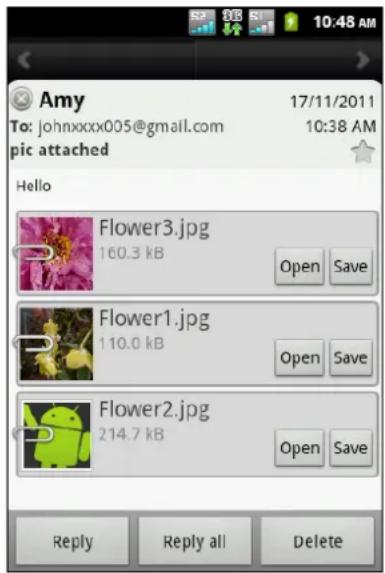
E-Mail-Einstellungen anpassen
Sie können die Einstellungen Ihres E-Mail-Kontos konfigurieren, wie z. B. Kontoname, Häufigkeit des E-Mail-Abrufs, Standardkonto, Benachrichtigungen und Servereinstellungen.
Ihren Kontonamen festlegen
- Tippen Sie auf 📋Email (E-Mail) und dann auf ein E-Mail-Konto.
- Tippen Sie zur Anzeige der E-Mail-Kontoeinstellungen auf Account settings (Kontoeinstellungen).
- Tippen Sie zum Ändern des Kontonamens auf Account name (Kontoname).
- Tippen Sie zum Bestätigen auf OK.
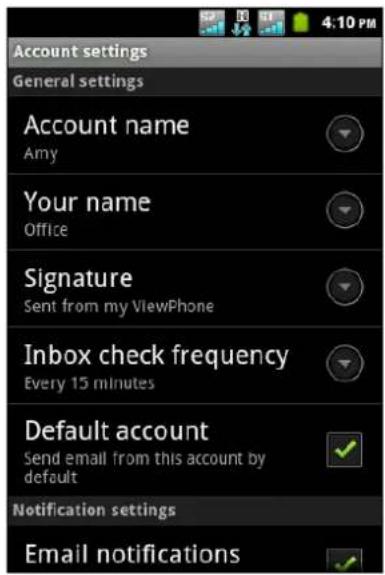
Häufigkeit des E-Mail-Abrufs einstellen
- Tippen Sie auf 📷 > Email (E-Mail) und dann auf ein E-Mail-Konto.
- Tippen Sie zur Anzeige der E-Mail-Kontoeinstellungen auf ≡ > Account settings (Kontoeinstellungen).
- Tippen Sie auf Inbox check frequency (Häufigkeit des Posteingang-Abrufs).
- Tippen Sie auf eine Option.
Standardkonto festlegen
- Tippen Sie auf 📋 > Email (E-Mail) und dann auf ein E-Mail-Konto.
- Tippen Sie zur Anzeige der E-Mail-Kontoeinstellungen auf ≡ > Account settings (Kontoeinstellungen).
- Tippen Sie auf Default account (Standardkonto), wenn E-Mails standardmäßig von diesem Konto versendet werden sollen.
Kapitel 6: Internet nutzen
6.1 Mit dem Internet verbinden
Das Gerät kann über folgende Methoden eine Verbindung mit dem Internet herstellen:
• W i - F i
• Zellulare Datennetzwerke
Wi-Fi
Wi-Fi ein- oder ausschalten
- Tippen Sie auf Settings (Einstellungen) > Wireless & networks (Drahtlos & Netzwerke).
- Tippen Sie Wi-Fi zum Setzen eines Häkchens an.

Mit einem Wi-Fi-Netzwerk verbinden
- Tippen Sie auf 🎨 > Settings (Einstellungen) > Wireless & networks (Drahtlos & Netzwerke).
- Aktivieren Sie Wi-Fi.
- Tippen Sie auf Wi-Fi settings (Wi-Fi-Einstellungen). Das Gerät sucht nach Wi-Fi-Netzwerken.
- Die erkannten Netzwerke werden angezeigt. Tippen Sie auf ein Netzwerk und dann auf Connect (Verbinden).
- Falls Sie ein ungesichertes Netzwerk wählen, wird die Verbindung automatisch hergestellt. Andernfalls fahren Sie bitte mit dem nächsten Schritt fort.
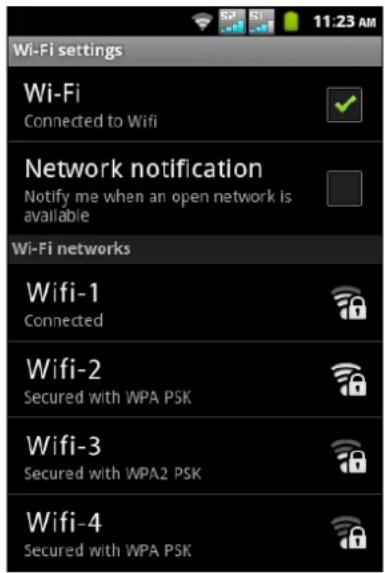
- Wenn Sie eine Verbindung mit einem gesicherten Netzwerk herstellen, werden Sie zur Eingabe eines Kennwortes aufgefordert. Geben Sie das Kennwort ein; tippen Sie dann auf Connect (Verbinden).
Sobald eine Wi-Fi-Verbindung hergestellt ist, erscheint das 📋 -Verbindungssymbol in der Statusleiste.
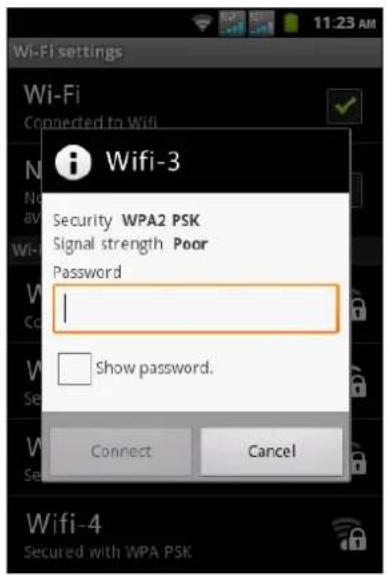
Wi-Fi-Netzwerk hinzufügen
-
Tippen Sie auf 🚗Settings (Einstellungen) > Wireless & networks (Drahtlos & Netzwerke).
-
Tippen Sie auf Wi-Fi settings (Wi-Fi-Einstellungen).
-
Tippen Sie im unteren Bereich des Bildschirms auf Add Wi-Fi network (Wi-Fi-Netzwerk hinzufügen). Ein neues Fenster wird angezeigt.
-
Befolgen Sie die Anweisungen auf dem Bildschirm; geben Sie die erforderlichen Informationen ein. Tippen Sie dann zum Speichern der Einstellungen auf Save (Speichern).
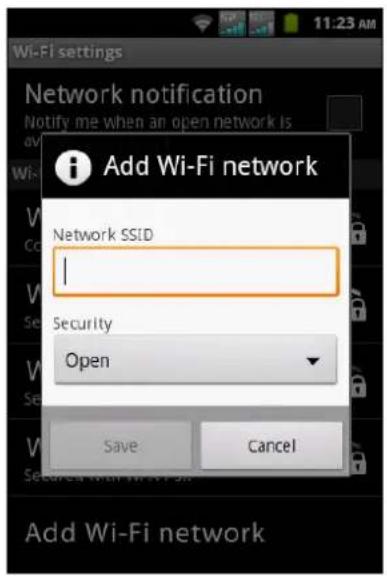
Advanced Wi-Fi settings (Erweiterte Wi-Fi-Einstellungen)
-
Tippen Sie auf 🎨 > Settings (Einstellungen) > Wireless & networks (Drahtlos & Netzwerke).
-
Wenn Sie auf erweiterte Optionen zugreifen möchten, tippen Sie auf Wi-Fi settings (Wi-Fi-Einstellungen) > Advanced (Erweitert).
Zellulares Datennetzwerk
Erfragen Sie die Verfügbarkeit des Dienstes und die Gebühren des Datenplans bei Ihrem Netzwerkanbieter, erkundigen Sie sich nach folgenden Informationen:
- Access Point - Nam
- Proxy
- Port
- Benutzername
- Kennwort
Datenverbindung aktivieren
- Tippen Sie auf 📄 > Settings (Einstellungen) > Dual Sim Settings (Dual-SIM-Einstellungen).
- Zum Aktivieren der Datenverbindung darf sich kein Häkchen im Disable data connection (Datenverbindung deaktivieren)-Kontrollkästchen befinden.
Datenverbindung einrichten
- Tippen Sie auf 📄 > Settings (Einstellungen) > Dual Sim Settings (Dual-SIM-Einstellungen).
- Aktivieren Sie die Datenverbindung.
- Tippen Sie auf Default data network (Standard Datennetzwerk), wählen Sie dann das Netzwerk, das Sie zur Datenverbindung nutzen möchten.
-
Tippen Sie zum Einrichten der Verbindung auf SIM1 Access Point Names (SIM1 Access Point Namen) oder SIM2 Access Point Names (SIM2 Access Point Namen).
-
Tippen Sie auf ☑New APN (Neuer APN).
-
Tippen Sie zur Eingabe eines Namen für die Verbindung auf Name; tippen Sie dann auf OK.
-
Geben Sie den APN ein, tippen Sie auf OK.
-
Geben Sie Proxy, Port, Username (Benutzername),nd Password (Passwort) (sofern verfügbar) etc. ein, tippen Sie dann auf OK.
-
Tippen Sie zum Speichern Ihrer Einstellungen auf ≡ > Save (Speichern).
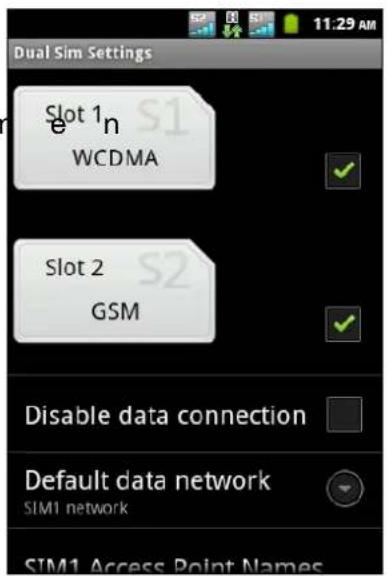

Eine Datenverbindung starten
Eine Datenverbindung wird automatisch aktiviert, wenn das Gerät eingeschaltet ist. Wenn Sie mehrere Datenverbindungen haben, wählen Sie die Verbindung, die Sie manuell nutzen möchten.
Eine Datenverbindung manuell starten
- Tippen Sie auf 📋 > Settings (Einstellungen) > Dual Sim Settings (Dual-SIM-Einstellungen).
- Tippen Sie auf SIM1 Access Point Names (SIM1 Access Point Namen) oder SIM2 Access Point Names (SIM2 Access Point Namen).
- Eine Liste der Verbindungen wird angezeigt. Tippen Sie auf die Verbindung, die Sie nutzen möchten.
6.2 Eine Webseite durchsuchen
- Tippen Sie auf oder auf > Browser.
- Tippen Sie auf die Adressleiste.
- Geben Sie die URL ein und tippen auf oder Go (Los).
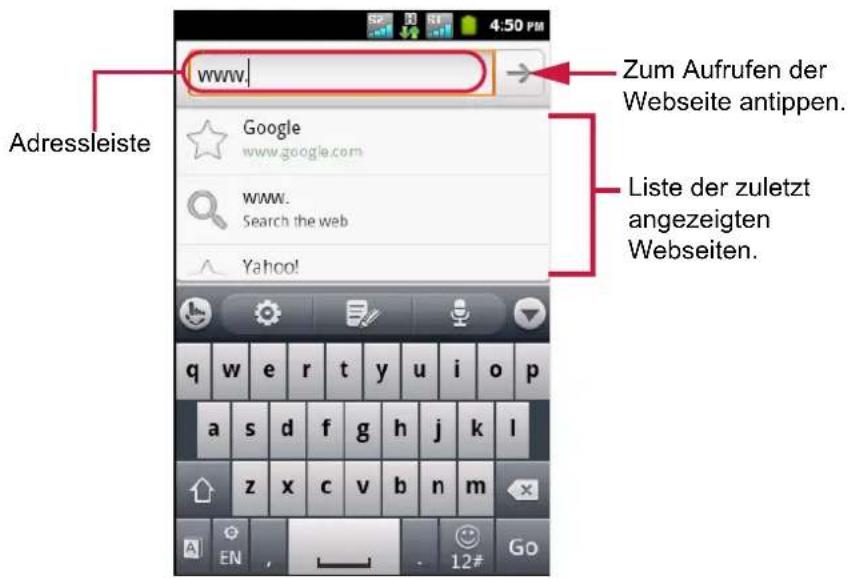
Seite blättern
Wischen Sie zum Blättern mit Ihrem Finger nach oben oder unten bzw. links oder rechts.
Startseite festlegen
- Tippen Sie während der Anzeige einer Webseite auf ≡ > More (Weiteres) > Settings (Einstellungen) > Set home page (Startseite festlegen).
- Geben Sie die URL der Seite ein, die Sie als Startseite festlegen möchten.
- Tippen Sie zum Speichern Ihrer Einstellungen auf OK.
Webseiten verwalten
Tippen Sie während der Anzeige einer Webseite zum Ändern der Anzeigeeinstellungen und zur Übernahme weiterer Funktionen auf ≡.
Die folgende Tabelle listet die Menüoptionen auf. Je nach Funktion sind einige Optionen möglicherweise nicht verfügbar.
Menü Beschreibung
New window (Neues Fenster) Öffnet eine Webseite in einem neuen Windows.
Bookmarks (Lesezeichen) Wählen Sie eine als Favorit gespeicherte Webseite, die Sie besuchen möchten.
Windows Zeigt aktive Webseiten in Windows an.
Refresh (Aktualisieren) Lädt die aktuelle Webseite neu.
Menü Beschreibung
| Forward (Weiter) Ruft die nächste Seite auf. | |
| More (Weiteres) > Add bookmark (Lesezeichen hinzufügen) | Speichern die Lieblingswebseiten. |
| More (Weiteres) > Find on page (Auf Seite suchen) | Dient der Textsuche auf der Webseite. |
| More (Weiteres) > Select text (Text auswählen) | Dient der Textauswahl auf der Webseite. |
| More (Weiteres) > Page info (Seiteninfo) | Zeigt Informationen zur Webseite an. |
| More (Weiteres) > Share page (Seite teilen) | Dient dazu, diese Webseite per E-Mail oder SMS/MMS zu versenden. |
| More (Weiteres) > Downloads Zeigt den Download-Verlauf an. | |
| More (Weiteres) > Settings (Einstellungen) | Browser-Einstellungen konfigurieren:• Page content settings (Seiteninhaltseinstellungen): Zur Konfiguration der Einstellungen des Seiteninhalts.• Privacy settings (Privatsphäreestellungen): Zur Konfiguration der Privatspähreeinstellungen.• Security settings (Sicherheitseinstellungen): Zur Konfiguration der Sicherheitseinstellungen.• Advanced settings (Erweiterte Einstellungen): Zur Anpassung erweiterter Einstellungen einzelner Webseiten oder zum Zurücksetzen aller Einstellungen auf die werkseitigen Standardwerte. |
6.3 Google-Suche
Mit Google Search (Google-Suche) können Sie Informationen auf Ihrem Telefon oder im Internet suchen.
- Tippen Sie auf Google Search (Google-Suche) oder auf
- Geben Sie die gewünschten Suchbegriffe in das Suchfeld ein.
- Während der Eingabe werden übereinstimmende Einträge auf Ihrem Telefon und Vorschläge von der Google-Websuche aufgelistet. Falls sich der gesuchte Eintrag in der Liste befindet, tippen Sie ihn an. Der Eintrag öffnet sich in der geeigneten Anwendung, z. B. Contacs (Kontakte) oder Browser.
- Falls sich der gesuchte Eintrag nicht in der Liste befindet, tippen Sie auf → oder Go (Los). Der Browser öffnet sich und zeigt die Ergebnisse der Google-Suche im Internet an.
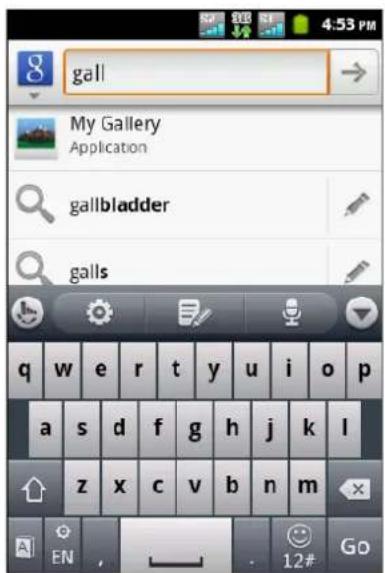
6.4 Voice Search (Sprachsuche)
Sprechen Sie Ihre Anfrage zur Suche des Eintrags über Google oder in den Anwendungen und Kontakten auf Ihrem Gerät aus.
- Tippen Sie auf (Sprachsuche
Voice Search
Sie können auch durch Antippen von Google Search (Google-Suche) oder die Sprachsuche zugreifen. Tippen Sie dann auf
auf
-
Ein Dialog öffnet sich und fordert Sie zur Nennung der gewünschten Suchbegriffe auf.
-
Nach der Nennung analysiert die Voice Search (Sprachsuche)-Funktion das Gesagte und zeigt die Suchergebnisse an. Falls die Voice Search (Sprachsuche) Sie nicht verstanden hat, wird bei Quick Search Box (Schnellsuche-Feld) eine Liste ähnlich klingender Suchbegriffe angezeigt.
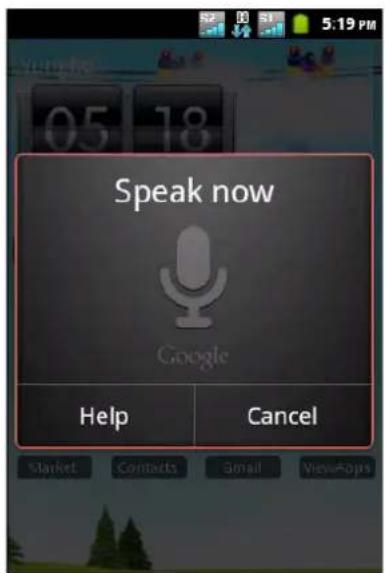
Kapitel 7: Bluetooth verwenden
Bluetooth-Modi
- On (Ein): Bluetooth ist eingeschaltet. Das Gerät erkennt andere Bluetooth-Geräte, ist für andere Geräte jedoch nicht sichtbar.
- Discoverable (Erkennbar): Bluetooth ist eingeschaltet; das Gerät kann von anderen Bluetooth-Geräten erkannt werden.
- Off (Aus): Bluetooth ist ausgeschaltet.
So schalten Sie Bluetooth ein oder aus
- Tippen Sie auf 🎨 > Settings (Einstellungen) > Wireless & networks (Drahtlos & Netzwerke).
- Setzen Sie zum Aktivieren von Bluetooth durch Antippen ein Häkchen im Bluetooth-Kontrollkästchen.
- Damit Ihr Telefon für andere Geräte sichtbar ist, tippen Sie auf Bluetooth settings (Bluetooth-Einstellungen) und wählen das Discoverable (Erkennbar)-Kontrollkästchen.
7.1 Mit Bluetooth-Geräten verbinden
Eine Verbindung mit einem Bluetooth-Gerät wird als Partnerschaft bezeichnet. Zum Austausch von Informationen müssen Sie das Gerät paaren bzw. eine Partnerschaft mit einem Bluetooth-Gerät eingehen.
- Tippen Sie auf 🎨 > Settings (Einstellungen) > Wireless & networks (Drahtlos & Netzwerke).
- Tippen Sie auf Bluetooth settings (Bluetooth-Einstellungen).
- Tippen Sie zur Suche nach einem neuen Gerät auf Scan for devices (Nach Geräten suchen).
- Tippen Sie auf ein erkanntes Gerät.
- Geben Sie zum Starten der Paarung die PIN ein und tippen auf OK.
Hinweis:
• Die PIN des Gerätes muss mit der PIN am anderen Bluetooth-Gerät identisch sein.
- Bei einigen Geräten müssen Sie zum Starten der Paarung auf Pair (Paaren) tippen.
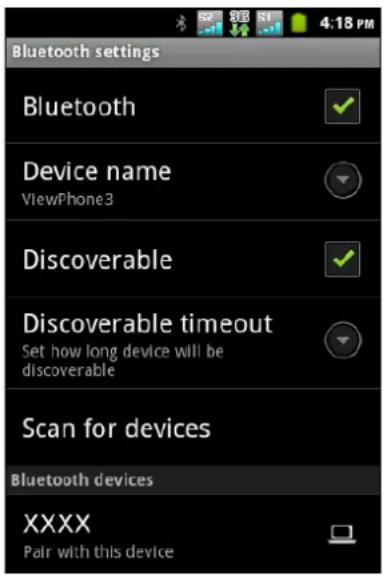
- Halten Sie bei Bedarf den Finger zum Aufrufen der Geräte-Menüoptionen auf das ausgewählte Gerät gedrückt.
Hinweis: Sobald eine Partnerschaft hergestellt wurde, ist die PIN-Eingabe bei einem erneuten Verbindungsaufbau mit diesem Gerät nicht mehr erforderlich.
Kapitel 8: Multimedia-Anwendungen
8.1 Videos und Fotos
Dieses Gerät ist zur Aufnahme von Videos und Fotos mit einer 5,0-Megapixel-Kamera ausgestattet.
Videos aufnehmen
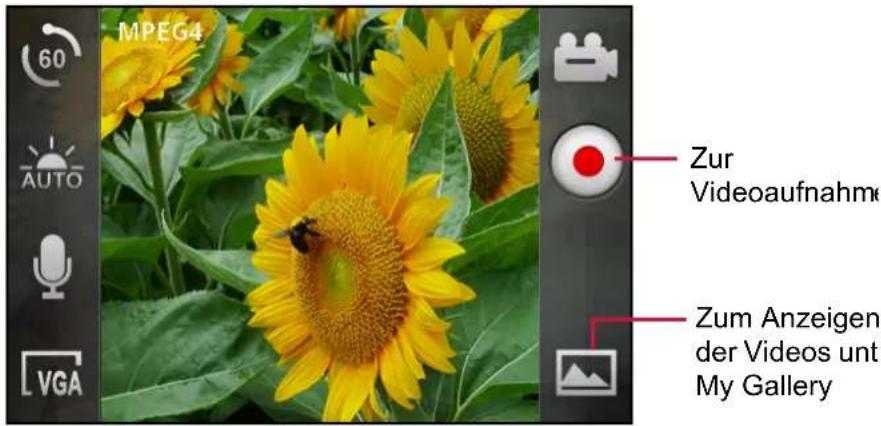
- Tippen Sie auf >Camcorder.
- Richten Sie das Gerät auf das Motiv.
- Tippen Sie zum Start der Aufnahme auf .
Durch erneutes Tippen auf beenden Sie die Aufnahme.
Fotos aufnehmen

- Tippen Sie auf >Camera (Kamera).
- Halten Sie zum Scharfstellen des Motivs gedrückt.
- Lösen Sie Ihren Finger; das Bild wird aufgenommen.
Videos betrachten
Nach der Aufnahme eines Videos erscheint die Vorschau des zuletzt aufgenommenen Videos auf dem Bildschirm.
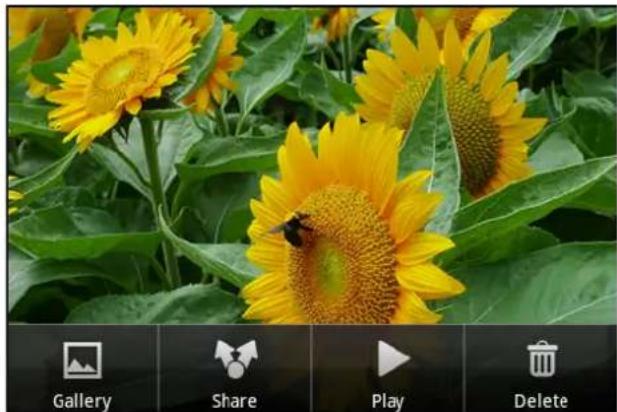
- Tippen Sie zum Betrachten weiterer Videos und Fotos unter My Gallery (Meine Galerie) auf Gallery (Galerie).
- Tippen Sie zum Freigeben des Videos auf Share (Freigeben); tippen Sie dann auf eine Anwendung zur Freigabe.
- Tippen Sie zum Wiedergeben des Videos auf Play (Wiedergeben).
- Tippen Sie zum Löschen des Videos auf Delete (Löschen). Tippen Sie zum Bestätigen der Dateilöschung auf OK.
Fotos betrachten
Nach der Aufnahme eines Fotos erscheint die Vorschau des zuletzt aufgenommenen Fotos auf dem Bildschirm.
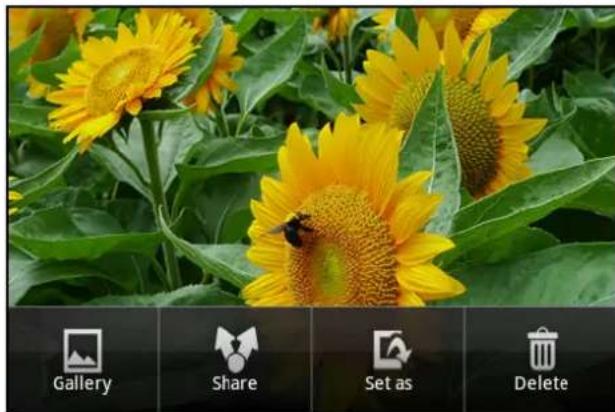
- Tippen Sie zum Betrachten weiterer Videos und Fotos unter My Gallery (Meine Galerie) auf Gallery (Galerie).
- Tippen Sie zum Freigeben des Fotos auf Share (Freigeben); tippen Sie dann auf eine Anwendung zur Freigabe.
- Sie können das Fotos als Kontaktsymbol oder Hintergrundbild festlegen, indem Sie Set as (Festlegen als) antippen.
- Tippen Sie zum Löschen des Fotos auf Delete (Löschen). Tippen Sie zum Bestätigen der Dateilöschung auf OK.
Kameraeinstellungen konfigurieren
Tippen Sie zum Betrachten und Anpassen der Kamera/Camcorder-Einstellungen auf ein Symbol. Weitere Informationen erhalten Sie, indem Sie im Menü zum Blättern mit Ihrem Finger nach oben oder unten wischen.
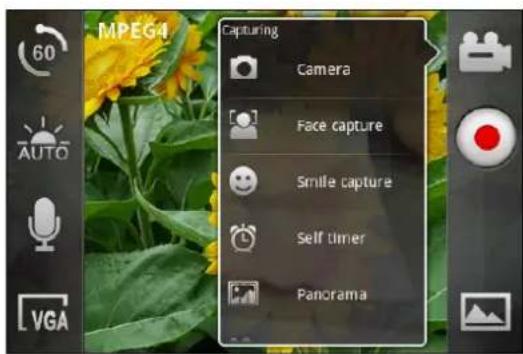
Camcorder-Menüoptionen
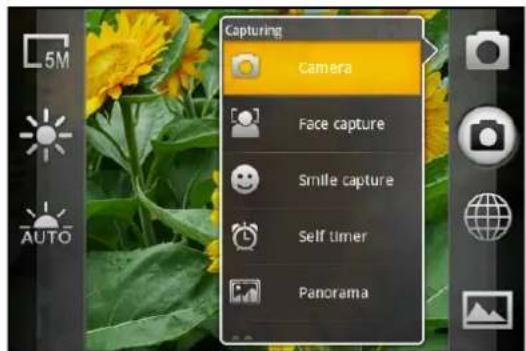
Modus Einstellung Verfügbare Optionen
| Camcorde r-Modus | (KD27) (Capturing (Aufnahme)) | Camera (Kamera), Face capture (Gesichtsaufnahme), Smile capture (Lächelnaufnahme), Self timer (Selbstauslöser), Panorama, Camcorder |
| (YZAW) (Duration (Dauer)) | 1 minute (1 Minute), 10 minutes (10 Minuten), 30 minutes (30 Minuten), 60 minutes (60 Minuten) | |
| (YBWA) (White Balance (Weißabgleich)) | Auto, Sunny (Sonnig), Cloudy (Bewölkt), Incandescent (Glühlampe), Fluorescent (Fluoreszenzlicht) | |
| Audio) | On (Ein), Mute (Stumm) | |
| (Quality (Qualität)) | MMS(250K), 640 x 480 | |
| Kamera- Modus | (Capturing (Aufnahme)) | Camera (Kamera), Face capture (Gesichtsaufnahme), Smile capture (Lächelnaufnahme), Self timer (Selbstauslöser), Panorama, Camcorder |
| (Geo-tag) | On (Ein), Off (Aus) | |
| (Resolution (Auflösung)) | Maximum, Large (Groß), Medium (Mittel), Small (Klein) | |
| (Brightness (Helligkeit)) | -2, -1, 0, 1, 2. | |
| (White Balance (Weißabgleich)) | Auto, Sunny (Sonnig), Cloudy (Bewölkt), Incandescent (Glühlampe), Fluorescent (Fluoreszenzlicht) |
8.2 Videos und Fotos betrachten
Videos im Album wiedergeben
- Tippen Sie auf 🎨 > Videos. Alle gespeicherten Videoclips werden angezeigt.
- Tippen Sie zum Start der Wiedergabe auf ein Video.
Fotos im Album betrachten
- Tippen Sie auf My Gallery (Meine Galerie).
- Tippen Sie zur Anzeige der Bilder im Miniaturbildmodus auf einen Ordner.
- Tippen Sie auf ein Bild, das Sie im Vollbildmodus anzeigen möchten.
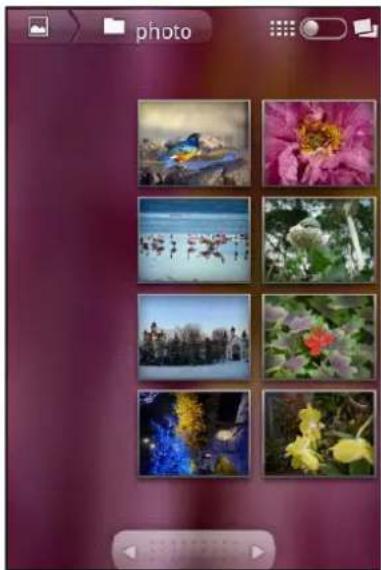
-
Wischen Sie mit Ihrem Finger zur Anzeige des vorherigen/nächsten Bildes nach links/rechts.
-
Tippen Sie zum Vergrößern oder Verkleinern des Bildes auf die Zoomsymbole.
- Tippen Sie zum Wiedergeben der Diaschau auf Slideshow (Diaschau).
- Tippen Sie zum Teilen, Löschen oder Bearbeiten des Bildes auf Menu (Menü) und dann auf die gewünschte Option.

8.3 Musik-Player verwenden
Tippen Sie auf 🚠 Music (Musik).
Musikbildschirm
- Wiedergabebildschirm: Zeigt die Wiedergabesteuerung und Audioinformationen an.
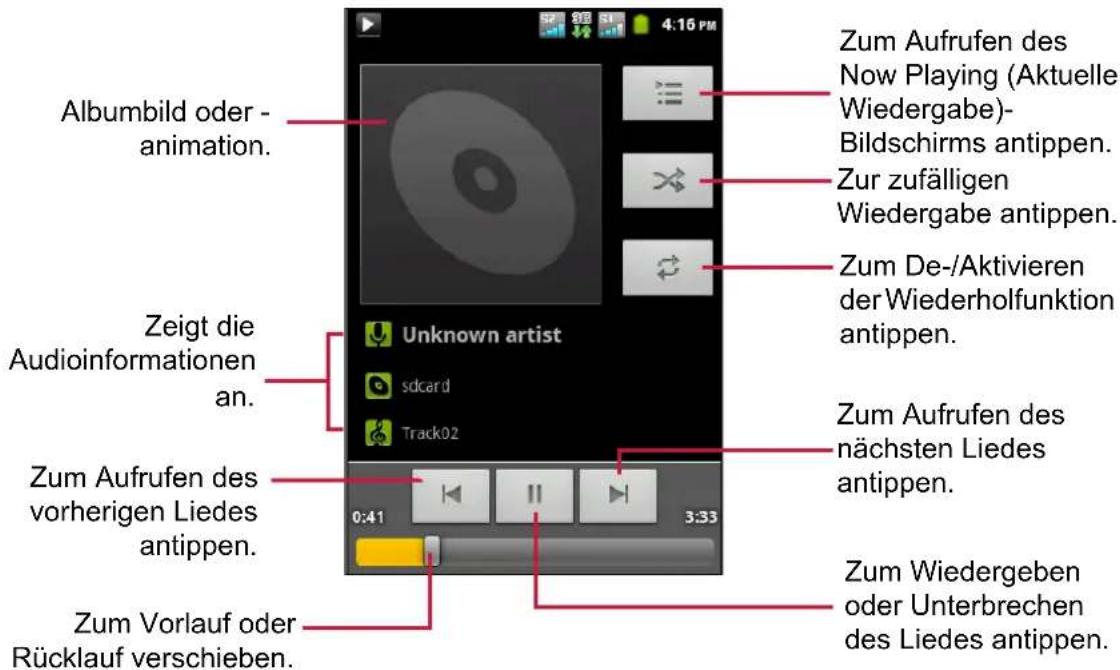
- Bibliotheksbildschirm: Zeigt die Musikdateien entsprechend den Kategorien an: Artists (Interpreten), Albums (Alben), Songs (Lieder) und Playlists (Wiedergabelisten).
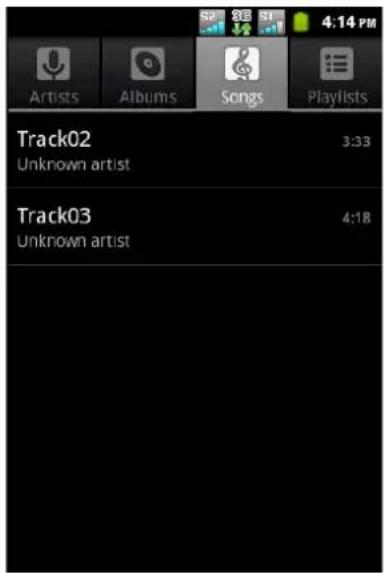
- Now Playing(Aktuelle Wiedergabe)-Bildschirm: Zeigt die Liste der aktuell wiedergegeben Lieder sowie die Lieder in der Warteschlange an. Verschieben Sie ein Symbol auf der linken Seite einer Audiodatei zur Anordnung der Wiedergabereihenfolge.
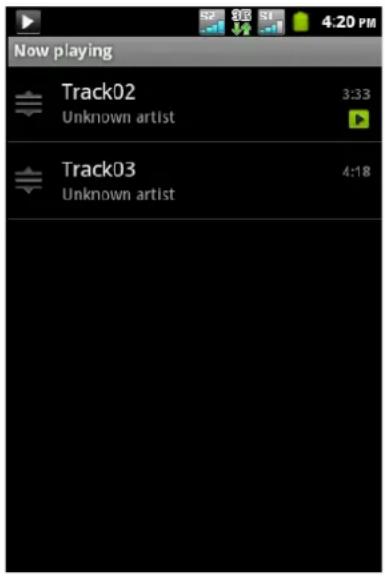
- Tippen Sie auf >Music (Musik). Der Bibliotheksbildschirm wird angezeigt.
- Tippen Sie zur Anzeige aller Lieder auf das Songs (Lieder)-Register.
- Tippen Sie zum Start der Wiedergabe auf ein Lied.

Wiedergabeoptionen ändern
Tippen Sie auf dem Wiedergabebildschirm auf
- Tippen Sie zum Aufrufen des Music Library (Musikbibliothek)-Bildschirms auf Library (Bibliothek).
- Durch Antippen von Party shuffle (Party, gemischt) werden alle Lieder in zufälliger Reihenfolge wiedergegeben.
- Tippen Sie zum Hinzufügen des Liedes zu einer Wiedegabeliste auf Add to playlist (Zur Wiedergabeliste hinzufügen).
- Tippen Sie zum Einstellen dieses Liedes als Rufton auf Use as ringtone (Als Rufton nutzen).
- Tippen Sie zum Löschen des aktuellen Liedes auf Delete (Löschen).
- Tippen Sie zur Auswahl der Equalizer-Einstellungen auf Equalizer.
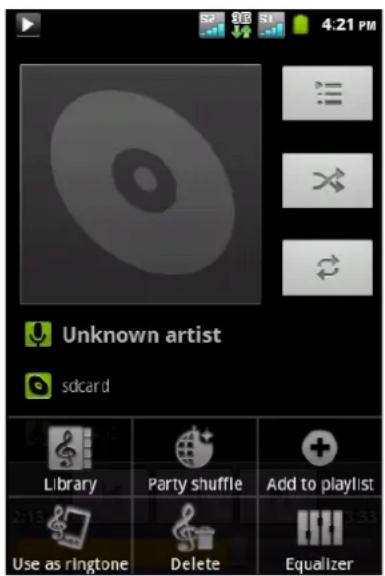
Wiedergabelisten erstellen
Fügen Sie Lieder zu einer bestimmten Wiedergabeliste hinzu oder erstellen Sie eine Wiedergabeliste.
- Tippen Sie auf >Music (Musik).
Der Bibliotheksbildschirm wird angezeigt. - Halten Sie den Finger auf das Lied gedrückt, das Sie hinzufügen möchten.
- Tippen Sie auf Add to playlist (Zur Wiedergabeliste hinzufügen).
- Wählen Sie eine Wiedergabeliste oder tippen Sie zum Erstellen einer neuen Wiedergabeliste auf New (Neu).
Hinweis: Wenn Sie eine neue Wiedergabeliste erstellen, geben Sie den Namen der Wiedergabeliste ein und tippen auf Save (Speichern).
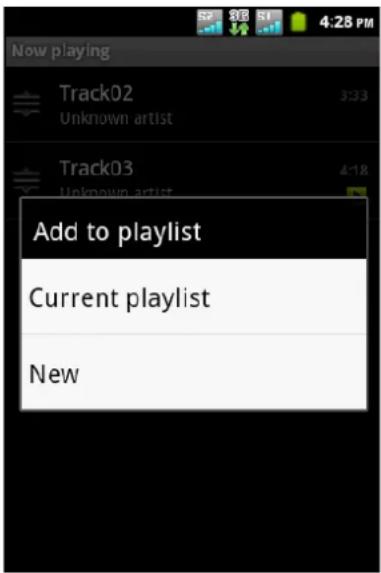
Eine Musikdatei aus der Wiedergabeliste entfernen
- Tippen Sie auf >Music (Musik).
Der Bibliotheksbildschirm wird angezeigt. - Tippen Sie auf das Playlists (Wiedergabelisten)-Register.
- Tippen Sie auf eine Wiedergabeliste.
- Halten Sie den Finger auf das Lied gedrückt, das Sie aus der Wiedergabeliste entfernen möchten.
- Tippen Sie auf Remove from playlist (Von Wiedergabeliste entfernen).
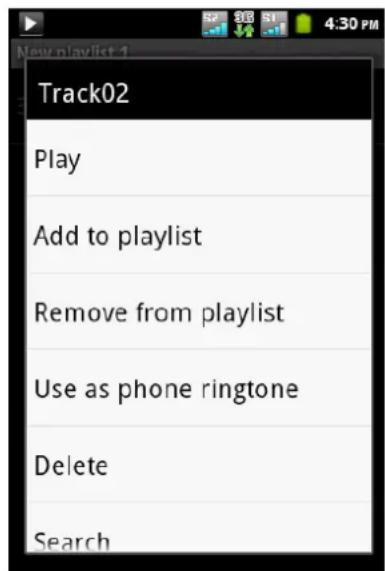
Dieses Gerät verfügt über die folgenden vorinstallierten Programme.
| Programme Beschreibung | ||
 | Backup & Restore (Sicherung & Wiederherstellung) | Zum Sichern der Daten auf Ihrem Telefon, damit Sie die Originaldaten nach einem Datenverlust wiederherstellen können. |
 | Browser Durchsuchen Sie das Internet und laden Dateien herunter. | |
 | Calculator (Taschenrechner) | Führen Sie grundlegende Rechenarten wie Addition, Subtraktion, Multiplikation und Division durch. |
 | Calendar (Kalender) Erstellen und behalten Sie Ihren Zeitplan bzw. Ihre Termine im Blick. | |
 | Camcorder Zur Aufnahme von Videoclips. | |
 | Camera (Kamera) Zum Aufnehmen von Fotos und Videos. | |
 | Clock (Uhr) Zum Einstellen des Alarmweckers. | |
 | Contacts (Kontakte) Zum Speichern von Namen, Nummern, E-Mail-Adressen und anderen Informationen. | |
 | Downloads Zum Betrachten oder Löschen der Dateien, die Sie im Browser heruntergeladen haben. | |
 | Email (E-Mail) Zum Senden und Empfangen von E-Mail-Nachrichten. | |
 | File Browser (Datei-Browser) | Zum Verwalten von Audio-, Video-, Bild und anderen Dateien. |
 | FM Radio (UKW-Radio) | Zum Einstellen und Anhören von Radiosendern. |
 | Gmail Googles webbasierter E-Mail-Dienst. | |
 | Google Search (Google-Suche) | Zur Suche nach Einträgen auf Ihrem Gerät oder im Internet. |
 | Google+ Zum Anmeldung an Ihrem Google-Konto und zum Einsatz der Anwendung Google+ (Google Plus) an Ihrem Gerät. | |
| Programme Beschreibung | ||
 | iRadio Zum Einstellen und Anhören von Internetradiosendern. | |
 | Latitude Finden Sie die Standorte Ihrer Freunde und teilen sie mit ihnen. | |
 | Maps Googles Kartendienst zur Suche nach interessanten Orten. | |
 | Market (Markt) Laden Sie Anwendungen und Spiele auf Ihr Gerät herunter. | |
 | Messaging (SMS/MMS) Senden und empfangen Sie alle Arten von Mitteilungen, wie Textmeldungen, MMS und Sprachmeldungen. | |
 | Messenger Zum Verbinden mir Ihren Freunden über die Messenger-Anwendung Google Plus. | |
 | Music (Musik) Mit dieser Option können Sie Audiodateien auf Ihrem Telefon wiedergeben und verwalten. | |
 | My Gallery (Meine Galerie) Zum Anzeigen und Bearbeiten von Fotos und Videos. | |
 | Navigation Verfolgen Sie Ihren Standort, finden Orte und erhalten Fahranweisungen. | |
 | Nero Mobile Sync Zum Synchronisieren der Daten Ihres Mobiltelefons mit Ihrem Computer. | |
 | News & Weather (Nachrichten & Wetter) Zum Anzeigen von Wettervorhersagen und Lesen der aktuellsten Nachrichten. | |
 | Note Pad Zum Erstellen von Notizen. | |
 | Phone (Telefon) Zum Durchführen und Annehmen von Anrufen. | |
 | Places (Orte) Zur Suche von Orten in Ihrer Umgebung. Lokale Informationen, inklusive Restaurants, Cafés, Bars, Hotels, Sehenswürdigkeiten, Geldautomaten, Tankstellen und mehr. | |
 | RSS Reader Zum Beziehen von Echtzeitaktualisierungen Ihrer Lieblingsnachrichten oder -webseiten. | |
 | Settings (Einstellungen) Zum Konfigurieren der Netzwerkeinstellungen, Drahtloseinstellungen und Anrufeinstellungen dieses Gerätes. | |
 | SIM Tool Kit (SIM-Werkzeuge) Zum direkten Verbinden mit und Nutzen von Diensten, die von Ihrem Netzbetreiber bereitgestellt werden. | |
| Programme Beschreibung | ||
 | Talk Googles Instant Messaging-Programm. | |
 | Videos Zur Wiedergabe von Videoclips. | |
 | ViewApps Zum Herunterladen von Anwendungen und Spielen von der ViewSonic-Webseite auf Ihr Gerät. | |
 | Voice Dialer (Sprachgesteuertes Wählen) | Zum Lesen und Aufzeichnung vordefinierter Wörter, die erkannt werden und von diesem Gerät zum Wählen, Suchen nach Kontakten etc. per Spracheingabe genutzt werden. |
 | Voice Note (Sprachnotiz) | Zum Aufnehmen von Sprachnotizen. |
 | Voice Search (Sprachsuche) | Nennen Sie den Eintrag, der in den Anwendungen und Kontakten auf Ihrem Gerät gesucht werden soll, alternativ können Sie über Google Search (Google-Suche) das Internet durchsuchen. |
 | YouTube Online-Video-Streaming-Dienst, der Ihnen das Anzeigen, Suchen und Hochladen von Videos ermöglicht. | |
9.1 Backup & Restore (Sicherung & Wiederherstellung)
Mit Backup & Restore (Sicherung & Wiederherstellung) können Sie die Daten auf Ihrem Telefon sichern und so die Originaldaten nach einem Datenverlust wiederherstellen. Die gesicherten Daten werden auf der Speicherkarte abgelegt.
Tippen Sie auf 📄 > Backup & Restore (Sicherung & Wiederherstellung).
9.2 Browser
Hiermit öffnen Sie den Browser zur Anzeige von Webseiten. Siehe "Mit dem Internet verbinden" auf Seite 40.
9.3 Calculator (Taschenrechner)
Mit dem Calculator (Taschenrechner) können Sie am Gerät grundlegende Rechenarten durchführen.
Tippen Sie auf > Calculator (Taschenrechner).
9.4 Calendar (Kalender)
Die Calendar (Kalender)-Funktion ermöglicht Ihnen, Alarme zu Terminen, Treffen und anderen Ereignissen zu planen und festzulegen. Geplante Termine eines Tages können auf dem Startbildschirm angezeigt werden.
Ein Ereignis planen
- Tippen Sie auf >Calendar (Kalender).
- Tippen Sie auf ≡ > More (Weiteres) > New event (Neues Ereignis).
- Geben Sie den Namen des Ereignisses ein.
- Tippen Sie auf die Datums- und Zeitfelder From (Von) und To (Bis). Tippen Sie auf die Schaltflächen + / -, tippen Sie dann zum Einstellen von Datum und Uhrzeit auf Set (Einstellen).
Hinweis: Bei einem ganztägigen Ereignis setzen Sie ein Häkchen im All day (Ganztags)-Kontrollkästchen.
-
Geben Sie den Ort des Ereignisses und weitere Informationen ein.
-
Wählen Sie zum Einstellen einer Wiederholung die entsprechende Wiederholung aus der Liste.
-
Sie können eine Erinnerung einstellen, indem Sie die Erinnerungszeit aus der Liste auswählen.
-
Sobald Sie fertig sind, kehren Sie durch Antippen von Done (Fertig) zum Kalender zurück.
Tipp: Tippen Sie auf dem Calendar(Kalender)-Bildschirm auf einen Tag oder eine Uhrzeit; tippen Sie dann zum Festlegen eines neuen Termins am ausgewählten Datum/zur ausgewählten Uhrzeit auf New event (Neues Ereignis).

Zum Aufnehmen von Videoclips mit diesem Gerät. Siehe "Videos und Fotos" auf Seite 47.
9.6 Camere (Kamera)
Nehmen Sie mit diesem Gerät Fotos auf. Siehe "Videos und Fotos" auf Seite 47.
9.7 Clock (Wecker)
Nutzen Sie dieses Gerät als Wecker. Siehe "Alarme" auf Seite 76.
9.8 Contacts (Kontakte)
Betrachen oder verwalten Sie Ihre Kontaktliste. Siehe "Kontakte" auf Seite 19.
9.9 Downloads
Mit Downloads können Sie die im Browser heruntergeladenen Daten betrachten oder löschen.
Hinweis: Die heruntergeladenen Dateien werden im Download-Ordner auf Ihrer Speicherkarte abgelegt.
- Tippen Sie auf >Downloads.
- Tippen Sie zum Anzeigen auf ein Element.
Dateien verwalten
- Tippen Sie zum Löschen einer Datei auf das Kontrollkästchen auf der linken Seite des Bildes. Ein grünes Häkchen erscheint, tippen Sie auf Delete (Löschen).
- Tippen Sie zum Anordnen der Dateien nach Größe auf > Sort by size (Nach Größe anordnen).
- Tippen Sie zum Anordnen der Dateien nach Zeit auf > Sort by time (Nach Zeit anordnen).
- Tippen Sie zum Betrachten der zu einem früheren Zeitpunkt heruntergeladenen Dateien auf die Überschriften.
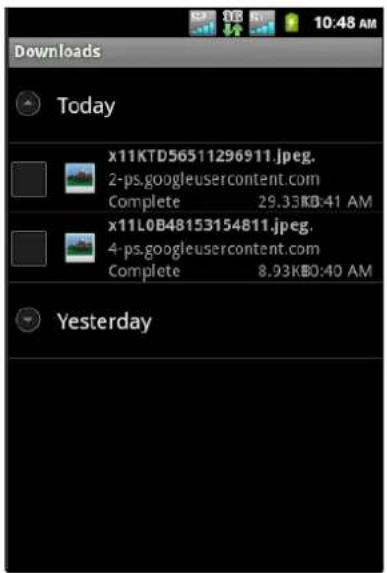
9.10 Email (E-Mail)
Mit Email (E-Mail) können Sie eine Verbindung zu Ihrem externen Postfach aufbauen, neue E-Mails abrufen und zuvor empfangene E-Mails offline lesen. Siehe "E-Mail verwenden" auf Seite 36.
9.11 File Browser (Datei-Browser)
Der File Browser (Datei-Browser) ermöglicht Ihnen das Durchsuchen der Inhalte Ihres Telefons.
- Tippen Sie auf File Browser (Datei-Browser).
- Tippen Sie auf die Ordnerliste, tippen Sie dann auf den Ordner, den Sie durchsuchen möchten.
Dateien und Ordner verwalten
- Tippen Sie zum Öffnen eines Ordners bzw. einer Datei auf den entsprechenden Ordner bzw. die Datei.
- Durch Gedrückthalten einer Datei bzw. eines Ordners können Sie Optionen zum Verschieben, Löschen, Umbenennen oder Anzeigen von Datei-/Ordnerdetails einblenden. Tippen Sie dann auf eine gewünschte Option.
- Zum Kopieren halten Sie eine Datei bzw. einen Ordner gedrückt und tippen auf Copy (Kopieren). Zum Einfügen einer Datei oder eines Ordners tippen Sie auf > Paste (Einfügen).
- Tippen Sie zum Erstellen eines neuen Ordners auf > New folder (Neuer Ordner).

- Zum Anordnen der Elemente tippen Sie auf ≡ > Sort (Anordnen), anschließend tippen Sie auf eine Anordnungsoption.
- Zum Markieren einer Datei oder eines Ordners tippen Sie auf ≡ > Mark (Markieren).
- Tippen Sie zum Kopieren aller Dateien und Ordner auf ≡ > Copy all (Alle kopieren).
- Tippen Sie zum Löschen aller Dateien und Ordner auf ≡ > More (Weiteres) > Delete all (Alle löschen).
- Tippen Sie zur Suche nach einer Datei auf ≡ > More (Weiteres) > Search (Suchen).
9.12 FM Radio (UKW-Radio)
Über FM Radio (UKW-Radio) können Sie sich bei angeschlossenem Headset mit Hilfe Ihres Telefons UKW-Radiosender anhören.
Hinweis: Zur Nutzung des UKW-Radios müssen Sie das mitgelieferte Headset anschließen.
- Tippen Sie auf >FM Radio (UKW-Radio).
- Tippen Sie zum Einschalten des Radios auf .
- Wählen Sie eine der folgenden Optionen:
- So wählen Sie den gewünschten Radiosender: Tippen Sie auf 📄️.
- So betrachten Sie die Favoritenliste: Tippen Sie auf ✝Tippen Sie zum Hinzufügen des aktuellen Radiosenders zur Favoritenliste auf ★; geben Sie dann den Namen des Senders ein und tippen auf OK.
- So geben Sie Informationen zum Radiosender via Bluetooth, eMail, Facebook, Gmail, Google+ oder Mitteilungen frei: Tippen Sie auf 📄.
- So stellen Sie die gewünschte Radiosenderfrequenz ein: Tippen Sie auf 📋. Geben Sie die Radiofrequenz ein und tippen auf OK.
- So schalten Sie den Lautsprecher ein: Tippen Sie auf 📄 > Speaker (Lautsprecher).
- So schalten Sie den Ton stumm: Tippen Sie auf ≡ > Mute (Stumm).
- So ändern Sie andere Radioeinstellungen: Tippen Sie auf >Settings (Einstellungen).
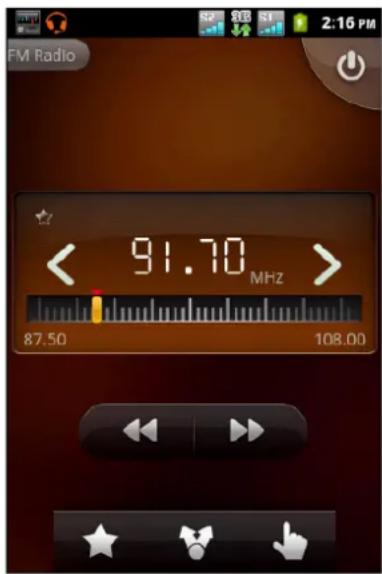
Gmail ist Googles webbasierter E-Mail-Dienst. Je nach Synchronisierungseinstellungen wird Ihr Gmail-Konto auf diesem Gerät automatisch mit dem Gmail-Konto im Internet synchronisiert.
- Tippen Sie auf >Gmail.
- Tippen Sie zum Erstellen eines bzw. Anmelden an Ihrem Google-Konto auf Create (Erstellen) oder Sign in (Anmelden).
- Befolgen Sie zum Anmelden oder Erstellen Ihres Gmail-Benutzernamen und -Kennwortes die Anweisungen auf dem Bildschirm.
- Sobald Sie angemeldet sind, können Sie über Ihr Gmail-Konto E-Mails lesen und versenden.

Suchen Sie mit Google Search (Google-Suche) Informationen auf Ihrem Telefon und im Internet. Siehe "Google-Suche" auf Seite 44.
9.15 Google+
Mit Google+ können Sie Ihre Gedanken, Links und Fotos mit Freunden im Netz teilen.
- Tippen Sie auf Google+.
- Melden Sie sich an Ihrem Google-Konto an.
- Sobald Sie angemeldet sind, können Sie mit Ihren Freunden interagieren.

9.16 iRadio
iRadio ermöglicht Ihnen, über Ihr Telefon Internetradio zu hören.
- Tippen Sie auf >iRadio.
- Wählen Sie eine Kategorie. Die Verbindung zum Server kann eine Weile dauern.
- Tippen Sie auf den gewünschten Internetradiosender, den Sie hören möchten.
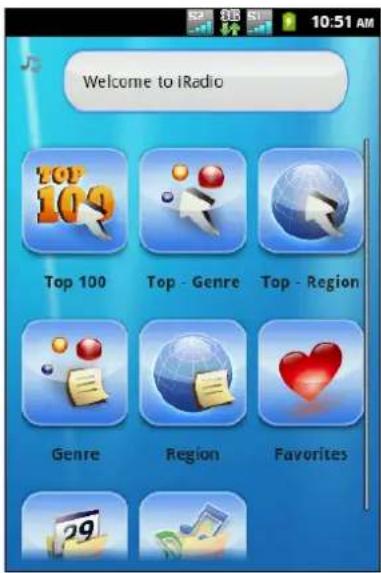
Latitude ermöglicht Ihnen, den Standort Ihrer Freunde zu verfolgen und Ihren eigenen Standort mit ihnen zu teilen.
Latitude-Einstellungen konfigurieren
- Tippen Sie auf >Latitude.
-
Tippen Sie auf Latitude settings (Latitude-Einstellungen) und dann auf eine der folgenden Optionen:
-
Location reporting (Standorterfassung): Zur automatischen Aktualisierung Ihres Standortes wählen.
- Enable location history (Standortverlauf aktivieren): Zum Aufbewahren Ihres Standortverlaufs wählen.
- Manage your friends (Freunde verwalten): Zum Hinzufügen und Entfernen der Personen, die Ihren Standort sehen können.
• Sign out of Latitude (Von Latitude abmelden): Zum Abmelden von Latitude antippen. - Enable automatic check-ins (Automatisches Einchecken aktivieren): Zum Einchecken an Orten, die Sie festgelegt haben, wählen.
- Check-in notifications (Benachrichtigungen zum Einchecken): Zum Aktivieren von Benachrichtigungen, die Orte zum Einchecken empfehlen, wählen.
- Manage your places (Orte verwalten): Zum Betrachten und Ändern Ihrer Orte (automatisches Einchecken/Stummschalten).

Maps ist Googles Kartendienst zur Suche nach Orten von Interesse.
1. Tippen Sie auf >Maps.
-
Wählen Sie eine der folgenden Optionen:
-
Tippen Sie zur Auswahl nahegelegener Sehenswürdigkeiten auf und dann auf eine gewünschte Kategorie.
- Tippen Sie zur Auswahl eines Kartenmodus auf und dann auf eine Option.
-
Tippen Sie zur Suche nach Ihrem Standort auf . Der blau blinkende Pfeil zeigt Ihre aktuelle Position auf der Karte an.
-
Tippen Sie zur Suche nach einem Ort von Interesse auf Search (Suchen); geben Sie dann zum Start der Suche einen Suchbegriff ein.
- Durch Antippen von >Directions (Richtungsanweisungen) erhalten Sie Richtungsanweisungen.
- So betrachten Sie mit Sternen versehene Orte: Tippen Sie auf My Places (Meine Orte).
- Tippen Sie zum Leeren der Karte auf Clear Map (Karte leeren).
- Durch Antippen von >Latitude können Sie Ihren Standort mit Freunden teilen.
- Tippen Sie zur De-/Aktivierung eines Labors auf ≡ > More (Weiteres) > Labs.
- Durch Antippen on ≡ > More (Weiteres) > Switch Account (Konto wechseln) können Sie zu einem anderen Google-Konto wechseln.
- Tippen Sie zum Konfigurieren der Cache-Einstellungen auf ≡ > More (Weiteres) > Cache Settings (Cache-Einstellungen).
- Hilfe auf der Karte erhalten Sie durch Antippen von ≡ > More (Weiteres) > Help (Hilfe).
- Tippen Sie zur Anzeige der Bedingungen, Datenschutzerklärung und Hinweise auf ≡ > More (Weiteres) > Terms, Privacy & Notices (Bedingungen, Datenschutz & Hinweise).
• Informationen über Google Maps erhalten Sie durch Antippen von More (Weiteres) > About (Über).
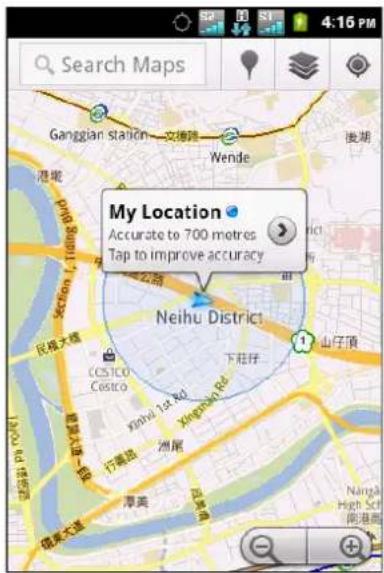
Der Android Market (Markt) ermöglicht Ihnen das Suchen und Herunterladen von Anwendungen und Spielen auf das Gerät.
- Tippen Sie auf >Market (Markt).
- Tippen Sie nach dem Lesen der Servicebedingungen auf Accept (Akzeptieren).
- Tippen Sie zum Einrichten Ihres Google-Kontos auf Next (Weiter).
- Durch Antippen von Create (Erstellen) erstellen Sie ein neues Konto, durch Antippen von Sign in (Anmelden) können Sie sich an Ihrem bestehenden Konto anmelden.
- Sobald Sie angemeldet sind, können Sie mit dem Suchen und Herunterladen von Programmen aus dem Markt beginnen.
- Wischen Sie mit Ihrem Finger zum Durchsuchen der Kategorien nach rechts oder links.
- Laden Sie eine Anwendung herunter, indem Sie die gewünschte Kategorie und Anwendung auswählen und anschließend auf Download

(Herunterladen) > Accept & download (Akzeptieren & herunterladen) tippen.
- Tippen Sie zum Betrachten Ihrer heruntergeladenen Programme auf ≡ > My Apps (Meine Apps).
- Durch Antippen on ≡ > Accounts (Konten) können Sie zu einem anderen Google-Konto wechseln.
- Tippen Sie zum Konfigurieren weiterer Einstellungen auf ≡ > Settings (Einstellungen).
Hinweis: Android Market wird in einigen Ländern möglicherweise nicht unterstützt.
Über Messaging (SMS/MMS) können Sie Text- und MMS-Mitteilungen senden und empfangen. Siehe "Textmitteilung" auf Seite 29.
9.21 Messenger
Durch Auswahl von Messenger können Sie über die Messenger-Anwendung Google Plus mit Ihren Freunden kommunizieren.
Tippen Sie auf 🚠 Messenger.
9.22 Music (Musik)
Mit dem Music Player (Musik-Player) können Sie Musikdateien und aufgenommene Sprachdateien wiedergeben. Siehe "Musik-Player verwenden" auf Seite 51.
9.23 My Gallery (Meine Galerie)
Sie können Ihre aufgenommenen Bilder und Videoclips sowie die heruntergeladenen Bilder in der My Gallery (Meine Galerie) betrachten.
- Tippen Sie auf My Gallery (Meine Galerie).
- Tippen Sie zur Anzeige der Kamerabilder bzw. Kameravideos auf den gewünschten Ordner. Die Bilder bzw. Videos werden als Miniaturbilder angezeigt.
- Hinweise zum Betrachten von Fotos oder Videos finden Sie unter "Videos und Fotos betrachten" auf Seite 50.
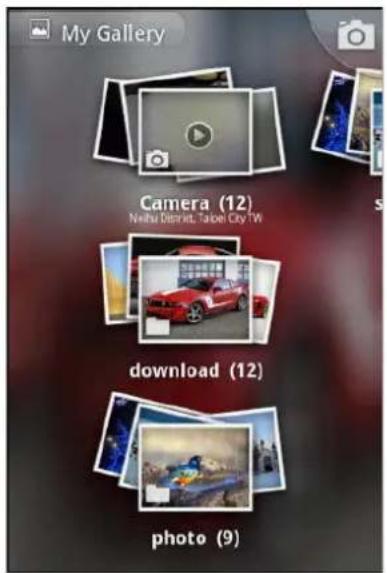
Navigation ist ein vorgeladenes GPS- und Kartensystem, das Ihnen die Suche nach Zielen per Spracheingabe ermöglicht und eine Echtzeitnavigation zu Ihrem ausgewählten Ziel bietet.
Hinweis: Sprachnavigation ist möglicherweise nicht allerorts verfügbar. In diesem Fall können Sie Navigation allerdings dennoch zum Erhalt von Richtungsanweisungen nutzen.
Richtungsanweisungen erhalten
- Tippen Sie auf Navigation.
-
Geben Sie Start- und Endpunkt ein oder tippen auf das entsprechende Symbol und wählen eine Option.
-
Tippen Sie zum Umkehren der Richtungsanweisungen auf ☑Reverse Start & End (Start & Ende umkehren).
-
Wählen Sie ein Richtungssymbol.
• : Fahrt-Wegbeschreibung
• : Transit-Wegbeschreibung
• : Lauf-Wegbeschreibung
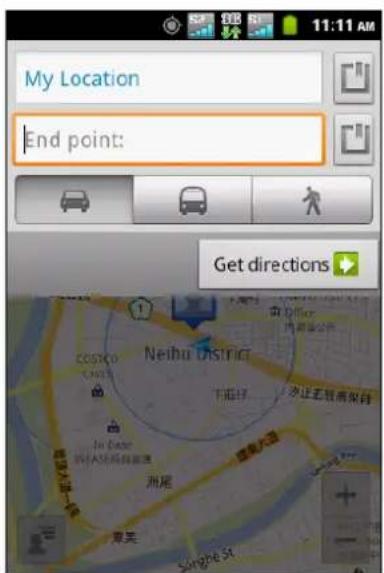
- Tippen Sie zur Anzeige der Richtungsanweisungen auf Get directions (Richtungsanweisungen beziehen).
9.25 Nero Mobile Sync
Über Nero Mobile Sync können Sie die Daten Ihres Mobiltelefons über eine USB- oder Wi-Fi-Verbindung mit Ihrem PC synchronisieren.
Tippen Sie auf Nero Mobile Sync.
Hinweis: Sie können die neueste PC-Software unter http://www.nero.com/neromobilesync herunterladen.
9.26 News & Weather (Nachrichten & Wetter)
News & Weather (Nachrichten & Wetter) ermöglicht Ihnen, Informationen über das Wetter in Ihrer Region zu erhalten und die neuesten Nachrichten, Sport- und Unterhaltungsmeldungen an Ihrem Gerät zu lesen.
- Tippen Sie auf >News & Weather (Nachrichten & Wetter).
- Wischen Sie mit Ihrem Finger zum Durchsuchen der Kategorien nach rechts oder links.
- Öffnen Sie zur Anzeige des vollständigen Meldung durch Antippen einer Überschrift den Browser.

News and Weather(Nachrichten und Wetter)-Einstellungen ändern
- Tippen Sie auf >News & Weather (Nachrichten & Wetter).
- Tippen Sie auf Settings (Einstellungen).
- Wählen Sie eine der folgenden Optionen:
- Weather settings (Wettereinstellungen): Zum Festlegen des Standortes und der Temperaturskala antippen.
- News settings (Nachrichteneinstellungen): Zur Auswahl von Themen und Verwaltung der Downloads antippen.
- Refresh settings (Aktualisierungseinstellungen): Zur Festlegung der automatischen Aktualisierung und des Aktualisierungsintervalls antippen.
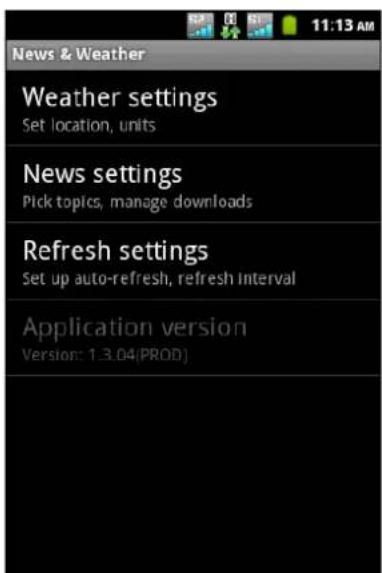
Über Note Pad (Notizblock) können Sie Notizen wie auf einem richtigen Notizblock verfassen.
- Tippen Sie auf ▶Note Pad (Notizblock).
- Geben Sie Ihre Notizen über die Bildschirmtastatur ein.
- Fügen Sie der Notiz einen Titel hinzu, indem Sie > Edit title (Titel bearbeiten) antippen.
- Anschließend können Sie durch Antippen von zum Note Pad(Notizblock)-Bildschirm zurückkehren. Die Notiz wird automatisch gespeichert.
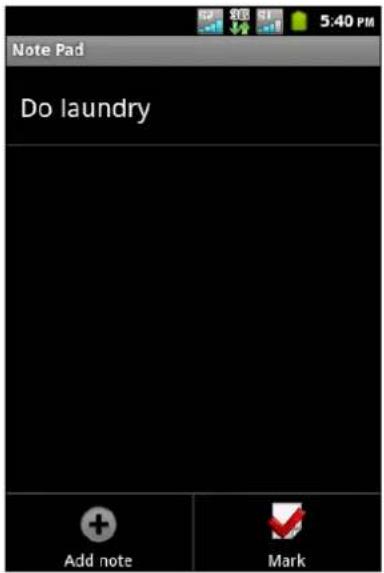
Mit Phone (Telefon) können Sie Anrufe durchführen und die Kontaktliste verwalten. Siehe "Anruf durchführen" auf Seite 26.
9.29 Places (Orte)
Places (Orte) ist eine Standort-basierte Anwendung, die Ihnen dabei hilft, Orte und Dinge in Ihrer Umgebung zu finden. Verfügbare lokale Informationen, inklusive Restaurants, Cafés, Bars, Hotels, Sehenswürdigkeiten, Geldautomaten, Tankstellen und mehr. Diese Anwendung hilft Ihnen mit Karten und Richtungsanweisungen zudem bei der Erreichung Ihres Zielortes.
Tippen Sie auf ▶ Places (Orte).
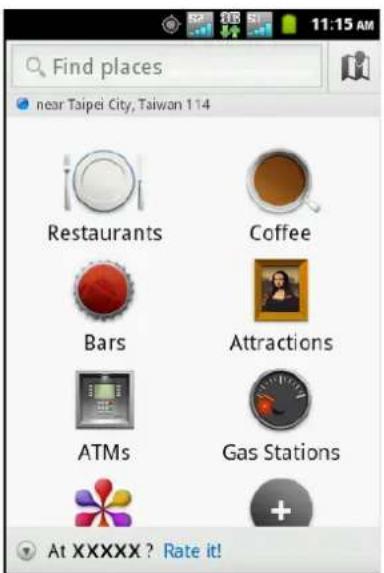
Nutzen Sie zum Beziehen einer Echtzeit-Aktualisierung Ihrer Lieblingswebseiten den RSS Reader.
Ein neues RSS-Feed hinzufügen
- Tippen Sie auf
RSS Reader.
- Tippen Sie auf
New feed (Neues Feed).
- Import from OPML file (Aus OPML-Datei importieren): Wählen Sie eine Datei von der SD-Karte.
- Import OPML from Internet (OPML aus Internet importieren): Geben Sie die URL ein, aus der OPML importiert werden soll.
-
Manual Add (Manuelle Adresse): Geben Sie die URL manuell ein.
-
Tippen Sie zum Bestätigen auf OK.
RSS-Feed aktualisieren
- Tippen Sie auf
RSS Reader.
- Tippen Sie zum Aktualisieren der RSS-Feeds auf
Update all (Alles aktualisieren).
Neue Feeds werden im RSS-Feed-Eingang angezeigt.
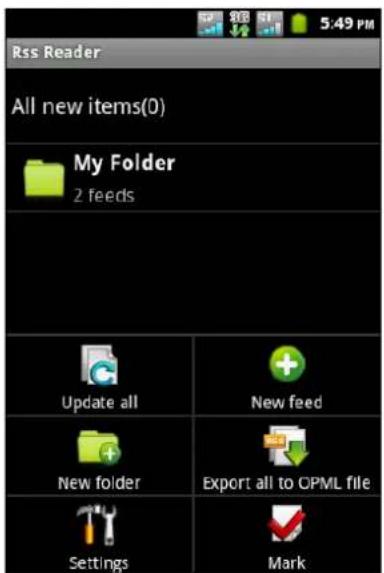
9.31 Settings (Einstellungen)
Im Settings (Einstellungen)-Menü können Sie Drahtlos- & Netzwerk-, Anruf-, allgemeine Telefon- und Sicherheitseinstellungen anzeigen und konfigurieren. Siehe "Geräteeinstellungen" auf Seite 71.
9.32 SIM Tool Kit (SIM-Werkzeuge)
Zum direkten Verbinden mit und Nutzen von Diensten, die von Ihrem Mobilfunkanbieter bereitgestellt werden.
Tippen Sie auf

SIM Tool Kit (SIM-Werkzeuge).
9.33 Talk
Talk ist Googles Instant Messaging-Programm.
Bei Google Talk anmelden
- Tippen Sie auf >Talk.
-
Tippen Sie zum Erstellen eines bzw. Anmelden an Ihrem Google-Konto auf Create (Erstellen) oder Sign in (Anmelden).
-
Befolgen Sie zum Anmelden oder Erstellen Ihres Gmail-Benutzernamen und -Kennwortes die Anweisungen auf dem Bildschirm.
-
Sobald Sie angemeldet sind, können Sie Google Talk nutzen und folgende Optionen nutzen:
-
Tippen Sie zur Anzeige Ihrer Freundesliste auf ≡ > All friends (Alle Freunde).
- Durch Antippen von >Add friend (Freund hinzufügen) können Sie Freunde hinzufügen.
- Tippen Sie zur Suche nach einer Person auf > Search (Suchen).
• M t sich abmelden.
- Tippen Sie zur Konfiguration der Google Talk-Einstellungen auf Settings (Einstellungen).

- Tippen Sie zum Schließen aller Dialoge auf ≡ > More (Weiteres) > Close all chats (Alle Dialoge schließen).
- Offene Einladungen können Sie einsehen, indem Sie ≡ > More (Weiteres) > Invites (Einladungen) antippen.
- Mit ≡ > More (Weiteres) > Blocked (Geblockt) können Sie eine Person blockieren.
9.34 Videos
Sie können die mit diesem Gerät aufgenommenen Videoclips wiedergeben. Siehe "Videos und Fotos" auf Seite 47.
9.35 ViewApps
Mit ViewApps können Sie Anwendungen und Spiele von der ViewSonic-Webseite auf Ihr Gerät herunterladen.
- Tippen Sie auf >ViewApps.
- Wählen Sie Ihre Region.
- Ziehen Sie Ihren Finger zum Durchsuchen der Kategorien nach oben oder unten.
- Laden Sie eine Anwendung herunter, indem Sie die gewünschte Kategorie und Anwendung auswählen und anschließend auf Download (Herunterladen) tippen.

9.36 Voice Dialer (Sprachgesteuertes Wählen)
Führen Sie per Spracheingabe einen Wählvorgang, die Suche nach einem Kontakt und andere Funktionen durch.
- Tippen Sie auf 📄Voice Dialer (Sprachgesteuertes Wählen).
- Sprechen Sie den Befehl bei Aufforderung aus. Die Anwendung erkennt den Befehl. Die Anwendung listet mögliche Übereinstimmungen und Befehle zur Bestätigung auf.
- Tippen Sie zum Durchführen auf den gewünschten Befehl.

Mit Voice Note (Sprachnotiz) können Sie eine Sprachnotiz aufnehmen.
So nehmen Sie eine Sprachnotiz auf
- Tippen Sie auf >Voice Note (Sprachnotiz).
- Tippen Sie auf Record (Aufnehmen). Der Aufnahmebildschirm wird angezeigt.
- Tippen Sie zum Aufnehmen Ihrer Stimme auf Tippen Sie zum Beenden der Aufnahme auf
- Tippen Sie zum Speichern der Datei auf Use this recording (Diese Aufnahme nutzen).
So geben Sie eine Sprachnotiz wieder
- Tippen Sie auf 📄Voice Note (Sprachnotiz). Eine Liste der Sprachnotizen wird angezeigt.
- Tippen Sie auf die Sprachnotiz, die wiedergegeben werden soll. Die Sprachnotiz wird mit dem Musik-Player wiedergegeben.
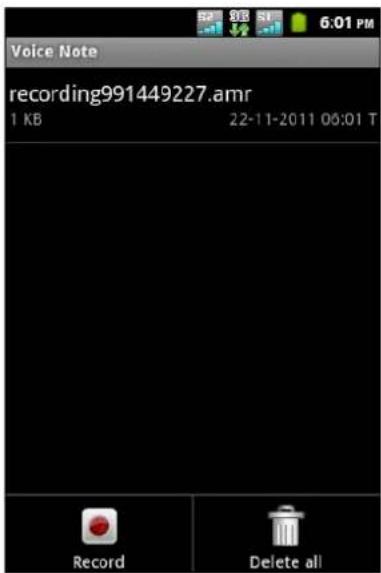
9.38 Voice Search (Sprachsuche)
Sprechen Sie Ihre Anfrage zur Suche des Eintrags über Google oder in den Anwendungen und Kontakten auf Ihrem Gerät aus. Siehe "Google-Suche" auf Seite 44.
9.39 YouTube
YouTube ist ein Online-Video-Streaming-Dienst, der Ihnen das Anzeigen, Suchen und Hochladen von Videos ermöglicht.
Videos ansehen
- Tippen Sie auf >YouTube.
- Tippen Sie zum Start der Wiedergabe auf ein Video.
Videos hochladen
Hinweis: Zum Hochladen von Videos auf YouTube müssen Sie sich mit Ihrem YouTube- oder Google-Konto anmelden.
- Tippen Sie auf >YouTube.
-
Wählen Sie eine der folgenden Optionen:
-
Sie können Videos auf My Gallery (Meine Galerie) hochladen, indem Sie Upload (Hochladen) antippen. Suchen Sie nach dem Video, das Sie hochladen möchten, und tippen es an.
-
Durch Antippen von können Sie ein Video zum Hochladen aufnehmen.
-
Geben Sie den Videotitel ein.
- Tippen Sie anschließend auf Upload (Hochladen).
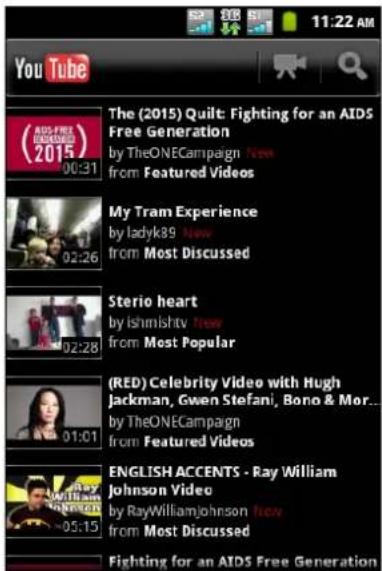
Chapter 10: Ihr Telefon verwalten
10.1 Geräteeinstellungen
Tippen Sie zum Anzeigen und Anpassen der Geräteeinstellungen auf

Settings
(Einstellungen). Das Settings(Einstellungen)-Menü verfügt über folgende Kategorien: Dual Sim Settings (Dual-SIM-Einstellungen), Wireless & networks (Drahtlos & Netzwerke), Call settings (Anrufeinstellungen), Sound (Ton), Display (Anzeige), Location & security (Standort & Sicherheit), Applications (Anwendungen), Accounts & sync (Konten & Synchronisierung), Privacy (Privatsphäre), Storage (Speicher), Language & keyboard (Sprache & Tastatur), Voice input & output (Spracheingabe & -ausgabe), Accessibility (Zugänglichkeit), Date & time (Datum & Zeit) und About phone (Über das Telefon).
Dual Sim Settings (Dual-SIM-Einstellungen)
Tippen Sie zum De-/Aktivieren der Netzwerkverbindung einer SIM-Karte entsprechend auf Slot 1 (Steckplatz 1) oder Slot 2 (Steckplatz 2).
| Einstellung Beschreibung | |
| Disable data connection (Datenverbindung deaktivieren) | Zum Deaktivieren der Datenverbindung mit einem Häkchen versehen. |
| Default data network (Standard Datennetzwerk) | Zur Auswahl des Standarddatennetzwerks. |
| SIM1 Access Point Names (SIM1 Access Point Namen) | Zum Einstellen der Access Points der SIM1-Karte. |
| SIM2 Access Point Names (SIM2 Access Point Namen) | Zum Einstellen der Access Points der SIM2-Karte. |
Wireless & networks (Drahtlos & Netzwerke)
| Einstellung Beschreibung | |
| Airplane mode(Flugzeugmodus) | Deaktiviert alle Drahtlosverbindungen. |
| Wi-Fi Zum Aktivieren von Wi-Fi ein Häkchen setzen. | |
| Wi-Fi settings(Wi-Fi-Einstellungen) | Zum Einrichten und Verwalten der drahtlosen Access Points. |
| Bluetooth Zum Aktivieren von Bluetooth ein Häkchen setzen. | |
| Bluetooth settings(Bluetooth-Einstellungen) | Zum Verwalten von Verbindungen, Einstellen des Gerätenamen und der Erkennbarkeit des Gerätes. |
| Tethering & portable hotspot(Tethering & portabler Hotspot) | Zum Teilen der mobilen Datenverbindung Ihres Telefons per USB bzw. zur Nutzung als tragbaren Wi-Fi-Hotspot. |
| VPN settings(VPN-Einstellungen) | Zum Einrichten und Verwalten der Virtual Private Networks (VPNs). |
| Mobile networks(Mobile Netzwerke) | Zum Einstellen der Optionen von Roaming, Netzwerken und Access Point-Namen. |
Call settings (Anrufeinstellungen)
| Einstellung Beschreibung | |
| SIM1 call settings (SIM1-Anrufeinstellungen) | Zum Verwalten der Anrufeinstellungen der SIM1-Karte, wie z. B. Rufnummernbeschränkung (FDN), Anrufweiterleitung, Anruferkennung, Anklopfen und Mailbox-Einstellungen. |
| SIM2 call settings (SIM2-Anrufeinstellungen) | Zum Verwalten der Anrufeinstellungen der SIM2-Karte, wie z. B. Rufnummernbeschränkung (FDN), Anrufweiterleitung, Anruferkennung, Anklopfen und Mailbox-Einstellungen. |
| DTMF Tones (DTMF-Töne) | Zum Einstellen der Länge von DTMF-Tönen. |
| Accounts (Konten) | Zum Einstellen eines Kontos für Internetanrufe. |
| Use Internet calling (Internetanruf verwenden) | Zum Konfigurieren von Internetanruf-Einstellungen. |
Sound (Ton)
| Einstellung Beschreibung | |
| Silent mode (Lautlosmodus) Zum De-/Aktivieren des Lautlos-Modus. Der Ton wird mit Ausnahme von Medien- und Alarmausgabe stumm geschaltet. | |
| Vibrate (Vibrieren) Das Gerät vibriert bei eingehenden Anrufen (nur im Lautlos-Modus). | |
| Volume (Lautstärke) Zum Anpassen der Rufton-, Medien- und Alarmlautstärke. | |
| Phone ringtone (Klingelton) | Zum Einstellen Ihres Standardruftons bei eingehenden Anrufen. |
| Notification ringtone (Mitteilungsrufton) | Zum Einstellen des Standardruftons bei Mitteilungen. |
| Audible touch tones (Akustische Sensortöne) | Zum De-/Aktivieren der Töne bei Nutzung des Wähltastenfeldes. |
| Audible selection (Akustische Optionsauswahl) | Zum De-/Aktivieren des Tons, wenn Optionen auf dem Bildschirm ausgewählt werden. |
| Screen lock sounds (Bildschirmsperrton) | Zur Wiedergabe von Tönen, wenn der Bildschirm gesperrt oder freigegeben wird. |
| Haptic feedback (Haptische Rückmeldung) | Zur Wiedergabe eines Tons, wenn Schaltflächen berührt und bestimmte Bildschirminteraktionen ausgeführt werden. |
Display (Anzeige)
| Einstellung Beschreibung | |
| Brightness (Helligkeit) Zum Einstellen der Bildschirmhelligkeit. | |
| Auto-rotate screen(Auto. Bildschirmdrehung) | Zum automatischen Ausrichtungswechsel beim Drehen des Gerätes. |
| Animation Zeigt eine Animation beim Öffnen und Schließen von Fenstern. | |
| Screen Timeout(Bildschirmzeitüberschreitung) | Passt die Verzögerung vor der automatischen Bildschirmabschaltung an. |
| G-Sensor Calibration (G-Sensor-Kalibrierung) | Zum Einstellen der G-Sensor-Kalibrierung Ihres Telefons. |
| E-Compass Calibration (eKompass-Kalibrierung) | Zum Einstellen der eKompass-Kalibrierung Ihres Telefons. |
Location & Security (Standort & Sicherheit)
| Einstellung Beschreibung | |
| Use wireless networks (Drahtlosnetzwerke nutzen) | Zum Einstellen des Standortes in Anwendungen (z. B. Karten) mit Hilfe von Drahtlosnetzwerken. |
| Use GPS satellites (GPS-Satelliten nutzen) | Zum Aktivieren der GPS-Satelliten ein Häkchen setzen. |
| Use assisted GPS (Unterstütztes GPS nutzen) | Server zum Unterstützen von GPS nutzen. |
| AGPS Settings (AGPS-Einstellungen) | Zum Anpassen von AGPS-Einstellungen. Diese Option ist nur verfügbar, wenn Enable GPS satellites (GPS-Satelliten aktivieren) aktiviert ist. |
| GPS Ephemeris Auto Download (GPS-Ephemeride auto. herunterladen) | Zum De-/Aktivieren des Downloads von Ephemeridenaktualisierungen vom Server. |
| Set up screen lock (Bildschirmsperre einstellen) | Zum Einstellen einer Bildschirmsperre per Muster, PIN oder Kennwort. |
| Set up cards lock (Kartensperre einrichten) | Zum Einstellen der SIM-Kartensperre bzw. Ändern der SIM-PINs. |
| Visible passwords (Sichtbare Kennwörter) | Zur Anzeige des Kennwortes bei der Eingabe mit einem Häkchen versehen. |
| Select device administrators (Geräteadministratoren wählen) | Zum Hinzufügen und Entfernen von Geräteadministratoren. |
| Use secure credentials (Sichere Berechtigungsnachweise verwenden) | Ermöglicht Anwendungen, auf sichere Zertifikate und andere Berechtigungsnachweise zuzugreifen. |
| Install from SD card (Von SD-Karte installieren) | Zum Installieren verschlüsselter Zertifikate von einer SD-Karte. |
| Set password (Kennwort festlegen) | Zum Festlegen oder Ändern des Berechtigungsnachweisspeicher-Kennwortes. |
| Clear storage (Speicher löschen) | Zum Löschen des Berechtigungsnachweisspeichers aller Inhalte und zum Zurücksetzen des Kennwortes. |
Applications (Anwendungen)
| Einstellung Beschreibung | |
| Unknown sources(Unbekannte Quellen) | Ermöglicht die Installation von Anwendungen, die nicht aus dem Markt stammen. |
| Manage applications (Anwendungen verwalten) | Zum Verwalten und Entfernen von installierten Anwendungen. |
| Running services (Laufende Dienste) | Zum Anzeigen und Steuern der aktuell laufenden Dienste. |
| Storage use (Speichernutzung) | Zum Anzeigen des von Anwendungen genutzten Speichers. |
| Battery use (Akkunutzung) | Zum Anzeigen der Akkunutzung aktuell laufender Anwendungen. |
| Development (Entwicklung) | Zum Einstellen der Optionen zur Anwendungsentwicklung. |
Accounts & sync (Konten & Synchronisierung)
| Einstellung Beschreibung | |
| Background data (Hintergrunddaten) | Durch setzen eines Häkchens können Sie jederzeit Daten synchronisieren, senden und empfangen. |
| Auto-sync (Auto-Sync) | Setzen Sie zur automatischen Datensynchronisierung mit Anwendungen ein Häkchen. |
| Manage accounts (Konten verwalten) | Tippen Sie zur Konfiguration der Synchronisierungseinstellungen von Kalender, Kontakte und Gmail auf ein Konto bzw. tippen Sie zum Hinzufügen eines Gmail-Kontos. |
Privacy (Privatsphäre)
| Einstellung Beschreibung | |
| Back up my data(Meine Daten sichern) | Setzen Sie zum Sichern und Wiederherstellen der Geräteeinstellungen und anderer Anwendungsdaten ein Häkchen. |
| Automatic restore(Automatisch wiederherstellen) | Setzen Sie ein Häkchen, wenn gesicherte Einstellungen und andere Daten automatisch wiederhergestellt werden sollen, sobald eine Anwendung erneut installiert wird. |
| Factory data reset(Rücksetzung auf werkseitige Daten) | Zum Löschen aller Daten auf dem Gerät. |
Storage (Speicher)
| Einstellung Beschreibung | |
| SD card (SD-Karte) Zeigt den Gesamtspeicher und den verfügbaren Platz auf der Speicherkarte. | |
| Unmount SD card (SD-Karte auswerfen) | Wirft die Speicherkarte zum sicheren Entfernen aus. |
| Erase SD card (SD-Karte löschen) Löscht die Inhalte von der SD-Karte. | |
| Internal storage (Interner Speicher) Zeigt den verfügbaren Telefonspeicher an. | |
Language & keyboard (Sprache & Tastatur)
| Einstellung Beschreibung | |
| Select language (Sprache wählen) | Zur Auswahl von Sprache und Region des Gerätes. |
| User dictionary (Benutzerwörterbuch) | Fügen Sie benutzerdefinierte Wörter zum Wörterbuch hinzu. |
| TouchPal keyboard (TouchPal-Tastatur) | Zum Anpassen der Einstellungen der Bildschirmtastatur. |
Voice input & output (Spracheingabe & -ausgabe)
| Einstellung Beschreibung | |
| Voice recognizer settings (Spracherkennungseinstellungen) | Passen Sie die Spracherkennungseinstellungen an. |
| Text-to-speech settings (Text-zu-Sprache-Einstellungen) | Passen Sie die Text-zu-Sprache-Einstellungen an. |
Accessibility (Zugänglichkeit)
| Einstellung Beschreibung | |
| Accessibility (Zugänglichkeit) | Konfigurieren Sie die Einstellungen der heruntergeladenen Anwendungen mit Zugänglichkeitsfunktionen. |
| Power button ends call(Mit Ein-/Austaste Anruf beenden) | Setzen Sie ein Häkchen, wenn Sie einen Anruf durch Betätigung der Ein-/Austaste beenden möchten. |
Date & time (Datum & Zeit)
| Einstellung Beschreibung | |
| Automatic (Automatisch) Zum Nutzen der vom Netzwerk bereitgestellten Werte mit einem Häkchen versehen. | |
| Set date (Datum einstellen) Zum Einstellen des Datums dieses Gerätes antippen. | |
| Select time zone (Zeitzone wählen) | Zur Auswahl der Zeitzone Ihres aktuellen Standortes. |
| Set time (Zeit einstellen) Zum Einstellen der Uhrzeit dieses Gerätes antippen. | |
| Use 24-hour format (24-Stunden-Format nutzen) | Zum Einstellen der Uhr auf das 24-Stunden-Format. |
| Select date format (Datumsformat wählen) | Zum Einstellen des Datumsformats. |
About phone (Über das Telefon)
Zum Festlegen von Softwareaktualisierungseinstellungen und zum Betrachten von Gerätestatus, Akkunutzung, rechtlichen Hinweisen, System-Tutorial, Modellnummer und Softwareversion.
10.2 Grundeinstellungen ändern
Datum und Zeit
- Tippen Sie auf 🎨 > Settings (Einstellungen) > Date & time (Datum & Zeit).
-
Tippen Sie zum Einstellen des Datums auf Set date (Datum einstellen).
-
Passen Sie das Datum an, indem Sie die Werte in den Feldern Monat, Tag und Jahr mit den Schaltflächen + / - erhöhen bzw. verringern. Tippen Sie zur Übernahme der Werte auf Set (Einstellen).
-
Tippen Sie zum Ändern des Datumsformats auf Select date format (Datumsformat wählen); wählen Sie das Datumsformat aus der Liste.
-
Wählen Sie die Zeitzone aus der Liste, indem Sie Set time zone (Zeitzone einstellen) antippen.
- Tippen Sie zum Einstellen der Uhrzeit auf Set time (Zeit einstellen).
• Passen Sie die Uhrzeit an, indem Sie die Werte in den Feldern Stunde, Minute und Sekunde mit den
Schaltflächen + / - erhöhen bzw. verringern. Tippen Sie zum Umschalten auf das AM/PM-Feld. Tippen Sie zur Übernahme der Werte auf Set (Einstellen).
- Tippen Sie zur Nutzung des 24-Stunden-Formats auf Use 24-hour format (24-Stunden-Format nutzen).
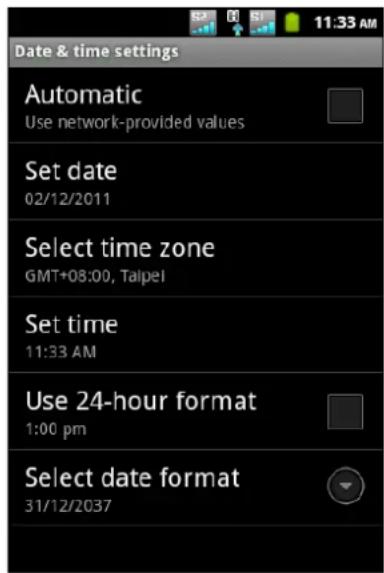
Alarme
Sie können an diesem Gerät Alarme einstellen.
- Tippen Sie auf
Clock (Wecker).

- Tippen Sie auf
- Tippen Sie zum Hinzufügen eines Alarms auf Add alarm (Alarm hinzufügen).
- Tippen Sie zum Einstellen der Alarmzeit auf die Schaltflächen + / -, tippen Sie dann auf Set (Einstellen).
- Tippen Sie zum Einstellen des Wiederholmodus auf Repeat (Wiederholen). Tippen Sie auf eine oder mehrere Optionen und anschließend auf OK.
- Tippen Sie zum Einstellen des Ruftons auf Ringtone (Rufton). Tippen Sie auf eine Option und dann auf OK.
- Setzen Sie ein Häkchen bei Vibrate (Vibrieren), wenn der Alarm auch durch Vibration angezeigt werden soll.
- Tippen Sie zur Eingabe der Alarmkennzeichnung auf Label.
- Tippen Sie nach Abschluss aller Einstellungen auf Done (Fertig).
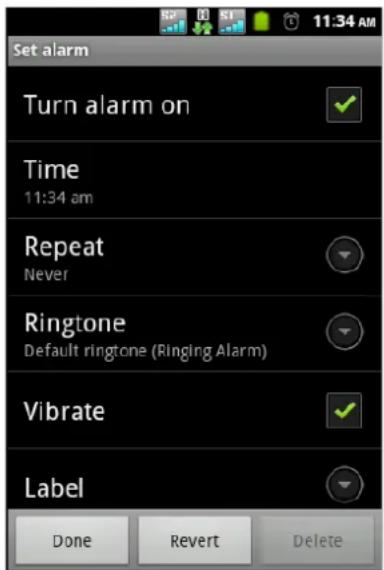
Anzeigeeinstellungen
Die Anzeigeeinstellungen dieses Gerätes wirken sich auf den Akkustand und externen Stromverbrauch aus.
Hintergrundbeleuchtung bei Inaktivität des Gerätes deaktivieren
- Tippen Sie auf 🎨 > Settings (Einstellungen) > Display (Anzeige).
- Tippen Sie auf Screen timeout (Bildschirmzeitüberschreitung).
- Wählen Sie eine Option aus der Liste.
Helligkeit anpassen
- Tippen Sie auf 📄 > Settings (Einstellungen) > Display (Anzeige).
- Tippen Sie auf Brightness (Helligkeit).
- Verschieben Sie den Brightness (Helligkeit)-Regler zum Anpassen der Helligkeitseinstellungen und tippen auf OK.
Bildschirmausrichtung ändern
- Tippen Sie auf 📄 > Settings (Einstellungen) > Display (Anzeige).
- Wählen Sie Auto-rotate screen (Bildschirm automatisch drehen), wenn sich die Bildschirmausrichtung automatisch beim Drehen des Gerätes ändern soll.
Ruftoneinstellungen
Sie können verschiedenen Ereignisse, wie z. B. eingehenden Anrufen, neuen Mitteilungen etc., einen Rufton und Ruftontyp zuweisen.
Rufton eines eingehenden Anrufs ändern
- Tippen Sie auf > Settings (Einstellungen)> Sound (Ton).
- Tippen Sie auf Phone ringtone (Klingelton).
- Wählen Sie den gewünschten Rufton aus der Liste.
- Tippen Sie anschließend auf OK.
Rufton anderer Ereignisse ändern
- Tippen Sie auf > Settings (Einstellungen)> Sound (Ton).
- Tippen Sie auf Notification ringtone (Benachrichtigungsruf ton).
- Wählen Sie den gewünschten Rufton aus der Liste.
- Tippen Sie anschließend auf OK.
10.3 Drahtlosverbindungen und Netzwerke nutzen
Die Option Wireless & networks (Drahtlos & Netzwerke) ermöglicht Ihnen die Verwaltung von Wi-Fi, Bluetooth, Tethering, Virtual Private Networks (VPNs) und mobilen Netzwerken.
- Tippen Sie auf 🎨 > Settings (Einstellungen) > Wireless & networks (Drahtlos & Netzwerke).
- Wählen Sie bei Bedarf eine der folgenden Optionen:
- Tippen Sie zum De-/Aktivieren von Wi-Fi oder Bluetooth auf das entsprechende Kästchen.
- Tippen Sie zum Konfigurieren der Wi-Fi- oder Bluetooth-Einstellungen auf Wi-Fi settings (Wi-Fi-Einstellungen) oder Bluetooth settings (Bluetooth-Einstellungen).
- Sie können die mobile Datenverbindung Ihres Gerätes über USB oder Wi-Fi freigeben, indem Sie Tethering & portable hotspot (Tethering & portabler Hotspot) antippen.
- Tippen Sie zum Einstellen und Verwalten von Virtual Private Networks (VPNs) auf VPN settings (VPN-Einstellungen).
- Tippen Sie zum Ändern der Einstellungen mobiler Netzwerke auf Mobile networks (Mobile Netzwerke), tippen Sie dann zum Ändern auf die entsprechenden Einstellungen.
10.4 Telefon schützen
Sie können das Gerät vor unautorisierten Benutzern schützen, indem Sie die Eingabe eines PIN-Codes oder Kennwortes einstellen.
SIM-Kartensperre aktivieren
Wenn der PIN-Code aktiviert ist, müssen Sie den PIN-Code eingeben, bevor Sie einen Anruf durchführen können.
- Tippen Sie auf 📄 > Settings (Einstellungen) > Location & security (Standort & Sicherheit).
- Tippen Sie auf Set up cards lock (Kartensperre einstellen).
- Tippen Sie auf Slot1 card lock setting (Kartensperre – Steckplatz 1) oder Slot2 card lock setting (Kartensperre – Steckplatz 2).
- Wählen Sie Lock SIM card (SIM-Karte sperren), wenn eine PIN zur Nutzung des Gerätes erforderlich sein soll.
- Geben Sie den aktuellen PIN-Code ein.
- Tippen Sie zum Ändern des PIN-Code auf Change SIM PIN (SIM-PIN ändern).
- Geben Sie den alten PIN-Code ein.
- Geben Sie den neuen PIN-Code ein und bestätigen Sie diesen.
Bildschirmsperre aktivieren
Sie können die Sicherheit Ihres Gerätes erhöhen, indem Sie den Bildschirm mit einem Muster, einer PIN oder einem Kennwort sperren. Wenn diese Funktion aktiviert ist, müssen Sie zur Freigabe des Bildschirms das richtige Freigabemuster eingeben; erst dann können Sie auf das Gerät zugreifen.
-
Tippen Sie auf 📄 > Settings (Einstellungen)> Location & security (Standort & Sicherheit).
-
Tippen Sie auf Set up screen lock (Bildschirmsperre einstellen).
-
Tippen Sie auf eine der folgenden Optionen:
-
Pattern (Muster): Bei dieser Option muss zum Sperren und Freigeben des Bildschirms ein Muster gezeichnet werden.
- PIN: Bei dieser Option muss zum Sperren und Freigeben des Bildschirms ein PIN-Code eingegeben werden.
-
Password (Passwort): Bei dieser Option muss zum Sperren und Freigeben des Bildschirms ein Kennwort eingegeben werden.
-
Befolgen Sie zum Abschließen der Bildschirmsperre die Anweisungen auf dem Bildschirm.
10.5 Gerät zurücksetzen
Sie können Ihr Telefon auf die werkseitigen Standardeinstellungen zurücksetzen.
- Tippen Sie auf 📄 > Settings (Einstellungen)> Privacy (Privatsphäre).
- Tippen Sie auf Factory data reset (Rücksetzung auf werkseitige Daten).
- Tippen Sie zum Löschen aller Daten auf dem Gerät auf Reset phone (Telefon zurücksetzen).
Chapter 11: Spezifikationen
| Element Beschreibungen | |
| Betriebssystem Android Gingerbread | |
| Anzeige Größe: 3,5 | Typ: TFT-LCD (transmissiv)Auflösung: 480 x 320, HVGATouchpanel: Kapazitive Sensorlinse (mit LED-Schaltfläche) |
| Frequenzband & - standard | Dual-SIM / Dual-Bereitschaft (WCDMA + GSM)SIM 1:• GSM/GPRS/EDGE/UMTS/HSDPA• GSM-Quadband: 850/900/1800/1900• MTS: 900/1900/2100 für EU-Band, 850/2100 für US-Band• GPRS: GPRS, Klasse 12• EGPRS/EDGE: Multislot-Klasse 12• UMTS: DL / UL, HSDPA 7,2 MbpsSIM 2:• GSM-Quadband: 850/900/1800/1900• GPRS: GPRS, Klasse 12 |
| Konnektivität GPS / AGPSWi-Fi: 802.11b/g/nBluetooth 2.1 + EDRUSB 2.0 High-Speed-Client (Typ Micro-B) | |
| Stromversorgung Akku:• 1500 mAh, herausnehmbar• Laufzeit im Bereitschaftsmodus: 120 – 160 Stunden• Laufzeit im Gesprächsmodus: 270 – 385 MinutenAC-Netzteil:• AC-Eingangsspannung: 100 – 240 V Wechselspannung, 50/60 Hz• AC-Eingangsstrom: 200 mAac max.• DC-Ausgangsspannung: 5 Vdc (typisch)• DC-Ausgangsstrom: 1A (typisch) | |
| Umgebungsbedingungen | Betrieb (Temperatur): -15 °C bis 55 °CNicht im Betrieb / Aufbewahrung (Temperatur): -20 °C bis 70 °CBetrieb (Feuchtigkeit): 10% bis 90%, nicht kondensierendNicht im Betrieb (Feuchtigkeit): 5 % bis 95 %, nicht kondensierendTemperaturbereich beim Aufladen des Handgerätes: 0 °C bis 40 °CTemperaturbereich bei Lagerung des Akkus: -20 °C bis 60 °C |
| Abmessungen 114,5 | 5 mm (H) x 63,55 mm (B) x 13,2 mm (T) |
| Gewicht 122,5 g mit | Akkupack |
Kundendienst
Für technische Unterstützung oder Kundendienst für Ihr Gerät sehen Sie bitte in der unten stehenden Tabelle nach, oder wenden Sie sich an Ihren Händler.
HINWEIS: Sie benötigen die Seriennummer Ihres Geräts.
| Land/Region | Website | Telephone E-mail | ||
| Deutschland | www.viewsoniceurope.com/de/ | www.viewsoniceurope.com/de/support/call-desk/ | service_de@viewsoniceurope.com | |
| Österreich | www.viewsoniceurope.com/aus/ | www.viewsoniceurope.com/aus/support/call-desk/ | service_at@viewsoniceurope.com | |
| Schweiz (Deutsch) | www.viewsoniceurope.com/chde/ | www.viewsoniceurope.com/chde/support/call-desk/ | service_ch@viewsoniceurope.com | |
Eingeschränkte Garantie
ViewSonic® ViewPad
Garantieumfang:
ViewSonic gewährleistet, dass die Produkte während des Garantiezeitraums frei von Material- und Herstellungsfehlern sind. Wenn ein Produkt während des Garantiezeitraums Material- oder Herstellungsfehler aufweist, wird ViewSonic nach eigenem Ermessen das Produkt entweder reparieren oder durch ein vergleichbares Produkt ersetzen. Ersatzprodukte oder -teile können reparierte oder überholte Teile und Komponenten enthalten.
Gültigkeitsdauer der Garantie:
Das ViewPad von ViewSonic ist ab Kaufdatum des Erstkäufers durch eine mindestens einjährige Garantie auf die Verarbeitung abgedeckt.
Der Benutzer ist dafür verantwortlich, jegliche Daten zu sichern, bevor er das Gerät zur Reparatur zurückgibt. ViewSonic übernimmt keine Verantwortung bei jeglichem Datenverlust.
Die Garantie gilt für folgende Personen:
Diese Garantie gilt nur für den Ersterwerb durch den Endverbraucher.
In folgenden Fällen wird keine Garantie übernommen:
- Bei Produkten, deren Seriennummer unkenntlich gemacht, geändert oder entfernt wurde.
- Bei Schäden, Beeinträchtigungen oder Fehlfunktionen mit folgenden Ursachen:
a. Unfall, missbräuchliche Verwendung, Fahrlässigkeit, Feuer, Wasser, Blitzschlag oder andere Naturereignisse, unerlaubte Änderungen am Produkt, Nichtbefolgen der dem Produkt beiliegenden Anweisungen.
b. Durch den Transport verursachte Schäden am Produkt.
c. Abbau oder Aufstellen des Produkts.
d. Nicht im Produkt selbst liegende Ursachen wie Stromschwankungen oder Stromausfall.
e. Verwendung von Ersatzteilen, die nicht den technischen Daten von ViewSonic entsprechen.
f. Normale Abnutzung und Verschleiß.
g. Andere Gründe, die nicht in Zusammenhang mit einem Fehler am Produkt stehen. - Jedes Produkt, das einen Zustand aufweist, der allgemein als "eingebranntes Bild" bezeichnet wird, was durch die Anzeige eines statischen Bildes über einen längeren Zeitraum verursacht wird.
- Deinstallations-, Installations-, Einfachtransport-, Versicherungs- und Einstellungsservicekosten.
Inanspruchnahme des Kundendienstes:
- Informationen zu Wartungsleistungen im Rahmen der Garantie erhalten Sie beim Kundendienst von ViewSonic (siehe "Kundenunterstützung"). Halten Sie die Seriennummer des Produkts bereit.
- Wenn Sie im Rahmen der Garantie Wartungsleistungen in Anspruch nehmen möchten, müssen Sie (a) den mit Datum versehenen Kaufbeleg, (b) Ihren Namen, (c) Ihre Adresse, (d) eine Beschreibung des Problems und (e) die Seriennummer des Produkts vorlegen.
- Bringen Sie das Produkt im Originalkarton zu einem autorisierten ViewSonic-Kundencenter oder versenden Sie es auf eigene Kosten direkt an ViewSonic.
- Weitere Informationen oder die Adresse eines Kundendienstzentrums von ViewSonic in Ihrer Nähe erhalten Sie von ViewSonic.
Einschränkung stillschweigender Garantien:
Abgesehen von den in dieser Dokumentation aufgeführten Gewährleistungsansprüchen werden alle weiteren impliziten oder expliziten Garantieansprüche, einschliesslich der impliziten Garantie der Marktgängigkeit und der eignung für einen bestimmten Zweck, ausgeschlossen.
Ausschluss von Schadensersatzansprüchen:
Die Haftung von viewsonic ist auf die Kosten für die Reparatur oder den Ersatz des Produkts beschränkt. Viewsonic übernimmt keine Haftung für:
- Sachschäden, die durch Produktfehler verursacht wurden, Schäden durch Hindernisse, Verlust des Produkts, Zeitverlust, entgangenen Gewinn, entgangene Geschäfte, Vertrauensschäden, Störungen von Geschäftsbeziehungen sowie andere wirtschaftliche Verluste, auch bei Kenntnis der Möglichkeit solcher Schäden.
- Jegliche andere neben-, folge- oder sonstige schäden.
- Ansprüche gegen den Kunden durch Dritte.
- Reparatur oder der Versuch einer Reparatur durch nicht von ViewSonic autorisierte Personen.
4.3: ViewSonic TPC Warranty TPC_LW01 Rev. 1e 08-06-10


- Übereinstimmungserklärung
- CE SAR-Hinweise
- CE-Konformität für europäische Länder
- Die folgende Information gilt nur für Mitgliedsstaaten der EU:
- Konformität mit Richtlinien der Europäischen Union
- Produkte mit 2,4 GHz-WLAN-Geräten - Frankreich
- Zusicherung der Bereitstellung von Bedienungsanweisungen
- RoHS-Konformitätserklärung
- Wichtige Sicherheitsanweisungen
- Copyright Informationen
- Hinweise zum Recht am geistigen Eigentum
- Produktregistrierung
- Notieren Sie
- Produktentsorgung am Ende der Produktlebenszeit
- Inhaltsverzeichnis
- Chapitre 1: Erste Schritte .... 1
- SIM-Karten, Akku und Speicherkarte installieren 3
- Akku aufladen.... 5
- Gerät ein- und ausschalten 5
- Bildschirm sperren und freigeben.... 6
- Headset nutzen.... 6
- Lautstärke anpassen.... 7
- Chapitre 2: Die Grundlagen.... 8
- Startbildschirm 8
- Startbildschirm anpassen 10
- 3D-Karussel 14
- Applications (Anwendungen).... 15
- Texteingabe 16
- Chapitre 3: Kontakte 19
- Kontakte öffnen 19
- Kontakte hinzufügen.... 19
- Chapitre 6: Internet nutzen.... 40
- Mit dem Internet verbinden 40
- Eine Webseite durchsuchen 43
- Google-Suche 44
- Voice Search (Sprachsuche)...... 45
- Chapitre 7: Bluetooth verwenden.... 46
- Mit Bluetooth-Geräten verbinden 46
- Chapitre 8: Multimedia-Anwendungen.... 47
- Videos und Fotos 47
- Videos und Fotos betrachten.... 50
- Musik-Player verwenden 51
- Backup & Restore (Sicherung & Wiederherstellung) 56
- Chapitre 10: Ihr Telefon verwalten.... 71
- Kapitel 1: Erste Schritte
- Ihr Gerät
- Oberseite
- Headset-Anschluss Ein-/Austaste:
- Seiten
- Zubehör
- SIM-Karten, Akku und Speicherkarte installieren
- Hintere Abdeckung entfernen
- SIM-Karte
- SIM-Karten installieren
- SIM-Karten entfernen
- Speicherkarte
- Speicherkarte installieren
- Speicherkarte entfernen
- Akku
- Akku installieren
- Hintere Abdeckung wieder anbringen
- Akku aufladen
- Akku aufladen
- Hinweis:
- Gerät ein- und ausschalten
- Gerät ein- oder ausschalten
- Gerät einschalten
- Gerät ausschalten
- Gerät auf Flugzeugmodus einstellen
- Gerät auf Lautlos-Modus einstellen
- Gerät auf Ruhezustand einstellen
- Bildschirm sperren und freigeben
- Bildschirm sperren
- Bildschirm freigeben
- Lautstärke anpassen
- Ruftonlautstärke anpassen
- Telefonlautstärke anpassen
- Medien-/Alarmlautstärke anpassen
- Kapitel 2: Die Grundlagen
- Startbildschirm
- Erweiterter Startbildschirm
- Benachrichtigungsfenster
- Benachrichtigungsfenster öffnen
- Benachrichtigungsfenster schließen
- Startbildschirm anpassen
- Widgets hinzufügen
- Ein Widget hinzufügen
- Ein Widget verschieben
- Ein Widget entfernen
- Verknüpfungssymbole
- Ein Verknüpfungssymbol hinzufügen
- Ein Verknüpfungssymbol verschieben
- Ein Verknüpfungssymbol entfernen
- Ordner hinzufügen
- Hintergrundbild ändern
- Hintergrundbild aus My Gallery (Meine Galerie) auswählen
- Hintergrundbild aus der Hintergrundbildgalerie auswählen
- Bildschirm hinzufügen
- Startbildschirme verwalten
- Applications (Anwendungen)
- Anwendungen öffnen
- Zuletzt genutzte Anwendungen anzeigen
- Anwendungsverknüpfungen erstellen
- Texteingabe
- Bildschirmtastatur
- Tastatur ein- und ausblenden
- Tastatureinstellungen konfigurieren
- Text bearbeiten
- Wählen, ausschneiden oder kopieren
- Kapitel 3: Kontakte
- Kontakte öffnen
- Kontakte hinzufügen
- Kontakte kopieren
- Kontakte importieren und exportieren
- Von einer Speicherkarte importieren
- Mit Kontakten kommunizieren
- Kontakte anrufen
- Textmitteilung an Kontakte senden
- E-Mail an Kontakte senden
- Kontakte verwalten
- Kontakte bearbeiten
- Kontaktdaten senden
- Kontakt Rufton zuweisen
- Anrufe an Mailbox umleiten
- Favoritenkontakte
- Favoriten anzeigen
- Zu Favoriten hinzufügen
- Aus Favoriten entfernen
- Optionen anzeigen
- Nach Kontakten suchen
- Kontakte synchronisieren
- Synchronisierung aktivieren
- Konten zur Synchronisierung hinzufügen
- Kapitel 4: Telefon verwenden
- Anruf durchführen
- Anruf vom Phone(Telefon)-Bildschirm durchführen
- Anruf über Kontakte durchführen
- Anruf annehmen
- Eingehenden Anruf annehmen oder ablehnen
- Telefonat beenden
- In-Call Options (Anrufoptionen)
- Call Log (Anrufprotokoll)
- Kapitel 5: E-Mail & SMS/MMS
- Textmitteilung
- Textmitteilungen erstellen und versenden
- Über den Messaging(SMS/MMS)-Bildschirm.
- Per Call log (Anrufprotokoll)
- Mitteilungen empfangen und verwalten
- Auf eine Textmitteilung antworten.
- Textmitteilung weiterleiten
- Mitteilungskette löschen
- Alle Mitteilungsketten löschen
- Multimedia-Mitteilung
- MMS-Mitteilungen erstellen und versenden
- Sprachmitteilung
- Sprachmitteilung erstellen
- Mitteilungseinstellungen anpassen
- E-Mail-Konto einrichten
- Weitere E-Mail-Konten hinzufügen
- E-Mail-Konten wählen
- E-Mail-Konten löschen
- E-Mail verwenden
- E-Mails verfassen und versenden
- E-Mail über Kontakte versenden
- Anhänge zu E-Mails hinzufügen
- E-Mails manuell abrufen
- E-Mails lesen und beantworten
- Anhänge herunterladen
- E-Mails beantworten oder weiterleiten
- E-Mail-Ordner verwalten
- E-Mails löschen
- Andere Ordner anzeigen
- Zwischen E-Mail-Konten bewegen
- E-Mail-Einstellungen anpassen
- Ihren Kontonamen festlegen
- Häufigkeit des E-Mail-Abrufs einstellen
- Standardkonto festlegen
- Kapitel 6: Internet nutzen
- Mit dem Internet verbinden
- Wi-Fi
- Wi-Fi ein- oder ausschalten
- Mit einem Wi-Fi-Netzwerk verbinden
- Wi-Fi-Netzwerk hinzufügen
- Advanced Wi-Fi settings (Erweiterte Wi-Fi-Einstellungen)
- Zellulares Datennetzwerk
- Datenverbindung aktivieren
- Datenverbindung einrichten
- Eine Datenverbindung starten
- Eine Datenverbindung manuell starten
- Eine Webseite durchsuchen
- Seite blättern
- Startseite festlegen
- Webseiten verwalten
- Menü Beschreibung
- Google-Suche
- Voice Search (Sprachsuche)
- Kapitel 7: Bluetooth verwenden
- Bluetooth-Modi
- So schalten Sie Bluetooth ein oder aus
- Mit Bluetooth-Geräten verbinden
- Kapitel 8: Multimedia-Anwendungen
- Videos und Fotos
- Videos aufnehmen
- Fotos aufnehmen
- Videos betrachten
- Fotos betrachten
- Kameraeinstellungen konfigurieren
- Videos und Fotos betrachten
- Videos im Album wiedergeben
- Fotos im Album betrachten
- Musik-Player verwenden
- Musikbildschirm
- Wiedergabeoptionen ändern
- Wiedergabelisten erstellen
- Eine Musikdatei aus der Wiedergabeliste entfernen
- Backup & Restore (Sicherung & Wiederherstellung)
- Browser
- Calculator (Taschenrechner)
- Calendar (Kalender)
- Ein Ereignis planen
- Camere (Kamera)
- Clock (Wecker)
- Contacts (Kontakte)
- Downloads
- Dateien verwalten
- Email (E-Mail)
- File Browser (Datei-Browser)
- Dateien und Ordner verwalten
- FM Radio (UKW-Radio)
- Google+
- iRadio
- Latitude-Einstellungen konfigurieren
- Tippen Sie auf >Maps.
- Messenger
- Music (Musik)
- My Gallery (Meine Galerie)
- Richtungsanweisungen erhalten
- Nero Mobile Sync
- News & Weather (Nachrichten & Wetter)
- News and Weather(Nachrichten und Wetter)-Einstellungen ändern
- Places (Orte)
- Ein neues RSS-Feed hinzufügen
- RSS-Feed aktualisieren
- Settings (Einstellungen)
- SIM Tool Kit (SIM-Werkzeuge)
- Talk
- Bei Google Talk anmelden
- Videos
- ViewApps
- Voice Dialer (Sprachgesteuertes Wählen)
- So nehmen Sie eine Sprachnotiz auf
- So geben Sie eine Sprachnotiz wieder
- Voice Search (Sprachsuche)
- YouTube
- Videos ansehen
- Videos hochladen
- Chapter 10: Ihr Telefon verwalten
- Geräteeinstellungen
- Dual Sim Settings (Dual-SIM-Einstellungen)
- Accounts & sync (Konten & Synchronisierung)
- Privacy (Privatsphäre)
- Storage (Speicher)
- About phone (Über das Telefon)
- Grundeinstellungen ändern
- Datum und Zeit
- Alarme
- Anzeigeeinstellungen
- Hintergrundbeleuchtung bei Inaktivität des Gerätes deaktivieren
- Helligkeit anpassen
- Bildschirmausrichtung ändern
- Ruftoneinstellungen
- Rufton eines eingehenden Anrufs ändern
- Rufton anderer Ereignisse ändern
- Drahtlosverbindungen und Netzwerke nutzen
- Telefon schützen
- SIM-Kartensperre aktivieren
- Bildschirmsperre aktivieren
- Gerät zurücksetzen
- Kundendienst
- Eingeschränkte Garantie
- ViewSonic® ViewPad
- Garantieumfang:
- Gültigkeitsdauer der Garantie:
- Die Garantie gilt für folgende Personen:
- In folgenden Fällen wird keine Garantie übernommen:
- Inanspruchnahme des Kundendienstes:
- Einschränkung stillschweigender Garantien:
- Ausschluss von Schadensersatzansprüchen:
Marke : VIEWSONIC
Modell : V350
Kategorie : Handy